Transkripte
1. Kurseinführung: Hallo zusammen. Willkommen
zu diesem Kurs zum
Erstellen nahtloser
Muschelmuster in Procreate Mein Name ist R Hari.
Ich bin ein digitaler Künstler In diesem Kurs lernen Sie
Schritt für
Schritt, wie Sie
ein nahtloses Muster erstellen und
wie Sie Vorlagen erstellen, die für deren Erstellung
erforderlich sind. Wir beginnen quasi mit dem Brainstorming und dem
Skizzieren Ihrer Ideen bis hin zur endgültigen Ausgabe
und gehen sogar durch einige Bonuslektionen, wie
Sie
einen nahtlosen Pinsel erstellen
oder wie Sie Position,
Maßstab und Farben verwenden, um Ihr Hauptdesign in mehreren Variationen zu erstellen oder wiederzuverwenden Dieser Kurs wurde speziell für
Anfänger konzipiert und ist
daher sehr einfach
, Schritt für Sie brauchen sich keine Sorgen zu machen,
auch wenn Sie noch
keine Erfahrung mit
digitaler Illustration haben . Alles, was du in diesem
Kurs brauchst, ist nur ein iPad, nur ein Apple
Pencil und ein iPad. Und jede iPad-Version
ist in Ordnung,
bis die
Procreate-Version funktioniert das Klassenprojekt angeht, so wird von Was das Klassenprojekt angeht, so wird von Ihnen erwartet, dass Sie ein nahtloses
Muschelmuster
erstellen, das Sie für
Digitaldrucke oder sogar zum
Bedrucken und Drucken auf Websites
und Waren auf
Abruf verwenden können Bedrucken und Drucken auf Websites
und Waren auf Abruf Ich freue mich sehr,
alles, was ich
über die Erstellung von nahtlosen Muscheln mit Muscheln in Procreate weiß, mit Ihnen
zu teilen über die Erstellung von nahtlosen Muscheln mit Muscheln in Procreate weiß, mit Ihnen
zu Ich treffe dich unten im
Kursbereich.
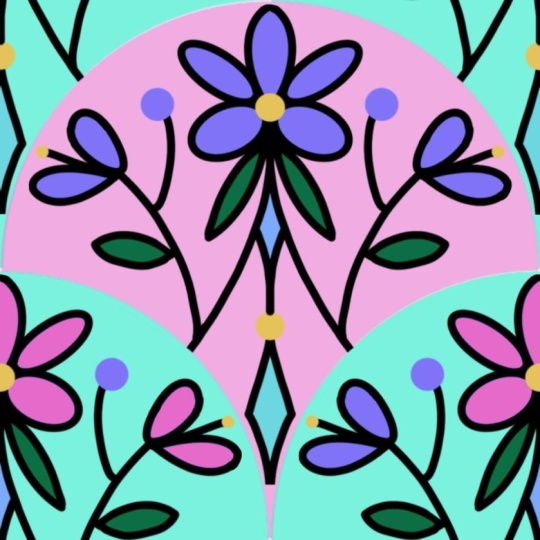
2. Nahtlos verständliche Muster: Funktionsweise von Musterkacheln: Willkommen zur ersten
Lektion. In dieser Lektion werden
wir darüber sprechen, wie ein
nahtloses Muster überhaupt funktioniert oder
was ein nahtloser Stil ist. Also, was Sie auf dem Bildschirm sehen, wird
das eigentlich
als nahtloser Stil bezeichnet, okay? Und so funktioniert es, weil der obere und der untere
Teil ähnlich sein sollten. In ähnlicher Weise sollten dann der rechte und der linke
Teil ähnlich sein. Sehen Sie, dass wir hier eine quadratische Leinwand
genommen haben, aber es ist die beste oder ideale Methode, um
ein nahtloses Muster zu erstellen. Aber in diesem Kurs werden
wir auch in
den kommenden Lektionen sehen , wie Sie
ein nahtloses Muster
mit verschiedenen Leinwandgrößen
und -formen erstellen ein nahtloses Muster
mit verschiedenen können, richtig? Aber zunächst werden
wir mit einem
Quadrat beginnen, um das gesamte Muster zu entwerfen. Um also dieses spezielle
nahtlose Muster oder
die Musterkachel zu testen , duplizieren
wir diese Ebene. Wir werden es einfach so schnell
durchgehen, aber der Grundgedanke
dieser Lektion besteht darin, dass Sie verstehen, was eine Musterkachel und was ein nahtloses Muster ist, wie sie funktionieren, richtig? Wir haben also
diese Ebene dupliziert, wir wählen beide aus oder wir können sie viermal
duplizieren, alle vier
auswählen und die Größe
um die Hälfte reduzieren In meinem Fall
beträgt
die gesamte Leinwandgröße also Tausend mal 1.000, also mache ich
500 mal 500, richtig Es gibt einen Tipp: Wenn
Sie die Größe von
Dingen auf Ihrer Leinwand ändern, achten Sie darauf, dass Sie nicht auf
den Bildschirm tippen , wenn Sie das Tool verlassen
möchten. Denn was passieren würde, ist ,
dass sich die Pixel auf Ihrer speziellen
Leinwand für das Design leicht bewegen würden. Um aus diesem Stuhl herauszukommen, können
Sie entweder auf
das Ebenensymbol drücken oder dann auf
das Aktions-Zeichen tippen. In diesem Fall
entscheiden wir uns für die Ebenen. Tippen Sie nicht zweimal darauf, und Sie
können es verlassen,
oder Sie wählen eine beliebige Ebene aus und bewegen Sie die jeweilige
Ebene nach rechts. Stellen Sie
sicher, dass das Einrasten aktiviert ist Vergewissere dich, dass die Magnetik und das
Einrasten immer aktiviert sind. Bewegen Sie es jetzt nach rechts. Sie werden sehen, dass aus der
halben Blume in
der Mitte
eine volle Blume wird , oder? Auf ähnliche Weise
verschieben wir eine weitere Ebene
nach unten. Stellen Sie sicher, dass es genau an der richtigen Stelle einrastet. S, das ist eine Linie,
in der sie auf die beiden
Musterkacheln treffen
soll , aber das scheint nicht
so zu sein , weil sie von Natur aus
nahtlos ist Wir werden auch den
anderen Aspekt vervollständigen. Andere Ebene, wir
verschieben sie diagonal und stellen sicher, dass sie an der
richtigen Stelle einrastet Sie können also sehen, dass die Ränder der
Musterkacheln nicht sichtbar sind Diese gesamte Musterfliese
wurde von Natur aus nahtlos. Wir können
es jetzt immer auf verschiedene Arten multiplizieren. Wir können alle vier
Ebenen kombinieren und erneut duplizieren. Wir können dasselbe N
Mal wiederholen. Ich bin in dieser Lektion nur
überstürzt, aber wir werden uns in den folgenden Lektionen Schritt für Schritt
eingehend mit
diesen Aspekten befassen folgenden Lektionen Schritt für Schritt
eingehend mit
diesen Aspekten Ordnung. Also, wenn Sie hier sehen, gibt es keine Linie, die diese
beiden Musterkacheln voneinander trennt .
Das ist die mündliche Idee Selbst wenn Sie
diese beiden Dinge, den Duplikator, kombinieren und ihn direkt darunter platzieren, um die Leinwand
zu vervollständigen, werden
Sie feststellen, dass die
gesamte einzelne Kachel,
Ihre ideale einzelne Kachel , die Sie entwerfen, nur aus diesem Teil besteht Stimmt das? Aber hier wirst du es nicht sehen
können,
weil alles nahtlos
ist und es keine
sehr harten Kanten gibt , die
du identifizieren könntest. Das ist die Gesamtidee
eines nahtlosen Musters
und der Musterkachel. In der nächsten Lektion werden
wir also eine Vorlage für benutzerdefinierte Aktionen und
eine Anleitung zum Entwerfen von
Muschelmustern
erstellen.
3. Erstellen Sie Ihre Procreate Vorlage für nahtlos gestalten: In dieser Lektion beginnen
wir also damit, eine Vorlage für benutzerdefinierte
Aktionen zu
erstellen und eine äußere Skizze zu
erstellen, wie eine Jakobsmuschel wieder
als Vorlage da sein muss Sie also zunächst auf Tippen Sie also zunächst auf das Plus-Symbol in der
oberen rechten Ecke Gehe zum neuen Canvas. Jetzt ist es ideal,
wie ich in
der vorherigen Lektion erwähnt habe , dass wir uns für
die quadratische Form entscheiden , weil es für uns
einfach ist , damit anzufangen. Für nahtlose
Muster ist sie jedoch ideal. Aber auch hier können Sie
mehrere Größen mit
unterschiedlichen Formen erstellen . Aus diesem Grund werden wir uns
diesen speziellen Aspekt
im Bonus-Bereich
unserer Klasse ansehen . Aber hier werden wir
mit dem quadratischen Aspekt beginnen. Auch hier
benötigen Sie für das Quadrat mindestens 100 Schichten. Das ist eine
wirklich bequeme Menge
, mit der Sie arbeiten können. In diesem Fall gehen
wir von Tausend mal 1.000 aus. Sie werden sehen, dass sich die
Anzahl der Ebenen automatisch ändert, oder? Wenn Sie die Leinwandgröße erhöhen, werden die Ebenen je nach RAM
reduziert. Wenn Sie also ein iPad Pro
oder ein iPad mit größerem RAM haben, können
Sie
eine größere Leinwandgröße verwenden. Aber im Idealfall
ist das Minimum etwas, von dem ich immer sage, dass es
tausend mal tausend ist. Wenn es um DPI geht, sind
300 besser, denn falls Sie Ihre Designs in Zukunft
ausdrucken möchten , dann sorgen 300 DPI dafür, dass Ihre komplizierten
Designs intakt bleiben Und die maximale Anzahl an Ebenen, die
Sie nicht ändern können,
hängt von der Leinwandgröße das Farbprofil
angeht, können
wir zunächst RGB verwenden, weil wir Was das Farbprofil
angeht, können
wir zunächst RGB verwenden, weil wir uns
hauptsächlich auf
digitale Medien
konzentrieren und
sie auf den Bildschirmen veröffentlichen werden . Falls Sie es jedoch in Zukunft ausdrucken
möchten, ist
CMYK die beste Option. Aber hier
beginnen wir mit RGB, aber falls Sie
die Vorlage oder die Datei oder
die Musterdatei in CMYK ändern
möchten , können
Sie dies jederzeit mit
Photoshop oder sogar in Procreate tun Photoshop oder sogar in Procreate Richtig. Sobald Sie fertig sind, können
Sie auf das Häkchen tippen. Du hast die Leinwand gerade. Also füllen wir das
mit einer dunklen Farbe auf. In diesem Fall nehmen wir Grau, verfolgen es und legen es auf die Leinwand. Wir werden es Schritt für Schritt angehen. Dies ist ein Prozess zum Erstellen
der Vorlage für benutzerdefinierte Aktionen, oder? Reduzieren Sie jetzt die Größe um die Hälfte. Denken Sie daran, dass die
Leinwandgröße
1.000 mal 1.000 beträgt , also
reduzieren wir sie um
die Hälfte, also 500 mal 500. Um wieder herauszukommen, können Sie auf dasselbe
Aktionsmenü oder auf die Ebenen tippen. Wischen Sie nun mit zwei Finger über die Ebene nach rechts, sodass sie zur Alpha-Sperre wird, oder? Tippen Sie anschließend auf das Bild
der jeweiligen Ebene
und anschließend auf Auswählen Sie werden sehen, dass
jede einzelne Ecke außer dem Quadrat schattiert
ist,
was bedeutet, dass das Quadrat in der oberen
linken Ecke ausgewählt
wird, oder? In dieser Option
gibt es jetzt etwas namens
Speichern und Laden, oder? Tippen Sie auf Speichern und Laden
und fügen Sie das Pluszeichen hinzu. Okay, also quasi die ganze Auswahl ist
das Quadrat in
der oberen linken Ecke. Jetzt kannst du aus
der Auswahl herauskommen. Bewegen Sie das Quadrat nun
nach rechts und
stellen Sie sicher, dass die Fangfunktion
und die Magnetik aktiviert sind Wir wiederholen
das Gleiche: Wählen Sie die Ebene
aus, wählen Sie sie aus, speichern und laden Sie sie und tippen Sie
darauf, um zwei auszuwählen, was bedeutet, dass die obere linke
Ecke Auswahl eins ist In der oberen rechten Ecke
befindet sich Auswahl zwei. Wir werden dasselbe für
die Auswahl drei und vier fortsetzen, die sich unten rechts
und unten links befinden. Okay, also komm wieder raus, verschiebe das Quadrat nach
unten rechts. Tippen Sie erneut auf das Ebenensymbol, wählen Sie es aus, speichern
und laden Sie es und fügen Sie eine weitere Auswahl hinzu,
nämlich Auswahl drei. Wir werden dasselbe für
die vierte Auswahl tun. Bewegen Sie das Quadrat
nach links und stellen Sie
sicher, dass das Einrasten
und die Magnetik aktiviert sind Wählen Sie, speichern und laden Sie und wählen Sie
vier aus. Okay. Jetzt haben Sie
vier Auswahlen, die im Backend von Procreate mit vier
verschiedenen Ecken
Ihrer Leinwand gespeichert
wurden Procreate mit vier
verschiedenen Ecken
Ihrer verschiedenen Ecken
Ihrer Jetzt brauchen wir dieses
spezielle Quadrat nicht mehr, also löschen wir es Die Zoll-Axt oder
die Hintergrundvorlage ist also auf dieser
speziellen Leinwand
für uns bereit dieser
speziellen Leinwand
für uns Jetzt erstellen wir eine Vorlage oder einen Hintergrund für unsere Muschelmuster
. Wie machen wir das? Man kann sich
den Monolinpinsel aussuchen
, der unter der
Art der Kalligrafie steht, quasi
das ganze Pinselset Erstelle einen Kreis, stelle
sicher, dass die Ebene
drauf ist . Es muss kein perfekter
Kreis sein, nur ein grober Kreis Und heben Sie Ihren
Apple Pencil nicht an, sondern halten Sie ihn fest, sodass er fast zu einem Kreis wird. nun mit dem anderen Finger
auf den Bildschirm oder auf die Leinwand tippen , werden
Sie sehen, dass
ein exakter Kreis entsteht, und Sie können ihn so groß wie möglich erweitern. Und dann lassen Sie beide
Hände gleichzeitig stehen. Um das mal zu überprüfen:
Sie können hier sehen, dass es
sich um einen Kreis handelt. Sie können es in Ellipse ändern wenn Sie möchten,
aber in diesem Fall verwenden wir einen Kreis. Okay. Jetzt beweg dich. Tippen Sie jetzt irgendwie auf das Aktionssymbol und erweitern Sie
es oder passen Sie es an die Leinwand an. Sie werden unseren Kreis sehen
, der genau so
groß ist für
die gesamte Leinwand geeignet ist. Wir füllen das
mit derselben Farbe auf. Sobald du es fallen lässt, bleib dort und versuche, den Schwellenwert bis zum Maximum
zu senken oder zu
erhöhen , okay? Und wenn das erledigt ist, hast du einen dunklen
Kreis in der Mitte. Dupliziere diese Ebene
und
verschiebe eine Ebene in die untere Ecke. Untere linke Ecke. Ja, wenn das
erledigt ist, duplizieren diesen bestimmten kleinen Bogen, tippen Sie auf das Aktionssymbol, drehen Sie es horizontal
und bewegen Sie es in Richtung der unteren,
rechten Ecke. Und jetzt kombiniere diese beiden Bögen. Sie werden eine kleine untere Hälfte
des Muschelmusters sehen , oder? In diesem Fall brauchen
wir also den Kreis. Richtig? Wir haben den Halbkreis, der bereits da ist
, und wir haben diese
besondere Form
aus dieser Schicht, die da
ist, okay? Diese, diese Schicht.
Also müssen wir diesen Aspekt
aus dem Kreis
entfernen. Okay? Also, wie machen wir das? Zuerst müssen wir
die bogenförmigen Formen auswählen. Dann gehen wir
zur Kreis-Ebene und löschen sie dann von dort. Also, wie geht es dir? Auch hier gilt dieselbe Funktion.
Streichen Sie
mit zwei Finger in der Ebene, die
die Form hat,
von links nach rechts und
wählen Sie sie dann aus, indem Sie auf die Ebene tippen Sobald dieser Teil ausgewählt ist,
gehen Sie zur Kreisebene, tippen Sie auf Radiergummi, stellen Sie sicher, dass größte Größe
hat, und
beginnen Sie, ihn Sie sehen es vielleicht nicht genau, aber wenn Sie die Deckkraft verringern, werden
Sie genau sehen,
worum es geht Sobald das erledigt ist, kannst du die oberste Ebene
löschen und du wirst sehen, dass diese Muschelform für uns als
Vorlage bereit steht Bei Bedarf können Sie
die Opazität reduzieren. Auch dies ist nur eine Vorlage,
auf der Sie zeichnen können ,
damit Sie die
Grenzen eines Muschelmuscheldesigns nicht überschreiten Nur um die Nahtlosigkeit
dieser speziellen Form zu testen, können
Sie sie duplizieren und
dann eine verwenden,
die sich oben befindet Okay? Uh, um
es noch einmal zu duplizieren, wähle beide aus und reduziere
die Größe um die Hälfte. Wählen Sie eines davon aus und
verschieben Sie es nach rechts. Kombiniere beide wieder, dupliziere
sie und verschiebe sie nach unten. Ja. Sie werden also sehen, dass
es, sagen wir, eine
Art positive und die
negativen Jakobsmuscheln nahtlos entstehen eine
Art positive und die
negativen Jakobsmuscheln nahtlos Das ist also die
Gesamtidee für uns. In dieser Lektion haben wir also
gelernt, wie man Vorlage für benutzerdefinierte Aktionen und
eine Hintergrundform für
unsere Jakobsmuschel erstellt , auf der wir
ein , auf der wir Brainstorming durchführen und
unsere Idee skizzieren
können In der nächsten Lektion werden
wir mit dem
Brainstorming der
Idee für unsere Jakobsmuschel beginnen Brainstorming der
Idee für unsere Jakobsmuschel und sie dann gemeinsam einfärben.
4. Skizzieren und Brainstorming Ihrer Ideen für Jakobsmuschelmuster: Nun, willkommen zu Lektion drei,
wo wir, äh, ein paar Ideen sammeln und
versuchen werden, ein
bestimmtes Design zu skizzieren und dann die
Vorlage zu sehen und zu testen, was wir bereits in der vorherigen Lektion
gemacht haben in der vorherigen Lektion
gemacht , um zu sehen, wie nahtlos sie ist. Okay? Also zuerst können Sie die Vorlage
öffnen, die
Sie bereits erstellt haben. Sie können einen
Stift oder einen Pinsel wählen. Äh, Sie können sich entweder
für den ganzen Bereich Skizzieren entscheiden , es gibt tatsächlich sechs
P-Bleistifte, die Sie wählen können, oder Sie können einen Stift wählen
, der direkt darunter liegt Beide sind Standardpinsel , die in
Procreate verfügbar sind , sodass jeder
sie haben kann In meinem Fall nehme ich
den Stift. Stellen Sie sicher, dass ich eine neue Ebene auswähle. In meinem Fall entscheide ich mich für Schwarz. Ja, das ist gut genug
für ein Brainstorming. Bevor wir also auf dem iPad skizzieren oder auch nur auf unseren Stift
tippen, beschreibe
ich einfach zwei
verschiedene Arten von Stilen, die wir in Muschelmuscheln
kreieren können Okay? Eines ist offenes Design, das andere ist geschlossenes Design. Okay? Was ist zuerst der
Unterschied? Okay, nehmen wir an, das ist
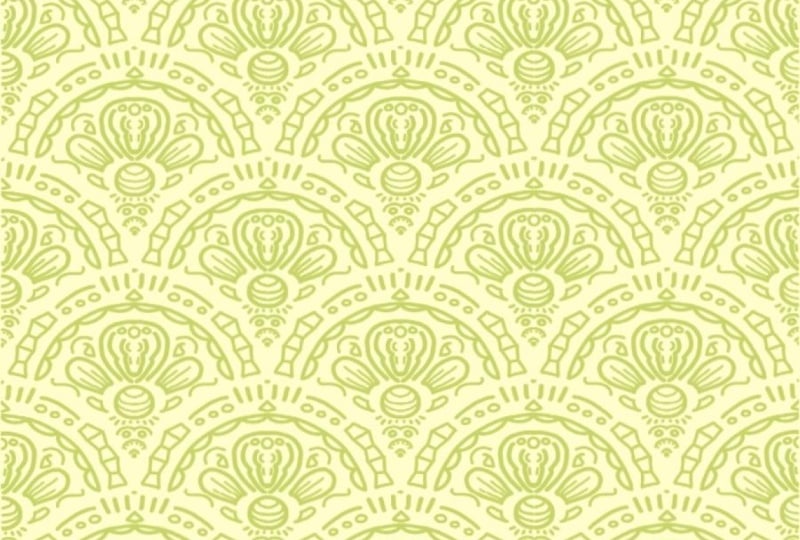
unser äußerer Hintergrund oder der Umriss eines Muschelmusters. Nehmen wir an, Sie haben ein Muster, das in gewisser
Weise genau der jeweiligen Kontur ähnelt Okay? Da draußen gibt es einen exakten
Halbkreis, und darunter gibt es sogar
Linien. Okay. Und wenn Sie sich ein
einzelnes Stück ansehen, können
Sie deutlich erkennen, dass es Teil eines
Muschelmusters ist. Okay. Dann nennt man es ein
geschlossenes Muschelmuster. Okay? In anderen Fällen nehmen wir an, es gibt ein
bestimmtes Muster. Sagen wir in
diesem Fall blumig, okay? Wir haben also eine zentrale Perle, wir haben ein wunderschönes
einzelnes Hauptblütenblatt
und dann haben wir
sekundäre Blütenblätter und dann haben wir
sekundäre Nehmen wir an, wir haben ein kleines
tertiäres Blütenblatt. Wir haben eine sehr kleine
Knospe darunter. Okay, das ist also ein Muster, dem wir
eine Art Design geschaffen haben. Wenn
Sie in diesem Fall den Hintergrund entfernen, werden
Sie nicht wissen, dass er Teil
eines Muschelmusters ist, Aber
wenn Sie
es zum Beispiel mehrmals duplizieren und, Sie wissen schon, eine bestimmte Art und Weise
anordnen, wie Jakobsmuscheln
normalerweise angeordnet sind auf eine bestimmte Art und Weise
anordnen,
wie Jakobsmuscheln
normalerweise angeordnet sind, okay?
Zum Beispiel ja Richtig? Wenn du dir das ansiehst, wenn du mehrere
Teile davon kombinierst, dann sieht es nur wie
ein Muschelmuster aus. Aber wenn du einfach
das Ganze entfernst und nur eine einzige Kachel siehst, wird
es ohne die Vorlage nicht wie ein
Muschelmuster Muschelmuster Aber wenn du das
geschlossene Muster siehst,
okay, sofort, es ähnelt
irgendwie einem Muschelmuster. Das ist die Gesamtidee zwischen einem geschlossenen Muster und einem
offenen Muschelkuchen. Okay? In diesem Fall beginnen
wir jetzt mit einer
Brainstorming-Sitzung Wir haben also
den Unterschied zwischen dem
offenen und dem geschlossenen Muster gesehen,
und was den Unterschied zwischen dem
offenen und dem geschlossenen Muster gesehen, die Position
des
Muschelmusters angeht ,
gibt es zwei Hauptkomponenten, gibt es zwei Die erste ist die
interne Komponente. Was Sie hier
in diesem Bereich entwerfen , den
wir skizziert haben Okay? Und der zweite Bereich ist eine externe Komponente,
dieser spezielle Bereich. Stimmt das? Die Hauptidee der Hauptgrund, warum wir solche
teilen, ist, dass, äh, es bestimmt, ob es ein geschlossenes oder ein offenes
Muschelmuster handelt. Das ist die Gesamtidee. Okay? Also fangen
wir mit dem Entwerfen an. Ähm, in diesem Fall haben
wir eine halboffene und eine halb geschlossene, wobei
wir
statt einer Linie eine Reihe von vertikalen
Mini-Linien haben werden. In gewisser Weise gibt es also visuell
eine Grenze. Aber wenn Sie in der Realität sehen, ist
es tatsächlich eine
offene Grenze, oder? Perfekt. Also fangen wir mit dem
Skizzieren an, ähm, und noch etwas, Sie können die Zeichenhilfe
einschalten.
Also, wie machst du das? Gehe zum
aktiven Menü und
dann zu Canvas Es gibt so etwas wie
eine Zeichenanleitung. Okay? Das dritte in der Liste, schalten Sie es ein und
bearbeiten Sie dann die Zeichenanleitung. Für die letzte Option gibt es
etwas, das Symmetrie genannt wird, oder? Gehen Sie zu den Symmetrieoptionen und
stellen Sie sicher, dass
vertikale Symmetrie aktiviert ist Okay? Und wenn
Sie damit einverstanden sind, können
Sie
die Dicke der Führung erhöhen oder verringern. Du hältst es immer bei etwa
60-70. Das ist gut genug Und die Deckkraft können Sie auch
erhöhen oder reduzieren. Auch hier gilt, dass ich es etwa 60 bis 70 belasse, das ist
also gut genug Was die
Zeichenanleitung angeht, so können
Sie auch die
Farbe ändern. Okay. Manchmal, wenn du es auf
einer Art schwarzer Leinwand
oder einer schwarzen Vorlage
zeichnest , ist
es besser,
die helleren Farben zu verwenden. Da wir
in diesem Fall die weiße, äh, Leinwand und
die graue Vorlage
haben, verwenden wir eine
schwarze Rasterlinie. Okay? Sobald alles eingestellt ist, können
Sie auf das Häkchen in
der oberen rechten Ecke tippen. Der Unterschied besteht nun darin, dass, wenn Sie einen Abschnitt
automatisch zeichnen, der andere
Abschnitt repliziert wird Du musst also nur die
halbe Arbeit machen, oder? Perfekt. Jetzt beginnen
wir damit, unser
Brainstorming-Muster zu
skizzieren Wie wir bereits besprochen haben, beim äußeren Außendesign wir
beim äußeren Außendesign vertikale
Linien wie diese haben Dann können wir eins hinzufügen. Eigentlich sieht das gut aus,
oder? Das sieht gut aus. Also, was wir tun könnten, ist, äh, wir können mit einer Zeile beginnen. Also in diesem Fall
wird es einen kleinen Block geben
, der solide sein wird, okay? Und dann können wir
die visuelle Stärke reduzieren und
dann wieder einen Block erstellen. In Ordnung, das sieht also gut aus. Jetzt können wir
einen weiteren Bogen erstellen und könnte eine zentrale kleine
Blume sein, die nicht unbedingt groß ist. Ja, das ist gut genug.
Ja, aber es ist nicht sehr groß. Hier können wir ein halbkreisförmiges
Konzert-Ric haben, das geht weiter Ja. Und hier, okay, dieser spezielle Bogen, wir können es auf eine Art alternative
Art und Weise machen. Also oben ist da ein
dunklerer Fleck, richtig. Also hier werden wir diesen
Fleck als dunkleren haben
und beim Rest werden sich
die vertikalen Linien fortsetzen, richtig? Und wir können dieses
gesamte kreisförmige Muster haben, wie eine Perle oder
eine Perlenstickerei , die sich
über das gesamte Sie können die Dicke variieren, während wir die
Art der endgültigen Skizze machen Aber jetzt ist das gut
genug. Ich denke, wir müssen diesen
speziellen Aspekt ändern. Auch hier handelt es sich um eine
Brainstorming-Sitzung, daher möchte ich, dass Sie
auch
verschiedene Aspekte
dieses gesamten Designs ausprobieren verschiedene Aspekte
dieses Es gibt nicht das
Richtige für Muster. Okay, es
hängt davon ab, von welchen Dingen du dich
inspirieren lässt, oder? Unser äußeres
Außendesign ist also gut genug. Der interne Teil
ist gut genug. Wir arbeiten an
dem
Übergangsaspekt unseres eigenen Designs Kann einen Bogen erstellen, kann einen weiteren Bogen erstellen Du kannst
solche dunklen Ringe anstelle
von hohlen Kreisen haben. Ja, das ist also gut genug. Ja, wenn wir wollen, können wir hier auch ein paar Fackeln
haben. wir die Wenn wir die Texturen
und all diese Dinge verbessern
wollen , können wir
das Gesamtdesign verbessern Aber das ist eigentlich
eine grundlegende erste Skizze , die wir für
unser Muschelmuster haben. Jetzt ist es immer besser, es
beim
Brainstorming selbst
zu testen, ob es reibungslos
funktioniert beim
Brainstorming Dafür müssen
Sie also zu den Ecken
dieser speziellen Vorlage gehen,
besonders hier, eine kleine Markierung
machen Okay. Hab ich recht? Also kannst du das entweder tun. Und das ist auch deshalb die beste
Option, weil es fast versteckt
und nicht sichtbar sein wird. Wenn Sie also auf das Verschieben-Symbol tippen, sollte
die gesamte Leinwand
ausgewählt sein. Das können Sie sehen. Aber wenn es
hier nicht passiert, wenn du oben siehst, ist ein kleiner Block, also
musst du dort etwas zeichnen, sehr kleine Markierung, die kaum sichtbar
ist. Das wird gut genug sein. Stimmt das? Perfekt. Also, was wir jetzt
tun, ist, die
Hintergrundvorlage quasi auszublenden. Wir duplizieren die Skizze und
stellen sicher, dass die Hauptskizze in
Original-Sketch umbenannt
wird . Dann werden wir es
verstecken oder unsichtbar machen Dann duplizieren wir die, die wir bereits kopiert haben Nochmals, wie Sie es
in einer bestimmten Sache gesehen haben. Okay, vorher
müssen wir es nur einmal duplizieren und
dann das, was unten
ist, verstecken. Das oberste, was machst
du damit? Sie wählen diese
bestimmte Ebene aus. Denken Sie daran, als wir
die benutzerdefinierten Aktionen ausgeführt haben, als wir das getan haben Sie „Speichern“ und „
Laden“ und wählen Sie eine aus. Wenn Sie dies tun, werden Sie automatisch
sehen, dass das
Quadrat in der oberen linken Ecke ausgeblendet wird und die anderen drei Quadrate abgestuft
werden, was bedeutet, dass wir
jetzt am oberen linken Quadrat arbeiten jetzt am oberen linken Sobald es ausgewählt ist, gehen Sie zur Option M und drehen Sie
es dann einmal horizontal und dann
einmal vertikal um Richtig? Sobald Sie fertig sind, können Sie auf das Verschieben-Symbol
tippen und das Tool verlassen. Ich werde
auch mit
den anderen drei Auswahlen weitermachen , zu den Ebenen gehen, auswählen, speichern und laden, Auswahl zwei, jetzt
vertikal und horizontal umdrehen Nochmals dasselbe, auswählen, speichern
und laden, Auswahl drei. Bewegen Sie es zuerst horizontal
und dann vertikal. Auch hier gilt für die letzte Auswahl Speichern und laden Sie die vierte Auswahl, indem Sie sie zuerst horizontal
und dann vertikal kippen. Sobald dies erledigt ist, drehen Sie das
Ganze einmal vertikal um. Dies ist unsere zweite Schicht
unserer Musterfliese. Wenn Sie also die Kachel einblenden,
die bereits da ist, werden
Sie sehen, dass dies
unsere Musterkachel ist. Wir müssen sehen, ob sie
gut funktioniert , wenn wir sie
in einem nahtlosen Muster erstellen Ich würde immer sagen, duplizieren Sie beide Ebenen, halten Sie sie getrennt, denn
falls Sie eine Farbe ändern
möchten, können Sie das tun Okay. Und wenn möglich,
wählen Sie beide aus, wählen Sie ein
Paar aus und gruppieren Sie
sie und benennen Sie es
in Trial Sketch um. Wenn das erledigt ist, verschiebe es fast zur ursprünglichen
Skizze und verstecke es wieder. Nun, diese beiden Ebenen, die wir bereits haben, kombinieren sie beide, duplizieren sie, wählen sie aus, und dann müsste das typische
nahtlose Ding, das wir machen, das jetzt tun. Wählen Sie die zweite Ebene aus und
bewegen Sie sie nach rechts. Sie werden sehen, dass es
keine nahtlose Linie dazwischen gibt. Wenn Sie diese spezielle Zeichenanleitung stört, können
Sie sie einblenden Dann kombiniere beide, dupliziere es und bringe
es nach unten Das ist jetzt unser nahtloses
Muster, okay? Dupliziere es nochmal. Wir versuchen es mit einer zweiten
Ebene, damit wir aus
einer längeren oder größeren
Perspektive sehen können , wie sie aussieht. ganzen Aspekt der
Erstellung einer nahtlosen Ebene Wir haben den ganzen Aspekt der
Erstellung einer nahtlosen Ebene bereits gesehen, also
versuche ich ihn nur irgendwie
zu überarbeiten Ja. Das ist also unser
nahtloses Muster oder eine grundlegende Skizze,
die wir gemacht haben, und wir testen sie
auf nahtlose Muster. Okay? Also, das ist eine
einfarbige Ebene, richtig. werden wir
sogar versuchen In dieser
Phase selbst werden wir
sogar versuchen,
mit zwei Farben umzugehen, weil wir sehen müssen, wie
das funktioniert, wenn
wir die Anzahl
der verwendeten Farben erhöhen. Also werden wir es in
Stil eins oder Farbe eins umbenennen. Und verstecke es zuerst. Dann gehen wir zu der
Versuchsskizze, die wir hatten. Wählen Sie den aus. Sie können eine
der anderen Ebenen (
Alpha-Medaillon) auswählen . Benutzen Sie beide Finger und wischen Sie
sie nach rechts Wählen Sie nun die Farbe. Da wir bereits
Rot in der Mitte haben, können
wir etwas
mit Grün haben. Es wird also von Natur aus
komplementär. Wählen Sie die Farbe aus und wechseln Sie dann erneut
zur Ebene und klicken Sie auf Füllen. Okay, unser äußeres
Muschelmuster
wurde also in Bezug auf
die Farbe geändert, oder Kombiniere jetzt diese beiden Dinge. Abkürzung zu kombinieren bedeutet nur,
diese beiden Ebenen zusammenzudrücken, oder? Jetzt duplizieren Sie es erneut und wählen Sie beide Ebenen aus. Reduzieren Sie die Größe um die Hälfte, wählen Sie eine Ebene aus und
verschieben Sie sie nach rechts. Wählen Sie erneut beide aus, duplizieren Sie.
Können Sie einen Unterschied erkennen? Also im Grunde ist eine Linie rot,
die andere ist grün. Auch hier ist die andere Linie rot,
die andere Linie ist grün. So haben wir jetzt hier unser
nahtloses Muster erstellt. Duplizieren Sie es erneut, wählen Sie beide aus und reduzieren Sie die Größe um die Hälfte. Wählen Sie eine dieser Ebenen aus und
verschieben Sie sie nach rechts. Kombiniere beide, dupliziere sie und platziere sie direkt darunter. Jetzt haben wir gerade zwei Ebenen oder zwei Stile oder zwei Farben
, die wir erstellt haben. Farbe zwei, richtig? Wenn Sie also sehen, dass wir eine
geschaffen haben, die von Natur aus
vollständig rot
oder rot ist , und die andere
ist rot und grün. Okay? In diesem Fall ja, es gibt zwei horizontale rote und grüne
Streifen, aber wir können
sie auch auf verschiedene Arten abwechseln. Aber das ist nur, um zu testen,
wie das gesamte Muster funktioniert. Okay? In der nächsten Lektion werden
wir
aus dieser Brainstorming-Idee eine endgültige Skizze erstellen und uns dann eingehend mit dem Hinzufügen
weiterer Farben befassen
5. Designvarianten: Zwei kreative Scallop-Stile zum Entdecken: Als zusätzliche Lektion nach
der Brainstorming-Sitzung werde
ich
Ihnen ein paar Ideen für
unsere Außen- und
Innendesigns geben , sodass Sie sich jetzt
das gesamte Video ansehen
und dann sogar Ihre eigenen Ideen
skizzieren können, und dann sogar Ihre eigenen Ideen
skizzieren können Das ist also ein grundlegendes Muster
oder eine grundlegende Vorlage. Sie können sehen, dass ich bereits
mehrere erstellt habe. Diese
sind für Innenräume. Das ist für ein Äußeres, diese
völlig organische Form, die wir auch
für Jakobsmuscheln verwenden können Auch hier handelt es sich nicht um traditionelle
Muschelmuster,
aber wir versuchen, Dinge für
Sie zu finden und
andere Aspekte in die Muscheln aber wir versuchen, Dinge für
Sie zu finden und
andere Aspekte in - oder Fischmuster einzubeziehen Es ist eigentlich internes Design. Das sind Leute, die Gebäude,
Architektur und Geschichte
lieben. könnte ihnen sogar
besser gefallen. Das ist wie ein Bogen. Also die Anzahl der Dinge, die
du ausprobieren kannst. Es muss nur diese,
ähm, Form haben , wie ein Bogen, nicht unbedingt einen
exakten Halbkreis In Ordnung. Also das war ein kleines
Bonus-Video, das ich
einfügen wollte , damit Sie sehen können , dass mehrere
Designs gemacht werden können. Es ist nicht notwendig, dass Sie dem gesamten Halbkreis folgen
müssen dem gesamten Halbkreis folgen
müssen Wenn Sie ihn
skizzieren und wenn
Sie in der Lage sind,
ihn auf eine bestimmte Art und Weise anzuordnen, was Sie
in den kommenden Lektionen betrachten werden, werden
Sie sehen können, dass wir leicht
in der
Lage sind , Dinge auf eine bestimmte Art und Weise anzuordnen, die einem
Muschelmuster ähnelt.
6. Linienbild, Farbgebung und Anwenden der nahtlos gestalteten Vorlage: Okay, willkommen zu
dieser Lektion, in wir die Skizze,
die wir in der vorherigen Lektion gemacht haben, gewissermaßen einfärben
werden Skizze,
die wir in der vorherigen Lektion gemacht haben, gewissermaßen einfärben . Also fangen
wir damit an Ich möchte, dass Sie die
Vorlage öffnen, die wir bereits haben, und diese Skizze, die wir in der
vorherigen Lektion gemacht
haben. Erstellen Sie nun eine neue Ebene
über Ihrer Skizze. Bei Bedarf
können Sie sogar die
Deckkraft Ihrer ursprünglichen Skizze reduzieren Deckkraft Ihrer ursprünglichen Skizze nun sicher, dass die
Zeichenhilfe oder die Zeichenhilfe in der Ebene aktiviert ist
, auf der Sie die Skizze
zeichnen
oder in der Sie versuchen, eine endgültige Skizze zu
erstellen Okay? Du kannst
eine schwarze Farbe wählen, ähm, für deinen Pinsel. Wenn Sie also kein
genaues Schwarz finden können, können
Sie einfach zweimal auf eine
beliebige untere linke
Ecke des Farbrads tippen . Es geht dort also natürlich in den
dunkelsten Schwarzton über. Stimmt? Sobald Sie das getan haben, können
Sie einfach testen ob die Symmetrie funktioniert Stellen Sie sicher, dass es sich um einen monolinen Pinsel handelt. In diesem Fall ist es ein
Bleistift, also gehen wir zurück zu Kalligrafie
und Monoline und reduzieren zurück zu Kalligrafie
und Monoline und reduzieren die Größe.
Ja, es funktioniert Nur als Referenz, es ist besser, wenn Sie die Zeichenanleitung
einschalten. Es ist also sichtbar
, wo genau die Symmetrielinie oder
Spiegellinie ist, okay Also fangen wir in der Mitte an. Nochmals, nur als Referenz, es ist eigentlich eine Skizze,
aber wir müssen das, was wir in der
Brainstorming-Sitzung gemacht haben, nicht komplett kopieren was wir in der
Brainstorming-Sitzung gemacht haben Wir können es leicht
ändern, je nachdem, wie Ihre Ideen irgendwann improvisieren. Wir können
diesen speziellen
Umriss sogar etwas dunkler diesen speziellen
Umriss sogar etwas Sie sehen, dass ich keinen größeren Pinsel verwende , weil
er eintönig wird Wenn Sie also in dieser Form sehen, ist
die untere Hälfte dicker
und der obere Teil dünner Und wenn ich einen Pinsel verwende, der
eine dickere Größe hat, kann
ich diese Variante nicht
erzielen. Wir fangen
jetzt mit den Blütenblättern an. Das sieht gut aus. Ja, das sieht gut aus. Auch hier können wir bestimmte Aspekte erhöhen. In diesem Fall
werde ich also
die Dicke des oberen Teils der
Blütenblätter so und
so erhöhen , damit wir eine Variation
im Design selbst
erkennen können . Du kannst das ganze Ding füllen. Ja, gut. Ich kann sehen, dass es einen kleinen Unterschied in der
Linienstärke gibt, was das Design interessanter macht. Es ist auch gut genug. Perfekt. Jetzt können wir dasselbe auch mit
anderen Aspekten fortsetzen. Wir können hier zuerst die halbrunden
Aspekte vervollständigen. Jetzt machen wir es mit dem Halbkreisbogen. Okay. Ich
möchte die Dicke
dieses speziellen Bogens nicht erhöhen weil ich nicht möchte, dass er
ein Fokuspunkt ist. Ich möchte,
dass der Flow im Mittelpunkt steht und das äußere Außendesign im Mittelpunkt steht. Dieser besondere
Bogen in der Mitte ist also nur ein
Übergangsbereich, oder? Ich kann also
die Anzahl der Punkte erhöhen, sodass wir einfach darauf tippen
und den Punkt heraussuchen können. Anstatt das Ganze neu
zu zeichnen. Wir werden die Größe jetzt reduzieren. Wir werden tatsächlich mit
diesen Blütenblättern oder in
gewisser Weise mit Kieselsteinen beginnen diesen Blütenblättern oder in
gewisser Weise mit Kieselsteinen Auch hier
haben wir als neues B oder gewissermaßen, wenn wir es mit einem Stift
machen, den Vorteil es mit einem Stift
machen dass wir
leichte Unvollkommenheiten haben werden Also, wenn Sie hier, Sie wissen schon,
diesen speziellen Aspekt sehen , ja, wir können den Radiergummi benutzen
und ihn löschen Aber das ist gut, denn was passieren wird, ist,
wenn Sie es mit einer
Software machen , die
extrem vektorisiert ist und jede einzelne Ihrer Unvollkommenheiten automatisch korrigiert wird Ich sehe zu perfekt aus, oder? In diesem Fall
werden wir dieses Problem also nicht haben. Es ist also gut, wenn Sie
bei Ihren Stiftstrichen leichte Fehler
machen ,
das ist völlig in Ordnung. Wenn die Linienstärken nicht
konsistent sind, ist das in Ordnung. Versuchen Sie nicht,
Ihr Design zu komplizieren , denn wenn wir daraus ein nahtloses
Muster erstellen, ist
eine Sache, die
glänzt, der Rhythmus, nicht unbedingt die Linienstärken eines einzelnen Elements Wie das gesamte Design mit seinem Gegenstück
zusammenfließt,
ist wichtiger
als der geringfügige Unterschied in der
Linienstärke, den Sie erkennen
, wenn Sie mindestens 100-fach
hineinzoomen, oder? als der geringfügige Unterschied in der
Linienstärke, Sie erkennen
, wenn Sie den Sie erkennen
, wenn Sie mindestens 100-fach
hineinzoomen Wir vervollständigen
Blöcke wie diesen. Ja, perfekt. Also werde ich den Pinsel vergrößern, um
diese vertikalen Linien zu zeichnen. Im Vergleich zur
Brainstorming-Sitzung mache
ich es etwas
dicker, weil
ich das gesamte
Design gewissermaßen
eher auf ein geschlossenes Muschelmuster als auf
ein offenes Muschelmuster ausrichten möchte geschlossenes Muschelmuster als auf
ein offenes Muschelmuster eher Die Grenzen sind also etwas festgelegt und klar, oder? Also, wenn das erledigt ist, wie ich bereits erwähnt habe, müssen
Sie es erstellen oder
, äh,
irgendwie in die Vorlage für
Zollmaßnahmen übernehmen, wenn Sie testen wollen , ob alles reibungslos müssen
Sie es erstellen oder
, äh,
irgendwie in die Vorlage für
Zollmaßnahmen übernehmen, abläuft. Dafür müssen wir also die vier Ecken
markieren. Eine leichte Markierung ist gut genug. Ja. Es gibt also tatsächlich eine Alternative
, um dieses Ding zu tun. Was Sie tun könnten, ist, eine neue Ebene zu erstellen, sie mit einer einfachen Farbe zu
füllen, diese beiden Dinge zu gruppieren
und dann die Vorlage für
benutzerdefinierte Aktionen zu implementieren. Das kann auch gemacht werden, aber das ist eine zusätzliche Arbeit, die keinen großen
Unterschied macht, oder? Deshalb nehmen wir
eine Abkürzung wie diese indem wir an vier Ecken eine kleine
Markierung anbringen. Weil das höchst
unsichtbar oder vernachlässigbar sein wird. Selbst wenn Sie in größerem Maßstab
ausdrucken, wird
es fast
vernachlässigbar sein, weil es sich
nur um eine kleine Musterkachel handelt,
die sich durchgehend wiederholt
, wiederholt Sobald wir das haben, können wir die Skizze
verstecken, die dahinter steckt,
oder wir können sogar,
ähm, die Struktur, die wir aus einem
Muschelmuster haben, verstecken ähm, die Struktur, die wir aus einem
Muschelmuster haben Jetzt duplizieren Sie das und benennen Sie
die unterste Ebene in die zentrale um. Und benenne die oberste
Ebene in äußere um. Duplizieren Sie nun die
äußere Ebene und verstecken Sie die mittlere Ebene. Und verstecke auch die äußere
Schicht. Der Grund dafür ist, dass
wir von
allem eine Kopie haben , sodass
wir alles, woran wir gerade arbeiten, irgendwann in die Hauptkopie aufnehmen können. Nun für die äußere Ebene, die wir haben, ähnlich wie bei der
Brainstorming-Sitzung, wählen Sie die Speichern und laden, wählen Sie eine aus, drehen Sie sie horizontal Richtig? Wir werden
dasselbe auch für die anderen tun. Speichern und laden, zwei auswählen, horizontal
und vertikal kippen. Speichern und laden, Auswahl drei,
horizontal und vertikal. Und schließlich, für das untere
linke Quadrat, Auswahl vier. Dreht es horizontal
und vertikal um. Dann drehe das
Ganze einmal vertikal um. Okay? Das ist die Außenfliese. Wenn wir die mittlere Kachel tatsächlich
einschalten, werden
Sie das gesamte Muster sehen , das sich
für uns herausstellt, oder? Wir können es noch einmal duplizieren. Wir können das
Äußere auch noch einmal duplizieren. Dann kombiniere eine Kopie von
beiden und behalte sie oben, und dann verstecke unsere Kopien, die wir
für die Reserve behalten können, oder? Jetzt werden wir
die endgültige Kopie testen. Wir werden sie in endgültige
Kopie umbenennen. Die letzte Kachel. Okay, wir werden es umbenennen. Wir können es duplizieren, beide
auswählen und jetzt testen, ob es
nahtlos ist, es um die Hälfte
reduzieren und
es an der Stelle , die andere Ebene
auswählen, nach rechts
verschieben, beides
kombinieren,
das Ganze duplizieren und nach unten bringen Wir machen es noch einmal, um das Gesamtbild zu
sehen. Dupliziere es.
Schieb es nach unten. Wenn Sie möchten, können Sie
die Zeichenhilfe jetzt ausblenden , sodass
sie deutlich sichtbar ist. Das ist also unser letztes Muster,
die endgültige Skizze, die wir nach einer
Brainstorming-Sitzung
haben Und falls wir das brauchen, können wir weitere Farben hinzufügen Okay? Wir können weitere Farben hinzufügen,
verschiedene Farben, die wir uns
ansehen werden, mit denen Sie sich in der kommenden
Sitzung oder Lektion befassen werden. Okay? Also, sobald wir
das getestet haben, können
Sie hineinzoomen und
sehen, ob es
irgendein Problem gibt , Sie wissen
schon, wie sich das Muster entwickelt hat Sie wissen
schon, wie sich das Muster entwickelt hat, was die
nahtlose Natur angeht. Sobald alles gut für
Sie aussieht , können Sie die endgültige Kachel
als Ihre Musterkachel
speichern , die Sie gerade haben. Okay. Also, was auch immer wir irgendwann spielen, was die
Farben angeht, was die Position angeht, was die Größe angeht,
alles, wir werden am endgültigen
Musterplättchen aus dieser Lektion arbeiten.
7. Skalieren: Erstellen größerer Musterlayouts und -variationen: in dieser Lektion unsere Musterkachel bereits
erstellt haben, Da wir in dieser Lektion unsere Musterkachel bereits
erstellt haben, werden
wir versuchen, sie wiederzuverwenden und
Vorlagen
darauf aufbauend zu erstellen Okay? In diesem Kurs, speziell
in dieser Lektion, werden
wir also Vorlagen erstellen, um
die Hauptmusterkachel, die
wir bereits entworfen haben, wiederzuverwenden die Hauptmusterkachel, die
wir bereits entworfen haben Okay, die endgültige Musterkachel , die Sie auf dem Bildschirm sehen können Okay? Also, wie machen wir das
hauptsächlich mit zwei Dingen. Erstens, indem Sie die
Größe der Leinwand ändern, okay? Die gesamte Form
der Kachel ändert sich also und das
Muster ändert sich auch visuell. Und der zweite Aspekt ist die
Schaffung von Vielfältigkeit,
okay, was die
Farbstile angeht. Okay? Also werden sich beide Schritt für Schritt damit
befassen. Das ist also die Musterkachel , die wir gerade haben. Ja. Also wollte ich alle Schichten entfernen, die du
hast, außer dieser. Okay? Reduzieren Sie jetzt
sicherheitshalber die Größe um die Hälfte. Gehen Sie zum Aktionsmenü. Canvas gibt es etwas
namens Zuschneiden und Unter Canvas gibt es etwas
namens Zuschneiden und
Größe ändern, oder? Gehen Sie dazu, tippen Sie darauf, gehen Sie
dann zu den Einstellungen und
ändern Sie dann auch die Einstellungen. Sie werden eine Dimension gewissermaßen
um ein Drittel oder ein
Viertel reduzieren . Okay? Also tausend bis 750. Stimmt? Also
wird Leinwand fast wie, sagen wir, eine Art
gespannter Leinwand. Okay. Bei dieser speziellen
Musterkachel, die wir haben, ändern
wir die Dimension, gehen zur freien Form über und fügen
sie dann auf die Leinwand ein, die
wir gerade haben. Okay, also stellen Sie sicher, dass es
in alle Richtungen abgedeckt ist. Es geht Punkt zu Punkt. Sobald dies erledigt ist,
ist dies der zweite Typ. Die erste ist die quadratische Leinwand, die wir gemacht
haben, richtig, wo
das Ganze
nahtlos kopiert wurde und wir sahen,
wie das Muster aussehen würde. Das ist der zweite
Stil. Also duplizieren Sie es. Kombiniere beide und gehe
jetzt zur Uniform über und
reduziere die Größe um die Hälfte. Dann müssen wir quasi testen, wie nahtlos
das Ganze
abläuft, oder? Nochmals, duplizieren Sie es, bringen
Sie es runter. Dupliziere es. Stimmt? Wenn Sie also
den Unterschied im Muster sehen, wie unterschiedlich das Muster ist, gibt es einen kleinen Unterschied, richtig, was die
Höhe des Musters angeht. Okay? Wenn du mehr willst, kannst
du
es sogar um sagen wir 600 reduzieren. wird es also etwa 1.000 Bezug
auf die Leinwandgröße
wird es also etwa 1.000 mal 600 Pixel sein. Okay? Jetzt haben wir eine quadratische Leinwand
gesehen. Jetzt haben wir eine Leinwand von
tausend mal 50 gesehen. Jetzt schauen wir uns die vertikale
Leinwand an. Wir werden duplizieren. Wir werden sehen, ob
du mir das zeigst. Kannst du einen Unterschied zwischen
diesen beiden Dingen erkennen? Der erste wird vertikal
gequetscht. Das zweite ist das
Originalmuster. Okay, wir werden das noch einmal duplizieren
. Wir werden daraus ein vertikales
Muster erstellen. Wie machen wir das?
Entferne alle Ebenen außer deiner Hauptkachel. Okay, sobald das erledigt ist,
reduziere die Größe um die Hälfte. Gehen Sie jetzt zu Aktionen, gehen Sie zu Zuschneiden und ändern Sie die Größe Jetzt änderst du die
vertikalen Abmessungen, oder? Sie reduzieren also die
Vertikale um 600. 600 ist sehr klein, also ändern wir es auf 750. Okay, ändern Sie jetzt
die Größe der Musterkachel , die wir für diese
spezielle Leinwand haben Stellen Sie sicher, dass es sich im Freiformmodus befindet. Okay, das ist also eine endgültige Musterkachel, die
wir gerade haben. Okay? Sobald wir die
Musterkachel haben, können Sie
entweder noch einmal zur
quadratischen Leinwand gehen, oder Sie können die nahtlose
Natur an sich ausprobieren. Wir werden versuchen, es
selbst zu machen, beide zu duplizieren. Wählen Sie beide aus, tut mir leid, einheitlich, reduzieren Sie die Größe um die
Hälfte, wählen Sie eines aus, verschieben Sie es nach
rechts, führen Sie beide zusammen, duplizieren Sie
sie und verschieben Sie sie nach unten. S, kannst du einen Unterschied erkennen? Das gesamte Muster
scheint im tatsächlich Vergleich zu anderen
Mustern, die wir gemacht haben, tatsächlich
größer zu sein, nur weil wir
die Leinwand oder die Größe
oder die Musterkachel geändert haben die Leinwand oder die Größe
oder die Musterkachel Kannst du den Unterschied erkennen?
Innerhalb eines Augenblicks hatten
wir also eine Musterfliese, okay? Also haben wir eine
mit der quadratischen Leinwand erstellt und wir haben
eine quadratische Leinwand
oder eine quadratische Musterkachel erstellt . Dann haben wir
die Höhe reduziert und
dann
eine horizontale Natur geschaffen, die Sie in der ersten Datei sehen. Und dann haben wir die
vertikale Höhe reduziert, und dann hatten wir etwas
für das zweite Muster gemacht , oder? Das sind also die drei
Kacheln, mit denen wir eine Musterkachel in
Bezug auf Größe
und Leinwandgröße
wiederverwenden Bezug auf Größe
und Leinwandgröße Okay? Also, was
wir tun werden, ist die Farben zu ändern.
Das ist sehr wichtig. Also nehmen wir die
Originaldatei. Das ist eine endgültige Skizze. Wir werden die
Zeichnungsskizze entfernen, falls wir das haben, behalten
wir das zentrale Original, was sehr, sehr wichtig ist Was ist nun die Idee
hinter dem, was wir mit den Farben
machen werden? Zum Beispiel erstellen wir
zuerst
eine Vorlage daraus und zeigen, dass die
Zeichenanleitung aktiviert ist. Ja. Also,
duplizieren Sie jetzt diese Ebene. Wählen Sie beide aus, reduzieren Sie
die Größe um die Hälfte, wählen Sie eine aus und verschieben Sie sie zur
Seite. Duplizieren Sie es erneut. Kombiniere diese beiden, dupliziere es und bringe es auf den Boden. Jetzt werden Sie sehen, dass dieses ganze
Muster auch nahtlos ist. Sie können diese vier kopieren und woanders
hinbringen.
Okay? Verstanden. Also stellen wir uns vor wir haben vier verschiedene oder
fünf verschiedene Designs
von Muschelmustern. Okay, wir werden hier eins einfügen. Das ist das zweite Design Eins hier, zweites Design hier, drittes, viertes, fünftes. In Ordnung. Und denken Sie daran, dass wir
in der ersten Lektion selbst darüber gesprochen haben, wie ein nahtloses
Muster funktioniert. Also
sollte derjenige, der sich
auf der linken Seite befindet , auf
der rechten Seite weitermachen. Also nehmen wir an, wir haben hier, ähm, sagen
wir Design Six. Also werden sechs auch hier sein. Okay, wir haben Design Sieben. Wenn es in der Ecke ist, dann geht es
in allen Ecken weiter. Daran musst du dich
erinnern. Also sind es sieben hier, sieben hier und sieben hier. Und wenn es oben ist, dann wird es auch
unten sein. Nehmen wir an, Sie haben acht einzigartige Designs
von Muschelmustern, Sie zu einer bestimmten Vorlage
kombinieren können Und wenn Sie diese
spezielle Kachel nahtlos gestalten, werden
Sie tatsächlich
eine Kachel sehen, die im
Vergleich zu einem einzigen Muschelmuster an sich schon
Abwechslung bietet im
Vergleich zu einem einzigen Muschelmuster an sich schon
Abwechslung . Okay? Also, jetzt machen wir
drei Varianten davon, okay, mit zwei Farben und dann mit vier Farben
und dann mehr als das. Okay? Also gehen
wir zuerst zur ursprünglichen
Kachel, wir werden sie duplizieren. Okay. Und wir werden die Farbe
ändern. zunächst
sicher, dass es so ist, als ob die
gesamte Alpha-Sperre aktiviert ist. Es ist in den beiden Finger,
wischen Sie es nach rechts ab. Dann kannst du die Farbe ändern. In diesem Fall entscheide ich mich für Grün. Erinnerst du dich daran, was
ich dir gesagt habe , dass diese Hälfte und diese
Hälfte identisch sind, oder? Also, wenn du es hier
so färbst, in Ordnung. Und wenn Sie den oberen Teil nicht
einfärben, passiert, dass,
wenn Sie ihn nahtlos machen, die untere Hälfte
schwarz bleibt . Also
musst du das auch tun. Okay, das ist also eine
der Musterkacheln. Du weißt, was passiert, wenn
du das duplizierst, oder? Also diese eine Schicht wird schwarz sein und die andere Schicht wird
cremefarben sein. Wir werden es ausprobieren. Wir müssen hier von nichts
ausgehen. Wir werden es noch einmal ausprobieren. Halbe, verschiebe es nach rechts, kombiniere beide, dupliziere es erneut, verschiebe es nach unten. Richtig? Kannst du das sehen?
Also eine Linie ist schwarz, andere Linie ist grün, und es immer wieder auf ähnliche
Weise weiter. Okay? Nun, das ist ein besonderer Stil
, den ich erwähnt habe. Und zweitens, nehmen
wir an , wir erstellen die
Kachel, die wir haben. Okay. Und wir kreieren mehrere Farben
daraus. Wir duplizieren es Und dann sperren wir es auf Alpha und füllen
es komplett
mit Grün Als Nächstes füllen wir das
Ganze mit vollständigem, sagen
wir, Gelb, einem dunkleren
Gelbton in einem Und den dritten
füllen wir ihn mit Rosa auf. Ich wähle
nur zufällige Farben aus, damit du verstehst , dass wir mehrere
Variationen eines einzelnen Stücks erstellen können. Wenn Sie eine
Musterkachel bereit haben, können
Sie
sie jederzeit
wiederverwenden, indem Sie ihre Größe , ihre Position
und ihre Farben verwenden , richtig? Duplizieren Sie die Ebene erneut. Jetzt haben wir hier
etwas in einem bläulichen Farbton. Fülle es auf, oder? Wir haben jetzt also vier Farben
parat, können das
Alpha-Log für alles entfernen
und wir werden versuchen, es in
der speziellen
Vorlage anzuordnen , die wir unten
haben, oder? Also werden wir die Größe
aller Äm-Muster um die Hälfte reduzieren. Das ist jetzt erledigt. Wir werden
versuchen, es jetzt zu arrangieren. Die grüne Farbe wird
da sein, wo sie ist. Gelb wird es hier
zur Seite bringen. Rosa wird versuchen, es nach unten zu
bringen und Grün
wird es duplizieren. Eigentlich machen wir acht Farben. Wir werden acht
Farben ausprobieren. Das wäre ein guter Versuch, oder? Also nochmal, wir werden es Alpha-Sperren. Wir werden dafür eine
hellblaue Farbe kreieren. Ebene füllen.
Das ist jetzt hellblau. Wir bringen es hierher
in die Mitte. Das ist gut. Was
ist jetzt noch übrig? Dunkelblau bleibt übrig. Wir bringen es her. Perfekt. Jetzt haben wir fünf
verschiedene Farben von Jakobsmuscheln Jetzt brauchen wir drei weitere. Okay. Trage drei weitere. Eins hier an den Seiten, eins oben und unten
und eins für die Ecken. Okay? Bei den Hühneraugen nehmen
wir Schwarz Okay? Haben wir ihn gerade, den schwarzen Hauptfreund? Ja. Also duplizieren wir das
Blau, das ist völlig in Ordnung. Wir werden es Alpha-Sperren. Wir werden es mit schwarzer Farbe
auffüllen. Denken Sie daran
, diese spezielle schwarze
Jakobsmuschel in vier Ecken zu positionieren , Sie benötigen vier Kopien davon Also werden wir es duplizieren
und vier Kopien erstellen. Ich wähle einen aus. Wir werden
es hier nach unten verschieben. Das ist gut. Wir
wählen noch einen aus. Nein, wir hatten
für die Ecken geplant, oder? Okay, also bringen wir
es in die Ecke. Ja, eine Ecke ist fertig. Diese nehmen wir mit in die
nächste Ecke. Perfekt. Die andere Ecke ist fertig.
Die oberen beiden Ecken sind noch übrig. Das werden wir
abschließen. Perfekt. Und die letzte Ecke, die eine obere
linke Ecke ist, perfekt. Jetzt sind zwei weitere Designs erforderlich, um
das Schwarz vollständig zu kombinieren. Und dann duplizieren wir
das blaue Alpha-Medaillon, dessen Farbe
derzeit in Bezug auf
die wichtigsten Farben erhalten bleibt derzeit in Bezug auf
die wichtigsten Farben Wir können, ähm, vielleicht ist Rot, Rot drin, also haben wir Rot
, füllen es auf,
verschieben es und zeigen Ihnen das Duplikat,
weil Sie zwei Exemplare benötigen, eine für die Oberseite und
eine für die Unterseite Eine für die Unterseite und die
andere für die Oberseite. Perfekt. Das ist erledigt. Und dann für beide Seiten brauchst
du, oder? Also nochmal, wir werden es duplizieren. Wir werden das
blaue Alpha-Medaillon duplizieren. Welche Farbe können wir wählen? Ich mache so etwas wie Grau, oder? Nein, aber das Problem ist, dass
das Ganze fast wie
Schwarz und Grau
aussehen wird , oder? Also wählen wir etwas wie Rosa wurde schon
ausgewählt. Rot ist da, Grün, es gibt zwei Farben.
Orange ist nicht da. Wir nehmen Orange. Perfekt.
Nimm Orange, fülle es auf. Auch hier, da wir
es für die Seiten benötigen, erstellen Sie
wieder zwei Kopien. Dann bewege es nach rechts. Dann machen wir dasselbe auch
für die andere Seite. Perfekt. Okay? Das Orange
ist nicht sehr lebendig, also ändern wir den Farbton. Wir werden es heller machen. Ja, das wäre gut. Perfekt. Also werden wir die Vorlage verstecken, die wir ganz unten
hatten. Okay, wir werden
alle Ebenen
dieses speziellen Muschelstils kombinieren .
In Ordnung Wir haben also nichts auf
dem Bildschirm außer den Arten von Jakobsmuscheln
, die wir nur durch
Ändern der Farbe
erzeugt haben nur durch
Ändern der Farbe
erzeugt Hast du die Magie hier gesehen? Wir haben die Größe
der Jakobsmuschel geändert, Art der gesamten Musterkachel, und wir haben mehrere Designs entworfen Hier ändern wir die Farbe, und wir machen nur
die Grundfarben Stellen wir uns vor, Sie
fügen der zentralen Jakobsmuschel,
die hier ist
, etwas mehr Integrität zentralen Jakobsmuschel,
die hier ist
, Oder Sie können, sagen wir,
verschiedenen Muscheln in
dieser speziellen Kachel
unterschiedliche Opazitätsstile hinzufügen verschiedenen Muscheln in
dieser speziellen Kachel
unterschiedliche Opazitätsstile und sie
dann auf verschiedene Arten kombinieren, richtig Also müssen wir zuerst
diese spezielle Kachel testen , die wir Also
duplizieren Sie immer, wie ich Ihnen sage, die Hauptebene. Arbeite nicht auf der
Hauptebene, okay? Also dupliziere es und verstecke es. Und dann, wenn Sie arbeiten, verwenden Sie diese Ebenen, um
die nahtlose Natur zu testen. Wunderschön, oder? Es fühlt sich an, als ob unsere gesamte
Palette voller Farben ist. So schön, oder?
Und es fühlt sich nicht so an, als gäbe es
irgendeine Wiederholung Es fühlt sich an, als wäre es organisch gemacht
worden. Auch hier werden wir es noch einmal testen, duplizieren und um die Hälfte reduzieren Wählen Sie eine Ebene aus,
verschieben Sie sie zur Seite, kombinieren Sie beide, duplizieren sie und verschieben Sie sie nach unten. Perfekt. Das ist die
gesamte Vorlage. Sie können das also sehen, es gibt
eine Art Fortsetzung. Sie können keine Linie sehen , an der das Muster geschnitten
wurde, oder? Das ist also unser gesamtes Finale. Das ist ein Bonusmuster, das
wir erstellt haben. Okay? Das Ganze
folgt also keiner bestimmten Vorlage, aber irgendwie fühlt es sich rhythmisch an,
nur weil wir ähnliche
Farbstile mit demselben Design
kreiert haben ähnliche
Farbstile mit demselben Design
kreiert Okay. Und wenn Sie mehr, sagen
wir, visuelle
Faszination hinzufügen möchten
, können Sie etwas Hintergrundfarbe hinzufügen Okay? Du siehst das hier, es ist nur ein weißer
Hintergrund, oder? Aber nehmen wir an, Sie haben, sagen
wir, einen
sandalenfarbenen Hintergrund, okay? Und ja. Oder wenn du eine Art Schatten hinzufügst, okay, von
einer Seite einer Leinwand
zur nächsten übergehen , wie ein Farbverlauf. Das wird viel
schöner sein. Okay? Wenn du Spurweite und Unschärfe hinzufügst. Wow. Kannst du das sehen? Wenn Sie nur
den Hintergrund entfernen, sieht
es sehr fad aus, ein
einfaches Muster Aber wenn Sie den Hintergrund
einschalten, fühlt
es sich an, als ob das bestimmte
Muster eine Tiefe hat, oder? Und das ist nur eine
Hintergrundfarbe. Wenn Sie in bestimmten
Aspekten Ihres Designs Schatten oder
Lichter hinzufügen , verbessert das Muster
selbst
das Gesamtbild dessen, was
Sie erstellen möchten. Perfekt. Wir
sind also fast am Ende des Kurses angelangt, in dem Sie
gelernt haben,
wie man zuerst eine
Mustervorlage erstellt und dann
die Idee brainstormt und dann die Idee
irgendwie reiht und
mehr Farben daraus macht In dieser Lektion haben
wir dann
mehrere Vorlagen erstellt ,
um genau zu sein,
genau sechs, indem
wir die Größe
der gesamten Leinwand oder die Farbe
der
einzelnen Paletten geändert Farbe
der
einzelnen Okay. Jetzt haben wir zwei weitere
Bonusstunden, die wir für Sie haben. Eine davon ist, wie Sie mithilfe der Kachel
der Paletteneinheit
mehrere Designstile neu erstellen mithilfe der Kachel
der Paletteneinheit
mehrere Designstile Okay? Das wird
im ersten Bonus auftauchen. Und im zweiten Bonus werden
wir uns ansehen, wie man
daraus einen
Musterpinsel macht. Falls Sie also
einen Musterpinsel erstellen
möchten , der völlig nahtlos
ist, müssen
Sie dies nicht
jedes Mal tun. Sie können einen Pinsel
erstellen lassen,
und der gesamte Hintergrund
wird für Sie erstellt . Wir sehen uns in der nächsten
Lektion. Das ist Bonus-Fill.
8. Erweiterter Bonus: Mustervariationen und Erstellen eines nahtlos arbeitenden Pinsels in Procreate: Okay, also willkommen zur ersten
Bonusstunde dieses Kurses. In dieser Lektion werden
wir also die
Musterkachel verwenden, die wir haben und die Sie auf
dem Bildschirm sehen können, und versuchen wiederzuverwenden, indem wir
sie einfach anders positionieren Okay? Damit meine
ich, nehmen wir an, Sie haben gerade eine
Musterkachel. Okay, anstatt
sie einfach nahtlos ähnliche Weise
nebeneinander zu platzieren, auf ähnliche Weise
nebeneinander zu platzieren, werden
Sie eine
übereinander legen, okay? Oder du platzierst es in einem kreisförmigen Muster und
erweckst Interesse daran. Okay, das ist die Gesamtidee. Also
schauen wir es uns zuerst an. Okay? Also zuerst
die Vorlage, die Sie haben. Wie ich bereits erwähnt habe,
löschen Sie in
der vorherigen Lektion immer alles andere, sagen wir, den
ursprünglichen Kratzer oder das grundlegende Schablonenmuster,
das Sie hatten, alles. Behalte einfach die Hauptkachel
, die du auf dem Bildschirm siehst. Die Haupteinheit, sage ich, die Haupteinheit, ist
die Grundlage für alles
, was wir tun. Diese beiden müssen es haben. Verwenden Sie nun die Einheit,
die Sie haben, sie zuerst
duplizieren oder mehrmals duplizieren und dann
die Größe um die Hälfte oder sogar
kleiner reduzieren , wenn Sie möchten. Ja, hier
ist die Größe nicht der Aspekt. Es geht um den
Denkprozess, wie Sie
jede Mustereinheit positionieren. Okay. Wählen Sie nun einen aus, schneiden Sie ihn vertikal ab
und bewegen Sie ihn nach unten. Sie können sehen, wie diese beiden Punkte in einem Punkt
verschmelzen, oder? Das ist eigentlich eine
Bestätigung für dich. Wenn du das auch brauchst, wenn du
nicht so viel
Abstand dazwischen haben willst, kannst
du die Größe reduzieren,
indem du sie nach oben verschiebst. Stimmt das? Sobald du das hast, kombiniere diese beiden
Dinge, dupliziere es. Verschiebe es in eine Ecke.
Stellen Sie sicher, dass es in der Mitte ist. Wenn es Schnappschüsse sind, ist es gut. Ja. Das ist jetzt in der
Mitte. Wir werden es bewegen. Wir werden tatsächlich eine Ebene
, die Sie
dupliziert haben, zur Seite verschieben , die Sie
dupliziert haben, zur Seite Sorgen Sie dafür, dass es einrastet,
das ist sehr wichtig. Verschaffen Sie sich ein Duplikat.
Schieb es zur Seite. Und duplizieren
Sie es, verschieben Sie es zur Seite. Wenn es nicht passt, ist das in Ordnung. Ab sofort könnten Sie
es
tatsächlich löschen . Sie können es löschen. Du kannst einfach
drei haben. Okay, und versuche, die Größe für
die gesamte Leinwand Das ist gut genug,
oder? Klar nochmal, es ist in der Mitte. Also das ist dein nahtloser
Streifen, den wir „uns“ nennen. Okay? Wenn ich nahtloses
Band sage, was bedeutet das? Nehmen wir an, wir duplizieren es. Und in diesem Fall,
wenn wir es duplizieren, werden
wir es duplizieren
und
es nur in einer
Richtung erzeugen oder
irgendwie multiplizieren , so wie hier Sie erhalten also einen Streifen eines Designs. Okay? Nicht unbedingt nahtlos
in jede einzelne Richtung, aber ein Streifen eines Designs, okay? Und wir können tatsächlich bestimmte Dinge hinzufügen
. Nehmen wir an, Sie haben
gerade ein Design wie dieses, okay? Schieb es in die Mitte. Nun, das ist ein
Streifendesign, das wir haben. Nun, wie multiplizieren wir
mehrere Designs daraus? Duplizieren Sie erneut die
Haupteinheit, die Sie hatten. Okay? Oder du kannst
einfach das Gerät nehmen. Äh, du willst nur eine Einheit
von all diesen Dingen, okay? Also lösche alles Behalte einfach eine Einheit. Entschuldigung, ich habe den Zeichenassistenten nicht
ausgeschaltet. Okay. Sobald das erledigt ist, verlegen Sie diese neue Art von
Einheit, die Sie hier hatten. Wenn du willst, kannst du das Snapping
ausschalten. Okay. Dupliziere es. Verschiebe es auf ähnliche Weise zum nächsten Panel
. Richtig? Du machst so weiter. Wenn du den letzten nicht willst, kannst
du ihn einfach löschen. Okay, wenn Sie
zwei Ebenen wie
diese haben , kombinieren Sie diese vier, duplizieren Sie sie erneut
und platzieren Sie sie erneut auf
dieser doppelten Ebene, verschieben Sie sie so nach oben
und löschen Sie die letzte. Siehst du, wir bauen
gerade
auf einem einzigen Design auf. Das ist es. Wir haben ein einziges Basisdesign und wir bauen
es einfach darauf auf. Okay. Und wenn du willst, kannst
du
dasselbe von oben kopieren und es irgendwie nach
unten bringen, auch wenn es nötig ist. Wenn nicht, findest du, dass dieses
Design gut genug ist, du kannst einfach
damit weitermachen, oder? Das ist also das endgültige
Design, das wir haben. Und, ähm,
du kannst
das sogar mit einem anderen
Design füllen , das du hast, okay? Oder Sie können
mehrere Farben hinzufügen. Das ist also eine
Art , es einfach anders
zu positionieren. Okay? Das ist eigentlich
ein Design im Strip-Stil. Nun, was wir tun werden all diese
Dinge zu
kombinieren, um es zu retten. Es sieht wunderschön aus,
oder? Das ist gut. Jetzt werden wir
das Original wieder duplizieren und die Größe
reduzieren. Jetzt werden wir
es kreisförmig anordnen, okay? Also werden wir das duplizieren. Drehe es vertikal,
bring es nach unten. Okay, wenn das erledigt ist, immer eine Kopie
haben, sie
duplizieren. Dreh es um 45 Grad um. Das ist fast wie ein Mandala, aber Sie haben kein Mandala
entworfen Sie haben gerade
eine einzelne Paneleinheit entworfen. Und Sie können die Position quasi
nur anhand der Positionierung
auf unterschiedliche Weise sehen . Du kreierst einen
nahtlosen Streifen und du
kreierst sogar ein kreisförmiges
Mandala, richtig? Das ist also wie ein Mandala-Design das man normalerweise online sieht, und wir können es procreate machen, aber nur weil wir schon ein Panel wirklich
gut
entworfen haben oder eine
Musterkachel wirklich gut können wir es so
multiplizieren Stimmt das? Das ist eigentlich
zirkulär. Ich kann es kombinieren und für später
speichern. den Pinsel angeht, gibt es noch einen zweiten Bonus
, den wir in
derselben Bonus-Lektion kombiniert haben. Der zweite Bonus
ist, dass wir
einen nahtlosen Pinsel erstellen , sodass, falls Sie
in Zukunft ein
nahtloses Muster erstellen möchten, der Pinsel bereits bereit ist, sodass Sie das Bild nicht importieren
und
entsprechend ein nahtloses Muster erstellen müssen . Sie können ihn einfach ausbürsten.
Wie machst du das jetzt? Stellen Sie zunächst sicher, dass alle anderen
Ebenen ausgeschaltet sind. Gehen Sie zur zentralen Hauptebene, die sowohl die erste als auch die zweite
Phase des Panels enthält . Das ist dein komplettes
Panel, oder? Das musst du haben. das
Alpha-Medaillon mit zwei Finger nach rechts ab Wischen Sie das
Alpha-Medaillon mit zwei Finger nach rechts ab
und wählen Sie es dann aus Okay. Und dann etwas
namens Copy All. Okay? Wenn Sie mit drei Finger nach unten wischen,
erhalten Sie die Option „Alles kopieren Sobald das kopiert
ist und es in einem Dashboard ist. Gehen Sie jetzt zum Pinselsymbol. Jetzt können Sie zu
allen normalen Pinseln wechseln , die Sie bereits haben. Ich würde immer empfehlen,
zum normalen Pinsel zu gehen ,
anstatt etwas mit
dem Neuen zu beginnen , da
Sie
die vielen Feinheiten
der Pinsel möglicherweise nicht kennen , oder Also, um damit anzufangen, es ist besser. Man nimmt etwas auf
, das bereits existiert. Gehen Sie also zur Einschienenbahnbürste, die durch Wischen von rechts nach
links
dupliziert wurde Sobald Sie es haben, tippen Sie auf
die Monoline Two
, , Okay? Gehen Sie jetzt zum Grün, was die fünfte Option ist, tippen Sie auf die grüne
Quelle, tippen Sie auf Import. Es gibt etwas, das
Paste heißt, füge es hier ein. Das Ganze ist dunkel Okay, dann ist
da ein kleiner Fehler
von meiner Seite. 1 Sekunde. Okay. Also
entferne das Alpha-Schloss. Kopieren Sie es jetzt und fügen Sie es ein. Okay? Alles kopieren. Jetzt geh zur Einschienenbahn. Importieren, einfügen. Ja.
Jetzt haben wir das, richtig. Wenn du zweimal tippst und es hier
drückst, wird
es invertiert Okay? Das sind eigentlich
zwei Arten von Pinseln. Einer ist, sagen wir,
gewissermaßen ein positiver Pinsel, und der andere
ist ein negativer Pinsel. Wir werden uns mit diesen
beiden Dingen befassen. Denken Sie an diesen Aspekt des doppelten Tippens, wenn wir das Grün
importieren Okay? In diesem Fall tippen
wir zweimal, und der, den
wir bereits
gezeichnet haben , ist schwarz. Okay? Drücken Sie jetzt das Häkchen. Und dann können
Sie es in Bezug auf den Maßstab herausfinden. Wenn Sie also Ja, wenn Sie zum Apple Pencil gehen, zum Apple Pencil
gehen und
die Deckkraft auf Null reduzieren,
stellen Sie sicher, dass er da ist
und gehen Sie zu den Eigenschaften, und Sie können die
maximale Größe ändern Sogar beim Grün
kannst du den Maßstab
ändern . Alles klar? Also richtig? Also, wenn du es so zeichnest, wirst
du sehen, wie das
Muster auftaucht. Stimmt das? Wenn Sie jetzt wieder zu Grün
wechseln, tippen Sie
zweimal darauf und dann
erneut auf ein Häkchen. Wenn Sie jetzt zeichnen,
werden Sie das tatsächliche
Muster sehen, das wir haben, was
für uns wichtig ist, oder? Stellen Sie sicher, dass es
texturiert ist und sich nicht bewegt. Das ist sehr wichtig.
Wie ich bereits erwähnt habe, können
Sie die Skala erhöhen
oder verringern. Empfehlen Sie immer etwas
zwischen 20 und 30, was gut genug ist. Eigenschaften, nur um zu überprüfen, ob alles da ist,
alles stimmt. Wenn Sie nun zu
Über den Pinsel gehen, können
Sie den
Namen des Pinsels ändern. Okay? Also kannst du den Namen
ändern. Falls du deinen eigenen Namen erstellst, dann kannst du sogar deinen eigenen Namen
schreiben und irgendwie eine
Signatur machen, oder? Sobald das erledigt ist,
lassen Sie uns das Häkchen setzen. Gehen Sie jetzt zu einer neuen Ebene, wählen Sie Schwarz in Bezug auf
Pinsel und testen Sie es aus. Ich verstehe. Innerhalb eines Bruchteils der Zeit haben
wir mit einem Pinsel ein vollständiges, nahtloses
Muster. Okay, weil wir das
Grün
oder die Musterkachel, die wir als Pinsel haben,
gespeichert oder tatsächlich mit Grün gefüttert oder haben, oder? Und du kannst es aus
mehreren Farben machen, wenn wir sagen, du wählst
eine kastanienbraune Farbe, dann kannst du sie einfach so
herauszeichnen Sie können auch die
Pinselgröße reduzieren. Und falls Sie das Gefühl haben, dass die Vollkornwaage riesig
ist, dann
gehen Sie wieder zum Pinsel, gehen Sie
zur Monoline 2
und gehen Sie zu der Maserung, die Sie bereits hatten, und
reduzieren Sie die Skala Okay? Also wirst du jetzt eine Veränderung
sehen. Wir werden eine neue Ebene erstellen,
und wenn Sie sie hier zeichnen, wenn Sie sie mit
der vorherigen vergleichen, können Sie einen Unterschied erkennen? Es ist eigentlich ein riesiges Korn
, das wir vorher hatten, und jetzt haben wir ein kleineres Korn. Es liegt also ganz bei dir. Es ist eigentlich ein
Trial-and-Error-Aspekt, bei dem Sie
verschiedene Größen der Körner ausprobieren
und herausfinden verschiedene Größen der Körner , welche für Ihr Design
gut geeignet sind. Aber falls Sie etwas ändern
möchten, habe
ich auch gezeigt, wie Sie das in der Pinseleinstellung ändern können
, sodass Sie es innerhalb
eines Bruchteils eines Augenblicks erledigen können.
9. Kurs-Projekt:: Wir sind also am Ende
dieses Kurses angelangt , in dem Sie so viele Dinge
gelernt haben. Wir fassen zunächst
alles zusammen, was wir
gelernt haben , und gehen dann zum Abschnitt mit
den Klassenprojekten Zunächst haben wir gelernt,
wie ein nahtloses Muster funktioniert und wie man
eine benutzerdefinierte Aktionsvorlage erstellt und wie man
ein grundlegendes Framework
für die Erstellung eines Muschelmusters erstellt Das Folgende, das
wir erstellt haben, haben wir tatsächlich
die
Brainstorming-Sitzung durchlaufen, in der wir,
äh, das gesamte Muschelmuster skizziert haben äh Wir haben auch über offene
und geschlossene Muschelmuster gesprochen . Und dann haben wir
die Vorlage, die
wir
selbst erstellt haben, in die Brainstorming-Skizze
für
das Muschelmuster implementiert die Vorlage, die
wir
selbst erstellt haben, in die selbst erstellt haben, in Brainstorming-Skizze
für
das Danach haben wir unser Muster
fertiggestellt, eingefärbt und
mehrere Vorlagen erstellt,
drei Vorlagen mit unterschiedlichen
Größen, eine ist quadratisch,
horizontal und vertikal, und dann Okay, zwei Farben, wobei eine
ganze Reihe eine Farbe hat, die andere Reihe eine andere Farbe hat
und acht Farben
in einem einzigen Und als Bonus haben
wir schließlich zwei Dinge gelernt. Erstens geht es darum, wie man mithilfe der Art der Positionierung
mehrere Designs erstellt, z. B. ein
nahtloses Streifenmuster oder, sagen
wir, ein Muster-Mandala Und als zweiten Bonus
haben wir sogar gelernt, wie man in
Procreate mithilfe
des Musterkacheldesigns, das wir bereits entworfen haben
, einen nahtlosen Pinsel Procreate mithilfe des Musterkacheldesigns, das wir bereits entworfen haben
, Ich hoffe also, dass Sie
jeden einzelnen Aspekt verstehen und die gesamte
Lektion Schritt für Schritt durchgegangen Im Rahmen des Klassenprojekts werden
wir dasselbe durchmachen ,
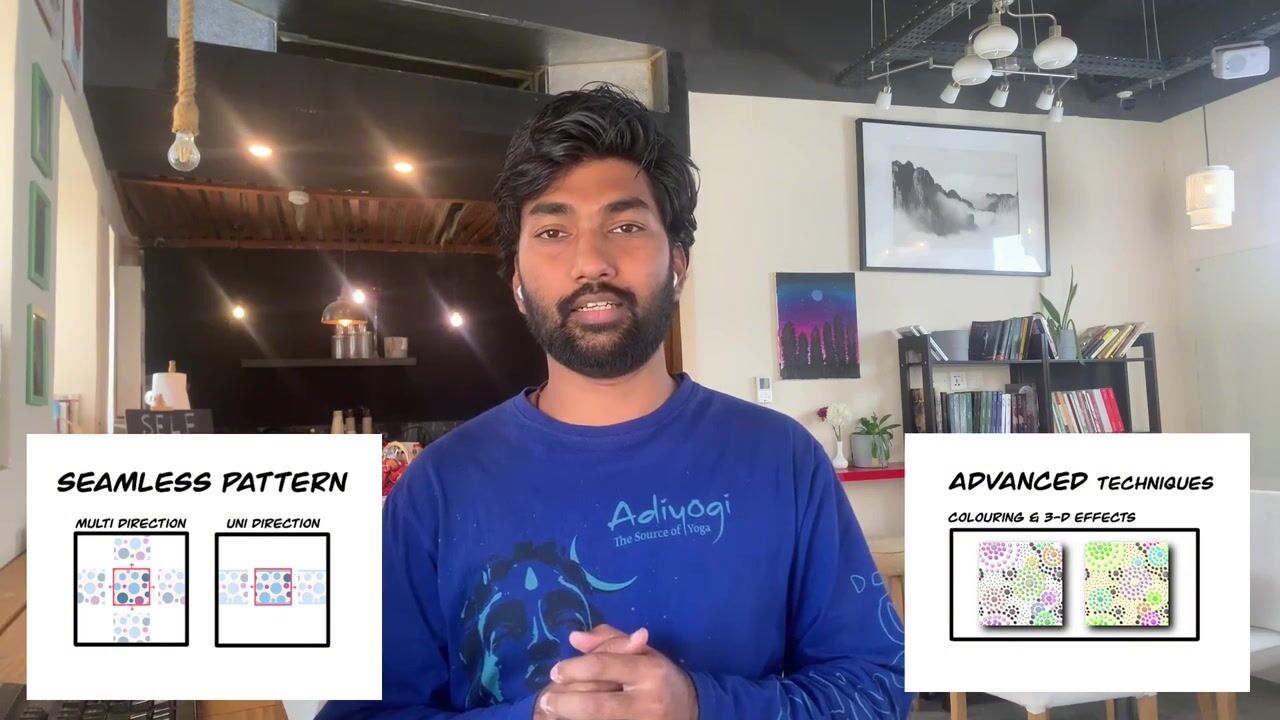
was wir bereits getan haben. Okay? Wie Sie auf dem Bildschirm
sehen können, werden
wir zunächst ein Brainstorming durchführen,
was wir gelernt haben Sie erstellen Ihr eigenes Design, nicht unbedingt das, das
wir bereits erstellt haben Und dann, zweitens,
finalisieren Sie die Skizze und tuschen sie in
Schwarzweiß ein und erstellen daraus eine
Musterkachel Und dann die dritte, die sich der oberen rechten
Ecke des Bildschirms befindet, erstellen
Sie ein nahtloses Muster mit dieser bestimmten
Musterkachel Und zum Schluss,
was Sie im Bereich Projektart
veröffentlichen
sollten ,
ist, dass Sie eine mehrfarbige
Musterkachel wie
diese erstellen , damit sie
implementiert werden kann und die Muster
vielfältig sind. Ich hoffe, Ihnen hat
der gesamte Kurs gefallen, und ich würde mich sehr
freuen, wenn Sie
Ihre endgültigen Muster
im herunterladbaren Bereich oder
im Projektbereich veröffentlichen Ihre endgültigen Muster
im . Ich freue mich sehr, mein
Feedback oder meine
Kommentare zu diesem
speziellen Design und sogar zu Ihren Kollegen zu geben. Und ich treffe Sie im nächsten Kurs, wo
wir über
verschiedene Arten von
Oberflächenmustern sprechen werden , insbesondere Chevron-Muster
 Srihari Muralidhar