Transkripte
1. Kurseinführung: Hallo, alle zusammen. Willkommen zu
diesem Kurs zum Erstellen eines nahtlosen Chevron-Musters in Procreate. Ich heiße Srihari Ich bin ein digitaler Illustrator und ein Künstler mit über drei
Jahren Erfahrung In diesem Kurs lernst du
Schritt für Schritt, wie du
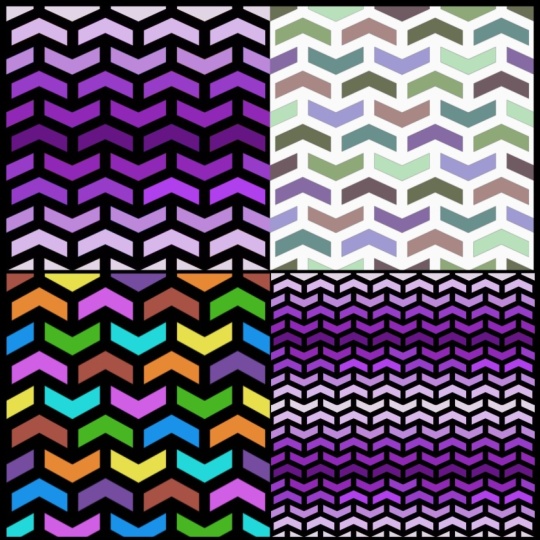
ein Chevron-Muster erstellst und kannst Variationen wie diese
erstellen Sie werden sehen, dass Sie mehrere
Varianten des Chevron-Musters lernen
werden Varianten des Chevron-Musters Eigentlich brauchst du dafür
nur ein Apple iPad und einen
Apple Pencil Dieser Kurs ist
für Anfänger konzipiert, also gehen wir Schritt für Schritt vor. Wir
beginnen damit, ein
grundlegendes Verständnis dafür zu entwickeln, was ein Chevron-Muster ist und wie ein nahtloses
Muster funktioniert.
Anschließend erstellen wir
eine grundlegende Vorlage, Anschließend erstellen sodass Sie Ihre Designs
immer replizieren können Ihre Designs
immer replizieren und erstellen dann
eine Farbpalette Dann kombinieren
wir diese
beiden Dinge und erstellen unsere endgültige
Musterkachel in Procreate Dann die spannenden
Bonuslektionen zur Wiederverwendung Ihrer Inhalte oder zur mehrfachen
Wiederverwendung Ihres Musters mit
unterschiedlichen Größen,
Farben, Farben, Und als zweiten Bonus lernen
Sie, wie Sie in Procreate
mit dem von
Ihnen entworfenen Muster
einen nahtlosen
Chevron-Musterpinsel erstellen von
Ihnen entworfenen Muster
einen nahtlosen
Chevron-Musterpinsel Ich freue mich sehr,
alles, was ich über das
Erstellen eines Chevron-Musters weiß, mit Ihnen teilen zu Nachdem Sie den gesamten Kurs besucht haben, Rahmen eines Klassenprojekts werden
Sie im
Rahmen eines Klassenprojekts mit Procreate zwei
oder drei
verschiedene Varianten
eines nahtlosen
Chevron-Musters erstellen oder drei
verschiedene Varianten Procreate zwei
oder drei
verschiedene Varianten
eines nahtlosen
Chevron-Musters erstellen Was Sie lediglich benötigen,
ist,
wie ich bereits erwähnt habe, ein iPad, ein darauf
installiertes Procreate, Apple Pencil und
etwas Zeit mit
einem speziellen Fokus, um
Ihre fantastischen Muster zu erstellen Ich freue mich sehr, alles, was ich über die Erstellung von nahtlosen
Chevron-Mustern
weiß, mit
Ihnen teilen über die Erstellung von nahtlosen
Chevron-Mustern
weiß Ich treffe dich unten im
Kursbereich.
2. Verständnis von nahtlos angeordneten Chevron-Mustern: Willkommen zur ersten Lektion zur Erstellung
Ihres nahtlosen
Chevron-Musters In dieser Lektion werden
wir nun darüber sprechen, was ein Chevron-Muster
im Allgemeinen ist und wie ein nahtloses Muster funktioniert wenn wir
Itrocreate erstellen Also zunächst über die Einführung des
Chevron-Musters. Es ist ein Muster, das in mehreren Varianten
verwendet werden kann. Sie würden
es hauptsächlich in den Hintergründen sehen, manchmal im Modedesign und meistens in den
Oberflächenmustern, die als
nahtlose Version gedruckt werden können, oder? Eine Kernidentität
dieses speziellen Chevron-Musters
ist also dieses speziellen Chevron-Musters , dass Sie ein
Muster wie dieses sehen werden Wenn sie wie
leicht eckige Linien sind, meistens horizontal mit
den vertikalen Unterbrechungen, die sich von selbst
wieder fortsetzen So, meistens horizontal. Es wird die ganze Zeit nahtlos in alle
Richtungen gehen. Aber in diesem Fall
werden Sie sehen, dass der hervorstechende oder dominante
Aspekt die horizontalen,
quasi anfänglichen oder
eckigen Linien sind, oder Das ist eine Sache. Ja,
wir können Variationen machen. Wir werden uns die Art
der kommenden Lektionen ansehen, wie man mehrere
Variationen eines Chevron-Musters erstellt Und nehmen Sie einige geringfügige Änderungen vor, z. B. erhöhen Sie
die Tiefe des Musters
oder erhöhen Sie die Höhe
des Gesamtmusters So etwas
, wir werden
verschiedene Variationen
mit Farben,
Texturen
usw. ausprobieren verschiedene Variationen
mit Farben, Texturen
usw. Aber die Gesamtidee
eines Chevron-Musters
ist eindeutig, dass es
eckige Linien hat , die horizontal
parallel verlaufen , wie
konzentrische Kreise, oder Das ist die Gesamtidee
des Chevron-Musters. Nun, es gibt ein paar Typen , die wir immer
irgendwie variieren können Sie werden sehen, dass
Sie in
diesem speziellen
Chevron-Design oder dieser Musterkachel tatsächlich diesem speziellen
Chevron-Design oder dieser Musterkachel das Muster sehen werden,
das Hauptmuster ist nicht die weiße Farbe. Okay? Du kannst entweder
diese weiße Farbe in eine
andere Farbe ändern , okay? Du kannst damit
herumspielen. Oder Sie können
mit Dingen herumspielen, die sich
in der Mitte befinden , oder mit
den Füllfarben. Dies sind die beiden
Hauptvariationen, die wir immer sehen, wenn es
um Chevron-Muster geht Oder Sie können mit Texturen
herumspielen , zum Beispiel damit
, mit welchem Pinsel Sie diese bestimmten, sagen
wir, Linien
im Gesamtmuster
erstellen sagen
wir, Linien
im Gesamtmuster Das bestimmt auch die
verschiedenen Variationen Sie im
Chevron-Muster machen können E. Nun, da Sie die
grundlegende Einführung in
ein Chevron-Muster kennen , gehen
wir nicht tief in die
Geschichte und mehrere Anwendungsfälle ein,
wir werden sie implementieren und schauen,
wo wir sie verwenden können, richtig? gehen
wir nicht tief in Geschichte und mehrere Anwendungsfälle ein, wir werden sie implementieren und schauen,
wo wir sie verwenden können, richtig Wir werden uns ansehen,
wie ein nahtloses Muster grundsätzlich funktioniert Okay, das ist sehr wichtig,
denn wenn wir ein
nahtloses Chevron-Muster
erstellen, beginnen wir damit,
eine Vorlage zu erstellen und
eine grundlegende Kachel zu erstellen Okay? Und dann werden wir sehen,
wie wir es nahtlos machen können. Das Konzept oder
die Idee,
ein nahtloses Muster zu erstellen , wenn wir die Grundlagen kennen oder verstehen,
wird es uns leicht fallen, sagen wir, die grundlegende Vorlagenkachel, die Sie
in den kommenden Lektionen erstellt haben, zu
multiplizieren . Okay? Nehmen wir also zunächst an, es gibt eine
bestimmte Leinwand. Normalerweise ein nahtloses Muster,
wir verwenden eine quadratische Leinwand. Das ist keine obligatorische Sache. Sie können mehrere
Leinwandgrößen verwenden. Quadratisch ist jedoch
weitaus vorteilhafter , wenn es nahtlos ist.
Das ist eine Idee. Wir gehen immer hinter
die quadratische Leinwand. Aber auch in dieser
Lektion werden wir
mit verschiedenen Formen arbeiten ,
insbesondere im Bonus-Bereich, wo wir, sobald wir eine Musterkachel
erstellt haben,
unsere
Musterkachel in mehreren
Größen erstellen, um eine
nahtlose Version zu erstellen, was immer möglich ist. Aber wenn Sie ein Brainstorming durchführen und
Ihre Musterkachel fertigstellen, würde
ich Ihnen immer empfehlen, die quadratische Größe zu wählen die
Größe der Leinwand angeht, werden
wir uns in der kommenden Lektion
damit befassen Wenn Sie also eine quadratische Leinwand haben, die Dinge, die sich oben befinden sollten
die Dinge, die sich oben befinden
, denen ähneln, die sich unten befinden. Okay? Auf ähnliche Weise. Die Dinge auf
der linken Seite sollten den Dingen
auf der rechten Seite
ähneln. Wenn Sie das also tun,
entstehen
beim Kopieren und Einfügen
der Musterkachel auf einer
horizontalen oder vertikalen
Seite natürlich keine Kantenlinien beim Kopieren und Einfügen Musterkachel auf einer , oder? Es wird nahtlos, weil
die Halbform durch das Hinzufügen
zum nächsten Muster zu
einer vollen Form wird durch das Hinzufügen
zum nächsten Muster zu
einer vollen Form Das ist die Gesamtidee.
Jetzt werden wir also ein grundlegendes nahtloses Muster erstellen, um zu
sehen, wie ein Muster funktioniert, oder? Füge eine neue Ebene hinzu. Nochmals, ich werde es
tatsächlich überfliegen. Man muss nur beobachten und sehen, wie ein Patentil funktioniert, vor allem ein In den kommenden
Lektionen werden
wir dann Schritt für Schritt langsam vorgehen, damit Sie verstehen, wie man das in der Praxis
macht, oder Perfekt. Also auf den
Zeichenanleitungen. Okay, wir können davon ausgehen, dass es sich um
eine Musterkachel handelt. Richtig? Nun, wie ist es ein nahtloses Muster? Da wir
die Zeichenhilfe verwendet haben, die alles auf
den Hühneraugen kopiert, ist das für uns ein Kinderspiel Also werde ich diese
spezielle Musterkachel kopieren und versuchen, Ihnen zu zeigen,
dass sie von Natur aus nahtlos ist Sie sich keine Sorgen, da
ich gerade überfliege, werden
wir Schritt für Schritt in diese
Tiefe gehen, damit Sie klar
verstehen, wie das geht Aber ab jetzt
müssen Sie nur noch herausfinden, wie einer einzelnen Musterfliese ein nahtloses Muster
werden kann Sie sehen, Sie können
überhaupt
keine Trennlinien erkennen, weil unser eigentliches Muster, wenn Sie die
Musterkachel sehen, die wir haben, die wir
im ersten Teil gemacht haben, das ist die Musterkachel. Okay? Dieses eine quadratische Ding ist eine Musterkachel, eine
echte Musterkachel die mehrfach kopiert und
eingefügt wird, sodass Sie nicht sehen, wo sie endet und
wo sie beginnt Das ist also die Gesamtidee
beim Erstellen einer Musterkachel, oder? In der nächsten Lektion
beginnen wir also mit der Erstellung
einer Basisvorlage, beginnen wir also mit der Erstellung
einer Basisvorlage um mit unserem,
sagen wir,
nahtlosen Chevron-Musterdesign zu beginnen , und gehen es dann Schritt für Schritt
durch Wir treffen uns in
der nächsten Lektion.
3. Einrichten der Basisvorlage: Willkommen zu Lektion zwei,
in der wir
eine Basisvorlage für ein
Chevron-nahtloses Muster erstellen werden eine Basisvorlage für ein
Chevron-nahtloses Muster Öffnen Sie dazu Procreate, tippen Sie auf das Plus-Symbol der oberen rechten Ecke
und wählen Sie Custom Canvas In diesem Fall beginnen
wir also, wie ich
in der vorherigen Lektion erwähnt habe, zunächst mit einer
quadratischen Leinwand , da so
leichter zu verstehen ist, wie ein nahtloses Muster
im Gesamtbild funktioniert. Wir gehen also von
Tausend mal 1.000 aus. Das ist ausreichend
groß. Sie können sogar 2000 oder 3.000 nehmen,
das ist völlig in Ordnung. Und was die
Anzahl der Schichten angeht, hängt
dies von der RAM-Kapazität Ihres
iPads Mindestens 50 Schichten sind
also mehr als genug. So können Sie Ihre
Leinwand entsprechend dimensionieren. Aber um mit einem Brainstorming zu
beginnen, gehe
ich von
Tausend Okay? Stellen Sie immer sicher, dass
der DPI-Wert 300 ist. Okay? Der Grund dafür ist Sie
zu Beginn, wenn
Sie entwerfen, vielleicht nicht vorhaben, es auf, sagen
wir, einer Ware
oder etwas Ähnlichem auszudrucken . Aber wenn Sie zwei haben, benötigen
Sie irgendwann den 300 DPA, um die Druckqualität zu erhöhen. Also entscheide dich immer
dafür. Und Schichten, es hängt von deinem
iPad ab, wie ich bereits erwähnt habe. Und was das Farbprofil angeht, fangen
wir mit RGB an, weil es einfach ist,
es auf dem Bildschirm zu machen. Aber wenn Sie es ausdrucken, ist
es besser, es in CM
k zu machen . Falls Sie also Ihr Muster dafür
verwenden, lassen Sie uns auf einer
Print-on-Demand-Website , wo Sie es ausdrucken
möchten. Zu diesem Zeitpunkt können
Sie Ihr
Bildmaterial also auf CMC umstellen, das ist durchaus möglich, oder? Also fangen wir damit an. Wenn Sie
all diese Aspekte überprüft haben, tippen Sie auf das Häkchen in der
oberen rechten Ecke. Jetzt hast du deine quadratische Leinwand. Nun, erstens, wie ich bereits erwähnt habe, wird
das Orall-Muster so
aussehen, oder? Also werden wir nur diesen Teil machen. Also lasst uns eine
Art Bergbogen bauen. Wir werden es genau perfekt machen. Dann werden wir versuchen, es
auf verschiedene Arten zu kopieren. Perfekt. Ja. Also suchen wir uns zuerst die Aktionen
aus und wählen die Zeichenanleitung. Gehen Sie zur
Anleitung zum Bearbeiten von Zeichnungen und zur Symmetrie. Und dann können Sie
das Häkchen oben rechts drücken. Okay, du siehst also, dass
es symmetrisch ist. Perfekt. Jetzt nimm Schwarz. Ich würde Schwarz wählen, weil es für uns einfach ist
, damit anzufangen. Dann können wir irgendwann
die Farben je
nach Design ändern , oder? Zeichnen Sie also von einer bestimmten Markierung und sobald sie zu einer
geraden Linie wird,
tippen Sie mit dem anderen Finger auf den Bildschirm. Sie werden sehen, dass ein Winkel
von etwa 30 Grad entsteht. Dies ist der Winkel
, ist der Winkel
, für
ein Chevron-Muster am meisten bevorzugt
wird Sie werden feststellen, dass
es eine kleine Überlappung gibt. Sie können gut hineinzoomen und es
dann löschen.
Das ist völlig in Ordnung. Perfekt. Jetzt werden
wir es nochmal duplizieren. Jetzt beweg es nach unten. dieser ungefähren Angabe
müssen Sie es nicht Bei dieser ungefähren Angabe
müssen Sie es nicht auf
eine bestimmte Art und Weise verschieben. Hängt davon ab, wie dick Ihr
Muster sein soll. Sie werden sehen, dass es
einen Unterschied geben wird, wenn wir es
verkleinern, also ist
das völlig in Ordnung. Und dann kombiniere beide Schichten und fülle es mit
der schwarzen Farbe auf. Das ist also eine einzige Einheit
unseres Chevron-Musters. Jetzt kopieren wir es und
fügen es auf verschiedene Arten ein, oder? Also duplizieren Sie es. Wählen Sie beide Aktionen aus,
reduzieren Sie die Größe um die Hälfte und
stellen Sie sicher, dass das
Einrasten aktiviert ist, damit es für Sie einfach ist Wählen Sie dann die Art aus verkaufen Sie dann eine der Ebenen und verschieben Sie sie
dann zur Seite Genieß es, Schnappschüsse, das
ist sehr wichtig. Es gibt keine Lücke. Es dient nur
zum Abgleich. Okay. Und seit dieser speziellen Form haben
Sie sich noch nicht ganz
entschieden, wie Sie das machen sollen. Mache eine Kopie und behalte
sie unten. Okay. Also mach eine Kopie und benenne sie als Original um. Damit Sie immer
die Basis- oder
Hauptkopie haben und diese ausblenden. Und dann arbeitest du
an der anderen Ebene. Duplizieren Sie
erneut, wählen Sie beide aus, reduzieren Sie die Größe um die Hälfte, wählen Sie
dann eine aus und
verschieben Sie sie nach rechts. Perfekt. Wir können so
weitermachen oder wir können quasi
damit aufhören. Kombiniere beide, dupliziere
es noch einmal, nimm es runter und schau, wie
dick das Muster wäre. In diesem Fall scheint das Muster etwas dicker zu sein und genau
das wollte ich im Vergleich zu dem Beispielmuster
, das ich in
der Einführung
oder in der ersten Lektion gezeigt habe . Ich möchte,
dass ein Muster etwas dicker ist. Deshalb entscheide ich mich für diese spezielle Dicke,
oder? Das ist gut. jetzt wieder in der Anleitung Gehen Sie jetzt wieder in der Anleitung zu Leinwand,
Zeichenanleitung, Zeichenanleitung bearbeiten. Diesmal wirst du
dich für zwei Grad entscheiden. Und denken Sie daran, dass die Gesamtgröße
eines Rasters tausend mal 1.000
Pixel betrug, was der Leinwandgröße entspricht Also teilen wir es durch
fünf Teile oder zehn Teile. Okay. Also entweder sind es 200 und
du siehst, wie groß das Netz ist. Wenn es zu groß für
dich ist, fühlt es sich an, okay, es wird
ein sehr großes Ding werden. Dann kannst du es auf
100 ändern und sicherstellen, dass du
die Eckmarkierung
bringst, du bringst den blauen Punkt
, der normalerweise in der
Mitte sein wird, zu einer Ecke, sodass die genauen Raster für dich
klar sind, oder? Sobald es fertig ist, können Sie das Häkchen
drücken. Perfekt. Schieben Sie jetzt
einen dieser waagerechten Streifen nach oben und
reduzieren Sie dann
die Größe,
gehen Sie zur freien Form über, schalten die Magnetik aus und
verkleinern Sie die Perfekt. Jetzt werden Sie sehen
, dass dieser spezielle Streifen innerhalb dieser einzigen, sagen
wir, Rasterlinie liegt. Und dann werden Sie diesen bestimmten
Streifen zehnmal
kopieren . Richtig? Dupliziere es. Beweg dich. In diesem Fall
würde ich Ihnen
empfehlen, den Druckknopf und den
Magneten so einzuschalten , dass sie
exakt senkrecht nach unten kommen. Und es schnappt genau an
der richtigen Stelle ein. Perfekt. Wir werden das wieder
fortsetzen. Tatsächlich können Sie beide zusammenführen, erneut
duplizieren und dann erneut verschieben. Genieße es immer, vor
Ort zu knipsen. Dupliziere es noch einmal,
verschiebe es auf den Bott. Sie werden sehen, dass das
Gesamtmuster aufgrund einiger Pixel,
die sich unterscheiden könnten
, aus dem Raster herauskommt . Sie können das also jederzeit
ändern. Das ist völlig in Ordnung. Sie können diese
beiden Dinge kombinieren. Jetzt bewegen Sie sich, wie es in freier Form ist, und bewegen Sie es dann ein wenig. Sie werden also sehen, dass jetzt
jede einzelne Ebene bereits festgelegt
ist, oder? Nochmals auf ähnliche Weise, duplizieren Sie es und verschieben
Sie es nach unten. Perfekt. Sie werden sehen, dass es in der Ecke
genau repariert ist. Der Grund dafür ist, dass wir das Raster
ausgewählt haben , unter dem es funktionieren soll. Stimmt das? Perfekt. Jetzt werden wir zwei vertikale Linien
erstellen, ganze schwarze vertikale Linien, und wir werden
bestimmte Aspekte davon löschen und
sie kopieren und in
verschiedenen Vertikalen einfügen , sodass wir unseren
nahtlosen Pfad abschließen, richtig? Kombinieren Sie dazu alle
horizontalen Ebenen tippen Sie
dann auf eine neue Ebene.
Achten Sie darauf, dass Ihr Pinsel
schwarz,
kalligrafisch und einfarbig ist schwarz,
kalligrafisch und einfarbig Dann sollte Ihre Markierung genau die gleiche Dicke wie die horizontalen Streifen haben, auf die
Sie achten müssen Ich habe diese
Linie gezogen, dann verschiebe ich sie. Ja, perfekt. Auch hier machen wir es manuell
und organisch und gehen
nicht bis zum Punkt der
Pixel, gehen
nicht bis zum Punkt der weil die
Faktoren, die Sie sehen werden, besonders online, wenn Sie Muster
sehen, es zu perfekt
aussieht. Es scheint nicht so, als ob
du es mit der Hand gemacht hast. Es scheint, als ob du
es mit Maus und Tastatur gemacht hast
und es ist zu perfekt,
um pixelgenau zu sein. Das ist etwas
, das du bewusst
zu vermeiden versuchst , oder? Das ist die
Gesamtidee. Zoomen Sie nun hinein, um zu sehen, wie das
Gesamtmuster aussieht. Wenn es gut aussieht. Sie werden sehen, dass es einen kleinen Unterschied
gibt, also können wir versuchen, uns zu bewegen
und zu schauen und zu kommen oder, wissen Sie, wir können eine neue Ebene hinzufügen , zu Weiß
wechseln, die Größe reduzieren , die schwarze Linie
verstecken dann eine Linie
genau in der Mitte , damit Sie genau wissen,
wo der Mittelpunkt ist. Stimmt das? Schalten Sie jetzt wieder die vertikale Linie ein und
sehen Sie, ob sie sich in der Mitte befindet. Ist dies nicht der Fall,
können Sie es leicht bewegen. Perfekt. In Ordnung. Also machen wir
dasselbe auch für die andere Zeile, die hier ist, die nächste
Vertikale, noch einmal dupliziert Verschieben Sie zunächst die
weiße Farblinie so , dass Sie
sie leicht markieren Verschieben Sie dann die
schwarze Farblinie. Perfekt. Im Moment haben wir
beide Zeilen. Sie können den weißen
Textmarker
, den wir verwendet haben, entfernen Textmarker
, den wir verwendet haben, Jetzt beginnen wir
mit der ersten Vertikalen. Okay. Wenn Sie also ein
Chevron-Muster sehen, wird
es Alternativen zu den
Vertikalen Okay? Also das versuchen
wir hier zu tun. Also benutze das Array als Werkzeug. Okay. Das ist einer hier.
Es wird eine Warteschlange geben. Ja, das wird es nicht
geben. Ja, es wird sie hier geben, sie werden es nicht sein. Ja, wir machen es einfach auf
alternative Weise. Okay, du musst sicherstellen, dass sich Ober- und Unterseite
immer ähneln, oder? Also in diesem Fall,
wenn Sie sehen, dass es eine Zeile gibt und dass es hier auch eine
Fortsetzungszeile gibt. Das ist also die Gesamtidee. Stimmt? Perfekt. Jetzt
gehen wir zur zweiten Zeile. In ähnlicher Weise werden
wir auch dort weitermachen. Wir werden es hier entfernen.
Ich werde es hier entfernen. Es ist ein sehr einfaches Muster, wenn
Sie einfach den Schritten folgen. Es ist überhaupt nicht kompliziert. Perfekt. Jetzt haben wir
unsere Leitung, richtig? Stellen Sie sicher, dass Sie diese
beiden Zeilen nicht zusammenführen. ist zu diesem
bestimmten Zeitpunkt sehr wichtig , da Sie die Linien sogar an
verschiedene Orte
verschieben müssen . Gleichzeitig solltest du sogar die Ecken
erstellen, oder? Das ist also eine zweite Zeile, oder? Also werden wir versuchen, die zweite
Zeile an mehreren Stellen zu kopieren. Sagen wir, hier, hier und an der Ecke, richtig? Wir machen das jetzt, duplizieren es. Wir werden die erste Zeile
mit Zeile eins umbenennen , damit wir sie
nicht verwechseln Verschieben Sie jetzt die zweite Zeile. Moment, ich habe hier einen Fehler gemacht. In der zweiten Zeile müssen wir diesen Teil
sogar löschen, oder? Weil das nicht da sein wird.
Perfekt. Jetzt ist es richtig. Jetzt duplizieren Sie diese Ebene und
verschieben Sie sie horizontal. Es wird immer an der Stelle
einrasten, die
Sie benötigen, sodass Sie sich
keine Gedanken darüber machen müssen, ob es
sich an der exakten Position befindet. Stimmt das? Nun, dieser
Teil ist wichtig. Jetzt müssen wir es mit einer Kopie in
die Ecke verschieben. Jetzt
müssen Sie nur noch heranzoomen. Okay, und stellen Sie sicher, dass es die Hälfte ist. Okay. Warum genau die Hälfte,
ich lasse es dich wissen. Nun, die andere Hälfte
mussten wir auf der linken Seite einfügen. Es ist also kontinuierlich, oder? Also wurde die halbe Zeile
noch einmal dupliziert und ganz
nach rechts verschoben Perfekt. Jetzt ist die zweite
Zeile erledigt. Wir werden jetzt die erste Zeile kopieren. Okay, wir kopieren die erste Zeile , die wir bereits
erstellt und dupliziert haben Stellen Sie jetzt sicher, dass der Snap aktiviert ist. Falls Sie nicht
sehen, ob es sich um einen Mittelpunkt handelt, können
Sie die Ansicht jederzeit vergrößern und den Mittelpunkt
betrachten. Duplizieren Sie es erneut und verschieben
Sie es in die nächste Vertikale. Jetzt, endlich,
hast du wieder eine
Vertikale auf der letzten. Das ist also ein Gesamtmuster
, das Sie erstellen werden. Stellen Sie also immer sicher, das Muster testen, oder? Also, sobald das erstellt ist, kombiniere alle Ebenen, alle Vertikalen und
Horizontalen. Okay, duplizieren Sie es Benennen Sie die Basisebene Originalvorlage
oder Originalkachel um. Jetzt werden wir
an der Arbeitsebene arbeiten, sie noch einmal
duplizieren, die Größe
reduzieren, ihre Einheitlichkeit
genießen die Größe
um die Hälfte reduzieren. Genießen Sie, dass es an der Stelle einrastet, wenn Sie die Größe reduzieren, und es dann zur Seite
verschieben Kombiniere wieder beides,
dupliziere es und verschiebe es nach
unten, oder? Und schalte die
Zeichenanleitung aus. Sobald Sie die Ansicht vergrößert haben, sollten
Sie nirgends vertikale Streifen sehen , weder
vertikal
noch horizontal. Stimmt das? In diesem Fall gibt es also keine vertikalen
horizontalen Streifen. Unsere Basisvorlage
ist also genau richtig. Das ist kein Problem, und Sie können
diese spezielle Vorlage weiterhin verwenden. Okay? In der nächsten Lektion werden
wir also anfangen, an
dem Farbschema oder
der Farbpalette zu arbeiten , wie Sie eine
Farbpalette für
Ihr Design erstellen , und dann werden
wir uns darum kümmern.
4. Erstellen einer klaren und einheitlichen Farbpalette: Also willkommen zu Lektion drei. In dieser Lektion werden wir also darüber
sprechen, wie Sie
eine Farbpalette für Ihr
gesamtes Musterdesign erstellen können. Tippen Sie also zuerst auf das Plastik der oberen rechten Ecke
und wählen Sie Customs Canvas In diesem Fall ist
es für
die Farbpalette also besser, eine vertikale Leinwand
zu haben. Okay? Also können Sie die Größe von, sagen
wir, 1.000 in Bezug auf
Höhe und Breite
beibehalten
, sagen wir, 600 oder sogar 500. Wir nehmen 500. Speziell Y
vertikal, ich werde dir in der nächsten
Lektion sagen, wo wir dieses
Farbpalettenblatt in unser Design
implementieren werden dieses
Farbpalettenblatt in unser Design
implementieren , oder? Und wenn es fertig ist,
können Sie das Häkchen drücken. Sie anschließend sicher, dass es sich bei dem
Pinsel um einen Monolinpinsel handelt, und erstellen Sie dann Kreise Okay? Erstelle einen.
Stellen Sie sicher, dass es Kreise sind. Tippen Sie also mit dem Finger auf den Bildschirm, sodass ein perfekter Kreis entsteht. Sie können die Größe reduzieren
, falls Sie sie benötigen. Richtig? In diesem Fall werde ich die Größe etwas reduzieren,
weil es eine
Art Chevron-Muster ist und Sie
mehrere Farbschemata
in einem bestimmten Blatt benötigen mehrere Farbschemata
in einem bestimmten Blatt Okay, fülle es wieder
mit Schwarz auf. Und wenn es fertig ist,
duplizieren Sie es mehrmals. Und dann wirst du sie
rüberbewegen. Auf ähnliche Weise
können Sie mehrere davon ausführen. Das Ganze ist also eine Reihe von Farben, die
wir uns ansehen, oder? In diesem Fall
sind es also acht Farben, oder? Auf ähnliche Weise können
Sie
mehrere Farbpalettenblätter erstellen . In diesem Fall
bleiben wir also bei einem
Farbpalettenblatt. Was ist also ein
Farbpalettenblatt? Wenn Sie also zuerst entwerfen, Sie sich ein Brainstorming für ein
bestimmtes Design durch und
erstellen dann ein endgültiges Kunstwerk oder
Oberflächenmuster daraus Zu diesem Zeitpunkt dürfen
Sie nicht verwirrt sein, auf welche Farbe
ich auftragen muss, oder? Aus diesem Grund
haben
Sie bereits Farbpalettenblätter
bereit, sodass Sie das Blatt
als Referenz
importieren und diese Farben dann kopieren und einfügen können.
Das ist die mündliche Idee. Also fangen wir damit an, dass
wir uns entweder für
Monochrom entscheiden können oder wir können sogar mit, sagen wir,
komplementären Farben
wachsen Dafür gibt es also eine beliebige
Anzahl von Optionen. Also fangen wir mit einem
hellorangen Farbton an. Vorher kombinierst du also alle Ebenen und
ziehst sie dann per Drag-and-Drop. Es sind im Grunde wilde Farben,
es ist ein bisschen heller, also werden wir es einen
etwas helleren Farbton haben. Es liegt ganz bei dir. Es ist ein völlig organischer Prozess ,
bei dem Sie die Farben auswählen, basierend auf Ihren Bedürfnissen und dem Gefühl
,
das Ihr Design vermitteln soll. Nehmen wir an, es soll
ein sehr helles Gefühl vermitteln, dann wählst du alle
leuchtenden Farben wie Neonfarben. Lass uns hellgrün,
hellgelb oder hellblau sein. Okay? Wenn du ein sehr einfarbiges oder
subtiles oder sehr langweiliges Design willst , dann wählst du
dunklere Farben wie Dunkelgrün oder Dunkelviolett
oder so, dann wählst du
dunklere Farben wie
Dunkelgrün oder Dunkelviolett
oder so,
oder? Das liegt ganz bei dir In diesem Fall
möchte ich
es ein bisschen minimalistisch und flach halten es ein bisschen minimalistisch und flach Also wähle ich quasi
die Farben aus,
die im gleichen Tonbereich liegen Gehen Sie erneut zur Farbpalette. Wir wählen eine grüne Farbe. Das ist zu hell. Wir werden es in Bezug auf Dunkelheit abschwächen. Ja. Perfekt. Wir entscheiden uns für eine blaue
hellblaue Tönung. Perfekt. Wir haben
Violett, wir haben Grün. Wir haben kein Gelb, also werden
wir eine gelbe Option haben. Gelb ist also nicht
zu hell, sonst ändert sich
die gesamte visuelle Identität
des Designs. Das ist also sehr wichtig.
Wir haben kein Dunkelblau, also entscheiden wir uns für einen
dunkelblauen Farbton. Sie werden einen Unterschied sehen,
den Unterschied zwischen Hellblau
und Dunkelblau, sehr
wichtig ist, da Sie sicher sind,
dass nicht dasselbe Muster fortsetzen. Wir nehmen auch ein Rot, aber in einem dunkleren Farbton, damit es nicht zu
auffällig ist oder auf deinem Gesicht auffällt Ich finde, dieses Orange
ist etwas dunkler oder heller, wodurch es
etwas dunkler wird Perfekt. Jetzt haben wir eine
weitere Farbe, die wir hinzufügen können. Wir haben also einen gelben Farbton. Wir haben RGB, R, G, B, wir haben, wir haben CMYK auch in welchen Farben wir
mehr wählen können. Wir haben uns für Violett entschieden. Ja. Ja, der violette
Farbton ist nicht da Also fangen wir
mit der violetten Tönung an. Perfekt. Wir haben also
acht Farben dabei, und das nennt man eine
Art benutzerdefiniertes, sagen wir, Farbpalettenblatt,
das Sie
immer verwenden können , wenn Sie
Ihr endgültiges Muster entwerfen , oder? Also was wir damit machen würden, ist es
als Bild zu exportieren, oder? Stellen Sie sicher, dass
sich alle Farben in einer einzigen Ebene befinden. Sie können
auch nach Ihren Wünschen eine
weitere Farbpalette erstellen ,
das ist völlig in Ordnung Also werden wir eine
weitere Farbpalette
mit nur vier
Farben erstellen , oder? Also nochmal, duplizieren
Sie das Ganze. Schieb es nach unten. Oder wir
haben fünf Farben drin. Wir entfernen die unterste Ebene und diese fünf Farben
werden nur
Verlaufsfarben sein, oder? Also fängt es mit dem
dunkelsten Grünton an und dann wird es langsam
verdummt In diesem Beispiel entscheiden
wir uns für Violett, dunkleren Violettton, und dann
werden sie langsam heller Stellen Sie sicher, dass die allmähliche
Änderung deutlich sichtbar ist. Perfekt. Also das ist noch ein, sagen wir, Blatt,
das wir gemacht haben. Dieses spezielle
Palettenblatt hat also zwei Farbschemata
oder Farbsätze, die wir separat für
Ihre Designs verwenden können . Also werden
wir es exportieren. Tippen Sie also auf das Aktionsmenü in
der oberen linken Ecke. Gehe zu Teilen und exportiere
dieses Bild als JP. Richtig? Und sobald Sie diesen
Tab haben, das Symbol zum Speichern von Bildern. Wenn Sie also darauf klicken, wird dieses
bestimmte Bild direkt in Ihren
Apple-Fotos gespeichert, oder? Und dann können wir
es in die nächste Lektion importieren. In dieser Lektion haben
Sie also gesehen, wie Sie Ihr eigenes Farbblatt erstellen. der nächsten Lektion werden wir
eine
Kachel mit Chevron-Muster mit Farben
und Änderungen entwerfen eine
Kachel mit Chevron-Muster mit Farben und
sie als nahtlosen Stil exportieren
5. Gestalten Ihrer ersten Chevron-Musterfliese: Okay, willkommen zu dieser
Lektion, in der wir unsere Kachel mit
nahtlosem Chevron-Muster
entwerfen werden . Dabei
verwenden wir die Vorlage, deren Erstellung wir
in Lektion zwei
gelernt haben , und das Farbschemablatt das wir
in Lektion drei erstellt haben Okay? Also fangen wir an. Öffnen Sie die Vorlagendatei
, die Sie erstellt haben. Denken Sie in der zweiten Lektion daran, alle Ebenen zu kombinieren,
sicherzustellen, dass die ursprüngliche Kachel ausgeschaltet ist, und öffnen Sie dann die ursprüngliche Kachel, duplizieren Sie sie und benennen Sie die doppelte Kachel
in Arbeitsebene um. Perfekt. Wir haben also eine Vorlage parat, auf der wir unser Muster
erstellen können, oder? So können wir
Farben sofort per Drag-and-Drop ziehen. Wie ich in der
zweiten Lektion selbst erwähnt habe, können
Sie
entweder die Farbe
dieses Hauptmusters oder die Farbe
der Innenräume ändern, oder? In diesem Fall
beginnen wir also zuerst mit dem Füllen der
inneren Schichten und können dann
mit der Musterfarbe herumspielen. Okay. Also, wie machst du das? , wie ich bereits erwähnt habe, immer
sicher, dass Sie sich auf
der Arbeitsebene befinden, nicht auf der Originalkachel. Um dann die
jeweilige Referenz zu importieren, gehen Sie zum Menü Aktionen. Okay? Geh zu Canvas. Es gibt eine Aktionsoption
namens Referenz.
Tippen Sie auf Vergewissern Sie sich, dass sie aktiviert ist. Sobald Sie
dieses Referenzfenster haben, gehen Sie zu Bild, Datei importieren. Dadurch wird Ihr Canvas
oder die Kamerafotos App geöffnet. Dann können Sie
dieses bestimmte Bild importieren. Jetzt hoffe ich, du
verstehst, warum wir ,
ähm, sagen wir,
das Rechteck rechts
für unsere Leinwand oder das
Farbblatt verwenden, weil es genau in die linke Ecke
unserer, sagen wir, Leinwand passt. Es ist also einfach für uns
, daran zu arbeiten, oder? Perfekt. Je nach Bedarf vergrößern wir die Ansicht. Nun, da wir uns in der
Arbeitsebene befinden, ist das gut. Wir tippen einfach auf die Farbe und ziehen sie dann
per Drag & Drop, oder? Ziehen Sie es per Drag-and-Drop an
verschiedene Stellen. Es ist komplett Hapazer. Sie brauchen sich keine Gedanken
darüber zu machen, wie der Rhythmus ist weil Sie
fast acht Farben verwenden, sodass Sie keinen Unterschied feststellen welchem Muster das Muster
folgt, Aber da wir immer acht Farben
haben,
solltest du es auf maximal vier
Punkte pro Farbe beschränken, oder? Jetzt perfekt. Jetzt
nehmen wir ein anderes also wie ich schon erwähnt habe, wenn es in der Ecke ist, dann ist es in allen
vier Ecken. Okay. Gut. Jetzt entscheiden wir uns für Orange,
die zweite Farbe. Wenn es oben ist, wird es sogar unten
sein. Also geht es weiter, oder? Wenn es auf der rechten Seite ist, wird
es auch auf
der linken Seite sein. Perfekt. Wir haben
genug von Orange. Wir nehmen jetzt Gelb. Und dann nehmen wir Violet. Und dann nehmen wir Violet. Wenn es also ausgefallen ist, wird
es im
oberen Teil der Leinwand weitergehen. Wenn es auf der rechten Seite ist, wird
es sogar auf der linken Seite sein. Diese Dinge sind sehr wichtig. Nur dann können
Sie
durchgehend ein nahtloses Muster ohne
horizontale und vertikale Linien sehen . Richtig. Jetzt
entscheiden wir uns für den roten Farbton. Perfekt. Jetzt
haben wir acht Punkte, also müssen wir das
mit zwei Farben ausgleichen. Also beenden wir zuerst die
blaue Farbe. Wir haben schon vier Blues. Wir haben jetzt vier
weitere Stellen, richtig. Also, in diesem speziellen Fall, basierend auf Ihrer Vision, welche Farbe ist Ihrer Meinung nach in
diesem Gesamtbild
weniger ausgeprägt? Wir haben genug Gelb, wir haben genug Grün, oder? Wir können noch ein Grün hinzufügen. Weil Grün eine
sehr subtile Farbe ist. Blau, wir haben genug
Orange ist auch in Ordnung. Hellblau, ja, wir haben fünf Hellblautöne,
das ist gut genug. Wenn Sie also in diesem Bereich sehen, welche Farbe ist nicht
verfügbar oder auffällig? Da ist grün, da ist
gelb, da ist rot, da ist orange,
da ist lila, richtig? Es gibt kein Rosa oder
Rosa wie dort, oder? Es gibt kein Dunkelblau, also
können wir hier noch ein weiteres Dunkelblau hinzufügen. Okay? Und
was ist mit dieser Region? In dieser Region haben wir
Rot, wir haben Orange, wir haben Rosa, wir haben Gelb, wir haben Grün, wir haben Blau. Wir haben hier kein Violett, also fügen wir hier Violett hinzu. Stimmt das? Und dieser
speziellen Region können
wir
hier Gelb hinzufügen, da sie von
dunklen Farben
umgeben ist , oder? Jetzt haben wir also ein vollständiges, sagen wir, wir haben Farben
hinzugefügt, indem das Farbschema- oder Farbpalettenblatt verwenden, das wir in der
vorherigen Lektion erstellt
haben. Jetzt haben wir
eine Musterkachel fertiggestellt, oder zumindest die Innenfarben. Jetzt können wir
mit den Außenfarben,
den äußeren Musterfarben herumspielen . Dazu können Sie
die Referenz entfernen, indem Sie auf das Kreuzsymbol
tippen Dann duplizieren Sie die
ursprüngliche Ebene, Originalkachel, verschieben Sie sie nach
oben und schalten Sie sie Sperren Sie es mit der Alpha-Taste, indem Sie
mit den beiden Finger
von links nach rechts wischen mit den beiden Finger
von links nach rechts Wählen Sie dann die weiße Farbe
in der Farbpalette. Gehe zu den Ebenen und
fülle die Farbe. In Ordnung. Das ist das
Gesamtmuster, das wir
gerade haben . Es ist gut. Es hat irgendwie seinen eigenen Reiz
in seinem Gesamtbild. Jetzt müssen wir
beide kombinieren und sehen, wie es
in dem nahtlosen Muster funktioniert. Bevor Sie
das Muster bestätigen, ist
es immer am besten,
es zu duplizieren, wie ich immer erwähnt habe. Duplizieren Sie also beide
Ebenen und kombinieren einen Satz und entfernen Sie beide anderen oder
verstecken Sie beide anderen, duplizieren Sie die
Arbeitsebene, die Sie dupliziert haben,
die Sie kopiert haben,
reduzieren Sie die Größe um die Hälfte, stellen Sie
sicher, dass die Uniform an ist,
und das Einrasten ist aktiviert Stimmt das? Perfekt. Sie können also keine horizontalen oder vertikalen
Linien im Gesamtdesign sehen. Wir haben also eine nahtlose
Musterkachel, die auf dem Farbschema
basiert, das wir in
der vorherigen Lektion erstellt haben und auf der Mustervorlage, die wir in
der dritten Lektion erstellt haben, richtig? Beim Export könnten
Sie
also die endgültige Art des Tests ausblenden oder den endgültigen Test
irgendwie löschen. Exportieren Sie nun dieses bestimmte
Bild als Ihre endgültige Kachel. Gehen Sie also zu Aktionen, teilen Sie es und exportieren Sie es als HP. Und so exportiert, können Sie es als Bild
speichern. Es wird in
deinen Apple-Fotos gespeichert. In der nächsten Lektion werden
wir also über Boni sprechen Da Sie bereits jetzt
Ihre nahtlose
Musterkachel haben , und Position verwenden ,
wie Sie Variationen
in Bezug auf Größe, Farbe,
Farbverläufe können, um mehrere Varianten
Ihres Designs zu erstellen Wir treffen uns in
der nächsten Lektion.
6. Bonus: Erstellen von Chevron-Mustervariationen: Kiper es. Willkommen zur
Bonus-Lektion, in der wir darüber
sprechen werden , wie Sie
mehrere Varianten
Ihrer Musterkachel erstellen können, die Sie bereits in
der vorherigen Lektion erstellt haben , oder? Wir haben also jetzt deine
Musterkachel hier. In welchen Variationen können
wir also alles erreichen, oder? Die erste Sache ist die Größe. Okay? Was die Größe angeht, wenn
Sie die Größe um die Hälfte reduzieren, sodass sich die gesamte, sagen
wir, die Form
der einzelnen Einheit
eines Chevron-Musters
ändert, das können Sie tun, oder Sie können
den Maßstab ändern Aber da es ein
nahtloses Muster ist, wird
es keinen
großen Unterschied machen, oder? Kann es
farblich machen, okay? Farben, Sie können
mehrere Farben hinzufügen. Sie können einfarbige Farben verwenden, oder Sie können sogar
strukturierte Farben verwenden oder, richtig, ähnliche Weise,
Sie können das tun Also fangen wir an, oder? Also das ist dein Muster , das du in der
vorherigen Lektion hattest. Jetzt erstellen wir eine
Variante, die auf der Größe basiert. Und wie immer erwähnt, duplizieren Sie die ursprüngliche Ebene, funktioniert
nicht auf der
ursprünglichen Ebene, oder? Duplizieren Sie also die Arbeitsebene und duplizieren Sie auch die
Originalkachel und kombinieren Sie beide. Das ist
momentan deine Arbeitsebene und wir werden die Größe reduzieren. Gehen Sie zur freien Form und reduzieren Sie
die Größe um die Hälfte. Es sieht etwas schief aus, wenn
Sie es um die Hälfte reduzieren. Wir werden es also nicht um die Hälfte reduzieren,
sondern um drei Viertel Okay. Nein. Uh, 500 werden die beiden durch 750 ersetzen und wir werden es an die Ecke verschieben Ja. Nun, Sie werden hier tatsächlich
einen kleinen Unterschied feststellen, okay, im Vergleich
zum vorherigen Muster. Dieses Muster ähnelt eher
einer quadratischen Sache, okay, die Sie tun oder
sogar bewegen können wie Sie möchten, was das Gesamtmuster angeht Ja, du kannst es auf diese
Weise halbieren,
sodass es fast wie ein vertikales Muster aussieht und nicht wie ein
horizontaler Streifen Ist es also nahtlos? Es
ist immer nahtlos. Sogar die einzelne Kachel, die
Sie benotet haben, ist nahtlos. Es ist einfach so, dass die vertikal gestreckte Leinwand
nahtlos
vertikal und horizontal funktioniert vertikal gestreckte Leinwand
nahtlos
vertikal und horizontal gestreckte Leinwand
nahtlos
vertikal Okay, testen Sie es, um die Nahtlosigkeit zu
testen, duplizieren Sie es, wählen Sie beide aus, wählen Sie Uniform und reduzieren Sie
die Größe um die Hälfte und kopieren Sie ein Muster und fügen Sie es an der Seite ein und
wiederholen Sie den Vorgang Noch einmal derselbe Vorgang. Perfekt. Kannst du also
das gleiche Muster wie dieses sehen? Es ist nur so, dass es jetzt ein bisschen schief ist und Sie werden es nicht mehr so schief
fühlen, wenn Sie es zum ersten Mal
sehen Es ist nur so, dass du
etwas geschaffen hast , das horizontal
gestreckt ist, und dann hast du es verändert
. Du könntest es fühlen. Aber wenn Sie es einfügen
oder wenn Sie es
auf einer Ware
oder einem digitalen Produkt platzieren , fühlt
es sich an, als wäre es ein völlig neues
Muster. Okay? Das ist eine Variante, die Sie je nach Größe ausprobieren
können. Die zweite Variante, die wir uns jetzt
ansehen werden , basiert auf der Farbe. Okay? Jetzt verstecke diese
spezielle Ebene. Benennen Sie es in Größenvariation um. Perfekt.
Bringen Sie es jetzt wieder nach unten, duplizieren Sie die Arbeitsebene, duplizieren Sie die ursprüngliche Kachel. Okay, und kombiniere, verstecke beide und behalte es
als Arbeitsebene. Also hier, wir ändern
die Hautfarbe, okay? Gehe zu Anpassungen, das ist das zweite Symbol
von oben links. Gehen Sie dann zu Farbton, Sättigung
und Helligkeit. Okay? Behalte deine
Leinwand im Auge. Sobald Sie den Farbton ändern, werden Sie sehen, dass sich die gesamte Farbe im Muster
ändert. Stimmt das? Kannst du einen Unterschied erkennen? Es blinkt nur,
weil ich
es schnell bewege , sodass Sie es leicht sehen
können Kann auch die
Sättigung ändern, oder? Wenn Sie also in diesem Fall aufgrund des Farbtons
sehen, erscheinen
sogar die roten Farben rosa. In Ordnung. Also kannst du
jedes deiner Wahl hinzufügen. komme ich gut zurecht. Sie können die Helligkeit
auch die Gesamthelligkeit
ändern. Normalerweise ändere ich
es nicht, weil es sich nur auf das gesamte Design
auswirkt und nicht nur auf einige Teile. Okay. Sobald Sie fertig sind, können
Sie die Anpassungen ändern. Jetzt werden Sie sehen, dass wir jetzt
zwei verschiedene Muster haben. Richtig? Das ist also
ein Muster, das wir
gerade erzeugt haben, indem wir den Farbton, die
Sättigung und die Helligkeit verändert haben. Und das ist ein Muster, das Sie ursprünglich erstellt haben, oder? Innerhalb eines Bruchteils eines Augenblicks haben
wir also zwei verschiedene Muster mit unterschiedlichen Farbschemata. Das ist also die allgemeine Idee,
wie Sie mehrere
Variationen
Ihres Musters erstellen können, indem Sie
mehrere Stile und mehrere
Farbvariationen erstellen . Als nächste Variante erstellen
wir nun ein Muster mit
einer einzigen monotonen Farbe mit unterschiedlichen Farbverläufen Erinnerst du dich, dass wir in der
Farbpalette , die
wir erstellt haben, ein anderes
Farbset erstellt haben, bei dem die Farben alle Violetttöne
sind,
oder Wir werden jetzt dasselbe tun. Richtig? Wir werden
die Arbeitsebene duplizieren. Wir werden die
, die wir erstellt haben, umbenennen da wir sie als Variante umbenennen werden. Farbe. Gleiche Größenvariation und verstecke sie und
kehre zur Arbeitsebene zurück. Importieren Sie nun das
Farbschemablatt, das Sie hatten, Canvas, Referenz, und
schon haben Sie eine Referenz bereit. Jetzt gehen wir zu
diesem Farbschema , das wir unten haben. Fein. Stellen Sie sicher, dass sich die richtige Ebene auf der Arbeitsebene
befindet, und dann fangen wir an, sie zu ziehen
und abzulegen, oder? Stimmt das? Da wir hier also
fünf verschiedene Farben haben, und wenn Sie die Anzahl der Zeilen
zählen, haben
wir ungefähr zehn. Okay? Also meine Idee ist, dass wir eine horizontale
Abstufung haben können, oder? Also die dunkelste Farbe
wird in der Mitte sein, und wenn sie nach oben geht, wird
sie heller, oder? Wenn Sie also oben und unten ein nahtloses
Muster erstellen, werden
Sie einen leichten Farbverlauf
von dunkel nach hell sehen von dunkel nach hell Stimmt das? Also werde ich
dir zeigen, wie es gemacht wird. Wir wurden mit
der dunkelsten Farbe ausgewählt. Jetzt finden wir die
mittelste Ebene. Also eins, zwei, drei,
vier, fünf, sechs,
sieben, acht, neun, zehn,
zwei, drei, vier, Das Blau ist also die
dunkelste Schicht. Wir füllen es mit
unserer dunkelsten Farbe auf. Und dann entscheiden wir uns für
die nächsthellste Farbe. Füllen Sie das in der nächsten
oberen und unteren Schicht aus. Es ist ein etwas langwieriger Prozess, aber Sie werden das
Ergebnis viel schöner sehen, Sie werden sich sehr darüber freuen Dann die nächsthellste Farbe. Jetzt die zweithellste Farbe. Und dann die hellste Farbe. Möglicherweise fehlt uns nur für eine Zeile eine weitere
Farbe. Dafür können Sie
einen weiteren Farbton
derselben hellsten Farbe hinzufügen und deren
Intensität
reduzieren, oder? Also gehen wir zu den
Schichten oder den Farben. Wir werden es fast
weiß oder grau färben. Jetzt ist es fast grau, oder? Wir brauchen einen Farbton
derselben Farbe. Ich bin mir sicher, dass Sie
den gesamten Prozess verfolgen. Perfekt. Das ist also unser
Gesamtmuster, oder? Also können wir die Referenz
ausschalten
und sie dann duplizieren, um unsere nahtlose Natur zu testen. Reduzieren Sie die Größe um die Hälfte und
stellen Sie sicher, dass alle anderen
Ebenen ausgeschaltet sind. Wählen Sie eine dieser Ebenen aus, verschieben Sie sie nach rechts,
kombinieren Sie beide, duplizieren Sie sie erneut und
bringen Sie sie nach unten. Richtig. Kannst du jetzt also etwas
Wunderschönes sehen, oder? Sie werden sehen, dass es
auch von
unten nach oben
einen Farbverlauf auf der Folie gibt, oder? Das ist die Gesamtidee für
dieses spezielle Muster. Also werden wir es löschen. Das ist also eine Arbeitsebene. Wir können es in
Farbvariationsverlauf umbenennen oder wir können
Farbverlaufsvariation sagen. Ordnung. Also das ist eine Kachel mit
Farbverlauf und Variationsmuster ,
die wir als Endprodukt haben. Jetzt fügen wir eine weitere
Variante hinzu, nämlich die Textur. Okay, wir werden dem Gesamtbild
einen Texturpinsel hinzufügen. Zuerst fügen wir es nur
dem äußeren Rahmen hinzu, okay? Verstecken Sie also die Farbverlaufsvariante, verschieben Sie sie nach unten und
öffnen Sie die ursprüngliche Kachel. Wenn die Alpha-Sperre
aktiviert ist, können Sie die
Hintergrundebene
entfernen, wenn Sie möchten. Alpha-Sperre aktiviert ist, gehen Sie zu den Pinseln und schauen Sie
nach,
ob es sich um Texturpinsel entspricht dem, was Sie
wirklich wollen, in Bezug auf Das entspricht dem, was Sie
wirklich wollen, in Bezug auf, sagen
wir künstlerische
Pinsel
oder Elemente oder Kohle oder was auch immer
Sie möchten Ich nehme den braunen Baum. Ich werde versuchen, wie das Muster aussieht. Perfekt. Das ist
gut. Das ist gut. Ich wähle die hellste
Farbe. Das ist auch gut. Und dann
füge ich einfach ein paar Texturen hinzu. Und wir können
den Zeichenassistenten ausschalten, sodass es einfach ist, darauf zu skizzieren. Okay. Du siehst, ich
mache
hier nur ein Patchwork , also ist es Es ist, als würdest du etwas auf
einer echten Leinwand machen und
nicht digital Aber genau das hilft es
auch im Gesamtbild. Im Moment hast du dafür
eine Textur. Wenn Sie jetzt
die unterste Ebene einschalten, werden
Sie einen leichten Unterschied
im Gesamtmuster feststellen. Das Gleiche kannst du auch
für die Farben tun, oder? Sie können
dasselbe auch für Farben tun, und der Gesamtstil
der Musterkachel selbst
wird sich aufgrund
der leichten
Textur, die Sie erstellt haben, ändern , was
den Gesamtbildern mehr Tiefe verleiht , oder? In dieser Lektion haben
Sie also
mehrere Varianten mit Farben,
mit Position oder Größe
und sogar mit der Textur erstellt mehrere Varianten mit Farben, mit Position oder Größe . In der nächsten Lektion
werden wir in Procreate einen nahtlosen, sagen
wir,
Chevron-Pinsel Wir treffen uns in
der nächsten Lektion.
7. Bonus: Verwandeln Sie Ihr Design in einen nahtlos gestalteten Pinsel: Willkommen zu dieser
Bonusstunde, in der wir in Procreate
einen nahtlosen Chevron-Musterpinsel
erstellen werden einen nahtlosen Chevron-Musterpinsel . Also,
wie machen wir das? Sie öffnen die ursprüngliche
Musterkachel , die Sie
in Schwarz erstellt haben, oder? Wir hätten es
als Originalkachel bezeichnet. Also öffnest du das, duplizierst es. Okay, und stellen Sie sicher, dass keine andere
Ebene eingeschaltet ist. Streichen Sie mit den drei
Finger nach unten. Und tippen Sie tatsächlich auf „Alles kopieren“. Sobald die Leinwand kopiert ist, schalten Sie die Ebene aus, öffnen Sie
eine neue Ebene, gehen Sie zu den Pinseln,
gehen Sie zur Kalligrafie
und wählen Sie dann Monoline,
duplizieren Sie dann den Monoline-Pinsel und tippen Sie auf die
duplizierte und tippen Gehen Sie nun zu Korn, wählen Sie
die Kornquelle, importieren Sie und fügen Sie sie ein Okay. Also das ist eine
Variante davon. Was sind nun die Auswirkungen? wie bei Mark sicher, dass Sie texturiert
wählen und den Maßstab
vergrößern Perfekt. Jetzt versuchen wir
es zu zeichnen, sehen, wie Muster aussehen. Richtig. Wenn Sie möchten, können Sie
den Maßstab etwas weiter erhöhen. Wenn Sie zu den Einstellungen des Apple
Pencil wechseln, können
Sie
das Strichtempo erhöhen. Sie können die
Strichstabilisierung erhöhen. Es ist eine Stromlinie oder was
auch immer du willst. Ja. Und wenn Sie fertig sind, können
Sie auf das Häkchen in
der oberen rechten Ecke tippen. Erhöhen Sie die Größe Ihres Pinsels und
stellen Sie sicher, dass es sich einen neuen Pinsel handelt, den
Sie erstellt haben. Sobald Sie mit dem Zeichnen beginnen, sehen
Sie das Muster hier. Es ist schwarz, weil wir die schwarze Farbe
gewählt haben. Wenn es eine andere Farbe verwendet, sagen
wir Orange, dann wird
es orange erscheinen. Wenn wir eine Farbe wählen, sagen
wir Grün, dann erhält sie ein
grünes Farbmuster. Wenn es eine Farbe verwendet,
sagen wir Blau oder Violett, dann erhalten wir ein
blaues Farbmuster. Es ist ein nahtloses Muster, oder? Nun, was Sie in
diesem speziellen Fall sehen ist, dass es sich tatsächlich um ein
negatives Muster handelt. Es erzeugt die
Farbe an den Stellen, an denen sie
dem Paxtalmuster entgegengesetzt ist Also, wie machen wir das? Das
ist eigentlich ein Pinsel. Wir werden noch einen
Pinsel wie diesen erstellen. Geben Sie also wieder eine neue Ebene ein. Gehen Sie zu Pinseln, duplizieren Sie den
ursprünglichen Monolinpinsel und gehen Sie dann zum
doppelten Pinsel Achten Sie darauf, dass Sie sich in der
Maserung befinden, nicht in der Form. Wählen Sie die Getreidequelle, importieren Sie sie und fügen Sie sie ein. Okay. Wenn Sie also die Maserung
auf der Kornquelle haben, tippen Sie
mit zwei Finger auf die Leinwand, sodass sie invertiert wird. Das ist
sehr wichtig Wenn Sie fertig sind, tippen Sie auf die obere rechte Ecke
und wählen Sie Texturiert Und dann können Sie
auf das
Häkchen in der oberen rechten Ecke tippen der oberen rechten Ecke Verstecken Sie nun das vorherige
Design, das Sie erstellt haben. nun sicher, dass Sie einen neuen Stift ausgewählt haben, und
vergrößern Sie die Größe. Er ist sehr klein, also können wir den Maßstab
vergrößern, zurück zum Pinsel
gehen und die Körnung
vergrößern. Okay, das ist sehr wichtig.
Also ist es irgendwie visuell sichtbar. Erstelle eine neue Ebene. Sobald du anfängst, ist es sehr groß. Stellen Sie sicher, dass die Skala
etwa 15 beträgt, damit Sie die
tatsächliche Maserung sehen können, oder? Perfekt. Im Moment sehen Sie, dass Sie ein
nahtloses Muster haben, nahtloses Chevron-Muster in der Farbe, die Sie wirklich wollen Okay, Sie können die
Farbe ändern, sagen wir, Rot, und die Größe
erhöhen, wenn Sie möchten Ich kann sagen zu blauer
Farbe, hellblauer Farbe übergehen. Du kannst Grün wählen, einen etwas dunkleren Farbton und vielleicht Gelb in
der unteren Ecke, oder? Das ist also unser einheitlicher Pinsel mit nahtlosem
Muster, den wir erstellt und
mit verschiedenen Farben verwendet
haben. Wenn Sie etwas hinzufügen möchten, können
Sie eine
Kohäsionsunschärfe hinzufügen und
die Kosionsunschärfe erhöhen , damit sie sich gut können
Sie eine
Kohäsionsunschärfe hinzufügen und
die Kosionsunschärfe erhöhen, damit sie sich gut mischen lässt. Das ist die Gesamtidee, oder? In dieser Lektion haben wir also
gelernt, wie man
diesen Musterpinsel erstellt. Falls Sie
exportieren möchten, ist das sehr einfach. Gehe zum Pinselbereich. Wischen Sie drüber und es gibt
eine Option namens Teilen, richtig? Du kannst den Pinsel teilen Sie können es in Ihren Dateien speichern oder Sie können es an eine
andere Person senden oder Sie können
es sogar als digitales Produkt verpacken und dann verkaufen. In dieser Hinsicht haben Sie also mehrere
Optionen. Okay. Perfekt. In dieser Lektion
haben Sie also gelernt, wie Sie
Ihren nahtlosen
Chevron-Muster-Pinsel in Procreate erstellen Ihren nahtlosen
Chevron-Muster-Pinsel in Procreate In der nächsten Lektion werden
wir über
das Klassenprojekt und
unsere letzten Gedanken sprechen das Klassenprojekt und
unsere letzten
8. Schulungsprojekt: Erstellen Sie Ihre eigenen Chevron-Mustervariationen: Also willkommen zur letzten Lektion Zusammenfassung und zum Klassenprojekt
und den letzten Gedanken dazu Also fassen wir zusammen, was wir bereits
von der ersten Lektion an
gelernt haben bereits
von der ersten Lektion an
gelernt Wir haben also gelernt, wie ein Chevron-Muster funktioniert und wie ein nahtloses Muster in einer
Musterkachel Danach erstellen
wir eine Basisvorlage. Okay, für unsere Kachel mit
Chevron-Muster haben wir
dann eine Farbpalette erstellt, die wir verwenden können, während wir gesamte nahtlose Bedienfeld
erstellen Dann haben
wir all diese Dinge kombiniert und unsere endgültige, sagen
wir, nahtlose
Musterkachel
mit dem
Chevron-Stil in Procreate erstellt sagen
wir, nahtlose
Musterkachel mit dem
Chevron-Stil in Procreate Dann gingen wir zu den
Bonuslektionen über, in denen wir
mehrere Variationen mit
Farbe, Größe und Textur erstellt haben mehrere Variationen mit
Farbe, Größe und Und schließlich haben wir noch einen weiteren Bonus
erstellt, bei dem wir die
Chevron-Muster-Kachel verwenden, um Procreate einen nahtlosen Pinsel mit in
Procreate einen nahtlosen Pinsel mit
einem positiven, tatsächlich negativen
Pinsel zu erstellen, und wie man exportiert und teilt Nachdem du all diese Dinge im
Rahmen eines Klassenprojekts
gelernt hast , möchte ich, dass du mindestens drei
oder vier verschiedene Varianten
des nahtlosen Chevron-Musters
machst oder vier verschiedene Varianten
des nahtlosen Chevron-Musters des nahtlosen Chevron-Musters Wie Sie auf dem Bildschirm sehen, wo sich die erste Version
mit der Größenvariation befasst hat Der nächste hat sich
mit der Farbvariation befasst. Der in der unteren
linken Ecke hat die Außenfarbe. Sie haben Änderungen zu Schwarz vorgenommen. ähnlicher Weise haben
wir in der
unteren rechten Ecke mit dem
Monochrom
- und dem Farbverlauf gearbeitet . ähnliche Weise
versuchen Sie also, mehrere
Varianten
Ihres nahtlosen Chevron-Musters zu erstellen Ihres nahtlosen Chevron-Musters und Sie können es
im Projektbereich veröffentlichen Ich würde mich sehr freuen, mir Ihre Designs
anzusehen , und mit
Ihren Kollegen wird
es auch eine schöne
Erfahrung sein, oder? Ich freue mich sehr, dass Sie an diesem Kurs teilgenommen
haben, und ich bin mir sicher, dass Sie in diesem Kurs ein oder
zwei Dinge
gelernt haben . Ich freue mich sehr, wenn du möchtest, und wenn dir der Kurs wirklich gefällt und du deine Meinung dazu
hast, kannst du ihn
im Bewertungsbereich veröffentlichen. Ich freue mich sehr,
von Ihnen zu erfahren, wie ich
mein Wissen besser mit Ihnen teilen kann.
 Srihari Muralidhar