Transkripte
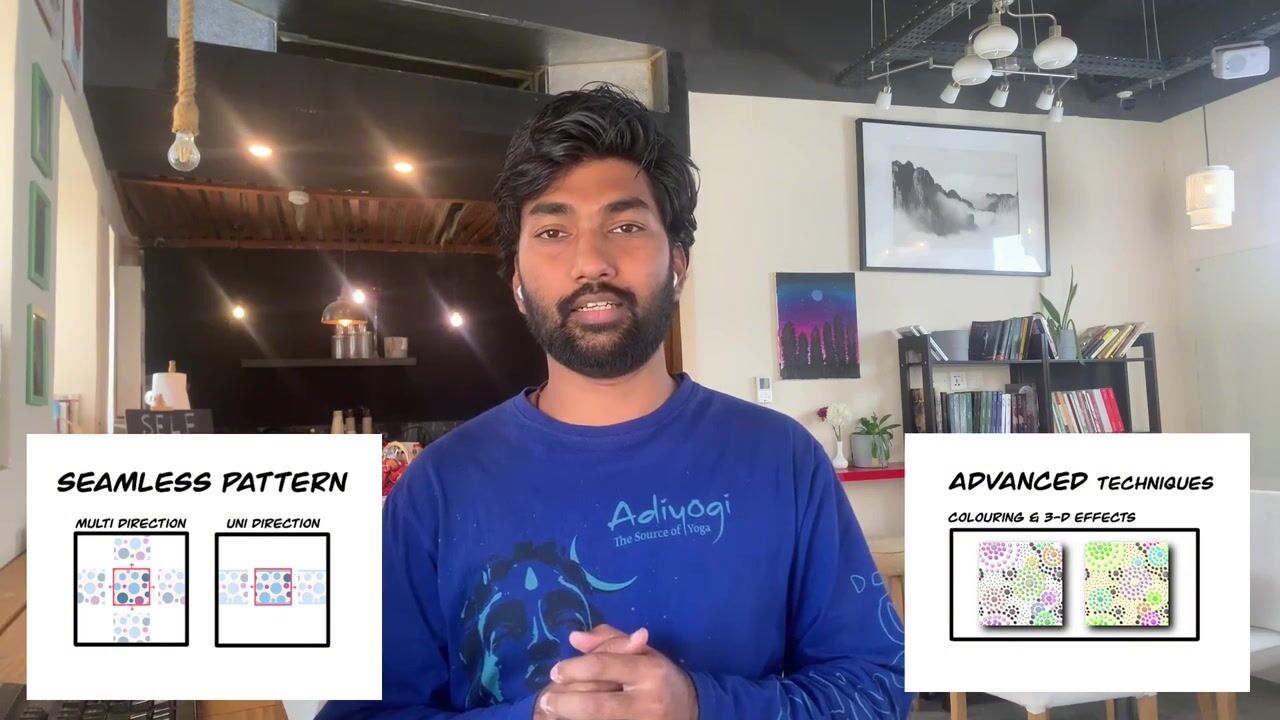
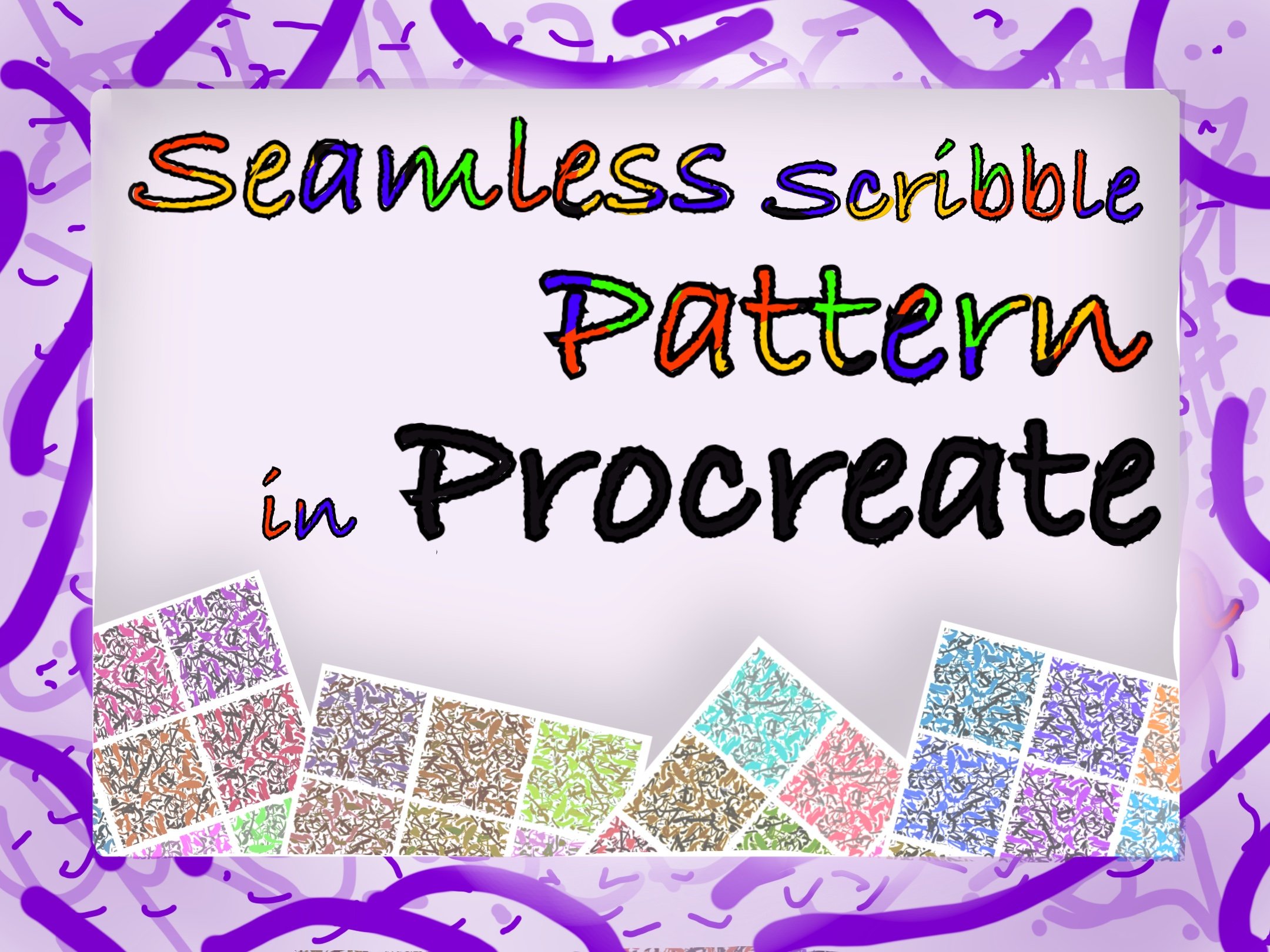
1. Kurseinführung: Hallo, alle zusammen. Willkommen zu
diesem Kurs zum Erstellen eigener nahtloser
PulcatPatterns in Hallo, ich heiße Srihari. Ich bin Illustrator
und Digitalkünstler. In diesem Kurs
lernst du, was ein
Tupfenmuster ist wie man daraus ein nahtloses
Muster erstellt Und tatsächlich, nachdem Sie diesen
Kurs besucht
haben, werden Sie in der Lage sein, Muster zu
erstellen so wie Sie es gerade auf
dem Bildschirm sehen Wir gehen Schritt für Schritt darauf ein, wie Sie
Ihre eigene Musterkachel erstellen Ihre eigene Musterkachel und dann
Variationen anhand von Farbe, Größe und Positionen erstellen
und sogar mehrere
Kombinationen davon erstellen. Und selbst am Ende werden
Sie Ihren eigenen nahtlosen
Procreate-Pinsel erstellen der auf der Vorlage
basiert, die
Sie in diesem Kurs erstellt haben Dieser Kurs richtet
sich an Anfänger und ist
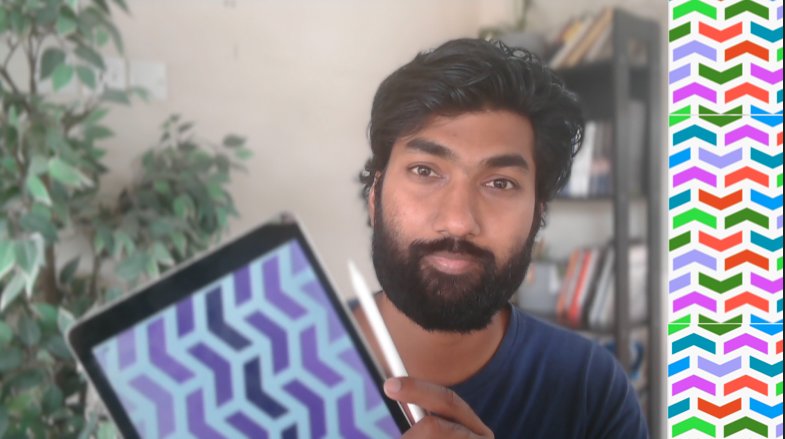
daher sehr einfach zu befolgen Als Teil der Unterrichtsvoraussetzungen benötigen
Sie möglicherweise nur ein iPad
und einen Apple Pencil,
und die neueste Version
von Procreate, die installiert
ist, nachdem Sie diesen Kurs
als Teil des Klassenprojekts besucht
haben, können Sie in Procreate
mindestens zwei verschiedene
nahtlose
Kacheln mit und die neueste Version
von Procreate, die installiert nachdem Sie diesen Kurs
als Teil des Klassenprojekts besucht
haben, können Sie mindestens zwei verschiedene Punktmuster erstellen, die auf Waren
gedruckt
oder sogar als Hintergrund für verschiedene Zwecke erstellt werden können Ich freue mich sehr,
alles, was ich über die nahtlose Erstellung
dieser Tupfenmuster weiß, in
Procreate zu teilen dieser Tupfenmuster weiß, in nahtlose Erstellung
dieser Tupfenmuster weiß, in
Procreate Ich freue mich sehr, dass Sie jede einzelne
Lektion Schritt für Schritt
durchgehen jede einzelne
Lektion Schritt für Schritt
durchgehen Ich treffe dich unten im
Klassenbereich.
2. Nahtlos gepunktete Muster verstehen: Willkommen zur ersten Lektion
zum Erstellen nahtloser
Polcar-Punktmuster Also zuerst, was ist
ein Pol Car Dot, okay? Es ist also ein Musterstil, der quasi
im 18. Jahrhundert kreiert
wurde und von dem es schließlich
verschiedene Variationen gab. Aber
was ein Punktmuster von seiner Basis oder seinem Fundament her ist, ist, dass es aus Kreisen
besteht , die auf
eine bestimmte Weise in
Reihen und Spalten angeordnet sind. Okay? Und wenn man es in größerem
Maßstab betrachtet, kann
es in
zwei verschiedene Stile eingeteilt werden. Die erste ist das, was
Sie auf dem Bildschirm sehen, das heißt, sie ist ausgewogen
angeordnet Sagen wir, eins unter dem anderen und
eins neben dem anderen Es ist also wie beim
Kopieren und Einfügen, wenn ein einziges
Muster
erstellt wird. Eine ähnliche Mode. Es gibt einen anderen
Stil namens Offset. Okay? Also die
nächste Zeile wird im Grunde dazwischen sein, in der Lücke der
obersten Schicht. Das ist ein Stil. Das sind also die beiden wichtigsten
Arten von Tupfenmustern, die normalerweise erstellt wurden Nicht unbedingt, dass wir nicht mehrere Varianten
erstellen können. Das wirst du im folgenden
Unterrichtsabschnitt sehen, insbesondere in den Lektionen, in
denen du lernst, wie mehrere Varianten
mit unterschiedlichen Größen,
Positionen, Farben und
sogar Formen auf eine Art und Weise
erstellen kannst. Aber Tupfen
besteht im Kern ausschließlich aus Kreisen. Aber in diesem Kurs können wir kleine
Variationen machen und auch andere Stile mit
einbeziehen, um einen nahtlosen Schnitt zu
kreieren, oder? Also zuerst, also im Grunde, sobald du es weißt, also im Grunde jetzt, da du
bereits als Einführung gewusst hast, was ein Pol-Ausschnittmuster
ist, ist
es gut genug
, um mit der Erstellung deiner Muster zu
beginnen mit der Erstellung deiner Muster zu
beginnen Okay? Wir
beginnen also damit zuerst
unsere eigene Vorlage zu erstellen, um ein nahtloses
Muster in Pol Carpat Also
tippe zuerst auf das Plus-Symbol in der
oberen rechten Ecke Und dann erstelle eine benutzerdefinierte Leinwand. In diesem Fall nehme ich 1.000 mal tausend
Pixel
und eine quadratische Form. quadratischen Y-Form werden Sie
irgendwann feststellen, dass für ein
nahtloses Muster die
quadratische Form
die beste Form ist, quadratische Form
die beste Form ist mit der Sie für
eine Musterkachel
beginnen können. Okay? Sie können aber immer mehrere Größen verwenden, auch das ist möglich, wenn Sie ein nahtloses Muster
erstellen. Also nehmen wir
Tausend mal 1.000. Stellen Sie also sicher, dass es mindestens 300 sind, da Sie
es möglicherweise nicht sofort ausdrucken. Falls Sie jedoch drucken, der DPA für die
Klarheit des Musters von großer Bedeutung . Stellen Sie also immer sicher, dass es 300 sind. Die maximalen Ebenen hängen von Ihrem
iPad und seinem RAM ab. Für mich habe ich also 264
Schichten, das ist gut genug. Es ist mehr als gut genug
für Senioren. Stellen Sie jedoch sicher, dass mindestens
30 bis 40 Schichten verfügbar sind. Dementsprechend
dimensionieren Sie die gesamte Leinwand nach Ihrem Geschmack, oder? Sobald Sie
all diese Dinge für das
Farbprofil überprüft haben, die nächste Version, würde
ich Ihnen empfehlen, zunächst RGB
zu verwenden, weil ich verstehe, dass
es besser ist, wenn
Sie Dinge drucken , CMYK zu und wenn Sie etwas
für digitale, sagen wir,
Websites oder sagen wir Poster
oder so etwas,
bedingte Poster, machen Websites oder sagen wir Poster
oder so etwas,
bedingte Poster, ,
dann ist RGB besser. Aber wir werden
mit RGB beginnen und
falls wir
unsere Designs in Zukunft ausdrucken wollen, dann können wir
sie immer mit anderen verfügbaren Tools konvertieren , oder? Sobald diese Dinge festgelegt sind, auf die obere
rechte Ecke Häkchen an. Dann
erhalten Sie hier eine neue Leinwand. Bevor ich mit der Erstellung einer Vorlage für unsere
Kadapulca-Muster beginne, möchte ich zunächst wissen, wie ein nahtloses Muster
funktionieren wird Okay? Nehmen wir an, wir
haben eine quadratische Leinwand. Die mündlichen Ideen,
was auch immer wir
im oberen Teil tun , sollten die
Hälfte von dem sein, was wir wollen, und die andere Hälfte
sollte im unteren Teil sein. Stimmt? Und in ähnlicher Weise alles, was wir auf der linken Seite tun sollte
alles, was wir auf der linken Seite tun, dem ähneln
, was wir auf der rechten Seite tun Ist es klar? Also gebe ich
dir ein einfaches Beispiel. Nehmen wir an, wir
erstellen eine Kiste oder ein Quadrat. Stimmt das? Sobald das
erledigt ist, duplizieren Sie es. Bewege eine zur einen Hälfte, andere zur anderen Hälfte. Okay? Also, wir haben eine kleine
Form wie diese, richtig? Kombiniere sie also,
dupliziere sie erneut und ändere den Winkel. Bewege es und achte darauf, dass es
genau in den Ecken ist. Nun, da das erledigt ist, kombiniere all diese Dinge, dupliziere es, wähle beide aus
und reduziere die Größe um die Hälfte. Sie werden sehen, dass das Einrasten an
den Magneten und dem Einrasten liegt. Sobald es eingeschaltet ist, wirst du
genau sehen, wann du dich bewegst.
Es wird ein Slide-Snap machen, wo es hingehört und
hineinpasst, oder? Wählen Sie nun nur die zweite
Ebene aus und verschieben Sie sie nach rechts. Siehst du einen Unterschied.
In unserer Patentfliese hatten
wir also nur
ein halbes Quadrat gezeichnet. Okay. Aber wenn du es
mit dem nächsten Patentplättchen kombinierst, siehst
du ein vollständiges Quadrat. Auch hier gilt: Wenn wir diese
beiden Dinge kombinieren, es
duplizieren und nach unten verschieben
, sehen wir
wieder, dass Sie, wissen
Sie, auch
in der Art von Boden ein vollständiges Quadrat finden. Das ist die Idee oder wie ein
nahtloses Muster überhaupt funktioniert , oder? In der nächsten Klasse beginnen
wir damit, äh, eine
Musterkachel für unser, ähm ,
Punktmuster zu
erstellen ,
okay, mit Kreis
und exakter Vorlage Und dann machen wir uns daran, ein Muster zu
erstellen.
3. Erstellen einer Basisvorlage: Also willkommen zu Lektion
zwei. Nachdem Sie nun gelernt
haben, wie ein
Sems-Muster funktioniert, werden wir
jetzt eine Vorlage
für unsere Pol-Cart-Muster erstellen Okay? Also entscheiden wir uns für
die neue benutzerdefinierte Leinwand, tippen auf das Plus-Symbol in der
oberen rechten Ecke und wählen dann Quadrat, vorzugsweise Tausend mal Tausend. In der vorherigen Klasse haben
wir gesehen, wie man detailliert
eine Leinwandgröße erstellt, sodass Sie, ähm, quasi dorthin gehen können. Jetzt hast du gerade eine quadratische
Leinwand, oder? Wir bilden einen Kreis in
der Mitte, okay? Stellen Sie sicher, dass Sie den
Monolinpinsel unter der Kalligrafie wählen Monolinpinsel unter der Kalligrafie Okay. Was die
Größe des Pinsels angeht, ist
alles in Ordnung,
ich nehme 20. Dann zeichne einen Kreis. Es muss kein perfekter Kreis sein da wir
in Procreate Optionen haben Wenn wir mit dem anderen
Finger auf den Bildschirm tippen der Stift intakt ist, wird
daraus ein exakter Kreis, ein
perfekter Kreis, oder? Nehmen Sie jetzt sofort Ihre Hand
und Ihren Stift heraus. Jetzt bekommst du einen
perfekten Kreis. Tippen Sie nun auf die Aktionen. Tippen Sie nun auf die Aktionen und eine Option namens Fit
to Canvas, oder? Tippe darauf. Ein Kreis
passt also gerade zu Canvas. Füllen Sie jetzt diesen Kreis mit Schwarz. Sie müssen nur
die schwarze Farbe mit
Ihrem Apple Pencil auswählen und sie dann per Drag & Drop
in Ihren Kreis ziehen. Sobald wir
einen vollständigen Kreis haben, wird
dies eine grundlegende
Gesamtvorlage sein, an der wir arbeiten werden. Perfekt. In diesem Kurs werden
wir nun zwei Vorlagen erstellen, eine für das klassische
organisierte Polkart-Muster Die zweite ist für
das Offset-Muster , über das wir gesprochen haben, oder? Für die erste ausgewogene
Version. Dupliziere das. Behalte es und benenne
die Art der unteren
Ebene tatsächlich in das Basisoriginal um. Also werden wir es nicht anfassen. Wir werden den gleichen Kreis auch für das
andere Muster verwenden. Also lassen wir
es einfach intakt und verstecken es. Wählen Sie nun eine zweite Ebene und können
jetzt die erste Ebene auswählen , an der wir arbeiten
werden. Duplizieren Sie die
Ebene, wählen Sie beide aus und verschieben Sie sie in die
obere linke Ecke.
Achten Sie darauf, dass sie in der Ecke einrastet Jetzt hast du also zwei, sagen
wir, quasi
Viertelkreise, okay? Wir wählen beide aus und
reduzieren die Größe ein wenig. Nun, das ist gut genug.
Ich wähle eines davon aus und verschiebe es in die obere
rechte Ecke. Genieß es, Schnappschüsse, das ist
sehr, sehr wichtig. Sobald es in die Ecke eingerastet ist, musst
du
es horizontal drehen Sie haben
hier also eine Option, zweite Option. Sie können es horizontal drehen. Okay. Kombiniere jetzt diese
beiden Dinge. Duplizieren Sie es, indem
Sie von rechts
nach links wischen und dann die Ebene
duplizieren Verschieben Sie die neue Ebene,
die Sie dupliziert haben, erneut nach unten Und jetzt drehst du
es vertikal um, oder? Sobald Sie es vertikal drehen, wird
es so. Richtig? Es scheint nichts
ganz Besonderes zu sein, oder? Aber das ist deine Vorlage für dein erstes nahtloses
Polcard-Muster. Ich zeige dir, wie daraus
eine nahtlose Vorlage wird. Ich habe diese beiden
Ebenen kombiniert, dupliziert. Benennen Sie jetzt die untere
Ebene zwei, erste Vorlage, um. Okay? Also Vorlage eins. Und verstecke es. Nun zum Testen der Vorlage, denn es ist immer am besten, die Vorlage zu
testen. Also nehmen wir die erste Ebene, duplizieren sie noch einmal und
wählen beide Ebenen aus, reduzieren die Größe um die Hälfte. Perfekt. Wählen Sie nun eine dieser Ebenen aus und
verschieben Sie sie nach rechts. Sie sehen, dass sich die Art
des Viertelkreises
der ersten Kachel und
der Viertelkreis
der zweiten Kachel
zu einem Halbkreis
in der Mitte kombiniert haben. So funktioniert ein nahtloses
Muster und so haben wir es in
der vorherigen Lektion gesehen. Jetzt machen wir es für den
Kreis, weil
PolkarPatns speziell aus Kreisen
bestehen Kombinieren Sie nun diese
beiden Ebenen und duplizieren Sie sie erneut
und verschieben Sie sie nach unten Jetzt wirst du einen vollständigen
Kreis in der Mitte sehen, oder? So erstellen Sie also
ein Polkar-Punktmuster. Duplizieren
Sie es jetzt noch einmal, nur um es zu testen. Wir können den
gleichen Vorgang erneut fortsetzen. Ich überfliege nur, weil du schon weißt, wie das geht Wir machen das nur, um zu testen, wie ein Punktmuster in
größerem Maßstab aussieht, oder Es sieht also gut aus. In Bezug auf die Mittellinien gibt es kein Problem. Alles ist
gut synchronisiert. Das wollen wir also für die
Mustervorlage Für die klassischen
Tupfenmuster haben
wir also eine
Mustervorlage parat Wir können die Ebenen löschen und die Vorlage
unverändert lassen Duplizieren Sie das Basisoriginal , um die zweite Vorlage zu erstellen. Okay? Verstecken. Sobald Sie diese spezielle
Vorlage
jetzt bei sich haben, verschieben
wir den
Kreis nicht an die Ecken, sondern an den Rand. Okay. Also, wie machst du das? Reduzieren Sie zunächst erneut
die Größe um die Hälfte. Okay. Sobald du die Größe
um die Hälfte reduzieren kannst, verschiebe den Kreis
an den linken Rand und achte
darauf, dass er an der Stelle einrastet Sobald es einrastet, bist du
gut genug, oder? Die Größe mag etwas größer
erscheinen, also werden wir die
Größe auch ein wenig reduzieren Das ist gut genug.
Jetzt duplizieren Sie es. Und verschiebe es an den rechten Rand,
schau, wann es einrastet, und
drehe es dann horizontal um Kombinieren Sie nun erneut
diese beiden Ebenen, duplizieren Sie sie und drehen Sie dann einen einzelnen
Satz um 90 Grad Perfekt. Das ist also
eine gemusterte Fliesenlampe. Okay? Ich benenne
es als Vorlage um. Aber ich habe schon darüber gesprochen , dass wir
das Muster testen müssen, oder? Ich muss die Musterkachel testen. Also duplizieren Sie das noch einmal, verstecken Sie die
untere Vorlage und dann die obere, wir werden sie
ausprobieren, duplizieren. Komm, wähle beide aus und
reduziere die Größe um die Hälfte. Kannst du in der Mitte sehen, dass es jetzt ein Kreis wird. Dupliziere es erneut,
bring es nach unten. Verstehst du es? Sie sehen einen
Unterschied zwischen beiden Mustern. Das erste Muster war
ein klassisches Muster. Es wird ein Kreis
unter dem anderen Kreis sein. Im zweiten Muster wird
es einen Kreis zwischen
den beiden Kreisen auf der Oberseite geben. Kombiniere beide, dupliziere sie und
bringe sie nach unten. Sehen Sie den Unterschied hier. Das ist also eine zweite Vorlage
, die Sie erstellt haben. Was ist nun die
Bedeutung der Vorlage? Denn wenn du
ein Punktemuster brainstormst,
anstatt
so viel darüber nachzudenken, okay,
wie kreiere anstatt
so viel darüber nachzudenken, okay, ich diesen bestimmten
Stil und all diese Dinge, füllst du einfach den
bestimmten Raum
in der Vorlage aus , und es wird Das ist die Gesamtidee.
Perfekt. Jetzt löschen wir dieses spezielle Ding und wir werden
Vorlagen wie diese haben. Okay? Jetzt, und tatsächlich jetzt, wo du gelernt
hast, wie eine Vorlage für
dein Polkot-Muster
erstellst In der nächsten Lektion werden wir über Farbpaletten
sprechen
und darüber, wie Sie sie auf Ihrer,
ähm, sagen wir, Ihrer
Leinwand speichern können, sodass Sie die Farbstile
sofort in die
Polcdt-Muster
implementieren können Farbstile
sofort in die
Polcdt-Muster
implementieren sofort in die
Polcdt-Muster
4. Erstellen einer Farbpalette: Nun, willkommen
zu Lektion drei. Ähm, in der vorherigen Lektion haben
Sie darüber gesprochen, wie man
eine Mustervorlage und eine
Musterkachelvorlage für beide erstellt eine Mustervorlage und eine
Musterkachelvorlage für beide , quasi für die erste Vorlage und für die zweite Vorlage. In der dritten Lektion werden wir nun darüber
sprechen, wie Sie
eine Farbpalette erstellen , sodass
Sie,
wenn Sie ein Brainstorming durchführen und Ihr Design fertigstellen einfach die Farben einfügen und Ihr
Kunstwerk vervollständigen können , einfach die Farben einfügen und Ihr
Kunstwerk vervollständigen können, oder in diesem Fall die nahtlosen
Polkadot-Muster, richtig? Dafür
öffnen wir jetzt eine neue Leinwand. In diesem Fall ist eine vertikale Leinwand
gut genug, okay? Ich werde dir
genau zeigen, warum das so ist, wenn wir Farben
als Referenz importieren, oder? Also geh auf eine neue Leinwand. Mit 500 ist gut genug, oder Sie können auch mit 300
gehen. Aber in meinem Fall
werde ich mich für 600 entscheiden. Und die Höhe ist 1.000 und
alles andere kann gesehen werden. Und wenn alles angekreuzt ist, können
Sie auf das Häkchen in der oberen
rechten Ecke tippen ,
sodass Sie Ihre Leinwand haben. Perfekt. Nun, wie wir die
Gesamtsituation planen werden, wir werden die Farbpaletten planen Wir werden mehrere
Farbpaletten im
selben Bild haben. Das
ist sehr wichtig Nehmen wir in diesem Fall an,
wir teilen uns in vier Teile auf. Also werden wir hier eine
Farbpalette haben. Die andere hier und
so weiter und so fort. In einem Farbpalettenblatt haben
Sie also vier
Farbpalettensätze , die Sie für
Ihre Designs verwenden können. Okay? Jetzt perfekt. Damit
fangen wir an. Schalten Sie
die Netzleitung ein, damit wir genau wissen, wo
wir die Dinge platzieren. Also, wie man eine
Rasterlinie einschaltet, Aktionen ausführen. Es gibt eine sogenannte
Zeichenanleitung. Tippen Sie darauf, gehen Sie
dann zu Zeichenanleitung bearbeiten und erhöhen Sie die Rastergröße. Da du dich daran erinnerst, dass unsere
Gesamthöhe 1.000 betrug, müssen
wir uns
in vier teilen, richtig? 250 sind also gut genug. Also können wir 250 anzapfen. Erledigt. Wir bringen den
Bürokraten zur Ecke. Wir haben also alle vier, sagen
wir, senkrechten Hälften und drücken dann das Häkchen auf
dem oberen rechten Mais,
richtig? Das ist gut Jetzt erstellen wir zuerst
einen Kreis. Es kann ein normaler Kreis sein,
das ist völlig in Ordnung. Und sobald Sie diesen
speziellen Stil sehen und mit dem anderen
Finger auf den Bildschirm tippen, entsteht ein perfekter Kreis. Die Größe kannst du je
nach deinem Geschmack
ändern , weißt
du, weil wir
über die Streifen gesprochen haben, oder? Also bewege den Kreis
an seine Position. Sie sehen, es ist größer
als unser Set. Also reduzieren wir die Größe. Perfekt. Das ist also gut
genug. Wir werden es auffüllen. Wir werden duplizieren. Und wir werden es seitwärts bewegen. Nochmals, duplizieren Sie es.
Bewege es zur Seite Du siehst, dass ich
Dinge überschneide , aber das ist völlig in Ordnung Das ist tatsächlich eine
Option, die Sie tun können. Sie können Ihre
gesamten Paletten auf diese Weise überlappen. Oder Sie können sie sogar getrennt
aufbewahren. Es liegt ganz bei dir.
Falls nötig, während du dich bewegst, kannst du auch das
Fangwerkzeug entfernen, sodass du Dinge einfach
bewegen kannst, oder? Jetzt gruppiere ich sie
, dupliziere die Gruppe und
füge sie unten Nun zum unteren Teil, ich kann verschiedene Variationen
haben. In diesem Fall werde ich
nur drei haben, oder? Also werde ich den letzten entfernen. Und die unteren zwei,
ich werde nur zwei haben. Okay? Also nochmal, ich
entferne die letzte in der neuen Gruppe und
verschiebe die neue Gruppe nach unten und dupliziere sie erneut und verschiebe das
neue Tool nach unten. Sie sehen also, wir haben
vier verschiedene Reihen, und die erste Zeile hat vier Farben. zweite Reihe hat drei Farben und die dritte und vierte Reihe jeweils
zwei Farben, es liegt
ganz bei Ihnen. Ich sorge nur für Abwechslung in
meinem eigenen Farbpalettenblatt, aber es liegt ganz bei
Ihnen, wie viele Farben Sie in Ihrer Palette verwenden möchten. Nun, wie wählen wir? Also werden wir quasi
alle anderen Gruppen verstecken. Wir werden anfangen,
an der ersten Gruppe zu arbeiten. Okay. Nun, was Farben angeht, wie wählt man Farben aus? Okay? Das ist ein sehr
organischer Prozess. Okay? Sie können entweder
Komplementärfarben wählen. Sie können Farben wählen, die einander völlig
entgegengesetzt
sind, oder Sie können Farben wählen , die
in gewisser Weise einen ähnlichen Farbton haben. Das ist zwar auch möglich. Okay? Also nehmen wir, sagen
wir, lila, dunkles Purpur. Also wählst
du die Ebene aus, mit der du
sie füllen willst, oder? Das ist also unsere Farbe für
diese bestimmte, äh, Schicht. Dann reduzieren wir
etwas oder Sie können sich für eine kostenlose Farbe entscheiden, was genau das Gegenteil
von dieser bestimmten Farbe ist. Wir werden uns tatsächlich mit den Komplementärfarben für
die beiden Farbpaletten befassen Für dieses Ding werden
wir uns wieder für
eine ähnliche Variante entscheiden , nur in
einem helleren Farbton Ja, das ist gut genug.
Jetzt haben wir in diesem Fall eine passende
Farbe, oder? Und dann bringen Sie es hier an reduzieren
Sie dann die Farbintensität
in Bezug auf Dunkelheit. Das ist also unsere erste
Farbpalette. Sie werden sehen, dass
Farbpaletten
darauf basieren , wie Sie diese
Farbkombinationen betrachten, wie sie sich
zwischen den anderen Farben kombinieren Das ist also unser erster. Nun, da diese Gruppe fertig ist, beginnen
wir mit
der zweiten Gruppe. Das ist also die
erste. Also in dieser Klasse, da es drei sind, können wir uns für die RGB-Farben
entscheiden Okay, Rot, Grün und
Blau können das. Ja, perfekt. Also
nehmen wir dieses Rot. Es ist ein bisschen ähm, es hat seinen eigenen Charme. Es ist nicht sehr
knallrot, richtig und blau. Sie werden sehen, dass ich
den zentralen Kreis
an derselben Stelle belasse. Es hat also einen ähnlichen Farbton wie
er, was seine Intensität angeht. Ich ändere nur die
Grundfarbe zum Einnehmen. Rot, Blau und Grün. Es tut mir leid, ich musste die Ebene
ändern. Ja. Perfekt. Das ist also eine
zweite Palette, die wir haben. Dritter. In diesem Fall können wir uns für kostenlos
entscheiden da wir jetzt nur zwei
Farben bei uns haben. Nehmen wir an, Orange und
Blau ergänzen sich. Also nehmen wir
einen Orangeton. Dann entscheiden
wir uns für die andere Farbe für den blauen Farbton. Nicht ganz dunkelblau, sondern ein hellerer Blauton. Sehen Sie sich diese wunderschöne
Farbpalette an. Diese beiden Farben passen
sehr gut zu, äh, Ihren
extra coolen Katzenmustern. Sie können
den Blauton etwas reduzieren und
ihn etwas dunkler machen. Ja, das ist gut genug. Und auch für die vierte
Farbpalette ist das ein vollständiger
organischer Prozess, Sie brauchen kein
strenges Regelwerk zu haben, denn es gibt Regelbücher,
denen Sie für
Farbpaletten folgen können , aber
es ist Ihr Du personalisierst es
für dich selbst, oder? Probieren Sie es also mit
mehreren Farbblättern aus. Okay? Erst dann werden
Sie das, ähm, durch Erfahrung erfahren:
Wie wählt man Farben aus die komplementär sind oder für ein bestimmtes Design, wie wählt
man eine Farbe aus? Erst dann wirst du es
kennenlernen. Das ist also die
Gesamtidee,
mehrere
Farbpalettenblätter zu erstellen , oder? Für die vierte Farbpalette entscheiden
wir uns also für Grün. Ja. Also haben wir uns gewissermaßen für Rot entschieden, Orange
und Blau, oder? Kann zu Rot und Lila passen. Oder
manchmal können wir uns auch für
Schwarz und Weiß entscheiden. Oder wir können uns für Schwarz und
Grau entscheiden. Das ist auch möglich. Es kann ein bisschen werden, ich kann ein bisschen einfarbiger
werden, aber das ist auch in Ordnung, oder? Rot, Blau, Lila, Gelb. Wir haben ein gelbes. In der gesamten Farbpalette haben
wir also kein Gelb, also nehmen wir dieses Mal
Gelb. Ja, das ist hell. Ja, dieses
Farbfeld ist auch gut. Wir können das Violett etwas abdunkeln. Ja, es ist also nicht sehr hart für
unser Gesicht . Das ist
die Gesamtidee. Wir haben jetzt also vier
Farbpaletten, oder? Jetzt werden wir den trockenen Leitfaden ausblenden
und ihn dann exportieren, indem wir eine Option namens
Teilen in den Aktionen
platzieren und ihn als JPEG exportieren Okay. Ja. JP. Und sobald es exportiert ist, werden Sie
gefragt, wo es gespeichert werden soll. Sie können es in
den gespeicherten Bildern speichern wenn Sie es speichern und
tatsächlich Apple-Fotos aufnehmen möchten. Oder wenn Sie es
in Dateien speichern möchten, ist das in Ordnung. Normalerweise speichere ich es in,
sagen wir, Apple-Fotos selbst,
sodass
ich es visuell auswählen kann,
wenn ich es
als Referenz in Procreate importieren möchte als Referenz in Procreate Also Bild speichern. Perfekt. Deshalb haben wir unsere Art
von Farbpalettenblatt exportiert, das wir
für unsere Designs verwenden werden. Also in der nächsten Lektion. Bevor Sie
mit der Lektion beginnen,
hatten
Sie also bereits eine was ein nahtloses Polkart-Muster ist, davon, was ein nahtloses Polkart-Muster ist, und zwar in
zwei verschiedenen Stilen, und Sie hatten in
der vorherigen Lektion bereits
eine Vorlage erstellt in
der vorherigen Lektion bereits
eine Vorlage erstellt Und jetzt haben Sie auch ein
Farbpalettenblatt dabei. Dann kombinieren wir
all diese Erkenntnisse und in der nächsten Lektion erstellen
wir zunächst ein Brainstorming einer Idee für Polka
Dot und dann
erstellen wir ein endgültiges Design und machen daraus mehrere Farben.
Wir treffen uns im nächsten Satz
5. Gestalten Sie Ihre erste Punktmuster-Fliese: Nun, willkommen zu Lektion
vier, wo
wir in diesem Kurs alles haben, was nötig ist, um ein nahtloses Pol
Codd-Muster zu erstellen Jetzt
beginnen wir tatsächlich damit, eine
Vorlagendatei zu öffnen, die wir haben, richtig? Öffnen Sie die Vorlagendatei. Oder was noch wichtiger ist, Sie
können es duplizieren. Sie können von rechts
nach links wischen und
die Datei duplizieren und dann arbeiten und die Datei tatsächlich so
umbenennen, dass sie funktioniert Das wird also eine
funktionierende Datei sein, in du dein
nahtloses Muster erstellst, okay? Öffne die Arbeitsdatei.
Wir beginnen mit einem beliebigen Muster, einem beliebigen System. In diesem Fall verwenden wir
das Offset-Muster. Okay? Wenn du Offset sagst, bedeutet das , dass es tatsächlich
einen Kreis auf der Unterseite zwischen den
oberen beiden Kreisen gibt, oder? Wenn wir klassisches Muster sagen, bedeutet
das, dass sich die Kreise
direkt unter den oberen Kreisen befinden . Wir beginnen also mit dem
Offset-Muster. Es gibt also zwei
Optionen, mit denen Sie sich dem Pol-Cut selbst
ohne Variationen
nähern können . Eines ist genau ein kreisförmiges Muster. Okay? Wo es sich um einen exakten Kreis handelt,
ändert sich daran überhaupt nichts. Okay? Das ist eine Option. Unsere zweite Option ist,
dass Sie es von Hand zeichnen. Okay? Also, wenn du es von Hand zeichnest, gibt es eine leichte Unvollkommenheit, was auf
längere Sicht sogar wunderschön ist , wenn wir das Tupfenmuster
sehen Okay? Wenn es genau kreisförmig ist, hat
es seine eigenen
Anwendungsfälle, aber in diesem Fall beginnen
wir mit dem
handgezeichneten Stil, oder? Also zuerst werden wir
tatsächlich ein Brainstorming durchführen. Reduzieren Sie dafür also die
Opazität der Vorlage. Es ist also einfach für uns, darüber hinaus ein
Brainstorming durchzuführen. Also, ähm, wir können im Grunde das, was ich tun möchte, tun, anstatt einen ganzen Kreis zu
bilden, okay Ich zeichne den Kreis mit der
Hand und schaue dann, wie das Muster aussieht, oder fülle ihn einfach mit etwas anderem
auf. Okay? Also fangen wir jetzt
mit dem Muster an. Wir haben die Vorlage mit
reduzierter Opazität, oder? Nehmen wir an, Sie
haben das, richtig? Nun, es gibt noch eine Sache
, die ich hinzufügen möchte. Wir werden
die Zeichenanleitung tatsächlich so
öffnen , denn denken Sie daran, als wir über nahtloses
Muster gesprochen haben, sollten, wie ich bereits erwähnt habe, der obere
Teil und der untere Teil ähnlich sein und der rechte und linke
Teil der Kunst sollten ähnlich sein. Wenn du also
manuell auf diese Weise
zeichnest, sollte auch die andere Seite ähnlich sein, aber wir könnten vielleicht nicht genau das
hinbekommen, oder? Wir werden also das Aktionsmenü
öffnen, erneut zu Canvas gehen, zur Zeichenanleitung
gehen. Es zeichnet richtig. Dann gibt es in
der letzten Option eine Option
namens Symmetrie, richtig? Du gehst zur Symmetrie, wählst
Optionen. Dann entscheiden Sie sich für Quadrantensymmetrie. Okay, Quadrantensymmetrie. Und dann Plus und dann auf
das Häkchen tippen und nicht testen. In diesem Fall sehen Sie,
ob Sie es hier zeichnen,
es wurde auch auf
der gegenüberliegenden Seite repliziert In ähnlicher Weise wird es, wenn
Sie es auf die obere Hälfte zeichnen, auch in
der unteren Hälfte repliziert Sie werden also
irgendwann ein
exaktes, nahtloses Muster erhalten , oder? Perfekt. Also
fangen wir damit an. Wir werden uns für die schwarze Farbe selbst entscheiden weil die Farbe wir im Farbbereich
machen werden, die
Art von
Farbpalette verweist , die Sie
bereits erstellt haben. Okay? Also in diesem Fall
fangen wir mit Perfect an. Es ist kein exakter Kreis. Es ist leicht
unvollkommen. Und selbst hier gibt es eine leichte Unvollkommenheit,
das ist gut Jetzt füllen wir die
gesamte Art von
Innenräumen von Hand aus, anstatt per
Drag-and-Drop zu ziehen Es gibt einen
Grund dafür, weil Sie die Pinselstriche sehen werden. Okay? Das ist eine Idee. Das wirst du also
machen. Du kannst das quasi machen. Auf ähnliche Weise können
Sie es auch so ausmalen, wie ein Kind
sein Zeichenbuch färbt, richtig, auf ähnliche Weise. Das ist also ein Muster
, das wir erstellen können. Aber was ist, wenn wir
den Pinsel ändern und
eine Textur darin erstellen? Das werden
wir jetzt tun. Also werden wir die Ebene zuerst verstecken oder löschen, diese besondere Art von Stint bestand darin, zu zeigen,
wie wir das machen können Und dann auf der neuen Ebene, oder erstelle eine neue Ebene und tippe auf die Ebene und stelle sicher, dass die
Zeichenhilfe aktiviert ist Gehen Sie dann zu Pinseln und
wählen Sie dann den Pinsel aus
, der Ihnen gefällt Okay? Du kannst dich für
künstlerische Pinsel entscheiden. Du kannst quasi testen und sehen, wie es ist. Wenn du diesen
speziellen Pinsel siehst, verleiht er ihm ein Muster
oder eine Textur. In gewisser Weise ist es sogar nett, okay? Also werden wir das versuchen. Richtig. Wunderschön, oder? Jetzt verstecken wir die Vorlage
darunter, nur um das Muster,
das
wir erstellt haben, zu testen , es zu
duplizieren, beide auszuwählen
und die Größe um die Hälfte zu reduzieren,
um sicherzustellen, dass das Einrasten aktiviert ist Wählen Sie dann eine Ebene aus
und legen Sie sie zur Seite. Kombiniere beide, dupliziere sie
und bringe sie nach unten. Ich mache es tatsächlich schnell, weil ich davon ausgehe, dass Sie
diesen speziellen Schritt bereits kennen, oder?
Das ist wunderschön, oder? Nett. Das ist also eine
Art Tupfenmuster Es ist kein exakter Kreis, aber es ähnelt einem Polka-Stil mit einer leichten Textur Okay? Wir werden tatsächlich noch einen
erstellen. Wir werden diese beiden Dinge kombinieren. Wir können es als Beispiel eins umbenennen. Und verstecke es auf der Vorlage,
erstelle eine neue Ebene. Denken Sie auch hier daran, die Ebene
auszuwählen und die
Zeichenhilfe einzuschalten, was sehr, sehr wichtig ist. Sobald Sie das getan haben, verwenden wir
jetzt einen anderen Pinsel. Das sieht besser aus, Leatherwood, aber ich weiß nicht, wie es dort
sein wird. Nein, das ist nicht gut Aurora. Wie Sie sehen, testen
wir wieder
mehrere Pinsel. Also nehmen wir diesen Pinsel. Sie werden sehen, dass es in keiner Weise einem Tupfenmuster ähnelt Okay? Aber das ist es, was wir versuchen, einige
Variationen davon zu machen. Wow. Das sieht ganz anders aus. Okay? Wenn Sie also eine solche
Musterkachel sehen, sieht
sie nicht so aus, als wäre es
ein Tupfenmuster Aber duplizieren Sie
es erneut, wählen Sie beide aus, reduzieren Sie die Größe um die Hälfte
und zeigen Sie, dass Sie
die Vorlagenebene ausblenden, wählen Sie eine aus und verschieben Sie sie zur Seite Kombiniere beide, dupliziere sie
und bringe sie nach unten. Siehst du? Auf dem ersten Bild sieht
es also nicht wie ein
Pool-Ausschnittmuster aus, aber hier machst du
mehrere Variationen
davon , nur indem du die
verschiedenen Texturen verwendest, oder? Das ist eine Sache.
Seitdem werden wir es in Beispiel in Perfect umbenennen. Das werden wir auch verstecken. Jetzt erstellen wir ein grundlegendes Pol-Cudd-Muster Derjenige, den du normalerweise siehst. Ich habe dir mehrere Möglichkeiten gegeben, es mit
Texturen und Pinseln zu machen. Aber in diesem Fall verwenden
wir
zum Hinzufügen von Farben ein typisches, exakt
perfektes kreisförmiges Muster. Okay? Also
schalten wir die Vorlage ein. Wir werden die
Deckkraft erhöhen, sie duplizieren
und entfernen, die untere Vorlage ausblenden mit dem Design
umbenennen Das ist also unser letztes exaktes
Kreismuster, oder? Jetzt müssen wir
die Farben hinzufügen, um zu sehen, wie
die Farbe funktioniert. Es gibt also zwei Möglichkeiten. Haben Sie eine leere Ebene auf
der Unterseite, damit wir auch einen Hintergrund für unser Muster haben
können. Wählen Sie nun das Design aus.
Um nun die Referenz einzufügen, denken Sie daran, welche wir
in der vorherigen Lektion erstellt haben Wählen Sie die Aktionen oder das Zahnradsymbol aus, gehen Sie zu Canvas und
dort gibt es etwas, das als
Referenz bezeichnet wird, oder? Schalten Sie es ein. Dann
hast du ein Bild wie dieses. Was Sie tun können, ist, zum
Bild importieren zu gehen und zu dem Lob zu
gehen, dass
Sie es gespeichert haben. Sie haben es
in der Galerie gespeichert, sodass die Galerie angezeigt wird. Jetzt haben wir so ein vertikales
Ding. Also, weißt du noch, warum ich dich bitte,
eine vertikale Leinwand zu machen ? Das ist der Grund,
so dass es sehr,
sehr süß ist und sehr
in der Ecke liegt, wo wir einfach ziehen und ablegen
können.
Das ist die Gesamtidee. Wenn wir es
horizontal oder sogar quadratisch machen, nimmt
es viel
Platz auf einer Leinwand ein, was
in erster Linie sehr begrenzt ist. Es wird also schwierig sein, es
zu zeichnen. Das ist der
Grund, warum wir, sagen wir,
die Art
von vertikalem Aspekt oder eine Art aktive vertikale Form für das
gesamte Farbschema
oder die Farbpalette , das Blatt verwendet haben. Jetzt werden wir ein zweifarbiges Muster verwenden oder wir werden ein
dreifarbiges Muster verwenden, und tatsächlich wird eine dieser
Farben ein Hintergrund sein. Okay? Also tippe einfach auf das Grün und wir können das Grün
als Hintergrund nehmen. Perfekt. Denken Sie jetzt daran, dass die obere Farbe und die untere
Farbe ähnlich sein sollten, rechte Farbe und die linke
Farbe sollten ähnlich sein. Okay, ich bin mir sicher, dass
Sie es
inzwischen verstanden haben . Tippen Sie jetzt auf das Blau. Wähle die Farbe,
gehe zum Design und ziehe es
dann per Drag & Drop nach
oben und unten. Tippen Sie nun auf den rötlichen Farbton den
Drag-Drop nach
links und rechts Das ist also eine Musterkachel, die mit den Farben
vervollständigt wurde. Kombinieren Sie nun beide und
benennen Sie sie in Design One um. Jetzt testen wir, ob es nahtlos
ist, duplizieren es
und duplizieren es erneut, und duplizieren es erneut sodass die Basisebene immer
festgelegt ist . Wir wählen
die beiden obersten Ebenen aus,
reduzieren die Größe um die Hälfte,
wählen eine davon aus und reduzieren die Größe um die Hälfte, verschieben
sie in die rechte Ecke. Kombinieren Sie wieder beide und wiederholen Sie den gleichen
Vorgang zur Erstellung
eines nahtlosen Musters, den ich
bereits gesehen habe . Perfekt, oder? Und um die Störungen zu beseitigen, können
Sie
die Zeichenhilfe ausschalten. Perfekt. Wir haben also bereits
eine Farbpalette und eine
endgültige Musterkachel fertig. So erstellen Sie also ein nahtloses
Polka-Art-Muster mit mehreren Farbvariationen
Ihrer Wahl, oder? Also, wie exportieren wir
es endlich, okay? Wir werden tatsächlich
noch ein Design wie dieses erstellen. Das ist die erste Musterfliese , die wir haben, genau in dieser Farbe. Wir machen noch eine mit einer zweifarbigen Variante mit dem weißen Hintergrund
selbst, okay? Verstecken Sie also dieses spezielle Design, erstellen Sie eine neue Ebene und
duplizieren Sie die Vorlage. Und lege es auf
die leere Ebene. Eine leere Ebene kann weiß sein, also füllen wir die
Ebene mit Weiß. Verlassen Sie sich immer nicht auf die
Hintergrundebene der Leinwand. Das ist nicht der
beste Weg.
Erstellen Sie also immer eine neue Ebene und
ziehen Sie sie per Drag-and-Drop in Weiß. Sie werden also sehen, dass die gesamte Hintergrundebene weiß
geworden ist. Gehen Sie jetzt zur
Vorlagenebene und schalten Sie sie ein. Jetzt nehmen wir die
letzte Farbpalette. Wir wählen Lila,
Drachentropfen oben und unten, und wir wählen Gelb,
Drachentropfen an den Seiten. Perfekt. Jetzt kombinieren wir diese
beiden Dinge benennen es in Design um.
Jetzt werden wir es testen. Aber wie ich bereits erwähnt habe, haben wir
immer die Basiskopie, und wir werden die Basiskopie verstecken. Und wir
duplizieren die eine weitere, wählen beide aus, reduzieren
die Größe um die Hälfte, wählen eine Ebene aus,
verschieben sie nach rechts
und setzen den gleichen Vorgang fort, und setzen den gleichen Vorgang fort um ein nahtloses Muster zu erstellen. Stimmt das? Sieht gut aus. Mit
einem weißen Hintergrund und einem ähnlichen Farbmuster und
einem kontrastierenden Farbmuster sieht es anders aus ähnlichen Farbmuster und
einem kontrastierenden Farbmuster . Es gibt
also noch eine weitere Option. In der nächsten
Lektion werden
wir also als Bonus auch mehrere
Variationen machen. Aber wie exportieren
wir vorher unser Muster? Das ist sehr, sehr
wichtig, oder? Stellen Sie also sicher, dass alle anderen
Ebenen ausgeschaltet sind. Okay. Alle anderen
Ebenen sind ausgeschaltet und nur die Musterkachel ist aktiviert. Okay. Sobald die Musterkachel vorhanden ist, können
Sie tatsächlich die Ebene
entfernen, die Art der gesamten
Referenzfarbe auch. Also, wie machst du das? Die beiden Optionen
: Gehen Sie zu demselben Menü und
schalten Sie die Referenz aus, oder Sie können auf die Referenz tippen. Und in der
oberen rechten Ecke befindet sich tatsächlich eine gekreuzte oder geschlossene Schaltfläche. Du kannst das drücken. Perfekt. Jetzt haben Sie also die erste Musterkachel oder das zweite Design
, das wir haben. Sobald Sie sichergestellt
haben, dass diese
bestimmte Ebene ausgewählt ist,
gehen Sie zu Aktionen, Teilen und
exportieren Sie sie, da Sie sie als PDF
exportieren können die beste Qualität zu erzielen, oder
sogar JPP ist gut genug Ich exportiere als JP und speichere
dann das Bild. Perfekt. Also
machen wir dasselbe für das andere Design, auch für
das erste Design, stellen sicher,
dass die bestimmte Ebene aktiviert ist, und äh, alle anderen
Ebenen sind irgendwie ausgeschaltet. Sogar das Umschalten
der Hintergrundebene im Hintergrund ist
tatsächlich hilfreich, oder? Sobald diese bestimmte
Ebene aktiv ist, gehen Sie zum Aktionsmenü, teilen Sie sie, exportieren Sie sie als JPEG und speichern Sie
das Bild. Und das ist alles. Wenn Sie also zu Ihrer Galerie gehen, können
Sie Ihre Muster
sehen. Das ist also deine Farbpalette
, die du erstellt hast. Das ist deine erste Musterkachel, und das ist deine zweite
Musterkachel, richtig? Sie haben also etwas
, das Sie nahtlos und im
Stil von Polcarts kreieren können , oder? Perfekt. In der nächsten Lektion, da Sie Ihr Design bereits
exportiert haben und wissen, wie man ein
polares, nahtloses Muster erstellt, , werden
wir in
der nächsten Lektion als Bonus mehrere
Varianten davon erstellen das Konzept
verwenden,
das Sie bereits
gelernt haben , indem wir beispielsweise Größe,
Farbe, Position, Pinsel verwenden,
was Sie bereits ausprobiert haben, aber wir werden uns eingehender damit befassen, und dann mehrere
Kombinationen auch, nicht wahr? Also werde ich dich in
der nächsten Lektion treffen.
6. Bonus: Erstellen von Mustervariationen: Also willkommen zu dieser Lektion. Wir werden darüber sprechen, weitere Variationen
hinzuzufügen dem Design weitere Variationen
hinzuzufügen, was
Sie bereits getan haben. Okay. Also, wie ich schon erwähnt habe, beginnen
wir mit Erstellung von Variationen
in Bezug auf, Entschuldigung. In Bezug auf die Größe und
dann in Bezug auf die Farbe. Bestimmte Aspekte davon
haben Sie bereits in den vorherigen
Lektionen
gesehen , aber in dieser Lektion werden
wir uns eingehend damit befassen, wie wir mithilfe dieser
zusätzlichen Lektionen
mehrere Variationen
von nahtlosen Polkarmustern erstellen können von nahtlosen Polkarmustern mithilfe dieser
zusätzlichen Lektionen Dann Position der Punkte. Ja. Wir haben uns also, sagen wir, mit der Entwicklung von Offset und Classic
befasst, aber es gibt
auch andere Aspekte, die wir einbringen können, oder? Und dann Pinsel. Wir haben es mit Pinseln versucht, aber in dieser Lektion werden wir uns
eingehend damit befassen, wie Sie beispielsweise
mehrere Pinsel
erstellen können, wenn
Sie etwas erstellen möchten oder wie Sie mehrere
Pinsel verwenden, die bereits standardmäßig in Procreate
vorhanden sind standardmäßig in Procreate
vorhanden ,
oder wie Sie mehrere
Pinsel verwenden, die bereits standardmäßig in Procreate
vorhanden sind,
um sie in Ihren
Polcart-Mustern zu verwenden, richtig? Und dann Kombinationen. Das ist sehr wichtig denn in den Kombinationen werden
Sie, sagen wir, verschiedene Farben, verschiedene Größen,
unterschiedliche Positionen angeben und daraus ein neues
Design erstellen. Das ist also die mündliche Idee, oder? Also fangen wir damit an. Zunächst
möchte ich, dass Sie zu derselben Vorlagendatei gehen ,
die Sie verwenden, wo Sie sowohl Vorlage
eins als auch Vorlage zwei haben und sogar den Grundkreis , den wir auf
der ersten gezeichnet haben, oder? Jetzt fangen wir zuerst
mit der Größe an, okay? Duplizieren Sie die ursprüngliche
Basisebene, die Sie hatten, bringen Sie sie nach oben und verstecken Sie alle anderen Ebenen,
die Sie haben, richtig? Blenden Sie jetzt die
ursprüngliche Basisebene ein. Was die Größe angeht, ist
es wichtig, dass
Sie zuerst selbst die verschiedenen
Größen festlegen, die Sie möchten In meinem Fall beginne ich also mit drei verschiedenen Größen in
derselben Tupfenmuster-Kachel Okay? Also werden wir
es dreimal duplizieren. Jetzt haben wir drei
verschiedene Designs, oder? Zuerst wird die Größe reduziert. Wir machen es genau zur
Hälfte, tatsächlich zum zweiten, wir werden dasselbe duplizieren
und es wieder um die Hälfte reduzieren. Wir haben also zwei
verschiedene Tupfen, das heißt, es gibt
tatsächlich eine Größe, eine
andere entspricht der
Hälfte, oder? Also werde ich es getrennt aufbewahren, damit du es leicht erkennen
kannst, oder? Und dann nehmen wir etwas Kleineres als das. Also werden
wir das auch duplizieren. Bring es auf den Boden, ja. Wir haben jetzt also drei verschiedene
Größen, oder? Wie wir also planen werden, es ist wichtig, dass wir
das Design planen , bevor wir
es sofort ausführen, oder? Also werden wir
alle drei Ebenen ausschalten. Wir nehmen eine neue
Ebene und machen uns Gedanken
darüber, wie unser Muster dort
aussehen muss Okay? Also können wir einen großen Kreis in der
Mitte haben, das können wir machen. Wir können kleinere Kreise haben, was der nächsten Größe
des größeren Kreises in allen vier Ecken entspricht, und
der kleinste wird hier sein. Richtig. Nochmal, das ist
nur ein Brainstorming Wir müssen, äh, wir
müssen
diese Designs tatsächlich in dieses
spezielle Framework integrieren und dann sehen, wie das
Gesamtmuster aussieht, oder? Nun, das ist die
Gesamtidee für dieses spezielle Muster, bei dem
wir mehrere Größen verwenden, okay? Also nehmen wir es zur
Basis und reduzieren die Opazität. Es ist nur als Idee, wir löschen
es sowieso nach einiger Zeit Jetzt fangen wir mit dem
kleinsten Kreis an, oder? Duplizieren Sie es für alle Fälle, wenn Sie
möchten , und verschieben Sie es zuerst in
die Ecke. Stellen Sie sicher, dass es sich in der Ecke befindet nicht unbedingt
aus der Leinwand herausragt. Und dann verschiebst du die Kante. Es sieht im
Gesamtmuster sehr klein aus, aber das ist völlig in Ordnung. Das ist insgesamt die Idee
für uns, mit der wir Tupfenmuster in verschiedenen Größen
erstellen können Tupfenmuster in verschiedenen Größen
erstellen Duplizieren Sie nun diesen
Halbkreis auf eine Art oder Entschuldigung,
Viertelkreis, verschieben Sie
ihn ganz nach unten und drehen Sie ihn
vertikal um unten und drehen Sie ihn
vertikal Perfekt. Kombiniere nun
beide Dinge, dupliziere sie und bewege
sie nach links. Und dann drehe es horizontal um. Und jetzt haben Sie diesen kleinen Punkt, ähm, der sich quasi hinter
der Ecke wiederholt. Also haben wir diesen
Teil erledigt, also können wir das machen. Combine kann diese
beiden Ebenen zusammenführen und sie in, ähm,
kleiner Punkt oder Punkt drei
umbenennen . Okay. Perfekt. Jetzt entscheiden wir uns
für den zweitkleinsten. Dies wird in der Mitte, rechts, oben, unten,
rechts und links sein. Also werden wir das
Gleiche noch einmal tun. Stellen Sie sicher, dass Sie
die richtige Ebene ausgewählt haben. Stellen Sie immer sicher, dass das Snapping aktiviert
ist, und duplizieren Sie es. Bewegen Sie es
ganz nach links und
drehen Sie es dann horizontal um links und
drehen Sie es dann horizontal Kombinieren Sie dann beide
Dinge, duplizieren Sie sie und drehen Sie sie
um 45 Grad. Mach es zweimal, so dass es 90 Grad
wird. Perfekt. Das haben wir auch. Kombiniere nun beide Dinge und benenne die Ebene in Punkt zwei um. Perfekt. Jetzt gehen wir
zum ursprünglichen Hauptkreis. Bring es zuerst in die Mitte. Perfekt. Genau in der Mitte. Das ist also unser neues,
nahtloses Punktmuster, das wir erstellt
haben, indem wir einfach
die Größe des Punktes geändert Okay? Jetzt versuchen
wir es mit Seamless Nature. Wir kombinieren, wir
benennen es in Punkt eins um. Kombiniere alle drei Dinge und
entferne die Vorlage, die sich darunter befindet. Dupliziere es. Denken Sie immer daran, an der Arbeitsebene zu arbeiten und immer die
Hauptmusterkachel zu duplizieren. nun die oberste Ebene Duplizieren Sie nun die oberste Ebene
erneut, wählen Sie beide aus, reduzieren Sie die Größe um die Hälfte und wählen Sie dann
die zweite Ebene aus, nehmen Sie sie nach
links, kombinieren Sie beide, duplizieren Sie sie und verschieben Sie
sie nach unten. Perfekt. Nein,
siehst du da einen Unterschied? Es ist kein Punkt derselben Größe in
unterschiedlichen Mustern
bewegt. Es hat verschiedene Größen, oder? Auch hier machen wir es noch einmal
, um ein größeres Bild zu sehen. Das gleiche Muster, wie man ein nahtloses Muster
erstellt. Sie setzen es fort, nehmen
es nach rechts, kombinieren beide, duplizieren es erneut und verschieben
es nach unten. Perfekt. Ist es gut
genug für dich? Richtig. Das ist also
die erste Variante , die wir gemacht haben, basierend auf der Größe der
Punkte, die wir haben. Stellen Sie sich vor, Sie erhöhen
die Anzahl der Punkte. Okay. Nehmen wir an, Sie bilden hier
einen weiteren kleinen Kreis. Möglich, oder? Es wird also ein sehr ausgefülltes Muster werden.
Das kannst du machen. Oder Sie können es
wie ein Mandala gestalten Wie macht man ein Mandala
wie dieses? Mehrere
Punkte können Sie einfügen. Es gibt so viele Variationen, die
du machen kannst, indem du einfach
die Gesamtgröße der Punktart
änderst die Gesamtgröße der Punktart . Das
ist für die Größe Jetzt, da wir diese Option haben, können
wir sie löschen und den Namen
des Uh-Dings in Größe ändern . Okay. Dann, wir werden es jetzt schließen. Wir fangen an, wir werden wieder
eine neue Ebene öffnen. Jetzt ist die zweite, über die
wir gesprochen haben, Farbe. Okay? Eins ist mehrfarbig. Okay? Bei Mehrfarben kann es einfach mehrfarbig
sein, oder es kann ein Farbverlauf sein.
Das ist auch möglich Wir werden beide untersuchen und
es gibt auch etwas, das
man einfarbig nennt , wo es
nur schwarz und weiß ist, oder es ist einfach wie grün und
dunkelgrün und hellgrün, so
etwas, einfarbig Also werden wir das auch versuchen.
In dieser Lektion werden
wir alle drei
verschiedenen Farbvariationen ausprobieren , die wir machen können. Okay? Zuerst
schalten wir die Vorlage speziell ein, duplizieren sie und bringen sie nach oben. Das ist also eine Vorlage. Wir werden zuerst ein mehrfarbiges Ding
haben, wir werden es auf
Rot und dann auf Grün ändern. Wir werden einen dunkleren
Grünton haben. Wenn du das duplizierst, Ordnung. Also das ist das mehrfarbige
Tupfenmuster. Okay. Jetzt entscheiden wir uns für
Monochrom oder Monofarbe. Sie hätten das
Schwarz-Weiß
gesehen , was bereits üblich ist Ähm, also nehmen wir einen
anderen Farbton. Okay? Also wählen wir, sagen
wir, wir entscheiden uns für die Farbe
Lavendel oder Violett. Wir werden tatsächlich eine neue Ebene
darunter
erstellen und diese
Ebene mit dieser Farbe füllen Wir machen einen
helleren Farbton daraus. Dann wählen wir das
Design aus, das wir haben. Wir nehmen den gleichen
Farbton, aber eine dunklere Farbe. Perfekt. Kombinieren Sie dann beide duplizieren Sie es erneut, um ein nahtloses Muster zu
erstellen. Nochmals, dieser Prozess
des nahtlosen Musters, ich
überfliege gerade, da du es schon weißt, aber du kannst ihn immer fortsetzen Perfekt. Das ist also eigentlich
ein einfarbiger Stil, bei dem die Farben nur
ein Unterschied im
Farbton sind , oder Sie können
es sogar mit Opazität ausprobieren, was weitaus
schöner ist, Das ist also das mündliche
Muster. Sie können aus den gleichen Farben kreieren. Sie können etwas
aus kontrastierenden
Farben mit einem
anderen Hintergrund erstellen , oder Sie können es auch einfach
schwarz-weiß lassen. Oder du kannst sogar mit
Grau und Weiß oder
Grau und Schwarz spielen . Sie können also sogar die
kleine Änderung in Bezug auf
die Opazität und sogar in Bezug auf
die Farbtiefe sehen , oder? Das ist also ein weiteres
Design, wir werden es kombinieren. Das dritte, über das wir
gesprochen haben , betraf die
Farbe für den Farbverlauf. Erinnerst du dich? Ja. Wir
werden also die Hauptvorlage duplizieren, wir werden
die Hauptvorlage duplizieren sie nach oben
bringen. Perfekt. Wir haben diese Vorlage. Für Gradient ist es nun wichtig, dass wir
der nahtlosen Natur folgen. Das ist sehr, sehr
wichtig, oder? Sie können also an zwei Aspekten
von Farbverläufen
arbeiten, entweder im Hintergrund
oder für das eigentliche Design Also zuerst arbeiten wir mit dem Hintergrund,
der
Art des Verlaufs, und dann
kommt das nächste Design für den Verlauf
des eigentlichen Musters,
richtig? Perfekt. Also, ähm, also zuerst Hintergrund, kreieren Sie eine bestimmte
Farbe, die Sie wollen, erhöhen Sie die Pinselgröße. Du kannst Airbrush verwenden. Airbrush. Eine weiche
Bürste ist gut genug Sie können die Größe erhöhen. Sie haben diese Farbe, dann reduzieren Sie
jetzt die Farbe. Sie bringen eine
milde Lichtfarbe in die
Mitte und vergrößern sie. Du musst es sehr
vorsichtig machen , nur dann wirst
du
das an der ganzen subtilen Veränderung erkennen können. Wenn Sie möchten, können Sie auch
das Smudge-Tool verwenden auch
das Smudge-Tool ,
damit es für Sie sehr
praktisch Jetzt ist der Farbverlauf in Ordnung. Sie können den Schatten
auch in der Mitte etwas reduzieren. In der Mitte ist es viel heller. Perfekt. Bleib immer
bei Versuch und Irrtum. Versuchen Sie nicht
sofort zu dem Schluss zu kommen, ob es gut oder schlecht ist. Jetzt gehen wir mit dem dunkleren
Farbton und zu den Ecken. Und während wir an den Ecken
arbeiten, stellen Sie
sicher, dass die
Zeichenhilfe aktiviert ist. Der Grund dafür ist, dass
es nahtlos sein sollte, oder? Das ist die Idee. Stellen Sie sicher, dass die Zeichenunterstützung symmetrisch und quadratisch
ist. Oder Sie können sich auch für
Radial entscheiden. Es ist also einfach. Du kannst nur eine Seite machen und schon sind
alle Seiten
erledigt, oder? Bei dunkleren
Farbtönen sollten Sie sich
dessen sehr bewusst sein, da dies den
gesamten Effekt für Sie erzeugt. Wenn Sie drinnen sind, benötigen
Sie
einen Folienverlauf. Perfekt. Jetzt können wir diese
beiden Dinge kombinieren und sehen, aber ich würde empfehlen,
eine doppelte Ebene für
die Hauptvorlage zu erstellen , einen helleren Farbton zu verwenden
und zu versuchen, sie aufzufüllen, um zu
sehen, ob sich etwas geändert hat. Nein. Du kannst es
auch einfach schwarz lassen, das ist völlig in Ordnung. Duplizieren Sie es
noch einmal und kombinieren Sie es und testen Sie jetzt tatsächlich,
ob es nahtlos ist. nahtlose Muster testen Versuchen Sie immer,
den Zeichenassistenten auszuschalten, wenn Sie
das Denn was passieren wird, ist, dass
Sie
das eigentliche Muster nicht sehen können , weil
die Linien störend sein werden. O jetzt seht ihr hier ein
wunderschönes Muster, das aufgrund des Farbverlaufs, den ihr
dem Hintergrund gegeben
habt, tatsächlich Tiefe hat aufgrund des Farbverlaufs, den . In gewisser Weise sieht es
aus wie ein Fliesendesign. Dem stimme ich zu. Aber auch hier handelt es sich um eine Kombination
aus einem Fliesendesign und Tupfenmustern Das ist das Muster
, das wir haben. Wenn Sie
die Tiefe noch weiter erhöhen möchten, können
Sie sogar die
Highlights für die Tupfen hinzufügen Okay? Wie macht man das. Ich werde
es dir jetzt tatsächlich zeigen. Ich zeige es nur für
eine bestimmte Sache. Du kannst diese Farbe nehmen, den Airbrush
einschalten, eine neue Ebene wählen und sie
verkleinern und
dann eine Folienmarkierung an
der Seite erstellen Okay. Also wird es
wie ein Drei-D-Effekt aussehen. Sie können das für jede
einzelne Kachel einzeln tun, oder das Beste wäre es für die eigentliche
Vorlage zu
tun, die Sie hatten, die Hauptvorlage, die
Sie bereits erstellt haben, D für die, wo Sie ein leichtes Highlight
erstellen können. Dann wird es einfach
in jedem einzelnen Muster
nahtlos fortgesetzt ,
oder? Jetzt perfekt. Nun zur vierten
und letzten Sache, wir werden nach
dem Farbverlauf für
die Tupfen selbst suchen ,
richtig? Wir verstecken das, ähm Design jetzt, duplizieren die Vorlage,
wechseln Perfect. Nun zu dieser speziellen Sache, schalten Sie die Zeichenhilfe ein. Nehmen wir an, Sie
zeichnen an einer Stelle, es war oder nicht, gehen Sie zur Ebene und schalten Sie
die Zeichenhilfe ein. Wenn du jetzt hier zeichnest, wird es auf
allen vier Seiten angezeigt. Wenn du das tust, perfekt. Ja. Also, was Sie tun können, ist die Alpha-Sperre
einzuschalten , bei der zwei Finger von links nach rechts über
diese bestimmte Ebene streichen. Was ist der Unterschied, den
ich dir zeigen werde? Wenn du hier jetzt so zeichnest, wirst
du sehen, dass es in
allen vier Ecken gezeichnet wird ,
aber nur in der Form. In diesem Fall ändere ich die Zeichenhilfe auf
Quadrant statt Radial, sodass es nicht wie ein
symmetrisches Ding aussieht .
Wenn Sie auf diese Weise zeichnen, wird
es nur auf einer Seite sein Oder Sie können sich für
die Zeichenhilfe entscheiden. Wählen Sie Radial, das ist in Ordnung, aber schalten Sie die
Rotationssymetrie Damit es sich anfühlt, als ob es
immer weiter rüber geht. Perfekt. Jetzt vergrößern wir
die Größe unserer Airbrush und zwar von einer Seite Jetzt entscheiden wir uns für einen
dunkleren Farbton. Wir füllen den anderen Teil auf. Gehen Sie jetzt zum Smudge Tool und Sie einen schönen Slide Smudge Perfekt. Jetzt duplizieren Sie es, entfernen Sie die Alpha-Sperre für beide, wählen Sie beide aus und reduzieren Sie die Größe, wählen Sie eine Ebene aus und verschieben
Sie sie nach links. Dupliziere es noch einmal, du kannst es nach unten bringen. Ja, und schalte den
Zeichenassistenten aus, oder? Also das ist so etwas wie ein Farbverlauf, den du für verschiedene Mandalas
ausprobieren kannst,
äh, tut mir leid, verschiedene Arten von
Tupfendesigns, oder Nun zu den Pinseln, denen wir jetzt schon
gesucht haben, aber wir werden noch einmal darauf eingehen Und wir werden noch ein
Design mit den Pinseln ausprobieren. Jetzt haben wir die Vorlage
mit minimaler Opazität ,
sodass wir darauf
zeichnen können Sie können verschiedene
Pinsel wählen, das sind. Okay? Nehmen wir an, du entscheidest dich für einen alten Pinsel wie diesen. Jetzt wird es eine
Art
Textur erzeugen, die viel
interessanter erscheint als
nur ein rundes die viel
interessanter erscheint Muster. Okay? Runde Muster sind gut für bestimmte, sagen wir mal, Produkte
oder so. Aber wenn Sie eine Textur erstellen, diese Texturen oder diese Art von können
diese Texturen oder diese Art von sich
nahtlos wiederholenden
Texturen
in so vielen
Anwendungsfällen verwendet werden , oder? Also werden wir uns jetzt mit
den Pinseln befassen. Kann die trockene Bürste ausprobieren. Künstlerische Pinsel, Leder haben
wir schon getrocknet. Das sieht gut aus. Wir können die Größe reduzieren. Perfekt. Das ist gut. Wir schalten die
Zeichenhilfe ein. Wir werden sicherstellen, dass nur die
gesamte Rotationssymetrie ausgeschaltet
ist, und wir testen es einmal Ja, perfekt. Also eine Sache, an die man sich bei den
Texturpinseln erinnern sollte, beim Zeichnen
immer den
Stift anheben und nochmal weitermachen, weil
ich dir etwas sagen werde. Wenn du das kontinuierlich machst, siehst
du nur einen
Rand. Das ist es. Okay? Aber wenn du das wieder so
machst, siehst
du mehrere Ebenen
der gesamten Textur in
dieser bestimmten Zeichnung. Okay, anstatt Gerechtigkeit walten zu lassen. Also immer, besonders
wenn du
Strukturpinsel machst , die
Flecken oder Grüntöne haben, versuche
immer, deinen Stift anzuheben und erneut, das ganze
Muster zu machen, oder? Also fangen wir damit an, das zu erstellen
oder es in
unserer Punkt-Designvorlage zu implementieren. Sie können den Druck
auch so ändern , dass
Ihre Punkte
tatsächlich ein gewisses visuelles Interesse zeigen. Perfekt. Sieht gut aus. Wir verstecken die Vorlage, die sich hinter
der darunter liegenden Ebene befindet. Jetzt werden wir sie per Alpha-Lock sperren. Dann wählen wir die Airbrush. Wir werden es in verschiedenen
Farben einfärben. Wir machen ein leichtes Ja. Ich versuche,
einen Überschneidungskreis zu erstellen. Wenn wir
ein nahtloses Muster daraus machen, ähnelt
es einer Catie Das ist die Gesamtidee. Jetzt brauchen wir auch einen Hintergrund. Wir werden etwas als
Ergänzungsfarbe kreieren. Das ist zu hart. Mm, es geht nur um Versuch und Irrtum, bei dem
man herausfinden musste , welche Farbe
zum Gesamtbild passt. Wenn du dich für Schwarz
entscheidest, wird es passen, all diese Dinge
musst du dir ansehen. Eigentlich können wir etwas tun. Wir können zu dieser Ebene wechseln und das weiße
Alpha-Symbol wählen, die Ebene sperren und dann dieses P in Weiß ändern. Perfekt. Kombinieren Sie nun diese
beiden Ebenen, duplizieren Sie sie und versuchen Sie, die
nahtlose Natur zu finden, wie sie ist. Oder anstatt die Ebenen, die schwarze und
die, die da war,
zusammenzufügen , kannst
du sie einfach beiseite lassen Duplizieren Sie einfach das
Muster, das Sie hatten, duplizieren Sie es, reduzieren Sie die Größe
und versuchen Sie, es nahtlos zu gestalten. Kombinieren Sie beide, duplizieren Sie es und reduzieren Sie es. Es sieht ziemlich gut aus, okay? Äh, in einer Phase ist
es horizontal, anderen Phasen ist es vertikal, in
anderen Phasen ist es vertikal,
also gibt es ein gewissermaßen etwas
dramatischeres Gefühl, oder
mehr Textur oder mehr Abwechslung. Ja, perfekt. Wenn Sie möchten, können
Sie bei Bedarf die Deckkraft
des Hintergrunds
reduzieren , oder Sie können es einfach so
belassen Stimmt das? Ähm. Alles klar, das ist
also dein
Gesamtmuster mit Texturen. Also die Idee waren
Tupfen, oder? Aber wir haben
ihm ein
bisschen Textur und ein bisschen
Innenarchitektur hinzugefügt ihm ein
bisschen Textur und ein bisschen
Innenarchitektur hinzugefügt Jetzt ist es fast
wie ein anderes Muster geworden, aber das Fundament
besteht aus Tupfen Ja, das ist sehr wichtig. Du gehst nicht von
den gepunkteten Philosophien oder Regeln ab, sondern spielst einfach
mit den Regeln und
änderst einige Aspekte, sodass du Zum Beispiel für dasselbe Design, oder? Wenn Sie diese Ebene wählen, okay, und dann die
Anpassungen vornehmen, okay. Nehmen wir an, Sie
haben, Sie gehen zu, äh, sagen wir,
Farbsättigung und Helligkeit, Sie können den Farbton tatsächlich ändern. Innerhalb eines Augenblicks können
Sie also das völlig
unterschiedliche Farbmuster erreichen. Okay, das ist eine grünliche Farbe. Okay, das ist ein
hellblauer Farbton. Richtig? So können Sie verschiedene
Farbpaletten wie diese erzielen. Sagen wir pink oder hellblau. Sie können die
Sättigungspunkte oder die Helligkeit
des Gesamtmusters
ändern, oder? Auf diese Weise können
Sie, indem Sie mit
vielen verschiedenen Farben spielen, innerhalb
kurzer Zeit unterschiedliche
Muster erzielen , nur
weil Sie bereits eine starke besagte Vorlage und
das System zum Erstellen von
Mustern
hatten und
das , oder? Das war also für die Pinsel. Perfekt. Jetzt kombinieren wir verschiedene Aspekte dessen,
was wir bereits
gelernt haben , und versuchen, eine Musterkachel zu
erstellen. Okay? Sagen wir, was
wir jetzt gelernt haben, Größe, Farbe, Position, okay? Und dann Pinsel, oder? Basierend auf diesen Dingen und
basierend auf diesen Dingen erstellen
wir eine Musterkachel, erstellen
wir eine Musterkachel all diese Dinge oder
zumindest die meisten Aspekte,
die wir gelernt haben,
kombiniert zumindest die meisten Aspekte,
die , oder? Perfekt. Verstecken Sie nun dieses Duplikat der Vorlage
, die wir bereits haben. Oder Sie können ganz oben eine neue
Ebene erstellen, und wir beginnen von vorne
mit der Basis, dem Kreis, oder? Bring es ganz nach oben. Perfekt. Damit fangen
wir an. Davor müssen
wir ein Brainstorming durchführen, oder? Also machen wir zuerst ein Brainstorming. Gehen Sie zum Monoline-Pinsel
für einfaches Brainstorming. Jetzt müssen wir zuerst die Größen und
die Position festlegen , richtig? In diesem Fall werden
wir uns also für,
ähm, drei Größen entscheiden . Okay, die Größen. Ähm, wir werden hier einen
mittelgroßen Kreis haben. Wir werden hier einen großen Kreis haben. Okay. Und dann, ähm, okay, sonst können wir ineinander
verschmelzende Kreise haben, richtig Irgendwie ganz. Es ist ein
vielschichtiges Ding, oder? Was wir also tun können, ist, dass es hier einen mittelgroßen Kreis geben wird. Also das ist mittelgroß, das ist
groß und das wird klein sein. Also der, der in der Mitte
ist, wird ein kleinerer Kreis sein. Oder wir werden auch vier Kreise haben. Also mittel, groß, klein, und das wird extra klein sein. Richtig? Und bei Bedarf können
wir auch so etwas hinzufügen. Es dreht sich alles um deine Kreativität. Okay?
Nichts kann dich aufhalten. Sie können jederzeit mehrere
Aspekte der Designs kombinieren. das also nur aufgrund der Positionierung Wir
spielen das also nur aufgrund der Positionierung
und Größe ab, richtig. Aber irgendwann können Sie
sogar, nachdem Sie
das Brainstorming gemacht haben, erstellt und alle Punkte
in dieser bestimmten Reihenfolge positioniert haben, dann
werden wir anfangen, sagen wir, verschiedene Farben
oder Farbmuster
dieser bestimmten Größe zu
erstellen und verschiedene Pinsel zu
verwenden Zuerst müssen wir die grundlegende
Hintergrundvorlage dafür
erstellen Hintergrundvorlage dafür Das
werden wir jetzt tun. Also werden wir die Helligkeit
oder Opazität reduzieren. Erstellen Sie einen ursprünglichen Basiskreis, duplizieren Sie ihn oder
zuerst,
wie bereits erwähnt , der größere Kreis
wird sich in allen vier Ecken befinden, oder? Also reduzieren wir die Größe um die Hälfte und verschieben
sie in die Ecke. Dupliziere es, verschiebe es in die andere Ecke und
drehe es horizontal um. Kombiniere beides, dupliziere es
noch einmal und
drehe es tatsächlich um 90 Grad. Wir haben das mündliche Außenbild. Jetzt werden
wir die Farbe
auf Grau ändern , damit
es leicht zu erkennen ist. Es tut uns leid. Perfekt. Jetzt machen wir
den mittelgroßen Kreis
innerhalb des großen Kreises. Das ist jetzt die Gesamtidee für uns. Bring es nach oben und
reduziere die Größe um die Hälfte. Reduziere die Größe ein bisschen mehr. Dieses Ding kann auf
deiner Wahl basieren . Diese
Größe ist gut genug. Sobald Sie die Größe festgelegt haben, duplizieren Sie sie erneut,
verschieben Sie sie in die andere Ecke
und drehen Sie sie horizontal um ,
kombinieren Sie beide, duplizieren Sie sie erneut erstellen Sie eine nahtlose
Natur daraus Das ist die Gesamtidee. Jetzt, wo auch die zweite
Ebene fertig ist, nehmen
wir den
kleinen Kreis in der Mitte. Wenn das die Größe ist, dann wird
es gut genug sein. Perfekt, oder? Jetzt fügen wir ein paar weitere Kreise wie diesen für den Außenbereich hinzu, wie wir gesehen
haben, oder? Okay. Also, wie bekommt man den gleichen Kreis an den anderen Stellen, auch so, dass die
Entfernung sehr gleich ist. Wie machst du das?
Schließe zuerst eine einzelne Schicht ab. Vervollständigen Sie zuerst den
Hauptkreis, den wir bereits erstellt haben, der eine kleine Größe hat, und dann CES, so wie ein doppeltes X, und dann den Triplex, kleinere Größe, den
kleinsten Kreis Zuerst vervollständigst du eine Zeile und dann kopieren und
drehen wir sie zusammen, richtig? Wir werden das machen. Duplizieren Sie ab sofort den kleinsten
Kreis und verschieben Sie ihn dann in
dieser bestimmten Reihenfolge Verkleinern Sie ihn
dann erneut. Sie können es jederzeit auf der Grundlage
Ihrer eigenen Vision
neu anordnen . Stimmt? Perfekt. Also entfernen wir jetzt
die Basisvorlage. Da es verwirrend ist und
wir
das tatsächliche Muster jetzt nicht sehen können . Der Abstand zwischen der Mitte und diesem Kreis ist gut,
der zweite Kreis. zweite und dritte, der gesamte
Abstand ist ein bisschen
größer , also können wir ihn reduzieren. Ja, also bringen wir das ein bisschen näher an das nächste Stück heran. Perfekt. Das sieht
gut aus. Jetzt gehen wir zur letzten Ebene, die bringen
wir
auch ein bisschen näher. Und wir können
noch einen kleineren Punkt
mit einer extrem kleinen Größe hinzufügen . Perfekt. Was Sie jetzt tun, ist, kleine Punkte an den
vier Ecken dieser Ebene zu erzeugen. Kombiniere all diese Ebenen. Apropos
innerer zentraler Teil. Kombiniere all diese Schichten. Erstellen Sie für diese Ebene einen kleinen Punkt
an allen vier Ecken. Wir sehen, dass
ich hier zeichne, alle vier Ecken, du
wirst das in grauer Farbe sehen können. Ich mache es in derselben Ebene. Dupliziere jetzt diese Ebene. Drehe es jetzt horizontal um. Du verstehst es, es wird
in der gleichen Position ankommen. Kombiniere nun beide Dinge, dupliziere es noch einmal
und drehe es vertikal um. Perfekt. Kombinieren Sie nun
diese beiden Ebenen und wählen Sie das Radiergummiwerkzeug
. Ordnen Sie
die Eckstücke , die Sie als Referenz erstellt
haben Es ist ein einfacher Weg, als
nur das Symmetriewerkzeug zu verwenden. Es gibt tatsächlich einen
schnelleren Weg, das zu tun. Okay? In dieser Hinsicht haben
wir also verschiedene Größen verwendet. Wir haben unterschiedliche
Positionierungen verwendet
und sind dabei, verschiedene Pinsel zu verwenden. Okay. Perfekt. Jetzt
haben wir also drei
verschiedene Schichten. Einer ist ein zentraler Teil
, der so in X-Form aussieht, und der andere
ist eine Grauzone
, der größere Kreis, und der andere ist ein kleinerer
Kreis dazwischen. Okay. Perfekt. Nun,
wie färben wir sie? Es ist am besten, all
diese Dinge nicht sofort zu kombinieren. Okay? Du kombinierst sie erst nachdem du deine
Farbmuster erstellt hast, okay? Und dann bringst du deine Art von
Pinselstrichen ein. Schließlich kombinieren Sie
alle Ebenen zu
einer einzigen Ebene und
versuchen dann , eine nahtlose Natur zu schaffen. Okay? Weil es die Verwirrung
irgendwie verringern wird. Aber wenn Sie denken, dass Sie
Flexibilität wollen, um das zu ändern,
dann können Sie
all diese Dinge gruppieren und dann versuchen, das Ganze
mit dem Gruppenaspekt nahtlos zu gestalten. Okay? Perfekt. werden
wir uns mit dem Gruppenaspekt befassen
, über den ich gesprochen habe. Wählen Sie alle drei
Ebenen aus und gruppieren Sie sie. Und wir werden innerhalb der Gruppe arbeiten. Oder wir können es duplizieren und
an der Arbeitsgruppe arbeiten. So können wir es
in Arbeitsgruppe umbenennen. Perfekt. Öffne jetzt diese Gruppe, gehe zur Basisschicht, ähm, und wir wählen, ob
wir diese Farbe wählen werden .
Und was Pinsel angeht, werden
wir uns jetzt mit
verschiedenen Pinseln befassen. Es ist ein sehr kleiner Pinsel
mit sehr weniger Textur. Es wird also nicht viel sichtbar sein, also werden wir einen
anderen Pinsel verwenden. Wie ich bereits erwähnt habe, nehmen
wir Ölfarbe, das können wir versuchen. Das ist gut. Also wählen wir
eine Ebene darüber. Okay? Und dann stellen Sie sicher, dass die
Zeichenanleitung aktiviert ist. Und Sie sehen, für welches
Sie sich entscheiden. Sie können sich für Radial entscheiden,
das ist völlig in Ordnung. Suchen Sie nach der Ebene und stellen Sie sicher, dass die Zeichnungsebene
eingeschaltet ist , und beginnen Sie dann mit dem Zeichnen. Aber das sieht gut aus. Eigentlich sieht das von Natur aus
ein bisschen roh aus, was ich
in diesem Design haben möchte. Dann gehen wir
wieder zur Basisschicht, dem kleinen Kreis. Wir nehmen einen dunkleren
Farbton derselben Farbe. Perfekt. Jetzt haben wir eine
Ebene mit Zeichenhilfe aktiviert. Reduzieren Sie die Pinselgröße. Nochmals, Leute, es ist
tatsächlich Versuch und Irrtum. Man kann sich nicht aus dem Nichts
etwas einfallen lassen. Du musst es ausprobieren und
sehen, wie die Dinge sind. Wie ihr seht, sind
diese Kreise wiederum nicht perfekt und
sie werden bewusst durchgeführt. Es ist nicht genau so, wie wir der Vorlage
folgen. Man muss diese kleine
kreative Freiheit haben , die
man haben muss. Jetzt wird der Kreis in der Mitte die Pinselgröße
erhöhen. Wir werden eine weitere Schicht mit einem
helleren Farbton in der Mitte und dann eine weitere
Schicht mit einem helleren Farbton in der Mitte haben. Perfekt. Jetzt werden wir
die schwarzen und
grauen Basis-Ebenen ausblenden und sogar die
Zeichenanleitung ausschalten, oder? Das ist also ein Punktmuster. Es scheint nicht so
richtig zu sein. Wir werden
es hinzufügen und tatsächlich auch
einen Hintergrund hinzufügen. Es ist ein komplett
hellerer Farbton, oder wir können auch so etwas wie
einen gelblichen Farbton hinzufügen Ja, perfekt. Also das ist momentan
unser Muster. Was wir tun können, ist, es zu duplizieren. Es ist wichtig, es immer zu
duplizieren, damit Sie an etwas
arbeiten können , für das Sie, sagen wir, Optionen
haben. Jetzt löschst du alle schwarzen oder die Basisebenen,
die du hattest, und kombinierst dann alle
obersten Musterelemente und nimmst sie aus
der Gruppe heraus. Jetzt testen wir die Nahtlosigkeit dieses speziellen
Musters Also duplizieren Sie es, wählen Sie beide aus und reduzieren Sie die Größe um Bewege es jetzt zur Seite.
Dupliziere es noch einmal. Füge es zusammen und dupliziere es
erneut. Bringe es nach unten. Siehst du, das ist das Muster
, das du geschaffen hast. Ich denke, wir können
es noch einmal machen,
um ein größeres Bild davon zu bekommen,
wie das gesamte Muster aussieht. Richten Sie eine Ebene aus und
verschieben Sie sie dann zur Seite. Füge beide zusammen, dupliziere
sie erneut und verschiebe sie nach
unten. Perfekt. Das ist also ein letztes Muster das alle
Bonuselemente beinhaltet , die wir gelernt haben Sagen wir, Größe, Farbe, Position und Pinsel, richtig? Es sieht also in
gewisser Weise sehr roh aus und es ist gut. Es wird sich nicht so anfühlen, als
hättest du eine Basis aus Tupfen. Aber auch hier nehmen Sie
die Grundlagen des Tupfendesigns und
setzen sie dann darauf Stimmt das? Das ist also
die Gesamtidee. In der nächsten Lektion
werden wir darüber sprechen, wie Sie einen nahtlosen
Musterpinsel und Procreate erstellen Sie die Vorlage
verwenden, die Sie in
der ersten und
zweiten Lektion mit
den Offsetmustern erstellt haben der ersten und
zweiten Lektion mit den Offsetmustern gleichzeitig mit
den klassischen Mustern Wir treffen uns in
der nächsten Lektion.
7. Bonus: Verwandeln Sie Ihr Design in einen nahtlos arbeitenden Pinsel: Willkommen zu dieser
Lektion zum Erstellen eines nahtlosen
Musterpinsels in Procreate Bis jetzt haben Sie einige Dinge gelernt
, z. B. wie man
mehrere Variationen von
nahtlosen
Tupfenmustern erstellt mehrere Variationen von , oder Nun, wie erstellt man einen nahtlosen
Pinsel, sodass Sie nicht das
Design erstellen
müssen oder die Musterkachel
nicht jedes Mal kopieren und
einfügen müssen, okay? Nun, wie machen wir das? Sie öffnen die Vorlage
, die Sie bereits erstellt haben, der es sich um
die Vorlage für
Musterkacheln handelt. Okay. Wischen Sie dann mit den
drei Finger nach unten. Stellen Sie sicher, dass alle anderen
Ebenen ausgeschaltet sind. Auch wenn es leer ist,
stellen Sie sicher, dass es ausgeschaltet ist. Sie können die
Hintergrundebene eingeschaltet lassen. Das ist in Ordnung. Streichen Sie mit den
drei Finger nach unten. Und dann wähle Alle kopieren. Sobald Sie
dies getan haben, holen Sie sich den Pinsel. Sie können eigentlich jeden
Pinsel wählen, aber ich bevorzuge den
Cigraphy-Monolin-Pinsel Sie werden also etwas bekommen, das Monoline Two
heißt , oder?
Wähle diesen Pinsel Wenn Sie zweimal tippen,
gelangen Sie zum Eigenschaftenbereich. Im Eigenschaftenbereich werden
Sie also mehrere Dinge sehen, z. B. die Stabilisierung des Schlagwegs. Ab sofort
müssen Sie das nicht
mit all diesen Dingen verwechseln mit all diesen Dingen Wir werden uns sofort für das
Grün entscheiden. Und für
die grüne Quelle tippen Sie
hier auf das weiße Ecksymbol und dann auf
Importieren und dann auf Einfügen Das ist es. Okay?
Nun, in diesem Fall, wenn du
mit den beiden Finger
tippst, wird es invertiert, oder? Wenn Sie mit zwei Finger tippen,
wird die Farbe invertiert. Wir werden
in dieser Klasse zwei Pinsel erstellen,
indem wir einen Port mit invertiertem Bild und den anderen mit einem
klassischen normalen In diesem Fall invertieren wir also
nicht den gesamten Text oder
das
Gesamtmuster grün Wenn Sie fertig sind,
tippen Sie auf das Häkchen. Und dann stellen Sie sicher, dass Sie dort
einschalten, Sie entscheiden sich für das
texturierte Muster, nicht für das bewegte Dann können Sie
die Eigenschaften überprüfen und Sie
können die Materialien überprüfen und so weiter und so fort.
Sie können es testen. Sie können es hier anhand
dessen testen, was Sie bekommen. Fein. Sie können die
Größe auch erhöhen, wenn es nötig ist. Gehen Sie zu Grün und Sie können den Maßstab
erhöhen. Es ist auch mit dem Stift möglich
.
Sie können mehrere
Optionen in Bezug auf
die Größe sehen, Sie können mehrere
Optionen in Bezug auf
die Größe sehen mit denen Sie die Größe erhöhen können. Es gibt so viele
Optionen wie diese , die Sie durchsuchen können. Sobald Sie das
Häkchen gesetzt haben, wählen Sie Schwarz, wählen Sie den Monolinpinsel , den Sie bereits ausgewählt haben, die neue Ebene und probieren Sie
sie aus. Kannst du das also sehen? Das nahtlose Muster
, das Sie
erstellt haben , oder die Musterkachel , die Sie erstellt haben, ist für Sie
zu einem Pinsel geworden. Okay. Also ,
was sind die Vorteile für
diesen speziellen Pinsel? Es ist eigentlich ein negativer Pinsel. Es färbt also nur diejenigen
, die eine entgegengesetzte Farbe haben. Nehmen wir an, du
wählst rote Farbe, okay? Also wird es rot gestrichen. Ich werde die negativen Aspekte malen. Ein Vorteil dieses Pinsels ist, dass Sie
den Hintergrund ändern können. Wenn Sie also, sagen wir,
gelbe Farbe im
Hintergrund wählen , sehen Sie das? Es fühlt sich an, als ob die
Punkte gelb sind, aber tatsächlich ist der
Hintergrund gelb und der negative Teil ist rot oder grün oder was auch immer
Sie wählen möchten Nehmen wir an, wir wählen die grüne
Farbe und zeichnen diese Dinge. Auch ein dunklerer Farbton, oder? Wir können mehrere Farben wählen. Ich mache das
nur, um dir
mehrere Optionen zu geben oder um
dir mehrere Optionen zu zeigen, oder? Die Punkte sind also
in allen Mustern gelb. Es ist nur so, dass wir
tatsächlich
die Farbe des Negativs ändern ,
das wir haben, oder? Das ist also ein
besonderer Pinselstil. Stimmt das? Wir können diese Dinge kombinieren und eine neue Ebene
wählen. Jetzt machen
wir auf ähnliche Weise dasselbe,
gehen zu den Pinseln und duplizieren
den Monolinpinsel Sie können diesen Pinsel
auch umbenennen, falls dies erforderlich ist, oder wir machen einfach sofort
weiter. Wähle den
Monoline-Pinsel und gehe zum Grün. Importieren, einfügen. Jetzt haben wir das. Jetzt invertieren wir es jetzt, indem wir mit zwei
Finger auf Invertieren tippen Perfekt und alles ist gleich. Du musst nichts
ändern. Drücken Sie nun auf das schwarze
Häkchen und vergrößern Sie es
für unsere Sichtbarkeit. Jetzt, wenn du zeichnest,
tut mir leid, 1 Sekunde. Okay, also werden wir
die ursprüngliche monoline Ebene duplizieren. Nur dann werden wir keine
Verwirrung haben, gehen wir zu Immobilien. Auch hier möchte ich zur Vorlage,
der Hauptvorlage,
gehen und sie
kopieren und einfügen. Wischen Sie mit den drei Finger ab. Wischen Sie mit drei Finger von
unten und von oben ab, kopieren Sie alles und gehen Sie dann erneut
zum Pinsel. Monoline drei, die
Sie
jetzt dupliziert haben , und importieren Sie die Datei Markieren Sie das Häkchen und testen Sie
es gleich hier. Oh, tut mir leid, du
änderst die Form, oder? Das ist ein Unterschied, oder? Die Form ändert
man nicht. Du änderst es im grünen Bereich.
Duplizieren Sie also noch einmal, wählen Sie es aus, wechseln Sie zu Grün und ändern Sie es dann im Grün. Das ist wichtig. In Ordnung. Also, wenn Sie es jetzt
hier testen, also das ist ein negativer Pinsel, kehren Sie ihn jetzt um,
erhöhen Sie die Skala Perfekt. Erstellen Sie jetzt eine neue
Ebene und wechseln Sie zu einer neuen Ebene. Wenn Sie jetzt zeichnen, werden Sie die positiven Aspekte
sehen. Die positiven Punkte oder die positive
Skizze sind dein Pinsel. Anstatt dem negativen
Aspekt, den Sie
im vorherigen Pinsel gesehen haben , oder? Wenn Sie also jetzt die
Hintergrundebene ändern, nehmen wir an, Sie erstellen
eine Lavendelfarbe oder einen helleren
Lavendelton. In Ordnung. Also das ist der zweite Pinsel. Wir haben gerade zwei Pinsel. Ich werde Ihnen beide
Pinsel in einer neuen Sache vorführen. Pinsel
von Monoline 3 erzeugt also die Punkte, oder? Und mit dem
Pinsel von Monoline Two entsteht der negative Raum
um die Punkte herum Sie können es jederzeit
vergrößern oder skalieren, damit es schnell gezeichnet
werden kann Siehst du jetzt also einen Unterschied? Ein Pinsel zeichnet also
den negativen Aspekt, die Zwischenräume zwischen den Punkten, und der andere Pinsel
zeichnet die Punkte selbst. Okay? Also
im Grunde also im Grunde in dieser Lektion, haben
Sie in diesem Kurs,
also im Grunde in dieser Lektion, diese
beiden Pinsel erstellt. Was Sie tun könnten, ist, die Pinsel
sogar mit anderen zu teilen. Okay? Sie können
es in Dateien speichern oder Sie können es
sogar mit anderen Personen teilen. Oder Sie können es kopieren und einfügen und zusammen ein Pinselset
erstellen, das alle Tupfenstile umfasst Okay? Also haben wir das
für eine bestimmte Vorlage gemacht, richtig, und das ist das falsche Muster. Was ist, wenn Sie dasselbe
für das klassische Muster tun? Okay, wie typisch von oben nach unten. Und außerdem können Sie
es für mehrere Muster tun. Sie können es sogar für dieses
Muster tun, bei dem es
drei verschiedene Größen gibt , oder das aktuelle Muster, das wir untersucht
haben, oder? Das jüngste, das wir
untersucht haben, ähm, das ist das. Selbst dafür kannst du ein Muster
machen, oder? Oder wir können einen Musterpinsel machen. Sie haben also eine beliebige Anzahl
von Pinseln zu bearbeiten
und sie als Set zu erstellen,
damit Sie
Ihre kreativen Bemühungen fortsetzen und den
Zeitaufwand in Zukunft
reduzieren
8. Kursprojekt + Schlussgedanken: Jetzt bin ich endlich so aufgeregt. Sie sind zur letzten Lektion gekommen,
in
der Sie
jeden einzelnen Aspekt gelernt haben. Um also eine kleine Zusammenfassung
von allem zu haben , was wir gelernt
haben: Zunächst haben
wir gelernt, was
ein Tupfenmuster ist und wie man daraus
eine nahtlose Natur erzeugt daraus
eine nahtlose Natur und wie das nahtlose
Muster funktioniert Und wir haben
zwei Vorlagen erstellt. Wenn Sie sich erinnern, ist es eine, sagen
wir Offset-Vorlage, und die andere ist eine
klassische Mustervorlage. Und dann haben wir an
dem Farbschema gearbeitet oder wir haben ein Farbschemablatt
erstellt. Ja. Und dann brainstormen wir die Idee für unser
Tupfenmuster
und dann haben wir
sie umgesetzt, indem wir alle Punkte
in einer bestimmten Reihenfolge erstellt oder platziert Dann haben wir die Farben
implementiert , die wir auch im
Farbschema verwendet haben Und dann, in der nächsten Lektion, gingen
wir zu Variationen über, bei denen wir Größe, Position, Pinsel,
Farben und sogar die Kombination
all dieser Dinge
betrachteten , um mehrere Arten von
Musterkacheln mit
unterschiedlichen Variationen zu erstellen . Und dann haben
wir endlich
einen nahtlosen
Musterpinsel erstellt , zwei Pinsel. Einer ist ein positiver Pinsel, zweite ist ein
negativer Pinsel den nahtlosen
Polcad-Punktmustern, oder? Ich hoffe, Ihnen hat
der Unterricht gefallen und Sie haben etwas oder so gelernt Als Teil des Klassenprojekts möchte
ich, dass Sie zumindest
zwei verschiedene Musterkacheln erstellen zwei verschiedene Musterkacheln so wie Sie es hier auf dem Blatt auf
dem Bildschirm gesehen haben, äh, ich habe vier gezeigt, richtig? Auf ähnliche Weise können
Sie zwei beliebige, sagen
wir, nahtlose
Musterkacheln für gepunktete Designs erstellen Und dann können
Sie zwei Varianten implementieren. Okay? Sie können also
Größe oder verschiedene Größen oder verschiedene Farben oder
verschiedene Positionen oder Kombinationen all
dieser Dinge implementieren, oder? Irgendwelche zwei, und ich möchte, dass du sie im
Projektbereich hochlädst, ich freue mich sehr darauf, deine Beiträge zu
teilen und sogar all die anderen
Klassenkameraden werden
gespannt sein , wie deine
kreativen Aspekte bei der Erstellung
der nahtlosen
Polka-Art-Muster zur
Geltung gekommen sind bei der Erstellung
der nahtlosen
Polka-Art-Muster zur
Geltung nahtlosen
Polka-Art-Muster Vielen Dank, dass du an diesem Kurs
teilgenommen hast und äh, achte darauf, dass du deine tollen und
schönen Designs
im Projektbereich
postest äh, achte darauf, dass du deine tollen und
schönen Designs
im Projektbereich
postest. Ich danke dir vielmals.
 Srihari Muralidhar