Transkripte
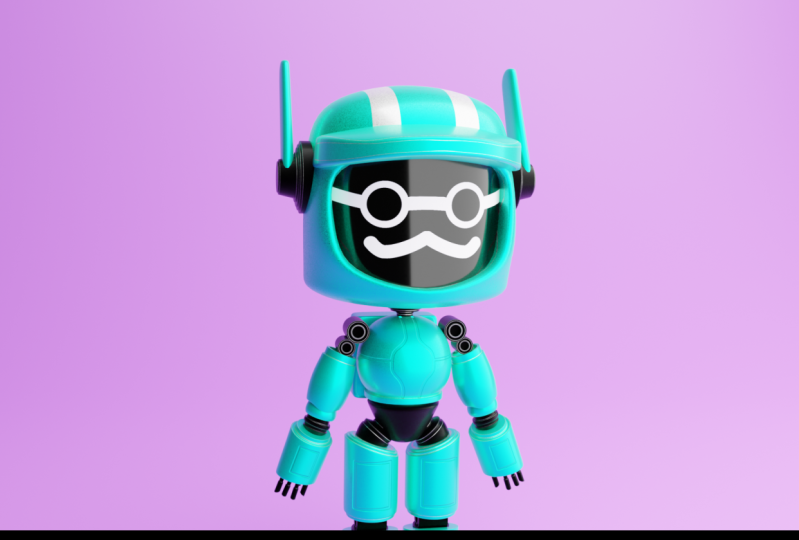
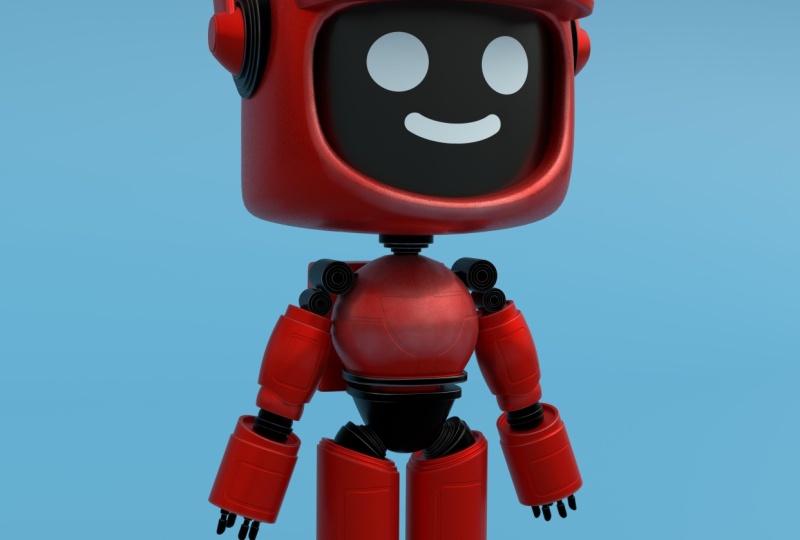
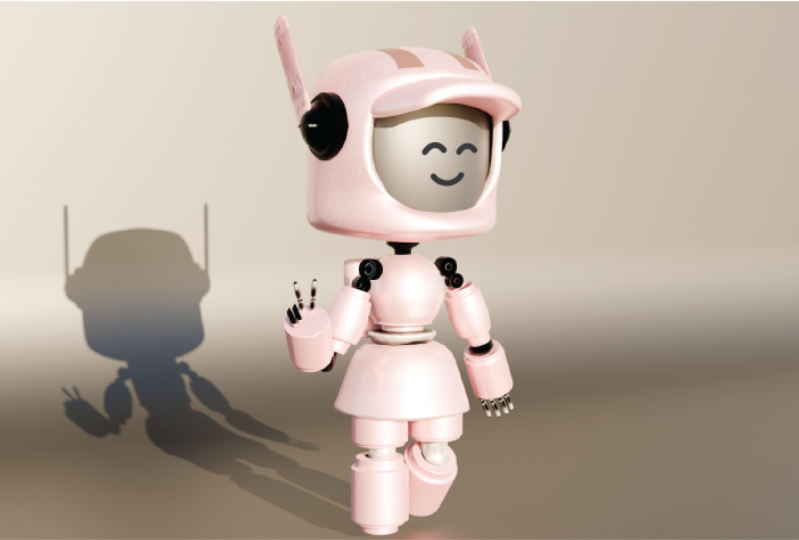
1. Einführung Kurs für Einführung: Hallo Leute Dana, und willkommen
zu einem weiteren Blended Boost. In diesem Kurs
werden wir
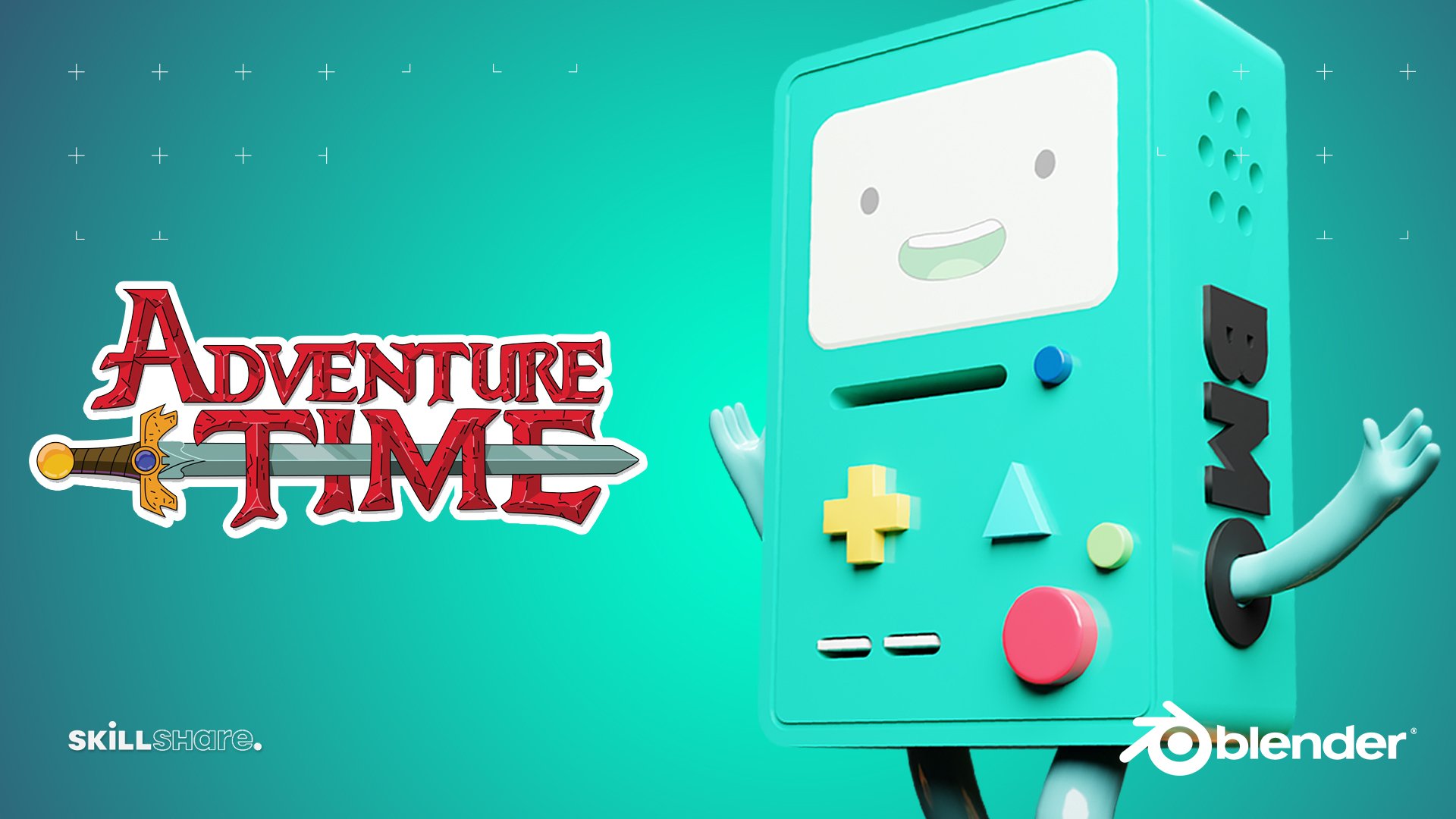
eine berühmte Notebookfigur aus
der ersten Episode der
Netflix-Serie erstellen eine berühmte Notebookfigur aus der ersten Episode , geliebt
das und Drop is. Zuerst beginnen wir den
Kurs, indem wir
die Referenzbilder eingeben , die
wir für Sie bereitgestellt haben. Danach beginnen wir mit der
Charaktermodellierung. Wir beginnen mit dem Kopf, der Standardtechniken
wie dem Hinzufügen
von Unterteilungsfläche und Spiegelmodifikator verwendet. Wenn du mit dem Kopf fertig bist, wer springt darauf, die Brust zu
erschaffen? Dann gehen wir weiter zu den
Modelliercharakter-Gliedmaßen. Wenn Sie ähnliche Prinzipien
für die Arme und Beine haben
und Donald Ihnen
den leistungsstarken Abschrägungsmodifikator vorstellt
, der uns beim
Erstellen von Kartenkanten hilft. Schließlich ist die Modellierung
aller Details fertig, die
wir beim Auftragen von
Materialien für unser Modem springen werden. Dann zeige ich Ihnen eine
einfache Möglichkeit, Leben
für die Szene zu generieren , damit Sie Ihre Materialien
testen können. Schließlich werden wir
prozedurales
Rostmaterial an den Rändern lokalisieren . Wir bezeichnen System
, das Sie alle Ihre
Modelle in der Szene anwenden und ändern können. Nachdem wir uns beworben haben, werden Sie an den Rändern
gefragt, ich zeige Ihnen, wie Sie Unebenheiten, Kurven
und Oberflächen pro Kauf
mit Texturmalerei
erstellen können. Schließlich
beenden wir den Kurs mit Texturmalerei für das Gesicht
und den endgültigen Rendereinstellungen, wo ich Ihnen zeige,
wie Sie
Ihre Renderqualität verbessern und
Turnaround-Animation auf diese
Weise erstellen können Ihre Renderqualität verbessern und
Turnaround-Animation auf diese
Weise erstellen du bist fertiges Modell. Lasst uns anfangen.
2. Den Helm und die Ohren erstellen: Hallo zusammen und willkommen
zu unserem ersten Video. Wie Sie
derzeit sehen können , arbeite ich
mit Blender Version 3
, der bisher neuesten
Version. Lass uns gehen und eine
neue Datei unter Allgemein erstellen. Hier haben wir unsere Standardszene und hier in dieser
linken Ecke
können Sie alle Shortlist sehen , die ich in diesem Kurs
verwenden werde. Zuerst drücke ich
a, um alles auszuwählen. Und mit x werde ich löschen. Jetzt haben wir also eine leere Szene. Also können wir zuerst die orthogonale Ansicht
vorn bewegen, und hier können wir anfangen , unsere Referenzbilder zu
importieren, die Sie ebenfalls erhalten
können. Also zuerst, die verschoben a, ich werde unter Bild gehen. Und hier wählen wir
eine Referenz aus. Und das Referenzbild
, auf das wir
uns auswirken werden
, wird das vordere sein. Jetzt, da wir unser
Frontreferenzbild haben, können
wir uns in der rechten
orthogonalen Ansicht bewegen, und hier können wir unsere
Seite, das Referenzbild, importieren. Mit
dem Verschieben von a können
wir also noch einmal unter Bildreferenz gehen
und Referenzbild zitieren. Jetzt, da wir beide Bilder haben, können
wir hier
einige Einstellungen in
den Bildeigenschaften in
diesem Eigenschaftenmenü ändern . Lassen Sie uns zuerst gehen und
wählen Sie die Front-Farm aus. Und hier können wir die Deckkraft auf 0,5
senken. Und ich möchte
das auch wieder einschalten und lass uns die Entropie für
die Seite genauso machen. Schalten Sie hier noch einmal die Deckkraft ein, schreiben Sie 0,5 auf und schalten Sie
auch hier wieder ein. Außerdem aktiviere ich
diesen Filter zur Auswahl da ich die Auswahl
dieser beiden deaktivieren möchte. Im Moment können wir diese beiden nicht
mehr
auswählen und wir können damit beginnen, unseren Charakter zu
modellieren. Das erste
, was wir modellieren werden, ist die
richtigen Hintern. Fügen wir also Würfel hinzu und bewegen ihn nach
oben und platzieren ihn hier. Jetzt
möchte ich sofort gehen und den
Modifikator der
Unterteilungsfläche mit der
Anzahl von Unterteilungen hinzufügen Modifikator der
Unterteilungsfläche mit , lassen Sie es uns skalieren. Und hier in der Mitte gehe
ich und füge Kantenschleifen hinzu. Und jetzt können wir alle Scheitelpunkte
auf der linken Seite
entfernen. Fügen wir den Spiegelmodifikator hinzu und messen, dass Sie oben den
Spiegelmodifikator haben, Lester auf der Beschneidung. Jetzt kontrolliere es dort, ich gehe und
diese Kantenschleife in der Mitte und ziehe sie auf ungefähr hier
runter. Jetzt kann es diese Scheitelpunkte
auf den zytopathischen G und Z verschieben, und es steuert dort. Ich gehe und füge
eine weitere Edge-Schleife hinzu. Und lasst uns versuchen,
das Referenzbild hier abzugleichen. Bewegen Sie auch diese oberen
Scheitelpunkte. So. Da Sie mit dem Würfel
arbeiten, müssen
wir dies abgerundeter
aussehen lassen. Also wählen wir alle Scheitelpunkte auf der rechten
Seite aus und drücken S und y, um es
hier abgerundet zu machen. Jetzt verschieben wir diese Scheitelpunkte so, dass sie
dem Referenzbild entsprechen. Ziehen wir den ganzen Kopf zurück. Und hier ziehe ich das hoch und auch die
rückwärts. Jetzt können wir eine
weitere Kantenschleife in der Mitte hinzufügen. Jetzt verschiebe ich
diese Scheitelpunkte einfach so , dass sie
dem Referenzbild entsprechen. Jetzt können wir uns also vorn bewegen
und auch die Front managen. Jetzt ziehen wir das für das Gesicht
hoch, diesen oberen Scheitelpunkt auch. Hier gehe ich und
wende den Spiegelmodifikator an. Jetzt mit der Gesichtsauswahl wähle
ich
diese beiden Phasen
vor und mit anstelle
von zwei Phasen aus. Also lass es uns auf der X-Achse töten. Und jetzt werde ich den Modifikator der
Unterteilungsfläche
mit der Anzahl der Unterteilungen anwenden . Und jetzt können wir
alle Scheitelpunkte entfernen , die wir ausgewählt haben, und wir
haben ganz für das Gesicht. Jetzt müssen wir nur
dieses Referenzbild metrischen. Also hier wähle ich einfach
diesen Abwärtsteil aus und schiebe ihn nach unten. Wählen wir nun alle
diese vorderen Scheitelpunkte aus. Jetzt auch diese Seiten
Scheitelpunkte. Ich verlege sie nur
hierher. Auch da. Sie können sehen, dass es
sehr einfach ist,
dem Referenzbild zu folgen ,
sobald Sie es haben. Jetzt
entfernen wir die linken Scheitelpunkte und fügen wir einen weiteren
Spiegelmodifikator mit dem Schnitt hinzu. Und hier ziehe ich
die auch hoch. Fügen wir einen weiteren Modifikator der
Unterteilungsfläche mit der Anzahl der Substitution hinzu. Jetzt skalieren wir
es ein wenig. Dieser obere Teil und der
Rückenteil auch. So. Gehen wir nun
vor die Grafik q. Und hier werde ich den ganzen Kopf skalieren. Lasst uns jetzt das Gesicht nach unten skalieren. Bewegen Sie diese Scheitelpunkte auch ein
wenig seitlich. Hier. Und jetzt werde ich das etwas
zurückgeben. Wählen Sie diese Kantenschleife aus. Und mit E gehe
ich durch das Innere. Jetzt gehe ich einfach und verschiebe diesen vorderen Teil zwischen vorne. Und kehren Sie auch hierher in orthogonale Ansicht zurück, um auch die Front
anzupassen. Jetzt können wir im Objektmodus wechseln
und mit der rechten Maustaste unsere Schattierung auf glatt
ändern. Und wir sind fertig mit dem Erstellen. Jetzt werden wir
ein Gesicht im Inneren schaffen. Für diesen Teil
gehe ich zum einfachen Zylinder. Verschieben wir es nach oben und
skalieren es auf der x-Achse. So. Stellen Sie es vor. Und wir werden in der
x-Achse skalieren , um alle Lücken
und Schattierungen zu füllen, um zu glätten. Und wir haben Phase geschaffen. Als Nächstes
fügen wir der Szene Würfel hinzu. Und hier werden wir diesen vorderen Teil,
den harten Teil und den GMV
schaffen . Ich ziehe es nach vorne. Fügen wir den Modifikator der
Unterteilungsfläche und skalieren ihn ein wenig. Jetzt gehe ich dort in den Bearbeitungsmodus und die
Breitensteuerung. Ich füge Kantenschleife in der mittleren und entfernten linken Seite hinzu. Hier füge ich eine
Spiegelmodifikator-Mischung hinzu, die nicht oben ist, wenn
der Schnitt weg ist. Und jetzt werde ich es auf ungefähr hier
reduzieren und
das auch leicht nach unten bewegen. Und mit E werde ich anfangen, an der Seite zu
extrudieren, so. Lass es uns noch einmal machen. Die GSE, ich werde
es runterziehen. Jetzt können wir uns in die orthogonale Ansicht von
oben bewegen
und diese Scheitelpunkte zurückbewegen, indem wir G und Y drücken,
um sie auf der Y-Achse zu sperren. Jetzt können wir
dieses Vorderteil auswählen und extrudieren durch Drücken von E. Und auch mit GE kann
sich leicht nach innen bewegen. Sie können sehen, dass
wir
die Form bereits erledigen . Jetzt lasst uns gehen. Diese Scheitelpunkte sind
ein bisschen zurück. Jetzt können wir
diesen vorderen Teil verkleinern , sicherzustellen, dass Sie im Röntgenmodus
arbeiten. Kehren wir zu einem wenig , um dem Referenzbild zu entsprechen. Auch diese Scheitelpunkte können
wir es
verschieben, etwas nach unten bewegen. Sie können sehen, dass
wir nur
der Form folgen und jetzt können wir Schleife in der Mitte
hinzufügen,
um die Form zu straffen. Jetzt fügen wir auch noch einen weiteren
Vier-Teil hinzu. Klicken Sie mit der rechten Maustaste, um die Schattierung auf glatt zu
ändern, und wir sind fertig mit dem
Erstellen des Kopfes. Der letzte Teil des
Leiters wird Jahr sein. Also
benutze ich für diesen Teil einen einfachen Kreis. Und hier
sinke ich auf die Anzahl der Scheitelpunkte auf 16 im Menü „
Standardeigenschaften“. Und jetzt können wir den Bearbeitungsmodus wechseln. Ich gehe
hier auf der rechten Seite und lass
es uns um 90 Grad drehen. Jetzt
skaliere ich das, indem S
drücke, und lass es uns dort platzieren, wo
es sein soll. Jetzt werde ich die erste Saite
hier
messen , um ungefähr hier zu sein. Lass es uns ein
bisschen mehr geben. Und jetzt können wir
es nach innen extrudieren, indem wir
E drücken und X2 ist
auf der X-Achse verwurzelt. Jetzt
wähle ich diese Edge-Schleife aus. Und hier können wir es
drücken, um zu extrudieren. Klicken Sie hier, um jeden Moment abzubrechen. Und jetzt können wir das
verkleinern. E, um auf dem
X zu etwa hier zu extrudieren. Jetzt E2 Hals mit der rechten Maustaste klicken
, um etwas Extrusion zu erhalten. Und hier werde ich U2 noch einmal
verkleinern . Ich wiederhole es einfach
das letzte Mal. Und hier drücke ich
F, um die Lücke hier zu schließen. Jetzt können wir gehen
und sofort den
Spiegelmodifikator hinzufügen ,
da wir es
auch für die linke Seite müssen . Und auch hier füge ich
den Modifikator „Abschrägung“ hinzu. Und ich werde auch die
Schattierung von flach zu Rauch ändern. Also jetzt haben wir diese, diese glatten Kanten für diese harten Kanten für diese
Verbindungsteile, wir können gehen und auch
Unterteilungsoberflächenmodifikator hinzufügen . Jetzt können wir die
Anzahl der Segmente erhöhen. Hier steige
ich zum Beispiel auf drei. Jetzt können wir hier
mit diesem Teil fortfahren. Also hier dupliziere ich diese letzte Kantenröhre,
indem ich Shift im MVP drücke. Ich werde es trennen. Jetzt. Ich gehe hier zur Seite und wähle diesen Kreis aus. Und jetzt können wir das
skalieren, indem wir
S drücken und auf der X-Achse extrudieren. Jetzt werde ich es nach unten
skalieren und E2
noch einmal nach Kansas. Moment da. Und noch einmal werde
ich es dort strecken. Und hier haben wir auch einen
Schuldenteil. Jetzt müssen wir dieses Jahr Teile
erstellen. Dafür gehe ich zum
Zuckersirup-Würfel zur Szene. Lassen Sie uns gehen und fügen Sie
Unterteilungsoberflächenmodifikator, Beschriftung und Schattierung hinzu, um zu glätten. Und lass uns auch gehen und
sofort den Spiegelmodifikator hinzufügen. Jetzt können wir uns
im Bearbeitungsmodus bewegen. Und hier skaliere ich
das auf ungefähr hier. Platzieren wir es so. Und hier werde ich auf der X-Achse
formen. Jetzt schalte ich den Röntgenmodus ein. Hier können wir
das ganz nach oben ziehen. Und jetzt können wir eine
Edge-Schleife durch persönliche
Kontrolle hinzufügen . Ich füge hier
noch einen hinzu. Jetzt können
wir es auf
die Seite bewegen und Sie können sehen, dass
wir es skalieren können. Ich füge
Outlook in der Mitte hinzu. Und hier können wir diese nach unten
bewegen, indem G und C
drücken, um
es ein wenig abgerundet zu machen. Und hier wähle ich
all
dies aus , indem ich Z und 0 drücke. Ich werde es ausrichten. Und wir können es auf dem Y ein
bisschen erhöhen , so. Und um es besser zu machen, werde
ich das hier
leicht nach unten bewegen. Ich werde gehen und füge
dort
auch Kantenschleife hinzu und mache es ein
bisschen länger. Jetzt können wir
alles auswählen und drehen. Also hier werde ich es dort platzieren, wo
es sein sollte. Also hier kann ich alles
auswählen
und es so hineinziehen. Und hier sind wir
mit dem Modellieren fertig. Das ist also alles für dieses Video. Wir sind fertig mit der Modellierung des Kopfes, und jetzt können wir uns auf
den Rest des Körpers konzentrieren .
Wir sehen uns also dort.
3. Die Brust Modellierung: Hallo zusammen und willkommen zu unserem zweiten Video
in diesem Kurs. Wie Sie sehen können, sind wir mit dem Modellier-Kit
fertig und jetzt sollten wir uns
auf den Rest des Körpers konzentrieren. Zuerst
fangen wir mit dem Hals an. Für diesen Teil
bringe ich einen weiteren Kreis
in die Szene. Und hier senke
ich die Anzahl der
Scheitelpunkte auf 16. Lassen Sie uns jetzt sofort
in den Bearbeitungsmodus gehen, und hier
skaliere ich es durch Drücken von S und lass uns auch in den
Röntgenmodus gehen. Jetzt mit Gen Z werde ich es ungefähr hier
hochziehen. Und jetzt mit E und Z extrudiere
ich es nach unten. Jetzt. Ich werde
es noch einmal extrudieren. der rechten Maustaste, um das
Extrusionsmoment Und jetzt werde ich mich abziehen und lasst uns den
Vorgang ein paar Mal wiederholen. Also ist es, S auf Skalierung zu extrudieren. Das letzte Mal ist es hier. Jetzt drücke ich F, um
das Loch hier und
auch hier zu füllen . Und jetzt können wir den XA-Modus verlassen
und hier
können wir sofort den Modifikator der
Unterteilungsfläche hinzufügen. Und jetzt lass uns gehen und die
Schattierung von flach zu Rauch wechseln. Außerdem müssen
wir den Modifikator abschrägen. Also hier bringe ich den Abschrägungsmodifikator und
lass es uns hochziehen. Und auch hier können wir weitere Segmente
hinzufügen. Baum wird also gut gehen, wie Sie sehen können. Und jetzt können wir gehen und
mit dem Rest des Körpers weitermachen. Als nächstes wird
dies ein mittlerer Teil sein. Und für diesen Teil
bringe ich einen weiteren Würfel zur Szene. Und lasst uns gehen und verkleinern. Und ich füge auch den Modifikator der
Unterteilungsfläche
mit der Anzahl der Unterteilungen hinzu. Jetzt ändere ich die
Schattierung von flach zu glatt und lasse sofort in den
Bearbeitungsmodus gehen. Also hier
schalte ich den Röntgenmodus ein. Lasst es uns ein wenig vergrößern. Und hier lassen Sie uns diesen
Teil auf ungefähr hier verschieben und zwei, E und Z, ich werde diesen neuen Teil hier
drehen. Ich gehe und skaliere
das ein bisschen erledigt. Entity E und Z. Ich werde
es noch einmal extrudieren. Lass es uns das letzte
Mal hier noch einmal machen. Jetzt müssen wir
Supportschleifen hinzufügen. Also werde ich
zu Support-Loops hinzufügen. Lassen Sie es uns auf das Z skalieren und
machen wir es auch hier genauso. Drücken Sie SC. Hier. Wir können diesen Teil hier
auswählen, und auch diesen Teil hier. Und du kannst sehen, dass er es ein wenig vergrößern kann . Und jetzt können wir hier eine Kantenschleife
hinzufügen. In diesem Teil können wir
es nach unten extrudieren. Jetzt werde ich das hier
runterziehen, ich werde es vergrößern. Und jetzt muss ich das
nur
etwas nach oben bewegen und eine weitere
Kantenschleife in der Mitte hinzufügen. Jetzt muss ich dies
verkleinern und auch
diesen oberen Teil skalieren. Also hier können wir das
leicht nach oben bewegen , um den Ball ein
wenig
aufzublasen , um ihn
kugelförmiger zu machen. Und hier können wir es ein wenig
vergrößern. Und jetzt gehe ich hin und überprüfe
auch, ob
alles in Ordnung ist. Hier füge ich eine weitere
Unterteilungsfläche hinzu, die sich unterscheiden kann. Jetzt können wir mit dem Röntgenmodus in die
rechthogonale
Ansicht gehen , Sie können sehen, dass Sie dies ein
wenig auf der Rückseite
zurückgeben müssen . Also werde ich diese
beiden auswählen und mehr auf dem y, diesem oberen Teil auch. Jetzt wähle ich
all diese rückwärts aus. Das ist Andrew Gen Y. Ich werde
es leicht zurückziehen. Und jetzt sind wir fertig mit der
Modellierung des Schuldenteils. Jetzt können wir uns auf
diese Abwärtstaste für diesen
perfekten neuen einfachen Würfel konzentrieren diese Abwärtstaste für diesen
perfekten neuen einfachen Würfel Ich füge einen Modifikator der
Unterteilungsfläche hinzu, wahrscheinlich die
Schattierung von glatt ändert. Und jetzt werde ich es
verkleinern und dort platzieren
, wo es sein soll. Als Nächstes können wir in den Röntgenmodus wechseln, und hier können wir
diese fertiggestellten Scheitelpunkte auswählen und skalieren. Jetzt füge ich hier eine
Kantenschleife hinzu und ziehe sie hoch. Lasst uns gehen. Dieser Teil
ist etwas unten, und jetzt können
wir durch Drücken von K alles auswählen. Und mit dem ES-Index skaliere
ich
ihn auf der X-Achse. Auch dieser Teil hier. Lass es uns ein
bisschen zurückgeben und höchstwahrscheinlich runter. Lasst uns nun gehen und es auch auf das Y
skalieren. Dieser Teil muss
also breiter sein. So wähle ich das aus und ich werde es einfach
manuell verschieben, um G und Y zu verwenden. Und hier sind wir mit dem
Modellieren dieses Teils fertig. Also hier können wir vielleicht noch eine Kantenschleife
hinzufügen. Jetzt können wir uns darauf konzentrieren, diesen Rucksack zu
erstellen. Lassen Sie uns also für diesen Teil einen
einfachen Modifikator für die
Unterteilung der Rohrunterteilung hinzufügen , wahrscheinlich die
Schattierung von glatt ändert. Jetzt klaut ich es nach
unten und y, um es zurückzuziehen. Jetzt
skaliere ich es auf das Y. Wir müssen den Röntgenmodus einschalten. Und mit Gen Z ziehe
ich es auch
hoch und runter. Jetzt
füge ich hier eine Edge-Schleife hinzu. Und jetzt können wir auch
Kantenschleifen oben
und unten hinzufügen . Jetzt können wir nach vorne gehen und
hier werde ich mich vergrößern. Und lass uns noch
eine Kantenschleifen hinzufügen. Hier sehen Sie
, dass wir
mit dem Modellieren des Rucksacks fertig sind . G und C auch hier. Ich gehe hin und verschiebe
es, um den Rücken
hier zu strecken . Mit der Verschiebung in D werde
ich das duplizieren, skalieren und
für diesen Teil hier platzieren. Außerdem können Sie
es auf dem X. etwas skalieren
und hier sind wir fertig mit der
Herstellung des Rucksacks. Das war's also um das Studio. Bleib dran, denn
im nächsten Video
werden wir auch Beine
und Arme hinzufügen.
4. Arme und Fingern mit Bevel Modifier erstellen: Hallo zusammen und willkommen zu unserem dritten in diesem Kurs. Wie Sie sehen können,
sind wir mit dem Modellieren fertig, aber am Ende sollten wir uns jetzt auf Arme und Köpfe
konzentrieren. Zuerst werden wir
diese Verbindungsteile erstellen. Und dafür gehe ich hier
zum einfachen Kreis. Ich senke die
Anzahl der Scheitelpunkte auf 16. Jetzt gehe ich in den
Bearbeitungsmodus und bewege ihn auf die Seite. Drehen wir um 90
Grad auf der X-Achse. Und ich drücke S, um es zu verkleinern und dort zu platzieren, wo
es sein soll. Jetzt drücke ich E
und S, um es zu verkleinern. Jetzt extrudiere ich
das nach innen, indem ich E drücke. Und jetzt können wir noch einmal
E und S drücken. Jetzt müssen wir dies herausziehen,
indem wir E und y auf der Y-Achse drücken. Jetzt noch einmal, E und S, um es innen zu skalieren. Und lass es uns
hineinlegen. Und hier drücke ich
F, um die Lücke hier zu schließen. Jetzt können wir uns in die
rechthogonale Ansicht bewegen. Und hier kann ich in den Röntgenmodus gehen. Und ich werde
all diese Scheitelpunkte auswählen und ich werde am besten SY 0 sein, um es auf der Y-Achse
auszurichten. Und auch ich werde das
Gleiche mit dem vorderen Teil machen. Jetzt müssen wir gehen und den Spiegelmodifikator
hinzufügen. Aber zu diesem Zeitpunkt werden wir es auch auf der Y-Achse spiegeln weil wir wollen, dass
diese Form auch
auf der anderen Seite haben soll. Also werde ich es auf dem Y
spiegeln. Jetzt können wir G und Y
drücken, um
es hier hineinzuziehen . Ich kann diese Kantenschleife
auswählen. Und mit lästigen und y können
wir eine Kugel zurückbuchen. Und vergiss nicht, das Looping
einzuschalten. Jetzt
verbinde ich diese beiden. Und hier können wir jetzt gehen und den
Spiegelmodifikator anwenden , indem wir die Steuerung und den Tag
drücken. Und jetzt können wir
wieder in den Bearbeitungsmodus zurückkehren. Und hier gehe
ich einfach los und skaliere es hier auf der Y-Achse. Und hier sind wir fertig mit der
Modellierung von Schuldenverbindungsteilen. Jetzt können wir den
Modifikator der
Unterteilungsfläche mit der
Anzahl der Unterteilungen hinzufügen Modifikator der
Unterteilungsfläche mit Drehmoment. Ich ändere die Schattierung
von flach zu glatt. Und ich
füge auch den Modifikator „Abschrägung“ hinzu. Ich werde es ungefähr hier
hochziehen. Und hier können wir Segmente drei
vergrößern. Und hier sind wir fertig
mit der Tiefe, aber jetzt drücke ich a, um es auszuwählen, und
es verschiebt sich D. Ich werde es duplizieren, aber ich werde diese Hälfte hier
loswerden. Beides durch Drücken von
X und Auswahl. Und jetzt können wir gehen und den Spiegelmodifikator
hinzufügen, der nur auf dem x. Hier gehe
ich und drücke L, um verknüpfte Objekte
auszuwählen und sie so zu
verkleinern. Wir sind mit
diesem ersten Teil fertig. Als nächstes haben wir diesen riesigen Arm,
aber für diesen Teil werden
wir
einen weiteren Zeitkreis mit
der Verschiebung in einem verwenden einen weiteren Zeitkreis mit . Ich werde einfachen Kreis
zur Szene
erstellen. Jetzt können wir in den Bearbeitungsmodus gehen, und hier drehe ich
es und skaliere es nach unten. Zuerst werde ich diesen Top-Teil
anpassen. Also drücke ich die Luft, um sie zu drehen
und zu skalieren, und lege sie hier oben drauf. Jetzt kann ich
anfangen, nach unten zu extrudieren. Also drücke ich das Ohr, um es dort zu
extrudieren. Jetzt, da E und S, extrudiere ich
diesen Teil heraus. Und mit einem werde ich
entlang dieses großen Teils lösen. Ich drücke U S, um es zu skalieren. Also folge ich nur
dem Referenzbild. Noch ein Mal hier. Lasst es uns ein wenig
verkleinern. Auf ungefähr hier. Ich drehe es leicht. Jetzt drücke ich die
E- und F-Skala innen. Jetzt fange ich an,
für diesen Abwärtsteil zu extrudieren. Ich komme
ein bisschen zurück. Jetzt. Ich werde es viel mehr Zeit extrudieren, es für diesen letzten Teil etwas
mehr Zeit
verkleinern. Jetzt extrudiere ich
das, den Einsatz auch auf ungefähr
hier und esse auch
durch diese das, den Einsatz auch auf ungefähr Erkenntnis, verkleinert ein wenig
und ich drücke F, um zu filtern. Halt hier. Jetzt mache
ich das Gleiche hier
für diesen Top-Teil. Also werde ich ein wenig nach
unten skalieren, E und S, und extrudiere es hinein. Skalieren Sie ein wenig nach unten und drücken Sie F, um die Lücke dort zu füllen. Jetzt haben wir diesen Teil hier, damit Sie sehen können, dass er leicht
nach unten verschoben wurde. Also gehe ich
hin und zurück. Und hier wähle ich
diese drei Scheitelpunkte aus. Stellen Sie außerdem sicher, dass Sie auf beiden Seiten
auswählen. Auch hier und hier. Sie müssen
diese Insights-Scheitelpunkte jedoch nicht auswählen, daher müssen Sie sie auswählen. Wir müssen also einfach
raus, damit Sie
es überprüfen können , wenn Sie den Röntgenmodus verlassen. Also brauchen wir drei im
Backend, drei auf der Vorderseite. Und jetzt kann ich gehen und es
leicht nach unten bewegen. Und jetzt kann ich diese beiden
auswählen und bei Substitution
Surface Modifier
mit der Anzahl der
Unterteilungen, Zahn, leicht
nach unten
bewegen bei Substitution
Surface Modifier
mit der Anzahl der
Unterteilungen, Zahn, leicht
nach unten . Und lassen Sie uns die Schattierung im Objektmodus von
flach zu glatt ändern . Und Sie können sehen, dass
wir fast fertig sind, also brauchen wir hier nur
Unterstützungsgruppen. Also füge ich zuerst Support-Loops hinzu,
indem ich Control
und S drücke und auch hier auch hier. Noch eins, noch eine hier
drinnen bis etwa dort. Für diesen unteren Teil werde
ich
dort und auch hier draußen
und stattdessen noch einmal Support-Arbeit
hinzufügen . Und auch auf diesem
Endteil. So weiter hier und hier, und auch drinnen
auch nach ungefähr dort. Und hier sieht man
, dass wir mit der
Modellierung dieses großen Teils fertig sind . Jetzt können wir gehen und den
Spiegelmodifikator hinzufügen , um ihn
auf der anderen Seite hinzuzufügen. Und auch hier können wir die
Baltimore-Unterstützungsschleife
hinzufügen , um sie zu verschärfen. Und auch hier sind wir
mit diesen beiden Teilen fertig. Jetzt haben wir diesen
kleinen Joint hier. Und für diesen Teil verwende ich
noch einmal Kreis mit der Nummer
16 für die Scheitelpunkte. Nächste Woche kann der Bearbeitungsmodus wechseln, und hier werde
ich ihn verkleinern. Gehen wir in den Röntgenmodus. Und hier legen wir
es auch hinein. Dieser Kreis geht ungefähr hier. Jetzt können wir loslegen und
anfangen, nach unten zu extrudieren. Also
drücke ich E, um zu extrudieren. Lassen Sie es uns ein
wenig ausschalten, damit wir dem
Referenzbild so weit wie möglich folgen können. Ich drehe
das ein bisschen und lege es hier oben drauf. Jetzt werde ich auch
diese zweite drehen. Und auch das hier. Ich werde
es ein bisschen besser ausrichten. Jetzt drücke ich E
und S Für diesen Out-Teil. Lassen Sie uns gehen und drücken E und S
für diesen kleinen Teil im Inneren. Und jetzt mache ich
das noch einmal. Dieses Mal werde ich es
verkleinern E und S Jetzt
muss für den letzten Teil ausgehen. Und hier gehe ich einfach
durch das Innere. Und lasst uns gehen und
es ein wenig verkleinern. Jetzt können wir den Modifikator der
Unterteilungsfläche
mit der Anzahl von Unterteilungen hinzufügen . Und wir können auch einen booleschen Modifikator
hinzufügen. Eigentlich NICHT Boolean
, sondern abgeschrägt. Und ich ziehe es einfach hoch und ändere die Schattierung
von flach zu glatt. Und hier können Sie weitere Segmente
hinzufügen. Und jetzt können wir gehen und
vier Arme für den Unterarm hinzufügen. Ich werde noch einmal
Circle benutzen. Lass uns gehen und es verkleinern. Drehe es seitlich. Zuerst
führe ich diesen Radius hier des
Referenzbildes zusammen. Als nächstes können Sie den orthogonalen Kraftstoff nach
rechts
bewegen und den Indexmodus verschieben. Und hier
sieht man, dass wir es ein wenig drehen müssen . Gehen wir auch zurück
zu hier. Ich werde es
ein bisschen vergrößern. So. Und jetzt können wir
es auf ungefähr hier runterextrudieren. Jetzt drücke ich
E und S, um
es für diesen äußeren Teil herauszuextrudieren . Und lasst uns gehen und
es bis etwa hier extrudieren . Und jetzt drücke ich Z und 0
,
um es auf der Z-Achse perfekt
zurechtzufinden. Jetzt
drücke ich R zum Drehen. Und jetzt
ziehe ich es einfach hier hin. Gehen wir nach rechts,
orthographisch q Hier sehen Sie, dass wir es ein wenig drehen müssen
. Jetzt müssen wir
Löcher für Finger erstellen. Also drücke ich E und
S, um es nach innen zu extrudieren. Und jetzt ziehe ich
es mit E hinein und F, um dort die Lücke zu
füllen. Jetzt drücke ich noch
einmal F in diesem oberen Teil. Lassen Sie uns den
Sub Digital Surface Modifier mit der Nummer der Unterteilung zwei hinzufügen. Jetzt ändere ich die
Schattierung von flach zu glatt. Sie können auch sehen, dass wir unterstützende Schleifen hinzufügen
müssen. Also hier drücke ich die Steuerung und Luft und ziehe
es ganz nach unten. Jetzt füge ich den zweiten Platz
für diesen oberen Teil hinzu. Lass uns
hier noch eins hinzufügen und eins draußen, einen runter und auch
weiter, oben um hier. Jetzt können wir auch hier eine
Edge-Schleife hinzufügen. Und auch raus. Noch ein Einblick nur
für die Finger. Hier sieht man
, dass wir auch
mit diesem Unterarm fertig sind . Also können wir vielleicht gehen und es einfach ein bisschen
umbringen. Und vielleicht
wird ein bisschen Rotation in Ordnung sein. Und man sieht, dass beim
Schriftsteller in der orthographischen Ansicht alles in Ordnung ist. Der letzte Teil der Arme, Arm wird Finger sein. Und wir können es schaffen, indem wir uns eins besorgen. Und später werden wir das duplizieren und
arrangieren. Also füge ich zuerst einen
einfachen Würfel zur Szene hinzu. Jetzt kann ich gehen und den
Bearbeitungsmodus nach unten skalieren. Lasst es uns an den Seiten hierher bewegen. Hier verwende ich den Modifikator der
Unterteilungsfläche. Jetzt ändere ich die
Schattierung auf „Glatt“. Und lass uns in den Röntgenmodus gehen. Hier wähle ich diesen
oberen Teil und das G und Z. zu dem
ich es hier
hochziehen werde. Jetzt werde ich drücken E und S
haben diese Erkenntnis durchgemacht. E und Z, um es
bis etwa dort zu extrudieren. Jetzt extrudiere ich es durch Drücken von E und S
heraus. Und noch einmal hier
auf dem Z, indem ich E drücke, werde
ich zu einer neuen Gesichtsschleife passen. Jetzt müssen wir gehen und unterstützenden Globus
hinzufügen, also mit Kontrolle und
da werde ich ihn hier unten
ziehen. Jetzt brauche ich auch für
diesen Innenteil. Für diesen Teil müssen
wir das
Gleiche hier und auch hier tun. Und wir können
hier auch Loop-Karten
hinzufügen und dort auch
noch einen Einblick. Jetzt gehe ich in die
rechthogonale Ansicht. Und hier bewege ich das einfach
etwas
nach oben. Und jetzt
extrudiere ich ein neues Gesicht auf dem Z, teste E und Z, um es nach unten zu extrudieren. Jetzt gehe ich und ziehe das hoch. Jetzt kann ich das also
duplizieren. Lasst uns das zuerst platzieren, indem wir uns hier drehen. Bringen wir es ein bisschen um. Jetzt können wir den Röntgenmodus verlassen. Jetzt müssen wir
dem Referenzbild im März nicht folgen , also müssen wir
diese Finger so anordnen , wie es bei der Verschiebung in D
sein sollte. Ich werde
diesen hier duplizieren, j und y. Ich verschiebe es nach vorne. Und jetzt gehe
ich und drücke L, um dieses verknüpfte Objekt auszuwählen. Und mit der Verschiebung
in D erstelle ich den dritten Finger. Aber dieses Mal
werde ich es
leicht zurückbewegen ,
indem ich G und Y drücke. Und ich werde auch
so aussehen , als würde ich
gerade schauen
und ich werde es einfach leicht
an der Seite drehen, so. Jetzt dupliziere ich
diesen und platziere es hier. Und jetzt mit G und ich
werde es hineinlegen. Außerdem werde ich nach unten schauen, damit ich es
drehen kann. Drücken Sie einfach die Luft, um es leicht zu
drehen. Hier werden berücksichtigt. Wir können
es ein bisschen mehr drehen. Ich lege es dort hin. Gehen wir
hier zur Seite, etwas nach oben. Jetzt
wähle ich diesen hier aus. Mach es ein bisschen gerader. Lasst uns das
hier auswählen und auch hierher verschieben. Jetzt
wird der letzte Tamp sein. Also werde ich
diesen hier duplizieren und platzieren,
indem ich G und zurück drücke. Und mit dem j-Index verschiebe
ich
es leicht dorthin. Und jetzt
müssen wir diesen drehen. Ich werde mehr lesen und Sie können sehen, dass wir mit den Finger
fertig sind. Jetzt können wir gehen und nur das, wir können es ein bisschen
mehr Einblick geben als den Rest. Und hier sind wir fertig
damit, Finger zu kreieren. Jetzt füge ich auch einen
Spiegelmodifikator an Gelenk, Unterarm und Finger hinzu, weil uns die
auf der linken Seite
fehlen. Zuerst füge
ich für den Riesen den
Spiegelmodifikator hinzu. Jetzt für den Unterarm werde
ich dasselbe tun und der letzte
wird Finger sein. Und hier sieht man, dass wir mit dem Modellierarm fertig
sind. Das ist also um den
Stadtstaat, den Sie beim Kunden haben. Im nächsten Video werden
wir unsere
Modellierung mit dem
Erstellen von Sammlungen beenden .
5. : Hallo zusammen und willkommen zu unserem vierten Video in diesem Kurs. Wie Sie sehen können, sind wir fast fertig mit dem
Modellieren von Farben, aber jetzt können wir uns auf das Modellieren von Beinen
konzentrieren. Für diesen Teil
verwende ich einen anderen Kreis für die Szene. Und hier werde ich die Anzahl der Scheitelpunkte auf 16
senken . Lassen Sie uns nun in den
Bearbeitungsmodus gehen und ihn nach unten skalieren. Also werden wir zuerst diejenigen
erschaffen, die sich hier anschließen. Also werde ich
weitermachen und es drehen und werde es
innen skalieren und sicherstellen, dass du als nächstes berühmt
arbeitest, damit
du besser sehen kannst. Jetzt kann ich anfangen, das nach unten
zu extrudieren. Also werde ich E drücken, um hier zu gehen. Bringen wir es um. Jetzt drücke ich E
und S extrudiert heraus. Jetzt iss noch einmal. Und jetzt muss ich es ein bisschen
drehen. Lasst uns nun gehen und E und S skaliert
drücken ,
um es noch
einmal nach unten zu bewegen. Aber dieses Mal
muss ich es auch drehen. Nun lass uns gehen und E und S
drücken Lass es uns ein
wenig
töten und hier platzieren. Jetzt extrudiere ich
es noch einmal hier. Drehen wir das auch. Iss und S, um es heraus zu extrudieren. Lasst uns das ein
bisschen hier auf der Seite bewegen. Und jetzt können wir es
nach unten
extrudieren , wie Sie hier sehen können, und es auch
für diesen unteren Teil drehen, am
nächsten Wochenende und fügen Sie den Modifikator der
Unterteilungsfläche hinzu. Außerdem können wir den Modifikator „Abschrägung“ hinzufügen. Ich ziehe es hoch. Und hier können wir
weitere Segmente hinzufügen. Und wie Sie sehen können, sind
wir hier fast fertig. Bedenken Sie, dass wir hier ein COBIT-Problem
haben. Also werde ich einfach gehen
und das verkleinern. Und alles scheint
in Ordnung zu sein. Also ist alles in Ordnung und wir können
mit diesem Teil hier fortfahren. Für diesen Teil werde
ich noch einmal umkreisen. Lass uns gehen und es verkleinern und dort platzieren, wo es sein soll. Ich werde
es auf der Seite drehen. Lasst es uns ein wenig vergrößern. Und jetzt
drücke ich es einfach, um zu extrudieren. Drehen wir es auch. Jetzt drücke ich E und S. Jetzt können wir
es noch einmal nach unten extrudieren. Ich wähle
diese Edge-Schleife und skaliere sie auch. Lassen Sie uns diesen Teil noch
einmal durchgehen , indem wir E und S
drücken. Jetzt drücke ich E und Z,
um den Zweifel Z und
0 auszuschließen , um ihn perfekt
direkt auf
die Z-Achse zu bringen . Bewegen Sie es zwei nach unten. Und jetzt drücke ich
E und S, um
innen zu extrudieren , und E und Z, um
es noch einmal nach unten zu extrudieren. Und jetzt werde ich ganze
Erkenntnisse über die Presse E und
S und E und Z schaffen , um
durch das Innere hindurch zu kommen. Und jetzt können wir
diese Lücke hier füllen, indem F
drücken. Jetzt können Sie sehen, dass Sie den Modifikator der
Unterteilungsfläche mit
der Anzahl von Unterteilungen hinzufügen können Modifikator der
Unterteilungsfläche mit
der Anzahl , um die
Schattierung von flach zu glatt zu ändern. Und hier können wir anfangen, unterstützende Loops
hinzuzufügen. Also fange ich
mit diesem unteren Teil an. Auch hier zur
Insight-Control. Und da füge ich nur
unterstützende Globen hinzu, aber hier wird es gut gehen
. Für diesen Teil werde
ich es
so
ganz nach unten ziehen , und auch hier. Jetzt lasst uns gehen und diesen Top-Teil
machen. So. Auch hier
und unten. Auch an den Seiten. Hier drücke ich E
und S, um den Erkenntnissen gerecht zu werden. Und ich drücke
F, um die Lücke hier zu schließen. Wir sind auch mit
diesem Teil fertig. Jetzt haben wir diesen kleinen
Joint hier, wir
von diesem oberen Teil aus duplizieren können. Drücken Sie also L, wählen Sie diese
Objektverschiebung in D aus. Und mit P trenne
ich es als separates Objekt. Jetzt können wir es uns hier schnappen. Und mit den Fehlern z und 90 drehe
ich es um
90 Grad auf der Z-Achse. Lassen Sie es uns also ein wenig
verkleinern. Und hier können wir es
zur Seite bewegen , um zu sehen, ob
alles in Ordnung ist. Jetzt können wir
den letzten Teil der Beine hinzufügen. Für diesen Teil können wir also noch einen Zeitkreis
verwenden. Lasst es uns an den Seiten hierher bewegen. Im Bearbeitungsmodus skaliere ich
es nach unten. Platzieren wir es
dort, wo es sein sollte. Ich werde diesen
ersten Radius oben messen. Und jetzt werde ich nebenbei hier
ziehen. Lasst es uns dorthin bringen. Ich skaliere es ein bisschen, E und Z, Z und 0. Ich werde es
perfekt gerade
machen und es auf der Z-Achse,
E und S ausrichten , um es herauszuextrudieren. Jetzt scrolle ich
ganz nach unten. Ich fange an,
Kuss Insights zu extrudieren. Ich drücke E und S
und S 21 weitere Zeit. Lass uns hier
dieses kleine kreieren. E und Z um es hinein zu ziehen
und F um die Lücke hier zu füllen. Jetzt können wir den Modifikator der
Unterteilungsfläche mit
der Anzahl der Unterteilung hinzufügen , um die
Schattierung von flach zu glatt zu ändern. Und hier können wir auch
Support-Loops hinzufügen. Also werde ich
sie hinzufügen, indem ich die
Kontrolle drücke , und sie sind
bei jedem davon. Auch wir werden es auch hier brauchen. Jetzt können wir uns auf
diesen unteren Teil konzentrieren. Hier. Lasst
es uns auch nach unten bewegen. Ich füge auch eine
Lunge hinzu. Auch hier. Und lasst uns jetzt
nach oben gehen. Jetzt gehe ich und drücke
F, um die Lücke dort zu schließen. Und ich werde mich drängen,
um auf die Phase zu bestehen. Jetzt werde ich hier Support-Loops
hinzufügen. Jetzt haben wir auch diesen kleinen
Einblick. Also füge ich einen einfachen
Zylinder hinzu, um ihn hineinzulegen. Hier. Es wird
dir gut gehen. Ich füge einen Modifikator der
Unterteilungsfläche hinzu. Jetzt muss ich unterstützende Schleifen
hinzufügen. Auch hier und Einblick. Ich wähle diese Kantenschleife aus
und drücke I, um die Phase
ihrer Versprechenkettenschattierung
von flach bis intelligent einzufügen . Ich verschiebe
es etwas nach unten. Lassen Sie uns eine weitere
Support-Schleife hinzufügen, wie hier sind wir mit diesem Teil
fertig. Der letzte Teil wird
dieses Bein sein, aber ich werde diesen Joint hier
mit der Verschiebung in D
duplizieren. Ich werde es ablegen und ich werde es einfach auf dem ZX
skalieren. Lassen Sie es uns hierher verschieben
, um zu sehen, ob alles in Ordnung ist. Ich werde es
ein wenig auf das x skalieren. Und hier können wir
es ein wenig skalieren. Jetzt
wird der letzte Teil den
Spiegelmodifikator für
diesen großen Teil hinzufügen . Wie Sie sehen können, vermissen
wir die. Ich werde sie jetzt einfach hinzufügen und wir sind fertig mit der
Modellierung unseres Roboters.
6. Die Szene bereinigen und die Materialien aufbauen: Wie Sie sehen können, sind wir fertig
mit dem Modellieren des Automodels. Und bevor wir
weiter schattieren, werden
wir
unser Modul ein wenig bereinigen. Also werden wir zuerst
anordnen, dass der Spiegelmodifikator auf jedem der Segmente unseres Modells
immer
im Vordergrund steht . Also hier werde ich es
einfach hochziehen. Los geht's ECMO Auf den
nächsten Teil, so. Stellen Sie also einfach sicher
, dass Sie Spiegelmodifikator immer im Vordergrund haben. Jetzt bewege ich mich auch
auf den Armen. Auch hier. Auch hier. Für die Ohren und alle anderen
Segmente sollte es gut sein. Wir haben diesen kleinen
Rückenteil und hier werden
wir auch den
Spiegelmodifikator hinzufügen , weil
wir vergessen haben hinzuzufügen. Hier werde ich es
hochziehen und Unkrautbekämpfung und a, ich werde den Standort anwenden
und jetzt habe ich auch hier einen
Spiegelungseffekt für dieses Gesicht, weil es
nur ein einfacher Zylinder ist. Uns fehlen ein bisschen mehr Scheitelpunkte und Informationen. Also hier gehe ich in den Bearbeitungsmodus und mit
Steuerung und Fehler erstelle
ich eine Schleife
und ziehe sie hier hin. Jetzt füge ich
noch einen hinzu und schiebe es nach unten. Und jetzt sind wir
mit diesem Teil fertig. Wenn Sie nun zum Rendern wechseln, können
Sie nichts sehen weil wir
keine letzte Szene hatten. Und im Moment brauchen
wir keine
Referenzbilder mehr, also werde ich
sie vor der Szene verbergen und auch nicht
gerendert werden. Als Nächstes gehe ich
unter Einstellungen bearbeiten. Und hier suche ich nach Node Wrangler-Add-On und
stelle sicher, dass Sie dieses Kästchen aktiviert
haben
und dieses Node
Wrangler-Add-On erstaunlich ist weil es Ihnen ermöglicht,
verschiedene zu verwenden Verknüpfungen, wenn
Sie Knoten in Blender verwenden. Gehen wir zum Beispiel unter Schattierung. Hier. Ich werde die
Rendereingabe von der Möglichkeit
zum Zyklus wechseln , weil wir nicht
höhere Qualität des Renders hatten. Und auch hier schalte
ich die
Transparenz unter Füllung so ein. Und wie Sie sehen können, ist
alles dunkel. Also werde ich hier vom Objekt- zum
Welthandel
wechseln , mit
der Verschiebung a, ich werde die Himmelstruktur finden. Und wenn Sie nun diese beiden miteinander
verbinden, werden
wir die Himmelstruktur haben
und uns mit unserem Modell treffen. Und hier haben Sie verschiedene Einstellungen, mit denen Sie spielen können. So zum Beispiel auch
mit dem Staub und auch der Größe und
Rotation der Sonne. Im Moment werde ich
alles so behalten, wie es ist. Gehen wir zurück zur Objektschattierung. Und hier, lasst uns unser erstes Material
erstellen. Zuerst wähle ich diesen Teil als großartiges neues Material aus. Und hier werden wir es
einfach mit
dem gleichen Material für all
diese Teile berühren . Also hier
halte ich die Schicht und bei allen orangefarbenen Teilen
wähle ich es aus, indem ich Shift ,
auch Rucksack, Helm und Ohren und diesen Teil halte. Der letzte Teil, den ich auswählen
werde, wird dieses Material sein, das ich habe. Und indem ich die Steuerung und L drücke, verbinde
ich diese
miteinander, wie Sie
sehen können , dass sie alle
dieselben Materialien teilen. Wenn Sie beispielsweise diesen hier
auswählen, können
Sie sehen, dass wir
zehn verschiedene
Elemente in unserer Sünde haben zehn verschiedene
Elemente in unserer Sünde dasselbe Material
lösen. Jetzt lasst uns gehen und hier
ein anderes für
dieses schwarze Material erstellen , ich werde die Farbe wechseln
und jetzt kann ich die Umschalttaste gedrückt halten alle anderen
Teile wie diese
auswählen. Und der letzte, den ich
auswähle , wird dieser hier sein. Das wird aktiv sein. Wir können das hellorange sehen und ich werde noch einmal Strg
L drücken, diese miteinander verknüpfen. Jetzt sagen sie
das gleiche Material. Und auch hier werde ich einfach
dieses andere Material finden. Jetzt lasst uns weitermachen
und hier ein
wenig an diesen Kunstmaterialien arbeiten . Also müssen wir es zu Metallics machen. Hier. Ich
füge Metallic zu eins ein. Und auch bei der Verschiebung werde ich nach
Wasser auf meiner Textur suchen. Im Moment, weil wir Node Wrangler Adam
haben, können
wir dies in der Vorschau anzeigen, indem wir die Kontrolle und die
Umschalttaste gedrückt
halten und hier mit der linken Maustaste klicken, wir können unsere
Voronoi-Textur sehen und ich
werde diese
auf 10000 erhöhen das. Hier siehst du
diese kleinen Punkte. Und ich werde diese beiden Rauhigkeiten hier einfach einstecken
. Und jetzt werde ich dieses Prinzip auswählen,
BRDF, um dieses mit Materialausgängen
zu verbinden. Hier können Sie also
diese kleine Reflexion sehen , welche Materialien haben sollten. Und auch hier können wir unsere Farbe ein
bisschen so
ändern. Und jetzt mache
ich auch das Gleiche hier. Also noch einmal, Voronoi
Texturskala, werde
ich
sie auf 1 Tausend erhöhen. Und hier werde ich diese Farbe
einstecken, Rauheit wie diese und auch dafür, dass
du dieses Metallic hast. Sie sich keine Sorgen um die Phase, in die
wir später gehen werden, die Texturmalerei im
Gesicht. Hier kannst du also
einfach
neues Material mit
schwarzer Farbe wie diesem erstellen . Das war's mit dem Studio. Bleiben Sie dran, denn im
nächsten Video werden wir an den Rändern etwas Gras hinzufügen. Und ich werde
dir auch zeigen, wie man Unebenheiten erzeugt und auch später werden wir auch auf das Gesicht
malen. Wir sehen uns also dort.
7. Verfahren der Rust auf den Rändern anwenden: Hallo zusammen und
willkommen zu einem anderen Video. Hier können Sie also sehen
, dass wir
dieses grundlegende Metallmaterial haben , das wir zuvor geschaffen haben. Und jetzt fügen Sie Rost an den Rändern dieses Metalls hinzu. Hier. Ich gehe
und verschiebe das hier hin. Und das Grundkonzept
, das wir hier machen werden, ist wir zwei Materialien
erstellen
und dieses Material zu einem Material
kombinieren werden dass wir zwei Materialien
erstellen
und dieses Material zu einem Material
kombinieren werden. Und wir werden dem Blender später mitteilen, dass wir wollen, dass das andere Material nur an den Rändern
hier mit einer Verschiebung in D
sichtbar ist. Ich werde
dieses erste hier duplizieren,
und lass uns das erste hier duplizieren ändere die
Farbe hier auf Weiß. Wenn jetzt mit der Shift und a, suche
ich nach gemischtem Shader-Knoten. Jetzt kann ich
die beiden zusammenschließen. Und jetzt können Sie sehen, dass wir graue Material
haben, das eine Kombination
aus diesem Schwarz und Weiß ist. Und hier sieht man, dass wenn man das den ganzen Weg
zieht,
bis einer reinweiß und
auf der anderen Seite schwarz sein
wird,
wie Sie sehen können. Dies ist der Knoten,
den wir
benötigen, um einen anderen Knoten zu importieren ,
der den Blender anweist nur ein
Material an den Kanten
zu verwenden. Und dafür werden wir
einen Geometrieknoten verwenden. Bringen wir es also her. Und jetzt
bringe ich auch Farbrampe mit. Jetzt werde ich diese
Punktekrankheit benutzen und mich hier verbinden. Und dieser wird kontrollieren, welches Material
an den Rändern sein wird. Jetzt können
wir mit Kontrolle und Verschiebung in diesem Jahr eine Vorschau anzeigen. Und jetzt, wenn Sie gehen und
diese beiden näher zusammenbringen,
überlegen Sie, dass Sie beginnen, die Kanten
zu erkennen. Hier siehst du es. Jetzt haben wir diese Kanten und jetzt, wenn Sie gehen und
drücken Sie Strg Umschalttaste
und klicken Sie hier mit der linken Maustaste. Jetzt haben Sie dieses Material, wie Sie sehen können, wir haben dieses weiße Material
nur an den Rändern. Um also ein bisschen keine
Scherung hinzuzufügen, weil dies rein ist, werden
wir
eine weitere Textur hinzufügen , die eine große Textur sein wird
. Und wir können es hier
verbinden. Jetzt müssen wir in diesem Jahr
Schädlingsbekämpfung und Verschieben
und Video gehen . Und jetzt kannst du hier mit der Waage
spielen. So kannst du es zum Beispiel so einstellen, wie du willst. So können Sie auch Details wie
diese und das
Wissen erweitern, das Sie miteinander verbinden. Sie können sehen, dass wir
diese weißen Kanten hier haben. Und zum Beispiel können
Sie auch
diese Rauschstruktur hinzufügen. Mit der Verschiebung in a können
Sie also nach keinem
Abschnitt suchen und auch hier
Rauschen hinzufügen und
auch hier mit der
Skala spielen . Also lasst uns jetzt auch
andere Teile setzen. Du kannst das also sehen
. Sie müssen jedes Mal
Änderungen an jedem Teil vornehmen. Hier können
Sie zum Beispiel nicht, Sie
können nichts sehen. Also werde ich diese
einzigartig machen, indem ich
diese Nummer hier auswähle. Und jetzt drücke ich Strg
Umschalttaste und Linksklick. Und jetzt spiele ich
hier mit dieser Lautstärke hier, so. Und jetzt
wird alles gut. Also sehen wir diese Zeilen. Und hier werde ich alles so
lassen, wie es ist jetzt können wir gehen und das
zurückstecken. Also haben wir
diese Kanten weiß. Konzentrieren wir uns hier auf
das hier. Mach es einzigartig. Präzedenzfall dieser Zahl hier, Control Shift und Linksklick. Und hier kannst du mit der Waage
spielen. Also, beginnend,
wird das gut werden. Also haben wir dieses weiße,
weiße Material an den Rändern. Und hier
sollte alles gut gehen. Und auch hier zum Beispiel, machen Sie diesen einzigartig. Wählen Sie die Zahl aus und spielen Sie hier auf
diesen Massengräbern
mit der Skala , wenn Sie diese weißen Kanten sehen möchten
. Und hier ist alles, sollte gut gehen. Jetzt können wir
das gleiche Prinzip auch auf das
orangefarbene Material anwenden . Also hier gehe ich hin
und zoome es raus. Und jetzt können wir kopieren, indem wir Strg und C drücken
. Und jetzt können wir
dieses orangefarbene Material auswählen und auf Control und V drücken, wir können es hier einfügen. Jetzt verwende ich diese
orange Farbe hier, dieses Dicot. Ich kopiere diesen
Hex-Code und probiere es aus. Jetzt können wir diesen hier
entfernen, diesen Mix-Shader
verbinden. Und anstatt
das Schwarz hier zu haben, werde
ich diesen
Hex-Code vorher verwenden. Habe ich es hier einfügen geklickt. Und jetzt müssen wir
jedes dieser Teile
einzeln einrichten . So
können Sie zum Beispiel sehen, dass
wir Probleme haben
und über den Hamlet. Und hier mache ich das einzigartig. Und lass uns hier
mit der Waage spielen. Eigentlich können wir
es hier in der Vorschau anzeigen, weil wir
ein bisschen die Kanten haben wollen . So etwas wird also gut
gehen. Ich werde
es hier wieder einstecken. Jetzt, für diese Hüte vorne, werde
ich
diesen auch einzigartig machen. Also lass uns gehen und dieses Mal benutze ich die
Vorschau. Noch einmal. So etwas
wird gut gehen. Jetzt schließe ich mich wieder an. Hören Sie auch, dass alles gut sein
sollte. Nun, für diesen vorderen Teil werde
ich
dieses einzigartig machen. Lass uns mit der Waage spielen. Ich benutze
diesen Periodenmodus. Und dieser wird so gut wie es ist. Hier. Alles ist in Ordnung. Mal sehen, auf der Rückseite und Rückseite muss der
Rucksack auch hier
einzigartig sein. Ich gehe und
spiele mit dieser Lautstärke. Lass uns in den Vorschaumodus gehen. So können
wir hier sehen , dass wir
nur ein bisschen hinzufügen können, so
etwas
wird gut werden. Hier. Wir sind fertig mit dem Auftragen
der Kruste an den Rändern. Das war's also mit diesem Video. Bleib dran, denn im
nächsten Video werde ich dir zeigen, wie du Unebenheiten hinzufügen kannst. Und auch später
zeige ich Ihnen, wie Sie eine
Phase für unser kleines
Kaninchen schaffen können. Wir sehen uns also dort.
8. Bumps, Bumps,Carves und Oberflächenunvollkommenheiten mit Texture Malerei: Hallo zusammen und
willkommen zu einem anderen Video. Wie Sie
im vorherigen Video sehen können, erstellen
wir an den Rändern ein
Vertrauensmaterial. Und jetzt werde ich Ihnen in diesem Video zeigen, wie Sie Unebenheiten und
Kurvensymptome Ihres Moduls erzeugen Unebenheiten und können. Also wähle ich zuerst Jess und die, die Verschiebung und das Alter aus. Ich verstecke alles
außer gestresstem Ethanol. Ich wechsle in der
Materialvorschau. Jetzt können wir also reingehen und glatt gehen. Und hier möchte ich diese Kante hier auf
ein anderes Material
streichen , das
schwarzes Material sein wird , das
wir zuvor hatten. Mit der
Flächenauswahl
wähle ich diese drei
Kantenschleifen wie folgt aus. Lassen Sie uns einen neuen
Material-Slot erstellen. Und hier werde ich
ein schwarzes Material auftragen , das
ich zuvor hatte, auch hier auf diesem oberen Teil
und mit Kontrolle und Luft füge
ich eine weitere
Kantenschleife hinzu und ich werde das Material
in der Nähe des Kante. Jetzt können wir mit der UV-Bearbeitung
fortfahren. Hier sind wir hier
, weil wir dieses Modell zuerst
auspacken müssen ,
um eine Bump-Textur anzuwenden. Wie Sie sehen können,
erinnert uns diese Form an einen Job, der
unterteilt ist , und wir werden ihn wie der einfache Würfel
auspacken. Zuerst gehe ich in
Kantenauswahl und Alt, ich wähle diese Kantenschleife aus. Und im Grunde halte
ich die Umschalttaste gedrückt und wähle all diese
vier Seiten wie folgt aus. Jetzt mit der Umschalttaste wähle
ich auch die drei oben anpassen, um diese linke
und rechte Seite zu verbinden. Jetzt, indem
ich mit der rechten Maustaste klicke, markiere ich diese als scheint. Im Moment können Sie also diese roten Linien
sehen , die sich
wundern, dass die Bereiche
sind, in denen der
Schnitt stattfinden wird. Also hier kannst du gehen und platzen
, um alles auszuwählen. Wenn Sie das Auspacken drücken, können
Sie Ihr Modell
auspacken. Hier sehen Sie also
die Produktion
Ihres 3D-Modells auf dieser linken Seite. Jetzt können wir uns
in strukturierten Gemälden bewegen. Moment befinden wir uns also im Arbeitsbereich für
Texturmalerei. Und auf der linken Seite sehen
wir unsere UV-Map. Und auf der rechten Seite sehen
Sie unser Modell. Wie Sie sehen können, haben wir noch
keine Textur erstellt. Und wenn wir gefragt , welches Material wir
erstellen und Textur hinzufügen möchten, wähle
ich
diese orangefarbene Textur aus und erstelle eine neue Bump-Textur und erhöhe die Auflösung
auf für k. wir können diese
Zahl mit vier multiplizieren. Sie können Okay drücken,
und wir haben
unsere erste
Materialnullen 09 Bump-Textur erstellt . Lasst uns auch hier wechseln. Sie können also sehen, dass wir diese weiße Farbe
haben. Wenn Sie beispielsweise mit dem
Zeichnen auf Ihrem Modell beginnen, können
Sie sehen, dass diese
weiße Linie angezeigt wird und wir auf diese Weise einen
Stoß erzeugen. Und wenn Sie nach
unten scrollen, können Sie sehen, dass derzeit standardmäßig weiß
ist. Und wenn Sie
jetzt zu Schwarz wechseln ,
können Sie sich in
Ihr Modell einschneiden und die schwarze Linie
erscheint auf der Textur-Map. Hier. Ich mache es rückgängig. Gehen wir los und wechseln hier
unsere Pinseleinstellungen für unseren Strich.
Wir verwenden diese Tabelle, die ich
streiche, um glattere Linien zu erstellen. Und für das Follow-up
wechsle
ich vom Kunden
zu Constant. Und ich scrolle
ganz nach unten , um die x-Spiegelung einzuschalten. Jetzt können wir im
Objektmodus wechseln und ohne das Datum werde
ich alles einblenden. Lassen Sie uns die Baumhöhe unserer
Referenzbilder. Und jetzt können wir
unseren Stress wieder auswählen. Und lass uns in der
Texturmalerei zurückkehren. Und jetzt können wir anfangen, unsere Autos
in unser Modell einzuziehen. Also können wir zuerst vom Hals anfangen und ich werde es langsam nach unten
bewegen. Jetzt können wir ein bisschen zur
Seite gehen. Und wir können jetzt wieder
runter gehen. Wir können es
drinnen nur langsam beenden. Jetzt ziehe ich auch eine
Linie auf der Website. Hier können wir in die richtige
orthogonale Ansicht wechseln und sie ganz zurück
fertigstellen. So. Und wie Sie sehen können, haben wir unsere Schnitzereien in unsere
Brust kreiert und jetzt werden
wir auch auf
die Beine und Arme den gleichen Effekt erzielen. Also hier suche ich im Objektmodus. Und wählen wir diesen Teil hier aus. Wie Sie bereits wissen, müssen
wir dies zuerst
auspacken. Also werde ich diesmal
verschiedene Methoden anwenden. Und dieses wird
ein Projekt von dir sein. Während Sie üben, können
Sie
diese Option finden , die von Ihnen Project
genannt wird. Und hier
siehst du deine UV Map. Jetzt können wir hier
anstelle des Bearbeitungsmodus zur
Texturmalerei wechseln und hier
anstelle des Bearbeitungsmodus zur
Texturmalerei es zum
eigentlichen Gemälde
zurückgeben. Und wenn Sie
in Zeileneigenschaften gehen, können
Sie sehen, dass wir eine andere Textur erstellen
müssen, die dieselbe Bump-Textur aufweisen wird. Im Moment können wir hier auf
Material-Bump-Textur
umsteigen. Und anstatt einen
Space-Strichpinsel zu
haben, werden wir diese Zeitleiste
verwenden. Und hier
zeichne ich einfach ein einfaches Quadrat. Also werde ich
durchhalten, genauer zu sein. Und auch hier. Der letzte wird hier sein. Ich wiederhole
es noch einmal. Sie können sehen, dass
wir mehrere,
mehrere Probleme mit unserem Modell haben. Und der Grund dafür ist
, dass sie
das gleiche Material teilen. Und auch wir haben uns
auf der anderen Seite ins Quadrat gesetzt. Und das liegt daran, dass wir es gewohnt
sind, vor dir zu schützen. Also wechsle ich
jetzt zur UV-Bearbeitung. Und hier wechsle ich
die Material-Bump-Textur. Hier sehen wir
unser schwarzes Quadrat. Und die einfache Lösung für diese
Rückseiten wird sein, dass wir
einfach
diese Rückseiten auswählen können , indem wir die
Umschalttaste gedrückt halten und auswählen. Und wir können das einfach auf unserer UV-Karte
zur Seite bewegen. Jetzt werde ich das auch auspacken
. Also gehe ich in den Bearbeitungsmodus. Und noch einmal werde
ich Projekte von dir benutzen. Jetzt mit g stelle ich
das hier ab. Ich skaliere es
und lege es dort hin. Jetzt lasst uns
das Gleiche für
Arme und Unterarme machen . Ich werde dieses Mal drehen, skalieren und es auch
hineinlegen, um ungefähr hier zu gehen. Und der letzte Teil wird
dieser Teil hier sein. Du projizierst von U und V, G und ich werde es
drehen und es schnappen. So. Lasst es uns vergrößern. Und jetzt müssen wir auch Rückgesichter
entfernen. Hier können wir einfach diese Rückseiten
auswählen. Und nur in der UV-Karte
mit GMO soll
ich entscheiden, dass ich auch
hier auf diesem hier dasselbe tun werde. Der letzte wird
dieser sein. Und g zur Seite. Hier sind wir damit fertig,
Kurven in unser Modell einzufügen. Wenn Sie also unter Schattierung gehen, können
Sie sehen, dass der Mixer diesen Bump, Bump-Knoten
erstellt hat. Und hier kannst du gehen und die Stärke
kontrollieren. Also hier senke ich
das auf 0,4 und Tools. Also benutze ich die
gleiche Nummer für unsere Truhe. Und wie Sie sehen können, haben wir
schöne Kurven in unser Modell kreiert . Es gibt auch eine weitere Sache
, die Sie über
diese Technik wissen müssen , ist, dass Sie alle Ihre Texturen
speichern müssen ,
bevor Sie den Blender beenden. Denn wenn du sie nicht speicherst und sobald du
deinen Mixer wieder geöffnet hast, werden
alle Texturen verschwinden. Sie können hier unter UV-Bearbeitung gehen und
hier haben wir
diesen Materialstoß. Ich gehe unter Image. Ich benenne diese
um, bump, eine Textur. Wir können gehen und als Bild speichern. Und jetzt
speichere ich das andere Bild, das nur noch stoßen wird. Ich gehe noch
einmal unter Bild speichern unter und
dieses
wird gestoßen , nur Textur. Und wir können
das als Bild speichern. Das war's mit diesem Video. Bleiben Sie dran, denn im
nächsten Video werden wir Texturmalerei im
Gesicht
machen. Wir sehen uns also dort.
9. Das Gesicht zeichnen und Drawing und endgültige Rendereinstellungen: Hallo zusammen und
willkommen zu einem anderen Video. In diesem Video zeige ich Ihnen, wie
Sie ein Gesicht mit
Texturmalerei im
Gesicht für unsere kleinen Roboter erstellen können. Also wähle ich
zuerst Trace aus. Und wie Sie bereits
für die Texturmalerei wissen, müssen
wir zuerst eine
UV-Map erstellen lassen. Aber wenn Sie unser
Gesicht auswählen und in den Bearbeitungsmodus wechseln, denken
Sie daran,
dass es bereits erstellt wurde. Und der Grund dafür ist
, dass wir den Zylinder als Primitiv
benutzt haben . Und standardmäßig werden alle Primitive mit der bereits
erstellten Neuzuordnung
geliefert , damit
wir
sofort in die Texturmalerei springen können . Lassen Sie uns zuerst eine neue Textur
erstellen. Und dieses Mal wird
es eine Grundfarbe sein. Also werde ich diese
Zahl mit vier multiplizieren, damit K unserer Textur mehr Auflösung
verleiht. Und wenn Sie auf Okay drücken, können
Sie sehen, dass wir
Materialgrundfarbe erstellt haben. Und lass uns auch
hier auf der linken Seite wechseln. Jetzt können wir die
orthogonale Ansicht vorn bewegen, und ich werde die Farbe in Weiß
ändern. Und für den Schlaganfall benutze ich
zuerst Zeile. Und lasst uns den ganzen Weg anrufen
und die X-Spiegelung einschalten. Für die Augen werde ich also einfache zwei Punkte
erstellen. Mit F werde ich
die Pinselgröße auf ungefähr hier erhöhen . Oder Sie drücken mit der rechten Maustaste
und machen Sie das Gleiche hier. Und ich drücke einfach einmal, um zwei Punkte für die Augen zu erstellen. Und jetzt schalte ich meine
Strich-Strich-Methode von
Linie zu Raum um. Und dieses Mal verwende ich stabilisierten Schlaganfall und
lass uns ein lächelndes Gesicht zeichnen. Also werde ich zuerst
die Größe meines Pinsels verringern. Wie Sie sehen können,
könnte ich mit dem Gesicht lächeln und jetzt kann ich unter Schattierung gehen
und es ein wenig optimieren. Hier. Ich werde die Rauheit verringern
, um es ein bisschen
weniger zu machen und auch ein
bisschen spiegelnd
auf etwa hier zu reduzieren . Und jetzt können wir
anfangen, die
Turnaround Animation zuerst
mit der Verschiebung in einem herauszuholen , ich werde ein
einfaches Flugzeug erstellen. Lasst es uns vergrößern.
Wenn ich nun a drücke, wähle
ich
alles aus und stelle sicher , dass dein
aktives Objekt so leer ist, das heißt, das als hellorange
dargestellt wird. Und wir können
Control MP drücken und
übergeordnetes Objekt setzen und dieses Formular
beibehalten. Im Moment können wir
dieses leere Flugzeug bewegen und das ganze Objekt
wird hineinziehen. Platzieren
wir unseren Roboter auf
unser Raster, um ungefähr hier zu sein. Und mit der Verschiebung in einem erstelle
ich ein
einfaches Flugzeug. Und lass es uns töten. Jetzt können wir den Bearbeitungsmodus wechseln, und hier möchte ich Hintergründe
erstellen. Also extrudiere ich diese
Hinterkante auf ungefähr hier. Und lasst uns diese Kante hier abschrägen ,
indem wir die Strg drücken und
b drücken und aufrufen Ich füge weitere Segmente indem ich mit der rechten Maustaste drücke, ich werde die
Schattierung in glatt ändern. Ich werde einfaches,
einfaches weißes Material erstellen. Und auch für den Hamlet verwende
ich
meinen Spiegelmodifikator
und verwende den Modifikator der
Unterteilungsfläche weil ich in den Bearbeitungsmodus
gehen möchte und hier oben zwei Streifen hinzufügen
möchte. Also hier wechsle ich
zur Gesichtsauswahl. Und indem
ich Alt halte, wähle ich
diese beiden Kantenschleifen wie folgt aus. Und hier erstelle ich ein neues Material und lass uns hier orangefarbenes Material
auftragen. Drücken Sie Zuweisen. Jetzt können wir
dies im
Objektmodus einzigartig machen , indem wir hier
und hier drücken , um die Farbe von
Orange zu Reinweiß
zu
ändern . Also lasst es uns ändern. Jetzt haben wir
diese beiden Streifen, aber wir haben alle
hier geliefert , damit wir hier
im Bearbeitungsmodus wechseln können, die zusätzliche
X-Spiegelung
einschalten und auf etwa hier können
wir einfach dasselbe zuweisen, das das gleiche erste Material
, das wir hier hatten. So etwas wird also
gut gehen und jetzt können
wir weitermachen. Also lasst uns zuerst
eine Turnaround-Animation erstellen. Also bewege ich mich
im Layout, im Arbeitsbereich. Und hier werde ich die Anzahl der
Frames für unsere Mission auf 120
reduzieren . Und wir können
unseren ersten Frame fortsetzen. Hier
wähle ich mein Leeres aus. Und wenn Sie jetzt Luft und Z drücken, können
Sie sehen, dass es sich in selbst
dreht oder herausdreht. Also drücke ich
N und unter item drücke ich
hier mit der rechten Maustaste und füge den ersten Keyframe ein. Jetzt können wir mit
unserem letzten Keyframe fortfahren
, der 121. Frame sein wird weil wir die Loop-Animation
erstellen wollten. Und hier bei der Z-Rotation schreibe
ich 360 auf und drücke I noch einmal oder du kannst mit der rechten Maustaste klicken und dort einen Keyframe
einfügen. Und wenn Sie diese Animation abspielen, können
Sie sehen, dass sich unser
Modell dreht, aber wir möchten dieses Modell
erstellen, um sich
mit Konzeptbit um sich selbst zu drehen damit wir
es ändern können, indem wir ein um hier beide Keyframes auszuwählen. Durch Drücken von T ändern
wir unseren Interpolations-Keyframe
von Bezier auf linear. Wenn Sie diese Animation jetzt abspielen, können
Sie sehen, dass sich unser
Modell
selbst dreht , die konstante Geschwindigkeit. Jetzt können wir der Szene eine
einfache Kamera hinzufügen. Mit dem Shifting-Tag werde
ich also eine Kamera erstellen. Ich verschiebe den
Autor in die Grafik F. Bewegen Sie sich mit unserem ersten
Keyframe
und dem G und ich werde es
zurückziehen und Lindsey, ich werde es so oben legen. Jetzt können wir 0 drücken, um die
Kameraansicht zu betreten , oder wir
können sie hier umschalten. Lasst uns unsere Kamera
leicht nach unten bewegen. Und jetzt gehe ich
unter Schattierung und schalte mein Licht auf die Szene. Zuerst schalte ich die Himmelstextur ein, die
wir zuvor erstellt haben. Und dieses Mal werde
ich für die Lichter ein einfaches
Flugzeug benutzen, das es hier
hochziehen wird . Und jetzt fügen wir
eine Mission hinzu. Mit der Umschalttaste. Und ich werde nach Emissionen
suchen. Ich entferne
meinen Principal BSD F, und jetzt werde ich es hier
einstecken, Surface. Wenn Sie
es also rendern, können Sie der Szene
mehr Licht hinzufügen,
wenn Sie zum Beispiel die Skalierung
erhöhen, indem
Sie S drücken . Und auch hier werden Sie in der Lage sein die Stärke davon
zu kontrollieren. Jetzt verschiebe ich
mein Flugzeug zur Baustelle und drehe es, verdoppelte unser Modell auf etwa hier. Drücken wir 0, um in die Kameraansicht
einzutreten. Ich werde es so
vergrößern. Und lasst uns die Stärke
ein wenig erhöhen. Jetzt können wir
unter Einstellungen gehen,
sicherstellen, dass Sie
unsere Render-Engine eingeben, die
auf Zyklus eingestellt ist, und vergessen Sie nicht, die Entstörung
zu aktivieren. Und zum Beispiel können Sie
unter Spaltenverwaltung
mit dem Look spielen, um mehr Kontrast
hinzuzufügen. Ich werde alles
so behalten, wie es ist. Und unter Ausgabe können Sie
Ihre Auflösung
Ihres endgültigen Renders ändern . Hier können Sie für Bildraten 24 Bilder pro Sekunde
beibehalten. Hier können Sie Ihren Rahmenschlüssel
sehen. Und unter der Ausgabe können
Sie auswählen, wo Ihre Dateien gespeichert
werden sollen. Und wenn Sie die Animation
rendern möchten, können
Sie
von PNG wechseln. Sie können
es auch als PNG-Sequenz rendern, aber Sie können jede
dieser Filmpharmas wechseln. So müssen Sie zum Beispiel jedes
JPEG oder zum Beispiel, wenn wir
es als MP4 rendern
möchten, wenn wir
es als MP4 rendern
möchten,
dieses Dateiformat
auf FM-Faktenvideo umstellen . Hier unter der Neucodierung müssen
Sie
stattdessen zu MPEG-4
wechseln. Und alles hier ist
schon gut. Wenn Sie jetzt Ihre Animation
rendern möchten, können
Sie einfach „Rendern“, „Animation
rendern“ gehen und Ihre Animation wird mit dem Rendern
begonnen. Das war's also um diesen Kurs. Ich hoffe, du hattest Spaß beim Erstellen dieser kleinen süßen orangefarbenen Roboter. Und wenn Sie Fragen haben, lassen Sie es mich in den
Kommentaren unten wissen und ich werde versuchen, sie
so schnell wie möglich zu beantworten. Wir sehen uns also
im nächsten Kurs. Aber
 Nodiken 3D, 3D Artist and Animator