Transkripte
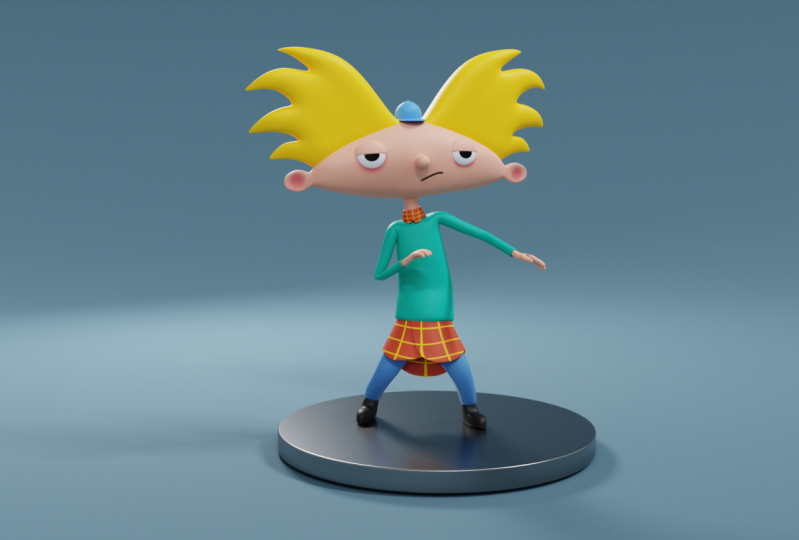
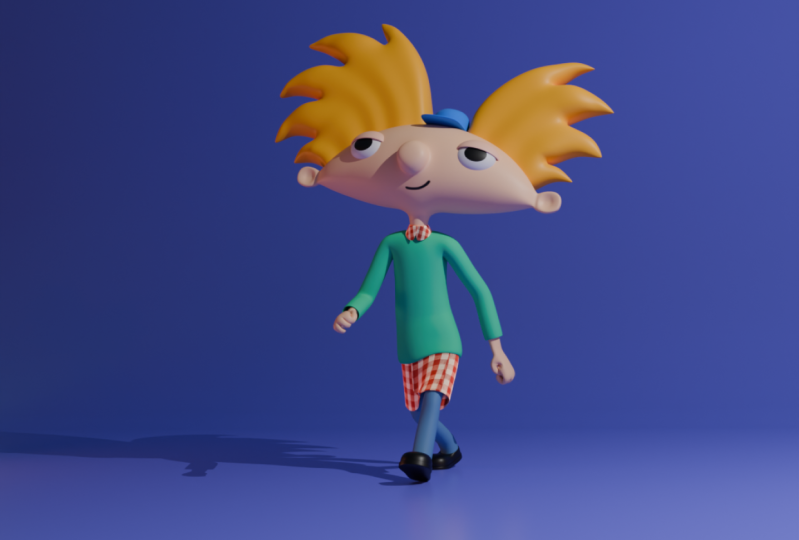
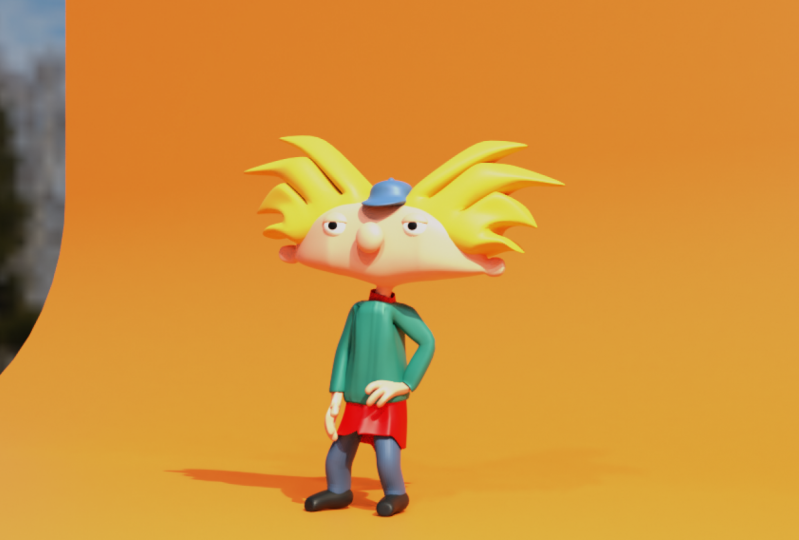
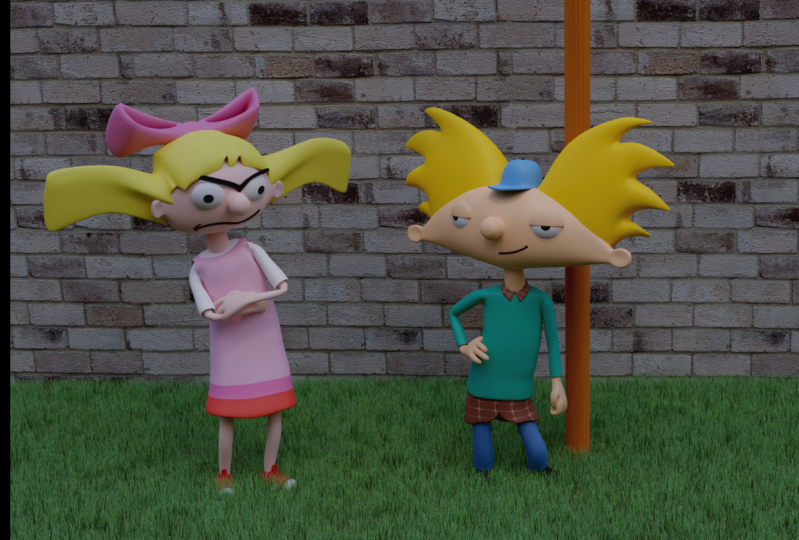
1. Kurseinführung: Hallo Leute, mein Name ist Dina und willkommen zu einer anderen Kraft. In diesem Kurs werden wir verwirren beliebte Cartoon-Figur Arnold aus der berühmten neunziger Jahre Sitcom hey Arnold. Die Show konzentriert sich auf größere, namens Arnold, der mit seinen Großeltern in der Innenstadt lebt. Tina traf Episoden konzentriert sich auf seine Erfahrungen zu navigieren pflanzlichen Leben, während er sich mit den Problemen, die er und seine Freunde und Zähler. Arnold ist ein ruhiger, netter, freundlicher, optimistischer, optimistischer und kluger Taoist, der immer das Beste in Menschen sieht obwohl unfreundlich oder hinterhältig einige von ihnen sein mögen. Obwohl er normalerweise ein pazifisches Kind ist, hat
er seine Grenzen und kann ein bisschen reizbar sein, wenn er so weit gedrängt ist, diese Charaktererstellung, werden wir mit grundlegenden Maschen und Modifikatoren. Wir werden den Charakter in Depots von Michelle modellieren
wird einfacher für uns zu animieren und setzen, dass sie später posten. Zuallererst werden wir mit der Modellierung unseres Charakters beginnen. Sobald Sie die Modellierung der Zeichen abgeschlossen haben, werden
wir es als FBX-Datei exportieren, so dass Sie in der Lage sein, es in myxoma zu importieren, nimmt auf meine Takelage und sie emittieren Tool. Sobald Sie unsere Lieblings-Animation oder beides gefunden
haben, werden wir sie dann herunterladen und wieder in Blender importieren. Später werden wir HDI-Bild für die Aufhellung hinzufügen und angewendet die Materialien für das Hemd, das als Kurt variiert, Wir werden mit den Noten im
Shader-Editor spielen , um die berühmte Wanderung mit Hemden zu replizieren. Für den Rest des Körpers werden
wir Grundmaterialien verwenden. Am Ende werde ich Ihnen zeigen, wie Sie Ihre Szene und die endgültigen Rendereinstellungen festlegen. Außerdem können Sie das Referenzbild über den Link der Beschreibung dieses Kurses erhalten. Dieser Kurs ist ein Anfänger freundlich und wenn Sie fortgeschrittene 3D-Künstler sind, können
Sie diesen Kurs als Praxis verwenden. Also, worauf wartest du? Lasst uns auf die Videos springen.
2. Referenzbild und Modellierung des Image: Alle und herzlich willkommen zu unserer ersten CD und Diskurs. So hier, wie Sie sehen können, arbeiten
wir derzeit an der Mixer Version 2.91. Und das ist ein späterer Schlamm und bisher, aber wenn es keine Version von all dem bekommen kann, sollten
Sie es bekommen, weil es immer am besten ist, in
der neuesten Version zu arbeiten , weil die neuen Funktionen und Fehler vorhanden sind. Beginnen wir also mit einer Mono-Datei. Also werde ich eine neue Datei und den General erstellen, und wir haben unsere Standardszene. Ich werde mein Screencast-Add-on einschalten. Also genau hier können Sie alle Abkürzung sehen, die und wann in diesem Kurs zu verwenden ist. Lassen Sie uns also unsere Standard-Q loswerden, indem Sie darauf klicken und bestätigen, löschen. Und jetzt werde ich Nummer eins drücken, eine Taste Tastaturen, um vor Autogramme zu gehen. Also als erstes, was Sie tun werden, werden
wir unser fs-Bild importieren. Also mit einer Verschiebung in einem, Ich werde unter Bild suchen. Und hier ist eine Referenz und jetzt werde ich durch meinen Ordner navigieren, wo ich
alle notwendigen Dateien für dieses Projekt speichern werde und als der beste Weg, um organisiert zu bleiben, während Sie arbeiten. Also all das Referenzbild, das wir in diesem Kurs verwenden werden, werden
Sie in der Lage sein, aus dem Link der Beschreibung des Diskurses zu bekommen. Und hier, wie Sie sehen können, habe ich
derzeit dieses Referenzbild von hey,
sind nicht vorne, vorne stehend Song gehen, um es zu importieren. Los-Referenzbild. Wie Sie sehen können, müssen wir ihn erschaffen. Aber wie Sie sehen können, werden
wir derzeit auch einige Einstellungen für unser Referenzbild vornehmen. Lassen Sie uns also unter Referenzbildeinstellungen gehen. Und hier werden wir deaktivieren, dass dieses Bild im prospektiven Modus angezeigt wird. Also werde ich die Perspektive deaktivieren. Wenn Sie sich also in der perspektivischen Ansicht hier bewegen, können
Sie sehen, dass Sie das Referenzbild nicht sehen können. Und jetzt möchte ich diese Tiefe
hier einschalten, um auf der Rückseite zu sein, weil ich
all die Meshes vor unserem repräsentieren Mesh sehen möchte , damit es sich nicht mit unserer Modellierung schneidet. Und es gibt auch diese Transparenzoptionen. Also hier kann es es auf etwa 0,5 verringern, wird gut sein, weil es einfacher für die Modellierung sein wird. Es gibt auch noch eine Sache. Das letzte, was Sie tun müssen, bevor wir mit der Modellierung beginnen ist diese Option für die Auswahl aktivieren. Das ist also Auswahlfilter. Und jetzt, wenn Sie dieses Jahr verfolgen, können
Sie nicht mehr unsere vertreten wählen viel. Also als erstes, was wir tun werden, werden
wir den Kopf aus diesem hey Arnold Charakter modellieren, die Hauptfigur Arnold. Und hier, wie Sie sehen können, hat
er diesen Footballhut. Wir werden Materie Feststoffe beginnen mit einer Verschiebung und a und b. Ich werde unter Mesh gehen und ich werde nach dem Würfel suchen. Jetzt möchte ich sofort Unterteilungsflächenmodifikator mit der Anzahl der Sargent hinzufügen. Und ich werde die Schattierung von flach zu Rauch ändern,
indem ich mit der rechten Maustaste klicke und diesen Farbton-Modus wähle Also jetzt möchte ich auch in den Bearbeitungsmodus gehen und Control drücken. Und ich möchte Spiegel tatsächlich hier
oben hinzufügen , weil ich Spiegelmodifikator hinzufügen möchte. So Unkrautbekämpfung und dort werde ich Ascheschleife in der Mitte hinzufügen. Jetzt werde ich in den Prüfungsmodus gehen und ich werde diese Halle hier
löschen, indem ich x übergebe und dies bestätige. Löschen Sie es, und jetzt gehen wir und fügen Sie Spiegel Modifikator. Vergessen Sie nicht, den Spiegelmodifikator immer oben von allen anderen Modifikatoren auf Ihrem Netz zu verschieben . Also gibt es auch dieses Ding namens Clipping. Also sollten Sie immer aktiviert, weil sie jetzt immer verschmelzen und wir werden nicht ihre doppelten Scheitelpunkte hier in der Mitte treffen, da sie überschneiden und miteinander schneiden. Also lasst uns mit dem Modellieren beginnen. Also werde ich dies den ganzen Weg nach unten in g und z skalieren. Ich werde das jetzt nach oben bewegen und ich werde trotz Vergessen Sie nicht, mit
dem Röntgenbild alte Zeit zu arbeiten , weil Sie in der Lage, den hinteren Teil als auch auswählen. Also gehe ich zum Flüchtlingsindex zwei. Das hier. Lasst uns das hochziehen und auch diesen runter. Hier wird es vorerst gut gehen. Jetzt werde ich dies auswählen, endet aber mit e io und extrude es hier auf der Seite. Und machen wir es tatsächlich bis hier. Ich werde noch ein Mal für die Extrusion herunterskalieren. Lasst es uns skalieren. Und hier werde ich gehen und eine neue Kantenschleifen hinzufügen. Auch. Es gibt nicht Tiefen, sondern Extrusionen. Und lassen Sie uns das hier nach unten verschieben, um unserem Referenzbild zu entsprechen. Also zu etwa hier wird ganz gut sein. Also, jetzt gehe ich rein, aus dem Impfstoff-Modus. Und wie Sie sehen können, benötigen Sie ein wenig mehr Geometrie, um mit der richtigen Form zu
spielen. Also, jetzt werde ich gehen und anfangen, an den Jahren zu arbeiten. Also lassen Sie uns das zur Seite bewegen. Lasst uns das nach unten skalieren. Und auch werde ich hier eine weitere Kantenschleife hinzufügen und diesen Pfad töten. Jetzt werde ich das zur Seite bewegen und hier noch eine Kantenschleife hinzufügen. Also kann ich gehen und diesen hier auswählen. Lasst uns das skalieren. Wir können das hier und das hier in der Mitte bewegen, so. Und das hier, wir können es einfach hier ziehen. Und jetzt haben wir diese Form für das Jahr. Lassen Sie uns also mit etwas mehr mit dem Rest der Geometrie arbeiten. Jetzt können wir gehen und alles hier auswählen. Und wie Sie sehen können, können
wir das nach unten skalieren oder diese beiden hier auswählen. Lasst uns das nach oben bewegen. Jetzt müssen Sie diese Formen hier anpassen. Lasst uns das zur Seite bringen, auch dieses hier. Jetzt können wir das hier skalieren. Ich kann diesen Teil hier auswählen und ich kann einfach S
drücken, um es zweimal g zu skalieren, um Kantengleiten zu tun. Auch können wir diese beiden auch bewegen. Machen wir ein bisschen mehr Lücke zwischen diesen beiden. Jetzt werde ich gehen und eine weitere Kantenschleife hier auf dem oberen Teil hinzufügen. Also werde ich Control drücken und hier Kantenschleifen eingeben und hinzufügen. Und jetzt kann ich gehen und all diesen leeren Test auswählen und diesen so skalieren. So haben wir jetzt mehr abgerundete Form als zuvor. Und auch wir brauchen ein wenig Modularität hier in der Mitte. Wie auch werde ich hier in der Mitte eine weitere Kantenschleife hinzufügen. Und jetzt müssen wir diese Form ein bisschen besser umrunden, als sie jetzt ist. Also gehen wir zurück und ich schalte jetzt meine Röntgenaufnahme an. Jetzt können wir gehen und das hier ziehen. Nun, Outburst G, eigentlich kann ich gehen und die hier verschieben. Und auch dieser hier. Ich kann das hochskalieren. Und hier können wir gehen und eine weitere Kante hinzufügen, so aussehen. So haben wir jetzt das Jahr geschaffen. Lassen Sie uns in der oberen orthogonalen Ansicht gehen. Und hier, wie Sie sehen können, können
wir das in y skalieren. Drücken Sie
also S und teilen Sie die Skala auf der Y-Achse. Mal sehen, wie es so weit aussieht. Und wie Sie sehen können, können wir jetzt gehen und wählen Sie diese Box hier und auch diesen Teil hier. Also diese T, eigentlich, lassen Sie uns all das auswählen. Und indem wir Kämpfer G drücken, können
wir gehen und Kantengleiten. Also nur ein bisschen so,
so bekommen wir ein wenig abgerundete Form. Oder wir können ein bisschen mehr gehen. Und auch ich werde das gleiche hier für diese Knopfseite tun. Und auch wir müssen alle diese hier auswählen. Auch auf der anderen Seite. Also zweimal g, halten Sie das hoch und exfiltrieren. Wir müssen auch dieses in der Mitte auswählen. Gehen wir hier auf der Knopfseite. Jetzt kann ich in die rechte orthogonale Ansicht gehen und mit zweimal g kann ich Luft gleiten, nur um diese Form ein wenig zu laufen. Und jetzt können
wir zum Beispiel gehen und diesen Teil hier auswählen. Und wir können es einfach ein bisschen vorne mit g und y bewegen . Und diese auch mit den Chandra. Und jetzt haben wir diese abgerundete Form. Wie Sie hier sehen können, müssen
wir dieses Problem auswählen, das wir hier in der Mitte haben. Die andere Sache, die wir tun müssen, ist, dass wir gehen und das erhöhen können. Also mal sehen, wie es so weit aussah. Und jetzt lassen Sie uns ein wenig Anpassungen vornehmen. Also werde ich es nur auf der z-Achse skalieren. Also dieser Teil muss sein, ich werde das nennen. Eigentlich können Sie gehen und alle diese etwas nach unten skalieren. Wie Sie sehen können, müssen
wir diesen Referenzbildern nur so weit wie möglich folgen, aber wir werden es nicht tun können, weil Sie es hier nur ein wenig zur Seite bewegen
müssen. Und jetzt können wir gehen und versuchen , dieses Referenzbild zu entsprechen, damit ich gehen und diesen Teil hier auswählen kann. Wird das hier sein. Jetzt mit g und g, werde ich nicht die unten. Wie so auch dieser Teil hier. Also nur die beiden hier. Eigentlich wird dieser dort bleiben. Nun, wie Sie sehen können, werden
wir noch zwei weitere brauchen, ich werde es auf G und X
skalieren . Jetzt kann ich das skalieren und das hier ziehen. Lassen Sie uns das etwas nach innen bewegen. Und diese, also dieser Teil hier. Jetzt kann ich diese Kante hier auf der Y-Achse halten. Also G und weiß, kühnste Einsicht. Also, jetzt haben wir das ganze für das Jahr. Und wir sind hier fast fertig. Also haben wir diese Form für den Kopf. Und das nächste, was wir tun müssen, werden
wir das Modell modellieren weiß und auch das nächste. Also kann ich gehen und diese Kantenschleife hier auswählen. Eigentlich ist dieses Verb in der Mitte, und ich werde diesen Scheitelpunkt verdoppeln, indem ich Shift Control MB drücke, um ein neues Gesicht zu erhalten, das ich verwenden werde, um unsere Nase für unseren Charakter auszuschließen. Also zu hier, lasst es uns schaffen. Und jetzt werde ich die Nummer drei drücken, um
rechts orthogonale Ansicht und Es und dividieren und 0 zu gehen . Ich werde diese k so ausrichten, dass sie vollkommen gerade sind. Und jetzt kann ich gehen und diesen Teil nach vorne extrudieren, so. Jetzt werde ich mein,
mein Modell hier für eine Sekunde verstecken , weil ich Ihnen zeigen will, dass Arnold, diese perfekt abgerundete Nase. Also werden wir es klingen lassen. Also lasst uns hier wieder gewählt und ich werde gehen und zwei Kantenschleife wie so hinzufügen. Und jetzt machen wir es um ihn herum. Also zuerst werde ich gehen und diesen Teil hier auswählen. Und skalieren wir das. Auch dieser hier. Ich werde die Leertaste g drücken, um Asche gleiten zu lassen. Und hier diesen vorderen Teil, werde
ich gehen und es ein bisschen mehr in die Front ziehen. Und jetzt kann ich gehen und es auch ein bisschen so skalieren. Auch die drei hier können
wir gehen und angepasst, wie wir es mögen. Und bewegen wir es leicht nach vorne. Also lasst uns gehen, um hier geht es gut. Und jetzt gibt es auch diesen Halsteil hier auf diesem unteren Teil. Also werde ich das gleiche hier tun, Schichtkontrolle und bevor die Abschrägung dein Gesicht hierher bekommt. Jetzt werde ich drücken.“ s z und z, um perfekt gerade auf der z-Achse zu machen. Aber wie Sie sehen können, haben wir es getan. Also, dass andere Scheitelpunkt als auch. Also brauchen wir nur diesen Teil hier, diesen unten Scheitelpunkt, so gesteuert und schlagen vier Fase, wie so S, z und z perfekt gerade hier zu machen, ausgerichtet auf der z-Achse. Jetzt kann ich in ein kartografisches Q gehen und das so nach unten extrudieren. Und hier werde ich gehen und Kantenschleife hier hinzufügen, und Kantenschleife hier auf diesem unteren Teil. Und wir haben auch diesen Halsteil. Und nun lasst uns hier ein bisschen Form anpassen. So kann ich im Röntgenmodus gehen. Und hier werde ich Ende Kante etwas hier gehen. Und hier, wie wir gehen und Randkämpfe auch hier tun können , sagen
wir, übrigens, kann im Röntgen gehen. So SG. Und jetzt gehen wir zu hier. Auch Kantengleiten hier. Jetzt kann ich gehen und diese Masse skalieren. Und dieser Teil hier kann es gehen und leicht Geschicklichkeit IDA, lassen Sie uns biegen um zu sehen. Und auch dieser Teil hier, G und X. Je länger wir diesen Teil hier etwas skalieren können. Und gesucht, um hier zu gehen, wird ganz gut. Schalten wir jetzt die Röntgenaufnahme aus. Und wie Sie sehen können, sind
wir mit der Modellierung des Kopfes unserer Notiz fertig. Vielleicht können wir nur gehen und skalieren. Dieser Teil ist nur etwas mehr als, und jetzt ist es perfekt Fußballhut für Donald. Außerdem gibt es hier auch diesen Teil für die Nase. Wählen Sie diese Geburt aus, indem Sie C und seine Kreisauswahl platzieren. Ich werde dies mit einem Linksklick auswählen. Aber wie Sie sehen können, müssen
wir diesen hinteren Teil stören. Und jetzt können wir die Größe anpassen. Also lass es uns ein bisschen größer machen. Also zwei Volt hier, und das war's. Also haben wir Nase und wir haben auch den Kopf von Donald's geschaffen. Also, das geht es um das Studio. Bleiben Sie dran, denn im nächsten Video werden wir hier hinzufügen und auch diesen Hut für die Anode erstellen. So sehen wir uns dort.
3. Ein Haare und einen kleinen Hut schaffen: Alle und willkommen zurück zu unserem zweiten Dekandiskurs. Also hier, wie Sie sehen können, haben wir Kopf für Arnold geschaffen, und jetzt sollten wir uns darauf konzentrieren, hier und auch diesen Kopf in der Mitte zu schaffen. Also lasst uns zuerst das ansprechen. Dies hatte ein wenig mehr, um dem Referenzbild so weit wie möglich zu entsprechen. Also werde ich gehen und die etwas nach unten bewegen, so. Und vielleicht kannst du das einfach leicht nach oben skalieren. Und jetzt auch dieser Teil hier. Wir können SYN S,
x und 0 drücken , um es perfekt auszurichten, um gerade zu sein. Auch dieser hier, und auch dieser in der Mitte. So etwas wird gut sein. Und jetzt können wir gehen und das ganz so runterziehen. Und auch wir können gehen und diesen Teil auch leicht nach unten skalieren. Lasst uns das hochziehen. Und jetzt können wir gehen und die Haare erschaffen. Wie Sie sehen können, haben wir diese 12344 Streifen wie hier, und es hat das gleiche auf der anderen Seite, was bedeutet, dass Sie brauchen, um Spiegel Modifikator verwenden. Also mit der Verschiebung ein, werde ich gehen und Kate Würfel. Und im Bearbeitungsmodus möchte
ich Asche-Schleife in der Mitte hinzufügen, und ich möchte dieses Haus hier loswerden. Jetzt werde ich gehen und Spiegel Modifikator Clipping hinzufügen. Und auch möchte ich Unterteilungsfläche mit der Nummer der Unterteilung zwei haben. Und jetzt werde ich aus dem Bearbeitungsmodus gehen und die Schattierung zu intelligent ändern. Und vergessen Sie nicht, den Spiegelmodifikator immer oben zu haben. Also jetzt lasst uns gehen und hier mit dem Modellieren beginnen. Also zuerst werde ich das oben über den Kopf ziehen wie diesen. Und jetzt werde ich vier Gesichter extrudieren, weil wir 1234 für diese Haarstreifen haben. Nennen wir sie so. Also haben wir bereits gewonnen und jetzt werde ich E zum zweiten drücken. Aber vorher möchte ich dieses hier anpassen, damit ich es leicht so drehen werde . Und auch, zum Beispiel, können
sie gehen und ziehen das hier über. Also müssen wir es jetzt tun. Das wird also der dritte sein. Und jetzt haben wir diesen vierten
, den wir tatsächlich sofort nutzen können, um diesen hier auszuwählen. Also werde ich gehen und von diesem Teil hier beginnen. Wie Sie sehen können, haben
wir diese vier Gesichter, die er gehen und anfangen kann, oben so zu extrudieren. Und ich werde hier zwei Kantenschleifen hinzufügen. Jetzt werde ich gehen und alle diese Scheitelpunkte an das Referenzbild anpassen. Also lasst uns gehen und diese Scheitelpunkte ziehen. Nun, diejenigen, die wir gehen und drehen können, skalieren sie, bis sie genau so skaliert werden. Und jetzt ziehe ich gerade diese Scheitelpunkte so. Also wird dieser hier sein. Und jetzt haben wir diesen einen Streifen erschaffen, nennen
wir ihn die Schuld. Der erste hier. Jetzt gehen wir und beginnen, an der zweiten zu arbeiten, ist nur dieser hier. Also kann ich gehen und E. drücken. Lassen Sie uns etwas drehen. Und ich werde es noch einmal extrudieren und den ganzen Weg nach unten skalieren. Drehen wir uns ein wenig. Und ich werde hier zwei Kantenschleifen hinzufügen. Jetzt werde ich auch den zweiten so anpassen. Also werde ich einfach gehen und es ziehen. Und wie Sie hier sehen können, können
wir die hier drinnen zusammenführen. Also werde ich gehen und diese beiden Gesichter zusammenführen. Also werde ich M drücken und in
der Mitte zusammenführen und auch das gleiche für die andere Seite tun. Aber seien Sie vorsichtig, denn wie Sie hier sehen können, haben
wir jetzt diese Phasen, die
Problem machen können , und wir können durch Drücken von X und Auswahl Gesicht besiegt bekommen. Und jetzt sollte alles gut sein. So können wir jetzt gehen und weitermachen. Also hier haben wir eine zweite erstellt, aber lassen Sie uns letztlich in die Gerechtigkeit gehen,
besser, um das Referenzbild so weit wie möglich zu messen. Also lasst uns gehen und es den ganzen Weg nach unten skalieren. Dies, aber auch hier. Jetzt können wir das hier packen und es leicht Einsicht ziehen. Und jetzt können wir uns hier auf diesen dritten Teil konzentrieren. Also dieses Gesicht hier. Jetzt werde ich es extrudieren. Schreib es uns ein wenig. Und jetzt werde ich es noch einmal tun. Skalieren Sie das den ganzen Weg nach unten. Legen wir es hier und es auf die Erde Schleifen. Ich werde die beiden haben. Die eigentlich vorwärts zu sehen ist, dass ich gehen und anpassen kann, um das Referenzbild zu messen. Also setze ich die nur so ein. Und wie Sie sehen können, können
wir diese hier wieder zusammenführen. Also kann ich gehen und diesen und diesen auswählen. Und mit M verschmelzen und auf der anderen Seite sowie der Mitte. Und noch einmal haben wir dieses Gesicht in ihnen, das durch Drücken von X gelöscht werden muss. Und jetzt können wir zurückgehen und die Scheitelpunktauswahl und das Vertrauen, dieses auch. Wie Sie sehen können, ist es sehr einfach und einfach. Also, jetzt wird der letzte Teil dieser Teil hier für die Haare sein. Und jetzt werde ich das Clipping ausschalten, weil ich die hier verschieben möchte. Lassen Sie uns gehen und wählen Sie diese beiden auch aus. Lasst uns sie ein bisschen so bewegen. Und jetzt kann ich gehen und anfangen, den letzten Streifen auszuschließen. Nennen wir es so, so. Jetzt werde ich das den ganzen Weg nach unten skalieren und Flutkontrolle und äh, ich werde zwei weitere Kantenschleifen hinzufügen. Und jetzt kann ich diese anpassen, die Position dieser Scheitelpunkte wie diese. Und wie Sie sehen können, müssen wir auch verschmelzen, wie Sie hier sehen können. Und ich werde den letzten hier anpassen. Lasst uns das ziehen und es arrangieren. Dieses eine Alphabet besser. Auch dieser hier. Und zieh das hier runter. Oder eigentlich müssen wir das hier so bewegen. Und jetzt lassen Sie uns in Maß gehen die innen. Also mit roter Scheitelpunktauswahl werde
ich die in der Mitte zusammenführen, auch diese auf der Rückseite. Und auch wir können gehen und verschmelzen. Sogar die werden dieses hier so halten, wie es ist. Und vergessen Sie nicht, diese Einschubphasen zu löschen, indem Sie gutes Löschen auswählen. Und jetzt lassen Sie uns ein wenig mehr diese Scheitelpunkte anpassen. Also werde ich das hier ziehen. Lasst uns das hier nach oben bewegen. Und jetzt werde ich diese beiden verbinden. Aber davor möchte ich mein Clipping zurückdrehen. Und jetzt können wir gehen und die mit Besseren so arrangieren. Und jetzt werde ich gehen und den Platz für Hut machen. Also gehen wir auf die Rückseite, um zu sehen, was wir haben. Ich gehe zum Röntgenbild. Und jetzt werde ich gehen und auch sehen, lasst uns das so anziehen. Und jetzt werde ich mich auf diesen hinteren Teil konzentrieren. sowjetische g und g und z, ich kann diese runterziehen. Und jetzt werde ich in die orthogonale Ansicht im Röntgenbild gehen. Und ich kann all das hier im vorderen Teil und auch diesen auswählen. Und vielleicht können wir das hier auswählen. Aber ich werde dieses und dieses hier aufheben. Also, jetzt möchte ich die auf dem Y skalieren. Und auch, lasst uns sehen, was wir hier haben. Ich werde auch aus der Röntgenaufnahme gehen und die leicht nach innen ziehen. Also auch dieser hier. Und jetzt können wir gehen und die rausziehen. Und wir haben auch dieses hier mit Januar. Ich werde die Schattierung zu klug ändern. Und auch jetzt können wir gehen und wählen Sie diese Stop-Teil oberen Flächen, sagen
wir all dies. Also haben wir diesen hier klein und diesen hier. Und jetzt gehen wir zu G und Y, ich kann das von hinten ziehen. So haben wir jetzt ein wenig dynamische Wärme dort. Auch. Wir können das hier machen, schließen und so kriegen. Jetzt gehe ich wieder zurück auf die Rückseite. Und ich werde gehen und Modus runter. Auch dieser hier. Also mal sehen, was zur Hölle, Ich werde diesen mittleren Teil hier auswählen, um auf der Rückseite zu gehen. Das ist mehr all das getan. So haben wir jetzt auch den hinteren Teil für das Haar erstellt. Und jetzt können wir gehen und uns konzentrieren. Caitlin Katze, wie Sie sehen können, sind
wir mit dem Modellieren hier fertig. Aber bevor wir mit dem Kopf fortfahren, werde
ich kleine Anpassungen am Kopf vornehmen. Also zuerst werde ich gehen und wie Sie sehen können, ist
unsere Nase ein wenig verschmiert und ich möchte es reparieren. Also hier muss ich in den Bearbeitungsmodus gehen. Eigentlich muss ich zuerst Spiegelmodifikator anwenden. Und hier, wie Sie sehen können, haben
wir diese Form hier, die m weg ist. Also werde ich diese Phasen hier löschen. Und jetzt kann ich gehen und wählen Sie diesen Teil hier und drücken Sie f zwei, füllen Sie ihn. Und jetzt haben wir perfekt abgerundete Form. Jetzt wie am besten SY und 0, um es perfekt gerade zu machen, auch das gleiche hier tun. Eigentlich müssen wir diesen Teil hier als y und 0 ausgewählt werden, um es Zustand zu machen. Und jetzt sieht es viel besser aus als zuvor. Jetzt werde ich gehen und auch das etwas zurück bewegen. Und jetzt werde ich das auch nach unten skalieren. Nur ein bisschen Einstieg versucht, Mann, ich kann gehen und das ein bisschen mehr auf der Rückseite ziehen. Also jetzt sollte Topologie so sein. So etwas, um gut zu sein. Vielleicht können wir gehen und zum Beispiel, dieses hier, wir können S,
Y und Z auch auf diesem drücken . Und vielleicht skaliert es das einfach etwas nach unten. Und jetzt können wir gehen und uns auf den Kopf sowjetischen Verschiebung Tag konzentrieren. Ich werde QC hinzufügen und auch ich werde Unterteilungsfläche mit der Anzahl von Unterteilungen hinzufügen um mit der
rechten Maustaste zu klicken,
um die Schattierung in J zu ändern . Und jetzt kann ich gehen und bearbeiten Modus, den wir kontrollieren, und da werde ich gehen und Kantenschleife hinzufügen, verschieben Sie es den ganzen Weg nach unten so. Und ich brauche hier noch eine Kantenschleife. Jetzt wählen wir alles aus und ziehen das hoch. Also jetzt kann ich dieses Gesicht hier und E zum Extrudieren verwenden. Und auch ich kann gehen und fügen agile erscheinen und Benzin hier oben. Und jetzt kann ich gehen und auch die Form hier anpassen, aber ich brauche noch einen Ausblick. Okay, also lasst uns zuerst gehen und uns auf diesen obersten Teil konzentrieren. Wie Sie sehen können, ist es ein bisschen groß. Also gehen g und z, um das runter zu ziehen. Und jetzt zum Beispiel können
wir gehen und diese auch so niederlegen. Und in der oberen orthogonalen Ansicht werde
ich gehen und auch diejenigen hier auswählen, aber enden mit S und warum ich diesen um ihn herum so machen wollte. Und die nächste möchte ich gehen und diese Desktopoberflächen mit Rechtsklick auswählen. Wandeln Sie diese in den Kreis um. Jetzt kann ich gehen und David die Form. Also mal sehen. So etwas wird gut sein. Lassen Sie uns in die Position gehen. Aber jetzt werde ich gehen und Kantenschleife hier in der Mitte hinzufügen. Und als nächstes möchte ich
diesen vorderen Teil so anpassen , wie Sie sehen können, dass er ein bisschen groß ist. Also werde ich das zurückziehen. Und jetzt werde ich gehen und zum Beispiel können
wir das runterziehen. Also auch die hier. Also all dieser Ausbruch G und weiß zurückgezogen und jetzt reagiert, um zu bekommen, beginnt
es, die Formen darin zu bekommen. Also lasst uns zu hier gehen. Jetzt. Ich möchte auch diesen hinteren Teil abrunden. Also mal sehen. Und auch möchte ich gehen und wählen Sie diesen Schaltflächen-Teil. Und zum Beispiel können wir in g und g und g gehen, um dies nach oben zu ziehen, um es dünner zu machen. Und tatsächlich können Sie das auf der z-Achse so nach unten skalieren. Mal sehen, wie es aussieht. Lass es uns dort platzieren, wo es sein sollte. Also, jetzt können Sie gehen und, und nur die Skala hier. Also werde ich gehen und die Waage sehen. Und jetzt werde ich gehen und nur die drei auswählen. Und das Frontend zu j und y, j und z, kann ich gehen und das runterziehen. Und jetzt kann ich gehen und auch das gleiche hier auf diesem hinteren Teil tun, so dass die g und z, ich kann das nach unten ziehen. Und jetzt haben wir den Hut erschaffen. Also kann vielleicht gehen und nur diesen Teil hier. Und wir können gehen und eine weitere Kantenneigung hinzufügen. Lasst uns reisen und Schulden. Und hier können wir gehen und diesen Teil nach unten skalieren. Und wie Sie sehen können, haben wir diese Form geschaffen, die wir brauchen. Also werde ich zweimal hier gehen, um das fast den ganzen Weg nach unten zu ziehen. Und jetzt ist das letzte, was dieser obere Teil ist, wie Sie sehen können, werde
ich auch gehen und die Anzahl der Unterteilung drei hier hinzufügen, vier hier. Und wie Sie sehen können, haben wir diese kleinen Oberteile, so dass die einfache UV-Kugel sein wird. Lassen Sie uns das töten. Lassen Sie uns es dort platzieren, wo es glatt sein sollte. Lass es uns kleiner machen. Und mal sehen, wie diese Form aussieht. Vielleicht können wir gehen und diesen vorderen Teil ein bisschen mehr schnappen. Also würde ich frech und y, um es hier mehr abgerundete Form zu machen. Und jetzt, wie Sie sehen können, sind
wir mit der Modellierung fertig. Irgendwie hat das auch hier gezogen. Und ich kann dieses Ende fertig wie folgt ziehen, so dass es über dieses Video bleibt dran denn im nächsten Video werden wir mit dem Eis beginnen und auch wir werden diese Oberseite des Körpers
beenden. So sehen wir uns dort.
4. Top Teil des Körpers hinzufügen: Hallo an alle und herzlich willkommen zu unserem dritten Video in diesem Kurs. So hier, wie Sie sehen können, haben
wir Kopf hier erstellt und Sie hatten und auch hatten und nur konzentrieren sich auf das Eis und auch auf diesen oberen Teil. Aber vorher möchte ich kleine Anpassungen an den Haaren zu tun hatte. Also werde ich gehen und Moody ist etwas runter und jetzt hier auf diesem oberen Teil der Nase, werde
ich gehen und das tatsächlich skalieren, um es noch größer zu machen, als es jetzt ist. Und jetzt können
sie zum Beispiel diese Kantenschleife hier auswählen. Und auch dieser hier. Gehen wir und wählen Sie zuerst diese 1 aus. Und jetzt gehe ich und wähle diese 12 J und y aus. Ich kann gehen und das nach unten skalieren. Und jetzt sieht es besser aus. Also sollten Ihre Vestas versuchen, die beste Form zu finden, wie Sie können. Also Satellitenschüssel wird gut sein. Vielleicht wird es das später zurückkehren, wenn wir Eis hinzufügen und so weiter. Jetzt, wie Sie hier sehen können, haben
wir Probleme mit dem Kopf. Und auch Vietnam muss einige davon anpassen. Also lasst uns das hier setzen. Ich und auch dieser hier. Vielleicht können wir hier die ganze Kantenschleife auswählen. Und zu beraten G, Wir können einfach Moodysson etwas hier. Und jetzt füge
ich für das Eis eine einfache UV-Kugel hinzu. Und sofort. Aber vorher müssen wir tatsächlich zurückkehren, um
diese Standardeinstellungen zu ändern , da wir dies nur tun können, wenn wir Netz hinzufügen. Stellen Sie also sicher, dass Sie diese Einstellungen ändern. Also werden wir 16 mal 18 Getränke brauchen. Und sofort möchte ich Spiegelmodifikator hinzufügen, weil ich UB-Kugeln für jedes i benötigen. und jetzt werde ich dies nach unten skalieren. Erster. Ich werde gehen und dreht dieses für die 90 Grad, aber auf dem y, weil ich diesen oberen Teil nehmen und es für unsere Schüler verwenden möchte. Aber stellen Sie sicher, dass Sie in Röntgenaufnahmen arbeiten. Also werde ich diesen Teil auswählen und es verschiebt D, ich werde gehen und duplizieren und das führen, um Moment abzubrechen und dieses Netz vom Rest der Objekte zu trennen. Und jetzt kann ich das packen und das leicht falten. Und jetzt haben wir diesen Teil hier. Wir können gehen und um 90 Grad drehen. Und jetzt werde ich diese Hälfte hier loswerden. Also werde ich diesen hinteren Teil auswählen, alle diese Scheitelpunkte
löschen, und jetzt werde ich gehen und tatsächlich dasselbe für diese Insel tun. Also in der oberen orthogonalen Ansicht, kann
ich gehen und wählen Sie tatsächlich schon dort. Jetzt brauchen wir für die Pupille und jetzt möchte ich gehen und fügen Sie auch Unterteilung Oberfläche mit der Anzahl der
Sedierung mit der rechten Maustaste, um in glatt zu übersetzen. Und auch hier
werde ich die gleiche Kette machen, die in smart geformt ist. Also, jetzt muss ich dieses Gerät
skalieren , damit ich beide auswählen und skalieren kann. Bis jetzt werde ich in den Bearbeitungsmodus gehen. Mehr. Legen wir es in unser Augenlid. So etwas wird gut sein. Und jetzt können wir gehen und tatsächlich, gehen
wir weiter und drücken Kontrolle und G. Also jetzt haben wir beide zusammen, und jetzt gehen wir und platzieren es dort, wo es sein sollte. Also werde ich das unten skalieren. Lasst es uns skalieren. Und ich wollte das auch auf der x-Achse skalieren. Also, wenn Sie in Röntgen gehen, können
Sie sehen, das ist, es ist nicht perfekt um es, aber es hat elliptische, elliptische Form. Also zu etwa hier. Jetzt werde ich meine auswählen, wenn Sie hier ziehen und ich skaliere dies nach unten, bis in g und ich werde etwas nach innen bewegen. Also, jetzt kann ich gehen und alles auswählen, was Gee, ich kann es richtig drehen, so. Legen Sie es in den Kopf. Mal sehen, wie es ist, wie sie so weit aussehen. Und jetzt können wir gehen und wieder Masse, trennen unsere beleuchtet durch Drücken von P und getrennt so. Und auch möchte ich Solidify Modifikator hinzufügen, weil ich eine gewisse Dicke im Inneren haben möchte. Also, aber vorher, stellen Sie sicher, dass Sie auf der Oberseite Ihrer Unterteilung erstarrt haben. Und hier können Sie gehen und erhöhen Sie Ihre Sub-Erhöhung der Dicke oder Erstarrung Modifikator. Also eigentlich denke ich, dass es viel zu dick ist, also werde ich gehen und es etwas nach unten kleeren. Und tatsächlich können wir gehen und das hier leicht nach innen ziehen. Und jetzt haben wir die Augen für unseren Arnold geschaffen und jetzt sollten wir uns auf den Körper konzentrieren. Wie Sie sehen können, beginnt
es in Form zu kommen. Ich werde auch gehen, um die hierher zu bringen. Wie bereits erwähnt, werden
wir mit Modellierung Pflege und Dustin Details hin und her gehen. Also jetzt für den Körper zuerst muss ich meinen T D-Cursor in der Mitte unserer Gitter zurückgeben. Also mit dem Shift NC, werde ich gehen und es hier zurückgeben. Das erste, was ich tun werde, werde
ich würfeln Arsinus hinzufügen. Und sofort werde ich gehen und Kantenschleife in der Mitte hinzufügen,
was bedeutet, dass ich den Modifikator „Spiegel“ verwenden werde. Also muss ich 1.5 bekommen und auch nicht vergessen, Clipping einzuschalten. Und der nächste Schritt wird wie in der Regel eine Unterteilungsfläche, die Anzahl der Unterteilungen zu anti-kettenbeschattung, zu rauchen sein. Und vergessen Sie nicht, den
Spiegelmodifikator immer über andere Modifikatoren in modifiziertem STX zu haben. Und jetzt werde ich nur auf das Ausmaß davon eingehen. Also hier werde ich gehen und dies skalieren, um das Referenzbild zu messen. Ich werde es drücken. Der zu skalierende G-Index befindet sich auf der x-Achse. Lasst uns das auch skalieren. Jetzt kann ich gehen und E für Extrude drücken. So wie das. Ich kann diesen hier leicht für Ärmel ziehen. Lasst uns das noch ein bisschen mehr ziehen. Und jetzt soll der letzte Teil dieses Teils hier oben sein. Und ich werde hier eine weitere Kantenschleife hinzufügen. Zieh das runter. Jetzt werde ich in die rechte orthogonale Ansicht gehen. Und hier werde ich gehen und alle diese Phasen auswählen. Hier. Und ich werde gehen und das auf d y skalieren, so. Und jetzt kann ich gehen und eine weitere Kantenschleife hier in der Mitte hinzufügen, so. Und jetzt kann ich diesen Teil hier und diesen hier auswählen. Also diese drei, diese sexuell vier Gesichter drückten Laster. Aber frischen G-Index, um es auf der x-Achse zu bewegen. Und auf S und y kann ich das so skalieren. Und jetzt kann ich diesen Teil hier auswählen
, der für Ärmel gedacht ist. Und jetzt leiten wir Click ab. Ich werde das in den Kreis umwandeln. Und jetzt kann ich gehen und es leicht so drehen. Skalieren Sie es ein wenig nach unten. Und in der vorderen orthogonalen Ansicht kann ich E drücken, um zu extrudieren. Lassen Sie uns gehen und ziehen Sie es so, Sx und 0, um es auf der x-Achse ausgerichtet zu machen. Und hier werde ich gehen und Kantenlook hinzufügen, ich werde die gleiche Kantenschleife hier ausrichten. Auch. Ich möchte hier noch einen hinzufügen. Und ich brauche noch einen hier auf dieser Seite. Jetzt kann ich gehen und kann für die Hülsen für daher
O plus i für das Einfügen von Gesicht halten Shift aufrufen . Und jetzt kann ich E drücken, um es nach innen zu extrudieren. Und ich möchte eine weitere Kantenstütze Schleife hinzufügen,
Unterstützung für diesen oberen Teil auf der Hülse. Und jetzt werde ich das anpassen, die Körperform ein wenig. Also hier in der rechten orthogonalen Ansicht, werde
ich gehen und Röntgenmodus. Und lasst uns das ein bisschen skalieren. Auch hier, diese Taste Teile als auch. So kann ich S und Fähigkeiten auf der Y-Achse drücken. Und hier werde ich gehen und die hier machen, diese,
jene, die 1-2-3, Aber das ist perfekt Zustand auf der z-Achse, also plus S, Z und 0, um es perfekt gerade zu machen. Und lasst uns gehen und Kantengleiten hier. Also werde ich gehen und diese Kante hier auswählen. Es ist Dr. Gee, ich werde das so zurückziehen, um es mehr um seine Form zu machen. Und jetzt kann ich auch hier das Gleiche tun. So kann ich 5G Kante Rutschen so ausruhen. Jetzt werde ich hier im Röntgenmodus gehen. Und jetzt werde ich gehen und das auf das y skalieren, so. Ich werde das Gleiche hier auch für die beiden tun. Also x und y. Also lasst uns weitermachen und die auch hier ziehen. Also in den Rücken, so g Und Vitaminscheibe auf der Rückseite. Jetzt hier auf diesem oberen Teil gehe ich und wähle diese Kante hier aus und ziehe sie hier Spieß heraus. Und jetzt gehe ich vor die Grafik hier. Und mal sehen, wie alles so weit aussieht. Also lasst uns Hall für diesen Knopfteil machen. Also werde ich diese Gesichter loswerden. Jetzt kann ich diese Schaltfläche, Schaltfläche, Kantenschleife auswählen. Ich werde E drücken, um zu extrudieren, zu
Recht, um jeden Moment abzubrechen fragt nach Skalierung. Und jetzt kann ich dies auf die z-Achse extrudieren, diesen Einsatz
skalieren und f drücken, um das Ganze für die Einsicht zu erstellen. Also gehen wir jetzt und passen Sie dies auch in der vorderen orthogonalen Ansicht an. Also lassen Sie uns im Röntgenmodus gehen, und hier werde ich gehen und etwas davon anpassen. Wechseln wir zum festen Brennstoff. Wir brauchen Röntgenmodus. Und lasst uns gehen. Und zum Beispiel, ich kann gehen und das
ein bisschen am besten skalieren , um es abzuziehen, wir werden mehr hier bekommen. Und jetzt werde ich das etwas auseinander ziehen, so. Und jetzt möchte ich diese drei Scheitelpunkte ausrichten, die sie perfekt auf der Z-Achse angeben, also ist S z 0. Zieh sie ein bisschen runter. Und jetzt kann ich gehen, und zum Beispiel kann ich das etwas hochziehen. Und dieser hier wird sein, mal sehen. Lasst uns das bewegen. Diese beiden müssen also perfekt sein, sind plus S, Z und 0, um es perfekt auszurichten. Und S, x und 0 auch. Ich werde das Gleiche tun, um das perfekt aufeinander abzustimmen. Und wie Sie sehen können, sind wir mit der Schaffung von Körperform für Arnold fertig. Also lassen Sie uns ausgehen, wenn extremal zu sehen, wie alles aussieht. Und vielleicht können wir gehen und tun, genau wie das Gleiten mit diesen Kanten hier. Also das Beste von HG. Und auch diese Kanten hier an der Seite. Ich habe es einfach verlassen. Und der Letzte wird dieser hier sein. So mehr abgerundete Kanten, mehr abgerundete Form zu machen. Gehen wir im Röntgenmodus. Und hier werde ich noch einmal zum Vertex wechseln. Und lasst uns gehen und all das auswählen. Töte das einfach ein bisschen mehr. Lassen Sie uns dieses hier ziehen, indem Sie G und X drücken, um es dünner zu machen. Und jetzt sollte alles gut sein. Lassen Sie uns gehen und wählen Sie all dies oben aus. Und zwei g und z, ich kann es einfach leicht hochziehen. Und hier sind wir. Wir haben mit dem Link getan, die Körperform von Panels, so dass es über dieses Video bleiben tuned, weil im nächsten Video werden wir Lex und auch Schuhe hinzufügen. Und danach werden Sie mit Hans Associate beginnen. Da.
5. Hände modellieren: Alle und herzlich willkommen zu unserem vierten Video in diesem Kurs. Hier können Sie sehen, dass wir mit dem Verwirren
unserer Niemand Oberteil fertig sind und jetzt können wir gehen und weiter mit den Beinen. Also für die nächsten werden wir einfache Würfel verwenden. Also wir das Verschieben eines L, Ich werde Würfel hinzufügen und sofort möchte ich
Unterteilungsfläche hinzufügen und auch Spiegel-Modifikator. Und wie ich bereits erwähnt habe, vergessen Sie
nicht, dies auf der Oberseite zu ziehen. Tut mir leid, ich werde jetzt gehen und vergießen zu schlau ändern. Ich kann in den Bearbeitungsmodus gehen, indem ich Tab drücke und mit G kann
ich diese beiden hier einfach trennen. Und wie Sie sehen können, müssen
wir ein wenig mehr Anpassungen im Körper vornehmen. Also hier werde ich im Röntgenmodus gehen und ich werde alle diese auswählen. Und lasst uns gehen und diesen Teil so skalieren, dass er etwas größer ist. Und vielleicht auch dieser hier. Jetzt kann ich im Röntgenmodus gehen und zum Beispiel können
wir gehen und diesen zurücksetzen. Also versprechen GI und Weiß ziehen das zurück. Und auch hier werde ich gehen und das ziehen. Diese G als auch, leicht zurück Solidus. Also lasst uns den Impfstoffmodus verlassen. Und jetzt können wir gehen und eine weitere Kante studieren hier, psi komprimiert zweimal g und jetzt gehen
wir und machen Luft gleiten auch hier zu etwa hier. Und der letzte wird hier Kantengleiten. Also, jetzt haben wir eine bessere Form als vorher. So können Sie immer zurückgehen und es so weit wie möglich korrigieren. Also lasst uns gehen und skalieren. Dies kann nur ein wenig sein und teilen. Und jetzt sind wir fertig mit diesem Teil und jetzt können wir uns auf die Beine konzentrieren. Also hier werde ich gehen und das nach unten skalieren. Platzieren wir es drinnen. Gehen wir in rote orthogonale Ansicht und jetzt ist es e, ich kann gehen. Und wie Sie sehen können, habe ich Röntgenmodi nicht eingeschaltet. Also, wenn wir, wenn ich einschalten, werde ich gehen müssen. Ich kann jetzt auch alle diese Scheitelpunkte hier auf der Rückseite auswählen. Also werde ich gehen und diese Q mal extrudieren. Jetzt. Ich werde gehen und klicken Sie mit der rechten Maustaste auf die letzte Lösung hier. Also, jetzt kann ich es tatsächlich hier skalieren und drücken Sie I, um Phaseneinsicht einzufügen. Und auch möchte ich hier eine weitere Kantenschleife hinzufügen. So jetzt kann ich gehen und wählen Sie diese Kantenschleife hier in der Mitte mit zweimal g und bewegen Sie sie leicht nach unten. Und jetzt kann ich all diese auswählen und ein wenig getrennt werden. Und auch ich möchte mich bücken, entspannen Sie sich einfach ein wenig. Also vergleiche ich G und versuche es nach vorne zu biegen. Also mal sehen, was wir haben. Jetzt sieht es gut aus. Und der letzte Schritt wird sein, dieses Paar Schuhe hinzuzufügen. Aber vorher lassen Sie uns die Skala ein wenig anpassen. Lassen Sie uns das hier nach innen bewegen. Und jetzt kann ich im Röntgenmodus gehen und zum Beispiel, wir können gehen und tatsächlich dieses ein wenig
von diesem Teil hier skalieren und jetzt scheint alles getan, wie wir mit der Quelle fortfahren können. Also die Verschiebung und ein I werden Würfel hinzufügen und auch sofort entweder Unterteilungsfläche mit der Anzahl von Unterteilungen hinzufügen. Und auch brauche ich Spiegelmodifikator. Chain Schatten in smart und vergessen Sie nicht, in der Nähe Modifikator oben zu bringen. Also, jetzt kann ich gehen und es dort positionieren, wo sie sein sollten. Aber davor möchte ich noch einmal wählen
und sie etwas voneinander bewegen. Und jetzt können wir mit der Show weitermachen verkauft. Gehen wir und passen die Skalierung an. Ich werde in gehen, rechts handsigniert wenige beste e zu extrudieren, um zu skalieren. Gehen wir und ziehen das ein bisschen zurück. Und ich möchte hier noch eine Skala machen. Und jetzt können wir gehen und alles und den Rücken bewegen. So wie das und wir haben bezahlt es zeigt. Also mal sehen, wie sie aussehen. Und jetzt werde ich gehen und hier skalieren. Lasst uns das hier ziehen, also möchte ich es so runden, wie er es schon getan hat. Und um loszulassen und zum Rändern gleiten hier habe ich von
g gedrückt und jetzt kann ich das gleiche hier auf diesem oberen Teil tun. Also lassen Sie uns diesen Raum hier auswählen. Und lasst uns das hier ziehen und ein wenig skalieren. Nun, lassen Sie uns diese Kantenschleife hier zurückgeben, mal g. So jetzt versuchen Sie einfach, Shows zu formen. So etwas wird gut sein. Gehen wir in den gleichen Modus, um zu sehen, wie sie aussehen. Und ziehen wir sie ein bisschen nach vorne. So sind wir fertig mit Shows nth jetzt können wir gehen und weiter mit den Händen. Also für die Hände werden wir Würfel verwenden. Außerdem benötigen Sie Spiegelmodifikator und Unterteilungsfläche. Wählen Sie die Nummer der Unterteilung zwei. Und jetzt können wir es in klug verwandeln. Lasst uns das zur Seite ziehen. Ich werde das skalieren. Und zuerst gehe ich im Extremmodus und wähle die Scheitelpunktauswahl aus. Und hier brauche ich eine Kantenschleife hier. Und ich werde Schleifen für drei Finger schneiden müssen, weil er drei Finger hat. Und jetzt werde ich gehen und das auf die VI skalieren. So drücken Sie S und lebenswichtige Fähigkeit es auf der Kluft. Und hier kann ich diesen Bug hier und ein G und X auswählen. Ich kann das ein bisschen vorne so ziehen. Und jetzt werde ich gehen und dieses Gesicht hier benutzen. Lass es mich einfach finden. Ich kann dieses Gesicht hier benutzen. Und ich werde gehen und E drücken, um F zu extrudieren oder zu drehen. Jetzt kann ich gehen und drücken Sie E erneut, um zu drehen. Jetzt wird das dort platziert, wo mein Daumen sein sollte. Und hier haben wir, wir gehen zu jedem dieser oberen Gesichter für jeden Finger. Aber davor werden wir diese Phasen hier nicht loswerden. Also lasst uns aus dem Röntgenmodus gehen. Ich werde gehen und alle diese Phasen auswählen. Ich kann E drücken, um Phasen zu löschen. Und jetzt werde ich gehen und ich werde hier brauchen, um all diese g
zusammenzufassen , drücken Sie jetzt M und endlich werde
ich alle diese Scheitelpunkte zusammenführen. Und jetzt haben wir dieses Gesicht hier, diese Kantenschleife hier, die wir herausziehen können. So, als ob das gut wird. Jetzt kann ich gehen und das auf das Z skalieren, etwas so. Und jetzt kann ich gehen und jede dieser Phasen hier auswählen. Und ich werde mein Werkzeug mitbringen, Werkzeuge mit d. Und hier werde ich e auswählen, indem Sie Linksklick gedrückt halten. Und ich wähle diese Werkzeuge für vier Extrusion und wähle zerstörte einzelne. Und jetzt haben wir diesen gelben Punkt v3 kann gehen und
für außergewöhnliche endlose Extrude zwei Mal wie diese verwenden , drei Finger. Und jetzt werde ich gehen und dieses Gesicht auch für Schläge wie diesen extrudieren. Und jetzt können wir gehen und nur die Skala und passen die Form unserer Hand. Lassen Sie uns zuerst gehen und dieses noch einmal hier auf der x-Achse so extrudieren. Und wie Sie sehen können, haben wir all diese abgerundeten Kanten. Aber wir müssen gehen und etwas davon anpassen. Also lasst uns gehen und hier und hier und hier auswählen. Also all das und v, g und z. Ich werde das runterziehen und ich werde auch so stempeln. Jetzt kann ich gehen und in der Auswahl gehen hier, invertierte Auswahl. Wechseln wir zurück zu Auswahl, Auswahlmodus. Und hier werde ich gehen und das hochziehen, auch die hier. Und jetzt werde ich gehen und auch GNC hier für diesen Teil hier tun, aber ich werde nur diesen Teil hier auswählen, um diese Benutzeroberfläche wie eine Hand und auch hier diesen Teil aussehen zu lassen. Und so müssen Sie das eigentlich nicht starten, sondern zwischen Z und auch diesem auch. So wie das und jetzt dieses kleine bisschen hier. Also bekommen wir bereits die richtige Form dazwischen. Und wie Sie hier sehen können, müssen
wir die Finger ein wenig mehr anpassen. Also hier kann ich gehen und im Röntgenmodus werde
ich gehen und diesen Finger leicht nach unten ziehen. Auch dieser hier. Lass es uns näher bringen. Und jetzt plus einer wird dieser hier sein. Lasst uns rauf und aus dem Röntgenmodus gehen. Und hier, wie Sie sehen können, müssen
wir alle das ein bisschen mehr skalieren. Also dieses rosa Gehör. Mal sehen, wie sie so weit aussehen. Und hier werde ich gehen und knusprig und z, um dies leicht nach oben zu bewegen. Und lasst uns gehen und das in den Kreis umwandeln. Also plus mit der rechten Maustaste und machen Sie diesen Kreis. Ich werde das Gleiche hier machen. Der Kreis, und erhalten mehr abgerundete Form. Und jetzt kann ich es auswählen, dieses Teil, und ich kann es noch einmal extrudieren. Jetzt kann ich alles auswählen und das g x, ich kann gehen und seinen Betttag einstellen sollte nicht sein. Also Symbolleisten hier, sagen wir. Lassen Sie uns es auf der Rückseite dieses G bewegen und Y wird direkt auf die FAQ gehen. Und hier, wie Sie sehen können, müssen
wir dieses Alphabet besser anpassen. Also lasst uns das hier ziehen. Und wie Sie hier sehen können, haben
wir ein Problem, weil unser Würfel nicht perfekt im Meter Boden ausgerichtet ist, drücken Sie mit der rechten Maustaste und ändern Sie gepunkteten Punkt zurück auf unsere digitalen Dienste Mitte unseres Grids zu tun. Und jetzt, wie Sie sehen können, gehen
wir und fügen Sie ein wenig mehr hinzu. Unsere Hand geformt. Ich werde in die Kantenauswahl gehen. Und lass uns gehen und diese Kante hier auswählen. All dies, Ich werde mit der rechten Maustaste drücken und Kreis zu machen. Jetzt möchte ich das Gleiche hier machen. Plus, genau hier. Und dieser hier soll der gleiche Kreis sein. Ich werde das Gleiche auch für diesen tun. Jetzt kann ich dieses absolute hier auswählen und wandelt auch einen demontieren den Kreis. Lass uns gehen und kleine Scheibe stolpern ein wenig. Das wird das herunterklappen. Und wie Sie sehen können, haben
wir Probleme, also müssen wir das hier treten. Lassen Sie uns gehen und skalieren dieses und auch diesen Teil hier, nicht die Schulden viel. Also biegen wir uns herum, um zu sehen. Und ich werde in ihre Auswahl gehen und zum Beispiel, lasst uns das aufschreiben. So haben wir jetzt Arme,
Hände und, und den Rest unseres Körpers geklebt . Also, das ist es über dieses Video. Bleiben Sie dran, denn im nächsten Video werden wir dies unter T-Shirt erstellen. Also lasst uns gehen und das ein bisschen rausschieben. Und jetzt werde ich gehen und diese Einsicht auswählen. Aber ich werde das ein bisschen auf der z-Achse skalieren, so. Und mal sehen, ich werde die ganze Hand aufschlitzen. Ich werde es ein wenig skalieren und lassen Sie uns das aus etwas herausziehen. Gehen wir in die orthogonale Ansicht. Und hier werde ich diese etwas Einsicht bewegen. Und jetzt, wie Sie sehen können, sind
wir fertig mit dem Verwirren unserer Hand. Und Kleeblatt leicht nach unten, leicht nach unten und auch dieses hier. Oder wir können gehen und zum Beispiel, zog dies auch nach unten, um diese abgerundete Form so zu machen. Und vielleicht auch dieser, dieser hier. Und hier sind wir mit modernen IC fertig. Und für unser R Nought. Also, das ist es über dieses Video. Wie Sie sehen können, sind wir damit fertig, den ganzen Körper zu bekommen. Und im nächsten Video werden wir dies unter den Hemden erstellen. So sehen wir uns dort.
6. Shirt, Beine und Schuhe modellieren: Willkommen zu einem anderen Video in diesem Kurs. Also hier, wie Sie sehen können, das hat alle verwirrenden Teile. Und der letzte Teil, der übrig ist, wird dieses unter Gewebe sein, das er variiert. Und jetzt werde ich mein Referenzbild entsperren, weil ich es auswählen und eine weitere Kopie hier auf der Seite machen
möchte. Jetzt werde ich beide auswählen und deaktivieren, dass diese beiden ausgewählt werden. Also jetzt mit der Verschiebung ein, Ich werde mit dem dieser Knopf Teil beginnen, sowjetische Verschiebung und ein Ich werde voran gehen und einen weiteren Kreis zu unserem Spin erstellen. Und auch nicht, nicht Kurve, aber wir werden Maschenkreis brauchen. Und hier werde ich die Anzahl der Scheitelpunkte auf 16 senken. Wir können im Bearbeitungsmodus und auch nur die Größe davon gehen. Also skaliere ich das auf der X-Achse. Jetzt kann ich in die rechte orthogonale Ansicht gehen und S und y drücken, um es darin zu verstecken. Also lass uns sehen, ob es versteckt ist. Und vielleicht können wir hier die Größe dieses Teils innerhalb dieses oberen Teils vergrößern. Und jetzt hier werde ich gehen. Ich muss meinen Kreis finden. Genau hier. Jetzt können wir im Röntgenmodus gehen und hier werde ich gehen und die spärliche nach unten so extrudieren. Also zu etwa hier. Jetzt werde ich gehen und diesen vorderen Teil ziehen. Aber vorher möchte ich hier Kantenschleife hinzufügen, tatsächlich Unterteilungsfläche. Und ich werde den Schatten in glatt verwandeln. Und auch möchte ich Verfestigung oder Modifikator hinzufügen, der hier genau ist. Und ich werde gehen und es auf die Unterteilung legen. Das müssen Sie immer zuerst tun. Also haben wir so etwas und ich glaube, dass die Dicke gut ist. Also werde ich es behalten, wie es sein mag, ich werde die Dicke ändern. Und jetzt werde ich auch diese gleichmäßige Dicke überprüfen. So haben wir überall eine gleichmäßige Dicke. Also gehen wir jetzt und fügen Sie ein wenig Details hinzu, so wie Sie sehen können, müssen
wir es abreißen. Und hier werde ich V drücken, um die Scheitelpunkte abzureißen. Und jetzt zum Beispiel, kann
ich gehen und das hier oben ziehen. Also pro g und z, und lass uns sehen, wie es aussehen wird. Und wie Sie sehen können, werden wir auch RIP hier auf diesem Teil tun müssen. Also o plus v. Lasst es uns hierher bewegen. Und jetzt kann ich gehen und diese beiden hier auswählen. Und lassen Sie es uns ein wenig hierher bringen. Also, jetzt kann ich gehen und diese beiden hier auswählen. Und jetzt kann ich es vor diesen stellen. Also lassen Sie uns in und aus dem Bearbeitungsmodus gehen. Und wie Sie sehen können, müssen wir dies ein wenig nach innen ziehen, also pro g und y, um es innen zu verstecken. Und wie Sie sehen können, sind wir fast da. Also das Einzige, was ich ändern möchte, ist dieser Teil hier. Und ich werde es hier ein bisschen vorne schieben. So wie so. Es folgt also dieser Regel hier. Und jetzt lassen Sie uns gehen und bearbeiten aus dem Bearbeitungsmodus, um zu sehen, Ferritin ist ein k hier. Jetzt gehen wir nur auf die Rückseite. Auch auf der Rückseite. Wie Sie hier sehen können, werde
ich gehen und diese beiden Scheitelpunkte und diese beiden hier
und zwei g und z auswählen . Ich kann gehen und das hochziehen. Auch. Jetzt wähle ich die letzten hier aus, so. Mal sehen, wie es aussehen wird. Und vielleicht kann dieser Teil hier auch mit diesen beiden gemacht werden. Und jetzt werde ich voran gehen und all diese G und das Backend auswählen, hochziehen. Und jetzt möchte ich hier Kantenschleife hinzufügen, so. Und ich werde Kantenschleife hier im oberen Teil hinzufügen. So können Sie sehen, dass wir es schon hier geschafft haben. Also, jetzt können wir nur ein bisschen darauf hineingehen. So können
wir hier zum Beispiel z0 und z2 MOOC drücken, ziehen Sie diese G und X, um es auf der X-Achse zu ziehen. Auch dieser hier. Wir können es ein wenig anpassen. Wir haben den Zurück-Button, der uns zeigt. Und jetzt haben wir das unter unter dem T-Shirt geschaffen, das er variiert. Vielleicht können wir gehen und das noch ein Mal etwas nach unten bewegen. Und jetzt denke ich, dass wir mit Modellierung Teil fertig sind. Jetzt werden wir Farbe brauchen. Also für die Farbe werde ich die gleiche verwenden. Ich werde es duplizieren und jetzt werde ich gehen und bearbeiten Modus mit Röntgenstrahlen. Und hier werde ich es nur anpassen müssen, aber vorher möchte ich etwas tun. Also hier, wie Sie sehen können, wenn Sie unseren Hals auswählen, müssen
wir den Hals ein wenig auf dem Rücken bewegen. Also per g und phi, um es so hintere Seiten zu ziehen. Und jetzt werde ich hier in der Mitte eine weitere Kantenschleife hinzufügen. Und mit G und Y kann
ich es so ziehen. So steht jetzt im Inneren des Sees. Das sollte es sein. Und auch hier für Haare, Ich kann gehen und nur hatte ich nur gehen und passen Sie dies ein wenig mehr abgerundet zu sein. Also vielleicht und geh und zieh das hier runter. Und schauen wir uns einen Röntgenmodus an. Also, vielleicht werde ich gehen und das hier ziehen. Ich werde tun, ist auf diesem hier oben gleiten. Und jetzt kann ich gehen und das hier runterziehen. Also gehen wir jetzt und fahren Sie mit unserer Farbe für T-Shirt fort. Also lasst uns einen anderen Kreis finden. Es ist genau hier. Platzieren wir es drauf. Und hier muss ich das auf dem Z skalieren. Ich werde zuerst den
dringenden Punkt in die Mitte der Masse S und Z zurückgeben , um es nach unten zu skalieren. Und jetzt im Bearbeitungsmodus, werde ich gehen und diese Einstellungen hier anpassen. Also, hier werde ich gehen und die beiden schnappen. Bewegen wir uns, bewegen Sie das zur Seite. Jetzt gehe ich in die rechte orthogonale Ansicht. Mal sehen, wie wir aussehen werden. Wie Sie sehen können, müssen wir diesen Kopf mit all
diesen Kugeln hochziehen , um so aussehen zu können. Und jetzt kann ich gehen und es dort platzieren, wo es sein sollte. Also hier im Röntgenmodus, werde
ich gehen und etwas drehen und platzieren, sollte es sein. Und jetzt werde ich gehen und XA-Modi auswählen. Und hier muss ich das auf der x-Achse skalieren. Jetzt kann ich gehen und das hier auf den Rücken ziehen, also G und versuchen, es so zurückzuziehen. Und jetzt werde ich gehen und wählen Sie diesen Button Teil hier. Und ich kann gehen und das hochskalieren. Lassen Sie uns gehen und wählen Sie diesen Teil hier. So können wir es leicht absenken. Und ich denke, wir sind mit allen Details fertig. Also jetzt hier, wenn Sie wollen, können
Sie gehen und ein wenig Dicke erhöhen. Also lassen Sie uns gehen und fügen Sie eine gleichmäßige Dicke hinzu. Also werde ich die gleiche Größe hier kopieren, und ich werde es auf diesem unteren Teil verwenden. Platzieren wir es. Und ich glaube, das ist viel zu dick, also lasst uns so etwas gehen. Und hier werde ich auch die gleiche n. Jetzt sind wir mit Modellierung Teil fertig. Also, das ist es über dieses Video. Bleiben Sie dran, denn im nächsten Video werden wir mit dem Import
unseres Charakters und der Mischung von Luft beginnen wir Pose zu finden und auch eke unseren Charakter. So sehen wir uns dort.
7. Letzte Modellierung, die Anpassungen und Mixamo: Der Körper und willkommen zu einem anderen Video im Diskurs. Also hier, wie Sie sehen können, sind wir mit modularen Teil fertig und jetzt werde ich eine letzte Verwirrungen Anpassungen und auch unsere auf Mondale für das Altern und auch eine emittierende imposante Caswell vorbereiten. Also zuerst, lasst uns gehen und mit diesen Shows beginnen. Sie sind also ein bisschen zu groß. Und jetzt werde ich in der EHR Auswahl gehen. Ich kann diese Kante hier auswählen, sie nach unten skalieren. All das hier. Jetzt mit diesem Gesicht hier ausgewählt, Ich würde G wetten und versuchen, es zurückzugeben, Beck. Also passe ich einfach die Größe davon an. Vielleicht können wir das auch diesen hinteren Teil auch leicht skalieren. Also lasst uns auf die Seite gehen. So genau wie bei der Skalierung nach unten. Und vielleicht werde ich jetzt gehen und das ein bisschen mehr bewegen und es auch nach unten skalieren. Also, wenn feste Shows eingeben Jetzt möchte ich auch damit beheben. Hier können Sie sehen, dass sie viel zu klein sind. Also muss ich dies durch Drücken und S skalieren, um die Skalierung zu verkleinern. Also zu etwa hier und den G und X, werde
ich es ein bisschen mehr in der Front bewegen, so. Jetzt kann ich in die obere orthogonale Ansicht gehen und ich möchte die Größe dieser Finger anpassen. Also hier bei der Scheitelpunktwahl, werde
ich gehen und diesen Mittelfinger schreiben, um perfekt gerade zu sein. Und auch dieser hier. Wir gehen und werfen es hier rüber. Und jetzt kann ich diese Kantenschleife hier mit x und 0 wählen, um perfekt Zustand zu machen. Und auch ich werde das Gleiche hier auch für diese tun. Und jetzt werde ich gehen und diese Kantenschleife auswählen, sie leicht zur Seite
bewegen. Die G und Y. Und auch ich wurde getötet, ist auch erledigt. Und jetzt lasst uns gehen und all das auswählen. Und mit dem G-Index, machen Sie diese ein wenig länger als zuvor. Also lasst uns röntgen gehen. Also hier werde ich gehen und Skill Jeder von diesen etwas so. Nun, dieser etwas Beck, auch dieser hier auch, so. Und auch möchte ich die Skala dieses Dump Dot Teils anpassen. Also werde ich gehen und alle diese Scheitelpunkte auswählen. Also lass mich einfach gehen und dieses Gesicht hier auswählen. Lasst uns es nach unten skalieren und so hierher gezogen. Und jetzt, wie Sie sehen können, muss
es beheben, um diesen Teil hier zu senken. Also habe ich G und Z, um das runter zu ziehen. Auch dieser Teil hier ist zur Seite gegangen. Und hier werde ich gehen und am besten G und sehen, ob der Code oben und hier auch
erledigt ist . Und wir werden das Gleiche tun. Und jetzt werde ich gehen und das auf der Z-Achse töten. Also jetzt sehen sie ein wenig besser aus, als es vier aussah. Außerdem können wir diesen Teil so gut wie Bit unter z skalieren. Und auch der letzte wird dieser Teil hier in S und G sein damit ich ihn herunterskalieren kann. Jetzt sind wir fertig mit der Modellierung. Und jetzt werde ich das Problem mit diesem oberen Teil beheben. Also werde ich gehen und Röntgenmodus. Und hier bin ich, ich gehe und skaliere das etwas so. Vielleicht ein bisschen mehr, und ein G und X, ich werde gehen und das ein bisschen mehr in die Front ziehen. Lassen Sie uns also unseren Röntgenmodus ausschalten und sehen, wie er aussieht. Und jetzt gehe ich auf der Rückseite rein, rechts, die orthographische Seite endet tatsächlich mit g und z. Ich kann das so hochziehen. Und jetzt kann ich hier auch in diese Farbe eingehen. Also mit dem GNC und ich kann das ein wenig runterziehen. Und jetzt reparieren wir auch diesen oberen Teil. Und jetzt möchte ich das auch ein bisschen mehr auf den Kopf konzentrieren. Also hier werde ich gehen und diese Kante hier auswählen und diese hochziehen. Auch dieser hier. Ich werde das hier bewegen, um so zu sein. Und jetzt denke ich, es folgt besser geformt und vor auch diese Spitze der Haare Haustier, Ich musste diese auf der Rückseite bewegen. Jetzt möchte ich hier auch ein wenig Modifikation auf
diesem ISIL setzen Objekt in die Mitte des Volumens weniger als der Spiegelung für jetzt auch hier. Und jetzt möchte ich gehen und das ein bisschen nach vorne schieben. Jetzt mit dem Schraubstock werde ich etwas gedreht und lass uns gehen und das näher ziehen, so. Und jetzt können wir gehen und spiegeln Modifikator anwenden, dass auf. Aber wir müssen gehen und zurück Zentrum,
Zentrum dieser Kunst in, wo der Cursor ist. Ich muss das gleiche auch hier tun, Rechtsklick eingeben, Zurück meinen Ursprungspunkt in die Mitte. Und lasst uns gehen und vielleicht können wir gehen und etwas mehr die hier. Mal sehen. Und ich denke, wir sind mit all diesen Details fertig. Vielleicht ist das Einzige, was ich will, eine Rotation dieser Quelle sein, bis das gut wird. Und lasst uns auch noch ein bisschen mehr reparieren. Also wähle ich diesen Schaltflächen-Teil aus. Wird diese Einsicht auch diese hier. Mal sehen, wie es so weit aussieht. Und tatsächlich müssen Sie nicht gehen und auch auf jedem von ihnen fällig. Also hier werde ich wählen, weil wir Spiegel Modifikator wegen der Nase löschen. Also bin ich Reggie und Z, um das zu ziehen. Es kann dieser sein, und dieser hier können wir gehen und das leicht nach unten bewegen. Lass uns das auch bewegen, es so runter
haben. Und ich denke, jetzt ist es Sache vielleicht ein bisschen mehr unten. Also plus S, Z und 0, um es perfekt auf der Z-Achse auch hier und hier
ausgerichtet zu machen. Und jetzt schnappen wir uns die hier und ziehen sie runter. Und jetzt sind wir fertig mit der Modellierung. Vielleicht können wir auch hoch gehen. Und hier drinnen haben wir diesen kleinen Punkt. Und zum Beispiel, wir können Schichtsteuerung und B gehen, wenn Sie das plappern wollten, um eine neue Phase zu schaffen. Hier so. Und zum Beispiel konvertieren wir G Und durch Loch
innerhalb S und X zu machen , um es auf der x-Achse zu skalieren. Also, jetzt haben wir diese ganzen vier Jahre. Also jetzt müssen wir dies für Reagan in Myxom-Virus vorbereiten. Myxoma ist eine kostenlose Software für Alterung und Animation. Und T muss diese auf die,
auf diese Webseite und die Software exportieren , die online ist. Und Sie können Konto für Gebühr erhalten, um eine Ameisenehmer zu erstellen. Es wurde von Adobe gemacht. Also vorher, lassen Sie uns auf jedem gehen und wenden Sie alle Modifikatoren, Boden Schädlingsbekämpfung und ein, oder es kann hier gehen, gelten und wenden Sie all dies an. Jetzt hier werde ich die Anzahl der Unterteilung erhöhen. Und jetzt für jeden werde ich gehen und anwenden und alle diese Modifikatoren durch Drücken von Kontrolle und Kontrolle und ein. so hier. Sie können auch hier folgen. Also genau hier und hier. Und jetzt haben wir alle diese Modifikatoren angewendet auf. Als nächstes werden wir gehen und unsere Aktion loswerden. Lassen Sie uns unser Referenzbild für jetzt verstecken. Und sie werden auch die Kamera und diesen Standard-Punktflug verstecken. Jetzt mit der linken düsteren. Und ich werde gehen und alle diese Maschen hier auswählen. Ich gehe unter Datei-Export, und ich muss als FBX exportieren. Und hier werde ich gehen und exportieren in auf unserem, auf meinem Desktop. Also hier werde ich gehen und das R Naught nennen. Und Sie können einfach drücken Export und Experte i dx. Also, jetzt müssen wir gehen und unseren Internet-Browser öffnen. Und hier gibt es eine Website, die myxoma.com genannt wird. Und hier müssen Sie ein neues Konto erstellen. Und jetzt ist diese Seite sehr hilfreich und nützlich, wenn es um Trinken geht, bekommen Sie die Emission, weil es mit
einer voreingestellten Takelage kommt und besuchen Sie eine Emission und Posen als auch. Sie können für Ihren Charakter verwenden. Also jetzt, hier links, rechts haben wir diesen Upload-Charakter. Wir können unsere Zeichendatei auswählen. Gehen wir zu unserem Arnold FBX. Wir können dies auswählen, um hochgeladen zu werden und wird einige Zeit dauern, um auf entlassenen Samovar-Seite hochgeladen zu werden. Und wenn es fertig ist, wird hier gezeigt, wie Ihr Modell aussieht. N2, werden Sie in der Lage sein, alle diese Punkte zu setzen, zu, Zeichen zu wiederholen. Jetzt können wir unseren Charakter hier sehen. Wir können als nächstes drücken und hier müssen wir ziehen. Diese Punkte, wo es sein sollte. Also müssen wir verketten. Kette Hier ist ein Handgelenk. Lass es uns dort platzieren, wo es sein sollte. So etwas wie hier. Lassen Sie uns die Ellenbogen hier platzieren, nett. Und zu etwa hier wachsen. Jetzt werde ich als nächstes auswählen und jetzt wird einige Zeit dauern, um wirklich gut zu sein. Und später werden wir beide für unseren Charakter auswählen. Und hier werden es herunterladen und importieren Sie es zurück. Dean, verbrenne dort, wo wir Materialien anwenden und unseren Charakter für das endgültige Rendern vorbereiten. Wie Sie hier sehen können, kann
es bis zu zwei Minuten dauern. Also müssen wir ein wenig warten. So wie Sie sehen können, ist
unser Altern fertig und wir können die Vorschau unseres Charakters sehen. So können Sie sehen, wie es aussieht. Nth Jetzt werde ich Weiter drücken und auch hier. Und ich werde hier unter Animation gehen, wo wir gehen und eine Emission auswählen können, die Sie wollen. So können wir zum Beispiel diese auswählen und
unsere Animation auf unserem Charakter Hurrikan IS schauen Vorschau . Hier können Sie sehen, wie es aussehen wird, wenn es sich bewegt. Und Sie können jedes dieser ausprobieren und später in
Blender importiert und auch Animationen dafür erstellen. Und auch hier auf der rechten Seite haben wir einige, einige Einstellungen, die Sie spielen können, so können wir eine Zeichengröße auswählen und auch ich werde trocknen. Und wenn Sie gespiegelte ID werden möchten, können
wir diejenigen auswählen, die rückwärts arbeiten. Und es gibt eine Menge dieser Posen und Animationen, die wir auswählen und uns für unsere Animation. Also werde ich jetzt für Proben dienen. Und hier können Sie sehen, dass wir eine andere Posen haben, die Sie auswählen können. Und ich möchte damit etwas mitmachen. Also ist es ein Walking Bögen. Und als ältere Dimension hier kannst
du deinen Charakter und deinen Raum auswählen. Und zum Beispiel, wenn es scheint, wird es Arme ein wenig ausbreiten. Also lassen Sie es uns senken. Und wie Sie es sehen können auch IQ und positionieren Sie diese Finger als auch. So können Sie sehen, wie es aussieht. Mal sehen, ob wir hier irgendein Problem haben. Und jetzt können wir gehen und wählen Sie einen Download. Und hier können wir gehen und wählen, ob, weil dies kein imaginäres ist, wir einfach gehen und einen Download auswählen können. Aber wenn Sie diese Animation auswählen, können
Sie auswählen, wie viele Frames. Frame pro Sekunde wird Ihre Animation haben und den gleichen Wert in Ihrer Händlerdatei
festlegen. Also, jetzt gehen wir und geben es zurück. Und hier werde ich unsere FBX-Datei eingeben, die von Myxom-Virus geschnitten
wurde navigieren durch das. Sie sind also ein Männchen, ein männlicher Boss. Ich gehe und wähle diese Eingabe aus. Und wie Sie sehen können, hat es unseren Charakter importiert. Also jetzt können wir gehen und unsere vorherige Figur hier auf der Seite bewegen. Sie haben auch diesen Hut,
und ich glaube, dass wir die kleine Punkt-Stirn haben. Ich werde G Index drücken, um Disc die Website all dies zu verschieben. Und jetzt mit Höhe h, werde ich gehen und unseren Charakter einblenden, aber verlassen so viel mehr Disziplin als auch auf der Website. Und jetzt, wenn Sie diese Overlays eingeben, können
Sie Ihren Charakter sehen. Es ist genau hier. Und wir haben die, die Proben, die wir vom Maximum bekommen haben. Also, das ist es über dieses Video. Bleiben Sie dran, denn im nächsten Video werden wir Licht anwenden. Und auch wir werden unseren Charakter für die endgültige Rendereinstellung vorbereiten. So sehen wir uns dort.
8. HDRI, Materialien Texture und endgültige Render-Einstellungen: Aber das Ende willkommen Todd, dauerte im Diskurs. So hier, wie Sie sehen können, haben
wir beide von Myxoma und jetzt werden wir
Aufhellung und auch Materialien anwenden und es für die endgültige unter Einstellungen vorbereiten. Und wie Sie sehen können, habe ich meine Szene zwei Teile organisiert. Also hier habe ich alle meine vorherige Maßnahme, die ich erstellt habe, um das Backup-Netz, in einer neuen Sammlung
verschoben, was Sie tun können, indem Sie M Ende hier drücken können, können Sie einfach auf die neue Sammlung
verschieben oder Sie können über die vorhandene auswählen. Und ich lösche es auch und werde all diese notwendigen loszuwerden. Für jetzt. Dateien und Objekte wie Let's und auch Kamera und ein zusätzliches Referenzbild. Und auch ich gebe meine Transparenz an einen,
an einen Kunden zurück , um diese Farben aus unserem Referenzbild zu holen. Also lasst uns zuerst gehen und meine vorherige Sammlung verstecken. Und auch ich habe dieses Feld dort hinzugefügt, das diese Maßnahmen davon abhält, gerendert zu werden. Und auch werde ich deaktivieren, dass dies bei NTU im Ansichtsfenster ausgewählt wird. Also lasst uns gehen und Blitz hinzufügen. Also, weitere Abflachung, wir werden HD verwenden, oder? Oder Sie können benutzerdefinierte, benutzerdefinierte Weiß in Blender verwenden. Aber weil ich gerade aufnehme, werden
wir nicht in der Lage sein, die gute Aufhellung in Zyklen einzurichten. Also können wir hier auf Edge-Daten gehen, ich habe nicht dot com. Und hier unter ADA-Reis, finden
Sie verschiedene Umgebungen, die Sie für Ihren Blitz verwenden können. Sie können eine dieser Optionen auswählen und auf Ihrem Desktop speichern. Wählen Sie beispielsweise so etwas aus. Und hier sehen Sie die Vorschau Ihrer Materialien, wie sie sich verhalten werden. Und hier werden Sie in der Lage sein, die Größe der
tatsächlichen Auflösung Ihres Umgebungsbildes auszuwählen , das er erhalten kann. So können Sie dies auswählen und in Ihrer Datei speichern. Und jetzt gehen wir und öffnen unseren Mixer. Also, hier unter Schattierung, werde
ich gehen und von Objekt zu Welt wechseln. Und sofort werde ich gehen und finden Umgebungen, Textur. Und jetzt muss ich diese zwei Farben einstecken. Also genau hier werde ich hier zu meiner reichlichen Umgebung navigieren,
Textur, die ich von Asien Heaven bekommen habe. Und jetzt, wenn Sie in die gerenderte Ansicht gehen, werden
Sie in der Lage sein zu sehen, schauen, zu sehen, haben Sie für Ihre unter. Also auch hier, vergessen Sie nicht, zu fischen, um Rad zu fahren weil sie eine höhere Qualität des Renders haben wollte und es ausprobieren wollte. Jetzt können wir gehen und auch Hintergründe über die Verschiebung ein hinzufügen, Ich werde gehen und eine neue Ebene zu unserer Szene erstellen. Lass uns das umbringen. Und hier werde ich gehen und diese vec Scheitelpunkte auswählen. Ich kann das extrudieren. Lass uns zu soliden dich wechseln, weil du schneller bei Unkrautbekämpfung arbeiten kannst und b, werde
ich gehen und das verdoppeln. Und auch Sie können Ihr Mausrad nach oben scrollen, um gedämpfte hinzuzufügen, um Kantenschleifen hinzuzufügen. Jetzt werde ich mit der rechten Maustaste drücken, um es in Smart zu verwandeln. Und wir haben diese Kulisse geschaffen. Also als nächstes werden wir Kamera brauchen. Also mit dem verschobenen a, werde ich Kamera-Vektor c bringen und wenn Sie 0 drücken, werden
Sie in der Lage sein, in die Kameraansicht einzugeben oder es kann es hier umschalten. Und jetzt mit der Shift und Shift und Taste über Deb, kann
ich einfach mein Screencast-Add-on sowjetisch die Schalt- und Getriebebox dort einschalten, was dieser Punkt hier ist. Ich kenne den Namen nicht. Ich werde mit meiner Tastatur navigieren. Und hier werde ich gehen und versuchen, eine gute, gute Kameraansicht zu finden. Also lassen Sie uns so etwas sagen. Ich will Arnold in der Mitte sein. Und auch wenn Sie hier unter die Kamera gehen, können
Sie gehen und einschalten, zum Beispiel, Compositing Guides hier unter Compositing Jungs, zum Beispiel können Sie dritte verwenden, Sie können Center verwenden. Und zum Beispiel können
Sie dieses Basisteil ausschalten. Solver gehen und positionieren es so in der Mitte, wie so. Und jetzt, wie Sie sehen können, müssen
wir dies auf der x-Achse skalieren, sorry, S, x und N skaliert. Und jetzt, wenn Sie es hier rendern, können
Sie sehen, wie Ihr Charakter in Ihrem endgültigen Anbieter aussehen wird. So können wir jetzt gehen und zu Material, Materialvorschau wechseln. Und hier werde ich gehen und Material für jeden von ihnen hinzufügen. Und dieses Mal werde ich dies vor,
dieses Bild ähnlich dem Ziel zu bringen . Und jetzt kann ich gehen und anfangen, die Farben zu schnappen. Also hier für hier werde ich Pipettenwerkzeug Eintrag Eingeweide, dass gelbe Farbe verwenden. Jetzt für den Pullover werde ich noch einmal dieses Basismaterial verwenden. Jetzt für Stifte und tun Sie das gleiche. Auch für Shows werden wir nur schwarzes, schwarzes Material verwenden. Also können wir es hier unten senken. Und jetzt möchte ich
dieses daher Material genauso haben wie Kopf wie dieses. Und auch für diesen Hut werde ich gehen und das aus dem Referenzbild greifen. Und auch wir haben, dass top,
top, sondern auch die gleichen Materialien sein. Also werde ich das gleiche Material dort anwenden. Nun, für diese Farbe und auch dieses T-Shirt unter, Ich werde das gleiche wie er es tut. Auch hier. Eigentlich kann ich das gleiche Material aus der Liste auswählen. Später werden wir diese Streifen auf diesem Material hinzufügen. Jetzt gehen wir und arbeiten auf Eis. Also für Isolate werde ich das gleiche Material verwenden, wie wir es für Gesicht hatten. Und jetzt werde ich gehen und neues Gewichtsmaterial hinzufügen, aber jetzt muss ich den nächsten Modus gehen. Und hier habe ich bereits diese Eisbahn ausgewählt, die schwarz sein muss, damit ich
neues Material zuweisen kann und dieser Stempel wird schwarz sein, drücken Sie zuweisen. Und auch Sie können sehen, dass, wenn ich gehe vedischen Modus, Sie können sehen, dass die T wird das gleiche auf der anderen Seite als auch bekommen. Also hier werde ich im Rendering gehen, weil zu sehen, wie unser Charakter aussieht. Und auch hier vor diesem Hintergrund können
wir jede Farbe auswählen, die Sie wollen. So können Sie zum Beispiel diese orangefarbene Farbe für jetzt auswählen. Und jetzt können wir ein bisschen mehr an den Details arbeiten. Also lasst uns zuerst den Hut auspacken, damit ich meinen Kopf auswählen kann. Und hier werde ich gehen und ich werde in den Bearbeitungsmodus gehen. Und zuerst möchte ich Schicht und Alter nutzen, um sie von anderen Szenen zu isolieren. Und jetzt kann ich im Bearbeitungsmodus gehen und in der oberen orthogonalen Ansicht mit alt, ich werde diese Agile UP hier auswählen, mit der rechten Maustaste klicken und ich werde Naht markieren, was bedeutet, dass es dort sein wird, wo es nicht geschnitten werden sollte. Also hier unter UV Rand Marxismus. Und jetzt, wenn ich gehe und drücke a, um alles auszuwählen, Sie es auszupacken. Nun, wenn Sie in UV Editing gehen, haben
wir zwei Seiten seines Kopfes, was für jetzt gut sein wird. Und weil wir hier keine Texturmalerei machen, komplizierte Texturmalerei, brauchen wir hier keine zusätzlichen Details und zusätzliche Arbeit. Also als nächstes möchte ich in UV Editing gehen. Und hier werde ich gehen und ein neues Bild erstellen, das ein Gesichtsbild sein wird. Nennen wir es so. Und ich werde OK drücken. Also haben wir dieses Bild geschaffen, das an unserem Gesicht befestigt werden muss. Also werde ich unter Schattierung gehen. Mal sehen, Homo Tresor zu Objekt vec. Und mit der Verschiebung einer, werde
ich ihr Bild Textur dienen. Jetzt kann ich diese Farbe an die Grundfarbe hier anschließen. Und hier bis zu diesem Dropdown-Menü werde
ich dieses Gesichtsbild auswählen. Als nächstes müssen
wir unter Texturmalerei das übermalen. Es ist also sehr einfach. Hier haben wir dieses Feldwerkzeug und gerade jetzt werde ich drücken 12 ohne H. Eigentlich müssen wir nur Disruptoren Bild für jetzt. Also hier mit dem distalen Modus, wenn Sie hier unter gehen, dieses obere,
obere Menü hier, haben wir hier gefärbt. Und als ich die beiden fallen ließ, können
wir diese Farbe auswählen. Und mit einem Linksklick können wir einfach auswählen, und sofort werden wir unseren Charakter übermalen. Als nächstes möchte ich sie herausziehen. Also haben wir dieses Zeichenwerkzeug und wie Sie sehen können, müssen
wir hier die Farbe wechseln, die hier die erste Farbe sein wird. Und jetzt gehen wir und kehren auch andere zurück. Eigentlich, lassen Sie uns im Objektmodus gehen. Und ohne H werde ich den Rest von Arnold abbiegen. Und wie Sie sehen können, haben wir es nicht getan, wir haben sie hier zum Einsatz gebracht, als wir Texturbildstruktur auf unseren Charakter angewendet haben. Also werde ich ein paar Mal gehen und zurück. Also unter Schattierung hier müssen
wir dies einzigartig machen, weil wir
Material mit dem Augenlid und auch mit dem Gesicht teilen . Und hier ist die Nummer drei. Es sagt uns, dass dieses Gesicht
dasselbe Material mit drei anderen Maschen teilt. Also werde ich es einzigartig machen, indem ich die Bedingungsnummer hier drücke. Und jetzt kann ich diesen hier anschließen, Gesichtsbild. Und jetzt gehen wir und machen den gleichen Prozess noch einmal. Also werde ich mein Referenzbildfeldwerkzeug zurückgeben, um das ganze Gesicht hier zu füllen. Lassen Sie uns tun, ich fallen in Linksklick, um dies zu füllen. Und jetzt werde ich ein h drücken, um tatsächlich nur zwei Modus aus und H zurückzukehren. Es gibt es zurück, um es einzublenden. Und jetzt werde ich gehen und auch meine Texturmalerei wieder einschalten. Aber ich muss zuerst mein Gesicht strukturierte Farbe auswählen. Und hier kann ich gehen und zeichnen mit diesem gefahrenen Pinsel hier. Ich muss mich nicht noch einmal ändern, hier die Farbe. Und mit Schließlich können wir auf seinem Gesicht zeichnen, wie Sie es sehen können, aber wir zeichnen nirgendwo anders. Und lasst uns gehen und den Schlaganfall stabilisieren. Also hier werde ich oben gehen und hier scrollen, bis wir Schlaganfall finden. Und hier werde ich Stabilisierung Schlaganfall verwenden. Wir direkt, ich kann gehen und den Radius ändern. Also lass es uns so etwas machen. Und hier, wenn Sie zeichnen, können
Sie sehen, dass jetzt langsam ist, langsam langsamer wird, und es ist viel einfacher zu zeichnen. Das ist also viel zu dünn. Also lasst uns zu etwa zehn gehen, sagen wir mal. Und hier werden Sie in der Lage sein, die Phase zu zeichnen. Also hier können wir es schlecht machen s Und zum Beispiel, kleines Lächeln. Also werde ich hineinzoomen, lassen Sie uns das auf 9 skalieren. Und hier werde ich in dieses Gesicht so gehen. Und jetzt kann ich von hier anfangen und diesen kleinen Pfeil hier. Lösen Sie das. Und eigentlich ist das viel zu dünn, also werde ich gehen und es auf 12 erhöhen. Also lasst uns gehen und hierher zeichnen. Und jetzt möchte ich einen kleinen Pfeil hier auf diesem oberen Teil haben. Wenn Sie Grafik haben, wird
Doublet viel einfacher für Sie sein. Und ich möchte es auch zurückgeben, denn hier in diesem oberen Menü werde
ich den Mischmodus von Mix zu Multiplikation auswählen. So wird es jetzt natürlicher aussehen als zuvor. Eigentlich, gehen wir und machen es noch einmal. Dieses Mal werde ich gehen und einen weiteren Punkt besuchen. So etwas wie das. Und hier möchte ich den kleinen Pfeil haben. Und das ist es nicht. Wenn Sie hineingehen und rendern , werden Sie in der Lage sein zu sehen, wie es aussehen wird. Und jetzt müssen wir aus der Bearbeitung gehen, aus dem Texturmalmodus
klopfen. Und lassen Sie uns zurückwechseln, um auf Sie zu rendern. Und wie Sie sehen können, sind wir hier fast fertig. Also das einzige, was ich hinzufügen möchte, ist hier zu sein. Darüber hinaus möchte ich diese Streifen aus unserem,
aus unserem Referenzbild hinzufügen . Also lasst es uns finden. Also werde ich es auswählen. Und wie Sie sehen können, müssen
wir andere weniger einschalten. Also haben wir diese Streifen hier, aber jetzt werde ich dieses Hemdmaterial hier auswählen. Ich kann auch hier eine weitere Unterteilung hinzufügen. Erhöhen wir es auf. Also jetzt sind sie nicht überlappen Antenne unter Schattierung hier, Ich werde gehen und auf Material wechseln. Also zuerst, was wir tun müssen, müssen
wir diese Streifen hinzufügen, damit wir einige Texturen benötigen. Also dieses Mal werde ich diese Wellenstruktur verwenden. Jetzt kann
ich auch mit dem Farbverlauf hineingehen und dieser Textur Farben hinzufügen. Also jetzt, wenn ich diesen Kern an die Grundfarbe einstecke, können
Sie sehen, dass diese Linien, und jetzt haben wir bereits vertikale eine und wir werden horizontale brauchen. Und wir können es hier mit z wechseln. Und auch Sie müssen dieses Add-on einschalten, die nicht wrangler Add-on ist. Also hier können Sie es immer an- und ausschalten, aber Sie sollten es immer an halten, weil es viel einfacher ist, mit ihm zu arbeiten. Nun zum Beispiel,
was dies tut, ist, wenn Sie Strg und t drücken, werden
Sie in der Lage sein, sofort zu gehen und Texturkoordinate und Mapping zusammen zu bringen. Also jetzt werde ich dieses Duplikat gehen und jetzt werde ich hier von x nach z wechseln. Und jetzt, wenn Sie diese hier an diese Farbe anschließen, können
Sie sehen, dass wir gehen und diese horizontalen Linien haben, die wir brauchen. Also zuerst, lasst uns gehen und
die Farbe hier auf unserer Farbrampe ändern , damit ich gehen und Pipettenwerkzeug verwenden kann. Also hier werde ich gehen. Und für diese schwarze Farbe kann
ich gehen und mir dieses Gelb holen. Und für diese weiße Farbe kann
ich gehen und diese rote Farbe schnappen. Also lass uns gehen und das zur Seite bewegen. Hier können Sie sehen, wie es aussieht. Also, jetzt können wir gehen und das ein wenig skalieren. Also lass uns gehen und es so etwas machen. Ich werde auch die gleiche Größe für diese horizontale verwenden. Und hier können Sie gehen und es näher zusammen machen. Wir haben also getrennte Leitungen, und wie ich bereits erwähnt habe, müssen
wir diese beiden miteinander verbinden. Also mit der Verschiebung a, werde ich nach Matt Note suchen. Und jetzt werde ich diesen ersten hier einstecken. Und der zweite wird hier oben sein. Und jetzt werde ich Minimum und mit der Verschiebung in D dieses Mal verwenden und wir werden AD verwenden. Und der Grund dafür ist, dass ich möchte, wenn Sie das anschließen, können Sie es hier nicht sehen. Wie es aussehen wird. Wenn Sie die Größe vergrößern, haben
Sie ein Problem. Aber dieses Mal, wenn Sie diesen Wert hier auf diesen oberen Teil stecken und ihn jetzt hier wechseln, werden
Sie in der Lage sein, diese Streifen zu sehen. Und jetzt kannst du hier mit diesem Wert spielen. Also, wenn du das fast hierher
bewegst, wirst du Streifen haben, wie er unter Tisha auf seiner. Wie Sie sehen können, kamen wir sofort auf seine Farbe als auch. Und zum Beispiel können
Sie mit diesem Phasenoffset spielen. Vielleicht kannst du gehen und das nach oben und unten schieben. Und zum Beispiel können
Sie auch mit Verzerrung im Detail spielen. Ich werde mein Detail aufstoßen, Rauheit auf einem. Und auch hier zum Beispiel können
Sie mit der Skala spielen, aber ich werde alles so halten, wie es ist. Und zum Beispiel, hier, Sie werden in der Lage sein, zu wählen, wie schlau gehen ein zwischendurch Ihre jetzt Ihre Farben Solara. Im Moment können wir gehen und mit den Final Render-Einstellungen fortfahren. Also lassen Sie uns gehen und suchen, um zu rendern, um zu sehen, ob hier alles in Ordnung ist. Vielleicht können wir in unsere Kameras etwas runter und hier und die Einstellungen gehen. Und gehen wir und sehen uns alle Redneck-Anbieter an. Also hier für die Proben können sie das aufstoßen, zum Beispiel
1400, und vergessen Sie nicht, das Denoising hier einzuschalten. Also die nächste, aber wir können tun, können
wir hier unter Farbmanagement gehen. Und für den Look können
wir zum Beispiel diesen mittelhohen Kontrast wählen. Also, wenn Sie ein wenig mehr Dynamik und Wettbewerb zu Ihrer Szene hinzufügen möchten. Und zum Beispiel können
Sie hier Kurven verwenden. Und jetzt können Sie damit auch diese Zeile hier spielen,
wenn Sie hier dunkle,
dunkle Farbe hinzufügen möchten , und auch um Ihr endgültiges Rendern aufzuhellen. Also werde ich keines
davon hier für diese Ausgabeeinstellungen verwenden . Sie können Ihre Auflösung auswählen. Also lasst es uns quadratisch machen. Also dieses Mal werde ich 100 mal acht in 100 mal 80 verwenden. Und wie Sie sehen können, haben wir Probleme, weil wir das hier sehen. Also werde ich mit dem sich verschiebenden Kaikeyi hineinzoomen. Ich werde in Ihre Kameraansicht gehen. Und jetzt werde ich auch wieder meine Kamera benutzen. Und hier werde
ich meine Schärfentiefe einschalten. Und lassen Sie uns wählen, dass wir helfen, konzentrieren sich auf sein Gesicht. Und zum Beispiel, ich werde die F stoppt hier absenken. Und zum Beispiel können
Sie hier auf diesem oberen Teil mit der Brennweite spielen. Aber ich werde den Menschen so halten, wie er ist. Und auch Sie können immer gehen und Europa aus Perspektive wählen, um in der orthogonalen Ansicht zu gehen. Also denke ich, alles scheint getan und bereit, es ausgeschöpft zu werden. Lassen Sie uns einfach unsere Ausgabeeinstellungen sehen. Also für das endgültige Dateiformat, werde
ich PNG bekommen. Und hier können Sie Ihre Datei auswählen,
verschiedene gemacht, um gespeichert werden. Also lasst uns gehen und diesen umbenennen. Und ich werde es hier behalten. Und das Erbe scheint getan zu sein. Wenn Sie also unter Rendern gehen, können
Sie das ganze Bild rendern. Also wird unser Rendering beginnen. Und das ist es um diesen Kurs. Ich hoffe, du hattest Spaß und ich hoffe, du hast etwas gelernt. Und ich glaube, dass Sie mit guten Projekten gelandet sind, die Sie
Ihrem Portfolio und strengen Publikum in sozialen Medien zeigen und Sie im nächsten Kurs sehen können. Tschüss.
 Nodiken 3D, 3D Artist and Animator