Transkripte
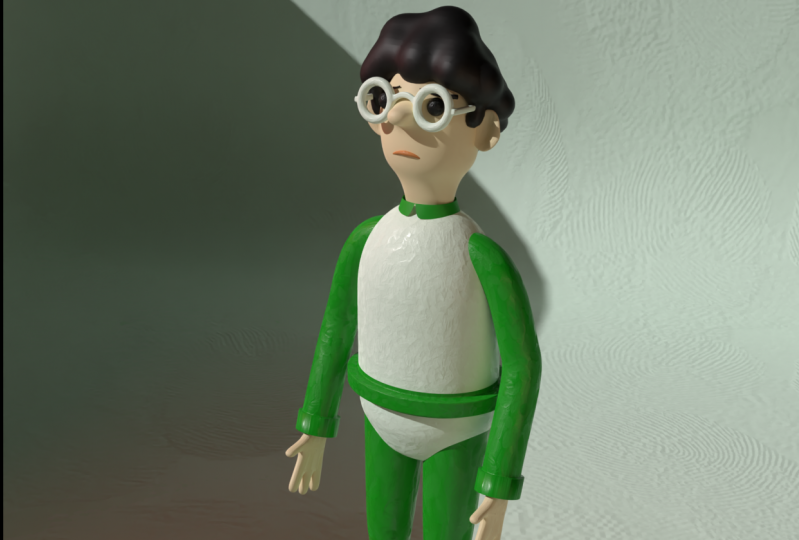
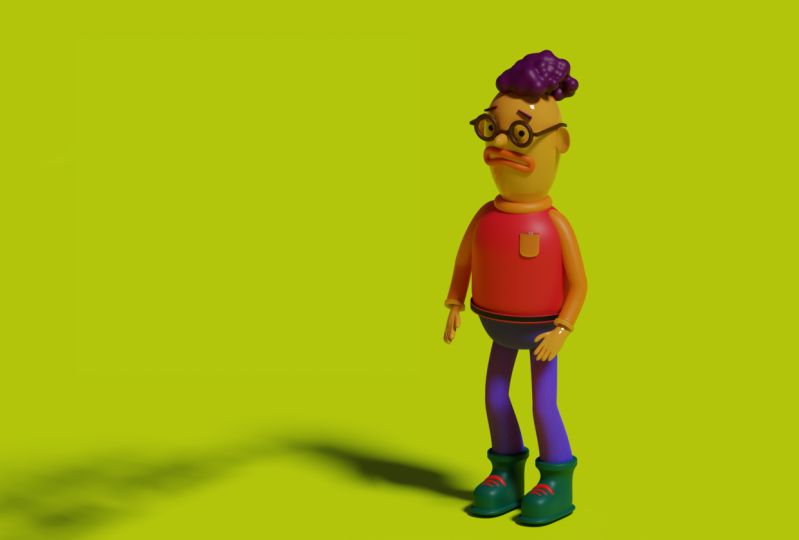
1. Kurseinführung: Willkommen zu einem anderen Mixer-Kurs. Mein Name ist Dina, und in diesem Kurs werden wir einen stilisierten Charakter mit Blender 2.9 erstellen. In diesem Kurs werden wir viele neue Dinge entdecken und ich werde Ihnen
zeigen, wie Sie unter einer Stunde
einen Stylus Charakter haben können, den Sie später wirklich schnell duplizieren und bearbeiten können und sofort haben Sie einen anderen Charakter. Zuerst werden wir mit der Modellierung des Kopfes und des Glases beginnen. Mit Metallen, werden wir in der Lage sein, verschiedene hier auf Charaktere zu haben, sehr einfach und einfach. Später werden wir eine Farbe und einen Kumpel hinzufügen. Als nächstes werde ich Ihnen zeigen, wie wir die Kurve. Sie werden in der Lage sein, Arme und Beine in ein paar Minuten später zu erstellen, am Ende der Modellierung, werden
wir essen und zeigt und ein paar kleine Details hinzufügen. Am Ende dieses Kurses
werde ich Ihnen zeigen, wie Sie HDI verwenden können, um die Szene aufzuhellen. Leer wird Materialien auf Ende setzen, bereiten unsere Szene für das Ende vor. Nach dem Kurs haben Sie Kenntnisse darüber, wie Sie
einen einfachen Verkäufer Charakter und Charakter, den Sie für Ihr Portfolio verwenden können. Sie können es Ihren Freunden und sozialen Medien zeigen und auch später können Sie es animieren. Also lasst uns anfangen und produktiv und kreativ sein.
2. Kopf und Gläser modellieren: Willkommen zu unserem ersten Video in diesem Kurs. Also zuerst öffnen wir unseren Mixer. Und wie Sie hier sehen können, sind
wir momentan in der Version 2.9. Und wenn Sie eine Version darüber bekommen können, sollten
Sie es bekommen, weil es wegen der neuen Funktionen und auch Fehlerbehebungen immer der beste Weg ist, mit
der neuesten Version zu arbeiten . Lassen Sie uns also eine neue Datei unter Allgemein erstellen. Und hier haben wir unseren Standard-Würfel mit unserer Standardkamera und dem Licht. Also zuerst werde ich meine Kamera auswählen und ich werde x drücken, um sie zu löschen. Und ganz schnell, ich werde mein Screencast-Add-on einschalten. Also genau hier können Sie alle Abkürzungen sehen, die Zunge warten, um in diesem Kurs zu verwenden. Also zuerst werden wir anfangen, das Gesicht unseres Charakters zu schmuggeln. Und wir werden mit einer Schicht und einem gehen, und hier werde ich einen neuen Kreis erstellen. Und anstelle von 32 Scheitelpunkten in diesen Standardeinstellungen zu einem Menü werde
ich es zu 16 ändern. Und jetzt kann ich in die vordere orthogonale Ansicht gehen, indem ich die Nummer eins auf dem Bett drücke. Und jetzt kann ich anfangen, das zu extrudieren. Also zuerst werde ich beginnen, ich werde e für Extrude retten und ziehen Sie es auf der Z-Achse nach oben. Und jetzt werde ich auch, durch Drücken von Vermutung. Also hier werde ich nur versuchen, die runde,
runde Form oder den Kopf zu machen . Stellen Sie sicher, dass Sie, dass Sie Glück haben
alle, die ganze Zeit auf der z-Achse. So bleibt es in der richtigen Position. Ich will, dass er, ich habe wie hier, Ich werde eine Kantenschleife in der Mitte hinzufügen. Wie bereits gesagt, ich möchte, dass das Team diesen X-förmigen Kopf
macht. Also werde ich es ein wenig skalieren. All dies
könnte übrigens Kantenschleifen durch Halten von Kult und Linksklick auswählen. Also lasst uns das töten. Und das hier. Ich werde dieses Geld so geben, wie es ist. Ich werde nur noch einmal extrudieren, um die Psyche unsere beste Anstrengung, dieses Loch zu füllen, herunterzufahren. Jetzt werde ich zurück in den Textmodus gehen und richtig drücken, um die Kettenschattierung zu glätten. Und auch werde ich Unterteilungsoberfläche mit der Nummer der Unterteilung zwei hinzufügen. Und hier werde ich gehen und skaliert ist nur ein bisschen mehr. Auch die beiden. Und das hier. Also mal sehen. Jetzt kann ich es auf dx skalieren, weil ich nicht die perfekte runde Form wollte. Also zu etwa hier. Also im nächsten, möchte ich gehen und diesen mittleren Scheitelpunkt hier auswählen. Und hier ist die Position, an der Knoten sein sollten. Also werde ich diesen Scheitelpunkt hier loswerden, und ich werde diese Kantenschleife hier auswählen. Also der nächste Schritt, ich werde unter Bearbeiten Frühstück gehen und Sie würden nicht dieses Atom bekommen, das Steigung an ihnen ist. Sehr nützlich, wenn Sie Modellierungswerkzeuge sind. Sie müssen dies also aktivieren, fügen Sie sie unter Vorzeichen hinzu. Und wenn Sie mit der rechten Maustaste hier drücken, unter Loop-Tool, all diese
externen, externen Option, die Sie Säge verwenden können werde
ich von diesem Würfel hier ändern, ich werde zu Kreis wechseln. Und jetzt kann ich gehen und den ganzen Weg nach unten skalieren. Und hier kann ich gehen und Position oder meine Nase machen. Drücken Sie auch SYN 0, um sicherzustellen, dass ich perfekt gerade und alle auf den y-Scheitelpunkten hier ausgerichtet habe. Und jetzt kann ich gehen und anfangen, das auf der Y-Achse zu extrudieren. Also lassen Sie uns ein paar Strand weiß Vinci Nase hier für unseren Charakter. Also lasst uns kommen, lasst uns mit der Skalierung reden. Stellen Sie sicher, dass Sie immer Glück auf das Warum. Und um F Tilde Loch hier zu komprimieren. Gehen Sie voran und fügen Sie dort eine Kantenschleife hinzu. Und jetzt lasst uns das nur ein bisschen anpassen. So sieht es jetzt netter Gewissheiten aus. Skalieren Sie das hier. Und ich ging, ist ein bisschen runter. Das hier. Und vor allem Disziplin. Und jetzt haben wir die Spins weiß für unseren Charakter. Sie können immer röntgen einschalten. Und hier können Sie zum Beispiel das Ganze
herausziehen, wenn Sie es größer machen wollen. Als nächstes werden wir Ohren für unseren Charakter machen. Also mit dem Verschieben einer, werde
ich eine neue UV-Sehende Kugel für unsere Szene schaffen. Und lassen Sie uns auch Spiegelmodifikator anwenden, weil wir auf beiden Seiten tun müssen. Jetzt, wenn Sie im Bearbeitungsmodus und Filme mit dem G und der Website gehen, können
Sie sehen, dass wir auch auf der linken Seite haben. Und hier können Sie die Position Ihrer Spiegelung wund jetzt für uns ändern, es ist in Ordnung, auf dem X zu sein. Also jetzt gehen wir und ich werde dies für 90 Grad auf dem Y drehen. Und jetzt werde ich versuchen, Position ist, wo sollte es sein. Also zu etwa hier, skaliert um zwei. Jetzt werde ich S und y drücken, um es auf dem Y zu
skalieren.Und jetzt können Sie gehen und diese proportionale Bearbeitung auch verwenden. Sie können beispielsweise einen dieser Scheitelpunkte auswählen. Und mit G a kannst
du es auf dem hinteren Ende bewegen. Wenn Sie die Größe des Pinsels vergrößern möchten, können
Sie einfach mit dem Mausrad nach oben und unten scrollen. Um hier zu suchen, wird es gut gehen. Jetzt gehe ich hin und lass es uns auch auf Z töten. Also Roboter hier, nur ein bisschen eigentlich, werde
ich Schattierung trainieren. Und jetzt werde ich gehen und ich werde diesen Spiegel-Modifikator anwenden. Oder Sie können Alt drücken und ein Go anwenden. Eigentlich den Tag kontrollieren und unsere Ohren haben. Sie können dort auch ein wenig mehr Geometrie hinzufügen, nur für den Fall, dass Sie mehr benötigen. Und wir haben unsere Ohren. Also die nächste, lasst uns Brille für unseren Charakter machen. Also mit einer Schicht und einem werde ich neue Türen in unsere Szene bringen. Und jetzt werde ich gehen und den gleichen Spiegelmodifikator verwenden, den ich vorher hatte. Und jetzt können wir im Bearbeitungsmodus gehen, die Unterseite
metalloid, und wir brauchten jetzt keine proportionale Bearbeitung. Also jetzt offensichtlich müssen Sie dies um 90 Grad auf der x-Achse drehen. Lassen Sie uns jetzt gehen und die orthogonale Ansicht abwerfen. Und hier werde ich versuchen, es dort zu positionieren, wo sie sein sollten. Also bis etwa hier. Und jetzt werde ich Alton S verwenden, um zu schrumpfen, um die Skala zu schrumpfen. Damit du es sehen kannst. Hier können Sie die Waage Ihrer Brille trinken. Und lasst uns sie hierher bringen. Kobalt hier. Und das wäre vorerst in Ordnung. Lass es uns einfach ein bisschen mehr skalieren. Und jetzt werde ich gehen und Schattierung trainieren, um geräuchert. Als nächstes möchte ich diese Werkzeuge verbinden. Also, zuerst können wir gehen und tatsächlich lassen wir sie ein wenig
nach oben und vorne bewegen , damit wir es besser sehen können. Und hier werde ich gehen und diese beiden auswählen, und ich werde gehen und sehen es auch auf der anderen Seite. Also tatsächlich können wir gehen und einen dieser Scheitelpunkte hier löschen. Und jetzt werde ich gehen und diese Kantenschleife hier auswählen. Ich werde S x,
S x und N 0 drücken , um hier die Position flach zu machen, wo sie verbinden sollen. Und ich werde auch das Clipping beim Spiegeln aktivieren. Und jetzt kannst du das ausschließen und diese beiden Teile verbinden. Wie Sie sehen können. Sie können auch Unterteilung Flächenlupe hinzufügen. Und wollen wir es auch zur Zahl der Unterteilung vergrößern. Eigentlich müssen wir es etwas mehr nach oben bringen. Also lass uns den ganzen Weg gehen. Und das sind die Scheitelpunkte, die wir brauchen Hundefernbedienung. Also wieder, ich werde dieses Mal hier umkreisen. Und jetzt kann ich gehen und es herauspressen. Lassen Sie uns Unterteilung Flächenmodifikator mit der Anzahl von Unterteilungen hier zu Ende hinzufügen, kann
es gehen und Asche Neigungen hinzufügen, aufnehmen, und zum Beispiel kann
es gehen und fügen Sie eine weitere Wagen. Also haben wir hier unsere Brille kreiert, lassen sie im Stich. Faraday sollte nth sein. Jetzt brauchen wir Eispunkt, unseren Charakter und B, die einfache UV-Kugel, die wir Eis schaffen werden. Vergessen Sie auch nicht, Spiegel-Modifikator hinzuzufügen, der nach unten skaliert ist. Und jetzt müssen wir es herausziehen. Wirklich kleines Eis pro unseren Charakter. Wie Sie sehen können, fangen
wir an, die Form zu bekommen, dorthin zu kommen. Und so geht es um dieses Video. Bleiben Sie dran, denn im nächsten Video werden wir Mundzahn-erstellen. Also Haier, und wir werden mit dem Rest des Körpers fortfahren. So sehen wir uns dort.
3. Haar mit Metaballs: Alle und willkommen zurück zu unserem zweiten Video. So hier, wie Sie sehen können, sind
wir mit der Modellierung Auto Basiskopf fertig. Und jetzt sollten wir gehen und Brille beenden und auch Kopfzeilen zu unserem Charakter hinzufügen. Also zuerst gehe ich und wähle unsere Brille aus. Und ich möchte, dass sie ein wenig mehr über die Nos sind, weil wir den Stil stilisierten Charakter schaffen. Und hier werde ich gehen und ich werde wechseln, um dich zu entscheiden. Und ich werde diesen mittleren, mittleren Scheitelpunkt hier auswählen. Und ich werde es löschen. Jetzt kann ich gehen und diese Kantenschleife hier auswählen. Und jetzt möchte ich all diese auf dem X ausrichten also werde ich S, x und 0 drücken. Also jetzt alle Scheitelpunkte auf der X-Achse unsere Position auf dem gleichen Volumen. Und jetzt kann ich es noch einmal auf dem X extrudieren, also zu etwa hier. Und jetzt werde ich f drücken, um das Loch hier zu füllen. Als nächstes können wir gehen und wählen Sie diese beiden Phasen hier. Und wir können es hier auf der Rückseite den ganzen Weg ziehen. Und unser bestes e, noch
einmal zwei Kantenschleife. Und hier, wenn wir die Kontrolle unter unserer ziehen eine andere Kantenschleife dort. Als nächstes werde ich gehen und den Röntgenmodus einschalten. Und hier kann ich gehen. Und zum Beispiel können wir diesen Teil hier auswählen. Und wir können einfach tatsächlich, lassen Sie uns nur diesen Teil auswählen. Und das hier, wir können einfach gehen und ein bisschen auf den Rücken drehen. Mal sehen, was wir hier haben. Und Sie können sehen, dass wir das rausziehen müssen, das Bismol runter zu hier wird ganz gut. Und jetzt werde ich in den Bearbeitungsmodus gehen und hier werde ich einfach gehen und Unterstützung Kantenschleife hier hinzufügen. Und ich brauche auch einen auf der Vorderseite. Eigentlich werde ich das nicht dort gespendet. Also werde ich auch noch einmal in den Bearbeitungsmodus gehen und den Röntgenmodus einschalten. Und ich glaube, das ist ein bisschen dick, also werde ich gehen und Präzedenzfall diese parteiische Politik im Inneren auswählen, nur, nur, also, nur ein bisschen. Also, jetzt haben wir dieses Team Teil der Brille. Also, jetzt für die Haare, werde
ich Multiples verwenden. Und Vielfache sind sehr nützlich, weil Sie jetzt sehen werden, was sie tatsächlich tun. So viele neuere duplizieren
sie, sie werden zusammengeführt werden. Wenn Sie also die Umschalttaste in D drücken, können
Sie sehen, was hier vor sich geht. Und später, zum Beispiel, können
wir eine von diesen bearbeiten. Und mit dieser Art von Technik können
Sie sehr kühles und einzigartiges Haar für Ihren Charakter machen. Also werde ich gehen und jetzt werde ich nur versuchen, diese paar Male zu duplizieren. Also hat es D. verschoben. Ich skaliere das nach unten. Ich werde duplizieren. Diese sind alle mit Front gesucht. Es kann abdecken, Ohren, gehen nach unten zu skalieren. Und wie Sie sehr schnell sehen können, können
wir einen sehr coolen Effekt auf diese Karte zu Bowles erstellen. Sprechen Sie dieses Problem hier. So wie Sie sehr schnell sehen können und bekommt wirklich gute Ergebnisse. Also brauchen wir ein bisschen mehr auf der Rückseite. Also lasst es uns skalieren. Lasst uns diese Lücke hier füllen. Das haben wir lösliches Bedürfnis. Ich werde dort anhalten und K, also ist das ein Teil da unten. Mal sehen, was wir hier haben. So können Sie Overlays aktivieren, um alle notwendigen, unnötigen Dinge zu verbergen. Aber das bessere Baby. Und jetzt machen wir ein wenig mehr kleine Teile der Haare. Und hier, während die Appalachische Kohle, unsere Veranstaltung, auch auf der anderen Seite ist. Also hier, eigentlich müssen wir diesen hier löschen. Klein, es wird es
als Duplikat dies auf der Website ziehen . Und hier werde ich das festhalten und auch diesen hier. Kay, also sind wir fertig mit dem Verwirren unserer Haare weit Charakter. Als nächstes werde ich Augenbrauen machen. Also für dy browse, werde
ich die aktuelle Kurve verwenden. Also mit einer Verschiebung und einer werde ich eine neue Beziers Kurve bekommen. Und jetzt werde ich es auf die Seite bewegen. Also haben wir diese Art von Kurve. Und wenn Sie unter Eigenschaften und diese Eigenschaften Menü gehen hier, können
Sie unter Jim dram, Geometrie gehen, und hier können Sie. Tiefe davon. Und das Gute an Curl, Curl ist, dass Sie gehen und bearbeiten können, wie Sie wollen. Also, hier werde ich gehen und es in der Schlacht aufbauen. In der Tiefe tatsächlich habe ich es geplappert, die Tiefe hier unter Geometrie, denn wenn Sie es verstecken, können
Sie sehen, dass es unter Ebene hier, die Tiefe, die wir brauchen. Also, jetzt werde ich gehen und es den ganzen Weg hierher in den Charakter ziehen, und ich werde es auch auf der anderen Seite duplizieren. So zum Beispiel, jetzt können Sie gehen und fügen Sie die Stufe, wie Sie es mögen. Also will ich es sein, gehen
wir und sehen. Lass uns hier ein trauriges Gesicht machen. Und hier. Du kannst das ein bisschen hochziehen. Also werde ich es hier drehen. Und auch ich habe auf dieses Ende geschaut. Siehst du, die Lösung muss das rausziehen. Und jetzt können Sie einen dieser Scheitelpunkte hier auswählen. Und wenn Sie Alt und S drücken, werden
Sie nur diesen Teil hier skalieren. Und zum Beispiel können Sie gehen und drücken Sie direkt auf unterteilt. Und zum Beispiel, wenn Sie diesen Aufkleber machen wollen, können
Sie auch hier und auch auf der anderen Seite. Lassen Sie uns dasselbe tun, um auch zu entscheiden. Also werde ich es nach unten skalieren. Und jetzt können wir gehen und zu diesen beiden Maschen zusammenlaufen. Also hier werde ich gehen und nach einer neuen Erde suchen. Und wir müssen dieses Netz aus Kurve konvertieren. Und ich werde das Gleiche hier benutzen. Also unter Bearbeiten, werde ich für die gleiche n. jetzt, wenn Sie gehen in und Modus, können Sie abstimmen,
Sie können sehen, dass wir gehen und jetzt tatsächlich können wir gehen und skalieren Sie es den ganzen Weg nach unten. Und zum Beispiel können wir einfach f zwei Feld hier drücken. Oder tatsächlich werden wir Alt F drücken und hier out links Raster real. Und ich werde hier eine weitere Kantenschleife hinzufügen. Also lassen Sie uns jetzt diesen Teil hier schließen. Also werde ich gehen und auf Kontrolle drücken und
tatsächlich unser bestes erstes F sein . Und hier werde ich gehen und die abgeschrägt. Und lassen Sie uns hier Unterteilung hinzufügen. Also gehen wir auf die andere Seite. Also zuerst werde ich gehen und f drücken, um diese Lücke hier zu füllen und MP zu kontrollieren. Ich werde das verdoppeln. Und jetzt auch auf der anderen Seite, wie dieser Punk hier, F es zu füllen und kontrollierten Beat zu Belle dies. So wie das hier. Und jetzt werde ich diesen wirklich schnellen Funken hier reparieren. Also werde ich diejenigen abwählen,
die diese Klammer loswerden,
drücken Sie F, und das wird bezweifeln. Eigentlich, gehen wir zurück und kaufen mehr. Und los geht's. So wie Sie sehen können, sind
wir mit Modellierungspflege oder mit unserem Charakter fertig und auch haben wir unsere Augenbrauen kreiert. Das war's also darum. Du bleibst dran, denn im nächsten Video werden wir Körper oder unsere Charaktere des Sudan
erschaffen.
4. Bund und Körper hinzufügen: Am Ende, Willkommen bei Autoren im Diskurs. So hier, wie Sie sehen können, sind
wir mit Verwirren getan hatte für unseren Charakter n. Jetzt sollten wir mit der Bindung fortfahren. Also zuerst gehe ich und wähle den Kopf schnell aus. Und hier werde ich gehen und diesen Teil ein wenig nach unten skalieren. Und ich werde E für die Extrusion Tasten Hals drücken. Und wieder einmal. Und jetzt drücke ich F2, um das Loch hier zu füllen. Und mit Kantenschleife werde ich eine Schleife erstellen, die den Schaltflächenteil nach unten schließt. Also, jetzt werde ich Farbe für sein Hemd machen. Also mit einer Schicht und einem, werde ich gehen und einen neuen Kreis erstellen. Und hier statt 32 Scheitelpunkte sind, werde
ich es auf 16 verringern. Und ich werde den Röntgenmodus einschalten. Und hier werde ich in den Bearbeitungsmodus gehen, indem Sie Tab drücken. Und lasst uns diese Hälfte loswerden. Also, jetzt haben wir diesen Teil hier. Und ich werde stehen, um meinen Spiegelmodifikator einzuschalten, und ich werde Clipping aktivieren. So kann ich jetzt im Bearbeitungsmodus gehen und dies nach unten extrudieren. Nun, zuerst, wählen wir alles aus. Und als unser Set werde
ich das nach unten extrudieren. Also machen wir Farbe für sein T-Shirt. Und jetzt gehen wir. Und hier können Sie sehen, dass wir dies auf das Warum und auch auf das X skalieren müssen. Und jetzt werde ich gehen und diesen Teil ausskalieren. Und hier werde ich gehen und Clipping ganz schnell ausschalten. Und ich werde das zur Seite bringen. Und jetzt werde ich Clipping vec zurückgeben. Also, jetzt kann ich gehen und die Farbe für unseren Charakter anpassen. So etwas wie das. Mal sehen. Wir können auch
Unterteilungsfläche Nummer der Unterteilung hinzufügen , um als Änderung Schattierung zu Rauch zu tun. Und hier haben wir Farbe für unseren Charakter. Eigentlich mag ich dieses Detail, das hier vorkommt, diesen Button Teil. So sehen wir nun auch auf der anderen Seite, lassen Sie uns Röntgen einschalten. Und hier können Sie sehen, die Sache ist, diesen Teil auf der x-Achse zu skalieren, so. Und hier haben wir Farbe für unseren Charakter. Also als nächstes werde ich gehen und Körper hinzufügen. Also haben wir nur verschoben ein, Ich werde gehen und eine andere Kugel hinzufügen. Und jetzt lassen Sie uns das nach unten ziehen. Und jetzt können wir es hochskalieren. Und hier werde ich gehen und diese Hälfte loswerden. Also werden wir diese abgerundete Form für unseren Charakter machen. Ich werde gehen und Röntgenstrahlen einschalten. Also werde ich in der Lage sein, das Ganze zu sehen. Und hier haben wir diesen Teil erstellt. Wie Sie sehen können, haben wir den Fehler hier auf der Rückseite gemacht. Also werde ich gehen und wirklich schnell verbinden Sie diesen hinteren Teil zusammen. Jetzt werde ich das etwas mehr auf dem y skalieren . Ich werde auch Schattierung trainieren. Wir können das tatsächlich ein bisschen weiter nach unten skalieren. Und ich werde gehen, und tatsächlich können wir das auf das Y
skalieren und es bis hier hochziehen. Siehst du, jetzt können wir fortfahren. Also können wir gehen und anfangen, das rauszuziehen. Und jetzt werde ich anfangen, diese nach unten zu skalieren. Wie Sie sehen können, müssen
wir zurückgehen, weil wir hier nicht die ganze Schleife ausgewählt haben. Lassen Sie mich sicherstellen, dass wir alles auswählen. Und davor möchte ich eigentlich diesen Teil
ausskalieren , weil ich nicht will, dass diese Front sichtbar ist. Also muss ich gehen und noch einmal, ich werde gehen und diesen Teil x von hier auswählen, und auch diesen Teil hier. Also werde ich es auf Divide skalieren. Und auch wir müssen das skalieren. Und tatsächlich können wir gehen und einen Desktop löschen. Und hier komprimiert es F, um uns zu füllen, zieh das den ganzen Weg nach oben. Und jetzt kann er diesen Teil nicht mehr sehen. Aber wie Sie hier sehen können, müssen
wir das nach unten skalieren. Eigentlich müssen wir das auf der x-Achse skalieren. Also, jetzt haben wir den Hals dieses Charakters erhitzt. Und zum Beispiel können wir gehen und in der Mitte hier x hinzufügen, schauen Sie sie. Also können wir diesen Teil einfach schließen. So wie so. Und eigentlich muss ich zurück. Lasst uns hier reparieren. Und ich werde es ein bisschen hochziehen. Also mal sehen. Eigentlich muss ich gehen. Ich werde geben, wie es vorerst ist, so. Mal sehen, was wir hier haben. Jetzt. Wir können gehen und kontinuierlich, so werde ich zurück in den Bearbeitungsmodus. Lassen Sie uns diesen Schaltflächen-Teil auswählen. Und hier werde ich gehen und anfangen, diese Teile nach unten auszuführen. Und jetzt kann ich gehen und E drücken Noch einmal, ich werde den Moment davon abbrechen und jetzt kann ich anfangen, den Zaun zu erstellen. Also werde ich diesen Teil ausskalieren. Und hier kann ich es noch einmal extrudieren. So wie so. Also haben wir Belt und jetzt kann ich gehen und E drücken, Moment hier sagen. Und jetzt werde ich gehen und fangen an, diesen Teil nach unten zu extrudieren und zu skalieren. Also werde ich F drücken, um dieses Loch zu füllen. Und hier werde ich auch Unterteilungsfläche hinzufügen. Und wie Sie hier sehen können, muss
ich Kantenschleifen hinzufügen, die den Gürtel stützen. Auch auf der anderen Seite. Eigentlich brauchen wir die Schulden nicht. Und vielleicht sollten wir hier einen hinzufügen. Also haben wir diese Grundform für unseren Kumpel geschaffen. Also lassen Sie uns einfach sicher sein, dass hier alles ein k ist. Und wie Sie hier sehen können, müssen
wir dies ein wenig mehr skalieren, oder tatsächlich können wir gehen und Kantenschleife hinzufügen. Und ich glaube, das sollte gut sein. Also müssen wir das nur ein bisschen hier in der Front bewegen.
5. Beine und Bögen mit Kursen erstellen: Und das ist es um dieses Video. Bleiben Sie dran, denn im nächsten Video werden wir Beine und Arme für unsere Charaktere
hinzufügen. So sehen wir uns dort. Aber der Hüllkurvenkonvektor für 3D und Diskurs. So hier können Sie es hier sehen Modellierung Basis oder eine vier Stunden getan. Aber jetzt werden wir Arme hinzufügen und alle auswählen. Also für diese Art von Jobs links Beziers Kurve zu verwenden, weil ich leicht in der Lage sein,
alle notwendigen Sachen zu modifizieren . Also bearbeite ich eine einfache beste Jahreskurve und hier, und sofort werde Spiegelmodifikator hinzufügen. Also, jetzt werde ich in den Bearbeitungsmodus gehen und es auf die Website verschieben. Und Sie können sehen, dass wir auch den gleichen Effekt haben würden, auch
auf der anderen Seite. Also zuerst werde ich gehen und die Geometrie hier erhöhen. Ich werde es verdoppeln, damit ich sehen kann, was hier vor sich geht. Und jetzt werde ich das für 90 Grad auf dem Y drehen und ich möchte es flach Boden drücken S, y und 0 perfekt ausrichten. Und jetzt können Sie sehen, dass wir gehen und einfach nur gedreht
diese, Diese Griffe und leicht könnte Bomben für unseren Charakter erstellen. Also lasst uns hier ein bisschen mehr Kieselstein bekommen. Und was ich gerne mache, möchte
ich ausschließen, es noch einmal ausschließen. Also im Moment habe ich drei, trennen Sie die Scheitelpunkte, die ich verwenden kann, um zu platzieren und Kate Arm. Also dieser Teil, muss ich gehen und drehen Sie es den ganzen Weg. Also werde ich es drehen und in unseren Charakter setzen. Nun dieser Teil, ich werde es nach oben und auch diesen Teil als gut bewegen. Eigentlich, gehen wir und MODIS, Schuldgefühle. Und hier werde ich gehen und es ein wenig mehr drehen. So Kobalt hier. Jetzt können wir gehen und ein bisschen mehr anstrengen. Und hier können Sie sehen, dass wir es reparieren müssen. Also werde ich gehen und alles Einsicht mähen. Jetzt kann ich gehen und das ein bisschen an der Seite rausziehen. Auch dieser Teil hier. So etwas wird für unseren Charakter gut sein. Nun, eigentlich können wir gehen und es in die richtige Richtung drehen. Und hier werde ich gehen. Ich werde alles auswählen und es nur ein wenig nach unten ziehen damit es unsere, unsere Farbe nicht beeinflusst. Und hier werde ich die Auflösung erhöhen. Also werde ich 3032 verwenden undauch 32 rendern, und hier werde ich das gleiche tun. Überall. Und wir haben Waffen für unseren Charakter. Also das Gute ist unsere Dimension ist, dass Sie sehr einfach und
sehr einfach im Bearbeitungsmodus gehen und angepasst und vorbereitet für,
rendern Sie es, wie Sie es mögen, ohne dass Sie Ihre Figur manipulieren müssen. Für die Stahl-Renders sind
diese Arten von Techniken sehr nützlich und einfach zu bedienen. Also, jetzt werde ich das im Objektmodus duplizieren und ich werde das gleiche für die, für die Beine verwenden. Also werde ich all dies ausrichten, indem ich rate x und 0 übergebe. Und hier können Sie sehen, dass wir haben, dass wir die Position der Beine ändern müssen. Song, ich werde es ein wenig skalieren. Und jetzt hier können Sie gehen und ein wenig
mehr erhöhen , weil wir mehr Kiesel vier Beine brauchen. Also nicht bereit zu sehen, ob hier alles in Ordnung ist. Ich werde das wirklich loswerden und ich kann es einfach übergeben, um es zu extrudieren. Und jetzt kannst du gehen und ausdrücken und Todesfälle, um sie zu schrumpfen. Und jetzt können Sie jede dieser Highlight bekommt bearbeiten. Also will ich das hier dicker machen. Und zum Beispiel können wir auch hier die Position anpassen. Also werde ich gehen und zum Beispiel, gebeugte Knie ein wenig. Und auch, lassen Sie uns das ein wenig nach vorne bewegen. Also lassen Sie uns unseren Charakter sehen. Und hier werde ich gehen und tatsächlich gehen wir zu diesem, und ich werde das nur ein bisschen mehr skalieren. Und lasst uns setzen, etwas aufstellen. Eigentlich werde ich nach unten zurückkehren und es auch hochskalieren. Und zum Beispiel können Sie
hier gehen und diesen Teil nach unten skalieren. Und zum Beispiel können Sie diese auch skalieren, nur ein bisschen mehr. Und dieser hier, der letzte, so. Wie Sie sehen können, sind
wir mit Armen und Beinen fertig und jetzt können wir gehen und die Dosis ein wenig mehr bearbeiten. Also hier werde ich gehen und MOOC Beine an den Seiten. Es wird sie trennen. So wie so. Vielleicht können wir gehen und diesen Teil auswählen. Und mal sehen, Ferritin ist hier ein K. Nun, ich werde das hier in das Netz umwandeln. Also werde ich nach Convert suchen und ich brauche Mesh. Jetzt werde ich in den Bearbeitungsmodus gehen und hier werde ich tatsächlich loswerden, mal sehen, ob. Also, ich werde diese Hälfte hier loswerden müssen. Ich drücke X und löschte. Und jetzt kann ich gehen und einfach Spiegel Modifikator hinzufügen. Und jetzt will ich die hier, diese Scheitelpunkte loswerden. Also werde ich sie auswählen, ich bekomme drei Delta M und jetzt möchte ich diesen Teil hier auswählen. Ich drücke E für Extrude, storniere IT. S für Waage Und jetzt kann ich gehen und x2 raus und unser Plus E noch einmal hören. Lassen Sie uns hineinzoomen. Und jetzt werde ich einfach gehen und das in ihr extrudieren. Also mal sehen, was wir hier haben. Und ich werde gehen und Kantenschleifen hinzufügen. Und auch hier. Auch hier. Und wir sind damit fertig, das zu modellieren. Aber so werde ich das Gleiche für die Beine tun. Also hier werde ich das Gleiche tun. Und wie Sie hier sehen können, werde
ich noch einmal die Hälfte dieser Hälfte loswerden müssen. Und jetzt im Objektmodus werde ich Spiegelmodifikator hinzufügen. Und zum Beispiel können wir gehen und ich werde diesen Teil einfach ein wenig ausskalieren. Und ich will, dass dieser geschlossen wird. Also drücke ich E für Extrudieren,
klicken Sie mit der rechten Maustaste, um nach Skalierung zu fragen. Und e, f, um das Loch innen zu füllen. Und wir haben diesen Teil geschlossen. Also, das ist es über dieses Video. Bleiben Sie dran, denn im nächsten Video werden wir
Schuhe und angespannt oder unseren Charakter zu schaffen . So sehen wir uns dort.
6. Modellierung von Schuhe und Hände: Aber das Ende. Willkommen zurück. Wie Sie hier sehen können, sind
wir mit Modellierung Charakter,
Körper und Arme und Beine fertig . Und jetzt werden wir Schuhe und auch Hände für unseren Charakter hinzufügen. Also zuerst lassen k Zelt. Also mit einer Schicht Montag, werde
ich einen neuen würfeligen Arsinus erschaffen. Und sofort, weil ich brauche, dass die beiden Seiten, standardmäßig die Einschalten Spiegel Modifikator, und jetzt werde ich es auf die Seite verschieben. Also hier werde ich gehen und beginnen Modellierung kann daher. Also zuerst werde ich das nach unten skalieren und die erste Bombe erschaffen. Und lassen Sie uns oben sehen, und ich habe eins gewonnen, um Alphabete zu sein. - Abendessen. Und jetzt lasst uns das auch noch ein bisschen mehr skalieren. Und jetzt werde ich mit der Steuerung ihrer Kantenschleife in der Mitte hinzufügen. Und hier werde ich gehen und zwei Kantenschleifen und Schraubstock hinzufügen, die einmal aufruft. Und hier habe ich zwei Kantenschleifen erstellt. Als nächstes möchte ich dieses Gesicht hier auswählen. Und mit den G und Y ziehe
ich es aus. So wie so. Und ich möchte diesen Teil hier skalieren, indem ich S drücke und ihn auf der X-Achse so töten. Als nächstes möchte ich dieses Gesicht hier auswählen, und ich möchte es auf der Seite extrudieren, so dass dies ein wenig und ich werde es hier in diese Richtung drehen. Ich werde auch N'T gehen. Drehen Sie es nur ein bisschen mehr. Und ich werde es noch einmal extrudieren. Und dieses Mal werde ich das Gleiche hier machen. So wie so. Als nächstes möchte ich
gedämpfte Umfragen mit der Anzahl von Unterteilungen hinzufügen und die Schattierung wird glatt. Also hier kann ich gehen und anfangen, dieses Netz zu bearbeiten. Ich werde gehen und wählen Sie diesen Scheitelpunkt hier und hier, Ich werde diese Quest wählen. Der zweite und der dritte wird dieser Teil v hier sein. Und wenn Sie M drücken und Sie können gehen und sie schließlich zusammenführen. Und auch wenn Sie das gleiche hier tun müssen, m und so. Und hier, dieser Teil hier, werde ich X N drücken, diese Phasen hier
löschen. Und wir haben diese Schleife hier, die ich gehen und skalieren kann. Eigentlich kann es gehen und skalieren. Oder ich werde diese beiden Scheitelpunkte hier nur skalieren, indem ich S-Syntax drücke, einige haben diese runde Form für unsere Arme. Also, jetzt werde ich gehen und diese beiden auswählen, diese drei Vorderfinger. Und hier werde ich gehen und stillen, um meine Speisekarte hier auf der Seite zurückzubringen. Und hier werde ich individuell extrudieren auswählen. Und jetzt können Sie gehen und beginnen, dieses paar Mal zu extrudieren. Eigentlich mal für die Finger tun. Und jetzt müssen Sie das gleiche hier auch für diesen Finger tun, der Stumpf ist. Also zu etwa hier. Jetzt können Sie gehen und den Röntgenmodus aktivieren. Und zum Beispiel können wir gehen und das nur ein wenig auf der Seite bewegen. Und vielleicht das hier. Jetzt können Sie es anpassen, wie es Ihnen gefällt. So etwas wie das. Und wie Sie sehen können, haben wir sehr schnell Form für unsere daher. Also, jetzt werde ich gehen und im Bearbeitungsmodus, werde
ich gehen und diesen Teil
extrudieren auf das Warum und wann, um es tatsächlich zu skalieren, Modi Substantive wie Sache. Und hier haben wir wieder in die Extrusionsregion umgestellt. Also werde ich es einfach so hochziehen. So haben wir jetzt unseren Stundenzeiger erschaffen. Und zum Beispiel, wenn Sie möchten, können
Sie gehen und wählen Sie alle diese Phasen hier. Also dieses Gesicht, dieses Gesicht und dieses Gesicht hier. Und zum Beispiel können wir gehen und sie so leicht nach unten drehen. Und zum Beispiel, wenn Sie gehen und das gleiche für
den Dump tun und Sie können den Titel anpassen, den ich bekomme. Mal sehen, was wir hier sonst noch tun könnten. Also zum Beispiel werde ich gehen und ich werde das etwas zurückziehen. Dieser Finger hier, drehte sich auch. Jetzt werde ich dasselbe für den anderen tun. Und hier haben wir unsere Hand unterstützt. Vielleicht können wir gehen und diesen Teil hier anpassen. Sehen Sie, jetzt werden wir versuchen, es zu positionieren. Und auch werde ich oft Schreibtisch zu Geschick drücken, nur kleine Geschenke. Also habe ich diese Art von Zecken, Zeckenhänden. Also, jetzt werde ich gehen und es für 90 Grad drehen. Und auch ich werde es drehen. Lassen Sie mich einfach gehen und Position ist gemacht. Das sollte es sein. Jetzt muss ich für 180 auf dem Y rotieren. und jetzt lassen Sie uns das Datum beginnen. Das hier. Ich werde es herunterskalieren. Und hier haben wir einen großen Fehler gemacht, weil wir in die falsche Richtung ausgeschlossen haben. Also werden wir nur, um die Position es ändern. Jetzt gehe ich hin und skaliere es ein wenig. Und lasst uns etwas drehen. Hier. So, und zum Beispiel, was wir sonst tun könnten. Also können wir diesen Käfig hier anmachen und so reingehen. Und zum Beispiel können wir einfach gehen und das packen und es leicht so herausziehen. Jetzt werde ich alles auswählen und ich habe nur ein wenig nach unten skaliert. Und hier haben wir gated, daher für unseren Charakter. Jetzt werde ich Schuhe kreieren. Also noch einmal, QC Spiegel Modifikator. Und jetzt im Bearbeitungsmodus, reißen und ziehen Sie es den ganzen Weg nach unten. Und hier werde ich gehen und töten, skalieren. Und ich werde Unterteilungsfläche mit der Anzahl der Unterteilung zu Ende hinzufügen. Im Objektmodus müssen wir die Schattierung auf Smart ändern. Also hier werde ich Schuhe erstellen und ich werde gehen und eine dieser Phasen hier auswählen. Also zuerst werde ich gehen und das vorne auf dem Y extrudieren und jetzt werde ich gehen und das nach oben extrudieren. So haben wir unsere Basis für unsere Schuhe und jetzt brauchen wir mehr Kontrollen mit Kantenschlaufen. Also zuerst werde ich Steuererde drücken, um Agile UP hier hinzuzufügen. Ich werde nicht den ganzen Weg auf den Boden gehen. Und hier werden wir auch das gleiche auf diesem Teil hier brauchen. Also, jetzt werde ich gehen und Kantenschleife hinzufügen, gehen Sie hier raus. Und jetzt können wir gehen und die Schleifen anpassen, die wir erstellt haben. Also hier kann ich gehen und starten, zum Beispiel kann ich E drücken, um Gicht zu extrudieren. Und hier können wir gehen und S drücken, um zu skalieren, und wir können diese skalieren. Also hier werde ich jetzt im Röntgenmodus gehen, und ich werde diesen oberen Teil auswählen. Und mit S, Z und 0 werde
ich alle diese Scheitelpunkte
so ausrichten, dass sie auf dem z auf der gleichen Höhe sind. Jetzt werde ich gehen und das gleiche hier auf dem unteren Teil tun. Also werde ich gehen und diese Kantenschleife hier auswählen. Und unsere Presse E zum Extrudieren, werde
ich Moment abbrechen, und jetzt werde ich gehen und es ein wenig skalieren. Und das gleiche wie ich es zuvor getan
habe, werde ich gehen und Röntgenmodus und ich werde alles auf die gleiche Höhe einstellen , indem Sie S, Z und 0 drücken. Also jetzt teilen sie alle die gleiche Höhe. Und wie Sie hier sehen können, brauchen
wir noch eine Kantenneigung den ganzen Weg nach unten. Und auch für diesen Teil hier brauchen
wir hier Punktkantenschleifen. Und jetzt werde ich gehen und alle diese hier auswählen. All diese Teile bei C. Und der letzte, glaube ich, ist dieser hier. Und ich werde es noch ein bisschen mehr runterziehen. Also, jetzt werde ich in Kantenauswahl gehen. Ich wähle hier eine dieser Kanten aus. Und hier werde ich gehen und es runterziehen. Und auch ich ziehe, ziehe diesen hier auch runter. Ich kann gehen und das hier skalieren. Und jetzt kann ich das Loch für das Bein machen. Also werde ich E drücken, um Phase einzufügen und E zum Ausführen dieses nach unten. Und wie Sie hier sehen können, brauchen
wir Randlupus. So schnell, wir schalten das Messgerät ein. Und auch, lasst uns zurückwechseln. Und zum Beispiel können wir gehen und sehen, ob hier alles in Ordnung ist. Sie sind also viel zu groß, also werde ich es nach unten skalieren und alles sollte gut sein. So können
Sie jetzt zum Beispiel dieses Teil hier auswählen und nach oben extrudieren. Und jetzt haben Sie Ihr Bein auch das gleiche für Ihren Charakter. Vielleicht können wir mal wieder den Röntgenmodus drehen. Und zum Beispiel, das alles nur ein bisschen mehr in der Front zu machen. Und wir können diesen Teil hier und diesen auswählen. Diese beiden Enden skalieren diesen Abstand auf der x-Achse so. Und wir sind fertig mit dem Motto Link unsere Schuhe. Also, das ist es über dieses Video. Bleiben Sie dran, denn im nächsten Video werden wir hinzufügen, Wir werden kleine Details zu unserem Charakter hinzufügen. So sehen wir uns dort.
7. Kleine Details und Anpassungen: Hallo an alle und herzlich willkommen zu einem weiteren Video in diesem Kurs. So hier können Sie sehen, dass wir im vorherigen Video hinzugefügt haben, haben wir Hände und auch Shows hinzugefügt und jetzt werde ich Schuhe nur ein wenig anpassen. So kann ich in den Bearbeitungsmodus gehen, und ich werde auch in X-ray MLT gehen. Und wir haben Syntax gefragt, ich werde diese, diese Teile ausskalieren. Jetzt sieht es viel besser aus als zuvor. Und auch ich werde gehen und diese Kantenschleife hier auswählen. Und unser bester Rat g, es
zu bewegen, um genau hier in der Mitte zu sein. Also, jetzt werde ich kleine Details für unseren Charakter hinzufügen. Also zuerst werde ich mit der Farbe beginnen. Also hier bin ich auch sowjetische Feuer Modifikator und es wird Dicke hinzufügen, um es. Also vielleicht zu hier, dieses kleine Bys, so kleine Details. Und jetzt werde ich auch Knöpfe für Hemden hinzufügen. Hemden. Also mit einer Verschiebung und einem, werde
ich einen anderen,
tatsächlich unseren ersten Zylinder in unsere Szene bringen und ich werde ihn um 90 Grad drehen. Und jetzt werde ich gehen und nach unten skalieren und auch das y skelettieren. Skalieren Sie es und machen es sehr klein. Und hier werde ich gehen und dieses Gesicht hier auswählen. Und ich werde mich für Insekten drücken. Und ich möchte, dass dieser hier nur ein bisschen nach innen extrudiert wird. Ich werde die Schattierung ändern, um zu glätten. Und lassen Sie uns eine Unterteilungsfläche hinzufügen. Und ich brauche hier noch einen. Und setzen. Also zu etwa hier. Jetzt möchte ich noch einmal auf Ich drücken, und ich werde es ausschließen. Also noch einmal Einsicht. Fügen wir hier eine weitere Kantenschleife hinzu. Und auch auf der anderen Seite. Also hier haben wir unseren kleinen Knopf und jetzt können wir gehen und positionieren es wird tun wollen. Also mal sehen, ich will einen hier. Das ist das Duplikat, das ein paar Mal hier ist. Und vielleicht noch eins hier. Und der Letzte wird dieser sein. Wir müssen das nur ein bisschen nach oben bringen. Also mal sehen. Also machen wir eigentlich nur drei für diesen vorderen Teil. Und ich glaube, sie sind viel zu groß, also wählen Sie sie aus und drücken Sie oft.“ Eigentlich kann ich gehen und S. drücken, aber ich
muss diese Schätzung Pivot Bindung an Einzelpersonen ändern. Also, jetzt werde ich alle auf einmal skalieren. Also, vielleicht können wir das hier ein bisschen hochziehen. Also, jetzt werde ich dieses duplizieren und ich werde es hier platzieren. Machen wir es klein, kleiner. Ich werde Röntgen einschalten, dreht sich, Heben. Also haben wir das da. Und jetzt will ich noch einen auf unseren Ärmeln. Beginnen wir mit dem Datum für 90 Grad. So wie so. Lass es uns klein machen. Und API können wir gehen und traktieren, um es im Inneren leicht verdorben. Und jetzt werde ich auch auf der anderen Seite duplizieren. Drehen wir es um 180 Grad. Und hier haben wir kleine Details für unseren Charakter. Vielleicht können wir noch kleiner gehen als die hier. Jetzt brauchen wir Schuh-Krawatte. Also noch einmal, mit der Verschiebung und a, das ist B wird mit der Kurve sein. Wir werden einige hinzufügen. Und sofort, weil Sie wählen müssen, werde ich Spiegel Modifikator hinzufügen. Jetzt kann ich gehen und zum Beispiel, ich kann nur erstmal Jam und Geometrie für diese ein wenig. Und jetzt werde ich einfach S,
x und 0 drücken , um diese auszurichten. Und auch auf dem Y. Jetzt werde ich mit der rechten Maustaste drücken und unterteilt. Und jetzt kann ich das alles anpassen. Also werde ich gehen und das hochskalieren. Jetzt. Ich kann es auf unseren Schuhen positionieren. Also mal sehen. Lass es uns ein bisschen dicker machen. Und jetzt können wir gehen und ich
werde es nur an Tagen loswerden. Und jetzt werde ich sie so ausrichten, dass sie perfekt sind. Also lassen Sie uns hineinzoomen, damit wir sehen können, dass wir einen bekommen mussten. Also werde ich das hier skalieren. Und dieser ist bereits rotieren. Und jetzt werde ich das ein bisschen
hochziehen. Jetzt können wir gehen und das etwas nach unten skalieren. Und jetzt werde ich es diesen beiden sagen. Und jetzt kann ich gehen und sie so positionieren, dass sie sein sollten. Also werde ich einige Male duplizieren. Und wir haben dieses kleine Ziel detailliert für unseren Charakter. Der letzte Teil wird also Mundstück und Mundstück sein. Wir werden dasselbe mit dem Bass machen. Und dieses Mal werde ich für 90 S Bruch in der Front drehen. Und jetzt kannst du gehen und jeden Ausdruck machen, den du magst. Also zum Beispiel möchte ich traurig sein. Also lass es uns töten. Lasst uns das bewegen. Lassen Sie uns diesen Teil nach oben bewegen. Und hier kann es gehen und die Tiefe der Geometrie erhöhen. Jetzt kann ich gehen und es dort positionieren, wo ich wollte. Also, jetzt werde ich mich hier verstecken. Und auch dieser Teil hier. Und jetzt kann ich im Röntgenmodus gehen. Und hier, wählen Sie diese beiden und ziehen Sie es nur leicht nach innen. Es folgt also dem Netz. Jetzt kann ich NIH ausdrücken, um es zurückzugeben. Und hier können Sie einfach gehen und anpassen, wie es Ihnen gefällt. Lässt die Auflösung hier ein wenig erhöhen. Vielleicht können wir gehen und das ein bisschen hochziehen. Und mal sehen, ob es so 0.2 wird in Ordnung sein. Und das ist es um dieses Video. Bleiben Sie dran, denn im nächsten Video werden wir es für das weitere finale Rendern vorbereiten. Und auch wir werden Materialien und den Blitz hinzufügen. So sehen wir uns dort.
8. Abschließende Render-Einstellungen und Materialien: Aber am Ende kommen wir zurück zu unserem letzten Video in diesem Kurs. Hier können Sie sehen, dass wir all das Modellierungsmaterial gemacht haben und jetzt sollten wir unsere letzte Szene für die endgültige Ausschreibung vorbereiten. Also, jetzt können Sie gehen und drücken Sie 0 auf Ihrer Kamera, so dass Sie in die Kameraansicht eingeben. Und jetzt werden wir zuerst die Position unserer Kameras anpassen. Also anstelle der Perspektive möchte
ich für meine endgültige Darlehensgeber orthographische Ansicht verwenden. Denn der Stil, den ich anstrebe, wird viel mehr, viel besser mit dieser Art von Kamera sein. Also jetzt unsere Presse alt und a, und ich werde auch Flugzeug hier hinzufügen. Also mal sehen. Eigentlich muss
ich zuerst alle diese auswählen und ich werde es hochziehen. Und jetzt werde ich gehen und Flugzeug unter ziehen. So wie das hier. Jetzt werde ich es meine Kamera hier drehen. Und jetzt, wenn Sie Shift und k p drücken, werden
Sie in der Lage sein, die Kameraansicht zu betreten. Und jetzt haben wir Probleme, weil wir zu weit nach unten gegangen sind. Also lasst uns hineinzoomen. Und wenn Sie Q und a drücken, können
Sie eingeben. Sie können Ihre Kamera nach oben und unten bewegen. Also will ich auch hier sein. Jetzt wähle ich meine Kamera zurück. Und zum Beispiel können wir gehen und Orthographie-Skala ein wenig erhöhen. So etwas wird für unser endgültiges Rendering gut sein, wie Sie sehen können. Sehr cooles Gurt Und wenn Sie möchten, können
Sie unter die Ansichtsfenster-Anzeige gehen und Sie können diese Compositing Typen und Hilfslinien aktivieren. Wenn Sie zum Beispiel wissen, wie Sie goldene Ratio und auch Drittel-Teile-Rollen verwenden, können
Sie es aktivieren. Aber meins, ich will auch hier sein. Also werde ich es ausschalten. Und Sie können auch erhöhen, aber basierte Flaschen. So können Sie jetzt nur sehen, was in Ihrer Kamera vor sich geht. So können wir jetzt gehen und mit dem Auftragen von Materialien beginnen. Also zuerst werde ich versuchen, eine Ansicht zu rendern, und für jetzt werde ich es die Navy behalten, aber später wegen der angestellten Paul TO rendern, würde
ich gerne verwenden, ich würde gerne Zyklus verwenden. Also zuerst werde ich gehen und wählen Sie mein hier und hier können Sie sehen, dass er einige Probleme hier mit der Schattierung hat. Und das liegt daran, dass wir die Entschließung hier erhöhen müssen. Also 0.2 wird gut sein. Und auch menschliche Bedürfnisse. Es ist bereits standardmäßig hier auf dem eingestellt, auf diesem hier. Also werden wir so bleiben, wie es ist, vielleicht sollten wir gehen und es hier auswählen und ein
wenig skalieren , damit wir die ganze Brille hier sehen können. Also, jetzt denke ich, wir sollten gehen und erhöhte Anzahl von Power auf diesen Folien werden wir später auf H abgeleitet verwenden, aber für jetzt wird es gut sein, um die Vorschau unserer endgültigen Anbieter zu sehen. Oder vielleicht können wir hier die Sonne mit der Nummer zwei platzieren. Und es wird gut gehen. So können wir jetzt gehen und mit dem Auftragen von Materialien beginnen. Also zuerst, wählen wir unseren Kopf aus. Und hier, unter Materialien können Sie gehen und neues Material präsentieren. Und hier können Sie ein Material auswählen, das Sie verwenden möchten. Lassen Sie uns diese orange, rosa Farbe hier machen. Also vergiss nicht das gleiche Material auf all dem Zeug, das die gleichen Materialien,
Arme, Hände teilen wird , und auch wir haben hier Beine. Aber wie Sie hier sehen können, müssen
wir gehen und das alles tatsächlich anwenden. Also eigentlich müssen wir nur diesen hier anwenden. Und jetzt wirst du in der Lage sein, zu gehen und das neue Material für die ganze Wahrheit zu bekommen. Aber ich werde versuchen, das gleiche Material hier nur für die Beine zuzuweisen. Als nächstes können wir gehen und Material für unsere Augen hinzufügen. Machen wir es einfach schwarzes Material. Und jetzt können Sie gehen und ein neues Material für die Brille hinzufügen. So auch schwarzes Material. Jetzt für Haare kannst du gehen und spielen. Und zum Beispiel möchte ich eine rosa Farbe sein. So etwas wie das. Und ich möchte, dass Augenbrauen das gleiche Material haben, also werde ich sie auswählen und ich werde das gleiche Material aus dem Materialschlitz hier setzen. Auch auf der anderen Seite. Und hier werde ich gehen und Sie können gehen und alle Farben hinzufügen,
um zu montieren Sie möchten. Sie müssen also keine Regeln befolgen. Du kannst einfach so anpassen, wie du es magst. Also, vielleicht zu hier ist gerade gut für den Moment. Also, jetzt können wir gehen und uns auf Hosen konzentrieren, unsere Presse Plus. Und hier kann es gehen und eine beliebige Farbe auswählen. Aber im Moment ist das Wichtigste, Materialien darauf zu legen. Und jetzt werde ich gehen und wählen Sie alle diese Tasten, die wir auch auf der anderen Seite haben. Und jetzt werde ich Kontrolle betätigen, und jetzt werden sie gleich sein, und sie werden Materialien teilen. Also, jetzt können Sie gehen und jedes Material, das Sie möchten, setzen. Als nächstes werden diese Arme sein. Also für die Unbekannten, werden
wir setzen, nur, senden Art von Farbe für jetzt. Später werden wir all diese Materialien an unser Rendering anpassen. Und auch für diesen Teil hier. Aber wie Sie sehen können, müssen wir gehen und anderes Material für den Zaun anwenden. Also werde ich gehen und alle diese unteren Teile auswählen. Die Verschiebung und Disziplin hier. Auch dieser obere Teil. Und hier werde ich Plus drücken und ich werde das gleiche Material finden und es zwei hier zuweisen. Und wie Sie sehen können, müssen wir den Unterteilungsflächenmodifikator anwenden. Also, jetzt müssen wir es anwenden. Und jetzt können Sie alle diese Rohre auswählen. Also werde ich im Röntgenmodus gehen. Und hier werden wir all diesen unteren Teil, etwas Material auswählen. Und mal sehen, ob hier alles ein k ist. Und Sie können auch sehen, dass wir auch diesen oberen Teil anpassen müssen. Also werde ich heranzoomen und Roboter hier, lassen Sie es uns zuweisen. Und hier haben wir dieses Material als zehn auf Röntgen. Und auch wir haben diesen hier. Und die Disziplin und ich drücken Sie einfach zugewiesen. Alles sollte gut sein. Also vielleicht werden dieser und ich einfach gehen und hinzufügen. Also min. Denn das sind kleine Details. Sie werden nicht im Rendern sichtbar sein, sondern nur für den Fall. Wenn wir aus der Nähe wollen. Und auch wir können gehen und auf diese Strömung hier anpassen. Also jetzt werde ich gehen und für jetzt werde ich das gleiche Material für unsere Kolumne teilen. Hier brauchen wir weißes Material und jetzt können wir jede Farbe ändern, die Sie mögen. Und jetzt werde ich all diese Farbe hier auch für unseren Knopf Teil der Schuhe anpassen. So können wir im Röntgenmodus mit dem Titel drücken plus gehen, um ein neues Material zu erstellen. Und lassen Sie uns dieses Material hier diesem Schaltflächenteil zuweisen. Und auch wir müssen es auch den ganzen Weg hier anpassen. Und ich werde alles abwählen. Röntgen und Sie können sehen, die Teeny Problem hier zu beheben. Also jetzt werde ich gehen und das gleiche hier auf diesem obersten Teil tun. Lassen Sie uns diesen oberen Teil auswählen und ich werde gehen und das ausgewählte dieses Pluszeichen. Und wir haben dieses neue Material für unsere Schuhe. Wir können wirklich enden. Bringen Sie diese in rote Farbe zurück. So wie so. Lassen Sie uns sehen, wie alles so weit aussieht. Es sieht viel besser aus, als es gesucht hat. Also, jetzt werde ich gehen und Ihnen zeigen, wie Sie HDI für Licht in der Szene verwenden können. Das erste, was wir tun werden, werden
wir unser Standardlicht loswerden. Und jetzt gehen wir zu unserem Internet-Browser. Und hier auf acht Daten Haben Sie nicht viele freie ausgeschiedene Identitätsgenie für Ihre Szene finden . Alle von ihnen sind frei und fühlen sich frei, alle von ihnen zu verwenden. Sie können einfach gehen und eine von diesen auswählen und Sie werden in der Lage sein, diese Download-Seite zu finden. Und hier können Sie jede notwendige Umgebung herunterladen. Also jetzt werde ich zurück zu Blender wechseln und jetzt werden wir das importieren, das Bild, das wir zuvor heruntergeladen haben. Also statt Objekt faszinierenden Punkt, müssen
wir die Welt wechseln, weil wir werden, werden
wir beide mit Bild beeinflussen. Also hier werde ich gehen und nach Umwelt, Textur suchen. Fügen Sie also kein Bild, vom Menschen gemachte Umgebungstextur hinzu. Und jetzt müssen Sie Farbe zu Farbe hinzufügen. Außerdem können Sie eine dieser Kantenableitungen aus Kantendaten auswählen. Ich werde meine osmanischen Parks benutzen, damit du sehen kannst, wie es dich erfunden hat. Und wenn Sie die Position ändern möchten, an der Sie
auch Texturkoordinate und Mapping-Notiz hinzufügen müssen . Und jetzt menschliche Notwendigkeit, Mapping zwei Vektor und Vektor mit Vektor verbinden. Und hier, wenn Sie den Z-Standort ändern, können
Sie sehen, dass sich die ganze Welt dreht. Ich werde meinen behalten, wie es standardmäßig ist. Und jetzt werde ich Materialien anpassen und all das andere Zeug. Also zuerst werde ich gehen und für den Hals Client, werde
ich dieses Material loswerden und ich würde
nur ich gerne schlichtes weißes Material dort haben. Und jetzt hier auch auf unseren Ärmeln. Ich werde alles abwählen. Jetzt werde ich in den Röntgenmodus eintreten. Und hier werde ich diesen Teil hier auswählen, und es ist Kreisauswahl. Ich werde hier alle anderen drucken. Übrigens, Sie können in Kreisauswahl eingeben, indem Sie
c drücken . Jetzt werde ich auch diesen Teil hier auswählen. Ich werde Plus drücken. Und hier werde ich feststellen, dass das gleiche weiße Material, das ich zuvor hatte, Ich werde drücken zuweisen Ende jetzt sieht viel besser aus als zuvor. Als nächstes werde ich den Mund anpassen. Statt dieser 0,2 möchte
ich die Bittiefe auf Geometrie erhöhen, weil sie auf unserem Anderson viel besser und sichtbarer wird. Mal sehen, ob alles in Ordnung ist. Als nächstes werde ich die Farbe seines Gesichts ändern. Also statt
glaubwürdige oder orangefarbene menschliche Hautton
zu verwenden glaubwürdige oder orangefarbene menschliche Hautton und mit all diesen verschiedenen Farben zu spielen. Und für jetzt werde ich meine so etwas behalten, lila blaue Farbe. Und auch werde ich in nur ein wenig den Untergrund ,
denn so verhält sich die Haut am besten. Und jetzt für unser Hemd, können
wir gehen und zu Hemd wechseln. Und wir können gehen, zum Beispiel, einige, einige dunkelgelb wird gut sein. C. Und für unsere Stifte werden wir verwenden, statt niedrig, B kann gehen und diese dunkelgrüne Farbe verwenden. Und jetzt, für Schuhe, zum Beispiel, können
wir gehen und zu jeder Farbe wechseln, die Sie möchten. Ich werde zuerst entscheiden, was mit dem Hintergrund vor sich geht. Also hier können Sie gehen und zu BEC wechseln. Verwenden Sie andere Farben auf unserem Hintergrund. Und jetzt können Sie auch von EV zu Zyklus
wechseln, wenn Sie eine höhere Qualität rendern möchten. Hier haben Sie also die Vorschau Ihres Endes gesehen, wie es aussehen wird, und es sieht viel, viel, viel besser aus als zuvor. So können Sie jetzt diese Brille auswählen und hier werden Sie in der Lage sein, alle Dinge zu sehen, die
Sie reparieren müssen. Also für unsere Brille werde ich die Rauheit davon kleben. Und hier werde ich den Glanz auf 0 verringern. Ich will nur Herz,
Herzfarbe auf der Brille haben . Als nächstes werde ich ein wenig anpassen. Farbe auf unseren Augen. Ich will, dass sie ein bisschen leuchten. Auch auf der Maus werde ich Rauheit hier verringern. Und jetzt für die Farbe der Haare, lassen Sie uns sehen, wie, was ich wirklich mag diese rosa Farbe für die Haare. Und vielleicht können wir diese Referenz hier anpassen. Ich möchte, dass es aussieht, als wäre es aus Kunststoff. Also ist alles in Ordnung. Wir testen einen Teil. Jetzt für unsere für unser Hemd, Wir werden Rauheit darauf erhöhen. Machen Sie seine volle Rauheit kongruent, um alles bekommt Schulden. Und das gleiche für die Bands, die
wir auch gehen können, können wir auch die Rauheit erhöhen. Und für unsere Knöpfe gehen
wir mit Rohrmaterial für Knöpfe. Oder wir machen sie dunkel. Mal sehen, was besser ist. Mal sehen. Eigentlich müssen wir dies einzigartig machen. Und wir werden White trotzdem behalten, weil es viel besser aussieht. Wir haben das gemacht, diese Farbe auf unserem Hemd, also zuletzt. Aber es wird dieser Teil hier sein. Und für Shows, die wir gehen können möchte
ich etwas darüber nachdenken. Also zu etwa hier. Mal sehen, wie Schwarze auf sie aussehen. Also vielleicht können wir gehen und die gleiche Scheibe grüne Farbe oder Schuhe haben, und vielleicht können wir gehen und diese Farbe hier wechseln. Eigentlich wird das Weiß in diesem Teil am besten sein weil es sich vom Rest trennt. Und mal sehen, ob hier alles in Ordnung ist. Ich werde mir nur ein bisschen die Arme erheben. Und jetzt sollte alles in Ordnung sein. So können wir jetzt gehen und in den Layout-Modus wechseln. Lassen Sie es speichern, indem Sie die Steuerung und s drücken und hier können Sie verschiedene Einstellungen anpassen. Also zuerst, unter Ausgabeauflösung, hier können Sie die Auflösung Ihres endgültigen Bildes und auch des Dateiformats bestimmen. Ich werde meinen als PNG behalten. Und hier werde ich sagen, Geist auf dem Desktop, Nachname es Zeichensatz. Also hier ist die Position der es wird gespeichert werden, weil wir nicht über gehen, Wir haben keine Animation hier. Ich werde alles gleich behalten. Nächste Minute, um denoising einzuschalten. Hier drücken Sie einfach, um das Denoising im Rendering zu aktivieren. Und hier auch unter Farbmanagement können Sie
zum Beispiel verschiedene Looks auswählen. Also, wenn Sie einen wirklich hohen Kontrast wollen, können
Sie es verwenden. Mittel, hoher Kontrast, sehr niedriger Kontrast. Und ich denke, ich werde meine behalten, wie es ist, ohne irgendwelche Änderungen hier. Und zum Beispiel kann
es gehen und Kurven verwenden. Hier können Sie diese Einstellungen hier anpassen und anpassen. Also gehe ich nur ein wenig, um das nach unten zu bewegen, um
ein bisschen mehr Farbe zu haben , als ich zuvor hatte. Und wenn Sie die ganze Szene rendern wollen, um gehen und drücken Sie rendern und gerenderte Bild. Und Sie rendern wird beginnen. Das war's also über diesen Kurs. Ich hoffe, du hoffst gern, dass du Spaß hattest. Und jetzt können Sie tatsächlich sehen, wie einfach es sein kann,
einen wirklich anständigen Charakter mit knapp einer Stunde üben und trainieren zu haben . Und ich hoffe, Sie lernen viel und sehen uns im nächsten Kurs. Tschüss.
 Nodiken 3D, 3D Artist and Animator