Transkripte
1. Kurseinführung: Hallo an alle und willkommen zu einer anderen Bindung. Natürlich, mein Name ist Dina. In diesem Kurs werden wir ein 3D erstellen,
ein Retro-Spielcharakter Baba Raum in diesem Kurs ist für Anfänger. Aber wenn Sie ein fortgeschrittener Benutzer sind, könnte
dies Ihnen als Übung helfen. Und auch am Ende dieses Kurses, werden
Sie cooles 3D-Modell, das Sie für Ihr Portfolio oder Animation verwenden können. Damit wir beginnen, indem Sie Referenzbilder hinzufügen , die Sie aus dem Link der Beschreibung des Diskurses erhalten können. Sekunden werden wir anfangen, unseren Kopf und Phasendetails zu verwirren. Als nächstes werden wir Körper und Körper Teile und wir werden
die Modellierung Traversen beenden , indem wir kleine Details für den Hintergrund wie Plattform und Unebenheiten hinzufügen. Danach werden wir HDR-Bild verwenden, um die Szene aufzuhellen, die Sie von a nach b bekommen können, dass ich es in.com habe. Und später werden wir unsere Kamera für das endgültige Rendering positionieren. Neben der Wiedergabe mit den Rendereinstellungen beginnt
benvy mit dem Hinzufügen von Materialien. Am Ende werde ich Ihnen die Tricks und Tipps zeigen, wie die Qualität Ihrer endgültigen Landung mit Compositing steigern können. Also lasst uns beginnen und lernen, wie man eine 3D-Figur mit einer Software Blender zu erstellen.
2. Referenzbilder und Modellierung des Kopfes hinzufügen: Alle und willkommen zu unseren ersten beiden haben keinen Diskurs. Also, bevor wir anfangen, mit Vanderbilt zu arbeiten
, der Homosexuell Esszimmer Ordner ist, wo wir alle notwendigen Dateien für den Diskurs sagen werden. Und das ist der beste Weg, um organisiert zu bleiben. So können Sie hier sehen, dass ich auf meinem Desktop Bumper Mann, neuen Ordner hier erstellt. Und auch ich habe diese zwei Referenzen,
Bilder, die Sie aus dem Link der Beschreibung des Diskurses bekommen können. Und jetzt fangen wir an, mit Anbietern zu arbeiten. Also zuerst, wenn es geöffnet ist und hier versucht wird, können Sie sehen, dass ich derzeit IE 2.8 in der neun Version
arbeite. Das ist also die neueste Version. Und wenn Sie eine Version dazu bekommen können, sollten
Sie es bekommen, weil es viel besser sein wird, an
der neuesten Version zu arbeiten , und wegen der neuen Funktionen und auch Fehlerbehebungen. Lassen Sie uns also eine neue Datei unter Allgemein erstellen. Und hier haben wir unsere Standard-Szene mit Standard-Würfel und Standard, um Lichter und Kamera zu finden und es auszuprobieren. Jetzt gehe ich schnell auf meinen Screencast einschalten hatte so genau hier können Sie alles sehen, was ich in diesem Kurs verwenden werde. Also zuerst werde ich meinen Standard-Würfel loswerden und jetzt werde ich unsere FS-Bilder importieren. Also zuerst werde ich Nummer eins auf einem ungepaarten Brust. Auch hier sehen Sie den Begriff in der vorderen orthographischen Ansicht und Bit Verschiebung ein, Ich werde für das Bild suchen und er Referenzbild. Jetzt werde ich zum Bumper Man-Ordner navigieren. Und hier werde ich gehen und viele zuerst dieses erste Referenzbild. Also hier haben wir das Ganze, der ganze Charakter von der Frontseite auch Test. Wir können gehen und mit dem Modellieren beginnen. Und jetzt werde ich gehen und verschieben, welche Verschiebung in der Tat Duplizieren dieses ein, ich drücke Rechtsklick, um N Moment abzubrechen. Ändern der Nahrung Tier Methode der Ort. Und jetzt werde ich die Luft Z und 90 drücken, damit ich es um 90 Grad drehen konnte. Und jetzt drücke ich Nummer drei, um in die rechte orthogonale Ansicht zu gehen. Und jetzt kann ich das hier in der Mitte bewegen, diese Seitenansicht des Stoßstangenmannes. Und hier werde ich gehen und dasselbe entleeren. Also hatten wir diesen mittleren Teil und diese Seite aber auch. Also jetzt unter den Filtern an der Einschaltscheibe und damit Auswahl. Und jetzt, wenn Sie dies überprüfen, Sie können sehen, dass wir nicht mehr eine Überprüfung oder Auswahl und diese Referenzbilder. Also werde ich wirklich schnell wählen sie beide, weil ich ein paar Dinge ändern möchte. Also zuerst gehe ich und wähle mein Oberflächenbild aus. Ich werde unter Bilder gehen. Und hier werde ich auf diese Transparenz eingehen und sie auf, sagen wir 0,3. Ich denke, es wird dir hier gut gehen. Und auch werde ich dasselbe für die andere Seite tun. Und ich werde diese beiden davon abhalten, respektiert zu
werden, in prospektiver Sicht gezeigt zu werden. Hier können Sie sehen, dass wir derzeit in der Perspektive sind. Aber wenn Sie vor orthogonalen Ansicht oder Schriftsteller zu Grafikansicht gehen, können wir sehen. Es sind Bilder. Sofort. Ich kann gehen und deaktivieren, dass diese beiden ausgewählt werden. Und jetzt mit der Schicht und Tag, dass Sie gehen und importieren auch, der zweite Entwurf ist Bild. Also nur der Fall. So können wir die Farben des Stoßfängers sehen erwähnt. Also, dieser hier, können wir gehen und es zur Seite bewegen. Also wird es dort bleiben. Und jetzt können wir gehen und anfangen, das Salz zu modellieren. Aber vorher können wir gehen und alle diese Dreamer-Bilder auswählen. Und indem wir Shift halten, können
wir gehen und drücken M und, und verschieben Sie sie in eine neue Sammlung. Lassen Sie uns diese Referenzbilder nennen. Und jetzt, wenn Sie OK drücken, und Sie können sehen, dass alle Bilder hier in dieser Sammlung sind. Vergessen Sie also jetzt nicht, dies zurück in die
Sammlung zu überprüfen , da alle neuen Objekte in dieser Sammlung erscheinen werden. So können wir jetzt gehen und mit dem Modellieren beginnen. Also zuerst werden wir den Kopf dieser Stoßstange Mann platzt mit der Schicht und Tag zu modellieren. Ich werde einen neuen würfeligen Arsinus erschaffen. Und auch werde ich Unterteilungsflächenmodifikator hinzufügen. Und jetzt werde ich im Bearbeitungsmodus bei G und G gehen, ich werde dies nach oben bewegen es Kontrolle. Und dort werde ich eine Kantenschleife in der Mitte und auch hier auf der Seite hinzufügen. Und ich werde hier auf der rechten orthogonalen Ansicht noch einen hinzufügen. Also zu etwa hier. Und jetzt werde ich versuchen, dieses Referenzbild so weit wie möglich anzupassen. Also zuerst kann ich im Röntgenmodus gehen. Und hier kann ich gehen und lassen Sie uns zuerst diese auf dem Z skalieren. Also zu etwa hier und warten, um Käfig für jetzt zu bestimmen. Und sagen wir auf See, Sie können sehen, dass wir auch brauchen, um MODIS oder zurück zu sein. Bei. Jetzt werde ich gehen und das zurückskalieren, aber nur ein bisschen. Also zu etwa hier kann dieser hier sein wird das gleiche sein. Und jetzt werde ich den Unterteilungsflächenmodifikator anwenden. Und jetzt habe ich diese Geometrie, die ich verwenden kann, um das Gesicht dieses Hintern zu zahlen, bum Ungeziefer. Also zuerst kann ich gehen und Stuart C auswählen. Also zuerst werde ich das hier ziehen, vorbei an g
und z. Und jetzt kann ich gehen und diese beiden auswählen und sie auch nach oben bewegen. Ich kann diese beiden hier auf der Website auswählen, aber ich werde die auf das X skalieren der nächste wird dieser hier sein und dieser hier. Aber seien Sie vorsichtig, um die Rückseite nicht auszuwählen. Also brauchen wir nur die Front. Also, jetzt kann ich gehen und das nach unten skalieren. Ich kann das hier und das hier schnappen. Und lassen Sie uns diese Grenzen auf etwa hier verschieben. Und auch werde ich diese auswählen, diese beiden Enden und sie zur Seite bewegen. Jetzt brauche ich diesen unteren Teil, den wir repariert haben. Also hier werde ich gehen und diese drei Scheitelpunkte hier auswählen. Und ich werde die so nach unten bringen. Der nächste wird dieser hier und dieser hier sein. Und ich werde das auf etwa hier skalieren, muss sagen. Und tatsächlich kann gehen und wählen Sie diese beiden hier. Und ich werde S, x und z drücken. Wie so jetzt des Röntgenmodus hier und jetzt seine breitenbasierte Auswahl. Ich werde hier die Phasen auswählen, die es gibt, dass es extrudiert werden muss. Also zuerst werde ich gehen und sicherstellen, dass ich das gesamte Gebiet ausgewählt habe. Und vergessen Sie nicht, die Bakterien zu überprüfen, wenn Sie versehentlich ausgewählt. Und jetzt muss ich das durch Drücken von SY Can 0 abflachen. Jetzt haben wir diese flachen Gesichter hier. Und jetzt, wenn du es drückst, wirst
du in der Lage sein, diese Dunkelheit zu verklagen. Und jetzt können Sie gehen und Unterteilung Oberfläche n Aufrufe anwenden Schattierung zu Rauch ändern, zeigte den Kopf der Stoßstange Minuten. So können Sie auch gehen und hinzufügen, lassen Sie uns dies ein wenig mehr extrudieren. Auf der Rückseite. Und hier können Sie gehen und Unterteilung bei Spotting sieht sowjetisch kontrolliert und dort, können
Sie dies hier ziehen. Und Sie können auch eine weitere am Front-End hinzufügen, neu erstellt den Kopf der Grenze. Auch hier kann es gehen. Beispielsweise können sie diese Scheitelpunktauswahl einfach aktivieren. Und zum Beispiel können Sie das ganze dieses obere Teil auswählen. Sie können diese nach unten bewegen und vielleicht diese eine Kerze hoch. Und alles hier D ganz gut. Vielleicht können wir das mit ein bisschen mehr auf dem Z skalieren
und hier haben wir den Kopf der Stoßstange Männer geschaffen. Also, das ist es über dieses Video. Bleiben Sie dran, denn im nächsten Video werden wir Details
machen und auch wir werden diese Spezifikation Basketball auf dem Kopf der Stoßstange bedeuten, so sehen Sie dort.
3. Gesichtsdetails hinzufügen: Am Ende komme ich zu unserem zweiten Videodiskurs zurück. Also hier, wie Sie sehen können, haben
wir die Handzettel erstellt, die Holzmänner. Und der nächste wird Details im Gesicht sein. Also wir, wir sind die Augen, Augenbrauen und auch respektvoll des Hutes auf dem Kopf. Also zuerst werde ich das Eis erschaffen. Also mit einer Verschiebung in den Tag, werde
ich dieses Mal einfachen Duke verwenden. Und auch werde ich gehen und den Modifikator „Spiegel“ verwenden. Standardmäßig ist es auf x gesetzt und das ist, was wir brauchen. Also, wenn Sie im Bearbeitungsmodus gehen, beenden Sie brash G Gesandten zur Seite, wir können sehen, dass wir auch Rohr auf der anderen Seite als auch. Also, jetzt werde ich gehen und versuchen, das Referenzbild so weit wie möglich anzupassen. Wir haben diese QC gemacht. Also lassen Sie uns vergrößern, damit Sie es besser sehen. Also zu etwa hier. Sagen wir es. Und jetzt kann ich in der rechten orthogonalen Ansicht und G und Y gehen, kann
ich in der Aufforderung übergewichtig sein. Was ist mit hier? Jetzt kann ich gehen und diese beiden hier auswählen. Eigentlich können wir gehen und manuell. Also werden wir dieses Gesicht hier und dieses hier auf
der Unterseite und hier b Text Route auswählen . Wir werden den Linksklick hier halten, und wir werden navigieren, um entlang der normalen extrudieren. Und jetzt werde ich diese
beiden so weit wie möglich extrudieren , um den Referenzbildern zu entsprechen. Diese beiden Phasen müssen also oben auf dem Eis sein und nicht hier. Ich werde gehen und wählen Sie diese Kante hier, diese hier, indem Sie Shift halten. Auch dieser hier und dieser hier. Aber n't die Patrouille MB. Ich kann das ausfüllen und wir können gehen und erhöhen die Anzahl der Fässer durch Scrollen Leistungs-MOSFET. Und jetzt können wir das ein bisschen hochziehen. Und wir können gehen und Unterteilung Oberfläche Montag vor,
Anzahl der Trauer, verschiedene Werkzeugkette, schattig plus Maltesisch hinzufügen . Nun, schalten wir Röntgenaufnahmen aus, damit wir sehen können, wie alles so weit aussieht. Und Sie können sehen, dass wir gehen und fügen Sie einmal genannt Erde aussehen Kobalt hier. Und alles sollte getan werden. Sehen Sie, wir können versuchen, zu schlau zu werden. Und wir haben hier ein Problem. Es ist Schattierung. Ich werde versuchen, es in Ordnung zu bringen. Und vielleicht können wir hier die ganze Kantenschleife gehen, diesen Punkt hier, und auch Punkt. Und jetzt können wir gehen und versuchen, das zu bauen. Und wir haben das Eis oder unseren Charakter erschaffen. Mal sehen, Elternschaft ist k hier, haben klare Schattierungen dort. Der nächste Schritt, den wir schaffen werden, wird sein, es ist BEC fett hier. Also, jetzt wird es sein, mal sehen. Also zuerst werde ich UV-Kugel erstellen und versuchen, das Referenzbild zu entsprechen. Also haben wir hier. Und auch ich glaube, dass dieser Ball die gleiche Größe wie die Hände hat. Also hier werde ich das noch ein Mal duplizieren. Ich werde zur Seite gehen, nur für den Fall, dass ich für die Hand brauche. Und jetzt können wir hier einen einfachen Zylinder hinzufügen. Und jetzt werde ich es drehen. Erste Seite, wir skalieren sie. Und hier werde ich gehen und versuchen, das Referenzbild so weit wie möglich anzupassen. Also zu etwa hier. Mal sehen. Ich werde die Schattierung smart hier und auch hier ändern. Und hier werde ich Kantenschleifen hinzufügen, damit die Leute diese beiden unterstützen können. Und wir haben die Spezifikation für den Kopf erstellt. Mal sehen, ob hier alles k ist. Die Größe ist perfekt da. Und jetzt können wir voran gehen und fügen Augenbrauen als auch, so dass es verschickt und ein, Ich werde einen anderen Würfel bringen. Und hier werde ich sofort
spiegeln Modifikator hinzufügen , weil Sie sie auf beiden Seiten benötigen. Und jetzt kann ich gehen und versuchen, das Referenzbild anzupassen. Also hier werde ich Zweifel modellieren. Und später können wir es in seiner,
in seiner ursprünglichen Position bewegen . Also zu etwa hier. Jetzt können wir diese beiden hier auswählen. Und ich werde das hier runterziehen, und das hier auch. So etwas wie das. Und jetzt können wir gehen und alles auswählen. Und jetzt können wir es hier an seine ursprüngliche Position positionieren. Und vielleicht können wir gehen und das nach vorne bewegen. So wie so. Ich werde das hier unten skalieren. Lasst uns das zurückziehen. Und hier werde ich gehen und plappern DEC_OUT ist Frontface hier. Wir können dieses Gesicht hier auswählen. Und zwei, die Kontrolle MBA Wochenende, um es zu kämpfen. Wir haben also mehr Geometrie. Und jetzt können wir gehen und Subnetz-Unterteilungsfläche hinzufügen. Und auch wir werden Sie Lopes Schleifen brauchen. Und auch hier auf der Seite werde
ich so tun, als würde ich zu schlau schütteln. Und auch wir können gehen und Zahl der Unterteilung hier vermindert haben. Und wir sind fertig mit der Modellierung von Hydros. Also, das ist es über dieses Video. Bleiben Sie dran, denn im nächsten Video werden wir anfangen, mit einem Körper zu arbeiten und auch Sie werden Arme und alle so genannten X hinzufügen. so sehen wir uns dort.
4. Körperteile Modellierung: Hallo an alle und herzlich willkommen zu unserem dritten Video. Also hier, wie Sie sehen können, sind
wir mit Modellierkopf für unseren längeren Mann fertig. Und jetzt werden wir unsere Körperteile und auch den Körper selbst schaffen. Also zuerst, lasst uns dies standardmäßig erreichen, sowjetische Verschiebung ein, ich werde es zahlen Qc, Qc. Und auch werde ich eine aufrufen und Unterteilungsoberfläche mit der Anzahl der Unterteilung fälligen hinzufügen. Und hier werde ich das den ganzen Weg nach unten skalieren. Also jetzt werde ich gehen und versuchen, das Referenzbild so weit wie möglich anzupassen. Also zuerst werde ich gehen und das runterziehen. Und hier in der Mitte werde ich Kantenschleife erstellen. Also skaliere ich es ein bisschen, so. Und jetzt werde ich Röntgenstrahlen einschalten, um durchsichtig zu sein. Und lassen Sie uns auch hier oben hinzufügen. Und jetzt werde ich das nach unten skalieren, auch diesen Teil nach unten. Ich muss hier die ganze Basis auswählen. Wir können den Käfig einschalten, weil es viel einfacher sein wird, ihn durchzuschauen. Ich werde diese sauer skalieren, den Anruf wie ein Lied. Aber hier werde ich drehen, um dem Referenzbild so weit wie möglich zu entsprechen. Und vielleicht können wir gehen und all das Stück in den Rücken und vielleicht dieser Zug nach unten sein. Auch die beiden hier kommen etwas mehr runter wie so. Und wir haben Körper selbst wie Referenzbild geschaffen. Also mal sehen. Ich werde die Schattierung in glatt ändern, indem Sie mit der rechten Maustaste klicken und glatt drücken. Und jetzt können wir auch Arme und Beine hinzufügen. Hier können Sie sehen, dass dies ein mechanisches Referenzbild ist, aber das Bild, das wir sind, dem wir folgen werden, wird dieses Bild hier sein. Im Moment werde ich es unserem Charakter näher bringen. Und jetzt werde ich deaktivieren, dass dieses Bild wieder ausgewählt wird. Also Arme und Beine, werden
wir eine einfache Kurve zu schaffen. So wird das erste Mal gehen und bringen Kurve
war belebter Kurve und auch werde ich Spiegelmodifikator anwenden. Also gerade jetzt, wenn Sie im Bearbeitungsmodus für es zur Seite gehen, können
Sie sehen, dass wir die gleiche, genau die gleiche Kurve auf der anderen Seite als auch haben. Also, jetzt unter Bordsteineigenschaften, werde
ich unter Geometrie gehen und hier werde ich gehen und in die Tiefe ein wenig. So genau hier kann man es sehen und wie es aussehen soll. Jetzt habe ich mich auch gedreht. Lasst uns das den ganzen Weg nach unten skalieren. Und jetzt werde ich hier ein bisschen mehr Tiefe finden. So kann ich jetzt gehen und versuchen, das Referenzbild so weit wie möglich anzupassen. Also mal sehen. Also zuerst werde ich gehen und das auf die Website verschieben. Sie können einen dieser Scheitelpunkte hier greifen. Ich werde das hier drehen. Und dieses hier können wir gehen und drücken E, um zu extrudieren. Und hier werde ich gehen und diese beiden zusammenziehen. Also zuerst werde ich gehen und diesen so drehen. Und jetzt werde ich gehen und die Distanzgröße und diese nach unten skalieren. Und das hier können wir gehen und das auch nach unten skalieren. Und ich drehte mich auch. So wie das und auch dieser hier. Ich werde das auch nach unten skalieren. Beginnen wir mit dem Date hier. Und jetzt kann ich gehen und Maltose zu hören. Hier ist also alles in Ordnung. Ich werde das nur wahrscheinlich nach oben bringen, das nach unten skalieren. Lassen Sie uns auch drehen. Und wir haben unsere, unsere Arme und jetzt gehen wir im Bearbeitungsmodus zu gehen, wählen Sie alles mit ein. und jetzt werden wir das gleiche für die Beine verwenden. Aber diese haben wir drei Eckpunkte Feed nur zwei von ihnen. Und mal sehen. Und geh und gestresst und S, um dies ein wenig auf dem unteren Teil hier zu skalieren. Und alles sollte so gut sein. Ich werde es auch drehen. Ich ziehe das so hoch. Jetzt werde ich das packen und das beide haben das gleiche genau wie vorher hier. Und jetzt werde ich gehen und trainieren Schattierung zu smart hier und durch Drücken derzeit tragen Kette 30. Genau hier können Sie sehen, dass Arjun Punkt genau hier ist. Und wir müssen es zurück zu G, D Cursor. Also werde ich jetzt 0.2 3D-Cursor ändern, wenn Sie gehen und Spiegelmodifikator anwenden, können
Sie sehen, dass wir genau den gleichen Ball auf der anderen Seite als auch haben. Und jetzt werde ich gehen und das in die Front ziehen. Also, jetzt wird es dem Referenzbild mehr entsprechen. Also werde ich nur sicher sein, dass es hier die gleiche Größe hat. Und wir sind fertig mit Modellierung, Händen, Armen, Beinen und Körperteilen. Also, das ist es über dieses Video. Bleiben Sie dran, weil im nächsten Video.
5. Schuhe und Gürtelschnallen: Aber das Ende, Willkommen zurück zu einem anderen Video-Diskurs. Also hier, wie Sie sehen können, sind
wir mit Modellierung fertig, aber verlässt und wir fügen es auch Kumpel und sie haben Arme und Hände für unsere Karottenschulden. Also als nächstes, und das letzte, was wir auf
unseren Charakter verwirren werden , wird dieser Gürtel hier sein und wir brauchen auch Schuhe. Also zuerst, starten wir mit den Schuhen sowjetische verschoben ein, Ich werde einen anderen Würfel bringen. Und sofort, weil wir für beide, beide Beine, Ich werde Spiegel Modifikator hinzufügen. Und jetzt, wenn Sie im Bearbeitungsmodus gehen, diese beiden Würfel auf dieser Seite, werden
Sie auch auf beiden Seiten haben. Also als nächstes haben wir auch Unterteilungsfläche Modifikator auf die Anzahl der Unterteilungen fällig gemacht. Und jetzt können wir anfangen, cout zu modellieren, das zeigt. Also zuerst werde ich gehen und sagen wir, Sie könnten
dieses Bein hier auswählen und jetzt habe ich gedreht, um zwei zu schlagen. Bleibt also gerade so. Jetzt werde ich es bewegen, bis wir es so unten getan haben. Und jetzt gehe ich zurück und ändere die Schattierung zu schlau hier. Und jetzt kann ich in den Bearbeitungsmodus gehen. Und hier kann ich das Referenzbild so weit wie möglich anpassen. Damit wir das auf der Rückseite ein wenig nach oben bewegen müssen und jetzt können wir anfangen, diese Teile zu extrudieren. Also zuerst werde ich diese hier auf der Vorderseite durchgehen. Und vielleicht können wir das hier auf der Rückseite packen, und wir können so runterziehen. Also im nächsten Schritt werde ich hier eine Kontrollschleife hinzufügen, ganz unten unten, wie so. Und jetzt werde ich gehen und diese Kante hier auswählen. Und jetzt habe ich gerade auf g und z Domain unten. Und auch würde ich hier oben noch ein aktuelles hinzufügen und jetzt gehen und das nach unten bewegen, so. Aber dieser hier kann ich gehen und das zurückziehen, wie ich es hier getan habe. Und eigentlich sind sie viel zu groß, damit wir sie überspringen können. Aber es sollte VQ sein, wie Sie auf unserem Referenzbild sehen können. Also werden wir es einfach umbringen. Und jetzt habe ich mehr Disziplin in der Front. Und jetzt können wir gehen und dieses Gesicht hier auswählen. Drücken Sie I, um die Phase hier zu bestehen. Jetzt können wir gehen und zum Beispiel, wir können es nach unten extrudieren, aber ich denke, sie sehen besser so aus auf unserem Charakter. Also mal sehen, was wir sonst noch für unseren Charakter hier beheben können. Und schreiben Sie, um das ein wenig hochzuziehen. Und jetzt können wir gehen und wählen Sie all dies ,
so dass neun es einblenden und bewegen Sie sie ein wenig in das Vorderbein. Und vielleicht können wir sie auch drehen. Und jetzt können wir sie dort positionieren, wo sie sein sollten. Und ich glaube, sie sind viel zu hoch, also werde ich diesen oberen Teil bei wählen, Ich würde sie schneiden, halten Sie sie nach unten wie am besten gesehen j und z und vor allem dieser Teil hier. Jetzt können wir gehen und sie noch näher zusammen zurückgeben, wie Salz. Und alles sollte hier mit der Show gemacht werden. Also, jetzt können wir tatsächlich gehen und vielleicht ein Drittel oder sie ausgeben. Der Rücken. 0101 dx. Und Vietnam mit Modellierungsauto-Shows. Und das letzte, das letzte Stück zum Modellieren wird hier zerstreut werden. Also zuerst werde ich gehen und wählen Sie diese, diesen Körperteil und ich werden anwenden und die Subjektunterteilung Oberfläche. Und jetzt werde ich in den Bearbeitungsmodus gehen. Und hier werde ich gehen und diese beiden Schleifen hier auswählen. Jetzt mit dem verschiebbaren D, kann
ich die duplizieren, jeden Moment hier
absagen. Aber dieses Mal werde ich diesen Gürtel
hier trennen müssen , der Elektronen von diesem Netz macht, um es getrennt zu machen. So können Sie B drücken und trennen. Wenn Sie nun im Bearbeitungsmodus gehen, können
Sie sehen, dass wir diesen Gürtel hier haben. Und jetzt sofort können Sie gehen und
Unterteilungsfläche hinzufügen und auch verfestigen oder Dicke hinzufügen. Also dieses Mal müssen wir negativ gehen. Und wie Sie sehen können, ist
es ein wenig, es ist rau an den Rändern, also müssen Sie sehen, es bedeutet, dass wir Unterteilungsfläche hinzufügen müssen. Also werde ich es erhöhen, sagen wir, minus 0,3 und die 0,03. Und wir haben den Gürtel hinzugefügt. Außerdem werde ich hier auf unseren Körperteilen wieder Unterteilung hinzufügen, weil ich so wie vorher um sie herum sein möchte. Und das letzte, das letzte, was wir auseinandersetzen müssen, wird dieser Teil hier sein, der vordere Teil des Gürtelpuffers, was sie tun werden. Wir werden Gürtel auswählen und hier werde ich den Erstarrungsmodifikator und auch Unterteilungsfläche
anwenden. Und für das Schnallenwochenende gehen Sie im Bearbeitungsmodus. Und hier können Sie sehen, dass wir Gesichter haben, die er auswählen und nach Kate Baco extrudieren kann. also die Umschalttaste gedrückt halten, wähle
ich alle diese Scheitelpunkte aus, alle diese Räume um. Und wir haben diese Schnalle wie auf unserem Referenzbild. Und jetzt das gleiche wie ich, bevor ich gehen und drücken Sie Schicht in D, klicken Sie mit der
rechten Maustaste, um die Kreditvergabe Moment zu bekommen. Und jetzt können wir gehen und drücken, bevor wir uns trennen. Und jetzt, wenn Sie im Objektmodus gehen, können
wir gehen und wählen Sie diese Schnalle. Und jetzt können wir hinzufügen, wir können gehen und wählen, dass sie eigentlich alles sind. Und hier können wir diesen Extruder entlang der normalen auswählen. Und jetzt können wir es einfach auspressen. Also zu etwa hier. Und wie Sie sehen können, haben wir Schattierungsproblem. Und das liegt daran, dass wir diese äußere glatte Option hier aktivieren müssen , auf diesem Objekt Dateneigenschaften hier. Und jetzt möchte ich als nächstes ein tun, und dann wird das letzte das Geplätschern dieser Kanten hier
sein, weil sie viel zu scharf und scharf sind und wir es nicht so halten können, wie es ist. So können wir diesen und diesen Teil und andere Teile um ihn herum auswählen. Und hier werde ich Control und B drücken und wir können auch in die Fallgeometrie eingehen. Ein paar unserer Mao-Spill. So zu etwa hier und jetzt werde ich gehen und Schattierung trainieren. Mal sehen, ob alles k ist. Eigentlich möchte ich ein wenig mehr Geometrie, damit wir voran gehen und Steuerungsbit drücken können, um zurück zu gehen. Und jetzt zu etwa hier. Also finden wir einfach das Beste, zu
Recht, um die Schattierung in Rauch zu ändern. Und wie Sie sehen können, sind
wir mit dem Verwirren unserer, unserer Verlassenheit fertig. Also, das ist es über dieses Video. Bleiben Sie dran, denn im nächsten Video werden wir unseren Outliner organisieren. Und wir werden auch Materialien zu seinem Partner hinzufügen. Da.
6. Bombe und Plattform hinzufügen: Hallo an alle und willkommen zurück zu einem anderen Video. Also hier, wie Sie hier unten mit Modellierung
Stoßstange Männer sehen können und jetzt werde ich eine Bombe neben ihm erstellen. Also, das erste, was ich tun werde, werde
ich gehen und drücken Shift und ein. Und hier werde ich nach UV-Kugel suchen. Jetzt werde ich es auf die Größe verschieben, damit ich alle sehen kann, alle notwendigen Maschen. Und hier werde ich es nach unten skalieren. Und auch jetzt werde ich in den Bearbeitungsmodus gehen und ich werde zurück zum Auswahlfeld wechseln. Also, genau hier, werde ich diese und diese Kante hier in der Nähe der Spitze auswählen. Und jetzt drücken Sie x, um all das loszuwerden, alle Scheitelpunkte hier und l hier. Aber indem Sie die Maus über dieses Netz halten, Sie in der Lage sein, alles Verknüpfte auszuwählen und ich werde das auch loswerden. Und jetzt kann ich diese Kantenschleife hier auswählen. Ich kann E drücken, um auszuschließen. Und hier werde ich das den ganzen Weg nach unten skalieren. Lassen Sie es uns auch hier bewegen. Und jetzt kann ich gehen und es so extrudieren, vielleicht ein bisschen tiefer. Und hier werde ich F2 drücken, um das Loch zu füllen. Auf der Oberseite. Ich werde die Schattierung auf kleine Delle auch ändern, zum Beispiel können
wir Unterteilungsfläche mit der Anzahl der Unterteilung zwei hinzufügen. Und hier gehe ich zurück in den Bearbeitungsmodus, und ich werde diese obere Kante hier abschrägen. Also, jetzt werde ich Control und B drücken, um das zu belle, diesen oberen Teil, wie so. Und hier, wie Sie sehen können, müssen
wir Kantenschleife den ganzen Weg hier hinzufügen und hier tun. Es wird gut für die Beule. Und vielleicht können wir gehen und meine Fähigkeiten auch bemerken. Und wir haben die Basis der Beule geschaffen. Jetzt werde ich in Face Selection gehen. Und hier werde ich Typ drücken, um hier einzufügen. Jetzt werde ich E drücken, um dies auf etwa hier zu extrudieren. Und jetzt werde ich mich noch einmal den ganzen Weg drücken. Und hier werde ich Loch für das Seil machen. So wie so. Und wie Sie hier sehen können, werde ich Kantenschleifen hinzufügen, die Kantenschleifen unterstützen. Auch hier. Und auch, dass wir hier auf dem unteren Teil auch brauchen. Wie Sie sehen können, haben wir diese einfache Low-Poly-Bindung. Und jetzt ist das nächste, was wir brauchen, das Seil sein. Also zuerst werde ich gehen und unter Bearbeiten, bearbeiten, müssen Sie auf die Räumlichkeiten gehen. Und für diesen Weg werden
wir dieses Atom brauchen, das AD-Kurve ist. Und hier werden Sie sehen können, dass es sich um zusätzliche Objekte
handelt, während wir durch die Kurven suchen. Außerdem können Sie zusätzliche Netze und zusätzliche Objekte aktivieren, so dass Sie diese beiden Atome aktivieren können. Und jetzt, wenn Sie mit einer Verschiebung und einem gehen, werden
Sie in der Lage sein, auf dieser Kurve zu gehen. Und hier können Sie sehen, dass wir verschiedene Arten von Kurven haben ist, dass wir in unseren Projekten verwenden können. Also zum Beispiel, für die Robe, das Beste, was wir verwenden können, werden
Sie dieses Kurvenfass und dieser Archimedean sein. So. Und du siehst, dass hier nichts passiert. Wir haben nur einfache Reihe, nur einfachen Kreis. Aber wenn Sie hier unter diese Eigenschaften gehen, werden
Sie in der Lage sein, die Art zu ändern, wie diese Kurve aussieht. So können Sie zum Beispiel hier die Höhe davon bestimmen. Ich würde etwa hier spucken. Und hier werden Sie in der Lage sein, die Anzahl der Begriffe zu erhöhen. Also dieses Mal werde ich zum Beispiel sieben verwenden. Und sofort werden Sie in der Lage sein, hier unter Bevel zu gehen und diese Tiefe auch hinzuzufügen. Und auch, zum Beispiel, können
wir gehen und ein bisschen mehr hier erhöhen, nur weil es um das Seil geht. Und auch hier können Sie sich entscheiden, das Wachstum zu reduzieren und zu reduzieren. Und jetzt werde ich das alles etwas tiefer halten. Vielleicht zu hier. Lassen Sie uns versuchen, die Geometrie hier zu erhöhen. Oder noch tiefer, richtig? So und hier werden Sie in der Lage sein, die Auflösung von, Ihrer Kurve zu entscheiden. Ich werde alles so behalten, wie es ist. Also, jetzt können wir gehen und alles hier auswählen und ich werde gehen und das Niveau erhöhen. Und auch wir können gehen und erhöhen die Extrude-Optionen als auch. Und jetzt können wir Tierarzt gehen. Und hier werden wir in der Lage sein, das den ganzen Weg
nach unten zu skalieren und es genau hier zu platzieren, wo die Koje sein sollte. Also werde ich hineinzoomen. Und hier werde ich es in die Mitte legen. Und wir haben hier dieses einfache Seil. Und auch wir können gehen und das ein wenig skalieren. So wie so. Auch können wir gehen und Dynamit hinzufügen. Also mit dem Verschieben eines, werde
ich einen neuen Zylinder zu unserer Szene erstellen. Ich werde das den ganzen Weg nach unten skalieren. Lassen Sie es uns auf etwa hier skalieren. Ich werde die Schattierung zu intelligentem Ende hier ändern, werde ich im Bearbeitungsmodus gehen. Und auch auf beiden Seiten werde
ich II drücken, um die Basis einzusetzen. Und jetzt werde ich gehen und diesen Extruder entlang Normalen auswählen. Damit wir das ein wenig ausnutzen können. Und auch ich werde diese äußere geräucherte Option einschalten. Und hier nur auf dieser Seite werde
ich i drücken, um Phase IV einzufügen, um dies nach unten zu extrudieren. Also, jetzt werde ich gehen und das duplizieren. Tun Sie hier. Vielleicht können wir gehen und die Extrude ändern. Hier können Sie also mit allen Einstellungen für
den Offset spielen und wir werden alles so halten, wie es ist. Und lasst uns gehen und Erpressung erhöhen. Und wir haben diese zwei kleinen Details, die wir zu unserer Szene hinzufügen werden. Und jetzt gibt es nur eine Sache, die ich gerne ändern würde, und das ist auf dem Bonk. Ich denke, das,
dieser obere Teil ist viel zu riesig. Also werde ich in der Gesichtsauswahl im Röntgenmodus gehen. Und hier werde ich gehen und das nach unten skalieren. Und lassen Sie es auf die Website verschieben. Wir können auch alles nach unten skalieren. Mal sehen, wie alles so weit aussieht. Und ich denke, das sieht jetzt viel besser aus als zuvor. Und auch, zum Beispiel, können
wir gehen und diesen Teil ein wenig nach unten skalieren. Und hier haben wir eine einfache Koje. Und jetzt werden wir auch Plattform hinzufügen, wo unser Charakter wird stehen. Also mit einer Schicht und einem, werde
ich einen neuen Zylinder zwei Arsinus erstellen. Lassen Sie uns das den ganzen Weg nach unten auf dem Z töten und das auch nach oben
skalieren. Im Moment können wir all diese Hintergrundbilder verstecken. Wir brauchen sie vorerst nicht. Und hier werde ich gehen und das ziehen, wo es auf dem Boden sein sollte. Also zu etwa hier. Jetzt, im Bearbeitungsmodus, werde
ich zurück zum Auswahlfeld wechseln. Und hier werde ich gehen und drücken Sie I für das Einfügen von Gesichtskobalt. Hier können wir gehen und x2 zu diesem Teil nach unten. Ich werde die proportionale Bearbeitung deaktivieren. Und hier zum Beispiel kann
ich gehen und zwei Schleifenschnitte hinzufügen. Und zum Beispiel können wir alle diese hier auswählen. Und ich werde sie extrudieren. Eigentlich werden wir diese zusätzlichen Normalen verwenden. Und hier werde ich gehen und das so ausschließen. Und auch können wir gehen und ändern Schattierung zu glätten und auch Unterteilung Flächenmodifikator hinzufügen. Und hier versucht, können Sie sehen, dass das Tool Support-Schleifen hinzufügen muss. Diese Kanten. Auch hier und hier. Und T wird auch auf dieser Seite brauchen. Und jetzt können wir das von hier aus packen und das noch ein bisschen mehr nach unten extrudieren. Und hier werde ich mich drücken, um den Fall einzufügen. Also haben wir diese einfache Plattform und jetzt können wir weitergehen und diese duplizieren
und diese verwenden, um interessante Szene für unser Modell zu erstellen. Also, das ist es über dieses Video. Bleiben Sie dran, denn im nächsten Video werden wir
anfangen, Materialien zu unserem Charakterpartner hinzuzufügen. Da.
7. Materielle Hinzufügung, die Szene und die Kameraeinstellungen Lightning: Hallo an alle und willkommen zu einem anderen Video. Also hier, wie Sie sehen können, haben wir die Plattform erstellt und auch er hat Dynamit und Bump hinzugefügt. Und jetzt in diesem Video werden wir Blitz und Materialien zu unserem Charakter hinzufügen. Also zuerst, was ich tun werde, werde
ich meinen Punktflug loswerden und ich werde auf die andere Suche wechseln, meine Render-Engine von EV zu Zyklus, weil ich
höherwertige RAM dort dieses Modells haben möchte . Also für die Aufhellung, Wir werden einen Würfel verwenden. Und das ist das Bild, das wir verwenden, um die Szene aufzuhellen. Und der beste Weg, einen zu finden, ist, in
unserem Internet-Browser zu gehen und nach dieser HDR zu suchen, die ich nicht dot com habe. Dies ist also die Webseite, auf der Sie viele
verschiedene Bereiche erhalten können , die Sie für Ihre Szene verwenden können. Und versucht jetzt in diesem Top-Menü hier, können
Sie gehen und suchen Sie nach Rand Darius. Und hier können Sie sehen, dass es viele verschiedene Kategorien gibt, behandelt viele verschiedene Orte, die diese Bilder, die ich gemacht habe. Und das Beste an diesem Ajeet, den ich nicht habe, ist, dass alle diese frei zu verwenden sind, damit Sie etwas davon bekommen können. Also für mein endgültiges Rendering werde
ich diese reichlich Panzerfarmen verwenden, damit ihr sie auswählen könnt. Und hier können Sie die gesamte Vorschau auf Ihre Materialien sehen, wie sie aussehen werden. Und jetzt werde ich jetzt zwei k. verwenden und hier können Sie es einfach auswählen und sofort werden
Sie in der Lage sein, alle verschiedenen Auflösungen herunterzuladen. Und jetzt werden wir sehen, dass du wieder bei Blender bist. Und hier haben wir unser Modell hier. Und wenn Sie diese gerenderte Ansicht aktivieren, können
Sie sehen, dass sie sehr dunkel ist. Wir können hier nichts sehen. Und das liegt daran, dass wir das tägliche Ich-Image importieren müssen. Also zuerst mein Arbeitsbereich vom Layout bis zur Schattierung. Und hier haben wir Objekt ausgewählt und wir müssen die Welt wechseln. Und im Moment haben wir diese beiden Knoten miteinander verbunden, aber wir werden noch eine brauchen und dass man umweltrelevant zu sowjetischen verschoben ein, Ich werde nach Erleuchtung suchen, Textur. Und jetzt werde ich diese Farbe mit Farbe verbinden. Und hier, wenn unterdrückt offen, werden
Sie in der Lage sein, zu navigieren und Ihre HDI-Textur zu finden. Und auch, zum Beispiel, sehr nützlich Atom ist nicht wrangler fügen Sie sie. Also, wenn Sie hier unter,
unter Edit Profit-System, unter Add-Ons suchen, unter dem Suchmenü hier können Sie einfach nach Knoten regulären Add-on suchen. Und dies ermöglicht es Ihnen, Verknüpfungen wie Verschieben t hier zu verwenden,
tatsächlich Anti zu steuern, um sofort Texturkoordinate und Mapping zu bringen. Und damit können Sie die Drehung Ihres Bildes ändern. Also, wenn Sie jetzt gehen, um es zu rendern, können
Sie das ganze,
das ganze Modell hier und hier sehen . Darüber hinaus können Sie einfach die Drehung ändern und hier haben Sie eine andere Art der Abflachung für Ihr Modell hier. Also für jetzt werde ich als Gericht hier behalten. Ich werde 88 geben. Eigentlich drehen wir uns um 90 Grad. Wir können das später reparieren. All das Nest oder alle verschiedenen Einstellungen, die wir für unser Rendern wollen. Und ich werde Sie jetzt wieder in den Layout-Modus sehen. Also die nächste Stufe ist in der Regel wird
unsere Kameras so einrichten , dass wir gehen und wählen Sie unsere Kamera jetzt, wenn wir 0 drücken, werden
Sie in der Lage sein, in der Kameraansicht alle in eingeben, oder Sie können es hier umschalten. Aber wenn Sie Shift drücken und, und die Taste oben Tab auf Ihrer Tastatur, so dass die Taste, Sie können es direkt hier in dieser linken Ecke sehen, werden
Sie in der Lage, mit Ihrer Kamera zu navigieren, indem Sie reine Tastatur V, S und D. nach oben scrollen und in der Lage sein, Ihre Kamera zu beschleunigen und Sie nach unten scrollen, werden
Sie in der Lage sein, es zu verlangsamen. Und mit Q und a, werden
Sie in der Lage sein, auch nach oben und unten zu gehen. Also zuerst werde ich gehen und es so positionieren, dass es vorne ist. So wie so. Und hier auf der Kamera hier können Sie unter
Kameraeinstellungen gehen und hier haben wir verschiedene Kameras eingestellt ist, dass wir gehen und verwenden können. Das erste, was ich ändern werde, wird diese Perspektive sein. Ich werde, ich möchte orthographisches Aussehen haben. Also, hier, wir können nicht sehen, wir können die Perspektive mit dieser orthographischen. Lassen Sie es uns vorerst so behalten, wie es ist. Und das ist die Benennung dieses endgültigen Renders. Und auch, zum Beispiel, Sie können gehen unter Ansicht für die Anzeige und die
Compositing-Führungen können Sie aktivieren Drittel und auch zentrieren Sie hier. Bei wenn Sie gehen unter zahlt Teil aus, Sie werden in der Lage sein, es den ganzen Weg nach oben zu erhöhen und es auch zu verringern. Und übrigens können Sie verkleinern und zoomen,
vergrößern, indem Sie die orthogonale Dichtung ändern. Und der Grund dafür ist, dass diese, mit dieser orthogonalen Ansicht, wir haben keine Perspektive und wir können vergrößern und verkleinern. Wie gesagt,
wir werden so bleiben, wie es jetzt ist. Vielleicht können wir es als Platin-Skala absenken. Lass es uns ein bisschen nach oben bewegen. Und hier werde ich vorerst alles behalten, wie es ist. Also jetzt hier werde ich gehen und wechseln und Referenzbilder einschalten. Und ich werde die auf der Seite verstecken. Und hier werde ich es auch die Seite bewegen. Und jetzt können wir gehen und Materialien zu unserem Charakter hinzufügen. Also zuerst werden wir diese Hände auswählen. Lassen Sie uns wechseln, um eine Ansicht zu rendern, damit wir die Farbe davon sehen können. Also werde ich das hier einblenden. Ich habe es aus Versehen gemacht. Lassen Sie es uns hierher bringen. Jetzt. Ich werde, wie ich setzen würde, Ich werde diese auswählen, diese Hände. Und für jetzt werde ich
einfach rosafarbenes Material auch für dieses hier für die Schuhe verwenden . Mal sehen, ob alles gut ist. Wir werden tatsächlich mit der Ansicht arbeiten, mit dem Blick demoliert, weil sie viel schneller sein werden. Und hier für die Augenbrauen werde
ich auch einfaches schwarzes Material für dieses verwenden. Und du auch, ich gehe zu dem gleichen schwarzen Material für Gürtel. Jetzt für die Schnalle, werde
ich die Farbe zu gelb ändern. Ich werde nur einfache Grundfarbe hinzufügen. Und später werde ich mit all diesen kleinen Details spielen. Also hier auch, zum Beispiel, können
wir gehen und Pipettenwerkzeug verwenden. Und hier werde ich das gleiche Purpur verwenden, das ich hier hatte. Und das letzte Stück wird Hands sein. Und auch hier haben wir Alleen, das gleiche Material für die Beine und damit, und hier werde ich das gleiche Spitzenmaterial auch für diese verbundenen,
verbindenden Teil für den Kopf, das gleiche Material verwenden . Und hier glaube nicht, dass wir uns ändern müssen, wird sein Gesicht sein. Und hier muss ich den Unterteilungsflächenmodifikator anwenden. Lassen Sie uns zum Auswahlfeld wechseln. Und hier werde ich gehen und mit Kreisauswahl auswählen, ich werde diesen Teil hier auswählen, der für das Gesicht ausgemalt werden muss. Also werde ich sehr schnell hineinzoomen. Und hier, indem ich konstante Verschiebung halte, werde
ich in der Lage sein, all diese Schleifen zu wählen. Und jetzt, indem ich eine Verknüpfung c verwende, werde ich in der Lage sein, in die Kreisauswahl einzugeben. Und hier können Sie Ihr Mausrad nach oben und unten scrollen. Dies ist die Größe des Pinsels, tritt ein. Der einfachste und schnellste Weg, um
diese Art von Dingen zu schaffen , sind die Auswahl tatsächlich nicht Malerei. Sie wählen jetzt eingeben, ich werde hier ein neues Material erstellen, indem Sie Plus drücken und dieses, Ich werde Pipettenwerkzeug, um das gleiche Material hier auszuwählen. Und jetzt werde ich es dem ursprünglichen Gesicht hier zuweisen. Und jetzt, wenn Sie sitzen, um es zu rendern,
Sie, werden Sie in der Lage sein, einzugeben, wie geht höher und es wird aussehen. Und nun lassen Sie uns auch das Bombenmaterial
und auch den Steinem Mate ganz schnell hinzufügen . Also werde ich die rote Farbe dafür verwenden. Und hier für dieses OK. Material, werde ich braun verwenden. Also hier und hier. Und sagen wir für die Plattform, für jetzt werde
ich es graues Material behalten. Also, das ist es über dieses Video. Bleiben Sie dran, denn im nächsten Video werden wir
alle Einstellungen übernehmen und wir werden
dies die ganze Szene für den letzten Renderpartner vorbereiten . Da.
8. Compositing und endgültige Render-Einstellungen: Hallo an alle und herzlich willkommen zu unserem letzten Video in diesem Kurs. So hier, wie Sie sehen können, sind
wir mit der Anwendung von Materialien dunklen Charakter fertig, und jetzt werden wir einige dieser Einstellungen zu nehmen. Also zuerst, was ich tun möchte, möchte
ich diese Hintergrundfarbe hier deaktivieren. Und hier werde ich unter Rendereinstellungen gehen. Und wenn Sie unter gehen, werden
Sie in der Lage sein, diese transparente einzuschalten. Und jetzt können wir uns nur darauf konzentrieren, diesen Charakter hier zu sehen. Als nächstes möchte ich diese entschlüsselnde Säge hier unter dem Nozick einschalten, werde
ich dieses Standard-Render-Denoising verwenden. Und wenn Sie einen NPC außer der nächsten haben, sollten
Sie dies von einer Geräte-CPU halten, Sie sollten auf GPU wechseln, weil Sie rendern wird viel schneller
sein, als es jetzt ist. Sind die Probenahme. 128 wird ganz gut sein. Aber für die höherwertige Qualität können
wir zum Beispiel
zu einem 100 gehen und hier werde ich 32 behalten, nur der Fall,
dass es ist, weil ich gerade aufnehme und 32 wird gut für diejenigen sein Arten von Einstellungen. Und auch hier all das können wir behalten, wie es ist. Es gibt nur dauerhafte, dass wir gehen und einschalten können. Und das hier steht unter Farbmanagement. Und hier zum Beispiel der Kontrast. So genau hier können Sie sehen, dass wir hierarchischen Kontrast haben. Und es gibt auch eine andere Sache, die wir wechseln können, und das ist mit diesen Kurven. Wenn Sie also diese US-Kurve aktivieren, werden
Sie in der Lage sein, alle diese zu optimieren, wie Sie es mögen. Wie Sie hier sehen können, können
wir die Helligkeit unserer Szene erhöhen und verringern, wie Sie wollen. Also, jetzt werde ich das abhalten und jetzt kann ich gehen und mich auf meine letzten Renderings konzentrieren. Konzentrieren wir uns also zuerst auf Details. Und hier würde ich gerne ein bisschen dunkler rosa, rosa haben. Also werde ich die, das W hier senken. Also möchte ich vielleicht, dass es dunkler rosa wird. Und hier, zum Beispiel, können wir nt gehen, verringern Rauheit, weil wir tun wollen, um dieses Kunststoff reflektierende Aussehen haben. Und zum Beispiel können wir mit dem Spiegelbild spielen. Aber vorerst werde ich in ein bisschen darauf zurückgreifen. hier gesucht, denke
ich, dass es gut sein soll. Wie Sie hier sehen können. Es ist auch seltsam auf allen anderen, die Farbe auf RC sein. Also der nächste wollte ich wirklich schnell das Aussehen
des Gesichts verändert und man kann sehen, dass es ein bisschen zu breit ist, also werde ich es ein wenig gelb machen. Also zu etwa hier und hier für die Rauheit, können
wir es ein wenig mehr erhöhen. Und für den Glanz, Wir werden in Diesel qubit verringern. Und jetzt sollte das gut sein. Und auch hier werden wir es ein wenig mehr zu optimieren, um in Richtung gelbe,
orange Farbe zu gehen , um das Tier OK, des Charakters zu haben. Also für diese Ruhe, können
wir gehen und erhöhen den Glanz den ganzen Weg nach oben. C. Und auch für die Rauheit. Lassen Sie uns versuchen, es voll reflektierend zu machen. Und ich glaube, das werde ich auch. Da es jetzt für diese rosa Farbe hier ist, können
Sie sehen, dass wir auch ein wenig niedriger
sein sollte um ein wenig dunkler rosa Farbe zu haben. Und auch hier werde ich gehen und Rauheit den ganzen Weg nach unten verringern. Und hier werde ich auch Gesicht dieses Spiegels verdienen. Also werde ich den gleichen Betrag verwenden, den ich für die meisten 0,06 verwende. Und auch hier werde ich den gleichen Betrag verwenden. Jetzt zum Gürtel. Stellen Sie sicher, dass Sie es einzigartig machen, denn jetzt wird es nur den Gürtel beeinflussen. Und hier, wie ich es vorher getan habe, halten Sie alles gleich so 0 und die Rauheit. Und auch ich werde Spiegelbild zwei um sechs erhöhen. So etwas wird gut sein. Und all die anderen Sachen sind auch gut. Also hier sollte alles gut sein. So können Sie jetzt gehen und zurück zu den Einstellungen hier und der Schattierung und hier können Sie sich um Ihre,
Ihren nackten Boden HDI drehen . Hier können Sie also die Art und Weise auswählen, wie Sie die Schattierung Ihre Szene beeinflussen wird. Also, jetzt können Sie entscheiden, ob Sie auf der anderen Seite
der gehen , so vielleicht werde ich den Verstand erhöhen. Lasst uns weiter gehen. Eigentlich denke ich, dass 110 für meine Szene gut sein wird. Und jetzt werde ich gehen und zurück in den Layout-Modus wechseln. Und auch ich werde dieses solide Sie anschalten und es versuchen. Jetzt werden wir in der Lage sein, diese
beiden besser durch Drücken von Kontrolle und p eingegeben , damit wir diese arrangieren können. Lassen Sie uns das also um 90 Grad drehen. Und hier werde ich die Größe davon verringern. Und hier werde ich es auch noch ein Mal hier duplizieren. Lass es uns ein bisschen näher bringen. Und ich möchte einen Vorrat an Dynamit machen. Jetzt können wir gehen und all das auswählen. Und gehen wir und bewegen uns, bewegen ,
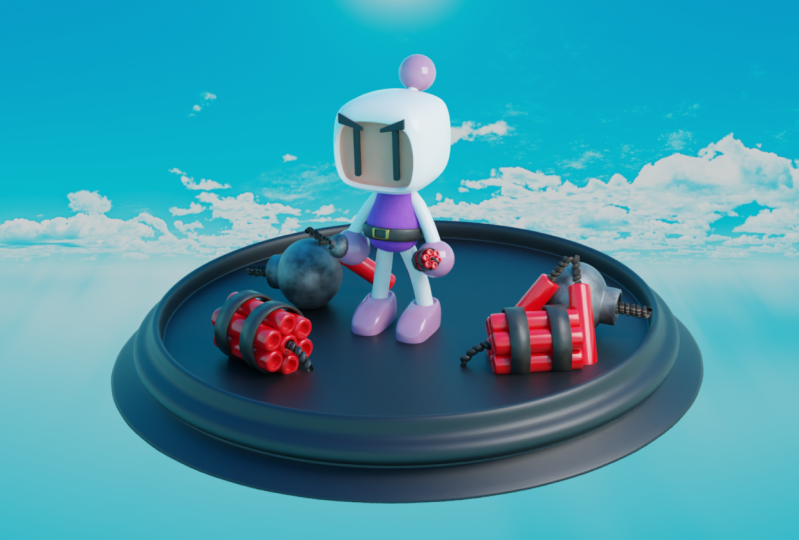
bewegen Sie sie nach unten. Ich werde in den Wireframe-Modus wechseln. So können wir den Endkunden sehen. Bringen wir sie ein bisschen um. Wie sie aussehen. Oder eigentlich bin ich, ich werde nicht Stapel machen, aber ich werde einige davon machen. Und du kommst zu ihnen durch. Also vielleicht einen Monat, einen hier. Eigentlich Ausgabe, möchte ich nur zwei auf meiner Szene haben. Und jetzt möchte ich auch ein paar Beulen haben, also werde ich diese vorstellen. Lassen Sie uns gehen und duplizieren auch auf der anderen Seite, lasst uns drehen. Und hier sollte alles gut sein. Also kann vielleicht gehen. Hier gedreht. Bringen wir sie zurück. So etwas wird gut sein. Und hier können Sie die Tune-In sehen, um hier noch tiefer zu gehen. Und jetzt können wir auf Wireframe sehen, ob unser Charakter in der richtigen Position steht. Also sollte alles gut sein. Und eigentlich werden wir gehen und all das auswählen. Und wir werden die gesamte Plattform ein bisschen nach oben bewegen, so. Und jetzt können wir gehen und 0 drücken, um in n zu gehen,
um in die Kameraansicht zu gehen und es zu versuchen. Jetzt können
wir zum Beispiel auch mit ihm spielen, Schärfentiefe. So können Sie zum Beispiel Kamera auswählen. Und jetzt können wir hier die Schärfentiefe einschalten. Und jetzt können Sie sehen, dass ich nichts sehen kann, weil verschwommen. Und der Grund dafür, dass wir ein Objekt auswählen müssen, das im Fokus stehen wird. Also hier wähle ich den Kopf davon aus. Und zum Beispiel können wir mit dem F-Stopp spielen. Also werde ich es auf den ganzen Weg nach hier senken. Das ist viel zu niedrig, also werde ich es erhöhen. Und vielleicht wird 0.4. gut gehen. Also haben wir diese kleinen blauen Effekte hier. Und jetzt können wir an der ganzen Szene rausfahren. Also hier werde ich Rendern und Mieter Bild drücken und unser Rendering wird beginnen. Und wie Sie sehen können, sind wir mit dem Rendern unserer Szene fertig. So können wir jetzt unter Compositing gehen. Schalte das nicht aus, du kannst es einfach aufschreiben. Und hier werde ich Notizen hier verwenden. Also jetzt hier unter Compositing, können
wir einfach nach Alpha über Note suchen. Und hier werde ich es hier verknüpfen. Und jetzt werde ich dieses Bild hier unten anschließen. Und auch ich werde dieses Bild mit dem Compositing verbinden. Aber wie Sie hier sehen können, können
wir nichts sehen. Und das, weil wir Viewer Notiz benötigen, oder wenn Sie diesen Knoten wrangler an haben, können
wir gehen und halten Kontrolle und Verschiebung. Und, und zum linken Link werden wir in der Lage sein, den ganzen Knoten auszuwählen. Und hier, wie Sie sehen können, komponieren
wir die ganze Szene mit dieser Whiteman-Farbe hier und hier, wie Sie sehen können, können
wir sehr schnell enden einfach, wechseln Sie an der Farbe des Hintergrunds und wir haben einen lokalen Rendering oder das Finale, oder auch das endgültige Rendering. Es gibt also auch noch eine Sache, die Sie verwenden können, und ich erwähnte es, erwähnte es bereits vorher, und das ist dieser Kontrast hier. Wie Sie sehen können, können
wir mit diesem Kontrast spielen. So können wir sehr hohen Kontrast und
zum Beispiel auch alle anderen verwenden. Und zum Beispiel können
wir gehen und diese Kurven drehen. Und hier können Sie ein wenig Helligkeit und alle anderen Einstellungen für Ihren Endmieter nehmen. Wenn Sie also jetzt Ihren Final Render, dieses Bild,
das ganze Bild hier speichern möchten , können
Sie hier unter Rendering gehen und es ist bereits hier. Aber Sie können gehen und erneut rendern, indem Sie drücken, drücken, rendern, Bild. Und jetzt können Sie gehen und speichern Sie das ganze Bild, indem Sie hier unter Bild Speichern s gehen. Und hier werden Sie in der Lage sein, Ihr endgültiges Ziel zu wählen. Und Sie können auch nicht vergessen, wenn Sie eine andere Auflösung Ihres endgültigen Bildes haben möchten. Sie können hier jederzeit unter Ausgabeeinstellungen gehen. Und hier werden Sie in der Lage sein, Alicia. Also im Moment ist standardmäßig auf 100 eingestellt und tatsächlich ist es Pool HD. Und hier können Sie auch ändern, wenn Sie für Ihr,
Ihr Instagram-Mikrofon wollen und es quadratisch machen. Aber ich werde es so behalten, wie es ist. Und das sind für die Animation, wir werden nichts ändern. Und hier können Sie Ihre Ausgabedatei und
auch das Dateiformat für Ihre endgültige Rendering-Sünde auswählen . Also, das ist es über dieses Video. Ich hoffe, du hattest Spaß. Ich hoffe, Sie schaffen etwas Cooles, das Sie für Ihr Portfolio verwenden können oder zeigen Sie es Ihren Freunden und sehen Sie im nächsten Kurs. Tschüss.
 Nodiken 3D, 3D Artist and Animator