Transkripte
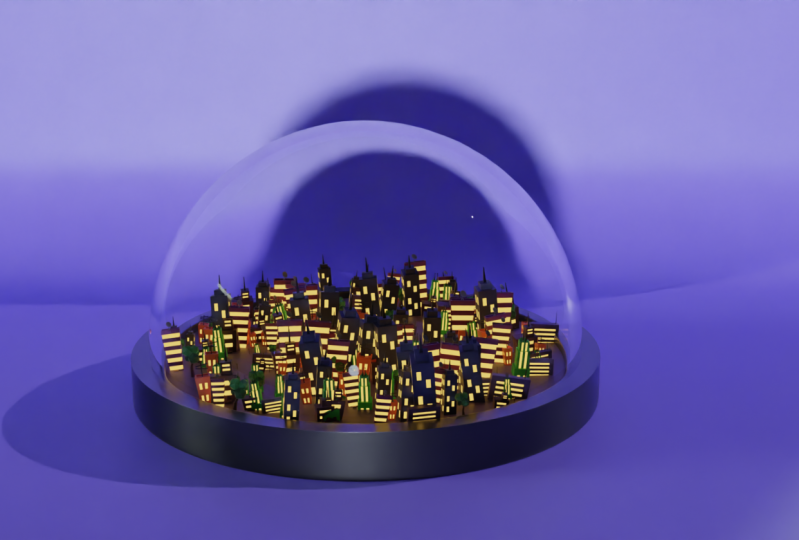
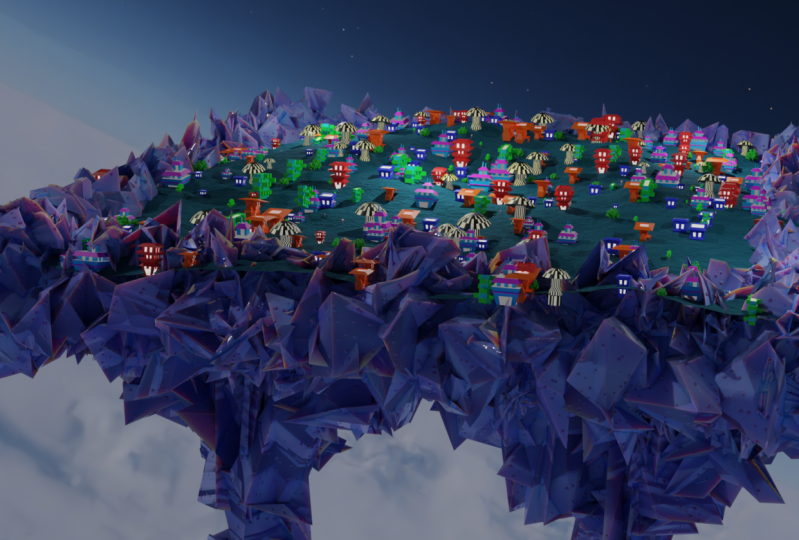
1. Einführung Kurs: Hallo an alle, Dina hier und willkommen zu einem anderen Blended Kurs. In diesem Kurs werden wir eine Abhandlung UTI mit Cartoonie-Stil mit Blender erstellen. Die Diskurse waren Anfänger. Aber wenn Sie fortgeschrittene Benutzer sind, kann
es eine gute Übung sein. Und am Ende haben Sie eine interessante Projekte, die wir in
ein Portfolio aufnehmen können und für verschiedene Zwecke wie Animation und Spielentwicklung verwendet werden. Zunächst einmal werden wir mit der Schaffung einer neuen Kollektion beginnen, in der wir
mit dem Hinzufügen und Modellieren von Gebäuden für unsere Stadt beginnen werden. Danach werden wir eine einfache Ebene erstellen und ein wenig
Verformung Verschiebungen für eine Sekunde geben , werden
wir Partikelsystem hinzufügen und ich werde Ihnen zeigen , dass Sie eine 3D-CT mit Blender erstellen müssen. Sobald wir mit Partikeln fertig sind, werden
wir kleine Details und später Materialien zu unseren Gebäuden hinzufügen. Am Ende dieses Kurses werden Sie sehen, wie es einfach sein kann, ein Partikelsystem mit einem Mixer zu erstellen. Also lassen Sie uns beginnen und ich werde Sie im ersten Video sehen.
2. Eine neue Kollektion: Aber das Ende, Willkommen zu unserem ersten video. Also, bevor wir mit Mixer geknickt beginnen, wie Sie hier sehen können, habe ich einen neuen Ordner erstellt, in dem ich sagen werde speichern Sie alle notwendigen Datei hier auf meinem Desktop. Und Sie sollten das immer tun, denn das ist der beste Weg und der einfachste Weg, um
organisiert zu bleiben , während Sie mit Blender und anderen 3D-Software arbeiten. Also, jetzt gehen wir und öffnen unseren Mixer. Und wie Sie hier sehen können, arbeiten wir mit Anbietern , um Zeit und als die neueste Version bisher. Aber wenn Sie eine Version davon bekommen können, sollten
Sie es bekommen, weil es immer am besten ist, an der neuesten Version zu arbeiten, wegen der Bugs, Fehlerbehebungen und auch neuer Funktionen. Also im Moment werde ich eine neue Datei unter General erstellen. Und wie Sie sehen können, haben wir unsere Standardwarteschlange mit Standardkamera und Standard-malerischem Flug. Echt schnell, ich werde N drücken und
hier werde ich mein Screencast-Add-on einschalten. Also genau hier in dieser linken Ecke können Sie
alle Abkürzung sehen , die ich während dieses Kurses verwenden werde. Das erste, was wir tun werden, werden
wir unseren Standard-Würfel löschen. Und wir werden eine neue Sammlung erstellen, in der wir speichern, speichern und erstellen und alle,
alle Modelle, die wir in Partikelsystem aufnehmen werden. Und mit diesen Modellen werden
wir ein CT schaffen. Also lassen Sie uns unseren Standard-Würfel loswerden und tatsächlich können wir das Boot nach DES löschen. Im Moment haben wir also nur diese Szenensammlung, die leer ist. Und jetzt werde ich mit Recht darauf drängen, eine neue Kollektion zu erstellen. Und diese Sammlung werde ich während ihm in die Models umbenennen. Und hier in dieser Sammlung werde ich alle Dateien erstellen, obwohl das Modul sexuell, dass ich in Partikelsystem einschließen werde. Also zuerst, lasst uns gehen und mit
den einfachen Gebäuden beginnen , die wir für unsere Stadt sowjetisch aufnehmen können, eine Verschiebung in einem, Ich werde einen Würfel erstellen. Und jetzt werde ich in den Bearbeitungsmodus gehen. Aber davor werde ich wirklich schnell Objekt-Modus zurückkehren. Und ich möchte das oben auf dieses Gitter verschieben, unter
Umgehung von g und z und jetzt werde ich hier in den Bearbeitungsmodus gehen und mit dem Gesicht der Aktion kann
ich diese obere Fläche auswählen. Und lassen Sie uns das etwas größer machen. Versucht, über hier sagen wir. Und jetzt kann ich S drücken, um hochzuskalieren. Und jetzt hier kann ich I drücken, um Keyframe
einzufügen, nicht Keyframe einfügen, sondern von Angesicht zu über hier denken. Und jetzt kann ich E drücken, um nach unten zu extrudieren. Also haben wir diese kleine Lücke für unser erstes Gebäude. Also lassen Sie uns jetzt gehen und Türen und auch Fenster erstellen. So können wir gehen und wählen Sie alle diese Gesichter herum und indem Sie mit der rechten Maustaste Wochenende gehen und wählen Sie Unterteilen. Aber hier auf dieser Standardeinstellung hier können wir gehen und die Unterteilungsgröße erhöhen. Also lassen Sie uns zum Beispiel gehen und erstellen. Dieses Mal werde ich gehen, als wir das für
vier Kürzungen für die Gebäude gemacht haben. Also, jetzt werde ich alle Fenster auswählen, die ich werde. Extrudieren Sie nach innen. Also lassen Sie uns gehen und wählen Sie auf allen Seiten, indem Sie verschieben alle diese Gesichter, die Fenster sein werden. Auch diejenigen, die hier auf der Website als auch. Jetzt kann ich E drücken, aber wie Sie sehen können, wenn Sie E drücken, sind wir nicht in der Lage, diese zu extrahieren. Also werden wir es zurückgeben und jetzt kontrolliert und z es rückgängig machen. Und hier, unter dieser zusätzlichen Option hier können wir
Linksklick halten und diese ändern, um entlang enorm zu extrudieren. Wenn Sie also dieses Äußere ganz unten erkennen, können
Sie jetzt sehen, dass wir diese Fenster auch innerhalb
und auf der gegenüberliegenden Seite ausschließen können . Also als nächstes gehen wir und schaffen eine Tür sowjetische Kontrolle. Und da werde ich hier eine neue,
neue Phase schaffen , Einsicht. Und jetzt kann ich gehen und all diese
hier auswählen und E drücken, um das darin zu extrudieren. Außerdem können wir die hier loswerden, diese beiden, diese beiden Scheitelpunkte. Und jetzt können wir gehen und füllen diese Erkenntnissäge mit der Scheitelpunktauswahl. Ich werde gehen und wählen Sie diese Hoffnung diese Löcher hier, die Sie haben. Also werde ich diesen hier auswählen, diesen hier und diesen hier. Und ich kann F drücken, um es auszufüllen. Jetzt komprimiere ich g und z, um das nach unten zu bewegen. Oder lassen Sie uns gehen und es ein paar Mal drehen. Oder wir können das von hier aus verwenden, ohne diese zu löschen. Und zum Beispiel können wir einfach gehen und E drücken, um dies etwas nach oben auszuschließen. So haben wir jetzt diesen stilisierten Effekt für das Innere der Türen. Und zum Beispiel können wir gehen und drücken Sie die Kontrolle und dort noch
einmal, um das den ganzen Weg nach unten zu ziehen. Und jetzt hier können wir das hier in der Front extrudieren. Also, jetzt wird dies das Vertrauen für unsere Tür sein. Und zum Beispiel können wir S und Z drücken, um dies zu verkleinern. Sie können zum Beispiel auch hier drücken. Ich muss wieder einfügen, Leerzeichen hier einfügen. Wie so S und y, um es auf d,
y und e noch einmal zu skalieren , um es den ganzen Weg nach unten zu extrudieren. Also, wenn Sie wollen, können Sie so etwas für Ihre Gebäude haben. Also, jetzt lasst uns gehen und die zweite erstellen. Also wieder, ich werde
meinen 3D-Cursor auf die Website bewegen , indem Sie die Umschalttaste gedrückt halten und mit der rechten Maustaste klicken. Und hier werde ich mein zweites Gebäude schaffen. Also werde ich nennen, dieser wird eins verknüpfen. Das wird also mein erstes Gebäude sein und jetzt werde ich mein zweites bauen. Also mit dem verschobenen und Tag, werde
ich einen weiteren Zeitwürfel und zwei g und z erstellen . Und hier werde ich in unseren Hals im Bearbeitungsmodus gehen. Aber dieses Mal muss ich wechseln, um Box zu wählen. Und lasst uns das hier auf dem X skalieren also lasst uns dieses breitere Gebäude machen. Und zum Beispiel können wir das so hochziehen. Lassen Sie uns das etwas zur Seite bewegen. Oder wir können es vorerst hier behalten. Und ich werde noch ein Mal machen. Ich zum Einfügen der Fläche hier, E zum Extrudieren nach unten. Und hier werde ich gehen und ein paar Kantenschleifen durch Drücken von Kontrolle und Luft erstellen. Und indem ich nach oben und unten scrolle, kann
ich gehen und die Anzahl der Kantenschleifen erhöhen. Also, um hier, werde
ich es hier in der Mitte platzieren. Und auch ich werde das gleiche hier auf den Vertikalen tun. Sagen wir mal so. So haben wir diese Art von Raster, dass wir jetzt
die Flächen auswählen können , die wir für unsere Gebäude Volumenkörper haben wollen gehen und wählen Sie diese Fläche ist hier. Also all das. Also, jetzt werde ich gehen und x2 ist all diese Erkenntnisse. Oder Sie können die Kreisauswahl verwenden, indem Sie c. Und jetzt auch Mensch, zum Beispiel, um die Größe Ihres Pinsels zu vergrößern, können
Sie nach oben und unten scrollen. Und wenn Sie die Auswahl einer dieser Phasen aufheben möchten, können
Sie einfach die mittlere Maus halten. Wie Sie sehen können, ist dies der sehr schnelle Weg, um die Flächen auszuwählen. Also werde ich diese Schaltfläche löschen und jetzt kann ich gehen und wählen Sie sie vorher aufnehmen, wie so. Und jetzt dieser hier, werde
ich diese Quintessenz aufheben. Und hier werde ich noch einmal gehen, entlang normal extrudieren. Wir zoomen. Und genau wie wir es extrudieren können, diese so schnell nach unten. Also, das ist es über dieses Video. Bleiben Sie dran, denn im nächsten Video werden wir
mehr Gebäude erstellen und wir werden Details für unsere Stadt hinzufügen. So sehen wir uns dort.
3. Modellierung von anderen Gebäuden: Hallo an alle und willkommen zurück zu unserem zweiten nicht punkten. Hier, wie Sie sehen können, haben
wir diese beiden Gebäude und jetzt sollten wir mit dem Rest fortfahren und weitere Modelle für unser Partikelsystem und für unsere Stadt erstellen. Also zuerst, lasst uns dieses lustige Gebäude umbenennen. Zweitens, und jetzt werden wir die TRL voranbringen. Mit einer Verschiebung und Rechtsklick werde
ich meinen Cursor bewegen, um zu entscheiden. Und noch einmal werde ich einen neuen Würfel erstellen. Und mit G und G kann
ich gehen und das etwas nach oben bewegen. Jetzt mit durch Drücken der Tabulatortaste und tippen Sie auf meine Tastatur, Ich kann in den Bearbeitungsmodus eingeben. Und hier durch Drücken von w, werde ich gehen und wechseln, um Box zu wählen. Und jetzt kann ich anfangen, das zu extrudieren. Also lasst uns zuerst gehen und skalieren, indem wir S und G drücken, und G, ich kann gehen und das so nach oben bewegen. Und jetzt muss das Gebäude etwas größer sein. Also zu etwa hier. Töten wir es noch ein bisschen mehr. So wie so. Und jetzt kann ich gehen und wählen Sie diese Fissur und die ich hier einfügen kann. So wie so. Jetzt mit e kann
ich es noch einmal extrudieren. Noch ein Mal. E oder i zum Einfügen von Phase II für Extrude. Also haben wir dieses hohe Gebäude. Jetzt müssen wir noch einmal I drücken und E leicht nach unten. Und jetzt müssen wir gehen und Kraftstoffschleifen hinzufügen. Also lasst uns zuerst gehen und hinzufügen. Lassen Sie uns gehen und hier für Kantenschleifen auf der Website hinzufügen. Und wir brauchen auch auf der anderen Seite. Also hier werde ich es auf vier senken. Und jetzt können wir auch diese hier auswählen. Also hier werde ich drei Schleifen auch hier und hier erstellen, oder diesen unteren Teil, können
wir gehen und das gleiche hier tun. G mal auch für diesen unteren Teil. Und jetzt kann ich einige davon auswählen. So können Sie zum Beispiel alle diese hier auswählen. Auch die hier auf der Spitze. Und hier können wir nur die beiden auswählen, so. Und gehen wir auch auf die andere Seite. Also werde ich gehen und wählen Sie all dies, indem Sie Shift gedrückt halten und links klicken auch hier auf diesem oberen Teil. Und hier müssen wir gehen und alle diese auswählen. Und hier noch einmal, extrudieren entlang Normalen, nur leicht innen, so ,
nicht zu viel, sondern nur ein wenig. Und hier, zum Beispiel, können
wir gehen und wählen Sie diese Phasen hier. Also werde ich gehen, und wie Sie hier sehen können, haben
wir Probleme, weil wir gehen und diese nach oben verschieben müssen. Also wähle ich die beiden hier aus. Und auch diese zwei m2, g und z Ich kann das einfach leicht nach oben bewegen. Oder tatsächlich könnte ich E drücken, um das nach oben zu extrudieren. Jetzt haben wir ein anderes, anderes Ende auf diesem Gebäude hier. Also, jetzt werde ich gehen und wählen Sie zufällige, zufällige, zufällige Würfel, zufällige Phasen auf der Website. Also lassen Sie gehen und wählen Sie einige. Und auch zum Beispiel, Lassen Sie uns dieses hier aufheben, dieses hier, vielleicht dieses hier hier. Und lasst uns das auch hier auf dieser Seite tun. So ist die Art, wie Sie ein wenig mehr stilisierte Wirkung zu bekommen. Und hier können wir einfach schneiden die, extrudieren diese Erkenntnis. Und jetzt haben wir unser zweites Gebäude. Also lassen Sie uns das ein wenig näher an diese 2 zuerst bewegen. Also werde ich diesen Fonds in Gebäude G umbenennen und jetzt können wir gehen und den vierten holen. Also mit der Verschiebung, kann ich meinen Cursor auf die Website bewegen, verschieben eine, und ich möchte alle meine Gebäude haben, um diesen kubischen Effekt zu haben. Jetzt mit dem G kann
ich das im Bearbeitungsmodus nach oben verschieben. Und tatsächlich lassen Sie uns gehen und es zurückgeben. Aber ich möchte, dass mein Ursprung fast gleich bleibt wie die anderen. Also jetzt im Bearbeitungsmodus mit W kann ich, und sie sind im Röntgenmodus. Und jetzt werde ich das nach oben bringen. Und hier lässt los und MODIS leicht nach oben. Lasst uns das hier auch skalieren. Ich werde es etwas breiter machen. So etwas wie das. Und hier kann ich gehen und drücken Sie I zum Einfügen Gesicht. Aber dieses Mal werde ich das auf der x-Achse skalieren und mit G-Index werde
ich das zur Seite bewegen. Und lasst uns gehen und hier eine neue Extrude erstellen. Und jetzt bin ich für die Einfügung der Phase. Hier können wir gehen und wieder E drücken. Also haben wir ein bisschen Einlass, dieses Gebäude hier. Und jetzt kann ich gehen und alle diese Phasen hier auswählen. Und auch der Stopp, diese Punkt-Punkt-Einsen. Und hier auf der Seite und hier können wir direkt Unterteilung komprimieren. Und hier kann ich die Anzahl der Schnitte erhöhen, so. Und hier kann ich anfangen, Fenster innen zu extrudieren. Also werde ich das hier machen. Also werde ich hier und hier Extrude machen. Auch auf der anderen Seite. Und hier kann ich gehen und hier auswählen. Aber das hier auf dem unteren Teil. Gehen wir auch auf die andere Seite. Erhöhen Sie unsere Pinselgröße. Neid Kreis Auswahl, ich kann einfach hier malen. Und jetzt sind wir e. Und dieses Mal ist er extra Region, aber wir müssen Normalen extrudieren. Genau wie Lee kannst du hier diesen gelben,
gelben Punkt sehen und diese Einsicht leicht so ziehen. Nun können
wir auch hier, auf diesen Seiten, sichtbare und vertikale Linien auch auf der anderen Seite auswählen. Und lasst uns das auch hier machen. Das gleiche dieser hier auf dem unteren Teil, etwas neue Website. Und zum Beispiel hier kann ich gehen und drücken Sie I zum Einfügen Gesicht und E für installiert. Also haben wir unser viertes Gebäude. Also lasst uns gehen und Tür für diesen hier machen. Also werde ich diese drei Phasen hier auswählen. Und hier werde ich diese eine Einsicht extrudieren. Jetzt mit Controlling, Edge, mit Kontrolle und dort werde ich hier eine Kantenschleife erstellen. Und zum Beispiel können wir einfach gehen und das etwas herausziehen, oder tatsächlich müssen wir es extrudieren. Zum Beispiel kann dieser ein bisschen raus gehen, so. Und zum Beispiel können wir gehen und dieses Gesicht hier auswählen. Und zu g und z können
wir das leicht nach oben ziehen. Hier, m zwei, haben wir diese Art von Wirkung. Vielleicht hier gestehe ich G und lüge, um das etwas herauszuziehen. Oder wir können diese beiden Phasen hier auswählen. Und das hier. Soweit dieser und der zweite eins ist. Und ich kann M drücken, um diese zu verschmelzen. Und jetzt haben wir diese Art von Effekten. Also jetzt werde ich zweimal hier drücken und uns
umbenennen, dieses eine Gebäude Nummer vier umbenennen. Jetzt gehen wir und machen die fünfte sowjetische Verschiebung und klicken Sie mit der rechten Maustaste, bewegen
wir unseren Cursor auf die Website. Und mit dieser Schicht und einem, werde ich einen neuen Würfel erstellen. Und jetzt möchte ich, dass dieses ein einfaches, hohes Gebäude ist. Also können wir S und G drücken. Lasst uns das den ganzen Weg nach oben ziehen. So, ich werde es ein wenig auf dem X skalieren und es noch größer machen,
wie dieses, S und X, um es und die x-Achse zu skalieren. Und wir haben diese Art von Gebäude. Das wird also ein cooles. Und auch hier im oberen Teil, kann
ich gehen und es ein wenig skalieren. Also jetzt haben wir diesen stilisierten Effekt auch für diesen Stop-Punkt-Teil. Auch hier zum Beispiel, vielleicht können wir gehen und wählen Sie diesen Teil hier. Und fangen wir an, das zu skalieren, um zu sehen,
ob, wie es aussehen wird. Und eigentlich werde ich so halten, wie es ist, wie Sie sehen können. Vielleicht kann ich gehen und Control drücken und sie sind hier, um Kantenschleife zu erstellen. Und hier bei der Wahl des Gesichts werde ich gehen und diese Kantenschleife hier auswählen. Und zum Beispiel können wir gehen und extrudieren die, dieser Teil ist wahrscheinlich aus. Also, jetzt haben wir diese Ecken an den Seiten. Und zum Beispiel werde ich gehen und alle diese Gesichter hier mit S bei X um n 0 auswählen. Ich werde das alles auf der x-Achse ausrichten. Diese Zeit ist als x und 0. Auch auf dieser Seite hier. Zwei abgeflacht, die auf der x-Achse abgeflacht und gerade zu machen. Und auch der Letzte wird das hier sein. Also dieser hier ist SY und 0. Und wir haben diese Ecken auch hier für diese Gebäude. Jetzt können wir uns hier auf diesen konzentrieren. Also, was ich werde Gesicht hier einfügen, E für x2's down entreat control. Und ich werde hier Kantenschleifen hinzufügen, aber dieses Mal werde ich ein wenig mehr hinzufügen. Also lasst uns dieses Mal zehn machen. Und jetzt werde ich gehen und jede zweite auswählen. Auch auf der anderen Seite. Und auch an den Seiten. Und der letzte ist genau hier. Und jetzt kann ich einfach gehen und diese etwas Einsicht extrudieren. Also, jetzt haben wir dieses Gebäude hier. Und lassen Sie uns auch gehen und Türen erstellen. Dieser hier wird also Türen sein. Also das, ich werde Einsicht, die ich für das Einfügen von Gesicht extrudieren. End to G und Texte skalieren dies hier und E zum Extrudieren nach unten. Und dieser Teil hier kann, kann ein bisschen gehen. Oder eigentlich werde ich das so behalten. Vielleicht können
wir das hier in Scheiben schneiden und das nach oben ziehen. Oder schauen wir mal, was wir für die Türen tun können. Also werde ich frech und kaufen, um das etwas herauszuziehen. Und lassen Sie uns das in das Gebäude umbenennen, um fünf zu bauen. Eigentlich ist es dieser. Also werde ich
das hier verschieben, um sicherzustellen, dass dieser hier zu dieser Szenensammlung gehört. Also, das ist es über dieses Video. Bleiben Sie dran, denn im nächsten Video werden wir mit Partikelsystem beginnen, und später werden wir weitere Details für unsere Stadt hinzufügen. So sehen wir uns dort.
4. Ein Partikel-System erstellen: Hallo an alle und herzlich willkommen zu unserem dritten Video und Diskurs. Hier, wie Sie sehen können, haben
wir fünf Gebäude, die wir für unser Partikelsystem verwenden werden. Und gerade jetzt werden wir Landschaft machen und für unser Partikelsystem und was tatsächlich für Emitter für diese Partikel emittiert wird. Also zuerst, stinken, lasst uns gehen und alle diese Vermögenswerte bewegen, um die Seite besser zu entschlüsseln, G und X bewegt sich zur Seite. Und mit der Verschiebung, um zu sehen, möchte ich
meine Tentakel hier in der Mitte unseres Rasters zurückgeben . Also jetzt Vergessen Sie nicht, hier zu fischen, um die erste Sammlung. Also dieser hier, und gerade jetzt, werde
ich das auf den Mond bringen, das hier nach unten bewegen. Und jetzt mit der Verschiebung ein, Ich möchte eine neue Ebene erstellen. Jetzt kann ich gehen und S drücken, um zu skalieren, und jetzt gehe ich in den Bearbeitungsmodus. Hier, wie Sie sehen können, haben
wir nur eine Gesichter und mit Dr. Click möchte
ich das unterteilen. Und mit der Anzahl der Abgüsse werde
ich auf 100 erhöhen. Also zwei Bot hier. So wie Sie sehen können, haben wir diese einfache Ebene und lassen Sie uns ein wenig
mehr, modernere Landschaft hinzufügen , schauen Sie durch diese Ebenen. Also hier und dann Montag weit stapeln, möchte
ich den Verschiebungsmodifikator verwenden. Der Modifikator „Verlegt“ ist allein. Wir erlauben mir, uns, mir und so uns Texturen, um diese Ebenen zu gestalten. Also hier werde ich ein neues OK erstellen. hier werde ich in der Lage sein, diese Textur auszuwählen und Sie können sehen , dass Sie unser eigenes Bild oder unsere eigene Textur verwenden können, um diese Geometrie und das Netz zu formen. Aber dieses Mal haben wir
jene Strukturen aufgenommen , die wir diese prozeduralen Texturen kontrollieren können. Also hier werde ich meine als Wolke benutzen. Und wie Sie sehen können, ist es ein bisschen für Sharpie. Ich werde die Schattierung von Pled ändern, um den Rechtsklick zu rauchen. Und jetzt hier werde ich gehen und mit der Größe spielen, um es mehr zu machen, flacher als wenn T jetzt ist. Also, je höher, die höchste Zahl, die Sie gehen können, im Wesentlichen zwei. Und hier können Sie mit der spielen, diese Tiefe als auch. Sie können auch mit diesem nabla-Effekt spielen und so weiter. Sie können auch mit diesen Graustufen und der Farbe hier spielen. Also lassen Sie uns unsere behalten
wie, so vielleicht lassen Sie uns ein wenig letzte Größe hinzufügen. Also denke ich, das wird gut für unsere, für unsere eigene Landschaft, für unsere Stadt. Also vielleicht ein bisschen mehr. Also etwas, dass das gut wird. Und hier können Sie auswählen, ob Sie hart haben wollen oder ich werde diese Zeit weich verwenden. Und Sie können auch mit dem Zellrauschen spielen und auch Sachen sammeln. So können Sie sehen, wir haben zwei viel verschiedene Optionen, die Sie verwenden können. Also solltest du ein bisschen mehr Zeit damit verbringen. Also werde ich meinen Mixer Original geben, wie es
jetzt ist und hier werde ich meinen behalten, sagen wir 1.95. Und für die Tiefe, lasst uns gehen und es maximal machen. Das wird also gut sein. Und gerade jetzt werde ich gehen und etwas drehen. Jetzt werde ich gehen und diesen Modifikator hier anwenden. Und jetzt auf diese, werden
wir gehen und tatsächlich Partikelsystem hinzufügen. Partikelsystem ist also genau hier unter diesem Modifikatorstapel. Und hier, wenn Sie Plus drücken, können
Sie das vakuierte Nano-Partikelsystem sehen. Also, wenn Sie diese Animation spielen, können
Sie sehen, dass wir diese Halos haben, die verschraubten fallen. Und der Grund dafür ist der Standard aus dem Mixer. Lassen Sie uns also unsere Animation stoppen und gehen wir zurück auf unseren ersten Traum. Also hier, wie Sie sehen können, haben
wir zwei Arten von Partikelsystem, die wir hier haben und wir haben Emitter. Also für unsere Stadt werden wir Emitter, aber auch Sie können Haare verwenden. Aber ich mag diese Option, die Rotation Mary ist, Ich werde in der Lage sein, die Orientierung dieser Gebäude zu kontrollieren. Also hier auf unserer ersten, auf unserer ersten Speisekarte hier haben wir diese Zahlen. Also hier werden Sie entscheiden, wie viel Nummer Sie haben werden. Und hier können Sie auch sehen, dass Sie beginnen Ephrem gerahmt haben. Und so ist hier, wie lange Ihr Emitter all diese Partikel emittiert. So können Sie sehen, dass wir derzeit von Frame Nummer eins bis jetzt,
bis 200, und von der Industrie und den 100 reichen. Aber die Mädchen werden gezeigt. Also, wenn Sie diese Animation Mission spielen, können
Sie sehen, dass wir sind, können
wir nur sehen, ein Samenpartikel fallen nur bis zu diesem zehn bis zu einem 100 Frame. Und jedes dieser Teilchen dauert 50 Frames Säge, lasst uns gehen und dies in eins ändern. Also dieses Ende möchte ich, dass meine alle Partikel auf diesem ersten Keyframe erscheinen. Eigentlich sollte der erste Frame und alles andere für die Quelle gleich sein. Sie können dies verwenden, Motiv oder Lager verwenden, wenn Sie zum Beispiel
andere Arten von Modifikatoren aktiviert haben . Zum Beispiel, wenn Sie eine Unterteilung haben, können
Sie auch die in dieser Quelle des Emittierens eingeschlossen verwenden. Und Sie werden auch entscheiden, ob Sie von den Flächen, Scheitelpunkten oder Volumen emittiert werden möchten. Und Sie können auch diese große Reihenfolge,
zufällige Reihenfolge und sogar Verteilung auswählen . Ich werde alles so behalten, wie es ist. Der nächste wichtige Schritt wird also hier unter Rendern sein. Wir, hier wählen, was wir als Partikel rendern werden. So ist derzeit ein Satz zu rendern, als schlecht zu rendern. Aber dieses Mal werde ich diese Sammlung ändern. Sie können auch die Objekt-Material-Sammlung ändern, da
wir diese Modell-Sammlung in dieses Partikelsystem aufnehmen werden. Also für die Instanzsammlung werde
ich hier Modelle auswählen. Und Sie können sehen, dass wir sofort die Gebäude haben, die wir hier für unsere Modelle haben. Und zum Beispiel können Sie hier die Skala erhöhen. Aber wie Sie sofort sehen können, dass unsere Rotation hier falsch ist. Und der Grund dafür ist, dass wir vorerst diese Geschwindigkeit eingeschaltet haben. Aber wenn Sie es auf 0 ausgeschaltet
haben, können Sie sehen, dass jetzt alle diese Gebäude gerade stehen. Auch hier unter Skala haben
wir die Skalenzufälligkeit. Also werde ich Maximum geben. Und auch hier können Sie entscheiden, ob Sie es hinzufügen wollen, diesen Emitter zu sehen, in rendern Sie es und auch hier können Sie sehen, zum Beispiel, wenn ich diese ganze Sammlung jetzt jedes Partikel
alle diese Netze enthalten , die in der Sammlung sind, aber wir finanzieren das nicht. Wir können gehen und nur dieses große Zufallsprinzip auswählen. Und zum Beispiel können
Sie auswählen, ob Sie diese Breaker-Objekt-Notation haben möchten, ich werde meine Objekte skalieren, wie sie ist. Und auch wir haben diesen Verwendungszähler. Also zum Beispiel, wenn Sie entscheiden möchten, wie viele
von diesen Gebäuden auf Ihrem c erscheinen werden. Und hier werden wir alles behalten, wie es unter Ansichtsfensteranzeige ist. Sie können auch entscheiden, was in Ihrem Ansichtsfenster zu sehen ist. Also lasst uns ein wenig unsere, unsere Skala hier erhöhen. Also zu etwa hier. Und hier für die Kinder, Ich werde alles so halten, wie es ist, weil wir nicht zu verwenden Partikelsystem wird nur für Stahl Renders sein. Also, das ist es über dieses Video. Bleiben Sie dran, denn im nächsten Video werden wir
weitere Details für unsere Stadt Entität wird ein wenig mehr
mit Rotation und Verteilung dieser Partikelsystem für unsere Stadt Associate dort spielen .
5. Details hinzufügen: Hallo an alle und herzlich willkommen zu unserem vierten Video in diesem Kurs. Hier, wie Sie sehen können, richten wir das Partikelsystem für unsere Stadt ein, und jetzt sollten wir uns darauf konzentrieren, mehr Details zu RCT zu bekommen. Also zuerst, lassen Sie uns gehen und wählen Sie diese zweite Sammlung. Und das Gute an
der Einstellung der Scheibenart des Partikelsystems ist, dass jedes neue Objekt, jedes neue Netz, das Sie in dieser neuen Sammlung hinzufügen, auf diesem Partikelsystem erscheinen und zeigen wird . Also lassen Sie uns sagen, zum Beispiel, wenn wir Antennen auf einem dieser Gebäude hinzufügen wollen. Also lassen Sie uns hier gehen und wählen Sie dieses Gebäude hier, zum Beispiel. Jetzt drücke ich Rechtsklick und Umschalttaste, um meinen Cursor zu bewegen. Und sagen wir, lassen Sie uns alles abwählen und mit der Verschiebung und ein, zum Beispiel, wenn wir gehen und fügen Sie einen einzelnen Würfel hier, qualifiziert auf der Z-Achse, lassen Sie es uns töten. Laden Sie auch FitBit herunter. Ich werde in der oberen orthogonalen Ansicht gehen. Lassen Sie es uns hierher bringen, damit wir es sehen können. So ist es genau hier in der vorderen orthogonalen Ansicht, zum Beispiel hier. Und wenn ich gehe und wähle diesen oberen Teil und die obere Fläche hier, Skelett IT S. Wenn ich verkleinere. Und mal sehen, auf diesen Gebäuden hier, können
Sie sehen, dass alle diese Gebäude
die gleiche Antenne hier oben haben, wie Sie sehen können. Also jetzt gehen wir und fügen die anderen Gebäude hinzu, die gleichen, die gleichen Dinge. Also hier werde ich gehen und dieses Gebäude auswählen. Jetzt bewege ich meinen 3D-Cursor. Und hier sagen wir, wir werden einen weiteren Würfel hinzufügen. Ich werde mit Essenzen nach unten
skalieren, es ein bisschen mehr skalieren. Lasst uns das nach oben bewegen. Ich werde jetzt orthographische Yo bewegen. Lassen Sie uns hineinzoomen,
damit wir sehen können bewegen wir diesen in die Mitte. Und sagen wir, dieser wird sein, zu haben, ich werde diesen auf der, auf der Y-Achse drehen. Lasst uns es auf der X. skalieren und jetzt mit der Verschiebung in DVR gehen, um diejenigen zu duplizieren, um zu entscheiden, sah so etwas. Wir werden gehen und hier hinzufügen. Jetzt gehen wir und fügen Sie diesen hier hinzu. Also hier werde ich meinen 3D-Cursor mit der Verschiebung ein bewegen. Lassen Sie uns gehen und fügen Sie diese Zeit UV-Kugel. Jetzt werde ich diese Hälfte loswerden. Diese Hälfte. Oder tatsächlich können wir gehen und X drücken und dies mit l löschen, ich werde hier ein anständiges verknüpftes Objekt auswählen, alle diese Scheitelpunkte
löschen. Und hier vielleicht werde ich mehr von diesen löschen. Also habe ich jetzt nur noch diesen Hub hier. Und sagen wir zum Beispiel, ich möchte, dass dieser sich auf dem y 490 Grad dreht, ein wenig auf dem z als auch. Jetzt werde ich drücken, versucht, es hier zu drehen. Und lassen Sie uns hier sagen, ich werde versuchen, verfestigten Modifikator hinzuzufügen. Aber wie Sie sehen können, haben wir auch diesen Schuh, weil wir auf
diesem anderen Gebäude hinzufügen . Also dieses Mal werde ich diese durch Auswahl trennen, aber wählen Sie diese hier, und wir werden jetzt Unterteilung mit zwei hinzufügen. Und auch dieses Mal werde ich auch verfestigen müssen. Und lassen Sie uns ein wenig Dicke hinzufügen. Jetzt kann ich gehen und all das anwenden. Und jetzt kann ich diese beiden miteinander verbinden, indem ich Control und j drücke. Also jetzt mit dem Verschieben a, kann
ich hier einen weiteren Würfel hinzufügen. Lassen Sie uns in den Bearbeitungsmodus gehen. Ich werde jetzt Röntgen benutzen. Ich werde das erhöhen. Und lasst uns in harten kartographischen q gehen. Lasst uns das ein wenig mehr nach unten skalieren. Und zum Beispiel können wir gehen und wählen Sie dieses Gesicht hier,
drücken Sie, um zu skalieren. Es ist einfacher für Extrudieren. Und jetzt werde ich das drauf positionieren. Also, jetzt haben wir den Antennensatellit auch da. Also lassen Sie mich hineinzoomen und sehen, ob wir Gebäude haben. Und wie Sie sehen können, haben wir alle gleich auf allen Gebäuden. Aber wie Sie sehen können, haben wir ein Problem. Wir können den neuen Würfel, den wir hinzufügen, nicht sehen. Also ist es genau hier und Sie werden
es mit diesem Gebäude verbinden müssen , damit wir am besten M, j kontrollieren können. Und jetzt sollte alles funktionieren. Also mal sehen. Jetzt haben alle Gebäude das gleiche hier, aber wir haben Problem, weil, wie Sie sehen können, wird durch diesen Eintrag gehen, wir müssen es beheben. Also hier werde ich g und z präsentieren, um das hochzuziehen. Aber wie Sie sehen können, ist es nicht Team, dass Sie tatsächlich tun
müssen , wird diese obere Fläche hier auswählen. Also lassen Sie mich einfach g und z drücken und jetzt sollte alles gut sein. Wir können auch ein wenig mehr hineinzoomen. Also zu etwa hier. Jetzt können wir die Platte hier verschieben, den j-Index. Oder vielleicht können wir gehen und dieses Gesicht hier auswählen, nach oben
skalieren, alles aufheben und jetzt positionieren. So wie so. Lassen Sie uns zoomen, heranzoomen und so etwas wird gut. Und jetzt können wir uns auch auf andere Dinge konzentrieren. Also lasst uns gehen und auch hier hinzufügen. Und hier wird einfach sein, also kann ich gehen und diese beiden auswählen. Drücken Sie I zum Einfügen, Phase II für Extrudieren. Und lassen Sie uns hier sagen, ich möchte zu UV-Kugeln hinzufügen. Ich muss dies auf die Seite g und z bewegen, um es hochzuziehen. Ich wurde den ganzen Weg runter getötet. Lassen Sie es uns hierher bringen. Und jetzt werde ich das auf der X-Achse duplizieren. Und jetzt haben wir die Antenne, auch das Gebäude genannt. Und jetzt möchte ich noch ein paar Straßenlaternen für unsere Sicherheit hinzufügen. Drücken Sie also eins auf eine unbezahlte und hier auf der vorderen orthogonalen Ansicht, habe ich meinen 3D-Cursor auf die Website hier entfernt. Und mit dem Verschieben eines, werde ich gehen und einen neuen Zylinder erstellen. Und für die Anzahl der Scheitelpunkte werde ich gehen und es verringern, oder lasst uns neun gehen. Lassen Sie uns versuchen, mit neunten, und ich werde gehen und den Modus hier bearbeiten. Bewegen Sie das nach oben. Lasst uns das den ganzen Weg nach unten skalieren. Du musst das klein machen, so. Und hier auf dieser oberen Fläche drücke ich E für Extrudieren,
klicken Sie mit der rechten Maustaste, um den Moment abzubrechen, wie zu skalieren, dh für Extrudieren. Jetzt unsere beste KI zum Einfügen von Gesicht halten Shift. Und wenn jetzt e, noch einmal, t0 extrude S für Skala e. Und jetzt kann ich gehen und einfach das hochziehen, so. Jetzt hier kann ich gehen und tatsächlich gehen wir ein paar Mal zurück, weil wir gehen und drücken Sie i hier, um Keyframe einzurichten. Und wählen wir hier jede Sekunde aus. Wie Sie sehen können, mussten wir es tun, ich werde diesen löschen und wir werden einen anderen Zylinder brauchen. Also mit einer Verschiebung und einem Zylinder und statt neun, werden
wir es acht machen. Lass uns das umbringen. Ich für die Einfügung der Phase. Jetzt können wir gehen und jede zweite auswählen, so. Und jetzt hier werde ich gehen und wählen Sie diese Schaltfläche Gesicht mit Verschiebung des Wochenendes gehen und duplizieren Sie es und verschieben Sie es hier oben. Und jetzt hier werde ich gehen und es nach oben extrudieren. Extra Rückkehr mehr Zeitskala es so. Und hier werde ich nur gehen und das den ganzen Weg runterziehen. Also, jetzt können wir gehen und diese Straßenlaterne so haben. Auch vielleicht können wir gehen und wählen Kantenschleife hier erstellen, wie so. Und zum Beispiel können wir gehen und wählen Sie diesen Kanten-Look und E, S, vier zusätzliche trinken es so. Also hatten wir diese Straßenlaterne und jetzt werde ich gehen und sie skalieren und es länger machen. Jetzt wähle ich alles aus und schiebe das nach unten. Mal sehen, wie wir in unserer Stadt aussehen werden. Und wie Sie sehen können, haben
wir Problem, weil Sie es hier nirgendwo sehen können. Also müssen wir tatsächlich gehen und unser Partikelsystem aktualisieren. So können wir hier unser politisches System auswählen. Und noch einmal werden wir
diese Instanzsammlung ändern , um sie zu entfernen und noch einmal zu bearbeiten. Und wie Sie sehen können, haben wir auch die gleichen staatlichen Lichter. Also, das ist es über dieses Video. Bleiben Sie dran, denn im nächsten Video werden wir Gs hinzufügen. Und auch später werden wir anfangen, die Materialien auf unsere Gebäude anzuwenden
und unser Finale zu reparieren und unsere Stadt für unsere endgültige Rendereinstellung vorzubereiten. So sehen wir uns dort.
6. Feind von Particles und Einstellungen,: Alle und willkommen zurück zu unserem wussten, dass wir nicht Diskurs. Hier, wie Sie sehen können, haben wir kleine Details zu unseren Gebäuden hinzugefügt und jetzt sollten wir uns darauf konzentrieren, Bäume zu bekommen. Und auch später werden wir wichtige Materialien beginnen. Also zuerst werde ich gehen und wählen, dass meine Straßenlaterne. Und hier, wie Sie sehen können, haben
wir eine kleine Lücke dazwischen. Ich werde L drücken und mit JNC werde ich das nach unten ziehen. So können wir jetzt keine Lücke mehr sehen. Und lassen Sie uns das hier in Straßenlaterne umbenennen. Und als nächstes werde ich g hinzufügen, also bin ich allmächtig der Cursor hier zur Seite. Und hier werde ich gehen und
einen neuen Zylinder erstellen und ich werde die Anzahl der Scheitelpunkte auf acht verringern. Ich wurde den ganzen Weg runter getötet. Und jetzt kann ich gehen und anfangen zu modellieren. Also hier werde ich im nächsten Modus gehen, ich werde dieses obere Gesicht hier auswählen. Ich kann das ein paar Mal rausziehen. Lass es uns noch einmal extrudieren. Ich werde gehen und es skalieren. Lassen Sie uns das zur Seite bewegen. Auch. Ich werde gehen und wählen Sie diesen oberen Teil. Und lass uns gehen und es so etwas machen. Ich werde gehen und wählen Sie diesen oberen Teil. Wieder einmal skalieren Sie es ganz nach unten. Und jetzt werden wir anderen Teil brauchen, und dass ein wir dabei sind, ihm ich Ökosphäre zu zahlen. Also mit der Verschiebung eine NICHT UV, sondern ich Ecosphere. Und hier können wir gehen und Anzahl der Unterteilung zu einem verringern. Und jetzt kann ich das paar Mal duplizieren. Also möchte ich wirklich, wirklich einfachen Baum haben. Lassen Sie uns das hier verschieben. Vielleicht noch eins hier. Lass uns das hier töten und vielleicht auch in der X-Achse skalieren. So etwas wird gut sein. Vielleicht noch eine vorne. Und lass es uns den ganzen Weg nach oben töten. Und lasst uns ein paar Mal drehen. Mal sehen, ob wir drei auf unserer Szene haben oder wir müssen es zuerst aktualisieren. Und ich glaube, dass wir den Baum nicht sehen können. Also noch einmal, müssen wir auf einem Partikelsystem gehen, dann aus dieser sofortigen Sammlung und noch einmal, wählen Sie einfach Sammlung. Und wie Sie sehen können, haben wir auch Bäume. Also jetzt werde ich zuerst den Namen der Geschichte umbenennen. Und auch ich möchte noch ein Gebäude zu unserer Szene haben. Also jetzt werde ich hier in der vorderen orthographischen Ansicht gehen, wir aktuelle Moody's direkt auf die Seite, könnte den Cursor machen und ich werde einen anderen Würfel erstellen. Und dieser hier wird nur ein einfaches quadratisches Gebäude sein. Also werde ich gehen und S z drücken, um es zu skalieren. Und jetzt werde ich es den ganzen Weg nach oben töten. Und skalieren wir es wie dieses Bodengebäude. Und dieser hier wird nur behandelt werden. Und ich werde gehen und ein paar Kantenschleifen hinzufügen. Auch auf der anderen Seite. Vielleicht wird es vier gut gehen. Auch hier. Und jetzt können wir gehen und wählen Sie diesen oberen Teil hier. Vielleicht verbindet es sich durch diesen Teil heraus. Das hier ist also das einfache Gebäude, das wir haben und ich werde die verschiedenen Materialien anfassen, Stuart. Außerdem wird dieser Bau Nummer sechs sein. Und jetzt werde ich dieses verschieben, indem ich den Tastaturindex auf die Website drücke. Und lassen Sie uns unser Partikelsystem noch einmal aktualisieren. Also für die Instanzsammlung, werde
ich sie zurückgeben und jetzt haben wir unsere Gebäude und Paul Zeug. Es gibt also noch eine Sache, die ich dir zeigen möchte. Und zum Beispiel, wenn Sie eine Variable entscheiden wollen, werden
Ihre Partikel erscheinen. sind wir nicht. Sie müssen Gewichtsbilder verwenden. Also zuerst, hier, unter Samen können Sie die Zufälligkeit Ihres Teilchens auswählen, das gesehen wird. Und Sie können zum Beispiel mit der vorherigen Nummer
bezahlen. Wie Sie sehen können, können
wir es auf 100 auf 800 senken. Mal sehen, ob die Skala gut ist und ich mag die Skala, Höhe, wie es sich herausstellte. Und jetzt hier möchte ich Ihnen zeigen, wie Sie Schicksalsmalerei verwenden können. Wenn Sie also untergewichtig malen, können
Sie sehen, dass wir diese blaue Farbe haben. Und eigentlich bedeutet diese blauen Farben, dass wir haben, haben
wir auf all diese Farben hier erscheinen. Aber wenn Sie die Zeichnung beginnen, können
Sie sehen, dass wir Linie haben. Und wenn vier Partikelsystem, bedeutet
dies, dass
auf dieser, auf dieser roten Linie, wird
es das Partikelsystem erscheinen. Also werde ich es dir zeigen, also gehen wir raus. Wir würden malen. Und zum Beispiel, wenn Sie unter Partikelsysteme den ganzen Weg hier
unten unter Texturen und der Scheitelpunktgruppe gehen , können Sie
tatsächlich Dichte sehen. Und wenn Sie diese Gruppe aktivieren, können
wir sehen, dass jetzt haben wir Partikel nur auf diese, auf dieser Gewichtsmalerei, die wir so in der Endfrist getan haben. Also lasst uns gehen und ein paar Straßen machen. Also gehe ich oben orthogonale Ansicht. Sehen wir uns die Debatte an. Und tatsächlich hier werde ich die Stärke davon erhöhen. Und ich werde überall in diesem Flugzeug malen. So etwas wird in Ordnung sein. Also jetzt werden wir alle Partikelsysteme auf allen Straßen haben. Und zum Beispiel können wir es hier in den Radius senken. Und jetzt müssen wir dieses Mal diese rote Farbe ausziehen, was bedeutet, dass Sie den Pinsel wechseln müssen. Also, wenn Sie hier unter oben gehen, können
Sie Pinsel auswählen und jetzt können Sie auswählen, subtrahieren statt hinzufügen und es versuchen. Nun, wenn Sie ziehen, können Sie das sehen. Sie werden die rote Farbe entfernen und der Junge wird auch unter Schlaganfall erscheinen. Sie können diese Art eines Schlaganfalls aktivieren und jetzt haben Sie mehr Kontrolle darüber, wie Sie können. Verwenden Sie diesen, so, wie Sie diesen Pinsel verwenden können. Wie Sie sehen können, werde ich meinen hier als standardisierten Schlaganfall verwenden. Und alles hier sollte das gleiche Nth sein. Jetzt gehen wir und verringern die Größe des Bits. Also gehen wir zu etwa 60. Und sagen wir, wir werden hier
eine einfache Straße haben und vielleicht gehen wir und fügen eine weitere hinzu, so. Und lasst uns gehen und einen weiteren hier auf dieser Seite hinzufügen, so wie diese. Also gehen wir jetzt eine Verschwendung aus, die ignoriert wird und weniger unser Partikelsystem hier unten unter Dichte zurückgelassen wird. Und dieses Mal werde ich die Gruppe einschalten. Und wie Sie sehen können, haben wir nicht die Partikel
auf dieser Linie sehr, die wir vorher hinzugefügt haben. Lassen Sie uns ein wenig mit dem Samen spielen, bis Sie zufriedenstellendes Ergebnis finden. Dies ist also nicht der perfekte und beste Fall, um diese Art von Wirkung zu haben. Aber manchmal werden Sie sehen, wie es sein kann, wie einfach es sein kann, die gesamte CT mit Mixer zu erstellen und das Partikelsystem zu mischen. Also sagen wir, hier können Sie sehen, dass wir einige Gebäude erscheinen. Da, sollte es nicht sein. So etwas wird gut sein. Also lasst uns noch einmal unter gemachtes Malen gehen. Und jetzt hier können Sie gehen und ein wenig mehr anpassen. So können Sie sehen, dass Sie jetzt Live-Bearbeitung dieser haben. Jetzt müssen Sie nur die perfekte Lösung finden. Und jetzt können wir sehen, dass du den ganzen Weg hierher ziehst. Diese Gebäude. Also menschliches Bedürfnis, nur um zu malen, bis Sie mit dem Ergebnis zufrieden sind. Und auch wir haben das Problem hier zu diesem Teil. Lass es uns reparieren. Also werde ich einfach immer und immer wieder malen, bis ich all diese Partikel an betrunkenen Orten verloren habe. Es kann einige Zeit dauern, aber auch hier auf diesem Teil. Und jetzt denke ich, dass alles gut sein sollte. Mal sehen, wie es aussieht. Ich habe den Fed-Modus und jetzt wird es gut gehen. Wie Sie sehen können, haben wir beide Beine, wirklich kleine Gebäude und das ist nicht gut. Dieses Mal müssen wir also skaliert werden. Entfernen Sie dieses Getriebe Zufälligkeit nur immer ein bisschen gewesen. Also werde ich es halten die Hälfte der, das größte Volumen. Und jetzt auch hier zum Beispiel, was ich gerne benutze, wird Dissertation sein. Wenn Sie also die Dissertation aktivieren, können
Sie hier einfach die Zufälligkeit drücken und erhöhen. Und Sie können sehen, dass all diese Gebäude werden, um die Zufälligkeit drehen. Das ist also die gute Wirkung. Das ist interessant, tatsächlich Effekt, den Sie auf Ihrer Szene haben können. Und auch jetzt kannst du ein bisschen mehr mit dem Samen spielen, bis wir zufrieden sind. Und vielleicht können Sie die Anzahl dieser Partikel senken. Machen wir es 6600. Und jetzt sollte alles gut sein, wie Sie sehen können. Also, das ist es über dieses Video. Bleiben Sie. Wir sehen uns im nächsten, wo wir anfangen werden, Materialien hinzuzufügen und wir werden unseren Kurs durch die endgültige Rendereinstellung beenden. So sehen wir uns dort.
7. Materialien auftragen Teil 1: Aber das Ende. Willkommen zurück zu unserem letzten Video und Diskurs. Hier, wie Sie sehen können, haben
wir alle Vermögenswerte und jetzt müssen wir Materialien zu
unserem Partikelsystem und unseren Gebäuden und auch all die kleinen Details hinzufügen . So wie Sie hier sehen können, haben wir auch Straße zu unserer hinzugefügt, zu unserer Szene. Und jetzt werden wir in schauen sie Modus gehen. Also zuerst, lasst uns gehen und wechseln, um demoed auszusehen und es auszuprobieren. Jetzt können wir Material Premium sehen. Also lassen Sie uns gehen und fügen Sie für jedes Gebäude und einzigartiges Material hinzu. Also werde ich einfach gehen und eine zufällige, zufällige hinzufügen. Also, um es zu sehen. Also alle diese werden verschiedene Materialien mit unterschiedlicher Farbe haben. Und später werde ich all
diese individuell anpassen, so dass der einfachste und schnellste Weg, weil einige von ihnen das gleiche Material teilen können. Und jetzt haben wir all das hinzugefügt und wir
können auch ein einzigartiges Material für unseren Boden hinzufügen. Und jetzt, wie Sie sofort sehen können, haben wir nicht so bunt. Suchen Sie nach unserer Stadt solide Gehen Sie für das erste Gebäude. Also kann ich gehen und es hier auswählen. Und ich werde im Bearbeitungsmodus gehen und hier werde ich gehen. Und zuerst möchte
ich gehen und das so mit g hochziehen und vielleicht
kann ich gehen und drücken Sie I zum Einfügen von Keyframe und E für Extrude. Und jetzt kann ich gehen und Material zu diesem Gebäude hier hinzufügen. Also jetzt werde ich in Face Selection gehen. Übrigens, ich bin verwundet, um Swift zwei Dollar wählen nth. Jetzt kann ich gehen und einige von diesen auswählen, einige dieser Gesichter, die Fenster sein werden. Wie Sie sehen können, werde
ich diese zufällige Auswahl verwenden. Also werde ich nicht alle diese auswählen, aber ich kann nur einige davon auswählen. Also vielleicht noch eins hier. Und auf dieser Seite auch diejenigen, die nicht zu diesem hier. Und vielleicht lassen Sie uns mit diesem hier gehen und es versuchen. Jetzt kann ich gehen und neues Material unter Plus erstellen, und dieses wird offensichtlich gelb sein. So wie diese n-te nicht vergessen, zuweisen drücken. So, wie Sie sehen können, haben wir sofort Fenster als Material bekommen. Und zum Beispiel können
wir gehen und diesen voll schwarz machen. Sagen wir, für
jetzt, lasst uns gehen und uns auf die zweite konzentrieren. Also zuerst komprimieren wir L, um alle diese hier verlinkten auszuwählen. Und dafür und dünn oben, werde
ich ein neues Material erstellen, und das wird rein schwarz sein,
und ich werde es zuweisen. Und jetzt können wir uns auf diese kleinen Details konzentrieren, wie diese Fenster hier. Auch hier. Gehen wir auf die andere Seite. Also werde ich nur Shift halten und auswählen. Alle diese und versuchen Sie es. Jetzt kann ich gehen und ein neues Material mit dem Plusende erstellen. Finden wir das leichte Material. Sie sind niedrig und ich kann ein Zeichen passieren und sofort werde ich das zuweisen. Wie Sie hier sehen können, müssen
wir auch diese anderen Seiten
des ON Dean auswählen und ich muss es zuweisen. Und wie Sie sehen können, haben wir bereits bearbeiten wir Materialien, dosieren auch Gebäude und so. Also lasst uns gehen und uns jetzt auf dieses Gebäude konzentrieren. Konzentrieren wir uns zuerst auf diesen obersten Teil. Ich drücke L2, wähle Verknüpft aus, und ich erstelle hier ein neues Material. Lasst uns dieses Material finden. Ich werde es zuweisen. Jetzt gehen wir und konzentrieren uns auf diese Fenster hier. Jetzt kann ich gehen und C für die Kreisauswahl drücken. Ich kann jetzt alle diese Fenster auswählen. Lassen Sie uns auf der anderen Seite gehen, die Kreisauswahl, wie so. Und mit dem Plus werde
ich ein neues Material erstellen. Sie erlauben Material und jetzt kann ich einfach zugewiesene drücken. Und wir sind fertig mit dem zweiten Gebäude. Jetzt gehen wir zu diesem dritten Gebäude. Also werde ich drücken L ehemaligen Link auswählen. Also nur diese Kugeln sind Null-Nullpunkt zehn Material. Lassen Sie uns das zuweisen. Und jetzt müssen wir dies manuell tun, um dieses Material zuzuweisen. Und wie Sie sehen können, ist
dieser auch Bit-Offset. Also werde ich diesen Adressierungs-j-Index verschieben. Also, jetzt können wir gehen und Händler zu, zu denen hier. Lassen Sie uns gehen und wählen Sie alle diese Materialien, alle diese Phasen auch hier. Jetzt müssen wir uns hier auf diese Seite konzentrieren. Sowjetische Kreisauswahl. Ich werde hier auf die Fenster malen. Und die Spitze. Jetzt auf der anderen Seite. Ich will nicht, dass du die anderen Materialien auf der Kiste hast. Also werde ich Mittelmasse anrufen, wenn ich einen Fehler gemacht habe. Also jetzt mit dieser Art von Technik, werden
Sie schneller für die Auswahl sein. Auch hier. Und wie Sie hier sehen können, müssen
wir diese entfernen,
diejenigen, um diese zu deaktivieren. Jetzt haben wir hier und auch hier. Also diese drei und diese beiden, und jetzt kann ich drücken plus zugewiesenes neues Material, um es. Und ich bin fertig mit diesem zweiten Gebäude hier. Also können nur wir gehen und diese Farbe hier anpassen und ändern. Später gehen wir zu mehr, um ein bisschen mehr mit den Farben zu arbeiten. Also für jetzt werde ich so etwas behalten. Lasst uns weitermachen und uns auf das nächste Gebäude konzentrieren. So wird dieser obere Teil wie gewohnt schwarz sein. Erstellen Sie hier also ein neues Material, das diesem Vektormaterial zugewiesen wurde. Und jetzt werde ich auf die hier malen müssen. Eigentlich nicht Schmerz auswählen, sondern jene Gesichter ausgewählt, die dieses weiße Material haben werden. Material. Das hier wird also nicht wirklich sein, wir müssen das auch einbeziehen. Also, jetzt kann ich einfach gehen und auf der anderen Seite auswählen. Lassen Sie uns die Auswahl aufheben. Auch hier und hier. Nun, auf dieser Seite ist die gegenüberliegende Seite gegangen. Und ich werde ein neues Material erstellen, zugewiesenes Lichtmaterial. Und wie Sie sehen können, müssen wir das gleiche hier auf diesem obersten Teil tun. So wie Sie sehen können, ist
es sehr einfach und einfach,
cartoonish Look für Ihre Stadt zu bekommen und stilisiert und wir können sehen wie schnell Sie die ganze Stadt bauen können, ist VT nur mit Partikelsystem. Also vielleicht kann dieser schwarze Stoff gehen. Nun, dieser hier, ich möchte all diese in
Schleife Cyber halten Shift und Kontrolle malen , um Materialien hinzuzufügen, ich kann ein neues Material erstellen. Und jetzt muss ich Details hier auf diesem obersten Teil bearbeiten. Und dieser wird weißes Material sein. Und auch dieser hier, werde
ich dem das richtige Material zuweisen. Also jetzt für die, für diesen Baum, Ich werde alles abwählen, Brust L2 Slang, dieser untere Teil. Erstellen Sie das neue Material. Lass es uns dunkelbraun machen. Weisen Sie es zu. Und vielleicht können wir eine von ihnen auswählen. Und zum Beispiel können wir hier das gleiche Material zuweisen.
8. Materialien mit Teil 2 und endgültige Anpassungen: Und zum Beispiel, hier in der Passform, können
wir gehen und eine UV-Kugel hinzufügen. Ich werde es herunterskalieren. Das ist oben orthogonale Ansicht und platzieren Sie es hier in der Mitte. Können Sie es den ganzen Weg runter zu G und X. Ich kann gehen und das hochziehen. Also lass uns sehen, ob es in der Mitte ist. Und hier werde ich gehen und die gleiche Art und Weise entwerfen, das gleiche gelbe Material hier. Also wird dieser hier wie eine Glühbirne sein. Also lass uns sehen, wie unsere Stadt aussieht. Und wie Sie sehen können, ist
es sehr interessant von diesem Look Dem-Modus. Also gehen wir jetzt und wechseln in die gerenderte Ansicht. Und hier unter, unter Einstellungen können Sie die Umgebungsokklusion aktivieren. Wir können auch auf Blüte drehen, Anthropozän-Weltraum-Reflexion. Und jetzt können wir gehen und den Blitz hier anpassen. Also, zuerst mit der Verschiebung a, können
wir gehen und einen einfachen Sohn hier hinzufügen. Und wie Sie sehen können, haben wir bereits wirklich interessante Ergebnisse. Jetzt, zum Beispiel, Sie können gehen und so wenig Punktlicht mit einer Verschiebung und ein, Sie können für Punktlicht suchen. Und es erscheint genau hier, aber Sie müssen es greifen und zur Seite bewegen. Und hier für die Stärke, können
Sie die Stärke hier erhöhen für, sagen wir 500. Und das Problem, das wir hier haben, ist, dass, weil wir, wir haben Lampe hier unter dieses Partikelsystem eingefügt, wir müssen dies in die Sammlung verschieben. Also lasst uns gehen und das noch einmal anpassen. Also lasst uns gehen und das auf zehn erhöhen. Also, jetzt werde ich das schließen. Und hier haben wir nur eine einzige Summe. Und dieser hier wird Punktflug sein. Also jetzt, gehen wir und verschieben das auf die Website. Lassen Sie uns die Macht auf eins hier für die Stärke der Sonne reduzieren, oder tatsächlich machen es vielleicht ein bisschen mehr. Ich denke, zwei wird gut gehen. Und hier werden Sie in der Lage sein zu entscheiden, wie Sie Ihre Schatten haben wollen. Jetzt gehen wir und sehen, wie unser Rampenlicht tatsächlich sind, ich würde gerne diese Art leiden. Und hier zum Beispiel, lasst uns mit 500 versuchen. Oder eigentlich müssen wir es hier ein bisschen mehr Platz machen, zum Beispiel können wir gehen und die Farbe hier ändern, wenn Sie interessante Effekte haben wollen. Aber davor lassen Sie uns die Anzahl der Sonnenkraft verringern. Ich werde es drehen. Und lassen Sie uns trotz Flug versuchen. Ich werde das etwas nach unten bewegen. Und jetzt werde ich das einige Male mit der Verschiebung in D. duplizieren. So können
wir zum Beispiel hier setzen, einige hier, vielleicht noch einen hier. Gehen wir und fügen Sie hier noch einen hinzu. Und jetzt zum Beispiel, können
Sie gehen und wählen Sie eines dieser Materialien hier, wo wir unseren Blitz haben. Und hier können Sie die Emissionsleistung auf eine Säge nach diesem Prinzip erhöhen da verschiedene df im Prinzip SDF-Material sind, müssen
Sie diese Emissionsleistung hier finden. Und zum Beispiel können Sie es zu einem erhöhen, wenn Sie
es ihm schaffen wollen , Licht dort zu emittieren. Und zum Beispiel können
Sie bei der Remission einfach hier wechseln, um diese Farbe hier zu haben. Und zum Beispiel können Sie gehen und es etwas nach unten zeichnen. Aber wir können behalten, wie es schon ist. Mal sehen, was wir sonst noch ändern können. So gefiel mir zum Beispiel die Farbe dieses Gebäudes hier nicht. Und nehmen Sie los und ändern Sie es, zum Beispiel, einige, einige grüne Farbe hier. Ich mag es, bunte Daunen zu haben. Und dieses, wir haben bereits fast das gleiche Material. Lass es uns so etwas machen. Jetzt können
Sie dieses schwarze Material hier zum Beispiel gehen und versuchen zu sehen, wie es wie ein schwarzes Auto aussehen wird. Und ich glaube, dieses Gebäude ist ein bisschen zu groß, also werde ich gehen und es auswählen und ultimativ nach unten skalieren. Oder vielleicht kann ich gehen und es noch länger machen. Und jetzt, wie Sie sehen können, ist
es 14 Kollision Bit sah out Atem G Index, um dies nach unten zu bewegen. Und vielleicht können wir gehen und die Farbe ändern. Lassen Sie uns versuchen, hier eine andere Farbe zu haben. Vielleicht wird es dunkel pro Pol gut gehen. Und zum Beispiel, wenn Sie Straße haben wollen, können
Sie gehen und fahren direkt hier. Aber dafür müssen
wir UV, UV bearbeiten. Also zuerst können wir gehen und gehen in den Bearbeitungsmodus, drücken Sie U, und hier können Sie gehen und drücken Sie Auspacken und versuchen, es wird jetzt ausgepackt werden. Gehen wir und wechseln zu Lou demoed. Und jetzt, wenn Sie unter UV-Bearbeitung gehen und hier alles auswählen, können
Sie sehen, dass wir das richtig auspacken. Sie können also sehen, dass wir hier keine Fehler haben. Und jetzt können Sie unter Texturmalerei gehen. Und wir haben diese violette Farbe, die wir malen werden. Aber davor können wir gehen und diese 125t-Straße umbenennen. Größere Notenbild und drücken Sie OK. Und jetzt müssen wir uns mit der Schattierung hier mit diesem Bild verbinden. Das Schattierungsmaterial. Also unter Schattierung, werden
wir diese Hintergrund-Unifarbe auswählen. Und jetzt können
wir mit dem wechselnden Tag nach der Bildtextur suchen. Und jetzt können
Sie dies zum Beispiel an die Grundfarbe hier anschließen. Und hier. Sie können Straße auswählen. Und jetzt, wenn Sie hier unter Texturmalerei gehen, in dieser oberen orthogonalen Ansicht gehen und anfangen, können
Sie
in dieser oberen orthogonalen Ansicht gehen und anfangen,Ihren Bereich zu malen, wie Sie wollen. Wenn Sie die linke Maustaste gedrückt halten, können
Sie in diesem Jahr sehen, die Straße zu machen. Und zum Beispiel, wenn Sie diese Farbe hier spüren möchten, können
Sie diese Fülloption hier auswählen. Und zum Beispiel können wir einfach eins drücken. Und Sie werden in der Lage sein,
das ganze Gebiet zu fühlen , wie Sie sehen können, sehr einfach und einfach. Und jetzt zum Beispiel, sagen
wir, Sie wollen hier eine kleine Straße haben, die hier drüber geht. Sie können gehen und, und wechseln Sie zurück zu zeichnen. Und jetzt kannst du hier einfach so malen. Oder Sie können unter diesen Optionen hier gehen. Unter dieser Option hier oben. Zum Beispiel können wir hier zur schwarzen Farbe wechseln. Und jetzt werde ich hier scrollen. Und unter Schlaganfall können wir den stabilisierten Schlaganfall einschalten. Und jetzt, wenn Sie es ziehen, werden
Sie eine reibungslose,
reibungslose Kontrolle über Ihren Schlaganfall haben . Also, jetzt werde ich das in unseren Radius verkleinern. Und jetzt können wir gehen und anfangen, diesen Bereich hier zu malen. Wenn du die Straße machen willst. Wenn Sie nun wieder zur Rendering-, Rendering-Ansicht wechseln, können
Sie sehen, dass das Feld bereits diese dunkle Farbe für Straße hat. Also gehe ich ein paar Mal zurück. Und sagen wir, wir wollen diese violette Farbe hier. Und zum Beispiel, für unsere Straßen, können
wir gehen und diese Farbe zuweisen, die, die gräuliche Farbe, vielleicht einige Ultimate leichter. Ich werde die Rate erhöhen, ist ein wenig. So können Sie Shift halten, wenn Sie genauer sein wollen. Oder Sie können zum Beispiel 80. Und jetzt kannst du gehen und hierher ziehen. Und jetzt haben Sie Strich auch, zum Beispiel, komprimieren Sie Rechtsklick in Bezug auf diese Option hier. Im Moment wird es also voller Strich ohne Schattierungsproblem sein. Also lassen Sie uns hier wechseln, um es u zu rendern. Und zum Beispiel können wir hier anfangen,
ziehen, unsere Linie wie so durch die Stadt ziehen. Also zum Beispiel, wenn Sie hier etwas ändern wollen, müssen
Sie in Partikelsysteme gehen und auf diese malen,
das Gemälde, um das unnötige Gebäude der Straßen zu entfernen. Lass uns ein paar Mal machen. Und wie Sie sehen können, haben wir unsere, unsere erste Straße geschaffen. Also lasst uns gehen und den zweiten erstellen. Oder Sie können einfach nur einige Male N zurückgehen, Zum Beispiel, erhöhen Sie einfach diesen Radius, zum Beispiel, auf 50. Und anstatt immer wieder zu zeichnen, können
Sie gerade jetzt riesige Linien zeichnen und jetzt werden sie die gleiche Größe haben. Und auch wir haben Steve hier. Und auch für den Moment werde
ich alles so halten, wie es ist. Gehen wir zurück zum Layout. Ich werde meine Haut unter Ansicht einschalten. Und wie Sie hier sehen können, können
Sie hier zum Beispiel mit dem Glanzlicht spielen
und auch mit der Rauheit. Also, wenn Sie ein bisschen Reflexion dort haben wollen, aber ich mochte dieses Material nicht. Ich werde gehen und ein neues Material erstellen. Und hier können Sie diese Beck Farbe hier auswählen, machen Sie dieses dunkelgrau so. Und wie Sie sehen können, sind wir fertig mit Ködern unsere Straßen CT. Wie Sie sehen können, können
wir gehen und dies für jede Art von Zwecken verwenden. Wir können gehen und das animieren. Und auch als positiv für Spiele und auch interessante Videos machen. Und immer kannst du mehr Sachen hinzufügen, weil er
das ganze System erstellt hat , das wir später bearbeiten können. Also, das ist es über diesen Kurs. Ich hoffe, Sie hatten Spaß und ich hoffe, Sie verstehen jetzt besser, wie Partikel funktionieren und wie mächtig sie sind, wenn es darum geht, Städte zu schaffen. Und wir sehen uns im nächsten Kurs. Tschüss.
 Nodiken 3D, 3D Artist and Animator