Transkripte
1. Einführung: Willst du deinen 3D-Weg beginnen, ihn
zu deinem Haupteinkommen machen und
der beste Künstler
der Branche sein . Und natürlich
suchen Sie für den Anfang nach dem besten
Blender-Kurs. Vielleicht bist du schon auf dem
Weg und
möchtest etwas
Fortgeschritteneres, aber nicht zu komplexes erstellen. Nun, wenn ja, dann melden Sie
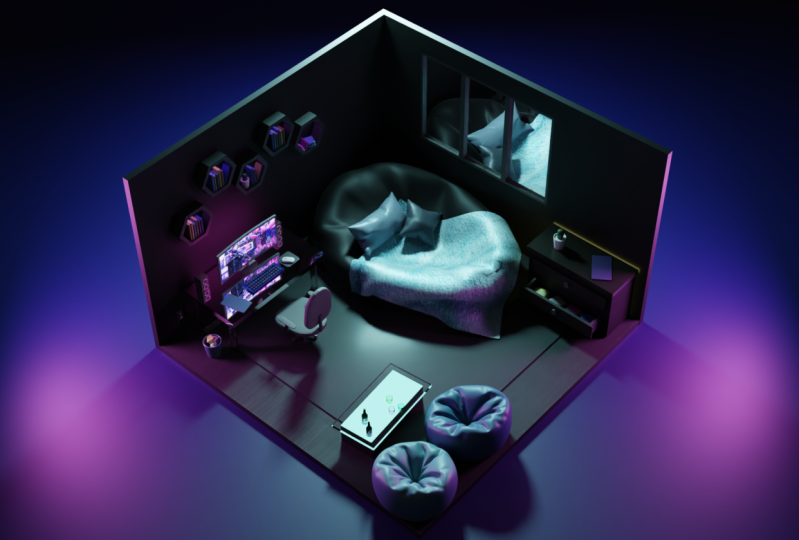
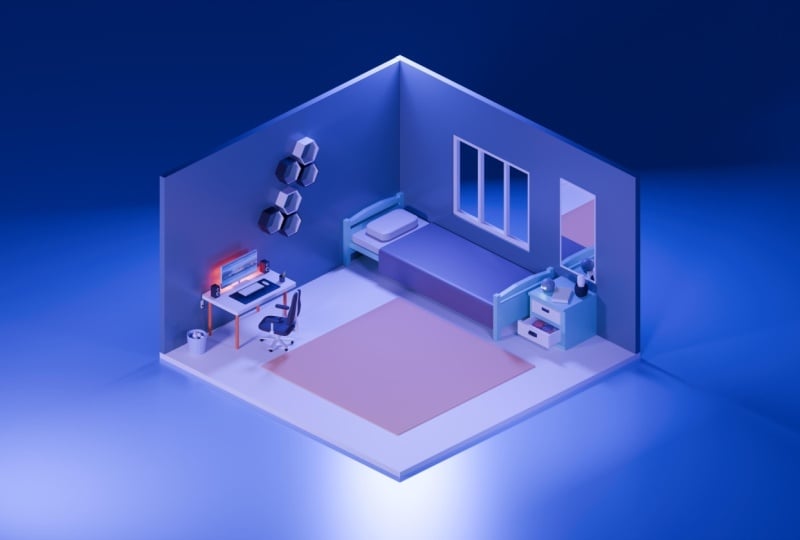
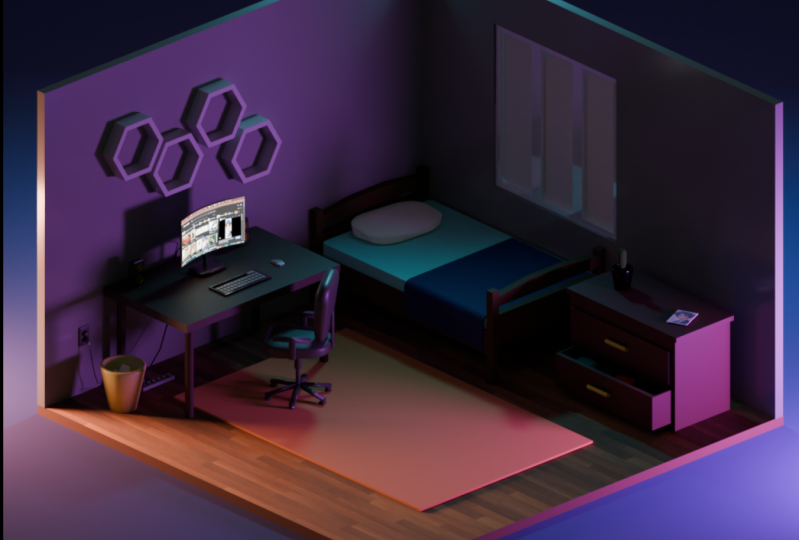
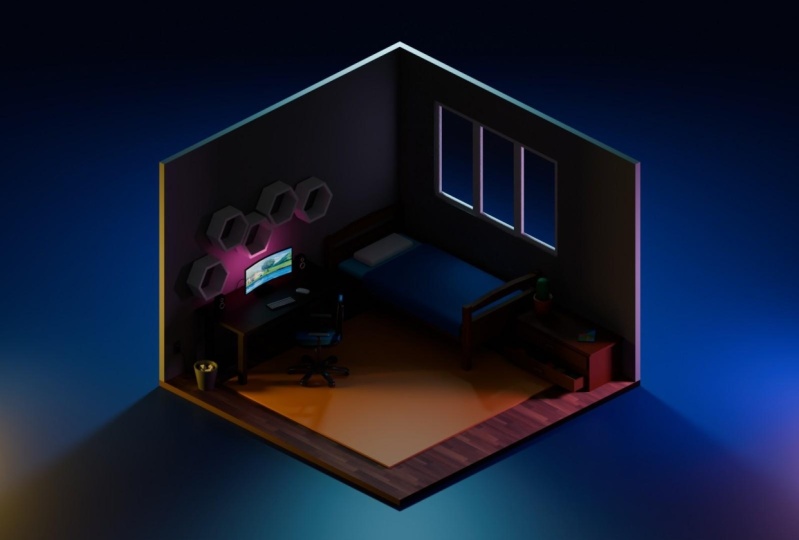
sich für diesen Kurs an. Wir werden zusammen diesen Low-Poly-Raum
schaffen. Zunächst beginnen wir mit einer grundlegenden Einführung in
die Blender-Oberfläche, und ich werde Ihnen zeigen, wie
die Dinge dort gesagt werden. Danach gehen wir zu
unserem Modellierungsbereich über, wo wir beginnen, unseren Raum zu
modellieren, beginnend mit primitiven Formen. Beim Modellieren lernen
wir, verschiedene
Dinge wie Kabel,
Maus und Tastatur, Decken zu modellieren . Wir haben geschlossen und sie gefahren
und viele andere Dinge. Im Texturierungsteil werden unseren Modellen Farben
hinzugefügt. Außerdem zeige ich Ihnen, wie Sie
PBR-Materialien hinzufügen und wie Sie
unsere Objekte zum Leuchten bringen können , indem Sie Emissionsmaterialien
hinzufügen Im letzten Teil wird ein standardmäßiges
Dreipunktlicht
eingestellt. Und ich werde Ihnen einige
grundlegende Rendereinstellungen zeigen. Und am Ende dieses Kurses wirst
du dein
eigenes Low-Poly-Zimmer haben. Wir sehen uns im Kurs.
2. Einführung in die Grundlagen der Mischung: Wenn Sie Blender zum ersten Mal öffnen, wird dieses
Fenster angezeigt. Sie können irgendwo hier drücken, oder Sie können hier drücken. Und du wirst
diese Art von Ansicht sehen. Zunächst möchte ich sagen, dass Sie kein Dachdecken lernen müssen, was das ist und wie es funktioniert. Sie wissen es nicht,
Sie müssen nicht alle
Optionen in Blender
kennen. Sie müssen
einige grundlegende Dinge wissen , die ich Ihnen zeigen werde. Wir haben also diese Standardszene. Das ist unsere Kamera, das ist unser Würfel und das ist unser Licht. Sie können es hier sehen. Dies ist das Ebenenlayout, wie man in diesem Bereich navigiert. Wenn Sie also mit der Maus auf Ihrem
Computer sind, müssen
Sie die mittlere
Taste drücken und dann
Ihre Maus drehen , um Ihre Ansicht zu verschieben. Wenn du woanders ein
Buch lesen möchtest, kannst du die Umschalttaste und
die mittlere Taste drücken und dich bewegen. Es. Es ist supereinfach. Also, wie zoomt man hinein? Jazz, dann scrolle deine
Maus und du zoomst. Okay, das sind also die
Grundlagen, wie man navigiert. Also löschen wir z.B. dieses Licht. Sie können X drücken und es wird, es wird gelöscht. Oder wir können gehen und
die rechte Taste
drücken und hier auf Löschen klicken. Lassen Sie uns auch diese Kamera löschen. Wir haben unseren Würfel. Wie verschiebe ich es? Sie müssen die
G-Taste drücken und es wird sich bewegen. Sie können auf die rechte Schaltfläche klicken und es wird zum
vorherigen Ort gewechselt. Wenn wir es verschieben
und irgendwo leben wollen, musst
du G drücken und die linke
Maustaste
drücken und es wird sich bewegen. Also, wie transformiert man unser Objekt? Moment sind wir also
im Objektmodus. Und wenn wir unser Objekt
bearbeiten wollen, müssen
wir in den Bearbeitungsmodus wechseln. Da wir uns im Bearbeitungsmodus befinden, können
Sie sehen, dass
wir diese
kleinen Punkte hier oben auswählen können. Und wenn wir z. B. G drücken, können
wir diese Punkte verschieben. Drücken Sie die rechte Maustaste, um
es an dem Ort zu platzieren, an dem es war. Sie können Ihre Kanten verschieben. Ich meine, du kannst diese Eckpunkte
verschieben. Diese Dinge werden Eckpunkte
genannt. Und wenn wir
unsere Kante wie zwei
Eckpunkte bewegen wollen , können wir Shift drücken und zwei Kanten
auswählen, und dann können wir sie genau hier
verschieben. Wir können unseren
Auswahlmodus ändern. So ist das ein
Vertex-Auswahlmodus. Dieser ist der
Kantenauswahlmodus und der Gesichtsauswahlmodus. Supereinfach. Edge-Modus. Lassen Sie uns unsere Grenzen verschieben. Und im Gesichtsmodus können wir
Ihnen die Möglichkeit geben, unsere Gesichter zu bewegen. Im Grunde wissen wir also
, wie wir unser Objekt transformieren, aber wie wir einige
Änderungen daran vornehmen können. Wenn wir zum Beispiel hinzufügen wollen, wenn wir es größer machen wollen, müssen
wir G drücken
und wir können es verschieben. Aber wenn wir es so
nach rechts bewegen, wird es super gerade aussehen. Steuere Z zwei nach Lust und Laune. Und übrigens, wenn wir
es direkt zu unserer Achse bewegen wollen , haben wir
genau hier
Achse und X-Achse, und das Z wird nicht angezeigt, aber es ist, es
geht durch den Himmel. Wenn wir uns also
bewegen und unsere Bewegung
auswählen und
mit einer dieser Achsen verbinden wollen , müssen
wir z. B. drücken wenn wir
sie mit der Z-Achse verbinden wollen, müssen
wir Z drücken
und wir können sie bewegen. Wenn wir es auf x setzen wollen, können
wir das tun. Das ist der rote, und das ist der rote. Wir sind auf der X-Achse. Lassen Sie uns Würfel modifizieren. Also lass uns G, Z drücken und los und lass es hier stehen
und es ist super gerade. Also wollen wir z.B. diese Phase
löschen. Wir sind im Bearbeitungsmodus. Wenn wir zum Beispiel
im Objektmodus wären, können
wir alles tun. Gehen Sie in den Bearbeitungsmodus und
drücken Sie z. B. die S-Taste. Und da der Knopf für die Waage ist, können
wir sie skalieren und
diese Art von Form erstellen. Wir löschen
diesen und fügen hinzu, drücken Sie Shift a, und dieses Fenster wird geöffnet. Also geh zu Mash und wir können so etwas
auswählen. Wählen Sie den Zylinder aus und wählen Sie ihn
anschließend aus. Es, es erscheint in Metall. Und wir können zu diesen
Optionen wechseln und Anzahl der Eckpunkte
erhöhen oder verringern
. Machen wir eine Dreiecksform. Wenn wir z. B.
diese Kante auswählen und extrudieren möchten, drücken Sie E für Extrudieren. Setze es an eine Achse, aber du musst es nicht tun. Wenn du willst. Drücken Sie die rechte Maustaste, Sie haben zwei Kanten
an derselben Stelle. Weil lass uns sehen. Sie müssen es löschen, Kanten
löschen, und
es wird gelöscht. Im Moment sind wir, wie Sie sehen, wir haben
hier immer noch Eckpunkte , von denen wir zwei löschen müssen. Also probieren wir eine andere Form aus, wie Mädchen und fügen einen Affen hinzu. Also haben wir unseren Affen. Und dieses Fenster springt heraus und
wir können mit der Größe
spielen, mit ihrer Position spielen. Und okay. Sie können Alt
G drücken, wenn Sie möchten. Bewege dein Objekt an den
Ort, an dem es gespawnt wurde. Weil dieser, das
ist der 3D-Cursor. Und wenn wir die
Umschalttaste drücken und mit der rechten Maustaste klicken, können
wir unseren 3D-Cursor bewegen und
Sie möchten ihn wieder platzieren. Sie müssen Shift und C drücken, und es geht zurück. Okay, also wofür
benutzt man im Grunde den 3D-Cursor? Es wird für viele Dinge verwendet, aber lassen Sie uns mit der
häufigsten Verwendung beginnen, nämlich einem Ort, an dem
unsere Objekte hier oben stehen,
als ob ich gerade hier eine
UV-Kugel hinzugefügt habe. Denn dieser eine gelbe Punkt ist der Ursprung unseres Objekts. Und wir können es ändern, aber wir
müssen es jetzt nicht tun. Was ich will, ich möchte
diese Kugel genau in der
Mitte dieses Objekts platzieren . Also wenn ich
den 3D-Cursor genau in der
Mitte unseres Affenhutes platzieren möchte . Ich muss Shift S drücken und den Cursor
drücken, um es auszuwählen. Und der 3D-Cursor ist genau hier. Und wenn ich hierher gehe und
unsere Kugel
drücke und auswähle und Shift
S drücke, um eine gröbere Auswahl zu treffen. Unsere UV-Kugel wird sich genau in der Mitte unseres 3D-Cursors befinden. Wenn wir also
möchten, dass unsere Objekte
so hoch sind, können wir H drücken und Haydn ist
genau hier. Wir können die Taste drücken
und es wird angezeigt. Wenn wir
alle unsere Objekte einblenden möchten, können
wir Alt H drücken und es
wird wieder sichtbar. Sie können mit der rechten Maustaste klicken. Schattieren Sie glatt. Es wird super glatt. Wenn wir den Schatten herausdrücken, um ihn zu glätten. Es wird so werden. Wenn wir zu diesem Panel
gehen, zu Normalen gehen und dieses Feld
vergrößern, sehen
Sie möglicherweise, dass unsere scharfen
Kanten verschwinden. Wenn Sie eine ältere Version
als 3.3 verwenden , steht diese Option nicht zur Verfügung da Shade Smooth Allo
es uns ermöglicht, die automatische
Glättung durchzuführen, sodass diese Option automatisch
ausgewählt wird. Denn wenn wir Shade Smooth machen, wird
es so passieren. Und wenn Sie ein
glatteres Ergebnis erzielen möchten, müssen
Sie diese Taste drücken
und auswählen. Das war also eine schnelle Einführung
in die Blender-Oberfläche. Und später, wenn wir anfangen werden Lee-Zimmer
mit geringem Stromverbrauch zu
modellieren. Ich zeige Ihnen in der Praxis, wie die
Dinge in
Blender gemacht werden . Wir sehen uns in der nächsten Lektion.
3. Modeling 1: Hallo alle zusammen. Lassen Sie uns mit dem
Modellieren von Low-Poly-Räumen beginnen. Also zuerst können wir A drücken, Sie können alle
Zifferntasten sehen , die ich drücke, genau
hier in der linken Ecke. Drücken Sie also a und dann
X, um es zu löschen. Nach dem erfolgreichen
Löschen drücken wir Shift a und fügen diese Ebene hinzu. Dieses Fenster wird also geschlossen. Aber wenn du hier drückst
und es erscheint, und genau hier kannst du eine beliebige Zahl
hinzufügen, beliebige Zahl
hinzufügen deine Flugzeuggröße zu erhöhen oder zu
verringern. Geben wir also fünf ein und
es werden 5 m sein. Also haben wir im Grunde unser
Flugzeug, nachdem wir Tap gedrückt haben. Tap wechselt vom
Objektmodus in den
Bearbeitungsmodus und drückt E und extrudiert es. Genau hier. In der oberen Ecke
sehen wir die
Höhe unserer Ebene
, die wir extrudieren. Lass es uns machen. ZB 10 cm Zentimeter weil
0,10 m und Zentimeter. Damit wir es einfacher
haben, können wir zu unserem Ziffernblock gehen und 0,1
eingeben, 0,1
eingeben, und wir haben genau zehn Zentimeter
Höhe unseres Flugzeugs. Als Nächstes fügen wir die Wand sodass wir
auf unser Objekt drücken müssen. Wenn wir es abwählen
und Shift D drücken dann mit der rechten Maustaste klicken, und
dann mit der rechten Maustaste klicken, haben wir zwei Ebenen zu unserem Boden an einer
Stelle, G4, verschieben. Und unser X 90. Sie sehen in der linken Ecke, ich gebe Zahlen ein
und kann sie löschen. Ich kann jede Zahl hinzufügen, die ich möchte. Also 90. Gehen wir zu diesem Abschnitt
und rasten wir am Scheitelpunkt. Wann drücken wir also den Scheitelpunkt
, fangen mit dem nächstgelegenen Punkt und das ist es, also im Grunde genommen, was uns das gibt, es gibt uns die
Möglichkeit unser Objekt an den
nächstgelegenen Eckpunkt zu richten. Wenn Sie sehen, dass wir hier, hier, hier
Eckpunkte haben, können wir unsere anderen
Eckpunkte, zwei Eckpunkte, einrasten. Ich werde zeigen, wie es geht. Drücken Sie G und schnappen Sie es so. Wir sehen also, dass Xi sich
überschneidet, um das Problem zu beheben. Aber wenn GI Z drückt, um es an
der Z-Achse auszurichten, und dann können wir die
Strg-Taste drücken und es einrasten. Wir nehmen es mit der
Steuerung auf , denn wenn Sie die
Strg-Taste drücken, können Sie es einrasten. Die Höhe unserer Mauer ist zu groß. Also lasst uns gleich
hier in den Gesichtsmodus wechseln. Einfachheit halber
können Sie zwischen
denen mit der Nummer 12 oder drei wechseln . Eins ist also vier Eckpunkte durch unsere vier Kanten und
drei sind vier Flächen. Also lasst uns dieses Gesicht wählen. Wir gehen zu
den Kreuzzügen, ein bisschen Arbeit. Hier. Es spielt keine Rolle,
welche Größen diese Wilds haben, denn wir kreieren
keine Ingenieursache, wir kreieren nur unser Bild. Das ist also nicht so
wichtig für uns, dies zu tun. Lassen Sie uns diese Wand duplizieren,
indem wir Shift D drücken. Wenn wir an derselben Stelle
leben, werden wir um Z gedreht, um sie an
unserer Z-Achse zu fixieren und die
Drehung zu steuern und das Ganze um 90 Grad durchzuführen. Sie können die gesamte Drehung und
alle Größen in der
oberen linken Ecke sehen . Und lassen wir es so
und drücken dann G und rasten es an dieser Wand und Sie sehen, dass es
mit dem nächstgelegenen,
also den nächstgelegenen Eckpunkten einrastet,
wo es ist. Es schnappt also. Nicht so, wie wir G,
Y unterdrücken
müssen und dann hier klicken und dann die
linke Maustaste
drücken, G, Y drücken, und jetzt
sollte es sein, schnapp es richtig. Wie wir sehen, haben wir hier
einige Probleme. Drücken Sie also die Tabulatortaste, drücken Sie den Gesichtsmodus, drücken Sie G, drücken Sie Y
und die Strg-Taste, um
es an diesen Eckpunkten auszuspannen. viel einfacher sein Nachdem
Sie
einige Zeit zum Modeln gegangen sind, wird es für Sie , sich
in diesen alleinigen Zugängen zu orientieren. Und Sie werden
Ihren eigenen Workflow haben und er wird viel schneller sein
als jetzt. Also mach dir darüber keine Sorgen. Du machst einen wirklich guten Job. Wir haben also unser Zimmer
mit vier Wänden, also geht es uns gut. Danach fügen wir eine Tabelle hinzu. Ja, fangen wir am Tisch an. Also
fügen wir das Label hier in dieser Ecke hinzu und drücken die Umschalttaste A und fügen einen Würfel hinzu. Fügen wir einen Würfel hinzu, sodass
unser Stall 2 m lang ist. Ja, und wir können es
verringern, indem wir die
Umschalttaste drücken und die linke
Maustaste gedrückt halten. Und wir können so mit
der Größe spielen. Also lass uns, ich zeige es dir
nur wenn du es
auf deine Art machen willst, aber lass es uns machen. 1 m z. B. g. Und drücken Sie S, drücken Sie Z, um
es an der Z-Achse auszurichten und zu skalieren, ich meine auf die Z-Achse und machen Sie so
etwas. Also noch einmal, indem wir es an der
Y-Achse einrasten und da ist etwas Ähnliches
, das sie für uns als Z, S und Z als zu hoch Und mach es dicker g, x und verschiebe es an die Wand. Aber übertreibe es nicht und lebe. Ich weiß nicht, etwas
Abstand, wenn du es natürlicher betrachten
willst , vielleicht
fügen wir am Ende ein paar Lichter hinzu. Fügen wir ein paar Beine
für unseren Tisch hinzu. Lassen Sie uns wieder mit dem
würfelförmigen Z beginnen und S drücken, und dann können Sie Shift Z drücken es dann an
der Y- und X-Achse ausrichten. Und wir können etwas
Ähnliches tun. Wenn Sie bei der Skalierung
genauer vorgehen möchten, können
Sie die Umschalttaste drücken Moment können Sie die
Umschalttaste drücken und es gibt
Ihnen viel mehr Optionen zur Steuerung Ihrer Skalierung. Aids ist zu fett. Lass es uns noch einmal machen. Okay, und lass es uns hier schnappen. Gut. Der Tisch muss sein, die Beine
müssen irgendwo hier sein. Z.B. Ich habe ein Bein. Wir können eine weitere hinzufügen, indem wir sie hier
duplizieren. Dann haben wir zwei x. Und die können wir hier platzieren,
indem wir Shift D drücken, sie an
der Y-Achse
ausrichten und sie hier hinzufügen. Also haben wir im Grunde
unseren Tisch unten. Es ist supereinfach, superleicht. Dein erstes Objekt ist ausgefallen. Ja, ich werde
übrigens schneller,
der Tisch ist zu groß oder er ist es. Okay. Lassen Sie uns etwas Raum für Debatten schaffen. Ich möchte die Batterie hier platzieren damit es für uns kein Problem ist,
sie hier irgendwo
superschnell zu reparieren . Fangen wir also mit Bar Bat an. Also können wir genauso
gehen und einen Würfel hinzufügen, ihn
skalieren, verschieben. Wir können es an der Wand befestigen, indem G x
drücken und das
Werkzeug an einem unserer Eckpunkte ausrasten. Schon wieder. Jetzt können wir die Größe
ändern. Also lasst uns fertig werden. Lass es uns machen. So etwas. Danach. Danach. Wir können dann in den Bearbeitungsmodus wechseln, diese Wand
drücken, Shift S
drücken und den Cursor
drücken, um sie auszuwählen. Also unser Hauptserver
, der hier war, jetzt ist er hier und das
ist unser Poverty Point. Wo spawnen all die
Objekte? Also austreten Sie assistierte geschmolzene
Verschieben sie den Würfel. Und du siehst es gerade heute
Morgen genau hier. Wenn Sie keine
Phase kaufen können , die
innerhalb von 22 Gesichtern verbunden ist, können
Sie zu wechseln, Sie können Z drücken und zum Wireframe
wechseln. Und jetzt sehen Sie diese
Art von Ansicht und drücken darauf und Sie können sie verschieben und zu Solid View
zurückkehren. Okay, wir brauchen ein
paar Beine für unsere Wette. Lass uns etwas hinzufügen. Eigentlich können wir einfach ein kleines
D-Shift-D-Regler drücken und es bis hierher bringen. Formelhafter, höher. Setze es um z. Dieser Scheitelpunkt. Es wird genau hier auf dem gleichen
Niveau sein. Wenn du nicht weißt,
was ich mache, erkläre
ich es
gerade und lass
es uns mehr für die Bettgröße holen . Siehst du, ich schnappe
sehr schnell, weil ich
das machen könnte und finde, dass
solche großartig sind, nicht das ist schlecht und
der schnellste Weg ist, einfach die
nächstgelegenen Eckpunkte
einzurasten . Also die andere Seite. Siehst du, meine Wette
ist es, diese Riegel zu backen. Ich meine, also lass uns diesen Teil
auswählen drücken
und ihn an diesem Punkt ausrichten. Wir können diesen
kopieren und skalieren. Okay, lass
es uns ein bisschen machen. Interessant. Drücken Sie nun die
Tabulatortaste und drücken Sie die Strg-Taste R. Sie werden sehen, dass diese
gelbe Linie erscheint. Also, wenn du umziehst, wird
deine Mutter untergehen. Wir werden mehr davon haben. Also fügen wir die beiden hinzu. Drücken Sie die linke Taste und
Sie können es jetzt sofort bewegen Wenn Sie
es in der Mitte belassen möchten, drücken Sie die rechte
Maustaste. Und du siehst, ich drücke
hier, damit du es sehen kannst. Gehen wir also in den Gesichtsmodus. Und ich wechsle dazu. Wenn du für beides bist. Und drücke G und Z und skaliere es. Ich meine, lass
es uns töten, aber verschieben wir es ein bisschen auf die Z-Achse. Im Moment können wir es duplizieren. Drücken Sie die Umschalttaste und wählen Sie
alle aus , indem Sie die Umschalttaste drücken
und die Umschalttaste D und X, X drücken, um sie genau an diese Stelle zu verschieben. Und Sie können die
Strg-Taste drücken und es auf Ihre Wette setzen. Wir können es also ein
bisschen anpassen , damit unser Bett gerade
ist,
wenn Sie sehen, dass
wir in der Wand sind. Und es geht um Überschneidungen, also wollen wir das nicht. Es gibt g x k, es ist wahrscheinlich zu hoch. Lass es uns ein bisschen bewegen. Heilen. Also ja, lass uns sie bei Trusts
hinzufügen. Lassen Sie uns das kopieren
und das Z, G, Z-Kontrollschnipsel
hierher schicken. Und jetzt können wir es skalieren. Sie sehen, dass der
Ausgangspunkt genau hier ist. Wenn wir es also skalieren, wird
es in diesem Teil skalieren. Sie können also mit der
rechten Maustaste auf „Ursprung festlegen“
und „Ursprung auf Geometrie festlegen“ klicken . Und der Ursprungspunkt
wird in der Mitte sein. S Shift Z. Lass uns ein Kissen hinzufügen.
Und der Würfel. Sheriff S Shift Z. Einfach an der Achse ausrichten, ich meine y und x. Lass uns ein Kissen formen. Wir können zwei
der Seiten plus S wählen, Y
drücken und es so bewegen. Lassen Sie uns den Ursprung
auf die Geometrie setzen. Wir können jetzt Strg
a drücken und die Skala anwenden. Es ist wirklich wichtig, bevor
wir etwas plappern weil manchmal
unsere Abschrägung leer ist, nicht richtig wegen
unserer Objektgröße. Tippen Sie also auf, drücken Sie A und lassen Sie uns Strg B und C drücken. Wir haben unsere Optionen für die Abschrägung. Wenn wir also
die Größe unserer Kanten vergrößern möchten, können
Sie Ihr Mausrad drehen. Also werde ich so etwas machen. Wir werden diesen Funken öffnen. Sie werden sehen, dass wir die Segmente hinzufügen
können. Oder Bill, ich lebe
frei und wir haben eine Menge anderer
Optionen, die für uns momentan
nicht wichtig sind . Wir haben unser Kissen für
Bill, damit es glatt geht. Wir
klicken mit der rechten Maustaste und **** raus oder
klein hat ein schönes Kissen. Also lasst uns ein paar Decken hinzufügen. Natürlich hast du dich
nur dafür entschieden, dass wir da sind ,
um Objekte zu spawnen. Hier. Skalieren Sie es, skalieren Sie es auf z, verschieben Sie es als Verschiebung Z, skalieren Sie es als x, skalieren Sie es. Wie y, skalieren Sie es. Wir können hier etwas
Interessantes machen. Wir können gehen und es uns einfacher machen. Lassen Sie uns einfach das Flugzeug
duplizieren und den Gesichtsmodus
drücken. Wählen Sie dieses Gesicht aus und
drücken Sie die Umschalttaste D, z. Genau hier. Wir
duplizieren es im Bearbeitungsmodus. Und im Moment ist es ein
Objekt, um es zu trennen, klicken Sie mit der rechten Maustaste
und trennen Sie die Auswahl. Im Moment sind das
zwei verschiedene Objekte. Also lass uns diesen löschen. Nimm diesen und verschiebe ihn ein bisschen hierher. Drücken Sie E und bewegen Sie es
ein wenig hierher. Wählen Sie diese Kante aus und sehen Sie, welche Skala die
Bibel liefert. Ich liege
wegen unserer Größe nicht richtig. Verlassen Sie also den Bearbeitungsmodus, drücken Sie Strg a und
wenden Sie die Skala an. Und jetzt, wer versucht, Strg B
zu drücken und schräg zu drücken, fügen
wir richtig hinzu, damit wir ihn ein wenig
erhöhen können. Und das haben wir, sehen gut aus. Also mir geht es jetzt gut,
das ist ein Flugzeug. Um es zu extrudieren, können
wir die Tabulatortaste drücken, A
drücken, um alle auszuwählen. Gehen Sie zur Fläche und gehen Sie zu den Flächen verfestigen. Im Moment, wenn Sie sehen, definieren
wir es. Wir können auf die andere Seite oder auf
diese Seite gehen und es so belassen,
nachdem wir Schatten genommen haben. Für diesen Teil ist es erledigt. Im nächsten Teil werden wir
mit der Modellierung von Dingen fortfahren. Ich sage den nächsten Teil.
4. Modeling 2: Hallo, Willkommen zurück zum zweiten Teil des Modellierens von Low Poly Room. Also lasst uns weitermachen. Wählen Sie unsere Grundebene aus,
während der Cursor sie auswählt, verschiebt das Z und rasten Sie
es mit der Strg-Taste ein. Shift Z skalieren Sie es ein wenig. Wir machen einen Teppich, so
etwas. Dies erfolgt im High-Edit-Modus. Wählen Sie Malt, Face, wählen Sie den Modus ,
wählen Sie unsere oberste Phase, G,
z, ziehen Sie sie an die Z-Achse und
bewegen Sie sie ein wenig. Wir haben unseren Teppich. Okay, fügen wir die Regale
hier in dieser Ecke hinzu. Also verschieben sie, sie fügen Würfel hinzu. Kitschig. Die Skalierung ist ein bisschen G.
Richten Sie sie an unseren Eckpunkten aus. Falls Sie vergessen haben
, wie man zwei Scheitelpunkte
einrastet, müssen Sie dieses Fenster öffnen. An einem Scheitelpunkt ausrichten und dabei die
Stimmung am stärksten beeinflussen. Das war's. Also wie Teer, Face, G, X. Bewege es ein bisschen. Okay, ich glaube, ich wette, es ist
ein bisschen zu lang. Das ist also kein Problem für uns. Wählen Sie diese aus, indem Sie die Umschalttaste
gedrückt halten und den
Schrägstrich drücken , um
nur diese Objekte zu sehen. Also drücken wir es
noch einmal, wir kommen zurück. Kehren wir trotzdem zu unserer
Ansicht zurück und wählen unsere Decke aus. Sie können die Umschalttaste drücken und alle auf diese Weise
auswählen. Oder Sie können auf
eine Seite drücken und die
Strg-Taste drücken und hier drücken Sie wählen alle
auf diese Weise aus. So können wir Gesichter aus
all unseren freien Objekten auswählen. Also lasst uns sie auswählen. Wir halten Shift gedrückt und nun
, das wiederholt sich. Steuerung. Wählen Sie Shift, wählen Sie diese Fläche aus und wählen Sie bei
gedrückter Umschalttaste diese Fläche aus. Jetzt können wir
unseren Slash-Modus verlassen und G drücken und ihn ein bisschen
bewegen. Wählen Sie nun diese aus und
verschieben Sie sie durch Einrasten. Hier. Jetzt haben wir viel mehr
Platz für unsere Regale. Ich glaube,
das werden keine Regale sein, sondern irgendein Nachttisch, nur ein kleiner. So etwas. Und wir haben unseren Würfel. Wir können in den Bearbeitungsmodus für Schiff d,
z gehen . Kopiere diese Phase. Klicken Sie mit der rechten Maustaste auf Auswahl trennen Wir haben uns getrennt, wir haben hier unseren Ursprung. Und wie gesagt, wenn wir
versuchen, es zu skalieren, wird
es bis zu
diesem orangefarbenen Punkt skaliert. Das ist der Ausgangspunkt. Sie sehen, es skaliert
bis zu diesem Punkt. Wenn wir jetzt mit der rechten Maustaste auf Ursprung und
Ursprung zur Geometrie
setzen klicken jetzt mit der rechten Maustaste auf Ursprung und
Ursprung zur Geometrie wird
es auf diese Geometrie skaliert. E für Extrude. G z. Mach es mit Shift Z, mach es ein bisschen größer. Es sieht
eher aus wie ein Nachttisch. Jetzt können wir
hier Regale hinzufügen. Wie wir das machen können. Pérez. Wie wir das machen können.
Gehen Sie in den Bearbeitungsmodus, drücken Sie auf diese Seite und wechseln Sie bei angehaltenem Kurs
, um ihn auszuwählen. Beenden Sie, fügen Sie den Würfel hinzu, skalieren Sie ihn, verkleinern Sie ihn. Ich denke, das Unternehmen
ist immer noch zu groß. Lass uns so etwas machen. Zurück für diesen R-Würfel
als Skala auf dem X. Und gerade
hatten wir etwas
Ähnliches wie das Regal. Zweitens können wir es
duplizieren, indem wir
Shift D drücken und es hierher verschieben. Und wir können es viel
interessanter machen , anstatt so
zu gehen, wie es gerade ist. Und wir können hier g,
y drücken und wir öffnen es. Also lass es uns länger machen. Ich werde unseren Wireframe-Modus sehen. Drücken Sie auf die Auswahl des Fahrzeuggesichts
wie hier. G, y, verschieb es genau hierher. Auto-Wireframe-Modus wird beendet. Aber ich denke trotzdem, dass wir es ein bisschen wiederholen
müssen. Ich kann also in den Bearbeitungsmodus gehen, diesen Balken
drücken und auswählen, oder vielleicht auch keine Prosa, den oberen, und ihn ein wenig nach oben
verschieben. Also werden wir gehen und das noch einmal
kopieren. Dupliziere es. Ich meine, Zhe Xie. Beweg es hierher, schnapp es, drück auf dieses und geh hierher. Wir nehmen so etwas. Skalieren wir es ein wenig
auf der X-Achse. Gerade jetzt. Wie macht man es tief? Einfache Bearbeitungsform. Drücken Sie wie bei diesem Gesicht I auf Ihrer Tastatur und Sie sehen ob wir unsere Skala nicht
anwenden, unsere Optionen
funktionieren korrekt. Es sollte funktionieren. Verlassen Sie also den Bearbeitungsmodus, steuern Sie a und wenden Sie die Skala an. Wenn wir jetzt Druck machen, werde ich es anders machen. Also lass uns das so machen. Und dann E zum Extrudieren. Und lass
es uns nach unten extrudieren. Und bam, du hast ein
vorgeöffnetes Regal. Okay? In Ordnung, jetzt können wir hier ein paar Handles
hinzufügen. Lass uns einen Würfel hinzufügen, ihn
skalieren, verschieben, einrasten. Weil wir hier Eckpunkte haben. Wählen Sie unsere Phase G und lassen Sie uns
eine Art Griff erstellen. Wir können diese Art von
Griff machen. Ich bin interessanter. Wir können drücken und unseren
Edge-Modus
auswählen oder
hier drücken , um zu Nummer zwei
auf Ihrer Tastatur zu gelangen. Drücken Sie auf diese Kante G und
bewegen Sie sie ein wenig. Also werden wir einiges
Interessantes erledigen lassen. Also lass
es uns gleich hier duplizieren. Wir können gehen und den
Ursprung der Geometrie zuordnen. Jetzt können wir gehen und die Umschalttaste
drücken, um den Cursor auszuwählen. Und im Moment
gibt es 3D-Cursor. Unser Spinalnervenpunkt
wird in unserem Ausgangspunkt sein. Und lassen Sie uns hier den Ursprung und den
Ursprung festlegen, zu dem Sie springen möchten. Drücken Sie Shift D, lassen Sie
es an der gleichen Stelle, Shift S und Auswahl,
um gröber zu werden. Und im Moment wird es in die Mitte
verschoben, aber es ist immer noch versteckt. Also lasst uns G,
Y drücken , es hierher bewegen, erneut Gy
drücken und
es an unseren Eckpunkten ausrichten. Es wäre also eine Linie. Okay, wir haben also
unseren Nachttisch gemacht und wir
können hier einen Stuhl hinzufügen. Fügen wir also den Stuhl hinzu
und beginnen von Ghana aus Wählen Sie alle Teppiche
aus und bewegen Sie den
S-Cursor, um ihn auszuwählen. Und verschiebe A und ein Würfel
fängt beim Würfel an, skaliert ihn, skaliert bis zum Z. Lass uns ein paar
interessante Formen verlieren. Zum Beispiel können wir dieses Gesicht mit SY auswählen , es hierher bewegen und die Skala
anwenden. Und lassen Sie uns die Strg-Alt-Taste drücken um alle Kanten auszuwählen. Wir können dies manuell tun,
indem wir die Umschalttaste drücken,
aber schneller ist es, die
Umschalttaste zu drücken und die Alt-Strg-Taste zu drücken. Und es wird sie alle auswählen. Also Steuerung B, Abschrägung, fertig. Und lass uns so etwas
machen . Sie werden es schließen. Wenn du willst. Tun, um es zu verwalten, wird sich überschneiden. Ich lasse es so. Außerdem können wir diese Fläche und
diese Fläche drücken und auswählen und auch B steuern und sie ein wenig
abschrägen. Und jetzt können wir Auto Smooth
schattieren. Und wir haben unseren Platz bei Tagesanbruch. Unser Ausgangspunkt befindet sich also in der Mitte und wir können Shift S und
Corso drücken, um ihn auszuwählen. Es wird für uns einfacher sein, Objekte in der Mitte
hinzuzufügen. Jetzt zeige ich Ihnen, wie
Sie einen Zylinder hinzufügen. So groß, wir können unsere Anzahl
der Eckpunkte auf 16
reduzieren. Hat es skaliert, bewegt es und drückt den Bearbeitungsmodus. Wählen Sie dieses Gesicht aus und gehen Sie hierher. Als Nächstes wollen wir
diese Rückenlehne für unseren Stuhl hinzufügen. Also, wie wir das machen können, wir können dieses Objekt duplizieren oder wir können ein anderes erstellen. Versuchen wir, diesen zu kopieren. Wenn es, falls es nicht funktioniert, erstellen
wir ein neues. Verschieben Sie D, Z, R und R für die Drehung. Und lassen Sie uns das auf die Y-Achse verschieben. Drücken Sie die Strg-Taste und schauen Sie in der
oberen Ecke nach Ihrer Rotation. Es sind also -90 Grad
auf globaler Ebene. Warum? Und lass uns S x als y drücken, ich meine, und skalieren es
ein bisschen, GZ. Beweg es. Okay, ich mag es kein bisschen, also können wir unseren Kantenauswahlmodus
drücken. Drücken Sie Alt und wählen Sie dies aus. Und drücken Sie Alt und Shift
und wählen Sie dieses aus. Und wir können es ein bisschen bewegen. können wir
auch so bewegen. Okay? Wir können auf unseren Nicht-Pfad gehen
und Nummer drei drücken, wir können in den Bearbeitungsmodus
gehen, Z drücken, zu Wireframe gehen, zum Auswahlmodus für
Scheitelpunkte und alle Eckpunkte auswählen, G
drücken und sie ein wenig verschieben. Außerdem können wir S drücken
und diese Sonntage skalieren. Okay. Wir sind zu
unserer soliden Ansicht zurückgekehrt. Außerdem kann es genau
hier zwischen den Ansichten hin- und
herwechseln , wir können es ein bisschen nach Y drehen.
Und lassen Sie uns ein Zylinderloch hinzufügen. Also genau hier
können wir es duplizieren. Control Shift D, liebe es. Groß. S, Shift Z wie X wie Shift Z. Um es ein bisschen größer zu machen. Und beweg es so. Wir können mit der rechten Maustaste klicken,
Shade, Auto Small. Halte uns wirklich den
Rücken frei, sodass wir
unsere Arme genau hier hinzufügen können ,
indem wir das Gleiche tun. **** D, duplizieren, drücken Sie unser Z. Verschieben Sie es um 90 Grad, g, x. Bewegen Sie sich irgendwo wie hier. Gehe in den Bearbeitungsmodus. Wählen Sie alle diese Scheitelpunkte aus. Beweg es wie hier. Fügen wir den oberen Teil hinzu. Wir können in diesem Kurs
die Umschalttaste drücken, um ihn auszuwählen und Qp, weil er wirklich groß ist. Du kannst diese
Größe hier wie
punktfrei bis zum Jahr für
2 cm ändern punktfrei bis zum Jahr für und es wird die
ganze Zeit für 2 cm spawnen. Also so skalierbar wie X move, die Steuerung hat die Skala
angewendet. Steuerung A, wähle
alle Kanten aus, Steuerung B, um sie
abzuschrägen, und wir können diese Seiten auch machen etwas breiter
machen. Sie wäre auch klein. Okay. Da hast du es. Lass uns die kopieren. Lassen Sie uns
sie zunächst viel besser ausrichten. Irgendwo hier. Sie können diese mit einer Technik nachahmen, die
ich Ihnen zeigen werde. Drücken Sie auf unseren Sitz und halten Sie den
S-Cursor gedrückt, um ihn auszuwählen. Und drücken Sie jetzt darauf. Gehen Sie zu diesem Teil und prognostizieren
Sie gröber. Drücken Sie nun Shift D, lassen Sie es an derselben
Stelle, indem Sie die Maustaste
ganz drücken und dann Strg M und
Antwi so lange drücken, bis es entlang dieser Mitte
kopiert wird. Wir haben unsere Griffe und probieren
es aus, jetzt können wir die Räder hinzufügen. Aber trotzdem denke ich, dass ich
hier
ein paar Kreise hinzufüge und wir, wir schauen andere gedrehte an. Moment skalieren wir, wie lang der 3D-Cursor jetzt ist, und ändern ihn auf den mittleren Punkt. Skalieren Sie es. ****, oh, zu klein. Und jetzt können wir das wie
zuvor kopieren, hier entlang. Wohingegen der 3D-Cursor
live sein sollte, er sollte sich an derselben Stelle befinden. Kontrolliere M, Y. Jetzt ist es Spiegelbild. Und ändere das auf mittleren Punkt. Geh und cheat diesen Teil automatisch
glätten. Und lass uns loslegen und unsere
Räder kreieren. Also, wie geht das? Wir können kopieren, dass dieser Teil rein sein
sollte. Skalieren Sie es ein bisschen. Wie a, skaliere es auf x und r und mache es so
um 85 Grad. Geh und beweg es, Reifen. Bring es irgendwohin. Okay. Wir lassen es irgendwo
hier in der Mitte stehen. Wie macht man
sie jetzt wie rund? Gehen Sie also hierher und halten Sie den
S-Cursor gedrückt, um
ihn erneut auszuwählen , und klicken Sie
hier erneut, drücken Sie den hübschen Cursor. Wenn wir
es jetzt drehen, wird
es
an der Z-Achse ausgerichtet und jetzt dreht es sich
entlang unseres 3D-Cursors. Also Shift D, R, machen
wir es um 180 Grad. Wählen Sie diese aus. Shift D sind das Z, 60 Grad. Und wiederhole es, indem du Shift
D R drückst . Und noch einmal 60 Grad. Ich denke, es ist zu groß. ist also keine beängstigende
Sache, es zu wiederholen. Wählen Sie alle aus,
indem Sie die Umschalttaste A drücken, los und los, wählen Sie Medianpunkt als Z und
skalieren Sie ihn ein wenig. Also fügen wir
jetzt unsere Testamente hinzu. Gehen Sie in den Bearbeitungsmodus und wählen Sie diese Phasenverschiebung
als Courser aus, um sie auszuwählen. Und ich bin Cylinder Scale, es hat sich um 90 Grad gedreht. G. Z. Skalieren Sie es ein bisschen weiter. Drehe es um 60 Grad, so. Automatisch glätten und
ein paar Anpassungen vornehmen. Wir können viel interessantere
Räder machen, indem wir I drücken, Kind hierher
bewegen,
Alt E drücken und
Flächen entlang von Normalen extrudieren. Und du wirst es hierher bringen. Lassen Sie uns also unser
Testament auf andere Websites kopieren. Cursor, um es auszuwählen. Befreie den Gröberen
und schieße mit der Drehung Z um 60 Grad. Schon wieder. 60 Grad sollten
wieder 60 Grad sein. Schon wieder. Noch einmal.
Da hast du es. Du hast ein Model, einen Stuhl. Jetzt müssen nur noch
einige kleine Details wie
Monitore und andere Dinge hinzugefügt werden. Also wir sehen uns im nächsten Teil.
5. Modeling 3: Willkommen zurück zu unserem
ersten Teil des Modellierens. Also haben wir das letzte Mal damit aufgehört
, diesen Stuhl zu modellieren. Das Geringste, was wir tun
müssen, ist, es kleiner zu machen. Gehen Sie hierher, wählen Sie den Medianpunkt
als Skalierung, Z-Filmreifen. Während dies, dieser
und dieser Modus hier sind, sind diese entsprechend gleich. Also müssen
wir diesen Stuhl jetzt irgendwo hier hinstellen. Also müssen wir diesen Teil anpassen. Wählen Sie alle aus. Ich kann Strg G drücken
, um es zu einem Objekt zu machen. Wenn wir
es jetzt verschieben, bewegen
wir
es wie ein Objekt legen den Ursprung auf Geometrie fest. Jetzt können wir
es irgendwo hier lassen. Fügen wir ein paar Regale
und diese Wand hinzu. Also verschieben sie, sie fügen einen Zylinder hinzu, machen daraus
aber sechs Eckpunkte. Skalieren Sie es, skalieren Sie es erneut
und drehen Sie es so. Verschiebe es an die Wand. Es ist ziemlich groß. Mach es wieder kleiner. Control, befestige es an dieser Wand. Im Moment
können wir Gesichter streichen, tippen, auswählen, dieses
Gesicht und dieses für uns. Drücken Sie jetzt F pre und
suchen Sie nach Breach Edge Loops. Im Moment haben wir eine
Art Regal. Sie können es duplizieren. Und es schnappt am nächsten,
also leugnet es diese Scherung. Um dies zu vermeiden, drücken Sie Tab Control a, g, y und es wird hier eine Verbindung hergestellt. Aber ich möchte
es hier irgendwo hinzufügen. Also dupliziere es noch einmal. Es ist irgendwo hier. Und noch eine irgendwo hier. Vielleicht. Nämlich so. Ja, das ist gut. Also
, aber es ist immer noch zu groß. Wählen Sie also alle aus. Und sie hat es an die Wand geknallt. Okay. Also fügen wir unseren
Mülleimer gleich hier hinzu. Also, wie geht das? Verschieben Sie den Cursor auf unseren Teppich
und fügen Sie erneut einen Zylinder hinzu. Kladen fügen etwa 16
Eckpunkte hinzu und machen sie kleiner. Bring es auf den
Boden, verschieb es hierher. Skalieren Sie es erneut, lassen
Sie es erneut auf den Boden fallen. Gehe zu Wireframe und
wähle diese Seite aus. Hochskalieren. Gehe zu Solid View. Während ich den oberen skaliere, skaliere
ich ihn hier. Sie würde halten oder klein sein. Wenn wir wollen, können wir gleich hier
etwas Abschrägung machen. Wenden wir die Skala an. Hier haben wir unseren Mülleimer
und lassen Sie uns den Müll hinzufügen. Da sind bin, wähle unser Band Shift S Course
sind die gewählte Schicht a,
füge eine UV-Kugel hinzu, skaliere sie, verschiebe sie. Schritt, wählen Sie alle m als Entfernung aus. Und hier können wir uns
bewegen und einige ähnliche Papiere, z. B. Control D, irgendwie rotieren lassen. Lass es realistisches Papier aussehen. Ich meine, nicht realistisch, aber
etwas Ähnliches wie Papier. Okay, unser Mülleimer ist voll. Lassen Sie uns jetzt einen Monitor hinzufügen. Verschieben Sie diesen Cursor,
um das auszuwählen. Ordne den Würfel zu. Bewege es, skaliere es, skaliere es, skaliere es. Versuchen wir, es gekrümmt zu machen. Die Tippsteuerung ist einer
der Loop-Cuts. Stimmt es? Jetzt. Strg V, um mehr von ihnen auf diese Weise
hinzuzufügen. Und g, x, so etwas. Und wieder Alt-Klick Shift, Alt-Klick, Strg, B. Scale, Control, sei ein paar Loop-Cuts und
****. Oh, zu klein. Hey, wir können jetzt
näher ran, wir können M-Distanz ein
bisschen
drücken. Und jetzt ist es mehr. Also, was ich hier hatte, ich hatte etwas, das ich an der Schattierung nicht
mochte. Und was ich getan
habe, ich habe einfach diese
beiden Kanten ausgewählt, S, Y, sie so nah wie möglich bewegt, M
gedrückt, nach Entfernung zusammengeführt, und jetzt ist es nicht mehr so. Also. Ja, lass uns weitermachen. Der Würfel, Ursprung der Geometrie. Wählen Sie alle Kanten aus. Steuerung B. Wählen Sie Gesicht aus. Blatt ältestes. Mach es ein bisschen größer. Im Moment bewegen Sie den Cursor zur Auswahl. Und schon wieder der Würfel. Skalieren Sie es. Lass uns für unseren
Monitor einstehen. Skalieren Sie es. Okay, lass es uns
ein bisschen breiter machen. Wir haben hier harte Kanten
, die ich nicht mag, also können wir sie alle unterdrücken. Nochmals, schräg sie ein wenig ab. Es ist super glatt. Ich mag es. Nur grob. Und lass uns zu Wireframe gehen. Wählen Sie das aus. Skalieren Sie es hier ein
bisschen mehr für den Monitor. Also ja, wir haben unseren Monitor
gemacht. Herzlichen Glückwunsch, du
machst einen wirklich guten Job wenn du
bis zu diesem Teil zuschaust. Du gibst
dein Blender-Lernen nicht auf. Es wird sich in Zukunft auszahlen. Du machst einen wirklich guten Job. Ich meine es ernst. Also, ja, lassen Sie uns unsere
Lautsprecher hier auf dem Tisch hinzufügen. Lass uns sie
ganz einfach machen, wie diese Boxen. Und wählen Sie unsere Phasenverschiebung als
Punktzahlen aus der Auswahl aus. Zylinder hinzufügen. Sie
haben einen Zylinder hinzugefügt, aber Sie sehen nichts
, weil er zu groß ist. Und wir können
etwa sechs Eckpunkte hinzufügen. Skalieren Sie es, skalieren Sie es, drehen Sie es. Skalieren Sie es erneut. Also okay, skalieren Sie hier noch einmal, duplizieren Sie es. Skalieren Sie es erneut. Hier. Sie können diese auswählen. Wenden Sie die Skala an, die ich extrudiere. Ich werde sehen, du kannst jetzt auch hier S
drücken und S drücken. Nimm einen Lautsprecher. Also lass es uns duplizieren. Lass uns mitmachen. Und unser Tabellencursor,
um es auszuwählen, um es auf dieser Seite zu spiegeln, drücken Sie den hübschen Cursor
wie diesen, Shift D, klicken Sie mit der rechten Maustaste und
lassen Sie ihn an derselben Stelle, Control M. Und warum? Jetzt haben wir unsere Lautsprecher fertig. Fügen wir eine Tastatur hinzu. Wenn jedoch etwas nicht richtig
funktioniert, müssen
Sie Ihren
Drehpunkt auf den mittleren Punkt ändern. Also füge einen Würfel hinzu, skaliere ihn, skaliere ihn. Hinzufügen einer Tastatur. Okay, wir können
weitermachen, Monitor. Hier. Wir machen unsere Tastatur. Also, wie füge ich unsere Tastatur hinzu? Schlüssel? Einfach und der Würfel? Skalieren Sie es, glätten Sie es weiter und passen Sie es an unser Rosa an. Und lass uns hierher gehen. So wie das. Okay, wenn du also nicht alle
kopieren willst , indem du dies und
das machst, kannst
du das tun, kannst zu diesem Teil gehen. Hier ist ein Modifikator. Du wirst es also oft benutzen, aber es wird später sein. Also werden wir zuerst die Eigenschaften von Modifikatoren
lernen. Fügen Sie also einen Modifikator hinzu. Wir haben hier viele Modifikatoren, aber alles was wir brauchen ist ein Array. Wir sehen also, dass wir diese Option
hinzugefügt haben, mit der wir unsere Modifikatoren ein- und
ausschalten können. Wie wir sehen, haben wir noch einen hinzugefügt. Also drücken wir hier Null. Bei -1,2 auf dem Y. Wir brauchen kein Minusplus. Wir können es ein bisschen erhöhen. 1,4 Tau. Wir können die
Anzahl genau hier erhöhen. Wir nehmen unsere Tastatur. Wir können diesen duplizieren und auch der Modifikator
wird dupliziert. Das können wir noch einmal duplizieren. Und wieder. Wir können es anwenden, indem hier
drücken, oder wir können
Strg 8 drücken. Hier ist eine Abkürzung. Gerade jetzt. Wir können wissen,
L drücken, um sie alle auszuwählen. Und lassen Sie uns x löschen und Sie
können X drücken, um Gesichter zu löschen. Okay, also lass uns L drücken, es kopieren
, einrasten, hierher bewegen und zu diesem springen. Das ist also unsere Leertaste. Wir können es ein bisschen optimieren. Und ja, wir können eine wirklich
spezifische und echte Tastatur modellieren, aber wir können das jetzt nicht
tun. Wir machen den schnellen Weg. Also ja, wir haben eine Tastatur hinzugefügt. Und das können wir auch, wir können das machen. Also hier haben wir unser
Keyboard, nicht solo. Sie steuern eine visuelle
Reise bis hin zu Mesh. Es wird alle Modifikatoren anwenden ,
die wir gerade hier
haben. Also Profis hier Control J, und wir haben unsere Tastatur
fertig. Für diesen Teil. Es ist das Ende. Im nächsten
Teil werden wir weitere Details hinzufügen und
unseren Modellteil beenden. Dann gehen wir zu
unserem Texturierungsteil über. Also bleib dran und wir sehen uns
im nächsten Tutorial.
6. Modeling 4: hallo. Deshalb modellieren wir heute
mehr Details zu unserem Zimmer. Fangen wir also mit dem
Modellieren als Socket an. Lassen Sie uns einen Würfel hinzufügen, ihn skalieren, verschieben, an unserem Ganzen ausrichten und ihn entlang der X-Achse skalieren. Skalieren Sie es entlang der Y-Achse. Wählen Sie diese Fläche aus und schrägen Sie sie ab. Wenden Sie zuerst die Skala an, dann schrägen Sie
den Cursor ab, um
ihn an einem Zylinder auszuwählen, machen Sie daraus sechs Eckpunkte.
Skalieren Sie es erneut. Ich habe es gedreht. Skalieren Sie es erneut. Manchmal kann
man sich beim Modeln verirren. Also, wenn du willst, kannst
du hier rübergehen und Farbe zufällig
wählen. Sie werden also
unsere verschiedenen Objekte mit
unterschiedlichen Farben sehen unsere verschiedenen Objekte mit .
Es könnte dir helfen. Aber ich werde
Materialfarbe verwenden , nur für den Fall, dass
Sie sie ändern möchten. Lass uns Bruce, ich habe den
Cursor extrudiert , um
den Würfel auszuwählen, und ihn
von eins zu skalieren, um
ihn in der Mitte zu haben. Wir können sie alle auswählen. Gehe zu unserem Schrägstrich, drücke eins auf dem Ziffernblock wie einem Prion-Ziffernblock, um zur Seitenansicht zu
gelangen. Und im Moment können wir, wir sehen diese Leiste nicht, also können wir unseren
Wireframe genau hier einschalten. Sie werden jetzt also alle
Zeilen sehen. Versuchen wir also,
es in der Mitte auszurichten. Damit wir abschalten können. Als Nächstes können wir
Strg-J drücken, um
alle Objekte zu verbinden und unser zweites zu
duplizieren So verlassen wir unseren Slash-Modus. Wir haben unsere Steckdose. Lassen Sie uns also weitere Käufer hinzufügen. Und ein Würfel. Skalieren Sie es. Schnapp es, beweg es. Lassen Sie uns eines davon kopieren. 90 Grad gedreht. Erneut um 90 Grad gedreht. Schnapp es. Und Sie können
Shift R drücken, um es zu wiederholen. Okay, lassen Sie uns hier einen Draht hinzufügen, Cursor wählen Sie ihn aus. Und wählen wir
unseren Scheitelpunktmodus. Wählen Sie diesen Rand C,
Steuerung D, um ihn zu duplizieren,
e, um ihn entlang von y zu extrudieren. Das ist
also der zweite Punkt. Drücken Sie auf separate Auswahl. Im Moment haben wir den
Ursprung der Kante, den Ursprung der Geometrie. Und jetzt können wir die
Auswahl auf eine gröbere Größe komprimieren und sie erneut extrudieren. Bewege es ein wenig auf der X-Achse
und extrudiere die Z-Achse, verschiebe es entlang der X-Achse. Versuche es einfach auszurichten. Ein paar Worte hier. Und jetzt müssen wir eine Uhr hinzufügen. Also können wir
das in unsere Gedenktafel verwandeln. Tagesdosis. Also dieses, beweg es, skaliere es. Okay, lasst uns kämpfen. Aber wir müssen die Skala anwenden. Und jetzt extrudieren wir
es wieder mit unserer Kante und wir können es. Drücken Sie den Cursor, um ihn auszuwählen. Wählen Sie jetzt diesen aus, Auswahl zu
einer gröberen Auswahl. Und was wir jetzt tun können, unseren Eckpunkten eine gewisse Abschrägung
hinzuzufügen. Wir müssen also
Strg-Umschalttaste B drücken , um weitere hinzuzufügen, indem wir das Mausrad
bewegen. Und jetzt können wir
genau hier hingehen, Objekt drücken, unsere Kante in eine Kurve
umwandeln, genau hier
hin. Eigenschaften von Objektdaten. Suchen Sie nach Geometrie
und suchen Sie danach. Ja, also mach ein Kabel. Okay, siehst du, es ist ziemlich
schlimm mit dem Knick. Also passen wir es an. Um es anzupassen, schalten wir unsere
proportionale Bearbeitung ein. Gerade jetzt. Drücken Sie G und
bewegen Sie die Radmaus. Du wirst so etwas sehen. Sie bearbeiten also
häufig in diesem Kreis. Gehen wir also zum Slash-Modus Nummer aber sieben, um zur Ansicht von oben zu gelangen. Und um es zu bewegen. Ich habe versucht, es manuell
so einzustellen und los,
schieß uns weiter. Wir haben unsere Leitung erledigt. Herzlichen Glückwunsch. Fügen wir jetzt das Kabel vom Monitor hinzu, damit
wir dieses kopieren können. 90 Grad gedreht. Wir können hier direkt hingehen und den Cursor
drücken, um es auszuwählen. Drücken Sie diese Taste und
wählen Sie den Cursor aus. Okay, wir können
es um zwei Grad drehen. Wir können diesen löschen
und ihn hier ausrichten. Also müssen wir wieder
ein Kabel zu unserem Monitor hinzufügen. Hat die gleiche Zeile genau hier. Drücken Sie D, um einen
der Eckpunkte zu kopieren, trennen Sie ihn, drücken Sie auf die Eckpunkte und
drücken Sie E, um zu extrudieren. Dieser Teil wird grober
ausgewählt,
und jetzt können wir
unseren Draht weiter extrudieren. Also lass es uns machen. Noch ein Eckpunkt hier. Machen wir es realistisch. Die Viren liegen immer auf dem Boden
, weil sie schwer sind. Und füge mehr hinzu. Irgendwo hier. Wir werden es nicht sehen. Wir können es also so lassen, aber wir müssen trotzdem den Wohnheimmonitor
anschließen. Verschieben Sie es hierher. Und vorwärts. Du kannst, ich weiß es hier nicht, aber wir werden das Paket trotzdem nicht
sehen. Wir können die Modellierung
hier überspringen, weil wir irgendwo von diesem
Standpunkt aus ein Rendern machen werden. Lassen Sie uns also noch einmal die Skala
anwenden. Okay, lassen Sie uns diesen wahrscheinlich
löschen, indem hier die äußeren
Zusammenführungspunkte
und das Doppelte G
drücken und es hierher verschieben. Mach das aus. Lassen Sie uns jetzt
die Skala und Control B anwenden Jetzt funktioniert es einwandfrei. Sie sind nicht die Klammerüberlappung. Mal sehen, diese
überlappen sich, sodass wir
das beheben können , indem wir sie alle auswählen, M
drücken und in der
Mitte zusammenführen. Jetzt ist es gut. Schon wieder. Objekt zum Konvertieren der
Kurvengeometrie. In diesem. Wir lassen es dort und
machen so etwas. Wir können es wieder anpassen. So und beschatten Sie den ältesten Mond. Okay, als nächstes
fügen wir unsere Maus hinzu. Drücken Sie auf den Tisch, der als Zwang
versendet wurde, um die Würfelgröße
auszuwählen. Eins verbeugen. Mach es gleich hier mit ein bisschen. Mache irgendeine Form der Maus. Als nächstes fügen wir etwas
Vorglukose hinzu, z. B. bewegen wir sie entlang der X-Achse. Alt. Wählen Sie diese Leiste aus. Schon wieder. Wenden Sie die Skala an und drücken Sie
Strg-V, um sie abzuschrägen. Lassen Sie uns zunächst hier einen
Loop-Cut hinzufügen. Und geh zu unseren Eckpunkten. Wireframe-Modus wählen Sie hier alle
oberen Eckpunkte und verschieben Sie sie auf das Bett genau hier. Außerdem können wir hier einen
Look hinzufügen und auch Liebesschwäne
auswählen
und ihn ein bisschen verschieben. Also ja, getrennt die Skala. Drücken Sie A, Strg B, um
es abzuschrägen und schrägen Sie es so ab. Also sagte sie uns Bescheid, und wir haben irgendeine
Form der Maus, vielleicht ist sie zu lang, sodass wir sie so anpassen
können. Wir können eine
Mausauswahl hinzufügen, um sie zu vergrößern. Hatte einen einfachen Würfel, mit dem wir die Skala
anbringen und ein bisschen
abschrägen können . Also hat sie uns mehr erzählt. Ja, Derek, nimm eine Maus. Schließen wir uns ihnen an. Und
lassen Sie uns sie abwechseln. Z. Bewege es auf irgendeine Art und Weise, lass es nicht einfach
gerade, sondern mache welche. Machen wir es auch mit der Tastatur. Drehen Sie es einfach entlang der Z-Achse. Ja, da hast du es. Lassen Sie uns zweitens einige Dinge hinzufügen
, die wir noch hinzufügen können. Lass uns hier ein paar hinzufügen, vielleicht
ein paar Kakteen. Cursor, um das auszuwählen. Hatte einen Zylinder. Erhöhen wir es auf 16. Skala. Es wird es ausrichten. Gehen Sie in den Bearbeitungsmodus, den Drahtmodellmodus und den
Gesichtsauswahlmodus. Wählen Sie die Unterseite und die Fläche aus, skalieren Sie sie ein wenig und wechseln Sie zu Solid View. Wählen Sie die oberste aus und
drücken Sie E, um sie zu extrudieren. Als Steuerung einer Waage. Wählen Sie diese Kanten aus, indem Sie die Alt-Taste
drücken, und wählen Sie sie aus. Wählen Sie es aus. Und ja, lass uns ein Level wie dieses machen. Sie hat uns mehr erzählt, wir
haben unseren Topf runter. Also lasst uns dort einen Kaktus pflanzen. Wählen Sie diese Fläche
näher aus, um sie auszuwählen. Noch ein Zylinder. G-Ausrichtung Tür 104 Eckpunkte. Beweg dich ein bisschen. Wir können also einige Formen hinzufügen, indem wir hier
einen Loop-Cut ,
ihn hierher
verschieben und ihn etwas vergrößern. Und wir können
es erneut extrudieren und
die Skala und die
Abschrägung so auftragen . Also haben wir unseren Kaktus
geformt oder zu klein. Ich denke, wir können unterrichtete
Schauspieler ein bisschen mehr anpassen. Mach es kleiner. Da haben wir es. Wir können es bewegen und irgendwo hier platzieren
. Wir können ein paar Bücher hinzufügen. Die sind ganz einfach,
indem man einen Würfel hinzufügt
, ihn einrastet, ihn skaliert,
indem man Shift Z drückt Wir können einige Bücher
oder Zeitschriften machen,
also lasst uns zum Beispiel Zeitschriften machen. ZB können wir die kleinen
Karten hier mit einer weiteren hier hinzufügen. Was wird später für
unseren Texturierungsteil benötigt? Und das ist für unseren Fahrer ein paar traurige
Dinge. Also lass uns Würfel hinzufügen. Das wird ein Teil
der engsten sein, denke ich. Bissig. Mehr davon. Ich bin froh, es zu skalieren, zu
schlagen, um es abzuschrägen. So wie die. Schatten zu glätten, bewege ihn. Wir können es
kleiner machen, kleiner. Lass es uns replizieren. Klingt so. Also haben wir dort einige Objekte. Mal sehen, wie es vom W
aus aussieht. Es sieht gut aus. Du kannst es ein bisschen verformen,
indem du in den Modellierungsmodus gehst und einen dieser Pinsel
auswählst, einen dieser Pinsel
auswählst, also geh und wähle
einige aus, ich weiß nicht, vielleicht diesen Pinsel und drücke
deinen Linksklick. modern. Sie sehen, sagen wir, wenn wir das Objekt ändern
wollen, müssen
wir in den Objektmodus wechseln. Wählen Sie dieses aus und wechseln Sie erneut in den Bildhauermodus und machen Sie dasselbe. Gehen Sie in den Objektmodus und wiederholen Sie dann
den gleichen Vorgang oder andere Dinge. Objektmodus. Es heißt sieht
realistischer aus. Also ja, die letzte Sache, was wir hinzufügen werden, ein Fenster und wir werden
mit unserem Modellierungsteil fertig sein. Um ein Fenster hinzuzufügen, drücken Sie
die Umschalttaste. Sie hatten einen Würfel, Skala, das machte ihn größer. So wie das. Ich denke, wir müssen vielleicht ein Fenster machen. Ich bin so richtig
groß geworden. Okay, also wie
können wir die Mauer durchschneiden? Es ist wirklich einfach. Alles, was wir tun müssen, ist zunächst, dass Sie es in großen Mengen machen müssen. Gehe hierher, oder du kannst N drücken Dieses Fenster wird geöffnet. Im Bearbeitungsmodus steht ein
Bowl-Werkzeug zur Verfügung, mit dem Sie es einschalten können. Du musst zu
Datei gehen, also zu Bearbeiten, zu Einstellungen und zu
Add-ons gehen und nach Wolle suchen, los. Und du musst sie
auswählen und einschalten. Also ja. Zweitens
müssen Sie die Umschalttaste drücken, die Wand
auswählen und die
Strg-Minustaste drücken. Oder Sie können hier auswählen,
indem Sie auf Unterschied drücken. Alles, was du tun musst,
ist, ja, du bist fertig. Wir haben eine Wolke und
wir müssen
sie mit Alt füllen und die
Kaiserin irgendwo hier auswählen. Wenn Sie hier auswählen, wird dieser
Teil des Aussaatflügels ausgewählt. Es ist so, als ob
das oder das egal ist. Plus F, go Drücken Sie getrennt, wie das Ln E, um zu extrudieren. Schnapp es dir gleich hier. Wir können einige Kanten realistischer
aussehen lassen. Wir fügen also kostenlose Hilfslinien hinzu
, indem wir die
Strg-Taste
drücken sie in die
Mitte zu stellen. So wie die. Diese sind, wenn ich auf
I drücke , um es individuell zu gestalten,
wird dieses Fenster angezeigt. Und alles was wir tun
müssen, ist X zu drücken, f wird es löschen. Und als Nächstes können
wir Bridge Edge Loops drücken und auswählen. Sorry, ja, wähle diese nochmal aus. Tippe und überbrücke Randschleifen und wiederhole den Vorgang direkt
hier, indem du F3 drückst. Wir müssen
also nur eine Ebene hinzufügen, sie
drehen, verschieben, skalieren. Also ja. Also sind wir mit
unserem Modellierungsteil fertig. Herzlichen Glückwunsch, wenn Sie diesen Teil
erreicht haben. Also werden wir im nächsten Teil
anfangen, unser Zimmer zu färben, damit es interessanter wird. Also bleib dran.
7. Texturing 1: Willkommen zu unserem Texturierungsteil. Also lasst uns anfangen. Lassen Sie uns zunächst das
Add-on oder für die Kamera installieren. Gehe zu Einstellungen bearbeiten. Gehen Sie zu Add-Ons und klicken Sie auf Installieren. Wählen Sie diese Datei aus und
klicken Sie auf Add-on installieren. Danach. Sie werden
hier sehen, isolierte Modelle. Und es wird hier erscheinen. Wenn es nicht erscheint,
suchen Sie nach ISO Camp
und aktivieren Sie es. Drücken Sie anschließend N und
suchen Sie nach Ihrem ISO-Camp. Und im Moment können Sie zwischen Ihren Ansichten
wechseln. Werde das Spiel benutzen. Iso kann G,
Z drücken , um es weiter hierher zu bewegen. Ja, im Moment würde
unsere Kamera dazu führen, dass wir viele Kameras
gebaut haben , also
müssen wir diese verschieben. Persönliches Testament hat nur einen. Großartig. Um in die Kameraansicht zu gelangen, müssen
Sie also auf
Ihrem Ziffernblock Null drücken. Und hier wirst du sehen, dass sie es jetzt
rendern wird. Es ist so. Also lasst uns anfangen zu texturieren. Also drücken Sie irgendwo hier und
öffnen Sie das nächste zweite Fenster. Gehe zum Shader-Editor. Schließe dieses und drücke. Okay, fangen wir mit
dem Teppich an. Für S mu. Genau hier können wir
Teppich schreiben. Gerade jetzt. Wir können zu unserer Grundfarbe gehen und wählen, welche
Farbe wir haben möchten. Ich werde wahrscheinlich einen
orangefarbenen Teppich
wie diesen machen . Auch hier. Wir können an unserer Rauheit arbeiten, an unseren metallischen und anderen Dingen. Im Moment können wir
ein bisschen Rauheit hinzufügen. Wir haben unseren Teppich. Beginnen wir mit der
Texturierung des Autobetts. Wählen Sie also alle aus,
indem Sie die Umschalttaste drücken. Steuerung G. Wählen Sie
den unteren Teil aus, Control J. Klicken Sie auf Neu. Nennen wir es schlecht.
Zur Grundfarbe. Um nach etwas brauner Farbe zu suchen. Wir können mehr Rauheit hinzufügen. Specular wird funktionieren. Also ja.
Fangen wir an, es zu texturieren. Jetzt. Geh zu den Wänden. Lass uns ein paar graue Wände machen. Im Grunde müssen wir jetzt
nicht auf
all diese Dinge eingehen , weil
wir nur die Farbe hinzufügen können. Wählen Sie alle aus. Kannte Regale. Okay. Ich denke, alle leben etwas. Wir können unsere Rauheit verringern und in der Renderansicht können wir sehen, wie unser Bild aussehen
wird. Gehen Sie also zu Rendereigenschaften, klicken Sie auf Zyklen und gehen Sie hier, direkt in den Viewport zwei. Und genau hier. Es
kann hinterherhinken. Wenn Sie einen langsamen Computer haben. Um es zu beenden, gehen Sie zur
Materialvorschau. Lass uns weitermachen,
damit wir uns unserem Tisch anschließen und einen Tisch hinzufügen
können . Tabelle. Ich denke, wir können die
trennen und
ihnen eine andere Farbe geben. Um diese in verschiedenen Farben zu machen. Drücken Sie hier, dann wird es zweites Material
sein. Also Medic Table, schlage schlechter aus. Die sind dunkler. Okay. Wenn Sie eine Farbe aus
Ihrem Projekt zum Komprimieren auswählen
möchten hier eine Farbe aus
Ihrem Projekt zum Komprimieren auswählen
möchten, können Sie eine dunklere Farbe erstellen. Ich denke gerade, vielleicht sollten wir die ändern. Mach diese Tage. Wir können es übrigens auch nicht, wir
können es nicht anders machen. Also wir haben hier unsere Steckplätze
und wir können hier Plus drücken, und wir können zur
NAT-Tabelle gehen und sie zuweisen. Und es wird neu zugewiesen
und dieses Objekt wird alle Materialien haben und wir können
unbegrenzt viele Materialien verwenden. Gehen Sie in den Bearbeitungsmodus. Und
lass uns unseren Monitor machen. Die Presse muss ich noch
einmal extrudieren. Kann es trennen. Und ich kann Strg
a drücken, um die Skala anzusprechen. Drücken Sie neues Geld, Tür, Bild. Suchen Sie nach Bild,
Textur und Grundfarbe. Lassen Sie uns jetzt diesen öffnen. Und falls Sie sehen, dass das Bild nicht
so ist, wie wir es wollen. Also müssen wir für einen Schritt a zum
UV-Editor gehen. Und noch einmal, also entpacken Sie
R, um es um 90 Grad zu drehen. Verschiebe es hierher. Sie können Ihre
Bewegung auch einer beliebigen Off-Axis-Bewegung zuweisen. Wir haben hier eine X-Achse. Ich raste in die
X-Achse ein, wenn die Skala es ist. Zurück zu unserem Shader-Editor. Und das müssen wir auch
ändern. Also X, um es zu löschen, suche nach einer Emissionsfarbe. Verbinden wir Farbe
und Emission mit der Oberfläche. Und was uns das gibt. Wenn wir zur gerenderten Ansicht wechseln, leuchtet
unser Bild. Wirklich cool. Lass uns weitermachen. Also lass uns den Monitor machen. Mach es dunkel. Wir können die Rauheit etwas
erhöhen. Vielleicht etwas Metallisches hinzufügen. Auch die Redner schließen sich ihnen an. Wir können das gleiche
Material wie für
den Monitor Control Plus angeben , oder Sie können L drücken,
um diese auszuwählen. Und außerdem können Sie drinnen einen neuen
Lautsprecher erstellen. Lassen wir es weiß. Ordne es zu. Gehen wir hierher und drücken auf Zuweisen. Lass uns Metallteile schwarz machen. Also hier drücken und zuweisen. Okay, Tastatur. Machen wir es in dieser Farbe. Und gehe zum Auswahlwerkzeug. Und Sie können
manuell auswählen, indem Sie
L drücken . Oder Sie können es anders machen, indem Sie
einfach L auf dem Hauptteil der Tastatur drücken
und dann Strg I drücken. Und alles ist umgekehrt. Also nein. Lass uns die weiß machen. Oder vielleicht können wir es weiß nennen, k. K. Lass uns unsere Maus machen. Wir können es weiß machen. Weil es oft
ein bisschen eher metallisch ist. Nur um es glänzend zu machen. Wählen Sie dies aus, indem Sie L neu drücken. Und das ist traurig, ich bin
Monitormaterial dazu. Ordne das k zu,
es geht uns wirklich gut. Lassen Sie uns also die Kabel so
steuern, dass sie miteinander verbunden werden. Und dann wird
das Monitormaterial schwarz sein. Etwas Silber. Wir können unser
Material auch kopieren, indem Sie
hier auf Material klicken, das Sie hier haben
möchten. Dieser Balken sollte also orange
leuchten. Control L Linkmaterialien , als sie alle
verlinkten Materialien waren, hier. Fügen wir das weiße
Materialzeichen hinzu. Wir können es kopieren, indem wir zuerst
diese Taste drücken und dann
alle anderen
Shift-Taste drücken und dann L. Materialien verknüpfen. Stöbern Sie in diesem.
Das sollte also orange sein und ich werde Materialien verlinken. Wir müssen die
weißen Dinge hier manuell hinzufügen. Schild. Vielleicht können wir. Das funktioniert nicht. Also ja, wir können es tun, wir können es nur kopieren. Wird viel schneller sein. Stellen Sie sicher, dass die Schaltkreise farbig sind. Außerdem können wir versuchen, sie hat
uns gesagt, glatte Hüfte ist nicht okay, es funktioniert nicht, weil wir hier zwei scharfe Kanten
haben. Die Lösung, die wir für uns finden können, besteht darin, Umschalttaste
gedrückt zu halten und die Umschalttaste
gedrückt zu halten, indem wir die Kanten des
Autos recyceln und
mehr glockenförmige automatische
Smoothies hinzufügen und es funktioniert. Machen wir es zur gleichen glatten
Hülle. Okay? Gehen wir mit
weit, viel niedriger. Lassen Sie uns also den oberen Teil trennen. Getrennt. Also fügen wir
jetzt unsere Materialien hinzu. Die sind kostenlos. Okay,
das werden wir nacheinander importieren. Und hab jetzt keine Angst. Es ist einfach, Farbe zu machen, die Grundfarbe, leuchten zu lassen
, also müssen wir uns der Rauheit zuwenden. Und für den Normalfall. Für den Glanz
müssen wir eine Farbe auswählen. Suche nach einer normalen Karte. Normal zu Normal,
Farbe zu Farbe. Okay, also wie
passt man unser Bild an? Türboden?
Gehen Sie einfach zum UV-Editor. Wählen Sie diese aus, wenn
es sich um eine normale Karte handelt. Die lila, die lila ist
die normale Karte. Bearbeitungsmodus. A. Auspacken, skalieren, auf den Ziffernblock
drücken, los. Du wirst es skalieren. Sie können auch auf
R klicken, um es zu drehen. Wenn du mich
auf dieser Seite sehen willst, verlasse
ich diese Seite. Auch für diesen Teil können
wir Material kopieren. Hier drücken Sie auf Rob QP
Projection. Wir können es skalieren. Es gibt so etwas. Das ist es also für diesen Teil. Wir sehen uns im nächsten Teil.
8. Texturing 2: Willkommen zurück zu unserem Kurs
und lassen Sie uns mit der Texturierung fortfahren. Wir sind fast fertig. sind nur noch wenige Dinge
übrig, um sie zu texturieren. Also lasst uns
mit unserem Vertrauen weitermachen. Gehe zum Shader-Editor. Lass uns mit Metall beginnen. Verwenden wir also etwas silberne Farbe. Erhöhen Sie den metallischen
Rauheitskreis. Machen wir es nicht zu viel. Und wir können diese auch zu
den gleichen Linkmaterialien machen. Wir werden vier
Griffe haben, die Szene. Der Müll kann Müll sein. Einige Whitepapers. Jetzt können wir das
Material lassen. Okay, lass uns sehr weit gehen. Stuhl. Lass uns verstecken, wenn du
dies ein
- und einblenden kannst, indem N
drückst. Also haben wir unsere
Cheryl's von einem Objekt. Gehen Sie also in den Bearbeitungsmodus. Ich werde, ich werde, ich werde es wissen. Lassen Sie uns auch alle auswählen. Dieser oder dieser Clark. Diese und diese eine
Plastik-Schwarzmeerküste Plastik-Schwarzmeerküste . Die Rauheit kann uns einen wirklich
glänzenden Effekt verleihen. Also ich denke, dass Plastik hier irgendwo
ist. Lass uns sehr weit gehen. Materieller Teil. Dann. Material des Stuhls. Material, schwarz. Lass uns mit etwas schwarzer Farbe beginnen. Lassen Sie uns einen
Unterschied zwischen diesen machen. Wäre vernünftig. Ja. Und wir können auch welche hinzufügen, z. B. wie diesen,
die Auswahl trennen und Schrägstrich drücken. Und jetzt können wir diese Leiste
auswählen, um sie zu sehen. Und wählen Sie dieses aus und drücken Sie J. Machen Sie dasselbe hier. Und mach das Gleiche hier. Das gibt uns die
Möglichkeit, sie alle auszuwählen. Sie können zum Beispiel in den
Wireframe-Modus gehen oder Maustaste
gedrückt halten und
diese beiden Materialien auswählen. Wählen Sie diese Leiste aus. Und. Im
Moment können wir noch einen hinzufügen. Stuhl. Blau. Wir können eine blaue Farbe hinzufügen, wie sie hier zugewiesen wird. Lass es uns so
dunkler klingen lassen, z. B. so
etwas. Auch diesen können
wir hier hinzufügen. Wir können auch in den Slash-Modus wechseln diese Eckpunkte
und diese Schwäne
verbinden. Dieser, dieser. Halten Sie die Umschalttaste gedrückt und wählen Sie Alt Shift. Außerdem haben wir hier einige Lücken. Wurden Foley
und Material ausgewählt. Blaues Schild für den Stuhl, außer dass
Sie J drücken, um sich ihm anzuschließen. Ja. Wir sind jetzt auf unserem Stuhl. Lass uns jetzt viel
besser werden. Das Kissen kann also weiß oder weiß
sein. Weiß wird als
glänzend eingestuft, weil wir
unsere Buchsen an meiner
Tastatur und Maus gemacht haben . Also warum geht es nicht? Sie können Ihr Material entfernen, indem hier klicken. Füge ein neues hinzu. Dieses Licht. Ich habe etwas Weiß zum Ausmalen gemacht. Dieser ist zu hart, finde ich. Also. Wenden wir die
Skala a an, kontrolliere mich. Nur dann würde sie zu einem
kleinen Freund gehen , der es blau macht. Hellblau. Decke kann Decke
sein. Diese Liedsache. Ich weiß nicht. Lass uns versuchen, etwas zu tun. Wir denken an Blau. Jetzt dieser, ein bisschen. Mehr Rauheit. Auch hier können wir mehr Rauheit
hinzufügen. Das Kissen, mehr Rauheit. Gehen wir für
Fenster, Fensterrahmen. Lass es uns weiß machen. Nucleus Raphe Magnus und
ein bisschen Metall. Lass es vorerst stehen. Und lassen Sie uns
mit unserem Abschluss fortfahren. Also rot, blau. Marine. Hallo. Was die Dosis angeht, können
wir die Materialien einordnen. Magazin. Magazin, Silber. Automagazin. Dunkles Silber. Verkleinern Sie die Rauheit, um sie glänzend und etwas metallisch erscheinen zu lassen. Im Moment können wir
einige Farben wie Rot hinzufügen. Wir können zum Beispiel Doppel-G drücken und es
bewegen, um einige zu erstellen Ich weiß nicht, wo ich diese
auswählen und zusammenfügen kann. Nur um etwas
Platz zum Ausmalen zu schaffen. gelb. Wir machen es nach dem Zufallsprinzip. Was muss marine sein.
Wenn Sie also einen von ihnen löschen,
um einen von ihnen zu löschen,
verlasse ich den Bearbeitungsmodus. Um etwas Text hinzuzufügen. Wir
können etwas Text hinzufügen. Machen Sie den
Cursor interessant, um das auszuwählen. Wählen Sie einen Text aus und fügen Sie ihn hinzu. Magazin hinzugefügt. Skalieren Sie es, drehen Sie es, bewegen Sie es hier irgendwo hin. Entlang der Z-Achse
, nur um Überlappungen zu vermeiden. Steuern Sie jetzt eine
visuelle Geometrie, die vernetzt werden soll. Wir können einen Cutter auf dem
weißen Pektusteil herstellen. Die Rauheit. Okay, gehen wir jetzt zum
Fensterglasmaterial. Also, wie macht man das
Glasmaterial? Folgt mir. Also lass uns diesen löschen. Hatte eine Glasperle und
verbinde sie mit der Oberfläche. Jetzt haben wir unsere Klasse, aber sie ist nicht transparent, wie man sie transparent macht. Also müssen wir zum
Tatort gehen und zum Film gehen. Mach es aus transparentem Glas. Jetzt funktioniert es
nur noch durch Transparenz. Also haben wir im Grunde unseren Teil zur Texturierung
erledigt. Wenn wir nun
Null drücken und zur Renderansicht wechseln, sehen
wir dieses Bild, aber vor dem Rendern
müssen wir die Lichter hinzufügen. Im nächsten Teil werden
wir also die Lichter hinzufügen.
9. Einrichtung der Lichter und Rendering: Hallo und willkommen zu unserem
letzten Teil unseres Tutorials. In diesem Teil fügen wir also einige Lichter hinzu und
rendern unser endgültiges Bild. Also lasst uns anfangen. Gehen wir zunächst zu unseren
Rendereigenschaften und wählen EV. Da eine Render-Engine in
EV funktionieren wird und nachdem wir
die Zyklen umgestellt und sie in Zyklen
gerendert haben, haben
wahrscheinlich viele von Ihnen keinen guten Computer. Wenn Sie einen guten Computer haben, können
Sie in Zyklen arbeiten. Und wenn Sie in Zyklen arbeiten, sollten Sie unbedingt GPU-Datenverarbeitung auswählen. Gehen wir also zur gerenderten
Ansicht und wir sehen unsere Szene ohne Lichter
außer unseren Monitorlichtern. Drücken wir also Shift
a und beginnen
wir eine Ebene hinzuzufügen, um sie zu skalieren. 15. Verschiebe einen, füge einen hellen Bereich hinzu und verschiebe ihn irgendwo hin. Achten Sie darauf, den 3D-Cursor zu wählen. Im Moment können wir zu unseren
Objektdateneigenschaften gehen. Sie können nur dieses eine von
Ihnen gewählte sehen, Ihre Lichter. Also, wenn ich hierher gehe, werde
ich es nicht sehen. Also muss ich sicher sein, dass ich hier die
Autolicht auswähle. Ich erhöhe die
Leistung auf 1.500. Okay, vielleicht ist es zu viel. Ich kann es
auf 500 plus unser x,
45 plus r z erhöhen und es irgendwohin verschieben, nur um in diesem Alter zu sein. Es wird also -135 Grad entlang des globalen Z' sein und
diese Art von Licht haben. Öffnen wir also ein weiteres Fenster, gehen wir zum Shader-Editor, schließen ihn, indem wir N drücken Und fügen wir unserer Ebene etwas
Farbe hinzu. Also füge ich etwas Blau hinzu, vielleicht etwas Dunkelblau. Das. Und wählen wir unser
Auge kann sehen, es ist hier. Und lass uns unser Licht auswählen und vielleicht
etwas, ich weiß nicht,
eine hellblaue Farbe machen , z. B. wie diese. Und nachdem wir
zwei weitere Lichter hinzufügen wollen,
wird Dreipunktlicht erzeugt. Im Grunde denke ich. Also. Drücken Sie Shift D, duplizieren Sie es, unser Z, verschieben Sie es irgendwo an
diesen Punkt. Ich kann 90 Grad machen, ja, und dann R x,
x noch einmal drücken und es irgendwo hier
lassen. Außerdem können wir das
1.200,50, vielleicht 200 machen. Und lassen Sie uns die
Farbe in etwas Lila ändern, zum Beispiel in eine lila
Farbe wie diese. Es kann vielleicht zu einem kleinen
Finger passen, ein bisschen kleiner Finger. Und lassen Sie uns unseren
Verbündeten auf die andere
Seite duplizieren , indem wir
Shift D drücken und ihn um
180 Grad -180 Grad drehen. Und fügen wir etwas warme
Farbe hinzu, etwas Orange, damit wir das Gefühl
haben, als ob in
einem anderen Raum Licht wäre, was
uns einen wirklich guten Effekt gibt . Und ja, vor dem Blitz sind wir fast
fertig. Wir können sehen, wie es in
Zyklen aussieht , indem wir
Eigenschaften rendern und zwei Zyklen
wechseln. Wenn Sie Verzögerungen haben, können
Sie Strg B drücken und nur den Bereich
auswählen, den
Sie rendern möchten. Du renderst es genau hier. Das sind also Ihre
Stichproben und Sie können Ihre Stichproben vergrößern und
verkleinern. Genau hier. Es sind
Viewport-Samples und das sind Render-Samples. In den Renderbeispielen können
Sie
ihn also vergrößern oder verkleinern. Und alles hängt davon ab, wie
viele Proben Sie haben, welche Qualität der Bilder Sie haben? Ich empfehle Ihnen
nicht, mehr als 5% zu wählen, da es eine
Weile dauern wird, bis Sie rendern. Also ja, wenn du diesen
Modus verlassen willst,
musst du Strg Alt
V drücken und Q wird diesen Wert überschreiten. Also ja, unser Bild sieht gut aus, ich denke darüber nach, etwas Licht
zwischen Monitor und Wand hinzuzufügen. Gehen wir also zu EV,
gehen wir zu unseren Monitoren, wählen Sie unseren Monitor aus,
drücken Sie Slash auf Ihrem Ziffernblock und schon können Sie. Gehen Sie und drücken Sie und wählen Sie sie
alle aus. Danach. Lass uns hierher gehen. Klicken Sie auf Blast und fügen Sie
das neue Material hinzu. Neues Material, löschen Sie den
wichtigsten BDSM, indem
Sie X drücken. Fügen Sie die Mission hinzu
, die mit der Oberfläche verbunden ist. Fügen wir etwas rosa Farbe hinzu, Beispiel vielleicht etwas rosa Farbe, und erhöhen wir die Anzahl der freien Farben. Und vergiss nicht, es zuzuweisen. Da hast du es also. Geh nochmal zu Slash Mouth. Und das ist so ziemlich
alles, was ich machen wollte. Schauen wir uns an, wie es in Zyklen aussehen
wird. Jetzt denke ich, vielleicht
sollte a es auf zwei reduzieren. Vergessen Sie auch nicht,
vor dem Rendern auf Denies
Mucus zu klicken, wenn Sie möchten,
verweigert, dass Sie diese Art von
Pixelrauschen und all
den anderen Kram
haben werden . Wenn Sie es sind, wenn Sie es haben wollen, müssen
Sie
Ihre Stichproben erhöhen. Und auch Click Denies. Auch hier im
Farbmanagement können
Sie den mittleren Kontrast
oder den
mittelhohen Kontrast hinzufügen, oder den
mittelhohen Kontrast hinzufügen um Ihr Bild
gesättigter zu machen. Und doch, Das ist es. Sie können also Zyklen GPU-Berechnungen durchführen und
Ihre Leistung erhöhen. Und wenn Sie bereit sind, können
Sie zu Rendern gehen und auf Bild rendern
klicken. Und es wird dein Bild rendern. Nachdem Ihr Bild übergeben wurde, sehen
Sie dieses
und können es schließen. Sie können zu diesem Balken-Rendern gehen
und ein Ergebnis rendern, und Sie werden sehen, wie Ihr
Rendern einen Schaden angerichtet hat. Speichern Sie unser Bild. Alles was wir tun
müssen, ist auf Bild zu klicken, Speichern unter geben Sie Ihr
fertiges Bild ein. Sie können Ihr Format wählen. Du kannst deine Farbe
und all die anderen Sachen wählen. Sie können es standardmäßig belassen
und auf Bild speichern klicken. Herzlichen Glückwunsch zum
Abschluss des Kurses. Ich freue mich wirklich, dass
ich dir weitergeholfen habe. Ich möchte sagen, dass ich
wirklich stolz bin, wenn du
diesen Teil nicht machst und den
gesamten Kurs komplett abschließt. Außerdem möchte ich, dass Sie
den Wert dieses Programms kennen. Es kann Ihnen helfen,
Chop überall aus der Ferne zu finden. Du kannst Dinge kreieren,
alles, was du willst. Der Mixer hat mehr
Potenzial als Sie denken. Und ich wünsche Ihnen viel
Glück beim Erlernen dieses Programms und wir sehen uns
in den nächsten Tutorials. Tschüss.
 Daniel Bogdanovic, 3D Artist