Transkripte
1. Einführung in den Kurs: Wollten Sie schon immer Ihr
eigenes spielfertiges Modell erstellen? Vielleicht möchtest du
deine Karriere
als Spieleentwickler als Fred-Künstler beginnen . Mein Name ist Daniel und ich
arbeite jetzt
seit zwei Jahren in einem Spielestudio. Und weißt du was, ich habe
angefangen, genau wie du, indem ich mir im Internet ein
Tutorial von jemand anderem angesehen habe. Anleitung. Nach dem
Tutorial konnte ich meine eigenen Vermögenswerte
erstellen und
habe ein Portfolio erstellt. Und am Ende habe ich den Job bekommen. In diesem Kurs werden wir eine Entwicklungspipeline
durchgehen. Zunächst beginnen wir
mit den Referenzen
Hy, Poly-Modellierung,
Low-Poly-Modellierung, UV- und Wrap-Export, Import in Substance
Painter, Backen, Texturieren und Exportieren von
Texturen und Am Ende dieses
Kurses werden wir wissen, wie
man Game Acid richtig erstellt wie man es in Game-Engines
wie Unity oder Unreal Engine importiert wie Unity oder Unreal Engine Dieser Kurs richtet sich an Schüler
ohne Erfahrung oder Grundkenntnisse Blender und
Substance Painter Denn für Neulinge werden wir
zusätzliche Kurse anbieten, in denen wir in beiden
Programmen durch die
Navigation gehen in beiden
Programmen durch die
Navigation Jede Lektion dauert etwa
10 Minuten und ist in unserem geschäftigen Leben leicht
nachzuholen Nach Abschluss dieses Kurses können
Sie Ihr Projekt im
Projektbereich
veröffentlichen und
Feedback von mir erhalten. Lassen Sie uns also anfangen.
2. Dein Projekt: Das letzte Projekt für
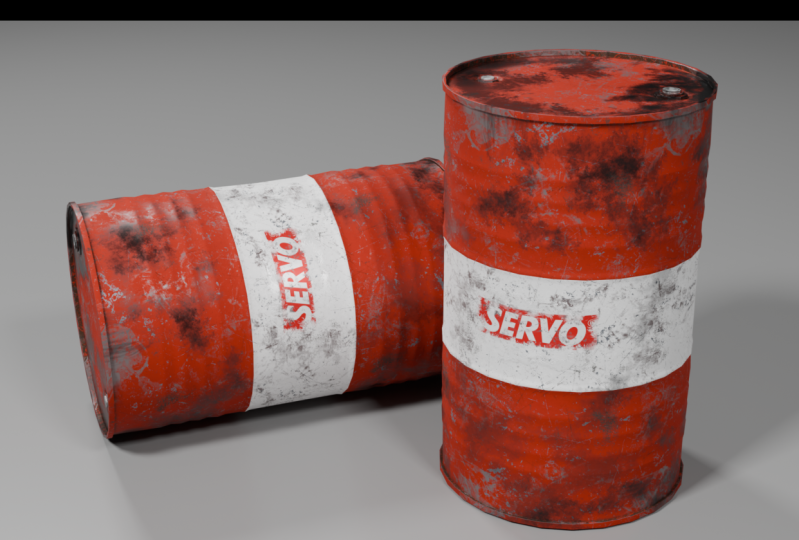
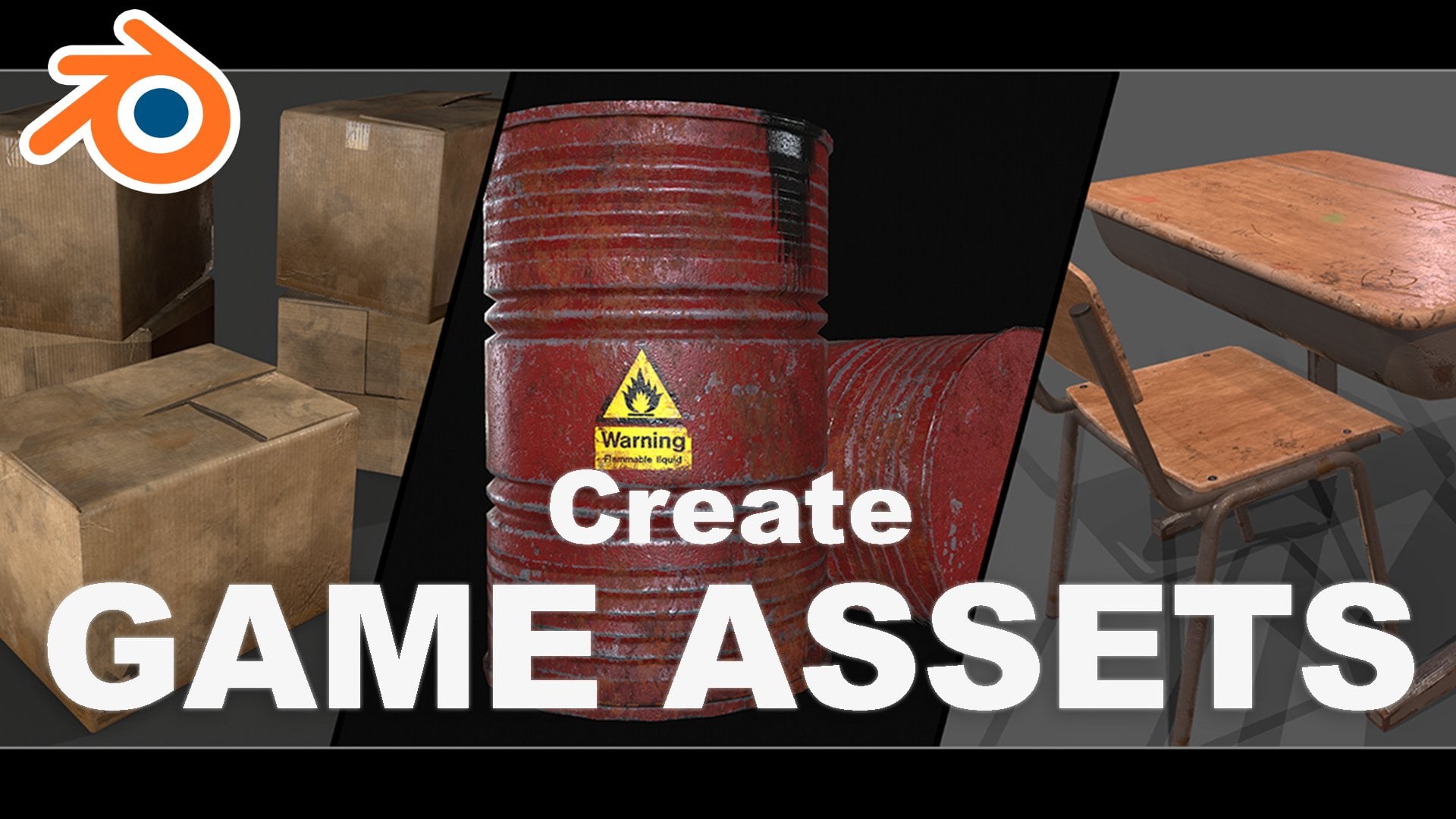
diesen Kurs wird eine hochwertige Veredelung
unseres Metallfasses sein. Ich empfehle Ihnen dringend, diesen Teil
nicht zu überspringen , da Sie die
Möglichkeit haben ,
Feedback von mir zu erhalten. Auf diese Weise erhalten wir zweimal mehr Wert
aus diesem Kurs. Gehen wir.
3. Grundlegende Einführung in Blender: Grundlegende Einführung in Blender. Willkommen. Als Erstes müssen Sie wissen, dass Sie nicht alles wissen
müssen. Einige Dinge, die Sie wissen
müssen und die wir in diesem Kurs
behandeln werden , sind, dass
Sie über Modellieren,
UV- und Wrap-Export Bescheid wissen
müssen. Das ist alles, was Sie nicht über
Animationen und andere Dinge wissen müssen. Blender ist ein riesiges
Programm, mit dem wir wahrscheinlich alles erstellen
können, aber wir bleiben einfach
bei einfachen Dingen. Zuerst siehst du dieses Bildfenster. Sie können
hier irgendwo drücken und Sie werden sehen, dass wir unsere
Würfelkamera und das Licht haben. Sie können sie hier sehen. Im Grunde haben wir
hier einen
dreidimensionalen Raum . Wir haben einen Würfel. Und die erste Frage, wie man
navigiert, ist die mittlere Maustaste. Und du kannst dich entlang
deiner Mitte drehen , wenn du irgendwohin
willst, nach rechts, links, von oben
nach unten, ich weiß es nicht. Du drückst die Umschalttaste und
spielst mit dem Mittelmund. Und du kannst rotieren und navigieren. Wie man alles mit
einem X auswählt, um alles zu löschen. Wir haben einen
dreidimensionalen Raum. Im Moment ist er leer, wir haben
keine Objekte. So fügen Sie ein Objekt hinzu,
indem Sie Shift A
drücken, Mesh drücken und einen Würfel hinzufügen. Und wie man in den Bearbeitungsmodus wechselt. Bearbeitungsmodus, wir befinden uns gerade im
Objektmodus. Wir gehen in den Bearbeitungsmodus. Wir haben Eckpunkte,
Kanten und Phasen. Im Grunde sind das Eckpunkte,
zwei Eckpunkte haben eine Kante, wie eine Linie und vier oder mehr
Eckpunkte Wir können zwischen den Kanten wechseln und sie auswählen. Wir können Phasen auswählen. Wenn wir es ein wenig ändern wollen, drücken
wir, wir
werden es verschieben. Aber wenn wir es an einem der X-Achsen
ausrichten wollen, haben wir hier eine Achse, X-Achse und eine Y-Achse. Sie fixieren es an der Achse. Sie möchten es einrasten und
es an der X-Achse fixieren. Sie drücken X über Ext-Taste. Sie können Ihr
Objekt extrudieren und hier drücken. Sie können
auf Ihrer Tastatur zwischen 1 und 3 wechseln. Eins besteht aus vier Eckpunkten, zwei sind vier Kanten und drei sind vier Phasen Wir können diese
Phase pressen und Sie können sie
pressen und herausextrudieren Um es zu bewegen, drücken wir
und Sie können es bewegen. Verschiebe es irgendwohin hier. Ja, wir haben hier eine
Sündensammlung. Wenn wir unser Objekt
duplizieren wollen, drücken
wir sie und wir
können es hierher verschieben. Das Einfache, was wir tun können, ist
, einen Zylinder zu erstellen. Weil wir heute
einen Zylinder erstellen werden. Wir gehen und wollen mehr oder weniger Kanten
hinzufügen. Fügen Sie Zylinder hinzu und hier haben wir Scheitelpunkte, Radien und andere Dinge Wir können es umschalten, aber wir können es nur
umschalten, wenn wir Objekte
hinzufügen, nachdem wir nicht mehr auf den
neuesten Stand zurückkehren können Ja, wenn wir es
auf fünf reduzieren, werden
wir
eine Sternform haben, sechs, wir werden sieben Grundlagen
haben Okay. Außerdem haben wir einen
Modifikator-Abschnitt und einen anderen Abschnitt Es sieht
momentan super riesig aus, wenn Sie Blender zum ersten
Mal öffnen Aber vertrau mir, folge einfach meinen Schritten und du wirst intuitiv
lernen Lassen Sie uns etwas Einfaches modellieren. Zum Beispiel ein Stuhl. Wir werden einen Würfel hinzufügen. Wir werden drücken, um ihn zu
skalieren. Wir skalieren es. Sie sehen hier auf der
rechten Seite, es verändert sich. Nachdem Sie es
im Objektmodus skaliert haben, Sie bitte darauf,
Strg A zu drücken und die Skala anzuwenden. Denn wenn Sie es nicht getan haben, Ihre Modifikatoren, die hier sind zu denen
wir später
im Modellierungsabschnitt kommen werden, nicht richtig funktionieren Wenn also etwas nicht funktioniert, Sie bitte darauf, die Skala
anzuwenden Drücken Sie Z, machen Sie es dicker, drücken Sie hier irgendwo hin, wechseln Sie
zum Bearbeitungsmodus, indem Sie die
Tabulatortaste drücken und gehen Sie in den
Phasenauswahlmodus und wählen Sie diese Phase aus. Wir können Loop-Cuts machen, indem wir die
Strg-Taste drücken , und in der Mitte haben wir einen
Loop-Cut. Wir können die linke
Maustaste drücken und es umschalten. Drücken Sie Strg B, um es abzuschrägen,
und wir können es so machen. Wiederhole den Vorgang für dieses Exemplar, wir möchten, dass die
Kantenschleife in der Mitte bleibt. Wenn du mit der
rechten Maustaste klickst, wird sie in der Mitte einrasten Okay? Wählen Sie nun diese
Kanten aus und verschieben Sie sie. Bitte seien Sie vorsichtig, wenn Sie modellieren und es so im Stich
lassen. Du wirst Gesichter auf den Gesichtern haben, du willst es nicht tun, dein Model wird falsch sein. Nur wenn Sie eine Extrusion durchführen, Sie bitte darauf,
sie abzubrechen, indem Sie Strg Z drücken. Wenn Sie also
die rechte Maustaste gedrückt halten, während Sie Basen
auf den Flächen haben, müssen Sie
jetzt nicht mehr, okay, irgendwo in die Mitte
extrudieren Wenn Sie zur Vorderansicht wechseln möchten, drücken
Sie eine Taste und Sie erhalten
die Vorderansicht Sie können Z drücken und es hier irgendwo hin
verschieben. Okay, wir haben etwas
Ähnliches wie IT, einen Tisch, und wir haben unser Modell, aber wir machen einen Stuhl. Drücken Sie darauf und extrudieren Sie es hier. Ich mache nicht nur, wir
machen ein einfaches Modell. Nichts ist hier zu besonders. Wenn wir zwei Stühle haben wollen, drücken
wir hier Shift X X-Achse. Wenn Sie
ihn drehen möchten, drücken Sie Snap Axis. Und alle Achsen drehen, fertig. Ich weiß nicht, ob wir etwas
verpassen werden. Ich werde es im
weiteren Abschnitt erklären. Lassen Sie uns unser Fass
modellieren.
4. Welche Software sollte man für Referenzen verwenden?: Vor dem Modellieren
möchte ich Ihnen ein
sehr
hilfreiches Programm namens Pure Reefs Program vorstellen, mit sehr
hilfreiches Programm namens Pure Reefs Program vorstellen, dem Sie alle Referenzen an
einem Ort
speichern und es verwenden können ,
wenn Sie etwas modellieren
oder erstellen,
damit Sie es auf
prereef.com abrufen können . Ich habe hier
bereits dem Sie alle Referenzen an
einem Ort
speichern und es verwenden können,
wenn Sie etwas modellieren
oder erstellen,
damit Sie es auf
prereef.com abrufen können. Ich habe hier
bereits einige Referenzbilder gesammelt. Wie Sie sehen können, sieht Pef
wie dieses Fenster aus. Sie können navigieren, indem Sie mit der mittleren Maustaste klicken und sie bewegen Wenn Sie die Ansicht vergrößern möchten, scrollen
Sie hinein und scrollen Wenn Sie das Fenster wechseln möchten, lassen
Sie es einfach dabei
und es ist wirklich Sie können es so
einrasten, dass es ganz oben ,
denn unten
werden Sie es jetzt nicht sehen. Aber wenn Sie zu A ganz oben zurückkehren, spielt es keine Rolle,
wie viele Programme Sie verwenden. Sie müssen Click nicht drücken. Ich werde diese Puy-Datei in
den Projektdateien teilen ,
damit Sie sie haben können Oder wenn Sie möchten, können Sie
Ihre eigenen Referenzen finden und sie hier ablegen Drücken Sie einfach auf Bild kopieren. Und wenn
wir zum Beispiel ein Fass importieren , drucken
Sie das Bild. Wir drücken die Taste V und schon haben
wir unser Bild. Wir können es skalieren, drehen
und löschen. Wir wollen, lass uns jetzt zum
Modellbereich gehen.
5. Modellieren pt.1 HighPoly: Hallo und willkommen zu
einem Modellierungsteil, in dem wir mit der Modellierung
unseres High-Poly-Modells beginnen Nach diesem Abschnitt beginnen
wir mit der Modellierung eines
Low-Poly-Modells , nachdem ich die
Unterschiede zwischen ihnen erklärt Wir haben unsere Referenzen hier. Wir werden
es hier irgendwo hinstellen. Wir werden eine Person melden. Sie werden ihn
in den Projektakten finden. Lassen Sie uns ihn abwechseln. Okay,
wir haben unsere menschliche Skala. Ich melde ihn
nur, weil wie lang unser
Fass weiß sein sollte. Fügen wir einen Zylinder hinzu und
machen daraus 26. Es ist zu groß. Um detaillierter zu sein, müssen
wir auch auf den
Bearbeitungsmodus tippen und ein Kantenbein hinzufügen. Hier könnten wir wissen,
wie groß unser
Modell ist. Lass es uns skalieren. Und hier habe ich die Länge
des Metallfasses 94571. Fangen wir einfach mit Hinzufügen an, drücken Sie J und die Kante hier ist
es Meter breit, Sie müssen es 571 machen Jetzt ist der Link
Meter Schritt zu Z, x ist 940, okay Wir haben unser Fass mit der rechten
Maustaste anklicken, Autos beschatten, bewegen. Wir haben unser Modell hier. Ich lege es hier hin. Nachdem wir unser Modell halbiert haben, löschen
Sie
einfach diese Kante, indem Sie Strg X drücken. Fügen Sie das Grundstück in der Mitte hinzu. Gehen Sie nach unten, drücken Sie hier, drücken Sie Strg plus X
und drücken Sie auf Gesichter löschen. Jetzt haben wir die Hälfte unseres
Fasses. Warum machen wir das? Weil wir hier
einen Modifikator hinzufügen. Drücken Sie den
Modifikator-Schritt und fügen Sie den Modifikator hinzu. Und fügen Sie den Spiegelmodifikator hinzu. Dann wähle diesen aus. Und wähle diesen aus. Alles,
was wir hier tun werden, wird sich dort widerspiegeln. Fangen wir an zu modellieren
oder einfach vor dem Step, drücken wir Strg R und bewegen es nach
Anleitung irgendwo hin. Drücken Sie drei auf Ihrem Numpad,
um das Modell Face Selection zu öffnen. Klicken wir auf alte Normalen und dann auf Extrude
Faces Alok. Drücken Sie die Umschalttaste und bewegen
Sie die Maus nach oben. Wir haben Kanten.
Drücken Sie jetzt auf diesen, drücken Sie Extrudieren, also hier. Fügen Sie nun einen Modifikator hinzu. Fügen Sie einen Modifikator „Abschrägung“ hinzu und stellen Sie einen Betrag von 0,007 ein. Lassen
Sie uns drei Segmente Okay? Fügen Sie auch einen Modifikator für die
Unterteilung Wo die Unterteilung auftaucht, können
wir es
so belassen Achten Sie nur darauf, dass
Ihre Skalierungssteuerung es anwendet, da
Modifikatoren nicht funktionieren können Gehe zu einem auf dem Pad und kontrolliere Z ,
bewege dich nach oben und passe es irgendwo an,
nur um auf dem Boden zu sein Okay, als Nächstes schauen
wir uns die
Referenzen an, wie es aussieht. Okay? Manche Fässer
haben nur zwei Linien, manche haben diese Risse
oder etwas Ähnliches Ich werde bei diesem
einen Tag R vorbeischauen, einen Blick darauf werfen. Bring es irgendwohin hier hin. Wir können unsere
Kantenlänge ausschalten, indem wir hier drücken. Verschieben Sie unsere Kantenschleife, indem Sie
Z hier etwas
höher drücken. Und füge hier einen Look-Schnitt hinzu,
nachdem du Partl R gedrückt hast und
vier Look-Schnitte gemacht hast. Steuere dann, um sie
abzuschrägen und danach
diesen zu machen Wählen Sie diesen aus, indem Sie die alte
Umschalttaste drücken. Dieser. Dieser und dieser. Alter Move This, wähle sie alle aus und
kontrolliere erneut, um etwas
Ähnliches zu haben. Wir haben drei Rippen, aber
ich finde, sie sind zu hoch. Also passen wir es
ein bisschen an, indem wir
es auf Z drücken und
es ein bisschen nach unten bewegen Okay, wir haben unser Fass
gesucht, denken wir bereit. Aber wenn du siehst, wir haben auch hier einen Rip. Ich werde einen
Riss daraus machen. Wenn Sie weitere Loop-Cuts hinzufügen, drehen Sie
einfach Ihre Maus. Nun, drücken Sie diesen. Bewege dich ein bisschen und
kontrolliere ein bisschen zu Bl. Achten Sie darauf, dass Sie
nur zwei Loop-Cuts haben. Sie können hier Segmente
und hier niedrigere Segmente hinzufügen. Okay, jetzt gefällt es mir. Nachdem wir das Top hier
hinzugefügt
haben, müssen wir dieses
und dieses hinzufügen. Im Grunde können wir
unseren Spiegelmodifikator anwenden , weil wir fertig sind Wir brauchen keinen Spiegel auf der Unterseite, weil das
Fass ihn nicht hat Um den Modifikator anzuwenden,
können Sie hier klicken und ihn mit der Tastenkombination für eine
schnellere Methode steuern a. Im nächsten Teil werden
wir
diesem Modell im nächsten Teil unsere Großbuchstaben hinzufügen diesem Modell im nächsten
6. Modellieren pt.2 HighPoly: Hallo und willkommen zum zweiten Teil
der Modellierung
unseres High-Poly-Modells Gehen wir hier hin, drücken Sie die Tabulatortaste und drücken Sie die Drei unter dem Numpad,
um in den Auswahlmodus zu gelangen Wählen Sie diesen Telefonchip S und Corso aus, um auszuwählen, nachdem
unser Gorcer hier sein wird Es ist von Spam Point. Für unsere Modelle
können wir einen anderen Weg gehen. Drücken Sie und tippen Sie auf Shift. Bewege es höher. Klicken Sie mit der rechten Maustaste, trennen Sie die Auswahl, wechseln Sie in den Objektmodus, wählen Sie diesen aus und setzen Sie den
Ursprung auf Geometrie. Wenn der Ursprung hier ist, ist er nicht so, wie er sein sollte. Sie werden nach dem
Ursprungspunkt skalieren und den
Ursprung auf die Geometrie setzen. Jetzt werden wir
es auf diese gute Weise skalieren. Gehen wir zur Ansicht von oben. Klicken Sie auf Halten, mittlerer Maustopf bis zu den oberen sieben
auf dem Mauspad Die Ansicht von oben,
skalieren und irgendwo
hierher verschieben, ebenfalls Und verschiebe es hierher. Wir werden
diesen Rand oben machen. Gehen Sie zurück
zum Slapping Snap to
Vertex und suchen Sie hier zum Slapping Snap to nach
den gleichen Optionen Drücken Sie die Strg-Taste und legen Sie
es auf die Scheitelpunkte. Wirklich hilfreiche
Selftimes für mich. Tippen Sie auf A, das nach oben extrudiert wurde. Nach unten. Okay, jetzt müssen wir ein
bisschen Adds aktiviert haben.
Gehen Sie zur Datei, fügen Sie das ein bisschen hinzu , gehen Sie zu Hinzufügen, gehen Sie zu
Einstellungen und klicken Sie hier. Fügt hinzu, wir müssen einen Bolzen hinzufügen. Sie müssen
es hier ausgewählt haben. Achten Sie darauf, alle Modifikatoren von hier
und auch von hier zu löschen Modifikatoren von hier
und auch von hier Drücken Sie die Umschalttaste, klicken Sie
hier, um beide auszuwählen und drücken Sie
hier Strg und Strg A. Achten Sie darauf, dass sich Ihre Maus
auf dem Modifikator-Steuerelement A befindet. Er wird hinzugefügt Sie können diesen Teil löschen. Wählen Sie das oberste
Steuerelement, um Gesichter
anzuzeigen, wir haben hier nichts. Wählen wir die Kanten aus,
indem wir auf Alt drücken und auf die Kanten auf Alt und Shift klicken und dann
auf diese Kanten klicken. Jetzt haben wir hier geschnitten und
wir werden es extrudieren. Um es nach unten zu extrudieren, können
wir die Unterteilung für eine Weile ausschalten, Z, es hierher
verschieben und um hier zu skalieren, sehen
wir nichts, weil
wir Ble Shift hinzufügen müssen Klicken Sie, klicken Sie hier, drücken Sie die Taste, um ein bisschen Pbble
hinzuzufügen. Jetzt haben wir hier eine nette Sache. Wir können die Unterteilung einschalten. Das funktioniert nicht
, weil wir Flächen
mit separaten Scheitelpunkten haben , die
wir verbinden müssen, um das Problem zu beheben Wir reparieren es später. Schalten Sie vorerst einfach die Unterteilung und führen Sie den gleichen
Vorgang für diesen Teil durch, aber verkleinern Sie ihn Um es zu verkleinern,
drücken Sie Go auf Ihrem Numpad, drücken Sie 0,5 Z, ziehen Sie es
an den Scheitelpunkten
ein
und machen Sie dasselbe, indem Sie es nach oben extrudieren Schieben Sie es ein wenig nach unten, sodass
wir die
Umschaltsteuerung A verwenden können . Löschen Sie diesen Kontrolliere und lösche ihn. Lass uns zum extrudieren. Okay, jetzt können wir etwas mehr
Skalierung hinzufügen. Wir können Able hier
wie beim vorherigen hinzufügen. Wie ich sehe, ist es ein bisschen an der
Ecke, in der Mitte. Mir gefällt es nicht, also drücken Sie hier. Cato, wähle deinen Link zu
diesem Y und verschiebe ihn hierher. Okay, es sieht besser aus. Okay, was wir jetzt tun
müssen, ist. Mach es von Hand. Ich denke, es wird besser sein mit diesem
Scheitelpunkt zu verbinden Sie können diese Basis, diese Fläche in
diesem Tempo drücken und einfach dreieckige Flächen
drücken
und schon ist Jetzt können wir die
Unterteilungsoberfläche einschalten und alles funktioniert.
Kämpfen Okay. Schalten Sie es für eine Weile aus
und gehen Sie zu diesem Teil. Der gewählte Shift-Kurs
steuerte A und einen Zylinder. Machen Sie es zu A, zu acht Eckpunkten. Gehen Sie zur Ansicht von oben,
wo Sie es hier skalieren können. Sie können hierher gehen und Wire Frame
einschalten. Du kannst Kapazitäten schaffen, um
alles zu sehen, was vor sich geht. Okay, lassen Sie uns
nun diese Schicht A vereinigen, Rechts-Linksklick,
Teilkontrolle A. Wir sehen, dass sie bereits aufgeteilt ist, jetzt müssen wir sie ein bisschen
verkleinern. Shifts hat I ausgewählt
, um es hierher zu verschieben. Jetzt wollen wir die
Scheitelpunkttaste Shift B drücken. Machen Sie es so, jetzt ein
Kreis in der Mitte, aber wenn wir einen
Kreis haben wollen, müssen wir hierher gehen. Einstellungen und
Turn-Loop hinzugefügt. Schalte das ein. Nach dem Drücken klicken Sie auf Schleifen, Kreis, jetzt kreisen wir. Jetzt müssen wir
die Scheitelpunkte an dieser Stelle verschieben, so dass es ein gutes Netz
für das Zusammenführen von Scheitelpunkten wäre Das geht,
wenn wir zwei Scheitelpunkte auf einer Seite
platzieren Bei gedrückter Ctrl-Taste wird es zusammengeführt. Automatisch. Hier kontrollieren, steuern, schnappen, kontrollieren, schnappen. Für alle das Gleiche. Gehen Sie nun in den Gesichtsauswahlmodus und
extrudieren Sie ihn nach oben Okay, jetzt werden wir diesen Teil
hinzufügen, aber wir werden ihn nicht sehr detailliert machen,
einfach PLC als
separate Auswahl
festlegen, den Ursprung hier setzen, A nach oben
extrudiert
schaltet die Unterteilung
und diesen einen Modifikator aus,
wohingegen hier, machen Sie es ein
bisschen breiter und gehen Sie hierher,
C wird hier C Jetzt können wir Modifikatoren kopieren
, die ich gelöscht habe, L drücken, Modifikatoren kopieren und
es wird so sein Aber ich mag nicht
zu viele Segmente. Was kannst du tun? Ich
muss hier einen
Look-Schnitt und den
Look-Cut in der Mitte hinzufügen. Bitte schalten Sie die
automatische Zusammenführung aus, denn bei einem kleinen Abstand funktioniert sie Schalten Sie die Unterteilung der Unterteilung und machen Sie etwas
Ähnliches wie bei diesem Teil Wir fügen virtuelles A hinzu,
indem wir die linken Kanten auswählen. Klicken Sie hier auf Cultural, D, Y. Separate Auswahl,
Herkunft als Maßstab festlegen. Schalten Sie hier die Unterteilung aus. Schalten Sie die Unterteilung am Hauptzylinder aus und
schalten Sie den Nun die untere Erbse
, um die Flächen zu füllen. Um die Flächen im oberen GC zu füllen, schneiden sie eine höhere Skala
an, um sie zu verkleinern Klicken Sie mit der linken Maustaste auf Kultur
und Steuerung eines Leads. Dieser Teil, wir haben
ihn in der Mitte. Was wir machen können, okay, außerdem zur Ansicht von oben, 7
und Y gehen und es irgendwo hier in die
Mitte verschieben. Okay. Zuletzt wird die obere Fläche
verschoben, um ihn auszuwählen, den Zylinder um vier
Eckpunkte zu vergrößern, zu skalieren und weiter zu verkleinern Wenn Sie nur
anhand der X- und Y-Achsen skalieren möchten, können
Sie bei gedrückter Umschalt-Z-Achse die Skalierung um zwei Klicken Sie bei gedrückter Umschalttaste auf Steuerung, kopieren Sie die Modifikatoren,
schalten Sie die Unterteilung drücken Sie diese Taste bei Steuerung B. Sie müssen die
Skalierungssteuerung L-Skala anwenden Und jetzt siehst du, dass es funktioniert. Achten Sie
hier und hier auf eine Waage, sie manchmal
vergessen.
Schalten Sie die Abschrägung ein, wir können nach
oben drücken, wir bewegen sie,
fügen Sie sie manuell per Handschalter Automatisch glätten. Sie können hier die automatische Glättung
einschalten, es größer
machen, Licht 40. Es wird automatisch automatische Smooth-Shift-Funktion aktiviert, um
unsere drei Dekore Und jetzt haben wir das Fass
im nächsten Teil
fertig und werden im nächsten Teil
unseren HypolyLoWolyc
reduzieren unseren HypolyLoWolyc
7. Modellierung pt.3 LowPoly: Willkommen. In diesem
Video werden wir unser
Low-Poly-Modell herstellen Ausgehend vom High-Poly-Modell haben
wir drei separate Objekte Hier haben wir ein Modell im
menschlichen Maßstab. Wir können X drücken und das löschen. Wir brauchen es jetzt nicht mehr. Drücken Sie einfach die linke Maustaste. Schieben Sie hierher, M, drücken Sie auf Neue
Kollektion und nennen Sie das hoch. Nein, drücken Sie ****,
klicken Sie mit der rechten Maustaste auf Neue Sammlung. Nennen wir das Liebe. Wie Sie sehen, haben wir hier zwei
Sammlungen. Wir haben hohe Werte. Im Moment gehen wir
zu hoch und wir werden an unserem niedrigen Modell arbeiten. Was wir tun müssen, ist die Unterteilung
auszuschalten, die Kanten und
Abschrägungen
auszuschalten, sie überall auszuschalten Jetzt haben wir unser Modell hier und wir werden
die Dinge reduzieren Jetzt. Wir werden hier
die Kanten reduzieren. Statistiken, jetzt sehen Sie, dass
wir 4.000 Dreiecke haben. Dieses Modell ist ein bisschen zu hoch. Wenn wir auf dieses
drücken, werden wir es verstecken. Wenn Sie
die Kontrollkästchen nicht sehen, können
Sie sie hier und hier aktivieren. Zurück zu hoch, wir haben hoch. Unser Hoch liegt bei 26.000
, was hoch ist. Ich erkläre es später. Schalten Sie aus, gehen Sie zurück zum Low, öffnen Sie es und reduzieren Sie einige Kanten. Gehe in den
Kantenauswahlmodus. Wählen Sie diese Kante aus. Wählen Sie diese Kante aus, indem Sie
Shift A gedrückt halten. Wählen Sie dies, dies, dies in
diesem X aus, um das Telefon ebenfalls zu löschen. Und mach dasselbe für den anderen. Wählen Sie einfach die obere Kante aus. Bei Delitos werde ich
ab 4.002 700 von vier sehen, was gut ist, aber
wir können mehr reduzieren Gehen wir hierher und reduzieren
auch die Teile. Die Teile. Gehen wir zur
Seitendrucksteuerung. Klicken Sie hier
, um
alle Kanten zylinderweise auszuwählen . Gehen Sie zur Auswahl, überprüfen Sie die Auswahl und drücken
Sie die
Strg-X-Kanten ,
indem Sie die Umschalttaste gedrückt halten . Die Auswahl aller
Kanten ist nicht erforderlich. Kein Steuerelement X, es bleiben ein
paar übrig, was gut ist. Geh nochmal hier hin. Alte Steuerung, alte Auswahl, überprüfe,
ähm , die ausgewählten Scheitelpunkte Wir haben hier Scheitelpunkte.
Gehen Sie, um diesen Teil zu aktivieren G, doppelklicke
und verschiebe es hierher. Okay, wir gehen hier zu viel durch. Wir können diese
beiden Kanten löschen und Umschalt-Taste gedrückt halten
und sie alle auswählen. Wenn Sie isolieren möchten, drücken
Sie den Ziffernblock, das wird viel einfacher Und wähle einfach als Steuerung X automatisch glätten
und mache es höher, lösche diese Kante Gehe zu Wire Frame, zurück zu Solid. Ich finde es gut. Wir haben ungefähr 2000
und jetzt
drücken wir einfach Mode Shift, um hier
dreieckige Gesichter zu sehen Dieser, dieser, dieser und dieser Dreieck. Was ich auswähle, zeige
ich Ihnen auf die andere
Art, wie ich auswähle. Götter können es auch anders machen. Ich kann es visuell sehen. Du kannst etwas verpassen. Wählt alle nach dem Merkmal Gesichter nach Auswahl aus und
entspricht mehr als vier. Und es werden alle Winkel
in Ihrer Szene angezeigt. Sie können nur mit der rechten
Maustaste klicken, dreieckige Gesichter. Es wird nichts mehr angezeigt. Drücken Sie auf dieses, drücken Sie auf dieses eine Gesicht, löschen Sie, weil wir es nicht sehen. Es sind zusätzliche Polygone, die
wir loswerden wollen. Drücken Sie hier, dreieckige Gesichter hier, dreieckige Gesichter
. Lösche den unteren Teil.
Wir sind fertig. Wir haben also
all die Dinge reduziert. Am besten
wählen Sie scharfe Kanten aus. Mit diesem Rechtsklick markieren Sie scharf. Ja, unser Fass
sieht gut aus. Okay. Im nächsten
Teil werden wir unser Low-Poly-Modell mit UV-Strahlung auspacken.
Wir sehen uns dort bis
8. UV-Unwrap: Willkommen im Bereich UV und Wrap , wo wir dieses Fass
auspacken Erstens, was ich hier
mache und verschiebe und
füge ein zweites Fenster hinzu Und wähle hier den UV-Editor. Was ist UV und Wrap? kurz zu machen, UV und
Wrapping ist ein Prozess, bei dem Sie
Ihr freigegebenes Modell nehmen ein Prozess, bei dem Sie
Ihr freigegebenes Modell nehmen und es in das Flugzeug Hier haben
Sie Ihre Textur. Lass uns die
Textur erstellen und los geht's. Generiertes UV-Gitter. Okay, im Grunde haben
wir eine Textur und jetzt wickeln
wir unser Fass ein. Wählen Sie Ihr Fass zum Anzapfen aus. Lass uns mit der UVL-Verpackung beginnen. Grundsätzlich ist die beste
UVL-Verpackung, wenn Sie den
gesamten Raum mit Ihrem Objekt füllen gesamten Raum mit Ihrem Sie müssen nicht
wie hier zum Beispiel
zu viel Freiraum lassen, weil das viel Dichte kostet Wenn Sie Ihr Modell
bis zum Maximum aus dieser Map auspacken, erhalten
Sie die maximale
Qualität des Objekts, egal ob es sich um
Ihr eigenes Objekt handelt oder was auch immer es ist Ich zeige Ihnen, wie
es funktioniert, weil es mit den Worten schwer zu verstehen Lass uns mit dem UV-Auspacken beginnen. Wie man UV-auspackt. Zunächst müssen wir den größten Teil
auspacken. Erstellen Sie hier eine Naht,
rote Klickmarkierung. Es schneidet unser Objekt auf Sam zu. Lassen Sie die Nähte hier dasselbe tun. Wenn wir jetzt drücken, wird hier
etwas erscheinen. Drücken und einwickeln. Siehst du, es ist falsch verpackt,
weil wir die Mitte gesehen
haben müssen . Gehen Sie und drücken Sie hier die Strg-Taste, und hier markieren Sie jetzt und beenden Sie den Vorgang. Jetzt haben wir
dieses Rosa ausgepackt , um zu sehen, wie unsere Textur auf dem Objekt
aussieht Gehen Sie zur Materialvorschau. Jetzt siehst du
nichts mehr, weil wir dem
Material Ad Shader Editor,
New Go und Price die Bildtextur zuweisen
müssen New Go und Price die Bildtextur Stellen Sie eine Verbindung zur Grundfarbe her und
wählen Sie hier UV-Textur aus. Siehst du, jetzt haben wir
unsere Textur gut. Der schnellste Weg,
unsere UV-Strahlung herauszufiltern, besteht darin, sie hinzuzufügen. Drücken Sie
einfach, um die gewünschte Form zu erhalten. Ich belasse es in
den Projektdateien. Skalieren Sie es ein wenig,
um ein Vollbild zu erhalten. Gehen Sie auf Ihren Bildschirm
und drücken Sie Strg
L. Jetzt können wir es vergrößern
und vergrößern. Okay, so haben wir unseren Mittelteil
ausgepackt. Jetzt müssen wir nur noch die anderen
auspacken. Holen wir uns den oberen Teil.
Lass uns sehen, was passiert. Wir werden uns hier ausruhen und hier um Mark herum
eine Naht ziehen. Wenn wir uns ausruhen wollen,
wählen wir hier aus, indem wir L drücken.
Wir werden sehen, dass wir das haben, aber es ist nicht ausgepackt Drücken Sie auf einen Umschlag. Wir nehmen dieses Ding, das
ich für gut halte. Wenn Sie sehen möchten, ob sich
Ihr UV-Licht dehnt, scrollen Sie hier nach unten und drücken Sie hier. Dehnungswinkel anzeigen. Es wird angezeigt, ob sich
etwas dehnt. Die Farbe ist zum Beispiel UV. Je mehr es dehnt, ihr zu diesem Teil zurück. Lassen Sie uns auch
aus diesem Teil und
dieser Markierungsnaht einen fröhlichen Look kreieren aus diesem Teil und
dieser Markierungsnaht Wenn wir
jetzt noch einmal drücken und wir eine gerade
Linie haben, was besser ist, können
wir es so lassen. Gehen
wir nun zum oberen Teil und wählen
diesen Teil, markieren Sie die Naht und kontrollieren Sie hier
auch die alte Naht. Und markieren. Und wenn wir hier
draufdrücken und versuchen, zu glauben, dass es so
rappen wird ,
ohne dass es zu einer größeren Dehnung kommt. Wir können es irgendwo hier lassen. Machen Sie dasselbe für diesen Teil, bei
wirklich
kleinen Objekten werden
Sie nicht allzu viel
sehen. Sie können diesen Vorgang überspringen. An den größeren Stellen
können Sie es besser sehen. Okay, das Letzte, um das Ding
auszupacken. Rap Lass es uns überprüfen. Okay, wir haben diesen Teil, gehen
wir nach unten und
wiederholen ihn selbst. Versuchen Sie, für diesen unteren Teil dieselbe
UV-Wrap-Logik zu verwenden wie zuvor. Oder du kannst auf mich warten, und
jetzt mache ich es zusammen. Aber ich
empfehle dir dringend,
dieses Video zu posten und
es selbst zu machen. Lass uns hier eine Katze kreieren, Mark. Scheint okay zu sein, Rob. Okay, so etwas Gutes. Okay, ich habe hier ein Problem. Klare Naht, um die Naht freizumachen. Malen, hier auswählen,
markieren. Jetzt ist es gut. Okay, alles König, wir haben alles hier. Zunächst
müssen wir unseren Raum füllen und ihm so viel Platz wie möglich
geben. Drücken wir hier L.
Mop, ich forme
es irgendwo hier. Platziere die hier. Wir können die
Dehnung jetzt ausschalten und versuchen, hier das
Maximum herauszuholen. Lass uns die hier, hier und diesen Teil hier platzieren. Diese beiden Teile. Wir
werden hierher ziehen. Ja, am Ende solltest
du diese Art von UV-Folie auspacken lassen. Ihr Objekt ist ausgepackt. Wir haben vergessen, dass wir zwei kleine
Dinge haben. Wir werden sie zusammen
auspacken. Wählen wir beide Materialien aus: Drücken Sie die Steuerung, drücken Sie die Umschalttaste am Zylinder, die
Steuerung und die L-Link-Materialien Jetzt müssen wir die
gleiche Textildichte anpassen. Wir können diese etwas verkleinern, da wir denselben Text benötigen , wenn Sie
Ihre Textildichte überprüfen möchten. Ich werde auch den
Textile Density Checker hinzufügen. Lassen Sie uns zum Beispiel
drücken und berechnen, die Textildichte
berechnen, okay? Wir haben 3,4 für diese 2,8, je höher die
Textildichte ist, desto höher ist die Qualität, sie wird 0,72 = 0,8 haben. Sie sind gleich Ich finde, das ist gut
für das Fass. Und das geht in den Modus und
drückt dort, wo es scheint. Mark. Scheint wach zu sein. Wir können auf dieses Objekt drücken. Ich gehe zu deinem UV-Quadrat,
stelle Gruß für
Form ein und mache es
kleiner, um es kleiner zu machen Machen Sie jetzt dasselbe, um den
oberen Teil zu entfernen. Wählen Sie die Kanten aus und markieren Sie Sam. Wählen Sie die Kante aus, markieren Sie die
Naht und schneiden Sie sie aus. Wählen Sie dieses Teil aus,
um es nach Form zu rastern. Drücken Sie nun alle auf A, verschieben Sie sie hierher, jetzt hierher. Und skalieren Sie diese und
verkleinern Sie sie. Das und den
Strom irgendwo hier hinstellen. Wir können es detaillierter machen,
indem wir es höher
machen, vergrößern. Versuche, mit deinem
UV-Licht zu spielen und zu sehen, wie es läuft. Ich denke,
so etwas ist okay. Wir haben unser Modell vollständig verbessert. Als Nächstes. Wir werden es im nächsten
Abschnitt exportieren. Siehst du dort.
9. Exportieren: Willkommen im Exportbereich , in dem wir unsere Objekte
exportieren werden. Im Grunde müssen wir also alle Low-Poly
auswählen. Wir müssen Hi Poly nicht auspacken. Gehen Sie zum Dateiexport und drücken Sie FBX. Drücken Sie hier auf ausgewählte
Objekte und wenden Sie die Skalierung FBX an. Alle, wählen Sie diesen, diesen aus und
geben Sie ihm einen Namen Export von Metallfässern. Habe dein Low-Poly exportiert. Gehen Sie jetzt zu Objekt ausblenden, drücken Sie H, Sie können auch hier
drücken Schalte deine heiligen
Auserwählten ein, alle. Drücken Sie auf Datei > Export > FBX und dann nach rechts. Dieselben Optionen für diesen. Und drücken Sie Epix exportieren. Schalte deinen
Substanzmaler ein. Gehe zur Datei. Klicken Sie auf eine neue Auswahldatei und
drücken Sie auf unsere Low-Poly-Taste oder Datei. Drücken Sie vier K Auflösung und checken Sie bei
Wrap aus, ob es hier ist. Und drücken Sie Ok. Wir haben
unser Modell importiert. Das war's im nächsten Teil. Im nächsten Teil werden wir unser
Modell backen.
10. Grundlegendes Intro in SubstancePainter: Hallo zur Einführung in Substance Painter. Und wenn wir unseren Substance
Painter zum ersten Mal
öffnen, zum zweiten Mal, werden wir
immer diese Ansicht sehen. Machen Sie sich keine Sorgen, wenn Sie
ein anderes Fensterlayout sehen , nur um das Gleiche für uns beizubehalten. Gehen Sie einfach zu Window und
Verity und es sollte zurückgesetzt werden. Wir werden das hier hinstellen. Gehe zu Reset I, es
wird wieder da sein. Fügen wir hier ein Modell und Sie finden dieses Modell
unter Projektdateien auswählen. Okay, hier sehen wir das linke Fenster, es ist ein freies D-Fenster, und es ist hier auf der rechten Seite, es ist D, es ist so,
wie es auf
unserer Textur aussehen wird . Hier haben
wir Materialien, hier haben wir Schichten. Hier haben wir drei
Texturen, die wir
haben können und wie man navigiert. Benutzt, Linksklick, drehen, mittlere Maustaste zum Bewegen, Shiftklick zum Drehen, Sonne, Licht, wie man
ähnlich wie in Photoshop malt. Wenn du weißt, was Photoshop ist, dann wird es für dich
viel einfacher sein. Dann wirst du ein paar Dinge
verstehen müssen . Im Grunde haben
wir auf der
linken Seite, in Bibliotheken , Materialien hier, intelligente Materialien, die
wir anpassen können. Wir haben Masken, wir haben Filter, Pinsel, Alpha Granges, Texturen und Umgebungen
, die wir ändern können, aber wir bleiben bei dieser Schauen wir uns zum Beispiel
genau hier nach intelligentem Material Kunststoff Fügen wir hier Kunststoffarbeiten hinzu. Unser Kopf wird aus Plastik sein.
Wir sind auf dem Kopf. Wenn wir die Leiche bewegen, haben
wir eine weitere Schicht. Also können wir zum Beispiel
at hinzufügen, als Basis können wir diesen Kunststoff
verwenden. zum Kopf kommen, bleiben
wir beim Kopf. Nun, wie wir es anpassen können. Wir haben hier unser intelligentes
Material hinzugefügt und wir können unseren Ordner
aufklappen und wir
können hier viele Ebenen sehen Sie müssen zu
Paint Color navigieren und hier drücken. Ich werde selbst hierher ziehen. Du musst runter und du wirst viele Dinge
sehen, die
du anpassen kannst. zum Beispiel die Grundfarbe Ändern
wir zum Beispiel die Grundfarbe auf T. Die metallische Rauheit ändert sich
jedoch, ebenso wie die Höhe Wir haben
hier Farbe, eine Maske, wir können entfernen, um die Maske zu entfernen,
und wir werden sie nicht bekommen Jetzt haben wir nur noch rote Farbe mit einigen kleinen Punkten
, die nicht sichtbar sind. Um darauf zu malen. Sie können eine neue Ebene hinzufügen, z. B. eine Farbschicht. Du kannst gehen und bei Weiß bleiben. Du kannst hier malen, lass uns ein Lächeln malen. Aber wir sehen es, wir malen gleichzeitig auf dieser Seite. Denn wenn wir
nur bei zwei Texturen bleiben wollen, können
wir nur hier zeichnen. Es wird auch auf der
linken Seite gezeichnet. Zum Beispiel zeichnest du
diese Lächelnmaske. Manche Dinge, zum Beispiel möchtest
du
etwas ändern, zum die Farbe, das kannst du tun, weil
du hier schon gemalt hast. Aber wir werden es anders machen. Und ich zeige dir,
wie man die Farbe ändert. Lassen Sie uns zum Beispiel eine Ebene hinzufügen. Klicken Sie auf Schwarze Maske hinzufügen. Jetzt haben wir die Füllebene und
können sie in Blau ändern. Wir können auf die schwarze Maske drücken. Das ist unsere Grauskala nach unten. Wir werden mit Weiß malen. Und wir werden zum Beispiel die Farbe
entlarven, die sich unter der schwarzen
Maske Jetzt werden wir zum Beispiel darauf malen oder lächeln Wenn wir jetzt
die Farbe ändern wollen, können
wir alles ändern, von Rauheit über die Höhe
bis hin zur Farbe Wir können es
jetzt ändern und es wird sich ändern. Ich empfehle
Ihnen dringend, schwarze Masken,
weiße Masken und andere
Filter zu verwenden , um zu arbeiten. nicht viel zu sagen, es ist ziemlich einfach, sich
in Substance Painter zurechtzufinden. Vielleicht ist das Letzte, was ich
Ihnen zeigen möchte , dass wir hier einen Pinsel haben, hier haben wir einen
Radiergummi, zum Beispiel, etwas aus
dieser weißen Ebene zu
löschen , die wir
aus dieser gemalt haben Du kannst es einfach so löschen. Okay, was sonst? Wir haben ein
Schutzwerkzeug, das wir später beim Anbringen
der Aufkleber
verwenden werden. Wenn Sie sich an einige Seiten halten
möchten, können
Sie auch die alte Umschalttaste und
Linksklick drücken und Ihre Maus so bewegen,
wie Sie es möchten. Ja, das sind die Grundlagen
von Substance Painter. Ich hoffe, es ist verständlich. Kann immer in den Kommentaren fragen. Wir sehen uns in der nächsten Lektion.
11. Backen: Lass uns anfangen. Navigiere zu unseren
Textur-Set-Einstellungen. Scrollen Sie hier raus und
klicken Sie auf Bake Mesh Maps. Okay, wir haben die Ausgabegröße unserer
Backeinstellungen. Bitte stellen Sie sicher, dass Sie
vier Tasten haben und drücken Sie hier, um unser
High-Poly-Modell zu importieren Wir sehen, dass wir hier unser
Modell auf Modell haben. Wir können die Größen anpassen und
sicherstellen, dass
keine roten Punkte auftreten, und wenn sich andere Punkte überlappen,
kann es etwas größer Und wir werden sehen, wie
dieser Teil aussehen wird und wie er gebacken wird Wenn es etwas gibt, können wir
die Kappen vertauschen und es zur Seite legen sodass wir es separat backen können. Und danach schieb es zurück. Okay, alles scheint okay zu sein. Backen Sie ausgewählte Texturen. Wir kehren zum
Malmodus zurück und sehen, was wir haben. Okay, alles scheint in Ordnung zu sein. Wir haben nur diesen Teil
, der nicht gut ist. Okay, ich habe einen Fehler gemacht. Siehst du, es backt nicht, weil mein niedriger Poly-UV-Gehalt und die Folie
nicht mehr in der Textur Ich repariere es. Okay. Ich glaube, ich zeige dir,
wie ich es repariere. Ich gehe zurück zur
Datei, wähle alle Fenster aus. Kehren Sie zu unserem
Velect-Teil zurück und rücken Sie ihn näher heran. Gehen Sie hier zur Datei Export Pegs und klicken Sie
auf die unteren Exportbeutel Kommen wir nun zurück zu
unserem Substanzmaler. Klicken Sie auf „Neue Datei“ und wählen Sie „Niedrig“. Die gleichen Einstellungen für diese Karte und wir werden
es noch einmal machen. Die Mesh-Maps genauso backen. Jetzt haben wir
unser Modell ohne Dinge gebacken , die
wir nicht haben wollen. Im nächsten Teil
werden wir also mit Text Sink beginnen. Siehe im nächsten Teil.
12. Texturierung: Hallo zum Texturierungs-Teil. Kehren wir zu
unseren Referenzen zurück. Öffne Pi, die Hälfte unseres Fasses hier. Okay, ich werde meinen Kopf
etwas höher bewegen und ihn kleiner machen. Ich denke, ich
mache daraus eine kleine Farbe. Lass uns nach Heel
und Smart Materials Panel suchen. Wir können uns aussuchen, welche wir haben. Ich werde
diesen wählen, um zu den
Schichten zurückzukehren . Schieb es nach unten. Verschiebe es hierher, wir
können das löschen. Jetzt
sieht unser Fass mehr wie ein Fass aus, um die
Lightshift-Klick-Bewegung zu steuern. Okay. Jetzt werden wir das Duplikat
kontrollieren. Und wir werden hier zu
unserem mittleren Teil gehen. Und gehe zur Grundfarbe. Und ändere die Grundfarbe
in etwas Weißes. Aber wir wollen nicht alles weiß
haben, wir wollen diesen Teil haben. Lass es uns hier machen. Drücken Sie auf die schwarze Maske. Jetzt gehen wir zu
Polygon Fil. Bitte achten Sie darauf, hier
Polygonfilm auszuwählen, drücken Sie auf Ihr Objekt Das können wir zum Beispiel auch
hier machen. Auf diese Weise wird es viel schneller ähnlich aussehen. Zurück zur Pinselfarbe. Jetzt können wir dort einen Halter
dafür machen und ihm einen Namen geben. Okay, wir bauen. Lassen Sie uns jetzt einen
Teil dieser Teile anpassen. Wenn Sie Ihre Kanten
anpassen möchten, Stahl die rote
Kante gestrichen. Geh zum Malen. Klicke auf die weiße Maske. Gehen Sie unter
den
Optionen für Umgebungsokklusion in den Teilen zur Maske den
Optionen für Umgebungsokklusion in den Ich möchte
die Farbe ein wenig ändern. Ich möchte es
heller machen, nicht zu hell. Lass uns schnell etwas Staub
in unser Fass streuen. Und füge einen neuen Feldspieler hinzu. Geh unter den Smart Pask. Erstelle hier die schwarze Maske. Verschiebe unsere Staubmaske auf diese. Wir haben etwas, aber
wir müssen es anpassen. Lassen Sie uns das Gleichgewicht ein bisschen ausgleichen. Um mehr Kontrast zu schaffen, müssen
wir spielen. Wir können Tiling spielen. Wir können es kleiner machen. Wir können mit Farbe spielen. Wir nehmen etwas
Sandiges, Staubiges. Wir können Metallic spielen. Andere Sachen, aber wir
müssen die Rauheit anpassen und
die Rauheit anpassen. Mach das an,
die Farbe wird ein bisschen metallisch. Es ist okay. Wir können hier
ein paar hinzufügen, Schmutzspritzer
verwenden und es
wieder so machen Wir können es weniger machen, wir können es ein bisschen nass machen. Sieh gut aus. Die Farbe ist okay. Kann sich drehen, die Normalen herausstellen. Ja, also mach es ein
bisschen öliger, noch mehr. Jetzt malen wir unseren oberen Teil. Erstellen Sie dafür einen Ni-Ordner, nennen Sie ihn Splash
und verschieben Sie ihn dorthin. Ich empfehle Ihnen dringend
, alles zu organisieren,
weil es viel
einfacher ist, wenn Sie an
viel größeren
Projekten arbeiten und Ihre Ebenen kontrollieren
möchten . Und du hast Tausende, Hunderte von Ebenen
und machst Tausende, vielleicht, nein, aber Hunderte von
Ebenen und du weißt es nicht. Welches tut es. Jetzt
werden wir die Kappe bemalen. Versuche dich daran zu erinnern, wie man ein Objekt
trennt und
nur auf dem Objekt malt. Wenn ich hier zum Beispiel
ein neues Material hinzufüge, besteht der
gesamte Zylinder aus
metallischem Aluminium. Wie können wir nur den Kappenteil separat
herstellen? Aluminium. Wir haben es mit einem weißen Teil auf unserem Fass gemacht.
Versuche dich daran zu erinnern. Versuche es selbst zu machen. Poste dieses Video, nachdem du sehen
kannst, ob du es
so gut gemacht hast wie wir es zuvor gemacht haben. Wenn nicht, wenn Sie
sich nicht erinnern, wie wir es gemacht haben, können
wir gemeinsam weitermachen. Im Moment eine schwarze Maske. Gehe hier zu Mesh Fields. Mesh-Feld, weil wir hier
drei verschiedene Meshes haben, wir haben 12 und das
Fass selbst, ist viel schneller, als
Polygone nach einem und diesem auszuwählen , lassen Sie uns wieder dieses
Plastiknetz daraus machen,
lassen Sie uns nach Plastik, Plastik, Schmutz,
Plastikstaub suchen Schmutz,
Plastikstaub Ich denke, dieser ist okay. Schieb es wieder hierher. Fügen wir eine schwarze
Maske hinzu, um zurückzukommen. Okay, im Grunde haben
wir es geschafft, aber ich möchte ein paar Dinge anpassen,
ein paar Spritzer
machen, damit es realistischer
aussieht Du kannst alleine spielen und schauen, was
du bekommst Wie Sie hier sehen, unsere TD-Maske und
wie sie aussieht. Wir können hier auch malen, wenn
wir etwas malen wollen. Fügen wir zum Beispiel eine schwarze Feel-Maske hinzu. Und wenn wir etwas
malen wollen, können
wir auch hier malen. Also werden
wir jetzt etwas Öl malen. Weil wir
hier geölt haben, ist alles ölig. Wir werden das nicht ölig machen, aber ich werde versuchen,
etwas weniger zu machen Lassen Sie uns die
Grundfarbe etwas dunkler machen. Siehst du, wie es malt? Okay, Schlüssellicht zu diesem Teil. Mit der schwarzen Maske können wir
schwarze Farbe und weiße Farbe erzeugen. Nur um
die Ebenen besser zu kontrollieren. Jetzt können wir hier die Rauheit und
Metalligkeit einstellen . Stell die raus. Wählen wir zum Beispiel einen coolen
Pinsel aus. Wir können diesen Dreck nehmen
und ihn gut streichen. Dieser Steuerklick
macht diesen Teil kleiner. Du kannst hier auch nur deine
Gree-Skills angeben. Schmerz einfach, wie du willst. Manche waren eher irgendwo oder weniger das Basis-Softwaretuch, also haben wir etwas übrig. Spiel mit Pinseln,
schau, wie es läuft. Ich finde,
so etwas sieht wirklich gut aus. Im nächsten Teil fügen wir
einen Aufkleber hinzu und ich zeige
dir , wie du Aufkleber herstellen
und sie deinem Modell hinzufügen kannst. Siehe im Aufkleber-Teil.
13. Bonus (Anwenden des Aufklebers): Willkommen in unserem Sticker-Bereich , in dem wir Aufkleber
hinzufügen werden. Zunächst gehen wir zu Ressourcen für den
Dateiimport, suchen nach
Stickern und Projektdateien und
fügen Ressourcen, Sticker und Sticker hinzu. Alpha-Textur und
Alpha-Importressourcen, Projekt. Okay, sobald wir unsere
Aufkleber importiert haben, erstellen Sie eine neue Ebene. Wenn Sie auf den Pinsel klicken, wechseln Sie hier in den
Projektionsmodus. nun mit der rechten Maustaste unter den
Grundfarbenaufklebern, Klicken Sie nun mit der rechten Maustaste unter den
Grundfarbenaufklebern, um die Skala zu verschieben. Wenn Sie zur Vorderansicht springen
möchten, drücken
Sie die Halt-Taste,
Linksklick und Shift. Es passt sich Ihrer Ansicht an, wenn Sie
die Vorderansicht mit der Maus bewegen. Lass es uns verschieben und irgendwo hier hinzufügen
. Mach es vielleicht in dieser Größe. Und unter dem kannst du es leicht auf Rot
erhöhen, das ist okay. Und jetzt kannst du malen
und wie man es ohne den weißen Hintergrund macht. Klicken Sie auf die gesamte schwarze Maske. Die schwarze Maske, wir machen die
gleiche gute Projektion. Klicken Sie
hier auf unseren Alpha-Move und malen Sie einfach alles. Wir werden unseren Aufkleber fertig haben, also gehen wir zum Pinsel
und schauen, wie er aussieht. Ich denke, es ist okay. Nun, die Aufkleber sind zu neu, wir können sie hier anbringen
und sie werden hier sein. Siehst du, es ist realistischer. Was wir jetzt machen können, automatisierter, älterer, gehen Sie hier hin und
lassen Sie uns ein bisschen malen. Also machen wir
zum Beispiel so weiter und wie
wir auf Schwarz malen können. Und lösche A all die Vergangenheit, die Russ wählen wird Denke unehrlich,
gut zu arbeiten kann hier einfach riskant sein. Suchen Sie nach anderen Pinseln. Ja, wir haben unseren Aufkleber. Haben wir Texturen? Unser ganzes Fass? Noch eine Lektion, wir werden sie exportieren, also bleiben Sie dran und
sehen uns in der nächsten.
14. Warum brauchen wir High und Low Poly?: Hallo. In dieser Lektion werde
ich erklären, warum wir Hi Poly
erstellen und es dann
in Low Poly umwandeln Da Game-Engines, zum Beispiel
Unity, kein Modell mit einem wirklich
hohen Poly-Wert ausführen können Weil Polymodelle
manchmal
bis zu Millionen von Polygonen erreichen können bis zu Millionen von Polygonen erreichen Wenn Sie etwas modellieren,
was ist dann die Option, ein Spielmodell zu haben, das
wirklich gut aussieht und vollständig für die Ausführung in der Game
Engine optimiert ist Hier ist ein Beispiel.
Auf der linken Seite der Würfel, der Low
Poly und der Hypoly Auf der rechten Seite
sehen wir denselben Würfel, Low Poly und High Poly Aber der Unterschied zwischen
ihnen ist, dass sie gleich aussehen. Der Unterschied
zwischen ihnen besteht jedoch darin, dass einer von ihnen ein Low-Poly-Modus ist
und vollständig optimiert ist Und der zweite ist High Poly. Längeres, kurzes Backen gibt uns die Informationen über
das Polynetz mit hohem Polygehalt
und überträgt sie auf ein Netz und überträgt sie auf niedrigem Polygehalt. Alles wird in der Textur
gespeichert Die Textur ist der Schlüssel. Das ist im Grunde der Grund,
warum wir es tun. Vielen Dank und wir
sehen uns im nächsten.
15. Importieren in Unity Engine: Willkommen zur Lektion
, in der wir Texturen nach Unity
exportieren werden. Gehen wir zu Datei > Text exportieren. Wir haben Ausgabevorlagen, hier haben wir sie, Universal
Render Pipeline, Metallic. Wir
werden dieses verwenden. Sie zu den Einstellungen zurück, gehen Sie zu Universal Render Pipeline, speichern Sie es in Ihrem Ordner, wählen Sie einen Ordner aus, klicken Sie auf
Exportieren, irgendeinen von ihnen. Gehen wir jetzt zu Unity. Klicken Sie und erstellen Sie ein
neues Projekt, Projekt. Wenn ich ein bisschen warten muss. Wir haben es hier gesehen, lass uns gehen und unter den
Assets einen neuen Ordner erstellen. Nennen wir es Metal, öffnen es, erstellen einen neuen Ordner x. Erstellen wir erneut einen neuen
und nennen Sie ihn Textures. Ich kann unsere Texturen hier ablegen, Low Poly, und ziehen Und lege es auf Px, ziehe es hier hin
und lege es dort ab. Verschiebe es hierher, los und
erschaffe ein Material, ein Fass mit
magerem Fleisch, Material. Öffne es, klicke hier. Texturen von Albedo zu Albedo, normal zu normal, fixtal, metallische Glattheit
und Drop hier, zurück zum Metallfass, wir müssen es auch hier ziehen und
hier haben wir unser Barrel
importiert, um hier haben wir unser Barrel Im nächsten Teil
zeige ich dir, wie du
dein Objekt renderst, sodass wir es
in jede Webseiten-Präsentation einfügen können oder was auch immer du
16. Importieren in UnrealEngine 5: Hallo, in diesem Teil werden wir unsere Texturen
nach Unreal Engine
exportieren Wir haben unseren Dateiexport. Texturen können in den Einstellungen gespeichert werden, und wir haben Ausgabevorlagen , die wir
selbst anpassen können. Nun möchten wir zu den
Einstellungen gehen und nach echter Rückseite suchen, Ihr Verzeichnis
wählen
, einfach auf Exportieren klicken. Jetzt haben wir unsere
Texturen
hier vollständig texturiert und müssen sie
nur noch in Öl importieren Lass uns das alles unter den Spielen machen. Klicken Sie auf
Metal Barrel Crete für Dritte. Okay, wir haben unseren Song, gehen
wir hierher
und gehen wir zum Inhalt. Wir können einen neuen Ordner erstellen, Metal Barrel, ihn öffnen, einen Ordner
erstellen, ihm einen
Namen geben, Texturen, einen zweiten
erstellen, X nennen, Low Click
importieren, Converene, Converse Unit, alles importieren Okay, jetzt gehen wir zu den
Texturen und importieren sie hier. Zurück zu Bax, öffne das Material, du kannst dieses Material aus deinen Texturen löschen und alle
auswählen. Verfolge und lege hier RGB
auf Basisfarbraum,
Farbkarte, Normal-Zuordnung auf
Normal ab. Wir haben diesen. Diese enthält Informationen über
drei Schichten , wie Sie hier
sehen können :
Okklusionsrauheit und Wir werden sie als RGB
verbinden. R steht für Okklusion,
dann für Umgebungsokklusion, grüne Rauheit und Wählen Sie Safe, um es zu schließen. Gehen Sie zurück, gehen Sie zu FBX, wählen Sie alle aus.
Verfolgen und Ablegen Du hast es, kannst klicken, es
bewegen, herumspringen. Du hast dein fertiges
Objekt in Unreal. Hier ist es. In der letzten Lektion lernen
wir, wie wir
unser fertiges Modell hübsch kapitulieren können, damit wir es hochladen und präsentieren können, wo immer wir Sie sehen
möchten.
17. Bonus ( Rendering deines Modells für ein Portfolio ): Hallo und willkommen zum Rendern des Teils, in dem wir
unser Objekt oder Barrel in Blender rendern werden. Wie wir unsere
Materialien in Blender importieren können. Wir können zu unserem Material gehen, das Checker-Material
ist, und diesen Teil löschen Nachdem wir zu den Einstellungen bearbeiten gegangen sind
und nach Not Angular gesucht haben, aktivieren
wir es, kehren Sie zur Registerkarte Material zurück und klicken Sie auf
Rest Control Shift Navigiere zu unseren
Texturen und du kannst Pole
verwenden, was dir gefällt. Unity oder Real. Ich wähle hier klicken. Es werden automatisch
alle Texturen für
hier angewendet . Das musst du nicht. Jetzt, wo wir unser
Modell und unseren Mixer haben, müssen wir ihn anzünden. Lassen Sie uns darüber nachdenken, wie wir das machen können. Bauen Sie auch auf, Sie
müssen nichts tun. Das nennt man
Baumbeleuchtung und aktiviert sie. Jetzt können wir zum Beispiel
auf unser Object Converge drücken. Sie können auf unser
Objekt drücken, A umschalten, zum Licht
wechseln und
auf Dreipunktlicht klicken Okay, wir haben eine Kamera, wir haben drei Lichter. Wenn wir
jetzt rendern wollen,
überprüfen Sie, ob es gerendert
wird, es
wird schwarz sein. Fügen wir etwas Basisenergie hinzu und Sie werden sehen, dass unser
Fass leicht ist. Drücken Sie Null auf Ihrem Ziffernblock. Ich gehe zu den
Kameramodi, um sie anzusehen. Kamera zum Ansehen ist eins und jetzt können wir
Ihre Kamera nach Ihren Wünschen drehen. Wählen wir diesen Winkel schließen ihn. Wenn wir N drücken, befinden
wir uns im Render-It-Modus. Wir können auch eine Ebene hinzufügen und ihn skalieren. Okay. Und Sie sehen, wir
haben ein paar halbe Kanten. Drücken Sie und klicken Sie mit der mittleren Maustaste ab. Lassen Sie uns die reparieren. Wie repariert man die? Einfach. Gehen Sie einfach hierher, drücken Sie auf Daten und stellen Sie die Größe zum Beispiel für
2 Meter ein. Und mach dasselbe für alle. Es ist immer noch sichtbar. Wir können also je mehr Licht,
je kleiner Schatten wir machen , wir haben Null und wir haben keine so
harten Schatten mehr. Außerdem können wir
mit unserem Licht spielen. Zum Beispiel können
wir es für den Rücken etwas reduzieren 80. Das Licht kann
es auch im Tastenlicht reduzieren. Es ist gut für abgefeuerte 80, kann es zum Beispiel für 800
machen. Wir können 200 daraus machen. Lass uns ein bisschen spielen. Okay,
jetzt geh zur Kamera. Lassen Sie uns in diesem
einen Winkel vorschlagen, das ist gut genug. Gehen Sie zu den Kameraeinstellungen und
Sie können zu Zyklen wechseln. Wenn Sie einen starken Computer haben, wenn Sie ein Elektrofahrzeug haben, können
Sie bei V bleiben. Ich wechsle zu Zyklen, gehe zu Rendern und stelle
es zum Beispiel auf 512 um. Fügen wir das Material für
den Boden hinzu und machen es dunkler. Ich denke, ich werde jetzt zu
früher wechseln und
es machen , ich weiß nicht, wie
du dich fühlst, wie du es magst. Okay. Ich denke, es ist okay. Ich spiele es
hier mit metallischen, spektakulären Rauheiten
und anderen Einstellungen Okay. Und nachdem Sie zu Zyklen
gewechselt können
Sie Rendern drücken und
Ihr Bild rendern. Wir sind zurück. Wir haben dieses
Bild gerendert, das wirklich
gut aussieht , und wir können noch
ein paar mehr machen. Gehe einfach zu Image Save, füge einen neuen Ordner renders hinzu
und nenne diesen Man kann sagen, dass Spiny Save
Images das schließen kann. Ich denke, dass wir
die kleinere Menge an
Proben verkleinern können die kleinere Menge an
Proben verkleinern Zum Beispiel werden 256 ausreichen. Was wir sonst tun können, können wir. Machen Sie Variationen
unserer Fässer. Wechseln Sie also vorerst zu
Capp Copy Apparel. Und jetzt können wir zu Bearbeiten gehen. Drücken Sie eine, um
Scheitelpunkte auf Ihrem Ziffernblock auszuwählen. Dadurch wird die
proportionale Bearbeitung ermöglicht. Es kann mit der Maus nach unten scrollen , um es kleiner und größer machen
und es interessant zu machen Shift Z, auswählen und gedrückt halten. Nur um Variationen zu machen
wie das Fass ist alt genug und
es hat einige Schäden. das nicht zu oft, es werden
nur Dinge reichen. Je kleiner dein Kreis ist, desto kleiner machst du es. Wir haben einen guten, ein bisschen
zertrümmert, **** nochmal, und machen aus einem von ihnen ein
wirklich hartes Beispiel das wieder
zu sehr zur Seite Wir haben also drei Fässer. Wir fügen sie hinzu und wir können sie alle in der Mitte auswählen, leer
machen, sie alle auswählen
und das übergeordnete Element auf leer setzen. Es wird ein Elternteil sein. Gehen Sie zur Kamera und
wählen Sie unter Target die Option Leer für alle aus. Jetzt Kamera neu, wir haben unsere Fassvariationen
, die wirklich gut aussehen. Ich finde diese Seitenansicht gut. Lassen Sie uns den Vorgang wiederholen und zu Zyklen
wechseln. Sobald es gerendert ist,
melde ich mich bei Ihnen. Okay, wir sind zurück und wir können
das speichern und es auf Okay umbenennen. Die Renderings sind fertig und
sie sehen wirklich gut aus. Die letzte kleine Sache
, die ich behandeln möchte, damit Ihr Portfolio besser
wird Manchmal sieht man, dass wir
zum Beispiel aus Drahtrahmen Putze
haben , wie
diesen hier, so hart Aber wir können das Material
und das Netz selbst sehen. Lass es uns schnell machen. Gehen wir zu unserem Material, zu unseren Shader-Einstellungen Im Grunde müssen wir
Wireframe und den
Shader-Mix-Shader hinzufügen Wireframe und den
Shader-Mix-Shader Okay, lassen Sie uns bei diesem eine Verbindung
zu Shadern herstellen. Also dieser hier, er ist zu groß. Lass es uns kleiner machen. Zum Beispiel 00.1
Schalten Sie unseren Drahtrahmen aus. Ja, es ist gut,
aber es ist zu groß. Ich denke, wir können es kleiner machen, 0,85, wir können es weiß machen. Jetzt können wir es ein zweites Mal
rendern und zu Zyklen wechseln. Lass uns noch ein Bild rendern. Er ist fertig,
also schauen wir mal, ob zu unseren Renderings
gehen und wir das Gleiche für diesen Teil
tun können Und Sie sehen, wir haben jetzt einen Render mit
Drahtrahmen. Das wird
es also für diesen Teil sein. Ich denke, es ist der letzte
Teil aller Lektionen. Aber wir sehen uns in der
nächsten Lektion, in wir
alles, was wir gelernt haben, zusammenfassen Wir sehen uns dort.
18. Outro / Abmoderation: Herzlichen Glückwunsch zum
Abschluss dieses Kurses. Ich hoffe, es war eine
interessante Reise. Sie haben Ihr Fass fertiggestellt, es in der Projektgalerie beklatscht
und Feedback
von mir erhalten, und Feedback
von mir erhalten falls Sie es immer noch
nicht gemacht haben.
Ich empfehle
Ihnen dringend, es zu tun Ich möchte mich bei Ihnen dafür bedanken, dass Sie sich
für diesen Kurs entschieden haben. Außerdem möchte ich Sie daran
erinnern, unsere Bewertung abzugeben, damit ich weiß, welche zukünftigen Inhalte
Sie von mir sehen möchten. Nur eine kurze Zusammenfassung dessen, was
wir in diesem Kurs gelernt haben. Jetzt wissen wir also, wie man Puri als Referenz
verwendet. So erstellen Sie unser
High-Pol-Modell, Low-Poly-Modell. Was sind die Unterschiede
zwischen ihnen? Wie man ein VN-Wrapper-Modell
modelliert, wie man es exportiert, in Substance Painter importiert , es
backt, texturiert, es in eine
unserer Game-Engines
exportiert, Unity oder Unreal Engine beste Weg,
Ihr Wissen zu veröffentlichen, besteht darin,
mit der Erstellung Ihres Nettovermögens zu beginnen Es kann etwas anderes sein, wie Hammer Street, Light oder sogar ein einfacher Ziegelstein. beste Weg, Ihr
Wissen zu veröffentlichen, besteht darin, mit der
Erstellung Ihres nächsten
Assets zu beginnen . Bei diesem Workload kann
es sich um einen beliebigen Hammer, einen Ziegelstein oder etwas anderes handeln, das
Sie sich vorstellen können. Bitte abonniere auch
meinen YouTube-Kanal, damit wir uns für weitere Inhalte
oder interessante Kurse mit dir in
Verbindung setzen können . Vielen Dank und wir sehen uns
im nächsten von.
 Daniel Bogdanovic, 3D Artist