Transkripte
1. Einführung: Als Kreative üben wir oft viel
Druck auf
uns aus , die ganze Zeit erstaunliche
Arbeit zu schaffen. Es ist nichts falsch daran
, gute Arbeit zu schaffen. Obwohl das, was ich erlebt habe, diese Zeiten, in denen ich nur
produziert, produziert und produziert
habe, habe ich es wirklich vermisst,
nur zum Spaß daran zu kreieren. Lockern,
den kreativen Block freigeben
oder vielleicht einfach nur lernen, etwas in
einem bestimmten Stil zu zeichnen. Wenn du das heute bist, bist du in
die richtige Klasse gekommen. In diesem unterhaltsamen und kreativen
Draw entlang des Unterrichts werde
ich Ihnen beibringen, wie Sie in Procreate
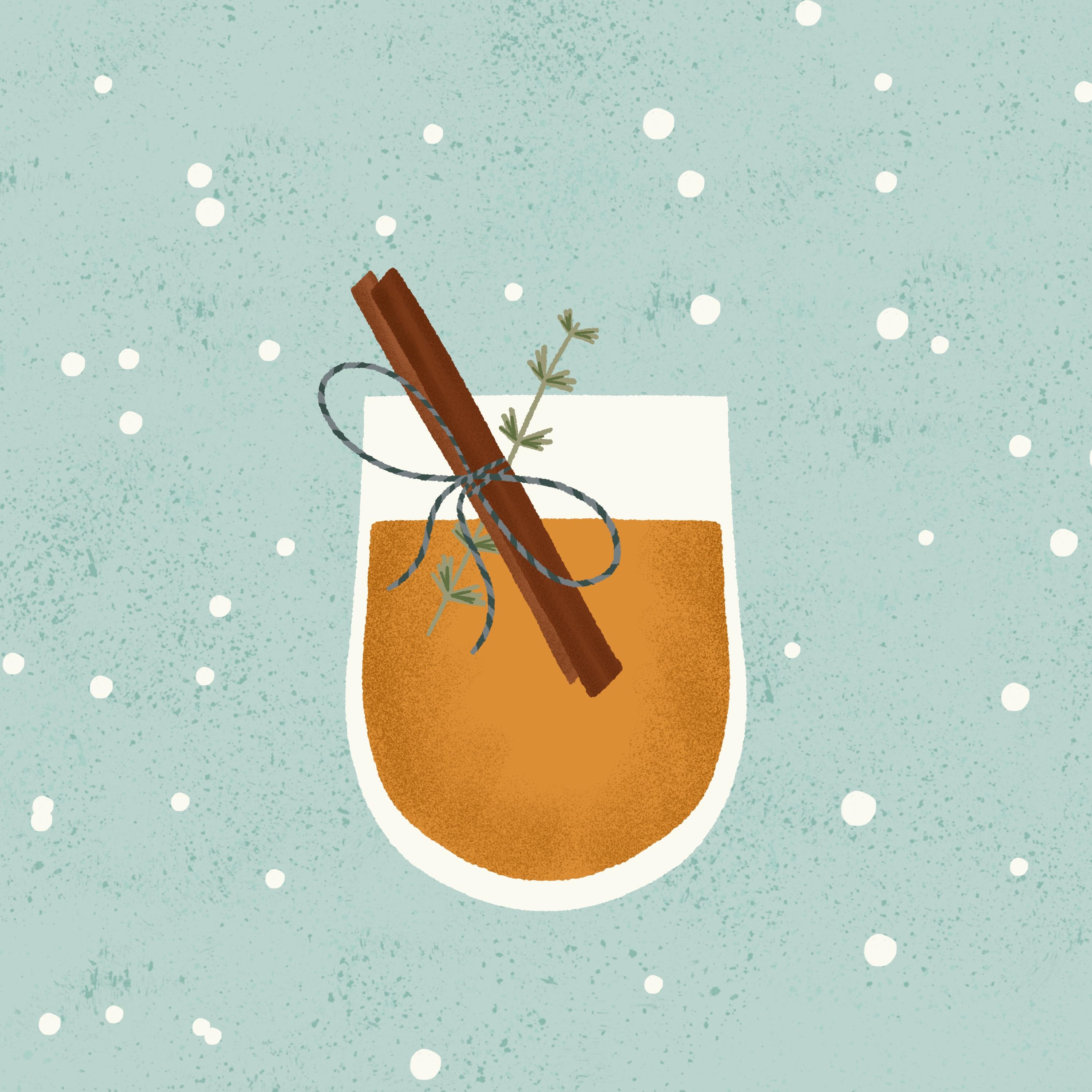
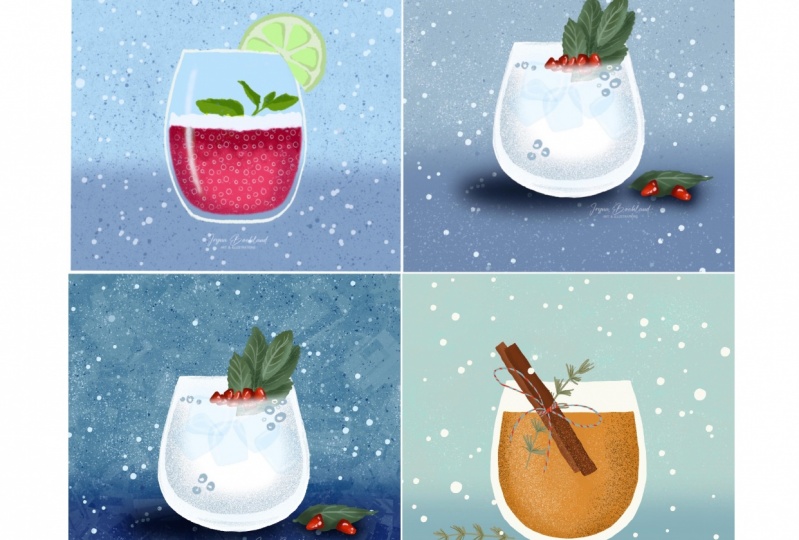
eine minimalistische
Cocktailillustration zeichnen können. Sie erhalten eine Reihe von kostenlosen Downloads im
Unterricht, damit Sie genau
die gleiche Illustration
wie ich erstellen können erstellen , wenn Sie möchten. Ich bin Maya Favorite,
ein professioneller Oberflächenmusterdesigner
und Illustrator, und im Laufe der Jahre habe ich Hunderte oder wahrscheinlich
sogar Tausende von Illustrationen
und Mustern in Procreate
erstellt sogar Tausende von Illustrationen . Zusammen mit meinem Mann erstelle und verkaufe
ich
Premium-Pinsel von Procreate unter unserem
Markennamen Favorite Company. In dieser Klasse
erhalten Sie vier
unserer Premium-Pinsel kostenlos, zusammen mit einer perfekten
erdigen Farbpalette für unsere
Cocktail-Illustrationen im Unterricht verwendet
werden kann. Dies ist ein
freundlicher Anfängerkurs wenn es um die
Zeichenübung geht, aber Sie müssen über
grundlegende Kenntnisse Procreate verfügen, um weiterverfolgen
zu können.
2. Kursprojekt: Ihr Projekt in dieser
Klasse ist es, in Procreate eine minimalistische
Cocktailillustration zu erstellen. Ich habe kostenlose Pinsel und
die Farbpalette, die Sie hier
herunterladen können, in den Unterricht aufgenommen die Farbpalette, die Sie hier
herunterladen können, in den Unterricht ,
damit Sie genau
die gleiche Illustration erstellen können ,
wie ich, wenn Sie möchten. Sie können natürlich auch Ihre eigenen Farben und
andere Pinsel
verwenden und auch
eine völlig einzigartige
Cocktailillustration zeichnen . Es ist deine Entscheidung. sicher, dass Sie Ihr
Projekt hier im Unterricht teilen, und wenn Sie
es auf Instagram teilen, markieren Sie mich
gerne
mit @maja_faber. Ich würde gerne sehen,
was du erschaffst.
3. Downloads: Ich habe ein paar
lustige Werbegeschenke in diese Klasse aufgenommen. Sie erhalten vier kostenlose
Premium-Pinsel von Procreate von mir und meinem Mann
in unserer Firma Faber
hergestellt wurden, und eine Procreate-Farbpalette. Die mitgelieferten Pinsel
sind knusprig, ein wirklich schöner
strukturierter Pinsel, für diese Klasse geschaffen wurde. Dies ist ein großartiger Pinsel,
um Ihren Illustrationen eine subtile,
aber super schöne Textur
zu verleihen , Kornstempel Nummer 3
, ein Pinsel
, der
in unserem grünen Procreate-Pinselset enthalten ist in unserem grünen Procreate-Pinselset erhältlich auf meiner
Website majafaber.com/shop. Dies ist ein erstaunlicher Pinsel , um
zum Beispiel dem Hintergrund ein
wenig Textur hinzuzufügen , was ich
Ihnen später im Unterricht zeigen werde. Blubber, ein
Pinsel, den ich ursprünglich für einen
anderen in meinen Terminkalkursen
erstellt habe,
und dieser Pinsel ist für einen
anderen in meinen Terminkalkursen
erstellt habe, zu einem
meiner absoluten Lieblingspinsel
geworden , die ich in Procreate verwenden kann. Letzt Schneefall, ein lustiger und einfacher Pinsel, den
ich erstellt habe, der Ihnen ein zufälliges Punktemuster
zu Ihren Illustrationen verleiht, was eine großartige Möglichkeit ist, Ihrem
Hintergrund
einige Interessen hinzuzufügen beispiel. Die in
dieser Klasse enthaltene Farbpalette heißt
Zimt-Cocktail und es ist eine erdige und
ausgewogene Farbpalette, die in unseren
Cocktail-Illustrationen fantastisch aussehen
wird. Um diese Werbegeschenke herunterzuladen, klicken Sie hier im
Unterricht auf die Registerkarte Projekt und
Ressourcen und laden Sie
die Datei mit der Aufschrift „Freebies herunterladen“ herunter, oder Sie können zu der URL gehen
, die Sie jetzt auf dem Bildschirm sehen. Wenn Sie
die Dateien mit der Aufschrift
Download Freebies heruntergeladen haben , erhalten
Sie diese PDF-Datei. Sie tippen hier zum Herunterladen, und dies führt Sie zu einer Seite, auf der Sie in Ihren Namen
und Ihre E-Mail-Adresse
schreiben und auf Entsperren tippen. Sie
werden sofort zu
einem Dropbox-Ordner weitergeleitet , in dem Sie Ihre Dateien herunterladen
können Wenn
Sie hier oben auf Herunterladen tippen, erhalten Sie eine Sit-Datei, aber wenn Sie
die Dateien direkt in Procreate herunterladen möchten , tippen Sie auf die Datei, tippen Sie auf die kleine Schaltfläche
und tippen Sie auf Herunterladen. erneut auf „Herunterladen“, und ich werde auch
das Pinselset herunterladen, tippen Sie auf die kleine Schaltfläche
„Herunterladen“, tippen Sie
erneut auf „Herunterladen“ und laden Sie ihn herunter. Jetzt haben wir Downloads in der oberen rechten Ecke
Ihres Browsers. Ich benutze Safari hier Wenn Sie
also einen anderen Browser verwenden, sieht
es für Sie vielleicht ein
bisschen anders aus. Wenn Sie die
Downloads hier haben, tippen
Sie einfach auf die Datei, gehen zurück zu Ihrem Browser und tippen auf die zweite Datei. Das hätte Ihnen
das kostenlose Pinselset
Nummer 5 der Firma Faber
an der Spitze Ihrer
Pinselbibliothek
und die Farbpalette
Zimt-Cocktail gebracht das kostenlose Pinselset
Nummer 5 der Firma Faber an der Spitze Ihrer
Pinselbibliothek und die Farbpalette ,
dann werden
wir die meiste Zeit bei die
Unterseite Ihrer Farbpaletten. So können Sie einfach
diese Farbpaletten greifen mit der
anderen Hand nach oben
wischen, um
diese Palette an die Oberseite
Ihrer Farbpaletten zu bringen . Wenn Sie
diese Ressourcen herunterladen, werden
Sie automatisch zu meiner E-Mail-Liste
hinzugefügt. Dies ist
der beste
Ort, um Neuigkeiten über meine
kostenlosen Ressourcen,
Tutorials und Kurse zu erhalten Neuigkeiten über meine
kostenlosen Ressourcen, , und Sie können sich natürlich jederzeit
abmelden.
4. INSPIRATION: zuerst etwas Lassen Sie uns zuerst etwas Inspiration
für unsere Cocktails finden. In dieser Klasse werden wir ein
Referenzbild verwenden, um unsere Cocktails zu
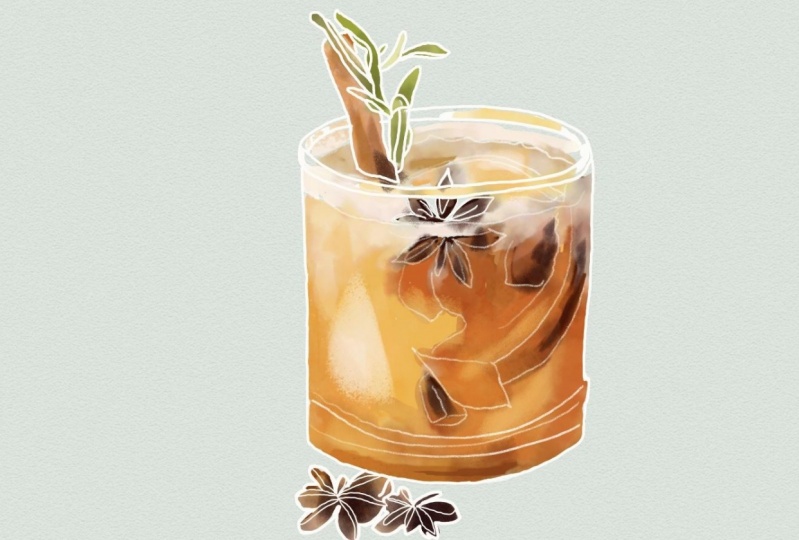
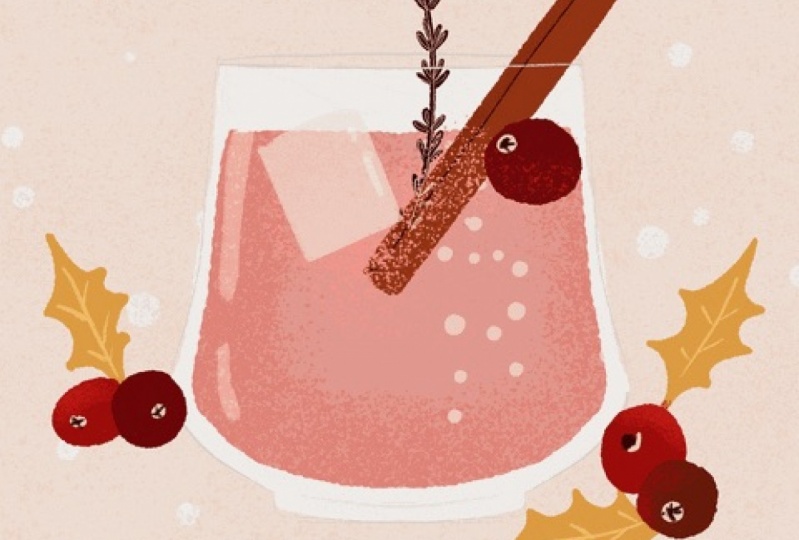
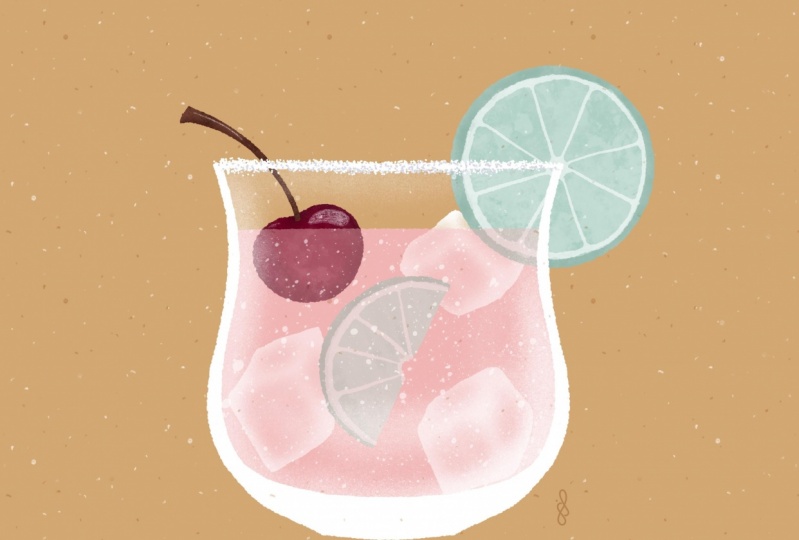
zeichnen. Ich habe ein
paar Cocktails und
Drinks in einem Pinterest-Brett gesammelt , auf
das ich in der
Beschreibung dieser Klasse verweisen werde. Wenn Sie
eines dieser Bilder verwenden möchten ,
die ich gesammelt habe, habe
ich hier einige
Bilder gespeichert, die einige wirklich nette Details enthalten, weil ich denke, wenn Sie einen
Drink in einem minimalen Stil zeichnen möchten, Es könnte schön sein einige Details zu haben, um Ihrer Zeichnung ein wenig
Interesse zu verleihen. Ich habe mich für dieses entschieden,
einem von Weihnachten inspirierten
Zimtgetränk, das mir im Moment sehr
gut passt, da es an Weihnachten schließt,
während ich diese Klasse aufnehme. Wenn Sie also
das gleiche Bild wie ich verwenden möchten, schauen
Sie dies in meinem Cocktail- und
Getränkebrett auf Pinterest nach, tippen Sie auf die drei kleinen Punkte
und tippen Sie auf „Bild herunterladen“. Dadurch wird das Bild in
Ihren Bildordner auf Ihrem iPad heruntergeladen .
5. Skizzieren: Das erste, was wir tun werden ist, eine neue
Leinwand in Procreate zu erstellen. Tippe auf das Pluszeichen in
der oberen rechten Ecke und das kleine Ordnersymbol
mit der Aufschrift „New Canvas“. Ich werde hier ein
3.000 Pixel großes Quadrat wählen. Das ist für mich eine gute
Standardgröße mit einem 300 DPI. Klicken Sie auf „Erstellen“ und hier haben
Sie Ihre Leinwand. Das erste, was
wir tun werden, ist unseren Cocktail zu skizzieren. Wir werden damit beginnen,
das Foto mit den
Zimt-Cocktails hinzuzufügen . Tippen Sie auf das Aktionsfeld, „Hinzufügen“ und „Foto einfügen“, und ich wähle den
Zimt-Cocktail aus. Ich werde
die Größe nur ein wenig vergrößern und auf den Pfeil tippen, um das Bild zu
platzieren. Dann tippe ich auf
das Ebenenbedienfeld, das kleine N-Symbol,
und ziehe
die Deckkraft ein wenig nach unten , damit
ich das Bild immer noch sehen kann, aber gleichzeitig darüber skizzieren kann. Dann tippe
ich im
Ebenenbedienfeld auf das Pluszeichen, um eine neue Ebene hinzuzufügen. Normalerweise
skizziere ich gerne in Schwarz, also tippe ich einfach auf „Klassisch“, ziehe die Farbe nach unten auf Schwarz und verwende den Skizzenpinsel 6B Bleistift für die meiste Zeit meiner
Skizzen in Procreate. Dann
fange ich einfach an,
diesen Cocktail zu skizzieren und werde versuchen, ihn so weit wie möglich zu vereinfachen. Das erste, was
wir tun werden, ist einfach die Grundform des
Getränks mit der abgerundeten
Ecke des Glases zu zeichnen , ich mag diesen Teil und wir werden den Boden rund halten
. Aber ich möchte diese
dreidimensionalen Dinge nicht machen. Ich ziehe einfach eine Linie hierher, um
eine eher flache Zeichnung zu machen. Ich denke, es wird
gut aussehen, wenn das Glas unten
etwas mehr ausgehen
würde, also
wird es so etwas interessanter machen. Lassen Sie uns versuchen,
dieses Zimt-Ding hier zu vereinfachen. Ich werde einfach hineinzoomen, damit Sie sehen
können, dass wir hier
eine Form des Zimts haben , vereinfachen ist, dass
ziemlich viel wie eine Rolle Zimtstange ist. Dann werde ich auch
den anderen Teil der
Zimtstange vereinfachen , der unter den ersten geht. So etwas. Um nicht verwirrt zu werden, lösche
ich einfach die Teile
meiner Skizze, die sich im
Hintergrund befinden, so etwas. Ich möchte auf jeden Fall dieses kleine Detail
der kleinen,
wahrscheinlich Kräuter-Sache hier
haben der kleinen, . Vielleicht will ich es ein bisschen geradliniger, so
etwas und füge hier nur
ein paar Grüns hinzu. Wie Sie sehen können, vereinfache ich
die Formen ziemlich. Das ist der Stil, nach dem
wir hier suchen. Wir wollen eine
minimalistische Zeichnung machen. Das sieht ziemlich gut aus für mich. Ich möchte auf jeden Fall
diese süße kleine
Spitze mit der Schleife hinzufügen . Ich werde einfach versuchen, den Bogen hinzuzufügen. So etwas vielleicht und ein kleines Ding
, das untergeht. Ich möchte, dass es irgendwie so aussieht, als wäre
es irgendwie um die
Zimtstangen herum, also vielleicht so etwas. Das sieht ziemlich gut aus für mich. Werfen wir einen Blick auf unser Bild und
deaktivieren Sie die Sichtbarkeit
unserer Skizzenebene. Ich denke, um das zu vereinfachen, möchte
ich diesen
Apfel oder die Frucht nicht hier hinzufügen. Für mich reicht es mit diesen
winzigen Details hier, um
den minimalistischen
Stil interessant,
aber immer noch sehr einfach zu machen den minimalistischen
Stil interessant . Mal sehen, ob es noch
etwas gibt , das
wir skizzieren möchten. Ich denke, wir
möchten vielleicht skizzieren, wo das Getränk im Glas ist, also ist
es vielleicht irgendwo hier ein ziemlich gefülltes Glas. Wir werden die Form
der Flüssigkeit in diesem
Glas so hinzufügen , und wir werden dies später
mit Farbe zeichnen. Das ist die Skizze, wo
wir die
Flüssigkeit ins Glas legen werden. Das sieht ziemlich gut aus für mich. Deaktivieren Sie die Sichtbarkeit
der Bildebene. Das sieht ziemlich cool aus. Wie Sie sehen können, haben wir unseren Cocktail aus
einem Referenzfoto skizziert , aber er ist immer noch viel
einfacher als das Foto. Wir haben eine Reihe
von Details entfernt, um sie so
minimalistisch wie möglich zu halten, aber dennoch ein gewisses
Interesse an der Abbildung zu bewahren.
6. Farbpalette: Bevor wir mit dem
Färben unserer Illustration beginnen, wollte
ich Ihnen zeigen, wie die Farbpalette, die im Unterricht enthalten
ist, Zimt-Cocktail, hergestellt wird. Diese Farbpalette ist von diesem Bild
inspiriert. Es ist inspiriert von irdischen, Kürbisgewürzfarben und etwas, das ein
bisschen weihnachtlich aussieht. Sie haben also diese
wirklich weichen Brauntöne und die erdigen, beigen Farben, und Sie haben die Grüns hier, wie das Waldgrün und
ein dunkleres Waldgrün. Also habe ich gerade
verschiedene Farben aus
diesem Bild abgerufen , um
sie als Farbpalette aufzunehmen , die wir verwenden werden. Auf diese Weise sind die Skizze, die Objekte, die wir zeichnen , vom
Bild und auch vom
Gefühl in der Farbe und
der Stimmung des Bildes
mit den Farben
inspiriert Gefühl in der Farbe und . Genau so
habe ich die
Zimt-Cocktail-Farbpalette kreiert. Sie können genau die gleiche
Farbpalette wie ich im Unterricht verwenden.
7. Ziehe es: Jetzt fängt der Spaß an. Wir werden anfangen, dieser Illustration Farben
hinzuzufügen. Das Wichtigste zuerst. Entfernen wir einfach diese
Farbe mit den Farbklecks und entfernen Sie jetzt einfach die
Ebene des Bildes und tippen Sie auf die Ebene meiner Skizze
, damit ich meine Skizze sehen kann. Das erste, was
wir tun werden, wenn wir dieser
Illustration Farbe
hinzufügen, ist das Hinzufügen einer Hintergrundfarbe
, und das liegt daran, dass wir
die Form des Glases
in einer cremeweißen Farbe zeichnen wollen die Form des Glases
in einer cremeweißen Farbe und in der Lage sein
, diese weiße Farbe zu sehen, wir wollen die Hintergrundfarbe. Wir tippen einfach auf das
Ebenenbedienfeld und tippen auf den Hintergrund. Ich verwende diese eisblaue
Farbe als Hintergrund. Später im Unterricht werden wir diesem Hintergrund auch eine schöne Textur
hinzufügen. Aber jetzt lassen Sie es uns
einfach flach halten, und da ich
das Winterweihnachtsgefühl
dieser Illustration haben möchte , denke
ich, dass es
mit dieser eisblauen Farbe gut aussehen wird, um das bräunlichere
Kürbis-Gewürz Farben. Nachdem wir
einen Hintergrund erstellt haben, tippen
wir auf das Ebenenbedienfeld und tippen auf das Pluszeichen,
um eine neue Ebene hinzuzufügen, und wählen Sie nun die
cremeweiße Farbe und den Blubber-Pinsel aus. Das erste, was
wir tun werden, ist, diese Form mit
dem Symmetriewerkzeug zu zeichnen, also ist das eine wirklich gute
Technik, um es für das Auge schonend
aussehen zu lassen , weil
unsere Augen Symmetrie mögen, und es ist auch ein guter Weg diese Form natürlich symmetrisch
zu halten. Aktivieren wir das Symmetriewerkzeug,
indem wir auf das Bedienfeld „Aktionen“, „Zeichnungsführer“, „
Zeichnungsführer bearbeiten“ und „Symmetrie“ tippen . Hier können Sie auf
Optionen tippen und Sie haben die Möglichkeit,
eine vertikale Führung, eine
horizontale Führung, eine
Quadrantenführung oder eine radiale Führung zu verwenden . Aber zu diesem Zweck verwenden
wir die vertikale Führung, und ich möchte
sie in der Mitte
meiner Kunsttafel behalten , damit ich einfach nach unten tippen
werde, und jetzt können wir anfangen, unsere Glasform zu
zeichnen. Wenn diese Ebene
ausgewählt ist und auf Ihrem
Layer-Zeichnungsassistent unterstützt
wird, bedeutet dies, dass
die Zeichnungsführung bedeutet dies, dass
die Zeichnungsführung auf dieser Ebene
und mit Ihrem Blubber-Pinsel und
der Creme aktiviert ist und mit Ihrem Blubber-Pinsel und weiß aus
der Farbpalette verwenden
wir eine Pinselgröße von etwa
sechs oder sieben Prozent, und wir werden die
Form des Glases zeichnen. Sie können hineinzoomen und
sicherstellen, dass Sie
ein gutes Treffen erhalten , wenn Sie das Symmetriewerkzeug
haben. Dass sich Ihre Linien auf eine gute Weise unten treffen. Für die Spitze
zeichne ich eine Linie und
tippe und halte sie gedrückt, um diese
Linie perfekt gerade zu machen. Mal sehen, wie das aussieht. Es sieht ziemlich gut aus. Aber ich denke, dass ich es
immer noch
ein bisschen höher halten möchte, also ziehe ich einfach
diese Linie hoch und mache eine neue Linie, tippe und halte sie gedrückt, um
sie perfekt gerade zu machen und dann loszulassen. Dann ziehe ich einfach
die Farben ein, weil der
Blubber-Pinsel ein fester Pinsel ist, also kann ich einfach
die Farben in die Form tippen und ziehen, und dann mal sehen wie das aussieht und das ziemlich gut
aussieht. Was ich als Nächstes tun möchte,
ist,
die Skizzenebene über
die farbige Ebene zu tippen und zu ziehen , und das ist nur so, dass
ich meine Skizze sehen kann. Sie könnten auch die Deckkraft
der Skizzenebene
nach unten ziehen , damit sie
nicht zu viel im Weg ist, also würde ich sie einfach auf
etwa 40 Prozent nach unten ziehen , indem ich auf
das Endsymbol tippe und
die Deckkraft nach unten ziehe. Hier sehen Sie
, dass Ihre Skizze
etwas abseits ist , wenn Sie das Symmetriewerkzeug
verwenden, oder zumindest für mich, also tippe ich einfach auf meine
Skizzenebene, tippe auf den Pfeil
und verwende die freie Form, um
die Skizze anzupassen damit es die gleiche Form
hat wie mein
farbiges cremeweißes Objekt. Als Nächstes fügen wir eine neue Ebene auf der
cremeweißen Glasschicht hinzu,
und ich möchte auch, dass diese Ebene
unterstützt wird, damit Sie
einfach dieselbe
Zeichnungsunterstützung verwenden können , indem Sie auf die Ebene
tippen, auf „Zeichnungsassistent“ tippen
und diese Ebene wird auch
mit dem Symmetriewerkzeug unterstützt. Für diese Schicht
möchte ich das Getränk,
den Zimt-Cocktail ins Glas geben, und ich möchte diese Art von
Kürbisorange und
auch den
Blubberpinsel verwenden Kürbisorange und , und mal sehen. Fangen wir mit
der geraden Linie an. Tippen und ziehen Sie, um
diese Linie gerade zu machen, und ich möchte sicherstellen, dass
ich einen Teil des Weißen
außerhalb meiner Linie behalte , damit es
aussieht, als wäre es das Glas, und ich fülle es
einfach durch Tippen und
ziehen Sie die Farbe. Deaktivieren Sie die Skizzierebene
, um zu sehen, wie das aussieht. Das sieht ziemlich gut aus für mich. Vielleicht haben wir hier unten etwas
Seltsames vor sich,
also tippe ich einfach mit
dem
Weiß auf die Ebene und wenn ich das Rasiermesser tippe und
halte, bedeutet
das, dass ich mit
dem gleichen Pinsel lösche , wie ich zeichne
mit dem Blubber-Pinsel kann
ich
diese kleine Topform einfach in
der Unterseite meines Glases fixieren . Großartig. Jetzt haben wir das Glas und das Getränk
im Glas. Lassen Sie uns mit
dem nächsten flachen Objekt fortfahren und jetzt denke ich, dass ich den
Zeichnungshandbuch
ausschalten kann , weil ich nicht möchte, dass das Symmetriewerkzeug
mehr aktiviert wird, und ich kann das unterstützte auch das Zeichnen auf diesen
beiden Ebenen. Aktivieren Sie im nächsten Schritt
den Skizzen-Layer. Tippen Sie erneut auf das
Pluszeichen, um eine neue Ebene hinzuzufügen,
und fügen wir die
Zimtstange hinzu, damit wir uns für
das Mittelbraun und
den Blubberpinsel entscheiden und das werde
ich für
den unteren Teil
des Zimts verwenden kleben. Dieser Teil und ich ziehen
einfach in diese Form. Jetzt möchte ich nicht mehr, dass es perfekt symmetrisch ist, und es muss auch nicht gerade
sein, also würde ich
hier einfach freihändig zeichnen und tippen und ziehen,
um die Farbe hinzuzufügen. Ich denke, ich würde die Deckkraft
meiner Skizze einfach ein wenig nach unten
ziehen , weil sie ein bisschen
auf dem [unhörbaren] liegt. Tippen Sie auf diese Ebene, tippen Sie auf das N-Symbol und ziehen Sie die Deckkraft
nach unten, und jetzt habe ich meinen Zimt. Hälfte meiner Zimtstange auf einer Schicht und die andere Hälfte
meiner Zimtstange möchte ich in einer dunkelbraunen Farbe
haben, also tippe auf das Pluszeichen, um eine neue Ebene
hinzuzufügen. Stellen Sie sicher, dass Sie den
Blubber-Pinsel ausgewählt haben und fügen Sie den anderen
Teil Ihrer Zimtstange hinzu. So etwas
und dann tippen und ziehen, damit das ziemlich cool aussieht. Wenn wir die Skizzenebene ausschalten, war sie
vielleicht etwas
zu gerade hier drüben, also füge ich dort einfach ein
bisschen hinzu. Großartig. nächsten Schritt fügen wir den kleinen Zweig hinzu oder
wie auch immer wir es nennen, das Kraut am Boden
der Zimtstange,
also tippen Sie auf, um eine neue
Schicht hinzuzufügen und stellen Sie sicher, dass
es sich am Boden
Ihrer Zimtstangen befindet. Dafür verwende ich auch den Blubber-Pinsel und die hellgrüne Farbe
in der Farbpalette, und mal sehen, ob
wir das verwenden können. Vielleicht ziehen wir
die Größe ein wenig
auf vier Prozent nach unten und ziehen dieses kleine Kraut ein. Ich würde einfach
diese kleinen Schwellen
hier hinzufügen , um diesen
kleinen Kräuterzweig zu vereinfachen, wenn man es so
sagt. Schalten Sie die Skizzenebene und dort haben Sie
das kleine Stück. Großartig. Jetzt fügen wir das
Letzte hinzu, den Bogen. Tippen Sie auf, um eine neue
Ebene hinzuzufügen,
und verwenden Sie dazu die hellblaue Farbe mit dem Blubber-Pinsel und ich
zeichne einfach diesen Bogen ein, wobei die kleine Spitze dort unten
geht, und ich möchte, dass sie so aussieht geht um die
Zimtstangen herum, also möchte ich hier
ein paar Linien hinzufügen , damit es aussieht, als wäre
es umgewickelt. Wie sieht das aus? Schalten Sie die
Skizzierebene aus und schauen wir uns unsere flache Zeichnung an. Jetzt
haben wir tatsächlich alle Teile unserer Zeichnung hinzugefügt ,
aber sie sind flach, aber sie sind flach, daher werden wir dies in
der nächsten Lektion etwas
mehr Interesse hinzufügen , indem wir
einige Details und Texturen hinzufügen.
8. Texturen und Details: Als nächstes müssen Sie dieser
Illustration etwas Textur
und Details hinzufügen , um diese minimalistische Art
der Illustration etwas
interessanter zu machen . Wir werden das mit
unseren erstaunlichen Pinseln machen. Beginnen wir damit,
dieser kleinen
Zimtstange und dem Zweig-
und Geruchskraut und dem
Bogen und all dem
einige Details hinzuzufügen dieser kleinen
Zimtstange und dem Zweig-
und . Fangen wir mit dem
kleinen Kräuter-Ding an. Tippen Sie auf, um eine neue Ebene über
dieser Ebene hinzuzufügen , und wir
benötigen keine Clipping-Maske
oder irgendetwas dafür Wir wählen einfach die dunklere für die Bildschirmfarbe und verwenden dafür den
Gebläsepinsel als gut und ziehen Sie
die Größe etwas nach unten vielleicht nur zwei
Prozent und wir werden hier
nur einige Details mit einem dunkleren Grün und
dem Gebläsepinsel hinzufügen,
um diesem Kraut ein wenig
Tiefe zu verleihen. Jetzt lasst uns weitermachen und den Zimt
auswählen. Tippen Sie auf, um darüber hinaus eine neue
Ebene hinzuzufügen. Hier möchte ich eine
Clipping-Maske verwenden, um sicherzustellen, dass ich nicht außerhalb
dieser Ebene zeichne. Lass mich dir den Unterschied zeigen. Wenn ich das auswähle
und ich werde einfach etwas dunkler
mit der Farbe, die ich auf der
Zimtstange
habe, und wenn ich
den Crunch-Pinsel benutzen und etwas Textur
hinzufügen würde den Crunch-Pinsel benutzen und und nicht die Clipping-Maske
habe, Ich füge es außerhalb
dieses Objekts hinzu. Aber sobald ich
auf Clipping Mask tippe, siehst du nichts, was ich außerhalb
des Objekts gezeichnet
habe. Das sieht eigentlich ziemlich cool aus. Lassen Sie es uns
so behalten und ich werde einfach den knusprigen Pinsel benutzen, hier ist ein erstaunlicher Pinsel, um
etwas Textur und auch Schatten hinzuzufügen. Ups. Füge die
Clipping-Maske erneut hinzu, ich mache das Ding auf
dieser Ebene versehentlich rückgängig und
füge hier einfach etwas Textur hinzu, also so etwas. Dann tippe ich auf, um
eine neue Ebene über den anderen
Teil des Zimts
hinzuzufügen, füge eine Clipping-Maske hinzu und
passe diese braune Farbe an. Ziehen Sie nach unten, damit
ich hier eine etwas dunklere Farbe bekomme. Ich benutze den Crunch-Pinsel wieder, um nur ein bisschen
Schattierung hinzuzufügen, aber gleichzeitig einfach
die
Textur dieser Zimtstange zu setzen . Lassen Sie es ein bisschen
dreidimensionaler aussehen, aber gleichzeitig nicht wie fortgeschrittene Schattierungen, die nur
ein bisschen Textur hinzufügen. Das sieht ziemlich cool aus. Jetzt werden wir mit der Verbindung mit
dem Bogen fortfahren, also tippen Sie oben
auf Neue Ebene hinzufügen, tippen Sie auf Clipping Mask, und ich werde die
dunklere blau-grünliche Farbe, die staubblaue Farbe wählen und ich
benutze das Gebläse pinsel hier, damit es
so aussieht, als wäre es gestreifte Spitze. Ich ziehe
die Größe einfach ein bisschen nach oben, wo bin ich? Fünf Prozent. Fügen Sie hier ein paar Zeilen hinzu,
damit es abgestreift aussieht. Ich glaube, du weißt,
wie eine gestreifte Spitze aussieht, also ist
das Aussehen, nach dem ich hier her bin. Es muss nicht diese
wirklich detaillierte Arbeit sein, man kann hier und
da
einfach ein bisschen
Streifen hinzufügen und nicht zu viel
darüber nachdenken. Das wird toll aussehen
, wenn wir herauszoomen. Ich füge nur ein
bisschen Streifen hinzu. Da hast du es. So sieht es echt cool aus, denke ich. Lassen Sie uns das letzte
Stück Textur auf das Glas und den
Cocktail an sich geben. Tippen Sie auf die Ebene mit dem Getränk, der orangefarbenen Ebene, und tippen Sie auf, um
eine neue Ebene darüber hinzuzufügen. Hier füge ich auch eine
Clipping-Maske hinzu und tippe auf,
um diese Farbe auszuwählen und etwas dunkler
zu werden . Benutzen Sie
erneut den Crunch-Pinsel und sehen wir uns welche Größe des knusprigen
Pinsels wir hier haben wollen. Ich möchte große Crunches oder düstere Textur auf diesem Getränk,
also setze ich mich für etwas wie 25 oder 30 Prozent und füge
der
Außenseite dieses Getränks nur ein bisschen Textur und dann gehe ich
eine wieder etwas dunkler und fügen Sie einfach
etwas dunkler zu den äußeren Teilen hinzu. Dann kannst du einfach rübergehen und selbst
auswählen, wie viel
Textur du hinzufügen möchtest. Ich will nur ein
bisschen Textur, denn das ist es, was ich denke, dass es gut aussehen
wird. Dann kannst du einfach
rübergehen und
mit diesem knusprigen Pinsel
so viel Textur hinzufügen , wie du willst. Wie Sie sehen können, gibt es diesen dotty düsteren
Look und ich denke, es ist ein großartiger Pinsel,
um Ihren
minimalistischen Zeichnungen ein wenig
Textur zu verleihen . Ich persönlich mag es nicht, zu viel Textur
hinzuzufügen aber ein bisschen sieht
wirklich interessant aus, denke ich. Da haben wir es, wir
haben dem ganzen Cocktail Textur
hinzugefügt . Jetzt werden wir
dem Hintergrund etwas Textur hinzufügen , also gehen wir zur
nächsten Lektion.
9. Hintergrund: Lassen Sie uns den letzten Teil
dieser fantastischen
Cocktail-Illustration hinzufügen dieser fantastischen
Cocktail-Illustration ,
und das ist der Hintergrund. Um dem
Hintergrund auch ein wenig
Interessen hinzuzufügen , fügen
wir etwas Textur hinzu,
dazu fügen wir eine Ebene über der
Hintergrundebene hinzu. Ich füge es tatsächlich oben auf
der Bildebene hinzu, also tippe auf das Pluszeichen, um am
unteren Rand
deiner gesamten Getränkeebene eine neue Ebene hinzuzufügen . Dann wähle ich die blaue
Farbe im Hintergrund aus, tippe und halte gedrückt, um auszuwählen,
und ich ziehe
die Farbe einfach etwas dunkler und etwas gesättigter nach unten, also ein bisschen nach
rechts und unten. Dafür verwenden wir den
Kornstempel Nummer 3 und lassen
Sie uns sehen, was passiert, wenn
wir die maximale Größe verwenden. Das sieht ziemlich gut aus, aber ich glaube nicht, dass Sie das auf dem Bildschirm sehen
können also füge ich nur ein bisschen mehr Dunkelheit und Sättigung in den Farben hinzu, damit Sie es auf dem
Bildschirm sehen und hinzufügen
können etwas Textur
mit dem Stempelpinsel. Mit nur wenigen Fingertipps
mit dem Stempelpinsel bekommst
du diese
tolle Textur in deinem Hintergrund und ich bin damit
als Kornstempel wirklich zufrieden. Jetzt werden wir eine neue Ebene hinzufügen, um zu versuchen, ein bisschen
Schneefall
hinzuzufügen , um es ein
bisschen winterlicher zu machen wenn ich diese Art
von Wintercocktail zeichne. Tippen Sie auf die Farbpalette und
das Cremeweiß, das wir auf dem Glas
verwendet haben ,
und dann
benutze ich den Schneefallpinsel und
sehen wir, wo wir sind. Versuchen wir es bei
20 Prozent zu verwenden und das ist ein bisschen zu
klein für meinen Geschmack, also probieren wir es bei 50 Prozent aus, das ist ein bisschen
zu groß, lass uns irgendwo
um
35 oder 40 gehen Prozent. Dieser Pinsel ist zufällig und
das ist es, was meiner Meinung nach Spaß macht. Wenn Sie also
einfach tippen und ziehen, werden
Sie viel
Schneefall bekommen und das ist
ein bisschen zu viel, aber wenn Sie einfach hier und da
tippen, Du bekommst diese zufälligen Punkte , von denen ich denke, dass sie echt cool aussehen. Wenn Sie das Gefühl haben, dass einige Punkte
zu fehl platziert oder so
oder vielleicht zu groß sind , können
Sie einfach hineingehen
und diesen , Teil löschen, also tippe ich einfach auf
das Löschwerkzeug und ich möchte nicht, dass einer der
Punkte auf mein Objekt. Hier haben wir einen doppelten, das gefällt
mir nicht,
also
tippe ich einfach ein bisschen mehr,
um noch etwas hinzuzufügen. Ich mag diesen zufälligen Look sehr, ich denke, er weckt
viel Interesse an dieser Zeichnung und der
Schneefallpinsel verleiht
diesem Zimt-Cocktail auch dieses wirklich Wintergefühl und das ist eigentlich
alles was es dazu gibt. Jetzt haben wir
unseren Zimt-Cocktail
mit der Textur kreiert , die
subtil, aber wirklich schön hinzugefügt wurde, und wir haben auch die
Textur in den Hintergrund gelegt und mit
dem Schneefallpinsel etwas Schneefall
hinzugefügt.
10. Exportieren: Das war's. Jetzt haben wir
unsere vollständige Illustration erstellt. Indem wir nur ein paar
Details mit Textur hinzugefügt haben, sind
wir von
diesem flachen Look zu
dieser viel interessanteren
strukturierten Illustration übergegangen dieser viel interessanteren
strukturierten Illustration und auch die
Hintergrundtextur hinzugefügt. Nun, alles, was es gibt, um
diese Illustration zu exportieren , um sie
hier im Unterricht als Projekt
teilen zu können . Tippen Sie dazu auf das
Aktionsfeld „Teilen“ JPEG. Sie können einfach auswählen, wo
Sie Ihr JPEG speichern möchten. Ich speichere es einfach als Bild. Dann hast du es
zu deiner Image-App bekommen. Dort hast du deine
fertige Illustration.
11. Vielen Dank: Das ist alles für diesen Kurs. Ich hoffe, du hattest eine
lustige kreative Übung diese minimale
Cocktail-Illustration mit mir
zeichnete. Vielen Dank fürs Zuschauen. Wenn Ihnen dieser Kurs gefallen hat, können
Sie den
Follow-Button bei meinem Namen drücken, um
sicherzustellen , dass Sie meine zukünftigen Kurse nicht
verpassen. Wenn Sie
überhaupt Fragen zu diesem Kurs haben, stellen
Sie sie bitte auf der
Diskussionsseite und gerne eine Rezension um mir mitzuteilen, ob Ihnen dieser Kurs
gefallen hat. Ich würde gerne deine Gedanken
hören. Stellen Sie sicher, dass Sie Ihr
Projekt hier im Unterricht teilen. Wenn du es auf Instagram postest, mich
gerne
mit @maja_faber markieren. Danke nochmal fürs Zuschauen.
 Maja Faber, Surface Pattern Designer