Transkripte
1. Einführung: Wenn Sie
lernen möchten, wie wiederholte
Muster mit
halbem Tropfen in Procreate erstellen, ist
diese Klasse genau das Richtige für Sie. Ich werde Ihnen drei
verschiedene Methoden beibringen, von den einfachsten und
schnellsten Halb-Drop-Mustern bis hin zu komplexeren, mit
denen Sie viele Motive,
Farben und Ebenen
in Ihren Mustern verwenden können. Ich bin Maja Faber, eine
Oberflächenmusterdesignerin , die begonnen hat, viele meiner Muster
direkt in Procreate zu erstellen. Warum? Für mich ist das Erstellen von
Mustern in Procreate unterhaltsam ,
intuitiv, schnell und einfach. Ich genieße es,
das vollständige Muster von der
Skizze bis zur Fertigstellung
direkt auf meinem iPad erstellen zu können . [MUSIK] Dies ist eine
Zwischenklasse für Sie, die zumindest ein
grundlegendes Verständnis für die Verwendung
von Procreate haben . Sie haben wahrscheinlich schon einmal ein
paar Muster in
Procreate erstellt , aber wenn nicht, empfehle
ich, meine
beginnende Primärklasse namens
Create a Editierbares
Muster in Procreate with
Color anzusehen Create a Editierbares
Muster in Procreate with Variationen bevor
man sich diese Klasse anschaut. [MUSIK] Ich habe
drei kostenlose Ressourcen hinzugefügt , die Sie herunterladen können, wenn
Sie sich diesen Kurs ansehen. Es gibt eine kostenlose
Procreate Farbpalette und zwei kostenlose
Premium-Pinsel von mir und der
[unhörbaren] Brand Paper Company. Diese Ressourcen
ermöglichen es Ihnen, genau
das gleiche Muster zu erstellen , wie Sie wünschen, für eine reibungslose
Lernerfahrung. Sie können
diese Pinsel natürlich für alle Ihre zukünftigen Kunstprojekte sowohl
für den persönlichen als auch für den kommerziellen Gebrauch verwenden. Befolgen Sie die Anweisungen im Unterricht um die Ressourcen herunterzuladen, und wenn Sie
an weiteren Pinseln interessiert sind , gehen Sie zu
majafaber.com/shop. mit all dem anfangen, Lassen Sie uns mit all dem anfangen,
unsere Halb-Drop-Wiederholungen zu erstellen.
2. Kursprojekt: Ihr Projekt in dieser
Klasse besteht darin,
ein Halb-Drop-Wiederholungsmuster mit
einer der Methoden zu erstellen ein Halb-Drop-Wiederholungsmuster mit , die ich Ihnen beibringen werde. Wenn du mir
folgst und alle
drei verschiedenen
Halb-Drop-Wiederholungsmuster
erstellst , kannst du alle drei auch hier in deinem
Klassenprojekt
teilen . Ich kann es kaum erwarten zu sehen,
was du erschaffst.
3. Downloads und Ressourcen: Ich habe drei
kostenlose Ressourcen
zum Herunterladen in diese Klasse aufgenommen . Zwei unserer Lieblingsfirmen, Premium-Pinsel von Procreate und eine Procreate-Farbpaletten. Die Procreate-Pinsel sind der glatte Füllstoff aus
unseren trockenen Pinselsets und der grüne Stempel Nummer 2
aus unserem grünen Pinselset. Ich gebe Ihnen
diese beiden Pinsel kostenlos, wenn Sie sich diesen Kurs
ansehen ,
damit Sie genau
das gleiche Muster erstellen können ,
wie ich, wenn Sie möchten, für eine reibungslose
Lernerfahrung. Verwenden Sie diese Pinsel jedoch für Ihre anderen
Kunstprojekte,
sowohl für den persönlichen
als auch für den kommerziellen Gebrauch. Wenn Sie
diese Pinsel gerne verwenden, können
Sie sich
alle unsere
Premium-Procreate-Pinselsets auf meiner
Website majafaber.com/shop ansehen. Diejenigen, die Sie
in dieser Klasse erhalten, stammen aus dem Trockenpinsel-Set
und dem grünen Pinselset. Um die kostenlosen
Procreate-Pinsel und
die Farbpalette herunterzuladen , die ich hier im Unterricht verwenden
werde, können
Sie
die PDF-Datei entweder unter
Projekten und Ressourcen in der
rechten Spalte hier im Unterricht herunterladen Projekten und Ressourcen in der
rechten Spalte hier im Unterricht oder zu die URL, die
Sie jetzt auf dem Bildschirm sehen. Wenn Sie
die PDF-Datei heruntergeladen haben, tippen
Sie auf zum Herunterladen. Dies führt Sie zu einer
Seite, auf der Sie Ihren Namen und
Ihre E-Mail-Adresse
eingeben und auf „Entsperren“ tippen können. Wenn Sie auf Entsperren tippen, werden
Sie zu
diesem Dropbox-Ordner weitergeleitet ,
in dem Sie
das
kostenlose Pinselset Nummer 6 der Lieblingsfirma
und die
passende Farbpalette meiner glücklichen Früchte herunterladen können das
kostenlose Pinselset Nummer 6 der Lieblingsfirma . Um diese Dateien herunterzuladen, tippen Sie auf die Datei, Herunterladen und Herunterladen. Dann können Sie zurückgehen, auf die Farbpalette,
Herunterladen und Herunterladen tippen . Dadurch werden sie
Ihrem Download-Ordner hinzugefügt. Ich benutze Safari als Browser. Wenn Sie einen anderen Browser verwenden, sieht
es vielleicht etwas anders aus. Sie finden die Dateien jedoch in Ihrem
Download-Ordner oder Ihrem iPad. Um diese Dateien zu Procreate hinzuzufügen, tippen Sie auf die erste, „Happy_Fruit Color Palettes“
und die zweite, „Faber Company Free
Number 6 Pinselset“. Ihr
Lieblings-Pinselset Nummer 6 sollte mit
dem glatten Füller und der
grünen Stempel Nummer 2 oben in Ihrer
Pinselbibliothek hinzugefügt
werden mit
dem glatten Füller und der
grünen Stempel Nummer 2 oben in Ihrer
Pinselbibliothek . Die Farbpalette für mich zumindest merkwürdigerweise wird
zumindest merkwürdigerweise am unteren Rand
Ihrer Farbpaletten hinzugefügt. Sie können
es entweder nach oben ziehen oder einfach Ihre
Farbpalette als Standard
festlegen. Tippen wir einfach auf „Als Standard festlegen“. Wenn Sie auf die Option Klassisch tippen, haben
Sie Ihre happy_first Farbpalette
direkt hier. So fügen Sie die Procreate-Pinsel und die
Farbpalette zu Procreate hinzu.
4. Was ist ein Half-Drop-Muster: Was ist ein
wiederholtes Muster mit halbem Tropfen? Nun, um einfach zu erklären, was ein Halb-Drop-Wiederholungsmuster ist, beginnen
wir mit dem vollständigen Tropfen oder wie es auch Blockwiederholung
genannt wird. Dies ist die gebräuchlichste und einfachste Form von
erstellten wiederholten Mustern. Ein vollständiges fallengelassenes Muster wird horizontal
und vertikal
wiederholt, indem
einfach
der Musterblock nebeneinander platziert wird. Wie Sie sehen können, werden die
Motive den Rändern rechts, links,
oben und unten
des Musterblocks
fallen , direkt
zum nächsten Block wiederholt. Was ist ein
Halb-Drop-Wiederholungsmuster? Nun, einfach erklärt, wird
Ihr Musterblock immer noch vertikal
wiederholt, aber horizontal wird der
Block so
eine halbe Größe des Blocks
nach unten wiederholt . Warum sollten Sie ein wiederholtes Muster
mit einem halben Tropfen erstellen wollen ? Grundsätzlich ist es eine
großartige Möglichkeit, um zu verstecken , wo Ihr
Musterblock beginnt und endet. Sie können damit davonkommen, ein paar einfache Motive zu
erstellen. Wenn Sie sie in
einem halben Tropfenmuster wiederholen, sieht
es organischer
und komplexer aus, einfach wie sich die
Motive wiederholen.
5. Warum 3 verschiedene Methoden: Sie fragen sich vielleicht,
warum ich Ihnen
drei verschiedene
Methoden beibringen werde , um
ein wiederholtes
Muster mit halbem Tropfen in dieser Klasse zu erstellen . Warum bleibst du nicht einfach bei einem? Nun, die einfache Antwort ist,
dass ich selbst all
diese verschiedenen Methoden verwende ,
je nachdem, wie einfach oder komplex mein
Halb-Drop-Muster ist. Ich bin immer bestrebt,
meine Methoden zu
rationalisieren und zu vereinfachen und nicht
mehr Zeit zu verbringen , als ich brauche, um die tatsächlichen Wiederholungen zu
machen. Wenn ich also nur
ein einfaches Objekt wiederhole, verwende
ich die
einfachste Methode, die daher die schnellste ist, die Methode Nummer 1. Aber wenn ich ein komplexeres Muster mit
einer Reihe verschiedener Motive, Farben und Ebenen
erstelle, verwende ich die dritte Methode. Diese Technik ist nicht
so komplex, wie sie auf den ersten Blick aussehen
könnte sobald Sie den Dreh raus haben. Es dauert jedoch etwas
länger, um
das Muster damit zu erstellen als
bei Methode Nummer 1. Was Methode Nummer 2 angeht, wollte
ich Ihnen einen
Weg zeigen, der dazwischen liegt. Sie können dieses auch für
komplexere Muster verwenden, aber möglicherweise erreichen Sie das
Ebenenlimit in Procreate. Es ist auch eine
zeitaufwändige Methode für
komplexere Muster. Aber wenn Sie zum Beispiel ein Muster
haben, bei dem
Sie alle Motive
in eine Ebene abflachen können, bevor Sie die Wiederholungen
oder ein Muster mit
nur 2-3 Farben
machen , dann kann diese Methode
sehr sein effizient zu verwenden. Ich werde dir das in
der Lektion über
Methode Nummer 2 mehr zeigen. Am Ende geht es um Präferenz und Komplexität
Ihres Musters. Also schließe dich mir an und erstelle
ein Muster für jede
der Methoden, um zu sehen, welches du
für dein Muster verwenden möchtest. Meine Lieblingsmethode ist Nummer 3. Es dauert etwas länger, um zu lernen, aber sobald Sie den Dreh raus haben, ist
es eine großartige Möglichkeit in Procreate
alle möglichen wiederholten
Mustern mit halbem Tropfen zu erstellen. Befolgen Sie meine
Schritt-für-Schritt-Anweisungen hier im Unterricht, und sobald Sie eine Weile mit
dieser Methode üben, gefällt es Ihnen
vielleicht
genauso gut wie ich.
6. Methode 1 – Falsche Half-Drop: Beginnen wir mit den
praktischen Teilen dieser Klasse und erstellen unser erstes wiederholtes
Halbtropfenmuster. Ich zeige Ihnen
die erste Methode, die für einfache Muster gedacht ist
und tatsächlich so ein falsches wiederholtes
Halbtropfenmuster
mit nur einem Motiv erzeugt . Ich zeige dir in einer Minute genau
was ich meine. Lassen Sie uns zuerst ein neues Dokument in Procreate erstellen. Tippe auf das Pluszeichen und
lass uns eine neue Leinwand suchen. Im Moment erstelle ich viele
meiner Muster für Spoonflower. Ich habe eine Standardgröße, die
ich verwende und das ist 3.600 Pixel Quadrat oder
7.200 Pixel Quadrat. Vor diesem ersten Muster gehen
wir für 3.600 Pixel. Der DPI 300, der
uns maximale Schichten von 47 bringt. Tippen Sie auf Erstellen, und hier haben
wir unsere Leinwand. Das erste, was
ich immer mache, wenn ich Muster
erstelle, ist das
Hinzufügen einer Hintergrundebene. Für diese Art von Wiederholung
benötigen
wir eigentlich kein Hintergrundfeld, benötigen
wir eigentlich kein Hintergrundfeld um das tatsächliche
wiederholte Muster zu erstellen, aber ich habe immer eine
Hintergrundfarbe, also verwende ich einfach das grüne Weiß in meinem Happy
Fruits Farbpalette , die in
dieser Klasse enthalten ist , damit Sie die gleichen Farben wie ich
verwenden können. Was ich normalerweise mache, wenn ich
meine Muster in Procreate zeichne , ist zuerst eine Art Skizze zu erstellen. In dieser Klasse werde ich
den Skizzierteil
sehr schnell durchgehen . Wenn Sie glauben, dass ich zu schnell
vorankomme, schauen Sie sich meine andere Klasse an und
erstellen Sie in
Procreate ein bearbeitbares Muster mit Farbvariationen, was eine
anfängerfreundlichere Klasse ist, die sich etwas mehr
bewegt an einigen Teilen des
Mustererstellungsprozesses. Aber lasst uns jetzt weitermachen, wir erstellen eine neue Ebene
,
auf der wir unsere Skizze zeichnen können, und ich werde einfach
schnell die Erdbeere erstellen, so
etwas. Ich finde es einfacher, aus einer Skizze zu
zeichnen, auch wenn es wirklich rau ist,
als einfach direkt mit meinen Farben zu zeichnen. Wenn ich meine Skizze
habe, tippe ich auf die Deckkraft und
bringe sie dorthin, wo du dich wohl
fühlst, auf den du zurückgreifen kannst. Ich werde meine auf etwa
50 Prozent oder etwas
über 50 Prozent halten , damit Sie
die Skizze immer noch auf dem Bildschirm sehen können , aber vielleicht möchten
Sie für
Ihre Deckkraft niedriger sein, damit Ihr Skizze steht beim Zeichnen nicht im
Weg. Lassen Sie uns eine neue Ebene erstellen und ich zeichne eine
Erdbeere mit der rosa Farbe und glatten Füller von
unserer Lieblingsfirma, kostenlosen Pinselset Nummer 6. Bei dem glatten Füllstoff verwende
ich die Größe von, probieren
wir ungefähr 20 Prozent aus und ich werde eine
Erdbeerform wie diese zeichnen. Der glatte Füllstoff gibt
Ihnen ein wenig raue Kanten, aber insgesamt ist es
ziemlich solide Bürste. Wenn Sie mehr Textur hinzufügen
möchten, können
Sie Ihre
Form so zeichnen. jedoch etwas
schneller vorwärts
zu gehen, tippe und ziehe
ich meine Farbe, um sie meiner Erdbeere hinzuzufügen. Wenn Sie feststellen, dass Sie
eine kleine Linie erhalten , von
der Sie
den Umriss zeichnen und wo Sie Ihre Form
ausgefüllt
haben, können Sie einfach ein wenig
unter den Umriss
Ihrer Erdbeere zeichnen unter den Umriss , um sicherzustellen
dass du eine solide Form hast. Dann kann ich tippen und
ziehen, um meine Skizze über meine Farbebenen zu bringen, damit
ich diese auch sehen kann. Und dann tippe ich auf, um
eine neue Ebene hinzuzufügen, und ich verwende die grüne Farbe in meiner Farbpalette von Happy Foods und auch mit dem glatten Füller werde
ich wieder
auf 20 Prozent
zurückgehen und das Grün hinzufügen meine Erdbeere. So etwas. Dann schalte ich
die Sichtbarkeit meiner Skizzenebene aus, damit
ich sehen kann, was ich gezeichnet habe, und vielleicht möchte ich meine Zeichnung ein
wenig
anpassen , damit ich
damit zufrieden bin, wie sie aussieht. Ich bin ziemlich zufrieden mit meiner
Erdbeere. Dann gehe ich tatsächlich hinein und wähle beide Ebenen aus, tippe auf die Transformation, um Magnetik und Schnappen
auszuschalten, und das wird einfach die Größe meiner Erdbeere nach unten
ziehen ,
indem ich tippe und indem Sie einen aus den blauen kleinen Punkten
Ihrer Lösung , so etwas. Hier haben wir unser
Motiv und es ist Zeit ein halbes Tropfenmuster
dieses einzelnen Motivs
zu erstellen. Wie ich bereits erwähnt habe, ist
dies eine Möglichkeit,
ein falsches Halb-Drop-Muster zu erstellen. Es wird so aussehen, als würde
sich das Motiv tatsächlich
in einem halben Tropfen wiederholt. Aber wir haben keinen Musterblock erstellt , der in halbem Fall
wiederholt wird. Lass mich dir zeigen, was ich meine. Zuerst können wir einfach
die Skizzenebene löschen und dann
wähle ich beide Ebenen
mit meiner Erdbeere, dem Grün und dem Rosa aus und wir können diese
so gruppieren, dass wir das Motiv haben, die Erdbeere in einer Gruppe. Dann tippte ich nach rechts und duplizierte diese Erdbeere. Wenn Sie
sicherstellen möchten, dass Sie Ihre Erdbeere genau
in die Mitte Ihrer Leinwand
gelegt haben Ihre Erdbeere genau
in die Mitte Ihrer Leinwand
gelegt , können
Sie auf Ihre
erste Erdbeere
tippen, die Sichtbarkeit
der zweiten Gruppe abtippen und
Schalten Sie einfach die Magnetik ein und schnappen Sie das
Transformationswerkzeug ein und ziehen Ihre Erdbeere, bis Sie zwei gelbe Linien
haben. Es ist wahrscheinlich hier. Wenn Sie es nicht sehen möchten, können
Sie auf Leinwand tippen, können
Sie auf Leinwand tippen Zeichnungsführung
bearbeiten und die Rastergröße
auf das Maximum ziehen, auf „Fertig“ tippen und hier sehen Sie den genauen Mittelpunkt Ihres Canvas. Ich bin ziemlich zufrieden damit, wo meine Erdbeere so
platziert wird. Jetzt ist es an der Zeit,
die anderen Erdbeeren
zu diesem Muster hinzuzufügen . Was wir tun werden,
ist, sie
an den Rändern deines Canvas zu wiederholen . Deaktivieren Sie Ihre Kopie
der Erdbeere, tippen Sie auf das Transformationswerkzeug, stellen Sie sicher, dass Magnetik
und Snapping aktiviert sind, und tippen und ziehen Sie dann Ihre Auswahl mit der Kopie der Erdbeere in
die obere rechte Ecke. Hier möchten wir
diese blauen
Punkte genau am Rand platzieren . Wenn Sie hineinzoomen, können
Sie sehen, dass dies genau am Rand
liegt. Vergrößern Sie nach oben. Hier müssen wir
das ein wenig bewegen. Wir zoomen hinein
und zoomen heraus und stellen sicher, dass
wir
diese beiden blauen Punkte
genau am Rand haben . Dann tippen wir erneut auf das
Transformationswerkzeug und haben ein Viertel einer Erdbeere
oben rechts
platziert. Dann tippen Sie erneut auf die
erste Gruppe, die Erdbeere in der Mitte, wischen nach rechts, duplizieren Sie diese Gruppe, tippen Sie auf das Transformationswerkzeug ziehen Sie Ihre Erdbeere
nach links. Sie können hineinzoomen, um sicherzustellen
, dass Sie es mit
blauen Punkten genau
an den Rändern platzieren mit
blauen Punkten genau
an den Rändern und erneut auf das
Transformationswerkzeug tippen. Wischen Sie als Nächstes bei
der ersten Erdbeere erneut nach rechts und
machen Sie weitere Duplikate. Vergrößern
Sie die Ansicht,
um sicherzustellen, dass Sie dies genau in die obere linke Ecke legen und dass die blauen Punkte in der Mitte Ihrer Erdbeerauswahl genau am Rand
liegen. Tippen Sie erneut auf das Transformationswerkzeug. Zum letzten duplizieren Sie Ihre Erdbeere
erneut und ziehen Sie Ihre Auswahl in die
untere rechte Ecke.
Stellen Sie sicher, dass Ihre blauen kleinen
Knoten genau
am Rand platziert sind . Tippen Sie dann auf das Transformationswerkzeug. Hier haben wir ein falsches, wiederholtes Muster mit
halbem Tropfen erstellt. Wir haben nur ein
Motiv, die Erdbeere, und es wiederholt sich und wie ein halber Tropfenblock
aussehen wird . Aber wenn wir dieses Muster
wiederholen würden, gehen
wir rein und wählen
alle diese Ebenen aus, wischen mit drei Finger nach unten, tippen Sie auf „Alle kopieren“ und drücken Sie „Einfügen“. Dadurch erhalten Sie
ein Bild mit allen Objekten in dieser Gruppe,
die auf eine Ebene
abgeflacht sind. Tippen Sie auf diese Ebene und ziehen Sie
Ihr Bild nach unten, bis Sie 1.800 Pixel erreichen, was genau die Mitte
und Mitte Ihres Canvas ist. Tippen Sie erneut auf das Auswahlwerkzeug, duplizieren Sie Ihre Ebene und
ziehen Sie sie zur Seite. Stellen Sie sicher, dass Sie es genau
unten rechts platzieren . Wischen Sie erneut nach rechts und
duplizieren Sie Ihre Ebene. Zieh das nach oben. Wische erneut nach rechts und
dupliziere deine Ebene und ziehe das letzte
Quadrat zur Seite. Wenn wir unsere Zeichenführung unter dem
Aktionsbedienfeld in Canvas-Bereich
ausschalten, deaktivieren Sie Ihre Zeichenführung. Sie werden sehen, wie sich Ihre
Erdbeeren auf eine Weise
wiederholen, die
aussieht, als wären sie halb fallen gelassen. Aber wenn Sie den
eigentlichen Musterblock wiederholen, wiederholen
Sie ihn
vollständig, sodass Sie Ihren Musterblock hier
haben Ihren Musterblock hier
haben
und
ihn einfach nach rechts und nach oben und links und nach
links und nach dem unten. Das Letzte, was ich Ihnen zeigen
möchte, wenn Sie ein falsches,
wiederholtes Muster
mit halbem Tropfen mit einem einfachen Objekt wie
diesem
erstellen , ist, dass
Sie Ihre Farben erhalten , um in Ihre Ebenen
zurückkehren und sich ändern zu können die Farben Ihres Objekts. Sie können alle Gruppen öffnen, nach rechts von
Ihren grünen Ebenen
wischen, diese über die Gruppen
ziehen und sie zusammen
wischen,
um sie zusammenzuführen. Wische dann
auf unseren rosa Ebenen nach rechts, ziehe oben auf die Gruppe
und füge sie zusammen. Wischen Sie in allen Gruppen nach rechts und tippen Sie auf „Löschen“. Hier haben Sie alle
Objekte mit Rosa und alle
Objekte mit Grün. Später im Unterricht zeige
ich Ihnen, wie Sie
diese Objekte neu färben können, aber im Moment ist
dies eine gute Grundlage, um in Zukunft Änderungen an
Ihrem Muster vornehmen zu
können. Lassen Sie uns diese
Bildebenen erneut einschalten, um zu sehen, wie
sich unser Muster wiederholt, und schauen Sie sich unser gefälschtes
Halb-Drop-Muster , das in Procreate auf sehr
einfache Weise erstellt wurde.
7. Methode 2 – Teil 1: Lassen Sie uns mit der nächsten Methode
übergehen, um einen halben
Drop-Wiederholung in Procreate zu erstellen. Dies ist Methode Nummer 2 für, würde
ich sagen,
mittelkomplexe Muster, nicht nur für ein Motiv. Sie können viele Motive haben und Sie können tatsächlich eine Reihe
verschiedener Farben haben. Diese Methode ist jedoch
am besten, wenn Sie Ihre
Motivebenen auf eine oder zwei
oder zumindest nur wenige Ebenen
abflachen können, oder zumindest nur wenige Ebenen da diese Methode
komplizierter
wird und Sie auch das Ebenenlimit
erreichen können Procreate, wenn Sie es
mit zu vielen Layern verwenden. Lass mich dir zeigen, was ich meine. Tippen Sie auf das „Plus“ -Zeichen und
wir verwenden einfach dieselbe Leinwand. Also 3.600 Pixel habe ich
meine hier gespeichert. Dreitausendsechshundert Pixel Quadrat, genau die
gleiche Leinwandgröße wie in der letzten Lektion. Für diese Methode benötigen
Sie eine Hintergrundebene. Fügen wir eine Hintergrundfarbe hinzu. Ich benutze das
Creme-Weiß wieder. Tippen und ziehen Sie, um auf der ersten Ebene
ein Quadrat mit einer
Hintergrundfarbe hinzuzufügen . Das nächste, was wir tun
werden, ist,
ein paar Bananen für dieses Muster zu zeichnen . Ich skizziere einfach ein paar
Bananen sehr schnell. In diesem Muster möchte ich, dass
meine Bananen geworfen werden, also zeichne ich sie nur, um herumgeworfen
zu werden. Das sah ein
bisschen verrückt aus. Was Sie tun, wenn Sie
Ihre Motive hier skizzieren , ist,
dass Sie sicherstellen , dass Sie die
Ränder Ihrer Leinwand nicht erreichen, wenn Sie Ihre Bananen
zeichnen und sie
einfach herumwerfen. Die Platzierung Ihrer Motive
muss nicht exakt sein. Wir können
sie später immer bewegen, aber zeichnen Sie einfach ein paar Bananen. Wir können diese später anpassen. So etwas. Jetzt haben wir ein paar geworfene Bananen,
um mit dem Zeichnen zu beginnen. Das erste, was
ich tun werde, ist,
eine neue Ebene auf
meiner Skizzenebene hinzuzufügen . Ziehen Sie die Deckkraft der
Skizzierebene ein wenig nach unten und zeichnen
Sie dann die
tatsächlich farbigen Objekte. In einer neuen Ebene verwende
ich eine Farbe. Verwenden wir das Rosa für
die erste Banane und glatten Füller und ich werde 10 Prozent Größe
verwenden. Schauen wir uns das einfach an
und sehen, wie es aussieht. Das wäre wahrscheinlich gut. Zeichne einfach eine Banane
und fülle die aus. Für diese Methode
möchte ich so wenige Ebenen
wie möglich haben . Vielleicht wissen Sie nicht,
wann Sie anfangen,
das Muster zu erstellen , mit wie vielen Ebenen
Sie enden werden. Vielleicht weißt du nicht, wie
viele Farben du in
deinem Muster haben willst und das ist
völlig in Ordnung. Aber in dieser Klasse für die Methode Nummer 2, zeige
ich Ihnen
für die Methode Nummer 2, wie Sie alle Motive in
einer Ebene
zeichnen und dann ein paar
Details in die nächste Ebene einfügen. Alle Bananen werden in
einer Schicht sein und ich werde mit verschiedenen
Farben in dieser Ebene zeichnen. Dabei weiß ich, dass ich die Farben
meiner Objekte nicht
ändern möchte , nachdem ich
dieses Muster erstellt habe , denn wenn ich die Farben
ändern möchte, möchte ich
zumindest die verschiedenen Farben haben verschiedene Ebenen
, damit ich
die Farben glatt ändern und
sicherstellen kann , dass alle Objekte in einer Ebene perfekt
in einer anderen Farbe gefärbt
sind, wenn ich das wollte. Dies ist eine großartige
Methode, wenn Sie nur mit einer oder zwei Farben zeichnen oder wenn Sie wie ich wissen
, dass Sie die Farben
dieser Objekte später nicht
ändern möchten . Lasst uns weitermachen und diesmal den Rest
der Bananen in
derselben Schicht zeichnen . Ich ziehe eine grüne Banane. Fülle das aus. Gelbe Banane. Lass uns Violett holen. Es ist das Gleiche hier. Wenn Sie sehen, dass Sie
eine kleine Zeile haben , in der Sie Ihre Objekte
skizzieren, können
Sie diese einfach ausfüllen. Ich werde diese detaillierte
Arbeit hier in dieser Klasse nicht machen, da es der Mustererstellungsprozess ist
, auf den wir uns konzentrieren. Aber ich wollte
Sie nur wissen lassen, dass der glatte Füllpinsel so
funktioniert, da er in der Kante
strukturiert ist. Möglicherweise erhalten Sie keinen perfekten
Vorteil, wo Sie ihn ausfüllen. Jetzt haben wir eine lila
Banane und lassen Sie uns Orange kreieren. Jetzt können wir
die Skizzenebene ausschalten und hier haben Sie ein paar
verschiedene Bananen. Wenn Sie
jetzt, wo Sie die Skizzierebene deaktivieren
, einige Details reparieren möchten , tun Sie dies
einfach, bevor
wir weiterhin eine weitere Ebene
mit einigen Details
hinzufügen. Ich tippe auf das
Ebenenbedienfeld und tippe auf, um
ein paar schwarze oder wirklich
dunkelviolette Details
auch mit dem glatten Füller hinzuzufügen ein paar schwarze oder wirklich
dunkelviolette Details . Hier füge ich einfach
ein schwarzes Quadrat oben auf der Banane und dann ein kleines Ding
unten und ich werde
dasselbe mit allen Bananen in diesem Muster Etwas als ob das gut für mich
aussieht. Auf der gleichen Ebene, in der wir
die schwarzen oberen und unteren
Teile der Banane haben , werde
ich die Größe
des Pinsels auf vielleicht um etwa
vier Prozent reduzieren und ein
paar schwarze kleine Punkte hinzufügen paar schwarze kleine Punkte hinzufügen füge Textur hinzu und ein bisschen
mehr Interesse für mein Muster. Ich füge diese Details
hinzu um Ihnen zu zeigen, was
passiert, wenn Sie
verschiedene Ebenen haben , wenn Sie
diese Methode verwenden , um ein halbes
Drop-Muster in Procreate zu erstellen. Sie können ein paar
Ebenen haben, aber Sie sollten so wenige
Ebenen wie möglich haben, um diese Methode
nicht zu
kompliziert zu machen und auch das
Ebenenlimit in Procreate
nicht zu erreichen. Jetzt haben wir unsere Bananen und ich werde tatsächlich eine weitere
Ebene mit Textur hinzufügen, also werde ich einfach tippen und halten,
um meine Hintergrundfarbe zu verwenden und jetzt verwende ich die
Grain Stempel Nummer 2 und die maximale Größe und tippen Sie einfach ein paar Mal an, um eine schöne Textur hinzuzufügen
. Jetzt haben wir
unsere Motive gezeichnet und es ist Zeit, das Muster zu erstellen. Was ich tun werde, ist, die Zeichnungsführung
einzuschalten.
Ich habe festgestellt, dass Sie
die Zeichnungsführung
nicht jedes
Mal aktivieren müssen die Zeichnungsführung
nicht jedes , wenn Sie
Muster in Procreate erstellen, manchmal rastet sie einfach
genau dort ein, wo Sie möchten es, aber manchmal
ist das Schnappen ein bisschen abseits. Für die Zwecke
dieser Klasse und um sicherzustellen, dass Sie
verstehen, was wir tun, ich die Zeichnungsführung ein
und passe die
Breite auf das Maximum an, was mir vier Quadrate und das Kreuz in der
Mitte deines Canvas. Das nächste, was wir tun werden ist das Löschen der Skizzenebene, und ich gruppiere alle Ebenen zu einer neuen Gruppe. Ich wische nach
rechts und dupliziere diese Gruppe und dann nehme ich
diese Gruppe, ziehe sie nach links und
stelle sicher, dass du in der Mitte
deines Canvas, der
vertikalen Mitte,
rastest . Sie können
diese gelben oder goldenen
Linien sehen , wenn Sie in
der Mitte sind , und Ihnen
wird auch Ihr Zeichenführer helfen , den wir gerade eingeschaltet haben. Wenn Sie es in der Mitte haben, tippen Sie auf das Auswahlwerkzeug. Wischen Sie dann auf Ihrer
ursprünglichen Ebene
nach rechts, duplizieren Sie sie erneut, tippen Sie auf das Auswahlwerkzeug und ziehen Sie Ihre neue Gruppe in
die obere rechte Ecke. Stellen Sie sicher, dass Sie sich in
der perfekten Mitte befinden , und
tippen Sie auf das Auswahlwerkzeug. Dann hast du deine letzte Gruppe. Was ich normalerweise mache
, ist, dass wir
diese Gruppe nach unten
rechts verschieben werden , aber normalerweise dupliziere
ich dies einfach, damit
ich meine ursprünglichen Bananen habe
, die ich hier zeichne, wenn
ich sie wieder verwenden möchte. Ich habe diese
Gruppe einfach noch einmal dupliziert und
die Sichtbarkeit deaktiviert , also
sind dies Kopien meiner Bananen Wir werden diese jetzt nicht verwenden,
aber vielleicht möchten Sie
diese weiter verwenden , wenn
Sie Ihr Muster erstellen. Tippen Sie auf die Gruppe, die
Sie dupliziert haben, ziehen Sie sie in die
untere rechte Ecke und tippen Sie auch auf diese Mischung. Jetzt haben wir
den ersten Schritt unseres mehrmaligen
Musters gemacht . Was ich normalerweise mache, um
sicherzustellen , dass ich alles
organisiert
habe, ist, dass ich auf
allen Ebenen, die sich oben in der Gruppe befinden
, nach rechts wische , in meinem Fall
Ebene 5, tippe und ziehe jene
über den Gruppen, wischen Sie sie zusammen, um diese Ebenen
zusammenzuführen. Wischen Sie auf
den nächsten Ebenen mit
schwarzen Details nach rechts den nächsten Ebenen mit und dasselbe
mit unseren farbigen Bananen. Sie können auch wählen, ob Sie im Hintergrund nach
rechts wischen, über die Gruppe
ziehen
und diese
zusammen wischen, um sie zusammenzuführen. Oder Sie können einfach
eine neue Hintergrundebene erstellen indem Sie ein neues
Hintergrundfeld mit der Farbe ausfüllen. Ich wische mit den leeren Gruppen
nach
rechts und
tippe auf „Löschen“. Jetzt haben wir alle unsere
Bananen in einer Schicht, alle schwarzen
Details auf einer Schicht und die weiße Textur
in einer Ebene und ein Hintergrundfeld in einer Ebene.
8. Methode 2 – Teil 2: Das nächste, was
wir tun werden, ist,
Bananen zu den Orten hinzuzufügen , an denen es leer ist. Andernfalls
können wir sehen, wo unsere Wiederholung beginnt und endet. Dafür ist es ein
bisschen knifflig, weil meine Bananen für
viele der Objekte halbiert
sind. Die einzige Banane, die
kostenlos ist, ist diese gelbe. Was ich mit Free meine ist, dass es sich
nicht aus dem Rand bewegt. Wie Sie hier sehen können, geht
diese orangefarbene Banane hier runter. Der einzige, der
frei ist, ist der gelbe. Ich benutze das, um mein Muster zu
erstellen. Ich werde diese Banane
ein wenig bewegen, um hier in der Mitte eine neue Banane zeichnen zu
können. Um die Position
der gelben Banane zu ändern, wische
ich
sowohl auf dem Objekt mit
der gelben Farbe als auch auf dem
Objekt mit den schwarzen Details nach rechts sowohl auf dem Objekt mit
der . Dann benutze ich das
Auswahlwerkzeug. Tippen und ziehen Sie mit freier Hand um mein Objekt herum und stellen Sie sicher, dass
ich es ausgewählt habe. Wenn Sie herumgezogen haben, können
Sie auf das
Auswahlwerkzeug tippen, und ich deaktiviere einfach Magnetics und Fangen und
tippe auf das Auswahlwerkzeug. Ich habe die Auswahl fallen lassen. Tippe auf das Auswahlwerkzeug
, um meine Banane zu verschieben. Jetzt kann ich es dorthin bewegen, wo es so aussieht, als würde es meinem Muster einen schönen
Fluss bringen. Vielleicht möchte ich
die Rotation davon in so
etwas ändern . Dort lege ich meine Banane
in eine neue Position. Jetzt möchte ich hier eine
neue Banane zeichnen, aber ich kann sehen, dass diese
grüne Banane ein bisschen
im Weg ist , weil ich dort etwas
zeichnen möchte. Eigentlich werde ich in diesem Fall, anstatt
rückwärts zu gehen und
die Halb-Drop-Wiederholung wieder
rückwärts zu machen die Halb-Drop-Wiederholung wieder
rückwärts damit ich meine
grüne Banane frei bekomme, einfach neu zeichnen diese oder zumindest einfach neu zeichnen dieser
Teil der Bananen. Ich tippe auf die grüne Ebene und lösche einfach den Radiergummi, um diesen Teil der Banane zu
löschen. Dann tippe ich auf
die schwarze Detailebene
und lösche diesen Teil. Ich habe dafür gesorgt, dass sich der Rand der Banane, die
hier drüben ist, wiederholt wird. Also werde ich diese Kante nicht löschen, aber ich werde den Teil der Banane neu zeichnen,
der hier drüben ist. Fangen wir einfach damit an , diesen Teil der
grünen Banane wieder
hinzuzufügen. Ich verwende den glatten Füller, stelle sicher, dass ich auf
der farbigen Schicht bin. Stellen Sie dann sicher, dass ich
nicht hier
am Rand zeichne , da
Ihre Musterwiederholung dann nicht übereinstimmt. Aber du kannst zum Beispiel anfangen, hier zu zeichnen
. Vielleicht möchte ich, dass meine Banane
irgendwohin , damit ich hier noch eine
passen kann. Probieren wir es also aus und sehen,
was ich hier machen kann. Ich denke, dass das gut aussehen
könnte. Wir werden sehen, wie das tatsächlich
aussieht, wenn wir
den Rest der
Wiederholung erstellen , aber
gehen Sie vorerst zu Ihrer Ebene Nummer 4
mit den schwarzen Häkchen mit den schwarzen Details und fügen Sie einfach das schwarze Detail oben
hinzu die Banane, die ich gelöscht habe. Jetzt haben wir hier etwas
Platz und ich gehe zurück zur
Ebene mit den Farben und lass uns die blaue Farbe verwenden. Mal sehen, in welche Richtung ich
möchte, dass diese Banane gehen soll. Vielleicht würde irgendwo hier und
da oben ziemlich gut aussehen. Also so etwas
und so etwas. Probieren wir es aus. Das sieht ziemlich gut aus, glaube ich. Wir gehen mit
einem glatten Füllstoff zur
schwarzen Detailebene über und fügen die
schwarzen Details dieser Banane hinzu. [NOISE] Ändern Sie die Pinselgröße auf vier und fügen Sie die kleinen schwarzen Punkte hinzu, die etwas Textur bringen
würden. Das sieht in diesem Moment ziemlich
gut aus. Jetzt müssen wir den letzten Teil
der Wiederholung erstellen. Wir werden sehen, wie
die eigentliche Wiederholung aussieht, nachdem wir
diesen letzten Teil gemacht haben. Was die weiße Textur angeht, denke
ich, dass sie so
gut aussieht. Je nachdem, welche Art
von Textur Sie hinzugefügt
haben, müssen Sie möglicherweise nach
jedem Schritt zum Erstellen
der Halb-Drop-Wiederholung
etwas mehr Textur hinzufügen nach
jedem Schritt zum Erstellen
der Halb-Drop-Wiederholung
etwas mehr Textur . Das sieht gut aus für mich. Jetzt wähle ich erneut
alle diese Ebenen aus, gruppiere sie zusammen, und dann werde ich nach rechts
wischen, Ebene
duplizieren, und ich werde die
neue Ebene verwenden, um sie
anstelle nach links zu ziehen wie wir es beim letzten Mal getan haben, ziehen wir es nach rechts. Aktivieren Sie Magnetics and Snapping, ziehen Sie Ihre Ebene nach rechts,
stellen Sie sicher, dass Sie sich
genau in der Mitte Ihrer Leinwand befinden, und tippen Sie dann auf das Auswahlwerkzeug. Dann wische ich erneut in
der Gruppe nach rechts und dupliziere sie. Tippen und ziehen Sie es in die
linke obere Ecke und Sie werden sehen, dass sich Ihre Objekte an den Rändern
treffen. Dann haben wir die letzte Gruppe. Sie können wählen, ob
Sie auch
eine Kopie dieser Gruppe erstellen möchten , um die blaue Banane zu bewahren, und sicherstellen, dass Sie dies in Zukunft
ändern können,
aber das wird mir vorerst nichts ausmachen dies in Zukunft
ändern können,
aber das . Ich habe meine originalen Bananen hier und ich behalte sie einfach. Aber für diese Gruppe tippe
ich auf die
Auswahl und ziehe sie in die
untere linke Ecke. Stellen Sie sicher, dass es sich in der Mitte befindet,
und tippen Sie auf das Auswahlwerkzeug. Wie Sie sehen können, verwenden
Sie beim Erstellen Halb-Drop-Wiederholungsmustern
mit dieser Methode von
Halb-Drop-Wiederholungsmustern
mit dieser Methode Gruppen und
duplizieren die Gruppen. Wenn Sie beispielsweise 20 Ebenen
in jeder dieser Gruppen hätten, könnten
Sie dieses
Halb-Drop-Muster nicht
erstellen, hätten, könnten
Sie dieses
Halb-Drop-Muster nicht selbst wenn Sie
Ihre ursprüngliche Gruppe nicht speichern. In diesem Dokument habe ich ein Ebenenlimit von 47, also hängt es davon ab, welche Art
von Leinwand Sie verwenden. Aber ich versuche immer, eine möglichst
große Leinwand zu verwenden, was
mir auch ein Ebenenlimit bringt. Diese Technik ist
großartig, wenn Sie nur
ein paar Ebenen haben und wir die Gruppen,
die drei Gruppen
öffnen , auf Ebene 5
tippen, die Ebene 5 nach rechts
wischen,
tippen und ziehen, um
sie zu verschieben über der Gruppe und verschmelze sie zusammen. [NOISE] Wischen Sie auf Ebene 4 nach
rechts, ziehen Sie sie über die Gruppen
und wischen Sie sie zusammen, um sie anzupassen. Das Gleiche gilt für die
farbigen Bananenschichten, Layer 3 und das
Gleiche mit Layer 1. Wischen Sie nach rechts,
um sie auszuwählen, ziehen Sie sie über Ihre Gruppen
und führen Sie sie zusammen, indem Sie sie zusammen wischen. Wischen Sie in den
leeren Gruppen nach rechts und tippen Sie auf Löschen. Jetzt haben wir tatsächlich
unser
gesamtes wiederholtes Halb-Drop-Muster erstellt . Jetzt können wir es ausprobieren. Wenn du hier in dieser Phase etwas leeren
Platz hättest, würdest
du eine andere Banane zeichnen oder du kannst die
Objekte bewegen, aber für mich
sieht das ziemlich gut aus. Vielleicht möchte ich
diese gelbe Banane ein
wenig bewegen , weil ich das Gefühl habe, dass
es im Muster viel
leerer Raum um sie herum sein wird . Dann schalte ich
das Ebenenbedienfeld wische auf der Ebene
der farbigen Objekte
und der Ebene der schwarzen Details nach rechts . Ziehen Sie
mit ausgewählter freier Hand um die gelbe Banane, tippen Sie auf den kleinen Punkt, verwenden Sie das Transformieren-Werkzeug, stellen Sie sicher, dass ich nicht
Snapping und
Magnetics aktiviert habe , also sollten sie ausgeschaltet sein. und dann kann ich die
Banane ein bisschen bewegen. Verkleinern. Probieren wir
es so aus. Vielleicht möchte ich die
rosa Banane auch ein wenig verschieben, diese
mit dem Auswahlwerkzeug
herumziehen
und an einen Ort platzieren, an dem Sie das Gefühl haben, dass sie gut aussieht. Ich möchte vielleicht auch versuchen,
diese lila Banane nur
ein bisschen zu bewegen diese lila Banane nur , so
etwas. Wie du deine Objekte bewegst , kannst du ausprobieren. Wenn Sie
dies ein paar Mal üben, werden
Sie wahrscheinlich das
Gefühl haben, dass es einfacher und einfacher ist,
das Gleichgewicht Ihres Musters zu erkennen, aber wir müssen es trotzdem
ausprobieren, um zu sehen, ob es gut aussieht. Wenn ich alle meine Objekte verschoben
habe, möchte ich alle Ebenen mit Ausnahme meiner
ursprünglichen Gruppenebene auswählen . Wische mit drei
Finger nach unten, kopiere alle. Wischen Sie erneut mit drei
Finger nach unten und fügen Sie ihn ein. Das bringt mir eine abgeflachte Bildebene,
die ich an den oberen Rand
meines Ebenenbedienfelds ziehe, und so kann ich mein Muster
ausprobieren. Wenn Sie möchten, können Sie Ihr Bild auch als JPEG für
Ihre Kamerarolle
freigeben und als Foto einfügen. Es wird Ihnen
genau das gleiche Ergebnis geben. Jetzt ist es an der Zeit, unser Muster
auszuprobieren. Tippen Sie auf Ihre Bildebene, tippen Sie auf das Transformieren-Werkzeug und ziehen Sie es nach links. Wir müssen „Snapping“
und „Magnetics“ aktiviert haben. Dann ziehen Sie Ihr Bild
in den Mittelpunkt. Ihr Bild sollte in
der linken Mitte Ihrer Leinwand platziert werden . Tippen Sie erneut auf das Auswahlwerkzeug, und um nicht zu verwirren, können
wir unsere Layer
mit der Zeichnung ausschalten , sodass wir
nur unsere Bildebene haben. Wischen Sie nach rechts, um diese Ebene zu
duplizieren. Tippen Sie auf Ihr Transformieren-Werkzeug
und ziehen Sie Ihr Bild so, dass es
Ihren Musterblock
oben auf dem ersten trifft . Gehen Sie dann zurück zum
Originalbild, duplizieren Sie es erneut und ziehen Sie es so, dass es unten auf
Ihr Bild trifft. Tippen Sie auf Ihr
Auswahlwerkzeug, um es zu platzieren. Jetzt haben wir
unseren Musterblock
unten und oben platziert ,
und wir können sehen, dass er perfekt aufeinander abgestimmt ist
. Dann tippen wir auf das Originalbild, wischen nach rechts, um dieses erneut zu
duplizieren, und dieses wird oben links
platziert. Hier kannst du feststellen, dass es mit dem Snapping
ein bisschen schwer ist. Zoomen Sie also hinein und stellen
Sie sicher, dass Sie es perfekt in
der oberen rechten Ecke platzieren. Wischen Sie erneut nach rechts, um diesen
zu duplizieren, und ziehen Sie es nach unten, so dass er
auf die Enden
Ihres Musterblocks trifft , und
tippen Sie auf das Transformieren-Werkzeug. Ich schalte
meine Zeichnungsleitfäden um zu sehen, wie sich mein
Muster wiederholt, und du hast deinen
fertigen Musterblock. Wenn wir
die Bildebenen
ausschalten und Ihre Zeichnungsebenen aktivieren, ist
dies Ihr Musterblock.
9. Methode 3 – Teil 1: Jetzt ist es Zeit für
die dritte Methode und dies ist die
flexibelste Methode,
was bedeutet, dass Sie in Procreate
viele verschiedene Objekte
mit vielen Farben und
so vielen Ebenen wie
Ihre Dokumentgröße haben können viele verschiedene Objekte
mit vielen Farben und vielen Ebenen wie wird es dir erlauben zu haben. Um ein Beispiel
dafür zu geben , erstelle ich
eine größere Leinwand für dieses Muster, die
uns eine geringere Menge an
maximalen Ebenen bringt . Gehen wir für 7.200
Pixel und
das bringt mir
maximal acht Ebenen in diesem Dokument. Tippen Sie auf Erstellen und hier haben wir eine sehr große Leinwand, in der wir unser Muster erstellen
werden. Das erste, was wir
tun werden, ist, unsere Objekte zu zeichnen also erstellen wir die Skizze
mit einem schwarzen Stift. Ich werde den
6B-Bleistift benutzen und dafür zeichne
ich ein paar verschiedene
Motive, einige Früchte. Zeichnen wir Orange. Wir werden
dies einfach schnell zeichnen , um nicht mehr
Zeit zu verbringen, als wir für die Skizze benötigen , da es
die Methode ist,
ein Objekt
zu erstellen , auf das wir uns in dieser Lektion
konzentrieren. Vielleicht will ich Erdbeeren, ich würde hier eine Erdbeere zeichnen. Ups, das ist eine große Erdbeere. So etwas und Zitrone. Ich lege nur ein paar
verschiedene Motive in meine Leinwand und stelle sicher, dass sie nicht vom
Rand meiner Leinwand
fallen. Für dieses Muster
zeichne ich einfach ein oder nur ein
paar von jedem Motiv. Ich werde
sie einfach so anordnen , dass ich
Platz habe , um all
meine verschiedenen Früchte zu zeichnen. Vielleicht lege die Zitrone dort hin, die Erdbeere
da, und das ist der Anfang meines Musters. Zeichnen wir
hier ein paar Beeren, ein paar kleinere Objekte. Berry hier drüben und natürlich
habe ich diese
Muster schon einmal erstellt
, damit ich weiß, was ich in dieser Klasse mit dir
zeichnen soll. Sonst wird es
wahrscheinlich etwas
länger dauern, um herauszufinden,
wo ich länger dauern, um herauszufinden sie platzieren soll
und was ich zeichnen soll, und solche Dinge. Aber der Zweck
der Klasse ist es, mit diesen
verschiedenen Methoden
ein Muster zu erstellen . Ich gehe gerade
ziemlich schnell durch diese Skizzierphase. Hier lege ich eine weitere Beere und vielleicht noch eine
Blaubeere hier herum. Das sieht ziemlich okay aus. Verwenden wir das
Transformationswerkzeug, um sie in
die Mitte zu legen und sie
ein wenig zu bewegen, damit ich mit dem Fluss, wo
die Früchte platziert werden,
zufrieden bin . Dies ist der Anfang und hier
werden wir unsere Objekte zeichnen. Jetzt in diesem Dokument weiß
ich, dass ich
ein Ebenenlimit von
acht Ebenen habe , also weiß ich
, dass ich es auf
acht Ebenen belassen muss ,
und so kann ich
mein Muster auch planen , weil ich das
will muster, um
vollständig editierbar zu sein. Das heißt, ich möchte, dass
jede Ebene eine separate Farbe hat, damit ich die Farben später
ändern kann. Ich werde planen, eine,
zwei, drei, vier,
fünf, sechs
oder sieben Farben
auf den Früchten und
eine
Hintergrundebene zu haben zwei, drei, vier,
fünf, sechs oder sieben Farben
auf den Früchten und , also sagen wir sechs Farben auf den Früchten
und eine Hintergrundebene, das sind acht Schichten und dann
habe ich eine Ersatzschicht. Es ist immer gut,
eine oder ein paar zusätzliche
Ebenen zu haben , mit denen Sie arbeiten können. Aber probieren wir es aus und
sehen, ob mein Plan funktionieren wird. Lassen Sie uns zuerst diese Früchte einfach auf
verschiedene Schichten
zeichnen. Ich tippe auf eine „Neue Ebene“
und verwende die orange Farbe und den glatten Füller
, um die Orange zu zeichnen und auszufüllen. Schalten wir die
Skizzenebene aus, um zu sehen, ob ich mit der Form
der Orange
zufrieden bin . Vielleicht möchte ich
die Kanten ein
bisschen reparieren . So etwas. Schalten Sie die
Skizzenebene ein und ich
habe eine Schicht für die
Beeren, Blaubeeren, lila Blaubeeren , so etwas. Die Banane Ich werde
diese gelb-orange Farbe auf
einer neuen Ebene verwenden diese gelb-orange Farbe auf , um die Banane zu zeichnen. Ich kann die
Details später nicht reparieren, aber lass
es uns vorerst einfach so machen und eine neue Schicht
für die Zitrone also vielleicht so etwas. Dann die Erdbeere, das
Rosa auf einer neuen Schicht. Füllen Sie einfach aus, wo der
Umriss auf die Felder trifft, auf die ich dort keine weißen,
seltsamen Linien bekomme. Hier habe ich eine,
zwei, drei, vier, fünf Farben und sechs Schichten weil sie
auch
eine Skizzenebene haben , und auf der nächsten Ebene zeichne
ich das Grün
auf alle Früchte. Vielleicht verwende ich 10
als Größe mit dem glatten Füllstoff und zeichne ein paar Blätter und einige
andere Details der Früchte. Wie Sie sehen können,
gehe ich diesen Teil
des Prozesses ziemlich
schnell durch , da wir uns auf den
Mustererstellungsprozess
konzentrieren, aber ich möchte immer noch, dass Sie weiterverfolgen
können. Wenn es sich zu
schnell für Sie bewegt, können
Sie die
Klasse jederzeit anhalten, um Ihre Früchte zu zeichnen, [NOISE] und dann
erneut spielen, wenn Sie bereit sind das Muster
zu
erstellen. Dann schalte ich meine
Skizzenebene aus, um zu sehen, wie sie aussieht. Ich werde
die Skizzenebene tatsächlich löschen
, damit ich nicht mehr
Ebenen verwende als nötig. Jetzt können Sie hineingehen und einige Details
anpassen , damit die Früchte
so aussehen, wie sie aussehen sollen. Zählen wir jetzt unsere Layer. Ups, ich habe die Orange
auf der falschen Ebene [LACHEN] gezeichnet . [NOISE] Lassen Sie uns einfach
die Orange davon löschen. Es ist leicht, diesen Fehler
zu machen, auf die falsche Ebene zu zeichnen. Aber das war auch einfach
zu beheben. Jetzt haben wir 1, 2, 3, 4, 5, 6 Schichten und wir hatten eine
Schichtgrenze von acht. Als Nächstes
erstellen wir das Muster. Um dies zu tun,
müssen wir einige Aktionen speichern. Ich erstelle eine neue Ebene und schalte tatsächlich alle Ebenen mit meinen Zeichnungen aus. Dann aktiviere ich
die Zeichnungsleitfaden unter Aktionsbedienfeld
Zeichnungshandbuch, Zeichnungshandbuch bearbeiten, und ziehe die
Rastergröße
auf das Maximum nach oben, sodass Sie vier Quadrate sodass Sie vier Quadrate
perfekt zentriert haben deine Leinwand. Jetzt müssen wir einige
Aktionen speichern, um unser Muster
erstellen zu können , ohne alle unsere
Ebenen ständig zu
duplizieren. Das ergibt zu diesem Zeitpunkt
keinen Sinn. Du wirst später wissen, was
ich meine. Folge einfach diesen Schritten mit mir. Stellen Sie sicher, dass Sie eine Farbe
ausgewählt haben , damit Sie
sehen können, was Sie tun. Tippen und ziehen Sie dann
auf die neue Ebene , um Ihr gesamtes Quadrat zu füllen. [NOISE] Tippen Sie auf das
„Transformieren-Werkzeug“, und ich tippe auf „Freiform“ und aktiviere Magnetik
und Fangen. Für diese erste Auswahl
, die wir speichern, ziehen
Sie Ihr Quadrat so , dass es die gesamte
linke Seite Ihrer Leinwand abdeckt. Wenn Sie sicher sind, dass es sich in der perfekten Mitte
Ihrer Leinwand befindet, tippen Sie erneut auf das „Transformieren-Werkzeug“. Wechseln Sie dann in das
Ebenenbedienfeld und Sie können entweder Select
auf Ihrer Ebene eingeben oder einfach mit zwei Finger tippen,
um diese Ebene auszuwählen. Sie bei ausgewähltem Rechteck Tippen Sie bei ausgewähltem Rechteck auf „Speichern und Laden“
und auf das Pluszeichen. Jetzt haben wir diese
Auswahl als Auswahl eins gespeichert. [NOISE]
Nehmen Sie Ihr Quadrat oder
Ihr Rechteck so, wie es in diesem Moment
ist. Ziehen Sie es nach rechts. Zoomen Sie ein wenig heraus, damit Sie
sehen können, was Sie tun. Freeform und Snapping
and Magnetics aktiviert sind, tippen und ziehen Sie, damit Sie
ein Quadrat erhalten, das ein Viertel Ihrer Leinwand ist und das
in der oberen rechten Ecke platziert ist. [NOISE] Tippen Sie erneut auf Ihr
„Transformieren-Werkzeug“. Das Ebenenbedienfeld. Tippen Sie mit zwei Finger auf die
Ebene im Ebenenbedienfeld, und Sie können sehen, dass Sie
Ihr Quadrat in der oberen
rechten Ecke ausgewählt haben . Tippen Sie im
Auswahl-Tool auf „Speichern und laden“ und tippen Sie auf das kleine Pluszeichen, um
diese Auswahl zu speichern. [NOISE] Tippen Sie erneut auf das „
Transformieren-Werkzeug “ und ziehen Sie Ihre Quadrate
nach unten. Tippen Sie mit zwei Finger
auf die Ebene
im Ebenenbedienfeld, um sie auszuwählen. Speichern und laden und speichern Sie die Auswahl als
Auswahl Nummer drei. Dann können Sie
entweder nach oben ziehen, damit Sie auf dieser Seite ein neues
Rechteck erstellen, oder Sie können einfach
Ihr ganzes Quadrat
erneut ausfüllen und es
so ziehen , dass Sie
Ihre rechte Seite haben Ihrer Leinwand, die
mit dem neuen Rechteck bedeckt ist. Wie man dieses
Rechteck erstellt, spielt keine Rolle. Wichtig ist
, dass es
perfekt auf der rechten
Seite Ihrer Leinwand platziert ist . Tippen Sie erneut
mit zwei Finger im Ebenenbedienfeld auf
die Ebene mit zwei Finger im Ebenenbedienfeld auf
die tippen Sie auf „Speichern und laden“, wodurch sie unter
Auswahl Nummer vier gespeichert wird. Tippen Sie auf das „Transformieren-Werkzeug“ ziehen Sie es nach links. Freiform und
Fangen ausgewählt sind, ziehen Sie es nach oben, bis es perfekt mit der oberen linken
Ecke Ihrer Leinwand übereinstimmt. Es sollte 3.600 Pixel
in Breite und Höhe sagen. Tippen Sie auf das Transformieren-Werkzeug, zwei Finger auf der Ebene
im Ebenenbedienfeld, Speichern und laden, und speichern Sie es als Auswahl fünf. [NOISE] Tippen Sie erneut auf das
„Transformieren-Werkzeug“. Ziehen Sie Ihre
Auswahl nach unten in die
linke untere Ecke Ihrer Leinwand. Tippen Sie auf das „Transformieren-Werkzeug“, zwei Finger auf der Ebene
im Ebenenbedienfeld, Speichern und laden und speichern Sie Ihre Auswahl
als Auswahl sechs. Jetzt haben Sie [NOISE] sechs verschiedene Auswahlen in Ihrer Auswahl Speichern und Laden. Jetzt haben wir die Aktionen durchgeführt
, die es
uns ermöglichen , dieses
Halbfallwiederholungsmuster zu erstellen. Sie können diesen Layer löschen, das brauchen
Sie nicht mehr. Dann können Sie alle
Fruchtschichten einschalten. [NOISE] Ich
erstelle eine neue Ebene, ziehe sie nach unten und ziehe eine Farbe, ich verwende das
grüne Weiß erneut, um ein Hintergrundfeld hinzuzufügen.
10. Methode 3 – Teil 2: Jetzt wollen wir
den ersten Schritt
unseres
mehrmaligen Musters machen . Ich bin zufrieden mit der
Platzierung meiner Früchte hier. Wenn Sie denken, dass Sie sie ein wenig verschieben
möchten, können
Sie dies in diesem Schritt tun, aber Sie können auch
abwarten, wie es sich herausstellt, wenn wir
die eigentliche Wiederholung erstellen. Stellen
Sie einfach sicher, dass keine Gegenstände von den Rändern fallen. Dann wählen wir
alle unsere Ebenen aus. Tippen Sie auf Gruppe. Sie haben alle
Ihre Ebenen in einer Gruppe. Wenn die Gruppe ausgewählt ist, tippen
wir auf das Auswahlwerkzeug. Speichern und laden, tippen Sie auf Auswahl Nummer 1. Tippen Sie auf das Transformieren-Werkzeug und kippen Sie waagerecht, Tippen Sie dann erneut auf das
Transformieren-Werkzeug, speichern und laden. Tippen Sie auf Auswahl Nummer 2, kippen Sie waagerecht
und drehen Sie Tippen Sie auf das
Transformieren-Werkzeug, um die Auswahl aufzuheben, und dann erneut auf das
Transformieren-Werkzeug, speichern und laden. Dann Auswahl Nummer 3. Sie im Transformationswerkzeug Drehen Sie im Transformationswerkzeug vertikal und
drehen Sie sie horizontal. Wie Sie an dieser Stelle sehen können, haben
wir den ersten Schritt
der Halb-Drop-Wiederholung gemacht. Wie Sie vielleicht auch sehen,
haben Sie das Muster umgedreht, also können Sie es
entweder einfach so umdrehen , Ihre Leinwand,
oder wie ich es normalerweise tue, auf das Transformieren-Werkzeug
und drehen Sie es viermal 45 Grad damit du in
die gleiche Richtung landest
wie zuvor. Jetzt haben wir
den ersten Schritt unseres mehrmaligen
Musters gemacht . Jetzt werden wir weiterhin
ein paar Motive zeichnen und unsere Motive so
neu anordnen, wir das Gefühl haben, dass wir
ein ausgewogenes Muster haben. Das erste
, was wir tun werden, ist, mein Orange ein wenig zu bewegen, weil ich denke, dass es gut
aussehen wird, wenn es sich um diesen Leerraum fühlt. Ich wähle die Ebene mit Orange und die Ebene
mit dem Grün und ziehe mit dem
Auswahlwerkzeug. Stellen Sie sicher, dass ich keine Magnetik und
Schnappen eingeschaltet habe. Dann
ordne ich meine Orange einfach an
einen Ort um, an dem ich denke
, dass es gut aussehen wird. Vielleicht so etwas. So arrangiere ich
das, dass ich
sicherstellen möchte , dass ich nicht
zu viel Leerzeichen um ein Objekt
herum habe , sondern dass die Motive ausgeglichen
sind. Wie ich in
früheren Lektionen erwähnt habe, ist
es eine Frage der Übung, wie Sie Ihre Objekte platzieren. Es hängt auch davon ab, wie Ihr
Muster aussehen soll. Aber für mich
probiere ich es einfach aus und benutze meine Augen, um zu sehen, dass
das Muster ausgeglichen aussieht. Ich glaube, dass ich
diese Blaubeeren auch bewegen möchte. Ich wähle die Ebene mit den lila Blaubeeren
und Grün aus. Vielleicht möchte ich sie
irgendwo hier platzieren. Ich habe jetzt auch das Gefühl, dass
ich die Orange vielleicht
ein bisschen mehr
drehen möchte . Vielleicht so etwas. Für die Erdbeere möchte ich
die
vielleicht etwas nach unten bewegen. Probieren wir einen
Ort dort aus. Oder vielleicht nein, ich
möchte es hier hochziehen. Vielleicht möchte ich einen Apfel zeichnen. Wie das letzte Objekt hier
ein guter Ort für einen Apfel ist , fühlt
es sich an,
lasst uns das ausprobieren. Lege die Erdbeere
dort hin. Ich füge eine neue Ebene hinzu. Ich habe 1, 2, 3, 4, 5, 6, 7 Ebenen
und ich habe tatsächlich
eine weitere Ebene, und ich habe tatsächlich auf die ich eine neue Farbe
zeichnen kann. Ich füge einen Apfel
hinzu, füge eine neue Ebene und verwende die hellblaugrüne
Farbe mit einem glatten Füllstoff. Hier zeichne ich einfach einen Apfel
frei, um es schnell zu machen. Vielleicht so etwas. Dann würde ich es ein bisschen
verschieben wollen, damit ich die grünen
Teile hier haben
kann. Wählen Sie diese Ebene mit
den grünen Objekten aus. Ich werde auf diese Weise ein paar grüne Teile
des Apfels zeichnen. Vielleicht so etwas. Jetzt habe ich das Gefühl, dass ich auch die Erdbeere
bewegen möchte. Wählen Sie die beiden Schichten
mit der Erdbeere aus. Dann dreh es um, bewege es an einen Ort, an
dem du das Gefühl hast, dass es passt, vielleicht passt es dort. Das sieht ziemlich gut aus. Es könnte ein
bisschen seltsam aussehen, dass
ich eine runde Apfelform und eine Orange
nebeneinander habe. Vielleicht wäre es besser gewesen, den Apfel
zu einer Birne zu machen denn dann sieht es
nicht so aus. Eigentlich, wenn ich es mir ansehe, denke
ich, dass es mit einer Birne besser
aussehen wird. Ich lösche einfach ein paar
Teile dieses Apfels. Vielleicht lösche ich einfach den ganzen Apfel und
zeichne stattdessen eine Birne. So etwas. Ich denke, das wird besser aussehen da es nicht die gleiche
Form wie die Orange hat. Es würde einfach einen besseren Fluss bringen
. Wählen wir die
grünen Teile aus und ich verschiebe einfach die grünen Teile so, dass sie
mit einer Birne ausgerichtet sind. Dann wähle ich auch
die Birnenschicht und
die grüne Schicht aus, ziehe um die Birne und drehe sie herum, bis
ich das Gefühl habe, dass sie gut aussieht. Verkleinern. Vielleicht möchte ich
die Größe des Paares etwas verringern. Versuchen wir es
irgendwo dort zu haben. Das könnte tatsächlich gut aussehen. Um diese leeren Räume auszufüllen, verwende
ich die Blaubeerform. Wählen Sie die Ebene mit
den lila Blaubeeren aus, und ich füge nur noch
ein paar Blaubeeren hinzu, wo
ich etwas leeren Platz habe. Dies hängt natürlich davon ab, wie Ihr Muster ausgeglichen werden
soll. Normalerweise erstelle ich Muster
, die ziemlich dicht sind. Ich erstelle auf diese Weise Muster, aber wenn du
mehr Platz zwischen deinen Motiven haben möchtest , dann solltest du einfach
weitermachen und das tun. Natürlich ist dies
nur ein Beispiel dafür, wie
man diese Technik einsetzt. Aber wenn du
etwas anderes zeichnen willst , das
besser für dich funktioniert, dann tu das. Die Technik wird genau gleich
funktionieren. Sieht dann ziemlich gut aus
mit den Blaubeeren. Ich wähle die
grüne Ebene erneut und zeichne die grünen Teile
der Blaubeeren. Das sieht ziemlich gut aus für mich. Jetzt haben wir
den ersten Schritt unseres mehrmaligen
Musters erstellt . Jetzt werden wir weitermachen und den zweiten Schritt
erstellen. Folge einfach meinen Schritten. Wähle deine ganze Gruppe aus. bei ausgewählter Gruppe Tippen Sie bei ausgewählter Gruppe auf „Speichern und laden“
und wir haben bereits 1,
2 und 3 verwendet , also verwenden wir jetzt 4, 5 und 6, also tippen Sie auf Nummer vier. Tippen Sie auf das Transformationswerkzeug, drehen Sie sie waagerecht um, Tippen Sie erneut auf das Auswahlwerkzeug. Speichern und laden Sie die
Auswahl Nummer fünf, kippen Sie horizontal, kippen Sie vertikal, das Auswahlwerkzeug erneut, Auswahl Nummer sechs, das Transformationswerkzeug und kippen Sie
horizontal und kippen Sie vertikal. Wenn du wie ich bist, solltest
du
es vielleicht so drehen, dass du es
in der gleichen Position hast ,
wie du es meintest. Im Moment schalte ich einfach
die Zeichenführung aus, damit
ich ein bisschen mehr sehen kann, wie mein Muster ausgeglichen ist,
und ich habe jetzt das Gefühl, dass ich die Position
der Orange hier ein wenig ändern
möchte , also ziehe ich mit
der ausgewählten orangefarbenen Ebene und
der grünen Ebene um die Orange
herum und ändere die Position
der Orange ein wenig. Vielleicht möchte ich auch
die Position dieser
beiden Blaubeeren ändern . Dies ist ein bisschen
Detailarbeit und Sie können es ausprobieren
und sehen, wo Ihre Objekte platziert werden
sollen, damit
sie ausgeglichen aussehen. Wenn ich
Muster in Procreate wie folgt erstelle, verschiebe
ich normalerweise Muster in Procreate wie folgt erstelle, einfach die Objekte, die
frei sind und die Kante berühren. An dieser Stelle sieht
das für mich ziemlich gut aus. Jetzt ist es an der Zeit zu sehen, wie sich
dieses Muster wiederholt. Um dies zu tun, da wir
das Ebenenlimit erreicht haben , wie Sie sehen können, ist
Ihr maximales
Ebenenlimit erreicht Ich kann einfach weitermachen
und alles kopieren. Tippen Sie auf „Galerie“ und
erstellen Sie eine neue Leinwand. Sie können dies in
jeder Größe tun, die Sie wünschen. Ich mache es wieder bei
7.200 Pixeln. Wischen Sie mit drei
Finger nach unten und fügen Sie ihn ein. Hier haben Sie Ihr
abgeflachtes Bild , das wir duplizieren und
wiederholen können, um zu sehen, wie es aussieht. Schalten Sie das Einrasten und die Magnetik ein. Wenn Sie möchten, können Sie
versuchen zu sehen, ob Sie dies ohne
die Zeichenführung tun können. Für mich sieht es ziemlich gut aus. In diesem Moment gibt es nichts. Also tippe und ziehe ich nach
links, bis er
3.600 Pixel erreicht und sich in der mittleren linken
Seite deines Canvas befindet. Tippen Sie auf das Transformationswerkzeug, duplizieren Sie die Ebene ziehen Sie sie so nach oben, dass sie
auf die obere Kante trifft. Duplizieren Sie die Ebene erneut ziehen Sie sie nach unten, damit sie
auf die untere Kante trifft. Dupliziere das ursprüngliche Quadrat. Ziehen Sie diesen nach oben, hier muss ich normalerweise
hineinzoomen , damit das Fangen am Rand
funktioniert, und dann die Ebene
erneut duplizieren und nach unten ziehen. Jetzt haben wir
ein Halb-Drop-Wiederholungsmuster erstellt ein Halb-Drop-Wiederholungsmuster bei dem Sie nicht alle Ebenen duplizieren müssen , was bedeutet
, dass Sie
das maximale Ebenenlimit in
Ihrem entsprechenden Dokument verwenden können . Je nachdem,
wie Ihr Muster aussehen soll, können
Sie sich Ihr Ergebnis
hier ansehen und sehen, ob Sie Änderungen vornehmen
möchten . Vielleicht möchte ich
hier noch
eine Blaubeere über der Orange hinzufügen . Das würde es meiner Meinung nach perfekt
ausbalanciert aussehen lassen. Dann können wir zu
unserem Originaldokument zurückkehren und ich tippe auf
die Blaubeere und ich weiß, dass ich eine Blaubeere über
der Orange hinzufügen
wollte und es sieht so aus, als wäre
sie einfach hier und da. Also lassen Sie uns die Orange
ein wenig bewegen , um Platz
für eine weitere Blaubeere zu schaffen. Schalten Sie das Schnappen und die
Magnetik aus und bewegen Sie es einfach ein wenig nach unten
, damit ich hier Platz für
eine weitere Blaubeere habe. Vielleicht wird das den Trick machen. So arbeite ich normalerweise
mit Mustern in Procreate, ich passe die Motive an und füge
Motive hinzu, je nachdem, wie mein Muster aussieht, wenn
ich es wiederholt ausprobiere. Jetzt können wir sicherstellen, dass wir
unsere ganzen Gruppen ausgewählt haben. Wischen Sie mit drei
Finger nach unten, kopieren Sie alle, tippen Sie erneut auf „Galerie“ und wir können zu unserer neuen Leinwand
zurückkehren. Sie können
diese Ebenen einfach zusammen wischen, die Sichtbarkeit
ausschalten und mit drei
Finger nach unten ziehen und einfügen. Jetzt haben wir eine neue Ebene
mit unserem Bild und wir werden genau
dasselbe
tun, ziehen es, wir müssen Magnetik
und Schnappen eingeschaltet haben, ziehen es in die Mitte
Ihrer linken Seite. Wischen Sie mit dem Bild auf der
Ebene nach rechts. Ziehen Sie diesen nach oben,
damit er auf die obere Kante trifft. Machen Sie ein neues Duplikat
der Ebene und ziehen Sie dieses nach unten. Machen Sie erneut ein neues und ziehen Sie es in die
obere rechte Ecke, duplizieren Sie das der oberen rechten Ecke
und ziehen Sie diese nach unten. Dies ist unser fertiges
wiederholtes Halbtropfenmuster mit
Methode Nummer drei für die kompliziertesten Muster bei denen Sie
die Ebenengrenzen erreichen können und Sie eine Reihe
verschiedener Farben haben und Motive, die Sie wiederholen möchten. Sie möchten jedoch immer noch editierbare Features
haben,
was bedeutet, dass Sie
Ihre verschiedenen Objekte je nach verwendeter Farbe
auf
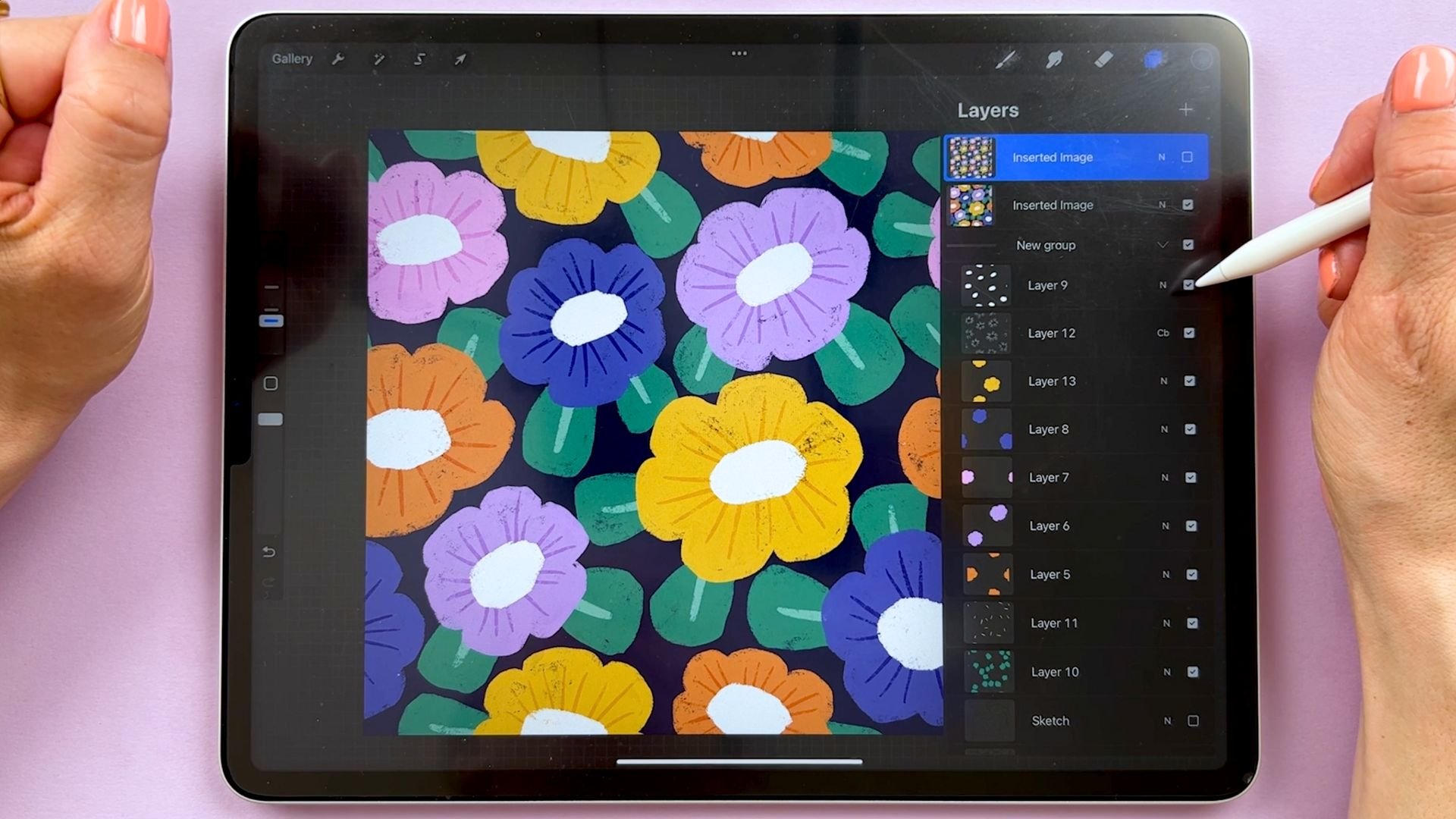
verschiedenen Ebenen haben möchten Ihre verschiedenen Objekte je . Dies ist der ursprüngliche
Musterlook und hier haben Sie
Ihr Muster wiederholt.
11. Neufärbung: Jetzt zeige ich Ihnen, wie Sie die Objekte Ihres Musters
neu
einfärben können. Ich werde Ihnen zeigen,
wie das im Muster
der Methode Nummer 3 geht, das mit allen Früchten, denn
im Bananenmuster haben
wir alle unsere
Bananen in einer Schicht, und wir haben uns bereits entschieden Anfang an wollen
wir dieses Muster nicht neu einfärben. In der Methode Nummer 1, der Erdbeere, ist
es ziemlich einfach, Sie haben die beiden
verschiedenen Farben in zwei verschiedenen Schichten. Wie man sich neu
färbt, ist genau so
wie bei Methode Nummer 3. Ich wähle dieses Muster aus
und tippe auf „Duplizieren“, damit ich
eine Kopie davon mache und diese
Originaldatei
nicht ändere. Dann tippe ich auf mein Muster. Hier kann ich Änderungen vornehmen. Ich zoome ein bisschen raus. Ich kann die Farben all
dieser verschiedenen Motive ändern. Deshalb habe ich
sie auch auf separaten Ebenen platziert. Sie können Objekte in Procreate auf
verschiedene Arten neu färben. So wie ich es mache, wenn
ich [unhörbare]
Pinsel wie diese nehme, um sicherzustellen, dass ich das gesamte Motiv
färbe, ist die
ganze schöne
Textur so. Wenn Sie ein Objekt
neu färben möchten, tippen
Sie auf diese Ebene
und wischen nach
rechts, um sicherzustellen dass Sie die
Alpha-Sperre auf dieser Ebene erhalten. Sie können auch auf die Ebene tippen
und auf „Alpha Lock“ tippen. Dann tippen Sie auf die neue Farbe
, die Sie verwenden möchten. Sagen wir, ich habe hier oben etwas rote
Farbe, glaube ich. Lass uns eine rote
Farbe auf der Orange wählen. Dann tippe ich auf diese Ebene
und tippe auf „Ebene füllen“. Dies wird
mein Objekt perfekt neu gefärbt haben, selbst wenn ich hinzoome, werde
ich sehen, dass
die gesamte Textur in werde
ich sehen, dass
die gesamte die neue Farbe gefärbt
ist. So gehe ich vor,
also lasst uns auch
die Birne neu färben. Wischen Sie nach rechts, um das Alpha Lock
einzuschalten, und lassen Sie uns eine
leuchtend rosa Birne suchen. Tippen Sie auf „Ebene füllen“. Dort hast du deine neue Farbe. Dies funktioniert natürlich auch mit den Objekten, die von den Rändern
fallen, also lasst uns die Erdbeere neu färben. Vielleicht wollen wir Pfirsich, Erdbeere, Füllschicht, und wir haben
Objekt zu Pfirsich neu gefärbt. Wir können auch versuchen, das ganze Grün
neu zu färben, also verwenden wir jetzt einfach das Grün. Wischen Sie
mit zwei Finger nach rechts um auf dieser Ebene Alpha Lock zu drücken,
tippen Sie auf die Ebene und
tippen Sie auf „Ebene füllen“. So färben Sie
Ihr Muster neu ,
das mit der Methode Nummer 3 erstellt wurde.
12. Vielen Dank: Das ist alles für diesen Kurs. Ich hoffe, Sie haben es genossen,
diese
Halb-Drop-Wiederholungen mit mir zu erstellen und dass Sie es
nützlich fanden,
alle drei
verschiedenen Methoden zu lernen . Welches Sie verwenden,
hängt natürlich davon ab, welches Sie bevorzugen, aber wahrscheinlich auch von der
Komplexität Ihres Musters. Vielen Dank fürs Zuschauen. Wenn Ihnen dieser Kurs gefallen hat, klicken Sie auf die Schaltfläche
Folgen bei meinem Namen, um
sicherzustellen , dass Sie meine zukünftigen Kurse nicht
verpassen. Du kannst auch auf meinen Namen tippen,
um auf meine Profilseite
hier auf Skillshare zu gelangen, wo du alle meine
Kurse findest, die du ansehen kannst. Wenn Sie sich alle
meine
Premium-Pinsel von Procreate ansehen möchten meine
Premium-Pinsel von Procreate in Ihrem Kunstwerk
kaufen und verwenden können, gehen Sie zu majafaber.com/shop. Wenn Sie einen unserer
Lieblingsbürsten für Unternehmen verwenden, mich
gerne auf
Instagram mit maja_faber markieren. Wenn Sie überhaupt
Fragen haben, stellen
Sie diese bitte auf der
Diskussionsseite hier im Unterricht. Zögern Sie nicht,
eine Bewertung abzugeben, um
mich mitzuteilen , ob Ihnen dieser Kurs
gefallen hat. Ich würde gerne deine Gedanken
hören. Stellen Sie sicher, dass Sie Ihr
Projekt hier im Unterricht teilen. Wenn du es auf Instagram postest, mich
gerne
mit maja_faber markieren. Danke nochmal fürs Zuschauen.
 Maja Faber, Surface Pattern Designer