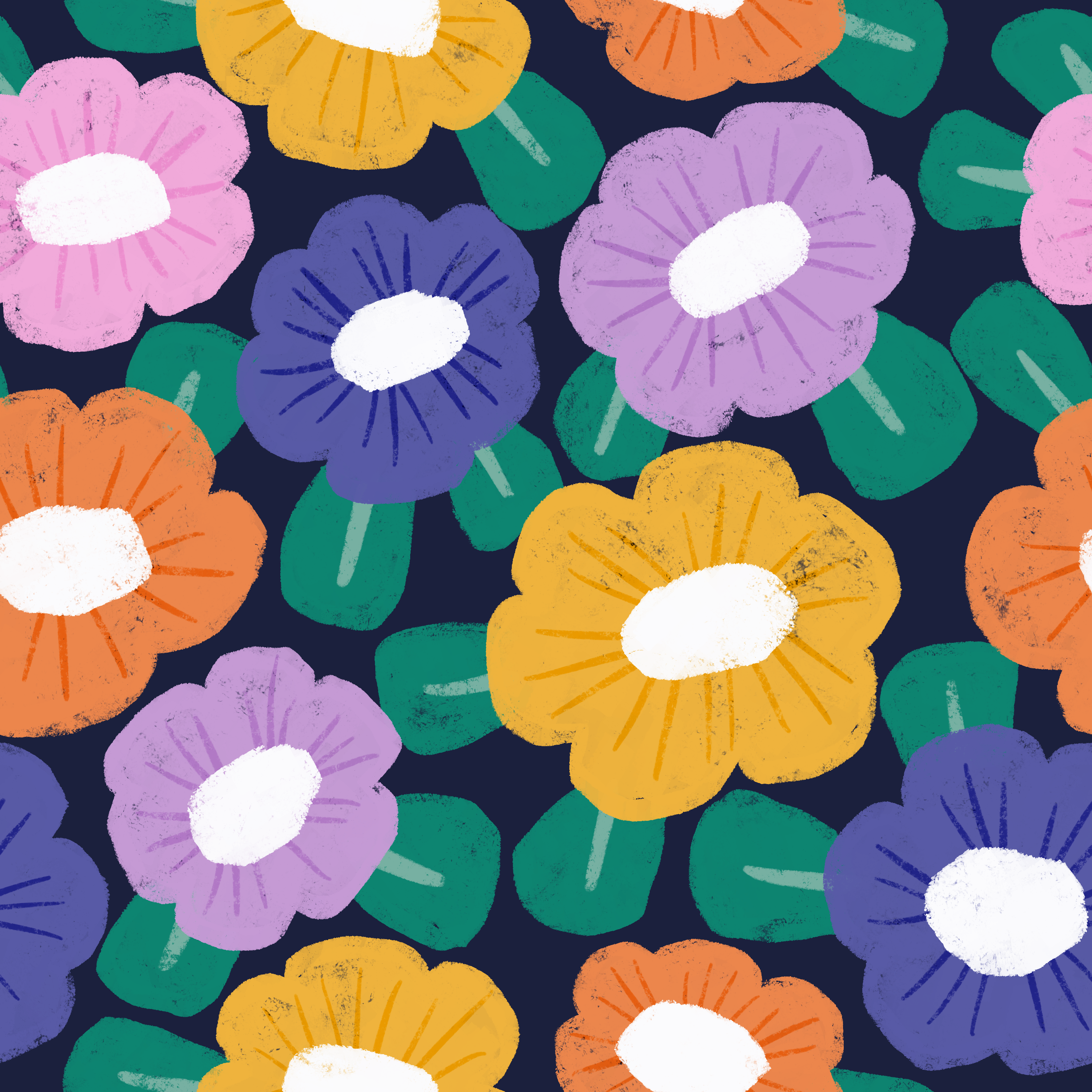
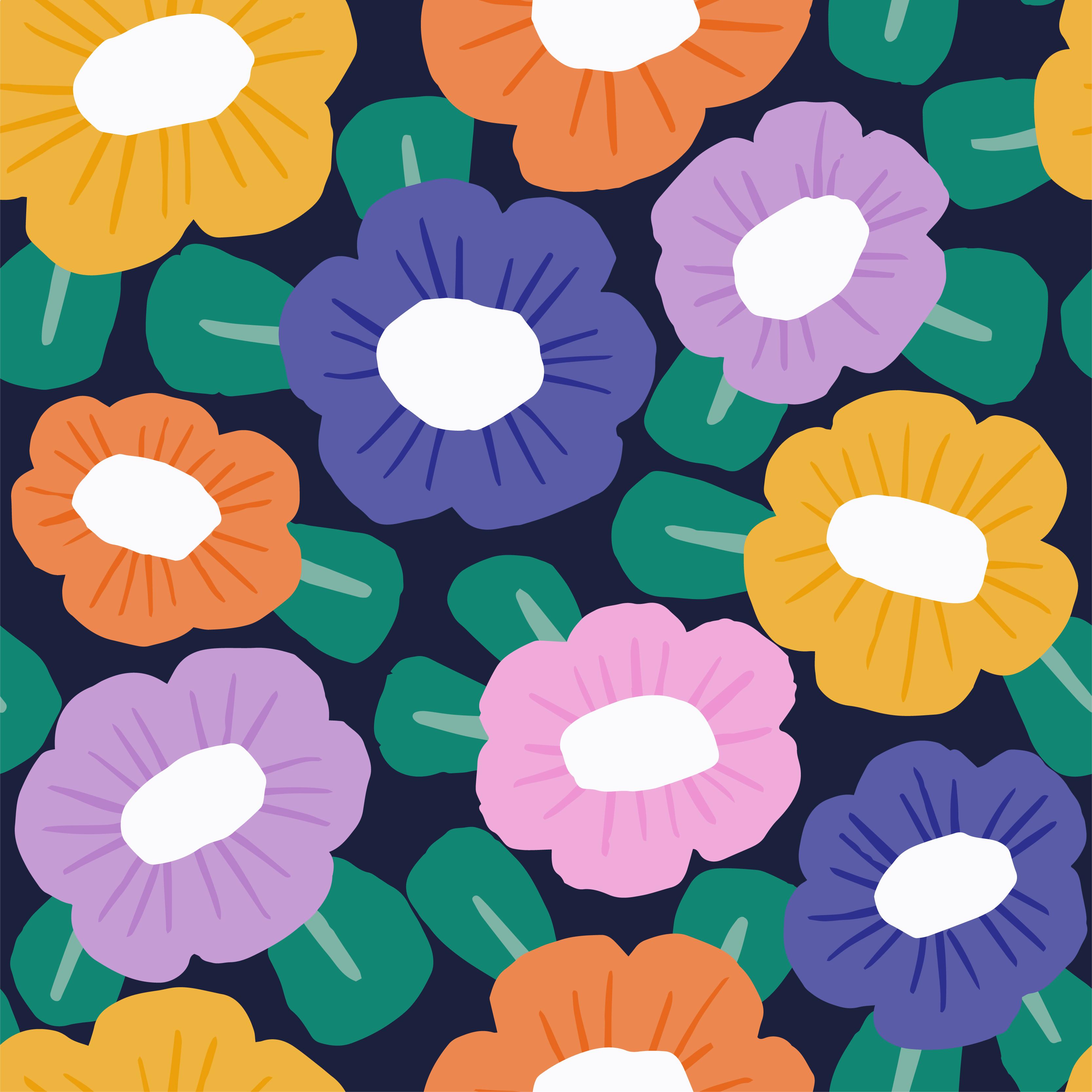
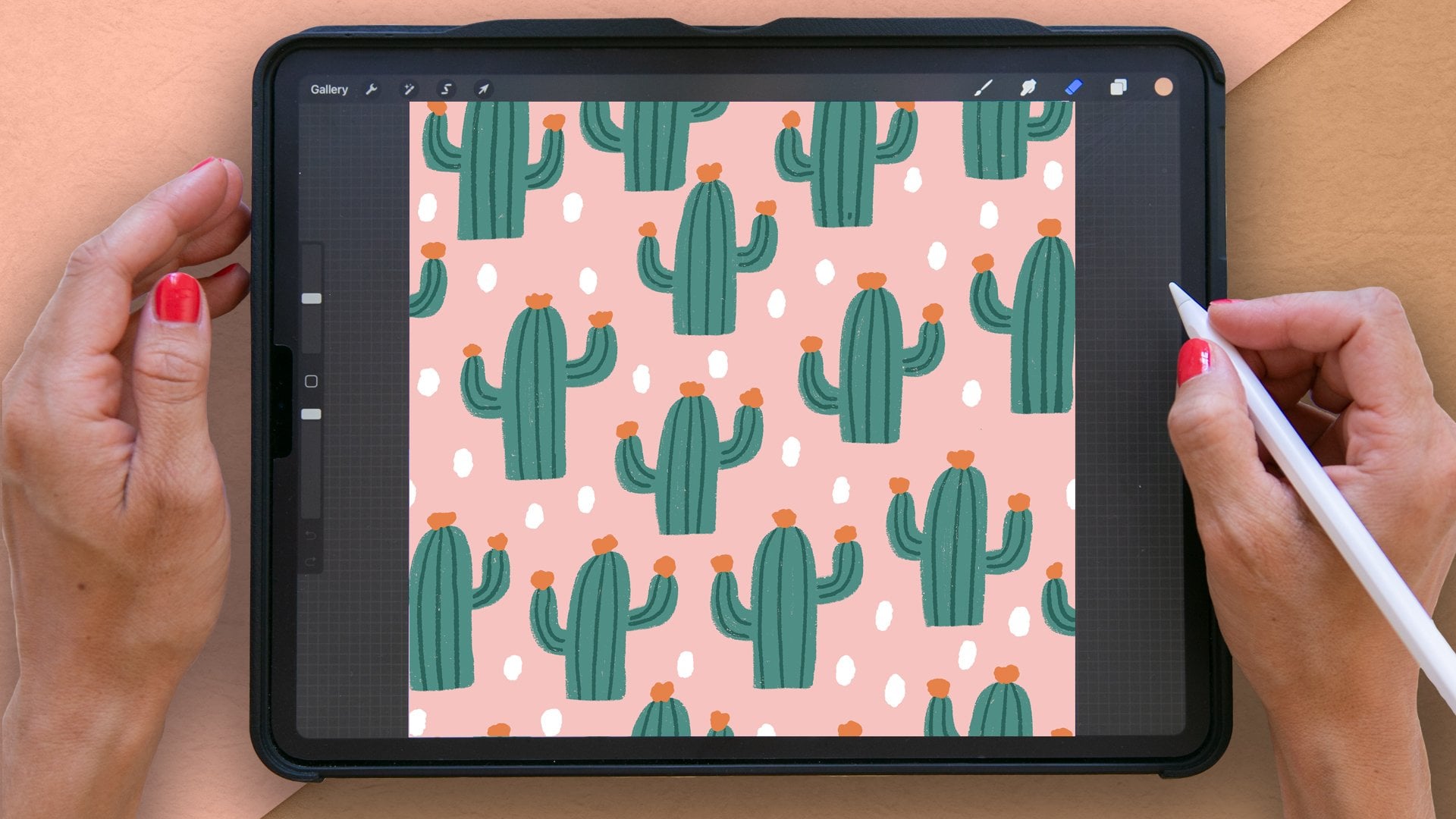
Transkripte
1. Intro: Lieben Sie es, Muster
in Procreate zu erstellen, haben aber gehört, dass Sie all
Ihre Muster mit Vektoren erstellen müssen ? Nun, zuallererst tust du das nicht. Rastermuster eignen sich für die meisten Zwecke
genauso gut. Wenn Sie sich jedoch in
einer Situation befinden, in der Sie ein
Procreate-Muster vektorisieren
müssen , ist
diese Klasse genau das Richtige für Sie. Ich bin Maja Faber, Designerin und
Online-Lehrerin für
Oberflächenmuster und habe Tausende von
Mustern in Procreate
erstellt. In diesem Kurs lernen
Sie, wie Sie in
Procreate
erstellte Muster in Adobe Illustrator vektorisieren , aber nicht auf die langweilige
und frustrierende Weise , die Sie vielleicht gewohnt sind. Stattdessen zeige ich Ihnen eine neue Methode, die
nicht nur mehr Spaß macht, sondern auch
einen besseren Arbeitsablauf bietet. Dieser Kurs ist
für alle Niveaus geeignet, egal ob Sie ein
erfahrener Procreate-Benutzer
oder ein absoluter Anfänger
im Erstellen von Mustern sind . Alles, was Sie benötigen, ist ein
grundlegendes Verständnis von Procreate und den Wunsch zu lernen, wie Sie
Ihre Muster auf effektive und unterhaltsame Weise vektorisieren können. Als Bonus habe ich
einige kostenlose Ressourcen
in diesen Kurs aufgenommen . Sie erhalten zwei kostenlose
Procreate-Pinsel und eine Farbpalette, mit der wir unsere
Muster in Procreate erstellen. Ich habe auch eine kostenlose
Musterlayoutvorlage beigefügt
, mit der ich Ihnen zeigen werde,
wie Sie in diesem Kurs ein atemberaubendes,
mutiges Blumenmuster erstellen können. Diese Layoutvorlage
ist eine von 30, die ich für die Mitglieder
meiner Mitgliedschaft Pattern Rebels erstellt habe . Wenn Sie meine Mitgliedschaft mit
einem Jahresabonnement
abschließen , erhalten
Sie eine Musterwerkzeugleiste, die nicht nur 30
Muster-Layoutvorlagen enthält, sondern auch vier
meiner persönlichen Lieblingsfarbpaletten der Saison sowie ein exklusives Pinselset mit Musterelementen, mit denen Sie Muster viel schneller und einfacher
erstellen können. Sie erhalten auch meinen
exklusiven Kurs, das Pattern Layout Lab, dem Sie anhand
vorgefertigter Vorlagen durch
den Prozess der Erstellung von Mustern geführt werden. Wenn das spannend klingt, besuche patternrebels.com, um meiner Mitgliedschaft
für Musterliebhaber
beizutreten. Aber alles in allem hoffe
ich, dass du
bereit bist , in den Unterricht einzutauchen.
2. Dein Projekt: Ihr Projekt in dieser Klasse
besteht darin, ein Muster in Procreate zu erstellen und
es in Adobe Illustrator zu vektorisieren. Sie können die
kostenlosen Ressourcen herunterladen und genau das gleiche
Muster wie ich
erstellen, wenn Sie möchten, oder Ihr eigenes
einzigartiges Muster erstellen. Stellen Sie sicher, dass
Sie Ihr Projekt im Unterricht teilen. Ich kann es kaum erwarten zu sehen,
was du kreierst.
3. Kostenlose Downloads: In diesem Kurs erhalten Sie eine kostenlose
Procreate-Farbpalette und drei kostenlose
Procreate-Pinsel. Sie können diese Pinsel
und Farbpaletten Belieben sowohl für den
persönlichen als auch für den kommerziellen Gebrauch verwenden. Lassen Sie mich Ihnen nur zeigen, was in der Klasse
enthalten ist , und es ist ein Pinsel
für Musterlayoutvorlagen
, den ich Ihnen später im Unterricht zeigen werde. Mit diesem
Musterstempelpinsel sparen Sie viel Zeit und Frust
beim Erstellen eines Musters. Dies ist einer der
Pinsel, die in meinem
Pinselset für
Musterlayouts
enthalten sind, das Sie
als Bonus erhalten, wenn Sie meine Mitgliedschaft mit einem
Jahresabonnement
abonnieren. Sie können dieses
Pinselset auch im Pattern-Toolkit kaufen , das außerhalb
der Mitgliedschaft erhältlich ist. Wenn Sie meine Mitgliedschaft nicht
abonnieren möchten, können
Sie sie als
eigenständiges Produkt kaufen. Es heißt
Pattern Tool Kit und beinhaltet vier
saisonale Farbpaletten, zwei Procreate-Pinselsätze, die Musterelemente
und die Muster-Layouts sowie einen Kurs
namens Layout Lab, dem ich Ihnen zeige, wie Sie
jedes dieser Muster
mit den Muster-Layouts erstellen . Aber in diesem Kurs bekommst
du einen
dieser Pinsel. Wenn du mehr
bekommen möchtest, besuche patternrebels.com
und du bekommst auch zwei weitere
Pinsel zum Zeichnen. Sie erhalten die
konische Textur, bei der es sich um einen konischen Pinsel mit einer Textur handelt, und Sie erhalten
das Quadrat und die Textur. Sie erhalten all
diese Ressourcen kostenlos, wenn Sie
sich diesen Kurs ansehen. Um diese Ressourcen herunterzuladen, tippen Sie auf das PDF, das
hier im Unterricht zum Herunterladen
verfügbar ist , und tippen Sie auf die Stelle, an der steht, tippen Sie hier, um
es herunterzuladen. Dadurch gelangen Sie zu einer Seite auf meiner Website, auf der
Sie Ihren Namen
und Ihre E-Mail-Adresse eingeben und auf
Entsperren tippen , um Ihre Werbegeschenke freizuschalten. Dadurch gelangen Sie zu einem Dropbox-Ordner, in den Sie Ihre Dateien herunterladen
können. Um die Dateien herunterzuladen, tippen Sie auf eine Datei und anschließend auf Herunterladen und anschließend auf Zurück, tippen Sie auf die andere Datei
und anschließend auf Herunterladen. Tippen Sie dann auf Ihre Dateien,
um sie in
Procreate zu importieren . Hier haben Sie Ihre Dateien
in Procreate installiert, Ihre Procreate-Pinselsätze und Ihre
Procreate-Farbpalette, Sie sowohl für den
persönlichen als auch für den kommerziellen Gebrauch
kostenlos verwenden können.
4. Wie man die Vorlage verwendet: Beginnen wir diesen
Kurs mit
einem Blick auf die
Muster-Layoutvorlagen. Ich beginne mit der
Erstellung einer neuen Leinwand, tippe auf das Pluszeichen Neue
Leinwand und
verwende meine Standardgröße für die
Erstellung von Mustern,
die derzeit 3.000 Pixel beträgt. Ich werde 300 DPI verwenden. Das bringt mir
maximal
204 Schichten , weil ich auf meinem iPad einen
riesigen Speicherplatz habe, aber wir brauchen nicht viele Schichten. Es ist okay, wenn du nicht
so viele Schichten bekommst wie
ich, um dorthin zu gelangen. Dann tippen wir auf das Farbprofil, das ist der erste sRGB, den
Sie in den RDB-Einstellungen finden. Dann tippen wir auf Erstellen. Das allererste, was
ich Ihnen zeigen wollte, ist diese
Musterlayoutvorlage, die im kostenlosen
Pinselset dieser Klasse enthalten
ist. Schauen wir uns zunächst die Layoutvorlagen
an. erhalten Sie eine
dieser In diesem Kurs erhalten Sie eine
dieser Layoutvorlagen
kostenlos. Ich werde Ihnen jetzt zeigen,
wie man es benutzt, und wir werden es auch in der
nächsten Lektion verwenden. Aber ich wollte dir nur
zeigen, was es ist. Das ist ein Stempelpinsel. Normalerweise verwende ich Schwarz als Farbe und tippe einmal auf meine Leinwand, die
Größe auf etwa 60% zu erhöhen, und ich tippe einmal auf meine
Leinwand, um meinen Stempel zu platzieren. Wenn ich dann auf das
Transformationswerkzeug tippe und auf An Leinwand anpassen tippe, habe ich eine Vorlage
für ein Layout für ein vorgefertigtes Muster. Das spart dir so viel
Zeit, so viel Frust. Sie können
selbst entscheiden, was Sie in dieser Vorlage zeichnen
möchten. Dafür habe ich es
als Blumenvorlage gemacht, aber du kannst natürlich
jede Art von
Motiven zeichnen , die du möchtest. Die allgemeine Idee ist, dass Sie ein Motiv in
Nummer 2
zeichnen und dasselbe Motiv oder
mindestens dieselbe Farbe und
andere Kreise mit Nummer 2
wiederholen . Hier
sollen ein paar Blätter sein, die ich euch später zeigen werde. Dies ist ein mutiges Blumenmuster. Aber wie bereits erwähnt,
können Sie mit dieser Vorlage auch
so viele andere Designs erstellen . Experimentiere damit, probiere es aus und schau, was
dir einfällt. Ich kann es kaum erwarten zu sehen, was Sie mit dieser Vorlage
erstellen. Diese Vorlage ist Teil meines Pinselsets für
Musterlayouts, das
als Bonus enthalten ist, wenn Sie mit einer jährlichen Zahlung
abonnieren mein Mitgliederpanel Ribose mit einer jährlichen Zahlung
abonnieren. Wenn Sie ein Abonnement mit
einer jährlichen Zahlung abschließen, erhalten
Sie
insgesamt 25 Muster-Layouts. Das spart Ihnen so viel Zeit und Frust
beim Erstellen von Mustern. Ich empfehle
wirklich, sich das anzusehen, wenn Sie an
weiteren dieser Layouts interessiert
sind, da wir sie
in diesem Kurs ausprobieren. Aber vorerst
ist dies das, das wir
verwenden werden, und ich wollte Ihnen nur zeigen, wie Sie es verwenden,
damit Sie es
als Vorlage verwenden können, sodass Sie nicht auf dieser Ebene zeichnen
sollten. Wir werden die Opazität tatsächlich auf das
von Ihnen gewünschte Maß
verringern. Aber normalerweise gehe ich hier bei
etwa 15 oder 20%. Dann verwende ich das einfach
als Vorlagenebene. Ich werde eine Ebene darüber legen und meine Motive auf diese Ebene
zeichnen. So verwenden Sie diese
Vorlage und in der nächsten Lektion werden
wir eine Musteraktion erstellen, sodass wir alles bereit
haben,
um unsere Muster zu erstellen.
5. Musteraktion erstellen: Wir befinden uns auf derselben Leinwand
, also 3.000 Pixel
Breite und Höhe, 300 DPI, sRGB im Farbmodus. Das haben wir in
der vorherigen Lektion erstellt. Jetzt erstellen wir die
Musteraktionen in dieser Leinwand, in dieser Datei,
damit wir
unser Muster später problemlos erstellen können . Folgen Sie einfach meinen Schritten hier und wir werden
das ziemlich schnell erledigen. Zunächst
schalte ich einfach die Sichtbarkeit meiner
Musterlayout-Vorlagenebene aus. Ich benenne das einfach in
Layout um , damit ich weiß, welche
der Ebenen das ist. Ich habe hier oben eine neue Ebene. Ich füge die Farbe hinzu, ich fülle diese Ebene
mit der Farbe. Dann tippe ich, um eine neue Ebene
hinzuzufügen. Füllen Sie diese Ebene
mit einer anderen Farbe. Sie können wählen, ob Sie es mit
derselben Farbe füllen und diese Ebene einfach
duplizieren möchten, aber ich werde es so machen. Es gibt viele Möglichkeiten
, Dinge zu tun, aber ich finde, dass es
einfacher ist, den Überblick über
meine Ebenen zu behalten , wenn ich unterschiedliche
Farben auf den Ebenen habe. Der nächste Schritt besteht darin,
die entsprechende Musteraktion zu erstellen. Ich
tippe auf das erste Quadrat, tippe auf das Transformationswerkzeug und tippe auf den Knoten in der
oberen linken Ecke. Ich Hälfte der
Größe meiner Leinwand ein, die 1.500 Pixel beträgt. Achte darauf, dass du dort dein kleines Kettensymbol
angetippt hast. Dann
tippe ich einfach auf die nächste Ebene. Tippen Sie in der oberen rechten Ecke auf den Knoten 1.500 Pixel und tippen Sie auf
das Transformationswerkzeug. Tippe dann auf die orangefarbene Ebene. Sie können auf den Knoten in der unteren
rechten Ecke tippen, 1.500 Pixel, und
dann auf die nächste Ebene tippen. Tippen Sie auf den
Knoten in der unteren linken Ecke und auf 1.500 Pixel. Jetzt haben wir 1, 2,
3, 4, 5 Quadrate. Als Nächstes
speichern
wir diese als Auswahl. Wir tippen auf die blaue
Ebene, tippen auf „Auswählen“ und speichern und laden dann in das Auswahlwerkzeug und
tippen auf das „Plus“ -Zeichen Ich habe diese
Auswahl als erste Auswahl gespeichert. Dann tippe ich auf die
nächste Ebene, wähle die lila Ebene und tippe auf „Speichern und laden“
und auf das Pluszeichen. Das hat dieses
Quadrat als Auswahl 2 gespeichert. Tippe auf die nächste Ebene
und tippe auf „Auswählen“, speichern und laden, das Pluszeichen. Jetzt habe ich Auswahl Nummer 3. Tippe auf die letzte Ebene,
die rosafarbene, speichere und lade und tippe auf das „Plus“ -Zeichen und
schon habe ich die Auswahl Nummer 4. Ich habe
dort einfach auf das Auswahlwerkzeug getippt , um die Auswahl aufzuheben,
und dann kann ich diese Ebenen
tatsächlich löschen ,
weil wir
die Auswahl gespeichert haben , sodass wir später das eigentliche
Muster
erstellen können . Aber im Moment
brauchen wir diese Quadrate nicht, also werde ich diese Ebenen einfach
löschen. Dann kann ich die
Sichtbarkeit meiner Layoutebene einschalten und bin bereit, die
Skizze in der nächsten Lektion zu erstellen.
6. Skizzieren: Der nächste Schritt besteht darin,
eine Skizze für das Muster zu erstellen. Wenn ich diese
komplizierteren Muster
oder komplexeren Muster erstelle , bei denen wir wirklich
brauchen, dass die Motive gut zusammenfließen, weil sie auch
so dicht sind, müssen sie
wirklich perfekt zusammengesetzt werden , damit wir einen guten
Fluss in unserem Muster bekommen. Wenn ich diese
Muster erstellen muss, skizziere
ich normalerweise
das gesamte Muster,
was bedeutet, dass ich zwei
Motive skizziere und dann
die Auswahl umdrehe , um
das Muster zu erstellen, und ich mache den zweiten Teil der Skizze sodass ich das gesamte Muster skizziert habe. Das werden wir in dieser Lektion
tun. Ich werde es ziemlich schnell machen ,
damit wir in diesem Prozess der Erstellung
dieses Musters, das wir gemeinsam vektorisieren
werden, vorankommen. Beginnen wir einfach damit eine Ebene über
unserer Layoutebene
hinzuzufügen. Ich benenne
das einfach in Sketch um und verwende dann den konischen
Texturpinsel zum Skizzieren. Sie können jede Art von
Zeichenpinsel verwenden, die Sie möchten. Ich werde das und
Schwarz als Farbe verwenden und dann werde ich ein paar Blumen
skizzieren. Die Pinselgröße liegt bei etwa 3-4%, und ich werde hier nur ein paar
wirklich kräftige Blumen zeichnen. Ich werde meine Hand auf meinem Apple Pencil
etwas nach hinten bewegen, wodurch meine
Striche etwas
klobiger und nicht
so glatte Linien werden klobiger und nicht , sodass der Look ist
, den ich für dieses Muster haben
möchte. Wenn Sie das Gefühl haben, dass das
Layout im Weg ist, können
Sie
die Opazität bei diesem Layout jederzeit noch weiter verringern. Jetzt habe ich etwa 7% Kapazität,
während ich meine Skizze erstelle. Zuerst zeichne ich die Blumen und
auf den kleinen Linien
hier sollen Blätter sein, aber lasst uns zuerst
die Blumen zeichnen. Ich zeichne nur diese
wirklich einfachen Blumenformen und
versuche, sie ein bisschen
grob und die Kanten
für diesen handgezeichneten,
schönen Look zu halten , und ich zeichne alle Motive, die sich auf
meiner Leinwand befinden
, damit ich
die Motive, die hier in zwei Hälften
geschnitten sind, nicht zeichne . Ich werde für die
ganzen
Blumen nur die zeichnen, die sich auf
meiner Leinwand befinden , also bleibt diese übrig. Ich zeichne das da
und dann werde ich ein paar
Blätter zeichnen, wo diese Linien sind. Fangen wir einfach damit an, dort
einige fast
quadratische Blätter hinzuzufügen . Ich werde die
Details hier später korrigieren , wenn ich die
eigentlichen Motive zeichne. Aber im Moment möchte ich
nur einen Blick darauf werfen und das Muster ausfüllen
und sehen, ob ich es gut
zusammenfügen kann. Ich bin mir nicht sicher, ob ich dort einen Urlaub hinzufügen
möchte. Vielleicht vielleicht nicht. Lass uns sehen. Ich werde mit
all diesen Dingen, die
sich auf der Leinwand befinden, weitermachen , um etwas übrig zu haben. Ich habe da etwas, aber ich werde es behalten, bis
ich die Blume gezeichnet habe, also hier habe ich noch
etwas übrig. Jetzt habe ich ein paar Blätter, ein paar Blüten und ich bin
zufrieden damit, wie das aussieht. Jetzt erstelle ich
das eigentliche Muster. Ich werde
meine Auswahl umdrehen, meine Quadrate
umdrehen
und in der Lage sein, auf die
Motive zu zeichnen, die von
den Rändern fallen , sodass Sie hier einfach meinem
Beispiel folgen können. Ich füge zuerst
eine Hintergrundebene hinzu, die brauchen
wir, um das ganze
Quadrat
umdrehen zu können , also
tippe ich auf das Pluszeichen, um eine Ebene
hinzuzufügen, und ich ziehe sie unter alle
anderen Ebenen, und ich hole meine
Farbpalette und verwende einfach das Weiß als Hintergrund und tippe und ziehe, um einen Hintergrund
hinzuzufügen. Der nächste Schritt besteht darin, auf all
diesen drei Ebenen nach rechts zu
wischen. Tippen Sie auf Gruppe, wählen Sie
die gesamte Gruppe und dann tippen wir auf
Auswahl 2. Speichern und laden Sie Auswahl 1, tippen Sie auf das Transformationswerkzeug, drehen Sie vertikal und
kippen Sie horizontal. Tippen Sie erneut auf die Auswahl 2, speichern und laden Sie Auswahl 2, drehen Sie das
Transformationswerkzeug vertikal
und kippen Sie es horizontal. Speichern und laden Sie Selection 3, das Transformationswerkzeug, vertikal
drehen und horizontal kippen. Speichern und laden Sie Auswahl 4, transformieren Sie 2, kippen Sie vertikal
und kippen Sie horizontal. Dann drehe ich das um ,
damit ich das Muster
in die richtige Richtung habe. Dann werde ich
hier
weiter die Zahl 1 zeichnen , die frei von den
Kanten auf den Skizzenebenen ist, ich wähle die Skizzenebene, wähle Schwarz als Farbe und ich werde nur sicherstellen, dass ich eine konische Textur als Pinsel habe und vergewissere
mich, dass ich die Opazität 200 habe. Manchmal nimmt
die Opazität ab,
wenn ich mit der Hand auf den Bildschirm schiebe. Ich werde
die Blume einfach so weiter zeichnen und die Blätter hinzufügen, die
ich hier nicht hinzugefügt habe.
Da ist die
Deckkraft gesunken, also passe das einfach an. Mal sehen, hier habe ich ein Blatt 2, mal sehen, ob ich an anderen
Blumen
noch etwas übrig habe . Nein. Jetzt müssen wir die äußeren Teile
des Musters umdrehen,
um dieses zeichnen zu können. Was wir dann tun
, ist unsere Gruppe auszuwählen. Tippen Sie auf diese Auswahl 2, speichern und laden Sie Auswahl 1, tippen Sie auf das Transformationswerkzeug
und drehen Sie die horizontale Position. Tippen Sie erneut auf das Auswahlwerkzeug, speichern Sie und laden Sie die Auswahl 2. Tippen Sie auf das Transformationswerkzeug
und drehen Sie es horizontal. Tippen Sie erneut auf das Auswahlwerkzeug, speichern und laden Sie Auswahl 3, das Transformationswerkzeug,
und drehen Sie es horizontal. erneut das Auswahlwerkzeug, speichern und laden das Transformationswerkzeug von
Selection 4 und drehen Sie es horizontal. Dann können wir auf den Pfeil tippen
und ihn einfach horizontal
drehen
, sodass wir ihn wieder in die
richtige Richtung bewegen. Jetzt werde ich hier die
letzte Blumenskizze zeichnen. Letzte Blume und die letzten Blätter. Das sieht ziemlich gut aus
und lassen Sie uns
die Sichtbarkeit der
Layoutebene ausschalten und ja, ich finde das sieht gut aus. Ich werde
den Blättern noch ein paar Linien hinzufügen und ich werde auch Linien zu den Blüten
hinzufügen. Aber ich
muss das eigentlich nicht auf
dem Sketch machen , weil ich weiß, dass ich das später machen möchte, aber lass
es uns einfach zu 100 Blumen hinzufügen
, damit wir uns daran erinnern, dass wir es später hinzufügen
wollen. Das sieht gut aus, aber wir müssen
den Ablauf des Musters ausprobieren. Was ich dann mache ist, dass ich mit drei Finger
nach unten wische, alles
kopiere, mit drei Finger nach unten streichen und einfügen und mit meinem
abgeflachten Bild hier gehe
ich zum
Mustertester auf meiner Website
, auf den ich in dieser Klasse verlinkt
habe, ist eine kostenlose Ressource
auf meiner Website, die Sie
beispielsweise auf ein Bild von
procreate oder aus
Ihrer Image-App tippen und
ziehen können procreate oder aus
Ihrer Image-App , und überprüfen
raus aus deinem Muster. Da
es sich um eine Skizze handelt, kann es etwas schwierig sein, den Ablauf zu erkennen, da wir
keine Farbe und keine fertigen Motive
haben. Aber soweit ich sehen kann, sieht
es so aus, als ob dieses Muster einen wirklich guten Ablauf
hat, und ich bin mit dieser Skizze zufrieden. Dann gehen wir zurück zur Fortpflanzung
und in der nächsten Lektion werden
wir die eigentlichen Motive zeichnen.
7. Motive zeichnen: Jetzt ist es an der Zeit, unsere Motive zu
zeichnen. Wir haben unsere
Skizzenebene und wir haben unsere Ebenenebene unter
der Skizzenebene. In dieser Lektion werden wir die Sichtbarkeit
der Layoutebene ein- und ausschalten , denn wenn
Sie die Zahlen hier sehen können, bedeuten
die Zahlen, dass
dieses Motiv mit dem Namen Nummer 3
dieselbe Farbe wie dieses Motiv kann
und die Zahl 2 dieselbe Farbe
wie diese Nummer 2 haben kann. Deshalb habe ich
die verschiedenen Kreise benannt , damit wir bei
der Farbwahl einen guten Ablauf im Muster erhalten . Ich werde dir in einer Minute zeigen, was ich
meine. Ich werde die
Sichtbarkeit der Layoutebene ein- und ausschalten während wir dieses Blumenmuster zeichnen. Zuerst fange ich hier mit
der Blume Nummer 5 an. Ich schalte
die Sichtbarkeit
der Layoutebene aus und
ziehe die Opazität
der
Skizzenebene auf
etwa 20% herunter .
Dann tippe ich, um eine neue Ebene
hinzuzufügen und hier
fange ich an, meine Motive zu zeichnen. Ich halte alle Farben in Schichten
getrennt, das
heißt, wenn Sie hier
eine orange Blume und dort
eine orange Blume zeichnen , sie sich in derselben Ebene, aber ich mische nicht Blau und Orange
und Gelb und Grün auf derselben Ebene. Teilweise liegt es daran, dass
ich das normalerweise mache. Dies ist meine
Standardmethode zum Erstellen von Mustern, da
es viel einfacher ist,
Ihr Muster später
neu zu färben wenn Sie separate Ebenen einfärben, aber es wird
auch einfacher sein, das Muster
später in diesem Kurs zu vektorisieren. Lassen Sie uns zunächst
mit dieser Blume beginnen, es ist die Zahl 5, und ich tippe auf meine Farbpalette und ziehe sie
heraus. Ich werde die orange Farbe in der Farbpalette und
den
Quadrat- und Texturpinsel verwenden . Zuerst werde ich etwa
drei oder vier
Pinsel verwenden und diese
Blumenform
einfach ziemlich schnell zeichnen. Ich möchte, dass es etwas klobig ist und dann
erhöhe ich die Größe
meines Pinsels auf runde 7-8%
und fülle die Form aus. Ich werde ein
bisschen Textur beibehalten weil ich
ein Beispiel dafür geben möchte, wie es aussieht, wenn wir
diese Texturformen
später im Unterricht vektorisieren .
Behalte also ein bisschen
Textur sowohl am Rand in
der Form deiner Blumen. Sie können reingehen und die Details
so
anpassen und dann werden wir mit einer neuen Ebene
fortfahren. Tippe auf das Plus, um eine neue Ebene hinzuzufügen. Dann schalte ich das
Layout ein und sehe, dass diese und diese Blume die gleiche Farbe haben
sollen. Ich werde dort eine lila
Blume zeichnen, also tippe auf die lila Farbe und mit dem gleichen Pinsel und einer kleineren Größe kann
ich das
Layout ausschalten, wenn es
im Weg ist , und einfach meine Blume hier
zeichnen die
Pinselgröße auf etwa 8%
erhöhen. Ich habe meine
Pinselgröße gespeichert, also habe ich hier auf
das Plus und die
Pinseleinstellung getippt , um
die Pinselgröße zu speichern , sodass
ich leicht
zwischen der kleineren und
der größeren Pinselgröße wechseln kann . Ich fülle das
aus und ich weiß, dass dieser auch Nummer 2 war, also wird
einer die gleiche Farbe haben. Mit der kleineren Pinselgröße werde
ich die Form der Blume
so zeichnen
und die Größe auf
etwa 7-8% erhöhen und dann die Form
einzeichnen. Wir haben die lila Blume, fahren
wir mit der nächsten fort. Dieser ist eigenständig, es ist die Nummer 4. Ich werde dort einfach eine
rosa Blume malen, glaube
ich, mit dem gleichen
Quadrat- und Texturpinsel, 3% Pinselgröße,
und den
Pinsel vergrößern und die Form ausfüllen. Dann sind die Zahlen 3 und
3 blau,
also tippe, um eine neue Ebene hinzuzufügen Ich kann
die Layoutebene
mit dem Quadrat und der Textur,
der blauen Farbe und etwa
drei in der Pinselgröße ausschalten mit dem Quadrat und der Textur, der blauen Farbe und etwa
drei in der Pinselgröße Ich zeichne die blaue Blume auf dieser Ebene und passe die Pinselgröße an
und fülle sie aus. Das war dasselbe wie
dieser, die Nummer 3. Ich werde weiterhin die
blaue Blume auf dieser Ebene zeichnen. Passen Sie die Pinselgröße
an den kleineren an, die Nummer 3, und ich werde diese Blume zeichnen. Erhöhen Sie dann die
Pinselgröße auf etwa 7 oder 8% und füllen Sie die Form aus.
Das sieht gut aus. möchte
ich einen Punkt in der
Mitte der Blumen hinzufügen. Ich werde das auf
derselben Ebene machen. Ich tippe, um eine neue Ebene hinzuzufügen, und ich wähle hier die weiße
Farbe und füge
einfach einen Punkt in der
Mitte der Blumen hinzu. Ich möchte, dass es so ein bisschen klobig ist.
Das sieht gut aus. Jetzt wollen wir die Blätter hinzufügen. Ich tippe, um eine Ebene
unter allen Blumen hinzuzufügen. Ich werde den
Rest der Blumen
in einer Minute zeichnen , wenn wir
das Muster umdrehen. Aber zuerst werde ich die Blätter
zeichnen, die auf diesen Blüten sein sollen. Ich tippe, um eine
neue Ebene hinzuzufügen, und
verwende die dunklere grüne Farbe. Mal sehen, ob ich diese Pinselgröße haben
möchte. Nein, ich glaube, ich will
die kleineren, also etwa 3% Pinselgröße und
ich werde diese Blätter einzeichnen. Ich kann einfach zuerst die Form
der Blätter einzeichnen und dann kann ich sie
in einer Minute ausfüllen. So etwas, und ich behalte
es nur bei denen , die nicht von den Rändern
fallen. Das sieht gut aus, und
dann kann ich einfach
die Größe erhöhen und die Formen ausfüllen. So. Wenn du
denkst, dass es störend ist,
was hier
durchscheint, können wir einfach in die Blattebene
gehen und auf
die Ebene tippen , die du löschen
möchtest, darunter. Tippen Sie zum Beispiel die Ebene mit den
lila Blumen und tippen
Sie auf Auswählen und dann auf die
Ebene mit den Blättern, tippen Sie auf das Radierwerkzeug
und Sie können einfach
einen beliebigen Pinsel zum Radieren verwenden . Lass uns einfach dasselbe
Quadrat und dieselbe Textur
für diesen Zweck verwenden und
dann kannst du reingehen und die Teile
, die sich unter
dieser Blume befinden, löschen , falls es dich
stört, dass
sie durchscheint. Das ist ein kleiner Tipp.
Ich werde das für dieses ganze Muster nicht tun, da es mich
nicht so stört,
aber wenn Sie es sind, können
Sie das Problem auf diese Weise beheben. Der nächste Schritt besteht darin, hier ein paar Zeilen
hinzuzufügen. Ich tippe, um eine Ebene
über meiner Blattebene hinzuzufügen. Auf dieser Ebene werde ich
das Tape oder den Texturpinsel verwenden. Stellen Sie sicher, dass die Opazität 100 ist, und für
die Farbpalette verwende ich die hellere grüne Farbe
und hier füge ich
den Blättern einfach ein
paar dicke Linien hinzu, und dann möchte ich auch den Blumen einige
Linien hinzufügen. Ich mache das auf einer Ebene
mit dem Mischmodus. Dies ist ein wirklich guter Trick,
wenn Sie Ihr Muster
häufig
neu einfärben möchten . Sie können
mit den Texturen
verschiedene Mischmodi erstellen . Ich werde in diesem Kurs nicht näher
darauf eingehen, aber ich spreche darüber
in meinem
Mitgliedschaftsmuster [unverständlich] Wenn Sie
also mehr
daran interessiert sind, können
Sie sich die
Kurse in der Mitgliedschaft ansehen, aber ich werde Ihnen hier
schnell zeigen, wie das geht. Wir tippen, um eine neue Ebene hinzuzufügen, und ich wähle eine graue Farbe, also ganz links und etwa
zwei Drittel höher in Grau,
und hier zeichne ich
mit einer spitz zulaufenden Textur, einige Linien auf den Blumen, und wie Sie sehen können, sind
sie grau. Aber wenn ich auf das N-Symbol tippe
und ziehe, bis
die Farbe nachgebrannt ist, haben sie dieselbe Farbe wie das darunter liegende
Motiv, nur ein bisschen dunkler. Das ist wirklich gut. Wenn
Sie eine hellere Farbe wünschen, entscheiden
Sie sich für eine hellere graue Farbe. Lass uns das einfach noch einmal
ausprobieren. Wir haben unsere Ebene und wir
haben Color Burn ausgewählt. Ich denke, dass ich die Pinselgröße hier
etwas reduzieren möchte , also vielleicht um die 11% und das war nicht so dunkel,
wie ich es mir vorgestellt hatte. Ja, vielleicht
irgendwo da in der Farbpalette
und ich werde hier schnell ein paar Linien auf
die Blumen
zeichnen, nur um diesen Blumen ein bisschen
mehr Interesse zu verleihen . Außerdem, um
hier etwas mehr Text hinzuzufügen, den wir später
in dieser Klasse verwenden können, wenn wir in
Adobe Illustrator vektorisieren wir in
Adobe Illustrator vektorisieren. Je mehr Textur, desto
besser, wenn wir das Beispiel für die
Vektorisierung dieses Musters
erstellen, denn ich denke, es ist
wichtig zu sehen, was mit unseren Texturen
passiert,
wenn wir vektorisieren. Sie können nicht
die gesamte Textur speichern, die Texturen werden bei der Vektorisierung nicht
identisch sein. Sie können die vektorisierte
Textur verwenden, aber sie
wird nicht genau so aussehen. Aber Sie werden später sehen,
was ich meine, wenn wir zu
Adobe Illustrator und dieses Muster vektorisieren. Da haben wir unser Muster. Welcher Weg war rauf und runter? Ich habe keine Ahnung. Ich denke, das war so. Ja, das sieht gut aus. Jetzt müssen wir unser
Muster umdrehen, damit wir die restlichen Motive zeichnen
können. Lass uns das ausprobieren. Ich tippe auf die Gruppe, weil alles
in einer Gruppe enthalten ist. Tippe auf diese Vorlesung und um Auswahl 1 zu
speichern und zu laden, das
Transformationswerkzeug
vertikal kippen, horizontal kippen ,
Auswahl 2, speichern und Auswahl 2
laden. Vertikal drehen, horizontal drehen. Speichern und laden Sie Auswahl 3, drehen Sie vertikal und
kippen Sie horizontal. Speichern und laden Sie Auswahl 4, transformieren Sie das Werkzeug vertikal
und kippen Sie es horizontal. Jetzt kann ich auf
das Transformationswerkzeug tippen und dieses Muster
viermal
drehen , sodass ich es an der
gleichen Position habe, an der ich es gezeichnet habe. Jetzt werde ich
meine Layoutebene überprüfen und
sicherstellen, dass ich dieselbe Blume
auf derselben Nummer
behalte. Ich glaube, diese
Orange war Nummer 5. Wenn wir einfach die Sichtbarkeit der
orangefarbenen Ebene ausschalten und die Sichtbarkeit
der weißen Punkte, die im Weg sind
, ausschalten, können
Sie sehen, dass die Orange die Nummer
5 war, also das ist gut. Das ist der an den Rändern. Dann haben wir Nummer 1, das ist eine neue Farbe und dafür
werde ich Gelb verwenden. Aber fangen wir mit Nummer 5 an. Ich gehe zur orangefarbenen Ebene und Quadrat und zur Textur
als Pinsel und wähle
die orange Farbe. Ich werde eine Pinselgröße von etwa
3% wählen und die
fünf Blumen hier drüben, die Blume Nummer 5, so. Dann füge ich auf der Ebene mit den
weißen Punkten einfach einen
Punkt zu dieser Blume hinzu, vielleicht so etwas. Dann füge ich eine
nicht rosafarbene Blume hinzu, eine neue Ebene mit gelben Blüten. Ich werde das unter die Ebene mit
den weißen Punkten und
die Streifen auf die Ebene mit den
Blumen ziehen Ebene mit
den weißen Punkten und . Ich verwende die gelbe Farbe, die Pinselgröße 3% und zeichne
einfach die Blume. Ich werde die
Blume behalten, bis ich
das Muster umgedreht habe , weil
sie abgeschnitten ist. Ich werde etwa acht oder 7%
Pinselgröße verwenden , um diese Blume
auszufüllen. Jetzt gehe ich zur Ebene mit den
weißen Punkten und füge dieser Blume einen Punkt hinzu. Jetzt möchte ich hier auch ein paar Blätter
hinzufügen. Ich tippe auf die Blattebene, tippe auf die grüne Farbe und füge einige Blätter hinzu. Verwenden Sie die
Pinselgröße von 3% und fügen Sie dort einfach
ein kleines Blatt
hinzu, fügen Sie hier ein kleines Blatt hinzu
und fügen Sie dort ein kleines
Blatt hinzu. Damit war ich nicht ganz zufrieden, aber jetzt finde ich, dass es besser aussieht. Dann wollen wir die Zeilen hinzufügen. Ich tippe auf die Ebene der Blattlinien, wähle die hellere grüne Farbe, die spitz zulaufende Textur und dann kann ich einfach die Linien
auf den Blättern zeichnen. Jetzt möchte ich auch
die Linien auf den Blumen zeichnen, also tippe ich auf diese Ebene. Jetzt muss ich hier die
gleiche graue Farbe holen. Da ich diese Farbe nicht gesagt
habe, muss ich auf den Farbmodus tippen
und nach unten auf Normal ziehen. Jetzt kann ich hineinzoomen und hier
dieselbe graue Farbe abrufen, sodass ich die Linien auf
den Blumen so zeichnen kann . Es ist ein bisschen
dick, nicht wahr? Ja. Es ist dicker
als die anderen. Ich mache es einfach rückgängig und reduziere die Größe auf
etwa 6% und wiederhole es. Wenn Sie feststellen, dass
es schwer zu erkennen ist, können
Sie auf dieser Ebene jederzeit erneut zu Color
Burn wechseln. Es könnte ein bisschen
inspirierender sein , zu zeichnen, wenn es
gut aussieht . So etwas. Dann fügt die orangefarbene Blume auch hier
ein paar Zeilen hinzu. Das sieht gut aus. Jetzt haben wir noch eine Blume übrig, also müssen wir
unser Muster
oben und unten umdrehen . Tippe auf die Gruppe, tippe auf
das Auswahlwerkzeug, speichere und lade Auswahl 1, tippe auf das Transformationswerkzeug
und drehe nur vertikal. Tippen Sie dann auf Speichern und laden Sie
Auswahl 2, drehen Sie vertikal. Auswahl 3 speichern und laden, Transformationswerkzeug vertikal drehen, Auswahl 4
speichern und laden, Werkzeug
transformieren und vertikal
kippen. Jetzt können wir erneut auf das
Transformationswerkzeug tippen und
erneut vertikal drehen , sodass wir
die Anzahl und die Motive
in die richtige Richtung bringen . Dann ziehen wir die Nummer 1, und welche war die Nummer 1? Die Nummer 1. Schalten wir einfach
die Sichtbarkeit der Ebene mit
den weißen Punkten aus
und lassen Sie uns sehen. Ja, Gelb war Nummer 1. Wir werden dort die
gelbe Blume zeichnen. Tippe auf die gelbe Ebene und dann auf die gelbe Farbe. Mit dem Quadrat
- und Texturpinsel zeichnen
wir diese Blume und erhöhen die
Größe des Pinsels auf etwa 8% und zeichnen die Blütenform
mit der gelben Farbe ein. Dann gehe ich
zur Ebene mit weißen Punkten, tippe auf die weiße Farbe
und zeichne einfach einen Punkt. Ich war mit dem
Punkt nicht zufrieden. Jetzt bin ich glücklicher. Dann gehe ich
zur Blattebene, tippe auf die grüne Farbe
und das Quadrat und die
Textur und die 3%
großen Pinsel. Jetzt werde ich die Blätter einzeichnen
, die hier fehlen. Dieses und ich fülle
es nur mit der grünen Farbe und hier soll ein Blatt sein
und hier auch eines. Das sieht gut aus. Dann wollen wir die Linien. Ich tippe auf die Linienebene, tippe auf die hellere grüne Farbe und die spitz zulaufende Textur und habe eine Pinselgröße von
etwa 6%. Das war ein bisschen zu klein, also werde ich auf 11% steigen und die Linien auf den Blättern
einzeichnen. Das sieht gut aus. Jetzt möchte ich die
Linien der Blumen einzeichnen, also tippe ich auf diese Ebene
und muss
die graue Farbe erneut abrufen , weil ich
vergessen habe , sie noch einmal zu speichern Also tippe ich auf den
Mischmodus und ziehe
auf dieser Ebene zur Normalität, eine graue Farbe
abgerufen
und dann werde ich
damit auf der Blume zeichnen , aber ich habe zwei große Pinsel. Ich werde wieder auf 6% gehen
und die Grenzen ziehen. So, und dann
tippe ich auf das N-Symbol und ziehe, um die
Farbe auf dieser Ebene zu brennen. Jetzt können wir
die Layoutebene
ausschalten, die Skizzierebene und uns unser Muster
ansehen. Für dieses Muster möchte ich dunklere
Hintergrundfarben
erstellen. Ich würde die dunklere
blaue Hintergrundfarbe wählen und auf meiner Hintergrundebene hier tippen und ziehen, um
diese Farbe mit der
dunkleren Hintergrundfarbe zu füllen . Jetzt haben wir
ein fertiges Muster erstellt. In der nächsten Lektion werden
wir überprüfen,
wie sich dieses Muster wiederholt.
8. Das Muster testen: Der nächste Schritt besteht darin, unsere Muster
auszuprobieren, um zu sehen, ob sie uns gefallen und dass sie gut zu
ihnen passen und all das. Ich tippe auf den oberen Rand
meiner Gruppe und wische mit
drei Finger nach unten , um alles zu kopieren, und ich wische mit
drei Finger nach unten, um es einzufügen. Die erste Möglichkeit Ihr Muster zu
testen
, die ich
Ihnen zeigen wollte , besteht darin, es in meinem
Mustertester auf meiner Website auszuprobieren. Gehe zu my
favorite.com/patterntester oder tippe auf den Link, der in
der Beschreibung dieser
Klasse geteilt wurde. Dann
tippst du auf deine abgeflachte Bildebene und ziehst sie in
den Mustertester. Hier können Sie sehen, wie sich Ihr
Muster in
kleinem und großem Maßstab wiederholt , und Sie können einfach sehen, ob Sie der
Meinung
sind, dass Ihr Muster einen Fehler aufweist oder ob Sie
mit dem Ergebnis zufrieden sind. Ich bin sehr
zufrieden damit, wie das aussieht, also ist unser Schnittmuster jetzt fertig. Aber ich möchte dir auch
zeigen, wie du dein Muster
in Procreate
ausprobieren kannst. Ich werde nach
rechts wischen, um
diese Ebene zu duplizieren , sodass
ich fünf Kopien habe. Beim ersten Bild tippe
ich auf den Knoten in der
oberen linken Ecke und gebe 1.500 Pixel ein. Im nächsten Bild tippe
ich auf das Transformationswerkzeug und den Knoten in der oberen rechten Ecke und gebe 1.500 Pixel ein. nächsten Bild tippe
ich auf den Knoten in der
unteren linken Ecke und gebe 1.500 Pixel Auf der letzten
Ebene tippe ich auf
den Knoten in der unteren rechten Ecke
und gebe 1.500 Pixel ein. So wiederholt sich Ihr
Muster. Wir können diese Ebenen
zusammenfügen und das ist
Ihre Musterkachel.
9. Muster von Procreate exportieren: In dieser Lektion bereiten wir dieses Muster für den Export
nach Adobe Illustrator vor, und wie ich bereits erwähnt habe, müssen
wir es nicht
schwarzweiß machen und wir
müssen nicht all die Dinge
tun, die einfach frustrierend sind
und für die ich zumindest denke, dass es ein bisschen überwältigend und so viel Zeit in Anspruch nimmt. Gehen wir also
als Erstes zurück zur Galerie. Hier, nennen
wir das einfach zu fette Blüten, und ich kann
es einfach nach Original benennen
, damit ich weiß, dass ich immer meine Originaldatei hier
habe. Ich möchte nicht
mit meiner Originaldatei herumspielen, aber ich möchte jetzt
eine neue Datei erstellen. Also tippe ich darauf und
dupliziere es und dann
tippe ich auf meine neue Datei. Aber zuerst
benennen wir es einfach um, um es
zum Beispiel zu exportieren oder
was auch immer Sie wollen. Dann tippe ich auf eine neue Datei. Hier bereiten wir unser
Muster für den Export vor. Was wir in
Adobe Illustrator tun wollen,
ist, das Muster nicht
neu anordnen zu müssen. Wir wollen nichts zeichnen. Wir wollen nicht noch mehr
Dinge mit dem Muster reparieren. Wir wollen es nur vektorisieren
und einfach die Kanten wiederholen, und dann ist es fertig. Um das zu tun, habe ich mir diese Methode
ausgedacht. Ich hoffe, dass es gut für dich
funktioniert, und deshalb wollte
ich
dieses Muster auch zusammenzeichnen , damit wir
es zusammen vektorisieren können. So können Sie meine Ergebnisse
auf Ihrem eigenen Bildschirm sehen. Auf diese Weise wissen Sie, wovon
wir sprechen, wenn wir über Textur und
Wiederholung und all das sprechen . Wenn Sie also
Ihr eigenes Muster verwenden, ist das auch völlig
in Ordnung. Möglicherweise erzielen Sie mit der Textur
und allem nicht
genau das gleiche Ergebnis wie ich, da alle Pinsel und
die gesamte Textur und alles anders sein
könnte. Aber wenn Sie
dieses Muster mit mir gezeichnet haben, lassen Sie uns
Ihre Datei so vorbereiten. Das allererste
, was ich tun würde, ist einfach die
Skizzenebene und die Layoutebene zu löschen. In dieser Datei
möchte ich keine zusätzlichen Ebenen haben, also ist das wirklich wichtig, besonders wenn Sie
Ihr Ebenenlimit erreichen. Ich habe hier ein paar Ebenen
, mit denen ich arbeiten kann. Wenn Sie jedoch einen kleineren
Speicherplatz auf Ihrem iPad haben, müssen
Sie
Ihre Ebenen hier möglicherweise
wirklich enger zusammenfassen , damit Sie Ihre Ebenenlimits
nicht überschreiten. Das nächste
, was wir tun werden
, ist , auch diese
Sichtbarkeit auszuschalten. Ich möchte sie auch exportieren. Wenn Sie Ihr Ebenenlimit erreicht
haben, können Sie sie jede
dieser Ebenen exportieren und sie
dann einfach löschen. Aber für mich werde ich sie
dort belassen, sodass ich
alles in eine eigene Datei exportiere alles in eine eigene Datei und Ihnen zeigen werde,
wie das geht. Das nächste
, was wir tun werden , müssen Sie nicht
unbedingt tun, aber wir werden es in diesem Kurs tun ,
um alles zu organisieren und auch damit
wir über dasselbe sprechen können , ist
die Benennung der Ebenen. Wenn ich also Muster
erstelle,
benenne ich normalerweise nicht alle Ebenen. Aber wenn ich solche
Klassen erstelle und ich mit Ihnen sprechen
muss und Sie verstehen
müssen , welche
Ebene ich meine, ist
es einfach,
die Ebenen umzubenennen , damit wir wissen , dass wir
über dieselben Ebenen sprechen. Also tippe auf
der Hintergrundebene auf Umbenennen und ich nenne es einfach Hintergrund und tippe
auf Umbenennen auf der Blattebene, und ich benenne die Linien auf
dem Blatt in
Blattlinien oder was auch immer um, und die orangefarbenen
Blumen in Orange, die lila in lila, und benenne das Rosa in Rosa, das Blau in Blau, Gelb in Gelb um und benenne das dann in Blumenlinien
um und die letzte Ebene
mit weißen Punkten. Jetzt haben wir alle Ebenen in
der Gruppe umbenannt und
bereiten diese Datei den Export vor. Dazu benötigen
wir das
wiederholte Muster, jedoch mit getrennten Ebenen. Sie können dies also
auf verschiedene Arten tun. Das hängt von Ihrem Layer-Limit ab. Also werde ich es so
machen, dass die Anzahl der Schichten
so gering wie möglich ist. Wenn Sie
Ihr Ebenenlimit jedoch nicht erreichen, können
Sie dies
schneller und einfacher tun. Aber ich möchte, dass jeder
mitmachen kann , damit du meinen Weg benutzen kannst, oder wenn du es herausfindest, einen anderen Weg, den du
benutzen kannst, kannst du das tun. Aber um das auf meine Art zu erstellen, tippe
ich auf die Gruppe und wische nach rechts,
um die Gruppe zu duplizieren Dann
tippe ich auf die neue Gruppe, tippe auf das Transformationswerkzeug, und das war eigentlich die
älteste Gruppe, die alte Gruppe, und tippe auf den oberen
linken Eckknoten und schreibe 1.500 Pixel ein
und tippe dann auf das
Transformationswerkzeug, um sie zu platzieren. Wenn ich die Sichtbarkeit
meiner anderen Gruppe ausschalte, habe ich die
Größe des gesamten Musters auf die Hälfte
der Leinwandgröße reduziert, sodass ich vier Quadrate
erhalte. Das werden wir also
mit all diesen Quadraten machen. Also tippe ich auf Neue Gruppe Da wir hier Ebenen
speichern möchten, Sie
diese Gruppe einfach viermal duplizieren,
wenn
Sie keine Ebenen speichern müssen können Sie
diese Gruppe einfach viermal duplizieren,
wenn
Sie keine Ebenen speichern müssen
. Aber wenn Sie Ebenen speichern müssen, können
Sie das so machen. Tippen Sie also auf das
Transformationswerkzeug und tippen Sie dann in die obere rechte Ecke und
schreiben Sie 1.500 Pixel Hier wiederholen sich unsere
beiden Kacheln. Das nächste, was wir tun werden,
ist, diese beiden zusammenzuführen. Wir wählen also beide
Hintergrundebenen aus, tippen auf Gruppieren und tippen
auf der Gruppe auf Reduzieren. Dann wählen wir beide Leasing-Ebenen
aus, tippen auf Gruppe und dann auf
Flatten für diese Gruppe. Wählen Sie beide
Blattlinien-Ebenen aus, tippen Sie auf Gruppieren und Abflachen. Wählen Sie die orangefarbenen Ebenen tippen Sie auf Gruppieren und Glätten. Wählen Sie die violetten
Ebenen aus, tippen Sie auf Gruppe. Ups, es ist da drüben gelandet. Tippe auf Abflachen und bringe es
bis über der Orange. Wählen Sie beide rosafarbenen Ebenen tippen Sie auf Gruppieren und Abflachen. Wählen Sie die beiden blauen Ebenen, Gruppieren und Reduzieren, und wählen Sie die gelben Ebenen,
Gruppieren und Reduzieren aus. Wählen Sie die Blumenlinien
Group und Flatten aus
und wählen Sie die White
Dots Group und Flatten aus. Also haben wir jetzt eine
Gruppe hier drüben. Diese Gruppe ist leer, also lösche ich sie einfach, und wir haben eine Gruppe
mit den Mustern, wiederholen Sie die nächsten. Es ist also eigentlich ein Rechteck. Jetzt können wir dies duplizieren und auf Neue Gruppe tippen und
sicherstellen, dass Sie die Option „
Einrasten“ und „Magnetik“
aktiviert haben , und
es in die untere
Ecke Ihrer Leinwand ziehen . Achte darauf, dass es einrastet
, sodass es perfekt platziert ist und du
keine weißen Linien in der Mitte deines Musters hast. Das nächste
, was wir tun werden, ist , diese Schichten wieder zu glätten. Also
streichen wir auf
den Hintergrundebenen erneut nach rechts,
tippen auf Gruppieren und tippen auf Abflachen, streichen Sie nach rechts auf der Gruppe, auf den Blattebenen
tippen Sie
auf Gruppieren
und Glätten, dann auf Orange, Gruppieren und Abflachen,
Lila, Gruppieren und Abflachen,
Lila, Gruppieren und Abflachen,
Rosa, Gruppieren und Abflachen, Gruppieren und Abflachen, Blau, Gruppieren und Abflachen, Blau, Gruppieren und Abflachen, Blau, Gruppieren und Abflachen, gelb, Gruppieren und
Abflachen, Blumenlinien, Gruppieren und Abflachen und weiße Punkte, Gruppieren und Abflachen,
und jetzt haben wir eine Gruppe, die nichts enthält. Also können wir diese Gruppe einfach
löschen und hier haben wir 1, 2,
3, 4, 5, 6, 7, 8, 9, 10 Ebenen mit unserem Muster, das
alle in Farben getrennt ist, was ziemlich erstaunlich ist. Jetzt haben wir hier oben zwei
Ebenen mit unserem wiederholten Bild und unserer
ursprünglichen Musterkachel. So
exportieren wir dieses Muster, und als Nächstes stellen wir sicher, dass
die Sichtbarkeit auf all diesen Ebenen aktiviert ist , und tippen dann
auf das
Aktionenbedienfeld Teilen, und wir möchten
die Ebenen als PNG-Datei teilen. Das bedeutet, dass alle Ebenen
separate Dateien sind,
PNG-Dateien, die wir
in Adobe Illustrator vektorisieren können. Tippen Sie also auf Ebenen und
PNG-Dateien teilen , und ich werde sie einfach
per AirDrop auf meinen Computer übertragen.
10. Die Bilder in Illustrator importieren: Es ist Zeit, unsere
Dateien in Illustrator zu importieren. Ich verwende Adobe Illustrator
von 2023 Version 275. Das könnte hilfreich sein zu wissen, wenn Sie feststellen
, dass Ihr Programm
anders funktioniert , dann ist dies das Update und
die Version , die ich dieses Programms verwende. Als erstes tippen
wir auf „Datei“ und „Neu“ und wählen 3.000 Pixel in
Breite und Höhe aus. Eigentlich spielt die Größe, die
Sie hier wählen ,
wirklich keine Rolle,
da wir ein vektorisiertes Muster
erstellen,
was bedeutet, dass wir
dieses Muster in Zukunft nach
Belieben neu skalieren können . Aber ich verwende meine
Standardgröße, 3.000 Pixel. Wenn Sie Lust haben,
können Sie auch die gleiche Größe verwenden. Ich benenne die
Datei einfach in Bold Flowers um und stelle
meinen Farbmodus auf sRGB ein
und tippe dann einfach auf „Erstellen“. Hier habe ich mein Dokument
in Adobe Illustrator und das allererste
, was wir tun werden, ist, unsere PNG-Dateien zu importieren. Dazu
tippe ich auf „Datei“ und „Platzieren“ und habe meine
Bilder auf meinem Desktop, also wähle ich einfach
alle diese Bilder aus. Ich habe sie
in einem Ordner gesammelt, den wir aus Procreate
exportiert haben , und tippe
dann auf „Platzieren“. Wenn ich dieses
kleine Symbol hier sehe, bedeutet das, dass ich wählen kann , wo ich meine Dateien platzieren möchte. Also scrolle ich einfach ein bisschen nach oben und
tippe dann auf jede Datei. Es gibt 12 Akten. Ich tippe einfach einmal
und vergewissere mich, dass all diese Bilder so
richtig platziert sind. Als Nächstes entfernen
wir einfach
diese beiden Dateien, da dies nur unsere
Referenzbilder sind. Wir können sie verwenden, um die Farben
unseres ursprünglichen Musters zu
referenzieren und auch wie das Originalmuster
aussehen soll. Ich werde
diese eigentlich einfach sperren, weil ich sie nicht
verwenden werde , wenn wir
das vektorisierte Muster erstellen. Ich wähle
sie einfach aus, tippe auf „Objekt“ und dann auf „Auswahl sperren“. Sie können auch den
Befehl zum Sperren verwenden. Jetzt haben wir
unsere Dateien importiert und es ist Zeit, sie
mit Image Trace zu versehen.
11. Die Bildnachzeichnungsvorgabe erstellen: In dieser Lektion werden wir diese PNG-Dateien
vektorisieren. Das erste, was
wir tun werden, ist
eine Voreinstellung im
Image Trace-Panel zu erstellen , und ich werde Ihnen in nur einer Minute zeigen, was
ich meine. Grundsätzlich werden wir diese Dateien in
Kürze
anordnen , um
sie auf die richtige Weise zu vektorisieren. Aber bevor wir das tun, möchte
ich nur
sicherstellen, dass ich
bei
der Vektorisierung das gewünschte Ergebnis erhalte . Um das zu tun, werde ich ein Preset erstellen. Ich denke, diese gelben
Blumen sind ein gutes Beispiel. Ich nehme dieses Bild und
Sie können auf Befehl C und
dann auf Befehl V tippen , um es einzufügen, sodass ich ein Duplikat
dieses Bildes habe. Ich werde es einfach
hierher ziehen, damit mich meine
Originalbilder dort
nicht verwirren. Dies ist nur ein
Test, um zu verstehen , welche Art von
Einstellungen wir im Image Trace-Panel
verwenden möchten . Um unser
Image-Trace-Panel zu öffnen, tippen
Sie auf Fenster und Image Trace. Hier haben wir unser Panel. Was wir jetzt machen wollen,
ist einfach reinzoomen, ich würde sagen,
mit einer dieser Blumen reicht es, und dann werden
wir einige Einstellungen vornehmen. Danach erstellen wir eine Voreinstellung dieser
Einstellungen, die
wir in Zukunft
immer wieder für dieses Muster,
für alle anderen PNG-Bilder,
aber auch für ähnliche
Mustertypen verwenden können alle anderen PNG-Bilder, . Ich bin dafür, schnelle
und effiziente Workflows zu erstellen. Dies ist ein Teil der Erstellung von
Presets, damit wir in
Zukunft
wirklich effizient sein können , wenn wir dieses Muster
und andere Muster
erstellen. Ich zoome ganz genau hinein. Ich tippe auf Option und
zoome mit der Maus hinein, und dann ändere ich
diese Einstellungen. Sie müssen sicherstellen, dass
Sie Ihr Bild ausgewählt haben, da sonst alle Optionen
hier ausgegraut sind. Ich tippe auf mein Bild und tippe dann im Modus
hier auf die Stelle, an der Schwarzweiß
steht, und tippe auf Farbe. Das ist der erste Schritt. Ich möchte, dass meine Farben
unbegrenzt sind, weil wir unsere
Farbebenen getrennt von Procreate
exportiert haben , sodass sich jede Farbe, für die wir in diesem Muster
Motive erstellen,
auf einer separaten Ebene befindet und
so müssen wir sie um dies perfekt
vektorisieren zu können. Da wir auf jeder Ebene nur eine
Farbe haben, Sie beim Vergrößern feststellen, werden
Sie beim Vergrößern feststellen,
dass Sie ein bisschen
helleres Gelb und ein
bisschen Dunkelgelb
haben , aber wir haben nur
eine Farbe auf
der Ebene ausgewählt, auf der wir diese Motive
gezeichnet haben. es dann texturiert wird, bekommst
du ein
bisschen dunkleres und ein bisschen helleres
Gelb und auch Weiß, aber wir
wollen nur wählen,
dass es eine
Farbe vektorisiert, das Gelb. Was ich mache, ist, dass ich die Farbpalette des
Modus begrenzt habe und dann tippe ich hier auf diese kleine
Einstellung,
die
Farben sagt , und ziehe sie ganz auf zwei. Wenn Sie hier in die Vorschau tippen, können
Sie sehen, was
passiert, wenn wir diese
Einstellungen
erstellen, und ich werde
das jetzt tun , weil wir
jetzt einige andere Einstellungen vornehmen möchten
und ich
Ihnen Beispiele dafür zeigen möchte , was passiert, aber wenn Sie das Gefühl haben, dass es mit Ihrem Programm
zu langsam geht , wenn Sie hier die Vorschau
ausgewählt haben, können
Sie alle
anderen Einstellungen erstellen und tippen Sie anschließend auf Vorschau. Vor diesem Beispiel
tippe ich auf Vorschau
und dann auf Okay. Im Grunde bedeutet das, dass
es
mir zeigt , wie es aussehen wird,
wenn es vektorisiert ist. Das ist perfekt für unser Beispiel, denn jetzt wollen wir einige andere Einstellungen
auswählen. Sie haben hier drei Optionen: den Pfad, die Ecken und das Geräusch. Wenn ich einfach auf Pfad tippe, können
wir sehen, was passiert. Sie können sehen, dass Sie
eher wackelige Linien und Kanten
haben . Sie können sich
dafür entscheiden, wenn Sie möchten. Es ist eine Frage der Präferenzen. Du kannst auch ganz tief gehen
und sehen, was dann passiert. Dann bekommst du den
glatteren Look. Ich werde den Pfad für dieses Beispiel bei
50% belassen, aber Sie können gerne damit
experimentieren. Vielleicht sehen deine Motive
in diesem Muster oder in der Zukunft
ein bisschen anders aus, und dann möchtest du vielleicht, dass
sie glatter oder sogar etwas wackeliger sind. Dann können wir
mit Ecken experimentieren. Wenn wir hier ein
bisschen mehr hineinzoomen
und in den
Ecken bis zu 100% nach oben ziehen und sehen,
was dort passiert, hat das
meiner Meinung nach zu
schärferen Ecken wie diesen geführt. Ich mag diesen Look nicht, also ziehe ich ihn einfach
ganz nach unten und schaue, was passiert und das
glättet die Ecken. Ich mag die Grundeinstellungen, die Standardeinstellungen, die von früher waren, also werde ich einfach noch einmal 75 eingeben, aber Sie können auch gerne
mit diesen Einstellungen experimentieren. Schauen wir uns auch die
Geräuscheinstellungen an. Jetzt ist es bei 25 Pixeln, ziehen
wir es auf 100 Pixel. Ich muss ein bisschen herauszoomen, um zu
sehen, was dort passiert ist. Da siehst du, dass ich da
noch mehr wackelige Kanten habe , sodass ich es
ganz nach unten ziehen kann, und das glättet die Dinge. Wie Sie hier sehen können, waren
es 25 Pixel, als ich die Dinge
hier mit dem Rauschen glätte als ich die Dinge
hier mit dem Rauschen glätte. Lass uns da rauf gehen. Auch hier hast du gesehen, dass ich hier
einige andere Teile habe, die nicht ausgefüllt wurden. Je nachdem
, welchen Look du suchst,
lass uns versuchen, in
Noise ganz
nach unten zu gehen und dann zu sehen, ob
uns das besser gefällt. Ich habe das Gefühl, wenn ich
diesen Takes-Dress-Look verwende, es
mir nichts aus,
dass in
meinen Motiven wie diesem
einige kleine Punkte zu sehen sind . Obwohl ich finde, dass es
so besser
aussieht als mit
solchen größeren Punkten. Ich werde einfach mein Geräusch herunterziehen, aber es hängt von dem Look
ab, den du suchst, und du kannst einfach selbst
sehen, wie dir das Aussehen
gefällt. Sie können jederzeit hineingehen und diese Details
auch später in Ihren Motiven
ändern ,
wenn Sie Lust dazu haben. Jetzt haben wir hier
einige Einstellungen erstellt. Wir haben den
Farbmodus auf Farbe,
Palette, begrenzt,
Farben auf zwei reduziert,
Pfad, 50%, Ecken, 75%
und Rauschen, 1%, geändert Palette, begrenzt, Farben auf zwei reduziert,
Pfad, 50%, Ecken, 75%
und Rauschen, . Lassen Sie dieses kleine erste
Kästchen hier unter Methode aktiviert, und dann möchten wir auf Weiß ignorieren
tippen. Wenn wir auf Weiß ignorieren tippen, wird der Hintergrund ignoriert,
wenn Spuren abgebildet wurden, und genau das ist der Look
, den ich suche. Für fast alle PNG-Bilder müssen wir dieses Kontrollkästchen deaktivieren, aber
das werde ich Ihnen in einer Minute zeigen. Jetzt haben wir all
diese Einstellungen erstellt und ich
werde diese Voreinstellung speichern. Tippe hier oben auf das kleine
Hamburger-Menü und speichere es als neues Preset. Dann können wir es
zum Beispiel als strukturierte
Rastermotive oder vielleicht
nur als strukturierte Motive speichern . Etwas, an das Sie
sich erinnern werden, damit Sie
diese verschiedenen Voreinstellungen auswählen können , wenn Sie verschiedene
vektorisierte Muster erstellen. Ich werde es einfach Textured Motifs
nennen. Dann lösche ich einfach dieses Bild, weil wir das
nicht mehr brauchen, wir haben unser Original hier oben, und jetzt ist es an der Zeit, unsere PNG-Bilder zu
vektorisieren.
12. Mit Bildspur vektorisieren: Jetzt ist es an der Zeit,
unser Preset zu verwenden und
unser gesamtes Muster zu vektorisieren. Der nächste Schritt besteht darin,
all diese Dateien per ImageTrace zu verfolgen. Wir haben 1, 2, 3, 4, 5, 10 Ebenen, die wir als Bild verfolgen
möchten. Wir wollen das nicht so
getrennt machen,
weil wir es dann schwer haben
werden , unser Muster zu
sammeln. Sie werden in Kürze verstehen, was ich
meine. Wir möchten alle diese 10
auswählen und dann möchte ich
auf das Ausrichtungsfeld tippen. Wenn Sie es nicht finden,
können Sie auf Fenster und Ausrichten tippen. Platzieren wir es einfach hier. Hier möchte ich auf Ausrichten tippen
, um dort eine Auswahl zu treffen. Ich möchte auf „
Horizontal ausrichten“
und auf „Vertikal ausrichten“ tippen . Jetzt habe ich all
diese Bilder
übereinander platziert ,
basierend auf der Reihenfolge, in der wir sie in diesem Dokument
platziert haben. Die Reihenfolge, in der wir sie in
diesem Dokument platziert haben, hing von der Reihenfolge ab, in der sich die Ebenen
in unserem Procreate-Dokument befanden. Wie wir die
PNG-Datei exportiert haben, hing davon ab wie die Ebenen in Procreate
übereinander lagen. Legen Sie sie dann so in einen
Ordner, dass sie
beim Import
in Adobe Illustrator der richtigen Reihenfolge
übereinander platziert
werden in der richtigen Reihenfolge
übereinander platziert
werden. Ich werde
das Ausrichtungsfenster herunterfahren und jetzt beginnen
wir mit der Bildverfolgung. Das erste, was
wir tun werden, ist einfach auf dieses erste Bild zu tippen. Jetzt ist es wirklich wichtig
, dass Sie nicht versehentlich tippen und ziehen, da diese Technik dann
nicht funktioniert. Sie möchten nur auf
das Bild tippen und sicherstellen, dass
Sie es nicht bewegen. Tippe auf das Bild und tippe auf deine
voreingestellten texturierten Motive, und dann
muss ich hier einfach abbrechen,
weil ich daran etwas
ändern möchte . Ich möchte ändern, Ignore
White und
das machen wir nur für dieses erste Bild. liegt daran, dass
wir auf
diesem PNG-Bild die weißen Punkte haben, die sich über den Blumen
befinden, aber wir haben sie
auf einem weißen Hintergrund platziert. Wenn ich ganz genau reinscrolle, sieht
man, dass die
weißen Punkte eine andere weiße Farbe haben als
der weiße Hintergrund. Es ist wirklich schwer zu erkennen, aber es gibt einen
Unterschied im Farbton. Das heißt, wenn wir
auf Weiß ignorieren tippen, werden
wir
diese immer noch als verschiedene Motive,
den Hintergrund und die Punkte, nachzeichnen . Das funktioniert nicht, wenn Sie exakt
dieselbe weiße Farbe auf dem Punkt und auf
dem Hintergrund haben. In diesem Fall
schlage ich vor, dass Sie die
Ebene mit weißen Punkten aus Procreate einfach in
eine andere Farbe umfärben und
dann exportieren können . Importieren Sie es in
das Illustrator-Bild, zeichnen Sie es nach
und färben
Sie es erneut in Weiß ein. Aber da wir hier ein anderes
Heuer-Weiß haben, funktioniert
das, wenn wir das
Häkchen bei Weiß ignorieren entfernen. Nur für dieses Bild deaktivieren wir die Option Weiß ignorieren. Dann tippen wir auf Trace
und dann auf Okay. Dann müssen wir auf Erweitern tippen. Wie Sie hier sehen können, haben wir unser erstes
vektorisiertes Bild auf der ersten Ebene nachgezeichnet, und wie wir es in Ignore White getan haben
wir immer noch den Hintergrund. Was wir dann tun, ist
das Bild zu enttippen und
die Gruppenauswahl auszuwählen. Dann stellst du sicher, dass du auf
den Hintergrund tippst und nicht auf den Punkt. Tippen Sie auf den Hintergrund und
dann tippen wir auf die Zurück-Taste. Jetzt haben wir unsere kleinen weißen Punkte hier, obwohl
Sie sie nicht sehen können. Sie sind gruppiert. Sie sollten zusammen gruppiert werden. Wenn wir sie erneut antippen, sperre
ich sie einfach,
weil wir jetzt alle Ebenen
untereinander abbilden. Ich möchte nicht mit
den Ebenen herumspielen , die sich darüber befinden, also sperre ich sie. Sie können dies tun,
indem Sie auf Objekt
und Sperrauswahl tippen , Befehl 2, und dann tippen wir auf die nächste Ebene. Unter allen
anderen Ebenen müssen
wir das Häkchen bei Weiß ignorieren nicht deaktivieren,
das war
also nur
auf der ersten Ebene der Fall. Dann tippen wir auf Texturierte
Motive und einfach auf Okay, und das Bild
zeichnet diese Ebene nach. Als Nächstes tippen wir auf Erweitern. Es ist sehr wichtig, dass du zwischen all
diesen Ebenen mit Bildnachzeichnung auf Erweitern tippst. Tippe auf Erweitern und nachdem du
auf Erweitern getippt hast, tippe auf Befehl 2. Das wird sich ein
bisschen repetitiv anfühlen. Aber ich verspreche Ihnen, dass es ein sehr reibungsloser und schneller
Arbeitsablauf ist, wenn wir nur diesen Teil
des Prozesses durchlaufen , in dem wir die
Bildverfolgung auf all
diesen Ebenen durchführen . Tippen Sie anschließend auf die nächste Ebene, tippen Sie
auf „Voreinstellung“, „Texturierte Motive“, Okay“, „Erweitern“ und dann auf „Befehl 2“. Tippen Sie auf „Nächste Ebene“, Voreinstellung“, „Texturierte Motive“, Okay“, „Erweitern“ und auf „Befehl 2“. Befehl 2 sperrt die Ebene,
nachdem Sie sie vektorisiert haben. Tippe auf „Nächste Ebene“, Voreinstellung“, „Texturierte Motive“, Okay“, „Erweitern“
und auf „Befehl 2“, um sie zu sperren. Tippe auf „Nächste Ebene“, Voreinstellung“, „Texturierte Motive“, Okay“, „Erweitern
“ und auf „Befehl 2“, um sie zu sperren. Nächste Ebene, Voreinstellung,
Texturierte Motive, Okay, Erweitern, Befehl 2, um sie zu sperren. Ich kann verstehen, wenn ich jetzt
wirklich repetitiv
klinge, aber ich möchte nur
sicherstellen, dass du all diese Schritte
befolgst. Andernfalls funktioniert es nicht, das Muster
mit dieser Technik zu erstellen. Weiter zur nächsten
Ebene oder zur nächsten Datei, Voreinstellung, Texturierte Motive, Okay. Erweitern Sie, Befehl 2, um es zu sperren. Dann das nächste, Preset, Textured Motives, okay. Erweitern Sie es und sperren Sie es dann mit
Command 2. Dann müssen wir sicherstellen, dass wir auch den Hintergrund haben. Also tippe ich auf Hintergrund, Voreinstellung, Texturierte Motive, Okay und dann auf
Erweitern und sperren. Wenn wir alle diese Ebenen vektorisiert haben, sollten
Sie jetzt
alle Ebenen gesperrt haben. Wenn Sie versuchen, hier zu klicken
und sich zu bewegen, werden
Sie keine Ebenen auswählen. So wissen Sie, dass Sie alle Ebenen vektorisiert
haben. Jetzt haben wir unser gesamtes
Muster abgebildet, und was wir jetzt tun müssen, ist, daraus ein echtes Muster zu machen, da sich dieses Bild im Moment nicht richtig
wiederholt. Wir haben auch eine
Kachel mit wiederholtem Muster für sich wiederholende Kacheln, und wir wollen nur die
eine Musterkachel. In der nächsten Lektion werde
ich Ihnen zeigen, wie Sie daraus
ein Muster erstellen. In der darauffolgenden Lektion, es um
die Fehlerbehebung bei Ihrem Muster und das Korrigieren von Details geht, werde
ich Ihnen zeigen, wie Sie einige Details
Ihrer Motive
korrigieren können, falls
Sie dies nach dem Tracing des Bildes
tun möchten . Aber um mit
dem Prozess fortzufahren und zu versuchen, den Arbeitsablauf
so reibungslos wie möglich zu gestalten, werden
wir in
der nächsten Lektion direkt ein Muster aus diesem Bild
erstellen .
13. Das Muster erstellen: Lassen Sie uns aus
diesen vektorisierten Bildern ein Muster erstellen. Das erste, was
ich tun werde, ist einfach alles
auf meiner Zeichenfläche
freizuschalten, also tippe auf „Objekt“, dann auf „Entsperren“ und jetzt
haben wir alles freigeschaltet. Das allererste, was
ich tun werde, ist, diese gesamte Gruppe von
Motiven
zu
duplizieren , und das liegt nur
daran, dass ich Ihnen in der nächsten Lektion zeigen werde, wie Sie dies
beheben und
einige Dinge ändern dies
beheben und
einige Dinge ändern können. Wenn du dieser Lektion folgen
und die Fehlerbehebung
durchführen und die Fehlerbehebung
durchführen und vielleicht deine Motive ändern möchtest, kannst du sie auch duplizieren. Ich tippe einfach auf „Befehl
C“ und „Befehl V“, um die gesamte Gruppe
von Bildern zu kopieren , und ziehe sie dann
einfach zur Seite. Ich werde diese drei wieder sperren. Tippen Sie auf „Command 2", um sie zu sperren Jetzt arbeiten wir
mit diesen Bildern. Das allererste
, was wir
hier tun werden , ist, hier die Ebene mit
den grauen kleinen Linien
auszuwählen , da wir den Mischmodus
hier ändern
möchten , genau wie wir
es in Procreate getan haben. Ich wähle diese Ebene aus
und
tippe dazu auf die Ebene
mit dem schwarzen Pfeil. Achte erneut darauf, dass du dich
nicht auf der Ebene bewegst. Du willst nur darauf tippen. Dann tippst du auf „Transparenz“. Wenn Sie dieses Fenster sehen können, tippen
Sie auf „Fenster“ und
gelangen zur Transparenz. Dann tippen wir auf „Normal“ und scrollen einfach nach
unten zu Color Burn. Das ist der gleiche
Mischmodus, den wir in Procreate
verwendet haben, und jetzt
haben wir all diese
Ebenen in der richtigen Farbe erstellt. Das war Schritt Nummer 1. Schritt Nummer 2 besteht darin,
diese ganze Reihe von
Bildern zu gruppieren . Ich wähle alle aus, tippe auf „Befehl und G“, um zu gruppieren, oder du kannst auf
„Objekt“ tippen und gruppieren. Jetzt haben wir all diese gruppiert und wir haben sie als Einheit. Der nächste Schritt, nachdem wir es
gruppiert haben, besteht darin ganz unten
einen Begrenzungsrahmen zu erstellen, damit wir daraus ein
Muster erstellen können. Dazu müssen wir die Originalgröße
kennen und es funktioniert nicht, darauf
zu tippen und dann auf
„Transformieren“ zu tippen , da dies
eine vektorisierte Version
des ursprünglichen Quadrats ist , der Originaldatei,
die wir importiert haben, also wird das nicht korrekt sein. Dann können wir
einfach auf „Objekt“ und „Alle entsperren“ tippen
und eines
dieser Originalbilder auswählen, und eines
dieser Originalbilder auswählen die wir hier importiert haben, und dann auf „Transformieren“ tippen. Das scheint
richtig zu sein, es sind 720 Pixel. Die Originaldateien
, die wichtig waren. Wenn wir es vektorisiert haben, ist
es
vielleicht an den
Rändern etwas ungepflegt geworden oder so. Es gibt also einen kleinen
Unterschied in der Größe, aber wir wollen uns für
die Originalgröße entscheiden. Dann können wir das
alles einfach wieder sperren. Wählen Sie sie aus, Befehl
2, um sie zu sperren. Wenn Sie sich diese
Objekttypen in Ihrem Dokument ansehen, können
Sie schneller mit
Ihrem Dokument arbeiten , als wenn
Sie sie geöffnet haben. Jetzt haben wir unsere kleine Gruppe von Kunstwerken hier und
wir werden ein Rechteck erstellen, eigentlich
ein Quadrat, das die Hälfte
der ursprünglichen Größe hat. Es ist die Hälfte von 720. Sie können das tun, indem Sie auf
das Rechteckwerkzeug
tippen, einmal mit der Maus tippen, und dann schreiben
wir die Breite hier, 720/2, und tippen in ein anderes Feld
und das ergibt 360, und dann können wir das einfach kopieren und in
das andere Feld einfügen. Jetzt haben wir ein Rechteck, das ein Quadrat mit 360 Pixeln
ist. Dieses Quadrat
sollte ganz hinten sein. Ich tippe auf „Objekt“, „Anordnen“ und „Nach hinten senden“. Dann möchte ich keine Farbe
in der Füllung oder dem Strich haben. Ich tippe auf dieses kleine Symbol , damit die
Füllung und der Strich keine Farbe haben. Dann wähle ich sowohl das
unsichtbare Rechteck unser
gruppiertes Kunstwerk aus und tippe auf mein Fenster „Ausrichten“, das du unter
Fenster und Ausrichten findest , falls du es woanders finden
kannst. Dann möchte ich sicherstellen, dass ich an der Auswahl ausgerichtet
habe, hier und
dann Horizontal ausrichten
und Mitte vertikal ausrichten
ausgewählt habe. Jetzt haben wir ganz unten
in dieser Gruppe einen
Begrenzungsrahmen mit unseren Kunstwerken. Als Nächstes
wollen wir unser Farbfeld-Panel herausbringen. Tippen Sie auf „Fenster“ und dann auf „Farbfelder“. Hier
haben wir unser Farbfeld-Bedienfeld. Ich werde das einfach
ein bisschen aufräumen, weil ich denke, es ist einfacher zu erkennen, wenn wir das alles einfach
entfernen. Ich tippe hier einfach auf die rote
Farbe und halte Umschalttaste gedrückt und tippe auf die
Farbe am Ende Dann tippe ich einfach auf den kleinen Mülleimer, um
all diese Farbfelder zu löschen. Der nächste Schritt besteht darin, die gesamte Grafikgruppe und
das Begrenzungsfeld ganz unten auszuwählen und darauf zu
tippen und in
Ihr Farbfeld-Bedienfeld zu ziehen. Wenn Sie schon einmal ein Muster
in Illustrator erstellt
haben, werden Sie feststellen,
dass das wirklich gut aussieht. Das sieht so aus, wie es aussehen
sollte. Jetzt müssen wir einfach
dieses Muster ausprobieren , da es Probleme geben
könnte. Das wissen wir noch nicht. Ich habe festgestellt, dass diese Methode
manchmal von
Anfang an perfekt
funktioniert und
mir dieses perfekte Muster
gibt . Manchmal muss ich Fehler beheben und sehen, ob ich einige Details ändern
muss. Ich habe einfach ein Rechteck erstellt,
getippt und gezogen und es
mit dem Muster gefüllt. Jetzt können wir hineinzoomen und sehen. Zoomen Sie ganz genau hinein. Ich weiß, dass diese vier
gelben Blumen
die Musterkachel sind und dann können
Sie hineinzoomen und sehen
, sodass die Motive an den Rändern Ihres Musters
makellos aussehen und so aussehen, als
würden sie sich
nahtlos wiederholen , und in diesem
Muster sieht es perfekt aus. Wir haben hier keine Probleme
und wir haben mit Image Trace
in Adobe Illustrator wirklich
schnell
ein fertiges Muster erstellt wirklich
schnell
ein fertiges Muster . Es kann jedoch einige
Probleme geben und Sie müssen auch wissen, wie Sie Ihre Dateien bereinigen. In der nächsten Lektion zeige ich Ihnen, wie
Sie einige
der Motive ändern können, wenn Sie möchten, und auch, wie Sie mit Ihrem Muster
detaillierter arbeiten können. Wenn Sie Probleme
mit dem Muster haben, wie es sich wiederholt, nachdem
Sie die
Imagetracing-Dateien erstellt haben und nachdem Sie das Muster so
erstellt haben, werde ich Ihnen in der nächsten Lektion zeigen, wie Sie das
beheben können.
14. Fehlerbehebung und Details: Wir haben ein
fertiges Muster erstellt, aber wir müssen uns ansehen,
was zu tun ist, wenn Sie zum Beispiel einige
Details in Ihrem Muster ändern möchten bevor Sie die
Musterkachel erstellen, und auch, wenn Sie am Ende ein Muster haben, das sich nicht korrekt
wiederholt, zum Beispiel wenn Sie
hier eine weiße Linie
haben , die zeigt, dass Ihr Muster nicht korrekt
wiederholt, dann müssen wir wissen
wie man das repariert. Ich tippe einfach darauf und ziehe es hierher
und ich werde sie sperren. Das ist unser
Originalmuster da drüben, und ich werde die sperren. Dann habe ich mein Exemplar hier. Ich brauche es, um jetzt
alles zu entsperren, also muss ich es wieder sperren. Aber ich habe mein Exemplar hier ,
damit ich
Ihnen zeigen kann, was zu tun ist, wenn Sie Details
im Muster korrigieren
möchten , nachdem
Sie es per Bild nachgezeichnet haben. Jetzt halte ich einfach meine Wahltaste
gedrückt, klicke und ziehe, ich muss alle
Ebenen dort auswählen. Halte meine Wahltaste gedrückt, klicke und ziehe, um eine Kopie zu erstellen. Jetzt werde ich
hier alles sperren und dann auf
Befehl und zwei tippen. In der nächsten Lektion werde
ich
Ihnen zeigen, wie Sie Ihre Datei speichern und exportieren, damit Sie sie beispielsweise im
Unterricht teilen
können. Ich werde Ihnen zeigen, wie Sie daraus eine Datei
erstellen, wie Sie sie auf einer Zeichenfläche platzieren und wie
Sie sie
zum Beispiel als Tagesbild exportieren und solche
Dinge. Aber vorerst werden wir es einfach als Kopie dort
behalten. Jetzt wollen wir
mit dieser Datei arbeiten. Das allererste, was
wir erneut tun möchten, ist die graue Ebene
auszuwählen
, die wir zuvor erstellt haben. Dann möchte ich erneut auf das
Transparenzfeld tippen. Wenn du es nicht sehen kannst, tippst du
dort auf
Fenster und Transparenz und dann auf
Normal und dann auf Farbstoff. Jetzt haben wir alle
Farben im Muster festgelegt. Wir können einfach
das Transparenzpanel schließen. Das nächste, was
wir vielleicht tun möchten, ist, dieses Muster zu bereinigen. Ich würde vorschlagen, dass,
wenn die Technik , die wir in
der vorherigen Lektion angewendet haben, für Sie
funktioniert hat,
dann versuchen Sie es einfach , weil
das viel schneller
ist. Aber wenn Sie einige Details
ändern möchten, nehmen wir an, dass ich diese Details hier auf der orangefarbenen Blume
habe, die ich ändern möchte. Ich will nicht, dass diese kleinen Punkte da sind und diese wirklich
scharfe Linie da sind oder dass ich
meine Motive an
den Rändern des Musters ändern muss den Rändern des Musters weil es sich nicht richtig
wiederholt, dann machen wir das so. Das allererste, was wir tun ist, alle unsere
Ebenen auszuwählen und zu gruppieren. Befehl G, um sie zu gruppieren. Jetzt haben wir das als Gruppe, und dann müssen wir
ein Rechteck erstellen , das halb so groß ist wie
das Original, genau wie wir es in
den vorherigen Lektionen getan haben. Wir tippen auf das Rechteckwerkzeug, wir tippen einmal auf die
Zeichenfläche und wir haben 360 Pixel in Breite und
Höhe und tippen dann auf Okay. Dann wählen wir beide
aus und tippen auf Ausrichten. Stellen Sie sicher, dass Sie die Ausrichtung an der
Auswahl vorgenommen haben , und
tippen Sie dann auf horizontal ausrichten, zentrieren und vertikal
zentrieren. Wenn wir das nun ausgerichtet haben, wollen
wir ein
Duplikat dieses Rechtecks erstellen. Wir tippen auf Befehl C und Befehl F. Wenn wir das zur Seite ziehen, wissen
Sie, dass Sie zwei davon
haben Dann tippen wir auf Befehl C, um
sicherzustellen , dass sie
übereinander liegen. Jetzt haben wir zwei davon. Wenn eine von ihnen ausgewählt ist, können
wir auf Objekt und
Zeichenfläche tippen und
in eine Zeichenfläche konvertieren. Jetzt ist aus einer davon
eine Zeichenfläche geworden , die
sich unten befindet. Wir können das
andere Rechteck auswählen, achten Sie darauf, dass wir
keine Füllung oder Kontur darauf haben. Jetzt erstellen wir
den Begrenzungsrahmen und müssen ihn ganz unten platzieren
, also tippen wir auf Objekt, Anordnen, Nach hinten
senden und jetzt haben wir einen Begrenzungsrahmen ganz
unten in unserem Muster. Als Nächstes
wollen wir
diesen Begrenzungsrahmen verriegeln , damit
wir ihn nicht verschieben. Wir tippen auf Befehl 2, um es zu sperren. Jetzt haben wir unsere Gruppe
mit unseren Kunstwerken und wir haben
unten einen begrenzten Rahmen, der verschlossen ist. Jetzt können wir die
Details dieses Musters korrigieren. Schauen wir uns zunächst an, wie Sie dieses Muster bereinigen können und was zu tun ist
, wenn Ihre Musterkachel
nicht
richtig wiederholt , als Sie die Methode
aus der vorherigen
Lektion
ausprobiert und das Muster gerade direkt
erstellt haben. Was
dort hätte passieren können, ist, dass, wenn Ihre Bildspur
irgendwie
nicht so gut funktioniert hat, Sie am Ende ein Muster haben können , das sich nicht nahtlos wiederholt. Das ist
mir nicht oft passiert, aber wenn
dir das passiert, machst du es so. Im Grunde werden Sie
bei der Mustererstellung einen Rückschritt machen. Das machst du, indem du
auf deine Gruppe tippst. Dann tippst du auf Objekt und hebst die Gruppierung auf. Jetzt müssen wir reingehen
und wirklich detailliert sein. Dann wollen wir die
Gruppierung von allem aufheben. Wir wollen nicht, dass
etwas gruppiert wird. Wir müssen
alles auswählen, Objekt, Gruppierung aufheben und
wollen nur sicherstellen, dass
alles für sich alleine ist. Nichts ist gruppiert. Wenn das bei dir nicht funktioniert hat, musst
du möglicherweise alles
erneut
auswählen und erneut auf Gruppierung aufheben tippen. Jetzt haben wir
alles nicht gruppiert. Was wir dann
tun wollen, ist
alles auszuwählen , was sich außerhalb
unseres Begrenzungsrahmens befindet, außerhalb unserer Zeichenfläche. Wir wollen auch die
Duplikate der Motive auswählen. Wenn Sie Muster
erstellen, fällt
das, was oben
von der Kante fällt, auch von der unteren
Kante, und das Gleiche gilt für
rechts und links. Wir wollen, dass die ganze
Blume da ist. Denn wenn wir dieses Muster
in Zukunft
ändern wollen , wollen
wir es nicht abschneiden, zumindest
nicht in der
Originaldatei. Du kannst es abschneiden, wenn
du zum Beispiel
dieses Muster verkaufst oder
es mit jemandem teilst. Aber um deiner selbst willen, behalte die ganzen Motive. Als Nächstes
wollen wir sicherstellen, dass sich alle Motive,
die oben sind, nicht
mehr auf der Unterseite wiederholen. Um das zu tun, werde ich weitermachen und einfach so anfangen, auszuwählen. Ich habe vergessen, dass ich den Hintergrund
sperren muss. Tippen Sie auf die Hintergrundebene mit der Hintergrundfarbe und dann tippen Sie auf Befehl 2, um sie zu sperren. Jetzt haben wir einen gesperrten Hintergrund. Jetzt wählen wir Bilder aus. Wählen Sie hier aus. Dann können wir das einfach löschen. Du willst sichergehen, dass diese Blume nur
hier drüben ist und nicht hier drüben. Alle Motive, die vom Rand
fallen, wollen
wir nur
auf einer der Seiten behalten. Ich werde
die oben und die auf der
linken Seite behalten . Dann werde ich die entfernen, die sich auf der rechten
Seite und unten befinden. Dieser ist
oben und dieser auch. Das werde ich einfach löschen. Dieser fällt rechts und unten ab,
also werde ich den löschen. Ich werde einfach alles löschen
, was Teil dieser Blume ist. Ich werde später eine
Gruppe daraus machen. Dann werde ich hineinzoomen und
die möchte ich auf der linken Seite behalten. Diese gelbe Blume ist
dieselbe wie diese, also werde ich einfach
die Blütenform und
all das löschen und ich werde einfach
das Blatt dort lassen, das an dem Rand da drüben ist. Dann lösche ich
all die Dinge hier. Auch dieser, alles, was hier vom Rand
fällt. Wie Sie sehen, handelt es sich hier um
etwas detailliertere Arbeit. Wenn es für dich funktioniert,
ein Muster zu
vektorisieren und zu erstellen , wie wir es
zuvor in der letzten Lektion getan haben, dann schlage ich vor, dass du das
tust, weil es
ein bisschen mehr Arbeit ist , es so
zu machen. Jetzt können wir auch
alles löschen, was hier drüben ist und
nicht einmal
unsere Musterkachel berührt. Mal sehen, scrolle hier nach
unten. Wir können hier
alles löschen. Jetzt räumen wir
das im Grunde nur auf. Mit dem Hintergrund
hier und den Zeichentafeln ist es ein bisschen schwer zu erkennen. Ich werde eigentlich einfach entsperren
und auf die Zeichenfläche tippen. Ich werde diese Farbe eigentlich einfach
speichern. Ich kann einfach
das Farbfeld-Bedienfeld und die
Fensterfelder öffnen und einfach auf die Farbe tippen und sie in
die Farbfeldfelder ziehen , in die ich die
Hintergrundfarben dort gespeichert
habe. Dann kann ich einfach zu
einer weißen Hintergrundfarbe
oder einer anderen Farbe
des Hintergrunds wechseln einer weißen Hintergrundfarbe
oder einer anderen Farbe . Lass uns einfach
zu einer anderen Farbe wechseln damit es nicht so verwirrend ist. Ich tippe auf das Farbfeld und ziehe es einfach nach oben, bis es
vielleicht ein bisschen rosa ist. Das ist nur so
, dass wir die Box der Zeichenplatte
sehen können . Wir werden die Farbe
des Hintergrunds sehr bald wieder ändern . Alles, was
hier in den Rand
fällt , bleibt dort und
der andere Teil kann verschwinden. Das kann gehen und das. Wir müssen den
Hintergrund erneut sperren,
auf Befehl 2 tippen, um
ihn zu sperren, und dann können wir einfach alles
löschen, was dort nicht in den Rand
fällt. Das fällt ins Blatt, aber die Blume nicht, also kann
ich das
und all diese Dinge einfach löschen. Wie ihr seht, gehe ich hier zuerst über die Ränder
und dann kann ich später das ganze Muster
nach links
durchgehen. Ich weiß, dass das
Blatt da hineinfällt, also lösche ich es einfach hier. Dann hier drüben die Blumen, ich kann sie einfach alle
löschen, weil nur die gelbe Blume da
drüben vom Rand
fällt. Ich gehe rüber und lösche
sie einfach , weil ich
diese Blätter hier habe. Dann können wir diese Blume löschen
, weil sie da
rüberkommt und sie alle löschen. Aber dann habe ich
da ein kleines Blatt und dieses Blatt habe ich nicht
, also werde ich es behalten
und ich habe
dieses Blatt nicht . Das sieht gut aus. Dann wählen wir alles aus
, was hier draußen ist. Das brauchen wir nicht mehr, also wähle einfach alles hier aus und jetzt haben wir tatsächlich
unser Muster. Das nächste, was wir jetzt tun
können, bevor wir daraus ein
Originalmuster
erstellen,
ist, dass wir die Details ändern. Lass uns hineinzoomen. Hier haben wir ein kleines
gelbes Ding da drüben, wie ein kleines Loch im
Gelb und dann kann ich reingehen. Dafür würde ich
das Shape Builder-Tool verwenden,
glaube ich , und ich werde einfach tippen
und ziehen, um es auszufüllen. Du könntest aber auch den Blob-Pinsel
verwenden. Lass uns das mit einem anderen machen. Wir können einfach auf
den Blob-Pinsel doppelklicken und ihn hier etwas
verkleinern. Gehen wir zu einem anderen Motiv , das wir
ändern wollen, vielleicht dieses. Das ist ein gutes Beispiel. Wenn wir das ändern wollen, können
wir dort auf das Blau tippen und wir haben den Blob-Pinsel ausgewählt. Vielleicht wollen wir es noch kleiner haben, vielleicht nur zwei Punkte. Hier können wir reingehen und zeichnen, also werden wir ein
bisschen zeichnen und das ausfüllen. Vielleicht haben wir etwas anderes. Wir haben
hier etwas auf der Orange. Ich halte den Befehl gedrückt , um
mein vorheriges Werkzeug auszuwählen, das ist das Auswahlwerkzeug, oder ich kann einfach auf das
Auswahlwerkzeug tippen und auf
dieses Objekt tippen und dann, wenn
der Blob-Pinsel ausgewählt ist, kann
ich einfach reingehen und diese Details
korrigieren. Normalerweise
gibt es bei
solchen Mustern für mich nicht zu viele
Details, die repariert werden müssen, und
vielleicht gefallen mir sogar diese
kleinen wackeligen Teile. Aber ich werde
das durchgehen , damit Sie sehen können,
wie Sie das auch machen können. Ich tippe auf das Auswahlwerkzeug, tippe auf das Objekt, das
ich ändern möchte, und fülle es dann einfach mit
dem Blob-Pinsel aus. Gibt es noch etwas anderes? Das ist ein bisschen wackelig. Vielleicht das hier drüben, tippe auf das Auswahlwerkzeug, tippe auf das Objekt und
fülle es einfach aus und lass uns sehen. Etwas hier auf den Blättern, also
tippe ich einfach auf das Auswahlwerkzeug, tippe auf das Objekt, fülle
den grünen Teil dort
aus, fülle den grünen
Teil dort aus. Tippe vielleicht auf das Auswahlwerkzeug, tippe auf den Blob-Pinsel fülle auch diesen aus. Gibt es noch etwas anderes? Ich denke, ich bin damit zufrieden, aber du verstehst das Bild hier. Sie können dieses
Muster durchgehen und festlegen ,
wie viele Details Sie
möchten , da Sie hier jetzt nur
die Originalmotive haben. Sie nehmen die Änderungen vor, bevor
wir die Wiederholungen erstellen. Jetzt haben wir den Begrenzungsrahmen unten,
der unsichtbar ist,
und wir haben eine Zeichenfläche. Wir haben die Motive, von denen
angenommen wird, dass sie sich wiederholen. Das erste, was
wir tun, ist, dieses Feld unten zu entsperren. Ich tippe auf dieses Feld und tippe auf
die richtige
Farbe dieses Feldes. Ich brauche es nicht mehr, um
die Zeichenfläche
auszufüllen mehr, um
die Zeichenfläche also tippe ich auf das
Transformationswerkzeug und weiß, dass meine Zeichenfläche
360 ist, also deaktiviere ich einfach das Kettensymbol und gebe
360 in Breite und Höhe ein. Dann werde ich sicherstellen, dass es perfekt
auf die Zeichenfläche ausgerichtet ist . Das sollte es sein, aber ich will
nur sichergehen. Ich tippe auf das
Ausrichtungsfeld, tippe auf Ausrichten, Horizontal ausrichten
und Mitte vertikal ausrichten. Es war nicht perfekt ausgerichtet
, also war es gut, dass ich das gemacht habe. Jetzt haben wir unsere
Hintergrundebene. Wir können
das jetzt einfach noch einmal sperren. Ich tippe auf die
Hintergrundebene und tippe auf
das Befehlswerkzeug, um sie zu sperren. Der nächste Schritt besteht darin, hier
die Mischmodi für
Grau und Streifen zu ändern . Was wir dann machen,
ich werde einfach darauf achten, dass ich
hier alles andere sperre , damit mein Programm
nicht so hart läuft. Wischen Sie auf all diese und tippen Sie auf „Objekt“,
„Sperren“, „Auswahl“. Jetzt sollte es sich
ein bisschen mehr bewegen. Dann wählen wir ein Motiv mit der grauen
Farbe aus, weil wir hier in
unseren Dokumenten alles andere
gesperrt haben hier in
unseren Dokumenten alles andere
gesperrt , damit wir wissen, dass wir nichts
anderes ausgewählt haben. Ich wähle das Motiv
mit einer grauen Farbe und tippe dann auf „Auswählen“, „Gleiche“, „Füllfarbe“. Dadurch wird die gesamte
Farbe mit dem
Grau ausgewählt und dann tippe ich erneut auf das Fenster
„Transparenz“. Wenn Sie es nicht haben, tippen
Sie auf „Fenster“ und „Transparenz“ und anschließend auf „Normal“
und wechseln Sie zu Color Burn. Jetzt haben wir das geändert und es sieht perfekt aus, also sind wir damit
zufrieden, und das war eine schnelle Lösung. Der nächste Schritt besteht darin,
die Motive zu wiederholen , die von den Rändern
fallen. Was ich dann mache, ist, dass ich
weiß, dass meine 360 Pixel groß
ist, also tippe ich auf Command K, um zu den Einstellungen zu gelangen,
und dann tippe
ich unter Allgemein auf „Keyboard
Increment“ und 360, was
der Größe meiner und dann tippe ich hier auf
„Okay“. Das ist alles was du tun musst. Im Grunde
bedeutet das jetzt, dass, wenn ich hier ein paar Motive
auswähle, ich alles auswähle. Oh, das Begrenzungsfeld ist nicht gesperrt, also
muss ich das auswählen. Das war ein Fehler von mir. Ich muss das
Begrenzungsfeld auswählen und es
einfach sperren. Sperre, Auswahl. Jetzt haben wir hier
nichts, weder das Hintergrundfeld noch das Begrenzungsfeld
, das Sie auswählen können. Sie sind beide verschlossen. Als Nächstes wählen
wir einfach alle Motive aus, die Rand
fallen, und dann tippe und ziehe ich
mit dem Auswahlwerkzeug. Tippe und ziehe, bis ich hier
den Rand erreiche. Dann tippe ich auf
die Wahltaste
und den Abwärtspfeil. Dadurch werden die Motive
, die
hier vom Rand gefallen sind, an der Position platziert, an der
sie sein sollten, der exakten Position am Rand. Wir haben die Motive
, die oben waren, dupliziert und müssen
es jetzt mit denen machen , die
sich hier an den Seiten befinden. Ich tippe und ziehe, um
hier auszuwählen, und dann halte ich die
Option gedrückt und tippe mit dem Pfeil, um diese
Motive dort zu platzieren. Großartig. Jetzt sollten wir auch ein Muster
davon
haben, nachdem wir die Details geändert
haben. Um es auszuprobieren, tippen Sie einfach auf
„Objekt“ und „Alle entsperren“
und tippen Sie dann auf eine beliebige Stelle, um die Auswahl aufzuheben. Dann
wähle ich
hier einfach alles aus und tippe und
ziehe es in mein Farbfeld-Panel. Dann erstelle
ich mit dem Rechteckwerkzeug
ein Quadrat oder ein
Rechteck und fülle es mit meinem Muster aus. Jetzt können Sie sehen, ob es hier Probleme
gibt, und ich kann sofort einige Probleme
erkennen. Zum Beispiel sind
diese Blätter oben und nicht unten, also
muss ich das ändern. Ich muss ändern
, dass die Blumen oben
sind. Lass uns das machen. Gehen wir hier rein und
das müssen wir ändern. dieser Blume werde
ich zum Beispiel einfach
die Hintergrundbox und
den Hintergrund wieder verriegeln . Wählen Sie diese beiden aus
und tippen Sie auf Befehl 2. Dann möchte ich sicherstellen
, dass die Blume und der Punkt und alles hier
oben auf den Blättern sind. Ich wähle die gelbe Blume aus
und kann tatsächlich
die gelbe Blume auswählen und ich
möchte sicherstellen, dass ich die Linien
und das Weiß
auswähle, aber nicht das Blatt selbst,
und dann tippe ich auf „Objekt“,
„Anordnen“ und „In den Vordergrund bringen“. Das sieht jetzt gut aus. Als nächstes, was wir tun mussten, war ein
blaues. Es war dieser. Damit
müssen wir dasselbe tun. Wir achten darauf, dass wir
nur die blaue Blume,
den weißen Punkt
und die Linien auswählen nur die blaue Blume,
den weißen Punkt und tippen
dann auf „Objekt“, „Anordnen“ und „In den Vordergrund bringen“. Das hätte
alles beheben sollen und jetzt
probieren wir unser Muster noch einmal aus. Tippen Sie auf „Objekt“, „Alle entsperren“. Tippe und ziehe auf deine
Zeichenfläche, um
alles auszuwählen , und ziehe
dein neues Muster hinein. Machen Sie
erneut ein Rechteck, um es auszuprobieren. Tippen Sie auf das neue Muster, vergrößern Sie es und jetzt sieht
es perfekt aus. Jetzt haben wir dieses Muster erstellt
und auch
die Details geändert und das Muster behoben. In der nächsten Lektion werde
ich Ihnen zeigen, wie
Sie die Datei speichern und exportieren.
15. Speichern und Exportieren: Jetzt ist es an der Zeit, diese Datei
sowohl
als professionelle Datei zu speichern , die
Sie in Zukunft verwenden können, auch
als Bildmaterial zu exportieren , das Sie in diesem Kurs
teilen können. Beginnen wir mit der Erstellung einer professionellen
Datei. Im Grunde
benenne ich dann diese erste
Ebene in Original um. Ich kann auf dieser Ebene Dinge löschen, die ich
nicht benötige. Nehmen wir an, wir haben all diese zusätzlichen Dinge
, die wir nicht benötigen, ich werde das einfach löschen. Das brauche ich nicht mehr. Ich habe das auch hier drüben. Wenn Sie das auch nicht benötigen, können
Sie es einfach löschen. Es hängt davon ab, ob Sie es
behalten oder löschen
möchten.
Lassen Sie es uns vorerst dort belassen. Dann gehen wir hier in unsere Akte. Ich möchte die
Ebene in Originale benennen, also
benenne ich die
Ebene in Original um. Dann möchte ich diese Ebene
duplizieren, also tippe ich auf die Ebene, tippe auf das Hamburger-Menü
und tippe auf Duplizieren. Dann habe ich das Originalexemplar, und ich werde es
zum Beispiel auf final benennen. Auf der letzten Ebene deaktiviere
ich als Erstes die Sichtbarkeit
der ursprünglichen Ebene und
sperre diese Ebene,
damit wir nicht mit
den Dingen auf der
ursprünglichen Ebene herumspielen . Sie haben immer Ihr Original hier, sodass Sie jederzeit Änderungen daran
vornehmen können,
und es ist gut, das zu haben und es ist
gut, es niemals los zu werden. Aber auf der letzten Ebene werde
ich die Dinge entfernen, die
ich nicht brauche, also entferne
ich und ich werde auch
diese Box verschieben. Dann werde ich hier auf
mein Muster eingehen. Das allererste, was ich
tun werde , ist mein Hintergrundfeld zu kopieren. Ich tippe einfach auf die
Hintergrundebene und
tippe auf Befehl C, damit ich sie jetzt in meine Zwischenablage
kopiert habe. Dann wähle ich all das aus, alles auf meiner Zeichenfläche, einschließlich des Begrenzungsrahmens und
des Hintergrundfeldes, und tippe auf
Befehl G, um sie zu gruppieren. Dann tippe ich auf
Befehl F,
um das Hintergrundfeld
über allem einzufügen . Wir können es einfach weiß machen ,
damit wir es
von allem anderen trennen. Im nächsten Schritt wähle
ich hier
alles aus und
gehe zu Objekt, Schnittmaske und Erstellen. Jetzt habe ich eine
Schnittmaske aus
diesem ganzen Muster gemacht und
ich kann es verschieben, ich kann es neu skalieren, ich kann machen, was ich will. Lass uns das einfach
beim Original belassen. Sie könnten sich zum Beispiel für 3.000
Pixel entscheiden. Ich würde auf das
Zeichenflächensymbol und dann auf die Zeichenfläche tippen und dann 3.000
Pixel Breite und
3.000 Pixel Höhe eingeben . Nehmen wir an, Sie möchten
diese große Zeichenfläche. Wir hatten
hier schon eine Zeichenfläche , die eigentlich diese Größe hat, aber tippen wir auf diese und entfernen sie, weil ich die
nicht mehr benötige. Dann tippe
ich auf meiner neuen Zeichenfläche hier auf mein Kunstwerk , das gruppiert ist und auf dem sich
eine Schnittmaske befindet. Dann tippe ich auf Transformieren, tippe hier auf das kleine
Kettensymbol und gebe 3.000 Pixel in der Breite
und Höhe ein. Dann tippe ich auf das Bedienfeld „Ausrichten“ und stelle sicher, dass ich die
Ausrichtung an der Zeichenfläche vorgenommen habe. Dann tippe ich auf Horizontal
ausrichten
und Mitte vertikal ausrichten, um sicherzustellen
, dass alles
auf meiner Zeichenfläche perfekt
ausgerichtet ist . Jetzt haben wir tatsächlich
die gesamte Größe des Musters geändert . Was Sie jetzt tun können,
ich werde hier einfach
eine Kopie anfertigen , weil ich nicht
damit herumspielen möchte, wenn wir den Prozess wiederholen müssen . Ich werde hier einfach eine Kopie
der Ebene des Musters
mit der Schnittmaske machen . Den kann ich einfach sperren. Wir wissen, dass das
die Schnittmaske ist, und dann möchte ich das zusammenführen. Dazu
tippe ich auf die Ebene und dann auf Fenster. Wo ist der Pfadfinder? Hier tippe ich auf Zusammenführen. Dadurch wird
alles, was sich an
der Außenseite
des Randes meiner Zeichenfläche befindet, abgeschnitten , und es wird ein
perfektes Muster erstellt. Jetzt müssen wir dieses Muster
ausprobieren bevor wir
mit der Datei fertig sind. Tippen Sie auf die zusammengeführte Datei
und ziehen Sie sie in
das Farbfeld-Bedienfeld. Tippen
und ziehen Sie, um
ein Quadrat darüber zu erstellen, ein Rechteck, und
tippen Sie einfach auf Ihr neues Farbfeld. Wir können zu Objekt, Transformieren,
Skalieren gehen und hier einheitlich nach unten
scrollen. Ich möchte das Objekt nicht
transformieren, ich möchte nur
das Muster transformieren, also skalieren Sie
es einfach , weil ich sichergehen
möchte. Ich werde diese Panels schließen
, damit wir sehen, was wir tun. Ich möchte sicherstellen, dass
die Kanten perfekt sind. Das sollten sie sein, und das sind sie auch. Jetzt haben wir daraus ein
perfektes Muster erstellt. Dies ist eine großartige Möglichkeit,
Ihre Datei
zu speichern , wenn Sie sie
beispielsweise mit einem Kunden teilen möchten . Wenn ich das tun würde, würde
ich auch hier
alles auswählen und auf Gruppieren und dann auf
Okay tippen , um alle Farben zu speichern ,
die in diesem Muster
verwendet werden. Dann würde ich es so speichern, wie es ist, und Sie könnten diese Datei
an jemanden schicken , der sie auf etwas
drucken möchte. Das ist eine riesige Datei,
sie hat 3.000 Pixel, und wir brauchen diese riesige Datei nicht , um sie im Unterricht zu
teilen. Das erste, was ich tun würde ist einfach diesen auszuwählen,
auf Befehl C und
Befehl V zu tippen, um ihn zu kopieren. Dann tippe ich auf
das Transformationswerkzeug und gebe beispielsweise 800 Pixel in das
Transformationswerkzeug ein, und dann kann ich das exportieren. Ich möchte hier eine Zeichenfläche mit 800 Pixeln
erstellen. Ich tippe und ziehe,
um eine Zeichenfläche zu erstellen, und stelle sicher, dass sie 800 Pixel breit
und hoch ist. Dann tippe und
ziehe ich mein Kunstwerk,
tippe auf Ausrichten, an der Zeichenfläche ausrichten und Horizontal zentriert ausrichten
und Vertikal zentriert ausrichten. Dann möchte ich ein Duplikat
dieser Zeichenfläche haben, also tippe ich auf das
Optionen-Werkzeug, tippe und ziehe, um
eine neue Zeichenfläche zu erstellen. Ich lösche das Kunstwerk
und möchte
ein Rechteck mit 800 Pixeln erstellen , also tippe ich einmal mit dem
Rechteckwerkzeug und schreibe
dann 800 Pixel in Breite und
Höhe ein und tippe auf Okay. Dann tippe ich auf Ausrichten und ausrichten Horizontal ausrichten
und Mitte vertikal ausrichten. Ich stelle sicher, dass ich mein
neues Muster hier eingecheckt habe. Dann tippe ich auf Transformieren, Skalieren deaktiviere die Option
Objekte
transformieren, sodass ich nur Transformationsmuster
habe und dann mein Muster verkleinern kann. Hier habe ich mein
wiederholtes Muster und hier habe ich meine Musterkachel. Das sieht wirklich gut aus, und jetzt können wir das speichern. Wir werden
die Zeichenfläche zuerst umbenennen. Tippen wir hier auf die erste
Zeichenfläche und nennen sie fette Blumenmusterkachel. Dann die nächste Zeichenfläche
und ich
nenne sie einfach fett gedruckte Blumen
wiederholt, tippe auf die Eingabetaste. Jetzt möchte ich das exportieren, damit ich wissen
muss, um welche
Zeichenflächen es sich handelt, also ist es Zeichenfläche Nummer
2 und Zeichenfläche Nummer 3. Ich tippe auf Datei und dann auf
Exportieren, Exportieren als und speichere es als JPEG-Dateien auf meinem
Desktop. Ich möchte nur Zeichenflächen im
Bereich zwei bis drei verwenden und tippe dann auf Exportieren. Ich vergewissere mich, dass ich hier das
Maximum ausgewählt habe, Grundlinie mit der
Komprimierungsmethode optimiert wurde, 300 ppi in der Auflösung und für die Kunst
optimiertes Supersampling ausgewählt habe, und tippe dann auf Okay. Mal sehen, wie sie aussehen. Dieser da drüben und dieser hier. Das sieht wirklich gut aus. Jetzt können Sie
diese Dateien im Unterricht teilen. Sie sind nur 800 Pixel groß, was perfekt ist, um sie so online zu
teilen. Sie wissen auch, wie Sie
Ihre Datei professionell speichern, wenn Sie sie an
einen Kunden oder eine andere Person senden möchten , die Produkte
mit Ihren Mustern herstellt.
16. Was kommt als nächstes: Das ist alles für diesen Kurs. Vielen Dank fürs Zuschauen. Wenn es Ihnen Spaß gemacht hat,
dieses Muster mit der
Muster-Layout-Vorlage in Procreate zu erstellen, schauen Sie sich meine Mustertoolkits an. Diese Layoutvorlage, die
wir in diesem Kurs verwendet haben, ist eine von 25, die ich
für das Pattern-Toolkit erstellt habe; die ultimative Sammlung
von Ressourcen für das in Procreate
leicht gemachte Musterdesign. Mit 25-lagigen Pinseln, Pinseln mit
30 Elementen, vier saisonalen Farbpaletten,
zwei Mustervorlagen, einem Videokurs im
Muster-Layoutlabor und einem Styleguide für Muster bietet
dieses Toolkit
alles, was Sie benötigen, um Ihren Arbeitsablauf zu verbessern und mühelos atemberaubende
Muster zu
erstellen. Erstellen Sie Muster schneller
und einfacher als je zuvor mit meinem
Pattern Toolkit. Das Pattern-Toolkit kann
gegen eine einmalige Zahlung gekauft werden. Es ist als Bonus
enthalten,
wenn Sie
meiner Mitgliedschaft bei Pattern Rebels
mit einem Jahresabonnement beitreten . Gehe zu patternrebels.com/pattern-toolkit
, um mehr zu erfahren. Vor diesem Hintergrund danke ich Ihnen
vielmals fürs Zuschauen. Ich hoffe, dass dir dieser Kurs
gefallen hat. Wenn ja, klicken Sie auf die Schaltfläche
Folgen neben meinem Namen, um über
meine zukünftigen Kurse auf dem Laufenden zu bleiben. Du kannst auch meine
Profilseite hier auf
Skillshare besuchen , um auf alle
meine Kurse zuzugreifen , die
du dir ansehen kannst. Wenn Sie Fragen
oder Kommentare haben, zögern Sie bitte nicht, diese
im Diskussionsbereich
dieser Klasse
zu posten . Fühlen Sie sich frei, eine Bewertung zu hinterlassen mir
mitzuteilen, ob Ihnen dieser Kurs
gefallen hat. Ihr Feedback ist
immer willkommen. Nochmals vielen Dank fürs
Zuschauen und ich freue mich darauf, in Zukunft wieder mit
Ihnen in Kontakt zu treten, entweder hier auf Skillshare oder in der Pattern
Rebels Community.
 Maja Faber, Surface Pattern Designer