Transkripte
1. Einführung: Hey, ich bin Maya Faber. Ich bin Designerin für
Oberflächenmuster und Online-Lehrerin mit über
100.000 Schülern weltweit In diesem Kurs werde ich Ihnen
beibringen, wie Sie in Procreate eine
Mini-Musterkollektion zum Thema Sommer erstellen Wir werden untersuchen, wie Sie sich von
der Sommersaison
inspirieren lassen Denken Sie an sonnige Strandtage, Eiscreme, verspielte Wellen
und leuchtende Farben. Wir werden auch mit
einer saisonalen
Farbpalette arbeiten , um sicherzustellen, dass Ihre Mini-Kollektion
die lebendige Atmosphäre des Sommers einfängt Ich werde Ihnen
Schritt für Schritt zeigen, wie
Sie in procreate ein Muster von
Grund auf neu erstellen
und wie Sie
Musterlayoutvorlagen verwenden, um
den gesamten Prozess
unterhaltsamer, einfacher und nahtloser zu gestalten den gesamten Prozess
unterhaltsamer, einfacher und Als Bonus enthält dieser Kurs mein kostenloses Power Pack
Procreate-Pinselset mit 20 meiner
Lieblingspinsel, darunter zwei
Musterlayoutvorlagen, die ich Ihnen während des
Kurses zeigen werde Die Verwendung des Power
Packs ist optional, aber ich empfehle dringend,
es zu befolgen und das Beste aus
dieser Lernerfahrung herauszuholen Dies ist ein unterhaltsamer Kreativkurs, perfekt für alle, die das
Entwerfen von Mustersammlungen zu
einem bestimmten Thema üben
möchten . Sie benötigen ein
grundlegendes Verständnis Procreate, bevor
Sie sich diesen Kurs ansehen, und es ist gut, wenn Sie zuvor mindestens ein
paar Muster
erstellt haben zuvor mindestens ein
paar Muster
erstellt Wenn Sie noch nie ein
Muster in Procreate erstellt haben, empfehle
ich Ihnen meinen Kurs zum Erstellen eines
bearbeitbaren Musters mit Farbvariationen in
Procreate zu besuchen, bevor Sie in diesen Kurs
eintauchen Und wenn Sie
noch tiefer in das Musterdesign eintauchen möchten , schauen Sie sich
unbedingt
Pattern Rebels an , mein In Pattern Rebels erhältst du Zugang zu monatlichen
Designkursen, Ressourcen wie Procrit-Pinseln, Farbpaletten, Mockups und
Musterlayoutvorlagen Außerdem bieten wir monatliche
Design-Herausforderungen, Feedback-Sitzungen
und Fragerunden an, bei denen du mir
alles über Design oder
die Führung eines kreativen Unternehmens fragen kannst alles über Design oder Mehr dazu erfährst du auf
pattern rebels.com. Dieser Kurs ist auch Teil meiner
Mini-Muster-Kollektionsserie, in wir untersuchen, wie man
kleine, aber zusammenhängende
Mustersammlungen zu verschiedenen Themen
zusammenstellt kleine, aber zusammenhängende
Mustersammlungen verschiedenen Themen
zusammenstellt Wenn dir dieser Kurs gefällt, schau dir
unbedingt auch
die anderen Kurse
der Reihe an , wie zum Beispiel das Osterthema,
das
Weihnachtsthema, das Valentinsthema oder das
Halloween-Thema Nachdem all dies geklärt ist
, können wir
mit der Erstellung Ihrer
Sommermusterkollektionen beginnen .
2. Dein Projekt: Für dieses Klassenprojekt erstellen
Sie
in Procreate zum Thema Sommer Ihre eigene
Mini-Musterkollektion Ihre Kollektion wird
mindestens drei
Muster enthalten ,
die von der Sommersaison inspiriert sind und
eine saisonale Farbpalette verwenden gerne mein kostenloses
Power Pack Procreate
Pinselset verwenden , um den Vorgang vereinfachen, oder mit
Ihren eigenen Pinseln arbeiten Sobald du
deine Mini-Sammlung fertiggestellt hast, teile deine Muster in
der Projektgalerie Ich kann es kaum erwarten zu sehen,
was du kreierst.
3. Downloads und Ressourcen: In diesem Kurs haben
Sie Zugriff auf mein kostenloses Power Pack
Procreate-Pinselset, das 20
meiner Lieblingspinsel enthält, mit denen meiner Lieblingspinsel Sie Ihren
Mustererstellungsprozess optimieren Dieses Set enthält auch zwei
Vorlagen für das Musterlayout, die wir während des
Kurses verwenden
werden, um die Gestaltung
Ihrer Mini-Kollektion
effizienter und unterhaltsamer zu gestalten Ihrer Mini-Kollektion
effizienter und Die Verwendung des Power
Packs ist zwar optional, ich kann es jedoch nur empfehlen, um die bestmögliche
Lernerfahrung zu erzielen. Laden Sie das Pinselset
herunter, laden Sie das PDF aus dem Bereich
Projekt und Ressourcen und tippen Sie auf den Link in der PDF-Datei. Sie können auch auf
mayfaor.com den Slash POWERPAC aufrufen. Sie Ihren Namen
und Ihre E-Mail-Adresse und Sie erhalten das Power PAC Geben Sie Ihren Namen
und Ihre E-Mail-Adresse ein
und Sie erhalten das Power PAC
direkt in Ihren Posteingang. In der Klasse verwende ich auch mein
Pinterest-Board für Sommer und Urlaub als Inspiration. Ich habe dieses Board
speziell für Sie, meine Schüler in diesem Kurs, erstellt. Sie können sich gerne daran halten, nur dieses vorgefertigte Board zu
verwenden. Oder wenn du noch einen Schritt weiter gehen möchtest, kannst
du dich selbst
auf Pinterest inspirieren lassen selbst
auf Pinterest Ich habe auch eine
Sommer-Farbpalette beigefügt , die ebenfalls kostenlos
heruntergeladen werden kann. Alle Links
zu den Downloads finden
Sie in der
PDF-Datei, die Sie hier im Unterricht im Bereich Projekt und
Ressourcen
herunterladen können im Unterricht im Bereich Projekt und
Ressourcen
herunterladen . Wenn du die Mockups verwenden möchtest die ich dir
hier im Kurs zeige,
die fünf
Procrit-Mockups mit Sommermotiven, kannst
du entweder
meiner Mitgliedschaft Panebos
im All-Access-Plan beitreten , wodurch du
die Mockups kostenlos bekommst, oder du kannst in meinen Webshop auf
mafavo.com gehen , wo du diese Mockups kaufen
kannst, genauso wie die
anderen Mockups aus meinem anderen Mini-Muster
4. Mustervorlage erstellen: Das allererste,
was wir in diesem Kurs
tun werden, ist also ,
eine Mustervorlage zu erstellen , die Sie immer
wieder verwenden können , wenn Sie Muster in Procreate erstellen Wenn Sie sich
einige andere Online-Kurse angesehen haben, zum Beispiel in meiner
Mitgliedschaft bei Pattern Rebels, oder wenn Sie sich
die anderen Kurse dieser
Mini-Mustersammlung angesehen haben , haben
Sie wahrscheinlich schon einmal
eine Mustervorlage erstellt, und wenn ja, können Sie diese Lektion
einfach überspringen Aber wenn Sie noch nie
eine Mustervorlage
erstellt haben, dann
sehen Sie sich das an und
Sie können
eine Vorlage erstellen , die Sie immer wieder
verwenden können. Okay, lass uns einfach anfangen. Wir beginnen mit der Erstellung
eines neuen Dokuments in
Procreate New Canvas Also tippe ich auf das Plus
in der oberen rechten Ecke tippe hier oben auf New Canvas Und meine Standardgröße ist
3.000 Pixel im Quadrat, also 3.000 Pixel in der
Breite und in der Höhe. Ich behalte es bei 300 DPI, mir eine maximale
Anzahl von Ebenen von 204
bringt, was viel ist, weil ich viel
Speicherplatz auf meinem iPad
habe. Wenn Sie weniger
Speicherplatz auf Ihrem iPad haben, erhalten
Sie weniger
maximale Ebenen. Das ist
wirklich egal. Ich glaube, für diesen Kurs brauchen
wir etwa 20 oder 30 Schichten. Also, wenn du
es in der Nähe hast, ist das in Ordnung. Tippen Sie dann auf Farbprofil, und ich verwende normalerweise das erste S
RDB-Farbprofil unter dem Display Pt Dieses, und dann tippe ich auf Erstellen. Jetzt haben wir eine neue Leinwand erstellt
und es ist Zeit, unsere Mustervorlage zu erstellen. Das ist also ein wirklich
einfacher Prozess. Folgen Sie einfach meinem Beispiel und es
wird ziemlich schnell gehen. Also werde ich es in die Länge
ziehen. Ich habe die Sommer-Farbpalette beigefügt. Ich werde
meine Farbpalette herausziehen. Es spielt
überhaupt keine Rolle, mit welchen Farben Sie diese
Mustervorlage erstellen. Ich werde diese verwenden, weil
ich sie hier griffbereit habe. Und dann tippe ich zunächst
auf meine erste Ebene. Ich habe eine der Farben, welche Farbe auch immer ich möchte Tippen Sie auf die Ebene und dann auf Ebene füllen. Dann tippe ich auf eine neue Ebene auf das
Pflaster und wähle eine andere Farbe. Tippe auf die Ebene, tippe auf „Ebene füllen
“, tippe auf das Pflaster auf einer neuen
Ebene und dann auf eine andere Farbe. Auch hier spielt es keine Rolle. Sie können tatsächlich alle
in derselben Farbe einfärben, aber es ist einfach
visuell einfacher, wenn wir die Vorlage später
erstellen um sie in
verschiedenen Farben zu haben. Deshalb mache ich das. Also lass uns einfach, ich weiß nicht, eine Orange nehmen. Und Schicht füllen. Ich habe also vier Schichten mit
verschiedenen Farben. Und im nächsten Schritt werde ich dort
einfach meine
Farbpalette herunterfahren. Der nächste Schritt besteht darin,
auf eine der Ebenen zu tippen. Ich tippe auf Ebene vier, tippe auf das Transformationswerkzeug und hier tippe ich auf
den Knoten in der oberen linken Ecke, den kleinen blauen Punkt hier. Vergewissere dich, dass ich
das kleine Kettensymbol so
angetippt habe , dass es blau ist, und tippe dann 1.500 Dann tippe ich auf die nächste
Ebene, Ebene drei, tippe auf das Transformationswerkzeug, den Pfeil und den Knoten in der oberen
rechten Ecke Das ist also ein bisschen nervig , weil ich es dort nicht wirklich
erreichen kann. Also werde ich das tatsächlich
einfach enttippen, damit ich nicht versehentlich mit dem
Quadrat
herummische und einfach ein bisschen
herauszoome,
ohne dass etwas ausgewählt Dann stelle ich sicher, dass ich wieder die blaue Ebene und
das Transformationswerkzeug
ausgewählt
habe , und jetzt ist es viel einfacher, diesen blauen Eckknoten zu
erreichen Dann gebe ich wieder 1.500 und kann dann auf das
Transformationswerkzeug oder die Ebene,
nächste Ebene tippen .
Violette Ebene. Hier werde ich einfach
wieder ein bisschen
rauszoomen , weil ich weiß, dass ich die unteren Knoten erreichen muss. Also tippe ich auf die Ebene, tippe auf das Transformationswerkzeug, tippe auf den Knoten in der unteren linken
Ecke, tippe 1.500 und dann die letzte Ebene, die Basisebene, tippe auf das Transformationswerkzeug und
den Knoten in der unteren rechten Ecke und tippe 1.500 ein. Und dann haben wir all das. Dann fange ich wieder von vorne an. Ich tippe auf die orangefarbene Ebene, Ebene vier, tippe auf die
Ebene und tippe auf Auswählen. Jetzt haben wir vier
Quadrate, die
halb so groß
sind wie die Leinwand, und sie sind an
jeder Kante platziert. Sie sind also perfekt ausgerichtet. Keine weißen kleinen
Linien dazwischen. Also habe ich
das erste Quadrat ausgewählt, das das obere linke ist, dann tippe ich auf das
Auswahlwerkzeug und speichere und lade, und ich tippe im Auswahlwerkzeug auf
das Plus und
habe es in der ersten Auswahl gespeichert Dann tippe ich
erneut auf das Ebenenbedienfeld, Ebene drei, wähle aus. Speichern und laden, tippen Sie auf Plus, das ist Auswahl zwei. Die nächste Ebene, Ebene zwei,
wählen, speichern und laden, tippen Sie auf Plus. Stellen Sie sicher, dass Sie hier kein
Farbfeld ausgewählt haben. Andernfalls
sieht es etwas wackelig aus und funktioniert möglicherweise nicht Dann tippe ich auf die XT-Ebene,
die letzte, die erste Ebene,
wähle aus, speichere einen
Ladevorgang und tippe auf Plus Jetzt habe ich
vier Auswahlen ausgewählt, überprüfe das Auswahlwerkzeug und du kannst diese Ebenen einfach zusammenfügen,
wenn du sie behalten möchtest Und wenn wir
hier auschecken, speichern wir eine Ladung, Auswahl vier, drei, zwei, eins Jetzt haben wir also vier Auswahlen, und das ist unsere
Mustervorlage Fahren wir also mit
der nächsten Lektion fort.
5. Inspiration finden: Okay, in diesen Kurs habe ich mein PintersBard aufgenommen Summer
and Vacation heißt Es sind nur ein paar zufällige Fotos mit
Sommerurlaubsstimmung , die mir Und Sie können
Ihre Inspiration hier
in diesem Pintresbard finden Ihre Inspiration hier
in diesem Pintresbard Oder wenn Sie möchten, können
Sie Ihre
eigene Inspiration verwenden, vielleicht Ihre eigenen Fotos,
die Sie aus
einem Urlaub oder von Sommerbildern aufgenommen haben ,
oder einfach
selbst auf PitSt nach Inspiration suchen Aber ich habe auf dieses Forum verlinkt, wenn du
also
dasselbe wie ich verwenden möchtest, kannst du das tun Also hier haben wir ein paar
wirklich nette Inspirationen. Ich mag diese
mediterrane Atmosphäre sehr. Ich denke, dass ich damit vielleicht etwas
kreieren könnte. Aber vielleicht
nicht für diesen Kurs. Ich denke, ich
werde mich für
ein Sommergefühl entscheiden, das wirklich zusammenfassend ist. Und für diese Mini-Kollektionen ich ein Heldenmuster
mit einem kreiere
ich ein Heldenmuster
mit einem
ausgeprägteren Motiv, wie einem Objekt oder
so, und für diese Mini-Kollektion möchte
ich so
etwas wie ein
Sommermotiv für das Heldenmuster kreieren . Und für die
beiden anderen Muster, das Sekundärmuster und
das Blendermuster, werde
ich sie ziemlich
einfach halten , wie Streifen
oder Punkte oder so. Ich suche also eigentlich
nur nach
Inspiration für eine Art von Motiv. Es können Erdbeeren sein,
was Spaß macht, aber ich habe in letzter Zeit viele
Erdbeer-Muster entworfen, also möchte ich etwas anderes machen. Ich denke also, dass
ich mich für
etwas wie Schnellgerichte entscheiden möchte etwas wie Schnellgerichte .
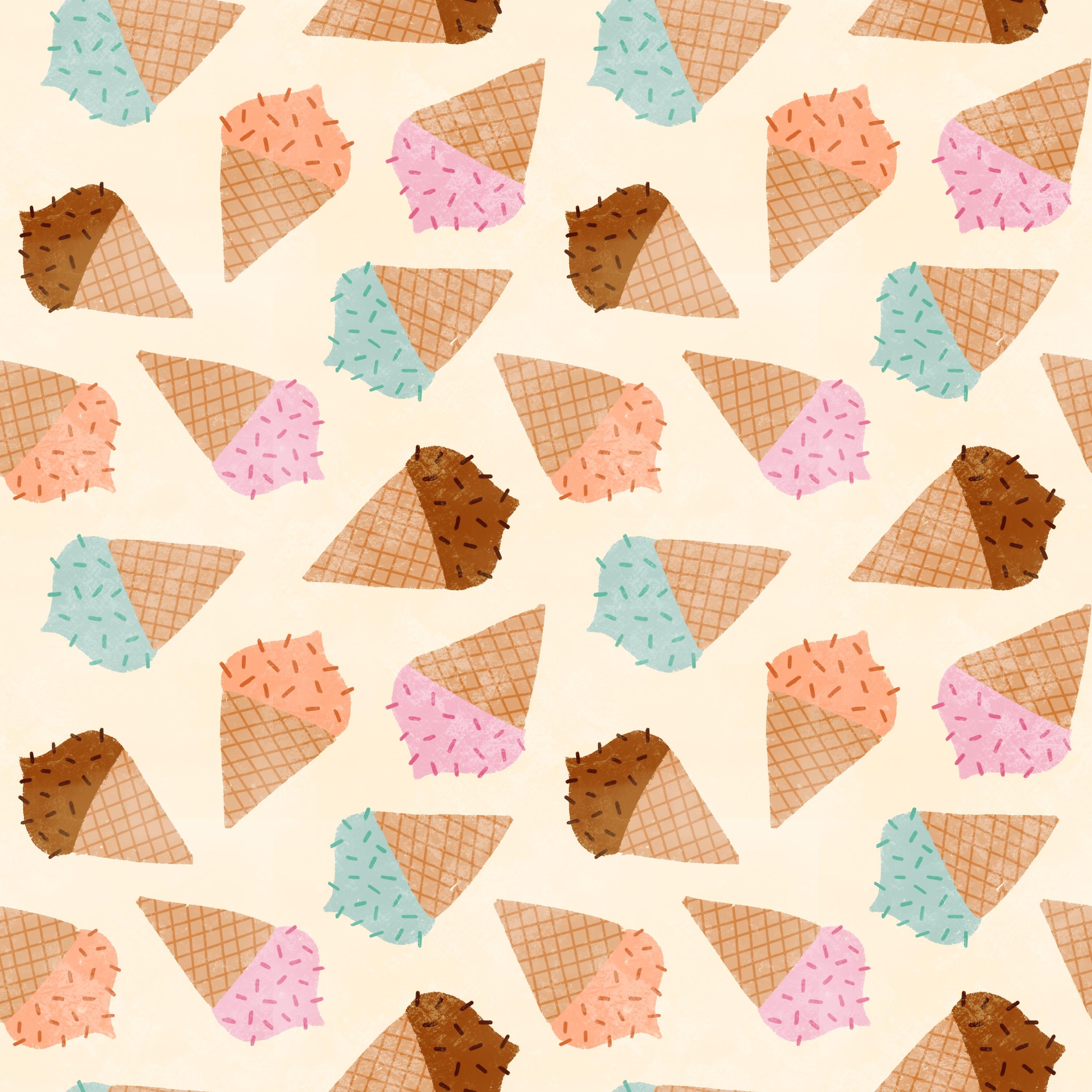
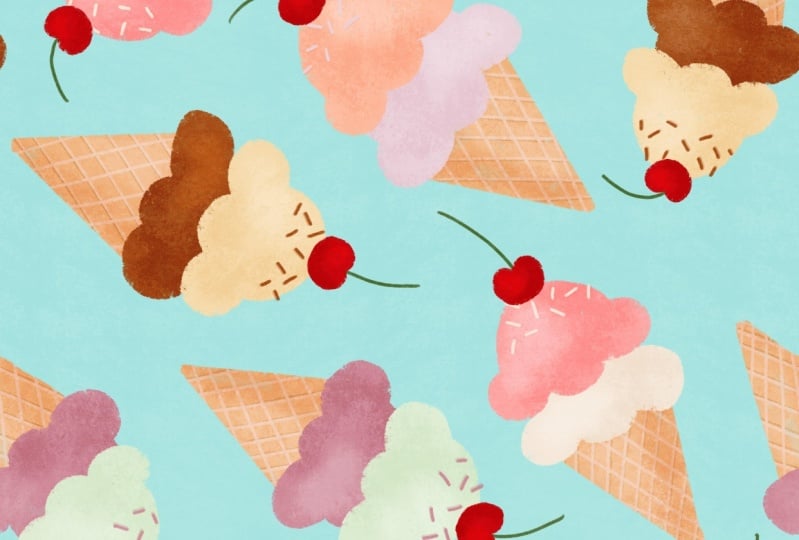
Vielleicht Eiscreme. Ich habe ein paar
Bilder von Eiscreme hier oben. Also das ist wirklich, wirklich nett. Das gefällt mir. Okay, ich glaube, ich habe
beschlossen, dass ich
eine Art
Eiscreme-Muster
für mein Heldenmuster kreieren möchte eine Art
Eiscreme-Muster
für mein Heldenmuster kreieren . Auch dies ist eine Art einfache
Mini-Mustersammlung. Also halten wir es
einfach und leicht, nicht kompliziert, es gibt nicht
viele Motive. Beschränken Sie sich einfach auf ein Motiv. Du kannst die Farben
und solche Dinge variieren. Oder Sie können natürlich
mit vielen verschiedenen Motiven kreieren. Aber wenn du in meinem Tempo meinem Beispiel folgen
willst,
dann schlage ich vor, es bei einem Motiv zu belassen. Okay, also ich habe beschlossen, etwas mit Eiscreme zu
machen, und ich mag diese
Art von Pastellfarben auch sehr. Fahren wir also mit der
nächsten Lektion fort, in der ich Ihnen zeigen
werde, wie Sie für die Kollektion
skizzieren.
6. Die Kollektion skizzieren: Fangen wir also mit dem
Skizzieren unserer Kollektionen an. Sie können Ihre quadratische
Mustervorlage verwenden, aber das
brauchen wir momentan nicht Ich werde also sagen, dass Sie jedes beliebige
Leinwandformat verwenden können. Sie können eine quadratische Leinwand verwenden. Und ja, alles
, was du willst. Ich glaube, ich werde eine Leinwand in
Bildschirmgröße verwenden, und ich habe eine Bildschirmgröße, aber es ist PT, also ist es hier oben. Ich habe hier auch eine in RGB. Lassen Sie mich Ihnen einfach zeigen,
wie man diesen erstellt. Es ist 2732, 273-22-0408. also egal, ob das auch falsch war, eine neue Leinwand zu erstellen, 27 32 ,
2048, weil wir sie nur zum Skizzieren
verwenden Ich behalte meins bei 300
DPI und das Farbprofil des ersten SRDBunder zeigt
PT an und dann den Tab Create Das ist also nur meine Leinwand für
Skizzen und Ideen. Also das erste
, was ich
tun möchte, ist, meine Farbpalette
herauszuziehen Das sind einige Farben, und ich habe diese Farbpalette
mit Inspiration von Bildern auf Pinterest erstellt. Diese Palette ist im Kurs
enthalten, und wenn wir später
die Skizzen der
Muster und allem erstellen , werde
ich diese Palette verwenden, aber ich möchte Ihnen auch zeigen wie ich diese Art
von Farbpalette erstelle Wenn Sie sich
meine andere
Mini-Musterkollektionsserie mit den Klassen angesehen haben , haben
Sie schon einmal eine
Palette mit mir erstellt Aber vorerst, wenn das dein erster Kurs
ist, möchte
ich
dir nur zeigen, wie ich das mache. Ich habe Split View, Pinterest, und dann ziehe ich mein
Pinterest-Board hierher und dann
nehme ich einfach einen Pinsel, Art festen Pinsel, vielleicht auch die Monoline
aus dem Netzteil Und ich finde einfach ein paar
Bilder oder ein Bild. Ich mag dieses wirklich,
wo mir die Farben gefallen. Und dann benutze ich diesen Color
Fetcher, wie heißt er? Das Panel hier, Farben,
ist quadratisch. Du kannst auch dieses verwenden, wenn du das
magst , aber ich mag dieses. Und dann versuche ich einfach,
ein paar Farben zu holen , die die
Atmosphäre haben, die ich inspiriert habe Also lass uns einfach eine
Art Aprikose kreieren, vielleicht eine Art
grünliches Gelb Und dann mache ich so weiter. Und das ist für dieses
Muster, ich will Pastellfarben und
wahrscheinlich ein paar neutrale Also vielleicht nicht grau, vielleicht eher
beige und irgendwie weiß, cremeweiß Und was will ich mehr? Vielleicht etwas Blaueres. Also so mache ich weiter, und ich erstelle eine Palette
mit einem Haufen
verschiedener Farben wie dieser , die irgendwie die
Stimmung hervorbringt, nach der ich hier suche Diese sind wirklich nett. Vielleicht will ich ein braunes hier unten haben. Vielleicht weicheres Braun. Und dann mache ich so weiter. Und wenn ich dann später meine Musterkollektion
skizziere, probiere
ich diese Farben aus,
um zu sehen, welche
davon zu der Atmosphäre passen , die ich
in dieser Kollektion kreieren möchte, und ich mische und kombiniere die Farben bis ich meine perfekte Palette gefunden habe Aber um
ein bisschen vorzuspulen, habe ich diese
vorgefertigte Palette für Sie erstellt, also fangen wir einfach dort an Also das Erste, was
ich tun würde, ist, dass wir
sie einfach als Inspiration speichern können. Ich werde
die Ebene einfach in Farbe umbenennen, und dann werde ich sie einfach
verkleinern und diese
Farben hier zur Seite hinzufügen. Und dann möchte ich anfangen, meine Motive
zu zeichnen. Also, wie ich schon erwähnt
habe, konzentriere ich mich auf
das Hero-Muster, und ich möchte
ein Eiscreme-Muster kreieren, und dann werde ich
das sekundäre Muster und
das Blendermuster viel
einfacher halten Muster und
das Blendermuster viel , mit Streifen
oder Punkten oder so. Da ich mich schon entschieden habe
,
Eiscreme zu kreieren , möchte ich
euch in diesem Kurs zeigen , wie man die
Muster-Layoutvorlagen
verwendet. Ich habe also zwei, die kostenlos sind, und in meinem Muster-Toolkit gibt es noch viel mehr zu
finden Insgesamt finden Sie 25
Layoutvorlagen. Also 23 mehr als diese. Das ist ein eigenständiges
Produkt, das Sie kaufen können. Und
in meiner Mitgliedschaft ist auch das Patent-Toolkit enthalten, und du erhältst außerdem
jeden Monat
eine neue Playout-Vorlage , wenn du meine
Mitgliedschaft Pan
Rebels abonnierst Schauen Sie sich das an, wenn Sie noch mehr
Playout-Vorlagen ausprobieren möchten noch mehr
Playout-Vorlagen ausprobieren Aber jetzt versuchen wir es mit
den zusammengewürfelten Rechtecken,
und ich werde dafür einfach eine
schwarze Farbe verwenden Und ich werde einfach
damit beginnen, das hier hinzuzufügen. Lass mich die Größe für dich ausprobieren. Ich habe diesen Hoover-Effekt
mit meinem Apple Pencil. Ich weiß, dass nicht alle
iPads das haben, und es ist auch nicht wirklich notwendig Ich werde versuchen, die
Werke auf 21%, also etwa 20%, zu bemessen. Und du tippst einmal und
dann bekommst du die Vorlage. Die Art und Weise, wie ich diese
Vorlage in dieser Skizze verwende,
ist also nicht die Art und Weise, wie wir
sie verwenden werden , wenn wir
das endgültige Muster erstellen. Also folge einfach
der Skizze und dann
dem Heldenmuster. Also werde ich dir dort zeigen, wie die Layoutvorlage
in einem endgültigen Muster
verwenden kannst. Jetzt habe ich also die Farben
und das auf derselben Ebene. wollte ich nicht,
also
wähle ich
hier einfach die Layoutvorlage aus und wische einfach mit drei Finger nach unten
und tippe auf Ausschneiden und Einfügen Jetzt habe ich das Layout dort
auf einer Ebene, und ich werde dieses Layout umbenennen Als Nächstes kann ich die Deckkraft auf dieser Seite einfach ein
wenig
nachverfolgen ,
auf vielleicht etwa 15% Und dann möchte ich einen Hintergrund
hinzufügen. Also tippe ich
im Ebenenbedienfeld auf das Plus und
benenne diese Ebene in
Hintergrund um, benenne diese Ebene in
Hintergrund um um eine
Hintergrundebene darunter hinzuzufügen. Jetzt werde ich hier meine
Farbpalette verwenden, und ich möchte diesen
cremeweißen Hintergrund verwenden. Nehmen wir einfach einen Festkörper, also werde ich Linie zwei nehmen oder
Zeile eins ist gut dafür. Und ich zeichne kein
perfektes Quadrat. Ich zeichne
einfach so. Ich finde, es sieht auf einer Skizze besser
aus, als wenn alles glatt Jetzt machen wir weiter. Das ist das Layout, und ich möchte da wie
Eiscreme zeichnen. Also tippe ich
oben auf die Layoutebene
und tippe auf das Plus und lass uns das umbenennen in
Sollen wir
hier eine Skizze machen oder vielleicht nur
die Eiscreme? Mmm, ich weiß es nicht.
Lass uns eine Skizze machen Manchmal mache ich Skizzen
und manchmal mache ich einfach
weiter mit Farben, aber lassen Sie uns eine Skizze machen,
damit wir
vielleicht das Dunkelbraun
und den perfekten Stift nehmen können vielleicht das Dunkelbraun
und den perfekten Stift Und wir können einfach ein paar Eiscremes
skizzieren. Und ich werde es tun. Ich mache
einfache Eiscreme, nichts. Groß. Du bist irgendwie
einfach so. Und die Art und Weise, wie diese
Layouts funktionieren
, ist , dass Sie es nicht müssen. Ich werde
nur die Größe ändern Ich tippe auf das Transformationswerkzeug und ändere
einfach die Größe der Eiscreme. Sie müssen nicht genau
innerhalb des Rechtecks zeichnen, sondern können es in jede beliebige
Richtung zeichnen Aber es ist eine Anleitung, die
dir dabei hilft , die richtige Balance im Muster
zu finden und herauszufinden, wo du deine Motive platzieren solltest. Und dann können wir
die Details im
endgültigen Muster später anpassen . Aber im Moment zeichne ich hier nur
ein paar schnelle Skizzen. Also, es gibt ein Eis, und vielleicht könnten wir hier eins
machen Es gibt also Zahlen darauf. Sie wurden
speziell für Farben hergestellt .
Die Zahlen wurden speziell für
Farben in diesem Layout hergestellt. Nummer zwei hier und
Nummer zwei dort
können also dieselbe Farbe haben. Ich wähle einfach das
aus und ziehe die
Größe ein wenig nach unten. Ich glaube, ich möchte, dass alle
Eiscremes die gleiche Größe haben. Okay, jetzt haben wir da, das da, und wir können hier vielleicht eins
zeichnen. Ich möchte nicht,
dass es genau an derselben Position wie diese Richtung ist oder nicht in derselben Richtung, sondern mehr, vielleicht ein
bisschen weiter oben, vielleicht so etwas. Okay. Und dann werde ich
das ein bisschen runterziehen. Okay, das ist also gut. Und dann lass mich einfach die
Sichtbarkeit des Layouts ausschalten. Hier habe ich vier Eiscremes. Ich muss nicht das
ganze Muster skizzieren, weil ich nur ein
Bild von den Eiscremes haben möchte. Also reduziere ich die
Deckkraft der Skizzenebene,
tippe auf das Pflaster und füge eine neue
Ebene hinzu, die in Automobile umbenannt Und hier möchte ich einen
Texturpinsel verwenden. Lass uns das trockene Acryl verwenden. Und wo ist meine
Palette dort geblieben? Also ich möchte
diese Art von Beigeton
für die Kegel verwenden , glaube ich. Lass uns das ausprobieren. Zeichne sie einfach schnell. geht hier nicht darum, das
perfekte Motiv zu kreieren, es geht nur darum
herauszufinden, welche Farben ich haben möchte und welchen Stil ich haben möchte
, damit es schneller geht wenn ich später das eigentliche
Muster erstelle. Und jetzt möchte ich zum Beispiel auch Eiscreme
hinzufügen. Mm, vielleicht sollten wir zuerst
eine Schicht mit ein paar Streifen
auf den Kegel legen. Also hier können wir
auf Schnittmaske tippen und schon habe ich diese dünnen Streifen Lass uns das ausprobieren. Ich
habe ein paar andere in meinem Netzteil, weil ich die Größe
geändert habe. Also, wenn du das machen willst, das ist das Original
, glaube ich. Wenn du die Größe ändern möchtest, tippst du auf den Pinsel, du tippst auf Körnung und hier kannst
du die Skala anpassen. Dieser Wert beträgt also 15%,
aber Sie können ihn anpassen. Lassen Sie uns diesen Wert also auf 15% belassen und wir können sehen, wie das funktioniert. Dafür, Sketch,
funktioniert es gut mit 15%. Lass uns das ein
bisschen dunkler versuchen. Ja, das sieht wirklich nett aus. Wenn du die Leinwand
drehst, bekommst du einen anderen
Winkel auf den Streifen, und dann entscheide ich mich für die eine
Seite und die andere Seite. Ich werde dir noch einmal genauer zeigen,
wie
du es gut aussehen lassen wenn wir das
eigentliche Muster erstellen, aber das ist nur um zu sehen, dass mir das
wirklich, wirklich gefällt. Sieht toll aus. Okay, ich
tippe auf eine Ebene oben und benenne
sie
hier einfach in Motifs top um , sodass wir die
Schnittmaske auf den Kegeln haben Und dann werde ich weiter mit dem trockenen Acryl
zeichnen. Und lassen Sie uns verschiedene
Farben für das Eis kreieren, vielleicht braun wie Schokolade. Und dann können wir vielleicht ein blaues und rosafarbenes Eis machen. Deshalb habe ich
diese Farbpalette bereits mit dem
Gedanken erstellt , dass Sie
eine helle und eine dunkle Version
der Farben haben , sodass Sie sie für Streusel verwenden können Lass es mich dir zeigen. Okay, das sieht
also gut aus. Und jetzt werde ich hinzufügen, lassen Sie mich hier einfach die
Streusel hinzufügen Es ist wirklich
egal. Ich verwende den perfekten Stift und füge
einfach die Streusel Ich finde, das sieht toll aus. Also jetzt zum Braun, ich werde den dunkleren
braunen, kleinen Pinsel verwenden, 5%, vielleicht perfekter Stift und einfach ein paar
Streusel wie diesen hinzufügen Ich werde detaillierter sein , wenn ich das
fertige Muster erstelle Bei der Aprikose werde ich
eine dunklere Farbe der Aprikose
und das dunklere Blau verwenden eine dunklere Farbe der Aprikose
und das dunklere diese Klasse erstellen
zu können, habe ich dieses
Muster natürlich schon einmal erstellt, sodass
ich wusste, welche Farben ich Aber so mache ich es auch,
wenn ich es von Grund auf neu mache, wenn ich irgendwie
herausfinde, welche Farben ich verwenden soll. Okay, das sieht gut aus
und ich denke, ich bin zufrieden
damit, wie das aussieht. Ich möchte vielleicht ein paar
Texturen und Dinge hinzufügen, aber lassen Sie uns in
der Lektion, in der wir das Heldenmuster
erstellen, damit experimentieren . Also werde ich
Pintres wegwischen, weil ich jetzt
die Inspiration für
mein erstes Muster habe die Inspiration für
mein Jetzt möchte ich
mein zweites Muster erstellen. Ich nehme den Monolinpinsel und vielleicht möchte ich so
etwas wie die
Diamantformen auf dem Kegel machen so
etwas wie die
Diamantformen auf dem Kegel Ich könnte mir vorstellen, dass ich es einfach
machen würde und lass uns
einfach
mit den grünen und weißen Farben beginnen Machen Sie auf diese Weise ein Quadrat
auf der Hintergrundebene. Und dafür
verwenden wir kein Layout oder so. Ich tippe auf die Motivebene und hier verwende ich die Streifen Welchen Streifen haben wir verwendet. Fangen wir mit dem Original
an, das die Skala hat. Ich tippe auf den Pinsel. Es muss eine Skala von 24 haben. Ich bin mir nicht sicher, ob Sie dieselbe Skala
haben. Ich habe
das vielleicht geändert, aber meine haben 24 und tippe dann auf Fertig, und ich werde
mich für eine beigefarbene Farbe entscheiden. Lass uns das versuchen. Und zeichne
einfach die Streifen, vielleicht den helleren. Wir möchten, dass ich eine Ebene über
dem Hintergrund
füge und
dort auf Schnittmaske
tippe , weil ich es dann so machen
kann Das ist also eine einfache Möglichkeit
, dieses Muster zu erstellen. Ich werde Ihnen später zeigen, wie Sie
die Kanten zusammenbringen können. Und dann
möchte ich vielleicht einfach eine andere Farbe. Also das ist Hoppla. Ich möchte, dass es horizontal ist.
Okay, das gefällt mir wirklich. Das wird also eine
supereinfache Methode sein, um ein
solches Spielmuster
mit kleinen oder dünnen Streifen zu erstellen . Ich bin damit zufrieden,
und jetzt fahren wir mit dem nächsten fort
, und ich nehme den
Monolinpinsel auf der Hintergrundebene Und jetzt wollen wir
ein farbiges Muster, vielleicht rosa oder vielleicht pfirsichfarben Ich mag diesen Pfirsich.
Lass es uns ausprobieren. Ups. Da haben wir einige, die
ich einfach so machen werde Da kannst du sehen, dass du ein paar Streifen
hast. Ich gehe
mit einem Radiergummi zu dieser Ebene,
benutze den Monoline-Pinsel, oder du wählst einfach
dort herum und löschst sie einfach Dann gehe ich zur Motivebene
über. Und ich werde denselben
Pinsel verwenden, um Acryl zu trocknen, um vielleicht
ein Streuselmuster zu kreieren, also werde ich es mit Weiß machen. Das ist der Blender-Druck, also möchte ich, dass er einfach ist. Ansonsten könnte ich gerne
Streusel in verschiedenen Farben haben, aber ich möchte, dass
es wirklich einfach Ich werde einfach
ein paar Streusel wie
diese hinzufügen , damit ich weiß,
was ich denke, und ich könnte auf jeden Fall verschiedene Farben
ausprobieren, damit ich sehen kann, wie die gesamte Kollektion aussehen
wird, wenn ich sie in verschiedenen Farben
habe Blau ist auch wirklich nett. Ich denke, ich werde mich für den
Pfirsich oder die Aprikose entscheiden, aber Sie können später auch mehrere
verschiedene Farbmöglichkeiten
aus einem Muster erstellen später auch mehrere
verschiedene Farbmöglichkeiten
aus einem Muster Ich freue mich also über diese
Art von schnellem Sketch. Also werde ich es teilen und als JPEG auf meiner
Kamerarolle
speichern, damit ich es als Inspiration
für meine anderen Leinwände verwenden
kann , wenn
ich die Muster erstelle Lassen Sie uns also mit der
Erstellung unseres ersten weitermachen
7. Hero-Muster: Skizzieren: Also als Erstes
werden wir das Heldenmuster erstellen. In dieser Lektion beginnen wir mit dem
Skizzieren. Also habe ich diese
Skizze für die Sammlung gespeichert. Also tippe ich auf Galerie und benenne hier meine Mustervorlage in Mustervorlage
um. Hoppla. Mustervorlage Und ich werde
meine Mustervorlage duplizieren .
Das ist nur ein Extra. Ich kann das löschen und ich tippe auf meine Mustervorlage
und ich kann sie duplizieren. Ich kann es sogar
duplizieren, sodass ich drei Kopien
habe, weil wir dann drei
weitere Muster erstellen werden. Wir haben also unsere ursprüngliche
Mustervorlage , die Sie speichern
und immer wieder verwenden können. Gehen wir zu unserem
Eiscreme-Muster über. Ich werde das in Ice Cream umbenennen. Also werde ich
darauf tippen und
dann einfach diese
erste Ebene löschen oder löschen. Ich werde meine
Sommer-Farbpalette herausziehen und zuerst werden wir mit der Skizze
beginnen. Für die Skizze füge ich
als Erstes eine Hintergrundebene hinzu. Also tippe ich darauf, benenne sie in Hintergrundebene um, die erste Ebene, tippe auf
Cremeweiß, tippe auf die Ebene und dann auf die Ebene. Und dann tippe ich auf das Plus
und benenne es in
Layout um , weil wir das Musterlayout
verwenden werden. Also wische ich nach unten und tippe auf das Layout mit den geworfenen
Rechtecken Für diese Leinwandgröße haben
wir 3.000 quadratische Pixel. Normalerweise entscheide ich mich für etwa 60%. Du kannst dich hier für ein braunes oder schwarzes
oder was auch immer du willst entscheiden. Ich werde mich für ein
Braun entscheiden, weil das
genau die Farbe ist , die ich in
meiner Farbpalette habe , also ist es einfacher. Und dann tippe ich einmal, um den Stempel einmal zu
platzieren. Dann tippe ich auf das Transformationswerkzeug, an Leinwand
anpassen, und dann
tippe ich erneut auf das Transformationswerkzeug, um es zu platzieren. Jetzt haben wir hier unser
Musterlayout
und es funktioniert so, dass wir die Motive
erstellen, die
sich in der Mitte befinden, und dann drehen wir
das Muster um, sodass
sich die Kanten in der Mitte treffen, und dann zeichnen wir die Motive
, die gerade an den Kanten befinden. Falls Sie
dem nicht gefolgt sind, werde
ich es Ihnen gleich zeigen. Tippen Sie also zuerst auf ein Symbol auf der geschichteten Ebene und
ziehen Sie die Deckkraft auf
etwa 15% herunter .
Tippen Sie dann auf das Pflaster auf einer neuen Ebene
und benennen Sie diese in Skizze um Ich kann
hier dasselbe Braun verwenden , oder wenn du in Schwarz skizzieren
möchtest, verwende
ich den perfekten Stift
und das Powerpack zum Skizzieren, und jetzt skizziere ich
die Eistüten. Mal sehen, welche Pinselgröße, 16%. Ich möchte vielleicht ein
bisschen größer, 29%. Ja, das ist besser. Ich habe etwa 29%. Jetzt ist es immer noch eine Skizze, also muss sie nicht sehr detailliert
sein, aber da dies die Skizze
für das endgültige Muster ist, möchte
ich trotzdem, dass sie ausgewogen
funktioniert. , das war ein
bisschen zu groß, Ich glaube, das war ein
bisschen zu groß, also tippe ich auf
das Transformationswerkzeug ziehe es um dieses
gelbe kleine
Quadrat , damit meine Auswahl besser am Objekt ausgerichtet
ist. Dann
ordne ich einfach die Größe an. Okay, jetzt werde ich mich für diesen
entscheiden. Und es spielt keine Rolle
, genau
innerhalb der Rechtecke zu bleiben innerhalb der Rechtecke Das Wichtigste ist , dass die Ausgewogenheit
des Musters gut ist, und das ist das Panel, mit dem
Sie beginnen Sie können es auf jeden Fall ändern Fangen wir einfach dort an
und dann haben wir diesen. Also zeichne ich nur
die, die sich in
der Mitte meiner
Leinwand befinden , so. Und dann
mache ich hier drüben einen. Ich will nicht, dass es in
die gleiche Richtung geht und nicht in die exakt
gleiche Richtung wie jene, also vielleicht ein
bisschen mehr so. Okay, also all diese sind, glaube
ich, ein bisschen zu groß. Das gefällt mir
nicht. Lass uns rückgängig machen. Und ich kann vielleicht einfach
ein neues machen. Vielleicht so. Und
dieser ist viel zu groß, also tippe ich auf das Auswahlwerkzeug und wenn die freie Hand ausgewählt ist, tippe und ziehe
ich
um ihn herum, tippe auf den grauen Punkt, um die Auswahl zu
schließen, tippe auf das Transformationswerkzeug und verschiebe die
Auswahl mit diesem gelben kleinen
Ding darin und ziehe nach unten und drehe sie
mit einem grünen Knoten. Vielleicht kannst du es
etwas weiter nach unten drehen. Wie ihr sehen könnt, ändere ich die Motive bereits gegenüber
dem ursprünglichen Layout, nur ein bisschen,
damit sie gut aussehen,
denn die Layouts sind irgendwie
unterschiedlich, je nachdem , welche Motive ihr habt. Also musst du sie
manchmal ein bisschen
umdrehen, damit sie gut aussehen. Ich denke, das
sieht jetzt gut aus. Bewege diesen vielleicht
ein bisschen mehr. Für dieses Muster
werden wir zuerst
die Skizze erstellen und das gesamte Muster
mit einer Skizze erstellen,
sodass das eigentliche Muster später schneller erstellt werden kann. Das machen wir also so, dass wir jetzt das Hintergrundlayout
und die Skizzenebene
haben. Wir wischen nach
rechts, sodass wir alle
Ebenen
ausgewählt haben , und tippen auf Gruppe Jetzt drehen wir
das Muster um. Also tippe ich auf die Gruppe und
dann auf die Auswahl. Wenn du hier eine
Fehlermeldung erhältst, liegt das
daran, dass du die
Farbfüllung ausgewählt hast Dann wird Folgendes angezeigt,
was Sie dann tun müssen.
Ich zeige Ihnen nur, dass Ich zeige Ihnen nur Farbfüllung ausgewählt ist und
ich versuche, auf die Gruppe zu
tippen, auf das Auswahlwerkzeug zu tippen, und es heißt Gruppe ausgewählt. Möchtest du Ebenen öffnen? Dann tippen Sie einfach auf Abbrechen und müssen auf
eine der Ebenen
tippen, auf das Auswahlwerkzeug tippen
und die tippen, auf das Auswahlwerkzeug tippen Farbfüllung aktivieren, auf die Gruppe tippen und erneut auf
das Auswahlwerkzeug tippen. Auf diese Weise können Sie
die gesamte Gruppe auswählen. Wenn das immer noch nicht funktioniert, können
Sie einfach
alle Ebenen auswählen. Es spielt wirklich keine
Rolle, ob Sie
die Gruppe oder die Ebenen auswählen .
Die Funktion ist dieselbe. Aber ich wähle die Gruppe aus, tippe auf das Auswahlwerkzeug und
zoome ein wenig heraus. Tippe auf Ladung speichern und dann tippe ich auf
Auswahl vier, tippe auf das Transformationswerkzeug,
kippe vertikal, kippe horizontal,
tippe auf das Auswahlwerkzeug, um die Auswahl aufzuheben, und tippe erneut auf das
Auswahlwerkzeug Speichern Sie eine Ladung, Auswahl drei, tippen Sie auf das
Transformationswerkzeug, drehen Sie vertikal, kippen Sie horizontal, tippen Sie auf
das Auswahlwerkzeug um die Auswahl aufzuheben, und tippen Sie erneut darauf,
um Auswahl zwei auszuwählen, tippen Sie auf das Transformationswerkzeug, nicht drehen, vertikal spiegeln, horizontal spiegeln,
tippen Sie erneut auf das Auswahlwerkzeug, um die Auswahl aufzuheben, und tippen Sie
erneut darauf, um Auswahl speichern
eins auszuwählen, tippen Sie auf das Transformationswerkzeug, tippen Sie auf das Transformationswerkzeug, Vertikal und
Horizontal Und jetzt habe ich das
Transformationswerkzeug aufgeklebt, um Auswahl aufzuheben, und jetzt können wir
die anderen
Eiswaffeln in der Skizze zeichnen die anderen
Eiswaffeln in der Die Zahlen sind also, wie ich bereits erwähnt habe,
die Zahl vier hier und Nummer vier hier
wird dieselbe Farbe So
können Sie also ein Muster
mit diesem Layout
mit den Farben ausbalancieren . Aber jetzt
fangen wir einfach damit an, dass ich
diese Nummer zwei hier zeichnen werde. Also ich denke, so wie diese
Eiswaffel so
ist, ist das auch so. Auf diese Weise sollte ich das vielleicht so
zeichnen. Ich werde es ausprobieren,
weil ich
ein Muster haben möchte, also will
ich nicht, dass sie alle in dieselbe Richtung zeigen Außerdem können unsere Augen leichter
erkennen, wo sich der Stift befindet,
wenn wir Motive in derselben
Richtung in einem geworfenen Muster
kreieren würden Muster
kreieren unsere Augen leichter
erkennen, wo sich der Stift befindet,
wenn wir Motive in derselben
Richtung in einem geworfenen Es ist also besser, sie voneinander zu
unterscheiden. Okay, weitermachen. Also, wenn ich diesen in
dieser Richtung erstellt
habe, sollte ich ihn wahrscheinlich in
diese Richtung
zeichnen , vielleicht so. Und dann dieser, vielleicht kann er in
diese Richtung gehen. Dieser ist ein
bisschen groß, glaube ich. Vielleicht so, und
dann könnte dieser in diese Richtung
gehen. Ich bin mir nicht sicher, wie ich das beheben soll. Vielleicht ist diese Richtung gut.
Ein bisschen so. Dann schalte ich das Layout aus. Und jetzt kann ich sie
einfach ein bisschen
drehen und wenden , damit
ich hier einen guten Flow bekomme. Und es ist nur eine Frage der Erfahrung, viele Muster zu erstellen
, und dann wirst du
sehen, was gut aussieht. Ich wähle
einen der Kegel aus, ziehe mit der Maus um meine Auswahl herum und dann mache ich den
Kegel vielleicht ein bisschen kleiner, damit er gut in den
Fluss des Musters passt. Ich denke, ich werde das für all
diese tun. Manchmal geht es vielleicht nur darum
, es ein bisschen zu verdrehen. Und manchmal
muss ich vielleicht die Größe anpassen. Vielleicht. Ich bin mir nicht sicher. Sollte es so sein?
Nein, ich glaube nicht. Vielleicht sollte ich so sein. Irgendwas fühlt sich bei diesem
ein bisschen komisch an. Lassen Sie mich einfach mit diesem
warten und diesen auswählen, vielleicht ziehen Sie ihn etwas weiter nach unten, damit ich entscheiden kann, was ich mit diesem machen
soll. Vielleicht so hoch
oder sogar runter. Ich werde das Layout
wieder einschalten , um das Original zu sehen. Ja, das war
irgendwie wie das Original. Ja, also wenn ich das nach oben
drehe, sieht
es vielleicht besser
aus, wenn das eine nach unten ist, und dann kann ich um
dieses herum auswählen und
das so ziehen. Und diesen kann ich vielleicht bewegen. Zwei oder hätte ich so sein sollen? Nein. Okay. Vielleicht so. Schalten Sie die Sichtbarkeit
des Layouts aus. Und ja, das könnte funktionieren. Es gibt etwas, das hier
ein bisschen seltsam aussieht. Ich bin mir nicht sicher, was es ist. Ich denke, wir müssen das ein bisschen
umdrehen und vielleicht umziehen. Bewege sie
nur ein bisschen herum. Wie Sie sehen können,
je detaillierter ich in der eigentlichen Skizze
bin. Das könnte sogar besser sein. Je besser das endgültige Muster sein
wird oder desto einfacher wird es sein, das endgültige Muster zu erstellen. Vielleicht hat das nicht funktioniert. Ja, das gefällt mir viel besser. Jetzt fließt das
Muster besser, wenn ich das verdrehe. Okay, ich finde,
das sieht gut aus, also ist es jetzt an der Zeit, den Sketch zu
testen. Also wische ich
mit drei Finger nach unten, tippe auf, kopiere alles, tippe
auf die Gruppe über der Gruppe,
tippe auf Einfügen, tippe auf die
drei Buchstabenpunkte, geteilte Ansicht, tippe auf Safari und ich
tippe und ziehe mein Bild Und zum Mustertest,
du bist auf meiner Website. Das tut mir leid und dann
probiere das Muster aus. Also ich finde, dass es gut aussieht. Wir können hier ein kleines
Problem haben, aber es hängt davon ab, wie ich die endgültigen Motive
zeichne. Also werde ich es so
belassen
und dann ist es an der Zeit, die eigentlichen Motive zu
zeichnen.
8. Hero-Muster: Muster erstellen Teil 1: Okay, wir werden
dieses Muster erstellen, also haben wir die Skizze
und es ist Zeit, das eigentliche Muster zu zeichnen. Ich werde
mein Inspirationsbild hier
als Referenzfenster herausnehmen , also tippe ich auf
das Aktionsfeld
Canvas-Referenz, dann auf Referenz auf Bild, und wir haben
unsere Skizze für die Sammlung
in unserer Kamerarolle gespeichert . Also tippe ich einfach darauf und hier habe ich ein kleines
Referenzfenster, ich die Farben sehen kann
, die ich dort auswähle. Okay, jetzt fangen wir
einfach an zu zeichnen. Was ich dann tun werde
, ist das einfach zu löschen. Ich brauche das abgeflachte
Bild der Skizze nicht. Ich tippe auf
die Skizzenebene ziehe die Deckkraft nach unten Im Moment benötige ich
die Layoutebene nicht. Ich brauche das für die Zahlen, aber ich brauche das nicht für
den Anfang, glaube ich. Also tippe ich auf die Skizzenebene, tippe auf die Plasta und eine neue Ebene Und zuerst werde ich, glaube ich
, alle Kegel auf
einer Ebene hinzufügen Das ist nur, um Ebenen zu speichern. Wenn du es dir leisten kannst, kannst
du alle Kegel, die die verschiedenen Farben
der Eiscreme haben, auf
verschiedene Schichten zeichnen verschiedenen Farben
der . Aber da ich weiß, dass nicht jeder
unendlich viele Ebenen hat, möchte
ich so viele
Schichten wie möglich speichern. Also werden wir mit den Kegeln beginnen. Ich benenne das einfach in Kegel um. Ich benenne die Ebenen
nur, damit ich selbst weiß was sich auf der Ebene befindet.
Es spielt keine Rolle. Manchmal nenne ich die Schichten eins, zwei, drei, manchmal
nenne ich sie blau, lila,
rosa, manchmal
nenne ich sie Elefant, Kegel, Sonne, weißt du, was auch immer. Es ist also nicht wirklich wichtig
, wie Sie die Ebenen nennen. Lassen Sie uns jetzt
mit der Kegelschicht beginnen, und wir verwenden den
trockenen Acrylpinsel und die beige Farbe, die wir hier für die Kegel
verwendet haben. Lassen Sie uns also ausprobieren, welche Größe. Jetzt habe ich etwa 3%. Ich finde das sogar gut,
denn wenn ich es zu groß
mache, bekomme ich einen
wirklich verschwommenen Rand Ich möchte nicht, dass der Rand
verschwommen ist, sondern ein türkisfarbener Rand. Also nehme ich eine Pinselgröße von etwa
3% und ich zeichne die Kegel
und fülle sie aus, weil ich die Textur haben will,
die leckere Textur die leckere Textur Ich tippe also nicht auf die Farbe
, um sie zu ziehen und zu füllen,
sondern fülle sie mit der Textur Mit einem Texturpinsel. Also mache ich einfach weiter und zeichne alle Kegel
, die sich in der Mitte befinden. Mir machen die an
den Rändern nichts aus. Das werden
wir später machen. Also nur alle
Kegel in der Mitte. Ich möchte,
dass dieses Muster ein bisschen malerisch wirkt Ich möchte also nicht, dass
sie perfekt sind. Ich möchte, dass sie sich
eher handgezeichnet anfühlen. Also mache ich es ein
bisschen schneller. Auf diese Weise ist es schwieriger, sie perfekt zu
machen, wenn ich
schnell zeichne , okay, so. Jetzt haben wir also vier Kegel. Und der nächste Schritt bestand darin, diese Diamantform zu
kreieren. Also tippe ich auf die
Kegelebene, tippe auf das Plus
und benenne sie einfach um, vielleicht in Kegeltextur. Also
ich weiß, was das ist. Und ich werde dort die etwas
dunklere Beigetönfarbe verwenden. Und mal sehen, ob wir uns für die
originalen dünnen Streifen entscheiden können. Ja, das können wir tatsächlich. Also das sind meine ursprünglichen dünnen Streifen. Wenn Sie auf den Pinsel tippen, auf Grün tippen, beträgt
die Skala 24%. Ich frage mich, ob ich auf „
Über den Pinsel“ tippe und den Pinsel zurücksetze, dann gehe ich zu Grün. Ja, es sind 24%. Okay, du solltest
also 24% auf deiner
Bürste für dünne Streifen im Netzteil haben. Und das wird wahrscheinlich funktionieren, tippen Sie auf die Ebene, tippen Sie auf
Schnittmaske Und dann möchte ich es diagonal
machen. Also musst du vielleicht sehen,
wie viel du drehen musst. Das ist gut für mich, und dann
drehe ich andersherum, sodass ich diese Diamantform
bekomme. Dann mache ich dasselbe mit diesem. Wie Sie sehen können, wenn Sie
die richtigen Pinsel für das haben, was Sie tun möchten,
geht es ziemlich schnell. Und lass uns diesen machen. Und dieser. Vielleicht ein bisschen geneigter. So wie das Und so. Okay, jetzt haben wir diese schönen Diamantformen auf den Kegeln. Und ich tippe, um eine neue Ebene
hinzuzufügen. Und hier werde ich die
Farben auf verschiedenen Ebenen trennen. Und das liegt nur daran, dass ,
wenn ich
dieses Muster später neu einfärben möchte es einfacher ist, die einzelnen Farben
auf separaten Ebenen zu behalten , insbesondere wenn wir
strukturierte Pinsel verwenden , weil das Umfärben etwas
schwierig sein kann , wenn Sie
nicht für jede Farbe separate
Ebenen erstellen Fangen wir also zunächst
mit Braun an. Ich nenne diese
Ebenen einfach als Farben. Fangen wir also mit Braun an, und es ist diese Art von
Mittelbraun mit demselben Pinsel
, den wir mit trockenem Acryl zeichnen. Und welcher sollte braun
sein? Dieser? Sie sind nicht auf die gleiche
Weise verdreht, aber das spielt keine Rolle Was wir jetzt tun wollen,
ist die Anzahl
der Kegel zu kennen , denn dann verwenden
wir dieselbe Zahl,
um dieselbe Schicht zu haben Also lasst uns einfach den Kegel abschütteln. Dieser ist zwei. Also kann ich das einfach in Brown Two
umbenennen. Auf diese Weise
sparen wir später Zeit. Und wir können tatsächlich, solange wir das Layout hier haben, auf diese neue Ebene tippen und
sie in Blau umbenennen. Drei, und dann tippen Sie auf eine neue Ebene, benennen Sie sie in Rosa um.
Welche Zahl war das? Eine rosafarbene. Eine pinke und dann die
letzte, Apricot Four Das ist also nur eine Möglichkeit ein
bisschen effizienter zu sein hier ein
bisschen effizienter zu sein und etwas Zeit und
Frustration zu sparen , wenn man auf
der Layoutebene
hin und her geht , um
die Zahlen und
so weiter zu sehen die Zahlen und
so Jetzt wissen wir, dass Aprikose vier ist, Rosa ist eins, Blau ist
drei und Braun ist zwei Okay, also
zeichnen wir das als das Braune. Also lass uns einfach
das Braun dort verwenden und ich kann dort einfach einen
braunen kleinen Punkt hinzufügen. Und dann die blaue Nummer drei. Ist hier drüben, die pinke
Nummer eins ist hier drüben. Falls Sie hier nicht mitmachen,
habe ich mich offenbar entschieden, dies dies jetzt
zu tun, um eine Vorstellung davon zu bekommen, welche Zahl am rechten Kegel
die richtige ist zu bekommen, welche Zahl am rechten , damit ich die Layoutebene
ausschalten kann. Jetzt fange ich
mit der braunen Schicht und tippe auf das trockene Acryl. Ich habe etwa 3% Pinselgröße, und mit dem braunen Pinsel
auf der braunen Schicht werde
ich dieses Eis zeichnen. Also fülle ich das aus. Also so. Und was will
ich dann an diesem Punkt? Vielleicht ein bisschen mehr? Vielleicht so.
Und dann das Blau, die blaue Schicht, die blaue Farbe. Zeichne das blaue Eis hier. Hoppla. Ich
versuche, für alle Eiscremes hier
die gleiche Form Ja, und dann das Rosa, wähle die Farbe Rosa. Zeichne das da. Und die Aprikose oder den Pfirsich und zeichne
den da Okay. Also ich finde, dass
das gut aussieht. Lassen Sie uns die
Skizzenebene ausschalten, um so etwas zu sehen. Ja, das sieht wahrscheinlich gut aus. Und dann möchte ich ein paar Streusel
hinzufügen. Da ich also Streusel
in derselben Farbe haben möchte, kann
ich hier oben einfach eine Ebene hinzufügen,
auf Ebene tippen und
sie in Streuen umbenennen Nein, ich möchte nicht, dass
es dieselbe Farbe hat. Das war mein Fehler. Ich will es nicht in
derselben Farbe haben. Ich will eine Streuung
auf das Braun, eine auf das Blaue, also benenne ich
es einfach um in Braun, Streue. Und ich tippe
eine neue Ebene auf die blaue, blaue, streue. Ich fühle mich heute wirklich
gut organisiert. Normalerweise mache ich das nicht so, was ein
bisschen seltsam ist und ich
bringe dir jetzt bei, wie man das
macht, aber du kannst es auf jede Art machen, aber normalerweise mag ich
ein Motiv nach dem anderen. Aber ich denke, dass ich dadurch ein bisschen Zeit sparen werde , wenn
ich
so gut organisiert bin.
Lass es uns versuchen. Ich weiß, dass ich die
braune Streuung da haben will, die blaue Streuung, die rosa Streuung und
die aprikofarbene Streuung. Also für die braune Streuschicht werde
ich mich für den
perfekten Stift entscheiden und diese
dunklere Farbe Braun wählen Und hier werde ich einfach sehen, welche
Größe 29% hat, vielleicht sind das 16. Jetzt sind etwa 30%
wahrscheinlich gut. Und ich gehe einfach rüber
und füge ein paar Streusel hinzu. Und ich versuche,
sie nicht alle in die
gleiche Richtung zu bringen sie nicht alle in die
gleiche Richtung Also sieht es nett aus,
vielleicht so. Und dann die blaue Streuung die dunkelblaue Farbe
wählen. Manchmal ist es einfacher, wenn
man quasi heranzoomt, aber manchmal ist es
tatsächlich einfacher,
das ganze Bild zu sehen , wenn
man ein bisschen verkleinert ist, wenn man
diese Art von Details zeichnet , glaube ich
zumindest Und manchmal
kann man das Gefühl haben, wenn man heranzoomt, dass
es nicht gut aussieht, aber wenn man
herauszoomt, sieht es Zoomen Sie also immer hinein und heraus, um zu
sehen, wie das Endergebnis aussieht. Also einige Linien, streuen Sie Linien versuchen Sie, sie zu verteilen, und dann streuen Sie die Aprikosen, Sie die dunkle Aprikosenfarbe erhalten und einfach so hinzufügen Bei manchen Mustern mache
ich also zuerst alle Grundformen und,
du weißt schon,
die Farben der Motive und füge dann Aber für dieses Muster war
es sinnvoll, alles
mit diesen vier zu machen und es
dann umzudrehen und alles
beim nächsten in dieser Reihenfolge zu machen.
9. Hero-Muster: Muster erstellen Teil 2: Okay, jetzt ist es an der Zeit, die Skizzenebene
wieder
einzuschalten und wir können auch die Layoutebene
einschalten. Dann tippe ich auf die neue Gruppe, tippe auf das Auswahlwerkzeug,
tippe auf Laden speichern, Auswahl vier,
tippe auf das Transformationswerkzeug ,
kippe vertikal,
kippe horizontal, tippe auf das Auswahlwerkzeug , um die Auswahl aufzuheben, und
tippe erneut darauf, um
Auswahl drei auszuwählen,
tippe auf das
Transformationswerkzeug , tippe auf das Transformationswerkzeug Vertikal
kippen und horizontal spiegeln, erneut
auf das Auswahlwerkzeug tippen, um die Auswahl aufzuheben, und erneut darauf
tippen, um „Auswahl laden“ zu
speichern, tippen Sie auf das Transformationswerkzeug, spiegeln vertikal und spiegeln Sie es horizontal. Tippen Sie auf das Auswahlwerkzeug, um die Auswahl
aufzuheben,
und tippen Sie erneut darauf Wählen Sie „Auswahl speichern und
laden“ und
tippen Sie auf die Transformation, um sie
vertikal und horizontal zu spiegeln . Wählen Sie „Auswahl speichern und
laden“ und
tippen Sie auf die Transformation, um sie
vertikal und horizontal zu spiegeln
. Jetzt
ist es also ziemlich einfach Es heißt eins, zwei,
drei, vier, eins, zwei, drei, vier, und wir wissen welche Farbe welche Farbe sein
soll. Also fange ich mit den Kegeln an. Wenn du denkst, dass es nervig ist, kannst
du das Layout ausschalten oder du kannst einfach
die Deckkraft des Layouts ausfindig Wir können das auf etwa 8% machen, und dann gehe ich auf die
Kegelschicht, trockne Acryl, und da habe ich wieder etwa 3% und mit der beigen Farbe
und zeichne die Kegel Also fangen wir jetzt mit
diesem an. Füllen Sie es aus. Und dieser füllt es aus. Hier kannst du ein
bisschen von den Streifen dort sehen. Das können wir in einer Minute entfernen. Und dieser Kegel. Und das ist
das Gute daran, eine detaillierte Skizze zu erstellen, bei der wir
das Muster schon ausprobiert haben, weil
wir wissen, dass es zumindest okay
aussehen wird . Möglicherweise müssen wir einige Details
ändern, aber wenn Sie eine gute
Skizze des Musters erstellen, Sie die eigentlichen
Motive später viel schneller zeichnen. Okay, und dann haben wir
so einen , und jetzt ist es an der Zeit, die Kegeltextur
zu
machen, etwa die
mittelbeige Farbe und dann die dünnen
Streifen und wir machen das in eine Richtung und
in eine andere Richtung. Das ist nur eine Frage
der Präferenz. Was du hier magst. Ich
mache es in die eine Richtung und in der anderen
hüpft es ein bisschen zu steil. Vielleicht
so. Ja. Und dann diesen, ich kann zuerst den
kleinen da löschen. Also nehme ich das Radier-Tool und
bin online, lösche das einfach. Und wieder, mit den
Blechstreifen da drüben und hier und dann hier und hier. Okay. Jetzt können wir also das Braune kreieren. Also braune zwei. Okay, ich weiß nicht, ob
mein Plan hier funktioniert hat, aber lass uns einfach den Kegel
ausschalten. Und Braun ist Nummer zwei, also sollte
es da sein. Ich werde einfach das
Gleiche tun wie zuvor. Also werde ich mich
für ein trockenes Acryl entscheiden. Brown ist Nummer zwei. Es ist hier drüben. Blau
ist Nummer drei. Es ist da drüben.
Pink ist die Nummer eins. Es ist da drüben und
Aprikose ist Nummer vier. Oh, Ops, das ist hier drüben. Okay. Jetzt können wir die Layoutebene ausschalten, die Kegelebene einschalten und jetzt können wir zuerst
die braune Ebene zeichnen. Zeichne mit dem trockenen Acryl das Braun. Eistüte oder Eiscreme
auf der Tüte Füllen Sie es aus. Und das Blau auf der blauen
Schicht. Füllen Sie es aus. Und die rosafarbene und die rosafarbene Schicht. Und die Aprikose auf
der Aprikosenschicht. Okay. Und dann machen wir weiter. Wir können
die Skizzenebene ausschalten und dann mit
der braunen Streuung fortfahren. Holen Sie sich die dunkelbraune Farbe, den perfekten Stift mit einer
Pinselgröße von 29%, und ich zeichne die
kleinen Streusel Dann die blaue Streuung. Und die rosa Streuung und die Aprikosenstreuung Okay, das ist also großartig. Und jetzt ist
das Letzte, was wir in diesem Muster
tun werden , eine Gesamttextur zu
erzeugen, um
meiner Meinung nach ein
bisschen mehr Tiefe hinzuzufügen. Tippen Sie also eine
neue Ebene auf das Pflaster und benennen Sie diese in Gesamttextur um. Lassen Sie uns einfach dieses
Inspirationsreferenzfenster schließen. Hallo. Stellen Sie das ein, und ich möchte hier
eine graue Farbe verwenden und auf
das N auf der
Gesamttextur tippen . Tippen Sie auf Color Burn. Und dann möchte ich versuchen,
den grungy Hintergrund
und das große Format zu verwenden den grungy Hintergrund
und das große Mal sehen, wie das aussieht.
Probiere auch die grungy Textur aus. Ich glaube, das
gefällt mir für dieses Muster besser. Normalerweise entscheide ich mich für den
Granchi-Hintergrund, aber lassen Sie uns die Hälfte
mit der Gran-Textur
und die Hälfte mit dem
Granchi-Hintergrund machen und die Hälfte mit dem
Granchi-Hintergrund und sehen, was mir am besten gefällt Ich mag den Granchiground
eigentlich. Nein, die Granci-Textur dafür. Also mit der Granzitextur, einer grauen Farbe und einem
Farbbrand auf der Schicht, werde
ich einfach so
weitermachen Und dann werde ich das Muster umdrehen
, um ein
letztes Mal sicherzugehen , dass ich
keine Linien in der Textur habe Ich tippe auf die Gruppe,
tippe auf das Auswahlwerkzeug, speichere und lade Auswahl vier,
tippe, um sie
vertikal zu spiegeln und horizontal zu spiegeln,
tippe auf das
Auswahlwerkzeug, um die Auswahl aufzuheben, und tippe erneut darauf, um
Speichern und Laden von Auswahl drei auszuwählen,
tippe, um zu transformieren,
um vertikal zu spiegeln, und horizontal, tippe auf das Auswahlwerkzeug,
um die Auswahl aufzuheben, und tippe erneut darauf, um Auswahl zwei
auszuwählen. Tippen Sie, um zu transformieren, um
vertikal oder horizontal zu spiegeln, tippen Sie erneut auf das Auswahlwerkzeug, speichern und laden Sie die erste Auswahl,
tippen Sie, um zu transformieren, um
vertikal zu spiegeln, horizontal zu spiegeln. Jetzt können wir sehen, ob wir
irgendwelche offensichtlichen Linien haben. Ja, wir hatten dort einen. Dann nehme ich
das Radiergummi. Und den
Grounds-Texturpinsel, ich kann hier
etwas kleiner wählen und ich kann hier
etwas kleiner wählen und die gesamte Texturebene Und ich kann
diese offensichtliche Linie einfach löschen. Hatte ich noch eine andere Leitung? Vielleicht dort, vielleicht hier? Also überall, wo Sie sehen können, zum Beispiel eine offensichtliche Linie, und dann können
Sie es noch einmal wiederholen und sie hier in
der Mitte ausfüllen , sodass Sie eine glatte Textur
erhalten.
10. Hero-Muster: Muster testen: Okay, lass uns das Muster testen. Wir fahren einfach
die Farbpalette herunter, wischen mit drei
Finger nach unten, tippen auf Alles kopieren, wischen mit drei
Finger nach unten und tippen auf Einfügen Hier haben wir unser
abgeflachtes Bild, und Sie können es über
die Gruppe ziehen, wenn Es spielt wirklich keine Rolle, aber ich habe es normalerweise
über der Gruppe Und dann tippe auf die drei
kleinen Punkte, geteilte Ansicht. Und du kannst zum
Patenttester auf meiner Website gehen
, auf den in diesem Kurs verlinkt
ist. Es ist ein kostenloses Tool. Tippen Sie auf das Bild, das Sie reduzieren möchten,
und ziehen Sie es. Und hier kannst du nach
oben und unten skalieren und sehen, wie
dein Muster aussieht Ich mag dieses Muster wirklich. Ich finde, es sieht toll aus. Ich sehe nichts, was geändert werden
müsste, also ist das in Ordnung. Und dann können wir
zurück zu Procreate gehen und nach rechts
wischen, um
dieses abgeflachte Bild zu duplizieren , sodass
Sie fünf Kopien haben, und wir werden es auch
in Procreate ausprobieren Ich tippe auf das Plus oh, tippe auf das Transformationswerkzeug
auf der ersten Ebene, tippe auf den Knoten in der oberen linken Ecke,
tippe 1.500 Pixel ein, tippe auf die nächste Ebene, tippe auf den oberen rechten Corna-Knoten, tippe 1.500 Pixel ein, tippe Ich zoome einfach ein
wenig heraus, tippe auf die nächste Ebene, tippe auf das
Transformationswerkzeug, 1.500 Pixel, und tippe dann auf die nächste Ebene, tippe auf das Transformationswerkzeug und dann auf den unteren
rechten Hornknoten und 1.500 Pixel. Und jetzt können wir sie zusammenziehen, um sie
zusammenzuführen. Hier haben Sie also Ihr
wiederholtes Muster, und hier haben Sie
Ihre Musterkachel Ich werde einfach mein
wiederholtes Muster
hier behalten , damit wir es später
exportieren können. Das war also das erste
Muster oder Heldenmuster. Gehen wir also
zur Sekundarstufe über
11. Sekundärmuster: Muster erstellen: Okay, gehen wir
zurück zur Galerie, und ich werde darauf eingehen
und es einfach in Plattenmuster umbenennen
. Und dann tippe ich darauf und wische es einfach nach rechts
und lösche die erste Ebene Ich werde diese
Ebene in Hintergrund umbenennen. Und hier werde ich meine Farbpalette
herausnehmen. Ich entscheide mich für das Cremeweiß, tippe und ziehe oder tippe auf
die Ebene und tippe auf die Ebene. Und jetzt werde ich
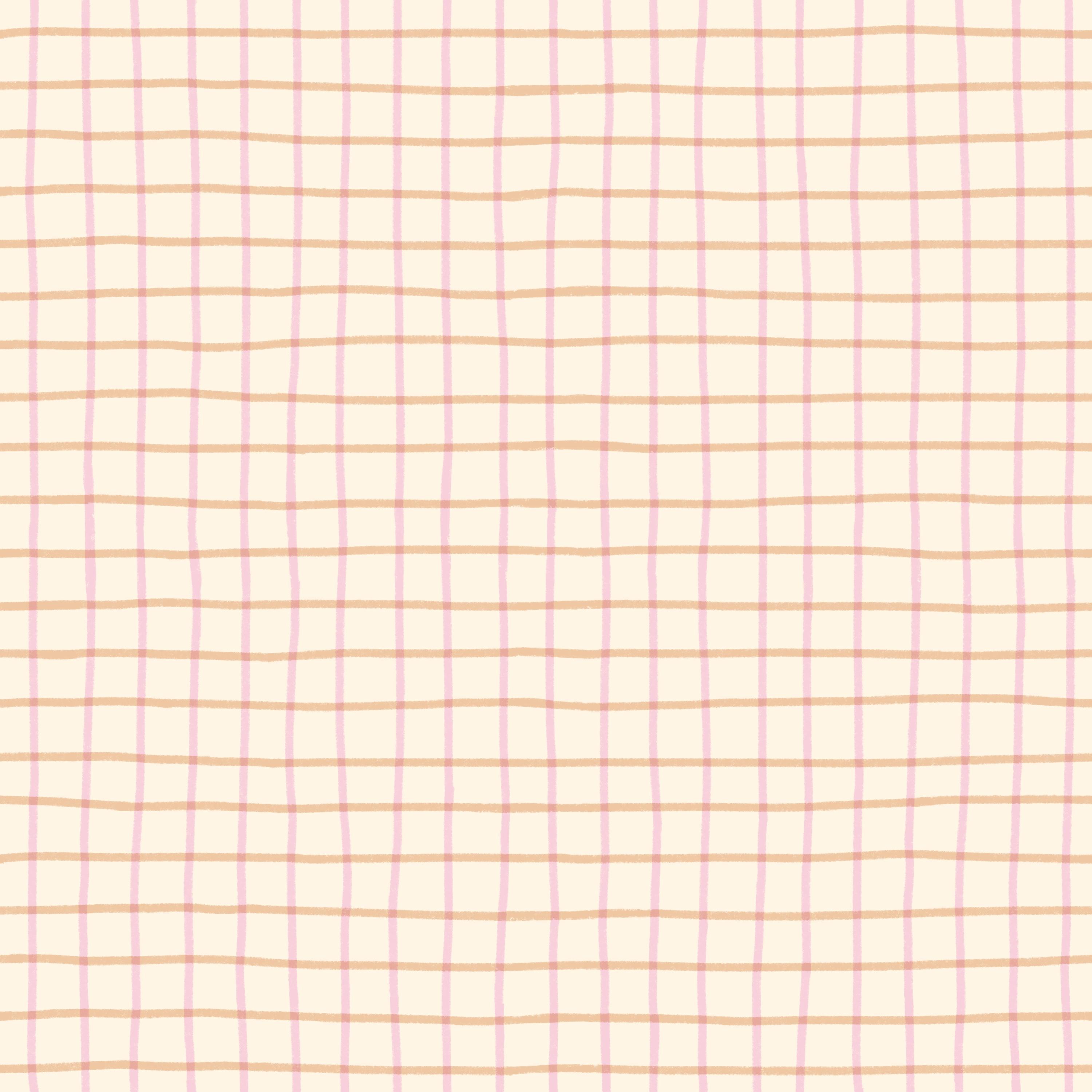
das Streifenmuster erstellen. Also werden wir
das super einfach machen. Folgen Sie einfach den Anweisungen,
tippen Sie auf das Pflaster, fügen Sie eine neue Ebene hinzu und benennen Sie diese beispielsweise in beige Streifen
um. Hoppla. Beigefarbene Streifen Also werde ich mich für die neueste Seite
entscheiden? Lass es uns ausprobieren. Und dafür können
wir die dünnen
Streifen ausprobieren, das Original. Und das macht mich
wirklich dünn. Man kann sehen, dass die Streifen
sehr nahe beieinander liegen. Ich glaube, ich will die größeren. Ich habe
hier schon einen erstellt, der bei etwa 31% liegt. Also lass uns das ausprobieren. Also das sieht gut aus. Also werden wir in
unsere dünnen Streifen gehen. Sie können
es tatsächlich duplizieren, um die Kopie zu erstellen, und dann tippen Sie auf die Maserung
und Sie können dorthin gehen, wo wir in der Nähe waren. Machen wir 34%. Da haben wir also größere
Streifen. Dann werde
ich auf der Grundstreifenschicht darauf achten, dass ich perfekt ausgerichtet bin
. Und dann werde ich einfach
darauf achten, dass ich auf der gesamten Leinwand
zeichne ,
damit ich
keine Streifen auslasse. Okay, das ist großartig. Und um Zeit zu sparen, werde ich das
jetzt umdrehen, die Kanten
korrigieren und dann
werden wir diese Ebene wiederverwenden. Wenn diese beiden
Ebenen ausgewählt sind, tippen Sie auf Gruppe, tippen Sie auf die Gruppe, tippen Sie auf
das Auswahlwerkzeug, speichern Sie eine vierte Ladeauswahl tippen Sie auf das Transformationswerkzeug,
drehen Sie vertikal, tippen Sie erneut auf das
Auswahlwerkzeug, um die Auswahl aufzuheben, tippen Sie
erneut auf das Auswahlwerkzeug , um
Ladungsauswahl drei speichern auszuwählen, tippen Sie auf das Transformationswerkzeug, diesmal
nur vertikal spiegeln Tippen Sie auf das Transformationswerkzeug, um die
Auswahl
aufzuheben, und erneut auf das
Auswahlwerkzeug, wählen Sie zwei aus, tippen Sie auf
das Transformationswerkzeug, drehen Sie es vertikal, tippen Sie erneut auf das
Auswahlwerkzeug, speichern Sie „Auswahl laden
“, tippen Sie auf das Transformationswerkzeug
und drehen Sie es vertikal. Jetzt können wir sehen
, dass hier nicht alle Linien perfekt ausgerichtet
sind Was ich
dann tun werde, ist heranzuzoomen. Und auf der Ebene mit den beigen Streifen werde
ich mich für einen Pinsel entscheiden, diesem ähnlich
ist, weil ich diesen Pinsel mit einer
Art Pinsel
erstellt habe , weil ich diesen Pinsel mit einer
Art Pinsel
erstellt und Sie keinen
Zugriff auf genau diesen Pinsel haben, aber Sie können einen Pinsel verwenden
, der diesem ähnlich ist. Lassen Sie uns einfach ausprobieren, ob das Band oder die
Textur funktionieren könnten
und welche Größe, die zu klein ist, 6%, das wahrscheinlich gut sein wird. Also werde ich reingehen und
mit einem Monolinpinsel radieren. Und damit das gut aussieht, wollen
wir ein bisschen radieren, einen etwas kleineren
Pinsel
verwenden, vielleicht um die 20% Ich werde hier
oben ein bisschen löschen, damit ich das
zuordnen kann , und dann vielleicht
ein bisschen da unten. Also möchte ich an
derselben exakten Position löschen. Auf diese Weise wird es einfacher
sein, es zuzuordnen. sah gut aus.
Einige von ihnen sind okay. Sie können nur ein
paar Details korrigieren. Aber in diesem Fall
kann ich die Details korrigieren. Also waren es eigentlich nur
eins, zwei, drei, vier, fünf, sechs oder waren es sieben
, die wir reparieren mussten. Also, auf dem
Strandstreifen dort werde
ich hineinzoomen, und
hier möchte ich zeichnen. Lass uns sehen. Ich denke, das kann
mit dem Band oder der Textur funktionieren. Es muss also nicht
genau derselbe Pinsel sein. Sie können trotzdem ein
gutes Gesamtbild erzielen , da diese Details
nicht so viel zeigen werden. Das Wichtigste ist, dass die Streifen an den Kanten
nahtlos sind. Also werde ich es einfach ausfüllen. Also so.
Haben wir noch etwas? Hier können wir reingehen und dort einfach
ein bisschen reparieren .
Und wir haben diesen. Krieg wie dieser. So, jetzt haben wir die Streifen
perfekt ausgerichtet, und jetzt werden wir etwas ganz schnelles
machen. Also werden wir diese Ebene
duplizieren,
auf die Ebene tippen, auf Alpha-Sperre
tippen, auf eine andere Farbe
tippen, erneut auf die Ebene
tippen, auf die Ebene tippen und dann
auf das Transformationswerkzeug tippen. Ups, wir brauchen tatsächlich auch
den Hintergrund. Also duplizieren Sie das einfach und ich werde bei beiden nach
rechts wischen weil sie sich sonst nicht in einer guten Position drehen Ich wische bei beiden
nach rechts und tippe auf Gruppen. Jetzt hast du das in einer Gruppe. Wie Sie sehen können, tippen Sie, wenn Sie die Gruppe ausgewählt
haben, auf das Transformationswerkzeug
und drehen
Sie es um 45 Grad. Auf diese Weise drehen Sie
das gesamte Rechteck und können dann einfach den Hintergrund löschen , nicht
das Löschen
duplizieren. Und dann ziehen Sie, was Sie möchten, nach oben
und unten Und du kannst diese Gruppe einfach
löschen. Und hier hast du deine Streifen. Du kannst herumspielen, wenn
du multiplizieren willst. Es könnte nett sein, tatsächlich auf beiden
zu multiplizieren. Ja, das gefällt mir wirklich. Dann verlierst du ein bisschen
von der rosafarbenen Farbe, aber du kannst auch mit einem von ihnen multiplizieren
. Lass uns das machen.
Multipliziere es auf der Basis und ich würde es in Rosa umbenennen. Das ist dein fertiges Muster. Also lass es uns einfach
schnell ausprobieren. Wischen Sie mit drei Finger nach unten, kopieren Sie alles, wischen Sie mit
drei Finger nach unten, tippen Sie auf Einfügen,
tippen Sie auf die drei kleinen
Punkte, geteilte Ansicht, tippen Sie auf SAP und hier tippen und ziehen Sie das abgeflachte Bild Tom Pattern Tester
auf meiner Website, die in diesem Kurs verlinkt ist,
tippe und ziehe
nach oben und unten, um dein Muster
zu sehen Das ist so ein süßes
Spielmuster, und ich werde mein abgeflachtes
Bild über die Gruppe ziehen Dann kannst du nach rechts wischen
, um es zu
duplizieren und dich fortzupflanzen duplizieren und dich fortzupflanzen Sie haben also fünf Kopien,
tippen Sie auf die oberste Ebene, tippen Sie auf den Knoten in der oberen linken Ecke geben Sie 1.500 Pixel Ups, ich kann sehen, dass
ich einen Fehler gemacht habe. Ich muss nicht
die unterste Ebene
ausgewählt haben , sondern nur die oberste Ebene Zoomen Sie ein wenig heraus,
tippen Sie auf das Transformationswerkzeug und tippen Sie erneut auf den Knoten in der oberen linken
Ecke. Tippen Sie auf das Ebenenbedienfeld
und machen Sie 1.500, tippen Sie auf die nächste Ebene, tippen Sie auf den
Knoten in der oberen rechten Ecke, geben Sie 1.500 ein, tippen Sie auf die nächste Ebene, das Transformationswerkzeug, die Kornrinde
unten links, 1.500, und die nächste Ebene, Transformationswerkzeug, den Knoten in der unteren
linken Ecke auf 1.500 Wischen Sie diese dann zusammen, um sie
zusammenzuführen. Hier hast du dein
wiederholtes Muster, und hier hast du
deine Musterkachel Also schalten wir einfach die Sichtbarkeit des
wiederholten Musters ein und jetzt sind wir
mit dem sekundären Muster fertig.
12. Blender-Muster: Muster erstellen: Okay, also weiter zum
Blender-Muster, obere Galerie. Sie können sehen, dass das gemischte Muster dieses Streumuster
ist. Und wir können
diese Mustervorlage einfach in
Streuen umbenennen und dann darauf tippen Ich wische nach rechts, um die erste Ebene zu
löschen, benenne die erste
Ebene in Hintergrund um Und hier werde ich meine Farbpalette
herausziehen und mich für den
Aprikosenhintergrund entscheiden Also Aprikosenfüllebene, und
jetzt haben wir einen Hintergrund. Das ist also ein
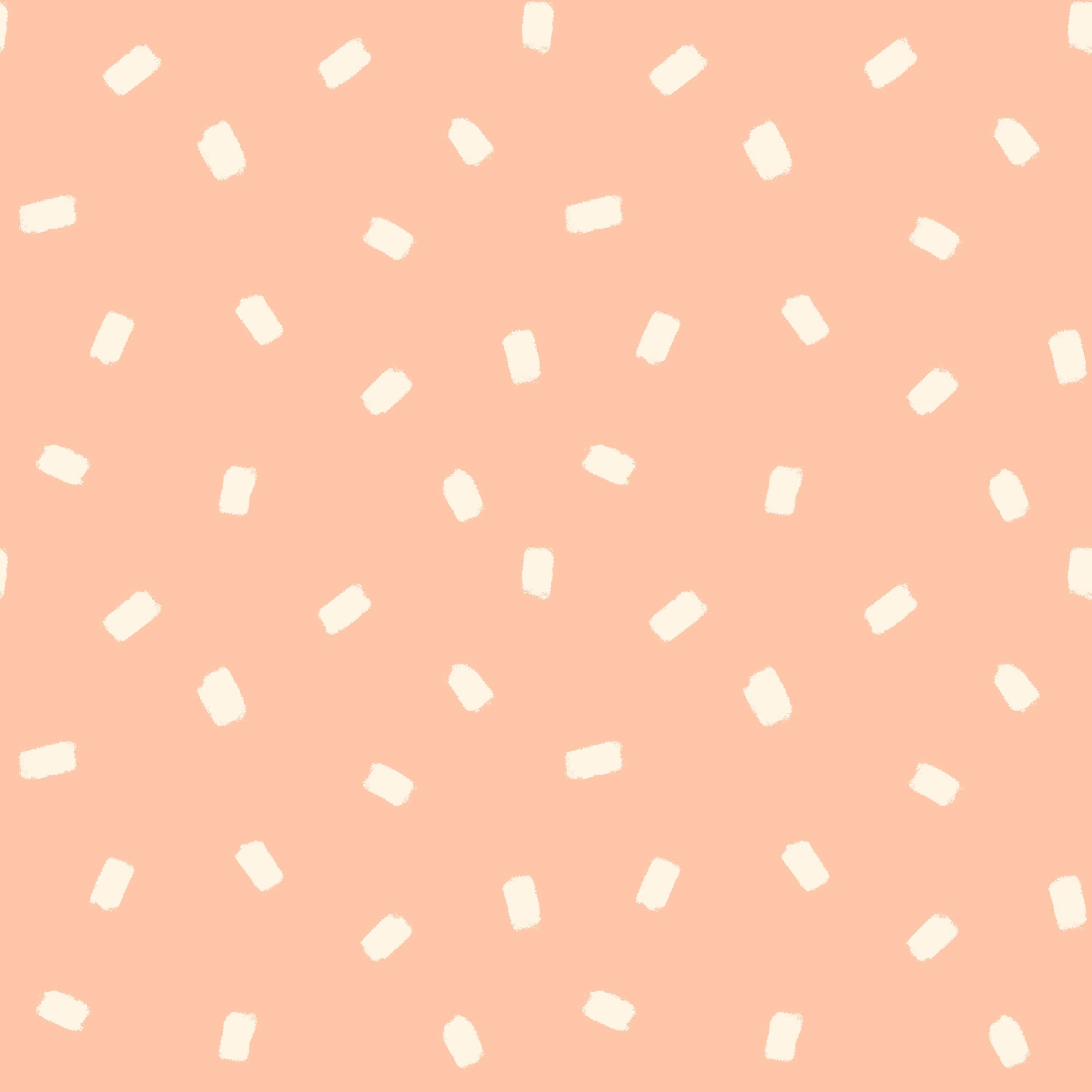
supereinfaches Muster. Was wir hier brauchen,
ist die Streusel. Also werde ich das Weiße wählen
und den gleichen Pinsel nehmen, das trockene Acryl,
die Pinselgröße wählen , die viel zu groß
war. 7% 7% sind gut für mich. Also probiere das aus und
dann fange ich einfach
an , ein paar
Streusel wie diesen zu zeichnen Die Platzierung ist
einfach zufällig. Ich möchte sie ausgewogen
oder irgendwie ausgewogen halten, und ein bisschen Luft dazwischen. Und Sie können das Muster auch
verdrehen, wenn Sie das
Gefühl haben , dass das
Muster dadurch noch verwirrter wird. Okay, das ist also der erste Schritt. Das ist ein wirklich schnelles Muster. Für mich sieht das also
irgendwie ausgewogen aus. Bei
dieser Art von Muster muss es nicht
perfekt ausbalanciert sein, weil ich es mag, wenn es
ein bisschen wackelig ist Aber dann wische ich
durch diese,
gruppiere sie, tippe auf die Gruppe, tippe auf die Auswahl zwei, führe die vertikale Umkehrung durch,
kippe erneut horizontal. Tippen Sie also auf Speichern und laden,
Auswahl vier, tippen Sie auf die Transformation, um
das Wort umzudrehen, tippen Sie erneut auf das Auswahlwerkzeug, speichern Sie die Auswahl drei, Tattoo-Transformationswerkzeug,
drehen Sie alles horizontal, tippen Sie erneut auf das Auswahlwerkzeug, speichern Sie die Ladeauswahl
zwei, das Transformationswerkzeug , vertikal
spiegeln, horizontal spiegeln erneut
auf das Auswahlwerkzeug tippen, Ladeauswahl eins
speichern, das Transformationswerkzeug, den
Wert umkehren, horizontal umdrehen. Gehe zur Streuselebene. Und jetzt können wir hier und da einfach
eine Streuung hinzufügen. Und du kannst sie auch
bewegen. Ich kann mir vorstellen, dass ich das vielleicht ein bisschen verschieben und
es so drehen
möchte ein bisschen verschieben und
es so drehen , dass ich eines davon
machen kann. Passt da hin. Und ich
möchte das vielleicht auch runterziehen. Das ist also nur eine Frage
der Präferenz und auch Erfahrung, wie
man ein Muster ausbalanciert. Okay, das sieht für mich gut aus. Also lass uns einfach dieses Muster
ausprobieren und vielleicht sind
wir
damit schon fertig. Wischen Sie also mit drei
Finger nach unten, tippen Sie auf, alles
kopieren, tippen Sie oben
in Ihrem Ebenenbedienfeld, wischen Sie mit drei
Finger nach unten, tippen Sie auf Einfügen,
tippen Sie auf die drei kleinen Punkte,
geteilte Ansicht, tippen Sie auf Safari Und im
Mustertester auf meiner Website
, auf den in dieser Klasse verlinkt
ist, kannst
du auf
das Bild tippen und es ziehen Und hier hast du ein
perfektes Streuselmuster. Ich weiß nicht, wie lange das ungefähr 3 Minuten oder so dauert , um dieses Muster zu erstellen. Das ist also super
süß und macht super Spaß. Einfacher Mixer-Print.
Sie können das abgeflachte Bild duplizieren
, sodass Sie fünf Kopien haben Verkleinern Sie das Stück. Ich werde einfach das Farbpanel
herunterfahren. Verkleinern Sie die Ansicht, tippen Sie auf die oberste Ebene, tippen Sie auf
die zweite Ebene, Knoten in der
oberen linken Ecke, geben Sie 1.500 ein, tippen Sie auf die nächste Ebene, tippen Sie auf
die transformierten beiden. Kornonde oben rechts,
tippe 1.500 ein, tippe auf die nächste Ebene,
Transformationswerkzeug,
untere linke Ecke, tippe 1.500 ein,
gib 1.500 ein,
die nächste Ebene, das Transformationswerkzeug, untere rechte Ecke Dann wischen wir diese zusammen, um sie zusammenzuführen. Hier hast du ein sich
wiederholendes Muster. Es gibt ein Parentil, wiederhole das Muster, ich werde es dabei
belassen Jetzt haben wir
alle Muster erstellt,
und ich möchte
Ihnen zeigen, wie Sie die Muster neu einfärben und auch,
wie Sie
die Dateien exportieren
13. Neufärbung: Umfärben ist also
ziemlich einfach, da Sie Ihre Farben in verschiedenen Ebenen
getrennt
haben Ich werde Ihnen zeigen, wie Sie
das Eiscreme-Muster neu einfärben können, da dies das komplexeste
ist, und dann funktioniert es bei
allen Arten von Mustern, die wir erstellen
, genauso allen Arten von Mustern, die wir erstellen
, Also werde ich dieses
auswählen und
es einfach duplizieren , um unsere
Art von Farbkopie zu erstellen Ich ziehe das nach unten, damit ich weiß, dass das die Kopie ist. Kopieren Sie es und benennen Sie es um, um zu kopieren
und dann darauf zu tippen Schalten Sie die Sichtbarkeit
der abgeflachten
Bildbilder oben Und da wir hier noch nicht mit den Stimmungen an
den anderen unterschiedlichen
Texturtypen
gearbeitet haben, müssen wir jede Ebene neu einfärben Wenn Sie also die anderen
Klassen der Serie gesehen haben, verwenden
wir manchmal Mischmodi für Texturen, sodass
sie
sich quasi von selbst neu einfärben,
wenn wir das sie
sich quasi von selbst neu einfärben Hauptmotiv neu einfärben. Aber hier
müssen wir reingehen und all die verschiedenen Dinge neu einfärben Gehen wir also zu den Nachteilen über. Wir können einfach
eine Farbpalette herausziehen. Lassen Sie uns das noch einmal ausfindig machen. Also können wir einfach so, wir können einfach auf die Kegelschicht tippen, auf PHC tippen und dann eine andere Farbe
wählen Lass uns die Kegel machen.
Ich weiß es nicht. Lass uns stattdessen die Kegel rosa machen. Tippen Sie auf die Ebene, tippen Sie auf Fi-Ebene, und dann möchten wir vielleicht
die Farbe der Kegeltextur ändern die Farbe der Kegeltextur Tippen Sie auf dieser Ebene auf Floc und tippen Sie auf das Dunkelrosa
und dann auf die Fi-Ebene Und jetzt wollen wir vielleicht alles
braun
machen. Lass uns das machen. Also wir wollen das Blau,
tippe auf die Schicht, Phloc will, dass das alles Schokoladeneis
ist Flalaer, der blaue
Streusel, der halbe Look, das dunklere Braun, Tap Filaer, das Rosa, Halb Look, das hellere Braun, Füllschicht, Rosa Streue Alpha ok, das dunklere Braun,
Füllschicht, Aprikose, Apalk, das hellere
Braun, Füllschicht, und der Streue auf der Aprikose afloc das dunklere
Braun und Füllschicht. So können Sie also neu einfärben. Da es
sich bei Ihrer gesamten Textur im
Mischmodus um einen Farbbrand
handelt, färbt sie sich von selbst neu ein, sodass Sie sich darüber keine Gedanken machen müssen So färben Sie
ein Muster neu ein, das Sie in Procreate
erstellt haben, wo Sie
die Farben auf Ebenen getrennt haben Jetzt ist es an der Zeit, das zu exportieren
14. Exportieren der Dateien: Ich gehe zurück in meine Galerie. Und hier
wähle ich einfach die drei Muster mit der Tabulatortaste aus und
tippe auf Teilen, und du kannst sie in jedes
beliebige Dateiformat
exportieren. Ich werde sie als
JPEGs exportieren , um sie im Unterricht
teilen und auf meiner
Kamerarolle speichern zu können auf meiner
Kamerarolle speichern zu Wenn Sie
eine Musterkachel exportieren möchten, tippen
Sie auf ein Muster, schalten die Sichtbarkeit
des wiederholten Bildes aus,
tippen auf Darsteller-Panel, Acton-Bedienfeld „Teilen“ und „JPEG“ und speichern dann So exportierst du die Dateien, damit du sie hier im Unterricht
teilen kannst
15. BONUS: Schau dir die Verwendung von Procreate-Mockups an: Das ist eine Art Bonus-Lektion Wenn du dir den
Kurs auf Skillshare ansiehst, hast
du keinen
Zugriff auf diese Mockups, aber wenn du Zugriff darauf haben möchtest, ist
dieser Kurs auch im
All-Access-Plan meiner
Pattern Rebels-Mitgliedschaft verfügbar , und du bekommst diese
Mockups Lass mich dir einfach zeigen wie sie funktionieren Ich werde mir eines davon zunutze machen. Dies sind die Sommermodelle, die
speziell
für diesen Also hier ist eine einfache Mockup-Datei. Alle Ebenen mit
den Protokollen, Sie
müssen sie nicht ändern Sie müssen also
nur auf die Maskenebene tippen, auf das Aktionsfenster
tippen, das Aktionsfenster
tippen, ein Foto
hinzufügen und einfügen und ein Bild einfügen
, das Sie gespeichert haben. Nehmen wir an, wir möchten
unser kleines Plattenmuster hinzufügen. Also schalten wir hier die Sichtbarkeit meines Eiscrememusters aus, und hier haben Sie
Ihr Tellermuster. Sie können die Größe ändern. Auf und ab, bis Sie
den Rand des eigentlichen Produkts erreichen . Wenn Sie es also größer haben wollen
und dann nichts weiter tun
müssen, sind
diese Modelle, sobald Sie
sie haben, sobald Sie sie haben Wenn du den
All-Access-Plan von My Membership Panel Rebels abonniert hast, du
sie sowohl für
private als auch für
kommerzielle Produkte kostenlos nutzen private als auch für
kommerzielle Von hier aus
gehst du einfach zum Aktionsbereich, teilst JPEG und
speicherst einfach dein Bild, und dann kannst du
es auf Instagram,
auf deiner Website oder
wo auch immer du willst verwenden . Geben Sie Galerie ein, und dies sind die fünf Modelle
, die
in diesem Kurs in meiner Mitgliedschaft enthalten sind in diesem Kurs in meiner Mitgliedschaft Pattern Rebos
im Access Plan Es sind also das T-Shirt, die Flip-Flops, der Hut,
wie der Sonnenhut, der Pakethut Wasserflasche
und das Das sind also die fünf
Mockups für diesen Kurs. Und wenn Sie
daran interessiert sind, schauen Sie sich den All-Access-Plan in meiner Mitgliedschaft Pattern
16. Schlussgedanken: Und das ist alles für diesen Kurs. Wenn Sie aus diesem Kurs nur
eines herausholen, hoffe
ich, dass
es nicht kompliziert
sein muss ,
eine Mustersammlung zu erstellen. In diesem Kurs erstellen wir
eine Mini-Kollektion, aber wenn du sie weiterentwickeln möchtest
, kannst
du weitere Muster hinzufügen, um
daraus eine größere Sammlung zu machen. Das kann für
alle möglichen Zwecke verwendet werden. Es gibt keine Grenzen für das,
was Sie kreieren können, und Sie haben bereits
die Grundlagen geschaffen, indem Sie
sich inspirieren lassen, ein Thema
ausgewählt und
diese Mini-Kollektion erstellt Wenn dir dieser Kurs gefällt, möchte
ich dir auch
empfehlen, dir meine anderen Kurse zur
Mini-Mustersammlung mit den Themen Ostern, Weihnachten, Halloween
und Valentinstag anzusehen Wenn du gerne
tief in das Musterdesign eintauchen möchtest, schau dir
unbedingt Pattern Rebels an, mein Mitgliedschaftsprogramm. In Pattern Rebels erhältst
du Zugang zu monatlichen Kursen zum
Musterdesign Designressourcen wie
Procreate-Pinseln, Farbpaletten, Mockups und
Musterlayoutvorlagen Außerdem bieten
wir monatliche
Design-Herausforderungen, Feedback-Sitzungen
und Fragerunden an, bei denen du mir
alles über Design oder
die Führung eines kreativen Unternehmens fragen kannst alles über Design oder Mehr dazu erfährst du auf
pattern rebels.com. Vor diesem Hintergrund danke ich Ihnen
vielmals fürs Zuschauen. Wenn dir dieser Kurs gefällt,
klicke auf die Schaltfläche „Folgen“ meinem Namen, um sicherzustellen, dass du meine zukünftigen Kurse
nicht verpasst. Du kannst auch auf
meinen Namen tippen, um zu
meiner Profilseite
hier auf Skillshare zu gelangen .
Dort findest du alle meine
Kurse, die du dir ansehen kannst Wenn du irgendwelche Fragen
zu diesem Kurs hast, stelle sie
bitte auf der
Diskussionsseite hier im Kurs. Du kannst auch gerne eine Bewertung hinterlassen, gerne eine Bewertung hinterlassen um mir mitzuteilen, ob dir dieser Kurs
gefällt Ich würde mich freuen, deine Gedanken zu
hören. Stellen Sie sicher, dass Sie Ihr
Projekt hier im Unterricht teilen. Wenn du auf Instagram gepostet hast, mich
gerne
mit einem Gefallen markieren. Nochmals vielen Dank fürs Zuschauen.
 Maja Faber, Surface Pattern Designer