Transkripte
1. Einführung: Hallo und willkommen zu meinem
Blender Animation Mini-Kurs. Ich bin Harry, ein
D-Künstler der dritten Staffel mit über einem Jahrzehnt Berufserfahrung
und dem Privileg, bei Skillshare als
Top-Lehrer anerkannt
zu werden, der sich auf Blender-Tutorials spezialisiert hat In diesem Kurs
lernen wir, wie man
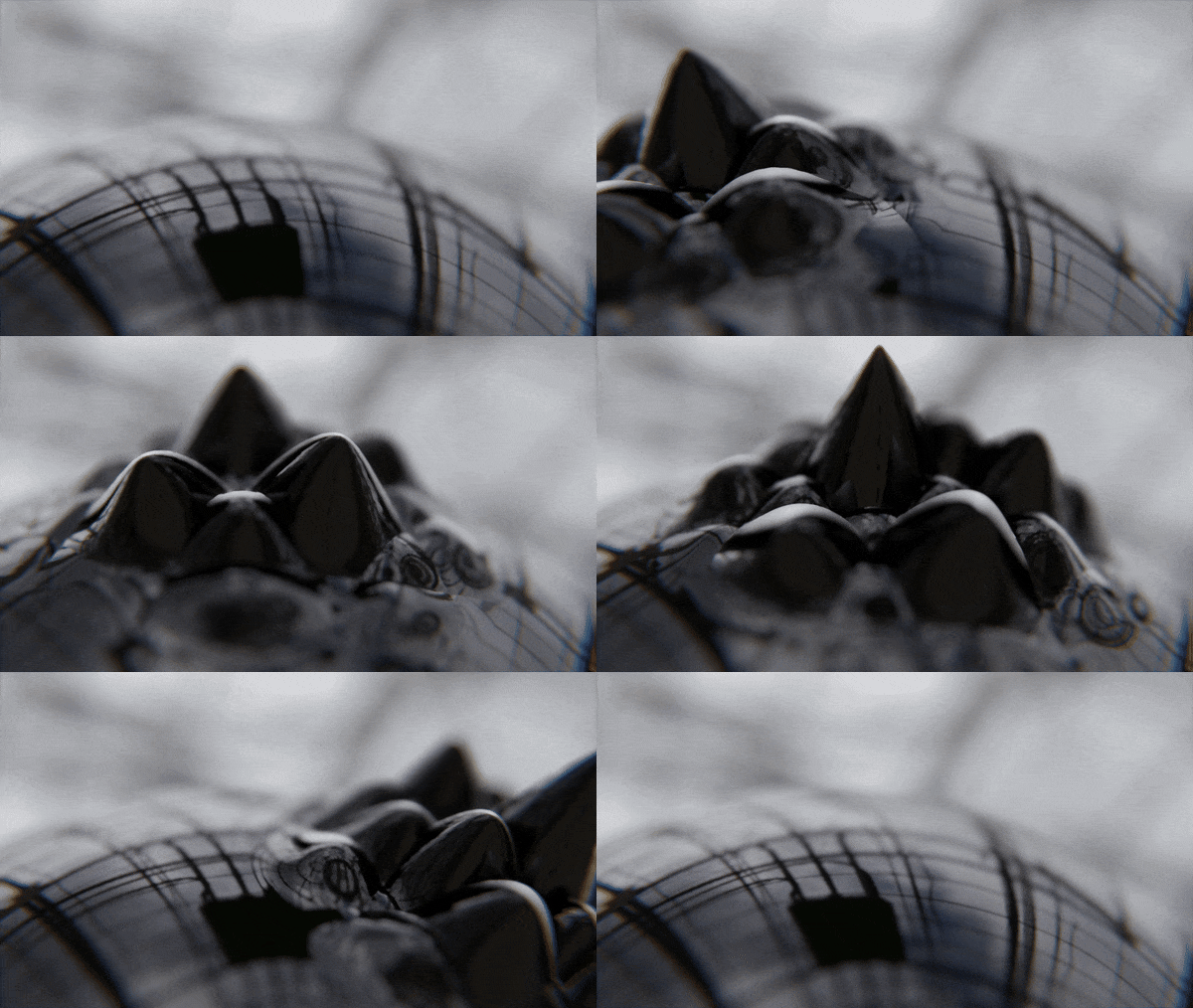
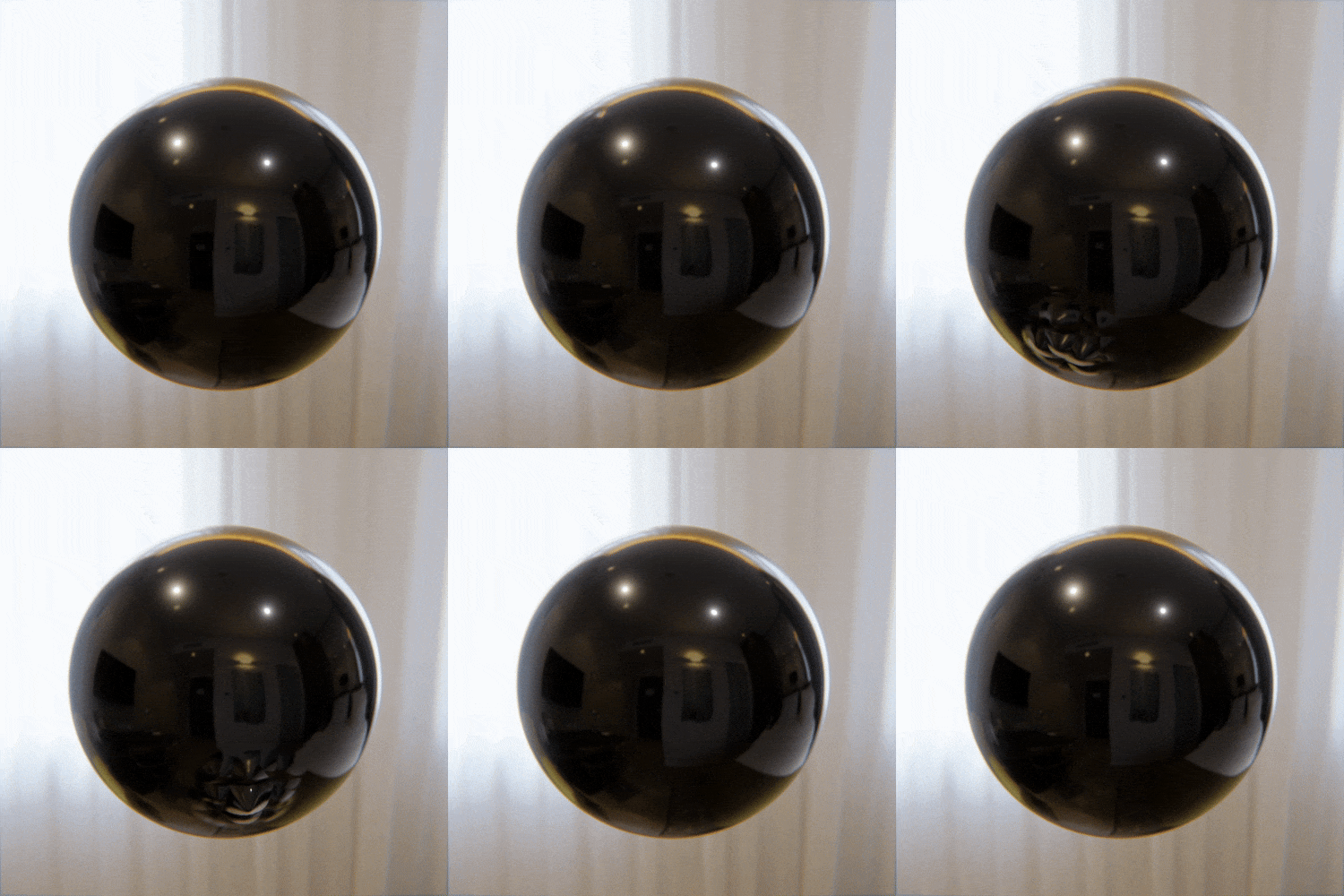
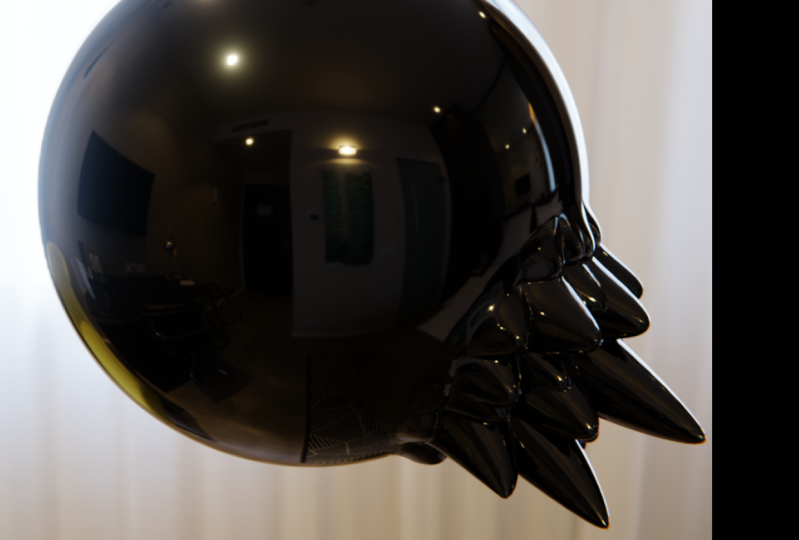
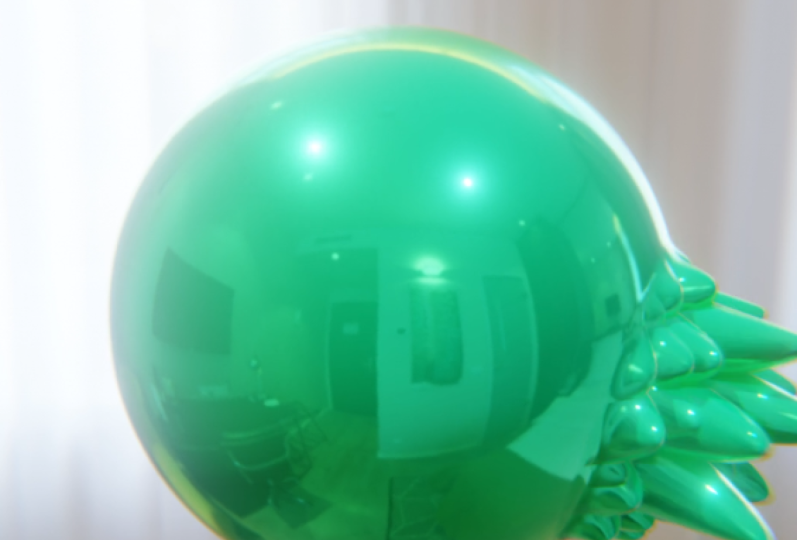
ein futuristisch aussehendes animableFero-Fluidmaterial Sie haben die volle Kontrolle über die aus
der Flüssigkeit austretenden Spitzen , indem Sie
die Platzierung eines unsichtbaren
Magnetobjekts animieren Platzierung eines unsichtbaren
Magnetobjekts Sie kennen sich
mit Ferroflüssigkeit nicht aus. Sie
ist im Grunde eine
metallische Flüssigkeit, die auf
wirklich interessante Weise auf Magnete reagiert, indem sie
beispielsweise diese sich bewegenden Stacheln erzeugt I Blender-Kurse
sind bekannt für ihre
Klarheit und Leichtigkeit, dank eines
schrittweisen Ansatzes , der sich perfekt für Anfänger eignet. Dies ist zwar ein
kürzerer Mini-Kurs, du kannst dennoch
gründliche Erklärungen erwarten , denen jeder folgen kann,
unabhängig von seiner Erfahrung. Bitte beachten Sie, dass Blender 4.3 oder höher erforderlich ist, um dieser Klasse zu
folgen. Sie können die
neueste Version von Blender völlig kostenlos
von ihrer Website herunterladen. Am Ende dieses Kurses
werden Sie erstaunt sein, wie einfach es ist, ein realistisches und
animiertes Eisenflüssigkeitsmaterial zu erstellen Wenn du also bereit bist, lade ich
dich ein, mit mir am Unterricht teilzunehmen. Lass uns gemeinsam mit unserer
ersten Lektion beginnen.
2. Die Datei einrichten: In dieser Lektion
beginnen wir den Kurs mit der
Einrichtung unserer
Arbeitsdatei. Lass uns beginnen. Wenn Sie zum ersten Mal
an einem Blender-Kurs teilnehmen, würde
ich
Ihnen dringend empfehlen, zuerst mit
meinem vollständigen
Blender-Leitfaden für Anfänger zu beginnen . Dieser Kurs wurde
für absolute Anfänger
in Sachen Blender und Three
D Art im Allgemeinen konzipiert . Wir behandeln jedes einzelne
notwendige Thema um Sie mit Blender vertraut zu machen und Sie
mit Blender vertraut zu machen. Wir werden dies mit
kurzen und gezielten Lektionen erreichen , die jedes Thema aus der Perspektive
eines Anfängers behandeln dabei eine gut
organisierte Starter-Datei verwenden. Wir beenden den Kurs mit einem
einfachen Projekt, bei dem Sie Ihren
eigenen gemütlichen Campingplatz
einrichten und gestalten. Nachdem das geklärt ist,
fahren wir mit der Lektion fort. Unser Ziel für diese Lektion ist ,
sicherzustellen, dass wir alles vorbereitet
haben, was wir für die Erstellung des
Materials in der nächsten Lektion
benötigen. Dazu gehören einige
einfache Rendereinstellungen, Ausgabeeinstellungen, ein Objekt, auf dem das Material platziert werden
soll, eine Kamera und einige Lichter. Bevor wir beginnen, stellen
Sie sicher, dass Sie eine neue Blender-Datei öffnen und dann den allgemeinen
Dateityp auswählen, den Sie hier auf der linken Seite finden. Sie möchten auch sicherstellen
, dass Sie
Blender Version 4.3 oder höher verwenden . Dieses Material ist wirklich nur mit
den aktualisierten
EB-Verschiebungseinstellungen in
Blender Version 4.2
möglich den aktualisierten
EB-Verschiebungseinstellungen . Ich werde Blender
Version 4.3 für diesen Kurs verwenden. Wenn Sie also
sicherstellen möchten, dass alles funktioniert wie im Video, würde
ich Ihnen dringend empfehlen,
Version 4.3 oder höher zu verwenden. Lassen Sie uns bei geöffneter Datei mit den Render
- und Ausgabeeinstellungen
beginnen. Wir finden die
Rendereinstellungen hier auf der rechten Seite
auf dieser Registerkarte hier. Diese Registerkarte sollte
standardmäßig geöffnet sein, aber wenn nicht, klicken Sie
einfach auf dieses Symbol hier und es wird zu dieser Registerkarte
gewechselt. Zunächst
möchten Sie sicherstellen, dass Ihre Render-Engine
auf EV eingestellt ist, was Sie hier finden. Als Nächstes werden wir
hier nach unten scrollen , bis wir die
Einstellung namens Raytracing finden, und wir werden dieses Kästchen aktivieren Die Einstellung ist wirklich wichtig, da sie sicherstellt, dass
unsere Reflexionen auf unserem Material
etwas realistischer aussehen Wir müssen keine
der Einstellungen im
Raytracing anpassen , da die Standardeinstellungen für unser Projekt gut
funktionieren Scrollen wir nun ganz nach unten und öffnen dann das
Farbmanagement Scrollen Sie dann etwas
weiter nach unten , damit wir diese Einstellungen
sehen können Das einzige, was
sich in dieser Einstellung ändern wird, sofern sie nicht
bereits standardmäßig festgelegt
ist, ist die hier
gefundene View-Transformation. Im Moment
ist meins auf filmisch eingestellt, und das
möchte ich auch belassen Wenn deine nicht auf filmisch eingestellt ist, stelle
sicher, dass du sie aus dieser Liste
auf filmisch umstellst Diese Einstellung
ändert lediglich, wie Blender mit Helligkeit und
Farbe in unserem Bild umgeht, und für unsere Zwecke funktioniert
filmic Passen wir nun unsere
Ausgabeeinstellungen Wir finden sie
hier oben,
und das ist der Tab direkt
unter den Rendereinstellungen Es sieht aus wie ein kleiner Drucker, der ein Foto
ausdruckt. Wir werden in dieser Liste ganz nach oben scrollen und beginnen damit, die hier angegebene X-Auflösung auf 1080 umzustellen und
dann
die Eingabetaste zu drücken. Auf diese Weise entspricht es
dem Y direkt darunter, was bedeutet, dass wir ein quadratisches Bild
erstellen. Schließlich gehen wir
hier runter zu der Stelle, an der die Bildrate
steht, und wir werden stattdessen
von 24 FPS auf 30 umschalten. Dadurch wird unsere Animation
nur ein bisschen flüssiger und es wird
einige der Berechnungen
etwas einfacher machen , wenn wir mit der Animation
beginnen Nachdem die letzte Einstellung geändert wurde,
können wir mit der
Bearbeitung des Viewports beginnen Wir wählen also
zunächst
diesen Standardwürfel aus und
drücken dann die
Löschtaste, um ihn zu entfernen Jetzt können wir Shift und A
gleichzeitig drücken , um unser Anzeigenmenü
aufzurufen, dann zu Mesh gehen und
dann ICO Sphere
auswählen
und dann darauf klicken. Und bevor wir weitere Klicks
machen, gehen
wir
hier nach unten links. Wirbeln Sie in diesem Optionsfeld nach oben, und dann müssen wir
einige dieser Einstellungen ändern Also werden wir zuerst
unsere Unterteilung von zwei bis
acht festlegen unsere Unterteilung von zwei bis
acht Dadurch wird die
Kugel viel glatter. Diese zusätzliche
Geometrie wird später für unsere
Verschiebung wichtig
sein Als Nächstes gehen wir hier
runter zum Radius und
machen ihn ein bisschen kleiner. Wir setzen das auf 0,85
und drücken dann die Eingabetaste. Es sind also 0,85 Meter. Es ist wichtig, dass wir eine ziemlich
hohe Unterteilung haben, denn dadurch wird bestimmt
, wie glatt die Spitzen aus
unserem Material Niedrigere Werte führen zu einer viel zackigeren Spitze
mit Dies wird
die flüssige Illusion, die
wir zu erzeugen versuchen, etwas ruinieren die flüssige Illusion, die
wir zu erzeugen versuchen, diese Einstellungen geändert wurden, können wir
jetzt mit der rechten Maustaste
auf die Kugel klicken und dann Shade Smooth
wählen. Wir möchten sicherstellen, dass
die Flüssigkeitsoberfläche
so glatt und
facettenfrei wie möglich aussieht so glatt und
facettenfrei wie möglich Nachdem das Objekt erstellt wurde,
können wir jetzt unsere Kamera positionieren. Unser erster Schritt besteht darin, durch die Kamera zu
schauen können
wir ganz einfach tun,
indem wir hier
oben rechts hinübergehen und dann auf dieses Kamerasymbol
klicken. Dadurch gelangen wir in das Sichtfeld
unserer Kamera. wir nun den Mauszeiger über
dieses mittlere Ansichtsfenster bewegen, drücken
wir N auf unserer Tastatur, um das Seitenmenü
aufzurufen, und dann können wir hier
zur Elementregisterkarte oben gehen zur Elementregisterkarte oben Jetzt wählen
wir in der
Outliner-Liste oben rechts die Kamera und dann gehen wir hier
zum Seitenmenü und ändern jeden
dieser Werte in eine exakte
Zahl, die ich
Ihnen dieser Werte in eine exakte
Zahl, die ich Auf diese Weise sind unsere Kameras an genau derselben Position
aufgestellt an genau derselben Position
aufgestellt Machen Sie es einfach ein bisschen einfacher , dem Video zu folgen. beginnen ganz oben
bei der X-Position Wir beginnen ganz oben
bei der X-Position und geben 2,85 die Y-Position
geben wir minus 10,85 und für die Z-Position geben
wir 0,9 Wir sind noch nicht ganz fertig, weil wir die Rotation anpassen müssen Für die X-Rotation geben
wir 76 ein. Wir lassen die
Y-Rotation auf Null und geben dann für Z 57 ein. Dies sind die genauen Werte
, die ich in diesem Kurs für
die Position und den Winkel
unserer Kamera verwenden werde. Fühlen Sie sich frei, die Ansicht
Ihrer Kamera nach Ihren Wünschen anzupassen . Wenn Sie jedoch möchten, dass es so einfach wie möglich ist, den Anweisungen zu folgen, würde
ich Ihnen empfehlen, sich an
diese Werte zu halten, zumindest bis Sie Ihre eigene Version erstellen nachdem wir diese Lektionen abgeschlossen haben. Mit aufgesetzter Kamera
nähern wir uns dem
Ende dieser Lektion. Lassen Sie uns unsere
Benutzeroberfläche ein
wenig anpassen , bevor wir mit
dem nächsten Schritt fortfahren. Um dieses
Viewpoint-Layout anzupassen, wir uns mit
der Maus von hier in die obere linke Ecke Wir warten,
bis es zu
diesem kleinen Pluszeichen wird , das sich
hier oben links befindet, und dann klicken und
ziehen
wir es dann
hierher auf die rechte Seite Und jetzt können wir sehen, dass
wir eine Grenze zwischen den beiden
ziehen eine Grenze zwischen den beiden
ziehen Ziehen Sie es etwa zur Hälfte, es
muss nicht perfekt sein,
nur ungefähr zur Hälfte, und dann
lassen wir unser Klicken und
Ziehen los, um die beiden
unterschiedlichen Blickwinkel zu platzieren jetzt den Mauszeiger über
diese beiden unterschiedlichen Aussichtspunkte bewegen, gehen
wir einfach nach Auf der linken Seite drücken
wir
N, um dieses Seitenmenü auszublenden,
und dann dasselbe, wir bewegen den Mauszeiger auf der rechten Seite und
drücken N, um das Seitenmenü auszublenden Lassen Sie uns nun das linke
Ansichtsfenster so ändern , dass es nicht
nur eine Kopie des rechten Wir werden
diese linke Seite
zum Shader-Editor wechseln zum Shader-Editor Wir können das tun, indem wir
hier nach oben links gehen. Wir werden auf dieses
Drop-down-Menü hier klicken und dann diese Liste durchgehen und den Shader-Editor auswählen Und wenn wir dann wieder mit der
Maus über diese linke Seite fahren, können
wir N drücken, um
dieses Seitenmenü auszublenden der nächsten Lektion
ist dies das Viewport, wir unser
Eisenflüssigkeitsmaterial erstellen werden Vorerst werden wir jedoch den Shader-Editor
verwenden, um unserer Szene
ein HDRI hinzuzufügen , sodass Falls Sie mit
dem Konzept eines HDRI nicht vertraut sind, handelt es sich im Grunde genommen nur um Bilder mit vielen versteckten
Daten es Ihnen ermöglichen,
realistische Beleuchtung und Reflexionen aus
ihnen zu erzeugen realistische Um diese HDRI-Beleuchtung hinzuzufügen, verwenden wir liegt daran, dass HDRI
ein Bild und kein herkömmliches Licht ist ein Bild und kein herkömmliches Licht Ganz oben links sehen
wir ein
Drop-down-Menü mit der Aufschrift Objekt Wir werden
auf dieses Drop-down-Menü klicken und stattdessen Welt wählen Und bevor wir beginnen, werden
wir, um
unser Leben ein bisschen einfacher zu machen, ein wirklich nützliches
integriertes Add-One namens Node Wrangler aktivieren Add-One namens Node Wrangler Um dieses Add One zu aktivieren, gehen
wir zur Bearbeitung dann runter zu den Einstellungen Dann gehen wir hier rüber
zu der Stelle, wo Add-Ons steht. Und dann hier oben
in der Suchleiste, stellen Sie sicher, dass Sie „Nur
aktiviert“ nicht aktiviert haben. Stellen Sie also sicher, dass das Häkchen gesetzt
ist. Sie geben das
Wort Node NODE ein. Und dann solltest du
Node Wrangler auftauchen sehen. Jetzt könnte deine ungeprüft sein. Wenn das der Fall ist, überprüfe
es einfach, damit es wie meins
aussieht Sobald Sie Node
Wrangler aktiviert haben, können
wir
dieses Optionsfeld einfach schließen Es ist nicht nötig,
Blender neu zu starten oder so. Es ist sofort startklar. Dieses Node Wrangler-Add-On
macht eine Menge nützlicher Dinge. Aber das Wichtigste, was wir verwenden
werden, ist die Fähigkeit, Knoten automatisch
mit nur einem einzigen Klick zu erstellen Wenn Sie zum ersten Mal in den Shader Editor
eintauchen, sollten
Sie keine Probleme haben diesem Kurs zu
folgen Wenn Sie jedoch
viel tiefer
in alle Aspekte der
Materialerstellung eintauchen möchten , würde
ich Ihnen meinen Kurs „Magie der
Materialien“ auf Skillshare empfehlen Dieser mehrstündige Kurs erklärt alles, was
du über
Material Creation und Blender wissen musst Material Creation und Blender aus der Perspektive eines
Anfängers schnell zu erklären
, wie man navigiert, können
Sie sich mit
Ihrem Mausrad im
Shader-Editor bewegen mit
Ihrem Mausrad im
Shader-Editor Wenn wir also nach oben und unten scrollen, können wir
die
Ansicht vergrößern und verkleinern Wenn wir mit der
mittleren Maustaste klicken, können wir
die Ansicht verschieben,
sodass wir nach links oder
rechts oder nach oben und unten schwenken können. Jedes dieser Quadrate
, die wir
hier auf dem Bildschirm
sehen ,
wird als Knoten bezeichnet Wir verbinden diese
Knoten mit
diesen Drähten, indem wir
sie von Buchse zu Buchse Diese kleinen Punkte hier
werden Sockets genannt. Diese Knoten geben ihre Attribute
von links nach rechts weiter. Dieser Hintergrundknoten überträgt
also all seine verschiedenen Eigenschaften
auf diesen Weltausgabeknoten. Indem wir mehrere
Knoten miteinander verketten, können
wir komplexe Materialien herstellen indem wir einfache Effekte kombinieren können hier mit der linken Maustaste auf diesen
Hintergrundknoten klicken, um ihn auszuwählen, und dann
drücken wir Strg und T gleichzeitig auf unserer Tastatur um drei brandneue Knoten zu erstellen Wir können hier herauszoomen, um die Knoten zu
sehen, die sie
erstellt haben, und dann mit der mittleren Maustaste klicken , um zur Seite zu schwenken. Wenn Node Wrangler nicht installiert ist, könnten
Sie trotzdem jeden
dieser drei Knoten
manuell erstellen , indem
Sie Shift und A drücken, dann zur Suche gehen und dann jeden
dieser Namen eingeben dem Node
Wrangler-Add-On können
wir das alles jedoch ganz
einfach mit einem einfachen Klick erledigen Lassen Sie uns jetzt das HDRI zu unserer Szene
hinzufügen, damit wir etwas neues Licht
haben Lassen Sie uns hier
auf diesen orangefarbenen
Knoten namens Umgebungstextur hineinzoomen Knoten namens Umgebungstextur Dann gehen wir hierher
und klicken auf die Schaltfläche Öffnen. Das HDRI, das wir für
diesen Kurs verwenden werden , wurde tatsächlich bereits
auf Ihren Computer heruntergeladen Du weißt
es einfach noch nicht. Dieses HDRI wird zusammen mit
Blender installiert, wenn Sie es herunterladen Wir
müssen es also nur auf
Ihrem Computer finden und mit unserer Szene
verknüpfen Auf einem Windows-Computer können Sie diesem auf dem Bildschirm angezeigten
Pfad
folgen. Auf einem Mac-Computer müssen
Sie
den Blender
Foundation-Ordner und den Apps-Ordner finden . Sobald Sie den
Blender Foundation-Ordner gefunden haben, können
Sie zu
der Version von Blender wechseln , die Sie verwenden. In meinem Fall Blender 4.3. Als Nächstes gehen wir zu 4.3 über,
dann zu den Datendateien, die Sie hier
oben finden, zu den Studioleuchten. World, und dann finden
wir hier all diese HDRIs. Das HDRI, das wir für
diese Klasse verwenden werden , heißt Also können wir das auswählen
und dann auf Bild öffnen klicken. Wenn unser HDRI geladen ist, haben
wir unserer Szene erfolgreich
Licht hinzugefügt, aber wir können es noch nicht in
unseren Viewports sehen Wir müssen unser
rechtes Ansichtsfenster in
den Rendermodus umschalten, damit
wir unser neues HDRI sehen können Wir werden das
hier oben machen, rechts. Und wir müssen tatsächlich mit der
mittleren Maustaste
auf diese Optionsleiste klicken . Auf diese Weise können wir es nach links
ziehen, da diese Schaltflächen gerade ausgeblendet
sind, sodass wir sie sehen müssen. Also
ziehen wir es ganz nach links
, bis es aufhört. Und dann hier
ganz rechts klicken
wir auf
diese Schaltfläche ganz rechts. Möglicherweise stellen Sie fest, dass
Ihr Computer beim Laden
des Bildes
nur für eine Sekunde einfriert Laden
des Bildes
nur für eine Sekunde . Das ist
völlig in Ordnung Warte einfach, bis es
geladen ist. Und jetzt können
wir hier unten tatsächlich
unsere Beleuchtung
sowie das Hintergrundbild sehen , das wir gerade geladen haben. Dieses HDRI lässt es so aussehen, als würde
unsere Kugel inmitten eines Hotelzimmers schweben inmitten eines Hotelzimmers , das ziemlich
gut beleuchtet ist Wir können die
Beleuchtung jedoch verbessern, indem wir das
HDRI um die Z-Achse drehen Dadurch wird der Raum
so gedreht, dass sich das große Fenster hinter unserem Objekt
befindet
und nicht direkt davor Wir drehen dieses
Bild hier auf der linken Seite, indem wir es ein wenig
herauszoomen und dann von
hier zum Mapping-Node schwenken Und alles, was wir tun werden,
ist hier runter zur
Z-Drehung zu gehen und 180 einzugeben.
Und dann Enter drücken. Wir können hier also sehen,
dass das Bild
komplett gedreht wurde, sodass wir genau die gegenüberliegende Seite
sehen. Wenn Sie
eine andere Richtung wählen möchten, können
Sie diese einfach
hin und her
schieben , bis Sie
eine Ansicht finden, die Ihnen gefällt. Aber für dieses Glas werde
ich 180 verwenden. Dieses große Fenster mit
Vorhängen im Hintergrund
ist schön hell
und lenkt auch nicht zu sehr von der eigentlichen
Kugel in der Mitte ab Hier auf der rechten Seite können
Sie, wenn Sie möchten,
Ihr
Mausrad benutzen und auch mit
der mittleren Maustaste klicken, um die Ansicht können
Sie, wenn Sie möchten,
Ihr
Mausrad benutzen und auch mit
der mittleren Maustaste klicken ein wenig zu vergrößern, damit
Sie eine bessere Ansicht Nachdem unser HDRI fertig ist, gehen
wir zurück zum Shader-Editor und
wechseln dann vom Welt-Tab
zurück zum Objekt-Tab Und das Letzte, was
wir für
diese Lektion tun müssen, ist,
unsere Datei zu speichern, damit sie
für die nächste Lektion bereit ist Dazu können wir
hier zu Datei und dann zu Speichern gehen
und dann einfach
zu einem Ort auf
Ihrem Computer navigieren , an dem Sie Ihre Blender-Datei speichern
möchten. Schließlich gehen wir
hier runter und ändern dann
den Namen der Datei. Ich nenne es Faro Fluid
Material, Unterstrich 01. Und wenn ich mit meinem Namen
fertig bin, klicke
ich einfach auf
Blender-Datei speichern und fertig. Wir sind bereit, mit dem Rest
der Klasse fortzufahren. Und in der nächsten Lektion werden
wir
das Fluidmaterial von Faro herstellen .
Wir sehen uns dort. Das
3. Erstellen des Materials: In dieser Lektion erstellen wir
das Eisenflüssigkeitsmaterial. Wir haben an
diesem Material noch einiges
zu tun , also
lassen Sie uns gleich loslegen Sie zunächst sicher, dass Ihr
rechtes Ansichtsfenster auf die gerenderte
Ansicht
eingestellt ist , so wie meins hier. Stellen Sie dieses Ansichtsfenster einfach
auf die gerenderte Ansicht ein und gehen Sie zu dieser oberen Optionsleiste Klicken Sie mit der mittleren
Maustaste, um es ganz nach links zu
schwenken Und dann stellen Sie sicher, dass diese
Schaltfläche hier angeklickt wird. Das ist wichtig,
da wir bei der Bearbeitung tatsächlich unser Material
sehen müssen Bearbeitung tatsächlich unser Material
sehen nicht das schlichte Grau
der standardmäßigen Volltonansicht nun im rechten Darstellungsfenster auf Ihre
Kugel, Klicken Sie nun im rechten Darstellungsfenster auf Ihre
Kugel,
um sie auszuwählen es ausgewählt ist, gehen Sie
hier auf die linke Seite und dann
klicken wir auf diese neue Schaltfläche oben
im Shader-Editor, um ein neues
Material zu erstellen Klicken wir nun mit der
mittleren Maustaste
hier oben , um diese Ansicht ein wenig nach
links zu schwenken Und dann, genau hier,
wo Material steht, werden
wir unserem Material
einen Namen geben. Also werden wir Faro-Flüssigkeit
eingeben. Unser erster Schritt besteht
darin, das Grundmaterial ein bisschen mehr
wie Ferrofluid
aussehen Das wird noch keine
der Spikes beinhalten, aber wir müssen zuerst ein überzeugendes
Basismaterial erstellen , das wir animieren können Verwenden wir nun unser Mausrad, um die
Ansicht zu vergrößern, und wir werden
die Ansicht vergrößern, sodass wir den gesamten grünen Knoten
hier sehen können gesamten grünen Knoten
hier Wählen wir nun dieses weiße
Feld neben der Grundfarbe Daraufhin wird ein Farbwähler Wir haben zwei Hauptmethoden, diesen Farbwähler zu
verwenden. Sie können entweder
hier klicken und ziehen , um einfach eine
Farbe auf diesem Rad auszuwählen.
Es ist praktisch, einfach eine Farbe
auszuwählen, die Sie möchten, und Sie müssen
nicht zu genau damit umgehen Sie können also auf diesen kleinen Kreis klicken und ihn
ziehen und ihn
an die gewünschte Stelle platzieren. Und dann können
Sie auf der rechten Seite auf
dieses Feld klicken und es ziehen , um
es entweder dunkler oder heller zu machen. Dies ist zwar eine einfache
Methode zur Auswahl von Farben, sie ist nicht besonders nützlich, wenn Sie versuchen, eine exakte Farbe zu
erhalten. Wenn Sie genau wissen, welche
Farbe Sie möchten, die Schieberegler unten sind
die Schieberegler unten
hier tatsächlich
etwas nützlicher Für dieses Tutorial
werden wir also diese Schieberegler verwenden. Zuerst können wir
auf diesen Schieberegler hier
oben klicken und ihn für den Farbton ziehen und ihn dann einfach
ganz nach links ziehen
, sodass er auf Null gesetzt ist Als Nächstes machen wir
dasselbe für die Sättigung. Wir ziehen es
ganz nach links, sodass es auch auf Null gesetzt ist. Und zuletzt klicken
wir hier auf diesen Werteregler,
den dritten nach unten,
und geben 0,02,
fünf ein und geben 0,02, und drücken dann die Eingabetaste Dadurch wird diese
Grundfarbe fast vollständig schwarz. Es ist ein wirklich, wirklich dunkles Grau. Sollte hervorragend für unser
Eisenfluidmaterial funktionieren. Jetzt können wir unsere
Maus hier nach links bewegen, sodass
der Farbwähler
ausgeblendet wird Unsere nächste Änderung betrifft den
metallischen Slider hier. Wir
klicken und ziehen einfach auf diesen metallischen Schieberegler und ziehen ihn dann
ganz nach rechts. Dadurch wird das
Material vollständig metallisch ,
sodass es Licht reflektiert,
wie es die Ferroflüssigkeit tun würde Dadurch weist das Material auch viel tiefere Schatten und
hellere Glanzlichter Bei unserer letzten Änderung
hier werden wir den
Rauheitswert ändern Wir werden auf diese
Rauheit klicken und dann 0,05 eingeben
und dann die Eingabetaste drücken Macht die Reflexionen auf der Kugel deutlich schärfer und erinnert
viel mehr Ein niedrigerer
Rauheitswert wie 0,05 macht
diese Reflexionen
viel schärfer und
flüssiger,
während ein viel schärfer und
flüssiger, höherer Rauheitswert sie diffuser und verschwommener
macht In unserem Fall möchten wir, dass es
eher flüssig ist. Also setzen wir es auf 0,05 zurück. Jetzt fügen wir der Oberfläche eine
subtile Welligkeit hinzu , damit sie eher wie
Flüssigkeit aussieht Für diesen Effekt benötigen wir zwei
neue Knoten. Lassen Sie uns also zuerst herauszoomen. Also haben wir hier auf der linken Seite
etwas
mehr Platz . Und dann drücken wir
Shift und A gleichzeitig, um unser Anzeigenmenü
aufzurufen. Und dann geben
wir oben
in der Suchleiste Bump BMP ein,
platzieren das hier, indem wir einfach darauf klicken, und dann schalten wir
wieder A ein und gehen zur Suche Klicken Sie darauf und
geben Sie dann Noise Noise ein, und wir
wählen Noise Texture, nicht White Noise Texture Wir wollen den Besten.
Also wählen wir Geräuschtextur und platzieren
sie dann hier auf der linken Seite. Lassen Sie uns nun auf
diese neuen Knoten zoomen, die wir gerade hinzugefügt haben, damit wir sie etwas besser
sehen können. Lassen Sie uns nun diesen
Faktor-Socket, der sich
hier oben in der
Noise-Textur
befindet, verbinden , indem wir auf diesen Punkt klicken und ihn mit der
Maus nach unten mit dem Höhen-Socket auf dem Bump-Node Und zum Schluss ziehen
wir von diesem normalen Socket hier auf Bump-Node zu
dem passenden normalen Socket,
den wir hier nach diesem Prinzip
BSDF finden diesem Prinzip
BSDF Und jetzt können wir hier
die Ergebnisse
dieser neuen Knoten sehen , die zu diesem Knoten
hinzugefügt wurden Es erzeugt eine wellenförmige Oberfläche
auf der Oberfläche der Kugel. Im Moment ist
es jedoch ziemlich stark und die Wellen haben nicht die
richtige Größe. Also lass uns das beheben. Zuerst gehen wir hier
zur Geräuschtextur über, und das Einzige, was
wir hier ändern
werden, ist die Änderung der Skala. Wir werden es stattdessen von
fünf auf eins reduzieren. Also geben wir einfach
einen ein und drücken die Eingabetaste. Dieser niedrigere Wert
für die Skala hat das
Geräuschmuster
tatsächlich viel größer gemacht. Größere Zahlen für Ihre Skala ergeben tatsächlich
ein kleineres Muster, wohingegen kleinere Zahlen wie Eins ein größeres Muster ergeben. Jetzt können wir
hier rüber zum Bump gehen
und
den Stärke-Regler ändern, und
den Stärke-Regler ändern weil
er momentan wirklich stark ist Wir werden das auf einen viel kleineren Wert
herabsetzen. Wir geben
0,025 ein und geben dann ein. Stellen Sie die Stärke
auf einen sehr niedrigen Wert ein, da wir möchten, dass die Wellenform
so subtil wie
möglich ist, wenn wir
sie später im Unterricht animieren Wenn es zu stark ist,
wenn wir es animieren, wird
es wirklich ablenkend sein Auch wenn es so aussieht, als ob
es hier nicht einmal sichtbar ist, können
wir erkennen, dass es an den Rändern
ein wenig wellig
wird, und wenn sich diese Welligkeit zu bewegen
beginnt, wird
sie viel auffälliger sein Als Nächstes werden wir die Kugel mit
Stacheln überziehen. Hinzufügen von Stacheln zu
dieser gesamten Kugel ist der erste
wichtige Schritt, bevor wir sie auf die Bereiche beschränken, die dem Magnetobjekt
, das wir erzeugen werden, am
nächsten Beginnen wir damit, ein paar Knoten zu
erstellen und
sie dann miteinander zu verbinden Also hier auf unserer linken Seite werden
wir mit
unserem Mausrad ein wenig
herauszoomen . Die Pfanne runter. Jetzt können wir Shift
A drücken und zur Suche gehen. Dann geben wir Verschiebung, DS ein und dann können wir es hier
oben sehen, Verschiebung. Wir klicken einfach darauf und
platzieren es hier. Nochmals Shift und A, Suche, dann geben wir Farbe ein
und wählen Farbverlauf,
die zweite Option. Klicken Sie darauf und
platzieren Sie es dann auf der linken Seite. Dann ein letzter Knoten,
wir drücken Shift und A, suchen und wir
geben Voronoi ein, was V oder buchstabiert wird,
das sollte reichen, um es hier oben zu
finden, Voronoi-Textur, dann
platzieren wir das Lassen Sie uns nun auf
diese neuen Knoten heranzoomen , damit wir sie besser
sehen können, wenn wir sie verbinden Wir ziehen von der
Distanzbuchse hier nach unten zur Faktorbuchse
, die sich hier unten befindet. Jetzt ziehen wir von
der Farbbuchse, die sich
hier befindet , zur Höhenbuchse
auf der Verschiebung. Zum Schluss werden wir
die Ansicht ein wenig verkleinern. Fahren Sie mit der Maus darüber, und dann
klicken
wir auf diese
Materialausgabe und ziehen sie von oben hierher. Also verschieben wir einfach
den gesamten Knoten. Wir werden
es ein bisschen nach unten ziehen. Und jetzt können wir ein bisschen
weiter hineinzoomen und dann von
Verschiebung hier zu
Verschiebung hier drüben ziehen . Bevor wir nun
Anpassungen
an diesen neuen drei
Knoten vornehmen , die wir hinzugefügt
haben, müssen wir
eine neue Einstellung aktivieren. Dazu gehen
wir hier auf die rechte Seite
und klicken auf die Materialeigenschaften, die
sich hier ganz unten
befinden. Es ist dieser rote Kreis mit
einem Schachmuster darauf. Jetzt werden wir in dieser Liste nach unten scrollen. Bis wir diesen Bereich namens
Einstellungen finden und sicherstellen, dass er geöffnet ist , falls
dies noch nicht der Fall ist Also klickst du einfach darauf und es öffnet sich die Optionen. Und dann befindet sich die Einstellung, die wir ändern
müssen,
unter den
Oberflächenoptionen hier Stellen Sie also sicher, dass das
aufgedreht ist. Und dann gehen wir
zur Verdrängung über, und im Moment ist es nur auf
Bump eingestellt Wir klicken auf
dieses Drop-down-Menü und
wählen dann Displacement und Bump Mit dieser Einstellung kann Blender die Geometrie
der Kugel
tatsächlich verschieben , anstatt sie nur anhand der
Beule vorzutäuschen Dies ist ein wesentlicher Bestandteil der
Ferrofluid-Animation , die wir erstellen Wir können jetzt die Ergebnisse der neuen Knoten sehen ,
die
wir gerade hinzugefügt Der Verschiebungsknoten ermöglicht es den beiden vorherigen
Knoten im
System , die Oberfläche
der Kugel zu verschieben und
ihr Spitzen zu verleihen Bevor wir weitermachen, gehen
wir hier nach oben rechts. Wir werden
hier
auf diese Schaltfläche klicken , um die
Viewport-Overlays auszublenden Und wir werden sehen, wenn
wir
darauf klicken, wird dieser nervige orangefarbene
Kreis ausgeblendet, den wir Das ruiniert irgendwie die Illusion, also klicken wir einfach auf diese Schaltfläche, um sie vorerst auszublenden Jetzt fangen wir an,
Anpassungen an diesen Notizen vorzunehmen. Wir werden mit
dieser Verschiebungsnotiz beginnen. Wir werden hier rüber gehen
, wo Mittelstufe steht. Wir werden einfach darauf
klicken und dann Null eingeben und Enter drücken Dadurch können die Stacheln weiter aus der
Kugel herausragen Als Nächstes gehen wir
zur
Farbrampe hier in der Mitte Für diesen können wir ein
wenig heranzoomen. Und unser erster Schritt ist,
hier auf dieses kleine Drop-down-Menü zu klicken . Wir werden
Flip Color Ramp wählen. Also wird dieser
Farbverlauf umgekehrt anstatt von Schwarz zu Weiß. Jetzt ist es von Weiß zu Schwarz. Sie können sehen, dass das
hier an den Spikes
einen Unterschied gemacht hier an den Spikes
einen Unterschied Indem wir die Farben
auf diesem Farbverlaufsknoten umkehren, kehren
wir das durch
diese Finoi-Textur erzeugte
Schwarzweißbild um und
drehen es quasi Dies hat zur Folge die
Spitzen im Kraterstil, die wir
zuvor hatten, in diese
spitzeren Bergformen
umgewandelt werden spitzeren Bergformen Das sieht viel mehr
nach Eisenflüssigkeit aus und eignet sich
daher hervorragend
für unsere Zwecke Lassen Sie uns nun damit beginnen,
die Positionen dieser
Farben auf dem Farbverlauf anzupassen die Positionen dieser
Farben auf dem Farbverlauf Ich möchte diesen schwarzen
Schieberegler leicht nach links bewegen. Also können wir es entweder auswählen,
indem wir auf dieses kleine
Dreieck hier oben klicken, und dann können wir es so
verschieben, oder wenn Sie möchten, können Sie
diese Schaltflächen hier unten verwenden. Wenn es also auf eins gesetzt ist,
wird es den Schieberegler
ganz rechts wählen. Und wenn Sie auf
diesen kleinen Pfeil klicken, wird
jetzt der Schieberegler
ganz links ausgewählt. Also ist es Null für hier
und eins für hier. Also werden wir es auf eins
setzen,
sodass es den schwarzen Schieberegler auswählt. Und dann kann diese Position auch hier
unten gesteuert werden. Also, für uns werden wir diese Position
auf 0,85 setzen und dann Enter drücken Dadurch wird der Textur
etwas mehr Schwarz hinzugefügt Textur
etwas mehr Schwarz hinzugefügt Und auch hier drüben, wenn
wir uns unsere Stacheln ansehen, sie dadurch ein
bisschen schärfer wir also mehr Schwarz hinzufügen, machen
wir die Spitzen unten
etwas schmaler Gehen wir nun von hier nach links und passen
die
Varanoi-Textur Fangen wir von
oben an und
gehen dann einfach die Liste runter und
ändern jeden Wert Also skalieren wir,
wir werden auf zehn setzen. Dadurch werden die
Stacheln winziger. Wir ziehen
die Rauheit ganz nach links,
sodass sie auf Null gesetzt ist Die Lakinarität unten, wir werden sie ebenfalls auf Null setzen Und zu guter Letzt ist da noch die
Zufälligkeit, die man hier unten findet. Also ziehe ich
das ein wenig nach links. Sie können die vollständigen Namen sehen. Also diese Zufälligkeit,
wir werden sie stattdessen auf 0,1 setzen stattdessen auf 0,1 Die beiden wichtigsten
Einstellungen, die wir
hier geändert haben, sind die Skala
und die Zufälligkeit Die Skala ist ziemlich
offensichtlich, da sie die Größe des
Varanoi-Musters
verändert Dadurch werden die
Spitzen je nach
Wert kleiner oder größer Wenn wir
das also einfach nach links und rechts ziehen, können
wir sehen, dass höhere Zahlen kleinere Spitzen und niedrigere
Zahlen größere Spitzen Also
lassen wir unseren Wert auf zehn stehen. Der Zufallswert hier
unten verändert das chaotische und
zufällige Muster
der Voronoi-Textur in
geordnete Ein niedrigerer Wert hier sorgt also für mehr Ordnung. Und ein höherer Wert
macht sie zufälliger. Da unsere Spitzen
momentan so stark sind, ist
es etwas schwierig,
den Unterschied zwischen
den Zufallswerten zu erkennen , aber wir werden unseren Wert auf 0,1
belassen, was sie
etwas geordneter macht,
nicht ausschließlich in Zeilen, sondern hauptsächlich in Zeilen In der Realität richten
sich die Spitzen
aus Ferroflüssigkeit in geordneten Dies ist dem Magnetismus zu verdanken, der ihre Flüssigkeit in starre Muster zieht An diesem Punkt
waren diese Spitzen auf der Oberfläche
der Kugel so stark , dass sie sie
quasi auseinanderbrechen diesem Grund können einige dieser
Stacheln manchmal
etwas gebrochen,
gesprenkelt oder durchsichtig erscheinen etwas gebrochen,
gesprenkelt oder durchsichtig Um diese kaputte Oberfläche zu reparieren, müssen
wir die Wirkung
der Stacheln auf bestimmte Bereiche beschränken der Stacheln auf bestimmte Bereiche Wir begrenzen den Effekt, indem einen
schwarz-weißen Kreis auf
der Oberfläche
erzeugen , der an
ein unsichtbares Magnetobjekt gebunden ist Je näher der Magnet an der Oberfläche
ist, desto stärker werden die Stacheln sein Überall, wo sich
dieses Magnetobjekt nicht in der Nähe befindet , gibt es überhaupt
keine Stacheln Lassen Sie uns diesen
Prozess damit beginnen,
alle Knoten zu erstellen , die wir für diesen Effekt
benötigen Also hier in
unserem Shader-Editor werden
wir ein bisschen herauszoomen und dann hier zur Seite schwenken Jetzt müssen wir hier
etwas Platz schaffen. Also werden wir
ein bisschen weiter darüber nachdenken. Klicken und ziehen Sie mit der Maus über diesen Farbverlauf und über
den Vorenoi-Knoten. Wir ziehen sie nach links, um hier etwas
Platz zwischen ihnen zu schaffen Drücken wir nun Shift und A, um unser Anzeigenmenü
aufzurufen.
Wir gehen zur Suche. Wir beginnen damit, Mix Mix
einzugeben und Mix Color auszuwählen. Wir können das hierher ziehen und es vorerst direkt unter
dieser Linie
platzieren. Jetzt drücken wir Shift
und erneut A, um zu suchen. Wir werden erneut nach
Color Ramp suchen. Also geben wir Farbe ein und wählen
dann Farbverlauf. Platziere das hier drüben, direkt
unter dem anderen Farbverlauf. Zuletzt Shift und A, Suche. Dieses Mal
geben wir Gradient ein. GRA sollte also reichen
, damit es auftaucht. Wir wählen eine Gradientextur. Klicke darauf und platziere
es dann hier auf der linken Seite. Jetzt können wir damit beginnen,
diese Knoten anzuhängen und die
verbleibenden Unterstützungsknoten hinzuzufügen Als Erstes klicken wir hier auf diesen Mix-Knoten
und
ziehen ihn an den Anfang der Zeile, in der wir
diesen Raum
geschaffen haben Und wir werden sehen, dass es hervorgehoben wird, wenn wir es nach oben
ziehen. Sobald es markiert ist, können
wir
das Ziehen einfach loslassen und es
verbindet es automatisch für uns. Lassen Sie uns jetzt
ein bisschen nach unten zoomen. Und wir ziehen von
der Farbbuchse hier auf der Farbrampe hier oben
zur B-Buchse auf diesem
gemischten Farbknoten. Jetzt können wir vom
Faktor-Socket
hier auf der Gradient-Textur bis zum
Faktor-Socket auf dem Farbverlauf ziehen hier auf der Gradient-Textur . Jetzt können wir hier
im Shader-Editor herauszoomen, und wir werden
diesen Gradienten-Texturknoten
auswählen , der sich hier ganz unten befindet, und dann drücken wir Control und
T,
um Node Wrangler zu verwenden, um zwei neue Knoten für uns zu
erstellen Dadurch werden das Mapping
und der Texturkoordinatenknoten erstellt und der Texturkoordinatenknoten Wir ziehen Select über diese beiden neuen
Knoten, die wir haben. Und dann werden
wir sie hierher verschieben. Wir wollen, dass sie hier draußen im Raum
zwischen der Ober- und
Unterseite dieser Textur
schweben . Node Wrangler, hat glücklicherweise
schon
den Vektor-Socket von
hier mit dem Gradientenknoten verbunden den Vektor-Socket von
hier mit dem Gradientenknoten Allerdings
müssen wir ihn
auch mit diesem
Texturknoten hier oben verbinden auch mit diesem
Texturknoten hier oben Also
zoomen wir einfach ein bisschen hinein. Wir ziehen von
diesem Vektor-Socket hier auf den Vektor-Socket , den Sie
hier auf der
Noise-Textur hier oben finden . Blender wird angewiesen,
diesen Knoten zu verwenden , um den Vektor
für diese beiden Knoten mit Strom zu versorgen. Was auch immer dieser Knoten
tut, es wird
sowohl auf die Gradiententextur als
auch auf die Rauschtextur angewendet . Einfach ausgedrückt,
diese beiden neuen Knoten, die wir hinzugefügt haben, sowohl die Texturkoordinate
als auch der Mapping-Knoten, die sich hier befinden, sagen
Blender
im Grunde nur, wie man diese Stacheln entlang
der Oberfläche dieser Kugel
platziert Es gibt hier viele
verschiedene Modi, wir gleich eingehen werden,
aber genau das tun
diese Knoten Lassen Sie uns jeden
dieser neuen Knoten, die
wir gerade hinzugefügt haben,
durchgehen und ihren Wert
einrichten , bevor wir das
neue Magnetobjekt hinzufügen , das
viele der Aspekte steuern wird. Also werden wir mit dem
Verkleinern beginnen. Wenn wir hier rüber zu diesem
gelben gemischten Knoten gehen, werden
wir hier hineinzoomen. Wir klicken hier auf dieses
Drop-down-Menü, in dem
Mischen steht, und stellen es dann
stattdessen auf Multiplizieren ein. Dadurch wird sichergestellt, dass
nur die schwarzen Teile der von uns hinzugefügten Verlaufstextur
die zugrunde liegende
Vornoi-Textur
überlagern Dies ist ein wichtiger
Teil, um sicherzustellen, dass der Magnet nur
die gewünschten Bereiche beeinflusst Jetzt gehen wir
hier runter zum Faktor. Wir ziehen es
bis hierher auf die rechte Seite
und setzen es auf eins. Dadurch wird sichergestellt
, dass die schwarzen Teile
des Farbverlaufs
vollständig undurchsichtig sind,
was bedeutet, dass
die Spitzen in diesen Bereichen vollständig unterdrückt werden Lassen Sie uns jetzt herauszoomen. Wir gehen hier
zur
Gradiententextur über. Und im Moment ist es auf linear
eingestellt. Wir werden dies stattdessen auf sphärisch
setzen , wie Sie es
hier unten finden. Dadurch wird der lineare Gradient der
geraden Linie
in einen kreisförmigen Farbverlauf umgewandelt. Dies funktioniert perfekt,
um
den Magnetpool auf der Oberfläche
der Kugel nachzubilden den Magnetpool auf der Oberfläche
der Kugel Ein
Beispiel dafür können wir hier bereits sehen. Jetzt können wir sehen, dass sich die Stacheln
nur auf dieser Unterseite befinden und es hier auf der rechten Seite völlig glatt Zum Schluss gehen
wir hier rüber zur Farbrampe. Wir
können ein bisschen hineinzoomen. Und jetzt können wir den
schwarzen Schieberegler ganz links
auswählen , indem wir entweder
diesen Schieberegler hier auf Null setzen oder einfach auf das kleine Dreieck
hier über diesem Quadrat
klicken . Wir setzen
diese Position auf 0,1,
drücken die Eingabetaste, um sie ein wenig
nach oben zu bewegen und diesem Farbverlauf mehr Schwarz
hinzuzufügen. Und jetzt können wir
diesen Schieberegler
ganz rechts auswählen indem wir entweder auf dieses
Dreieck klicken oder es auf eins setzen. Und dann geben
wir für die Position 0,595 ein und drücken dann die Eingabetaste Dadurch wurde dieser Schieberegler
hier nach links gezogen,
wodurch die Textur heller
weiß Im Grunde genommen hat dies lediglich den Kontrast
dieser Gradientenkarte
erhöht. Unser letzter Schritt für
diesen Farbverlauf besteht darin, die Art und Weise zu
ändern, wie Blender
mit diesem Farbverlauf umgeht. Standardmäßig ist es auf linear eingestellt. Wenn wir jedoch auf
dieses Drop-down-Menü klicken, sehen
wir all diese
verschiedenen Optionen. Diejenige, die wir verwenden
möchten, heißt Ease. Schauen wir uns also zunächst den
Rand dieser Spitze Wir können
hier eine wirklich harte Linie erkennen , wo die Stacheln
beginnen und wieder aufhören Wenn wir es stattdessen auf Easure
umstellen, werden wir beim Laden feststellen , dass dieser Übergang
hier viel reibungsloser ist Der Einstieg ist lockerer. Linear ist also etwas
harter als Leichtigkeit. Leichtigkeit ist
hier etwas verschwommen zwischen den beiden. Diesen Übergang glätten und ihn einfach natürlicher
aussehen lassen Unser letzter Schritt besteht darin, einen
unsichtbaren Magneten zu erzeugen, der
steuert, wo der
Kugelgradient auf der
Oberfläche dieser Kugel platziert
wird Durch die Platzierung des Gradienten werden die
Spitzen auf unserer Kugel Lassen Sie uns also hier
auf der linken Seite herauszoomen. Und wir werden uns hier
auf diese Texturkoordinaten
und den Mapping-Knoten
konzentrieren , einen ganz links, der mit beiden
verbunden ist. Also zoomen wir hier rein. Lassen Sie uns nun den Modus
ändern, den diese
Texturkoordinate verwendet. Im Moment ist es so eingestellt
, dass es generiert wird. Wir werden es stattdessen auf Objekt
umstellen, indem wir von hier aus
klicken und es ziehen und es dann auf den Vektor ziehen Dieser Objektmodus hier ist einfach eine weitere Option, um
diese Texturen auf der
Oberfläche der Kugel zu platzieren diese Texturen auf der
Oberfläche der Kugel Es ermöglicht uns jedoch
, ein Objekt
wie den unsichtbaren Magneten hinzuzufügen wie den unsichtbaren Magneten , um die Platzierung in
Echtzeit und nicht
im Shader-Editor zu steuern Echtzeit und nicht
im Shader-Editor Dies wird später
für Animationen sehr nützlich sein. Also müssen wir zuerst unser Magnetobjekt
erstellen. Also hier in unserem
rechten Viewport drücken
wir Shift und
A, um unser Anzeigenmenü aufzurufen Dann gehen wir hier runter
zu der Stelle, wo leer steht. Wir werden hier unten die leere
Kugel wählen . Bevor wir klicken oder etwas anderes
tun, gehen
wir hier
runter und ändern den Radius der Kugel. Wir setzen ihn auf 0,8, acht und drücken dann die Eingabetaste. 0,88 Meter entsprechen ungefähr der Größe des Einflusses
der
Gradiententextur, die wir erstellt haben Wenn Sie also die Größe der
Kugel auf dieselbe Größe einstellen ist es etwas einfacher, den Einfluss
dieses Magneten zu visualisieren etwas einfacher, den Einfluss
dieses Magneten Bevor wir
weitermachen, müssen wir
dieses Viewport-Overlay
hier oben wieder aktivieren dieses Viewport-Overlay
hier oben Also klicken wir darauf
und jetzt können wir
tatsächlich dieses leere
Objekt sehen, das wir hinzugefügt haben, und das ist dieses
orangefarbene Objekt Da dieses leere
Objekt beim Rendern für nichts
wirklich sichtbar ist, ist
es mehr oder weniger nur
ein Nutzobjekt. Es ist ausgeblendet, wenn Sie
die Viewport-Overlays ausblenden. Fügen wir nun dieses
neue leere Objekt zum Texturkoordinatenknoten Also müssen wir zuerst erneut auf
dieser Ferroflüssigkeitskugel auswählen erneut auf
dieser Ferroflüssigkeitskugel Auf diese Weise können wir unsere
Textur hier auf der linken Seite sehen. Und dann ganz links dieser Textur-Koordinatenknoten. Wir gehen hier runter zu der Stelle
, an der Objekt steht. Klicken Sie auf dieses Pipettensymbol, das Sie hier unten rechts finden Dann gehen wir hierher
und klicken
auf dieses leere Objekt
in der Liste oben rechts Dadurch wird dieses leere
Objekt auf dieses Feld angewendet. Nachdem dieses leere Objekt
zum Texturkoordinatenknoten hinzugefügt wurde , sind
wir bereit, die Ergebnisse zu
überprüfen. Wählen wir dieses leere Objekt aus, indem wir es
entweder
im Viewport anklicken oder hier
rübergehen und
es aus der Liste auswählen Jetzt können wir im rechten Ansichtsfenster mit der
Maus darüber fahren im rechten Ansichtsfenster mit der
Maus darüber Wir drücken G auf
unserer Tastatur, um es zu greifen,
und beginnen dann, es zu bewegen Jetzt können wir sehen, wie wir dieses Objekt
bewegen, wir können tatsächlich
genau kontrollieren , wo diese
Spitzen erscheinen Wir können sie schwächen, indem die Kugel
entweder weiter weg
bewegen, oder wir können sie stärker machen,
indem wir die Kugel näher rücken Wir können also sehen, je
näher wir kommen, desto stärker werden die Spitzen Sie werden jedoch
feststellen, dass es
einen Punkt gibt , an dem die Spitzen
der Stacheln
wieder brechen, wenn
Sie sie so weit bewegen Spitzen
der Stacheln
wieder brechen Sie müssen also vorsichtig sein,
wie weit Sie diese Kugel bewegen. Es gibt im Grunde ein Maximum, das diese Stacheln erreichen können, bevor
sie anfangen zu brechen Das müssen wir also
berücksichtigen, wenn wir animieren. Wir werden auch feststellen, dass wir, wenn wir das Objekt erneut
mit der G-Taste
bewegen , die subtile
Welle
sehen können , die wir nur
der glatten Oberfläche des Balls hinzugefügt haben der glatten Oberfläche des Balls Selbst ohne Stacheln können
wir also schon durch Hin
- und
Herbewegen erkennen , dass wir das auch
kontrollieren Das liegt daran, dass wir
diesen Texturkoordinatenknoten
sowohl mit der Rauschtextur als
auch mit der Voronoi-Textur verbunden sowohl mit der Rauschtextur als
auch mit der Voronoi-Textur Die Voronoi sind also die Spitzen,
und die Geräuschtextur
ist diese subtile Indem wir also diesen
sphärischen Gradienten
mit der Position dieser Leere verbinden , haben
wir quasi
einen unsichtbaren Magneten geschaffen, mit dem wir unsere
Ferroflüssigkeit beeinflussen können An diesem Punkt sind wir bereit,
unser Material
zu animieren , indem wir uns um
dieses leere Magnetobjekt bewegen In der nächsten Lektion animieren
wir das unsichtbare
Magnetobjekt, damit unsere Ferroflüssigkeit reagiert.
Wir sehen uns dort
4. Animieren des Magneten: In dieser Lektion animieren wir das unsichtbare Magnetobjekt, damit unser eisenflüssiges
Material reagiert Lass uns beginnen. Bevor wir
mit unserer Animation beginnen, müssen
wir unsere Datei
einrichten und fertig machen. Wir werden
wieder
im Layout-Arbeitsbereich arbeiten , genau wie in den
letzten Lektionen. Wir werden jedoch
den linken Shader-Editor wieder
auf den Three-D-Viewport umschalten wollen den linken Shader-Editor wieder
auf den Three-D-Viewport können wir tun, indem wir
hier zu dieser Optionsleiste gehen, mit der
mittleren Maustaste
klicken und sie dann nach rechts
bewegen Jetzt gehen wir hier rüber zu
diesem linken Drop-down-Menü und wählen dann
drei D-Viewports unserem rechten Viewport
gehen wir hier rüber und
schalten die Viewport-Overlays aus,
um die Ansicht ein wenig aufzuräumen Wenn Sie diese Schaltflächen
ganz rechts nicht sehen können, klicken Sie
einfach mit der mittleren
Maustaste, um
diese Leiste vollständig zu schwenken , sodass
Sie diese Schaltflächen sehen können Wir klicken also auf diese
Viewport-Overlays um die Überlagerungen auszublenden,
und zuletzt schalten
wir sie wieder in die gerenderte
Ansicht
um , falls Sie
noch nicht dort sind. Das ist diese Schaltfläche ganz rechts
, Das ist diese Schaltfläche ganz rechts
, um sicherzustellen, dass
diese Wir werden den
Großteil unserer Animationen
hier
im linken Ansichtsfenster durchführen im linken Ansichtsfenster , da es etwas einfacher ist, zu navigieren, ohne an die Kameraansicht gebunden
zu sein Wir werden einfach das
rechte Viewboard verwenden, um zu sehen, wie das Endergebnis der
Animation aussehen würde Und das Letzte, was wir tun
müssen, ist sicherzustellen, dass wir unsere Zeitleiste hier
unten sehen können. Möglicherweise können Sie Ihren sehen oder auch nicht. In meinem Fall ist es jedoch tatsächlich ein bisschen zusammengebrochen. Also werde ich auf diesen
kleinen Rand hier über
dieser Zeitleiste klicken und ihn nach oben ziehen, damit ich
die Zeitleiste unten tatsächlich sehen kann. Bevor es so klein war, konnte
ich
die Zeitleiste darunter nicht wirklich sehen. Lassen Sie uns nun bestimmen, wie lang unsere Animation sein wird. Ich denke, 6 Sekunden sollten lang genug
sein, um die Animation zu zeigen, die wir
erstellen möchten . Fangen wir also dort an. Wir wissen, dass wir
unsere Datei in einer der
ersten Lektionen für diesen Kurs auf 30 Bilder
pro Sekunde eingestellt haben. Wir müssen also nur
30 Bilder pro Sekunde
mit 6 Sekunden multiplizieren . Das bedeutet, dass unsere Animation 180 Frames lang sein
sollte. Um die Länge
der Animation zu ändern, können
wir hier nach
unten rechts gehen ,
wo Ende steht Wir geben 180 ein,
also 180 und drücken dann die Eingabetaste. Wir werden hier unten sehen, dass dadurch die
Länge der Animation
tatsächlich verkürzt wurde. Wir können diese Zeitleiste
etwas besser zentrieren , indem wir den
Mauszeiger über diese Zeitleiste bewegen und dann die
Home-Taste
auf unserer Tastatur Sie finden die Home-Taste über den Pfeiltasten auf der rechten
Seite Ihrer Tastatur Dadurch wird die Timeline vergrößert ,
sodass sie
den gesamten Raum ausfüllt. Und
wenn Sie zu irgendeinem Zeitpunkt das Gefühl haben, Ihre Zeitleiste
etwas zu groß oder zu kurz ist, denken Sie
daran, dass Sie
einfach auf
diesen Rand klicken und ihn ziehen können , um
ihn zu vergrößern oder zu verkürzen Jetzt auf der linken Seite
können wir diese Ansicht einfach ein
wenig drehen , sodass wir uns außerhalb der Kamera befinden und sie etwas
freier betrachten Dies wird uns helfen,
eine bessere Vorstellung davon zu bekommen, wo sich dieses Magnetobjekt in der Szene
befindet. Lassen Sie uns den Plan für
unsere Animation besprechen , bevor wir mit der Platzierung
von Schlüsselbildern beginnen. Es ist wichtig,
dass Sie wissen, was Sie
tun möchten, bevor Sie mit
der Animation beginnen Unser Ziel für diese Animation ist , dass die Spikes
zunächst im Verborgenen erscheinen Dann erscheinen sie oben
auf der Kugel,
bevor sie die Oberfläche
der Kugel hinunterwandern Als Nächstes
tauchen sie wenig
in die Kugel ein und
hinterlassen nur kleine
Unebenheiten, wenn sie sich von links nach rechts
über die Oberfläche der
Kugel bewegen von links nach rechts
über die Oberfläche der
Kugel Schließlich
wachsen die Stacheln an der
unteren rechten Seite der Kugel wieder bevor sie sich wieder vollständig in
die Kugel zurückziehen und Diese Animation wird standardmäßig nicht
ganz nahtlos sein, aber wir werden gegen
Ende des Kurses besprechen, wie das
geht Lassen Sie uns zunächst mit der Animation beginnen. Wir
beginnen mit der Auswahl dieses leeren Objekts, das auch als Magnet
bekannt ist Stellen Sie also sicher, dass
Sie es hier im
Viewport oder in der
Liste auf der rechten Seite ausgewählt Viewport oder in der
Liste auf der rechten Seite Drücken Sie nun gleichzeitig Alt und G auf Ihrer Tastatur, um diesen
Magneten wieder auf den Startpunkt zu setzen Dadurch wird er auf den
Ursprung der Welt gesetzt, der dem Y,
Null auf dem X und
auch Null auf dem Z ist . Dies ist eine nützliche
Tastenkombination, die Sie sich merken sollten, um ein Objekt
einfach wieder in
die Mitte der Szene zurückzusetzen , um
es für die Animation vorzubereiten Lassen Sie uns nun etwas aktivieren, das als Tastensatz
bezeichnet wird. Um das zu tun,
gehen wir
hier runter zu der Stelle, wo Keying steht Wir klicken auf dieses
Drop-down-Menü und dann gehen wir
zu diesem leeren Feld
und klicken darauf,
und dann wählen wir den Standort, der
sich hier oben befindet Dieses Keying-Set stellt sicher, dass wir beim
Platzieren eines Keyframes nur Keyframes auf
dem Positionsparameter platzieren und
nicht auf Position, Drehung und Skalierung
gleichzeitig,
was standardmäßig der Fall wäre Das hilft uns nur dabei,
unsere Keyframes so sauber wie möglich
zu halten unsere Keyframes so sauber wie möglich Zum Schluss
gehen wir hier runter zum Playhead. Und wir nehmen dieses
blaue Symbol hier und ziehen es ganz nach links,
bis es Null Frame erreicht Jetzt können wir mit der
Animation des Magneten beginnen. Wir beginnen damit, hierher zu gehen und zu unserem Verschiebe-Tool zu wechseln Dann können wir diesen blauen
Z-Griff nehmen
und ihn nach oben ziehen, bis
Sie
auf der rechten Seite feststellen werden, dass die
Stacheln vollständig verschwinden Du willst, dass es im Grunde ist,
sobald die Stacheln verschwinden
, da
willst du den Magneten stoppen Sie sollten nicht
zu weit oben sein, da sich dadurch das Timing
für die Animation später etwas
ändert Also bewegen Sie es, bis es hier etwas
außerhalb der Kugel ist, und wir schauen hier rüber, wir sehen keine Stacheln Jetzt fahren wir mit der Maus über das linke Ansichtsfenster
und drücken die I-Taste auf und drücken die I-Taste auf unserer Tastatur, um
einen manuellen Keyframe zu platzieren Um die Werte
für diesen Keyframe zu sehen, können
wir
hier zu der Registerkarte mit den
Objekteigenschaften gehen wir
hier zu der Registerkarte mit den
Objekteigenschaften Es ist dieses kleine orangefarbene Kästchen, also können wir auf diesen Tab klicken Und jetzt sehen wir, dass wir hier eine Reihe von
Werten
haben , die gelb
markiert sind, zusammen mit diesen kleinen
Diamanten neben ihnen. Alle Werte, die wir hier
gelb sehen , bedeuten, dass ihnen
ein Keyframe zugewiesen wurde Wir können hier unten auch sehen , dass es einen
kleinen gelben Punkt Also dieses kleine gelbe
Diamantensymbol auf Frame Zero. Und schließlich werden
wir feststellen, dass
nur die Position mit Keyframes
versehen wurde, nicht die Drehung oder die Skalierung Und das ist dem Keying-Set zu verdanken, das wir zuvor
eingerichtet haben und das so eingestellt hat, dass es nur
Keyframes für den
Ort Gehen wir nun zu
unserem Abspielkopf und
ziehen ihn auf Frame 30, genau 1 Sekunde
nach dem In diesem linken Ansichtsfenster nehmen
wir diesen
blauen Griff, um den Magneten nach unten zu ziehen , und dann schauen
wir hier auf die rechte Seite.
Wir wollen diesen
Magneten nach unten bewegen, bis er
gerade dabei ist , den
Rand des Frames hier zu berühren Diese Stacheln sind also gerade
dabei, Kontakt aufzunehmen. Wenn Sie Schwierigkeiten haben, es langsam zu
bewegen, können
Sie die Umschalttaste gedrückt halten,
während Sie
das Ding auf und ab ziehen. Dadurch werden die Bewegungen
verlangsamt Sie können etwas genauer sein. Also werden wir es ungefähr
hierher verschieben. Das sollte in Ordnung sein. Jetzt können wir hier drüben nachschauen und sehen, dass der Rand des Frames, der Rand
dessen, was wir eigentlich rendern werden, diese Spitzen knapp davor liegen Und bevor wir hier
irgendwelche Keyframes platzieren, werden
uns ein paar
verschiedene Dinge auffallen Jetzt, wo wir den Magneten verschoben haben, sind
wir noch nicht ganz fertig, und das liegt daran, dass wir noch keine Keyframes
platziert Wir haben eigentlich
nur diesen Magneten bewegt. Wir haben ihm noch nicht gesagt
, dass er dort bleiben soll. Wenn Sie also hier drüben nachschauen, können wir sehen, dass diese Werte
hier grün sind und dieser Wert hier orange ist. Das bedeutet,
dass Blender weiß, dass sich diese Werte nicht
geändert haben , weil sie vorher
Null waren und
immer noch Null sind, aber es gibt immer noch
keinen Keyframe diesem orangefarbenen Wert hier weiß
Blender jedoch, dass
dieser Wert früher einem
anderen Keyframe versehen wurde und er immer noch
keinen Keyframe hat, also ist es im Grunde
eine Warnung für uns Um das zu beheben, gehen wir einfach
hier zum linken Port und drücken dann erneut
I, um linken Port und drücken dann unsere
manuellen Keyframes zu platzieren Und jetzt können wir sehen, dass sie
alle wieder gelb sind,
was bedeutet, dass sie mit einem Keyframe versehen
sind Wir können auch den Keyframe hier
unten
auf der Timeline sehen hier
unten
auf der Timeline Wenn wir also unseren
Abspielkopf hin und her ziehen, können
wir sehen, dass sich der Magnet
nun zwischen Bild
Null und Bild 30 an die von uns angegebene
Position bewegt Null und Bild 30 an die von uns angegebene
Position Die ganze Anleitung, die
ich Ihnen hier für
diese Animation gebe , ist genau
das. Es ist eine Anleitung. Sie können
Ihre Animation, Ihr Timing oder Ihre Platzierung nach
Belieben anpassen. Aber wenn Sie beim Lernen so einfach
wie möglich sein möchten, würde
ich Ihnen empfehlen, zumindest zu
versuchen, mir zu folgen. Mach dir keine Gedanken über
die genauen Werte. Versuchen Sie einfach, dem, was Sie hier auf dem Bildschirm
sehen, visuell zu entsprechen . Für unseren nächsten Keyframe verschieben
wir unseren Abspielwert von
hier nach unten auf Frame 50. Für diesen Schritt drehen wir
nun unsere Ansicht ein
wenig Wir möchten bedenken
, dass dies die Kamera in unserer Szene
ist. Von hier aus
sehen wir diese Ansicht also tatsächlich. Behalte das also im Hinterkopf, wenn du diesen Magneten
bewegst. Ich
beginne damit, G auf
meiner Tastatur zu drücken , um die schnelle
Tastenkombination für Bewegung zu aktivieren. Und dann werde ich es hier nach unten, nach
unten und dann nach links
bewegen . Bis es hier ist, und dann können wir unsere
Ansicht ein wenig nach oben verschieben. Und ich werde es
jetzt ein
wenig in Richtung Kamera bewegen , weil ich
möchte, dass diese Stacheln von
der Spitze der Kugel
ausgehen und sich dann nach unten zur Vorderseite
der Kugel Also, von oben nach unten, kann
ich einfach nach diesem
kleinen blauen Quadrat
hier greifen oder ich kann erneut G drücken Es ist nicht wirklich wichtig. Und wir werden es hierher
verlegen. Und wir wollen
, dass dieser Magnet hier nur
die Oberfläche berührt. Wir sehen also ein
bisschen von diesen Unebenheiten, aber es sind keine riesigen
Stacheln, die herausragen. Dann können Sie die Platzierung gerne nach
Ihren Wünschen anpassen. Aber Sie möchten, dass sich Ihre
Stacheln oder Ihre Unebenheiten in diesem Fall
ungefähr dort befinden, wo sie sind Wenn Sie mit der
Platzierung des Magneten zufrieden sind, drücken Sie
einfach hoch auf den linken
Anschluss, um Ihren Keyframe zu platzieren Wenn wir jetzt
zu unserer Timeline gehen und sie hin und her ziehen, werden
wir feststellen, dass hier etwas
Interessantes passiert. Sie beginnt bei Null, die Magna bewegt sich nach unten, um einige Spitzen zu bilden, und dann geht es 30-50,
und wir sehen, dass diese Spitzen hier in der Mitte
wirklich riesig werden Das liegt daran, dass sich dieser Magnet
eigentlich nur in
einer geraden Linie direkt
durch das Zentrum dieser Kugel bewegt einer geraden Linie direkt
durch das Zentrum dieser er also
durch die Mitte geht Wenn er also
durch die Mitte geht und ich mich genau
in der Mitte
dieser Bewegung hier nach unten bewege , ist
er wirklich weit in die Kugel hinein, wodurch diese
wirklich riesigen Stacheln entstehen Das ist nicht wirklich das, was
wir wollten. Wir wollten, dass es große
Stacheln sind, die sich in
die Kugel zurückziehen und dann hier unten,
etwa bei Frame 50, klein
werden Es ist nicht unbedingt ein Problem,
wenn dir gefällt, wie es aussieht. Aber wenn Sie
die Spikes etwas
weniger extrem machen möchten, gehen
wir
hier zu Frame 40 über,
das sich genau in der
Mitte dieser Bewegung befindet Dann
bewegen wir diesen Magneten ein wenig
aus der Kugel heraus und
versuchen, ihn ungefähr an derselben Stelle zu halten,
aber bewegen ihn einfach
in einem diagonalen Muster aus der
Kugel heraus Dann können wir ihn etwa hierher verschieben. Wir wollen, dass die Spitzen
immer noch vorhanden sind, aber keine riesigen Spitzen Also vielleicht etwa halb so
hoch wie
die ursprünglichen Stacheln
hier oben. Und sobald wir unsere
Spikes hier haben, die uns gefallen, können wir jetzt einfach I in
diesem Viewport drücken , um einen neuen Keyframe zu
platzieren Wenn wir jetzt hier runter gehen und unseren Abspielkopf hin und
her
ziehen, können
wir sehen, dass die Spitzen Sie werden ein
bisschen kleiner
und dann gehen sie
langsam zurück, bis sie etwa 50 sind und dann
nur noch diese kleinen Unebenheiten sind Alles, was wir mit
diesem Frame 40-Keyframe wirklich machen ist nur, die Bewegung so
zu steuern , dass
wir einen Look bekommen, hinter dem wir eigentlich her sind Wir werden diesen Vorgang während
der Animation noch
einige Male durchführen während
der Animation noch
einige Male Jetzt können wir zu Bild 80 übergehen
und den Magneten
weiter nach unten bewegen , sodass die Spitzen, die wir
hier sehen , genau hier erscheinen. Wir wollen, dass sie etwa
die gleiche C-Tiefe haben, also
werden sie mehr oder weniger nur Unebenheiten sein und wir erwarten sie genau
hier auf
der unteren
Vorderseite der Kugel landen der unteren
Vorderseite der Kugel In unserer Ansicht von links drehe ich mich einfach um, damit ich eine etwas bessere Sicht
habe Ich drücke G, um den Magneten zu
bewegen. Ich werde sie nach unten bewegen. Das könnte also eine
zweiteilige Bewegung sein. Also werde ich sie zuerst
ungefähr
an die richtige
Position auf der Kugel bringen . Dann kann ich meine Ansicht drehen. drücke ich wieder G
und dann ziehe
ich Magneten
ein wenig aus der Kugel heraus , damit die
Stacheln kleiner bleiben Wir können sie
etwas höher positionieren. Bis wir hier in der Nähe eine Stelle
gefunden haben. Auch hier gilt: Sobald Sie mit dem, was
Sie hier
auf der rechten Seite sehen,
zufrieden sind, können
Sie einfach auf I klicken, um Ihren Keyframe zu
platzieren Sie haben es vielleicht schon erraten,
aber wir
müssen wahrscheinlich einen Keyframe
hier in der Mitte platzieren Wenn wir also hin und her ziehen, können
wir hier sehen, dass die Spikes rund um
dieses 65er-Framework ziemlich stark
anwachsen , wenn sie sich dorthin
bewegen, wo sie für die 80er sein
sollen Ich überlasse es Ihnen, ob
Sie dieses Problem beheben möchten, aber nur als kurzes
Beispiel dafür, wie ich meins behebe, gehen
wir zu Frame 65. Und noch einmal, unserer Ansicht nach werden
wir diese Kugel einfach so
bewegen, dass sie nicht wieder so weit in
die Kugel hineinragt. Also können wir G drücken, es
herausbewegen, sodass diese Spitzen hier ziemlich
klein bleiben,
und dann drücke ich I, um mein Keyframe zu
platzieren Jetzt kann ich einfach
hin und her ziehen und schauen, ob es so
aussieht, als ob ich es wollte Und sie behalten eine ziemlich
konstante Größe, also bin ich damit zufrieden. Gehen wir nun zu Bild eins, zehn, und wir werden die
Spitzen vollständig verschwinden lassen bevor sie kurz vor
dem Ende der Animation wieder auftauchen dem Ende der Animation Und wir
wollen, dass das leere Objekt, also der Magnet,
quasi direkt
vor der Kamera im
unteren Teil der Kugel platziert vor der Kamera im
unteren Teil der Kugel Also können wir das einfach von
hier auf der linken Seite aus machen. Ich
drehe einfach meine Ansicht, sodass ich im Grunde
direkt über der Kugel bin. Und wir werden sie
direkt vor die Kamera bewegen , und ich möchte sie nur so lange bewegen, bis
sie im Grunde einfach weg ist. Wenn ich also auf die rechte Seite schaue, können
wir sehen, dass diese
Stacheln einfach zu
verschwinden beginnen . Also
genau hier. Also ich habe hier eine
kleine Lücke und die Kameras sind quasi
direkt vor diesem Magneten. Wenn ich herumdrehe, solltest
du deinen Magneten auch ziemlich
tief unter der Kamera
haben. Wenn Sie mit dem,
was Sie hier sehen, zufrieden sind, können
wir einfach die
Augentaste drücken, um unseren Keyframe zu platzieren Jetzt müssen wir hier gegen
Ende der Animation 160
einrahmen hier gegen
Ende der Animation 160
einrahmen Dies wird der letzte
Keyframe mit großen Spitzen kurz vor dem Ende
der Animation Und wir wollen, dass
sie hier
unten rechts erscheinen ,
quasi in dieser Ecke In unserem linken Darstellungsfenster drehe ich einfach
meine Ansicht,
sodass ich quasi sehe, von
wo aus die Kameras hinschauen sodass ich quasi sehe, von
wo aus die Kameras hinschauen Ich verschiebe das mit
G
auf die rechte Seite . Ich kann
meine Ansicht von oben anpassen und sie viel näher
heranrücken.
Wir können hier sehen, dass ich
langsam Spitzen sehe Sie sind ein bisschen hoch, also werde
ich sie nach unten verschieben. Aber zuerst sollten wir
die Stacheln ungefähr so
groß machen , wie wir wollen So etwas ist in Ordnung. Ich drehe meine Ansicht wieder nach unten. Ich kann das nach unten ziehen, sodass die Stacheln in der unteren rechten Ecke mehr
hervorstehen Und das könnte ein
bisschen herumspielen müssen es genau dahin
zu bringen,
wo Sie es Und auch hier kannst du sie
platzieren, wo immer du willst, aber hier werde ich meine für das Video
platzieren Also ich finde,
hier sieht es gut aus. In diesem Fall macht es mir nichts aus, dass diese Stacheln aus dem Rahmen herausragen, da ich möchte, dass sie
relativ extrem sind Sobald Sie
mit der Platzierung zufrieden sind, können
Sie einfach I drücken, um Ihren
Keyframe zu platzieren Jetzt können wir
110-160 vor und zurück ziehen und sehen,
was unsere Wie wir hier sehen können, gehen
sie von 80 aus. Es sind nur kleine Pumpen,
dann verschwinden sie. Und dann tauchen sie
hier auf und werden dann
schnell richtig groß, wenn sie
sich zur rechten Seite bewegen. Und dann unser letztes Keyframe, wir verschieben
unseren Abspielkopf hierher bis ganz
zum Ende, auf Frame 180 Und das Ziel dieses letzten Frames
ist es, die Spikes vor
dem Ende der Animation in der Kugel
verschwinden zu lassen vor
dem Ende der Animation in der Kugel
verschwinden Empfehlen Sie, dass Sie, wenn Sie
diesen Magneten bewegen ,
damit
sie verschwinden, ihn auch tatsächlich
nach hinten bewegen auch tatsächlich
nach hinten Dadurch verschwinden
die
Stacheln ,
wenn sie sich um die Ecke bewegen sozusagen,
wenn sie sich um die Ecke bewegen, als ob sie auf
die
Rückseite der Kugel zubewegen, und dann
verlieren wir sie einfach aus den Augen Also auf unserer linken Seite hier, das wäre wahrscheinlich ziemlich
einfach von oben Also schauen wir uns hier den
oberen Teil der Kugel an, drücken G und wir bewegen sie einfach
raus, damit sie verschwinden, und dann schieben wir sie ein wenig
zurück,
weil wir wollen, dass es aussieht wie Reisespitzen
da draußen Also irgendwo
hier sollte es in Ordnung sein. Und wenn Sie mit der Platzierung
zufrieden sind, drücken Sie
einfach I, um
Ihren Keyframe zu platzieren. Lassen Sie uns jetzt schnell
diese Bewegung überprüfen , indem wir uns einfach zwischen 160 und 180
bewegen Wir können hier sehen, wie die
Stacheln auftauchen. Sie sind die größten, die
sie sein werden, und dann beginnen sie, sich zurückzuziehen,
und wenn sie sich zurückziehen, bewegen
sie sich zur
Rückseite der Kugel, als ob sie sich nur zurückziehen und
dann die Kugel umrunden würden Jetzt, wo wir
mit unserem letzten Keyframe fertig sind, können
wir hier
zur Play-Schaltfläche gehen
und sehen, wie das alles in Bewegung
aussieht Wir können einfach den
Play-Button hier drücken. Wir können jetzt sehen, wie die
Stacheln auftauchen und verschwinden, wenn sie sich
über die Oberfläche der Kugel bewegen, was ihr ein fast
lebendiges Aussehen verleiht Wenn Ihnen ein Timing zu schnell oder zu
langsam
vorkommt,
können Sie die Keyframes auswählen
und sie nach links oder rechts verschieben Dadurch werden die betroffenen Bewegungen
je nach Abstand
zwischen den Keyframes beschleunigt oder
verlangsamt je nach Abstand
zwischen den Keyframes Ein größerer Abstand zwischen ihnen bedeutet, dass die
Bewegung langsamer ist, geringerer Abstand zwischen ihnen
bedeutet, dass die Bewegung schneller ist. Ich habe zu Beginn
der Lektion erwähnt, dass diese Animation
technisch gesehen nicht nahtlos ist. Dies ist darauf zurückzuführen, dass das sich bewegende
Flüssigkeitsrauschmuster auf der Oberfläche der Kugel nicht seine
ursprüngliche
Position zurückgesetzt Sie werden feststellen, dass
wir gleich
am Ende der Animation, obwohl es
keine Spitzen auf der Kugel gibt, obwohl es
keine Spitzen auf der Kugel gibt, immer noch ein deutliches Knallen erkennen können, bei dem das Rauschmuster auf den Anfang
zurückgesetzt wird
und dann die Stacheln wieder oben
erscheinen Das ist es, was es nicht nahtlos
macht. Das ist nicht unbedingt ein Problem. Wenn Sie nicht vorhaben, eine Animation zu
erstellen , die sich nahtlos von
selbst wiederholen kann. Aber wenn das für Sie wichtig ist, müssen
wir der Animation mehr Zeit
hinzufügen ,
damit wir das leere Objekt wieder an
die Stelle bringen können , an der es sich bei Frame Null
befand. Wenn Sie also Seamless
machen möchten, können
wir hier runter gehen und die Animation
pausieren. Dann fügen wir dem
Ende mehr Zeit hinzu,
damit wir Zeit haben, den Magneten wieder nach oben zu
bewegen , bevor er wieder von
vorne anfängt. Wir gehen hier runter
bis zu der Stelle, an der
Ende steht , und
fügen nur noch eine Sekunde hinzu. Wir setzen das auf zwei, zehn und drücken dann die Eingabetaste. Hier unten
rechts werden wir sehen, diese Scrollleiste einen
kleinen schwarzen Punkt hat. Wenn wir auf diesen schwarzen Punkt klicken und ihn
dann nach rechts ziehen
, können wir den
Rest der Animation sehen. Jetzt nehmen wir
unseren Abspielkopf und bewegen ihn bis zum Ende
der Animation
, also Bild 210 Und dann hier
ganz links bewegen
wir den Mauszeiger
über diesen grauen Teil unterhalb des helleren Bereichs Wir klicken und ziehen mit der
Maus über diesen Keyframe, um ihn
gelb hervorzuheben Jetzt können wir Strg C drücken
, um diesen Keyframe zu kopieren. Und dann drücken wir Strg und
V, um
den Keyframe hier auf der rechten Seite einzufügen den Keyframe hier auf der , wo sich
der Abspielkopf Also haben wir nur
diesen allerersten Keyframe kopiert diesen allerersten Keyframe und ganz
am Ende wieder eingefügt Wenn wir also
hier zwischen Frame 18210 hin und her ziehen, werden
wir feststellen, dass der Magnet
hier in unserem linken Ansichtsfenster wieder ganz
nach oben in
der Animation wandert, sodass sie wieder von vorne beginnen kann
. Wir werden jedoch auch
feststellen, dass er
einen direkten Weg einschlägt, weil er immer
direkt von einem
Ort zum anderen bewegt direkt von einem
Ort zum Es weiß nicht, ob wir wollen, dass
es sich um die Kugel krümmt. Um das Problem zu beheben, gehen
wir
wie beim letzten Mal zu Frame 195 über,
das
sich ungefähr genau
in der Mitte befindet. Drehen wir unsere Ansicht ein wenig damit wir eine
bessere Ansicht haben, und drücken dann einfach G,
um den Magneten zu bewegen. Wir werden ihn
ziemlich weit von
hier wegbewegen, weil wir wirklich nicht wollen, dass er auch nur
annähernd so weit kommt. Also irgendwo hier drüben
ist es wahrscheinlich in Ordnung, ziemlich bequem weit
weg von der Kugel. Dann können wir I drücken, um unser Schlüsselbild zu
platzieren, dann hierher gehen und hin und her
ziehen und einfach sicherstellen, dass es überhaupt nicht
in die Kugel hineinragt. Und das ist alles. Wir haben es
jetzt nahtlos gemacht, also gehen wir hier runter und
spielen unsere Animation ab. Wir werden feststellen, dass es keinen
wirklich spürbaren Unterschied zwischen dem Anfang und
dem Ende der Animation gibt. Es läuft einfach wie von
selbst ab und spielt einfach
vom Ende bis
zum Anfang
weiter , ohne dass
man wirklich sagen kann,
wohin es vom
Anfang bis zum Ende geht. Da unsere Animation fertig ist, sind
wir fast fertig Und in der nächsten Lektion werden
wir
unsere endgültige Animation rendern und
das Klassenprojekt besprechen .
Wir sehen uns dort.
5. Rendering der endgültigen Animation: In dieser Lektion rendern wir unsere letzte Animation und
besprechen das Klassenprojekt. Lass uns beginnen. Das ist es. Wir sind bereit,
unsere endgültige Animation zu rendern damit wir sie mit all unseren Freunden und
unserer Familie teilen können. Zum Glück haben wir die
EV-Render-Engine verwendet , um dieses Projekt zu
erstellen. Wir können also mit
sehr schnellen
Renderzeiten für die
endgültige Animation rechnen . Bevor wir mit dem
Rendern beginnen, fügen
wir jedoch einige
Compositing-Effekte hinzu, fügen
wir jedoch einige
Compositing-Effekte um das Aussehen
des Renderings noch weiter zu verbessern Wir beginnen damit, hier oben zum
Compositing-Workspace zu In diesem Arbeitsbereich können wir zusätzlich zu unserem
Rendern zusätzliche
Nachbearbeitungseffekte hinzufügen zusätzlich zu unserem
Rendern zusätzliche
Nachbearbeitungseffekte Fügen Sie Dinge wie Blendung
oder Linsenverzerrung hinzu. Das Standardlayout für diesen Arbeitsbereich ist meiner Meinung
nach nicht besonders hilfreich . Passen wir es also
schnell an, damit
es besser zu unseren Bedürfnissen passt Fangen wir damit an, hier rüber zu gehen
und auf Knoten verwenden zu klicken. Sie können den Mauszeiger über dieses Viewport bewegen und N
drücken, um das Seitenmenü auszublenden Bewegen wir nun unsere Maus hier in die obere rechte Ecke dieses Viewports, bis es zu diesem
kleinen
Pluszeichen wird Jetzt können wir von dieser Ecke aus klicken und
ziehen. Und bewegen Sie es um etwa die
Hälfte , um zwei
verschiedene Viewports zu erstellen Wir wechseln zwischen
dem rechten Ansichtsfenster, indem hier in
die obere linke Ecke gehen
und dann den Bildeditor
wählen Lassen Sie uns jetzt schnell
ein Standbild rendern , das wir
uns ansehen können Ziehen wir unseren Abspielkopf auf Frame 160 hier unten Dann können wir hier nach links oben gehen
, um zu rendern, und dann Bild rendern wählen Oder du könntest auch einfach
F 12 auf deiner Tastatur drücken. Okay? Und einfach so ist
das Rendern fertig. Wir können es jedoch noch nicht sehen, und das liegt daran, dass wir einen Viewer-Knoten
benötigen. Also
gehen wir hier runter zu der
Stelle, wo es heißt, Ebenen rendern. Wir halten
die Strg-Taste und die Umschalttaste und klicken dann mit der linken Maustaste auf
diesen Knoten für Renderebenen. Dabei wird Node Wrangler verwendet um diesen neuen Viewer-Knoten zu erstellen Lassen Sie uns vorerst
diesen Viewer-Knoten einfach
hierher nach rechts ziehen diesen Viewer-Knoten einfach
hierher nach rechts Wir können
diesen zusammengesetzten Knoten auch hier
darüber nach rechts ziehen . Wenn Sie Ihr
Bild nicht so sehen können, wie ich es hier kann, gehen Sie zu dieser
Hintergrundschaltfläche und schalten Sie sie dann
aus und dann wieder ein. Das sollte hoffentlich dazu führen, dass
dein Bild angezeigt wird. Sobald Sie das Bild sehen können, werden
wir den Hintergrund vorerst
ausschalten. Also klicken wir einfach auf
diese Schaltfläche, um es auszublenden. Im rechten Ansichtsfenster können
wir
hier zu dieser kleinen Schaltfläche
mit dem Bild darauf gehen hier zu dieser kleinen Schaltfläche
mit dem Bild darauf Wir klicken auf
dieses Drop-down-Menü und wählen
dann den Viewer-Knoten Auf diese Weise können wir
unser Rendering hier in diesem Bild
sehen, ohne dass unser Node
darüber sitzt. Bevor wir anfangen, neue
Knoten hinzuzufügen, um neue Effekte zu erzeugen, lassen Sie uns das
ein wenig bereinigen. Also werden wir die
Umschalttaste auf unserer Tastatur gedrückt halten
und dann unseren Rechtsklick mit Maus gedrückt halten und
über diese Linie ziehen. Und wir können sehen, wenn wir
loslassen, entsteht hier in
der Mitte der Linie ein neuer Punkt. Jetzt können wir
von diesem Punkt
hier nach unten zum Bild-Socket
auf dem Viewer-Knoten ziehen , sodass wir
dieselbe Linie für diese
beiden Knoten verwenden können. Lassen Sie uns nun auf der linken Seite ein wenig
herauszoomen. Ziehen Sie die Auswahltaste über all diese Punkte, einschließlich des
Punkts, sodass wir ihn verschieben. Und dann verschieben wir sie einfach
nach rechts, um hier in
der Mitte etwas
Platz zu schaffen. Okay, jetzt sind wir
bereit, unserem Bild einige Effekte
hinzuzufügen. Beginnen wir damit, dem Bild etwas
Blendung hinzuzufügen, sodass die hellsten Teile
der Glanzlichter subtil
leuchten. In diesem linken Port hier drücken
wir Shift und
A, um unser Anzeigenmenü aufzurufen Dann können wir auf Suchen klicken und Glare,
GLA eingeben, und dann können Sie es
hier ganz oben in der
Liste sehen , wir wählen Blendung Jetzt ziehen sie es einfach
hierher auf die linke Seite
dieser Zeile und sobald es oben
markiert ist, klicken sie
einfach, um es zu platzieren, und
es wird automatisch für uns
verbunden Zoomen wir in den
Blendknoten hinein, den
wir hinzugefügt haben, damit wir ihn ein bisschen besser
sehen können Hier auf der rechten
Seite können wir sehen, dass dies bereits Auswirkungen auf unser Bild Es fügt diese
hellen Hotspots in dieser Form von Sternen zu unserem
Bild Das ist zwar ein
interessanter Effekt, es ist nicht wirklich der
Look, nach dem wir suchen. Deshalb werden wir hier einige Einstellungen
ändern , um einen besseren Überblick zu erhalten. Lassen Sie uns zunächst den
Modus ändern. Also das ist hier oben. Im Moment ist es auf Streaks eingestellt,
was die Standardeinstellung ist. Stattdessen schalten wir
s auf Nebelglühen um, das sich direkt darunter befindet Wir können jetzt sehen, dass diese
Sterne verschwunden sind und es durch ein subtiles Leuchten
um jeden
dieser hellen Punkte ersetzt wurde , was viel realistischer ist. Es gibt zwei weitere Einstellungen
, die wir hier ändern. Der erste ist also der Schwellenwert, und wenn Sie
ihn etwas größer machen, können
Sie das Wort sehen, und darunter steht
dann die Größe. Lassen Sie uns also zuerst die Größe
ändern. Wenn wir den Wert also auf
sieben reduzieren , indem wir einfach auf
diesen kleinen Pfeil hier klicken, können
wir hier sehen, dass das Leuchten nur ein bisschen geringer
ist. Wenn wir es erhöhen,
erlischt das Leuchten weiter
hinter den Glanzlichtern, und wenn wir es verringern, wird
es kleiner. Der Schieberegler für die Größe
reicht nur für sechs und für eine höhere Größe bis neun. Das ist also der größte, den
wir herstellen können, und sechs ist der kleinste
, den wir herstellen können. Für unser Projekt
werden wir diesen Wert auf sieben setzen. Als Nächstes haben wir den Schwellenwert, der
hier darüber liegt. Dies bestimmt, was
hell genug ist , um zu leuchten. Ein niedrigerer Wert für
den Schwellenwert lässt mehr Dinge
leuchten, und ein höherer Wert
lässt weniger Dinge leuchten. Dinge müssen also noch heller
sein, also
müssen die Pixel auf diesem Bild noch heller
sein damit sie leuchten, wenn
wir den Schwellenwert erhöhen. Wenn wir den Wert senken,
müssen sie nicht ganz so
hell sein, damit Blender anfängt,
oben drauf zu leuchten , wir machen unseren
nur ein bisschen niedriger. Wir stellen es
auf nur 0,9 ein und drücken die Eingabetaste. Und es macht
das Leuchten nur
auf etwas mehr
dieser hellen Oberflächen vorherrschend . Als Nächstes fügen wir
einen letzten Compositing-Effekt hinzu , die
sogenannte Linsenverzerrung In unserem linken Fenster werden
wir also
ein wenig herauszoomen , damit wir
die Lücke zwischen diesen beiden erkennen können die Lücke zwischen diesen beiden Dann können wir Shift und
A drücken , um die
Anzeige aufzurufen. Gehe zur Suche. Dann geben wir Lens LEN und können dann
Lens Distortion wählen. Auch hier
ziehen wir
das Objekt zwischen die Blendung und das Ende und platzieren es einfach
auf dieser Linie und klicken, damit es
automatisch verbunden wird Zoomen wir in diesen Knoten hinein. Und mit diesem neuen
Linsenverzerrungsknoten können wir genau das tun, um das Objektiv zu
verzerren Wenn ich diesen Knoten also
nur ein bisschen breiter mache, können
wir die Schieberegler
hier unten sehen Wir haben Verzerrung und
Streuung. In der Regel verwenden
Sie Streuung , wenn
Sie diesen Knoten hinzufügen, aber zuerst gehen wir
beide durch. Wenn wir also die Verzerrung
erhöhen oder verringern, werden
wir feststellen, dass sich dadurch
die Verzerrung der Linse verändert. Ein höherer Wert
macht es sphärischer, und ein niedrigerer
Wert verzerrt
die Mitte, sodass die Mitte
kleiner ist als die Außenseite Diese negativen Werte
ahmen hier etwas
nach, das einer geradlinigen Linse ähnelt, und dann
ahmen diese positiven Werte etwas nach, das eher einer Fischaugenlinse
ähnelt Wir werden für dieses Bild keine
Verzerrung verwenden, also
setzen wir sie einfach auf Null zurück Wir werden jedoch die hier unten
aufgeführte Streuung verwenden. Gehen wir hier runter und
setzen unsere Streuung auf 0,05 und geben dann ein Wir werden also feststellen, dass sich unser Bild nur ein wenig
bewegt und dass es auch etwas
vergrößert zu sein scheint Dieser Streuungswert
ist hier jedoch hauptsächlich an
den Rändern des Rahmens zu finden Wenn wir also dieses Bild vergrößern, werden
wir hier unten feststellen, dass wir an den Rändern unseres Objekts allmählich
einen kleinen Regenbogenstreifen sehen Rändern unseres Objekts allmählich
einen kleinen Regenbogenstreifen Und je näher wir den Ecken
kommen, desto offensichtlicher ist es Es ist hier also ziemlich offensichtlich, wohingegen wir es kaum sehen können, wenn wir näher kommen
. Und das liegt daran, dass sich
dieser Streuungseffekt hauptsächlich nur
auf die Bildränder auswirkt und die
Bildmitte unberührt lässt Wenn wir den Wert erhöhen, also wenn wir ihn wirklich hoch stellen, sozusagen einen, werden
wir feststellen, dass er mit einigen Verzerrungen
einhergeht,
wie zum werden
wir feststellen, dass er mit einigen Verzerrungen
einhergeht , Beispiel der Schieberegler darüber, aber er fügt in erster Linie all
diesen
Regenbogeneffekt hinzu , den wir sehen Aber wenn wir hier in die
Mitte des Bildes zoomen, sehen
wir nicht wirklich irgendeinen
Regenbogeneffekt. Das liegt daran, dass selbst bei
diesen wirklich hohen Werten Effekt immer
noch nur am Rand entsteht. Offensichtlich ist das ziemlich hoch und wir
brauchen nicht wirklich so viel Streuung für unser Bild. Also werden wir es wieder
auf
0,05 reduzieren und dann die Eingabetaste drücken Diese geringe
Streuung , die wir hier entlang
der Kanten
sehen , lässt sie wie eine
chromatische Aberration aussehen , die man
bei echten Kameraobjektiven findet Dadurch wird das Bild zwar
im Wesentlichen unvollkommen, es ist tatsächlich
etwas realistischer, wenn sich an den eine winzige Streuung Bildrändern
eine winzige Streuung
befindet In unserem Fall finde ich es
auch einfach
cool, diese
Regenbogenunschärfe am Rand zu haben Und das ist es. Das sind alle
Compositing-Effekte , die wir hinzufügen werden Wir sind also bereit,
unsere Animation für
das endgültige Rendern fertigzustellen unsere Animation für Alles, was wir wirklich tun
müssen, ist
einen Ausgabeort und
einen Ausgabedateityp einzurichten einen Ausgabeort und .
Also lass uns das jetzt machen. Wir gehen hier rüber zum Render-Arbeitsbereich, der sich direkt neben dem
Compositing-Arbeitsbereich Sie stellen fest, dass
dieses Bild hier in der Mitte
wie unser Renderbild aussieht, aber es fehlen alle Effekte,
die wir hinzugefügt haben,
und das liegt daran, dass wir sie hinzugefügt haben,
nachdem wir unser Bild gerendert haben Wenn wir also einfach
unser Bild erneut rendern, indem zu Datei rendern
gehen, sehen
wir jetzt, dass all
diese Effekte, die
wir hinzugefügt haben, auf das Bild angewendet werden. Lassen Sie uns nun die
Ausgabeeigenschaften anpassen. Wir können sie hier mit
diesem kleinen Drucker finden , der ein Foto
ausdruckt. Also klicken wir auf diesen Tab.
Wir werden hier bis zu
den
Ausgabeeinstellungen unten gehen. Und dann
müssen wir zuerst einen Speicherort für
unsere Animation festlegen, an der
sie nach dem Rendern gespeichert werden soll. Gehen wir dazu hierher und klicken auf dieses kleine
weiße Ordnersymbol Anschließend müssen Sie zu einem Speicherort auf
Ihrem Computer
navigieren , an dem Sie diese Videodatei speichern
möchten. Ich würde empfehlen, dass Sie
es am selben Ort wie
die Blender-Datei speichern , wenn Sie
sich nicht sicher sind, wo Sie wählen sollen. Schließlich müssen wir hier runter gehen und einen Namen
für unsere Animation wählen. Ich nenne
meine Animation Vero Fluid, Underscore Animation,
Underscore 01, und zum Schluss werde ich
sie mit einem weiteren Unterstrich beenden Also werde ich am
Ende des Namens noch
einen Unterstrich setzen am
Ende des Namens noch
einen Unterstrich Der Unterstrich am
Ende des Namens ist wichtig, da er
ein Leerzeichen zwischen dem Namen und
der
automatischen Nummerierung darstellt , die Blender
hinter dem Dateinamen platziert Ohne den Unterstrich würden die
automatischen Frame-Nummern , die Blender
am Ende
des Dateinamens platziert , die Blender
am Ende
des Dateinamens platziert, genau zu
der Versionsnummer
führen , die
wir hier hinzugefügt haben, nämlich 01 Unterstrich fügt nur
ein kleines Leerzeichen dazwischen
ein, sodass
sie nicht zusammen laufen Wenn unser Name
fertig ist, können wir einfach wählen, außer hier
unten rechts Jetzt müssen wir den Dateityp
ändern diese Animation gespeichert werden soll. Also hier auf der rechten Seite wählen
wir das Dateiformat und
ändern es stattdessen von PNG zu FF MPEG Video Jetzt gehen wir
hier runter zur Kodierung, drehen das Ganze auf und
dann wählen
wir für den Container stattdessen
MPEG Four, was nur eine
MP4-Videodatei ist, was ein sehr
universeller
Dateityp ist Und schließlich
gehen wir hier zur Ausgabequalität und ändern sie von „mittel Dadurch wird sichergestellt
, dass unser Bild nicht zu stark
komprimiert Mit all diesen Einstellungen haben
wir Blender angewiesen, eine
Videodatei mit
vier Megapixeln
zu erstellen deren Qualität
leicht erhöht wurde, sodass wir
eine minimale Komprimierung
unseres Videos erzielen . Und das ist alles. Wir sind bereit,
unsere Animation zu rendern. Dazu
gehen wir hier hoch, um zu
rendern, und
wählen dann stattdessen „Animation rendern“. Oder Sie können Strg und
F 12 gleichzeitig drücken ,
wenn Sie möchten. Dadurch beginnt das Rendern
Ihrer Animation ab Bild eins,
sodass Sie sich keine
Gedanken darüber machen müssen , ob Sie den Abspielkopf zu Beginn
dort platzieren Das wird automatisch
erledigt. auch keine Sorgen,
wenn es so aussieht die von uns
hinzugefügten Compositing-Effekte nicht in jedem
Frame angezeigt werden Blender überspringt
beim Rendern manchmal die Grafiken für
diese, aber sie werden immer noch
im endgültigen Video angezeigt Das Rendern sollte nur ein
paar Minuten dauern, also sehen wir uns gleich wieder, wenn meins
fertig Ich empfehle Ihnen auch, das Video anzuhalten ,
bis der Rendervorgang
abgeschlossen ist. Wir sehen uns
gleich. In Ordnung, meine Animation ist fertig und sie sieht toll aus Mein Computer hat nur
ein paar Minuten gebraucht , um diese Animation
fertigzustellen Hoffentlich
war deiner nicht zu viel langsamer. Nun, da die Animation
aus dem Unterricht fertig ist, was können wir tun, um
sie für unser Klassenprojekt anzupassen? Es gibt ein paar einfache
Änderungen, die wir
vornehmen können , um deiner
Animation ein einzigartiges Aussehen zu verleihen. Sehen wir uns einige
dieser einfachen Änderungen an, die
wir jetzt vornehmen können. Bevor wir
Änderungen an dieser Datei vornehmen, speichern
wir zunächst eine neue Version
, in der wir
herumspielen können , ohne das Original zu
beeinträchtigen. Um das zu tun, gehen
wir hier rüber zur Datei und speichern dann zuerst unsere Datei so, wie sie ist. Stellen Sie also sicher, dass
Sie
zuerst die Datei speichern , damit Sie
das Original so speichern können, wie es jetzt ist. Und jetzt kehren wir
wieder zur Datei zurück. Und dieses Mal
wählen wir stattdessen Speichern unter. Jetzt können wir
hier runter zum Namen gehen. Wir werden auf
die Vorderseite dieses Namens klicken. Wir werden
das Wort Klasse eingeben. Projizieren Sie und fügen Sie dann einen Unterstrich hinzu, um
ein Leerzeichen dazwischen zu setzen. Dadurch erhält unsere
Datei einen brandneuen Namen und die
Originaldatei wird dann als Basis verwendet Jetzt können wir
hierher gehen und
Speichern unter wählen , und los geht's. Jetzt befinden wir uns in der neuen Klassenprojektversion
dieser Datei, und unser Original ist an einem anderen Ort gespeichert
und sicher. Nachdem unsere neue Version gespeichert ist, können wir mit der Anpassung
beginnen Die einfachste Änderung besteht darin, einfach die Farbe
der Faro-Flüssigkeit zu
ändern Gehen wir zurück zum Layout-Arbeitsbereich, in dem
wir zuvor gearbeitet haben. Jetzt
schalten wir diesen linken uPort wieder in den Shader Editor um Das können wir also tun, indem wir dieses
Dropdown verwenden. Der auswählende Shader Editor. In unserem rechten Ansichtsfenster wählen
wir die Kugel hier in der Mitte aus
, sodass wir das Material sehen können, und wir werden die
Ansicht etwas verkleinern Wir können also den
prinzipiellen BSDF sehen diesen großen Wir müssen auch
sicherstellen, dass wir das Material
hier auf der rechten Seite
tatsächlich sehen können Material
hier auf der rechten Seite
tatsächlich sehen Also werden
wir oben rechts auf die gerenderte Ansicht
umschalten. Und das können wir tun, indem wir
einfach auf
diese Schaltfläche hier ganz rechts klicken. Das Ändern der Farbe unseres Fluidmaterials von
Faro ist so einfach wie
das Ändern der Grundfarbe, die Sie hier finden. Wenn wir also auf dieses
Farbfeld neben der Grundfarbe klicken, können
wir diesen Farbwähler verwenden und einfach eine beliebige
Farbe auswählen.
Sie verschieben sie
an eine beliebige Stelle in diesem Kreis hier, Sie verschieben sie
an eine beliebige Stelle um die Farbe auszuwählen, und dann können wir sie auf der rechten
Seite nach oben ziehen
, sodass die
Farben viel heller Also vielleicht mache ich meine in diesem Fall zu einem
richtig leuchtenden Rot. Sie können die Farbe Ihres
Materials nach Belieben ändern . Wir können auch Dinge
wie die Rauheit
des Materials ändern wie die Rauheit
des Materials Wenn wir hier heranzoomen,
um ein bisschen besser aussehen zu können, können
wir diesen Regler für die
Rauheit nach
oben ziehen , um das Material
etwas weniger spiegelnd Wenn wir also wollen
, dass es etwas verschwommener ist, können wir
es sehr hoch machen Oder wenn wir möchten, dass es immer noch ein bisschen metallisch
aussieht, können
wir es auf etwa hier verschieben, in diesem Fall
vielleicht auf 0,3 Eine weitere Änderung, die relativ einfach ist, ist die Anpassung des HDRI Das ist es, was
die Beleuchtung für unseren Renderer steuert. In unserem
Shader-Editor können
wir also zum Objekt
oben links gehen
und dort können
wir also zum Objekt
oben links gehen zur Welt
wechseln
, wo wir zunächst unser
HDRI-Bild einrichten Jetzt können wir auf
dieses weiße Ordnersymbol
auf diesem inneren Punkt-XR-Knoten klicken , was eigentlich der Dateiname für diese
Datei ist Sie können hier rübergehen und auf
diesen weißen Ordner klicken , um ihn zu öffnen Dann haben wir all
diese verschiedenen Optionen , die wir vorher nicht gewählt haben. In diesem Fall wähle ich
hier vielleicht das Sonnenaufgangsbild
und klicke dann auf Öffnen. Jetzt können wir auf meinem Rendering
auf der rechten Seite sehen, dass ein neues HDRI
die Stimmung des Bildes wirklich verändern kann Wir können diese
Z-Drehung hier auch verwenden
, um die Drehung dieses HDRIs anzupassen , um die Beleuchtung zu Ich denke, in meinem Fall sehen
für dieses HDRI etwa 300 für
das Wir haben hier ein paar
nette Highlights. Wir haben einen relativ
unaufdringlichen Hintergrund und im Allgemeinen
sieht alles ziemlich cool aus Ihnen gefällt keine der
Optionen, die Sie bereits
heruntergeladen haben , und Sie möchten
ein völlig neues HDRI, wie Sie es für
das Einführungsvideo in diesem Kurs gesehen das Einführungsvideo in diesem Kurs Sie finden sie kostenlos auf Hier gibt es eine Menge
verschiedener Optionen,
und ich bin mir sicher, dass Sie etwas finden werden, das Sie finden Sie würden also einfach das HDRI
auswählen, das Ihnen gefällt, dann können Sie es
hier herunterladen Dadurch erhalten Sie eine Datei
, die Sie in dem geöffneten Menü in
Blender verwenden geöffneten Menü und
diese dann als HDRI auswählen Ich empfehle Ihnen, dieses neue HDRI
zusammen mit Ihrer Blender-Datei
und der Animation, die wir gerendert haben
, zu
speichern zusammen mit Ihrer Blender-Datei und der Animation, die wir gerendert haben
, Je nachdem,
welches HDRI Sie verwenden, möchten
Sie Ihrer Kamera vielleicht etwas
Schärfentiefe
hinzufügen Schärfentiefe Die in
Blender enthaltenen HDRI-Bilder haben eine relativ
niedrige Auflösung, sodass sie in bestimmten Winkeln
pixelig erscheinen können Wir können hier also sehen, wenn ich heranzoome,
es ist ziemlich offensichtlich, dass es sich um ein Bild mit niedriger
Auflösung handelt Bei der Tiefenschärfe, die wir hinzufügen, wenden
wir eine sanfte Unschärfe auf
den Hintergrund an, um diese Pixelisierung zu verdecken Also lass uns hier rauszoomen, damit
ich mein ganzes Bild sehen kann. Dann können wir
hier nach oben rechts gehen
und unsere Kamera
auswählen. Jetzt gehen wir hier runter zur
Registerkarte Objekteigenschaften, das ist dieses kleine
Kamerasymbol in Grün, und dann können wir die
Schärfentiefe aktivieren, indem dieses Kästchen markieren und
es dann öffnen, sodass wir die Optionen
sehen Für unsere Zwecke können
wir einfach
den Fokus auf die Objekteinstellung verwenden den Fokus auf die Objekteinstellung Also klicken wir auf diese
Pipette hier oben. Sie können auf diese Kugel klicken, und das macht
sie zum Fokusobjekt Blender wird
diese Kamera also verwenden, um sein
Bestes zu geben, um dieses Objekt
in Bezug auf seine Entfernung zu fokussieren. Dadurch wird die
Brennweite auf die Mitte der Kugel fixiert, was für uns vollkommen
in Ordnung ist. Zum Schluss gehen wir
hier runter zu den F-Stoppwerten. Niedrigere Zahlen
machen den Hintergrund unschärfer und höhere Zahlen
machen ihn weniger verschwommen Für unsere Zwecke werden
wir es also
auf eins setzen und sehen, wie
das aussieht Wenn wir jetzt
den Hintergrund vergrößern, hat
er nur eine sanfte
Unschärfe
darüber und man kann nicht erkennen
, dass er pixelig ist Aber unsere Kugel hier in der Mitte
ist immer noch relativ scharf. Wenn Sie es noch verschwommener haben wollten, könnten
Sie es auf
etwa 0,5 einstellen Aber dann wirst du feststellen
, dass deine Kugel
tatsächlich auch
etwas verschwommen wird Kugel
tatsächlich auch
etwas verschwommen Ich würde
etwas in der Nähe empfehlen, aber die Auswahl ist für dich kostenlos Und wenn dir nicht gefallen würde,
wie verschwommen das ist, könntest
du es auf einen
höheren Wert wie 1,5 setzen Dadurch wird der Hintergrund etwas weniger verschwommen Die letzte offensichtliche Änderung, die ich in dieser
Lektion
erläutern werde , ist die Animation Bei diesem Rendern geht es hauptsächlich um
die Animation der Spikes. Wenn wir also Änderungen
an dieser Animation vornehmen, wird
dies im endgültigen Video einen spürbaren
Unterschied machen Ich werde Ihnen nicht erklären, wie
Sie diese gesamte Animation
anpassen können, aber lassen Sie uns
nur einige Dinge durchgehen, die Ihnen bei der
Anpassung Ihrer eigenen Animation nützlich sein können Erstens, wie aktualisieren wir
den Wert eines Keyframes? Auf diese Weise können wir den Keyframe
an exakt derselben Stelle auf
der Timeline
belassen an exakt derselben Stelle auf
der und gleichzeitig
die Position
des leeren Objekts aktualisieren die Position
des leeren Wenn Sie also zuerst
das leere Objekt auswählen ,
das in diesem Fall der Magnet für unsere Szene
ist, der Magnet für unsere Szene
ist, dann
schalten wir es auf der linken
Seite wieder auf
den Three-D-View-Port um Wenn Sie also mit der
Einstellung Ihres HDI fertig sind, möchten
Sie vielleicht wieder auf das Objekt umschalten Auf diese Weise können Sie das
Material für das Objekt anpassen und müssen
nicht nur
die Welteinstellungen anpassen Also nochmal, wir gehen
hier nach oben links und schalten hier auf
Three-D-View-Port um. Und jetzt gehen wir hier auf unserer Timeline zu einem Keyframe
, den wir aktualisieren möchten In diesem Fall gehen
wir also, nur
als Beispiel, zu Bild 65. Und dann werde
ich hier in
unserem linken Darstellungsfenster dieses Magnetobjekt
etwas näher an die Kugel heranrücken , sodass
die Spitzen noch größer werden In diesem linken Fenster drücken
wir einfach
I, um unseren Keyframe zu platzieren. Dadurch wird der ursprüngliche
Keyframe, der dort war, überschrieben der Wenn wir hier zu
unseren Objekteinstellungen gehen. Wenn wir also hier zu
unseren Objekteigenschaften gehen, können
wir hier sehen, dass
der Keyframe platziert
wurde , weil
sie alle gelb sind, und wir haben diese neuen
Werte verwendet. Jetzt können wir unsere
Ansicht etwas verkleinern, sodass wir die
gesamte Animation sehen können Wenn wir also hier runter gehen und
unseren Abspielkopf hin und her ziehen ,
um unsere Animation zu sehen, können
wir sehen, dass die subtile
Spitze, die früher hier bei Frame 65 war, jetzt eine
viel größere Spitze ist Deshalb haben wir
diesen Keyframe komplett aktualisiert , um die Animation zu
ändern Als letztes werde ich
Ihnen zeigen, wie Sie das Timing
der Animation ändern können, indem Sie Keyframes verschieben
und skalieren Auf diese Weise können wir die
Gesamtanimation beibehalten, aber
bestimmte Bewegungen schneller oder langsamer ausführen, je nachdem, wo sich die
Keyframes auf der Timeline befinden Der einfachste Weg, eine Animation
wiederherzustellen, besteht darin, einfach die Keyframes mit der Maus zu
bewegen Wenn
wir also vielleicht zu
Beginn der Animation möchten, dass diese Spitzen viel schneller
erscheinen, als sie es jetzt sind Anstatt sich eine volle Sekunde Zeit zu nehmen, möchten wir
vielleicht, dass sie
nur eine halbe Sekunde Wir würden Select einfach
über diesen Keyframe ziehen
und ihn
gelb färben, damit
wir wissen, dass er ausgewählt ist . Dann können wir ihn anklicken, ziehen
und ihn hierher zu Frame 15
verschieben Wenn wir nun unseren
Abspielkopf hin und her ziehen, können
wir sehen, dass
es jetzt nur noch
eine halbe Sekunde dauert , bis diese
Spitzen erscheinen, und dann bleiben sie etwas
länger bestehen, weil wir auch das Timing
zwischen diesen beiden geändert haben Sie können auch auf Gruppen von Keyframes klicken und sie mit der Maus
überziehen Vielleicht ziehen wir mit der Maus über
alle drei Sie können diese als Gruppe neu positionieren, sodass wir sie auch alle
nach links verschieben können Wenn wir unsere
Keyframes nach links verschieben, werden
sie in der Animation
früher angezeigt Und wenn wir
sie nach rechts ziehen, entstehen sie später Wenn wir Keyframes
näher aneinander rücken, zum Beispiel 30 und
40 um fünf Frames näher
zueinander bewegen , wird die gesamte
Aktion hier viel schneller, weil weniger
Zeit dafür zur Verfügung steht. Wenn wir sie stattdessen auseinander ziehen, wird diese
Aktion etwas langsamer, da mehr
Zeit für diese
Bewegung zur Verfügung steht . Eine wichtige Sache
beim Verschieben von Keyframes
ist jedoch, dass Sie nicht möchten, dass
sich Keyframes überschneiden Wenn ich mir also diesen Keyframe
hier bei Bild
46 schnappe und ihn über diesen Keyframe hinaus
ziehe, habe ich
jetzt neu
angeordnet, habe ich
jetzt neu
angeordnet Diese Aktion hier findet jetzt also
nach dieser Aktion statt, früher war
sie schon einmal passiert nach dieser Aktion statt, früher war
sie schon einmal Wir können hier also sehen, dass dies die Art und Weise, wie es funktioniert, wirklich verändert. Jetzt geht es also rückwärts weil ich
diese Aktionen neu angeordnet habe Das sollten Sie beachten
, wenn Sie das
Timing ändern und diese Keyframes neu Eine weitere Option für das
Retiming besteht darin, eine ganze
Gruppe von
Keyframes zu skalieren Auf diese Weise können wir den Abstand
zwischen einer Gruppe von
Keyframes einheitlich
skalieren zwischen einer Gruppe von
Keyframes Indem wir sie skalieren,
ändern wir nicht nur ihre Position
auf der Timeline, sondern wir
ändern auch, wie schnell die Animation
diese Bewegungen wiedergibt Als Beispiel ziehen
wir Select über Frame 160
bis Frame 210. Wir werden also alle
vier Keyframes hervorheben. Ziehen wir nun unseren Abspielkopf auf Frame 210 und
platzieren ihn hier am
Ende den Mauszeiger
über den unteren Rand bewegen, drücken
wir S auf unserer
Tastatur,
um zu skalieren Dann können wir damit beginnen,
diese Keyframes zu skalieren und
sie weiter auseinander zu bewegen, oder wir können sie viel früher ausführen
. Lassen Sie uns in diesem Fall also dafür sorgen, dass das etwas langsamer
abläuft Also werden wir es skalieren, bis der letzte Keyframe
genau hier gegen 130 endet Wir haben jetzt dafür gesorgt, dass der
gesamte Teil dieser Animation viel langsamer
abläuft, sodass es länger dauert, bis
diese Aktionen ausgeführt werden Wichtiger Hinweis zur
Skalierung von Keyframes ist, dass sie immer von der
Position Ihres Abspielkopfs aus skaliert Wenn ich meinen Abspielkopf hier um
1:30 statt am
Ende setze und S drücke, dann stelle fest, dass
sie jetzt ab
130 skaliert werden und nicht ab dem
Ende der Animation Es ist wichtig, dass Sie sich
beim Skalieren daran erinnern, dass Sie nicht versehentlich etwas weiter
bewegen, als
Sie dachten Wenn ich es hier einfüge,
können wir hier sehen, dass es diese Keyframes
aus der Mitte des Abspielkopfs bewegt aus der Mitte des Abspielkopfs Mit dieser letzten Änderung sind
wir am Ende
dieser Lektion angelangt Dies sind bei weitem nicht
die einzigen Änderungen , die Sie
an dieser Animation vornehmen können, aber damit sollten
Sie in der Lage sein,
einige wirklich cool
aussehende Klassenprojekte zu erstellen . Wenn du nach
weiteren Dingen suchst, die du ändern möchtest, versuche Dinge wie
die Vornoytexture und den Shader-Editor anzupassen , um
das Aussehen
der Spikes zu
ändern , oder wende dieses
Material Ich kann es kaum erwarten zu sehen, was ihr euch alle für eure
Klassenprojekte einfallen Klassenprojekte einfallen Ich würde dir dringend empfehlen,
das fertige Video in
ein animiertes GIF umzuwandeln , damit es einfacher ist, es auf
Plattformen wie Skill Share zu teilen. Eine vollständige Anleitung,
wie du daraus
ein animiertes Geschenk machen kannst, findest du
in Lektion 16 meines Animationskurses zur
Zeichentrick-Bumblebee-Animation Wenn du
es lieber selbst herausfinden möchtest, empfehle
ich dir die kostenlose Website
easygif.com slash Viel Glück mit deinen
animierten Geschenken. In der nächsten Lektion werden
wir den Unterricht mit
einigen Schlussfolgerungen und einem
Abschied beenden . Wir sehen uns dort
6. Fazit: Herzlichen Glückwunsch
zum Ende unseres Kurses. Ich wollte mir
einen Moment Zeit nehmen, um
jedem einzelnen von
Ihnen dafür zu danken , dass Sie an meinem Kurs teilgenommen haben. Ihre Teilnahme und Ihre
Begeisterung für das Lernen sind für mich
als Lehrer
unglaublich bereichernd , und ich kann Ihnen nicht genug
danken Ich hoffe, du hattest Spaß daran zu
lernen, wie man in
Blender ein einfaches
Fluidmaterial für animierte Helden erstellt in
Blender ein einfaches
Fluidmaterial für animierte Helden Es war mir eine Freude, Sie
zu führen, und ich hoffe, Sie fanden
die Erfahrung sowohl unterhaltsam als auch wertvoll Sie haben diese großartigen
neuen Fähigkeiten in der Tasche, ich kann es kaum erwarten zu sehen, wohin
Ihre Kreativität Sie führt. Ich wünsche dir viel Glück bei
der Erstellung deiner eigenen fantastischen
Animationen und deines eigenen Blenders. Wenn dir dieser Kurs gefällt, lass es andere Schüler wissen,
indem du eine Bewertung hinterlässt. Ihr Feedback hilft mir wirklich zu verstehen, was Sie im Unterricht
am wertvollsten fanden. Du kannst ganz einfach eine Bewertung abgeben indem du direkt
unter diesem Video auf den Tab „Bewertungen“ klickst und dort auf
„Bewertung hinterlassen“ klickst. Ich freue mich über die Unterstützung. Nachdem Sie eine
Bewertung hinterlassen haben,
möchten Sie mir vielleicht auch hier auf
Skill Share folgen. Du kannst mir jederzeit folgen, indem auf die Schaltfläche „Folgen“ über diesem Video klickst oder indem du zu
meinem Lehrerprofil gehst und dort auf
die Schaltfläche „Folgen“ klickst. Mir zu folgen ist der beste
Weg, um benachrichtigt zu werden, wenn ich einen neuen Kurs veröffentliche oder
wichtige Ankündigungen mache. Vergiss nicht, auch
mein Lehrerprofil zu überprüfen. Vielleicht findest du dort mehr Klassen
, die dir gefallen. Abschließend möchte ich mich noch einmal bei
Ihnen allen vielmals dafür bedanken meinen
Kurs besucht und am Klassenprojekt
teilgenommen haben. Ich kann euch allen nicht genug danken. Ich hoffe, wir sehen uns
bald
in einer anderen Klasse . Leb wohl fürs Erste.
 Harry Helps, Professional 3d Artist