Transkripte
1. Einführung: Ich habe schon einmal in den
Nachthimmel
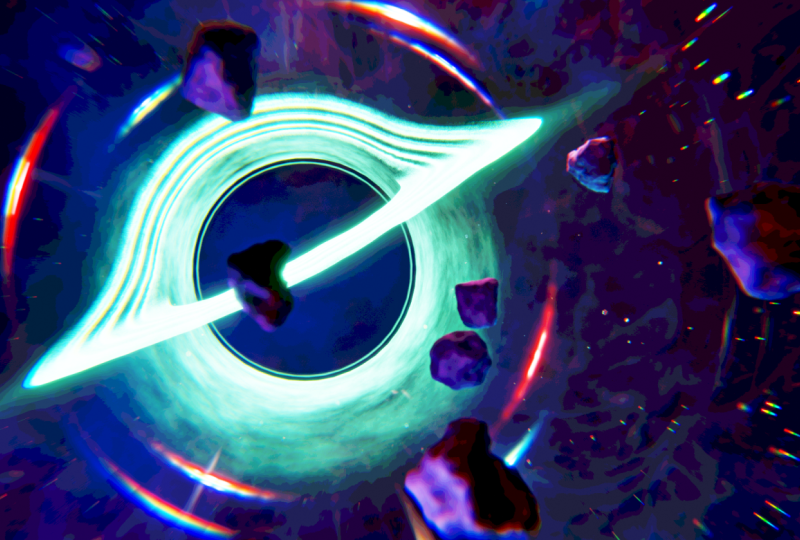
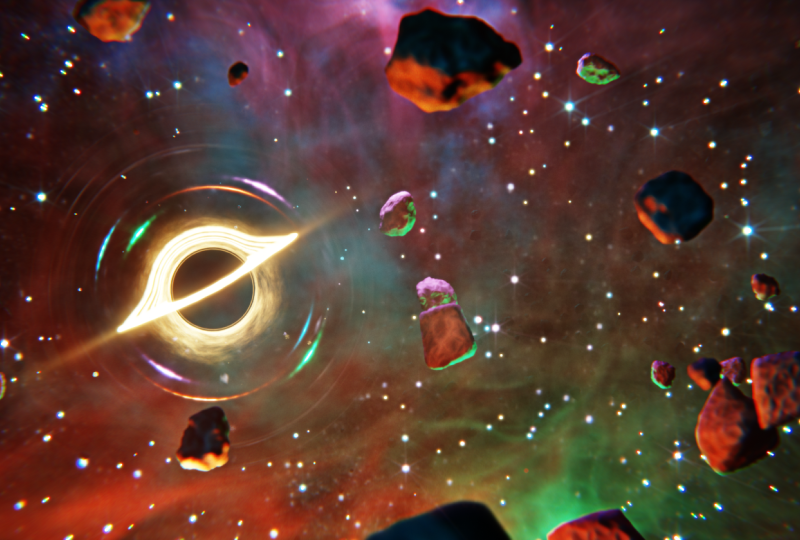
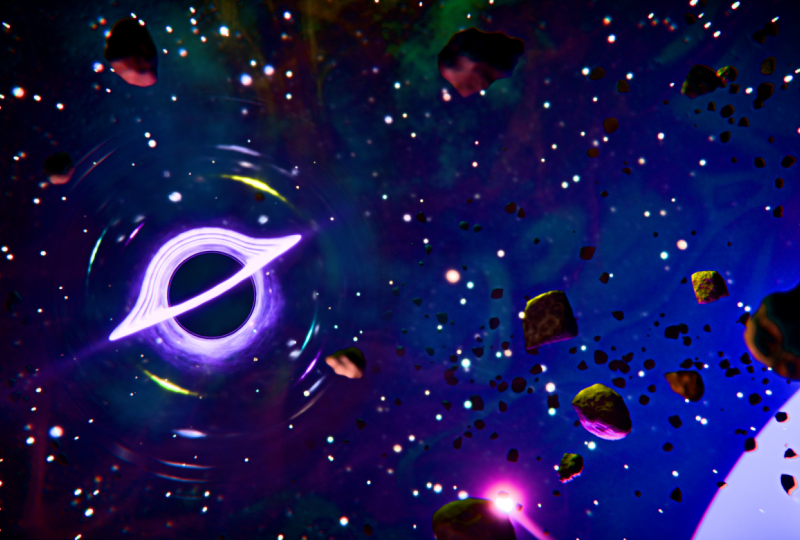
geschaut und dich gefragt was da oben ist? Ich weiß, dass ich das getan habe. Dinge wie Schwarze Löcher,
Nebel und Asteroidengürtel
haben mich schon immer fasziniert, also wollte ich etwas
von diesem Wunder und Blender nachbauen Hallo und willkommen zu diesem
kosmischen Blender-Kurs. Ich bin Harry, ein erfahrener
Three-D-Artist mit über einem Jahrzehnt Berufserfahrung
und dem Privileg, bei Skillshare als
Top-Lehrer anerkannt
zu werden, der sich auf
Blender-Tutorials spezialisiert
hat In diesem Kurs werden wir
eine subtile
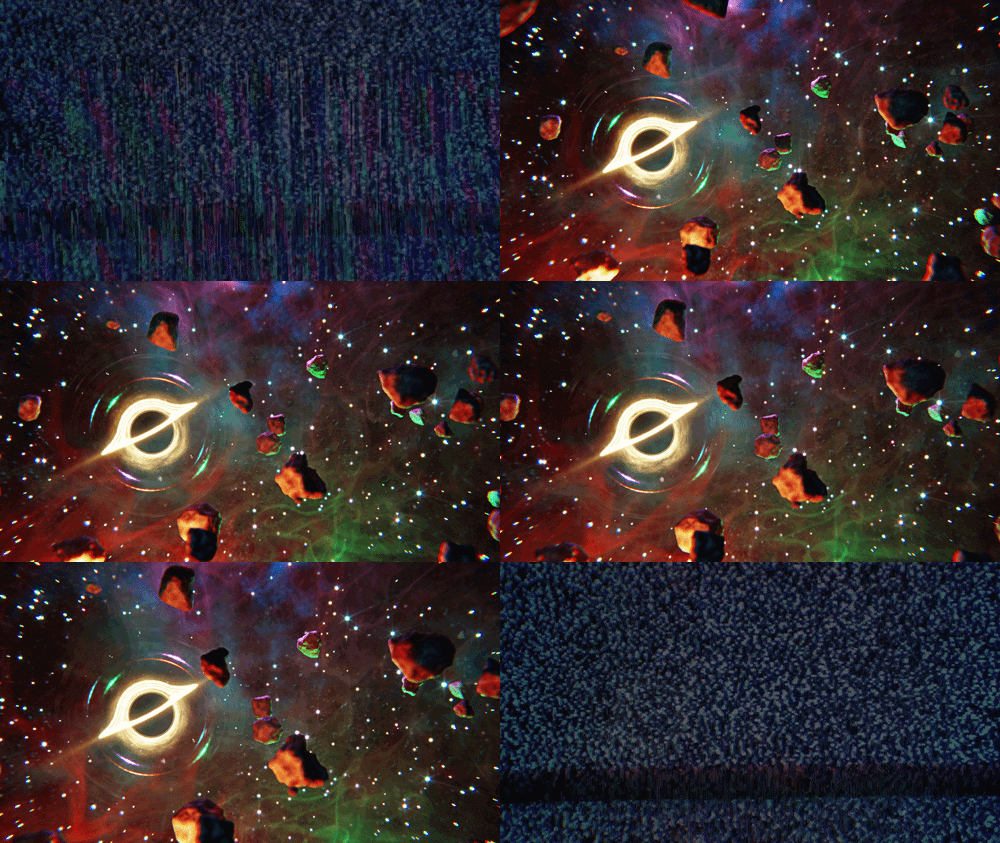
Weltraumanimation mit
Soundeffekten eines schwarzen Lochs erstellen eine subtile
Weltraumanimation mit
Soundeffekten eines , das von einem Nebel und einem Asteroidengürtel
umgeben ist Ich kann zwar nicht versprechen
, dass
diese Animation wissenschaftlich korrekt ist, ich kann versprechen, dass sie ziemlich fantastisch
aussieht
und einfacher zu
erstellen ist, als Sie denken Besser noch, wir werden diese Animation
erstellen und Soundeffekte
komplett in Blender
hinzufügen. Keine zusätzliche Software erforderlich. Egal, ob Sie mit stilisiertem Rendern noch nicht vertraut sind oder einige
meiner früheren Kurse besucht haben, es sollte
für jeden etwas zu lernen Sie werden feststellen, dass meine Kurse leicht nachzuvollziehen
sind, da ich mich auf ein entspanntes Tempo
und glasklare Anweisungen konzentriere und glasklare Dies hat sie
sowohl bei Anfängern als auch bei
fortgeschrittenen Künstlern beliebt gemacht. Wir werden unsere Animation
von Grund auf neu beginnen einige optionale Modelle importieren falls Sie mir
folgen möchten. Ich stelle auch alle
Video-Assets und
Soundeffekte zur Verfügung , die Sie
für die Fertigstellung der Animation benötigen. Bitte beachten Sie, dass Blender
Version 5.0 oder höher
erforderlich ist , um auf die bereitgestellten
Blender-Dateien zuzugreifen und den Anweisungen zu folgen. Sie können die
neueste Version von Blender völlig kostenlos
von ihrer Website herunterladen. Am Ende dieses Kurses wirst
du erstaunt sein, wie einfach du diese
atemberaubenden kosmischen Objekte erschaffen kannst. Wenn du also bereit bist, lade ich
dich ein, mit mir am Unterricht teilzunehmen. Lass uns gemeinsam mit unserer
ersten Lektion beginnen.
2. Die Datei einrichten: Nein In dieser Lektion beginnen
wir den Kurs mit der
Einrichtung unserer Blender-Datei. Lass uns beginnen. Sie zum ersten Mal
an einem Blender-Kurs teilnehmen, würde
ich
Ihnen dringend empfehlen, zuerst mit
meinem vollständigen
Blender-Anfängerleitfaden zu beginnen . Dieser Kurs wurde für
absolute Anfänger in
Blender und Three
D Art im Allgemeinen konzipiert absolute Anfänger . Wir behandeln jedes einzelne
notwendige Thema um Sie auf den neuesten
Stand zu bringen und Blender zum Laufen zu bringen. Wir werden dies mit
kurzen und gezielten Lektionen erreichen , die jedes Thema aus der Perspektive
eines Anfängers behandeln dabei eine gut
organisierte Starter-Datei verwenden. Wir beenden den Kurs mit einem
einfachen Projekt, bei dem Sie Ihren
eigenen gemütlichen Campingplatz
einrichten und gestalten. Nachdem das geklärt ist,
fahren wir mit der Lektion fort. Auch wenn es auf den ersten Blick nicht
so aussieht. Diese Animation ist eigentlich
ziemlich einfach und
erfordert nicht zu viele
verschiedene Objekte oder komplexe Rendereinstellungen. Wir beginnen den
Kurs damit, die Datei so
einzurichten , dass wir einige der Grundeinstellungen
aus
dem Weg geräumt haben Grundeinstellungen
aus
dem Weg und uns dann
auf die unterhaltsameren Teile konzentrieren können. Bevor wir jedoch
etwas in Blender tun, müssen
wir sicherstellen, dass wir alle erforderlichen Dateien auf
unseren Computer
heruntergeladen und entpackt
haben , und zwar an einem logischen
Ort, den wir später finden können Normalerweise empfehle ich
einen Ordner irgendwo auf Ihrem Desktop oder
in Ihrem
Dokumentenordner , wenn Sie sich nicht
sicher sind, wo Sie sie ablegen sollen Das Wichtigste
ist jedoch, dass Sie
diese Dateien nicht in Ihrem
Download-Ordner lassen , da wir nicht vergessen wollen, dass sich
das Projekt dort befindet, und es
dann in einem Monat löschen wollen
, wenn wir es vergessen haben. Sie finden alle
Dateien, die Sie benötigen in den
Projektressourcen für diesen Kurs. Nachdem wir die Punkt-Zip-Datei für
Klassen-Assets
und die
Blender-Cheatsheet-Punkt-Zip-Datei heruntergeladen haben, müssen wir die Ordner entpacken Auf einem Windows-Computer
können Sie einfach mit der rechten Maustaste
auf den Ordner klicken und „Alles so
extrahieren“ auswählen Klicken Sie einfach mit der rechten Maustaste und wählen Sie
dann Alle extrahieren. Wenn Sie jedoch auf einem Mac
mitmachen, müssen
Sie möglicherweise
ein Programm wie
den Unarchiver verwenden , falls
der Standardextrakt für Sie
nicht funktioniert Jetzt kann ich Extrakt
A wählen und
das mache ich dann noch einmal hier
für den Blender-Cheatsheet Bevor wir uns dann den Ordner mit den
Klassenobjekten ansehen , den
wir gerade entpackt haben, wollte
ich darauf
hinweisen, dass wir hier
ein
Blender-Cheatsheet haben , wollte
ich darauf
hinweisen, dass wir hier
ein
Blender-Cheatsheet haben,
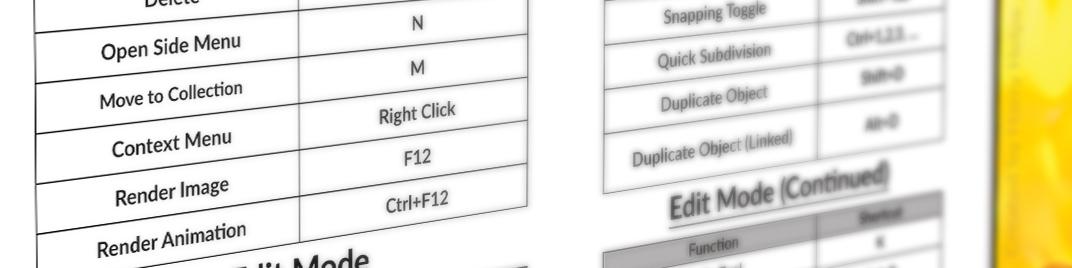
das nur einige Tastenkombinationen enthält, die Sie
vielleicht nützlich finden, wenn Sie mit Blender
nicht vertraut sind Sie können ihn gerne
während des gesamten Kurses verwenden ,
wenn Sie möchten Andernfalls können Sie es einfach im Ordner
belassen. Ist nur eine zusätzliche
Ergänzung, wenn Sie es
ausdrucken und auf
Ihrem Schreibtisch lassen möchten , wenn Sie möchten. Aber ich werde
keine dieser Tastenkombinationen überspringen,
sodass Sie sich keine
Sorgen machen müssen, das
auszudrucken , wenn
Sie nicht möchten Wenn wir nun zum Assets-Ordner
der Klasse zurückkehren , den wir gerade hier entpackt
haben, werden wir feststellen, dass er einige verschiedene Dateien enthält , die wir
während des Kurses benötigen, sowie eine endgültige Datei, in der das gesamte
Projekt für Sie erledigt
wurde Diese Datei ist in erster Linie nur dann
gedacht, wenn Sie eine
fertige Version des Projekts öffnen und Ihre Arbeit
an
dem Projekt überprüfen möchten Projekts öffnen und Ihre Arbeit
an
dem Projekt überprüfen , an dem Sie während des
Unterrichts arbeiten Manchmal hilft es, zu
sehen, dass das gesamte Projekt abgeschlossen ist, falls Sie irgendwann einmal
nicht weiterkommen. Nachdem unsere Dateien extrahiert wurden, sind
wir bereit, zu Blender überzugehen
. Diese Klasse wurde
speziell für
Blender 5.0 oder neuer entwickelt Wenn Sie also
in Blender 4.5 oder früher arbeiten, wird es
Ihnen schwer fallen, einige
dieser Schritte
zu befolgen , da wir
Dinge verwenden werden , die für Blender 5.0 einzigartig
sind. Ich empfehle Ihnen dringend, Blender 5.0 oder neuer
herunterzuladen, unabhängig von der aktuellen Version wenn Sie diesem Kurs folgen
. dieser
Haftungsausschluss geklärt ist, wählen
wir nach dem Öffnen von Nachdem dieser
Haftungsausschluss geklärt ist, wählen
wir nach dem Öffnen von Blender 5.0
den allgemeinen Dateityp, den Sie hier auf der linken Seite
finden. es glauben oder nicht,
wir
werden tatsächlich alle drei Startobjekte verwenden,
einschließlich des Standardwürfels. Apropos Standardwürfel, lassen Sie uns ihn einrichten und für die nächste Lektion
vorbereiten. Stellen Sie also zunächst sicher, dass
Sie den Würfel
ausgewählt haben , indem Sie einfach mit der
linken Maustaste darauf klicken. Drücken Sie dann S, um mit der
Skalierung zu beginnen, und geben Sie dann 10 ein, um ihn zehnmal
größer zu skalieren als zuvor. Standardmäßig ist es ein Würfel
mit einer Länge von zwei Metern. Jetzt, wo wir
ihn zehnmal vergrößert haben, ist
es ein 20-Meter-Würfel Sie können jetzt auch Ihr
Mausrad verwenden, um die
Ansicht etwas zu verkleinern, sodass Sie den gesamten Würfel wieder
sehen können Lassen Sie uns dieses Objekt auch
etwas
aussagekräftiger nennen etwas
aussagekräftiger Hier in der
Outliner-Liste oben rechts
doppelklicken
wir auf das Wort Würfel und benennen es
dann in Nebula, Space,
C, Unterstrich
Foggy Dieser Name wird in den folgenden Lektionen sinnvoller sein. Gehen wir nun zur
Registerkarte Rendereigenschaften und passen dort einige
Einstellungen an. Wir können das
hier unten finden, indem auf diese Registerkarte klicken,
die wie die Rückseite einer Kamera aussieht erste Anpassung
besteht darin,
die Qualität der Lautstärke
in der Szene leicht zu erhöhen die Qualität der Lautstärke
in der Szene leicht Scrollen wir nach unten, bis wir
das Wort Volumen hier sehen . Dann klicken wir auf
diesen Pfeil, um diese Einstellungen
herunterzuwirbeln ,
und dann ändern wir diese Auflösung von eins
bis acht auf eins bis vier Sie werden keine Änderungen an
Ihrer Szene feststellen , da wir noch keine Volumen
hinzugefügt Machen Sie sich keine Sorgen, wenn Sie
mit dem Begriff Volumen nicht vertraut sind. Wir werden sie
in der nächsten Lektion erklären. Sie müssen lediglich wissen
, dass diese Einstellung die Qualität
der Volumen verbessert , indem sie die Auflösung
erhöht. Als Nächstes passen wir
den Kontrast des Renderings und
des Viewports an, indem wir die
Farbmanagement-Einstellungen ändern Wir finden diese Einstellungen ganz
unten in
dieser Liste , wo
es um Farbmanagement geht Also werden wir diese jetzt öffnen und dann etwas weiter nach unten scrollen Bevor wir hier irgendwelche Änderungen an diesen Einstellungen
vornehmen, ändern
wir zunächst diesen
Viewport, damit wir
sehen können , was die Einstellung ein bisschen
besser macht Also gehen wir hier
nach ganz oben rechts
und klicken auf
diese Schaltfläche ganz rechts, um Darstellungsfenster
in den Rendermodus umzuschalten Dadurch können wir uns ein bisschen
genauer ansehen, wie diese
Farbmanagement-Einstellung auf das Bild auswirkt Nun, wieder hier
unten rechts, werden
wir
das Aussehen des Drop-down-Menüs ändern. Wir werden
es
hier auf dieser Liste von „Kein“ auf „
Sehr hoher Kontrast“ umstellen . Sie werden sofort feststellen, dass
das Darstellungsfenster
dank dieser Anpassung viel
dunkler und kontrastreicher aussieht dank dieser Anpassung viel
dunkler und kontrastreicher Wenn man
darüber nachdenkt,
ist der Weltraum wirklich ein Reich der Extreme,
extremer Dunkelheit, extremer Beleuchtung, extremer Hitze, extremer Im Weltraum ist kein Platz für ein
verwaschenes und gedämpftes Bild Deshalb werden wir
unser Farbmanagement auf
einen sehr hohen Wert einstellen, um dieses Extrem in unserem Bild nachzuahmen Eine letzte Änderung in diesem Bereich des
Farbmanagements ist die Anpassung des Belichtungswerts Wir können das hier direkt unter
der Einstellung für sehr hohen Kontrast finden . Wir klicken darauf
und geben dann 0,5 ein und drücken dann die Eingabetaste. Indem wir die Belichtung erhöhen, erhöhen
wir gleichmäßig die Helligkeit
der gesamten Szene Dies ist ein nützliches Tool,
um sicherzustellen, dass Sie keine
extrem hohen Werte
für Ihre Lichter und
Materialien verwenden müssen , um
sicherzustellen, dass alles auf dem Bildschirm hell
genug ist , um gesehen zu werden die letzte
Rendereinstellung geändert wurde, gehen wir
nun zur Registerkarte mit den
Ausgabeeigenschaften über. Das finden wir hier direkt
unter den Rendereigenschaften, und es sieht aus wie ein Drucker, der ein Foto
ausdruckt. Scrollen wir ganz nach oben damit wir die erste Einstellung sehen können. Belassen Sie die Auflösung für unsere Animation bei einer
Standard-Full-HD-Auflösung von 1920 mal 1080. Ich würde empfehlen, dass Sie
vorerst
genauso vorgehen , wie Sie es befolgen, da es für Sie dadurch etwas
einfacher ist , mit dem, was ich mache,
mithalten zu können. Dies
können Sie jedoch später ändern, wenn wir mit dem Kurs für
Ihre eigene benutzerdefinierte
Animation
fertig sind mit dem Kurs für
Ihre eigene benutzerdefinierte
Animation
fertig . Als Nächstes passen wir stattdessen
die
hier angegebene Bildrate 24-30 Dadurch werden ein paar mehr
Bilder pro Sekunde der
Animation hinzugefügt und die
Bewegung fühlt sich etwas flüssiger Direkt darunter ändern wir
stattdessen den Endwert 250-240, also nur zehn weniger Dadurch wird unsere gesamte Animation insgesamt
8 Sekunden lang. Das liegt daran, dass 30 Bilder pro Sekunde mal 8 Sekunden 40
Bildern entsprechen Wir werden diese
Ausgabeeinstellungen hier
unten in einer späteren Lektion anpassen hier
unten in einer späteren Lektion Vorerst können Sie sie so lassen, wie
sie sind. Lassen Sie uns abschließend unsere Datei speichern, damit Blender sich all
diese Anpassungen merkt , die wir
vorgenommen haben, wenn wir die Datei schließen. Um dies zu tun, können wir
hier zur Datei gehen. Wählen Sie dann Speichern oder drücken
Sie Steuerung. nun in diesem neuen Optionsfenster zu dem
Ort, Navigiere nun in diesem neuen Optionsfenster zu dem
Ort, an dem du
alle Klassen-Assets gespeichert hast, die wir
zuvor heruntergeladen und entpackt Auf diese Weise können Sie die
Datei leichter
finden, falls Sie
sie in Zukunft verlieren Hier unten in der
Mitte können wir der Datei einen Namen geben. Nennen wir es Schwarzes Loch, Nebel NEB ULA,
Unterstrich-Animation, Unterstrich 01 Oder Sie können ihr einen anderen Namen geben
,
solange Sie wissen, um welche
Datei es sich in der Zukunft Achten Sie nur darauf, dass Sie die Datei nicht unbetitelt
lassen und dann nicht wissen, was es in
einem Monat ist , wenn
Sie zurückkommen möchten Unterstrich 01
, den wir am Ende hinzugefügt haben, ermöglicht es Ihnen, neue Versionen der Datei zu erstellen,
ohne die alten zu überschreiben Alles, was Sie tun müssen,
ist, die Datei
erneut zu speichern und
die Zahl um eins zu erhöhen, z. B. den Unterstrich 02 um sie von
den vorherigen Versionen zu unterscheiden Sobald Sie Ihren
Namen hier unten eingerichtet haben, können
wir einfach auf
Blender-Datei speichern klicken. In Ordnung. Das ist die letzte der
vorläufigen Änderungen, die wir vornehmen
mussten, bevor wir
mit den lustigen Dingen beginnen. Und in der nächsten Lektion werden
wir damit beginnen,
das erste Nebelmaterial für
unsere Animation zu erstellen das erste Nebelmaterial für . Wir
sehen uns dort
3. Material: Nebelnebel: In dieser Lektion beginnen
wir mit
der Erstellung des ersten Nebelmaterials Fangen wir an. Bevor wir
mit der Arbeit an unserer Datei beginnen, wollen wir einen kurzen Überblick darüber geben,
welche Volumes in Blender enthalten sind Das ist ein wichtiges Konzept, da der Nebel, den wir erzeugen vollständig aus Volumen bestehen
wird Ohne auf alle
technischen Aspekte einzugehen, können
Sie sich Volumen
in Blender als Nebel vorstellen. Nebel allein hat
eine visuelle Präsenz. Es wird jedoch wirklich
offensichtlich,
wenn wir sehen, dass er
von einer Lichtquelle beleuchtet wird. Obwohl der Nebel dem Nebel, den
wir hier auf der Erde finden, physisch
nicht ähnlich ist, hat
er doch eine ähnliche
visuelle Erscheinung wenn man ihn sich als
Nebel im Weltraum vorstellt, von bunten
Sternen beleuchtet wird Wir werden diese
visuelle Ähnlichkeit nutzen , um einen farbenfrohen
Nebel in Blender nachzuahmen, wobei wir Volumen
verwenden, im Wesentlichen nur Nebel und Ein weiterer Unterschied
zwischen Volumen und einem typischen
Drei-D-Material besteht darin, dass sie den Raum innerhalb
eines Objekts bewohnen und nicht nur dessen Oberfläche. Ein typisches Material
wie Ziegel oder Stoff sitzt auf der Oberfläche
des Modells und hinterlässt Inneren
des Modells im
Wesentlichen eine hohle Schale Volumen haben jedoch
einen entgegengesetzten Ansatz : Sie
füllen das Objekt stattdessen mit Nebel und machen die
Oberfläche des Objekts praktisch unsichtbar, sodass Sie den Nebel darin sehen
können. diesem Grund
benötigen wir nur einen einfachen Würfel auf den wir unsere
Nebelmaterialien auftragen können, da wir nicht wirklich
eine komplexe Form benötigen , um diesen Nebel
aufzufüllen Wir brauchen sozusagen nur einen Behälter
dafür. Die Kamera in unserer Szene
wird durch diesen Nebelwürfel
schauen , um das
Aussehen eines Wolkennebels nachzuahmen Nachdem wir diese kurze Erklärung hinter uns haben
, machen
wir uns an die Erstellung unseres ersten Materials Zunächst wechseln wir zum Arbeitsbereich für
die Beschattung, den
Sie hier oben finden. Jetzt gehen
wir oben rechts
in diesem Viewport rüber und klicken auf die Schaltfläche ganz rechts, um in den Rendermodus zu Wir können diesen Viewport auch
ein wenig
verkleinern , sodass wir
den gesamten Würfel sehen können. In Ordnung. Jetzt können wir mit der
Erstellung des Materials beginnen. Eine Sache, die Sie beachten sollten, ist, dass
ich in dieser Lektion nicht auf
jeden einzelnen Aspekt der
Materialerstellung eingehen werde. Sie sollten jedoch in der Lage
sein, den Anweisungen problemlos zu
folgen , wenn
Sie sich nicht auskennen Ich werde
bei meinen Erklärungen keine Schritte überspringen. Ich werde
im Laufe der Zeit einfach nicht jedes einzelne Detail jeder Einstellung durchgehen Ich werde
jedoch alle
Einstellungen erklären, die wir verwenden , also mach
dir darüber keine Sorgen. Wenn Sie
mehr über die Besonderheiten von Material
Creation
und Blender erfahren möchten, kann
ich Ihnen meinen Kurs
Magic
of Materials auf Skillshare nur empfehlen Kurs
Magic
of Materials auf Skillshare Lernen Sie alle Grundlagen der
Materialerstellung und von Blender aus der Perspektive
eines Anfängers kennen, während Sie eine vorgefertigte
Wizard-Lerndatei
texturieren Nachdem das geklärt ist,
fangen wir an. Unser erster Schritt besteht darin,
den Würfel hier oben
im Viewport auszuwählen , indem wir
einfach darauf klicken Sie sollten eine
orangefarbene Markierung
um ihn herum sehen , damit Sie wissen
, dass Sie ihn ausgewählt haben Hier unten im
unteren Ansichtsfenster können
Sie das Wort Material
hier oben in der Mitte sehen, und das ist
der Name dieses Materials Wir werden es in etwas Umbenennen, das
etwas offensichtlicher ist. Wir werden diesen Nebel,
Weltraum, neblig nennen , nur um ihm einen Namen zu geben, der dem,
was er tatsächlich ist, etwas genauer entspricht Jetzt können wir in
diesem unteren Editor navigieren , indem wir unser Mausrad
benutzen Wir können es nach oben und unten scrollen
, um es zu vergrößern und zu verkleinern, und wir können es auch vergrößern, um
die Ansicht hin und her zu verschieben. Unser erster Schritt besteht darin,
diesen prinzipiellen BSDF-Knoten auszuwählen , dieses große grüne Quadrat, und dann löschen wir
es einfach Wir werden ihn nicht benötigen,
also können wir einfach auf
die Schaltfläche Löschen klicken , um diesen Knoten zu
entfernen Wir stellen kein
normales Material her, also wird dieser Knoten uns keinen Zweck
erfüllen. wir jetzt mit der Maus
über den unteren Editor fahren, drücken
wir Shift und
A, um das Anzeigenmenü aufzurufen Dann klicken wir auf
Suchen. Dieses Mal geben
wir Volume VOL ein. Sobald Sie diese drei Buchstaben eingegeben
haben, sollte unten eine
Liste angezeigt werden. Wir wollen hier die
prinzipielle Lautstärke wählen, in meinem Fall
die dritte Option von oben Also klicken wir einfach
darauf, ziehen es
hierher und platzieren es links neben
dieser Materialausgabe Jetzt
klicken wir auf grünen Punkt neben dem Wort hier auf
der rechten Seite
und ziehen ihn dann hierher, um ihn mit der
Lautstärke hier auf
der Materialausgabe
zu verbinden . Und einfach so können wir
schon sehen, dass der Würfel jetzt im Wesentlichen
aus einem wirklich dichten Nebel
besteht. Wir können sogar
das Licht in diesem Würfel sehen, das ihn von innen
beleuchtet Jetzt, da wir unser grundlegendes
Volumenmaterial eingerichtet haben, wir mit der Anpassung beginnen Der erste Schritt besteht darin, die Farbe
des Nebels
anzupassen und ihn weiß zu machen Im Moment ist es
auf ein sehr helles Grau eingestellt, aber es reagiert
etwas besser auf
das Licht , wenn wir
es komplett weiß machen. Wir können hier runter zu diesem
prinzipiellen Volume-Node gehen. Klicken Sie auf diesen Farbblock
neben dem Wort Farbe, und dann können wir ihn zu reinem
Weiß machen, indem wir diesen
Werteregler ganz nach rechts ziehen , um ihn zu reinem Weiß zu machen Oder wir könnten
diesen Schieberegler auch hier
oben rechts verwenden und
ihn ganz nach oben schieben Die nächste Einstellung, die wir
anpassen werden, ist die Dichte. Hier zur dritten
Option unter der Farbe. Die Dichte macht genau das
, wonach sie sich anhört. Sie verändert die Dichte oder
wie undurchsichtig der Nebel ist. Sie stellen fest, dass
der Nebel viel,
viel dünner wird und die Kanten des Nebels schwieriger zu unterscheiden sind
, wenn Sie auf
diesen Schieberegler klicken und ihn nach
links ziehen und ihn
nach unten viel dünner wird und die Kanten des Nebels schwieriger zu unterscheiden sind
, wenn Sie auf
diesen Schieberegler klicken und und ihn
nach Wir werden jedoch nicht nur eine
einfache Zahl für
unseren Nebel verwenden ,
da Sie stattdessen ein Bild verwenden können die Dichte
zu kontrollieren diese Weise können wir
den Nebel
wolkig und wirbelig machen , genau wie bei einem. erste Schritt besteht darin, zwei neue Knoten
hinzuzufügen Wir werden eine
Geräuschtextur und einen Farbverlauf hinzufügen. Also zuerst drücken
wir hier
unten links Shift
und A, um
unser Anzeigenmenü wieder aufzurufen , und klicken auf Suchen. Wir geben Farbe, FARBE und
Leerzeichen R ein, um den Wortverlauf zu beginnen, und wählen dann den
Farbverlauf aus dieser Liste aus. Wir platzieren das
hier auf der linken Seite. Noch einmal, Schicht
und A, Suche. Dieses Mal
geben wir Noise NOIs ein
und wählen Noise Texture Stellen Sie sicher, dass Sie
Rauschtextur und nicht
weiße Rauschtextur wählen , da dies zwei verschiedene Dinge
sind Wir wählen also
nur die Rauschtextur und platzieren sie dann hier links neben
dem Farbverlauf. Lassen Sie uns nun
diese Knoten miteinander verbinden. Also ziehen wir zuerst
von der Farbbuchse hier zum unteren Rand
des Farbverlaufs und
fügen ihn dem Faktor hinzu, und dann ziehen
wir von der Farbe hier auf dem Farbverlauf nach unten auf den Schieberegler für
die Dichte hier unten ,
um diese Zahl
stattdessen durch dieses Bild zu ersetzen Im Moment ist das ein ziemlich
subtiler Unterschied, aber wir können beginnen, in bestimmten Bereichen einige Variationen
in der Dicke des
Nebels zu
erkennen bestimmten Bereichen einige Variationen
in der Dicke des
Nebels Das hat
dem Würfel allmählich ein weiches, wolkiges Aussehen verliehen. Wir können jetzt Bereiche
auf diesem Würfel sehen, in denen der Nebel etwas dicker
und etwas dünner ist,
je nachdem, wohin
Sie auf dem Würfel schauen. Das gibt
uns allmählich ein etwas verwirbeltes,
wolkiges Aussehen, nach dem wir suchen Wir müssen jedoch einige
Anpassungen an diesen neuen Knoten vornehmen , die wir gerade hinzugefügt haben,
bevor
wir einen starken Effekt sehen , die wir gerade hinzugefügt haben,
bevor
wir einen starken Effekt sehen. Fangen wir also jetzt damit an. Wir werden zuerst
den Farbverlauf anpassen, da dadurch diese Änderungen an
der Geräuschtextur etwas stärker werden. Diese Knoten
hier unten funktionieren so, dass Knoten ihre Attribute von
links nach rechts
weitergeben. Wir können also das Aussehen
dieser Rauschtextur
hier auf der linken Seite anpassen , indem sie
zuerst durch
diesen Farbrampenknoten leiten , um ihre Eigenschaften zu
beeinflussen. Dann geben wir diese
neuen Eigenschaften dem Dichte-Schieberegler hier drüben
auf der prinzipiellen Lautstärke aus. So funktionieren so ziemlich
alle diese Knoten. Sie bewegen sich von links nach rechts, und dann fügen Sie Effekte zwischen ihnen hinzu, um ihr Aussehen zu ändern. Zoomen wir in diesen Farbverlauf hinein
, den wir zuerst anpassen werden. Unser Ziel mit dem
Farbverlauf ist es,
den Kontrast der
Rauschtextur nach links zu erhöhen . So wie dieses
Dichteattribut funktioniert, so funktioniert diese Dichteeigenschaft
hier, wenn wir
ein Bild in reinem Schwarz verwenden . Das
Bild hat eine Dichte von Null,
was bedeutet, dass es
perfekt durchsichtig ist , und reines Weiß vollständig undurchsichtig,
also volle Dichte Jeder Grauwert dazwischen liegt irgendwo
in einem Wert von 0-1 den Kontrast
der Geräuschtextur mithilfe
dieses Farbverlaufs erhöhen der Geräuschtextur mithilfe Sie den Kontrast
der Geräuschtextur mithilfe
dieses Farbverlaufs erhöhen, wird die Bewölkung des Nebels deutlicher, da zwischen dem schwarzen und
dem weißen
Teil der Textur
ein größerer Abstand besteht Wir werden mehr Bereiche haben
, die wirklich
undurchsichtig sind , und mehr
Bereiche, die den gesamten Effekt auch etwas weniger subtil
und ausdrucksvoller machen etwas weniger subtil
und ausdrucksvoller Dazu müssen wir
einfach
den schwarzen Schieberegler links nach
rechts bewegen den schwarzen Schieberegler links nach
rechts Und während wir das tun,
erhöhen wir den
Schwarzanteil in dieser Textur. Wir werden also sehen, wenn wir
es nach rechts bewegen, dass diese Bewölkung
viel deutlicher wird Und das liegt daran, dass wir der Textur mehr Schwarz und mehr
Weiß
hinzufügen und die Anzahl der Grautöne
begrenzen Um den
spezifischen Schieberegler anzupassen, haben
Sie die Möglichkeit, ihn entweder so haben
Sie die Möglichkeit, ihn entweder in
dieser Leiste hin und her zu
schieben , oder wir können diese Steuerelemente hier unten
verwenden Wenn er also auf Null gesetzt ist, ist
das der Schieberegler ganz links. Und wenn wir
ihn auf eins ändern, wird der Schieberegler ganz rechts
ausgewählt Stattdessen setzen wir es wieder
auf Null, also wählen wir
die Position aus, wir können eine Zahl, die wir wollen, manuell eingeben
. Also geben wir 0,4, Neun ein und drücken dann die Eingabetaste. Dadurch wird dieser schwarze Schieberegler
fast genau in die Mitte verschoben , nur ein bisschen nach
links von der Mitte. Wir können jetzt sehen, dass diese
wolkige Textur des Nebels allein
mit dieser einfachen Änderung viel offensichtlicher ist . Gehen wir nun zur
Geräuschtextur und beginnen mit der Anpassung
dieser Einstellungen. Gehen Sie zuerst einige
dieser Einstellungen durch und
ändern Sie sie. Dann
erkläre ich , was wir tatsächlich getan haben. Zuerst setzen wir
das Detail auf 2,5
und geben dann ein, wir setzen die Rauheit auf
eins, die Lakinarität Wir setzen diesen Wert auf 9,9
und dann für die Verzerrung ganz unten
auf fünf Diese Änderungen, die
wir vorgenommen haben, haben
der Geräuschtextur ein verwirbeltes,
fast gasförmiges Aussehen verliehen der Geräuschtextur ein verwirbeltes,
fast gasförmiges Aussehen Das ist perfekt für unseren Nebel. Wenn Sie mit den
Schiebereglern, die wir gerade angepasst haben, nicht vertraut sind, finden Sie hier eine wirklich vereinfachte Übersicht Der Skalenwert ändert die
Größe des Geräuschmusters, sodass es entweder
größer oder kleiner wird Mit dem Detailregler können Sie einstellen wie komplex das
Geräuschmuster ist In diesem Fall kann man sich das als mehr oder
weniger Wirbel vorstellen. Mit dem Schieberegler für Rauheit können Sie einstellen wie körnig das Geräuschmuster ist Ein sehr niedriger Rauheitswert
erzeugt sehr glatte Wirbel, wohingegen ein sehr hoher
Rauheitswert in unserem Fall sehr enge und definierte, etwas verrauschte
oder statisch etwas Der Acinarty-Schieberegler passt eine sekundäre kleinere Skala an das Geräuschmuster an. Und schließlich dehnt und verzerrt der Schieberegler Rauschmuster in
die Wirbel,
die wir hier
sehen, und nicht mehr das standardmäßige wolkige Aussehen. Aus diesem Grund sehen
wir in diesem Nebel viele dieser
ausgestreckten Linien
von Lichtern und
Schatten und nicht nur geschwollene
kreisförmige Wolkenformen Wir müssen noch ein paar Knoten hinzufügen. Diese Knoten werden ausschließlich
dazu dienen dehnen und zu verzerren dieses grundlegende Muster
aus verwirbeltem Nebel etwas
Interessanteres und Wir fügen zunächst
alle drei Knoten hinzu
und verbinden sie dann, bevor wir ihre Einstellungen anpassen . Lassen Sie uns also zuerst ein wenig
herauszoomen. Und dann hier
links neben der Geräuschtextur drücken
wir
Shift und A, suchen und geben dann VOR O ein
und
wählen Voronoi-Textur Platziere das auf der linken Seite
. Schieben Sie dann A ein ,
suchen Sie, geben Farbverlauf ein,
wählen Sie den Farbverlauf aus der Liste aus,
platzieren Sie ihn auf der linken Seite,
und dann eine letzte
Zeitverschiebung in A, suchen Sie,
und wir geben Noise Texture und platzieren das dann
hier links. Jetzt können wir hier weitermachen und all diese
Knoten miteinander
verbinden. Also ziehen wir zuerst die Geräuschtextur,
die wir
gerade hinzugefügt haben, aus dem Farbsockel auf der linken Seite. Tragen Sie das hier
in den Faktor
am unteren Rand
dieses Farbverlaufs ein. Dann gehen wir von der
Farbbuchse hier aus und ziehen es nach unten zum
Vektor auf diesem Voronois Also ziehen wir es auf
das lila Bild hier unten. Und dann ziehen wir
von der Position, dieser violetten Buchse hier, zum Vektor auf der Geräuschtextur , den wir gerade angepasst haben. Sobald wir
diesen letzten Knoten verbinden, können
wir bereits sehen,
dass wir
einige Anpassungen am Aussehen dieses Nebels vorgenommen haben. wolkige Aussehen, das wir zuvor hatten ist etwas
subtiler als es war. Aber es wird wieder da sein, wenn wir nur ein paar weitere Anpassungen
an diesen Knoten vorgenommen haben. Die wichtigste Erkenntnis aus diesen neuen Knoten ist, dass wir andere Texturen verwenden
werden, um zu
bestimmen, wie die
ursprüngliche Geräuschtextur verzerrt und
in diesem Würfel dargestellt wird Wir verwenden hier also diese drei
Knoten, um das Aussehen dieser
ursprünglichen Geräuschtextur zu dehnen und zu verzerren Lassen Sie uns nun mit der Anpassung
dieser neuen Knoten beginnen. Also zoomen wir zuerst
auf diese Voronoi-Textur. Wir setzen
die Skala auf zwei, die Detailgenauigkeit auf 15, die Rauheit auf 0,5, sechs und
die Lakinarität auf sechs und
die Lakinarität Wir belassen die
Zufälligkeit auf eins. Diese Einstellungen, die wir hier
geändert haben, ändern praktisch die
gleichen Dinge an dieser Voronoi-Textur wie an dieser
ersten Der einzige Unterschied
zwischen der Voronoi-Textur und der Noise-Textur ist das Aussehen des Musters,
das Voronoi hat ein
zellförmiges Aussehen, wohingegen Rauschen wolkig wirkt Als kleiner Tipp
in diesem Kurs:
Wenn Sie nicht bemerken, dass
die Änderungen, die Sie
vornehmen , in diesem
Drei-D-Viewport oben angezeigt werden, einen Moment und
zoomen
Sie dann mit dem Mausrad hinein und heraus, um das Darstellungsfenster zu
aktualisieren, oder Sie können einfach mit der mittleren Maustaste klicken und es
dann hin und her schwenken Aktualisieren Sie auch die Ansicht.
Dadurch wird Blender
gezwungen, die Ansicht zu
aktualisieren und Ihre neuen Anpassungen
anzuzeigen,
wenn es etwas
zu lange dauert, sie standardmäßig anzuzeigen. Gehen wir nun
zum Farbverlauf links von dieser Vornoi-Textur Wir werden nur den weißen Schieberegler hier
auf
der rechten Seite anpassen weißen Schieberegler hier
auf
der rechten Seite Also zuerst setzen wir
diesen Schieberegler
hier auf eins, also wählen wir
den rechten Schieberegler aus, und dann
geben wir die Position 0,997 ein und drücken dann die Eingabetaste. Farbverlauf hat
genau den gleichen Zweck wie der vorherige Farbverlauf Es soll den Kontrast
der Textur links davon
erhöhen ,
in diesem Fall der Rauschtextur. Aufgrund der Position dieses
Farbverlaufs innerhalb dieses Materialnetzwerks
ist
jede Anpassung, die wir
an diesem Farbverlauf vornehmen , viel empfindlicher
als die erste. Wir müssen
hier also nur
diese wirklich winzige Anpassung vornehmen , um einen Effekt
auf das linke Bild zu haben. Lassen Sie uns zum Schluss
diese Rauschtextur
hier ganz links anpassen . Also stellen wir
es zuerst von drei D auf vier D um,
und dann gehen wir in dieser Liste
nach unten. Wir stellen die Skala auf eins ein. Wir setzen das Detail auf 15, die Rauheit auf eins, die Lakinarität auf 0,5
und dann die Verzerrung und dann die Der Hauptunterschied zwischen
dieser Rauschtextur und der vorherigen besteht darin
, dass wir sie stattdessen
von drei D auf vier D umgestellt haben von drei D auf vier D Die Vier-D-Version
dieser Textur fügt hier oben einen neuen Schieberegler namens
W hinzu. Wir werden
diesen Schieberegler noch nicht anpassen, aber mit diesem Schieberegler können
wir die Bewegung
des Nebels
später in dieser Klasse animieren Bewegung
des Nebels
später in Nach all diesen Anpassungen können
wir jetzt den endgültigen
Effekt dieses Nebels sehen Wir können also hier heranzoomen
und dann
unsere Ansicht umdrehen , um besser zu
sehen, was das bewirkt hat Wir haben Bereiche mit dichtem Nebel mit Wirbelmustern, der auch Hohlräume
im Nebel
aufweist, wo er
deutlich dünner ist als Also überall dort,
wo es dunkler ist, bedeutet
das, dass es in diesem Bereich tatsächlich weniger Nebel
gibt Damit wir das gewünschte Aussehen
des Nebels haben, müssen
wir noch eine letzte Änderung vornehmen bevor wir in der nächsten Lektion zur
Beleuchtung übergehen. Der Nebel sieht momentan zwar
ziemlich cool aus, das ist nicht der einzige Nebel , den wir in unserer Szene
haben werden. Wir müssen also sicherstellen, dass
er viel subtiler ist. Dadurch wird sichergestellt
, dass, wenn wir
alle drei Schichten
unseres Nebels erzeugt haben , sie nicht das gesamte Licht
in der Szene vollständig blockieren das gesamte Licht
in der Szene Wir werden
die Gesamtdichte
dieses Nebels mithilfe eines mathematischen Knotens ganz
rechts im System verringern dieses Nebels mithilfe eines mathematischen Knotens ganz
rechts im Also, hier unten, werden
wir zoomen. Gehen wir hier nach
rechts und drücken dann Shift und A. Gehen
wir zur Suche und geben Mathe,
MATH ein und wählen oben
Mathe aus. Wenn wir nun den Mauszeiger über
die Linie bewegen, die
diesen Farbverlauf mit dem Volumenknoten verbindet , können
wir ihn anklicken und ihn hier platzieren.
Dadurch wird er automatisch für uns
verbunden
und die
Knoten
werden können
wir ihn anklicken und ihn hier platzieren durch Leerzeichen voneinander getrennt, um Platz für ihn zu schaffen Zoomen wir nun auf diesen Knoten
herunter,
und dann können wir
damit beginnen, und dann können wir
damit beginnen Zuerst schalten wir stattdessen von
Addieren
auf Multiplizieren um
und dann
passen wir diesen Wert
hier unten an, um zu ändern, mit welcher Zahl
er multipliziert wird Wir haben diesen Wert auf Eins belassen, wir hätten keine Anpassung an das Aussehen des Nebels vornehmen müssen, weil manchmal alles
nur das Original ist Wenn wir jedoch
die Opazität verringern und es subtiler
machen wollen , müssen
wir es mit
einer kleineren Zahl als eins multiplizieren In unserem Fall
werden wir ihn auf
0,03 setzen, um diesen Nebel
deutlich subtiler zu machen als zuvor Wenn wir nun herauszoomen und um diesen Würfel herum
schwenken, können
Sie sehen, dass wir den Nebel
immer noch sehen können, aber er befindet sich nur wirklich
um diese Lichtquelle herum Irgendwann, wenn wir all unsere Lichter
hinzufügen, wird
dieser Nebel viel
sichtbarer sein als jetzt,
aber es ist wichtig, dass wir
seine allgemeine Opazität verringern , damit wenn wir zwei andere Nebel
direkt darüber haben , sie nicht alle miteinander konkurrieren und das Licht
vollständig blockieren
. Nachdem unser erstes
Nebelmaterial fertig ist, sind
wir bereit, mit der Grundbeleuchtung fortzufahren In der nächsten Lektion werden wir unserer
Welt einige grundlegende Farben
hinzufügen Welt einige grundlegende Farben . Wir
sehen uns dort.
4. Grundlegende Beleuchtung: In dieser Lektion werden wir unserer Welt
einige grundlegende farbenfrohe Beleuchtung
hinzufügen . Lass uns beginnen. Ein großer Teil der Farben in unserer Animation wird
eher der Beleuchtung als der Farbe
des Nebels selbst zu
verdanken sein eher der Beleuchtung als der Farbe
des Nebels Dadurch ist die Farbpalette der
Szene wirklich anpassbar, da
Sie lediglich die Beleuchtung
anpassen müssen,
um die Stimmung
Ihrer Animation zu ändern Zunächst wechseln
wir zurück zum Layout-Arbeitsbereich, falls
Sie noch nicht dort sind. Du findest ihn
hier oben links. Lassen Sie uns nun
diesen View-Port in
den Rendermodus umschalten , den Sie
hier auf der rechten Seite finden. Unser erster Schritt wird
darin bestehen, die gesamte Umgebungsbeleuchtung
,
die wir haben,
von der Welt zu entfernen Umgebungsbeleuchtung
,
die wir haben ,
zumindest vorerst. Falls Sie es noch nicht bemerkt haben, Blender hat standardmäßig eine sanfte
Umgebungsbeleuchtung auf der ganzen
Welt. Dies ist nützlich, um sicherzustellen, dass Ihre Szene nicht
vollständig dunkel ist, aber es tut Ihrer
Beleuchtung keinen Gefallen da dadurch alles sehr verwaschen
aussieht Indem wir diese
Beleuchtung vollständig entfernen, stellen
wir sicher, dass das einzige Licht in der Szene das ist, was
wir manuell platziert haben Das gibt uns eine bessere Vorstellung davon , wo sich unsere Lichter und Schatten befinden und was wir brauchen, um
mehr oder weniger Licht hinzuzufügen. Um diese Beleuchtung zu entfernen, gehen
wir zum Tab World Properties, der
sich hier auf der rechten Seite befindet. Es sieht ein bisschen aus wie
ein roter Globus. Jetzt hier rechts
unter der Oberfläche wählen
wir Farbe und klicken einfach auf diesen Farbblock
hier rechts Wir nehmen
diesen Werteregler hier und ziehen ihn ganz nach
links und setzen ihn auf Null Wir belassen diese
Stärke auf eins und ändern
stattdessen die Farbe auf Schwarz, um die Beleuchtung zu entfernen. Diese Stärke wird
später wertvoll sein , wenn wir eine neue Textur
hinzufügen. Aber was Blender
angeht, wenn wir die Farbe
des Lichts auf Schwarz setzen, ist
es im Grunde so, als ob wir
das Licht sowieso auf Null setzen würden. Sie werden feststellen, dass
das Viewport dank des
fehlenden Umgebungslichts jetzt viel
dunkler ist , aber das Raster im
Viewport ist auf
diesem dunklen Hintergrund auch
viel ablenkender Zum Glück ist das ziemlich
einfach auszuschalten. Wir können also von hier
nach oben rechts gehen und
auf dieses Drop-down-Menü
hier neben der Schaltfläche für
Viewport-Overlays klicken hier neben der Schaltfläche für
Viewport-Overlays Jetzt gehen wir
hierher und schalten den Boden ab. Also entfernen wir hier einfach das
Häkchen,
und dadurch wird das Raster entfernt, aber es bleiben immer noch diese Achsen übrig
, damit
wir uns in der Ansicht besser orientieren können In Ordnung, jetzt ist es
Zeit für etwas Licht. Wir werden damit
beginnen,
das Licht anzupassen , das wir bereits in der Szene
haben. Dann fügen wir zwei weitere Lichter hinzu. Also gehen wir zuerst
hierher und
wählen einfach das Licht aus der
Liste oben rechts aus. Dann können wir zu
diesem Glühbirnensymbol
für die Eigenschaften der Objektdaten gehen . Und hier können wir die Einstellungen
für dieses Licht
anpassen. Wie ich bereits erwähnt habe, bestimmt die
Beleuchtung in der Szene in erster Linie die
Farben in unserer Animation Ich werde Ihnen
die Farben vorstellen , von denen ich dachte, dass sie zusammen gut
aussahen Aber wenn Sie die Farben wirklich
ändern möchten, fühlen Sie sich frei. Du willst mir jetzt während
des Unterrichts folgen und
sie dann später nach dem Unterricht ändern, das funktioniert auch gut. Wir werden
diesem ersten Licht
eine leuchtend rosa Farbe geben . Dazu gehen wir
einfach hier zu diesem Farbblock und
klicken dann auf dieses weiße Feld. Sie können die Einstellungen anpassen. Sie haben verschiedene
Möglichkeiten, wie Sie
die Farbe eines Lichts oder eine
dieser Farben wirklich anpassen können . Wenn Sie also nur
eine Farbe auswählen möchten , die Ihnen im Allgemeinen
gefällt, können
Sie dieses Farbrad
oben verwenden, indem Sie auf diesen Kreis klicken und ihn
ziehen und ihn dann an eine beliebige Stelle auf diesem
Rad
bewegen Sie können also eine Farbe finden, die
Ihnen gefällt, und dann
die Dunkelheit hier anpassen , um sie dunkler oder heller zu
machen Oder Sie haben die
Möglichkeit,
diese Zahlen manuell einzugeben , wenn Sie den
genauen Wert kennen, den Sie möchten. In meinem Fall weiß ich
genau, welches Rosa ich haben möchte, also gebe ich hier einfach Werte ein. Also für den Farbton werde ich ihn
auf 0,84 setzen. Die Sättigung
setzt diesen Wert auf 0,2, sechs, und dann lasse ich den Wert auf eins stehen, um
ihn so hell wie möglich zu machen Jetzt haben wir unsere Farbe ausgewählt, sodass wir
hier hineinzoomen können, um zu sehen wie
die Farbe
hier im Nebel aussieht Wir müssen weder die Lichtstärke
noch die Helligkeit dieses Lichts
anpassen ,
da in der Szene viel
anderes Licht vorhanden sein wird, wenn wir mit
dem Ausrichten der anderen
Lichter fertig Vorerst
belassen wir diesen Wert einfach auf 1.000, was der Standardwert ist. Schließlich werden wir diesem Licht
einen Namen geben, damit es offensichtlicher ist, was es ist. Also
doppelklicken wir einfach auf das Wort Licht und drücken dann die Leertaste, setzen einen Gedankenstrich, ein weiteres Leerzeichen und wir nennen es pink. Auf diese Weise wissen wir, welche
Farbe dieses Licht hat,
ohne es auswählen zu müssen
, um zu sehen, welche Farbe es hat. Wir haben unsere Farbe
eingerichtet und
werden auch die
Position dieses Lichts ändern. Wie üblich ist dieses Praktikum
nicht verpflichtend, aber ich würde empfehlen
, dass Sie mich für den
Rest dieses Kurses begleiten. Dann kannst du
es anpassen, wenn wir fertig sind. unser Licht
immer noch ausgewählt ist, wir den Mauszeiger über
dieses Ansichtsfenster und
drücken dann N, um
dieses Seitenmenü aufzurufen Jetzt können wir zum
Artikel-Tab hier oben wechseln. Auf diese Weise können wir Werte
manuell eingeben. Wir gehen hier einfach die Zeile
für das X, das Y und das Z runter . Für das X geben wir
minus 1,5 ein. Für Y geben wir 5,3 und für Z geben
wir 4,2 ein. Wie üblich gilt: Wenn es
so aussieht, als ob Ihr Viewport nach
Eingabe dieser neuen Werte nicht richtig
aktualisiert wurde, können
Sie einfach ein
wenig mit der Maus in
Ihrem Viewport herumfahren und die Ansicht verschieben. Die Ansicht sollte dann aktualisiert werden Jetzt, wo das Licht platziert ist, können
wir es duplizieren und eine neue
Farbe wählen Stellen Sie also zunächst sicher, dass
das Licht noch ausgewählt ist, drücken Sie
dann gleichzeitig Shift und D, um das Licht zu
duplizieren. Wir können es
vorerst einfach hier nach links bewegen und es wegstellen,
wo immer Sie möchten. Also platziere ich meins einfach hier. Für dieses neue Licht werden
wir
es in eine warme orange Farbe ändern . Also gehen wir nochmal hier rüber auf die rechte Seite, wenn dieses
neue Licht ausgewählt ist. Wir klicken auf die
Farbe und
ändern dann den Farbton auf 0,05 und dann die Sättigung auf 0,63, dann geben wir
sie Auch hier werden
wir, genau wie beim letzten Licht, die Leistung nicht anpassen Wir werden jedoch stattdessen den Namen von
hellrosa in
hellorange
ändern . Bringen wir dieses neue orangefarbene
Licht an die richtige Position. In diesem Seitenmenü ändern
wir das X wieder auf minus 80,75, das Y auf minus 1,7 und dann das Z auf zwei Und dann können wir mit dieser Ansicht einfach ein wenig
herumwackeln ,
damit sie aktualisiert In Ordnung, wir müssen also nur noch
ein Licht hinzufügen. Wenn dieses orangefarbene Licht ausgewählt ist, drücken
wir Shift und D, um ein
Duplikat zu erstellen , und verschieben
es dann einfach nach unten in
die untere Mitte Und wir werden diesem neuen Licht
eine bläulich-grüne Farbe
geben eine bläulich-grüne Farbe Also gehen wir hier zur
Farbleiste, klicken darauf, setzen den Farbton auf 0,42 und
die Sättigung auf Wir lassen die Leistung so, wie sie ist, und ändern dann stattdessen den
Namen in hellgrün Schließlich werden wir es
an der richtigen Stelle platzieren. Wir setzen das X auf minus 1,5, das Y auf 1,75 und das Z auf minus 1,5 Wenn wir uns dann in unserer Ansicht
umdrehen, können
wir die Farben jetzt alle
an ihren richtigen Positionen sehen Wenn Sie
meinen Farben und Platzierungen folgen, sollten
Sie feststellen,
dass jedes Licht seinen eigenen Einflussbereich
hat oder dass es seine spezifische Farbe
zeigt Aber es gibt auch
diese Bereiche hier in der Mitte, in denen diese Farben
irgendwie miteinander verschmelzen Wir haben
hier also einen Bereich, in dem das Grün mit dem Orange verschmilzt. Das Orange ins Rosa. Und dann gibt es
hier in der Mitte einen Bereich, in dem sie sich im Allgemeinen alle irgendwie
vermischen. Unsere letzte Aufgabe für diese
Lektion besteht darin,
unser Darstellungsfenster leicht anzupassen und
unsere Kamera an Ort und Stelle einzurichten Zunächst
fügen wir diesem Layout-Arbeitsbereich ein zweites Viewport hinzu diese Weise können wir nicht nur
einen Blick durch die Kamera auf unsere Welt werfen, sondern
auch einen Blick
durch die Kamera werfen Um diesen zweiten Viewport hinzuzufügen, bewegen
wir
unsere Maus hier nach oben ganz
oben rechts
in diesem Viewport Wir können also sehen, dass sie
sich in ein Pluszeichen verwandelt,
wenn wir zur Ecke kommen in ein Pluszeichen verwandelt,
wenn Sobald es zu einem Pluszeichen wird, können
wir es anklicken und ziehen und es hierher nach links
verschieben, und irgendwann rastet es
hier in die Mitte ein. Wir können hier also sehen, dass es
irgendwie in die Mitte klickt. in die Mitte, wir können den Klick
einfach loslassen, und das wird die Ansicht teilen. wir nun den Mauszeiger über
das linke Ansichtsfenster und drücken auf unserer Tastatur auf Hen
, um das Seitenmenü auszublenden Und dann klicken wir
hier im
linken Ansichtsfenster auf dieses kleine Kamerasymbol , um zu erzwingen, dass unsere Ansicht
durch diese Kamera schaut Das ist die Kamera, die
in unserer Szene
hier auf der Liste gestartet wurde in unserer Szene
hier auf der Liste Im rechten Viewport schalten
wir
diese Ansicht in den Wireframe-Modus um Dadurch werden Objekte
in unserer Szene
im Nebel viel besser sichtbar sehen können Schaltflächen zum Schattieren
des Ansichtsfensters Nachdem wir diese Ansicht geteilt haben
, werden Sie die Schaltflächen zum Schattieren
des Ansichtsfensters jedoch
wahrscheinlich nicht
mehr Um diese Schaltflächen wieder einzublenden, müssen
Sie den
Mauszeiger über diese Optionsleiste
hier oben bewegen und
dann mit der mittleren Maustaste klicken Klicken Sie also mit dem Mausrad, und das ermöglicht es Ihnen,
diese Leiste zu ziehen und nach links zu schieben Danach werden
Sie sehen, dass Sie
diese Schaltflächen
jetzt wieder aufgedeckt haben. Um es in den
Wireframe-Modus zu versetzen, klicken
wir hier auf die Schaltfläche
ganz links, die ein Kreis mit
diesen Linien ist Dadurch werden alle Objekte in
der Szene nur in
ihr Drahtmodell umgewandelt ,
was so ist, als würde man das Skelett
des Objekts zeigen Jetzt können wir direkt
durch diesen Würfel hindurchschauen
und wir können die Position
dieser Lichter sowie die
Kamera innerhalb der Szene Unser letzter Schritt besteht darin,
die Kamera in die richtige Position zu bringen. Wählen Sie also zuerst
Ihre Kamera
hier auf der rechten
Seite aus dieser Liste aus, und dann passen wir
sie hier in diesem Seitenmenü an. Also
richten wir zuerst den Standort ein. Für das X setzen wir
es auf minus 12,25. Für Y setzen wir
das auf minus 7,7 und dann für Z auf 6,7 Kann die folgenden
Rotationswerte ignorieren da wir
sie gleich überschreiben werden Wir können in diesen beiden
Ansichtsfenstern sehen, dass unsere Kamera
quasi nur in den
Weltraum zeigt und nicht wirklich etwas
sieht Das liegt daran, dass wir
eine andere Methode verwenden werden , um
unsere Kamera zu drehen , anstatt den Wert hier einfach einzugeben Lassen Sie uns zunächst
ein neues leeres Objekt hinzufügen. Hier im rechten Viewport drücken
wir Shift und
A, um das Anzeigenmenü aufzurufen Dann können wir
hier nach unten gehen, um das Feld zu leeren, und wir wählen
hier ganz oben die Option „Einfache Achse werden unserer
Kamera sagen, dass sie immer
auf dieses neue leere Objekt schauen soll
, das wir gerade hinzugefügt haben,
unabhängig davon, wohin wir es bewegen. Lassen Sie uns
dieses leere Objekt zunächst umbenennen damit wir nicht vergessen,
wofür es gedacht ist. Doppelklicken Sie einfach darauf
und dann drücken wir Space Dash Camera, Target. Lassen Sie uns nun ändern, wo sich
dieses leere Objekt der Welt
befindet. Das machen wir
hier im Seitenmenü. Wir setzen die Position
auf minus 0,5, das Y auf 5,8 und dann die Z auf 0,5. Jetzt müssen wir unserer Kamera nur noch sagen
, dass sie immer auf
dieses leere Objekt gerichtet sein soll. Also müssen wir zuerst unsere Kamera
auswählen. Dann gehen wir
hier runter zu dieser Registerkarte mit Einschränkungen, das ist dieses blaue Symbol hier, das aussieht wie zwei Räder
mit einem Riemen drum herum. Jetzt können wir hier nach oben gehen und
auf Objektbeschränkung hinzufügen klicken. Und wir wählen
die Option Track two, die sich in dieser dritten Spalte
hier ganz unten befindet. Jetzt müssen wir nur noch
unserer Kamera sagen, worauf sie zielen soll. Also klicken wir einfach hier auf dieses Wort, wo
es Objekte in
den Zieloptionen heißt ,
und wählen dann aus dieser Liste ein leeres
Kameraziel aus. Und das ist es. Wir werden sofort sehen, dass
diese Kamera jetzt gezwungen ist auf diese leere Achse
zu schauen
, die wir zuvor hinzugefügt haben. Sie können dies auch
hier in dieser linken Ansicht aktualisiert sehen. Und dann werden Sie hier nur
zum Beispiel feststellen, dass
Sie nicht mitmachen müssen, aber wenn ich meine Kamera auswähle
und sie dann verschiebe, zeigt
die Kamera immer
auf diesen Punkt im Raum. spielt keine Rolle, wohin ich sie bewege, sie ist immer gezwungen, auf das Objekt zu
schauen. Das Gleiche gilt, wenn ich
dieses Kameraziel auswähle und
es verschiebe. Jetzt
bleibt die Kamera an ihrem Platz, aber sie ist gezwungen, zu schauen,
wohin sich das Objekt bewegt. Eine letzte Änderung, die
wir für
eine spätere Lektion vornehmen müssen , besteht darin,
den Clip-Bereich unserer Kamera anzupassen. Stellen Sie also zunächst sicher, dass Sie die Kamera ausgewählt
haben. Gehen Sie hier zu den
Kameraeigenschaften, dem Kamerasymbol, und dann passen wir
die Clip-Einstellungen an. Und wir werden den Endclip auf
1.000 Meter statt auf
100 Meter
einstellen , was die Standardeinstellung ist. Dadurch wird die Reichweite des Clips von nur 100 Metern auf 1.000 Meter erweitert. Dadurch wird sichergestellt, dass wir unsere harte Arbeit später nicht
unterbrechen unsere harte Arbeit später nicht
unterbrechen , nur weil die
Kamera sie
nicht anzeigen kann. Das bedeutet, dass die Kamera
jetzt Objekte in einer Entfernung von bis zu 1.000
Metern sehen kann , anstatt
nur 100 Meter entfernt. Und das war's für diese Lektion. Jetzt ist es an der Zeit, die verbleibenden
Nebelmaterialien zu erzeugen In der nächsten Lektion werden wir
das dünne Nebelmaterial erstellen .
Wir sehen uns dort
5. Material: Wispy Nebel: In dieser Lektion erstellen wir das Material Wispy Nebula .
Lass uns beginnen. Es ist an der Zeit, den
Nebel etwas
komplexer aussehen zu lassen , indem wir dem
ersten ein neues Nebelmaterial Dieser Prozess wird weitgehend dem letzten Material
ähneln,
wobei die meisten Knoten mit
unterschiedlichen Werten
verwendet werden, um ein neues
Aussehen zu erzielen Wechseln wir zum
Arbeitsbereich Schattierung , falls Sie
noch nicht dort sind Das findest du hier ganz oben. Jetzt können wir diesen
oberen View-Port in
den Rendermodus versetzen,
indem wir
hier ganz rechts auf diese Schaltfläche klicken. Außerdem möchten wir hier auf diese
Schaltfläche klicken, um in
die Kameraansicht zu wechseln , sodass
wir durch
die Kamera sehen können , die wir am Ende
der letzten Lektion platziert haben. In Ordnung, jetzt ist es Zeit, den neuen Nebel
zu machen. Zuerst werden wir hier auf der
rechten Seite in dieser Liste nach unten
scrollen, bis wir Nebel,
C, neblig sehen, und wir Jetzt können wir mit der Maus über das obere Ansichtsfenster fahren
und dann gleichzeitig Shift und D
drücken, fahren
und dann gleichzeitig Shift und D
drücken um dieses Objekt zu
duplizieren Und dann klicken wir mit
der
rechten Maustaste, um es direkt
über dem anderen zu platzieren Wir wollen nicht, dass sie
sich gegenseitig gegenüberstehen. Wir wollen, dass sie
direkt übereinander liegen. Und wenn wir
nach dem Duplizieren mit der rechten Maustaste klicken, weisen
wir Blender an, dieses Objekt
einfach
direkt über der Stelle abzulegen , an der sich
das alte Original befand Bevor wir etwas anderes tun, gehen
wir zurück zu
dieser Liste Und wir werden dieses neue Objekt
umbenennen, das die
0,001 am Ende hat Wir doppelklicken auf diesen Namen, ändern den Buchstaben in
Nebula B und ändern
ihn dann von neblig zu wispy,
WISPY ändern den Buchstaben in
Nebula B und ändern
ihn dann von neblig zu wispy,
WISPY und drücken dann die Eingabetaste. Nachdem wir das Nebelobjekt dupliziert haben,
besteht der nächste wirklich
wichtige Schritt darin, auch
das Material nächste wirklich
wichtige Schritt darin, auch
das zu duplizieren. Dies ist ein notwendiger Schritt, da dieses neue Nebelobjekt genau dasselbe Material
wie
das erste Objekt verwendet genau dasselbe Material
wie
das erste Sie Änderungen an
diesem zweiten Objekt vornehmen, wird
es auch
das erste Objekt ändern, weshalb wir zwei
verschiedene Versionen dieses
Materials erstellen müssen verschiedene Versionen dieses
Materials also zunächst sicher, dass Sie dieses Nebula B-Wispy-Objekt hier auf der rechten Seite
ausgewählt Jetzt können wir hier runter zum unteren Sichtfenster gehen
, wo Nebula foggy steht Und wir werden auf diese
kleinen zwei neben dem Namen klicken kleinen zwei neben Diese beiden neben diesem
Namen sagen uns, dass genau
dieses Material
auf zwei verschiedene
Objekte in der Szene angewendet wird . Wenn wir jedoch
auf diese Zahl klicken, werden
wir feststellen, dass
die Zahl
nach dem Anklicken verschwindet,
aber auch der Name dieses Materials hat sich geändert
und es wurde eindeutig gemacht. Blender hat diese 0,001
am Ende des Namens hinzugefügt , um uns
mitzuteilen , dass es sich um ein anderes Material
als das ursprüngliche
nebelige Jetzt können wir dieses Material umbenennen. Also stattdessen Nebula Wispy, WIS PY und dann Enter Jetzt haben wir zwei verschiedene
Nebelobjekte und wir haben auch Dieses zu beeinflussen, hat also
keinen Einfluss auf das Original. Wie ich bereits erwähnt habe,
wird
dieses neue Nebelmaterial dem ersten sehr
ähnlich sein,
nur mit anderen
Werten für die Einstellungen Es ist tatsächlich so ähnlich
, dass wir
dieses neue duplizierte
Material einfach anpassen werden ,
anstatt bei Null anzufangen, um uns etwas
Zeit zu sparen Beginnen wir damit, den einzigen Knoten
, den wir nicht benötigen,
aus diesem Material zu
entfernen , den wir nicht benötigen,
aus diesem Material Wir werden
diese Geräuschtextur hier auswählen, die direkt
neben dem Vinoy Wir können einfach auf
Löschen klicken, um sie zu entfernen. Dieses neue Material
wird diesen Knoten nicht benötigen, also können wir ihn vorerst einfach
loswerden. Wir müssen diese
Knoten wieder mit dem System verbinden. Ziehen wir zunächst
Select über den oberen Teil dieser drei Knoten und verschieben sie nach rechts, um diese Lücke zu
schließen Jetzt können wir ein
bisschen hineinzoomen und dann werden
wir dieses Mal eine Verbindung
von der Entfernung auf diesem Voronoi bis zum
Faktor Wir werden
sofort feststellen, dass der Nebel im Moment
nicht besonders
gut aussieht. Das wird sich
in ein paar Minuten ändern, wird sich
in ein paar Minuten ändern wenn wir alle Einstellungen vorgenommen haben Fangen Sie auf der rechten
Seite dieses Materials an und arbeiten Sie sich dann nach links vor. Wir beginnen mit dem prinzipiellen Band hier ganz rechts Unsere einzige Änderung hier
wird die Farbe sein. Wir werden diesen dünnen
Nebel ein bisschen rosarot machen. Dadurch wird nicht die gesamte Szene rosa. Ich werde der Welt nur ein
bisschen Wärme verleihen und dafür sorgen, dass sich dieser Nebel ein bisschen
anders
anfühlt als der erste Dazu wählen wir einfach auf diesem Farbblock
oben neben dem Wort Farbe aus,
stellen die Sättigung auf
2,24 ein und drücken dann die 2,24 ein und drücken dann Mit dieser kleinen Änderung hier können
wir jetzt sehen, dass wir eine
hellrosa Farbe für diesen Nebel haben hellrosa Farbe für diesen Nebel Jetzt arbeiten
wir uns nach links vor und werden an dieser Multiplikation
arbeiten Ich werde diesen
Wert stattdessen auf 0,08 setzen. Dieser Nebel wird das interessanteste Muster haben Also werden wir
seine Opazität erhöhen, indem wir den Wert
des mathematischen Knotens
etwas höher machen Wert
des mathematischen Knotens
etwas als den ersten Jetzt können wir mit ausgewähltem
schwarzen Schieberegler,
der
auch
hier unten auf Null gesetzt ist, nach links zum Farbverlauf gehen Wir werden die
Position auf 0,36 ändern. Diese Änderung wird noch keinen großen
Unterschied machen,
aber sie wird helfen, zukünftige Änderungen zu erkennen, indem den Kontrast der Textur
etwas weniger intensiv Bevor wir nun weitere Anpassungen vornehmen, wollen wir den Einfluss
der letzten beiden Knoten ausblenden. So können wir ein bisschen herauszoomen. Wir ziehen
Select über diese beiden Knoten
hier ganz links,
und dann können wir M auf
unserer Tastatur drücken, und dann können wir M auf
unserer Tastatur drücken um diese Knoten
stummzuschalten, sodass sie sich nicht auf das gesamte Material auswirken
, aber wir müssen sie auch nicht
löschen, weil wir sie später
verwenden werden. Lassen Sie uns nun
diese Bornoi-Textur anpassen. Wie üblich gehen wir das hier durch, ändern die Einstellungen und dann gehen
wir zurück und
erklären, was wir Zuerst überprüfen wir hier das
normalisierte Kontrollkästchen. Wir setzen die Skala auf fünf, die Rauheit auf 0,04,
die Lakinarität auf Null, und dann belassen wir die Zufälligkeit auf und dann belassen wir Der Hauptunterschied zwischen
dieser finoiden Textur und dem vorherigen Nebelmaterial besteht darin, dass wir dieses normalisierte Kästchen angekreuzt haben. Diese normalisierte Checkbox zwingt die unten angegebenen Werte dazu,
eine Textur zu erzeugen, die ein Schwarzweißbild ausgibt, das auf Null zu Eins ein Schwarzweißbild Einfach ausgedrückt: Durch dieses
Kontrollkästchen wird
der Kontrast einer Textur in der Regel deutlich erhöht Das funktioniert gut für unser dünnes
Nebelmaterial, da
wir definierte
Nebelbänder in diesem Material haben wollen,
wodurch die Irrlichter entstehen, nach denen wir suchen Jetzt können wir die Auswahl wieder über
diese Knoten ziehen , falls Sie sie nicht ausgewählt
haben.
Wir drücken M, um die Stummschaltung dieser Knoten aufzuheben Wir können diesen Farbverlauf anpassen. Unsere erste Änderung besteht also darin
, den einen Schieberegler, in diesem Fall Weiß,
an eine neue Position zu bringen. Wir setzen das auf
0,61 und dann die Eingabetaste,
und dann
setzen wir es auf den Schieberegler Null
oder den schwarzen Schieberegler oder den schwarzen Schieberegler und wir setzen diese
Position auf 0,066 Nun hat dieser
Farbverlauf
den Kontrast dieser
Rauschtextur nach links erhöht den Kontrast dieser
Rauschtextur nach links Lassen Sie uns nun abschließend
diese Geräuschtextur anpassen. Also
werden wir zuerst diese Textur deaktivieren und sie
normalisieren Jetzt können wir nach unten scrollen und
die Skala auf drei, die Detailgenauigkeit auf zwei, Rauschigkeit auf eins, die Lakinarität auf 2,1
und dann
die Verzerrung auf zwei einstellen und dann Auch hier haben wir das
normalisierte Kontrollkästchen geändert, aber In diesem Fall
hat das Deaktivieren dieses
Kästchens den gegenteiligen
Effekt Wenn Sie dieses
Kontrollkästchen deaktivieren,
erhöht sich tatsächlich der Kontrast unserer Geräuschtextur,
wodurch
der wodurch Und jetzt, wo diese
letzte Änderung vorgenommen ist, können
wir den
Gesamteffekt unseres dünnen Nebels sehen. Wir bekommen ein paar wirklich
tolle dünne
Nebelranken, die eine Menge visuelle Textur haben und unser Bild interessanter machen. Wir haben auch gelernt, wie uns
die Nutzung unserer bisherigen Arbeit viel Zeit und
Mühe bei der Erstellung ähnlicher Materialien
sparen kann uns
die Nutzung unserer bisherigen Arbeit viel Zeit und
Mühe bei der Erstellung ähnlicher Materialien
sparen Mühe bei Dieses Material folgte
derselben Logik wie der vorherige Nebel,
daher war es sinnvoll, es als
Grundlage zu verwenden. Es handelt sich einfach um einen Volumenknoten
mit einer Textur, die hier in den Schieberegler für
die Dichte eingefügt wurde , um die Dichte zu kontrollieren und dem Objekt ein wolkigeres
Aussehen zu verleihen Und dann wird diese ursprüngliche
Textur, in diesem Fall die
Vornoi-Textur, verzerrt und zu
diesen dünnen und zarten
Linien verzogen , die
den heißen Asche-Ranken eines Nebels im Weltraum ähneln , die
den heißen Asche-Ranken eines Nebels im Wir müssen nur noch ein weiteres Nebelmaterial für unsere Szene erstellen. In der nächsten Lektion beenden
wir die Erstellung der Nebelmaterialien mit
dem Wolkennebel der Nebelmaterialien mit
dem Wolkennebel.
Wir sehen uns dort.
6. Material: Wolkiger Nebel: In dieser Lektion
beenden wir
die Erstellung der Nebelmaterialien mit dem Wolkennebel.
Fangen wir an. Wie beim letzten Material wird
dieser Prozess
mit unterschiedlichen
Werten und Einstellungen
weitgehend derselbe sein. Lassen Sie uns also gleich loslegen. zunächst zum Arbeitsbereich
Schattierung, falls Sie dort nicht bereits oben zu
finden Sie als Nächstes sicher, dass dieser
Darstellungsbereich von oben auf
den Rendermodus eingestellt ist , indem Sie hier ganz rechts
auf
diese Schaltfläche abschließend sicher, dass
Sie durch
die Kameraansicht schauen , indem Sie auf diese Kamerataste hier klicken. Es ist Zeit,
unser Nebelobjekt zu machen. zunächst sicher, dass
Sie das Objekt Nebula B hier in der
Liste auf der rechten Seite
ausgewählt Zeigen Sie nun in diesem oberen Ansichtsfenster Maus über das Ansichtsfenster und drücken Sie dann gleichzeitig
Shift
und D, um mit dem Duplizieren zu Dann können wir mit der rechten Maustaste
klicken , um es direkt über dem Original
zu platzieren Lassen Sie uns dieses neue Objekt
, das wir gerade erstellt haben, in
nebula A clouds CLOUDY umbenennen nebula A clouds CLOUDY Genau wie in der letzten Lektion
müssen wir dieses Material duplizieren Also können wir hier runter gehen, wo
wir die Nummer zwei sehen. Wir werden darauf klicken, um das Material
zu duplizieren, und dann ändern wir
diesen Namen von wispy in cloudy und geben dann Und jetzt ist es an der Zeit,
an unserem neuen Material zu arbeiten. Dieser Nebel wird etwas weniger
komplex
sein als die
beiden vorherigen Nebelmaterialien Wir können also damit beginnen,
diese weit links liegenden Knoten zu löschen. Wir können die
Auswahl also einfach über diese
beiden ziehen und dann auf Löschen klicken
, um sie zu entfernen. Jetzt können wir damit beginnen,
diese Knoten von rechts nach links anzupassen . Wir beginnen hier mit
dem prinzipiellen Band. Unsere erste Änderung wird darin bestehen, diese Farbe
anzupassen. Wir können auf
diesen Farbblock klicken. Wir setzen diesen Farbton auf 0,52 und dann die Sättigung
ganz auf eins Erstelle diese wirklich
hellblaue Farbe. Nebelmaterial wird nicht
ganz so verbreitet sein wie die beiden vorherigen Geben wir ihm also eine wirklich
helle Akzentfarbe ,
damit es in den
Bereichen, in denen Sie es sehen können, hervorsticht Jetzt können wir zur Multiplikation
übergehen, und wir werden diesen
Wert auf 0,1 setzen und dann eingeben. Aus dem gleichen Grund wie bei
der helleren Farbe werden
wir
die Dichte
dieses Wolkennebels leicht erhöhen dieses Wolkennebels leicht da er nicht so viel von der Sicht einnimmt
, also können wir es etwas
undurchsichtiger Wenn wir uns nach links bewegen, beginnen wir mit der
Anpassung des Farbverlaufs. Also passen wir zuerst diesen
Nullregler oder den schwarzen Schieberegler an. Wir werden
die Position auf 0,41 setzen. Und jetzt können wir den
einen Schieberegler oder den weißen auswählen. Wir werden die Position
auf 0,56 setzen und dann eingeben. Da sich diese Schieberegler jetzt
so nahe beieinander befinden, erhöhen
wir den Kontrast
der damit verbundenen Textur erheblich der damit verbundenen Textur In diesem Fall die
Voronoi-Textur. Das bedeutet, dass wir
Bereiche mit
starker Dichte wie diesen haben werden,
aber auch Bereiche, in
denen es fast vollständig
unsichtbar ist , wie diesen Bereich hier
in der oberen rechten Ecke Funktioniert ziemlich gut für unser
wolkigeres Erscheinungsbild
, das wir anstreben. Passen wir nun
die Vornoi-Textur hier
ganz links an Wir werden hier einige Einstellungen
durchgehen. Lassen Sie uns zuerst
alle Änderungen durchgehen und dann werden wir zurückgehen
und erklären, was wir getan haben. Nur ein Wort der Vorsicht:
Dieser Knoten neigt dazu, den Computer für einen Moment zu
verlangsamen den Computer für einen Moment zu
verlangsamen während Sie
die Einstellungen anpassen. Wenn Sie sich
darüber Sorgen machen, können Sie ihm
entweder zwischen der
Eingabe der einzelnen Werte einen Moment Zeit oder Sie können die Ansicht
von oben in die feste Ansicht wechseln während wir arbeiten und
unsere Änderungen vornehmen und dann
wieder zurückkehren, wenn Sie fertig sind. Wenn Sie zur
Vollbildansicht wechseln möchten, klicken
Sie einfach hier auf
diese Schaltfläche, diesen vollständig ausgefüllten Kreis. Während
Sie diese Anpassungen vornehmen,
erscheint er grau Anschließend können Sie zurückwechseln,
um den vollen Effekt zu sehen. lasse meins auf gerendert
eingestellt Ich lasse meins auf gerendert
eingestellt
und bearbeite dann einfach
jedes Mal, wenn es langsamer wird. Unsere erste Änderung
wird also darin bestehen,
dies
hier oben auf vier D einzustellen . Jetzt schalten wir es von
F eins auf glattes F eins um. Dann ändern wir es am
Ende dieser Liste
von
Euklidisch auf Minkowski Jetzt setzen wir die Skala auf 6,48, die Detailgenauigkeit auf 2,2, die Rauheit auf 0,46, die Lakinarität auf 5,8, die Glätte auf Null und schließlich den Exponenten auf 2,7 . Jetzt können wir den endgültigen
Effekt dieser Veränderungen
hier mit diesen weichen, geschwollenen blauen Wolken im Weltraum sehen hier mit Die Weichheit dieser Wolken
und die blaue Axinfarbe bilden einen schönen Ausgleich zum
schärferen und wärmeren Aussehen des gesamten vorherigen Nebels Bevor wir fortfahren,
wollen wir jedoch einige der neuen Einstellungen
in
dieser Forenoidtextur ansprechen . Ich werde keine der
Einstellungen behandeln, die wir
bereits in
anderen Lektionen erklärt haben bereits in
anderen Lektionen erklärt , um
uns etwas Zeit zu sparen Die erste wichtige
Änderung ist also hier oben, und es ist die sanfte F-Änderung. Dieses Drop-down-Menü zeigt uns
die Feature-Ausgaben. Jede der Optionen in dieser
Liste ändert das Aussehen
des Varanoi-Musters und ändert die Optionen, die Ihnen
zur Anpassung zur Verfügung stehen F ist die Standardeinstellung, wenn Sie eine
brandneue Voronoi-Textur erstellen Die von uns gewählte
Einstellung „Smooth F one “ fügt
einfach diesen
Glättungsregler hinzu, den wir hier unten haben Auf diese Weise können Sie die Glätte
der Kanten zwischen Schwarz
und Weiß in der Textur
steuern der Kanten zwischen Schwarz
und Weiß in der Für unsere Zwecke setzen wir diesen Wert
auf Null, um die Kanten so
scharf wie möglich zu machen und
unseren Wolken einen etwas
definierten Rand zu geben unseren Wolken einen etwas
definierten Rand Wenn Sie weichere Wolken
mit weniger definierten Kanten
haben möchten, können Sie dafür diesen
Glättungswert erhöhen Direkt unter diesem glatten F-Wert befindet sich die Minkowski-Einstellung, die wir hier ausgewählt
haben ist Teil der metrischen
Entfernungseinstellungen Dieses Drop-down-Menü enthält einige verschiedene Optionen, die die Art und Weise
ändern, wie die
Textur generiert wird Im Allgemeinen können Sie
einfach die Option auswählen , die Ihrem Material das beste
Aussehen verleiht. Es ist jedoch wichtig
zu beachten, dass die Minkowski-Option
, die wir gewählt haben im Wesentlichen eine
universelle Option
ist , in die alle anderen
Optionen integriert Damit meine ich, dass
wir mit
den Minkowski-Optionen den Exponentenregler hier
unten anpassen können wir mit
den Minkowski-Optionen den Exponentenregler hier
unten anpassen . Jede dieser anderen Optionen
hier in dieser Liste hat eine versteckte Version dieses
Exponentenreglers , die
Sie
einfach nicht ändern können Das bedeutet für uns, dass wir Tim und Kowski
austauschen
und dann
eine bestimmte Zahl eingeben können Tim und Kowski
austauschen
und dann
eine bestimmte Zahl eingeben , um
das identische Aussehen jeder
dieser anderen Optionen zu erzielen , oder wir können
etwas dazwischen haben Beispielsweise ist der
Exponentenwert von zwei identisch mit
der euklidischen Option, der Standardoption
, wenn
Sie diesen Knoten erstellen, und ein Exponentenwert von eins ist identisch mit der
Option Manhattan direkt darunter Der Wert 2,7, den wir eingegeben haben,
liegt irgendwo zwischen
den Optionen Euklidisch
und Tschebyschew, ist aber eher euklidisch ist aber eher . Sie werden feststellen, dass sich die Wolken auflösen oder ausdehnen, wenn Sie diesen Exponentenwert
anpassen . Wenn wir also drei eingeben, werden
wir feststellen, dass die
Wolken etwas größer sind Oder wenn wir zwei eingeben, werden
wir sehen, dass die Wolken viel kleiner
werden. Für uns werden wir das wieder
auf 2,7 setzen und das war's. Unser letzter Nebel ist fertig. Es ist wirklich interessant
zu sehen, wie diese unterschiedlichen Herangehensweisen
an ein Nebelmaterial kombinieren und
ergänzen,
nicht nur in ihrer visuellen Textur,
sondern auch in ihren In der nächsten Lektion werden wir
weit entfernte Sterne jenseits unseres
Nebels hinzufügen . Wir sehen uns dort
7. Sterne hinzufügen: Ja. In dieser Lektion werden
wir ferne Sterne
jenseits unseres Nebels hinzufügen Lass uns beginnen. Lassen Sie eine kurze Pause von der
Erstellung von Materialien und uns stattdessen darauf konzentrieren,
zufällige Sterne
in der Ferne hinzuzufügen zufällige Sterne
in der Ferne Wenn wir auch diese
neuen Sterne erstellen, werden wir
ein wenig über einen neuen und verbesserten
Array-Modifikator
lernen ein wenig über einen neuen und verbesserten
Array-Modifikator diese
neuen Sterne erstellen, werden wir Zunächst möchten wir uns für
den
ersten Teil dieser Lektion im Layout-Arbeitsbereich Wir finden den
Layout-Arbeitsbereich hier oben links. Stellen wir nun unser
linkes Ansichtsfenster auf die gerenderte Ansicht ein, indem hier ganz rechts
auf
diese Schaltfläche Zur Erinnerung: Wenn Sie diese Schaltflächen im
Rendermodus nicht
sehen können , müssen
Sie wahrscheinlich mit der mittleren Maustaste
auf diese Optionsleiste
hier oben klicken mittleren Maustaste
auf diese Optionsleiste und sie zur
Seite schieben , damit Sie diese Schaltflächen sehen
können rechte Ansichtsfenster sollte auf
den Wireframe-Modus eingestellt sein , der sich
hier ganz links befindet, nur um sicherzugehen, dass
wir eine saubere Ansicht haben Okay. Lassen Sie uns jetzt
den ersten Stern erstellen, wir als Basis für
die restlichen
Sterne in der Szene verwenden werden. In unserem rechten Viewport drücken
wir Shift und
A, um unser Anzeigenmenü aufzurufen Dann gehen wir zu Mesh
und wählen die
ICO-Sphäre aus, die Sie hier finden. Bevor Sie nach der
Erstellung der ICO-Kugel auf eine
beliebige Stelle klicken oder
etwas anderes tun , gehen Sie hier nach unten links und öffnen Sie
diese Optionen Wir lassen die
Unterteilungen auf zwei gesetzt und dann haben wir den
Radius auf 0,0 825 gesetzt brauchen nicht viele
Gesichter auf diesen Sternen da sie ziemlich
klein und in der Ferne sein werden Die Standardeinstellung von zwei
Unterteilungen funktioniert also einwandfrei. Wenn Sie befürchten
, dass Ihr Computer Probleme
mit diesem Projekt haben könnte, sollten
Sie stattdessen die Unterteilungen auf
eine
reduzieren, um Ihren Stern etwas
zackiger zu gestalten Solange Sie
Ihre Sterne weit von
der Kamera fernhalten , wie ich es
Ihnen in diesem Kurs zeige, bezweifle
ich sehr,
dass Sie
den Unterschied
zwischen einem oder zwei bemerken werden den Unterschied
zwischen einem oder Mein Beispiel: Ich lasse
bei meinem Beispiel einfach zwei stehen. Wenn Sie befürchten, dass Ihr Computer damit
Probleme haben könnte ,
da wir fast
1.000 dieser Sterne erzeugen werden, sollten
Sie
das vielleicht auf einen reduzieren. Außerdem haben wir unsere Sphäre
deutlich kleiner gemacht. Wir wollen, dass es sich bei diesen Sternen
um weit entfernte Lichtpunkte unterschiedlicher Größe handelt. Nachdem wir unsere
Einstellungen eingegeben haben, können
wir in den Stern hineinzoomen und dann mit der rechten Maustaste klicken und Shade Smooth
wählen Entfernt das
eckige Erscheinungsbild von der Oberfläche und
glättet die Schattierung für den Fall dass
Sie sie bei
den nächstgelegenen Sternen bemerken Sie werden keine Änderung im rechten Ansichtsfenster
bemerken , da wir auf
den Drahtgittermodus
eingestellt sind. Daher sehen wir nicht wirklich
die Oberfläche, sondern nur das Skelett Aber wenn wir hier im linken
Ansichtsfenster hineinzoomen, werden
wir feststellen, dass die Oberfläche des Sterns
relativ glatt aussieht, obwohl der Bevor wir also weitermachen, benennen
wir dieses Objekt um,
damit wir wissen, was es ist Wir können hier
auf diesen Namen doppelklicken und dann das
Sternen-Unterstrich-Array, ARR AY, eingeben Sternen-Unterstrich-Array, ARR AY, Jetzt ist es an der Zeit, diesem neuen Sternmodell
den neuen Array-Modifikator
hinzuzufügen diesem neuen Sternmodell
den neuen Array-Modifikator
hinzuzufügen die Sterne
noch ausgewählt sind, können
Sie hier
zum Modifikatorfenster gehen und auf dieses
blaue Schraubenschlüsselsymbol klicken Dann gehen wir zu Modifikator hinzufügen
und geben in der Suchleiste Array, ARR ein, und dann haben wir zwei Wir möchten sicherstellen,
dass wir die Array-Option und
nicht
die Array-Legacy-Option wählen nicht
die Array-Legacy-Option Also wollen wir diesen hier haben
mit diesem Logo daneben. Es ist sehr wichtig
, dass Sie
den Array-Modifikator ohne
das Wort Legacy auswählen den Array-Modifikator ohne
das Wort Legacy auswählen Diese Option wird nur
angezeigt, wenn Sie Blender Five
Point Oh oder neuer
verwenden. Dies ist einer der
Hauptgründe, warum wir Blender 5.0 oder
neuer für diese Klasse
verwenden mussten . Da es sich um die Legacy-Version dieses Arrays und die vorherigen
Versionen von Blender handelt, werden uns viele der
Optionen fehlen, die wir verwenden werden. Nachdem das geklärt ist, werden
wir hier
diese erste Option auswählen , Array. Array-Modifikator
ermöglicht es uns, viele,
viele Kopien dieses
ursprünglichen Sterns hinzuzufügen viele Kopien dieses
ursprünglichen Sterns Dann können wir die
Randomisierungseinstellungen verwenden,
um die Positionen und
Skalen der Sterne Kombination dieser Einstellungen können
wir
ein riesiges Feld zufälliger Sterne erstellen ein riesiges Feld zufälliger Sterne , das den Hintergrund
unserer Animation ausfüllt Wir werden damit beginnen
,
diese Einstellungen von
oben nach unten durchzugehen . Zunächst passen wir
die Zähleinstellungen an , die
Sie hier oben finden. Wir werden
unser Konto auf 1.000 setzen, also 10, Null, Null,
und dann eingeben. Wenn wir nun das rechte Ansichtsfenster etwas
verkleinern, können
wir sehen, dass wir eine
Reihe von 1.000 Sternen in einer Reihe haben Das mag im Moment nach
ziemlich vielen Sternen erscheinen. Diese Sterne werden
sehr weit von
der Kamera entfernt sein und wollen viele davon haben , um den Hintergrund zu
füllen. Wir werden also so viele Sterne
benötigen , um dieses Ziel zu erreichen. Unsere nächste Anpassung ist hier
unten am X-Offset. Wir werden das auf 0,75 setzen. Indem wir diesen Wert senken, rücken
wir die Sterne
näher
aneinander und machen sie
etwas dichter Wenn wir also hier nach unten zoomen und dann
unsere Ansicht leicht drehen, werden
wir feststellen, dass sich diese
Sterne auf dieser X-Achse tatsächlich leicht
überlappen Das wird
in nur einer Minute keine Rolle spielen wenn wir sie auch
vertikal platzieren Jetzt ist es an der Zeit,
die Randomisierungseinstellungen zu aktivieren. Hier nimmt
der Sternenfeld-Effekt wirklich Gestalt an Also gehen wir zuerst nach rechts
und
aktivieren die Option Randomisieren. Dann öffnen wir
diese Optionen,
indem wir auf den Pfeil neben ihnen klicken und dann nach unten scrollen
, sodass wir sie sehen können Wir beginnen
mit diesen
Offset-Randomisierungen , die Sie hier oben
finden. Wir setzen das X auf 1,2 das Y auf 35,5 Dann das Z auf 28
und dann die Eingabetaste drücken. Wenn wir nun herauszoomen, können
wir sehen, dass all die Sterne, die perfekt
in einer Linie angeordnet
waren , nun in diese Art
von rechteckiger Form
verstreut wurden . Jeder dieser
kleinen orangefarbenen Punkte
war also ursprünglich perfekt
in einer Linie angeordnet. Aber mit diesen Offset-Werten haben
wir ihnen gesagt, dass sie in Bezug auf ihre Position sowohl in X- als auch
in Y- und Z-Richtung nach dem
Zufallsprinzip angeordnet werden Bezug auf ihre Position sowohl in X- als auch
in Y- und Z-Richtung nach dem Wir haben also zu diesem Zeitpunkt
weder ihre Größe noch
ihre Drehung oder
irgendetwas anderes geändert diesem Zeitpunkt
weder ihre Größe noch
ihre Drehung oder
irgendetwas anderes Wir haben
sie nur an ihren Standort verschoben, also nur ihre Positionen. Das sieht schon viel
besser aus als zuvor. Diese Werte, die wir hier eingegeben
haben, sind tatsächlich die maximale
Bewegungsmenge, mit der sie randomisiert werden
können Höhere Werte ermöglichen es
den Objekten, sich weiter
über
ihre ursprüngliche Position hinaus auszudehnen, wählen
aber trotzdem einen Zufallswert
zwischen Null und dem von Ihnen eingegebenen Wert . In unserem Fall haben wir also dem
X-Wert,
also dem X-Abstand, auf diese Weise nur
eine Auswahl von 0-1 Also wirklich nicht viel
Randomisierung. Aber wir haben gesagt, dass das Y,
links und rechts, auf diese Weise ziemlich randomisiert werden soll Sie können also wählen, ob
sie sich überhaupt nicht von
dieser ursprünglichen Linie entfernen oder bis zu
35,5 Einheiten nach links oder rechts bewegen dieser ursprünglichen Linie entfernen oder bis zu
35,5 Einheiten nach links oder rechts Und dann, zu guter Letzt, das
Gleiche mit dem Z, das ist das Auf und Ab, nur etwas weniger zufällig
als das Y. Die nächste Einstellung ist
hier unten, das ist die Skala. Und wir werden die Skala auf
0,75
einstellen und dann die Eingabetaste drücken Der Skalen-Randomizer, den
wir gerade auf 0,75 gesetzt sagt den Sternen, dass sie sich entweder überhaupt nicht verändern und bei 100%
bleiben sollen, was der ursprünglichen
Größe entspricht, oder sie können nur
25% ihrer Die Werte auf diesem Skalenregler
ermöglichen es ihnen,
immer kleiner zu Wir wollen nicht, dass sie
zu klein sind, da wir trotzdem die Sterne sehen wollen. 0,75 begrenzt also
die kleinste Größe auf
25% ihrer ursprünglichen Größe Diese Änderung ist bei so
kleinen Objekten relativ da der Prozentsatz
ihrer Gesamtgröße nicht wirklich unterschiedlich ist, aber sie trägt zu
einem gewissen Realismus
und zur Variation
der gesamten Die letzte Änderung, die wir an unseren Sternen vorgenommen haben
, besteht darin die richtige Position für unsere Kameraansicht
hier auf der linken Seite Um das zu tun, werden
wir
dieses Seitenmenü
im rechten Viewport verwenden dieses Seitenmenü
im rechten Viewport Wenn Sie dieses Seitenmenü nicht sehen, können
Sie N drücken, um es
wieder auf Ihrer Tastatur aufzurufen Sie möchten auch hier in
diesem Artikel-Tab oben sein. Jetzt, wo unsere Sterne
noch ausgewählt
sind, können wir diese Position anpassen. Wir geben für den X-Wert
minus 0,75 für Y,
75,5 für Z, minus 16,8 Und schließlich passen
wir
für die Drehung nur das Z
an. Wir setzen es auf
minus 41 und geben diesen Änderungen
können wir sehen, dass das Sternenfeld hier perfekt
im Sichtfeld unserer Kamera zentriert ist, sodass sich unsere Kamera ein wenig
bewegen kann, aber trotzdem immer
Sterne sieht, egal wohin sie
schauen, solange sie in diese Richtung schaut. unsere
Sternobjekte an der richtigen Position sind, sind
wir bereit, ihnen ein
leuchtendes Material mit
zufälligen
Farben und Helligkeit hinzuzufügen mit
zufälligen
Farben und Dazu müssen wir zurück
zum Arbeitsbereich „Schattierung“ wechseln, den
Sie hier oben finden. Sie als Nächstes sicher, dass
Ihr Fenster für die Ansicht
von oben auf den Rendermodus eingestellt
ist, indem Sie auf diese Schaltfläche klicken, und stellen Sie dann
sicher, dass Sie auf
die Kameraansicht eingestellt sind , indem hier
auf der rechten Seite auf
diese Kamerataste Unsere Sterne sind immer noch ausgewählt, wir können hier runter gehen und auf
die Schaltfläche Neu klicken , um
ein brandneues Material zu erstellen. Lassen Sie uns dieses
Material in Sterne umbenennen. Jetzt können wir damit beginnen, unserem Material einige
neue Knoten hinzuzufügen. Wir können also Shift und A drücken
, um das Anzeigenmenü aufzurufen. Gehen Sie dann zur Suche und
geben Sie Color Ramp ein. Wählen Sie den Farbverlauf aus der Liste aus, platzieren Sie ihn hier und
dann noch einmal,
Shift und A, suchen Sie, geben Sie Voronoi VORO ein
und wählen Sie Voronoi-Textur und platzieren Sie ihn Wir
verbinden die Farbe auf
dem Voronoi
hier unten mit dem Faktor
und dann verbinden wir die Farbe vom
Farbverlauf mit
der Grundfarbe . Und dann werden
wir für
etwas Neues einen Umleitungsknoten hinzufügen Bevor wir das tun, müssen
wir die Emissionseinstellungen
öffnen, was unserem Material einen Glanz
verleihen wird Sie finden sie
hier unten Und dann halten
wir die Umschalttaste auf unserer Tastatur gedrückt und halten dann den Rechtsklick mit der Maus gedrückt
und ziehen über diese Linie Wir können sehen, dass wir
diese kleine weiße Linie zeichnen, und wenn wir dann
loslassen, werden wir in der
Mitte dieser Linie eine neue
erstellen Jetzt können wir von diesem
Punkt, den wir gerade hier
unten erzeugt haben, die Farbe
des Emissionsreglers hier unten
ziehen hier
unten erzeugt haben, die Farbe des Emissionsreglers hier unten
ziehen Dieser Umleitungsknoten
hat
es uns ermöglicht, die Ansicht
zu bereinigen, indem beide Knoten
sowohl die Grundfarbe als auch die Farbe für
die Auslassung mit nur
einer einfachen Linie angeben, anstatt auch eine Linie
von hier
nach unten ziehen
zu müssen von hier
nach unten Das ist nicht notwendig. Es ist
nur eine Möglichkeit, die Ansicht Ihrer Materialien zu verbessern und sie
ein bisschen schöner aussehen zu lassen Sie können diese
Knoten neu positionieren , wenn sie nicht richtig positioniert sind Und wenn Sie dann diesen Umleitungsknoten hierher
verschieben möchten, müssen
Sie Select über
diesen Punkt
ziehen und dann G auf
Ihrer Tastatur drücken, um ihn zu verschieben Sie werden
ihn nicht wie gewohnt verschieben
können, da Sie einfach
auf einen Knoten klicken und ihn ziehen können Wenn Sie das tun,
wird nur
versucht, einen weiteren Draht herauszuziehen. Lassen Sie uns weiterhin
einige neue Knoten hinzufügen bevor wir Anpassungen vornehmen. Wir wählen hier
auf der linken Seite die Voronoi-Textur aus
und drücken
dann gleichzeitig Strg und T auf unserer Tastatur, und drücken
dann gleichzeitig Strg und T um zwei neue Knoten
zu erstellen, die Texturkoordinate
und den Mapping-Knoten Diese beiden neuen Knoten, die
wir gerade erstellt haben, ändern wie diese Vornoi-Textur auf unserem Objekt,
in diesem Fall den Sternen,
dargestellt wird in diesem Fall Dann vorerst ein letzter Knoten, wir drücken Shift und A, das Suchmenü auf und geben dann Hue HE ein, und wir wählen Farbton, Sättigung und Wert, die
zweite Option in der Liste Dann können wir diesen neuen Knoten
über die Linie zwischen dem Farbverlauf und
dem Umleitungsknoten ziehen ,
den wir gerade hinzugefügt haben,
diesen kleinen Punkt Wir bewegen den Mauszeiger
hierher, bis die Linie weiß
wird, und
klicken dann, um ihn zu platzieren Wir werden sehen, dass Blender ihn
automatisch verbindet und die Knoten auch
nach rechts schiebt , um Platz
dafür zu schaffen Jetzt sind wir bereit, mit der
Anpassung unserer Knoten zu beginnen. Wir werden
hier auf der rechten Seite von vorne beginnen, indem wir den prinzipiellen BSDF-Knoten
anpassen Die einzige Änderung, die
wir vorerst vornehmen werden, besteht darin die Emissionsstärke hier
unten
festzulegen Zu einem.
Dadurch werden diese Sterne leicht leuchten und wir können
die nächsten Veränderungen etwas besser sehen . Jetzt können wir herauszoomen, und wir werden
den ganzen Weg bis zur
linken Seite gehen und dann beginnen die Knoten
von links nach rechts
anzupassen. Unsere erste Anpassung bezieht sich auf
die Texturkoordinate. Wir ziehen
vom Objekt
hier unten auf den Vektor und ersetzen diese Verbindung durch die
generierte Verbindung. Jede der Optionen auf
diesem
Texturkoordinatenknoten ändert, wie die Texturen in Ihrem Modell angezeigt
werden. Sie haben alle ihren
Zweck, aber in unserem Fall zeigt
der Objektmodus
hier
die Textur am gleichmäßigsten über
die Sterne hinweg an, also
werden wir ihn verwenden. Wir haben
hier keine Änderungen für dieses Mapping vorgenommen. Dieser Knoten wird
standardmäßig erstellt, wenn wir die Tastenkombination Control T verwenden
, mit der wir diese
beiden Knoten erstellen. Dieser Knoten bleibt oft
ungenutzt , es sei denn, Sie haben
einen Grund, ihn anzupassen. Sein primärer Verwendungszweck besteht darin, die Position,
die Drehung oder den
Maßstab Ihrer Texturen
anzupassen . Wenn Sie keinen Grund haben
, diese Dinge anzupassen, dann berühren Sie diesen Knoten normalerweise einfach
nicht. Und jetzt zur Vornoi-Textur. Lassen Sie uns wie immer
unsere Anpassungen vornehmen und dann werden wir darüber sprechen Also passen wir zuerst
die Normalisierung an, indem wir sie aktivieren,
und dann setzen wir die Skala
auf zwei. Und jetzt zoomen wir. Das Wichtigste
an diesem Voronoi-Knoten ist, dass wir
den Farbkanal ausgeben und nicht den Entfernungskanal
,
den wir zuvor verwendet haben den Farbkanal ausgeben und nicht den Entfernungskanal
,
den wir zuvor Entfernungskanal
,
den wir Dies
verändert das
Aussehen des Voronois grundlegend , indem verschiedene
Daten zur Generierung des Bildes verwendet Diese größeren
Farbfelder eignen sich perfekt
dafür, dass unsere Sterne zufällige Farben
haben,
je nachdem, wo
sie sich innerhalb dieser
Voronoi-Textur befinden Das weichere,
zellulärere Aussehen
der Entfernungsversion wäre für uns nicht
annähernd so nützlich Wichtig
zu beachten
ist jedoch, dass ihr
aufgrund des Farbverlaufs, in den wir
diese Vornoi-Textur
eingesteckt haben
, keine
dieser Farben auf euren Sternen bemerken keine
dieser Farben auf euren Sternen aufgrund des Farbverlaufs, in den wir
diese Vornoi-Textur
eingesteckt haben
, keine
dieser Dieser schwarz-weiße Farbverlauf zwingt dazu, dass all
diese Farben nur Grautöne sind und nicht die lebendigen Farben, die
Sie im Beispiel sehen Lassen Sie uns das jetzt beheben, indem die Farben
in unserem Farbverlauf
anpassen. Unser erster Schritt besteht darin,
den Verlaufstyp
dieses Farbverlaufs
von linear zu ändern, den Sie
hier auf der rechten Seite finden .
Stattdessen konstant. Beim
Typ mit konstantem Farbverlauf werden alle Überblendungen
zwischen den Farben entfernt und stattdessen harte
Unterbrechungen zwischen den Farben vorgenommen. Auf diese Weise können Sie
in Ihrem Farbverlauf einige
unterschiedliche Farbbänder erstellen in Ihrem Farbverlauf einige
unterschiedliche Farbbänder ohne sich Gedanken
darüber machen zu müssen, ob die Mischfarben das
Aussehen beeinflussen Jetzt können wir mit der Anpassung
dieses Farbverlaufs beginnen. Wir beginnen damit, unserem Farbverlauf ein paar
weitere Schieberegler hinzuzufügen unserem Farbverlauf ein paar
weitere Schieberegler hinzuzufügen Stellen wir ihn zuerst
auf den einen Schieberegler oder in diesem Fall auf
den weißen Schieberegler ein, und dann gehen wir hier rüber
zu dieser Plus-Schaltfläche und drücken zweimal, um zwei neue Schieberegler
hinzuzufügen Jetzt können wir wieder
nach links gehen
und diesen Wert auf 23 setzen, und diesen Wert auf 23 setzen, was jetzt der neue Schieberegler
am weitesten rechts ist, und wir stellen
diese Position auf
0,75 ein und drücken dann die Eingabetaste Wir haben vier
gleichmäßig verteilte Farbbänder, auch wenn wir in diesem
Fall nur
eines haben, das weiß ist, und dann
drei, die Aber das werden wir bald
anpassen. Unser letzter Schritt besteht darin
, die Farbe jedes
dieser Schieberegler anzupassen , um
die Farbe unserer Sterne zu bestimmen Diese Farben können
alles sein, was Sie möchten. Wenn Sie jedoch nach
einem etwas
realistischeren Ergebnis suchen , würde
ich mich an die
Farben halten, die ich Ihnen hier zeige. Also fangen wir
mit Slider drei an. In diesem Fall der Schieberegler
ganz rechts. Sie können auf
dieses Farbband klicken und wir stellen den Farbton auf 0,85
und die Sättigung auf 20,15 Damit würdest du eine schöne
Art von rosa-lila Farbe kreieren. Jetzt können wir
zu Slider zwei gehen. Stellen Sie den Farbton auf 0,52, die Sättigung auf 2,78 und dann den Wert
ganz auf eins ein, wodurch wir eine wirklich
hellblaue Farbe Als Nächstes klicken Sie mit dem ersten Schieberegler
auf die Farbleiste, stellen Sie den Farbton auf 0,12 und die Sättigung auf 20,66 Dann wieder der Wert
bis auf eins. Leuchtend gelbe Farbe,
die unserer eigenen Sonne ähnelt. Dann zuletzt Schieberegler Null. Klicken Sie auf die
Farbleiste, Farbton 20.01, Sättigung 20,77, und dann auf
den Wert bis auf eins,
wodurch wir eine wirklich
helle, feurige orange Farbe erhalten Jetzt können wir sehen, dass, wenn wir
hier
in der Szene in unsere Sterne hineinzoomen , jeder dieser Sterne
eine dieser vier Farben hat Sehen Sie etwas Rot, etwas
Gelb, etwas Blau. Hier gibt es ein paar rosafarbene. Möglicherweise stellen Sie aber auch
fest, dass einige
dieser Sterne mehr
als eine dieser Farben aufweisen. In diesem Fall haben wir hier also einen gelben Stern, auf dem
auch Rot steht. Dies ist ein Nebenprodukt der Sterne, die an der Grenze der Farben
im Drei-D-Raum
existieren Dieser Stern existiert also genau
an der Grenze zwischen
dem gelben Block hier und
dann dem roten Block hier. Das wird sich
im Endprodukt wirklich nicht bemerkbar machen, also würde ich mir über diese
etwas seltenen Situationen keine Gedanken machen. Nicht zu viele dieser Sterne
haben zwei gemeinsame Farben, sodass überwiegend jeder Stern
nur eine Farbe hat. In der Entfernung, in der
wir sie sehen, diese Sterne, die zwei
verschiedene Farben haben erscheinen
diese Sterne, die zwei
verschiedene Farben haben,
einfach als eine Mischung
dieser beiden Farben,
was bedeutet, dass es eher ein gelbliches
Orange als
ein reines Gelb oder ein reines Orange sein
wird eher ein gelbliches
Orange als ein reines Gelb oder ein reines Orange Es wird eine Mischung aus beidem sein. Und das ist völlig in Ordnung. Es fügt den Farben unserer Sterne nur
etwas mehr Zufälligkeit Farben unserer Sterne Wir haben eine letzte Anpassung,
bevor wir einige neue Knoten hinzufügen. Wir werden die
hier gefundene
Sättigung auf diesem letzten Knoten im
System auf der rechten Seite anpassen . Wir setzen
diese Sättigung auf 0,65 und geben dann den Wert ein. Dadurch werden
die Farben, die
wir hier im
Farbverlauf eingerichtet haben, ein wenig entsättigt die
wir hier im
Farbverlauf eingerichtet haben, , um sie insgesamt
etwas
weniger lebendig und realistischer
zu machen weniger lebendig und realistischer Dies ist aus Gründen
des Realismus eine Wahl, aber wenn Sie ein
lebendigeres oder farbenfroheres Rendern bevorzugen, diesen Sättigungswert gerne
näher an eins belassen oder sogar
ganz auf eins zurücksetzen, wenn Sie möchten, dass
diese Farben nicht angepasst werden. In meinem Fall werde ich ihn wieder
auf
0,65 reduzieren, um diese Farben
ein wenig stummzuschalten Jetzt sind wir bereit, die Helligkeit
unserer Sterne
anzupassen und ihnen auch ein
wenig Zufälligkeit zu geben Unser erster Schritt besteht darin,
diesen Farbverlauf, den
wir gerade angepasst haben, zu duplizieren diesen Farbverlauf, den
wir gerade angepasst haben, Also können wir ein bisschen herauszoomen,
dann können wir es auswählen, Umschalttaste
drücken
und es duplizieren, und wir werden
es einfach hierher verschieben, direkt darunter. Als Nächstes ziehen wir von
der Farbleiste hier nach unten auf den Faktor am
unteren Rand dieses neuen Farbverlaufs. Wir lassen also einfach
das Gleiche in diese beiden Buchsen
stecken. Und dann
ziehen wir von der Farbe auf diesem neuen Farbverlauf auf die
Stärke der Auslassung Wir haben
diesen Farbverlauf bereits eingerichtet, also können wir ihn genauso gut verwenden um auch die
Helligkeit zu steuern Unser nächster Schritt besteht darin,
diesen Farbverlauf
in Grautöne umzuwandeln und nicht in die Farben, die sie zeigen. Wir beginnen mit
dem Null-Schieberegler, in diesem Fall mit dem Orange-Regler. Also klicken wir einfach auf diesen Farbleisten hier
unten,
setzen die Sättigung auf Null, den Farbton auf Null und dann den Wert 0,2, fünf und drücken dann die Eingabetaste. Jetzt können wir mit der Maus über diesen grauen Balken
unten Drücken Sie Strg und C
, um diese Farbe zu kopieren. Dann gehen wir zum ersten
Schieberegler, der gelb ist, Mauszeiger über den gelben
Balken unten
und drücken Strg und V, und drücken Strg und V um diese graue Farbe auch
in diese einzufügen Jetzt können wir
auf diesen grauen Balken klicken und dann den Wert einfach
auf 0,5 ändern Drücken Sie dann die Eingabetaste. Dies
erspart uns ein wenig Arbeit, da wir den
Farbton und die Sättigung jedes Mal anpassen müssen. Als Nächstes gehen wir zu Schieberegler zwei und
drücken Strg und V, drücken Strg und V während wir den Mauszeiger über diesen
blauen Balken unten bewegen, um die ursprüngliche
dunkle Farbe dort einzufügen Klicken Sie auf diese Farbleiste, setzen Sie den Wert
auf 0,75
und drücken Sie die Eingabetaste Und zuletzt
stellen wir es auf den ersten Schieberegler ein, Mauszeiger über den rosa
Balken unten und drücken die Taste V, um ihn einzufügen Klicken Sie auf diesen Balken und setzen Sie dann den Wert auf eins,
sodass er weiß wird Wenn wir nun in unsere Sterne hineinzoomen, werden
wir feststellen, dass sie
jeweils eine unterschiedliche
Helligkeit haben , je nachdem,
welche Farbe sie haben. Wenn wir also
herauszoomen, wird jeder Stern, der
orange ist ,
eine dunklere Helligkeit haben, also wird er im Allgemeinen schwächer, und jeder Stern, der rosa ist hat
maximale Helligkeit Die gelben und blauen Sterne werden irgendwo dazwischen existieren Unser letzter Schritt besteht darin, den Kontrast dieses neuen
Schwarz-Weiß-Farbverlaufs zu erhöhen
, den wir erstellt haben, um den Abstand zwischen diesen
Werten etwas weiter zu vergrößern. Also drücken wir Shift
und A auf der Unterseite. Gehen Sie zur Suche und geben Sie dann Helligkeit ein und wählen Sie dann
Helligkeitskontrast. Wir werden das in
dieser Zeile
rechts neben
dieser Farbrampe platzieren . Wenn wir
hier hineinzoomen,
passen wir die Helligkeit an und stellen sie auf neun ein, wodurch sie viel heller Dann passen wir den Kontrast auf 15 an, um den Kontrast zwischen diesen Graustufen hier
deutlich zu erhöhen. Vielleicht stellen wir jetzt nach
all diesen Veränderungen fest , dass unsere Sterne wieder weiß erscheinen nicht mehr die Farben haben
, die wir zuvor bestimmt haben. Obwohl sie im V-Anschluss
weiß erscheinen, strahlen sie dennoch Licht in ihren einzigartigen Farben
aus. Obwohl sie hier weiß zu sein
scheinen, ist
das Licht, das sie emittieren tatsächlich eine
dieser vier Farben. Dies wird später im
Unterricht deutlich
deutlicher werden , wenn wir unserem Rendering Blendung
und Linsenreflexe hinzufügen unserem Rendering Blendung
und Linsenreflexe hinzufügen Die Linsenreflexe nehmen die Farbe des Sterns
an,
während die kleinen, in der Mitte
erscheinen, können sich
das fast so vorstellen , als ob
eine Neonreklame weiße Röhren hat,
während das Licht, das von ihr auf die Wand
geworfen wird Licht, das von ihr auf die Wand
geworfen , immer noch
die richtige Farbe hat,
z. B. rosa, z. B. rosa Wenn Sie ein Star Wars-Fan sind, Lichtschwerter bis zu einem gewissen Grad auch auf
diese Weise werden Lichtschwerter bis zu einem gewissen Grad auch auf
diese Weise dargestellt Das Lichtschwert selbst
wird größtenteils weiß sein,
und dann wird das Licht, das
das Lichtschwert umgibt , grün oder rot
sein Und das war's für unsere Sterne. Wir sind
jetzt bereit, weiter zum Schwarzen Loch zu fahren. Und in der nächsten Lektion werden
wir das Modell des
Schwarzen Lochs mit
einer kurzen Erklärung untersuchen , bevor es in unsere
Szene
importieren. Wir sehen uns dort.
8. Erforschung des Schwarzlochmodells: In dieser Lektion
importieren wir das Modell Black Hole in unsere Szene und erklären ein wenig darüber, wie es funktioniert. Nun, wir werden dieses Modell
des Schwarzen
Lochs in diesem Kurs nicht von
Grund auf neu erstellen. Ich wollte
Ihnen einen kurzen Einblick in
die Logik geben , die hinter
seiner Entstehung steckt. Unser erster Schritt besteht darin,
das Modell aus den Klassen-Assets zu importieren . Gehen wir zunächst zum
Layout-Arbeitsbereich. Das finden wir
hier, oben links. Jetzt können wir hier das
linke Ansichtsfenster auf den gerenderten Modus
einstellen und wir werden das rechte Ansichtsfenster mit
dieser Schaltfläche hier auf die Volltonansicht einstellen. Es ist an der Zeit,
das Black Hole-Modell tatsächlich zu importieren. Um das zu tun, gehen wir hier
nach oben links und klicken auf Datei, gehen
jetzt runter zum Anhängen und
navigieren zu
dem Ort, an dem Sie zu Beginn dieses Kurses
all unsere Klassen-Assets gespeichert haben Beginn dieses Kurses
all unsere Klassen-Assets Dann
wählen wir Black Hole,
Underscore, Append Jetzt können wir entweder auf
die Schaltfläche „Anhängen“ klicken oder einfach auf diese Datei
doppelklicken Dann gehen wir zu dem
Objektordner, den wir hier gefunden haben. Zum Schluss ziehen wir die
Auswahltaste über diese beiden
Objekte, das Schwarze Loch und die Akkretionsscheibe des
Schwarzen Lochs Und dann klicken wir endlich auf diese Schaltfläche zum Anhängen
hier unten rechts Jetzt können wir dieses Objekt
in einem dieser Viewports vergrößern in einem dieser Viewports Und wir werden feststellen, dass es momentan
etwas seltsam aussieht , und das liegt daran, dass
wir
einige Einschränkungen einrichten müssen , damit
es korrekt aussieht Also fangen wir damit an, das
einfach abzuwählen, und dann finden wir es in
der Liste hier drüben und stellen sicher, dass wir zuerst nur das
Schwarze Loch ausgewählt haben Jetzt können wir hier
runter zum Einschränkungsmenü gehen, das ist dieses blaue Symbol mit den zwei Rädern und
dem Riemen drum herum Und dieses Objekt hat bereits
die Spur, die es einzuschränken gilt. Es. Es
weiß jedoch nicht, was es sich ansehen soll. Wir müssen also nur auf
dieses dunkle Feld neben dem Ziel klicken dieses dunkle Feld neben dem Ziel und dann aus dieser Liste die Kamera auswählen. Dadurch wird
das Schwarze Loch gezwungen, immer der Kamera
zuzuwenden , unabhängig
davon, wohin wir die Kamera bewegen. Das ist genau
dieselbe Einschränkung , die wir in einer
früheren Lektion dafür verwendet haben, die Kamera auf das leere
Kamerazielobjekt dass die Kamera auf das leere
Kamerazielobjekt zeigt. Wir verwenden sie hier nur für einen
anderen Zweck. Jetzt können wir die Akkretionsscheibe des
Schwarzen Lochs auswählen, also das Objekt
direkt darunter Und wieder werden wir sehen, dass die Einschränkung
bereits angewendet wurde Wir müssen nur das Objekt
auswählen. Wir klicken hier auf ein Objekt und wählen dann erneut Kamera. Eine Sache, die Sie bei
diesem Akkretionsobjekt beachten sollten
, ist, dass ich das Modell
absichtlich in
einem leichten Winkel
gedreht habe, nur um
ihm ein etwas
interessanteres Aussehen zu verleihen Es ist immer noch direkt in die Kamera gerichtet unabhängig von der leichten
künstlerischen Neigung, die ich ihm gegeben habe Das sieht einfach ein
bisschen interessanter aus, wenn es
in einem leichten Winkel gedreht ist anstatt es
perfekt horizontal zu haben. Bevor wir diese kurze Lektion beenden, wollen wir dieses
Modell kurz durchgehen, damit wir verstehen, wofür jedes
dieser Teile gedacht ist. Zoomen Sie in Ihrem rechten Darstellungsfenster
in das Modell hinein, damit Sie es besser betrachten können Sie können
dieses Seitenmenü auch hier ausblenden indem Sie N auf Ihrer
Tastatur drücken, um es zu entfernen Zunächst werden wir feststellen, dass dieses schwarze Loch
hier in der Mitte eine Kugel hat. Sie können es auch auf der
Rückseite sehen. Die Kugel in
der Mitte dieses Objekts ist das schwarze Loch
des Schwarzen Lochs. Dies ist eine visuelle Darstellung
der Singularität oder Zentrums
des
Schwarzen Lochs, in das das gesamte Licht und die Materie hineingezogen
werden Diese große Form eines
halben Donuts , die Sie sehen, wie sie die Kugel in
der Mitte umgeben , ist
eine Darstellung von Licht und
Raum, die eine Darstellung von Licht und sich um diese
Singularität in der Mitte drehen Der Verformungseffekt dieser
großen Trichterfläche wird
viel deutlicher werden , wenn wir in der nächsten Lektion
unsere Materialien darauf anwenden unsere Materialien Sowohl die Kugel als auch die Form eines Trichters um sie herum wurden
zusammengefügt , um den
Vorgang etwas
einfacher zu gestalten , indem man sie der Kamera
zuwendet Das zweite Objekt ist hier, und das ist die Akkretionsscheibe ringförmiges Objekt ist eine
visuelle Darstellung
der überhitzten
Materie, die in die
Mitte des Schwarzen Lochs gezogen und dort zusammengedrückt wird sich Materie ansammelt und in Richtung
des Zentrums dieses Schwarzen Lochs
gezogen wird, sie komprimiert und
erwärmt sich weiter , bis sie
hell leuchtet, und wird dann schließlich vom Zentrum des Schwarzen Lochs verschluckt
, wenn es
schließlich
das Zentrum erreicht Schwarzen Lochs verschluckt
, wenn es
schließlich
das späteren Lektion werden wir diesem
Objekt ein
leuchtendes, gebändertes,
wolkiges Ringmaterial hinzufügen diesem
Objekt ein
leuchtendes, gebändertes,
wolkiges Ringmaterial hinzufügen Diese Sekretionsscheibe
wird normalerweise
auch nicht als perfekt
kreisförmiger Ring um
das Schwarze Loch dargestellt , und sie flackert oft
an den Seiten auf diese Weise auf, was
zeigt, wie weit sie reicht Das
war's für
diese Nachdem wir unser Modell für schwarze Löcher
eingerichtet haben, sind wir bereit, weiterzumachen. In der nächsten Lektion werden wir
die ersten beiden
Materialien für Schwarze Löcher erstellen . Wir sehen uns dort.
9. Material: Schwarzes Loch (Teil 1): Ja. In dieser Lektion erstellen
wir die ersten
beiden Materialien für Schwarze Löcher. Lass uns beginnen. Nachdem das Black Hole-Modell in unsere Szene
importiert wurde, sind
wir bereit,
Materialien darauf anzuwenden. Gehen wir zunächst zum
Arbeitsbereich Schattierung. Stellen Sie zunächst sicher, dass Sie für
diesen oberen View-Port
den Rendermodus eingestellt haben , indem Sie hier ganz rechts
auf
diese Schaltfläche Sie möchten auch sicherstellen
, dass Sie durch
die Kameraansicht schauen , indem Sie hier
auf diese Kamerataste klicken. Jetzt müssen wir das Objekt mit
dem Schwarzen Loch
entweder im Viewport oder in der
Outliner-Liste oben rechts auswählen entweder im Viewport oder in der Outliner-Liste oben rechts Wenn Sie also die Liste verwenden,
können wir ganz nach oben scrollen
und dann wählen wir
Schwarzes Loch, und dann wählen wir
Schwarzes Loch, nicht die
Akkretionsscheibe für Schwarze Löcher Das werden wir in einer anderen Lektion machen
. also nur das
Schwarze Loch ausgewählt
haben, können wir jetzt hier runter gehen und auf
„Neu“ klicken, um
ein neues Material hinzuzufügen. Bevor wir
Änderungen an diesem Material vornehmen, werden
wir hier zu der Stelle gehen
, an der Platz eins steht. Klicken Sie auf dieses Drop-down-Menü und dann können wir
hier auf
diese kleine Plus-Schaltfläche klicken ,
um diesem Material einen neuen Slot hinzuzufügen. Wenn dieser neue zweite
Slot ausgewählt ist, können
wir auf die Schaltfläche „
Neu“ klicken, um
diesem zweiten Slot
ein neues Material hinzuzufügen . Wir beginnen mit dem Material
des inneren Schwarzen
Lochs, das wir in Steckplatz zwei
bauen werden. Aber zuerst müssen wir
Blender mitteilen, auf welchen Teil
des Modells das
Slot-2-Material angewendet wird. Dazu
gehen wir zu diesem oberen Ansichtsfenster und drücken
dann die Tabulatortaste, um in unseren Bearbeitungsmodus zu
gelangen, drücken
dann die Drei-Taste auf Ihrer Tastatur, um in den Gesichtsmodus zu gelangen Als Nächstes ziehen wir die
Auswahl einfach von der Seite
dieses Modells weg, ohne etwas ausgewählt ist,
nur um sicherzugehen, dass wir keine Gesichter haben, die wir
nicht auswählen möchten Jetzt fahren
wir mit der Maus über die Kugel hier in
der Mitte
und drücken L auf
unserer Tastatur, um alle verknüpften Gesichter auszuwählen In unserem Fall wird
die gesamte Kugel ausgewählt, da
es sich um ein einziges verknüpftes Netz Jetzt, wo die Kugel
immer noch ausgewählt ist, gehen
wir
hier runter in Richtung Los zwei, drehen es auf und klicken
dann auf ein Zeichen Ich werde noch keine
Änderungen feststellen, aber wir haben dieses
Material aus Slot 2 auf die
Kugel in der Mitte aufgetragen Material aus Slot 2 auf die
Kugel in der Mitte Jetzt können wir
zu diesem oberen Ansichtsfenster zurückkehren und in unserem Bearbeitungsmodus auf
Tabulatortext klicken. Unser erster Schritt besteht darin, das Material
umzubenennen. Wir nennen es Black
Hole, Dash, Interior. Unser Ziel für das Zentrum
des Schwarzen Lochs ist es,
eine rein schwarze Kugel mit
einer dünnen leuchtenden Linie am Rand
des Randes zu bilden eine rein schwarze Kugel mit einer dünnen leuchtenden Linie am Rand
des Randes Dadurch wird
der letzte Lichtblick
simuliert , den wir
sehen, wenn die Materie ins Zentrum
gezogen wird,
kurz bevor sie
aus der Existenz verschwindet Unser erster Schritt besteht darin,
die Farbe auf reines Schwarz einzustellen. Sie können das hier unten auf
diesem prinzipiellen BSDF tun,
indem Sie einfach auf diese
Farbleiste klicken und dann den Wert ganz auf
Null
setzen Das Zentrum eines Schwarzen Lochs hat so hohe Schwerkraft, dass ihm nicht
einmal Licht entweichen kann Also werden wir es
rein schwarz machen, um das darzustellen. Wir müssen auch alle Reflexionen
von der Oberfläche der Kugel
entfernen . Dazu setzen wir
die Rauheit ganz
nach oben auf eins und den IOR knapp darunter,
ganz runter auf eins Diese Kugel in der Mitte ist keine echte Oberfläche, soweit es
unser Rendering betrifft Es ist einfach das
Fehlen von Licht. Wir wollen also nicht, dass die Oberfläche
der Kugel überhaupt
reflektierend erscheint. Möglicherweise stellen Sie fest, dass die
Kugel nicht komplett schwarz aussieht, aber das liegt einfach daran, dass
sich
zwischen uns und dem Schwarzen Loch ein Wolkennebel befindet, der unsere Sicht darauf
überlagert Dies wird für
unseren endgültigen Rendervorgang kein Problem sein. Alles klar. Jetzt müssen wir den dünnen leuchtenden Ring am
Rand der Kugel hinzufügen , den ich bereits erwähnt habe Für diesen Effekt benötigen wir zwei
neue Knoten. Also
werden wir zuerst rauszoomen, damit wir hier auf der linken Seite etwas
Platz schaffen können. Als Nächstes sollten Sie die Emissionseinstellungen hier unten
öffnen So
werden wir es zum Leuchten bringen. Jetzt drücken wir
Shift und A, gehen zur Suche und suchen dann nach Farbverlauf, COLOR,
wählen dann Farbverlauf und platzieren ihn hier links. Dann noch ein Knoten,
Shift und A, Suche. Und dieses Mal
suchen wir nach dem Layer-Gewicht, LAYER, dann wählen wir Layer-Gewicht und platzieren das hier auf der linken Seite. Wir werden damit beginnen, diese Knoten miteinander zu
verbinden. Also verbinden wir zuerst
die obere
Blase vom Fneel bis zum Faktor und dann
von
der Farbe
hier drüben zur
Farbe auf der Emission Wir können hier auch
unser schwarzes Loch in der Mitte vergrößern , um es besser sehen
zu Beginnen wir damit, die
Emissionsstärke
hier auf der rechten Seite zu ändern . Also setzen wir diese
Stärke auf nur 0,5. Wir möchten, dass dieser dünne Ring leuchtet, aber wir möchten nicht, dass
er mit
den anderen leuchtenden Elementen konkurriert , die wir später hinzufügen Ein Wert von 0,5
funktioniert also einwandfrei. Wir können diesen
Layer-Gewichtungsknoten hier auf der linken Seite anpassen. Dieser Knoten ermöglicht es uns
, die Gesichter
, die einen Winkel von der
Kamera weg haben, auf zwei verschiedene Arten zu isolieren . Wir werden den Fornell-Modus verwenden, aber der Facing-Modus macht etwas Ähnliches mit einem
etwas anderen Aussehen Der Grund, warum dieser Knoten nützlich
ist , ist, dass wir damit einfach
nur den Rand der Kugel
anvisieren können , während die Mitte
relativ unberührt
bleibt Das macht es wirklich einfach, den Ring
um die Mitte herum zu erstellen wirklich einfach, den Ring
um die Mitte herum Ein Beispiel für
diesen Effekt sehen wir hier daran, wie viel heller der Rand der
Kugel ist als das Zentrum. Die Mitte ist also dunkelgrau, wohingegen der Rand
ziemlich hellweiß ist. Lassen Sie uns zuerst diesen
Mischwert hier unten ändern. Also werden wir blend
auf 0,94 setzen und dann eingeben. Der Mischwert bestimmt, wie weit
der weiße Teil der Textur in
die Mitte
des Objekts reicht Wir können jetzt sehen, dass der Rand
zwar etwas heller
als die Mitte
ist, aber im Grunde alles nur weiß ist. Das liegt an dem sehr hohen
Mischwert, den wir verwendet haben. Ein niedrigerer Mischwert
hätte einen gegenteiligen Effekt
, da die Mitte
dieser Kugel wirklich dunkel wird und das Weiß
nur an den Rändern übrig bleibt. Wir werden
diesen Color Ramp-Knoten
hier unten verwenden , um die
Reichweite dieser Farben weiter einzuschränken. Im Moment wollen wir nur
sichergehen, dass der größte Teil dieser Kugel obwohl die gesamte
Kugel momentan weiß aussieht,
Blender immer noch weiß, dass das Weiß von den Rändern
stammt und sich nach innen bewegt Wir werden also in der
Lage sein, diese Daten in
nur einem Moment zu verwenden, um den
Ring nur um den Rand herum zu erstellen Gehen wir jetzt hier runter
und bearbeiten diesen Farbverlauf. Unser erster Schritt besteht darin, unserem Farbverlauf einen
weiteren Slider hinzuzufügen. Also wählen wir
zuerst den ersten Schieberegler
aus, indem wir darauf klicken,
bis hier einer steht, und dann können wir auf das Plus klicken, um hier in der Mitte einen neuen Schieberegler
hinzuzufügen. Passen wir die Position
der Schieberegler an und dann gehen wir
zurück und passen die Farben Wir werden diese Schieberegler
etwas in die falsche Reihenfolge
verschieben ,
um sicherzustellen, dass sie sich nicht
überschneiden und
die Dinge verwirrender werden,
als sie sein müssten Also stellen wir
zuerst den ersten Schieberegler, den wir
derzeit ausgewählt haben, auf
die Position 0,68 bei der Dann gehen wir zum Schieberegler Null und setzen diese
Position auf 0,66 Und dann, zuletzt, gehen
wir zu Slider zwei und setzen diese
Position auf 0,7 Die Position dieser
Schieberegler
bestimmt, wo sich der Ring auf dieser Kugel befinden
wird Jetzt müssen wir nur noch die Farben anpassen, um
das Aussehen
des Rings zu vervollständigen Wir stellen den zweiten
Schieberegler auf reines Schwarz, indem wir ihn
einfach ganz
nach unten ziehen oder
den Wert auf Null setzen. Wir
lassen den Schieberegler Null stehen, stellen
auch Schwarz ein,
und dann Schieberegler eins, wir werden eine
hellorange Farbe erzeugen. Also setzen wir den Farbton auf 0,09, die Sättigung auf 0,45
und den Wert auf eins diese letzten Änderungen vorgenommen wurden, können
wir jetzt diesen
leuchtend orangefarbenen Ring sehen, direkt an den
Rändern der Kugel
schwebt Wie ich bereits erwähnt habe, ist dies unser letzter Lichtblick,
kurz bevor all diese Materie schließlich
aus dem, was wir als Existenz kennen
, im
Zentrum dieses Schwarzen Lochs verschwindet Existenz kennen
, im
Zentrum dieses Schwarzen Lochs Wir werden viel mehr von
dieser hellorangen Farbe
sehen , die wir nur hier unten verwenden, da dies das primäre
Farbschema für das Schwarze Loch sein wird ,
um es von den Nebeln und
Sternen in
der Nähe zu unterscheiden Nebeln und
Sternen in
der Nähe Und das war's für das
Innere des Schwarzen Lochs. Jetzt sind wir bereit, auf
Steckplatz eins umzusteigen. Wir können mit
der Erstellung des Außenmaterials beginnen. Dazu gehen wir
einfach hier rüber zu der
Stelle, an der Platz
zwei steht,
und
wählen stattdessen das oberste Element aus, das derzeit
nur Material heißt, und das bringt uns
zu Steckplatz eins. Zunächst werden wir dieses Material
umbenennen. Wir nennen das schwarze
Loch äußerlich. Wir werden dieses Material nicht
in Schlitz eins auf den
Rest des Modells
auftragen müssen . Denn Blender hat das schon
für uns gemacht, als wir das Material zum ersten Mal
aufgetragen haben. In Ordnung, jetzt
können wir anfangen. Dieses Material wird
etwas
komplizierter sein als
das vorherige Material. Es gibt eine ganze Reihe
beweglicher Teile, die zu dem von uns gewünschten
Warping-Space-Effekt Wir
beginnen mit der Anpassung des prinzipiellen Also
werden wir zunächst sicherstellen, dass
diese Farbe auf reines Weiß eingestellt ist können wir tun, indem wir diesen Schieberegler
hier nach oben
ziehen oder den Wert auf eins
setzen Als Nächstes setzen wir diese Rauheit
ganz auf Null. Den IOR werden wir
auf 1.1 setzen. Wenn wir nun die Liste durchgehen, können
wir die Übertragung öffnen Wir stellen
das auf eins hoch. Jetzt können wir den Mantel aufdrehen. Und wir setzen das Gewicht auf eins die Rauheit Und dann, zum Schluss, werden
wir
vorerst einfach die
Emissionseinstellungen öffnen Wir werden noch
nichts anpassen. Okay, lassen Sie uns
einige dieser Änderungen durchgehen, die wir gerade vorgenommen haben, damit wir
verstehen, warum wir sie vorgenommen haben. Zuerst die Grundfarbe. Wir haben diese Farbe
in reines Weiß geändert
, sodass der transparente
Effekt, den wir mit
dem Übertragungsbuchstaben hinzugefügt haben ,
vollständig durchsichtig ist und
nicht durch eine Farbe getönt wird Wir werden die Übertragung
gleich besprechen. Wir haben den Rauheitsbuchstaben
hier unten auf Null gesetzt. Schieberegler steuert, wie verschwommen die Reflexionen auf der Oberfläche Ihrer
Objekte sind, aber er steuert auch, wie verschwommen der
Transparenzeffekt ist Bei höheren Werten würde
der
Durchsichtigkeitseffekt wie
Milchglas aussehen Deshalb setzen wir Rs auf Null, um Unschärfe
zu vermeiden. Als Nächstes lassen wir den IOR die
Rauheit verringern. Dies ist ein weiterer Schieberegler mit doppeltem
Verwendungszweck , wenn Ihre Materialien durchsichtig Dieser Schieberegler steuert,
wie reflektierend Ihre Materialoberfläche ist, aber er steuert auch, wie verzerrt der
Durchsichtigkeitseffekt ist Die Art und Weise, wie wir
diesen äußeren Teil
des Schwarzen Lochs konstruiert haben , kann zu
starken Verzerrungen führen Ein kleinerer Wert begrenzt
diese Verzerrung also geringfügig und macht sie
ästhetisch ansprechender Weiter unten in der Liste finden Sie die
Übertragungseinstellungen hier. Dieser Schieberegler wird verwendet, um
unser Modell transparent zu machen. Indem wir es auf eins gesetzt haben, haben wir Blender
angewiesen, das
gesamte Licht durch
das Objekt zu lassen gesamte Licht durch
das Objekt zu , sodass wir es
durchschauen können. Möglicherweise haben Sie jedoch bemerkt, dass wir die Sterne
auf der anderen Seite
des Schwarzen Lochs nicht wirklich
sehen . Das liegt daran, dass wir uns
dafür entscheiden,
die Raytracing-Einstellung
für dieses Rendern nicht zu verwenden die Raytracing-Einstellung
für dieses Rendern Raytracing ist eine Einstellung, die wir in unseren
Rendereinstellungen aktivieren können Dies macht die Übertragung
genauer, wirkt sich
aber auch auf Reflexionen aus Aufgrund seiner Wirkung auf
Reflexionen
sieht das Schwarze Loch meiner Meinung nach jedoch sieht das Schwarze Loch viel schlechter aus. Wir werden eine
andere Methode verwenden, um
die Sterne dahinter in diesem klaren Bereich
durchscheinen zu lassen . Die letzte Einstellung, die wir
besprechen sollten, bevor wir
neue Knoten hinzufügen , sind
die Felleinstellungen. Sie finden sie hier unten ganz
unten unter Übertragung. Sie können sich diese
Einstellungen als eine Schicht
Klarlack auf der
Oberfläche Ihres Modells vorstellen . Ähnlich wie bei einem Auto
eine farbige Farbe unter einer Schicht klarer,
glänzender Farbe darüber liegt. Wenn Sie
Blender seit einigen Jahren verwenden, wissen
Sie wahrscheinlich bereits, dass diese Einstellung früher Clear
Cat und nicht nur Coat hieß. Wir verwenden diese Coat-Einstellung, um
der inneren Trichterform
dieser großen Scheibe, die das Zentrum
des Schwarzen Lochs umgibt, einige farbige
Reflexionen
hinzuzufügen der inneren Trichterform
dieser großen Scheibe, die das Zentrum
des Schwarzen Lochs umgibt Wenn wir hier etwas herauszoomen, können
Sie sehen, dass wir
diese farbenfrohen rosafarbenen, orangefarbenen
und
grünen Reflexionen haben diese farbenfrohen rosafarbenen, orangefarbenen
und , die das
Zentrum dieses schwarzen Lochs umkreisen Diese Reflexionen sind zwar nicht
wissenschaftlich korrekt, wir verwenden
sie nicht wirklich als Reflexionen an sich
, und ich betrachte
sie eher als Licht
eines Sterns, der in das
Zentrum dieses Schwarzen Lochs gesaugt wird Es ist ein künstlerischer Touch
, der die Bilder
ein bisschen ansprechender macht , ohne zu sehr ablenkend
zu wirken. Letztlich handelt es sich dabei eher um ein
Kunstwerk als um eine
wissenschaftliche Simulation Manchmal machen wir Dinge
einfach, weil sie cool aussehen. Grundeinstellungen erklärt, beginnen
wir mit der Finalisierung
des alternativen
Durchsichtigkeitseffekts , den ich bereits erwähnt habe Wir werden die
Alpha-Einstellung
verwenden , um diesen Effekt zu erzielen Der Alpha-Schieberegler
ähnelt der Übertragung, unterscheidet
sich
jedoch in einem wichtigen Punkt davon. Übertragung ermöglicht es
uns zwar , durch ein Objekt hindurchzuschauen, sie verzerrt aber auch die Sicht
durch dieses Objekt, ähnlich wie bei Glas oder Wasser Alpha-Einstellung unterscheidet sich jedoch
von der Übertragung, da wir dadurch
das Modell durchschauen können , indem wir es
komplett unsichtbar machen Die
Sicht durch das Objekt wird dadurch nicht verzerrt. Es macht es einfach völlig unsichtbar, als ob es
nicht einmal da Wir werden ein
paar verschiedene Knoten verwenden , um das Schwarze Loch in der Mitte leicht durchsichtig und
dann an den Rändern vollständig
durchsichtig zu machen. Aber zuerst benötigen wir
ein paar neue Knoten. Also lass uns diese jetzt hinzufügen. Wir beginnen also damit, einen Farbverlauf hinzuzufügen, indem wir Shift und A, Search, Farbverlauf hinzufügen und das
hier links platzieren. Dann nochmal Shift und A, Suche. Wir geben den Gradienten GRA D ein
und wählen die Verlaufstextur. Platziere das hier links. Und dann noch eine
Schicht und A, Suche. Dieses Mal geben wir den Wert VL ein und wählen den Wert
von oben aus. Wählen Sie nun diese
Verlaufstextur aus und drücken Control T auf Ihrer Tastatur, um automatisch die
Texturkoordinate und den Mapping-Knoten zu erstellen . Jetzt können wir diesen Werteknoten
von unter diesen Knoten
bewegen und diesen Wert in die Skala
unten unten einfügen. Zuletzt
verbinden wir die Farbe auf
der Gradiententextur hier
unten mit dem Faktor und dann die Farbe
vom Farbverlauf zum
Alpha hier drüben auf dem
prinzipiellen BSDF ganz oben. In Ordnung. Jetzt werden wir damit beginnen, diese Knoten in einer
etwas verstreuten Reihenfolge anzupassen , damit ihre
Auswirkungen während der Arbeit besser
zur Geltung kommen. Wir beginnen
mit diesem Wertknoten hier auf der linken Seite. Wir werden diesen Wert auf
0-1 0,3 setzen und dann die Eingabetaste drücken Diese Änderung wird
im Moment nicht
viel Sinn machen , aber dieser Wertknoten
ändert lediglich die Gesamtgröße dieser
Verlaufstextur nach rechts Technisch gesehen benötigen Sie
diesen Werteknoten
nicht wirklich , um die Skalenänderung
vorzunehmen. Er vereinfacht jedoch die
Dinge, indem er die Skala zu
einer einzigen Zahl macht , die angepasst anstatt die X-,
Y- und
Z-Skala unabhängig voneinander anpassen
zu müssen . Sie also diesen Wert
hier eingeben und dann 1,3 eingeben und ihn
mit der Skala verbinden, ihn
mit der Skala verbinden, sagen
wir nur,
dass X , Y und Z genau dieselbe Zahl
verwenden Gehen wir nun hier
zur Verlaufstextur über. Ich werde dies stattdessen von
linear auf sphärisch umstellen. Dies ist wahrscheinlich der
wichtigste Teil dieses kleinen Knotensystems
, das wir gerade erstellt haben. Dieser Knoten erzeugt einen
Schwarz-Weiß-Farbverlauf im gesamten Modell. Durch die Umstellung auf „
Sphärisch haben
wir den Verlauf von
einem Verlauf von links
nach rechts zu einem weißen Kreis auf
schwarzem Hintergrund geändert einem Verlauf von links
nach rechts . Wir können uns einen kurzen
Eindruck davon verschaffen, wie das
tatsächlich
aussieht, indem wir
diese Farbbuchse hier drüben an
der Oberflächenbuchse
des Materialausgangs anschließen hier drüben an der Oberflächenbuchse
des Materialausgangs die anderen beiden Knoten
umgehen Wenn wir jetzt zoomen,
sehen wir, dass wir hier
einen schwarzen Hintergrund haben und dann einen weißen Fleck hier unten
rechts Derzeit wird dieser weiße
Kreis verzerrt und auf
die untere rechte
Seite dieses Modells gedrückt die untere rechte
Seite dieses Modells Unser Ziel ist es,
diesen kreisförmigen Gradienten in der Mitte des Modells zu zentrieren,
sodass wir
ihn zur Steuerung des
Alpha-Werts des Materials verwenden können ihn zur Steuerung des
Alpha-Werts des Materials Wir lassen diese
Gradiententextur vorerst direkt
mit der
Materialausgabe verbunden. Gehen wir nun
zu unserem Mapping-Knoten über ,
damit wir diesen
Kreis besser zentrieren können. Für die X-Position geben
wir also minus 0,65 ein, dann geben wir ein, und dann machen
wir für die Y-Position dasselbe, minus 0,65 und dann Mapping-Node
ermöglicht es uns einfach,
jede Textur, mit der er verbunden ist
, in einer dieser
drei Richtungen zu verschieben jede Textur, mit der er verbunden ist , in einer dieser
drei Richtungen zu In unserem Fall haben wir es nach
links verschoben und wir haben es nach oben verschoben. Nachdem wir
diesen kreisförmigen Farbverlauf
nun in die Mitte des Schwarzen Lochs verschoben haben , können
wir mit
der Anpassung der schwarzen und weißen Bereiche beginnen indem wir den Farbrampenknoten
hier rechts verwenden. Stellen wir zunächst
sicher, dass wir den Effekt
dieses Farbverlaufs
tatsächlich sehen können den Effekt
dieses Farbverlaufs
tatsächlich sehen , indem wir
die Farbbuchse an der Farbe anschließen . Stattdessen in die Oberflächenbuchse hier
drüben. Jetzt können wir wieder in
diesen Farbverlauf hineinzoomen und
mit der Anpassung beginnen. Zunächst ändern wir die Art des Farbverlaufs
, den wir verwenden. Standardmäßig wird
ein linearer Farbverlauf verwendet. Wir werden es
stattdessen auf
die darunter liegende B-Spline-Option ändern die darunter liegende B-Spline-Option Der
B-Spline-Verlaufstyp ist im Allgemeinen viel glatter und weicher als der standardmäßige Es hat auch den Nebeneffekt , dass
sichergestellt wird, dass
weder der schwarze noch der weiße Schieberegler ganz rechts oder ganz links tatsächlich reines
Schwarz oder reines Weiß erreichen Das kannst du hier
an diesem Gradienten sehen. Wie am Rand steht,
es ist ein schwarzer Schieberegler
hier auf der linken Seite, aber es ist eigentlich nur ein mittel- bis dunkelgraues Grau. Dann das Gleiche hier auf der rechten Seite, es ist
nicht wirklich rein. In manchen Situationen ist dieser
Nebeneffekt,
dass man kein reines Schwarz oder reines
Weiß erreicht , irgendwie lästig In unserem speziellen Fall hilft
dies jedoch tatsächlich, indem wir
sicherstellen, dass der weiße Teil des Farbverlaufs tatsächlich sehr
hellgrau ist Die weißen Teile des
Alphas weisen Blender an, dafür zu sorgen, dass diese Bereiche vollständig sichtbar
sind, während die schwarzen Teile sagen, dass es
vollständig unsichtbar ist. Ein sehr helles Grau
lässt es sehr, sehr leicht durchsichtig werden. Um Sterne
zumindest geringfügig
durch das gesamte Material hindurch sichtbar zu machen Fügen wir nun diesem Farbverlauf einen weiteren
Slider hinzu. Dann können wir
die Position
der Griffe ändern , bevor
wir sie neu einfärben. Zuerst wählen wir hier ganz rechts
den ersten
Slider aus und
dann können wir auf
die Plus-Schaltfläche klicken um
hier in der Mitte einen neuen Slider hinzuzufügen Jetzt können wir die Schieberegler neu
positionieren. Zuerst beginnen wir
mit Slider Zero. Wir werden die
Position auf 0,063 setzen. Wir ändern Schieberegler
eins auf Position 0,175 und dann Schieberegler zwei, wir
ändern die Position auf Dann besteht der letzte Schritt darin,
die Farben anzupassen, die für
jeden dieser Schieberegler verwendet werden dem Schieberegler Null ganz links können
wir reines Schwarz belassen Schieberegler eins, wir werden
auch auf
reines Schwarz setzen , indem wir
diesen Wert ganz auf Null herunterziehen . Sie werden feststellen, dass,
obwohl wir
diese
Schieberegler ganz links schwarz gemacht haben , es immer noch einen weichen grauen
Übergang zwischen den beiden Wenn wir uns diesen Farbverlauf
auf dem Modell eines Schwarzen Lochs ansehen, werden
wir feststellen, dass es
einen weichen Übergang gibt, entlang
des kreisförmigen Verlaufs eine verschwommene Kante
erzeugt, während
die äußerste Kante immer noch
ganz hier am Rand
des Modells belassen wird, reines Die Mitte unseres Farbverlaufs
erscheint fast reinweiß. Tatsächlich ist es jedoch ein
sehr, sehr helles Grau, was bedeutet, dass wir
ein wenig
Sternenlicht durchlassen . Und unser letzter Schritt besteht darin, dieses prinzipielle PSDF
wieder mit dem Surface Socket zu
verbinden , damit wir die volle
Wirkung dieser Änderungen sehen können Und jetzt, wo unsere
Alpha-Anpassungen abgeschlossen
sind, können wir unsere Sterne jetzt
durch die Ränder des Schwarzen
Lochs sehen durch die Ränder des Schwarzen
Lochs Ein relativ subtiler Effekt, aber die Sterne am äußersten
Rand des Schwarzen Lochs sind etwas besser sichtbar als
die Sterne in der Nähe des Zentrums. Der Verzerrungseffekt dieses gesamten Materials wird später
deutlich deutlicher
werden wenn wir das
Hintergrundmaterial Milchstraße hinzufügen, da es mehr Details aufweist, die
sich entlang
seiner Oberflächen biegen und verziehen In der nächsten Lektion werden wir die
Materialien für schwarze Löcher
finalisieren, indem wir
neue Leuchteffekte
auf den Objekten des Trichters und
der Akkretionsscheibe hinzufügen neue Leuchteffekte
auf den Objekten des Trichters und
der Akkretionsscheibe .
Wir sehen uns dort
10. Material: Schwarzes Loch (Teil 2): In dieser Lektion werden wir
die Materialien für Schwarze Löcher finalisieren, indem wir neue Leuchteffekte auf dem Trichter und
der
Akkretionsscheibe Wir haben noch viel Arbeit vor uns, also lassen Sie uns gleich loslegen Stellen Sie zunächst sicher, dass Sie sich im Arbeitsbereich
zum Schattieren befinden, den Sie hier oben
finden Stellen Sie als Nächstes mit dieser
Schaltfläche ganz rechts
den Darstellungsmodus von oben auf den Stellen Sie dann zum Schluss
sicher, dass Sie sich
hier auf
der rechten Seite in der Kameraansicht befinden. Wählen Sie das Objekt mit dem Schwarzen Loch ,
falls es noch nicht ausgewählt ist. Als Nächstes arbeiten wir an der
Akkretionsscheibe, aber stellen Sie zunächst sicher, dass
nur das Schwarze Loch ausgewählt ist Und dann überprüfe noch einmal, ob
du auf Steckplatz
eins eingestellt bist , damit wir am
Außenmaterial
des Schwarzen Lochs arbeiten Außenmaterial
des Schwarzen Lochs Jetzt können wir damit beginnen, dem Material
einige neue Knoten hinzuzufügen . Lassen Sie uns damit beginnen,
etwas Platz für sie zu schaffen. Zuerst ziehen wir Select einfach über jeden Knoten hier
auf der linken Seite, können etwas herauszoomen und sie dann nach oben
verschieben, um Platz darunter zu schaffen. Jetzt kopieren wir diese
Knoten, die wir bereits ausgewählt
haben, da uns das eine Menge Arbeit erspart. Wenn all diese Knoten
noch auf der linken Seite ausgewählt sind, können
wir Shift und D drücken und sie
dann nach unten verschieben, um ein Duplikat von allen zu
erstellen oder sie ein
wenig nach links zu
platzieren. Fügen wir einen weiteren Knoten bevor wir anfangen, etwas
anzupassen Wir können also auf
Shift und A klicken, suchen und dann Mix MX,
Leertaste C eingeben und Mischfarbe
wählen Wir können das hier zwischen
diesen Knoten platzieren . Lassen Sie uns jetzt hineinzoomen. Und wir
ziehen von der Farbe auf
dem Farbverlauf zum
Faktor auf diesem Mischknoten und dann ziehen wir vom Ergebnis zur Farbe
hier auf der Emission. Bearbeiten Sie diese
Knoten zunächst von rechts nach links. Wir beginnen mit
der Emissionsstärke. Stellen wir die
Emissionsstärke auf 75 ein,
also 75, und dann gibt er ein. Das mag wie
ein sehr hoher Wert erscheinen. Da wir
diese Einstellung das letzte Mal verwendet haben , haben wir sie auf 0,5 gesetzt, aber der Leuchteffekt
, den wir hinzufügen werden, muss um einiges
wirkungsvoller sein als der kleine
leuchtende Ring, den wir beim letzten Mal hinzugefügt haben endgültige Wirkung dieser
Emissionsstärke wird nicht annähernd so
hell sein , da wir sie durch
Texturen und
Farbverläufe stark einschränken werden sie durch
Texturen und
Farbverläufe stark einschränken Aber das gibt uns einen
guten Ausgangspunkt. Lassen Sie uns nun diesen
gemischten Knoten auf der linken Seite vergrößern. Wir klicken auf
diesen Farbleisten neben A
und setzen
ihn auf reines Schwarz, indem wir den
Wert auf Null setzen. Alle Knoten, die wir
oben dupliziert haben, wurden an
diesen Faktor-Socket hier auf
diesem neuen Knoten mit gemischten Farben angeschlossen diesen Faktor-Socket hier auf
diesem neuen Knoten mit gemischten Farben Dieser Faktor-Socket dient dazu , die Mischung der beiden verschiedenen Farben oder
Texturen,
die wir an
A oder B
angeschlossen haben, zu maskieren oder zu
begrenzen beiden verschiedenen Farben oder
Texturen,
die wir an
A oder . Wir werden diesen
A-Anschluss für dieses System nicht verwenden Also
setzen wir es auf Schwarz und weisen den Blender an, das Leuchten aus diesen Bereichen zu entfernen. Schwarze Emission ist für
Blender dasselbe wie keine Emission. Diese Bereiche werden also einfach überhaupt
nicht leuchten. Passen wir nun diesen
Farbverlauf direkt nach links an. Fangen wir mit Slider zwei an. Und wir werden den
zweiten Schieberegler auf die Position 0,8 setzen. Jetzt können wir zu Folie eins übergehen. Wir ändern diese
Position auf 0,76. Und dann, zu guter Letzt, Slider Zero. Wir setzen diese
Position auf einen Punkt. Sechs, acht. Durch die Anpassung dieser Schieberegler auf
diesem Farbverlauf wurde
der Kreisverlauf auf den mittleren
Teil des Schwarzen Lochs
beschränkt Wir werden jedoch auch feststellen
, dass sich der weiße Teil
des Farbverlaufs nicht bis zur Mitte erstreckt und kurz aufhört Wir werden
dieses Problem beheben, indem den UV-Modus hier auf
der Texturkoordinate verwenden. Wenn wir hier hineinzoomen, können
wir stattdessen von
UV auf Vektor ziehen und diese Verbindung
ersetzen. Oder damit diese Verbindung funktioniert, muss
Ihr Modell bereits ausgepackt
sein Da dieses schwarze Loch bereits
komplett
importiert wurde, habe
ich es bereits für Sie ausgepackt ist es aber wirklich nur eine einfache Aus
dieser Sicht ist es aber wirklich nur eine einfache
Projektion Falls Sie
mit dem Auspacken nicht vertraut sind, überlasse
ich es Ihnen, das auf
eigene Faust zu
erkunden, da dies den
Rahmen dieser Lektion sprengen würde Okay, an dieser Stelle haben
wir Blender gesagt, wo wir den Leuchteffekt sehen
wollen Ich habe nichts
Interessanteres daraus gemacht als nur
diesen weißen Kreis Also lass uns das jetzt beheben.
Wir werden jedoch
einige neue Knoten benötigen, um
diesen Effekt zu erzielen. Lassen Sie uns also zuerst
herauszoomen, damit wir den gesamten Abschnitt hier
unten
sehen können . Jetzt können wir all unsere
neuen Knoten hinzufügen und miteinander verbinden. Dann gehen wir jeden einzelnen von ihnen
einzeln durch und
erklären, was sie tun und
wie man sie anpassen kann. Also zuerst verschieben wir und
A und fügen einen Farbverlauf hinzu. Wir haben das schon
einmal gesehen, also FARBE, Leerzeichen R, wählen Sie Farbverlauf. Als Nächstes wählen
wir mit Shift und A, Suche die Ebenenstärke.
Platziere das nach links. Shift und A, suche nach der
Geräuschtextur. Platziere das nach
links. Zoomen wir in diese Geräuschtextur hinein. Wir können hier klicken
und dann Strg und
T drücken, um die Mapping- und
Texturkoordinatenknoten zu erstellen. Lassen Sie uns nun all
diese Knoten miteinander verbinden. Zuerst stellen wir eine Verbindung
von der Farbe auf der Rauschtextur zur
normalen Farbe auf der Ebenenstärke
her, dann stellen wir eine Verbindung zwischen Fornell dem Faktor am unteren Rand
des Farbverlaufs her. Und schließlich stellen Sie die Verbindung
von der Farbe auf dem Farbverlauf zur B-Buchse hier unten in
dieser gemischten Farbe Es ist an der Zeit,
diese Knoten anzupassen, um den
Globuseffekt interessanter zu gestalten. Wir beginnen mit
diesem Farbverlauf. Zuerst müssen wir einen weiteren Slider
hinzufügen, damit wir
den ersten Slider auswählen können, Nummer eins. Drücken Sie die
Plus-Schaltfläche, um einen neuen hinzuzufügen. Und jetzt gehen wir zu Slider Null. Wir belassen die
Position, an der sie sich befindet, ändern sie
aber auf reines
Weiß, indem wir den Wert
ganz auf eins setzen. Jetzt gehen wir zum ersten Schieberegler über. Wir setzen diese Position für die Farbe
auf 0,04 und verwenden dieselbe
hellorange Farbe, die wir zuvor gesehen haben Stellen Sie den Farbton auf 0,09, Sättigung auf 0,4, fünf und dann den Wert auf Schließlich
stellen wir die beiden Schieberegler auf eine Position von 0,78 und ändern die
Farbe in reines Schwarz,
wodurch der Wert ganz auf
Null gesenkt wird der Wert ganz auf
Null gesenkt Diese
Einstellungen für den Farbverlauf geben dem Leuchten eine hellweiße Mitte,
wo es am heißesten ist, und dann wird es in der Nähe der Ränder zu einem warmen
Orange abgekühlt Die folgenden Effekte
werden dazu beitragen, die orange
Farbe etwas stärker
hervorzuheben, sodass sie nicht ganz so blass ist Für dieses Schichtgewicht setzen
wir die
Mischung also wieder auf 0,94
und wir werden
sofort sehen, dass dies einen ziemlich großen Unterschied gemacht hat Also können wir hier hineinzoomen
, um ein bisschen mehr zu sehen. Ein höherer Mischwert auf dem
Knoten der Perücke bewirkt, dass
das Leuchten näher
an der Innenseite
der Trichterform bleibt,
wodurch das Leuchten
etwas weniger stark ausgeprägt wird dass
das Leuchten näher
an der Innenseite
der Trichterform bleibt , , es
aber auch optisch
interessanter Außerdem wird
die Menge an
Orange im Schimmer erhöht , weil dadurch der Farbverlauf verlängert wird und
die Orange
sich weiter aus der Mitte
herausragt Lassen Sie uns nun
diese Geräuschtextur anpassen. Sie haben vielleicht bemerkt
, dass wir
diese Geräuschtextur in
den normalen Socket für
das Layergewicht stecken diese Geräuschtextur in . Das liegt daran, dass
wir genau
wie beim Nebel
diese Rauschtextur verwenden werden, um den Farbverlauf,
der durch
diese zu verzerren und Schichtstärke fließt, zu verzerren Auf diese Weise erzielen
wir
ein wolkiges Aussehen für ein wolkiges Aussehen Also werden wir zuerst diese Geräuschtextur von
drei D auf vier D
umstellen , um diesen neuen W-Schieberegler
hinzuzufügen. Jetzt setzen wir die Skala
auf 8,7 und das Detail auf 15. Die Rauheit beträgt 0,65. Wir belassen die Lakinarität bei zwei und setzen die Verzerrung auf 0,2 Die wichtigste Einstellung für
diese Geräuschtextur war, dass wir sie auf eine Vier-D-Rauschtextur
anstatt auf eine
Drei-D-Rauschtextur
umgestellt anstatt auf eine
Drei-D-Rauschtextur Das hat keine Auswirkung
auf das Standbild, aber es gibt uns den
W-Schieberegler, mit dem wir
später animieren können, wenn wir mit der
Animation der Elemente
in unserer Szene beginnen Animation der Elemente
in unserer Und das war's für das Äußere des
Schwarzen Lochs. Wir sind bereit,
den letzten Teil der Materialien
des Schwarzen Lochs fertigzustellen , indem wir uns mit der Akkretionsscheibe
befassen Zuerst müssen wir das Objekt mit
der
Akkretionsscheibe des Schwarzen Lochs
von hier auf der rechten Seite auswählen Objekt mit
der
Akkretionsscheibe des Schwarzen Lochs von hier auf Als Nächstes klicken wir auf
die Schaltfläche „Neu“, um ein neues Material zu
erstellen, und benennen dann das Material Akkretionsscheibe für schwarze
Löcher Und dann kommt es rein. Lassen Sie uns damit beginnen,
einige der Einstellungen
hier in der
prinzipiellen PSDF-Notiz anzupassen hier in der
prinzipiellen PSDF-Notiz Zuerst passen wir die Grundfarbe
an. Auch hier verwenden wir
dasselbe Orange, 0,09 für den Farbton, 0,45 für die Sättigung und dann den Wert eins Als Nächstes stellen wir die Rauheit
ganz auf eins ein. Jetzt können wir hier nach unten
zu den Emissionseinstellungen scrollen. Und um dann zu vermeiden, dass diese orange Farbe erneut
eingeben müssen, können
wir einfach den Mauszeiger
über diese Farbe bewegen, die Strg-Taste
drücken und sehen, ob wir kopieren möchten Fahren Sie dann mit der Maus über die
Farbe für die Auslassung und drücken Sie Strg
und V, um sie einzufügen Jetzt setzen wir die
Stärke auf zehn. Jetzt haben wir also eine einfache leuchtende Scheibe,
die das schwarze Loch umgibt Jetzt können wir also eine
benutzerdefinierte Bildtextur verwenden , um es noch
interessanter aussehen Lassen Sie uns zunächst einige Knoten
hinzufügen, und dann erkläre ich,
was unser Ziel ist. Verkleinern wir die Ansicht ein wenig , damit wir mehr von diesem Bereich sehen können. Fangen wir also mit Shift und A an, suchen, tippen und mischen, Farbe. Das hier nach rechts,
dann Shift und A, Suche, IMAG
eingeben, Bildtextur wählen.
Platziere das hier. Wählen Sie nun den
Bildtexturknoten aus, den wir gerade platziert haben, drücken Sie Strg und T, um die Mapping- und
Texturkoordinatenknoten zu erstellen. erneut Shift und A, suchen
Sie, geben Sie den Wert ein und platzieren
Sie ihn dann hier unten. Dann zwei weitere Knoten. Shift
und ein Farbverlauf für die Suche. Platziere
das unter der Bildtextur und dann noch eine
Schicht und eine Suche. Wir suchen nach einer Schichtstärke. Klicke darauf und
platziere es dann hier links. Lassen Sie uns nun
all diese Knoten durchgehen und zusammenfügen. Also zuerst wird der Wert wie üblich an die Skala
angehängt. wird
die Bildtextur von der Farbbuchse an die
A-Buchse angehängt dieser Mischfarbe
wird
die Bildtextur von der Farbbuchse an die
A-Buchse angehängt. Wenn wir uns nach unten bewegen, fügen wir
die Ebene mit der Gewichtsseite an. Die unterste Option bezieht sich
diesmal also auf den Faktor
auf dem Farbverlauf. Dann die Farbe vom
Farbverlauf zum B-Sockel und dann zum Schluss das Ergebnis von
der gemischten Farbe zum Alpha-Sockel hier
auf dem prinzipiellen BSDF Nachdem alles
angeschlossen ist, lassen Sie uns einige dieser
Anfangseinstellungen aus dem Zuerst den Wert
hier auf der linken Seite, wir werden ihn auf 1,5 setzen dann zum Mapping
direkt daneben Gehen
wir dann zum Mapping
direkt daneben über und wechseln
stattdessen
von Typpunkt zu Textur und setzen dann die
Y-Position auf minus 0,5. Der Texturtyp für
den Mapping-Node ändert
einfach die Methode zur Bearbeitung
des Bildes Wenn Sie
ein Texturbild verwenden, ist
es in den meisten Fällen einfacher zu manipulieren, wenn Sie den
Texturmodus für diesen Knoten verwenden Einer der
Hauptunterschiede beim Umschalten auf den Texturtyp besteht darin , dass die Skalierung mit einem höheren Wert das
Texturbild größer macht, wohingegen bei Einstellung
auf den Punkttyp ein größerer Maßstab das Bild tatsächlich kleiner
macht. Aus diesem Grund
werden wir dies auf
den Texturtyp einstellen , da wir eine Bildtextur verwenden
werden. Jetzt sind wir bereit,
die benutzerdefinierte Bildtextur anzuhängen , die ich für die
Akkretionsscheibe erstellt habe Dazu klicken wir einfach auf diese Schaltfläche zum Öffnen hier
im Bildtexturknoten Navigieren Sie dann zu
Ihren Klassenobjekten, gehen Sie in den Ordner Textures, wählen Sie dann den
Akkretionsscheibenmaskenpunkt JPG und klicken Sie dann auf Bild öffnen Dieses Bild, das ich
für dich erstellt habe, ist ziemlich einfach. Es ist einfach eine
nahtlose Textur aus wolkig aussehenden
Querstreifen. Eine nahtlose Textur bedeutet, dass
sie sich sowohl
horizontal als auch
vertikal unendlich wiederholt , ohne zwischen den sich wiederholenden Bildern
eine merkliche Naht
entsteht Dies ist eine sehr, sehr verbreitete
Technik in der Drei-D-Kunst. Wir können hier
auf die Akkretionsscheibe hineinzoomen um zu sehen, wie dieses Bild
auf die Scheibe aufgetragen wird Diese Streifen helfen dabei,
die unterschiedlichen Dichten und
Konzentrationen der Materie nachzuahmen , die in das Zentrum des Schwarzen Lochs gesaugt
wird , wenn es
überhitzt Nach dem
Vergrößern des Darstellungsfensters werden Sie außerdem feststellen, dass das Material, das früher nur eine undurchsichtige Scheibe war
, jetzt
aus
viel interessanteren Bändern aus glühendem Staub besteht aus
viel interessanteren Bändern aus glühendem Staub Der Grund für
diese geringfügige Variation der Transparenz
der Disc liegt darin, dass
wir
all diese Bilder
in diesen Alpha-Slot gesteckt haben diesen Alpha-Slot Denken Sie aus der
vorherigen Lektion , dass der Alphakanal
die Sichtbarkeit des Materials
mithilfe eines
Schwarzweißbilds steuert die Sichtbarkeit des Materials mithilfe eines
Schwarzweißbilds Im vorherigen Beispiel haben wir einen ziemlich einfachen Farbverlauf verwendet , um die Sichtbarkeit anzupassen. Dieses Mal verwenden wir nur ein etwas interessanteres
Schwarzweißbild , um einen
interessanteren Effekt zu erzielen. Passen wir jetzt die
verbleibenden Knoten an. Zuerst gehen wir
hier runter zu dieser Mischfarbe und schalten
sie stattdessen vom Mischmodus in diesen Bildschirmmodus um,
und dann setzen wir
stattdessen den Faktor von fünf auf 0,75 Der Mischfarbenknoten
ermöglicht es uns,
zwei verschiedene Bilder zu einem vollständigen Bild
zu mischen zwei verschiedene Bilder zu einem vollständigen Bild
zu Der Bildschirmmodus, in den wir
gerade gewechselt haben,
überlagert nur die weißen Teile
des Bildes in Sockel B,
wodurch das Bild
insgesamt heller wird überlagert nur die weißen Teile
des Bildes in Sockel B, wodurch das Bild
insgesamt heller Dann gibt uns dieser Faktor-Schieberegler mehr Opazität für
das A- oder das B-Bild Durch die Einstellung auf 0,75 haben
wir das Bild
auf der B-Buchse
etwas wirkungsvoller gemacht als Deshalb gewichten wir
es etwas stärker
auf dieses Bild als auf dieses Bild. Zoomen wir nun
ein wenig heraus, damit wir mehr von der
Akkretionsscheibe sehen
können Sie werden feststellen, dass die
Akkretionsscheibe hier oben
auf der Oberseite
sichtbare Streifen aufweist , aber die untere Hälfte scheint eher einfarbig zu
sein Das ist eigentlich ein
beabsichtigter Effekt, und wir werden
seinen Einfluss jetzt anpassen Der Grund, warum wir wollen, dass
die untere Hälfte der Disc eher
einfarbig ist, ist dass der
Bereich so aussieht die leuchtende Materie
visuell überlappen, als würde sich
die leuchtende Materie
visuell überlappen,
sodass er etwas
undurchsichtiger wirkt Dadurch wird die Scheibe in diesem Bereich
deutlich heller, was durch die Tatsache, dass sie den rein schwarzen Teil des Schwarzen
Lochs
überlappt, noch
eindrucksvoller wird Verkleinern wir nun die Ansicht, sodass wir die unteren beiden
Knoten sehen können. Wir werden
diese beiden verbleibenden Knoten verwenden,
um diesen Effekt etwas
schärfer und weniger weich zu machen Zuerst passen wir
die Gewichtung der Ebene und stellen
die Mischung auf 0,68 Wir verwenden
dieses Mal den Front-Modus anstelle
des Fneel-Modus, da damit ein ähnliches Ziel
erreicht wird, nämlich die Gesichter, die von der Kameraansicht
abgewandt dieses Mal den Front-Modus anstelle
des Fneel-Modus, da damit ein ähnliches Ziel
erreicht wird , nämlich die Gesichter, die von der sind,
hervorgehoben werden.
Gleichzeitig ist er etwas schärfer
und weniger verschwommen als der werden.
Gleichzeitig ist er etwas schärfer und weniger verschwommen als Der Überblendregler verschiebt
den Effekt einfach wie zuvor
vorwärts oder rückwärts und ermöglicht uns so eine fein abgestimmte Platzierung zwischen dem weißen und dem schwarzen
Teil der Textur Das bestimmt,
wo sich diese harte Kante befindet, wo sie von
der Darstellung der Linien zur undurchsichtigeren wird Die letzte Anpassung ist die
Feinabstimmung des Farbverlaufs, der für die Definition
dieses helleren und
undurchsichtigeren Bereichs
verantwortlich dieses helleren und
undurchsichtigeren Bereichs In diesem Farbverlauf werden
wir also wieder vom linearen Modus in
den
B-Spline-Modus wechseln linearen Modus in
den
B-Spline-Modus Wir haben diesen Modus
schon einmal verwendet, aber zur Auffrischung ist
dies einfach ein weicheres und
subtileres Verlaufsmuster
für den Farbverlauf Dieser Effekt wird ziemlich
scharf sein. Wenn Sie es also auf
B-Spline setzen, können Sie die Kanten des
Verlaufs etwas besser überblenden Wählen Sie hier
unten den ersten Schieberegler aus und klicken Sie dann auf die Plus-Schaltfläche, um einen
neuen Schieberegler in der Mitte hinzuzufügen Wählen Sie nun den Schieberegler Null und stellen Sie die Position auf 0,28 Wir können diese
Farbe auf Schwarz setzen. Wählen Sie den ersten Schieberegler und stellen Sie
die Position auf 0,59 ein. Wir werden diesen
Schieberegler auch auf Schwarz setzen. Als letztes, Schieberegler zwei, setzen
wir diese Position auf 0,93 Nachdem diese Anpassungen vorgenommen wurden, können
wir einen scharfen Bruch
zwischen dem Teil der Disc,
der zur Kamera
geneigt ist,
und dem Teil der
Disc, der abgewinkelt ist, erkennen zwischen dem Teil der Disc,
der zur Kamera
geneigt ist, und dem Teil der
Disc, der abgewinkelt ist, Dieses hellere Segment hier unten auf der
Disc wird später viel
wirkungsvoller sein , wenn
wir dem Rendern einen
Leuchteffekt hinzufügen Zuletzt müssen wir
eine Einstellung auf der Registerkarte
Materialeigenschaften ändern eine Einstellung auf der Registerkarte
Materialeigenschaften Finden Sie das hier auf der rechten Seite, indem
Sie auf diese Registerkarte klicken, die wie ein roter Kreis mit
einem Schachbrettmuster oben
aussieht einem Schachbrettmuster oben Sie haben vielleicht schon bemerkt
, dass der Rand
des Sekretionsscheibenmaterials irgendwie
körnig aussieht Das liegt an der
Art und Weise, wie Blender den
Alpha-Kanal für das Material
interpretiert. Das ist es, was
uns den gestreiften
Wolkenlook mit den transparenten
Bereichen dazwischen verleiht . Wir müssen nur eine Änderung an diesem Material vornehmen ,
um das Problem zu beheben. Also hier auf der rechten Seite werden
wir ganz nach unten
scrollen. dann unter
dem Einstellungsbereich Wenn wir dann unter
dem Einstellungsbereich weiter nach unten gehen, sehen
wir die Render-Methode. Wir werden stattdessen von
getrocknet auf gemischt umstellen,
und wir werden
sofort feststellen, dass die Kanten unserer Akkretionsscheibe viel
glatter und weniger körnig sind glatter und Das liegt einfach daran, dass
Blender diesen
Alpha-Kanal jetzt anders
interpretiert und in unserem Fall
uns das ein viel besseres Ergebnis liefert. Das sieht viel
mehr nach dem Bild , das wir eingegeben haben, und das war's. Das ist das endgültige Material
für unser Schwarzes Loch. Wir sind jetzt bereit, uns
der größeren Umgebung zuzuwenden. Und in der nächsten Lektion werden
wir dem
Himmel
ein Material hinzufügen, das aus der Milchstraße besteht. Wir sehen uns dort
11. Material: Milchstraße: Ja. In dieser Lektion fügen
wir dem Himmel ein
Material aus der Milchstraße hinzu Lass uns beginnen. Es
mag so aussehen, als hätten wir
bereits viele Sterne im Hintergrund unseres Renderings, aber der Weltraum ist riesig und
es gibt nie genug Sterne. Spaß beiseite: Wenn Sie jemals Weltraumaufnahmen mit dem Hubble-Weltraumteleskop
oder dem
James-Webb-Weltraumteleskop
gesehen Hubble-Weltraumteleskop
oder dem
James-Webb-Weltraumteleskop haben, wissen
Sie, dass es
scheinbar unendlich viele Lichtpunkte
gibt , die die unzähligen
Sterne in unserem Universum zeigen Unser Ziel ist es, nur
einen Bruchteil dieses Effekts mit
einem Material aus der Milchstraße einzufangen, das
auf die Weltumgebung
unserer einen Bruchteil dieses Effekts mit
einem Material aus der Szene aufgetragen wird das
auf die Weltumgebung Um diesen Vorgang zu starten, müssen
wir uns im
Arbeitsbereich Schattierung befinden, falls Sie noch
nicht dort sind Das findest du hier
auf der Registerkarte Schattierung. Wir müssen auch unseren oberen
View-Port auf den Rendermodus einstellen , indem wir auf diese Schaltfläche
hier ganz rechts Stellen Sie abschließend
sicher, dass Sie auf
Ihre Kameraansicht eingestellt sind , indem Sie
hier auf diese Kamera klicken , damit wir eine
vollständige Ansicht unserer Szene sehen. Unser Ziel für diese
Lektion ist es, der
Weltumgebung
ein Material hinzuzufügen . Das ist etwas anderes als das Anwenden
eines Materials auf ein Objekt, da es nicht wirklich
ein Objekt zur Auswahl gibt. Wir
wenden im Grunde ein Material auf den Himmel der Szene an
, der nicht
durch ein auswählbares Objekt repräsentiert wird dieses Material beeinflussen, müssen
wir zum World-Shader-Typ wechseln, den hier unten mit
diesem Drop-down-Menü
finden Derzeit ist er auf Objekt eingestellt. Wir werden
es stattdessen auf World umstellen. Dieser World-Shader ist
eigentlich etwas, das wir zu Beginn
dieses Kurses angepasst haben Wenn wir hier nach unten zoomen, werden
wir feststellen, dass Farbe
dieses Hintergrundknotens auf Schwarz gesetzt ist Wir haben das vor ein paar Lektionen auf der Registerkarte
Welt gemacht, um das
Umgebungslicht in der Szene zu eliminieren. Diese Änderung wurde hier vorgenommen indem diese
Farbe hier in Schwarz geändert wurde. Diese Einstellungen hier
sind
im Wesentlichen dieselben Einstellungen wie hier links. Jetzt ist es unser Ziel,
ein Bild der Milchstraße in diese Farbbuchse einzufügen, um
den Hintergrund interessanter
zu gestalten den Hintergrund interessanter
zu Zum Glück haben wir eine
einfache Abkürzung, um dieses Bild hinzuzufügen Stellen Sie zunächst sicher, dass Sie den Hintergrundknoten hier auf der linken
Seite
ausgewählt
haben , indem Sie einfach darauf klicken. Dann drücken wir Control
und wenn wir jetzt herauszoomen, werden
wir sehen, dass Blender drei neue Knoten für uns
erstellt hat. Es hat den
Texturkoordinatenknoten und den Mapping-Knoten erstellt,
die wir normalerweise sehen, aber hier wurde auch eine
Umgebungstextur hinzugefügt. Möglicherweise haben Sie auch bemerkt, dass unsere Szene
komplett rosa geworden ist, und das liegt daran, dass an diese
Umgebungstextur kein Bild
angeschlossen ist Das ist also Blender, der uns
warnt, dass wir eine leere Bildtextur haben. Lassen Sie uns das jetzt beheben,
indem wir unser Bild hinzufügen. Wir können das tun, indem wir hier auf
dieser
Umgebungstextur
einfach auf die Schaltfläche zum Öffnen klicken. Navigieren Sie nun zu den
Klassen-Assets,
die wir ganz am Anfang dieser Klasse heruntergeladen haben die wir ganz am Anfang dieser Klasse ,
und gehen Sie dann in den Ordner
Textures Dort sehen Sie die Unterstrichfarbe Milky
Way. Also wählen wir dieses Bild aus
und klicken dann auf Bild öffnen. Der Effekt dieses
Bildes ist ziemlich subtil, aber das ist alles, was wir wirklich wollten. Wenn wir nun in
unser Bild hineinzoomen, werden
wir feststellen, dass
wir zwischen diesen wirklich hellen Lichtpunkten auch hier hinten ein
Bild sehen können, das hat werden
wir feststellen, dass
wir zwischen diesen
wirklich hellen Lichtpunkten auch hier hinten ein
Bild sehen können, das
auch seine eigenen kleinen
Sterne
im Hintergrund Fügt unserem Bild nur etwas mehr
visuelle Textur hinzu. Dadurch
fühlt sich der Raum nicht ganz so leer an. Wir können dieses Aussehen weiter
anpassen, indem die Z-Drehung
für dieses Bild
anpassen. Das machen wir
hier unten auf dem Mapping-Node. Zuerst können Sie die
Auswahl einfach über
dieses Z ziehen und es einfach hin und her
ziehen, um zu sehen, was dieses Bild tatsächlich
macht, wenn wir es bewegen. Sie können sehen, wo auch immer
Sie es bewegen, die Sterne bewegen sich
mit dem Hintergrund. Einige dieser Sterne
sind ziemlich groß, deshalb wollen wir versuchen,
diese wirklich hellen
Sterne im Bild
zu vermeiden,
da wir nicht wollen, dass sie
zu sehr
mit den drei D-Sternen konkurrieren, die
wir bereits hinzugefügt haben diese wirklich hellen
Sterne im Bild da wir nicht wollen, dass sie
zu sehr
mit den drei D-Sternen konkurrieren . Wir wollen also einen
Punkt auf diesem Bild finden , der nicht zu
viele große Sterne hat, aber trotzdem ein
wenig interessanter ist. Wir werden auch feststellen, dass wir, wenn wir dieses Bild hin und her
ziehen, um den
Rand unseres Schwarzen Lochs herum sehen können, sich
diese Sterne aufgrund dieses
Verzerrungseffekts, den wir hinzugefügt haben,
quasi verziehen und dass sich
diese Sterne aufgrund dieses
Verzerrungseffekts, den wir hinzugefügt haben,
quasi verziehen und
reflektieren Das ist ein weiterer Vorteil des
Hinzufügens dieses Milchstraßen-Bildes. Ich weiß, dass aufgrund
meiner vorherigen Tests ein Wert von 220 für die Z-Rotation für unser Bild
ziemlich gut aussieht Ich werde das jetzt eintippen. Dieser Winkel gibt uns
eine schöne Auswahl
an Sternen im Hintergrund
und hilft, diesen Verzerrungseffekt
um das Schwarze Loch herum zu verstärken diesen Verzerrungseffekt
um das Schwarze Loch herum Und bevor wir
diese kurze Lektion beenden, sollten wir nicht vergessen, wieder zum Objektshader-Typ
zu
wechseln Objektshader-Typ , nachdem wir mit der Welt fertig
sind Also
wechseln wir einfach zurück zum Objekt, und jetzt sind wir wieder so, wie
wir es gewohnt sind. Wir können einfach auf ein Objekt
klicken
und sehen, Wir können einfach auf ein Objekt
klicken wie das Material darauf
angewendet wird Und in der nächsten Lektion wird
ein schwebender Asteroidengürtel entstehen , der das Schwarze Loch
umgibt Wir sehen uns dort.
12. Entstehung des Asteroidengürtels: In dieser Lektion erstellen wir einen schwebenden Asteroidengürtel, der das Schwarze
Loch umgibt Lass uns beginnen. Das schwarze
Loch, das wir in den letzten Lektionen geschaffen bildet
einen wichtigen Schwerpunkt
der Animation. Allerdings benötigen wir noch
ein gewisses visuelles Interesse , um die offenen Bereiche auszufüllen. Hier kommt der felsige
Asteroidengürtel ins Spiel. Wir werden ein paar neue Werkzeuge verwenden um den Asteroidengürtel zu erstellen Unser erster Schritt besteht darin, ein Add One
zu
aktivieren , das uns bei
der Erstellung der Asteroidenmodelle hilft Um das zu tun,
gehen wir hier rüber zur Bearbeitung und dann runter zu den Einstellungen Gehen Sie als Nächstes hier links zum
Tab „Add-Ons“. Stellen Sie sicher, dass Sie nur unmarkiert
aktiviert haben. Sie möchten nicht, dass dies aktiviert ist. Jetzt suchen wir nach zusätzlichem Mesh. Dann sollten Sie hier unten zusätzliche Mesh-Objekte
sehen, und Sie möchten, dass
dies aktiviert ist. Dieses Add-on gibt
uns ein paar neue Objekte wenn wir das Menü „Objekte
hinzufügen“ verwenden, von denen
eines sehr nützlich
sein wird. Nachdem Sie dies
aktiviert haben,
können wir dieses Fenster einfach schließen. Jetzt gehen wir
zum Layout-Arbeitsbereich. Wir setzen diesen linken Viewport in
den Rendermodus, indem wir auf
diese Schaltfläche ganz rechts klicken. außerdem wie gewohnt sicher, dass
Sie durch
Ihre Kamera schauen , indem Sie hier auf
diese Kamerataste klicken. Jetzt hier auf der rechten Seite werde
ich nur ein bisschen
rauszoomen. Und jetzt, wieder
im rechten Viewport, drücken
wir Shift und A, dann gehen wir zu Mesh, dann gehen wir
hier runter zu Extras und wir
wählen Rock Generator Wenn du dieses Addon bereits
installiert hattest und es nicht
so aktuell ist wie meins, siehst
du vielleicht Rock Generator außerhalb dieser Zusatzoption. Wenn du also Rock Generator
in dieser Liste hier siehst ,
kannst du ihn dort auswählen Andernfalls wird er unter Extras
angezeigt, und Sie können
ihn dann aus dieser Liste auswählen. Lass uns Rock Generator wählen. Stellen Sie sicher, dass Sie Ihr
rechtes Ansichtsfenster auf
den Festmodus eingestellt haben , indem Sie hier auf
diese Schaltfläche klicken. Und dann
werden wir in
diese Felsen hineinzoomen , damit wir sie ein bisschen besser
sehen können. Unser erster Schritt
wird also darin bestehen, Stein mit
diesen Einstellungen hier auf der linken Seite
anzupassen . Wenn du diese Einstellungen nicht siehst, das wahrscheinlich daran, dass
er zusammengebrochen ist. Sie können also einfach auf dieses Feld
hier
klicken und es wird geöffnet. Nachdem wir unsere Einstellungen angepasst haben, werde
ich sie durchgehen und
erklären, was wir getan haben. Also die erste und
wichtigste Einstellung, diese Voreinstellung zu
ändern und wir werden sie auf Asteroid setzen, was ziemlich praktisch ist Wir können sofort erkennen, dass
es automatisch wie ein Asteroid
aussieht, wenn wir dieses Preset umschalten es automatisch wie ein Asteroid
aussieht, wenn wir Jetzt setzen wir
die X-Skala auf vier, also ändern wir stattdessen
die fünf auf vier Wir werden auch die
Y-Skala von 54 ändern. Und dann dasselbe für die Z, wir werden die
Fünf auf eine Vier reduzieren. Am Ende dieser Liste legen
wir das Detail-Viewport
3-2 fest, indem wir einfach mit
der
linken Maustaste auf dieses Viewport klicken Am Ende unserer Liste setzen
wir nun die Werte 3-2
für das Detail-Viewport und setzen dann das Rendern
ganz Und dann ist die wahrscheinlich
wichtigste Einstellung hier, um
sicherzustellen , dass deine Sachen wie meine aussehen das Deaktivieren von Random Seed, und dann werden wir unseren Seed auf
zwei setzen Und bevor wir
eine dieser Einstellungen erklären, legen
wir die Anzahl der Steine
auf fünf statt auf eins Machen Sie es etwas schwieriger zu sehen, wie diese Steine aussehen, aber im Grunde genommen fünf zufällige Steine übereinander gelegt, die
wir später verteilen können. Okay, was haben diese
Einstellungen eigentlich bewirkt? Zunächst einmal ist das
Asteroiden-Preset nur ein Preset, das mit diesem Add-On
geliefert wird und einige der Einstellungen
hinter den Kulissen
ändert,
im Grunde die Texturen,
die es verwendet, um
diese Felsen zu erstellen, sodass mit diesem Add-On
geliefert wird einige der Einstellungen
hinter den Kulissen
ändert, im Grunde die Texturen,
die es verwendet, um
diese Felsen zu erstellen sie viel mehr
wie ein Asteroid
aussehen Hier gibt es noch ein paar andere
Optionen, die Sie verwenden könnten, wenn Sie sie für verschiedene
Projekte
benötigen,
aber offensichtlich ist
Asteroid das, aber offensichtlich ist
Asteroid Von Felsen, die wir bereits abgedeckt haben. Dieser ist ziemlich erklärend. Das ändert nur die Anzahl
der Steine in der Szene. Also sagen wir ihr, sie soll fünf verschiedene Steine
herstellen. Indem wir die Skala für
jeden dieser Werte von 5 bis 4 herabgesetzt
haben, haben wir diesem Add-on nur gesagt, dass unsere Steine im Durchschnitt etwas
kleiner Zwei Einstellungen, die
wir nicht geändert haben, aber vielleicht
möchten Sie wissen, was sie bewirken Verformung und Rauheit Das Asteroiden-Preset hat diese bereits für
uns
erledigt, aber im Allgemeinen
haben beide nur
die verborgene Textur geändert, die für das
Aussehen der Felsen
verantwortlich ist Durch eine höhere Verformung hat das Gestein eine viel unregelmäßigere
Form und ist weniger rund Durch eine höhere Rauheit hat das
Gestein eine rauere
Oberflächentextur, während
die Gesamtform des
Gesteins relativ unberührt bleibt die Gesamtform des
Gesteins relativ unberührt Detailansichtsfenster und
Detail-Rendering hier unten.
Diese Einstellungen bestimmen, wie
hoch die Auflösung Wir werden eine
Menge dieser Asteroiden machen,
also müssen wir diese Werte ziemlich niedrig halten, um zu
verhindern, dass die Szene insgesamt
zu viele Poly enthält Im Allgemeinen sollten Sie so wenig Gesichter wie
möglich verwenden, um den gewünschten so wenig Gesichter wie
möglich verwenden Look
für Ihre
Renderings zu erzielen für Ihre
Renderings Und das
ist besonders wichtig, wenn Sie
an Animationen arbeiten, da für diese ist besonders wichtig, wenn Sie
an Animationen arbeiten, da Hunderte von
einzelnen
Renderings
erforderlich sodass ein einzelnes
Standbild, dessen Rendern 20,
30 Sekunden dauert sind, sodass ein einzelnes
Standbild, dessen Rendern 20,
30 Sekunden dauert,
nicht schlecht ist Aber wenn Sie das 32. Bild
1.000 Mal
rendern müssen , summiert sich das
wirklich Ein Wert von zwei für das
Viewport funktioniert einwandfrei, und der Renderwert wird gleich
unwichtig sein ,
also können wir diesen Wert auf eins belassen Und dann zu guter Letzt der zufällige Startwert hier
unten Das ist eigentlich eine ziemlich
wichtige Einstellung. Ohne
dieses Kontrollkästchen auszuschalten, jedes Mal, wenn Sie
einen dieser Schieberegler anpassen, der
Stein nach dem
Zufallsprinzip sortiert Das ist gut, wenn Sie gerade in
der Experimentierphase und versuchen,
den richtigen Look zu finden Aber sobald Sie mit
dem allgemeinen Aussehen des Felsens zufrieden sind, werden
Sie ihn verfeinern
wollen,
und es wird wirklich nervig,
wenn sich der Stein ständig ändert und bewegt, während Sie
eine dieser Einstellungen anpassen Ich finde es generell viel
einfacher, diese Checkbox
auszuschalten und dann
den Ausgangswert auf einen Wert einzustellen , den
ich selbst bestimmen kann. Das bedeutet, dass die Steine nicht
ständig zufällig angeordnet werden,
wenn ich diese
Einstellungen ändere. Ich sehe, dass die eigentlichen
Steine, die ich mir
ansehe , anhand
dieser Einstellungen aktualisiert Außerdem können wir alle genau den gleichen Stein
verwenden. Ich kann dir sagen, dass du einfach
den Zufallswert ausschalten und
den Startwert dann manuell auf zwei setzen sollst. Wenn du einen anderen
Look für deine Steine haben möchtest, wähle hier
einfach einen
anderen Samen aus. Ich habe festgestellt, dass Seed Two eine ziemlich gute Mischung
verschiedener Sorten enthält. Ordnung. Nun, da wir
verstehen, was wir getan haben, sollten wir unsere Steine
hier auf die rechte Seite verschieben und sie dann
voneinander lösen , damit sie
nicht alle übereinander liegen Zuerst wechseln wir
zu unserem Verschiebewerkzeug, und wir können hier herauszoomen
und sie dann einfach in
Y-Richtung
hinter die Kamera bewegen Y-Richtung
hinter .
Auf diese Weise sind sie nicht sichtbar. Sie müssen nicht sehr weit entfernt
sein, aber sie sollten
weit genug hinten sein, damit Ihre Kamera
sie nicht von der Seite sieht. Jetzt können wir ein bisschen hineinzoomen
und dann werden wir sie
trennen, sodass wir jeden einzelnen Stein
sehen können. einfacher Weg, das zu tun
, besteht darin, hier in
unserer Liste nachzuschauen , wo wir Felsen eins
bis eins, in diesem Fall vier, sehen
können . Tatsächlich sind es aber
insgesamt fünf Steine. Wir
wählen einfach einen Stein aus, schieben ihn nach rechts,
wählen den anderen Stein und
drücken sie dann einfach weiter
die Linie hinunter , bis keine Steine
mehr übereinander liegen. Unser erster Schritt besteht darin
, all
diese Modifikatoren zu kollabieren, die der Gesteinsgenerator auf diese Asteroiden angewendet Gesteinsgenerator auf diese Asteroiden Dies wird
uns einen Neuanfang geben, um
damit zu beginnen, die Anzahl der
Gesichter noch weiter zu senken Sie wissen also,
was hier vor sich geht Wenn ich einen dieser Steine auswähle
und dann
zum Modifikatoren-Bedienfeld gehe, werden
wir sehen, dass auf diesen Stein
tatsächlich eine ganze Reihe
verschiedener Modifikatoren angewendet wurden,
um ihm dieses Aussehen zu verleihen Wir wollen nicht wirklich, dass all
diese verschiedenen Modifikatoren alles
beeinflussen, was
wir danach Also werden wir all diese
Modifikatoren
zusammenklappen, sodass
es sich nur noch um Modifikatoren
zusammenklappen, sodass
es sich ein normales Netz
handelt, auf das keine Modifikatoren Der einfachste Weg, dies für all
diese Steine zu
tun, besteht darin, die Auswahl mit der Maus
über alle fünf Steine zu ziehen Und eine Sache, auf die Sie hier achten
sollten, ist, dass Sie nicht versehentlich auch die Sterne
auswählen. Wir können hier also sehen, dass
ich eine Reihe von Sternen habe. Ich möchte sie nicht zusammenbrechen lassen. Wenn das passiert, passen Sie
einfach Ihre Ansicht an. Ziehen Sie die Auswahl erneut und stellen Sie
sicher, dass Sie
Ihre Sterne nicht ausgewählt haben. Du willst nur die Steine. Jetzt können wir mit der rechten Maustaste klicken und dann zu
Konvertieren in gehen und dann Mesh
wählen. Danach werden wir
sehen. Wenn ich nun
eines dieser Steine auswähle, werden
wir sehen, dass
keine Modifikatoren angewendet wurden, aber die Steine
sehen immer noch gleich Dadurch wurden
diese Modifikatoreffekte nur dauerhaft
auf die Felsen angewendet Jetzt
verwenden wir einen Modifikator namens Dezimat, um die
Anzahl der Flächen in jedem dieser Gesteine zu verringern Also wählen wir den ersten
Stein hier auf der linken Seite aus, stellen
nun sicher, dass Sie sich im Modifikatorfenster
hier auf der rechten Seite befinden, und klicken dann auf Modifikator hinzufügen Dann können wir in der
Suchleiste einfach
dezimate DEC eingeben und wir wählen hier oben
Dezimate Dieser Modifikator bietet uns verschiedene Methoden, um die Anzahl der Gesichter
eines Objekts zu
verringern Wir werden
hier in der
Mitte die Option „
Unsubdivide“ verwenden hier in der
Mitte die Option „
Unsubdivide“ Lassen Sie uns also zuerst
diesen Felsen vergrößern , damit wir sehen können, wie er
aussieht dem Modifikator unter
den Iterationen können
wir sehen, dass die Anzahl der Gesichter
derzeit 1.536 beträgt 1.536 scheint im Moment nicht viel zu sein,
aber wenn wir diesen Stein
1.000 Mal duplizieren, aber wenn wir diesen Stein
1.000 Mal duplizieren summiert sich das
wirklich Jetzt können wir das verringern, indem die Iterationen auf nur eine festlegen, also
klicken wir einfach einmal darauf Und jetzt, wenn wir uns die Anzahl der
Gesichter ansehen, sind es nur 786. Also haben wir die Anzahl der Gesichter halbiert und der Fels sieht wirklich nicht viel
anders aus Ich habe etwas weniger Details, aber die Silhouette des
Felsens und die Art und Weise, wie er
das Licht auf der größeren Fläche einfängt ,
sind ziemlich identisch Das funktioniert
für unsere Zwecke sehr gut. Nachdem wir unseren
Modifikator nun auf diesen einen Stein angewendet haben, können
wir
ihn schnell auf die anderen
vier duplizieren , ohne dieselben
Schritte ausführen zu müssen Unser erster Schritt besteht darin,
alle Steine abzuwählen , indem wir
einfach zur Seite klicken sodass wir nichts ausgewählt haben Ziehen Sie nun die Auswahl über die vier Steine, an denen wir noch
nichts gemacht haben Halten Sie dann die
Umschalttaste gedrückt und
klicken Sie dann auf den Stein, auf den wir den Modifikator
bereits angewendet haben Das ist dieser Stein
hier links Wenn Sie diesen Stein zuletzt auswählen
, wird er zum aktiven Objekt. Wir können erkennen, dass es
das aktive Objekt ist, eins, weil wir es zuletzt
ausgewählt haben, was bedeutet, dass es zwei sein müssen.
Der Objektumriss hier hat eine etwas andere Farbe. Das ist eher
gelborange und die
anderen vier haben
eher ein rotes Orange Nachdem wir unsere Objekte in der richtigen Reihenfolge
ausgewählt haben , können
wir Strg und
L gleichzeitig auf
unserer Tastatur drücken und dann gehen
wir hier runter
und wählen „Modifikatoren kopieren“ Dadurch wird der
Modifikator, in diesem Fall
der Dezimierungsmodifikator, vom aktiven Objekt auf
die anderen vier ausgewählten Objekte kopiert der Dezimierungsmodifikator, vom aktiven Objekt auf
die anderen vier ausgewählten Objekte Wenn wir nun auf jedes
dieser Objekte einzeln klicken, können
wir sehen, dass auf jedes Objekt genau derselbe Dezimierungsmodifikator
angewendet wurde genau derselbe Dezimierungsmodifikator . Möglicherweise stellen wir auch fest, dass nicht alle diese In diesem Fall
hat das letzte Objekt eine höhere Flächenanzahl
als die Das ist wirklich kein Problem, aber wenn Sie sich darüber Sorgen machen, könnten
Sie
die Iterationen
auf nur diesem hohen
Polyfelsen hier,
dem fünften Felsen, erhöhen auf nur diesem hohen
Polyfelsen hier,
dem fünften Felsen, und den Wert auf zwei
setzen,
wodurch die Anzahl
der Gesichter
noch geringer ist als bei den anderen Und das ändert
das Aussehen auch nicht allzu sehr Also für meinen Fall lasse ich
diesen Stein hier stehen, mit einer
Iteration, die auf zwei gesetzt Unser letzter Schritt besteht darin,
Select über all diese Steine zu ziehen, rechten Maustaste zu klicken und dann
„In Netz umwandeln“ zu wählen wird
dieser
Dezimierungsmodifikator auf jedes Bevor wir mit der Erstellung
unseres Asteroidengürtels beginnen, sollten wir die Datei etwas besser organisieren, als sie es
jetzt ist, weil
alles
einfach in
einen großen Ordner geworfen wird großen Ordner geworfen Das wird
gleich wichtig sein, wenn wir mit der
Herstellung des Asteroidengürtels beginnen Organisieren wir zuerst die
Asteroiden. Ziehen wir also zuerst die Auswahltaste über all diese
Asteroiden hierher, und dann
drücken
wir in diesem Viewport
auf der rechten Seite einfach M auf Dadurch wird die Schnittstelle „
Zur Sammlung wechseln“ aufgerufen. In unserem Fall wollen wir
eine neue Sammlung. Wir werden darauf klicken
und dann können
wir dieser neuen
Sammlung einen Namen geben. Nennen wir die Asteroiden
ASTROIDS und klicken dann auf Erstellen. Dadurch werden alle
ausgewählten Objekte, in unserem Fall die Asteroiden,
in einer neuen
Sammlung namens Asteroiden platziert in einer neuen
Sammlung namens Asteroiden Diese Sammlungen, die
wir hier in
dieser rechten Liste erstellen , helfen dabei,
Ihre Datei zu organisieren Es ermöglicht Ihnen, Objekte nach dem
zu benennen , was sie sind, und sie
dann in
einzelnen Ordnern zu platzieren , die dann zusammengeklappt werden
können ,
sodass es hier
auf der rechten Seite
etwas übersichtlicher aussieht. Lassen Sie uns die verbleibenden
Objekte in unserer Szene organisieren. Zuerst klicken
wir hier in der
Objektliste auf der rechten Seite auf die Kamera, dann halten wir die Umschalttaste gedrückt
und klicken auf Hellrosa, und dann werden wir all
diese Objekte dazwischen auswählen. In diesem Fall
werden die Kamera,
das Kameraziel
sowie die drei Lichter ausgewählt . Wenn du deine Lichter
und alles andere nicht genau so benannt hast, wie ich es getan habe, wird
deine Liste nicht
in derselben Reihenfolge stehen. Wenn das der Fall ist, müssen
Sie diese Objekte
einzeln
auswählen. Wenn Sie auswählen, halten Sie die Strg-Taste gedrückt. Sie können Objekte in
beliebiger Reihenfolge auswählen. Wenn Sie also dieses
Objekt in der Mitte überspringen möchten, können Sie das tun. Aber in meinem Fall
möchte ich alle fünf Objekte
ausgewählt haben ,
also machen wir das jetzt. die richtigen
Objekte ausgewählt sind, können
wir einfach auf unserer Tastatur drücken,
während wir den Mauszeiger hier drüber bewegen Klicken Sie auf Neue Sammlung
und wir nennen
das „ Kamera und Lichter Und unsere letzte Änderung besteht darin, die
ursprüngliche Sammlung
einfach umzubenennen. Wir können das tun, indem wir einfach auf das Wort Sammlung
doppelklicken , und wir werden es einfach Models nennen,
da es sich
um einen Ordner für
verschiedene Arten handelt da es sich
um einen Ordner für
verschiedene der
nur die restlichen Modelle in der Szene enthält. Und jetzt ist es an der Zeit, unseren Asteroidengürtel zu
erschaffen. Wir werden einen
brandneuen Modifikator namens
Streuung auf der Oberfläche verwenden , um den Asteroidengürtel zu
erzeugen Effect war vor Blender 5.0 technisch
möglich, erforderte
aber viel mehr
Arbeit als ein einfacher Modifikator Unser erster Schritt besteht darin
, die Oberfläche zu gestalten , auf der
diese Asteroiden verteilt werden hier in unserem rechten Ansichtsfenster ein wenig herauszoomen, Lassen Sie uns hier in unserem rechten Ansichtsfenster ein wenig herauszoomen, damit wir mehr von der
Szene sehen können Jetzt können wir Shift und A drücken, zu Mesh
wechseln und dann Kreis als Mesh
wählen Hier unten in den Einstellungen ändern
wir
den Radius auf 30, sodass er viel größer ist,
und dann ändern wir stattdessen
den Fülltyp von nichts
auf N weg. Wir werden sehen,
dass danach
ein kreisförmiges Netz entsteht und nicht
nur der Umriss. Nachdem unser Kreis entstanden ist, müssen wir
jetzt die Mitte
dieses Kreises
ausschneiden , um
daraus einen Ring zu machen. Zuerst
drücken wir die Tabulatortaste oder der Bearbeitungsmodus kann auch ein wenig hineinzoomen. Drücken Sie nun drei auf Ihrer
Tastatur, um den Gesichtsmodus
aufzurufen, obwohl Sie wahrscheinlich schon
dort sind, und wir können unsere Modi hier
oben in dieser Werkzeugleiste sehen. Stellen Sie als Nächstes sicher, dass Sie dieses große Gesicht in
der Mitte ausgewählt
haben , indem Sie
einfach darauf klicken. Jetzt können wir auf unserer
Tastatur I drücken, um es einzufügen. Also klicken wir zuerst auf I und dann können
wir unsere
Maus ein bisschen bewegen Es spielt eigentlich keine Rolle
, wohin Sie es bewegen da wir die
Einstellung gleich ändern werden. Also verschiebe es einfach
irgendwo in der Nähe und dann können wir mit der
linken Maustaste klicken, um es zu übernehmen. Jetzt können wir hier genau
die
gewünschte Dicke einstellen . In diesem Fall wollen wir
5,5 für die Dicke. Wenn wir den mittleren Ausschnitt haben, können wir auf unserer
Tastatur auf Löschen klicken, um das Gesicht zu entfernen, also löschen wir Gesichter und wählen
sie dann aus Und dann wollen wir auch
die hintere Hälfte dieses Rings löschen .
Du wirst später sehen, warum. In diesem Fall
möchten wir die Seite des
Rings löschen , auf der sich das
schwarze Loch befindet. Also werden wir
alles auf dieser Seite dieser roten Linie
in Richtung
des Schwarzen Lochs löschen . Dazu können wir die
Auswahl einfach über
all diese Gesichter ziehen . Drücken Sie dann erneut auf Löschen
und wählen Sie dann Gesichter aus. Wenn das erledigt ist, können wir die
Tabulatortaste drücken, um unseren Bearbeitungsmodus zu verlassen. Nachdem dieses
Halbring-Objekt erstellt wurde, gehen
wir hierher
und benennen es um. Wir doppelklicken
auf diesen Kreis und geben
dann Asteroidengürtel, Space Front Wir haben also unsere Oberfläche geschaffen. Jetzt müssen wir nur noch
diese Asteroiden auf der Oberfläche verteilen diese Asteroiden auf der Positionieren Sie dann den Asteroidengürtel so, dass er zur Kameraansicht passt Beginnen wir mit der Streuung
der Asteroiden. Stellen Sie also sicher, dass Sie Ihre
Ringe immer noch ausgewählt haben. Gehen Sie dann hier zur
Registerkarte „Modifikatoren“, das ist dieses blaue Schraubenschlüsselsymbol Gehen Sie zu Modifikator hinzufügen und dann
klicken wir auf Suchen und geben Scatter SCA TT ein. Wählen Sie
dann Scatter on Wählen Sie
dann Ich habe bei einigen
früheren Modifikatoren erwähnt, dieser Modifikator
neu in Blender 5.0 ist Sie müssen also an Blender 5.0
oder neuer
arbeiten , damit dieser Modifikator
überhaupt in der Liste auftaucht Lassen Sie uns nun in unseren Ring hineinzoomen, und wir können bereits
sehen
, welchen Effekt dieser Modifikator auf
das Modell hat Diese winzigen Platzhalterwürfel wurden zufällig über die Oberfläche
verteilt, wodurch ein Objekt entstanden ist, das bereits ein bisschen
wie ein Asteroidengürtel
aussieht Lassen Sie uns
hier einige
dieser Anfangseinstellungen durchgehen , um den
Asteroidengürtel einzurichten Dann werden wir uns mit den Einstellungen für die
Randomisierung befassen. Die wirkungsvollste Einstellung
, die wir anpassen können, ist die Auswahl, welches Objekt auf der Oberfläche gestreut
werden soll auf der Oberfläche gestreut
werden Das machen wir hier unten, wo
Instanztyp steht, unter den
Instanzierungseinstellungen, und wir werden es stattdessen von Objekt
auf Sammlung
umstellen auf Der Unterschied zwischen
diesen besteht also im Grunde darin, dass das Objekt
es Ihnen ermöglicht, ein einzelnes
Objekt auszuwählen, das gestreut werden soll, wohingegen die Sammlung es
Ihnen ermöglicht , eine Sammlung von
Objekten auszuwählen , die verstreut werden sollen, also mehrere verschiedene Versionen
desselben Jetzt können wir zu der Stelle gehen,
wo Sammlung steht, und wir werden
die Asteroidensammlung auswählen, die alle fünf
dieser verschiedenen Asteroiden über diese Oberfläche verteilt Diese Abhängigkeit von Sammlungen ist der Hauptgrund
, warum wir das
organisieren und alle Asteroiden in einer einzigen Sammlung
zusammenfassen mussten das
organisieren und alle Asteroiden in einer einzigen Sammlung
zusammenfassen Ein Problem, das uns sofort
auffallen wird , ist
erstens, diese nicht mehr auf den Ring angewendet
werden, und zweitens,
es geht darum, für jede dieser
Platzierungen exakt den gleichen Stein auszuwählen für jede Was tatsächlich
passiert,
ist jedoch, dass nicht
einer der fünf Asteroiden ausgewählt wird, der auf jedem
der
Platzhalterwürfel verteilt werden
soll, die wir zuvor gesehen haben,
sondern stattdessen
alle fünf Asteroiden
auf jedem dieser Platzhalterwürfel verteilt werden
soll, die wir zuvor gesehen haben, Würfel platziert auf Es sieht also so aus, als ob es auf jedem genau derselbe Asteroid ist, aber in Wirklichkeit sind es
alle fünf Asteroiden auf jedem dieser Würfel
sitzen Ist offensichtlich nicht das, was wir
wollen, also lassen Sie uns das jetzt beheben. Wir können das beheben, indem wir hier unten auf die
Schaltfläche Instanz auswählen klicken. Dann können wir diese Einstellungen per Twirl
öffnen. Jetzt können wir wieder zu unserem Ring
herauszoomen
und wir können sehen, dass
die Platzierung dieser Objekte festgelegt ist. Das liegt daran, dass die Transformation 1 zurückgesetzt
wurde, was im Grunde bedeutet, dass sie die Transformation
dieser ursprünglichen Objekte nicht verwenden
soll dieser ursprünglichen Objekte sie
stattdessen pro Instanz verwenden Wenn wir das also
ausschalten, werden wir sehen, dass sie einfach
wieder dorthin springen, wo sie waren. Wir müssen also auch den Instanz-Seed
wählen können. In unserem Fall ändert ein Instanz-Seed von eins einfach die Art und Weise
, wie sie randomisiert werden, und einer hat bei meinen Tests ziemlich
gut funktioniert Also belassen wir
den Startwert bei Eins. Jetzt, wo wir die
richtigen Objekte an ihrem
Platz haben und sie tatsächlich
an diesem Gürtel befestigt sind, können
wir damit beginnen, die
Verteilung, die wir hier oben gefunden haben, anzupassen. Lassen Sie uns wie üblich die Einstellungen durchgehen
und ändern. Dann werden wir durchgehen und
erklären, Dann werden wir durchgehen und was die einzelnen Einstellungen bewirkt haben. Also werden wir zuerst
die Verteilungsmethode
auf Poisson-Scheibe umstellen die Verteilungsmethode
auf Poisson-Scheibe Dann ändern wir
die Dichte auf zwei und den Mindestabstand auf 0,1 Dann deaktivieren wir
zum Schluss die Option „Oberfläche behalten“. Okay, also was machen diese
Einstellungen eigentlich? Also zuerst haben wir die
Verteilungsmethode. Wir haben es von
Random auf Poisson Disk umgestellt. Diese Methoden sind sich
relativ ähnlich, außer dass Poisson-Scheibe
einen wesentlichen Unterschied aufweist Es ermöglicht uns zu
kontrollieren, ob und um wie viel
sich
diese Objekte überlappen oder nicht und um wie viel
sich
diese Objekte überlappen Dies wird durch den
Mindestabstand hier unten gesteuert. Wenn Sie einen höheren
Mindestabstand haben, wird er quasi
wie ein Kraftfeld um
jeden dieser Felsen herum angelegt und
verhindert, um
jeden dieser Felsen herum angelegt und dass irgendein Stein
in dieses Kraftfeld eindringt. Zum Beispiel: Wenn wir diesen Mindestabstand
erhöhen
, werden
viel weniger Steine entstehen. Da dieser Mindestabstand im Wesentlichen ausschlaggebend
ist, könnte
man ihn sich als eine Blase vorstellen sich um jeden dieser Felsen dreht. Je größer die Blase ist, mehr persönlichen Raum geben
wir dem Felsen,
was bedeutet, dass
sich kein Stein
in dieser Entfernung
neben diesem Felsen befinden darf . Wenn es dem Felsen zu
nahe kommt, entfernt
es stattdessen einfach
diesen Stein. Bei einem Wert von 1,73 haben
wir also eine 1,73 Meter hohe Blase um
jeden dieser Felsen gelegt Es muss nicht annähernd so groß
sein, also werden wir
es wieder auf 0,1 reduzieren Diese Vermeidung von Überschneidungen
, die wir gerade hinzugefügt haben, ist noch nicht erkennbar. Da die Asteroiden viel größer
sind als das Endprodukt, wird es gleich
sein Als nächstes haben wir die Dichte. Dieser ist ziemlich offensichtlich. Indem wir die Dichte erhöhen, machen
wir einfach mehr Steine. Höhere Zahlen bedeuten mehr Steine, weniger Zahlen bedeuten weniger Steine. Und dann, zu guter Letzt, behalten wir
unkontrolliert die Oberfläche. Dies weist Blender an,
entweder das Bild
der Oberfläche beizubehalten , an der wir
diese Steine anbringen , oder es zu entfernen. Indem wir das Häkchen deaktivierten, sagten wir ihm,
es solle das Flugzeug verstecken, also den halben Ring
, den wir um
es herum hatten , sodass wir
es beim endgültigen Rendern nicht sehen können Wenn wir das ankreuzen, können
Sie es kaum sehen, aber wir werden hier unten sehen, diese Ecke aktiviert bleibt, wenn
wir Oberflächen behalten haben Wenn wir das Häkchen entfernen, wird die
Oberfläche ausgeblendet. Wir wollen keinen cool aussehenden
Asteroidengürtel im Weltraum
haben , in
dem ein dünner grauer Ring schwebt dem ein dünner grauer Ring .
Wir werden
das ausschalten. Okay, jetzt ist es an der Zeit,
die Randomisierung und Größe
dieses Asteroidengürtels anzupassen die Randomisierung und Größe
dieses Asteroidengürtels Das machen wir hier unten unter den
Transformationseinstellungen, also müssen wir sie
öffnen. Also werden wir
zuerst
die Größe jedes
dieser Steine anpassen die Größe jedes
dieser Steine Wir werden
jeden dieser Werte
hier auf nur 0,2 ändern . Sie können also
jeden einzelnen von ihnen durchgehen und 0,2 eingeben, wenn Sie möchten. Oder Sie können es etwas
schneller machen, indem Sie klicken und von oben
nach unten
ziehen diese Weise können Sie alle gleichzeitig
ändern und
einfach 0,2 eingeben Hat die Größe jedes
dieser Felsen auf 20% des vorherigen
Werts reduziert Jetzt sind wir bereit, diese Asteroiden
und im Grunde jede mögliche
Transformation nach dem
Zufallsprinzip zu ordnen und im Grunde jede mögliche
Transformation Wir werden jedes
dieser Segmente einzeln durchgehen um zu sehen, wie sie
sich auf den Asteroidengürtel auswirken Zunächst müssen wir hier unten die Randomisierung
aktivieren, dann können wir diese
Einstellungen öffnen, sodass wir sie alle
sehen können Fangen wir mit dem Offset an. Wir setzen das X auf zwei, das Y auf drei und dann das Z auf 50. Jede dieser Einstellungen weist Blender
einfach an, die Asteroiden mit einem zufälligen Wert zwischen Null, die sich überhaupt
nicht bewegen,
und dem Maximalwert, den
wir gerade eingegeben haben, zu
verteilen sich überhaupt
nicht bewegen,
und dem Maximalwert, den
wir gerade eingegeben haben, X und Y sind kleine Anpassungen, um nur
ein wenig Zufälligkeit hinzuzufügen,
aber das Z ist deutlich
höher, um
eine große Variation zwischen
den einzelnen Asteroiden zu erzeugen eine große Variation zwischen
den einzelnen Asteroiden Und das können wir hier daran erkennen , dass unser Ring
dank dieses viel
höheren Z-Werts viel
größer ist als zuvor dank dieses viel
höheren Z-Werts viel Sieht momentan fast aus wie
eine Mauer, was gut funktioniert, um die Sicht zu
versperren, aber es sieht nicht wirklich nach einem Asteroidengürtel Also lass uns das jetzt anpassen. Die nächste Einstellung
ist die Rotation. Also nochmal, wir werden hier auf den oberen
klicken und dann zum unteren ziehen, um alle drei hervorzuheben.
Wir geben einfach 360
ein Wir geben einfach 360 setzen jeden
dieser Werte auf 360. Dies ist eine weitere
Situation, in der wir
Blender einen Maximalwert geben Blender einen Maximalwert , um den es
die Rotation ändern kann. Wenn dieser Wert auf 360 gesetzt
ist, bedeutet das, dass grundsätzlich jeder
Rotationswert verfügbar ist, was uns die größtmögliche
Randomisierung ermöglicht Zu beachten
ist jedoch, dass diese Drehung tatsächlich auf
der ursprünglichen Position basiert, nicht auf deren lokaler Rotation Das heißt, wenn wir diese Werte
anpassen, drehen sie sich gewissermaßen um einen Punkt im Raum, den
wir nicht mehr sehen. Anstatt sich also einfach über sich selbst zu drehen , bewegen
sie sich
aufgrund dieser Rotation durch den Raum, was
sich tatsächlich positiv auf uns auswirkt. Mit dieser Anpassung der Rotation sieht
der Asteroidengürtel bereits viel natürlicher aus Geben wir nun jedem Asteroiden eine zufällige Größe, damit er
nicht so einheitlich Mach das hier unten
mit dem Skalenwert. Wir werden das
alles auf eins hochsetzen. Der Skalenregler ist
etwas kontraintuitiv. Ein Wert von eins macht die
Skala so zufällig wie möglich. Dadurch kann sich jeder der
Asteroiden zwischen 100% und fast 0% bewegen Sie werden niemals vollständig
verschwinden, was nett ist, aber sie werden sehr, sehr klein werden. Das kannst du hier sehen. Einige davon sind im Grunde
nur Punkte im Weltraum, während es sich bei anderen um
relativ große Felsen handelt. Als Nächstes haben wir Flipping. Dies ist eine weitere
Situation, in der
wir auf den obersten Wert klicken und
ziehen, nach unten
gehen
und dann
0,5 eingeben, damit sie alle gleich sind Die Einstellung ändert, wie
wahrscheinlich es ist, dass sich ein Asteroid auf
einer dieser drei Achsen
spiegelt Das bedeutet also, dass jeder dieser Asteroiden mit
einer Wahrscheinlichkeit von 50%
sich selbst entweder nach links oder rechts, nach
oben und unten oder nach vorne und hinten spiegelt oben und unten oder nach vorne und hinten Das hilft nur,
ihre Silhouetten zu variieren und ihnen das Gefühl zu geben, einzigartiger zu Auf diese Weise ist es vielleicht nicht so
offensichtlich, wenn wir zwei gleiche Asteroiden
nebeneinander haben, solange sie
vertikal oder horizontal umgedreht sind vielleicht nicht Die letzte Einstellung
, die wir in einem
Moment ändern könnten , ist der Samen Mit dieser Einstellung
werden alle Werte neu randomisiert und
dem Asteroidengürtel ein neues
Aussehen Dies ist nur notwendig,
wenn uns nicht gefällt was wir sehen, sobald wir den Gürtel angebracht
haben Platzieren wir den Asteroidengürtel so, dass wir wissen, wie
er von der Kamera aus aussieht Also
drücken wir zuerst N, um
das Seitenmenü hier im
rechten Ansichtsfenster aufzurufen , und dann geben wir einige spezifische
Werte Für die Position gehen
wir also zu Y und setzen
dort den Wert auf 21, das Z auf minus 3,4 Dann die Drehung,
wir ändern nur die
Drehung für das X. Wir setzen den Wert auf minus 15,5 Wenn wir nun
im rechten Darstellungsfenster herauszoomen, können
wir sehen, dass dieser
Asteroidengürtel im Grunde um das Schwarze Loch
herum
zentriert ist um das Schwarze Loch
herum
zentriert er ein wenig versetzt Eine weitere Sache, die uns auffallen wird, ist ,
dass
wir, wie ich bereits erwähnt habe ,
diesen Samen wahrscheinlich anpassen
müssen , weil dieser Stein
hier direkt vor unserer Nase ist Hier ist der
Startwert hilfreich. Basierend auf meinen
früheren Experimenten habe ich den Samen 42 gefunden Also hier unten
rechts geben
wir 42 ein und drücken
dann die Eingabetaste Es holt uns die Steine
aus dem Gesicht, hat sie aber immer noch relativ
nah an der Kamera. Es verhindert auch, dass
eines dieser größeren Gesteine das Schwarze
Loch verdeckt, auf das wir uns konzentrieren Ich bin mir sicher, dass
Sie inzwischen bemerkt haben, dass unser Asteroidengürtel nicht
wirklich ein voller Ring ist, also eigentlich kein Gürtel. Er umgibt
das Schwarze Loch nicht von
allen Seiten . Es ist leer hier hinten. Dies war eine bewusste
Entscheidung, um
es so anpassbar wie möglich zu gestalten es so anpassbar wie möglich Zuerst werden wir
diesen halben Ring, den wir
hier haben, duplizieren diesen halben Ring, den wir
hier haben, , damit wir
ihn drehen und auch auf der
Rückseite platzieren können ihn drehen und auch auf der
Rückseite platzieren Ihr
Asteroidengürtel ausgewählt ist, können
wir Shift und D drücken, um ein
Duplikat zu erstellen. Bevor wir mit können
wir Shift und D drücken, um ein
Duplikat zu erstellen der linken Maustaste klicken, um ihn an einer
beliebigen Stelle in der Szene
zu platzieren , werden wir
stattdessen mit der rechten Maustaste klicken um ihn direkt über der Stelle zu platzieren, an
der er sich befand Jetzt haben wir zwei
Versionen. Sie sitzen einfach direkt
übereinander. Hier in unserer Liste werden
wir nach oben scrollen und den Namen
für dieses Exemplar von
Asteroidengürtel vorne in Asteroidengürtel hinten
ändern für dieses Exemplar von
Asteroidengürtel vorne in Asteroidengürtel hinten Dann wissen wir also, dass es
für die Rückseite ist. Nun, in unserem Seitenmenü, das
wir immer noch hier oben haben, werden
wir die
Position und die Rotation ändern Also setzen wir unsere
Z-Position auf minus 9,5. Wir werden die Drehung für
das X auf nur positive 15,5 ändern , also entfernen Sie einfach das
Negative davon Wir setzen das Z auf 155. Wenn wir nun unsere Szene vergrößern, können
wir sehen, dass wir im Grunde
einen vollen Ring haben, auch wenn er
leicht versetzt ist. Wir haben den Ring
nicht um volle 180 Grad gedreht , um einen vollständigen Kreis
daraus zu machen, da wir die linke Seite
des Rings nach der
Animation der Kamera nicht wirklich
sehen des Rings nach der
Animation der Kamera Aus diesem Grund werden wir die rechte
Seite des Bilds
bevorzugen, da wir
etwas mehr Asteroiden haben und es etwas dichter machen Außerdem haben wir den
Ring leicht gebrochen, indem die hintere Hälfte etwas
niedriger als die vordere Hälfte Das wurde getan, um die Komposition
etwas besser
auszufüllen und
sicherzustellen, dass der Krümmungsbereich rund um das Schwarze Loch
mit
der Sicht auf
den Asteroidengürtel interagiert , wodurch er noch sichtbarer wird Das können wir hier
auf der linken Seite sehen. Die Rückseite
dieses Asteroidengürtels befindet sich fast am unteren Rand der Ansicht, und sie verläuft direkt hinter der
Stelle, an der sich dieses schwarze Loch Da der Ring in
zwei Teile geteilt ist, können wir diese
Rückseite
einfach nach Belieben anpassen Nun zu unserer letzten
Änderung an dieser Lektion Fügen
wir unserer Szene ein wenig
Tiefenschärfe hinzu Nun möchte ich
darauf hinweisen, dass
dies aufgrund der absolut riesigen
Entfernungen im Weltraum keine strikt
realistische Umgebung ist, um
den Weltraum zu aktivieren . Aber wir sind der Künstler und wir können entscheiden, was es gut aussehen
lässt. Die Tiefe des
Feldes verbessert das Aussehen unserer Animation. Also werden wir es trotzdem benutzen. Unser erster Schritt ist also
, hier zur
Outliner-Liste oben
rechts zu gehen und die Kamera auszuwählen Jetzt gehen wir
hier runter und wählen die Objektdateneigenschaften aus, indem auf dieses
grüne Kamerasymbol
klicken Dann können wir die Schärfentiefe überprüfen
. Lassen Sie uns nun diese Optionen
öffnen. Und wir müssen wirklich nur
zwei Einstellungen ändern. Also wählen wir zuerst
ein Objekt aus, auf das es sich konzentrieren soll, also können wir hier auf
das Wort Objekt klicken, und dann können wir einfach
Schwarzes Loch aus der Liste auswählen. Und zuletzt ändern wir
stattdessen den F-Stopp von 2,8 auf 1,5. Die
Einstellung „Fokus auf Objekt“ ermöglicht es uns, eine automatische
Brennweite für die Kamera zu wählen und so zu
bestimmen, was zu jeder Zeit scharf bleibt
. In unserem Fall haben wir
das Schwarze Loch als
Mittelpunkt unserer Animation ausgewählt . Es sollte also auch der
Mittelpunkt unserer Schärfentiefe sein . Der F-Stopp, den wir hier unten
ändern bestimmt, wie verschwommen der
Vordergrund und der Hintergrund Vordergrund und Hintergrund
werden
dadurch bestimmt , was nicht der Brennpunkt ist, in diesem Fall das Schwarze Loch Wenn wir also heranzoomen
, werden wir feststellen dass diese Felsen hier,
viel näher an uns, einen verschwommenen Rand
haben, wohingegen das schwarze Loch
eine schöne scharfe Kante hat Sie können den Grad
der Unschärfe ändern, indem Sie diesen
Wert verringern oder erhöhen Kleinere
F-Stop-Werte wie 0,5 führen
dazu, dass die Szene
viel mehr Unschärfe enthält, und dann höhere Werte wie fünf. Ich bin mir sicher, dass die Szene kaum Unschärfe
aufweist Wir werden den Wert auf 1,5 belassen, da dies eine gute Balance
für unsere Dieser Schritt zum Feld
hilft uns einfach dabei, unsere Aufmerksamkeit auf das Schwarze Loch zu lenken und
den Abstand zwischen
diesen Objekten zu vergrößern. In der nächsten Lektion werden wir der Welt etwas Akzentbeleuchtung
hinzufügen , sodass wir diesen Asteroidengürtel
tatsächlich sehen können Und wir werden auch ein
Material für die Asteroiden herstellen .
Wir sehen uns dort
13. Material: Asteroidengürtel: In dieser Lektion werden wir der
Welt
etwas Akzentbeleuchtung hinzufügen, damit wir
den Asteroidengürtel besser sehen können , und wir werden
ein neues Material für die
Asteroiden herstellen . Lass uns beginnen. haben den Asteroidengürtel an seinem Platz, aber er ist momentan
ziemlich
schwer zu erkennen weil er nicht viel Licht
von den Lichtern erhält viel , die
gerade vor Ort Wir werden zwei
weitere Lichter hinzufügen, um Asteroidengürtel so
zu beleuchten, dass er besser sichtbar ist zunächst sicher, dass Sie sich im Layout-Arbeitsbereich befinden,
der sich
hier oben links Stellen Sie als Nächstes Ihr linkes Ansichtsfenster auf den Rendermodus ein, indem Sie hier ganz rechts
auf
diese Schaltfläche Jetzt fangen wir an,
ein paar neue Lichter zu machen. Unser erster Schritt besteht darin,
das grüne Objekt mit dem hellen Strich
hier aus der Liste
auf der rechten Seite auszuwählen das grüne Objekt mit dem hellen Strich . Jetzt duplizieren wir
dieses Licht, indem wir
Shift und D auf unserer Tastatur drücken, um ein
Duplikat zu erstellen, und dann klicken
wir einfach mit der rechten Maustaste, um es direkt
dort zu platzieren, wo es vorher war. Bevor wir weitermachen,
benennen wir dieses Licht um, damit
wir wissen, was es ist. Wir können also
auf diesen neuen Namen doppelklicken. Wir nennen das
hellblaue Leerzeichen
und drücken dann die Eingabetaste. Bevor wir die Farbe
dieses Lichts anpassen , sollten wir
es zuerst einrichten. Hier im rechten Viewport drücken
wir N, um das Seitenmenü
aufzurufen Und dann setzen
wir für die Position das X auf minus 19, das Y auf minus acht und dann das Z auf 11. Wir können in beiden
Ansichten sehen , dass sich dieses Licht
nun hinter
die Kamera bewegt hat und nun die Rückseite
dieser Asteroiden
beleuchtet Wenn dieses Licht an der richtigen Position ist, können wir
jetzt die Farbe anpassen. also zunächst sicher, dass Sie sich auf der Registerkarte mit
den Objektdateneigenschaften befinden, die Sie hier auf der rechten Seite finden. Es sieht aus wie ein kleines
grünes Glühbirnensymbol. Jetzt können wir auf
diesen Farbleisten klicken und den Farbton auf 0,52 und
die Sättigung auf 0,68 einstellen die Sättigung auf 0,68 Und dann müssen
wir als letztes die Leistung ändern,
mit der die Helligkeit gesteuert wird gesteuert Wir setzen das auf
2002 000 und drücken dann die Eingabetaste. Blaues Licht mag im Moment
etwas hell erscheinen, aber wir haben
das Material noch nicht auf
den Asteroiden aufgetragen , also sind
sie im Grunde weiß Wenn die Asteroiden
ihr dunkleres Material haben, das Licht nicht
annähernd so wirkungsvoll sein Lassen Sie uns nun ein
weiteres blaues Licht erzeugen, um die hintere Hälfte
des
Asteroidengürtels zu beleuchten unser blaues
Licht immer noch ausgewählt ist, drücken
wir Shift
und D, um es zu duplizieren Andererseits können wir
einfach mit der rechten Maustaste klicken, um es wieder
dort zu platzieren, wo es vorher war. Lassen Sie uns dieses Licht stattdessen wieder in
hellblau umbenennen. Und jetzt können wir
die richtige Position finden. Für die X-Position
hier oben im Seitenmenü setzen
wir sie also auf 29, die Y-Position auf 47 und die Z-Position
auf minus drei. Und schließlich müssen
wir die Helligkeit
dieses Lichts
erhöhen, weil
es viel weiter von den Asteroiden entfernt ist ,
die es zu beleuchten
versucht Also setzen wir diese Lichtstärke auf
5.000, indem wir einfach von zwei auf fünf umschalten Wenn wir den
Rendervorgang hier vergrößern, können
wir all
diese Asteroiden im
Hintergrund sehen , die vorher
praktisch unsichtbar waren Jetzt haben sie eine schöne Menge Licht auf ihrer
Oberseite Wir können also den
Asteroidengürtel, der
dieses schwarze Loch umgibt, wirklich
sehen Asteroidengürtel, der
dieses schwarze Loch umgibt Okay. Wir haben die Asteroiden erfolgreich
beleuchtet, also müssen wir ihnen nur noch das Material
hinzufügen. Gehen wir jetzt zum Arbeitsbereich für
Beschattung. Das finden wir hier
oben in der Mitte. Als Nächstes setzen wir diesen
oberen View-Port in
den Rendermodus, indem
wir auf die Schaltfläche ganz rechts klicken. Gehen Sie jetzt hier zur Outliner-Liste auf der rechten Seite
und wir werden nach unten
scrollen, bis wir
die Asteroiden-Sammlung finden , die wir zuvor erstellt haben Möglicherweise
müssen Sie es aufdrehen oder auch nicht. Wenn ja, klicken Sie einfach auf
diesen kleinen Pfeil. Jetzt wählen wir
den allerersten Stein in dieser Liste aus, der nur Stein
heißt und keine Nummer dahinter hat. Gehen Sie zum unteren
mittleren Ansichtsfenster und klicken Sie auf die Schaltfläche „Neu“
, um ein neues Material hinzuzufügen Nennen wir diesen
Asteroiden ASTE ROID. Lassen Sie uns das
Asteroidenmaterial, das wir gerade auf diesem Felsen
erzeugt haben, auf
die anderen vier Felsen anwenden auf diesem Felsen
erzeugt haben, auf
die anderen vier Felsen Wenn wir auf sie klicken, werden
wir feststellen, dieses
Material nicht wirklich auf sie aufgetragen wurde. Wenn du
es manuell machen möchtest, könntest
du
jeden dieser Felsen durchgehen und auswählen, auf dieses Drop-down-Menü
klicken
und dann Asteroid wählen Aber du müsstest das für jeden
dieser Steine einzeln
tun dieser Steine einzeln Ihre andere Option besteht darin,
die Materialien zu verknüpfen. Um das zu tun, wählen wir
den Stein 001 Das ist
der erste Stein, auf dem
sich kein Material befindet. Dann halten wir die Umschalttaste gedrückt, wählen den letzten
Stein in der Liste aus, und jetzt halten wir die
Strg-Taste gedrückt und wählen den allerersten Stein aus, wodurch
dieser zum aktiven Objekt wird. Beachten Sie auch, dass diese
vier Steine
hier unten ein etwas dunkleres
Orange haben als der obere Stein. lässt uns wissen
, dass dieser obere Felsen hier das aktive Objekt ist. Wenn wir nun mit der
Maus über das Viewport fahren, können
wir Strg und L drücken, um
das Link-Menü aufzurufen und wir
wählen Link-Materialien Danach können wir
feststellen, dass auf jeden
dieser Steine, wenn wir sie einzeln auswählen, exakt
dasselbe Material aufgetragen können auch erkennen, dass es sich tatsächlich genau
dasselbe Material handelt und nicht um ein Duplikat dieses Materials,
da neben diesem Material eine Fünf
steht, was uns wissen
lässt, dass
dieses Asteroidenmaterial auf fünf
verschiedene Objekte aufgetragen
wurde was uns wissen
lässt, dass
dieses Asteroidenmaterial steht, was uns wissen
lässt, dass
dieses Asteroidenmaterial auf fünf
verschiedene Objekte aufgetragen In unserem Fall die fünf
verschiedenen Gesteine. Wenn ich also
das Material
in einem dieser Steine ändere , wird
es sich für alle ändern. Es spielt keine
Rolle, welchen Stein Sie ausgewählt
haben, aber
in diesem Fall wähle
ich einfach den ersten Stein und jetzt können wir mit der
Anpassung dieses Materials beginnen. Unser Ziel mit diesem
Material ist es,
einen dunklen, zerklüfteten Felsen mit scharfen Kanten und leichten
Farbabweichungen Das Material wird größtenteils
Knoten verwenden, die wir schon einmal gesehen haben, nur in unterschiedlichen
Konfigurationen Lassen Sie uns also gleich
loslegen. Lassen Sie uns zunächst prinzipientreue BSDF Unser erster Schritt besteht darin, die Rauheit zu
ändern. Wir werden das auf 0,75 setzen. Sorgen Sie dafür, dass das Material
weniger scharf reflektiert, dann sieht es
etwas staubiger Lassen Sie uns nun ein paar neue
Knoten zum System hinzufügen. Zuerst drücken wir hier
auf der linken Seite
Shift und A. Gehen Sie zur Suche, geben Sie
den Farbraum R und wählen Sie dann Farbverlauf. Wir werden das etwas nach links verschieben
, um
hier etwas Platz zu schaffen. Jetzt können wir Shift
und A drücken, zur Suche gehen, Voronoi, VR
eingeben und dann Voronoi auswählen Platziere das hier links. Dann zum Schluss Shift und eine Suche,
tippe Bump, BUMP Klicken Sie darauf und
platzieren Sie es dann zwischen dem Farbverlauf und
dem Prinzip-BSDF dann noch einen Schritt, wählen Sie die Voronoi-Textur aus und drücken Sie dann Control und T, um die Texturkoordinate
und den Mapping-Node festzulegen Lassen Sie uns jetzt
alles anschließen. Also
ziehen wir zuerst von der Entfernung auf
dem Voronoi hier runter zum
Faktor auf dem Farbverlauf, dann ziehen wir vom Farbverlauf, wir ziehen
von der Farbe
auf die Höhe
hier unten auf dem Hügel Dann verbinden wir
die normale Buchse auf der Beule mit
der normalen Buchse
hier direkt auf der rechten Seite, und schliesslich
verbinden wir uns
wieder von der Farbe hier drüben mit der
Grundfarbe auf dem Unsere erste Änderung ist
hier auf der linken Seite. Das bedeutet, für die Texturkoordinate
vom
generierten
zum Objektmodus zu wechseln Texturkoordinate
vom
generierten
zum Objektmodus indem
Sie einfach diesen
Draht hierher zum Vektor ziehen Auch hier gibt es viele verschiedene Modi mit unterschiedlichen Zwecken. Der
Objektmodus ist jedoch oft
eine gute Standardeinstellung, da er in den meisten Situationen
gut aussieht, insbesondere wenn
prozedural generierte Materialien erstellt werden wie wir es
in diesem Kurs getan haben Als Nächstes haben wir die
Voronoi hier drüben. Lassen Sie uns all diese Einstellungen durchgehen und
ändern, und dann werden wir zurückgehen
und darüber sprechen Also
werden wir zuerst
vom Modus F eins auf F zwei umschalten . Als Nächstes klicken wir auf das
normalisierte Kontrollkästchen. Dann setzen wir die Skala auf zwei, die Detailgenauigkeit auf 0,4, die Rauheit auf Null, die Lakinarität auf Null, und dann belassen wir die Einstellungen sind wirklich
nichts, was wir in
früheren Lektionen nicht angepasst
haben Deshalb werde ich bei keiner von ihnen sehr ins Detail
gehen Detail
gehen Einige der
wichtigeren Einstellungen
sind jedoch der Wechsel von
F zwei statt von
F eins und die Aktivierung des normalisierten
Markierungsfeldes F two ändert das Muster
des Rauschens in ein schärferes, eher gemeinähnliches Muster als das weichere
zellenartige Muster, das die Einstellung
F one Das funktioniert gut für die zerklüftete Felsentextur, Und dann sorgt das normalisierte
Kontrollkästchen dafür, dass die Textur insgesamt
kontrastreicher ist, wodurch die Spitzen und
Täler sowie die visuellen Muster stärker und
Täler sowie die weiter erhöht Mithilfe des Farbverlaufsknotens,
den
wir rechts hinzugefügt haben, wird
der Kontrast zur Vinoi-Textur Farbverlaufsknotens,
den
wir rechts hinzugefügt haben, wird
der Kontrast zur Unsere erste Änderung bezieht
sich also auf Slider Zero. Wir werden die
Position auf 0,095 setzen und dann für den
ersten Schieberegler auf der rechten Seite die Position auf 0,8 setzen Das ist insgesamt eine relativ
subtile Änderung, aber sie trägt dazu bei, dass
das gesamte Material etwas
dunkler wird und die sichtbaren Krater
auf
den Asteroiden tiefer sichtbaren Krater
auf
den Das können wir hier
mit diesen dunklen Flecken sehen. Wir haben in dieser Klasse noch nicht mit einem
Bump-Node interagiert, also lassen Sie uns jetzt damit weitermachen Wenn Sie noch nie zuvor
einen Bump-Node gesehen haben, wandelt
er ein
Schwarzweißbild in eine farbenfrohe Textur um, die Blender als Unebenheit
eines Materials lesen
kann Durch Unebenheiten werden
die Gesichter des Modells jedoch nicht wirklich bewegt die Gesichter des Es ist sozusagen ein
Zaubertrick, den Betrachter zu der
Annahme
zu verleiten, den Betrachter zu der
Annahme
zu verleiten dass eine
Oberfläche rau oder
holprig ist , indem das Licht auf
der Oberfläche verzerrt wird und nicht auf einer
ansonsten Dies ist ein sehr, sehr verbreiteter Trick beim
Drei-D-Rendern, um
die Anzahl der benötigten Flächen auf einem Modell zu begrenzen und gleichzeitig einen hohen Detaillierungsgrad Es ist kein Zoom-In hier
unten auf der Unebenheit. Die einzige Einstellung, die wir ändern werden
, ist die Entfernung. Wenn dieser Entfernungswert steigt, wird die Textur holpriger der Abstand zwischen
den Höhen und Tiefen
vergrößert Wenn wir diesen
Schieberegler also nach rechts ziehen, können
Sie sehen, dass wir wirklich,
wirklich holprige
Steine erzeugen können, oder wir können ihn auf etwas Realistischeres einstellen In unserem Fall
verwenden wir 0,05 und geben dann die Eingabetaste ein. Und jetzt stellen wir fest
, dass wir hier nur
ein bisschen Definition
haben , dass hier einige Schatten geworfen werden auch einige Glanzlichter vom Licht
eingefangen werden Das muss genau hier
unten rechts ein gutes Beispiel dafür sein, was dieser
Bump-Node für uns tut Jetzt haben wir einen
letzten Knoten, den wir
unserem Material hinzufügen können . Lassen Sie uns ein bisschen
herauszoomen. Dann drücken wir
Shift und starten eine Suche, und dann geben wir
Color Ramp ein. Auch hier erstellen wir nur
einen weiteren Farbverlauf, und dieses Mal platzieren wir
ihn zwischen dem anderen Farbverlauf und
dem prinzipientreuen BSDF Wenn wir den Mauszeiger über diese Linie bewegen, sehen
wir, dass Wir können es anklicken, um es zu
platzieren, und es verbindet es
automatisch für uns Zoomen wir nun in
diesen Farbverlauf hinein
und verwenden
diesen Farbverlauf, um die Grundfarbe des Materials
anzupassen,
während für den darunter liegenden Bump-Knoten die ursprüngliche
Schwarz-Weiß-Version verwendet werden kann darunter liegenden Bump-Knoten die ursprüngliche
Schwarz-Weiß-Version verwendet liegt hauptsächlich daran,
dass der
Bump-Node am besten funktioniert, wenn er mit einem
Schwarzweißbild und
nicht mit einem Farbbild verwendet wird nicht mit einem Farbbild Für unsere erste Anpassung
an diesem oberen Farbverlauf ändern
wir also die Position des Schiebereglers Null
auf 0,1, und dann passen wir diese Farbe indem wir auf diesen schwarzen Balken klicken, und wir setzen
sie für den Wert einfach auf 0,21 Also machen wir es einfach zu einer grauen Farbe. Als Nächstes wechseln wir hier rechts zum
ersten Schieberegler,
setzen die Position auf 0,79
und passen dann
diese Farbe an, indem wir den Wert auf 0,54 ändern Also einfach ein helleres Grau. Diese Farbänderungen machen die Grundfarbe des Asteroiden viel weniger kontrastreich und verleihen
ihm eine grauere Und jetzt können wir sehen, warum die
wirklich hellen blauen Lichter, die wir zu Beginn der Lektion hatten , überhaupt kein Problem darstellten Dieses dunklere, felsige
Material
leuchtet nicht annähernd so gut
wie das Standardweiß Diese Lichter
mussten also ziemlich hell sein , um die gewünschte
Beleuchtung zu erreichen Zu diesem Zeitpunkt
ist die Szene vollständig,
was bedeutet, dass jedes Objekt und
Material erstellt wurde Jetzt können wir mit der
Animation und dem
Zusammensetzen beginnen, um die Welt zum Leben
zu erwecken die Welt zum Leben
zu erwecken In der nächsten Lektion
beginnen wir den Animationsprozess,
indem wir die Bewegung der Kamera animieren.
Wir sehen uns dort
14. Animieren: Kamerabewegung: In dieser Lektion beginnen wir
den Animationsprozess,
indem wir die Bewegung der Kamera
animieren. Lass uns beginnen Jede der folgenden
Animationslektionen
konzentriert sich auf ein bestimmtes
Objekt in der Szene verleiht dem Objekt
oder den darauf angewendeten Materialien Bewegung . Das ist der Prozess,
durch den wir unserer Welt Leben einhauchen
werden. Wenn Sie die Animation in
kurze Lektionen aufteilen , können Sie
in Zukunft
auch auf diese Schritte zurückgreifen, wenn Sie sie auf Ihre
eigenen persönlichen Projekte anwenden
möchten. Nachdem das Briefing geklärt ist, lassen Sie uns gleich loslegen. Also gehen wir zuerst zurück
zum Layout-Arbeitsbereich, der sich
hier oben links Sie möchten auch Ihren linken
Ansichtsbereich auf den Rendermodus setzen Ansichtsbereich auf den Rendermodus falls er nicht bereits vorhanden ist,
indem Sie diese Schaltfläche hier
ganz rechts verwenden. Für diese Lektion ist es außerdem wichtig, dass Sie
durch die Kamera schauen. Achten Sie also darauf, dass
Sie, wenn
Sie auf diese Schaltfläche klicken , tatsächlich durch
die Kameraansicht schauen. Sie sollten
hier eine gepunktete Linie sehen , die Ihnen die
Kanten des Rahmens zeigt Wählen Sie nun die Kamera aus der Liste hier auf der rechten Seite Bevor wir eine
Animation in der Szene machen, lassen Sie uns die Zeitleiste
unten etwas größer Gehen Sie dazu einfach hier
runter und klicken Sie auf die Grenze zwischen
einem dieser Aussichtspunkte Wir werden einen Aufwärts- und Abwärtspfeil sehen, und wir werden
ihn einfach anklicken, ziehen
und nach oben ziehen, um ihn
größer zu machen Ist nicht unbedingt notwendig, aber es macht unser
Leben ein bisschen einfacher Jetzt, wo wir fertig sind und
loslegen können, was ist das Ziel
unserer Kamerabewegungen? Wir wollen eine ziemlich subtile
Kamerabewegung in unserer Szene haben , da alles, was zu schnell
ist, den Betrachter in
einem so kurzen Zeitraum
erschüttert den Betrachter in
einem so kurzen Zeitraum Unsere gesamte Animation ist
nur 8 Sekunden lang, also müssen wir das bei der Planung unserer Bewegung
berücksichtigen Vor diesem Hintergrund werden wir
dafür sorgen, dass unsere Kamera
langsam nach rechts driftet und gleichzeitig leicht
nach vorne bewegt wird. Diese Bewegung wird
subtil genug sein, um nicht abzulenken, aber dennoch
interessant genug sein , um unsere Aufmerksamkeit zu
behalten Beginnen Sie damit, die
Kamera zu Beginn der Animation an der Stelle zu fixieren, an
der
sie sich jetzt befindet Sie zunächst sicher, dass der
Abspielkopf in der Animation
hier ganz links auf Frame Null
eingestellt ist hier ganz links auf Frame Null
eingestellt Gehen wir nun hier zur
Registerkarte Objekteigenschaften, diesem orangefarbenen Kästchen, und
platzieren
wir dann, während die
Kamera immer noch ausgewählt ist, einen Keyframe auf jeden der Positionswerte können wir tun, indem wir auf diesen weißen Punkt neben jedem
dieser drei Werte Also klicken wir auf jeden von ihnen
und wir werden sehen, dass er
sich in einen Diamanten verwandelt und dass er auch gelb wird. Process hat Blender mitgeteilt,
dass sich
diese Kamera bei Frame Zero genau
an dieser Stelle befinden muss. Nachdem wir Blender nun gesagt haben,
wo unsere Kamera beginnt, wollen wir ihr sagen, wo sie endet. Gehen wir also hier runter und ziehen diesen Abspielkopf auf Frame 240, das ist das letzte Bild, und jetzt werden
wir
einige dieser Werte ändern Für die X-Position setzen
wir
diesen Wert also auf minus 10,3, die Y-Position auf minus sechs und die Z-Position auf Und da sich diese
Werte dann geändert haben, müssen
wir daran denken, hier auf
diese Symbole zu klicken , um neue Keyframes zu
platzieren Andernfalls vergisst Blender die Werte, die wir gerade eingegeben und verwendet standardmäßig die Werte,
die es zuvor kannte Jetzt haben wir zwei
verschiedene Optionen , um die Bewegung
unserer Kamera zu sehen Wir können einfach auf diesen Abspielkopf klicken und
ihn
hin und her
ziehen , um zu sehen, wie er manuell aussieht, oder wir können auf diese
Play-Schaltfläche hier
unten in der Mitte klicken Play-Schaltfläche hier
unten in der Mitte Jetzt
driftet unsere Kamera langsam nach rechts während sie sich gleichzeitig vorwärts
in Richtung des Schwarzen Lochs bewegt,
fast so, als würden wir von seiner intensiven
Schwerkraft hineingezogen von seiner intensiven
Schwerkraft hineingezogen Wir weichen auch allen Asteroiden
vor uns
aus , wenn wir zwischen ihnen hin- und
herdriften Dies bietet eine weitere Quelle
für Tiefe und Größe, da diese Asteroiden unserer Ansicht nach überlappen und aneinander
vorbeiziehen Eine letzte Änderung, die
wir vorgenommen haben, besteht darin,
die Animation
eher linear als bezier zu gestalten die Animation
eher linear als bezier Standardmäßig erstellt Blender
Bézier-Keyframes. Dies ist im Allgemeinen
die richtige Wahl, ist im Allgemeinen
die richtige Wahl wenn Sie mit einer Animation beginnen
, da sie für einen reibungslosen
und langsamen Start
und Ende der Bewegungen sorgt und Ende Sie werden feststellen, dass die Kamera ihre Bewegung langsam
beginnt und
dann in der Mitte schneller wird, dann in der Mitte schneller bevor sie am Ende
langsam stoppt Aufgrund der Bearbeitungseffekte, die
wir gegen Ende
des Kurses hinzufügen werden, möchten
wir, dass wir gegen Ende
des Kurses hinzufügen werden, möchten
wir, diese Bewegung von
Anfang
bis Ende mit
konstanter Geschwindigkeit erscheint , was bedeutet, dass
die Keyframes linear statt bezier sein
sollen Bevor wir mit der
Anpassung dieser Keyframes fortfahren, möchte
ich erwähnen,
dass diese Animation derzeit nicht mit voller
Geschwindigkeit abgespielt
wird Sie werden feststellen, dass
wir in
der oberen linken Ecke eine rote FPS-Anzeige sehen Dies zeigt uns, wie schnell
die Animation für uns gerade tatsächlich
abgespielt wird , im Vergleich zu dem,
was sie sein sollte. In meinem Fall wird sie also mit
etwa 18 bis 16 FPS abgespielt ,
irgendwo dazwischen. Aber wir werden uns gleich zu
Beginn
dieser Lektion daran erinnern , 30 FPS
abgespielt werden sollte. FBS steht für
Frames per Second. Wenn es also mit
16 Bildern pro Sekunde abgespielt wird, ist
das im Grunde die
Hälfte von 30 Es wird also mit halber Geschwindigkeit abgespielt. Wenn wir unsere Animation rendern, das kein Problem,
da sie
korrekt gerendert wird und wir sie mit voller Geschwindigkeit wiedergeben können . Aber weil es in Echtzeit
abgespielt wird, hat
es Schwierigkeiten, Schritt zu halten, also wird es
langsamer abgespielt. Dies ist eine wichtige
Sache, die Sie beim Timing
Ihrer Animationen
beachten sollten. Diese Animation ist also
nur 8 Sekunden lang, fühlt sich
aber möglicherweise
deutlich länger an. In meinem Fall ist sie fast
16 Sekunden lang. Wir rendern unser letztes Rendering, es wird eine echte Animation mit einer Länge von
acht Sekunden sein. Diese Bewegung
wird also viel schneller sein. Gehen wir zurück und
passen diese Keyframes an. Also werden wir die Animation
beenden. Dann bewegen wir den Mauszeiger über diese Zeitleiste
unten und drücken A auf unserer Tastatur, um alle Keyframes
auszuwählen Dann können wir T auf
unserer Tastatur drücken , um
die Interpolationsoptionen anzuzeigen, und wir Wenn wir nun den
Abspielkopf zum
ersten Bild, Frame Null, zurückbringen ersten Bild, Frame Null, und dann auf Play klicken, werden wir feststellen, dass sich die Geschwindigkeit dieser
Animation nicht ändert Es ist durchweg
dieselbe Geschwindigkeit. Am Anfang ist es genauso schnell wie am Ende. Das ist genau das, wonach
wir gesucht haben. Wir haben unseren gesamten
Antrag vorbereitet. Wenn Sie sehen
möchten, wie diese Animation bei näherer
Normalgeschwindigkeit
aussieht, können
wir die
Animation anhalten und dann hier
nach oben gehen und diesen
Ansichtsfenstermodus auf der linken Seite umschalten Wenn wir in den
Wireframe-Modus wechseln und dann auf Play klicken, werden
wir hier
nichts Schönes sehen,
aber wir werden feststellen, dass
es mit 30 FPS abgespielt wird Es wird also mit
seiner tatsächlichen Geschwindigkeit abgespielt, sodass Sie ein besseres Gefühl dafür bekommen, wie schnell sich alles
tatsächlich bewegt Zu diesem Zeitpunkt
ist unsere Kamera vollständig animiert
und wir sind bereit, zum nächsten Objekt überzugehen. In der nächsten Lektion
animieren wir die Materialien
auf dem Schwarzen Loch Wir sehen uns dort.
15. Animate: Materialien für Schwarze Löcher: In dieser Lektion animieren wir die Materialien auf dem
Schwarzen Loch. Lass uns beginnen Unser Ziel in dieser
Lektion ist es,
das Schwarze Loch zum
Leben zu erwecken , indem wir
das Leuchten rund um das Zentrum und die Bewegung des
Materials der
Akkretionsscheibe animieren das Leuchten rund um das Zentrum und die Bewegung des
Materials der
Akkretionsscheibe Wir beginnen mit dem Hauptmaterial des Schwarzen
Lochs, da es Aussehen
des Schwarzen Lochs insgesamt am stärksten beeinflusst Also gehen wir zuerst hierher
zum Arbeitsbereich für Beschattung. Stellen Sie als Nächstes sicher, dass
Ihr Fenster für die Ansicht von oben auf
den Rendermodus eingestellt ist, indem Sie hier
auf der rechten Seite auf
diese Schaltfläche Wir müssen
diesem Arbeitsbereich auch eine Zeitleiste
hinzufügen, damit
wir die Keyframes
, die wir hinzufügen, tatsächlich
sehen können die Keyframes
, die wir hinzufügen, tatsächlich
sehen Um die Zeitleiste hinzuzufügen, können wir hier nach unten
gehen. Sie dann den Mauszeiger über diese
untere linke Ecke bis sich Ihre Maus
in ein Pluszeichen verwandelt Sobald es ein Pluszeichen ist, können wir anklicken und ziehen und
dann nach oben ziehen, und wir werden sehen, dass es
diese Ansicht in zwei Teile teilt Also ziehen wir es
bis etwa hier und
klicken dann auf dieses Menü hier
auf der linken Seite, das
wie ein kleiner Kreis aussieht Und dann wählen
wir aus diesem Menü
die Zeitleiste aus, die sich hier in
der zweiten Spalte befindet, an zweiter Stelle von oben. Und jetzt, wo unsere Zeitleiste erstellt ist, können Sie die
Position jederzeit anpassen. Wählen wir nun das Objekt mit dem
Schwarzen Loch und wir können das hier auf
der rechten Seite tun , indem wir nach
oben
scrollen und dann BlackHLE
auswählen einzige Material, das
wir animieren werden, ist dieses Leuchten an
der Außenkante, dem Dieses Innenmaterial ist im Grunde nur schwarz mit
einer dünnen, leuchtenden Linie Da gibt es eigentlich
nichts zu animieren. Nachdem das geklärt ist, stellen Sie
sicher, dass Sie auf Steckplatz eins eingestellt sind ,
damit wir das Außenmaterial des Schwarzen
Lochs sehen können Sie als Nächstes sicher, dass
Ihr Abspielkopf hier
unten links auf Frame Null eingestellt
ist , und dann wählen wir diese Geräuschtextur
hier unten im Material
aus Lassen Sie uns diesen Knoten vergrößern
und dann können wir diesen Knoten
auswählen Ein wichtiger
Aspekt beim Animieren von Materialien besteht darin,
dass Sie
den spezifischen Knoten auswählen müssen , den Sie animieren um die
Schlüsselbilder
in der Timeline zu sehen Wenn Sie den
animierten Knoten nicht ausgewählt haben, werden in der Timeline darunter keine Keyframes
angezeigt Anders als bei der Kamera, bei wir einfach
die Kamera aus
der Liste auswählen und dann alle Keyframes sehen können der Liste auswählen und dann alle Keyframes sehen , die wir
hier unten haben, funktioniert
das beim Schwarzen
Loch nicht, weil wir tatsächlich einzelne
Knoten auf
seinen Materialien animieren Um
diese Animationen zu sehen, müssen
Sie also tatsächlich
den Knoten auswählen , den Sie Es ist wichtig, sich daran
zu erinnern, wenn Sie an Ihren eigenen
persönlichen Projekten arbeiten Wenn Sie es in einer Animation anwenden und es später auswählen und
es nicht sehen, liegt das wahrscheinlich
daran, dass Sie nicht den richtigen Knoten ausgewählt
haben. Platzieren wir nun unseren
ersten Keyframe. Lassen Sie uns also
diese Geräuschtextur vergrößern damit wir sie ein bisschen besser sehen können Und wenn unser Abspielkopf auf Null
gesetzt ist, wir den Mauszeiger einfach
über diesen W-Wert und drücken
dann I auf unserer Tastatur, um unseren Keyframe
zu platzieren Die Taste I ist eine Tastenkombination, um einen Keyframe auf einer Einstellung zu
platzieren. In diesem Fall ist es der W-Wert. Und dass
wir unseren Keyframe
erfolgreich platziert haben, können wir daran erkennen , dass
dieser W-Wert jetzt gelb ist, und wir können auch hier
unten links einen Keyframe sehen Der W-Wert ist eine Einstellung
, die wir hinzugefügt haben, als wir zuvor
die Geräuschtextur auf
vier D umgestellt zuvor
die Geräuschtextur auf
vier D Vier D
bedeutet in diesem Fall vier Dimensionen. Und Sie können sich diesen W-Wert
als diese vierte Dimension vorstellen ,
die Zeit wäre. wir also den W-Wert animieren, animieren
Sie im Grunde
die Zeit der Textur Ziehen wir also unseren Abspielkopf
hierher zum Ende
der Animation,
das ist Dann setzen wir W
auf 0,2,
drücken die Eingabetaste, und dann müssen
wir daran denken,
erneut mit der Maus darüber zu fahren und I zu drücken, um einen neuen Keyframe zu
platzieren Wenn wir diesen
Abspielkopf nun hin und her bewegen, können
wir sehen, dass sich diese Textur Laufe der Zeit
bewegt,
und das liegt daran, dass wir diesen W-Wert
animiert haben Der letzte Parameter, den
wir für
dieses Material ändern werden, ist die Drehung
auf dem Mapping-Node Unser Ziel ist es,
dieses Geräuschmuster langsam um
das Zentrum rotieren zu lassen, da sich die Wolken in der Änderungsphase
ebenfalls bewegen. Gehen wir also zurück zu Frame
Null auf der Timeline und dann auf diesem
Mapping-Knoten direkt links.
Wir bewegen den Mauszeiger einfach über einen
dieser Rotationswerte und drücken dann I auf unserer Tastatur, um unsere Keyframes zu
platzieren Dadurch wird ein Keyframe
für alle drei
Werte gleichzeitig
platziert alle drei
Werte gleichzeitig Und dann
können wir unseren Abspielkopf wieder
nach unten bis zum Ende ziehen , Frame 240, und wir werden
die X-Drehung auf 15 ändern, und wir werden auch
die Z-Drehung auf 15 ändern die Z-Drehung auf 15 Nachdem diese
Änderungen vorgenommen wurden, müssen
wir erneut I drücken, um unseren
Keyframe zu platzieren Wenn wir nun unseren
Abspielkopf hin und her ziehen, werden
wir feststellen,
dass diese Wolken eine sehr subtile Rotation aufweisen Es ist also etwas
offensichtlicher, wenn du es einfach spielst. Aber wir können hier sehen, dass sich
diese Wolken nicht nur vom Zentrum
aus nach außen bewegen Sie bewegen sich weg,
aber sie
schweben auch herum und
bewegen sich um das Zentrum herum Ist eine subtile Veränderung, aber sie
macht einen Unterschied. Unser letzter Schritt für diesen
Teil besteht darin,
diese beiden neuen Animationen auf lineare
Keyframes anstatt auf
den Standard-Bezier einzustellen diese beiden neuen Animationen auf lineare Keyframes anstatt auf
den Standard-Bezier Das liegt daran,
dass dieses
Pulsieren und Wirbeln so aussieht, als
würde es mit konstanter Geschwindigkeit ablaufen, nicht anhalten und
dann starten und
sich sehr schnell bewegen und am
Ende wieder aufhören Also
wählen wir zuerst die Geräuschtextur aus. Falls dies noch nicht der Fall ist, bewegen Sie den
Mauszeiger über diese Timeline, drücken Sie A, um
alle Keyframes auszuwählen, und drücken Sie
dann T, um
die Interpolation
anzuzeigen, und wählen Sie Interpolation Wählen Sie dann noch einmal den Mapping-Knoten aus, bewegen Sie den
Mauszeiger über die Timeline, drücken Sie A, dann Jetzt hat diese Animation
durchgehend die gleiche Geschwindigkeit Es fängt nicht
langsam an und beschleunigt sich dann. Okay, wir haben nur noch
ein Material für diese Lektion animieren Also hier auf der rechten Seite wählen
wir die Akkretionsscheibe für
schwarze Löcher Lassen Sie uns jetzt rauszoomen. Und der einzige Knoten, den
wir animieren werden, ist dieser Mapping-Knoten
hier ganz links Alles, was wir mit
diesem Material machen wollen, ist,
diese wolkigen Ringe so aussehen zu lassen diese wolkigen Ringe so aussehen als würden sie sich
um die
Scheibe drehen, wenn sie sich bewegen Fast so, als würden diese
wolkigen
Partikel das Schwarze Loch umkreisen Das wird in der endgültigen Animation ein sehr subtiler
Effekt
sein , aber diese subtilen Details
summieren sich über die gesamte Szene und verleihen ihr ein Gefühl von Realismus Also oft, auch wenn man die Bewegung
nicht wirklich wahrnimmt, fühlt
man die
Bewegung sozusagen Unser erster Schritt besteht also darin,
zu Frame Null zu gehen dann
unseren Mapping-Node auszuwählen, das ist dieser lila
Node hier auf der linken Seite. Wir bewegen den Mauszeiger über die
Standorteinstellungen hier oben und drücken dann
I, um unseren Keyframe zu platzieren Jetzt gehen wir zu Frame
240, dem allerletzten. Und wir setzen
die X-Position auf zwei und drücken dann die Eingabetaste. Vergessen Sie dann nicht, erneut I
zu drücken, um Ihren Keyframe zu
platzieren Und bevor wir diese Animation
abspielen, richten
wir den Keyframe hier unten indem wir A drücken, um
alle Keyframes auszuwählen, dann T und dann linear Wenn wir nun ein wenig herauszoomen
und dann unseren
Abspielkopf hin und her ziehen, werden
wir feststellen, dass diese
Textur auf den Ringen einige
dieser
dunkleren Punkte verfolgen kann Wir werden sehen, dass sie sich entlang
der Entfernung des Rings bewegen. Es ist also, als ob sich diese
Staubbänder um diesen Ring bewegen
und dieses schwarze Loch umkreisen bevor sie schließlich in die Mitte
gesaugt werden Das kommt auch zu der Animation hinzu , die wir gerade gemacht haben all diesen Staub zeigt, der den Rändern
herumwirbelt Diese Summe verleiht
dem Schwarzen Loch also viel mehr Leben Zu diesem Zeitpunkt sind
wir bereits zur Hälfte mit der
Animation der Objekte
in unserer Szene fertig der
Animation der Objekte
in unserer Szene In der nächsten Lektion werden
wir Nebel animieren,
sodass sie subtil durch den Raum schweben.
Wir sehen uns dort
16. Animieren: Nebel: Und in dieser Lektion animieren wir die Nebel so, dass sie subtil durch den Lass uns beginnen. Dieser Prozess wird
den vorherigen Lektionen ziemlich ähnlich sein, also lasst uns keine Zeit verschwenden. Vergewissern Sie sich zunächst, dass Sie sich im Arbeitsbereich für
die Schattierung
befinden, stellen Sie für die Ansicht von oben den hier angezeigten
Rendermodus ein
und stellen Sie dann sicher, dass
Sie sich in der Kameraansicht Wir haben die
Zeitleiste bereits in der vorherigen Lektion eingerichtet, sodass wir sofort mit dem Platzieren von
Keyframes beginnen können Du musst drei separate
Nebel animieren. Und wir werden
mit dem Nebel A Cloudy beginnen. Das finden wir hier auf
der rechten Seite in unserer Liste,
und wir wählen es einfach
hier aus, Nebel A wolkig und wir wählen es einfach
hier aus, Nebel Zoomen wir nun in
dieses Material hinein und wählen die Voronoi-Textur
hier ganz links Gehe zu Frame Null, dem ich mich
gerade mit dem Abspielkopf befinde Wir können auf den W-Wert
dieser Voronoi-Textur zoomen und dann I
drücken, um unseren Keyframe zu platzieren Gehen Sie jetzt zu Frame 240,
dem letzten Keyframe, und wir setzen W
auf 0,008 und drücken dann die Und schließlich platzieren
Sie Ihren Keyframe, indem Sie I drücken. 0,008 mag wie eine sehr
kleine Zahl erscheinen, Aber unser Ziel mit diesen
Nebelanimationen ist es, sie einfach
langsam durch den Weltraum driften zu
lassen, während die Animation langsam durch den Weltraum driften zu
lassen, während Der Großteil der
Bewegung in unserer Szene
ist in der Kamera, im
Schwarzen Loch und später
im Asteroidengürtel enthalten Schwarzen Loch und später
im Asteroidengürtel Das langsame Driften der
Nebel verleiht der Szene nur eine
gewisse
Komplexität , sodass sie sich
etwas weniger statisch anfühlt Diese Veränderung des W
verleiht den blauen Wolken
und den Nebeln subtile Verschiebungen, sodass es sich anfühlt, als ob
das Schwarze Loch oder
der Asteroidengürtel diesen kosmischen
Staub im Weltraum
herumschleudern diesen kosmischen
Staub im Weltraum
herumschleudern Bevor wir weitermachen, setzen wir
diese Keyframes auf linear. Wir können das tun, indem wir hier nach unten
gehen, Mauszeiger über die Timeline bewegen
und A drücken, um
alle Keyframes auszuwählen,
dann T drücken, um
die Interpolation aufzurufen Interpolation Wenn wir nun hin und her ziehen, werden
wir feststellen, dass
diese blauen Wolken hier ihre Form subtil ändern Es ist eine relativ subtile Veränderung, wie ich bereits erwähnt habe, aber all diese
Bewegungen summieren sich wirklich Da dieser erste Nebel animiert ist, haben
wir nur noch zwei übrig Jetzt können wir hier rüber gehen und Nebel B, Wispy,
auswählen, dann werden wir dieses Material
verkleinern
und wir werden diese Rauschtextur hier ganz links auswählen Rauschtextur Wir können auf dem Abspielkopf zu Frame
Null gehen, den Mauszeiger über diesen W-Wert bewegen, I
drücken, um unseren Keyframe zu platzieren, zu Frame 240
gehen, diesen W-Wert auf 0,015
setzen, Eingabetaste drücken und dann erneut I
drücken, um unseren Keyframe zu platzieren. Gehen Sie nun runter zur Timeline,
drücken Sie A, um alle Keyframes auszuwählen,
T, um die
Interpolation aufzurufen, und wählen Sie „Linear Jetzt können wir unseren
Abspielkopf
hin und her ziehen und sehen, dass sich
diese dünnen Linien hier,
besonders unten links,
wo sie orange sind, zu
bewegen beginnen und durch den Raum driften besonders unten links,
wo sie orange sind, zu
bewegen beginnen und durch den Raum bewegen Wir können hier also sehen, dass sie
nicht nur an uns vorbeiziehen, sie sich auch
in sich selbst bewegen Es macht sich auch
hier unten bemerkbar ,
wo das Grün ist. Jetzt haben wir nur
noch einen Nebel übrig, und das ist Nebel C,
neblig, den wir hier aus der Liste auswählen
können Lassen Sie uns noch einmal
herauszoomen, und dann können wir diese Geräuschtextur
hier ganz links
auswählen Gehen wir auf der Timeline zu Frame
Null, bewegen Sie den Mauszeiger über den W-Wert
und drücken Sie I, um unseren Keyframe zu platzieren Gehen Sie nun zu Frame 240, setzen Sie diesen W-Wert auf 0,03, drücken Sie die Eingabetaste, bewegen Sie den
Mauszeiger erneut darüber und
drücken Sie I, um den Keyframe zu platzieren Mauszeiger über die Timeline, drücken Sie A, dann T Diese Nebelanimation ist
eine der
subtileren Bewegungen, da dieser Nebel eigentlich nur
der weiche
Hintergrundnebel in der Szene ist der weiche
Hintergrundnebel in der Szene Aber wie ich bereits
erwähnt habe,
trägt jedes bisschen dazu bei, unserer Szene Leben einzuhauchen kann das vielleicht nicht bemerken, aber es bewegt sich
im Hintergrund,
und das war's mit den
Nebelanimationen Wir sind fast fertig mit
dem Animationsteil
dieser Klasse, noch
ein Objekt übrig Und in der nächsten Lektion animieren
wir den Asteroidengürtel, der
durch den Weltraum schwebt . Wir
sehen uns dort
17. Animieren: Asteroidengürtel: In dieser Lektion animieren wir den Asteroidengürtel
, der durch
den Weltraum schwebt Lass uns beginnen. Unsere
letzte Animation für diesen Kurs ist der
Asteroidengürtel, der das Schwarze Loch umkreist Derzeit bleiben die Asteroiden bewegungslos, während sich die Kamera
durch die Szene bewegt Unser Ziel mit dieser
kurzen Lektion ist es, eine subtile Driftbewegung
hinzuzufügen, Asteroiden eine subtile Driftbewegung
hinzuzufügen,
damit sie sich
nicht ganz so
leblos anfühlen, wie sich der Rest der zurück Für diese Lektion kehren wir zum
Layout-Arbeitsbereich Vergewissern Sie sich, dass Ihr linkes Ansichtsfenster auf den Rendermodus eingestellt
ist, indem Sie
hier ganz rechts auf diese Schaltfläche Achten Sie dann auch darauf, dass Sie in diesem Fall durch die
Kamera
schauen, da die Asteroiden dazu neigen, die Kamera
zu blockieren Deshalb möchten wir sicherstellen,
dass wir sie nicht blockieren Sie können in die Kameraansicht indem Sie hier auf diese
Kamerataste klicken Wählen wir das vordere Objekt des
Asteroidengürtels aus
dem Umriss oben rechts aus Wenn wir also an
den Anfang der Liste zoomen, können
wir es hier
sehen Wir werden
die Streuung auf dem
Oberflächenmodifikator animieren , um den Drifteffekt für diesen
Asteroidengürtel zu erzielen Drifteffekt für diesen
Asteroidengürtel Also müssen wir
hier runter zur Registerkarte „Modifikatoren“ gehen, das ist dieser blaue Schraubenschlüssel. Scrollen wir nun ganz nach unten
zu den Randomisierungseinstellungen
, die Der einfachste Weg für uns
, unseren Asteroiden
zufällige Driftbewegungen zu geben , besteht darin zu animieren Diese Methode funktioniert für uns, weil die Rotationen der Asteroiden nach dem Zufallsprinzip
um ihre ursprünglichen
Startpositionen
herum angeordnet
werden, um ihre ursprünglichen
Startpositionen
herum die Rotationen der Asteroiden nach dem Zufallsprinzip
um ihre ursprünglichen
Startpositionen
herum angeordnet
werden, anstatt sich einfach an Ort und Stelle zu drehen. Bedeutet, dass die Asteroiden quasi um einen unsichtbaren
Punkt im Weltraum
kreisen Wir können ein kurzes
Beispiel dafür sehen indem wir die
Z-Rotation hier anpassen Wenn wir diesen Wert also verringern, werden
wir feststellen, dass sich
diese Asteroiden einfach irgendwie durch den Weltraum bewegen Der Ring als Ganzes bleibt so
ziemlich dort, wo er war, aber jeder Asteroid scheint
seinen eigenen Impuls zu haben , als ob
er von
einem anderen Asteroiden getroffen worden wäre
und nun innerhalb dieses Rings
leicht durch den Raum driftet leicht Fügen wir nun unsere Keyframes hinzu. Wir gehen auf der Timeline unten zu Frame
Null
und setzen die Z-Rotation in
den zufälligen
Einstellungen wieder auf 360.
Dann können wir einfach auf
diesen Punkt hier rechts neben dem Punkt klicken, Dann können wir einfach auf
diesen Punkt hier rechts neben dem Punkt klicken um unseren ersten Keyframe zu
platzieren Gehen Sie nun zu Frame 240, ändern Sie diesen Wert
von 360 auf 330 und klicken Sie
dann erneut auf diese
Keyframe-Schaltfläche, um einen Keyframe zu
platzieren Und dann besteht unser letzter Schritt darin,
diese Keyframes wie gewohnt auf
linear zu setzen diese Keyframes wie gewohnt auf
linear zu Also bewegen wir den Mauszeiger
über die Timeline, drücken A, um alle Keyframes auszuwählen,
drücken T, um die
Interpolationsmenüs aufzurufen, drücken A, um alle Keyframes auszuwählen,
drücken T, um die
Interpolationsmenüs aufzurufen,
und wählen dann linear. Sie können entweder die
Play-Taste drücken oder
sie einfach vor und zurück ziehen , um die
Bewegung dieser Asteroiden zu sehen Wie bereits erwähnt,
sieht
es einfach so aus, als ob
sie vielleicht im Laufe der Zeit
aufeinander gestoßen sind und
ihre eigene Dynamik in
verschiedene Richtungen haben . Sie
werden im Weltraum herumgeschoben, bleiben
aber im Allgemeinen immer noch in Diese zusätzliche Bewegung verleiht der Animation
wirklich viel Leben,
besonders im Vordergrund Unser Asteroidengürtel
besteht aus zwei separaten Teilen, daher
müssen wir
diese Animation auch auf der hinteren
Hälfte des Gürtels replizieren diese Animation auch auf der hinteren
Hälfte des Gürtels Gehen wir also
hier zur Liste,
wählen Asteroidengürtel zurück, gehen wir zu Frame Null, gehen zurück zu den zufälligen Einstellungen
für die Z-Rotation,
platzieren unseren Keyframe
so, dass er auf 360 eingestellt ist, gehen wir
dann zu Frame 240, setzen die Z-Rotation auf 330, platzieren unseren Keyframe, indem wir
auf diese Schaltfläche klicken. Mauszeiger über die Zeitleiste, drücken Sie A, um auszuwählen,
T, um die Interpolation aufzurufen, und wählen Sie dann „ Bewegen Sie den Mauszeiger über die Zeitleiste,
drücken Sie A, um auszuwählen,
T, um die Interpolation aufzurufen, und wählen Sie dann „Linear“. Da der
Asteroidengürtel nun animiert ist, möchten
Sie vielleicht den Startwert
des vorderen Asteroidengürtel-Objekts
ändern des vorderen Asteroidengürtel-Objekts Wenn wir hier also das Objekt mit dem vorderen
Asteroidengürtel auswählen, ist
das der Ausgangswert
, auf den ich mich beziehe Die allerletzte Einstellung
hier in der Randomisierung. Nur notwendig, wenn dir nicht
gefällt, wie die Asteroiden vor der Kamera
driften aufgrund ihrer Startposition Wenn dir also nicht gefällt,
wie sich diese Asteroiden hier
dem Schwarzen Loch nähern oder ob sie gegen Ende
Bereiche bilden , in denen es wirklich
dünn ist, kann
hier der
Startwert ins Spiel kommen Wenn du nach einem etwas
anderen Look für deine Szene suchst , können
wir Seed 164 ausprobieren Dies ist eine, die ich in
der Vergangenheit ausprobiert habe und die ziemlich gut aussieht. Wir können hier also sehen
, dass kein Asteroid vor dem Schwarzen Loch
vorbeizieht
und es in
der Nähe immer noch eine relativ dichte Population von
Asteroiden Oder du könntest es auch mit Seed 199 versuchen. Dieser sieht auch ziemlich gut aus. Wenn wir
es jetzt hin und her ziehen, können
wir sehen, dass
wir während der gesamten
Animation
ziemlich dichte Asteroiden haben gesamten
Animation
ziemlich dichte Das Ding fährt zu nah
an dem Schwarzen Loch vorbei, und am Ende wird es auch nicht zu stark dünner Nur der Abwechslung halber, glaube
ich, werde meine
Datei auf Startwert 199 belassen,
aber
Sie können
Ihre Datei gerne auf Sed 42 oder ein beliebiges Layout setzen , und das war's. Unsere Szene ist vollständig animiert, also können wir hier
unten auf den Play-Button klicken , um zu sehen, wie sie
aussieht. Wir sind aber noch nicht ganz
fertig. Wir haben immer noch viele
Nachbearbeitungseffekte, die wir zu unserer Szene hinzufügen können,
um sie bunter,
kontrastreicher und
noch realistischer zu gestalten . In der nächsten Lektion werden wir Compositing-Effekte
hinzufügen, damit unser Rendering noch
besser aussieht. Wir sehen uns dort
18. Compositing-Effekte: Und in dieser Lektion werden
Compositing-Effekte hinzugefügt , damit
unser Rendering Lass uns beginnen. Jetzt, wo
unsere Szene modelliert, texturiert, beleuchtet und animiert ist, bleibt
nur noch Compositing übrig Compositing-Effekten
lassen sich einfache Dinge erreichen,
z. B. das Rendern
heller oder bunter machen , aber sie können auch
brandneue visuelle Effekte
wie Leuchten, Weichzeichnen oder statische Effekte hinzufügen wie Leuchten Unser Ziel am
Ende dieser Lektion ist es, unser Bild so
aussehen zu lassen, als wäre es ein Live-Kamera-Feed
einer Raumsonde, die am
Schwarzen Loch vorbeifliegt, um Daten zu sammeln Das bedeutet, dass wir Effekte
hinzufügen werden,
die das Bild durch
Dinge wie statische Aufladung
oder Linseneffekte ein
wenig verzerrt aussehen lassen die das Bild durch
Dinge wie statische Aufladung
oder Linseneffekte ein
wenig verzerrt aussehen und
gleichzeitig ein wirklich
auffälliges und lebendiges Aussehen beibehalten Dadurch werden die Video- und
Soundeffekte, die wir
der endgültigen Animation hinzufügen ,
sinnvoller und zielgerichteter Lassen Sie uns jetzt
gleich loslegen, indem wir zum Compositing-Arbeitsbereich gehen,
der sich hier
oben befindet. Dieser Compositing-Arbeitsbereich
funktioniert ziemlich ähnlich wie
der Shading-Arbeitsbereich, den
wir in früheren Lektionen verwendet haben Aber zuerst sollten wir
ihn
so anpassen , dass er unseren
Bedürfnissen besser entspricht wir zuerst den Mauszeiger
über dieses obere Viewport und drücken N, um das Seitenmenü auszublenden Das werden wir nicht brauchen.
Lassen Sie uns nun diese Zeitleiste
unten etwas kleiner machen. Wir ziehen das nach
unten, indem wir an
der Grenze zwischen
den beiden greifen und es einfach herunterziehen, sodass es
genau hier ist. Schließlich benötigen wir
einen Bereich auf der rechten Seite, um das
Rendering zu sehen, an dem wir gerade arbeiten Um dieses neue Darstellungsfenster zu erstellen, bewegen
wir uns
hier oben rechts diesem Viewport, bis sich unsere Maus in ein Pluszeichen
verwandelt.
Dann klicken und ziehen wir
, Dann klicken und ziehen wir bis es hier
in die Mitte einrastet.
Sie werden feststellen, dass es dort irgendwie
klickt und einrastet Sobald Sie diesen Punkt erreicht haben, können
Sie einfach loslassen. Klicken wir nun auf
dieses Drop-down-Menü hier und auf diesen neuen Viewport, und wir wählen hier
Image Editor. In diesem neuen Viewport können
wir hier
zu diesem Drop-down-Menü
neben dieser neuen Schaltfläche gehen zu diesem Drop-down-Menü
neben dieser neuen Schaltfläche Wir werden darauf klicken
und dann den Viewer-Knoten auswählen. Gehen wir nun zurück
zum linken Viewport
und klicken
hier
auf diese neue Schaltfläche, um unsere neuen Compositing-Knoten hinzuzufügen Der erste Schritt beim Compositing immer das Rendern Ihres
Bilds Compositing-Effekte werden
auf das gerenderte Basisbild angewendet auf das gerenderte Basisbild Ein Bild zum Effektieren, wir werden keine unserer Änderungen
wirklich sehen
können Also weiter unten auf unserer Zeitleiste gehen
wir zu Frame Null über. Wenn Sie
noch nicht da sind, können Sie einfach auf diesen Abspielkopf klicken und ihn ziehen
und auf Null gehen Jetzt gehen
wir nach oben
links, wo Rendern steht,
klicken darauf und
wählen dann Bild rendern Sie können
stattdessen auch F 12
auf Ihrer Tastatur drücken , wenn Sie möchten. Es sollte nicht zu
lange dauern , bis Ihr Bild
fertig gerendert ist, da wir
für diese Animation die viel schnellere
EV-Render-Engine verwenden . sie fertig ist, werden
Sie jedoch feststellen, dass wir zweimal gerendert
haben, einmal auf der linken Seite
unter diesen Knoten und dann wieder auf der rechten Seite in dem neuen Viewport
, den wir erstellt haben Wir haben
dieses rechte Ansichtsfenster speziell erstellt , um zu vermeiden, dass das Bild
hier auf der linken Seite erscheint Sie werden feststellen, dass sich der Zoom
des Bilds nicht ändert, wenn Sie hier auf
der
linken Seite ein- und auszoomen hier auf
der
linken Seite ein- und auszoomen Ich persönlich finde es ziemlich
nervig, damit zu arbeiten, weshalb wir hier
auf der rechten Seite einen speziellen
Bildbetrachter
hinzugefügt haben . Denn wenn wir hier hinein
- und herauszoomen, können
wir tatsächlich
bestimmte Teile des Bildes vergrößern, und es funktioniert wie erwartet. Um dieses Bild auf der linken Seite
auszuschalten, müssen wir nur
hierher gehen und auf diese Hintergrundschaltfläche
klicken wird
das Bild ausgeblendet.
In Ordnung. Also, wie fügen wir
diese neuen Effekte , die ich in der ganzen Lektion
hochgespielt habe Wie ich bereits erwähnt habe, funktioniert
dieser Arbeitsbereich sehr ähnlich wie dieser
Shader-Editor , den wir zuvor
verwendet haben Wir müssen also nur
neue Knoten hinzufügen und
sie dann mit dem System verbinden Lassen Sie uns diesen Prozess beginnen,
indem wir unseren ersten neuen Knoten hinzufügen. Wir werden tatsächlich
eine dieser neuen Voreinstellungen
hier unten verwenden , die in Blender 5.0
hinzugefügt wurden Wir werden hier die
linke Variante namens
Sensorrauschen verwenden , die
zweite von links Also können wir einfach darauf
klicken und es ziehen und es dann hierher
in dieses Fenster ziehen und dann
loslassen und es wird ein neuer Knoten erstellt. Dies ist eigentlich ein etwas
kompliziertes Preset, das Blender tatsächlich für
uns erstellt hat, sodass wir es sofort
verwenden können, anstatt
diesen Effekt für uns selbst erstellen zu müssen. Beachten Sie, dass, wenn Sie hier hineinzoomen, diesem Knoten tatsächlich ein paar hinter
diesem Knoten tatsächlich ein paar
verschiedene Linien stehen, was darauf hindeutet, dass es
mehr als einen
Knoten gibt , der diesen Effekt erzeugt. Das ist eigentlich eine
Gruppierung von Knoten. Wir werden nicht
genau darauf eingehen, wie das alles funktioniert. Ich wollte
Sie nur wissen lassen, dass dies kein normaler Effekt ist. Dies ist eine voreingestellte Gruppierung von Blender
bereitgestellt wird, um
uns das Leben ein wenig zu erleichtern, und wir können hier
unten andere Effekte sehen , die wir später verwenden
werden Nachdem der
Noise Node in der Mitte hinzugefügt wurde, klicken
und ziehen
wir ihn und platzieren ihn
über dieser Zeile, sodass
er sich automatisch verbindet Der
Effekt „Zentralrauschen“, den wir gerade hinzugefügt haben, macht so ziemlich
genau das, wonach er sich anhört. Er fügt unserem Bild Rauschen hinzu. Sie können sich das auch
als Statik im gesamten Bild vorstellen. Effekt hilft dabei, den
superglatten und perfekten
Look, den wir jetzt haben, ein wenig
aufzulockern . Es trägt auch dazu bei, dem Rendern ein wenig
Realismus zu verleihen,
da Videos, die in Bereichen mit
schlechten Lichtverhältnissen aufgenommen wurden, dazu
neigen , in den dunkleren
Bereichen des Bildes viel
Rauschen und Rauschen Wir können diese
Rauscheffekte jedoch immer noch anpassen, indem wir die Einstellungen
hier auf dem Knoten ändern Suchen wir uns also zunächst eine
Stelle auf unserem Bild aus, an die heranzoomen können, damit wir sehen
können, was wir tun. Zoomen Sie einfach hier in
der Nähe des Schwarzen Lochs hinein, wir können es hier auf
der rechten Seite sehen, wir haben viel von dieser Art
von statischer Aufladung in unserem Bild, und
das liegt am Sensorrauschen hier. Lassen Sie uns jetzt
einige dieser Einstellungen durchgehen und anpassen. Wir setzen das
Luminanzrauschen auf 0,03 und das
Chroma-Rauschen auf 0,02, und dann
überprüfen wir hier Die Luminanz steuert das
vorhandene Rauschen sowie die Helligkeit und Dunkelheit des Bildes. Nur als Beispiel:
Wenn ich den Wert viel höher mache, werden
Sie feststellen, dass
wir über unserem Bild viel
schwarz-weißes Rauschen
haben unserem Bild viel
schwarz-weißes Rauschen Weil es nur
die Helligkeit und die Dunkelheit beeinflusst die Helligkeit und die Dunkelheit Wenn ich das rückgängig mache,
können wir jetzt zum Chroma-Rauschen übergehen, das sich auf das
Farbrauschen im Bild auswirkt Farbrauschen im Bild Wenn ich das also lauter mache, werden Sie
feststellen, dass dieses Rauschen hier
in den farbigen Bereichen am weitesten verbreitet ist, und es ist auch nicht
nur schwarz-weiß Wir können Grün- und Gelbtöne und Violett
- und Rosatöne sehen. Also lasst uns das rückgängig machen.
Und schließlich bewirkt
das animierte
Kontrollkästchen hier unten, dass das Geräuschmuster jedes Bild
zufällig anordnet,
anstatt
das gesamte Bild bewegungslos zu bleiben . Dieses
animierte Geräusch
ist besonders wichtig für
uns, wenn wir ein ist besonders wichtig für Video erstellen Jeder Frame unseres
Animationsblenders wird dieses Geräusch also zufällig anordnen Es wird es nicht dunkler, heller
oder bunter machen. Es wird nur die Position
dieser Punkte
ändern und dafür sorgen, dass es sich realistischer anfühlt, als ob Rauschen normalerweise in Videos
dargestellt wird. Wenn Sie
sehen möchten, wie dieses Bild aussieht, wenn es nicht statisch ist, müssen Sie
nur
diesen Node für
das Sensorrauschen auswählen , den wir hier haben, und dann können wir M auf unserer
Tastatur drücken, um diesen Knoten stummzuschalten, und wir können den
Effekt auch ohne ihn sehen. Sie können sehen, dass es sich um einen
relativ subtilen Effekt handelt. Das ist also ohne den Effekt, und wenn ich dann noch einmal M drücke, können
wir das mit dem Effekt sehen. Es fügt dem Bild nur ein
wenig visuelle Textur hinzu, um einige
der perfekten, glatten
Farbverläufe,
die wir hatten, aufzulockern perfekten, glatten
Farbverläufe,
die wir hatten, Jetzt fügen wir unseren nächsten Effekt hinzu. Bevor wir das tun, sollten wir
jedoch
etwas zusätzlichen Raum
zwischen diesen Knoten schaffen . Auf diese Weise können wir
mehr in das System integrieren. Lassen Sie uns also die Halterung zoomen.
Ich ziehe Select über diese beiden Knoten
plus diesen kleinen Punkt hier. Sie wollen also diesen Punkt
hier haben, so ist er ausgewählt, und dann können wir G und
dann X drücken , um ihn nur
in X-Richtung zu bewegen, und wir werden ihn einfach weit nach draußen
verschieben. Wir wollen hier nur
ein bisschen Platz schaffen, und dann können wir sie
wieder verschieben, wenn wir fertig sind. Wir wollen nur
sichergehen, dass wir nicht mit ihnen
kämpfen müssen ,
während wir arbeiten. Lassen Sie uns eine weitere
dieser Voreinstellungen verwenden , die Sie
hier unten finden Dieses Mal werden wir
die Vignette verwenden. Wir werden das anklicken
und
ziehen, es hierher
auf die linke Seite Jetzt können wir es vergrößern
und dann
erneut klicken , um
es zu ziehen und über dieser Zeile zu platzieren. Lassen Sie uns hier auf der rechten
Seite die Ansicht
verkleinern, damit wir sehen können, was
das mit dem Bild macht. Lassen
Sie uns zunächst das auswählen und
M drücken, um es stummzuschalten, damit wir sehen können,
wie es davor aussah. Wir können also sehen, dass dadurch die
Kanten des Rahmens dunkler Diese Verdunkelung hilft dabei ,
unsere Aufmerksamkeit auf die
Bildmitte zu lenken Sie erhöht auch den Kontrast
zwischen Hell und Dunkel beim
Rendern, da
diese wirklich dunklen
Bereiche außen
und dann relativ helle
Bereiche hier in der und dann relativ helle
Bereiche hier Im Moment ist
der Effekt jedoch
etwas stark, also passen
wir ihn an Also hier auf der
linken Seite werden
wir die Vignette vergrößern Wir setzen den Faktor auf 0,3 und die Feder auf 0,75 Dieser Faktorregler bestimmt wie dunkel der Schatten an den Rändern
ist Höhere Werte führen
also
zu einem dunkleren Schatten Der Schieberegler „Feder“ bestimmt, wie scharf oder
verschwommen dieser
Schatteneffekt an den
Rändern ist. Durch die Änderungen, die wir gerade
vorgenommen haben, ist der Schatten deutlich weniger
dunkel geworden und die Kanten
des Schattens sind viel
verschwommener Dadurch ist der Effekt
deutlich subtiler geworden, aber er ist immer noch da und hilft unsere Aufmerksamkeit auf die Mitte
zu lenken Und wieder können wir das
auswählen, M drücken, um zu sehen, wie es ohne es
aussieht, und dann wieder M, um zu sehen
, wie es damit aussieht. Lassen Sie uns die Sterne in
unserem Rendering viel
interessanter aussehen lassen, indem wir ihnen spitze
Linsenreflexe Dieses Mal
werden wir einen regulären Knoten hinzufügen, sodass wir keine dieser Voreinstellungen verwenden
werden Lassen Sie uns also ein bisschen herauszoomen. Drücken Sie Shift und A, gehen Sie zur Suche
und geben Sie dann Blendung, G, LAR ein, dann können wir hier Blendung
sehen. Andererseits ziehen wir
das einfach über
diese gelbe Linie Und
Sie sollten sofort feststellen, welchen Effekt dies auf unser Bild
hatte. Wir haben eine Menge kleiner
vierzackiger Sterne , die
über unser Bild verteilt sich auf die hellsten
Teile des Renderings konzentrieren Der Effekt
ist momentan zwar etwas schwerfällig, aber
wir können ihn anpassen, indem wir die Einstellungen
ändern Wir werden hier einige dieser Einstellungen
durchgehen und ändern , und dann werden wir zurückgehen
und erklären, was wir getan haben. Änderungen, die wir demnächst
vornehmen werden, werden den Lens Flares-Effekt erheblich verringern Spätere Änderungen
werden ihn jedoch etwas
stärker machen , als er
nach diesen Änderungen erscheint Also gehen wir zuerst hier
runter und wir werden diese
Stärke bis auf 0,03 Jetzt können wir in der Liste
weiter nach unten gehen. Wir ändern diese
Streifen auf sechs den Streifenwinkel auf 30. Und dann können wir den Rest dieser
Einstellungen unverändert lassen. Zoomen wir nun in
einen dieser Sterne hinein. Ich werde
diesen hier wählen da er relativ hell ist. Unsere erste Veränderung hier
oben war also die Stärke. Das ändert im Grunde nur,
wie hell diese Linsenreflexe sind. Dies wurde deutlich verringert
, um sie viel dunkler zu machen. Der Streaks-Wert hier unten verändert die Anzahl der
Punkte auf diesen Sternen Wenn wir also die Zahl ändern, hat
sie einfach so viele Punkte Diese Zahl kann
beliebig sein,
aber ich habe speziell
sechs ausgewählt, weil das James-Webb-Weltraumteleskop genau das hat, was das
James-Webb-Weltraumteleskop im wirklichen Leben hat Durch den Winkel der Streifen werden die Streifen einfach um den Stern
gedreht Wenn ich also diesen Winkel ändere, kannst
du hier sehen, dass sich
diese Streifen bewegen Wenn wir ihn wieder auf 30 setzen, werden
wir hier sehen, dass diese
Punkte vertikal ausgerichtet sind Es sieht einfach ein
bisschen besser aus. Eine weitere wichtige Einstellung, die wir nicht geändert haben, ist das Fade. Also zoomen wir hier ein bisschen heraus. Sie können sehen, dass
diese Streifen viel
länger und ausgeprägter werden, wenn wir die Überblendung
anpassen diese Streifen viel
länger und ausgeprägter werden Höhere Zahlen
sorgen also für längere Streifen, niedrigere Zahlen
für kürzere Wir werden
dieses Set auf 0,9 erhöhen. Mir ist auch aufgefallen, dass
sich oben in diesem Blendknoten ein Drop-down-Menü befindet, das verschiedene Modi
enthält Der Streaks-Modus ist
hier die Standardeinstellung, aber es gibt auch andere nützliche
Optionen. Unsere nächsten beiden Effekte für
das Bild werden einfach verschiedene Modi
dieses Glare-Nodes , um dem Rendern neue Effekte
hinzuzufügen Zunächst wird dieser Blendknoten ausgewählt
und wir dieser Blendknoten ausgewählt können die Ansicht verkleinern. Anschließend können wir
Shift
und D drücken, um das Bild zu Wir ziehen ihn
hierher nach rechts und platzieren ihn
einfach wieder direkt über
dieser Zeile Lassen Sie uns
diese Anpassungen hier noch einmal durchgehen
und dann zurückgehen
und erklären, was wir getan haben. Zuerst vergrößern wir hier
den neuen Blendknoten auf
der rechten Seite und ändern ihn von Streifen zu
Nebelschein, der sich direkt darunter befindet Als Nächstes öffnen wir die Option „Highlights“ und
setzen
den Schwellenwert Jetzt passen wir die
Stärke an und setzen sie auf 0,5. Und dann, zum Schluss,
hier unten, stellen
wir die
Blendungsgröße auf eins ein Lassen Sie uns jetzt herauszoomen, damit wir etwas mehr vom Bild
sehen können. Der Gesamteffekt dieses
neuen Knotens besteht darin,
das Bild weicher zu machen und die hellsten
Bereiche des Bildes zu glühen hellsten
Bereiche des Außerdem hellt er die
hellsten Bereiche des Bildes,
wie das schwarze Loch
und die größeren Sterne, wie das schwarze Loch
und die größeren Sterne noch stärker auf, indem er diese Bereiche mit Licht hervorhebt Worauf wirken sich diese Einstellungen, die wir geändert haben
, aus? An erster Stelle steht Nebelglühen, das in dieser Art von Drop-down-Liste enthalten war Das ist die
Hauptsache, die diese Glarinde
von der ersten
unterscheidet, bei der im Streifenmodus
Sterne an den hellsten
Stellen des Bildes Der Nebelleuchtmodus erzeugt stattdessen ein
sanftes Leuchten um Auf diese Weise erzeugen wir
den Eindruck
dieser überwältigenden Helligkeit in
den hellsten Bereichen Der
Schwellenwertregler hier oben bestimmt was Blender für hell
genug hält , um ein
Leuchten darauf anzuwenden. Niedrigere Werte wie 0,01,
was wir verwenden,
sorgen dafür, dass Blender immer dunklere
Bereiche sieht, die hell genug sind, um sie leuchten zu lassen
. Höhere Werte für den
Schwellenwert würden
Blender wählerischer machen , wenn es darum geht ,
was hell genug ist
, um zu leuchten Wenn Sie also viel
Glanz auf Ihrem Bild haben möchten, benötigen
Sie hier eine niedrigere Zahl. Durch die deutliche Senkung dieses
Werts haben
wir Blender angewiesen, fast das gesamte Bild weich zu glühen und gleichzeitig die hellsten Teile
des Bildes noch stärker zu machen des Bildes noch stärker Das ist normalerweise nicht die Art, wie Sie diesen
Schwellenwertregler verwenden würden, aber aufgrund der kosmischen und weltlichen Natur
unseres Renderings sieht es nicht
schlecht aus, wenn das Leuchten etwas schwerfällig ist Als Nächstes haben wir den Schieberegler für die Stärke
. Wir haben das
schon einmal behandelt, aber das ändert, wie hell
der Glüheffekt ist. Und dann zum Schluss die
Größe hier unten. Mit diesem Schieberegler erstreckt sich das
Leuchten weiter über das hellste Pixel hinaus
, das das Leuchten erzeugt Ein höherer Wert trägt
dazu bei, dass das Bild leuchtet, das Bild stärker
verdeckt
und es auch weicher wird In Ordnung, wir haben also
noch einen Glare-Node, Papa. Also lass uns ein bisschen rauszoomen. Wählen Sie diesen Blendknoten aus, drücken Sie die
Umschalttaste in D, um ihn zu duplizieren ,
platzieren Sie ihn auf der rechten Seite und
platzieren Sie ihn dann über dieser Linie Lassen Sie uns wie üblich die Einstellungen durchgehen und ändern, und
dann werden wir darüber sprechen Also
werden wir
hier unten von
Nebelschein zu Sonnenstrahlen wechseln hier unten von
Nebelschein zu Sonnenstrahlen Stellen Sie dann den Schwellenwert
ganz nach oben auf eins, ändern Sie die Stärke auf 0,02 und dann weiter unten in der Liste, passen Sie die Größe auf 0,2 an und ändern Sie zuletzt den Sonnenstand auf
0,3, drei, fünf In Ordnung, lassen Sie uns das durchgehen
und darüber sprechen. Der Gesamteffekt dieses
Blendmodus erzeugt
Lichtstreifen , die alle auf
einen bestimmten Punkt auf Ihrem Bild zeigen Wir haben diese
Lichtpunkte so angeordnet, dass sie
alle auf das
Zentrum des Schwarzen Lochs zeigen,
sodass es sich anfühlt, als ob das Licht selbst
in die Singularität hineingezogen wird Und wir werden
Effekte wie hier bemerken, wo das Sternenlicht hier
quasi zur rechten Seite abschweift, weil
es so aussieht, als würde es nach innen in
diese Richtung rechten Seite abschweift, weil
es so aussieht, als würde es gezogen Und wenn Sie sich im Bild
bewegen, werden Sie feststellen, dass diese Effekte hier in diese Richtung
gezogen werden Alle ziehen sich diesem Punkt zu. Dieser Effekt wird durch den
Sonnenstrahlmodus verursacht , den
wir hier gewählt haben. Das ist es, was
diese Lichtstreifen erzeugt. Auch hier gilt: Passen Sie einfach an, wie hell dieser Effekt ist Wir haben sehr niedrige Zahlen verwendet diese Zeilen
nicht
zu sehr ablenkend wirken Außerdem haben wir aus dem gleichen Grund die
Werte etwas niedriger gewählt, weil wir auch nicht wollen, dass diese Streifen
zu lang Schließlich ist es der
Sonnenstand, der
dafür verantwortlich ist , zu entscheiden , in welche Richtung diese
Linien alle zeigen Dieser obere Wert steuert
hier links und rechts, und dann
steuert der untere Wert das Auf und Ab. schwarze Loch befindet sich
so ziemlich in der Mitte, wenn man es von oben und unten betrachtet, aber es befindet sich ein wenig
nach links. Also verschieben wir diesen Wert nach unten , um dieses Zentrum
nach links zu ziehen. Und jetzt müssen wir nur noch
zwei weitere Effekte
hinzufügen, bevor wir unser Bild als fertig
bezeichnen können. Lassen Sie uns also ein bisschen herauszoomen.
Shift und A. Search gedrückt. Dieses Mal geben wir Linse LEN ein und wählen
Linsenverzerrung. Und wieder, platziere es auf der
Linie hier rechts. Linsenverzerrungsknoten macht
ein paar verschiedene Dinge, aber wir werden ihn hauptsächlich
für den Streuungseffekt verwenden. Zoomen wir hier hinein, damit wir den Knoten etwas besser
sehen können. Der Schieberegler
hier teilt die Farben Bildrand auf und
fügt einen Regenbogenunschärfeeffekt Wenn wir
diesen Wert hier erhöhen, werden
wir anfangen, einen wirklich intensiven,
in diesem Fall
Regenbogenunschärfeeffekt entlang der Kante zu
sehen in diesem Fall
Regenbogenunschärfeeffekt entlang Sie werden jedoch feststellen, dass,
egal wie hoch Sie diesen
Streuungswert erhöhen, Sie ihn
wirklich, wirklich hoch erhöhen können
und ihn an den Rändern
so gut wie
unverständlich Es wirkt sich nie auf die
Mitte aus, das Bild. Das sieht also alles
ziemlich normal aus. Aber wenn du anfängst, dich
zur Seite zu bewegen, wird
es sehr stark
und sehr verschwommen Außerdem wird das Bild
so verzerrt , dass man es
an den Ecken nicht mehr sehen kann Es verbiegt das Bild tatsächlich. Das ist also das Loch
in unserem Bild hier. Offensichtlich werden
wir für unser Rendern einen viel niedrigeren Wert verwenden. Der Wert, den wir
für die Streuung verwenden werden, ist also 0,03, viel kleinerer Wert. Wenn wir jetzt
in das Bild hineinzoomen, werden
wir sehen, dass wir zwar diesen
Regenbogenunschärfeeffekt haben, aber in diesem Fall ist er viel subtiler und realistischer Beachten Sie jedoch, dass
wir selbst bei
diesem kleinen Wert immer noch ein solches
Loch am
unteren Rand unseres Bildes haben Loch am
unteren Rand unseres Bildes Um dieses Problem zu beheben, aktivieren
wir das Kontrollkästchen „Anpassen“
hier unten wird
das Bild vergrößert ,
bis
das Loch entfernt ist. Da wir hier
einen so kleinen Wert verwenden, musste
er nicht wirklich stark vergrößert werden. Und jetzt ist es Zeit
für den letzten Effekt, aber wohl einen
der wichtigsten. Dieser letzte Effekt
wird
eines dieser Presets
hier unten verwenden eines dieser Presets
hier unten In diesem Fall verwenden wir
Tune Image, das dritte Bild
von rechts Also ziehen wir das hier
rüber und zoomen heraus. Und dann ziehen wir
das auf die Linie. Dieser Tune-Image-Knoten hier ist ein Mehrzweckknoten, der viele
verschiedene Änderungen
enthält. Zoomen wir hier hinein, damit wir es ein bisschen besser sehen
können. Sie können sich
diesen Node fast wie
einen Instagram-Filter
für Ihr Rendern vorstellen einen Instagram-Filter
für Ihr Rendern da Sie damit
allgemeine Anpassungen wie
Kontrast und Sättigung fein abstimmen können . Lassen Sie uns jeden
dieser Schieberegler
nacheinander durchgehen und ihre Wirkung
erläutern Also zuerst haben wir
den Kontrast-Schieberegler. Dies ist der einzige Schieberegler
, den wir nicht anpassen werden,
hauptsächlich, weil wir
den Kontrast mit einem
anderen Schieberegler unten regeln werden . Aber dieser Slider macht
genau das, was er sagt. Er erhöht den Kontrast
Ihres Bildes, indem er die dunkleren Teile dunkler und
die helleren Bereiche heller macht. Wir werden jedoch feststellen
, dass es einen ziemlich
starken Effekt hat,
wenn wir ihn erhöhen . Ich finde es etwas schwerfällig und
ziehe es vor, im Folgenden verschiedene
Methoden zu verwenden. Also werde ich
das wieder auf Null setzen. Als Nächstes haben wir den
Color Boost Slider. Dieser Schieberegler beeinflusst
die Sättigung Ihres Bildes, indem er es
viel bunter macht. Wenn wir diesen Wert erhöhen, werden
wir feststellen, dass unser Bild
viel bunter
wird . Der Wert, den wir verwenden
werden, ist 0,4, und dadurch wird
unser Bild
dank dieser Farbverstärkung viel
lebendiger und farbenfroher. Es scheint in erster Linie die
Mitteltöne Ihres Bildes zu sättigen, ähnlich dem Lebenseffekt in Photoshop, falls Sie
damit vertraut sind Unser nächster Effekt heißt
hier Klarheit. Dies ist der Schieberegler
, den wir
als Ersatz für den obigen
Kontrast-Schieberegler verwenden werden . Wenn wir
diesen Wert erhöhen, werden wir feststellen , dass der Kontrast
des Bildes zunimmt. Die dunklen Bereiche werden also dunkler, die hellen Bereiche werden heller, und wenn wir weitermachen,
wird es immer intensiver. Sie stellen aber auch fest,
dass selbst
bei diesem wirklich hohen Wert der Kontrast nicht annähernd
so intensiv ist wie zuvor, und dass die Farbe
Ihres Bildes dadurch besser erhalten bleibt. Um hier einen ziemlich
hohen Effekt zu erzielen, aber wir werden
ihn immer noch niedriger haben. Also werden wir es auf 0,6 setzen. Im Allgemeinen
bevorzuge ich das Aussehen
des Klarheitsreglers gegenüber
dem Kontrast-Regler. Danach haben wir
den Detail-Slider. Dieser Schieberegler schärft die kleinsten Details
Ihres Bildes, wie z. B. das zuvor hinzugefügte Zensorrauschen oder die kleinen Unterschiede
in diesem dünnen Nebel wir diesen Wert erhöhen, wird der Fehler Wenn wir diesen Wert erhöhen, wird der Fehler
dadurch noch ausgeprägter Bei einem wirklich hohen
Wert wie diesem werden
also wirklich die kleinsten
Details herausgepickt. Also zoomen wir hier ein bisschen hinein
und verringern dann den Wert Wir werden feststellen, dass das Bild etwas
verschwommener wird Wenn wir es erhöhen,
wird es etwas schärfer. Wir setzen
dieses Detail auf 0,5, um Bereiche wie die Wolken rund um
das Schwarze Loch,
die Asteroiden sowie
diese Irrlichter innerhalb
des Nebels besser hervorzuheben Wolken rund um
das Schwarze Loch,
die Asteroiden sowie
diese Irrlichter innerhalb
des Und dann haben wir zu guter Letzt den geschärften Schieberegler unten. Dieser Schieberegler ist
dem Verhältnis zwischen
Kontrast und Klarheit sehr ähnlich dem Verhältnis zwischen
Kontrast und Klarheit Der Detail-Schieberegler, den
wir gerade angepasst haben, ist eine komplexere Version
des meiner Meinung nach
eine komplexere Version
des geschärften Sliders Scharfzeichnen“ wird die Schärfe
des gesamten Bildes
in einem gleichmäßigen Muster leicht
erhöht , wohingegen der
Detailregler etwas
isolierter ist und in
den helleren und dunkleren Bereichen besser funktioniert und dunkleren Wenn wir also die Schärfe erhöhen, werden
wir feststellen, dass
das gesamte Bild lediglich pauschal geschärft wird Es scheint keinen bestimmten Bereich
herauszugreifen. Das ist immer noch ein nützlicher Effekt, also werden wir unseren Effekt auf
0,1 reduzieren, nur um eine
subtile Schärfung Schließlich passen wir das nicht
an,
sondern das Kästchen „Beibehaltene Farbe“. Wenn wir das Häkchen entfernen, werden
wir feststellen, dass
dieser Effekt hier
die ursprünglich beabsichtigten
Farben schlechter beibehält, als wir es werden
wir feststellen, dass
dieser Effekt hier Farben schlechter beibehält die ursprünglich beabsichtigten
Farben schlechter beibehält, als wir Wenn wir es jedoch aktivieren, kann es besser beibehalten die Farbe ursprünglich aussah wie
die Farbe ursprünglich aussah, bevor wir
all diese Anpassungen vorgenommen Im Allgemeinen sollten
Sie
dies aktiviert lassen und das war's. Der endgültige Look für unser
Bild ist fertig. Bevor wir diese Lektion beenden, zoomen
wir ein wenig heraus
und bringen die Notizen hier nach rechts und wieder
näher nach links. Ich ziehe die Auswahl nach oben, drücke G, dann X und verschiebe sie dann näher nach links. Sie können sie dann
neu positionieren, wenn Sie möchten All diese Effekte
, die wir
zusammengefügt haben, sorgen für ein Rendering , das deutlich
lebendiger und
kontrastreicher als das
Original ist lebendiger und
kontrastreicher als das und
gleichzeitig
Verzerrungen und visuelle
Artefakte enthält , sodass es sich
anfühlt , als wäre es ein
Videosignal, das von einem entfernten
Ort in unserer Galaxie zur
Erde zurückgesendet von einem entfernten
Ort in unserer Galaxie zur
Erde Die Linsenverzerrung, das
Sensorrauschen
und der hohe Grad an
Schärfe tragen wirklich dazu bei, die Vorstellung zu vermitteln , dass es sich
aus der Ferne um
ein verschlechtertes Videosignal Das ist genau der Effekt
, nach dem wir gesucht haben, und in der nächsten Lektion werden wir die Animation
als Bildsequenz
rendern .
Wir sehen uns dort.
19. Rendern der Bildsequenz: In dieser Lektion
rendern wir die Animation als Bildsequenz.
Lass uns beginnen. Es ist an der Zeit, unsere Animation tatsächlich zu
rendern. Wir haben das endgültige Aussehen
für den
3-D-Teil unserer Animation fertiggestellt. Jetzt müssen wir nur noch
die Animation rendern damit wir zusätzliche
Videoeffekte und Sounds hinzufügen können. Es gibt zwei Hauptmethoden, um eine Animation und Blender zu rendern. Sie können die
Animation direkt in
eine Videodatei rendern , die Sie sich sofort ansehen
können, oder Sie können jeden Frame
der Animation als Standbild rendern . Verwenden Sie dann Blender oder eine andere
Videobearbeitungssoftware, um diese Bilder zu einem Video
zusammenzufügen , das
Sie sich später ansehen können Sie sind vielleicht neugierig,
warum sich jemand die
Mühe macht, eine Sequenz
von Standbildern zu
rendern , deren Umwandlung in ein Video
zusätzliche Arbeit erfordert, anstatt
ein Video
nur direkt zu rendern . Das ist
eine gute Frage Der Hauptgrund, warum Sie es auf diese Weise
tun möchten, ist, dass Sie damit Ihre
Animation in der Mitte beenden sie
dann später wieder von dem
Frame aus aufnehmen können, in dem Sie aufgehört haben. Es spart Ihnen auch viel
zusätzliche Renderzeit, wenn Ihre Blender-Datei während eines langen Rendervorgangs abstürzt. Wenn Sie
das Rendern während einer
Direct-to-Video-Ausgabe beenden oder zum Absturz bringen , müssen
Sie
von vorne beginnen,
da Blender nicht die Hälfte einer Videodatei speichern kann. Die meisten Kurse, die ich unterrichte, und die Animationen, die ich erstelle, sind ziemlich kurz und
es besteht nur ein geringes Absturzrisiko.
Daher tendiere ich dazu, direkt in ein Video zu exportieren Aber um
etwas Neues zu
lernen, wird in
diesem Kurs die Option
Bildsequenz verwendet , damit du weißt,
wie das funktioniert Dies gibt uns die Möglichkeit zu
lernen, wie man
diese separaten Bilddateien mit dem integrierten Blender-Videoeditor zu
einem Video zusammenfügt diese separaten Bilddateien mit dem integrierten Blender-Videoeditor zu
einem Video gleichzeitig einige zusätzliche
Grafik- und Soundeffekte hinzufügt Unser erster Schritt für diesen Prozess darin, zum
Rendering-Arbeitsbereich zu gehen Das finden wir hier ganz
oben neben Compositing Lassen Sie uns nun
überprüfen, ob unser Rendering korrekt
aussieht, bevor wir unsere Animation
rendern In meinem Fall habe ich diesen Frame bereits
gerendert, sodass wir hier sehen können
, dass er gut aussieht. Aber wenn Sie
noch keinen Stahlrahmen
gerendert haben und gerade nur einen
leeren Bildschirm sehen, sollten
Sie
zum Rendern hierher gehen und dann Bild rendern
wählen oder F 12 drücken. Das Rendern ist abgeschlossen,
alles sieht gut aus, also sind wir bereit, unsere Ausgabeeinstellungen noch einmal zu
überprüfen. Wir finden die Ausgabeeinstellungen hier oben rechts, indem auf dieses
Symbol
klicken, das ein
bisschen wie ein Drucker aussieht , der ein Foto
ausdruckt. Um
Probleme in naher Zukunft zu vermeiden,
lassen Sie uns nun unsere
Grundeinstellungen noch einmal kurz wiederholen. Für unsere Auflösung haben
wir 1920 für das X und dann 1080 für das Y. Unsere Bildrate ist auf 30 FPS eingestellt Der Frame-Start ist auf eins und das Frame-Ende auf 240 eingestellt Jetzt sind die letzten Einstellungen
, die eingerichtet werden die Ausgabeeinstellungen
hier unten. Lassen Sie uns zunächst
den Ausgabeort
so einrichten , dass wir Blender mitteilen können wo all diese Bilder gespeichert werden sollen. Zuerst klicken wir
hier
auf diesen weißen Ordner , um die Navigation aufzurufen. Navigieren Sie nun zu dem Ort
, an dem Sie Ihre
Blender-Datei gespeichert haben. Als Nächstes
erstellen wir einen neuen Ordner indem wir
hier oben auf diese Schaltfläche klicken. Wir nennen diesen neuen
Ordner Image-Sequenz. Der Grund, warum wir diesen neuen
Ordner benötigen, ist, dass wir
in nur einem Moment
240 einzelne Bilder rendern werden . Wir möchten also wirklich nicht
, dass sie alle direkt
in denselben Ordner mit all
unseren anderen wichtigen Dateien ausgegeben werden in denselben Ordner mit all . Das sorgt für eine wirklich
chaotische Organisation der Dateien und macht
uns im Allgemeinen das Leben schwieriger,
als es sein müsste Doppelklicken wir nun auf
diesen Bildsequenzordner, und jetzt
erstellen
wir in diesem Ordner einen neuen Ordner, indem wir erneut auf diese Schaltfläche klicken Wir werden das V One nennen, was für Version eins steht. Es empfiehlt sich,
klare Benennungskonventionen für
Ihre
Renderings zu erstellen klare Benennungskonventionen für , um für Ordnung und Ordnung zu sorgen Wenn wir beschließen, diese Animation in Zukunft
mit Änderungen
erneut zu
rendern , müssen wir hier nur
einen Ordner mit zwei V erstellen, in den wir dann rendern können, ohne die alten Dateien zu
entfernen,
falls wir das behalten wollen Doppelklicken wir auf den
Ordner V One und dann müssen wir hier unten den Namen für unsere Bilder
festlegen. Ich nenne meine Animation
Schwarz, ganze Animation, unterstreiche V eins und beende sie dann wieder
mit einem weiteren Unterstrich Der Unterstrich am Ende
des Dateinamens ist wichtig,
da Blender die Zahlen für
den aktuellen Frame
automatisch an
das
Ende jedes Dateinamens anfügt aktuellen Frame
automatisch an
das
Ende jedes Dateinamens Ohne den zusätzlichen
Unterstrich unten würden
diese Zahlen
direkt in das V übergehen, das wir am Ende
des Dateinamens
platziert haben, was die Sache noch
verwirrender machen Nachdem Sie Ihren Namen festgelegt haben, können
wir hier rübergehen
und einfach auf Außer klicken Ordnung. Wir müssen noch eine letzte
Einstellung überprüfen. Hier sollte
es für unseren Medientyp auf Bild eingestellt sein. Unser Dateiformat
sollte auf PNG eingestellt sein. Die Farbe, wir
werden stattdessen von
RGBA zu RGB wechseln stattdessen von
RGBA zu RGB Die Farbtiefe
beläuft sich auf acht und
die Komprimierung auf 15% Die einzige Änderung, die
wir hier vorgenommen haben, war Wechsel von RGBA zu RGB Das A steht für Alpha
, den transparenten
Teil unseres Bildes Unser Rendering hat
keine transparenten Teile im Bild selbst, nur das Material ist
darin enthalten, sodass wir
diese zusätzlichen Dateidaten nicht hinzufügen müssen. Alle diese anderen
Einstellungen können auf
ihren Standardwerten belassen werden , da sie
für unsere Zwecke einwandfrei funktionieren. Und das sind alle
Einstellungen, die wir
anpassen müssen, bevor wir
unsere Animation rendern. Ich möchte
hier ein Wort der Vorsicht walten lassen , bevor wir auf
die Schaltfläche Rendern klicken. Beim Rendern der einzelnen Frames Sie möglicherweise fest, dass bei einigen von
ihnen anscheinend
alle Compositing-Effekte fehlen , die wir in
der letzten Lektion hinzugefügt haben Dabei handelt es sich lediglich um Blender, bei denen
die Vorschau für diese
Effekte beim Rendern übersprungen wird, sie
aber trotzdem bei der Ausgabe zu jedem
der Frames hinzugefügt werden.
Ist kein Bug Es ist nur so, dass Blender sich
dafür entscheidet,
uns seine Arbeit nicht zu zeigen , um sich etwas Zeit zu
sparen. Sie können es getrost
weiter rendern lassen wenn Sie feststellen, dass
am Ende jedes Frames die
Compositing-Effekte nicht angezeigt werden Sie werden nur auf
einigen von ihnen angezeigt . Das
ist kein Problem. Das ist alles gut. Alles klar. Ohne Verzögerung ist es
Zeit zu rendern. Sie müssen sich keine Gedanken darüber machen, Ihren Abspielkopf auf Frame
Null zu
setzen , da Blender bereits weiß, wo er beginnen
soll Sie können hier rübergehen, um zu rendern und dann Animation rendern wählen jedes dieser Renderings dauert im Durchschnitt nur Erstellung jedes dieser Renderings dauert im Durchschnitt nur
wenige Sekunden sollte also nur etwa 15 Minuten
dauern, bis die gesamte
Animation fertig ist,
je nachdem, wie leistungsfähig
Ihr Computer ist Machen Sie weiter und halten Sie dieses
Video an, während alle Ihre Frames mit dem Rendern fertig und holen Sie sich vielleicht einen
Snack und ein Getränk. Sie müssen sich Blender nicht ansehen ,
während die Animation gerendert Sie können
also aufstehen und Ihre
Beine ausstrecken, wenn Sie möchten Wir sehen uns gleich,
wenn der Rendervorgang abgeschlossen ist. Ordnung, meine Animation ist fertig und die
Frames sehen toll aus Sie können überprüfen, ob alle Ihre Frames korrekt gerendert wurden,
indem
Sie zu dem Ordner V
one navigieren , in dem wir die Bilder
speichern Sie sollten alle 240
Bilder in diesem Ordner sehen, und das war's für den
Rendervorgang Jetzt sind wir bereit, diese Bilder zu
einer Videodatei
zusammenzustellen und
visuelle Effekte und Soundeffekte hinzuzufügen .
Wir sehen uns dort.
20. Kompilieren und Hinzufügen von Effekten: Ja. In dieser Lektion werden
wir die
Animationsbilder zu
einer Videodatei zusammenfügen und
zusätzliche Effekte hinzufügen. Lass uns beginnen. Nachdem
wir die Frames unserer Animation
als einzelne Bilder gerendert haben, als Bildsequenz
bezeichnet werden, ist
es an der Zeit, sie
zu einer abspielbaren Videodatei zusammenzustellen Wir werden diesen Vorgang tatsächlich in
einer brandneuen Blender-Datei und
nicht in der Originaldatei
durchführen . Dies hilft dabei, die
individuellen Einstellungen für jede Datei voneinander trennen ohne dass das Risiko besteht, dass jede Datei durcheinander Stellen wir zunächst
sicher, dass wir
unsere ursprüngliche Drei-D-Szene so gespeichert haben , wie sie jetzt nach dem
Rendern der Bildsequenz
existiert Also gehen wir einfach hier
rüber zur Datei und wählen dann Speichern. Lassen Sie uns jetzt eine
brandneue Instanz von Blender öffnen. Wir können das
hier machen, gehen zu Datei Neu und
wählen dann Videobearbeitung. Diese neue Dateioption
öffnet eine neue Instanz von Blender und richtet den Arbeitsbereich speziell
für die Videobearbeitung ein. Dieser Arbeitsbereich ist perfekt, um unser Video
zusammenzustellen
und neue Effekte hinzuzufügen Wenn unsere neue Datei geöffnet ist,
lassen Sie uns einige
der Anfangseinstellungen vornehmen,
bevor wir
unsere Bildsequenz importieren Zuerst speichern wir
diese neue Datei, damit wir unsere Arbeit nicht verlieren Vergessen Sie auch nicht,
diese Datei nach
Abschluss der Lektion erneut zu speichern , um die
gesamte Arbeit zu speichern , die wir in der Lektion
machen. Also gehen wir
hier zu Datei, Speichern und speichern diese
neue Blender-Datei selben Ort wie
die
drei D Blender-Dateien. Sobald Sie diesen Speicherort gefunden haben, können
wir hier zum Namen gehen,
und ich werde
meinen Namen BlackHLE-Animation,
Underscore-Videoeditor, Underscore Und jetzt können wir auf Blender-Datei
speichern klicken. Gehen wir hier zu
den Ausgabeeinstellungen. Dieses Symbol hier sieht aus wie ein
Drucker, der ein Foto ausdruckt, und wir werden die Bildrate
auf 30 FPS
ändern , wie es bei der
anderen Datei der Fall war, und wir werden das Endbild auf
240
setzen , damit es mit
der anderen Animation übereinstimmt. Jetzt sind wir bereit,
unsere Bildsequenz zu importieren. Wir bewegen unsere
Maus hier unten über das untere Ansichtsfenster und drücken
dann Shift und A,
dann gehen wir zur Bildsequenz Jetzt navigieren wir zu dem Ordner , in dem wir alle
unsere Bilder gespeichert haben Also gehen wir zur
Bildsequenz und dann zu V eins. Jetzt wähle ich
das allererste Bild aus, also Null, Null, 01. Scrollen Sie bis zum Ende
der Liste,
halten Sie die Umschalttaste gedrückt und wählen Sie dann
das allerletzte Bild Also sollte ich jedes
einzelne Bild hier auswählen lassen. Wenn alles
ausgewählt ist, können wir
hier runter gehen und auf Bildleiste hinzufügen klicken. Beim Import werden Sie
feststellen, dass es
an unserer Maus befestigt ist, also bewegen wir es einfach hier nach ganz links,
und wir werden es so aufnehmen, dass
wir hier auf
der rechten Seite sehen können, dass
es an der Linie dort ausrastet wir hier auf
der rechten Seite sehen können, es an der Linie dort ausrastet Wir können die
weiße Linie sehen, die
uns zeigt , dass sie ganz
nach rechts rastet Wir klicken, um es auf Kanal drei zu
platzieren. Also wollen wir, dass es
auf Kanal drei ist, und wir wollten, dass es
auf der rechten Seite können auch feststellen, ob
es sich an der richtigen Stelle befindet, indem Sie es anklicken und ziehen, um
es zu verschieben Sie stellen fest,
dass ganz am
Anfang des Clips einer in der
unteren linken Ecke und ganz rechts, in der unteren
rechten Ecke, 240 steht. Wir wissen also, dass es
auf dem richtigen Rahmen platziert ist. Wir haben unser Video importiert und es beginnt bei Bild Null
und endet bei Bild 240, genau wie bei unserer
Drei-D-Animation. Wir haben das Video
auf Kanal drei platziert , um Platz
für die Soundeffekte darunter zu lassen. Das
ist technisch gesehen nicht notwendig, aber wenn Sie schon einmal in
einer Videobearbeitungssoftware gearbeitet haben, formatiert fast jede
Software es auch so. Der Ton befindet
sich normalerweise unten und das Video
normalerweise oben. Also werden wir diesem Standard auch
in Blender folgen. Bevor wir
weitermachen, wollen wir uns ansehen, wie unsere Animation jetzt, da sie
vollständig gerendert ist, in
Bewegung aussieht . können wir tun, indem wir einfach hier
runtergehen und auf die
Play-Schaltfläche auf der rechten Seite
klicken. Wir können unsere Animation mit der richtigen Geschwindigkeit, 30 FPS,
in voller Bewegung
sehen . Es ist wirklich cool zu sehen, wie sich jetzt
alles auf einmal bewegt. Wir können sehen, dass das Schwarze Loch von Wolken umkreist wird,
die Asteroiden driften
leicht durch den Weltraum,
der Nebel verändert seine Form
, wenn wir uns durch das Loch bewegen die Asteroiden driften
leicht durch den Weltraum,
der Nebel verändert seine Form
, wenn wir uns In nur kurzer
Zeit ist
hier wirklich viel los nur kurzer
Zeit ist
hier Jetzt können wir unsere Animation anhalten, und das Erste, was wir hinzufügen werden
, ist
der statische Effekt, der
hilft, die
Wiederholung des Videos zu der statische Effekt, der
hilft, verbergen. Wir stellen fest, dass
unsere Animation gut aussieht, wenn wir
auf die Play-Taste klicken , aber am Ende
des Videos
springt sie plötzlich , wo sie
wieder am Anfang beginnt. Wir werden einen
statischen Effekt hinzufügen, der
diesen Sprung zurück zum
Anfang der Animation verbirgt diesen Sprung zurück zum
Anfang der Animation Hilft auch,
dass
es sich eher wie
eine Videoübertragung anfühlt , bei der der Clip ausgeschnitten wird und der Clip immer wieder abgespielt wird, als
ob er in einer Schleife stecken geblieben wäre Kann den statischen Videoeffekt auf ähnliche
Weise zur
Bildsequenz hinzufügen ähnliche
Weise zur
Bildsequenz Also drücken wir einfach die Umschalttaste und
fahren eine Weile mit dem Mauszeiger
über diese Zeitleiste Und dann wählen
wir dieses Mal stattdessen Film. Navigieren Sie nun zu dem Ordner mit
Video-Assets , den wir zu
Beginn dieses Kurses heruntergeladen haben. Sobald Sie
dort angekommen sind, gehen wir in den Ordner mit den Video-Assets, wählen dann sticvideo.p4
und klicken dann Auch hier wird dieser Clip an unsere Maus
angehängt, also ziehen wir ihn
hierher nach links,
und dann wollen wir ihn diesmal auf der linken Seite einrasten Und wieder sehen wir
unten links, dass eins steht, aber dieses Mal
unten rechts steht 30, was uns
zeigt, dass dieser Clip genau 1 Sekunde lang
ist. Nachdem Sie es eingerichtet haben, können
wir es einfach anklicken, um es abzuspielen. Dies wird auf Kanal
vier über der Animation
platziert . Bevor wir die Länge dieses Clips oder etwas anderes anpassen, passen
wir das
Bild an, damit wir unsere
Arbeit nicht so stark verdoppeln
müssen. Zunächst werden wir den statischen Effekt mithilfe
eines Modifikators für
den
Kontrast zwischen Helligkeit und Schrägstrich abdunkeln statischen Effekt mithilfe
eines Modifikators für
den Kontrast zwischen Helligkeit und Schrägstrich Der statische Effekt ist für sich
genommen bereits sehr wirkungsvoll, sodass er nicht noch
störender sein muss, wenn er zu hell ist. dieser Clip noch ausgewählt ist, gehen
wir hier
zum Modifikatoren-Bedienfeld,
das ein blaues Schraubenschlüsselsymbol ist Klicken Sie dann auf den Modifikator „Hinzufügen“ und
wählen Sie „Helligkeit
, Schrägstrich und Kontrast“ Wir werden diesen Modifikator verwenden um das statische Video ein wenig zu dimmen Wir werden die
Helligkeit auf
minus 80 reduzieren , also
deutlich dunkler Der Kontrast zu minus 60 hilft dabei, es ein
bisschen mehr aufzuhellen Wir können die Statik immer noch deutlich
erkennen. Es ist jedoch einfach viel
weicher und weniger hell. Wir werden die
statische Aufladung ziemlich oft sehen, also wollen wir nicht, dass sie zu sehr
ablenkend wirkt Jetzt müssen wir diesen
Clip in zwei Hälften teilen. Auf diese Weise können wir
es am Anfang und am Ende der Animation Zuerst werden wir diesen Clip
duplizieren. unser Clip noch ausgewählt ist, können
wir Shift und D drücken,
um ein Duplikat zu erstellen, und wir werden es
direkt über dem alten platzieren. Stellen Sie sicher, dass es genauso aufgenommen wird,
wie es bei den anderen war. Du solltest also
am Ende dieses Clips eins und 30 sehen. Wir wollen die
vordere Hälfte eines der Clips und
die hintere
Hälfte des anderen Clips zuschneiden . Um uns das Leben ein
wenig zu erleichtern, verschieben
wir unseren
Abspielkopf auf Frame 16. Also ziehen wir es hier einfach
auf UC plus 16. Und dann klicken und
ziehen wir hier
auf den unteren Clip. Wir ziehen hier
nur am Rand. Wir können sehen, wie sich unsere Maus
in ein anderes Symbol verwandelt. Also
ziehen wir nur diese Seite hierher, bis sie am Abspielkopf
einrastet Also solltest du
jetzt 16 und 30 am unteren Rand des Clips sehen jetzt 16 und 30 am unteren Rand des Clips Dann machen
wir für den oberen Clip genau das Gegenteil. Wir ziehen es
von rechts und
ziehen es dann hierher
zum Abspielkopf Jetzt solltest du also eins und
15 am unteren Rand des Clips sehen 15 am unteren Rand des Clips Jetzt haben wir zwei Hälften
desselben Videos. Nur einer ist der Anfang
und einer ist das Ende. Unser nächster Schritt besteht
darin, sie
am Anfang und
am Ende des Videos zu platzieren . Wir
nehmen diesen oberen Clip hier, also den Anfang
dieser statischen Animation, und wir werden ihn
ganz am Ende
platzieren , sodass Sie 226 und
dann 240 am
Ende des Clips sehen . Und dann nehmen wir
den verbleibenden statischen Clip und verschieben ihn
hier nach links, sodass wir eins und 15 sehen. Ziehen wir nun unseren
Abspielkopf zurück auf Null und spielen dann
die Animation erneut Beim Abspielen des Videos werden
die beiden Hälften des statischen Videos
nahtlos ineinander abgespielt, sodass der Teil der Animation, in dem er zum
Anfang
zurückspringt, erfolgreich ausgeblendet wird Der statische Effekt
sieht ziemlich gut aus, aber wir können den Effekt viel weniger abrupt machen, indem wir
den statischen Effekt
ein - und ausblenden anstatt ihn wie jetzt mit einem harten
Schnitt Lassen Sie uns unser Video pausieren und mit dem
ersten statischen Clip
beginnen Wählen Sie also diesen Clip aus, klicken Sie mit der
rechten Maustaste darauf und
wählen Sie dann Ausblenden, Ausblenden. Gehen wir jetzt zum anderen
Clip, dem letzten. Wir können mit der rechten Maustaste klicken und ausblenden. Und dieses Mal
wählen wir „Einblenden“. Jetzt können wir feststellen, dass
jeder dieser Clips eine Art abfallender
dunklerer Bereich
hat Dieser fällt also nach unten ab und dieser fällt dann nach oben Dies zeigt die Richtung an
,
in der sie bei der Wiedergabe der
Animation ein- oder ausgeblendet in der sie bei der Wiedergabe der
Animation ein- oder ausgeblendet Nochmals die Animation, um zu
sehen, wie das aussieht. Jetzt haben wir den Vorteil, dass die Statik
die
Animation ausblendet, wenn wir von vorne beginnen, dass sie
auch viel allmählicher
und ausgefeilter aussieht. Es ist nicht annähernd so abrupt und
erschütternd wie zuvor. Dies ist dem langsamen Ein- und Ausblenden
zu verdanken , das jeder Clip Jetzt können wir unser Video anhalten, und der Videoteil
dieser Lektion ist jetzt fertig. Gehen wir also zum Audio über. Der wahre Vorteil der Arbeit
mit unserem Video nach dem Rendern
besteht darin, dass wir Dinge wie Soundeffekte
hinzufügen können . In unserem Fall fügen wir am Anfang und
am
Ende des Videos
einen subtilen statischen Sound hinzu, der mit dem von uns hinzugefügten statischen
Video kombiniert wird. Wir werden auch ein rauschiges,
dröhnendes Geräusch hinzufügen, das sich anhört, als würden ferne Asteroiden
als
Staubpinsel neben der Kamera zusammenstoßen als
Staubpinsel Ich weiß, ich weiß, dass der Weltraum
nicht wirklich
ein Geräusch hat , wie wir es kennen, weil es keine Atmosphäre gibt,
aber das macht das Video
interessanter,
also lassen wir unseren Unglauben aber das macht das Video
interessanter, also lassen wir Fangen wir mit dem
statischen Soundeffekt an. Also gehen wir hier runter
zum unteren Viewport, drücken Shift und A und wählen
dann Sound Es sollte Sie automatisch in den Ordner mit den
Video-Assets
verschoben haben , aus
dem wir das statische Video abgerufen haben, aber wenn nicht, möchten Sie erneut dorthin
navigieren Dann wählen wir staticsund.p3 und Wir werden das hier
an den Anfang der Animation verschieben und
es hier
links einrasten Genau wie beim statischen Videoclip besteht
unser erster Schritt darin, einige Änderungen
daran
vorzunehmen, bevor wir
ihn in zwei Teile aufteilen. Das Wichtigste, was
wir tun wollen, ist,
es viel leiser zu machen als es jetzt ist Genau wie bei der Helligkeit
der statischen Aufladung werden
wir dieses
Geräusch ziemlich oft hören, also wollen wir nicht, dass es
zu nervig also zunächst sicher, dass Sie den
statischen Soundclip
immer noch ausgewählt haben . Dann gehen wir
hierher und klicken auf dieses Strip-Eigenschaftensymbol,
das nur aus drei übereinander liegenden weißen
Balken besteht. Und wir werden
diesen Lautstärkeregler
hier auf 0,1 setzen und dann eingeben. die Änderungen wurde der statische Sound nur noch um 10% seiner ursprünglichen Lautstärke reduziert, was
für diesen subtilen Effekt viel besser geeignet ist. Der nächste Schritt besteht darin,
diesen Soundclip in zwei Hälften zu schneiden, genau wie wir es mit
dem statischen Video getan haben. Verschieben wir also unseren
Abspielkopf hierher und setzen
den Abspielwert auf 17, was der Hälfte dieses Clips entspricht Und dann zeige ich Ihnen dieses Mal ein neues Tool, mit
dem Sie dieselbe Teilungsaktion
ausführen können
, die wir im Video gemacht haben Es ist nur eine andere
Art, es zu tun. Also hier auf der linken Seite werden
wir drei
verschiedene Tools bemerken. Derzeit haben wir das
Auswahlwerkzeug aktiviert. Wir haben aber auch
Zugriff auf dieses
unten stehende Klingenwerkzeug , mit dem wir
einen Clip in zwei Teile schneiden können. Wählen wir jetzt dieses Tool aus. Lassen Sie uns hier auf unserer
Timeline der Maus direkt über
diese blaue Linie Das ist der Bereich, in dem wir das Video schneiden
wollen. Sobald Sie Ihre
Maus auf
der linken Seite dieses
Klingensymbols ausgerichtet haben, können wir einfach klicken. Ich werde feststellen, dass dieser Clip jetzt in zwei Teile
aufgeteilt ist . Diese blaue Linie ist nicht
unbedingt erforderlich. Es ist nur eine Möglichkeit für uns
, zu zeigen, wo wir sie
schneiden, und eine
gute Halbzeit zu finden Jetzt, wo dieser Clip in zwei Teile
geschnitten ist, können
wir zurück
zum Auswahlwerkzeug wechseln, sodass wir diese Clips
verschieben klicken auf den
linken statischen Soundclip hier auf der linken Seite
und ziehen
diesen bis zum Ende, Wir klicken auf den
linken statischen Soundclip
hier auf der linken Seite
und ziehen
diesen bis zum Ende,
weil dies der Anfang
des statischen Sounds ist, der mit
dem
Beginn des statischen Effekts übereinstimmt. Und dann nehmen wir den
verbleibenden Clip und setzen ihn dann
an den Anfang. Und wenn dieser Schritt
abgeschlossen ist, lassen Sie uns
unser Video abspielen , um zu sehen, wie es mit dem Soundeffekt synchronisiert Also ziehen wir es auf Frame Null
und dann können wir
hier runtergehen und das Video abspielen Wir können sehen, dass sich die
Statik durch
diese Soundeffekte wirklich lebendig anfühlt. Wenn Sie es vorziehen, dass die statischen Effekte etwas leiser sind, können
wir
die Lautstärke danach jederzeit ändern Wenn Sie also feststellen, dass
diese
etwas zu laut für Sie sind ,
können
Sie pausieren, einen Clip auswählen, hier zur Lautstärke
gehen, und dann haben wir es vielleicht,
setzen es auf 0,05, drücken Sie die Eingabetaste
und denken Sie dann daran, dasselbe für
den anderen Clip zu tun dasselbe für
den anderen Wir setzen den Wert auf 0,05, drücken die Eingabetaste und dann können wir am Ende mit der
Wiedergabe beginnen am Ende mit der
Wiedergabe Und jetzt können wir sehen, dass der
Effekt etwas leiser ist. Das liegt also wirklich
an Ihrer Präferenz. Und jetzt müssen wir nur noch
einen letzten Sound hinzufügen. Also drücken wir
Shift und A, gehen zu Sound und dann wählen wir
Space Drone Sound
und klicken auf Sound Strip hinzufügen. Ziehen wir das
hier nach links, und wir werden
es ganz links einrasten lassen. Wir müssen
diesen Clip nicht in zwei Hälften teilen, aber wir werden
ihn kürzen
, sodass er am Ende
der Timeline passt. Beachten Sie hier
, dass er tatsächlich etwas länger ist
als die Timeline. Um dies zu tun, klicken Sie einfach
auf die rechte Seite
dieses Clips und ziehen Sie
ihn dann , bis er
zusammen mit allen anderen einrastet Und dann besteht der letzte
Schritt darin,
die Lautstärke wie bei
den anderen Clips Es ist also viel subtiler, um sicherzustellen, dass Sie
Ihren Clip ausgewählt haben. Gehen Sie hier zu den Eigenschaften des
Strips und dann können wir die Lautstärke
anpassen. Wir wollen, dass das ein
ziemlich leiser Sound ist. Also werden wir das
relativ niedrig auf
0,03 setzen und sehen, wie sich das anhört Weil das im Grunde genommen nur
das dröhnende Hintergrundgeräusch ist das dröhnende Hintergrundgeräusch Es muss nicht sehr laut sein. Lass uns
hier in der Mitte einen Clip testen. Ich finde, das klingt ziemlich gut. Es ist nicht zu laut,
aber es ist trotzdem ein bisschen präsent
in der Animation. Wie immer
können Sie die Lautstärke gerne nach Ihren Wünschen anpassen. Kehren wir nun
zum Anfang
der Animation zurück und spielen sie ab. Diese kleinen Ergänzungen haben die Welt
wirklich zum Leben erweckt und die Animation
viel interessanter gemacht. Unser letzter Schritt besteht darin,
diese Bildsequenz in
Soundeffekten in eine
Videodatei zu rendern Soundeffekten in eine
Videodatei , die online geteilt werden kann. Gehen wir hier zur Registerkarte Ausgabe
, um mit der Anpassung
dieser Einstellungen
zu beginnen. Scrollen wir ganz
nach unten. Jetzt können wir einen
Ausgabeort für die Datei wählen. Wir beginnen also damit,
auf diesen weißen Ordner zu klicken. Jetzt würde ich empfehlen, dass
Sie diese Videodatei
und den Hauptordner zusammen
mit Ihren Blender-Dateien
speichern , damit sie leicht zu finden sind. Dies wird
nur eine einzige Datei sein, sodass wir uns keine Gedanken darüber
machen
müssen , einen neuen Ordner dafür zu erstellen. Geben wir diesem Video einen Namen damit wir hier
unten klicken und die ganze schwarze Animation als
Unterstrich Null,
Eins bezeichnen
können , dann können wir auf Außer klicken Unser letzter Schritt besteht darin,
die Einstellungen für die
Videodatei selbst anzupassen die Einstellungen für die
Videodatei selbst Unsere einzige Anpassung
finden Sie
hier unter den
Kodierungseinstellungen, also werden wir das jetzt öffnen Ly, der Dateityp ist auf MPEG 4
eingestellt, auch bekannt als MP Four, was ein sehr
universeller Dateityp ist, also sollte er gut funktionieren Unser Videocodec ist h.264, was in diesem Fall auch
der Standard und auch
sehr universell ist der Standard und auch Für unsere Zwecke sollte es
einwandfrei funktionieren. Die einzige Einstellung, die wir anpassen
werden, ist
jedoch die Ausgabequalität. Wir werden
sie im oberen Bereich von mittlerer Qualität auf
wahrnehmungsfrei umstellen Wir werden sicherstellen, dass unsere
Videodatei von so hoher Qualität wie
möglich ist , ohne dass eine
wirklich, wirklich große Datei entsteht Es ist also im Grunde das
Beste,
was Sie bekommen können, ohne eine riesige Videodatei zu erstellen
, die schwer zu teilen ist. Und das ist es. Wir sind
bereit, die Videodatei einschließlich der Soundeffekte zu rendern. Wir rendern diese Videodatei genau
so, wie wir
die Drei-D-Animation
gerendert haben, indem wir hier rübergehen und auf Rendern
und dann auf Bild rendern klicken. Zeit wird die
Animation jedoch deutlich
schneller
gerendert, da nur
Bildsequenzen und Soundeffekte gerendert anstatt die
komplexe
Drei-D-Beleuchtung und -Materialien zu berechnen . Es sollte wirklich nur etwa
eine Minute dauern, bis es fertig ist. Es wird viel, viel schneller sein
als das erste Rendern. Wir sehen uns gleich, wenn
es vorbei ist. Wenn wir jetzt unseren
Ausgabeort überprüfen, sollten
wir eine
Videodatei haben, die wir abspielen können, einschließlich aller Sound
- und visuellen Effekte, die wir hinzugefügt haben. Beachten Sie auch, dass ich
vergessen habe, uns mitzuteilen, dass wir am Ende des
Dateinamens
einen Unterstrich setzen am Ende des
Dateinamens
einen Unterstrich sollen, damit Sie hier
sehen können, was das bewirkt hat Es ist also Unterstrich 01, aber dann wird sofort
der Dateiname direkt danach eingefügt Also werde ich das einfach umbenennen
, indem ich darauf klicke, und dann
diesen Unterstrich manuell hier platzieren und dann die Eingabetaste drücken Dies ist ein optionaler Schritt. Mir gefällt einfach nicht wirklich,
wie es
direkt auf unsere
Versionsnummer zurückzuführen ist. Wir können auf das
Video doppelklicken und unsere Animation abspielen. Die Animation sieht gut aus
und klingt großartig. Wir können diese Animation
jedoch
noch besser teilen, indem wir sie
in ein animiertes Geschenk umwandeln Auch wenn das bedeutet, dass die Soundeffekte verloren
gehen, wenn wir das tun Wir haben jedoch immer die
Videodatei zum Teilen zur Verfügung, sodass wir die
Möglichkeit haben,
das richtige Format für
die richtige Plattform auszuwählen . In der nächsten Lektion konvertieren
wir die Videodatei in ein animiertes
GIF. Wir sehen uns dort.
21. Erstellen eines animierten GIFs: Ja. In dieser Lektion konvertieren
wir die
Videodatei in ein animiertes GIF. Lass uns beginnen. Unsere
Videodatei wurde gerendert, aber wir können sie
noch universeller gestalten indem wir sie in
ein animiertes Geschenk konvertieren. Animierte Geschenke sind ein
sehr nützliches Dateiformat für Plattformen, auf denen Sie eine Videodatei nicht direkt
hochladen können . Plattformen wie Skillshare ermöglichen es dir noch
nicht,
eine Videodatei direkt in
dein Klassenprojekt hochzuladen noch
nicht,
eine Videodatei direkt in
dein Klassenprojekt Sie können jedoch problemlos
ein animiertes
GIF hochladen . Das erste, was wir tun
müssen,
ist jedoch, auf diese kostenlose
Konverter-Website zu gehen. Wir werden die Website
easygif.com mit dem Schrägstrich MR verwenden, um unsere Geschenke
zu kreieren Es ist eine wirklich einfache
und kostenlose Möglichkeit,
unsere Videodatei in
eine animierte GIF-Datei zu konvertieren unsere Videodatei in
eine animierte GIF-Datei Wir beginnen mit einem Klick auf die Schaltfläche „Dateien
auswählen“, die Sie hier finden. Navigieren Sie nun zu dem
Ort, an dem Sie
Ihre Videodatei aus
der letzten Lektion gespeichert haben. Nachdem du
sie gefunden hast, können wir
sie hier auswählen und dann auf Öffnen klicken. Wenn unsere Datei ausgewählt ist, können wir hier
nach unten gehen und auf Dateien
hochladen klicken. Dieser Vorgang kann ein oder zwei
Minuten dauern. Wir sehen uns gleich,
wenn das Video hochgeladen ist. Da unser Video jetzt hochgeladen wurde, können
wir einige
Einstellungen für das Geschenk ändern. Also werden wir
diese Liste hier nach unten scrollen , bis
wir diese Einstellungen sehen. Beginnen wir mit der
Änderung der Größe. Also werden wir es von Original
auf 800 statt
auf 500 per Auto
ändern . Das Geschenk wird
500 Pixel breit
und dann so hoch, wie
es sein muss, um das
gleiche Seitenverhältnis beizubehalten. Wir werden
die FPS auf 15 ändern, was der Hälfte von 30 entspricht. Dadurch wird das GIF
etwas abgehackter,
aber es sollte
die Dateigröße reduzieren, und Sie werden es im kleineren Format nicht
allzu sehr bemerken Nachdem diese Einstellungen
geändert wurden, können wir
hier runter gehen und einfach auf In GIF
konvertieren klicken Auch dies kann einen Moment dauern, aber wir können sehen, dass,
sobald es fertig ist, das GIF hier unten angezeigt Wenn dieses Geschenk
etwas
abgehackt wirkt oder es
etwas zu langsam abgespielt wird, lassen Sie es einmal durchspielen und nach dem ersten Abspielen hat
es
einige dieser Daten zwischengespeichert und sollte
dann mit der richtigen
Geschwindigkeit abgespielt werden Eine besonders wichtige
Information finden wir
unter diesem GIF und das ist
hier, die Dateigröße Im Moment liegt meine bei 8,36, also etwas
über 8 Megabyte Einige Plattformen haben eine maximale
Größe für hochgeladene Bilder. Im Fall von
Skillshare
muss das Bild kleiner
als 8 Megabyte sein, was bei uns derzeit vorbei ist Zum Glück
verfügt diese Seite auch über eine sehr benutzerfreundliche, optimierte Funktion, mit der
wir die
Dateigröße unseres GIF verringern können wir die
Dateigröße unseres GIF verringern Wir können zu den
optimierten Einstellungen gelangen indem wir hierher gehen, wo es heißt, das GIF
optimieren, oder indem wir hier
runter gehen und auf
diese optimierte Schaltfläche klicken Sie passen
die Dateigröße hauptsächlich an, indem Sie
diese Komprimierungsstufe anpassen. Größere
Komprimierungsstufen die Dateigröße
nach dem Qualitätsverlust, wohingegen eine kleinere
Komprimierungsstufe die Dateigröße
etwas kleiner macht, sodass es sich nicht um eine ganz so
große Anpassung handelt, aber auch
die Qualität wird nicht so stark beeinträchtigt. Für dieses besondere Geschenk sind
wir bereits sehr
nahe an 8 Megabyte herangekommen, was unser Ziel ist Wir
brauchen also nicht wirklich eine sehr hohe Kompressionsstufe Dateigröße hängt jedoch stark davon
ab, wie die Farben in Ihrem Bild sind oder wie groß Ihr Bild insgesamt ist, also von
der Länge der Animation. Das kann also
je nach Person
, die es macht, ziemlich unterschiedlich sein. Wenn es sich also um Ihr
persönliches Projekt handelt oder wenn Sie nur
einige der Farben ändern, Sie möglicherweise eine
andere Dateigröße fest. verwenden,
muss Ihre
Komprimierungsstufe also möglicherweise Je nachdem, was Sie verwenden,
muss Ihre
Komprimierungsstufe also möglicherweise höher oder niedriger sein. In meinem Fall lasse ich
den Wert bei 15 und klicke dann auf GIF optimieren. Wir können das später jederzeit ändern. Nachdem wir auf diese Schaltfläche geklickt
und einen Moment gewartet
haben, können wir nach unten scrollen und
nun das neue GIF
sowie seine neue Größe sehen . Die Qualität dieses Geschenks unterscheidet
sich kaum von der des ersten. Ich bin also ziemlich zufrieden mit
diesem Kompressionsgrad. Wenn die von Ihnen verwendete
Komprimierungsstufe entweder nicht ausreichend
oder zu hoch war, können
Sie jederzeit wieder
hierher zurückkehren und diese Zahl ändern. Da ich so viel mehr Speicherplatz habe, bevor er 8 Megabyte erreicht, könnte
ich diesen
Komprimierungswert verringern Also werde ich den Wert auf acht reduzieren , also ungefähr
auf Und dann, nachdem Sie
acht eingegeben und die Eingabetaste gedrückt haben, wird
es sofort
mit der erneuten Verarbeitung beginnen Das hat also wirklich keinen
großen Unterschied gemacht. Das Bild sieht
ziemlich gleich und die Dateigröße ist
auch ziemlich ähnlich. Lassen Sie uns das
also auf etwa fünf reduzieren. Für diese Art der Komprimierung ist
fünf tatsächlich der
niedrigste Wert, den Sie verwenden können, also darf er nicht
niedriger sein. Wir können sehen,
dass es nach einer Komprimierungsstufe
von fünf etwas besser aussieht und unsere Dateigröße
immer noch unter 8 Megabyte liegt, was für uns perfekt funktioniert Sie sind zufrieden damit,
wie Ihr GIF aussieht.
Wir können mit der rechten Maustaste auf
das Bild klicken und dann einfach Bild speichern unter
wählen
und unser GIF speichern Ich würde empfehlen, dass Sie dieses GIF an derselben Stelle
speichern, an der Sie die ursprüngliche
Videoanimation und die Blender-Datei speichern, damit
alles zusammen
ist. Hier unten können wir diese GIF-Datei
benennen. Ich nenne das einfach
Black-Hole-Animation, Underscore-GIF Es wird im Dateityp sein, aber ich finde es einfacher, es auch im Namen zu
haben,
und dann mache ich den Unterstrich 01, falls ich das versionieren
möchte Jetzt, wo unser Name festgelegt ist, können
wir einfach auf Speichern klicken. Und das war's.
Wir sind fertig. Sie können dieses animierte GIF
jetzt hochladen ,
als wäre es eine
normale Bilddatei auf vielen verschiedenen Plattformen. Wenn Sie beispielsweise
ein Projekt auf Skillshare
hochladen,
wählen Sie beim Hinzufügen von
Medien zu Ihrem Klassenprojekt
den Bild-Upload und nicht den Video-Upload Vergessen Sie jedoch nicht, es
zu Ihrem Textfeld hinzuzufügen. Wenn du es nur
zu deinem Titelbild hinzufügst, wird
es abgeschnitten und die
Animation wird nicht zum Schluss noch etwas Wichtiges zu
animierten Geschenken beachten Bevor
wir
zum Schluss noch etwas Wichtiges zu
animierten Geschenken beachten sollten. Da es sich um
ein Bildformat
handelt, enthält es keinen Ton. Wenn Sie eine Version
Ihrer Animation mit Sound
teilen möchten , müssen
Sie
die Videodatei, die wir erstellt haben, tatsächlich teilen . Denjenigen unter Ihnen, die
Ihre Projekte auf Skillshare teilen, würde
ich empfehlen,
Ihr Video auf YouTube hochzuladen dann einen Link
zu diesem Video zu teilen Und in der nächsten Lektion
lernen wir einige Möglichkeiten kennen, wie
Sie
Ihre Animation so anpassen können , dass sie für Sie und Ihren Stil
einzigartig ist Wir sehen uns dort.
22. Beispiele für Kursprojekte: In dieser Lektion werden wir
das Klassenprojekt besprechen und einige nützliche Tipps zur Anpassung
Ihres Renderings erhalten. Lass uns beginnen. Jetzt, da wir das Beispiel
aus dem Unterricht fertiggestellt haben, sind
wir bereit, einige
Tipps zu lernen, mit denen wir
unsere Renderings noch einzigartiger an
unseren persönlichen Stil anpassen können unsere Renderings noch einzigartiger an
unseren persönlichen Stil Diese Änderungen müssen nicht besonders kompliziert sein
, um tiefgreifende Auswirkungen
auf das Erscheinungsbild Ihres Renderings
zu
haben auf das Erscheinungsbild Ihres Renderings
zu werden wir uns auf leicht
erreichbare Änderungen konzentrieren In dieser Lektion werden wir uns auf leicht
erreichbare Änderungen konzentrieren und gleichzeitig
auf einige der
ehrgeizigeren Dinge eingehen, die Sie Ende dieser Lektion in Angriff nehmen
könnten Stellen Sie zunächst
sicher, dass Sie die Datei THREE D geöffnet haben , an
der wir während des
größten Teils dieses Kurses gearbeitet Jetzt, wo die Drei-D-Datei nicht die Videobearbeitungsdatei geöffnet ist, gehen
wir hier rüber und stellen sicher, dass wir auf
den Layout-Arbeitsbereich eingestellt sind , der sich
hier oben links befindet. Dann setzen wir unseren
linken Viewport auf den Rendermodus und
klicken hier auf diese Schaltfläche. Und dann stellen wir sicher , dass wir uns in der Kameraansicht befinden und diese kleinen gepunkteten Linien
hier
sehen, diese kleinen gepunkteten Linien
hier
sehen die den
Rahmen der Kamera zeigen Wenn Sie sich nicht in
der Kameraansicht befinden, klicken Sie
einfach hier auf diese Schaltfläche. Bevor wir anfangen,
Änderungen an dieser Datei vorzunehmen, möchten
wir sie in eigene, einzigartige Version umwandeln. diese Weise können wir
das Beispiel
aus der Klasse speichern
und gleichzeitig
eine neue Klassenprojektversion
der Datei haben , die wir
bearbeiten können , ohne uns Gedanken über die
Auswirkungen auf die Originalversion machen
zu müssen Auswirkungen auf die Originalversion wir zunächst
sicher, dass Sie die Originaldatei
in ihrem aktuellen Status gespeichert haben Originaldatei
in ihrem aktuellen Status gespeichert Dies wird unsere endgültige Version
für das Klassenbeispiel sein. Also gehen wir einfach hierher
und klicken auf Datei und dann auf Speichern. Wir müssen eine
Klassenprojektversion dieser Datei speichern. Auch hier kehren wir zur Datei zurück und wählen dann diesmal
Speichern unter. Jetzt müssen wir nur noch
den Namen in einen anderen ändern . Hier unten im Dateinamen,
wo er gerade rot ist, was uns zeigt, dass er genau
denselben Dateinamen verwendet. Wir gehen
zum Anfang des Namens und geben
einfach
den Unterstrich für das Klassenprojekt Es ist sehr offensichtlich, dass dies eine andere Version
ist. Nachdem der Name geändert wurde, können wir hier
rübergehen und auf Speichern unter klicken. Ordnung, wir haben diese Datei erfolgreich
verzweigt und Blender hat die
Klassenprojektversion bereits für uns
geöffnet die
Klassenprojektversion bereits für uns
geöffnet Wir müssen es nicht noch einmal
öffnen. Im Moment befinden wir uns also in der Klassenprojektversion. Wir haben eine neue Version
dieser Datei, die wir bearbeiten können,
ohne befürchten zu müssen, dass wir unsere harte Arbeit in der Klasse durcheinander Bevor wir mit
unserer ersten Änderung beginnen, möchte
ich betonen, dass diese Lektion
ausschließlich dazu gedacht ist, Ihnen Ideen zu geben , wie Sie Ihre eigene Szene
ändern können ,
damit sie so aussieht, wie Sie es möchten Sie können gerne
weitermachen, was ich tue, nur um sich daran zu gewöhnen, aber das eigentliche Ziel dieser
Lektion besteht darin, Ihnen
die Werkzeuge an die Hand zu geben , die Sie benötigen, um
eine Version der
Szene zu erstellen , die Ihnen gefällt. Sie können experimentieren,
während Sie sich
diese Lektion ansehen , und
verschiedene Einstellungen wählen, oder Sie können bis zum
Ende warten, nachdem wir
alle Tipps durchgegangen sind , und dann zurückgehen und Ihre
Szene weiter anpassen. So oder so, viel Spaß
und stressen Sie
sich nicht zu sehr darum,
genau das zu finden, was ich mache. aus diesem Grund wird diese Lektion
etwas freier Genau aus diesem Grund wird diese Lektion
etwas freier sein.
In
Ordnung, fangen wir an. hier im linken Ansichtsfenster, hier im linken Ansichtsfenster, eine Einstellung aktivieren, Lassen Sie uns hier im linken Ansichtsfenster,
hier im linken Ansichtsfenster, eine Einstellung aktivieren, die
uns eine grobe Vorschau der Compositing-Effekte
gibt,
die wir
dem Rendern direkt in
diesem Drei-D-Viewport hinzugefügt haben dem Rendern direkt in
diesem Das wird nützlich sein, um
eine bessere Vorstellung davon zu bekommen , wie der endgültige Rendervorgang tatsächlich aussieht. Wir können das
hier oben machen,
direkt neben dem Render-Button , zu dem wir gewechselt
haben. Wir werden auf
diese Dropdown-Taste klicken,
und dann, ganz
unten in der Liste, können
wir hier Compositing sehen. Im Moment ist es deaktiviert. Wir werden die Kamera wählen. Und jetzt können wir sofort sehen, unser Bild dem endgültigen Rendern viel
ähnlicher dem endgültigen Rendern viel
ähnlicher als
der
Originalversion Ich hatte nicht all die
anderen Compositing-Effekte Also lassen wir
es auf die Kamera eingestellt. Es ist wichtig zu
beachten, dass dies
nur eine Vorschau der
Compositing-Effekte ist nur eine Vorschau der
Compositing-Effekte Aus diesem Grund
verhalten sich einige
Effekte
im Viewport etwas falsch, auch wenn sie beim endgültigen Rendern korrekt
aussehen der Blendeffekt „Sonnenstrahl Insbesondere der Blendeffekt „Sonnenstrahl“
führt im Darstellungsfenster zu
Problemen Da es sich um den Mittelpunkt handelt,
ändert sich der
Rendervorgang ständig , wenn wir den Blickpunkt vergrößern und verkleinern und
den Blickwinkel schwenken Wenn wir also hier ein wenig
hineinzoomen
und schwenken, werden
wir sehen, dass diese
Linien hier quasi
dort folgen, wo sich der Mittelpunkt jetzt befindet, und nicht dort
, wo er sein sollte Es ist also wichtig zu
wissen, dass dies nur
eine grobe Vorschau ist .
Beim Rendern
werden diese korrekt ausgerichtet sein. Die erste und einfachste Anpassung
erfolgt an den
Farben in der Szene. Wir werden uns von
Anfang an daran erinnern , dass ein großer
Teil der Farbe in den Nebeln, die das Schwarze Loch umgeben,
der Farbe
der Lichter entspricht, die wir platziert
haben Schwarze Loch umgeben,
der Farbe
der Lichter entspricht, die wir Das Ändern
der Farben dieser Lichter ist der einfachste Weg, die
Farbpalette der Szene anzupassen Lassen Sie uns also zunächst
das orangefarbene Licht ändern. Wir werden das
hier in unserer Liste finden, und wir werden nach unten
scrollen und dann hellorange
finden
und es einfach auswählen. Jetzt gehen wir hier runter zu
den Eigenschaften der Objektdaten und klicken auf dieses grüne
Glühbirnensymbol. Beispiel Mycene: Ich
werde all
meinen Lichtern coole Farben
wie Purpur und Blau geben meinen Lichtern coole Farben
wie Purpur Wählen wir hier also diesen
Farbleisten aus, und wir ändern
ihn einfach in eine violette,
eine Art und wir ändern
ihn einfach in eine violette,
eine Art lila Farbe. Irgendwo in dieser Art
von purpurblauer Farbe, vielleicht ein bisschen blauer Irgendwo hier
sieht es gut aus für Mycene. Wenn Sie mitmachen möchten, wählen Sie einfach eine purpurblaue Farbe. Machen Sie sich keine Gedanken darüber, ob
diese Zahlen exakt sind. Und wenn Sie sich nicht
genau an diese violette Farbe halten
möchten , können
Sie sich für Grün,
Gelb oder Blaugrün entscheiden ,
was auch immer Sie möchten Wählen Sie einfach die Farbe, die
Ihrer Meinung nach cool aussieht. Ich kann sehen, wie die
bloße Änderung dieses einen einzelnen Lichts in dieser Szene das Aussehen des Renderings wirklich
verändert hat Indem wir die Farben weitgehend von der
Beleuchtung in der Szene abhängig gemacht haben, haben
wir es uns wirklich leicht
gemacht, das Aussehen der Szene mit
nur ein paar einfachen Änderungen komplett zu ändern mit
nur ein paar einfachen Änderungen Bevor wir
weitere Änderungen vornehmen, passen
wir den
Namen dieses Lichts
so an , dass er besser zu dem passt,
was es tatsächlich ist. Also werden wir
das Wort Orange loswerden und ich nenne
es einfach lila. Lassen Sie uns nun alles genauer betrachten
und jedes Licht anpassen , das nicht dem Look entspricht
, den wir uns für unsere Szene wünschen. Also
wähle ich dieses grüne Licht hier aus der Liste und mache stattdessen dieses Licht, vielleicht eine hellblaue Farbe. Irgendwo hier in der Nähe
sieht es ziemlich gut aus. Nochmals, mach dir keine Sorgen um
diese exakten Zahlen. Wählen Sie einfach eine blaue Farbe oder eine andere Farbe, die Ihrer
Meinung nach gut aussieht. Lassen Sie uns den Namen dieses Lichts in
Light Dash Blue ändern. Ich lasse das ursprüngliche
rosafarbene Licht unverändert, da diese Farbe zu dem neuen Look
passt , den ich
mir für meine Szene sowieso wünsche,
aber du kannst sie gerne für deine ändern, wenn du möchtest. Und
zu guter Letzt werde ich die blaue Vorder
- und die blaue Hintergrundbeleuchtung in eine
wirklich helle rosafarbene Farbe ändern , vielleicht ein wenig rosarot, um der Szene etwas mehr
Kontrast zu verleihen Wir beginnen also mit dem
Frontlicht, wählen dieses aus,
blaue Vorderseite, und passen
diese Farbe dann irgendwo hier unten an Sieht ziemlich cool aus, also lassen
wir es dabei. Ich werde dieses
Licht auch heller machen , weil dieses Rot nicht ganz so stark
hervorsticht. Also setze ich das auf 4.000 für die Leistung, nur um es ein wenig
aufzuhellen Lassen Sie uns diese Leuchte von
hellblau vorne in
hellrot vorne umbenennen hellblau vorne in
hellrot vorne Und bevor wir dann das andere Licht
auswählen, bewege ich den Mauszeiger über diese Farbe und
drücke Strg C, um sie zu kopieren Und jetzt können wir wieder
hellblau auswählen, Mauszeiger über die
Farbe bewegen und Strg V drücken, um genau dieselbe
rosarote Farbe dort einzufügen Und dann verdoppeln wir auch
die Lichtstärke auf 10.000 100, Null, Null Und dann benenne
es endlich wieder hellrot um. Mit diesen wenigen
sehr einfachen Änderungen haben
wir
mit ein wenig
Aufwand von unserer Seite ein ganz anders
aussehendes Rendering . Es ist auch ziemlich einfach,
die Farbe des
Schwarzen Lochs zu ändern . Gehen wir zum Schattierungs-Arbeitsbereich,
der sich
jetzt hier oben befindet Wir setzen die Ansicht von oben auf den Rendermodus und klicken
dann auch hier auf dieses Drop-down-Menü und ändern es
dann in
Compositing-Kamera Jetzt wählen
wir oben
rechts in unserer Liste das Objekt mit
dem Schwarzen Loch aus, und dann passen wir
zunächst das Material an Slot 1 an, also das Außenmaterial Lassen Sie uns nun ein wenig herauszoomen.
Dann können wir hier sehen , dass das Einzige, was
die Farbe, die
wir hier sehen,
diese orange Farbe,
wirklich angepasst die Farbe, die
wir hier sehen,
diese orange Farbe, hat, diese
Farbrampennotiz
hier unten ist . Das ist alles, was wir anpassen müssen. Also zoome ich hier runter
bis zum unteren Farbverlauf und dann wählen wir
den ersten Schieberegler aus, das ist der orangefarbene Schieberegler. Klicken Sie auf diese Farbleiste, und dann wähle ich dafür eine blaue, grüne und minzige Farbe Vielleicht etwas, das Grün
etwas näher kommt. Hier in der Gegend
sieht es ziemlich gut aus. Diese Farbe hebt sich
ziemlich gut von
all den Rosa- und Blautönen
im Hintergrund Wählen Sie jedoch immer die Farbe,
die Ihrer Meinung nach für Ihre Szene
cool aussieht Jetzt müssen wir das
Innere des Schwarzen Lochs anpassen Dabei handelt es
sich um diese kleine orangefarbene Linie, die
um das Zentrum herum verläuft. Bevor wir das tun, lassen Sie uns den Mauszeiger über diese
Farbe bewegen, um sie zu kopieren Drücken Sie C, und dann können
wir zu
Steckplatz zwei für das Material des inneren
Schwarzen Lochs wechseln Steckplatz zwei für das Material des inneren
Schwarzen Lochs Und in meinem
Fall wurde ich
ziemlich genau
dort hineingezoomt, wo ich sein musste, aber es ist genau hier
unten Wir zoomen
hier nach unten, stellen sicher, dass der Schieberegler ausgewählt ist, und bewegen dann den Mauszeiger über
diese Farbleiste, drücken Strg und V, um sie einzufügen, und dann ändere ich sofort
die Farbe Und zuletzt passen wir das Material
der Akkretionsscheibe an, das wir hier
finden, indem wir die Akkretionsscheibe des Schwarzen Lochs auswählen des Schwarzen Lochs Lassen Sie uns nun den Material-Editor verkleinern. Und in diesem Fall haben wir
zwei verschiedene Stellen
, an denen wir die Farbe
anpassen müssen. Beide hier drüben auf
der prinzipiellen BSDF. Ich werde einfach den Mauszeiger über diese Grundfarbe
hier oben auf
dem prinzipiellen SDF bewegen und Strg V drücken, um genau dieselbe blaue Farbe dort einzufügen Dann nochmal, noch einmal hier unten in der Emissionskontrolle und V oben
auf diesem Farbbalken,
und das wird die Farbe der
gesamten
Akkretionsscheibe für uns ändern gesamten
Akkretionsscheibe Das war's für die Farbanpassungen des Schwarzen
Lochs. Das ist so einfach. Auch hier werden wir
sehen, wie einfache Änderungen wie die Farbe
das Erscheinungsbild
Ihres Renderings komplett verändern . Es gibt
hier definitiv
andere Materialien , die Sie innerhalb der Szene
anpassen könnten,
wie die Sterne
oder die Asteroiden, aber ich gestatte Ihnen,
diese Bereiche auf eigene Faust zu erkunden Gehen wir nun zu
unserer nächsten Anpassung über. Kehren wir zum
Layout-Arbeitsbereich zurück , der sich hier oben befindet. Lassen Sie uns für diese Anpassung die Größe
des Schwarzen Lochs
ändern, damit es
in unserer Ansicht deutlich größer und wirkungsvoller Also gehen wir zuerst hier zu unserer Liste, scrollen nach oben
und wählen dann das Schwarze Loch aus, halten dann
die
Umschalttaste gedrückt und wählen Akkretionsscheibe für Schwarzes
Loch aus Wir haben also beide Teile ausgewählt. Jetzt, hier in
unserem linken Viewport, können
wir einfach S auf unserer
Tastatur drücken, um mit der Skalierung zu beginnen, und wir können das Ganze
deutlich größer skalieren als zuvor, um
es in der Ansicht wirklich wirkungsvoll zu machen Irgendwo hier in der Nähe ist alles in Ordnung. neue, größere Größe dominiert
die Ansicht wirklich und zeigt
all ihre feinen Details Wir können uns hier also wirklich
die Akkretionsscheibe und die Bänder
darin sowie das
wolkige Erscheinungsbild an der Außenseite
des Schwarzen
Lochs ansehen die Akkretionsscheibe und die Bänder
darin sowie das wolkige Erscheinungsbild an der Außenseite
des Schwarzen Lochs Der Preis dieser
erhöhten Detailgenauigkeit
ist jedoch der Verlust der
umliegenden Bereiche, die durch
das Schwarze Loch verdeckt
werden Das ist eine Entscheidung, die Sie für
Ihr eigenes Rendern treffen
müssen ,
aber für mein Beispiel finde
ich es
ziemlich cool, das Schwarze Loch so viel
größer in der Ansicht zu haben das Schwarze Loch so viel
größer in der Gehen wir für unsere nächste Änderung zum Compositing-Arbeitsbereich,
der
sich hier oben befindet Zunächst müssen Sie Ihr Bild
rendern, falls Sie dies in letzter Zeit nicht getan Also können wir einfach hier rüber gehen
, um das Bild zu rendern. Jetzt haben wir die
Möglichkeit, einige
der vorhandenen Effekte anzupassen oder neue hinzuzufügen. Beginnen wir mit der Anpassung
eines vorhandenen Effekts. Bei diesem wirklich
großen Schwarzen Loch könnten
wir mit mehr
Verzerrungen im Bild rechnen. Lassen Sie uns hier bis zum Knoten für
die Linsenverzerrung am Ende
der Kette heranzoomen , und wir können diesen
Streuungswert hier mit
dem unteren Schieberegler anpassen, um
die Verzerrung noch
stärker zu machen , weil das Schwarze Loch so viel näher an der Ansicht
ist. Lassen Sie uns diese Streuung stattdessen auf 0,1 belassen und sehen,
wie das aussieht. diesen erhöhten Streuungswert fühlt sich das größere
Schwarze Loch an, als würde es das Licht auseinanderreißen wenn
es in
die Mitte gezogen wird Ich kann es
hier sehen. Es fängt wirklich an,
diese Bereiche auszudehnen. Also ich finde, das
sieht ziemlich cool aus. Wenn du möchtest,
könntest du
diesen Verzerrungswert auch hier anpassen , und dann
biege ich dein Bild, sodass es entweder nach innen
oder nach außen zu dir drückt Wenn Sie es also auf eine niedrigere
Zahl setzen, wird es nach innen verschoben. Wenn du es zu einer höheren Zahl machst, kommt
es auf dich zu. Und das kann das Aussehen wirklich
verändern. In meinem Fall lasse ich diesen Wert einfach
auf Null stehen
, weil ich denke, dass
es ohne ihn gut aussieht. Wie wäre es also mit dem Hinzufügen eines neuen
Effekts? Was könnte sein? Vielleicht möchten Sie Ihr Bild
für Ihre Animation
noch stilisierter
gestalten , damit es fast malerisch aussieht Wenn das der Fall ist, können
wir hier herauszoomen, zum Ende der Liste
gehen, Shift und A
drücken, um unser Anzeigenmenü
aufzurufen, zur Suche
gehen und dann
Posterize eingeben POSTEN und wählen Sie dann hier oben die Option
Posterisieren aus. Dann ziehen wir das einfach
hierher und platzieren es auf dem kleinen
Drahtsegment hier links Das wird angeschlossen,
also ist es dazwischen. Dieser
Posterisierungseffekt vereinfacht
die weichen Farbverläufe und sorgt für schärfere, stärker gebänderte Hat einen ziemlich interessanten Effekt auf unser Bild, da ein Großteil des Bildes von subtilen
Farbverläufen zwischen ähnlichen Farben abhängt auf unser Bild, da ein Großteil des Bildes von subtilen
Farbverläufen zwischen ähnlichen Farben abhängt
. Wir können also diesen Knoten hier vergrößern
und sehen, dass
er im Moment
auf acht Schritte eingestellt ist Es zerlegt also unser Bild
in acht verschiedene Bänder. Offensichtlich
verschlechtert das das Bild ziemlich stark , weil
es nicht genug Farben Setzen wir es also auf
einen höheren Wert wie 40 und wir bekommen wieder viel mehr
Farben in unser Bild, und es sieht ähnlicher
aus wie zuvor Aber es verleiht dem
Bild diesen wirklich
interessanten malerischen Effekt Wenn Sie also nach einem Look suchen
, könnte
dies ein
nützlicher Knoten für Sie sein Wie immer sind diese Änderungen am
Compositing, die
wir gerade vorgenommen haben,
optional . Sie können sie nach Belieben für
Ihr Rendering ändern Nachdem Sie diese
aufgedruckte Notiz hier eingefügt
haben, gefällt sie Ihnen nicht können sie einfach umgehen und dort für später
belassen, wenn
Sie darauf zurückkommen möchten,
oder Sie können sie einfach komplett löschen.
Es liegt an dir. Für meinen Fall, nur als Beispiel, werde
ich
es auf dem Bild belassen nur damit es ein
bisschen anders aussieht. Gehen wir für unsere letzte Änderung zurück zum Layout-Arbeitsbereich,
der sich
hier oben links befindet. Die Animation
unserer Kamera spielt eine große Rolle für das
Gesamtbild unseres endgültigen Videos. Lassen Sie uns die Animation der
Kamera anpassen, um das allgemeine Erscheinungsbild
der Animation zu
ändern. Zum Beispiel
mache ich die Bewegung meiner Kamera
etwas extremer, damit
wir uns ein etwas extremer, damit Bild davon machen können,
wie das aussehen könnte. Gehen wir also zuerst hier
zur Liste, scrollen nach unten und wählen
dann die
Kamera aus der Liste aus. In unserer Timeline gehen
wir hier
runter zu Frame 240, und jetzt verwenden wir
ein neues Tool um die Position
unserer Kamera anzupassen. Also hier in
unserem linken Ansichtsfenster klicken
wir auf
dieses kleine Schlossauge direkt unter dem Kamerasymbol dieser Schaltfläche können wir die Position
unserer Kamera
ändern indem wir
einfach
ihre Perspektive
direkt im Viewport anpassen direkt im Viewport Das bedeutet, dass wir in diesem Darstellungsfenster
navigieren können
und sehen, dass es die Kamera tatsächlich mitbewegt Sie müssen
die Kamera nicht manuell bewegen ,
drehen und positionieren Sie können einfach hier mit
diesem Schlosssymbol in
die Kamera springen und sie genau
dort
positionieren, wo Sie sie haben möchten. In diesem Beispiel zoome
ich ein wenig hinein und
positioniere die Kamera dann etwas weiter nach
rechts, nur um
den Druck für das Video etwas
drastischer zu gestalten den Druck für das Video etwas
drastischer Ich gehe wahrscheinlich auch
ein bisschen höher. Irgendwo da, glaube
ich, sieht es gut aus. Jetzt, wo wir die Kamera bewegt haben, müssen
wir
die Keyframes aktualisieren um sicherzustellen, dass Blender die Bewegung
speichert, also können wir hier zur
Registerkarte Objekteigenschaften gehen
und dann
unsere Maus über
die
Positionswerte bewegen, und dann
unsere Maus über die
orange sind, und dann I auf
unserer Tastatur drücken , um
einen neuen Keyframe zu platzieren und den alten zu
aktualisieren Wenn wir jetzt hier runter gehen und den Abspielkopf hin und
her
schieben, können
Sie sehen, wie viel
mehr sich unsere Kamera auf das Schwarze
Loch
zubewegt als zuvor. Es kommt auch diesen Asteroiden viel näher
, was ziemlich cool ist Nachdem unsere
Kamerabewegungen aktualisiert wurden, können
wir hier rübergehen und dann auf dieses Schlosssymbol
klicken, um Möglichkeit zu
aktivieren, die
Kamera von innen heraus zu bewegen Es ist ziemlich leicht zu vergessen
, dass Sie das aktiviert haben,
und dann versuchen Sie, in Ihr Bild
hineinzuzoomen und stellen
dann fest, dass Sie versehentlich Ihre Kamera
bewegt Sie also daran, dies
auszuschalten , wenn
Sie damit fertig sind. Wenn Sie Ihren
Kamerawinkel noch weiter anpassen möchten, können
Sie auch
die Position
des Kamerazielobjekts
im Laufe der Zeit animieren auch
die Position
des Kamerazielobjekts
im Laufe der Zeit Wir können also
hier rübergehen und
das Kamerazielobjekt auswählen ,
das leer ist Dann können wir
hier runter zu Frame Null gehen. Sie können wählen, ob wir das
Kameraziel verschieben möchten, bevor wir
unseren Keyframe platzieren , oder wir können ihn
einfach an der
Stelle belassen, an der er sich gerade In meinem Beispiel
lasse ich es einfach dort, wo es jetzt ist. Also hier auf der Registerkarte mit den
Objekteigenschaften fahren
wir einfach mit der Maus
über die Position und drücken
dann I, um unseren Keyframe zu platzieren Gehen wir nun zu Bild 240 ganz
am Ende der Animation, und dann bewegen wir
unsere Maus hier zum linken Ansichtsfenster und drücken
G, um das Objekt zu verschieben Bewegen wir es hierher, sodass das schwarze Loch
genau in der Mitte
der Ansicht befindet , nur um es etwas
vom Original zu unterscheiden Nachdem Sie den gewünschten
Ort gefunden haben, klicken Sie einfach mit der linken Maustaste, um ihn zu platzieren. Nachdem wir unsere Änderung vorgenommen haben, gehen
wir hier rüber und klicken neben diesen
Ortswerten auf I, um den Keyframe zu aktualisieren Wir möchten
diese Keyframes auch so anpassen , dass sie
wie der Rest der Animation linear wie der Rest der Animation Mauszeiger über die
Timeline unten,
drücken Sie A, um
alle Keyframes auszuwählen,
dann T, um die Interpolation
aufzurufen, Bewegen Sie den Mauszeiger über die
Timeline unten,
drücken Sie A, um
alle Keyframes auszuwählen,
dann T, um die Interpolation
aufzurufen,
und wählen Sie dann „Linear“. Wenn wir nun unseren
Abspielkopf hin und her ziehen, können
Sie sehen, wie
viel mehr Bewegung wir
mit nur ein paar einfachen
Änderungen in unserer Animation bekommen haben mit nur ein paar einfachen
Änderungen in unserer Animation bekommen Das ist also viel dynamischer. Und jetzt sind wir am Ende der
Tipps angelangt , die ich
für diese Lektion habe. Das heißt aber nicht, dass
dies das Ausmaß dessen ist was Sie mit
Ihren eigenen persönlichen Projekten erreichen können. Sie könnten
ehrgeizigere Änderungen in Angriff nehmen, wie das Hinzufügen neuer Modelle, wie ein Raumschiff oder ein Komet, der durch den Weltraum
fliegt, oder Sie könnten einen
Asteroiden zeigen,
der der überwältigenden Schwerkraft des Schwarzen Lochs erliegt der der überwältigenden Schwerkraft des und
ins Zentrum gesogen wird Sie könnten im nächsten Schritt auch
die Soundeffekte oder
Grafiken ändern , die wir dem Video hinzugefügt haben Vielleicht könntest du sogar
etwas Filmmusik hinzufügen, um die Dramatik
der Bilder auf dem Bildschirm
wirklich zu erhöhen Letztlich bist du der Schöpfer
dieses kleinen Universums,
also kannst du tun, was immer
du für cool hältst Lass dich nicht
von der Angst davor, etwas
Perfektes zu machen , davon abhalten , etwas
zu kreieren, das großartig aussieht. Experimentieren Sie und haben Sie Spaß. Versuchen Sie, sich nicht
über die kleinen Details Gedanken zu machen, und geben Sie einfach Ihr Bestes,
um sich auszudrücken und dabei
einige neue Tricks zu
lernen während Sie neue Dinge ausprobieren. Ich kann es kaum erwarten zu sehen
, was dir einfällt. Sie mit Ihrer personalisierten
Version der Animation fertig sind, folgen Sie
einfach den Schritten
in den vorherigen Lektionen, um die Animation mit
einem neuen Namen zu rendern , damit Sie den ursprünglichen Namen nicht
überbewerten, laden Sie sie
dann in die
Blender-Videobearbeitungsdatei ,
die wir zuvor hatten, und rendern Sie die endgültige Animation Die Schritte sind
ziemlich identisch, ich weiß
also, dass Sie es selbst herausfinden können es selbst herausfinden Viel Glück bei
Ihren eigenen Projekten.
Bitte zögern Sie nicht, mir große oder kleine
Fragen zu stellen ,
falls Sie auf Probleme stoßen. Ich helfe Ihnen gerne weiter. In der letzten Lektion werden
wir den Unterricht mit
einigen Schlussfolgerungen und einem
Abschied beenden . Wir sehen uns dort
23. Fazit: Herzlichen Glückwunsch
zum Ende unseres Kurses. Ich wollte mir
einen Moment Zeit nehmen, um
jedem einzelnen von
Ihnen dafür zu danken , dass Sie an meinem Kurs teilgenommen haben. Ihre Teilnahme
und Ihre Begeisterung für das
Lernen sind für mich als Lehrer unglaublich
bereichernd, und ich kann Ihnen nicht genug danken Ich hoffe, du hattest Spaß daran zu
lernen, wie man
diese beeindruckende Black
Hole-Animation und Blender erstellt . Es war mir eine Freude, Sie zu
begleiten, und ich hoffe, Sie fanden den Kurs sowohl unterhaltsam als auch wertvoll. Jetzt, wo Sie
diese großartigen neuen
Fähigkeiten in der Tasche haben , kann
ich es kaum erwarten zu sehen, wohin
Ihre Kreativität Sie führt. Ich wünsche dir viel Glück bei
der Erstellung deiner eigenen tollen
Animationen und Blender. Wenn dir dieser Kurs gefällt, lass es andere Schüler wissen, indem du deine Bewertung
hinterlässt. Ihr Feedback hilft mir wirklich zu verstehen, was Sie in dem Kurs
am wertvollsten fanden. Du kannst ganz einfach eine Bewertung abgeben,
indem du
direkt unter diesem Video auf den Tab „Bewertungen“ klickst und dort auf „Bewertung hinterlassen
“ klickst. Ich schätze die Unterstützung. Nachdem Sie eine
Bewertung hinterlassen haben,
möchten Sie mir vielleicht auch hier
auf Skillshare folgen Du kannst mir jederzeit folgen, indem auf die Schaltfläche „Folgen“ über diesem Video klickst oder indem du in
mein Lehrerprofil gehst und dort auf
die Schaltfläche „Folgen“ Mir zu folgen ist der beste
Weg, um benachrichtigt zu werden, wenn ich einen neuen Kurs veröffentliche oder
wichtige Ankündigungen mache. Vergiss nicht, in meinem Lehrerprofil
nach weiteren Kursen dieser Art zu suchen . Vielleicht findest du etwas
anderes, das dich interessiert. Abschließend möchte ich mich bei
Ihnen allen noch einmal ganz herzlich dafür bedanken , dass meinen Kurs besucht und mich
durch
die Teilnahme am Klassenprojekt unterstützt haben. Ich kann es kaum erwarten zu sehen, was
ihr euch alle einfallen lasst. Für den Moment, und ich hoffe dich bald in
einer anderen Klasse
zu sehen.
 Harry Helps, Professional 3d Artist