Transkripte
1. Einführung: Ihr. Hallo und willkommen zu
diesem Blender-Minikurs. Ich bin Harry, ein D-Künstler der
dritten Staffel mit über einem Jahrzehnt
Berufserfahrung
und dem Privileg, als Top-Lehrer für Skill-Sharing anerkannt zu werden,
der sich auf Blender-Tutorials
spezialisiert hat In diesem Mini-Kurs werden
wir
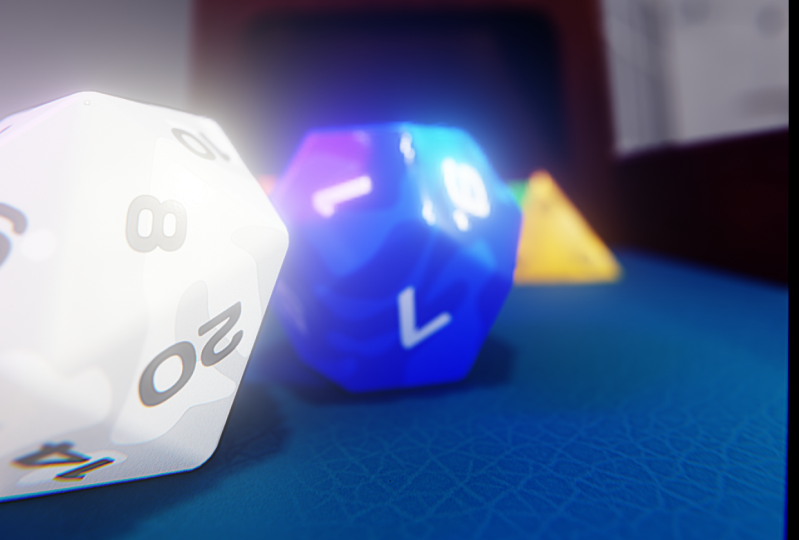
diese Würfelwurf-Animation mithilfe
von Starrkörperdynamik erstellen diese Würfelwurf-Animation mithilfe von Starrkörperdynamik Vielleicht erkennen Sie dieses
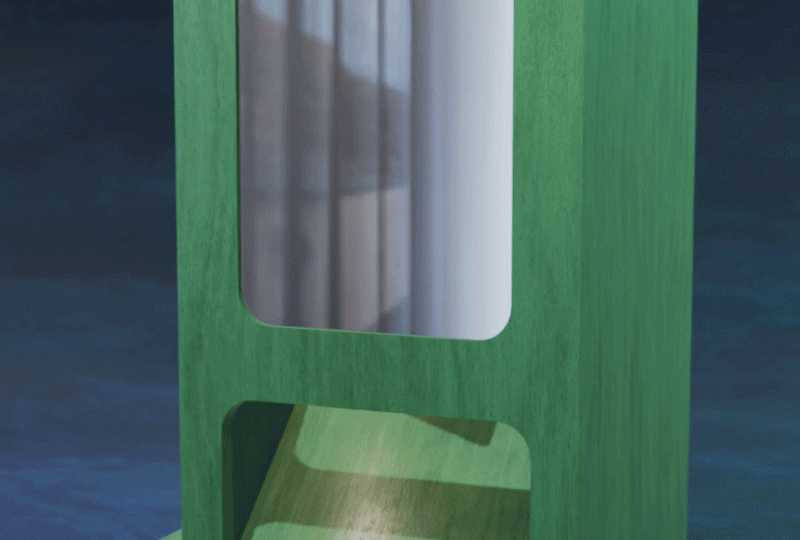
hölzerne Rollgerät bereits. Aber wenn nicht, wird das als Würfelturm
bezeichnet. Es ist zwar ein integraler Bestandteil des Würfelspiels vieler Spiele, bietet uns aber auch die perfekte
Gelegenheit, zu lernen, wie man Physik und Blender
verwendet, um realistische Animationen zu
erstellen. Ich werde dir zeigen, wie
du
deine eigene Würfelturm-Animation mithilfe einer vorgefertigten Starterdatei den
Projektressourcen erstellen kannst. Wir beenden den Kurs mit dem
Rendern eines Videos unserer neu erstellten
Würfelturm-Animation. Und ich gebe sogar
Tipps, wie Sie es
an Ihren
eigenen Stil anpassen können . Am Ende dieses kurzen Kurses werden
Sie erstaunt sein, wie
einfach es ist,
realistische Animationen
mithilfe von Physik und Fehlern zu erstellen . Wenn du also bereit für ein
lustiges Würfelabenteuer bist, lade
ich dich ein, mit mir am
Unterricht teilzunehmen. Lass uns anfangen.
2. Animieren der Würfel: In dieser Lektion werden wir
unsere Würfelturm-Animation
mithilfe der
Starrkörperdynamik
einrichten und ausführen unsere Würfelturm-Animation
mithilfe der .
Lass uns beginnen. Wenn Sie zum ersten Mal
an einem Blender-Kurs teilnehmen, würde
ich
Ihnen dringend empfehlen, zuerst mit
meinem vollständigen
Blender-Anfängerleitfaden zu beginnen . Dieser Kurs wurde für
absolute Anfänger in
Blender und Three
D Art im Allgemeinen konzipiert absolute Anfänger . Wir behandeln jedes einzelne
notwendige Thema um Sie mit Blender vertraut zu machen und Sie
mit Blender vertraut zu machen. Wir werden dies mit
kurzen und gezielten Lektionen erreichen , die jedes Thema aus der Perspektive
eines Anfängers behandeln dabei eine gut
organisierte Starter-Datei verwenden. Wir beenden den Kurs mit einem
einfachen Projekt, bei dem Sie Ihren
eigenen gemütlichen Campingplatz
einrichten und gestalten. Nachdem das geklärt ist,
fahren wir mit der Lektion fort. Da es sich um einen Mini-Kurs
handelt, werden wir
das etwas anders angehen als einige meiner anderen Kurse in
voller Länge. In diesem Kurs werde ich
den Animationsprozess erzählen, den Sie mir hier auf
dem Bildschirm
erstellen sehen werden Das bedeutet, dass diese Lektion etwas schneller sein
wird, als Sie es vielleicht gewohnt sind, wenn Sie meine anderen Kurse
gesehen haben, aber es sollte trotzdem
ein angenehmes Tempo sein, um
zuzuschauen und eine Pause einzulegen, wenn Sie einen Moment zum Nachholen
benötigen Wie immer werde ich keine Schritte
überspringen, aber ich werde ohne große
Pause dazwischen von
Schritt zu Schritt Also, wenn du bereit bist,
lass uns gleich loslegen. Stellen Sie zunächst sicher, dass Sie
die Startdatei, die Datei Underscore Dice Tower Animation 01, aus
den Projektressourcen heruntergeladen haben und
Version 4.1 öffnen und mixen Wenn Sie in
Blender 4.2 oder höher arbeiten, müssen
Sie stattdessen die Blender
4.2-Version der
Starterdatei aus den Klassenressourcen
herunterladen . Die EV-Render-Engine hat in dieser Version ein ziemlich großes
Update erhalten. Ich musste die Datei
aktualisieren damit sie richtig
funktioniert. Wenn Sie jedoch immer noch in Blender 4.1
arbeiten, sollten
Sie weiterhin
die ursprüngliche
Startdatei ohne
das Wort Blender
4.2 im Titel verwenden die ursprüngliche
Startdatei ohne . Jetzt, wo Ihre Datei
geöffnet ist, stellen Sie möglicherweise fest , dass einige Ihrer
Materialien kaputt zu sein scheinen. Das liegt daran, dass Blender
nicht sicher ist, wo er nach diesen von mir bereitgestellten
Texturbildern
suchen soll . Zum Glück ist das eine
ziemlich einfache Lösung. Stellen Sie zunächst sicher, dass Sie die
ZIP-Datei mit den Texturpunkten aus
den Projektressourcen heruntergeladen
haben . Speichern Sie diese Zip-Datei an demselben Ort, an dem Sie
die Startdatei jetzt gespeichert haben . Jetzt befinden sich der Texturordner und die Starterdatei am selben Speicherort auf Ihrem Computer. Sie können mit der rechten Maustaste auf
diesen Texturordner klicken und
dann Alle extrahieren auswählen. Dies ist der Vorgang auf
einem Windows-Computer. Ein Mac-Computer
wäre jedoch etwas ähnlich. Nachdem unser
Texturenordner extrahiert wurde, sollten
Sie hier einen
Texturenordner
ohne jegliche Art von
Reißverschlusssymbol haben , und dieser wird auch
diese Bilder enthalten. Gehen wir jetzt zurück zu Blender
und dann können wir ihm sagen, wo
nach diesen Bildern gesucht werden soll. Wir gehen zur Datei, runter
zu externen Daten und wählen dann „Fehlende Dateien
suchen“. Gehen Sie nun zu diesem
Texturordner, den wir gerade entpackt haben, doppelklicken Sie darauf,
um die Datei einzugeben, und klicken Sie dann auf
Fehlende Dateien suchen Sie sollten jetzt sehen, dass alle
Ihre Texturen aktualisiert wurden und die rosafarbenen
Fehlertexturen entfernt wurden Nachdem das Datei-Setup
geklärt ist, lassen wir diese Würfel animieren. Unser erster Schritt besteht darin, unserer Szene
die
Welt der starren Körper hinzuzufügen . Dies ist eine Voraussetzung für
die Starrkörperdynamik wir auf unseren Würfeln
verwenden wollen. Man kann sich das so vorstellen, als würde man die
Schwerkraft in unserer Szene einschalten. Gehen Sie dazu
hier auf die rechte Seite. Klicken Sie hier auf dieses Symbol, um
unsere Szeneneigenschaften aufzurufen. Gehen Sie nun hier in dieser Liste
zu der Stelle, an der
Rigid Body World steht, und dann klicken wir hier auf
diese Schaltfläche mit der
Aufschrift Rigid Body World hinzufügen. Wenn
wir auf diese Schaltfläche klicken, passiert nichts, aber sie wird unsere Szene
für die restlichen Schritte einrichten. Wir werden
später in dieser Lektion zu diesen Einstellungen zurückkehren. Lassen Sie uns nun damit beginnen, die Physik auf
unseren Würfeln und unserem Würfelturm zu aktivieren unseren Würfeln und unserem Würfelturm , durch den wir
die Würfel rollen. Wir beginnen mit dem Würfelturm. Stellen Sie zunächst sicher, dass
Sie den Würfelturm hier im Viewport
ausgewählt Dann klicken
wir hier auf
der rechten Seite auf
dieses kleine Kreissymbol
, um unseren Physik-Tab aufzurufen Jetzt können wir auf die Schaltfläche
Rigid Body klicken sich hier befindet, an zweiter Stelle
von unten. Lassen Sie uns das hier durchgehen und einige dieser Einstellungen
ändern. Also werden wir nach unten scrollen, damit
wir die meisten davon sehen können, und wir werden den
Typ von aktiv auf passiv einstellen. Wir gehen hier runter zur
Form und wechseln stattdessen
von konvexer Hülle
zu Mesh Wir setzen hier unseren
Wert für die Sprungkraft auf 0,5 und dann ändern wir
unseren Rand auf 0,0,
Null, Null, Eins
und dann Anpassung dieser
Einstellungen haben wir Blender mitgeteilt, dass dieses
Objekt starr sein sollte,
was bedeutet, dass es
mit anderen starren
Objekten in der Szene interagieren sollte . Wenn Sie
ein Objekt nicht starr machen, werden
andere starre Objekte es einfach durchdringen, als
ob es überhaupt nicht da wäre. Indem wir diesen
Würfelturm auf passiv gesetzt haben, haben
wir diesem Objekt gesagt,
es soll nur
eine feste Oberfläche bieten , von der andere
Objekte abprallen können Die Mesh- und Randeinstellungen
stellen sicher, dass Blender
die Kollision für dieses Objekt
genau so erkennt die Kollision für dieses Objekt , wie sie
tatsächlich aussieht. Die Einstellung „Sprungkraft“
sorgt lediglich dafür, dass die Oberfläche
etwas elastischer wird
, sodass die Würfel mit
etwas mehr , sodass die Würfel Kraft von der Oberfläche abprallen Nachdem diese Änderungen vorgenommen wurden, fahren
wir mit den Würfeleinstellungen fort Wählen wir den D 20
aus dem Darstellungsfenster aus. Oder aus der Liste
hier auf der rechten Seite. Die D 20 ist in diesem Fall
die hier in der Mitte. Wir können ihn auch
hier links sehen, es ist der weiße Würfel, oder wählen Sie ihn
einfach
hier aus der Liste aus. Auf der rechten Seite befinden wir uns immer noch im Physik-Tab. Also müssen wir hier nur noch einmal
auf Rigid Body klicken. Unsere Einstellungen für
dieses Würfelobjekt werden sich ein wenig von denen des
Würfelturms unterscheiden, da wir
wollen, dass diese Würfel die Schwerkraft
animieren und reagieren Wir lassen den Typ
hier auf aktiv eingestellt. Wir ändern die Masse auf 0,0, Null, Fünf und drücken dann die Eingabetaste. Dann setzen wir hier unsere
Sprungkraft auf 0,75. Durch die Anpassung dieser Einstellungen haben
wir das
Gewicht dieses winzigen,
20-seitigen Würfels auf etwas
Realistischeres reduziert 20-seitigen Würfels auf etwas
Realistischeres Wir haben ihn auch
viel federnder gemacht,
sodass er viel stärker hüpft und
rollt Bevor wir mit
der Animation beginnen können, müssen
wir dieselben
Einstellungen auf die anderen Würfel kopieren Zum Glück hat Blender ein
Tool, mit dem wir all diese Einstellungen einfach
auf andere Objekte
kopieren können. Wir beginnen
damit, einen dieser anderen Würfel
hier auszuwählen , mit Ausnahme des Würfels, den
wir gerade angepasst haben, der in
der Mitte ist. Ich fange einfach damit an, hier auf diese D-Vier zu
klicken. Es sieht aus wie ein kleines Dreieck. Jetzt halte ich die Schicht gedrückt und gehe dann einfach um
den Kreis herum. Halte die Umschalttaste gedrückt und klicke darauf , um den anderen Würfel auszuwählen Dann wähle ich hier
in der Mitte ganz zuletzt einen aus. Indem wir den D 20 als
letztes in der Mitte ausgewählt haben, haben
wir ihn zum aktiven Objekt gemacht. Wir können das
hier daran erkennen, dass es einer anderen
Farbmarkierung umgeben ist. Nun können
wir oben in
diesem rechten Darstellungsfenster auf die
Schaltfläche „Objekt“ klicken, dann gehen wir runter
zu „Festkörper“ und wählen
dann „Aus aktivem Objekt kopieren“ Dieses Werkzeug überträgt
automatisch dieselben
Einstellungen für starre Körper von der D 20 auf die anderen Würfel ,
sodass wir das nicht einzeln tun
müssen Jetzt werden auf alle diese
Würfel, die wir
ausgewählt haben , genau dieselben
Einstellungen angewendet. Nachdem diese Einstellungen für starre
Körper hinzugefügt wurden, sind
wir bereit,
den Animationsprozess zu starten. Wir können ein wirklich einfaches
Beispiel dafür bekommen, wie das alles funktioniert, indem wir alle
unsere Würfel so auswählen, wie sie jetzt sind. Dann bewegen wir sie leicht nach oben,
etwa einen Zoll von der Oberfläche entfernt, und dann hier
unten, drücken
wir diese Play-Taste. Nachdem Sie
die Play-Taste gedrückt haben, werden Sie feststellen , dass
all Ihre Würfel
aus der Luft fallen und
wie echte Würfel
in diesem Tablett herumspringen wie echte Würfel
in diesem Tablett Es gibt jedoch ein ziemlich
auffälliges Problem. Sie fallen und animieren
sehr, sehr schnell. Wenn wir also den Abspielkopf
hierher ziehen, indem wir ihn anklicken und auf Null
zurückziehen
und dann erneut auf Abspielen drücken, können
wir sehen, dass sie relativ
realistisch umfallen und abprallen, aber es ist Ist nicht besonders realistisch und sieht auch nicht Zum Glück gibt es für uns
eine wirklich einfache
Möglichkeit , all diese
Bewegungen zu verlangsamen. Kehren wir zu
den Szeneneigenschaften zurück, indem wir hier auf dieses Symbol klicken. Dann können wir hier nach unten
zu unseren Einstellungen für die
Welt mit starren Körpern scrollen zu unseren Einstellungen für die
Welt mit starren Körpern und dann
auf Geschwindigkeit klicken und diesen Wert
auf 0,5 setzen und dann die Eingabetaste drücken. Jetzt können
wir das auf unserer Timeline
hier unten auf Frame Null
zurückziehen
und dann auf die Play-Taste drücken. Und wir werden hier sehen, dass
unsere Animation jetzt
viel langsamer und viel
realistischer ist. liegt daran, dass wir im Grunde nur die Geschwindigkeit der Animation
haben. Vorerst können wir unsere
Geschwindigkeit hier auf 0,5 setzen. Jetzt, wo wir
die Geschwindigkeit festgelegt haben, lassen wir unsere Würfel durch den Würfelturm
fallen. Das ist tatsächlich viel
einfacher als es sich anhört
, da wir all
diese physikalischen Einstellungen aktiviert haben Wir setzen hier wieder unseren
Abspielwert ein, indem ihn ganz nach unten
auf Null
ziehen Und jetzt drehen
wir in unserem rechten Darstellungsfenster unsere Ansicht leicht und ziehen sie dann
mit unserem Verschiebewerkzeug hier
über den Das befindet sich im Grunde
über diesem Loch hier. Sie werden es viel
einfacher finden,
diese Würfel zu platzieren , wenn Sie
Ihr Sichtfeld umkreisen, sodass Sie aus verschiedenen Blickwinkeln eine bessere
Sicht haben. Jetzt können wir zum Drehwerkzeug wechseln,
das direkt
unter dem Verschiebewerkzeug befindet. Dann
drehe ich mich hier nach vorne, und dann drehe ich diese Würfel mit
diesem roten Kreis und bewege
sie größtenteils vertikal,
nur ein bisschen von der Vertikalen weg,
sodass sie
beim diesem roten Kreis und bewege
sie größtenteils vertikal, Fallen
übereinander herumspringen, bevor
sie auf das erste Regal treffen
, das wir hier sehen können Nachdem Sie Ihre Würfel gedreht
haben, möchten Sie vielleicht
wieder zu Ihrem Verschiebewerkzeug wechseln und sie dann ein wenig nach
rechts schieben Auf diese Weise treffen sie vollständig auf dieses
erste Regal bevor sie zum nächsten
gehen und sie umgehen es nicht. Außerdem solltest du sicherstellen, dass
deine Würfel nicht so weit rechts sind, dass sie
den Würfelturm im Allgemeinen völlig verfehlen. Sie sollten alle bequem
hier auf dieses erste Regal fallen . Und dann besteht unser letzter Schritt
darin , sie höher
in die Luft zu bewegen. unserem rechten Ansichtsfenster klicken und ziehen
wir
mit dem Verschieben-Werkzeug auf diesen blauen Griff. Dann schauen wir
uns das linke
Ansichtsfenster an, Dann schauen wir
uns das linke
Ansichtsfenster an in dem wir unsere Kameraansicht
sehen können ich sie nach oben bewege, können wir also sehen, wo sie beginnen, aus dem
Bild herauszukommen Sobald sie also in
diesen schattigen Bereich kommen, wollen
wir sie
etwas weiter bewegen
, bis der Schatten
auf dem Würfelturm verschwindet Also werde ich sie
bis fast hierher bewegen,
genau hinter die Stelle, an der sich der
Schatten berührt Und jetzt stellen wir fest, dass
es so aussieht, als ob es
keine Würfel im Rahmen gibt . wollen sie nicht zu hoch in der Luft haben
, sonst explodieren
die Würfel, wenn sie hier unten landen, weil sie so weit
fallen Sie müssen nur
gerade so hoch sein, dass sie
in der Kamera nicht mehr sichtbar Nachdem deine Würfel platziert wurden, kannst
du hier auf die
rechte Seite gehen und dann auf
diesen kleinen
Kameraknopf hier klicken , um
zurück in die
Kameraansicht für beide Seiten zu springen . Jetzt sind wir bereit, hier
unsere Play-Taste zu drücken, um zu sehen, was unsere Würfel tun,
wenn sie durch den Turm fallen So können wir sehen, dass
unsere Würfel nach dem
Drücken von Play durchgefallen sind dieses erste Regal
erreichen, zum zweiten Feld springen und dann
hier in das Tablett rollen Sie können sich ein
Beispiel dafür ansehen, wie das in
etwas geringerer Geschwindigkeit
aussieht Wenn du einfach auf deinen
Abspielkopf klickst und ihn ziehst und ihn rückwärts bewegst Hier siehst du deine Animation, die in umgekehrter Reihenfolge abgespielt wird. Und dann können Sie es hier nach vorne
ziehen , um zu sehen, wie die Animation
tatsächlich aussieht, wenn auch mit einer langsameren Geschwindigkeit. Eine weitere Sache, die dir auffallen wird, ist, dass deine Würfel völlig
anders
gewürfelt sind als gedacht und
hier in der Würfelschale an
unterschiedlichen Positionen gelandet sind. Das liegt daran, dass
selbst der kleinste Unterschied in der Platzierung oder Winkel
der
Würfel die Art und Weise, wie die Würfel rollen, völlig
verändern kann . Es ist sehr wahrscheinlich, dass
jede einzelne Person, die an
diesem Kurs teilnimmt , hier
unten in ihrer Würfelschale
ein anderes Ergebnis sieht , was eigentlich ziemlich cool ist. Falls
du aus irgendeinem Grund nicht zufrieden damit bist, wie deine Würfel hier in deinem Tablett
heruntergerollt sind,
sagen wir, sie haben sich alle in einer Ecke
zusammengeballt, oder sie haben
es nur ein kleines Stück
in das Tablett geschafft und sind wirklich kurz
geblieben Alles, was Sie tun müssen, ist zu Frame Null
zurückzukehren und dann in diesem rechten
Ansichtsfenster wieder zu vergrößern, und
dann
werde ich R
drücken, um mit unserem Schnellwerkzeug zu drehen, und dann drehen Sie sie
einfach so, als ob ein Grad ausreichen
würde. Also ein einzelnes Grad
in eine beliebige Richtung, und dann spielen Sie unsere
Animation erneut ab, und Sie werden sehen, dass sie ein
völlig anderes Ergebnis ergibt Also fallen
diese Würfel nicht genau an dieselbe Stelle. Nochmals, aus irgendeinem Grund, wenn Sie
mit dem Aussehen nicht zufrieden sind, drehen Sie sie
einfach um ein Grad in eine beliebige Richtung, drücken Sie wieder die
Play-Taste, solange es ein Frame Null ist, und dann werden wir hier sehen, dass es eine völlig
andere Animation
macht. Eine weitere Änderung, die Sie vornehmen
können, besteht darin,
zu Ihren
Szeneneigenschaften zurückzukehren , die Sie hier finden, und wir können die Geschwindigkeit anpassen. Aus irgendeinem Grund
wolltest du, dass deine Geschwindigkeit etwas langsamer oder
ein bisschen schneller Du kannst diese Zahl hier ändern. Vielleicht würde ich in meinem Fall wollen, dass meine nur ein
bisschen langsamer ist, also ändere ich sie auf
0,4 statt auf 0,5. Jetzt werden Sie beim nächsten
Abspielen Ihrer Animation feststellen, dass sie
jedoch anders aussieht. Aufgrund dieser langsameren Geschwindigkeit ändert sich tatsächlich, wohin
diese Würfel fallen, da es nur um eine weitere Änderung handelt,
die die Zufälligkeit verändert, mit der
diese Würfel herumspringen Wenn Sie also Ihre Geschwindigkeit
ändern möchten, stellen Sie
sicher, dass Sie sie zuerst ändern,
und beginnen Sie dann, Ihre Würfel zu drehen , um herauszufinden,
wo sie landen Denn wenn du die
Würfelposition findest, die dir gefällt, und dann deine Geschwindigkeit änderst, wird sich sowieso
das Aussehen ändern. Sobald Sie sowohl
mit der Geschwindigkeit
als auch mit der Animation Ihrer Würfel zufrieden sind, können
wir mit
den letzten Schritten fortfahren. Also nochmal,
vielleicht möchtest du in
deiner Kameraansicht sein, wenn du dich
nicht auf der rechten Seite darin befindest, also können wir einfach auf diese kleine
Kamera-Schaltfläche klicken , die du hier findest. Und jetzt bestimmen wir, wie lang unsere gesamte
Animation sein soll. Dies kann für Ihre
Animation unterschiedlich sein , je nachdem, wie schnell Ihre Animation abläuft und wie lange es dauert,
bis sich Ihre Würfel nicht mehr bewegen. Um das herauszufinden, gehe ich
einfach hier runter,
gehe zurück zu Frame Null und drücke auf Play. Und dann notiere dir, wann meine
Würfel praktisch aufhören, sich zu bewegen. Nachdem ich hier auf Stopp geklickt
habe, kann ich mich wieder hindurchziehen und dann schauen, ob sich die
Würfel nicht mehr bewegen In meinem Fall hören meine
Würfel also auf, sich
genau um diese 80-Frame-Marke zu bewegen genau um diese 80-Frame-Marke Deins könnte ein bisschen anders sein. Es könnte ein bisschen früher sein oder
es könnte ein bisschen später sein. Sobald Sie herausgefunden haben, wo
Ihre Animation endet, fügen
wir
am Ende etwa 30 Frames zusätzlichen Platz hinzu. Auf diese Weise können Sie Ihre Würfel für einen Moment ruhen
lassen, und Sie können sich
einen schnellen Überblick darüber verschaffen, wie Ihre Würfel geworfen wurden, bevor die
Animation erneut beginnt. Ich, ich werde meinen hier
im Grunde auf etwa 1:20
einstellen , nur
weil das eine nette Zahl ist 120 Bilder bei 30 Bildern pro Sekunde sind eine nette
Vier-Sekunden-Animation Um meine Animation
hier auf 1:20 zu begrenzen, gehe
ich
hier unten
rechts runter , wo Ende steht, und gebe 120 ein Aber auch
hier könnte Ihr Wert etwas anders sein Gehen wir zurück zu Frame Null. Spielen Sie unsere Animation ab, um
sicherzugehen , dass alles richtig
funktioniert. Nachdem sich unsere Zeitleiste verkürzt hat, gehen
wir
erneut zu
den Szeneneigenschaften und scrollen dann nach unten
zu den Cache-Optionen. Wir sind also hier in den
Szeneneigenschaften und dann scrollen wir
hier nach unten zu der Stelle, an der Cache steht. Jetzt setzen wir diese
Endzahl hier auf genau
dieselbe Zahl, die wir hier unten rechts eingegeben haben. Also in meinem Fall 120. Und bevor wir mit
dem letzten Schritt fortfahren, werden
wir unsere Datei speichern. Bei diesem nächsten Schritt besteht eine geringe
Wahrscheinlichkeit,
dass unsere Datei abstürzt . Speichern Sie sie daher am besten jetzt, damit wir
nichts von unserer Arbeit verlieren Also gehen wir einfach hier zur Datei und wählen dann Speichern Nachdem unsere Datei gespeichert ist, besteht unser
letzter Schritt darin, die simulierte
Animation zu erstellen, die wir erstellt haben Der Backvorgang wird zwischengespeichert, was dem Speichern
Ihrer simulierten Animation ähnelt. Es muss also nicht
jedes einzelne Bild berechnet werden , wenn Sie die Animation
abspielen oder rendern Bei komplizierteren Simulationen ist
dies in
der Regel der erste Schritt, nachdem Sie die Animation
genau so erstellt haben, wie Sie sie möchten. Bei einfacheren
Animationen wie unserer ist
es mehr oder weniger
einfach eine gute Übung , sich daran zu gewöhnen. Stellen Sie jedoch sicher, dass Sie
mit Ihrer Animation zufrieden sind ,
bevor Sie sie backen. Da Sie
nach dem Backen nicht mehr zurückgehen und Änderungen daran
vornehmen
können , müssten
Sie den Bake
löschen, dann Ihre Änderungen vornehmen und ihn dann erneut backen. Um die Animation zu backen,
stellen Sie sicher noch alle Würfel ausgewählt
haben. Wahrscheinlich tun Sie das immer noch aus der
Zeit, als wir sie zuvor platziert haben. Wenn du sie erneut auswählen musst, ist es
am einfachsten, hier zur Outliner-Liste auf
der rechten Seite zu gehen und dann den ersten Würfel auszuwählen Alte Schicht und dann den letzten Würfel
auswählen, und alles dazwischen wird ausgewählt
. Und jetzt, wo wir
unsere Würfel ausgewählt haben, können
wir hier in
die Cache-Einstellungen gehen und hier einfach auf
das Wort Backen klicken. Ihre Blender-Datei
reagiert möglicherweise nur
für einen Moment nicht mehr, da sie
beim Backen der Simulation arbeitet Warten Sie nur ein paar Augenblicke und der Kuchen
sollte fertig sein Sie werden wissen,
dass es fertig ist,
wenn aus dem Back-Button , den wir zuvor hier unten hatten, stattdessen ein Button zum
Löschen des Backens
geworden ist. Und das ist alles. Ihre Würfelturm-Animation
ist offiziell abgeschlossen. Sie können jetzt hier unten auf die
Play-Schaltfläche klicken , um zu sehen, wie Ihre
Animation immer wieder wiederholt wird. In unserer nächsten Lektion werden wir
unsere
Dis-Tower-Animation rendern und
einige einfache Methoden
erläutern , mit denen Sie
diese Animation an Ihren eigenen
Stil anpassen können. Wir sehen uns dort
3. Rendering und Anpassung: In dieser Lektion rendern wir unsere
Würfelturm-Animation und erklären einige einfache Methoden
, um
diese Animation an Ihren
eigenen Stil anzupassen . Lass uns beginnen Wir haben es bis zur letzten
Lektion dieses Kurses geschafft, aber wir sind noch nicht ganz fertig. Wir
beginnen damit,
einen Testframe unserer Animation zu rendern , damit wir einen coolen
Bewegungsunschärfeeffekt hinzufügen können, und dann
fahren wir mit dem Rendern
der gesamten Animation als Video fort der gesamten Animation als Video Wechseln wir zunächst zum Render-Arbeitsbereich, den
Sie hier oben finden Jetzt, wo wir hier sind, besteht
der erste Schritt darin, ein Standbild
unserer Animation zu rendern. Wir möchten es auf einen Frame umstellen , in dem etwas Action
passiert. Also hier unten auf unserer Timeline können
wir es
etwas größer machen, indem diesen Balken
hier nach oben
ziehen Und wenn Sie dann nicht
Ihre gesamte Zeitleiste hier sehen können, klicken Sie
einfach auf diesen kleinen
Punkt hier rechts, der Scrollleiste,
und wir ziehen ihn heraus, sodass wir immer mehr
von der Timeline sehen können Ziehen wir nun
unseren Abspielkopf hierher zu einem der Frames
am Anfang Idealerweise benötigen wir
ein Bild, in dem die Animation etwa in
der
Mitte des Würfelturms Im Fall M sollte etwa Frame 40 ein
guter Anfang sein Jetzt müssen wir
unser Bild rendern. Dazu können wir einfach F 12 auf unserer Tastatur
drücken, oder wir können
hier rübergehen und dann Rendern und dann Bild rendern
auswählen. uns verwendeten
EV-Render-Engine sollte das Rendern nur wenige Augenblicke Dank der von
uns verwendeten
EV-Render-Engine sollte das Rendern nur wenige Augenblicke dauern. Nachdem unser Stahlbild gerendert wurde, sind
wir bereit, einen
coolen Bewegungsunschärfeeffekt
zu aktivieren , damit unsere
Würfelanimation wirklich realistisch aussieht Zum Glück ist dieser
Effekt ziemlich einfach zu aktivieren. Zuerst gehen wir
hier auf die rechte Seite und
gehen zur Registerkarte
Rendereigenschaften, die Sie hier finden. Jetzt gehen wir
unsere Liste durch, bis wir hier die Einstellungen für
Bewegungsunschärfe
sehen Lassen Sie uns zunächst dieses Kästchen
daneben ankreuzen , um
die Bewegungsunschärfe einzuschalten Und dann ändern wir unsere Verschlussgeschwindigkeit von
0,5 auf 0,35 und setzen dann stattdessen
den Schrittwert von eins
bis zehn Einfach ausgedrückt:
Der Verschlusswert
bestimmt, wie stark
sich bewegende Objekte verschwimmen,
und der Schrittwert bestimmt,
wie glatt
diese Unschärfe und der Schrittwert bestimmt visuell Lassen Sie uns nun unser
Bild erneut rendern, um
die Ergebnisse dieser Einstellungen für
Bewegungsunschärfe zu sehen die Ergebnisse dieser Einstellungen für
Bewegungsunschärfe Und wieder können wir F 12 drücken oder zum Rendern
gehen und dann Bild rendern
wählen Jetzt können wir sehen, ob wir uns hier auf
unsere Würfel bewegen , indem wir mit unserem Scrollrad heranzoomen
, dass unsere Würfel
hier diesen wirklich
coolen Bewegungsunschärfeeffekt haben , der sie so aussehen lässt sie sich wirklich schnell bewegen Dadurch
entsteht der Eindruck, dass sie sich so schnell durch
den Würfelturm bewegen , dass sie in der Kamera
verschwimmen Wenn wir Bewegungsunschärfe eingerichtet haben, müssen wir diese Animation nur noch
als Video
rendern , das wir
mit unseren Freunden und unserer Familie teilen können Wir gehen zunächst zu
den Ausgabeeigenschaften, die sich
hier auf der rechten Seite befinden, unter dem Tab, in dem
wir uns gerade befinden Ich scrolle
hier nach unten
und klicke dann auf dieses
weiße Ordnersymbol. Auf diese Weise können wir
festlegen, wo diese Animation gespeichert werden soll,
wenn sie fertig ist. Navigieren Sie nun zu
dem Ort, an dem Sie
diese Datei
auf Ihrem Computer speichern möchten . Und dann hier
unten können wir ihm einen Namen geben. In meinem Fall nenne ich es
Dice, Tower, Animation,
Underscore, Final,
Underscore, Zero, One und drücke dann auf Als Nächstes müssen wir das Dateiformat
ändern, sodass unsere Animation als
Video und nicht
als Serie von Bildern ausgegeben Video und nicht
als Serie von Also hier auf der rechten Seite,
wo es Dateiformat heißt, werden
wir es
von PNG auf FF-Peg-Video umstellen. Jetzt können wir
die Kodierungsoptionen öffnen, die hier unten
finden, und wir werden
den Container von
Mitroska auf M peg four umstellen , den
Sie hier oben finden. Schließlich stellen wir
unsere Ausgabequalität von
mittlerer Qualität auf wahrnehmungsfrei um, wie hier oben beschrieben Nachdem die letzte Einstellung geändert wurde, sind
wir bereit,
unsere gesamte Animation zu rendern Dies dauert einige Minuten je nachdem, wie leistungsfähig
Ihr Computer ist. Basierend auf
unseren Rendereinstellungen sollte
es jedoch wirklich nicht allzu lange
dauern Um Ihre Animation zu rendern, gehen Sie hier zu der Stelle, an der
dort „Rendern“ steht Und dann wähle Animation
rendern. Die Schaltfläche direkt unter
der, auf die wir klicken. Wir sehen uns gleich,
wenn mein Rendern fertig ist. Ich empfehle Ihnen jedoch, das Video
anzuhalten und die Animation beenden
zu lassen , bevor
Sie es weiter ansehen. Wir sehen uns in einem
Moment. Und das ist alles. Unsere endgültige Animation wird als Video
gerendert und dem Ort
gespeichert, den wir in den Ausgabeeinstellungen
ausgewählt haben. Jetzt können Sie es mit all Ihren Freunden und
Ihrer Familie in den
sozialen Medien teilen , um mit Ihrer
harten Arbeit zu prahlen. Bevor wir den
Kurs beenden, möchte
ich Ihnen jedoch ein paar einfache Tipps geben , mit
denen Sie diese Animation
für Ihr eigenes Klassenprojekt
anpassen können . Bevor wir anfangen,
Änderungen an unserer Datei vorzunehmen, speichern
wir diese Version
der Datei so, wie sie jetzt ist. Dann erstellen wir eine neue Version
,
in der wir herumspielen können , ohne die ursprüngliche Animation durcheinander zu Also gehen wir einfach hier
rüber zur Datei und wählen dann Speichern Ich werde diese Datei
so speichern, wie sie jetzt existiert. Lassen Sie uns nun eine neue Version
dieser Datei erstellen , die wir ein wenig anpassen
können. Also gehen wir hier
rüber zur Datei und wählen dann dieses Mal
Speichern unter. Auf diese Weise können wir
der Datei einen neuen Namen geben und sie
dann als völlig
neue Version der Datei speichern. Dadurch wird sichergestellt
, dass wir jederzeit zur
ursprünglichen Version
der Animation
zurückkehren können zur
ursprünglichen Version
der Animation
zurückkehren , wenn uns eine der von uns
vorgenommenen Änderungen nicht gefällt. Unten können wir ihr einen neuen Namen
geben. In unserem Fall schlage ich also vor,
dass Sie lediglich das Wort Klassenprojekt
hinzufügen am Anfang des
Dateinamens einen
Unterstrich setzen Und sobald wir
unseren Namen geändert haben, können
wir hierher gehen und
dann auf Speichern unter klicken Jetzt, da wir
unsere neue Version haben, können
wir beginnen, Änderungen vorzunehmen. Die erste und offensichtlichste
Änderung, die wir
vornehmen können , besteht darin, die
Farben unserer Objekte zu ändern. Wir beginnen also damit, unseren Abspielkopf bis zum allerletzten Frame
unserer Animation zu
verschieben allerletzten Frame
unserer Animation , sodass wir sicher sein können, dass alle
unsere Würfel sichtbar sind Jetzt können wir zur
Registerkarte „Schattierung“ gehen, die sich hier oben befindet, und dort
werden wir unsere Farben ändern Ich werde nicht genau erklären,
wie das Schattieren in Blender funktioniert. Ich werde Ihnen jedoch
einige schnelle Tipps zum
Anpassen der Farben geben einige schnelle Tipps zum , wenn Sie möchten Wenn Sie daran interessiert sind, wie die Registerkarte „
Schattierung“
im Detail funktioniert, ich Ihnen entweder
meinen vorherigen Minikurs „
Kreieren Sie ein lebendiges
Kunststoffmaterial“ empfehlen meinen vorherigen Minikurs , dem wir ein Material
für eine weitere 20-seitige Stanzform herstellen, oder wenn Sie etwas
Umfassenderes wollen, würde
ich Ihnen meinen Kurs „Magie
der Materialien“ empfehlen, dem wir
alles lernen, was es zu
wissen gibt Registerkarte „
Schattierung“
im Detail funktioniert, kann
ich Ihnen entweder
meinen vorherigen Minikurs „
Kreieren Sie ein lebendiges
Kunststoffmaterial“ empfehlen, in
dem wir ein Material
für eine weitere 20-seitige Stanzform herstellen,
oder wenn Sie etwas
Umfassenderes wollen, würde
ich Ihnen meinen Kurs „Magie
der Materialien“ empfehlen, in
dem wir
alles lernen, was es zu
wissen gibt über Materialien
und Blender Jetzt wählen
wir in unserem oberen Darstellungsfenster diesen D 20 aus,
damit wir ihn vergrößern können, um eine bessere Ansicht
zu erhalten, und wir wählen hier
diesen weißen Würfel Und dann sehen
wir hier im
unteren Ansichtsfenster den Shader-Editor, der uns das Knotensystem zeigt, das für dieses weiße Material
verantwortlich ist Wir werden uns hier nicht auf
alle Knoten konzentrieren, aber wenn wir
mit unserem Scrollrad
zu diesem obersten Knoten
, dem sogenannten Farbverlauf, heranzoomen , können
wir uns
diesen Knoten besser ansehen Insbesondere dieser Knoten ist für die
Farbe unseres Würfels
verantwortlich. Wenn Sie die Position
der Ansicht ändern möchten, können
Sie auch mit der mittleren Maustaste klicken. Klicken
Sie
also auf das
Scrollrad, um die Ansicht hin und her zu schwenken
, oder
schieben Sie sie nach oben und unten Die Farbe dieses Würfels lässt sich am einfachsten ändern, indem
Sie die Farben auf beiden
Seiten dieses Farbverlaufs anpassen. Wir beginnen damit,
diesen Schieberegler ganz rechts auszuwählen, indem wir auf das kleine Dreieck
hier oben klicken. Jetzt, wo es
ausgewählt ist, können wir auf
diese Farbleiste hier
unten klicken diese Farbleiste hier
unten Daraufhin wird ein Farbwähler Wenn Sie feststellen, dass dieser
Farbwähler sehr
groß ist oder Sie den Würfel dahinter nicht sehen
können, schwenken Sie Ihre Ansicht
einfach zur Seite oder
verkleinern Sie die Ansicht leicht, um
sicherzustellen , dass er nicht zu
groß ist, wenn Sie darauf klicken Nachdem ich ihn nun
zur Seite geschwenkt und auf diesen Balken geklickt habe , werden
wir feststellen, dass
er viel kleiner ist Um die Farbe, die
wir hier im Farbwähler sehen, anzupassen, müssen wir nur auf
diesen kleinen Punkt
hier in der Mitte klicken diesen kleinen Punkt
hier in Und dann können wir ihn an eine
beliebige Stelle in diesem Kreis ziehen, und die Farbe auf unserem Farbstoff
passt sich an Nachdem Sie eine Farbe gefunden haben, die
Ihnen gefällt, möchten Sie sie vielleicht auch dunkler oder
heller machen , indem Sie
diesen rechten Schieberegler hier anpassen, wodurch Ihre Farbe
entweder oben
heller oder unten dunkler
wird. Wenn Sie mit
der ausgewählten Farbe zufrieden sind, können
Sie einfach mit der
Maus zur Seite fahren, und dieser Farbwähler
wird ausgeblendet Und dann klicken
wir auf der linken Seite
auf den anderen Schieberegler, klicken
wir auf der linken Seite
auf den anderen Schieberegler indem wir auf das kleine
Dreieck oben klicken, und dann auf diese
Farbleiste unten, und jetzt können wir diese
Farbe nach Belieben ändern In meinem Fall wähle
ich vielleicht ein schönes Blau,
vielleicht ein dunkles Blau, das zu dieser Art von
dunklem rötlichem Violett
passt , das ich zuvor hatte Nachdem diese beiden Farben geändert wurden, haben
wir einen schönen neuen
Look für unseren D 20. Die letzte Farbe auf
deinem Würfel, die du vielleicht ändern möchtest,
ist die Zahlenfarbe. Je nachdem, welche
Würfelfarbe Sie gewählt haben, Ihre Zahlen möglicherweise nicht mehr so
sichtbar wie zuvor. In meinem Fall kommen diese schwarzen Zahlen auf dieser dunklen Farbe
nicht besonders gut zur Geltung. Zum Glück ist dies
ziemlich einfach zu ändern, indem Sie einfach
einen brandneuen Knoten hinzufügen. Also hier unten in
unserem Shader-Editor werden
wir die Ansicht verkleinern Und dann gehen wir nach unten,
bis wir
diesen Block von Knoten finden , der hier Gesichtsnummern
genannt wird Jetzt können wir die Ansicht leicht vergrößern, sodass wir sie etwas besser sehen können. Je nachdem, ob
Sie mit dem D 20 begonnen oder ob Sie sich für den
D Four oder den D 12 entschieden haben, sehen
Sie
hier möglicherweise diesen Knoten, der als Farbe invertieren bezeichnet wird, oder auch nicht hier möglicherweise diesen Knoten, der als Farbe invertieren bezeichnet wird Es spielt keine Rolle, ob
Sie ihn nicht sehen. Dieser Vorgang ist derselbe. Zunächst drücken
wir Shift und A gleichzeitig, um unser Anzeigenmenü
aufzurufen. Und dann
gehen wir hier oben zur Suchleiste
und geben Mix, und geben Mix, M x ein und wählen Mischfarbe. Wir werden jetzt feststellen, dass
dieser gemischte Farbknoten sozusagen mit unserer Maus
verbunden
ist. Und wenn wir hier mit der Maus über
eine dieser Linien fahren, wird diese Linie hervorgehoben Sie möchten diesen neuen
Knoten über der Leitung platzieren, die mit dem B-Socket
auf diesem Mix-Knoten hier
verbunden In meinem Fall ist es der, an
den die Invertierungsfarbe angehängt ist,
aber in Ihrem Fall geht es vielleicht
einfach von Farbe zu B. So
oder so, ich platziere es hinter der Invertierungsfarbe, wenn Sie
sie haben, oder wenn Sie sie nicht haben, einfach den Mauszeiger über diese
Zeile, bis sie weiß wird, und klicken Sie dann, und es wird automatisch für Sie
verbunden. Lassen Sie uns nun ein wenig zusammenfassen. Und dann können
wir hier unten die Farbe
sowie einen Faktorregler sehen . Wir werden
diesen Faktor-Schieberegler so einstellen, das
gesamte Gewicht nach rechts verschoben wird. Auf diese Weise ist diese Farbe
so lebendig wie möglich, und wir können hier bereits eine Änderung
erkennen. Es wird
also verwendet, was auch immer diese Farbe hier
ist, um unsere
Zahlen zu dieser Farbe zu machen. Wenn wir also etwas
anderes als Weiß wollen, möchte ich dafür
vielleicht ein leuchtendes
Gelb. Wir können es auf Gelb setzen und dann den Wert erhöhen, die Sättigung
erhöhen und es
einfach zu der Farbe machen, die wir wollen. In meinem Fall finde ich
Gelb also ziemlich cool. Und das ist die letzte
Änderung, die ich
für dich habe , um die
Farbe auf deinen Würfeln zu ändern. Also lass uns jetzt ein bisschen rauszoomen. Und bevor wir zu unserem nächsten Schritt
übergehen, zeige
ich Ihnen, wie
Sie auch die Farbe
Ihres Würfelturms ändern können. Dazu müssen
wir
unseren Würfelturm auswählen, indem wir
ihn einfach hier im Viewboard anklicken. Jetzt unten,
Shader Editor. Wir können mit
unserem Mausrad herauszoomen. Klicken Sie hinein, um die Ansicht zu schwenken, klicken Sie mit dem Mausrad und vergrößern Sie dann die Ansicht bis zum
Knoten Farbton, Sättigung und Wert ganz oben. Mit diesem Knoten können wir
die verschiedenen Eigenschaften der Bildtextur anpassen die verschiedenen Eigenschaften der , durch
die dieses Material
entsteht. Der wichtigste Schieberegler, den wir
anpassen werden , wenn Sie
die Farbe anpassen möchten , ist der
Farbtonregler hier oben. Sie werden feststellen, dass Sie sehen können, wie sich die Farbe Ihres Holzes ändert, wenn
Sie auf diesen
Farbtonregler klicken und ihn ziehen . Sie stellen jedoch auch fest, dass
es sich sehr schnell bewegt. Um sicherzugehen, dass es sich
nicht so schnell bewegt, können
Sie beim Ziehen
die
Umschalttaste gedrückt halten Sie werden feststellen, dass
es sich viel langsamer bewegt, sodass Sie viel mehr Kontrolle haben. Also
vielleicht möchte ich in meinem Fall hellgrünes Holz. Also können wir es einfach auf ungefähr
hier ziehen , auf ungefähr 0,77 in meinem Fall Sie haben auch die
Möglichkeit,
die Sättigung zu ändern , um sie
entweder mehr oder weniger farbenfroh zu machen Vielleicht mache ich meins mal
richtig bunt. Und dann können wir den Wert
hier ändern , um ihn entweder
dunkler oder heller zu machen. Also mache ich meins ein bisschen
heller oder vielleicht ein bisschen dunkler. In meinem Fall denke ich, dass
dunkler besser aussieht. Sobald du mit
der Farbe des Holzes zufrieden bist, möchtest
du vielleicht auch die Farbe des
Leders hier
im Rolling Dray
ändern Leders hier
im Rolling Dray Gehen Sie dazu hier zu der Stelle,
an der Steckplatz eins steht, und wählen Sie dann das
Ledermaterial aus, das sich in Steckplatz zwei befindet Auch hier unten werden
Sie feststellen, dass sich der Knoten für
Farbsättigung und Wert grundsätzlich an derselben
Stelle befinden werden
Sie feststellen, dass sich der Knoten für
Farbsättigung sollten . Also werde ich hier hineinzoomen. Und dann wieder, schieb sie einfach hin her, bis du
eine Farbe gefunden hast, die dir gefällt. Vielleicht wähle ich etwas
wirklich Helles wie Lila. Wir können auch die Sättigung
und den Wert anpassen. Es gibt viele
andere Objekte in Ihrer Szene, deren Farben Sie
ändern können, aber ich überlasse es Ihnen, das
zu erkunden. Bei unserer nächsten schnellen Änderung geht es ebenfalls
um Farbe, aber diesmal um unsere Lichter
und nicht um unsere Objekte Für diese Änderung können wir
tatsächlich zurück
zum Layout-Arbeitsbereich
hier oben wechseln zum Layout-Arbeitsbereich
hier oben Sie werden diese
Ansicht von früher wiedererkennen. Sie haben verschiedene Möglichkeiten, Ihre Lichter
in der Szene
auszuwählen. Sie können
sie entweder hier in der Liste auswählen, indem Sie einfach
auf den Namen des Lichts klicken. In diesem Fall haben wir Spotlicht, rosafarbenes Licht und blaues Licht. Ich wähle Spot
für dieses Beispiel aus. Oder Sie können bis zu
Ihrem rechten Sichtfenster
hinübergehen, Ihre Ansicht
umkreisen
und dann werden Sie feststellen, dass
diese Lichter hier
rund um
den Tice-Turm herumschweben hier
rund um
den Tice-Turm herumschweben Auch in diesem Fall werde
ich das
Spotlicht für dieses Beispiel
auswählen, das hier nach
vorne zeigt Wechseln wir nun zur
Registerkarte mit den
Objektdateneigenschaften , die sich hier auf der rechten Seite befindet. Es ist hier auch das gleiche Symbol wie diese kleine grüne Glühbirne. Die wichtigsten Einstellungen, die
wir an
diesem Licht anpassen werden , befinden sich
hier ganz oben. Wir haben die Farbe und die Macht. Die Farbe ist offensichtlich
die Farbe des Lichts, und dann ist die Stärke, wie
hell dieses Licht ist. Lassen Sie uns zuerst die Farbe wechseln indem wir auf diese Farbleiste klicken,
und ich mache für meine Farbe etwas genauso Verrücktes, dass es zu
all den anderen verrückten
Farben passt , die ich hier habe. Also vielleicht mache ich daraus
ein richtig leuchtendes Blau. Und wenn ich mit meiner Farbe
zufrieden bin, kann
ich die Leistung hier anpassen. Wenn ich diese Zahl also größer mache, wird das Licht heller. Wenn ich
diese Leistung also wirklich erhöhe, können
wir hier sehen, dass das Licht in meiner Szene
viel heller ist. Bei jedem dieser
Lichter hier können seine Leistung und
seine Farbe
sowie seine Position
innerhalb der Szene geändert werden. Wenn Sie also ein
Licht näher oder weiter weg bewegen
möchten, können Sie das auch hier tun. Und jetzt lernen wir unseren
letzten Tipp für diese Lektion, das
Ändern des Kamerawinkels. Wir werden die Änderung
unseres Kamerawinkels hier
im linken Ansichtsfenster vornehmen unseres Kamerawinkels hier
im linken Ansichtsfenster Der einfachste Weg,
unseren Kamerawinkel zu ändern ,
besteht darin, einfach auf
diese kleine
Sperrtaste zu klicken , die sich hier unter diesem Kamerasymbol befindet.
Also klicken wir darauf. Und jetzt können wir in
dieser Ansicht umkreisen , ohne
aus unserer Kamera zu springen. Wir werden feststellen, dass es, wenn
wir uns bewegen, stattdessen unsere
Kamera mit unserer Sicht bewegt. Auf diese Weise können wir unsere
Kamera einfach und intuitiv platzieren, wo immer wir möchten In meinem Fall möchte ich vielleicht einen
genaueren Blick auf das SIC-Tray werfen. Also zoome ich ungefähr
hier rein. Wenn Sie damit fertig sind, eine
neue Position für Ihre Kamera zu finden, vergessen Sie
nicht, dieses kleine Schlosssymbol zu deaktivieren Dadurch wird sichergestellt
, dass Sie, sobald Sie
die gewünschte Position für Ihre Kamera gefunden haben , nicht versehentlich die Kameraposition verschieben, indem
Sie
versuchen,
die Ansicht zu vergrößern und zu verkleinern oder Ihre Ansicht nach links oder rechts zu
schwenken Auf diese Weise können wir uns
einfach hin und
her bewegen , ohne die Kamera tatsächlich zu
bewegen. Möglicherweise stellen Sie jetzt fest, dass Ihr Rendering ziemlich
verschwommen erscheint , wenn Sie es
viel näher oder weiter weg bewegt haben viel näher oder weiter weg Das liegt daran, dass die Einstellungen für die Tiefenschärfe
speziell auf die ursprüngliche
Ansicht zugeschnitten waren , die wir zuvor hatten Zum Glück ist das eine
ziemlich einfache Lösung. In der Outliner-Liste
hier oben rechts wählen
wir
unsere Kamera aus, die sich ganz oben in
dieser Sammlung befindet Ihre Kamera wird ganz oben
in dieser Liste erscheinen. Das liegt daran, dass sie derzeit im Viewport
versteckt ist. Das wird allerdings nichts
daran ändern , dass wir die
Einstellungen ändern Und jetzt, wo wir
unsere Kamera ausgewählt haben, können
wir
hier runtergehen und sicherstellen , dass wir uns auf der Registerkarte
Objekteigenschaften befinden, das ist dieses kleine
grüne Kamerasymbol. Es ist wahrscheinlich, dass Sie sich
bereits in diesem Tab befinden. Sie sollten nichts ändern
müssen. Die erste und einfachste Möglichkeit, diese Unschärfe zu beheben, besteht darin, sie
einfach auszuschalten Wenn Sie wirklich keine Unschärfe in Ihrer Ansicht haben möchten
, können
Sie diese Option
hier, die als Schärfentiefe bezeichnet wird, einfach deaktivieren , und wir werden feststellen, dass jetzt alles schön scharf scharf
ist,
aber es gibt auch keine Unschärfe
auf aber es gibt auch keine Unschärfe Wenn Sie einen Teil der Unschärfe
beibehalten,
aber nur korrigieren möchten, was scharf ist, müssen
wir diesen
Fokusabstand und den F-Stopp anpassen Um das zu tun, schalten
wir sie zunächst wieder ein, damit unser
Bild wieder verschwommen wird Dann bestimmt diese Fokusentfernung, die ich
bereits erwähnt habe ,
hier oben
, in welcher Entfernung
Objekte scharf betrachtet werden Idealerweise sollte sich dies in der Nähe der Mitte
der Würfelschale befinden Um dies zu ändern, bewegen
Sie es
einfach mit dem Schieberegler hin und her Jetzt werden Sie feststellen, dass dies ein sehr schneller Slider
ist, sodass es ziemlich schwierig ist,
ihn genau
dort hinzubekommen , wo wir ihn haben wollen. Dies ist wieder eine Situation, in der Sie die
Umschalttaste gedrückt halten möchten , während Sie den
Vorgang hin und her bewegen. Und das gibt dir
viel mehr Kontrolle. Und um eine bessere Vorstellung davon zu bekommen,
was tatsächlich scharf ist, möchten
Sie vielleicht auch hier
hineinzoomen und
den Würfel finden , der
der Mitte Ihrer Stanzschale am nächsten ist. In meinem Fall ist es wahrscheinlich die Vorderseite
dieses Würfels auf der Rückseite. Also ich zoome
hier rein , damit es größtenteils sichtbar ist. Und jetzt kann ich die
Umschalttaste gedrückt halten und
das hin und her bewegen , bis dieser
Würfel schön scharf ist. Also irgendwo hier muss
es nicht genau perfekt
sein. Ich wollte nur, dass
es größtenteils scharf ist. Für diese spezielle
Kameralänge, die ich hatte, wenn man etwas Ähnliches zusammenbringt, waren es etwa 0,23 Meter wir nun die richtige
Entfernung für unseren Fokus gefunden
haben, können wir einstellen, wie verschwommen die Objekte außerhalb
dieser Fokusentfernung sind, indem wir
diesen F-Stop-Wert
hier unten anpassen hier unten Wenn Sie diesen Wert erhöhen
, wird
Ihr Bild im Allgemeinen weniger verschwommen, und wenn Sie ihn verringern, wird es
verschwommener Wenn Sie eine
stärkere Unschärfe wünschen, können
Sie sie auf etwa acht oder
sechs reduzieren , um Objekte, die sich nicht
in der Mitte dieses
Trays befinden, wirklich verschwommen zu machen , oder wir könnten
sie über
die 12 erhöhen , in denen wir sie
zuvor hatten, bis auf
etwa 16, wenn wir hier im Vordergrund nur ein wenig
Unschärfe haben wollen. Und das ist alles. Mit
dieser letzten Änderung sind
Sie offiziell
bereit,
Ihre Animation für
Ihr Klassenprojekt anzupassen . Ich habe Ihnen offensichtlich nicht alle Möglichkeiten
gezeigt , wie Sie diese Animation
anpassen können. Aber hoffentlich gibt dir das eine gute Vorstellung davon, wo
du anfangen könntest. Wenn Sie mit
Ihrer einzigartigen Animation fertig sind, vergessen
Sie nicht, Ihr neues Video zu
rendern und es in der
Projektgalerie für diesen Kurs zu veröffentlichen. Ich werde jedes einzelne
hochgeladene Projekt persönlich
kommentieren und dir
Feedback zu deinem Rendering geben. Als kurzen Hinweis: Du wirst dein Video nicht
direkt auf Skill Share
als dein Klassenprojekt posten können . Du
kannst es jedoch auf
YouTube hochladen und dann einen
Link zu deinem Projekt hinzufügen, oder du kannst es in
ein animiertes Geschenk umwandeln und dieses direkt
in dein Projekt
hochladen. Wenn du wissen
möchtest, wie du
diese Videodatei ganz einfach in ein animiertes GIF umwandeln kannst, empfehle
ich dir, dir Lektion 16 aus
meinem Animationskurs Create a Cartoon
Bumblebee anzusehen meinem Animationskurs Create a Cartoon
Bumblebee In dieser Lektion wird
die gesamte Methode zur
Verwendung eines kostenlosen Online-Konverters von
Videos zu Geschenken erklärt Verwendung eines kostenlosen Online-Konverters von
Videos zu Geschenken Einen Link
zu dieser Klasse finden Sie
im Abschnitt Klassenprojekt für diese Klasse. Es ist ein ziemlich einfacher Prozess, also hoffe ich, dass du es versuchst. In der letzten Lektion beenden
wir den Kurs mit einigen Schlussfolgerungen und
Verabschiedungen. Wir sehen uns dort
4. Schlussbemerkung: Herzlichen Glückwunsch
zum Ende unseres Kurses. Ich wollte mir einen
Moment Zeit nehmen, um jedem einzelnen von Ihnen von Herzen dafür
zu danken Sie an
diesem unterhaltsamen Minikurs teilgenommen Ihre Teilnahme
und Ihre Begeisterung für das
Lernen sind für mich als Lehrer unglaublich
lohnend, und ich kann Ihnen nicht genug danken Ich hoffe, du hattest
viel Spaß beim Lernen, wie man scheinbar komplexe
Animationen
mit Physik und Blender einfach mit Physik und Blender Es war mir eine Freude,
Sie durch die Grundlagen zu führen, und ich hoffe, Sie fanden die Erfahrung sowohl
unterhaltsam als auch wertvoll Jetzt, wo Sie diese
neuen Fähigkeiten erworben haben, kann ich es kaum erwarten zu sehen, wohin
Ihre Kreativität Sie führt Ich wünsche dir
viel Glück bei deinen Abenteuern
, indem du deine eigenen einzigartigen
Dis-Turm-Animationen Als kurzes Beispiel dafür was Sie
mit Ihrem Projekt machen könnten, habe ich diese gruselige Cracken
Dice Tower-Animation
für mein Klassenprojekt erstellt Dice Tower-Animation
für Die Möglichkeiten
sind endlos, wenn es darum geht,
Ihre Animation anzupassen Haben Sie
also Spaß damit und machen Sie sich keine Gedanken über die
Details Wenn Sie mit
Ihrer einzigartigen Animation fertig sind, vergessen
Sie nicht, sie zusammen mit all Ihren Kommilitonen in
der Projektgalerie zu veröffentlichen zusammen mit all Ihren Kommilitonen in
der Projektgalerie Ich werde jedes hochgeladene Projekt persönlich
kommentieren. Wenn dir dieser Kurs gefällt, lass es andere Schüler wissen,
indem du eine Bewertung hinterlässt. Ihr Feedback hilft mir wirklich zu verstehen, was Sie in dem Kurs
am wertvollsten fanden. Du kannst ganz einfach eine Bewertung abgeben,
indem du
direkt unter diesem Video auf den Tab „Bewertungen“ klickst und dort auf „Bewertung hinterlassen
“ klickst. Ich schätze die Unterstützung. Nachdem Sie eine
Bewertung hinterlassen haben,
möchten Sie mir vielleicht auch hier auf
Skillshare folgen. Du kannst mir
jederzeit folgen, indem du auf die Schaltfläche „Folgen“
über diesem Video oder indem du zu meinem
Lehrerprofil gehst und dort auf die Schaltfläche „
Folgen“ klickst. Mir zu folgen ist der beste
Weg, um benachrichtigt zu werden, wenn ich einen neuen Kurs veröffentliche oder
wichtige Ankündigungen mache. Vergiss nicht, in meinem Lehrerprofil
nach weiteren Kursen dieser Art zu suchen . Vielleicht findest du etwas
anderes, das dich interessiert. Abschließend möchte ich mich bei Ihnen
allen noch einmal sehr dafür bedanken meinen Kurs besucht und mich
durch
die Teilnahme am Klassenprojekt unterstützt haben. Ich kann es kaum erwarten zu sehen, was
ihr euch alle einfallen lasst. Auf Wiedersehen und ich
hoffe, Sie bald in
einer anderen Klasse zu sehen.
 Harry Helps, Professional 3d Artist