Transkripte
1. 1 Einführung SK: Hallo, mein Name ist Harry und ich bin ein professioneller 3D-Künstler mit über einem Jahrzehnt
Erfahrung. In diesem Kurs zeige ich dir
, wie man diesen kleinen Kerl macht Ich werde Sie durch
den einfachen und anfängerfreundlichen
Prozess der Erstellung einer
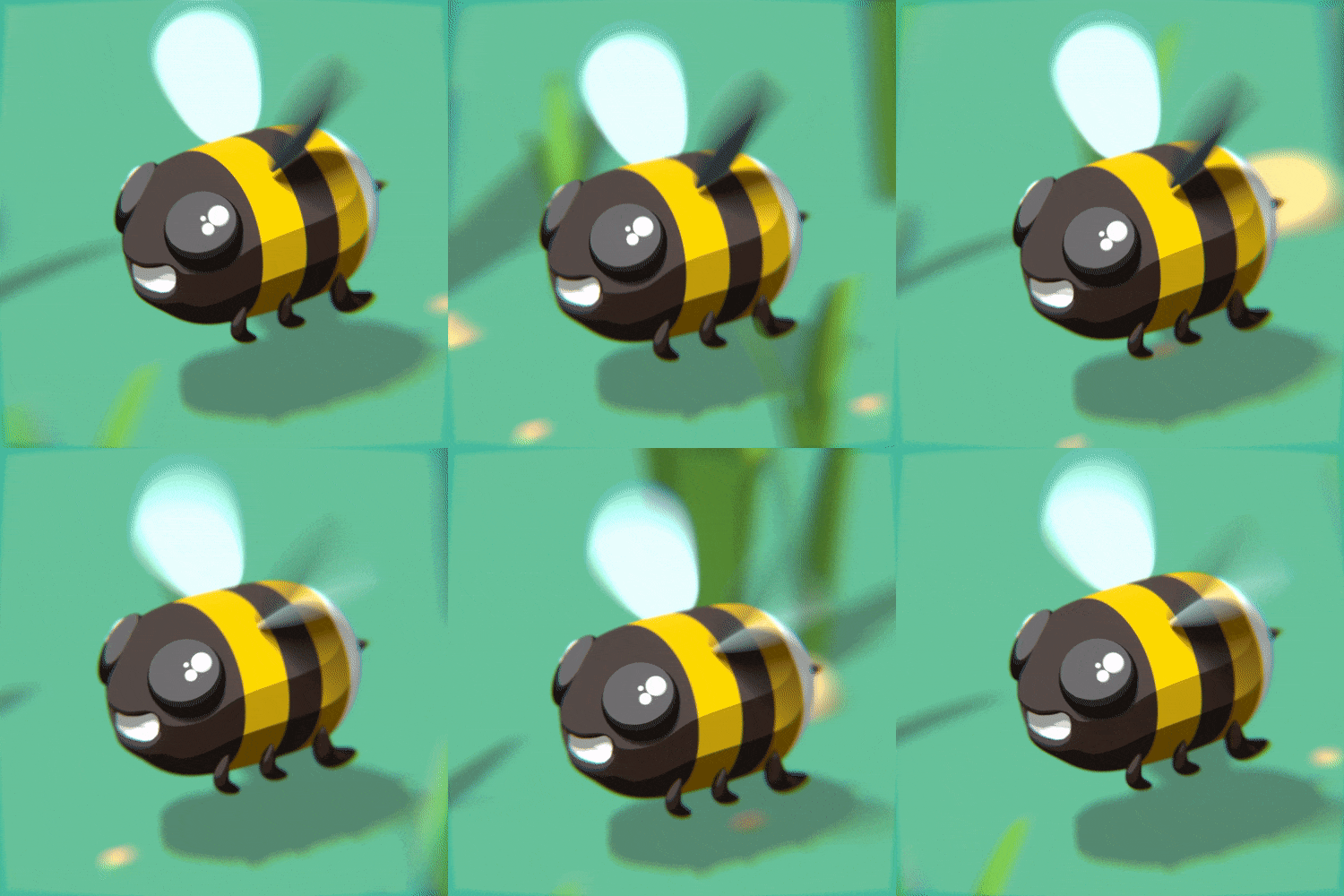
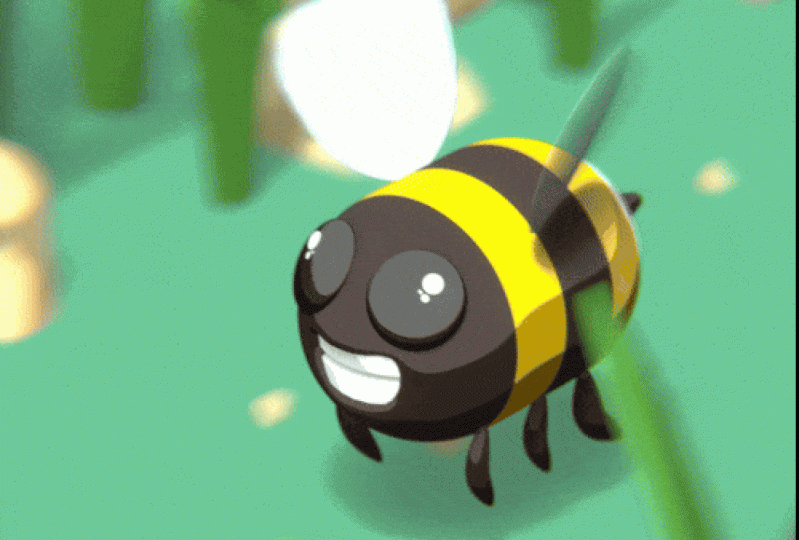
Hummelanimation im Cartoon-Stil in Blender führen. Ich werde den gesamten Prozess der
Erstellung dieser
Hummelanimation aus
der Anfängerperspektive
durchgehen den gesamten Prozess der
Erstellung dieser
Hummelanimation aus
der Anfängerperspektive
durchgehen Erstellung dieser
Hummelanimation aus , um so viel
Verwirrung wie möglich zu vermeiden Das heißt, ich werde keine Schritte
überspringen oder zu schnell
fahren, als dass du
mit mir Schritt halten könntest Wir verwenden Blender
für dieses Tutorial
, eine tolle und
völlig kostenlose 3D-Software.
Die einzige Einstiegshürde besteht darin, einen Computer zu haben, auf dem die Software
ausgeführt werden kann. In diesem Kurs können Sie erwarten, das
Blender-Interface und seine Tools zu erlernen. Wir lernen die
vielen grundlegenden Werkzeuge und Benutzeroberflächenelemente in
Blender kennen, während unseren Cartoon-Hummel erstellen, lernen , wie wir unsere
Hummel und Umgebung
modellieren Wir verwenden grundlegende
Modellierungswerkzeuge und
Modifikatoren wie Spiegeln und Modifikatoren wie Als nächstes kommt Beleuchtung. Wir richten ein einfaches Beleuchtungsschema für
Sonnenlicht ein um unsere
Cartoon-Shader hervorzuheben Dann fahren wir mit Shading fort. Ich zeige Ihnen, wie Sie farbenfrohe
und stilisierte Cartoon-Materialien
für unsere Hummel und unsere Umwelt
erstellen und stilisierte Cartoon-Materialien für unsere Hummel und unsere Umwelt Als nächstes kommt Animation. Ich zeige dir, wie du
deine Hummel animierst, indem du
einfache Keyframes und Modifikatoren wie Zyklen verwendest einfache Keyframes Abschließend das Rendern. Wir
rendern unser endgültiges Bild in Blender, damit Sie es mit
Ihren Freunden und Ihrer Familie in
den sozialen Medien teilen
können . Wenn wir fertig sind, wirst du über alle Fähigkeiten verfügen ,
die du brauchst, um deine eigene Loop-Cartoon-Animation
zu erstellen deine eigene Loop-Cartoon-Animation Für unser Klassenprojekt wirst
du genau das tun. Ich möchte, dass du eine neue, sich
wiederholende Zeichentrickanimation mit einem einzigartigen Design erstellst und sie mit der Klasse
teilst Ich werde jedes
einzelne Projekt, das in
die Galerie hochgeladen wurde, persönlich überprüfen und dir
Feedback zu allem geben , was
du fantastisch gemacht hast, sowie zu allem, was eine kleine Anpassung
gebrauchen könnte . Ich hoffe, du begleitest
mich auf dieser
Fund-Anfängerreise durch Blender indem du deine eigene
Hummel-Cartoon-Animation erstellst
2. (KURS-UPDATE IN BEARBEITUNG) Einrichten unserer Datei: Dies ist das erste Mal, dass du an einem Blender-Kurs
teilnimmst Ich würde
dir wärmstens empfehlen, zuerst mit
meinem kompletten
Anfängerleitfaden zu Blender zu beginnen , zuerst mit
meinem kompletten
Anfängerleitfaden zu Blender zu Dieser Kurs wurde für
absolute Anfänger in
Blender und 3D Art im Allgemeinen konzipiert .
Wir behandeln jedes einzelne notwendige
Thema, um
dich auf den neuesten Stand zu bringen , und das Laufen Blender wird dies erreichen, aber kurze und fokussierte
Lektionen, die behandeln jedes Thema aus der Sicht eines
Anfängers. Wir verwenden eine gut organisierte
Startdatei und beenden den Kurs mit
einfachen Projekten, in denen Sie Ihren
eigenen gemütlichen Campingplatz
einrichten und anpassen Nachdem das geklärt ist,
lassen Sie uns mit der Lektion fortfahren. In dieser Lektion werden wir
einige Einstellungen durchgehen, um eine
Datei für das zukünftige Rendern vorzubereiten. Fangen wir an. Beginnen wir mit der Auswahl des allgemeinen Dateityps
hier auf unserem Startbildschirm. Werde General wählen. Jetzt gehen wir zur Registerkarte mit
den Rendereigenschaften
hier auf der rechten Seite. Das ist der Tab hier
,
der aussieht wie die Rückseite einer
kleinen DSLR-Kamera Es ist also ganz oben. Wir klicken darauf und dann solltest
du einen
ähnlichen Bildschirm sehen. verwenden wir die
Echtzeit-Render-Engine von EV Für dieses Tutorial verwenden wir die
Echtzeit-Render-Engine von EV. Dadurch wird sichergestellt, dass
wir das
gewünschte Aussehen erhalten und unsere
Renderzeiten wirklich kurz halten. Das ist wichtig, weil
wir am
Ende dieses Kurses
eine Animation erstellen werden . Und wir wollen
nicht
stundenlang warten , bis es fertig ist. Gehen wir nun in dieser Liste weiter
nach unten. Wir werden nach Bewegungsunschärfe
suchen. Wir können auf
Bewegungsunschärfe klicken, um das Bild zu drehen. Wir klicken hier auf diesen
kleinen Pfeil, um ihn zu öffnen , sodass wir
mehr Einstellungen sehen können Die einzigen beiden Einstellungen, die
wir hier ändern sind der Auslöser und die Schritte Lassen Sie uns also zuerst
den Verschluss ändern. Wir können hier einfach auf diese
Zahl klicken und dann
1,5 eingeben und dann die Eingabetaste drücken. Dann gehen wir
hier runter zu den Stufen. Und wir werden das von einem
ändern. Was machen wir mit 64. Also im Wesentlichen die beiden Einstellungen , die wir hier gerade geändert haben, die Belichtungszeit ist nur, wie unscharf die
Bewegung
unserer Animation sein wird Wie viel Bewegungsunschärfe wird also in der Bewegung vorhanden
sein Dann sind die Schritte im Grunde genommen
einfach, wie hochwertig dieser
Bewegungsunschärfeeffekt ist Je mehr Schritte du hast, desto geschmeidiger sieht es aus. Scrollen wir nun in
dieser Liste noch weiter nach unten. Wir werden da runtergehen,
wo Farbmanagement steht. Dann können wir das öffnen. Daher
sollte es standardmäßig für die View-Transformation auf
filmic gesetzt sein für die View-Transformation auf
filmic Wir werden
das stattdessen von
Film auf Standard ändern stattdessen von
Film auf Standard Filmic eignet sich also sehr gut für realistische
fotorealistische Renderings Standard macht jedoch normalerweise einen besseren Job mit
stilisierteren Dingen In unserem Fall werden die
Cartoon-Effekte etwas gesättigter
sein, also sind sie etwas
bunter und haben
bei
der Standardansicht keinen etwas besseren
Kontrast als bei filmic Wir werden
den Look einfach auf Null setzen. müssen wir nicht ändern.
Das ist die letzte Einstellung. Wir müssen es auf der Registerkarte mit
den Rendereigenschaften ändern. Gehen wir nun zu den
Ausgabe-Eigenschaften, das ist die Registerkarte
direkt darunter. Und es ist der, der
aussieht wie ein kleiner Drucker, der ein Foto
ausdruckt Wir können darauf klicken
und das bringt
uns zu den Ausgabe-Eigenschaften. Das Erste, was wir ändern
werden, ist hier oben. Es ist die Auflösung
unseres Endprodukts. Moment ist es
auf 1920 mal zehn eingestellt, was der Standard-HD-Größe
entspricht. Wir werden es tatsächlich um zehn Uhr 1080
machen. Also lass uns hier einfach auf die
oberste Zahl klicken und einfach zehn
bei der Eingabe eingeben. Und dann sehen wir
hier 1080 mal zehn, was uns ein schönes
quadratisches Bild gibt. Hier können wir sehen, dass die Kamera
früher ein Rechteck war,
und jetzt wird sie als Quadrat angezeigt weil das die Ausgabe ist
, die wir erstellen Dann noch eine letzte
Sache, und die Ausgabe, wir wollen die
Bildrate von 24 FPS umschalten. Wir werden das
etwas höher machen und es
auf 30 FPS einstellen , wobei unsere Auflösung von
1080 mal 1080
geändert und unsere
Bildrate auf 30 FPS eingestellt ist. Bereit, die Datei zu speichern. Es ist wichtig, dass wir
die Datei,
an der wir gerade arbeiten, speichern und
all diese Einstellungen darin ändern, da die Einstellungen auf Dateibasis
basieren, wir ändern nicht die
Einstellungen für alle Blender. Wenn Sie einfach
eine brandneue Datei öffnen, werden
die von uns
geänderten Einstellungen nicht angezeigt. Also speichere unsere Datei. Wir gehen hier hoch zu
Datei und wählen dann Speichern unter. Sie können dazu auch Shift Control
und S
gleichzeitig drücken . Also klicken wir darauf. Wenn nun
Windows erscheint, können
Sie
den Speicherort auswählen, an dem
Sie Ihre Datei speichern Sie sollten in den Ordnern hier
auf
der linken Seite
navigieren und sie verwenden Ordnern hier
auf
der linken Seite oder hier oben in eine
Adressleiste eingeben. Und navigiere zu einem
Ort, den
du kennst, du wirst diese Datei später
finden können. Sie
möchten die Datei nicht wirklich zu oft verschieben . Und Sie möchten es an
einem Ort speichern , an dem Sie es
nicht versehentlich löschen. Ich würde also nicht empfehlen, es in
Ihrem
Download-Ordner oder so zu
speichern . Ich würde es vielleicht auf Ihrem
Desktop oder in Ihren Dokumenten speichern oder vielleicht einen neuen
Ordner erstellen und es
dort mit Ihrem ausgewählten Speicherort ablegen . Jetzt können wir hier runtergehen
und ihm einen Namen geben. Wir werden diese Hummel einfach
alles mit einem Wort
unterstreichen, Animation
nennen alles mit einem Wort
unterstreichen Dann unterstreiche ich
die 01 am Ende. Der Grund, warum ich am Ende
einen Unterstrich 01 hinzugefügt habe , ist für
den Fall,
dass wir diese Datei verzweigen müssen Ich fürchte, ich werde etwas
tun, das später zu Problemen in
der Datei
führen könnte später zu Problemen in
der Datei
führen Ich kann das
jederzeit als Version zwei,
Version drei speichern , damit wir nichts von dem
vorherigen Fortschritt verlieren. Ich
überschreibe nicht ständig dieselbe Datei. Wenn ich also Mist baue, habe ich immer noch eine ältere Datei, auf die ich zurückgreifen kann. Auch hier unterstreicht Hummel die
Animation, unterstrich 01. Wir können einfach
Speichern unter wählen , nachdem diese Einstellungen
geändert wurden, und dann Datei Speichern wählen.
Wir sind bereit, mit dem Produkt fortzufahren. Und in der nächsten Lektion beginnen wir, den Körper unserer Hummel
zu
modellieren Wir sehen uns dort.
3. 5 Modellierung des Hummelkörpers: In dieser Lektion modellieren
wir den Körper unserer Hummel Fangen wir an. Wir beginnen damit, ein einfaches
integriertes Add-On zu aktivieren , um
unser Leben ein bisschen einfacher zu machen. Wir gehen hier hoch, um Einstellungen bearbeiten
zu können. Und dann gehen wir
zum Tab Add-Ons hier auf der linken Seite Und dann suchen
wir in der Suchleiste nach Had Mesh. Und dann sehen wir hier, wie wir Mesh
hinzufügen, zusätzliche Objekte. Sie möchten
sicherstellen, dass dieses Kontrollkästchen aktiviert Sie hätten also nicht die Option
Netz hinzufügen aktiviert, zusätzliche Objekte. Und dann können wir das beenden. Das werden wir nicht mehr brauchen.
Lassen Sie uns nun aktivieren, dieses Add-on fügt
einfach zusätzliche
primitive Objekte mit
denen wir
unser Modell beginnen können Wählen wir hier diesen Würfel aus, standardmäßig in der Datei
gestartet Wir werden ihn löschen. Jetzt können wir Shift a drücken und gleichzeitig
das
Menü Hinzufügen aufrufen. Wir gehen zu Mesh. Dann wollen wir
hier runter zu Round Cube. Nun, das ist eines der
Dinge, die mit dem Add hinzugefügt
wurden , das
wir gerade aktiviert haben. Standardmäßig hätten Sie
keinen Zugriff darauf. Also wählen wir einen runden Würfel. Jetzt bin ich hier
unten links. Wir können das offen für
Lebenslauf-Optionen für diese Runde herumwirbeln , niedlich Wir beginnen damit, hier nach oben zu
gehen , wo
Operator-Presets Und wir wählen
das Quad-Sphere-Preset. Wir können darauf klicken und
jetzt können wir sehen, dass wir im Wesentlichen eine Kugel haben, aber sie ist so aufgebaut, als
wäre sie ein abgerundeter Würfel. Es hat also all diese
verschiedenen quadratischen Gesichter. Es hat nicht die
normalen dreieckigen Gesichter. Du würdest eine,
eine typische Kugel sehen. Das wird unser Leben
ein bisschen einfacher machen, wenn wir dem Modeln
für Bumblebee Und dann wollen wir nur
sichergehen, dass unsere Arc-Divisionen
hier auf acht gesetzt sind. Und
so viele Kürzungen hat das im Grunde genommen. Also wenn ich es lauter drehe, bekommt
es mehr Schnitte. Ich mache es leiser. Es hat weniger Schnitte. Wir möchten
unseren Wert auf acht setzen, was die Standardeinstellung sein sollte. Aber wenn nicht,
setzen Sie Ihre einfach auf acht, nachdem diese Einstellungen geändert wurden, können
wir jetzt
zu unserer Liste gehen. Wir können auf eine Datei doppelklicken
, auf der runder Würfel steht. Und warum nennen
wir diesen Körper BOD? Und dann drücken Sie die Eingabetaste. Jetzt wissen wir, was
dieses Objekt später ist. Verwenden wir unser Mausrad
, um ein wenig hineinzuscrollen. Dann klicken wir mit der
rechten Maustaste und wählen dann Shade Smooth, damit unser
Würfel oder abgerundeter Würfel
, der in unserem Fall im Grunde eine
Kugel
ist, schön und glatt aussieht. Jetzt wechseln wir
zu unserem Move-Tool. Hier auf der linken Seite. Wir verschieben das nur ein
bisschen nach oben und
geben dann eine Zahl ein, damit wir die genaue Höhe
kennen. Verschieben Sie es also
einfach auf
der Z-Achse, der blauen Achse, ein wenig nach oben Dann hier unten, wenn dieses Optionsfeld
erscheint, können
wir einfach
manuell 2 m eingeben.
In diesem Fall sind Meter
also die Standardeinstellung, also 2 m. Und dann lassen wir es
2 m über der Oberfläche schweben So hoch über
dem Boden wird Bumblebee
Body im Grunde genommen sein Wir geben ihm so viel
Platz, damit wir
die Beine und dann alle anderen
Umgebungsdetails ausfüllen die Beine und dann alle anderen können,
es wird darunter stehen. Jetzt fangen wir an, diese Kugel
zum Körper unserer Hummel zu
formen zum Körper unserer Hummel zu Sie also zunächst die Tabulatortaste auf Ihrer Tastatur, um in den Bearbeitungsmodus zu
wechseln. Vergewissern Sie sich, dass der
Körper immer noch ausgewählt ist. Wählen Sie es also zuerst aus
und drücken Sie dann die Tabulatortaste. Drücken Sie nun auf, um
Ihren Edge-Modus aufzurufen. Und dann drücken Sie gleichzeitig Alt und Z , um
Ihren Röntgenmodus aufzurufen. Und wir können erkennen, dass wir jetzt im X-Ray-Modus sind,
weil wir hier
tatsächlich in der Lage sind,
durch das Modell hindurchzusehen,
wir können
sozusagen weil wir hier
tatsächlich in der Lage sind,
durch das Modell hindurchzusehen , durch sie hindurchschauen oder
alle Linien dieses
Modells durch sich selbst sehen alle Linien dieses
Modells durch sich selbst Eine weitere
schnelle Möglichkeit, sicherzustellen, dass Sie im Röntgenmodus sind, ist
diese kleine Schaltfläche hier. Dies ist im Wesentlichen
die Taste für den Röntgenmodus. Wenn Sie also lieber auf
die Schaltfläche auf der
Benutzeroberfläche klicken möchten, können Sie dies tun, es ist diese kleine
Schaltfläche hier mit den beiden überlappenden Obwohl ich denke, dass
es ein bisschen besser ist, wenn Sie sich
angewöhnen Alt
gedrückt zu halten
und dann
Z zu drücken , um vor und zurück zu wechseln. Es ist viel schneller
und Sie
müssen diesen Button nicht jedes Mal finden. Gehen wir nun in die
Vorderansicht für dieses Viewport. Es gibt also zwei Möglichkeiten, wie
wir das tun können. Wir können entweder auf dieses
kleine Negativ klicken. Warum Bumble Diese negative Y-Seite hier, das wird als
Vorderseite Ihres Viewports betrachtet Diese Seite hier ist
also nach vorne gerichtet, diese Richtung ist vorne. Oder ich schätze, ich kann dir das
einfach zeigen, also klicken wir einfach darauf und das
bringt uns zur Vorderansicht. Wir können hier oben sehen, dass es
uns die orthogonale Ansicht von vorne zeigt. Wenn ich meine Kamera hier
drehe, können
wir alternativ die Tilde-Taste drücken, das ist die
Taste links von der, und über der Tab-Taste Es ist also der Akzent oder die Tilda. Wenn Sie also darauf klicken, öffnet
sich ein radiales Menü. Dann können wir einfach die Vorderansicht
wählen. Ich hätte
hier auch die anderen Ansichten , die leicht zugänglich sind. Also wählen wir einfach Front. Nochmals. Sie können
entweder die Tilda drücken , um dieses radiale
Menü aufzurufen, und es dann auswählen Oder klicken Sie einfach auf die kleine Blase je nachdem
, in welche Richtung Sie schauen möchten. Und das funktioniert für jede
dieser Blasen hier. Wenn ich darauf klicke,
siehst du, dass das die richtige Ansicht ist. Das negative Y
ist wiederum die Vorderansicht, Z ist oben und so weiter. Okay, jetzt, wo wir
in unserer Vorderansicht sind und wir tatsächlich damit beginnen
können,
die Form zu bearbeiten. Also klicken wir zunächst
einfach auf
das Modell , um sicherzugehen, dass wir
nichts ausgewählt haben .
Und wieder befinden wir uns
im Edge-Modus
, also auf Ihrer Tastatur. Dann halten wir
die Alt-Taste gedrückt und klicken dann auf diese
mittlere Linie hier. also an dieser mittleren Kante Wenn wir also an dieser mittleren Kante auf diesen
Backenzahn klicken und die Alt-Taste gedrückt halten, wird die
gesamte Schleife rund um das Modell ausgewählt gesamte Schleife rund um das Modell Das ist es also nicht, Sie wählen
einfach eine einzelne Kante aus. Es wählt
alle angrenzenden
Kanten, die daran befestigt sind, rundum alle angrenzenden
Kanten, die daran befestigt Jetzt drücken wir Control
und sind gleichzeitig. Dadurch wird
das Bevel-Menü aufgerufen. Also können
wir zuerst anfangen, Ihre Maus
zu bewegen , um sie einfach ein wenig abzuschrägen Also wird es
diese Kante in zwei Kanten teilen, werde sie bis etwa hier aufteilen. Sie möchten nicht, dass es so
weit geht, dass es anfängt, sich zu überschneiden. Sie können sehen, dass das Model anfängt sich ein bisschen komisch zu benehmen,
wenn Sie das tun. Geh einfach ungefähr hier hin. Es muss nicht exakt sein. Nur ein bisschen, bevor
es anfängt, sich zu überschneiden. das erledigt ist,
können wir jetzt in
unseren Vertexmodus wechseln , indem wir auf unserer Tastatur
einen drücken Und jetzt können wir die Auswahl
über die gesamte linke Seite ziehen. Was wir also tun werden, ist,
diese Kugel eher
in eine längliche Form
zu bringen, eher in eine Kapsel oder
eine Pille oder was auch immer Sie mit dieser Form bezeichnen
wollen Aber es ist sehr wichtig. Sie, wir sind im
X-Ray-Modus, weil wir die Auswahl einfach darüber
ziehen
und wir sind kein Röntgenbild, es wird nur
der sichtbare Scheitelpunkt ausgewählt Wenn Sie also kein Röntgenbild sind, wählen Sie
nicht durch das Modell. Stellen Sie also sicher, dass dieser kleine Button
hier, markiert ist. Oder Sie können wie
hier sehen, wenn ich hineinzoome, kann
ich das Raster
durch mein Modell hier tatsächlich sehen. Und das ist ein weiterer Hinweis darauf
, dass dieses Modell geröntgt wurde. Lass uns rauszoomen. Ich habe
meine linke Seite ausgewählt. Also jeden Scheitelpunkt hier
auf der linken Seite habe ich einfach alle angeklickt und gezogen
und markiert Jetzt wechsle ich
in mein Move-Tool. Und ich werde sie
in die negative X-Richtung bewegen. Also diese Richtung nach links, wir werden sie zuerst nur ein
bisschen bewegen. Und wenn wir loslassen,
bekommen wir hier dieses kleine Optionsfeld. Auch hier können wir einfach
die genaue Zahl eingeben, die wir wollen, negativ 0,5,
und dann
die Eingabetaste drücken. Also minus 0,5 m. Dann machen wir auf der anderen Seite das
Gegenteil. Also ziehen wir die
Auswahl einfach über die rechte Seite. Bewegen Sie es leicht nach rechts. Dann geben
wir hier
statt -0,5 einfach 0,5 ein und drücken Enter. Jetzt können wir sehen, dass
wir statt
eines Kreises diese Art
von länglicher Form haben Da unsere rechte Seite bewegt ist. Wir können jetzt Control und unsere drücken, und wir wollen den Mauszeiger über die
Mitte
des Modells bewegen, wo es
diese langen,
ununterbrochenen Phasen gibt diese langen,
ununterbrochenen Wir drücken
Control und sind es. Und das wird
eine kleine gelbe Linie anzeigen. Aber bevor wir etwas tun, wollen
wir mit
dem Mausrad nach oben scrollen. Wir werden nur ein paar Mal
nach oben scrollen. Und dann kannst du
hier unten links sehen. Wenn ich also meine Maus bewege
, bewegt
sie sich ein wenig
über die gesamte Stelle, aber hier unten links steht die ein wenig
über die gesamte Stelle,
aber hier unten links steht die
Anzahl der Schnitte fünf und es heißt glatte Null. Aber wir sind mehr
an der Anzahl der Kürzungen interessiert. In diesem Fall
wollen wir es nach oben schieben, bis sechs Schnitte stehen. Also Anzahl der Schnitte, sechs. Und dann werden wir klicken. Und dann, ohne die
Maus zu bewegen, klicken Sie
einfach noch einmal. Denn wenn Sie
nach dem ersten Klicken die Maus bewegen , verschieben
Sie
die Linien tatsächlich nach links oder rechts. Es muss nicht gerade perfekt
sein wenn du sie ein bisschen
nach links oder ein
bisschen nach rechts verschiebst ? Es ist meins. Du willst sie einfach nicht versehentlich ganz nach
rechts oder ganz
nach links
verschieben . Okay, also hier unten haben wir
dieses kleine Optionsfeld. Und dies ist eine weitere
Situation, in der wir die Anzahl der Kürzungen ändern
können. Aber wir können hier
unten links,
als wir
sie hinzugefügt haben, erkennen unten links,
als wir
sie hinzugefügt haben , dass wir zunächst sechs
Schnitte hatten. Auch hier verwenden Sie Ihr
Mausrad scrollen mit dem
Mausrad nach oben oder unten ,
um
Schnitte hinzuzufügen oder zu entfernen , solange es sich
noch um eine gelbe Linie handelt. Okay, wir haben also alle
unsere Kürzungen vorgenommen. Jetzt können wir a drücken, um alle Eckpunkte
auszuwählen. Drücken Sie einfach ein und
schon werden alle ausgewählt. Und das funktioniert im Flächen-,
Kanten- oder Scheitelpunktmodus. spielt keine Rolle, ob
Sie eine hatten, es wird
einfach alles ausgewählt. Jetzt haben wir alles ausgewählt. Und dann klicken wir mit der rechten Maustaste
hinein,
um die
Scheitelpunkte zu glätten So können wir
jetzt unsere Form sehen. Es ist relativ
rund, aber es hat diese Art von flacher
Stelle und dann
wird es fast wie eine kleine Ecke hier, wo
es anfängt, sich zu runden. Wir werden versuchen, das
zu regeln. Das Ganze ist also nur
ein bisschen organischer. Dann machen wir das mit dieser Funktion für glatte Scheitelpunkte Es wird also einfach
der Durchschnitt aller Abstände der Scheitelpunkte berechnet
und versucht,
die entspannteste Position all
dieser Scheitelpunkte zu berechnen die entspannteste Position all
dieser Scheitelpunkte um sie zu
glätten und so viele harte
Kanten wie möglich zu entfernen In unseren Einstellungen
unten werden
wir der
Glättung anpassen, den wir erhalten Wir können also die
Glättung von Null,
was sich überhaupt so bewegt,
bis zu Eins hochdrehen was sich überhaupt so bewegt, ,
was
zumindest für diesen Slider die maximale Glättung ist zumindest Wir können sehen, was es tut, wenn
es das tut, wenn wir das
verschieben, zieht es einige
dieser Kanten auseinander Es bewegt Dinge hinein, macht die Form einfach weicher. Aber wir können tatsächlich glätten
und noch mehr als das. Wenn wir weitere Wiederholungen hinzufügen, wird genau
dieselbe Glättungsoperation wird genau
dieselbe Glättungsoperation
mehrmals ausgeführt. Jedes Mal, wenn wir eine Wiederholung hinzufügen, wird
es immer
glatter und glatter. In unserem Fall müssen
wir das nicht vollständig ausgleichen. Das Urteil wird zweimal wiederholt. Stellen Sie also Ihre Glättung auf eins und dann
Ihre Wiederholungen auf zwei Nochmals, wie gesagt,
dadurch wird die Form ein
bisschen organischer, ein bisschen weniger kantig wir das erledigt
haben, können wir das Modell nun
abklicken , um diese Änderungen zu
bestätigen. Dann drehen wir unsere Kamera um, sodass wir einfach unser Viewport drehen können ,
sodass wir diese Seite sehen können Und wir werden an
der negativen X-Seite arbeiten . Wenn Sie also hier nach oben schauen, sollten
Sie
auf der negativen Seite arbeiten. Und wir werden den
Mund
an der Seite des Modells anbringen. Schalten wir zunächst diesen Röntgenmodus aus. Das macht
es tatsächlich ein bisschen schwierig zu sehen, was
wir jetzt tun. Wir werden es nicht brauchen. Wir halten Alt
gedrückt und drücken dann Z, um den X-Ray-Modus auszuschalten. Dann können wir drei drücken, um
in unseren Gesichtsmodus zu wechseln. Nun, da unsere
Körperform abgeschlossen ist, fügen
wir den
Mund für unsere Hummel hinzu Eine echte Hummel
hätte also kein großes,
zackiges Grinsen, wie
wir gleich Aber ich denke, für die
Cartoon-Ästhetik, die wir anstreben, wird
es gut aussehen. Drehen Sie also erneut Ihr Viewport hier auf die linke
Seite des Modells Also die Seite hier,
die negative X-Seite, die Seite
wird das Gesicht von unserem B. Wir können hier hineinzoomen
und jetzt
beginnen wir , einige
dieser Flächen auszuwählen. Stellen Sie also noch einmal sicher, dass Sie sich mit drei
im Gesichtsmodus befinden. Halten Sie dann die
Umschalttaste gedrückt, während Sie auf
jedes dieser Flächen klicken , um es zu Ihrer Auswahl
hinzuzufügen. Wir beginnen hier
knapp unter der Halbzeit. Wir können also sagen, dass diese
Linie hier vollkommen flach ist, was bedeutet, dass dies der
Mittelpunkt des Modells ist Das ist also der genaue halbe Punkt. Wir werden diese beiden anklicken. Wir wollen eine Öffnung über
die gesamte Breite des Mundes haben. Dann wählen wir auch die direkt darunter
liegenden aus , während wir die Umschalttaste gedrückt halten. Halten Sie also die ganze
Zeit die Umschalttaste gedrückt und wählen Sie jedes dieser Elemente aus. Das ist also im Wesentlichen
die allgemeine Form und Größe unseres Mundes. Nachdem diese Flächen ausgewählt sind, können
wir E auf
unserer Tastatur drücken, um mit können
wir E auf
unserer Tastatur drücken der
Extrusion dieser Flächen nach hinten zu beginnen Wir können also sehen, ob wir nach vorne
extrudieren, es werden nur Gesichter an den
Seiten hinzugefügt, damit das Ganze zum Vorschein kommt Wir sind jedoch zurück
zum Modell gegangen und es wird einfach
das Gegenteil bewirken. Es wird
Flächen an den Seiten hinzufügen damit es
weiter in das Modell eingedrungen werden kann. Es muss keine genaue Entfernung
sein , weil wir das mit Zähnen
abdecken werden. Aber du wolltest ungefähr so weit? In meinem Fall waren es etwa 0,5
m. Wenn wir genau sein wollen, kann
ich einfach negative
0,5 eingeben ,
weil sie rückwärts gegangen sind. Wenn Sie genau
minus 0,5 für das Z abgleichen möchten müssen wir es
jetzt nach unten ziehen
, weil es
gerade in einem Winkel
nach hinten extrudiert wurde , wir können sehen, dass es ein bisschen nach
oben geht Wir wollen das nur
herunterziehen, damit es platt wird. Es muss nicht perfekt sein. Wir wollten nur ein
bisschen schmeicheln, als es etwas in der Nähe
war Fügen wir nun einen Modifikator hinzu
, um den Körper im
Mund zu glätten , damit wir beginnen können, ihn zu einem Lächeln zu
formen Dazu gehen
wir zum Modifikator-Tab,
bei dem es sich um diesen
kleinen blauen Schraubenschlüssel handelt Jetzt können wir auf Modifikator hinzufügen klicken. Dann gehen wir hier runter, um die Oberfläche
zu unterteilen. Es ist also in der zweiten
Spalte und in der Nähe
der unteren Unterteilungsfläche Und klicken Sie darauf. Wir können sofort sehen, dass
die harten Kanten, die
wir an
den
Mundwinkeln hatten , jetzt abgerundet sind. Es glättet auch hier
die Silhouette unseres
Modells leicht hier
die Silhouette unseres
Modells Gehen wir zu den Einstellungen und erhöhen die Stufen im
Viewport auf bis zu zwei Je höher
diese Zahlen sind, desto reibungsloser ist das ER-Modell. Wir werden feststellen, wenn ich zu einem
zurückklicke, es ist ziemlich glatt,
aber es gibt immer noch einige gezackte Kanten Wenn ich es auf zwei hochdrehe, wird
es noch glatter. Und wenn ich wollte,
musst du das nicht tun, ich würde
das eigentlich nicht vorschlagen, also folge mir nicht hierher. Aber wenn ich das auf drei hochdrehe, wird
es noch glatter. Und dann noch glatter, irgendwann wird es
so glatt, dass man den Unterschied
zwischen den Stufen nicht mehr erkennen
kann. In unserem Fall setzen wir beide einfach auf zwei. Wir haben beide jetzt auf zwei
gesetzt. Und jetzt können wir feststellen
, dass unser Modell
viel glatter ist als es war. Beachten Sie auch an den
Mundwinkeln, dass es tatsächlich in das
Modell einschneidet und es glättet Also, anstatt dass das Modell den ganzen Weg
bis hierher
kommt und dann zurückgeht, es ist eigentlich so, dass es diese Ecke
lockert, die harten Kanten davon
abklopfen wird, es wird unsere Arbeit ein
bisschen einfacher machen und diese organischere Form für
das Lächeln der Hummel zu machen, es wird
unser Leben ein bisschen
einfacher machen , weil
es bereits es ist eigentlich so, dass es diese Ecke
lockert, die harten Kanten davon
abklopfen wird,
es wird unsere Arbeit ein
bisschen einfacher machen und
diese organischere Form für
das Lächeln der Hummel zu machen,
es wird
unser Leben ein bisschen
einfacher machen, weil
es bereits eine Menge
diese Art von
organischer Formgebung für uns. Jetzt
müssen wir nur noch mit
dem Low-Poly-Modell darunter arbeiten , das ist diese Art
von schwebendem Käfig wir hier sehen, diese Art von transparentem Modell Das sind die tatsächlichen
Polygone des Modells. Und dann ist die wirklich glatte
Oberfläche,
die wir sehen , das Ergebnis dieses
zusätzlichen Modifikators Fangen wir also an, den Mund zu
formen. Jetzt. Das machen wir
im Edge-Modus. Also drücken wir, um einfach zu Edge zu
wechseln. Und dann wählen wir
die Mundwinkel aus. In diesem Fall ist es ein
bisschen schwierig zu erkennen
, wo wir hier noch den Rand
sehen können. Du klickst einfach auf diese
kleine Zeile hier, du weißt genau,
wo sie hinzugefügt wurde. Es ist nur eine einzige Kante, die hier auf dieses Gesicht
zurückgeht. Also machen wir das auch
auf der anderen Seite. Halten Sie dabei also die Umschalttaste gedrückt
, sodass wir beide auswählen. Wenn Sie nur darauf klicken würden, würde
es die erste abwählen und
nur die neue auswählen Achten Sie darauf, dass Sie die Umschalttaste
gedrückt halten, wenn Sie mehrere
Objekte gleichzeitig
auswählen, mehrere Eckpunkte,
Kanten, Flächen usw. Lassen Sie uns damit beginnen, diese nach oben zu verschieben. Also werden wir
die Mundwinkel hier an der Seite
etwas anheben. Heb sie
irgendwo in der Nähe hoch. Und nochmal, das ist
das alles nur, um es
irgendwie im Auge zu behalten Wir werden dafür keine
exakten Maße verwenden. Versuche einfach visuell zu
verfolgen, was ich
hier mache , sind alles ziemlich
kleine Bewegungen, also sollte es nicht allzu
schwer sein, es zu replizieren Wir haben es also hier
und das sieht gut aus. Dann werden wir
das hochskalieren, aber nur in Y-Richtung Im Moment ist unser Mund also
etwas zu eng. Also oben hat es zumindest
immer noch diese quadratische Form. Ich möchte ihm oben eine
etwas breitere Form geben und dann unten
schmaler Wählen Sie es mit diesen beiden Kanten
immer noch aus. Ich habe also immer noch die
Eckkanten ausgewählt. Ich drücke
S auf meiner Tastatur und dann drücke ich als Nächstes
Y auf meiner Tastatur. Damit wurde
der Skalierungsprozess gestartet. Und wenn ich dann Y drücke, wird es nur
an die Y-Achse gebunden. Und das
merkt man an der grünen Linie,
die wir auf dem Bildschirm
sehen. Wenn ich das jetzt verschiebe, wird
es nur entlang
dieser grünen Linie
skaliert. Lassen Sie uns das
hier ein wenig vergrößern. Es ist irgendwie so, dass der obere Teil
des Mundes etwas breiter wird. Wir verschieben es hierher. Auch hier muss es nicht
perfekt sein. Wir versuchen nur, dem Ganzen ein
bisschen mehr Form
eines Lächelns zu geben . Der obere Teil des Mundes ist fertig. Kommen wir nun zu
den unteren Ecken. Wir werden hier unten einen ähnlichen
Prozess durchführen. Also zuerst einfach auf
diesen linken klicken , weil
wir das nicht wollen,
wir wollen in diesem Fall nicht die
Umschalttaste gedrückt halten, weil wir eigentlich den oberen
abwählen wollen Klicken Sie also einfach unten
links und halten Sie dann die
Umschalttaste gedrückt und klicken
Sie unten rechts , um diese ursprüngliche
Auswahl hier zu ergänzen. Wir werden das nach oben verschieben, um den Fuß
des Berges ein wenig
abzurunden. Ungefähr hier. Dann wieder
drücken wir S und warum dann? Wir werden sie ein bisschen zu rund
nach innen skalieren am unteren Rand machen wir das Gegenteil
von dem, was wir getan haben Und wir
skalieren es auf ungefähr dort. Jetzt können wir zurück
in unseren Gesichtsmodus wechseln. Also drücken wir drei auf unserer Tastatur, um zurück zum Gesicht zu
wechseln. Dann wählen wir hier
nur diese beiden oberen Gesichter aus. Grundsätzlich hält die obere Mundlippe Shift. Wir haben also beide ausgewählt, nur diese beiden oberen Mittelflächen. Und wir werden hier
zur Seite gehen. Und dann ziehen wir
sie
mit diesem roten Griff heraus mit diesem roten Griff bewegen sie in X-Richtung Zieh sie nur ein
bisschen heraus, damit die Oberseite
des Mundes ein
bisschen hervorsteht und
fast entweder eine Oberlippe
oder ein bisschen Nase oder so etwas nachahmt oder ein bisschen Nase oder Also geben wir ihr nur ein
bisschen eine Schnauzenoberlippe. Und beachte, wann immer
du es dir vorstellen
willst , für mich weiß ich, in Bezug auf eine Cartoon-Hummel Also haben wir das ein bisschen
herausgeholt. Jetzt werden wir hier unten
etwas Ähnliches machen. Also
fangen wir einfach damit an, einfach auf
diesen hier zu klicken ,
damit der obere Teil abgewählt wird Dann können wir die Umschalttaste gedrückt halten
und den anderen auswählen. Und das werden wir auch
herausnehmen. Wir wollen
diesen nicht ganz
so weit ziehen wie den oberen, weil
die Unterlippe in diesem Fall nicht ganz so weit
herausragen würde. Also werden wir es
kurz davor hochziehen. Jetzt haben wir einen Vorsprung für die Unterlippe
und die Oberlippe Und dann eine letzte Änderung, wir werden in
den Vertex-Modus wechseln Also haben wir eins auf unserer Tastatur gedrückt einfach den Scheitelpunkt vertauscht Beachten Sie hier, dass dieser
Scheitelpunkt hier hervorsteht,
sodass die Unterlippe herauskommt sodass die Unterlippe herauskommt Und dann diese Mittellinie hier, das sollten die
Ecken am Mund sein ragen irgendwie heraus und dann geht
sie gerade nach oben Also werde ich hier
beide auswählen. Also werde ich zuerst
einfach darauf klicken,
damit das Original abgewählt wird und dann
nur das ausgewählt Jetzt halte ich die Umschalttaste gedrückt
und wähle diese Ecke aus. Jetzt habe ich beide Seiten
des Mundes ausgewählt. Wir werden sie
zurückziehen, sodass es ein bisschen
mehr wie eine Ecke aussieht, die hier eine
eher runde Form haben sollte, als dass sie zurückkommt und
dann wieder heraussteht Also ziehen wir uns zurück
zu etwa hier. Wir können also sehen, dass dies
eher eine runde Form ist. Okay? Also ich denke, das sieht in Form
ziemlich gut aus. In der nächsten Lektion modellieren
wir die Zähne und den Stachel
für unsere Hummel Wir sehen uns dort.
4. 6 Modellierung der Zähne und Stacheln: In dieser Lektion modellieren
wir die Zähne und
den Stachel
für unsere Hummel Fangen wir damit an, dass der Mund fertig ist. Fügen wir ein paar
Zähne hinein. Es ist also nicht nur dieses große Loch
vor unserem Berg. Nun, zuerst drücken wir die Tabulatortaste, um unseren Bearbeitungsmodus zu verlassen,
da wir zu diesem Zeitpunkt mit der
Bearbeitung der tatsächlichen
Körperform fertig sind . Jetzt können wir Shift und A drücken und dann gehen wir
zu Mesh. Und wir wollen einen Zylinder hinzufügen,
werde Zylinder wählen. Dann können wir hier unten diesen
Zylinder sehen , der aufgetaucht Aber wir
möchten tatsächlich
einige dieser
Einstellungen möglicherweise ändern . Ich denke, standardmäßig sind die
Eckpunkte wahrscheinlich Ordnung und der Radius ist in
Ordnung, wo wir
das verkleinern werden Aber wir wissen mit Sicherheit, dass unsere Zähne nicht so groß sein
müssen. Also werden wir
das auch einfach wieder auf 1 m reduzieren. Das ist also ein
bisschen einfacher zu skalieren. Wir sollten also 32 Eckpunkte haben, einen für den Radius, der
im Grunde genommen nur der Breite entspricht Und dann
ist die Tiefe, wie hoch sie ist. Wir haben es nur ein
bisschen kürzer gemacht. Es ist also alles auf 1 m eingestellt. Jetzt können wir
hier auf unserer Liste nach oben gehen. Wir doppelklicken auf
das Wort Zylinder und
nennen es T, T, E TH. Und dann drücken Sie die Eingabetaste.
Jetzt können wir mit der rechten Maustaste auf dieses Modell klicken und dann Shade Smooth
wählen. Ich werde feststellen, dass die Schattierung hier
etwas wackelig ist. Aber wir werden einige Dinge mit
dem Modell machen , damit wir das
loswerden und wir werden es nicht sofort
bemerken. Es ist tatsächlich im Mund. Fangen wir also an, diese Zähne
in dem Loch zu
positionieren , das
wir für den Mund gemacht haben. Wir beginnen also damit,
es in Z-Richtung nach oben zu bewegen, ungefähr
so hoch wie die Zähne Was ich in den Mittelpunkt stellen möchte. Also da drüben. Jetzt
werden wir es vorantreiben. Lassen Sie uns ein
wenig hineinzoomen, damit wir sehen können. Jetzt beginnen wir
zu sehen, dass die Zähne diese Mundhöhle
gefüllt haben. Die Zähne sind derzeit jedoch
viel zu groß. Fangen wir also an,
das herunterzuskalieren, indem wir
S drücken. Dann können wir unsere Maus bewegen
und sie einfach herunterskalieren. Skalieren Sie sie auf etwa hier. In diesem Fall sind es
ungefähr 0,7, 0,65. Dieses kleine, das ist
nur ein Auge darauf. müssen wir nicht wirklich
exakte Maße einhalten . Wir werden das einfach
vorantreiben. Es ist also ungefähr die richtige Breite. Es ist immer noch ein
bisschen zu groß. Wir können also S und dann Z drücken, um es nur an die Z-Achse zu
binden, die die Auf- und Abwärtsachse ist Und wir können das ein
bisschen verkleinern , damit
sie nicht ganz so
groß sind , weil sie hier
durch das Kinn gestochen Dann können wir es nach oben verschieben. Wir müssen
sicherstellen, dass es hier
den gesamten Mund ausfüllt , damit
Sie hier nicht
eine flache Stelle haben wollen , wo es
keine Zähne gibt , und die
Seite des Mundes hier. Du musst
sicherstellen, dass es das ganze Ganze ausfüllt , das
wir für den Mund gemacht haben. Wir können es ein bisschen
vorantreiben. Wir wollen, dass es
kurz vor dem Ende der Lippe aufhört weil wir wollen, dass
die Lippe
etwas weiter heraussteht als die Zähne Wenn Sie jetzt befürchten
, dass Ihre Zähne nicht in der Nähe von meinen
sind, haben Sie
Probleme, sie so
gut
in den Mund zu passen , wie ich es hier getan habe? Ich kann dir das
Seitenmenü hier zeigen. Wenn Sie N auf Ihrer Tastatur drücken, wird dieses
kleine Seitenmenü angezeigt. Wir können zum Element gehen, das ist die oberste
Registerkarte im Seitenmenü. Dann
kannst du hier unten die Waage sehen, die ich habe. Gerade jetzt. Wenn du diese Zahlen hier einfach von Hand
eintippst, mache
ich meine Zahlen
ein bisschen schöner Also mache ich 0,67
für beide. Dann machen wir dafür einfach 0,5. Wenn Sie diese Zahlen
hier für Ihre Skala eingeben, Ihr Zylinder
genau die gleiche Größe wie meiner. Was den Standort angeht, können
wir das tatsächlich auch
ändern. Wir machen einfach minus 0,67 und dann Nullpunkt oder 1,86
für die Z-Position Nun, wie ich schon sagte, wenn Sie
diese genauen Zahlen
für die X-Position,
die Z-Position und dann
alle drei Skalen eingeben diese genauen Zahlen
für die X-Position, . Ihre Zähne werden genau die gleiche Position und Größe haben wie meine. Also werde ich jetzt
mein Seitenmenü ausblenden. Jetzt können wir mit der
Bearbeitung dieser Zähne beginnen, damit sie ein
bisschen mehr wie Zähne aussehen. Wir beginnen damit, die
Tabulatortaste zu drücken, um in den Bearbeitungsmodus zu gelangen. Dann drücken wir drei, um
unseren Gesichtsmodus aufzurufen. Dann drücken wir Alt und Z, um in unseren Röntgenmodus zu
wechseln,
damit wir
das Modell,
mit dem wir arbeiten, tatsächlich sehen können das Modell,
mit dem wir arbeiten , da das meiste davon
jetzt im Körper
der Hummel versteckt jetzt im Körper
der Hummel Als erstes drehen wir uns um die Spitze des Modells. Dann wollen wir diese
Oberseite unseres Zylinders auswählen. Wir wählen also einfach in der Mitte aus, wenn Sie
im Röntgenmodus arbeiten , und
speziell im Gesichtsmodus müssen
Sie in
der Nähe dieser Punkte in
der Mitte jedes Gesichts auswählen . Wenn du auswählst und ihnen die
Lebenslaufauswahl zu weit von diesem Punkt
entfernt übergibst , wählst
du tatsächlich
das nächste Gesicht dahinter aus. Sie müssen sich also daran erinnern, dass
es ein bisschen pingelig ist, es dauert einige Zeit,
bis Sie sich daran gewöhnt Aber jedes Mal, wenn Sie im Röntgenmodus
ein Gesicht auswählen, stellen Sie sicher, dass Sie in der Nähe
dieser kleinen schwarzen Punkte
auswählen . Okay, jetzt
haben wir die obere Fläche ausgewählt und wollen unsere Kamera
drehen. Wir schauen uns also
die Seite des Modells an. Wenn du wirklich willst, kannst du in deine Vorderansicht
gehen,
indem du hier oben in das negative
Y-Häkchen klickst, oder nochmal Tilda und dann Aber wir werden
das hier nur
für eine kurze Sekunde machen und
es könnte nicht nützlich sein. Also werden wir das einfach vorantreiben. Wir werden das nach vorne in Richtung der Vorderseite des Kopfes verschieben. Wir wollen diese Zähne
etwas schräg stellen , weil die Zähne im
Moment
perfekt senkrecht standen und ich
eine wirklich große Oberlippe und
eine wirklich kleine Unterlippe gemacht habe eine wirklich große Oberlippe und
eine wirklich kleine Unterlippe Lassen Sie uns versuchen, einige davon
loszuwerden, damit sie ein
bisschen gleichmäßiger sind. Und wir werden das so
vorantreiben , dass die Zähne schräg Die Vorderseite des Mundes. Auch hier
muss es nicht perfekt sein. Versuche einfach, hier
an der
Vorderseite deiner Zähne einen kleinen Winkel zu bekommen . Jetzt, wo sie abgewinkelt sind, können
wir uns drehen. Und wenn Ihre
Oberseite noch ausgewählt ist, halten Sie die Umschalttaste gedrückt und
wählen Sie dann in der Nähe des kleinen
Punkts hier unten aus. Wir haben sowohl das obere als auch
das untere Ende ausgewählt. werden
wir diese tatsächlich löschen, damit wir X oder Löschen
auf der Tastatur drücken
können. Und dann haben
wir Gesichter gelöscht. Also haben wir jetzt
die Ober- und Unterseite
gelöscht , weil unsere Zähne nicht unbedingt ein kompletter Zylinder sein
müssen. Gehen wir nun zurück
zu unserer Vorderansicht. Nochmals. Die kleine
negative Blase, negative Y-Blase oder Tilda Und dann vorne. Wir können hier hineinzoomen. Und dann wählen wir
den größten Teil der Rückseite
des Zylinders Also
ziehen wir die Auswahl hier über die Rückseite
und wählen die Auswahl sogar ziemlich weit oben Also wählen wir hier ungefähr die
Stelle aus
, an der die Rückseite Ihres
Mundes aufhört Also wähle all diese,
diese Gesichter hier hinten aus. Also im Grunde die hinteren
zwei Drittel Ihres Zylinders. Und dann werden wir diese auch
löschen, sodass wir
X oder Löschen drücken und dann Gesichter löschen
wählen können . Der Grund, warum wir
das gemacht haben, ist, dass wir hier
wirklich nicht
all diese Phasen brauchen. Die Gesichter, die wir haben, sind wahrscheinlich
schon zu viel. Wir müssen nicht weiter
löschen, aber wir könnten
wahrscheinlich sogar den ganzen Weg löschen,
zumindest die letzten beiden auf jeder Seite, wenn Sie
das wirklich möchten. Aber was wir jetzt gelöscht haben,
hat den Großteil des Zylinders entfernt und im Grunde sind nur die Teile
übrig geblieben
, aus denen die Zähne bestehen. Drehe dich jetzt
nach vorne, damit du die
Vorderseite des Mundes sehen kannst. Dann
drücken wir Control in unsere,
wodurch
unsere kleine gelbe Linie angezeigt wird, die im Wesentlichen die
Stelle ist, an der wir einen Schnitt im Modell
platzieren werden . Wir
klicken einfach sofort einmal. Wir werden nur einen einzigen Schnitt
platzieren. Und auch hier können wir erkennen, dass wir es rutschen. Wir wollen es wieder genau in
der Mitte des Mundes platzieren . Okay, jetzt
haben wir einen einzigen
Schnitt entlang der
Mitte der Zähne. Und das
wird die Pause für
die Ober- und
Unterseite der Zähne sein. Lassen Sie uns nun diese Linie abschrägen,
sodass wir hier eine kleine Trennung zwischen
der Ober- und Unterseite hinzufügen hier eine kleine Trennung zwischen
der Ober- und Unterseite Also drücken wir Control. Und B. Um mit dem Abschrägen zu beginnen Wir werden das
einfach rausbringen. Und im Wesentlichen
ist
die Größe, mit der Sie diese Abschrägung machen , die Größe der Lücke zwischen Ihren oberen und
Ihren unteren Zähnen Also werde ich meins
nicht wirklich groß machen, nur eine kleine Lücke. Es gibt also eine
gewisse Trennung zwischen der Oberseite und der Unterseite. Wir stellen es hier ungefähr auf. Es muss nicht genau das
sein, sondern nur eine
kleine Lücke zwischen ihnen, weil wir diese Gesichter hier
tatsächlich löschen
werden. Sobald Sie Ihre
Linie abgeschrägt haben und
festgelegt haben , wie weit Ihre Zähne voneinander
entfernt sein sollen Wir können jetzt X drücken oder löschen
und dann Gesichter löschen auswählen. Drücken Sie nun, um sicherzustellen, dass
Sie sich immer noch im Edge-Modus befinden. Hier oben solltest du dich
also im Edge-Modus befinden. Und dann halten wir
die Alt-Taste gedrückt und klicken auf die obere Kante
der unteren Zähne. Sie sind also
im Wesentlichen die Oberseite der Unterseite. Und dann halten
wir Alt und Shift gleichzeitig gedrückt. Wir wählen den
unteren Teil der oberen Zähne aus. Wir wählen
hier also
im Wesentlichen diese 22 Linien aus, die die
Lücke zwischen den Zähnen bilden. Jetzt haben wir beide
ausgewählt, weil
wir sie gedrückt gehalten
und ausgewählt haben. Und jetzt können wir E drücken und dann X sie nur
in X-Richtung extrudieren Also werden wir sie bis zum
hinteren Teil des Mundes
extrudieren zum
hinteren Teil des Mundes Wir können einfach vorbeigehen,
stellen Sie nur sicher, dass Sie an
dieser inneren
Mundhöhle vorbeikommen . So weit
darfst du nicht gehen. Wir können es hierher zurückziehen. Sie
müssen also nur sicherstellen
, dass Sie diese Zeile hier löschen. Jetzt, wo diese zurückextrudiert sind, können
wir Alt und Z drücken, um unseren Röntgenmodus zu
verlassen, und
dann die Tabulatortaste drücken, um unseren Bearbeitungsmodus vorübergehend zu
verlassen Jetzt haben wir Zähne, aber
sie sehen irgendwie komisch aus. Hier gibt es etwas scharfe Kanten und sie sind es auch, die Schattierung ist auch
etwas seltsam die Schattierung ist auch
etwas seltsam. Das
werden wir reparieren. Aber bevor wir das tun,
müssen wir all
diese Änderungen, die wir
an der Skala dieses Objekts vorgenommen haben, anwenden . Jetzt, wo wir wieder
im Objektmodus sind, sind
wir keine Bearbeitung mehr. Wir können Strg und A drücken, und das
öffnet unser Anwenden-Menü. In diesem Fall möchten wir diesen Maßstab
anwenden da wir den Maßstab gegenüber
dem ursprünglichen Objekt ändern. Also, wenn ich hier einfach N drücke
, um mein Seitenmenü aufzurufen. Also jetzt habe ich mein Seitenmenü oben. Sie können die tatsächliche
Größe dieses Objekts sehen. Es wurde verkleinert. Es ist also auf 0,67 gesetzt, 0,5 für jeden dieser
verschiedenen Werte Wenn ich weiter mache , werde ich diese Skala
berücksichtigen. Es wird
diesen Vorgang tatsächlich
auch herunterskalieren , weil es
diese als Grundlage dafür verwendet. Bevor wir also damit beginnen, die Vorderseite
dieser Zähne
abzuschrägen und sie rund
zu machen, müssen
wir die Skala
so anbringen, dass alles wieder auf eins zurückgesetzt Um das noch einmal zu tun, drücken
wir
Control a, wobei die ausgewählten
Zähne ausgewählt sind. Dann
wenden wir die Skala an. Und wir werden sofort sehen,
sobald wir die Skala anwenden, es ist jetzt alles auf eins eingestellt. Wenn wir jetzt zurück
in unseren Bearbeitungsmodus wechseln, Tab
drücken und dann unseren
Edge-Modus
wechseln, indem wir zwei drücken. Wir können jetzt damit beginnen, die Vorderseite
dieser Zähne
abzuschrägen und
sie schön rund zu machen ,
damit die Schattierung alles korrekter
aussieht und es
ein bisschen ansprechender ist Klicken wir auf das Modell
, um etwas abzuwählen. Dann können wir Alt gedrückt halten und hier unten auf
die oberen Zähne
klicken, so wie wir es zuvor gemacht haben. Wir
wählen im Wesentlichen die Kanten , die die Lücke bilden. Dann halten wir
die Umschalttaste und die Alt-Taste gleichzeitig gedrückt und klicken dann auf den
unteren Rand der oberen Zähne. Wir haben diese beiden
Kanten ausgewählt. Jetzt können wir Control drücken und
sein, um mit dem Abschrägen zu beginnen. wir das dann bewegen, nun,
beachten Sie, dass unsere
Abschrägung hier schön
und schön ist und sogar
so aussieht , als würde sie sie im Grunde genommen in einem 45-Grad-Winkel abschneiden Hätten wir unsere Skala nicht angewendet, hätte
sie das tatsächlich
vermasselt. Anstatt also eine schöne, perfekt geschnittene Abschrägung an
den Rändern dieser Zähne zu sein, hätte
es sie tatsächlich zusammengedrückt und
es wäre ein bisschen aus dem Gleichgewicht
geraten und es hätte das Aussehen dessen,
was wir hier geraten und es hätte tun,
verändert Deshalb war es wichtig
, dass wir
unsere Waage anbrachten , bevor wir
mit dem Abschrägen begannen Damit die Abschrägung den schönen 11,1
für alle Skalenwerte
verwendet , mit denen die Blase erstellt werden
soll Abschrägen
können Sie also mit der Maus, eher mit dem
Mausrad, nach oben scrollen Mausrad, Und es werden
hier weitere Kürzungen hinzugefügt, um diese abzurunden. Wir werden ein
bisschen mehr Kürzungen hinzufügen. In diesem Fall
sieht es nach ungefähr fünf Segmenten aus. Dann können wir wählen, wie rund die Vorderseite dieser Zähne ist. Wir stellen es auf etwa hier ein. Wir setzen auf einen
hübschen Cartoon-Look. Also geben wir ihnen ziemlich schöne abgerundete Vorderzähne. Nochmals, meine, meine Werte
hier etwa 0,035. Und dann
können fünf Segmente jetzt die Tabulatortaste drücken, um unseren Bearbeitungsmodus zu
verlassen. Wir haben schöne runde Zähne. Durch das Hinzufügen der Abschrägung an den Rändern der Zähne wurde auch die dunkle Schattierung entfernt, die wir
auch an der Oberseite hatten Wenn wir uns nun unsere
Animation hier ansehen, oder Bumblebee, das irgendwann
in der Animation sein wird, dann sieht der allgemeine Blickwinkel
, der
unsere Animation von diesen
Zähnen aus nehmen wird , ziemlich Jetzt, wo wir
mit den Zähnen fertig sind, der letzte Teil, den wir für
diese Lektion machen ist
der letzte Teil, den wir für
diese Lektion machen, der Stachel
für unsere Hummel wir zunächst die
Umschalttaste und a. Rufen
wir unser Menü Hinzufügen auf. Wir gehen nach Mesh
und dann fahren wir hierher, um
zu Cone zu kommen. Wählen wir unsere Kegelform. Und dann werden wir hier einige
Einstellungen
ändern. Der wichtigste, den wir ändern
werden, ist der Radius nach rechts. Jetzt ist es auf
Null gesetzt, was bedeutet, dass die Spitze des Kegels ein perfekter Punkt
ist. Oben kommt es zu einer scharfen
Kante. Es wird es für uns tatsächlich ein
bisschen einfacher machen wenn es am Ende zu einem flachen
Punkt kommen würde. Also
setzen wir das auf 0,2 m. Jetzt geben wir ihm
die Spitze des Kegels,
sozusagen eine abgeflachte Form, aber das wird
für uns viel einfacher sein, das Ganze
abzurunden und es ein
bisschen karikaturhafter aussehen zu lassen Stellen Sie also sicher, dass
Ihre Werte hier auf 3024 Eckpunkte gesetzt
sind, einer für den Radius, Radius, einer mit 1 m, Radius auf 0,2 m. Und dann die Tiefe, das können wir
einfach bei zwei belassen Gehen wir hier zu unserer
Liste und benennen diesen Stinger um. Geben Sie also eins ein oder doppelklicken Sie
auf das Wort Kegel. Und dann geben wir
Stinger ein und drücken die Eingabetaste. Wir können mit der rechten Maustaste klicken und
dann Shade smooth wählen, das
glätten. Nochmals. Das sieht jetzt irgendwie anders aus, aber das werden wir beheben,
sobald wir die Form bearbeitet haben Jetzt wollen
wir als Erstes
diesen auf die Seite drehen ,
sodass der Punkt,
das schmalere Ende, in diese
Richtung zeigt Wir wollen also im Wesentlichen um 90 Grad
gedreht werden. Und es gibt einen schnellen
Weg, dies zu tun. Wir können also einfach auf unser Warum
klicken , um es an die Y-Richtung
zu binden Und dann können wir einfach die gewünschte Zahl
eingeben , anstatt zu
versuchen sie hochzufahren oder die
Strg-Taste gedrückt zu halten, um sie Wir können einfach 90 eingeben. Und jetzt haben wir
es genau um 90 Grad gedreht. Und das funktioniert mit jedem
Werttyp hier. Wenn ich also eins bei eintippen würde, würde
es um 180 Grad gedreht In meinem Fall gebe ich einfach
90
ein und drücke dann die Eingabetaste. Nochmals. Es ist Unser, dann warum und geben Sie
dann den Wert 90 Lassen Sie uns das auf der Z-Achse nach
oben verschieben Also den blauen Aufwärtspfeil, wir werden ihn einfach in der Mitte ziemlich nach
oben bewegen. Und
wenn wir es loslassen, können
wir tatsächlich den
Wert, den wir in Meter eingeben wollen , weil wir wissen, dass genau in
der Mitte unseres Körpers ist. Und wir haben diesen
Stinger so gebaut, dass er auch direkt in der Mitte für das
Backend des Bumblebee ist Jetzt können wir es zurückschieben. Wir schieben es
zurück auf die Rückseite des,
die Hummel hier,
ungefähr Dann können wir einfach anfangen, das
runterzuskalieren, indem wir S auf der Tastatur drücken, S. Wir werden es auf
ungefähr die
Größe verkleinern , die der Stinger auf einer
Cartoon-Hummel dieser, dieser Größe
hätte Das muss nicht exakt sein. Wenn du die Gänge ein
bisschen größer oder ein bisschen kleiner haben willst, ist
das egal. Das
einzig Wichtige dabei ist, dass es sich damit überschneidet Wir möchten, dass es so
aussieht, als würde es herausspringen und
es nicht einfach an den Rand
kleben Überschneide es
hier
einfach ein bisschen , als ob wir es haben Okay? Drücken wir nun die Tabulatortaste
, um in den Bearbeitungsmodus zu gelangen. Und dann drücken
wir eins, um in unseren Vertexmodus zu gelangen, und dann Alt und Z um in unseren
Röntgenmodus zu gelangen, sodass wir
einfach klicken und über
das Ende ziehen und
alles im Modell auswählen können einfach klicken und über
das Ende ziehen und
alles im Modell auswählen Jetzt haben wir all diese Scheitelpunkte hier ganz am Ende ausgewählt Wir ziehen
das einfach ein bisschen heraus,
damit der Kegel ein bisschen
schärfer, ein
bisschen spitzer wird damit der Kegel ein bisschen
schärfer, . Wir ziehen es bis etwa hier raus. Wenn du also aus dieser Entfernung
ungefähr sehen willst, wie groß meine ist, ist
der Stinger ungefähr so lang Und auch dies ist eine rein
persönliche Präferenz. Wenn Sie lieber
einen kürzeren
oder einen längeren Stinger haben möchten, ist das in Ordnung Jetzt können wir drei auf
unserer Tastatur drücken , um
in unseren Gesichtsmodus zu wechseln. Wir drehen uns
hier drinnen um. Wir
wählen dieses Gesicht ganz am Ende des Stingers aus, das derzeit im Körper
versteckt ist Und das
löschen wir einfach, damit wir auf
Löschen oder X klicken und dann Gesichter löschen
wählen können . Wechseln wir nun zurück
zu unserem Edge-Modus. Wir drücken auf, um zu Edge zu wechseln. Dann
drücken wir Alt und Z, um
unseren Röntgenmodus zu verlassen , denn
das macht es tatsächlich ein bisschen einfacher zu erkennen,
ob wir kein Röntgenbild sind. Zoomen Sie jetzt hier runter bis
zur Spitze Ihres Stingers. Dann haben wir es im Blick.
Wir können Alt gedrückt halten. Und dann
klicken wir auf die Kante, die
um diesen flachen
Teil des Stingers verläuft um diesen flachen
Teil des Stingers Also halten wir Alt gedrückt und klicken
dann hier rechts
auf diese Kante, und es wird die gesamte
Schleife rundum ausgewählt. Jetzt können wir Control und
B drücken, um mit dem Abschrägen zu beginnen. Wir
beginnen mit der Abschrägung und wir werden versuchen, es so
abzurunden , wie Sie die Maus
weiter vom Stinger wegbewegen weiter vom Stinger wegbewegen Wo auch immer Sie angefangen haben, Sie müssen
Ihre Maus nach außen bewegen Bis dahin können wir anfangen
, es zu verschieben. Wir wollen das nicht komplett
überschneiden, denn auch hier kommt es
zu seltsamen Shading Ich höre einfach auf, schüchtern. Es ist okay, dass es am
Ende einen kleinen flachen Punkt
hat . Wir können mit unserer Maus
hören und
feststellen, wie rund
dieser Punkt ist. wir also mit dem
Mausrad nach oben scrollen
, werden weitere Schnitte hinzugefügt. Wir brauchen hier nicht viele
Schnitte, da dies
ein ziemlich kleines
Detail auf der Rückseite ist . Aber ungefähr fünf
Kürzungen sollten in Ordnung sein. Ich verschiebe meinen nach ungefähr hier und klicke dann, um die Änderung zu
bestätigen. Wenn ich nun die Ansicht verkleinere, können wir
sehen, dass wir hier einen Stinger haben, aber er hat ein
spitzes Ende im Cartoon-Stil Wir können jetzt die Tabulatortaste drücken, um unseren Bearbeitungsmodus zu
verlassen. Lass mich rauszoomen. Und jetzt haben wir
unseren Stinger fertig. Mit dem Stinger fertig. Das Einzige, was Sie noch tun müssen, ist unsere Datei schnell zu
organisieren. Wir beginnen
damit, die Auswahl über
alle drei Teile
unseres Bumblebee-Körpers zu ziehen alle drei Teile
unseres Bumblebee-Körpers Moment können wir einfach klicken und Maus über alle drei Teile ziehen. Sie werden sehen, dass es alle drei
hervorhebt. Falls
du versehentlich zu groß wählst und
dein Licht hier rein bekommst, kannst
du sehen, dass ich
mein Licht hier ausgewählt habe. Sie können einfach die Strg-Taste gedrückt halten und dann die Auswahl über
ein Objekt ziehen , um
die Auswahl aufzuheben Jetzt ist es nicht mehr
Teil der Auswahl. Ich habe nur meinen Stinger, meine Zähne und meinen Körper ausgewählt Jetzt drücke ich M auf meiner Tastatur, um zur Sammlung zu
wechseln. Und ich möchte eine
neue Kollektion wählen. Dann habe ich einmal eine neue
Kollektion ausgewählt und
mich gefragt , welchen Namen ich
für diese Kollektion haben möchte. Ich tippe Bumble Bee ein. Weil all die Teile
, die in
diese neue Kollektion einfließen,
unsere Hummelteile Was das eingegeben hat, kann
ich auf Okay drücken. Jetzt kann ich
hier sofort sehen, dass alle
drei Objekte in
die Bumblebee-Sammlung verschoben wurden, und sie wurden aus
der Standardsammlung verschoben Jetzt, wo sie verschoben sind, möchte
ich auf
dieses kleine
weiße Ordnerfeld
neben dem Wort Hummel klicken dieses kleine
weiße Ordnerfeld , es herum mit einem
kleinen Highlight Es ist sehr subtil.
Hoffentlich kannst du es auf deinem Bildschirm ein
bisschen besser sehen als das Video. Und das lässt
Sie nur wissen, dass die Standardsammlung
ist, was bedeutet,
dass jedes neue Objekt, das Sie erstellen, standardmäßig direkt
in diese Sammlung aufgenommen wird . Es ist also nur eine Möglichkeit
, nicht etwas
kreieren zu müssen und es dann in diese Sammlung zu
verschieben. Sie können einfach festlegen
, welches der Standard ist. Dann wird jedes brandneue
Objekt einfach direkt in dieser Sammlung
generiert. Sie fragen sich vielleicht, was
genau ist eine Sammlung? Eine Sammlung
ist im Grunde wie ein Ordner. Es ist also Ihrem Computer
ähnlich. Wenn Sie einen Ordner erstellen und
dann Dateien hineinziehen, enthält diese Sammlung
all diese darin enthaltenen Dateien. Und um die Dinge einfach
zu organisieren, können
wir diese Sammlungen umbenennen Wir können sie bewegen. Wir können Objekte in die Sammlung und
aus der Sammlung mitnehmen. Es ist nur eine Möglichkeit,
Ihre Datei etwas übersichtlicher
und nicht
ganz so überladen zu halten übersichtlicher
und nicht
ganz so überladen Wir können diese
Originalsammlung auch umbenennen. Wenn wir also einfach auf
die Wortsammlung
hier oben doppelklicken , benennen
wir diese
Kameraleuchten um und drücken dann die Eingabetaste Das lässt uns nur
wissen, dass das
Einzige , was in
dieser Sammlung ist oder das in dieser Sammlung sein sollte oder die Kamera und die Lichter. Und dann
sollte alles, was
in dieser Sammlung enthalten ist, in irgendeiner Weise mit der
Bumblebee zu tun Nachdem Sie nun eine Sammlung umbenannt haben, wird
dies zu Ihrer Standardeinstellung
gemacht Vergewissere dich also, dass
du
erneut auf
die Bumblebee-Kollektion klickst , um sie herum mit einem kleinen, schwachen
Glanzlicht
zu versehen, damit du weißt, dass das
jetzt die Standardsammlung ist Wenn das erledigt ist und
all diese Modelle erstellt wurden, vergessen Sie
nicht, Ihre Datei zu speichern. Also nochmal, Sie können einfach hierher gehen
und Speichern wählen, oder Sie können Strg
S drücken, um die Datei zu speichern. Wenn wir also darauf klicken,
wird unsere Datei gespeichert und
unten werden wir darüber informiert, dass sie gespeichert wurde. Sie sollten es sich
zur Gewohnheit machen,
Ihre Datei ziemlich häufig zu speichern , nur für den Fall, dass
etwas schief geht, Ihr Computer
ausgeschaltet wird, Ihre
Katze den Stecker aus der
Wand zieht und die Datei abstürzt Was auch immer passiert, solange
Sie häufig speichern, müssen
Sie sich keine Sorgen machen dass Sie eine Menge Arbeit wiederholen In der nächsten Lektion
werden wir die Modellierung
unserer Hummel beenden , indem wir die Augen,
Beine und Flügel
modellieren .
Wir sehen uns dort.
5. 7 Modelle der Augen: In dieser Lektion modellieren
wir
die Augen unserer Hummel Fangen wir an. Also drücken wir Shift und
A und gehen dann zu Mesh. Dann wollen wir eine UV-Kugel
machen, die sich hier oben befindet. Also klicken wir auf UV-Kugel. Und wir sollten hier eigentlich keine dieser
Einstellungen
ändern müssen hier eigentlich keine dieser
Einstellungen
ändern weil wir sie einfach
verkleinern und später drehen
werden . Standardmäßig
sollte es jedoch auf 32 Segmente,
16 Ringe und dann
1 m für den Radius eingestellt sein . Also ich würde deine hier auf
diese Einstellungen umstellen ,
falls dies nicht schon der Fall ist, aber ansonsten können wir sie einfach als Standard
belassen. Gehen wir jetzt
zu unserer Liste. Wir doppelklicken
auf das Wort mit der Aufschrift Kugel. Und wir geben
Augen ein und drücken dann die Eingabetaste. In diesem Fall werden wir das nicht
sofort
so einstellen , dass der Schatten glatt ist. Wir lassen den Schatten so
stehen, wie er ist. Wenn du Shade Smooth bereits
benutzt hast, kannst
du es
wieder auf Shade Flat umstellen, indem einfach mit der rechten Maustaste klickst und
dann Shade Flat auswählst Und das setzt es auf die Standardeinstellung
zurück. Und ich werde es für
uns
etwas einfacher machen , das zu drehen und zu skalieren ,
indem ich
die einzelnen Gesichter sehen kann. Wir sehen
das Wireframe im Wesentlichen auf diese Weise. Fangen wir also damit an, das zu rotieren. Wir werden es schnell machen,
wie ich bereits erwähnt habe. Wir drücken R und dann
Y. Dann geben wir
90 ein und drücken Enter Jetzt haben wir uns um 90 Grad gedreht. Wir können erkennen, dass es hier gedreht
wurde weil es fast
so aussieht, als ob die Pupille
dieser KI im Wesentlichen auf die Seite gedreht
wurde Jetzt. Lassen Sie uns das jetzt
ungefähr bis zu der Stelle bewegen , an der sich die Augen auf diesem Kopf befinden
würden. Das ist ein bisschen schwer zu sagen, weil es so groß skaliert Jetzt skalieren wir es runter. Also
drücken wir einfach S und verkleinern es. Wir werden es hier grob skalieren. Wenn wir uns die Größen
hier unten ansehen , sind es ungefähr 0,4. Wir können deinen
genauso machen wie meins. Ich ändere meins auf 0,4. Also gebe ich dafür einfach den
Nullpunkt ein. Drücken Sie die Eingabetaste. Und erklären Sie einfach, wie
ich alle
drei Werte auf einmal ändern konnte , wenn Sie klicken und gedrückt halten und sie
müssen das schnell tun. Es ist also ein bisschen
schwierig, es langsam zu erklären. Aber wenn du hier
auf den oberen Wert klickst
und gedrückt hältst und dann schnell nach
unten ziehst und dann loslässt Es werden alle drei
Werte hervorgehoben und dann können
Sie eine Zahl eingeben und
es werden alle drei Werte geändert. Wenn ich einfach klicke und gedrückt halte und nach unten
ziehe, werden
alle drei hervorgehoben. Und wenn ich dann einfach die gewünschte
Zahl hier eintippe, sagen wir 0,4, werden
alle auf 0,4 umgestellt. Das I hat also die
richtige Größe,
aber Moment ist es ein Zyklop, was vielleicht das ist, was du willst Aber in unserem Fall werden
wir
das zur Seite verschieben. Wir werden es
hierher verschieben, sodass dies, die Vorderseite hier, im Wesentlichen die
Kamera-Vorderseite unseres B, das ist, woran
wir zuerst arbeiten werden. Wir platzieren es ungefähr
dort, wo ich
sein würde . Jetzt müssen wir
das skalieren und wir werden das
ein wenig abflachen Wir werden es
nur in X-Richtung skalieren. Also werden wir
es hier von vorne nach hinten zusammendrücken. Ich drücke S
und dann X, um sicherzugehen, dass es
sich nur in X-Richtung bewegt, es in X-Richtung skaliert,
ich werde es um etwa 0,5
verkleinern,
also etwa um die Hälfte der Größe also etwa um die Hälfte der Und dann wieder könnte ich es
einfach hier eingeben. In diesem Fall
möchte ich diese Werte nicht anpassen. Ich möchte nur
den X-Wert skalieren. Also werde ich dir sagen, dass ich 0,5 war. Okay? Jetzt ist es
etwa halb so breit wie früher
, nur
in X-Richtung gequetscht früher
, nur
in X-Richtung Wir haben das I etwa so
groß, wie es sein muss. Und das ist ungefähr die
Platzierung, die es sein muss. Aber die Rotation ist aus. Es sticht aus dem Kopf. Es folgt nicht wirklich
der Kurve des Körpers. Zum Glück gibt es für uns eine
ziemlich einfache Möglichkeit es
dazu zu bringen, genau
dieser Kurve zu folgen. Wir werden ein
Tool namens Snapping verwenden. Also müssen wir zuerst das Snapping
einschalten. Also klicken wir einfach auf diesen
kleinen U-förmigen Magneten hier. Irgendwo, wo wir
klicken, können wir sehen, dass es den Magneten quasi
einschaltet Dann können wir hier auf diesen
kleinen Dropdown klicken, hier daneben ein
Drop-down-Menü, das uns
die Optionen dafür zeigt. Wir wollen unser
Switch-it-to-Face-Projekt wählen. Es ist also im Grunde genommen so,
dass es an
den Gesichtern eines anderen Objekts anspringt den Gesichtern eines anderen Objekts Also wählen wir Gesicht. Dann wählen wir die
Mitte, weil wir
das Objekt, das gerade am Modell ausgerichtet werden
soll, haben wollen das Objekt, das gerade am Modell ausgerichtet werden
soll, Es rastet in der
Mitte auf und nicht Gesicht,
das am nächsten passt. Im Grunde
schnappt es unser Ich mag zur Hälfte in den Körper weil das Zentrum unseres Ichs in der Mitte dieses Volumens
liegt Wählt Mitte
für die Fangbreite. Dann auch wir, das ist wahrscheinlich
der wichtigste Teil. Wir möchten, dass es die
Rotation auf das Ziel ausrichtet. In diesem Fall richtet es die Drehung
des Augapfels an die Drehung des Gesichts aus
, an das er am Körper angeschnappt hat . Dieses
Kästchen wird ebenfalls also alle drei
Einstellungen geändert wurden, können
wir jetzt zu unserem Modell zurückkehren. Und wenn Ihr Augapfel ausgewählt ist,
müssen Sie G drücken. In diesem Fall drücken wir einfach
G für Grab, was auch das Äquivalent ist Es ist wie die
Schnelleingabe für das Bewegungswerkzeug Also ein G. Dann können wir jetzt sehen, wenn wir den Augapfel
bewegen, dass er tatsächlich an
der Körperoberfläche einrastet Es folgt also dieser Rotation oder entspricht ihr zumindest ziemlich
genau viel näher, als wir
es
hätten tun können es nur im Auge gehabt Also platzieren wir es
ungefähr wieder da, wo wir
es hatten , ungefähr wo das I auf diesem Gesicht sein
sollte. Irgendwo da in der Nähe. Ich werde Ihnen
hier nicht
die genauen Maße geben , weil das wirklich
nur eine
persönliche Präferenz ist wirklich
nur eine
persönliche Präferenz oder einfach nur ein Auge darauf Nein, kein Wortspiel beabsichtigt. Okay, jetzt haben wir das I. Es scheint ungefähr
rotiert zu sein,
ungefähr passend zum Körper Es muss nicht perfekt sein. Und ich kann sagen, dass es hier nicht
ganz perfekt ist. Weil diese Linie hier, diese dunkle Linie, die wir sehen, oben
etwas breiter ist . Und dann wird es dünner
und es
verschwindet irgendwie , weil es nach unten in den
Körper rotiert Das ist wirklich kein großes Problem. Ich
lasse meins einfach so wie es ist. Jetzt, wo unser Auge an seinen Platz
gedreht ist und wir es genau
dort platziert
haben, wo wir wollen, zumindest für
diesen Augapfel hier Wir können hier rauf gehen und unser Snapping
ausschalten. Wir wollen nicht
mehr, dass es schnappt, jetzt wo wir all das Schnappen gemacht haben,
das wir tun müssen, dass wir feststellen werden, dass
unsere Augen an Ort und Stelle sind, aber es nervt immer noch
aus dem Körper Wir wollen also, dass unser Augapfel im Grunde
bis zum Mittelpunkt
hineingedrückt wird Es
rundet also nur den Körper ab, aber es gibt keine Art von innerer
Wendung, wenn es sich ihm nähert Der einfachste Weg
für uns, das zu tun,
besteht darin, es einfach in den Körper zu schieben. Aber wir werden
jetzt feststellen, dass unser Gizmo nicht wirklich Sinn macht es
einfach
direkt in den Körper schieben Wir können es entweder zurückschieben
und dann rüber oder runter. Aber es passt nicht wirklich zu
der Art und Weise
, wie das I gerade rotiert wird Das liegt an der
Transformationsorientierung , die wir
derzeit verwenden. Moment haben wir
es auf global eingestellt,
was bedeutet, dass es
im Grunde genommen nur darauf schaut , was uns dieses
kleine Ding zu zeigen scheint Z ist aktiv. Warum ist das so X ist so. Nichts, was wir mit dem
Modell machen, wird daran etwas ändern. Wenn wir jedoch hier nach oben gehen, auf dieses Dropdown klicken
und Lokal wählen, werden
wir sofort sehen,
dass es jetzt rotiert ist Jetzt entspricht es der tatsächlichen
Rotation dieses Hochs. Und der einfachste Weg für uns, dies zurück in den Körper
zu
schieben , damit es rund in den Körper hineinpasst,
anstatt einfach aus ihm herauszukommen. Wählen Sie einfach diesen
kleinen blauen Griff hier aus. Wir werden
es einfach zurück in den Körper schieben. Also schieb es einfach zurück, bis es, wie ich
schon sagte, nicht mehr so eine Wendung hat. Wir wenden uns wieder dem Körper
zu, schauen Sie
, wo Sie die kleine Höhle mit dem
Vorbehalt darunter haben Jetzt haben wir unser
I wieder reingeschoben. Es sieht besser aus. Das liegt daran, dass wir
diese lokale Bewegung nutzen. Es betrachtet also nur die
Drehung des Objekts und
dreht dann das Gizmo basierend auf
der Drehung des Jetzt können wir
es wieder auf global umstellen, weil Sie in den meisten Fällen global arbeiten
möchten. Es gibt jedoch Situationen,
in denen das Lokale
sehr, sehr nützlich ist und
Ihnen viel Zeit spart. Also gehen wir wieder
hierher, wo Lokal steht. Wir werden
es wieder auf Global umstellen. Jetzt, wo der Augapfel platziert
und zurück in den Körper gedrückt wird , können
wir mit der rechten Maustaste klicken und
dann Shade Smooth wählen Lassen Sie uns nun ein paar
kleine Details zu diesem Augapfel Wir fügen diesem I sozusagen
3D-Highlights hinzu Wir geben ihm kleine Punkte auf der Oberfläche
des Auges in der Ecke,
die ihn
etwas
fehlerhafter und auch glänzender aussehen lassen etwas
fehlerhafter und Und fügt nur ein
paar Details hinzu. Das sind also nicht nur
große schwarze Augen darauf. Dadurch sehen sie nur ein
bisschen karikaturhafter aus. Der einfachste Weg, dies zu tun,
besteht darin
, zu unserem Snapping-Tool zurückzukehren , zu unserem Snapping-Tool Wir schalten das
Snapping wieder ein. Jetzt, wo unser I ausgewählt ist, können
wir Shift und D drücken, um
ein Duplikat zu erstellen. Und weil wir Snapping aktiviert haben,
fängt
es sofort an, Duplikate zu erstellen, die Oberfläche hängen, über
der
wir den Mauszeiger bewegen Fangen wir also damit
an, es bis die obere Ecke zu ziehen. Es ist ein bisschen schwierig,
genau zu sagen, wo es sich befindet Wir raten einfach nach bestem Wissen und platzieren es einfach hier. Sobald wir also klicken, wird das Duplikat
tatsächlich platziert. Lassen Sie uns das jetzt herunterskalieren, sodass wir S drücken
können, um es zu verkleinern. Ich mache es ein
bisschen kleiner und mehr. Machen Sie es zu diesem ersten Highlight, wahrscheinlich zum größten, also platzieren wir es
irgendwo in dieser Größe. Okay. Drücken wir nun erneut die
Umschalttaste, wobei die gewählte Schicht D
markiert Ich werde hier unten eine weitere platzieren , die
etwas kleiner ist. Also müssen wir zuerst die Position
wählen. Wir werden hier die
Wahl treffen. Jetzt können wir S drücken, um
das zu verkleinern. Wenn es dann
so aussieht , als ob hier ein
bisschen zu viel Abstand ist, können
wir einfach G drücken,
um das noch einmal zu verschieben, sodass es einfach weiter schnappt und
es dann
ein bisschen näher rückt Drücken wir jetzt noch einmal Shift
D. Wir werden hier ein
Duplikat platzieren. Also in der oberen Ecke hier. Dann werden wir diesen noch kleiner verkleinern als die anderen. Also genau in dieser Größe. Und dann können wir G drücken und uns irgendwie hier zwischen
der Lücke zwischen den beiden
einschmiegen Also genau da. Auch hier haben wir ein ähnliches Problem
wie mit dem Augapfel Sie ragen heraus und drehen sich
dann wieder hinein. Also wollen wir das beheben. Um das
wieder zu beheben, gehen Sie hier hoch, schalten Sie es auf eine lokale Nummer um und wählen Sie
einfach
jede dieser Nummern aus. Wir wollen das
einzeln machen , weil
jeder eine kleine
Rückwärtsbewegung
braucht. Also werden wir
das einfach nach hinten verschieben, sodass es
gerade noch irgendwie aus
der Oberfläche herausragt Wir wählen diesen aus, schieben ihn zurück,
wählen dann den größeren und schieben ihn zurück. Okay? Jetzt können wir
wieder zu Global wechseln. Also geh hier hoch und wähle
dann global. Jetzt haben wir die drei
kleinen Insel-Highlights. Eine Stelle zum
Anbringen in der oberen
Ecke dieses I hier Und wir können sehen, dass
es ein bisschen mehr von
einem fehlerhaften Facettenauge macht , aber es ist auch nicht,
hoffentlich ist es nicht zu gruselig Es ist eine süße Version davon. Und wir werden später auch
damit
beginnen , diese wie
Glanzlichter auf den Augen aussehen zu lassen. Diese werden eine andere
Farbe als der Artikel haben. Lass es so aussehen, als ob die
Augen ein bisschen glänzend sind. Jetzt schalten wir
unser Schnappen wieder aus. Das werden wir nicht brauchen. Wir klicken einfach auf diesen
kleinen Magneten ,
um das Einrasten auszuschalten Jetzt kombinieren wir
all diese kleinen Teile des Auges, die wir gemacht haben, in einem. Im Wesentlichen verzahne ich mich. Klicken Sie zunächst einfach
Ihr Modell an und stellen Sie
sicher nichts ausgewählt haben. Halten Sie dann die Umschalttaste
auf Ihrer Tastatur gedrückt. Und wir klicken auf jedes
dieser Highlights,
wodurch zuerst alle drei
dieser Highlights ausgewählt werden, und wählen dann
den Augapfelstoß aus Wir wollen sicherstellen, dass wir den Augapfel als letztes
auswählen, denn wenn wir diese zu einem einzigen Objekt
zusammenklappen , wird es das
tun, was auch immer das letzte Objekt ausgewählt
ist Es wird
den Drehpunkt
dieses Objekts für das
kombinierte Objekt verwenden . Jetzt können wir Control
J drücken, um sie zusammenzufügen. Und wir werden hier jetzt sehen, dass
es sich nur um ein einzelnes Objekt handelt. Wenn wir uns die
Liste ansehen, sagt einfach Eyes. Und diese
Highlights sind hier am Augapfel-Hauptobjekt angebracht Augapfel-Hauptobjekt angebracht Und es wurde der Drehpunkt
des Augapfels für diese
verbundene Gruppe verwendet , weil wir
schließlich mit
unserem Ich
zusammengebrochen zu einem Objekt ausgewählt haben schließlich mit
unserem Ich
zusammengebrochen zu einem Objekt ausgewählt unserem Ich
zusammengebrochen zu einem Objekt Spiegeln wir es nun
auf die andere Körperseite , sodass unsere
Hummel zwei Augen hat Das machen wir mit
einem Modifikator, CodeMirror. Wechseln Sie zuerst zu
Ihrem Modifikator-Tab, dem kleinen blauen Schraubenschlüsselsymbol,
und stellen Sie sicher, dass Sie
Ihren Augapfel ausgewählt haben Gehen Sie dann zu Modifikator hinzufügen. Wir gehen hier
runter, um uns zu spiegeln. Und es sieht irgendwie aus wie ein kleiner Schmetterling,
vielleicht daneben Also wählen wir Spiegel. Wird sofort sehen, spiegelt es
einfach über sich selbst, was
nicht der Fall ist, wenn wir wollen. Wir
müssen
es zuerst auf die Achse umstellen ,
weshalb wir wollen, dass es es
auf der Y-Achse und nicht auf
der X-Achse spiegelt nicht auf
der X-Achse Deshalb müssen wir
die X-Achse deaktivieren , da
Sie sie tatsächlich auf mehreren Achsen spiegeln
lassen können auf mehreren Achsen spiegeln
lassen Und jetzt wollen wir das Objekt
auswählen das es gespiegelt wird. In diesem Fall können wir
zu unserem Spiegelobjekt gehen. Wir klicken
hier auf diese kleine Pipette, mit der wir ein
Objekt in der Szene auswählen
können Wir werden unseren Körper wählen. Also wird es
den Körper als Spiegel benutzen. Der Spiegelpunkt oder der
Spiegelursprung für diese Augen. Also das Zentrum des Körpers,
es wird sich überhaupt spiegeln, direkt
in die
gespiegelte Position auf der anderen Seite des Jetzt haben wir also zwei Augen. Und das Letzte, was wir
tun wollen, wir können diese Zusammenführung hier unten einfach
überprüfen und deaktivieren Das würde im Wesentlichen,
wenn sie sich berühren würden, sie miteinander verschmelzen und Sie versuchen, die Eckpunkte zu verschweißen Sie berühren sich nicht, also
ist es wirklich egal, aber es schadet nicht,
das zu deaktivieren , wenn unser
Spiegelmodifikator eingerichtet Wir haben jetzt zwei Augen
für unsere Hummel. Es rockt nicht nur
eins, es auf der einen Seite. In der nächsten Lektion modellieren
wir
die Beine und Flügel
für unsere Hummel Wir sehen uns dort.
6. 8 Beine und Flügel modellieren: In dieser Lektion modellieren
wir
die Beine und Flügel
für unsere Hummel Fangen wir an. Lassen Sie uns nun mit der
Herstellung der Beine
für die Hummel fortfahren Wir beginnen mit
Shift und a. Rufen wir das Menü Hinzufügen auf
und gehen dann zu Mesh. Wir werden
eine ACO-Kugel wählen,
bei der es sich im Wesentlichen um eine Kugel handelt
, die aus einer Reihe
kleiner Dreiecke Also wählen wir ACO Sphere. Dann bekommen wir unsere Einstellungen
hier auf der linken Seite. Wir können den
Radius auf eins setzen. Wir wollen jedoch die Unterteilungen
erhöhen, wodurch nur mehr Dreiecke entstehen, wodurch die Kugel
etwas Also
setzen wir das auf vier. Wir gehen also zu einer relativ
glatten Kugel , die aus einer
Reihe weiterer Dreiecke Es wird also einfacher zu formen sein. Wenn es hier links auf
4.1 gesetzt ist, können
wir
in der Liste hier nach rechts gehen und
auf Ecosphere doppelklicken Und wir werden das Legs
nennen. Und dann drücken Sie die Eingabetaste. Jetzt können wir mit der rechten Maustaste klicken und dann Shade Smooth
wählen. Sorgen wir dafür, dass
die Beine
viel glatter werden ,
sobald wir sie geformt haben. Lassen Sie uns also damit beginnen,
diese Kugel herunterzuskalieren ,
damit sie der
Größe des Beins
einer Hummel dieser Skala besser der
Größe des Beins einer Hummel dieser Wir drücken S. Und dann können wir
tatsächlich einfach 0.1 eingeben und dann Enter drücken. Es wird auf ein
Zehntel
der Größe herunterkommen , die es zuvor war. Also können wir hier drüben sehen, 0.1. Jetzt fangen wir an,
die Form zu bearbeiten. Wir werden also den
Tab-Sensor-Bearbeitungsmodus als den ersten wählen uns um unseren Scheitelpunktmodus
kümmern Alt Z, um unseren Röntgenmodus aufzurufen. Und dann gehen wir jetzt
in unsere Vorderansicht. Also können wir entweder auf diese
kleine negative
Y-Blase hier oben klicken kleine negative
Y-Blase hier oben oder wir können Tilda drücken und
dann unsere Vorderansicht wählen Lass uns das Bein vergrößern. Wir werden eine sogenannte
proportionale Bearbeitung
verwenden , um die Bewegungen
dieser Eckpunkte ein
wenig organischer zu gestalten die Bewegungen
dieser Eckpunkte ein
wenig organischer Und das hätten wir schon
im Crashkurs zu
Beginn dieses Kurses
erklärt . Aber im Grunde wird
es uns nur
ermöglichen, einen einzelnen Scheitelpunkt zu verschieben
und alle anderen Scheitelpunkte verschieben
und alle anderen Scheitelpunkte Nähe zu verschieben, basierend auf einem
Sturz von einem Berg So können Sie einfach
etwas bewegen , als
wäre es aus Lehm, anstatt
einzelne Eckpunkte zu ziehen Lassen Sie uns damit beginnen, dies zu aktivieren. Also können wir hier oben auf dieses
kleine Bullaugensymbol klicken. Wir werden
das blau färben, damit wir
wissen, dass die proportionale
Bearbeitung aktiviert ist. Jetzt zoomen
wir hinein und wählen hier
die obersten Eckpunkte der Kugel Also sehr top dort. Und dann halten
wir die Umschalttaste gedrückt und wählen hier
den untersten aus. Also ganz oben und
ganz unten. Lassen Sie uns die Ansicht
etwas verkleinern ,
weil wir das vergrößern und
es länglicher machen werden ,
weil wir das vergrößern und
es länglicher machen Also drücken wir zuerst
S und dann Z, um sicherzustellen, dass wir es nur in Z-Richtung
skalieren Jetzt scheint es richtig zu
skalieren. Das liegt jedoch daran, dass
unser Rückgang enorm ist. Moment skaliert es
also sozusagen das gesamte Objekt
und nicht nur die Enden. Wir müssen also mit dem
Mausrad nach oben scrollen , damit
dieser Abfall viel kleiner wird. wir diesen Abfall
verkleinern, können
Sie sehen, dass er sich
immer weniger Eckpunkte bewegt Sie sollten
es also so skalieren, dass es größten Teil des Beins
bewegt. Ich würde sagen, ich kann dort oben
tatsächlich die proportionale
Größe sehen. Wir setzen ihn hier auf 0,26 oder etwa 0,26 über
dem oberen linken Rand Ignoriere jetzt, was
die Kugel tut. Es ist irgendwie, es wird
verrückt werden, wenn ich das bewege. Aber hier oben links,
wo 0,26 steht, willst
du, dass deine
ungefähr Es ist vielleicht nicht genau 0,26, aber nur in diesem allgemeinen Bereich
, jetzt werden wir das
hochskalieren Wir werden anfangen, es zu skalieren. Und dann können wir es
einfach beliebig skalieren . Dann klicken wir einfach. Dann könnte es sein, dass sich hier unten
tatsächlich umgedreht hat weil meine Maus sich von
der Seite des Bildschirms bewegt hat. Aber wir geben
fünf für das Z ein. Wir möchten, dass es hier
etwa fünfmal so hoch skaliert wird wie hier. Also machen wir diese
lange Tropfenform. Sobald Sie also
Ihr Z auf fünf gesetzt haben, wird es hier auf
ungefähr diese Form skaliert Wir sollten gut sein. Wir können jetzt hier
rauf gehen und die
proportionale Bearbeitung ausschalten. Wir werden es nicht sofort brauchen. Das haben wir abgeschaltet. Jetzt
wählen wir einfach die untere Hälfte dieser Art
von Beinform aus. Also ziehen wir die Auswahl hier über
die untere Hälfte wählen all diese
Scheitelpunkte auf der unteren Dann drücken wir
R, um mit der Rotation zu beginnen. Wir halten die Steuerung
gedrückt, um mit der Drehung
in Schritten von
fünf Grad zu beginnen Drehung
in Schritten von
fünf Grad zu Wir wollen das
um 30, vielleicht 35 Grad drehen. Also fangen wir mit 35 Grad an. In der oberen linken
Ecke siehst du also wo
Rotation minus 35 steht, ich drehe
meine in diese Richtung, also minus 35 Grad. Jetzt können wir das mit dem Verschieben-Werkzeug
rüberschieben und das Bein ein
bisschen natürlicher aussehen lassen. Da in der Mitte ist es also nicht ganz so ein harter
Bruch. Jetzt, wo wir die
untere Hälfte platziert haben, werden
wir einen
ähnlichen Prozess durchführen, wie wir ihn zuvor am Körper gemacht haben. Wir drücken a, um all diese Eckpunkte
auszuwählen. Und dann mit der rechten Maustaste. Dann
wählen wir glatte Scheitelpunkte. Werde diese Glättung bis
auf eins hochdrehen. Und dann können wir
die Wiederholungen anpassen, damit das Bein so glatt aussieht,
wie wir es auch möchten Ich drehe einfach an meinem
Knopf, bis er anfängt wie ein rundes
pummeliges Beinchen auszusehen. Wenn du dir
das in deinem Kopf vorstellen kannst. Ich finde, hier sieht es gut aus. Wenn ich also meine Glättung auf eins setze, dann meine Wiederholung auf fünf, das sieht für mich ziemlich gut
für die Form Jetzt, wo wir
damit fertig sind, können wir die
Tabulatortaste drücken , um unseren Bearbeitungsmodus zu verlassen, und dann Alt Z, um unseren Röntgenmodus zu
verlassen. Jetzt bewegen wir unser Bein ungefähr
an die Stelle, an der es am Körper sein
sollte. Also werden wir unser
erstes Bein hier ablegen. Also werden wir
irgendwann drei
zurücklegen und dann werden es weitere drei auf der anderen Seite geben, also insgesamt sechs. Aber unser Hinspiel wird
hier in Bezug auf die Entfernung
von vorne nach hinten abhängen. Lassen Sie uns nun unser Sichtfenster drehen. Und wir werden dieses Bein bis
zum Sinus
bewegen . Wir wollen, dass es sich oben
ein wenig überschneidet. Aber bevor wir das tun,
wollen wir es auch ein bisschen drehen damit wir das
Bein sozusagen unter den Körper stecken können Im Moment hängt das Bein einfach
irgendwie gerade nach unten. Ich drücke, nun
ja, zuerst müssen wir in
unser Rotate-Tool gehen. Das macht das ein
bisschen einfacher. Also werde ich
zu meinem Rotate-Tool wechseln. Dann schnappe ich mir
nur diesen roten, diesen roten Loop hier. Und das wird es nur
bei dieser X-Rotation bewegen. Ich drehe es,
indem ich die Strg-Taste gedrückt halte. Also schnappt es weiter. Ich drehe
meins um zehn Grad. Zehn Grad, sodass die
Unterseite des Beins etwas weiter
unter dem Körper
gedreht wird etwas weiter
unter dem Körper
gedreht Jetzt kann ich
zu meinem Move-Tool zurückkehren. Ich schiebe das
in Y-Richtung und
schiebe es in den Körper, schiebe es in den Körper sodass es sich
nur ein kleines Stück schneidet Wir wollten hier
ein bisschen Verbindung
haben und dann oben, an der Schulter
des B, ein
bisschen rund herausspringen , wenn du das so sehen willst.
Okay. Das sieht für mich ziemlich gut aus. Jetzt gehe ich zurück zu meiner Vorderansicht, indem ich entweder oben auf die
negative Y-Blase oder auf
die Tilda vorne Dann drücke ich Shift und D kann anfangen,
ein weiteres Duplikat zu erstellen. Und ich drücke
X, um sicherzugehen, dass es nur in
X-Richtung bewegt wird Ich verschiebe das zurück, etwa irgendwo in
der Mitte des Körpers Wir können also die
kleine blaue Linie verwenden, die die Mitte der Welt darstellt. Wir werden es
genau dort aufstellen. Okay? Dann machen wir
das noch einmal. Verschiebe D, um ein Duplikat zu erstellen. Drücken Sie X, um sicherzustellen, dass es
sich nur in X-Richtung bewegt. Wir werden
versuchen, zwischen
jedem dieser Beine ungefähr den gleichen Abstand zu haben. Aber bevor wir uns
auf eine genaue Position festlegen, wollen
wir dieses Bein
ein wenig vergrößern, weil
viele Bs, echte Bienen, ihre
Hinterbeine etwas
länger und auch ein bisschen
größer als ihre Vorderbeine sind . Also werden wir das
einfach leicht erhöhen. Ich werde das
hier hochskalieren. Also ungefähr 30% größer, wie
es aussieht. Also tippe ich einfach
1.3 ein und drücke Enter. Es ist also etwa 30% größer
als die Vorderseite. Jetzt, wo ich das gemacht habe, kann
ich es herunterziehen. Es hat ungefähr die gleiche
Höhe wie die anderen Beine. werde es auch
etwas weiter zurückziehen und
ich denke, ich werde das Bein drehen, damit es
nicht ganz so weit nach unten hängt. Ich kann einfach drücken oder die Control-Taste
nicht gedrückt halten, damit
es ein bisschen schnappt Es ist also ein bisschen einfacher
, eine genaue Messung zu erhalten. Ich drehe
es um minus 20. Andererseits ziehe ich das einfach zurück, sodass es ungefähr an
derselben Stelle montiert ist. Jetzt haben wir ein etwas
größeres Bein und es ist etwas
extremer
gedreht. Dann drehe ich
meinen Viewport hierher, damit ich
ein bisschen besser sehen kann Und dann stellen Sie einfach sicher, dass
all
diese Beine den Körper ungefähr so
stark berühren wie die anderen. Leichte es ein. Etwa die
Hälfte dieses Punktes oben befindet sich also im Körper. Okay. Es sieht also ziemlich
gut aus. Alle Beine kreuzen den Körper sind ungefähr gleichmäßig verteilt und sie werden
dort platziert, wo ich sie haben möchte. Okay. Lassen Sie uns nun damit beginnen,
all diese Beine einem
Beinobjekt
zusammenzufügen, und dann zu einem
Beinobjekt
zusammenzufügen, und dann werden
wir
sie spiegeln, genau wie wir es mit
den Augen gemacht haben , wobei unser
hinteres Bein ausgewählt wurde Wir klicken
darauf und halten dann die
Umschalttaste gedrückt und klicken auf die
anderen beiden Beine. Jetzt haben wir also alle
drei Beine ausgewählt. Ich kann jetzt Control und J drücken
, um sie miteinander zu kombinieren. In diesem Fall
spielt es keine Rolle , dass es das Vorderbein zeigt. Irgendwann
werden wir
all das zu einem Bein zusammenfügen all das zu einem Bein zusammenfügen Objekt Also das ist vorerst in Ordnung. Also sind alle Beine befestigt. Jetzt können wir wieder
einen Spiegelmodifikator hinzufügen, den Modifikator-Tab, bei dem
unsere Beine ausgewählt sind Gehen Sie hier rüber, um den
Modifikatorspiegel hinzuzufügen. Wir schalten es für die Achse auf
Y um und deaktivieren
dann X. Und dann können wir das
Spiegelobjekt als Körper wählen Wir konnten
sofort sehen, dass es
direkt auf die andere
Seite des Körpers geschoben wurde Dann können wir Merge deaktivieren. Jetzt haben wir Beine, die sich auf
beiden Seiten
perfekt schneiden und sie sind auch genau an derselben Stelle
platziert Bevor wir zum letzten
Teil des Betts übergehen, den Flügeln. Lass uns die Körperteile reinigen und sie alle
zusammenfügen. also zuerst Ihre
Beine ausgewählt
haben, können wir
zum Modifikator-Panel Und wir können hier auf dieses
kleine Drop-down-Menü klicken. Und wir können wählen, uns zu bewerben. Wenn wir Anwenden wählen, können
wir sehen, dass der
Modifikator verschwindet. Die Beine
sind jedoch immer noch gespiegelt. Das bedeutet, dass wir
all diese Änderungen direkt
im Modell selbst zusammengefasst haben. Das können wir mit jedem
dieser Stücke hier machen. Wir können also kollabieren und
den Hauptmodifikator für die Augen und dann die
Unterteilungsfläche für den Es gibt jedoch eine
etwas einfachere
Möglichkeit , dies mit
mehreren Objekten zu tun. Wenn wir also die Auswahl einfach über
alle Teile unseres Bs ziehen, haben
wir sie alle ausgewählt. Stellen Sie sicher, dass Sie
nichts anderes ausgewählt haben. Ich habe also weder mein
Licht noch meine Kameras versehentlich
ausgewählt. Wir können hier rauf gehen und Einspruch erheben. Lass mich runter gehen, um zu konvertieren. Wir können sie
alle in Mesh umwandeln. Wenn wir also darauf klicken, ändert sich
das Modell hier nicht. Nichts sieht anders aus. Aber wenn wir jetzt die Augen auswählen, haben
sie
den Spiegelmodifikator nicht mehr die Convert-Methode verwenden, müssen
wir also nicht
jedes einzelne Objekt durchgehen und jeden der
verschiedenen Modifikatoren anwenden In unserem Fall
wäre das nicht
viel mühsamer gewesen viel mühsamer Aber wenn Sie viele Objekte hatten, also viele
verschiedene Modifikatoren,
dann kann es ziemlich
mühsam werden, sie alle einzeln
in der richtigen Reihenfolge
anwenden zu müssen und einfach
mehrere Modifikatoren pro
Objekt anwenden zu müssen, und einfach
mehrere Modifikatoren pro
Objekt anwenden zu müssen indem Sie einfach alles
auswählen und dann zu
Objekt Wir reduzieren das alles auf
einen einzigen Knopfdruck und es wird einfach alles
für jedes Modell, das
wir ausgewählt haben, zusammenklappen . Und der Grund, warum das wichtig
war, ist
, dass wir sie alle
zu
einem festen Objekt verbinden werden, das einfach Hummel genannt wird Wir wollen sicherstellen, dass
es nicht all
diese verschiedenen
Spiegel-, Modifikatoren und
Unterteilungen und alles
andere, was wir angewendet hatten, dupliziert diese verschiedenen
Spiegel-, Modifikatoren und
Unterteilungen und ,
wenn wir sie nicht
zuerst angewendet wenn wir sie nicht und dann die Modelle
miteinander verbunden haben.
Jedes Modell würde die verschiedenen Modifikatoren übernehmen, Jedes Modell würde die verschiedenen Modifikatoren übernehmen die
die anderen Modelle haben,
was zu
einem Absturz führen könnte, was zu
einem Absturz führen könnte wenn es
zu viele von Aber am Ende des
Tages
wird es wahrscheinlich auch
das Modell durcheinander bringen. Wir wollen also sicherstellen, dass wir
all diese verschiedenen Modifikatoren anwenden ,
um
es wieder auf
normale Modelle zu reduzieren , und sie
dann anhängen können Fangen wir damit an,
alles abzuwählen. Stellen Sie sicher, dass wir
nichts ausgewählt haben. Jetzt können wir einfach mit der Auswahl
einzelner Teile des Modells beginnen , aber wir wollen
den Körper zuletzt auswählen. Vielleicht nehmen wir zuerst
den Stinger. Also wählen wir Stinger und
wir können die Umschalttaste gedrückt halten, die Beine auszuwählen Wenn wir die
Shift-Taste gedrückt halten, können wir
die Zähne und dann die Augen auswählen . Und dann
wählen wir zum Schluss den Körper aus. Jetzt können wir Control und
J drücken , um all das Zeug zu einem einzigen Mesh
zusammenzubinden. Und jetzt heißt es
Körper, weil ich so war, wie das ursprüngliche
Objekt hieß, das Ding, das wir zuletzt ausgewählt haben. Wir werden
es einfach von Body in Bumblebee umbenennen. Denn in Wirklichkeit ist es jetzt
mehr als nur der Körper. Es ist die ganze Hummel. Okay, jetzt sind wir bereit, das letzte Stück
der Hummel zu machen, nämlich die Flügel Wir drücken Shift und A,
um wieder eine IPO-Kugel zu erstellen,
verschieben ein Netz und
dann die I-Ökosphäre verschieben ein Netz und
dann die I-Ökosphäre Dann setzen wir den
Radius etwas kleiner diesmal können wir
ihn bei vier Unterteilungen belassen, aber wir
setzen den Radius auf
0,65 und drücken dann die 0,65 und drücken dann Es hat also etwas
mehr die richtige Größe für die Größe des Flügels. Dann erstellen wir, wir können hier zu unserer Liste gehen. Wir können es in Wings umbenennen. Dann können wir mit der rechten Maustaste klicken und
dann Shade Smooth wählen. Lassen Sie uns das jetzt über B verschieben. Wir bewegen es
nur in Z-Richtung Also nur der blaue Griff hier. Bewegen Sie es über das B nach oben, Sie müssen
nicht
nach rechts drücken. Jetzt platzieren wir es später. Dann skalieren wir es
zunächst nur in Y-Richtung Und wir werden
es sehr dünn platt machen,
fast so, als wäre es wie eine Scheibe
oder ein Pfannkuchen oder Wir beginnen mit S. Warum
dann? Wir geben 0,08 und drücken dann
wieder die Eingabetaste hier unten. Das Optionsfeld wird geöffnet, unabhängig davon, was Sie eingeben. Wir wollen die Y-Skala
auf 0,08 setzen und dann die Eingabetaste drücken Jetzt beginnen wir mit der
Gestaltung des eigentlichen Flügels Also beginnen wir damit, dass
wir Tab-Tensor drücken, unseren Bearbeitungsmodus und dann eins, um sicherzustellen, dass wir uns
in unserem Vertex-Modus Dann Alt Z, um sicherzustellen, dass wir
das Modell mit unserem Röntgenmodus auswählen
können . Und dann schalten wir die proportionale Bearbeitung hier
oben ein, indem wir
auf dieses kleine Bullseye klicken und es blau färben Gehen wir nun zu unserer Seitenansicht hier
gehen wir nicht wirklich nach vorne. Wir gehen
in eine Ansicht über, die eher dieser Richtung entspricht. können wir einfach
tun, indem wir hier oben
die negative X-Blase wählen , was auch der linken Ansicht
entspricht, sowjetische Tilda, und dann
links wählen. Das ist dieselbe Ansicht. Jetzt zoomen wir hier runter, bis ganz nach unten, zu diesem Flügel. Und wir wollen
genau diese untersten Eckpunkte auswählen. Also nur dieses Wort, das
du hier unten siehst. Was wir tun werden,
ist diese Eckpunkte zu skalieren. Wir skalieren es
nur in Y-Richtung wobei die proportionale
Bearbeitung aktiviert Und wir wollen
die Unterseite des Flügels ausdünnen. Also haben wir den oberen Teil des Flügels genommen, in die Mitte des Flügels, um hier oben dick und dick zu
sein. Wir wollen, dass es wirklich dünner wird, wenn es
auf den Grund
geht. Wir werden S schlagen. Und warum dann? Um zu beginnen, es nur in Y-Richtung
zu
skalieren Und dann werden wir auftauchen. Wir werden also mit dem Mausrad nach unten
scrollen um diese proportionale
Bearbeitung noch größer zu machen. Dann können wir hier fast quasi die gesamte Länge
des Flügels nehmen. Es ist also hier
oben auf 1,33 gesetzt,
genau dort oben, 1,33 Und wir werden das
einfach verkleinern und wir wollen es ausdünnen. Ich werde es auf etwa hier
herunterskalieren, was am Ende
ungefähr 0,35 Wenn Sie für Ihr Y
0,35 eingeben , wobei Ihre
proportionale Bearbeitung ungefähr
so groß ist wie meine Es wird die Unterseite
dieses Flügels ausdünnen und dann
verjüngt er sich und verwandelt sich oben in eine
tropfenförmige Form Gehen wir jetzt in unsere Vorderansicht damit wir den Flügel
ein bisschen besser sehen können. Also können wir einfach auf
dieses kleine Negativ klicken. Warum Bumble? Und dann werden wir anfangen
, das zu gestalten. Wir beginnen damit, hier den oberen Scheitelpunkt
auszuwählen. Wir werden diesen hier einfach
auswählen. Wir werden
es ein bisschen hochziehen. Also machen wir es
ein bisschen länger. Ich möchte das
nur ein bisschen runterskalieren. Also werde ich
meine proportionale Bearbeitung reduzieren. Der Nachteil dafür. Wir wollen hier
etwas mitgestalten. Es ist also wieder, eine weitere
Tropfenform, in diesem Fall
fast wie ein Ei Jetzt, da nur
noch dieser Scheitelpunkt oben ausgewählt ist, drücken
wir S und dann X, um sicherzustellen, dass er nur in
X-Richtung skaliert Ich werde
das ein bisschen vergrößern. Die proportionale Bearbeitung
und das
Vergrössern . Und
möchte das skalieren. Es ist also oben fast
flach,
so dass es oben wie
zwei verschiedene Ecken des Flügels aussieht. Also wird es auf etwa hier
hochskaliert. Wir haben die
Oberseite der Eiform quadriert. Jetzt gehen wir
hier runter nach unten. Wir werden das Modell
abklicken, um
sicherzustellen , dass wir
nichts ausgewählt haben. Und wir wählen nur die untersten
Eckpunkte aus. Kann verkleinern. Wir werden das ein wenig
herunterskalieren, indem wir
S und dann X , um sicherzustellen, dass es nur in X-Richtung
geht Wir werden das
jetzt fast zu einem
umgedrehten Ei oder
vielleicht zu einem Gitarrenplektrum zusammendrücken,
wenn Sie
mit dieser zusammendrücken, Form vertraut sind Also ungefähr dort. Jetzt ist es
unten kleiner und dann breiter, hier oben etwas
quadratischer. Schalten wir die
proportionale Bearbeitung aus. Das werden wir nicht mehr brauchen. Dann können wir die Tabulatortaste drücken, um unseren Bearbeitungsmodus zu
verlassen, und dann Alt Z, um unseren Röntgenmodus zu
verlassen. Drehe hier und in
unserem Viewport um , damit wir ein bisschen besser
sehen können Lassen Sie uns nun diesen
Flügel perfekt flach drehen. Also drücken wir unser X.
Und dann 9090
drücken wir die Eingabetaste Das wird die
Flügel schön flach drehen. Dann können wir es
hierher verschieben und wir wollen es am
Körper nur ein bisschen
überschneiden Also benutze ich dieses
kleine rote Quadrat hier, um es sowohl im Y als auch im Z zu
verschieben ,
sodass ich es schnell dorthin
verschieben konnte. Jetzt möchte ich es nur hier
positionieren. Also nur ein kleiner Teil
dieses Flügels kreuzt sich. Die Leiche. Kann es tatsächlich auch
am Körper ein wenig nach oben
bewegen. Also hier muss nicht
genau dort sein, wo meins ist. Aber es ist ungefähr auf der Höhe der
Oberseite der Augen. Und dann habe ich es einfach
hineingezogen, bis es anfing, sich leicht
mit dem Körper zu kreuzen Lassen Sie uns nun diesen
Drehpunkt,
der sich derzeit in der
Mitte des Flügels befindet, bis
zu der Stelle verschieben derzeit in der
Mitte des Flügels befindet, , an
der der Flügel tatsächlich am Körper
anhängen würde Es gibt eine einfache Möglichkeit, dies zu tun. Wir gehen da rauf,
wo Optionen drauf stehen. Drehe das nach unten, indem
du darauf klickst. Wir werden die Ursprünge aktivieren,
was bedeutet, dass wir
jetzt die Ursprünge
von Objekten verschieben können und nicht die
Objekte selbst. Wenn das angekreuzt ist, können wir hier den kleinen
grünen Griff
verwenden. Und wir werden es
direkt an den Rand des Flügels verschieben. Im Grunde genau dort, wo
es anfängt, sich zu kreuzen. Ich werde meins nach
ungefähr dort verschieben, nur ein bisschen
innerhalb davon. Also genau auf der Innenseite
dieser orangefarbenen Linie. das platziert ist, stellen Sie
sicher, dass Sie es nur in
der Y-Richtung
bewegen . Weil wir es einfach genau dort
hinschieben wollen ,
wo es war
, bis zum Ende. Kleiner grüner Griff. Sobald Sie es platziert haben, können
wir hier zu den Optionen gehen
und dann die Option Ursprünge deaktivieren Lassen Sie uns nun die Ansicht verkleinern und sicherstellen , dass es immer noch an
der richtigen Stelle ist. Es ist also immer noch genau in
der Mitte des Flügels, es ist jetzt gerade am Ende. Und seien Sie sich nur doppelt sicher , dass Sie
die Ursprünge ausgeschaltet haben, weil Sie sich
nicht
um die Drehpunkte von
Objekten bewegen wollen, ohne sie tatsächlich
zu Objekten bewegen wollen, ohne sie tatsächlich Stellen Sie also sicher
, dass das ausgeschaltet ist. Jetzt können wir
unseren Spiegelmodifikator anwenden , um den zweiten Flügel
auf der anderen Seite hinzuzufügen Wenn die Flügel ausgewählt
sind, gehen wir zu unserem Modifikator-Tab, dem kleinen blauen Schraubenschlüsselsymbol Gehen Sie hier rüber, um Modifikator hinzufügen zu können. Wähle Spiegel. Stellen Sie es nur auf das Y ein. Klicken Sie
also auf Warum? X deaktivieren? Klicke auf die kleine Pipette. Klicken Sie auf unsere Hummel, sodass sie direkt
über der Hummel Dann können wir auch die Option Zusammenführen deaktivieren Wir lassen
diesen Spiegelmodifikator auf unsere
Flügel so, wie er jetzt ist,
wir werden ihn nicht reduzieren, indem wir die Einstellung „Anwenden“ hier
verwenden Wir lassen es einfach so, wie es ist, weil es uns später ermöglicht, nur einen
der Flügel zu animieren und es wird genau
dieselben Bewegungen hier
drüben
auf der anderen Seite widerspiegeln der anderen Es
wird uns später also tatsächlich ziemlich
nützlich sein . Also lass es einfach so wie es ist. Mit den geschaffenen Flügeln. Unser Hummelmodell ist komplett. In der nächsten Lektion modellieren
wir
die Umgebung für unsere
Animation. Wir sehen uns dort.
7. 9 Modellierung des Hintergrunds und des Grases: In dieser Lektion
beginnen wir mit unserer Umgebung, indem die
Hintergrundebene im Gras
modellieren. Fangen wir an. Wir beginnen damit, einen einfachen
geschwungenen Hintergrund
für unsere Animation zu erstellen . Um zu beginnen, drücken wir
Shift a, um das Menü
Hinzufügen aufzurufen, und gehen zu Mesh und wählen
hier Ebene und unser Optionsfeld Wir möchten die
Größe dieser Ebene ändern. Wir setzen
es auf 40 m, also
für 0 m und drücken dann die Eingabetaste. Wir müssen das
Flugzeug 40 m breit machen. In dieser Animation werden wir in einer späteren Lektion
sehen, warum. Nachdem du dein
Flugzeug auf
40 m eingestellt hast , können wir hier rüber fliegen. Wir doppelklicken
auf das Wort Ebene und benennen diesen Hintergrund als
Hintergrund und drücken dann die Eingabetaste. Wenn unser Flugzeug ausgewählt ist, können
wir M auf unserer Tastatur drücken. Für einen Wechsel zur Sammlung wähle
ich eine neue Kollektion. Dann werden wir auch
diesen Hintergrund benennen. Also Hintergrund und
dann auf, Okay, hier
auf unserer Liste können
wir sehen, dass
die Hintergrundebene in die Background-Sammlung verschoben wurde . Und wir wollen auch
auf diesen kleinen
weißen Ordner hier neben
der
Background-Sammlung klicken weißen Ordner hier neben , um sicherzustellen, dass alle neuen Objekte neu erstellt werden.
Gehen Sie direkt hier rein. Jetzt wählen wir
unser Flugzeug erneut aus. Und wir können herauszoomen, damit wir das Ganze sehen
können. Dann können wir die
Tabulatortaste drücken, um in den
Bearbeitungsmodus zu gelangen , und dann zwei
Tensoren unseren Edge-Modus Jetzt werden wir diese Rückwand
hochextrudieren. Die Wand, die wir
auswählen möchten, in diesem Fall
die Kante, die wir auswählen möchten, ist hier
diese Seite auf der Y-Seite. Es ist also diese Kante
auf der Rückseite von B, wo
die Animation aus dieser Ansicht übernommen wird Also müssen wir diese Mauer nach
oben verlängern , damit sie
einen vollständigen Hintergrund hat. Stellen Sie also sicher, dass Sie
die Kante auf der Y-Seite auswählen. Wenn das ausgewählt ist,
können wir E drücken, um mit dem Extrudieren zu beginnen. Und dann haben wir
Z gedrückt, um sicherzustellen, dass es nur in der Z-Achse
nach oben extrudiert Wir können das einfach ziemlich hoch extrudieren
. Es ist nicht wirklich wichtig,
solange es außerhalb unserer Kameraansicht ist, irgendwann wird es in Ordnung sein. Ich werde
meins bis hierher extrudieren. Wenn du mitmachen willst. Es war ungefähr 20,
dreieinhalb Meter, aber im Grunde genommen überall
in dieser Richtung,
ungefähr diese Höhe ist Wählen wir nun die
kleine Ecke aus, die wir hier
unten gemacht haben , wo die
Wand nach oben extrudiert wurde Also
wählen wir diese Kante aus, drücken Control und B als Abschrägung Jetzt fangen wir an, das
auszusprudeln. Ich werde
meins bis etwa hier abschrägen. Wir wollen sichergehen, dass es
nicht so weit
geht, dass es unter dem B nach oben geht. Wir müssen sicherstellen, dass
wir
hier etwas Platz für die Grashalme lassen , die
wir hinzufügen werden. In meinem Fall, sobald wir hier
eine allgemeine Art von
willkürlicher Messung
ausgewählt haben , können wir das
hier durchgehen und anfangen, sie genau zu
ändern. Machen wir eine nette Zehn daraus. Also setzen wir
die Breite auf zehn. Und dann unsere Segmente,
wir werden das lauter machen und das auch
auf zehn setzen. Also zehn für die Breite und
dann zehn für die Segmente. Okay, jetzt können wir die
Tabulatortaste drücken, um unseren Bearbeitungsmodus zu verlassen. Dann klicken wir mit der rechten Maustaste und
wählen Shade Smooth. Jetzt haben wir einen
schönen glatten Hintergrund. Lassen Sie uns nun damit fortfahren,
das Gras für unsere Szene zu machen. Da der
Schwerpunkt unserer Animation
eine Hummel ist , wird sie unser Gras
ziemlich groß
machen , sodass es einen
Kontext zur tatsächlichen
Größe unserer Hummel gibt Kontext zur tatsächlichen
Größe unserer Dies wird auch
den Cartoon-Look unserer Szene weiter den Cartoon-Look unserer Szene Lassen Sie uns damit beginnen,
eine weitere Ebene zu erstellen. Wir drücken Shift a, gehen zu Mesh und wählen
dann Flugzeug. Jetzt brauchen wir dieses Mal keine 40 m Breite, wir werden
es viel kleiner machen. Wir setzen das auf 0,75 und drücken dann
die Eingabetaste. Wir haben also ein 0,75
Meter breites Flugzeug. Gehen Sie jetzt zu Ihrer
Sammlungsliste. Wir doppelklicken
auf das Wort Ebene und nennen
es Grass und drücken dann die Eingabetaste. Jetzt können wir
hier in unserem Flugzeug hineinzoomen. Wir beginnen damit, dies auf der X-Achse zu
drehen. Also drücken wir zuerst R, um mit der Drehung
zu beginnen. Jetzt X, um es an die X-Achse zu binden. Und dann geben wir
9090 ein und drücken dann die Eingabetaste. Lassen Sie uns das jetzt vor unser
Be hier auf dieser Seite,
der negativen Y-Seite, verschieben Be hier auf dieser Seite,
der negativen Y-Seite, ,
sodass wir es nicht direkt innerhalb des
Bes modelliert haben. Genau hier ist es gut. Wir werden es später an
einen besseren Ort verlegen. Wir müssen nur
sicherstellen, dass es sich vorerst nicht mit dem B
überschneidet Also lasst uns hineinzoomen. Und dann drücken wir Tab zensieren unseren Bearbeitungsmodus Dann zwei Tensoren, unser Edge-Modus, in
dem Sie sich möglicherweise bereits
befinden oder auch nicht Dies könnte Ihre Standardeinstellung für
die letzte Auswahl sein, die wir getroffen haben. Dann können wir Alt Z
drücken, um unseren Röntgenmodus aufzurufen. Jetzt drücken wir A,
um alle Kanten auszuwählen. Entschuldigung, ich weiß, das sind viele
kleine Schritte hintereinander Sie haben jetzt alle
Kanten ausgewählt, indem Sie auf a gedrückt haben. Und dann heben
wir sie an , sodass die Unterseite hier im Grunde direkt
unter diesem orangefarbenen Punkt liegt. Wir werden
all diese Kanten nach oben verschieben und dabei im Grunde die
gesamte Geometrie
entfernen, im Grunde die
gesamte Geometrie
entfernen ohne den Drehpunkt zu verschieben. Und wir wollen knapp unter
diesem kleinen orangefarbenen Punkt. Auf diese Weise befindet sich
der Punkt an der
richtigen Position, wenn wir anfangen zu
skalieren und zu drehen, was bedeutet, dass er von diesem Punkt aus skaliert
und rotiert, an diesem Punkt im Grunde
den Boden berührt, ihn hier hin und her bewegt. Es ist direkt darunter. Es
muss nicht perfekt sein. Achte nur darauf, dass der Rand hier etwas
unter dem orangefarbenen Punkt liegt. Wählen wir nun unsere obere Kante aus. Wir zoomen ein bisschen
heraus und dann ziehen wir das einfach hoch und machen es ungefähr
doppelt so groß wie zuvor. Muss nicht perfekt sein. Nur ungefähr doppelt so
groß wie früher. Vielleicht mache ich mir da ein bisschen mehr
Sorgen. Jetzt drücken wir
E und dann Z, um es in der Z-Achse zu extrudieren Wir werden es ungefähr so hoch
wie das unterste Segment machen . Auch hier
muss es nicht perfekt sein. Nur optisch ungefähr so groß. Jetzt machen wir
das noch einmal. Also E zum Extrudieren und dann
Z, um es auf der
oder, tut mir leid, der Z-Achse zu bewegen oder, tut mir leid, der Z-Achse Und dann verschieben wir
es auf etwa hier. Das ist ungefähr dreimal
so hoch wie zuvor. Drücken wir nun eins, um
in unseren Vertex-Modus zu gelangen. Und wir wollen hier die beiden
oberen Eckpunkte auswählen. Sie können
bereits ausgewählt sein oder auch nicht, aber wenn nicht, ziehen
Sie die Auswahl einfach über die oberen beiden. Und dann drücken wir
M für Merge. Dann
wählen wir in der Mitte. Es wird also diese
beiden Scheitelpunkte nehmen und sie an
einem zentralen Punkt zusammenführen,
sodass sie zu einem einzigen Scheitelpunkt Es kombiniert
diese beiden also einfach zu einem, was uns einen schönen Punkt
für den Grashalm gibt. Jetzt, wo wir eine wirklich einfache
Basis für unseren Grashalm haben , wir
einige Modifikatoren hinzu,
damit er ein
bisschen karikaturhafter aussieht Wir beginnen also damit, einen Solidify-Modifikator
hinzuzufügen. Wir stellen
sicher, dass wir in unserem Modifikator-Tab sind,
dem kleinen blauen Schraubenschlüssel, und
wählen Modifikator hinzufügen Dann
wählen wir Solidify. Also hier unten, jetzt haben
wir es erstarrt. Und was im Wesentlichen
erstarrt, ist , Dicke verleiht dass
es
einem Objekt, das
derzeit keine
Dicke hat In diesem Fall, unserer einzigen Ebene, wenn wir hier
die Dicke erhöhen, geben
wir diesem wirklich dünnen einseitigen Polygon jetzt die
Dicke, sodass es fast so aussieht, als ob
wir mit einer Box angefangen hätten Die Werte, die
wir
hier für unsere Dicke verwenden werden , unsere 0,2, geben wir ein. Dann belassen wir
unseren Offset bei minus eins. Der Offset bestimmt
also im Grunde nur auf
welcher Seite die
Dicke liegt. Wir belassen
es einfach bei minus eins. Also geht es nach, auf
die Rückseite. unser Solidify hinzugefügt wurde, können
wir jetzt einen weiteren Modifikator hinzufügen Wir werden einen Modifikator für
Unterteilungsflächen hinzufügen. Wir können das hinzufügen. Das wird das Modell
glatter machen, aber es wird die Dicke
berücksichtigen ,
die wir hinzugefügt haben. Jetzt hat es es irgendwie
in diese Blobby-Form geschafft. Lassen Sie uns die
Level hier erhöhen, damit es ein bisschen
flüssiger ist als es ist. Wir werden beide
auf drei setzen. Sie können also sehen, dass es
viel flüssiger ist, jetzt ist
es nicht mehr ganz so fasziniert. Jetzt können wir mit
dem Formungsprozess beginnen und das Ganze ein
bisschen mehr wie
ein Grashalm und
ein bisschen weniger wie
ein fast wie ein
Surfbrett aussehen lassen ein Grashalm und
ein bisschen weniger wie . Lassen
Sie uns also zunächst
hier unten einen Schnitt machen, um
sicherzugehen, dass
das unten nicht so rund wird. Zeigen Sie hier mit der Maus auf das
unterste Segment. Und dann drücken Sie die
Strg-Taste und beginnen Sie, einen Schnitt zu platzieren. Wir sehen also diese gelbe Linie und können klicken, um
mit dem Platzieren zu beginnen. Und jetzt können wir das tatsächlich
runterschieben. Das ist also eine Situation
, in der es
wirklich nützlich ist, diesen Vorteil nutzen zu
können . Wir können sehen, dass es immer quadratischer wird, wenn wir
es
weiter
nach unten schieben quadratischer wird, wenn wir
es
weiter
nach unten . Und das liegt daran, dass
wir ihm
hier unten immer mehr Geometrie geben unten immer mehr Geometrie , um seine Form zu bestimmen
. Wir lassen nicht zu, dass es
dieses Modell so stark zerstört. Wir unterstützen es hier unten
ein bisschen mehr. Indem ich ihm mehr Schnitte gebe. Wir werden es ganz
unten nach unten schieben. Wir wollen nicht ganz nach unten gehen, denn dann können Sie sehen, dass das
Modell etwas seltsam wird. Wir werden kurz vor
dem Tiefpunkt aufhören , genau hier. Nur ein bisschen
vom Boden entfernt. Es ist also ziemlich quadratisch,
aber immer noch ein bisschen abgerundet an den Kanten
dieses Schnitts platziert, wir werden hier unten nicht
die unteren vier
Eckpunkte auswählen hier unten nicht
die unteren vier
Eckpunkte Wählen Sie also auf
der gesamten Unterseite aus. Dann
skalieren wir sie genau dann, wenn die X-Richtung S und dann X
erreicht. Und wir
skalieren sie einfach so, dass wir den Boden dieses Grases
verjüngen,
sodass es ein bisschen
mehr wie den Boden dieses Grases
verjüngen, eine Comicfigur aussieht Also werden wir
es hier auf etwa die Hälfte skalieren, in diesem Fall auf
etwas mehr als die Hälfte. Wir sagen also, es ist nur
0,6, wenn Sie
eine tatsächliche Zahl für diese
0,6 und die X-Skala haben möchten . Gehen wir nun nach oben Wir ziehen Slipped über diesen einzelnen Punkt Und wir können sehen, dass
der Punkt zwar bis hier oben ist,
diese Glättung ihn aber tatsächlich bis hierher diese Glättung ihn aber tatsächlich zerquetscht Ein Gras ist also viel
kürzer geworden als es angefangen hat. Lassen Sie uns das beheben, indem wir das
einfach aufrufen. Und wir schauen uns einfach an,
bis zu welchem Punkt es
geglättet wird . Es ist
uns egal, wo der Punkt ist, nur wo das
Endergebnis Handlung ist Also lass uns das
hier raussuchen. Jetzt ist es optisch ungefähr so
wie diese Segmente, vielleicht ein bisschen größer Genau da.
Wenn Sie dann der Meinung Ihre Grashalme immer noch etwas kurz
erscheinen, können
wir die Auswahl einfach
über ein bisschen
mehr ziehen und sie vielleicht auch noch
etwas weiter ausdehnen sind, dass
Ihre Grashalme immer noch etwas kurz
erscheinen, können
wir die Auswahl einfach
über ein bisschen
mehr ziehen und sie vielleicht auch noch
etwas weiter ausdehnen. Okay. Ich bin derzeit ziemlich zufrieden
mit
der Höhe des Grashalms. Lassen Sie uns nun
diese Grashalme krümmen. Es ist also nicht nur
dieser gerade Stock. Wir gehen hier nur grob
zur Seitenansicht über. muss nicht wirklich
die Seitenansicht sein. In diesem Fall. Wir ziehen die Auswahl
über diese obersten Eckpunkte. Und dann klicken wir hier auf dieses kleine rote Quadrat. Und das ermöglicht es uns, es sowohl im Y als auch
im Z
zu bewegen Y als auch
im Z Unser Ziel hier ist es
also,
diesen Grasbluten zu biegen und wir können sehen, dass er sich
ziemlich gut verbiegt,
weil er diese Glättung verwendet Es ist quasi eine Mittelwertbildung all
dieser, dieser Eckpunkte. Es wird also von Natur aus
glatt sein. So oder so. Wir werden diese
Eckpunkte hier einfach verschieben und ziehen sie umdrehen
, Grashalme
leicht gekrümmt. Vielleicht verschieben wir das auch ein bisschen. Okay. Erstens können Sie es
ein wenig nach unten ziehen, sodass es sich oben
etwas härter krümmt als unten Das liegt wirklich an dir. Füge einfach ein
wenig Kurve hinzu, damit
es nicht
perfekt gerade ist. Wenn wir uns jetzt drehen, würde
ich sagen, dass das für
einen einzelnen
Cartoon-Grashalm an dieser Stelle
ziemlich gut aussieht einen einzelnen
Cartoon-Grashalm an dieser Stelle Jetzt drücken wir die Tabulatortaste,
um unseren Bearbeitungsmodus zu verlassen, und dann Alt Z, um unseren Röntgenmodus zu
verlassen. Dann können wir
mit der rechten Maustaste klicken und
Shade Smooth wählen , damit unser
Gras schön glatt ist. Lassen Sie uns nun das
einzelne Grass Bleeding zu einer kleinen Gruppe zusammenfassen. Es ist also einfach, unsere Szene damit zu
füllen. Wir beginnen
damit, alle Modifikatoren anzuwenden,
die wir
auf den Grashalm gesetzt haben Also
muss jeder dieser Modifikatoren hier in das Modell integriert werden Und wir werden uns daran erinnern, dass wir das entweder tun
können, indem auf das kleine Drop-down-Menü klicken
und dann Anwenden wählen. Und wir wollen sie von oben nach unten machen,
wenn wir es so machen. Sie müssten sich also
bewerben und dann bewerben. Wenn wir sie nicht
in dieser Reihenfolge
ausführen, wird die Rundung und Glättung, die wir
haben, tatsächlich unterbrochen, weil es wirklich wichtig die Reihenfolge
der Modifikatoren angeht Wenn Sie also einen
vor dem anderen anwenden, wird der letzte Modifikator
das Modell anders betrachten Sie möchten
sie also von oben nach unten anwenden. Wir werden uns auch an
eine frühere Lektion erinnern , dass, wenn ich
Control Z machen will , um
das rückgängig zu machen, wir es auch anwenden können, anstatt es einfach anzuwenden und dann
von oben nach unten zu gehen, was mühsam wäre, wenn wir hier 567
Modifikatoren aktiviert hätten Wir können stattdessen zu Object gehen, konvertieren und dann Mesh auswählen. Und das wird auch
einfach alle automatisch von
oben nach unten für uns anwenden automatisch von
oben nach unten für uns An diesem Punkt ist also alles zusammengebrochen und jetzt können wir
hier
eine Gruppierung mit einem
einzigen Bond-Grashalm erstellen eine Gruppierung mit einem
einzigen Bond-Grashalm . Gehen wir zu unserem Top. Du fängst einfach an
, das zu tun. Wir können entweder hier
auf die kleine Z-Schaltfläche klicken, den kleinen Z-Balken oder eine Blase, oder wir können Tilda drücken und
dann unsere Ansicht von oben wählen Jetzt werden wir das hier in eine
Art dreieckige Form
klonen eine
Art dreieckige Form Fangen wir also damit an, wir
werden Shift und D drücken um ein Duplikat zu erstellen.
Wir machen ein Duplikat. Und dann drücken wir einfach
sofort
die Umschalttaste in D , um noch einen zu machen. Jetzt haben wir beide
Duplikate, die wir brauchen. Und dann verwenden wir
unser
Move-Tool , um das einfach zu
verschieben . Jetzt können wir es drehen. Wir werden das zu
einem Stern oder vielleicht zu einer
dreieckigen Form formen Das hier drüben. Und dann drehe
auch diesen. Es müssen keine perfekten
Schnappdrehungen oder so sein. Es ist eigentlich besser, wenn
sie nicht gerade perfekt sind. Das lässt es ein
bisschen organischer aussehen, wenn sie hier
nicht mathematisch perfekt sind hier
nicht mathematisch perfekt Geben Sie ihnen also ein wenig
Abwechslung, wenn Sie möchten. Okay? Jetzt haben sie hier ungefähr
eine dreieckige Form, hier ein kleines Dreieck oder vielleicht eine Sternform Lassen Sie uns nun
unser Viewport erneut drehen. Wir sind wieder in der
perspektivischen Ansicht. Dann wählen wir
zwei
dieser Grashalme aus
und
skalieren einen von ihnen ein
wenig nach oben und dann einen von
ihnen etwas nach unten. Wir haben also einen
kleinen Höhenunterschied. Im Moment sind sie alle
perfekt gleich groß. Also lasst uns das Vorderteil skalieren. Wir wählen
das aus und drücken dann einfach S und beginnen, es ein wenig zu
verkleinern sodass es etwas kürzer ist
als die anderen. Dann wählen wir vielleicht
diesen linken hier aus. Wir werden das
nur ein bisschen vergrößern. Snobby. Ich kann hier sehen, dass
sie alle drei nur geringfügig unterschiedlich sind,
unterschiedliche Höhen. Es wird ein
bisschen mehr Abwechslung geben. Jetzt können wir die Auswahl
über diese Grashalme ziehen. Also wollen wir
alle drei auswählen. spielt es keine Rolle, welchen wir In diesem Fall spielt es keine Rolle, welchen wir zuerst oder
zuletzt
wählen, weil wir sowieso
unseren, unseren Ursprung zentrieren müssen . Also
wählen wir alle drei indem wir sie einfach ziehen, auswählen und dann Strg J drücken,
um sie zu verbinden. Jetzt gibt es hier ein
einzelnes Netz wir können Grass Jahr 01 sehen Wir gehen zurück
zu unserer Ansicht von oben. Nochmals Ansicht von oben. Und
dann gehen wir rauf zu der Stelle, wo Optionen stehen. Und dann wähle erneut die Herkunft. Wir werden diesen Ursprung
für das Objekt direkt
in Richtung Zentrum verschieben . Auch das
muss nicht perfekt sein. Wir mussten uns nur hauptsächlich
zwischen diesen konzentrieren. Wenn wir das drehen oder
das skalieren, skaliert
es und dreht ungefähr vom
Sensor aus und nicht
bis zur einen Seite. Damit bin ich ziemlich zufrieden. Es sieht relativ zentriert aus. Wir können
hier wieder zu Optionen gehen und dann die Option oder Herkunft deaktivieren Jetzt kann
ich meine perspektivische Ansicht drehen. Und alles sieht
nett und zentriert aus. An diesem Punkt sind wir
bereit, dieses
Gras zu
duplizieren , das sich um
unsere Szene gruppiert, um einen kleinen Pfad zu schaffen den unsere Hummel Also werden wir
Grass auf der linken
und der rechten Seite haben . Das Gras auf dieser Seite
wird vor
der Kamera sein , weil
unser Kamerawinkel ungefähr
aus dieser Richtung sein
wird . Irgendwann wollen wir jedes
Gras, das
wir hier platzieren , sicherstellen, dass es
etwas dünner Auf dieser Seite gibt es nicht ganz so
viel Gras. Dann können wir etwas
größeres
und etwas
dichteres Gras
dahinter haben und etwas
dichteres Gras , weil es die Hummel
nicht verdeckt Wir werden
Shift und D verwenden, um
Duplikate unseres Grases zu erstellen und es im
Raum zu klonen Wir werden dies jedoch in unserer Ansicht von oben tun wollen
. Der Grund, warum wir das
tun wollen, ist, wenn wir von dieser Ansicht aus einfach die Umschalttaste
in D drücken. Also nur ein beliebiger Winkel , den wir uns
vielleicht ansehen. Wenn wir Shift drücken und D
ein Duplikat erstellt. Aber wir werden feststellen, dass es tatsächlich
unter dem Flugzeug abstürzt, wenn
wir
es weiter
und weiter nach
links oder rechts bewegen dem Flugzeug abstürzt, wenn
wir
es weiter
und weiter nach
links oder rechts . Es ist also nicht mehr genau auf der Höhe, auf der
wir es haben wollten. Wir wollen, dass sie
das Flugzeug so berühren, wie sie es jetzt sind. Der Grund dafür ist
, dass wir hier einfach
Shift und D aus einem
beliebigen Blickwinkel drücken hier einfach
Shift und D aus einem
beliebigen Blickwinkel Es wird nur entsprechend
der Bildschirmfläche verschoben. Sie können also sehen, dass
es auf dem Bildschirm ungefähr die
gleiche Stilgröße
beibehält, obwohl es im tatsächlichen Raum
auf und ab bewegt wird. Um dies zu vermeiden, lösche
ich diese
Kopien, die ich gerade erstellt habe. Ich wähle noch einmal das
Original aus. Um dies zu vermeiden, können wir hier oben einfach
in unsere Ansicht von oben gehen. Und wenn ich jetzt Shift und
D drücke und ein Duplikat mache, wenn ich meine Kamera jetzt drehe, kann
ich sehen, dass sie genau
dort geblieben ist,
wo sie war, weil es nur in dieser
orthogonalen Ansicht
geschaut wurde in dieser
orthogonalen Ansicht
geschaut und es nur
auf X und Y geklont wurde. Und dabei wurde
der Z-Winkel oder eher die Achse völlig
ignoriert der Z-Winkel oder eher die So bleibt es schön und mit dem Boden verbunden,
als ob es das andere wäre. Ich lösche das Original
oder das gelöschte Duplikat. Geh zurück in meine Ansicht von oben. Und wir werden die Ansicht von oben
nutzen, wie ich schon sagte, um hier zwei
verschiedene Pads zu machen.
Wir müssen
sicherstellen, dass wir unserer Hummel
viel Platz lassen unserer Hummel
viel Platz lassen von links nach rechts in diese
Richtung fliegen Wir wollen
hier also keine Grashalme
haben , denn in diesem Fall läuft
das Gras auf, die Hummel
läuft ins Wir müssen sicherstellen, dass wir ihnen hier viel
Platz
lassen . Ganz oben. Oben, unten. Also ich wäre nicht näher dran
als vielleicht dieser, der vielleicht sogar
ein bisschen zu nah dran ist. Wir wollen hier viel Luft zum
Atmen lassen , weil
wir unserer Hummel ein wenig
Bewegung von einer Seite zur anderen geben Und es wird auch rauf
und runter wippen. Eine weitere wichtige Überlegung ist, dass wir daraus eine nahtlose, sich wiederholende
Animation in dieser Ebene machen
werden , die wir erstellt haben, sind die Grenzen dieser Art von
Loop-Umgebung , die wir erstellen
werden Es wird also
dieselbe Umgebung sein die sich
immer wieder nahtlos wiederholt Und um sicherzustellen, dass
die Nahtlosigkeit nahtlos wie möglich
ist, damit der Loop so
gut wie möglich aussieht Wir müssen
sicherstellen, dass unser Gras bis
zum Rand reicht. Wir möchten nicht, dass es
über den Rand hinausgeht, aber wir müssen
sicherstellen, dass wir es
von Kante zu Kante vollständig ausfüllen . Wir müssen also
im Grunde von hier nach hier gehen und dann wieder
von hier nach hier. So, wenn sich diese
Kanten treffen. Wenn wir uns also vorstellen, dass diese
Umgebung hier dupliziert wird und wir nebeneinander
sitzen Wir hatten also eine exakte Kopie
dieser Sitzung neben uns. Wir wollen
diese seltsame Lücke nicht haben, oder? Wo sie, sie sind kurz
davor,
sich zu berühren, wo plötzlich
kein Gras mehr ist. Das haben wir gemacht und unser Gras hier
angehalten. Da wäre diese winzige
kleine Lücke und dann
wäre es im Grunde eine weitere Lücke
. Dann würden wir wieder mit Grass beginnen. Es wäre also wirklich offensichtlich, wo sich die Naht in dieser Animation befindet. Vergewissern Sie sich, dass wir unser Gras vollständig auffüllen
müssen, wenn
wir unser Gras
platzieren . Ich werde diesen Teil
des Videos beschleunigen, während ich mein Gras platziere,
aber schauen Sie sich ruhig an, was ich mache, und versuchen Sie, die
Platzierungen ungefähr abzugleichen Du musst mich nicht genau
kopieren. Versuche einfach, die Breite des Pfades,
den ich
für die Hummel mache,
und die allgemeine Anzahl an Kairos, die ich
platziere, anzupassen Pfades,
den ich
für die Hummel mache,
und die allgemeine Anzahl an Kairos, die ich
platziere, Sie sollten
das Gras auch beim Platzieren auf und
ab skalieren . Es hat also ein
bisschen Zufälligkeit. Sie müssen sich vorerst keine Gedanken
über die Rotation machen. Wir werden später ein
Tool verwenden, um die gesamte
Rotation des Grases nach dem
Zufallsprinzip zu bestimmen Also mach dir nur Sorgen um
die Platzierung und die randomisierte Skala, die
du selbst machen kannst Okay, wir sehen uns gleich wenn ich
alle meine Grafiken mit Shift
D platziert habe, um die Duplikate zu erstellen Okay, also ich habe
mein ganzes Gras ungefähr dort platziert , wo
ich es haben möchte, und ich habe versucht, die Skala ein wenig
zu variieren , um es ein
bisschen interessanter zu machen. Ich habe darauf geachtet, dass ich in der Mitte einen
ausreichend breiten Weg gelassen habe. Unsere Hummel hat also
kein Gras, während sie fliegt. Und ich habe mein
Gras auch von Ende zu Ende gefahren, sodass es
keine offensichtlichen Lücken gibt Ich habe jedoch immer noch ein Problem mit der Skala, die wirklich
nur sichtbar ist, wenn wir
unsere Ansicht wieder in die Perspektive drehen. Lassen Sie uns jetzt unsere Ansicht ändern. Wir werden hier sehen, dass dieses
Gras auf der Vorderseite zwar kleiner
ist, diese Hummel aber optisch
ziemlich stark blockiert diese Hummel aber optisch
ziemlich stark blockiert Wenn wir also unsere Kamera
ungefähr so weit hineinzoomen , wo der
Kamerawinkel sein wird, ist das eine ziemlich große Überlappung mit unserem Gras auf
unserer Hummel Zum Glück ist das
relativ einfach zu beheben. Lassen Sie uns ein
wenig herauszoomen und dann
gehen wir hier in eine Seitenansicht über. Ich werde unsere Kameras jetzt
im Gras sehen, also müssen wir sichergehen, dass
wir das nicht auswählen. Wir
gehen
hier einfach zu einer Seitenansicht , in der
wir die
Auswahl über das Gras ziehen können der
wir die
Auswahl über , das sich hier
vor der Hummel Ich bin mir ziemlich sicher, dass ich alles ausgewählt
habe. Dreh dich um. Es
sieht nicht so aus, als ob ich meine Kamera ausgewählt habe und nur
Grass ausgewählt habe. Normalerweise würden wir jetzt einfach
S drücken und anfangen, das herunterzuskalieren. Wir werden jedoch feststellen, dass, wenn
wir einfach S drücken und skalieren,
alles zur Mitte
hin skaliert. Das macht
das Gras nicht kleiner, aber ich mag es nicht wirklich, wie es das Gras
in Richtung Mitte
bewegt. Also werde ich mit der rechten Maustaste klicken
, um das rückgängig zu machen. Wir können hier rauf gehen und
das so ändern, dass es
von der Mitte jedes
Grashalms aus einzeln skaliert . Also gehen wir hier
zum Sensor, klicken auf dieses kleine Drop-down-Menü
und
ändern den Drehpunkt der Transformation, sich derzeit
auf dem Medianpunkt befindet, was bedeutet, dass alles auf
die Mitte der
ausgewählten Objekte
skaliert die Mitte der
ausgewählten Objekte Wir werden das auf individuelle Ursprünge umstellen. Also haben wir es jetzt geändert. Das Symbol hat sich hier oben geändert. Wenn wir nun anfangen, es zu skalieren, werden
wir sehen, dass es skaliert, jedes Gras einzeln
nach unten in Richtung seiner eigenen Mitte und nicht zur Mitte
der Auswahl. Lassen Sie uns diese etwas herunterskalieren. Wir können hier unsere Kamera
ein wenig drehen. Ich glaube, ich muss noch ein
bisschen kleiner werden. Ich möchte, dass es im Grunde ungefähr die gleiche Höhe
wie die Hummel In diesem Fall schaue ich,
wo die Flügel aufhören. Also das sieht für mich okay aus. Ich werde feststellen, dass, als
wir das heruntergefahren haben
, der
Pfad auf dieser Seite tatsächlich breiter wurde Wir können es ein
bisschen näher rücken. Wir brauchen nicht
so viel Platz. Und dann werden wir sehen, dass es hier ein
bisschen fröhlicher ist. Wenn Sie also
Bereiche finden, denen es wirklich
große Lücken gibt, und wir können diese beheben, indem wir
sie einfach erneut von der Ansicht von oben einklonen sie einfach erneut von der Ansicht von oben Bevor wir jedoch eine
dieser Lücken schließen, sollten wir sicherstellen, dass wir
zurückgehen und dies von
individuellen Ursprüngen
zurück auf den Medianpunkt umstellen individuellen Ursprüngen
zurück auf den Medianpunkt In den meisten Fällen
ist der Medianpunkt also das, was Sie verwenden möchten. Also werden wir das wieder zurückschalten
, damit es standardmäßig wieder auf diesen Wert zurückgesetzt wird Aber jetzt weißt du, dass die
individuelle Herkunft einer Situation
wie der, die wir gerade hatten, helfen
kann. Schalten wir wieder
auf Media und Point um. Ich gehe zurück
zu meiner Ansicht von oben. Wenn es
hier irgendwelche Bereiche gibt, in denen es einfach ein wirklich großes Gebiet
ohne Gras gibt. Ich kann mir hier einfach einige
dieser Anhaltspunkte aussuchen. Und dann füge einfach noch
ein paar Kopien hinzu. Also benutze ich Shift D,
um etwas davon auszufüllen. Vielleicht verschiebe ich einige
davon und orientiere einfach ein wenig an der Rasse Wenn es Bereiche gibt
, die so aussehen, sie irgendwie Samy, dann waren sie da Das Gras läuft einfach
geradeaus in einer Linie. Das können wir auch beheben. Denken Sie daran, dass wir
diese immer noch bis zum Rand füllen müssen . Du
willst eigentlich keine Überlappung, aber du musst sie ziemlich nah
beieinander Okay. Ich bin ziemlich zufrieden damit. Für die Platzierung des Grases
auf der Unterseite. Das Top, wir haben uns nicht
wirklich angepasst. Also wann immer wir
das vorher hatten, ist wahrscheinlich feiner Stein. Lassen Sie uns nun zum Schluss
alle Rotationen für
unsere Grashalme nach dem Zufallsprinzip alle Rotationen für
unsere Grashalme nach dem Also müssen wir zuerst
das gesamte Gras auswählen. Und anstatt es
im Viewport zu tun , wo es
wirklich schwierig ist, Dinge nicht auszuwählen, die
nicht Grass like the Bumblebee oder so spät
, die hier sind, sind die Wir machen es stattdessen von
der Liste aus. Gehe zu deiner Liste. Wir werden zuerst das oberste Gras
auswählen verwenden. Also der allererste
in der Liste hier, scrolle ganz nach unten. Könnte eine ziemlich
lange Liste sein,
je nachdem , wie viel Gras Sie hinzugefügt haben. Jetzt können wir die Umschalttaste gedrückt halten und den allerletzten
auswählen. Und es wählt jedes Objekt zwischen diesen beiden Punkten aus. Also in diesem Fall das
ganze Gras. Jetzt können wir da rauf gehen
, wo Objekte stehen. Dann gehen wir zu Transform. Und wir wählen die
Randomisierung der Transformation. Das erste, was
wir ändern wollen, ist die zufällige
Rotation für das Z also hier unten im Z, geben
wir
eins bei 10 oder 180 Wir können sehen, sobald
wir treffen, dass all diese Grashalme jetzt zufällige Rotationen
haben Wir können den Grad
der Zufälligkeit ändern. Aber wenn wir es
auf eins setzen, ist das der Maximalwert. Es wird
uns also im Wesentlichen
die maximale Menge an Rotation geben . Es wird einen beliebigen
Wert zwischen diesen auswählen. Das funktioniert also gut dafür. Wir können hier auch
unser Sichtfenster drehen. Wir müssen dafür also nicht
in der Ansicht von oben sein. Wir können die Skala auch randomisieren. In diesem Fall denke
ich, dass ich nur die Z-Skala randomisieren
werde, die nur
das Auf- und Absteigen darstellt Einige davon
werden also
etwas höher und dünner gestreckt etwas höher und dünner Und andere werden
etwas kürzer und dicker sein. Das Z ist in diesem Fall eigentlich dieser Wert
hier in der Mitte. Wir setzen das auf
1,5 und drücken dann die Eingabetaste. Dann können wir hier,
sobald wir es getan haben, sehen, dass Grass ist. Ein Teil wurde größer und
ein anderer wurde kürzer. Aber insgesamt ist es in X und Y dieselbe
Breite. Jetzt haben wir ein gewisses Maß an Randomisierung unseres Grases.
Es sieht also viel besser aus. Nachdem das erledigt ist, fügen wir das
gesamte Gras
zu einem einzigen Objekt zusammen , damit es später
einfacher animiert werden kann Wenn unser gesamtes Gras
noch ausgewählt ist, können
wir einfach gleichzeitig Strg und J drücken , um sie zu einem Objekt
zusammenzufügen. Jetzt werden wir sehen, dass
unser Drehpunkt ganz
hier in der Ecke
ist. Wir haben auch ein
bisschen darauf skaliert. Wir
werden zuerst
alles hier zentrieren und
alle Skalen anwenden, indem wir Strg in a
drücken. Um unser Anwenden-Menü aufzurufen, wählen
wir Alle Transformationen
anwenden Und wenn wir das tun,
wendet es sowohl die Skala
als auch die Rotation und
die Position an, sodass wir diesen Ursprung direkt unter unserer Hummel zentrieren Jetzt ist alles perfekt
zentriert. Es ist also ein Objekt und es
dreht sich um den Ursprung. In der nächsten Lektion werden wir unsere Umgebung
fertigstellen, indem kleine Steine entlang des
Pfades
platzieren. Wir sehen uns dort.
8. 10 Modellierung der Felsen: In dieser Lektion
vervollständigen wir
unsere Umgebung, indem wir kleine Steine entlang
des Pfades modellieren und platzieren. Fangen wir an. Wir werden eines der neuen Objekte verwenden,
die
durch das Add-on hinzugefügt wurden , das wir zu Beginn
dieses Kurses aktiviert
haben , um unsere
Rocks witzigerweise zu gestalten Es heißt Rock-Generator Drücken wir die Umschalttaste
und klicken Sie auf Mesh. Dann wähle Rock Generator. Und das war wiederum das zusätzliche Mesh-Add-on zurückzuführen, das wir zu
Beginn dieses Kurses hinzugefügt haben. Also wurden Dinge
wie der runde Würfel hinzugefügt. Einige von diesen anderen hier
unten, der Single Vert. Aber wir werden den Rock-Generator
benutzen. Im Grunde genommen werden
hier nur
eine Reihe von zufälligen
Parametern
sowie Modifikatoren verwendet eine Reihe von zufälligen
Parametern
sowie , um eine
Reihe von zufälligen Rocks für uns zu erstellen Und wir können die
Anzahl der Felsen, die es
erzeugt, genau hier anhand
der Anzahl der Felsen bestimmen . Wir setzen unsere hier
auf zehn, die wir erstellen werden. Zehn zufällige einzigartige Steine. Ich werde hier feststellen, dass
all diese Steine direkt
übereinander gestapelt werden, was in Ordnung ist Es ist nur ein bisschen nervig. Das Letzte, was wir ändern
wollen, ist, hier
runter zu gehen , wo Standard
steht. Wir können die Art des
Gesteins ändern, das es erzeugt. Es gibt also falsche Meeresfelsen. Wir können es schaffen, Eis,
Sandstein-Asteroiden herstellen. Wir werden einen Flussfelsen
wählen. Flussgestein ist in der
Regel etwas glatter, etwas klebriger. Und ich denke, das wird
für diese
Zeichentrickanimation, die wir erstellen,
ein bisschen besser funktionieren . Also wählen wir River Rock. Und wieder
haben wir es immer noch auf zehn gesetzt. Und wir können sehen, dass
die Form der Felsen etwas glatter ist und sie sind hier unten
etwas kleiner. Während wir den Prozess durchlaufen und diese Steine
platzieren, machen Sie sich
keine Sorgen, wenn Ihre Felsen anders
aussehen als meine.
Ihre Anzeige
erstellt wahrscheinlich Steine, Ihre Anzeige
erstellt wahrscheinlich Steine einen anderen Startwert
für die Randomisierung
verwenden Deine Rocks
sehen vielleicht anders aus als die, die ich so oder so verwende, solange du bei der
Zehn gesagt hast und du das
Preset auf Flussrock gestellt hast, wird
es sehr ähnliche geben. Also mach einfach ähnliche Dinge mit deinen Rocks, obwohl sie ein bisschen anders
aussehen. Bevor wir anfangen, diese Steine zu
platzieren, sollten wir hier und als ganze
Reihe von verschiedenen
Modifikatoren darauf achten, die ihm im Wesentlichen diese felsige Form geben Jetzt wollen wir all diese
Modifikatoren anwenden, damit sie nicht mit zehn
Modifikatoren pro zehn Felsen
funktionieren Auch hier können wir zum Objekt
hochgehen,
dann nach unten gehen, um zu konvertieren, und
dann Netz wählen. Da wir alle
zehn Steine ausgewählt hatten, sind jetzt alle ihre Modifikatoren in
ihnen zusammengefasst. Lassen Sie uns nun damit beginnen, jeden
dieser zehn Steine an
den Seiten unseres Pfades zu platzieren . Du kannst diese
Felsen etwas groß halten da sie den
Weg der Hummel nicht behindern Ein wirklich guter Ort,
um sie zu platzieren, ist, dass die Grasbasis verklumpen
und größere oder offene Bereiche sich die Grasbasis verklumpen
und größere oder offene Bereiche bilden. Sie können die Größe
Ihrer Felsen nach Belieben anpassen , um sie
größer zu machen, achten Sie
nur darauf, dass sie nicht
im Weg stehen Ich werde diesen
Teil des Videos als meinen Platz,
meine ursprünglichen zehn Felsen an den
Rändern
des Pfades, beschleunigen meine ursprünglichen zehn Felsen an den
Rändern
des . Wir
sehen uns gleich. Okay, jetzt habe ich all meine größeren Steine
auf den falschen Weg gelegt. Und Sie können sehen, dass ich sie sozusagen hier in diese natürlichen Lücken stecke, die
sich zwischen dem Gras gebildet haben, wie hier und hier. Dann habe ich auch welche hinter
das Gras gesteckt und dann welche
vor das Gras wie diese. Sie haben vielleicht bemerkt, wie ich sie
immer platziert habe, dass ich etwas benutzt habe
, um sie zu drehen. Wir verwenden dieses Objekt
als Beispiel. Wenn Sie also
einfach R drücken, um es zu drehen,
wird es normalerweise entsprechend Ihrer Bildschirmfläche gedreht. Es dreht es also
einfach in
einem Kreis, basierend auf der Richtung, in die
Sie gerade schauen Wenn Sie jedoch zweimal auf die Maus tippen, können
Sie das Objekt je nachdem, wohin
Sie Ihre Maus bewegen Es ist also eine einfache Möglichkeit, den
Irak umzudrehen , wenn Sie vielleicht eine bessere Seite sehen
möchten, vielleicht eine Seite glatter, eine Seite ist
etwas rauer. Sie können R zweimal drücken und dann den Stein über CEC
rollen,
die Seite, die Sie möchten Ein bisschen einfacher,
als die Kamera genau
in die
gewünschte Position zu bringen und sie dann zu drehen. Nochmals. Das ist nur ein
kleiner Tipp. Aber ansonsten kannst du sehen, dass einige von ihnen auch etwas größer sind
,
solange du
deine Felsen
ähnlich wie meine platziert hast. Ich habe ein paar kleine behalten. Im Moment
sollte es dir gut gehen. Lassen Sie uns nun daran arbeiten,
einige kleine Steine tatsächlich auf
dem Pfad selbst zu platzieren . Wir können diese Felsen also
im Wesentlichen in dieser Größenordnung betrachten. Das sind also winzige Felsbrocken und ein Vergleich mit der Hummel Aber jetzt wollen wir einige Kieselsteine
hinzufügen im Wesentlichen entlang des Pfades liegen Wir werden hier entlang
des Pfades eine ganze
Reihe von Felsen haben , die wirklich winzig sind, also noch kleiner
als dieser hier. Ich würde sagen, wahrscheinlich wäre
die Hälfte der Größe dieses Felsens so groß wie der
Felsbrocken auf diesem Pfad. Denn auch hier müssen wir
bedenken, dass wir den Weg
dieser Hummel nicht
behindern wollen den Weg
dieser Hummel nicht
behindern Sie können also sehen, dass darunter,
diese Hummel
hier, sehr
wenig Platz ist. Wir müssen sicherstellen, dass die Felsen
wahrscheinlich nicht einmal so, vielleicht halb so hoch sind
wie diese Lücke Als erstes wollen wir noch einmal alle unsere Rocks aus der Liste
auswählen. Also können wir hier
den ersten auswählen. Halten Sie die Umschalttaste gedrückt und
wählen Sie dann den letzten aus. Jetzt können wir Shift und D drücken , um Duplikate
von all diesen Wir werden sie einfach
hier platzieren. Ich weiß, dass sie hier unter
die Oberfläche gehen, aber ich
muss sie trotzdem bewegen. Also drücke ich einfach Shift
und D, um Duplikate zu erstellen. Ich kann einmal klicken, um das Duplizieren zu
bestätigen. Jetzt drücke ich S, um sie
zu verkleinern, und ich werde sie
herunterskalieren. Es spielt keine Rolle, dass
sie alle
zur Mitte hin skalieren , weil wir
sie sowieso ersetzen werden. Lass uns Kelly ganz klein runter gehen. Wahrscheinlich etwa hier. In diesem Fall also bis
auf wahrscheinlich, sagen
wir, 0,15 seiner
Skala, seines ursprünglichen Maßstabs Sie sind also
ungefähr so groß. Jetzt kann ich hier hineinzoomen sie alle nach
oben bewegen, sodass
sie wieder durch
die Oberfläche ragen Bevor ich dann anfange, sie
zu
platzieren , werde
ich sie alle
auf der anderen Seite umdrehen . Moment
zeigen sie also genau dieselbe Seite , die für
andere größere Felsen sichtbar ist. Stattdessen würde ich sie
gerne umdrehen. Also drücke ich
unser als X und gebe jetzt eins bei einer
Achtelnull ein und drücke dann die Eingabetaste Jetzt habe ich im Wesentlichen all diese
aufgenommen und Sie müssen dies nicht
tun. Dies ist nur eine kurze Visualisierung hier. Ich habe
sie im Grunde nur von dieser Seite umgedreht. Hoppla, bin ein bisschen
schnell zur Seite gegangen. Jetzt, wo ich
das gemacht habe, können wir das
hier durchgehen und einfach anfangen, diese Steine zu
platzieren. Jetzt müssen wir keine Duplikate mehr erstellen
. Zehn Rocks sind zehn. Wir nennen diese Pebbles. Kieselsteine sind hier reichlich
für diesen Weg. Wir brauchen hier nicht
viele Steine. Ich gehe
in meine Ansicht von oben. Es wird ein bisschen
schneller sein, sie so zu platzieren. Nun, meine Ansicht von oben, wir können
einfach anfangen
, sie zu platzieren und ich werde
diesen Teil auch noch einmal beschleunigen . Aber ich versuche nur, der groben Platzierung
und Rotation der Größe zu
folgen , die
ich für meine Kieselsteine vornehme Wir sehen uns in einer Sekunde. Okay, ich habe jetzt alle meine Kieselsteine
auf meinem Weg platziert. Sie werden feststellen, dass ich
sie ziemlich klein gehalten und darauf
geachtet habe, sie so zufällig wie möglich zu
verteilen. Sie haben wahrscheinlich
bemerkt, dass ich mich ein bisschen nach
links bewegt ein bisschen nach habe, ein
bisschen nach rechts. Ich wollte nur sichergehen
, dass der Abstand zwischen ihnen im Allgemeinen gleich ist. Es füllte also die gesamte
Länge dieses Pfades aus. Aber auch nicht so offensichtlich
, dass es nur rauf,
runter, rauf, runter, rauf, runter ging. Du solltest auch sicherstellen
, dass du nicht vergisst, welche in die Nähe der
Hummel selbst zu legen Weil
sonst in der Mitte
deines
Weges eine Lücke entsteht . Wenn du der Hummel nicht irgendwie nahe kommst,
wie es bei dieser ist Auch hier habe ich dafür gesorgt
, dass sie so
nah wie möglich von
Kante zu Kante liefen . Nun, die sind
ziemlich weit voneinander entfernt, also muss ich nicht, dass sie sich hier an den Rändern
berühren Ich muss nur sicherstellen, dass
der Abstand zwischen dieser Kante, dieser Kante, ungefähr gleich ist. Das Letzte, was wir tun
müssen, ist all
diese Steine zusammenzufügen ,
damit sie später
leichter animiert Wir werden so ziemlich genau
den gleichen Prozess machen wie beim Grass Ich gehe hier rüber, wähle
den allerersten Felsen aus, gehe ganz nach unten und wähle den letzten aus. Ich habe all diese ausgewählt. Jetzt können wir Control und J drücken
, um sie alle miteinander zu verbinden. Dann drücken wir Control und gleichzeitig
A,
um das Anwenden-Menü aufzurufen. Und wir wählen alle Transformationen aus. Wenn wir uns jetzt drehen,
kann unser Blick sehen, dass sie alle
miteinander verbunden sind und unser Ursprung genau in der Mitte
ist, genau wie das Gras. Wenn wir nach unten drehen, können
wir nur sicherstellen, dass
die Höhe dieser Felsen, keiner von ihnen größer P,
die Bewegung
unserer Hummel hier behindert die Bewegung
unserer Hummel hier Zu diesem Zeitpunkt sind wir
offiziell mit
der gesamten Modellierung fertig , die wir für die gesamte Klasse
durchführen werden. In der nächsten Lektion
platzieren wir unser Sonnenlicht
und unsere Kamera. Ich sehe dich dort
9. 11 Platziere unsere Sonne und Kamera: In dieser Lektion
platzieren wir unser Sonnenlicht und unsere Kamera in unserer
Szene. Fangen wir an. Lassen Sie uns damit beginnen,
unsere Kamera an Ort und Stelle zu bringen. Du solltest immer noch eine Kamera in
deiner Szene
haben , als wir die Datei
zum ersten Mal gemacht haben. Wenn Sie
es jedoch gelöscht haben, ist das kein Problem. Wir können noch einen machen. Also nochmal, wenn du
deine Kamera noch hast und sie von Anfang an
siehst, sollte
sie ungefähr hier sein. Dann müssen
Sie diesen Schritt nicht ausführen. Aber wenn Sie Ihre Kamera versehentlich
gelöscht haben, können
wir Shift und
a drücken und dann hierher
gehen, wo Kamera steht. Und dann erstellt es eine
brandneue Kamera und platziert sie direkt unter
deiner, deiner Hummel Okay. So würdest du also
ein neues machen, wenn du müsstest. Ich werde diese Kamera löschen da ich meine
schon hier habe. Jetzt wählen wir unsere Kamera aus. Dann können wir hier zu
den Eigenschaften der Objektdaten gehen Das ist dieser
kleine grüne Button hier, der wie
eine kleine Kamera aussieht. Dann können wir die Einstellungen sehen. Standardmäßig
gibt es hier zwei Typen für unsere Kamera
, die
wir verwenden können. Wir können also entweder eine Perspektive
verwenden oder wir könnten eine
orthogonale Kamera verwenden Lassen Sie uns nun ein
wenig
die Unterschiede zwischen der Perspektive
und
der orthogonalen Kamera erklären die Unterschiede zwischen der Perspektive
und
der orthogonalen Kamera erklären Für diesen Kurs werden wir für dieses Rendern
tatsächlich
eine
Kamera vom Typ Perspektive verwenden . Wir geben jedoch
die Einstellungen an, damit es fast so aussieht, als wäre es
eine orthogonale Kamera Der Hauptunterschied
zwischen einer perspektivischen und
einer orthogonalen Kamera besteht darin,
wie sie mit der Brennweite umgeht Die perspektivische Kamera ist der gebräuchlichste Kameratyp und kommt dem wirklichen Leben am nächsten
. Als typische Brennweite von
etwa 18 bis vielleicht 150 mm. Je niedriger die Zahl,
desto offensichtlicher ist
der Abstand zwischen Objekten. Je höher die Brennweite wird,
desto flacher wird das Bild sozusagen Und es ist schwieriger zu sagen, wie weit zwei Objekte
voneinander entfernt sind. orthogonale Kamera nimmt alle visuellen
Informationen von
der Kamera auf und zeigt sie mit einer unendlich großen
Brennweite an,
was im Wesentlichen bedeutet, dass jedes einzelne Objekt, das Sie in
der Kamera sehen , so aussieht, als ob
es den gleichen Abstand
von der Kamera hätte,
wodurch das Bild sehr
flach und In unserem Fall bevorzuge
ich das Aussehen
der orthogonalen
Kamera für unsere Animation Es gibt jedoch
einige Dinge, die Sie mit einer
orthogonalen Kamera nicht tun
können, insbesondere die Schärfentiefe, ohne eine echte Brennweite können
Sie das Feld nicht
effektiv machen Mit einer
orthogonalen Kamera können
Sie das Feld nicht
effektiv machen. Wir werden also die
Einstellungen
unserer perspektivischen Kamera so ändern , dass
sie fast das Aussehen einer
orthogonalen Kamera
nachahmen das Aussehen einer
orthogonalen Kamera
nachahmen
und gleichzeitig den perspektivischen Typ beibehalten, sodass wir die
Schärfentiefe verwenden Beginnen wir damit, einen
Viewport zu erstellen , der unserer Kameraansicht
gewidmet ist. Also gehen wir hier oben links
in unserem Viewport Und genau in diesem oberen Bereich mit abgerundeten Ecken können
wir sehen, dass sich
unsere Maus in
ein kleines Pluszeichen verwandelt, wenn
wir den Mauszeiger darüber unsere Maus in
ein kleines Pluszeichen verwandelt, wenn
wir den Mauszeiger Sobald es in
das kleine Pluszeichen umgewandelt ist, klicken und halten
wir es gedrückt. Und dann können wir anfangen,
es auf die rechte Seite zu ziehen. Und Sie können sehen, dass wir ein brandneues Viewport
herausziehen können. In diesem Viewport können
wir ihn nun darauf verwenden, zu sehen,
was die Kamera sieht Dazu können wir einfach auf
dieses kleine
Kamera-Symbol klicken , diese Ansicht direkt in das einzufügen, was diese Kamera tatsächlich
sieht. Wenn ich jetzt
hier auf die rechte Seite gehe, bewege
ich die Kamera. Sie können sehen, dass es die Ansicht auf der linken Seite tatsächlich
verändert. Wir können die
Größe dieses Fensters auch ändern. Wir können es ein
bisschen kleiner machen. Dann können wir auch auf dieser Seite herumschwenken und
wir können auch hineinzoomen. Lassen Sie uns also hineinzoomen, damit wir ein
bisschen mehr von unserer Kamera sehen können . Diese orange Linie hier ist also der Begrenzungsrahmen unserer Kameras Das wäre also eigentlich das
, was im Frame wäre. Alles außerhalb
dieses und dieses
dunkleren , schattierten Bereichs ist eigentlich
nicht sichtbar Wir werden auch diese linke Seite,
unsere Kameraansicht, in den
Render-View-Port-Modus
umschalten unsere Kameraansicht, in den
Render-View-Port-Modus Um das zu tun, gehen wir hier
hoch zu dieser oberen Leiste. Dann klicken wir mit
der mittleren Maustaste
und das ermöglicht es
uns, diese Leiste zu schwenken. Der Grund, warum wir
das tun müssen, ist, dass diese Leiste früher von der linken Seite bis zur rechten Seite verlief. Aber jetzt, wo wir
zwei kleinere Viewports haben, können
wir nicht die gesamte Leiste sehen, also müssen wir den Schwenk darüber bewegen Es ist quasi rüberscrollen. Also nochmal, klicken Sie
mit der mittleren Maustaste, wenn diese obere Leiste erscheint. Dann können wir es umdrehen. Dann hier unser
Viewport und die Modi. Und wir werden auf gerendert
umschalten, das ist am weitesten rechts wir nun darauf geklickt haben, unser Viewport
hier in den gerenderten Modus umgestellt, was uns
eine Annäherung daran gibt wie das tatsächliche endgültige
Rendern aussehen würde Es ist nicht ganz
dasselbe, aber es ist sehr nah dran, sodass wir
eine bessere Vorstellung
davon bekommen , wie das Rendern
aussehen wird, das wir in der Beleuchtung sehen, die
wir
hier sehen , von
diesem Licht hier erzeugt wird. Also nochmal, wenn ich das bewege, können
wir sehen,
wie es aus unserer Kameraansicht aussieht. Wenn du dein Licht aus irgendeinem Grund versehentlich
gelöscht hast, ähnlich wie die Kamera, können
wir Shift und
a drücken und dann, anstatt nach oben zu
Mesh oder so zu gehen, gehen
wir runter zum Licht. Dann können Sie ein brandneues Punktlicht erstellen und dieses dann verschieben. Dieser Punkt spät hier ist genau das Gleiche wie das, was bereits in der Szene
war, obwohl es
etwas dunkler ist Wenn du
dein Licht gelöscht hast und jetzt
merkst , dass das Sichtfenster
deiner Kamera ist, ist
die linke Seite wirklich
dunkel, weil du entweder kein Licht
hattest oder du
gerade
ein brandneues hinzugefügt hast , aber es ist wirklich dunkel Du kannst
die Leistung
auf 1.000 ändern und dann die Eingabetaste drücken Jetzt haben Sie
genau die gleiche Helligkeit wie das Standardlicht
, das früher da war. Wenn Sie Ihr Licht bereits
haben, sich
keine Gedanken darüber, ein zweites zu
erstellen. Das werden wir nicht brauchen.
Dies ist nur für Leute, die möglicherweise
gelöscht haben. Es ist ein Zufall. Okay. Lassen Sie uns nun damit
beginnen, diese Kamera
tatsächlich zu platzieren. Beachten Sie,
dass unsere Kamera unsere Hummel nicht sehr gut sieht, aber
das ist kein Problem Wir können es bewegen, um
einen besseren Kamerawinkel zu erhalten. Um diesen Vorgang
etwas zu vereinfachen, führe ich Sie durch
die genauen Werte, die Sie
eingeben müssen , um Ihre
Kamera korrekt zu platzieren. Sie können jedoch
nach dieser Lektion gerne experimentieren , um
einen Look zu finden, den Sie bevorzugen könnten. Wir sollten unsere
Kameras auswählen lassen. Wir sollten uns hier auf unserer Registerkarte „
Objektdateneigenschaften“ befinden, bei der es sich um diese
kleine grüne Kamera handelt. Jetzt beginnen wir mit Anpassung einiger
dieser Einstellungen. Stellen wir also zuerst die
Brennweite richtig hoch ein. So
werden wir es
eher wie eine
orthogonale Kamera aussehen lassen eher wie eine
orthogonale Kamera Geben Sie zuerst 300 für die Brennweite ein
und drücken Sie dann die Eingabetaste. Jetzt wirst du feststellen, dass unsere
Kamera hier sehr lang wird. Dann sieht es im Wesentlichen wirklich
vergrößert aus. Und das liegt an dieser Art von Brennweite
, die wir verwenden. Je höher die Zahl, desto
stärker
wird Ihr Bild vergrößert , desto flacher wird
Ihr Bild aussehen, was wir eigentlich Drücken Sie jetzt N in Ihrem Seitenmenü , um das Seitenmenü aufzurufen. Wir hatten es also
im rechten Viewport. Wo immer Sie N drücken,
öffnet sich das Seitenmenü das
Sie auf der rechten Seite tun. Jetzt geben
wir hier spezifische Werte für all diese Einstellungen ein. Und so wird Ihre Kamera genau dort platziert, wo Sie sein mussten. beginnen also von oben und Wir beginnen also von oben und gehen von
der X-Position aus. Wir geben minus
24 ein und drücken dann die Eingabetaste. Sie dann für das Y, minus 31,5, Eingabetaste. Drücken Sie für den Z. 16.5 die Eingabetaste Jetzt können wir die Drehung
so anpassen , dass sie tatsächlich
auf die Hummel schaut Für die X-Rotation geben
wir 70 ein. Wir belassen das Y bei Null. Dann
setzen wir unsere Z-Drehung auf -37
und drücken dann die Eingabetaste. Wir werden sehen, dass dies
tatsächlich der wichtigste war. Das war das Problem hier
und das liegt daran, dass unsere Kamera
an der richtigen Stelle platziert wurde, aber sie zeigte hier
drüben in den Weltraum. Jetzt, wo wir es
in Richtung Hummel gedreht haben, können
wir sehen, dass die Hummel
schön mittig im Rahmen ist schön Wir können ein bisschen
Gras und den Hintergrund und den
Irak sowie
etwas Gras sehen Irak sowie , das
durch den Boden ragt Möglicherweise stellen Sie fest, dass Teile
Ihrer SIM-Karte abgeschnitten zu
sein schienen Und das liegt an dem
sogenannten Viewport Clipping. Wenn unser Seitenmenü hier ist, gehen
wir zu unserem Tab „Ansicht“. Und dann
ändern wir diese Clip-Werte. Ihr Clip-Wert hier
ist möglicherweise etwas
größer als meiner, und das Gleiche gilt auch für
den N-Wert. Wir sind also nur für
den Clip-Start setzen ihn
einfach auf 0,01
m. Dann für das Clip-Ende, das höchstwahrscheinlich Ihre Probleme
verursacht, sehen
Sie hier wahrscheinlich nicht die Rückseite
Ihres Renderings Wir geben
1.000 ein und drücken dann die Eingabetaste. Aber diese haben sich geändert. Jetzt sollte alles in Ihrem
Viewport wie
meins aussehen , wenn unsere Kamera an Ort und Stelle Fangen wir an, an unserer Sonne zu
arbeiten. Wir wählen also
das Licht aus, das entweder in der Szene übrig geblieben ist, oder das, das Sie gerade
erstellt haben, wenn Sie es
in der Vergangenheit versehentlich gelöscht haben. Und wir stellen sicher
, dass wir uns immer noch in den Objektdateneigenschaften befinden, die jetzt
wie eine kleine grüne
Glühbirne aussehen , weil sie für die Lichteinstellungen und
nicht für die Kameraeinstellungen
geändert wurden. Und wir werden das auf den PSTN-Typ umstellen
. Jedes einzelne Licht
, das Sie erstellen kann einfach in
einen der anderen Typen umgewandelt werden. Standardmäßig
begann es also als Punktlicht. Aber wenn wir auf Sonne klicken, ist es
jetzt Sonnenlicht, oder wir können es in ein
Scheinwerferlicht oder ein Flächenlicht umwandeln. Für dieses Mal werden
wir Sun verwenden. Jetzt müssen wir unsere
Stärke ändern, weil sie die 1.000
verwendet, die
bereits zuvor eingegeben wurden Wir setzen das auf sechs herunter und drücken dann
die Eingabetaste. Im Moment
scheint die Kamera wirklich durchgebrannt und sehr hell zu sein, mit
unserem Sonnenuntergang vor sechs, aber ich würde mir
darüber keine Gedanken machen, sobald wir zur
Texturierungsphase und weiteren,
weiteren Lektionen kommen Texturierungsphase und weiteren, , sie werden nicht mehr so hell
aussehen und wir werden die Farben einstellen
und alles wird schön und ausgewogen aussehen wir nun das Licht vom Typ Sonne verwenden
, Da wir nun das Licht vom Typ Sonne verwenden
,
möchte ich, dass Sie einige Dinge verstehen. Sonnenlicht ist gerichtet, sodass das gesamte Licht aus
einer bestimmten Richtung kommt . Und wir können diese
Richtung hier
mit dieser orangefarbenen
Linie auf unserem Licht sehen . Es ist jedoch nicht wie ein
typischer Scheinwerfer, da es egal ist, wie nah
er an Ihrem Objekt ist. Ich werde feststellen, dass sich die Helligkeit
der Szene nicht
ändert,
wenn ich
dieses Licht näher an mein B bringe, weiter weg bin. Dies soll die
tatsächliche Entfernung der Sonne nachahmen. Im wirklichen Leben gibt es für dich keine
Möglichkeit das näher
oder weiter weg
zu bewegen. Für unsere Zwecke ist es im Grunde unendlich
weit weg und
es nur spät, wenn ein
bestimmter Helligkeitswert Die einzige Möglichkeit für uns,
Unsere Sonne heller oder dunkler zu machen den Stärkewert zu ändern, es bringt nichts, sie näher oder
weiter vom
Motiv
entfernt zu
bewegen bringt nichts, sie näher oder
weiter vom
Motiv Es ist jetzt in unserem rechten
Sichtfenster hier. Lass uns einfach Unsere Sonne
hierher in Richtung dieser vorderen Ecke bewegen hierher in Richtung dieser vorderen Ecke damit sie nicht im Weg ist. Auch hier spielt es keine
Rolle, wie hoch oder wie nah es ist. Verschiebe es einfach so weit nach
oben, dass es nicht stört und sich nicht mit unserer
Hummel überschneidet Nun, wieder, wenn unser Seitenmenü, das
wieder mit N aufgerufen wird, können
wir zum Element gehen und dann die Drehung
anpassen. Setzen wir die
X-Rotation auf Null, die Y-Rotation auf -35. Dann die Z-Drehung auf 30. Das gibt uns eine
schöne Lichtrichtung , in der wir noch einige Schatten sehen. Und es hat eine Mittagssonne, vielleicht zwei oder 03:00
Uhr. Jetzt müssen
wir als letztes unsere
Schärfentiefe an unserer Kamera
einstellen. Auch dies ist der
Grund, warum wir
eine perspektivische Kamera
anstelle einer orthogonalen Kamera verwenden . Wir bringen dem
Betrachter quasi vor, es handele sich eine orthogonale Kamera, während wir die perspektivischen
Einstellungen verwenden Also gehe ich zurück zu unserer
Liste und wähle unsere Kamera aus. Stellen Sie dann sicher, dass
wir uns immer noch in den Objektdateneigenschaften befinden, dieser kleinen grünen Kamera. Und jetzt können wir die Schärfentiefe überprüfen
und
werden sofort sehen, dass
unsere Kamera wirklich verschwommen ist, weil wir keine
dieser Einstellungen
wirklich geändert haben keine
dieser Einstellungen
wirklich geändert Bevor wir jedoch die Einstellungen
ändern, möchten
wir hier
etwas ändern. Wir kehren zur
normalen grauschattierten Ansicht zurück. Also klicken wir einfach darauf und wir werden sehen, wie die ganze
Unschärfe verschwindet Aber wir gehen hier hoch
zu dieser kleinen Drop-down-Liste und gehen dann nach unten und aktivieren
die Schärfentiefe und schalten das ein. in dieser Ansicht arbeiten, ist es
viel Wenn wir in dieser Ansicht arbeiten, ist es
viel einfacher zu erkennen, ob etwas scharf oder unscharf ist, wenn wir in dieser gerenderten Ansicht
arbeiten Moment
ist alles sehr
hell Es wird schwer zu sagen sein,
wann die Dinge innerlich
unscharf sind , weil im Moment
alles
irgendwie übertrieben ist im Moment
alles
irgendwie übertrieben Also machen
wir das in der schattierten Ansicht, nur in dieser schönen grauen Ansicht, die wirklich leicht zu erkennen ist Aber um
die Schärfentiefe zu sehen, müssen
Sie nur sicherstellen,
dass Sie dieses
Drop-down-Menü öffnen und dann die Schärfentiefe
aktivieren. Gehen wir jetzt
zu unseren Einstellungen. Wir können die Einstellungen für die
Schärfentiefe aufdrehen. Im Grunde gibt es zwei Dinge. Wir werden sowohl
den Fokusabstand als
auch den Blendenwert anpassen den Fokusabstand als
auch den Blendenwert Blendenwert
bestimmt also im Grunde nur , wie verschwommen
das sein wird Je niedriger diese Zahl ist, desto verschwommener wird sie Je höher die Zahl,
desto weniger verschwommen wird sie. Die Fokusentfernung
bestimmt anhand
dieses Blendenwerts, was verschwommen ist und was nicht Wir müssen
ein genaues Maß
für den Brennpunkt
unserer Objekte finden für den Brennpunkt
unserer In unserem Fall verwenden wir dieses Front-I. Beginnen wir mit
der Anpassung des Blendenwerts Wir werden es
sehr niedrig ansetzen, weil wir für diesen Render stilisieren
wollen Wir setzen ihn auf 0,20, 0,2 für unseren Blendenwert
, der momentan wahnsinnig verschwommen
aussieht Es ist zu diesem Zeitpunkt fast vollständig
unsichtbar. Und das liegt daran, dass
wir
die Brennweite noch nicht angepasst haben. Wir beginnen damit, diese Brennweite auf
40,85
einzustellen und dann die Eingabetaste zu drücken Es scheint ein wirklich
spezifischer Wert zu sein und das ist es auch. Und das liegt daran, dass wir eine
so kleine Brennweite verwenden , wir brauchen einen
ganz bestimmten Bereich , auf den wir uns konzentrieren. Es ist jetzt auf der linken Seite hier. Wenn ich hineinzoome, werden wir feststellen , dass diese
kleinen Glanzlichter auf unseren Augen schön scharf sind. Wir können immer noch
scharfe Kanten an ihnen sehen. Und dann, wenn es immer
weiter weg wird und nur Teile
davon
übrig bleiben, ich mag dieses Ich hier, wird schon
langsam verschwommen liegt daran, dass wir eine
so geringe Schärfentiefe verwenden, keine oder eine wirklich
kleine Zahl verwenden. Es gibt einen sehr kleinen
Teil Ihres Renderbereichs, der
tatsächlich
scharf sein wird , wenn diese Zahl
größer wäre und wir müssten uns bei der Brennweite nicht ganz so
vorschreiben
lassen Aber weil wir eine
sehr kleine Zahl verwenden, um diese wirklich dramatische
Schärfentiefe
im Hintergrund und
sogar im Vordergrund Bei dieser Zahl müssen wir sehr
spezifisch sein. Nun, diese Zahl, die
wir wieder eingegeben haben, 40,85 für die Brennweite, das sollte die
perfekte Zahl sein,
vorausgesetzt, Sie
verwenden genau dieselbe
Kameraposition
und denselben Winkel Wenn Sie sich für
einen anderen Kamerawinkel entschieden
haben, müssen Sie
den Brennweitenwert anpassen bis er für Sie richtig aussieht. Wenn Ihre hier immer noch
etwas verschwommen ist, verwenden Sie diese kleinen Glanzlichter auf dem I als Brennweite Wenn wir hier hineinzoomen und ziemlich nah dran sein
wollen ,
damit wir sehen können ,
ob es sichtbar ist oder
nicht, ob es scharf ist Vielmehr können Sie hier auf diese Nummer klicken und
sie gedrückt halten. Und auch dies ist nur wichtig, wenn Sie eine
andere Kamera verwendet haben. Wenn du immer noch
gut aussiehst wie meiner. Ändere diese Nummer nicht. Aber wenn es für Sie
unscharf ist,
klicken Sie auf
diese Zahl und halten Sie sie
hier unten , dann können Sie sie verwenden, als wäre
sie eine Wenn Sie nun die Umschalttaste gedrückt halten, während
Sie den Schieberegler bewegen, wird er noch langsamer bewegt,
sodass Sie ihn wirklich fein
abstimmen und genau dorthin bringen können ,
wo Sie ihn benötigen Wenn es wirklich unscharf ist, musst
du
es zuerst ziemlich schnell bewegen, dann den Schieberegler loslassen, dann erneut darauf klicken
und
dann die Umschalttaste gedrückt halten, um es wirklich zu optimieren. Aber ich werde meins auf das
zurücksetzen, was es war, weil ich denke, dass es vor 40.85
gut aussah Mit unserer Einstellung der Schärfentiefe können
wir jetzt wieder herauszoomen, sodass
wir die gesamte Kamera sehen können. Dann können wir es auf unsere gerenderte Ansicht
zurücksetzen. Und jetzt können wir
die Renderansicht sehen. Es hat diese schöne
Schärfentiefe hier hinten und es leuchtet wieder. Es ist ein bisschen
übertrieben, aber das wird nicht lange ein Problem sein. In der nächsten Lektion strukturieren wir
unsere Szene mit Materialien im
Cartoon-Stil, um
ein wenig Farbe hinzuzufügen .
Wir sehen uns dort.
10. 12 Texturierung des Körpers der Hummel: In dieser Lektion texturieren
wir unseren Hummelkörper mit Materialien im
Cartoon-Stil, um
ein wenig Farbe hinzuzufügen . Fangen wir an. wir zunächst sicher, dass unser linkes Viewport auf
den folgenden Rendermodus eingestellt ist Oben in der oberen Leiste können Sie die mittlere Maustaste verwenden mittlere Maustaste , um dies ganz nach rechts zu verschieben. Sie können also die
Viewport-Modi sehen. Stellen Sie dann sicher, dass Sie den
Viewportmodus ganz rechts ausgewählt
haben ,
nämlich den gerenderten Modus Jetzt können wir damit beginnen, unserer Szene
Texturen hinzuzufügen. Wechseln wir hier oben zum
Shading-Workspace. können wir tun, indem wir
einfach oben in
der Mitte auf das Wort Shading Dadurch gelangen wir zum
Shading-Workspace. Jetzt entfernen wir hier die
Viewports ganz links. Wir werden beide nicht brauchen und sie nehmen nur Platz ein. Gehen wir zur
oberen linken Ecke, genau hier in diesem größeren
Sichtfenster oben.
Wir warten, bis sich
unsere Maus in
ein Pluszeichen verwandelt, indem wir den Mauszeiger über die Sobald es ein Pluszeichen ist, können wir es
anklicken und dann nach links ziehen. Es wird sich in einen Pfeil verwandeln. Und dann können wir es loslassen und den
Viewport auf der linken Seite löschen. Lassen Sie uns den gleichen Vorgang
hier unten durchführen. Fahren Sie mit der Maus über diese kleine
Ecke , bis sie
zu einem Pluszeichen Klicken und halten Sie
die Maustaste und ziehen Sie dann nach links, bis sich ein Pfeil
ergibt. Und dann lass los. Jetzt im oberen Sichtfenster sichern. Du kannst
hier rübergehen und auf
dieses kleine Kamera-Symbol klicken . Und das wird uns
in unsere Kameraansicht versetzen. Dann wechseln wir ebenfalls zurück
zu unserer gerenderten Ansicht. Moment befinden wir uns in der
Materialvorschau-Ansicht, aber wir werden
eine bessere Vorschau darauf bekommen unser aktuelles
Rendern aussieht. Wenn wir die vollständig
gerenderte Ansicht verwenden, klicken
wir
hier auf
diese kleine rechte Schaltfläche , damit wir unsere gesamte
tatsächliche Beleuchtung sehen können. Und dann lassen Sie uns mit
unserem Mausrad ein
wenig herauszoomen ,
damit wir die gesamte Kamera
sehen können, wenn damit wir die gesamte Kamera
sehen können all das
eingerichtet ist, und wir können zu
unserer ersten Textur übergehen. Fangen wir mit dem Gelb
für unseren Hummelkörper an. Wählen Sie zuerst die Hummel
in diesem Ansichtsfenster oben aus.
Wir möchten den Körper auswählen, der die Augen,
die Beine,
den Mund und
alles in dieser Hinsicht enthält Beine,
den Mund und
alles Jetzt unten in
der Mitte klicken
wir auf
die Schaltfläche Neu. Und das erzeugt
ein neues Material in dem Material O1 steht Wir
klicken einfach darauf und benennen
es dann gelb Wir wissen also, was dieses
Material in Zukunft sein wird. Hier auf der rechten Seite gehen
wir zur Registerkarte
Materialeigenschaften,
das ist dieser kleine rote Kreis mit dem Schachbrettmuster darauf Sie können also darauf klicken. Und das gibt
uns nur eine vereinfachte Ansicht
aller Texturen, die wir derzeit
auf unsere Hummel angewendet haben derzeit
auf unsere Hummel angewendet Im Moment ist es nur dieses
Standardmaterial, das in Gelb umbenannt wurde. Hier unten im
unteren Viewport. Wir werden diese Knoten verwenden um das Aussehen
für unsere Textur zu erstellen. Dies ist das
allererste Mal, dass Sie das Knotensystem
in Blender
sehen. Lassen Sie mich Ihnen einen
kurzen Überblick geben. Zuerst mache ich dieses Fenster einfach ein bisschen größer
, damit Sie es sehen können. Du musst deine nicht größer
machen. Das ist nur so, damit Sie
es
während der Erklärung ein bisschen einfacher sehen können. Auch hier können wir mit
unserem Mausrad ein- und
auszoomen . Und dann können wir mit der mittleren Maustaste
auf das Mausrad klicken. Und dann können wir im
Shader-Editor hier unten
herumschwenken im
Shader-Editor hier unten
herumschwenken Jedes dieser Quadrate
wird als Knoten bezeichnet. Im Moment haben wir also zwei Knoten. In diesem Fall geben
Knoten ihre Attribute von der linken Seite an die rechte Seite weiter. Auf jedem Knoten befinden sich farbige Punkte, die als Sockets bezeichnet werden. Sie können die Eigenschaften
eines Knotens auf der linken Seite an einen Knoten auf
der rechten Seite weitergeben eines Knotens auf der linken Seite an einen Knoten auf , indem Sie dessen
Buchsen mit Drähten verbinden. Dieser Knoten
gibt gerade alle
seine Eigenschaften über diesen Draht
an diesen Knoten auf der rechten Seite weiter. Etwas komplexere Effekte. Sie fügen einfach den entsprechenden
Knoten hinzu und
verbinden ihn dann über Kabel mit
den Knoten im System. Wir werden die
meisten unserer Texturen
für dieses Projekt
sehr einfach und stilisiert halten für dieses Projekt
sehr einfach und stilisiert Wir werden also nicht
zu viele Notizen verwenden. Wir werden die
meisten unserer Texturen beibehalten und
für dieses Projekt sehr einfach und stilisiert sein, du wirst nicht
zu viele Knoten verwenden Lassen Sie uns nun mit der Bearbeitung
unseres gelben Materials beginnen, wie Sie sich sicher
an das Vorschaubild
und das
Einführungsvideo für diesen Kurs erinnern und das
Einführungsvideo für diesen Kurs Wir werden Materialien
im Cartoon-Stil für diesen Render erstellen Materialien
im Cartoon-Stil für diesen Das heißt, wir werden einen Prozess
durchlaufen, der
sich stark
von typischen Renderings unterscheidet Anstatt sich von den
Materialeigenschaften
wie Reflexionsvermögen und
Glanz über das Aussehen des
Materials entscheiden zu lassen wie Reflexionsvermögen und Glanz über das Aussehen des
Materials entscheiden zu lassen Wir verwenden einen Knoten
, der es uns ermöglicht, die
gesamte Schattierung und die Farben einfachen Farbblöcken
zusammenzufassen Dies wird uns helfen, das
Aussehen und die Haptik der scharfen
Shading-Unterbrechungen nachzuahmen, die Sie
in einigen Zeichentrickstilen sehen Ich beginne damit, die
Größe dieses Fensters erneut zu ändern. Es ist also oben etwas
größer. Jetzt ändern
wir als Erstes
die Grundfarbe auf diesem
prinzipiell be-SDF-Knoten Wenn Sie darauf klicken, klicken
wir auf dieses
kleine weiße Quadrat hier ganz oben, das
als Grundfarbe bezeichnet wird. Und dann
ändern wir den Wert dieser 2,5. Wir müssen also nur darauf
klicken und dann 0,5 eingeben,
was im Wesentlichen
bedeutet, dass es
derzeit halb schwarz
und halb weiß ist . Es ist also ein perfektes 50-prozentiges Grau. Sie haben vielleicht
erwartet, dass wir das gelb
machen. Für diesen Prozess ist uns jedoch nur die Helligkeit
dieser Farbe wichtig. Die Farbe wird später von einem
anderen Knoten kommen. Dieses 50-prozentige Grau bietet uns
eine schöne neutrale Basis
, von der aus wir arbeiten Fügen wir
nun unseren
ersten brandneuen Knoten hinzu. Lassen Sie uns dazu ein wenig
herauszoomen. Dann schalten
wir um und machen wie wir es vorher waren. Und das
öffnet ein Anzeigenmenü. Wir geben
hier in die Suchleiste ein. Also klicken wir zuerst einfach darauf. Dann geben wir
Shader ein. Dadurch werden
hier alle Optionen angezeigt , die das
Wort Shader enthalten In diesem Fall
wollen wir, dass Shader zu RGB wird. Also werden wir darauf klicken. Es wird ein brandneuer Knoten erstellt. Bevor wir klicken, um das zu platzieren, wollen
wir eigentlich den Mauszeiger
über diesen Draht wir den Mauszeiger darüber bewegen, können
Sie sehen, dass es weiß
hervorgehoben wird Wenn wir also diesen Knoten anklicken,
um ihn zu platzieren, wer
verknüpft ihn eigentlich automatisch für uns. Es beginnt also damit, die richtigen Kabel
für die Ausgänge anzuschließen. Der Shader-zu-RGB-Knoten
allein reicht nicht allzu viel aus, aber er ist tatsächlich der Schlüssel zu ihrem Cartoon-Look. Ganz einfach. Es nimmt alle komplexen Daten die der prinzipiell be-SDF-Knoten generiert, nach links und reduziert
sie zu
einfachen Auf diese Weise
erreichen wir das einfache
blockförmige Shading, nach dem
wir suchen Jetzt müssen wir sofort
einen weiteren Knoten hinzufügen um mit der
Anpassung zu beginnen, die Farbe. Drücken Sie erneut Shift und a
, um das Menü Hinzufügen aufzurufen. Dann geben
wir in der Suchleiste Farbe ein. Und dann sehen wir eine Farbrampe. Also wählen wir Color Ramp. Und dann noch einmal,
wir werden eines dieser Kabel oben hervorheben . In diesem Fall heben wir das Bild
auf der rechten Seite hervor. Also legen wir das zwischen
diesen beiden Ausgängen ab , die es
automatisch für uns verknüpfen. Mit diesem
Farbrampenknoten
passen wir die Farbe
des Rohmaterials an und bestimmen, wie viel Schatten
auf dem Modell vorhanden ist. Bevor wir mit dem Ändern
der Farben beginnen, müssen
wir jedoch ändern, welche Art
von Farbverlauf wir verwenden. Daraufhin fiel der Spitzenkurs. Wir können jetzt sehen,
dass es auf linear eingestellt ist. Wir möchten darauf klicken und es
dann auf konstant stellen. Sobald wir nach der
Konstanten suchen, werden
Sie sehen, dass alles schwarz wird. Und das liegt daran, dass wir diese Schieberegler noch nicht
verschoben haben. Wenn wir diesen Schieberegler
weiter nach links bewegen, werden
Sie auf unserem Modell feststellen,
dass wir
jetzt tatsächlich diesen Comic-Look bekommen dass wir
jetzt tatsächlich diesen Comic-Look Und je weiter wir es nach
links bewegen, desto mehr Weiß
ist auf unserem Modell vorhanden, wir
bekommen tatsächlich immer weniger von dieser schwarzen Schattenfarbe. Mit diesem Modus mit konstantem Farbverlauf werden wir
auch die schönen harten,
scharfen Unterschiede zwischen
den Farben auf unserem Modell
erzielen . Jetzt fangen wir an, die Farben hier tatsächlich zu
ändern. Wählen Sie also zuerst diesen Slider aus. Und dann hier unten,
wo POS steht, was für Position steht. Wir setzen das auf 0,5. Also im Grunde setzen wir es genau in die Mitte. Mit diesem Schieberegler-Set können
wir jetzt
die Farbe hier unten ändern Also werden wir
auf dieses kleine weiße Kästchen klicken. Und dann können wir die genauen Werte eingeben wir für die Farbe wünschen. Bevor ich Ihnen sage,
den genauen
Wert werden wir für dieses Gelb
verwenden. Ich möchte, dass du weißt
, dass du diese
kleinen Punkte einfach anklicken und sie hierher ziehen kannst. Und dann einfach Freiform, wähle die Farbe und die Schieberegler unten werden aktualisiert Wenn du nicht mitmachen
wolltest und es genau gelb machen willst. Oder wenn du diesen Trick
in einem anderen Projekt
oder einem zukünftigen Kurs anwenden
möchtest , solltest du
wissen, dass du einfach auf diese kleinen Punkte hier
oben
klicken und mit deinen Farben etwas weniger
starr sein kannst . Sie müssen nicht die genaue Zahl
für jede gewünschte Farbe
kennen . Sie können einfach darauf klicken,
um den Farbton
sowie die Sättigung zu ändern sowie die Sättigung ihn näher an die Mitte zu
bewegen Und wir können den
Wert hier auch ändern, indem wir auf diesen Punkt klicken und ihn ziehen, um
die Farbe dunkler oder heller zu machen die Farbe dunkler oder heller In diesem Fall möchte ich jedoch nur eine bestimmte Farbe eingeben. Für unseren Farbton. Wir können einfach auf diesen Wert klicken
und 0,11
eingeben. Drücken Sie die Eingabetaste. Dann drehen
wir
sie für alle drei
Schieberegler einfach bis zu einem Also zu 100% für all diese, wir können jetzt sehen, dass wir dadurch
eine schöne warme gelbe Farbe
für unsere Hummel bekommen haben eine schöne warme gelbe Farbe
für unsere Hummel bekommen Nun, hier unten auf der Farbrampe,
wobei die Schieberegler noch ausgewählt sind Wir können hier sehen,
dass es hervorgehoben ist. Das kleine weiße Dreieck über dem Schieberegler ist hervorgehoben, was bedeutet, dass wir
gerade ausgewählt haben, wir werden hier auf das
kleine Pluszeichen klicken,
und das fügt hier in der Mitte
zwischen diesen beiden einen weiteren Schieberegler hinzu Es wird also immer
deinen Slider auf der linken Seite hinzufügen. Also klicken wir auf das
Pluszeichen, es wird nur
eins links
zwischen den letzten beiden hinzugefügt . Nachdem dieser neue
Schieberegler ausgewählt ist, legen
wir
die Position für diesen 12.12 fest und drücken dann Jetzt können wir auch damit beginnen,
diese Farbe zu ändern. Also
klicken wir hier unten auf diese kleine Blackbox. Jetzt für die Farbe geben wir
wieder 0,11 ein, weil wir
dieselbe Farbe wollen, Gelb Wir werden die
Sättigung auf 100% einstellen. Dann setzen
wir ihn für den Wert auf 0,5. Es hat also genau dieselbe
Farbe wie das letzte Gelb, aber wir können sehen, dass es jetzt
nur ein bisschen dunkler ist. Das ist also ein schöner
Übergang zwischen diesen Farben, ohne
dass es zu glatt wird. Wählen wir hier nun den
letzten Slider aus, der derzeit auf Schwarz gestellt ist Wir können diese
Position bei Null belassen. Und weil wir wollen, dass
es die allerletzte Farbe ist, was unsere Schattenfarbe ist. Wir können hier unten auf diese
Blackbox klicken. Nun zu unserem Farbton,
wir werden nicht 0,11
eingeben. Dieses Mal. Wir geben 0,85 ein, wodurch wir eine
etwas wärmere Farbe erhalten Wir setzen unsere
Sättigung auf 100%. Dann unser Wert, wir
werden es ziemlich
dunkel machen , indem wir ihn auf Punkt
115 setzen und dann die Eingabetaste drücken. Wir haben unsere Schatten
etwas roter gemacht. Es ist immer noch genauso gesättigt, aber es ist noch dunkler
als die letzte Farbe. Jetzt können wir hier auf
unserem Modell sehen, dass wir
diese schöne
hellgelbe Farbe haben, die
langsam in
eine etwas braunere
Farbe für den Schatten übergeht unserem Modell sehen, dass wir
diese schöne
hellgelbe Farbe haben , die
langsam in
eine etwas braunere
Farbe für den Schatten übergeht langsam in eine etwas braunere
Farbe für den Schatten Wenn das letzte Farbset ist, haben
wir
unser erstes Zeichentrickmaterial offiziell fertiggestellt. Lassen Sie uns nun den
Prozess durchgehen und nacheinander
ein ähnliches Material auf
den Rest unserer
Szene anwenden nacheinander
ein ähnliches Material auf . Das erste, was wir tun
müssen, ist wir noch ausgewählt sind,
wir werden die Tabulatortaste drücken,
um in den Bearbeitungsmodus zu gelangen. Dann drücken wir drei
Tensoren, unseren Gesichtsmodus, dann Alt und Z, dichterer unseren Röntgenmodus Jetzt
bestimmen wir die Bereiche, in denen
wir das Schwarz
für die Hummel haben möchten Also
machen wir schwarze Streifen und einen schwarzen Kopf. Lassen Sie uns damit beginnen,
in unsere Vorderansicht zu wechseln. So bekommen wir einen schönen, gleichmäßigen
Blick auf unser Modell. Wir können das tun, indem wir einfach auf die kleine negative Y-Blase oder Tilda drücken und
dann Front wählen Lassen Sie uns nun das B vergrößern damit wir den
gesamten Körper sehen können Es ist uns egal, ob die
Beine jetzt abgeschnitten werden. Lassen Sie uns damit beginnen, das Modell
abzuklicken. Wir wollen zunächst nichts
ausgewählt haben. nun den Mauszeiger über
die Körpermitte und drücken Sie dann L auf Ihrer Tastatur, um alle verknüpften Gesichter
auszuwählen In diesem Fall wird also
jedes Körperteil ausgewählt. Aber es wurden keine Dinge wie
die Zähne, der Stinger oder
die Augen ausgewählt die Zähne, der Stinger oder
die , da es sich
tatsächlich um separate
Teile dieses Modells Es sind nur ausgewählte Gesichter
, die tatsächlich angehängt sind. Jetzt werden wir die Bereiche
abwählen, in denen wir gelb bleiben
möchten In diesem Fall wählen
wir die Bereiche aus ,
die wir gelb belassen
möchten. Und dann alles, was ausgewählt
bleibt, werden
wir auch
ein schwarzes Material auftragen. Lassen Sie uns damit beginnen, hier einen Streifen auszuwählen
, der im Grunde ungefähr so breit ist wie der Abstand zwischen diesen Beinen. Also halten wir die Kontrolle
gedrückt. Und dann
ziehen wir die Auswahltaste über das Modell, ungefähr die Breite
des Streifens, gelb bleiben soll. Das haben wir jetzt gemacht. Es hat all diese Elemente abgewählt.
Sie können sehen, dass sie
schwarz geworden sind und diese orange bleiben,
was bedeutet, dass sie ausgewählt sind Ich kann hier hineinzoomen und sehen, dass es
im gesamten Modell ausgewählt ist. Und stellen Sie nur sicher, dass
Sie
beim Ziehen
der Auswahl
die Auswahl von ganz oben im Modell bis ganz
unten im Modell ziehen. Lassen Sie uns nun hier auf der Rückseite einen ähnlichen
Vorgang durchführen. Also noch einmal, wir wollen
gerade so weit herauszoomen , dass wir
die Ober- und Unterseite sehen können. Halten Sie nun die Strg-Taste gedrückt. Und dann klicken und ziehen wir
bis hierher, weil es eigentlich egal ist, wo
wir draußen anfangen. der
rechten Maustaste und ziehen Sie hierher, bewegen Sie die Maus nach unten. Und jetzt bestimmen wir, wo der Rest des Gelbes sein
wird. In meinem Fall denke ich, genau hier,
ein bisschen
vor diesem Hinterbein wird der Rest des
Gelbs sein. In diesem Fall diese beiden
orangefarbenen Bereiche in unserem Kopf. Und dann der einzelne Streifen hier, wir werden schwarz sein. Jetzt können wir hier zu
der Liste der Materialien gehen, die wir haben, und wir können diesem Objekt ein
brandneues Material hinzufügen. Wir klicken auf diesen kleinen Plus-Button
hier auf der rechten Seite. Dadurch wird ein
brandneuer Materialslot hinzugefügt. Jetzt können wir auf
die Schaltfläche Neu klicken, um ein neues Material
auf diesen Slot
anzuwenden. Lassen Sie uns damit beginnen, dies umzubenennen. Ich nenne das schwarz. Drücken Sie dann die Eingabetaste. Dann klicken
wir auf die
zugewiesene Schaltfläche, aber stellen Sie sicher, dass Sie dieses
schwarze Material ausgewählt haben. Ich weiß, dass es im Moment weiß ist, aber das liegt daran, dass wir noch nichts
geändert haben. Aber stellen Sie einfach sicher, dass Sie das Material mit dem Namen
schwarz ausgewählt
haben , und klicken
Sie dann auf Zuweisen. Ein Sinus wendet also dieses spezifische Material nur auf die
zugewiesenen Flächen an. Jetzt können wir
das Modell hier
an der Ecke abklicken . Jetzt wählen wir
dieses Modell hier ab. Dann können wir in
unserem Röntgenmodus Alt Z bis X drücken , damit wir
die Textur ein bisschen besser sehen können . Anstatt sich die
Mühe zu machen, all die gleichen Schritte auszuführen,
die wir auf dem gelben Feld gemacht haben , um
die neuen Knoten zu erstellen,
die Positionen auf dem Schieberegler zu
ändern und dann
die Farbe zu
ändern Wir werden tatsächlich einen
Teil der harten
Arbeit, die wir
bereits geleistet haben, kopieren Teil der harten
Arbeit, die wir
bereits geleistet haben und sie einfach
direkt in dieses neue Material anwenden . Also lasst uns zuerst auf
das gelbe Material hier
drüben auf der rechten Seite klicken . Dies zeigt uns
das gelbe Material , das wir zuvor hergestellt haben. Jetzt können wir klicken und ziehen , um
diese drei Knoten hervorzuheben. Alles außer dem, was
als materieller
Output bezeichnet wird, wird also über allen dreien hervorstechen. Jetzt können wir Control
und C gleichzeitig drücken. Also kopiere, wir werden sie mit Kontrolle und C kopieren
. Dann können wir zu
unserem schwarzen Material zurückkehren. Klicken Sie hier
auf der rechten Seite darauf. Dann können wir Strg und
V drücken, um diese neuen Knoten einzufügen. Jetzt werden wir feststellen
, dass ich sie
direkt auf
die anderen geklebt habe . Das ist okay, weil
sie immer noch ausgewählt sind. Wir können also einfach auf einen von
ihnen
klicken und ihn hierher verschieben. Das wird das
aus dem Weg räumen. An diesem Punkt
müssen wir prinzipiell SDF-Knoten sein. Aber dieser ist auf die von uns gewünschten
50% Grau eingestellt. Also löschen wir diesen einfach
,
wählen ihn aus und klicken dann auf
Löschen, um ihn zu entfernen. Jetzt müssen wir nur noch diesen Farbsockel
ziehen. Also diesen kleinen gelben Punkt hier am Ende
der Farbrampe, wir anklicken
und auf
die Wortoberfläche auf
diesem Sockel hier ziehen . Das wird
das Material für uns wieder verbinden. Jetzt müssen wir nur noch diese Farben in
den gewünschten Block
ändern. Und all die andere Arbeit, die
wir erledigen mussten, ist erledigt. Lassen Sie uns
die Farbrampen hier unten vergrößern , damit wir
beginnen können, die Farbe zu ändern Wir beginnen mit der Auswahl
des allerersten Knotens, bei dem es sich um die Glanzfarbe handelt, den hellsten Teil
des Materials Wir können erkennen, dass wir es
ausgewählt haben, weil erstens die Farbe hier unten
der Farbe entspricht,
die wir ändern möchten und das
kleine kleine Dreieck darüber ist weiß
hervorgehoben. Wir können auf diese Farbe klicken und dann
mit der Anpassung beginnen. Ändern wir also unseren Farbton auf 0,05. Es ist eingedrungen. Wir setzen
unsere Sättigung auf 0,3 Wir belassen hier also ein
wenig Sättigung, aber insgesamt ist sie
größtenteils entsättigt Stellen Sie nun den Wert 2,1 ein
und dann wurde er eingegeben. Wir können also
sofort sehen, dass dieses Material am Anfang viel,
viel dunkler ist als das Gelb. Unser höchster Wert liegt
hier bei nur 0,1. Jetzt passen wir
die mittlere Farbe an. Wir wählen den mittleren Schieberegler ,
indem wir oben
darauf nach oben Klicken Sie hier unten auf diese Farbe. Ändert den Farbton auf 0,05. Auch hier setzen wir die
Sättigung auf 0,6. Dieses Mal machen wir
es tatsächlich etwas gesättigter, aber wir werden
es insgesamt etwas dunkler machen. Also geben wir 0,03 und drücken dann die Eingabetaste, um den neuen Wert
festzulegen Lassen Sie uns nun zum Schluss
die letzte Farbe hier ändern. Klicken Sie auf diesen Schieberegler
, um ihn hervorzuheben, und klicken Sie unten auf die
Farbleiste Wir setzen ihn für den Farbton auf
0,05, für die Sättigung auf
0,5 Dann setzen
wir unseren Wert auf einen sehr niedrigen 2,01 und drücken dann die Eingabetaste Zu diesem Zeitpunkt ist es also
fast vollständig schwarz, aber es ist immer noch ein
bisschen gesättigt. Sie können sehen, statt
einer reinen schwarzen Farbe, wir entscheiden uns
eher für ein dunkles,
dunkles Braun, fast wie ein
schokoladenfarbenes Braun. Lassen Sie uns nun
dieses schwarze Material
auf die Beine und den
Stachel unseres B auftragen . Zuerst gehen wir
hier hoch in unser Sichtfenster von oben Wir fahren einfach mit der
Maus über den Stinger und drücken
dann L, um verlinkt auszuwählen Denken Sie daran, dass wir uns
immer noch im Bearbeitungsmodus befinden. Wenn Sie auf den roten Tab klicken, verlassen Sie Ihren Bearbeitungsmodus und stellen
Sie sicher, dass Sie in den Bearbeitungsmodus zurückkehren. Wählen Sie dann Gesichter aus und drücken Sie drei auf Ihrer Tastatur , um in den Gesichtsmodus zurückzukehren. Jetzt schwebte er über
unserem Stinger. Wir können zum
schwarzen Material übergehen und
sicherstellen, dass es immer noch auf der rechten
Seite
ausgewählt ist, und dann auf Zuweisen klicken. Jetzt hat unser Stinger exakt
dieselbe schwarze Farbe. Jetzt tragen wir dasselbe
Material auch auf unsere Beine auf. Um jetzt deine Beine zu sehen,
müssen
wir unser
Sichtfenster nach oben drehen. Also drehe ich mich einfach um
mein Viewport um in unseren
perspektivischen Modus zurückzukehren Ich klicke auf das
Modell, um den Stinger abzuwählen. Dann bewege ich den Mauszeiger
über jedes dieser Beine
und drücke einfach L für verlinkt Also bewege ich den Mauszeiger über
diesen und drücke ****. Ich bin es wieder. Ich schwebe einfach über
jedem von ihnen. Und dann L drücken, um
alle verknüpften Gesichter auszuwählen. Jetzt habe ich alle sechs Beine ausgewählt
markiert. Stellen Sie sicher, dass ich immer noch
das schwarze Material
ausgewählt habe , und klicken Sie dann auf Zuweisen. Jetzt
sind auch alle unsere Beine schwarz. Wenn das Material den Beinen
zugewiesen ist, können
wir das
Modell abklicken, um die Auswahl aufzuheben. Lassen Sie uns nun einen sehr
ähnlichen Prozess durchführen, indem wir am hinteren Ende
des Bumblebee
Weiß hinzufügen am hinteren Ende
des Bumblebee
Weiß Also drehen wir uns hier einfach in unserem Viewport
um Dafür müssen wir nicht in
unserer Vorderansicht sein. Wir können das Backend
ein wenig vergrößern. Und dann
wählen wir
hier das allererste Gesicht aus, das wir für das weiße Gesicht
im Backend beginnen wollen Hummeln haben also
normalerweise schwarz,
weiß oder schwarz, gelb, schwarz,
ein bisschen mehr gelb, und dann ist das hintere Ende von ihnen
dort, aber es ist Im Backend wird es weiß und
unscharf sein. Lass uns das bei uns nachahmen. Also fange ich mit meinem an. Wenn wir unser Modell hier vergrößern, können
wir tatsächlich sehen,
wo dieses Modell früher war, ein abgerundeter Würfel. Du wirst dieses Gesicht
genau hier sehen, wo alle drei Linien
irgendwie zu einem Punkt kommen. Wir werden ein
bisschen darüber hinaus auswählen. Es spielt keine Rolle,
wo Sie genau auswählen. Wisse nur, dass die erste Zeile , die wir hier auswählen
, der Anfang der weißen Linie sein wird und dann alles auf
der rechten Seite. Er wird auch weiß sein. Versuchen wir einfach sicherzustellen, dass dieser letzte gelbe Streifen nicht zu viel kleiner ist
als der vorherige. Wir fangen ungefähr hier an. In diesem Fall etwa
vier oder fünf Reihen. Ich
beginne damit, Alt gedrückt zu halten. Dann
klicke ich auf die Linie zwischen diesen beiden Phasen, direkt auf diese schwarze Linie hier. Ich klicke auf Wir können sehen, dass das im
gesamten Modell ausgewählt ist . Das ist ausgewählt, der ganze Loop läuft rundum. Wir werden
hier tatsächlich einen Trick anwenden, um die restlichen
Gesichter
auszuwählen, weil es nicht
besonders einfach ist,
diese beiden auszuwählen , da das
hier irgendwie gekrümmt ist Wir
könnten nicht einfach klicken und auswählen. Am Ende würden wir
kleine Teile und
Teile anderer Zeilen bekommen , aber hier nicht die gesamte Reihe. Zu Beginn drücken wir also
tatsächlich H, um diese Reihe der ausgewählten Gesichter
auszublenden. Also drücken wir H und
das wird es verbergen. Jetzt sieht
es so aus, als ob es gelöscht wurde, aber sie sind vorerst nur
versteckt. Jetzt können wir den Mauszeiger über
das Backend bewegen, den Teil auf der rechten
Seite dieses versteckten Gesichts Wir bewegen den Mauszeiger
darüber und drücken L, um es auszuwählen. Dadurch werden all
diese verknüpften Gesichter ausgewählt. Aber es wird
berücksichtigen,
dass die kleine Lücke , die wir gemacht haben, nicht
den Rest des Körpers auswählt. Jetzt können wir Alt und H gleichzeitig drücken , um
die erste ausgewählte
Reihe von Gesichtern
einzublenden, die wir erstellt haben Und jetzt haben wir die ganze Rückseite
hier erfolgreich
ausgewählt ,
ohne dass wir eine Ziehauswahl vornehmen Jetzt können wir hier auf
die rechte Seite gehen. Wir fügen einen
brandneuen Materialplatz hinzu, indem wir hier auf
diesen kleinen Plus-Button klicken . Wir klicken auf die Schaltfläche Neu, um ein Material zu diesem Slot
hinzuzufügen. Je mehr es weiß nennt. Achte darauf, dass ich es richtig buchstabiere. Los geht's, es ist weiß, oder drücken Sie die Eingabetaste für Weiß. Und jetzt klicken wir
auf Zuweisen, wobei dieses neue weiße
Material ausgewählt ist, damit wir es
wie zuvor
den ausgewählten Flächen zuweisen . Jetzt können wir das Modell abklicken
, um diese Gesichter abzuwählen. Lassen Sie uns nun mit der Bearbeitung
dieses weißen Materials beginnen. Hier unten, ganz
unten. Wir werden genau
die gleichen Prozesse
durchführen wie bei den Schwarzen. Jetzt müssen wir
diese gelben Knoten nicht noch einmal kopieren diese gelben Knoten nicht noch einmal da sie sich immer noch
in unserer Zwischenablage Wir können also einfach damit beginnen
, auf diesen
prinzipiell be-SDF-Knoten zu klicken ,
das ist NR-White-Material
und ihn löschen, weil wir
wissen, dass wir ihn nicht benötigen Jetzt können wir Strg und
V drücken , um diese
gelben Knoten einzufügen. Dann wieder, schließen Sie
sie einfach wieder an, indem Sie
den Farbsockel hier mit dem
Surface Socket Lassen Sie uns nun die Farbe
hier unten vergrößern. Wählt den ersten aus. Klicken Sie auf die Farbleiste. Wir setzen unseren Farbton ganz
auf Null zurück. Unsere Sättigung ist ebenfalls bis
auf Null gesunken. Dann belassen Sie unseren Wert und
unser Alpha auf eins. Dadurch wird unser Highlight
komplett reinweiß. Wählen wir nun
den mittleren Schieberegler aus. Also klicken wir hier weiter. Auf der Farbleiste. Setze den Farbton auf Null, Sättigung auf Null Dann setzen
wir unseren Wert auf
0,65 und drücken dann die Eingabetaste Jetzt die letzte Farbe, schau, klicke auf den letzten Slider.
Klicken Sie auf die Farbleiste. Nochmals, du gehst auf Null. Die Sättigung ist Null. Stellen Sie dann den Wert
2,32 ein und drücken Sie dann die Eingabetaste. Nachdem die Farben eingerichtet sind, wenden
wir dieses weiße Material auf einige weitere Teile
des Modells an. In unserem oberen Sichtfenster drehen
wir uns um und
klicken Sie auf unser Modell, um sicherzugehen , dass wir
nichts ausgewählt haben. Dann können wir den Mauszeiger über
die Zähne bewegen und dann
die L-Taste drücken , um die
Oberseite und dann die Unterseite hervorzuheben Jetzt gehen
wir mit
dem ausgewählten weißen Material zur Seite und klicken dann auf Zuweisen. Klicken Sie jetzt erneut auf Ihr Modell, um sicherzustellen, dass Sie
nichts ausgewählt haben. Ich zoome in die Augen hinein. Und wir werden den Mauszeiger
über diese drei kleinen Highlights bewegen, die wir auf beiden Seiten
hinzugefügt haben Nicht der eigentliche Augapfel selbst. Nur ein paar
Highlights von ihnen. Ich bewege den Mauszeiger über
jedes dieser Highlights und drücke L, um sie auszuwählen. Drehe dich auf die andere Seite. Nochmals. Drücken Sie einfach L.
Wählen Sie jede Seite aus. Weisen Sie nun dieses weiße Material zu. Lassen Sie uns nun ein Material
in den eigentlichen Augapfel auftragen. Beginnen Sie also damit,
alles abzuwählen, indem Sie das Modell abklicken Mauszeiger über die einzelnen Augapfel, die derzeit gelb sind Wir drücken L,
um jeden auszuwählen. Jetzt haben wir nur das, was ich ausgewählt habe. Wir gehen
auf die rechte Seite und
klicken auf die Plus-Schaltfläche, um einen neuen Slot,
neue Daten und neues Material hinzuzufügen . Wir werden es hier umbenennen. Wir nennen das
Augen und drücken dann die Eingabetaste. Jetzt das Gleiche wie zuvor. Wir werden
diesen Knoten hier erneut löschen und
wir werden ihn nicht benötigen. Wir können Strg
und V drücken, um das einzufügen. Schieb es hierher.
Verbinden Sie dann den Colours-Sockel wieder mit
dem Surface-Socket Jetzt können wir mit
der Anpassung dieser Farben beginnen. Lassen Sie uns hier hineinzoomen. Wir nehmen nur die hellste
Farbe hier auf der rechten Seite. Wählen Sie den Schieberegler aus.
Klicken Sie auf die Farbleiste und dann setzen wir
unseren Farbton ganz auf
Null oder die Sättigung
ebenfalls auf Null Und dann unser Wert 2,16,
und dann drücken Sie die Eingabetaste. Jetzt ändern wir die Mitte. Wählen Sie den mittleren Schieberegler aus und
klicken Sie auf die Farbleiste. Farbton auf Null. Die Sättigung ist Null Dann den Wert auf 0,02
und drücken Sie dann die Eingabetaste. Dann ein letztes Mal. Wir wählen den letzten Slider aus. Wählen Sie die Farbleiste aus. Farbton auf Null. Die Sättigung ist Null Dann der Wert 0,05. Dann werden wir den Wert sehr niedrig
ansetzen, nämlich 2,005. Also fast ganz schwarz, nur ein schüchterner, schüchterner Teil davon. Wenn Sie jetzt mehr sind als ich, haben
Sie vielleicht bemerkt, dass
ich vergessen habe,
dieses Material mit
unseren von mir ausgewählten anzuwenden . Wir fahren einfach auf ein Schild und
stellen sicher, dass wir immer noch
nur den Augapfel ausgewählt Jetzt können wir das Modell anklicken , um zu sehen, wie es
tatsächlich aussieht. Gute Arbeit, wenn Sie das verstanden und bereits angewendet haben. Bevor wir
dieses Material als fertig bezeichnen, werden
wir einige
der Schiebereglerpositionen anpassen ,
sodass es etwas glänzender aussieht , als ob es sich tatsächlich um
das Augenmaterial Also wählen
wir den Schieberegler ganz rechts aus. Wir setzen die Position
2,63 und drücken dann die Eingabetaste. Deshalb verkleinern wir
das Highlight etwas. Dann
wählen wir diesen mittleren . Es befindet sich im mittleren Schieberegler. Und wir setzen das
Ganze auf
0,5 und drücken dann die Eingabetaste. Jetzt bekommen wir viel mehr von
der Schattenfarbe, der Präsenzfarbe, ein bisschen von
der mittleren Farbe und dann auch noch ein bisschen von der
Glanzfarbe. haben wir nur noch die Textur übrig Jetzt haben wir nur noch die Textur übrig, dass nur noch die Flügel
unserer Hummel Tabulatortaste drücken
müssen, um den
Bearbeitungsmodus zu verlassen , da die Flügel
eigentlich ein separates Objekt sind Jetzt können wir
die Flügel selbst auswählen. Wir können hier auf die Schaltfläche
Neu klicken, das ist ein brandneues Material. Und dann noch einmal, wir
werden es umbenennen. Wir können es benennen, es
hier in der Mitte benennen. Wir nennen das einfach
Wings und drücken dann die Eingabetaste. Jetzt können wir die Ansicht verkleinern,
auf diesen
Knoten ganz links klicken und ihn löschen Drücken Sie dann Strg
und V, um
die gelben Knoten einzufügen , und verbinden Sie sie
dann wieder mit der
Farbsockel mit der Oberfläche Jetzt fangen wir an, die Farben zu
ändern. Sie können den Schieberegler ganz rechts auswählen, auf die Farbleiste klicken und den Farbton auf 0,5
einstellen Die Sättigung auf 0,3, dann belassen Sie den Wert auf
eins sowie den Alphawert Jetzt können wir den mittleren Slider machen. Wählen Sie den mittleren Schieberegler, klicken Sie auf die Farbleiste, klicken Sie auf den Farbton auf 0,5, Sättigung auf 0,5 und dann auf den Wert 2,35, und drücken Sie dann Dann zum Schluss die Schattenfarbe. Wählen Sie den letzten Slider aus. Klicken Sie auf die
Farbleiste, stellen Sie den Farbton auf 0,5 und die Sättigung auf 0,5 ein Und dann ist der Wert ziemlich dunkel. Wir setzen es auf
0,05 und drücken dann die Eingabetaste. Wir können abklicken und wir können die Farbe unserer Flügel
sehen. Jetzt können
wir in unserem oberen Sichtfenster auf dieses
kleine Kamera-Symbol klicken
, damit wir unsere Hummel
aus der tatsächlichen Kameraansicht sehen können aus der tatsächlichen Kameraansicht Und das war's. Zu diesem Zeitpunkt texturiert unsere Hummel
vollständig. In der nächsten Lektion werden
wir
die Texturierung unserer
Umgebung abschließen . Wir sehen uns dort.
11. 13 Texturierung der Umwelt: In dieser Lektion werden
wir
die Texturierung
unserer Umgebung abschließen die Texturierung
unserer Umgebung Fangen wir an. Stellen Sie zunächst sicher, dass Sie sich
im Shading-Arbeitsbereich befinden, genau wie in der letzten Lektion Um das zu tun, klicken Sie einfach auf das Wort Shading
hier oben Stellen Sie sicher, dass Ihr oberes
Ansichtsfenster auf
den gerenderten Viewportmodus eingestellt ist den gerenderten Viewportmodus indem Sie diesen kleinen Punkt
ganz rechts hier Klicken Sie dann auch
hier auf die
kleine Kamerataste , um sicherzustellen, dass Sie Ihre Kameraansicht
überprüfen. Beginnen wir mit der Textur der
Hintergrundebene. Fangen Sie also mit
der Auswahl Ihrer Flügel an. Ziehen Sie die Maus über alle drei
Knoten, die am weitesten links liegen, und wählen am weitesten links liegen Und dann Strg
und C drücken, um sie zu kopieren, genau wie wir es
in der letzten Lektion getan haben. Wählen Sie nun die
Hintergrundebene , indem Sie einfach auf eine
beliebige Stelle auf dem Boden klicken. Jetzt können wir auf die Schaltfläche Neu klicken , um ein neues Material zu erstellen. Wir werden
den prinzipiell
be-SDF-Knoten auswählen und ihn
wie zuvor löschen Jetzt können wir Control und V drücken und dann den Farb-Socket mit
dem Oberflächen-Socket hier
auf der Materialausgabe verbinden . Dann zum Schluss, und
was nicht
zu vergessen ist , das Material umzubenennen Wir nennen das
Hintergrund und drücken dann die Eingabetaste. Dieses Material wird sich nur ein bisschen von den
anderen unterscheiden, da wir nur zwei Farben benötigen, die beleuchteten Bereiche und
die Schattenbereiche. Wir gehen
hier runter zur Farbrampe. Wir wählen den Schieberegler, der
am weitesten rechts liegt. Und wir werden hier auf
die kleine
Minus-Schaltfläche klicken, um es zu löschen. Wählen Sie nun hier diesen
mittleren Schieberegler aus, oder zumindest den
alten mittleren Schieberegler Und wir legen
die Position hier fest,
2.18, und drücken dann die Eingabetaste Jetzt können wir die Farben ändern. Das ist letztendlich Ihre Wahl, aber ich werde
für diese Demonstration
eine blaugrüne Farbe verwenden für diese Demonstration Es passt zu den anderen
Farben in unserer Szene und vermittelt den Eindruck von vielleicht
ein bisschen mehr Gras. Wir können hier hineinzoomen. Wählen Sie den Schieberegler, der am weitesten
rechts liegt. Klicken Sie auf die Farbleiste. Und ich setze den
Farbton auf den Nullpunkt für die Sättigung auf 0,75,
den Wert 2,55, und drücke
dann die Das ist nun die Farbe
, die das Licht in unserer Szene für den Hintergrund
erzeugen wird. Jetzt können wir auch die
Schattenfarbe ändern. Ich wähle
diesen Slider hier aus. Klicken Sie auf die Farbleiste. Stellen Sie den Farbton auf 0,4, Sättigung auf 0,65 und
dann unseren Wert 2,25 ein und drücken Sie dann die
Eingabetaste Nur noch zwei Materialien übrig. Gehen wir nun zum Grass über. Wählen Sie einen
dieser Grashalme aus. Es spielt keine Rolle, welcher. Ich wähle hier einfach aus. Jetzt kann ich auf die Schaltfläche Neu klicken
, um ein neues Material zu erstellen. Ich fange
gleich damit an,
das Grass umzubenennen . Es ist dichter. Jetzt können wir herauszoomen, den Knoten ganz links
löschen, Strg und V
drücken, um
die alten Flügelknoten einzufügen , die wir zuvor hatten Verknüpfen Sie die Farbe erneut
mit der Oberfläche. Dann können wir auch
die Farben ändern. Dieses Material wird sich auch ein bisschen von den anderen unterscheiden
, es bleibt erhalten, wenn die Farben für den
Rest des Grases etwas
stärker
aufgeteilt sind. Wählen wir den Schieberegler
ganz rechts aus. Wir werden die
Position hier festlegen, 2.6. Dann
wählen wir
hier den mittleren Schieberegler aus und setzen ihn auf 0,3 Auf diese Weise haben wir eine
etwas
gleichmäßigere Verteilung
dieser Farben. Jetzt können wir anfangen,
die Farben zu beeinflussen , die am weitesten entfernt Die Farbleiste. Stellen Sie den Farbton auf 0,3, die Sättigung auf 0,9, dann den Wert 2,65 ein
und drücken Sie die Eingabetaste Jetzt gehen wir zum
mittleren Schieberegler. Wählen Sie die Farbleiste aus. Erneut der Farbton auf 0,3, Sättigung auf 0,9 und
dann der Wert 2,25 Also nur ein bisschen dunkler. Jetzt
wählt die letzte Farbe den letzten Schieberegler aus, wählt den Farbbalken aus, 0,3 für den Farbton, 0,9 für die Sättigung, den Wert 0,15, und drücken
Sie dann
die Jetzt können wir euch im
Hintergrund sehen, wo Gras
einige schöne Schatten und
ein paar verschiedene
Grüntöne hat einige schöne Schatten und ein paar verschiedene
Grüntöne Schließlich haben wir nur noch
die Rocks in unserer Szene übrig. Wählen wir
einen dieser Felsen aus. Sie sind jetzt ziemlich einfach
auszusuchen , weil sie
so ziemlich das einzige weiße
Ding sind , das in der Szene noch übrig ist. Wir können auf Neu klicken und das eingegebene Material
Rocks
umbenennen Wir zoomen raus. Löschen Sie dieses Prinzip,
seien Sie SDF Node Control V. Dann verknüpfen Sie die
Farbe erneut mit der Oberfläche Für die Rocks sind diese Slider dort, wo sie
sind, in Ordnung. Also werden wir
einfach die Farben ändern. Wählen Sie den Schieberegler ganz rechts aus. Klicken Sie auf die Farbleiste, wählen Sie den Farbton auf
0,1, die Sättigung auf 0,6 und dann den Wert auf 0,9 Jetzt machen wir die mittlere Farbe. Klicken Sie auf den Farbbalken, 0,12 für
den Farbton, Sättigung, 0,6. Und dann der Wert,
wir setzen uns auf 0,5, also ist es ein bisschen dunkler. Jetzt die letzte Farbe, klicken Sie auf den letzten
Schieberegler
und dann auf 0,12 für den Farbton, 0,6 für die Sättigung, dann auf den Wert runter auf
0,25 und drücken Sie dann die Eingabetaste Jetzt können wir es
abklicken und herauszoomen. Jetzt können wir
hier auf unserem Aussichtspunkt
von oben
sehen , dass die Iraks eine so schöne Sandfarbe haben .
Und das war's. Unsere gesamte Szene
ist vollständig texturiert. In der nächsten Lektion
beginnen wir damit, unsere kleine
Hummel
zu animieren. Wir sehen uns dort.
12. 14 Animiere die Flügel: In dieser Lektion beginnen
wir mit
Ihrer Animation, indem wir
die Flügel auf und ab flattern lassen. Fangen wir an. Um zu beginnen. Stellen wir
sicher, dass wir uns im Layout-Arbeitsbereich befinden, dem Arbeitsbereich, den
Sie hier sehen. Und hier haben wir einen Großteil unserer Kameraplatzierung
und unseres Modellierens durchgeführt. Um zum
Layout-Arbeitsbereich zurückzukehren, gehe
einfach hier hoch
zum Wort Layout und klicke dann auf diesen Tab. Wir müssen auch
die Länge unserer Animation bestimmen. In diesem Fall machen wir
eine
6-Sekunden-Schleife mit 30 FPS. Das bedeutet, dass wir
insgesamt 180 Frames benötigen werden. Wir können hier nach unten
rechts gehen, wo es heißt, dass 5.000 enden. Und wir
setzen das auf 180. Jetzt sind wir in der Animation, die bei Frame
eins
beginnt und dann bei 180 endet. Das erste, was wir tun
müssen, ist
die Flügel dem Körper unserer Hummel zu
eigen Dieser ist sicher, dass die Flügel an der Hummel
haften bleiben,
wenn wir
den sich bewegenden Körper irgendwann animieren Flügel an der Hummel
haften bleiben,
wenn wir
den Dazu wählen wir
zunächst die Flügel aus. Dann halten wir die Umschalttaste gedrückt und wählen dann den
Körper der Hummel Sie sollten sicherstellen, dass
diese den Körper als
letztes und die Flügel zuerst auswählen . Drücken Sie nun gleichzeitig Strg und
P. Um das Elternmenü aufzurufen, wählen
wir
Objekt, Transformation beibehalten. Wenn wir nun
nur den Körper
unserer Hummel auswählen und
ihn bewegen, können
wir sehen, dass auch die Flügel daran befestigt
sind Also, was immer wir
dem Körper antun, und wir bringen die Flügel mit. Ich gehe zu Control
Z, diese Bewegungen. Wenn wir nun
dasselbe mit den Flügeln versuchen, indem sie
auswählen und sie
dann bewegen, werden wir feststellen, dass sich die Flügel
unabhängig vom Körper bewegen . Und das liegt daran, dass die Flügel oder das untergeordnete Objekt und der
Körper das Elternobjekt sind. Das heißt, wo auch immer
die Eltern hingehen, das Kind folgt. Sie können jedoch
nur das Kind selbst bewegen. Und das ist wichtig, um unsere Flügel
zu animieren. Wir wollen sicherstellen, dass
wir
die Flügel frei animieren können , ohne den Körper tatsächlich
damit zu animieren Jetzt können wir damit beginnen,
Keyframes für unsere Flügel zu platzieren. Das erste, was wir tun müssen,
um hier
nach unten
zu gehen ,
ist unsere Zeitleiste . Wir
klicken und ziehen einfach auf
diesen Rand zwischen
diesen beiden Ansichtsfenstern hier und
bewegen ihn nach klicken und ziehen einfach auf
diesen Rand zwischen diesen beiden Ansichtsfenstern hier und oben, damit wir ein
bisschen mehr von der Zeitleiste sehen können bisschen mehr von der Zeitleiste Jetzt, wo wir einen
größeren Teil der Timeline sehen können, werde
ich den Mauszeiger darüber bewegen und dann die Home-Taste drücken Dadurch wird
diese Zeitlinie neu zentriert ,
sodass sie zentriert wird. Und ich kann es
genau in der Mitte sehen. Sie finden die Home-Taste
auf Ihrer Tastatur über den Pfeiltasten auf
der rechten Seite. Und es ist in der Nähe von Löschen
und Bild auf, Seite ab. Ihr werdet dort auch nach Hause schauen. Das ist also die Taste, die Sie drücken können,
um diese Zeitleiste neu zu zentrieren. Jetzt drücken
wir in unserem rechten Viewport die N-Taste, um unser Seitenmenü aufzurufen Wir werden hier einen Teil
der Rotation
für diese Wings
ändern . Jetzt werden wir diese Rotation nicht mit
Keyframes versehen. Das bringt
die Wings nur in eine bessere Ausgangsposition
als jetzt. Ich wundere mich über unsere Rotation,
wir ändern unsere Y-Rotation auf minus
neun und drücken die Eingabetaste. Und dann
ändern wir die Z-Rotation auf 15. Drücken Sie dann die Eingabetaste. Achte also jetzt darauf, ob wir unsere Flügel vergrößern oder einfach ein bisschen
geneigt Es sieht ein
bisschen natürlicher wenn die Flügel auf diese Weise irgendwie zurück in den Weltraum fliegen und
nicht perfekt flach sind. Sie können erneut N drücken, um dieses Seitenmenü
auszublenden Wir werden es vorerst nicht benötigen. Nicht in der Stadt auf der
unteren Timeline, wir verschieben unseren
Abspielkopf hierher und dieses kleine blaue Liniensymbol, wir werden
es nach oben in Frame eins verschieben. Jetzt gehen
wir auf der rechten Seite zu
den Objekteigenschaften. Das ist dieses kleine orangefarbene Quadrat hier mit den
Klammern drum herum. Lass uns das anklicken. Die Objekteigenschaften
zeigen ähnliche Informationen wie das
Seitenmenü, das uns angezeigt wurde. Es gibt nur ein bisschen
mehr Optionen hier unten. Aber insgesamt ist es
so ziemlich dasselbe. Ich werde
das Seitenmenü wieder ausblenden, und jetzt können wir mit dem Platzieren von Keyframes beginnen Stellen Sie also noch einmal sicher, dass
Sie sich auf Bild eins befinden. Und dann
gehen wir rüber zu der Stelle,
wo X-Rotation steht. Dann geben wir
diesen Wert 20 Grad ein. Also gerade auf Null, wir können sehen, dass es unsere Flügel nach oben
gedreht hat Und dann
müssen wir
diesen Keyframe tatsächlich platzieren , weil alles, was
wir zu diesem Zeitpunkt getan haben, nur
die Standardposition geändert hat, um den Keyframe
zu platzieren Wir können hier rüber zu diesem
kleinen Punkt daneben gehen. Und das werden wir anklicken. Und wir können hier sehen, dass es gelb
geworden ist. Es hat diesen Punkt
in eine Diamantform verwandelt. Wenn wir
hier unten nach unten schauen, sehen
wir jetzt, dass sich auf Bild eins
ein kleiner gelber Keyframe
befindet Lassen Sie uns nun diesen Abspielkopf,
dieses blaue Symbol, bis zu Frame vier bewegen . Dann
ändern wir diese Nummer. Hier. Wir können sehen, dass
die Zahl jetzt
grün ist und hier ein Diamant steht, aber sie ist nicht
wie zuvor ausgefüllt. Grün bedeutet also
nur, dass dieser Wert in der Vergangenheit
entscheidend festgelegt wurde. Derzeit sind
es jedoch keine Key-Frames. Das
sagt Ihnen dieser kleine offene Diamant auch. Also
ändern wir diesen Wert. Wir setzen es
auf 10100. Es kommt rein Jetzt können wir wieder
eine andere Farbe sehen. In diesem Fall ist es also nicht gelb wie
zuvor, sondern orange. Sie werden also darüber informiert, dass
Sie den Wert geändert haben, aber noch keinen Keyframe platziert Ich warne dich nur, hey, du hast die Nummer geändert. Ich verstehe, dass Sie die Nummer
geändert haben, aber wenn Sie den
Abspielkopf verschieben oder
etwas anderes tun , ohne einen Keyframe zu
platzieren, vergesse
ich, wie diese Zahl lautete weil ich bereits
einen vorherigen Keyframe hatte Um das zu beheben, klicken wir
einfach auf dieses kleine
Diamantsymbol daneben. Jetzt können wir sehen, dass es
wieder gelb ist. Und wenn wir
hier auf der Timeline nach unten schauen, gibt es jetzt einen weiteren
kleinen gelben Keyframe Es ist also eine sehr
schnelle Erklärung dafür, was genau ein Keyframe Wenn Sie sich nicht auskennen. Keyframing ist nur ein,
im Wesentlichen ein Wert, der auf einer
Timeline notiert wird Dann animierst du zwischen ihnen. Wenn ich hier eins
einstelle, steht dort 20. Und das, wenn mein nächster
Keyframe auf 100 gesetzt ist, in diesem Fall ein Frame für
mehr als diese vier Frames Dieser
Zeitabstand
zwischen diesen beiden Werten wird sich also animieren Sie können also sehen, wenn
ich ein Bild verschiebe, es ist jetzt bei etwa 40. Wenn ich zu Bild
drei übergehe, ist das bei 79. Und dann werden gleich vier so gelesen, wie
es eingerahmt ist, es ist jetzt bei 100,
was wir gesagt haben. Das ist wirklich eine wirklich
einfache Basis von Animation. Im Grunde
platzieren Sie Keyframes einfach unterschiedlichen Werten auf der Timeline und geben ihnen dann unterschiedliche Entweder Rotationen oder Platzierungen sind eine Vielzahl anderer Parameter Und es wird nur
zwischen diesen Werten animiert je nachdem, wo Sie diese
Keyframes auf der Timeline platzieren Okay, wir sind fast fertig mit dem
Platzieren von Keyframes. Gehen wir nun
zu Frame 7 über. Und hier drüben und wir können es wieder
sehen, die Zahl ist grün, was uns
darauf hinweist, dass es in der Vergangenheit Creek-Keyframing Nur gerade nicht. Wir geben erneut 20 ein, das war unser erster
Wert, den wir eingegeben haben Es wurde nur orange, sodass wir wissen, dass
wir die Nummer geändert, aber nicht im Keyframe
platziert haben Und dann können wir
diesen kleinen Diamanten
hier anklicken , um den Keyframe tatsächlich zu
platzieren Wenn wir nun hier unten über
diese drei Keyframes
hin und her ziehen , können
wir sehen, dass wir
eine nette, wirklich einfache
Flap-Animation für unsere Flügel haben Flap-Animation für Allerdings werden wir auch feststellen,
dass wir nur zu einem
wirklich kleinen Teil der
Zeit Keyframes erstellen, wenn diese Zeitlinie verwendet wird Die Animation
findet also im Grunde nur dort statt, wo sich diese drei
kleinen Keyframe-Punkte befinden Und sobald wir das hinter uns haben, bleibt
der Flügel einfach stationär, es wäre ziemlich
mühsam, wenn wir das immer
wieder entlang
der Timeline
machen müssten das immer
wieder entlang
der Timeline
machen , bis wir
die gesamte
flügelflatternde Animation gefüllt haben die gesamte
flügelflatternde Zum Glück hat Blender
schon daran gedacht. Es wurde ein Tool entwickelt,
mit dem wir
Teile unserer Animation
auf einfache Weise über die gesamte Timeline wiederholen können . Um zu diesem Tool zu gelangen, müssen
wir zum
Animationsarbeitsbereich
oben auf der Benutzeroberfläche wechseln . Wenn wir also hierher gehen, wo oben Animation
steht, wenn wir darauf klicken,
schalte ich uns in einen
anderen Arbeitsbereich um. Lassen Sie uns schnell einige
Anpassungen an diesem Arbeitsbereich vornehmen. Also verschieben
wir das zuerst auf die rechte Seite. Dann klicken wir hier auf die
kleine Kamerataste. Wir können unsere Kamera sehen.
Jetzt auf der linken Seite. Wir werden
das tatsächlich ändern, damit wir hier
nicht
zwei Kameras haben müssen. Wir werden
das auf den
sogenannten Graph Editor umstellen den
sogenannten Graph Editor Hier können wir
tatsächlich zu
diesem Tool gelangen , mit dem wir
diese Animation wiederholen können. Um dazu zu gelangen, gehen
wir hier oben links hoch und klicken auf dieses kleine Symbol hier mit Raster und dann auf
den Ball, der oben drauf
sitzt Dann gehen wir hier unter die Animationsspalte. Und wir
wählen Graph Editor. Jetzt, wo wir unseren
Diagrammeditor aktiviert haben, drücken
wir die Home-Taste. Sie wird sich daran erinnern, dass sie
sich
über unseren Pfeiltasten und
in der Nähe der Löschen-Schaltfläche und der
Bild-auf- und Bild-ab-Schaltfläche befindet . Das bewegt den Mauszeiger über
die linke Seite, fährt nach Hause und dann wird
es wieder zentriert Wir können also die Animation tatsächlich
sehen. Diese rote Linie, die
wir sehen, steht für die Keyframes, die wir in unserer Animation
platziert haben Der Höhepunkt ist unser
Keyframe bei 100 Grad. Wir können sehen, dass das hier mit 100
korreliert. Und dann sind die Keyframes,
die wir bei 20 Grad
platziert haben, der Tiefpunkt Keyframes,
die wir bei 20 Grad
platziert haben Jetzt, wo wir unsere
Keyframes hier sehen können, klicken
wir einfach auf eine Linie und
wählen dann
hier oben einen einzelnen Keyframe aus wählen dann
hier oben einen einzelnen Keyframe kannst du tun,
indem du einfach auf einen
dieser kleinen
Punkte in dieser Zeile klickst. Jetzt gehen wir rüber
zu diesem kleinen Seitenfenster. Und das wird aufgerufen
, indem Sie N drücken, genau wie bei jedem anderen Seitenfenster. Wenn ich also erneut N drücke,
um es wieder
aufzurufen, gehen wir
hier zum Tab Modifikatoren Und dann
wählen wir den Zyklusmodifikator. Verwechseln Sie also nicht diesen Zyklus-Modifikator
, den wir gerade
auf die Cycles-Render-Engine angewendet haben, von der Sie vielleicht in Blender gehört
haben Es ist bedauerlich, dass sie genau den gleichen Namen
haben. Es sind jedoch völlig
unterschiedliche Dinge. Wenn du
hörst, dass jemand von Zyklen spricht , wenn er
über Blender spricht, spricht
er in Wirklichkeit
über die Render-Engine, nicht über diesen Modifikator, den wir hier auf der linken Seite
angewendet Sie werden feststellen, dass, nachdem wir diesen Zyklus-Modifikator
angewendet haben, wenn
wir mit dem Mausrad herauszoomen, diese rote Linie nun immer und immer
wieder fortgesetzt wird, im Wesentlichen für Unendlichkeit
in beide Richtungen Dieser Modifikator hat
also diese
Animation
immer wieder wiederholt Wenn wir also hier
runtergehen und
unseren Play-Button
am unteren Sensor drücken , können
wir sehen, dass unsere Flügel ständig und immer
wieder flattern. Es wiederholt
lediglich die ersten drei Keyframes, die
wir platziert haben, immer wieder Der Zyklus-Modifikator ist eine großartige
Möglichkeit, einfache mechanische Animationen
wie das Schlagen
von Flügeln
auf einer Hummel zu wiederholen mechanische Animationen
wie das Schlagen
von Flügeln
auf einer In der nächsten Lektion animieren
wir
die Körperbewegungen unserer
Hummel. Wir sehen uns dort.
13. 15 Animiere den Körper: In dieser Lektion animieren
wir
die Körperbewegungen unserer
Hummel. Fangen wir an. Stellen Sie zunächst sicher, dass Sie sich in dem Animationsarbeitsbereich befinden
, den wir in der letzten Lektion verwendet haben. Wenn du also noch nicht da drin bist, kannst
du zu diesem oberen
Tab gehen, wo Animation steht. Klicken Sie einfach auf diesen Button. Jetzt fangen wir an, die
Körperbewegungen auf und ab zu animieren. Wir gehen
hier ganz nach unten, wo Dope Sheet steht Wir werden das bis
auf Frame Null verschieben. In diesem Fall ist das
Dopesheet im Wesentlichen dasselbe wie
die Timeline, auf der
wir die Wings animiert haben Es werden nur ein
bisschen mehr Details zu unserer Animation
gezeigt. Sie nun auf der rechten Seite
sicher, dass Sie den
Körper Ihrer Hummel auswählen Gehen Sie
dann wie zuvor zur Registerkarte mit den
Objekteigenschaften , diesem kleinen orangefarbenen Quadrat
mit den Klammern drum herum. Überprüfe noch einmal, ob du
immer noch bei Frame Zero bist. Jetzt können wir
unseren ersten Keyframe platzieren. Wir werden zuerst
den Z-Wert animieren. Platzieren wir
hier also einen Keyframe bei 2 m für den Z-Wert. Das können wir tun, indem wir einfach auf diesen kleinen Punkt neben Z klicken. Und wir animieren auch
die Position Gehen wir jetzt
zum Dope-Sheet und verschieben
es auf Bild 30. 30. Jetzt können wir zum Z-Wert
übergehen. Wir geben 1.6 ein. Es tritt ein. Platzieren Sie dann einen weiteren Keyframe indem Sie auf diesen kleinen Diamanten klicken Dann ein letzter Keyframe, wir werden zu Frame 60 hochgehen Ändern Sie dann den Z-Wert auf 2 m. Geben Sie diesen kleinen Keyframe-Wert ein, und klicken Sie dann auf
diesen kleinen Keyframe-Wert Genau wie bei den Wings werden
wir dieser Bewegung
den Zyklusmodifikator
hinzufügen dieser Bewegung
den Zyklusmodifikator
hinzufügen Wir wollen es also nicht von Hand
wiederholen. Gehen Sie hier zu Ihrem
Diagrammeditor und drücken
Sie dann Ihre Home-Taste, sodass Ihre
Ansicht zentriert angezeigt wird. Klicken Sie jetzt auf Aus und
wählen Sie hier nur einen einzigen
Keyframe Wir können einfach
diesen unteren auswählen Wir können hier
zu unserer Registerkarte „Modifikatoren“ gehen. Klicken Sie dann auf das Drop-down-Menü, um Modifikator
hinzuzufügen, und wählen Sie
dann Zyklen aus Manche werden
es
genau wie beim letzten Mal bemerken, dass diese Animation
immer und immer wieder wiederholt wurde, unendlich in beide Richtungen Wenn wir nun die Play-Taste drücken, können
wir sehen, dass diese Flügel
- oder Körperbewegung wir hinzugefügt haben, jetzt für immer auf
und ab geht. Fügen wir nun eine kleine
horizontale Bewegung von einer Seite zur anderen hinzu. Wir kehren wieder
zu Frame Zero zurück. Wir gehen noch einmal zu
unserem Standort und passen diesmal
den Y-Standort an. Lassen Sie uns das
zunächst auf minus
0,25 setzen und die Eingabetaste drücken Und jetzt platzieren wir
unseren ersten Keyframe. Jetzt kann ich wieder
zu Frame 30 runtergehen. Wir gehen zurück
zur Y-Position und setzen
diesen Wert auf positive 0,25 Platziere jetzt unseren Keyframe. Dann ein letztes Mal. Gehen Sie hier runter zu Bild 60. Wir werden ihn
wieder auf -0,25 setzen. Drücken Sie die Eingabetaste und
platzieren Sie dann unseren Keyframe. Lassen Sie uns nun noch einmal
diesen Zyklusmodifikator anwenden. Kehren wir hier
zu unserem Grafikeditor zurück. Drücken Sie die Home-Taste
, um es zentriert zu platzieren. Dieses Mal werden wir
diese kleine grüne
Linie am unteren Rand anpassen . Lassen Sie uns die Auswahl abwählen. Wählen Sie hier nur einen einzelnen
Punkt auf dieser Linie aus. Stellen Sie sicher, dass Sie sich in
der Nähe der Registerkarte Modifikatoren befinden, Modifikatorzyklen hinzufügen Auch hier, genau wie beim letzten Mal, wenn wir auf Play klicken, können wir sehen ,
dass sich diese Bewegung jetzt immer
wieder wiederholt Lassen Sie uns nun dieser
Körperbewegung etwas mehr
Komplexität hinzufügen . Anstatt es nur auf
und ab und nach links und rechts zu bewegen, werden
wir jetzt tatsächlich die Rotation
ändern. Auch hier gehen wir zu Frame Zero
über. Jetzt
animieren wir die Y-Rotation. Lassen Sie uns damit beginnen, den
Hals RY auf minus zwei zu setzen. Es ist eingedrungen. Und dann platzieren Sie Ihren Keyframe, indem Sie auf diesen
kleinen Punkt hier unten Gehen Sie jetzt zu Frame 30. Wir setzen
das auf positive zwei. Also drücken wir einfach die Eingabetaste. Die Polizei ist Schlüsselfigur. Und dann, ein letztes
Mal, geh auf 60. Ändern Sie die Y-Rotation auf
negativ, um die Eingabetaste zu drücken, und platzieren Sie dann unseren Keyframe Genau wie in den letzten paar unserer
Bewegungen
werden wir die Modifikatorzyklen ändern oder hinzufügen Also können wir nach Hause fahren das
hier links
neu zentrieren Nun, diese Linie
, die wir hier wählen müssen, ist hier
wirklich sehr
steil. Wir wählen hier nur einen
Punkt auf diesen Eckpunkten auf dieser Linie aus. Gut für sie, Registerkarte Modifikatoren, und wählen Sie dann
Modifikatorzyklen hinzufügen Also gehen wir hier runter, um zu spielen. Wir können jetzt sehen, dass es sich hin und
her dreht , während es sich bewegt Die Anträge werden also
etwas komplexer. Fügen wir hier nun einen letzten
Satz von Keyframes hinzu. Ich gehe auf unserem Dope-Sheet wieder auf
Null. Jetzt
animieren wir die X-Rotation. Also gehen wir hier zur
richtigen Rotation X über. Wir beginnen mit
dieser Rotation um zwei. also die Eingabetaste und
platzieren Sie einen Keyframe, indem
Sie auf den kleinen Punkt klicken und ihn in einen Diamanten
verwandeln Wir gehen zu Bild 30 über. Wir setzen das auf minus zwei. Also sind wir im Grunde einfach zu
diesen, diesen Werten hier umgekehrt diesen, diesen Werten hier Wenn diese Eins also zwei ist, wird
diese
auf minus zwei gesetzt. Vergessen Sie nicht, Ihren Keyframe zu
platzieren indem Sie auf diesen kleinen Diamanten klicken Gehen Sie dann zu Frame 60. Stell sicher, dass du tatsächlich
60 bist. Da haben wir's. Stellen Sie dann die X-Rotation wieder auf
positiv, um die Eingabetaste zu drücken, und platzieren Sie
dann Ihren Keyframe Wie immer
werden wir hier rüber gehen. Ich klicke auf
Aus, um die Auswahl aufzuheben. Wir werden tatsächlich,
sobald Sie
diese wirklich steile rote
Linie ausgewählt haben, die wir hier sehen, nur einen beliebigen
Punkt auf dieser roten Linie
auswählen. Gehen Sie zu Modifikatoren, fügen Sie
Modifikatoren hinzu und wechseln Sie dann zu Zyklen. Jetzt klicken wir hier auf den
Play-Button und sehen, wie unsere
Animation aussieht. Wir können hier sehen, wie der
Körper herumwippt, sich bewegt, sich nach links und rechts
dreht, auf und ab
wippt, sich nach links und rechts
bewegt werde jedoch feststellen,
dass die Animation im Moment ein bisschen
roboterhaft
aussieht Das liegt daran, dass wir all diese
Keyframes platziert haben, obwohl es einfach war,
sie alle direkt
übereinander platziert haben sie alle direkt
übereinander In dieser Bewegung gibt es also
überhaupt keinen Offset. Jede Bewegung findet in exakten Intervallen
entlang dieser Zeitlinie statt, entweder um 00:30 Uhr oder um 60. Es ist eigentlich relativ
einfach,
diese auszugleichen und diese Animation etwas organischer
aussehen zu lassen. Ich werde die
Animation hier unten unterbrechen. Wir
beginnen damit, dass wir
hier runter zur Drogenliste gehen. Wir werden Object Transforms
aufwirbeln. Also wirbeln wir das auf,
jetzt können wir all
die vier verschiedenen
Bewegungsarten sehen die vier verschiedenen
Bewegungsarten Sowohl die Rotationen
als auch die Ortsbewegungen Wir können alle ihre
tatsächlichen Keyframes sehen. Jetzt, da wir alle
Keyframes hier unten sehen können, beginnen
wir mit dem
Kompensieren ihrer Bewegungen Fangen wir also mit
der Y-Position an. Wir
ziehen
hier horizontal über genau diese Zeile , die die Keyframes für die
Y-Position enthält und wir ziehen sie nur
über diese Du kannst hier nur
diese unten oder gelb sehen. Mach dir keine Sorgen, dass die
oben gelb sind. Das liegt daran, dass dieses
Set hier unten Teil jedes
dieser anderen Sets ist. Nachdem wir unsere
Y-Position ausgewählt haben, verschieben
wir unseren
Abspielkopf hier auf Frame acht. Dann
klicken und ziehen wir auf einen dieser drei gelben Punkte. Wir ziehen das einfach
auf
acht, sodass es mit dieser blauen Linie übereinstimmt. Lassen Sie uns
hier dasselbe mit der Y-Rotation machen. Wir ziehen also
horizontal über die Y-Rotation. Dieses Mal verschieben wir sie nur
für, also werde ich meinen
Abspielkopf wieder auf vier verschieben Ich ziehe das rüber und verschiebe es auf Frame vier. Und dann werden wir
zum Schluss die X-Rotation verschieben. Also
muss ich das hier vielleicht etwas
größer machen , damit dieses kleine Optionsfeld es nicht versteckt Möglicherweise müssen Sie dasselbe tun. Um das zu tun,
können Sie einfach auf
diese kleine Grenze
zwischen diesen klicken und wir können sie nach oben verschieben, um sie etwas höher zu
machen Jetzt wähle ich
zusätzlich zu den X-Rotationen aus. Ich habe alle drei. Und wenn das
passiert, werden wir auch
zu Frame 8 hochgehen . Ich werde meinen
Abspielkopf auf acht verschieben. Dann ziehen Sie das
einfach auf Bild acht. Lassen Sie uns nun unsere Animation erstellen und abspielen, um zu sehen, wie sie verbessert wurde. Wir können hier runtergehen und
auf die Play-Taste klicken. Und wir werden sehen, dass die Animation jetzt der vorherigen sehr ähnlich
ist, aber sie ist viel weniger roboterhaft Und das nur durch die einfache Kompensation dieser Bewegungen Auf diese Weise passiert
nicht alles
genau zur gleichen Zeit
auf der Zeitleiste. Die Bewegung
ist jetzt also viel flüssiger, ein bisschen organischer,
etwas flotter. Ich denke, insgesamt ist es
nur eine Verbesserung. Was Sie
jetzt auf dem Bildschirm sehen, ist ein Beispiel zwischen den ursprünglichen unveränderten Keyframes und danach, wo wir die Keyframes
tatsächlich verschoben und die Animation versetzt Sie können sehen, wie roboterhaft
das Original war und wie relativ
glatt und fließend Der zweite ist. Zu diesem Zeitpunkt haben
Sie bestimmt bemerkt, dass die Hummel an Ort und Stelle
fliegt Wir täuschen die
Vorwärtsbewegung
unserer Hummel vor , indem wir stattdessen den Hintergrund animieren. In der nächsten Lektion
animieren wir den Hintergrund. Es sieht also so aus, als ob
unsere Hummel vorwärts fliegt.
Wir sehen uns dort.
14. 16 Animiere den Hintergrund: In dieser Lektion
animieren wir den Hintergrund,
sodass unsere Hummel
aussieht, als würde sie vorwärts fliegen Fangen wir an. zunächst sicher, dass Sie in Ihrem Animationsarbeitsbereich befinden, genau wie in den letzten beiden Lektionen. Wenn du nicht da bist,
kannst du hier nach oben gehen, auf das Wort Animation
klicken und dann bist du
in diesem Arbeitsbereich. Jetzt können
wir auf der linken Seite, wo sich
unser Diagrammeditor befindet, N drücken, um das Seitenmenü
auszublenden. Dafür benötigen wir den
Zyklusmodifikator. Wir können das auch
rüberziehen , um unseren
Diagrammeditor etwas kleiner zu machen. Und die Seite hier ist ein
bisschen größer. Wir
müssen hier auf
der rechten Seite tatsächlich ein bisschen arbeiten. wir nun auf unserer rechten Seite Wählen
wir nun auf unserer rechten Seite das Grass-Objekt aus. Wir können rauszoomen und dann drehen
wir auch. Wir können unseren gesamten
Viewport hier sehen. Mit unserem ausgewählten Gras. Wir können hier
zu unserem Modifikator-Tab gehen, diesem kleinen blauen Schraubenschlüsselsymbol Wir werden auf Modifikator hinzufügen
klicken. Wir werden den Array-Modifikator wählen
. Es steht hier ganz
oben auf der zweiten Liste. Im Wesentlichen dupliziert dieser
Array-Modifikator
ein Objekt nur eine bestimmte Anzahl
von Malen, basierend auf der Anzahl, und dann eine bestimmte Entfernung zwischen jedem dieser Objekte, basierend
auf einigen dieser Werte Hier werden wir
diesen Array-Modifikator verwenden ,
um im
Grunde
eine Landebahn zu erstellen , durch die unsere
Hummel fliegen kann , durch die unsere
Hummel Wir müssen also
sicherstellen, dass er lang
genug ist , damit der Animationspfad bis zum Ende
zurückläuft und dann immer noch eine nahtlose Schleife
zwischen den Enden
des Anfangs der Animation und dem Ende der Animation bildet. Lassen Sie uns also damit beginnen, einige
dieser Parameter hier anzupassen . Wir können unsere
Anzahl auf eingestellt lassen, um zu mischen. Sie müssen für
Ihr Konto festlegen,
dass zwei verschiedene Objekte erstellt werden . Dann ändern wir
die Art des verwendeten Offsets. Ich deaktiviere den
Relativen Offset. Ich kann das zusammenklappen, indem ich auf
diesen kleinen Pfeil klicke. Ich schalte den
konstanten Offset ein. Und dann kann ich auf
den kleinen Pfeil klicken, um
ihn zu öffnen, damit
ich sie sehen kann Und dann für unsere Entfernung geben
wir -40 ein. Minus 40, drücken Sie die Eingabetaste. Jetzt können wir hier sehen
, dass es in
einer Kopie direkt
vor unserer Hummel dupliziert wurde in
einer Kopie direkt
vor unserer Hummel Und das liegt daran, dass wir
nicht minus 40 hatten. Wenn wir nur positive 40 machen würden, würde
das hinter
unserer Hummel liegen, was eigentlich die entgegengesetzte
Richtung von dem ist, was wir wollen Stellen Sie also sicher, dass Sie negative 40 für den X-Abstand eingegeben Der Grund, warum ich 40 wusste, war
die Messung, die wir benötigten, wenn auch negative 40,
weil wir diese Ebene
zuvor speziell auf 40 breit
gemacht haben. Deshalb haben wir speziell die 40
gemacht. Auf diese Weise wäre diese Berechnung
hier für uns
sehr offensichtlich und einfach. Jetzt wählen wir
einen unserer Rocks aus. Jeder, das spielt in
unserer Szene keine Rolle , weil sie
schon alle angeschlossen sind. Wir werden
genau den gleichen Prozess durchführen. Also CO2, dein Modifikator-Tab
mit deinem ausgewählten Rock. Gut, ein Modifikator-Array hinzuzufügen. Stellen Sie sicher, dass Ihr
Konto auf eingestellt ist,
um den relativen
Offset zu deaktivieren, diesen zu reduzieren, konstanten Offset
einzuschalten
, das Ganze zu
drehen und dann Ihren Abstand auf minus 40
einzustellen den konstanten Offset
einzuschalten
, das Ganze zu
drehen und dann Ihren Abstand auf minus 40
einzustellen. Dann trat es ein. diese Modifikatoren hinzugefügt wurden, haben
wir jetzt im Wesentlichen eine
Landebahn für unsere Hummel geschaffen Anstatt
unsere Hummel jedoch durch
die Umgebung zu bewegen , werden
wir den Betrachter täuschen, indem wir
die Umgebung an
der Hummel
vorbeibewegen Umgebung an
der Hummel
vorbeibewegen Dies ist eine einfache Möglichkeit,
die Bewegung der
Hummel nachzubilden , ohne sie mühsam durch
den
Raum
animieren und ihre Bewegungen mit einer
Kamera verfolgen diese beiden
Modifikatoren angewendet
wurden, können
wir jetzt
zu unserer Kameraansicht zurückkehren können
wir jetzt
zu unserer Kameraansicht zurückkehren, indem wir hier auf dieses kleine
Kamera-Symbol klicken Wir können ein
wenig hineinzoomen, damit wir den gesamten Kamerarahmen sehen
können. Lassen Sie uns nun damit beginnen, das Gras
zu animieren. Also wählen wir hier einfach
einen dieser Grashalme aus. Wir gehen hier zu den
Objekteigenschaften, diesem kleinen orangefarbenen Kästchen mit
den Klammern drum herum. Platzieren wir nun unseren
ersten Keyframe. Achte darauf, dass dein Abspielkopf unten auf Frame
Null gesetzt
ist , wenn
du Dope-Sheet bist Gehen Sie zu unserem Standort
für den X-Wert. Dann
klicken wir einfach, um einen Keyframe zu platzieren. Also machen wir Keyframing
dort, wo es ist, bei Null. Nehmen Sie jetzt Ihren Spielkopf und bewegen Sie ihn bis zum Ende. Wir werden ganz
am Ende unserer Animation gleich zu eins
übergehen . Wir stellen das so ein, dass wir
unsere beiden 40 m für den
X-Wert für Null einrahmen . Drücken Sie die Eingabetaste und
vergessen Sie dann nicht, den Keyframe zu platzieren. Lassen Sie uns jetzt genau den gleichen
Vorgang für die Rocks durchführen. Wir werden einen
dieser Felsen auswählen. Gehe zu Frame Zero. Vielleicht hast du dort
eine kleine
Vorschau und die Animation bekommen . Dann setzen
wir den X-Wert auf
Null, was bereits der Fall war Das musste ich
nicht tippen. Wir können auf diesen kleinen Punkt hier klicken, um unseren ersten
Keyframe auf Frame Null zu platzieren Gehe zu Bild eins unter. Und dann
geben wir 40 m bei Enter ein. Und dann klicken Sie auf die
Keyframe-Schaltfläche Jetzt klicken wir hier auf die
Play-Schaltfläche um eine Vorschau unserer Animation Also klicken wir auf diesen Play-Button. Vielleicht sehe ich mir die
Animation und Bewegung an. Wir können hier sehen, dass unsere Animation so aussieht, als würde
sie voranschreiten. Es hat jedoch diesen seltsamen Stopp und Start hier am Ende. Die Animation geht sehr schnell, sie verlangsamt sich fast so, als würde unsere Hummel pausieren
und an Ort Und dann beschleunigt
es wieder sehr schnell und es wird wieder langsamer. Das ruiniert irgendwie die
Loop-Animationsillusion , die wir Zum Glück ist dies im Diagrammeditor sehr einfach zu beheben. Lassen Sie uns damit beginnen,
die Animation anzuhalten. Wir gehen hier rüber
zu unserem Grafikeditor. Dann können wir die Home-Taste drücken , um das Bild neu zu gestalten
, damit wir es sehen können Lassen Sie uns damit beginnen, die Auswahl
über diese beiden
Keyframes zu ziehen . Im Moment haben wir
unseren Rock ausgewählt. Aber das wird für beide
ziemlich gleich aussehen. Sie also zunächst Ihren
Rock aus und ziehen Sie dann die Auswahl Wählen Sie also zunächst Ihren
Rock aus und ziehen Sie dann die Auswahl
einfach über
die beiden Keyframes auf dieser Linie, den Anfang und das Ende Wir werden feststellen, dass diese
Linie eine S-Form hat. Es beginnt unten mit
einem flachen Gefälle und
wird hier schnell etwas steiler bevor es oben
wieder abflacht Das liegt an der Art des Keyframings, die standardmäßig ersetzt wurde Blender platziert
Bezier-Keyframes, die
bei jeder Bewegung ein angenehmes Ein- und
Ausschalten ermöglichen Normalerweise ist das eine gute Sache wenn du etwas animierst und du ein bisschen
Gewicht darauf
haben willst , um die Bewegung zu binden Wenn Sie
eine nahtlose Schleife erstellen, machen
diese Verlangsamungen leider den Anfang und Ende der Animation
wirklich sichtbar Um dies zu beheben, müssen wir diese Bezier-Keyframes
in lineare Keyframes umwandeln Lineare Keyframes haben eine konstante Beschleunigung zwischen Punkt a und Punkt B, ohne Verlangsamungen, um die
Animation zu erleichtern Wenn Ihre beiden
Keyframes ausgewählt sind. Drücken Sie V auf Ihrer Tastatur. Und dann wird
Ihr eingestellter
Keyframe-Handle-Typ angezeigt, den
wir benötigen Wir sehen hier nicht, dass das Wort
Vektoren linear sind, aber wir sehen Vektor Wir können hier sehen, dass es
eine schöne gerade Linie ohne Krümmung ist Wir werden Vector wählen. Wenn wir nun Vektor wählen, können
wir sehen,
dass
diese Linien hier von oben nach unten perfekt gerade sind. Es gibt keine S-Kurve mehr. Damit wird die
Verlangsamung am
Anfang und am Ende beseitigt Anfang und am Ende Bevor wir uns
die Animation ansehen, machen
wir das noch einmal mit dem Gras denn es wird verwirrend
sein ein
Objekt
linear bewegt und das andere sich dann mit
einem Bezier bewegt Jetzt wählen wir unser Gras aus. Stellt sicher, dass wir beide
Keyframes ausgewählt haben. Also
ziehen wir die Auswahl einfach über beide. Drücken Sie V, um das Menü
mit den Grifftypen aufzurufen. Wir werden wieder Vektor
wählen. Jetzt können wir hier unten auf die
Play-Schaltfläche klicken. Und wir werden sehen,
dass die
Beschleunigung zu Beginn und am Ende ihrer Animation nicht mehr verlangsamt wird Es ist eine perfekt nahtlose,
konsistente Bewegung. Wir können nicht einmal wirklich sagen,
wo die Animation beginnt oder endet, es sei denn, Sie sehen sich
diesen Balken unten an. Und das ist der Punkt. Deshalb wollten wir eine
Animation erstellen, bei der man nicht erkennen kann ,
wann sie mit der letzten Änderung beginnt oder endet. Wir sind endlich
mit der Animation fertig. In der nächsten Lektion rendern
wir unsere letzte Animation. Wir sehen uns dort.
15. 17 Rendering unserer finalen Animation: In dieser Lektion
rendern wir unsere endgültige Animation. Fangen wir an. Beginnen wir damit, zu
unserem Rendering-Arbeitsbereich
hier oben zu wechseln unserem Rendering-Arbeitsbereich
hier oben zu können wir tun,
indem wir einfach oben in
der Mitte auf das Wort Rendering klicken. Jetzt, unten, in deiner Timeline
,
vergewissere dich, dass du auf Frame Null
eingestellt bist. Dann
rendern wir einen Testframe. Es gibt also zwei Möglichkeiten, wie
wir das tun können. Wir können entweder hierher gehen und auf
Rendern klicken und dann Bild rendern
auswählen, oder Sie können einfach
F2 auf Ihrer Tastatur drücken Also
wählen wir Renderbild. Und dann sehen wir hier
im Grunde genommen in einer Angelegenheit von 0,95 s, in meinem Fall kann es variieren, aber es sollte sehr kurz sein Wir haben unseren Render, unsere Anbieter sehen
im Moment ziemlich cool aus. Wir können sogar die Bewegungsunschärfe sehen wir in den ersten Lektionen aktiviert haben, die Flügel oder
eine offensichtliche Bewegungsunschärfe bekommen weil sie sich so schnell bewegen Es kann es auch hier im
Hintergrund für The Grass
and the Rocks sehen . Es gibt ein paar Dinge, die
wir zu diesem Render hinzufügen können bevor wir
die vollständige Animation rendern. Um es ein
bisschen interessanter zu machen, gehen
wir zum
Compositing-Tab, um mit
der Arbeit daran zu beginnen Wir werden neben der Registerkarte
Rendern
auf Compositing neben der Registerkarte
Rendern
auf Ich schalte uns in unseren
Compositing-Workspace um. Zuerst können
wir in unserem oberen Viewport N drücken, um das Seitenmenü
auszublenden Und jetzt ziehen wir ein brandneues Viewport
heraus. Das machen wir,
indem wir hier
ganz oben links hochgehen und
warten, bis unsere Maus
zu einem Pluszeichen wird. Wir
klicken und ziehen einfach rüber. Wir ziehen es ungefähr
bis zur Mitte heraus. Jetzt auf der rechten Seite gehen
wir
zu dieser Drop-down-Liste. Und dann
wählen wir Image Editor. Nachdem wir
einen Bildeditor ausgewählt haben. Jetzt gehen wir hier
hoch zu dieser Drop-down-Liste neben dem Wort neu. Und dann wählen wir
den Viewer-Node. Jetzt hier unten können
wir dieses
Dope-Sheet ein gutes bisschen kleiner machen und wir werden dieses nicht brauchen, ziehen Sie es
einfach nach unten, bis es
ein kleiner Balken am unteren Rand In unserem linken Viewport gehen
wir hier hoch zu der
Stelle, an der Knoten verwenden steht Das werden wir überprüfen. Und jetzt können wir wieder
ein vertrautes Knotensystem sehen. Nun, das ist nicht der
Material-Editor in dem
wir vorhin gearbeitet haben. Dies ist der Compositor, aber er verwendet immer noch genau
dasselbe Knotensystem mit Buchsen, Drähten und Knoten Jetzt fügen wir hier unseren
ersten Knoten hinzu. Wir drücken
Shift und eine Suchleiste. Wir geben View ein. Und wir werden einen Viewer-Knoten
erstellen. Also wählen wir den
Betrachter. Unser Bildschirm wird
hier für eine Sekunde schwarz werden, aber mach dir
darüber vorerst keine Sorgen. Jetzt können wir vom Image-Socket auf
den Knoten der
Renderebene klicken und ziehen . Wenn ich
das hier anklicke und in den Image-Socket ziehe ,
wenn
der Viewer-Knoten ist. Jetzt können wir unseren Render tatsächlich
sehen. Wir sehen es tatsächlich zweimal. Das liegt daran, dass
die meisten Benutzer standardmäßig mit der Hintergrundeinstellung arbeiten,
sodass wir unser
Rendering unter den Knoten sehen können . Und ich finde das
ziemlich ablenkend. Also
schalten wir den Hintergrund aus. Und deshalb haben wir
diesen zusätzlichen
Viewport hier drüben erstellt diesen zusätzlichen
Viewport hier drüben Während der Bildeditor den
Viewer-Knoten betrachtet. Es zeigt
genau dasselbe, was der Hintergrund gezeigt
hätte, ist nur ein,
ein anderes Fenster
und es ist ein bisschen einfacher, es zu vergrößern und zu verkleinern. Jetzt fügen wir unseren nächsten neuen Knoten hinzu. Hier auf der linken Seite. Wir können Shift drücken und a. Gehen Sie zu unserer Suchleiste. Wir geben
Blendung ein, also G. Dann können wir hier Blendung sehen. Wir haben das gemacht. Jetzt legen
wir das zwischen den Betrachter und
die Bildnotiz hier drüben. Klicken Sie einfach darauf, um es zu platzieren. Und bevor wir hier
etwas tun, klicken Sie
einfach auf diesen Socket und ziehen auf den Verbundknoten darüber. Auf diese Weise
wird der Render durch die Blendung geleitet und dann in
die
beiden Sockets hier drüben Lassen Sie uns nun die
Blendungseigenschaften anpassen. Wir
zoomen hier unten rein. Es gibt eine ganze Reihe
verschiedener Arten von Blendung. Aber die, die wir
jetzt verwenden ist wahrscheinlich die einfachste und wahrscheinlich auch
gebräuchlichste ist Nebelglühen. Also wählen wir Fog Glow. Wir können dieses Set auf Medium belassen. Wir werden den Schwellenwert
senken. Der Schwellenwert ist
im Wesentlichen der Wert, ab dem die Blendung
beginnt. Im Moment ist es also auf
eins gesetzt, was die Standardeinstellung ist. Aber wenn Sie diesen Wert senken, werden
immer mehr Dinge anfangen zu leuchten, sodass wir sehen können, dass die Flügel
haften. Wir werden diesen Wert
bis auf 0,6 senken. Insgesamt ist der Schein, den wir auf den Render anwenden,
sehr subtil. Aber es ist nur ein Hauch von Glühen, das Dinge
wie die Flügel umgibt. Vielleicht in den hellsten
Stellen des Gelbes, rund um das Weiße,
warte auf die Augen Es ist nur ein wirklich
subtiler Effekt. Wenn Sie beim Rendern nicht genug
Leuchten sehen,
können Sie den Schwellenwert jederzeit mit einem
Klick
nach unten senken jederzeit mit einem
Klick
nach unten Aber ich möchte nicht so weit gehen, dass das gesamte Bild darüber
zu glühen beginnt. In meinem Fall hier hören wir
vielleicht bei, sagen wir, 0,6 oder 0,5 auf. Also setze ich meins auf 0,5. Wir können die Größe
dieses Leuchtens hier unten auch
mit dem Größenregler anpassen dieses Leuchtens hier unten auch
mit dem Größenregler der Standardeinstellung hört das also
tatsächlich bei
sechs auf und es geht bis zu neun. Es ist also ein ziemlich seltsamer Schieberegler ich werde
meinen auf sieben heruntersetzen nun ein
wenig Licht hinzugefügt haben, fügen
wir einen weiteren
Effekt hinzu, um
die Verzerrung an
den Rändern unseres Rahmens zu erhöhen . Wenn Sie schon einmal an einem
meiner Kurse teilgenommen haben, wissen
Sie vielleicht, was
ich hinzufügen werde. Er wird
Linsenverzerrungsknoten genannt. Und es wird eine Art
Rundungsverzerrung an
den Rändern unseres Rahmens
sowie an diesem
Regenbogen-E-Rand hinzufügen Rundungsverzerrung an
den Rändern unseres Rahmens sowie an diesem
Regenbogen-E-Rand Nun, das ist rein optional wenn Ihnen
das Aussehen nicht gefällt. Ich würde es zuerst einrichten und wenn es dir
dann nicht gefällt, können
wir es einfach löschen und du kannst einfach
nur den Glare-Node verwenden Ich denke, das verleiht
diesen kleinen
Einzelprojekten, die wir erstellen, ein
bisschen mehr Interesse diesen kleinen
Einzelprojekten, die wir erstellen, ein Auf der linken Seite werden
wir die Ansicht verkleinern. Ich ziehe die Auswahl über diese beiden Knoten ganz
rechts und verschiebe sie so, dass
Platz für den
Linsenverzerrungsknoten ist Platz für den
Linsenverzerrungsknoten Jetzt kann ich die Umschalttaste drücken
und eine Suche starten dann Objektiv eingeben, also LEN S und dann
Linsenverzerrung Nun noch einmal, wenn Sie einfach über eine
dieser Linien
ziehen ,
es ist nicht wirklich wichtig Ich ziehe es
auf das unterste Feld. Und dann klicken und
ziehen Sie von dieser Seite diesen Socket ebenfalls zum
Socket. Auf diese Weise
durchläuft es
beide und gibt in beide aus Jetzt werden wir feststellen, dass sich nichts geändert
hat, und das liegt daran, dass wir
keine dieser Einstellungen angepasst haben. Lassen Sie uns hier nach unten zoomen. Die einzige Einstellung, die
wir anpassen werden, ist diese Streuung. Also geben wir
0.2 ein und drücken dann die Eingabetaste. Und jetzt werden wir
hier auf der rechten Seite feststellen, dass
der Renderer tatsächlich hineinzoomt, nur ein
bisschen hineinzoomt, und das
liegt daran, dass er es uns gegenüber verzerrt Aber wir bemerken auch
ein bisschen Regen
von Boeing an den Rändern Wir können hier also sehen, dass wir
einen kleinen Blauton bekommen , eine sehr geringe Menge
einer rosafarbenen Farbe Wir sehen es hier ein
bisschen. Insgesamt ist es also ein wirklich, wirklich
subtiler Effekt. Aber es hat nur ein
bisschen von Ich,
ich sage immer wieder Interessen,
aber ich denke, es lässt
die Renderings für mich einfach cool aussehen. Nochmals, wenn Ihnen das nicht gefällt, bedeutet
Bio, dass Sie es senken können. Sie könnten also a auf 0,1 setzen und dadurch wird der Effekt
etwas weniger stark. Oder wenn du denkst, dass es
wirklich cool aussieht, wenn du es etwas
schwerer nehmen
willst, kannst
du 0,3, 0,5 machen Denken
Sie nur daran, dass
die Verzerrung zunimmt, wenn Sie diesen Wert erhöhen. Es zoomt auch
weiter in dein Rendern hinein. Es ergibt also
fast eine Art zentralen Bewegungsunschärfeeffekt,
Regenbogenverzerrungseffekt Es ist ein komplizierter Effekt. Aber insgesamt finde ich, dass
es für unsere Animation ziemlich
gut aussieht . Ich lege
meins einfach zurück, um
darauf zu zeigen, und dann
können wir es dabei belassen. Wenn Sie entschieden haben, dass Ihnen das Aussehen nicht
gefallen hat, können
Sie es einfach löschen
und dieses Bild dann
wieder in den oberen und
unteren Knoten
hier auf der rechten Seite ausführen wieder in den oberen und . Nachdem diese Effekte hinzugefügt wurden, kehren
wir zu
unserer Registerkarte Rendern zurück. Erscheint oben. Gehen wir jetzt einfach zu einem anderen
Teil der Animation. In diesem Fall gehen wir zu
einem weiteren Test-Render, um zu sehen wie es zu diesem
Zeitpunkt aussieht. Also gehen wir zum Rendern dann zum Rendern des Bilds, oder
Sie können einfach F 12 drücken. Okay, jetzt können wir es an einem
anderen Punkt in
unserem Rendering hier sehen . Fall ist es genau
dort, wo sich das Gras In meinem Fall ist es genau
dort, wo sich das Gras zu überlappen
beginnt Also das ist gut. Wir können ungefähr sehen, wie viel Gras sich
überlappen wird . Ich
denke, das sieht gut aus Ich finde, alles sieht toll aus. Jetzt können wir also
tatsächlich mit dem
Rendern der vollständigen Animation fortfahren. Dazu gehen
wir hier zu unserem Output-Tab. Wir gehen hier zu diesem Tab. Es sieht aus, als würde der kleine
Drucker ein Foto ausdrucken. Jetzt können wir
unsere Ausgabeeinstellungen anpassen. Beginnen wir mit der Änderung
des Dateiformats. Im Moment ist es
auf ein Bildformat eingestellt. Also werden wir
es auf ein Videoformat umstellen. Stattdessen. Wir werden FFmpeg-Video wählen. Also
lass uns diesen benutzen. Jetzt können wir mit der Codierung beginnen. Wir werden hier unten weitere
Einstellungen sehen. Wir werden den Container
von Matryoshka auf MPEG4
umstellen , dem Sie wahrscheinlich schon gehört haben Wir belassen den
Videocodec auf h.264. Und dann die Ausgabequalität, wir wechseln
von mittlerer Qualität zu wahrnehmungsfreier Qualität, wodurch wir
die höchste Qualität erhalten,
ohne dass die
Datei wirklich groß wird ohne dass die
Datei wirklich groß Wir können die Kodierung
hier auf „Gut“ setzen. Lassen Sie uns abschließend zu
diesem kleinen Ordnersymbol gehen. Und das bestimmt,
wo wir diese Animation tatsächlich speichern
, wenn sie fertig ist. Klicken Sie also auf
diesen kleinen weißen Ordner und wählen Sie nun den Speicherort aus. Sie möchten diese Videodatei speichern
. In meinem Fall werde ich es einfach dort speichern, wo ich auch
die eigentliche Blender-Datei gespeichert habe . Wir können hier runtergehen und
ihm einen Namen geben. Ich nenne
meine Hummel,
ein Wort, Unterstrich-Animation. Unterstrich 01. Das ist im Grunde genau
der gleiche Name ich
die Blender-Datei genannt habe. Und das aus den gleichen Gründen. Ich weiß, was es ist,
was für eine Datei es ist. Und ich gebe
ihm auch eine Versionsnummer. Wenn ich etwas zu
einer zweiten Version sagen möchte, vielleicht aus einem anderen
Kamerawinkel oder anderen Beleuchtung oder einem
anderen Objekt darin. Ich kann ihm einfach
eine andere Nummer geben. Der einzige Unterschied
zu diesem Namen, und da werde ich
am Ende
noch einen zusätzlichen Unterstrich hinzufügen am Ende
noch einen zusätzlichen Unterstrich Der Grund dafür
ist, dass wir dadurch
die Frame-Nummern erhalten , die hier am Ende
unserer Animation
aufgeführt sind. Es sagt uns also, dass es bei Frame
eins
angefangen hat und bei Frame
eins geendet hat, wenn ich hier keinen Unterstrich hinzufüge , um ein Leerzeichen zwischen diesen Es wird diese Zahl
direkt auf das O1
am Ende kleben will ich nicht wirklich.
Es sieht ein bisschen chaotisch Deshalb
füge ich hier unten einen zusätzlichen Unterstrich hinzu Mit diesem Setup. Jetzt kann ich auf Akzeptieren klicken. Jetzt ist es bereit zum Rendern. Wenn Sie fertig sind,
können wir hier rauf gehen, um zu rendern, und dann
wählen wir Renderanimation. Dies sollte ein
relativ schneller Prozess , da wir
die EB-Render-Engine verwenden. Hoffentlich nicht mehr als
ein paar Minuten für dich. Wenn es so aussieht, als ob
Blender
die Compositing-Effekte nicht auf
jedes Bild anwendet die Compositing-Effekte nicht auf , müssen Sie
sich keine Sorgen machen Ihr endgültiges Rendern wird
immer noch korrekt aussehen. Also werde ich hier auf die Schaltfläche „Animation
rendern“ klicken. Und dann sehe ich
dich in ein paar Augenblicken , wenn meine Animation fertig ist. Okay, das Rendern ist fertig
und es sieht toll aus. Diese Videodatei ist
bereit, mit
all Ihren Freunden und Ihrer
Familie in den sozialen Medien geteilt zu werden. Und in der nächsten Lektion
zeige ich Ihnen, wie Sie diese Videodatei mithilfe eines kostenlosen Online-Konverters einfach in
ein animiertes GIF
konvertieren in
ein animiertes GIF können.
Wir sehen uns dort.
16. 18 Erstelle ein animiertes GIF-SK: In dieser Lektion
zeige ich Ihnen, wie Sie mit
einem kostenlosen
Online-Konverter
eine animierte GIF-Datei erstellen mit
einem kostenlosen
Online-Konverter
eine animierte GIF-Datei . Fangen wir an. Der Grund, warum eine
animierte GIF-Version Ihrer Videodatei so nützlich ist, ist, dass es viel einfacher ist,
Ihr Klassenprojekt als
GIF als als Video zu veröffentlichen . Skillshare
erlaubt es dir noch nicht,
ein Video direkt auf
die Plattform hochzuladen noch nicht,
ein Video direkt auf
die Plattform Wir können jedoch
problemlos animierte
Geschenke hochladen . Als erstes
müssen wir
die kostenlose
Videokonverter-Website aufrufen. Wir werden heute eine
Website namens Easy gif.com Slash Maker verwenden, um unsere Geschenke zu
machen Es ist eine wirklich einfache
und kostenlose Möglichkeit, unsere Animation
in ein animiertes GIF
umzuwandeln. Wir beginnen damit, hier oben
auf die Schaltfläche „
Dateien auswählen “ zu klicken. Navigieren Sie nun zu
der Stelle, an der Sie
Ihre Animation aus
der letzten Lektion gespeichert haben. In meinem Fall ist es genau hier. Also
wähle ich hier einfach meine Videodatei aus. Dann kann ich Öffnen wählen. Jetzt sind wir bereit,
hier unten auf
diese kleine blaue Schaltfläche mit der Aufschrift Hochladen
und ein GIF zu erstellen zu klicken. Also können wir das anklicken. Und jetzt werden wir
zu diesem Optionsbildschirm geführt. Hier können wir
die Optionen und die
Ausgabe für die GIF-Datei festlegen . Wir werden
unsere Größe gegenüber der Originalgröße ändern. Wir sind automatisch auf 500 runtergefahren, was bedeutet, dass es 500
für die größte Dimension wählen
wird . Und dann wird
die andere Dimension
auf das gesetzt , was proportional verkleinert
werden würde proportional verkleinert
werden In unserem Fall wird es
einfach 500 mal
500 sein , weil
es ein Quadrat ist. Wählen wir also 500 von ado. Wir setzen
unsere Bildrate auf 25,
was bedeutet, dass wir
hier eine
etwas geringere Bildrate haben werden , aber das ist okay. Ein animiertes GIF
hat normalerweise eine etwas geringere Qualität
als ein Video. Schließlich wählen wir
„Umwandeln“ und „Geben“. Jetzt können wir
hier auf dieser Seite nach unten scrollen und wir werden diese
kleine Katze hier tanzen sehen. Das ist nur, sie sind eine
Art Ladebalken, was nett ist. Dann können wir warten, bis
unser Geschenk erscheint. Okay, also los geht's. Wir können sehen, dass
ein animiertes GIF abgespielt wird. Jetzt sehen wir auch die
Größe dieses GIFs, was wirklich wichtig ist. Genau hier können wir sehen,
dass es ungefähr 14,5 MB sind. Wir müssen sicherstellen
, dass unser GIF weniger als
8 MB groß ist , damit wir es tatsächlich auf Skillshare
hochladen können Skillshare erlaubt
dir nicht, Bilddateien hochzuladen,
auch keine Geschenke, die größer als 8 MB
sind Zum Glück hat diese Seite auch eine wirklich einfach zu optimierende Funktion. Das können wir jetzt gebrauchen. Lass uns hier runter gehen. Dieses kleine Zahnrad mit dem Besen
daneben, auf dem Optimiere steht Das können wir anklicken. Das gilt nicht nur für
die optimierte Seite. Jetzt können wir nach unten scrollen, dann können wir die
Kompressionsstufe anpassen. Lassen Sie uns zunächst einfach
die ursprüngliche
Kompressionsstufe 35 verwenden . Wir können hier sehen
, dass 30
eine sehr leichte Komprimierung
und 200 eine sehr schwere Komprimierung bedeutet. Also lass uns auf Geschenk optimieren klicken. Und wir sehen uns hier
unten und
dasselbe , kleine tanzende Katze. Und dann wird das
optimierte GIF angezeigt, sobald es fertig ist. Okay, Are Optimized
GIF ist fertig. Und jetzt können wir nach unten
scrollen und die Größe sehen. In meinem Fall
reichten 35 aus, um es von fast 15 MB
auf 8 MB zu senken. In diesem Fall 7,93. Das ist ziemlich nah an acht. Also werde ich
es einfach noch ein bisschen weiter optimieren. Also setze ich
das auf 40 für meine Kompressionsstufe und klicke
dann auf Optimiertes GIF. Jetzt
könnte jedes Geschenk je nach Anzahl
der Farben ein bisschen anders sein. Wenn du also mehr Gras hinzugefügt hast oder er eine
andere Farbe gewählt
hat, ändert sich
die Dateigröße. Also
musst du hier mit
deiner Kompressionsstufe spielen . Ich kann
dir keine genaue Zahl geben die genau für dein GIF funktioniert,
vor allem, wenn du
ein Bild optimierst, das zum Beispiel
dein Klassenprojekt ist, das komplett von dieser Hummel
unterscheidet.
Dein Ziel sollte es sein, es für
die niedrigste mögliche
Kompressionsstufe zu verwenden die niedrigste mögliche
Kompressionsstufe Also würde ich es einfach
langsam hochfahren, vielleicht 1015 auf einmal. Sie haben es geschafft, die Größe
Ihrer Bilddatei auf unter 8 MB zu bringen. Nachdem unser GIF
erfolgreich optimiert wurde, können
wir hier einfach mit
der rechten Maustaste auf dieses Bild und dann Bild speichern unter wählen. Jetzt können Sie dorthin navigieren, wo Sie
diese GIF-Datei speichern möchten. In meinem Fall am
selben Ort, an dem ich
meine Animation und
meine Blender-Datei gespeichert habe. Und ich werde dieses
Hummel-Unterstrich-GIF umbenennen. Dann kann ich am Ende den Unterstrich 01 machen ,
wenn ich will, nur
damit es eine Versionsnummer hat Und dann kann ich auf
Speichern klicken und wir sind fertig. Jetzt können Sie
dieses animierte GIF als
ob oder eine unregelmäßige
Bilddatei und Skillshare hochladen ob oder eine unregelmäßige
Bilddatei und Skillshare Wenn du also
dein Klassenprojekt hochlädst, wähle den Bild-Upload
und nicht den Video-Upload. Und dann können Sie Ihre GIF-Datei
so
auswählen , als wäre es ein normales Bild. Aber stattdessen wird trotzdem
das animierte GIF angezeigt. In der nächsten und letzten Lektion werden
wir
unser Klassenprojekt besprechen. Wir sehen uns dort.
17. 19 Unser Kursprojekt: Du hast es bis zum
Ende des Unterrichts geschafft. Herzlichen Glückwunsch. Jetzt, da du mit mir gelernt hast,
wie man eine
Hummel-Cartoon-Animation erstellt, möchte
ich, dass du selbst
eine neue Animation erstellst und
sie mit der Klasse teilst Um deine Animation einzigartig zu machen, könntest
du Dinge ausprobieren,
wie zum Beispiel die Farbe
deiner Hummel zu ändern , damit sie wie ein anderes Insekt
aussieht Ändern Sie die Form oder fügen Sie
neue Teile hinzu , um
Ihr Insekt einzigartig zu machen. Oder das Modellieren neuer
Hintergrundelemente wie Blumen, Stöcke oder Blätter oder einem anderen
kleinen Käfer wie einer Ameise. Wenn Sie lieber kein weiteres Insekt
erschaffen möchten,
versuchen Sie, ein anderes fliegendes Tier
wie einen Vogel oder eine Fledermaus zu erschaffen . Für mein Klassenprojekt
habe ich diesen Zeichentrickfilm fliegen lassen, der auf dem Pixar-Film A Bug's Life basiert der auf dem Pixar-Film A Bug's Life Ich habe es mit vielen der gleichen Techniken erstellt ,
die wir in diesem Kurs
gelernt haben Nachdem du deine
einzigartige Zeichentrickanimation fertiggestellt hast, poste den Render in
der Projektgalerie um ihn mit mir und
allen anderen Schülern zu teilen. Ich werde
jedes in
der Galerie veröffentlichte Projekt persönlich überprüfen und Ihnen mitteilen was ich an Ihrem Projekt liebe, sowie alles, was eine kleine Anpassung
gebrauchen könnte . Ich kann es kaum erwarten zu sehen, was
Sie sich alle einfallen lassen. Vielen Dank, dass Sie
an meinem Kurs teilgenommen haben. Ich weiß das wirklich zu schätzen. Wenn Ihnen dieser Kurs gefallen hat und wissen
möchten, wann ich einen neuen
veröffentliche, klicken Sie
hier auf Skillshare auf die Schaltfläche Folgen.
Bitte erwägen Sie, im Kurs eine
ehrliche Bewertung zu hinterlassen damit Sie anderen
Schülern mitteilen können, ob es ihre wertvolle Zeit wert ist Wenn dir dieser Kurs gefallen hat,
sieh dir mein Lehrerprofil an. Vielleicht findest du eine andere Klasse
von mir, die dich interessiert,
wie zum Beispiel mein Tutorial zum Modellieren von
Low-Poly-Fantasy-Schwertern Nochmals vielen Dank und ich hoffe
, wir sehen uns bald in
einem anderen Kurs.
 Harry Helps, Professional 3d Artist