Transkripte
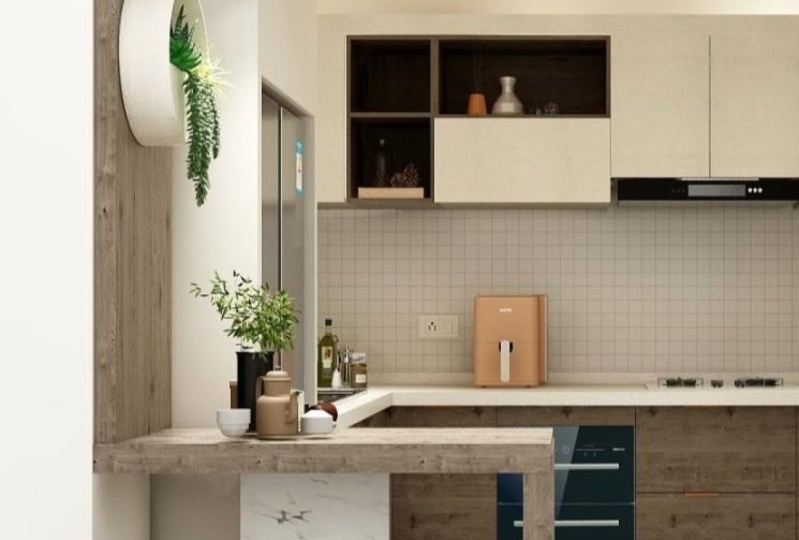
1. Kursvorschau: Hey Jungs, willkommen in meiner brandneuen Skillshare Klasse, wo ich werde Sie Schritt für Schritt in Rendering und Post-Produktion dieser fantastischen zeitgenössischen Küche Szene mit VFA für SketchUp. Dabei lernen wir, wie wir unsere Kamera mithilfe von Szenen in SketchUp einrichten können. Nutzen Sie verschiedene Beleuchtungstechniken, um unsere Küchenszene zu beleuchten. Erstellen Sie Ihre eigene fantastische benutzerdefinierte Materialbibliothek und wir re, die Sie für alle Ihre Projekte verwenden können. Erfahren Sie, wie Sie PBR-Materialien in 3d5 auf die richtige Art und Weise für verschiedene Materialien hinzufügen. Erfahren Sie, wie Sie Kanten automatisch in 3D abrunden, die neuesten Funktionen und VDS
verwenden, wie VD Late Mix, um unseren späten Prozess weiter anzupassen und Chaos Kosmos zu verwenden, um unserem Raum Dekor und mehr hinzuzufügen. Dann lernen wir, wie man Renderelemente hinzufügt, lernen, wie man pausiert, unser Rendern und Photoshop
produziert und bestimmte Materialien verändert. Und schließlich erstellen Sie unsere tolle Küche Render in 3d5. Abgesehen von der Haupt-Render-Szene, die wir lernen, wie man in diesem Kurs erstellt. Und euch auch beibringen, wie man einen Nintendo kreiert. Zusätzliche Postproduktionstechniken und Photoshop
nutzen Batch-Rendering, so dass Sie sich zurücklehnen
und entspannen und beobachten können , wie Ihre Szenen gerendert werden. Und auch, Sie lernen, wie Sie dieses fantastische Tiefenschärfe-Rendering erstellen. Dieser Kurs basiert auf einem realen Projekt gemacht von Ich wurde eine Liste von MELAS Design Studio in Niederlande, für die ich die Chance, für die ich zu arbeiten. Erstellen Sie auch fantastische Anbieter. Fühlen Sie sich frei, um sie zu erreichen, wenn Sie
Ihre Innenräume in und um Europa gestalten möchten . Dieser Kurs ist also voll mit vielen wertvollen Informationen. Und am Ende des Kurses, Sie definitiv sicher sein, 3D zu verwenden
und in der Lage sein, erstaunliche Renders genau so
zu erstellen, alle Ihre Drüsen zu überzeugen und auch viel mehr Projekte zu packen. Und am wichtigsten ist, bauen Sie ein tolles Online-Portfolio. Jetzt ohne weiteres, springen
wir direkt auf den Kurs. Ich sehe euch im Kurs und sage, Prost.
2. Bevor wir anfangen – Sketchup und Vray 5 installieren: Also, bevor wir zum Modellieren und Rendern aus unserer Küche kommen, werde
ich Ihnen die 3D-Shortcuts zeigen, die ich benutze. Zum Beispiel, wenn ich Sachen verstecken möchte. Oder vielleicht, wenn ich die Gruppe betrete und beschließe, nur diese Gruppe zu bearbeiten und wie Sie sich an das Modell kleiden. Oder verwenden Sie den Extrem-Modus und wählen Sie Dinge, die hinter einer Wand oder einem Vorhang waren, oder sogar das letzte Element einblenden. Das sind also die Abkürzungen. Nun, bevor ich Chartgötter unterschreibe, was ich immer tue, wenn ich ein Modell von welchem Schüler oder von unserem Flugzeug bekomme,
ist, dass ich in Fenster gehe und nicht modellieren konnte. Und dann gehe ich zu Statistik und ich klicke immer auf Löschen unbenutzt. Dies würde alle unnötigen Objekte in
Ihrem Modell löschen und fast immer reduziert Ihr Modell sagt auf die Hälfte. Also gewöhnen Sie sich an, immer Ihr Modell zu wölben. Es wird Ihre Modelle schneller machen und auf lange Sicht helfen Ihnen auch Zeit zu sparen. In Ordnung, so tun Sie unser Schild-Diagramm, God's go to Windows, gehen Sie zu Einstellungen, und klicken Sie auf Verknüpfungen hier. Jetzt
wurde der erste Schuss Gott, die ich Ihnen gezeigt, eingestellt, so einige Forschung für Haidt und Sie können sehen, dass für bearbeiten Blütezeit, F2 zugewiesen. Klicken Sie also hier, drücken Sie F2 und klicken Sie auf den Plus-Button. Ich bin bereits zugewiesen, also werde ich einfach auf Ja klicken. Und tun Sie das gleiche für die Bearbeitung handgemacht, die F Ford zuletzt geleitet ist, die F3 ist. Und wenn Sie an der Unterseite schauen, haben
wir etwas namens Ansichten Schrägstrich kompetent bearbeiten Schrägstrich Wasserstoff auf das Modell. So können Sie eine Verknüpfung G zuweisen. Dies ist, was
Ihnen hilft , Wasser zu dem Modell und es hilft, Ihre Objekte schneller zu modellieren. Der nächste Schuss Gott, was ich vorschlagen würde, ist die Verwendung des Röntgenmodus. Suchen Sie also nach einem X Bindestrich auf Filter. Wählen Sie diese, die wir Schrägstrich Röntgenstrahlen und sagen die Abkürzung Weg. Ich habe die Verknüpfung X nicht zugewiesen, da ich
sie im Allgemeinen zum Ausschneiden und Einfügen von Objekten in SketchUp verwende . Ein letzter Schuss, Gott, was ich vorschlagen würde, ist die Gruppe. Also suchen Sie einfach nach Gruppe hier und wählen Sie die letzte Option, die Edit Schrägstrich kann Gruppe. Jetzt müssen Sie die Abkürzung
G sagen , und Sie haben erwähnt, dass sie der Kompetenz zugewiesen wurde. Ich benutze in der Regel g für Gruppen, weil ich zustimme und mehr Gruppen als Kompetenz. Also als ANG 2 Gruppen, und drücken Sie dann OK. Um euch also schnell wieder die Verknüpfungen zu zeigen, wählen Sie die Gruppe aus, was auch immer das ist. Dies ist also eine Gruppe und drücken Sie F2, um F3 auf eine 100 zu verbergen. Und wenn Sie mehrere Elemente auswählen und Werkzeug beibehalten, können
Sie F4 drücken, um Herz einblenden. Die nächste Option ist, wenn ich eine bestimmte Gruppe,
zum Beispiel diese Gruppe, bearbeite . Und ich möchte nur sehen, was in dieser Gruppe plus j ist, zwei Hunde Sichtbarkeit und dieses Halogen mit Modellierung. Und auch wenn Sie wegdrücken, würde
es in den Röntgenmodus wechseln. Jetzt endlich ist der letzte Schuss Gott
, den ich benutze, um Gruppe zu bilden. Also, wenn zum Beispiel, wenn ich eine Rechteck-Ebene mache, anstatt Doppelklick, mit der rechten Maustaste und dann auf Mai-Gruppe klicken. Oder Sie können tun, ist einfach das Rechteck doppelklicken und dann plus g. So wählte die Flächen und Kanten und ich machte eine Gruppe super schnell. Es gibt auch eine zusätzliche scharfe Krümmung Verwendung, aber Sie müssen ihm nicht wirklich folgen, was Alt W schaltet einfach von Wert-Projektion zu Perspektive und Alt D, was zur Bauplan Ansicht geht. So können Sie sehen, dass dies eine gültige Projektion ist. Dies ist Perspektive, alles geht in die Draufsicht. Also wieder, um dies zuzuweisen, gehen Sie zu Windows-Einstellungen. Und so ist es dunkle Sicht. So können Sie sehen, dass ich Alt plus D und soziale Wert-Projektion zugewiesen. Und Sie können sehen, dass ich sagte, alles plus W, die Systemlast tun Yard erschossen Gott, und 3ds Max als auch, wo Sie ein kleineres Fenster machen können, größer. Das ist alles, was Sie tun müssen, bevor wir mit den Partituren beginnen. außerdem sicher, dass Sie wirklich installiert haben. Und wenn Sie diese Symbolleisten nicht auf Hund sehen, gehen Sie
einfach zu Ansicht Symbolleisten. Scrollen Sie nach unten und Sie werden diese wirklich einen Dual-Bus finden
, den Sie dann auf der Oberseite dunkel oder weniger Manöver. Wenn Sie dies nicht sehen, die unsere große Toolset-Leiste ist, gehen Sie zu Symbolleisten anzeigen und scrollen Sie zuerst nach unten, Sie finden eine große Toolset-Schaltfläche. Und natürlich brauchen wir auch wirklich fünf. Also werde ich euch schnell zeigen, wie man wirklich ein fav installiert. wieder zurück zu Ihrem massenhaften Linksblatt. Klicken Sie darauf, um es zu öffnen. Klicken Sie auf Spiel drei, es wird eine.edu Testversion für vd als auch erhalten. Melden Sie sich mit ihren Zugangsdaten an. Wenn Sie kein Konto haben, können
Sie auf Create around klicken. Ich melde mich mit meinem bestehenden Konto an. Sobald Sie sich angemeldet haben, werden Sie mit
dieser Seite weitergeleitet , auf der Sie auswählen können, was Sie Vireo 4 verwenden möchten. Jetzt, wenn du Student bist, kannst du sagen wie Student. Und wenn Sie ein Individuum sind, können Sie Individualismus wählen. Also werde ich auf einzelne klicken und klicken Sie auf meinen Trailer starten, und klicken Sie jetzt auf Testversion herunterladen. So werden Sie auf den Download-Link umgeleitet werden für wirklich einfach klicken Sie auf die neueste Version, die wirklich eine treue geplante Hotfix ist auf Download für
Windows klicken und lassen Sie es auf Ihren Computer herunterladen. Sie erhalten auch eine E-Mail von Chaos Group, die Bestellnummer, das Bestelldatum und Ihre Kundennummer erhalten. Sobald die Datei heruntergeladen wurde, können
Sie mit der rechten Maustaste auf die Datei klicken und auf Als Administrator ausführen klicken. Klicken Sie auf „Ja“. Klicken Sie auf Ich stimme zu. Installiert. Wir lesen für SketchUp 2021. Und wenn Sie SketchUp 2020 haben, können
Sie es auch für 2020 installieren. Klicken Sie auf Erweitert. Es ist eine gute Idee, alle diese auch zu installieren, damit Sie die Lizenzierung kein Problem haben. Stellen Sie also sicher, dass Sie die Lizenz über Schwarm und Mädchen Globus installieren. Wenn Sie bereits installiert haben. Und es wird nicht auf SketchUp angezeigt, ich würde vorschlagen, dass Sie jede Version von 3D von Ihrem Computer deinstallieren. Stellen Sie außerdem sicher, dass der Kiosk Claude Silver vor der Neuinstallation deinstalliert wird. Wieder klicken wir auf „Weiter“. Ich werde auf installieren klicken, weil mein lokales System, müssen
Sie auch Ihre SketchUp schließen, bevor Sie mit der Installation fortfahren. Klicken Sie auf Weiter. Sobald Sie geschlossen haben, skizzieren Sie. Und jetzt würde es anfangen, wirklich für SketchUp zu installieren. Wie Sie sehen können, habe ich meine vorherige Version deinstalliert. Also werden wir Demonstration für mich machen und dann die neuere Version des Lesens installieren. Aber ich würde vorschlagen, dass Sie zuerst wirklich selbst deinstallieren. Und dann DRE installieren wirklich 12 installierte Leser. Sie werden zur Mädchengruppe weitergeleitet. Also Beach, wo Sie die Lizenz überprüfen können, stellen Sie sicher, dass Sie installieren und verwenden Sie die gleiche E-Mail-ID zum Herunterladen und Installieren. Wirklich, wenn Sie nicht die gleiche E-Mail-ID-Reihenfolge
von Relays verwenden , die Ihre Lizenz von einer anderen E-Mail-ID lesen. Sie werden nicht in der Lage sein, 3D-Skizze zu verwenden. Also in diesem Fall müssen Sie auf Anmelden klicken. Klicken Sie auf „Ja“. Melden Sie sich erneut an. Und stellen Sie sicher, dass Sie sich mit den Anmeldeinformationen anmelden. Jetzt starten wir SketchUp und sehen, ob es in SketchUp für jedermann geöffnet wird. Das ist eine Option wie diese, die in Ihrem Computer angezeigt wird. Vergewissern Sie sich, dass Sie auf Achse zulassen klicken. Und dann können Sie Ihre Plugins an Ort und Stelle ziehen. Ordnung, also mit diesem Erwachsenen, können
wir jetzt wieder in unserer Szene, die unsere Küche ist, hier drin sehen und einen tollen Verkäufer erschaffen. Also seh ich euch im nächsten Video.
3. Die Kamera in der Skizze einrichten: Ordnung. In diesem Video
werden wir unsere Szenen, auch Kameraansichten genannt anhand einiger
fotografischer Ansätze einrichten. Also werde ich F
drei drücken, um alles wieder einzublenden. Ich kann auch meine Platte
oben sehen. Das erste, was
Sie tun müssen,
ist also eine Schnittebene zu erstellen Gehen Sie also zu Tools und
klicken Sie auf Schnittebene. Jetzt klicke ich hier auf diese Seite, weil ich möchte, dass
die Kamera nach innen zeigt. Sobald Sie also
Ihre Schnittebene platziert haben, erhalten
Sie die Option, Ihre Schnittebene zu
benennen. Ich nenne es einfach
Abschnitt eins und drücke. Okay. Jetzt wähle ich das aus. Sie können sehen, wie es
blau wird, und es dann hineinbewegen. Ich werde es einfach so
einziehen, dass die Wände nicht zu
sehen sind. In Ordnung. Jetzt kann ich meine Kamera platzieren. Die beste Art, Ihre Kamera zu
platzieren,
besteht also darin, sie willkürlich
zu platzieren, indem Sie sie einfach mit der mittleren Maustaste zum Kritzeln
verwenden und mit der Umschalttaste und mittleren Maustaste schwenken
und sicherstellen, dass sie mit Ihrem Auge
gut aussieht , und dann
einfach eine Szene erstellen Also gute Szenen und klicken Sie
auf die Plus-Schaltfläche. Das würde also
eine Kameraansicht erzeugen. Nun, es gibt ein paar Dinge
, die Sie beachten müssen. Also das Erste ist
das Sichtfeld. Wenn ich also Z auf meiner Tastatur drücke, können
Sie sehen, dass das
Sichtfeld hier mit 11 angegeben ist. Im Allgemeinen ist
20 für Innenräume eine gute Zahl für Sketch Up, also werde ich
20 drücken und dann die Eingabetaste drücken. Ich kann sehen, dass es viel stärker
verkleinert wurde und der Raum etwas
länglicher und nicht flacher anfühlt Wenn Sie nun ein
Sichtfeld von 50 angeben, würde
es sich etwas ausgedehnt anfühlen, und ich bin kein großer Fan davon Also werde ich
es bei etwa 20 belassen. Sie können es
auch für Innenszenen bei etwa 25 belassen. Ein Sichtfeld von 50 — 60 wäre
für Außenansichten besser geeignet. Ordnung, also werde ich
das jetzt einfach
besser einrahmen , ein bisschen vergrößern. Und wenn du
damit zufrieden bist, kannst
du zur Kamera gehen und
auf die Zweipunktperspektive klicken. Das
macht also
all Ihre vertikalen und
horizontalen Linien gerade all Ihre vertikalen und
horizontalen Linien Genau wie bei einer
Innenaufnahme achten
sie darauf, dass
alle ihre Linien perfekt vertikal
und horizontal
sind Jetzt werde ich
die Szene aktualisieren und bin fertig. Das ist eine Möglichkeit, das mit dem Auge zu machen
, indem
Sie sich
einfach hineinbewegen und die Orbit-Werkzeuge und
das Panorama-Werkzeug
verwenden, die Orbit-Werkzeuge und
das Panorama-Werkzeug
verwenden um
Ihre Ansichten besser einzurahmen. Die andere Möglichkeit besteht darin, dies
manuell zu tun , indem Sie eine Linie
in der Mitte des Raums zeichnen. Also werde ich eine Linie ziehen. Diese Linien tauchen im Allgemeinen nicht
in der Stiftung auf, sodass Sie sich auch nicht
zu viele Gedanken über sie machen müssen Und jetzt werde ich vom Mittelpunkt aus
eine Linie ziehen. Nun, Sie sehen diese Linie nicht weil sie
von der Schnittebene geschnitten wird Also deaktiviere ich
die Schnittebene, klicke mit der
rechten Maustaste und klicke auf Schnitt
aktivieren. Also deaktiviert Sie können die Linie hier sehen. Und jetzt werde ich hier eine Kamera
platzieren. Gehen Sie also zur Kamera, klicken Sie auf Kamera positionieren
und platzieren Sie sie dort. Sobald ich
die Positionskamera platziert habe, wechselt
sie zum
Tool, sodass Sie mit der
linken Maustaste klicken und
sie in die Mitte einrahmen können . Sie können Y drücken, um zu sehen
, was im Inneren passiert. Außerdem können Sie in
der unteren rechten Ecke sehen , dass
wir die hohe Höhe haben. Bevor ich also zu einem Werkzeug wechsle, werde
ich die Höhe anpassen. Und generell ist
es für Innenräume eine gute Idee, die
Kamera auf
derselben Höhe wie
beispielsweise die Kücheninsel
oder einige Möbel
oder etwas anderes zu halten die
Kamera auf
derselben Höhe wie
beispielsweise die Kücheninsel . Wenn Sie es auf
einer höheren Höhe halten, würde
es nicht
so professionell aussehen. Es würde so aussehen, als würdest du auf den Weltraum
herabschauen. Es ist immer gut,
den Raum auf derselben Ebene zu betrachten. Also werde ich
die hohe Höhe anpassen. Ich werde es so ändern,
dass es vier Fuß 1.200 mm sagt. Und das sieht viel besser aus. Sie können es auch mit 1150 versuchen. Welches ist 2 „, weniger. Alles klar. Das sieht gut aus. Und dann werde
ich
eine weitere Szene erstellen. Also klicken Sie mit der rechten Maustaste und klicken Sie auf A. Und klicken Sie auf Szene erstellen. Nun, das Problem ist,
dass eine Mauer dazwischen kommt. So wenig Presy, dass man sehen kann
, dass die Mauer da ist. Also müssen wir diese Wand verstecken, und der beste Weg ist, sie nicht
wirklich zu verstecken, sondern indem wir
die Schnittebene aktivieren Also los, Schauspieler. Wenn du die
Säure zum ersten Mal öffnest, wird
es einige Zeit dauern, bis sie sich öffnet In Ordnung, und dann
geh zu Geometrien. Abschnitt eins bekommst du
hier. Klicken Sie darauf. Klicken Sie hier, um die Einstellungen zu öffnen, und schalten Sie sie dann einfach In diesem Fall wird die Wand nun ausgeblendet
oder abgeschnitten, und ich drücke Y, um
den Raum zu sehen , und
aktualisiere dann die Szene, nachdem Sie den Abschnitt
aktiviert haben Das ist also Szene eins, die leicht verkleinert
ist,
und das ist Szene zwei Jetzt kannst du die Z-Taste drücken
, um das Zoom-Werkzeug zu aktivieren, und einfach ein bisschen herauszoomen
, damit ich
mehr von dem Raum sehen kann Und ich kann das Handwerkzeug drücken
und einfach ein bisschen weiter schwenken. Und zum Schluss muss ich zur
Kamera gehen und auf die
Zweipunktperspektive klicken. Sobald Sie
mit dieser Ansicht zufrieden sind, können
Sie sie anklicken und aktualisieren. Das ist also Szene eins.
Das zeigt einen Teil des Fensters, und das ist Szene zwei. Wir werden
diese Kameraansichten erneut anpassen sobald wir ein
interaktives Rendern starten. Im nächsten Video
werden wir also ein Licht einrichten und ein interaktives Rendern
starten. Vielleicht passen Sie die Ansichten
etwas mehr und beleuchten dann unsere Szene. Wir sehen uns
im nächsten Video. Prost.
4. Die Szene auffüllen: Hey Leute, willkommen zurück. In diesem Video werden wir die Lichter in unserer Szene einrichten. Das erste, was ich tun muss, ist mit interaktivem Rendern zu beginnen. So Gordy Säure und Gioco Einstellungen. Also John interaktiv. Sie können CUDA verwenden
, ein Hybrid aus CPU und GPU. Oder wenn Sie Ihre GPU-Leistung wünschen, können
Sie zu unserem dx wechseln. Jetzt sollte ich Sie warnen, dass, wenn Sie keine Grafikkarte haben, RDX-Grafikkarte, und wenn Sie ein grundlegendes System haben, würde
ich vorschlagen, dass Sie sich an diese CBO mehr halten. Da ich eine dx Studie 70 Grafikkarte
habe, werde ich zu unserem dx wechseln. Jetzt werde ich die Interaktivität auf hoch erhöhen und auch die Effekte aktualisieren. Schnell machen. Schließlich brauche ich das Geschlecht als Arezzo tun NVIDIA. Ich werde auch überprüfen müssen, dass dotiert würde so Offenheit. Und ich werde diese s3 mb einschalten. Sobald Sie das Design wechseln, können
Sie sehen, wie viel Platz gerendert wird. Und Sie können auch zwischen verschiedenen Seitenverhältnissen wechseln. Da dies also eine größere Küche ist, wäre
es sinnvoll, es 16 mal neun zu machen. Wechseln Sie also auf 16 x 9 Widescreen. Also, sobald Sie all dies eingerichtet
haben, können Sie auf Anbieter mit wirklich interaktiv klicken. Das ist also unsere Sicht, die von der Sonne und Umwelt spät beleuchtet wird. Also werde ich das nur ein bisschen zur Seite bringen und euch zeigen, wie es zu führen ist. Ich werde auch nur umkreisen und zoomen, um zu sehen, ob das Sonnenlicht von außen in die Szene eindringt. Also ja, das ist es. Jetzt will ich nicht, dass das Licht von diesem Teil eintritt, was der Sektionalteil ist, weil das ein Krieger ist. Also, was Sie tun müssen, ist, dass ich zu Ihrem Säureeditor gehen muss. Gehen Sie zu Ihrer Geometrie klicken Sie auf Abschnitt, eine offene Optionen, und Sie werden eine Option namens Effekt spät finden. Sie brauchen einfach einen Schalter diese aus. Und jetzt können Sie sehen, dass noch später von dieser Sektionalseite der Ansicht
betreten wird. Also werde ich diesen Endo aufhalten. Und ich gehe zurück zu Szene 1 und klicke dann auf Rendern es wirklich attraktiv. Also, jetzt ist es völlig dunkel, weil erstens die neueste nicht aus der Schnittebene, und wir haben keine Angst vor Glasmaterial für dieses Fenster. So werden wir schnell ein Glasmaterial auftragen. Also werde ich das Rendern stoppen. Öffnen Sie Ihren Oszillator vor. Gehen Sie zu Yard-Materialien, klicken Sie auf generische, benennen Sie dies um. Nennen Sie das ein Unterstrichglas. Und um es schnell zu einem Glas zu machen, müssen
Sie einfach zur Reflexion gehen, den Reflexionswert
erhöhen, um zu täuschen, die Farbe schwarz zu
halten. Und gehen Sie auch zu der Fraktion und erhöhen Sie die andere Fraktion gefärbt die volle. Sie können auch die iOS-Einstellungen im Allgemeinen für Glas optimieren, die Brechung IOR etwas mehr, und die Reflexion iOS schalten die dort etwas weniger allein, 1.3. Dies ist also eine allgemeine Einstellung für Gas. Wenn Sie nun die genaue Einstellung wünschen, wie Glas aussehen würde, können
Sie jedoch öffnen. Wir sind eine Bibliothek, du gehst ins Glas. Und wenn Sie dies zum ersten Mal öffnen, Sie möglicherweise aufgefordert, die Materialien herunterzuladen. Klicken Sie also auf Download, um all Ihre Lesematerialien auf Ihre lokale Welle herunterzuladen. Und ich möchte in Material ziehen, das Glasfenster neutral genannt wird. Wenn Sie also auf dieses Glasfenster neutral klicken, wenn Sie zur Reflexion gehen, können
Sie die IOR-Werte sehen, die sie gegeben haben. In der Tat haben sie den Reflexions-IOR erhöht und durch Refraktion Iowa abgenommen. Ich werde im Detail auf diese Parameter in einem anderen Kurs über Materialien gehen. Also, sobald Sie das Material erstellt haben, wählen Sie dieses Material aus. Und dann bis zur Gruppe. Wählen Sie Ihre Flächen und Kanten, können
Sie präsentieren Jahr, um zu sehen, dass Sie alles ausgewählt und drücken Sie dann B, um ein Trensenmaterial. In ähnlicher Weise sind Sie auch. Steigen Sie auch in die Gruppe und sehen Sie, ob es in der Klarsichtangst gespielt wird. Während es gut aussieht. In ähnlicher Weise auch diese Gruppe. In Ordnung, also haben wir unser Glas aufgebracht oder nein, es kann etwas zu spät kommen, die von Ihrem kommen wird. Ich brauche hier auch unseren Teller. So endogamöse Gruppe wählen Sie dies. Jetzt wird in der Regel gehen, um alles zu wählen. Also brauche ich nicht wirklich unser Klingenglas Material auf dem Rahmen. Ich brauche nur unsere Klinge im Schatten. Doppelklicken Sie also auf diese Ängste, drücken Sie G, um es zu einer Gruppe zu machen. Dann betreten Sie die Gruppe und machen Sie es zu einem Glas. Alles klar, wenn Sie also alle diese Glasmaterialien sind, gehen Sie zurück zu Szene 2 und klicken Sie dann auf Mit 3D interaktiv rendern. So können Sie sehen, dass wir jetzt etwas spät kommen und anständig aussehen. Was müssen Sie jetzt tun, ist, dass Sie diese Renders hinzufügen müssen. Machen Sie Ihre VFB-Geschichte. Auf diese Weise können Sie einen Tupfer auf Ihren Fenstern behalten und wie Sie von einer grundlegenden Phase zu
einem viel besser aussehenden Rendering gelangen. Sie dazu zu Optionen,
gehen Sie zu VFB-Einstellungen, gehen Sie zum Verlauf und speichern Sie dann Ihre VFB-Verlaufsdateien mit einem lokalen Ordner. Klicken Sie also auf Speichern. Ich werde diesen VFB aufrufen und den Ordner auswählen. Sobald Sie den Ordner ausgewählt haben, klicken Sie auf Speichern und schließen. Also, jetzt würde es hier auf der linken Seite erscheinen. Wenn es nicht einfach auf der linken Seite schwebt, wird
es zu diesem Symbol wechseln und dann doppelklicken. Oder Sie können es auch nach rechts ziehen. Also, jetzt, was ich tue, ist, dass ich auf
den Plus-Button klicke und dann wird es eine Kopie des Wortes Endo erstellen. Und kann VSB. Vfb
ist übrigens der 3D-Frame-Puffer, und hier passiert das Rondo. Alles klar, was ich jetzt tun werde ist, dass ich das Sonnenlicht und die Umwelt spät anpassen werde. Also werde ich diesen Endo aufhalten. Und wir gehen zu meinem Oszillator DOW korreliert, und das ist mein Sohn später. Und gehen Sie auch zu den Einstellungen und stellen Sie sicher, dass Ihre Umgebung später. Wenn es deaktiviert ist, wird es zu spät in Ihrer Szene keine Umgebung geben. Also geh zurück ins Sonnenlicht. werde das runterziehen, damit ich mehr von den späten sehen kann. Und es gibt zwei Möglichkeiten, Ihren Sohn zu spät zu überprüfen und zu skizzieren. Die traditionelle Art und Weise gehen wir einfach auf Ansicht und klicken Sie auf Ihre eigenen Schatten. Und dann, wenn ich über scrollen, können
Sie sehen, dass die Schatten fallen aus diesem Winkel. Nun, etwas zu beachten über SketchUp ist, dass die grüne Achse immer auf nicht gerichtet ist. Das ist also nicht das Salz, das ist Ost und West. Da ich also dem NADH gegenüberstehe und das die Abendsonne ist, untergeht
die Sonne die Kugel. Wenn Sie nun die Schatten anpassen möchten, können
Sie Ihre Standardrate verschieben und Sie erhalten eine Option namens Schatten. So wie Sie sehen können, dass Diamant ist um 150 und bieten Dolch auf der rechten Seite. Es geht zu den Abendbroschüren. Und mit dieser Szene würde die Morgensonne besser funktionieren. Also werde ich es auf etwa neun setzen. Jetzt können Sie sehen, dass viel Licht hereinkommt. Und ich kann auch den Monat ändern. Also, wenn ich gerade die Zeit gemacht habe, die 845am Morgen und 5. November ist. Aber die Sache ist, wenn ich wieder auf s2 klicke, sind die
Kanten nur zurück zur ursprünglichen Zeit. Also muss ich die Schatteneinstellungen erneut aktualisieren. Also, also John Shadows und ich werde 88 eingeben, ist in Ordnung. 830 und lassen Sie es normal. Und wenn Sie mit dieser Art von Neigung zufrieden sind,
adoptieren Sie, Sie wieder, aktualisieren Sie die Szene. Klicken Sie also mit der rechten Maustaste auf s2 und klicken Sie auf Update. Was das Problem ist, wenn ich auf Szene eins klicke, das schaltet den Schatten aus. Und wenn ich verkleinere und wenn ich erneut auf s2 klicke, können
Sie sehen, dass sich die Schatten auch einschalten. Das würde also Ihr System verlangsamen, also ist es besser, Ihre Schatten auszuschalten. Gehen Sie also zu Ansicht subtile Schatten und aktualisieren Sie dann Ihre Szene. Halten Sie Ihre Szenen immer auf dem Laufenden, ohne dass diese Schatten aktiviert sind. Alles klar, jetzt testen wir diesen Sonnenuntergang in unserer Szene, indem wir einen Attraktor Endo betreiben. So können Sie wirklich 0 isoliert. Um mit zu interagieren, sollte aktiviert sein, verwenden Sie RDX. Unsere Beta-Effekte sind zu schnell und nutzen ihre NVIDIA, EID und ISO. Und nicht, wenn das fertig ist. Klicken Sie auf das Endo, das wir mit Licht interagieren. So können Sie sehen, dass die Sonne hereinkommt, was ziemlich anständig ist. Und ich kann das jetzt zur VFB-Geschichte hinzufügen. Ich füge den CEO hinzu. Wenn Sie nun hier klicken, was AB ist, können
Sie dies als a und dies als B zuweisen Das sind
also drei Klicks. Klicken Sie also auf diejenigen, weisen Sie dann a zu, weisen Sie b zu, und dann können Sie die vorherigen und die neuen Renderer sehen. Klicken Sie auf Ihr Organ, um zum ursprünglichen Rendering zurückzukehren. Das sieht also etwas besser aus. Also werde ich diese löschen, mit der rechten Maustaste auf Löschen klicken und dann erneut hinzufügen. Dann weisen Sie es als a und B. Okay, also müssen wir jetzt unsere Einstellungen ein wenig mehr anpassen. Das Problem mit SketchUp-Schatten ist also, dass Sie nicht wirklich viel Kontrolle über den Winkel des Schattens
haben. Aber mit den verschiedenen auf späten Schatten haben Sie mehr Kontrolle. Also werde ich heute die VTA-Sonnenschatten benutzen. Also Gordy Acid Editor, gehen Sie zum Licht, klicken Sie auf Sonnenlicht, öffnen Sie die. Und wir haben etwas namens Kundenorientierung, die Teil von 3d5 ist. Sie werden diese Funktion in Ihren früheren Versionen nicht finden. Versuchen Sie also bitte, wir reify für diesen Kurs zu verwenden. Wenn ich dies einschalten würde, würde es die Kundenorientierung einschalten und funktioniert
nicht nur mit der interaktiven 3D. Also werde ich rennen und versuchen, zu rendern. Und jetzt können Sie einige Einstellungen in Ihrem Trainer-Modus anpassen. Also werde ich hier klicken. Und dann orientalische Schicht. Ich werde auch etwas mehr in die Szene zoomen, damit ich sehen kann, wo das Licht fällt. In Ordnung, jetzt können Sie sehen, dass Licht hereinkommt. Und um den Schatten länger zu machen, muss
ich nur unseren Schatten länger einstellen. Diese Einstellung sieht also cool aus. Wir haben irgendwie war Sonnenuntergang Einstellung in einen Raum. Also möchte ich zurück zu Szene 2 gehen. Und dann können Sie sehen, wie die Sonne in unserer Szene untergeht. Also, sobald Sie mit dieser Einstellung zufrieden sind und Sie wollen, um das Rendern zu starten, und ich werde die SR aktualisieren. Also lassen Sie uns Ihre Vorher und Nachher sehen. Das sieht viel besser aus. Jetzt gibt es wenige Einstellungen, die Sie auch im Hof Sonnenuntergang aktualisieren können. Zum Beispiel, wenn Sie die Schatten ein wenig mehr
Software machen möchten , können Sie bereits isoliert,
oh, zur Sonne gehen, nach unten scrollen und dann den Größenmultiplikator auf etwa 10 erhöhen. Also, jetzt, wenn ich interaktives Rendern ausführen, kann sehen, die Schatten sind ein wenig mehr. Software. Kann ein weiteres Rendern hinzufügen und vor und nach sehen.
5. Einfügen von Innenbeleuchtung in unserer Küchenszene: Auf Licht, also
haben wir unser Sonnenlicht bis zu einem gewissen Grad
eingestellt. Jetzt können wir unserer Küche einige
Innenleuchten hinzufügen. Zum Beispiel haben wir die
hängende Deckenleuchte und auch einige
Einbauleuchten an der Oberseite. Also lass uns das schnell machen. Für dieses Licht
können Sie also die Gruppe eingeben
und dann diese Gruppe auswählen, und dann diese Gruppe auswählen, die ein Filament
in unserer Glühbirne ist, und dann auf „In Netzlicht
umwandeln“ klicken Das würde also
als Lichtquelle dienen. Und für unser Downlight können Sie das
Downlight einsetzen. Ich füge ein
rechteckiges Licht hinzu, klicke auf das rechteckige Licht, klicke einmal und klicke ein zweites Mal, um
das rechteckige Licht zu
platzieren. Mir gefällt die Form
dieser rechteckigen Leuchte nicht, also mache ich
sie kreisförmig. Wählen Sie das rechteckige Licht aus. Klicken Sie hier für die Form
und ändern Sie sie in eine Scheibe. Also um zu einer kleinen Scheibe zu wechseln. Jetzt müssen wir das erweitern,
also drücken Sie S, um
das Skalierungswerkzeug zu aktivieren , und ziehen Sie dann
die Kanten zu den Ecken. Es ist auch eine gute Idee, es
einfach ein bisschen herunterzufahren. Richtig, perfekt. Da es
sich bei der Einbauleuchte um eine Komponente handelt, wurde sie auch auf
der anderen Seite angebracht. Ich würde mir auch ein paar Lichter
unter den Schubladen wünschen, damit sie die Dado-Fliesen
oder Wandfliesen hier hervorheben. Also werde ich einfach ein rechteckiges Licht
hinzufügen. Klicken Sie also auf das
rechteckige Licht, klicken Sie einmal und klicken Sie
ein zweites Mal, um
hier ein rechteckiges Licht zu platzieren. Wenn Sie es erneut verlängern möchten, aktivieren Sie das Skalierungswerkzeug und verlängern Sie es
dann bis zu den Rändern. Wir platzieren alle drei Lichter. Und ein letztes Licht, das wir
platzieren können , sind auch
Lichter für einen Kamin. Im Schornstein
haben wir auch eine Glühbirne. Also trete der Gruppe bei.
Wählen Sie diese Gruppe und klicken Sie auf In Mesh-Licht umwandeln
. Wir haben also auch etwa vier bis
fünf Innenleuchten. Also gehe ich jetzt
zurück zu Szene zwei. Jetzt, bevor ich einen
Intractor-Render starte, gehe
ich einfach zu
meinen Lichtern Ich werde sie umbenennen. Das ist also unsere Hängelampe. Dann sind das unsere Kaminlichter und das ist unser Downlight. Endlich haben wir unsere LED-Leuchte, die unter die Lupe genommen wird. Im nächsten Video werden wir
eine neueste Funktion
in V five namens
Light Mx verwenden eine neueste Funktion
in V five namens , um unsere Szene mithilfe der
Innenbeleuchtung und auch unserer Tageslichteinstellungen zu beleuchten. Ich sehe euch
im nächsten Video. Prost.
6. Verwendung von Lightmix zum Anpassen von Lichtern: In Ordnung, wir haben also
vier fünf Lichter. Ich werde die
Werte hier nicht anpassen, sondern ich werde eine neue
Funktion auf VA Five verwenden, die als
Lichtmischung bezeichnet wird, und
die Lichter im
VA-Frame-Buffer anpassen . Um also eine Lichtmischung hinzuzufügen, können
Sie hier klicken und hier eine Lichtmischung
hinzufügen. Es wurde also zu
unserem Renderelement hinzugefügt. Und jetzt gehe ich zurück
zu SN Two und klicke auf
Rendern mit Vract In Ordnung, damit wir unsere Lichter hier
sehen können. Jetzt können wir nicht
einfach die Lichter direkt
im VA-Bildspeicher platzieren. Klicken Sie also auf Source Light Mix. Jetzt haben wir all diese Lichter einzeln
aufgelistet. Aber
das ist nicht das, was ich will. Ich würde
diese Lichter wahrscheinlich zu einem einzigen Licht
zusammenfassen wollen . Also werde ich das Rendern beenden. Ich werde auf Light Mx klicken
und dann bekommst du einen Parameter, und dann bekommst du einen Parameter dem du
nach Instanzen gruppieren kannst. Klicken Sie also auf Gruppieren nach und dann auf Gruppieren nach Instanzen. Wenn ich jetzt ein
Attraktor-Rendering starte und auf LightMX klicke, bilden sie alle eine
Einheit. In Ordnung Bevor ich die
Werte dieser Lichter ändere, werde
ich
die Gesamthelligkeit unserer
Szene in unseren Via-Einstellungen erhöhen die Gesamthelligkeit unserer
Szene in unseren Via-Einstellungen und auch einige
VFB-Ebenen hinzufügen, die sehr nützlich
wären, um die Helligkeit
in Ihrer Szene zu
erhöhen Also werde ich das
Rendern beenden und es minimieren. Gehe zu deinem Acid-Editor, gehe zu Einstellungen
und gehe zur Kamera. Unter Kamera haben wir eine
Option namens Belichtungswert. Nun, je größer die Zahl ist oder wenn Sie sie nach links schieben
, desto dunkler werden die Bilder 19 würde es superdunkel machen, desto dunkler werden die Bilder.
19 würde es superdunkel machen,
und jedes Mal Sie den Wert nach
links oder rechts erhöhen,
werden die Werte in
Ihren erweiterten Kameraparametern angepasst . Sie können sehen, dass der ISO-Wert auf einen sehr niedrigen Wert
reduziert wird. In der Architekturfotografie
oder Fotografie im Allgemeinen ist
es also immer eine gute Idee, eine niedrigere ISO-Zahl
beizubehalten, die im Allgemeinen
zwischen 100 und 200 liegt, und das würde auch das
Bildrauschen reduzieren. Im VA-Programm müssen
Sie sich jedoch keine
Gedanken über die ISO-Nummer machen. Im Allgemeinen bedeutet dies
, dass das Bild dunkler wird ,
wenn Sie eine
niedrigere ISO-Zahl haben . Und wenn Sie diese
EV nach rechts verfolgen, können
Sie sehen, dass die
ISO-Zahl steigt,
was das Bild heller machen würde. Wir werden
einen Belichtungswert von etwa zehn beibehalten, was für Innenräume gut funktioniert, zehn oder sogar neun. Wenn Sie Außenbereiche rendern möchten, ist
es eine gute Idee, den Belichtungswert
bei etwa 14 zu belassen Belichtungswert
bei etwa 14 Wir belassen es bei zehn und
führen dann einen interaktiven Rendervorgang durch. Ordnung, jetzt können Sie sehen
, dass unser Bild
sehr schnell heller wird und es viele
ausgebrannte Bereiche im Bild Also was wir tun können, ist
vielleicht einfach
den EV-Wert etwas weiter zu erhöhen , weil sich
das ein bisschen zu ausgebrannt anfühlt Lassen Sie uns zu unserem Accorre zurückkehren
und diesen Wert vielleicht auf 11 ändern. Und jetzt öffnen wir unser
VFP-Fenster. In Ordnung. Das sieht ein bisschen besser aus. Was ich auch tun könnte, ist vielleicht einfach zu
unserer Kurvenebene zu gehen. Wenn du keinen Fluch hinzugefügt hast, kannst
du einfach hier klicken
und auf Kurven klicken und dann den
Schieberegler einfach ein wenig nach unten ziehen. In ähnlicher Weise auch dieser Slider. Ordnung. Und
gehe auch zur Exposition. Wenn Sie eine Belichtung hinzufügen möchten, klicken Sie hier und fügen Sie eine Belichtung und reduzieren Sie die Anzahl der
hervorgehobenen Brennstellen noch weiter. Wenn Sie es also ganz
nach rechts halten, können
Sie sehen, dass wir viele
ausgebrannte Bereiche im Bild
haben . Also werde ich
es einfach ein bisschen nach links ziehen. Jetzt können wir
diese Lichtwerte in unserer Lichtmischung
etwas weiter anpassen in unserer Lichtmischung
etwas weiter Klicken Sie hier auf die Option
Lichtmischung. Und jetzt kann ich
bestimmte Werte anpassen. Wenn ich jetzt zum Beispiel hier draufklicke
, werden alle Lichter ausgeschaltet. Ich kann die
Lichter eins nach dem anderen einstellen. Wenn ich also auf Sonnenlicht klicke, ist
dies das erste Licht.
Sie können sehen, dass es einen
tiefgreifenden Einfluss auf die Szene hat. Sie können die Menge an
Sonnenlicht reduzieren. Wenn Sie möchten, dass es weniger
Auswirkungen auf die Szene hat. Sie können auch die
Farbe Ihres Sonnenlichts ändern, es wärmer
oder sogar kühler
machen. Als nächstes kommen unsere Kaminlichter. Nun, es hat keine
großen Auswirkungen, also ändern wir es auf 100. Jetzt kannst du sehen, dass
hier ein Licht ist. Aber ich glaube, ich brauche
das Kaminlicht für die Szene nicht wirklich , also belasse ich es einfach bei eins. Als nächstes kommt unsere Hängelampe, das ist dieses Licht hier. Nun, wenn Sie die Wirkung dieses Lichts wirklich
sehen wollen, müssen
Sie das Sonnenlicht
ausschalten. Also werde ich das Sonnenlicht
ausschalten. Und jetzt können Sie sehen, dass wir diese Hängelampe hier
haben, also kann ich
sie vielleicht auf etwa zehn ändern. Das würde also die Arbeitsplatte unserer
Kücheninsel zum Leuchten bringen. Als nächstes ist unser Downlight-Schalter
am Downlight, er
schaltet diese beiden Lichter Das Downlight kann
bis zu einem gewissen Grad erhöht werden, also vielleicht um 30, und das
würde unsere Szene beleuchten Das ist also eher
ein Nacht-Rendering, sodass Sie ein Nacht-Rendering erstellen können, ohne erneut
rendern
zu müssen , indem Sie hier
die Lichtmischung verwenden Es ist auch eine gute Idee,
den Temperaturwert
auf etwas wärmer zu ändern . Dann haben wir
hier unser LED-Licht, den Hintergrund, klicken Sie hier und stellen Sie das
Licht auf leicht warm um. Und dann haben wir noch
ein zusätzliches Licht namens Umgebungslicht, das den gesamten Raum beleuchtet. Sie können also sehen, dass das
Umgebungslicht weichere Schatten erzeugt und uns
ein weicheres Tageslicht gibt, aber Sie können es auch
mit dem Sonnenlicht vermischen Sie können also
mit all diesen Lichtern herumspielen. Sie können es auch zu Ihrem VFB hinzufügen. Wenn ich zum Beispiel
das hinzufüge und das
hinzufüge, kann ich den Unterschied
zwischen diesen beiden Lichtern erkennen Mit der Lichtmischung kann man also viel anfangen. Und Sie können es natürlich auch später
anpassen. Also, sobald Sie
alle Ihre Werte angepasst haben. Jetzt werde
ich zum Beispiel
diese Lichteinstellung speichern , damit ich sie später laden kann. Nun, das ist eine Tageseinstellung, also werde ich auf Speichern klicken, und ich werde
diese Tagesuntergang
mit Sonne nennen und auf Speichern klicken. Das ist also eine Light-Mix-Datei. Als Nächstes schalte ich das Sonnenlicht aus und lasse nur
das Umgebungslicht übrig. Also klicke auf Speichern und ich nenne
das Soft Light. Und klicken Sie auf Speichern. Endlich kann ich auch ein
Nightender-Setup speichern. In diesem Fall kann ich also das Umgebungslicht
ausschalten oder Sie können einfach den
Umgebungslichtwert reduzieren. Und vielleicht sogar dunkler machen. Wir haben also eine Art
Mondlicht, das hereinkommt. Vielleicht kannst du
es auch ändern, um die Farbe zu ändern. Sie haben also eine Art
Straßenlaterne, die
in Ihre Szene eindringt.
Wie cool ist das? Wenn Sie damit
zufrieden sind oder einfach
das Umgebungslicht ausschalten
können, klicken Sie auf Speichern und speichern Sie
dies als Nachteinstellung. Wenn Sie nun
Ihre Tageslichteinstellung laden möchten, anstatt die Werte hier zu ändern, können
Sie einfach auf Laden klicken und dann das
Tageslicht-Setup laden Ich hoffe, ihr fandet
dieses Video nützlich. Wir können dieses Beleuchtungs-Setup
für den Rest des Kurses verwenden , was auch ziemlich
anständig aussieht. Im nächsten Video
zeige ich Ihnen, wie Sie
die Dome-Light-Einstellung verwenden und Ihre Szene beleuchten können. Und ich zeige dir auch,
wie du den
Chaoskosmos nutzen kannst , um
fantastische STRIs in deine Szene zu integrieren Ich sehe euch im
nächsten Video. Zellen.
7. Verwendung der Domelight, um deine Szene zu belichten: Leute, willkommen zurück
zu einem weiteren Video. In diesem Video werden Sie nun
zeigen, wie Sie
das Kuppellicht verwenden , um eine Szene zu
beleuchten. Zu Beginn müssen Sie also
Ihre Kuppelbeleuchtung zu Ihrer Szene hinzufügen Ihre Kuppelbeleuchtung zu Ihrer Szene Um es hinzuzufügen, können Sie es über die V-Light-Werkzeugleiste hinzufügen. Es sieht im Allgemeinen so aus,
das ist eine halbe Kuppel. Klicken Sie also auf das Kuppellicht und Sie können es an einer
beliebigen Stelle in Ihrer Szene platzieren. Also klicke ich einfach irgendwo
hier im Raum
auf Klicken. Also hast du unsere
Kuppelbeleuchtung hier platziert. Es ist nicht wirklich wichtig
, weil es quasi den gesamten Raum
mit dem Kuppellicht
umhüllt Die Kuppelbeleuchtung strahlt die HDRI-Farben Wenn Sie also ein Nacht-HDRI haben, würden Sie
Farben aus diesem nächtlichen
HDR-Bild verwenden, um Ihre Szene zu
beleuchten, oder wenn Sie ein abendliches HR-Bild haben, würde
das die Szene mit
der
Abendsonne oder das
abendliche HDR-Bild beleuchten oder Wenn Sie nun Ihr eigenes TRS
herunterladen möchten, können
Sie auf hdrn.com gehen und auf XTRS
klicken. Wir haben So kannst du
deine Szene für jedes
dieser HDR-Bilder testen und sehen wie sich das auf die
Beleuchtung in deiner Szene auswirkt Also werde ich das Chaos
Cosmos
HDRI verwenden und es dann in unsere
Dome-Light-Umgebung
bringen Lassen Sie uns also mit dem interaktiven
Rendern beginnen und sehen, wie diese Domlichteffekte diese Domlichteffekte
in Szene gesetzt werden.
Gehen wir also zu Szene zwei. Es ist auch eine gute
Idee,
das Sonnenlicht und das
Umgebungslicht auszuschalten . Oder Sie können es auch in Ihrem Lichtmix
ausschalten. Lassen Sie mich also zuerst ein interaktives
Rendern ausführen und es dann ausschalten. In Ordnung. Also, wenn ich hier zu meinem
Quellenlichtmix gehe, kannst
du sehen, dass wir hier
unsere Kuppelbeleuchtung haben. Wir haben unser Umgebungslicht und wir haben auch unser Sonnenlicht. gibt es also zu viele natürliche unserer Szene gibt es also zu viele natürliche
Lichter. Also würde ich empfehlen
, dass du es ausschaltest. Lassen Sie mich also sehen, was passiert
, wenn ich das jetzt ausschalte. Sie können sehen, dass dies das
Domlicht-Setup ist. In Ordnung. Also lass mich das zuerst
ausschalten. Also hör auf mit dem Endo. Geh
zum Acid-Editor Geh ins Sonnenlicht und
schalte es hier aus. Gehe auch zu den Einstellungen. Und du wirst hier das Umgebungslicht
haben, das ich ausschalten kann,
indem ich es ausnehme. Ordnung, wir haben also nur eine Lichtkuppel zum Anzünden, die wir jetzt sehen können. Also lassen Sie uns Interactor
Render erneut ausführen. Sie werden sehen, wie das Sonnenlicht
durch die Lichtmischung ausgeht. So können Sie sehen, dass das
Sonnenlicht ausgeht. Und selbst wenn Sie
das Umgebungslicht einschalten, keine großen Auswirkungen da es
in den VA-Einstellungen bereits ausgeschaltet ist. Ordnung. Also das
ist unsere Kuppelbeleuchtung, und sie liest von der
Standardbeleuchtung im Texturschlitz. Also, wenn ich zu meinem
Schauspieler gehe, gehe ich zu Textur. Also das ist der
Umwelthimmel
, der hinzugefügt wird, der wiederum vom Sonnenlicht stammt. Wenn Sie also ein benutzerdefiniertes HDRI
hinzufügen möchten, lassen Sie mich das Rendern beenden Sie können etwas öffnen, das als Kios Cosmos
bezeichnet wird handelt es
sich um eine neue
Funktion Es befindet sich also in der Regel
neben Ihrem Acid-Editor. Klicken Sie also auf iOS
Cosmos, um es zu öffnen. Das ist also die
Kosmos-Bibliothek von Kos. Es gibt also viele drei
D-Modelle wie Menschen, Fahrzeuge, Möbel und mehr Und es hat auch eine Liste von DRIs. Wenn ich auf tR klicke, enthält es eine Sammlung von Tages
- und sogar Abend-STRs Wenn du also dein eigenes TRI
herunterladen möchtest, kannst
du zu einem beliebigen
TRI gehen und dann
darauf klicken und es öffnen, um zu
sehen, wie es aussieht, und dann einfach
auf Herunterladen klicken Sobald es heruntergeladen ist, können
Sie
es zu Ihrer Szene hinzufügen. Ordnung, also HDRI wird
heruntergeladen und es wird
angezeigt, dass das Asset erfolgreich
heruntergeladen wurde Wenn Sie es also
laden möchten, können Sie einfach hier auf das
Symbol „Änderungen“ klicken
und dann hier klicken, um es in Ihre Szene zu
laden Aber in unserem Fall werde
ich
den DRI für Tag 26 verwenden, also klicken Sie hier, und das würde es in
unsere Szene oder in unseren Acerator laden Also schließe das, öffne den
Acerator unter Texturen,
du kannst sehen, dass wir Tag 26 und D
31 haben Ich brauche den Tag 31 nicht,
also entferne ich ihn, klicken Sie mit der
rechten Maustaste auf Klicken Sie auf Löschen. Und um den Tag 26 in
Ihrer Deckenleuchte zu
verwenden, können
Sie einfach mit der rechten Maustaste auf
Kopieren klicken. Gehe hier zu deinen Lichtern. Klicken Sie auf Dome-Licht,
klicken Sie dann mit der rechten Maustaste hier und klicken Sie auf Als Instanz
einfügen. Wenn Sie hier also die Einstellungen
im Textur-Slot ändern, würde
sich das auch auf die
Dombeleuchtung auswirken. Gehen wir hier also zu Dome-Light. Als Erstes müssen
Sie nun die Form von
Halbkugel zu Kugel
ändern, sodass
sie sich auf die gesamte Szene auswirkt. Gehen Sie außerdem zum Textur-Slot
und gehen Sie zur Texturplatzierung ,
und Sie können das HDRI drehen, indem Sie hier den
Drehwert verwenden Damit das aber funktioniert, müssen
Sie „Transformieren verwenden“
ausschalten Jetzt können wir
interaktiv rendern und dann die Werte
einer Kuppelbeleuchtung ändern. Bevor ich das mache,
ist ein zusätzlicher Schritt, ich empfehlen würde, wenn Sie nicht zu viel Bodenbelag in
Ihrem Raum
haben , das
Hinzufügen einer unendlichen Ebene. Die unendliche
Ebene fügt also einen Boden bis
zu
Ihrer Horizontlinie hinzu,
und das würde helfen, das
Licht oder
das V-Licht vom
Boden zurück zu Ihrer Szene zu reflektieren Um eine unendliche
Ebene hinzuzufügen, klicken Sie hier. Welches ist die unendliche Ebene und füge sie einfach zu deiner Szene hinzu. Stellen Sie außerdem sicher, dass sich die
unendliche Ebene nicht in derselben Linie wie Ihr Boden befindet da sie sich
mit dem Boden überschneiden würde. Wählen Sie die unendliche Ebene aus und drücken Sie M, um
das Verschiebewerkzeug zu aktivieren. Klicken Sie hier auf diese Ecke, drücken Sie die obere Taste und bringen Sie sie dann einfach
zum unteren Rand der Platte Ordnung, also haben wir unsere unendliche Ebene
und auch unser Kuppellicht
hinzugefügt und auch unser Kuppellicht Und jetzt können wir überprüfen, wie
diese Beleuchtung aussieht. Also klicken Sie auf Rendern
sehr interaktiv. Und das ist unser Licht-Setup. Jetzt kann ich zu meiner Lichtquelle
wechseln und
die Lichtstärke etwas erhöhen. Du kannst also auf den Slider klicken
und ihn einfach nach oben ziehen. Sie können also sehen, dass
die Beleuchtung bei Akne zunimmt. Aber Sie können sehen, dass es auch die Flecken bei Akne
erzeugt , was
bei
interaktiven Renderings nicht sinnvoll ist , da Sie das Endprodukt
nicht sehen können Sie müssen
sich über diese Verschmutzungen keine Gedanken machen, denn wenn Sie
das endgültige Rendern
mit progressivem Rendern oder
Bucket-Rendern durchführen , werden die Flecken entfernt Der Fleck bedeutet einfach
, dass versucht wird zu
berechnen, wie die Lichter hier vom Raum
reflektiert werden Um das Problem zu lösen, können
Sie einfach
warten, bis es verschwindet,
denn Sie können sehen, wie das
interaktive Rendern voranschreitet, es Oder Sie können das Rendern einfach beenden. Ich bin Acid Editor, Einstellungen. Und in Ihrem EV-Wert
passen Sie zuerst den V-Wert an, also werde ich ihn vielleicht bei etwa
neun belassen , da der Raum
nach dem Hinzufügen einer Kuppelbeleuchtung dunkler
geworden ist nach dem Hinzufügen einer Kuppelbeleuchtung und dann führe ich das
interaktive Rendern erneut aus. Wenn ich jetzt die Lichtstärke in der
Kuppel auf eins behalte, können
Sie sehen, dass der Smoginus etwas schneller
verschwindet Passen Sie also zuerst den V-Wert und passen Sie dann die
Lichteinstellungen Bei der Dome-Light-Einstellung ist
das der einzige Nachteil, den ich gesehen habe
, darin , dass Sie beim interaktiven
Rendern
ein gewisses Maß an Unschärfe feststellen werden ein gewisses Maß an Unschärfe .
In Ordnung Also lasst uns das zum
VFP hinzufügen und den Unterschied
zwischen der Einstellung der Kuppelbeleuchtung
und der
Umgebungslichteinstellung sehen zwischen der Einstellung der Kuppelbeleuchtung und der
Umgebungslichteinstellung Fügen Sie es also hier hinzu und
weisen Sie es dann A zu und
das vielleicht B, und dann können Sie den Unterschied
zwischen den Beleuchtungseinstellungen
erkennen zwischen den Beleuchtungseinstellungen Das Kuppellicht ist also etwas heller als die
Umgebungsbeleuchtung Aber natürlich ist die
Sonneneinstrahlung viel heller. Ihr könnt euch aussuchen
, zu welchem ihr euch entscheiden möchtet. Auch wenn Sie nur die
Lichtkuppel in der Szene sind. Anstatt
sie hier manuell zu drehen, können
Sie zu Ihren Lichtern gehen.
Klicken Sie auf Dome-Licht. Öffnen Sie die Textur Slater und passen Sie
dann die Werte an. ich das ändere, können
Sie sehen, dass sich
auch die Beleuchtung in Ihrer Szene ändert Spielen Sie also mit
den HDRI-Einstellungen und
auch mit den bestimmten
HDRIs herum und finden Sie heraus, welcher Lichtsetter am besten zu Ihrer Szene Das war also ein kurzes Tutorial zur Verwendung der
Kuppelbeleuchtung. Ich werde für den Rest des Kurses das
normale Sonnenlicht
und das
Umgebungslicht verwenden für den Rest des Kurses das
normale Sonnenlicht
und das
Umgebungslicht und dann
unsere Materialien erstellen und
einige PBR-Materialien hinzufügen und dann unseren Küchenrender zum Leuchten
bringen. Ich werde euch
im nächsten Video sehen. Wähle.
8. Verwendung der the: Hey Leute, willkommen zurück zu einem anderen wirklich bekannten Video. Wir werden Materialien in unsere Küchenszene auf schnellstmögliche Weise mit
der 3D-Materialbibliothek hinzufügen , die mit wirklich fave kommt und von Chaos Group kuratiert wird. Um auf Ihre Standard-3D-Bibliothek zuzugreifen, können
Sie auf Asset Editor klicken. Und dann bekommst du diese linke Pfeiltaste oder den Knopf. Klicken Sie also darauf und erweitern Sie Ihre Bibliothek. Du bist jetzt, das ist meine eigene Bibliothek, die ich schließen werde. Also klicke ich auf Schließen, ich werde zeigen wie Sie Ihre eigene Bibliothek im nächsten Video erstellen können. Also, wenn Sie dies zum ersten Mal öffnen, erhalten
Sie eine Option, um diese Materialien in Ihrem lokalen Rave herunterzuladen. Und wenn Sie einen bestimmten Ordner angeben möchten, möchten
Sie ihn herunterladen, oder Sie können ihn später auch angeben. Sie können zu den Einstellungen gehen und unter Konfiguration haben
Sie eine Option namens Download-Speicherort. Wenn Sie dies ändern, würden die Materialien in diesen Ordner geändert. Das ist also ein schnelles Eintauchen in diejenigen, die auf dieser CD-ROM Platz sparen wollten. So Endo Standard-Bibliothek, Sie haben verschiedene Kategorien. Und dann haben wir natürlich verschiedene Materialien für diese Kategorien. So werden wir schnell einige Materialien in unsere Szene anwenden und dann auf unsere Objekte anwenden. Um die Standardmaterialien zu verwenden, müssen
Sie diese in Ihr Acid Editorial ziehen. Also das erste, was ich werde, um wie die schwebende ziehen. Also gehen wir zu Holzlaminat. Scrollen Sie nach unten und Sie werden Bodenbelag Parkplatz Fischgräte V01, 120 Zentimeter. Ziehen Sie diesen Klick einfach und ziehen Sie ihn in Ihr Azure-Editorial. Also, jetzt ist es Teil Ihrer Säure und Sie können dies auch umbenennen, wenn Sie möchten. So zum Beispiel, ein Unterstrich Bodenbelag, Unterstrich Holz. In Ordnung? Und Sie können auch die Werte optimieren, aber ich würde vorschlagen, dass Sie diese Werte als uns belassen, weil es mit den Bitmaps
kommt, die Chaosgruppe bietet. Wenn Sie mehr über all diese Materialien erfahren möchten. Und es ist eine gute Möglichkeit, zu lernen, wie man Materialien erstellt, ist es,
diese Materialien einfach zu ziehen und die Bitmaps zu überprüfen und all das. Welche Chaos-Gruppe verwendet wird, um dieses Material zu schaffen. Sie können sehen, wir haben eine Reflexions-Map, eine Relief-Map, und so weiter. Es gibt also zwei Möglichkeiten, dies im ersten Jahr in Ihrer Szene anzuwenden. Und der einfachste Weg, den ich vorschlagen würde, ist, dass Sie dieses Material auswählen. Jedes Mal, wenn Sie ein neues Material auswählen, wird es auch geändert. Sie befinden sich im SketchUp-Standardtraum. So können Sie sehen, dass es sich ändert. Also, wenn dieses Material ausgewählt ist, werde
ich dieses Fenster schließen. Ich werde es auf meinem Boden auftragen. Also alles, was Sie brauchen Anwälte und tun die Gruppe. Sie können die Ängste mit dem Auswahlwerkzeug auswählen,
dann drücken Sie B, um mit dem Bucket-Werkzeug zu handeln, und klicken Sie dann einfach einmal, um dieses Medium anzuwenden. Der andere Weg ist, lassen Sie mich einfach rückgängig machen Kontrolle Z,
ist, die Ängste auszuwählen und dann zu Säure zu gehen. Erica, klicken Sie mit der rechten Maustaste und klicken Sie auf unsere hellblaue Auswahl. Sie können sich auch bei Leo bewerben. Daher ist es ratsam,
Ihre SketchUp-Modelle konsistent zu verwenden, damit das Anwenden von Materialien einfacher ist. Also in unserem Fall werde ich zwei Auswahl spielen. Jetzt können wir sehen, dass es unser in unserer Szene gespielt ist. Nun ist das Problem, ist, dass dieses Material nach unten sehr klein skaliert. Wenn Sie also die Größe dieser medialen oder der nahtlosen Textur überprüfen möchten, gehen Sie
einfach zu Ihrem Standardaudio. Klicken Sie auf Bearbeiten, und Sie können sehen, dass es 254 ist. 254 MM Was ich vorschlagen würde, ist, dass Sie es auf die richtige Größe skalieren, die Sie in der Medienstandardbibliothek sehen können, die 120 Zentimeter beträgt. In diesem Fall, da unser Modell in MM ist, können
Sie einhundert, zweihundert eingeben. Dies ist also die tatsächliche Größe des Texturmediums. Jetzt macht es keine 100. Und für alle, die in Fuß und Zoll ist bei etwa vier Fuß. Hallo an dich. Ich spiele das erste Material ab oder lassen Sie uns dieses Material in unserem interaktiven Rendering überprüfen. Also lass mich zurück zu Szene 2 gehen und auch
das Sonnenlicht und Vitamin spät einschalten , weil ich das Setup für den Rest des Kurses benutzen werde. Also gehen Sie zu Lichtern, klicken Sie auf Sonnenlicht und wechseln Sie Design. Und Sie können die Morgendämmerung spät vorschlagen. Also wählen wir den Schlafsaal spät aus und schalten ihn aus. Und gehen Sie auch zu Ihren Einstellungen, Regelumgebung und schalten Sie Bill und Waterman spät ein. In Ordnung, so jetzt haben wir gesehen tun ausgewählt und wir werden auf Render mit seltsamen interaktiven klicken. Richtig? Großartig. So können Sie jetzt sehen, dass es einen großen Einfluss auf die Szene hat und es mit unserem Holzboden viel besser aussehen lässt. Ich müsste auch eine Sockelleiste hinzufügen. Was ich später hinzufügen werde. Lassen Sie mich einfach das Sonnenlicht ausschalten, da es den Raum ein wenig ausgebrannt macht. Ich werde nur das Aufklärungsband für
einige Zeit verwenden und vielleicht diese erhöhte Umwelt-Acht. Halten Sie es herum, tun Sie, dass mehr Licht in die Szene dringt. Also werden wir die Umwelt spät nutzen und vielleicht war es das Ende. Nach der Endo können wir das Sonnenlicht verwenden, ist, dass wir mehrere Kreditgeber retten
können. Es ist also kein Problem. Nun, es jetzt werde ich das in die Geschichte oder so hinzufügen. Klicken Sie auf Hinzufügen. Und jetzt können wir zum nächsten Material springen. Also hielt bei Endo an. Und springen wir zum nächsten Material oder zum Säureeditor. Nun, ich würde vorschlagen, dass Foto Riggio , das Sie verwenden, oder Gott wäre Zwischenprodukt, um den Kohlenstoff zu wählen. So können Sie jede dieser Kopie ziehen und Materialien können Aluminium sein, Gramm sein. Also lasst uns dieses Auto Flocken grün angreifen. Gehen Sie zurück zu Ihrem Material 0, und ziehen Sie es hinein. Alles klar, ich mag dieses Material und wir können das im Durchschnitt anwenden. Also schließen Sie die Tür. Dies ist Kühlschrank, um die Gruppe zu betreten und drücken Sie dann B, um die Medulla zu aktivieren. Und ich habe am Rande gespielt. Es ist auch eine gute Idee, dass nach dem Auftragen des Materials , dass Sie auf etwas klicken, die eine planare Projektionswelt genannt wird, die gleichmäßig das Material auf die UVs dieses Objekts aufgetragen wird und auch die UVs perfekt einheitlich
macht, so dass keines Ihrer Materialien verzerrt wird. Ich habe im Allgemeinen die Gewohnheit, auf die
Eingabe zu klicken , so dass ich keine falschen UVs sammeln muss, die auf ein Objekt angewendet werden. Und ebenso aktualisieren Sie hier unten auch. Und ich werde es auch für den Körper anwenden. Oder später spielte mein Kühlschrankmaterial als auch. Jetzt kann ich zu s2 zurückkehren und dann das interaktive Rendern erneut ausführen. So können Sie sehen, dass wir einen schönen glänzenden Kühlschrank haben
, der auch das Licht reflektiert. Sie können natürlich die Werte einstellen, wenn Sie das Gefühl haben dass diese Kühlschränke ein wenig Kleber reflektieren, gehen Sie
einfach die Säure bei Udot. Gehen Sie hier zurück und Sie können diese Reflexionswerte reduzieren. Bevor wir also zum nächsten Video gehen, würde
ich euch empfehlen, einige
dieser Materialien zu eurem Küchenmodeller hinzuzufügen und dann ein interaktives zu rendern. Also, wenn Sie es sehen wollen, dieses Rendering, können
Sie hier auf Speichern klicken. Und dann wäre C Ihr lokales Laufwerk als PNG. Also machen Sie weiter, versuchen Sie es mit verschiedenen Materialien zu rendern. Aber ich werde euch natürlich zeigen, wie man tatsächliche Materialien herstellt. Zutat wie Hochglanz-Laminate sind Dido Tage, lackiertes Glas, und fügen Sie dann etwas Dekor und vieles mehr hinzu. Also bleib dran. Es wird viel interessanter werden. Dies war, um Ihnen nur eine schnelle Möglichkeit zu zeigen, Renders mit
den Standardmaterialien für den Fall oder Drüsen als Sie
wirklich niedrig zu erstellen den Standardmaterialien für den Fall oder Drüsen als Sie und Sie müssen ein Endo super schnell erledigen. Also das nächste Video werde ich Ihnen zeigen, wie Sie
Ihre eigene fantastische 3D-Bibliothek erstellen , die Sie für zukünftige Projekte verwenden können. Und Ritual auf jeden Fall beschleunigen Ihren Workflow und löschte fantastische Fenster in der schnellstmöglichen. Also seh ich euch im nächsten Video.
9. Erstelle eine benutzerdefinierte a: Also, wenn Sie kein Material finden, das nicht
für Ihre Renderings funktioniert , die als am besten angesehen werden, um dieses Material zu erstellen. Und Lesematerialien ist eine gute Möglichkeit, Ihre kreativen Fähigkeiten zu erweitern und verschiedene Arten von Materialien zu löschen. Beginnen wir also mit dem Grundmaterial und fügen Sie einige Reflexion hinzu, weil warten glänzenden Alarm darauf. Also werde ich mit der rechten Maustaste klicken und auf Januar gehen, um ein neues Material zu erstellen oder weniger beginnen mit unserem genetischen Material. Ich werde das auch nicht umbenennen. Sie klicken also auf Umbenennen, nennen dies einen Unterstrich Laminat. Under Score Hochglanz, weiß Jetzt werde ich dies öffnen, um die Batterie zu bearbeiten tut aus diesem Material. Das erste, was Sie bemerken werden, ist die diffuse Farbe. Die entschärft die BSE-Farbe Ihres Materials. In diesem Fall ist es klar, aber wir müssen es warten lassen. Und der beste Weg ist, den Schieberegler einfach nach rechts zu ziehen und es würde ihn weiß machen. Nun, wenn du links Dolch bist, würde
es dunkler oder schwarzer machen. Und ziehen wir es nicht den ganzen Weg nach rechts, nur ein wenig vorher. Und diese SlideUp. Sie können auch den Galois beitreten. Wenn Sie also klicken, erhalten
Sie eine Option, um die Farbe dieses Jahr zu ändern. Aber du wirst bleiben, um zu warten. Stellen Sie sicher, dass Sie Ihr Gewicht nicht bekommen, weil es völlig reflektierend machen würde. Also, desto besser, einige geben sind mehr dumpf gräuliche Tönung in Ihrem Gewicht Medium. Ich möchte zur Reflexion gehen, um etwas Reflexion im Hofmaterial hinzuzufügen. Es ist eine gute Idee, eine Flexion zu allen Ihren Materialien in
3D hinzuzufügen , weil jedes einzelne Material oder nicht als Reflexion, auch wenn es eine bereits kleine Menge ist. Also werde ich das auf die Rate ziehen. Wie Sie sehen können, wenn ich es ziehe, wird
es irgendwie heller. Also, wenn ich es Türen ziehe, wird es reflektierender als auch. Man kann die Reflexion nicht wirklich sehen, keine Gewichtsmaterialien. Also, wenn ich das vielleicht schwarz mache. Jetzt können wir diese Reflexion sehen. Jetzt möchte ich den Ablenkungsglanz um 0.9 Glauben
oder namentlich als Scheck mit 95 zuerst halten . Und wenn es immer noch glänzend ist, würde
ich es mit Namen machen. Lassen Sie uns die Fresnel und Optionen wie es ist. Denn wenn Sie als Analphabeten aus machen metallischen, so stellen Sie sicher, dass Fresnel Zone und Leiden Iowa im Grunde macht das Material reflektierender. Also, wenn Sie ein super reflektierendes Materialuniversum wollen , das entwerfen und ziehen Sie den Schieberegler nach rechts. Aber in unserem Fall brauchen wir nicht wirklich die Reflexion zu verwenden, die ich bekommen habe. Jetzt brauchen wir nicht, um die Reflexion Irak zu verwenden, weil wir dies für die Glasmaterialien und Ford LaCo-Glas und so weiter verwenden. Wir benutzen das später, noch ein Radial. Das ist alles, was wir tun müssen, dass wir gerade die Spalte hinzugefügt haben, die Durchbiegung
erhöht haben, und wir sind gut zu gehen. Nehmen wir an, Sie möchten dies in Zukunft verwenden, dann können Sie dies in Ihre eigene 3D-Bibliothek ziehen. Wenn ich also mit der linken Maustaste klicke, öffnet es die Bibliothek. Und Sie können sehen, dass dies von 3D oder von
Chaos Group ist und das ist meine eigene 3D-Bibliothek Materialien. Sie erhalten Zugriff auf diese 3D-Bibliothek und den Link für den Leser und auch unseren Master-Mietvertrag oder Schafe. Also, was ich getan habe Nase jetzt, wenn wir hier klicken und klicken Sie auf Öffnen. Also gehe ich zu meinem Bibliotheksordner. Das sind also die Radios Materialien, die in meiner Bibliothek sind. Nun, all diese Materialien sind eigentlich sehr intelligente Materialien. Wenn ich diesen Ordner öffne, können
Sie sehen, dass er bereits mit einer Erweiterung namens Mismatch oder VR kommt. Und das hängt im Allgemeinen durch Lesen zusammen. Nun, wenn Sie diesen Ordner laden und
Ihre 3D-Azidose machen möchten oder was Sie tun müssen, ist, lassen Sie mich einfach diese for-Schleife für jetzt entfernen. Klicken Sie mit der rechten Maustaste auf Schließen. Das würde die for-Schleife entfernen. Wenn Sie also Ihre eigene persönliche 3D-Bibliothek laden möchten, müssen Sie
zuerst diese for loop God, VD und Divi-Bibliothek erstellen
und dann Unterordner für jede Ihrer Kategorie erstellen. So erstellt Videos für lose wie Acrylziegel genannt erwachsene Emerson Materialien, Laminate und so weiter. So können Sie Ihre eigene Bibliothek erstellen. Und sobald du alles erschaffen hast, kannst
du hierher zurückkommen. Klicken Sie also auf, Hinzufügen eines neuen Dateisystem-Speicherorts, kopieren Sie den Butt dieses Bibliotheksordners, und fügen Sie ihn ein, weil ich fertig bin. Und das ist unser Bibliotheksordner, oder öffnen Sie nicht Tür Unterordner geöffnet wird. Der Mittelwert FOR-Schleife enthält die Unterformeln. Klicken Sie also auf Ordner auswählen. Und boom, wir haben unsere Bibliothek und soziale Medien. Also, was Sie tun können, ist, können Sie
Google Drive installieren und Sie erhalten Zugriff auf diese Medien Frontlappen Woche. Ich werde diese Bibliothek ständig mit neuen Materialien aktualisieren. So können Sie einfach diese Bibliothek hinzufügen, Ihr Lesematerial
machen, und während ich die Berühmtheit mit
neuem Material aktualisiere , um kostenlos Zugang zu all diesen Materialien zu erhalten. Sobald Sie Ihre 3D-Bibliothek und alle anderen erstellt haben, müssen
Sie diese Materialien in Ihre Bibliothek ziehen. Also lasst uns zu Laminaten gehen. Also habe ich hier ein paar Laminate. Sie können sehen, dass, obwohl die Vorschau dieser Madrigale unterschiedlich sind. Also, was ich tun muss, ist dies eine Überprüfung des zu klickenden Materials. Sie können in den Boden sehen. So kann ich jetzt eine Vorschau auf meine Materialien und Florida sehen. Und jetzt, wenn Sie dies zu Ihrer Bibliothek hinzufügen möchten, können
Sie diese einfach ziehen und in Ihrer Bibliothek platzieren. Es würde am Boden gesegnet sein. Und dann können Sie das auch in Zukunft für Ihre anderen Projekte nutzen. Also werden wir dieses Brillenlaminat benutzen und ich werde es nach meinen Idealen spielen. Schließen Sie also den Asset-Editor, der sicherstellt, dass es sich ein Laminat unbeschriebene Gewichtsverlust mit Ihren ausgewählten und dann beginnen Sie es auf Ihre Schatten anzuwenden. Also unter dem Schatten und der anderen Gruppe tut Datenumschalten ist 3D. Es ist also kein kompetenter, also müssen Sie es für jedes Schlösser anwenden. Drücken Sie einfach B, um mit dem Bucket-Tool zu handeln und laden Sie sie dann auf Helium hoch. Wenn Sie nun sehen möchten, ob Sie dieses Material gespielt haben, können
Sie
vorübergehend zu Bearbeiten und Geschlecht Kahlo gehen und es dann wieder ändern, um zu warten, sobald Sie Ihren Median hochgeladen haben. Also, jetzt werde ich schnell die Materialien anwenden. Also unter der Gruppe und ich zahle ihnen einen Deal. Sie können auch die Verschlussgruppe auswählen. Dies und dann direkt auf die Gruppe als auch angewendet. Auch, wenn Ihr Dach kommt in das Band yada spielen Sachen, Sie können einfach das Dach auswählen und es verstecken, indem Sie
F2 drücken und es später einblenden, sobald Sie alle Ihre Materialien bezahlt werden. Und ich habe nie von Material gespielt und dann konnte ich es wieder weiß machen und
es nur dunkel machen, um sicherzustellen, dass ich es auf alle Schatten hochladen werde. Gehen wir zurück, um zu sehen und zu tun. Und auf einem intakten oder zufälligen. Obwohl, wie Sie sehen können, haben wir einige Reflexionen über unsere Schatten, Sie beginnen, um fällig durchgeführt werden, weil wir viel Weiß in diesem Bier haben. Wenn wir also anfangen, unsere DIV- und MOD-Materialien hinzuzufügen, dann würden die Reflexionen noch mehr auftauchen. Also lasst uns das Endo aufhalten. Und lassen Sie uns den Unterschied zwischen diesem mit etwas Reflexion und dem Gewicht ohne Reflexion überprüfen. So zu unserer Geschichte hinzugefügt. Und in B. So können Sie die Reflexion auf den weißen Schatten sehen. Dies war also ein schnelles Tutorial, um Ihre eigenen Materialien zu erstellen und es
dann zu Ihrer Bibliothek hinzuzufügen und auch Ihre eigene Bibliothek zu erstellen. In den nächsten Videos werden
wir lernen, wie BBR-Meridiane zu erstellen, die physikalisch basierte Rendering-Materialien sind, die qualitativ hochwertige Materialien, die Ihr Ende noch realistischer aussehen würde. So werden Sie in den BB Add-Workflow in 3D eingeführt, skizzieren. So wie ihr Jungs in den nächsten Video-Shows.
10. Erstellen eines Marmor mit PBR: Hey Leute, willkommen zurück durch ein weiteres Radio. Nein. In diesem Video lernen wir, wie man PBR-Materialien in unserer Skizze verwendet. Obszön. Also, was genau ist ein PBR Materialien? Pbr ist eine Schattierungsmethode, die nachahmt, wie Licht mit Oberflächen in der realen Welt im 3D-Raum interagiert. Nicht, werden Sie nicht zu verwirrt darüber. Sobald wir mit der Anwendung dieser Materialien beginnen, würde
es mehr Sinn machen. Also, um zu beginnen, und wir werden ein weißes Marmormaterial für mein Volumen anwenden. So wird dies in der Regel ein Dido täglich oder in Indien genannt, in dem wir zwischen den Capulets gelten auch Wand als auch, was etwa o Unterschrank ist. Also, um zu beginnen, werde ich das Asset bei Udot öffnen. Übrigens, ich habe eine tiefe Stimme,
nein, weil ich mich erkältet habe. Ich denke, es würde über ein paar Tage gehen. Also in den vorherigen Versionen oder um ein BBR-Material hinzuzufügen, hatten
Sie eine separate Option namens PVR. Aber keine Chaos Group hat BBR in das genetische Material integriert. So können Sie einfach hinzufügen Agenda schrittweise. Jetzt werde ich das umbenennen und das einen Unterstrich nennen. Warte, Marvel. Jetzt werde ich hier klicken, um Parameter zu öffnen. Und was ich getan habe, ist, dass ich verwendet habe oder Medien aus Polygon. Polygon ist eine großartige Website für Sie Jungs zum Download textuellen ist Sterblichen HDR Tage und trauern. Und es hat eine Menge von PBR-Materialien als auch. Es gibt also einige Fettsäuren, die Sie testen können und sehen, wie es in SketchUp funktioniert. Aber sobald Sie tief in PBR-Materialien bekommen, würde
ich empfehlen, dass Sie ihre Credits als auch kaufen. Eine andere Website ist Ambient CD, die früher als CEO oder Dextrose bekannt war. Und wenn Sie zu Assets gehen, können
Sie sehen, dass wir Radius PBR Materialien haben. BBM-Ideale sind also die engste Form, die Medien wirklich realistisch aussehen, weil es nicht INS,
16 Homosexuell und Texturen sein kann , die wirklich groß sind und auch Verkäufe. So können BBM-Ideale auf Substanztexturen erstellt werden, die Software zum Erstellen von Materialien ist. Oder Sie können auch manchmal Photoshop und andere kostenlose Website als SketchUp Dextrose Club verwenden
, der viele Materialien und auch einige BBR Material 0 hat. Django, diese Vorteile und Dre testen auch diese Mediane in deiner Szene. Um zu beginnen, und wenn der Herr, meine Marmorkarte oder die diffuse Karte, die im Wesentlichen repräsentiert die Mitte. Klicken Sie also hier und klicken Sie auf Bitmap. Gehen Sie nun zu Ihrem Übungsmappe und finden Sie diesen Marmor 003 mittelalterlich. Also, das sind unsere Marmormaterialien, die Sie verwenden werden. Jetzt. Diese Materialien werden in erwachsenen Batterie verwendet werden, die ich Ihnen in Kürze zeigen werde. Klicken Sie also auf Farbe 06 GBG und klicken Sie auf Öffnen. Übrigens, wenn Sie herunterladen oder PBI medial, derjenige, der der Mitte am nächsten aussieht ist derjenige, den Sie im diffusen Textur-Slot hinzufügen würden. Klicken Sie also hier und klicken Sie auf Öffnen. Also haben wir unseren Median geladen. Lassen Sie uns das nun als Marmormaterial zurückkehren. Was wir auch tun werden, ist, dass ich die Darstellung ändern, weil die Bodenmaterialien, so klicken Sie hier und klicken Sie auf Boden. Also jetzt müssen wir diesen Medienreflektor machen. Es gibt also zwei Möglichkeiten. Eine ist, einfach Ihre Reflexionen später auf den See zu ziehen, und das würde es reflektieren. Die andere Möglichkeit besteht darin, eine Karte hinzuzufügen, die mit den PBR-Materialien geliefert wird. Klicken Sie also auf Bitmap. Und mal sehen, ob wir eine Reflexionskarte haben. Wir machen eine Reflexion, unsere TFL, die für Ablenkung steht. Jetzt ist dies eine Art graue Karte, also müssen wir den Rendering-Raum verwenden. Also lass mich das zuerst laden. Klicken Sie also hier und klicken Sie auf Öffnen. Und Sie müssen den Farbraum, den
Startbildschirmbereich auf das Rendern ändern . So können Sie sehen, dass es ein bisschen heller macht. Und was auch immer heller wird, Schöpfkelle wird reflektierender sein als das, was dunkler wird. Wenn die Bitmap also dunkler ist, als Sie keine sehr reflektierende Oberfläche bekommen würden. Also lasst uns wieder spielen. Es ist immer noch ziemlich reflektierend. Und was ich tun werde, ist auch einen Reflexionsglanz hinzuzufügen. Also lasst uns wieder zu Bitmap gehen. Und wir haben ein Glas MapView. Klicken Sie also hier und klicken Sie auf Öffnen. Diese Karten. Es empfiehlt sich, den Farbraum in das Rendern zu ändern. Es macht es irgendwie Dido, und es führt die eigentliche Bitmap. Also gehen wir zurück. Es sieht immer noch gut aus. Sie können das sehen, sobald ich hinzugefügt habe , dass die Glanzigkeit nach unten gegangen ist. Also, wenn Sie das machen wollen, machen Sie es glänzend, Sie können Art von Griechisch diese Bitmap. Es gibt zwei Möglichkeiten, es zu optimieren. Eine ist durch Hinzufügen einer Farbkorrektur-Layer auf verdoppelt diese Bitmap ungerade. Sie können auch zur Spaltenbearbeitung wechseln und den Farbversatz einfach nach rechts ziehen. Sie können sehen, dass Bitmap heller wird. Wenn Sie jetzt zurückgehen, können Sie sehen, dass es ein wenig glänzender geworden ist. Die andere Möglichkeit besteht darin, mit der rechten Maustaste zu klicken, zu Robin zu gehen. Klicken Sie auf Farbkorrektur, und jetzt haben Sie eine Option yada erhöhen die Helligkeit der Bitmap. Also, wenn ich zurückgehe, ist es viel glänzender. Je mehr Brotteig Hof Bitmap ist, desto glänzender reflektierender Schaden wird ein dotiertes Material, wird ihre nächste ist es, eine Beule hinzuzufügen. Tun Sie dieses Material, um ihm eine 3D-Illusion zu geben, diesen kleinen 3D-Effekt. Also werde ich einfach runterziehen und wir haben eine Beulen größer. Also, um auf Ihre Tür zu klicken, öffnen Sie die. Jetzt werde ich eine normale Karte hinzufügen. Klicken Sie also hier und klicken Sie erneut auf Bitmap, laden Sie Ihre normalen Karten. Das ist also eine nominale Karte. Also in der Regel verwenden wir es in der Beule geschickte Menge. Klicken Sie also hier und klicken Sie auf Öffnen. Und Teenager der Stuhl Verkaufsraum, linear. So normales Mapping ist eine Technik zum Fälschen der Konnosse oder Beulen und dicht in Ihren Materialien verwendet. Und es ist Gormley als RGB-Bild gespeichert, wo die RGB-Komponenten den x-,
y- und z-Koordinaten entsprechen . Und ich bin sicher, das würde dir über den Kopf gehen. Also mach dir nicht zu viel Sorgen darüber. Denken Sie daran, dass Sie zu Ihrem normalen Textur-Slot hinzufügen müssen. Machen wir die Bump Map? Und auch, Sie müssen den Modus ändern, der durch Appell an die normale Karte stoßen wird. Wenn Sie also in eine Relief-Map geladen haben, würde es nicht funktionieren. Stellen Sie sicher, dass Sie es mit Datenraten-Modus laden
, der normale Karte oder Lead ist. So haben wir unser erstes BBR-Material kreiert. Jetzt wenden wir es auf unser Objekt an. Also zeige ich Ihnen eine andere Möglichkeit, Materialien anzuwenden, die einfach die Gruppe auswählen. Und dann mit der rechten Maustaste und klicken Sie auf Upload Ihre Auswahl. So können Sie sehen, dass es angewendet wird, und es ist eine gute Idee,
die Größe Ihrer Textur zu erhöhen , damit Sie sehen können, dass die Hilfe in unserem Material passiert. Gehen Sie also zu Ihren Materialien in der Standard-ri, gehen Sie zu bearbeiten. So dass 254 MM gehen, um dies zu ändern CNI und 100 Amin. Und wir haben ein realistischeres, größeres Marmormaterial angewendet. Wir werden das anpassen, sie in Photoshop wählen, also mach dir nicht wirklich Sorgen. Sie erhalten nahtlose Marmormaterialien. Es hängt davon ab, was Sie verwenden. In diesem Fall haben wir diese großen Spotter, also kannst du nicht wirklich viel damit machen. Aber später erhalten Sie einige Materialien, die nahtlos sind und dann müssen Sie nicht zusätzliche Arbeit in Photoshop als auch tun. In Ordnung, also bin ich glücklich damit. Lassen Sie uns nun gehen, um zu sehen und zu tun und ein interaktives Rendern auszuführen. Zuvor, lassen Sie mich einfach die Antwort überprüfen. Gehe Einstellungen sieht bereits gut aus und klicke auf Ausführen. In Ordnung, so können Sie unsere Marmorstruktur sehen und Sie können auch viele Flecken sehen. Weißt du, der Grund hinter diesen Müttern ist, dass wir immer noch die verspäteten Bindungen berechnen, sagen wir diese Schränke und auch diesen Wandbereich. Wenn Sie diese Übereinstimmungen schnell entfernen möchten, fügen Sie
der Szene am besten zusätzliche Lichtquellen hinzu. Vielleicht fallen einige spät von dieser Acht in den Raum. Also werde ich das Rendern stoppen und hinzufügen oder spät hier. Klicken Sie also auf den Rechteck-Relations-Editor. Es wird also etwas spät auf die Seite des Raumes fallen. Und sobald Sie hinzufügen, wird die Berechnung dieser späten Knochen viel einfacher. Das ist also etwas, das globale Elimination in 3D genannt wird, was einfach das Label ist. Also ja, von einer Oberfläche und von einer anderen springen, und so weiter und so weiter. Dies würde also dazu beitragen, die Berechnungen zu reduzieren, die
großartig sind , um die Beleuchtung im Raum herauszufinden. Nun, ich werde das so lassen, wie es ist, denn sobald wir das endgültige Rendering gemacht haben, würden
die Schmuggler gehen oder B. Also gehen wir zurück zu s2. Und nicht weniger SEC sind Endo mit dem zusätzlichen Licht auf diese acht. Klicken Sie also auf Rendern mit 3D interaktiv. Wie Sie sehen können, dass es Verschmieren
geschieht , weil wir eine spät an die Ecke dort platziert. Das ist also unser Marmor, der gut aussieht.
11. Ein höfliches PBR erstellen: Jetzt werden wir einige Holztextur für unsere Schränke in der Ecke hinzufügen. Und auch für halb dunkle Küche Insel Dibble, die Teil des Designs ist. Also lasst uns das Endo aufhalten. Lassen Sie uns gehen, um Astrodome hinzuzufügen, erstellen Sie ein neues Material. Heute. Klicken Sie auf Geschlecht. Ich werde das umbenennen, das einen Unterstrich nennen. Kabinett. Würde dann hier klicken, um die Einstellungen von W. zu öffnen Und jetzt müssen wir PBR-Materialien addieren, um Reflexion zu diffusen, Brechungsstoß und so weiter. Also, um zu beginnen, werden wir ein bisschen mehr diffuse Textur Slot hinzufügen. Klicken Sie also hier und klicken Sie auf Bitmap, geöffnet Übungsfans für dieses Video und gehen Sie zu Holz. Und wir werden diese Materialien verwenden 0. Klicken Sie also auf Duke Carlo würde 48 und klicken Sie auf Öffnen, gehen Sie zurück. Und sie würden zur Ablenkung gehen. Und nein, für dieses Material haben wir nur eine Rauheits-Map, daher müssen wir es in den Rauhigkeitsmaterialschlitz platzieren. Also, um Sie, dass Rauheit Material Schlitz, müssen
Sie auf Ihre Oberfläche Control gehen. Klicken Sie auf Yo und Wechsler verwenden Rauheit. Jetzt können wir es zu unserer Reflexion Rauheit hinzufügen, Material Textur Schlitz. Klicken Sie hier, gehen Sie zu Bitmap, Kieselsäurerauheit, Karte, und klicken Sie auf Öffnen. Sobald Sie es öffnen, ist es eine gute Idee, ein Doodle hinzuzufügen,
Verkaufsraum, linearer Farbraum kann sehen, dass es heller wird. Und ich gehe zurück. Und wir können Holzmaterial auch etwas Reflexion hinzufügen. Einfach Regie Reflexionen Farbe Schieberegler rechts davon. Jetzt werden wir einige Beule zu diesem Holzmaterialien hinzufügen würde Tokyo und gehen Sie zu Bitmap, ausgewählt Duke eine normale Roadmap und klicken Sie auf Öffnen. Änderungen standen in der Eingabe, gehen Sie zurück und ändern Sie die Modus-Karte auf normale Karte. Dieses Map enthält auch ein Verschiebungs-Map, sodass wir einen Verschiebung-Layer für unser Material hinzufügen können. Um einen Verschiebung-Layer hinzuzufügen, klicken
Sie hier und klicken Sie auf Verschiebung. Das würde eine Verschiebung hier unten hinzufügen, um zu verstehen, ändern Sie diese Pflicht Verschiebung, da wir
keine Anomalie Karte für unsere Verschiebung Layer. Klicken Sie hier und gehen Sie zu Bitmap und wählen Sie zwei, okay, Verschiebung. Karte. Klicken Sie auf Öffnen und ändern Sie die Kursteilnehmererfahrung linear. So haben wir Holzmaterial geschaffen und können das jetzt auf unserer Szene anwenden. Also schließen Sie das und gehen Sie unsere Kücheninsel machbar. Wählen Sie die OH-Gruppe, die Flächen und Kanten aus. Aber als B, um das Eimerwerkzeug zu aktivieren und das Material anzuwenden. Auch nach der Anwendung des Mittelalters, können
Sie auf den Typ in der Vorhersage klicken. Wenn sie in die falsche Richtung ausgerichtet ist, können
Sie mit der rechten Maustaste auf die kontextabhängige Neukomposition klicken, nur die grüne Stiftachse
verwenden und sie dann um 90 Grad drehen. Alles klar, wenn du es gedreht hast, wähle
ich jetzt eine gedrehte Version des Medaillons aus, um den Stichprobenmittelwert zu verwenden. Klicken Sie hier, um unser Dual auszuwählen und dann auch auf diese Gruppe anzuwenden. Alles klar, großartig. Ich werde es auch für den Gelehrten Schatten spielen. Und für diese offenen Shunts. Wählen Sie einfach die Gruppe und Plato aus.
12. Ein metallisches PBR erstellen: Jetzt können wir ein metallisches BBR-Material herstellen. Also geh zu deiner Säure in Udot. rechten Maustaste, klicken Sie auf Geschlecht und benennen Sie diesen in einen Unterstrich um. Bbr aus Metall. Beginnen wir nun an den diffusen Textur-Slots, um auf yo gehen Sie zu Bitmap zu klicken. Sie finden das Metall zerkratzte Material in Ihrer Übung für Lowes, wählen Sie die Farbe sechs K Karte aus und klicken Sie auf Öffnen. Und gehen wir zurück. Jetzt müssen wir eine Reflexion hinzufügen. So gute Reflexion, Reflexionsfarbe. Klicken Sie auf Bitmap und wählen Sie Metall Scratch Reflexion sechs Gang. Nachdem Sie es geöffnet haben, ändern Sie den Hocker Ausschreibungsraum linear. Fügen wir nun eine Glanzkarte hinzu. Klicken Sie also auf yo, gehen Sie zu Bitmap und wählen Sie sie aus. Es wird Glas zerkratzen und es ändern, um erfahrene lineare zu rendern. Jetzt enthält dieses Material keine Medaillen-Karte. Sie können
also einfach beide Metalle leicht nach rechts ziehen, um es zu einem metallischen Material zu machen. Jetzt können wir eine normale Karte hinzufügen. Also geh zum Bump, ändere das auf normale Karte, und dann mache ich normalerweise keinen Bombeneinwurf. Das ist also eine normale Karte. Sie können den Schüler öffnen und ändern eingeben. In Ordnung, also haben wir unser Metallmaterial erschaffen. Nein, ich möchte, dass mein Material mehr schwarz ist. Was ich also tun könnte, ist die
Farbstrahlungswerte für unser Material zu optimieren , um mit der rechten Maustaste zu arbeiten, zu reifen und auf Farbkorrektur zu klicken. Und jetzt kann ich die Sättigung ein wenig nach links ziehen. Und dann gibt es den Kontrast. Jetzt gehen wir zurück. Und jetzt haben wir Mörtel für dunklere metallische Materialien. Sobald Sie eine Bitmap hinzugefügt
haben, müssen Sie diesen Werteauftrag nicht wirklich adressieren, da die Batterie aus der Bitmap und Wissen von diesen später liest. Ich würde auch vorschlagen, dass Sie Reflexion hinzufügen, die ich schrieb, und erhöhen Durchfall Bit, um es ein wenig metallisch zu machen. Sobald Sie also ein metallisches Material erstellt haben, können
wir auch metallische Erscheinungen ablesen. Um die Spüle auszuwählen, gibt es B und ich spiele das Material. Wird ein separates Material für Besteck oder Börsengang auftragen. Und wir werden auch einige weitere Modelle in unserer Szene hinzufügen, und ich spiele diese Materialien später in den zukünftigen Videos ab. Das ist also ein schnelles Tutorial, wie PBR-Materialien in Vd für SketchUp verwendet werden. Sobald Sie ein BBM-Material hinzufügen, ist es möglicherweise nicht perfekt. Daher müssen Sie es möglicherweise ein wenig in Ihrem Säureeditor anpassen, wie zum Beispiel eine Farbkorrektur hinzufügen und die Reflexionswerte optimieren. Bekommst du es perfekt für deine Szene? Sie können auch eigene PBR-Materialien erstellen, die ich in zukünftigen Kursen zeigen werde. Ich hoffe, Sie fanden dieses Video nützlich. Im nächsten Video werden wir unsere lackierte Glasgow hinzufügen, der es um eine Wohnung geht. Und dieser Teil wird in der Regel als ein tägliches Leben gut bezeichnet, so dass Sie entweder wählen können, so können Sie, heutzutage können Sie auch ein teures Material namens LaCo-Glas hinzufügen, das Ihnen das moderne Finish gibt. So wie ihr Jungs in den nächsten Video-Shows.
13. Erstellen von Laquered Glas in Vray 5 für Sketchup: Hey Leute, willkommen zurück zu einem weiteren Video. In diesem Video lernen wir, wie man
unser LaCo-Glas oder einfach Sanduhr hier zwischen unseren Schränken kreiert . Also zu starten und wenn geöffnet isoliert 0. Und jetzt muss ich neue Materialien erstellen, um hier mit der rechten Maustaste zu klicken und auf Geschlecht zu klicken. Lassen Sie uns dies umbenennen, nennen Sie dies a und das
Schul-Glasschulgesetz könnte hier klicken, um dies zu öffnen, was die Einstellungen für dieses Material sind. Und sind wir brauchen, sind nur wenige der Einstellungen Geocoder Reflexion, erhöhen Sie die Reflexion zu täuschen. So gut eine Reflexion und Brechung, um auch zu täuschen. Nun, um dieses Glas farbig zu machen, können
Sie die Schriftfarbe ändern. Klicken Sie also hier. Und Sie können den Vier-Farben-Bezirk abstimmen. Und sobald Sie es geändert haben, benötigen
Sie eine einfach auf der Oberfläche aufgetragen. Also würde ich vorschlagen, dass, anstatt die Streufarbe zu ändern, wenn Sie die Farbe eines Glases ändern möchten, wie ändern Sie die Schriftfarbe? Und wenn Sie es später dunkler machen wollen, können
Sie einfach den Wert oder den Nebel Multiplayer erhöhen. Und du hast gesagt, wenn du es leichter machen willst. Nun lasst uns halten, dieses Glas sieht in Iran Dosis. Also lass mich das einfach in der Gruppe hier spielen. Wählen Sie also die Gruppe plus b und wenden Sie das Material an. Alles klar, es ist eine Klinge. Nun würde ich auch vorschlagen, dass Sie etwas namens Material-ID hinzufügen. Klicken Sie also hier und klicken Sie auf ADD Lady. Was das Material AD tut, ist, dass beim Rendern mit der Material-ID und dem Element diese ID-Spaltenwerte jeder dieser Gruppen zugewiesen werden. Auf diese Weise können Sie das Material in
Photoshop ändern , ohne sie erneut rendern zu müssen. Also, je das Material jetzt gespielt hat, können
wir das rendern. Interaktives Rendern gestartet. Also lasst uns zuerst auf s2 klicken. Schauen wir uns wirklich interaktive Einstellungen an. Vielleicht ändern Sie einfach den Belichtungswert auf 10. Und dann wäre das Rendern das Interaktive. Sie würden sich hinsetzen, damit das Glas zu einer Szene erscheint ein wenig zu hell, also lassen Sie mich einfach die Einstellungen anpassen, bis jetzt aus irgendeinem Grund meine Beleuchtung falsch aussieht. Also, anstatt diese Werte noch einmal anzupassen, im vorherigen Tutorial, wirklich niedrig und wie Sie Ihr Leben retten macht aus. Also werden wir den vorherigen Dia-Mix laden. Klicken Sie also einfach auf „Laden“. Gute Übung für niedrig, die mit dem späten Mix Miete Element und wählen Sie die Einstellungen. Klicken Sie auf Öffnen und Boom, meine Beleuchtung sieht viel besser aus. Jetzt. Material sieht gut aus, aber es fühlt sich ein wenig zu reflektierend an und ich kann nicht wirklich direkte Glaseigenschaften sehen. Was wir also tun können, ist, den Reflexions-IOR-Wert zu reduzieren. Gehen wir also zu den Materialeinstellungen. Gehen Sie zu einem Glas lackierten Waren oder Ablenkung Solche auf IOR und vielleicht reduzieren Sie es auf 1,33. Sie können auch zur Brechung gehen und die Brechung erhöhen, dachte ich ein wenig. Und nun lassen Sie uns dieses Rendering erneut Sicherheit testen und tun und klicken Sie auf das Endothel. Nun, anstatt die ganze Szene zu schreiben, können
wir dann auch Teil der Szene. Klicken Sie also auf Region rendern und ziehen Sie einen Rahmen um die mediale. Ich kann auch das LED-Licht ausschalten oder vielleicht die LED spät
erhöhen, um mehr von dem Glas BGR zu zeigen. Behalten Sie es im Glauben. Sie können mit der rechten Maustaste auf das Farbfeld klicken, um die Standardfarbe zu laden, oder Sie können einfach das gelbe Licht ein wenig verwenden. Das sieht also ziemlich anständig aus. Aber wir brauchen ein weißes Glas
, da das mit dem Rest der Küche übereinstimmt, dass ich Glas-Look hatte. Also werde ich hier zu meinen Materialien gehen. Und ich werde einfach mit der rechten Maustaste klicken und auf Zurücksetzen klicken. Ich werde auch den Nebel Multiplayer erhöhen und halten Sie es auf den Standardwert von eins oder zwei führen, das sieht gut aus. Ihr könnt voran gehen und jede andere Farbe verwenden, die ihr See habt, was ihr glaubt, dass diese Küche besser passen würde. Aber in unserem Fall würde unser Gewicht Glaukomglas besser funktionieren. Also werde ich diesen Endo aufhalten. Und dann laufen Sie interaktives Renderfenster mit der Agenda unter ausgeschaltet. Also schalten Sie die Region zufällig aus und klicken Sie auf Rendern, retweet interagieren. Nun, so sieht unser Material aus. Wenn du es vage machen willst, Gott, gibt es einen kleinen Hack, den ich euch zeigen kann. Lassen Sie mich vorher also ein endgültiges Rendern von nur diesem Teil der Szene machen. Also lassen Sie uns unsere Region rendern wieder aktivieren. Wir werden den Leser für interaktives Rendern stoppen und zu den Einstellungen gehen. Schalten Sie interaktiv aus. Und ich werde den Eimer benutzen. Der Bucket-Modus bedeutet einfach, dass Ihre progressiven und diejenigen aus und es dann diese Pixel für Pixel. Progressive Rendering bedeutet, dass es Pässe durch Pässe rendert. Wo je mehr Anzahl von Pässe Tagesordnungen, desto besser, dass Endo wird. Nun, lasst uns, ich werde einen Bucket-Rendering-Modus verwenden, mit dem einfach die progressiven
Ausschalten und dann auf Rendern klicken. Warten wir also ein bisschen, bis dieser Teil der Szene an Bord ist. Manchmal sieht das Material im Rendermodus
etwas anders aus als das Rendern mit interaktivem 3D. Und Sie erhalten auch den endgültigen Effekt dessen, wie das Material aussieht. Ordnung, so sieht ich das Rendern ein wenig dunkel aus. Also, was Sie tun können, ist, es etwas heller zu machen. Und da es sich um ein Glas handelt, können
Sie einfach das LED-Licht vergrößern, das Sie hier unter den Schränken platziert haben. Also, was tun Ihre LED-Leuchten in der späten Mischung und ändern Sie dies auf Grundy hinzufügen. Und jetzt können Sie sehen, dass sofort macht das Glas Baker, und das ist, wie es im wirklichen Leben als gut aussieht. Und wenn man einen Mangel an Glas und wirklichem Leben sieht, und das ist nicht spät, ist es generell dunkler. Und wenn das spät ist, dann ist es Dido. Also gehen Sie weiter und spielen Sie mit Ihrem Mangel an Glas herum. Vielleicht können Sie es in Gelb, Lila, Rot ändern, was auch immer Farbe Sie mögen, und fügen Sie es dann Ihrem Küchenfarbthema hinzu. Im nächsten Video zeigen wir Ihnen, wie Sie unser Paar Finish für später,
Decke später und auch unseren Schornsteinerstellen Decke später und auch unseren Schornstein und es dann zu unserer Szene hinzufügen. Wir werden auch die BBR-Materialien für Kupfer verwenden. So seht ihr Jungs nächste Video-Shows.
14. Erstellen eines Kupfermaterials mit a: Hey Leute, willkommen zurück zu einem weiteren Video. In diesem Video werden wir lernen, wie man unser Kupfermaterial mit BBR-Material oder spät, um loszulegen. Was öffne meine Säure bei Udot? Klicken Sie mit der rechten Maustaste auf Ihr Material, klicken Sie auf generische und benennen Sie dies in einen Unterstrich capo, mittelalterlich. Nun öffnen wir es Einstellungen und fangen wir an, in unseren Karten hinzuzufügen. Also, um zu beginnen, lassen Sie uns eine Bitmap hinzufügen. Machen Sie unseren diffusen Textur-Slot. Klicken Sie also hier und klicken Sie auf Bitmap. Durchsuchen Sie Übung zum Lernen, finden
Sie einen Ordner namens metacarpal 3 poliert. Wählen Sie auf metrischer, schlecht polierter Karte aus. Klicken Sie auf Öffnen, und gehen Sie dann zurück. Nun fügen wir eine Reflexion hinzu. So Reflexion Tokyo und Glucagon Bitmap, die die Reflexion meiner PO auswählen, und klicken Sie auf Öffnen. Und lasst uns das ändern in, gehen wir zurück. Und jetzt können wir sehen, dass es
etwas Armando Reflexion hat , oder wir müssen auch etwas Glanz hinzufügen. Klicken Sie also hier und klicken Sie auf Bitmap und wählen Sie die Glaskarte und klicken Sie auf Öffnen und weiche Öffnung, ändern Sie es, um Erfahrung linear zu rendern. Wir können auch die blas Karte zu unserem Wahnsinn hinzufügen. Stören Sie mich, tun yo, also klicken Sie hier und klicken Sie auf Bitmap. Und wählen Sie diese Glas-Glanzkarte aus. Klicken Sie auf Öffnen, ändern Sie es in Renderkugeln Leno, und gehen Sie zurück. Also jetzt haben wir ein metallisches Material und wir brauchen die normale Karte und eine Beule. Öffnen Sie also Bump ändert sich zur Normalen-Map und laden Sie in der Normalen-Map vorhanden. Sie können eine JPEG-Version der Karte auswählen. Klicken Sie auf Öffnen. Stellen Sie sicher, dass Sie es ändern, um Rendererfahrung zu erneuern. Jetzt möchte ich, dass meine Karte etwas heller ist, also werden wir in der anderen Reflexion meinen Appell laden
, der hier ist. Also wollen wir klicken, Sie, klicken Sie auf Öffnen. Und wir werden stattdessen diese Karte laden. Klicken Sie also darauf und öffnen Sie es. Das sieht viel besser aus. Und jetzt können wir dieses Material auf unseren Modellen aktualisieren. So nah, obwohl Azidose bis spät kompetent, wählen Sie die Flächen und Kanten, verwenden Sie den Eimer Werkzeug und wenden Sie es auf die komplizierte. Obwohl nach dem Spielen, ist es eine gute Idee, auf Chaplin Richtung zu klicken. In ähnlicher Weise auch das. Und auch ein Schornstein. Nun, lasst uns das Material spielen. Es sieht ziemlich anständig aus, aber vielleicht, obwohl ich es anwenden könnte, tippen
Sie unsere Vorhersagewelt. Also, bis die Gruppe wählen Sie einen Führer in sagen, Teil der Gruppe, und klicken Sie auf Vorhänge und unsere Projektion oder früher können wir sehen, die Textur ist großartig. Also, jetzt gehen wir zurück zu s2. Oder müssen Sie auch tun, ist ein schwarzes Material für Element G0 anzuwenden. Also, was ich hätte meine Säure und vor, mit der rechten Maustaste, klicken Sie auf generische. Benennen Sie dies in einen schwarz reflektierenden Unterstrich um. Machen Sie es irgendwie Blackman komplett schwarz. Dann fügen Sie etwas modernere Reflexion hinzu und reduzieren Sie den Glanz. Jetzt können wir dieses Material zu unserer Verkabelung hinzufügen. Jetzt gehen wir zurück zu s2. Überprüfen Sie unsere Rendereinstellungen. Solch ein interaktives und klicken Sie auf Rendern würde wirklich
gerne wissen, ob dieser Pfeil bei Ihrer Lizenz erscheint. Also, während der Adoleszenz, was Sie tun müssen, ist, gehen Sie zu Extensions. Wirklich. Klicken Sie auf Hilfe und klicken Sie auf Lizenz. Und ich werde auf Release klicken, wirklich Lizenz. Dann wieder, gehen Sie zu Erweiterungen, wirklich helfen Lizenz und klicken Sie auf Aktivieren. Uns wurde klar, dass Sie, sobald Sie dies getan haben, den Rendering wieder aktiv umbenannt überprüfen können. Und jetzt können Sie sehen, dass es funktioniert. Okay, also haben wir unser Kupfermaterial hinzugefügt, und es sieht auch in dieser Szene ziemlich anständig aus. Im nächsten Video werden wir das Hinzufügen all unserer Materialien beenden. Und dann haben die letzten Radios es vorwärts gestellt. Und bevor ich zum Radio, Lassen Sie mich einfach hinzufügen, dies zur Geschichte, wenn Dojo, so dass ich Fortschritte meiner Miete aus. Wir sehen uns im nächsten Video.
15. Verwendung der the: In diesem Video werden wir das Hinzufügen
all unserer Materialien beenden und es dann für Identität einrichten. Also werde ich ein Glasmaterial hinzufügen. Also, da ich bereits ein Glas erstellt, wenn ich Elektronen Stickstoff verlieren, so klicken Sie auf, wählen Sie dieses Material und dann spielen Sie es auf dieser Box hier. Lassen Sie mich diese Gruppe vorübergehend verstecken. Und dann habe ich gegen Ende des Videos getan. Und ich muss auch make gaba Griffe für jeden der Schatten hinzufügen. Also, was ich tun werde, wählen Sie dieses Material, Kupfermaterial, bis diese Gruppe. Und alles, was ich davon ausgehen werde, dass es eine kompetente ist, so spielt es auf ältere Erwachsene. So wählen Sie einfach die Flächen und Kanten in diesem kompetenten und dann das Material auftragen. In ähnlicher Weise auch das. Und so können Sie jetzt sehen, dass es überall Spiele gibt. Alternate, Ich werde es für dieses Gerät spielen TO, da dies eine Spülmaschine ist. Also werde ich die Gruppe betreten, den Griff
auswählen und das Material bezahlen. Da es sich um eine Spülmaschine handelt, ist
es eine gute Idee, dafür zu spielen oder zu kopieren und zu erneuern. Also wählen wir diesen materiellen Euro und wenden ihn dann auf diese Gruppe an. Geben Sie die Gruppe ein. Klicken Sie auf, um sowohl die Flächen als auch die Kanten auszuwählen, und wenden Sie dann das Medium an. Jetzt muss ich ein Material für meinen Inhalt hinzufügen. So würde es dieses Modell Materialien angewendet werden. Wählen Sie dieses Material aus und wenden Sie es dann auf diese Arbeitsplatte an. Du. Und auch für unsere Kücheninsel. Sie zu den Seidenflächen und -kanten nicht mit dieser Wiederholung fort. Es kann direkt in die Texturposition gehen und dann einfach ein wenig herausschieben. Es sieht also aus wie eine richtige Platte. Wir werden diesen Deco-Trichter löschen, weil wir dies später im Video des Kurses
hinzufügen. Ich werde auch sicherstellen, dass ich dieses Material gespielt, das ist ein Laminat Hochglanz, weiß, wuchs auf einer Einheit. Also habe ich in der Gruppe gespielt und überprüft, ob es spät ist. Verwenden Sie einfach beprobt wurde sagen, dieses Material und Sie können sehen, dass es ein Laminat Hochglanz-Woche oder es ist ein Öl hinzugefügt die Materialien. Wissen Sie, was eine Schleife aus diesen Materialien gefunden wird. Es gibt zwei Möglichkeiten, die Materialien in SketchUp abzurunden. Eine ist die Verwendung ihrer eigenen Ecke SketchUp-Plugin, und der andere Weg ist die Verwendung der 3D-Kante extra. So öffnen Sie neue Zeitplan Datei nur zu demonstrieren halten die Kanten Steuern arbeiten. Jetzt ist dies eine einfache Box und jetzt, wenn ich auf ihre Tür Pflicht interaktiv klicken, können
Sie sehen, dass wir scharfe Kanten auf dieser Box aus und machen diese Kanten abgerundet. Was Sie tun können, ist, gehen Sie einfach zu dem Material, das wir bearbeiten müssen. Video Bump up und klicken Sie hier auf diesem zusätzlichen Slot, und klicken Sie auf Kanten. Also jetzt, wenn ich die Breite gesehen Ammoniak erhöhen, können
Sie sehen, dass unser Objekt wird so leicht abgerundet. Auf diese Weise, anstatt das Round-Off Eck-Plugin zu verwenden, können
Sie einfach extra Robyn hinzufügen, Ihre Bitmap-Materialien in der Beulen Menge
tun und es würde automatisch Ihre Materialien abrunden. Fügen wir nun einen Destruktor zu den Materialien in unserer Hauptszene hinzu. Also zuerst werden wir Kanten Textur zu unserem Lesematerial hinzufügen, Sie ein Material auswählen. Und dann haben wir die Beule, die eine alte Karte ist. Aber wir wussten, dass
See, genannt eine schnelle Scroll nach unten und klicken Sie auf Kanten. Und wir werden den Modus auf Punkt 16 verwenden. Nun lassen Sie uns Kantenstruktur zu unserem Arbeitsplattenmaterial hinzufügen. Sie wählen dieses Material aus. Ziemlich isoliert. Gehen Sie, um für dieses Material, das
ein Unterstrich weißen Marmor Rechtsklick oder es nach oben und scrollen Sie nach unten und klicken Sie auf Kanten. Erhöhen Sie es ein wenig und gehen Sie dann zurück. Können wir den Schlagstock einfach in Florida umstellen? Und jetzt können Sie das Material besser sehen. Sie können auch etwas lernen, um unsere Kupfer mittelalterliche. Nicht zu viel, nur ein bisschen zu gehen, um wieder zu stoßen, klicken Sie mit der rechten Maustaste,
Wrap in, Wolke auf und klicken Sie auf Kanten, und Sie können es an Punkt 1 belassen. Schließlich müssen wir auch einige Abrundungen für unsere Schatten hinzufügen. Wählen Sie also dieses Material aus. Geh zu unserer Beule hier. Jetzt, da es keinen One-Pager hat, können
Sie einfach nach unten scrollen und auf Kanten klicken. Wird es ein bisschen erhöhen. Und dann geh wieder drauf. Gehen wir zurück zu s2 und führen ein interaktives Rendern aus. Alles klar, also unser endoskopisches Blatt. Jetzt sehen Sie vielleicht noch nicht die Abrundung, weil wir noch im Hochplateaued Endo sind. Aber sobald wir unser endgültiges Rendern in einer höheren Auflösung gemacht
haben, werden Sie diese Highlights definitiv an den Rändern Ihrer Materialien sehen. Im nächsten Video werden wir unseren Raum mit
etwas Dekodierung dekorieren und dann unsere Küche Glauben bringen. Also seh ich euch im nächsten Video.
16. Chaos zum Hinzufügen von Dekor: Hey Leute, willkommen zurück zu einem anderen Video. Jetzt in diesem Video werden wir unsere Dekodierung und Fichte unsere Küchenszene hinzufügen. Also, was ich zuerst tun werde, ist die Datei geöffnet oder dekodiert. Gehen Sie also zu Datei Öffnen Korea Übungsdateien Ordner für dieses Video, und wählen Sie Docker-Datei und öffnen Sie es. Es gibt alle ungespeicherten Änderungen in Ihrer Datei. Sie können einfach auf Ja klicken, um Ihre Fehler zu speichern. Und ist nur Nachteil und skizzieren Sie, wo Sie die Datei separat öffnen müssen? Oder müssen Sie eine neue Skizze öffnen und die Datei nicht auch auf diese Weise öffnen. Das ist also das Ziel, das ich bearbeitet habe und auch eine Klinge liest Materialien auf, zum Beispiel, wenn ich dies überprüfe, können Sie das sehen. Sie können sehen, dass es tut Chrome gebürstetes Lesematerial. Dies sind also alle sehr angewandten Problemideale, die Sie in Ihrer Szene verwenden können. Also werde ich diese Objekte auswählen, gehen Sie zu Bearbeiten, klicken Sie auf Kopieren. Sobald es in die Zwischenablage kopiert wurde, können
Sie die vorherige Datei öffnen. Gehen Sie einfach zu Datei und klicken Sie auf Add Decode Cosinus, fertig. Müssen Sie dies nicht bald sehen, um einfach
die Datei oder die Objekte von 15 zu einem anderen zu kopieren . Und da ich die Objekte
so platziert habe , dass es sich nicht um die gleichen Koordinaten wie diese Datei handelt. Wenn Sie auf Bearbeiten klicken, Einfügen an Ort und Stelle, um es genau in sagen,
diese Zeilen und Ablagen zu platzieren . Diese werden übrigens als Ziehungen bezeichnet und diese werden Schränke genannt. Und das sind Wandschränke und diese können Sie es als
Unterschränke nennen oder führen, früher können Sie sehen , dass wir unseren Rekord platziert haben und es kommt perfekt. Da es nicht die gleichen Koordinaten wie dieses Modell waren. Es ist immer eine gute Idee, Ihre Objekte in den gleichen Koordinaten zu haben. Es macht es einfach, es von 15 zu einem anderen zu kopieren. Ein zusätzlicher Bonus-Tipp, den ich Ihnen geben würde
, ist , dass, wenn Sie diese Medaillons separat bearbeiten möchten, in separaten ,
eigenen Dateien, was Sie tun können, zum Beispiel dieses Objekt, wählen Sie dieses Objekt oder eine Gruppe. Klicken Sie mit der rechten Maustaste auf Mai-Komponente zuerst. Anrufer 21 Zentimeter Saltzman,
Ihre Beton, und klicken Sie dann mit der rechten Maustaste und klicken Sie auf Speichern unter. So können Sie jetzt sehen, ob diese zu Ihrer lokalen SketchUp oder 3D-Bibliothek. Zum Beispiel. Ich werde es zu einer Kompetenz für Leo speichern und klicken Sie auf Speichern. Und jetzt kann ich dieses Objekt in einer separaten Zeitplandatei öffnen. Und ich kann diese Materialien bearbeiten. Zum Beispiel, fügen Sie vielleicht sogar ein Objekt hinzu. In dieser Gruppe erstellen
Sie beispielsweise eine Gruppe und speichern sie dann. So Control S zu speichern. Wenn Sie nun zur Szene zurückkehren, klicken Sie mit der
rechten Maustaste, und klicken Sie auf Neu laden. Und klicken Sie auf dieses Modell zum Herrn und klicken Sie auf Öffnen. Sie können sehen, dass es mit der zusätzlichen Gruppe kommt, die wir gerade gemacht haben. Auf diese Weise können Sie auch Ihre eigene SketchUp-Bibliothek verwalten, die auch einige Materialien enthält. Dies würde dazu beitragen, den Workflow in Ihrem Formular oder sogar in Ihrem College zu erhöhen, da Sie viele vorhandene Objekte in Ihrer Szene verwenden können. Also jetzt gehe ich einfach zurück,
lösche dieses Steuerelement S zum Speichern, schließe diese Datei, klicke mit der rechten Maustaste und klicke auf. Wählen Sie diese aus, laden Sie sie nicht neu, klicken Sie auf Öffnen, und Sie sind fertig. Das ist also ein schnelles Eintauchen in Objekte als separate Dateien in Ihrem lokalen Ordner, bearbeiten sie in einer separaten Zeitplandatei und bringen sie dann zurück. Und wir unsere Hauptszene. Es hilft einem Organismus und Materialien, ein Modell sauber zu halten und vieles mehr. Jetzt werden wir einige Objekte aus der Chaos Group Bibliothek hinzufügen. Also öffne Chaos Group, klicke hier, um es zu öffnen. Wir können zu 3D-Modellen
gehen, zu Möbeln gehen, und wir können auch jede fremde Joel Lake hinzufügen. Wenn es nach einer neuen Version fragt, können
Sie teilen, nicht züchten und acht im Burger. Jetzt brauche ich etwas Sitzgelegenheiten für meine Kücheninsel. Also suchen wir vielleicht nach Stühlen. Das sieht gut aus. So können Sie das Modell herunterladen und auf Modell importieren in Ihre Szene klicken. Sobald Sie darauf klicken, erhalten Sie eine Option, um es in Ihrer Szene zu platzieren. Ich werde es hier platzieren. Ich wähle dieses Modell aus und drehe es dann. Verwenden Sie also das Drehwerkzeug und drücken Sie dann die Gesamtdaten um 90 Grad bei. Einmal. Wir werden es ein bisschen bewegen. Hier kopieren wir die süße, wählen Sie diese beiden Objekte und machen eine Kopie auf der Website als auch. Wählen Sie diese beiden Gruppen aus, um sie zu verdienen. Drücken Sie S, wählen Sie diesen Endpunkt aus, ziehen Sie ihn auf die andere Seite und geben Sie minus 1 und 0 ein. So messen Sie in SketchUp und mehr als ein bisschen. Was ich auch tun werde, ist, diese textuellen anzupassen, da es ein wenig zu nahe beieinander zu sein
scheint. Also, bis diese Gruppe diese Fläche auswählen, klicken Sie mit der rechten Maustaste auf die zusätzliche Position, und ziehen Sie einfach den
grünen Stift ein wenig nach rechts. Rechtsklick, Fertig. - Rechter Griff Ich kann auch ein paar Objekte auf dieser Kücheninsel spielen. Also Hof, Chaos, Evangelien Gruppe, gutes Zubehör, muss Liquidation oder entschlüsseln. Du kannst ein Buch platzieren, wenn du wie ich bist, wir prüfen Geschirr in Lebensmitteln. Sie haben ein paar gute Küchengeräte. Sie wollen die spirituelle 000 4 platzieren. Und vielleicht gibt es eine Glasbehälterschicht. Klicken Sie also auf, Laden Sie die Einfachheit. Es ist auch eine gute Idee, drei Elemente zu platzieren. Sind ein Satz von drei. Wenn Sie einen Raum erstellen, sieht in der
Regel besser aus, tun Sie die a in der obersten Innenarchitektur und C als auch. Jetzt füge ich einen Flow hinzu, unser CEO. Also lassen Sie uns zu Ihren Klassenkameraden Gruppe namens Vegetation gute Zimmerpflanzen gehen. Diese Quelle für eine geeignete in niedrigen Pflanzen kann das auswählen oder vielleicht werde ich diesen Fuß für die Szene nehmen. Klicken Sie also auf Wass und legen Sie es hinein. Wenn es zu groß für Ihre Szene ist, klicken Sie auf, Sie können sehen, dass dies ein wenig zu groß ist. Sie können das Skalierungswerkzeug drücken und dann einfach die Größe dieser Flüsse implizit irgendwo in der Mitte reduzieren. Also, jetzt muss ich perfekt sein. Ich kann es auch augapfel. In ähnlicher Weise können Sie weitermachen und zusätzliche Objekte in Ihrer Szene platzieren, von
denen Sie glauben, dass sie in den Raum passen würden. Der Grund, warum IOPS Omi hier widerspricht und diese Schränke sagen, ist, weil der Kunde sehen wollte, was er oder sie könnte diese Schränke sagen. Und es hilft auch, funktionell zu sortieren, was jeder dieser Räume bestehen würde. Wenn Sie also Ihrem Kunden oder DDL eine funktionale Ansicht geben, wie die ursprüngliche Funktion ist, dann wäre Ihr Kunde oder sogar Ihr College-Professor definitiv beeindruckt. Also werde ich schnell einige Objekte in der Szene spielen. Und ihr könnt weitermachen. Und ich schätze, sind fertig, alle meine Rekord zu platzieren. Und Sie müssen bemerkt haben, dass ich auch
die Platte angepasst habe, wo irgendwo, der im Raum schwebt. Bitte machen Sie sich Sorgen, dass Sie immer sicherstellen müssen, dass Ihre Aufnahme auf jeder Oberfläche sitzt und nicht im Raum schwebt, würde Ihr Rendering unrealistisch aussehen lassen. Es sieht also gut aus. Und jetzt können wir es testen und wirklich interagieren Builds. Also nennen wir es s2. Gehen wir zu den Einstellungen. Stellen Sie sicher, dass alle interaktiven Einstellungen aktiviert sind. Und dann klicken Sie auf Miete über 3, den Injektor. Geben Sie ihm etwas Zeit für das Genie des Jungen, um zu herrschen. Und es sieht ziemlich anständig aus. Ich werde das nur unserem VFB eine Straße hinzufügen. Klicken Sie also auf das Plus-Button, um es hinzuzufügen. Und Sie können den Unterschied zwischen obwohl dieses Renderfenster, vorherigen Rendern als auch sehen. Das Hinzufügen des Gottes fügt dem Raum viel Leben hinzu. Also, im nächsten Video, werden
wir unsere Szene für unseren endgültigen Kreditgeber und diese erstaunliche Küche nichts aufstellen. Also, bis Sie sammeln, nächste Video-Shows.
17. Render hinzufügen: Hey Leute, willkommen zu unseren letzten Videos. Also jetzt in diesem Video, wenn ich eine Szene für Endo und vor einem Setup für eine Notiz einige Dinge, die ich hinzufügen werde, das ist ein Element namens Material-ID und auch ein Objekt. Also gehen wir zu Ihrem Oszillator. Klicken Sie hier, und klicken Sie mit der rechten Maustaste und klicken Sie auf Material-ID Spalte. Rent-Element, das ich vorschlagen würde, wird Objekt-Array genannt. Klicken Sie mit der rechten Maustaste und klicken Sie auf Objekt-ID Und wenn ich
einigen anderen Materialien Material-IDs zuweise und überprüfe, ob alle Materialien Metalloide haben. Der Grund, warum ich Material-IDs hinzufüge, ist, dass ich das Material
in Photoshop ändern kann , ohne sie jedes Mal erneut rendern zu müssen. Also lassen Sie uns das Holzmaterial auswählen. Verwenden Sie also die Musterfarbe Selektoren Material. Ein Unterstrich des Kabinetts würde die Materialien öffnen. kein mittelalterliches RAD hinzugefügt. Klicken Sie also auf die Schaltfläche Hinzufügen und klicken Sie auf Material AD. Sie können die ID-Nummer ändern, wenn Sie zu spät kommen, aber 0 würde ausreichen und es würde mit dieser Spalte kommen. In ähnlicher Weise werde ich auch Klarheit dafür hinzufügen. Wählen Sie dieses Material und auch für unsere Schatten aus. Also lassen Sie mich die Schatten auswählen. Fügen Sie eine Material-ID hinzu. Also werde ich voran gehen und
Metallurgen für die meisten der Hauptmaterialien in unserer Szene hinzufügen . Ihr könnt auch weitermachen und das Gleiche tun. Jetzt können Sie wirklich eine Material-ID zu Ihren Mädchengruppenobjekten hinzufügen. Seit ihrer Firma, die Materialien. Und wenn Sie diese Materialien anpassen möchten, können Sie zu Azure N80 gehen, gehen Sie zu Geometrien. So sind wir Studio, Sie können mit der rechten Maustaste klicken und auf Zusammenführen klicken. Also, sobald Sie auf Zusammenführen klicken, wird
es zu Ihrer Szene hinzugefügt werden und Sie können nicht nur das Material separat. Idealerweise würde ich nicht vorschlagen, dass Sie
die Chaos Gruppe mittelalterlichen ändern , weil manchmal es nicht richtig funktioniert. Was ich vorschlagen würde, ist, anstatt eine Material-ID hinzuzufügen, können
Sie eine Objekt-ID hinzufügen. Klicken Sie also mit der rechten Maustaste auf das Objekt, gehen Sie zur 3D-Objekt-ID Fotoauswahl, und klicken Sie auf Set. Sie möchten also einen Objektbereich von einem senden. In ähnlicher Weise auch diese. So können Sie sie zusammen auswählen. Klicken Sie mit der rechten Maustaste auf Objekt-ID-Auswahlsatz, Objekt-ID Sie legen also die Material-IDs und Objekt-IDs fest. Lassen Sie uns nun überprüfen, wie diese im Rendering aussehen. Gehen wir also zu S2 und rendern dann mit 3D interaktiv. Nun, wenn Sie die Objekt-ID Audio und Malaria überprüfen möchten, können
Sie Ihren Klick auf Material-ID Spalte klicken. So können Sie jetzt sehen, dass verschiedene Farben , die wir für die verschiedenen Materialien in der Szene zugewiesen. Damit ich sehen kann, dass es etwas Schwarz gibt. Dies bedeutet, dass diesen Objekten kein Material zugewiesen ist. Also überprüfen wir das schnell. Und wir können diese Objekte auch hier überprüfen, das sind die gleichen Schatten, die ihnen scheinbar kein Material zugewiesen zu haben scheint. Und wir können auch Objekt-ID automatisch IV
für unsere Wände zuweisen , falls Sie die Farbe unserer Welten ändern möchten. Objekt-ID, ob wir die Straße lernen oder
das gesamte Objekt so belassen , wie es ist, wenn Sie eine Objekt-ID zugewiesen haben. Also lasst uns schnell die Szene aktualisieren. So hat es Endo gestoppt. Lassen Sie uns überprüfen, ob es zu spät Material gibt, um gespeichert zu werden. Spielen müssten wir ein Material für
unsere Standardgruppen zuweisen , da es das Standardmaterial liest. Also, was ich tun werde, ist wählen Sie dieses Material, das ein Laminat Hochglanz-Gewicht ist. Würde unsere Azure tun mit der rechten Maustaste, klicken Sie auf Duplikate, und rufen Sie diese matte weiße Karte. Und jetzt kann ich zur Ablenkung gehen und
die Reflexion für dieses und auch den Glanz reduzieren . Das ist also nur ein einfaches weißes Mattenmaterial. Ich kann auch gehen, um es zu bearbeiten und ändern, um groß, so dass ich weiß, wo ich diese Ideale anwende. Beginnen Sie also einfach mit der Anwendung dieser Materialien. Machen Sie die inneren Schränke und Muscheln, yadda, Holz zu sein. Also lassen Sie uns gut für diesen Fall wählen. Wählen Sie also das Holzmaterial aus und wenden Sie es auf den Hintergrund an. Gehen wir nun zurück zu unserem Materialauftrag. Du hast recht, ich glaube, wir haben das meiste davon abgedeckt. Und wir können auch eine Wand Materialien zuweisen. Also werde ich nur schnell eine Wand Materialien machen. rechten Maustaste, klicken Sie auf, benennen Sie diese in eine Unterstrichwand um und halten Sie sie irgendwie weißlich, etwas Reflexion. Wenn Sie nun einige intelligente Einheiten geben möchten, sind einige regelmäßige Textur auf Ihrem Wandmaterial, was Sie tun können, ist klicken Sie hier und klicken Sie auf Rauschen. Sie können die schöne Menge ein wenig erhöhen. Sie können auch versuchen, diesen Wert zu mischen. Also klicken Sie mit der rechten Maustaste, gehen Sie zu reifen und klicken Sie auf Mix Wert. Und jetzt kann es mit einem anderen textuellen mischen, sagen wir zum Beispiel, Rauch und gehen zurück Schnee. Sie können sehen, dass wir eine gemischte Wirkung haben. Alles klar, das hat ein gewisses Maß an Reflexion. Vielleicht brauche ich nicht so viel Reflexion, also könnte ich den Reflexionswert reduzieren. Und jetzt kann ich dieses Material meiner Wand zuweisen, um mich
auch einfach diese Noten machen zu lassen, damit ich weiß, worauf ich es anwende. In Ordnung. Ich glaube, ich habe das meiste gefärbt. Also lasst uns das Gewicht zurückbringen. Und schließlich auch ein Material für unsere Decke auftragen. Auch nach dem Spielen, aber vergessen Sie nicht, eine Material-ID hinzuzufügen. Lassen Sie uns also unser Deckenmaterial erstellen, das ein einfaches Gewichtsmedium sein wird. Aber etwas Armando Reflexion. Achten Sie auch darauf, Dame im Leerlauf zu halten. Habe ich. Ich glaube, wir haben das meiste davon abgedeckt. Gehen wir zurück zu s2. Ich muss das zurückschaffen, um zu warten. Also lassen Sie uns dieses Material auswählen, gehen Sie zum Bearbeiten und machen dieses Gewicht. Alles klar, Lassen Sie uns auf die Fensterbreite klicken wird interagieren, um zu erhalten sieht gut aus. Gehen wir zu Modularität, Farbe und Element. Und Sie können sehen, dass wir auch unsere Material-ID richtig zugewiesen haben. Danke. Sieht gut aus, damit wir die Farben in Photoshop ändern können, wenn nötig. Und wahrscheinlich hat die Material-ID der Schatten geändert. Lassen Sie uns also aufhören, dass Endo, wählen Sie das Schattenmaterial. Gehen wir zur Materialität und ändern Sie diese Farbe in etwas hellrot, und rendern dann wieder mit Lesefaktor. So können Sie jetzt sehen, dass diese Schatten auch Standard normal. Lassen Sie es uns für das endgültige Rendern einrichten. Also vorher, lass mich einfach zu RGB gehen. Lassen Sie mich einfach eine Hintergrundebene hinzufügen. Klicken Sie also auf Plus und klicken Sie auf Hintergrund. Und Herr, in unserem reißt für ein Gitter zu Punkt EXE-Datei, öffnen Sie das, und klicken Sie auf als Vordergrund. Es scheint also ziemlich komponiert zu sein. Und ich denke, wir können die Szene für unser letztes Rendering aufstellen.
18. Endgültige Render: Also fangen wir an, dass Endo hinzufügen kann. Es gibt endlich Ihre Geschichte VFB für den Fall, dass Sie Ihre vor und nach sehen wollen. Es ist also aus dem Hintergrund. Nun gehen wir zu unserem Pseudocode und Einstellungen schalten interaktiv aus. Also werden wir den Bucket-Mod-Rendermodus verwenden. Wenn Sie Ihre Szene phospho rendern möchten, können
Sie den progressiven Modus verwenden, und die Farbe ist etwas schneller als der Bucket-Rendering-Modus. Und Sie können auch die Ausgabe sehen. Was es bedeutet, ist, dass es dann in Bussen tun wird. Und je mehr Zeit Sie das Ende verlassen, desto besser wird die Qualität. Aber in unserem Fall werden wir den Bucket-Modus verwenden und diese ausschalten. Wir können die Qualität auf sehr hoch erhöhen. Bitte beachten Sie, dass bei der Erhöhung der Qualität von zwei Radien Ihre Rauschgrenze auf 0,005 geändert wird, was auch bedeutet, dass die Renderzeit erheblich zunehmen würde. Aber wenn Sie wenig Zeit haben, hey, würde auch funktionieren. Also lassen wir es vorerst so hoch. Und lassen Sie uns die Denoise oder DVD für eine Produktion Windows Update am Ende angebracht ändern. Und lassen Sie uns sehen, beendet und die Ausgabe wird 1920 von 1080 sein. Lassen Sie uns schließlich unsere Kameraeinstellungen überprüfen. Sieht gut aus. Wir können auch diese Rendereinstellung zu Datei diese endgültige Darlehenseinstellung genannt sehen. Und klicken Sie auf Speichern, falls Sie mit zusätzlichen Layouts spielen möchten, können
Sie auch den Schlafsaal spät einschalten. Und dann habe ich gerade in letzter Zeit aber in späten Mix getan. Aber klopfen ist das Sonnenlicht in Umwelteinflüssen oder Gesicht. Und sobald Sie mit allen Einstellungen bereit sind, klicken Sie auf das Wort Endo mit 3D-Button. Also werde ich es für eine Weile rendern lassen und euch auch zeigen wie langfristige Fenster mit dem Stempel zu Date gehen, aber in Num. Also sehe ich euch ein bisschen. Alles klar, unser Rendering ist erledigt. Und wie es sich anfühlte, Ihnen zu zeigen, ist, wie lange Sie doc rendern. Klicken Sie also auf den Stempelknopf und Sie können sehen, dass die Renderzeit, in meinem Fall 20 Minuten,
47 Sekunden für diese Szene beträgt . So können Sie sehen, dass unter dang und mehr andere Optionen. Oh, Stempel. In Ordnung, Jungs. Ich rendern ist fertig und sieht ziemlich ordentlich aus. Und ich war Fielding Glute, die ich sammeln muss, ist, dass es Wal hängt Internet. Also werde ich nur zu Plugins verwenden und dies im nächsten Video anpassen. Und Sie können auch sehen, dass wir diese lineare gelegt haben, was einfach wegen der Reflexion in ihrem Marmormaterial ist. Sie müssen sich also nicht wirklich zu sehr darum kümmern. Aber wenn Sie es anpassen möchten, machen
wir das später auch in Photoshop. Und wir haben auch unsere medialen AD-Farben. So können Sie sehen, dass es perfekt zusammen mit den Objektideen kommt, was nur seltsame Sitzgelegenheiten ist. Jetzt gehen wir zurück zu RGB.
19. Verwendung von VFB: Jetzt gehen wir zurück zu RGB und geben ihm wieder pünktlich. Und Sie wollen nicht wirklich Photoshop verwenden und zeigte dieses Jahr Drüse, Sie können einige zusätzliche Anpassungen mit den Löwen in VFB tun. Also klicken Sie hier und vielleicht klicken Sie auf filmische, nicht Karte. Jetzt kann ich sehen, dass das eine Art bereits
filmisches Feld oder filmisches Feld zu Ihrer Szene gibt . Aber es sieht ein wenig zu ausgewaschen aus. So könnte es die Deckkraft Gehorcht reduzieren und Bootlegging dieser Fader nicht nur ein wenig von Frederick weg Karte
einige rechtliche Belichtung geben und markierte Bindung ein wenig
mehr reduziert und vielleicht den Kontrast erhöhen. Auch gut geht. Klicken Sie unten links und Soto etwas mehr nach rechts, so dass es mehr Kontrast in der Szene. Und mal sehen, was wir noch hinzufügen können. Wir können auch ein weißes Muster hinzufügen. Ziehen Sie diese nach links, wenn Sie es noch cooler machen möchten. Und wenn Sie wollen, dass es bis in die späten. Lassen Sie es also irgendwo in Clang in Richtung der Rate der Implantation in Richtung der warmen Seite des Bildes. Und Sie können auch eine Nachschlagetabelle hinzufügen, bei der es sich um einen Lead-Fehler handelt. Und Sie können die Datei aus unseren Exercise Files laden, die LD Kashmir eins ist. Also öffne das auf und es kommt aus dem Raum digital, aber es scheint sich zu waschen oder zu beschädigen. Also werde ich nur noch einmal die Deckkraft reduzieren. Fügen Sie nur ein wenig von diesem Glas-Shot-Effekt hinzu oder vielleicht nicht. Also habt ihr nur Leds verteidigen abgeschlossen. Und darüber hinaus mit den anderen Elementen hier. Schließlich werde ich den Objektiveffekt hinzufügen. Lassen Sie uns also einschalten, indem Sie auf die Enable Bloom and glass klicken. So können Sie sehen, dass, sobald Sie beginnen, gut fügen Sie eine Art Blüte führte zu unseren India-Lichtern, die auch ziemlich gut ist. Und ich kann das so lassen, wie es ist. Also, sobald Sie mit dem endgültigen Ende Dojo zufrieden sind, Sie können es sehen, diese ODE. Klicken Sie also auf Theater für den lokalen Export speichern. Und speichern oder tun Sie Ihre Fans. Also werde ich nur auf Speichern klicken. Das würde also dein Bild sehen. Es ist auch eine gute Idee, über UDL und die Elemente zu sehen. Anstatt diese einzeln zu speichern, können Sie
also auf die Schaltfläche Speichern klicken und halten. Jetzt erhalten Sie eine Option, um alle Bildinseln zu speichern, zwei separate Dateien. Jetzt nenne ich das 0. Und dann klicken Sie auf Sparen Sie Zeit für alle Elemente und Ihren Lieferanten, um gespeichert zu werden. Und in CSR oder Low-Miet-Elemente, wie Sie sehen können. Und auch die späten getrennt als auch.
20. Erstellen einer a: Nun, wenn Sie dies in einen Stickstoff ändern möchten, DO Sie können es in der Lichtmischung tun. Also lasst uns so spät maximal gehen. Lassen Sie uns das Sonnenlicht ausschalten. Und Sie können sehen, ob das auch für den Fall, dass Sie die Sonneneinstrahlung nicht mögen. Ich mag Abstieg ohne die Sonne später. Sobald Sie diese alte wieder haben, 03 und klicken Sie auf Speichern. Und ich werde ihre Umgebung spät ausschalten. Und wir haben eine Art Klingeneinstellung in unserer Szene. Vielleicht kann ich die Erleuchtung einschalten spät Ginger tun, vielleicht Doc. Und reduzieren Sie auch diese rechteckige spät auf den Erlöser und vielleicht ändern Sie die Farbe dieses rechteckigen später. So haben wir jetzt eine Art Natur Endo Einstellung. Ich kann aber auch vorstellen, hängen späten Einstellungen, so haben wir einige mehr spät, um den Raum zu senden und das LED-Licht auf vielleicht 10 zu reduzieren. Alles klar, das sieht gut aus. So können Sie zu dieser Stunde nicht Fenster verwalten sehen. Klicken Sie also auf Speichern und nennen Sie es 0, 0 Unterstrich Nacht Ausschreibung. So einfach ist es, Ihre Daten zu konvertieren. Und diese können an diesen NVDA für SketchUp teilnehmen, indem sie die Lichtmischoption verwenden. In den nächsten Videos werden wir einige der Pfeile in unserer Szene anpassen, die zum Beispiel dieses hängt, während. Und dann werde ich euch zeigen, wie man Baton Dosis erstellt , weil wir die perfekte Beleuchtung in unserer Szene haben. Mit Batch-Fenstern meine ich, mehrere Szenen zu
rendern, ohne die Render-Taste für jede Szene drücken zu müssen. Also seh ich euch das nächste Video.
21. Nach der Produktion: Hey Leute, willkommen zurück zu einem weiteren Röntgenbild. Wir wollen einige Postproduktion machen, oft Anbieter, die wir im vorherigen Video gemacht haben. Um zu beginnen, können Sie Photoshop öffnen und ich würde Ihnen empfehlen, die neueste Version von Photoshop CC zu verwenden. Um loszulegen, müssen
wir Bilder als Ebenen in Photoshop einbringen. Und das ist ein Skript, das Sie in Photoshop verwenden können und das schnell tun. Gehen Sie also zu Datei, klicken Sie auf Skripte und klicken Sie auf Dateien in Stapel laden. Jetzt müssen wir die Markenelemente durchsuchen und finden, die Sie einfach rendern. Klicken Sie also auf Zeilen, die Übungstelefone, und wählen Sie das Renderelement zusammen mit diesen Renderelementen. Also jetzt wird es, es wird 0 zu fx ist ons, Material-ID und Objekt-ID sein. Klicken Sie also mit diesem ausgewählten auf OK, und klicken Sie dann erneut auf OK. Also, jetzt wird es als Leo's in Photoshop geladen. In Ordnung, also haben wir unsere Bilder geladen. Jetzt können wir anfangen, dieses Bild zu bearbeiten. Und bevor ich dieses Bild hinzugefügt habe und dies nicht zu einem intelligenten Objekt machen würde. So können Sie dieses Bild mit der rechten Maustaste auswählen und auf In Smart Object konvertieren klicken. Also, was es tut, ist, dass, wenn Sie irgendwelche Effekte hinzufügen oder das Bild schärfen, Sie können immer diese Fotos löschen und Sie können immer noch in diesem Bild lesen. Plus, was es auch tut, ist, dass, wenn ich auf das Bild doppelklicke, können
Sie sehen, dass Sackgasse nicht Nado DiyBio. Und Sie können dies auch separat bearbeiten. Und wenn es geht, dieser Trichter. Das erste, was ich tun werde, ist, dass ich die Mitte des Bildschirms
zerbrechen und auch die Ränder verdunkeln werde . Also, um zu beginnen, drücken Sie M, um es zu tun, aber, Marquee-Werkzeug. Und Sie können von oben links klicken, gut die untere Rate. So können Sie eine Ziehauswahl Ihres gesamten Bildes treffen oder Sie können auch die Strg-Taste drücken. Jetzt können Sie zu Auswählen gehen und auf Transformieren Auswahl klicken. Auf diese Weise können Sie die Auswahl, die Sie in Photoshop getroffen haben, transformieren. Ich werde diese Kante ziehen, um Ecke zu gehen, aber ich möchte sie gleichmäßig und vorläufig ziehen. Also werde ich die Schicht halten, und ich werde auch Shift und Alt halten. Also, jetzt werde ich es auf die Medulla ziehen und dann auf die Prüfung klicken. Ich werde die Auswahl federn, weil ich keine scharfen Kanten brauche. Fidel bedeutet also, dass es auf sehr glatte Weise von hell zu dunkel übergeht. Also werde ich zu Auswählen gehen, gehen Sie zu ändern, und klicken Sie auf Bundesland. Und ich werde 100 Pixel geben. Drücken Sie OK. Und jetzt können wir Nischen Leo für hinzufügen oder führen die Auswahl. Pseudo Addo geht Leo. Sie können auf Schließen klicken. Und jetzt können Sie dies nach oben ziehen, so dass Sie sehen können , dass ich die Helligkeit oder die Mitte des Bildes erhöhen kann. In ähnlicher Weise kann ich auch diese Seiten des Bildes verdunkeln. Also statt das zu tun und ich verarbeite von Anfang bis zu dem, was Sie tun können, ist, dass Sie das duplizieren geht Leo. Drücken Sie also Control J, um diese Ebene zu duplizieren. Und dann können Sie die Ebenenmaske auswählen. So können Sie sehen, dass wir diesen Begrenzungsrahmen haben, was bedeutet, dass er ausgewählt ist. Dann drücke ich die Kontrolle. Ich, jetzt ist es Mono, aber ich habe nicht die Ränder hochgefahren. Durch das Rot zeigt das Schwarz an, dass dieser Teil des Bildes nicht betroffen wird. Und nur der weiße Teil des Bildes würde betroffen sein. Aber da ich es dunkel im Bild möchte, muss
ich nur die Ebene öffnen und einfach diese ziehen, um WaterMe zu gehen. Das würde also die Schatten ein wenig erhöhen und die Kontrastnosing erhöhen. Wenn Sie Ihre Vorher- und Nachher sehen möchten, gruppieren
Sie diese beiden Ebenen einfach zusammen. Klicken Sie also auf eine, halten Sie die Umschalttaste gedrückt und klicken Sie auf die zweite Ebene, drücken Sie Control G, um sie zu einer Gruppe zu machen Und Sie können das Vorher und Nachher sehen. Ich werde einfach rückgängig machen. Jetzt werde ich eine unscharfe Maske hinzufügen, um dieses Bild noch mehr zu schärfen. So kann ich zu Filter gehen, gehen Sie zu Schärfen, und klicken Sie auf unscharfe Maske. Also werde ich unsere Reife verringern und den Radius zum ersten Mal erhöhen. Das würde also die Qualität der Details in Ihrem Endo erhöhen. Also drücken Sie OK. Und Sie können sehen, dass da dies ein intelligenter Filter ist, nicht auf das Bild angewendet werden würde, aber es wäre ein Blade als Sublayer. Und Sie können sich auch verstecken und sehen, wie viel der Unterschied das macht. Es wird wirklich subtil sein. Julio, ein neuer Zoom, würden Sie die Unterschiede sehen. Sie können auch bemerken, dass mein Wally oder seine hängen in Verleugnung. Also muss ich diese Linie möglicherweise nach oben zeichnen, damit ich schätze, dass ich einfach eine Ebene hinzufügen kann. Also werde ich eine neue Ebene hinzufügen. Wir werden die schwarze Farbe benutzen. Es gibt B, um das Pinselwerkzeug zu aktivieren, kann die Breite des Pinsels reduzieren. Und dann kannst du einfach Viola zeichnen, dass. Um es noch mehr zu reduzieren. Es kann die Deckkraft ein wenig mehr erhöhen. Boden. Wir können es auch voll erhöhen und die Deckkraft später reduzieren, wenn Sie möchten. Und dann gehen Sie einfach nach oben. Kann das Radiergummiwerkzeug verwenden und dann einige davon löschen. Und sobald Sie es gezeichnet haben, können
Sie auch die Deckkraft reduzieren. So können Sie sehen, dass erzeugt die Deckkraft, fühlt sich ein wenig zu dick. Also muss ich es vielleicht noch mal zeichnen. Verwenden Sie also das Pinselwerkzeug erneut. Reducer sagt etwas mehr. Das sieht gut aus. Klicken Sie auf die, und ziehen Sie dann einfach. So werden Sie auch unsere Ebene gezeichnet und dann schließlich die Deckkraft reduzieren. Alles klar, das sieht gut aus.
22. Farbe der Objekte in Photoshop ändern: Und es gibt Ihnen gerne die Farbe bestimmter Elemente in der Küchenszene
ändern. Wir können die Material-ID verwenden. Also drücke ich Alt auf meiner Tastatur und klicke auf Los. Jetzt können Sie den Markus sehen. Was es tut, ist es einfach verbirgt den Rest
der Ebenen beeinflussen Drücken Sie Alt und klicken Sie wieder hier. Es bringt die Schichten zurück. Gewöhnen Sie sich also daran, Alt zu drücken und auf das iJulia neben der Ebene zu klicken. Ich wähle bestimmte Teile des Bildes aus und mache sie dunkler. Also werde ich die Spüle auswählen. So können Sie auf die Ebene klicken, stellen Sie sicher, dass Sie immer auf die Ebene klicken und dann handeln Guido Magic Zauberstab Tool, das W auf Ihrer Tastatur ist. Wählen Sie die Farbe aus. Und wenn es nicht ausgewählt wird, können
Sie auch die Diamanten erhöhen oder die Dominanz verringern, um Ihre Farben auszuwählen. Und dann geh zurück. Drücken Sie also erneut Alt darauf. Ja, Sie können sehen, dass dies Isolation ist oder gehen Sie zurück zu unserer Admin-Smartobjekt-Schicht drücken Sie Control G und was es tut, ist, dass es nur ein Duplikat dieses Teils des Bildes machen wird. Es wird immer noch dazu führen, dass im Originalbild, so dass Sie sich nicht zu sehr darum kümmern müssen. Und dann können Sie
eine separate Farbtonsättigungsebene hinzufügen oder für diese Ebene belassen. Klicken Sie also auf die Verwendung Sättigungsschicht, drücken Sie Alt auf Ihrer Tastatur und dann weisen Sie es wird nur untere Ebene gehen. Jetzt können Sie die Farbe ändern. Wie Sie sehen können, können Sie die Farbe abstimmen. Wir können auch die Sättigung reduzieren. Vielleicht erhöhen Sie die Helligkeit oder machen Sie es verringern die Verspätung, um es dunkler zu machen. Sie können auch zusätzliche Ebenen wie z. B. acos Layer hinzufügen.
Stellen Sie sicher, dass Sie die Alt-Taste drücken und sie dann der unteren Ebene zuweisen. Kann sehen, dass sich das Symbol ändert, wenn wir Alt drücken. Es bedeutet einfach, dass diese beiden Schichten früh eine Klinge sein werden. Diese untere Ebene
bedeutet, wenn sie dieses Symbol nicht hat, dass sie für das gesamte Bild im Spiel wäre. Also jetzt geht Leo wissen, und was ich tun kann, ist vielleicht nur die Schatten ein wenig zu erhöhen und die Highlights zu erhöhen. Jetzt haben wir eine dunklere Spüle.
23. Graffitti oder Wallpaper in Photoshop hinzufügen: Sie können auch einige von 1000 schwebende an der Wand hinzufügen, wenn Sie möchten. Gehen wir nun zurück zu unserer Material-ID. Sie können sehen, dass wir die Wände separat auswählen können. Also, wenn ich zu meiner Suche nach Schwerkraft nahtlos gehe, fügen Sie
vielleicht einfach das hinzu. Das sieht ziemlich cool aus. Das sieht auch cool aus. Also werde ich es nur für jetzt hinzufügen. Klicken Sie also mit der rechten Maustaste auf Bild kopieren und gehen Sie dann zurück zu Photoshop. Drücken Sie hier Alt, damit wir dann sehen können. Und ich erwähnte dann drücken Sie Control V. Jetzt können
Sie sehen, dass wir es in Photoshop gekauft haben. Es ist direkt oben, kann diese Ebene umbenennen. Doppelklicken Sie also auf die Ebene und benennen Sie sie in Schwerkraft um. Und ich werde nur die Größe davon einschließen und dieses Jahr erhöhen. Weil okay, jetzt müssen wir die Material-ID runtergehen, wählen Sie nur diesen Teil der psychisch Kranken. Jetzt können Sie sehen, dass wir diese nicht auswählen können, da die aktive Ebene nicht ausgewählt ist. Aktivieren Sie also diese Ebene, klicken Sie auf diese Ebene, um sie zu betätigen, und wählen Sie dann den Teil der Ebene aus
, der unsere violette Farbe zu den unteren Teilen ist. diesem Grund verwenden wir die Material-ID, da es einfach ist,
die Materialien und Texturen in unserem Bild auszuwählen . Und ich drücke Alt und klicke darauf, dass ich tue. Ich gehe zurück zu Ihrem Haupt-Graffiti-Layer und klicke auf die Ebenenmaske. Jetzt können Sie sehen, dass wir es dem Hintergrund zugewiesen haben. Vielleicht möchte ich es den ganzen Weg bis zum Ende der Wand zuweisen. Also, was Sie tun können, ist wählen Sie diese Ebene drücken Sie Control J, um es zu duplizieren, wird die Maske vorübergehend löschen. Wählen Sie also die Maske aus und ziehen Sie sie einfach auf die Schaltfläche Löschen, die die Maske löscht. Und jetzt mache ich eine Kopie. Und dann wähle ich diese drei Ebenen aus und verschmelze sie. Also klicke ich auf Zusammenführen, nicht auf eine einzelne Ebene. Nun, wenn Sie diese Ebenenmaske einfach auf diese Ebene ziehen. So kommt es jetzt zum Ende. So können wir das jetzt löschen. Also lasst uns das löschen. Und jetzt können wir den Mischmodus ändern, um zu sagen multiplizieren. Multiplizieren funktioniert bestial. Und Sie können die Deckkraft auch spät reduzieren wenn Sie das Gefühl haben, dass sie ein wenig zu stark für die Szene ist. Das passt natürlich nicht gut in die Küche, aber ich habe euch nur ein Beispiel gezeigt. Sie können natürlich nach 40 Schlagstöcken suchen, die besser für die offene Küche
funktionieren würden . Also für florale nahtlose, florale nahtlose Gewicht. Ja, Dies könnte möglicherweise gut funktionieren, um mit der rechten Maustaste zu klicken, kopieren Sie dieses Bild, gehen Sie zu Photoshop-Steuerelement. Wir wollen auf dieser Ebene ganz oben sein. Dann mache ich ein Exemplar davon. Also Alt und Shift, um eine Kopie zu machen. Wieder, Alt und Shift. Stellen Sie sicher, dass sie zusammen sind, also ist es mehr als, ja, das sieht gut aus. Halten Sie die Umschalttaste gedrückt, wählen Sie alle Ebenen aus, drücken Sie erneut die Alt-Taste, und verschieben Sie sie dann nach oben. Also haben wir diese vielen Schichten. Ich werde alle diese Ebenen zusammenführen. Wählen Sie die erste Ebene halten Umschalttaste und wählen Sie die letzte Ebene, mit der rechten Maustaste und klicken Sie auf Module. Jetzt muss ich diese Ebenenmaske einfach auf diese Ebene ziehen. Drücken Sie also Alt auf der Tastatur und ziehen Sie diese Ebenenmasse auf die oberste Ebene. Jetzt kann ich diese Schwerkraft verstecken. Leo, ändere das, um dich zu vermehren. Und Boom, das sieht ziemlich anständige Rate aus. So können Sie Photoshop verwenden, um tolle zusätzliche Effekte zu erstellen. Oder Bruce dein Endo noch mehr, vielleicht hatte sogar Menschen und Modus. Dies ist nur ein kurzes Beispiel dafür, wie Sie
Photoshop nutzen können , um Ihre Fenster noch mehr aufzurichten. Ich hoffe, ihr habt dieses Video nützlich gefunden. Ja, es muss ein bisschen zu schnell für euch gewesen sein. Das ist der Fall. Sie können zurückgehen und das Video nochmals ansehen.
24. Verwendung von Aktionen in Photoshop: Ein letzter Schritt, den ich vorschlagen würde, ist, in die Gewohnheit zu kommen, Aktionen zu verwenden. Was Sie also tun müssen, ist, dass
Sie damit Workflows für Ihren Postproduktionsprozess erstellen können. Sie den Start kennen, verwenden Sie AMI, erhellen Sie die Mitte und verdunkeln Sie die Kanten. Aber ich habe eine Aktion erstellt, oder? Ich kann einfach diese Aktion
auswählen, die Ebene auswählen, die ich auch bezahlen möchte. Klicken Sie einfach auf den Play-Button. Also, was es tut, ist, Gott Mackey hat den Lagerraum aufgehellt. Und dann können Sie voran gehen und Sie können sehen, dass es eine Ebene hinzufügt und die Deckkraft
reduziert und so weiter und so weiter. Wenn ihr also lernen wollt, wie man eine Aktion hinzufügt, zeige
ich euch schnell eine und ihr könnt auch eure eigenen Aktionen bekommen. Um zu beginnen, wähle ich die aktive Ebene aus, gehe
dann zu Aktionen und klicke dann auf Neue Aktion erstellen. Also werde ich diese C Camera Raw nennen, Kamera Raw viel, und dann drücken Sie Aufnahme. Nun müssen Sie Anpassungen an Ihrem Bild vornehmen und das würde aufgezeichnet werden. Also, anstatt das Zentrum zu schreiben, werde
ich etwas anderes als Spieler Raphael Dosierung zu tun, gehen Sie zu füllen, klicken Sie auf Kamera Raw-Filter. Und dann werde ich diese Werte hier einfach anpassen, damit ich das Bild warm oder kalt machen kann. Vielleicht nur ein bisschen. Ich kann den Farbton des Bildes ändern. Verringern Sie die Belichtung oder erhöhen Sie die Belichtung, erhöhen Sie den Kontrast, reduzieren Sie die Glanzlichter. Erhöhen Sie die Schatten, um die Schatten zu erzeugen. Die Weißen, die Schwarzen und das Bild. Sobald Sie mit dem Anpassen dieser Werte fertig sind, können Sie auf OK drücken. Und dann können Sie sehen, dass aufgenommen Audio. Und dann, sobald es aufgezeichnet ist, und sobald Sie glücklich sind, können
Sie auf Stop Button New York klicken. Also beachten Sie, dass dies aufgezeichnet wird und das nächste Mal. Und so öffne ich Camera Raw Filter und ändere diese Werte, was ich tun kann, ist, dass ich diese einfach löschen lassen. Wird es vorerst tun. Wählen Sie die Ebene aus und wählen Sie einfach die Aktion aus, die Sie auf dieser Ebene spielen möchten, und klicken Sie dann auf die Schaltfläche Wiedergabe. Jetzt können Sie sehen, dass es auf die Ebene angewendet wird. Und Sie können eine vor und nach sehen, indem Sie einfach auf die Ich tun. Schließlich müssen wir an dieser Datei laden Bild aus sehen. Gehen Sie also zu Datei, klicken Sie auf Speichern unter, klicken Sie auf den Dateityp Speichern unter und ändern Sie diesen in ein PNG. Ich sehe in der Regel auf meinem Bild als PNG-Bild. Und du kannst das endlich nennen. Klicken Sie also auf Speichern und drücken Sie. Okay, und das ist unser letztes Rendering. Wie cool, das zu machen. In Ordnung, das ist also ein schnelles Tutorial zur Verwendung von Photoshop, um Ihre Fenster aufzurichten. Im nächsten Video lernen wir einige Möglichkeiten zu kämpfen und
diejenigen in 3D und Homosexuell und mehrere Fenster in einem Ziel zu tun . Ich seh euch nächste Video-Shows.
25. Elemente mit Plugins in Sketchup anpassen: Hey Leute, willkommen zurück im Vietnam-Radio. Jetzt in diesem Video werden wir nur dieses Y0 schneiden und auch ein Batch-Rendering
einrichten , das jetzt gesehen wird, so dass Sie nicht jede Szene manuell rendern müssen. Also, um loszulegen, werde
ich diese Gruppe betreten. Und ich werde unser Rechteck machen. Also werde ich nur das Zentrum dieses Vireos finden. So können Sie sehen, dass wir den Mittelpunkt hatten, und jetzt werde ich die rechte Pfeiltaste drücken. Ich werde einfach ein Rechteck auf diese Weise machen. Und dann werde ich diese Zeile auswählen. Nun, Sie können diese Spur nicht wirklich nach
rechts bewegen , weil sie den Draht auch verlängern wird. Also, was Sie tun müssen, ist, dies zu einer
Gruppe zu machen und dann bis diese Gruppe und sie sich ausgedehnt haben. So können Sie die Pfeiltaste nach oben drücken, um es auf diese Weise zu verlängern. In Ordnung, also verlängere ich es und jetzt kann ich eine Linie auf diese Gebühren ziehen. Um also eine automatische Spline-Bezierlinie zu zeichnen, benötigen
Sie ein Plugin namens Physios blind, das Sie aus Skizzen herunterladen können. Also, sobald Sie das Plugin heruntergeladen haben, können
Sie es installieren, indem Sie auf Windows
Extension Manager gehen und auf Install Extension klicken. Also, sobald Sie das Plugin installieren, gehen Sie zu Ansicht Symbolleisten und Sie werden bees it Symbolleiste finden. Also jetzt in dieser 2D-Leiste, ideal verwendet, um Gottman ausgegeben, Ich werde auf den Spline klicken. Und jetzt werde ich meine Erklärung zeichnen. Also werde ich hier klicken. Und ich werde hier oben klicken. Jetzt ziehe ich es einfach nach links und klicke erneut. Und dann schließlich auf den Rand klicken, um zu beenden. Also, wenn Sie fertig sind, klicken Sie dreimal, oder Sie können tun, ist mit der rechten Maustaste und klicken Sie auf Fertig. So erhalten Sie auch eine Option, um diese Ebene zu bearbeiten. So können Sie zum Beispiel diese Kante ziehen,
ergab, dass ein wenig zu breit. Aber ich schätze, ich freue mich dafür. Nachdem Sie Ihren Spline gezeichnet haben, müssen
Sie ein Rohr hinzufügen, das Rohr entlang dieser Linie. Dafür haben wir ein weiteres Plugin namens Rohr entlang Fahrspuren, das Sie über den Link in unserem Ressourcenblatt herunterladen können. Sobald Sie das Plugin heruntergeladen und installiert haben, können
Sie zu Tools gehen, klicken Sie auf Konvertieren,
OK, Silikone, gekrümmte Linien, zwei Zylinder. Ich ändere meinen Durchmesser auf 2,5 mm und drücke dann OK. So, jetzt können Sie sehen, dass wir unsere Zeit erstellt haben, aber es scheint ein wenig zu dünn zu sein, also vielleicht kann ich es auf drei MM ändern. Also drücken Sie Control Z Ich werde auch dieses Rechteck löschen, weil ich es nicht brauche. Also lassen Sie uns einfach J drücken und das löschen. Gruppe. Wählen Sie die Linie (Kilojoule) aus. Klicken Sie auf OK konvertieren, Kreise, Küstenlinien, zwei Zylinder, Änderungen, DMM und drücken Sie. Ok. Das scheint in Ordnung zu sein. Und jetzt lassen Sie uns verkleinern und das sieht gut aus. Es scheint ein wenig jaggedy 0, aber wir können das in Photoshop beheben, falls erforderlich.
26. Batch: Alles klar, jetzt müssen wir die Szene für unser Batch-Fenster festlegen. Es gibt also wenige Dinge, die Sie notieren müssen, bevor Sie es für Batch-Fenster einrichten. Also gehen wir zuerst zu unserem Asset Editor. Gehen wir also zu Einstellungen. Jetzt ist das erste, was Sie tun müssen, müssen Sie zu Ihrem dowed
put gehen jede Notwendigkeit einrichten, aber um diese Dateien zu speichern. Also entwerfen Sie nicht und klicken Sie auf Datei speichern. Und ich werde das im Übungsordner speichern. Klicken Sie also auf Speichern, und es wird in Schritten von einem gespeichert. Jetzt brauche ich ein Setup meine Szenen als auch. Also wurde s2 bereits gerendert und ich
möchte nicht wirklich , dass dies in den Batch-Renderprozess einbezogen wird. Was Sie tun können, ist, dass Sie zu Szenen gehen und s2 auswählen können. Und unten, finden Sie eine Option namens enthalten eine Animation. Wenn Sie dies ausziehen, wird es nicht in ihrem Badezimmerfenster enthalten sein. Also werde ich ein paar Szenen aufstellen. Also wird die Pflegerin Endo Szene eins sein. Und dann werde ich auch ein anderes Endo aus einem Blickwinkel haben. Also werde ich nur ein bisschen hineinzoomen. Und auch John, Zwei-Punkt-Perspektive scheint ziemlich anständig, fettleibig oder verkleinern ein wenig, so dass sie die Beine dieses Stuhls sehen können. Und dann erstellen Sie ein weiteres Signal, dass ich auf Szene eins klicke und auf Hinzufügen klicke. Also, die Szene 1, Szene 3, wählen Sie einen Winkel. Wir können auch eine weitere Szene zu drei von der anderen Seite hinzufügen. Wenn Sie sehen möchten, was von dieser Seite der Szene aus passiert. Klicken Sie dann mit der rechten Maustaste und klicken Sie auf Hinzufügen. Ich werde nur ein bisschen verkleinern. Und wir werden suchen. Eine 2-Perspektive. Scheint anständig zu sein. Und dann kann ich die Szene aktualisieren. Wir haben also drei Szenen, die wir für unseren Batch Render einrichten können. Stellen Sie sicher, dass diese in der Animation enthalten ist. Und wir möchten diese Szenen auch bearbeiten, nachdem sie im Video-Frame-Puffer endete. Sie können also zu Ihrem 3D-Frame-Puffer gehen, zu Optionen gehen, auf VFB-Einstellungen
klicken, zum Verlauf
gehen und sicherstellen, dass die automatische Speicherung aktiviert ist. Sobald die automatische Speicherung aktiviert ist, wird diese zweijährige VFB-Historie gespeichert, die Sie dann laden und mit Layern bearbeiten können. Also werde ich auf Speichern und schließen klicken. Und eine letzte Sache ist, natürlich die Einstellungen, so Körper isoliert oder gehen Sie zu Einstellungen. Stellen Sie sicher, dass unser dx auf Kurs ist, um mehr aufzulösen, dass die Einstellungen gut aussehen. Bitte beachten Sie auch, dass die Szene das Endoderm mit
den gleichen Lichteinstellungen und das Sichtfeld sein würde . Das ist also die einzige Einschränkung bei Batch Render, falls Sie einen Nahaufnahme oder mehr machen müssen. Alles klar, was hat denn je einen gesehen? Und dann finden Sie die Back-End-Option in der Symbolleiste. Klicken Sie also auf das Batch-Rendering, um mit dem Rendern des Badge zu beginnen. Also werden wir warten, bis das schlechte Scrambling fertig ist, und dann sehe ich euch ein bisschen. Aber ich denke, so ist unser Rendering fertig und es
würde auch automatisch in unseren Übungsdateien gespeichert werden. Wie Sie sehen können, wird der Rendervorgang zusammen mit seinen verschiedenen Elementen gespeichert. Außerdem würde es auch zur VFB-Historie hinzugefügt werden. Und Sie erhalten Zugriff auf den Radius und die Elemente. Und Sie können diese auch bearbeiten, falls Sie sie bearbeiten möchten. Und dann exportieren Sie es wieder aus. Zum Beispiel, wenn Sie diese Szene in Korea in Nacht rendern möchten. Also Schiefer, die Sonnenlicht sind, vielleicht getan dann Vitamin später leicht doc, oder vielleicht sogar blau, wie so etwas, und dann exportieren auf 18, wenn erforderlich. So gibt es verschiedene Dinge, die Sie tun können Vd für SketchUp. Es wird immer besser jedes Jahr. Ich hoffe, ihr habt diesen Kurs nützlich gefunden. Bitte teilen Sie Ihre Arbeit auf Instagram sind hier. Und ich werde Ihnen definitiv ein Feedback für Ihre NGOs und Mörser geben, wenn ich mich darauf
freue, Ihre Arbeit zu sehen und für mehr so genial zu
bleiben, natürlich kommt uns der Weg. Dizzy oder Host, verwalten Paul Simon, Hauptversammlung SketchUp, Google, Abmeldung, Jazz.
27. Erstelle eine Tiefe der Feldaufnahme: Hey Jungs, Willkommen zu diesem kurzen Video, wo ich Ihnen zeigen möchte, wie Tiefenschärfe Renders in Vd für SketchUp, Tiefe der Felder zu erstellen . Und blau bedeutet in Laien Begriff ist, dass Sie in einigen Szenarien
haben, in denen der Hintergrund verschwommen ist und der Vordergrund im Fokus ist. Und in einigen Szenarien durch den Vordergrund verschwommen und der Hintergrund ist im Fokus. Das erste, was Sie tun müssen, ist, die Szene einzurichten. Also werde ich mich auf diesen Plan TO konzentrieren, also werde ich nur hineinzoomen und irgendwie Orbit und Bands delegieren oder gute Sicht. Damit ich mich auf diesen Plan konzentrieren kann und zeigen, dass der Hintergrund verschwommen ist. Richtig? Das scheint ziemlich anständig zu sein. Ich kann das einfach ein bisschen nach rechts bewegen und das dann verstecken. Und jetzt, was ich tun kann, ist auch
die Renderausgabe geändert , so dass Sie Jungs es für das Instagram rendern können, was eins zu eins in den meisten Fällen ist. Also gehen wir zu Fenster, gehen Sie zu Einstellungen und gehen Sie zu rendern Ausgabe, und ändern Sie Ihr Seitenverhältnis von 16 ist 2921 ist zu einem Quadrat. Also, jetzt haben wir es perfekt für sie, Instagram. Aber die Sache ist, Sie können sehen, dass es automatisch eine Art langgestreckt macht. Und weil wir ein großes Sichtfeld haben, so beschäftigt, ziehen Sie es das Zoomwerkzeug und auch das Sichtfeld, das Sie auf der rechten Seite sind, und Sie können Ihre IT IS 41. Lasst uns 35 plus 35 überprüfen. 35 scheint ziemlich anständig zu sein. Vielleicht sogar 30. Auf 123. Ja, Tony scheint perfekt zu sein. So kann ich eine Szene erstellen auch mit der rechten Maustaste auf Szene fremd, klicken Sie auf Szene, und klicken Sie auf Hinzufügen. Und wir haben fünf gesehen, was unsere Tiefenschärfe erschossen ist. Sie können auch fortfahren und die Szenen umbenennen. Aber da diese Hypothek und ich diese Pseudonyme nicht ändern werden, müssen
wir die Schärfentiefe in unseren Videoeinstellungen aktivieren. Gehen wir also zu unserem Asset-Editor, gehen Sie zu Einstellungen, gehen Sie zur Kamera. Und hier unten kämpfen wir mit der Tiefenschärfe. Sie müssen also das Design wechseln, öffnen Sie den Schalter, um die Tiefenfeldeinstellungen anzuzeigen. Je mehr dieser Wert, der 0,3 ist, wenn wir diesen nach rechts erhöhen, desto verschwommener wird der Hintergrund oder der Vordergrund. Jetzt müssen wir die Fokusquelle hinzufügen. Wenden Sie also den Fokus auf dieses Objekt an. Sie können auf Ihre klicken, das ist die große Bindung bool, und klicken Sie dann einfach auf das Objekt, würde einen festen Abstand von 53.4283 hinzufügen. Jetzt schauen wir uns das in unserem Endo an. Lassen Sie uns also einen interaktiven Renderschalter auf interaktive und ändern Sie dies in NVDA, wenn Sie einen Art Director Africa haben, und klicken Sie dann auf Rendern mit 3D interaktiv. Sie können sehen, dass der Hintergrund
im Vergleich zu unserem Vordergrund DO, die Topfpflanze ist, etwas verschwommener ist. Wir können auch die Unschärfe im Hintergrund erhöhen, indem diese
einfach ein wenig nach rechts schieben. Früher haben wir einen verschwommenen Hintergrund. Aber ich denke, 0,3 sollte auch gut sein. Also gehe ich zurück und ändere das schon auf 0,317. Sie können den verschwommenen Hintergrund sehen und Sie können unseren Partner fade und Fokus sehen. Jetzt ist es ein intaktes oder Anbieter, die wirklich die endgültige Gleichheit sehen können. Also lassen Sie es uns für unser endgültiges Rendern einrichten. Hab bei Endo gestoppt. Gehen Sie zu Einstellungen so oft verfolgen von Änderungen, um es zu lesen. Sie können die Bildbreitenhöhe auf 1000 erhöhen, wenn Sie einen Anbieter mit höherer Qualität wünschen. Aber das sollte auch für Instagram ausreichen, das 1080 mal 1080 ist. Und nein, davor lassen Sie mich dies einfach zur Geschichte VFB hinzufügen und dann auf Rendern klicken. Also sehe ich euch ein bisschen rein, sobald der Verkäufer fertig ist. Na gut, Jungs, am Ende geht es vorbei, wie Sie sehen können, dauerte
es ungefähr 12 Minuten,
39 Sekunden, um dieses Rendering zu beenden. Und schau, wie cool dieses Bild aussieht. Ich bin überraschend, ich meine wie ich selbst. Also lassen Sie uns an diesem Bild sehen heraus. Klicken Sie also auf Speichern und wir rufen dieses letzte Video wenn Sie weitermachen und einige zusätzliche Effekte in Photoshop als auch hinzufügen können. Aber ich bin ziemlich zufrieden mit diesem Ergebnis. Und es kommt auch mit materiellen Ideen. Für den Fall, dass Sie Dinge in Photoshop ändern wollten. So jetzt können Sie es sehen, wie es auf Instagram hochgeladen ist. Holen Sie sich eine fantastische Anzahl von Seen. Und vergessen Sie nicht auch Dolche. Ich seh euch in Zukunft. Ursachen und Videos zeigt.
 Manish Paul Simon, Architect | 3D Artist | BIM Expert