Transkripte
1. 0 Einführung: In diesem aufregenden Tutorial werden
wir tief in das Reich der
Fotomanipulation eintauchen In diesem Tutorial werde
ich Sie Schritt für Schritt führen die Geheimnisse der
Erstellung faszinierender
Kompositionen
enthüllen Erstellung faszinierender Vom Maskieren und Zusammenfügen von
Bildern bis hin zur Farbgebung, der
Korrektur der Elemente, der
Farbkorrektur, dem
Malen von Licht und Schatten, dem Hinzufügen der endgültigen Effekte, der Atmosphäreneffekte und
der
Verbesserung von allem
bis zum letzten
Schliff Atmosphäreneffekte und
der Verbesserung von allem ob Sie ein Anfänger sind, der die Grundlagen erlernen
möchte, oder ein erfahrener Künstler Ihre Techniken verfeinern
möchte,
Sie werden alle Werkzeuge
und Techniken beherrschen, die Ihre Fotomanipulation
ohne weitere Umschweife auf
die nächste Stufe bringen Ihre Fotomanipulation
ohne weitere Umschweife auf .
Lassen Sie uns einen Blick auf Söhne Lassen Sie uns
2. 1 Idee und Referenz: Hallo Leute, willkommen
auf meinem Kanal. Mein Name ist Nora und
das ist Nor Ar Chan. Okay, also lass uns nicht zu viel drehen, denn ich schätze, dieses
Tutorial wird lang sein Also lass uns nach Puha gehen. Und beginnen wir mit den Referenzen, die ich gesammelt habe
, um dieses Bild zu erstellen Okay, mein
Hauptplan hier war also, etwas zu kreieren
, das eine Geschichte erzählt und etwas mit Verbrechen oder Krieg oder so etwas
zu tun hat. Und ich
wollte nur ein Bild
für Situationen mit schlechten Lichtverhältnissen entwerfen . Wenn Sie hier zum Beispiel hineinzoomen, hat der
gesamte Bereich nicht
diese hohe Helligkeit. Und wenn Sie sich für
Vierfach-Manipulationen
interessieren, wissen Sie, dass dies
eines der schwierigsten Dinge ist ,
Situationen mit schlechten Lichtverhältnissen
zu erzeugen, okay? Also das war eine weitere Referenz
und das war eine weitere.
3. 2 Den Himmel mischen (Stimmung abstoßen, Farbe und Licht): Gehen wir zum Shop 40 und fangen wir
einfach mit dem Visuellen an. Okay, ich werde damit beginnen, eine neue Datei zu
erstellen und sie für jede Größe
von 1920 x 1080 B zu erstellen, wobei die
Farbtiefe bei 16 bleibt. Das gibt mir
Flexibilität beim Färben. Und dann drücken Sie Erstellen. Dann erweitere ich
die Leinwand einfach auf vier, drücke die Strg-Taste und
ändere sie dann in vier. Das gibt mir Flexibilität
beim Ein- und Auszoomen Sie finden alle Bilder
, die ich verwende, im Link, in der Beschreibung, sodass
Sie mir folgen können Beginne immer mit einem Himmel. Dadurch wird der ursprüngliche
Modus des Visuals aktiviert. Natürlich habe ich dafür
den dramatischen bewölkten Himmel gewählt. Lass es uns größer machen. Ein Problem mit diesem
Bild ist, dass dieser Bereich der Cloud einfach ist oder
nicht viele Details enthält. Deshalb habe ich auch dieses
Bild von Wolken bekommen. Ich habe es hier hingestellt
und dann gemischt. Okay, lassen Sie uns eine Maske
mit Soft und Pinsel erstellen. Ich werde es einfach so maskieren. So habe ich Tiefe
in den Wolken geschaffen . Sehr gut. Lassen Sie uns beide Ebenen auswählen und eine Gruppe erstellen, indem wir
Strg G drücken, und geben wir dieser Ebene den Namen Sky. Okay, ich fange
Element für Element an, was bedeutet, dass ich jedes eingefügte Element
korrigieren werde bis ich
das endgültige Bild habe. Lassen Sie uns damit beginnen,
die erste Farbkorrektur, die wir wollen, in
dieses Vdual Aus diesem Grund habe ich
beschlossen, dem Himmel eine hellgrüne, bläuliche
Farbe Ich gehe immer zur Farbbalance und du
kannst selektive Farben verwenden Sie können Kurven verwenden,
egal auf welche Weise. Drücken Sie
dann die Alt-Taste und drücken Sie
zwischen den beiden Ebenen. Lassen Sie uns eine Schnittmaske erstellen. Lassen Sie uns ein paar Sans, ein paar Grün und ein paar Blautöne hinzufügen Gehen wir in den Schatten und
machen
dasselbe, bis
Sie das gewünschte Ergebnis erzielen. Die Highlights sind dasselbe. Jetzt bringen wir die
zweite Schicht des Himmels. Aber zuerst sind diese
Wolken offensichtlich sehr dunkel. Passen wir die Helligkeit
dieser beiden Wolken an und korrigieren wir
dann die Farben. Beginnen wir mit der Erstellung einer Einstellungsebene für
Kurven. Lass es uns so
heller machen. Vergiss nicht,
es auf die Ebene zu klatschen. Und vielleicht können wir
die Schatten ein
bisschen so öffnen die Schatten ein
bisschen so Dann gehen wir zu den Anpassungen
und der Erstellung der Farbbalance über. Erstellen Sie eine Schnittmaske. Und lassen Sie uns die Farben so anpassen, dass sie zum anderen Himmel oder zu den anderen Wolken
passen Okay, lassen Sie uns einige hinzufügen, sagen wir Ans, vielleicht etwas
Grün und etwas Blau. Gehen Sie zu den Highlights und
machen Sie dasselbe. Sehr nett. Hier ist vor der Korrektur der
Helligkeit und danach. Und vor dem Korrigieren
der Farbe und danach.
4. 3 Den Hauptgrund mischen: Sehr nett. Gehen wir nun
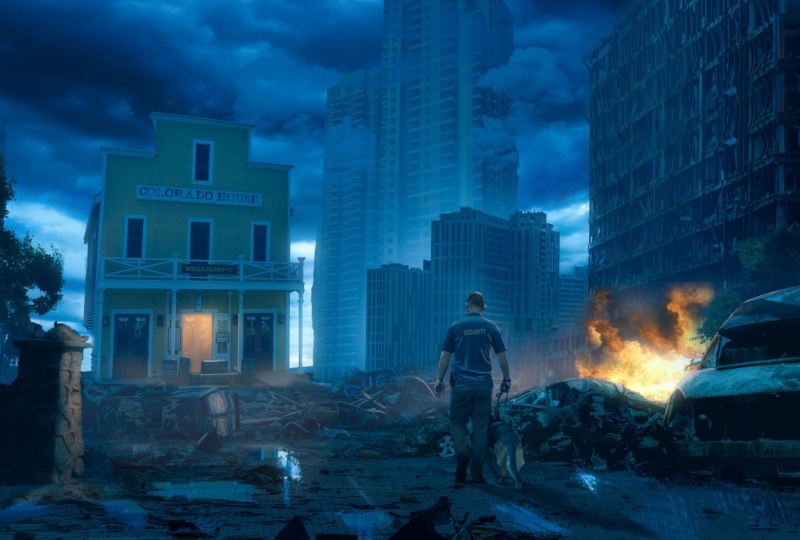
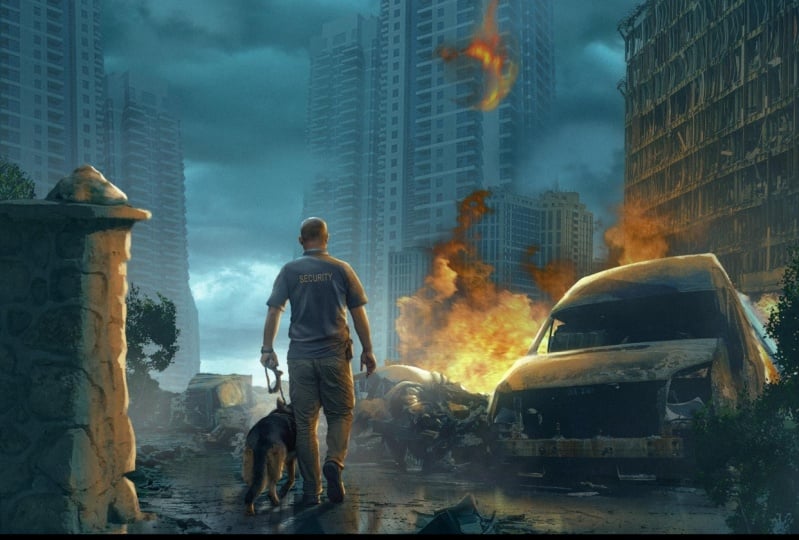
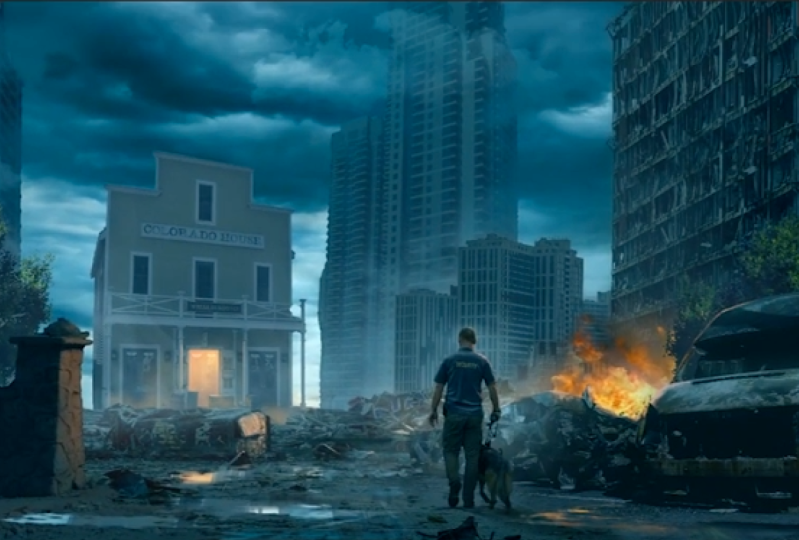
zu den Hauptelementen. Diese Szene wird so etwas wie eine
postapokalyptische Szene
sein , in alles
beschädigt und
abgestürzt ist Fangen wir mit diesem Bild an. Lass es uns hier hinstellen. Stellen wir es über alles. Mach einen Bettler. Ich werde
damit beginnen, dies auszuwählen Gehen wir zu Select Sky. Das macht, ich
wähle den Himmel für uns aus. Und dann drücken wir raus
und drücken in die Maske hinein, um nur die
Gebäude
auszuwählen, nicht den Himmel. Sehr nett dafür. Ich werde dieses Bild als
Hauptbild des Bodens nehmen. Lass es uns ein
bisschen größer machen. Sehr nett. Vielleicht müssen wir
einige Teile dieses Bildes entfernen. Lasst uns dieses Gebäude maskieren. Wir werden es nicht brauchen. Und dieser auch. Sehr nett. Jetzt denke ich, dass wir dieses Gebäude
erweitern müssen. Wie können wir das tun,
indem wir einfach das Bild so auswählen
und
es dann duplizieren, indem wir Strg J
drücken . Ich habe
ein weiteres Duplikat daraus erstellt Und dann lassen wir es einfach
so dehnen , indem wir die Steuerung
drücken und es dann
einfach so dehnen Sehr einfach, und es wird
nicht sehr auffällig sein. Okay, weil wir
nur diesen Teil brauchen werden. Lass es uns maskieren. Erstellen Sie
eine Maske und drücken Strg-Taste, um die Maske umzukehren Und mit dem Pinsel werde ich diesen Bereich
einfach übermalen. Dezent und nett. Okay, sehr nett.
Korrigieren wir nun die Helligkeit und die
Farbe dieses Bildes Das Wichtigste, worüber ich
in diesem Teil speziell nachdenken möchte ,
ist, je weiter Sie in die Entfernung
gehen, desto weniger Kontrast sollten
die Elemente haben, auf den
atmosphärischen Effekt zurückzuführen ist Ordnen Sie diese beiden
Ebenen zunächst zu einer Gruppe zusammen und nennen wir sie Boden. Lassen Sie uns damit beginnen diese beiden Ebenen
in ein intelligentes Objekt einzufügen, weil wir
einige Effekte auf
beide Ebenen anwenden möchten . Gehen wir zu den Anpassungen. Beginnen wir mit dem
Erstellen von Kurven, der
Einstellungsebene und der
Erstellung einer Klatschmaske Und fangen wir an,
das Bild so abzudunkeln und
die Schatten ein wenig zu öffnen Gehen wir nun zu den Anpassungen. Und lass uns zur Farbbalance gehen. Um die Farben zu korrigieren, fügen
wir ein paar Ionen hinzu, einige Grün- und einige Blautöne. Das Gleiche, was wir
zuvor in den Himmel getan haben. Und das Gleiche
werden wir für das gesamte Design tun. Gehe zu den Highlights und
einigen anderen Details. Okay, das ist sehr nett. Fügen wir nun den
Atmosphäreneffekt vor diesen Bereichen, den vier Elementen, hinzu. Das können wir tun,
indem wir einfach eine weitere Einstellungsebene für
Kurven erstellen. Und dann öffne die
Schatten so und mache sie
vielleicht ein
bisschen mehr oder dunkler. Und dann lassen Sie uns eine
Schnittmaske erstellen und die
Mischstimmung in
Imonosität Dadurch wirkt sich die Kurvenebene nur auf die
Helligkeit des Bildes aus Dann erstellen wir ein
Drucksteuerauge , um diese Maske umzukehren Dann kann
ich mit dem weicheren Pinsel diese vier Elemente ausblenden Auf diese Weise setze
ich im Grunde einen Atmosphäreneffekt
oder einen Dunstnebeleffekt Sehr nett. Wir können auch eine neue Kurve, eine
Einstellungsebene, erstellen und
den Kontrast auf diese Weise erhöhen. Und dann erhöhen Sie auch
die Veränderung der Mischstimmung in
Deminosität Und drücken Sie die Strg-Taste, um diese Maske
umzukehren. Und wir können
die näheren Bereiche übermalen. Dies wird den
Effekt unterstreichen, den es gibt, einige Elemente sind weit entfernt
und andere nahe beieinander. Sehr nett. Machen wir
dasselbe mit dem Himmel, weil wir wollen, dass diese Teile
des Himmels
etwas dunkler werden. Lassen Sie uns eine
Einstellungsebene für Kurven erstellen. Mach es dunkler. Verwandeln Sie die Mischstimmung in Helligkeit, indem Sie die Strg-Taste drücken
, um die Maske umzukehren Und dann lassen Sie uns
diese engen Bereiche mit
einer weiteren Kurvenebene übermalen diese engen Bereiche mit
einer weiteren Kurvenebene Wir können sie heller machen und die
Mischstimmung in Leuchtkraft Drücken Sie die Strg-Taste, um die Maske
umzukehren, und lassen Sie uns diesen
Bereich übermalen, um ihn heller zu machen
5. 4 Die Wolkenkratzer mischen: Okay, gehen wir zum nächsten Element
über, das Gebäude sein wird Lassen Sie uns zuerst das
Objektauswahlwerkzeug verwenden. Ich erhalte dieses Bild von diesem
Gebäude, indem ich es einfach so auswähle, mit der Schnellauswahl oder dem
Objektauswahlwerkzeug. Und dann
drücke ich einfach Strg C, Strg V. Lass uns
das zu unserem Projekt bringen. Stell es hier hin. Lass es uns
in ein intelligentes Objekt umwandeln. Platzieren wir es hinter dem
L-Hauptbild von Ground. Machen wir es klein. Etwas wie das hier. Ich errichte mehrere Gebäudeschichten. Dadurch wird dem
Visuellen Tiefe verliehen. Okay, okay, jetzt lass es uns
in eine Gruppe einteilen und
es Tower nennen , richtig? Sehr nett. Und lass uns alles korrigieren. Das sollte
etwas sehr weit weg und es
sollte nicht so klar sein. Beginnen wir damit,
den Kontrast
zu reduzieren Einstellungsebene für Kurven zu erstellen. Und lass es uns so
dunkel machen. Lassen Sie uns gleichzeitig die Schatten
öffnen. Wir werden später noch einmal auf die
Helligkeit eingehen,
aber lassen Sie uns jetzt zu den
Anpassungen übergehen aber lassen Sie uns jetzt zu den
Anpassungen übergehen um
die Farben zu
verbessern oder zu korrigieren , und dann zur Helligkeit
zurückkehren, weil ich
sie besser beurteilen möchte Lassen Sie uns Farben hinzufügen. Lass uns in den Schatten gehen. Füge etwas Grün-
und Blautöne hinzu. Lass uns sehen. Natürlich müssen
wir es heller machen. Und
lassen Sie uns gleichzeitig so
etwas kontrastieren. Sehr nett. Dann korrigieren wir die Farben. Auch hier ein sehr guter Trick, den
ich immer anwende, um
diese Bilder in die
atmosphärischen Effekte einzufügen diese Bilder in die
atmosphärischen Effekte einzufügen Ich verwende eine einfarbige
Einstellungsebene und erstelle eine Schnittmaske Lassen Sie uns die Farbe
des Hintergrunds wählen. Nehmen wir an, eine dänische Farbe
wie diese. Und drücken Sie Okay. Dann kann ich gehen und diese
Farbe mit den Schatten mischen. Ich doppelklicke
in die Ebene und entferne die Farbe auf diese Weise aus den
Highlights. auf „Teilen“ drücke, teile
ich die Kurse so auf Lass es uns irgendwie vermischen. So wie das hier. Sehr nett. Dann drücken Sie Okay, mal sehen, wir können die Opazität verringern Eine letzte Sache, wir können eine neue Ebene
erstellen. Mit dem Softpush wähle
ich eine helle
Farbe aus dem Hintergrund. Nicht so etwas, dann eine Schnittmaske erstellen Lass uns einfach so einen
schillernden Effekt malen. Eine letzte Sache ist, dass ich eine neue Ebene
erstelle. Und lass uns einen Nebelpinsel wählen. Und lass uns ein paar
Farben von hier auswählen. Lass es uns so mischen. Ich versuche jetzt, die Wolken mit
dem
Gebäude selbst zu verbinden . So etwas wie das hier. Sehr nett. Aber das Gebäude
selbst ist sehr hell. Lass es uns dunkler machen. Lassen Sie uns die Opazität
verringern, etwa so. Und lassen Sie uns auch die
Kapazität dieses Geräts verringern. Es wird endlich funktionieren, nachdem
einige Optimierungen endlich funktionieren werden. Der Grund, warum es die ganze Zeit
dauert
, ist , dass das Bild selbst
sehr scharf und klar war Wir wollen, dass es
aussieht, als wäre es verblasst. Deshalb ist es nicht so
einfach, aber es ist okay. Wir können es sehr nett machen. Bringen wir jetzt eine weitere
Kopie dieses Turms mit. Ich werde diesen Turm einfach herausdrücken
und duplizieren. Und vielleicht ändere ich die Ausrichtung, weil ich nicht möchte, dass es
so aussieht, als wäre es komplett. Duplikat vom rechten. Etwas in der Art vielleicht. Und dann drücken Sie die Eingabetaste. Nett. Vielleicht können wir es näher bringen indem wir den
Kontrast ein
wenig erhöhen und
die Deckkraft dieser Ebene verringern Vielleicht können wir diese
Wolkenschicht nach oben verschieben. Etwas wie das hier.
Sehr nett und einfach.
6. 5 Das Hauptgebäude mischen: Gehen wir zum nächsten Element , das unser Mittelpunkt sein wird, nämlich diesem Haus Lassen Sie uns das für
ein neues Projekt öffnen. Wir werden dieses Haus einfach
mit dem Objektauswahl-Tool auswählen . Ich wähle es einfach so und dann lass uns eine Maske erstellen. Mit dem Pinsel können wir
diese Auswahl verfeinern und diesen Teil einfach übermalen
, weil wir ihn für unser Bild
benötigen werden . Sehr nett. Klicken wir nun mit der rechten Maustaste auf Konvertiere es
in ein intelligentes Objekt. Lassen Sie uns es in unser
Hauptprojekt aufnehmen. Leg es hier hin. Lass es uns in eine Gruppe einteilen. Und nennen wir es Hauptgebäude. Platzieren wir es hinter
dem Hauptgrundstück. Leg es hier hin.
Machen wir es klein. Ich glaube, ich muss
seine Ausrichtung ändern , damit es größer wird oder
so Das, ich denke, das ist besser. ist sehr nett. Lass uns reingehen und
lass es uns hier hinstellen. Ich möchte nur die
Regel der Zusammensetzung erwähnen, die sogenannte Drittelregel. Es geht im Grunde darum,
Ihr Bild in drei Abschnitte zu unterteilen , horizontal und vertikal. Sie können Ihre
Hauptschwerpunkte
auf diese vier Punkte legen , wodurch Ihre Komposition
und Botschaft verbessert werden können. Wenn Sie Ihre
Hauptschwerpunkte
oder Hauptelemente
in diese Punkte legen , wird die
Botschaft dadurch besser vermittelt. Deshalb habe ich dieses
Hauptgebäude hier aufgestellt. Eine weitere Sache, die ich
vor dem Mischen der Farben tun möchte, ist,
diesen schwarzen Teil in
etwas zu verwandeln , das Texturen hat Doppelklicken wir auf das Smart-Objekt, um das Bild selbst zu
öffnen Dann möchte ich diesen
schwarzen Bereich mit etwas Textur füllen. Ich nehme einfach diese Tür. Ich werde es auswählen und in diesen schwarzen Punkt legen
. Steuerung C Steuerung V. Dann legen
wir es einfach hier hin. Das ist es. Drücken wir die Taste Control. Das wird es speichern und
es wird so aussehen. ist sehr nett. Nun wollen wir uns darum kümmern, diesen
Hauptschwerpunkt Zunächst werde ich nur einige Teile
vom Hauptboden
löschen Von hier aus werde ich
nur einige Teile maskieren. Lass uns diesen Bereich maskieren. Lassen Sie uns nun die Farben verbessern oder
anpassen. Zunächst werde ich
damit beginnen,
diese sehr gelbliche Farbe zu verringern diese sehr gelbliche Farbe zu Durch die Erzeugung eines Sättigungsfarbtons. Einstellungsebene für die Sättigung. Erstellen Sie eine Schnittmaske und analysieren Sie die Farben wie folgt Das nächste Element wird Kurven
erzeugen, die der Helligkeit
entsprechen Ich werde es abdunkeln, eine lebende Maske
erstellen und es dann abdunkeln und die Schatten
öffnen,
denn das sollte irgendwie verschwommen
sein, wird uns
die Illusion geben, dass dieses Element ein
bisschen weit weg ist Investiert als Nächstes, lasst uns zur
Anpassung der Farbbalance gehen und
die gleiche
Farbkorrektur vornehmen .
Versuchen wir, sie an den Hintergrund anzupassen
7. 6 Das kaputte Auto mischen (Vordergrund): Sehr nett. Bringen wir nun
einige Vordergrundelemente mit. Wie ich immer sage, wenn Sie Ihren Fotomanipulationen Tiefe verleihen
möchten , müssen
Sie
einige Elemente erstellen , die
näher an der Kamera liegen, die Vordergrundelemente,
die Mittelgrundelemente und die Hintergrundelemente Dies verleiht Ihren Bildern
und
Kompositionen eine gewisse Tiefe Ihren Bildern
und
Kompositionen Für die Vordergrundelemente werde
ich dieses
Bild des Autos verwenden, es
vergrößern, etwa
so Lass es uns einfach in
eine separate Gruppe einteilen. Und ich möchte diesen Teil auswählen. Ich werde das einfach mit
dem Objektauswahl-Tool tun. Wählen wir es einfach so aus und erstellen wir
dann eine Maske. Lass uns dieses Auto
irgendwo hier in den Vordergrund stellen. Mach es so größer, es wird dunkel. Lass es uns hier hinstellen. Lassen Sie uns diese Teile löschen
oder ausblenden, vielleicht mit dem weichen Pinsel
oder einem beliebigen Texturpinsel. Gehen wir einfach zu dem
weichen, gedrehten Pinsel. Ich würde
es einfach so einbauen. Vielleicht können wir den Durchfluss verringern. Lass uns das mögen. Sehr weich und sanft. Lassen Sie uns nun die Farbe
und Sättigung
und
all die anderen Dinge verbessern und anpassen . Beginnen wir mit der Anpassung und dem
Erstellen von Kurven. Lass es uns so dunkel machen. Öffne vielleicht die Schatten. Lassen Sie uns eine Einstellungsebene für die
Farbbalance erstellen. Fügen wir einige Grün- und Blautöne hinzu. Machen Sie dasselbe
in den Schatten. Bunch of San, vielleicht
ein bisschen Blues. Mal sehen. Ja, es braucht
viel Farbe. Ja, vielleicht ist der
Blues sehr stark. Lass es uns verringern.
Gehen wir zu den Highlights, den Dosen und Blues. Vielleicht etwas Grünzeug. Ich denke, wir können das
mit einer Volltonfarbe beheben. Lassen Sie uns eine Volltonfarbe
und eine Schnittmaske erstellen. Und lassen Sie uns eine Fischfarbe
aus dem Hintergrundelement auswählen aus dem Hintergrundelement Dann werde ich mit Blend
einfach die Schatten einfärben. Ich werde es reduzieren oder aus den oberen Lichtern entfernen
. So wie das. Um dann den Cursor zu teilen, kannst du es
vielleicht so machen. Mal sehen, es ist nicht schlecht, kann die Opazität verringern Sehr nett. Lassen Sie uns dieses Auto nun mit
einem Dunst- oder
Atmosphärenlichteffekt Ich werde eine neue Ebene erstellen, eine leere, indem ich
den weichen Pinsel verwende und eine
beliebige Farbe vom Himmel Ich werde einfach eine Klatschmaske malen. Ich werde diese Bereiche einfach
übermalen. Es wurde der
Mischmodus auf den Bildschirm umgestellt. Vielleicht können
wir bei geringem
Pinselfluss einfach hier drüber malen Sehr weiches Licht. Dann können wir in die Ebene
doppelklicken und diesen Effekt
aus den Schatten
entfernen. Drücken Sie alle, um den Cursor zu teilen
und ihn auf diese Weise zu entfernen. Und drücken Sie, okay, mal
sehen, Vorher und Nachher. Nett, sehr nett.
8. 7 Den linken Zaun verblenden (Vordergrund): Jetzt bringen wir ein weiteres
Element für den Vordergrund, nämlich diesen Zaun Lass es uns hier hinstellen.
Drücken wir die Taste Control. Horizontal drehen
und es sehr groß machen. Dann wählen wir es einfach mit dem Schnellauswahlwerkzeug aus. Sehr nett. Lassen Sie uns jetzt eine Maske erstellen. Lass es uns hier hinstellen. Sehr nett.
Korrigieren wir nun diese Farben. Und ich denke, Leute,
ihr versteht die Hauptidee. Es ist im Grunde dasselbe, Kurven zur Anpassung der Helligkeit. Und dann gehen wir
zur Farbbalance. Erstellen Sie eine Schnittmaske. Und fügen Sie dann die gewünschte
Farbe hinzu. Die Töne und das Gleiche in den Lichtern
und Schatten. Sehr nett. Wir können auch diese Schicht
mitbringen, eine einfarbige Schicht, die wir hier verwendet haben. Wir können es
auch in diese Ebene einfügen , um ihm die gewünschte Farbe
zu geben. Okay? Es gibt dem
Schatten im Grunde eine bestimmte Farbe. Okay? Also, was Sie
hier und danach sehen können, ist der Effekt. Und wir können jederzeit
die Opazität reduzieren.
9. 8 Den Mann mischen (Schattenlichtfarbe): Sehr nett. Kommen wir nun zum Hauptaugenmerk
, nämlich diesem Mann. Und ich wähle
es einfach mit „Objekt auswählen“ aus. Wir sehen, dafür können wir einen beliebigen Pinsel oder einen Graspinsel verwenden Pfeiltasten
einen beliebigen Pinsel oder einen Graspinsel verwenden
und es geht
nur darum, die Kanten zu übermalen. Wir konnten in
diesem Tutorial nicht detailliert
oder sehr genau sein , weil ich nicht möchte, dass dieses Tutorial
fünf oder vier Stunden lang ist. Wir tun jedoch
unser Bestes, um
Ihnen den größtmöglichen Nutzen aus dem Video zu bieten. Wählen Sie nun die beiden
Ebenen aus, klicken Sie mit der rechten Maustaste, konvertieren Sie sie in ein intelligentes Objekt Fügen
wir sie in
unser Hauptbild ein. Drücken Sie Strg T und drehen Sie es horizontal um, weil
wir wollen, dass der Mann so
aussieht, als würde er in
Richtung Haus
gehen. Bringen wir ihn gleich hierher. Lassen Sie uns nun als Nächstes ihre Farbe verbessern
oder anpassen. Ich denke, wir können es schnell
schaffen, oder ich werde diesen Prozess
beschleunigen , weil
es derselbe Prozess ist. Ich werde es einfach schnell schaffen. Sehr nett. Der Mann
ist jetzt gematcht. Lassen Sie uns damit beginnen,
einen Schatten für diesen Mann zu erstellen. Ich fange an, eine neue
Ebene zu erstellen und sie dem Mann zuzuschneiden. Lassen Sie uns einen Soft verwenden, um
diesen Bereich ein wenig zu verkleinern. Ich werde eine dunkle Farbe wählen. Das mag
grünlicher sein, sehr nett. Lassen Sie uns nun die Deckkraft erstellen, wählen
wir diesen Mann aus, klicken und
drücken Sie in
die Ebene hinein und
erstellen dann eine neue In dieser Ebene drücke ich einfach
die
hintere Fläche heraus , um sie mit
der Farbe des Schattens zu füllen Drücken Sie dann Strg D, um Control
auszuwählen, um die Form zu
ändern. Klicken Sie mit der rechten Maustaste, drehen Sie es vertikal und lassen Sie es uns hier platzieren. Drücken Sie die Strg-Taste, um
Form und Ausrichtung so
zu ändern Form und Ausrichtung , dass sie
der Richtung der Hauptlichtquelle,
also dem Himmel, entsprechen . Lass es uns einfach
so machen. Sehr nett. Und dann, okay,
in einer solchen Atmosphäre sollten
die Schatten natürlich in einer solchen Atmosphäre nicht so scharf sein. Gehen wir zur Filter
- und Unschärfegalerie. Und lassen Sie uns vielleicht Field Blur verwenden. Ich verwende Feldunschärfe, um
die Schärfe des Schattens zu kontrollieren. Lassen Sie uns hier einen Punkt setzen, einen
anderen hier, ohne die Unschärfe zu
erhöhen Und lassen Sie uns hier noch
einen mit
einer sehr verschwommenen Sache wie diesem platzieren einer sehr verschwommenen Sache wie Vielleicht können wir hier noch
einen platzieren. Sehr nett. Und drück auf Okay, mal
sehen, es ist nicht schlecht. Vielleicht können wir
die Opazität erhöhen. Dies wird als
Umgebungsschatten bezeichnet. Und dann können wir
den Kontaktschatten erzeugen
, der durch
den Kontakt
dieser beiden Oberflächen entsteht . Das Bein des Mannes
und der Boden. Ich mache das, lass uns einfach diesen Schatten
hinter den Mann legen. Lass uns eine neue Ebene erstellen. verwende die weichere Farbe auf dem Pinsel Ich verwende die weichere Farbe auf dem Pinsel und ändere einfach seine
Form, sodass er so aussieht Kleiner, lassen Sie uns
in die kleinen Bereiche malen, das sind die Kontaktflächen Lasst uns den Durchfluss verringern. Malen Sie einfach
hier, hier und hier. Die Bereiche, die Kontakt
zwischen zwei Elementen haben. Sehr nett. Mal sehen, ob
du das Tempo senken kannst. Sehr nett. Als Nächstes können wir das Umgebungslicht, das
vom Himmel kommt, in den Mann hineinmalen. Ich werde das diesmal
mit einer einfarbigen Schicht machen. Ich werde eine helle,
entsättigte Farbe in Anish wählen. Wie bei dieser Änderung
handelt es sich um einen Mischmodus. auf den Bildschirm und erstellen Sie
eine Schnittmaske Doppelklicken Sie auf den Bildschirm und erstellen Sie
eine Schnittmaske. Entfernen Sie die
Farbe aus den Schattenbereichen Kurser. Etwas wie das hier Drücken Sie. Okay, und lassen Sie uns in
den Grafiktablett-Modus wechseln. Dann. Drücken Sie die
Strg-Taste, um die Maske umzukehren Hier verwende ich einen Texturpinsel
, der Ölpastell genannt wird Drücken Sie diesen, weil er
mir beim
Malen der Highlights eine gewisse Textur verleiht mir beim
Malen der Highlights eine gewisse Textur Vielleicht kann ich den Prozess des
Malens der Highlights
beschleunigen .
Zeitaufwändig. Wenn Sie jedoch wissen möchten, wie man Lichter oder
Glanzlichter präzise
malt, habe ich ein vollständiges Video, das dies
erklärt. Du findest es natürlich
im Link, ich habe
in meinem Premium-Kurs über dieses A gesprochen. Sie finden den Link auch in
der Beschreibung. Lass uns seine Ohren übermalen. So eine Sache.
Vielleicht können wir den Durchfluss hier weiter reduzieren. Das ist sehr nett. Mal sehen, hier ist vorher und
hier ist nachher. Vorher und nachher.
10. 9 Bäume mischen (Farbe und Licht): Sehr nett. Das nächste
Element wird der Szene eine
grünliche Farbe und
Farbvariation hinzufügen Szene eine
grünliche Farbe und
Farbvariation Ich werde dieses Bild verwenden, um
einfach diese Bäume auszuwählen. Um dem Bild
dynamische Farben hinzuzufügen. Lass uns zu Kanäle gehen und vielleicht den blauen Kanal
wählen. Klicken Sie mit der rechten Maustaste. Duplizieren
Sie die Kanäle. Okay, in diesem Duplikat drücke
ich einfach Strg
L, um die Pegel aufzurufen. Ich werde versuchen,
diesen Baumteil so
schwarz wie möglich und alles andere so
weiß wie möglich zu machen. Um es einfach zu trennen, sehr nett, vielleicht können wir die Software
und den Pinsel benutzen oder so. Ändere den Mischmodus
des Pinsels auf Overlay. Und mit der weißen Farbe. Ich werde diese Bereiche übermalen. Das sollte reichen. Verwandle das in Normalität. Auch hier würde ich mit dem harten
Pinsel einfach auswählen. Das Hauptkonzept ist, dass die
schwarzen Teile sichtbar sind und die weißen Teile ausgewählt
werden. Oder im Gegenteil, die schwarzen
Teile sollten versteckt werden. Drücken wir die Strg-Taste
, um die Maske umzukehren. Drücken Sie dann die Strg-Taste
, um die Pixel auszuwählen. Gehen Sie zur Ebene und
erstellen Sie eine Maske. Sehr nett. Rechtsklick, in ein intelligentes Objekt
umgewandelt. Und lassen Sie uns es
in unser Projekt einbringen. Lass es uns einfach, oder vielleicht drehen und horizontal drehen,
so dass es genau hier ist. Um dem Bild etwas
Farbdynamik und Farbvariation hinzuzufügen , sagen
wir es,
nennen wir den Zaun links. Sehr nett. Setzen wir es
dahinter, Kontrolle G. Nennen wir es auch links. Ordnen Sie es einer separaten Gruppe zu. Sehr nett. Passen
wir nun die Farbe an und fügen wir einige Effekte hinzu, um sie auf
die gleiche Weise zu mischen, wie wir es zuvor getan haben. Sehr nett. Wir können einen
Atmosphäreneffekt erzeugen , um es zu verblassen oder es von diesem Zaun zu
trennen, wodurch eine neue Ebene entsteht. Und wenn wir den Nebel oder die Wolkenbürste
zum Beschlagen verwenden , werden wir größer. helle Farbe wählen,
etwa so, erzeugen Sie auch einen Nebeleffekt. Ich male über diesen Bereich
und schaue , ob wir vielleicht die Opazität
reduzieren können Das ist sehr nett. Ich kann diesen Baum
jetzt auch
nach rechts bringen, um diese Farbvariation
hinzuzufügen. Aber vorher
malen wir mit der weichen, abgerundeten Presse einige Lichter über die Baumkronen. Ich wähle eine Farbe wie
diese und male sie so. Lassen Sie uns die Opazität verringern. Mal sehen, das ist zu viel. Vielleicht können wir die
Einstellungsebene für Kurven so verwenden. Erstellen Sie ein Schnittmasken-Steuerelement
in einer Maske und verwenden Sie diese Bereiche mit Crush
, Weak und Paint Lassen Sie uns die
Mischstimmung in
Leuchtkraft umwandeln , da wir die Farbgebung nicht beeinflussen
möchten Sehr nett. Das ist
gut genug, denke ich. Bringen wir das in
die andere Richtung
und geben wir ihm einen Namen. Richtig. Ich versuche, ein paar
Farben zu verwenden, weil ich nicht möchte, dass das endgültige Bild
monoton ist, nur anische Stellen wir den Baum hinter das Auto und
drücken die Taste. Drehe ihn horizontal um. Mal sehen, vielleicht
können wir es hier hinstellen. Lass es uns
in den Kurven dunkel machen. Ich kann es so dunkler machen. Sehr nett. Es ist nicht so atmosphärisch wie beim Aufzug. Vielleicht können wir diesen Atmosphäreneffekt kontrollieren, diesen Atmosphäreneffekt ihn noch verstärken. Das ist sehr nett. Ich bin vorerst zufrieden.
11. 10 Feuer und orange Lichter hinzufügen: Im Moment ist alles, glaube
ich, gemischt. Aber wir brauchen eine Würze, wir brauchen eine andere Farbe für
das Visuelle Es ist einfach eine sehr
monotone Canis-Farbe. Es besteht kein, großes Interesse. Was ist die komplementäre
Farbe von Cyan? Wie Sie wissen, ist Orange
das Gegenteil von Cyan. Wenn Sie demselben Bild Kontrast
- oder
Komplementärfarben hinzufügen , erzeugen Sie einen dynamischen
Farbkontrast Und es ist einfach gut für Ihr Auge. Lassen Sie uns damit beginnen,
etwas Orange aufzutragen. Dafür wähle ich dieses
Bild von der Autoexplosion. Wählen wir es einfach schnell mit
der Schnellauswahl aus. Das ist sehr nett. Lassen Sie uns jetzt eine Maske erstellen. Und dann gehen wir zu Select and Mask, um
diese schwarzen Teile zu entfernen. Mit dem Werkzeug „Kante verfeinern werde
ich nur die Kanten verfeinern. Mal hier drüben, ich
will nur die Farbe Orange. Lass uns die
dunklen Bereiche übermalen. Sehr nett. Und dann drücken Sie, Okay, lassen Sie uns dieses Bild
in unser Hauptprojekt aufnehmen. Und wir können es
hinter dieses Auto stellen. Lass es uns hinter dieses Auto
und hinter die Baumschicht stellen, lass es uns kleiner machen. Etwas in der Art, nur eine Explosion, die von rechts
kommt. Bring den Nebel oder
irgendeinen Wolkenpinsel mit. Wir können die Kanten löschen oder
verfeinern. Malen mit dem Wolkenpinsel. Jetzt denke ich, dass das sehr gesättigt
ist. Korrigieren wir also einfach die
Farben mithilfe der Farbbalance. Fügen Sie etwas Sand und
etwas Blau und etwas
Grün hinzu . Ein Haufen Sand. Das Gleiche gilt für die
Schatten, für den Rauch. Sehr nett. Das ist besser. Vielleicht kannst du
zu den Highlights gehen. Fügen Sie auch etwas Sand
und etwas Blau hinzu, um die Sättigung zu
verringern. Schauen wir uns vorher an, danach ist es
jetzt besser gemischt. Eine weitere Sache, die ich hier
hinzufügen möchte ist, dass das Bild jetzt unausgewogen
aussieht, weil der rechte Teil viel Orange
hat, der linke Teil kein Orange
hat Wir können dem Bild Mysteriösität
und gleichzeitig Ausgewogenheit
verleihen, indem wir diesen Bereich aufhellen Ich mache das, indem ich einfach zum Hauptgebäude
gehe. Lassen Sie uns eine
einfarbige Einstellungsebene erstellen. Lassen Sie uns eine orange Farbe daraus machen. Lassen Sie uns den
Mischmodus so ändern einer Schnittmaske
vielleicht linear ausweichen
und die Strg-Taste drücken
, um die Maske umzukehren Jetzt kann ich den Bereich
mit dem polygonalen Lasso-Werkzeug auswählen, vielleicht so etwas . Das sollte wie
der Hauptteil sein , aus dem das
Licht kommt Dann können wir dieses Licht
in verschiedene Elemente umwandeln. Füllen wir zunächst diesen
Bereich mit dieser Farbe. Vielleicht können wir es
ein bisschen herausfinden, weil es sehr scharfe Feigen sind, die Füllung
zerknittert, so
etwas Vielleicht mit einem Pinsel mit
sehr geringem Durchfluss nur um dem Ganzen eine gewisse
Farbdynamik zu verleihen So etwas wie das.
Erstellen Sie eine neue Ebene, schneiden Sie sie ab und wir können
eine hellere Farbe wählen und die oberen Teile
übermalen. Ich möchte, dass eine gewisse Farbdynamik
ihre Mischung aus Holz und Bildschirm ändert Vielleicht, ja, vielleicht
können wir die Oberflächlichkeit verringern. Okay, lass uns sehen. Jetzt ist es viel besser. Jetzt geht es darum, es auszubalancieren. Natürlich haben wir
viel zu tun, um
Lichter zu malen und zu gießen. Das sind zwei
Lichtquellen zu
zusätzlichen Lichtquellen , die wir mit dem gegossenen Licht über
jedes Element
malen wollen dem gegossenen Licht über
jedes Element
malen , das wir
ins Visuelle bringen können Fangen wir mit dem einfachen Teil an. Ich hätte vielleicht nur eine
Textur wie diese. Und lass uns einfach mit
einer neuen Volltonfarbe malen,
einer Volltondruckmaschine Okay, ändert die
Mischoption auf dem Bildschirm. Drücken Sie dann die Strg-Taste
, um die Maske umzukehren. Und lassen Sie uns Licht
in einige Elemente werfen. Fangen wir damit an, dass auf diesem
Teil
einige Lichter reflektiert werden sollten . Die Oberflächen beginnen
mit dem Offensichtlichen und es sollte nicht wie
superrealistische
Lichter sein , weißt du? Du musst nur ein
paar Lichter anmalen, um die
Idee zu besiegeln, und das war's Okay? Irgendein Vorteil,
so etwas auch hier. Vielleicht in dieser Gegend. Und je weiter
Sie von der
Flugquelle entfernt sind, desto geringer sollte
die Intensität des Lichts sein. Okay. Hier drüben ist Farbe, dort
ein paar Lichter,
Mast, vielleicht können wir das von hier aus. Dieser Vorgang dauert einige Zeit. Es ist ein zeitaufwändiger Prozess, aber glaubt mir, Leute,
es macht Spaß. Sie werden es genießen, Lichter zu malen , denn das ist wie das
Sahnehäubchen auf dem i. Es verleiht dem Bild das
endgültige Aussehen, das Ihnen gefällt. Alles, von der
Anpassung der Farbe die
Anpassung der Helligkeit bis hin all diesen Dingen,
gibt Ihnen keine Befriedigung, die Sie beim Malen von Farben
finden Bringen wir etwas mit, vielleicht
Volkspinsel, um so einen
schillernden Effekt zu malen so einen
schillernden Effekt Sehr subtil, sehr nett. Vielleicht können wir
die Größe erhöhen und dem Ganzen so einen
finalen Trübungseffekt verleihen Mal sehen, das ist sehr nett. Jetzt können wir die Lichter, die aus diesem Feuer
kommen, malen oder gießen. Lass uns zum Feuer gehen. Nennen wir es Feuer. Lassen Sie uns zunächst
eine Volltonfarbe
kreieren, um einen Glüheffekt zu erzeugen, der aus diesem Feuer
kommt. Ich werde die Taste drücken und
vielleicht die weiche,
abgerundete Feder verwenden . Lassen Sie uns einen Glüheffekt malen,
den Fluss des Pinsels. Lass uns einfach so einen
Leuchteffekt malen. Vielleicht
ist diese Farbe sehr gesättigt. Lassen Sie uns die Sättigung
mit dem Nebelpinsel erzeugen. Wir können diese Bereiche malen
, weil es eine dunstige Atmosphäre ist. Die Partikel der Büste in der Luft sollten jegliches Licht
reflektieren, auch das Licht, das aus diesem Feuer
kommt Lassen Sie uns versuchen,
einige Lichter zu malen ,
die über das Durcheinander von Metallen fallen Es wird sehr schwierig sein, jedem winzigen Element zu
folgen, aber lasst uns einige Elemente finden und etwas Licht darüber malen. Und das wird die Idee endlich
verkaufen. Wir wollen
Licht nicht bis ins kleinste Detail malen. Wählen wir einfach diese Textur drücken den Öl-Pastel-Prush hinein Ich benutze immer. Ja, der hier. Und lassen Sie uns den Durchfluss erhöhen. Wir können ein paar
Lichter wie dieses malen, manche Teile scheinen, ihnen Metallreflexionen verleihen. Vielleicht kannst du rausschauen
, wo in der richtigen Richtung. Vielleicht werde ich den Prozess
beschleunigen und
mich dann bei Ihnen melden.
12. 11 Hinzufügen des letzten Schliffs (Wassernachwahl und Benotung): Das ist sehr nett. Ich schätze, wir brauchen ein paar letzte atmosphärische
Effekte für diesen Teil, und wir sind startklar. Ich werde das machen. Vielleicht
können wir eine Nebelschicht mitbringen. Bringen wir die Nebelüberzüge mit. Bringen wir sie hierher. Hier. Bringen wir dieses Overlay Leg es hier hin. Drücken Sie die Taste und machen
wir es sehr groß. So wie das hier. Drücken Sie die ,
Sie, geben wir ihm die Farbe. Lassen Sie uns auch diese Helligkeit
und Sättigung verringern. Lass es uns hier hinstellen. Lassen Sie uns die Kanten maskieren und verblassen. Etwas wie das hier. Sehr nett. Vorher und hier ist danach. Wir können diesen Mann jetzt
mithilfe von Atmosphäreneffekten
hinter oder vor ihm trennen . Lassen Sie uns
mit einem beliebigen Nebelpinsel eine neue Ebene erstellen. Ich versuche
hier nur, mit
vielleicht oder irgendeinem Atmosphäreneffekt zu malen vielleicht oder irgendeinem Atmosphäreneffekt , um mich von
den anderen Elementen zu trennen. So etwas in der Art. Und
dann können wir es maskieren oder die Opazität so
verringern Sehr nett. Eine letzte
Sache, die ich gerne hinzufügen würde, ist etwas Wassereffekt hinzuzufügen. Ich mache das, indem ich eine neue Ebene
erstelle. Drücken Sie Alt und
Strg+Shift, um
alles
auf der Leinwand in einer Ebene zusammenzufassen . Drücken Sie die Strg-Taste, klicken Sie mit der rechten Maustaste und
drehen Sie sie zuerst vertikal um. Okay, dann gehen wir zum
Filtern von Unschärfe und Bewegungsunschärfe. Dadurch wird dieser
Wasserreflexionseffekt erzeugt. Und dann drücken wir die Strg-Taste,
lass uns drücken. Drücken Sie die Umschalttaste, um es so
zusammenzudrücken, vielleicht können wir es verzerren Rechtsklick, Verzerren
Und wenn wir Shift drücken, können
wir das Ding verzerren, das Drücken Sie dann OK. Und
da ist es, eine Maske zu erstellen. Drücken Sie die Strg-Taste, um die Maske
umzukehren. Und mit einer Textur, einem
beliebigen Texturpinsel. Ich benutze diesen Ölpastellpinsel. Den kann ich malen. Lass uns seine
Form so ändern. Lass uns hier und da ein paar
Wasserflaschen bemalen. Lass uns einfach erhöhen. Sie müssen jedoch zunächst auswählen , welche Teile
Sie widerspiegeln möchten. Zum Beispiel habe ich hier auch helle
Himmelsflecken. Aber ich mag diese Gegend nicht. Vielleicht können wir hier drüben malen. Lassen Sie uns diese Teile einfach löschen oder
maskieren. Endlich können wir eine neue Ebene
erstellen. Drücken Sie Strg+Shift, um alles in eine neue Ebene zu legen und sie in ein intelligentes Objekt
umzuwandeln. Und gehen wir zu Filtern, Kamerazeilenfilter, um
das Bild zu verbessern und ihm
den endgültigen Ton und
die endgültige Farbe zu geben . Fangen wir mit der Belichtung an. Die Belichtung ein bisschen, vielleicht den Kontrast erhöhen. Gehen wir zu den Highlights.
Erhöhen Sie sie. Öffne die Schatten ein
wenig über die Weißen, öffne die Weißen und die
Schwarzen öffnen sie ebenfalls. Verringern Sie die Textur und erhöhen Sie vielleicht die Klarheit. Das Schikanieren. Ja. Lass uns zu Vibrant gehen. Vielleicht können wir die
Lebendigkeit erhöhen oder verringern. Erhöhen Sie es, berühren Sie es. Lassen Sie uns vielleicht eine Änderung der
Tagesordnung und
Gelbtöne hinzufügen , um es
realistischer zu Okay, gehen wir vielleicht ins Detail und
fügen etwas Schärfung und Effekte hinzu, um einen grünen Effekt
zu erzielen Verkleinern, was sonst? Vielleicht. Gehen wir zu den Grundlagen und öffnen wir die Schatten
, weil sie
sehr dunkel sind . Ja, lass uns sehen. Davor und danach kannst
du es nicht nach Belieben anpassen Ich denke, im Moment ist
das eine gute Presse. Okay, das Letzte, was ich tun
möchte, ist einen Glüheffekt zu
erzeugen. Ich mache das, indem ich
die Highlights auswähle. Gehen wir zu den Highlights. Und lassen Sie uns die Unschärfe erhöhen
und die Reichweite erhöhen. Du willst nur die absoluten
Highlights. Die Presse ist okay. Drücken Sie dann Strg J, um nur die Highlights zu
duplizieren, Mischmodus auf Bildschirm zu
ändern und vielleicht können Sie
es in ein intelligentes Objekt umwandeln Gehen wir zu Filter-Unschärfe
und Gaußscher Unschärfe, um
es zu verwischen und ihm diesen Glüheffekt zu verleihen Ich wähle im Grunde die
Glanzlichter aus und
ändere dann den Mischmodus
in „Bildschirm“ und dann „
Gaußsche Unschärfe“, um einen Glüheffekt Gaußsche Vorher und nachher sehen. Sehr nett. Ja, hier
ist das Endergebnis. Hier ist vorher
und hier ist danach. Okay Leute, wenn ihr bei dieser Minute
bleibt, sollte ich euch wohl ermutigen, weil
ihr einen tollen Job gemacht habt. Das war ein vollständiges Tutorial, ich glaube, es hat mehr als eine
Stunde gedauert. Tolle Arbeit. Herzlichen Glückwunsch, Sie haben einen großen Lernwillen. Der nächste Schritt, den ich möchte, besteht darin, dieses Tutorial, das Sie gelernt haben, zu machen und zu versuchen, mit
Ihren eigenen Bildern
etwas Einzigartiges zu machen. Vielleicht können Sie
dieselben Techniken verwenden, aber mit anderen, dies führt
zu unterschiedlichen Ergebnissen. Okay, wann immer du versuchst, einem Tutorial
zu folgen, versuche es mit
deinen eigenen Bildern. Das macht dich natürlich
zu einem besseren Künstler. Wir sehen uns in den nächsten Tutorials.
 Nour Art, Digital artist, Youtuber