Transkripte
1. Das Stift-Tool Meisterkurs – Promo Video: Hallo, Glas und willkommen zu einem anderen und sie werden Illustrator-Klasse in dieser Klasse sein. Ich werde dir beibringen, wie man den Mental in und Illustrator benutzt. Jetzt werde ich dich von den Grundlagen lehren. Wir werden also die verschiedenen Pfade lernen, die wir mit dem Bleistift erstellen können, und wir werden auch die verschiedenen Elemente lernen, die einen Pfad schaffen. Dann werde ich Ihnen die Grundlagen vom Bleistift beibringen, und danach werde
ich Ihnen erweiterte Optionen zeigen. Dann werde ich Ihnen einige Übungen geben, damit Sie wirklich den Bleistift beherrschen können und zum Schluss werde
ich Ihnen zeigen, wie ich ein Bild mit dem mentalen verfolgen kann. Also diese Klassen für jeden, der den Bleistift in der Hand lernen und beherrschen will, Zeugentrainer In dieser Klasse werden
wir lernen, wie man den Bleistift von den Grundlagen bis zu den fortgeschritteneren Sachen benutzt . Also, wenn Sie ein Anfänger sind, ist
dies die perfekte Klasse für Sie. Am Ende dieser Klasse haben
Sie alle Elemente, um wirklich zuverlässig zu meistern. Also eröffnen Sie einen Debatt-Illustrator und ich werde Sie innen sehen
2. Das Zeichenstift-Tool: Hallo Klasse und willkommen zurück. In dieser Lektion lernen wir, wie Sie das Zeichenstift-Werkzeug verwenden, das eines der wichtigsten Werkzeuge in Illustrator ist. Also fangen wir an. Eines der wichtigsten Werkzeuge in Adobe Illustrator ist das Stiftwerkzeug. Und wir werden dieses Tool für fast jedes einzelne Projekt verwenden, an dem wir arbeiten. Jetzt arbeitet das Stift-Werkzeug, indem Pfade erstellt werden. Und ich werde die drei wichtigsten Arten von
Pads erklären , die wir in Illustrator erstellen werden. Wir haben also die geraden Wege, die gekrümmten Pfade und die geschlossenen Pfade. Die geraden Wege sind die Probleme eines von ihnen. Und sie beginnen mit einem Ankerpunkt oder Scheitelpunkt. Und Sie können die Namen hier sehen. Dies ist also ein Ankerpunkt und ein gerader Pfad beginnt mit einem Ankerpunkt und endet mit einem anderen Ankerpunkt. Und die Linie, die zwischen den beiden Ankerpunkten erstellt wird, ist der Pfad. Wenn wir nun zu den Karrierepfaden gehen, können
Sie sehen, dass sie ähnlich sind. Sie haben auch hier, hier und hier Ankerpunkte. Und sie haben auch einen Weg. Aber in diesem Fall ist der Pfad gekrümmt. Nun haben die gekrümmten Pfade eine zusätzliche Komponente, die den Kontrollpunkt ist. Und in diesem Diagramm ist
der Kontrollgriff dieser hier, der in rosa Farbe. Nun, wie Sie sehen können, hat
dieser Kontrollpunkt zwei verschiedene Teile. Dieser Teil hier drüben
, der diesen Teil der Kurve steuern wird. Und dieser andere Teil hier des Griffs wird diesen anderen Teil der Kurve kontrollieren. Nun sind die beiden Teile des Steuergriffes normalerweise verbunden. Und das bedeutet, dass, wenn ich diesen Teil des Kontroll-Handles verschiebe, sagen
wir, ich schiebe ihn nach links. Dieser andere Teil des Kontrollpunkts wird nach rechts
verschoben, weil sie verbunden sind. Und wenn ich die Größe eines der Teile dieses Griffs vergrößere, wird
der andere Teil auf die gleiche Größe zunehmen. Und wieder, das liegt daran, dass die beiden Teile des Griffs am Anfang verbunden sind. Nun, es gibt Möglichkeiten, wie wir diese Verbindung brechen können. So können wir die beiden verschiedenen Teile des Griffs unabhängig voneinander manipulieren. Und ich werde dir später zeigen, wie man das macht. Werfen wir einen Blick auf die geschlossenen Pfade. Wie Sie sehen können, sind sie dem gekrümmten Pfad sehr ähnlich. Der einzige Unterschied besteht darin, dass die geschlossenen Pfade am exakt gleichen Ankerpunkt
beginnen und enden. Und so bekommen wir einen geschlossenen Weg. Nun kommen geschlossene Pfade in verschiedenen Foren. Wir können sie mit verschiedenen geraden Pfaden erstellen. Zum Beispiel, wenn wir ein Dreieck machen wollen, können
wir es auch mit verschiedenen Karrierepfaden erstellen. Zum Beispiel, wenn wir einen Kreis erstellen wollten, und wir können auch geschlossene Pfade erstellen, indem eine Kombination aus geraden Pfaden und gekrümmten Pfaden verwenden. Das einzige, was wir sicherstellen müssen, ist, dass wir den Pfad schließen, indem den letzten Ankerpunkt genau an der gleichen Stelle wie der erste Ankerpunkt erstellen. Und jetzt, da Sie wissen, dass verschiedene Arten von Pfaden, die wir mit dem Stift-Werkzeug erstellen können, wird
es viel einfacher für Sie sein zu lernen und zu verstehen, wie man es benutzt. Nun, wie Sie sehen können, bin ich in Illustrator bereits schlecht. Wir können die verschiedenen Elemente
der Schnittstelle nicht sehen , weil ich die Schnittstelle versteckt habe. Nun, um es zurück zu bringen, alles, was ich tun muss, ist die Tabulatortaste auf meiner Tastatur zu drücken. Und wie Sie sehen können, haben wir die Schnittstelle zurück. Jetzt. Ich werde ein wenig verkleinern und ich werde das Stift-Werkzeug auswählen. Und ich kann das tun, indem ich zu ihrem Werkzeugfeld komme und hier das Stift-Werkzeug auswähle. Oder ich kann die Verknüpfung verwenden, d. h. der Buchstabe P für das Zeichenstift-Werkzeug. Und jetzt mit dem ausgewählten Bleistift werde
ich eine einfache Form erstellen. Ich werde nur ein Dreieck wie dieses schaffen. Und ich werde die Farbe für das Feld und auch für den Strich ändern. Also werde ich sicherstellen, dass die Füllung ausgewählt ist. Und ich werde die Option so auswählen. Und jetzt werde ich Option auswählen. Ich werde darauf doppelklicken. Und ich wähle Rot aus. Ich klicke auf OK. Und jetzt werde ich das Auswahlwerkzeug verwenden. Ich werde die Auswahl dieser Form aufheben und ich werde sie erneut auswählen. Und ich werde die Strichstärke erhöhen. Also werde ich hier klicken und ich werde 16 verwenden, wie so. Perfekt. Jetzt werde ich diese Form auswählen und ich
werde sie löschen, weil ich sie nicht mehr brauche. Ich werde dieses Panel zusammenbrechen. Und jetzt wieder, mit dem Stift-Werkzeug,
denken Sie daran, dass Sie es bringen können, indem Sie P auf Ihrer Tastatur drücken. Oder indem Sie hierher kommen und es aus dem Werkzeugbedienfeld auswählen. Mit dem Stift-Werkzeug machen
wir einen geraden Weg. Ich werde den gleichen Weg schaffen, den wir hier haben. Also werde ich hier in der Mitte dieses Rechtecks klicken, das den Ankerpunkt darstellt. Und ich werde den ganzen Weg auf die andere Seite gehen, wo ich diesen anderen Ankerpunkt habe. Und ich werde hier klicken. Wie Sie sehen können, haben wir
jetzt einen geraden Weg. Nun können Sie sehen, dass, wenn ich den Cursor bewege, es eine andere Linie gibt, eine sehr dünne Linie, die sich vom letzten Ankerpunkt, den ich erstellt habe, mit dem Cursor verbindet. Und das bedeutet, dass wir weiter klicken können und wir werden neue Ankerpunkte erstellen. Und so können wir Formen mit vielen Ankerpunkten erstellen. Wenn ich nun einen anderen Ankerpunkt erstellen möchte
oder sie tun müssen, klicken Sie erneut und der Ankerpunkt wird erstellt. Aber da ich den Pfad beendet habe, den ich machen wollte, drücke
ich die Escape-Taste auf meiner Tastatur. Und wie Sie jetzt sehen können, ist
der Weg abgeschlossen. Okay, also lassen Sie uns jetzt einen gekrümmten Pfad erstellen. Und ich werde beginnen, indem ich in der Mitte diesen Ankerpunkt klicke. Und jetzt gehe ich zum zweiten Ankerpunkt. Aber dieses Mal, anstatt nur zu klicken, werde
ich klicken und ziehen. Und wie Sie sehen können, durch Klicken und Ziehen mit dem Stiftwerkzeug erhalten
wir
durch Klicken und Ziehen mit dem Stiftwerkzeugden Kontrollgriff. Und jetzt, wie Sie sehen können, durch Verschieben dieses Griffes kann
ich
durch Verschieben dieses Griffesdie Form der Kurve manipulieren. Und für dieses Beispiel werde
ich den Kontrollgriff in der gleichen Position wie
der Griff im Bild belassen , das wir unten haben. Also werde ich es so lassen. Und um diesen Pfad zu beenden, klicke
ich auf den nächsten Ankerpunkt. Und jetzt auf meiner Tastatur werde ich das drücken. Also ist dieses Bad komplett. Lassen Sie uns nun einen geschlossenen Pfad erstellen. Und dafür werde ich das Stiftwerkzeug wieder benutzen. Denken Sie daran, den Kurzbuchstaben P auf Ihrer Tastatur. Und ich werde klicken und ziehen Sie direkt in der Mitte dieses Ankerpunkts. Und wie Sie sehen können, folge
ich der gleichen Position und Richtung
der Ankerpunkte und der Kontrollgriffe, die wir im Bild unten haben. Also werde ich zum zweiten Ankerpunkt gehen. Und ich werde genau das Gleiche tun. Klicken und ziehen Sie einfach. Und jetzt können wir das gleiche für die anderen Ankerpunkte tun. Und für den letzten Ankerpunkt ist
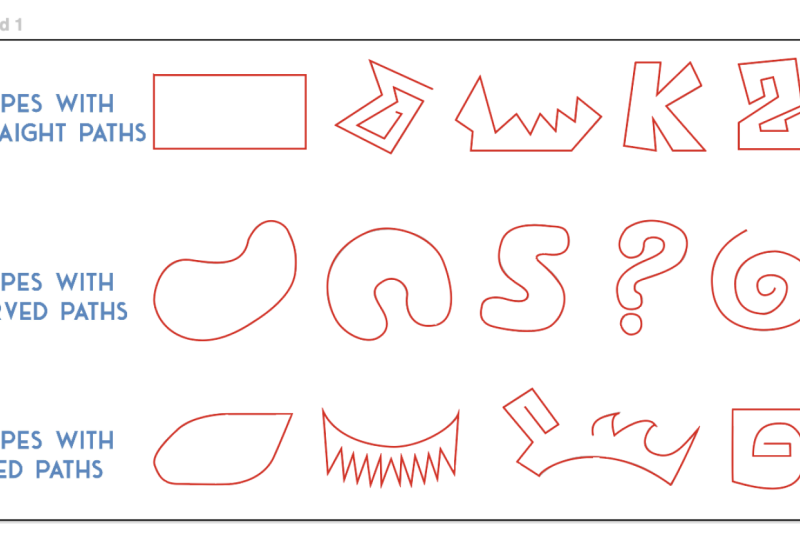
das sehr wichtig. Ich werde genau denselben Ankerpunkt beenden, wie wir angefangen haben. Also werde ich klicken und ziehen. Und wie Sie sehen können, ist unser geschlossener Weg abgeschlossen. Jetzt habe ich ein paar Übungen für dich vorbereitet. Du wirst also in der Lage sein, dieses Bild herunterzuladen, das ich hier habe. Und wie Sie hier sehen können, haben
wir verschiedene Formen und Wege. Und wir werden das Stift-Werkzeug verwenden, um diese verschiedenen Formen zu verfolgen, die wir hier haben. Also werde ich hier ein bisschen näher kommen. Und Sie können sehen, dass wir Formen mit geraden Bädern, Formen mit gekrümmten Pfaden und Formen mit gemischten Pfaden haben. Also werde ich mit den geraden Fledermäusen anfangen. Und wieder habe ich das Pentel ausgewählt. Und ich werde anfangen, dieses Rechteck zu erstellen. Also werde ich hier anfangen, ich werde hier klicken, und ich werde nach unten gehen. Sie können sehen, dass ich diese Linie hier habe, und ich kann sie frei in jeden Winkel bewegen, den ich will. Aber wenn ich einen geraden Winkel haben möchte, kann
ich die Umschalttaste auf meiner Tastatur drücken und halten. Und Sie können sehen, dass die Linie in einem geraden Winkel einrasten wird. Wenn ich mich jetzt wirklich verschiebe, können
Sie sehen, dass ich es wieder frei bewegen kann. Also werde ich nach unten gehen und ich werde auf halten Shift drücken. Und Sie können sehen, dass, wenn ich das bewege, es auf 45 Grad schnappen wird. Wenn ich es wieder bewege, und es wird auf 90 Grad schnappen, so. Es wird nur in 45 und 90 Grad funktionieren. So wie so. Also werde ich Shift drücken und halten, und ich werde hier runterkommen und einen neuen Ankerpunkt schaffen. Dann gehe ich nach rechts. Und wieder werde ich Shift drücken. Und ich werde hier klicken. Ich gehe nach oben, stellen Sie sicher, dass ich Shift drücke, klicken Sie hier. Und dann gehe ich zurück zu dem ersten, den ich erschaffen habe. Und ich werde auf diesen Ankerpunkt klicken. Und jetzt haben wir unser Rechteck. Jetzt wähle ich das Auswahlwerkzeug aus. Ich werde sicherstellen, dass diese Form ausgewählt ist. Und ich werde die Strichstärke reduzieren, weil ich denke, sie ist zu dick. Ich werde es nur auf etwas ungefähr acht reduzieren. Und jetzt werde ich das Stiftwerkzeug wieder benutzen. Denken Sie daran, die Tastenkombination B auf Ihrer Tastatur. Und dann werde ich auf den nächsten Weg gehen. Und das wird wirklich einfach sein. Alles, was ich tun muss, ist auf jeden einzelnen
dieser verschiedenen Punkte zu klicken , an denen die Linie die Richtung ändert. Also werde ich hier klicken. Ich gehe hier rüber. Ich werde klicken, Ich werde hier runter kommen und ich werde erneut klicken. Und beachten Sie, dass ich dieses Mal nicht die Umschalttaste verwende, weil ich
Winkel haben möchte , die nicht 90 Grad oder 45 Grad sind. Dann drücke ich die Escape-Taste auf meiner Tastatur. Also haben wir diese Form komplett. Und wir werden dasselbe für jede einzelne dieser Formen tun. Ich werde nur an diesem letzten arbeiten. Ich lasse Sie allein an diesen arbeiten. Aber lassen Sie uns wirklich schnell daran arbeiten. Sie können sehen, dass alles, was ich hier tue, ist klicken. Und für diese Linie will
ich einen geraden Winkel. Also werde ich die Umschalttaste drücken und halten. Und ich werde hier klicken. Dann werde
ich für die nächsten Schicht loslassen, weil ich jetzt keine geraden Winkel brauche. Alles, was ich hier mache, ist, auf
die verschiedenen Punkte zu klicken , an denen die Linie die Richtung ändert. Sie können sehen, dass dies tatsächlich sehr einfach zu tun ist. Und zum Schluss, da dies ein geschlossener Pfad mit geraden Linien ist, werde
ich auf den ersten Ankerpunkt zurückklicken, den ich erstellt habe. So wie so. Und jetzt können Sie weiter die nächsten Formen machen. Jetzt gehe ich zu den anderen Formen, mit gekrümmten Pfaden. Und ich werde mit diesem hier anfangen. Und wieder werde ich das Stift-Werkzeug verwenden und ich werde diese Form erstellen. Nun sind gekrümmte Formen etwas schwieriger zu machen. Und ich werde hier auf dieser Kurve hier beginnen, ich werde klicken und ziehen Sie wie diese, um diese Kontroll-Handle zu erstellen. Dann werde ich hierher kommen und ich werde wieder klicken und ziehen. Wie Sie sehen können, haben wir jetzt die Kurve, die wir brauchen. Beachten Sie nun, dass
es je nach Richtung und Größe des Kontrollpunkts die Form und Richtung der Form der Kurve sein wird, die ich mache. Machen Sie also diese Kontrollgriffe ein wenig größer. Sie können sehen, dass die Kurve stärker ausgeprägt sein wird. Wenn ich sie kleiner mache, können
Sie sehen, dass die Kurve weniger ausgeprägt wird. Wir müssen also mit der Größe und Richtung
der Kontrollgriffe herumspielen , um sicherzustellen, dass wir die Kurve erhalten, die wir brauchen. Das wird also so schön aussehen. Und dann werde ich hier rüber kommen. Ich werde so klicken und ziehen. Und wenn ich den aktuellen Ankerpunkt verschieben möchte, an dem ich arbeite, kann
ich dies tun, indem ich die Leertaste auf meiner Tastatur drücke. Also werde ich drücken und halten Sie die Leertaste, und ich werde die Maus ziehen. Und wie Sie auf diese Weise sehen können, können
wir die Position des Ankerpunkts verschieben, an dem wir gerade arbeiten. Also drücke ich die Leertaste und ziehe. Also werde ich diesen Ankerpunkt hier bewegen. Ich werde loslassen und ich werde mit der Kurve fortfahren. Also werde ich hier so klicken und ziehen. Und ich werde hier so klicken und ziehen. Und so kann ich mit dieser Form fortfahren. Wie Sie sehen können, ist es eigentlich sehr einfach, Kurven in Illustrator zu erstellen. Zum Schluss komme ich
hier rüber zu dem ersten Ankerpunkt, den wir geschaffen haben. Und ich werde klicken und ziehen, bis wir die Form bekommen, die wir brauchen. So, jetzt werden wir diese andere Form machen. Und ich fange wieder mit dem Bleistift an. Ich werde diese Kurve hier erstellen. So können Sie sehen, dass diese Kurve größer ist als diese anderen Kurven. Also werde ich klicken und ziehen. Und ich werde machen, diese Griffe sind ein wenig größer, so. Und dann werde ich hier rüber kommen. Ich werde klicken und ziehen. Und denken Sie daran, dass ihre Richtung und die Größe des Kontrollpunkts die Kurve definieren werden. Also werde ich so klicken und ziehen. Und klicken und ziehen Sie hier. Ich werde hierher kommen, klicken und ziehen. Ich werde das Gleiche hier machen. Und hier werde ich den Ankerpunkt bewegen. Also werde ich die Leertaste drücken und halten. Ich werde es so bewegen. Und ich werde weiter klicken und ziehen, um diese Form zu machen. Und Sie können sehen, dass ich
sehr wenige Ankerpunkte verwende , weil es keine Notwendigkeit gibt, viele Ankerpunkte zu verwenden. Ich werde so zu Ende gehen. Und wie Sie sehen können, haben wir jetzt diese zwei verschiedenen Formen mit gekrümmtem Pfad. Jetzt hier unten haben wir Formen, die sowohl gerade als auch gekrümmte Pfade haben. Diese werden also ein bisschen anders sein. Also werde ich hier näher kommen. Und ich werde hier mit dieser Form beginnen. Bevor ich diese Form erstelle, möchte
ich dir schnell etwas Wichtiges zeigen. Denken Sie daran, dass, wenn wir mit dem Pentel klicken und ziehen, können
wir diese Kontrollpunkte erstellen. Und denken Sie daran, dass der Steuerpunkt am Anfang verbunden ist. Wenn ich also diesen Teil des Griffs verschiebe, wird sich auch
der andere Teil des Griffs bewegen. Aber denken Sie daran, dass ich Ihnen gesagt habe, dass wir diese Verbindung brechen können. Und um das zu tun, drücke
ich die Alt-Taste auf meiner Tastatur und ich werde sie halten. Also werde ich Alt drücken und halten. Und dann werde ich die Maus wieder bewegen. Und wie Sie jetzt sehen können, sind
die beiden Teile des Kontrollgriffes unabhängig. Wenn ich nun den Schlüssel loslasse, wird
der Kontrollgriff wieder angeschlossen. Also, wenn ich es loslasse, können
Sie sehen, dass es wieder verbunden ist. Wenn ich also die Verbindung unterbrechen möchte, muss
ich die Alt-Taste drücken und halten. Bewegen Sie die Maus. Also diese meist unabhängig. Und wenn ich es in der Position habe, die ich brauchte, werde
ich die Maus loslassen. Und dann kann ich die Alt-Taste loslassen. Wie Sie jetzt sehen können, ist dieser Griff kaputt. Wenn ich es noch einmal tun möchte, kann
ich hier klicken und ziehen. Und dann kann ich die Alt-Taste drücken und halten. Bewegen Sie die Maus, lassen Sie die Maus los, und lassen Sie dann die Alt-Taste los. Und jetzt können Sie sehen, dass dieser Griff auch kaputt ist. Und ich kann das so oft tun, wie ich will. Jetzt wähle ich das Auswahlwerkzeug aus. Und ich werde diese Form löschen, weil ich sie nicht mehr brauche. Okay, jetzt lassen Sie uns diese Form erstellen. Und ich werde das Stift-Werkzeug wieder greifen. Und ich werde an dieser Ecke anfangen. Also werde ich hier klicken. Ich werde hier rüber kommen, wo die Kurve beginnt. Und ich werde hier so klicken und ziehen. Und dann werde ich hier rüber zu diesem anderen Teil der Kurve kommen. Und ich werde klicken und ziehen. Ich mache das Gleiche hier drüben. Klicken und ziehen Sie einfach. Und das gleiche hier drüben. Also werde ich hier so klicken und ziehen. Und dann werde ich hier drüben weitermachen. Klicken und ziehen. Und ich werde das Gleiche hier tun. Und ich werde fertig machen, wo ich angefangen habe. So wie so. Perfekt. Jetzt gehen wir zu diesen sind ihre Form. Das wird ein bisschen heikler, weil wir hier den Griff an einem dieser Punkte brechen müssen . Also werde ich mit dem einfachsten Teil beginnen
, der hier ist. Und ich werde hier klicken. Und dann werde ich auf jeden einzelnen
dieser verschiedenen Bereiche klicken , in denen die Linie die Richtung ändert. Also klicke ich nur. Und wie ich schon sagte, dieser Teil ist wirklich einfach zu machen. So wie so. Und hier muss ich den Griff brechen. Also werde ich hier klicken und ziehen, bis ich diesen Griff bekomme. Und ich werde sicherstellen, dass der Griff klein ist. Und ich werde die Alt-Taste drücken und halten. Und dann kann ich diesen anderen Teil des Griffs frei bewegen. Also werde ich es hier rüber bringen. Ich werde hierher kommen. Und ich werde klicken und ziehen, um einen weiteren Ankerpunkt hinzuzufügen. Und dann werde ich hier fertig, nur klicken und ziehen. Und wie Sie sehen können, haben wir diese Form komplett. Nun, lassen Sie mich diese Form auswählen. Und ich werde die Strichgröße ändern, weil ich denke, es ist ein bisschen zu dick. So wie so. Ich werde dasselbe mit diesem anderen machen. So wie so. Ok. Und jetzt werde ich dasselbe mit dieser anderen Form machen. Also werde ich das Stiftwerkzeug wieder verwenden. Und ich werde mit dem leichten Teil beginnen. Und wie Sie sehen können, alles, was ich hier mache, ist, auf diese verschiedenen Punkte zu klicken. So wie so. Jetzt in diesem hier muss
ich klicken und ziehen, weil ich hier eine Kurve habe. Also werde ich klicken und ziehen. Ich werde die Alt-Taste verwenden, um die Verbindung zu unterbrechen. Also kann ich diesen Teil des Griffs so mitbringen. Und ich kann bis zum Ende kommen. Und ich kann klicken und ziehen, damit ich diese Kurve hier bekommen kann. Jetzt werde ich die Alt-Taste wieder verwenden, um diesen Griff zu brechen. Und ich werde sicherstellen, dass dieser Griff in diese Richtung zeigt. Also werde ich es so lassen. Und ich werde hier klicken und ziehen, brechen Sie die Verbindung mit der Alt-Taste. Und ich werde diesen Griff runterbringen. Und ich werde hier klicken und ziehen, diese Kurve hier. Und ich werde hier fertig sein. Also werde ich so klicken und ziehen. Ich werde die Alt-Taste benutzen, um den Griff zu brechen. Ich werde diesen Griff so zeigen. Und ich werde hierher kommen, klicken und ziehen. So wie das. Sie verwenden die Alt-Taste, um den Griff zu brechen und auf diese Weise zu zeigen. Und ich werde hierher kommen, klicken und ziehen. Verwenden Sie die Alt-Taste, um den Griff zu brechen. Bringen Sie diesen Griff so. Und ich werde hier fertig sein. Ich werde so klicken und ziehen. Und ich werde Kp Ki drücken, um diesen Weg zu beenden. Jetzt werde ich verkleinern. Und wie Sie sehen können, habe ich nicht all diese verschiedenen Formen gemacht. Aber ich empfehle Ihnen, diese Dateien herunterzuladen, damit Sie jede einzelne dieser verschiedenen Formen üben und erstellen können. Und das wird Ihnen helfen, das Stiftwerkzeug wirklich zu verstehen und wirklich zu meistern, das, wie gesagt, eines der wichtigsten Werkzeuge in Adobe Illustrator
ist. Und das ist alles für diese Lektion. Vielen Dank fürs Anschauen. Und ich werde Sie in der folgenden Lektion sehen.
3. Das Stift-Tool – zusätzliche Optionen: Hallo Klasse und willkommen zurück. In dieser Lektion werde ich Ihnen
einige zusätzliche Optionen zeigen , die wir bei der Arbeit mit dem Stiftwerkzeug haben. Also fangen wir an. In der vorherigen Lektion haben wir die Grundlagen der Arbeit mit dem Stiftwerkzeug gelernt. Aber jetzt werden wir
einige zusätzliche Techniken lernen , die unseren Workflow verbessern werden. Und ich werde damit beginnen, eine Kopie dieser Form zu machen. Also wähle ich es aus und ich gehe Control C, Control V und ich nehme es und schiebe es hierher, so. Nun, wie Sie sehen können, ist dies ein Rechteck. Und wenn ich das Direktauswahlwerkzeug verwende, das mit dem weißen Pfeil ist, können
Sie sehen, dass ich die verschiedenen Ankerpunkte auswählen kann, die dieses Rechteck bilden. Wie Sie sehen können, haben diese Ankerpunkte keine Kontrollpunkte. Aber wenn ich einen Kontrollgriff für einen dieser Ankerpunkte erhalten möchte, kann
ich es sehr einfach machen, indem ich zum Werkzeugfenster komme. Und hier auf dem Stift-Werkzeug kann
ich klicken und halten und ich kann das Ankerpunkt-Werkzeug auswählen. Also werde ich es auswählen. Und jetzt können Sie sehen, dass, wenn ich auf einen dieser verschiedenen Ankerpunkte klicke und ziehe, ich die Kontrollgriffe erhalten werde. Und das wird mir eine gekrümmte Form geben. Also werde ich hier klicken und ziehen. Und Sie können sehen, dass ich jetzt diese
Kontrollgriffe habe und auf diese Weise bekomme ich eine Kurve auf die Form. Also werde ich hier freilassen. Sie können sehen, dass wir jetzt diese Kurve haben und ich kann es mit jedem Ankerpunkt tun, den ich will, so. Wie Sie sehen können, haben wir jetzt eine Kurve hier. Jetzt, wenn dies noch ausgewählt ist, kann
ich auf einen der Teile dieser Griffe klicken und ziehen, und das wird den Griff brechen. So kann ich hier klicken und ziehen. Und Sie können sehen, dass jetzt der Griff in zwei Stücke gebrochen ist. Und ich kann dasselbe mit diesem anderen machen. Und wenn ich die Kontrollgriffe löschen möchte, muss ich nur noch einmal auf den Ankerpunkt klicken. Also werde ich hier klicken. Und wie Sie sehen können, haben wir diese Kontrollgriffe jetzt nicht mehr. Wenn ich also diese anderen Griffe für diesen Ankerpunkt löschen möchte, kann
ich hier auf diesen Ankerpunkt klicken. Und wie Sie sehen können, sind wir jetzt wieder zu unserer ursprünglichen Form, die ein Rechteck ist. Und ich kann es wieder mit diesem Tool tun. Ich kann klicken und ziehen. Und ich komme zurück zu der gekrümmten Form mit den Kontrollgriffen. Nun zeige ich Ihnen dies in dieser Lektion, weil wir das gleiche mit dem Stiftwerkzeug tun können . Wir brauchen dieses Spezialwerkzeug nicht zu verwenden. Also gehe ich zurück, klicke und halte. Und ich werde das Stiftwerkzeug wieder so auswählen. Und jetzt, um dieses andere Werkzeug zu bekommen, muss
ich tun, ist drücken und halten Sie die Alt-Taste auf meiner Tastatur. Und wie Sie jetzt sehen können, bin ich zurück zu diesem anderen Werkzeug. Wenn ich die Archae loslasse und zurück zum Stiftwerkzeug. Also muss ich nicht hier rüber gehen, klicken und halten und dieses spezielle Werkzeug auswählen. Ich kann es vom Stiftwerkzeug aus tun. Also wieder, ich kann drücken und halten Sie die Alt-Taste. Und dann kann ich auf einen beliebigen Ankerpunkt klicken und ziehen. Und ich werde diese Kontrollgriffe bekommen, die mir eine gekrümmte Form geben werden. Und solange die Alt-Taste gedrückt wird, werde ich dieses andere Werkzeug haben. Und wieder, wenn ich auf einen dieser Ankerpunkte klicke, werde
ich die Kontrollpunkte löschen. Also werde ich es wieder hier machen, so. Und jetzt, wenn ich die Alt-Taste wieder loslasse, können
Sie sehen, dass ich jetzt wieder zum Stiftwerkzeug bin. Jetzt ist ein weiterer wichtiger Schlüssel, den ich verwenden kann, die Befehlstaste. Wenn ich die Befehlstaste
verwende, drücke und halte sie gedrückt. Sie können sehen, dass ich das Direktauswahlwerkzeug bekomme, welches dieses ist. Aber wie Sie sehen können, ist das Stiftwerkzeug immer noch aktiv. Wenn ich die Befehlstaste loslasse, können
Sie sehen, dass ich zurück zum Stiftwerkzeug bin. Also werde ich die Befehlstaste drücken und halten. Und jetzt kann ich diese Ankerpunkte auswählen und sie verschieben, wenn ich sie brauche. So wie so. Ich werde die Befehlstaste loslassen. Und wie Sie sehen können, bin ich zurück zum Stift-Werkzeug. Nun, das ist sehr wichtig, denn wenn ich einen dieser Ankerpunkte löschen möchte, kann
ich dies tun, indem ich hierher komme, die Befehlstaste
drücke, den Ankerpunkt
auswähle, den ich löschen möchte, und dann die -Taste auf meiner Tastatur. Wie Sie jetzt sehen können, habe ich diesen Ankerpunkt gelöscht. Nun, wie Sie sehen können, wenn ich den Ankerpunkt auf diese Weise lösche, die beiden Linien, die ihn mit diesem Punkt verbinden, ebenfalls gelöscht. Aber wenn ich den geschlossenen Pfad beibehalten möchte, denn wie Sie jetzt sehen können, ist
dies ein offener Pfad, weil es keine Verbindung zwischen diesen beiden Ankerpunkten gibt. Wenn ich den geschlossenen Pfad geben möchte, kann
ich es folgendermaßen tun. Also werde ich das so rückgängig machen. Also habe ich wieder den geschlossenen Weg. Und ich kann es tun, indem ich hierher zum Ankerpunkt komme. Und wie Sie sehen können, ändert sich das Symbol des Werkzeugs,
wenn ich den Cursor über den Ankerpunkt lege, und jetzt zeigt es ein Minuszeichen an. Das heißt, wenn ich hier den Ankerpunkt klicke, wird er gelöscht. Also werde ich dort klicken. Und wie Sie sehen können, wird der Ankerpunkt gelöscht. Aber ich habe immer noch einen geschlossenen Weg. Und so löschen Sie Ankerpunkte, wenn Sie einen geschlossenen Pfad beibehalten möchten. Wenn Sie nun Ankerpunkte hinzufügen möchten, müssen Sie
lediglich den Cursor über den Bereich bewegen, in dem Sie den zusätzlichen Ankerpunkt hinzufügen
möchten, wie hier. Und klicken. Nun, wie Sie sehen können, habe ich einen neuen Ankerpunkt. Also werde ich die Befehlstaste drücken und ich werde diesen neuen Ankerpunkt auswählen, den ich erstellt habe. Und ich werde es so bewegen. Ich werde die Befehlstaste loslassen. Also gehen wir zurück zum Stift-Werkzeug. Ich werde hier klicken. Und wie Sie sehen können, habe ich einen neuen Ankerpunkt. Ich werde es so bewegen. Und auf diese Weise kann ich so viele Ankerpunkte hinzufügen, wie ich möchte. Auch wenn ich einen Ankerpunkt löschen möchte, muss ich nur auf
diesen Ankerpunkt klicken , den ich mit dem Stiftwerkzeug nicht mehr benötige. Also werde ich hier klicken. Und wie Sie sehen können, wurde dieser Ankerpunkt gelöscht. Aber ich habe immer noch einen geschlossenen Weg. Wenn ich nun einen Ankerpunkt löschen und einen offenen Pfad haben möchte, kann
ich den Ankerpunkt auswählen, und ich kann die Entf-Taste auf meiner Tastatur so verwenden. Wie Sie dieses Mal sehen können, habe ich diesen Ankerpunkt gelöscht, aber wir haben einen offenen Pfad. Wie Sie sehen können, hat
der Bleistift viele verschiedene Optionen, die wir im laufenden Betrieb verwenden können, um unsere Pfade zu ändern. Und das macht es zu einem sehr leistungsfähigen Werkzeug. Also empfehle ich Ihnen wirklich, mit diesem Tool zu üben. So können Sie das Werkzeug wirklich beherrschen, weil Sie es viel in Illustrator verwenden werden. Und das ist alles für diese Lektion. Vielen Dank für das Anschauen, und ich werde Sie in der folgenden Lektion sehen.
4. Wie du das Stift-Tool beherrschen kannst: Hallo Klasse, und willkommen zurück. In dieser Lektion werde ich Ihnen drei verschiedene Methoden zeigen, um mit dem Stiftwerkzeug und Meisterschaft in kürzester Zeit zu üben. Also fangen wir an. Das Stiftwerkzeug ist vielleicht das wichtigste Werkzeug in Adobe Illustrator. Und es ist auch einer der schwierigeren Geschäfte, die es zu meistern gilt, wenn es um neue Illustrator-Benutzer geht. Aber sobald Sie lernen, wie man es benutzt, wird
es zur zweiten Natur. Und Illustrator wird plötzlich extrem einfach. Wissen, wie man das Stiftwerkzeug richtig mit all
den verschiedenen Optionen verwendet , die wir in den beiden vorangegangenen Lektionen gelernt haben. Wir bringen Sie vor dem Spiel. Und so ist es sehr wichtig, das Stiftwerkzeug zu üben, bis Sie es beherrschen, bis es zur zweiten Natur wird. Jetzt gibt es verschiedene Möglichkeiten, wie Sie mit dem Bleistift üben können. Und ich möchte, dass du damit anfängst,
die Übungen zu machen, die ich dir in den letzten beiden Lektionen gegeben habe. Denken Sie daran, dass Sie die Übungsdateien
aus dem Ressourcenabschnitt dieser Lektion herunterladen können . Beginnen Sie also mit diesen einfachen Übungen. Dann möchte ich, dass Sie zu Google Images gehen und nach dem folgenden Begriff suchen, Farbbuch. Und dann möchte ich, dass Sie ein Bild auswählen, das Sie mögen und das Bild in Illustrator mit dem Stiftwerkzeug ablegen. Sie können dies mit verschiedenen Bildern tun. Stellen Sie einfach sicher, dass Sie zuerst ein einfaches Bild verwenden. Und wenn Sie sich mehr an das Stiftwerkzeug gewöhnen, können
Sie komplexere Bilder auswählen. Diese Übungen werden Ihnen helfen, den Bleistift in sehr kurzer Zeit wirklich zu verstehen und zu meistern. Jetzt gibt es eine andere Möglichkeit, mit dem Stift-Werkzeug zu üben, und es ist, indem Sie das beste Spiel spielen, können
Sie auf die folgende Website gehen. Und dort können Sie die Verwendung des Stiftwerkzeugs auf unterhaltsame Weise üben. Das Bezier-Spiel ist eine großartige Möglichkeit, mit dem Stift-Werkzeug zu üben, weil es dich
herausfordert, verschiedene Formen mit so wenig Ankerpunkten wie möglich zu machen. Und das ist normalerweise gut, wenn man mit Vektoren arbeitet, denn je weniger die Ankerpunkte, diese Mutter, die Kurven. Okay, das sind also die drei Möglichkeiten, wie man das Pentel im Handumdrehen
üben und meistern kann . Ich garantiere Ihnen, dass Sie, wenn Sie diese verschiedenen Übungen machen, in sehr kurzer Zeit zum Stiftwerkzeugmeister werden. Und das ist alles für diese Lektion. Vielen Dank für das Anschauen, und ich werde Sie in der nächsten Lektion sehen.
5. Ein Bild mit dem Stift-Tool verfolgen: Hallo Klasse und willkommen zurück. In dieser Lektion zeige ich Ihnen, wie einfach es ist,
ein Bild mithilfe des Stiftwerkzeugs in Adobe Illustrator zu verfolgen . Also fangen wir an. Okay, wie Sie hier sehen können, bin
ich in Illustrator und habe ein neues leeres Dokument. Jetzt können Sie ein neues Dokument erstellen und die Größe spielt keine Rolle. also sicher, dass Sie ein neues leeres Dokument haben. Jetzt gehe ich zurück zu meinem Finder. Und hier habe ich ein Bild, das ich aus dem Internet bekam. Und wie Sie sehen können, ist dies ein sehr einfaches Bild, das wir verfolgen werden. Und in der vorherigen Lektion
habe ich Ihnen gezeigt, wie Sie diese Art von Bildern bekommen können. Also werde ich nur dieses Bild schnappen. Ich gehe zurück zu Illustrator. Und ich werde es hier fallen lassen. Ich werde es ein wenig skalieren und ich werde die Shift-Taste drücken. Das ist also Schelling proportional so. Und jetzt werde ich sicherstellen, dass diese Ebene ausgewählt ist. Also werde ich hier klicken. Und jetzt gehe ich zum Transparenz-Panel hier. Und ich werde die Deckkraft reduzieren. Wenn Sie jetzt das Transparenzfenster nicht sehen, können
Sie zu Fenster gehen und sind hier. Sie haben das Transparenzfenster. Ok? Also hier sind die Transparenz-Panel. Ich werde die Deckkraft auf etwa 20 Prozent reduzieren. Und ich werde diese Ebene auswählen und ich werde es hinken klicken Sie hier. So können wir diese Ebene jetzt nicht durch Zufall ändern. Okay, jetzt werde ich eine neue Ebene erstellen. Und ich werde das Stift-Werkzeug benutzen. Ich werde es auswählen. Ich werde hier rüber kommen. Ich werde die Fülloption auswählen und ich werde
die Mann-Option auswählen , weil wir vorerst keine Füllung haben wollen. Jetzt werde ich die Strichoption auswählen und ich werde eine andere Farbe verwenden. Ich denke, Rot wird so funktionieren. Und jetzt werde ich nur die Strichgröße erhöhen. Ich werde vorerst sechs benutzen. Und ich werde nur anfangen, dieses Bild mit dem Bleistift zu verfolgen. Also werde ich hier näher kommen. Und ich werde hier anfangen. Ich werde nur klicken und die Griffe wie folgt ziehen. Ich werde hierher kommen, klicken und ziehen. Komm rüber hier rüber. Noch eine hier. Wie Sie sehen können, erstelle ich verschiedene Ankerpunkte. Und diese Ankerpunkte werden mir helfen, diese verschiedenen Linien zu erstellen. Wie Sie jetzt sehen können, haben wir diesen Teil dieses Bildes. Jetzt werde ich wieder hier rüber. Ich drücke B auf meiner Tastatur. Also bekomme ich das Stift-Werkzeug zurück. Und jetzt werde ich diesen Teil hier machen. Also werde ich klicken und ziehen, hier rüber
kommen, klicken und ziehen. Hier drüben. Klicken und ziehen. Und ich werde hier fertig, klicken und ziehen. Ok? Und jetzt werde ich Escape drücken. Also beende ich diesen Weg und ich werde weiter hier drüben. Klicken und ziehen Sie einfach. Und denken Sie daran, dass Sie, wenn Sie einen Ankerpunkt verschieben möchten, die Leertaste auf Ihrer Tastatur drücken können. Und so können Sie den Ankerpunkt verschieben. Also werde ich es so hierher bringen. Und ich werde dieses Horn weiterhin so erschaffen. Und wieder werde ich die Escape-Taste auf meiner Tastatur drücken. Und ich werde weitermachen. Hier drüben. Ich werde klicken und ziehen. Und auf diese Weise können Sie sehen, dass wir
diese verschiedenen Formen erstellen können , die diesen Charakter machen. Diesmal werde ich diesen Weg an der gleichen Stelle schließen, wo wir angefangen haben. Also werde ich hier rüber zu diesem Ankerpunkt kommen. Und ich werde klicken und ziehen wie so. Wenn ich nun einige dieser Ankerpunkte ändern möchte, kann
ich hierher kommen. Nehmen wir an, ich möchte das ändern. Ich kann es verschieben und diese Ankerpunkte ändern. Und so werden wir die Form ändern. Jetzt können Sie sehen, dass wir eine neue Linie haben. Und diese Linie wird von hier aus weitergehen, dass wir einen Raum dazwischen haben müssen, den wir nicht benutzen werden. Wenn wir also solche Situationen haben, wie hier drüben, können
Sie sehen, dass der Kopf hierher kommen wird. Und wir haben das Ohr hier. Aber die Linie wird hier drüben abschneiden. So können wir die ganze Linie erstellen und dann schneiden wir sie ab. Also werde ich das tun. Ich werde die P-Taste auf meiner Tastatur drücken, um das Stiftwerkzeug wieder zu bringen. Ich werde hier klicken und ziehen. Auch hier. Und ich werde das Gleiche hier fortsetzen. Jetzt können Sie sehen, dass wir hier eine Ecke haben, also werde ich klicken und ziehen. Und denken Sie daran, dass, wenn wir die Alt-Taste auf unserer Tastatur drücken, wir in der Lage sein werden, diesen Griff zu brechen. Das ist es, was ich hier tun werde. Und dann werde ich dieses Bad weiter schaffen. Jetzt werde ich die Alt-Taste auf meiner Tastatur drücken, um diese Handle zu ändern. Ich werde es nur ein bisschen kürzer machen. Und ich werde hier drüben weitermachen. Ich werde hier klicken, so. Und ich komme den ganzen Weg hierher, klicke und ziehe so. Und dann komme ich hierher, klicke und ziehe so. Ich werde die Alt-Taste auf meiner Tastatur drücken, um diesen Griff zu brechen. Ich bringe es hier runter. Und ich werde hier drüben beenden, klicken und ziehen. Und jetzt werde ich die Escape-Taste auf meiner Tastatur drücken. Und wie Sie sehen können, ist
dieser Weg jetzt abgeschlossen. Jetzt gehe ich zum Auswahlwerkzeug. Ich werde es hier auswählen. Ich werde alles abwählen. Und jetzt werde ich in den Isolationsmodus für diesen Pfad hier kommen. Also werde ich es auswählen und wir wollen in den Isolationsmodus gelangen. Wir müssen auf diesen Pfad doppelklicken. Also werde ich darauf doppelklicken. Wie Sie jetzt sehen können, ist es isoliert, so dass ich die restlichen Elemente nicht auswählen oder ändern kann. Und das wird uns helfen, denn wir werden dieses Stück schneiden. Aber ich will keines der unten stehenden Stücke schneiden. Jetzt, da wir diese im Isolationsmodus haben, werde
ich das Stiftwerkzeug erneut auswählen. Denken Sie daran, drücken Sie B auf Ihrer Tastatur und wir können es auf verschiedene Arten schneiden. Aber da wir das Stiftwerkzeug verwenden, werde
ich das Stiftwerkzeug verwenden, um es zu schneiden. Also werde ich hierher kommen und ich werde einen neuen Ankerpunkt hinzufügen. Also werde ich hier klicken. Und jetzt werde ich einen weiteren Ankerpunkt hier in der Mitte hinzufügen. So können Sie sehen, dass ich jetzt einen Ankerpunkt hier habe, wo diese beiden Linien zusammengebrochen sind. Und sie haben hier einen weiteren Ankerpunkt, wo diese beiden Linien zusammenbrachen. Und ich habe einen in der Mitte. Also werde ich diejenige in der Mitte auswählen. Und ich werde es löschen, indem ich die Entf-Taste auf meiner Tastatur drücke. So wie so. Und jetzt können Sie sehen, dass wir den Raum in der Mitte haben. Aber dieser Weg wird einen wirklich guten Fluss haben, weil es ein einziges Bef vorher war. Wir machen das Gleiche hier drüben. Wie Sie sehen können, habe ich hier einen Ankerpunkt und einen anderen hier drüben
, wo wir diesen Bereich haben, wo wir das Ohr machen müssen. Und ich werde hier klicken, um eine
weitere in der Mitte dieser beiden Ankerpunkte zu erstellen . Ich werde das Direktauswahl-Tool verwenden. Wählen Sie diesen Ankerpunkt in der Mitte aus, und verwenden Sie die Entf-Taste auf meiner Tastatur, um diesen Punkt zu entfernen. So wie so. Ich werde das Gleiche hier machen. Wie Sie hier sehen können. Ich habe schon einen Ankerpunkt, aber ich brauche hier noch einen. Also werde ich den Bleistift benutzen. Ich werde hier klicken, um einen weiteren Ankerpunkt hinzuzufügen. Und ich werde noch einen in der Mitte hinzufügen. Jetzt wähle ich diesen in der Mitte aus. Und ich werde die Entf-Taste auf meiner Tastatur drücken. Also, wie Sie so sehen werden, können
wir zuerst einen einzigen Pfad erstellen, damit wir einen wirklich guten Fluss wie diesen bekommen können. Und dann können wir den Pfad schneiden, um die anderen Elemente zu erstellen. Also, jetzt werde ich aus dem Isolationsmodus kommen. Und um das zu tun, müssen
sie tun, ist ein Doppelklick außerhalb so. Und jetzt kann ich dieses Bild weiter verfolgen. Also werde ich das Stift-Werkzeug benutzen. Ich werde es wieder auf die gleiche Weise tun, wie wir es getan haben. So können Sie sehen, dass das wirklich, wirklich einfach ist. Okay, also werde ich weiter diese Illustration machen. Und wie Sie sehen können, ist
es eigentlich sehr einfach. Alles, was ich mache, ist verschiedene Ankerpunkte zu erstellen, um die verschiedenen Linien zu erstellen, die ich brauche. So, jetzt werde ich
die Nase machen und ich werde mit dem Rest des Körpers fortfahren. Jetzt, wie Sie sehen können, verwende ich so wenige Ankerpunkte wie möglich. Denn auf diese Weise kann ich sicherstellen, dass diese Linien wirklich, wirklich glatt werden. Und das ist etwas, das Sie anwenden möchten, wenn Sie mit dem Stiftwerkzeug arbeiten. Sie wollen nicht zu viele Ankerpunkte haben, nur diejenigen, die Sie brauchen. Und wieder, das wird Ihnen helfen, wirklich glatte Linien zu bekommen, wie Sie hier sehen können. Ok? Ich werde mit diesem Teil fortfahren. Und jetzt werde ich mit den Haaren fortfahren. Nun, wenn Sie keine Erfahrung mit dem Stiftwerkzeug haben und Sie nur lernen. Ich empfehle Ihnen, zu üben, da das Stiftwerkzeug eines der wichtigsten Werkzeuge in Illustrator
ist. So wie Sie für mich sehen können, ist es sehr Jede Zeile, die ich will. Und wenn Sie genug üben, werden
Sie in der Lage sein, das gleiche zu tun. Also jede Zeile, die Sie erstellen möchten, wird
es extrem einfach sein, es zu tun. Jetzt, da der Bleistift verschiedene Optionen hat, die wir verwenden können, empfehle
ich Ihnen, zurückzugehen und die verschiedenen Videos des Stiftwerkzeugs wieder anzuschauen, denn vielleicht gibt es etwas, das Sie verpasst haben. Also, wenn du gerade erst anfängst, empfehle
ich dir, zurückzugehen , die Videos wieder
anzuschauen und dann wieder zu üben. Nur so können Sie das Stiftwerkzeug beherrschen. Und wieder, das Stift-Werkzeug ist vielleicht das wichtigste Werkzeug in Adobe Illustrator. Und Sie werden es viel verwenden, vielleicht in jedem einzelnen Projekt, das Sie arbeiten. Okay, jetzt machen wir weiter. Ich werde dieses Herz machen. Sie können sehen, dass ich nur verschiedene Ankerpunkte erstelle. Und für den Schlaganfall werde
ich eine runde Kappe benutzen, also haben wir nicht das spitzige Ende dort. Und jetzt werde ich das Herz auswählen, eine Kopie machen. Ich werde es an Ort und Stelle verschieben, Größe ändern und es so drehen. Und ich gehe zum selben, um dieses andere zu erschaffen. Ich drehe es einfach und schiebe es an Ort und Stelle. Perfekt. Jetzt gehen wir weiter hier rüber. Und wie Sie sehen können, wird
das wirklich einfach zu tun sein. Ich werde das Gleiche hier machen. Ich erstelle nur verschiedene Linien. Und denken Sie daran, dass Sie die Alt-Taste auf Ihrer Tastatur verwenden können , um die Verbindung des Griffs zu brechen, um diese Ecken zu erstellen. Also werde ich mit diesem anderen Teil des Grases fortfahren, so. Und für diese letzte, werde
ich nur eine Kopie davon machen. Und ich werde es an Ort und Stelle bringen. So wie so. Ich werde hier weitermachen. Und schließlich werde ich das Auge erschaffen. Nun, um die zu erstellen, Ich kann das Ellipsen-Werkzeug verwenden, um einen perfekten Kreis zu erstellen. Aber da wir lernen, wie man das Stiftwerkzeug benutzt, werde
ich nur das Stiftwerkzeug für diesen Kreis verwenden. Nun, es wird kein perfekter Kreis sein, aber wir üben mit dem Pentel. Jetzt. Ich werde es auswählen und ich werde es invertieren. Wir haben also ein Feld statt eines Strichs, und ich werde es duplizieren und die Farbe in
Weiß ändern , damit wir die Reflexionen auf das Auge bekommen können. Und ich werde es nur ein wenig skalieren. Ich mache eine Kopie und skaliere sie. So wie so. Und jetzt werde ich einfach das Stift-Werkzeug wieder verwenden und die Wimpern erstellen. Jetzt werde ich die Reflexionen in der Ebenenhierarchie so verschieben. So sind sie oben auf den Wimpern. Und das ist unser Endergebnis. Wie Sie sehen können, sieht es sehr sauber aus und es war wirklich einfach, es zu tun. Nun möchte ich, dass Sie nach einem anderen Bild suchen und mit dem Stiftwerkzeug üben, indem Sie dieses Bild verfolgen. Nun möchten Sie vielleicht mit einem einfachen Bild beginnen. Und wenn Sie sich mehr an die Arbeit mit dem Stiftwerkzeug gewöhnen, sollten
Sie es mit komplexeren Bildern versuchen. Wichtig ist, dass Sie die Verwendung des Stiftwerkzeugs üben da es eines der wichtigsten Werkzeuge in Illustrator ist. Okay, das ist alles für diese Lektion. Vielen Dank für das Anschauen, und ich werde Sie im nächsten sehen.
 Moy Lobito