Transkripte
1. EINFÜHRUNG: Hallo an alle und willkommen. In dieser Klasse erstellen wir ein Broschüren-Design in Adobe Illustrator. Ich habe diese Klasse für Anfänger und
fortgeschrittene Illustrator-Studenten entwickelt , die ihre Designkenntnisse in Adobe Illustrator
verbessern möchten . Das Projekt für diese Klasse ist sehr einfach zu folgen. Egal, ob Sie ein kompletter Anfänger sind, Sie können
diese oder andere Broschüren-Design in Adobe Illustrator mitverfolgen und erstellen . Nun muss ich sagen, dass dieser Kurs nicht die Grundlagen von Adobe Illustrator behandelt. Wie Illustrator Schnittstelle sind die grundlegende Verwendung
der Werkzeuge, die wir verwenden werden, um unsere Pinsel Ihr Design zu erstellen. Dafür habe ich eine andere Klasse namens Adobe Illustrator CC 2020, eine Meisterklasse. Es sind unsere zehn Stunden lang. Und dort habe ich alle Grundlagen sehr detailliert erklärt. Wenn Sie also ein absoluter Anfänger sind, empfehle
ich Ihnen, auf mein Skillshare Profil zu gehen und diese Klasse zu nehmen. Es ist wirklich deine Zeit wert. Also werden wir die Halle Broschüre erstellen, ausgehend von der Titelseite. Dann werden wir die Innenräume der Broschüre erstellen. Und danach werden wir die hintere Abdeckung erstellen. Jetzt werden wir eine Vielzahl von Techniken in Adobe Illustrator verwenden, wie Maskierungstechniken und auch verschiedene Texttechniken. Und wie Sie sehen können, wird
unsere letzte Broschüre fantastisch aussehen. Auch wenn wir sehr grundlegende Techniken verwenden, die sehr einfach zu folgen sind. So werden Sie in der Lage sein, zu folgen und erstellen Sie diese alle anderen Pinsel oder Design, die Sie in der Zukunft erstellen möchten. Und wir haben viel zu tun. Also mach dich bereit. Und fangen wir an.
2. Erstellen einer Broschüre in Adobe Illustrator: Vorbereitung des Dokuments: Hallo Klasse und willkommen zurück. In dieser Lektion erstellen wir eine Broschüre in Adobe Illustrator. Also fangen wir an. Okay, wie Sie sehen können, habe ich Illustrator geöffnet und ich werde damit beginnen, ein neues Dokument zu erstellen. Also werde ich auf Neu erstellen klicken. Und ich werde die Registerkarte Drucken auswählen. Jetzt, da wir eine Broschüre oder dreifach machen werden, die Größe dieses Dokuments tatsächlich wichtig. Und wenn wir Gewehre oder Broschüren erstellen,
entscheidet, dass wir in der Regel verwenden, ist Brief. Ich werde den Buchstaben auswählen, und ich werde sicherstellen, dass die Ausrichtung für dieses Dokument auf Querformat eingestellt ist. Also werde ich hier klicken, und ich werde auf Erstellen klicken. Nun, das ist das Dokument, das wir für unsere Dreifachung verwenden werden. Und das erste, was wir Szenen machen müssen, werden
wir eine Dreifache machen, ist, unser Dokument in drei verschiedene Abschnitte zu teilen. Ich werde Ihnen einen sehr einfachen Weg zeigen, es zu tun. Also, dafür werde ich das Rechteck-Werkzeug verwenden. Ich werde es auswählen. Und ich werde sicherstellen, dass der Schlaganfall auf keinen gesetzt ist. Ich wähle das Feld aus. Ich werde es auf Schwarz setzen. Ich werde das schließen. Und ich werde klicken und ziehen, um ein Rechteck zu erstellen, das
von der linken Seite unseres Dokuments ganz rechts von unserem Dokument geht . Und ich gehe zur Systemsteuerung, und ich werde auf die Option Form klicken, damit wir die Eigenschaften dieser Form sehen können. Also werde ich hier klicken. Und jetzt können wir die Eigenschaften dieser Rechtecke sehen. Der, an dem ich interessiert bin, ist die Breite. So können Sie sehen, dass es jetzt auf
792 Punkte gesetzt ist , weil das die Breite dieses Rechtecks ist. Nun, ich muss diese Zahl durch drei teilen. Also werde ich es diese Nummer hinzufügen. Ich werde nur einen Schrägstrich hinzufügen, was bedeutet, dass diese Zahl geteilt wird. Und ich füge eine Drei hinzu. So, jetzt ist es halb 192 geteilt durch drei. Und ich werde die Eingabetaste drücken. Und wie Sie jetzt sehen können, ist
dieses Rechteck ein Drittel der Größe, die es vorher war. So kann ich es auswählen und es so nach links ziehen. Und jetzt haben wir hier drüben ein Drittel unseres Dokuments. Also werde ich einen neuen Leitfaden hinzufügen. Und dafür werde ich zu View gehen. Ich gehe zu Herrschern. Und ich werde Lineale anzeigen auswählen. Und ich werde klicken und vom Lineal in die Leinwand ziehen. So wie so. Jetzt haben wir einen neuen Leitfaden
, der bei 1 Drittel unseres Dokuments liegt. Und jetzt kann ich diese Form auswählen, sie so
verschieben. Jetzt steht also der Anfang der Form am Anfang dieser Führung. Und jetzt muss ich nur noch einen anderen Leitfaden erstellen. Also werde ich klicken und ziehen Sie wie so. Und wenn ich dieses Rechteck auswähle und es verschiebe, können
Sie sehen, dass jetzt alle diese verschiedenen Bereiche die gleiche Größe haben. Und jetzt brauchen wir dieses Rechteck nicht mehr. Also werde ich es einfach löschen. Und jetzt können wir mit der Erstellung unserer Broschüre beginnen. Aber das werden wir in der nächsten Lektion tun. Und das ist alles für diese Lektion. Vielen Dank für das Anschauen, und ich werde Sie in der folgenden Lektion sehen.
3. Erstellen einer Broschüre in Adobe Illustrator: Entwerfen des Frontcover-: Hallo Klasse und willkommen zurück. In dieser Lektion werden wir weiterhin unsere Broschüre in Adobe Illustrator erstellen. Also fangen wir an. Okay, das ist, wo wir in unserer vorherigen Lektion abgereist sind. Und ich werde damit beginnen, die Titelseite dieser Broschüre zu erstellen. Nun, die Titelseite wird auf dieser Seite unseres Dokuments sein. Hier in der Mitte. Wir werden die hintere Abdeckung haben. Und hier werden wir eine der Innenräume dieses Designs haben. Also werden wir die Frontabdeckung erstellen, die auf dieser Seite sein wird. Nun werde ich damit beginnen, diese in drei verschiedene Abschnitte zu teilen. Der erste wird für das Logo für dieses Unternehmen sein. Hier in der Mitte werden
wir ein Bild haben. Und hier unten, werden
wir den Titel für dieses Design haben. Also werde ich das Rechteck-Werkzeug greifen, und ich werde hier oben ein Rechteck erstellen. Und ich werde diesen Leitfaden verwenden, um zu wissen, wo ich dieses Rechteck platzieren muss. Also werde ich hier ganz oben anfangen. Und ich werde nur klicken und ziehen Sie das. Ich werde freilassen. So haben wir jetzt den Platz für das Logo. Und ich werde das Gleiche hier unten machen. Ich werde nur klicken und ziehen wie so. Und jetzt haben wir den Platz für den Titel. Ich werde das Auswahlwerkzeug verwenden. Ich werde das ein bisschen größer machen , und ich werde es aufheben. Okay, jetzt gehe ich zu meinem Finder. Und anstelle dieses Abschnitts Temp Ordner innerhalb des Ressourcen-Ordners dieses Kurses, werden
Sie sehen, dass Sie verschiedene Bilder haben. Das erste ist also ein Bild, das drei verschiedene Farben hat, die die Hauptfarben sind, die wir für dieses Design verwenden werden. Jetzt können Sie die gewünschten Farben verwenden, aber wenn Sie diese Farben verwenden möchten, die ich bereitstelle, können Sie sie verwenden. Wir haben auch ein paar verschiedene Symbole, die wir für dieses Design verwenden werden. Und wir haben auch ein Logo, das das gleiche Logo ist, das wir im vorherigen Abschnitt dieses Kurses erstellt haben. Wie Sie sehen können, haben
alle diese verschiedenen Dateien einen transparenten Hintergrund
, der es Ihnen erleichtert, mit diesen verschiedenen Dateien zu arbeiten. Also werde ich beginnen, indem ich diese Datei auswähle und packe. Ich werde klicken und ziehen Sie es. Und ich werde zurück zu Illustrator wechseln. Und ich werde es hier fallen lassen. Ich werde es ein bisschen größer machen, so. Und ich werde es nach rechts verschieben. Und jetzt werde ich dieses Rechteck oben auswählen. Und für diesen hier werde
ich diese Farbe unten verwenden. Also werde ich das Pipettenwerkzeug benutzen. Erinnern Sie sich an den Kurzbuchstaben I auf Ihrer Tastatur. Jetzt werde ich hier auf diesen Kreis klicken. Diese Farbe wird also auf dieses Rechteck angewendet. Und ich werde dasselbe mit dem Rechteck unten machen. Ich werde es auswählen. Ich bringe das Pipettenwerkzeug zurück. Und dieses Mal werde ich diese blaue Farbe wählen. Also werde ich hier klicken. Ok. Jetzt haben wir den Platz für das Logo, den Platz für den Titel und den Raum für das Bild. Also werde ich damit beginnen, unser Logo mitzubringen. Also gehe ich zurück zu meinem Finder und wähle das Logo aus. Ich werde klicken und ziehen Sie es. Und ich werde wieder zu Adobe Illustrator wechseln. Und ich werde es hier fallen lassen. Ich werde es kleiner machen, weil Sie sehen können, jetzt ist es wirklich groß. Also werde ich das Auswahlwerkzeug verwenden. Und ich werde das skalieren und
sicherstellen, dass ich die Umschalttaste auf meiner Tastatur drücke und halte. Und ich komme wieder näher und ich werde es an Ort und Stelle bringen. So wie so. Ich werde es noch etwas kleiner machen. Also werde ich die Umschalttaste und die Alt-Taste auf meiner Tastatur drücken und halten. Und ich werde klicken und ziehen, um es kleiner zu machen. Und ich werde die Herrscher ausschalten, weil wir sie nicht mehr brauchen. Also werde ich zu View gehen. Ich gehe runter zu Herrschern. Und ich werde auf Lineale ausblenden klicken. Okay, jetzt müssen wir unseren Text erstellen und wir müssen unser Bild bringen. Beginnen wir mit einem Bild. Also gehe ich zurück zu meinem Finder, und ich werde das Bild auswählen, das ich hier habe. Nun, wie Sie sehen können, habe ich hier verschiedene Bilder. Und wie ich im vorherigen Abschnitt dieses Kurses erklärt
habe, werde ich diese Bilder nicht
mit Ihnen teilen können , weil ich das Recht habe, sie zu verwenden. Aber ich habe nicht das Recht, sie mit jemandem zu teilen. Aber Sie können einige Bilder finden, die diesen ähnlich sind online. Und du kannst mitverfolgen. Mit diesen Bildern. Also werde ich dieses auswählen. Ich werde klicken und ziehen. Ich werde zurück zu Illustrator wechseln. Und ich werde es hier fallen lassen. Ich werde verkleinern. Ich werde es herunterskalieren. Ich werde wieder hineinzoomen. Und ich muss es noch mehr so skalieren. Und ich werde es runterziehen. Ich werde es ein wenig skalieren. Und ich werde es nach rechts verschieben, damit wir
das Gesicht dieses Typen sehen und auch das Gesicht dieses anderen Typen hier. Ich werde es ein bisschen mehr skalieren. Damit wir diese beiden Leute sehen können. Und ich werde es nach links bewegen. So wird das genug sein. Vielleicht, wenn ich es etwas mehr herunterskaliere. Also können wir hier ein bisschen mehr von dieser Person sehen. Ich werde so hineinzoomen. Ok. Und jetzt werde ich dieses Rechteck auswählen und ich werde es ein wenig größer machen. Also haben wir diese Leerzeichen hier nicht. Ich werde es größer machen, so. Und jetzt müssen wir diesen Teil des Bildes und auch den anderen Teil des Bildes verstecken. Und das machen wir mit einer Clipping-Maske. Also werde ich diese Schicht öffnen. Ich werde das Video für dieses Bild für jetzt ausschalten, weil ich den Raum sehen möchte. Ich werde das Rechteck-Werkzeug verwenden. Ich werde ein neues Rechteck erstellen, das diese Leerzeichen abdecken wird. Also werde ich hier anfangen. Ich werde klicken und ziehen Sie wie so. Und jetzt spielt die Farbe für diesen hier keine Rolle, denn wir werden sie nur als Clipping-Maske verwenden. Jetzt werde ich die Ansicht für unser Bild zurückdrehen. Und jetzt werde ich diese beiden verschiedenen Elemente,
dieses Rechteck und das Bild auswählen . Also werde ich das Auswahlwerkzeug verwenden, und ich werde das Rechteck und dieses Bild gleichzeitig auswählen. Denken Sie nicht daran, dass dies funktioniert, muss sich
die Ebene, die als Clipping-Maske verwendet werden
soll, auf der Ebene befinden, die wir anwenden möchten, auch auf
der Clipping-Maske. Das Rechteck muss also oben auf dem Bild sein. Jetzt, wenn diese Ebene ausgewählt ist, gehe
ich zu Objekt. Ich gehe zu Clipping Mask. Ich wähle Make aus. Oder Sie können die Verknüpfung verwenden. Sie können es hier sehen, Kommando 7. Also werde ich auf Make klicken. Und wie Sie sehen können, Mao, diese anderen Bereiche sind versteckt, was wir wollten. Und wir können es immer noch hinzufügen diese verschiedenen Ebenen. So kann ich die Clipping-Maske oder auch dieses Bild bearbeiten. Ich werde nur das Bild auswählen und ich werde es ein
wenig nach links verschieben , so. Und ich werde es abwählen. Wie Sie sehen können, ist
das Cover für diese Broschüre jetzt fast vollständig. Jetzt haben wir das Logo oben. Wir haben unser Image. Und alles, was wir jetzt tun müssen, ist, einen Titel hinzuzufügen. Also werde ich meine Schichten hier organisieren. Ich werde damit beginnen, diese umzubenennen. Also wird dieser eine Titelseite sein. Das hier ist das Bild und dieses ist die Farben. Also werde ich es einfach so lassen, wie es ist. Dieses wird für unser Logo sein, und dieses ist der Hintergrund für unser Logo. Also werde ich diesen und den Hintergrund auswählen. Und ich werde sie zusammenfassen. Erinnern Sie sich an den Shortcut-Befehl G. Jetzt haben wir sie als Gruppe. Ich werde diese beiden Logo umbenennen. Und dieser wird der Hintergrund unseres Titels sein. Ich werde das jetzt sperren, weil ich etwas Text hinzufügen werde. Also werde ich das Typwerkzeug auswählen und ich werde einen neuen Text erstellen. Also werde ich einfach so klicken und ziehen. Und ich werde meinen Titel für diese Broschüre eingeben. So wie so. Und ich werde alles auswählen. Und ich werde die Größe für diese Schriftart erhöhen. Und ich werde die Farbe ändern. Für diesen hier. Ich kann beides weiß benutzen. Ich werde es aufheben, um zu sehen, wie das aussieht. Oder ich kann diese Farbe verwenden, die meiner Meinung nach eine gute Kombination ist. Also werde ich das Auswahlwerkzeug verwenden, um diesen Titel auszuwählen. Ich werde das Pipettenwerkzeug verwenden, und ich werde hier klicken. Also jetzt diese Texte haben diese Farbe. Ich komme näher und ich werde das verkleinern. Also werde ich klicken und ziehen. Und ich werde die Alt-Taste drücken und halten, so. Und ich werde den ganzen Text auswählen. Und ich werde die Schriftart für diesen Titel ändern. Für diesen werde ich die Kupferplattenschrift verwenden. Also werde ich hier klicken. Und ich werde sicherstellen, dass das im Mittelpunkt steht. So wie so. Und ich werde es etwas kleiner machen. Ich werde hier die Eingabetaste drücken, so. Und ich werde das verkleinern. Mal sehen, wie das aussieht. Ich glaube, ich kann das so hinunterziehen. Ich mag es. Ich werde nur näher kommen und ich werde eine Kopie dieses Textes machen. Also werde ich Control C, Control Shift V gehen und ich werde es mit den Pfeiltasten auf meiner Tastatur nach unten bewegen. Und ich werde einen Untertitel hinzufügen. Ich werde alles auswählen. Und ich werde die Schriftgröße reduzieren. Und ich kann auch die Schriftart ändern. Also werde ich hier klicken. Und dafür werde ich die Avenir Font benutzen. Ich werde es noch kleiner machen. So wie so. Und ich werde es abwählen. Davor. Ich werde die nur kleiner machen, so. Und für diesen hier werde
ich weiß verwenden. Also werde ich hier doppelklicken. Und ich werde weiß benutzen. Ich werde alles abwählen, um zu sehen, wie das aussieht. Und wie Sie sehen können, sieht
es sehr, sehr schön aus. Ich werde diese App nur näher an die anderen Texte verschieben. So wie so. Und ich werde das zentrieren, ich werde diese zwei verschiedenen Texte auswählen. Und ich werde sie nur ein bisschen runterbringen. So wie so. Also jetzt haben wir unsere Titelseite. Und ich werde nur ein kleines Detail hinzufügen, dass es noch schöner aussehen wird. Also werde ich das Rechteck-Werkzeug auswählen und ich werde ein Rechteck
erstellen, das die Hallenabdeckung bedeckt. Also werde ich hier ganz oben anfangen. Und ich werde es hier unten beenden. Und für diesen werde
ich das zu einem Schlaganfall machen. Also werde ich hier rüber kommen und ich werde hier klicken. So wird es zu einem Schlaganfall. Und ich werde die Dicke des Schlaganfalls erhöhen. Vielleicht wird sechs arbeiten. Ich werde näher kommen. Und Sie können sehen, dass dieser Schlag außerhalb der Grenzen unserer Leinwand geht. Und das wollen wir nicht. Also gehe ich zum Strichbedienfeld. Ich werde das verschieben, damit wir das besser sehen können. Und ich werde diesen Strich mit dieser Option
ausrichten, den Strich nach innen ausrichten. Also werde ich hier klicken. Und wie Sie jetzt sehen können, ist
der Strich an der Innenseite unseres Dokuments ausgerichtet. Und ich denke, ich kann die Dicke für den Hub reduzieren. Ich werde vier benutzen. Das wird funktionieren. Ich werde die Auswahl aufheben. Und wie Sie sehen können, wird das viel besser aussehen als zuvor. Ich werde näher kommen, weil ich sicherstellen möchte , dass der Schlaganfall mit unserem Führer ausgerichtet ist. Und es sieht so aus, als wäre es. Also ist jetzt alles in Ordnung. Und ich werde nur die Auswahl aufheben und sehen, wie das aussieht. Und wie Sie sehen können, sieht das wirklich, wirklich gut aus. Also muss ich jetzt tun, ist diese Schicht zusammenbrechen. Und ich werde es sperren. Und in diesem Schritt können
Sie Ihr Dokument speichern. So wird der gesamte Fortschritt, den du gemacht hast, gespeichert. Richtig? Das ist also alles für diese Lektion. Vielen Dank fürs Anschauen. Und ich werde dich in der nächsten Lektion sehen.
4. Erstellen einer Broschüre in Adobe Illustrator: Entwerfen des Deckbands: Hallo Klasse und willkommen zurück. In dieser Lektion werden wir weiterhin unsere Broschüre in Adobe Illustrator erstellen. Also fangen wir an. Okay, das ist der Ort, an dem wir in unserer vorherigen Lektion abgereist sind. Und in dieser Lektion werden wir
die hintere Abdeckung und auch eine der Innenräume für unsere Broschüre erstellen . Und ich werde damit beginnen, ein neues Bild zu bringen. Also gehe ich zu meinem Finder. Und hier habe ich ein Bild von einigen Gebäuden. Also werde ich klicken und ziehen. Und ich werde zurück zu Illustrator wechseln. Ich werde es hier fallen lassen. Ich werde etwas verkleinern, damit ich das ganze Bild sehen kann. Und ich werde die Größe ändern, damit es in unser Dokument passt. Ich werde wieder so hineinzoomen. Und ich werde diese neue Ebene öffnen, die
erstellt wurde, als wir dieses Bild hier abgelegt haben. Und ich werde es in Hintergrund umbenennen. Und ich werde die Ansicht für dieses Bild für eine Sekunde ausschalten. Und ich werde eine neue Clipping-Maske erstellen. Denn wie Sie sehen können, gehen
diese E-Mails außerhalb der Bereiche, in denen wir sie brauchen. Also werde ich das wieder ausschalten. Und ich werde das Rechteck-Werkzeug verwenden, um ein neues Rechteck zu erstellen, das als Clipping-Maske verwendet wird. Also werde ich das Rechteck-Werkzeug verwenden. Ich werde hier an dieser Ecke beginnen, und ich werde klicken und ziehen, um ein neues Rechteck
bis in diese andere Ecke zu erstellen . Und ich werde das Pipettenwerkzeug benutzen. Und ich werde diese blaue Farbe kopieren. Also werde ich hier klicken. Und jetzt haben wir dieses Rechteck in blauer Farbe. Ich werde die Auswahl aufheben. Und wir werden eine Kopie des Rechtecks erstellen, weil wir es später verwenden werden. Also werde ich es wieder auswählen. Und ich gehe Control C,
Control Shift V, um eine neue Kopie zu machen, wenn wir zu unseren Ebenen gehen, jetzt können Sie sehen, dass wir hier zwei Rechtecke haben. Und ich werde den Betrachter für diese hier drüben ausschalten. Und ich werde die Ansicht für unser Bild zurückdrehen. Nun, wie Sie sehen können, ist
das Bild unter unserem Rechteck. Und so brauchen wir es, wenn wir es als Clipping-Maske verwenden wollen. Das Rechteck muss also oben sein und das Bild muss unten sein. Ich werde sie beide auswählen. Also werde ich hier klicken, um das Rechteck auszuwählen. Ich werde drücken und halten Sie die Umschalttaste, und ich werde hier klicken, um dieses Bild auszuwählen. Und dann gehe ich zu Object. Ich gehe runter zur Clipping-Maske. Und ich werde wählen, machen wie so. Und wie Sie sehen können, geht
dieses Bild jetzt nicht über die Grenzen unserer Leinwand hinaus. Und das ist eine Art, wie wir es brauchen. Jetzt werde ich diese Clip-Gruppe öffnen. Und wenn ich dieses Bild auswähle, können
Sie sehen, dass ich es immer noch ein bisschen so bewegen kann. Also möchte ich, dass dieses Gebäude auf dieser Seite steht und diese anderen Gebäude auf dieser anderen Seite. Das wird also die hintere Abdeckung sein und das wird eines der Innenräume sein. Jetzt werde ich diese zusammenbrechen und ich werde die Sichtbarkeit für das Rechteck, das wir zuvor erstellt haben, wieder
einschalten . So wie das. Und ich werde es auswählen. Und ich werde das Transparenzpanel öffnen. Und ich werde die Transparenz auf etwa 80 Prozent reduzieren. So wie so. Ich werde die Auswahl aufheben. Und ich werde das hier zusammenbrechen. Und wie Sie sehen können, haben wir jetzt einen schönen Hintergrund für den Inhalt dieser Broschüre. Ich werde diese zusammenbrechen und ich werde diese Schicht sperren. Also hier sind die Spitze. Ich werde einen Titel hinzufügen. Hier unten. Ich werde etwas Text hinzufügen. Und hier unten, werde
ich ein weiteres Bild hinzufügen, das ein kostenloses Bild sein wird. Und ganz unten werde
ich einige Kontaktinformationen hinzufügen. Und hier drüben werde ich auch einen Titel und Text hier unten hinzufügen. Also werde ich damit beginnen,
das kostenlose Bild zu erstellen , das wir hier unten haben werden. Und ich werde damit beginnen, eine Clipping-Maske zu erstellen, weil dies mit einer Clipping-Maske beantwortet wird. Und ich werde eine neue Ebene erstellen. So kann ich ein neues Rechteck erstellen. Und ich werde einfach so klicken und ziehen. Und ich werde das Pipettenwerkzeug benutzen. Und ich werde diese andere Farbe auswählen, so. Und ich werde es abwählen. Und jetzt gehe ich zurück zu meinem Finder und wähle dieses Stadtbild aus. Also werde ich nur klicken und ziehen Sie es. Und ich werde zurück zu Illustrator wechseln. Und ich werde es hier fallen lassen. Ich werde verkleinern. Und ich werde es nach unten skalieren. Und ich werde wieder hineinzoomen. Und ich werde es nach unten skalieren. Und denken Sie daran, ich benutze die Umschalttaste auf meiner Tastatur, um diese proportional zu skalieren. Es verformt sich also nicht. Und jetzt werde ich diese Schicht öffnen und auch diese. Ich werde sie in eine einzige Schicht legen. Also werde ich dieses Tier mit hier unten schnappen. Und Szenen. Dieses Rechteck wird eine Clipping-Maske sein. Ich muss es so hochziehen. Und jetzt werde ich sowohl das Rechteck als auch dieses Bild auswählen. Und ich werde zu Object gehen. Ich gehe runter zur Clipping-Maske. Und ich werde Make auswählen. Und ich werde diese Clip-Gruppe öffnen. Ich werde nur das Bild auswählen und ich werde es so nach unten verschieben. Und ich werde ein weiteres Rechteck erstellen, weil ich vergessen habe, eine Kopie davon zu machen. Oder ich kann es einfach auswählen. Und ich kann Control C,
Control Shift V gehen , und ich kann es so außerhalb dieser Ebene verschieben. Ich kann die Pipette auswählen und das Pipettenwerkzeug wieder verwenden. Jetzt kann ich diese Farbe so kopieren. Und ich werde das Transparenzpanel öffnen. Und ich werde die Transparenz auf 75 Prozent oder vielleicht sogar 70% reduzieren. So wie so. Ich werde die schließen. Und wie Sie jetzt sehen können, haben wir unser kostenloses Bild. Und es sieht wirklich schön aus. Und natürlich kann ich vergrößern, und ich kann das Bild auswählen und es bewegen. Also, wenn ich nicht will, komme
ich hier näher. Sie können sehen, dass wir hier ein Gebäude haben und mir nicht gefällt, wie es aussieht. Also werde ich das nur ein wenig skalieren. Also können wir das Gebäude nicht mehr sehen. Ich werde nur dafür sorgen, dass das hier drüben okay ist. Ich werde es nur ein bisschen nach rechts bewegen. So wie so. Ok. Ich werde wieder verkleinern. Und ich werde diese Ebene zusammenbrechen und ich werde sie umbenennen. Ich werde diese Schicht öffnen. Wieder. Ich werde diese zusammenbrechen. Und ich werde diese Form innerhalb dieser Ebene verschieben, weil dies Teil dieses unteren Bildes
ist. Ich werde es wieder einschalten. Und ich werde diese Schicht sperren. Jetzt. Ich werde die Titel hier oben erstellen. Also werde ich hineinzoomen. Und ich werde eine Box für diese Titel erstellen. Also werde ich das Rechteck-Werkzeug verwenden. Und ich werde diese andere Ebene auswählen. Und jetzt kann ich ein neues Rechteck erstellen. Ich werde von diesem Führer beginnen und ich werde den ganzen Weg zu diesem anderen Führer gehen. Also werde ich nur klicken und ziehen. Und ich werde dieses Auswahlwerkzeug verwenden. Und ich werde das horizontal nach unten skalieren. Und ich werde sicherstellen, dass ich die Alt-Taste auf meiner Tastatur drücke. Klicken und ziehen. Und auf diese Weise, wenn ich die Alt-Taste drücke, wird
es von beiden Enden nach unten skaliert. Und ich werde es ein bisschen mehr so skalieren. Ich werde verkleinern, um zu sehen, wie das aussieht. Und ich werde das Pipettenwerkzeug benutzen. Und ich werde diese Farbe auswählen. Ich werde das Typ-Tool verwenden. Ich werde hier näher kommen. Ich werde hier einen neuen Text hinzufügen. Also werde ich nur hier in der Mitte klicken. Und ich werde über uns hinzufügen. Ich werde den ganzen Text auswählen. Und ich werde die Größe für diese Schriftart erhöhen. Und ich werde es runterziehen. Und ich werde die Farbe für diesen ändern. Also werde ich das Pipettenwerkzeug benutzen. Und ich werde diese blaue Farbe auswählen. So wie so. Ich werde wieder näher kommen. Und ich mag, wie es aussieht, aber ich denke, wir können es besser machen. Also werde ich nur eine Kopie dieses Rechtecks machen, weil ich einen Schatten machen möchte. Also werde ich Control C, Control Shift V gehen und ich werde es auswählen. Ich wähle den unten aus. Und ich werde es mit den Pfeiltasten auf meiner Tastatur ein wenig nach unten bewegen. Und um diese besser sehen zu können, werde
ich die Farbe in Schwarz ändern. Und ich werde das Direktauswahl-Tool verwenden. Ich werde diesen Ankerpunkt auswählen und ich werde ihn mit den Pfeiltasten auf meiner Tastatur nach rechts
verschieben. Ich werde dasselbe mit diesen anderen machen. So wie so. Und jetzt werde ich das Stiftwerkzeug verwenden, weil ich hier in der Mitte dieser beiden
Ankerpunkte, die ich hier habe, einen Ankerpunkt hinzufügen möchte. Also werde ich in die Mitte kommen, und ich werde hier klicken. Ich werde hier näher kommen. Ich werde diese Ankerpunkte auswählen. Ich werde das Direktauswahl-Tool verwenden. Ich werde es auswählen. Und ich werde es so hochziehen. Und ich werde das Stift-Werkzeug wieder benutzen. Und ich werde auf die Alt-Taste drücken, damit ich dieses Spezialwerkzeug bekommen kann. Denken Sie daran, jetzt können wir klicken und ziehen Sie so. Ich werde freilassen. Und jetzt können Sie sehen, dass wir hier eine Kurve haben. Und ich mag es. Also werde ich nur diese Form auswählen. Und ich werde zur Wirkung gehen. Ich gehe zu Blur. Und ich werde Gaußschen Weichzeichner auswählen. Und ich werde die Breve-Option einschalten. Und ich werde das auf etwa 15 Pixel erhöhen. Und ich werde klicken, Okay, ich werde es abwählen, um zu sehen, wie das aussieht. Ich werde verkleinern. Wie Sie sehen können, sieht
das jetzt viel besser aus. Also werde ich es wieder auswählen. Und ich werde ein Dunkelblau benutzen. Also werde ich den Farbwähler öffnen. Ich gehe zu den blauen Farben. Ich werde ein wirklich dunkelblau auswählen. So wie das. Ich komme wieder näher. Und ich werde das Transparenzpanel öffnen. Und ich werde die Transparenz auf etwa 85 Prozent reduzieren. Ich werde es abwählen, um zu sehen, wie das aussieht und ich mag es. Ok? Also ist dieser hier erledigt. Ich werde diese einfach zusammenbrechen. Und ich werde es Titel nennen. Und jetzt haben wir unseren Hintergrund und unseren Titel bereit. Und wir werden diese Broschüre in der folgenden Lektion erstellen. Alles klar, das ist alles für diese Lektion. Vielen Dank für das Ansehen, und ich werde Sie im nächsten Video sehen.
5. Die Broschüre in Adobe Illustrator: Fertigstellung des Decks: Hallo Klasse und willkommen zurück. In dieser Lektion werden wir weiterhin unsere Broschüre in Adobe Illustrator erstellen. Also fangen wir an. Okay, das ist der Ort, an dem wir in unserer vorherigen Lektion abgereist sind. Und ich werde damit beginnen, eine neue Ebene zu erstellen. Und ich werde diese eine hintere Abdeckung nennen. Und ich werde die Tabellenschicht innerhalb dieser hinteren Deckschicht platzieren. Und jetzt müssen sie nur das Type-Werkzeug verwenden. Und ich werde ein Textfeld erstellen. Also werde ich klicken und ziehen wie so. Und ich werde das Auswahlwerkzeug verwenden, damit ich den Text sehen kann. Und ich werde die Farbe für den Text ändern. Also werde ich hier doppelklicken. Ich werde weiß benutzen, so. Und ich werde das Zeichenfeld öffnen. Und eigentlich muss ich das Absatzfeld öffnen. Und ich werde diese Option verwenden. Ich werde es abwählen, um zu sehen, wie das aussieht, dass ich es mag. Und ich werde nur machen, dass diese Texte ein wenig
kleiner sind , weil es im Moment ein bisschen zu groß ist. Also werde ich die Größe für diesen Text verringern. Vielleicht 11. So wie das. Das wird funktionieren. Und ich werde den Text ändern, den wir hier haben. Also gehe ich zu meinem Webbrowser. Und wie Sie hier sehen können, habe ich eine Website geöffnet, die Ipsum Lorem Ipsum heißt, was ein Dummy-Text ist, den Sie verwenden können, wenn Sie die Größe machen, die Text beinhalten. So können Sie auf diese Website kommen, springen einige, die kommen. Und Sie können alles über diese Texte lesen, wenn Sie daran interessiert sind. Und was ich hier tun werde, ist, diese verschiedenen Optionen zu verwenden. Also werde ich einen zufälligen Text erstellen. Hier. Ich kann entscheiden, wie viele Absätze ich möchte. In diesem Fall werde ich es so belassen, wie es ist, fünf Absätze. Und ich werde diesen Text generieren, indem ich hier klicke. Sie können sehen, jetzt haben wir diese verschiedenen Absätze, die wir für unseren Text verwenden können. Also werde ich diesen Absatz hier kopieren. Ich gehe zurück zu Illustrator. Ich werde diesen Text bearbeiten. Ich werde alles auswählen. Und ich werde den Text einfügen, den wir kappen. Und um es interessanter zu machen, werde
ich am Anfang einen Raum hinzufügen, so. Mit der Tabulatortaste auf meiner Tastatur werde
ich hier einen Zeilenumbruch hinterlassen. Also werde ich die Eingabetaste drücken. Ich drücke erneut die Eingabetaste. Und ich werde hier noch einen Raum verlassen. Und ich werde dasselbe wieder tun. Ich komme hier rüber und drücke zweimal die Eingabetaste. Und ich werde hier noch einen Raum verlassen. So wie so. Und ich werde einige Texte löschen müssen, weil wir jetzt zu viel Text haben. Also werde ich diese Zeile auswählen und ich werde es glauben. Und vielleicht muss ich eine andere Zeile löschen. So wie so. Ich werde es aufheben, um zu sehen, wie das aussieht. Perfekt. Ich mag es. Jetzt. Was ich jetzt tun werde, ist
hier eine Signatur hinzuzufügen , damit sie ein wenig interessanter aussieht. Und ich werde das tun, indem ich das Type-Werkzeug verwende. Ich werde ein neues Textfeld erstellen, wie so. Und ich werde einen Namen eingeben. Ich werde diesen Text auswählen. Ich werde die Größe der Schriftart erhöhen. Und ich werde auch die Schriftart ändern. Also werde ich hier klicken, und ich werde diese Schriftart verwenden, die Sustenance genannt wird. Wenn Sie diese Schriftart nicht haben, können
Sie die gewünschte Schriftart verwenden. Ich werde diese Texte zentrieren und ich werde die Größe ein wenig mehr vergrößern. Ich werde es aufheben, um zu sehen, wie das aussieht. Und ich muss die Farbe für diesen Text ändern. Also werde ich es wieder auswählen. Ich werde das Pipettenwerkzeug benutzen. Und ich werde hier auf diesen Kreis klicken, um diese Farbe auszuwählen. Ich werde diesen Text auswählen und ich werde ihn duplizieren. Also werde ich Control C,
Control Shift V gehen und ich werde es mit den Pfeiltasten auf meiner Tastatur nach unten bewegen. Und ich werde diesen Text bearbeiten. Ich werde den ganzen Text auswählen. Ich werde die Schriftart ändern. Wieder. Ich werde die Größe reduzieren. Lasst uns meins benutzen. Vielleicht etwas größer. Ich werde das Auswahlwerkzeug verwenden. Und ich werde es ein bisschen runterziehen. Und ich werde es abwählen. Jetzt. Ich werde die Farbe ändern. Ich werde weiß benutzen. Und ich werde diese beiden Texte auswählen. Und ich werde ihn ein bisschen runterbringen. So wie so. Und ich werde die Größe für dieses Textfeld erhöhen. Und ich werde hier ein bisschen mehr Text hinzufügen. Also dieser Bereich ist Feld. Ich werde nur diesen Text kopieren. Im Grunde ist es hier. Und ich werde hier noch einen Zeilenumbruch hinzufügen. So wie so. Ich werde dieses Wort löschen und ich werde es abwählen. Und jetzt muss ich nur noch eine Kopie dieser ganzen Gruppe machen. Also werde ich sicherstellen, dass dies die Ebene ist, die ich kopieren möchte. Ich werde es ausschalten. Und ich werde eine Kopie erstellen, indem diese Ebene
klicke und auf die Schaltfläche „Neue Ebene erstellen“ ziehe. Ich wähle die ganze Gruppe aus, und ich werde sie nach links verschieben. So wie so. Und jetzt muss ich nur noch den Titel ändern. Also werde ich diesen Text bearbeiten. Ich werde es aufheben, um zu sehen, wie das aussieht. Und ich werde den Text ändern. Und auch werde ich diese Signatur löschen. Ich werde diese beiden Textfelder auswählen, und ich werde sie löschen. Ich gehe zurück zu meinem Webbrowser. Und jetzt werde ich diese anderen Texte kopieren. Und ich werde diesen Text bearbeiten. Ich werde das größer machen. So wie so. Ich werde den ganzen Text auswählen und den Text einfügen, den wir gerade kopiert haben. So wie so. Ich werde einige dieser Texte löschen müssen. Und ich werde einige Zeilenumbrüche und einige Leerzeichen am Anfang jedes Absatzes hinzufügen. Und ich werde noch etwas mehr Text löschen müssen. Und ich werde noch ein paar Zeilenumbrüche hinzufügen. Ich werde alles abwählen. Und ich werde verkleinern, um zu sehen, wie das aussieht. Ich werde diese Guides ausschalten, um zu sehen, wie das aussieht. Also werde ich diese Schicht öffnen. Ich werde es freischalten. Und ich werde die Guides ausschalten. Und ich mag, wie es aussieht. Und alles, was sie jetzt tun müssen, ist, die Kontaktinformationen unten hinzuzufügen. Dafür werde ich dieses Textfeld verwenden, das wir hier haben. Ich werde eine Kopie machen. Also werde ich Control C,
Control Shift V gehen und ich werde es nach unten verschieben. Und ich werde ein paar gefälschte Kontaktinformationen hinzufügen. So, ich werde die Farbe ändern. Also werde ich das Pipettenwerkzeug benutzen. Und ich werde diese Farbe auswählen. Ich werde das Auswahlwerkzeug verwenden, und ich werde das ein wenig nach unten verschieben. Ich werde näher kommen, um zu sehen, wie das aussieht und ich mag es. Also werde ich eine Kopie dieser Lehrbücher machen. Also gehe ich zu Control C, Control Shift V und ich werde es nach links bewegen. Und ich werde sicherstellen, dass dies eine Zeile mit unseren Texten ist, hatte die Registerkarte, und ich werde eine gefälschte Adresse hinzufügen. Also werde ich diese Texte und auch einige gefälschte Kontaktinformationen lesen. Und ich werde es abwählen. Ich werde verkleinern, um zu sehen, wie das aussieht. Und ich werde die Sichtbarkeit für diesen Layer deaktivieren, nur um zu sehen, wie das aussieht. Und ich werde alles abwählen. Und wie Sie bisher sehen können, sieht
dieses Design wirklich schön und wirklich sauber aus. Und ich mag es wirklich. Und das ist alles für diese Lektion. Vielen Dank für das Zuschauen, und ich werde Sie in der folgenden Lektion sehen.
6. Erstellen einer Broschüre in Adobe Illustrator: Die Datei organisieren: Hallo Klasse und willkommen zurück. In dieser Lektion werden wir weiterhin unsere Broschüre in Adobe Illustrator erstellen. Also fangen wir an. Okay, das ist der Ort, an dem wir in unserer vorherigen Lektion abgereist sind. Aber wie Sie hier sehen können, haben
wir ein komplettes Chaos in unserem Ebenen-Panel. Also werden wir das in Ordnung bringen. Und wenn ich die vordere Deckschicht öffne, können
Sie sehen, dass wir hier die Elemente für die vordere Abdeckung haben, aber wir haben auch unsere Führer und unsere Farben hier. Also werde ich eine neue Ebene erstellen und ich werde es Guides nennen. Ich werde die E-Mail unserer Farben in diese neue Ebene bringen und auch unsere Führer, die diese hier sind. Ich werde ihn hierher bringen. Und jetzt enthält diese vordere Deckschicht nur die Elemente der vorderen Abdeckung, was wir brauchen. Und diese andere Ebene, wenn ich sie öffne, enthält diese unsere Führer und unsere Farben. Ich werde das alles einschalten. So können Sie sehen, jetzt haben wir unsere Führer und unsere Farben innerhalb dieser Ebene. Ich werde das hier zusammenbrechen. Und ich werde es vorerst ausschalten. Ok? Nun, hier haben wir die anderen Elemente dieser beiden anderen Seiten. Also haben wir den Hintergrund. Wir haben das Bild unten. Und hier haben wir die Elemente der rückseitigen Abdeckung. Und hier haben wir die Elemente dieses anderen Abschnitts. Also werde ich all diese Mythen aufräumen. Und ich werde eine neue Ebene erstellen. Und ich werde es Seite A nennen und hier werde ich alle Elemente,
die wir hier haben, auf der Seite der Broschüre platzieren . Weil wir die andere Seite zu machen, die die Elemente haben wird, wo das Innere der Broschüre. Also werde ich diese Seite eine Schicht nach unten verschieben. Und ich werde so in die vordere Deckschicht legen. Und auch wir müssen den Hintergrund platzieren. Und auch das untere Bild. So wie das. Ich werde sicherstellen, dass das drin ist, so. Und ich muss es unten bewegen. Ok. Und ich werde mich auch innerhalb der hinteren Deckschicht bewegen. Und auch diese, die eine der Innenräume sein wird. Also werde ich es Interieur nennen. Und ich werde es auch innerhalb dieser Seite eine Schicht verschieben. Wenn ich nun diesen Titel auswähle, können
Sie sehen, dass dieser sich innerhalb dieser hinteren Deckschicht befindet, aber er muss sich innerhalb der inneren Schicht befinden. Also werde ich dieses auswählen und ich werde es in diese andere Ebene verschieben. Also jetzt, wenn ich die Ansicht für diese rückseitige Abdeckung ausschalten, können
Sie sehen, dass wir jetzt alle Elemente dieser rückseitigen Abdeckung haben. Und jetzt hat dies alle Elemente des Innenraums. Und da wir diese Elemente nicht mehr ändern werden, kann
ich all diese verschiedenen Ebenen sperren. Ich kann diese zur Seite einer Schicht zusammenklappen, und ich kann sie auch sperren. So können wir sie jetzt nicht auswählen oder durch Zufall ändern. Und ich werde eine neue Ebene für die Seite b erstellen also werde ich auf die Schaltfläche Neue Ebene erstellen klicken. Und ich werde diese eine Seite B nennen und jetzt sind wir bereit, die Seite b dieser Broschüre zu erstellen. Aber das werden wir in der folgenden Lektion tun. Alles klar, das ist alles für diese Lektion. Vielen Dank für das Anschauen, und ich werde Sie in der nächsten Lektion sehen.
7. Die Broschüre in Adobe Illustrator: Gestaltung der Innenarchitektur: Hallo Klasse und willkommen zurück. In dieser Lektion werden wir die Unterzeichnung unseres Pinsels fortsetzen, Sie sind in Adobe Illustrator. Also fangen wir an. Ordnung, das ist der Ort, an dem wir in unserer vorherigen Lektion abgereist sind. Und wie Sie sehen können, haben wir die Website eine unserer Broschüre entworfen. Und jetzt werden wir die Seite b machen ,
also wird es eigentlich einfacher weil wir einige dieser Elemente recyceln, die wir vorher erstellt haben. Also werde ich den Hintergrund und auch diese Elemente,
den Text und den Titel recyceln . Also werde ich die Site einen Layer öffnen, aber bevor ich das tue, werde ich
diese Gate-Ebene am unteren Rand der Ebenenhierarchie verschieben . Und ich werde diese Seite öffnen, eine Schicht. Sie können sehen, alle unsere Schichten sind eine Menge. Also werde ich sie alle freischalten. Und jetzt werde ich eine Kopie dieser Hintergrundebene erstellen. Also werde ich es in die Schaltfläche „Neue Ebene erstellen“ ziehen. Und ich werde es innerhalb dieser Seite B Schicht bewegen, so. Ich werde ihre Sicht für diesen hier ausschalten. Und ich werde eine Kopie machen, auch diese sind ihre Gruppe. Also werde ich es auswählen. Sie können sehen, dass dies die innere Schicht ist. Also werde ich es zusammenbrechen. Und ich werde eine Kopie davon machen. Also werde ich es innerhalb dieser Schaltfläche „Neue Ebene erstellen“ greifen. Und ich werde hier wieder zusammenbrechen. Und ich werde es in dieser Seite B Schicht platzieren, so. Und ich werde den Betrachter für diese Seite eine Ebene ausschalten. Und ich werde es sperren. Und ich werde die Ansicht für die seitliche B-Schicht einschalten. So können Sie jetzt sehen, dass wir einen Hintergrund und unseren Text haben. Also werde ich damit beginnen, diesen Hintergrund zu bearbeiten. Also werde ich diese Hintergrundgruppe öffnen und ich werde diese Clip-Gruppe erweitern. Und ich werde die Größe für unsere Clipping-Maske erhöhen. Also werde ich dieses Rechteck auswählen und ich werde die Größe erhöhen. Es bedeckt also unsere ganze Leinwand, so. Und ich werde das Bild ändern, das wir im Hintergrund haben. Also werde ich zu meinem Finder gehen und ich werde dieses Bild auswählen. Ich werde klicken und ziehen. Und ich werde zurück zu Illustrator wechseln. Und ich werde es hier fallen lassen. Und ich werde es ein bisschen größer machen und vielleicht ein bisschen mehr so. Und ich werde es innerhalb dieser Clip-Gruppe verschieben. Also werde ich diese erweitern. Und ich werde diese in diese Clip-Gruppe unter das Rechteck klicken und ziehen. Und ich werde die Ansicht für dieses Rechteck für jetzt ausschalten. So können wir das ganze Bild sehen. Und jetzt werde ich unsere Leitfäden einschalten, damit wir sehen können, wie unser Dokument geteilt ist. Und so wird es einfacher für mich sein, dieses Bild zu platzieren. Ich werde verkleinern. Und vielleicht werde ich es ein bisschen herunterskalieren. Ich werde es so hochziehen. Also, jetzt sieht das besser aus. Und jetzt kann ich die Sichtbarkeit für dieses Rechteck zurückdrehen. Und ich werde diese Clip-Gruppe zusammenbrechen. Und ich werde es sperren. Und ich werde das Rechteck auswählen. Und ich werde es größer machen, damit es unsere ganze Leinwand bedeckt. Also werde ich die Größe für diesen erhöhen. So wie so. Und wir werden die Auswahl aufheben. Ich werde sehen, wie das aussieht, um es leichter zu sehen, ich werde unsere Guides ausschalten. Und wie Sie sehen können, sieht unser Hintergrund wirklich schön aus. Und jetzt werde ich diese zusammenbrechen. Und hier haben wir den Inhalt für dieses Interieur. Also haben wir bereits unseren Titel und wir haben einen Text. Alles, was ich jetzt tun muss, ist, diesen Titel zu ändern. Also werde ich das Typ-Tool verwenden. Und ich werde näher kommen. Ich werde hier klicken. Und ich werde diesen Titel ändern. Ich werde die Auswahl aufheben. Ich werde verkleinern. Und ich werde diese Texte ändern. Aber bevor ich das mache, werde
ich das Textfeld auswählen. Und ich werde es ein bisschen größer machen, so. Und ich werde diese andere Textbox löschen, weil ich sie nicht mehr brauche. Jetzt werde ich eine weitere Clipping-Maske
hier unten erstellen , weil ich ein weiteres Bild hinzufügen werde. Also werde ich das Rechteck-Werkzeug verwenden. Und ich werde eine neue Clipping-Maske wie so erstellen. Und ich werde zu meinem Finder gehen, und ich werde dieses Bild in Illustrator bringen. Also werde ich es schnappen. Ich werde zurück zu Illustrator wechseln. Und ich werde es hier fallen lassen. Ich werde es herunterskalieren. Also werde ich das Auswahlwerkzeug verwenden, um es nach unten zu skalieren. Und ich werde es so unter unser Rechteck verschieben. Und ich werde sowohl das Rechteck als auch unser neues Bild auswählen. Und ich werde zu Objekt-Clipping-Maske gehen. Und ich werde Make auswählen. Okay, jetzt haben wir unsere Clip-Gruppe hier. Ich werde es erweitern, damit ich auf dieses Bild zugreifen kann. Ich werde es auswählen. Und ich werde es ein wenig verkleinern. Ich werde näher kommen. Und ich werde das an Ort und Stelle bringen. Ich werde die Größe ein wenig vergrößern. Und ich werde es bewegen. Ich werde die Auswahl aufheben und verkleinern. Wie Sie sehen können, sieht das wirklich gut aus. Und jetzt muss ich nur diese Texte ändern, denn wenn ich
die Ansicht für die Seite einschalte , eine Ebene und ich schalte die Ansicht für die Seite bilayer aus. Sie können sehen, dass es genau der gleiche Text ist. Also wollen wir nicht, dass sie so aussehen, als wäre es nur eine Kopie. Also, was ich tun werde, ist zurück zu
meinem Webbrowser zu gehen und ich werde einen weiteren Absatz kopieren. Also werde ich das hier kopieren. Ich gehe zurück zu Illustrator. Ich werde den ganzen Text auswählen. Ich werde den Text einfügen, den wir gerade hier kopiert haben. So wie so. Und jetzt muss ich nur diese Basis am Anfang hinzufügen. Und ich werde hier einige Zeilenumbrüche hinzufügen. So wie so. Ich werde nur diesen Satz hier packen. Ich werde es verschließen. Und ich werde es hier unten einfügen. Und ich werde diesen Absatz auch etwas größer machen. Ich werde es aufheben, um zu sehen, wie das aussieht. Ok? Ich werde näher hier kommen und ich werde unsere Clipping-Maske auswählen. Ich werde sicherstellen, dass ich nur das Rechteck auswähle. Und ich werde die noch kleiner machen? So wie so. Und jetzt werde ich das Bild auswählen. Ich werde es hochziehen. Ich werde alles abwählen. Und ich werde verkleinern, um zu sehen, wie das aussieht. Und wie Sie sehen können, sieht
das wirklich, wirklich nett aus. Und ich mag es. Also werde ich diese Gruppe zusammenbrechen und ich werde sie umbenennen. jetzt muss Undjetzt mussich nur noch diese Gruppe duplizieren. Also werde ich es in die Schaltfläche „Neue Ebene erstellen“ ziehen. Ich werde es auswählen. Und ich werde unsere Führer einschalten. Und ich werde die ganze Gruppe nach rechts verschieben. Ich werde sicherstellen, dass ich die Umschalttaste auf meiner Tastatur gedrückt halte. Und ich werde es dort platzieren, so. Und alles, was sie jetzt tun müssen, ist, unseren Titel zu ändern. Ich werde unsere Dienste notieren. Und ich werde die Auswahl so aufheben. Und ich werde die meisten dieser Texte löschen. Und ich werde die Größe für dieses Textfeld verringern, weil es viel zu groß ist, so. Und ich werde diesen Text so nach unten verschieben. Und jetzt werde ich ein paar neue Elemente mitbringen. Also gehe ich zurück zu meinem Finder und wähle alle diese verschiedenen Symbole aus. Ich werde sie schnappen. Ich werde zurück zu Illustrator wechseln. Ich werde sie hier fallen lassen. Ich werde ihn verkleinern. Ich werde näher kommen. Ich werde sie ein bisschen mehr so schrumpfen. Und ich werde sie trennen. Also werde ich das so nach oben bewegen. Und auch diese, damit wir sie alle sehen können. Ok? Also werde ich diese 1 zuerst verwenden. Ich werde es hochziehen. Ich wähle diese aus und schiebe sie nach unten. Und ich werde meinen Text auswählen. Ich werde es auch nach oben bringen. Und ich denke, ich kann einen Teil dieses Textes löschen. Wir haben also nur vier Zeilen. Ich werde die Größe für dieses Textfeld verringern. So wie so. Und ich werde diese App ein wenig bewegen. Ich werde sie beide auswählen. Und ich werde sie so niederlegen. Ok. Jetzt werde ich eine Kopie dieser Texte machen. In der Tat werde ich drei Kopien machen, weil wir
verschiedene Symbole haben und jedes Symbol etwas Text haben muss. Also werde ich ein paar Kopien machen. Ich werde nur drei Mal Kontrolle C,
Kontrolle V gehen . Und ich werde diese Gruppe eröffnen. Und ich werde diesen Text nach unten verschieben. Ich werde dieses Symbol nach oben verschieben. Und diese Text-App. Jetzt haben wir ein anderes Symbol hier. Wir müssen noch ein Textfeld haben. Hier unten. Wir brauchen ein anderes Symbol und ein anderes Textfeld. Also werde ich dieses Bild löschen, weil wir es nicht mehr brauchen. Ich werde es auswählen und es so löschen. Und jetzt werde ich dieses Textfeld auswählen und ich werde es nach unten verschieben. Also jetzt haben wir ein Symbol, einen Text, ein anderes Symbol, ein Textsymbol, Text, Symbol, Text. Jetzt werde ich alle diese Elemente auswählen. Und wie Sie hier oben sehen können, haben
wir verschiedene Optionen, um unsere Elemente auszurichten. Also werde ich diese Option hier verwenden, die alle diese Elemente automatisch verteilen wird. Also werde ich hier klicken. Wie Sie jetzt sehen können, haben alle diese den gleichen Abstand dazwischen. Und jetzt muss ich alles tun, um alle diese Elemente an der Mitte auszurichten. Also werde ich diese Option hier verwenden, um alle diese Elemente so auszurichten. Und ich werde einfach alle diese Elemente nach links verschieben. Also sind sie mit unserem Titel ausgerichtet. Und ich werde all diese Elemente ein wenig nach oben bewegen. Und ich werde sie abwählen. Und ich werde den Guides Layer ausschalten, um zu sehen, wie das aussieht. Und wie Sie sehen können, sieht das wirklich, wirklich gut aus. Und alles, was ich tun muss, ist diese Schicht zu organisieren, weil Sie sehen können, es ist ein Labyrinth. Also werde ich alle diese Elemente auswählen. Ich werde sie zusammenfassen. Also erinnere dich an die Verknüpfung, um verschiedene Elemente zu gruppieren, ist Befehl D. Und jetzt haben wir eine neue Gruppe. Du kannst sehen, ob ich es ausmache. Das ist unsere neue Gruppe. Und diese Gruppe muss innerhalb dieser anderen Gruppe für das zweite Interieur sein. Also werde ich diese beiden inneren B umbenennen, um es einfacher zu machen. Ich werde diese Gruppe zusammenbrechen. Und ich werde diese andere Gruppe innerhalb dieser inneren BY-Gruppe bewegen. Und ich werde es in Inhalt umbenennen. Und ich werde diese in Titel umbenennen. Damit ich diese Gruppe zusammenbrechen kann und sie ausschalten kann. So können Sie sehen, dass alle Elemente dieser inneren B innerhalb dieser Schicht sind. Und wie Sie bisher sehen können, sieht
dieses Design wirklich schön aus und ich mag es wirklich. Und das ist alles für diese Lektion. Vielen Dank für das Anschauen, und ich werde Sie in der folgenden Lektion sehen.
8. Die Broschüre in Adobe Illustrator: Fertigstellung des Designs: Hallo Klasse und willkommen zurück. In dieser Lektion werden wir weiterhin unsere Broschüre in Adobe Illustrator erstellen. Also fangen wir an. Okay, das ist der Ort, an dem wir in unserer vorherigen Lektion abgereist sind. Und ich werde damit beginnen, das letzte Interieur zu schaffen, das Innere C sein wird und ich werde eine Kopie dieser inneren B-Gruppe machen. Also werde ich es einfach in die Schaltfläche „Neue Ebene erstellen“ greifen. Und ich werde es in Interieur C umbenennen. Ich werde den gesamten Inhalt dieser Ebene auswählen. Und ich werde sie nach rechts bewegen. Jetzt werde ich die Führungslinien Ebene aktivieren, um sehen zu
können , was ich diese Elemente platzieren muss. Ich werde sie nach rechts bewegen. Und ich werde alles abwählen. Und ich werde alle diese Symbole löschen, weil ich sie nicht mehr brauche. Also werde ich diese Gruppe eröffnen. Ich werde diese andere Schicht öffnen. Und ich werde alle
diese verschiedenen Symbole und auch die meisten dieser verschiedenen Textfelder löschen . Also werde ich sie alle auswählen, außer für eines der Textfelder. Ich werde sie löschen. Und auch dieser hier, der hier ist. Ich werde nur dieses Textfeld verlassen und ich werde es nach unten verschieben. Und jetzt werde ich ein paar neue Bilder in mein Dokument bringen. Also gehe ich zurück zu meinem Finder, und ich werde diese drei Bilder von verschiedenen Menschen auswählen. Ich werde ihn schnappen und zurück zu Illustrator wechseln. Und ich werde sie hier fallen lassen. Okay, ich werde verkleinern. Und ich muss einige dieser Bilder nach unten skalieren. Ich gehe vorerst zur Seite. Und ich werde wieder näher kommen. Und ich werde einen Kreis erstellen, der als Clipping-Maske verwendet wird. Also werde ich das Ellipsen-Tool verwenden. Ich werde klicken und ziehen, beginnend von der Mitte. Und ich werde die Umschalttaste und die Alt-Taste auf meiner Tastatur drücken und halten. So kann ich einen perfekten Kreis von der Mitte heraus erstellen. So wie so. Ich werde verkleinern. Und jetzt werde ich diesen Kreis auswählen. Sie können sehen, dass dies der Kreis hier ist. Und ich werde dieses Bild von dieser Dame hierher bringen. Ich werde es verkleinern, weil ich nur ihr Gesicht innerhalb des Kreises haben will. So wie so. Und ich werde nur den Kreis und auch dieses Bild auswählen. Und ich werde zu Object gehen. Ich gehe zu Clipping Mask und wähle Make aus. Jetzt können Sie sehen, dass wir dieses Bild von dieser Dame im Kreis haben. Ich werde diese Clipping-Maske öffnen. Ich werde das Bild oder das Bild auswählen. Und ich werde es ein wenig verkleinern. Ich werde es an Ort und Stelle bringen. Und ich werde es ein wenig drehen, weil Sie sehen können , dass ihre Pose wie seitlich ist. Also werde ich es nur ein wenig drehen. Sie sieht also geradliniger aus. So mag ich es. Ok. Und jetzt werde ich diesen Text auswählen. Ich werde es hochziehen. Und ich werde einen Namen für sie hinzufügen. Also werde ich nur diesen Text bearbeiten. Ich werde das Typ-Tool verwenden. Und ich werde den ganzen Text auswählen. Und ich werde Samantha Jackson tippen. Ich werde die Eingabetaste drücken und ich werde ihren Titel hinzufügen, geschäftsführender Gesellschafter. Jetzt werde ich ihren Namen auswählen und ich werde die Schriftart für diesen Namen ändern. Ich werde hier rüber kommen und ich werde die Kupferplattenschrift benutzen. Und ich werde die Größe für diesen Text erhöhen. Und ich werde die Farbe kopieren, die wir vorher benutzt haben. Also werde ich dieses Bild zur Seite bewegen, damit wir unsere verschiedenen Farben sehen können. Ich werde den Text erneut auswählen. Und ich werde die Pipette benutzen und diese Farbe kopieren. Ich werde hier näher kommen. Und ich werde die Farbe für diesen Text ändern, für den Titel dieser Person. Also werde ich es auswählen und ich werde zum Farbwähler gehen. Und ich werde Weiß für diesen hier verwenden. Ich werde die Auswahl aufheben. Ich werde verkleinern, um zu sehen, wie das aussieht. Und ich mag es. Ich werde diesen Text nur ein wenig näher an das Bild bringen. Und ich werde die Größe für diese Textbox verringern. Und jetzt ist das komplett. Also werde ich sicherstellen, dass alle diese Elemente innerhalb
einer einzigen Gruppe sind , weil wir ein paar Kopien dieser Gruppen erstellen werden. Hier haben wir also unsere Clipping-Maske, die das Bild enthält. Also werde ich diese in Bild umbenennen. Und dieser hier wird unser Text sein. Also werde ich es schnappen und es hierher bringen. Ich werde den Text und diese Gruppe auswählen. Und ich werde sie zusammenfassen. Also werde ich Befehl G gehen und jetzt, wenn ich die Ansicht für diese Gruppe ausschalten, können
Sie sehen, dass sie das Bild und den Text enthält. Okay, jetzt wird das Samantha sein. Und ich werde so eine Kopie dieser Gruppe machen. Und ich werde diese Nicholas nennen. Ich werde diese Gruppe öffnen. Und auch die für die Clipping-Maske. Ich werde verkleinern und ich werde die gesamte Ebene auswählen und ich werde sie nach unten verschieben. So wie so. Ich werde es wieder öffnen. Und jetzt werde ich dieses Bild auswählen und ich werde es innerhalb dieser Clipping-Maske fallen lassen. Also werde ich es hier fallen lassen. Und jetzt werde ich es in den Kreis bringen. Und ich werde es nach unten skalieren und an Ort und Stelle bringen. Ich werde näher kommen. Ich werde es etwas größer machen. Weil ich will, dass diese beiden Köpfe in der Größe ähnlich sind. Ich werde es ein bisschen nach unten skalieren, so. Und ich werde es auch drehen,
nur ein bisschen, genau wie wir es mit dem anderen Bild gemacht haben. Ich werde es runterziehen. Und ich werde es nur ein bisschen nach rechts bewegen. Und ich werde es abwählen. Jetzt. Nur zu tun ist, ändern Sie den Namen für diese Person, weil dies wird Nicholas sein. Also werde ich das Typ-Tool verwenden. Ich werde hier näher kommen. Ich werde diesen Text bearbeiten. Ich werde die Auswahl aufheben. Und wir werden ihn auch als geschäftsführender Partner haben. Ich werde verkleinern. Und ich werde eine Kopie dieser Gruppe machen. Und ich werde es nennen, Jessica. Ich werde es runterziehen. Und ich gehe zu dem, was wir vorher getan haben. Alles, was ich tun muss, ist, die Clipping-Maskenebene zu öffnen. Und ich werde dieses Bild auswählen. Ich werde es hier fallen lassen. Also, jetzt wird dies von der Clipping-Maske betroffen sein. Und ich werde es nach unten skalieren und an Ort und Stelle bringen. Ich werde heranzoomen. Und dieser muss größer sein. Und ich werde es auch etwas weniger drehen. So wie so. Ich werde verkleinern. Und ich werde es nur ein bisschen skalieren. Und ich werde es nach unten verschieben und die Auswahl aufheben. Jetzt muss ich tun, ist diesen Namen zu bearbeiten. Also werde ich nur das Typ-Tool verwenden. Und ich werde diesen Namen bearbeiten. Sie wird Jessica Davis und sie wird Senior Associate sein. Und ich werde die Auswahl dieses Textes aufheben und verkleinern, um zu sehen, wie das aussieht. Perfekt, ich mag es. Ich werde diese einfach zusammenbrechen. Und ich werde diese eine App verschieben. So wie das. Ich werde diese drei verschiedenen Gruppen auswählen. Und ich werde die Option Vertical Distribution Center verwenden. Irgendwie ist dieser Raum zwischen diesen Elementen eben. Ich werde nur diese Ebene umbenennen, die all diese verschiedenen Bilder enthält. Ich werde es Bilder nennen. Ich wähle die ganze Gruppe aus. Und ich werde es nach oben bringen. So wie so. Und ich werde diesen Text hier auswählen. Ich werde nur diese Schicht öffnen. Und ich werde diesen Text auswählen. Ich werde eine Kopie machen. Also werde ich Control C,
Control Shift V gehen und ich werde es so aus dieser Gruppe entfernen. Ich werde es schließen. Und ich werde es runterziehen. Ich werde die Größe für dieses Textfeld erhöhen. Und ich werde einige dieser Texte kopieren. Und es wird einfacher sein, dieses zu kopieren, weil es nicht innerhalb einer Gruppe ist. Also werde ich nur diesen Text auswählen und kopieren. Ich werde die Auswahl aufheben. Ich komme hier runter, wähle diesen Text aus. Ich werde den Text einfügen, den wir gerade kopiert haben. Ich werde alles nochmal auswählen. Ich werde die Größe für diese Schriftart reduzieren, so. Und ich werde es runterziehen. Und ich werde nur diese Gruppe und auch diese andere auswählen. Also, diese beiden Gruppen, werde
ich sie nach oben bringen. Und das hier so. Ich werde die Guides ausschalten, um zu sehen, wie das aussieht. Ich werde das innerhalb dieser Seite von BY-Gruppe bewegen, es
schließen und sperren. Und ich werde nur einen Blick auf dieses Design werfen, um zu sehen, wie das aussieht. Und ich mag es. Ich mag es wirklich. Ich denke, es sieht sehr, sehr sauber und sehr ansprechend aus. Und nur zu tun ist, um den Titel zu bearbeiten, weil ich vergessen, es vorher zu tun. Also werde ich diese Ebene freischalten. Ich werde das Typ-Tool verwenden. Ich werde hier näher kommen. Ich werde diesen Text bearbeiten. Ich werde die Auswahl aufheben. Und ich werde verkleinern, um zu sehen, wie das aussieht. Und jetzt haben wir das Innere unserer Broschüre fertiggestellt. Jetzt werde ich die Ansicht für diese Seite BY-Gruppe ausschalten. Und wie Sie sehen können, haben
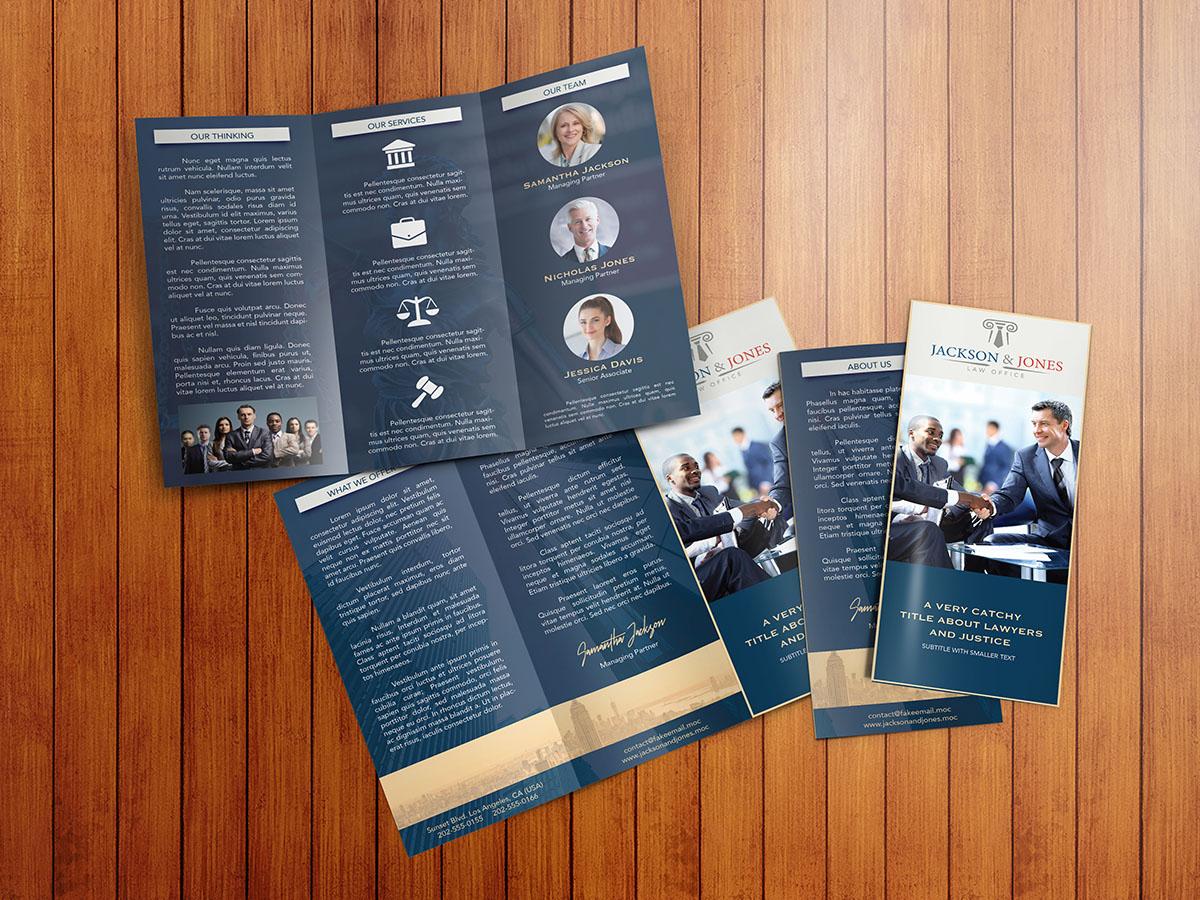
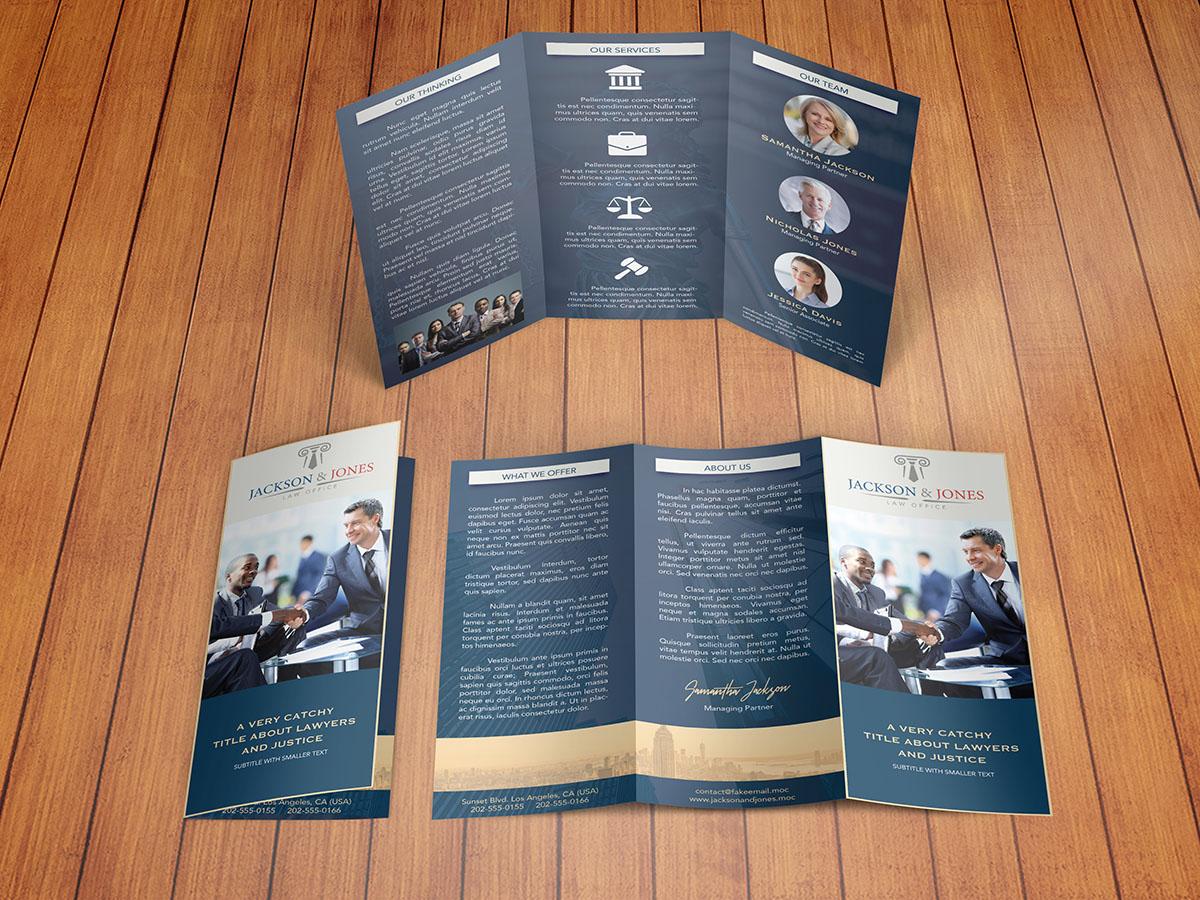
wir hier Seite eine unserer Broschüre, und hier haben wir Seite B. Und jetzt werde ich Ihnen einige Bilder zeigen, wie das
aussehen würde, wenn wir dieses Design ausdrucken würden. Und jetzt haben wir die Erstellung unseres Broschürendesigns abgeschlossen. Ich weiß nicht, wie es dir geht, aber ich mag es wirklich. Ich hoffe, es gefällt dir auch. Und wie Sie gesehen haben, war
es wirklich einfach, es zu tun. Und das ist alles für diese Lektion. Ich hoffe, dass du etwas Nützliches gelernt hast. Und ich werde dich in der nächsten Lektion sehen.
 Moy Lobito