Transkripte
1. Promo Video: Hallo an alle und willkommen zu diesem erstaunlichen Illustrationskurs, wo Sie alles lernen was
Sie wissen müssen, um schöne Illustrationen in Adobe Illustrator zu erstellen. Die Picknicks, die Sie in diesem Kurs lernen werden, helfen Ihnen,
Ihre eigenen Illustrationen für dieses und jedes andere Projekt, das Sie in der Zukunft arbeiten, zu erstellen. Ich werde damit beginnen, Ihnen die grundlegenden Konzepte der Illustration zu lehren, wo Sie lernen, welche Merkmale
die große digitale Illustration machen. Anschließend erfahren Sie, wie Sie die wichtigsten Adobe Illustrator Werkzeuge wie das Stiftwerkzeug, den Pathfinder und den Formgenerator sowie das Breitenwerkzeug verwenden. Dann lernen Sie, wie Sie die Farbbasis für die verschiedenen Elemente erstellen, die unsere Illustration erstellen. Danach werde ich dir beibringen, wie du Volumen hinzufügst,
indem du unserer Illustration Schatten und Highlights hinzufügst. Und schließlich werde ich Ihnen beibringen, wie Sie leicht verschiedene Varianten unserer Arbeit erstellen können. Zusammenfassend lernen Sie in diesem Kurs, wie
Sie
eine vollständige professionelle digitale Illustration in Adobe Illustrator planen skizzieren und verwenden ,
skizzieren und verwenden. In diesem Kurs erstellen wir die Illustration, die Sie jetzt auf Ihrem Bildschirm sehen können. Aber Sie werden in der Lage sein, alle Techniken zu verwenden, die Sie in
diesem Kurs in jeder anderen Illustration lernen werden , die Sie in der Zukunft machen wollen Ich bin 100% zuversichtlich, dass
Sie am Ende dieses Kurses ein solides Verständnis von den Prozess der Erstellung einer professionellen digitalen Illustration in Adobe Illustrator. Und nicht nur das, Sie haben auch das Vertrauen und die Motivation, Ihre eigenen professionellen digitalen Illustrationen zu kreieren. Vielen Dank für Ihre Zeit. Und ich werde dich drinnen sehen.
2. Einführung: Hallo Klasse und willkommen zurück. Das ist dein Ausbilder, My sagt Perez. Und in diesem Kurs lernen
wir, wie man digitale Illustrationen in Adobe Illustrator erstellt. Ich habe diesen Kurs für Anfänger erstellt. Sie werden also von den Grundlagen lernen, bis
hin zur Schaffung einer schönen Illustration. Nun, um die Klasse zu beginnen, werden
wir beginnen, indem wir die grundlegenden Konzepte der digitalen Illustration lernen. Dann lernen Sie, wie Sie einige der wichtigsten Werkzeuge in Illustrator verwenden, nämlich das Stiftwerkzeug, den Pfadfinder, den Formgenerator und das Breitenwerkzeug. Dann werden wir anfangen, unsere Illustration zu erstellen. Und wir werden damit beginnen, die Grundfarben
mit den Werkzeugen zu erstellen , die wir zuvor gelernt haben, wie man benutzt. Danach werden wir Schatten und Glanzlichter hinzufügen, um unserer Illustration Volumen zu verleihen. Und abschließend werde ich Ihnen zeigen, wie Sie verschiedene Farbvarianten unserer Illustration
erstellen können. Am Ende dieser Klasse haben
Sie also alle Kenntnisse, die Sie benötigen, um das Bild zu erstellen, das Sie gerade auf Ihrem Bildschirm sehen, aber auch um jede andere Illustration zu erstellen, die Sie wollen. Also haben wir eine Menge Informationen zu decken. Also mach dich bereit. Und fangen wir an.
3. Grundlegende vector: Hallo Klasse und willkommen zurück. In dieser Lektion werden wir die grundlegenden Konzepte für die digitale Illustration diskutieren. Also lasst uns anfangen. Wenn wir über digitale Illustration sprechen, können
wir über zwei Hauptarten von Illustrationen sprechen. Auf der einen Seite haben wir Bitmap-Illustrationen, bei denen es sich um die Illustrationen handelt, die aus Pixeln bestehen. In dieser Art von Illustrationen sind
die Dimensionen der Illustration wirklich wichtig. Diese Art von Illustrationen wird eine Menge an Qualität verlieren, wenn wir versuchen, sie zu vergrößern oder größer als ihre ursprüngliche Größe zu machen. Nun, auf der anderen Seite, haben
wir vektorielle Illustrationen. Und diese Art von Illustrationen bestehen aus Vektoren, nicht aus Pixeln. Nun unterscheiden sich Vektoren von Pixeln. Vektoren bestehen aus Formeln und mathematischen Sequenzen, die die Form, die Farbe
und viele andere Attribute jeder einzelnen Komponente in unserer Illustration definieren . Aber keine Sorge, wir müssen keine
Formeln oder Mathematik verwenden , um unsere Illustrationen zu erstellen. Von diesen Prozessen werden im Hintergrund von unserem Programm durchgeführt werden. Das Wichtigste dabei ist, dass vektorielle Illustrationen ohne Qualitätsverlust vergrößert werden können. Und in diesem Kurs werden
wir uns auf vektorielle Illustrationen konzentrieren. Nun, das erste, was wir brauchen, um
eine vektorielle Illustrationen zu erstellen , ist natürlich, eine vektorielle Software-Anwendung wie Adobe Illustrator, Affinitätsdesigner oder Korallenzeichnung. In diesem Kurs arbeiten wir mit Adobe Illustrator zusammen, dem Industriestandard für vektorielle Illustrationen. Nun haben vektorielle Illustrationen viele verschiedene Benutzer von Buster-Design,
Logo-Design, Charakter-Design
und Animation, Icon-Design, Buch-Illustrationen und sogar Videospiel-Produktion, unter vielen anderen -Anwendungen. Nun, wenn wir über vektorielle Illustrationen sprechen, können
wir verschiedene Stile finden. Aber die Techniken und Werkzeuge, die wir verwenden, um diese verschiedenen Stile zu erstellen, sind in der Regel die gleichen. Und das Werkzeug, das wir in diesem und
jedem anderen Projekt in Illustrator am meisten verwenden werden, wird das Stift-Werkzeug sein. Dieses Werkzeug wird uns helfen,
die verschiedenen Formen zu erstellen , die unsere endgültige Illustration machen. Leider denken die meisten Leute, dass das Stiftwerkzeug wirklich schwer zu bedienen ist. Und das ist der Hauptgrund, warum viele Menschen nicht gerne vektorielle Illustrationen arbeiten. Allerdings ist das Stiftwerkzeug tatsächlich sehr einfach zu bedienen, wenn Sie wissen, wie man es richtig verwendet. Und deshalb
habe ich in diesem Kurs eine ganze Lektion aufgenommen, in der ich dir beibringe, wie man dieses Tool richtig benutzt. Und ich werde Ihnen verschiedene Tricks zeigen, die
Ihr Leben als digitaler Illustrator wirklich, wirklich einfach machen werden. Und ich habe auch andere Lektionen, in denen ich Ihnen beibringe, wie Sie andere Tools verwenden , die Ihnen helfen werden, schöne Illustrationen in Adobe Illustrator zu erstellen. Du musst dir also keine Sorgen machen. In diesem Kurs. Ich werde dir beibringen, wie man all diese Werkzeuge benutzt. Und ich werde antworten, Ihnen die Techniken beibringen, die Sie brauchen, um schöne Illustrationen zu erstellen. Und das ist alles für diese Lektion. Ich hoffe, es hat dir gefallen. Und wir sehen uns in der nächsten Lektion.
4. Benutzeroberfläche und grundlegende Adobe Illustrator Tools: Hallo Klasse und willkommen zurück. In dieser Lektion werden wir uns mit der grundlegenden Benutzeroberfläche und den grundlegenden Werkzeugen von Adobe Illustrator befassen. Also fangen wir an. Okay, wie Sie sehen können, habe ich Illustrator jetzt geöffnet, um die
Dinge einfacher zu machen und Ihnen die Benutzeroberfläche von Adobe Illustrator zeigen zu können. Wir werden ein neues Dokument erstellen. Also gehe ich zur Datei und wähle neu aus. Und wie Sie in diesem Fenster sehen können, habe ich verschiedene Optionen. Nun kann dieses Fenster
je nach Version von Adobe Illustrator etwas anders aussehen . Einige der vorangegangenen Versionen haben alle diese verschiedenen Optionen. Sie haben nur etwas Ähnliches, was wir hier auf der rechten Seite haben. Aber diese neuen Optionen, die wir hier haben, sind wirklich wichtig, weil wir hier verschiedene Presets
zugreifen können , die
unsere Arbeit erleichtern werden , je nachdem, was wir erstellen wollen. Zum Beispiel, wenn wir Grafiken für mobile Geräte erstellen möchten, können
wir auf diese Registerkarte direkt hier kommen. Und hier können Sie sehen, dass wir verschiedene Optionen von
verschiedenen mobilen Geräten haben , auf die wir sehr einfach zugreifen können. Und jede dieser verschiedenen Optionen
hat bereits die richtigen Abmessungen und andere Einstellungen, die wir je nach Mobilgerät verwenden können, für das wir diese Grafiken erstellen möchten. Nun, wenn wir auf den Web-Tab gehen, hier können
wir verschiedene Voreinstellungen für Web-Design-Projekte finden. Das Gleiche. Wenn wir auf die Registerkarte drucken gehen. Hier finden wir verschiedene Voreinstellungen für druckorientierte Projekte. Wenn wir nun zu ihrer Registerkarte Film und Video gehen, finden
wir hier viele verschiedene Formate, die
uns helfen werden, Grafiken für Film und Video zu erstellen. Die Aktionen, die wir die meiste
Zeit verwenden werden, sind jedoch diejenigen aus der letzten Registerkarte,
der Registerkarte „ Grafik“ und „Illustration“. Und wie Sie hier sehen können, haben wir verschiedene Optionen, wie Postkarten, Poster, Brief, A4, Boulevardpresse und viele andere Größen. Das sind also die Optionen, die wir die meiste Zeit nutzen werden. Jetzt hier auf der rechten Seite, werden wir die Informationen
der Datei sehen , die wir von links ausgewählt haben. Wenn ich also dieses auswähle, können
Sie sehen, dass sich die Dokumentmaße ändern. Wenn ich diese andere auswähle, können
Sie sehen, dass sie sich wieder geändert haben. Lasst uns das hier lassen. Und hier können wir andere Optionen ändern. Zum Beispiel können wir eine Hoch- oder Querformat wählen. Wir können auch die Einheiten ändern, die wir verwenden möchten, um unser Dokument zu messen. Und dieses Mal werden wir Punkte ausgewählt haben. Also werden wir es so lassen. Und hier können wir den Farbmodus ändern, den wir verwenden möchten. Wir werden normalerweise mit RGB arbeiten. Und wir können auch andere Details ändern, aber wir werden sie vorerst nicht abdecken. Also werde ich einfach auf Erstellen klicken. Und jetzt haben wir ein neues Dokument mit den Abmessungen und der Spezifikation, die wir im vorherigen Schritt ausgewählt haben. Also, jetzt werde ich ein wenig über Illustrator und seine Schnittstelle erklären. Also hier in der Mitte haben wir die Leinwand. Die Abmessungen und die Ausrichtung dieser Leinwand werden sich also
entsprechend den Eigenschaften ändern , die wir beim Erstellen unseres Dokuments auswählen. Jetzt auf der linken Seite haben wir die Symbolleiste. Und hier können wir die verschiedenen Werkzeuge auswählen, die
wir verwenden, um unsere Illustrationen zu erstellen. Und ich werde Ihnen zeigen, wie Sie einige dieser verschiedenen Tools in zukünftigen Lektionen verwenden können. Aber im Moment, denken Sie nur daran, wo sich die Symbolleiste befindet. Jetzt. Hier oben haben
wir das Bedienfeld. Und dieses Panel wird uns verschiedene Optionen zeigen. Diese Optionen hängen von dem Werkzeug ab, das wir ausgewählt haben, oder abhängig von den Objekten, die wir in unserem Canvas ausgewählt haben. Wenn ich zum Beispiel dieses Tool auswähle, können
Sie sehen, dass ich einige Optionen habe. Aber wenn ich dieses Werkzeug für das Textwerkzeug ändere, habe ich
jetzt zusätzliche Optionen. Wenn ich ein anderes Werkzeug auswähle. Jetzt können Sie sehen, dass ich diese Aktionen nicht mehr habe. Das Bedienfeld wird
uns eine Menge Informationen geben und es wird uns helfen, einige der Optionen der Werkzeuge oder
Objekte zu kontrollieren, die wir in unserem Dokument ausgewählt haben. Eine andere wirklich gute Sache an Illustrator ist, dass, wie Sie sehen können, wenn ich den Cursor über
die Werkzeuge lege, der Name des Werkzeugs und die entsprechende Verknüpfung für einige Sekunden erscheinen wird. So können Sie den Namen und die Verknüpfung für jedes dieser Werkzeuge sehen. Nun, ganz oben, haben
wir die Menüs. Und in diesen Menüs Wir haben Zugriff auf verschiedene Befehle und verschiedene Werkzeuge, die uns
helfen, unsere Illustrationen in Adobe Illustrator zu erstellen. Und wir werden einige dieser verschiedenen Menüs in zukünftigen Lektionen durchgehen. Nun, wenn wir den ganzen Weg nach unten gehen, können
Sie sehen, dass wir hier eine Zahl als Prozentsatz haben. Hier können wir also den Zoom unseres Dokuments ändern. Wenn ich also hier klicke und es auf 100% ändere, können
wir unser Dokument mit 100 Prozent seiner Größe visualisieren. Wenn ich es auf 50 Prozent ändere, werden
wir es in der Hälfte seiner Größe visualisieren. Dies ist, wo wir den Zoom in unserem Dokument ändern. Nun, eine weitere wichtige Sache dieser Statusleiste ist, dass ich
trocken hier das Werkzeug habe, das ich gerade ausgewählt habe. Also habe ich in diesem Moment das Liniensegment-Tool ausgewählt. Aber wenn ich diese beiden zum Beispiel in das Typwerkzeug ändere, können
Sie sehen, dass sich diese auch geändert haben. Dies ist also nützlich, nur für den Fall, dass Sie wissen möchten, welches Werkzeug Sie gerade verwenden. Jetzt gehen wir nach rechts. Und hier haben wir die schwimmenden Paneele. Und der Grund, warum diese die schwebenden Panels genannt werden, ist der folgende. Wie Sie sehen können, wenn ich, auf einem dieser Symbole, wird
ein neues Panel erscheinen. In diesem Fall ist dies das Farbfeld. Wenn ich nun auf ein anderes Symbol klicke, wird
das vorherige Panel verschwinden und das neue Panel wird angezeigt. Und deshalb werden sie die schwimmenden Pfunde genannt, weil sie irgendwie schwimmend sind. So wird es Ihnen die eine zeigen, die Sie auswählen und die anderen werden verschwinden. Wenn Sie in diesem Moment nicht alle diese Symbole sehen können, können
Sie zum Menü Fenster gehen. Und hier können Sie alle diese verschiedenen Panels aktivieren, die ich auf der rechten Seite habe. Zum Beispiel kann ich das Strichbedienfeld aktivieren. Und wie Sie jetzt sehen können, erscheint
es auf der rechten Seite auf unseren schwebenden Panels. Nun, diese Art und Weise zu arbeiten ist sehr nützlich, weil wir nicht alle
diese verschiedenen Panels gleichzeitig
geöffnethaben diese verschiedenen Panels gleichzeitig
geöffnet , wie wir es tun würden, wenn wir eine andere Anwendung verwenden würden. Nun, der einzige Nachteil davon ist, dass die Panels, die wir die ganze Zeit offen halten wollen, wie das Ebenenfenster wird schließen, wenn wir ein anderes Panel auswählen. Aber wir können das sehr leicht beheben. Und ich werde Ihnen zeigen, wie. So. Das erste, was ich tun werde, ist, das Ebenenbedienfeld zu öffnen. Und ich werde hierher kommen und ich werde diese Fenster auswählen. Ich werde es verschieben und nach links ziehen. Nun, wie Sie sehen können, ist
dieses Fenster unabhängig von diesen anderen Fenstern. Wenn ich nun einige dieser verschiedenen Panels auswähle, können
Sie sehen, dass das Ebenenfenster dort bleiben wird. Jetzt können wir dieses Bündel auswählen und es hierher zurückschieben. Nun, der Nachteil, dies zu tun, ist, dass, wenn ich jetzt einige dieser anderen Panels öffnen möchte, sie der Sichtbarkeit unseres Ebenenbedienfelds im Weg stehen und wir wollen das nicht. Also, was ich tun werde, ist, alle diese schwebenden Panels nach links zu bewegen. So wie so. Und jetzt kann ich das Ebenenbedienfeld ganz nach rechts verschieben. Und jetzt müssen wir nur noch diese verschieden schwebenden Panels zurückziehen. Auf diese Weise wird unser Ebenenbedienfeld ständig geöffnet sein. Und wenn wir einige dieser anderen verschiedenen Panels öffnen, werden
sie nicht in die Ansicht unseres Ebenenbedienfelds gelangen. Und so arbeite ich normalerweise. Nun, es gibt einen weiteren Planer, den ich immer zu jeder Zeit sichtbar habe. Und es ist das Pathfinder-Tool. Also werde ich zu Window gehen und ich werde nach
dem Pathfinder suchen und ihn öffnen. Wie Sie sehen können. Ich habe es immer auf der linken Seite. So mag es hier am Anfang für dich erscheinen, aber ich habe es immer auf der linken Seite. Und das sind einige der wichtigsten Elemente der Benutzeroberfläche von Adobe Illustrator. Und das ist alles für diese Lektion. Ich hoffe, dass es dir gefallen hat und dass du etwas Nützliches gelernt hast. Und ich werde Sie in der folgenden Lektion sehen.
5. Wie du das Pathfinder Tool verwenden kannst: Hallo Klasse und willkommen zurück. In dieser Lektion werde ich Ihnen zeigen, wie Sie das Pfadfinder-Tool verwenden, das eines der wichtigsten Werkzeuge in Adobe Illustrator ist. Also fangen wir an. Okay, wie Sie sehen können, habe ich ein neues und leeres Dokument. Und genau hier habe ich das Blutfinder-Tool, das mehrere Optionen hat. Nun, wenn Sie dieses Tool gerade hier nicht sehen können. Sie können zum Fenster gehen. Und genau hier können Sie die Option „Bad Finder“ auswählen. Oder Sie können diese Verknüpfung verwenden, die Sie hier auf der rechten Seite sehen können. Und jetzt haben wir diese Pfadfinder-Tafel hier. Also werde ich es öffnen. Und wir haben all diese verschiedenen Möglichkeiten. Um dieses Tool verwenden zu können, muss
ich einige Formen haben. Also für dieses Beispiel werde
ich wirklich einfache Formen verwenden. Ich werde das Festzelt Tool verwenden. Und ich werde ein Rechteck erstellen. Und ich werde die Farbe ändern. Ich werde Gelb benutzen. Ok? Und ich werde den Schlaganfall deaktivieren. Also werde ich die Strich-Option auswählen und hier klicken, um die aktivierte. Und jetzt werde ich einen Kreis machen. Also werde ich das Ellipsen-Tool verwenden und ich werde klicken und ziehen. Perfekt. Jetzt werde ich die beiden dieser verschiedenen Formen auswählen und ich werde sie kleiner
machen, weil ich verschiedene Sätze dieser Formen verwenden werde. Also werde ich diese Formen kopieren und einfügen. Und ich werde ihn nach rechts bewegen. Ich werde es wieder tun. Und dieses Mal werde ich sie runterbringen. Also jetzt haben wir acht verschiedene Sets. So können wir jetzt beginnen, die verschiedenen Optionen des Pathfinder-Tools zu erkunden. Ich werde nur ein bisschen hineinzoomen. Um nun das Pfadfinder-Tool verwenden zu
können, müssen wir mehr als eine Form auswählen. In diesem Fall werden wir diese beiden Formen auswählen, die wir mit dem Pfadfinder-Tool ändern möchten. Also werde ich sie einfach so auswählen. Jetzt werde ich hier die erste Option verwenden, die uns helfen wird, zwei oder mehr Formen miteinander zu verbinden. Wie Sie jetzt sehen können, bevor Sie es tun, habe ich zwei verschiedene Formen. Ich habe einen Kreis und ein Rechteck. Also, wenn ich sie beide auswähle und ich hier auf die erste Option klicke, werden
sie miteinander verschweißt. Sie werden kombiniert und sie werden nur eine Form sein. Versuchen wir es jetzt mit dieser zweiten Option. Also nochmal, ich werde diese zwei verschiedenen Formen auswählen. Und ich werde die zweite Option verwenden, die mir helfen wird, eine dieser Formen zu verwenden, um die andere Form zu schneiden. Also lass mich dir zeigen, was ich meine. Und wie Sie jetzt sehen können, dieser Kreis Katze das Rechteck. Also jetzt haben wir das Rechteck, aber ohne den Bereich, in dem dieser Kreis war. Perfekt. Lassen Sie uns nun mit der dritten Option fortfahren. Also wieder, wir müssen die beiden dieser verschiedenen Formen auswählen. Und ich werde diese Option hier verwenden. Nun, das wird uns helfen,
die Bereiche zu halten , in denen sich die beiden verschiedenen Formen überlappen. Diese Bereiche, in denen sich die Formen überlappen, werden also bleiben. Und die Bereiche, in denen sich die Formen nicht überlappen, werden verschwinden. Und das ist das Ergebnis. Jetzt gehen wir mit der nächsten Option, und das wird uns helfen, genau das Gegenteil zu tun. Dieses Mal werden wir alle Bereiche behalten, in denen sich die Formen nicht überlappen und die Bereiche, in denen sich die Formen überlappen, verschwinden. Also werde ich diese beiden Formen auswählen. Und ich werde diese Option hier verwenden. Und wie Sie sehen können, behielten
wir alles mit Ausnahme der Bereiche, in denen sich die Formen überlappten. Also, jetzt werde ich das Auswahlwerkzeug verwenden. Und ich werde diese zwei verschiedenen Formen auswählen. Und wie Sie sehen können, sind sie immer noch separate Formen. Das einzige, was sich änderte, ist, dass die Bereiche, in denen sich die Formen überlappten, diese schienen perfekt. Gehen wir nun zu diesen Optionen am unteren Rand. Also fangen wir mit dem ersten an. Also, während diese Option zu tun ist,
diese verschiedenen Formen nach den Bereichen, in denen diese Formen zu teilen . Verbunden. Sobald ich sie ausgewählt
habe, werde ich diese Option verwenden. An diesem Punkt sieht es so aus, als wäre nichts passiert. Aber wenn ich das Auswahlwerkzeug verwende, werden
Sie sehen, dass ich diese drei verschiedenen Formen auswählen kann. Nun, wenn ich versuche, dasselbe mit diesen anderen Formen zu tun, die ich immer noch nicht modifiziert habe. Sie können sehen, dass ich nur ein Rechteck und einen Kreis habe. Also habe ich nur zwei Formen. Und hier drüben habe ich diese Form, die die gleiche ist wie diese andere. Ich habe diese andere Form hier in der Mitte, die dieser anderen ähnlich ist. Und ich habe diese andere Form, die dieser anderen ähnlich ist. Also jetzt, anstatt nur zwei Formen zu haben, haben
wir drei verschiedene Formen. Und wieder wurden diese Formen nach
den Bereichen unterteilt , in denen sich die ursprünglichen Formen überlappen. Also versuchen wir es jetzt mit dieser anderen Option. Also werde ich diese beiden Formen auswählen. Und ich werde diese Option verwenden. Und wie Sie mit dieser Option sehen können, werden
wir die Form behalten, die oben ist, was in diesem Fall der Kreis ist. Aber zur gleichen Zeit wird
diese Form die Form bekommen, die wir unten haben. Diese Aktion ist also sehr ähnlich zu dieser anderen, die die gleiche ist wie diese hier drüben. Aber es wird nicht nur die Form schneiden, sondern es wird diese Form an der Spitze halten. Wenn ich diese Form verschiebe, können
Sie sehen, dass wir unten nichts haben. Nun sind die nächsten beiden Optionen sehr ähnlich zu anderen Optionen, die wir bereits verwendet haben. In diesem Fall ist dieser hier drüben dem anderen hier drüben sehr ähnlich. Es wird im Grunde die gleichen Attribute haben. Und wie Sie sich vielleicht erinnern, wird
diese Annahme uns helfen, verschiedene Formen miteinander zu verschmelzen. Nun, die nächste Option wird sehr ähnlich sein. Das hier. Mit dieser Aktion werden
wir ein ähnliches Ergebnis erhalten, als ob wir dieses andere verwenden würden. Also lassen Sie uns diese behalten und lassen Sie uns mit dieser fortfahren, die die Outline Option ist. Also werde ich diese Formen auswählen. Und ich werde diese Option verwenden. Und wie Sie sehen können, haben wir die gleichen Formen, aber dieses Mal sind sie Striche. Wenn ich zu meinen Ebenen gehe, kann
ich diese eine App öffnen und wie Sie sehen können, habe ich diese verschiedenen Striche. Also werde ich sie eins nach dem anderen auswählen. Sie können sehen, dass wir diese Linie hier haben, diesen anderen Teil des Kreises und die anderen Formen, die Rechteck gemacht haben. Diese Aktion ist also dieser anderen sehr ähnlich. Aber anstatt Formen zu verwenden, wird
es Striche verwenden. Also jetzt haben wir die verschiedenen Striche, die diese verschiedenen Formen gemacht haben. Und wieder arbeiten sie, je nachdem, wo sich die Formen überlappten. Und jetzt versuchen wir es mit der letzten Option. Also werde ich diese Formen auswählen. Und ich werde diese letzte Option verwenden. Und wie Sie sehen können, ist
diese Option genau das Gegenteil von dieser. Und Sie können diesen Unterschied sogar im Symbol sehen. Diese Symbole sind das Gegenteil. Also, während mit dieser Option, wir in der Lage sein, die Form, die wir oben haben, zu beseitigen. Mit dieser anderen Option werden
wir die Form beseitigen, die wir hinter haben. Hier können Sie sehen, dass die Form, die oben war, der Kreis war. Und dieser Kreis wurde verwendet, um dieses Rechteck zu katzen. Auf der anderen Seite hier
drüben die Form, die dahinter war, das ist das Rechteck, verwendet, um die Form zu schneiden,
die oben war, nämlich der Kreis. Wie Sie sehen können, ist
der Pathfinder ein wirklich leistungsfähiges Werkzeug , das viele verschiedene Optionen hat, die wir verwenden können. Katze verschiedene Formen in fast jeder Weise gingen wir. Also ermutige ich Sie wirklich, mit diesem Tool und all seinen Optionen zu üben. Das wird Ihnen helfen, Ihre Illustrationsfähigkeiten unser Los zu verbessern. Und es wird Ihren Job als Illustrator sehr einfach machen. Und das ist alles für diese Lektion. Ich hoffe, dass Sie etwas Nützliches lernen. Und ich werde Sie in der folgenden Lektion sehen.
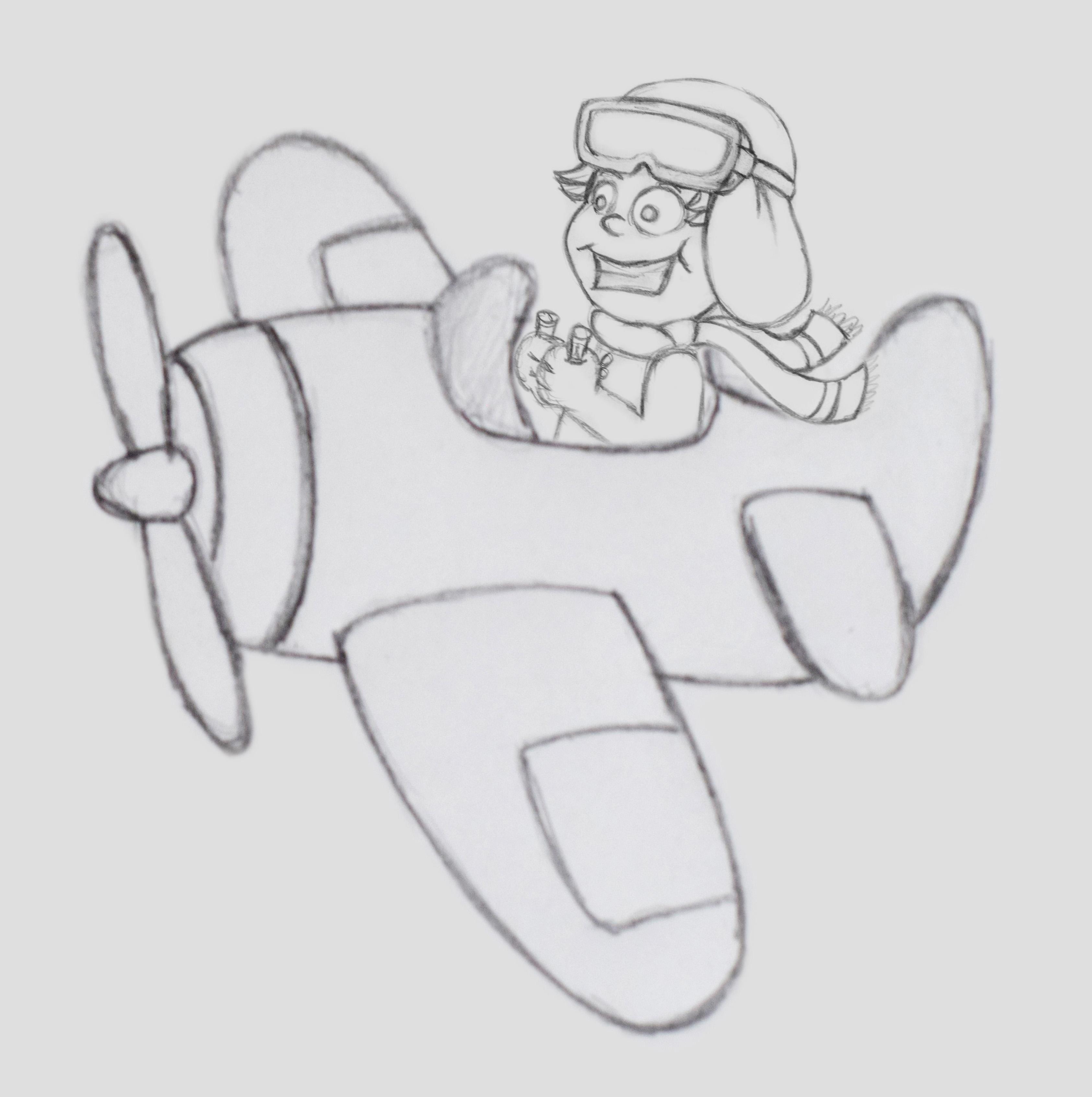
6. Referenzbilder skizzieren: Hallo Klasse und willkommen zurück. In dieser Lektion werden wir
die Referenzbilder skizzieren , die wir für unsere Illustration verwenden werden. Also fangen wir an. Ok. Wie Sie sehen können, habe ich ein paar verschiedene Bleistifte, aber dieses Mal werde ich nur einen verwenden weil diese Skizzen wirklich einfach sein werden. Jetzt werde ich damit beginnen, die Vorderseite dieses Flugzeugs zu zeichnen. Und dann werde ich fortfahren, indem ich den Rest des Körpers zur Anzeige zeichne. Nun, wie Sie sehen können, werde
ich eine wirklich einfache Formen machen, weil unsere Illustration wird auch wirklich einfache Formen haben. Jetzt werde ich ihre Flügel erschaffen. Und wie Sie sehen können, gebe
ich ihm ein wenig einen Winkel. Der andere Flügel muss also aus der gleichen Richtung kommen und muss dem gleichen Fluss folgen wie der andere Flügel. Jetzt vervollständigen wir den Propeller. Und wieder, wie Sie sehen können, mache
ich wirklich einfache Zeilen. Also keine Sorge, wenn Sie nicht wissen, wie man zeichnet. Wir werden eine wirklich einfache Zeichnungen verwenden. Jetzt fahren wir mit der Windschutzscheibe auf diese Weise fort. Und wie Sie sehen können, benutze
ich ein wirklich kleines Notizbuch. Und es spielt keine Rolle, wo Sie Ihre Zeichnungen machen. Das Wichtigste ist, dass Sie die Skizzen machen. Und Sie können ein Notizbuch oder einfach nur ein Stück Büropapier verwenden, spielt keine Rolle. Und jetzt werde ich fortfahren, indem ich die hinteren Flügel zeichne. Und ich werde ihn machen, in ähnlicher Weise, in der ich die vorderen Flügel gemacht habe. Ich werde mit dem Schwanz weitermachen. Und ich werde ihm eine andere Form geben. Also werde ich den Schwanz auslöschen. Und hier ist es sehr wichtig zu bemerken, dass wir diese Fänge nur als Referenz verwenden werden. Sie müssen also keine perfekten Zeichnungen sein. Wir werden sie nur als Referenz verwenden. Wollen wir tun, ist es, die grundlegenden Details, die wir in unserer Illustration platzieren wollen zu bekommen. Schlecht, wir werden die meisten Details in Illustrator machen. Sie sich also keine Sorgen, wenn Ihre Zeichnung nicht perfekt ist. Wie Sie sehen können, ist diese Zeichnung vollständig. Gehen wir nun zur nächsten Seite. Und hier werden wir unseren Charakter machen. Also werde ich damit beginnen, das Gesicht zu erschaffen. Also werde ich mit einem Kreis beginnen. Jetzt. Ich werde die Mütze auf diese Weise erstellen. Und ich werde fortfahren, indem ich ein paar Brillen kreiere. Okay, das ist gut. Ich mag es. Jetzt. Ich werde den mittleren Teil der Mädchen erschaffen. Und ich werde weiterhin das Gesicht des Charakters erstellen. Jetzt habe ich nicht genug Platz, also werde ich nur dieses Endergebnis löschen. Und ich werde die Silhouette dieses Charakters erstellen. Ich werde die Nase machen. Und jetzt kann ich die Augen platzieren. Und da es sich um eine Zeichentrickzeichnung handelt, können
wir die Augen ein wenig größer als normal machen. Perfekt. Nun, wieder, mache ich wirklich grundlegende Formen und wirklich grundlegende Zeichnungen. Also benutze ich nur Kreise und Halbkreise. Jetzt lass uns den Mund erschaffen. Lasst uns ein Lächeln geben. Und wieder, ich werde ein bisschen von
diesen hier löschen müssen , damit wir das Gesicht ein bisschen größer machen können. Jetzt, wo wir diese Grundformen haben, können
wir ihm ein bisschen mehr Definition geben und wir können die Linien löschen, die wir nicht mehr brauchen. Nun, lassen Sie uns fortfahren, indem wir dieser Brille ein wenig mehr Definition geben. Unser Hauptziel ist also nicht, das beste Zeichnen möglich zu machen. Unser Hauptziel ist es, eine einfache Zeichnung mit allen grundlegenden Elementen zu erstellen, die wir in unserer Illustration erstellen möchten. Alles, was wir wollen, ist eine schöne Referenz, die wir
verwenden können , um unsere digitale Illustration in Adobe Illustrator zu erstellen. Also keine Sorge, wenn Ihre Zeichnung nicht so gut ist, wie Sie es wollen. Okay, jetzt gehen wir weiter. Und ich werde es weiterhin ein bisschen mehr Definition geben. Jetzt werde ich die Haare für diesen Charakter machen. Und für diesen Charakter bin
ich nur ein bisschen Haare, die aus dem Hut kommen. Und ich werde dieser Meile ein bisschen mehr Definition machen. Und jetzt können wir weiterhin den Körper für diesen Charakter zu schaffen. Nun, wieder, da es sich um eine Cartoon-Figur handelt, können
wir die Charaktere um ein wenig kleiner als üblich machen. Nun, ich werde mit den Händen einfach so weitermachen und gut, sie als Faust zu machen. Perfekt. Ich werde mit dem Arm weitermachen. Und jetzt werde ich mit dem Rest dieses Charakters fortfahren. Also werde ich die andere Hand so machen. Und ich werde fertig sein, den Körper für diesen Charakter zu schaffen. Und um es ein bisschen interessanter zu machen, werde
ich ihm einen Schal geben. Das wird uns helfen, ein wenig Bewegung in unsere Zeichnung zu bekommen. Wir wollen also etwas Bewegung auf dieser Kurve haben. Und deshalb mache ich es in der Form. Weil sich der Wind mit dieser Kurve bewegen wird. Und das wollen wir in unserer Zeichnung zeigen. Und jetzt werde ich die Knöpfe und den Rücken für den Charakter machen. Und jetzt werde ich ihm nur den letzten Schliff geben. Und wie Sie jetzt sehen können, ist
unser Charakter komplett. Und das ist alles für diese Lektion. Ich hoffe, dass es Ihnen gefallen hat, und ich hoffe, dass Sie etwas Nützliches gelernt haben. Und wir sehen uns in der folgenden Lektion.
7. Vorbereitung unserer Illustrator-Datei: Hallo Klasse und willkommen zurück. In dieser Lektion bereiten wir unsere Datei vor und verwenden die Zeichnung, die wir in unserer vorherigen Lektion erstellt haben. Also lasst uns anfangen. Alles klar, wie Sie hier auf meinem Desktop sehen können, habe ich einen neuen Ordner. Also werde ich es öffnen. Und hier habe ich drei verschiedene Akten. Das erste Bild ist also das Flugzeug, das zweite ist unser Charakter. Und hier im dritten habe ich die beiden Bilder zusammen. Und das ist das Bild, das wir verwenden werden, um unsere Illustration zu erstellen. nun daran, dass Sie dieses Bild auch haben können , wenn Sie von den Ressourcen dieses Kurses heruntergeladen haben. Okay, jetzt gehen wir zu Illustrator und lassen Sie uns eine neue Datei erstellen. Also gehen wir zu Datei Neu. Und von all diesen verschiedenen Optionen werde
ich zu den Kunst- und Illustrationsoptionen gehen. Jetzt werde
ich aus all diesen verschiedenen Größen 1920 mal 1080 auswählen. Und ich werde sicherstellen, dass die Ausrichtung eine horizontale Ausrichtung ist. Und ich werde auch sicherstellen, dass der Farbmodus auf RGB eingestellt ist. Wenn wir CMYK haben, müssen
wir es wieder in RGB ändern. Und jetzt, da alles in Ordnung ist, werde
ich diese neue Datei erstellen. Und jetzt ist das einzige, was ich tun muss,
das Bild, das wir zuvor erstellt haben, in diese Datei zu bringen . Also werde ich diese Ebene umbenennen. Nun, wie Sie auf diesem Kurs bemerken werden, liebe
ich es, meine Akten wirklich sauber zu geben. Und deshalb habe ich die verschiedenen Ebenen in meinem Projekt benannt. Das wird mir helfen, alles wirklich, wirklich organisiert zu halten. Und das ist eine gute Praxis, die ich Ihnen empfehle, auch zu tun. Okay, also bringen wir jetzt unser Referenzbild mit. Und um das zu tun, gehe
ich auf meinen Desktop. Ich werde dieses Bild auswählen. Ich werde es ziehen und in dieses Dokument ablegen. Ich werde es ein wenig größer machen und ich werde es in die Mitte dieses Dokuments legen. Und ich werde nur dafür sorgen, dass ein VCS hier ist, okay? Und jetzt werde ich es ein bisschen Transparenz geben. Und das wird uns helfen, unsere Illustration viel, viel einfacher zu gestalten. Also werde ich diese Ebene auswählen und ich werde zu den Transparenzoptionen gehen. Wenn ich nun auf die Verlaufsoptionen klicke, kann
ich auch die Transparenzoptionen auswählen. Oder Sie können dieses Symbol hier auswählen. Nun, wenn Sie dieses Symbol hier nicht
haben, müssen Sie nur zum Menü Fenster gehen. Und hier können Sie entweder die Verlaufsoption oder die Option Transparenz auswählen. Oder wenn Sie wie ich sind und lieben Verknüpfungen, können
Sie ihre jeweilige Verknüpfung rechts neben jeder Option sehen. Okay, jetzt gehen wir zu den Transparenzoptionen. Und hier werden wir die Deckkraft unserer Schicht reduzieren. Ich werde etwas um 30 Prozent gebrauchen. Und auf diese Weise wird es einfacher, unsere Illustration zu erstellen. Jetzt werde ich diese Schicht sperren. Und auf diese Weise werde ich es nicht zufällig ändern können. Ich werde eine neue Ebene erstellen und ich werde sie umbenennen. Perfekt. Jetzt ist unsere Akte fertig. Also werde ich das Stiftwerkzeug verwenden und ich werde sicherstellen, dass die Füllung blockiert ist. Ok? Alles, was ich tun muss, ist, diese Datei zu speichern. Also werde ich zu Datei und Speichern gehen. Und ich werde den Ordner auswählen, in dem ich diese Datei speichern möchte. Also werde ich unseren Illustrationsordner verwenden und ich werde diese Datei umbenennen. Jetzt können Sie den Namen verwenden, den Sie für diesen einen wollen, ich werde Schuld-Szene verwenden, und ich werde auf Speichern klicken. Und in Ordnung. Und jetzt ist unser Dokument bereit. Und das ist alles für diese Lektion. Ich hoffe, dass es dir gefallen hat. Und wir sehen uns in der folgenden Lektion.
8. die Basis für den Körper des Flugzeugs illustrieren: Hallo Klasse und willkommen zurück. In dieser Lektion illustrieren wir die Grundformen für den Flugzeugkörper, einschließlich der vorderen und hinteren Flügel. Also fangen wir an. Okay, also werde ich damit beginnen, diese Ebene umzubenennen. Und jetzt mit dem Stift-Werkzeug, werde
ich anfangen, diese Schuld zu erstellen. Aber bevor ich die Farbe ändern werde, und ich werde eine gelbe Farbe verwenden, so etwas. So können wir jetzt weitermachen. Und ich denke, dass ich mit
diesem Flügel anfangen werde , weil dieser hier wirklich einfach zu machen sein wird. Denken Sie nun daran, dass, um diesen Griff zu brechen und dass der zweite Teil des Schlaganfalls in die andere Richtung geht. Wir müssen die Alt-Taste auf unserer Tastatur drücken. Dann können wir weiterhin die verschiedenen Punkte erstellen, um unsere Form zu schaffen. Und wie Sie sehen können, verwende
ich nur sehr wenige Punkte. Und das wird uns helfen, wirklich glatte Formen zu schaffen. Und ich werde es schließen, wo wir angefangen haben. Ok? Jetzt werde ich das Direktauswahlwerkzeug verwenden. Und ich werde diesen Punkt auswählen. Und ich werde es ein bisschen Rundheit geben, indem ich diesen Punkt hier verwende. Also alles, was ich tun muss, ist klicken und ziehen. Ich werde das Gleiche auf dieser anderen Seite machen. Und wie Sie sehen können, ist
dieser Flügel jetzt komplett. Jetzt werde ich diesen Schlaganfall auswählen und ich werde hier klicken. Also statt eines Schlaganfalls, werden
wir eine Form haben. Und jetzt werde ich den Gliederungsmodus für diese Ebene aktivieren. Denken Sie also
daran, dass wir dafür nur die Kontrolle halten und hier auf das Symbol auf dieser Ebene klicken müssen. Und das wird diese Ebene in den Gliederungsmodus verwandeln. Verwenden Sie die Steuerung, klicken Sie auf das Symbol auf einer beliebigen Ebene, und das wird den Gliederungsmodus für diese bestimmte Ebene aktivieren. Und wir werden in der Lage sein zu sehen, was wir hinter unseren Schichten haben. Jetzt werde ich das Stift-Werkzeug benutzen, um diesen Heckflügel hier zu machen. Und ich werde es auf die gleiche Weise tun, wie wir den vorderen Flügel gemacht haben. Alles, was ich tun muss, ist, diesen Punkt auszuwählen und ihm ein wenig Rundheit zu geben. Dasselbe mit diesem anderen. Alles, was ich tun muss, ist, die Objekte zu duplizieren, die wir erstellt haben. Also werde ich das Auswahlwerkzeug verwenden und ich werde es mit dem Befehl C schließen.
Ich werde es mit Befehl V einfügen Jetzt werde ich mit der rechten Maustaste klicken und ich werde gehen, um zu transformieren. Und ich werde die Option zu reflektieren auswählen. Und hier werde ich die horizontale Achse verwenden. Ok? Alles, was ich tun muss, ist die Größe dieses Flügels zu ändern. Ich werde es auch drehen und in Position bringen. Wie Sie sehen können, sind diese Schleifen wirklich gut. Jetzt werde ich dasselbe tun, aber diesmal mit diesen anderen Flügeln. Also werde ich es kopieren und einfügen. Ich werde mit der rechten Maustaste klicken, gehen Sie zu Transformieren und Reflektieren. Ich klicke auf OK. Und alles, was ich jetzt tun muss, ist, diesen Flügel dort zu platzieren, wo er hin muss. Ich werde es einfach verkleinern und dort platzieren, wo es hingehört, und es ein wenig drehen. Ich werde verkleinern, um zu sehen, wie es aussieht. Und ich denke, ich muss das ein bisschen ändern. Ich werde diesen Punkt nur ein kleines bisschen bewegen. Ich werde das Gleiche mit diesen anderen Punkten machen. Nur ein bisschen. Perfekt. Jetzt werde ich fortfahren, indem ich den Rest des Körpers dieses Flugzeugs erschaffe. Und um das zu tun, werde
ich das Stiftwerkzeug wieder verwenden. Nun, wenn Sie aus irgendeinem Grund immer noch nicht genau verstehen, wie Sie das Stiftwerkzeug verwenden. Sie können zum ersten Abschnitt dieses Kurses zurückkehren in
dem ich ausführlich erkläre, wie man dieses Tool benutzt. Und ich habe auch die verschiedenen Komponenten der verschiedenen Formen, die wir schaffen, erklärt. Jetzt werde ich hier fertig sein. Ich werde das hier wieder in seine ursprüngliche Position bringen. Ich werde dieses ein wenig modifizieren, nur um es auf der Unterseite ein wenig abgerundeter zu machen. Und jetzt, um die Ecken dieser verschiedenen Formen sehen zu können, müssen
wir den Umrissmodus ausschalten. Und wir werden es auf die gleiche Weise tun, wie wir es einschalten. Also gehe ich einfach zu Control klicken Sie auf das Symbol links von dieser Ebene. Und wie Sie jetzt sehen können, können
wir die Farben für die verschiedenen Formen innerhalb dieser Ebene visualisieren. Und jetzt, da wir die Farben zurück haben, können
wir weiterhin unsere Illustration erstellen. Also lasst uns weitermachen. Und ich möchte die Farbe für die Flügel ändern. Also werde ich alle Flügel auswählen und ich werde die Farbe ändern. Okay, jetzt ist es also. Wie gut? Das einzige, was ist, dass dieser Flügel ein Add oben ist. Es sollte oben sein. Also werde ich mit der rechten Maustaste darauf klicken. Ich werde gehen, um zu arrangieren und wählen Sie die Option Nach vorne bringen. Und wie Sie auf der rechten Seite sehen können, haben
wir den Befehl, den wir verwenden können, um diese Option zu verwenden. Und jetzt ging diese Form bis ganz oben in der Ebenenhierarchie. So können wir es jetzt vollständig sehen, weil es oben auf allen Ebenen ist. Wir müssen dasselbe mit diesem anderen machen. Aber dieses Mal werden wir den Hai verwenden perfekt. Jetzt werde ich diese zwei verschiedenen Flügel schneiden, denn wie Sie sehen können, sind
sie ein bisschen zu groß. Also wieder, wir werden den Pathfinder verwenden, um die Formen zu schneiden. Also ein mit dem Stift-Werkzeug, Ich werde diese Form hier nur nach den Zeilen zu machen. Ich werde es hier schließen. Ich gehe zu meinen Schichten. Und um die Dinge einfacher zu machen, werde
ich die Sichtbarkeit für alle Ebenen mit Ausnahme der Flügel verbergen. Ich werde diese Form auswählen und ich werde
die Farbe ändern , nur um sie von den anderen Formen unterscheiden zu können. Und jetzt werden wir die gleiche Technik verwenden, die ich
Ihnen gezeigt habe, als ich Ihnen sagte, wie Sie das Pathfinder-Tool verwenden. Also werde ich dieses hier auswählen und ich werde es duplizieren. Ok? Jetzt werde ich diejenigen auswählen, die differenziert werden sollen. Ich gehe zum Pathfinder. Und denken Sie daran, dass, wenn Sie es jetzt nicht sehen können, Sie zum Fenster gehen können. Und hier können Sie den Pathfinder auswählen. Jetzt, mit diesen zwei verschiedenen Formen ausgewählt, werde
ich diese Option hier verwenden, die mir helfen wird, den Flügel zu katzen. Nun, wenn ich die Sichtbarkeit für diesen hier ausschalte, können
Sie sehen, dass der Flügel Katze war. Ich werde dasselbe mit diesem anderen machen. Also werde ich beide auswählen und diese Option verwenden, was ich werde es schneiden. Und wie Sie jetzt sehen können, sind
diese Formen viel einfacher zu verwalten. Also werde ich sie beide auswählen. Und diese müssen den ganzen Weg zurück zum Ende der Hierarchie gehen. Also werde ich mit der rechten Maustaste gehen Sie zu Anordnen. Aber dieses Mal werden wir den Befehl „An Zurück senden“ verwenden. Und jetzt haben wir ihn ganz unten in der Hierarchie. So werden sie vom Flugzeugkörper bedeckt sein, was genau das ist, was wir tun wollten. Und das ist alles für diese Lektion. Ich hoffe, Sie haben es genossen. Vielen Dank fürs Anschauen. Und wir sehen uns in der folgenden Lektion.
9. Details zum Körper des Flugzeugs hinzufügen: Hallo Klasse und willkommen zurück. In dieser Lektion werden wir dem Flugzeugkörper einige Details hinzufügen, darunter den Propeller und die Windschutzscheibe. Also fangen wir an. Okay, also werde ich damit beginnen den Umrissmodus für diese Ebene zu aktivieren, damit wir sehen können, was wir hinter uns haben. Und jetzt benutzen Sie das Stiftwerkzeug. Ich werde die Kabine für dieses Flugzeug schaffen. Und dieser Kohlenstoff ist, wo unser Charakter sein wird. So wie so. Und ich werde das hier drüben beenden. Ok? Jetzt werde ich diese andere Form hier auswählen. Ich kopiere es und füge es an Ort und Stelle ein. Und ich werde es benutzen, um diese Form zu schneiden, die wir gerade erschaffen haben. Also werde ich sie beide auswählen. Und ich werde diese Option aus dem Pathfinder verwenden, um den Überschuss abzuschneiden. Jetzt werde ich den Umrissmodus ausschalten, damit wir die Farben sehen können. Und ich werde die Farbe für diese Kabine ändern. Ok. Ich werde den Umrissmodus wieder einschalten und ich werde die Windschutzscheibe erstellen. Also, um das zu tun, werde ich die gleiche Form verwenden. Also werde ich es auswählen und ich werde es duplizieren. Jetzt. Ich werde die Kopie auswählen und ich werde sie ändern. Ich werde damit beginnen, diesen Punkt nach oben zu verschieben. Und wir können es löschen. Und wir werden auch andere Punkte löschen müssen. Also werde ich hier noch einen Punkt schaffen. Dann kann ich auswählen und diese anderen Punkte und löschen Sie sie. Und jetzt mit diesem Punkt werde
ich einen neuen Punkt hinzufügen. Ich werde ihnen die Form dieser Windschutzscheibe geben. Und ich werde hier enden. So wie so. Ich werde es nur ein bisschen so modifizieren. Und jetzt werde ich die Windschutzscheibe auswählen und die Farbe ändern. Ich werde eine blaue Farbe verwenden. Ok. Ich mag es, wie es aussieht. Jetzt haben wir also die Grundform für die Windschutzscheibe, und jetzt werden wir den Propeller weiter erstellen. Also werde ich hier rüber kommen. Und ich werde damit beginnen, ein kleines Dreieck zu erstellen, genau so. Und ich werde diesen Punkt auswählen, und ich werde ihn umrunden. Jetzt kann ich diese beiden Punkte auswählen und sie wieder in Position bringen. Und wir werden dasselbe in diesen anderen Punkten tun. Also werde ich diese beiden auswählen und sie ausführen. Perfekt. Nun, ich werde das nur ein bisschen größer machen. Und ich werde es nur ein bisschen nach rechts bewegen. Ok? Ich mag es. Und wie Sie sehen können, kommt
unsere Illustration sehr gut. Okay, jetzt werde ich anfangen, ein paar Details hinzuzufügen, die Flügel. Und um das zu tun, werde ich das Stift-Werkzeug verwenden. Und denken Sie daran, dass die Abkürzung für das Stiftwerkzeug der Buchstabe P ist und ich werde dieses kleine Detail erstellen, das wir hier haben. Und ich werde genau dort fertig sein. Jetzt. Ich wähle den Flügel aus und mache eine Kopie. Ich werde die Kopie und die Form auswählen, die wir gerade erstellt haben. Und ich werde den Pathfinder mit dieser Option verwenden, um die x's zu löschen. Jetzt werde ich die Farbe für dieses Detail ändern. Ich werde es nur ein bisschen dunkler machen. Jetzt. Das können wir auch mit diesem anderen Flügel machen. Okay, also wird es wirklich einfach sein. So wie das. Perfekt. Jetzt mache ich eine Kopie dieses anderen Fensters. Und ich werde den Flügel und die Form auswählen, die wir gerade erstellt haben. Und ich werde den Pathfinder benutzen, um den Überschuss abzuschneiden. Und lassen Sie uns die Farbe mit dem Pipettenwerkzeug so kopieren. Und nun wählen wir diese Form aus und lassen Sie uns sie an die Rückseite in die Hierarchie schicken. Also lasst uns mit der rechten Maustaste. Gehen wir, um uns zu arrangieren. Und wir werden die Option Rückwärts senden auswählen. Und bitte notieren Sie sich diesen Befehl hier, denn wir werden ihn viel benutzen. Also schreiben Sie es bitte auf. Und lassen Sie uns diese Option wählen. Ordnung, und lassen Sie uns diesen Befehl mehrmals verwenden bis wir sehen, dass diese Ebene ist, wo wir wollten. Und was wir wollen, ist, dass diese Schicht vom Körper des Flugzeugs bedeckt wird. Jetzt komme ich ein bisschen näher an die Vorderseite des Flugzeugs. Und ich werde das Stift-Werkzeug benutzen. Und ich werde diese Kurve hier erstellen. Ich werde diese andere Seite fortsetzen. Und ich werde es hier beenden, wo wir angefangen haben. Wir werden es ein bisschen ändern. Also die Dicke BCE etwa gleich. Ok. Jetzt werde ich dieses auswählen und ich werde es duplizieren. Und ich werde den Pathfinder wieder benutzen, um die X's von dieser anderen Form zu löschen. Klicken Sie einfach dorthin. Und wie Sie sehen können, ist diese Form
jetzt gut. Ich werde nur die Farbe ändern. Und Sie können sehen, dass das wirklich gut aussieht. Perfekt. Jetzt gehen wir wieder zur Vorderseite des Flugzeugs. Und wir werden den Propeller weiter erstellen. Also werde ich nur eine davon erstellen und dann werde ich es duplizieren und es auf die andere Seite reflektieren. Das wird also unsere Arbeit viel einfacher machen. Jetzt, wo wir es haben, werde
ich die Farbe ändern. Ich werde eine graue Farbe verwenden. Ich werde es auswählen und ich werde es kopieren und einfügen. Ich werde es noch einmal auswählen. Und ich werde es drehen. Ich werde es runterziehen. Und jetzt werde ich diese Form hier auswählen. Und ich werde den Hai verwenden musste, um es vorwärts zu bringen. Auf diese Weise wird diese Form auf den anderen beiden Formen stehen. Und ich werde die Position nur ein
wenig ändern , um sicherzustellen, dass sie zentriert sind. Und jetzt können wir den Unterschied zwischen unserer Skizze und unserer Illustration sehen. Und wie Sie sehen können, kommt
diese Illustration wirklich gut heraus. Und das ist alles für diese Lektion. Ich hoffe, dass es Ihnen gefallen hat, und ich hoffe, dass Sie etwas Nützliches gelernt haben. Und ich werde Sie in der folgenden Lektion sehen.
10. Unser Projekt unterstützen: Hallo Klasse und willkommen zurück. In dieser Lektion werden wir über die Sicherung unseres Projekts sprechen. Also lasst uns anfangen. Ok? Also, wann immer eine Arbeit, jedes Projekt, ob es sich um ein digitales Illustrationsprojekt oder ein 3D-Design-Projekt handelt. Normalerweise mache ich verschiedene Backups in verschiedenen Phasen meines Projekts. Und das ist, weil wir im Auge behalten müssen , dass wir am Ende mit Computern arbeiten. Und manchmal schlagen Computer oder Computersoftwareanwendungen fehl. Wenn dies geschieht, manchmal die Datei, an der wir gearbeitet haben, bevor sie abgestürzt ist, beschädigt. Und das bedeutet, dass die Datei nicht mehr geöffnet wird. Wenn Ihre Datei also beschädigt wird, können
Sie sie nicht mehr öffnen. Wenn Sie ein oder zwei Wochen an diesem Projekt gearbeitet
haben, werden
Sie all diese Arbeit verlieren und Sie werden werden
Sie all diese Arbeit verlieren und Sie werdenes von Anfang an neu beginnen müssen. Nun, das ist nicht etwas, das jeden Tag passiert. Es passiert jedoch von Zeit zu Zeit. Das Beste, was Sie tun können, ist, vorbereitet zu sein, nur für den Fall, dass Ihnen das jemals passiert. Also zuerst werde
ich meine Akte speichern. Und jetzt werde ich es schließen. Und jetzt gehe ich auf meinen Desktop. Und hier können Sie sehen, dass ich meine Akte habe. Und ich werde hier einen neuen Ordner erstellen. Und ich werde es Backups nennen. Und innerhalb dieses Ordners werde
ich die verschiedenen Kopien platzieren, die ich eine lange
machen werde den Illustrationsprozess. Also werde ich diese Datei auswählen. Ich werde es kopieren. Jetzt. Ich werde in diesen Ordner kommen und ich werde ihn hier einfügen. Ok? Und jetzt muss ich nur diese Datei umbenennen, damit wir
sie von den anderen Backups unterscheiden können , die ich in diesem Ordner ablegen werde. Jetzt, da ich die Kopie erstellt
habe, kann ich zum vorherigen Ordner zurückkehren. Und hier habe ich meine ursprüngliche Akte. Also werde ich es öffnen. Und jetzt kann ich weiter an dieser Datei arbeiten. Aber jetzt bin ich sicher, dass, wenn irgendwas mit dieser Datei passiert, jetzt, ich habe eine Sicherungsdatei und ich kann meine Arbeit von
dieser Sicherheitskopie fortsetzen und ich werde nicht alles von Anfang an tun müssen. Normalerweise würde ich verschiedene Backups in verschiedenen Phasen des Illustrationsprozesses durchführen. Und der Prozess ist immer der gleiche. Ich kopiere die Originaldatei und fügte in meinen Backup-Ordner ein und benenne diese Sicherung um. Und wieder, das ist nicht etwas, das sehr oft passiert. Aber wie das Sprichwort sagt, es ist besser, sicher zu sein als zu entschuldigen. Und das ist alles für diese Lektion. Ich hoffe, dass du etwas Nützliches gelernt hast. Und ich werde Sie in der folgenden Lektion sehen.
11. Grundfarben anpassen: Hallo Klasse und willkommen zurück. In dieser Lektion werden wir die Grundfarben für unsere Illustration anpassen. Also fangen wir an. Ordnung, das ist der Ort, an dem wir in unserer vorherigen Lektion abgereist sind. Also werden wir hier weitermachen. Also jetzt haben wir die grundlegenden Formen, die unsere schlicht schlecht machen werden. Ich mag einige dieser Farben nicht. Also werde ich den Körper auswählen und ich werde die Farbe ändern. Ich werde es nur ein bisschen heller machen. Und jetzt werde ich die Flügel auswählen. Ich werde auch eine hellere Farbe wählen. Und wie Sie sehen können, durch Hinzufügen von helleren Farben sieht
dieses Flugzeug
durch Hinzufügen von helleren Farbenviel besser aus. Also, jetzt werde ich weiter modifizieren diese Farben so. Und für diesen werde
ich eine orangefarbene Farbe verwenden. Na gut, jetzt gehen wir zum Propeller und machen es etwas heller. Und auch die Spitze dieses Propellers. Für diesen hier werde ich es dunkler machen. Haben Sie Recht? Nun für diesen Teil werde
ich eine ähnliche Farbe wie diese Orange hier verwenden. Ich werde es nur ein bisschen dunkler machen. Und ich mag diese Farben viel, viel besser. Also werde ich hier ein bisschen mehr Details erstellen. Also werde ich das Stift-Werkzeug benutzen. Ich werde hier einen neuen Schlag machen. Ich werde sicherstellen, dass ich nur den Schlaganfall benutze. Also werde ich das Feld absagen. Und ich werde es ein bisschen modifizieren. Ich werde es auswählen. Und ich gehe zum Strichmenü. Und denken Sie daran, dass Sie, wenn Sie dieses Fenster hier nicht haben, zum Menü Fenster gehen und dieses Strichfenster direkt hier auswählen können. Und wir werden alle verschiedenen Komponenten dieses Strichs von diesem Fenster aus ändern . Also werde ich es auf diese Weise etwas dicker machen. Und jetzt werde ich das Breitenwerkzeug verwenden. Und dieses Tool ist eigentlich wirklich einfach zu bedienen. Alles, was wir tun müssen, ist es auf einen der Ankerpunkte zu platzieren. Und wir müssen klicken und ziehen. Und wie Sie sehen können
, wird es uns erlauben, die Breite unseres Strichs zu ändern. Also werde ich es etwas breiter machen. Auf der linken Seite. Ich werde es auf der rechten Seite etwas schmaler machen. Und ich werde nur die Farbe für den Strich ändern. Und ich werde eine Farbe verwenden, die gut mit den restlichen Farben passt. Jetzt werde ich diesen Schlaganfall duplizieren. Und ich werde es nach oben bringen. Ich werde es ändern und nur ein wenig, um sicherzustellen , dass dies gut mit dem anderen Schlaganfall zusammen geht. Und wie Sie jetzt sehen können, sehen sie viel, viel besser aus. Ich mag, wie sie aussehen. Perfekt. Ich werde nur umziehen. Diese Punkte sind ein bisschen hart, oder? Jetzt. Alles, was wir tun müssen, ist, diese verschiedenen Striche in Formen umzuwandeln. Also werde ich sie beide auswählen. Und ich werde zu Object gehen. Ich werde die Option Erscheinungsbild erweitern auswählen. Und jetzt mit dem Pipettenwerkzeug, werde
ich diese andere Farbe auswählen, die wir haben, unsere hier. Okay, jetzt werde ich den Teil abschneiden, den wir nicht brauchen. Also werde ich diese Form hier und die unten auswählen. Und ich werde es duplizieren. Und ich werde es benutzen, um das andere Stück zu schneiden. Also werde ich sie beide auswählen. Und ich werde den Pathfinder benutzen. Und ich werde diese Option verwenden, um das Paket zu schneiden benötigen. Nun, wie Sie sehen können, haben wir zwei verschiedene Teile. Ich werde das hier löschen, weil wir es nicht mehr brauchen. Und ich werde den gleichen Prozess wieder machen. Ich werde das hier drüben duplizieren. Ich werde auch den anderen auswählen. Und ich werde es mit dem Pathfinder schneiden und diesen anderen Teil löschen. Nun werde ich diese zwei verschiedenen Formen auswählen und ich werde sie auf der Ebenenhierarchie nach unten verschieben. Auf diese Weise werden sie unter der Fittiche sein. Jetzt werde ich die überschüssigen Teile auf der rechten Seite löschen. Und um das zu tun, werde ich diese Ebene hier duplizieren. Ich werde diese zwei verschiedenen Formen auswählen. Und ich werde den Pathfinder benutzen. Ich werde diese Option verwenden, um die Achsen zu schneiden. Aber wie Sie sehen können, änderte sich die Farbe. Also werde ich das Augentropfwerkzeug auswählen und die Farbe von dieser anderen Form kopieren. Nun, ich werde den gleichen Prozess wieder machen, aber diesmal mit der anderen Form. Und ich muss die Farbe nochmal kopieren. Und wie Sie jetzt sehen können, sind diese Formen wieder oben auf dem Heckflügel, und das wollen wir nicht. Also werde ich sie beide auswählen. Und ich werde sie nach unten auf der Ebene Erbschaft bewegen. Perfekt. Ich mag es, wie es aussieht. Jetzt. Ich werde die Farbe für diese verschiedenen Formen ändern. Und ich werde auch die Farbe für die Heckflügel ändern. Ok? Jetzt werde ich diese Form hier auswählen und ich werde auch die Farbe ändern. Jetzt werde ich für diesen eine Farbe verwenden, die ein bisschen gesättigter ist. Und wie Sie sehen können, passen
diese Farben wirklich gut zusammen. Ich werde diesen Bereich hier etwas dunkler machen. Also werde ich den Körper auswählen und ich werde eine Kopie machen. Und mit dem Stift-Werkzeug werde
ich den vorderen Teil so machen. Und ich werde den Knospenfinder benutzen, um den Überschuss abzuschneiden. Ok? Ich werde es in der Hierarchie nach unten verschieben und ich werde die Farbe ändern. Ich werde eine wirklich dunkle Farbe verwenden. Und ich werde es wieder in der Hierarchie nach unten verschieben. Jetzt werde ich diese Form auswählen und ich werde auch die Farbe ändern. Okay, das wird viel, viel besser aussehen. Wie Sie sehen können, sieht das wirklich schön aus. Jetzt werde ich die Farbe für die Windschutzscheibe ändern. Und ich mag diese Farben sehr. Sie sehen viel aus, viel besser als die, die wir vorher hatten. Ok. Ich werde den Flügel nur ein wenig ändern. Und wie Sie sehen können, ist
die Basis unseres Flugzeugs komplett. Und das ist alles für diese Lektion. Ich hoffe, dass es dir gefallen hat, und ich hoffe, dass du viel lernen wirst. Und wir sehen uns in der folgenden Lektion.
12. Volumen mit Höhen und Schatten erstellen: Hallo Klasse und willkommen zurück. In dieser Lektion lernen Sie, wie Sie
Ihren Illustrationen mithilfe von Highlights und Schatten Volumen verleihen . Also fangen wir an. Ok. Lassen Sie uns damit beginnen, die Schatten zu erstellen. Also müssen wir zuerst einen Schatten am unteren Rand dieser Ebene erstellen. Also werde ich das Stift-Werkzeug verwenden, um diesen Schatten zu machen. Und das wird eine wirklich einfache Form sein. Also müssen wir der Form folgen, die wir an der Unterseite dieser Schuld haben. Also folgen wir nur dem unteren Teil. Und ich werde es hier drüben fortsetzen und es hier schließen. So wie das. Perfekt. Ich werde es nur ein bisschen modifizieren, damit es besser aussieht. Und ich werde diesen Punkt auch verschieben. Und auch das hier. Perfekt, das wird besser aussehen. Und jetzt werde ich diese Form hier auswählen. Und ich werde ein Exemplar machen. So wie so. Ich werde dieses auswählen und ich werde es in eine Form konvertieren. Ich wähle sie beide aus. Und ich werde diese Option aus dem Pathfinder verwenden, um den Überschuss abzuschneiden. Damit man unser Schatten sein wird. Das wird also schwarz sein. Und ich werde die Abkürzung verwenden, um diese
rückwärts zu bewegen , weil ich nicht möchte, dass die Schatten ihre Flügel beeinflussen. Das wird besser aussehen. Jetzt möchte ich die Deckkraft für diese Ebene reduzieren. Und um das zu tun, werde
ich nur diese Form auswählen. Und ich werde zu den Transparenzoptionen gehen. Und ich werde die Deckkraft reduzieren. Etwas etwa 10 Prozent wird funktionieren, oder vielleicht ein bisschen weniger. Und wie Sie sehen können, haben wir
jetzt den Schatten. Nun, der Vorteil, es auf diese Weise zu tun
, ist , dass wir diesen Schatten ändern können, wann immer wir wollen. Also, jetzt werde ich diesen Schatten wählen und ich werde die Deckkraft noch mehr reduzieren. Das wird also ein bisschen transparenter. Jetzt müssen wir den gleichen Prozess an den Flügeln machen. Also werde ich damit beginnen, hier eine neue Form zu erstellen. Und dieses Mal wird es kein Schatten sein, es wird ein Highlight sein. Aber der Prozess ist derselbe. Also werde ich diese Ebene duplizieren. Ich wähle sie beide aus. Und ich werde den Pathfinder benutzen, um den Überschuss abzuschneiden. Wählen wir nun diese Form aus und ändern wir die Farbe in Weiß. Gehen wir zu den Transparenzoptionen und lassen Sie uns die Deckkraft dafür reduzieren. 20% gehen zur Arbeit. Und wieder, ich kann diese Formen immer noch ändern. Also werde ich das nur ein bisschen ändern. Das wird besser aussehen. Okay, jetzt können wir zum anderen Flügel gehen, und wir müssen dasselbe tun. Also lassen Sie uns diese Form so erstellen. Und lassen Sie uns diese Ebene hier duplizieren. Lassen Sie uns beide auswählen und verwenden Sie den Pathfinder, um den Überschuss abzuschneiden. Und jetzt können wir diese Form auswählen und wir können
das Pipettenwerkzeug verwenden , um die Parameter dieser anderen Form zu kopieren. So werden die Farbe und die Transparenz in unsere neue Form kopiert. Und ich werde nur die Form löschen, die ich nicht brauche. Und ich werde es nach unten bringen. Und wie Sie sehen können, indem Sie einfach Lichter und Schatten hinzufügen, können
wir unseren Illustrationen Volumen hinzufügen. Also werde ich dieser Illustration weiterhin Schatten und Glanzlichter hinzufügen. Also werde ich das Stiftwerkzeug wieder verwenden. Und ich werde diese Form erschaffen. Jetzt. Ich werde die gleiche Technik verwenden, um die X's zu schneiden. Und jetzt kann ich das Pipettenwerkzeug verwenden, um
die Farbe und Transparenz dieser anderen Schatten zu kopieren . Nun, dieses Mal werde ich die Deckkraft ein wenig erhöhen. Dieser Schatten wird also ein bisschen stärker sein. Ich werde es rückwärts bewegen, so. Und jetzt werde ich an der Spitze des Propellers arbeiten. Also werde ich das Stift-Werkzeug verwenden, um hier eine andere Form zu machen. Ich werde es umhergehen. Und ich werde die gleiche Technik verwenden, die wir vorher verwenden, um den Überschuss abzuschneiden. Also werde ich diese andere Form 2 Karotte verwenden. Ich werde das Pipettenwerkzeug verwenden, um
die Farbe und Transparenz dieser anderen Schatten zu kopieren . Ok. Wie Sie jetzt sehen können, haben
wir hier ein wenig Volumen zu diesem Objekt hinzugefügt. Jetzt werde ich das Stiftwerkzeug wieder verwenden, aber dieses Mal werde ich es verwenden, um einige Highlights an der Spitze dieser Ebene hinzuzufügen. Also werde ich nur eine andere Form machen, die der Spitze des Flugzeugs folgt. Und ich werde es dort schließen. Und ich werde es ein bisschen modifizieren. Also wollte ich ein bisschen abgerundeter sein. Und jetzt kann ich den Ebenenkörper auswählen und duplizieren. Und wir werden den Pathfinder wieder benutzen die Achse
abkappen. Jetzt werde ich die Pipette verwenden, um
die Farbe und Transparenz dieser anderen Highlight zu kopieren . Jetzt werde ich die Windschutzscheibe auswählen und ich werde sie mit der Abkürzung vorwärts bewegen. Und jetzt sieht das viel, viel besser aus. Und wie Sie sehen können, ist
es wirklich einfach,
unseren Illustrationen Volumen hinzuzufügen , indem Sie Lichter und Schatten hinzufügen. Und das ist, warum Lichter und Schatten wirklich wichtig, wenn es um die Illustration geht. Es wird also wirklich wichtig für Sie sein zu lernen, wie man diese Techniken benutzt. So können
Sie sie in Zukunft in Ihren eigenen Illustrationen verwenden. Und jetzt lassen Sie uns weiter an dem Propeller arbeiten. Also werde ich ein paar Schatten erschaffen. Und ich werde das mit dem Stiftwerkzeug tun. Ich werde eine neue Form machen. Und wir werden die gleiche Technik verwenden, die wir vorher verwenden, um die Achse abzuschneiden. Und jetzt werde ich das rückwärts bringen. Es wird also hinter der Spitze des Propellers sein. Und ich werde die Farbe ändern. Ok? Jetzt, nur zu tun ist, das gleiche auf dem unteren Teil zu tun. Also werde ich das Stiftwerkzeug wieder verwenden. Und ich werde es in ähnlicher Weise tun, in der ich die oben gemacht habe. Ich werde es ein wenig bewegen, um es ein bisschen dicker zu machen. Jetzt werde ich diese Form duplizieren, und ich werde sie benutzen, um die Achse unserer neuen Form abzuschneiden. Und ich werde das Pipettenwerkzeug verwenden, um die Farbe der anderen zu kopieren. Und ich werde es in der Ebenenhierarchie rückwärts verschieben. Und wie Sie jetzt sehen können, sieht
dieser Propeller viel, viel besser aus. Und zum Schluss werde ich hier nur einige Highlights hinzufügen. Also werde ich einen Kreis machen. Und ich werde den Bot-Finder benutzen, um den Überschuss abzuschneiden. Und ich werde die Farbe ändern. Und wie Sie sehen können, sieht
unser Flugzeug jetzt viel,
viel besser aus mit der Lautstärke, die wir mit Lichtern und Schatten hinzugefügt haben. Und das ist alles für diese Lektion. Ich hoffe, dass es dir gefallen hat und ich hoffe, dass du etwas Nützliches gelernt hast. Und ich werde Sie in der folgenden Lektion sehen.
13. Weitere Details hinzufügen: Hallo Klasse und willkommen zurück. In dieser Lektion fügen wir dem Flugzeug noch ein paar weitere Details hinzu. Also fangen wir an. Okay. Also möchte ich diese Lektion beginnen, indem ich Ihnen mitteile, dass Sie an dieser Stelle glaube, dass Sie bereits gelernt haben, wie Sie
das Pathfinder-Werkzeug verwenden , um eine Form mit einer anderen Form zu schneiden. Von nun an
werde ich in diesem Kurs den Prozess, den ich mache, nicht im Detail erzählen, wenn wir diese Technik verwenden. Wenn Sie diese Technik aus irgendeinem Grund immer noch nicht vollständig erhalten, können
Sie zum zweiten Abschnitt dieses Kurses zurückkehren, wo ich Ihnen im Detail beilehre, wie
Sie das Pathfinder-Tool verwenden und wie Sie diese Technik verwenden, von der ich spreche. Mit dem gesagt, lassen Sie uns weiter mehr Details zu unserem Flugzeug hinzufügen. Und ich werde damit beginnen, ein paar Schatten auf diesem Flügel zu schaffen. Also werde ich das Stift-Werkzeug verwenden und ich werde eine neue Form wie so machen. Und das wird eine wirklich einfache Form sein. Ich werde es hier nur schließen. Und ich werde die Pathfinder-Technik verwenden, um den Überschuss abzuschneiden. Jetzt werde ich diese Form in der Ebenenhierarchie nach unten verschieben. Ich werde das Pipettenwerkzeug verwenden, um
die Farbe und Transparenz dieser anderen Schatten zu kopieren . So wie so. Jetzt sieht es gut aus. Das einzige, was ich hier tun werde, ist, diese Highlight zu ändern. Es wird also nicht mit dem Schatten überlappen. Also werde ich die Pathfinder-Technik verwenden, um die Achse abzuschneiden. So wie so. Und wie Sie jetzt sehen können, überlappen sich der Schatten und das Highlight nicht mehr. Auf diese Weise werden wir eine viel sauberere Illustration bekommen. Und ich mag, wie es aussieht. Aber ich werde nur die Deckkraft ein wenig reduzieren, damit es nicht zu dunkel aussieht. Vielleicht noch ein bisschen mehr. Und ich denke, dass es jetzt besser aussieht. Und ich werde das Gleiche auf diesem anderen Flügel machen. Und ich werde den Pathfinder benutzen, um den Überschuss abzuschneiden. Jetzt können wir die Pipette verwenden, um
die Farbe und die Transparenz dieser anderen Schatten zu kopieren . Und jetzt müssen wir diese in der Ebenenhierarchie nach unten verschieben. So wie so. Perfekt. Und ich denke, dass ich die Deckkraft nur ein wenig erhöhen werde. Okay, ich mag, wie es aussieht. Also lassen Sie uns jetzt mit dem gleichen Prozess fortfahren. Aber diesmal arbeiten wir an den hinteren Flügeln. Also werde ich mit diesem hier anfangen. Und ich werde es ein bisschen Volumen geben. Auf dieser Stirnseite. Ich werde den Knospenfinder benutzen. Und ich werde es mit verschiedenen Farben versuchen, um zu sehen, welche die beste ist. Nun, ich werde das ein bisschen modifizieren, nur damit es im Allgemeinen besser aussieht. Und ich werde die Deckkraft ein wenig reduzieren. Dieser Schatten sieht also nicht allzu hart aus. Okay, ich mag es besser. Jetzt werde ich das Stift-Werkzeug wieder verwenden und ich werde einen anderen Schatten erstellen, aber auf dieser anderen Seite. Und ich werde den gleichen Prozess verwenden, um den Überschuss abzuschneiden. Und ich werde die Farbe und die Transparenz des Schattens kopieren. So wie so. Ich werde die Deckkraft ein wenig reduzieren. Okay, ich mag es. Und jetzt machen wir das Gleiche auf diesem anderen Flügel. Also wieder, ich werde das Stift-Werkzeug verwenden, um diesen Schatten hier zu machen. Ich werde es abschneiden. Und ich werde das Pipettenwerkzeug verwenden, um
die Farbe und Transparenz dieser anderen Ebene zu kopieren . Und ich werde es auf der Ebenenhierarchie nach unten verschieben. Okay? Ich werde die Form ein wenig ändern. So etwas. Es wird funktionieren. Und jetzt werde ich den anderen Schatten hinzufügen. Also wieder, mit dem Stift-Werkzeug, werde
ich eine einfache Form erstellen. Und ich werde es mit dem Pathfinder abschneiden. Ich werde die Farbe und Transparenz mit dem Pipettenwerkzeug kopieren. Und ich werde einige der Ankerpunkte modifizieren, um es besser aussehen zu lassen. Und ich werde es in der Ebenenhierarchie rückwärts verschieben. So wie so. Und ich mag es wirklich, wie es aussieht. Aber ich werde ein paar Änderungen vornehmen. Also werde ich die Farbe nur ein wenig ändern. Und ich werde die Deckkraft ein kleines bisschen ändern. Perfekt. Nun, da das erledigt ist, können
wir weiterhin einige Details auf der Vorderseite dieser Ebene hinzufügen. Um das zu tun, werde ich eine graue Farbe verwenden. Und ich werde den Bleistift verwenden, um hier zwei verschiedene Striche hinzuzufügen. Wie Sie sehen können, sind dies wirklich einfache Striche. Ich gebe ihnen nur ein bisschen Krümmung. Und es sieht aus wie IE, etwas hierher bewegen. Also werde ich nur dieses auswählen und invertiert, indem Sie hier klicken. Und ich werde die Farbe in Weiß ändern. Okay, jetzt ist es wieder normal. Und jetzt werde ich diese zwei verschiedenen Striche auswählen. Und ich gehe zum Strichbedienfeld. Ich werde das Gewicht erhöhen. So etwas. Perfekt. Okay, Also, jetzt werde ich diesen Schlaganfall auswählen und ich gehe zum Menü Objekt. Und ich werde die Option Erweitern auswählen. Ich klicke auf OK. Wie Sie jetzt sehen können, haben
wir eine Form anstelle eines Strichs. Also werde ich dasselbe mit diesem anderen Schlaganfall machen. Ich gehe zu Objekt und erweitern. Jetzt können wir die Knospenfinder-Technik verwenden, um den Überschuss dieser zwei verschiedenen Formen
abzuschneiden. Ich werde diese 1 zuerst schneiden. Ich werde das Pipettenwerkzeug verwenden, um
die Transparenz und Farbe des anderen zu kopieren . Und ich werde dasselbe mit dieser anderen Form machen. So wie das. Sehr gut. Ich werde die beiden
dieser verschiedenen Ebenen auswählen und ich werde ihn auf der Ebenenhierarchie nach unten verschieben. Und jetzt, wie Sie sehen können, dass dieser ein wenig zu kurz ist, also werde ich es einfach ändern. Ich werde es größer machen. Ich werde es in der gleichen Größe wie die anderen machen. So wie das. Okay, jetzt sieht das viel, viel besser aus. Jetzt werde ich zwei weitere Striche erstellen. Ich werde noch einen hier drüben machen. Und wie Sie sehen können, sind
diese Striche zu dünn. Also werde ich nur sie beide auswählen. Und ich werde das Gewicht erhöhen. Ich werde nur modifizieren, diese Ankerpunkte sind ein wenig. Und auch diese anderen hier. Ich werde den gleichen Prozess machen, den wir vorher gemacht haben. Also vorher werde ich das Gewicht ein wenig erhöhen. Und ich gehe zu Object and Expand. Und ich werde das Pathfinder-Tool verwenden, um den Überschuss abzuschneiden. Und ich werde das Pipettenwerkzeug verwenden, um die Transparenz und die Farbe der anderen zu kopieren. Und ich werde diese Shapes auf der Ebenenhierarchie rückwärts verschieben, so wie so. Und zum Schluss werde ich einige Highlights zu dieser Windschutzscheibe hinzufügen. Also werde ich die gleiche Technik verwenden. Ich werde hier nur eine neue Form machen. Und ich werde die Pathfinder-Technik verwenden, um den Überschuss abzuschneiden. So wie so. Und jetzt muss ich nur die Farbe für eine hellere Farbe ändern. Und jetzt ist dieses Flugzeug fertig. Und das ist alles für diese Lektion. Ich hoffe, dass es dir gefallen hat und dass du etwas Nützliches gelernt hast. Und ich werde Sie in der folgenden Lektion sehen.
14. Bereinigung und Organisation unserer Datei: Hallo Klasse und willkommen zurück. In dieser Lektion werden wir unsere Datei aufräumen und organisieren. Also fangen wir an. Ok. Wie Sie sich erinnern können, ist
dies die Illustration, die wir gerade in den vorherigen Lektionen erstellt haben und es ist abgeschlossen. Was wir jetzt tun müssen, ist,
die verschiedenen Ebenen zu organisieren , die diese Illustration machen. Und das liegt daran, dass wir ein wirklich sauberes und wirklich organisiertes Dokument haben wollen. Also werde ich das Auswahlwerkzeug verwenden. Und ich werde alle diese verschiedenen Ebenen auswählen. Ich werde mit der rechten Maustaste klicken und ich werde die Optionsgruppe auswählen. Hier auf der rechten Seite sehen
wir die Gruppe, die wir gerade erstellt haben. Und was ich jetzt tun werde, ist, diese Gruppe umzubenennen. Auf diese Weise wird es leichter sein, sie von den anderen Gruppen zu unterscheiden. Jetzt werde ich dasselbe mit diesem anderen machen. Ich werde sie alle mit der rechten Maustaste auswählen und gruppieren. Und ich werde diese neue Gruppe umbenennen. Aber wie Sie sehen können, muss sich
diese Gruppe ganz unten in der Ebenenhierarchie befinden. Also werde ich es einfach runterziehen. Okay, jetzt lassen Sie uns mit diesem anderen fortfahren. Ich wähle sie alle aus und gruppiere sie zusammen. Und jetzt können wir diese Gruppe umbenennen. Perfekt. Also, jetzt werde ich dasselbe mit diesem anderen machen. Ich werde alle diese Ebenen gruppieren und diese Gruppe umbenennen. Schön. Jetzt mache ich das Gleiche mit der Windschutzscheibe. Ich werde alle Elemente auswählen und sie gruppieren und die neue Gruppe umbenennen. Nun, um diesen Prozess ein wenig einfacher zu machen, werde
ich die Sichtbarkeit der Gruppen, die wir gerade erstellt haben, deaktivieren. So können wir jetzt den gleichen Prozess verwenden, um den Propeller zusammen zu gruppieren. Und wir können diese Gruppe umbenennen. Lass es uns ausschalten. Und jetzt können wir den Rest des Körpers auswählen, ihn
gruppieren und umbenennen. Jetzt können wir die Sichtbarkeit aller Gruppen wieder einschalten. Und wir müssen einige dieser Gruppen in die Hierarchie verschieben. Sie sind also dort, wo sie sein müssen. So wie. Also lasst uns das nach oben bewegen. Und wie Sie es jetzt sehen können, sieht das viel, viel besser aus. Nun, ich werde auswählen, sind verschiedene Komponenten hier. Und ich werde ihn ein bisschen nach links bringen. Wie Sie sehen können, sieht das jetzt viel besser aus. Ok? Jetzt werde ich nur sicherstellen, dass alle Gruppen Ordnung
sind, indem ich sie ein- und ausschalte. Und wie Sie sehen können,
sieht alles gut aus. Also, um zu beenden, werde ich nur diese Ebene auswählen und duplizieren. Und ich werde es mit dem Pathfinder schneiden. Ich werde das hier benutzen, um es zu schneiden. Und ich werde diese neue Form bewegen. Statt dieser anderen Gruppe. Ich werde die Farbe ändern. So wie so. Ich mag es, wie es aussieht. Ok. Jetzt muss ich tun, ist diese Datei zu speichern. Also gehe ich einfach zu Datei und Speichern. Und ich werde es schließen. Und ich werde auf meinen Desktop gehen. Ich werde die Datei auswählen. Ich werde es verschließen. Ich gehe zu meinem Backups-Ordner. Und wie Sie sehen können, habe ich bereits ein paar verschiedene Versionen
dieser Datei, weil ich sie während dieses Prozesses gespeichert habe. Also werde ich nur die Datei einfügen, die wir gerade hier aufgenommen haben. Ich werde den Namen dieses hier kopieren. Und ich werde es hier einfügen und einfach die letzte Nummer ändern. Jetzt gehe ich zurück zu meinem vorherigen Ordner und ich werde wieder unsere ursprüngliche Datei öffnen. Also an dieser Stelle haben wir jetzt eine Sicherung unserer Datei. Und wie Sie gesehen haben, habe ich es einige Male während des Prozesses gesichert. Und ich werde das weiter machen, bis die Illustration fertig ist. Und das ist alles für diese Lektion. Ich hoffe, dass es dir gefallen hat und ich sehe dich in der folgenden Lektion.
15. Illustrating der Schirme: Hallo Klasse und willkommen zurück. In dieser Lektion werden wir die Brille für unseren Charakter illustrieren. Also lasst uns anfangen. Ok. Also werde ich damit beginnen, eine neue Ebene zu erstellen. Und ich werde es umbenennen. Jetzt. In dieser Ebene werde
ich den Charakter illustrieren. Also werde ich die Sichtbarkeit für unser Referenzbild einschalten. Und ich werde die Sichtbarkeit für das Flugzeug ausschalten. Jetzt mit dem Stift-Werkzeug, werde
ich anfangen, die Brille zu erstellen. Also werde ich eine braune Farbe verwenden. Ich beginne mit diesem Teil hier drüben. Und ich werde nur der Silhouette dieser Brille folgen. Und wie Sie sehen können, runde
ich die Ecken nicht ab, weil ich sie später abrunden werde. Und jetzt werde ich die Ecken auswählen. Und ich werde sie mit dem CLC älter laufen lassen. Und ich werde dasselbe mit den anderen beiden machen. Perfekt. Ich werde mit diesem anderen Werkzeug fortfahren. Und jetzt sind die Ecken abgerundet. Jetzt werde ich diese Ecke ein wenig ändern. Das wird besser aussehen. Ich mag es, wie es aussieht. Also werde ich es auswählen und ich werde es duplizieren. Und ich werde hier klicken. So können wir von einem Strich zu einem Feld wechseln. Also jetzt haben wir zwei Schichten, eine mit dem Strich und die andere mit dem Feld. Jetzt werde ich diejenige mit dem Feld auswählen, und ich werde die Farbe ändern. Ich werde Blau benutzen. Perfekt. Und jetzt werde ich diesen Strich auswählen und ich werde die Breite erhöhen. Perfekt. Ich werde es ein bisschen mehr erhöhen. Und dann gehe ich zu Object and Expand. Und jetzt werde ich das Pathfinder-Tool verwenden, um den Überschuss abzuschneiden. Also werde ich dieses auswählen. Ich werde ein Exemplar machen. Und ich werde den Pathfinder benutzen, um die Achse abzuschneiden. Ich muss zurück und die Farbe zu braun wechseln. Perfekt. Jetzt sieht es viel besser aus. Und ich werde diese Ebene auswählen. Und ich werde die Farbe wieder ändern. Ich werde eine entsättigte Farbe verwenden, und das gefällt mir besser. Perfekt. Lassen Sie uns nun die Seite dieser Brille erstellen. Und wie Sie sehen können, benutze
ich wirklich einfache Formen. Es gibt also keine Notwendigkeit, diese Formen zu komplizieren. Ich werde die Farbe kopieren. Ich werde es dunkler machen. Und ich werde es in der Ebenenhierarchie rückwärts senden. Und wie Sie sehen können
, wird dieser Schatten diesen Ladungen viel Volumen geben. Ich mag es, wie es aussieht. Ich werde das nur dunkler und heller machen, also haben wir mehr Kontrast. Nun ist es wichtig zu erwähnen, dass Sie die Farben verwenden können, die Ihnen am besten gefallen. Du musst also nicht genau dem folgen, was ich tue. Sie können die Farben verwenden, die Ihnen am besten gefallen, und sie in Ihrer eigenen Illustration anwenden. Und wie Sie sehen können, erschaffe
ich diesen anderen Teil, der die Brille mit dem Gurt verbinden wird. Perfekt. Ich werde die Ecken umrunden. Und ich werde eine Kopie von diesem hier machen. Und ich werde die Farbe in eine hellere Farbe ändern. Und ich werde es nur ein bisschen bewegen. Und ich werde diesen Ankerpunkt nur ein wenig ändern. Und jetzt werde ich eine Kopie davon machen. Ich werde es benutzen, um die Achse dieser anderen abzuschneiden. Und ich werde den unten auswählen. Und ich werde eine dunklere Farbe verwenden. Und ich mag, wie es aussieht, aber ich möchte, dass es verzögert aussieht. Es ist aus Metall gefertigt. Also werde ich eine graue Farbe oder vielleicht ein entsättigtes Blau verwenden. Und ich werde die gleiche Farbe verwenden. Und ich werde es nur ein bisschen dunkler machen. Und ich werde diesen anderen etwas heller machen. Das gefällt mir besser. Das sieht also wirklich schön aus. Jetzt werde ich es nur ein bisschen nach oben bewegen. Und ich werde es auch ein bisschen größer machen. Perfekt. Jetzt, mit dem Bleistift, werde
ich den Gurt machen. Und wieder, wie Sie sehen können, benutze
ich wirklich einfache Formen. Ich werde diesen Griff hier brechen und ihn verbinden. Perfekt. Jetzt werde ich die Farbe für diesen ändern. Und ich werde es in der Ebenenhierarchie rückwärts verschieben. Ich werde diesen Griff hier ändern. Jetzt sieht es besser aus. Und jetzt werde ich das Stiftwerkzeug wieder benutzen. Ich werde noch eine kleine Form machen. Ich werde den Knospenfinder benutzen, um den Überschuss abzuschneiden. Und ich werde diese andere Farbe anwenden. Und ich werde es in der Ebenenhierarchie nach unten verschieben. Und ich mag es wirklich, wie es rauskommt. Lassen Sie uns nun einige Reflexionen zu dieser Brille hinzufügen. Also werde ich das Stift-Werkzeug verwenden und ich werde ein paar Formen wie diese machen. Ich werde die Farbe dieses hier kopieren und ich werde es heller machen. Perfekt. Ich mache eine Kopie, und ich werde sie nach rechts verschieben. Und ich werde es etwas dünner machen. Ich werde sie beide auswählen und eine Kopie erstellen. Und ich werde ihn nach rechts bewegen. Ich werde sie alle auswählen. Und nach unten in der Ebenenhierarchie. Wie Sie sehen können, sehen sie wirklich gut aus. Alles, was wir tun müssen, ist den Überschuss abzuschneiden. Also werden wir wieder die Pathfinder-Technik verwenden. Und ich werde die gleiche Technik auf all diese verschiedenen Formen anwenden. Und wie Sie sehen können, muss
ich die Farbe erneut kopieren und ihn wieder in die Ebenenhierarchie verschieben. Und ich werde mit diesem anderen Schluss machen. So wie so. Und wie Sie sehen können, sieht das großartig aus. Jetzt muss ich also nur all diese verschiedenen Schichten organisieren. Also werde ich sie alle auswählen. Und ich werde sicherstellen, dass sie direkt oben auf dieser Brille sind. Ich denke, dass wir bisher eine ausgezeichnete Arbeit geleistet haben. Und es sieht so aus, als hätte diese Schicht nichts drin. Also werde ich einfach löschen. Es. Ich habe gerade mein Dokument sauber gegeben. Und jetzt ist die Brille komplett. Und ich liebe es, wie sie aussehen. Ich denke, dass wir eine ausgezeichnete Arbeit geleistet haben. Wieder. Jetzt werde ich alle diese Ebenen auswählen. Ich werde mit der rechten Maustaste klicken und sie zusammenfassen. Und ich werde diese Gruppe umbenennen. Und das ist alles für diese Lektion. Ich hoffe, dass es dir gefallen hat und ich hoffe, dass du etwas Nützliches gelernt hast. Und ich werde Sie in der folgenden Lektion sehen.
16. Hut und Haare illustrieren: Hallo Klasse und willkommen zurück. In dieser Lektion werden wir die Charaktere und Haare illustrieren. Also fangen wir an. Okay, das ist der Ort, an dem wir in unserer vorherigen Lektion abgereist sind. Also werde ich damit beginnen, diese Ebene zu sperren, damit wir sie versehentlich ändern können. Ich werde einen neuen machen. Ich werde es in diese Gruppe setzen und umbenennen. Jetzt mit dem Stift-Werkzeug, werde
ich diesen Hut erstellen. Und wie Sie sehen können, verwende
ich wirklich einfache Formen und ich verwende sehr wenige Ankerpunkte. Das wird also unsere Arbeit erleichtern. Perfekt. Ich werde diesen Hut nur weiter erschaffen. Und ich werde den Gliederungsmodus einschalten, damit wir all diese Details besser sehen können. Und ich werde hier drüben weitermachen. Und ich werde es hier schließen. Perfekt. Ich werde diese Ebene verschieben. Und ich mag, wie es aussieht. Ich werde nur die Farbe ändern, damit wir sie von den anderen Elementen unterscheiden können. Jetzt sieht es viel besser aus. Wir können jetzt sehen, wo jedes dieser verschiedenen Elemente beginnt und endet. Also gehe ich zurück in den Gliederungsmodus. Und ich werde diese Schatten hier weiter erschaffen. Und ich werde nur wirklich einfache Zeilen machen. So wie so. Ich werde den Gliederungsmodus deaktivieren und diese Ebenen auswählen. Und ich werde hier klicken, um von einer Füllung zu einem Strich zu wechseln. Und ich werde die Farbe etwas dunkler machen. Jetzt werde ich die Dicke für diese Striche erhöhen. Und ich mag es nicht so sehr. Also werde ich das Breitenwerkzeug verwenden. Und ich werde sie am Ende wirklich dünn und am Anfang sehr dick machen. Und ich werde dasselbe mit diesem anderen machen. Ich werde das etwas dünner machen. Und ich werde sie beide auswählen. Und ich werde die Krabben umrunden. Perfekt. Jetzt werde ich sie wieder auswählen. Ich werde das am Anfang etwas breiter machen. Und jetzt werde ich zum Objekt gehen und Aussehen erweitern. Perfekt. Jetzt sehen sie wirklich gut aus. Aber ich werde nur die Farbe für den ganzen Hut ändern. Jetzt. Sieht besser aus. Okay, jetzt, wie Sie sehen können, fehlt
uns hier eine Form. Also haben wir für diesen einen Schatten gemacht. Ich werde danach suchen. Und ich werde es hochziehen, damit wir es sehen können. Perfekt. Ich werde es dunkler machen. Nicht so sehr wie so. Und das sieht jetzt viel besser aus. Jetzt machen wir weiter. Ich werde diese Schicht wieder sperren. Und lassen Sie uns das Stiftwerkzeug verwenden. Und lass uns den Schatten machen. Für diese Mütze. Ich werde hier rüber kommen. Und ich werde den Hut umhergehen und dort fertig machen. Und jetzt werde ich den Knospenfinder benutzen, um alle X's abzuschneiden. Ich werde das hier runterbringen. Und ich werde die Transparenz ein wenig ändern. Perfekt. Nun, es sieht viel besser aus. Jetzt machen wir weiter und ich werde ein paar Highlights hier oben machen. Also werde ich eine einfache Form machen. Und ich werde das etwas heller machen. So wie so. Und benutzen wir den Pathfinder noch einmal. So wie so. Perfekt. Ich mag es. Aber ich werde diesen Schatten nur ein wenig ändern. Ich werde die Transparenz ändern. So wie so. Perfekt. Jetzt fangen wir mit den Haaren an. Und das wird auch wirklich einfach sein. Also wieder, wir verwenden wirklich einfache Formen. Also werde ich das Stift-Werkzeug verwenden, um diese Haare zu machen. Und ich werde es ein wenig ändern. Ändern Sie einfach diese Griffe und diesen Ankerpunkt. So wie so. Jetzt werde ich die Farbe wählen. Perfekt. Jetzt werde ich etwas Volumen hinzufügen. Und um das zu tun, werde
ich das Stift-Werkzeug verwenden. Und ich werde eine andere Form erstellen. Und ich werde es mit dem Pathfinder abschneiden. So können wir jetzt die Farbe dieser Form ändern. Also werde ich gehen und eine dunklere Farbe wählen, so. Und ich mag es zurück. Ich denke, dass wir oben noch einen hinzufügen können. Also lassen Sie uns die gleiche Technik verwenden. Und lassen Sie uns mit dem Pathfinder fortfahren. Perfekt. Wie Sie sehen können, sieht
das wirklich gut aus. Aber jetzt werde ich Ihnen eine andere Technik zeigen. Also, um das zu tun, werde
ich beide dieser Formen auswählen. Und ich werde diese Farbe mit dem Pipettenwerkzeug kopieren. Aber dieses Mal werde ich zu
den Transparenzoptionen gehen und ich werde die Deckkraft reduzieren. Und wie Sie sehen können, haben wir
jetzt ein dunkleres Gelb. Wenn wir also anstatt eine braune Farbe verwenden, verwenden wir Weiß, aber mit der gleichen Transparenz, können
Sie sehen, dass wir jetzt ein helleres Gelb haben. So werden wir es also tun. Der erste wird weiß sein und der unten wird eine dunkle Farbe sein. Also werde ich dieses auswählen. Ich werde die Deckkraft erhöhen. Damit wir das besser sehen können. Und das ist eine andere, ist eine Möglichkeit, in der Sie verschiedene Farbvarianten erstellen können. Jetzt werden wir sie alle auswählen. Und ich werde eine Kopie machen. Ich werde ihn runterbringen. Und ich werde die Größe ändern. So sehen sie anders aus als die oben. Also, jetzt haben wir die ersten Haare und ich werde eine Kopie machen. Aber da wir mit verschiedenen Ebenen arbeiten, werde
ich das rückgängig machen. Und ich werde sie zuerst zusammenfassen. Ich werde die Gruppe umbenennen. Und jetzt kann ich die ganze Gruppe duplizieren und auf die andere Seite verschieben. Ok? Jetzt werde ich diese auswählen und ich werde es ein wenig ändern. Ich werde den anderen Satz auswählen und ich werde sie in der Ebenenhierarchie nach oben verschieben. Und jetzt haben wir den Hut und die Haare für unseren Charakter abgeschlossen. Und das ist alles für diese Lektion. Ich hoffe, dass es Ihnen gefallen hat und ich hoffe, dass Sie etwas Nützliches lernen. Und ich werde Sie in der folgenden Lektion sehen.
17. das Gesicht der Figur illustrieren: Hallo Klasse und willkommen zurück. In dieser Lektion werden wir das Gesicht des Charakters illustrieren. Also fangen wir an. Okay, das ist der Ort, an dem wir in unserer vorherigen Lektion abgereist sind. Also werde ich anfangen, eine neue Ebene zu erstellen und ich werde sie umbenennen. Und ich werde das Stift-Werkzeug benutzen. Ich werde das Gesicht machen. Und es wird eine wirklich einfache Form sein. Ich folge nur dem Bild, das wir unten haben. Und ich werde über den Hut gehen. Und ich werde dort schließen. Jetzt. Ich werde die Farbe ändern und ich werde so etwas verwenden. Ich werde es ein bisschen entsättigen. Perfekt. Und jetzt werde ich all diese verschiedenen Ebenen neu anordnen. Die Phase muss also unter die anderen Schichten gehen. Und ich werde diese Phase ganz nach unten bewegen. Aber wie Sie sehen können, müssen
diese Haare unter dem Gesicht sein. Perfekt. Jetzt sieht das viel besser aus. Ich werde diese Schichten sperren und die Sichtbarkeit für das Flugzeug ausschalten. Jetzt werde ich diese Ebene umbenennen, damit alles besser organisiert ist. Und ich werde eine neue Schicht machen. Und ich werde auch den Namen für diesen ändern. Jetzt werde ich diese Schicht benutzen und ich werde die Augenbrauen hier machen. Und wieder werden wir das Stift-Werkzeug so verwenden. Und ich werde die Farbe ändern. Ich werde braun benutzen und ich werde sie Striche machen. Also werde ich diese Striche auswählen. Und ich werde die Farbe nur ein bisschen so ändern. Und ich werde machen, die Striche sind ein bisschen dicker und ich werde die Kappen runden. Und jetzt mit dem Breitenwerkzeug werde
ich etwas Dicke in der Mitte hinzufügen. Und wie Sie sehen können, sehen sie wirklich schön aus. Also lasst uns weitermachen. Ich werde diese Ebene in der Ebenenhierarchie nach oben verschieben. Und jetzt können wir die Augen des Charakters schaffen. Also werde ich gehen und schalten Sie den Umrissmodus ein, damit ich sehen kann, was ich hinter mir habe. Und mit dem Ellipsenwerkzeug werde
ich einen Kreis erstellen. Ich werde es ein bisschen modifizieren. Und ich werde das gleiche Werkzeug verwenden und einen kleineren Kreis erstellen. Perfekt. Ich werde es ein bisschen drehen. Und jetzt ist dieses Auge fast vollständig. Jetzt werde ich den Schlaganfall etwas dünner machen. Und ich werde die Farbe ändern. Ich werde so etwas benutzen. Das wird funktionieren. Und für die Füllung werde
ich weiß verwenden. Nun, lasst uns das andere ändern. Das wird der I. sein. Ich werde Blau für diesen hier verwenden. Jetzt. Ich werde die Augenbrauen auswählen und ihn in der Ebenenhierarchie nach oben verschieben. Jetzt gehe ich zu Objekt und erweitern Erscheinungsbild. Ich werde dasselbe mit diesem anderen machen. Ok? Jetzt werde ich die Farbe ändern, nur um zu sehen, wie es aussieht. Ok. Das könnte funktionieren. Vielleicht etwas dunkler. Ok. Wir werden es so lassen. Für jetzt. Ich werde sie ein bisschen nach oben bringen. Und jetzt werde ich wieder ins Auge kommen. Und ich werde das Breitenwerkzeug verwenden, um dem Strich etwas Dicke hinzuzufügen. Vielleicht ein bisschen weniger. Perfekt. Also lassen Sie uns jetzt die anderen Teile des Auges erstellen. Also lasst uns eine Kopie davon machen. Und lasst uns die Farbe ändern. Ich werde es verkleinern und dort drüben platzieren. Dies wird eine kleine Reflexion sein. Ich werde noch eine Kopie davon machen. Ich werde es zu einem dunkleren Blau machen. Und wie Sie sehen können, ist
jetzt das Auge vollständig. Ich mag es. Ich werde es nur verschieben. Also jetzt müssen wir alle diese Elemente auswählen und sie größer machen. Hier hängt es vom Stil der Cartoons ab, die Sie erstellen möchten. So können Sie diese Zeichen in einem anderen Stil machen. Und diese Art von Elementen können sich ändern. Aber für diese Art von Illustrationen werden
wir diese wirklich großen Augen verwenden. Jetzt wähle ich die Augenbrauen aus und schiebe sie nach oben in Delhi oder Erbschaft. Jetzt werde ich eine Kopie all dieser Schichten erstellen, die das Auge erzeugen. Und ich werde sie alle auswählen. Und ich werde ihn nach links bringen. Das wird also der andere sein. Ich werde es einfach verkleinern. Es sieht also nicht so aus wie die andere. Und ich werde es verkleinern. So wie so. Es sieht also anders aus. Perfekt. Jetzt schauen wir mal, wie es aussieht. Und ich denke, dass ich einige dieser verschiedenen Elemente verpasst habe. Also werde ich es auswählen und nach links verschieben. Ich werde die Größe ändern. Und ich werde es in Position bringen. Ich denke, wir müssen es etwas größer machen. Also werde ich es einfach größer machen. Und jetzt sind die Augen. Jetzt lassen Sie uns weiter die Nase erstellen. Also wieder, ich werde das Stift-Werkzeug verwenden und ich werde einen wirklich einfachen Strich machen. Perfekt. Jetzt werde ich das Pipettenwerkzeug verwenden, um die Eigenschaften dieses anderen zu kopieren. Und ich werde das Feld deaktivieren. Und mit dem Breitenwerkzeug werde
ich die Dicke so ändern. Und ich werde auch die Farbe ändern. Jetzt werde ich zu den Schlaganfall-Optionen gehen und ich werde die Kappen abrunden. Ok? Jetzt machen wir ein Highlight auf diesem Gesicht. Also werde ich diese Schichten freischalten. Und ich werde diese Highlight machen. Und das wird wirklich ähnlich sein, was wir mit der Ebene gemacht haben. Perfekt. Ich werde es ein bisschen ändern. Und ich werde hier klicken, um dies zu einer Form zu machen. Und ich werde den Pathfinder benutzen, um die X's zu eliminieren. Und alles, was wir tun müssen, ist, dies zu einer helleren Farbe zu machen. Vielleicht nicht so hell. Jetzt werde ich dasselbe tun, aber dieses Mal werde ich einen Schatten auf der anderen Seite machen. Also werde ich den gleichen Prozess machen. Und ich werde den Pathfinder benutzen, um den Überschuss abzuschneiden. Und lasst uns das dunkler machen. So wie so. Und jetzt ist die Phase abgeschlossen, mit Ausnahme der Nase, die wir in der folgenden Lektion machen werden. Und das ist alles für diese Lektion. Ich hoffe, dass es dir gefallen hat. Und ich werde Sie in der folgenden Lektion sehen.
18. den Mund des Charakters illustrieren: Hallo Klasse und willkommen zurück. In dieser Lektion werden wir den Mund des Charakters illustrieren. Also fangen wir an. Wie Sie sich vielleicht erinnern, haben wir das Gesicht des Charakters illustriert. Also, jetzt müssen wir den Mund schaffen. Also werden wir anfangen, das Stiftwerkzeug zu verwenden, um diesen Halbkreis hier zu erstellen. Und ich gehe zum selben hier drüben. Das war einfach. Und ich werde das Pipettenwerkzeug verwenden, um die Attribute und den Stil zu kopieren. Dieser andere Schlaganfall. Ich werde die Breite nur ein wenig reduzieren. Und ich werde das Breitenwerkzeug verwenden, um etwas Breite in der Mitte hinzuzufügen. Ok? Nun, was ich gehe, um die gleiche schlechte mit dem Rest des Mundes. Also nochmal, mit dem Bleistift, werde
ich dieses Objektiv hier machen. Und ich folge nur der Skizze, die wir unten haben. Und wie Sie sehen können, sind
die Striche wirklich einfach. Sie sind wirklich einfach. Und jetzt schauen wir mal, wie es aussieht. Ich mag es. Und ich gehe zu den Strichoptionen, und ich werde diese Option auswählen, um diese Ecke zu runden. Perfekt. Jetzt werde ich diesen Schlag nur ein bisschen modifizieren. Und ich werde das Breitenwerkzeug verwenden, um etwas Breite in der Mitte hinzuzufügen. Und auch hier. Okay, ich mag es. Jetzt werde ich eine Kopie davon machen. Und ich werde es umkehren. Also haben wir eine Füllung und ich werde es in weiß ändern. Und ich werde es in der Ebenenhierarchie nach unten verschieben. Also jetzt müssen wir hier eine kleine Linie erstellen. Das werden die Zähne sein. Und ich werde das auf einen Schlaganfall umstellen. Und ich werde den Stil des Strichs und auch die Farbe ändern. Und jetzt werde ich das Gewicht nur ein wenig erhöhen. Ok. Mal sehen, wie es aussieht. Gefällt es. Ich werde es nur ändern. Also werde ich zum Objekt gehen und das Aussehen erweitern. Perfekt. Und ich werde dasselbe mit dem Mund machen. Ok? Und jetzt werde ich das ändern. Ich werde zwei Punkte hinzufügen und diese anderen löschen. Und ich werde es hier schließen. Und ich werde es in der Ebenenhierarchie rückwärts senden. Ok? Und ich mag, wie es aussieht. nun daran, dass Sie den Ausdruck des Charakters ändern können. Sie können jeden anderen Ausdruck verwenden, den Sie mögen. Für diese Illustration habe ich ihn zum Lächeln gebracht, aber Sie können einen anderen Ausdruck verwenden, wenn Sie wollen. Jetzt wähle ich all diese Striche aus. Ich gehe zu Objekt und erweitern Erscheinungsbild. Ich werde dasselbe mit dem Rest dieser Schläge machen. So wie so. Und jetzt ist es schon. Jetzt schauen wir mal, wie es aussieht. Und ich mag das Ergebnis wirklich. Jetzt werde ich anfangen,
diese verschiedenen Ebenen neu anzuordnen , damit alles richtig organisiert ist. Also werde ich alle Schichten des Mundes in dieser Gruppe platzieren. Jetzt ist alles in dieser Schicht. Und denken Sie daran, dass Sie Ihre Dateien ordentlich organisieren können,
damit Sie schneller und effizienter arbeiten können. Jetzt werde ich eine neue Ebene erstellen, und ich werde in diese neue Ebene setzen, alle Ebenen dieser Figur. Und das ist alles für diese Lektion. Ich hoffe, dass es dir gefallen hat und ich hoffe, dass du etwas Nützliches gelernt hast. Und ich werde Sie in der folgenden Lektion sehen.
19. den Schal illustrieren: Hallo Klasse und willkommen zurück. In dieser Lektion werden wir diese Kurve für unseren Charakter veranschaulichen. Also fangen wir an. Ok. Ich werde damit beginnen, eine neue Ebene zu erstellen. Und wir werden den Schal hier reinlegen. Also werde ich es umbenennen. Und ich werde die Sichtbarkeit für diese Layer deaktivieren. Ich werde nur das für das Referenzbild einschalten. Jetzt mit dem Stift-Werkzeug werde
ich anfangen, den Schal zu erstellen. Und wie Sie sehen können, benutze
ich wirklich einfache Formen. Nun, wenn Sie sich aus irgendeinem Grund nicht genau erinnern wie Sie das Stiftwerkzeug oder einige seiner Funktionen verwenden. Sie können zum zweiten Abschnitt dieses Kurses zurückkehren, wo ich Ihnen im Detail
beilehre, wie Sie dieses leistungsstarke Werkzeug verwenden. Gehen Sie also zurück zum zweiten Abschnitt, nur für den Fall, dass Sie sich nicht erinnern, wie Sie es verwenden. Jetzt werde ich die Farbe dieser Formen ändern. Ich werde grün verwenden, aber Sie können die Farbe verwenden, die Ihnen am meisten gefällt. Ich werde das ein bisschen dunkler machen. So wie so. Lassen Sie uns jetzt mit dem gleichen Stiftwerkzeug fortfahren und wir werden den Rest dieser Kurve machen. Und wie Sie sich erinnern können, benutze ich
normalerweise so wenige Punkte wie möglich. Und so wird der Illustrationsprozess wirklich einfach. Okay, jetzt werde ich die Farbe dieses hier nur ein bisschen ändern. Perfekt. Jetzt werde ich das Stiftwerkzeug wieder verwenden. Und ich werde diesen anderen Teil des Schals erschaffen. Und nochmal, bitte beachten Sie, dass ich so wenige Ankerpunkte wie möglich verwende. Ich werde hier drüben weitermachen. Und ich werde hier fertig sein. Ich werde diese Farbe kopieren und in der Ebenenhierarchie nach hinten verschieben. Und jetzt haben wir die Basis für diese Kurve. Aber ich möchte noch ein paar Details hinzufügen. Das sieht also viel besser aus. Also werde ich gleich dort einen Schlaganfall machen. Und noch eine hier. Perfekt. Und jetzt werde ich diese in Striche umwandeln. Und ich werde die Farbe ändern, damit wir sie besser sehen können. Ich werde die Breite vergrößern. So wie so. Ich werde das Breitenwerkzeug verwenden, um die Dicke auf einer der Seiten zu ändern. Ich werde das auch modifizieren. Perfekt. Jetzt wähle ich sie beide aus. Und ich gehe zum Objekt und wähle die Option Erscheinungsbild erweitern. Ich werde die Pathfinder-Technik verwenden, um
den Überschuss dieser Linien abzuschneiden und diese gelbe Farbe zurück zu kopieren. Und ich gehe auf das Gleiche zu diesem anderen. Und kopieren Sie die Farbe zurück. Und wie Sie sehen können, sieht
das schon richtig gut aus. Und ich werde noch ein paar Details hinzufügen. Aber wenn du willst, kannst
du es so lassen, wie es jetzt ist. Also werde ich Ihnen zeigen, wie einfach es ist,
zusätzliche Details hinzuzufügen , die Ihren Illustrationen viel Wert verleihen werden. Also alles, was ich hier mache, ist, ein paar Striche hinzuzufügen. Und Sie können sehen, dass ich der Grundform folge, die wir hinter dem Schlaganfall haben. Und ich mache eine Kopie davon und schiebe sie nach oben. Ich werde es ein bisschen ändern. Es sieht also nicht genau gleich aus. Ich mache noch ein Exemplar und lege es hier. Perfekt. Jetzt werde ich sie alle auswählen. Ich gehe zu Object. Ich wähle Erweitern aus. Perfekt. Und jetzt können wir die Hintern Final-Technik verwenden, um die X's von jeder dieser verschiedenen Formen zu entfernen. Jetzt werde ich mit der Transparenz rumspielen und sehen, wie es aussieht. Jetzt werde ich dasselbe mit den restlichen Formen machen. Und wie Sie sehen können, geben
diese kleinen Details wirklich viel Kraft, um Ihre Illustrationen. Und sie sind wirklich einfach zu tun und sie werden Sie nur ein paar Sekunden dauern. Also, jetzt werde ich auf dieser anderen Seite weitermachen. Aber wie Sie dieses Mal sehen können, die Richtungen, denen die Linien folgen, unterschiedlich. Jetzt werde ich eine Kopie davon machen, und ich werde es nach rechts verschieben. Ich werde sie beide auswählen. Ich gehe zu Objekt und erweitern. Jetzt werde ich den Pathfinder benutzen, um ihn abzuschneiden. Und dieses Mal werde ich die Farbe ändern, damit es nicht gleich aussieht. Ich werde es ein bisschen später schaffen. Und ich werde den Überschuss des anderen abschneiden. Und ich werde die Farbe dieses hier kopieren. Ok? Ich mag es. In Ordnung. Also, jetzt müssen wir das gleiche auf diesen anderen Teilen tun. Also werde ich hier noch einen Schlag machen. Und wie Sie sehen können, folge ich dem gleichen Fluss der Form, die wir hinter uns haben. Ok? Ich werde es ändern. Es folgt also dem, den wir im Hintergrund haben. Es muss nicht perfekt sein, aber es wird gut sein, wenn es der gleichen Form folgt. Nun, ich werde dasselbe tun, aber diesmal mit einer anderen Zeile. Also verwende ich nur den Bleistift, um einen weiteren Strich zu erzeugen. Also wird dieser Schlag auf der linken Seite sehr dünn sein. Und es wird immer größer, wenn es auf die andere Seite geht. So wie so. Ok. Und jetzt werde ich diese Striche ändern, so dass die Zwischenräume zwischen ihnen ungefähr gleich sind. Und dafür berücksichtige ich ihre gelben Linien sowie Grad in Linien. Also, jetzt werden wir diese Striche auswählen. Ich gehe zum Objekt und wähle Darstellung erweitern aus. Ich werde den Bot-Finder verwenden, um den
Überschuss abzuschneiden und ich werde die Farbe der anderen Zeilen kopieren. So wie so. Ok. Wie Sie jetzt sehen können, sieht das viel, viel besser aus als zuvor. Jetzt, um es besser zu machen, werde
ich die Ecken umrunden. So wie so. In Ordnung. Wie Sie jetzt sehen können, sieht das viel, viel besser aus. Okay, alles, was wir tun müssen, ist, dasselbe auf der anderen Form zu tun. Also werde ich das Gleiche tun. Ich werde mit einem einfachen Schlaganfall beginnen. Und wieder, stellen Sie sicher, dass es dem gleichen Fluss folgt wie die Form, die wir hinter haben. Auch hier werde ich das Breitenwerkzeug verwenden, um die Breite des Strichs zu ändern. Und jetzt werde ich den Strich wieder ändern nur um sicherzustellen, dass die Räume richtig verteilt sind. Wie Sie jetzt sehen können, sieht das viel besser aus. Und ich werde das Gleiche tun. Das wird der Letzte sein. Also werde ich den gleichen Prozess machen. Und wieder mit dem Breitenwerkzeug werde
ich die Breite des Strichs erhöhen und ich werde es so ändern, dass die Leerzeichen gleich sind. Perfekt. Ich mag es, wie es aussieht. Was wir jetzt tun müssen, ist, den Überschuss abzuschneiden. Aber zuerst werde ich diese auswählen und gehe zu Objekt und Erscheinungsbild erweitern. Und jetzt können wir den Überschuss mit dem Pathfinder abschneiden. Ich werde dasselbe mit diesem anderen machen. Und wieder, ich werde nur die Farbe und Transparenz der anderen kopieren. Und jetzt ist diese Kurve abgeschlossen. Aber ich möchte mit verschiedenen Farben auf diesen kleinen Details hier versuchen. Also werde ich sie auswählen und die Farbe ändern. Ok. Ich mochte es nicht. Ich werde es wieder ändern. Und wie Sie sehen können, sieht das wirklich schön aus. Ich mag es. Und jetzt werde ich den Kopf ändern, denn wie Sie sehen können, zwischen dieser Kurve und dem Kopf haben
wir
zwischen dieser Kurve und dem Kopfeinen leeren Raum. Das sieht nicht wirklich gut aus. Also werde ich nur eine neue Form mit dem Stift-Werkzeug erstellen. Und wie Sie sehen können, werde ich diesen Kopf umrunden, also sieht es besser aus. Perfekt. Jetzt sperre ich diesen Layer, und ich werde die Sichtbarkeit für den Rest dieser Layer aktivieren. Und ich mag, wie das aussieht. Ich glaube, wir haben eine ausgezeichnete Arbeit geleistet. Und das ist alles für diese Lektion. Vielen Dank fürs Anschauen. Und ich hoffe, dass du etwas Nützliches gelernt hast. Und ich werde Sie in der folgenden Lektion sehen.
20. Den Körper der Figur illustrieren: Hallo Klasse und willkommen zurück. In dieser Lektion werden wir den Körper des Charakters veranschaulichen. Also fangen wir an. Okay, das ist der Ort, an dem wir in unserer vorherigen Lektion abgereist sind. Also werde ich damit beginnen, eine neue Ebene zu erstellen und ich werde sie umbenennen. Und hier werden wir den Körper des Charakters schaffen. Also werde ich mit dem Stift-Werkzeug beginnen. Und ich werde anfangen, den Körper des Charakters zu erschaffen. Und wir werden nicht den ganzen Körper machen. Wir werden nur den Teil illustrieren, den wir in der Abbildung sehen können. Und denken Sie daran, dass Sie beim Erstellen Ihrer eigenen Illustrationen die gewünschten Farben verwenden können. Also für jetzt verwende ich eine gelbe Farbe, aber ich werde diese Farbe ändern, nochmals zuhören. Also möchte ich es mit dem Hut kombinieren. Also werde ich diese Farbe kopieren und ich werde sie etwas heller machen. Perfekt. Das sieht viel besser aus. Jetzt werde ich hier eine neue Form machen. Und das wird das Highlight sein. Also werde ich nur den Bleistift verwenden, um ein einfaches Highlight zu erstellen. Perfekt. Und jetzt werde ich die Farbe dieser Highlight ändern. Ich werde eine hellere Farbe verwenden. Perfekt. Und jetzt werde ich die Pathfinder-Technik verwenden, um die X's zu löschen. Ich werde es wieder heller machen. Jetzt müssen wir hier ein paar Schatten machen. Also werde ich nur die gleiche Technik verwenden. Und wir werden den Überschuss wieder mit dem Pathfinder-Tool loswerden. Und jetzt müssen wir das etwas dunkler machen. Okay, ich mag es. Perfekt. Ich werde die Farbe für diese ändern. Das wird besser aussehen. Und ich werde das Stift-Werkzeug wieder benutzen. Und ich werde diesen Bereich etwas dunkler machen. Ich werde es mit dem bösen Finder schneiden. Und ich werde diese Farbe hier mit dem Pipettenwerkzeug kopieren. Und ich werde das Highlight wieder ändern weil ich denke, dass wir eine Farbe auswählen können, die besser aussieht. Okay, das wird funktionieren. Okay, was wir jetzt tun müssen, ist, den Körper des Charakters zu machen. Also werde ich das Stift-Werkzeug verwenden und ich werde eine wirklich einfache Form wie diese erstellen. Und wie ich schon sagte, wir werden nicht den ganzen Körper erschaffen,
genau das, was wir brauchen. Also, jetzt werde ich eine neue Ebene erstellen und ich werde es umbenennen. Und ich werde in dieser neuen Ebene platzieren, diese Form. Und ich werde das hier runterziehen. Okay, perfekt. Jetzt werde ich das ändern. Jetzt sieht es besser aus. Ich werde nur die Farbe ändern, damit wir sie vom Arm unterscheiden können. Und jetzt ist es fertig. Ich werde diesen Punkt ein wenig nach rechts verschieben. Und jetzt machen wir die Knöpfe. Also werde ich das Ellipsen-Tool verwenden. Ich werde einen kleinen Kreis schaffen. Ich werde es duplizieren. Und ich werde es nach unten bringen. Ich mache noch eine Kopie und schiebe sie auch nach unten. Und ich werde all diese Formen innerhalb dieser anderen Gruppe platzieren. Salton. Jetzt ist dieser Teil komplett. Okay, jetzt fangen wir an, die Hand des Charakters zu machen. Also werde ich näher kommen. Und mit dem Stift-Werkzeug werde
ich anfangen, diese Hand so zu erstellen. Ich werde hier drüben weitermachen. Und ich werde gleich dort schließen. Okay. Und jetzt werde ich das Pipettenwerkzeug verwenden, um die Farbe des Gesichts zu kopieren. Und jetzt werde ich dieser Hand einen Schlag hinzufügen. Aber dieses Mal werde ich es in einer separaten Schicht tun. Also werde ich es duplizieren. Ich werde die Farbe des Mundes kopieren. Und ich werde einen Schlaganfall anwenden. Und ich werde die Reihenfolge dieser Schichten verschieben. So ist die Hand unter dem Charakterarm. Und jetzt werde ich das Gewicht des Schlaganfalls erhöhen. Und jetzt sieht es viel, viel besser aus. Und jetzt werde ich diese Finger erschaffen. Und alles, was ich hier mache, ist, neue, nicht einfache Zeilen zu erstellen. Und ich werde das Gleiche tun. Jetzt wähle ich all diese Striche aus und ich werde die Kappen abrunden. Okay? Und ich werde das Breitenwerkzeug verwenden, um die Dicke dieser verschiedenen Striche zu ändern. Ich werde es für diesen hier reduzieren. Okay? Das wird besser aussehen. Ich mag es. Okay, jetzt ist dieser komplett. Und jetzt werden wir fortfahren, indem wir die andere Hand erschaffen. Also werde ich das Stiftwerkzeug wieder verwenden. Und ich werde diese andere Hand erschaffen. Und wieder, wie Sie sehen können, benutze
ich wirklich einfache Formen. Und ich werde eine solche Farbe hinzufügen. Und ich werde es in der Ebenenhierarchie nach unten verschieben. Und jetzt müssen wir nur noch die Finger erschaffen. Also werde ich das Stift-Werkzeug verwenden, um diese Finger dort zu erstellen. Und ich werde die Dicke für diese erhöhen. Und ich werde ihn so in der Ebenenhierarchie nach unten verschieben. Perfekt. Und jetzt werde ich diesen anderen Teil hier machen. Okay? Ich mag es. Und ich werde es etwas ändern. Okay? Es kommt ziemlich gut raus. Jetzt müssen wir nur noch diesen Charakter schneiden. Es wird so aussehen, als wäre es innerhalb dieses Flugzeugs. Also, um das zu tun, werde ich den schlechten Finder wieder benutzen. Also werde ich diese Ebene hier auswählen. Ich werde es duplizieren. Ich werde es innerhalb dieser Gruppe verschieben. Und ich werde die Farbe ändern. Und ich werde es so modifizieren, dass es den ganzen Charakter abdeckt. Ich werde es einfach so umkehren. Und jetzt werden wir es benutzen, um den Überschuss von diesem Charakter abzuschneiden. Also werden wir die gleiche Technik verwenden, die wir in diesem Kurs verwendet haben. Also werde ich nur die verschiedenen Elemente mit der Pathfinder-Technik tragen. Wie Sie sehen können, dupliziere ich diese Ebene und verwende sie, um den Überschuss von den anderen Elementen abzuschließen. Und dann müssen sie jetzt tun, ist diese verschiedenen Schichten neu anzuordnen. Also haben wir sie in der gleichen Reihenfolge, die wir vorher nicht hatten. Okay. Ich werde sicherstellen, dass alle diese verschiedenen Schichten
in der gleichen Reihenfolge sind . Und ich werde die Hand so bewegen. Und diese müssen hinter sich gehen. Perfekt. Wie Sie sehen können, haben
wir jetzt unseren Charakter beendet. Und das ist alles für diese Lektion. Ich hoffe, dass es dir gefallen hat und ich hoffe, dass du etwas Nützliches gelernt hast. Und ich werde Sie in der folgenden Lektion sehen.
21. Den push der Flugzeugscheibe illustrieren: Hallo Klasse und willkommen zurück. In dieser Lektion werden wir die Flugzeuge illustrieren. Drücken Sie einen Hebel. Also lasst uns anfangen. Ok? Was wir also tun müssen, ist, den Schiebehebel zu veranschaulichen. Bevor ich das mache, werde
ich die Farbe für ihr Hemd ändern. Also werde ich eine dunklere Farbe verwenden. Und ich werde auch die Farbe für die Tasten ändern. Okay, jetzt können wir weitermachen. Also, um zu beginnen, werde ich eine neue Ebene erstellen. Und ich werde es in dieser Gruppe platzieren. Und ich werde es umbenennen. Ok? Jetzt werde ich das Ellipsen-Tool verwenden und ich werde einen kleinen Kreis erstellen. Und ich werde die Farbe ändern. Ich werde eine hellere Farbe verwenden. Ok? Und ich werde es ein bisschen modifizieren. So wie so. Jetzt mache ich eine Kopie und ich werde sie hier drüben platzieren. Und jetzt müssen wir nur noch das Stiftwerkzeug verwenden, um den Rest des Buchsenhebel zu erstellen. Ich werde die Farbe ändern. Und ich werde anfangen, diesen Hebel zu erschaffen. Und wie Sie sehen können, wird
das wirklich einfach sein. Ich werde nur hier drüben schließen. Und ich werde diesen Punkt ändern. Und ich werde das rückwärts schicken. So können wir die kreisförmige Wanne besser sehen. Perfekt. Jetzt gehen wir auf diese andere Seite. Und um die Dinge einfacher zu machen, können
wir eine Kopie davon machen und sie hierher bringen. Und jetzt müssen wir nur diese beiden Punkte verschieben und in Position bringen. So wie das. Das wird funktionieren. Perfekt. Und ich werde diese in der Ebenenhierarchie nach unten verschieben. Okay, jetzt werde ich
diese zwei verschiedenen Formen auswählen und ich werde sie ein wenig drehen. Also, jetzt muss ich diesen unteren Teil ändern. Und das wird wirklich einfach sein. Ok? Ich mag es. Und jetzt müssen wir den unteren Teil machen. Also werde ich näher kommen und ich werde
eine Kopie dieser Form machen und ich werde sie hier platzieren. Ich wähle diese Punkte aus und schiebe sie nach unten. Ok? Ich mag es, aber ich werde hier eine andere Form hinzufügen. Also werde ich das Stiftwerkzeug verwenden und ich werde einen Halbkreis erstellen. Ich wähle sie beide aus, und ich werde sie mit dem Pathfinder zusammenschweißen. Also, jetzt ist das abgeschlossen, aber ich muss es in der Ebenenhierarchie nach unten verschieben. Um es einfacher zu machen, werde
ich eine neue Ebene erstellen und ich werde sie umbenennen. Und ich werde die hier drinnen platzieren. Und ich werde es nach unten bringen. Aber wie Sie sehen können, müssen
wir noch einen Teil dieses Hebel abschneiden. Also werde ich das ändern müssen. Also werde ich hier ein paar Punkte hinzufügen, mit dem Stift-Werkzeug. Und ich werde das hier rüber bringen. Und ich werde den Knospenfinder benutzen, um den Überschuss abzuschneiden. So wie so. Perfekt. Ich mag es, wie es aussieht. Und wie Sie sehen können, sieht diese Buscharbeit wirklich gut aus. Und das ist alles für diese Lektion. Ich hoffe, dass es dir gefallen hat und dass du etwas Nützliches gelernt hast. Und ich werde Sie in der folgenden Lektion sehen.
22. verschiedene Varianten herzustellen: Hallo Klasse und willkommen zurück. In dieser Lektion erstellen wir verschiedene Varianten der Illustration,
die wir in den vorherigen Lektionen erstellt haben. Also fangen wir an. Okay, beginnen wir mit der Vorbereitung unserer Illustration. Also werde ich all diese verschiedenen Elemente auswählen, die wir nicht erweitert haben. Ich gehe zu Objekt und erweitern. Ich klicke auf OK. Und ich werde den gleichen Prozess mit diesen anderen Strichen machen. Lasst uns zum Objekt gehen. Und in diesem Fall werden wir Expand Appearance verwenden. Und ich werde dasselbe für den Rest der Elemente tun, die wir erweitern müssen. In Ordnung? Ich denke, dass es jetzt alles erweitert wird. Und ich werde die Farben für diese Kurve ändern. Also werde ich das Gelb für das Grün ändern und ich werde es dunkler machen. Ok. Ich mag es besser. Okay, jetzt ist es fertig. Und alles, was ich tun muss, ist sicherzustellen, dass wir keine Schläge mehr haben. Und es sieht so aus, als wären wir bereit zu gehen. Und jetzt können wir mit dem nächsten Schritt fortfahren. Alles, was sie jetzt tun müssen, ist sicherzustellen, dass das Flugzeug in Ordnung ist. Also werde ich die Farben für diese Formen nur ein wenig ändern. Ich denke, es sieht jetzt viel besser aus. Ok. Also, jetzt werde ich eine neue Ebene erstellen und ich werde es umbenennen. Und ich werde diese beiden Gruppen innerhalb dieser neuen Ebene platzieren. Perfekt. Nun, um die Dinge einfacher zu machen, werde
ich eine neue Zeichenfläche erstellen. Also gehe ich auf die Zeichenflächen Panel. Und wenn Sie es hier nicht haben, können
Sie zum Fenster gehen. Und hier können Sie die Kunsttafeln auswählen. Okay, ich werde einen neuen machen. Und auf diese Weise werden wir
zwei verschiedene Zeichenflächen haben und sie werden im selben Dokument sein. Also werde ich hier eine Kopie dieser Gruppe machen. Und ich werde all seinen Inhalt auf diese andere arabische Tafel verlegen. Wie Sie sehen können, haben wir jetzt die gleiche Abbildung in jeder dieser verschiedenen Zeichenflächen. Also werde ich hier näher kommen. Und das ist diejenige, die wir ändern werden. Es wird also ganz einfach sein. Alles, was ich tun muss, ist, die Farben dieses Flugzeugs zu ändern. Also werde ich mit der Leiche beginnen, und ich werde eine grüne Farbe verwenden. Perfekt. Ich werde die Farbe für diese anderen Formen ändern. So wie so. Und ich werde das Gleiche mit diesen Flügeln machen. Also werde ich eine grüne Farbe auswählen und sie dunkler machen. Und ich werde das Gleiche mit dem Schatten machen. So wie so. Okay, ich mag es. Jetzt. Ich werde dasselbe mit diesem anderen machen, was einfacher wird. Und auch mit der Hütte und dem Schatten hier. Okay, es sieht schön aus. Ich mag es. Also jetzt lasst uns an den vorderen Flügeln arbeiten. Perfekt. Und ich werde die Farbe dieser hier so kopieren. Und jetzt werde ich die Farbe dieses hier ändern. Ich werde ein hellgrün benutzen. Und ich werde die gleiche Farbe auf dieser anderen verwenden. Perfekt. Jetzt werde ich den Propeller modifizieren. Und denken Sie daran, dass alles, was wir hier tun, ist, die Farben zu ändern. Also werden wir keine Formen ändern, nur die Farben. Also werde ich weiter die Farben dieses Propellers modifizieren. Und wie Sie sehen können, sieht
es sehr schön aus. Ok? Ich mag es. Wie Sie jetzt sehen können, sehen sie anders aus. Aber ich muss diesen Charakter immer noch ändern. Also werde ich mit dem Hut und auch den Lichtern und Schatten beginnen. Ich werde die gleiche Farbe wie die Basis verwenden, und ich werde es entweder heller oder dunkler machen, je nachdem, was ich tue. Also für Schatten verwende ich eine dunklere Farbe. Und für die Highlights verwende
ich eine hellere Farbe. Perfekt. Lassen Sie uns nun mit dem Körper des Charakters fortfahren. Und für diesen werde ich eine blaue Farbe verwenden. Ich werde das gleiche für die Highlights verwenden, und ich werde es einfach leichter machen. Dasselbe für die Schatten, aber ich werde sie dunkler machen. Und auch die Knöpfe. Perfekt. Okay, wie Sie jetzt sehen können, sieht
das wirklich schön aus. Lasst uns die Buschleber modifizieren. Und auch mit diesen hier. Und wie Sie sehen können, sieht
das jetzt wirklich gut aus. Aber ich werde voran gehen und die Farbe der Haut für diese ändern. Also werde ich es etwas dunkler machen. Und lasst uns mit dem Schatten arbeiten. Perfekt. Sieht nett aus. Also, jetzt lasst uns die Farbe der Augen ändern. Ich werde Grün für diesen hier verwenden. Schlecht. Denken Sie daran, dass Sie die gewünschte Farbe verwenden können. Jetzt die Iris. Großartig. Jetzt können wir mit den Haaren fortfahren. Also werde ich die Haare auswählen. Ich werde die Farbe für eine braune Farbe ändern. Dasselbe mit diesem hier. Und ich werde dasselbe mit den Haaren auf der anderen Seite tun. Ich ändere nur die Farbe. So bleiben die Formen gleich. Und ich modifiziere nur die Farbe. Nun lassen Sie uns voran und ändern Sie die Farben für den Schal. Und für diesen werde ich eine rote Farbe verwenden, so. Und wir werden auch die Farbe für die Details ändern. Wie Sie sehen können, wähle ich alle aus, um es einfacher zu machen. Perfekt. Jetzt müssen wir das ändern. Ich werde es dunkler machen. Und wie Sie jetzt sehen können, sieht das wirklich gut aus. Jetzt wissen Sie, wie Sie verschiedene Varianten der gleichen Illustration machen können. So können Sie diese Technik auf
Ihre persönlichen Illustrationen verwenden und Sie können so viele Varianten erstellen, wie Sie wollen. Und persönlich mochte ich das Ergebnis, das wir bekommen haben. Also würde ich gerne Ihre eigenen Illustrationen sehen. Also zögern Sie nicht, sie im Q&A-Bereich dieses Kurses zu posten. Und das ist alles für diese Lektion. Vielen Dank fürs Anschauen. Und ich werde Sie in der folgenden Lektion sehen.
23. den Hintergrund illustrieren: Hallo Klasse und willkommen zurück. In dieser Lektion erstellen wir einen einfachen Hintergrund für unsere Illustration. Also fangen wir an. Okay, das ist der Ort, an dem wir in unserer vorherigen Lektion abgereist sind. Das erste, was ich tun werde, ist, eine Kopie dieser zwei verschiedenen Gruppen zu machen. Ich werde die Sichtbarkeit für die beiden verbergen. Und ich werde das hier nach links verschieben. Es ist also auf der gleichen Leinwand wie die andere. Ich werde diese freischalten, und ich werde sie beide in die gleiche Leinwand legen. Perfekt. Jetzt werde ich die Sichtbarkeit ausschalten und ihn sperren. Und ich werde sie runterbringen. Ich denke, wir können das löschen, weil wir es nicht mehr brauchen. Und jetzt werde ich eine neue Ebene erstellen, die unser Hintergrund sein wird. Also werde ich das Marquee Tool verwenden. Und ich werde ein neues Rechteck machen. Und ich werde die ganze Leinwand abdecken. Jetzt werde ich die Farbe ändern. Und da dies dieser k sein wird, werde
ich eine blaue Farbe verwenden. So wie so. Jetzt muss ich so von einem Strich zu einem Feld wechseln. Und ich werde die Farbe ein wenig ändern. Okay, das wird besser aussehen. Ich werde es sperren und ich werde diese anderen Ebenen freischalten. Jetzt. Ich wähle sie beide aus und verkleinere ihn. Und ich werde sicherstellen, dass sie beide in dieser anderen Leinwand sind. Ich muss das hier verlegen. Ich werde mit der rechten Maustaste darauf klicken. Gehen Sie zu Transformieren und reflektieren. Ich klicke auf OK. Und ich werde es ein wenig drehen. Es sieht so aus, als würde es hochgehen. So wie das. Perfekt. Ich wähle sie beide aus und verkleinere ihn noch mehr. Okay, ich mag es. Ich werde das hier nach links verschieben. Ok. Und jetzt werde ich im Hintergrund arbeiten, also werde ich es freischalten. Und ich werde die anderen beiden Gruppen sperren. Also werde ich anfangen, ein paar Wolken zu erstellen. Und ich werde das Stift-Werkzeug verwenden, um sie zu machen. Und wie Sie sehen können, benutze ich wirklich einfache Formen in die andere Richtung. Und ich werde diese Cloud einfach weiter erstellen. Ich werde unser hier beenden. Jetzt werde ich diesen Punkt nach links verschieben, so. Und denken Sie daran, dass Sie die Punkte auswählen und sie mit den Pfeiltasten auf Ihrer Tastatur
verschieben können. Ich werde die Farbe ändern, damit wir diese Wolke noch besser sehen können. Ich werde den Punkt hier auswählen. Ich werde es ein bisschen abgerundet machen. Und wir werden dasselbe mit dieser anderen Ecke machen. Und wie Sie jetzt sehen können, haben wir eine wirklich einfache Cloud, aber es sieht wirklich schön aus. Und jetzt werde ich einige dieser Punkte ändern. Ich werde diese Kurve ein wenig ausgeprägter machen. Okay, also werde ich das hier auf diese Seite bewegen, so. Und jetzt werde ich sicherstellen, dass es ausgewählt ist. Und ich werde zu den Transparenzoptionen gehen und die Deckkraft reduzieren. Perfekt. Ich werde es etwas kleiner machen. Und ich mache eine Kopie und schiebe sie auf diese andere Seite. Und ich kann mit der rechten Maustaste klicken, zu Transformieren und reflektieren
gehen. Es zeigt also auf die andere Seite. Okay, ich mag es. Jetzt. Ich werde noch eine Kopie von diesem hier machen. Ich werde es kleiner machen. Und ich werde es genau hier setzen. Und ich werde die Deckkraft ändern, um sie anders aussehen zu lassen. Und es ist in Serie sind ein wenig transparenter. Ich werde es größer machen. Und ich werde es bewegen. Ich mache eine Kopie und schiebe sie hierher. Und ich mag es wirklich, wie es aussieht. Wie Sie sehen können. Nun, unsere Illustration ist komplett. Und das ist alles für diese Lektion. Ich hoffe, dass es dir gefallen hat und ich hoffe, dass du etwas Nützliches gelernt hast. Und ich werde Sie in der folgenden Lektion sehen.
24. Bilanz exportieren: Hallo Klasse und willkommen zurück. In dieser Lektion werden wir unser endgültiges Bild exportieren. Also lasst uns anfangen. Okay, jetzt haben wir unsere letzte Illustration. Und das einzige, was wir jetzt tun müssen, ist, es in einem Format zu exportieren, das wir teilen können, so
etwas wie ein JPEG. Das erste, was ich tun werde, ist, diese beiden verschiedenen Bilder gleichzeitig zu
exportieren. Also gehe ich zu Datei Export und Export als. Und hier werde ich den Namen auswählen, den ich dieser Datei geben möchte. Hier kann ich das Dateiformat auswählen, das ich verwenden möchte. Und wie Sie sehen können, haben
wir verschiedene Optionen, die ich eine JPEG-Datei verwenden werde. Ich werde auf OK klicken, und hier werde ich die Qualität zu erhöhen. Ich werde das Maximum benutzen, das ist zehn. Und genau hier können wir die Entschließung ändern. Also dieses Mal werde ich andere verwenden und ich werde 600 Pixel pro Zoll eingeben. Ich klicke auf OK. Und ich werde auf meinen Desktop gehen. Und wie Sie hier sehen können, haben
wir unsere Akte. Und wie Sie sehen können, hat
diese Datei die beiden Illustrationen. Also gehe ich zurück zu Illustrator, und ich werde die Sichtbarkeit für die Bilder auf der linken Seite deaktivieren. Jetzt werde ich es noch einmal exportieren. Und ich werde den Namen ändern, damit wir ihn von der anderen unterscheiden können. Und ich werde die Qualität nochmals erhöhen. Und ich werde klicken, okay. Und jetzt kann ich auf meinen Desktop gehen. Und wie Sie sehen können, habe ich das andere Bild, das nur die letzte Illustration hat. Ich werde heranzoomen. Und Sie können sehen, dass wir eine Menge Auflösung auf diesem Bild haben. Also werde ich näher kommen. Und Sie können sehen, dass wir keine Verformungen bekommen , weil dieses Bild wirklich gute Auflösung hat. Das ist also unsere letzte Illustration. Und ich mag das Endergebnis. Ich denke, dass wir eine ausgezeichnete Arbeit geleistet haben. Und das ist alles für diese Lektion. Ich hoffe, dass es Ihnen gefallen hat und ich hoffe, dass Sie viel davon gelernt haben. Vielen Dank, und ich werde Sie in der folgenden Lektion sehen.
 Moy Lobito