Transkripte
1. Willkommen beim Logic Pro Schnellstartkurs: Hallo und willkommen zu diesem Logic Pro Quick Start-Kurs. In diesem Kurs führe ich dich durch die
Grundlagen von Logic Pro. Selbst wenn du diese Software noch nie zuvor
geöffnet hast, wirst
du schnell verstehen, wie sie
funktioniert, und im
Handumdrehen anfangen , deine eigene Musik
zu machen. Mein Name ist Tomas George Ich bin Musikproduzent
und Pädagoge und habe Hunderttausenden
von Studenten auf
der
ganzen Welt Musikproduktion,
Mixing und Songwriting beigebracht Studenten auf
der
ganzen Welt Musikproduktion, Mixing und Songwriting Logic Pro ist eine unglaublich leistungsstarke digitale
Audio-Workstation Wenn Sie
sie zum ersten Mal öffnen, kann sie sich mit
all ihren Tracks,
Instrumenten und Funktionen etwas
überwältigend anfühlen mit
all ihren Tracks,
Instrumenten und Funktionen etwas
überwältigend . Deshalb werde ich in diesem Kurs genau
zeigen, wo ich anfangen
muss. Ich zeige dir,
wie du ein neues Projekt und Tracks erstellst,
wie du sowohl Midi als auch
Audio
aufnimmst und bearbeitest und wie du Apple
Loops und Live-Loops verwendest. Anschließend zeige ich dir,
wie du deinen ersten
Song in Logic Pro arrangieren, mischen und exportieren kannst. Am Ende dieses Kurses wirst
du also ein solides Verständnis
des Workflows von Logic Pro haben
und das Selbstvertrauen haben, mit dem
Erstellen und Produzieren
deines eigenen Songs zu beginnen . Dieser Minikurs ist perfekt
für Anfänger, die eine schnelle, praktische Einführung in
Logic Pro suchen. Wenn du also
bereit bist, loszulegen, klicke auf „Anmelden“ und
wir sehen uns im Kurs Oh.
2. Die Strecke, die wir in diesem Kurs aufbauen werden: In diesem Kurs werden wir von Logic Pro einen kompletten
Track von Grund auf neu
erstellen mithilfe der Kerntools von Logic Pro einen kompletten
Track von Grund auf neu
erstellen. Dies ist der fertige Track, auf den
wir hinarbeiten werden, und ich werde dir Schritt für Schritt zeigen, wie jeder
Teil erstellt wird. Das Ziel hier ist nicht,
eine perfekte kommerzielle
Veröffentlichung zu erstellen , sondern den
Logic Pro-Workflow zu verstehen und zu lernen, wie man ein
komplettes Musikstück fertigstellt. Jetzt spiele ich dir einen kurzen
Abschnitt des Tracks vor. Ich. Ich produziere schon lange Musik. Die Techniken, die
in diesem Kurs vermittelt werden, sind jedoch
so konzipiert , dass Sie etwas
Ähnliches schaffen können , indem Sie ihnen folgen. Sie können das, was
Sie hier lernen, auch auf jedes Genre
anwenden, in dem
Sie arbeiten möchten. Im Anhang finden Sie das Logic
Pro-Projekt, das für diesen Track verwendet wurde. Also zögern Sie nicht,
es herunterzuladen und selbst zu öffnen. Sie können es sich anhören, herausfinden,
wie die Sitzung aufgebaut ist, und
beliebige Teile verschieben oder anpassen. Nachdem das geklärt ist,
fangen wir an, und wir sehen uns in
der ersten Lektion.
3. Öffnen von Logic Pro und Auswählen eines neuen Titels: Logic Pro öffnen und einen neuen Track
auswählen. Wenn du Logic Pro
zum ersten Mal öffnest , wird
dir dieser Bildschirm angezeigt. Lassen Sie uns dazu ein leeres
Projekt hosten . Also unter einem neuen Projekt. Wählen wir Leeres Projekt
und dann Auswählen aus. Sie können auch zu „Datei“ und „Neu“ wechseln. Jetzt erscheint dieses Popup , in dem Sie
Ihren Titeltyp auswählen können. Wenn Sie MIDI-Noten aufnehmen oder darin
programmieren und
virtuelle Instrumente oder
Softwareinstrumente verwenden möchten , um
über dieses MIDI zu spielen , wählen Sie
Software-Instrument. Wenn Sie Audio aufnehmen möchten, also vielleicht
in ein Mikrofon, eine Gitarre, einen Bass oder
einen externen
Synthesizer singen möchten, wählen Sie Audio Wenn Sie
in einer Step-Sequenz
oder einem Midi-Pattern aufnehmen möchten, können
Sie Pattern wählen Dies wird am häufigsten für die
Programmierung in Drum-Beats verwendet. Oder Sie können
einen Session-Player wählen. Logic bietet dir eine
Vielzahl von virtuellen Schlagzeugern, Bassisten und Keyboardern, die du anpassen
und manipulieren kannst Für dieses erste Beispiel wählen
wir jedoch das
MIDI-Softwareinstrument Wir können das
Instrument
hier unten auswählen oder wir können es später
ändern. Lassen Sie uns zunächst auf Erstellen klicken.
4. Musikalisches Schreiben: Musikalische Eingabe. Im Moment habe ich ein MIDI-Keyboard
vor mir, also lass uns ein paar Noten darauf spielen und du wirst
das Softwareinstrument hören können. Wenn Sie
kein Mini-Keyboard haben, können
Sie die Musikeingabe verwenden. Sie können also die Tastatur Ihres
Computers verwenden, um
Mini-Noten zu spielen , die das
Softwareinstrument spielt. Sie können die
Musikeingabe aktivieren, indem Sie zu Fenster gehen Musikeingabe
anzeigen oder
den Tastaturbefehl
Command K verwenden . Jetzt
kann ich einige Tasten auf meinem
Computer spielen, um etwa Noten zu spielen. Ich empfehle jedoch, eine Mini-Tastatur zu
verwenden, da sie viel
einfacher zu spielen ist als Tippen von
Noten,
insbesondere bei Akkorden Okay, lassen Sie uns jetzt die
Musikeingabe beenden, indem wir Command K drücken, und wählen wir nun ein
anderes Softwareinstrument
5. Ändern des Softwareinstruments: Das
Software-Instrument ändern. Wir können das Instrument über
den Inspektor ändern und
den Inspektor ein- und ausblenden, indem wir diese Taste
hier
drücken oder
den Tastenbefehl I verwenden. Sie sollten
den Instrumentennamen hier sehen können. Und wenn Sie nicht einfach auf
diese Raw-Buttons hier klicken können , um diese Bereiche zu schließen. wir nun den Mauszeiger rechts neben diesem Instrumentennamen, und Sie werden
diese Raw-Buttons sehen Wenn Sie darauf klicken, erscheint eine
Drop-down-Liste. Hier haben wir eine Liste verschiedener Softwareinstrumente, die
wir auswählen können. Wählen wir für dieses Beispiel Retrosynth. Lassen Sie uns den Mauszeiger
darüber bewegen und Stereo auswählen.
Lassen Sie uns zurückschlagen Wir können auch das
Software-Instrument im Mixer ändern . Im Mixer können wir die Pegel
ändern und Effekte für die verschiedenen
Tracks und andere Dinge
hinzufügen . Lass uns einfach das SIP schließen und ich zeige dir
, wie man den Mixer öffnet. Wir können den
Mixer öffnen, indem wir
diese Taste hier drücken oder den Tastenbefehl X
verwenden Sie können
also sehen, dass wir hier
den Namen des
Software-Instruments sehen können . Wir können auch
in die Mitte klicken , um
das
Software-Instrument zu öffnen. Hier können wir also
verschiedene Einstellungen
für das Instrument ändern . Für dieses SIP können wir
Dinge wie die Form des
Oszillators ändern Dinge wie die Form des
Oszillators Der Filter und der LFO. Wenn Sie mit Synthese noch nicht vertraut sind, empfehle
ich Ihnen, meinen
kompletten Logic Pro-Kurs dem ich die
Synthese ausführlich behandle Wir können die Instrumente schließen,
indem wir die rote
X-Taste oben links drücken. Wenn wir es schließen, können wir das SIF
immer noch hören. Wir haben nur das
SimpsEditor-Fenster geschlossen. Schließen wir jetzt den Mixer, damit
wir etwas mehr Platz haben. Wir haben hier auch die Bibliothek
auf der linken Seite. In der Bibliothek wählen wir einfach verschiedene Presets,
Instrumente und Sounds Aber vorerst schließen wir
auch das, damit wir
etwas mehr Platz haben. Das können wir tun, indem wir
die Bibliothekstaste
hier oben drücken oder
den Tastaturbefehl Y verwenden. Okay, als Nächstes schauen wir uns die Schnellhilfe an
6. Das Schnellhilfe-Tool: Schnelle Hilfe. Übrigens, wenn Sie
einmal nicht wissen, was etwas tut, oder wenn Sie es
einfach vergessen haben, können
Sie die Schnellhilfe einschalten, indem Sie diese Taste hier
drücken. kannst du dir auch in High Quick
Hilfe anzeigen dieser Pfeiltaste kannst du dir auch in High Quick
Hilfe anzeigen lassen. Auf diese Weise erhalten Sie eine
kurze Beschreibung
vieler Schaltflächen und Funktionen,
wenn Sie den Mauszeiger darüber bewegen Wenn ich zum Beispiel mit der Maus
auf die Loops-Browser-Schaltfläche
gehe, können Sie sehen,
wie diese Schaltfläche heißt Es zeigt uns auch den
Tastaturkurzbefehl, nämlich O. Dann gibt
es eine
kurze Beschreibung,
nämlich: Fügen Sie Ihrem Projekt bereits aufgezeichnete
Loops hinzu Du kannst auch
die
Befehlstaste und den Schrägstrich drücken . Daraufhin öffnet sich der
Logic Pro-Leitfaden und der entsprechende Abschnitt
, der im
Schnellhilfebereich erscheint, wird angezeigt Mach dir keine Sorgen. Wir werden uns später in diesem Kurs
mit einem
Loops-Browser befassen. Ich werde die Schnellhilfe
jetzt schließen , indem ich hier auf
diese Schaltfläche drücke. Aber wenn du neu bei Logic Pro bist
oder vielleicht vergessen hast, was ein paar Dinge bewirken, empfehle
ich, die
Schnellhilfe aktiviert zu lassen, aber ich bin mir sicher, dass du
diese Funktion bald nicht mehr verwenden musst. Okay, jetzt schauen wir uns
die Zeitrunde Ruler und Tempo an .
7. Das Zeitleistenlineal und Tempo: Lineal und Tempo auf der Zeitleiste. Hier oben haben wir die Zeitleiste, und sie wird in Balken gemessen. Wenn ich einen Klick
oder ein Metronom einschalte, indem diese
Taste hier oben oder die Taste Command K verwende, dann kann ich es
wiedergeben, indem ich
die Play-Taste oder die Leertaste drücke die Play-Taste oder die Leertaste diesem Beispiel
und in den meisten Fällen ergeben
vier Takte einen Takt
, es sei denn Sie haben eine andere
Taktart als 44 gewählt Wenn Sie mit
Musikproduktion oder Musik im Allgemeinen noch nicht vertraut sind, empfehle
ich Ihnen, dies und 44 zu belassen. Später kannst du mit
verschiedenen Taktarten experimentieren oder mit der
Anzahl der Takte in einem Takt. Wir können das Tempo
des Projekts hier oben ändern. Sie können
nach oben ziehen, um das Tempo beschleunigen, oder nach unten ziehen
, um es zu verlangsamen. Wenn ich diesen Wert erhöhe,
hörst du, wie das Metronom schneller läuft Und wenn ich das verringere,
hörst du, wie es langsamer wird. Sie können auch doppelklicken und das gewünschte Tempo
eingeben. Für dieses Beispiel stellen
wir das Tempo auf 115 BPM oder Schläge pro Minute ein, da ich eine etwas langsamere
Atmosphäre für den Song haben möchte , den ich kreieren werde Wir können auch sehen, in welchem
Takt und in welchem Takt wir uns befinden oder welcher Takt angezeigt wird, welcher Link zur
Timeline Ruler ist Wir haben auch die Tonart. Sie können hier klicken, um
eine andere Tonart auszuwählen. In diesem Beispiel
werden wir es jedoch in C-Dur belassen, das sind alle weißen Noten
der Klaviertastatur. Okay, das sind die
Timeline Ruler und das Tempo. Als Nächstes schauen wir uns die Aufnahme
an und weinten.
8. Aufzeichnen in einem MIDI-Part: Okay, fangen wir jetzt an, Musik zu
machen und
in einem Midi-Part aufzunehmen. In diesem Beispiel werde ich einige Akkorde
auf meinem Midi-Keyboard
aufnehmen Wenn du
kein Midi-Keyboard hast, kannst
du Musik
schreiben oder du kannst Midi-Noten in
den Mi-Editor für die Pianorolle
programmieren
, den ich dir bald genug zeigen werde Vor der Aufnahme werde ich
sicherstellen, dass ich das
Metronom aktiviert habe, damit ich rechtzeitig spiele,
und ich werde auch sicherstellen, dass ich die
Zähltaste aktiviert habe Wenn ich diese Option aktiviert habe,
erhalte ich standardmäßig einen Takt oder
vier Takte vor der Aufnahme, sodass ich mich darauf vorbereiten und mir vor der Aufnahme ein Gefühl für das
Tempo geben
kann vor der Aufnahme ein Gefühl für das
Tempo Wir müssen auch sicherstellen, dass der
Track für die Aufnahme aktiviert ist. Wir können dies tun,
indem wir
auf die R-Schaltfläche in der Titelzeile klicken,
sodass sie rot leuchtet. Stellen wir nun sicher, dass sich das
Abspiellineal am Anfang befindet. Wir können dies tun, indem wir auf die Walze klicken
und sie an
den Anfang ziehen oder indem wir
den Tastenbefehl Enter verwenden Okay, jetzt werde ich einige Akkorde auf
meinem Mini-Keyboard aufnehmen einige Akkorde auf
meinem Mini-Keyboard Wir können aufnehmen, indem wir
die Aufnahmetaste hier oben drücken oder den
Tastenbefehl R verwenden. Ich
werde es wirklich einfach halten und den Akkord C-Dur, A-Moll,
G- und F-Dur spielen , alle in Grundposition
und einen Akkord Wir können also die Aufnahme beenden,
indem wir die Leertaste drücken. Wenn Sie eine weitere
Aufnahme machen möchten, können Sie jederzeit löschen, was Sie gerade gemacht haben,
und erneut aufnehmen. Aber vorerst werde
ich diesen Teil verwenden. Ich werde auch die
Aufnahmeaktivierung deaktivieren, indem ich erneut diese
kleine R-Taste drücke. diesem Zeitpunkt geht es nicht darum,
den bestmöglichen
Song aufzunehmen Zu diesem Zeitpunkt geht es nicht darum,
den bestmöglichen
Song aufzunehmen. Es geht darum, sich an den Aufnahme
- und Bearbeitungsprozess
in Logic Pro zu
gewöhnen . Sobald Sie das verstanden haben, können
Sie mit
komplexeren Teilen experimentieren .
Okay, also los geht's. Ich habe bei der
Aufnahme einen kleinen Fehler gemacht, aber mach dir keine Sorgen. Ich werde Ihnen früh genug zeigen
, wie Sie
Minuteninformationen bearbeiten und korrigieren können. Okay, lassen Sie uns zurückschlagen
. Drücken wir also Enter oder Return
, um zum Start zu gelangen. Und jetzt drücken wir die
Leertaste zur Wiedergabe. Und wir können die
Leertaste erneut drücken, um die Anschlüsse zu öffnen. Schauen wir uns nun an, was wir im Piano
Roll MIDI Editor
aufgenommen haben . Wir können
den Midi-Editor ein- und ausblenden, indem diese
Taste
hier oder
den Tastenbefehl E drücken .
Stellen Sie nur sicher, dass Sie Ihre
Midi-Region ausgewählt haben, und jetzt können Sie die
MIDI-Noten sehen, mit denen sie aufgenommen wurde. Okay, jetzt schauen wir uns
einige grundlegende Bearbeitungen an , die wir im Midi-Editor vornehmen
können.
9. Grundlegende MIDI-Bearbeitung und -Quantisierung: Grundlegende Bearbeitung
und Quantisierung von MIDI. In der Pianorolle haben
wir eine auf die Seite
gedrehte Klaviertastatur, und diese Blöcke hier sind die Midi-Noten, in denen aufgenommen
wurde Wir können sie anklicken und nach
oben oder unten ziehen, um die Tonhöhe zu ändern. Vertikal haben wir also Tonhöhe und horizontal haben wir Zeit. Wir können auch mehrere Noten bearbeiten,
indem wir auf diese Notizen klicken und sie mit der
Maus darüber ziehen Wir können alle
Änderungen auch rückgängig machen, indem wir auf Rückgängig klicken, was Befehl D ist. In diesem
Beispiel möchte
ich diese Notiz hier löschen Wie Sie sich vielleicht erinnern,
habe ich einen Fehler gemacht. Klicken wir also
hier auf diese Notiz und drücken auf Löschen. Die Noten werden
etwas verspätet gespielt, sodass wir sie in
das Raster einrasten können , sodass sie
perfekt im Takt sind. Wir können das manuell tun, indem auf die Noten
klicken und
sicherstellen , dass sie sich im Raster befinden,
oder wir können sie quantisieren Das Quantisieren ist viel
schneller, also lass uns das machen. Wählen wir also alle
Noten aus, indem wir Befehl A drücken, und dann können wir
diese Cue-Taste hier drücken, oder wir können den
Tastaturkurzbefehl verwenden, um zu quantisieren Also, du hättest es sehen sollen, sie sind jetzt perfekt
im Raster Lassen Sie uns das abspielen, damit Sie
hören können , dass sie jetzt
perfekt zur rechten Zeit sind. Wir können den
Quantisierungsbetrag
in dieser Drop-down-Liste hier auswählen in dieser Drop-down-Liste hier Wenn du
lange gehaltene Akkorde
spielst, möchtest du das vielleicht auf
eine Viertelnote ändern eine Viertelnote Dadurch werden die Noten auf
die nächste
Viertelnote oder Häkel-
oder Taktfrequenz gebracht , wenn Sie bei 44 sind Wenn du
sehr schnelle Noten spielst, solltest du vielleicht
schnellere Quantisierungseinstellungen verwenden Sie könnten zum Beispiel eine 16.
auswählen. Dadurch wird die Notiz bis zur nächsten
16-Note oder
zum nächsten Halbachtel verschoben. In diesem Beispiel wurde sie jedoch perfekt
auf das Raster übertragen Aber wenn
es zum Beispiel
stattdessen hier einrastet und du es
genau auf Takt vier haben willst, kannst
du das durch
eine Viertelnote Und Sie können jetzt sehen, dass es perfekt
auf dem
Raster für Takt vier Wir können die Noten auch um eine Oktave nach
oben oder unten verschieben indem wir die Tastenkombination
Umschalt-Optionspfeil nach oben verwenden , um nach oben zu gehen Oder verschieben Sie den Optionspfeil
nach unten, um die Oktave nach unten zu bewegen. Wenn Sie
mit Oktaven nicht vertraut sind, können
Sie sich dieses Muster
für die Tastenwiederholung ansehen Zwei schwarze Noten, dann drei
schwarze Noten, und es wiederholt sich. Auf Oktave sind es 12 Noten oder
wo sich das Muster wiederholt. Also zum Beispiel
diese Note A hier,
eine Oktave darüber ist dieses A
und eine Oktave darunter
ist dieses A. Wir können auch unsere eigenen
Noten mit dem Bleistiftwerkzeug eingeben Sie können sehen, dass es sich beim Bleistiftwerkzeug derzeit um ein
Befehls-Klick-Werkzeug handelt Wir können ein
Befehlsklick-Tool hier ändern. Aber lassen wir das vorerst beim
Bleistiftwerkzeug. Lassen Sie uns jetzt noch
ein paar Notizen eingeben. Fügen wir eine Oktave
über der Grundnote hinzu. Also hier eine Oktave über dem C, das ist diese hier, C vier Machen wir dasselbe
für den nächsten Akkord. Also dieses A hier, eine Oktave
darüber wird dieses A sein. Der nächste Akkord, wir haben dieses G hier und die Oktave darüber
wird dieses G sein. Das letzte, wir
haben dieses F hier, und die Oktave darüber wird dieses F
sein. Okay, lassen Sie uns das jetzt abspielen und
hören Es gibt noch viele andere Noten, die
wir hätten hinzufügen können, aber um es einfach zu halten, wollte
ich eine Oktave hinzufügen Wir können auch alle Noten
im Midi-Editor einzeichnen. Wir müssen
nichts aufnehmen, wenn wir nicht wollen. Ich nehme oft gerne Noten auf
meinem MIDI-Keyboard auf bearbeite sie dann
und füge bei Bedarf neue Parts oder Noten mit einem
Bleistiftwerkzeug hinzu. Lassen Sie uns für dieses Beispiel einige neue Noten in
eine neue Midi-Region direkt in
den MIDI-Editor
einzeichnen eine neue Midi-Region direkt in
den MIDI-Editor
einzeichnen . Also
lass uns das jetzt machen. Wir können eine neue Medienregion erstellen mit der rechten Maustaste
auf eine leere im Track-Workspace-Bereich und Midi-Region
erstellen auswählen. Diese Midi-Region
ist jetzt also 1 Takt groß. Ich möchte das etwas länger haben Wenn Sie
also den Mauszeiger über die
untere rechte Ecke dieser Region bewegen, können
wir sehen, dass diese
Pfeilschaltfläche erscheint Lass uns darauf klicken und es
rüberziehen, sodass es 4 Balken lang ist. Jetzt können Sie sehen, dass dieser
Midi-Editor leer ist. Lassen Sie uns den Midi-Editor
etwas vergrößern, indem wir ihn anklicken
und nach oben ziehen Jetzt können wir also unsere
eigenen Teile hinzufügen, wenn Sie möchten. Wir können die Größe der Midi-Noten ändern. Sie müssen
nicht 1 Takt lang sein. Also werde ich hier einfach wieder den
C-Dur-Akkord spielen. Aber brechen Sie hier einige
dieser Noten auf, um ein
Arpeggio zu machen Fügen wir jetzt die Noten
für den nächsten Akkord hinzu. Der nächste Akkord war also a-Moll.
Also haben wir dieses A hier. Setzen wir das zuerst ein. Und das ist voll von
demselben Muster, aber ändern Sie die Noten
so, dass sie zu dieser Kordel passen. Okay, lassen Sie uns das jetzt wiederholen. Lass uns jetzt einen nächsten Akkord hinzufügen. Denken Sie daran, es war ein G-Dur. Und lasst uns dem gleichen Muster folgen
. Lass uns das jetzt hören. Und jetzt fügen
wir die Noten für den
letzten Akkord hinzu, der der Lassen Sie uns wieder dasselbe
Muster verwenden, um es einfach zu halten. Okay, hören wir uns jetzt alle vier Akkorde für
dieses neue Muster Wir können auch Regionen duplizieren. Lassen Sie uns also
diese erste Region duplizieren und sie
dann leicht ändern. Halten wir die Wahltaste gedrückt,
klicken und ziehen, und schon wird
diese erste Region dupliziert Für diese Region werde ich hier die hohen Noten
löschen. Und ich werde
einige Umkehrungen machen. Bei Inversionen ändert
man einfach die
Reihenfolge der Noten, sodass sie beim Übergang von einer zur anderen etwas
flüssiger klingen Denken Sie daran, dass wir die
Oktave ändern können, indem Sie die Umschalt-Taste, die
Wahltaste und die Pfeiltaste nach oben und unten Also werde ich diese
erste Note um die Oktave notieren. Lassen Sie uns diese Note
hier nach oben und Oktave setzen. Okay, lass uns das jetzt zurückhören. Es wird etwas
anders klingen als diese erste Region, da ich diese
höheren Oktavnoten entfernt habe
und auch
einige Inversionen hinzugefügt habe Ändere auch die Geschwindigkeit
einiger Noten. Dies ist Midi-Velocity
und höhere Werte. Klingt so, als ob die Noten
härter gespielt
werden und niedrigere Werte haben. Klingt so, als
würden die Noten leiser gespielt. Also lass uns das für
die zweite Region hier machen. Sie können also sehen, dass sie
alle dieselbe Farbe haben, was bedeutet, dass sie
alle dieselbe Geschwindigkeit haben. die Geschwindigkeit anpassen, können die Noten
auch menschlicher
klingen. Wenn eine Person ein
Keyboard oder ein Instrument spielt, wird
nicht jede Note mit der gleichen Stärke
gespielt,
aber wenn Noten auf dem Computer programmiert
sind, kann
die Anschlagstärke identisch sein. Es kann
also eine gute Idee sein, eine Variation der Anschlagstärke
hinzuzufügen, wenn Sie möchten, dass Ihr Song weniger
roboterhaft klingt , sondern eher so, als ob
ein Mensch ihn gespielt hat. Okay, lass uns das jetzt machen. Also können wir auf die Noten klicken und die Geschwindigkeit
hier unten mit dieser Folie
ändern. Ich möchte also, dass die erste
Note ziemlich hart gespielt wird. Und dann
ist die andere etwas leiser. Mm. Ich werde hier auch
mehrere Notizen auswählen, aber Chef gedrückt halten,
wenn ich klicke. Und Sie können jetzt sehen, dass sich
die Farben
geändert haben , da wir
unterschiedliche Geschwindigkeiten haben Lass uns das Spiel abspielen und den
Unterschied hören. Ich werde hier ein
paar Variationen hinzufügen, damit es nicht identisch klingt. Okay, großartig. Lass uns das noch einmal
sagen. Ich empfehle daher, Ihren Teilen einige
Geschwindigkeitsvariationen
hinzuzufügen . Für diese anderen Regionen hier
habe ich die Rolle selbst gespielt, sodass Sie sehen können, dass es
bereits einige Geschwindigkeitsvariationen gibt, sodass ich diese Teile nicht wirklich brauche. Wenn Sie Ihre Teile selbst programmieren
, empfehle
ich jedoch ,
einige Geschwindigkeitsvariationen hinzuzufügen. Okay, das ist also eine
grundlegende Midi-Bearbeitung. Schauen wir uns als Nächstes an, wie wir diesem Synth-Part einige Drums
hinzufügen.
10. Apfelschleifen und Zyklusregion: Apple-Loops,
Musterschleifen und Zyklusregion. Es gibt verschiedene Möglichkeiten, wie wir Drums und Logic Pro
hinzufügen können, aber eine einfache Möglichkeit
besteht darin, einen Apple-Loop hinzuzufügen. Das sind lizenzfreie Loops , die du in deinen Songs verwenden kannst Wir können den Apple
Loops-Browser aufrufen, indem wir
diese Taste hier oben drücken oder den
Tastaturkurzbefehl verwenden Oh. Hier haben wir viele
verschiedene Arten von Loops. Wenn du nicht viele
Loops hast und mehr willst, kannst
du zusätzliche
Inhalte herunterladen, indem du zu
Logic Pro und Sound Library gehst und „Alle
verfügbaren Sounds herunterladen“ auswählst, wenn du
genug
Festplattenspeicher hast , oder
wichtige Sounds herunterladen , wenn du nicht viel Speicherplatz auf deinem Mac
hast. Sie können auch den
Sound Library-Manager öffnen und genau auswählen, welche
Pakete Sie herunterladen möchten. Ich habe
diese jedoch alle bereits heruntergeladen. Okay, zurück zu
den Apple Loops.
Sie haben hier
oben diese Tabs, mit denen Sie die Loops
im Apple Loop-Browser
eingrenzen können . Klicken wir zunächst auf Instrument. Für dieses Beispiel
wählen wir alle Trommeln aus. Und dann wählen
wir als Genre Elektronik. Und dann wählen
wir für Deskriptoren dunkel und intensiv Sie können also sehen, dass
wir jetzt weniger Loops haben. Wir können klicken, um eine Vorschau
verschiedener Loops anzuzeigen. Wir haben auch verschiedene
Loop-Typen. Wir haben Audio-Loops in Blau, Midi-Loops in Grün,
Pattern-Loops in Lila und
Session-Player-Loops in Gelb. Ich persönlich bevorzuge die
Verwendung von MIDI-Loops, da Sie die
MIDI-Noten einfach im MIDI-Editor bearbeiten können
und es etwas schwieriger ist, Audio
zu bearbeiten, und Sie können nicht so viel bearbeiten
wie mit MIDI. Okay, hören wir uns noch
ein paar dieser Loops an. Okay, ich denke, dieser mit dem Titel Go ahead Space Beat
Two klingt gut. Wenn du
mitmachst und nicht genau die
gleiche Schleife wie hier hast, mach dir keine Sorgen, wähle
eine, die ähnlich ist. Klicken wir nun darauf und ziehen
es unter den Track, und Sie können sehen, dass daraus
ein neuer Track geworden ist
und ein
Schlagzeuginstrument hinzugefügt wurde. Sie können sehen, dass dieser
Loop 2 Takte lang ist und die Midi-Region für unseren
Keys-Teil 4 Takte lang ist. Wenn wir also den Mauszeiger über unseren Loop
oben rechts bewegen, können
wir dieses
Loop-Symbol sehen Klicken wir nun auf diese Schleife und
ziehen sie nach rechts , sodass
sie 4 Takte lang Okay, lassen Sie uns das jetzt abspielen. Und du hättest
dort bemerken müssen, dass es sich wiederholt hat. Jetzt können
wir im MIDI-Editor einige
dieser Midi-Noten bearbeiten wenn wir
den Part etwas weiter anpassen möchten Wir können also den
MIDI-Editor öffnen, indem wir
diese Taste drücken oder
den Tastaturkurzbefehl E verwenden Suchen
wir nun den
ursprünglichen Loop. Wir können also auf
diese verschiedenen
Mini-Noten klicken , um zu hören,
wie sie klingen. Also nur für dieses Beispiel werde
ich
hier einige
dieser Midi-Noten bearbeiten , damit wir einen Unterschied
hören können. Und wir können die Ansicht mit einem
Shortcut-Befehl mit dem Rechtspfeil vergrößern. Und wir können mit der
Tastenkombination Linkspfeil herauszoomen. Also werde ich einfach
ein paar dieser hohen Hüte hierher bringen. Okay, lassen Sie uns jetzt hören, wie sich
das anhört. Gehen wir zurück zum Anfang,
indem wir die Eingabetaste oder Eingabetaste drücken und das Ganze
mit der Leertaste abspielen. Damit ihr da hören könnt, habe ich den Beat schnell ganz anders klingen lassen. Für dieses Beispiel
möchte ich jedoch einen anderen Loop finden, also werde ich diesen Loop tatsächlich löschen. Also lasst uns auf die
Schleife klicken und Löschen drücken. Ich werde den Titel auch
löschen. Also lass uns darauf klicken
und Löschen drücken. Lass uns jetzt
einen anderen Apple-Loop finden. Für dieses nächste Beispiel
möchte ich eine Pattern-Schleife verwenden. also in der Apple Loop-Bibliothek Lassen Sie uns also in der Apple Loop-Bibliothek
hier die Loop-Typ-Taste drücken und Pattern Loop auswählen. Zeigen Sie jetzt nur
die Musterschleifen an. Schauen wir uns
einige davon an. Okay, versuchen wir es mit dem
Namen Glass Spikes Beat. Also lass uns das anklicken und unter den Track ziehen
. Lassen Sie uns das nochmal wiederholen,
sodass es 4 Takte lang ist. Also das hat jetzt
eine Musterschleife hinzugefügt. Das ist eine
Schrittfolge in einem Format, das viele Leute gerne
für die Schlagzeugprogrammierung verwenden. Sie können
also auf einen Block klicken, um einen Schritt hinzuzufügen oder zu entfernen. Sie werden feststellen, dass sich dies
sowohl auf das Loop-Muster als auch auf
das Originalmuster auswirkt . Dies liegt daran, dass die Schleife eine exakte Kopie
ist und alle Änderungen oder
Bearbeitungen
enthält , die am
Muster oder an der Region vorgenommen wurden Okay, jetzt passen wir einige der Schritte im Step-Sequenzer Vertikal haben wir verschiedene
Instrumente oder Samples und horizontal
haben wir die Beat-Divisionen In diesem Fall
ist jeder Schritt eine Viertelnote. Sie können die Schritte bei
der Wiedergabe von Musterzeichnungen anpassen, sodass Sie Ihren Teil in einer Schleife wiederholen und
die Wiedergabe beim Zeichnen anpassen können. Sie können den
Bereich wiederholen, indem Sie
die Zyklustaste hier oben drücken oder
den Tastaturbefehl C verwenden. Sie können auch
auf den Bereich hier oben klicken, sodass er gelb ist und
dieser Bereich umgeschaltet wird. Anschließend können Sie auf die Ränder
des Zyklusbereichs klicken
und ihn ziehen , um dessen Länge
anzupassen. Und wenn Sie mit der Maus darüber fahren, sehen
Sie hier oben ein Handsymbol. Auf diese Weise können Sie die
Position der Fahrradregion verschieben. Okay, lassen Sie uns das jetzt abspielen und zeichnen und
wiedergeben. Ich werde einige dieser
Schritte im Step-Sequenzer anpassen. Okay, so etwas in der Art. Ich habe den Teil
viel einfacher gemacht, aber ich denke, er funktioniert jetzt besser
mit unseren Schlüsseln. Okay, jetzt
fügen wir einen Audio-Loop hinzu. Dieses Mal möchte ich etwas Perkussion
hinzufügen. Lassen Sie uns also die
Apple-Loop-Suche hier oben zurücksetzen. Und beim Loop-Typ
ändern wir das auf nur Audio-Loops. Und jetzt geben wir es bei der Suche ein und
schütteln es. Okay, hören wir uns jetzt ein
paar dieser Audio-Loops an. Wählen wir für dieses Beispiel dieses mit dem Namen
Endless Drive Shakers Klicken wir nun darauf und ziehen
es unter unsere Spuren. Und dieses Mal ist es
eine Audioregion, den Audio-Editor geöffnet ist. Lassen Sie uns das nochmal wiederholen,
sodass es 4 Takte lang ist. Hören wir uns das jetzt noch einmal an. Im Moment werde ich den Pattern-Loop
stummschalten,
da ich das für etwas zu intensiv halte, und lassen Sie uns das jetzt mit
nur dem Shaker
und den Tasten zurückschalten . Du könntest
die Region und den Track einfach löschen, aber es kann eine
gute Idee sein,
Tracks stummzuschalten , nur für den Fall,
dass du sie später verwenden möchtest Okay, das ist also ein grundlegender
Überblick über die Apple Loops. Lassen Sie uns den
Loop-Browser schließen, indem wir
diese Taste hier drücken oder einen Tastaturbefehl
verwenden. Oh. Schauen wir
uns als Nächstes Einrichtung für die Audioaufnahme an.
11. Einrichten und Aufzeichnen von Audio: Audio einrichten und aufnehmen. Um Audio aufzunehmen, benötigen
Sie also ein
Audiointerface oder ein USB-Mikrofon. Sie können Ihr
eingebautes Mikrofon
auf Ihrem Mac verwenden , aber
es wird nicht großartig sein. Wenn du Audio aufnehmen möchtest, empfehle
ich die Verwendung
eines Audio-Interfaces und eines Exile-Mikrofons. Sie können in Logic Proro Two auch
Gitarrenbass und
externe Synthesizer
aufnehmen Logic Proro Two auch
Gitarrenbass und
externe Synthesizer Aber auch hier benötigen Sie ein
Audio-Interface, um dies zu tun. Bevor wir Audio aufnehmen,
richten wir ein Audio-Interface ein. Wir können dies tun, indem wir oben
links
zu Logic Proro und dann zu
Einstellungen und dann zu Audio gehen Dann können
Sie in einem Eingabegerät Ihr
Audiointerface auswählen Wenn du
kein Audiointerface hast, kannst
du dein
Mac-Mikrofon auswählen, falls es eines hat, aber es klingt nicht gut,
aber du kannst dieses wählen wenn du
das Aufnahmeton testen
und es Pro einbinden möchtest . Wir können auch
unser Ausgabegerät wählen. Hier können Sie Ihr
Audio-Interface auswählen, wenn Sie Studiomonitore oder
Kopfhörer daran angeschlossen
haben. Möglicherweise stellen Sie fest, dass
ich viele
verschiedene Ein - und
Ausgabegeräte habe. Das ist zum Erstellen von Videos, also wirst
du wahrscheinlich nicht so viele
haben wie diese. Lassen Sie uns als Nächstes über
die Puffergröße sprechen. Für die Audioaufnahme
empfehle ich die Verwendung einer
kleineren Puffergröße. Dadurch erhalten Sie weniger
Latenz oder Aufnahmeverzögerung. Wählen wir für dieses Beispiel 32 Samples aus. Kleinere
Puffergrößen
verbrauchen jedoch mehr CPU
- oder Computerleistung, und wenn Sie in Ihren
Audioaufnahmen ein Klicken
oder Knacken feststellen , sollten
Sie die Puffergröße erhöhen Zum Arrangieren und Mischen empfehle
ich außerdem, eine
größere Puffergröße zu verwenden Für die Aufnahme würde ich jedoch eine kleinere Puffergröße
verwenden. Wenn Sie dieses Setup nun haben, drücken Sie auf Anwenden und schließen Sie die Einstellungen. Okay, lassen Sie uns jetzt
eine neue Audiospur erstellen. Wir können dies tun, indem hier
auf die Schaltfläche „Neue Tracks“ klicken
und eine Audiospur auswählen. Wählen wir für dieses Beispiel die Markle-Linie. Ich habe mein Mikrofon an den ersten Eingang
angeschlossen, also werde ich sicherstellen, dass der erste
Eingang ausgewählt ist Und jetzt drücken wir Create. Lassen Sie uns nun diesen
Track aufnehmen indem Sie die R-Taste hier drücken, und Sie können jetzt sehen, wie der
Audiopegel durchkommt. Wenn Sie
Audio von einem Mikrofon aufnehmen möchten, empfehle
ich, Kopfhörer zu tragen, damit der Ton von Ihrem Computer oder Ihren Lautsprechern nicht
vom Mikrofon aufgenommen
wird. Stellen wir jetzt sicher, dass
der
Audiopegel nicht zu laut ist und nicht abklingt Jetzt nehme ich einen Teil von mir auf,
in dem ich spreche. Also können wir hier
oben
die Aufnahmetaste drücken oder
den Tastaturbefehl R Und langsamer, wir steigen auf. Rich und das tun wir. Wenn Sie mit der
Aufnahme fertig sind, drücken Sie die Leertaste. Okay, so können
Sie also Audio aufnehmen. Wie gesagt, es ist nicht nur ein Mikrofon, das Sie aufnehmen können. Sie können auch
eine Gitarre, einen Bass oder einen
externen Synthesizer aufnehmen , wenn Sie sie an Ihr
Audio-Interface
angeschlossen haben Ihr
Audio-Interface
angeschlossen Als Nächstes werden wir uns Live
Loops ansehen.
12. Einführung in Live-Schleifen und Erstellen eines Schlüsselteils: Okay, jetzt
schauen wir uns die Live Loops an. In Logic Pro
haben wir also den Tracks-Bereich
, den wir uns
bisher angesehen haben, aber wir haben auch
den Live-Loops-Bereich. Der Bereich Live Loops unterscheidet sich ein wenig
vom Bereich Tracks. Er bietet dir eine gitterbasierte Methode zum Erstellen und Aufführen von Musik, ähnlich wie Ableton
Live Session View, falls du ihn schon einmal benutzt hast Sie können den
Live-Loops-Bereich ein- und ausblenden , indem Sie diese Taste
drücken, und wir können den
Track-Bereich ein- und
ausblenden , indem Sie diese Taste drücken Ich persönlich verwende sehr
gerne Live-Loops, und die meisten Ideen für die elektronische Musik,
die ich kreiere,
entstehen in einem Live-Loop-Bereich. Normalerweise
verwende ich Live-Loops, um meine Ideen
aufzunehmen und
Loops und Patterns zu erstellen und dann
im Live-Loop-Bereich ein Arrangement zu erstellen. Danach nehme ich die
Aufführung des Arrangements
im Bereich Tracks auf, um es
weiter zu arrangieren und zu mischen Okay, jetzt schauen wir
uns an, wie Ihre eigenen Loops
und ein Live-Loops-Grid aufnehmen Hier können wir Loops
zu den Zellen hinzufügen und wir können mehrere
Loops auf derselben Spur
oder demselben Instrument platzieren , indem wir
verschiedene Zellen auf dieser Spur verwenden. können wir den
Zellen auch Apple-Loops oder
unsere eigenen Samples hinzufügen Wenn Sie möchten, können wir den
Zellen auch Apple-Loops oder
unsere eigenen Samples hinzufügen. Es kann sich etwas klobig
oder chaotisch anfühlen, wenn Titel sowohl im Live-Loops-Bereich als auch im
Tracks-Bereich
abgespielt Tracks-Bereich Wir können die
Tracks-Aktivierungstaste hier oben drücken, um die Tracks
zwischen dem
Live-Loop-Bereich und dem Track-Bereich
umzuschalten Live-Loop-Bereich und dem Track-Bereich Lassen Sie uns also vorerst die
Pfeiltaste auf der linken Seite auswählen, damit wir nur den
Live-Loop-Bereich hören Wir können auf Loops klicken und sie vom Track-Bereich in den
Live-Loop-Bereich ziehen und umgekehrt. Ziehen wir
also mit der Maus über die Loops, die
wir für unseren Song verwenden möchten. Lassen Sie uns jetzt den
Track-Bereich einblenden. Für den Retro-Symp-Track möchte
ich diese
zweite Region hier verwenden Also lasst uns das anklicken und in
den Tracks-Bereich ziehen. Ich möchte auch den
Shaker Apple Loop verwenden. Also nochmal, lass uns darauf klicken und es in den Bereich
Live Loops ziehen den Bereich
Live Loops Später werde ich Ihnen zeigen, wie
Sie Ihre Performance vom Live-Loop-Bereich in
den Tracks-Bereich aufnehmen Live-Loop-Bereich in
den Tracks-Bereich können, wie
ich bereits erwähnt habe. Sie müssen jedoch nicht
im Live-Loops-Bereich arbeiten. Sie können einfach im
Tracks-Bereich arbeiten, wenn Sie möchten. Wir können mit den Zellen spielen,
indem wir sie hier anklicken. Wir können auf den
Magen klicken, um eine Pause einzulegen, und wir können die Leertaste drücken,
um den Abspielkopf Ruler anzuhalten Wir können alle Clips
mit dieser Schaltfläche hier beenden und mit dieser
Schaltfläche hier unten können wir
ungefähr die
Clip-Spalte abspielen dieser
Schaltfläche hier unten können wir
ungefähr die
Clip-Spalte Wenn ich das
hier für Zeile eins drücke, werden ungefähr der Retrosynth-Teil
und
der Shaker-Teil abgespielt Retrosynth-Teil
und
der Shaker-Teil Lass es mich dir jetzt zeigen. Wenn
ich das Leerzeichen drücke, wird die Wiedergabe angehalten. Sie
können sehen, dass die Zellen immer
noch blinken oder sich melden. Um diese komplett zu beenden,
drücken Sie die Stopp- oder Verkaufstaste hier unten rechts
im Live-Loops-Bereich Okay, lassen Sie uns jetzt ein
neues Software-Instrument hinzufügen, und das können wir tun, indem hier auf die
Schaltfläche „Neue
Tracks“ klicken. Und für dieses Beispiel
wählen wir ein Software-Instrument. Für dieses Beispiel
fügen wir ein Klavierinstrument hinzu. In diesem Instrument wähle ich
also Studioklavier und Stereo aus und drücke
dann auf Erstellen. Jetzt spiele ich einige
Noten auf meinem Midi-Keyboard, sodass Sie hören können, dass es sich um einen Klaviersound
handelt. Lassen Sie uns nun diesen Titel für die Aufnahme
aktivieren Wenn Sie den Mauszeiger über eine
dieser leeren Zellen bewegen, können
Sie sehen, dass diese
Aufnahmetaste angezeigt wird In diesem Beispiel werde ich einige einfache
Akkorde spielen. Schau, ob du dich daran erinnerst, dass unsere Akkorde
früher C,
Amna G und F waren . Lass uns das
jetzt aufnehmen Und dann drücken Sie die Leertaste,
um die Aufnahme zu beenden. Drücken wir die Taste zum
Stoppen der Clips und drücken wir
erneut
die kleine R-Taste , da wir die
Aufnahme nicht mehr aktivieren müssen. Lassen Sie uns den Track-Bereich schließen,
indem wir diese Taste hier drücken, und lassen Sie uns die
Bibliothek schließen, indem wir Y drücken, sodass wir nur
den Live-Loop-Bereich sehen können. Jetzt können wir
auf die Zelle doppelklicken, um
den Media Editor zu öffnen , und wir können die MIDI-Informationen
bearbeiten, die
ich gerade aufgenommen habe. Was dort gespielt wurde,
war eine untere Oktave, Oktave darüber und dann
der freie Notenakkord Ich habe das gleiche Muster für
alle vier Akkorde gemacht. Ich mache das Solo, indem ich S drücke, und ich spiele dieses Roback,
damit du es hören kannst Okay, also zuallererst
war es etwas verspätet. Also lasst uns das jetzt tatsächlich
quantisieren. Wählen wir alle
Mini-Noten aus, indem wir Befehl A drücken, und gehen wir hier zur Quantisierung Wechseln wir einfach
zu den Achtelnoten. Da die 16er-Note
vielleicht etwas zu schnell ist, und es kann sein, dass sie zur falschen
16. Note im Raster springt. Die achte Note sollte in Ordnung sein. Lass uns das noch einmal abspielen. Okay, das Nächste, was mir
auffiel, war diese Notiz hier. Es ist eine sehr, sehr niedrige Geschwindigkeit. Es ist um fünf Uhr, während die
andere Notiz unten bei 59 steht. Also lass uns das auf
ungefähr den gleichen Betrag erhöhen. Und jetzt spielen wir das
noch einmal ab, um einen Unterschied zu finden. M. Okay, großartig. Ich könnte hier einfach die Geschwindigkeit
für diese beiden Noten verringern. Okay, das sollte jetzt in Ordnung sein. Lass uns das jetzt durch Drücken von S
und Drücken rückgängig machen und das
mit den anderen Titeln wieder hören Lassen Sie uns erneut die
Wiedergabe beenden, indem wir die
Leertaste drücken und alle
Zellen mit dieser Taste hier beenden Okay, jetzt fügen wir einen Schlagzeug-Part hinzu.
13. Erstellen eines Drum-Parts in Live Loops: Okay, jetzt fügen wir einen Schlagzeug-Part hinzu. Lassen Sie uns dafür
ein neues Software-Instrument erstellen. Klicken wir also
hier auf
diese Plus-Schaltfläche und wählen wir
MIDI-Softwareinstrument. Und in der
Instrumenten-Drop-down-Liste wählen
wir Drum Kit
Designer und Stereo Und jetzt klicken wir auf Erstellen. Ich habe hier also meine Mini-Tastatur
vor mir, und der Kick ist C eins. Die Snare ist D One und der geschlossene High Hat
ist F-Sharp Jetzt werde ich
einen einfachen Drumbeat
mit nur diesen freien Trommeln erzeugen mit nur diesen freien Es ist auch eine gute Idee, im Bereich
der Tracks ein paar Takte in einer
Schleife zu wiederholen, sodass der Abspielkopf immer
mit einem Downbeat beginnt und wir
das Abspiellineal nicht verlieren Deshalb habe ich die
ersten 4 Takte durchgespielt. Lass uns das jetzt
abspielen und einen Groove
für den Schlagzeug-Part finden Zeichnen und abspielen, ich werde mit ein paar Ideen
experimentieren. Okay, so etwas in
der Art. Also lasst uns diese Schiene aktivieren und dann auf den
roten Kreis für dieses Feld drücken. Dadurch zähle ich
einen Takt und nehme einen Trommelschlag auf.
Okay, lass uns das jetzt machen Okay, ich denke, das
sollte in Ordnung sein. Denken Sie daran, wir können die
Leertaste drücken, um
die Aufnahme zu beenden , und diese Taste
hier, um alle Zellen zu stoppen. Quantisieren wir jetzt einfach,
was ich gerade aufgenommen habe. Wählen wir also alle aus, indem wir Befehl A
drücken. Und die schnellsten Noten werden hier
gespielt, wir 16. Noten Also lasst uns die
Quantisierung auf 16 ändern. Und jetzt geht es darum, die Noten in das Raster
einzufügen . Lass uns das jetzt
zurückhören. Lass uns jetzt einen weiteren
Schlagzeugpart auf einer neuen leeren Zelle aufnehmen . Wir werden also
dasselbe Instrument verwenden, diesen Schlagzeug-Designer, aber ich werde
in einem anderen Teil aufnehmen. Also werden der Shaker- und
Retrosynt-Teil wiedergegeben. Ich werde einen neuen
Schlagzeugpart aufnehmen. Okay, lass uns das jetzt machen. Dafür habe ich
das KitrnPattern geändert und die Snare nicht hinzugefügt Lassen Sie uns das erneut quantisieren, also wählen
wir alles mit Befehl A aus
und drücken dann diese Taste
hier oder Q, und drücken dann diese Taste
hier oder Also dieser Teil hier mit den hohen Hüten ist nicht gerade erwünscht Lassen Sie uns hier also heranzoomen, indem wir die
Befehlstaste und
den Rechtspfeil drücken und diesen ersten
Balken für die hohen Hüte ändern. Der zweite Balken sieht
gut aus, also
kopieren wir ihn mit Befehl
C, und den ersten Balken ziehen
wir mit der Maus darüber und
löschen ihn und stellen dann sicher, dass die Abspielregel
auf Takt eins steht, und
fügen das dann mit Befehl V ein. Okay, das jetzt
ansehen, sollte
das alles in Ordnung sein Drücken wir nun die Leertaste, um das abzuspielen und zu hören,
wie es sich anhört Die Kick-Drum hier ist also nicht
ganz am richtigen Ort. Also lass uns das einfach hierher verschieben
. Und dieser hier
sollte da sein. Wenn Sie also aufnehmen,
ist es vielleicht nicht perfekt,
und wenn Sie quantisieren, kann es tatsächlich an einer anderen Stelle einrasten Zum Beispiel könnte dieser
Teil näher an einer anderen 16er-Note gewesen sein ,
nicht
an der, die ich wollte Nach dem Quantisieren empfehle
ich also, den Track noch einmal abzuspielen , um zu überprüfen, ob die Noten an der richtigen Stelle
sind Okay, lass uns das jetzt hören. Okay, großartig. Genau da will
ich sie jetzt haben. Lassen Sie uns hier eine Bibliothek schließen, da wir sie
momentan nicht benötigen und sie unnötig Platz beansprucht. Wir können
sie also schließen, indem wir Y drücken. Schließen wir
nun den
Editor, indem wir
E drücken . Lassen Sie uns nun
alle Zellen beenden , indem wir
diese Taste hier drücken Und jetzt kopieren wir diesen
Klavierpart in die zweite Zelle Wir können dies tun, indem wir die
Wahltaste gedrückt halten und klicken
und ziehen Jetzt haben wir hier also diese
erste Szene, die ihren ersten Schlagzeugpart,
den Klavierpart, den Shaker
und den Retrosynth-Teil hat den Klavierpart, den Shaker
und den Retrosynth-Teil Dann haben wir hier die
zweite Szene, die diesen neuen
Schlagzeugpart und den Klavierpart enthält
14. Erstellen einer Basspart in Live-Loops: Erstellen Sie jetzt einen Basspart. Sie können auch
Audio-Loops erstellen, wenn Sie eine echte
Bassgitarre spielen oder einen Basspart von
einem
externen Synthesizer aufnehmen möchten eine echte
Bassgitarre spielen oder einen Basspart von
einem
externen Synthesizer aufnehmen . Oft ist es
jedoch viel einfacher, einen Mi-Loop
zu erstellen Bleiben wir also vorerst
bei MIDI. Okay, lassen Sie uns jetzt einen neuen Track
erstellen. Also lass uns hier auf diese
Plus-Schaltfläche klicken. dann unter
MIDI-Softwareinstrument Klicken
wir dann unter
MIDI-Softwareinstrument auf dieses
Instrument-Dropdown-Menü und wählen wir Studio-Bass und Stereo aus. Klicken wir nun auf Erstellen Sie können natürlich einen Synthesizer
wählen, aber für dieses Beispiel möchte
ich einen
Basssound, der
einem echten E-Bass näher kommt Okay, ich werde jetzt
ein paar Noten auf meinem
MIDI-Keyboard spielen und lass uns hören, wie
das klingt Bevor ich das mache, werde ich diesen Basistrack
aufnehmen und aktivieren. Okay, das klingt
ziemlich realistisch. Okay, lass uns jetzt
im Basspart aufnehmen. Für diese erste Zelle möchte ich also, dass der Bassteil
etwas mehr Bewegung hat. Und für den zweiten Teil
möchte ich, dass die Bassstimme
lang gehaltene Noten spielt und dabei den
Grundton jedes Akkords verwendet Die Grundnote ist einfach die
Hauptnote, aus der der Akkord aufgebaut
ist. Okay,
lass uns das jetzt machen Also bei einer Press-Aufnahme wird
es nicht
über die anderen Titel abgespielt, es wird nur
das MIDI in diese Zelle aufgenommen. Lassen Sie uns einfach über
dieses Feld spielen und dann die Leertaste
drücken. Also diese anderen Titel
blinken und sind ein Hinweis. Jetzt im Pressebericht steht,
dass es über
die anderen Titel abgespielt wird . Okay,
lass uns das jetzt machen. Okay, genau das. Ein
wirklich einfacher Teil. Lasst uns alle Zellen stoppen. Und lassen Sie uns doppelklicken, um den sofortigen Editor zu
öffnen. Lassen Sie uns auch die
Bibliothek schließen, indem wir Y drücken. Und ich habe dort gerade
einen Fehler abgespielt
, den wir löschen können Und jetzt
quantisieren wir das alles. Also befehlen Sie die Daten, wählen Sie
alles aus und quantisieren Sie es. Sie können jetzt sehen, dass es
perfekt pünktlich ist. Lassen Sie uns jetzt in der zweiten
Zelle für das Basisteil aufnehmen. Auch hier
spiele ich einfach die
Szene nach und unterbreche sie. Also diese anderen Zellen
blinken und signalisieren. Also, jetzt sind wir hier in einem
Pressebericht, es wird über
diese anderen Titel abgespielt Okay,
so etwas sollte in Ordnung sein. Lassen Sie uns jetzt alle Clips beenden und
auf diese Zelle hier doppelklicken. Wie Sie hier sehen können,
habe ich es ganz
gut gespielt , aber es
passt nicht perfekt. Also nochmal, lasst uns das auswählen
und dann quantisieren. Sie können jetzt sehen, dass es
perfekt zur rechten Zeit ist. Lassen Sie uns jetzt Szene eins
ein paar Mal
und dann Szene zwei abspielen . Man konnte also hören, wie ihre
Zeichnungen abgespielt wurden.
Die Zellen liefen in einer Endlosschleife
15. Anordnen und Organisieren Ihrer Live-Loops: Okay, lassen Sie uns jetzt
die Zellen von Szene
zwei in Szene Free kopieren die Zellen von Szene
zwei in Szene Free Klicken wir also hier auf diese Szenen und ziehen sie mit der Maus
darüber, halten Sie
dann die Wahltaste gedrückt und
klicken Sie auf die Szene und ziehen Sie sie frei, und Sie können sehen, dass sie
kopiert wurde. Um den Überblick zu behalten, werde
ich diese Titel einfach
benennen. Also hier unten war der Bass. Oben sind die Trommeln. Darüber war das Klavier. Und dann hatten wir den Shaker und darüber war der SEP.
Lassen Sie uns den SIP-Teil nach unten bewegen und auch den Shaker und wir bewegen diesen Audioteil nach oben ,
da wir ihn jetzt nicht
verwenden Wir können diese Titel, die wir später
nicht verwenden, jedoch löschen später
nicht verwenden, jedoch Ich möchte das vorerst nur
etwas übersichtlicher gestalten. Dieser Trommelteil hier
war ein anderer Teil, also werde ich dafür tatsächlich eine andere
Farbe
wählen. Wir können mit
dem Tastaturbefehl Option
C eine Farbe wählen .
Lassen Sie uns dafür einfach eine andere
Farbe wählen, da ich weiß, dass es sich einen anderen Teil handelt. Das
Gleiche gilt für das Basisteil. Lass uns eine andere Farbe wählen. Da dies auch ein anderer
Teil war. Wenn es nun Szene
drei ist, ziehen wir über den Shaker und auch über
den Senth-Teil. Halten wir also die Wahltaste gedrückt
und klicken und ziehen. Okay, jetzt gehen wir von
Szene zwei zu Szene drei. Okay, es ist also sehr einfach, aber wir fangen jetzt an, ein Arrangement zu
erstellen. Als Nächstes
schauen wir uns die Aufnahme vom Live-Loop-Bereich
in den Track-Bereich an.
16. Aufzeichnen Ihrer Live-Loops im Track-Bereich: Nehmen Sie vom
Live-Loops-Bereich in den Track-Bereich auf. Lassen Sie uns diese Clips nun performen
und sie
im Track-Bereich aufnehmen ,
wo wir
Fervor arrangieren und mischen können . Es ist
wirklich einfach zu machen zunächst
sicher, dass Sie
die Sockelregion im
Tracks-Bereich deaktivieren die Sockelregion im
Tracks-Bereich Öffnen wir also den
Tracks-Bereich, indem wir diese Taste drücken. Lassen Sie uns nun
die Cycle-Region deaktivieren,
indem wir auf diesen gelben
Balken hier oben klicken oder
den Tastaturkurzbefehl C
verwenden . Beachten Sie jedoch, dass, wenn wir vom
Live-Loops-Bereich in den Track-Bereich aufnehmen, alle Regionen, die
sich bereits
im Track-Bereich befinden, aufgenommen werden . Um die Dinge
einfach zu halten,
löschen wir einfach die Regionen, die wir derzeit im Track-Bereich
haben. Klicken wir also auf
diese, ziehen sie mit der Maus darüber und drücken dann auf Löschen. Stellen wir nun sicher, dass das
Spiel zu Beginn beginnt. Wir können darauf klicken und es an den Anfang ziehen oder wir können den
Tastenbefehl Enter verwenden. Jetzt müssen wir die Taste für die
Leistungsaufnahme aktivieren indem wir unsere Rastertaste drücken,
sodass sie rot leuchtet. Jetzt müssen wir nur noch die
Aufnahmetaste hier
oben drücken und
die Zellen oder Szenen abspielen, und es wird vom
Live-Loops-Bereich in
den Track-Bereich aufgenommen . Also lasse ich jede
Szene ein paar Mal abspielen, und wenn ich dann das
Gefühl habe, dass sie
zu einer anderen Szene wechseln sollte , werde ich die nächste
auslösen. Okay, lass uns das jetzt machen. Also werde ich mit
dieser ersten Szene hier beginnen. Okay, drücken wir die
Leertaste, um das zu beenden. Okay, lassen Sie uns jetzt alle Clips
beenden ,
indem wir diese Stopp-Taste drücken und die
Aufnahmetaste deaktivieren Okay, jetzt sollten wir in der Lage sein, unsere Teile im
Track-Bereich zu sehen Wenn es ausgegraut ist, drücken Sie
einfach rechte Pfeiltaste hier oben. Jetzt können wir das, was im Track-Bereich
aufgenommen wurde, wiedergeben. Okay, das ist also der
Live-Loops-Bereich. Logic Pro
bietet Ihnen viele Optionen. Sie können in diesem
Rasterformat oder in
einem traditionelleren
linearen Format in
einem Spurbereich aufnehmen einem traditionelleren
linearen Format in , oder
Sie können beide verwenden. Ich persönlich
verwende die Live-Loops gerne für viele meiner ersten Ideen, und dann werde ich
diese Ideen in
der Tracks Area aufnehmen und sie hier weiter vertiefen. Okay, lassen Sie uns jetzt
den Live-Loops-Bereich schließen indem wir diese Taste hier oben drücken. Und jetzt lasst uns im Track-Bereich
weiterarbeiten. Ich behandle die Live-Loops in meinem
kompletten Logic Pro-Kurs viel ausführlicher. Ich empfehle
daher,
diesen Kurs auszuprobieren und sich
den Live-Loop-Abschnitt
im Kurs anzusehen den Live-Loop-Abschnitt
im Kurs wenn Sie tief in Live Loops
eintauchen möchten. Okay, lassen Sie uns als Nächstes
einen kurzen Blick auf den
Session Drummer
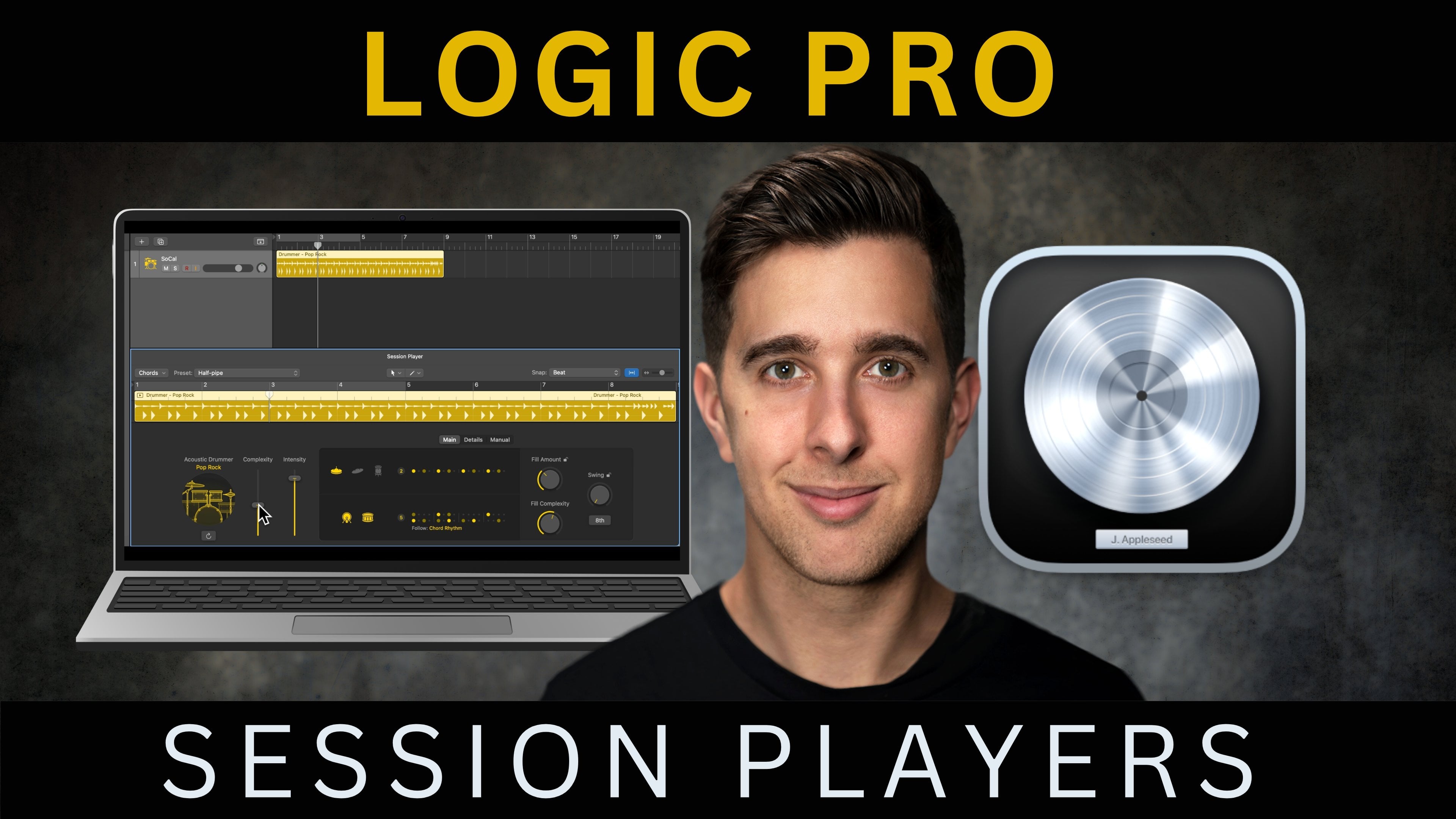
17. Überblick über Session Drummer: Session Drummer. In Logic Pro haben
wir die Session-Player Das sind KI-gestützte
virtuelle Musiker die Schlagzeug
-, Bass- und Keyboard-Parts
in deinen Songs spielen können . Sie sind einfacher
zu programmieren
und ermöglichen es dir gleichzeitig, Sie sind einfacher
zu programmieren
und ermöglichen es dir gleichzeitig Stil und Spielgefühl
schnell zu
ändern. In diesem Beispiel zeige ich dir schnell den
Session Drummer,
und du kannst das, was ich dir beibringe, auch auf
die Session-Basis und den
Keyboarder anwenden auch auf
die Session-Basis und den
Keyboarder Ich behandle diese auch ausführlich
in meinem kompletten Logic Pro-Kurs In diesem Beispiel werde ich
die Drums kennenlernen, die ich
zuvor programmiert habe, und jetzt fügen wir
einen Session-Drummer Auf diese Weise können Sie sehr
schnell großartig klingende
und realistische
Schlagzeug-Parts erstellen und realistische
Schlagzeug-Parts Lassen Sie uns also einen neuen Track erstellen indem wir diese Taste hier oben drücken, und wählen wir einen Schlagzeuger für den
Session-Player Du kannst hier sehen, dass wir
die verschiedenen Schlagzeugerstile wählen können die verschiedenen Schlagzeugerstile Lassen Sie uns für dieses Beispiel
einen akustischen Schlagzeuger-Stil wählen. Wählen wir den
ersten Pop-Rock. Übrigens können wir
das alles im Drumer-Editor ändern das alles im Drumer-Editor Okay, lass uns auf Create drücken. Und du kannst hier sehen, dass es diese Drummer-Region
geschaffen hat. Ziehen wir das einfach
zurück zum Anfang und schalten wir auch den
Shaker vorerst stumm Hier oben haben wir die Wellenform dessen, was
der Session Wir haben das auch
im Editor. Okay, lassen Sie uns zum Anfang zurückkehren, indem wir
die Eingabetaste drücken. Und jetzt spielen wir diesen
Schläger, indem wir die Leertaste drücken. Wie Sie hören konnten,
klingt es also ziemlich realistisch. Lassen Sie uns auch das Metronom ausschalten,
indem wir diese Taste
hier drücken oder einen
Tastenbefehl K verwenden.
Okay, schauen wir
uns jetzt einige dieser Steuerungen hier für
den Session Zuallererst können wir
die Komplexität und Intensität
mit diesen Reglern ändern die Komplexität und Intensität
mit Also spiele ich das ab und passe diese Schieberegler an, damit Sie einen Unterschied machen
können Lassen Sie uns die
Cycle-Region tatsächlich einschalten, indem wir C drücken, und ziehen wir sie heraus,
sodass die Region 8 Takte
lang ist , so wie diese Drumer-Region
hier ebenfalls 8 Takte lang ist Okay, lassen Sie uns das abspielen
und diese Steuerelemente anpassen. Antwort: Wir können auch wählen, ob wir hohe Hüte,
Symbole oder Toms im
Muster haben wollen oder gar keine Ich spiele das nochmal
ab und schalte es ein und aus, damit
Sie den Unterschied hören können Wir haben auch diese verschiedenen Muster-Voreinstellungen, die wir hier auswählen
können Hören wir uns also ein paar davon an und wechseln wir auch zwischen der Wiedergabe von Toms, Symbolen und High Hats
Drawing Wir können auch Kick und Snare hinzufügen und entfernen
. Und auch hier haben wir verschiedene
Muster, aus denen wir wählen können. Lassen Sie uns das noch einmal abspielen, und ich schalte Kick
und Snare ein und
aus und wähle ein paar verschiedene Muster aus, damit Sie einen Unterschied
machen können Wir können
Kick und Snare auch dem Rhythmus
der Akkorde
oder eines bestimmten Tracks folgen Rhythmus
der Akkorde
oder eines Es könnte also zum Beispiel eine
gute Idee sein
, Kick und Snare
dem Bass folgen Aber vorerst schalte ich das aus. Dann können wir die Anzahl der Füllungen mit
der Füllmenge wählen. Und wir können hier
die Füllkomplexität
mit diesem Stil wählen . können wir auch die Anzahl der Schwünge wählen Bei
dieser Puppe können wir auch die Anzahl der Schwünge wählen
. Und beim Zeichnen von Playback wechsle ich zwischen Achtton-
und Sechzehntel-Swing. Aber dafür
möchte ich keinen Schwung haben, also lassen Sie uns den Wert
wieder auf 50% reduzieren. Wir können
hier auf
dieses Drummer-Symbol klicken und einen anderen Schlagzeuger auswählen Wir haben diese in
verschiedenen Dramen Rock, Songwriter,
Alternative und R&B. Auf Wunsch können
wir auch einen elektronischen
Schlagzeuger auswählen Schlagzeuger Wenn Sie also hier auf Typ klicken, haben
wir diese Wir haben auch einen Perkussionisten, einen
Bassisten und einen Keyboarder, aber darauf werde ich jetzt
nicht eingehen Werfen wir einen kurzen
Blick auf den elektronischen Schlagzeuger. Wir haben also diese
verschiedenen Kategorien,
Elektronik, Hip-Hop
und Alternative Lassen Sie uns für dieses Beispiel Synthpop ausprobieren. Möglicherweise wird dieses
Popup-Feld angezeigt, das im Grunde besagt, dass
Sie
eine neue Session-Player-Region
mit unterschiedlichen Einstellungen haben werden eine neue Session-Player-Region
mit unterschiedlichen Dazu klicke ich
auf Change Session Player. Okay, lassen Sie uns das jetzt abspielen damit wir einen Unterschied
hören können. Okay, versuchen wir es mit einem anderen Schlagzeuger. Gehen wir jetzt zurück zum
akustischen Schlagzeuger. Und jetzt versuchen wir es mit Indie-Pop.
Okay, lass uns das zurückhören Okay, ich denke, das klingt für den Song
geeignet. Schauen wir uns nun diesen Tab mit den Details
an. Auf diese Weise können wir weitere
Details wie Ghost Notes anpassen . Dabei handelt es sich um sanfte, subtile Hits , die
zwischen dem Hauptbeat gespielt werden, was dazu beitragen kann, dass der
Groove realistischer Also spiele ich das ab und
passe diesen Stil an, sodass Sie einen Unterschied
hören können Wenn es St gibt, kann es deinem Part
etwas mehr Groove und
Realismus verleihen etwas mehr Groove und
Realismus verleihen Auch gezeichnetes Playback, ein Solo den Drumtrack, indem Sie S
drücken. Okay, dann können wir wählen, welche
Art von Snare Sie wollen, welche Art von Perkussion und
auch welche Art Dann können wir
das Spielgefühl anpassen, sodass Schlagzeuger
vor oder hinter dem Beat spielen
kann Wenn wir es also
zurückziehen, lassen wir es
vorwärts spielen , oder wir können
es vorwärts ziehen und es hinter dem Takt
spielen lassen Wir können sehen, wie sich die Wellenform
verändert, wenn wir das anpassen. Sie vor
dem Beat spielen, kann der Teil
energischer und
treibender klingen, und wenn Sie ihn hinter dem Beat spielen,
kann er entspannter und
entspannter klingen Aber lassen Sie uns noch einmal zu 0%
zurückkehren. Und wir können
doppelklicken, um
zur Mitte zurückzukehren , was 0% ist. Dann können wir die Dynamik anpassen, sodass Sie
die Lautstärkebereiche
anpassen können. Wenn wir es also zurückziehen,
gibt es weniger Lautstärkebereiche. Vielleicht
möchten Sie dies für einen strafferen, ausgefeilteren Klang Wenn wir es dann nach vorne ziehen,
gibt es mehr Lautstärkebereiche. Dadurch können die Teile
natürlicher und menschlicher klingen. Auch hier kann es subtil sein, und wir kehren mit einem Doppelklick zur
Standardeinstellung zurück. Dann haben wir diese
humanisierte Steuerung. Wenn Sie diesen Wert erhöhen
, werden einige der
Schlagzeugschläge verschoben , die nicht
perfekt zeitlich oder quantisiert sind perfekt zeitlich oder quantisiert Das kann dazu führen, dass die Teile weniger roboterhaft und
menschlicher
klingen , da Menschen nicht perfekt im
Takt spielen Und wenn wir es zurückziehen,
wäre es passender. Doppelklicken wir erneut
und kehren zur Standardeinstellung zurück. Okay, dann haben wir hier diese
Tempokontrolle. Dadurch können wir das Timing
ändern, sodass wir die
Halbzeit oder das Doppelte einstellen können, aber normalerweise lasse ich das
einfach auf Automatik stehen, da Logic Pro
das gut macht. Okay, das ist ein kurzer
Überblick über den Tab „Details“. Schauen wir uns nun die Registerkarte „Manuell“
an. Damit kannst du dein eigenes
Muster für den Kick und die Snare
eingeben Muster für den Kick und die Snare In diesem Beispiel gebe ich ein einfaches Muster ein, damit Sie einen Unterschied finden
können Also werde ich einfach bei
jedem Beat den Kick haben und bei Takt zwei und vier die Snare Ich füge einfach noch ein paar Noten , damit du einen Unterschied
machen kannst Aber für dieses Beispiel belassen
wir den Kick bei jedem Beat und die Snare
bei den Beats zwei und vier Wenn wir dann
zum Haupt-Tab zurückkehren, können
Sie sehen, dass das
Pattern
den manuellen Tab für Kick und
Snare geändert hat den manuellen Tab für Kick und
Snare , können wir jedoch erneut
darauf klicken und Wenn Sie möchten, können wir jedoch erneut
darauf klicken und es in eine dieser
Mustervoreinstellungen
ändern Aber lassen wir das
beim manuellen Muster.
18. Erstellen von Regionen und Konvertieren in MIDI mit Session Drummer: Okay, lassen Sie uns jetzt eine weitere
Session Drummer-Region erstellen. Für diese Region
möchte ich die Drums haben, aber keine Snare oder High Bewegen wir den Cursor nach rechts neben
die
Session Drummer-Region, und Sie können die Peers auf dieser
Plus-Schaltfläche sehen Klicken wir nun darauf
und es wird eine neue Session
Drummer-Region
erstellt Dadurch wird eine Kopie der Region erstellt. Für diese zweite Region
möchte ich die Trommeln haben, aber keine Snare oder hohe Hüte Okay, lassen Sie uns jetzt
die Snare und die High Hats entfernen. also im Haupt-Tab
der Session-Region auf Snare und
High Hats, Klicken
wir also im Haupt-Tab
der Session-Region auf Snare und
High Hats, um diese abzuwählen. Lassen Sie uns nun die
Zyklusregion durch Drücken und
C ausschalten . Und
wenn Sie von Region
eins zu Region zwei wechseln, wird
es in der zweiten Region keine Snare oder
High Hats geben in der zweiten Region keine Snare oder
High Hats Das hören wir auch mit den
anderen Instrumenten. Lassen Sie uns also das Solo der Drums lösen indem wir S drücken. Okay, jetzt fügen wir eine weitere
Session-Drummer-Region Gehen wir zur rechten Seite
der zweiten Region und drücken dort auf „Plus Und jetzt können Sie sehen, dass wir
eine dritte Session Drummer-Region hinzugefügt haben eine dritte Session Drummer-Region Dafür möchte ich
noch einmal den Kick und auch die hohen Hüte hinzufügen noch einmal den Kick und auch die hohen Hüte Diesmal möchte ich die Intensität
erhöhen, und ich werde auch die Filmausbeute
erhöhen. Region eins und Region
drei sind sich also sehr ähnlich, aber es gibt einige geringfügige
Abweichungen. Ich werde auch das manuelle Muster für Kick und
Snare
leicht
ändern manuelle Muster für Kick und
Snare
leicht Ich werde
hier nur
eine weitere Kick-Drum hinzufügen , nur um die
Teile etwas anders zu machen Okay, hören wir uns Region
zwei an, die in Region drei übergeht. Wie Sie
hätten hören sollen,
sind Region eins und Region drei ziemlich ähnlich, aber Region drei hat
diese zusätzliche Kickdrum, etwas mehr Intensität bei den Füllungen. Sie können den
Session Drummer auch in MIDI umwandeln, wir können den
Part noch weiter ändern Beachten Sie nur, dass
Sie
eine MIDI-Region nicht zurück in eine
Session-Player-Region ändern können , sodass sie erst dann in MIDI konvertiert wenn Sie mit dem,
was Sie getan haben, zufrieden sind, oder Sie könnten eine Kopie
der
Session-Plower-Region erstellen und diese als
Backup stummschalten , nur für
den Fall, dass
Sie zur Session-Plower-Region zurückkehren
und einige Dinge ändern müssen . Okay,
lassen Sie uns für dieses Beispiel diese Regionen in
Midi-Regionen umwandeln Wir können dies also tun, indem wir mit der
rechten Maustaste auf die Region klicken und dann zur
Konvertierung in die Midi-Region wechseln. Jetzt können Sie
die MIDI-Noten
im Piano Roll MIDI Editor sehen . Lassen Sie uns das noch einmal
für Region zwei tun. Klicken Sie mit der rechten Maustaste, konvertieren Midi-Region und
auch in Region drei. Jetzt können wir in
den MIDI-Editor gehen und einige dieser
Noten hier ändern, wenn Sie möchten. Lassen Sie uns nun den
Editor schließen, indem Sie E drücken, und mit unseren neuen Schlagzeug-Parts von vorne beginnen. Oh okay, das ist
also ein kurzer Überblick über
den Session Drummer Wie gesagt, es gibt auch
den Perkussionisten, den
Session-Bassisten und den
Keyboarder, die
auch
empfehlen, mal reinzuschauen Schauen wir uns als Nächstes
einige Grundlagen der Anordnung und Struktur an einige Grundlagen der Anordnung und Struktur
19. Grundlagen der Anordnung und Struktur: Grundlagen der Anordnung und
Struktur. Okay, im Moment habe ich
diese Teile, die vom
Live-Loops-Bereich in den Track-Bereich
aufgenommen wurden . das Arrangement angeht,
können wir jedoch noch viel
mehr tun. Machen wir zunächst weitere 8 Balken. Der einfachste Weg, dies zu tun,
besteht darin, diese Regionen zu wiederholen. Wenn wir hier auf
all diese Regionen klicken und mit der Maus darüber ziehen, können wir den Mauszeiger auf eine
dieser Regionen
oben rechts bewegen, und dieses Loop-Symbol wird angezeigt Klicken wir nun darauf und ziehen
es, sodass es 8 Balken länger ist. Sie können auch den
Tastaturkurzbefehl L verwenden, um eine Schleife zu wiederholen und eine Schleife zu beenden. Dies wird bis zum
Ende Ihres Projekts wiederholt,
aber ich finde es oft
besser, auf die Loops zu klicken und sie zu ziehen , damit Sie
genau auswählen können, wo Sie
die Schleife wiederholen möchten Also mache ich
das jetzt einfach mit Befehl Z rückgängig. Ich benenne auch gerne
Titel, damit ich weiß
, welcher Track welcher ist. Ich habe das schon einmal gemacht
, aber ich
doppelklicke hier einfach auf den
Track-Header, um ihn umzubenennen. Ich mag es auch, Bereiche
unterschiedlich einzufärben , wenn es sich um unterschiedliche Teile
handelt. So weiß ich schnell, ob
es sich um dieselbe Farbe
handelt, ob es sich um eine Wiederholung oder eine Schleife handelt, und
wenn es sich um eine andere Farbe
handelt, handelt es sich um einen anderen
Teil der Variante. Lassen Sie uns jetzt einfach die Ansicht verkleinern,
indem wir den Tastaturkurzbefehl, Befehl und den Linkspfeil verwenden. Und lassen Sie uns jetzt hier
die Farbe dieser
Drummer-Regionen ändern hier
die Farbe dieser
Drummer-Regionen Sie erinnern sich vielleicht, dass diese drei
Regionen unterschiedlich sind. Lassen Sie uns
diese also unterschiedlich einfärben. Um die Farbe zu ändern, können wir den Tastaturbefehl Option
C
verwenden . Wählen wir hier also einfach eine andere Farbe
und dieselbe für diese. Jetzt weiß ich schnell, dass diese drei Regionen unterschiedlich
sind. Gleiche gilt für den Bassteil, ich weiß, dass sich diese Region von dieser
unterscheidet. Lassen Sie uns auch unser
Projekt ein bisschen aufräumen. Ich werde
Audio zwei hier löschen und auch diesen Drumtrack hier und auch diesen
Drumtrack hier. Wenn Sie versuchen, einen Titel zu löschen, möglicherweise dieses Popup angezeigt, Spuren und Zellen
gelöscht werden. Das bedeutet im Grunde, ob
Sie
den Track und alle
Zellen oder Regionen löschen möchten . Dafür drücke ich also
auf Löschen. Ich werde den Shaker vielleicht später hinzufügen, also lasse ich diesen Track hier. Okay, du kannst jetzt sehen,
dass es viel besser organisiert ist. Normalerweise denken Sie beim Arrangieren daran, Ihre
Zuhörer auf
eine Reise mitzunehmen In der Popmusik gibt es oft eine sehr typische
Struktur für einen Song Oft Intro, Strophe, Refrain,
Strophe, Refrain, Bridge, Doppelchor-Atro oder manchmal
mit einer Doppelstrophe eins, oder einer dritten Strophe oder einer
Variation des Refrains, aber im Allgemeinen hat
Popmusik Andere Musikstile können unterschiedliche Strukturen
haben. Studieren Sie
also die Struktur des Musikgenres
, in
dem Du musst es nicht genau
befolgen, aber es kann ein guter
Ausgangspunkt sein. Versuche, deine Musik zu bewegen und weiterzuentwickeln und sich nicht
zu sehr zu wiederholen,
sonst kann sie für den Hörer ziemlich
langweilig sein Denken Sie also daran, neue Abschnitte
wie Strophen, Refrains, Brücken hinzuzufügen und auch
Variationen für verschiedene Stimmen hinzuzufügen, vielleicht mehr Bewegung
und Variation für die Akkorde, den
Basspart, die Melodien oder die
Schlagzeug-Parts für die verschiedenen
Abschnitte des Songs hinzuzufügen Basspart, die Melodien oder Schlagzeug-Parts für die verschiedenen
Abschnitte des Songs Ich würde nicht einfach
alles kopieren und einfügen , da es sich
ein bisschen zu oft wiederholen kann Ich habe
Melodien nicht angesprochen, aber natürlich Verwendung eines Melodieinstruments
wie Gesang, Saxophon kann die
Verwendung eines Melodieinstruments
wie Gesang, Saxophon
oder einer Leadstimme
den Song viel
aufregender und einprägsamer machen und dem Zuhörer
etwas zum Singen
oder Summen im Kopf geben, nachdem er Ihren Song gehört hat Für dieses Beispiel werde ich also eine Melodie hinzufügen. Dieses Mal füge ich einen Lead-SIP hinzu. Lassen Sie uns noch einmal das
Retro-Synth-Instrument spielen. Klicken wir also hier oben auf die Schaltfläche „
Tracks hinzufügen“, wählen Sie ein Software-Instrument und wählen Sie Retro-Synth
aus der Drop-down-Liste, wählen Sie Stereo und Übrigens können Sie
Ihr Instrument auch
im Inspektor ändern, den
Mauszeiger nach rechts bewegen, wo das Instrument
steht, und auf diesen Dropdown-Pfeil klicken hier
auf diesen Dropdown-Pfeil klicken, wo Sie
ein anderes Instrument auswählen können Sie können
dies auch im Mixer tun. Also öffne und schließe ich den
Mix jetzt mit einem Tastenbefehl X. Okay, jetzt öffnen wir den Retro-Synth-Editor,
indem wir hier auf die Mitte
des Instrumentennamens Lassen Sie uns nun
einen voreingestellten Sound wählen. Wir können
diese Voreinstellungen mit
diesen arabischen Schaltflächen hier durchsuchen diese Voreinstellungen mit
diesen arabischen Schaltflächen hier Oder wir können die
Drop-down-Liste öffnen, indem wir hier klicken. Und für dieses Beispiel
gehen wir zu den Symphony-Voreinstellungen. Hören wir uns jetzt einige davon
an. Wir können auch die
arabischen Tasten verwenden, um durch die Voreinstellungen
in der Drop-down-Liste zu
blättern O Lass uns diesen Song
namens Bright Cycle verwenden, da ich denke, er passt
gut zu unserem Song Du kannst die Steuerung
hier unten anpassen , um den
Sound des SEP zu ändern. Ich werde das jetzt nicht im Detail behandeln
, aber wir gehen den
Retro-Synthesizer
und meine kompletten Logi Procs durch und meine kompletten Logi Aber hier ist eine schnelle und
einfache Änderung, die Sie vornehmen können. Sie können den
Filtergrenzwert anpassen, indem dieses Filtersteuerelement
hierher in der Grafik
bewegen. Dadurch wird gesteuert, an welcher Stelle die
Frequenzen gefiltert werden. Wenn Sie es nach rechts bewegen, werden
weniger hohe Frequenzen abgeschnitten, sodass wir mehr von den
helleren Tönen im SEP hören. Wenn Sie es nach links bewegen, werden mehr hohe Frequenzen abgeschnitten, sodass der Ton bei weniger hohen Frequenzen
dunkler wird. Aber lass uns das
irgendwo dazwischen haben. Dies ist nur eine schnelle Möglichkeit, den Klang der Symphie zu
formen.
20. Schreiben einer Melodie: Okay, lass uns weitermachen. Schließen wir also den Retro-Synth-Editor. Jetzt werde ich einen Teil mit
meiner Mini-Tastatur
aufnehmen . Also
lass uns das jetzt machen. Ich nehme Melodien auf,
weil ich weiß, dass Musiktheorie wirklich helfen
kann Aber wenn Sie neu in der
Musiktheorie sind, machen Sie sich keine Sorgen. Ein guter Anfang ist es, die Noten der
Akkorde zu
verwenden, die Sie spielen Diese Noten passen immer und geben dir eine
solide Grundlage Eine weitere nützliche Technik
besteht darin, sich
Ihren Track noch einmal anzuhören und
Ideen zum Singen auszuprobieren, die Ihnen in den Sinn kommen. Trainiere diese Noten dann auf deinem Midi-Keyboard oder
auf der Pianorolle. Das kann einige Versuche und
Irrtümer erfordern, aber es ist eine sehr natürliche
Art, Melodien zu finden sich aktiv Melodien
und Songs anhören, die Sie mögen, und regelmäßig
üben,
stärken Sie Ihr musikalisches Gehör der Zeit auch nur ein
wenig grundlegende Musiktheorie erlernen Laufe der Zeit auch nur ein
wenig grundlegende Musiktheorie erlernen, wird es Ihnen leichter fallen , Melodien zu kreieren
, die gut klingen Okay, also lassen Sie uns die
Playhead-Regel an den Anfang verschieben. Sie können dies tun, indem Sie
die Eingabetaste drücken. Lassen Sie uns nun die Aufnahmetaste drücken, um die Aufnahme und den Teil aufzunehmen Okay, ich denke, das hat funktioniert, aber ich habe es nicht rechtzeitig
perfekt gespielt. Also lasst uns das jetzt quantisieren. Doppelklicken wir also auf diese Region , um den Media Editor zu öffnen Lassen Sie uns auch eine Bibliothek schließen,
damit wir etwas mehr Platz haben. Denken Sie daran, dass wir
das mit einem KikaMany machen können. Lassen Sie uns nun den Selektor
durch Drücken von Command A und das mit Q quantisieren. Also alle diese Noten
sind in der
C-Dur-Skala oder alle weißen Noten,
und sie verwenden hauptsächlich Noten aus
dem Akkord Sie erinnern sich vielleicht, dass der
erste Akkord C-Dur war. Der zweite Akkord war a-Moll, der dritte Akkord war G-Dur und der vierte
Akkord Es handelt sich also nicht nur um
Noten aus dem Dreiklang, die freien
Noten des Akkords Ich habe auch andere Noten. Aber bei diesem ersten
Akkord stammen die Hauptnoten im Takt
aus dem Dreiklang Der erste Akkord hier ist C-Dur. Der Dreiklang von C-Dur
hat die Noten C, E und G. Und die Hauptnote, die hier im Takt ist, ist diese E-Note, die sich im C-Dur-Dreiklang befindet Dann spielen sie dieses E erneut und haben einige andere Noten,
die zwar in der Tonart sind, aber nicht im Dreiklang, aber
das sorgt für etwas mehr
Bewegung Ja. Und dann haben wir hier den Akkord
a-Moll und eine leere E-Note. Der Akkord a-Moll
verwendet also die Noten A, C und E. Diese Note
E befindet sich also in der Als nächstes haben wir das G.
Und wenn das G spielt, spielt es hier diese Note,
die ein D ist. In G-Dur haben
wir also die freien Noten G, B und D. Auch diese Note befindet sich
im freien Da spielen wir noch ein paar Noten
, die nicht im Dreiklang enthalten sind,
aber auch hier sorgen sie für etwas mehr
Bewegung und Interesse Dann haben wir den
F-Akkord. Und ich spiele die Note C. Der Akkord
F hat also die Noten F, A und C.
Wenn dieser Akkord gespielt
wird,
spielt die Melodie wiederum Wenn dieser Akkord gespielt
wird,
spielt die Melodie eine der
Noten aus dem Dreiklang Denis Muster wiederholt sich, aber
ich habe hier ich habe Der erste Teil mit
dem C ist also derselbe. Aber wenn dann
A-Moll gespielt wird, spiele ich ein G. Dadurch wird aus dem Akkord
tatsächlich ein
A-minus 7-Akkord Also füge ich eine
zusätzliche Note hinzu. Das ist nur, damit es
ein bisschen interessanter klingt, und es ist tatsächlich eine Notiz
, die ich in meinem Kopf gehört habe. Das
Muster einfach immer wieder zu wiederholen, kann
für die Zuhörer etwas langweilig Wenn Sie also ein bisschen Abwechslung hinzufügen kann dies den Teil
etwas spannender machen Und jetzt, wenn das G spielt, spiele
ich hier eine
andere Note,
nämlich ein E. Das ist also
die sechste Note des Akkords G, A, B, C, D, E. In der zweiten
Hälfte dieser Melodie,
genannt Zwei und Drei, landen Sie also nicht im Diese Noten sind in der Tonart, aber
sie stammen nicht aus der Triade. Auch hier geht es darum, es
etwas interessanter klingen zu lassen und etwas Abwechslung von der
ersten Hälfte der Melodie
hinzuzufügen Und dann lande
ich bei Cord 4,
dem F-Dur, bei C, was wiederum Teil des Dreiklangs
ist Diese Melodie sorgt also für eine
leichte Spannung und
führt diese neuen Noten ein, die nicht im Dann
löst sich die Spannung im
letzten Akkord von selbst auf, wenn
sie zu
einer der Noten
im freien Noten-Dreiklang zurückkehrt einer der Noten
im .
Okay,
hören wir uns das nochmal an Also hättest du das hören
sollen, besonders diesen Gino. Es sorgt für ein
bisschen Spannung. Aber meiner Meinung nach macht es den Teil etwas interessanter.
21. Fortsetzen und Beenden des Arrangements: Okay, lassen Sie uns jetzt
mit dem Arrangement fortfahren. Schließen wir den
Editor, indem wir E drücken, und vergrößern wir die Ansicht mit dem
Tastaturkurzbefehl , Befehl, Pfeil nach
rechts. Also möchte ich
diesen Melodieteil duplizieren, sodass er auf Takt
17 und Takt 25 abgespielt Halten wir also die Option gedrückt klicken
und ziehen wir
das auf Leiste 17. Ich möchte die doppelte
Länge haben, also lassen Sie uns das wiederholen. Ich möchte
auch bei Takt 25 den Shaker spielen lassen. Klicken wir also auf diesen Loop und
ziehen ihn zurück Klicken wir dann auf
diesen Bereich und ziehen ihn auf Balken 25. Lassen Sie uns nun diese erste
Region hier löschen und den Shaker stummschalten. Lassen Sie uns das also ab
Takt 17 abspielen. Und du merkst, dass bei Bar
25 der Shaker reinkommt. Ich wollte hier nur einen neuen
Teil hinzufügen, damit sich das Lied nicht zu oft wiederholt.
Okay, lass uns das jetzt machen Okay, jetzt bei Bar 33 möchte
ich eine Aufschlüsselung hinzufügen. Also ich will nur eine
Kickdrum haben und die Akkorde spielen hier. Lassen Sie uns
diesen Schlagzeug-Teil hier wiederholen. Lassen Sie uns die Wahltaste gedrückt halten
und klicken und ziehen. Und lassen Sie uns
dasselbe auch für den
Akkordpart tun. Also dieser Klavierpart hier. Lassen Sie uns erneut die
Wahltaste gedrückt halten und klicken und ziehen. Drehen wir den
Loop auf, indem wir L drücken, und hören wir
uns das jetzt an. Ist dir aufgefallen, dass der Schlagzeug-Teil einige Füllungen enthält ,
aber ziemlich genau diese. Dann möchte
ich bei Takt 37 den Basspart hinzufügen. Lassen Sie uns dies erneut duplizieren, indem Option „
Horn runter“
drücken und klicken und ziehen Okay, lass uns das
jetzt von Takt 33 hören. Ich möchte, dass der Loop für
das Klavier weitergeht , also lass uns das wiederholen. Und für den Schlagzeugpart an Takt 41 möchte
ich ein paar hohe Hüte hinzufügen. Lassen Sie uns also
diesen Schlagzeugpart duplizieren, indem die Wahltaste
gedrückt halten und
klicken und ziehen Und jetzt doppelklicken wir auf diese Midi-Region und
fügen ein paar High Hats Wir haben hier die Namen
der verschiedenen Trommeln in diesem Schlagzeug. Wählen wir den Schlagzeugtrack aus
, damit wir diese Noten hören können. Und lassen Sie uns hier einfach
diese letzte Region auswählen. Also das will ich
hier haben. Der hohe Hut wurde geschlossen. Lassen Sie uns diesen Bereich einfach vergrößern,
indem wir die Tasten Befehl,
Befehl und Schreibpfeil verwenden. Jetzt
möchte ich jeden zweiten Beat einen geschlossenen Hi-Hut hinzufügen. Lassen Sie uns das Bleistiftwerkzeug verwenden, das derzeit als Befehlswerkzeug
eingerichtet ist. Halten wir also den Befehl gedrückt und zeichnen es hier im zweiten Takt mit hohem
Hut. Da ist es. Lass uns die Größe ändern Und wieder auf Beat Four. Und wieder im zweiten
und im vierten Takt. Und wir können darauf klicken und mit der Maus
darüber ziehen und eine Option gedrückt halten
, um es zu duplizieren. Lassen Sie uns das noch einmal machen.
Lass uns das duplizieren. Und noch einmal. Okay, lassen Sie uns jetzt den Editor schließen, indem wir
E drücken , und lassen Sie uns das wieder rückgängig machen. Und dann bei Takt 45 möchte
ich noch
mehr hohe Hüte hinzufügen. Lassen Sie uns den Editor erneut öffnen. Dann wollen wir bei jedem Schlag einen
hohen Hut haben. wir also noch einmal die
Option gedrückt und klicken und
ziehen und setzen das bei jedem Beat ein. Auch hier können wir darauf klicken
und ziehen
und Option gedrückt halten,
um es zu duplizieren. Okay, lass uns das
jetzt von Bar 41 hören. Und dann möchte ich
noch mehr hohe Hüte hinzufügen. Also lasst uns
diese Region noch einmal duplizieren. Und jetzt
öffnen wir den Editor und ich möchte jetzt zwei High
Hats pro Beat haben. So wie das. Ich möchte auch, dass die
Geschwindigkeit etwas lauter ist und lösche
diese hohen Hüte hier. Klicken wir also darauf und
ziehen es mit der Maus darüber und duplizieren es mit der
Hon-Down-Option und Klicken
und Und nochmal, lass uns das rüberkopieren. Machen wir jetzt dasselbe
mit der zweiten Hälfte. Lass uns einfach Sumo machen,
und ich werde noch ein paar davon
rüberziehen und duplizieren Okay, was jetzt passiert ist, dass wir die hohen Hüte aufbauen, was die
Dynamik des Songs erhöht Lassen Sie uns das anhand
der Aufschlüsselung auf 33 erhöhen. Also hier hatten wir den Bass. Dann hatten wir bei
jedem zweiten Schlag die hohen Hüte. Dann die hohen Hüte
bei jedem Takt. Dann haben wir bei jedem Schlag zwei hohe
Hüte. Wir können es hier
noch extremer machen und jedem Beat vier hohe Hüte spielen lassen, wenn Sie möchten. Normalerweise
mache ich das vielleicht nicht, aber lass es uns jetzt machen, nur
zum Spaß. Also lasst uns diese vier Beats hier anklicken und ziehen
, sie
zurückziehen und Jupica
über den neuen Lassen Sie uns die anderen hohen Hüte
hier löschen . Klicke und ziehe mit der Maus darüber. Halten Sie dann die Wahltaste gedrückt
und klicken und ziehen Sie. Lassen Sie uns dasselbe
für all diese Dinge tun. Beschleunigen Sie das. Okay, lass uns das jetzt ab etwa 49
hören. Das kann es ein
bisschen interessanter machen. Aber für dieses Beispiel wollte
ich nur, dass
bei jedem Beat zwei hohe Hüte
spielen. Also werde ich das rückgängig machen,
indem ich Command Z ein paar Mal drücke. Okay, da haben wir's. Lassen Sie uns jetzt den
Editor schließen, indem wir
E drücken . Und ich möchte hier auch weitere
Instrumente hinzufügen. Während dieser
Panne
werden es also nicht nur die Klaviere, der
Bass und das Schlagzeug sein Lassen Sie uns auch einige
der SIMPS hinzufügen. Wir haben den CIMP-Teil, den
wir zuvor hatten. Und Ah. Fügen wir diesen Teil von vorhin hinzu und
geben wir diesen Teil in Takt 41 ein. Und lassen Sie uns auch dieses neue Wenn, diese Melodie, in Takt 49 eingeben Dann Takt 57, wir werden diese Trommeln hier spielen lassen. Also nochmal, lass uns die
Option gedrückt halten und klicken und ziehen. Und noch einmal, lassen Sie uns
das alles noch einmal wiederholen. Lass es uns auf dem Klavier
bei Takt 73 enden lassen. Schalten wir also
den Loop aus, indem wir
L drücken , und das Ganze bis Takt 73 verfolgen. Okay, lassen Sie uns jetzt
diese Aufschlüsselung vornehmen. Ich bin du. Dann wurde Playback gezeichnet und
der Shaker-Teil für
die letzten 8 Takte hinzugefügt der Shaker-Teil für
die letzten 8 Takte Der Shaker-Teil ist etwas laut, also werde ich ihn hier einfach
leiser stellen Wir werden uns später mit dem
Grundmischen befassen,
aber ich
wollte nur schnell
einen Pegel dieses Instruments herunterdrehen einen Pegel dieses Instruments herunterdrehen Okay, etwas, das
ein bisschen besser geeignet ist. Nun zum Ende,
es hört einfach auf, was ein bisschen seltsam klingt. Also ich möchte eigentlich diesen sinfonischen Teil für
4 Takte
haben und auch den Klavierpart für 4 Takte. Lass uns
einfach das Ende hören Okay, das fühlt sich wie
ein natürlicheres Ende an. Wir könnten noch viel
mehr tun. Ich könnte zum Beispiel bei Takt 49
ein paar Schlingen hinzufügen, also werde ich dir jetzt kurz zeigen
, wie das geht Das ist die Snare, die ich zu jedem zweiten
Beat hinzufügen möchte. In den Beats zwei und vier wird
es also eine Snare geben. Zoomen wir einfach mit
dem Tastaturkurzbefehl,
Befehl, Pfeil schreiben Okay, so etwas in der Art.
Lass uns das jetzt hören. I. Das ist nur ein sehr
einfaches Arrangement, aber hoffentlich gibt es da ein paar
Ideen, die Sie verwenden können. Also B 57, wir kehren zu diesem
Schlagzeugpart von vorhin zurück. Bei diesem Trommelschlag ist mehr
los und er hat ein paar Geisternoten. Also dachte ich, es wäre schön,
vom einfachen Trommelschlag zum komplexeren Trommelschlag
überzugehen vom einfachen Trommelschlag zum komplexeren Trommelschlag
überzugehen , um mehr Dynamik
und Interesse Eine letzte Sache, die ich tun
werde, ist einfach die Spuren dieser Trommeln
einzufärben Denken Sie daran, das sind
verschiedene Teile. Lassen Sie uns also die Farbe ändern,
indem wir den Tastaturbefehl Option C verwenden. Ich
wähle also einfach eine andere Farbe,
damit ich weiß, dass es sich um einen anderen Teil handelt. Und das Gleiche gilt für diesen. So schnell weiß ich, dass wir
diese verschiedenen Trommelteile haben. Ich empfehle, für deine Songs mehr
Zeit damit zu verbringen,
aber ich hoffe, dass ich dir jetzt
ein paar Arrangement- und
Strukturtechniken beigebracht habe . Okay, lassen Sie uns als Nächstes einen
Blick auf einige grundlegende Mixing-Grundlagen werfen.
22. Level-Balancing für grundlegendes Mischen: Grundlegendes Mischen. Richtig,
fangen wir mit dem Level-Balancing an. Passen wir also die Pegel
des Instruments so an, dass sie am besten in den Mix
passen. Lassen Sie uns zunächst den Mixer
öffnen. Wir können das tun, indem wir diese Taste
hier
drücken , oder wir können
einen Tastenbefehl X verwenden Lassen Sie uns
zunächst alle
Fader für
die Tracks herunterziehen Fader für
die Tracks herunterziehen Wir werden also nicht
den Stereo-Ausgang oder den Master herunterfahren , sondern nur die Fader für die Tracks Wenn wir die Fader erhöhen, können Sie sich einfach
auf das konzentrieren, was Sie hören möchten Mixes beginnen Achten Sie außerdem
darauf, dass Sie
genügend Headroom
lassen, wenn Sie mit dem Aufbau des Achte darauf, dass die lautesten Stellen
des Songs etwa -12 dB erreichen Wir können das in einer
Stereometer hier drüben sehen. Im Moment erreicht es seinen Höhepunkt bei 3,5
dB, was viel zu laut ist. Wenn wir also einen Wert von etwa -12 dB anstreben, verhindert dies jegliches Clipping
und gibt Platz für alle Lautheitsänderungen, die wir beim Mastern des
Songs Wählen Sie nun das wichtigste Instrument oder Element
des Tracks aus Dies ist normalerweise der
Gesang, wenn Ihr Song Gesang hat. Bei Instrumentalmusik
kann dies ein Instrument
oder das Schlagzeug sein Für diesen Song
wird es also dieser Loop-Part sein. Ich werde das auch im Mixer-Lead umbenennen
. Okay, jetzt schließen wir
den Mixer von X und lassen uns nun
einen Teil des Songs durchspielen. Ich werde
diesen Teil hier wählen,
da dort alles abgespielt wird. Lassen Sie uns erneut den
Mixer öffnen, indem Sie X drücken, und ich spiele das Ganze ab und stelle den Pegel
für den Leadpart ein. Denken Sie daran, ich möchte nicht, dass
es zu laut ist. Klicken wir jetzt hier auf den
Spitzenwert, um ihn zurückzusetzen. Wenn ich das also wiedergebe, können wir den Pegel der Stereoanlage
sehen. Okay, ich spiele das jetzt ab
und stelle diesen Pegel ein. Okay, jetzt fügen wir die Trommeln hinzu. Also spiele ich das ab und
erhöhe den Fader
für das Schlagzeug Das wird der Strecke Gewicht verleihen. Es ist wichtig, dass Sie Ihr Gehör
benutzen und versuchen, es auf ein
angemessenes Niveau einzustellen. Dies kann eine
Menge Versuch und Irrtum erfordern Sie können immer
einen Referenztrack
oder Songs verwenden , aus denen Sie eine Mischung mögen. Sie können sich den
Pegel des Titels
im Song anhören und versuchen,
Ihren Song auf ähnliche Weise zu verbessern. Das Schlagzeug ist dieses hier. Nochmals, ich werde das umbenennen. Okay, lass uns das jetzt abspielen. Hallo Zeichnen von Playback,
wenn ich den Pegel
des Schlagzeugs
so erhöhe , dass er
dem Leadpart entspricht, ist
der Spitzenpegel viel
höher als -12 dB Also drehe ich sowohl den
Lead- als auch den Trommelteil leiser. Außerdem solltest du
die verschiedenen Schlagzeug-Instrumente,
einschließlich Kick,
Snare und Hüte, auf ein Level abstimmen die verschiedenen Schlagzeug-Instrumente,
einschließlich Kick, Snare und Hüte, Sie können also die verschiedenen
Trommeln auf verschiedene Spuren legen, oder bei einigen Schlagzeug-Instrumenten können
Sie hier den
Pegel ändern Im
Drum-Kit-Designer können
Sie hier beispielsweise den Pegel
der verschiedenen Trommeln ändern. Aber im Moment denke ich, dass das Niveau der
Trommeln ziemlich gut ist. Sobald Sie mit dem Pegel
der Trommeln
zufrieden sind , fügen Sie den Bass hinzu. Bringen Sie es also hoch, damit es mit
den Trommeln zusammenpasst. Okay. Ich denke, im Moment ist
es in Ordnung. Möglicherweise müssen Sie dies später
anpassen. Machen Sie sich
also keine Sorgen, wenn es noch nicht auf
dem perfekten Niveau ist. Okay, jetzt fügen wir das
Hauptharmonieinstrument hinzu. Das könnten die Akkorde sein, vielleicht das Klavier, der
Synth oder die Gitarre. Bei diesem Track sind es der
Klavierpart und der Synth-Teil. Lassen Sie uns das also abspielen
und ich stelle zuerst den Pegel
des Klaviers
und dann den SEP Okay , das sind
also alle
wichtigen Instrumente. Lassen Sie uns jetzt
alle Nebenteile einbeziehen. Das können Pads,
zusätzliche Instrumente, Hintergrundgesang oder Effekte Bei diesem einfachen Song ist
der einzige zusätzliche Teil der Shaker-Teil Lassen Sie uns das jetzt abgleichen. Versuche dabei,
die Aufmerksamkeit nicht von den
Hauptelementen des Songs abzulenken . Lassen Sie uns nun
den gesamten Mix von Anfang bis
Ende anhören und bei Bedarf diese kleinen
Anpassungen am
Fader vornehmen Bedarf diese kleinen
Anpassungen am
Fader Kleine Änderungen können
einen großen Unterschied machen Nehmen Sie sich
also Zeit
und vertrauen Sie Ihren Ohren Lassen Sie uns also den
Zyklusbereich ausschalten, indem wir drücken und sehen, zum Anfang
zurückkehren, indem wir die Eingabetaste drücken, und das Ganze dann mit der Leertaste
wiedergeben. Oh. Okay, ich denke an
ihre, richtig? Also beim Zeichnen der Wiedergabe habe ich die
Fader sehr subtil
angepasst
und auch versucht
sicherzustellen, dass der Stereoausgang nicht
viel höher als -12 dB Wenn Sie später verschiedene
Prozesse und Effekte hinzufügen, müssen
Sie möglicherweise auch den Pegel
der Tracks
ändern . Denken
Sie also einfach daran. Auch das alles erfordert Übung,
aber ich hoffe, dass du jetzt die Grundlagen des
Level-Matchings
verstehst und
eine einfache Methode anwenden kannst , wenn
du einen Mix startest. Als Nächstes werden wir uns EQ oder Equalizer
ansehen.
23. EQ für einfaches Mischen: Sic Mixing EQ. Okay, hören Sie sich
jetzt alle Instrumente oder
Tracks an , die ein wenig Schärfe oder
Klarheit benötigen Hier können wir
etwas EQ oder Kompression verwenden. Lassen Sie uns zunächst über
EQ oder Equalizer sprechen. Auf diese Weise können Sie bestimmte Frequenzen erhöhen oder
verringern. Lassen Sie uns die Kanäle
EQ und Logic Pro öffnen und ich erkläre Ihnen
die Grundlagen Wir können ein neues
Plug-In hinzufügen, indem wir hier zu
einem leeren Steckplatz gehen und auf einen leeren Steckplatz
klicken Für das Kanal-EQ-Plugin müssen
wir zu EQ,
Kanal-EQ und Stereo wechseln Kanal-EQ und Stereo Ich zeige dir das auf dem Schlagzeug damit
es wirklich
deutlich zu hören ist Unser Drum-Preset
hat derzeit einen Kanal-EQ, also klicken wir
darauf, um ihn zu öffnen Wir können auch auf
die Plugins und
den Inspektor zugreifen , nicht
nur auf den Mixer In diesem EQ-Plugin
haben wir verschiedene Bänder, sodass Sie einstellen können, welcher Teil des
Frequenzspektrums Auf der linken Seite haben wir die
niedrigeren Töne oder Frequenzen und auf der rechten Seite haben
wir die höheren
Töne oder Frequenzen Wenn es etwas matschig klingt, können
Sie einige
der niedrigeren Frequenzen entfernen, und wenn es
etwas dumpf klingt, können
Sie beispielsweise einige
der oberen
Mittenfrequenzen verstärken der oberen
Mittenfrequenzen Wir können also auf
einige dieser Knoten klicken und die
Frequenzen nach oben oder unten verschieben Sie können
sie auch nach links oder rechts bewegen um die genaue
Frequenz einzustellen, die Sie wünschen. Ich mache das Schlagzeug solo,
indem ich S drücke, und ich spiele das
jetzt ab und passe einige dieser Knoten an, sodass Sie den Unterschied hören
können. Bevor ich das mache,
schalte
ich einfach die
Zyklusregion ein, indem ich C drücke, sodass
dieser Abschnitt hier wiederholt wird. Okay, lassen Sie uns das jetzt abspielen. Also hättest du einen Unterschied
hören sollen, als ich die Frequenzen erhöht und
gesenkt habe. Wir haben diese
Kontrollen auch hier unten. Ich werde sie jetzt schnell erklären. Der in der Mitte ist Gain. Auf diese Weise können Sie wählen, um wie viel wir die Frequenz erhöhen oder
verringern. Wir können dies steuern,
indem wir
auf den Knoten klicken und ihn ziehen , oder wir haben
diese Steuerung hier. Unten haben wir Q. Damit können wir steuern, wie breit oder schmal die
EQ-Anpassung Breite Einstellungen können manchmal
subtiler und musikalischer klingen , und enge Cue-Einstellungen
können verwendet werden, um bestimmte problematische
Frequenzen zu korrigieren Wir können
die Cue-Einstellungen auch anpassen,
indem wir hier auf
diese vertikalen Linien klicken und sie ziehen bei einer Stimme beispielsweise ein lautes Wenn bei einer Stimme beispielsweise ein lautes Klingeln
oder Pfeifen zu hören ist, können
Sie den
problematischen Bereich finden
und bei dieser bestimmten Frequenz einen Schnitt vornehmen Sie können also
anhand eines engen Hinweises durch die Frequenzen und dann
genau den Punkt finden, an dem
das Problem
am stärksten ist, und dort Sie können auch eine enge
Cue-Einstellung für eine kleine Trommel oder
Gitarre verwenden Cue-Einstellung für eine kleine Trommel oder , wenn ein unerwünschtes Klingeln oder eine Resonanz auffällt Mit einem engen Cue können
Sie also nur die
unerwünschten Frequenzen entfernen, ohne Gesamtklang oder den Klang
des Instruments zu stark zu verändern Und die oberste Einstellung
hier ist die Frequenz. Niedrigere Zahlen sind niedrigere
Frequenzen oder niedrigere Töne, und höhere Zahlen sind höhere Frequenzen oder höhere Töne. Und wir können die Bänder mit diesen
Tasten hier oben ein
- und ausschalten. Manchmal,
wenn Sie
versuchen, diese Bänder hier oben auszuwählen, kann
es auch versuchen, diese Bänder hier oben auszuwählen, ein anderes Band auswählen, weshalb es nützlich sein kann, diese Zahlen hier
unten zu verwenden. Wir haben auch diese Regale hier. Hier haben wir also einen niedrigen Grenzwert, und das erhöht oder senkt
alle Frequenzen unter einen bestimmten Grenzwert Dies wird üblicherweise verwendet, um das Grundgewicht und das
untere Endgewicht zu erhöhen oder zu reduzieren Dann haben wir das High
Shelf, das
alle Frequenzen über
einen bestimmten Grenzwert hinaus erhöht oder herunterfährt. Dies wird häufig verwendet
, um dem oberen Ende mehr Helligkeit zu verleihen oder die Härte zu
dämpfen Ich spiele dieses Beispiel noch einmal ab und
stelle ein
niedriges und ein hohes Niveau ein,
sodass Sie einen Unterschied hören können Es kann nützlich sein, mit
einigen extremen EQ-Einstellungen zu beginnen, damit Sie deutlich hören können,
was die Band tut Danach können
Sie es subtilere
und
praktischere Einstellungen zurücksetzen Und dann haben wir einen
Hochpassfilter und einen Tiefpassfilter. Ein Hochpassfilter entfernt die tiefen Frequenzen unterhalb
eines ausgewählten Grenzwerts. Dies wird üblicherweise
verwendet, um
Rumpeln oder unerwünschte Bässe zu beseitigen Rumpeln oder unerwünschte Er wird als
Hochpassfilter bezeichnet, da er die hohen
Frequenzen durchlässt Dann haben wir einen Tiefpassfilter, der die
hohen Frequenzen
über einem bestimmten Grenzwert entfernt über einem bestimmten Grenzwert Dies wird oft verwendet, um die
Härte zu reduzieren oder um einen Sound im Mix weiter hinten
liegen zu lassen Und dies wird
als Tiefpassfilter bezeichnet da es die niedrigen
Frequenzen durchlässt Der Resonanzregler
für diese Filter ermöglicht es Ihnen, um den Grenzwert
herum zu erhöhen oder zu reduzieren, und wir haben auch einen
Steilheitsregler Sie einstellen können
, wie
steil die Steigung Mit diesen können Sie den
Klangcharakter
bestimmen und entscheiden, wie sanft oder aggressiv spiele ich das
wieder ab und schalte
diese Filter ein und aus und passe einige
dieser Einstellungen an, sodass Sie den Unterschied hören
können Okay, das sind also die Grundlagen der
Verwendung von Kanal-EQ und Logic Pro Beachten Sie jedoch, dass
Softwareinstrumente oft weniger EQ benötigen
als Audioaufnahmen Das liegt daran, dass sie
normalerweise ausgewogen und frei von unerwünschten
Geräuschen oder Raumresonanzen Empfehlen Sie also nicht, EQ
nur um der Sache willen zu verwenden. Verwenden Sie es, damit der
Mix sauberer klingt. Lassen Sie uns dieses
Kanal-EQ-Plugin vorerst schließen und als Nächstes einen
Blick auf die Komprimierung
24. Grundlagen der Komprimierung: Grundlegendes Mischen, Komprimierung. Die Komprimierung hilft uns,
die Dynamik eines Sounds zu kontrollieren. Im
Grunde genommen werden die lauteren Teile des Signals leiser und der
Gesamtpegel erhöht Dadurch wird das Signal
gleichmäßiger und kontrollierter. Für dieses Beispiel fügen wir den Drums
ein Kompressor-Plugin
hinzu. Sie können hier sehen, dass
wir tatsächlich diese beiden
Kompressor-Plugins auf den Drums haben, und wir haben auch dieses
Chromoglow- und Limiter-Plugin. Also werde ich tatsächlich
all diese Plugins entfernen und
ein neues Kompressor-Plugin hinzufügen Wir können ein Plug-In entfernen, indem wir den
Mauszeiger rechts neben
dem Plugin bewegen und hier auf
diese Pfeilschaltfläche klicken und dann kein Plugin auswählen Machen wir dasselbe auch für die
anderen Plugins. Okay, jetzt fügen wir
ein Kompressor-Plugin hinzu. Klicken wir also auf leeren Steckplatz
und gehen dann zu Dynamik
und dann zu Kompressor und Stereo. Okay, jetzt
schauen wir uns die wichtigsten Steuerungen
für diesen Kompressor an. Die erste
Hauptsteuerung ist der Schwellenwert. Dies teilt dem Kompressor mit
, wann er anfangen soll zu arbeiten. Wenn das Signal also den Wert überschreitet den Sie
auf dem Schwellenwert eingestellt haben, wird
dies komprimiert, und Sie können die Komprimierung
in diesem Messgerät hier oben sehen. Ich spiele jetzt wieder Schlagzeug
und passe den Schwellenwertregler an. Wenn das
Schlagzeug also auf -3,5 dB eingestellt
ist, werden nur die lautesten Teile des Schlagzeugs komprimiert Wenn ich diesen Wert auf -50 dB ändere, wird
alles, was über -50 dB In diesem Beispiel sind es die ganze Zeit alle
Trommeln. In diesem Beispiel möchte ich nur, dass einige der lauteren
Hits komprimiert werden Deshalb passe ich jetzt den
Schwellenwertregler an, sodass nur die lauteren
Treffer komprimiert werden Aber später ändere ich das vielleicht auf einige extreme Einstellungen, damit wir die
Komprimierung etwas klarer hören können Das nächste wichtige Steuerelement ist das Verhältnis. Dies legt fest, wie stark die
Komprimierung sein wird. Das Verhältnis wird
als Zahl zu Zahl geschrieben. Ein Verhältnis von
zwei zu eins bedeutet beispielsweise, dass, wenn das Signal den Schwellenwert um vier
dB überschreitet, nur zwei dB
über dem Schwellenwert liegen. Ein Verhältnis von zehn zu
eins bedeutet, dass, wenn das Signal den Schwellenwert um zehn dB
überschreitet, nur ein dB über
dem Schwellenwert liegt. Je höher Sie also das Verhältnis einstellen, desto stärker werden die Spitzen reduziert und desto stärker klingt die
Komprimierung. Lassen Sie uns das abspielen und
ich passe das Verhältnis
und den Schwellenwertregler an, sodass Sie den Unterschied hören
können. Für dieses Beispiel
lasse ich es also bei drei zu eins stehen. Das heißt, wenn das Signal
den Schwellenwert um drei DB überschreitet, wird
nur ein DB darüber ausgegeben. Okay, lass uns jetzt über Technik sprechen. Dies steuert, wie
schnell der Kompressor arbeiten
beginnt, sobald das Signal
den Schwellenwert überschreitet. Bei einem langsamen Angriff wird der
erste Schlag einer Trommel oder einer Note durchgelassen,
bevor die Komprimierung beginnt. Dadurch kann sich der Sound druckvoller
anfühlen. Ein schneller Angriff bedeutet, dass
der Kompressor fast sofort
reagiert Somit wird das gesamte Signal, das über einem Schwellenwert liegt, sofort
gesteuert. Ein schneller Angriff kann nützlich sein wenn Sie scharfe Spitzen
zähmen, aggressive
Transienten ausgleichen oder den Sound im Mix gleichmäßiger
und kontrollierter halten Ich spiele das ab
und passe es als Steuerung an, aber seien Sie sich bewusst, dass diese
Änderungen subtil sein können Wir können diese Veränderungen auch
mit einer Nadel im Messgerät erkennen. Ich belasse das bei
20 Millisekunden, da das eine gute
Attackzeit für Drums ist, da es den Schlag kontrolliert und gleichzeitig den Körper
kontrolliert Schauen wir uns jetzt die Veröffentlichung an
. Dies steuert, wie schnell
der Kompressor nachlässt nachdem das Signal
wieder unter den Schwellenwert gefallen ist. Eine schnellere Freigabe bedeutet, dass der Kompressor schnell nicht mehr
arbeitet, wodurch sich der Klang energischer und
lebendiger anfühlen kann. einer langsamen Veröffentlichung bleibt die
Kompression länger aktiv, Bei einer langsamen Veröffentlichung bleibt die
Kompression länger aktiv,
wodurch
die Leistung gemildert werden kann, aber auch dazu führen kann, dass sie
sich kontrollierter
oder sogar etwas
abgeflacht anfühlt , wenn sie zu niedrig eingestellt ist Ziel ist es, die
Release-Zeit so zu wählen, dass dem Rhythmus und der
natürlichen Bewegung
des Instruments
entspricht natürlichen Bewegung
des Instruments Ein guter Ausgangspunkt für ein Compression-Release für
Drum ist eine
Einstellung von etwa 50 bis 150 Millisekunden , sodass sich die Kompression mit der Zeit des
Grooves erholt Auch hier spiele ich das wieder ab
und passe die Steuerung an. Die Änderungen können sehr subtil
klingen, aber achten Sie darauf, dass Sie hier oben auf die Nadel im
Messgerät
schauen , wenn
ich diese Änderungen anpasse. Okay, ich denke, etwa 97 Millisekunden klingen für dieses Beispiel
in Ordnung Diese
Verstärkungsreduzierungsanzeige zeigt an, wie stark das Signal durch den Kompressor
reduziert wurde Wenn der Kompressor arbeitet, werden
Sie sehen, wie sich die Nadel bewegt. Ich empfehle,
den Titel abzuspielen und zu beobachten, wie stark die Verstärkung
reduziert wird. In den meisten Fällen sollte
die Verstärkung
an den lautesten Stellen nur um wenige dB reduziert werden, normalerweise etwa drei bis sechs dB Dadurch bleibt die Dynamik kontrolliert und
klingt trotzdem natürlich Okay, dann haben wir Make-up Gain. Dadurch können wir
den Pegel wieder erhöhen, sodass das Signal der Komprimierung und das Signal der Ausgangskomprimierung ungefähr
die gleiche Lautstärke haben. Wenn wir die Komprimierung hinzufügen, werden die
lauteren Teile reduziert, sodass der Gesamtpegel niedriger
wird Mit Makeup Gain können wir
den Pegel wieder erhöhen. Beim Mischen ist es wichtig, den Pegel
des Plugins ein- und auszuschalten, damit Sie
den Sound anhand der Leistung
des Kompressors beurteilen können . Wenn das komprimierte
Signal lauter ist, kann
es deine Ohren betrügen
und dein Urteilsvermögen ändern In diesem Beispiel schalte ich
die automatische Verstärkung
aus und passe die
Make-up-Gain-Wiedergabe beim Zeichnen Dann werde ich das Plug-In mit
dieser Taste hier oben
umgehen und versuchen, es so einzustellen
, dass es bei eingeschaltetem
und ausgeschaltetem Stecker auf dem gleichen
Niveau ist. Okay,
lass uns das jetzt machen. Beispiel: Ich glaube, ich brauche
rund zwei dB Make-up-Verstärkung. Es gibt mehr Steuerungen
für diesen Kompressor, aber ich habe gerade die
wichtigsten in diesem Video behandelt. Wenn du herausfinden möchtest,
was all die Einstellungen bewirken, sieh dir
unbedingt meinen
kompletten Logic Pro-Kurs an. Wenn Sie also Kompression verwenden, besteht
das Ziel darin, dass sich der Track kontrollierter
und konsistenter
anfühlt, aber trotzdem natürlich klingt. Wenn sich der Sound
gequetscht oder zu leblos anfühlt, passen Sie einen Schwellenwert oder ein Verhältnis Es ist auch üblicher, die Komprimierung bei
Audioaufnahmen als bei
Softwareinstrumenten
zu verwenden , da aufgezeichnete Aufführungen
in der Regel
natürlichere Lautstärkeänderungen aufweisen und mehr Kontrolle erfordern, während viele Softwareinstrumente bereits sehr
stabil und gleichmäßig
sind Okay, das sind die
Grundlagen der Komprimierung, und ich empfehle,
das selbst auszuprobieren. Lassen Sie uns nun Compress a
Plug In schließen und zur Panik übergehen.
25. Grundlagen des Schwenkens: Grundlegendes Mischen, Schwenken. Panning können wir
jedes Instrument oder jede Spur
im Stereofeld platzieren , sodass wir sie
weiter links, weiter rechts
oder in der Mitte Das trägt dazu bei,
Trennung und Raum zu schaffen und verhindert, dass alles direkt übereinander liegt Standardmäßig
werden die meisten Titel mittig ausgerichtet. Für einige Instrumente ist
das perfekt. Zum Beispiel werden Gesang, Bass und eine Kickdrum fast
immer in der Mitte
gehalten, da sie den Kern des Mixes
bilden Andere Instrumente können so geschwenkt werden , dass alles zusammenpasst Sie können zum Beispiel
Gitarren, Schlucke, Perkussion
oder Hintergrundgesang leicht nach
links oder rechts verschieben, oder Hintergrundgesang leicht nach
links oder sodass Selbst ein wenig Schwenken kann dabei helfen,
den Mix aufzuräumen und ihn
breiter und interessanter wirken zu lassen kann dabei helfen,
den Mix aufzuräumen und ihn
breiter und interessanter wirken zu lassen. Okay, lass uns das jetzt versuchen. Wählen wir also ein unterstützendes Instrument und
legen es zur Seite. Wählen wir dafür den Shaker. Lass uns die Trommeln lösen
und den Shaker solo spielen. Dann spiele ich es ab und
verschiebe es vom linken in
den rechten Kanal
mit diesem Pan-DL Und dann die Wiedergabe beim Zeichnen.
Ich spiele es im Mix wieder ab. Das wird leichter zu hören sein,
wenn Sie Kopfhörer tragen. Okay, also lass uns das jetzt machen. Also du hättest dort
hören das den
Raum ein wenig geöffnet hat. Ich möchte nicht ganz
nach rechts schwenken, also sollte es hier in Ordnung sein. Jetzt können wir
ein anderes unterstützendes
Instrument schwenken und
es in die entgegengesetzte Richtung schwenken. In diesem Fall die Linke. Ich habe hier nicht
viele Instrumente
oder Tracks, aber
lassen Sie uns nur für dieses Beispiel die SIM nach links schwenken. Lassen Sie uns das jetzt abspielen
und
auf die Wiedergabe zeichnen . Ich
schwenke den Synth-Teil. ziehe auch auf Playback zurück,
ich mache den Symp- und
auch den Shaker-Teil solo .
Okay, lass uns das jetzt machen Ich Ich würde mehr Nebenparts hinzufügen, aber dieser Song
hat nur ein paar Teile. Aber nur für dieses
Beispiel lasse ich den Synth-Teil leicht nach
links schwenken Wenn Sie zu viele
Instrumente auf einer Seite haben, kann
der Mix unausgewogen klingen. Versuchen Sie
also, die
Dinge gleichmäßig zu verteilen Beim Schwenken gibt es keine strengen
Regeln, aber ich empfehle, die
wichtigsten Elemente in der Mitte zu belassen und
die
Seiten als Stützteile zu verwenden Versuchen Sie außerdem, nicht zu viele
ähnliche Sounds auf genau
dieselbe Stelle zu schwenken , da sich der
Bereich sonst überfüllt anfühlen kann Das Schwenken ist ein einfaches Werkzeug, kann
aber einen großen
Unterschied in Bezug auf Klarheit und Breite machen Verwenden Sie es, damit jedes
Instrument bequem in den Mix passt, und verleihen Sie Ihrem Song einen offeneren und
professionelleren Klang Ich empfehle außerdem Mix
beim Schwenken sowohl auf
Studiomonitoren als auch auf Kopfhörern zu überprüfen, da Sie
bei
jedem Bild
ein anderes Bild
des Stereobilds erhalten . Wir können auch jeden Track
im Inspector und auch
im Spur-Header schwenken im Inspector und auch
im , nicht
nur im Mixer. Okay, das ist also
Panning. Lassen Sie uns als Nächstes zu Reverb und Delay
übergehen
26. Einrichten von Reverb Sends: Grundlegendes Mischen, Reverb und Delay. Okay, schauen wir uns jetzt Reverb und
Delay an. Diese Effekte tragen dazu bei Ihrem Mix
ein Gefühl von Raum und
Tiefe zu verleihen Ohne sie kann alles sehr trocken und sehr offen
klingen Mit der richtigen
Menge an Hall und Delay kann
sich
dein Track natürlicher,
geräumiger und musikalischer anfühlen ,
geräumiger und Fangen wir mit Hall an. Reverb simuliert den
Klang eines realen Raums. Wenn Sie in
einem großen Raum, einer Höhle
oder einer Kathedrale zusammenkommen, hören Sie, wie der Ton von den Wänden und Oberflächen reflektiert
wird Diese Reflexionen
sind der Hall. In Logic Pro
bilden wir diesen natürlichen Raum nach. Selbst eine geringe
Menge an Hall kann dazu beitragen, dass eine Stimme oder Instrumente natürlicher und
geräumiger klingen Sie können einem Track direkt einen
Reverb-Plug-In hinzufügen,
aber ich empfehle die Verwendung eines Send- und Return-Tracks Auf diese Weise können
sich mehrere Instrumente denselben Hall teilen, was
den Mix zusammenhält und außerdem Computerleistung spart, da Sie
einen Halleffekt verwenden anstatt ihn jedem Track
separat hinzuzufügen Bei der Verwendung von Hall ist
es das Ziel, gerade
genug hinzuzufügen, um Platz zu schaffen, ohne den Sound zu
verwaschen Zu viel Hall kann dazu führen, dass
der Mix matschig wird oder
das Instrument zu weit nach hinten gedrückt wird,
sodass es Ein guter
Ausgangspunkt ist es,
den Hall zu erhöhen , bis
Sie ihn gerade noch hören können, und ihn
dann leicht nach hinten zu ziehen, damit er sich natürlich in den Mix einfügt Lass mich dir jetzt zeigen, wie du einen
Reverb-Send einrichtest. Ich würde
Ascend erstellen und dann
einen Reverb wie das
Chroma-Verb auf den Return-Track laden einen Reverb wie das
Chroma-Verb auf Dann werde ich schnell einige
grundlegende Steuerungen dieses Halls durchgehen ,
damit Sie hören können, wie sie sich auf den Klang auswirken.
Okay,
lass uns das jetzt machen Wählen wir also im Mixer
einen Track aus, dem ich Hall hinzufügen möchte In diesem Beispiel fügen
wir also dem Lead-Synth-Teil
Hall hinzu .
Das ist dieser Teil Gehen wir jetzt zum
Bereich Sends, das ist dieser Bereich hier. Klicken Sie dann auf den leeren
Sende-Slot und gehen Sie zu BS . Dort wird eine Liste
der verfügbaren Busse angezeigt. Ein Bus ist wie ein interner
Audiopfad in Logic Pro. Damit kannst du einen Teil
des Audiomaterials von einer Spur zu anderen übertragen, ohne das Originalaudio zu verschieben oder zu kopieren. Stellen Sie sich das so vor, als ob Sie
einen kleinen Teil
des Signals über einen separaten Kanal leiten, auf dem Sie Effekte hinzufügen können. Okay, lassen Sie uns einen
dieser verfügbaren Busse auswählen. Lassen Sie uns für dieses Beispiel den ersten Bus wählen. Wenn Sie dies tun, erstellt Logic
Pro automatisch eine neue Hilfsspur auf der rechten Seite. Und das
können wir hier sehen. Dieses C-Gleis wird auch
als Rückgleis bezeichnet , weil es das Signal
empfängt, das Sie ihm über den Bus
gesendet haben. Alle Effekte, die Sie
auf diesem Ctrack platzieren,
wirken sich nur auf das Signal aus
, das
in den Ctrack gesendet wurde , nicht auf den Originaltrack Klicken
wir nun auf dieser C-Spur auf einen leeren Plugin-Slot und
fügen einen Reverb-Effekt Also lass uns hier klicken
und runter zu Reverb gehen. Und für dieses Beispiel
wählen wir Croma-Verb und Stereo. Logic Pro bietet viele
unserer Reverbs an, die es
ebenfalls testen kann Aber für dieses Beispiel werde ich mir
ChromaVerb ansehen. Jetzt ist der Hall auf dem
Rückweg eingerichtet. Wir können jetzt den Sen Dial
auf dem Originaltrack verwenden, um zu kontrollieren, wie viel von diesem Track in den Hall gesendet
wurde Also lass uns das jetzt machen. Lass uns dieses Reverb-Plugin
schließen Jetzt ist der Hall auf dem Retur-Track
eingerichtet, und der Sen Dial auf
der Originalspur steuert, wie viel von diesem Track auf den Hall übertragen
wurde Jetzt können wir also
den Sendal nach oben oder
unten drehen , um dem Sound mehr oder weniger
Hall hinzuzufügen Ich spiele das jetzt ab
und zeichne auf der Wiedergabe.
Ich passe den Sendal so an, dass
Sie einen Unterschied machen können. Hallo In der Regel empfehle
ich, den Nassschutz in Cromaverb bei 100% Das liegt daran, dass
wir auf
einem Rückweg nur das nasse
Signal wollen, nicht das trockene Das trockene Signal stammt bereits
vom Originalgleis. Wenn du
in ChromaVerb auch irgendein trockenes Signal
hinzufügst, machst du
den Track nur lauter, was deinen Pegelausgleich durcheinander bringen kann. Behalten Sie also das Chroma-Verb bei einem vollständig nassen Signal bei und lassen Sie die Sendemenge entscheiden,
wie Lassen Sie uns das also abspielen
und zeichnen und es abspielen oder unsolo abspielen, damit wir es mit den
anderen Instrumenten hören können mit den
anderen Instrumenten hören Okay, ich denke, das
ist in Ordnung. Das Tolle an der
Verwendung von Sends ist, dass Sie denselben Hall
zu mehreren Tracks hinzufügen
können Dadurch klingt Ihr Mix
konsistenter und natürlicher, als ob sich alle Instrumente im selben Raum
befinden Es spart auch CPU-Leistung
, da Sie
einen Halleffekt verwenden , anstatt jedem
Track mehrere separate
Reverbs hinzuzufügen Lassen Sie uns für dieses Beispiel also auch Synth-Teil etwas Hall
hinzufügen Das ist dieser Teil
hier. Klicken wir auf diese
Drop-down-Liste neben SNS, gehen
wir zu Bs und wählen erneut Bus eins Jetzt können wir diesen
Sendal bewegen, um zu kontrollieren wie viel Hall Sie auf diesem
Track haben werden Lassen Sie uns das also abspielen und
ich passe den Sendal an. Also ich denke, das ist ungefähr die richtige Menge an Rebb
für den Synth-Teil
27. Verwenden der ChromaVerb-Basissteuerungen: Schauen Sie sich nun einige grundlegende
Steuerelemente in ChromaVerb an. Öffnen wir also das
Chromoverb-Plugin,
das sich auf CS One befindet Das ist ein ziemlich tiefgründiges Plugin, aber ich werde jetzt schnell auf die wichtigsten
Steuerelemente eingehen Ich werde dies jedoch in meinem kompletten
Logic Pro-Kurs
ausführlicher behandeln . Oben hier kannst du einen Reverb-Space
wählen. Dazu gehören verschiedene
Räume und Hallen. Räume klingen in der Regel
natürlich und realistisch. Hören wir uns einfach diesen Raum an, der
jetzt Dark Room heißt. Zieht und pflügt zurück, erhöht den Sendebetrag, damit wir das besser hören
können Hallen klingen größer
und üppiger, oft werden Pads, Saiten
und Umgebungsgeräusche verwendet Hören wir uns das an, das
Concert Hall heißt. Und wenn wir Playback zeichnen, hören wir uns Reflective Hall an und
gehen dann endlich zurück ins Zimmer. Okay,
schauen wir uns jetzt einige dieser
Steuerungen hier unten an. Okay,
schauen wir uns jetzt die Größenkontrolle an. Damit können Sie einstellen, wie
groß der Raum klingt. Größere Größen erzeugen längere, offenere Reverbs, während kleinere Größen enger
und kontrollierter klingen Lass uns das einfach abspielen und
ich passe das Größenrad an. Wir haben auch die Zerfallszeit. Hier wird festgelegt, wie lange
der Hall anhält, das
heißt, wie lange es dauert
, bis der Hall ausgeblendet Kürzere Abklingzeiten tragen dazu bei,
dass die Mischung sauber bleibt, und längere Abklingzeiten können
Ihnen einen atmosphärischeren
oder verträumteren Effekt verleihen Ihnen einen atmosphärischeren
oder verträumteren Ein kurzer Decay
könnte beispielsweise zu einem Pop-Vocal passen, während ein langer Decay
gut zu einem Pad
und einem Ambient-Track passen könnte gut zu einem Pad
und einem Ambient-Track Lassen Sie uns das noch einmal abspielen
und ich passe diesen Regler so an, dass
Sie einen Unterschied erzielen können. Eine weitere wichtige
Steuerung ist die Vorverzögerung. Dadurch entsteht eine kleine Lücke zwischen
dem trockenen Sound und dem
Moment, in dem der Hall einsetzt Ein kleines Maß an Vorverzögerung kann dazu beitragen, dass sich der Gesang von anderen abhebt, da er dem ersten
Teil des Wortes
etwas Klarheit
verleiht , bevor der
Hall Ohne Vorverzögerung setzt der
Hall sofort ein, wodurch sich der
Klang
enger und gemischter,
manchmal aber auch weniger klar anfühlen kann enger und gemischter,
manchmal aber auch Lassen Sie uns das abspielen und auf Pre
Delay einstellen. Wir können auch
musikalische Beat-Divisionen wählen. Oder wir können Millisekunden wählen. Es gibt auch einen EQ-Bereich
innerhalb des Chroma-Verbs,
obwohl nicht alle Reverbs obwohl nicht Auf diese Weise können Sie den
Ton des Halls selbst formen. Das Entfernen einiger niedrigerer
Frequenzen ist normalerweise eine gute Idee, da ein niedriger Hall den Mix trüben
kann Sie können
den Hall auch aufhellen, indem Sie die Höhen
erhöhen, wenn Sie einen luftigeren Klang
wünschen Diese Änderungen können
sehr subtil sein, da dieser EQ nur auf den
Hall auswirkt, nicht auf die Lassen Sie uns das noch einmal abspielen und ich passe diesen EQ schnell an Sobald Sie einen
Hallsound erzeugt haben, den Sie mögen, kehren Sie zum Sendal
zurück und
mischen Ich empfehle, es so lange hochzufahren,
bis wir den Hall deutlich
hören, dann etwas zurückzuziehen In der Regel erhalten Sie so ein
natürliches und musikalisches Ergebnis , da der Hall
den Klang unterstützt , ohne ihn zu
übertönen Die Idee ist, dass der
Zuhörer den Raum spürt, anstatt
sich von ihm ablenken zu
lassen Machen wir das jetzt
für den Symp und den Lead. Y.
Hallo Hallo. Hallo Hallo Okay, ich denke, diese Einstellungen
sind für diesen Track in Ordnung. Das ist also ein kurzer
Blick auf Reverb. Schauen wir uns als Nächstes das
Delay an.
28. Grundlagen der Verzögerung: Schauen wir uns nun die
Verzögerung an. Delay wiederholt den Ton nach einer sehr
kurzen Zeit. Sie können es sehr subtil verwenden,
um Breite und Raum zu erhöhen, oder Sie können es für
rhythmisches Interesse
und Spezialeffekte
sichtbarer machen rhythmisches Interesse
und Ein kurzes Delay kann
helfen, Raum zu schaffen ohne dass es so
auffällig ist wie Hall Längere Verzögerungen können
bei
Instrumenten wie Gitarren,
Klavieren oder Simps zu Stimmwürfen ,
Echoeffekten oder Bewegungen Instrumenten wie Gitarren,
Klavieren Wie bei Reverb
können sich Delays schnell aufbauen,
daher empfehle ich, kleine Mengen daher empfehle ich das Feedback gering halten und
den Effekt sanft
in den Mix einmischen, erhalten
Sie in der Regel einen saubereren und
kontrollierteren Klang Delay eignet sich auch hervorragend, um Instrumente
im Raum zu
platzieren und der
Vorderseite und Rückseite mehr Tiefe zu verleihen Probieren Sie verschiedene
Delay-Zeiten und Mix-Pegel aus , um zu hören, wie sich der Groove und die
Energie des Tracks verändern. Lassen Sie mich Ihnen zeigen, wie Sie
Delay als
Ascend-Effekt und Logic Pro einrichten Delay als
Ascend-Effekt und Logic Pro Wählen Sie im Mixer den
Track aus, dem Sie eine
Verzögerung hinzufügen möchten , und
suchen Sie nach dem Bereich Sends In diesem Beispiel fügen wir dem Klavierpart eine
Verzögerung hinzu. Klicken Sie nun auf einen leeren
Sendeplatz und wählen Sie einen freien Bus aus. Also lass uns
hier klicken und zu Bs gehen. Und für dieses Beispiel wählen
wir Bs zwei. Wenn Sie also einen
Bus auswählen, erstellt Logic Pro
automatisch eine neue
Hilfsspur auf der rechten Seite. Sie können also sehen, dass jetzt auf der rechten Seite
eine Hilfsspur erstellt wurde . Dieser Orcs-Track ist unser
Delay-Return-Track, weil er das Delay-Signal empfängt , das wir vom
Original-Track gesendet haben Klicken Sie nun in diesem Auszug auf einen leeren Plugin-Slot
und wechseln Sie zu Delay Wählen wir für dieses Beispiel
Stereo Delay und Stereo aus. Dies ist ein sehr einfacher
und sauberer Delay-Effekt, perfekt zum Erlernen der Grundlagen eignet. Es gibt viele andere
Delay-Plugins und Logic Pro, und viele von ihnen haben
ähnliche Steuerelemente. Ich empfehle
daher, mit diesen zu experimentieren , sobald Sie mit diesem
vertraut sind Da wir
das als Send-Effekt verwenden, solltest du
sicherstellen, dass der Nassregler im Stereo-Delay auf 100% eingestellt ist Das bedeutet, dass wir
das verzögerte Signal nur
auf dem Rückweg hören . Das trockene Signal stammt bereits
vom Original-Track, wir möchten
also nicht, dass ein zusätzliches
Trockensignal im Plug In hinzugefügt wird. Jetzt
steuert der Sende-Regler auf
Ihrem Original-Track , wie viel von diesem
Send Sie in das Delay einspeisen. Dreh es langsam lauter, bis du die Wiederholungen
hörst Also lass uns das alleine machen
und das jetzt machen. Mm Schauen wir uns nun die wichtigsten Steuerelemente
im Stereo-Delay
an. Oben sehen Sie die
linken und rechten Verzögerungszeiten. Sie können für diese
Werte Musikwerte
wie Viertelnoten
oder Achtelnoten festlegen , sodass der Rhythmus perfekt zum Tempo Ihres
Projekts passt. Sie können für das
benutzerdefinierte Timing auch
auf Millisekunden umschalten , indem Sie hier
die benutzerdefinierte Synchronisierungstaste drücken Dies wurde nun mit Ihrem Projekt synchronisiert
. Dies kann
also
nützlich sein, wenn Sie eher ein lockereres oder kreativeres
Gefühl als rhythmische Verzögerungen wünschen lockereres oder kreativeres Gefühl Lassen Sie uns das für dieses Beispiel jedoch Tempo synchronisieren. Wir können den Delay-Wert
der Note mit diesem Einstellrad hier ändern , oder wir können ihn aus
der Drop-down-Liste auswählen. Sie haben auch bemerkt, dass ich
die Abweichung auf 0% eingestellt habe. Das bedeutet, dass es perfekt an Tempo oder Grid
gebunden ist. Wenn du eine sehr enge
oder saubere Verzögerungszeit willst, empfehle
ich, diese bei 0% zu haben. Wenn Sie jedoch ein
menschlicheres Gefühl wünschen, können
Sie eine gewisse Abweichung hinzufügen. Schauen wir uns nun
diese Feedback-Steuerelemente an. Damit wird festgelegt, wie
oft sich das Echo wiederholt? Bei geringem Feedback erhalten Sie
ein oder zwei saubere Wiederholungen. Hohes Feedback erzeugt mehr Echos und kann sich hervorragend für
kreative Seien Sie sich jedoch bewusst, dass
zu viel Feedback den Mix schnell
durcheinander bringen kann . Gehen Sie
also vorsichtig damit um Ich werde auch diese Filter erwähnen. Mit diesen können Sie die hohen oder
niedrigen Frequenzen
aus den Wiederholungen entfernen niedrigen Frequenzen
aus den Wiederholungen High-Cut-Filter sorgen dafür, dass die
Wiederholungen weicher und weniger scharf sind, während Low-Cut-Filter verhindern, dass die Verzögerung Ihrem Tieftonbereich mehr
Schlamm verleiht. Nochmals, ich werde das bei der Justizkontrolle
nachspielen. Nur für dieses Beispiel erhöhen
wir den Sendewert, damit der Verzögerungseffekt besser zu hören
ist. Die Gestaltung des Delays mit
diesen Filtern trägt dazu bei die Wiederholung gut
hinter dem Hauptsound steht. In diesem Beispiel werde ich einige der
höheren Frequenzen
herausschneiden. Lassen Sie uns nun diesen
Delay-Effekt in den Mix integrieren. Lassen Sie uns zunächst das Zentrum auf Null
setzen. Und wenn Sie dann den Trap
zurückspielen, erhöhen Sie den
Sendepegel vorsichtig, bis Sie eine Verzögerung
hinter dem Sound hören. Ich empfehle, die
Verzögerungszeit und das Feedback so anzupassen, dass Sie die gewünschte Füllung erhalten.
Okay, lass uns das jetzt machen. Ungefähr dort scheint es angemessen zu sein. Lass uns das jetzt
mit den anderen Titeln hören. In diesem Beispiel ist der
Delay-Effekt ziemlich subtil, aber ein kleiner Delay reicht
oft aus,
besonders bei Gesang, Gitarren und Lead-Simps Okay, lassen Sie uns jetzt dieses
Delay-Plugin schließen und
zur Automatisierung übergehen
29. Grundlagen der Automatisierung: Automatisierung. Durch die Automatisierung
können Sie die Einstellungen im Laufe der Zeit ändern, sodass Ihr Mix weiterentwickeln
und dynamischer wirken kann. In
Logic Pro kannst du
fast alles automatisieren , einschließlich Lautstärke, Panning, Plug-in-Steuerung und sogar Instrumente
oder Effektparameter Eine der häufigsten
Anwendungen ist die Volumenautomatisierung. Auf diese Weise können Sie den Pegel
des Titels an bestimmten
Stellen des Songs erhöhen
oder verringern . Wenn beispielsweise eine Stimme in einer Phrase etwas zu laut
wird, können
Sie die
Lautstärke nur für dieses Wort automatisch verringern. Oder wenn Sie möchten, dass ein
Abschnitt angehoben wird, können
Sie die Pads oder den
Hintergrundgesang nach oben drücken , wenn
der Refrain Oft ist der Refrain
etwas lauter automatisiert als die
Strophe, damit er besser zur Geltung Okay, lassen Sie uns jetzt die Automatisierung
einrichten. Lassen Sie mich zunächst den Klavierpart
rückgängig machen, indem ich die Taste S
drücke und den Mixer durch Drücken von X
schließe. Wir können die
Automationsspuren anzeigen, indem Sie
diese Taste hier oben drücken oder den Tastenbefehl A
verwenden. Nun wählen wir einen
Parameter für die Automatisierung Lassen Sie uns in diesem Beispiel die Lautstärke
für den Klavierpart
automatisieren Lassen wir es zu Beginn allmählich
einblenden. Wir müssen also hier
nach unten klicken, um
die Automatisierung zu aktivieren , und dann klicken , um einen Knoten oder mehrere Knoten hinzuzufügen. In diesem Beispiel lassen
wir es schrittweise einblenden. Lassen Sie uns also klicken und nach unten ziehen,
damit es allmählich eingeblendet wird. Ich zoome
jetzt einfach mit der Tastenkombination und
der Pfeiltaste hinein Stellen wir sicher, dass wir
die Zyklusregion durch Drücken
und C ausschalten die Zyklusregion durch Drücken
und C und mit Drücken und Return zum
Start zurückkehren. Ich mache es am Klavier
so, dass wir nur das hören können. Lassen Sie uns das Solo jetzt lösen und das mit den
anderen Instrumenten hören Lassen Sie uns auch eine gewisse
Lautstärkeautomatisierung für das
Ende des Songs hinzufügen Lautstärkeautomatisierung für das
Ende des Songs Lassen Sie uns dieses Mal den
Synth-Teil allmählich ausblenden. Also werde ich hier klicken, um die Automatisierung
zu aktivieren, und wieder werden wir die Volumenautomatisierung
verwenden Klicken wir also, um
Knoten hinzuzufügen, und ziehen wir dann nach unten, sodass es
am Ende schrittweise eingestellt wird. Okay, lassen Sie uns zurückschlagen. Wir könnten auch klicken und ziehen und es
lauter machen, wenn Sie möchten Es dient nicht nur zum Ausblenden. Für die
Volumenautomatisierung können wir Teile mit
der Zeit auch lauter machen .
Also lass uns das jetzt machen Aber für dieses Beispiel
lasse ich es allmählich
lauter und dann allmählich leiser
werden, so wie Automatisierung eignet sich auch
hervorragend für Effekte. Sie können einen Lautstärkeanstieg
am Ende einer Gesangszeile ,
einen Delay-Wurf
bei einem einzelnen Wort
oder einen Filter-Sweep
auf einem Sym automatisieren, um Bewegung hinzuzufügen Diese kleinen Änderungen
können wirklich dazu beitragen Ihr Mix
ausgefeilter und professioneller anfühlt In diesem Beispiel werde
ich dem SIM-Teil
einen
Bitcrusher-Effekt hinzufügen SIM-Teil
einen
Bitcrusher-Effekt Lassen Sie uns also auf den
Track-Header für das SIP klicken und im Inspektor im
Audioeffekt-Slot hier werde
ich einen
Bit-Crusher-Effekt hinzufügen Gehen wir also zu Distortion
und dann zu Bitcrusher. Ein Bit-Crusher-Effekt und Logic
Pro reduziert bewusst die Audioauflösung, indem es die Bittiefe
oder
die Samplerate Dadurch entsteht ein grobkörniges oder verzerrtes digitales Klangbild mit
niedriger Auflösung. Dies kann hervorragend sein,
um Textur und
Charakter zu verleihen und
Ihnen eine Retro-Atmosphäre zu verleihen Was wir
hier also automatisieren werden, ist die gemischte Datei. Also spiele ich das ab, damit du den Mix zu 100% hören
kannst. Lass uns das einfach solo machen. Und
nur für dieses Beispiel, lassen Sie es uns
etwas extremer machen. Lassen Sie uns also das Downsampling erhöhen und die Auflösung verringern Okay, lass uns so
etwas versuchen. Also werde
ich die Mischung auf 0% stellen und dann die letzten 8 Takte, ich werde diese Mischung schrittweise
erhöhen. Also mach es so runter. Also wird die Automatisierung diese Datei
kontrollieren. Also lass uns das wieder auf 0% setzen. Und jetzt klicken wir hier auf diese
Drop-down-Liste für Automatisierung Gehen wir nun in
dieser Liste zu Bitcrusher und dann Denken Sie daran, wir
werden bei
0% beginnen und es hier erhöhen lassen Okay, lassen Sie uns das
abspielen und uns das anhören. Lass uns das jetzt auch
mit dem Klavierpart
hören . Lassen Sie uns das also lösen Okay, großartig. Sie können den Panning-Effekt
oder jeden anderen Parameter auch
automatisieren Lassen Sie uns wieder nur für dieses Beispiel den Klavierpart schwenken. also in der
Dropdownliste „Automatisierung Gehen
wir also in der
Dropdownliste „Automatisierung“ zu „Main“
und dann zu „Pan“. Lassen Sie uns also nur für dieses Beispiel nach links und dann nach rechts schwenken. Das wird mit Kopfhörern leichter zu
hören sein. Okay, hören wir uns das mit
dem und dem Klavierpart an. Der Synth-Teil hat
Lautstärke-Automation und etwas Crusher-Automation, und der Klavierpart hat
die Pan-Automation Das Panning ist ein
bisschen zu extrem, also lassen Sie uns das einfach
etwas herunterdrehen M Ich gehe diese Beispiele nur kurz
durch, aber ich empfehle,
etwas mehr Zeit zu investieren und etwas Automation
hinzuzufügen, um Ihrem Song
Bewegung und Interesse
zu verleihen Ihrem Song
Bewegung und Interesse
zu Wir können auch einige
Parameter im Synthesizer automatisieren. Lassen Sie uns für dieses Beispiel den Retro-Synthesizer
öffnen und ich möchte
die Filterabschaltung automatisieren In diesem Beispiel
werde ich
den Filter schrittweise öffnen, sodass Sie mehr von den hohen Frequenzen hören
können ,
während
die Rolle Das ist eine gängige Technik in der elektronischen Musik
, um Energie aufzubauen. Schließen wir also einen Retrosynth und gehen
wir in der
Drop-down-Liste Automation zu Retro-Synth Gehen wir zum Filter und dann zu
Cutoff. Lassen Sie uns nun einige
Knoten erstellen und diese
ganz nach unten ziehen , damit Sie einen Unterschied
deutlich hören können Ich mache das solo und
spiele es jetzt ab. Also ich denke etwas
darüber nach. Also fängt es damit an, dass viel
von ihm herausgeschnitten wird. Dann kommen sie allmählich hinzu,
und dann haben wir mehr von ihm, und dann werden hier einige
herausgeschnitten oder gefiltert. Wenn ich das Spiel wiedergebe und Retrosynthe
öffne, kannst du
diesen Zug in Echtzeit verfolgen Lass uns das jetzt hören. Wir
haben die anderen Tracks. Also habe ich es am Anfang einfach etwas
weniger extrem gemacht. Und es fühlte sich auch so an,
als hätte es hier an Energie
verloren , als wir
weitere Höhen herausnahmen, also habe ich weitergemacht Ich habe es wieder dahin fallen
lassen, wo es
vorher war . Okay,
lassen Sie uns das noch einmal sagen. Sie können Automation auch
live aufnehmen. Nun, ich werde das jetzt nicht behandeln,
aber ich werde das und meinen
kompletten Logic Pro-Kurs behandeln. Beachten Sie jedoch, dass, sobald
Sie die Lautstärkeautomatisierung hinzugefügt haben, Bewegen
des Lautstärkereglers und des Mischpults wieder auf
die automatische Stufe zurückspringt Zum Beispiel haben wir die
Lautstärkeautomatisierung für den SEF-Teil. Aber wenn ich versuche, den Wert zu erhöhen und
das hier abzuspielen, werden
Sie feststellen, dass es immer
wieder auf die automatische Stufe zurückgeht . Wenn Sie
Ihrem Track also die
Lautstärkeautomatisierung hinzugefügt haben und den Pegel
ändern möchten, müssen
Sie dies
in der Automationsleiste tun. In Logic Pro kannst
du also
viele verschiedene
Aspekte deines Mixes automatisieren . Automatisierung
muss nicht extrem sein. Selbst kleine Bewegungen
können deinen Mix kontrollierter,
musikalischer und ansprechender
klingen lassen. Ich empfehle daher, dies
auszuprobieren und auf Ihre
eigenen Musiktitel anzuwenden. Okay, schauen wir uns als Nächstes das Mastering mit
einem Mastering-Assistenten
30. Grundlegende Informationen zum Mastering Assistant: Mastering-Assistent. Okay, es gibt also noch viel mehr, was
wir mit diesem Song machen können Ich habe es schnell mit einigen
wichtigen
Mixing-Tools und -Praktiken gemischt , aber
schauen wir uns jetzt das Mastering an Dies ist die letzte Phase deiner Produktion,
in
der du deinen Song auf
das richtige Level bringst und
ihn auf den letzten Schliff bringst, vertrieben Alle aktuellen Versionen von Logic Pro enthalten tatsächlich
den Mastering Assistant. Dieser verwendet KI, um deinen Mix zu
analysieren und wendet sofort eine Reihe von
Mastering-Prozessen an Es gibt dir auch ein paar einfache Steuerelemente innerhalb des Plugins, denen du
den Sound optimieren und
kleine Anpassungen am
Gesamtton und der Lautstärke vornehmen kannst kleine Anpassungen am
Gesamtton und der Lautstärke Mastering Assistant
ist nicht dazu gedacht, eine komplette professionelle
Mastering-Kette zu ersetzen, aber er kann dir einen
guten Ausgangspunkt bieten, besonders wenn du
neu im Mastering bist und du nur schnell
Master machen möchtest, um deinen Track online zu Master Okay, jetzt fügen wir den Mastering-Assistenten hinzu
. An diesem Stereo-Ausgang im
Inspector und auch im Mixer werden
Sie sehen, dass der
Mastering Assistant standardmäßig
bereits geladen ist ,
aber er ist abgeklungen. Klicken wir also darauf
, um es jetzt zu öffnen. Jetzt beginnt es mit der Analyse
und dem Scannen Ihres Tracks. Ich empfehle, einen lauten
oder geschäftigen Teil Ihres Songs auszuwählen, normalerweise den Refrain, und
dann auf Erneut analysieren zu klicken Logik benötigt genügend Informationen
, um die Balance, den
Ton und die Energie des Mixes zu verstehen Ton und die Energie des Also lass uns das jetzt machen.
Lasst uns den Refrain finden Wir verwenden diesen
Abschnitt am Ende, spielen
ihn ab und
drücken dann auf Abschnitt neu analysieren Nach der Analyse
schlägt die Logik einen Ausgangspunkt vor. Dazu gehören in der Regel eine
sanfte EQ-Anpassung, gewisse Kompression,
ein wenig Limiting und ein Lautheitsziel Kleine und subtile Anpassungen funktionieren hier
in der Regel am besten , da sie eher darauf abzielen,
den Mix zu verbessern , als ihn
komplett neu Okay, lassen Sie uns das jetzt abspielen und zeichnen und
wiedergeben. Ich werde den Mastering
Assistant umgehen , indem ich
diesen Button hier verwende Ihr könnt also sofort da hin, der Track war um einiges lauter klingt es vielleicht auch
klarer oder Je nach
Einstellung klingt es vielleicht auch
klarer oder kontrollierter Okay, lassen Sie uns jetzt
einige der wichtigsten Steuerelemente durchgehen. Zuallererst
haben wir den EQ-Bereich. Sie können diese Knoten anpassen, um bestimmte
Frequenzen zu erhöhen oder zu senken Also spiele ich das ab und passe diese Knoten an, sodass Sie einen Unterschied machen
können. können Sie
die Iku-Änderungen auch Schieberegler können Sie
die Iku-Änderungen auch subtiler oder extremer
gestalten Sie können iKuo auch mit dieser Schaltfläche hier ein- und
ausschalten. Dies ist nützlich, um
die Prozessversion
schnell
mit
dem Originalton zu vergleichen Prozessversion
schnell
mit
dem Originalton Dann haben wir die
Charaktereinstellungen. Auf diese Weise können Sie
einen anderen Ton
oder eine andere Geschmacksrichtung für Ihren Master wählen . Du kannst zum Beispiel
etwas Offeneres und Natürlicheres,
etwas Ausdrucksvolleres oder
etwas Weicheres und Warmeres wählen etwas Offeneres und Natürlicheres,
etwas Ausdrucksvolleres oder
etwas Weicheres und Warmeres Diese können subtil sein,
aber spielen Sie das ab und wechseln Sie zwischen ihnen, damit
Sie einen Unterschied finden können Als nächstes haben wir die
Lautstärke. Auf diese Weise können Sie
die Gesamtlautstärke erhöhen oder verringern Sie können die
LUFS-Messung auch hier sehen. Damit wird gemessen, wie laut
dein Track tatsächlich ist. Hier ist eine kurze
Erklärung von LUFS. LUFSM ist vorübergehend. Dies misst die sehr
schnellen Änderungen der Lautstärke. LUFSS ist kurzzeitig und misst die Lautstärke der
letzten Sekunden Und dann haben wir LUFSI,
das integriert ist. Dies ist die durchschnittliche Lautstärke des
gesamten Songs. Für das Hochladen auf
Streaming-Plattformen liegt
eine gute
Ziellautstärke normalerweise etwa -14 integrierten LUFS,
da dies in etwa dem entspricht, was viele
Streaming-Dienste ebenfalls normalisieren liegt
eine gute
Ziellautstärke normalerweise bei
etwa -14 integrierten LUFS,
da dies in etwa dem entspricht, was viele
Streaming-Dienste ebenfalls normalisieren. Einige Grmres zielen vielleicht etwas
lauter oder etwas leiser ab,
aber -14, aber -14 Wir haben auch die Excite-Kontrolle. Excite fügt Sättigung hinzu, was
eine subtile Form
harmonischer Verzerrung ist eine subtile Form
harmonischer Verzerrung Dadurch kann sich dein Track etwas heller,
voller oder energischer
anfühlen voller oder Beim Mastering wird die Sättigung
normalerweise sehr sanft verwendet, nur um ein wenig
Charakter hinzuzufügen, ohne den Mix zu
verzerren Also spiele ich das
jetzt ab und ziehe auf die
Wiedergabe und aktiviere und deaktiviere den Excite-Regler,
aber sei dir bewusst, dass die
Unterschiede ziemlich subtil sind Okay, schauen wir uns jetzt
Spread an. Dadurch wird die
Stereobreite Ihres Masters angepasst. die Streuung erhöhen,
kann sich Ihr Track breiter und offener
anfühlen, während eine Verringerung der Streuung das Bild
straffer wirken lässt Achten Sie darauf, dies
nicht zu übertreiben, da zu viel Breite dazu führen kann, dass sich Ihr Mix hohl oder
unscharf anfühlt. Kleine Anpassungen können
jedoch dazu beitragen, Kleine Anpassungen können
jedoch dazu beitragen ein Track ausgefeilter anfühlt spiele ich das wieder ab
und passe es als Steuerung an. Möglicherweise können
Sie das etwas
klarer
hören , wenn Sie Kopfhörer
tragen Lassen Sie uns nun hier unten
über die Schaltfläche zur
Lautstärkekompensation sprechen hier unten
über die Schaltfläche zur
Lautstärkekompensation Das ist äußerst nützlich. Wenn diese Option aktiviert ist, passt die
Logik einen Pegel
des Prozesssignals an den
Pegel des Bypass-Signals an. Das bedeutet, dass du deinen Mix fair
vergleichen kannst. Lauteres Audio klingt oft besser, einfach
weil es lauter ist Lautstärkekompensation löst
dieses Problem und ermöglicht es Ihnen, sich auf die tatsächlichen Ton- und
Dynamikänderungen statt
auf die Lautstärkeunterschiede zu konzentrieren Dynamikänderungen statt Lassen Sie mich dies
jetzt demonstrieren, damit Sie
die subtileren
Änderungen hören können und sich nicht von
Lautstärkeschwankungen
ablenken lassen von
Lautstärkeschwankungen
ablenken Lassen Sie uns also die
Lautheitskompensation aktivieren und den Mastering-Assistenten zeichnen und wiedergeben oder umgehen und entsperren. Ihr solltet dort also
gehört haben, dass es mit einem Mastering-Assistenten heller
klingt heller
klingt Aber lassen Sie uns vorerst die
Lautheitskompensation umgehen. Wenn ich das also noch einmal abspiele, wird
der Titel viel
lauter sein und Sie werden auch am
Stereo-Outmeter erkennen können, dass er lauter
ist Eine weitere wichtige Sache, an die Sie sich erinnern sollten, ist
die Kopffreiheit. Vor dem Mastern solltest du
sicherstellen, dass dein Mix nicht seinen Höhepunkt erreicht Es gibt keine festgelegte
Zahl, aber zwischen -12 und minus drei
DB sollten in Ordnung sein Das bedeutet, dass der lauteste Teil
Ihres Mixes diesen Wert
nicht überschreiten sollte Eine gute Kopffreiheit gibt
dem Mastering Assistant
Platz, um sauber zu arbeiten Wenn Ihr Mix
zu nahe an Null dB herankommt, kann
die Limiting-Stufe zu Verzerrungen oder Clipping führen,
was Ihren Master ruinieren kann Verzerrungen oder Clipping führen,
was also immer sicher, dass
Ihr Mix nicht
zu laut ist , bevor Sie
mit dem Mastern beginnen Okay, das ist also ein
kurzer Crashkurs in das
Mastering-System und logge es Ich empfehle, selbst
mit diesen Einstellungen zu experimentieren. Stellen Sie sich dieses Tool eher
als eine Möglichkeit vor,
Feinschliff zu verleihen , als Mix-Probleme
zu beheben Wenn
in der Mastering-Phase etwas falsch klingt, ist
es immer am besten, zu Ihrem Mix
zurückzukehren, das Problem dort zu beheben und dann den
Mastering-Assistenten erneut auszuführen Wenn Sie also
mit Ihrem Sound zufrieden sind, fahren Sie mit dem Exportieren fort oder fahren Sie mit
dem letzten Track Schließen wir nun den
Mastering Assistant und fahren wir mit dem Exportieren oder
Bounce im letzten Track
31. Exportieren oder Zurücksetzen von Essentials: Exportieren oder abspringen. Okay, schauen wir uns jetzt an du deinen letzten
Track exportierst oder zurückspringst Wenn du mit
deinem Song oder Master zufrieden bist, solltest
du
ihn
als Audiodatei aus Logic Pro holen , damit
du ihn teilen,
hochladen oder auf einem beliebigen Gerät anhören
kannst hochladen oder auf einem beliebigen Gerät anhören Sie vor dem Absprung sicher, dass die Start- und Endpunkte
Ihres Projekts korrekt sind und dass am Anfang oder Ende keine ungewollte Stille entsteht Sie können dies einstellen, indem Sie den
Zyklusbereich anpassen. Sie können den
Zyklusbereich mit
der Taste Command C ein- und ausschalten und
ziehen, um den Zyklusbereich auf der Taste Command C ein- und ausschalten und ziehen, um den Zyklusbereich die gesamte Länge Ihres Songs einzustellen. Bei diesem Song
beginnt er also bei Takt eins. Und endet in Takt 77. Achte einfach auf etwaige
Hall- oder Delay-Tales
am Ende deines Mixes und lasse
sie auf natürliche Weise verblassen Wenn Sie sich nicht sicher sind, wie
lang die Geschichte sein soll, hören Sie sich ähnliche
Songs an und stellen Sie fest wie viel Stille sie weglassen nachdem alles
ausgeblendet Schalten wir also einfach die Zyklusregion aus
und achten wir auf etwaige
Hall- oder Delay-Tales Also ich glaube, das
Lied endet ungefähr hier. Lass uns nochmal zuhören. Nur um auf Nummer sicher zu gehen, werde
ich am Ende ein bisschen
schweigen. Also lass uns
das hierher ziehen. Okay, jetzt
deckt die Zyklusregion die gesamte
Länge des Songs ab. Wir können hier mit
dem Schieberegler
oder mit dem
Tastaturbefehl Linkspfeil herauszoomen . Lassen Sie uns einfach ein wenig heranzoomen
,
damit wir die gesamte Länge
des Songs klarer sehen können. Okay, lassen Sie uns jetzt den Song exportieren
oder abspringen lassen. Um deinen Song zu exportieren, gehe zum
Hauptmenü und wähle „Datei“, dann „Bounce“, dann „
Projekt“ oder Dadurch wird das
Bounce-Fenster geöffnet. Hier können Sie
Ihr Dateiformat, die
Samplerate und einige
andere wichtige Einstellungen auswählen Samplerate und einige
andere wichtige Einstellungen Für die meisten Situationen empfehle ich, als
WAV-Datei mit 24 Bit zu
springen Dadurch erhalten Sie eine
unkomprimierte Audiodatei von hoher Qualität. P drei sind viel
kleiner, aber sie verwenden Komprimierung, wodurch die Audioqualität beeinträchtigt wird Wenn Sie also
einen endgültigen Master exportieren, um auf Streaming-Plattformen
hochzuladen
oder langfristig zu speichern, empfehle
ich die Wahl eines WAV-Formats Also gehe ich zu unchNPF
und exportiere es einfach als WAV. Für die Samplerate empfehle
ich
44.1, wenn du deinen Track online hochlädst oder ihn
als Standard-Audiodatei veröffentlichst ich Das ist die
Standard-Samplerate für Musik. Wenn du
deinen Track wechseln möchtest, um ihn
in einem Video zu verwenden , wähle 48. Die meisten Videoformate
laufen mit 48 Kilohertz. Wenn Sie
also diese
Samplerate wählen, können Sie Probleme bei der Wiedergabe oder
zusätzliche
Konvertierungen zu einem späteren Zeitpunkt also diese
Samplerate wählen, können Sie Probleme bei der Wiedergabe oder
zusätzliche
Konvertierungen vermeiden Aber ich möchte diesen Track einfach
als Standard-Audiodatei
haben als Standard-Audiodatei Also werde ich 44.1 wählen. Für Format und Tauchen können Sie dies
normalerweise bei
den Standardoptionen belassen Tauchen ist eine Art von Rauschen
, das bei der Reduzierung der Bittiefe entsteht, und es trägt dazu bei,
unerwünschte digitale Artefakte zu vermeiden. Logischerweise verwenden wir Tauchen nur,
wenn Sie die Bittiefe verringern, aber da wir mit 24 Bit
exportieren, müssen
Sie diese Einstellung normalerweise nicht ändern. Stellen Sie außerdem sicher, dass „
Normalisieren“ ausgeschaltet ist. Durch die Normalisierung wird die Lautstärke
Ihrer Bounce-Datei automatisch so
angepasst , dass der
lauteste Teil Das mag
hilfreich klingen, kann aber
deinen Master ruinieren , wenn es
die Lautstärke Wenn Sie „Normalisiert“
auf Aus stellen, wird sichergestellt, dass Sie Ihren Mix genau
so
exportieren, wie Sie ihn in Logic Pro hören Sobald Sie
Ihre Optionen festgelegt haben, drücken Sie auf Okay und speichern Sie den Namen und den
Speicherort Ihrer Audiodatei Für dieses Beispiel
speichere ich es also auf meinem Desktop. Dafür nenne ich es Project
LP example Master One. Und dann klicken Sie auf Bounce. Es kann nicht einen Moment
dauern, bis Sie abprallen Okay, das sind also die
Grundlagen des Hüpfens. Du kannst dir deinen
Track jetzt auch außerhalb der Logik anhören oder ihn hochladen, teilen
oder an andere senden Lass uns jetzt unseren
Song außerhalb von Logit proro anhören Song außerhalb von Logit Also habe ich es auf meinem Desktop gespeichert
und es ist dieses Lied hier. Also, hören wir uns das jetzt
nochmal an. Ah das ist ein sehr einfacher Song, aber ich hoffe, dass du jetzt die Grundlagen von
LodgerPro
verstehst , sodass du anfangen kannst, deine eigene Musik
zu machen
32. Klassenprojekt + Danke und Tschüss: Okay, wir sind jetzt
am Ende dieses Kurses. Vielen Dank fürs Zuschauen
und ich hoffe wirklich, dass
Sie es nützlich fanden. Für dein Klassenprojekt erstelle ich
gerne deinen eigenen
Song in Logic Pro. Muss nicht zu lang sein, sollte
aber einen Schlagzeugpart, einen
Basspart, Akkorde
oder einen Leadpart
enthalten Basspart, Akkorde
oder einen Leadpart Sie können Ihr
Projekt entweder im Bereich „
Live Loops“ oder im Bereich „Tracks“ erstellen Live Loops“ oder im Bereich „Tracks Wenn Sie es jedoch
im Live-Loop-Bereich erstellen, stellen Sie
sicher, dass Sie
Ihre Performance
im Track-Bereich aufzeichnen . Wenn du mit deinem Song fertig bist,
mach einen Screenshot des Arrangements und poste es
als Klassenprojekt. Ich möchte auch, dass du einen kurzen Absatz
schreibst, du
erklärst, wie du das
Lied gemacht hast. Okay, danke
nochmal, dass du dir diesen Kurs angesehen hast und hoffentlich einen anderen Kurs
gesehen hast.
 Tomas George, Music + Audio Production Instructor