Let's create Halloween Animationsprojekt in Scratch 3.0 | Dr Ana Uzelac | Skillshare

Playback-Geschwindigkeit


1.0x


  • 0.5x
  • 0.75x
  • 1x (normal)
  • 1.25x
  • 1.5x
  • 1.75x
  • 2x

Let's create Halloween Animationsprojekt in Scratch 3.0

teacher avatar Dr Ana Uzelac, Associate Professor at Belgrade University

Schau dir diesen Kurs und Tausende anderer Kurse an

Erhalte unbegrenzten Zugang zu allen Kursen
Lerne von Branchenführern, Ikonen und erfahrenen Experten
Wähle aus einer Vielzahl von Themen, wie Illustration, Design, Fotografie, Animation und mehr

Schau dir diesen Kurs und Tausende anderer Kurse an

Erhalte unbegrenzten Zugang zu allen Kursen
Lerne von Branchenführern, Ikonen und erfahrenen Experten
Wähle aus einer Vielzahl von Themen, wie Illustration, Design, Fotografie, Animation und mehr

Einheiten dieses Kurses

    • 1.

      Einführung - Was du lernen wirst

      1:23

    • 2.

      Lass uns zur MIT gehen

      0:23

    • 3.

      Lassen Sie uns Sprites und Backdrops in unser Scratch Projekt fügen

      2:05

    • 4.

      Let's Code der Backdrops

      1:59

    • 5.

      Code für das Skelett

      1:51

    • 6.

      Lass uns die Hexe erschrecken!

      2:09

    • 7.

      Speichern und teilen der Halloween Animation

      1:56

  • --
  • Anfänger-Niveau
  • Fortgeschrittenes Niveau
  • Fortgeschrittenes Niveau
  • Jedes Niveau

Von der Community generiert

Das Niveau wird anhand der mehrheitlichen Meinung der Teilnehmer:innen bestimmt, die diesen Kurs bewertet haben. Bis das Feedback von mindestens 5 Teilnehmer:innen eingegangen ist, wird die Empfehlung der Kursleiter:innen angezeigt.

56

Teilnehmer:innen

3

Projekte

Über diesen Kurs

In diesem Kurs zeige ich dir, wie du mit Scratch 3.0 eine lustige und interessante Animation erstellen kannst. Wir erstellen gemeinsam die Halloween Animation in 6 einfachen Schritten!

Dieser Kurs ist für alle, die seine Kinder wollen,

  • die Grundlagen der Programmierung durch die einfache Animation lernen
  • Vertrau dir die Programmiersprache Scratch 3.0 an, die ein perfekter Einstieg für Kinder ist, die programmieren lernen möchten
  • Erstellen Sie etwas Spaß für Halloween und teilen Sie es mit Freunden und/oder Lehrern

Am Ende des Kurses lernen deine Kinder wie du deine Animationen erstellen kannst, indem du die Fähigkeiten anwendet, die auf diesem kurzen Kurs gelernt wurden.

Triff deine:n Kursleiter:in

Teacher Profile Image

Dr Ana Uzelac

Associate Professor at Belgrade University

Kursleiter:in

Hello, I'm Ana. I am an experienced Assistant Professor, with a demonstrated history of working in the education management industry. I have 20 years of experience in the teaching field.

I am skilled in Excel, Databases, Data Science, Python, .NET Framework, HTML, and Software Development. I have earned a Ph.D. in the IT field at the Faculty of Organizational Sciences, Belgrade University.

I am passionate about helping young and adults to understand concepts of computer programming and data science. I work at the Faculty of transport and traffic engineering (Belgrade University) as an Assistant Professor and teach students programming and data science.

Additionally, I am the founder of the Procoding Educational center where young and adults can gain different IT s... Vollständiges Profil ansehen

Level: Beginner

Kursbewertung

Erwartungen erfüllt?
    Voll und ganz!
  • 0%
  • Ja
  • 0%
  • Teils teils
  • 0%
  • Eher nicht
  • 0%

Warum lohnt sich eine Mitgliedschaft bei Skillshare?

Nimm an prämierten Skillshare Original-Kursen teil

Jeder Kurs setzt sich aus kurzen Einheiten und praktischen Übungsprojekten zusammen

Mit deiner Mitgliedschaft unterstützt du die Kursleiter:innen auf Skillshare

Lerne von überall aus

Ob auf dem Weg zur Arbeit, zur Uni oder im Flieger - streame oder lade Kurse herunter mit der Skillshare-App und lerne, wo auch immer du möchtest.

Transkripte

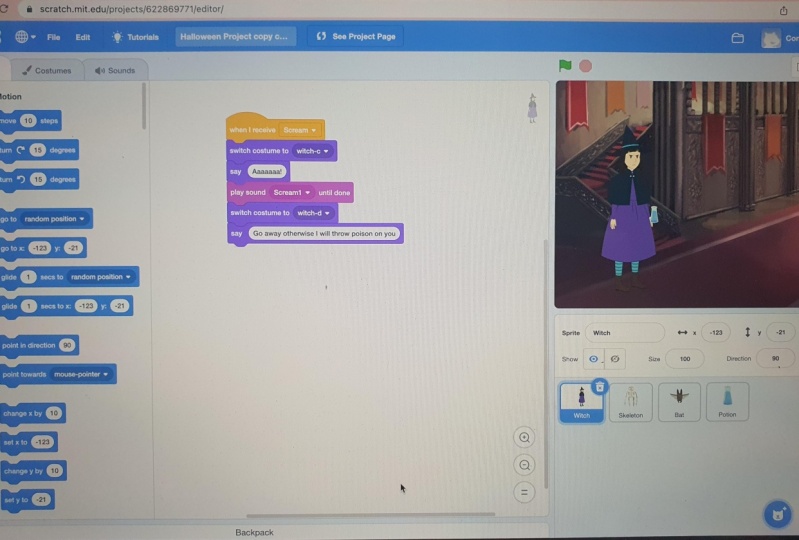
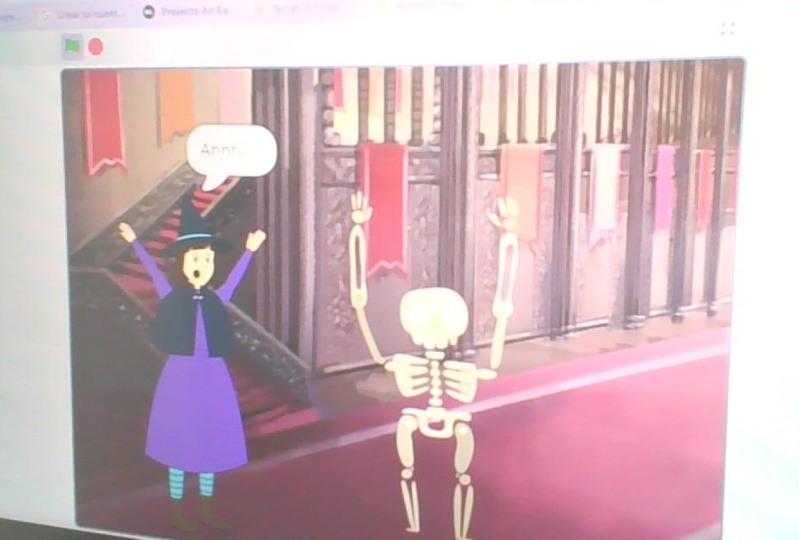
1. Einführung – Was du lernen wirst: Hallo, mein Name ist Anna. Ich bin Universitätslehrerin. Ich bringe Schülern, Erwachsenen und Kindern das Programmieren bei. Ich erstelle gerne spannende Spiele. Ich führe dich durch die neueste, Halloween-Animation. In diesem Kurs zeige ich Ihnen, wie Sie mit Scratch eine lustige und interessante Animation erstellen können. Drei werden zusammen das Hallo wenn Animation in sechs einfachen Schritten machen. Dieser Kurs ist für alle gedacht, die möchten, dass seine Kinder die Grundlagen des Programmierens lernen, indem sie die einfache Animation erstellen. Sie sich mit der Programmiersprache Crash drei vertraut, die ein perfekter Einstiegspunkt für Kinder ist, die programmieren lernen möchten, etwas Lustiges für Halloween zu schaffen und es mit Freunden und Lehrern zu teilen. Am Ende dieses Kurses lernen Ihre Kinder, wie sie ihre Animation erstellen. Anwenden der in diesem kurzen Kurs erlernten Fähigkeiten. 2. Wir gehen auf die Seite mit der to: Gehen wir zuerst auf die MIT Scratch-Website. Dort erstellen wir unsere Hallo wenn Animation. Ich gebe MIT Scratch in das Suchfeld ein und öffne die erste Website unter den Anzeigen. 3. Wir fügen mit der Sprites in unser Krisenprojekt mit: Ich klicke auf Create und warte bis das neue Fenster geöffnet ist. Ich klicke hier auf Schließen. Ich brauche keine Katze, also klicke ich hier, um sie zu entfernen. In dieser Animation haben wir zwei Sprites, eine Hexe und ein Skelett. Wenn ich ein Sprite hinzufügen möchte, klicke ich hier. Lasst uns zuerst einen Reichen hinzufügen. Ich gebe welche in das Suchfeld ein und klicke auf das Sprite, um es zu bearbeiten. Ich wiederhole den gleichen Vorgang. Das Skelett. Auch hier tippe ich Skelett ein und klicke auf das Sprite, um es zu bearbeiten. Jetzt füge ich Hintergründe für meine Bühne hinzu. Ich klicke hier und wähle den Hintergrund. Und ich suche nach den Schlosskulissen. Ich finde Kastilisch, klicke darauf und füge es hinzu. Dann wiederholt den Vorgang noch dreimal, um CASEL, CASEL 3 und Castle für hinzuzufügen . Sie können sehen, dass Sie jetzt fünf Kulissen haben. Derjenige, der Standard war. Und dafür haben wir hinzugefügt, sie werden hier auf die Bühne klicken. Und auf der Hintergrundel-Tab. Hier können wir alle Hintergründe sehen. Entfernt den weißen. Klicken Sie einfach darauf und entfernen Sie es. Jetzt haben wir nur die Kulissen, die wir brauchen. 4. Wir kodieren die Backups: Wir kehren zum Code zurück und machen unsere Animation weiter. Unsere Animation, wir beginnen, wenn wir auf die grüne Flagge klicken. Das ist das Ereignis, das unsere Animation auslöst. Wechselt zu den Ereignissen und findet heraus, wann auf grüne Flagge geklickt wird. Ich klicke auf das Puzzle, halte die linke Maustaste und bewege das Puzzle zu diesem Teil des Bildschirms. Jetzt codiere ich, was passiert, wenn du auf die grüne Flagge klickst? Ich möchte die Kulissen ständig ändern. Wenn ich es endlos wiederholen wollte, benutze ich das Rätsel mit dem Namen für immer. Und alles, was ich in dieses Rätsel gesteckt habe, wird wiederholt, bis ich das Programm stoppe. Ich möchte das Aussehen der Bühne ändern. Also gehe ich zu den Looks und finde ein Puzzle als nächstes Hintergrund und lege es hier hin. Wenn Sie es so lassen, werden sich unsere Kulissen sehr, sehr schnell ändern. Also müssen wir sie verlangsamen. Nach jeder Änderung möchten wir eine zufällige Anzahl von Sekunden warten. Video gehe zum Steuerelement und finde das Rätsel. Warte 1 Sekunde. Wir gehen zu Operatoren und suchen, wählen die Zufallszahl zwischen 0 und 10. Jetzt ändere ich die Zahlen. Ich werde hier den 2. Platz setzen, das ist 0,5. Und Nummer drei hier. Mal sehen, was passiert, wenn ich auf die grüne Flagge klicke. Sehen Sie, wie sich die Kulissen nach einer zufälligen Anzahl von Sekunden ändern. 5. Code für das Skeleton: Wir können das Programm jetzt beenden, indem wir auf das rote Sechseck klicken. Jetzt schreiben wir den Code für das Skelett-Sprite. Stellen Sie sicher, dass Sie hier Skelett ausgewählt haben. Wir gehen zu den Events, suchen das Rätsel, wenn grüne Flagge geklickt wird, und legen es in diesen Bereich. Starte das Programm sehr. Wenn wir auf die grüne Flagge klicken, möchten wir, dass unser Skelett versteckt wird. Dies geht zu Looks und finde das Höhenpuzzle und setze es danach. Wenn die grüne Flagge geklickt wird, sollte das Skelett einige Zeit unsichtbar sein und sie wollten plötzlich zu ängstlich erscheinen, worauf sie warten müssen. Deshalb verwenden wir Wait 1 Sekunde vom Steuerelement. Sie werden das Puzzle wieder verwenden, zufällig von eins bis 10, da wir möchten, dass unser Skelett für eine zufällige Anzahl von Sekunden versteckt wird. Ich will nicht, dass es sofort erscheint. Ich möchte, dass es mindestens drei Sekunden lang versteckt ist. Also ändere ich das eins zu drei. Ich wollte irgendwann zwischen drei und 15 Sekunden erscheinen. Nach dieser Zeit wollen wir, dass unser Skelett erscheint. Also nehme ich die Puzzle-Show von den Looks. Dieser Teil des Codes für den, der fertig ist. Wir können sehen, was jetzt passiert, wenn ich auf die grüne Flagge klicke. Kulissen ändern sich. Das Skelett ist versteckt. Und nach einer zufälligen Anzahl von Sekunden taucht es auf. 6. Wir erschrecken die Heu!: Jetzt müssen wir das erschrecken, was wir, wenn das Skelett erscheint, wenn das Skelett erscheint, die Nachricht senden werden. Ich ändere den Namen der Nachricht in Schrei und klicke auf den Okay Button. Das, was die Nachricht erhält Schrei. Und sie wird schreien und etwas sagen. Jetzt schreiben wir den Code für den, der sicherstellt, dass die Breite hell ausgewählt ist, um das Ereignis zu finden. Wenn ich Schrei erhalte, gehen sie zu Sounds entfernen den Standardton. Hier habe ich einen Zauberspruch. Ich werde es los. Jetzt. Ich führe Schrei. Ich tippe hier „Schrei“. Klicken Sie auf einen von ihnen und gehen Sie zurück zum Gericht. Gehe zu Sound und benutze das Rätsel. Ton abspielen, schreien bis sie fertig sind. Dann geh zu Looks und finde das Rätsel. Sag Hallo und Änderungen zwischen wenn ich Schrei erhalte und Ton abspiele, bis ich fertig bin. Wenn Sie es nach dem Play-Sound ablegen, bis Sie fertig sind, hören Sie zuerst den Ton und dann sehen Sie die Cloud. Es gibt. Die Breite spricht. Jetzt wird sich ändern, was das sagt. Jetzt können wir unser Programm testen. Wenn wir auf die grüne Flagge klicken, sehen Sie sich die Hexe an. Sie geht von einem Schloss zum anderen Ende. Plötzlich erscheint dort das Skelett, das schreit und sagt, wir können unser Programm beenden, wenn wir auf das rote Sechseck klicken. 7. Die the speichern und teilen: Wenn Sie Ihr Programm speichern möchten, müssen Sie das Menü Datei aufrufen. Klicken Sie auf das Speichern auf Ihrem Computer und Ihre Animation wird auf Ihrem Computer gespeichert. Klicken Sie hinter die gespeicherte Datei und wählen Sie In Ordner anzeigen aus. Und die Ordner-Videodatei wird geöffnet. Klicken Sie hier auf das Plus, um einen neuen Tab zu öffnen Typ Versandtester, HTML5 höher im Suchfeld. Und klicken Sie dann auf Enter. Klicken Sie auf den HTML-Code, feuern Sie Schafe, Destiel-Tinte. Jetzt müssen wir die Datei vom Computer auswählen. Schauen Sie hier nach, wählen Sie die Datei vom Computer aus und klicken Sie auf die Schaltfläche „Trues File“. Wechseln Sie zu dem Ordner, in dem Ihre Scratch-Projektdatei heruntergeladen wird. In den meisten Fällen wäre es der Download-Ordner. Wählen Sie eine separate Projektdatei aus, und klicken Sie auf Öffnen. Klicken Sie nun auf diesen Button und warten Sie. Nach ein paar Sekunden würden wir eine neue Datei namens results dot HTML auf Ihren Computer heruntergeladen? Klicken Sie auf In Ordner anzeigen und dort sehen Sie Ihre Datei. Wenn Sie die Animation sehen möchten, können Sie auf die Datei doppelklicken und die D-Animation wird angezeigt. Jetzt können Sie mit dieser Datei machen, was immer Sie wollen, senden Sie sie an Ihre Freunde Lehrer und Sie können Ihre Animation ganz genießen. Wir sehen uns im nächsten.