Transkripte
1. Trailer zum Kurs: Willkommen zu diesem
Kurs zum Erstellen von AR-Effekten für TikTok
mit Effect House. Mein Name ist Nadia Cato. Ich bin ein XR-Designer. Und wenn Sie
sich jemals gefragt haben, wie Sie
diese wirklich coolen
Augmented-Reality-Effekte
, die Sie überall auf TikTok sehen, gestalten diese wirklich coolen
Augmented-Reality-Effekte können, dann sind Sie hier richtig. In diesem Kurs werde
ich
Ihnen beibringen, wie man Effect House benutzt. Das leistungsstarke
ALL-Erstellungstool von TikTok wird sich
darauf auswirken, wie Sie atemberaubende AR-Effekte
erstellen können , die Sie mit
allen teilen können und die Sie und
Ihr Video von der Masse abheben
und vielleicht sogar viral werden lassen Ihr Video von der Masse abheben . ob du dein Gesicht schminken möchtest
,
um deinen Videos einen coolen,
coolen, farbenfrohen
Effekt zu verleihen dein Gesicht schminken möchtest
,
um deinen Videos einen coolen,
coolen , oder sogar einen Randomizer
für deinen Kopf, Affect House bietet alle Tools,
die du brauchst um deine
kreative Vision zum Leben zu erwecken. In diesem Kurs werde ich Sie durch den Prozess
führen, bei dem Sie zwei neue
Effekte von Grund auf neu erstellen. Sie lernen, wie man Effect House,
Body and Face
verwendet Stryker verwendete
Visual Scripting-Tools, sodass Sie Interaktion hinzufügen können, ohne eine einzige Codezeile
schreiben zu müssen . Und wie du
deinen Effekt auf
TikTok veröffentlichst , damit die Welt deine Kreation sehen
kann. Am Ende dieses Kurses verfügen
Sie über die Fähigkeiten
und das Wissen, um
erstaunliche AR-Effekte auf TikTok zu erstellen erstaunliche AR-Effekte auf TikTok , die Ihr Publikum fesseln und
unterhalten werden. Lassen Sie uns also loslegen und Ihrer Kreativität freien Lauf lassen, was
sich auf das Haus auswirkt.
2. Projektübersicht: Bevor wir uns damit befassen, lassen Sie uns
über das Projekt
für diesen Kurs sprechen . Das Ziel hier ist es,
Ihren ersten TikTok-Effekt zu
erstellen und zu veröffentlichen Ihren ersten TikTok-Effekt Schwerpunkt liegt auf der Erstellung von
zwei neuen TikTok-Effekten. Und in diesem Kurs werde
ich Ihnen
alle Fähigkeiten beibringen, die Sie benötigen, um sie zu erstellen. Um diesem Kurs zu folgen, haben
Sie zwei Möglichkeiten. Sie können entweder
meinen Beispielen folgen und
die Ressourcen verwenden , die ich im Abschnitt Ressourcen
hinterlassen werde . Oder Sie können entweder Ihre eigenen
erstellen und Ihre
Kreativität durch AR unter Beweis Beide Methoden funktionieren
und Sie können
alle Lektionen
mit einer der beiden Methoden verfolgen . Um dieser Klasse zu
folgen, müssen
Sie jedoch den Effekt verwenden. Wie ist das leistungsstarke AR-Tool von TikTok, mit dem wir
diese Effekte erstellen können. Am Ende dieses Kurses werden
Sie über die Fähigkeiten verfügen,
sowohl Effekte als auch viele weitere zu veröffentlichen. Und zum Abschluss der Klasse teilen
wir die Kreation mit allen, indem wir die Links
im
Projektabschnitt unten posten . Auf diese Weise können wir alle sehen,
was wir geschaffen haben, und vielleicht sogar ein paar
Follower auf TikTok gewinnen. Machen Sie sich also bereit, einzutauchen und unseren ersten TikTok-Effekt zu erzielen.
3. Das Platfom: Tiktok & Effect House: Lassen Sie uns zunächst mit
einem kurzen Überblick über das Tool
und die Plattform beginnen einem kurzen Überblick über das Tool , falls
Sie damit nicht vertraut sind. Tiktok ist eine
Social-Media-App, mit der Leute
deine Videos aufnehmen und mit anderen teilen können. Sie können
es tatsächlich auf Ihrem Handy haben. Dies ist nur die
Desktop-Version. Benutzer können
Videos von sich selbst erstellen und hochladen , in denen sie verschiedene Dinge
tun, wie tanzen, singen, Dinge
zeigen oder einfach nur ihr Leben teilen. Ähnlich wie bei anderen
Social-Media-Apps wie Instagram
und Snapchat. Tiktok verfügt auch über
Augmented-Reality-Elemente , die Sie Ihren Videos hinzufügen können , sodass Benutzer Effekte
erstellen
können, die genossen und mit jedem
geteilt werden können. Und Effect House ist ein
Tool, mit dem Sie
diese Effekte erstellen können. Sie können
verschiedene Elemente wie
3D-Elemente kombinieren und Interaktionen
erstellen, um
virtuelle Elemente zu erstellen , die
auf Ihr Gesicht,
Ihren Körper oder
Ihre Umgebung aufgetragen werden . Nachdem Sie Ihre Effekte erstellt
haben, können Sie sie schnell veröffentlichen und mit allen teilen. Das
Erstellen eines Effekts auf TikTok ist extrem einfach. Sobald Sie das Tool haben, können
Sie verschiedene Funktionen verwenden,
um den Effekt zu erzeugen, was wir in diesem Kurs
sehen werden. Sobald du
sicherstellst, dass
es die Richtlinien erfüllt, wird es in ein paar
Tagen live sein wir
lediglich ein Konto bei
TikTok benötigen und das Tool herunterladen können, was wir jetzt tun werden. Also lass uns das machen. Zunächst werde
ich Effect House herunterladen. Stellen Sie sicher, dass Sie
das richtige auswählen. Sie können es
auch für Windows haben, wenn Sie möchten. Jetzt habe ich bereits
ein Konto bei TikTok, weil ich es ziemlich oft
benutze. Wenn Sie dies jedoch nicht tun, können
Sie
sich mit Ihrem Telefon,
Ihrem Google-Konto,
Facebook oder Twitter anmelden . Und ich werde Effect House
eröffnen. Du kannst es in deiner Freizeit machen. Du musst es nicht
tun, wenn du bei mir lebst. Bevor Sie jedoch zum nächsten Video
übergehen, sollten
Sie beeinflusst haben,
wie es
auf Ihren Laptop und ein
Konto bei TikTok heruntergeladen wird. Sobald Sie also
Ihr TikTok-Konto haben
und
Effect House heruntergeladen haben
, können Sie mit
dem nächsten Schritt fortfahren können Sie mit
dem nächsten Schritt fortfahren und sich diese App ansehen, was wir im nächsten Video
tun werden.
4. Das Tool: Effect Übersicht: Wenn Sie Effect House zum ersten Mal
öffnen, werden
Sie aufgefordert, sich bei
Ihrem TikTok-Konto anzumelden ,
da dieses TikTok-Konto
mit den Effekten verknüpfen muss TikTok-Konto
mit den Effekten verknüpfen , die
Sie im Grunde erstellen. Das kannst du also sofort machen. Wenn Sie auf Bei TikTok anmelden klicken, wird der Browser geöffnet und
Sie können das sofort tun. Oder Sie können es mit
dem QR-Code in der App tun. Ich werde es sehr schnell machen. Und ich schlage vor, dass Sie es
auch tun, damit Sie
bereit sind , sich mit Effect House zu befassen. Damit du da bist. Das ist die Ansicht, die Sie haben
sollten, bevor Sie fortfahren. Und das ist der
Willkommensbildschirm für Effect House. Sie können oben sehen, dass
es ein Karussell mit
den neuesten neuen Dingen gibt
, die sie ständig hinzufügen. Hier links haben Sie die
klassischen Optionen wie zu Hause. Sie können die gesamte
Vorlage und
eine Ansicht aller
aktuellen Projekte sehen . Sie haben die Möglichkeit, ein neues Projekt zu
erstellen oder ein vorheriges
von Ihrem Computer aus zu
öffnen. Und dann haben Sie hier
einige nützliche Links. Die erste führt Sie direkt zur Website von
Effect Tells. Sie haben einen Link zu den
Lernressourcen , falls
Sie
etwas überprüfen oder herausfinden möchten ,
wie Sie eine bestimmte
Sache tun können, die Sie tun möchten. Und dann haben Sie die
Möglichkeit, auch
Feedback zu senden , falls Sie einen Fehler finden oder einen Fehler finden und das Team einfach
informieren möchten. Wir beginnen
mit einer neuen Leinwand. Ich klicke auf Projekt erstellen. Da haben wir es. Cool. Das ist also ein Faktenhaus. Dies ist hauptsächlich das Tool, das
wir verwenden werden. Und wenn Sie ähnliche
Apps wie Spark ER oder Lens to verwendet haben, werden
Sie feststellen, dass dies
sehr, sehr, sehr ähnlich ist. Ich würde sagen, es ist
genau das Gleiche. Also hier oben haben
wir zuerst die Hierarchie. Die Hierarchie ist eine Liste
aller Objekte, die
Sie in der Szene haben Das ist dieser Bereich hier. Standardmäßig haben wir
nur die Kamera und
das Licht, weil wir einen Blickwinkel benötigen
, der uns sagt
,
was in
der Szene sichtbar ist , und dann benötigen
wir ein Licht diese Elemente
zu beleuchten App Bot. Diese werden standardmäßig immer hier
sein. Stellen Sie sich also vor, dass jedes
Element, das Sie in
der Hierarchie sind , in der Szene
sichtbar ist. Dann
haben wir hier unten den Asset-Bereich. Und die Assets sind im Grunde die Bibliothek für alle
wichtigen Assets, die Sie zu Ihren Projekten hinzufügen,
oder alles, was Sie Ihrer
Szene hinzufügen möchten, wird hier hinzugefügt, aber das bedeutet nicht,
dass es sichtbar ist. Es ist nur eine Möglichkeit,
all die Dinge zu organisieren , die Sie im zentralen Hauptbereich
hinzufügen möchten im zentralen Hauptbereich
hinzufügen Wir haben den 3D-Arbeitsbereich. Dies ist eine 3D-Visualisierung
Ihres Effekts. Sie können es auf
heute ändern, wenn Sie nur an einem 2D-Raum arbeiten,
im Grunde genommen wie Phase. Und das ist jetzt nicht unbedingt erforderlich, aber es wäre gut, wenn Sie sich mit den verschiedenen
Ansichten
vertraut machen, da es schwierig
sein kann , wenn Sie viele Elemente
in der Szene
haben , zu wissen,
was Es ist auch sehr nützlich
zu wissen, wie man sich bewegt, wie man rotiert und wie
man sich in der Szene bewegt. Eine weitere wichtige Sache an diesem 3D-Arbeitsbereich ist, wie
die Objekte bewegt werden. Nehmen wir an, wir
möchten diese Folie verschieben. Sie werden dieses Gizmo
hier sehen, mit dem
Sie es auf
verschiedenen Achsen bewegen,
aber auch drehen
und bei Licht skalieren können Sie es auf
verschiedenen Achsen bewegen, . Sie werden es nicht an
einem Richtungslicht sehen. Aber wenn du einen Würfel
oder eine Kugel oder so hättest, könntest
du sehen, dass es skaliert. Sie können auch hier klicken
, um die Ansicht zurückzusetzen. Also, wenn du dich einfach viel bewegst und nicht weißt, wohin du
gehst und du einfach verloren hast. Sie können die Ansicht zurücksetzen und
kehren zum Anfang zurück. Hier rechts
haben wir die Vorschauen. Das zeigt Ihnen also, wie die Wirkung
auf eine reale Person aussieht. Sie haben hier unterschiedliche Ansichten. Sie können zwischen Männern,
verschiedenen Hauttönen und
verschiedenen Haaren wechseln , was sehr nützlich ist, wenn
Sie mit Haaren arbeiten. Und Sie können auch
die Auswirkungen auf verschiedene
Umgebungen überprüfen . Wenn Sie also etwas
mit der Umgebung tun, ist
es sehr nützlich,
es auf einem Tisch am Himmel zu testen, genau wie verschiedene
Umgebungen, die Sie überprüfen können. Du kannst auch Haustiere haben, weil wir
jetzt Effekte auf dem Pfad hinzufügen können, was wirklich, wirklich gut ist. Die andere Sache ist, dass
Sie die Kamera öffnen können. Das bin ich. Und du kannst auch einen
Screenshot oder ein Video machen, wenn
du es mit
Kunden teilen möchtest oder wenn du dieses Projekt
mit jemand anderem
machst , du
kannst das einfach tun. Aber ich gehe
zurück zur Vorschau weil die Qualität besser ist. Du kannst auch
Ganzkörper haben und weil du etwas
mit deinem ganzen Körper machst, irgendwelche ich
schaue einfach mal rein und stöbere weil diese
wirklich, richtig geil sind. Hier unten
haben wir das visuelle Scripting, und das ist visuelle Codierung. Im Grunde
ermöglicht uns dies,
Interaktionen und Logik zu erstellen ,
ohne Code schreiben zu müssen. Sie können hier einfach Notizen verbinden. Und es wird im Grunde genommen
Dinge tun , je nachdem,
was Sie verbinden, was
wir uns später ansehen wenn wir unseren zweiten Effekt machen. Und um hier auf der rechten Seite zu enden, haben
wir den Inspektor. Der Inspektor zeigt
die Eigenschaften des Elements, das Sie auf dem Bildschirm
ausgewählt haben. Nehmen wir an, wir wählen diese Kamera oder diese
Folie aus, die hier
in unserer Hierarchie ausgewählt ist.
Wir können die
verschiedenen Eigenschaften
dieses Leuchtturms sehen, Wir können die
verschiedenen Eigenschaften
dieses Leuchtturms sehen Sie können es ändern, Sie können es ändern, Sie können es
ändern, wie Sie möchten. Stellen Sie sich vor, wir wollen
die Farbe des Lichts ändern. Du kannst es ändern, du kannst die Intensität ändern. Du kannst hier alles ändern, was
du willst. Bevor wir anfangen, auf unserem Effekt
aufzubauen, schauen wir uns die Elemente
an , die Sie dem Bildschirm hinzufügen können. Ich werde nicht
näher auf all diese Dinge eingehen,
aber ich schlage vor, dass Sie einfach das Video
pausieren oder
diese Lektion beenden und selbst
nachgesehen haben, damit Sie mit den
Dingen vertraut sind, die Sie hinzufügen können. Zuallererst haben
wir einige Elemente, die
wir der Szene hinzufügen können, zu Elementen wie
Leinwand oder Bildern. Dies ist sehr nützlich,
wenn Sie in einem 2D-Raum arbeiten Sie können
3D-Elemente wie einen Würfel hinzufügen. Wir haben auch AR-Tracking. Das wird also wirklich
nützlich sein, weil Sie Ihren Kopf verfolgen
können. Du kannst, du kannst
einen Avatar verfolgen, der sich bewegt, je nachdem, wie
du dich in der Szene bewegst. Sie haben dann einen
Handtracker und ein Flugzeug. Und dann ein paar coole Effekte
, die Sie
Ihrem Gesicht, Ihrem Haustier hinzufügen können . Einige Post-Effekte, was einfach ausgedrückt
bedeutet, dass wir
dem Effekt am
Ende
von allem eine Art Filter hinzufügen . Es ist also wie eine Nachbearbeitung am Ende
des Effekts, eine
gewisse Segmentierung. So können Sie einem Bereich
gezielt einen Effekt,
generative Effekte
und etwas Audio hinzufügen . Bevor Sie also
zur nächsten Lektion übergehen, schlage
ich vor,
dass Sie sich diese
verschiedenen Objekte ansehen und mit ihnen spielen. Du fügst der Szene ein paar hinzu. Ich schlage vor, dass Sie sich mit dem Tool
wohl fühlen, bevor wir uns mit dem befassen, was unser erster Effekt
sein wird.
5. Make Up Effekt: Wimpern und Lippenstift: Das ist der erste
Effekt, den wir lernen
werden,
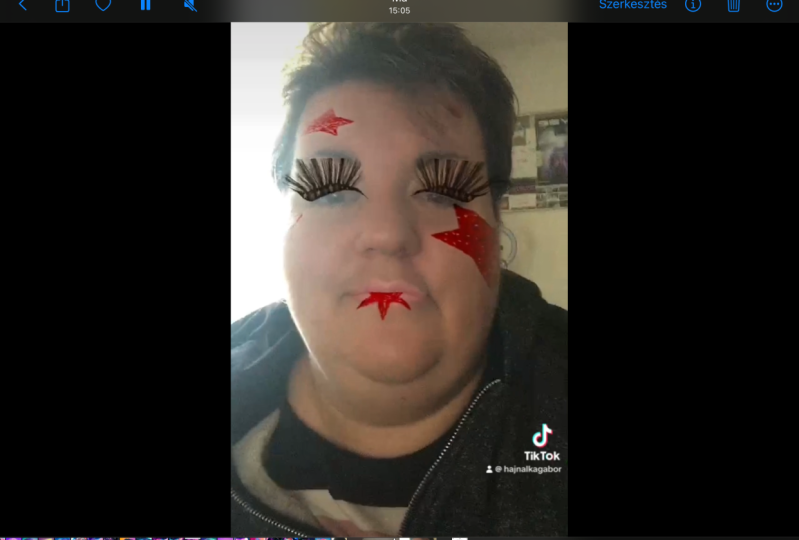
unbeeinflusstes Haus zu machen. Sie können also den Unterschied sehen. Das bin ich ohne irgendetwas. Das bin ich mit diesem Effekt. Was es hat, ist
eine Farbüberlagerung zum Ganzen,
die
Lebendigkeit und Sättigung verleiht. Es hat etwas Lippenstift,
ein paar Wimpern
und einige äußere
Texturen, die
Sommersprossen hatten und das Ganze
verpeitscht haben. Und das
werden wir tun. Als Erstes müssen
wir also einen leeren Effekt erstellen. Wenn Sie also Effect House öffnen, müssen
Sie auf Projekt erstellen klicken. Keine Vorlagen, nichts, einfach direkt in
ein leeres Projekt. Wir warten, bis es fertig ist. Großartig. Was wir mit diesem Effekt erreichen
wollen, ist,
einige Texturen zu haben , die sich
um unser Gesicht wickeln. Sie müssen nicht dreidimensional sein, weil
sie buchstäblich flach sind. Und wir wollen einfach
etwas, das
unser Gesicht aufnimmt und
wenden diese Texturen einfach auf verschiedene Regionen an. Also die Lippen, die Wimpern und dieser Bereich hier bis hin zu den
Sommersprossen und dem Rouge. Um das zu tun,
müssen wir eine Gesichtsmaske hinzufügen. Sobald Sie darauf klicken, wird
eine Standardtextur hinzugefügt , die
Affect House standardmäßig hat. Aber wir fangen
mit den Wimpern an. also Ihre Gesichtsmaske ausgewählt
haben, gehen Sie hier auf den Inspector und unter die Komponente Gesichtsmaske
und unter Phasenbereich Anstatt ganz zu sagen, sollten
Sie Wimpern wählen. Da hast du es. Ich bin mir nicht
sicher, ob du es sehen kannst, aber es hat diesem Kamera-Feed einige Wimpern
hinzugefügt. Ich werde die
Opazität um 100 Prozent erhöhen damit Sie sie sehen können. Das ist ziemlich viel und
es sieht nach viel aus. Also werden wir es auf Null
0,5 senken . Ja, das ist besser. Sie können also jedes
dieser Elemente optimieren. Und so einfach
ist es, ein paar Wimpern hinzuzufügen. Also lassen wir
das vorerst so. Und wenn wir dann
den ganzen Effekt haben, werden
wir
ihn noch ein bisschen weiter optimieren. Aber lass uns gehen und die Lippen machen. Also das Gleiche. Wir fügen ein Objekt hinzu
und wählen die Gesichtsmaske aus. Jetzt können Sie sehen
, dass
eine zweite Gesichtsmaske hinzugefügt wurde , da wir uns einer
anderen Region befassen
müssen. Aber etwas, das ich dir
wirklich empfehle ist,
all deine Ebenen umzubenennen. Wenn Sie also mit der rechten Maustaste klicken
und Umbenennen sagen, sagen
wir
Wimpernmaske und dann sagen wir
Lippenmaske. Da hast du es. Das ist einfacher
zu unterscheiden, wenn die Lippenmasse ausgewählt Wir gehen zur gleichen Sache, zur
Phasenregion, und statt Ganzheit sagen wir Lippen. Wir müssen also die
Wärmekapazität aktivieren, damit wir die
Opazität und die Farbe kontrollieren
können. Und dann
können wir unter Farbe hier doppelklicken. Und wir können jede Farbe auswählen, die wir für unseren Lippenstift wünschen. Und es ist, das heißt,
Sie wählen eine Farbe aus. Ich nehme
etwas Dunkleres. Und ich werde die
Opazität erhöhen. Das war's. Im Mischmodus können
Sie sehen, dass es standardmäßig auf Multiplizieren gesetzt ist
. Und ich schlage vor, du
lässt es so. Aber ich würde
Sie auch ermutigen, andere Mischmodi auszuprobieren da Sie
je nach Auswahl
unterschiedliche Effekte sehen werden . Wenn Sie also normal vorgehen,
wird die Farbe einfach auf Ihre Lippe
aufgetragen und es sieht
nicht wirklich natürlich aus während
Multiple die Kameras aufnimmt, also die Lippen und das Licht der Blätter aufnimmt und es mit einer Textur
multipliziert die es
etwas natürlicher aussehen lässt und ein bisschen besser in Ihre
Haut oder in den Effekt integriert. Aber ja, probieren Sie ruhig
die verschiedenen Mischmodi aus
und sehen Sie, wie sie sich anfühlen. Wir haben ein paar Wimpern
und wir haben ein paar Blätter, und wir werden jetzt
etwas Rouge und ein paar Sommersprossen hinzufügen. Und dafür benötigen wir
externe Texturen.
6. Make Rouge und Sommersprossen: Also externe Texturen oder etwas, das Sie außerhalb von
Effect House
erstellen , in
Photoshop oder Affinity Designer oder einem beliebigen Tool
, das Sie verwenden möchten. Und dann importierst du
sie in Effect House. Und Effect Cows ist
wirklich gut darin
, das zu tun , sodass sie
Ihnen die Möglichkeit geben , diese Texturen zu
erstellen. Wenn Sie also auf die
Effect House-Seite gehen, können
Sie diese Datei herunterladen. Nun, das ist Photoshop. Dies ist die Datei, die Sie von ihnen herunterladen
können. Und ich werde
alles unter den Ressourcen belassen. Und Sie können hier buchstäblich anfangen zu
malen, exportiert und
in Effect House importiert. Und das gilt
als Gesichtsmaske. Wenn ich
diese Elemente nun exportieren würde, wären sie wichtig, um das
Haus oder ein paar Wimpern,
etwas Lidschatten und eines Tages zu wirken . Das können wir also
sehr schnell machen. Und eigentlich habe ich es
schon gemacht. Ich habe hier schon etwas
Rouge und Sommersprossen gemalt. Und ich habe gerade
ein paar Ebenen erstellt. Ich habe gerade oben drauf gemalt. Und ich habe sie als PNGs exportiert. Unter den Ressourcen
für diese Klasse finden
Sie also diese Texturen
und die Effekttextur. Und Sie können sehen, dass dies PNGs
sind, bei denen wir berücksichtigen können, wie
wichtig sie sind, und sie anwenden können. Es ist also super einfach, falls Sie Ihre
eigenen Gesichtstexturen erstellen
möchten. Das ist der richtige Weg. wir jetzt nicht tun, weil es zu viel Zeit in
Anspruch nehmen würde. Aber Sie können ruhig so weitermachen, wie
Spades
diese Assets herunterlädt und einfach malen, was Sie möchten,
um die Farben zu ändern. Füge mehr Mitarbeiter
hinzu, füge ein paar Sticker hinzu, ein paar Tattoos, was auch immer du willst. Es ist so einfach, aber ich
werde Ihnen sagen, wie
Sie sie
in Effect House importieren. Da meine Texturen als PNG
exportiert wurden, kehre
ich zu unserem Effekt
zurück. Und ich werde
buchstäblich per Drag-and-Drop ziehen. Ich bin ein bisschen faul, aber
ich werde
sie im Bereich Vermögenswerte ablegen . Da hast du es. Dadurch wird ein
Ordner namens Textures erstellt. Und unter den Texturen werden
diese beiden Bilder hinzugefügt
, die wir gerade importiert haben. Um sie anzuwenden, müssen
wir also ein neues Objekt hinzufügen, dem es sich um eine
weitere Gesichtsmaske handeln muss. Ich benenne
es in plus n um. Was wir hier tun müssen,
ist die Gesichtsregion als
Ganzes zu belassen , weil wir die gesamte Phase
verwenden, nicht nur die Blätter,
nicht nur die Wimpern. Wir benutzen das ganze Gesicht, aber wir tragen eine Maske auf. Wir spielen eine Textur,
nur diesen Bereich. Der einzige Bereich, den wir
streichen werden, wird also der Plüschbereich sein. Der Rest wird transparent sein. Wir brauchen also die gesamte Phase
, um sie
korrekt auf den richtigen
Bereich unter der Textur anzuwenden . Wir werden diese
Gebäudetexturen
schließen und unseren
Ordner mit dem Namen Textures sehen. Und ich
wähle Blush Hit. Okay. Und wie Sie sehen können,
hat es unser Rouge aufgetragen. Cool. Also ich mag es nicht wirklich,
wie es aussieht. Es sieht wirklich sehr breit aus, wirklich blass und es würde nicht für alle Hauttöne
funktionieren. Also werde ich erneut auf
Multiplizieren klicken. Da hast du es. Ich werde die
Opazität etwas erhöhen. Sie können von hier aus sogar
die Farbe anpassen. Wenn du also denkst, dass das zu
rosa oder immer noch zu blass ist, kannst
du es anpassen und
die Farbe von hier aus ändern. Ich mache
das nicht wirklich gerne, weil ich die Farbe
gerne in
Photoshop auswähle und sie dann auftrage, aber du kannst es einfach machen. Wir haben also unsere Wimpern, wir haben unser Rouge und wir haben unseren Lippenstift. Jetzt müssen wir unsere Sommersprossen hinzufügen. Und du weißt schon,
wie das geht. Gesichtsmaske Janes Name und
ihre gesamte Region. Und dann zur Textur werden
wir Sommersprossen auswählen. Ich ändere
es wieder auf Multiplizieren und ich werde die
Opazität erhöhen. Da haben wir es. Wir haben
unsere Make-up-Effekte, wir haben unsere Wimpern, Rouge, Sommersprossen und Lippenstift. Das war's. So einfach ist es,
einen Make-up-Effekt auf Effect House zu erzielen. Das Letzte, was
ich tun werde, und ich werde
die Kamera umdrehen damit Sie den Unterschied sehen können. Ich werde davor
die Farbverriegelung und
den
Overlay-Farbfilter hinzufügen.
Ich werde das anpassen, weil
mir davor
die Farbverriegelung und
den
Overlay-Farbfilter hinzufügen.
Ich werde das anpassen, weil nicht gefällt, wie es auf meinem Hautton
aussieht. Cool. Ja, das ist besser.
7. Make Up Effekt: Post: Um also einen Filter,
ein Farb-Overlay, zu erstellen ,
müssen wir viel hinzufügen,
was einer Nachschlagetabelle ähnelt. Und was das ist, ist eine
Tabelle mit quadratischen Farben, Farbverläufen, die
Effect House und eigentlich jedes
System verraten , weil es so ist, das ist wie ein Standard. Wie man Farbe interpretiert, wie man die Farbe darauf
basierend ändert. Die Nachschlagetabelle sieht also so aus. Das sieht nicht nach viel aus, aber wenn es auf
die Kameragebühr angewendet wird, wenn
es auf ein anderes Foto angewendet wird,
werden die Farben , Helligkeit,
Kontrast, Sättigung
und so viele andere Dinge geändert , weil das System
dies als Filter interpretiert. Die Art, es hinzuzufügen, ist
supereinfach und ich
werde damit nicht auf
technische Details eingehen, aber ich wollte nur, dass du es weißt. Der Weg, dies zu tun, ist so
einfach wie das Hinzufügen des Plus. Also haben wir es schon gemacht. Aber anstatt eine Gesichtsmaske
hinzuzufügen, müssen
wir sie
als Postprozessor hinzufügen, also muss sie alles
durchgehen, sie muss alles beeinflussen. Effect House hat dafür also eine
Komponente,
die als Post Effect bezeichnet wird. Auf die gleiche Weise haben wir eine Gesichtsmaske
hinzugefügt. Du gehst in die Szene, wählst den Post-Effekt
und wählst den Filter. Diese haben einige
Farben geändert, da dies
die Standardfarbe von Effect House ist. Aber wir werden unsere eigenen hinzufügen. Auf die gleiche Weise. Wir haben unsere Texturen
hinzugefügt. Wir werden unser
Los in das Projekt aufnehmen. Und dann wählen
wir unter Filtern
und Hinzufügen der Textur unsere eigene aus. Da hast du es. Das
sieht nach viel aus. Ich werde es ein bisschen
leiser machen. Da hast du es. Lassen Sie uns den Unterschied sehen. Ja, das ist
ohne diese Breite. Da hast du es also. Es ist supereinfach. Es geht über alles,
über unser Make-up, über unseren Hintergrund oder unsere Phase,
alles, weil
es hinzugefügt wird nachdem wir unsere Effekte hinzugefügt haben. Sie können es also nach
Belieben optimieren. Sie können sogar eine
Farbkorrektur vornehmen. Jetzt. Ich würde es nicht anfassen,
weil ich finde, dass es
schon gut aussieht, aber ja, du kannst
gerne mit
diesen Farbkorrekturartikeln herumspielen . So erzielen Sie also einen Gesichts-Make-up-Effekt
auf Effects House. Sie können ihre
eigenen Komponenten verwenden, die sie haben. Standardmäßig können Sie
externe Texturen hinzufügen , die Sie für bestimmte Bereiche verwenden
können. Und Sie können sogar
einen Postprozessor-Filter hinzufügen , der alles zusätzlich
ergänzt. Dieser Effekt
verwendet keine Logik. Es werden nur die Komponenten
und das Objekt verwendet , die sich auf
das bereits ausgewirkt haben. Aber beim nächsten Effekt
werden wir ein bisschen mehr mit
dem Visual Scripting spielen und unserem Effekt ein wenig
Interaktion hinzufügen .
8. Randomiser Hinzufügen der Komponenten: Für den zweiten Effekt verwenden wir die Visual Scripting-Funktionen Effect House, um
einen Randomizer-Effekt
sowie einige
Interaktionen zu erzeugen, sodass Sie entscheiden
können, was Ihr nächstes
Ziel sein wird. Das Gleiche gilt für den ersten Effekt, wir beginnen
mit einem leeren Projekt, aber es gibt etwas
, auf das ich Ihre Aufmerksamkeit lenken
möchte . Alle diese Effekte, die wir erstellen, haben ihre
eigene Vorlage. Und der Grund, warum wir
keine Vorlage verwenden , ist
, dass ich möchte
, dass Sie die Dinge
von Grund auf neu erstellen und die
Logik dahinter
verstehen. Aber ich schlage vor, dass Sie,
sobald Sie sich ein
bisschen wohler fühlen , wenn
Sie
diese beiden Effekte erstellt haben,
sich diese Vorlage ansehen ,
da Sie einige dieser Effekte viel schneller auf clevere
und effizientere Weise
erstellen können. Aber zunächst möchte
ich, dass Sie verstehen,
was es bedeutet,
diese Interaktionen zu erzeugen und
diese Elemente der Szene hinzuzufügen . Lassen Sie uns also weitermachen und ein neues Projekt
erstellen. Für diesen müssen wir
ein wenig Interaktion hinzufügen, indem die visuellen
Skripting-Funktionen und einige Texturen verwenden. Also füge ich zuerst alle Texturen
hinzu
, die du brauchst. Ich werde der Szene
alle Elemente
hinzufügen , die wir benötigen. Und dann werden wir uns mit
dem Visual Scripting befassen . Auf diese Weise. Wir machen die Dinge getrennt. Wir verstehen, was
wir in den einzelnen Abschnitten tun. Und wenn wir uns mit der eigentlichen
Codierung für diesen Effekt befassen, werden wir verstehen, wie
die verschiedenen Elemente miteinander verbunden sind. Lassen Sie uns also zuerst
mit den Texturen fortfahren. Zunächst müssen wir eine einfache Textur
hinzufügen, die unser Titel sein wird : Wählen Sie
Ihre nächste Impfung. Dies ist der Titel
, den wir hinzufügen. Nun, all diese Ressourcen werde
ich in den Ressourcen belassen
, aber das
werden wir hinzufügen. Fügen wir also diese
einfache Textur hinzu. Ich sage Öffnen
und es wird sie hier hinzufügen. Als Nächstes benötigen wir eine
Animationssequenz auf einmal. Und die Animationssequenz
ist nur ein Haufen von
Bildern, die wir zusammenfügen und die nacheinander
abgespielt werden. Wir werden es also sehr schnell sehen. Wir gehen unter Vermögenswerte. Ich sage
Import-Textursequenz, das ist der richtige Name. Und dann wähle ich alle Bilder außer
dem Titeltext aus. Also alle Bilder, und ich sage offen. Dadurch entsteht also eine
einzige Textur, die
alle Frames
nacheinander platziert und als Animation
abgespielt wird. Also fast wie ein Geschenk. Es hat 12 Frames. In diesem Fall ist es 400 mal 400, also quadratisch, und es wird einfach wie eine Animation
abgespielt. Das sind also die beiden
Texturen, die wir brauchen. Ich werde diesen umbenennen,
nur um es einfacher zu machen. Das sind also die beiden
Dinge, die wir brauchen. Als Nächstes erstellen wir
die eigentlichen Assets, die in die Szene kommen
werden. Also die Rahmen, die uns über den Kopf
gehen werden. Und um das zu tun, müssen
wir ein AR-Tracking
hinzufügen, dem es sich um einen Head-Tracker handelt. Und das
verfolgt unseren Kopf. Wann immer wir also
unter dieser Struktur etwas hinzufügen, folgt
es unserem Kopf. Wie Sie in einer Minute sehen werden. Wir können diesen Kopf loswerden. Denn dadurch wird ein 3D-Modell unseres Kopfes
hinzugefügt. Es können also
Dinge dahinterstecken, aber das
brauchen wir jetzt nicht wirklich. Also werde ich es löschen. Und ich füge
ein Flugzeug hinzu , weil wir nur etwas Flaches
brauchen, aber das folgt unserem
Kopf und Halbschritt. Wir brauchen also ein 3D-Element weil es diesen Zugriff
haben muss, aber es muss flach sein. Also ein Flugzeug machen wir, sobald wir es hier haben, wie Sie sehen können, wenn sich
diese Person bewegt, bleibt
dieses Flugzeug einfach dort. Was wir also tun müssen, ist in diesem Flugzeug unter
dem Headtracker. Und jetzt folgt
mir dieses Flugzeug, wie Sie sehen können,
um es einfacher zu sehen, wie Sie sehen können,
um es einfacher zu sehen,
dieses Flugzeug jetzt rauf und runter. Cool, aber ich will
, dass es hier ist. Jetzt möchte ich nicht,
dass es vor meinem Gesicht steht. Also werde ich die
Position auf der Y-Achse anpassen. Ich sage zehn, steigt. Cool. Und weil es
ein bisschen rückwärts geht, möchte
ich, dass
es ein bisschen vorwärts geht. Also werde ich die Z-Achse bewegen und ich werde sagen, vielleicht fünf. Da haben wir es. Siehst du,
es ist vor meinem Kopf und es ist
ein bisschen höher. Cool. Gut, um zurückzukehren. Cool. Also dieses, ich
nenne es Zielflugzeug
oder Ziele. Und ich werde
es duplizieren und Titel sagen. Cool. Jetzt müssen wir diese
Texturen, die wir hinzugefügt haben,
die GIF-Animation und den Titel anwenden . Wir müssen es unserem
Flugzeug hinzufügen, das wir hinzugefügt haben, dass wir Materialien benötigen. Also lass uns das machen.
9. Randomiser Texturen und Materialien: Wir können Vermögenswerte untergehen, Material
herstellen, wir können sagen unbeleuchtet,
weil wir kein Licht
brauchen, um es zu beeinflussen. Es ist nur ein Bild und wir
können es so lassen. Also sage ich unbeleuchtet. Ich werde es in den Titel umbenennen. Ich sage Textur an, damit wir die
Textur darüber hinzufügen können. Und lassen Sie uns die Textur auswählen. Jetzt haben wir die
Textur auf dieses Material angewendet, aber jetzt müssen wir
dieses Material auf eine Ebene auftragen. Sie haben also ein Element
in Ihrer Szene, und dieses Element
kann diese Ebene sein. Dieses Flugzeug braucht ein Material,
etwas, das dem Motor oder
dem System
mitteilt , wie schlecht das
Flugzeug aussehen wird. Ein Material kann alles sein. Es kann wie ein metallisches Feld sein. Es kann so etwas wie ein
Plastikding sein. Das Material,
ganz einfach ausgedrückt,
ist, wie Licht
dieses Objekt beeinflusst. Und das Material
muss kein Bild oder so sein. Aber wenn wir wollen, dass das Material
wie etwas aussieht, müssen
wir eine Textur hinzufügen. Wir haben also das Objekt, das
Objekt hat ein Material und dieses Material hat eine Textur. Diese drei Elemente
müssen also miteinander verbunden werden. Also lass uns zu unserem Flugzeug gehen. Und unter Material
wähle ich das Titelmaterial aus,
das unser eigenes ist. Und da hast du es. Wir hatten also unser Flugzeug, das Material an dieser Ebene, und wir haben die
Textur an dieses Material angefügt. Da haben wir's. Schau, die Größe ist jetzt etwas seltsam, also werde ich sie schnell ändern, damit sie
etwas gedehnter ist. Ich bin damit nicht sehr
genau, aber habt Geduld mit mir. Da haben wir's. Cool. Also müssen wir jetzt
dasselbe mit der Sequenz machen. Das einzige ist, dass es, weil
es sich um eine Bildsequenz
handelt, verschiedene Komponenten benötigt. Also werde ich das vorerst
verstecken. Und lasst uns in
erster Linie ein neues Material erstellen. Ich bin spät dran. Ich werde sagen, dass
Ziele wichtig sind. Das macht es wirklich
einfach, wenn Sie Ihre
Namenskonventionen
sehr streng einhalten, denn stellen Sie sich vor, Sie hätten
20 Assets, 20 Materialien, 2.200 Elemente in Ihrer Szene, würde
es sehr schwierig machen, alles
zu organisieren. Deshalb ermutige ich Sie wirklich, bei der Benennung sehr vorsichtig zu sein. Bei Destinationen sage
ich also
Textur an, weil wir wollen dass darauf
eine Textur angewendet wird. Und dann können
wir unter Ziele sagen, dass es sich um ein
Ziel für Material handelt. Da es sich jedoch um
eine Bildsequenz handelt, müssen
wir diese Komponente hinzufügen. Ziel also
im Inspector und
unter Komponente ausgewählt ist, sagen
wir
Animation, Animationssequenz. Und diese Animationssequenz,
diese Textursequenz. Wir müssen den auswählen,
den wir hinzugefügt haben. Unter Texturbindung müssen
wir Albedo sagen. Und da haben wir es. Wir haben unsere Bildsequenz. Ich deaktiviere die
Autoplay-Funktion vorerst. Und der Unterspielmodus, ich
würde sagen, randomisiert, denn wenn wir uns
erst einmal mit der eigentlichen Logik befasst
haben, wollen wir nicht, dass das jedes Mal auf die
gleiche Weise gespielt wird. Wir wollten jedes Mal unterschiedliche
Ergebnisse erzielen. Also sage ich randomisieren. Wir haben also alle
Elemente in unserer Szene. Wir haben unseren Titel, wir haben unsere Destinationsschleife, wir haben unsere Materialien
und Texturen. Lassen Sie uns also etwas Logik hinzufügen.
10. Randomiser Logik und Interaktion: Lassen Sie uns zunächst mit den grundlegendsten Dingen
beginnen Wenn Sie in der TikTok-App auf
Aufnahme klicken, der Titel verschwindet
der Titel
Ihres nächsten
Zieltitels. Klicken wir mit der rechten Maustaste auf
das Visual Scripting. Und lassen Sie uns einen Knoten hinzufügen
, der aufgezeichnet sein wird. Wenn es also mit der Aufnahme beginnt, tut
es etwas. Was macht es? Es
legt die Sichtbarkeit fest. Also sage ich: Sichtbarkeit
einstellen. Das heißt also , dass
wir zu Beginn der
Videoaufnahme die Sichtbarkeit festlegen werden, aber wir müssen ihr ein Ziel geben. Wir müssen also angeben, für welches
Element
die Sichtbarkeit deaktiviert sein wird , wenn die
Videoaufnahme beginnt. Und es ist so einfach wie
den Titel zu sagen und den Titel zu bekommen. Da hast du es also. Der erste ist fertig. Also wir können es hier testen, aber haben Sie Geduld mit mir und vertrauen Sie mir, das wird funktionieren. Großartig. Wir wollen also, dass
dasselbe
für die Städte passiert ,
aber das Gegenteil. Es ist also klar, dass die
Städte machbar werden. Wir werden
das Ganze replizieren. Ich wähle das aus. Ich drücke Command C, Command V, dasselbe, Gewohnheit. Und dann
wähle ich Ziele aus,
verbinde Ziele mit dem Ziel und sage, dass dies nicht
der Fall ist. Im Grunde sind
die Ziele standardmäßig deaktiviert. Und wenn wir mit der Aufnahme beginnen, wird
sie laufen. Cool. Nächste Woche, was den Effekt zu
dem macht, was er ist. Lassen Sie uns es also in
etwas Einfaches unterteilen, damit wir
verstehen können , wie dieser Randomizer aus logischer Sicht
funktioniert. Wenn wir mit der Aufnahme beginnen, wollen
wir, dass die
Zielanimationssequenz, der Loop, das Geschenk, das immer wieder
abgespielt wird, abgespielt wird. Und nach 4 s. Wenn
es also nach 4 s eine Verzögerung gibt, wollen
wir, dass sie aufhört. Das ist es, das ist die
einfachste Art, es auszudrücken. Tatsächlich hat House eine Komponente, einen Knoten innerhalb des
Visual Scripting , der uns dabei hilft. Und das ist der
Animationscontroller. Ich mache weiter und Animationssequenz-Controller
hinzugefügt. Cool. Dies ist ein sehr interessanter Hinweis , da er uns
so viele Dinge bietet , die wir mit unserer Animation
machen können. Wir können es abspielen, wir können es
stoppen, pausieren, fortsetzen. Wir können auswählen, um welche
Komponente es sich bei dieser Animation handelt. Wir können auswählen, auf welchen Frames
diese Animation abgespielt werden soll. Damit wir ein paar Dinge kontrollieren können. Wir müssen unsere Dinge verbinden. Also wollen wir sagen,
dass bei Aufnahme, Videoaufnahme, wir wollen, dass etwas, unsere Animation abgespielt wird. Also zu Protokoll, wir wollen, dass die
Animation abgespielt wird. Bei Animationen
müssen wir unsere Komponenten hinzufügen. Also werden wir zu unseren Zielen
gehen. Wir folgen
der Animationssequenz. Wir werden hier zuschlagen und
eine Animationssequenz abrufen. Dies ist unsere Komponente und
wir werden sie hier hinzufügen. Perfekt. Was das bedeutet,
dass auf Videoaufzeichnung diese Animation abgespielt wird. Eine Sache, die wir jedoch anpassen
müssen, ist, wenn Sie hier sehen können, heißt
es von zwei. Und das bedeutet, von
welchem Frame zu welchem Frame. Und es heißt Nullen, Null, was bedeutet, dass
wir, wenn
wir es testen würden, nur
Bild Nummer eins bekommen. Das erste Bild würde
sich also nicht bewegen. Und das müssen wir ändern. Wir müssen sicherstellen, dass die beiden angeben, wie
viele Freunde wir haben und
wie diese
Animationssequenzen funktionieren
, wie diese
Animationssequenzen funktionieren wenn sie bei Null anfangen zu
zählen. Wenn wir also 12 Frames haben, werden
wir hier
11 hinzufügen , weil die
Zahl eins als Nullen gezählt wird. Das sind also 12 Frames. Cool. Am einfachsten geht
das also, wenn Sie 65 Frames haben.
Diese beiden sollten sagen, dass 64
immer eins weniger ist und
stellen Sie sicher, dass dies Null ist. Also haben wir das cool. Aber wir wollen auch
den Puls kontrollieren. Weil wir das nach 4 s wollen, sagen
wir, das hört auf. Also brauchen wir einen Timer. Und ein Timer gibt uns die
Kontrolle darüber, welche Sekunden. Wir können das also schnell auf 4 s
ändern. Und wenn der Timer abgelaufen ist, nicht wann er gestartet ist. Wenn Sie also sagen, wann
es angefangen hat, es, sobald der Timer startet, machen
wir eine Pause und wir wollen, wann
der Timer abgelaufen ist. Sobald diese 4 Sekunden verstrichen sind, möchten
wir, dass die Animation angehalten wird. Sobald der Timer abgelaufen ist, möchten
wir, dass dies angehalten wird, aber wir benötigen etwas,
um den Timer einzustellen. Wodurch startet der Timer? Es ist die Videoaufnahme. Denken Sie also daran, wir
drücken auf Videoaufnahme. Wir waren um 4 s und dann hört die
Animation auf, oder? Also brauchen wir eine weitere Videoaufnahme. Und wir werden es hier hinzufügen. Lassen Sie uns also einen kurzen
Überblick über all dies haben , bevor
wir mit dem Testen beginnen. In erster Linie legen
wir die Sichtbarkeit
des Titels fest. Wir sagen also, dass die
Titelsichtbarkeit
standardmäßig aktiviert ist. Aber wenn das Video
mit der Aufnahme beginnt, nehmen
wir die
Titelkomponente und
verschieben die Sichtbarkeit. Ja, cool. Also haben wir
diese zweite Option deaktiviert da wir wollen, dass die Städte
standardmäßig deaktiviert sind. Und wenn wir mit der Aufnahme beginnen, geht
die Sichtbarkeit weiter. Bei der Videoaufzeichnung stellen
wir also die Sichtbarkeit
dieser Komponente auf aktiviert ein. Das wird also überprüft
, weil dies
das Endergebnis ist , das wir wollen. Wir möchten, dass die Sichtbarkeit
der Zielsequenz aktiviert ist. Warte. Als nächstes die eigentliche Animation der Sequenz auf Videoaufnahme. Wir wollen diese
Komponente hier spielen, das ist unsere
Animationssequenz namens Destinationen. Um von Frame Null bis Frame
11 n abzuspielen . Wir wollen es nach 8 s
beenden, was
von diesem Timer hier gesteuert wird. Der Timer beginnt zu zählen,
sobald wir die Aufzeichnung drücken. Wenn also die Videoaufnahme beginnt, startet
der Timer. Es wird 4 s lang abgespielt, und sobald es abgeschlossen ist, wird diese Animation bestanden. Cool. Lass uns testen.
11. Randomiser Testen des Effekts: Da wir also hier sind, lassen Sie uns hier die
schnellste Testmethode durchgehen. Der schnellste Weg, dies zu tun,
besteht darin, Ihre TikTok-App zu öffnen. Gehe unter Profil. Gehe zu diesem Abschnitt
oben und klicke auf dieses Einmachen. Da hast du es. Es wartet darauf, dass
etwas gescannt wird. Und unbeeinflusstes Haus, wir können hier
sagen, Vorschau auf TikTok, ich werde es aktualisieren,
nur um sicherzugehen, dass wir das Neueste haben. Da hast du es. Ich klicke auf
Vorschau auf TikTok. Warten Sie nun, bis der
QR generiert wird. Wir scannen es, du gehst, das ist unser Effekt
und wir können ihn testen. Also lass uns sehen. Wir haben den Titel
hier oder Rekord. Es sollte verschwinden. Unsere Animationssequenz
sollte erscheinen. Und 4 Sekunden lang
sollte es abgespielt werden, bis es an einem zufälligen Ziel
anhält. Lass es uns versuchen. Hier hast du es. 34. Da hast du es.
Da hast du es also. Das ist der Randomizer-Effekt. Du kannst es optimieren. Natürlich können Sie
noch ein paar Frames hinzufügen. Das sind nur 12. Sie können so viele hinzufügen, wie Sie möchten. Sie können diese
Zieltextur
so groß machen , wie Sie möchten. Nur ein paar
Dinge, an die man sich erinnern sollte. Stellen Sie sicher, dass, wenn Sie
eine weitere Textursequenz erstellen, alle Frames dieselbe Größe haben
müssen. Sonst wird es nicht gut aussehen. Die zweite Sache ist,
zu versuchen, es nicht zu groß zu machen. Ich würde sagen, 400 mal
400 Pixel sind genug. Ich würde es quadratisch lassen
, weil es einfacher ist. Aber spiel herum und finde heraus,
was sich für dich gut anfühlt. Das Letzte, was noch zu tun
ist, ist, unsere beiden
Effekte auf TikTok zu veröffentlichen. Und das
machen wir als Nächstes.
12. Veröffentlichung deiner Effekte: Das Letzte, was wir jetzt tun müssen, ist, unseren
Effekt auf TikTok zu veröffentlichen. Und ich werde es mit dem letzten machen ,
das wir
mit dem Randomizer gemacht haben, aber du kannst weitermachen und dasselbe mit
dem Makeup machen,
das einzige, was wir
tun müssen, ist hier oben hinzugehen und es zu
aktualisieren, um sicherzustellen, dass wir die endgültige Größe
haben. Und das ist ziemlich wichtig,
weil TikTok das nicht zulässt. Die Effekte sind größer als 5 MB, daher ist es sehr wichtig, mit unserer Dateigröße effizient umzugehen. Und wenn wir das getan haben, können
wir auf Senden klicken. Stellen Sie sicher, dass wir unseren Effekt benannt haben. Und wir können ihm einen Hinweis geben, was bedeutet, dass dies
die Anweisungen sind, die die Benutzer sehen, wenn
sie die Effekte geöffnet haben. In diesem Fall ist es für uns wichtig
, dass
sie mit der Aufnahme beginnen,
andernfalls, der
Randomizer, einen Lauf. Also müssen wir
Start Recording sagen. Da hast du es. Und bevor wir auf Senden klicken, müssen
wir ein Symbol hochladen
, das die Miniaturansicht ist , die die Benutzer in diesem
Einflussraster sehen. Also werde ich
schnell ein Symbol hinzufügen , das ich sehr schnell erstellt habe. Ja, lass uns damit weitermachen. Ich sage „Bewirb dich“. Und ich sage Upload. Wir werden warten,
bis das weg ist. Und
der Effektmanager wird automatisch auf der
Effect House-Website geöffnet . Hier können wir also
noch ein paar Informationen hinzufügen. Also können wir vielleicht sagen, wir werden interaktiv sagen. Ich sage Reisen,
zufällige Destinationen. Und das war's für heute. Bei zusätzlichen
Kommentaren können Sie
zum Effekt hinzufügen ,
was Sie möchten. Ich werde sagen,
vielleicht Bei einer Herausforderung geht es
darum, geht es
darum in Challenges vorgestellt zu werden. Wir werden das
jetzt nicht tun und sie auf Video hochladen. Sie müssen sich selbst
mit dem Effekt aufnehmen und dann hochladen. Dieses Video wird von
den TikTok-Rezensenten oder
demjenigen, der diese Effekte überprüft , überprüft, und sie werden es auf der Grundlage ihrer
Richtlinien akzeptieren oder ablehnen. Das ist also ziemlich wichtig und dieses Video muss wirklich
zeigen, wie der Effekt funktioniert. Also werde ich es schnell hinzufügen. Und da haben wir es. Und ich
klicke auf Senden. Sobald es eingereicht wurde, erhalten
Sie Ihre Antwort. Ob es live geht, sind nicht innerhalb von ein bis drei Tagen um den
Status Ihrer Wirkung zu sehen, um zu sehen, ob sie genehmigt wurde. Wenn nicht, müssen Sie zu den Effektmanagern gehen
. Es betrifft also im Grunde
house.tiktok.com. Und dort sehen Sie den
Status Ihrer Effekte. Dieser wird derzeit überprüft, da wir ihn
gerade hochgeladen haben. Und dann kannst du das Gleiche für
Make-up tun
und innerhalb von ein bis drei Tagen die Daumen drücken, deine Effekte werden live auf TikTok zu sehen
sein. Wenn die
Effekte aus irgendeinem Grund nicht genehmigt werden, geben
sie Ihnen
einen Grund, warum Sie Problem beheben und
erneut einreichen können, damit es live geht. Aber keine Sorge, normalerweise genehmigen
sie sie
und sofern Sie nichts Seltsames
gemacht haben oder
etwas nicht funktioniert, bin
ich mir sicher, dass es live geht.
13. Schlussbemerkung: Herzlichen Glückwunsch zum
Abschluss dieses Kurses. Wenn Sie diese
Lektionen inzwischen befolgen, haben
Sie einen oder sogar
zwei TikTok-Effekte, die Sie sofort auf der Plattform
veröffentlichen können. Es ist also an der Zeit, dass
sie den Link
zu Ihrem Effekt unten
auf dem Projekt-Tab teilen . Um diesen Kurs zu beenden. Auf diese Weise können wir alle
sehen, was Sie
erstellt haben , und vielleicht können
Sie sogar
ein paar Follower auf TikTok gewinnen , wenn
Sie unterwegs Probleme mit
dem Tool
oder beim Befolgen einer der Lektionen hatten mit
dem Tool oder beim Befolgen einer der Lektionen Lassen Sie es mich im
Diskussionsforum wissen, stellen Sie Ihre Frage und ich
werde sofort antworten. Für zusätzliche Unterstützung
finden Sie das Projekt, das ich erstellt habe und alle Ressourcen, die ich
verwendet habe , im Abschnitt Ressourcen. Sie können also sehen, wie alles
funktioniert, falls Sie sich an dieser Stelle mit dem
Tool noch nicht wohl
fühlen. Es bleibt nur noch, Ihnen noch
einmal
zu gratulieren und Ihnen zu danken, dass Sie diesen Kurs besucht
haben. Denken Sie daran, AR ist eine
Technologie, die jedem
zur Verfügung steht, wenn er
nur anfangen möchte. Effect House ist dafür das perfekte Tool , um
Ihre kreative Vision zum
Leben zu erwecken Ihre kreative Vision zum
Leben zu und sie mit allen zu teilen.
 Nuria Quero, Experience Designer