Transkripte
1. Willkommen! Hier starten: Willkommen bei automatischen
Näherungsanimationen und After Effects. Hier erfahren
Sie
, wie Sie wunderschöne
Bewegungsgrafiken animieren , die bei der Animation automatisch
reagieren Dieser Kurs richtet sich an
Motion-Designer, Animatoren
und alle, die sich für After Effects
interessieren, insbesondere, wenn sich Ausdrücke oder
komplexe Daten
einschüchternd oder verwirrend anfühlen In diesem Kurs lernen Sie, wie Sie reagieren mithilfe von
Näherungsbewegungen mehrere Ebenen
so einrichten, dass sie auf
einen einzelnen Controller Wir beginnen mit einfachen Zwei-D-Setups gehen
dann zu leistungsstarken
Drei-D-Setups über, die Sie am Ende wieder
verwenden
können Am Ende erhalten Sie ein sauberes, flexibles System, das Sie für persönliche Projekte,
Kundenarbeiten oder Ihre echten
Animationsgrafiken
verwenden können Kundenarbeiten oder Ihre echten
Animationsgrafiken Ich empfehle, die
Videos der Reihe nach anzusehen , da jede Lektion
auf der vorherigen aufbaut Sie können die Lautstärke und
die Wiedergabegeschwindigkeit
jedes Videos steuern die Wiedergabegeschwindigkeit
jedes Videos , um in Ihrem eigenen Tempo zu lernen. Wenn
Sie nicht weiterkommen und Hilfe benötigen, stellen
Sie Ihre Fragen unten. Stellen Sie einfach sicher, dass Sie
zuerst
die vorhandenen Fragen überprüfen , da die Wahrscheinlichkeit groß ist , dass die
Frage, die Sie
stellen möchten , bereits ausführlich
beantwortet wurde. Irgendwann werden Sie
gebeten, eine Bewertung abzugeben. Bitte warten Sie, bis Sie die Gelegenheit hatten , das Material wirklich zu
erleben. Ihr ehrliches Feedback
hilft mir,
den Kurs zu verbessern und
Ihnen und zukünftigen Studierenden einen besseren Service zu bieten. Danke Ken, dass
du an diesem Kurs teilgenommen hast. Ich freue mich sehr, Ihnen bei der Erstellung
wunderschöner professioneller
Animationen
zu helfen und Ihnen das
Selbstvertrauen
zu geben, sie in
echten Projekten zu verwenden , egal ob
persönlich oder kundenbezogen Lassen Sie uns mit
der ersten Lektion beginnen.
2. Erstellen eines schnellen 2D-Objektrasters in After Effects: Willkommen. Das erste, was
wir tun müssen, ist ein Raster von Objekten zu
erstellen. Im Grunde genommen viele
Objekte auf dem Bildschirm. Sie sind proportional zueinander
angeordnet. Lass uns einfach weitermachen und es tun. Zuallererst werde
ich eine neue Komposition erstellen. Es wird die
Größe 1920 mal 1080 haben, 60 Bilder, volle Auflösung, Dauer, 30 Sekunden und drücken. Ich werde einen
Volumenkörper erstellen , der im Grunde einem Hintergrund ähnelt,
indem ich die Befehlstaste Y drücke, und ich stelle
eine bestimmte Farbe ein. Verwenden wir etwas wie Grau, stellen Sie
nur sicher, dass wir sehen können, wo sich die Kanten befinden, denn
wenn wir diese Option deaktivieren, können
wir die Kanten nicht wirklich sehen. Wir können
die Oberseite und die Unterseite nicht wirklich sehen. Lassen
Sie uns nun als Erstes eine Form erstellen. Es funktioniert mit allen Formen
, aber in diesem Fall wir weiter und
erstellen einen Lippenhocker und lassen Sie uns weitermachen
und einen Kreis erstellen. Stellen wir es also horizontal oder
vertikal, vertikal genau in die Mitte. Und dann müssen wir unseren
CA-Punkt genau in der Mitte platzieren. Das können wir tun, indem Person V
sicherstellt, dass das
Auswahlwerkzeug aktiviert
ist sicherstellt, dass das
Auswahlwerkzeug aktiviert Drücken Sie dann die Befehlstaste und doppelklicken Sie auf diese Schaltfläche. Auf diese Weise werden
wir den Co-Punkt zentrieren. Lassen Sie mich also tatsächlich diesen
auswählen. Sie können also sehen, dass der
Tintenpunkt hier war. Also, Befehl, Doppelgänger oder Kontrolle. Doppelklicken und jetzt ist
es genau da. Als Nächstes müssen wir es duplizieren. Zählen wir
ungefähr eins, zwei, drei, vier, fünf, sechs, sieben. Also müssen wir
es sieben Mal duplizieren. Drücken Sie Befehl D oder
Control D sieben Mal, eins, zwei, drei, vier,
fünf, sechs, sieben. Und dann auf der
letzten Formebene, fahren
Sie einfach
fort und wählen Sie sie aus. Stellen Sie sicher, dass Sie
das Auswahlwerkzeug auswählen. Bewegen Sie es nun nach rechts und drücken Sie gleichzeitig die
Umschalttaste. Es wird
also nicht hoch oder runter gehen. Und jetzt platzieren wir es einfach ungefähr an derselben
Position. Großartig. Wählen Sie nun alle Formebenen aus. Und wenn wir jetzt
in das Linienwerkzeug gehen und Sie es nicht haben, können
Sie zu Window Align gehen und es wird
auf dem Bildschirm angezeigt Dann können Sie es einfach hier ablegen. Lassen Sie uns also hier kompilieren und horizontal verteilen,
indem wir diese Taste drücken Jetzt werden sie alle
gleichmäßig in der Komposition verteilt
sein gleichmäßig in der Komposition verteilt Nun, lassen Sie uns mit Person P
weitermachen . Also das
wird dieser sein Und lassen Sie uns sehen, wie viel
wir bewegen müssen ,
um hierher zu kommen. Also lass uns einfach umziehen. Also waren es 153 und jetzt sind es 1728
, also 225 Wir müssen uns nur
ungefähr diese Zahl merken. Es muss nicht präzise sein, aber ich mag es einfach, wenn
die Dinge präzise sind. Ich wähle all das
aus und
drücke erneut entweder Command D, drücke erneut entweder Command D, wenn du auf einem Mac bist, oder Control
D, wenn du auf Windows bist. Heb es auf, drücke auf
P. Sagen wir, 540. Bringen wir es nach oben. Das
werden drei, 15 sein. Sagen wir also drei, 15. Da hast du's. Jetzt ist es also genau derselbe Raum, den wir
hier haben wie hier. Jetzt dupliziere ich
es noch einmal und verschiebe es ein wenig nach oben, sodass wir alle oben zusammen haben, drücke auf P, jetzt
brauchen wir nur noch 540 plus zwei bis fünf, was ungefähr 765 sein wird Also sagen wir es sieben, 65. Da hast du's. Ihre Werte
mögen etwas anders sein, aber so machen wir das. Jetzt können wir weitermachen und
es auch oben machen. Also können wir einfach
all diese unten auswählen. Drücken Sie nun noch
einmal Command D und bewegen Sie es nach oben Person B. Eigentlich können wir
es zuerst nach unten bewegen. Es werden also 990 sein. Lass uns weitermachen und
es dort hinstellen. Perfekt. Und wir können wieder duplizieren, Person B. Und mal sehen. Das waren 315, das
wären also 315 minus zwei bis fünf, was ungefähr 90 sein wird. Lassen Sie uns also weitermachen
und es auf 90 setzen. Jetzt haben wir hier eine gleichmäßige
Platzierung jedes einzelnen Kreises. Das ist also der
einfachste Weg, es zu tun. Wenn du
Fragen hast, lass es mich wissen, im nächsten Video C, wo wir mit
der Animation beginnen
3. Steuern der Position der 2D-Formebene mit einem Nullobjekt (Ausdrücke): Nachdem wir alle Objekte entfernt
haben, müssen
wir unsere
Näherungsanimationen erstellen. Nun, wir tun
das mit einem Ausdruck. Wir müssen ein paar
Dinge tun, um alles vorzubereiten. Zuallererst müssen wir zwei Nullobjekte
erstellen, und wir können
sie erstellen, indem wir in die neue
Ebene und dann in das Null-Objekt gehen . Aber wenn Sie Abkürzungen kennen, ist
es ein bisschen besser. Sie können also unter Windows tatsächlich
Shift Option Command Y
oder Shift Alt Control
Y drücken . Also mach weiter und drücke darauf und du wirst
eine Null erstellen. Lass uns diesen duplizieren
, weil wir zwei brauchen. Und wir werden
einen von ihnen Controller nennen. Achten Sie darauf,
Großbuchstaben zu verwenden, da
wir diese Namen
später in den Ausdrücken verwenden werden, was
Sie übrigens nicht
umschreiben müssen Es wird automatisch sein. Sie müssen hier nur
den richtigen Namen eingeben. Andernfalls
wird der Ausdruck nicht funktionieren. Und für diesen geben
wir Null ein, was mit Großbuchstaben
einfach Null sein wird. Als Nächstes müssen wir, wenn wir
auf den Controller gehen, einen Slider-Effekt hinzufügen. Also werde ich
eine Tastenkombination verwenden , um einen Schieberegler
anzuwenden. Dies ist eine FX-Konsole
, die Sie herunterladen können. Es wird
dein Leben dramatisch vereinfachen. Sie drücken einfach die
Tastenkombination und Sie können in After Effect nach Effekten
suchen. Das wird also die
Slider-Steuerung sein, die
Sie übrigens auch in der Slider-Steuerung
finden können, aber anstatt hierher zu gehen, werde
ich einfach den Shortcut
verwenden. Also Schieberegler, und wir müssen ihn auswählen
und duplizieren. Wir brauchen also zwei Schieberegler. Dieser muss Max Distance
genannt werden. Achten Sie darauf,
diesen Namen genau zu verwenden, also stellen Sie sicher, dass Sie hier das
D und hier das M verwenden. Auch hier wird Wise Funds
nicht funktionieren. Und hier müssen wir nth verwenden. Jetzt, wo wir das vorbereitet haben, müssen
wir einen Ausdruck verwenden In den herunterladbaren Ressourcen finden
Sie das PDF mit allen
erforderlichen Ausdrücken. Und für diesen allerersten Fall werden
wir die Position „
Einfluss“ verwenden. Also müssen wir
das auswählen, kopieren und dann müssen wir zu unseren Formebenen
gelangen. Neben der Position haben
wir diese Uhr, Interpress auf
Option oder Alton PC Und sie wird uns das
Ausdrucksfenster geben. Und hier müssen wir unseren Ausdruck
einfügen. Möglicherweise erhalten Sie diesen Fehler.
Es ist überhaupt kein Problem. Alles was wir tun müssen, ist in den Controller zu
gehen. Wir können
hier 500 und hier 100 angeben, und wir werden
kein Problem mehr mit dem
Ausdruck haben . Jetzt müssen wir ein
bisschen manuell arbeiten, und wir müssen
jede einzelne Formebene durchgehen jede einzelne Formebene und das einfach für
jede einzelne tun. Was meiner Meinung nach am besten funktioniert, ist Alt oder Option zu
drücken
und dann auf
die Position zu klicken und auf jede einzelne Position zu klicken,
sodass sie geöffnet wird , oder wir können nach
unten gehen und so klicken. Ich muss es nur
für jede einzelne tun. Da hast du's. Und
jetzt können wir nach oben kommen, einfügen, einfügen, einfügen. Eine andere Sache, die wir
tun können, ist, bis zum Tag auf diese Schaltfläche zu drücken , die
Sie auf dem Bildschirm sehen ,
und es wird sich viel mehr öffnen
,
und dann fügen wir es einfach so ein , was
uns ein bisschen Zeit spart. Okay, haben wir es überall? Perfekt. Jetzt können wir wieder auf Tilda
drücken und wir können die Effekte bereits auf
dem Bildschirm
sehen Jetzt müssen wir
nicht den Controller auswählen,
sondern den Nullwert und
empfehlen Ihnen,
die gelbe Farbe zu verwenden ,
nur um sicherzugehen, dass wir ihn leicht identifizieren
können. Inter ausgewählt. Oder wenn Sie es nicht ausgewählt
haben, können
Sie
es einfach auf dem Bildschirm auswählen, aber wir
haben
hier tatsächlich diese rote Null , weil sie oben ist,
sie wird sie auswählen. Also können wir auf diese
Null drücken und sie in die Mitte legen. also sicher, dass Sie doppelt
klicken, die Null auswählen, Befehlstaste
drücken und hier
doppelklicken. Das bedeutet, dass der
C-Punkt genau in der Mitte liegt. Andernfalls wird es etwas zur Seite stehen, und die Art
und Weise, wie wir
dieses Animations-Setup haben ,
basiert auf dem Enkapoid Wann immer
wir also unsere Null verschieben, wird
sie
auf dem Ken-Punkt basieren, nicht auf der Null selbst Wir können also, wissen Sie, diese Schaltfläche auswählen und dann nur
den Ankerpunkt verschieben, die Null bleibt hier
an derselben Position, aber dann haben wir die
Animation, so. Wenn du vergisst, auf diese Schaltfläche zu
klicken, lass uns darauf klicken, du versuchst, die
Null zu verschieben, es funktioniert nicht. Es bewegt nur den CA-Punkt. Achten
Sie also darauf, auf V zu
klicken oder einfach auf diese Schaltfläche zu klicken
und es wird funktionieren. Perfekt. Nun ein
paar Dinge. Wenn wir zum Controller gehen, können
wir beeinflussen,
wie stark er hin- und herspringt und beeinflusst wird So kann
die maximale Entfernung erhöht werden. Also, wenn ich die Null bewege, weißt du wird sich
alles ein bisschen
bewegen, und dann können wir
die Stärke erhöhen, um wie viel. Wenn wir also abnehmen, wird es
tatsächlich schrumpfen. Und wann immer wir Null herunterspielen , wird
es quasi alles
zusammenziehen. Aber wenn ich dann noch einmal auf
ein gewisses Steuerelement drücke und
wir die positiven Werte angeben, wird das
Gegenteil von Kontrakt erreicht. Wir können es auf 100 setzen
und dieses auf 500, was wir
am Anfang hatten. Und denken Sie daran, dass der Controller
hier genau diese Werte hat. Und dann ist unsere Null das, was
wir tatsächlich bewegen. Nun, eine Sache, die wir tun können ist, unsere Null
genau in die Mitte zu setzen. Und nehmen wir an, wir möchten, dass diese Formen von einer anderen Form
beeinflusst werden. Nehmen wir an, wir wollen einen roten Kreis
haben. Lassen Sie uns also einen roten Kreis zeichnen. Lass uns einfach einen Kreis zeichnen egal wie groß er
ist, lege ihn in die Mitte. Achten Sie darauf, dass der
Ca-Punkt auch in der Mitte liegt, nur um sicherzugehen, dass er
immer in der Mitte liegt. Und jetzt müssen wir unsere
Formebene an der Null verankern. Und jetzt, wann immer wir die Null
nach rechts
bewegen, bewegt sich
die Form mit ihr,
und es wird so aussehen, als ob alles von diesem Kreis gesteuert
wird. Wir können die Farbe ändern, um es ein bisschen einfacher zu
machen. Wenn ich also in das
Eigenschaften-Panel gehe, was wieder
Fenstereigenschaften
sein wird, falls
Sie es nicht haben, und dann können wir die
Farbe ändern, sodass sie
zum Beispiel rot aussieht , und los geht's. So werden wir Ops steuern. Sollen wir
die Null auswählen? Ja, bitteschön. Und wir können
tatsächlich das Gegenteil tun, wenn Sie es speziell über die Formebene
steuern möchten. In diesem Fall müssen wir also
unsere Null genau in der Mitte platzieren unsere Null genau in der Mitte nur um sicherzugehen, dass
sie präzise ist. Und dann müssen wir der Formebene, also dem roten Kreis
, ein
übergeordnetes Element zuweisen. Lass es mich so machen Roter Kreis. Also müssen wir hier
etwas P auf
dem roten Kreis und
P auf der Null drücken . Und jetzt müssen wir
die Position der
Null dem roten Kreis zuordnen. Wenn wir es so machen,
dann wird
es immer funktionieren, wenn wir unseren roten Kreis
bewegen , oder? Da hast du's.
So machst du es. Wenn Sie
Fragen haben, lassen Sie es mich wissen. Davon abgesehen, lass uns zum nächsten Video
springen.
4. Offset und Individualisierung von 2D-Näherungsreaktionen mit Ausdruckslogik: In diesem Video möchte ich
kurz erklären, wie wir Objekte unterschiedlich beeinflussen
können Insbesondere sehen die
Animationen
besser aus, wenn sie
nicht alle gleich sind, sondern es so ist, als ob es verschiedene
Animationsebenen gibt. Und so können wir
es tatsächlich auf ziemlich einfache Weise tun. Nehmen wir an, wir haben diese
Formebene ausgewählt, richtig, sie wird Form sein,
in diesem Fall 33. Ich werde es tatsächlich
duplizieren und
auf S drücken und
den Maßstab verringern. Und lassen Sie uns die
Farbe zu etwas wie Schwarz ändern. Wenn ich zweimal auf E und E drücke, wird
der Ausdruck geöffnet oder es werden die Effekte
geöffnet, und durch die Effekte
haben wir die Expressions. Okay. Also ist es dieser hier. Also lass es uns in
eine andere Farbe ändern. Stellen wir es
zum Beispiel auf Orange, also stellen wir
sicher, dass wir es nicht vergessen. Und was wir tun müssen, ist auf
dem Controller, wenn wir zum Effekt
gehen wollen, können
wir die maximale Entfernung
und
die maximale Stärke duplizieren , sie ändern und dann einfach
diesem schwarzen Kreis sagen neuen Anweisungen folgen
soll. So können wir zum Beispiel die Stärke ändern. Nennen wir es Stärke
zwei. Es wird großartig für uns sein. Und jetzt lass uns einfach weitermachen und nach diesem orangefarbenen suchen. Großartig. Und jetzt, wo wir zu dem Ausdruck
kommen, müssen wir nur
diese Stärke finden und dann
einfach zwei hinzufügen, richtig? Jetzt wird es auch
von der Stärke beeinflusst werden. Und lassen Sie uns diesen Kerl herbringen. Okay, im Moment hat
es genau
den gleichen Einfluss, oder? Es ist wie, genau in
der Mitte da. Aber wenn wir den Controller wählen und dann die
Stärke auf, sagen wir,
50 ändern , oh, dann wird es etwas anders
sein Lass uns weitermachen und diesen
einbauen. Sie können also sehen, wie es sich
etwas anders bewegt. Ich sehe, ob das so etwas
wie ein Auge ist. Wenn wir wollen, können
wir das
für alle 40 Formebenen machen . Und ich habe den besten
Ansatz gefunden,
dies zu verwenden , wenn wir sagen, Sie
möchten es auf diese Weise machen dann im Voraus
überlegen welche Art von Animation Sie genau machen
möchten. Wenn Sie das einmal im Hinterkopf haben, überlegen Sie
sich
einfach, welche Art von Ebenen Sie animieren müssen Ich wäre eigentlich viel
einfacher, es gleich am Anfang zu machen , wenn
die Ausdrücke eingefügt Wenn wir es zum Beispiel jetzt machen
müssen, müssen
wir weitermachen und es
durch alle 40 Schichten hindurch machen, was
ziemlich zeitaufwändig sein wird. Aber das müssen
wir einfach tun, wenn wir diese
Art von Animationen machen
wollen. Ein weiterer Tipp, der wirklich helfen
kann, ist, die Anzahl
der Ebenen zu reduzieren, die Sie haben, zum Beispiel die Anzahl der Formen, die Sie auf dem Bildschirm
haben. Obwohl ich nicht
viel Zeit gebraucht habe, ich etwa 5 Minuten gebraucht,
immer noch ein bisschen Zeit. Es hängt also wirklich davon ab,
was Sie tun möchten, aber dies ist nur eine
der Möglichkeiten, dies zu tun. Und ja, es sieht wirklich gut aus, wirklich gut, sehr lebendig. Wenn Sie also
Fragen haben, lassen Sie es mich wissen, lassen Sie uns zum nächsten Video übergehen.
5. Animieren von zeitbasierten 2D-Näherungsreaktionen mithilfe von Ausdrücken: Willkommen.
Lassen Sie uns in diesem Video darüber sprechen, wie die Zeit gezielt beeinflussen können. Nehmen wir an, wir haben eine Animation
und wir möchten, dass diese
Animation auf
der Position der Null basiert oder der Position von
was auch immer wir wollen, weißt
du, wie diesem roten
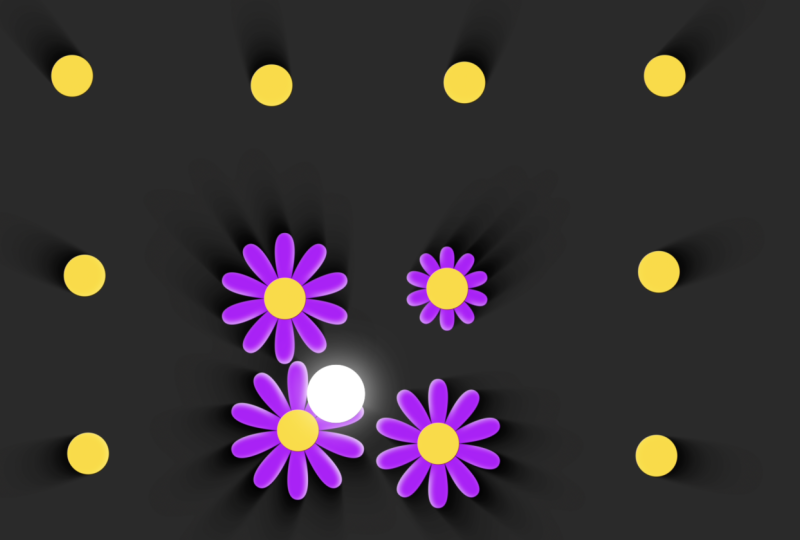
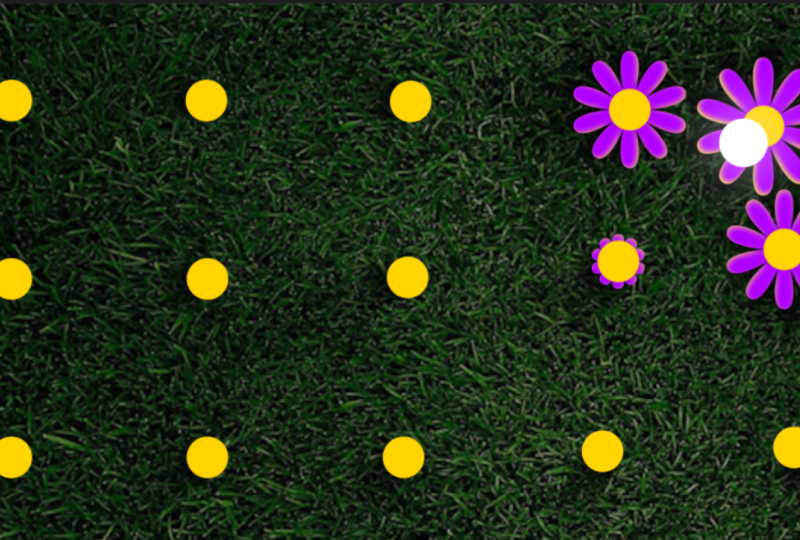
Kreis, den wir haben. Lassen Sie mich ein Beispiel geben. Ich habe diese Animation einer
Blume, die auftaucht Ich möchte
, dass die Blume nur erscheint, wenn sich der Kreis in der Nähe der Blume befindet Als ob das Licht sich
der Blume nähert, wird
es das jetzt tun, ich werde eine
neue Komposition kreieren und ich werde
unser Mehl hier hineinwerfen. Also das wird es sein. Ich werde
die Skala verringern und
sicherstellen, dass sie klein ist.
Mal sehen. Lass uns vielleicht Größe 50 machen. Das wird
funktionieren. vielleicht ein bisschen kleiner
40. Wie viele können wir unterbringen? Wie eins, zwei,
drei, vier, fünf? Fünf passen hier definitiv rein. Ich drücke
P und bewege es nach links. Lassen Sie uns also den Hintergrund erstellen. Vielleicht machen wir es
ein bisschen dunkler. So, damit wir
es ein bisschen besser sehen können. Großartig. Denken Sie also noch einmal daran, dass Sie zum Erstellen eines Hintergrunds auf Befehl Y
drücken und dann die Farbe auswählen
können. Jetzt werde ich die Blumen
duplizieren, genau wie wir es im
allerersten Video gemacht haben, also eins ,
zwei, drei, vier, sodass
wir insgesamt fünf haben. Jetzt nehme ich
die letzte Blume, verschiebe sie nach rechts, wähle alle Blumen und platziere sie dann quasi horizontal. Lassen Sie uns jetzt einfach überprüfen, wie weit wir uns nach rechts
bewegen müssen. Also 13 58 und wir
müssen ungefähr 400 bewegen. Toll. Also
wählen wir alles aus, drücken Befehl D, bewegen es nach oben, drücken P und verschieben es um 500, also müssen wir
es bei etwa 40 belassen. Lass es uns einfach hier platzieren,
weil es aus dem
Frame herauskommt und es dann erneut
duplizieren. Bewege es ein bisschen
wie Z, drücke auf P und lass es uns ungefähr
nach unten bewegen. Perfekt. Und jetzt haben wir unsere Animation von
jeder einzelnen Blume. Jetzt müssen wir
genau das Gleiche tun. Wir müssen Nos erstellen,
und wir können tatsächlich zu unserer
allerersten Komposition
übergehen, und wir können den
Controller und die Nr. duplizieren. Und lassen Sie mich einfach
weitermachen und es kopieren. Platziere es hier. Lass es uns öffnen. Lassen Sie uns sehen, welche
Effekte wir haben? Okay, wir haben diesen
Ausdruck hier und ich werde ihn einfach löschen. Also habe ich gerade die Position gelöscht , die wir hier hatten und die
mit dem roten Kreis verbunden war. Ich werde
weitermachen und es schließen. Jetzt müssen wir also alle Blumen
auswählen. Lassen Sie uns
alle auswählen. Klicken Sie mit der rechten Maustaste auf Time Enable Time Remapping Jetzt, da wir
die Zeit-Neuzuweisung für jede einzelne Blume
geöffnet haben , müssen
wir einen anderen Ausdruck
auswählen, um
die Neuzuweisung der
Einflusszeit handelt Wir müssen
alles auswählen. So wie es ist. Komm schon, C. Und jetzt
müssen wir etwas sehr Ähnliches tun. Wir müssen hier auf diese
Uhr klicken, indem wir die Wahltaste oder die Alt-Taste drücken und dann
diese hier einfügen. Jetzt fehlt die
maximale Entfernungszeit, und das ist richtig, weil wir in den Controller gehen und die maximale
Entfernungszeit und
-stärke
duplizieren
müssen die maximale
Entfernungszeit und
-stärke
duplizieren , damit wir
sie hier unten haben. Und jetzt müssen wir drücken
und in Time umbenennen. Drücken Sie die Eingabetaste und
benennen Sie es in Time um. Perfekt. Machen wir also weiter und kopieren diesen Ausdruck von
der allerersten Blume. Und lassen Sie uns einfach all diese
auswählen. Stellen Sie sicher, dass Sie die Wahltaste oder die
Alt-Taste drücken und das
Expression-Fenster öffnen. Okay, wir haben einen Ausdruck
für all das. Jetzt füge ich
es einfach ein. Und lass es uns einfach so machen. Da hast du's. Okay, das
alles ist gut. Wählen wir die Null aus.
Okay, und da hast du's. Das ist unsere Animation. Nun, etwas, was ich von Anfang
an tun möchte , ist, das Gegenteil zu tun. Immer wenn
sich unsere Null der Blüte nähert, öffnet sich
die Blume. Also müssen wir
im Grunde das Gegenteil tun. Und dafür müssen wir unseren Ausdruck
ändern. In diesem Fall klicken wir
zum Beispiel in der allerersten auf diese
Blume. Und wenn wir zu
dem Ausdruck gehen, werden
Sie sehen, dass wir zwei Zahlen
haben. Wir haben Null und Fünf. Das bedeutet,
dass diese Animation zwischen 5
Sekunden und 0 Sekunden ohne Null
abläuft. Eigentlich
mussten wir das Gegenteil sein, also müssen wir
hier Null und hier fünf setzen. Perfekt. Wenn wir zum
Beispiel bei dieser Blume ,
wenn
wir ihr zu nahe kommen unsere Null setzen,
wenn
wir ihr zu nahe kommen, öffnet sich das
Mehl. Mm. Sehr gut. Jetzt müssen wir nur noch diesen Ausdruck
öffnen, kopieren und
erneut in alle
anderen Ausdrücke einfügen. Also ich denke, das sollte jetzt für
jeden einzelnen von ihnen funktionieren. Ja, perfekt. Da hast du's. Wir haben unsere Zeitkarten-Animation. Immer wenn sich
unsere None einer der Blumen nähert, öffnen sich
die Blumen. Jetzt können wir etwas tun, was wir im allerersten Video
gemacht haben das auch die Position
der Blumen verändert hat. Und dafür müssen wir unsere Einflussposition
wählen. Also lass uns einfach
weitermachen und es kopieren. Wählen wir alle Blumen aus, drücken Sie auf P und jetzt
müssen wir genau dasselbe tun. Also noch einmal, wenn Sie vergessen haben, wie man dieses Fenster
öffnet, müssen
Sie auf Tilde drücken, wo sich hier dieser Button befindet. Und jetzt müssen wir nur noch
diesen Ausdruck einfügen ,
mal sehen, was wir haben Wir haben unsere Null und los
geht's. Jetzt
bewegt es sich ein bisschen. Aber dafür wäre es
eigentlich
interessant, im Grunde das Gegenteil
tun zu müssen, nämlich sich zusammenziehen oder
zurückziehen zu An dieser Stelle ist es ein
bisschen verwirrend. Aber wie dem auch sei,
im Grunde kommen die Blumen der Null
näher, anstatt
sich von ihr zu entfernen. In diesem Fall können wir die Stärke von
-100
verwenden und es wird
das Gegenteil sein Wenn Sie nun die
Null verschieben,
kommen die Blumen der Null
näher Und wir können es tatsächlich nur ein
bisschen größer
machen , damit wir den Controller
verwenden können. Wir können zum Beispiel 800 verwenden, damit mehr
davon betroffen sind. Wählen wir die
Null aus und verschieben sie. Perfekt. Da hast du's.
Sieht das nicht gut aus? Schauen wir uns im nächsten Video
an, wie wir
verschiedene Effekte
durch die Null beeinflussen können . Also sieh mal.
6. Winkelbasierte und gerichtete 2D-Näherungseffekte in After Effects: In diesem Video
sehen wir uns an, wie wir
verschiedene Effekte verwenden können , um uns ebenfalls von der Null
beeinflussen Als Erstes müssen
Sie Ihre Ebene auswählen, und in diesem Fall
fügen wir eine Art Glühen hinzu. Aber in diesem Fall
müssen wir verwenden, dass wir in die
Ebenenzellen gehen und den inneren Schatten auswählen
müssen. Jetzt wird es
hier unten sein
und es wird für diese Ebene
sein. Wenn wir also unseren Nullpunkt
in die Nähe dieser Ebene verschieben, werden
Sie feststellen, dass wir
einen Schatteneffekt haben F, deaktiviere oder aktiviere den
Effekt, du kannst ihn dort sehen. Wir benötigen einen weiteren Ausdruck, nämlich
die Winkelsteuerung Kopieren Sie ihn
einfach aus
dem PDF und
fügen Sie ihn hier in den Winkel ein. Also müssen wir die Option „Klicken Sie
auf“ auswählen und sie einfügen. Und jetzt werden Sie sehen, dass
jedes Mal, wenn ich die Null verschiebe, sie sich mit ihr bewegt. Wenn ich das so machen kann, wirst
du den
Unterschied deutlich sehen, oder? Es folgt jetzt auch
der Null. Jetzt können wir
es ein wenig anpassen. Wir können zunächst eine weiße Farbe
festlegen,
und Sie werden feststellen, dass sie
einfach verschwunden ist, weil wir den
Mischmodus auf normal ändern müssen. Es wird so
etwas wie ein Highlight sein. Und wir müssen auch die Größe
ändern, die Größe auf etwas Ähnliches
ändern. Das sieht gut aus. Eine weitere Sache, die Sie
sehen werden, ist, dass wir dieses Highlight
ständig
haben. Wir haben es also hier, und wenn wir näher kommen,
bleibt es gleich. Wir können tatsächlich eine
Annäherung der Opazität erzeugen. Dafür benötigen wir also
einen anderen Ausdruck
, den Sie auch
im PDF finden können Mach einfach weiter und kopiere es. Und wenn Sie dann
den inneren Schatten, die
Deckkraft, erneut öffnen ,
klicken Sie auf die Option oder Alt und klicken Sie dort Fügen Sie es dann ein und wir werden sehen, dass wir, wenn
wir näher kommen , mehr davon haben werden Und wenn wir
uns weiter entfernen, werden
wir weder Schatten noch Glanzlichter haben. Was wir jetzt tun können, ist , diesen Effekt zu
kopieren. Also innerer Schatten, Befehl C, und ich wähle
jede einzelne Blume , die sich unter der
allerersten befindet, und füge sie ein. Perfekt. Und jetzt wählen wir unsere Null aus und
verschieben sie, und los geht's. Wir haben dieses wunderschöne Highlight
auf jeder einzelnen Blume. Eine weitere Sache, die wir
haben, ist, dass wir
alles auswählen können , indem wir
Befehl A oder Drücken wir
also auf E, um
sicherzustellen, dass wir alles schließen ,
Shift Command A, und wir können sehen ,
dass wir viele
verschiedene Ebenen haben. Also wähle ich mit Befehl
A
noch einmal
alle Ebenen aus. Ich drücke Shift Command
C. Im Grunde müssen
wir das Ganze unterkomponieren Und in diesem Fall nennen wir
es wie Blumen, vorkomponiert Jetzt erstelle ich
eine weitere Null, indem ich
Shift Option Command Y
oder Shift Alt Control Y drücke. Doppelklicken wir
also auf
unsere vorkomponierten Shift Option Command Y
oder Shift Alt Control Y drücke. Blumen Bewege sie ein wenig nach unten. Sie werden sehen, dass wir zwei
verschiedene Kompositionen
gleichzeitig haben . Also müssen wir Ihr
Renull auswählen, hier auf P drücken und Ihr Renal auswählen, dieses hier, und auch dort
auf P drücken Und jetzt verbinde einfach
diese Null mit dieser Null. Klicken Sie auf den Swip und
ziehen Sie ihn an die gewünschte Position. Lassen Sie mich das jetzt, sagen wir, ein bisschen
nachverfolgen. Jetzt kann ich diese Null tatsächlich hierher
verschieben, und wir werden einfach
genau dieselbe Animation haben, aber jetzt müssen wir nicht mehr
in diese Komposition
mit vielen Ebenen gehen . Wir haben nur diese
Schnecke, um uns zu bewegen. Wir müssen die Null nicht verwenden
. Wir können dasselbe mit
der Formebene
verwenden. Wenn wir also zum Beispiel
einen Kreis haben, der herumschwebt, können
wir genau
dasselbe tun. Lassen Sie uns also weitermachen
und einen Kreis erstellen. Achten Sie darauf, die
Null zu zerlegen und einen Kreis zu erstellen. Machen wir es breit. Perfekt.
Platziere es genau in der Mitte. Wir können dieses
Non auch damit verbinden. Stellen Sie sicher, dass Sie auf P klicken, und jetzt verbinden wir die
Position des Schnees der Position dieses Schnees, und los geht's. Wir können eigentlich nur
sicherstellen, dass der K-Punkt in der Mitte
liegt. Und da hast du es. Jetzt können wir es so bewegen. Jetzt haben wir dieses Licht
, das herumschwebt. Und noch einen Effekt, den wir hinzufügen können, wir können ihm quasi einen
Leuchteffekt hinzufügen, den Leuchtradius
vergrößern. Es ist, als ob es scheint und die Lichter angezogen werden. letzte unglaubliche Effekt, den
wir erzielen können, ist, dass wir
Schatten erzeugen und es wie
drei D machen können Schatten erzeugen und es wie
drei D machen , um es auf
die nächste Ebene zu bringen Dafür
müssen wir also die vorkomponierten Blumen
duplizieren vorkomponierten Blumen
duplizieren Und
auf die, die unten ist, müssen
wir einen Effekt anwenden Also müssen wir nach
Radio, Radio, Fast Blur suchen. Und tatsächlich müssen wir
herkommen und den Hintergrund
loswerden Und dann füge den Hintergrund
hier unten ein. Und wir müssen auch
einen Fülleffekt auf die
untere Komposition anwenden . Stellen wir sicher, dass es
schwarz ist, damit wir jetzt diese Schatten haben und sie
tatsächlich ändern können. Wir können die Menge von, nennen
wir es Schatten,
ein wenig ändern . Nun, eine sehr wichtige Sache, wir brauchen diese schnelle
Funkunschärfe. Lass es uns hier öffnen. Wirkt sich auf CC-Radio aus. Also müssen wir die Mitte mit
der Position
der Null verbinden . Lassen Sie uns also die Mitte, klicken Sie auf die Peitsche, und verbinden
Sie sie mit der Position der Null Und jetzt wählen wir die
Null oder die Formebene Immer wenn wir
die Formebene bewegen, werden sich
die Schatten bewegen, also macht es einfach viel besser und teurer,
sieht unglaublich aus Wenn wir nun irgendeine
Art von Animation machen, ändern
wir die
Position von hier aus damit ich weiter
gehen kann, sagen wir hier. Mal sehen, welche Art
von Animation wir haben. Wow, wirklich, wirklich,
wirklich, wirklich gut. Also, so macht man es. Wenn Sie
Fragen haben, lassen Sie mich wissen, dass wir Sie
im nächsten Video sehen.
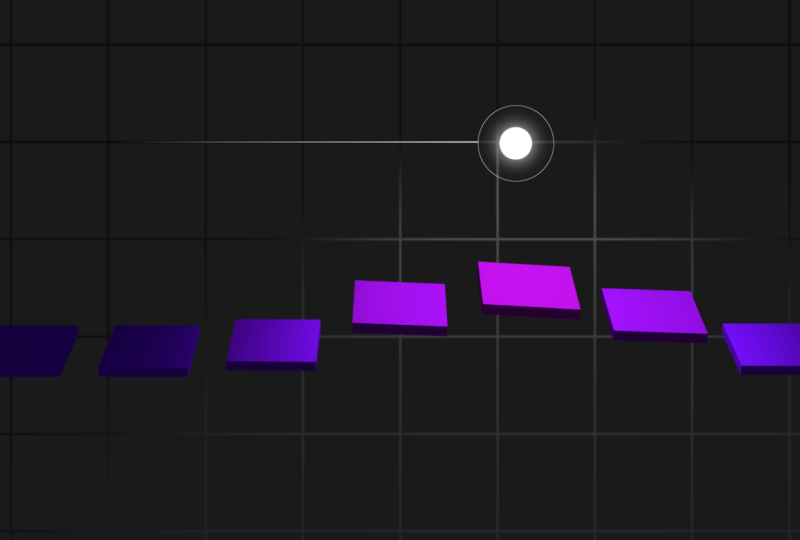
7. Erstellen automatischer 3D-Näherungsreaktionen mit Ausdrücken in After Effects: In diesem Video können wir die
Dinge auf die nächste Ebene bringen. Jetzt, wo wir ein paar
Dinge gelernt haben , werden wir uns mit Three D befassen und lernen
, wie man darin alle möglichen
interessanten Dinge kreiert. Das erste, was wir tun können,
ist die Zerlegung 1920 mal 1080, die gleichen Einstellungen
wie zuvor Ich drücke die
Umschalt-Wahltaste, Befehlstaste Y und fange tatsächlich mit der Null
an Ich werde sicherstellen, dass der Endpunkt
genau in der Mitte liegt, und ich werde ihn
in die Mitte legen, um
sicherzugehen , dass er
von Anfang an genau da ist. Jetzt müssen wir
Dehnungseffekte auf diese Null anwenden. Und zuallererst müssen
wir es
eine Steuerung mit Caps Roller nennen . Wir müssen ein
paar Effekte anwenden. Wir brauchen also einen Schieberegler und davon brauchen wir drei, also werde ich ihn einfach
duplizieren. Dann gehe ich zur Steuerung mit
drei D-Punkten über. Wir werden zwei davon benötigen, und wir brauchen auch Farbsteuerung, und wir brauchen zwei davon. Jetzt müssen wir
ein bisschen
umbenennen, um sicherzustellen, dass
es perfekt für uns ist Also muss
der erste Radius heißen. Der zweite muss Radius genannt
werden. Stärke. Und das
zweite müssen wir Scale
nennen, um sicherzustellen auch die Big the Caps Also dieser
muss Position XYZ sein, und ich werde das Tempo hier einfach
kopieren, aber dieser
muss Rotation XYZ heißen Drehung XYZ. Dieser muss Farbe von
genannt werden, und dieser
muss Farbe zwei heißen Okay, großartig. Also haben wir Radius, Radiusstärke, Skala zwei, Position X Y Z, Drehung XYZ, Kontrollfront, Kontrolle zwei Perfekt. Also haben wir viele
dieser Dinge eingerichtet, und jetzt müssen wir unsere Form
kreieren. Lassen Sie uns also wie ein Quadrat kreieren, platzieren wir
es in der Mitte. Achten Sie darauf, den
Co-Punkt genau in der Mitte
zu platzieren ,
da er wiederum auf
dem Einkommenspunkt basiert . Nennen wir es also
quadratisch. Okay, großartig. Jetzt mache ich es zu D, und wir müssen eine Reihe von
Ausdrücken
einfügen , weil wir hier
eine Reihe von Steuerelementen haben. Wir müssen also so viele Ausdrücke einfügen , wie wir Steuerelemente
haben, vielleicht
ein bisschen mehr. Lass uns beginnen. Drücken wir also für die
erste auf P. Für die Position
haben wir diesen Ausdruck. Achten Sie darauf, ihn zu kopieren, dann Alt oder Wahltaste einzufügen. Perfekt. Dann müssen
wir für die Waage genau
das Gleiche tun. Wir müssen alles kopieren, S, Option
drücken und die Skala
einfügen. Gehen wir jetzt weiter. Wir haben also eine XYZ-Rotation. Wir müssen X kopieren. Also drücke ich auf
Quadrat und dann auf R, und wir haben unterschiedliche Rotationen Also das ist das X, oder? Also werde ich
es wählen und dann darauf klicken. Lassen Sie uns für die Y-Rotation
genau dasselbe tun .
Es ist einfügen. Und für eine Rotation machen
wir genau
dasselbe und fügen es ein. Und dann
müssen wir es auch für die Farbe tun. Also werde ich das alles
auswählen. Ich öffne den quadratischen
Inhalt, das Rechteck und die Füllung. Hier haben wir die
Farbe, fügen Sie sie ein. Perfekt. Also, wenn ich das
verschiebe, werden
wir sehen, was wir haben. Jetzt werde ich duplizieren. Lassen Sie uns das Quadrat
ein wenig nach links verschieben, also
es neunmal duplizieren. Verschiebe das letzte nach rechts, wo haben wir das Ende? Mach es grob, also
wähle alle diese aus. Ich habe vergessen, dass wir das nicht tun können. Also deaktiviere die drei D, verschiebe sie und
aktiviere dann die drei D, und wir
werden tatsächlich alle
Ausdrücke
wie zuvor haben . Lassen Sie uns nun
den Radius auf
300 erhöhen , Stärke auf
300, Skalierung auf 50. Für XYZ können wir diesen setzen. Lass es uns so machen
und dann ausmalen Also werden wir
von der roten Farbe ausgehen. Eigentlich können wir
es mit
etwas Schönerem machen. Also ändern wir es
von dieser Farbe , um zu sehen, zu
dieser roten, okay. Wir behalten es vorerst. Ich
werde zwei Zuschauer einstellen. Setzen wir nun die
Radiuszeichenfolge auf 500. Und jetzt, wann immer wir unseren Controller
bewegen, wirst
du sehen, was passieren wird. Jeder von ihnen wird
sich auf eine bestimmte Weise bewegen. Wir können diesen Wert sogar auf
Null setzen , um zu sehen, was
von Anfang an passiert. Lassen Sie mich es also einem Zuschauer zeigen. Zuallererst werden
wir
die Farbänderung, wie Sie sehen können, auf
dem Bildschirm sehen, oder? Darüber hinaus ändern wir
die Position,
also ändert sie sich auf 50, aber wir können sie auf Null setzen, und es wird nur die Skala verkleinern
oder erhöhen. Wir können auch
alle drei D drehen . Ich werde
all diese auswählen. Lassen Sie uns tatsächlich
eines der Quadrate auswählen und zu den Geometrieoptionen
gehen. Übrigens habe ich
in den vorherigen Videos völlig
vergessen, dir zu sagen , dass, um das Objekt
drei D zu haben und die erweiterten drei D
anstelle der klassischen drei D
einzuschalten , um die Extrusionstiefe zu haben. Wir können es also so hinzufügen und wir werden den
Effekt ein bisschen besser sehen. Jetzt, wo wir es
bewegen, wird genau das
passieren. Wir können die Position nach
oben und unten ändern , sodass jedes Mal,
wenn wir es bewegen , Folgendes passiert. So wie das. Dann können wir es natürlich
ein bisschen nach
vorne und nach hinten bewegen , sodass wir alle
möglichen Steuerungen haben. Und dann können wir es auch ein
bisschen drehen ,
also sagen wir, wir bewegen es, und dann dreht es sich ein
bisschen. Also. Und jetzt fügen wir
eine Kamera hinzu, indem wir Shift Option Command C oder Shift Control C drücken. Das
wird also unsere Kamera sein, und ich werde eine Null erstellen, B auf Shift Option
Y oder Shift
Alt Control Y drücken und dann
die Kamera mit der Null koppeln Also drehen wir die Null um
drei D, drücken R und drehen wir
sie ein wenig, so dass wir von oben
etwas mehr sehen können Natürlich können wir das ändern
, wie wir es wollen. Wenn ich jetzt das
Steuerelement auswähle, los gehts. Das ist die Art von
Bewegung, die wir haben. Nehmen wir an, wir drücken P, setzen die Position
hier ein, bewegen uns 4 Sekunden und bewegen sie dann nach rechts. Wir können sehen, welche
Wirkung wir haben. Es wird beim Laden viel flüssiger,
viel flüssiger aussehen beim Laden viel flüssiger,
viel flüssiger Nun, lass uns einen Blick darauf werfen. Wunderschön. Sehr glatt,
sehr schön. Nun,
machen wir es wirklich
angenehm anzusehen, damit es auf die nächste Ebene kommt. Also werde ich eine davon
öffnen und diese auswählen. Und eigentlich möchte ich die Ausschlusstiefe
verringern. Und ich möchte auf
R drücken und diese drehen. Lassen Sie uns diese
nach dem drehen, was daraus werden soll. Also, wir
können einfach 360
-90 drücken und schon ist alles
glatt Perfekt. Nun, wann immer wir eine Bewegung
des Controllers haben, sollten wir dafür sorgen, dass sie ein bisschen nach oben
geht. Stellen wir sicher, dass sich die
Skala nicht ändert, sondern bei 100 bleibt. So wie es ist. Verringern Sie die Radiusstärke, aber vergrößern Sie den
Radius, wie folgt. Wir haben es also ein bisschen glatter. Ich möchte die
Extrusionstiefe noch weiter verringern. Es ist ein bisschen zu
groß für meinen Geschmack. Okay? Behalten wir es
und versuchen es mit 20. Ja, das ist viel besser. Wir können tatsächlich auch die
Materialoptionen ändern. Wenn wir diese auswählen und
uns mit dem Material befassen, können
wir es glänzend machen
, sodass es so aussieht. Und wir können ein
bisschen mit den Einstellungen herumspielen. Dann können wir
die Drehung
leicht ändern , sodass
wir,
wenn es soweit ist, ein bisschen von dieser Bewegung
bekommen , quasi nebenbei. Vielleicht können wir
es auf minus
fünf oder etwas weniger Bewegung setzen . Was die Farbe angeht, können wir sie auch ein wenig
ändern. Lassen wir es von sehr
dunklem Orange zu hellem wechseln. Orange,
so etwas. Perfekt. Wir können
den Controller tatsächlich ändern, und wir können den Controller von oben statt von unten bewegen, also können wir ihn tatsächlich nach unten bewegen und ihn behalten,
ihn genau in der Mitte platzieren, und dann können wir so
etwas wie eine Kugel anhängen. Wir können eine Kugel erstellen, um
sicherzustellen , dass ihr eine Kugel folgt, quasi eine Lichtquelle. sie genau in
der Mitte platzieren, hängen
wir sie an
unseren Controller und wir können sie Kugel nennen. Perfekt. Also, wann immer
wir unseren Controller bewegen, wird
er
mit ihm schweben, so oder so. Wir können auch ein Licht erzeugen, was wir tun können, indem wir die
Umschalt-Wahltaste
und den Befehl L drücken Umschalt-Wahltaste
und den Befehl L und ein
Scheinwerferlicht in etwa so erzeugen, und dann können wir
es ein wenig nach oben bewegen. Und lassen Sie uns es
um 90 Grad nach unten bewegen. Dann können wir es
ein bisschen nach oben bewegen. Lass uns zwei Zuschauer haben, damit
es ein bisschen einfacher ist. Also das ist von vorne,
das ist von oben. Lass uns das ein
bisschen bis zu diesem Punkt verschieben, das ist Standard, lass uns
eine aktive Kamera haben. Und jetzt können wir
das Licht auswählen lassen. Bewege es ein bisschen höher. Lass es uns von der Seite nehmen. Lass es uns von links nehmen. Lass es uns ein
bisschen weiter nach oben bewegen xo und dann zur
aktiven Kamera gehen. Jetzt können wir
das Licht auch dem Controller zuordnen ,
sodass es, wenn wir
den Controller bewegen, es noch weiter beleuchtet wird, also so Lassen Sie uns also einen Blick darauf werfen und
schauen, was wir haben. Also da hast du's. Da haben wir unsere Erleuchtung. Was wir jetzt auch
tun können, ist,
lassen Sie mich alle Quadrate auswählen, P und P
drücken, um
sicherzustellen, dass es verschwindet. Drücken Sie auf Befehl D
, um es zu duplizieren. Bewege es ein bisschen höher. Und wir können auf P drücken und seine Position
ein wenig
ändern. Also verschieben wir das nach
vorne, Schwarz nach hinten, duplizieren es
dann erneut, drücken P und verschieben es ein
wenig nach vorne Und Sie werden sehen, dass der interessante
Effekt darin besteht , dass wir unsere Bewegung etwas anders gestalten, sodass die Punkte, die weiter von der Kamera
entfernt sind , etwas weniger
bewegen Die Punkte, die
sich in der Nähe der Kamera befinden, bewegen sich weniger, aber gerade dort, wo wir unser
anderes D
haben , bewegt
es sich am meisten. Wir haben dort das meiste Licht. Um das zu übertreiben
, los geht's. Wir können es schaffen, so wunderschön. Sieht
überhaupt nicht nach After Effects aus, weil
man dafür meistens verschiedene
Software verwenden muss, aber wie Sie sehen können, können
wir das in After Effects machen, was einfach wunderschön ist. So macht man es also. Wenn Sie
Fragen haben, lassen Sie es mich wissen. Wir sehen uns im nächsten Video.
8. Speichern von 3D-Näherungssystemen als wiederverwendbare Ausdrucksvorgaben: wir nun
alle Animationen erstellt haben, haben
wir alle Ausdrücke,
all diese Buchstaben eingegeben und
sie als Breeze gespeichert, sodass wir sie nicht jedes Mal neu erstellen
müssen , indem wir
einfach auf eine
Schaltfläche klicken und sie wiederverwenden können einfach auf eine
Schaltfläche klicken und sie wiederverwenden Dafür müssen wir also eines unserer Quadrate
auswählen, und wir müssen
alles auswählen , was wir in Zukunft
replizieren möchten In diesem Fall
wird es Farbe sein, und ich drücke die Befehlstaste
oder die Strg-Taste und dann die Windows-Position,
Skalierung, X-, Y- und Z-Rotation.
Ich werde das alles auswählen. Dann gehen wir zu den
Effekten und Presets. Klicken Sie mit der rechten Maustaste auf
Animationsvoreinstellung speichern. Und wir werden ihm einen Namen
geben. In diesem Fall
habe ich es, wie Sie im Hintergrund
sehen können, Proximity
Shape Layer genannt. CMT-Formebene. Und ich klicke auf ein K. Das Gleiche machen wir
mit unserem Controller, also müssen wir alles auswählen Wir können einfach
einen von ihnen auswählen und dann auf Befehl A drücken. Dann gehen wir zu Defekten und Voreinstellungen,
speichern die Animationsvorgabe, nennen wir es dann
Proximity-Controller und speichern es dann Lassen Sie uns nun eine neue Komposition erstellen,
indem wir Befehl N drücken, und lassen Sie uns schnell eine Null erstellen Und lassen Sie uns nach
Nähe suchen , sodass wir den
Proximity-Controller haben
, den ich falsch geschrieben habe, und wir ziehen ihn
einfach auf unsere Null Wir haben also alle unsere
Einstellungen hier. Und wenn wir dann
eine Formebene erstellen, drehen
wir drei D.
Und lassen Sie uns nach der
Proximity-Formebene suchen und sie anwenden. Benennen wir einfach unsere Null in
Controller um und los geht's. Wenn ich hier klicke, haben
wir alle unsere Ausdrücke. Wenn wir auf unseren Controller klicken, haben
wir hier alle unsere
Einstellungen. Und wenn wir es jetzt bewegen, können
Sie sehen, dass es ein bisschen springen wird
. Wir können auch Einstellungen
wie die Registerkarte Extrusion speichern. Wenn ich also hier klicke, gehe ich
zu den Geometrieoptionen. Und auch Materialoptionen. Wir können diese auch speichern. Ich werde
es einfach nicht speichern, weil
ich es nicht unbedingt benötige, aber wenn Sie
sicherstellen möchten, dass Sie immer
die gleiche Dicke
Ihrer Fliesen oder die gleichen
Materialoptionen haben die gleiche Dicke
Ihrer , dann können Sie weitermachen
und darauf klicken. Stellen Sie also sicher
, dass Sie zum Beispiel bei der Drehung und
all den anderen Einstellungen einfach auf
Extrusionstiefe klicken und Sie auch Materialien öffnen
können Sie können zum Beispiel
alle Materialien auswählen. Also so etwas in der Art. Und dann
noch einmal, mach weiter. Klicken Sie mit der rechten Maustaste auf
Animationsvorgabe speichern, und dann können Sie sie
wiederverwenden, und das war's. Wenn Sie also Fragen haben, lassen Sie mich wissen, dass wir
Sie im nächsten Video sehen.
9. Letzter Schritt!: Ich gratuliere dir.
Sie sind fast zu 100% fertig mit den automatischen
Näherungsreaktionen im After Effects-Kurs. Sie müssen nur zwei kleine
Schritte unternehmen. Ergreifen Sie zunächst Maßnahmen. Wie Kafuhi sagte, beginnt eine Reise von 1.000 Meilen
mit einem einzigen Schritt Wenn Sie es noch nicht getan haben, machen Sie Ihren ersten Schritt, indem Sie
Ihre erste Animation erstellen Die besten Informationen
der Welt bedeuten nichts, wenn Sie
nicht danach handeln, und kleine Schritte führen
zu großen Ergebnissen. einen Mehrwert in diesem Programm gefunden.
Ich würde mich sehr freuen, wenn Sie sich 60 Sekunden Zeit nehmen könnten, um
Ihnen ein ehrliches Feedback zu geben. Ich wäre Ihnen sehr
dankbar. Ein Feedback wird
zukünftigen Studierenden enorm dabei helfen ,
das für sie beste Programm Obwohl dieser
Kurs abgeschlossen ist, hat
Ihre Reise gerade erst begonnen Ich freue mich auf
Edits and Lines. Seien
Sie also ganz bei mir und fühlen Sie sich von den
Teilnehmern gepostet Denken Sie daran, ich bin
für Ihren Erfolg da. Wenn Sie also etwas benötigen, zögern Sie
nicht, sich an den unten stehenden QN-Bereich
zu wenden. Nochmals vielen Dank, dass Sie
mich als Ihren Kursleiter ausgewählt Ich wünsche Ihnen alles
Gute und
freue mich darauf, Sie
in zukünftigen Kursen zu sehen.
 Vladislav Sateev, Video Editor



 2.384
4 Std. 22 Min.
2.384
4 Std. 22 Min.