Transkripte
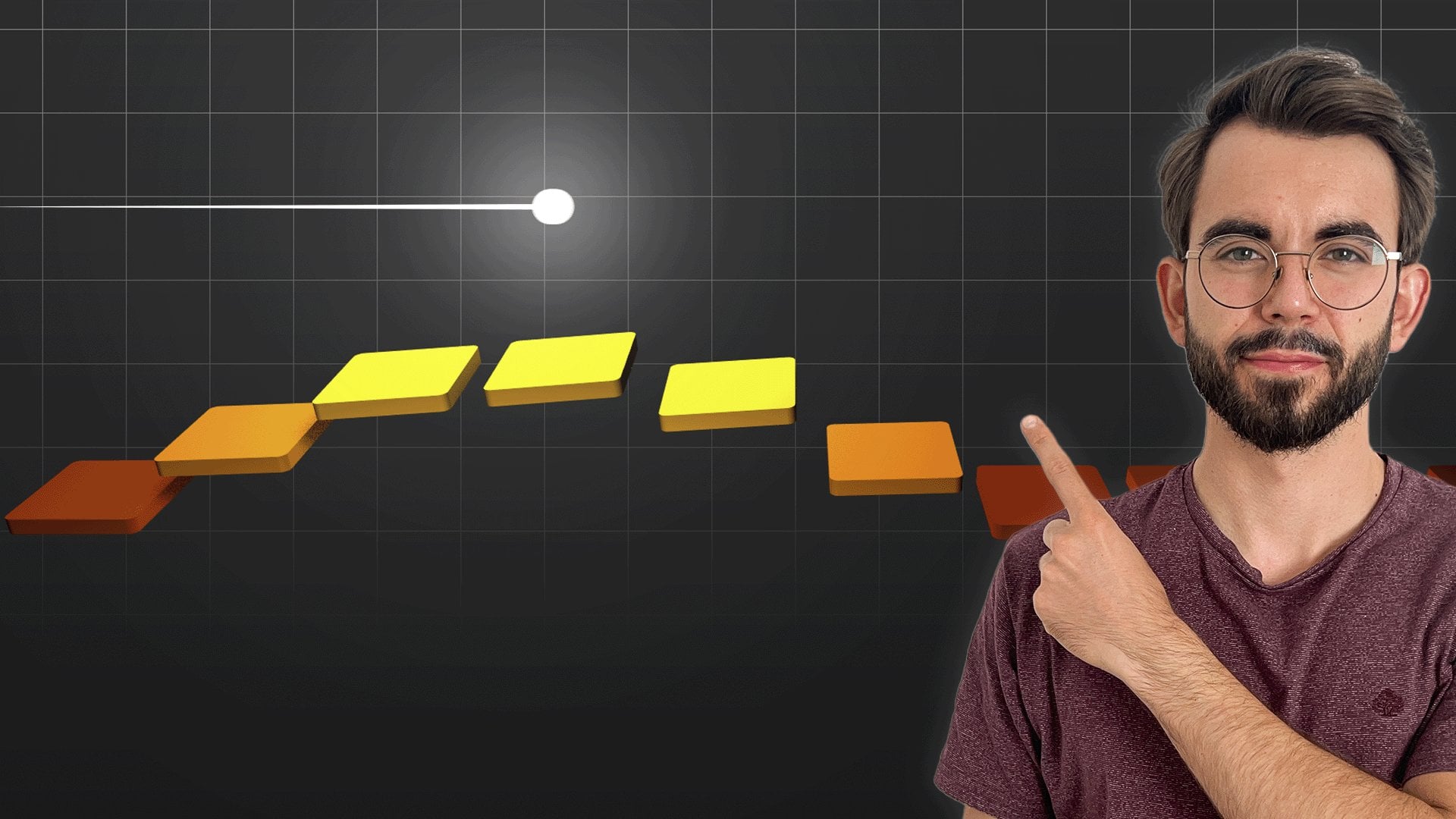
1. Willkommen! Hier starten: Willkommen zu den filmischen
Kartenanimationen in After Effects.
Hier lernen Sie, wunderschöne animierte
3D-Kartenszenen
zu erstellen animierte
3D-Kartenszenen , die aussehen, als kämen sie
direkt aus einem Film Dieser Kurs richtet sich an
Motion-Designer, Videoeditoren
und kreative Profis, die
ihren Inhalten animierte Karten hinzufügen
möchten, ohne
stundenlang damit zu verbringen, es herauszufinden Falls After Effects schon
einmal zu kompliziert war, macht es
dieser Kurs einfach Effects lernen Sie, wie Sie Ihr Kartenbild erstellen
und vorbereiten, saubere Reisewege
zeichnen, pulsierende Markierungen und Stecknadeln
erstellen
und eine
Drei-D-Kamera animieren, damit sie
durch Ihre Szene fliegt Mit After Effects lernen Sie, wie Sie Ihr Kartenbild erstellen
und vorbereiten, saubere Reisewege
zeichnen, pulsierende Markierungen und Stecknadeln
erstellen
und eine
Drei-D-Kamera animieren, damit sie
durch Ihre Szene fliegt Am Ende haben Sie eine
vollständig animierte Kartenszene, für Videos,
soziale Inhalte oder Kundenarbeit verwenden können soziale Inhalte oder Ich habe auch
Übungsdateien in
die herunterladbare Ressource aufgenommen , um den Vorgang noch einfacher zu gestalten. Ich empfehle, die
Videos der Reihe nach anzusehen , da jede Lektion auf
die vorherige aufbaut. Sie können die Lautstärke und
die Wiedergabegeschwindigkeit
jedes Videos steuern die Wiedergabegeschwindigkeit
jedes Videos , um in Ihrem eigenen Tempo zu lernen. Wenn Sie
Fragen haben, stellen Sie diese bitte im
Abschnitt „Fragen und Antworten“ unten zur Stellen Sie einfach sicher, dass Sie zuerst die vorhandenen
Fragen
überprüfen , da die Wahrscheinlichkeit
groß ist , dass die
Frage, die Sie
stellen möchten, bereits ausführlich
beantwortet wurde Irgendwann werden Sie
gebeten, eine Bewertung abzugeben. Bitte warten Sie, bis
Sie die Gelegenheit hatten das Material wirklich
zu erleben. Ehrliches Feedback hilft
mir, den Kurs zu verbessern und Ihnen
und zukünftigen Studierenden einen besseren Service zu bieten. Nochmals vielen Dank,
dass Sie an diesem Kurs teilgenommen haben. Ich freue mich wirklich
darauf, Ihnen bei der Erstellung
von
Kartenanimationen in Kinoqualität zu helfen und Ihnen das Selbstvertrauen zu geben, sie in
realen Projekten
zu verwenden , egal ob
privat oder kundenbezogen Lassen Sie uns mit
der ersten Lektion beginnen.
2. Quelle des perfekten Kartenbilds für 3D-Animationen: Nun, das Erste, was
wir tun müssen, ist ein richtiges Bild einer Karte zu finden. Und mit richtig meine ich, dass wir ein großes Bild mit hoher
Auflösung finden müssen. Also würde ich, sagen wir,
nach einer Europakarte, einer
Europakarte suchen und
manchmal vorher nach einer
Europakarte vier
K. Und ich fand heraus, dass kostenloses Peek tatsächlich
einige wirklich gute Ergebnisse liefert. Du kannst also sofort
nach Free Peek suchen. Sie haben hochwertige
Karten mit großer Auflösung, und Sie können sehen,
dass einige von ihnen gewachsen
sind. Das ist
Premium, aber etwas,
das nicht aber etwas,
das nicht Premium ist, hat diese Krone nicht und Sie
können es einfach kostenlos
herunterladen. dieser Karte zum Beispiel weiß ich mit
Sicherheit
, dass sie von hoher Qualität ist. Wenn ich sie also herunterlade und mir eine Vorschau
davon ansehe, können
wir sehen, dass die Abmessungen
6.720 mal 4.480 Also wirklich gut. Und wenn ich es mir in der Vorschau ansehe
und es wirklich heranzoome, können
wir sehen, dass die
Qualität im Vergleich zu
allem anderen relativ
gut bleibt . Und das ist genau der
Grund, warum wir
eine hohe Auflösung benötigen ,
weil wir bei
jedem Heranzoomen die gleiche Qualität beibehalten wollen denn wir
müssen heranzoomen um mit
der Kamera zu arbeiten , um
den Drei-D-Effekt
und solche Dinge zu erzeugen . In der Vergangenheit
habe ich auf Freepik auch einige SVJs gefunden, habe ich auf Freepik auch einige SVJs gefunden denen Sie, wenn Sie wissen, wie
man mit SVGs arbeitet, sie
in Illustrator einfügen können. Wenn
Sie die
Illustrator-Datei mit SVGs verwenden, können
wir die Ebene so rastern , dass sie immer
die gleiche Qualität beibehält. Aber es wird nicht
das Bild einer Karte sein, es Und wir können
tatsächlich auch hier
danach suchen. Wenn wir uns für den
Dateityp entscheiden und
auf SVJ klicken , los geht's Wir haben also
zum Beispiel eine Karte von Ihnen, wir können sie herunterladen Lass es uns komprimieren. Eigentlich
ist das schon eine illustrierte Karte. Und wenn wir hineinzoomen, können
wir
weiter hineinzoomen, und es wird immer
dieselbe Qualität haben Das liegt daran, dass es gerastert wird. Ich werde dir zeigen, was das in After Effects
bedeutet, aber du kannst sehen, dass die
Qualität immer
superscharf und präzise sein wird, an allen Kanten und auf allen Ländern und
Boards, solchen Dingen Also können wir zum Beispiel diese
Map verwenden, weil sie immer eine sehr hohe Qualität
haben wird, oder wenn wir
etwas Cinematischeres wollen, dann können wir so
etwas verwenden Also, kostenlos, ich
empfehle dir wirklich, weiterzumachen
und nach deiner Karte zu suchen Sie können weitermachen und dieselbe
auswählen, die ich im Bereich der herunterladbaren
Ressourcen
habe. Wenn Sie
Fragen haben, lassen Sie es mich wissen. Und das, lass uns
zum nächsten Video springen.
3. Zeichnen einer sauberen gestrichelten Route mithilfe von Formebenen in After Effects: Der nächste Schritt besteht nun darin, unsere Linie, unseren Pfad,
zu
erstellen Insbesondere
möchten wir ihn
gestrichelt gestalten , sodass ein
wenig Abstand entsteht Und dafür kommen wir
zu After Effects, erstellen eine neue Komposition mit einer Bildrate von
1920 x 108060 und die Dauer beträgt 30 Sekunden und drücken
N. Dann mache ich einfach
weiter und zeige Ihnen schnell den Unterschied zwischen den Maps Wenn ich diese Karte per Drag-Drop ablege, kannst
du sehen,
dass sie riesig ist, also kann ich auf S drücken und
sie ein bisschen
verkleinern oder vergrößern oder wirklich vergrößern und die Qualität ist
schon wegen ihrer Größe relativ gut. Aber wenn wir die
Illustrator-Datei importieren , um die hohe Qualität
jederzeit beizubehalten. Okay? KI ist also Illustrator, und ich werde es hierher ziehen
und ablegen Dafür benötigen wir
Komposition und Ebenengröße. Behalte einfach die Einstellungen bei. Wenn du das tust, dann
lass uns weitermachen und hier klicken. Lass uns sehen. Ja, es hat 500 mal 500 Pixel. Also lass uns 2000 bis 2000 machen. Großartig. Und ich werde
schnell ein Null-Objekt
erstellen, indem ich Shift Option Command Y
drücke. Wenn Sie Windows verwenden, müssen
Sie statt Command die Strg-Taste drücken Statt Option
müssen Sie Alt drücken. Also Shift Alt Control. Warum? Ich übernehme das
alles einfach unserem Nullgegenwarts-S. Und wenn
wir
es vergrößern, wird es größer, aber dann müssen wir auf diesen Button
klicken
, der gespeichert wird
und die aber dann müssen wir auf diesen Button
klicken
, der gespeichert wird
und die Qualität bleibt
wahnsinnig gut Also können wir ewig hineinzoomen sonst ist die Platzierung
nicht wirklich wichtig Wir können
jedes einzelne Teil vergrößern, und wann immer wir
die Schaltfläche zum Speichern haben ,
wird es die gleiche Qualität Aber wie dem auch sei, wir
werden es verwenden, wir werden das löschen und wir werden
unsere farbige Karte in Vollfarbe einfügen, und ich werde sie
in Map umbenennen. Außerdem werden wir
eine weitere Tastenkombination drücken , Shift
Option Command drücken und sie wird an die
Seiten des Bildschirms angepasst Ich kann also
Umschalt-Wahl-Befehl G drücken, und er passt ihn an den oberen und
unteren Rand der Komposition an, und wenn ich ihn drücke, wird
es horizontal ausgeführt. Jetzt müssen wir nur noch
die Punkte unseres Pfades auswählen. Also müssen wir zum
Startpunkt und zum Endpunkt. Und fangen wir in Madrid in Spanien an, weil wir oben,
links, rechts und unten etwas
Platz haben. Und genau diesen Platz benötigen
wir später
für unsere Drei-D-Kamera. Wählen wir also das Pentel und fangen wir hier an, und ich werde damit beginnen, die Griffe
ein wenig zu ziehen Ich werde auch die Umschalttaste
drücken, damit
ich weiß, dass es perfekt
horizontal ist Suchen Sie hier, und
wo sollen wir fliegen? Nun, lass uns nach
Polen nach Warschau fliegen, und ich werde es hierher
ziehen und ich werde noch
einmal die Shift-Taste drücken und es so ziehen. Jetzt kann ich diesen Griff ziehen und ihn vielleicht ein
bisschen nach
oben stellen und
unsere Flugbahn nach Ihrem eigenen Geschmack anpassen . Perfekt. Und benennen wir es in Line Path um oder nennen
wir es einfach Path. Und jetzt muss ich in
die Eigenschaften gehen , wenn Sie nicht
die Eigenschaften haben , um in Fenster
und Eigenschaften zu wechseln , wählen Sie unseren Pfad aus. Und jetzt müssen wir die Füllung
deaktivieren. Ich drücke auf „Keine“ und aktiviere den Strich. Für die Dicke des Strichs können
wir den Wert bei sechs
belassen, aber dann können wir
ihn später jederzeit ändern. Also werde ich den
Pfad schließen und ihn dann wieder öffnen. Und hier müssen wir nach Bindestrichen
suchen und auf Plus klicken Und hier können wir auch anpassen, ob die
Bindestriche angezeigt werden sollen, lassen Sie mich annehmen Wenn wir wollen, dass es
in einem 90-Grad-Winkel ist, also
wie kleine Quadrate oder
Rechtecke, oder wir können es für die Linienbegrenzung tun, wir können
hier zum Beispiel eine
runde Kappe platzieren , und es
wird ein bisschen Es hängt also davon ab, welche
Art von Stil Sie mögen, für
welche Art von Stil
Sie sich entscheiden Und dann können wir
die Anzahl der Striche
hier in der Anzahl der Striche anpassen .
Mir gefällt, wie es ist Und jetzt animieren wir
unseren Strichpfad. Dafür
klicke ich auf Pfade hinzufügen und zuschneiden. Und lassen Sie mich den Inhalt schließen. Eigentlich wollen wir den Inhalt
öffnen, aber die Form schließen,
damit Sie ihn ein bisschen besser
sehen können. Und jetzt
müssen wir nur noch das Ende unseres Pfades
animieren Klicken wir also auf
dieses Uhrensymbol. Es wird eine Form entstehen, und ich werde
es nur grob ein
bisschen weiter ausdrücken , weil das der Endpunkt sein wird. Und ganz am Anfang werde
ich
das auf Null setzen . Nehmen wir an, es dauert ungefähr 6 Sekunden, um
von Madrid nach Warschau zu gelangen. Und ich komme auf genau 6 Sekunden, indem ich
einfach hier drücke und dann
unseren Keyframe dorthin setze, aber ich werde
auch die Umschalttaste gedrückt halten
, damit er genau am
Abspielkopf bleibt Perfekt. Jetzt
wissen wir also, dass es 6 Sekunden dauert, von
Madrid nach Warschau zu gelangen. Etwas nicht perfekt, wir
können den Formpfad öffnen. Wählen Sie den Pfad aus, insbesondere
diesen, nicht diesen. Wählen Sie diesen Pfad aus und
wählen Sie dann das Auswahlwerkzeug, das V sein wird, und
ziehen Sie es einfach so, dass es perfekt
dort ist. Für diesen. Ja, das können wir
auch hier machen. Perfekt. Drücken wir auf
Sie, um die Keyframes anzuzeigen können auch auf diese
Schaltfläche klicken, um
die blaue Linie zu deaktivieren , die den Pfad anzeigt Also lass es uns deaktivieren,
damit wir
unsere Linie besser sehen können . Perfekt. Wir können es wieder aktivieren. Und wir können
diese Keyframes auch auswählen, Fn F neun
drücken, oder wenn Sie in Windows sind, können
Sie einfach F neun drücken Und wann sollten wir dann
den Diagrammeditor öffnen
und sicherstellen, dass unser Diagramm langsam
beginnt und auch
langsam endet, oder? Denn gerade jetzt,
wenn es anfängt, beginnt und endet
es zur
gleichen Zeit mit derselben Geschwindigkeit. Nun, weil wir einen Lüfterwert von neun
gedrückt haben, ist
es etwas flüssiger, aber wenn wir
diese Keyframes einfach wieder
zur normalen Bewegung zurückbringen , indem Command oder Control
drücken
und auf den Keyframe klicken, dann wird es
nur die starre Bewegung sein
, was funktionieren kann, aber wir können es ein bisschen
besser machen , indem wir F neun drücken und dann gehen
zum Diagrammeditor und das
Diagramm ein wenig
weiter
anpassen , indem Sie
diese Keyframes auswählen. Und lassen Sie uns den Einfluss auf etwa
70 beziffern. Sie können die
Zahl unten sehen. Genau in der Nähe der Geschwindigkeit , bei der das
gelbe Symbol erscheint. Wir haben also die Geschwindigkeit
und den Einfluss. Sagen wir es ungefähr auf etwa 70. Und jetzt
fängt es langsam an und dann beschleunigt es
sich, bewegt sich schnell und hört hier auf. Perfekt. Wenn Sie
Fragen haben, lassen Sie es mich wissen. Fügen Sie das hinzu, lassen Sie uns zum nächsten Video
springen.
4. Fügen Sie eine pulsierende Standortmarkierung hinzu, die angezeigt wird: Lassen Sie uns in diesem Video
eine pulsierende Animation erstellen , die die endgültige Position zeigt, an der wir später
auch eine Stecknadel haben werden Um das zu tun, müssen
wir unser Formwerkzeug auswählen, auf das Ipsol
klicken oder
wir können einfach auf
die Abkürzung Q klicken und wir können zwischen den
verschiedenen Formen
wechseln Sobald wir den Kreis haben, müssen
wir einen Kreis erstellen und ihn genau in der Mitte platzieren Und dann können wir weitermachen und die Befehlstaste drücken und auf diese Schaltfläche
doppelklicken und schon wird
der Ankerpunkt
unseres Kreises zentriert der Ankerpunkt
unseres , denn
wenn wir ihn nicht haben, befindet sich
der Ankerpunkt
irgendwo an der Seite, aber wann immer wir hier klicken und
dann doppelklicken, wird
er hier
genau in der Mitte. Sie können es hier sehen.
Also, wenn ich es deaktiviere ,
ja, los geht's. Es ist
genau in der Mitte. Und um diese Art von pulsierender Form zu
erzeugen
, können
wir natürlich
manuell animieren, indem wir
Keyframes erstellen , um den Maßstab zu
vergrößern
und die Deckkraft zu animieren Aber es ist tatsächlich viel
einfacher, KI einfach zu bitten, einen Ausdruck für uns zu erstellen und diesen
Ausdruck dann dafür zu verwenden Dafür
gehe ich zu HGPT,
erkläre der HGPT genau, was ich
will, und dann machen wir es Hey, GPT, ich erstelle eine After
Effect-Animation, bei ich einen pulsierenden
Kreis mit einem Strich zeigen muss, und er wird eine
bestimmte Position auf der Karte zeigen Dafür musst du
einen Ausdruck für den Maßstab und
die Deckkraft erstellen einen Ausdruck für den Maßstab und
die , sodass die
Skala größer Nehmen wir an, es geht von Null auf 100,
was die Skala angeht Und die Opazität geht
auch von Null
bis die Opazität tatsächlich in die entgegengesetzte Richtung 100-0 gehen
muss Und dann muss es synchron
miteinander funktionieren. Also mach weiter und erstelle
zwei Ausdrücke. Lassen Sie mich wissen, schicken Sie mir die Ausdrücke und ich werde sie in After Effects
einfügen. Wie Sie sehen können, müssen
Sie Ihre Situation nur
irgendwie erklären und dann wird es einfach
weitermachen und sie erstellen. Okay. Maßstab und Opazität sind perfekt Also werde ich es einfach kopieren. Komm zu After Effects. Nennen wir das Pin. Eigentlich ist das wie ein
Puls, kein Stift. Ich werde S drücken und
dann muss ich Option drücken. Wenn Sie in Windows sind, müssen
Sie drücken. Klicken wir also hier und
fügen einfach unseren Ausdruck ein
und lassen Sie uns sehen, was
passieren wird. Perfekt. Und jetzt müssen wir
nur noch die Opazität
animieren. Lass uns
weitermachen und es kopieren Klicken Sie auf Puls. drücke
ich Shift T
, damit sich die Waage nicht ebenfalls
schließt. Und dann müssen wir dasselbe für
die Opazität tun. Klicken Sie auf die Option, fügen Sie
sie ein und lassen Sie uns sehen. Lassen Sie uns es übrigens auswählen und den
Strich ein wenig erhöhen. Vielleicht ist dieser ein
bisschen zu dick. Lass es uns auf etwa 25 setzen.
Lass uns sehen, ob es funktioniert. Perfekt. Da
wir die Skala animiert haben, können wir die Skala nicht ändern. Und um die Skala zu
ändern, müssen
wir nach einem
Effekt suchen, der Transformation genannt wird. Sie können hier entweder
nur nach einer regulären Transformation suchen, aber ich empfehle Ihnen, eine FX-Konsole
einzurichten. Es wird
diese Konsole sein, Sie nach
allen möglichen Effekten suchen können. Sie können also nach Transform suchen und dann einfach auf Enter klicken
und es wird angewendet. Ich suche es heißt FX FX
Console von Video Copilot. Suchen Sie einfach in Google danach. Es ist absolut kostenlos
und es ist wirklich nützlich. Und hier werden Sie sehen, dass ich die Waage kontrollieren
kann. Also da hast du's. Und der Grund, warum
ich das tun möchte, ist, dass ich diese Impulse tatsächlich
duplizieren möchte , sodass wir zwei Impulse haben. Und dann möchte ich einen von
ihnen verkleinern , sodass er
ungefähr so aussieht. Fügt dem Video nur ein bisschen
Dynamik hinzu. Lassen Sie uns nun die Karte und
den Pfad aktivieren und
genau sehen, was wir haben. Perfekt. Nun, da wir zwei verschiedene Ebenen
haben und wenn ich die
Position einer Ebene ändere, wird
sie sich im Vergleich
zur anderen etwas
anders ändern , wie Sie hier
auf dem Bildschirm sehen können, sie ändern sich
aufgrund der Größe leicht unterschiedlich. Es
wird also viel
einfacher sein, diese beiden einfach auszuwählen, indem Sie Shift und dann Shift, Command oder Control C drücken , und schon wird die Unterkomposition erstellt. Nennen wir es einfach
Puls und drücken auf Neues Spiel. Und jetzt kann ich auf P drücken
und beide bewegen. Also habe ich im Grunde gerade
eine weitere Komposition erstellt , die
nur diese beiden enthält. Ich kann
darauf doppelklicken und es wird genau dasselbe sein. Nein, lassen Sie uns dafür einfach den Ausgangspunkt
finden. Eigentlich haben
wir hier den
Ankerpunkt und ich kann auf A
drücken oder ich kann auf P drücken , um die Position so zu
ändern wir fliegen und
glauben, es wäre Warschau Einfach weitermachen und ihn dort platzieren. Man muss es nicht
unbedingt benutzen, sondern einfach so ziehen. Sie können es einfach auswählen
und dann auf
der Karte verschieben , je nachdem, was für
Sie am besten geeignet ist. Ja. Ja, so wie es ist. Lass uns weitermachen und
sehen, was wir haben. Perfekt. Wenn Sie
Fragen haben, lassen Sie es mich wissen. Davon abgesehen, lass uns zum nächsten Video
springen.
5. Erstellen und Positionieren eines benutzerdefinierten Kartenstifts in 3D: In diesem Video
werden wir einen Pin erstellen, und du kannst Pins definitiv
online auf Websites
wie Invito Elements,
Art List und Motion Array finden online auf Websites
wie Invito Elements, Art List und Motion Array Aber warum erstellen wir hier nicht
von Grund auf neu? Weil du ein Abonnement
haben musst , um diese zu bekommen. Es ist
super einfach zu machen. Ich werde tatsächlich in das Projekt
einsteigen
und eine
neue Komposition erstellen, damit wir später
keine
Vorkompositionen erstellen müssen und wir nicht mit diesen Ebenen
herumspielen müssen nenne es einfach, nennen wir es Pin Und lass uns 1.000 mal 100 machen. Also
wähle ich unser Ellipstol und
doppelklicke darauf Es wird also einfach eine Ellipse von der
Größe der Komposition
erzeugt Und ich werde S drücken, um die Skala zu verringern und sie dann einfach ein
bisschen kleiner zu machen Okay. Und dafür brauchen
wir das Feld. Also müssen wir die
Füllung aktivieren und den Strich deaktivieren, und dann machen wir es weiß. Ändern Sie die Farbe
etwas später. Und wir werden hier
etwas Zauberer D machen. Lassen Sie uns
unsere Formebene schließen und öffnen und auf die Lippen klicken Klicken wir tatsächlich darauf
und drücken Befehl D oder Strg D, um sie zu duplizieren. Jetzt haben wir zwei Ellipsen. Und wir müssen
eine etwas kleiner machen. Machen Sie also die Lippen zwei
etwas kleiner und vergrößern Sie die Skala
auf ungefähr so. Wir müssen diese beiden Formen, den
rechten Clip und die Gruppe, auswählen . Perfekt. Jetzt müssen wir auf Add Merge Paths
klicken. Und in den Zusammenführungspfaden müssen
wir
anstelle von Hinzufügen auswählen, wir müssen Subtrahieren auswählen Und jetzt müssen wir nur noch die Position
ändern, und Ellipse eins
sollte oben sein, Lippen zwei sollten
unten sein Sie gehören zur ersten Gruppe, und dann
sollten Merge-Pfade außerhalb dieser Gruppe sein Lassen Sie uns jetzt die Gruppe öffnen.
Öffnen wir Ellipse eins Öffnen wir den Ellipsenpfad. Okay, das ist also
genau das, was wir brauchen, und wir müssen
es ein bisschen erweitern Aber im Moment ist es eine Form, und wir müssen sie in
eine andere Form ändern , damit wir sie anpassen können. Im Grunde müssen wir daraus
eine Art Linie
machen, damit wir
sie mit einem Stift anpassen können. das nicht zu tun, wähle ich diesen Pfad
und ich
werde ihn in einen Bezier-Pfad umwandeln Und jedes Mal, wenn ich diesen
Pfad öffne oder einfach darauf klicke, wirst
du sehen, dass wir wieder
diese Art von Griffen haben Und ich kann tatsächlich einen von
ihnen auswählen und
ihn einfach ein bisschen nach unten ziehen , indem ich gleichzeitig die
Umschalttaste drücke. Lassen Sie uns nun
eine davon auswählen und eine Option
drücken und sie hier
direkt in die Mitte ziehen. Und lassen Sie uns auch
hier etwas tun. Auf dieser Seite müssen wir nicht die Option
drücken, und los geht's. Da haben wir unsere PIN. Jetzt legen wir es
einfach genau in
die Mitte. Perfekt. Und wir
müssen die PIN
hier nicht unbedingt aufrufen , weil wir sie als Komposition
verwenden werden. So können wir den Spin schließen und zu unserer
Hauptkomposition übergehen. Und lassen Sie uns unseren Pin hierher ziehen und dort
ablegen. Drücken wir auf P und S. Also werde ich die Skala
verkleinern, P
drücken und die Umschalttaste drücken, um
sie etwas schneller zu bewegen. Und lass es uns einfach dort hinstellen. Lassen Sie uns noch einmal überprüfen
, ob es perfekt ist. Da hast du's. Und
du hast es da. Wir
müssen dafür nicht unbedingt
eine Animation erstellen , denn wir werden hier auf
der Karte in der Nähe von Madrid beginnen und dann
etwas später mit unserer Kamera und dann werden
wir dorthin gehen. Aber wenn wir wollen, können wir
trotzdem Animationen erstellen. Und eine der großartigen Möglichkeiten
, wie Sie eine
Animation erstellen können, ist zunächst, dass Sie
die Skala buchstäblich animieren können, zum Beispiel wird
sie von Null
auf ein bisschen mehr steigen Dafür müssen
wir nur den K-Punkt ändern. Also müssen wir
dieses Tool hier auswählen , um den K-Punkt zu
ändern. Also lass es uns dort ablegen. Und lassen Sie uns einfach die Skala
animieren. Also wird es die Skala
bei acht sein , wenn sie auf Maximum ist
, und dann werden wir bei Null
anfangen, und so wird
sie wachsen Wählen Sie N Nine
, um es glatt zu machen Sie
können es sogar noch glatter machen Klingt so. Perfekt. Und lass uns sehen. Wenn die Kamera da ist, können
wir das V auswählen, V
drücken, um das
Auswahlwerkzeug oder nur dieses Werkzeug auszuwählen, und versuchen wir, es hier abzulegen. Drücken Sie einfach die Taste und schalten Sie
sie ein, damit sie haften bleibt. Und wann immer wir zum Ende kommen, vielleicht ein bisschen früher. Perfekt. Wenn Sie
Fragen haben, lassen Sie es mich wissen. Und das dann direkt
ins nächste Video springen.
6. Animieren einer 3D-Kamera, um wie eine Drohne durch Ihre Karte zu fliegen: Jetzt kommen wir zu den lustigen
Dingen, bei denen wir die Kamera
animieren und sie
einfach zum nächsten Level bringen können die Kamera
animieren und sie
einfach zum nächsten Level bringen Okay, dafür
müssen wir eine Kamera erstellen. Natürlich können wir in die neue
Ebene wechseln und eine Kamera erstellen, aber Sie können
die Abkürzung hier sehen. Wenn du also
Karten quasi in großen Mengen erstellen willst, dann musst du die
Abkürzung lernen, um
dir das Leben zu erleichtern , oder du solltest
die Abkürzungen lernen , die
dir das Leben erheblich erleichtern. Also tolle Kamera. Stellen Sie sicher, dass Sie hier die Schärfentiefe
aktivieren, drücken Sie A. Es wird Sie warnen, dass
nur fünf bis drei D-Schichten sind, das ist okay, weil wir die drei D-Schichten noch nicht
haben. Stellen Sie nun sicher, dass
Sie sich hier im klassischen
Drei-D-Renderer Wenn Sie zu Advanced Three D wechseln, werden
wir
keine Unschärfe haben Es wird also weder im Vordergrund
noch im Hintergrund
verschwommen sein , und es wird zu jeder Zeit alles
scharf sein Aber wir wollen
ein bisschen von
dieser Bewegung hinzufügen , nicht
Bewegung, nur Unschärfe Also lass uns weitermachen und auf Klasse drei
klicken. Jetzt. Ich werde auch noch
einmal eine
neue Ebene und ein Null-Objekt erstellen. Das ist die Abkürzung.
Lernen Sie die Abkürzungen , die Ihnen das Leben
noch einmal erheblich erleichtern werden. Und ich werde die
Kamera mit dem Nullobjekt verbinden. Ich werde in einer Sekunde erklären, warum. Und lassen Sie uns alles um
drei drehen. Einfach verschwommen werden. Das ist okay. Okay, also
lass mich die Kamera öffnen, die Transformation und die
Null und die Transformation. Sie werden also sehen, dass alle
Einstellungen identisch sind. Also haben wir hier die gleichen Einstellungen und
hier die gleichen Einstellungen. Was die Position angeht, können
wir die Position
der Kamera ändern. Und wenn wir die
Position der Null ändern, können
wir die
Positionsänderungen
etwas anders ändern ,
weil
wir für die Kamera auch den
Punkt von Interesse haben, und deshalb ändert er sich
etwas anders. Aber der spezielle Grund, warum wir Nullen verwenden,
ist,
dass wir, wenn wir eine unglaublich
butterweiche Bewegung
der Kamera erzeugen wollen , Nullen verwenden müssen,
denn
um eine sehr gleichmäßige
Bewegung der Kamera zu erzeugen, müssen
wir
manchmal die Keyframes der Position
oder der Drehung überlappen . Aber wir könnten sie nicht überlappen
, wenn
sie auf demselben Knoten animiert würden wenn
sie auf demselben Knoten animiert Lassen Sie mich Ihnen
ein kurzes Beispiel geben. Ich werde die Null duplizieren. Nennen wir diese eine Null Eins und diese
wird Null Zwei sein. Okay. Und jetzt
übernehme ich die Null-Null-zu-Null-Zahl zwei und lass es uns öffnen. Und Sie werden sehen, dass wir
jetzt
die Position ändern können. Wir können die
Position auch hier ändern. Und wir können
mehrere Keyframes
auf diesem und diesem
gleichzeitig erstellen auf diesem und diesem
gleichzeitig Das ist also der Grund,
warum wir
es tun , um eine
supergleichmäßige Bewegung Aber im Moment
werden wir nur eine Null verwenden. Und lassen Sie uns hier klicken
und zwei Viewer auswählen, und wir werden sehen, dass wir
dort, wo wir unsere Karte haben, sie genau hier haben. Und unser Fokuspunkt, also die Kameraoptionen, unsere Fokusdistanz, ist hier. Wenn ich es also ändere, wirst du
sehen, dass es sich ändert. Was wir nun tun müssen,
ist
P auf der Null zu drücken und bis zu
dem Punkt hineinzoomen , an dem wir ungefähr dort hineinzoomen
wollen , wo
wir anfangen wollen? Und wir müssen nach Madrid
suchen. Eigentlich können wir vorerst die Schärfentiefe
deaktivieren, um einfach alles
superscharf zu haben und wir
können eine Ansicht auswählen. Lassen Sie uns also ein
bisschen mehr heranzoomen. L Lass uns 1.200 oder 1.100 machen. Ja, 1.100 werden großartig sein. Und dann werde ich auch auf R klicken
,
um R zu verschieben, um alle
Eigenschaften hier zu haben Und wir müssen klicken, um die Keyframes
zu erstellen.
Lass es uns für tun Und wenn wir es später
ändern wollen ,
können wir es auf jeden Fall tun. Und ich werde einfach die Position
ändern, sodass das Zentrum in Warschau
sein wird. Also lass es uns so machen. Perfekt. Schauen wir mal, was
wir haben. Da hast du's. Wir haben also diese Bewegung
, die hier beginnt und dann dort endet. Aber wir können sehen, dass die Bewegung
unserer Kamera linear ist, aber die Bewegung unseres Pfades
ist eigentlich nicht linear. Eine andere Sache, die wir
tun können , ist, unseren Weg zu wählen. Lassen Sie uns den Formpfad öffnen. Wählen wir unseren Pfad aus, klicken Sie hier und kopieren Sie,
indem wir Befehl C
drücken Dann können wir
diese Keyframes löschen und einfach Command V drücken
, um die Position einzufügen Wir werden sehen, dass sich die Bewegung
jetzt leicht ändert, und jetzt bewegen wir uns tatsächlich
genau auf dem gleichen Weg
von Madrid nach Warschau Also haben wir einfach den Pfad
aus dem Pfad aus unserer Zeile kopiert, ihn in eine Null eingefügt,
und ich
füge den Keyframe einfach
so ein, also
müssen wir nur ein bisschen hineinzoomen so ein, also
müssen wir nur ein bisschen hineinzoomen Lassen Sie uns tatsächlich auf A klicken, um den
Ankerpunkt zu ändern, und lassen Sie uns Lo
vergrößern und dann weiter drücken um den Keyframe zu sehen,
und los geht's Lassen Sie uns nun
diese Keyframes auswählen. Gehen Sie tatsächlich zum
Diagrammeditor. Lassen Sie uns F
9 drücken, um es glatt zu machen. Graph Editor, wählen Sie das aus und machen Sie es ungefähr auf 70. Wenn Sie höchste Präzision wünschen und genau 70 sein
sollen, können
Sie auf
den Keyframe doppelklicken und
dann die Werte,
die genauen Werte, hier eingeben die genauen Werte, hier So können wir zum Beispiel
sehen, dass wir hier 70 haben, also wenn wir genau 70 haben, können
wir jetzt, dass es ungefähr in der Mitte
sein wird, ungefähr weil wir
leicht unterschiedliche
Grafikvariationen
für den Pfad und für die Null haben leicht unterschiedliche
Grafikvariationen , können
Sie leichte Änderungen sehen, aber mehr oder weniger bleibt es
ungefähr in der Mitte. Also da hast du's. Jetzt folgen
wir dem Pfad. Nur um sicherzugehen, dass
alles präzise gehe
ich zu Path, gehe in den Grafikeditor, doppelklicke auf den Keyframe, stelle
sicher, dass dieser 70 ist und stelle sicher, dass dieser
auch 70 ist, nur um sicherzugehen, dass wir
immer in der Mitte sind sicherzugehen, dass wir
immer in der Mitte Und lassen Sie uns diesen Keyframe ändern. Okay, jetzt haben wir
perfekte Präzision. Großartig. Alles, was wir tun müssen , ist die Drehung der Kamera
leicht zu ändern. Wie Sie sehen können, können wir
die Drehung unserer Null
so ändern , oder wir können
sie direkt an der Kamera ändern, aber wir können es an der Null tun. Also lass uns weitermachen und es tun. Beginnen wir damit,
wie hier in dieser Position zu beginnen, und bis wir
ganz am Ende angelangt sind, können
wir uns
etwas anders drehen. Vielleicht können wir ein
bisschen rotieren, ein bisschen, also jetzt müssen wir nur noch
herumspielen und schauen, was
genau uns gefällt. Vielleicht können wir
es so machen. Also lass uns sehen. Wir fahren von Madrid aus, zoomen rein und schauen, was
wir mit Keyframe haben Wir haben wahrscheinlich
irgendwo hier einen doppelten Keyframe. Ja, wir wollen nur
sichergehen, dass es perfekt ist. Lassen Sie uns diese nun von Anfang an
hierher verschieben. Also hier fangen wir an. Okay. Jetzt
wähle ich all diese aus, drücke FN und F neun, und es wird glatt
laufen, was die Bewegung angeht. Wir können die Bewegung
etwas später beginnen. Wir müssen nur das
Keyframe auswählen und sie weiter bewegen, sodass wir in Madrid beginnen
und sie so beenden können Perfekt. Und jetzt müssen wir
nur noch unseren Stift auswählen und
auf R klicken Drehung auf 90 Grad
ändern und dann auch dort
die Drehung am Ende ändern, so dass wir so
etwas bekommen. Perfekt. Okay, jetzt aktivieren wir die Feldabteilung, in der
es sein wird Und wir müssen nicht unbedingt auf zwei Ansichten
klicken,
sondern klicken wir einfach, um das
zu überprüfen Sie können also sehen, dass die
Fokusdistanz da ist, aber dann haben wir hier unsere PIN. Also müssen wir
diesen Teil tatsächlich hierher ziehen , damit wir uns hier konzentrieren können, und wir müssen den Grad
der Unschärfe
stark reduzieren . Da hast du's. Jetzt
liegt unser Fokus also ungefähr hier, und alles, was wir tun
müssen, ist, dass wir einfach zum Anfang gehen, um
sicherzugehen , dass es immer perfekt ist. Gehen wir also zu einer Ansicht über, und hier können wir
sie nach unseren Wünschen anpassen Wir können den
Grad der Unschärfe auf sagen wir 100 verringern. Es wird ein
bisschen weniger sein, aber dann werden mehr Dinge im Fokus stehen,
sodass es in gewisser Weise nicht zu stimulierend Großartig. Jetzt können wir möglicherweise einfach die
Farbe der Stecknadel ändern. Das heißt, wählen Sie es
aus, wählen Sie die Füllung aus, machen Sie es rot, mit den Lippen eins. Lassen Sie uns einfach die Füllung
auf beiden Seiten und den Strich löschen . Oh, da hast du's. Das ist
das Feld, das wir brauchen. Es war außerhalb des Inhalts,
außerhalb der Gruppe. Jetzt ist es rot
und los geht's. Also schauen wir uns an,
was wir haben. Fangen Sie langsam an. Dann geh durch ganz Europa. Dann haben wir ganz am Ende unsere leichte
Bewegung. Wunderschön. Schauen wir es
uns noch einmal an. Wir können jede Art von
Anpassung an alles vornehmen, was wir wollen. Aber für mich sieht das
absolut wunderschön aus. Okay, wenn Sie
Fragen haben, lassen Sie es mich wissen,
dann schauen Sie sich das nächste Video an
und lernen Sie, wie man exportiert.
7. Exportieren Sie Ihre endgültige Kartenanimation in Kinoqualität: Okay, der letzte Abschnitt, lass uns das Video exportieren Dafür müssen wir in der Render Queue in den
Dateiexport gehen. Dies ist die übliche
Methode, aber es ist nicht die
bequemste Methode, dies zu tun. Und ich werde
dir ein paar Dinge zeigen. Also werde ich das auflisten. Und wenn wir Kurzbefehle öffnen, indem wir zu den
Tastaturkürzeln „Bearbeiten“ gehen, können
Sie sie hier öffnen und Anzeige
suchen, um Q zu rendern. Das ist
also die Tastenkombination, Export in Rendern Q. Geben Sie
einfach eine Tastenkombination ein. Meiner Meinung nach ist es Option E. Wenn ich
also auf Option E klicke, wird
sie einfach zum Render-Q hinzugefügt
. Sie werden sehen, dass ich mit Alpha eine hohe
Qualität habe und Ihnen die
Einstellung sogar empfehlen,
weil Sie dadurch viel Zeit sparen werden. Aber jedes Mal,
wenn Sie
auf Zu Rendern Q hinzufügen klicken haben
Sie diese Einstellung nicht hier, sondern etwas
anderes als diese Zeile Um das immer
hier zu haben, müssen
Sie zu Bearbeiten, Vorlage, Ausgabemodul gehen und dann einfach hier
auf hohe Qualität mit
Alpha klicken und auf K klicken, wann immer
Sie es zu RendoQ hinzufügen, Sie werden
diese Qualität hier haben Der Grund,
warum wir das tun ist, dass, wenn etwas transparent
ist, es auch transparent sein wird, aber wenn etwas
nicht transparent ist, wird
es nicht transparent
sein. Aber wir werden keinen Hintergrund haben
, wenn etwas
transparent ist und Sie nicht mit den Einstellungen herumspielen müssen . Also bin ich einfach immer Experte mit den Einstellungen, um uns
das Leben ein bisschen zu erleichtern. Das Ausgabemodul, speichern wir
es auf dem Desktop und nennen es Map, Animation, klicken
wir auf und dann auf Rendern. Klicken wir auf
Stopp. Ich habe völlig vergessen, wo ich das Rendern beenden
soll. Lass es uns genau nach 8
Sekunden beenden. Also gut, drücken Sie hier auf N
, um den Outpoint zu setzen. Klicken wir nun auf Option. Lassen Sie uns diese löschen
, um auf Okay zu klicken. Klicken Sie hier, Speichern,
Rendern ersetzen. Okay. Da hast du's. Öffnen wir den Desktop und sehen wir uns die
Animation vollständig an. Da hast du's. Wenn du
Fragen hast, lass es mich wissen. Das, lass uns
zum nächsten Video springen.
8. Letzter Schritt!: Ich gratuliere dir. Mit einem After Effects-Kurs zum
Mapping von 3D-Animationen sind Sie fast zu 100%
fertig . Sie müssen nur zwei kleine
Schritte unternehmen. Ergreifen Sie zunächst Maßnahmen. Wie Kafuha sagte, beginnt eine Reise von 1.000 Meilen
mit einem einzigen Schritt Wenn Sie es noch nicht getan haben, machen Sie Ihren ersten Schritt, indem Sie
Ihre erste Animation erstellen Die besten Informationen
der Welt bedeuten nichts, wenn Sie
nicht danach handeln, und selbst kleine Schritte führen zu
großen Ergebnissen. haben
Sie den Wert dieses Programms erkannt.
Ich würde mich sehr freuen, wenn
Sie 60 Sekunden Zeit hätten, um
Ihnen ein ehrliches Feedback zu geben. Ich werde Ihnen sehr
dankbar sein. Ein Feedback wird
zukünftigen Studierenden enorm dabei helfen ,
das für sie beste Programm Obwohl dieser
Kurs abgeschlossen ist, hat
Ihre Reise gerade erst begonnen Ich freue mich,
Sie online bearbeiten zu sehen, um sicherzustellen,
dass ich und meine
Mitstudierenden auf dem Laufenden bleiben. Denken Sie daran, ich bin
für Ihren Erfolg hier. Wenn Sie also etwas benötigen,
zögern
Sie nicht, sich im Abschnitt mit
den Fragen und Antworten unten an uns zu wenden Nochmals vielen Dank, dass Sie
sich für mich als Kursleiter entschieden Ich wünsche Ihnen alles
Gute und
freue mich darauf, Sie
in zukünftigen Kursen zu sehen
 Vladislav Sateev, Video Editor




 2.382
4 Std. 22 Min.
2.382
4 Std. 22 Min.