Transkripte
1. Willkommen! Hier starten: Willkommen bei After
Effects Mastery. Der komplette Kurs
, der Sie vom
absoluten Anfänger zum selbstbewussten
Dekorieren von Bewegungsgrafiken,
Animationen und visuellen Effekten führt absoluten Anfänger zum selbstbewussten
Dekorieren von Bewegungsgrafiken, Animationen und visuellen Effekten Dieser Kurs richtet sich an alle, die After Effects
geöffnet haben
und sich verloren gefühlt haben. Bieten Sie es jemandem an, der
ihn noch nicht geöffnet hat, aber weiß
, dass er es tun muss. Wenn Sie
professionelle Grafiken erstellen wollten aber nicht wussten, wo Sie anfangen sollten, sind
Sie hier genau richtig Dieser Kurs ist anders
aufgebaut. Über 1.000 Bewertungen von Studierenden wurden wichtigsten
After Effects-Kursen
analysiert. Finden Sie genau heraus,
womit die
Leute zu kämpfen haben, wonach sie suchen und
was überall fehlt. Jede Lektion in den Noten
hat einen Grund, und alles, was es nicht geschafft
hat , wurde absichtlich weggelassen. Sie werden nicht einfach lernen
, auf Knöpfe zu klicken. Die Techniken hier basieren auf
echter Erfahrung,
jahrelanger Erfahrung in der Erstellung von Inhalten für
soziale Medien und der Bereitstellung Videoarbeiten für Kunden
, die Millionen nützlicher Ergebnisse geführt haben. Die Tipps, die du dir holen wirst,
sind keine Theorie aus dem Lehrbuch. Solche
Dinge habe ich gelernt, indem ich die Arbeit
tatsächlich
professionell gemacht habe. Ich hatte
das Privileg, über 10.000
Studenten auf der ganzen Welt mit
Hunderten von fünf
S-Bewertungen von Leuten zu
unterrichten Studenten auf der ganzen Welt mit , die genau diese Fähigkeiten
in realen Projekten
eingesetzt haben genau diese Fähigkeiten
in realen Projekten
eingesetzt Über 20 Schwerpunktlektionen. Sie lernen, wie After
Effects funktioniert, wie man alles mit
Keyframes und Expressions animiert und wie man echte
Bewegungsgrafiken
wie Logoanimationen,
kinetische Typografie
und drei D-Szenen erstellt wie Logoanimationen, kinetische Typografie
und drei D-Szenen Alles ist aktuell und so übersichtlich wie möglich
gehalten. So bekommst du genau das,
was du brauchst, ohne Dutzende
von Stunden an Videos
durchzusitzen Es empfiehlt sich, die
Videos der Reihe nach anzusehen, da jede Lektion
auf der vorherigen aufbaut. Sie können auch
die Lautstärke und
die Wiedergabegeschwindigkeit
jedes Videos steuern die Wiedergabegeschwindigkeit
jedes Videos , um in Ihrem eigenen Tempo zu lernen. Wenn Sie nicht weiterkommen, benötigen
wir Hilfe. Stellen Sie
Ihre Fragen unten. Stellen Sie einfach sicher, dass Sie zuerst die vorhandenen
Fragen
überprüfen , da die Wahrscheinlichkeit groß ist , dass die
Frage, die Sie
stellen möchten , bereits ausführlich
beantwortet wurde. Irgendwann werden Sie
gebeten, eine Bewertung abzugeben. Bitte warten Sie, bis
Sie die Gelegenheit hatten das Material wirklich
zu erleben. Ihr ehrliches Feedback
trägt dazu bei,
den Kurs zu verbessern und
Ihnen und zukünftigen Studierenden einen besseren Service zu bieten. Filmmaterial, Voreinstellungen, benutzerdefinierte Tools
und Links, die
im gesamten Kurs erwähnt wurden, sind im Bereich
Ressourcen zum Herunterladen
verfügbar Nochmals vielen Dank, dass Sie
an diesem Kurs teilgenommen haben. Ich freue mich sehr, Ihnen
dabei zu helfen, echte After
Effects-Fähigkeiten zu entwickeln , damit Sie das Selbstvertrauen haben, Bewegungsgrafiken,
visuelle Effekte und Animationen
für Ihre eigenen Projekte
oder für Kunden zu
erstellen ,
visuelle Effekte und Animationen für Ihre eigenen Projekte
oder für Kunden Lassen Sie uns mit
der ersten Lektion beginnen.
2. Benutzeroberflächen-Tutorial: Funktionsweise jedes Panels: Gehen wir also einfach zum
ersten Video über und sprechen über die Benutzeroberflächen
und die Arbeitsbereiche Das ist es, was Sie bekommen, wenn
Sie zu After Effects kommen. Es könnte sein
, wo macht das? Wo klicke ich? Was
sind diese Knöpfe? Nun, lass es mich erklären.
Also vor dir hast
du ein Fenster, und das
wird deine Vorschau sein. Also alles, woran wir arbeiten werden. Im Grunde ist das wie
ein Bildschirm, der visuell zeigt, was
passieren wird. Unten
haben wir die Komposition,
in der wir alle
Ebenen zusammenfügen werden. Auf der rechten Seite haben wir
Dinge wie Ausrichten, Audioeffekte und auf der linken Seite haben
wir unsere Dateien. Im Laufe des Kurses werden
Sie vielleicht feststellen, dass mein Arbeitsbereich
etwas anders aussieht. Das liegt daran, dass
Sie, wenn
ich den Cursor auf den Rand
zwischen den beiden Arbeitsbereichen bewege , den Mauszeiger nach Belieben
bewegen kann Dann kann ich die
Komposition beispielsweise von
unten nach rechts bewegen, und
Sie werden sehen, dass wir eine blaue Markierung haben , die anzeigt,
wo sie platziert werden soll Also, wenn ich es
hier hinstelle, hast du's. Und dann kann ich
es einfach an den gleichen
Ort zurückziehen , an dem es war. Irgendwann
werden Sie ein Panel
absichtlich oder versehentlich schließen .
Wie öffnest du wieder Nehmen wir an, Sie schließen ein
Panel, die Komposition,
alles, was Sie tun müssen, ist in Window zu
gehen und genau hier nach der Komposition
zu
suchen, und sie wird einfach zurückgesetzt Übrigens, wenn
Sie etwas
verschoben oder gelöscht haben, sieht
es komisch aus. Sie können mit der rechten Maustaste auf
die Standardeinstellung klicken und das Layout zurücksetzen, um das Layout zu speichern. Wird einfach auf die Standardeinstellung
zurückgesetzt. Jetzt haben wir einen
anderen Arbeitsbereich. Wir haben die
Standardbibliotheken „Review“, „
Learn“, „Small Screen “ und dann noch
ein paar andere. Sie werden sehen, ich habe
horizontale und vertikale, und das sind die,
die ich für mich selbst erstellt habe. Sie werden sehen, dass es
etwas
anders aussieht als das, das standardmäßig verwendet wurde. Manche Menschen arbeiten in
verschiedenen Arbeitsbereichen, aber um ehrlich zu sein, bevorzuge
ich es,
nur in einem Arbeitsbereich zu arbeiten und ihn nach meinen Wünschen anzupassen Also das ist das, was ich
für das horizontale Video habe, und das ist das, was ich
für das vertikale Video habe Und wir können
zwischen ihnen wechseln, indem buchstäblich
auf das klicken, das Sie benötigen. Gehen wir zurück zur Standardeinstellung.
Jetzt befinden sich die Tools, die wir verwenden werden, in
der oberen linken Ecke. Wir haben also ein
Heimauswahlwerkzeug, ein Handwerkzeug und viele andere Tools , die wir später kennenlernen
werden. Nochmals ein paar
Dinge, an die Sie sich erinnern sollten. Wenn Sie das
Panel schließen, gehen Sie einfach in Window und öffnen Sie ein Panel. Sie können Ihr
Werkstück bewegen und es nach
Belieben anpassen. Sie werden in Zukunft einige meiner
Werkstücke sehen Wenn Sie möchten,
können Sie sie einfach kopieren Wenn Sie
Fragen haben, lassen Sie es mich wissen. Davon abgesehen
springen wir zum nächsten Video.
3. After Effects und Premiere Pro: Kompositionen, Ebenen und wesentliche Unterschiede: Jetzt werden viele von Ihnen aus Premiere
kommen, und bevor wir
unsere erste Komposition erstellen, müssen
wir
den Unterschied
zwischen Premiere
und After Effects verstehen . Und selbst wenn Sie nicht von Premiere
kommen, wird
das trotzdem
nützlich sein, weil wir erklären werden , wie After
Effects funktioniert. Bringen Sie die Dinge also rechtzeitig zur Premiere. Sie haben eine Sequenz
und es ist eine Zeitleiste, in der Clips
nacheinander abgespielt werden. Du stellst eine Geschichte zusammen. Ein
Clip endet, ein B-Clip beginnt Alles ist
linear. Während After Effects Dinge im Weltraum haben. Sie haben eine Komposition
und es ist eine Leinwand, auf der
Ebenen wie in Photoshop
übereinander gestapelt werden. Die Zeit ist noch da, aber die Hauptfrage ist nicht,
was als Nächstes passieren wird. Es geht darum, was auf
was gelegt wird und wie bewegt es sich? In Premiere Pro
ist Eclip ein Stück Filmmaterial. Du schneidest es, trimmst es und verschiebst
es entlang der Timeline. Nach Effects ist
alles eine Ebene. Filmmaterial, Texte, Formen,
Festkörper, sogar Audio. Und Ebenen liegen nicht einfach
da. Sie verwandeln sich. Jeder hat seine Position, seinen
Maßstab, seine Rotation und seine Undurchsichtigkeit zum Opfer Sie animieren diese Eigenschaften
im Laufe der Zeit mithilfe von Keyframes. Also hier ist die Änderung der Denkweise. In Premium Pro
bearbeiten Sie Inhalte. In After Effects steuerst du,
wie Dinge aussehen und sich bewegen. Eine weitere Analogie: Premiere
Pro ist wie ein Film. After Effects dagegen ist wie
eine Szene in diesem Film. Sie erstellen die Elemente
in After Effects und
importieren sie dann in
Premiere Pro, importieren sie dann in damit sie in
der Bearbeitung enthalten sind. Wenn Sie
Fragen haben, lassen Sie es mich wissen. Abgesehen davon, jetzt
, wo wir
den Unterschied zwischen
Premiere und After Effect verstanden haben , springen
wir zum nächsten Video und erstellen unsere
erste Komposition.
4. Einrichten Ihres ersten Projekts: Einstellungen für Bildrate, Auflösung und Farbe: Lass uns deine
erste Komposition erstellen. Es gibt ein paar
Möglichkeiten, wie wir das tun können. Zuallererst können
wir auf den Bildschirm
klicken und auf Neue Komposition klicken. Es werden
die
Kompositionseinstellungen geöffnet , die wir anpassen
müssen. Jetzt können wir auch nach
oben gehen und auf
Neue Komposition oder Hier ist ein Hut klicken . Sie werden sehen, dass
es in den
Einstellungen auf der rechten Seite Buchstaben geben wird. Und wenn du auf diese
Buchstaben klickst, ist das eine Abkürzung. Mit Shortcuts sparen Sie viel Zeit, denn wenn
Sie Abkürzungen lernen, ,
anstatt zu
vielen verschiedenen Menüs zu wechseln, können
Sie,
anstatt zu
vielen verschiedenen Menüs zu wechseln,
einfach auf Schaltflächen klicken. Deshalb empfehle ich
dir wirklich, Abkürzungen zu lernen. Und im Grunde besteht die
dritte Möglichkeit,
eine Komposition zu erstellen , nicht darin,
mit der Maus auf eine
beliebige Stelle auf dem Bildschirm zu klicken ,
sondern die Befehls- oder
Strg-Taste zu drücken und die
Kompositionseinstellungen zu öffnen. Jetzt haben wir oben den
Namen der Komposition
und dann haben wir eine Reihe
verschiedener Einstellungen. Zuallererst
haben wir die Presets. Ja, es sieht ein bisschen also hier ist, wie
denkst du darüber Wenn Sie
ein vertikales Video erstellen, empfehle
ich 1080 x 1920. Wenn Sie
ein horizontales Video erstellen, empfehle
ich 1920 x 1080. Dies bezieht sich auf
die Auflösung. die Bildraten angeht: Wenn Sie nichts
über Bildraten wissen und sich nicht sicher sind, welche
Sie verwenden sollen, verwenden Sie 30. Manche Leute verwenden 24
und andere verwenden 25, und Leute verwenden 60.
Was ist der Unterschied? Je niedriger die Bildraten,
desto abrupter
wird das Video sein, und je mehr
Bildraten Sie haben, desto flüssiger sind die Videos. Wenn Sie
es für soziale Medien verwenden, verringern
soziale Medien die Größe des Videos, also komprimieren
es Und deshalb
wird es tatsächlich die
Anzahl der Frames verlieren Nun, 24, 25 ist etwas, das Filme verwenden und das
kann definitiv auch verwendet werden. Aber wenn du nicht darüber nachdenken
willst, dann bleib einfach bei 30. Was die Auflösung angeht,
sollten Sie sie voll ausschöpfen. Beginne mit dem Timecode, setze
ihn auf Null, die Dauer. So lang wird Ihre
Komposition sein. Wir werden es später immer
anpassen können. Wenn Sie sich nicht sicher sind, können
wir es einfach auf
etwa zehn setzen, also müssen wir
hier nur zehn setzen und dann hier Null setzen. Ein weiterer wichtiger Hinweis ist , dass je höher die Auflösung, je mehr Framer Sie
haben, desto mehr Energie wird Ihr Computer verbrauchen Wenn Ihr Computer also nicht sehr leistungsfähig
ist, versuchen Sie
einfach, diese Leistung so gering
wie möglich zu halten Der Computer ist super superschnell. Fahren Sie fort und verwenden Sie
vier K, 120 Frames wenn Ihr Computer damit umgehen
kann. Jetzt werde ich Ihnen in
Zukunft
einige Techniken zeigen , mit denen Sie den
Vorgang für Ihren Computer beschleunigen können. Aber insgesamt möchte ich
Folgendes sagen: Wenn Sie einen
bestimmten
Lösungsrahmen haben , Sie anstreben, werden
Sie das wissen. Wenn Sie das nicht wissen, setzen Sie
einfach 1920 mal 1080 oder 1080 mal 1920 und
30 Bilder pro Sekunde. Und für die
Hintergrundfarbe lassen wir sie vorerst schwarz
und drücken auf Neues Spiel. Sie werden also sehen, dass die
Hintergrundfarbe schwarz geworden ist, aber das bedeutet nicht, dass das
Video tatsächlich schwarz ist. Es ist transparent
, denn wenn wir auf
diese Schaltfläche schauen ,
wird es transparent. Dieses Raster bedeutet immer, dass
etwas transparent ist. Wenn wir es also exportieren, wird
es tatsächlich transparent sein. Als Tastenkürzel mit Befehl K öffnen
wir die
Kompositionseinstellungen wieder und hier können wir die
Farbe des Hintergrunds ändern. Diese Hintergrundfarbe
ist nur eine Hilfe für uns in verschiedenen Situationen. Wenn wir also nicht schwarz sein wollen, wir wollen grau sein oder was auch immer, können
wir es setzen, aber
es wird nicht sichtbar
sein, wenn wir das Video
exportieren. Wenn Sie also
Fragen haben, lassen Sie es mich wissen. Und lass uns zum
nächsten Video springen.
5. Keyframes in After Effects erklärt: Animieren von Elementen: In diesem Video dreht sich alles
um Keyframes. Was ist das und wie funktioniert es. Ich gehe also in die obere linke Ecke und klicke
auf das Rechteck-Werkzeug, und du wirst sehen, dass
wir eine Abkürzung haben, sodass wir nicht darauf klicken müssen. Wir können weiter drücken oder klicken. Und wenn wir klicken
und gedrückt halten,
können wir verschiedene Formen auswählen. Es ist also nicht nur ein rechteckiges Werkzeug, es ist tatsächlich ein geformtes Werkzeug. Wir haben also ein Rechteck, wir
haben ein abgerundetes Rechteck, im Grunde ein Rechteck
mit abgerundeten Ecken, Ellipse, Polygon und Anfang ist genauso wichtig,
was wir erstellen, also wählen
wir einen Ellipstool Und ich werde
einfach einen Kreis zeichnen. Bei der Personenschicht
werde ich sicherstellen, dass der Kreis präzise ist,
denn wenn ich die Verschiebung verschiebe, wird
er zusammengedrückt, aber beim Personenschichten
wird er sehr rund Jetzt gehe ich zu
Person V, um
das Auswahlwerkzeug auf der
rechten Seite im Eigenschaftenfenster Wenn Sie es noch
nicht haben,
gehen Sie erneut zu Fenster und Eigenschaften. Ich werde die
Feldfarbe Weiß wählen. Nun wähle
ich diese Formebene aus und drücke auf P, um ihre Position anzuzeigen
. Und wenn ich
auf die Stoppuhr klicke, erstelle
ich ein Schlüsselbild Dies ist der Schlüsselrahmen. Wenn wir nun etwas weiter gehen, sagen
wir in einer Sekunde,
was wir hier sehen können, werde
ich klicken und nach rechts
ziehen. Und der If-Frame
wird sich bewegen. Im Grunde
sagen wir also, dass
es zu diesem Zeitpunkt diese
Position haben wird und zu diesem Zeitpunkt wird
es eine
andere Position haben. Wenn wir also zurückgehen, ist das die Bewegung, zu der
wir nicht zurückkehren sollen, Sie müssen nur die
Befehlssatztaste drücken und schon geht
es zurück zur
Standardposition. Wenn ich also die Formebene auswähle ,
Person P, haben wir
keine Keyframes Wie animieren wir nun
andere Eigenschaften? Nun, wenn ich hier klicke, um
die Formebene zu schließen, sie zu öffnen, wird
die Transformation geöffnet, und wir haben unseren Co-Punkt, unsere
Position, Skalendrehung und Deckkraft Und wir können jedes einzelne davon aktivieren ,
ohne wirklich klicken und öffnen zu müssen,
weil es normalerweise
geschlossen ist . Sie müssen nur
mehrmals klicken und glauben Sie mir,
wenn wir 8 Stunden damit verbringen, Ihre Maus zu
bewegen, möchten
Sie
so viel wie möglich über Zirkus lernen Wenn also eine Person P ist,
wird es Position sein. Wenn es sich um eine Person handelt,
wird es eine Skala sein. Wenn T vorhanden ist,
wird es Opazität sein. Bei einer Person R
wird es eine Rotation sein, wenn wir auf A klicken,
wird es ein Ca-Punkt sein Jetzt bekommen wir
sie nur noch eins nach dem anderen. Wie bekommen wir mehrere
gleichzeitig? Nun, wir müssen nur gleichzeitig
Shift drücken. Also habe ich Inca
Point und jetzt drücke ich nur Shift P, STR. Und das ist im Grunde dasselbe wie hier zu klicken und all diese zu
öffnen Wenn wir uns nun mit dem Inhalt befassen, Ellipsenpfad,
Kontur, Striche, Verjüngung, Füllung,
Transformation, stellen wir fest, dass wir eine Menge
verschiedener Stoppuhren
haben, sodass wir jede einzelne
davon animieren, E-Frames
erstellen und sie dann nach
Belieben anpassen können E-Frames
erstellen und sie dann Belieben anpassen Wenn Sie Fragen haben, lassen Sie es mich wissen. Lass uns zum nächsten Video springen.
6. Glatte Animationen mit dem Grafik-Editor: Lockerung und Kurven: Gehen wir zurück zu unserem
Kreis und drücken P, erstellen einen Keyframe und
wir können den Keyframe weiter
weg
bewegen und dann
die Position ändern, und es wird im Grunde das
Gegenteil bewirken Wir gehen jetzt von
dieser Position zu der Position über, die wir am
Anfang hatten Es wird also tatsächlich den umgekehrten Weg gehen
. Und natürlich können
wir, wenn wir wollen, die
Keyframes verschieben, aber das ist nicht der
Sinn der Lektion. Die aktuelle Bewegung, die
wir haben, ist ziemlich starr, aber es gibt eine Möglichkeit, sie
sehr geschmeidig und nachträglich zu gestalten . Oh, ich wähle
die Keyframes aus und drücke
F neun auf einer Tastatur Manchmal
müssen Sie F und
F neun drücken , je nachdem, welchen Gerätetyp
Sie verwenden Und wenn wir es spielen, werden
Sie feststellen, dass die
Bewegung viel flüssiger ist Das alles hat
mit einem Grafikeditor zu tun, wir öffnen können
, indem wir hier
auf diese Schaltfläche klicken Wenn wir unsere Formebene auswählen, sehen
wir das Diagramm
, das wir anpassen können. Das ist also im Grunde die
Sanftheit der Bewegung. Das ist die Art von
Bewegung, die wir zuvor hatten, und dann können wir auch von hier aus
das Keyframe
auswählen auch von hier aus
das und N F 9
drücken, um es glatt zu machen Also vorher und nachher,
großer Unterschied, oder? Aber hier ist eine interessante
Sache. Wir können die Keyframes auswählen und
sie dann noch flüssiger machen, so Also im Grunde ziehe ich nur an diesen
Griffen. Und wenn wir uns die Bewegung
ansehen, wird
sie noch besser sein Wir haben also einen sehr langsamen
Beginn der Bewegung, dann haben wir hier eine
sehr hohe Geschwindigkeit, und dann endet sie auch einfach
sehr langsam. Wir haben hier also
viel Bewegung. Siehst du, wir haben hier große
Sprünge, aber am Ende
haben wir kaum Bewegung Also, wenn du jemand wie ich bist und präzise
Dinge magst, wirst du das lieben Wir können tatsächlich auf
den Keyframe doppelklicken und die
Keyframe-Geschwindigkeit anpassen Es sieht ein bisschen verwirrend aus, aber im Grunde ist das Maximum
, das wir tun können, 100 und das Minimum, das
wir tun können Also können wir
hier
eine genaue Zahl angeben und es wird
angepasst, wie es aussieht. Und wir haben zwei Geschwindigkeiten,
eingehende und ausgehende. Für den GIF-Frame, den
wir auf der rechten Seite haben, wird
es also Eingangsgeschwindigkeit sein Und für den I-Frame
, den wir auf der linken Seite haben, müssen
wir diesen tatsächlich schließen, auf diesen Keyframe
doppelklicken, und wie Sie sehen werden, wird er die Ausgangsgeschwindigkeit
haben Hier können wir also
genaue Zahlen angeben. Denken Sie daran, für
die erste geben
wir einfach 65 ein und es
wird genau 65 sein, diese hier, und
doppelklicken Sie auf diese. Den Einfluss für das Eingehende, geben
wir auch 65 an. Damit wir wissen
, dass wir jetzt eine
präzise Bewegung auf
der linken Seite haben , und wenn wir hier einen weiteren
Keyframe platzieren und dann auf diesen Keyframe
klicken,
dort steht 32. Aber wenn wir ihn ein
wenig nach rechts bewegen, wird
sich auch
dieser ändern Jetzt müssen Sie nicht die Keyframe-Geschwindigkeit
verwenden
und die meisten Leute
benutzen nur die Griffe, aber wenn Sie
etwas sehr Präzises wollen, dann gibt es eine Möglichkeit, das zu tun Und noch etwas, das ich Ihnen
hier zeigen soll , ist etwas, das Bewegungsunschärfe
genannt wird Immer wenn Sie Bewegung haben, wie Sie es gerade auf dem Bildschirm sehen, gibt es ein bisschen
Bewegungsunschärfe, wenn ich mit der Hand winke Und wenn du mit der
Hand vor dir winkst, wirst
du auch ein bisschen
Bewegungsunschärfe in deinen Augen sehen Wir können hier also tatsächlich etwas sehr
Ähnliches erreichen ,
denn wie Sie sehen werden, haben
wir hier keine Bewegungsunschärfe. Dies kann erreicht werden, indem
Sie auf diese Schaltfläche klicken, die wörtlich Bewegungsunschärfe
genannt wird Wenn Sie also
darauf klicken, werden Sie feststellen, dass die Kanten nicht mehr so glatt werden Das liegt daran, dass wir die Bewegungsunschärfe
haben. Und die Bewegungsunschärfe nimmt zu
, je mehr Geschwindigkeit wir haben. Schauen wir uns also
an, wie es jetzt aussieht. Ich habe ein bisschen Bewegungsunschärfe. Aber wenn wir es dann wirklich näher rücken und die Bewegung
beschleunigen, haben
wir viel
mehr Bewegungsunschärfe Sie können zum Beispiel sehen, dass die Kanten viel verschwommener
sind. Wenn wir es also abspielen lassen, benötigt
es etwas mehr
Strom für Ihren Computer, aber sobald es gerendert ist, ist das überhaupt
kein Problem Also ich würde dir wirklich
empfehlen, es zu benutzen. Es bringt Videos auf
das nächste Level. Es sieht viel professioneller und ich kann dich nur empfehlen. Wenn Sie
Fragen haben, lassen Sie es mich wissen, lassen Sie uns zum nächsten Video übergehen.
7. Ebenenübergeordnetheit und Verknüpfung: Mehrere Ebenen gemeinsam steuern: Lassen Sie uns in diesem Video über Kindererziehung
sprechen,
etwas, das
in After Efacts sehr nützlich Nehmen wir an, ich möchte
einen weiteren Kreis innerhalb dieses Kreises zeichnen.
Lassen Sie uns ihn rot machen, damit er leicht zu erkennen ist Und was ist, wenn ich
genau an der gleichen Position bleiben und mich mit dieser
Ebene bewegen Wir haben also Form Nummer zwei,
wir haben Form Nummer eins und wir haben ein sehr
interessantes Tool namens Parent and Link. Wenn wir also diese Peitsche zusammendrücken und die
Formebene Nummer zwei so zusammenfügen, dass sie
die Ebenennummer formen, werden
diese nun
übergeordnet Wenn wir also zu unserer Bewegung zurückkehren
, wird
sie einfach mit ihr
zurückkehren Aber wenn ich jetzt hierher komme und im
übergeordneten Bereich auf
„Nichts“ klicke und auf den Link klicke, werden
die beiden nicht zusammen sein. Der Weißwein wird
weitergehen zu. Nun, hier ist das
Interessante. Die beiden Formen oder die beiden
Objekte, was auch immer Sie tun, zwei Videos, sie werden sagen, sie befinden sich in exakt derselben Position
relativ zueinander. Wenn ich also ganz am Anfang ankomme ,
die scheinbare
Form, Ebene Nummer
zwei, zwei Formen, die Ebene Nummer eins, dann werden sie
exakt an derselben Position bleiben. Und Sie werden auch
etwas bemerken : Wenn eine
Person das befiehlt, kommen Sie her und vergleichen Sie den roten
Kreis mit dem weißen weil wir
den Bewegungsbläser für die
Formebene Nummer zwei nicht
aktiviert haben . Wenn wir zu dieser
sehr schnellen Bewegung übergehen, wird bei
der roten Bewegung keine Bewegungsunschärfe auftreten, während bei der
weißen viel Bewegungsunschärfe auftritt Aber wenn Sie auf diese Schaltfläche klicken, werden
beide nicht das haben,
was ich
eigentlich nicht mag, wenn die Dinge nicht sehr präzise sind Wenn wir also
die beiden Formebenen auswählen und in das
Ausrichtungspanel gehen, wenn Sie es nicht
zu Fenster wechseln und ausrichten, wenn wir die
beiden auswählen, richten wir sie relativ
zueinander aus. Also, dieser wird sie horizontal
ausrichten, und dieser wird sie vertikal
ausrichten. Und jetzt haben wir den roten Kreis perfekt in der Mitte
eines weißen Kreises. Es ist jedoch auch wichtig
zu wissen, dass wir
die Position des weißen
Kreises ein wenig geändert haben, sodass er tatsächlich
die Position des Kreises geändert hat und nicht der Keyframe Es ist also wichtig
zu beachten, dass es besser ist,
zuerst die Struktur und
dann die Animation zu erstellen,
wenn wir etwas Ähnliches machen
wollen zu erstellen,
wenn wir ,
bei dem wir
eine bestimmte Struktur
erstellen und dann die Animation machen müssen Denn um sie
genau in der Mitte zu halten, müssen
wir
diese Keyframes
von Anfang an
aus der Animation löschen Anfang an
aus der Animation Verschieben wir es also nach rechts. Wählen Sie sie dann aus und
gehen Sie zum Diagrammeditor. Das Diagramm sieht jetzt ein
bisschen komisch aus, aber
passen wir es einfach so und lassen wir es abspielen. Es wird
perfekt in der Mitte sein. Und du kannst so
viele Dinge erziehen, wie du willst, sodass wir eine Reihe
von verschiedenen Kreisen erstellen können. Wir können eine Reihe
verschiedener Sternwerkzeuge und
Dreiecke erstellen . Übrigens, ein weiterer Tipp für das Sternwerkzeug Sie können
die Anzahl der Winkel
mit dem
Mausrad anpassen , sodass Sie daraus ein Dreieck machen
oder viele
verschiedene Winkel hinzufügen können oder viele
verschiedene Winkel hinzufügen Fügen wir also ein Dreieck hinzu. Und eine weitere
Sache, die wir gemacht haben ,
ist, dass
wir unter einer Formebene eine Reihe
verschiedener Formen erstellt haben. Wenn wir also nicht wollen das passiert, müssen wir es löschen. Stellen Sie dann sicher, dass wir
alle Formebenen abwählen , eine Form
erstellen
und jetzt Shift Command A drücken, um sie
abzuwählen, oder
klicken Sie einfach irgendwo auf dem Bildschirm, ohne eine Ebene
auszuwählen, klicken Sie irgendwo und wir können viele verschiedene
erstellen Jetzt werden Sie sehen, dass
viele Ebenen
geöffnet sind und wir nicht alle sehen können
, und wir können auf A und A drücken Wenn Sie
also
alle Ebenen auswählen und auf A und
A drücken, öffnen
Sie im Grunde
den Ankerpunkt für alle Ebenen und schließen ihn
dann einfach. Sie können also
dasselbe mit der Position machen, also auf P drücken und schließen, und dann einfach alle
Ebenen gleichzeitig schließen. Sie können die
Formebene drei bis acht auswählen, und ich werde dazwischen die Umschalttaste
drücken , um sie alle
auszuwählen, und wir können all diese
Ebenen der Formebene Nummer
eins oder Nummer zwei überordnen. Das spielt keine Rolle, weil Nummer zwei mit Nummer eins verbunden ist. Wenn Sie also die Nummer
zwei übernehmen und die
Formebene Nummer eins auswählen und
darauf klicken , um die Keyframes anzuzeigen,
und dann die Bewegung starten Da hast du's. Da ist die Bewegung drin, und wir haben genau das
Gleiche, wenn wir sie
alle auswählen und sie
der zweiten Ebene zuordnen. Da sich alles zusammen bewegt, ist
es eigentlich sehr praktisch , es mit einer von
beiden zu verbinden. Wählen Sie auch eine Reihe von ihnen aus. Wählen wir also die Formebene und klicken Sie auf die Farbe und geben Sie
dann eine bestimmte Farbe ein. Es liegt nur an dir
, es zu identifizieren. Damit wir es auf Rot stellen können. Und dann können wir es
für die Kreise zum Beispiel
auf etwas Grün setzen. Es wird für uns etwas
einfacher sein, es zu identifizieren. Wir wissen, dass
dies alles Dreiecke sind, und die grünen
sind die Kreise Eine weitere nützliche Sache, die
wir tun
können, ist, dass wir bestimmte Ebenen kürzen können, sodass wir eine auswählen und sie dann ein wenig
kürzen Also wird es tatsächlich
davor
verschwinden und es
gibt ein paar Dinge
, die wir tun können. Wir können entweder vom
Ende aus etwas kürzen, indem es
buchstäblich nach rechts ziehen oder wir können die gesamte
Ebene nach rechts verschieben Aber dann werden wir die Ebene tatsächlich ein
wenig nach rechts
erweitern Wenn ich also
Befehl K drücke und die
Komposition etwas länger mache, setzen
wir sie auf Befehl K drücke und die
Komposition etwas länger mache, 15, und das
ziehe,
werde ich die Ansicht verkleinern Sie werden sehen, dass wir
die gesamte Ebene nach
rechts oder links verschieben können ,
oder ich kann die Shift-Taste drücken, um
sicherzugehen , dass wir eine genaue Anpassung haben Ich kann
die Ebene einfach so kürzen. Und wir können eine Reihe
verschiedener Ebenen auswählen und
gleichzeitig dasselbe tun. Wir können Ebenen auswählen und dann
werden sie relativ zueinander erscheinen oder verschwinden, weil wir
diesen Raum hier hatten. Es wird es einfach behalten.
Wenn Sie Fragen haben, lassen Sie es mich wissen. Lassen
Sie uns zum nächsten Video übergehen.
8. Textanimation nach Effects: Animator und Zeichensteuerung: In diesem Video
werden wir über
Textanimationen und Voreinstellungen sprechen Textanimationen und Zuallererst müssen wir das Textwerkzeug
auswählen. Wir können in die obere linke
Ecke gehen und auf den Text klicken oder, wie Sie sehen, die Tastenkombination Befehl Ich bevorzuge die
Tastenkombination. Befehl
öffnet das Textol und wir müssen klicken, um mit der
Eingabe zu beginnen, und dann etwas eingeben Lassen Sie uns zum Beispiel sehr
kreativ sein und
etwas wie Text eingeben Ich werde es
genau in die Mitte legen. Ich bevorzuge es, die
Dinge in der Mitte belassen
und den Text weiß zu machen. Ich drücke
etwas V, um
das Auswahlwerkzeug auszuwählen ,
denn wenn wir das Textwerkzeug aktiviert haben irgendwo
zur Seite klicken, wird einfach
eine weitere Textebene erstellt.
Textanimation ist ziemlich einfach, und es gibt zwei
Möglichkeiten, wie wir das tun können. Wir können es manuell von
Grund auf
benutzerdefiniert erstellen oder wir können
bereits erstellte Voreinstellungen verwenden Voreinstellungen sind im Grunde genommen bereits
vorgefertigte Animationen, und wir können sie einfach anwenden, indem wir die Effekte
im Bedienfeld „Voreinstellungen Wir haben also die Animation
und den voreingestellten Text, und dann lässt
Animate in zum Beispiel den Text
erscheinen. Suchen wir
nach etwas wie dem Ausblenden
nach etwas wie dem Ausblenden Es ist eine meiner
Lieblingsanimationen. Wenn ich es also hineinlege, wird
der Text verschwinden. Lassen Sie uns die
Ebene auswählen, auf Sie drücken und schon werden
die beiden Keyframes angezeigt Das wird also der erste
sein, und das wird der letzte
sein Im Grunde genommen animieren wir
es 0-100. Wenn uns
die Position der Keyframes nicht gefällt, können
wir sie natürlich die Position der Keyframes nicht gefällt, einfach auswählen, sie
zum Beispiel nach vorne
verschieben und
von vorne beginnen Tolle Sache, dass wir die Keyframes
näher oder weiter voneinander entfernen
können näher oder weiter voneinander , sodass unser Text sehr
schnell sein
wird. Oder es wird
sehr, sehr lang sein. Hier ist das sehr
nützliche Tool, mit dem wir, wenn wir eine sehr
präzise Animation erstellen
möchten, dies hier tun können, indem
wir
den Anfang und das Ende animieren An dieser Stelle möchte
ich, dass es sich um einen
bestimmten Buchstaben handelt.
Nehmen wir an, wir haben ein anderes
Wort, Textanimation AE Wenn wir also sagen, ich möchte, dass es wie eine
Textanimation aussieht, das Wort Animation auf dem Bildschirm
sichtbar ist, ziehen
wir es einfach ein
wenig nach rechts,
etwa an diesen Punkt. Und dann können wir diesen
Keyframe auch näher heranrücken. Es wird also sehr schnell eine
Textanimation eingeben, und dann
wird der andere Teil sehr
lange dauern. Lass uns spielen. Auf diese Weise können Sie es
anpassen, um herumzuspielen. Hoffentlich denkst du jetzt: Oh, so kann ich
das machen, weil du in After Effects eine
Menge Erkenntnisse
haben wirst After Effects eine
Menge Erkenntnisse
haben Sie werden im Laufe der Zeit verschiedene Stile
und Techniken lernen. Und wenn du
die Erkenntnisse hast, öffnet dir das
gewissermaßen die neue Welt Lassen Sie uns also den oben offenen
Text schließen. Lass uns sehen, was passiert.
Es fügt den Animator hinzu, und dann animieren
Sie im Animator den Bereichswähler Ich könnte sagen: Oh, das ist verwirrend.
Was ist das? Lass es uns von Anfang an manuell
von
Hand machen und
du wirst genau sehen was diesen Animator
löschen wird und wir werden keine Animation auf
dem Bildschirm haben und dann auf Animieren klicken Und hier müssen wir auf das
klicken, was genau animiert werden
soll Möchten Sie die Opazität
animieren? Ja, versuchen wir es. Es wird sehr
ähnlich sein, denn die Deckkraft gibt an, wie sichtbar oder
unsichtbar die Ebene Klicken wir auf Deckkraft, es wird ein
sehr ähnliches Objekt erstellt, der Animator mit
der Bereichsauswahl Die Opazität. Also werde
ich tatsächlich den Bereichswähler öffnen, und wir haben eine sehr
ähnliche Sache Wir haben das Ende, und das ist
zu 100% genau das, was wir brauchen. Also werde ich es
auf ungefähr 1 Sekunde verschieben und beim ersten Keyframe
werde ich es auf Null setzen Und lass es uns spielen. Es passiert nichts, weil wir die Opazität zu 100%
haben. Wenn wir sie also auf
Null senken, schauen wir mal, was passiert. Es ist also eigentlich eine gute
Animation für draußen. Aber wie lassen wir es erscheinen? Nun, statt dem Ende müssen
wir den Anfang
animieren Wenn wir also das Ende auf Null
belassen, wählen wir diesen Keyframe aus und löschen ihn, sodass dieser
bei Null bleibt, und wir können tatsächlich auf
die Stoppuhr klicken , um den Keyframe zu
entfernen Klicken wir auf den
Start und
animieren wir dann den Start so,
dass er zwischen Und damit es anfängt, richtig zu
erscheinen, müssen wir nur das Ende auf 100%
setzen, und schon wird es Und dann können wir
es genauso anpassen, indem wir 0-100 der Keyframes
weiter oder näher rücken Lassen Sie mich es auf dem Bildschirm nur ein
bisschen vergrößern, damit
wir sehen können, dass es eine Reihe
von Möglichkeiten gibt, es zu glätten, es ein bisschen
interessanter zu
gestalten Wenn wir zum Beispiel die
Position hinzufügen und dann die Position ändern, wird
es an
einer anderen Position beginnen , wie
Sie auf dem Bildschirm sehen können In den meisten Fällen möchten
Sie
die manuelle Animation jedoch nicht von
Hand ausführen. Sie möchten entweder
bereits in After Effects enthaltene Voreinstellungen verwenden oder Ihre eigene Voreinstellung erstellen So erstellen Sie ein Preset. Sie möchten sicherstellen, dass Sie eine bestimmte Animation
auswählen. Nehmen wir an, das
ist das, was wir haben. Wir haben die
Positionsanpassung übernommen, wir haben den Bereichswähler Und wenn wir diesen Animator auswählen und zu den
Effekten
und Voreinstellungen gehen, klicken Sie mit der
rechten Maustaste und klicken Sie auf Animationsvoreinstellung
speichern Es wird die Animation speichern , die Sie
hier links ausgewählt haben Und nennen wir es Animator
Opacity plus Position. Und klicken Sie auf sagen, ich deaktiviere die Suche und
gehen Sie zu Animationsvoreinstellungen, Benutzervoreinstellungen. Dort
wird tatsächlich die gespeicherte
Animationsopazität plus Position Und wenn ich
diesen Text komplett loswerde und
einen anderen Text schreibe, schreiben
wir
wieder Text auf den Bildschirm, gehen zu einer Zeile, setzen ihn direkt in die und ich
doppelklicke entweder hier oder ziehe ihn
auf unsere Es wird
die Animation anwenden. Wenn ich also auf Sie drücke,
werden die Keyframes angezeigt.
Es wird genau dieselbe Animation haben
wie
die, Es wird genau dieselbe Animation haben
wie
die die wir gerade
erstellt und gespeichert Und ich würde sagen, dass dies
eine solide Methode ist, um Text zu animieren, aber auf lange Sicht ist sie nicht
nachhaltig Es gibt eine viel bessere und viel schnellere
Methode, die wir im nächsten Video
untersuchen Lass uns springen.
9. Kinetische Typografie: Erweiterte Texteffekte für soziale Medien und Voreinstellungen: Ich freue mich sehr über dieses Video, weil
wir über
fortgeschrittene Textanimationen
und kinetische Typografie sprechen fortgeschrittene Textanimationen
und Bevor wir darauf eingehen,
was ist kinetische Typografie? Im Grunde bedeutet
das, dass die Animation die Bedeutung des Wortes
verstärkt Das Wort schnell erscheint also
so auf dem Bildschirm oder es wird sehr schnell eingegeben,
während das Wort Nun, es wird
viel länger dauern, bis es
auf dem Bildschirm erscheint Normalerweise ist es mit Musik animiert ,
mit Teilen der Songs, solche
Dinge. Also werde ich Ihnen einen sehr
interessanten und einfachen
Weg zeigen , dies zu tun. Zuallererst müssen Sie
zu Ascripts gehen Der Link befindet sich
im Ressourcenbereich
und im Download-Text Sagen wir, die Wohnung kostet 30$. Nun, das liegt eigentlich nicht
daran, dass Sie, wenn
Sie wollen, einen Preis von Null angeben können Es ist nur ein empfohlener Preis. Dann fügen Sie es zur Karte hinzu, laden Sie es herunter
und installieren Sie es. Es ist sehr, sehr einfach zu machen. Sobald Sie es installiert haben, sollten
Sie es
im Fenster haben und Evo schreiben. Du wirst dieses
blaue Moji nicht haben, es ist nur das, das ich verwendet habe
, um es für mich selbst leicht zu
identifizieren Also lass uns darauf klicken. Dieses
Ding wird erscheinen. Aber was Sie eigentlich tun können, ist es ein
bisschen kleiner zu machen und es dann dort
zu platzieren, wo sollen wir es hinstellen? Lass es uns nach oben legen. Und dann lassen Sie uns
es auf dem Bildschirm etwas kleiner machen,
damit es nicht wenig Platz
einnimmt. Das funktioniert also so,
dass wir entweder einen bestimmten
Text auf dem Bildschirm
eingeben müssen
oder einfach auf Plasma
klicken müssen Es wird eine Textebene
mit Text
erstellt , die wir animieren können Es heißt Texebo,
deshalb haben wir es auf dem Bildschirm
und es hat zwei Der Keyframe auf der rechten Seite
ist die endgültige Position, und der Keyframe auf der linken Seite ist derjenige, den
wir Im Moment haben wir keine Animation, weil wir keine Anpassung haben
. Gehen wir zur Transformation
und setzen die Deckkraft auf Null und lassen wir es
so einfach abspielen, es wird die Animation machen Und das
Interessante daran ist, dass Sie sich
nicht genau
über diesem Keyframe befinden müssen ,
um seine
Ausgangsposition anzupassen Eine meiner
Lieblingsbeschäftigungen ist also , dass wir auf die
Position klicken und die
Position dann ein wenig nach unten verschieben können , wodurch eine
etwas andere Animation entsteht Lass uns einen Blick darauf werfen. Es sieht
schon wie das nächste Level aus. Und genau
so können wir
diese viralen Textanimationen erstellen , die Sie
überall in den sozialen Medien sehen. Es dauert buchstäblich, wie lange haben wir gebraucht?
Weniger als eine Minute. Und in
Bezug auf die Animation ist es ähnlich. Wir können die Keyframes
weiter auseinander oder näher bewegen. Wenn wir sie also
weiter auseinander bewegen, dauert
es sehr lange, bis auf dem Bildschirm
erscheinen, oder wir
können sie sehr nahe heranrücken Schauen wir uns das ganz schnell an. Ein paar Dinge, auf die
Sie achten sollten, sind die Verzögerung in der
oberen linken Ecke. Derzeit liegt sie bei 1,2, aber lassen Sie uns sie auf
etwa fünf setzen. Im Grunde wird es jedes Wort viel mehr
verzögern. Also kannst du das anpassen, damit
herumspielen. Wenn du auf Stile
und dann auf Unschärfe gehst, können
wir
die Animation auch verwischen, weil
sie momentan sehr scharf ist Wenn ich heranzoome, ist es, als ob es
wirklich, wirklich scharf ist, oder? Wenn ich also heranzoome und die Umschalttaste und diese Taste drücke
, passt
es genau
zum Bildschirm. Es ist genauso, als würde
der Bildschirm hier passen. Also können wir, du weißt schon,
800 machen und dann den Bildschirm anpassen. Weg.
Dieser ist scharf. Und wenn wir so etwas wie, lassen Sie uns 50 und 50
eingeben, wird der Text unscharf Und noch einmal, ich bin noch nicht bei
diesem Keyframe, aber ich passe seine
Ausgangsposition und seinen Zustand Zieh einen Teller drüber. Also, wie
machen wir die kinetische Typografie Nun, wir können viel damit spielen. Aber im Grunde müssen wir hier
einen bestimmten Text
einfügen, zum Beispiel schnell. Dieser muss schnell auf dem Bildschirm
erscheinen. Also würde ich
diese einfach
schnell viel näher heranrücken und die Lage
auf etwa eins reduzieren. Und es wird
sehr schnell auf dem Bildschirm erscheinen. Und wenn ich diese Ebene auswähle, drücke ich Befehl D oder Strg
D,
um sie zu duplizieren Dann wähle ich
sie direkt in der Vorschau aus und bewege mich
buchstäblich einfach nach unten und drücke Umschalttaste, um sicherzustellen, dass die
Bewegung präzise ist. Drücken Sie auf Befehl T, um das Textwerkzeug zu
öffnen, und lassen Sie uns etwas Langsames schreiben. Wenn nun eine Person die Schlüsselbilder
aufdecken soll, also dieser, bewegt sich einfach ein
bisschen weiter weg, vielleicht erhöht
man den Abstand auf etwa drei, und wir haben den
Unterschied, oder? Einer ist sehr schnell, der
andere ist langsam. Das ist im Grunde der Unterschied, und du musst damit
herumspielen. Manchmal erscheint ein
Wort mit einer bestimmten Farbe, wenn eine
bestimmte Farbe erwähnt wird. Manchmal ist es wie Flackern. Und die Art
und Weise, wie Sie sich
das Zeug einfallen lassen , ist, dass Sie sich ansehen was bereits existiert, und
einfach versuchen, Kreativität zu nutzen Kreativität bedeutet im Grunde, sich
eine Menge Dinge anzusehen,
die
es bereits gibt, und sie dann einfach zu dem zu kombinieren, was Sie mögen, denn es gibt keine andere
Person , die die gleichen Dinge mag wie Sie, genau die
gleichen Erfahrungen gemacht hat wie Sie. Indem du deine Erfahrungen
kombinierst und einfach viele
verschiedene Stile kombinierst, wirst
du in
der Lage sein, sie
zusammenzustellen
und etwas Eigenes zu kreieren, und so machst du es im Grunde
. Also ein paar Dinge
über Text sind auch in den Eigenschaften, wir haben den Absatz. Wir haben die Ausrichtung.
Es ist also Mitteltext, Linksausrichtung oder
Rechtsausrichtung. Wenn wir es in der Mitte haben, bedeutet das, dass
der Text, egal was wir eingeben, in der Mitte
bleibt. Wenn wir jedoch auf
Linksausrichtung klicken,
wird egal, was wir eingeben, der Text
nach links ausgerichtet und das
Gleiche nach rechts. Es basiert also auf
der rechten Seite und tippt von. Wir wissen bereits, dass wir die Dinge angleichen
können, aber wir können auch den Text ausrichten. Wir können also den Text genau
in der Mitte platzieren und dann im Grunde die horizontale
und vertikale
Ausrichtung in der Mitte ausrichten. Und wenn es irgendwelche
spezifischen Fragen gibt, kannst
du sie immer unten stehen lassen, aber ansonsten ist es
so, wie es gemacht wird. Als ob es nicht raketengroß wäre.
Es ist nicht besonders schwer. Es ist nur manchmal, wenn man es zum ersten Mal
sieht, vielleicht etwas
verwirrend und überwältigend. Aber sobald du
ein bisschen übst, wird
es so großartig. Deshalb empfehle ich
dir wirklich, Text zu installieren. Es wird dein Leben
auf die nächste Ebene bringen, spiele damit herum. Je mehr du herumspielst, desto
mehr Erfahrung wirst du bekommen, und es wird einfacher für dich
sein, das zu tun. Wenn Sie also
Fragen haben, lassen Sie es mich wissen, lassen Sie uns mit der nächsten beginnen.
10. Formebenen nach After Effects: Grundlagen von Motion-Design und Strichfüllung: In diesem Video
sprechen wir über Formebenen und die Grundlagen des Starts von Grafiken Wir wissen also schon ein
bisschen über die Formebenen. Wenn wir in das Formwerkzeug gehen und dann das Rechteck, das
Front-zu-Rechteck, die Ellipse, das
Polygon und ein Sternwerkzeug
auswählen können Front-zu-Rechteck, die Ellipse, Polygon und ein Sternwerkzeug Jetzt müssen wir nicht unbedingt darauf klicken
, um die Formebene zu
erstellen Wenn wir also in die
neue Ebene gehen und auf Formebene klicken, können
wir eine neue Formebene erstellen. Und wenn wir dann
eine bestimmte Form auswählen, können
wir sie zeichnen und sie wird in
der Formebene gezeichnet. Und das Interessante
ist, dass wir
mehrere Formen in
der Formebene haben können . Also eins und zwei, und wir haben sie beide unter einer
Formebene, aber Manta Und um das zu vermeiden, müssen wir
sie nur abwählen und eine andere Form zeichnen Und es gibt auch
etwas, das man Festkörper nennt. Sie können einen Volumenkörper erstellen, indem Sie
erneut zu Ebene, neuer Volumenkörper wechseln. Klicke auf ein Spiel und es
wird erstellt. Die Leute verwirren das Zeug ein bisschen. Lassen Sie mich den Unterschied
erklären Ein Festkörper ist im Grunde ein großes Rechteck mit einer festen Größe. Sie können es also in keiner Weise
dehnen. Ich meine, du kannst die Farbe
ändern, aber dafür ist
sie nicht konzipiert. Sie können
ihre Farbe zum Beispiel nicht wirklich anhand ihrer
Basiseigenschaften animieren ihre Farbe zum Beispiel nicht wirklich anhand ihrer
Basiseigenschaften Sie können es immer noch verschieben und es auf dem Bildschirm etwas
kleiner machen, indem Sie
einen Griff ziehen und auf
die Welle drücken die Skalierung gleichmäßig erfolgt Aber normalerweise wird es
als Hintergrund verwendet. Es ist einfach viel einfacher, diesen Hintergrund
zu verwenden, obwohl er
wie ein Rechteck aussieht. Wir können es mit einer
Tastenkombination für alle Bereiche erstellen, und normalerweise
sind die Einstellungen für Solid mit den
Kompositionseinstellungen identisch. Es ist also bei 1920 mal 1080, wir verwenden Pixel als Einheiten, also das sind die Einheiten, und wir klicken auf Okay, es wird einfach eine neue Einheit
erstellt. Wenn ich nun
das Rechteckwerkzeug auswähle und
auf das Rechteck doppelklicke, wird eine Form erstellt die
genau der Größe
unserer Komposition entspricht. Also eine sehr ähnliche
Situation wie bei einem Festkörper. Aber in diesem Fall
werden die Eigenschaften tatsächlich nach rechts verschoben. Wenn ich also auf den Volumenkörper klicke, hat
er nicht die
Formeigenschaften. Es hat nur ein paar
Ebenentransformationseigenschaften, aber es hat zum Beispiel keine Füllung und auch
keinen Strich. Ich drücke auf S
und verkleinere unsere Form, lösche den Festkörper
im Hintergrund. Lass uns ein paar Dinge haben. Zuallererst können wir,
obwohl wir
ein Rechteck ohne
abgerundete Ecken erstellt haben, immer noch zu
den Formeigenschaften kommen und die
abgerundeten Ecken vergrößern. Wenn ich damit anfange
und die Umschalttaste drücke, geht es tatsächlich viel schneller. Es wird die Werte
multiplizieren. Also können wir es hier vergrößern
, und das sind die Eigenschaften der
Form. Dann haben wir auch
die Formtransformation, und ich weiß, dass es ein
bisschen verwirrend sein könnte , aber
hier ist die Sache. Wenn ich
die Formebene schließe und öffne, haben
wir die Transformation
der Ebene selbst. Und denken Sie daran, dass
wir unter jeder Ebene mehrere Formen haben können. Und wenn ich den Inhalt öffne, haben
wir das Rechteck. Das Rechteck hat seine eigene Transformation. Wenn ich also
hier unter der Formebene ein weiteres Rechteck zeichne hier unter der Formebene das Rechteck auch öffne, erhält
es eine eigene Transformation. Die Transformation unter
einer bestimmten Form wird sich von der Transformation
der Ebene unterscheiden , da
die Transformation
der Ebene beide
steuert wie Sie auf dem Bildschirm
sehen können. Aber wenn ich
nur eine Form transformiere, wird
es nur eine Form
transformieren. Jetzt
können wir auf der rechten Seite die Farbe
des Feldes in Weiß oder in
eine beliebige Farbe ändern . Wir können hier klicken und
wir können es auf „Keine“ setzen, sodass es buchstäblich nicht mehr existiert. Wir können einen radialen oder linearen
Gradienten einstellen. Lass uns darauf klicken. Wenn ich also auf
die Feldfarbe klicke
, erhalten
wir den Farbverlauf. Der untere Wert für den
Farbverlauf ist die Farbe und der obere Wert ist die Deckkraft Lassen Sie mich diesen auf Rot setzen und den auf Weiß belassen Ich kann die
Deckkraft tatsächlich oben rechts auswählen und sie etwas
weniger oder auf Null
setzen Wir werden also nur
das rote Zeug hier im
Transformationszustand sehen können das rote Zeug hier im
Transformationszustand Jetzt setzen wir es wieder
auf Maximum und Druck. Wenn ich auf unser Rechteck klicke, es kann
also das
Rechteck sein oder es kann eine Verlaufsfarbe
sein, ist
das nicht wirklich wichtig Die Hauptsache ist, dass wir
das Rechteck auswählen und
die Formebene erstellen. Wir können den Farbverlauf
anpassen. Also können wir diesen Griff ziehen
und dann, indem ich die Umschalttaste drücke, werde
ich
ihn gerade machen, sodass der Farbverlauf nicht so abrupt ist Und dann können wir auf
diesen klicken und ihn auch
nach links ziehen Es wird also ein
sehr gleichmäßiger Farbverlauf sein. Machen Sie etwas ganz Ähnliches
mit einem radialen Farbverlauf, aber hier müssen wir den Mittelpunkt
anpassen, und der Mittelpunkt auf der rechten Seite
steuert, wie weit der
Farbverlauf vom Mittelpunkt entfernt sein soll. Wir können tatsächlich zur
Volltonfarbe wechseln oder
diese komplett deaktivieren und
dann zum Strich übergehen. Stroke ist
etwas Interessanteres. Wenn ich also auf
die Volltonfarbe klicke, können
wir sie nicht sehen,
weil die
Strichstärke gerade bei Null ist, aber wenn ich
sie erhöhe, wird sie sichtbar. Ein Strich ist also nur ein Umriss
um ein bestimmtes Objekt. Wir können eine bestimmte Farbe verwenden, genau
das Gleiche, sie rot machen, oder wir können einen Farbverlauf oder einen radialen Farbverlauf
oder einen Nichtfarbverlauf verwenden. Nun, das Wort Motion Graphic
bedeutet Grafik in Bewegung. Wir müssen den Grafiken also nur
Bewegung hinzufügen. Das ist die Grafik
, die wir auf dem Bildschirm haben. Wie fügen wir ihr also Bewegung hinzu? Nun, wir müssen
es mit Keyframe machen,
etwas, von dem Sie bereits
wissen, wie man es macht Also, wenn ich
zum Beispiel auf P drücken würde, seine Position
ändern
und
es von hier nach vielleicht wie hier verschieben es von hier nach vielleicht wie hier Wir haben also eine grundlegende Bewegung
von links nach rechts. Fangen wir ganz
am Anfang an. Wählen Sie diese Option aus, drücken Sie F neun, gehen Sie zum Diagrammeditor, wählen Sie sie erneut aus und machen Sie sie
dann
etwas glatter Also hier ist unser Zug.
Etwas zu langsam. Bringen wir diese näher an 115 heran. Es wird also 1,5 Sekunden
dauern. 1,5, obwohl da 15
steht, ein bisschen
verwirrend, oder? Nun, das liegt daran, dass wir 30 Bildraten
haben. Wenn wir, sagen wir, genau
2 Sekunden und dann ein bisschen nach links
gehen, heißt
es, es ist 129. Und Sie können sich
wie Bild für Bild bewegen , indem Sie die Befehlstaste drücken und mit den Pfeiltasten nach rechts oder links
gehen. Und wenn Sie die
Umschalttaste drücken,
können Sie zehn
Frames springen. So wie so. Wenn Sie also nach
links gehen, heißt es 129, obwohl das 58 Millisekunden Hoffentlich ist das
verständlich. Wenn nicht, teilen Sie mir
bitte den Abschnitt QN unten mit. Nein, die Formebene, und wir gehen zum
Inhaltsrechteck, zum rechteckigen Pfad Wir können den
Pfad des Rechtecks selbst anpassen. Denn wenn wir zum Beispiel
die Skalierung der
Formebene verwenden und ich
auf diese Schaltfläche klicke , um die
proportionale Skalierung zu
deaktivieren, wird sie, wenn
sie aktiviert ist, proportional vergrößert oder verkleinert,
sie behält ihre Form bei proportional vergrößert oder verkleinert,
sie behält ihre Form Aber wenn ich diese Schaltfläche deaktiviere, wird
sie dieses Ding machen Und du wirst sehen, dass wir ein kleines Problem
haben. Unsere abgerundeten Rechtecke
werden ein bisschen komisch. Das liegt daran, dass wir das Ganze vergrößern und verkleinern.
Um
dies zu vermeiden, müssen wir nun die Größe des
Rechtecks selbst verwenden die Größe des
Rechtecks selbst Wenn wir also die Rechtecktransformation vergrößern, haben
wir genau
das gleiche Problem. Wir müssen also die Größe
des rechteckigen Pfads verwenden. Klicken Sie also auf diese Schaltfläche und dann auf Größe. Jetzt
wähle ich die Ebene aus und drücke
auf, um die Schlüsselbilder anzuzeigen. Jetzt habe ich zwei Keyframes, und ich werde
diesen Keyframe tatsächlich an
den Anfang verschieben , also
fangen wir hier an Aber
warum machen wir
es an dieser Stelle nicht ein bisschen
kleiner auf dem Bildschirm Damit wir es präzise machen können, können
wir es 600 mal 600
Pixel groß machen, also wird es
ein genaues Quadrat sein. Gehen wir zum Grafikeditor. Das könnte etwas
seltsam aussehen , weil wir die
proportionale
Skalierung deaktiviert haben proportionale
Skalierung deaktiviert In der Größe
haben wir jetzt Rot und Grün, und Sie werden die beiden
Farben Rot und Grün sehen Es ist also nur eine andere
Darstellung derselben Daten. Wenn wir das auswählen
und F neun drücken, wird
es eine
sehr ähnliche Sache sein, und dann können wir
es anpassen und es
etwas glatter machen und genau das Gleiche für
das grüne Diagramm tun Schauen wir uns an, was wir haben. Jetzt haben wir ein bisschen Shape-Morphing, das
wird viel interessanter Wenn ich nun auf
die Formebene klicke und wir auf der rechten Seite einige
Anpassungen vornehmen können, und ich dann auf die Rundheit klicke, wird
ein weiterer Schlüsselrahmen erstellt Und indem wir die Rundung vornehmen, können
wir die Form tatsächlich zu
einem Kreis machen, denn
im Grunde ist ein Kreis
nur ein Quadrat mit sehr
abgerundeten Ecken, oder? können
wir die Form tatsächlich zu
einem Kreis machen, denn
im Grunde ist ein Kreis nur ein Quadrat mit sehr
abgerundeten Ecken, oder Wenn wir es also bis
zum Maximum auf
ungefähr 340 erhöhen , wählen wir es aus F neun, gehen Sie zum Grafikeditor, wählen Sie es aus und machen Sie
es etwas glatter Mal sehen, wird einfach ein bisschen. Wir können
mit Keyframes herumspielen. Wir können zuerst die Bewegung, dann die Größe und später die Rundheit
machen Und um
eine präzise Bewegung auszuführen ,
sodass ein Keyframe über dem anderen
liegt, muss
ich nur die Shift-Taste drücken, und schon bleibt es
wie ein Magnet haften. Schauen wir uns also an,
was wir bisher haben. Ein weiterer Trick besteht
darin, dass Sie, wenn Sie möchten, dass die Bewegung
super, super glatt ist,
die Keyframes ein wenig überlagern
sollten , sodass sich die Bewegung
überlappt Und während wir eine Bewegung haben, beginnt
die andere Bewegung auf dem Bildschirm zu geschehen.
Lass uns genau das tun. Lassen Sie uns hier die Größe auswählen, die
Keyframes ein wenig die
Keyframes ein wenig überlappen
und die Keyframes
ein wenig Es ist also ein
bisschen überlappend. Sieht ein bisschen
komisch aus, aber schauen
wir uns an, wie glatt
die Bewegung ist Es ist viel flüssiger als das,
was wir zuvor hatten. Wir müssen nicht
warten, bis wir
die Bewegung beendet haben , um im nächsten Moment zu
beginnen Wir können es einfach überlappen und es
wird extrem glatt. Wenn Sie also
in After Effects jemals eine
supergleichmäßige Kamerabewegung gesehen haben
, dann machen Sie das so. Es wird im Grunde mit
einer Reihe von Keyframes gemacht, sich
einfach überlappen.
Nun, das sind die Grundlagen Um die
fortgeschrittenen Dinge zu tun, müssen Sie nur mit vielen
verschiedenen Ebenen
herumspielen . Denken Sie daran, dass
Sie die Ebenen
überlagern können, Sie können sie
zusammen verschieben und
sie auf alle möglichen
Arten animieren sie auf alle möglichen
Arten Und wenn du bei Motion Bloer mit
fünf verschiedenen Ebenen in
unterschiedlichen Situationen
herumspielst? fünf verschiedenen Ebenen in Motion Bloer mit
fünf verschiedenen Ebenen in
unterschiedlichen Situationen Oh ja, es wird
wie das nächste Level. Wenn Sie
Fragen haben, lassen Sie es mich wissen, lassen Sie uns mit der nächsten beginnen.
11. Logo-Animation: Schritt für Schritt: Lassen Sie uns in diesem Video eine Logo-Animation
machen. Die Sache mit After
Effects ist, dass es
1 Billiarde Möglichkeiten gibt , ein Logo
zu animieren Nun, vielleicht nicht so viel, aber es gibt eine Reihe von
Möglichkeiten, das Logo zu animieren Es gibt kein Recht oder Unrecht. Die Frage ist,
was willst du? Oder was will Ihr Kunde oder vielleicht Sie, seit Sie
sich davon inspirieren lassen. Gibt es eine bestimmte Anfrage
, auf die Sie sich konzentrieren? Lassen Sie uns eine Reihe
verschiedener Optionen untersuchen. Dieses supereinfache Logo. Wir haben den Text und wir haben die Formebene
im Hintergrund. Nennen wir es Kreis. Übrigens, wir können es
umbenennen, indem wir die Eingabetaste
drücken, und nennen wir es Kreis. Zuallererst besteht die
einfachste Methode darin, die Opazität so
zu animieren , dass das Logo
auf dem Bildschirm erscheint Wir müssen sowohl den
Text als auch den Kreis belassen. Bei beiden
ist es so, dass Sie
gleichzeitig die Befehlstaste drücken . Wir können
drücken und umschalten. Der Unterschied zwischen
Command und Shift ist ,
wenn wir mehrere Kreise hätten Wenn ich einen Befehl drücke, muss ich jeden von
ihnen einzeln
auswählen, aber wenn ich die Umschalt-Taste drücke, kann ich alle gleichzeitig
auswählen. Also im Grunde alles zwischen den beiden, was ich auswähle. Also
wähle ich die beiden aus und
drücke T, um die Opazität zu animieren Stellen Sie den Keyframe ein und das wird ein letzter Keyframe sein Also muss ich es nur ein
bisschen weiter weg auf 1 Sekunde
verschieben bisschen weiter weg auf 1 Setze das auf Null
und lass es uns spielen lassen. Jetzt
müssen wir es nicht unbedingt für das Wort Logo verwenden,
weil es schwarz ist. Wir können also ein bisschen
mit Farben herumspielen. Wir können den Keyframe löschen,
wir können ihn überhaupt nicht animieren. Es wird einfach die ganze Zeit
bei 100% sein. Und was ist, wenn wir einen Hintergrund hinzufügen? Lassen Sie uns die Person Y befehlen und so etwas wie
einen grauen Hintergrund
hinzufügen. Und ich werde
es auf den Boden legen. In diesem Fall haben wir das
Wort Logo auf dem Bildschirm. Also eigentlich
wäre das, was wir am Anfang gemacht haben , sehr nützlich. Setze es auf Null und
lass uns beide animieren. Was ist nun, wenn Sie
100 verschiedene Ebenen auf
einem Logo haben und es nicht von Hand animieren
möchten Nun, wir können einfach
die Keyframes
löschen und sie von hier aus löschen,
sodass wir sie einfach bei 100
haben. Ich
werde es schließen. Und lassen Sie uns den
Kreis und das Logo auswählen und wir machen etwas Verrücktes. Wir drücken Shift Command
C oder Shift Control C und es wird etwas namens Precompose ausgeführt.
Lass uns auf klicken. Im Grunde genommen
nimmt es diese Ebenen und fügt sie
in eine separate Komposition ein. Wenn wir also 50
verschiedene Ebenen hätten, würden wir all
diese 50 Ebenen nehmen und sie
quasi zu einer
Ebene zusammenfügen, quasi als Unterkomposition Jetzt können wir auf
T drücken, sofortige Deckkraft, 0—100, und wir müssen uns nicht um jede Ebene kümmern.
Es ist alles zusammen Jetzt können wir Befehlssatz,
Befehlssatz, Befehlssatz,
Befehlssatz, zwei
und so drücken Befehlssatz, Befehlssatz, , und schon wird es rückgängig gemacht. Oder wir können den Umschalt-Befehl Z drücken und der Vorgang wird wiederholt Jetzt haben wir eine Reihe von
Präzessen, die wir animieren können. Eines meiner Lieblingsprodukte
ist das Inky Irish Wipe. Wenn wir also danach suchen, werden Sie
feststellen , dass es ein Übergang genannt wird Wenn ich also die Vorkomposition
auswähle und darauf doppelklicke, wird sie angewendet,
und wenn wir sie abspielen lassen, wird
sie diese
wunderschöne Animation haben Oder wir können es
ganz anders machen. Drücken Sie
Commandet do, drücken Sie S, um die Skala
anzuzeigen, erstellen Sie das Keyframe, sodass dies das letzte Keyframe sein
wird , und lassen Sie uns ein bisschen
herumspielen Die Skala funktioniert so, dass sie auf der Grundlage des Tintenpunkts
funktioniert Der Inc-Punkt
für das Logo ist zum Beispiel hier.
Es ist nicht in der Mitte. Also, wenn ich die Skala verringere, wird
sie, ausgehend von diesem Punkt hier, abnehmen. Aber was ist, wenn ich möchte
, dass es in der Mitte steht? Nun, wir müssen die Befehlstaste drücken und auf diese Schaltfläche doppelklicken, die hinter dem Werkzeug
oder der Tinte eine Spitze steckt Also doppelklicke ich, und der Punkt mit einem Punkt geht
von hier nach hier. Also schauen wir uns vorher das Gleiche an, was wir für den Kreis
tun müssen. Das Auto zeigt nach rechts. Also noch einmal, Befehl oder
Steuerung und Doppelklick, es wird
genau in der Mitte sein. Jetzt können wir die
beiden auswählen und die Skala
auf Null reduzieren , sodass
sie nicht mehr existiert. Du kannst es nicht sehen, denn
wenn du auf negativ gehst, wirst
du es tatsächlich sehen
können. Das wird invertiert. Also setzen wir es auf Null
und wir haben die Animation. Nun, es gibt eine interessante
Technik, mit der wir die Keyframes etwas verschieben können . An dieser Stelle können wir also
einen etwas größeren Keyframe erstellen, der einen Bounce-Effekt erzeugt Wenn wir also die
beiden auswählen und 110 drücken, wir
diesen ein bisschen vergrößern
wir
diesen ein bisschen und dann wird er ein bisschen kleiner Lass uns einen Blick darauf werfen. Aber
der Moment ist sehr starr, also müssen wir
ihn auswählen und auf FN,
F neun drücken und schauen
wir uns das an. Wunderschön. Was ist, wenn wir es näher rücken? Was ist, wenn wir näher kommen? Wunderschön. Was ist, wenn wir
den Diagrammeditor öffnen und alle Keyframes auswählen und einfach
alles ein bisschen flüssiger machen ?
Was ist mit diesem Lass uns einen Blick darauf werfen? Vielleicht verschieben Sie
diese
etwas weiter weg. Vergiss nicht, die Bewegungsunschärfe
einzuschalten. Es wird die Dinge nur
ein bisschen besser machen .
Lass uns einen Blick darauf werfen. Ja. Nun noch etwas: Wenn wir die
Transformationseffekte animieren, denken Sie daran, dass wir nicht unbedingt beide animieren
müssen Ich kann also tatsächlich alle
If-Frames aus dem Logo löschen, und ich lösche diese weil ich
diese endgültige Position
hier behalten möchte , weil sie einfach gelöscht werden und Logos an dieser Position
bleiben Wenn ich diesen lösche
, bleibt er so. Aber wenn ich zum Beispiel
den ersten
und den letzten lösche den ersten
und den letzten wird das
aufgrund dieses Schlüsselbildes größer. Also lösche diese und wir
können diesen tatsächlich löschen. Und denken Sie daran,
wir können das Logo
dem Kreis überordnen und es wird genau den gleichen Effekt
haben. Wenn Sie hier ein Logo erstellen und 100
verschiedene Elemente haben, können
Sie jedes
Element einzeln animieren Es wird
ziemlich viel Zeit in Anspruch nehmen, aber es wird die
Dinge auf die nächste Ebene bringen und es wird viel,
viel besser machen . Es gibt also
kein Richtig Falsch. Sie müssen nur ein bisschen
experimentieren und herausfinden, was für
Sie funktioniert, wenn es spezielle
Anfragen
vom Kunden oder von Ihnen selbst gibt. Sie sich keine Gedanken darüber,
andere zu kopieren , denn so lernt man. So bringst du deine
kreativen Sachen in Schwung. Schauen Sie sich also
die Dinge an, die im Internet
kursieren,
und sehen Sie, was Ihnen gefällt. Und dann komm einfach her und
experimentiere ein bisschen. Wenn Sie
Fragen haben, lassen Sie es mich wissen , damit wir
zum nächsten Video übergehen können.
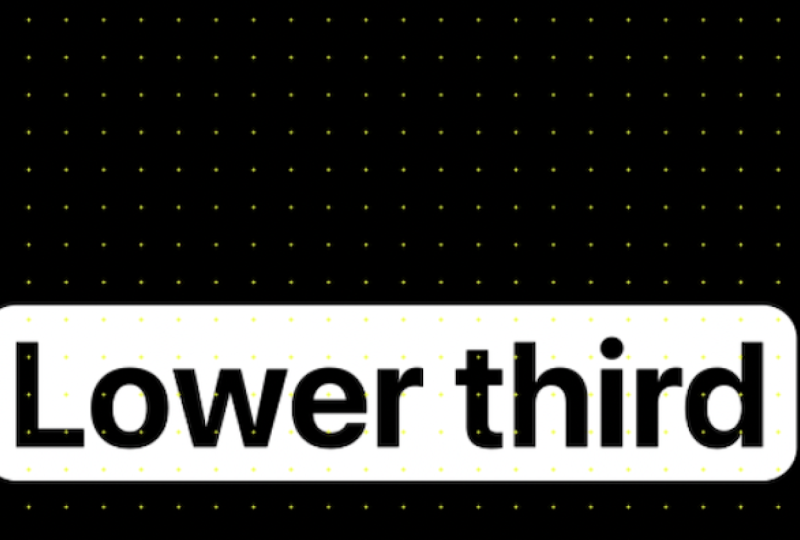
12. Unteres Drittel: Erstellen Sie ein professionelles unteres Drittel von Grund auf: In diesem Video werden wir
das untere Drittel erstellen. untere Drittel ist die
Texteinblendung in der unteren Ecke
des Bildschirms, die
etwas oder jemanden identifiziert Man sieht es ständig in
Nachrichten und YouTube-Videos. Hier
rutscht ein Titel von der Seite hinein. Also werden wir
einen von Grund auf neu erstellen. Jetzt werde ich sagen, dass es auf
Websites wie Infatu
Elements, Motion Array und
Art List
eine Reihe von Vorlagen gibt, bei denen diese
unteren Drittel
bereits vorgefertigt sind und Sie
sie nicht von Grund auf neu erstellen müssen sie nicht von Grund auf neu erstellen Das ist
eigentlich sehr einfach zu machen. Wenn Sie also kein
Geld für diese Websites zahlen möchten, können
Sie
sie einfach von Grund auf neu erstellen. Do it wird wieder irgendeine Art von Text
erstellen. Nennen wir es unteres Drittel. Sie können es nicht sehen,
weil es schwarz ist Wählen Sie einfach den gesamten Text aus,
indem Sie Befehl A drücken, auf den Film
klicken
und ihn weiß machen. Also werde ich den Text
auswählen und ihn auf dem Bildschirm etwas
kleiner
machen. Es spielt keine Rolle, wie Sie es kleiner oder größer
machen. Sie können die Schriftgröße erhöhen. Sie können S drücken, um
es zu vergrößern oder zu verkleinern, oder Sie können es einfach auf dem Bildschirm
verkleinern, je nachdem, welche Option für Sie am
besten geeignet Mach
etwas Kreatives. Wir werden eine
Gliederung für den Text haben. Also werde ich
das geroutete Rechteck auswählen und den Text
abwählen, von Befehl A nach oben
wechseln und ein Rechteck
zeichnen und es dann unter den Text
legen und müssen wir
den Text wieder schwarz machen Wählen wir die Form
und das untere Drittel und platzieren sie genau in der Mitte, sodass
sie zentriert sind Das war vorher
und das ist danach. Ich werde den
Text der Formebene ,
sodass beide
zusammenarbeiten Befehl Y füge ich
einen grauen Hintergrund hinzu , sodass wir leicht
erkennen können,
was passiert die Formebene ab und
verschiebe sie
etwas tiefer und
etwas zur Seite. Auch hier
gibt es, genau wie bei einem Logo, eine Reihe von
Möglichkeiten, die Enthüllung vorzunehmen, aber eines der interessanteren
Dinge, die
wir hier tun können, ist, auf
P zu drücken, in der Position zu drücken. Das wird
die endgültige Position sein. Lassen Sie uns ganz am Anfang darauf
eingehen und es herunterfahren. Die Keyframes
drücken also auf F N F neun. Aber jetzt werde ich
diesen Keyframe auf 1 Sekunde verschieben. Wählen Sie den
Diagrammeditor aus, und statt dieses Moments werden
wir hier
etwas anderes machen Wir werden diesen Griff
nach links zur Maxime bewegen , und diesen, sodass der Moment etwas anders
sein wird Es wird
sehr schnell beginnen und dann sehr langsam enden.
Also lass uns spielen. Es ist ein anderer Moment als zum Beispiel
dieser, weil wir
es
zu einem großen Teil nicht sehen, aber in diesem Fall sehen wir es fast sofort auf dem Bildschirm
erscheinen. Es ermöglicht uns also nur, ein bisschen mehr Kontrolle zu
haben. Es erscheint also auf dem Bildschirm. Denken Sie daran, die Bewegungsunschärfe hinzuzufügen, um es
etwas teurer
zu machen, und dann können wir
mit einer Schrift mit Farben herumspielen, und es wird
so einfach sein, dass Sie sich Motion
Array und Vato-Elemente ansehen können Schauen Sie sich die
Vorlagen an, die diese Websites haben,
und lassen Sie sich von den Vorlagen
inspirieren . Kombinieren Sie dann
mehrere Vorlagen mit den Fähigkeiten
, die Sie in
den Quadraten lernen werden , und dem, was Sie
bereits gelernt haben , und
verwenden Sie sie einfach für sich selbst. Und dann können Sie
es als Vorlage speichern. Und ich möchte dir im nächsten Video zeigen
, wie du Vorlagen
speicherst, die
du übrigens auch in Premiere Pro
verwenden kannst .
Lassen Sie uns also gleich loslegen.
13. Motion-Design Vorlagen: Erstellen und Exportieren von MOGRTs für Premiere Pro: In diesem Video
werden wir über
Mogart und Vorlagen sprechen Mogart Mogart ist eine Animationsvorlage. Und das
Interessante an Mogart ist, dass Sie
es in Aftereffects speichern und in Premiere Pro
verwenden können es in Aftereffects speichern und in Premiere Pro
verwenden Umgekehrt funktioniert es jedoch nicht
. Sie können es nicht in Premiere speichern und in After Effects verwenden. Und auch die, die Sie in After Effects
speichern, können
Sie nicht in After Effects verwenden. Sie können
Mgartz also nur in Premiere Pro verwenden. Sie können
es jedoch in beiden Programmen speichern. Wenn wir After Effects verwenden möchten, müssen
wir eine Vorlage erstellen. Es ist wirklich, wirklich einfach. Alles was Sie tun müssen, ist Ihr Projekt
zu speichern. Also gebe ich den
Befehl Person, ein Projekt zu
speichern, es an einem beliebigen Ort zu speichern, und nennen wir es Animation im
unteren Drittel. Person speichern. Ich
werde dieses Projekt tatsächlich schließen indem ich den Befehl S der
Shift-Steuerungsoption analysiere, und jetzt werde ich eine neue Komposition
erstellen, 1920 mal 1080, und sagen wir, wir haben eine Person
auf dem Bildschirm Ich werde einfach etwas auf dem Bildschirm zeichnen unangenehm oder vielleicht angenehm , das
für jemanden
unangenehm oder vielleicht angenehm ist Wie dem auch sei, nehmen wir an, wir
wollen diese Person vorstellen. Also gehen wir zu dem Ort, an
dem wir unser Projekt gespeichert haben, dann gehen wir in
das Projektfenster und müssen dieses
Projekt in unser Panel importieren. Und so wird es
die Zusammensetzung haben. Was wir tun können, ist, die Komposition hier zu
löschen, und sie wird genau auf die gleiche Weise präsentiert
. Und wenn wir es anpassen wollen, können
wir hierher kommen und entweder Dinge
von hier kopieren, sodass wir das untere Drittel und
die Formebene
kopieren können das untere Drittel und
die Formebene
kopieren , sodass wir den grauen Festkörper
nicht verwenden, oder wir können den
grauen Volumenkörper einfach löschen , das
spielt überhaupt keine Rolle. Wir können es also auf
beide Arten verwenden, oder? Oder wir können hierher kommen und
beide aktuellen Befehle X
auswählen, um sie
auszuschneiden und dann hier einzufügen, und sie werden genauso auf
dem Bildschirm angezeigt. Das Tolle
ist, dass es
das ursprüngliche Projekt nicht wirklich beeinflusst. Also, wenn ich dieses
Projekt schließe, speichern wir es. Das wird eine Person sein. Ich komme zurück zur Animation im
unteren Drittel. Diese Datei wurde überhaupt nicht geändert, obwohl wir einige
Änderungen an der Personendatei vorgenommen haben. Nun, wie benutzt man
das in Premiere Pro? Wir müssen in
die obere Recorna gehen und auf Essential Graphics klicken Und im Grunde
ist es so, wie es funktioniert , egal welche Komposition wir haben, es wird
diese Komposition exportieren Also müssen wir
die Komposition auswählen. Es wird dieser
Comp Nummer eins sein. Wir können es Unteres Drittel nennen. Wir können den Hintergrund löschen
, sodass er nicht mehr sichtbar ist. Dann wird die
Formebene exportiert und der dritte Teil verzögert. Dinge, bei denen wir auswählen können , welche Eigenschaften wir in Premiere Prop
ändern möchten Lassen Sie uns also Text und
Quelltext schließen und öffnen. Wenn ich also den
Quelltext hier ablege, können
wir
den Text selbst
etwas später anpassen . Sehen wir es uns also hier an. Wenn ich etwas extra eintippe, wird
es auch hier eingegeben. Aber der, der übrig ist, ist
nur eine Art Titel. Also können wir es Titel nennen
oder wir können ihm einen Namen geben. Es ist im Grunde der Name der Immobilie, den Sie
hier anpassen können. Es ist nur als Referenz, diesen links und den rechten
können Sie anpassen. Wenn wir Dinge wie die
Skalierung
weglassen, können wir die Skala vergrößern
und verkleinern. Oder
wenn wir zum Beispiel
für den Shapelyer den
Inhalt öffnen, zum Beispiel das Rechteck, die Füllung, können
wir die Füllung löschen
und dann die Farbe des Hintergrunds ändern Und um nicht zu exportieren, müssen
Sie nur auf Exportieren, Animationsvorlage
klicken
. Es muss das Projekt speichern. Ja. Und dann wählen Sie einfach den Ordner aus, in dem
Sie ihn speichern möchten. Der lokale
Vorlagenordner funktioniert standardmäßig, sodass Sie ihn auch
in Premier Pro immer haben werden. Also würde ich es einfach
speichern und es läuft okay. Sobald Sie fertig sind, müssen wir
zu Premiere Pro wechseln. Lassen Sie mich einfach eine
einfache Sequenz erstellen. Unteres Drittel. Dies ist die Animation
, die wir haben und die auch eine
Vorschau hat. Sie können also sehen, ob wir
von links nach rechts gehen, es wird einfach
genauso funktionieren. Und dann
müssen wir es nur noch per Drag & Drop ziehen und die vorhandenen Einstellungen
beibehalten. Und lassen Sie uns heranzoomen, lassen wir es abspielen
und lassen es einfach erscheinen. Und wenn wir uns die Eigenschaften
ansehen, können wir sie anpassen. Denken Sie daran,
das untere Drittel, genau das hatten wir. Wir hatten also die unteren Drittel, den Maßstab, die
Füllung und den Namen. Wir haben also den Namen,
die Skala und die Füllung. Also so macht man es.
Wenn Sie Fragen haben, lassen Sie es mich wissen, lassen Sie uns zum nächsten Video
übergehen.
14. After Effects-Maskierungs-Tutorial: Echtes Filmmaterial wie ein Profi maskieren: In diesem Video werden
wir
über die Grundlagen der Maskierung sprechen über die Grundlagen der Maskierung Ziehe Filmmaterial von mir
in das Projektfenster. So
werden wir die Datei also eingeben. Als Nächstes ziehe ich die Datei
an den unteren Rand unserer Timeline und es wird eine Komposition
erstellt, die der Größe des Bildes entspricht. Wenn Sie also auf Befehl
K klicken, werden
die
Kompositionseinstellungen geöffnet und die Breite
beträgt 6.000 mal Höhe, 3.030 Das liegt daran, dass das die
Auflösung des Bildes ist. Wenn
es Ihnen nicht gefällt, können wir jedoch etwas wie 1920 mal 1080 angeben. Um nur ein horizontales Video zu sein, können wir
unser Filmmaterial auswählen und Umschalt-Wahltaste
drücken, Befehlstaste G oder so G bedeutet, dass es oben und unten in das Video passt. Mit der Umschalt-/Wahltaste H
wird es horizontal angepasst. Also passen wir es entweder
vertikal oder horizontal an. Ein besseres Beispiel
wäre,
es mit dem Rechteckwerkzeug zu zeigen . Zeichnen wir also ein Rechteck, keinen Strich, eine Füllung. Mit der
Umschalt-/Wahltaste G passen Sie es nach
oben und unten an. Der Befehl
Shift Option passt ihn horizontal nach
rechts und links an. Jetzt ist das Maskieren in After
Effects sehr nützlich. In diesem Fall verwenden wir
ein Bildindex-Video, wir auf einem
Video verwenden werden, um die Maske zu verfolgen Sie können eine Maske also auf zwei Arten
zeichnen. Verwenden Sie ein Formwerkzeug, von dem
wir wissen, wie man es benutzt. Wir haben eine Abkürzung, und wir können jede Form und
jede Form auswählen, die wir auswählen. Fangen wir also mit
dem Start-Tool an. Wenn ich unser Bild auswähle
und mit dem Zeichnen beginne, wird eine Maske erstellt. Nun, wie kreieren wir eine Form? Nun, wenn eine Person
das befiehlt und unser Video nicht auswählt, werden
wir eine Form erstellen. Aber indem wir
unser Video oder Bild auswählen, mit dem Zeichnen beginnen,
werden wir eine Maske erstellen. Polygon, Rechteck, es
wird eine Maske entstehen. Das sind die Grundlagen.
Sehr wichtig
dabei ist , dass, wenn wir
ein Rechteck mit abgerundeten Ecken auswählen ein Rechteck mit abgerundeten Ecken und mit dem Zeichnen der Maske beginnen, diese tatsächlich abgerundete Ecken hat Es ist nur sehr klein abgerundet,
sodass man es wirklich sehen kann. Aber wir können
die Rundheit der Kanten mit
dem Scrollrad kontrollieren Kanten mit
dem Scrollrad Wenn ich also scrolle, wie Sie auf dem Bildschirm sehen
können, wird
es immer
runder Nehmen wir an, wir schließen unsere Ebene, wie öffnen wir die Maske? Was machen wir
damit? Für Spurs Fall können
wir die Ebene öffnen und dann haben
wir die Masken auf diese Weise Aber ich bevorzuge es,
einfach auf die
Ebene zu klicken und auf M zu drücken, und schon öffnet sich die Maske Wenn ich auf drücke und
das Auswahlwerkzeug auswähle, können
wir die Maske anpassen. Wenn wir es also auswählen und
alle Punkte der Maske auswählen, können
wir die Maske verschieben. Wenn ich zum Beispiel nur
zwei der Punkte auswähle ,
können wir nur
zwei der Punkte verschieben. Wenn Sie es jetzt nicht auswählen
können, sicher, dass
Sie die Maske
auf dem Clip auswählen , dann
können Sie es tun. Sie werden auch sehen, dass
wir diese Griffe haben. Mit diesen Griffen können
wir die Rundheit individuell anpassen Und das ist eigentlich
etwas, das sich aus
der nächsten Methode ergibt , mit der wir
eine Maske erstellen können , bei der es sich um ein Stiftwerkzeug handelt Ich lösche die Maske, indem ich
auf Löschen klicke und das Stiftwerkzeug
auswähle. Lass uns
etwas mit einem Stift kreieren. Das Stiftwerkzeug funktioniert
also so, dass wir einen Punkt setzen
und einen anderen Punkt an einer
anderen Stelle platzieren und sicherstellen,
dass
wir ihn für den Strich aktivieren, weil es keine Füllung
gibt, also können wir die Füllung deaktivieren und den Strich
aktivieren, und
da haben wir eine Linie. Es ist also
dem Formwerkzeug insofern sehr ähnlich ,
als wir für die Kontur und für
die Füllung ähnliche Eigenschaften auswählen
können. Lassen Sie uns diesen löschen und eine Form
zeichnen, die fertiggestellt
wird. So können wir zum Beispiel so
etwas wie diese Form zeichnen. Wir haben unsere
Strichfarbe. Wir können es aktivieren. Und dann können wir für diese Form, weil
wir die Schleife geschlossen weil
wir die Schleife geschlossen haben, auch
eine Volltonfarbe
hinzufügen und
zum Beispiel den Strich deaktivieren, und schon hinzufügen und
zum Beispiel den Strich deaktivieren ist
es Form. Wie Sie sehen,
können wir also eine Form erstellen die dem
Formwerkzeug
sehr ähnlich ist, aber eine benutzerdefinierte. Eine weitere wichtige Anmerkung
zum Pentool ist , dass wir klicken können und
uns in p nach rechts
oder links bewegen können, indem wir Shift
drücken und es gerade
oder um 45 Grad drehen, wir können
diese Griffe hinzufügen, und diese Griffe
ermöglichen es uns,
sehr glatt zu erstellen . Wenn wir also etwas formen würden
, lassen Sie uns etwas auf
dem Bildschirm formen, sagen wir, schauen
Sie, wir können ganz einfach ein Formen Sie hier das MacBook, indem Sie an
einigen der Griffe ziehen Also, weißt du,
um es perfekt zu machen, müssen
wir natürlich etwas
mehr Zeit damit verbringen, aber das wird
ziemlich gut werden Also da hast du's. Also eine sehr schnelle Form, die
Form des Macbooks. Denken Sie jetzt daran, wenn Sie den Bildschirm anpassen
möchten, drücken Sie die Umschalttaste und diese Taste, um
den Bildschirm anzupassen. Und das Erstellen einer Maske mit dem
Stiftwerkzeug ist dem Erstellen einer Maske mit
einem Formwerkzeug sehr ähnlich Erstellen einer Maske mit
einem . Lassen Sie uns eine Maske
erstellen Lass uns deine Ebene auswählen.
Klicken Sie auf das Stiftwerkzeug. Sie können übrigens G drücken
,
um es auszuwählen, und lassen Sie uns eine Maske zeichnen, indem zuerst unsere Ebene
auswählen. Und da hast du es. Wir haben eine Maske. Ich habe sie als Maske
ausgewählt, und wir können sie natürlich
löschen, wenn wir wollen. Lassen Sie uns es jetzt
ein wenig ändern und etwas sehr Ähnliches
tun,
wie wir es zuvor getan haben. Wählen Sie Ihr Bild aus und
lassen Sie uns eine Maske zeichnen. Hier. Um es flüssiger zu
machen, denken Sie daran, einfach auf Halten zu klicken und die Maus
zu
ziehen, dann wird es ein bisschen glatter Es muss nicht
sehr präzise oder
perfekt sein , denn wir
können die Maske auswählen und dann durch Drücken von Vt die
Maske nach unseren Wünschen anpassen Wenn wir also bestimmte Punkte auswählen, können
wir sie verschieben,
was sehr praktisch ist Ein weiterer wichtiger Aspekt
der Maske ist, dass
wir sie invertieren können Wenn ich also auf diese
Schaltfläche neben der Maske
klicke, wenn ich darauf klicke, wird
die Maske invertiert Im Grunde wählt es
alles andere
aus, wir hatten, bevor
es das Gegenteil tut Und wenn ich auf die Maske klicke
und Eigenschaften
öffne, können wir hier ein paar
Dinge tun. Wir haben also eine Reihe
von Modi, die wir auswählen
können, indem wir
auf diese Schaltfläche klicken. Wenn ich also auf Umkehrung deaktivieren
klicke, können
wir auf
Subtrahieren klicken und es wird von der Maske subtrahiert, im Grunde das Gleiche wie das Umgekehrte, oder wir können
etwas tun wie schneiden,
aufhellen, abdunkeln oder
das auswählen, je nachdem,
was Sie tun. Manchmal können diese können
wir auf
Subtrahieren klicken und es
wird von der Maske subtrahiert,
im Grunde das Gleiche wie das
Umgekehrte, oder wir können
etwas tun wie schneiden,
aufhellen, abdunkeln oder
das auswählen, je nachdem,
was Sie tun. Manchmal können diese Dinge nützlich sein. Also werde ich jetzt nicht alle
durchgehen, aber denken Sie daran, dass
Sie herumspielen, ein bisschen
damit
experimentieren
und die finden können , die Sie benötigen. die Feder angeht, so können
wir keine
besonders präzisen Kanten haben ,
denn im Moment ist es so, als ob wir hier jedes
einzelne Pixel sehen können. Aber wenn wir die Feder vergrößern, wird
sie nur ein bisschen glatter Wir haben also fast einen
Gradienten. Natürlich können wir auch die Deckkraft
der Maske steuern und das ist auch eine
tolle Sache Wenn wir ein wenig heranzoomen, können
wir die Maske erweitern Wenn wir also anfangen,
die Maske so zu erweitern , dass wir den Computer
nicht sehen , vergrößern wir
sie
in diesem Fall etwas weiter. Wir sehen den
Computer nicht, die Maske wurde nur ein bisschen größer. Es ist sehr glatt und ja,
es ist einfach richtig gut. Jetzt können wir alles, was
wir wollen, dort unterbringen. Wenn ich nun das Bild lösche
und
zum Beispiel eine Form zeichnen möchte , zeichnen wir
einen Kreis auf den Bildschirm platzieren ihn genau in der Mitte. Sagen wir, ich möchte die
Formebene maskieren. Wie machen wir das? Nun, wenn ich anfange
,
die Maske zu zeichnen, werden hier nur
andere Formebenen gezeichnet. Also etwas, was wir vorher
mit dir gemacht haben, ist Vorkomposition. Wählen wir unsere Ebene aus,
Person Shift Command C, und es wird sie unterkomponieren Und sobald diese Ebene vorkomponiert
ist, können
wir sie
einfach maskieren. Das sind also die
Grundlagen der Maskierung. Wenn Sie
Fragen haben, lassen Sie es mich wissen. Dann lass uns
zum nächsten Video springen.
15. Maskenverfolgung: Masken auf bewegte Objekte verfolgen: In diesem Video
werden wir eine Maske verfolgen. Kommen wir zu After Effects In diesem Fall ziehe ich ein
Video von mir und doppelklicke auf das Video.
Ein paar
Möglichkeiten, wie wir das tun können. Wir können das ganze Video
hier platzieren und es wird
einfach das ganze Video abgespielt, aber das ganze Video
ist sehr lang. Wir brauchen nicht wirklich
das ganze Video, ich überlasse es der Person
Command. Und hier können wir tatsächlich nur einen
Teil des Videos auswählen. Wählen wir es zum Beispiel von hier aus und ich verwende den In-Point. Gehen wir ein bisschen nach vorne, bis ich an der Kamera
vorbeilaufe. Und jetzt haben wir diese Auswahl
getroffen, und wenn ich diesen
Clip hierher ziehe, zeigt
er
nur diesen Teil von innen und außen. Und wir klicken auf dieses Fenster und drücken auf Command W, um dieses Fenster zu
schließen Und wir können auch Command Y drücken, um dieses Fenster zu
schließen, oder einfach auf
eine geschlossene Schaltfläche in der oberen
linken Ecke eines beliebigen Fensters klicken . Um es zu verfolgen,
wählen wir also unser Filmmaterial aus und
wählen das Stiftwerkzeug. Natürlich können wir das auch mit
dem Formwerkzeug machen, aber mit dem Pentl können
wir eine bessere Auswahl treffen Lassen Sie uns
mit dem Scrollrad ein wenig zoomen, und ich möchte
zum Beispiel das Schiff hier maskieren zum Beispiel das Schiff hier Und lassen Sie mich einfach
eine schnelle Auswahl treffen. Es wird das Schiff auswählen. Für den Modus werde ich ihn tatsächlich
auf „Keine“ setzen ,
damit wir sehen können, wie es hier
läuft. Und was die Farbe der Maske angeht, können
wir sie
etwas sichtbarer machen .
Machen wir ein blaues draus. Um die
Maske zu verfolgen, müssen wir mit der rechten Maustaste auf die Maske
klicken und dann auf Maske verfolgen klicken. Und das Pop-up auf der rechten Seite öffnet ein anderes Fenster, und hier haben wir einen Tracker. Wir haben ein paar Methoden
, die wir verfolgen wollen. Wir können entweder das
Gesicht unten verfolgen. Wir können die Perspektive
oder andere Aspekte
wie Position, Positionsrotation,
Positionsskalenrotation,
Positionsskalenrotation
SquePerspective verfolgen oder andere Aspekte
wie Position, Positionsrotation,
Positionsskalenrotation ,
Positionsskalenrotation SquePerspective In diesem Fall können wir die Position tatsächlich
wählen, weil wir nur etwas
im Hintergrund
verfolgen wir Und um mit der
Analyse zu beginnen und sie einfach zu verfolgen, können
wir das entweder Bild für Bild machen
, aber wir können auch auf
den Abspielkopf klicken und einfach
mit der Analyse beginnen Dadurch wird die
gewählte Maske vorwärts verfolgt Also lass uns
darauf klicken. Es ist toll, das in Echtzeit zu machen. Hier wird nichts
geschnitten. Mal sehen, was es macht
, wenn ich im Bild bin. Also, wenn es ein
bisschen komisch wird, können
wir
ihm tatsächlich ein bisschen helfen. also die Befehlstaste
und die Pfeiltaste drücke, bewege
ich mich nach
rechts und links. Okay,
hier fängt es also ein bisschen an zu laufen. Wir können V drücken, um
das Auswahlwerkzeug
auszuwählen, die Maske auszuwählen und sie dann einfach an die Stelle
zu verschieben, an der sie sein sollte. Drücken wir also auf Befehl links und dann rechts,
Befehl links, rechts. Eigentlich ist es vielleicht ein
bisschen zu viel. Lassen Sie uns
jetzt versuchen, den Frame vorwärts zu analysieren. Okay, also müssen wir es
erneut auswählen und ein wenig verschieben. Aber vielleicht wäre es eine bessere Lösung dafür,
zur Sache zu kommen. Also lass uns sehen. Das ist dieses Schiff. Wo sehen wir das
Schiff wieder in voller Länge? Also fange es von hier aus an. Lassen Sie uns die Maske auswählen
und sie hier und dann
einen Frame weiter analysieren. Noch eine. Ja, das ist gut. Lass uns klicken und spielen. Und ich werde die Maske einfach weiter
analysieren. Für den nächsten Frame
müssen wir ihn nur ein
bisschen nach rechts verschieben, und der letzte Frame wird sich einfach komplett aus
dem Frame herausbewegen. Großartig. Jetzt haben wir also die
Auswahl der Maske, und wir müssen nur zu
diesem Punkt kommen und sie dann rückwärts
verfolgen Mal sehen, ob es einen guten Job macht. Okay, hier geht es also
ein bisschen schief. Lass uns die
Maske ein bisschen bewegen, noch einen Rahmen, und wir wissen,
dass sie da sein sollte. Ein weiterer Rahmen sollte
irgendwo hier drüben sein. An diesem Punkt können wir es
einfach verschieben,
also ungefähr, um
die Auswahl dort zu haben. Wir haben das Schiff hier ein bisschen
sichtbar, also können wir anfangen, es so zu
platzieren. Und lassen Sie uns sehen, ob es die
Dinge analysiert. Nicht wirklich. Wir
müssen es immer noch manuell verschieben. gibt es also ein bisschen manuelle Arbeit Manchmal gibt es also ein bisschen manuelle Arbeit, die unvermeidlich ist,
weil
Aftereffx
derzeit offensichtlich noch keine
superintelligente KI-Maschine ist, obwohl es definitiv in Zukunft sein
wird, aber in diesem Fall müssen wir
es so machen Okay, und an diesem Punkt macht
es eine gute Auswahl. Lassen Sie uns also zum Anfang kommen und sehen, wie unsere Maske funktioniert
hat. Ziemlich gut. Wenn wir die Maske öffnen, ändern
wir natürlich den Maskenpfad. Und wenn wir zum Beispiel
an diesen Punkt kommen, an dem
wir den Arm haben, können
wir tatsächlich
den Punkt der Maske auswählen und ihn ein wenig
bewegen, dann
den Befehlspfeil nach rechts drücken und ihn ebenfalls
ein wenig verschieben. Also, also und Pfeil nach
rechts, verschiebe es Excel. Und dann können wir
mit jedem einzelnen Bild herumspielen, was
ziemlich viel Zeit in Anspruch nehmen wird. Also der Zeit zuliebe, nur damit wir es nicht für dich
verschwenden, werde
ich es nicht mit
jedem einzelnen Frame machen ,
aber du verstehst schon, was ich meine. Wenn ich also die Maske auswähle und
wir sie ein wenig bewegen, wirst
du sehen, dass die Maske hier quasi meiner Hand folgt. Und wenn wir die Option „Subtrahieren“ wählen, wird
sie subtrahieren und
können dann einen bestimmten Effekt erzielen, wenn wir zu den Effekten
und der Preisspanne einer Gaußschen oder Gaußschen
Unschärfe gehen Gaußschen
Unschärfe Die Leute sprechen das anders aus. Und wenn ich auf E drücke
, werden die Effekte
sichtbar. Und wenn ich die
Gaußsche Unschärfe öffne und auf Compositing-Optionen
klicke, auf Plus klicke, müssen
wir die Maske auswählen und dann auf M drücken und
zum Beispiel auf Invertiert
klicken, dann wird die Form dort
verwischen, verwischen Wir wenden
den Effekt also im Grunde genommen speziell auf die Maske an. Das ist quasi der Grund,
warum du es benutzen würdest. Also kannst du das Gesicht von
jemandem auf
diese Weise verwischen oder das
Namensschild des Autos verwischen Wenn etwas verschwimmen soll, ist
das der einfachste Weg Und dann werden
wir auch in Zukunft etwas komplett vom Bildschirm löschen Das wird also auch
sehr, sehr nützlich sein. Wenn Sie
Fragen haben, lassen Sie es mich wissen. Abgesehen davon lassen Sie uns
zum nächsten übergehen.
16. Wir gratulieren!: Herzlichen Glückwunsch. Wenn
Sie sich das ansehen, bedeutet das,
dass Sie es
bis zur Hälfte des Kursinhalts geschafft Ich weiß, dass Sie viel behandelt haben, also herzlichen Glückwunsch an Sie, dass Sie
diesen Punkt dargelegt Kürze wird es noch viel wertvollere
Inhalte geben, aber bevor wir
zum nächsten Video kommen, möchte
ich Sie einfach fragen, ob dieser Kurs
Ihnen bisher Werte vermittelt hat.
Könnte es 60 Sekunden dauern, bis Sie eine kurze Bewertung hinterlassen haben? Ihr Feedback hilft
der nächsten Person Entscheidung, ob dieser Kurs auch ihr helfen
wird, und es hilft mir, weiterhin bessere Lektionen für Sie zu
erstellen. Hinterlassen Sie also jetzt Ihr Feedback. Und wenn ich Ihnen mit
etwas weiterhelfen kann,
teilen Sie mir dies bitte im
Que im Abschnitt unten mit. Du machst das großartig. Mach
weiter damit, dass das gesagt wird. Kommen wir zum nächsten Video.
17. Track-Mattes im Überblick: Alpha Matte vs. Luma Matte: In diesem Video werden
wir über das wirklich spannende
Thema namens
Track Matt
sprechen wirklich spannende
Thema namens
Track Matt
sprechen . Merken Sie sich, dass Sie den Befehl
drücken um eine neue
Komposition zu erstellen, und Jetzt werde ich hier wieder ein
Bild von mir verfolgen, und zwar wieder Befehl
Shift Action G. Track MT ist im Grunde eine andere
Form von Maske. Und wir machen das so, dass
wir zum Beispiel
eine Formebene auswählen und dann
etwas auf den Bildschirm zeichnen müssen.
Lass es uns so machen. Wenn Sie es nicht
hier haben, klicken Sie unten auf Schalter und
Modi und dann müssen Sie Ihr Bild
auf
etwas anderes übertragen Wenn wir also das Bild
bis zur Formebene verfolgen , werden wir
das haben Wenn Sie die
Formebene auswählen und ich auf
das ausgewählte Auswahlwerkzeug drücke und ich die Formebene verschiebe, wird sie verschoben. Es ist also der Maske sehr ähnlich
. Aber es gibt ein paar interessante Dinge, die wir dagegen tun
können. Zuallererst können wir buchstäblich
alles verfolgen. So können wir das MD Star
Tool genau auf die gleiche Weise verfolgen. Also lass es mich
so auf mein Gesicht legen und dann
das Bild bis zur Form verfolgen. Und es funktioniert übrigens sowohl für Videos als auch für Bilder. Und eine Sache
ist auch, dass die Formebene unsichtbar
wird, unsichtbar
wird, aber wir können sie tatsächlich sichtbar
machen. Wir werden also die
Bildspur damit verknüpfen, aber diese, aber wenn
wir auf das Symbol klicken, wird
sie ausgeblendet, aber das Bild wird zur
Formebene zurückverfolgt Also löschen wir es
und kehren zum
Rechteckwerkzeug zurück und verfolgen unser Bild bis zur Formebene Das sind nun die
Einstellungen des Tracks Mat. Was wir tun können, ist, auf das Umkehren
des MD zu klicken und es wird im Grunde die Maske
invertieren,
fast genau das
Gleiche, oder wir können
zurück auf Invertieren klicken , um einfach die Auswahl
vorzunehmen Und etwas, das wir hier tun
können,
ist auch auf Alpha zu
klicken. Das ermöglicht es uns,
helle Teile
der Trachmatte
der Formebene zu verwenden ,
helle Teile
der Trachmatte
der Formebene , damit Dinge
sichtbar und dunkle Teile
nicht sichtbar sind. Könnte ein bisschen verwirrend sein, also lass mich
die Formebene löschen und sie erneut zeichnen Und gehen wir zu den Eigenschaften
unserer Formebene. Und hier können wir
einen linearen Gradienten machen. Jetzt öffne ich die
Einstellung und für diese setze
ich einfach Schwarz ein, nur der Einfachheit halber,
und ich werde es ein bisschen nach rechts
und ein
bisschen nach links ziehen , B-Person-Shift, ich werde es super
gerade und perfekt
machen. Sie werden also sehen, dass wir auf der
rechten Seite einen dunklen Farbverlauf haben. Auf der linken Seite haben wir
einen hellen Farbverlauf. Und wenn wir unser
Bild bis zum Shapler verfolgen, die dunklen Bereiche nicht sichtbar und die hellen Bereiche
werden sichtbar sein Wenn ich also so etwas
wie einen Befehl breit setze und wir einen roten Hintergrund setzen und ihn
auf den Hintergrund ziehen, werden
Sie sehen, dass er nicht
nur schwarz wird, wird,
sodass die weißen Teile nicht transparent und die schwarzen Teile
supertransparent werden Und das heißt Luma Mat. Aber wenn wir
zur Alpha-Matte zurückkehren, werden
Sie es einfach
anhand der Form machen, ohne heller wird, wenn
es dunkler wird,
es spielt überhaupt keine Rolle So
machen wir also die Track-Matte. Wenn es spezielle
Fragen gibt, lassen Sie es mich bitte wissen. Aber davon abgesehen
sehe ich dich in der nächsten.
18. Green-Screen-Tutorial: Tastenlicht für sauberen Chroma Key: Lassen Sie uns in diesem Video über die
Greenscreens sprechen. grüner Bildschirm liegt vor, wenn Sie
einen grünen Bildschirm
im Hintergrund haben . Normalerweise wird es verwendet, um den Hintergrund
vollständig zu entfernen
, zu
isolieren, das Objekt vom Hintergrund zu isolieren ,
das Objekt
vom Hintergrund zu isolieren. Und es gibt
verschiedene Möglichkeiten, dies in After Effects zu tun. Die alte Art, dies zu tun,
wird als Farbtaste bezeichnet. Es ist nur ein Effekt
, den Sie anwenden, und dann wird
die grüne Farbe vollständig entfernt. Es gibt jedoch eine bessere Version
, die 2019 hinzugefügt wurde. Wenn Sie nach einem Schlüssel suchen, heißt
er Quilt. Also wählen wir unser Filmmaterial und doppelklicken auf den Effekt und der Effekt wird
angewendet Und bei der
Bildschirmfarbe müssen wir die Auswahl
auswählen und dann
einfach die grüne Farbe auswählen, und schon wird
die Farbe gelöscht. Bist du sicher, dass du es so machst? Wenn ich zum Beispiel den
Befehl Y drücke und einen
Hintergrund hinzufüge, füge ich
einfach einen Hintergrund hinzu. Und wenn wir zu
den Effektsteuerungen zurückkehren und unser Bild auswählen, gibt es eine Reihe von
Einstellungen, die wir anpassen
können, wenn wir alles
öffnen. Und das
hängt natürlich vom Filmmaterial denn manchmal
hat man ein etwas dunkleres Grün. Du hast einfach, du
weißt schon, den grünen Hintergrund oder, in diesem Fall, du hast ein grünes Hemd, also musst du mit den Einstellungen
herumspielen. Es gibt keine Einstellung
, die für alle
funktioniert , also
musst du herkommen und ein bisschen
herumspielen. also mit Schwarz herumspielen, werden Sie feststellen, dass wir eine Menge Pixel haben, wenn
wir
den Clip Schwarz auf Mangum setzen eine Menge Pixel haben, wenn
wir Also das funktioniert hier nicht. In diesem Fall müssen wir
vielleicht ein bisschen
Weiß machen und
dann Farbe ersetzen. Es ersetzt das Grün Grau oder wir können
es auf etwas wie Rot setzen , und es
wird rote Farbe, und wir können es
hier deutlich sehen, etwa oben. Es geht also von Grau zu Grün über. Verwenden Sie dies unbedingt jeden Tag es sei denn, Sie arbeiten
mit grünen Bildschirmen. Die meisten Leute
werden es also nicht benutzen,
aber wenn Sie zu den
Leuten gehören, die es benutzen werden, empfehle
ich einfach,
hierher zu kommen und sich damit
vertraut zu machen. Je mehr Zeit du damit verbringst, desto mehr Erfahrung bekommst
du damit, verbringst
buchstäblich 10
Minuten damit, herumzuspielen. Und glaub mir, du wirst besser
sein als 99% der Menschen auf
dem Planeten, weil du dann
verstehen wirst, wie es funktioniert. Und wenn Sie zu irgendeinem
Zeitpunkt Fragen haben,
stellen Sie diese natürlich im Abschnitt „Fragen und Antworten“ unten Davon abgesehen sehe
ich dich als Nächstes.
19. Rotoskopieren mit KI: Roto-Bürstenwerkzeug Schritt für Schritt: In diesem Video werden wir Rotoskopie lernen. Es ist eine fortgeschrittene Methode,
das Motiv vom Hintergrund zu isolieren , quasi Und hier können wir eine sehr,
sehr genaue und
interessante Auswahl treffen. Wir haben also dieses sehr
herausfordernde Video weil wir
viel Bewegung haben, und in diesem Fall werden wir mich komplett
vom Hintergrund isolieren. Ich renne, ich bewege mich. Ich habe Haare, der Hintergrund, da ist der Vordergrund, und dann verschwinde
ich
irgendwann vom Bildschirm. Es ist wie, wie isolieren
wir uns vom Hintergrund?
Ist das überhaupt möglich? Ja, ist es. Es wird also mit
einem Tool namens Roto Brush gemacht, und wir haben dieses Tool hier. Und noch ein Tipp, den
ich Ihnen geben werde, bevor wir darauf eingehen, ist,
dass es in After Effects eine Menge wirklich
nützlicher Tastenkombinationen
gibt, aber es macht mir nichts aus, eine
Abkürzung für den Roto-Pinsel zu haben Ich habe eine benutzerdefinierte Tastenkombination erstellt und zeige Ihnen
schnell, wie das geht Wenn Sie also die Wahltaste
und das obere Komma drücken, werden die Tastenkombinationen geöffnet. Sie können auch nach
Tastenkombinationen suchen
, indem Sie zu Bearbeiten
gehen und dort Tastenkombinationen auswählen Es gibt
eine Tastenkombination Klicken Sie also darauf. Und hier können
Sie beispielsweise nach dem Roto Brush-Tool Ich bin mir ziemlich sicher, dass es nicht
standardmäßig dieser ist. Also habe ich Option W gewählt, um sehr schnell darauf zugreifen
zu können. Klicken Sie also einfach hier, um eine Verknüpfung
hinzuzufügen und löschen, wenn Sie eine
vorherige haben , oder behalten Sie einfach die
, die Sie haben. Und klicken Sie auf Okay. Und wann immer Sie Option W drücken,
können Sie sie haben. Und dieser Tipp wird Ihnen auch in Zukunft viel
Zeit
sparen, da Sie benutzerdefinierte
Kurzfilme erstellen können, um sie zu verwenden Wir müssen auf das Filmmaterial
doppelklicken, buchstäblich auf den Bildschirm
doppelklicken. Und wir haben diesen grünen
Popup-Selektor , mit dem wir das Filmmaterial
auswählen müssen Ich zoome mit
dem Scrollrad hinein und
wenn
ich die Leertaste drücke, kann ich mich bewegen.
So steuern Sie es. Wenn also eine Person
Befehle oder Steuerung hat, klicken Sie mit der
Maus und ziehen Sie die Maus buchstäblich einfach nach oben und unten. Es wird es
größer oder kleiner machen. Sie möchten die Auswahl hinzufügen, klicken Sie
einfach auf AD und
die Auswahl beginnt. Es wird es
mit einem lila Umriss machen. Wenn du einen bestimmten Teil
loswerden willst, musst
du das zum Beispiel tun.
Lass uns hier klicken. Es wird es auswählen,
aber ich will es nicht. Ich muss unter Windows die Wahltaste
oder die Alt-Taste drücken
und diesen Teil einfach löschen, um sicherzustellen, dass
er und dieser Teil nicht ausgewählt werden. Ich fand, funktioniert am besten.
Wenn Sie etwas extra ausgewählt haben, ist
es in diesem Fall besser, einfach
Befehl Z zu drücken , bis wir das
loswerden, weil wir auf Bartl eine gewisse Geschichte haben , zu der
wir zurückkehren können Machen wir es also ein
bisschen kleiner, befehlen und mit einer Maus und treffen eine kleine
Auswahl auf meinem Kopf Auswahl hier, hier,
werd die Steine los. Zoomen Sie noch weiter hinein, wählen Sie die Schuhe aus, großartig hier
und entfernen Sie diesen Teil. Okay. Also mal sehen, ist alles okay?
Ja, das ist alles. Shift, und mit dieser Taste wir zum Vollbildmodus zurück. Und jetzt, um es vorwärts zu
analysieren, müssen
wir nur noch die Leertaste drücken. Und es wird anfangen, jeden
einzelnen Frame abzuspielen und zu analysieren. Es kann ein
bisschen dauern, und es wird einfach
automatisch erledigt. Irgendwann werden
Sie feststellen, dass die Auswahl tatsächlich
ein bisschen seltsam ist. So ist zum Beispiel diese Flasche nicht ausgewählt. Das haben wir geschrieben. Wir gehen einfach zurück zu dem Punkt, an
dem es anfängt, schief zu laufen. Also müssen wir
buchstäblich einfach so danach suchen. Lass uns sehen. Mit der Befehlstaste und den Pfeiltasten kann
ich einfach hin und her
gehen Also geht es hier schief.
Das ist das erste Mal. Wenn Sie also hineinzoomen,
wählen Sie einfach diese beiden Orte aus. Es wird die
Auswahl erneut vornehmen, diesen
Teil und diesen Teil
loswerden. Und einfach den Raum präsentieren. Eigentlich müssen wir auch hier
auswählen. Und ich präsentiere Space,
es wird
einfach anfangen zu spielen und
weiter zu analysieren. Okay, lassen Sie uns überprüfen, ob
die Auswahl gut ist. Sollte hier alles gut sein? Okay. Acht. Ich möchte Ihnen Folgendes
sagen: Wenn
wir
zum Beispiel die Haare vergrößern, werden wir feststellen, dass die Haarauswahl
nicht sehr präzise ist. Zum Beispiel wird
es
an diesem Punkt hier einfach komisch aussehen. Wenn wir
zur Komposition zurückkehren, werden wir tatsächlich feststellen, dass
wir
viel von diesem weißen Zeug haben,
und etwas, was wir
tun können, um das zu vermeiden, ist, zur Ebene
zurückzukehren und das Werkzeug „Kanten verfeinern“ auszuwählen
. Und lassen Sie uns einfach
den Punkt finden , an dem es anfängt zu
laufen, zum Beispiel hier
falsch, und wir müssen einfach den Punkt
auswählen, an dem wir die Kante verfeinern
müssen. Wir können es so machen und es wird
nur eine viel,
viel bessere
Auswahl für diesen Ort machen . Es wird mehr Zeit
und mehr Leistung für
Ihren Computer in Anspruch nehmen . Lassen wir es an dieser Stelle laufen. Und wie Sie
sehen können,
wurde die Auswahl etwas langsamer, aber sie bewirkt eine viel bessere
Auswahl und Isolierung. Großartig. Kommen wir also zu diesem Punkt und
überprüfen wir noch einmal, ob alles in Ordnung ist. Wenn wir also
zu den Kompositionen zurückkehren, werden
Sie feststellen, dass
die Auswahl hier jetzt einfach viel besser ist. Zum Beispiel wählt es das
Haar um 100% besser aus. Also können wir
etwas Ähnliches auch
mit der Brille machen. Kehren wir also zur
Komposition zurück und vergrößern Sie sie. Und ja, hier sieht es ein
bisschen komisch aus. Also lass uns zurückkommen und
den Ort finden, an dem es anfängt. Es fängt ungefähr hier an. Also müssen wir diesen Punkt auswählen. Eigentlich
wählen wir einfach die Brille aus und lassen sie spielen. Und wenn es dann
ein bisschen komisch wird, müssen
wir es einfach
noch einmal auswählen und diesen Teil
herausschneiden , weil wir ihn nicht
wirklich brauchen. Nehmen wir an dieser Stelle an
, wir sind zufrieden. Natürlich
müssen wir für diese Aufnahme aber noch
ein bisschen mehr anpassen, aber nehmen wir an, wir sind bereit. Am Ende müssen
wir nur noch auf Freeze klicken. Wenn Sie auf Einfrieren klicken, wird einfach alles
eingefroren, sodass es nicht in Echtzeit
gerendert wird. Das spart Strom auf Ihrem Computer und
viele Ihrer Nerven. Fahren Sie fort und klicken Sie auf Einfrieren. Sie müssen nicht auf Einfrieren
klicken, aber das wird
Ihnen das Leben erheblich erleichtern. Sie müssen ein
bisschen warten, bis es geschnitten
ist , und dann
kommen wir zurück zu den Kompositionen. Übrigens, wenn du die Datei wieder auftauen
möchtest, kannst
du einfach
auf diese Schaltfläche klicken , da du sie momentan
nicht anpassen kannst Wenn Sie jedoch anpassen möchten, müssen
Sie nur auf Freeze
klicken Es wird es
entfrosten, und dann können
Sie es wieder
anpassen Kehren wir also
zur Komposition zurück,
passen den Bildschirm an und
schauen wir uns an, welche Art von
Auswahl es gemacht hat Sie können deutlich sehen,
dass
wir derzeit nicht das Werkzeug
für
verfeinerte Kanten für das Haar haben , aber an diesem Punkt haben
wir das Werkzeug für
verfeinerte Kanten, und Sie können natürlich
einfach zurück zum Anpassen gehen, aber das dauert einfach
ein bisschen länger. Wenn Sie
den Hintergrund
wiederherstellen möchten , können Sie das ganz einfach tun. In diesem Fall werde ich also das Filmmaterial und
das Bild unten
duplizieren, auf E drücken, um die Effekte
auszuwählen, und ich muss es nur löschen. Das Interessante wir hier tun können, ist
, dass wir etwas zwischen
mir und dem Hintergrund
hinzufügen können, also können wir etwas hinzufügen, zum Beispiel
lassen Sie uns ein Formwerkzeug hinzufügen und es hinter mir und
hinter dem Hintergrund
platzieren. Und es wird
einfach
hinter mir und
hinter dem Hintergrund bleiben . Wenn Sie
Fragen haben, lassen Sie es mich wissen, damit wir
mit der nächsten beginnen können.
20. Warp Stabilizer – Korrigieren Sie wackeliges Filmmaterial auf die richtige Weise: In diesem Video
werden wir lernen, das Filmmaterial
zu stabilisieren Also habe ich dieses sehr herausfordernde
Video von mir beim Laufen. Sie können sehen, dass es schwierig ist das Video
anzusehen, weil
es so schwierig ist. Die Frage ist also,
wie stabilisieren wir uns? Nun, wir müssen zum Bedienfeld „Effekte und
Präzessen“ gehen
und nach einem Stabilisator
suchen, speziell nach dem
Warp-Stabilisator,
und ich werde ihn per Drag &
Drop auf unser Filmmaterial ziehen Es wird anfangen, den gesamten Frame zu
analysieren. Es erledigt also den Großteil der
Arbeit automatisch, und wir müssen nur
warten, bis es ist,
damit Sie sehen können, dass noch
etwa 10 Sekunden übrig sind, und für das Filmmaterial von
etwa 10 Sekunden Video dieses sehr verrückte Zeug passiert. Und dann wird es anfangen
, sich zu stabilisieren. Kann das Video stabilisieren, aber dann werden wir
eine Menge Verzerrungen bekommen Und weil wir eine
Menge Stabilisierungsarbeiten zu erledigen haben, wird
es ein bisschen
komisch aussehen , denn wenn man sich den Hintergrund anschaut,
wackelt der gesamte Hintergrund einfach und läuft Und so, wie es funktioniert, ist, dass es das
Video wirklich vergrößert. Es hat also viel
Platz zum Arbeiten
und dann bewegt es einfach die
Kamera, um das Video zu stabilisieren Also, um
den Warp im Bagon zu kontrollieren, müssen
wir auf Advanced gehen und dann auf Crop
Plus und dann glatt,
ich würde dir eigentlich empfehlen, es nicht so stark
einzustellen Nehmen wir
zum Beispiel
zehn statt 50 oder so etwas wie neun und lassen Sie es dann spielen Ihr werdet also noch
ziemlich viel Zeit haben, aber es wird nicht mehr so
verrückt sein wie
am Anfang, und wir werden nicht mehr so viel Warp haben wie am Anfang Wir werden es immer noch haben,
aber nicht so viel. Wir müssen also einen
solchen Mittelweg finden. Ich würde Ihnen also nicht empfehlen den höchsten Prozentsatz der
Stabilisierung
einzustellen , weil
Sie das Video komplett
zuschneiden werden , weil
Sie das Video komplett
zuschneiden Wenn Sie ein sehr verwackeltes Filmmaterial
haben, gibt es fast keine
Möglichkeit, es zu speichern Es ist, als würde man versuchen, aus
einer schlechten Aufnahme
einen guten Sound zu machen aus
einer schlechten Aufnahme
einen guten Sound Es gibt einfach buchstäblich
keine Möglichkeit, das zu tun. Es ist also wie
ein Tool, mit Sie die Stabilisierung durchführen können, aber
das Filmmaterial wird dadurch nicht wirklich, wirklich gut aussehen. Wenn Sie also Fragen haben, lassen Sie es mich wissen, ansonsten lassen Sie uns zum nächsten Video übergehen.
21. Bewegungsverfolgung: Anheften von Text auf jede bewegliche Oberfläche: Willkommen. In diesem Video lernen
wir, wie man Bewegungen
sowohl automatisch als auch manuell verfolgt. Wir haben
hier also zwei Clips zum Üben. In einem der Clips gehe
ich einfach zu Hause spazieren. Ich gehe einfach und hier werden
wir die Wände verfolgen. Und dann
verfolge für dieses Video etwas auf dem
Boden und lass uns hineinspringen. Wir müssen in den
oberen rechten Kardinor gehen
und zur Bewegungsverfolgung übergehen Dadurch wird
der Umriss ein wenig geändert, und wir müssen auf das
Video klicken Und das Erste, was ich
gerne mache, ist auf die Track-Kamera
zu klicken. Es verfolgt im Grunde die Kamera, was wir in
der oberen linken Ecke sehen können, ähnlich wie bei der
Stabilisierung des Videos, und es gibt uns diese Punkte an denen wir
bestimmte Dinge erstellen können Wenn Sie also hierher kommen, finden
wir diesen Punkt, wir klicken mit der rechten Maustaste und erstellen zum Beispiel einen
Festkörper und eine Kamera Und wenn wir dann dieses Video abspielen, wird es einfach dort bleiben. Also können wir
dort tatsächlich einen Text einfügen oder so, wie Sie wollen, und es wird ganz einfach darin bleiben, dass eines der Dinge,
die ich gerne
mache, wenn ich einen Festkörper erstelle,
darin besteht, den Festkörper zu unterkomponieren Also Umschalt-Befehl C, um Unterkompositionen zu
erstellen, und los geht's mit Kompositionen. Wir können den
Festkörper komplett löschen und dann die
Auflösung auf eine beliebige ändern Dieser ist also ein
bisschen zu klein. Machen wir 1080 mal 1080, das ergibt ein Quadrat. Wir können hier etwas Text einfügen, Text. Lassen Sie uns hier den Text auswählen. Gehen Sie zum horizontalen Bereich und legen Sie für die Füllung eine weiße Farbe fest und platzieren Sie sie
dann in der Mitte. Wenn ich also zu
unseren Kompositionen zurückkehre ,
werde ich einfach einen Text haben, und der Text wird ständig auf dem Bildschirm
schweben. Das ist also eine Möglichkeit, das zu tun. Die andere Art, das zu tun, wenn wir die Drei-D-Kamera
löschen, löschen
wir die Effekte, alles ist, wir
gehen zur Bewegungsverfolgung und klicken auf „Bewegung verfolgen“. Und wir müssen entscheiden, was
wir verfolgen wollen: Position, Drehung, Skalierung oder alle
zwei oder drei. Wir müssen also nur auswählen, was
genau wir verfolgen wollen. In diesem Fall werden wir verfolgen und es wird diese
beiden quadratischen Popups geben. In diesem Fall müssen wir also bestimmte Punkte
auswählen
, die wir verfolgen müssen, und es werden nur diese beiden Punkte
verfolgt. Das ist wirklich wichtig,
denn wenn
Sie zum Beispiel das Tracking wie in einem Mülleimer durchführen
und dann Ihren Text links
platzieren ,
wird das nicht funktionieren Du verfolgst diesen
Teil des Videos. Der linke Teil des Videos ist
ganz anders weil wir ein
Objektiv haben, das eine Verzerrung hat, also ist der Moment ganz anders. Wenn Sie also in diesem Fall einen Text oder etwas Einfaches
einfügen möchten , ist
es besser, die
Stelle zu verfolgen, an der Sie etwas hinzufügen möchten. Lassen Sie uns
in diesem Fall ein wenig heranzoomen und versuchen wir es. Ich werde zwischen
die beiden Quadrate klicken und sie dann nach links
ziehen, bis
wir an diesem Punkt angelangt sind. Also werden wir diesen Punkt verfolgen. Und lass uns etwas anderes machen. Lassen Sie uns diesen Punkt hierher bringen. Du möchtest
etwas sehr
kontrastreiches und vom Fokus her super gutes
wählen kontrastreiches und vom Fokus her super gutes Weil After
Effects natürlich Verbindung zu etwas herstellen muss Wenn Sie nur Tree auswählen, wird
es nicht wirklich gut
funktionieren. Vertrauen Sie mir, Sie
müssen es von Hand machen. Aber wenn Sie sehr
kontrastreiche und isolierte
Punkte auswählen kontrastreiche und isolierte , wird
es gute Arbeit leisten Also
klicke ich auf Analysieren und es wird die Analyse
durchführen Sie werden jedoch
feststellen, dass dieser
tatsächlich eine etwas
seltsame Bewegung ausführt. Also wollen wir nicht, dass das passiert. Also werde ich
auf den Befehlssatz drücken und wir können feststellen, dass
es nicht funktioniert. Möglicherweise können
wir den Speicherplatz
vergrößern,
sodass mehr
Platz zum Arbeiten zur Verfügung steht den Speicherplatz
vergrößern,
sodass mehr
Platz . Es dauert länger
, darüber nachzudenken, alles
zu rendern und zu
analysieren. Aber das tut es in einer viel
besseren Auswahl. Also lass es uns versuchen.
Klicken wir auf Analysieren, und es springt immer noch, und wenn ich dann in den
Frame gehe, funktioniert es nicht wirklich Versuchen wir also,
einen besseren Ort zu finden, und versuchen wir, dass dieser Haufen
sehr kontrastreich Klicken wir also auf Analysieren. Sie können hier sehen, dass es eine viel
bessere Auswahl gibt. Der sehr
interessante Teil ist , dass, wenn wir in den Frame kommen, die Auswahl verschoben
wird, aber wir können hier tatsächlich
etwas sehr Intelligentes tun. Wir müssen einen Punkt finden, an dem die Auswahl
anfängt, schief zu gehen. Also ist es gut hier, gut
hier, hier, hier, hier. Und das ist der erste
Frame, in dem es schief geht. Wenn Sie also
zum vorherigen Bild zurückkehren und Wahl oder Alt drücken, müssen
wir einen anderen
sehr kontrastreichen Ort finden, und die
Auswahl wird basierend auf diesem Punkt verschoben Sie werden in einer Sekunde nach außen sehen. Drücken wir also die Wahltaste
und Sie können sehen, dass der Cursor von schwarz zu weiß
wechselt Und jetzt müssen wir
es an einen anderen Ort verlegen. Also verschieben wir
es vielleicht ein bisschen nach rechts und setzen es
auf anderen Kontrast, um
es an einem Ort wie dort
zu platzieren. Und du wirst sehen, dass
die Auswahl hier ist. Aber wir verschieben den Enca-Punkt im Grunde genommen an einen anderen Ort. Und klicken wir auf Analysieren Sie
einen Frame vorwärts, vorwärts, vorwärts.
Macht einen guten Job. Wir wissen also, dass es funktioniert,
und lassen wir
es einfach laufen und weitermachen.
Dort auch. Da oben haben wir quasi den Tracker verloren. Also müssen wir einen
Ort finden, an dem wir ihn verloren haben. Ja, das ist das letzte
Bild, in dem es gut ist. Klicken Sie also auf die Option und
verschieben Sie sie an eine andere Stelle Lassen Sie uns mehr Rindfleisch nehmen, etwa hier,
und dann analysieren wir weiter. Ja, und dann lass uns spielen. großartig. Also hast du diese
sehr gute Auswahl getroffen. Also, was machen wir als Nächstes damit? Nun, in After Effects gibt es
ein Ding namens Null. Null ist ein Objekt, auf das viele Effekte
angewendet werden können. Sie können
viele Effekte damit steuern, Sie können Dinge einschalten. Und das haben wir erstellt, indem Shift Option Command Y
oder Shift Ctrl Alt Y gedrückt haben. Ich wollte eine Null hinzufügen. Und wenn
wir diese Bewegungsverfolgung durchführen, müssen
wir das Ziel bearbeiten Klicken Sie also auf Ziel bearbeiten, und hier wird bereits die Null
ausgewählt, was für
uns perfekt ist, und klicken Sie auf Okay. Und dann müssen
wir auf
X- und Y-Dimensionen anwenden und dann auf klicken. Jetzt hat unsere Null also das gesamte
Tracking, das wir gerade gemacht haben. Und jetzt, wenn wir
zu einem anderen Arbeitsbereich zurückkehren und Text wie einen Text
auf dem Bildschirm ablegen. Spielen Sie den Text ab, er bewegt sich
einfach. Aber wenn wir den Text auswählen und ihn
dann der
Null überordnen und ihn abspielen lassen, bleibt
der Text perfekt da. Okay, am Ende ist da etwas
schief gelaufen, ich bin mir nicht sicher,
was genau passiert ist, aber wir können einfach
zurückgehen, erneut analysieren, alles
erneut anwenden oder
eine neue Null erstellen und
sie auf eine neue Null anwenden In diesem Fall haben
wir die Position, die Drehung und
die Skalierung vorgenommen Um
es auszuwählen, müssen
Sie nur das Filmmaterial auswählen. Also haben wir alle drei Rotation, Position und Skalierung vorgenommen, aber das müssen
wir nicht tun. Wenn
ich also zum Beispiel das Filmmaterial öffne, Motion-Tracking und wir haben einen Tracker, lösche ich
diesen Tracker. Lassen Sie uns unser Filmmaterial erneut auswählen. Bewegung. Lass uns
nur die Position machen. Wir lassen den Tracker auf dem Bildschirm
erscheinen, und dann machen wir
einen Kontrast für den Ort. Gehen wir tatsächlich zu
einem der Boote. Versuchen wir es zum Beispiel mit diesem. Oh, eigentlich, lass uns
zum Anfang gehen und es
dann zum Boot bringen. Fangen wir also von hier an. Klicken wir auf Analysieren. Es wird die Analyse durchführen. Wie Sie sehen können,
ist das Zoptoster weil es nur eine Analyse ist Und dann dasselbe, lassen Sie uns den
Null-Shift-Option-Befehl Y erstellen und das Ziel bearbeiten In diesem Fall
machen wir Null Nummer zwei, drücken auf Neue Obergrenze, dann auf
Anwenden und klicken dann auf Anwenden. Und wenn wir
zur Horizontalen zurückkehren, können
wir einen weiteren
Text erstellen, nennen wir ihn Boot. Und lassen Sie uns den Text ein
wenig nach links verschieben, ihn
auf dem Bildschirm etwas kleiner zu
machen. Also eins der
Boote dort und überlässt das Boot
der Nullzahl Zwei, und dann bleibt
das Boot dort. Sie können diesen Text sehen, er ändert sich ein
wenig in der Perspektive, aber dieser
ändert sich überhaupt nicht. Und wenn wir es für
das zweite Bild machen, das zu Hause ist, ziehen
wir es in
die Komposition. Radio hier drüben wird damit eine neue
Komposition
erstellen. Ganz ähnlich,
geh zurück zum
Motion-Tracking draußen mit so
etwas wie einer Track-Kamera. Für die meisten Dinge ist es nur ein bisschen einfacher. Und wenn nicht, kann ich die Track-Motion
machen. Also lass uns eine Track-Kamera holen. Es wird es schnell analysieren und lösen. Sobald es fertig ist, werden
Sie sehen, dass wir viele
Punkte auf dem Bildschirm haben, wir können etwas auf
der rechten Seite oder an der
Wand auf der linken Seite platzieren . Noch einmal, so etwas
wie eine Uhr. Man kann damit immer auch einen
Text erstellen, aber der Festkörper ist einfach
etwas, an das ich gewöhnt bin. Und wenn Sie sich dann bewegen, bleibt
es einfach an der Wand, und Sie können auch etwas
auf dem Bildschirm erstellen. Lassen Sie uns also auch einen Festkörper erstellen, und er wird einfach die ganze Zeit dort
bleiben. Und dann denken Sie daran, Sie können es
immer einfach zusammenstellen und etwas anderes
dort
platzieren, so einfach ist das Und wenn du dann hinter der Person stehen willst
,
musst du die Person nur noch mit dem Pinsel bürsten,
jetzt, wo du weißt,
wie das geht, und
dann wird es
hinter der Person jetzt, wo du weißt,
wie das geht, und dann wird es
hinter der So machen wir das.
Wenn Sie Fragen haben, lassen Sie es mich wissen, ansonsten
lassen Sie uns mit der nächsten beginnen
22. Content-bewusstes Füllen: Entfernen von Objekten aus Video mithilfe von KI: Willkommen. In diesem
Video werden wir einige richtige Effekte erzielen. Wir werden uns mit einem Tool
namens Content Aware Fill beschäftigen, also einem Tool, das es uns ermöglicht, bestimmte Objekte
vollständig zu entfernen
, egal ob es sich dabei um ein Video oder ein
Bild in unseren Kompositionen handelt. Also hier ist ein Beispiel. Wir
haben ein Video von mir beim Gehen. Ich werde es
in die Komposition ziehen und es ist nur ein Video von mir, es ist keine Aufnahme auf einem Stativ oder
so, ich gehe nur, und ich möchte mich hier komplett selbst
loswerden Das wird eine
Herausforderung sein. Es geht nicht nur mir so. Es ist auch die Rückseite. Der Hintergrund hat
keine sehr einfache Wand. Wir haben den Boden, wir haben
die verschiedenen Farben, all das Zeug.
Wie werden wir mich los? Die Art und Weise, wie der Inhalt unseres
Feldes funktioniert, ist, dass wir eine Leerstelle
im Bild
haben müssen und dann
wird sie gefüllt. Also das Erste, was wir tun
müssen, ist, mich zu maskieren,
und der
einfachste Weg, eine Person zu machen, ist den Rotabt
auszuwählen oder
etwas, das wir bereits kennen. Ich doppelklicke einfach auf mich selbst und mache eine Auswahl von In diesem Fall muss es nicht superperfekt sein, aber noch einmal,
je besser die Auswahl, desto besser
werden die Ergebnisse sein Ich werde also von diesem Punkt
aus beginnen, und ich werde in den Leerraum drücken und es dann weiter analysieren. Perfekt. Ich bin jetzt
aus dem Bild raus, ich gehe einfach zurück und
führe die Analyse rückwärts durch, und ich muss einfach komplett
vom Bildschirm verschwinden Okay. Lass uns sehen, was wir haben. Also werde ich einfach nachsehen
, ob mein Schuh ausgewählt ist. Wie Sie sehen können, ist es
hier nicht wirklich ausgewählt, also werde ich auch darauf
klicken
und schauen, ob
alles in Ordnung ist. Lass uns weitermachen. Ja, an dieser
Front ist alles in Ordnung. Lass uns bis zum Ende gehen und einfach überprüfen
, ob alles
in Ordnung ist . Alles ist okay. Perfekt. Also werde
ich auf Freeze klicken. Okay, also habe ich gerade
diese Auswahl abgeschlossen. Gehen wir zurück zu
den Kompositionen, und da haben wir mich. Schwarz auf dem Bildschirm.
Ich werde das Filmmaterial mit dem aktuellen Befehl
D duplizieren. Beim unteren Befehl klicke
ich auf E, um die Effekte
anzuzeigen und das Roti Brs-Werkzeug zu löschen Wir müssen
einen leeren Raum schaffen, und das können wir tatsächlich tun
, indem wir eine Trainingsmatte Also wähle ich
das Filmmaterial unten und ordne es dem
Filmmaterial oben zu. Jetzt müssen wir auch
auf Auswahl umkehren klicken ,
sodass ein leerer Bereich ich auf dem Bildschirm laufe Wenn Sie also auf diese Schaltfläche klicken, wird
das Transparenzraster umgeschaltet
und wir werden sehen, dass dieser Teil eigentlich einfach
leer ist Ich gehe in das Fenster und klicke auf inhaltsbewusstes Ausfüllen Nun, das funktioniert so, dass wir eine Reihe von Dingen tun
können. Wir können also die H-Verschmelzung der
Oberfläche oder des Objekts durchführen. In diesem Fall klicke ich auf ein Objekt weil wir im Grunde ein Objekt
entfernen. Und
wenn wir sie für die Alpha-Erweiterung auf Null setzen, wird im Grunde genommen diese
Auswahl von dem vorgenommen, was wir hier haben. Aber natürlich wollen wir das
nicht tun, ich möchte ihr ein
bisschen mehr Platz geben. Wenn wir es also auf das Maximum erhöhen, wird
es nur
ein bisschen mehr Platz beanspruchen. Und dann können wir natürlich
dasselbe für die Maske tun. Wenn Sie auf das
Filmmaterial oben
klicken, dann auf E roto brush klicken, und wenn wir dann
in den Roto-Pinsel MT gehen, können wir
hier die Kante verschieben und
sie im Grunde ein wenig vergrößern, und dann wird auch diese Kante ein wenig
vergrößert, weil sie auf der Kante basiert, die
wir hier haben Also haben wir überall ein bisschen Platz
eingenommen. Großartig. Jetzt müssen wir
auf Füllebene generieren klicken. Es wird uns bitten, das Projekt zu
speichern. Ich werde es speichern und
es Content Aware Fill nennen. Es ist wichtig zu speichern, weil dadurch
ein weiterer Ordner mit Inhalten erstellt wird , in denen ich Bilder finde. Die Bilder, die After
Effect während der Generierung
generieren wird , erkläre
ich, wie das funktioniert. Klicken wir also auf Speichern und dann werden
Sie sehen, dass eine neue Ebene
erstellt wurde, und jetzt funktioniert sie. Es wird also hier
unten analysiert . Sie können den Fortschritt
sehen. Wenn Sie den Fortschritt nicht sehen können, müssen
Sie dieses
Ding nur ein bisschen höher machen. Du kannst es immer sagen, so
etwas in der Art. Es funktioniert also so,
dass es den Frame analysiert. Wenn Sie sich an einer bestimmten Position und bestimmte Objekte verdecken, ist der Rahmen,
den Sie zuvor
abgedeckt haben, jetzt sichtbar,
sobald Sie den Rahmen verlassen . Und so
wird After Effects sich das ansehen und ein solches Gefühl erzeugen. Und jetzt, wo es fertig ist, können wir das
tatsächlich im wirklichen Leben sehen. Wenn ich also scrolle, werden
wir sehen, dass ich eigentlich
nirgends auf dem Bildschirm bin, und wenn ich diese Ebene deaktiviere, werden
wir sehen, wo ich mich gerade befinde. Aber wenn ich sie aktiviere, können wir genau
sehen, was sie macht. Macht, ehrlich gesagt, einen tollen Job. Offensichtlich können wir
ein bisschen vom Schatten sehen. Aber trotzdem ist das ziemlich
unglaublich, weil wir nichts nachverfolgen
müssen, ich mache einfach alles
alleine. Und
wir können nur anhand des Schattens erkennen, dass die Person dort
war. Aber stellen Sie sich vor, wir hätten
keinen Schatten, die Person würde nirgendwohin
treten und wir müssten nur
ein Objekt aus dem Hintergrund entfernen ein Objekt aus dem Hintergrund Das ist so
ein mächtiges Tool, und wir geben dem Spiel wirklich einen
Schub, indem wir dieses Video
verwenden, das zum Üben
zur Verfügung steht , oder
Sie können Ihr eigenes Video verwenden Das ist überhaupt nicht wichtig. Bitte machen Sie weiter
und probieren Sie es aus. Wenn Sie es ausprobieren, wird es die Dinge auf die nächste Ebene bringen. Und das Letzte, was ich
zeigen werde, ist, dass, wenn wir in den Ordner
gehen, in dem
wir das Projekt gespeichert haben, das ist der Vertrag
, in den ich das Projekt fülle, und dann werden die Felder tatsächlich
generiert. Und wenn ich in die Ordner gehe, werden
wir genau sehen,
was daraus generiert wird. So können wir Bild für Bild sehen, wie ich gehe, und wir können genau sehen,
was passiert. Eine andere Sache, die wir tun
können, ist den vorhandenen Hintergrund
auszuwählen und nur ein
bisschen die Opazität zu entfernen, und dann können wir uns
Bild für Bild ansehen , wie es funktioniert Ehrlich gesagt, wirklich,
wirklich gute Arbeit. Wenn Sie also Fragen haben, lassen Sie es mich wissen und lassen Sie
uns zum nächsten Video übergehen.
23. After Effects 3D-Kamera: Schärfentiefe, Objektivtypen und Kameraeinrichtung: Willkommen. Auf CD können
wir über die drei D-Schichten
in den Grundlagen der Kamera sprechen. Unsere aktuelle Komposition
ist also 1920 mal 1080, und geben wir ihr 30
Bilder pro Sekunde. Nun
ist
es wichtig zu verstehen , dass das, was wir gerade
vor uns haben , bereits eine Kamera
ist. Wir haben also immer eine
Kamera in After Effect. Es ist nur dieser, wir können uns
nicht bewegen. Wir können keine Dinge
wie Schärfentiefe hinzufügen oder
den Blickwinkel ändern, aber was wir vor
uns haben, ist bereits eine Kamera. Jetzt können wir eine
zusätzliche Kamera erstellen, und das Tastenkürzel dafür
ist Shift-Option-Befehl C, und das gibt
uns die Kameraeinstellungen. Kameraeinstellungen: Wenn Sie Erfahrung mit
echten Kameras
haben oder jemals DSLR spielen oder wenn Sie das Kameradreieck,
die
Belichtungszeit,
ISSO und Blende kennen , dann
wird diese Erfahrung sehr nützlich sein Falls nicht, mach dir keine Sorgen,
ich führe dich durch. Wir haben also zwei Möglichkeiten. Wir haben die Kamera mit einem Knoten
und die Kamera mit zwei Knoten. Und der Unterschied
zwischen ihnen besteht darin, dass eine Kamera mit einem Knoten
genau wie eine Ebene ist, was die Art und Weise angeht, wie sie sich bewegt, aber eine Kamera mit zwei Knoten
hat einen interessanten Punkt. So hat beispielsweise eine
Kamera mit zwei Knoten einen Punkt von Interesse. Da ist sie, also
wenn wir sie bewegen, wird
sie immer auf
diesen Punkt von Interesse ausgerichtet sein. Es
dreht
sich also fast immer, quasi, und es wird
immer darauf schauen. Die Kamera mit einem Knoten hat jedoch nicht den
Punkt von Interesse. Die Art und Weise, wie sie sich
bewegen wird, ist also genau die
Art und Weise, wie Sie sie bewegen. Es wird sich also
wie eine Ebene von rechts nach
links nach oben nach
vorne nach hinten bewegen , und es wird sich nicht um das Objekt
drehen. Das ist also der einzige
Unterschied zwischen beiden. Jetzt
können Sie ihm natürlich einen Namen geben. Und was das Preset angeht, wird
es dir
das Leben nur ein bisschen leichter machen. Und noch einmal, wenn
du etwas ganz Spezifisches,
Tolles willst, aber wenn nicht, dann kannst du die
Standardeinstellungen verwenden. Und Presets geben dir
die Standardeinstellungen. Also noch einmal, wenn Sie
etwas über die Kamera wissen, die Sicht umso breiter sein, je kleiner
der
Millimeter des Objektivs wird
die Sicht umso breiter sein, je kleiner
der
Millimeter des Objektivs
ist Und je größer die
Zahl der Millimeter ist
, desto größer wird
sie werden Also, wenn du dich für etwas in
der Mitte
entscheiden willst ,
funktioniert 50 oder 35 wirklich gut Und wenn Sie sich dann für
etwas wie 15 entscheiden, haben
wir ein
sehr weites Sichtfeld. Ich glaube also, das Video
, das Sie sich
gerade ansehen , hat eine Größe von
35 Millimetern. Und wenn wir 200 Millimeter hätten, wäre
es so. Weißt du, wirklich herangezoomt. Nun, Zoom, die Filmgröße
und der
Blickwinkel nur einige der Zahlen
, die angezeigt werden, basierend
auf der Voreinstellung Und ehrlich gesagt, mach
dir darüber keine Sorgen. Natürlich können Sie sie
verschieben, und dann
werden sich auch die anderen Werte bewegen. Aber es ist so spezifisch. Ehrlich gesagt habe ich das
nie angefasst, obwohl ich zehn
mit After Effects gemacht habe. Und was die Einheiten
und die Maße angeht, ist
es einfach die Art und Weise, wie die
Informationen dargestellt werden. Wenn wir es also ändern, wird
es sich einfach hier ändern, genau die Art und Weise, wie die
Berechnung durchgeführt wird. Also ändert sich die Comp-Größe. Und wenn wir dann Pixel,
Zoll, Millimeter ändern Zoll, Millimeter ändern sich
nur die Informationen Aber ehrlich gesagt sollten Sie
sich darüber keine Sorgen machen , da es keines der Ergebnisse
beeinflussen wird. 99% der Menschen müssen sich darüber
keine Sorgen machen. die Kamera angeht, bevorzuge
ich es eigentlich eine
Kamera mit zwei Knoten
zu erstellen, und dann gibt es eine Möglichkeit, sie bei Bedarf ganz
einfach zu einer Kamera mit einem
Knoten zu machen . Lassen Sie uns weitermachen und auf klicken, und es wird uns sagen, dass wir
drei D-Ebenen benötigen , damit die
Kamera ihre Fakten
hat . Lassen Sie uns
etwas Einfaches schaffen. Lassen Sie uns eine Form erstellen, und
anstelle des linearen Verlaufs füge
ich einen
Festkörper ein, füge
ich einen
Festkörper ein wähle ihn aus und platziere
ihn in der Mitte. Und für die
Formebenen machen wir drei D
daraus, indem wir
auf diese Schaltfläche klicken. Nein, wenn ich die Kamera öffne
und sie sich transformiert, wenn ich sie nach
rechts bewege,
dann ändere ich die
Position nach rechts. Sie wird sich das immer ansehen. Eigentlich könnte man
es besser ausdrücken, wenn man zwei Zuschauer hat. Das ist also die
Vorderansicht und das ist die Ansicht von oben. Lass es
mich so machen. Wenn ich also die
Kamera nach rechts bewege, können
Sie sehen, dass
sich die Kamera nach rechts bewegt, aber sie schaut hierher.
Also lass uns weitermachen. Es sucht hier weiter , weil das der
Punkt von Interesse ist. Doppelklicken wir auf die Kamera und wählen Sie eine Knotenkamera aus. Wenn ich jetzt die Position ändere, bewegt
sie sich wie
eine einfache Ebene. Das ist es. Das ist also irgendwie der
Unterschied, wie
wir hier die Kamera
überschreiben. Wir müssen nur eine Null erstellen. Lassen Sie uns also den Befehl Shift
Option drücken. Warum? Denken Sie daran, dass die Null genau wie eine Ebene
ist, auf die
wir Effekte anwenden oder
bestimmte Steuerungen damit vornehmen können. Und so können
wir die Kamera steuern. Und wenn wir auf die Kamera klicken und der
Kamera dann die Null zuweisen, wenn ich die
Position der Kamera ändere, hat
sie immer noch
den Punkt von Interesse. Das liegt daran, dass ich die Kamera
ändere, aber wenn ich Null setze, müssen
wir die Null übrigens zu
drei D machen, wenn wir
Dinge in drei D verschieben wollen . Wenn ich
die Position der Null ändere, bewegt
sie sich
wie eine normale Kamera. Das ist also super mächtig. Lassen Sie mich den
Befehl Y eigentlich als Hintergrund erstellen, in diesem Fall machen wir ihn rot. Ich weiß, dass es
ein bisschen kontrastreich sein wird, aber wir werden die Dinge klar
sehen können Und eine weitere wichtige Sache ist , dass, wenn die Ebene aus zwei D besteht, sie nicht
von der Kamera beeinflusst wird .
Schauen wir uns das mal an. Wenn ich die
Position ändere, weil die Formebene drei D hat, wird
sie von der Kamera
beeinflusst, aber der rote Festkörper wird
überhaupt nicht beeinflusst, weil er nur zwei D hat. Also bleibt es
wie zwei D und es wird
einfach wie ein Hintergrund sein. Lassen Sie uns die
Kameraeinstellungen durchgehen da wir eine Reihe
verschiedener Kameraoptionen haben, aber es ist wichtig
zu verstehen, dass es auch verschiedene Renderings gibt, und in diesem Fall verwenden wir
ein klassisches Drei-D-Rendering. Also können wir es hier sehen. Wir können auch
zu Advanced Three D wechseln, und wir werden
verschiedene Optionen haben. Und dann können wir
ein Cinema Four D machen im Grunde eine weitere
Anwendung, die sehr
fortgeschritten
ist, und mit ihr können Sie
unglaubliche 3D4D-Arbeiten machen, aber wir werden
hier nicht darauf eingehen , weil das sehr
fortgeschritten ist und Sie
Cinema Four D installiert haben müssen ,
damit Ich habe es nicht installiert.
Wenn ich also darauf klicke, wird
es sagen, dass
es nicht funktionieren wird. Aber wir können von Classic
Three D zu Advanced Three D wechseln, und Sie werden feststellen, dass sich
die Kameraoptionen tatsächlich ziemlich ändern. Kehren wir also zu den
klassischen drei D zurück . In der
klassischen
Version haben wir Dinge wie den Zoom, Version haben wir Dinge wie den Zoom und Sie werden
die Änderungen auf dem Bildschirm sehen können. Sie sollten sich keine Gedanken
darüber machen, genau zu wissen ,
wie sich die Dinge bewegen werden
und wie es funktionieren wird. Ich weiß nicht immer, wie sich
die Dinge entwickeln werden, und das hält mich nicht davon
ab, Videos zu erstellen. Wenn es sich also ein bisschen
überwältigend anfühlt , ist es völlig okay. Wenn du es einmal ein
bisschen geübt hast,
glaub mir, du wirst es verstehen. Ich werde in deinem Kopf klicken.
Also mach dir darüber keine Sorgen. Lass uns einfach
die Einstellungen durchgehen. Die Schärfentiefe
bedeutet also nur verschwommener Hintergrund. Wenn Sie schon immer einen verschwommenen Hintergrund oder einen
verschwommenen Vordergrund erzeugen wollten , tun Sie dies mit der Schärfentiefe Und lass es uns gleich
hier auf dem Bildschirm machen. Also werde ich
eine Formebene nur
aus organisatorischen
Gründen etwas niedriger platzieren . Für eine weitere
Formebene wählen wir ein Startwerkzeug aus und
zeichnen es dann auf den Bildschirm. Machen wir drei D daraus, und für dieses Bild drücke
ich auf P, und ich verschiebe es in
drei D. So können Sie sehen, dass unsere Formebenen Ebenen genau hier drüben formen,
genau dort, wo wir den Fokus haben und wir den
Punkt von Interesse haben. Aber diese Form befindet sich
etwas weiter entfernt. Das heißt,
wir haben in
der Kamera die Tiefenschärfe aktiviert und wir müssen uns auf dieses Bild
konzentrieren, denn wenn ich
es ein bisschen bewege, siehst
du, wo der Fokus ist. Es ist in derselben
Position wie hier. Wenn ich den Grad der Unschärfe
erhöhe, wird das Ding im Hintergrund unscharf Gehen wir also zurück zu einem
Viewer und passen den Bildschirm an. Dieser wird
unscharf sein weil er
weiter weg ist. Gehen wir zurück zu zwei Viewern, und wir können genau
den gleichen Effekt erzielen, indem wir, sagen
wir, den Grad der
Unschärfe wieder auf 100 setzen Sie dann die Blende erhöhen, wird auch
das Bild unscharf Die Blende bei echten Kameras hängt
im Grunde davon ab, wie weit
Ihr Objektiv geöffnet werden kann? Denn je weiter es sich öffnet, desto mehr Licht kommt herein und desto unschärfer kann
der Hintergrund werden Noch einmal: Wenn Sie etwas
über die Kameras
wissen , verstehen
Sie es Wenn nicht, mach dir darüber keine Sorgen. Wir gehen noch weiter, alles
, was wir hier haben, ist im Grunde die Anpassung
der Unschärfe
des Hintergrunds Ich gebe Ihnen ein kurzes Beispiel: Drücken Sie auf Command Y,
um einen Festkörper zu erstellen Dieser wird weiß sein Und lassen Sie uns einen Effekt
namens CC Ball Action anwenden. Ich werde
ihn auf unsere Ebene ziehen. Geben wir also für den Rasterabstand 22 für die Kugelgröße und sieben ein. Es wird also ziemlich
klein auf dem Bildschirm sein, machen wir es zu drei D, drücken auf P und bewegen es ein bisschen weiter weg. Und dann kehren wir zu
einer Ansicht zurück , damit wir die Dinge sehr gut
sehen können. Die
zweite Formebene zu löschen
und alles, was wir von diesem
Punkt an bis zum Ende tun ist im Grunde diese Unschärfe der kleinen Dinge im
Hintergrund Also können wir damit herumspielen. Wir können ein Dreieck machen, und Sie können sehen, wie es
sich ein wenig ändert. Wir können es wie das Pentagon machen, und alles, was wir ändern ,
wird
es ein bisschen Im Grunde genommen so, wie das Licht im Hintergrund
dargestellt wird ,
denn manchmal
kann es wie Kreise
auf dem Bildschirm sein und es können die Formen So
können Sie es steuern Ich sage
Ihnen das nur,
damit Sie sich
darüber keine Gedanken machen müssen, denn das ist
so nischennisch und spezifisch
, dass Sie, wenn Sie es verwenden müssen, jetzt wissen, was es tut. Aber wenn du es nicht benutzen musst, glaub mir, dann benutze es nicht. Es ist nur
Zeitverschwendung, denn ehrlich gesagt, das wird
die Ergebnisse des Videos,
die Ergebnisse deiner Arbeit nicht wirklich ändern . Und wenn es die Ergebnisse nicht verändert, wirst
du auch nicht mehr bezahlt werden. Du wirst kein
besseres Video daraus machen. Warum würdest du überhaupt
Zeit damit verbringen, einfach Zeit damit zu verschwenden? Eine weitere Sache, die ich Ihnen zeigen
möchte, ist, dass wir auch drei D erweitert
haben, und wenn ich darauf klicke, werden
Sie sofort feststellen,
dass der Hintergrund
nicht mehr verschwommen ist , weil
wir
im Advanced Three D nicht die
Schärfentiefe haben Wir haben keinen
verschwommenen Hintergrund. Wenn ich also die
Kameraeinstellungen öffne, haben
wir nur den Zoom, also können wir einfach
hineinzoomen und fertig Aber wir haben
hier etwas
Interessantes , weil wir unseren Shapler haben und wenn ich ihn öffne, sind die
Geometrieoptionen aktiviert Wenn ich zu Classic Three D zurückkehre, sind
die Geometrieoptionen abgeklungen Wir sind nicht in der Lage, das zu tun. Aber
im fortgeschrittenen Three D haben
wir Geometrieoptionen. Und hier können wir die
Extrusionstiefe hinzufügen, und wenn ich unser Objekt drehe, wird
es zu drei D, und dann können wir es in
drei D verschieben, wie wir wollen. Das ist der große Unterschied
zwischen diesen beiden. Und leider gibt es immer noch keine Möglichkeit, das wirklich zu kombinieren. Also haben wir
etwas drei D und auch die
Schärfentiefe. Aber es ermöglicht uns immer noch,
einige unglaubliche Dinge
zu tun und uns bewusst zu sein, dass wir kreativ darüber
nachdenken müssen, wenn
wir bestimmte Effekte erzielen wollen kreativ darüber
nachdenken müssen, wenn
wir Es gibt immer noch eine Möglichkeit, drei D-Sachen bei der Unschärfe zu verwenden, aber das ist viel fortgeschrittener Du kannst immer einfach online danach
suchen. Ich werde es hier nicht
durchgehen , weil es einfach ziemlich lange
dauern wird. Aber es ist relativ einfach zu machen, und wenn du willst, kannst du
immer einfach danach suchen. Wenn Sie
Fragen haben, lassen Sie
es mich wissen, damit wir zum nächsten Video
übergehen können.
24. 3D-Textanimation: Erstellen eines filmischen Titels in After Effects: In diesem Video geht es um
drei D-Textanimationen. Nun, da wir ein
wenig Erfahrung
mit der Kamera haben , wollen wir weitermachen und mit Text
experimentieren. Also werde ich eine neue
Komposition Ns und 20 bis 1080 erstellen. Bras o. Schreiben wir
Text auf den Bildschirm,
und lassen Sie uns daraus
drei D machen. Auch hier können
wir ihn zu fortgeschritten
drei D machen oder zu
klassisch drei G übergehen . Und denken Sie daran , dass
wir
in Classic Three G die Schärfentiefe haben, den verschwommenen Hintergrund
bis zum Vordergrund, und in Advanced Three G können
wir den Text dreifach
D machen, wir können ihn ausdehnen. Je nachdem, welche
Arbeit Sie machen,
je nachdem, welche Art von Video Sie machen
möchten,
achten Sie einfach darauf. Warum verwenden
wir in diesem Fall nicht Advanced Three D? Also gehe ich zu den
Geometrieoptionen und lass uns
die Extrusionstiefe erhöhen. Wir können den Text auswählen
und dann
damit den Text verschieben. Es wurden also ziemlich drei D, also
machen wir es nicht so viel. Lass uns so etwas machen. Für die Textanimation können
wir, genau wie für die normale
Textanimation, wie für die normale
Textanimation,
so etwas wie Text Evil verwenden und
genau die gleichen
Animationen anwenden , oder wir können
die Animationen aus
der Textebene selbst verwenden , wir können weitermachen und auf Animieren
klicken, die Position
erstellen, die Position
ändern Alles ist genau das Gleiche. Aber es gibt nichts
, was besonders nützlich ist, und es ist Animation Composer. Es ist ein kostenloses Plugin. Ich
benutze die kostenlose Option. In
der kostenlosen Version ist sie so gut , dass ich nicht einmal
auf die kostenpflichtige Version upgrade. Es hat
also Animationsvoreinstellungen, Titel, Typografie,
Übergänge und grafische Komponenten Ich verwende es hauptsächlich für Übergänge. Es ist wirklich gut und
für Motion-Presets. Wir haben also ein paar Drei-D-Sachen, und wenn ich nach drei D suche
, werden
uns einige Popups angezeigt Natürlich können wir zwei
D verwenden. Das ist tatsächlich eines
meiner Lieblingsbilder. Es heißt Overshoot. Wenn ich also auf D klicke,
unterstützen Ebenen keine Effekte, wenn Advanced Three D Render verwendet wird Und wir lösen das Problem so, dass
wir zu Classic Three G wechseln , auf In
klicken und dann zu Advanced Three D
zurückkehren, und
schon haben wir die Animation. Es wird also dieses
Popup haben , dann können wir die Ebene
auswählen. Und bei der Bearbeitung im
Animation Composer können
wir die
Länge des Übergangs,
die Anzahl der Sprünge, den
Maßstab und solche Dinge anpassen die Anzahl der Sprünge, den
Maßstab und solche Dinge Ich bevorzuge einen Bounce,
damit es so aussieht. Aber das sind zwei D. Das
ist nicht so interessant. Also werde ich es entfernen. Lassen Sie uns noch einmal nach
drei D suchen . Tatsächlich,
echt wie dieser. Wenn Sie also auf Merken klicken, müssen
wir immer noch
zu Classic Three G zurückkehren, auf In
klicken und
dann auf Advanced drei setzen. Und schauen wir uns an
, was wir hier haben. Oder wir können es entfernen und mit etwas
Interessanterem weitermachen. Also lass uns das
unten machen. Nochmals klassisch drei G, klicken Sie auf In und dann
zurück zu Advanced three D. Und da haben wir unseren Text. Und wenn wir das TextEvo verwenden, lassen Sie mich auf Plus klicken,
um das TextEvo hinzuzufügen.
Hier gibt es eine Möglichkeit, das zu tun Wenn ich also auf diese Schaltfläche klicke, wird
der Text tatsächlich um drei D gedreht. Wenn
ich ihn also zur Seite verschiebe und dann die Geometrieoptionen
hinzufüge, wird
er zu drei D und
es werden
immer noch genau
die gleichen Animationen In TextEvo haben Sie
auch Voreinstellungen. Wenn ich also auf eine
der Voreinstellungen klicke, die ich in der Vergangenheit
erstellt habe , klicken
wir auf Anwenden, und es werden
die Animationsperson
P und Person R angewendet und diese 20
gesetzt
, sodass wir sie
vor uns sehen können . In
Bezug auf TextEvo gebe
ich Ihnen So wie es auf
einem Mac funktioniert, musst du Dokumente, TextEvo,
Presets
aufrufen und es buchstäblich einfach im
Ressourcenbereich
herunterladen, sie hier
ablegen und
schon hast du genau die
gleichen Presets wie ich. Unter Windows
müssen Sie nur in
den TextEvo-Ordner gehen und dann zu den Voreinstellungen
gehen und sie dort Die Preise, die wir
hier von allen vier Seiten haben. Es ist also rechts links,
oben und unten. Wir haben beides nach
Charakteren und Wörtern und bewegen uns einfach mit Undurchsichtigkeit
, so wie wir es zuvor hatten Also benutze ich das am häufigsten. Es ist wirklich gut. Sie können
weitermachen und es versuchen. Und Sie müssen für
nichts bezahlen. Es ist alles kostenlos. Aber wenn Sie zu den
klassischen drei G wechseln, werden
daraus zwei G. In gewisser Weise wird
es nicht so tiefgründig sein Und wir können den
kameraförmigen Optionsbefehl C hinzufügen ,
was sehr einfach ist Fügen wir einen
Hintergrund hinzu, Befehl Y. Lassen Sie uns
so etwas wie einen Rastereffekt darauf anwenden Suchen wir also nach einem
Raster und wenden es an. Lassen Sie uns es in den Hintergrund stellen und
es ein wenig anpassen. Fügen wir
etwa einem Rand einen Rahmen hinzu,
und dann können wir
ihn so anpassen, dass er quadratisch ist. Wir haben also die
Textanimation auf dem Bildschirm. Aber mit unserer Kamera werden
wir
die Schärfentiefe erhöhen. Stellen wir einfach sicher, dass unser weißer Festkörper auch aus drei D besteht Drücken wir
also auf P. Dann bewegen wir ihn
etwas weiter weg. Drücken wir auf S, um die
Skala etwas größer zu machen, und erhöhen wir
den Grad der Unschärfe ,
sodass er ein
wenig unscharf ist Dann können wir
zum weißen Festkörper zurückkehren etwas Hintergrund
hinzufügen Wir können auch
die Farbe ändern,
ich weiß nicht, etwas Rotes ich weiß nicht, etwas Rotes Ich bin mir nicht sicher, was heute an Rot
falsch ist, aber ich möchte Rot verwenden, und dann können wir natürlich den Grad
umkehren um einen noch interessanteren
Effekt zu erzielen. Also da hast du's Da haben wir unseren Text,
da haben wir unsere Unschärfe, und wir kombinieren sowohl
die Kamera als auch die Unschärfe Wenn Sie also
Fragen haben, lassen Sie es mich wissen, lassen Sie uns mit der nächsten beginnen
25. 3D-Modelle, Materialien und Beleuchtung: HDRI und Lichteinrichtung 2026: Willkommen im Video, wir sprechen über drei 3D-Modellierung Beleuchtung
war schon früher verfügbar, aber Drei-D-Modellierung
wurde in After Effects 2026 hinzugefügt Es mag ein bisschen gruselig
und verwirrend sein, aber glauben Sie mir, ich werde es
auf die einfachste Art und
Weise zusammenfassen . Lassen Sie uns also gleich loslegen. Das neueste Update von After
Effects 2026 ist also , dass wir diese neuen Tools
haben Dies sind die drei D-Tools. Wir haben also einen Würfel. Wir haben eine Kugel, eine Ebene, Touren, einen Kegel und einen Zylinder. Die Abkürzung
dafür ist Shift D, und wir können zwischen
ihnen wechseln, indem wir Shift D drücken und einfach zu
den nächsten Fronten gehen Also Shift D, Shift D, D, D, D, D D, und es ändert sie
einfach Fangen wir also mit dem Würfel und zeichnen wir einfach
einen Würfel auf einen Bildschirm. Und Sie werden sehen, dass er automatisch in drei
D
erstellt wird. Und übrigens das Werkzeug,
das ich für diese Bewegung verwende ,
das Rotationswerkzeug. Wenn ich also auf W klicke, ist
das die Abkürzung, und dann können wir sie verschieben. Erstelle sie alle
auf dem Bildschirm, dann zeige ich dir
die interessanten Dinge
, die wir mit ihnen machen können. Also können wir das einfache Werkzeug machen, das Kugelwerkzeug, dann den
Stier, dann den Kegel Und übrigens, was den Kegel
angeht,
er wird in der Richtung wachsen, in
die du ihn ziehst Wenn ich es also nach oben mache, wird
es aufwärts gehen. Aber wenn ich es nach unten mache, geht
es runter und dann auch die
Klingeltür. Toll Also das ist das
Zeug, das wir haben, und wir können es
auf dem Bildschirm
etwas kleiner machen . Deshalb ist es
interessant, dass wir, wenn wir darauf
klicken und
zu den Eigenschaften gehen, eine Menge
verschiedener Eigenschaften anpassen können. So können wir die Breite,
die Höhe und die Tiefe anpassen . Wenn ich es also ein wenig drehe
, können wir es auf diese Weise anpassen Dann können wir
den Radius anpassen, also die abgerundeten
Ecken oder mit anderen Worten, die
Abschrägung machen und wir können
eine Reihe von Seiten anpassen die
Compositing-Optionen angeht,
so bezieht sich das auf Wir werden
in einer Sekunde auch über das Licht sprechen. Und dann ist etwas
sehr Interessantes
am Ende, wir können das Material
haben und wir können ein
anderes Material einstellen. Im Moment ist es auf Standard eingestellt, aber wenn wir auf
den Burger klicken und zu Get
Substance Community Assets gehen. werden auf diese Seite
weitergeleitet, auf der wir
verschiedene Materialien herunterladen können. Und wenn wir uns die Typen ansehen und uns für Materialien entscheiden, zum Beispiel
für alle Kategorien, können
wir die Materialien herunterladen, und wir können alle Materialien herunterladen. Sie müssen sich
lediglich
in Ihr Adobe-Konto einloggen . Hier können wir also alles herunterladen
, was sie wollen. Entscheiden wir uns für eine
selbstleuchtende Technologie oder Oslk verbrennt Stahl Kommen wir zu After Effects, und ich werde sie buchstäblich einfach aus dem Ordner
ziehen
und hier ablegen. ist wichtig, dass wir das Material
auswählen , da es auch
andere Typen gibt. Es gibt intelligentes Material,
und nicht alle funktionieren, weil sie
ein anderes Dateiformat haben. Das Dateiformat, das
wir benötigen, heißt also SBSAR. Wenn Sie auf Materialien eingehen,
wird es jetzt angezeigt. Denken Sie daran, wir haben also den Würfel
ausgewählt, die Materialien. Und wenn ich auf
Ölteppich klicke, dann auf W. Ich könnte es verschieben und wir haben dieses Material, das wirklich interessant aussieht Und wenn wir uns dann
für etwas anderes entscheiden, wir das Material können
wir das Material auch vergrößern
oder verkleinern, sodass wir es auf dem Bildschirm richtig
klein machen können, so klein oder wir
können es vergrößern Und dann können wir einige der
anderen Dinge
anpassen , wie zum Beispiel die Drehung
ändern, du weißt schon, die Textur, den Offset. Dieses Zeug ist wirklich interessant , weil so etwas zum Beispiel vorher in
Blender gemacht werden
müsste. Übrigens, wenn du mal Blender
lernen willst , kannst du auf mein Profil
klicken. Ich bringe dir bei,
Blender
auf einfachste Weise zu lernen ,
Blender
auf einfachste Weise und gleichzeitig Inhalte in Blender zu
erstellen. Also, solche drei, die
ich vorher erklärt
habe, dass ich zu Blender kommen müsste,
um solche Dinge zu machen, aber jetzt können wir es hier machen,
was wirklich erstaunlich ist Nun, was die
Beleuchtung angeht, um kein Licht zu erzeugen, und After
Effects müssen wir Shift Option Command L
drücken und schon wird ein Licht
erzeugt Und wir haben eine Reihe
verschiedener Lichter. Sie können einen parallelen Punkt,
einen Punkt, eine Umgebung
und eine Umgebung erstellen . Parallel bedeutet das nur, dass alle Schatten parallel sein
werden. Also lass es uns erstellen und lass uns das Ding
im Hintergrund viel größer machen. Also und dann verschiebe es einfach so, dass wir
einen kleinen Hintergrund haben. Und dann können wir die Ebene tatsächlich
duplizieren, auf R klicken und eine Drehung um 90 Grad machen, sie ein bisschen nach unten
bewegen, und schon ist sie quasi das Ende der Seite. nun, was
das parallele Licht angeht, Lassen Sie uns nun, was
das parallele Licht angeht, die
Intensität auf 100 reduzieren. Gehen wir nun zu zwei Ansichten und zur Ebene im Hintergrund über. Für den Hintergrund klicke ich einfach darauf und verschiebe ihn im Drei-D-Bereich
etwas weiter weg
, damit wir sehen können, wie
die Schatten hier funktionieren. Jetzt haben wir die Schatten,
und das ist die Parallele. Im Grunde sind alle
Schatten parallel. Um das zu erklären, nehmen
wir an, unsere Sonne ist so weit entfernt, dass, wenn wir uns die Schatten
ansehen ,
die im wirklichen Leben geworfen werden, alle Schatten parallel sind. Es basiert also nicht auf Lampen, denn wenn wir die Lampe
als Schattenquelle verwenden, werden
nicht alle Schatten parallel verlaufen, weil die Lichtquelle so nah
an uns ist, dass sie sich ausbreitet. Aber was die Sonne angeht, sind
alle Schatten parallel. Wenn ich jetzt das Licht verdopple, können
wir das Licht
tatsächlich in etwas wie Scheinwerferlicht umwandeln , das
wäre eine
völlig andere Tatsache. Lassen Sie mich also
zu einem Zuschauer zurückkommen. Natürlich können wir
es auch verschieben. Wir können es also ein
bisschen nach links nach rechts bewegen, und wir können das Doppelglycon wieder drehen
, statt des Scheinwerfers, es
wird ein Punktlicht sein, ein etwas anderer Effekt Dann können wir
Umgebungslicht so ,
dass alles gleichzeitig leuchtet Wenn wir uns für ein
Umgebungslicht entscheiden, wird
das ziemlich interessant weil wir tatsächlich
eine Datei namens HDRI herunterladen und sie als Licht
verwenden können eine Datei namens HDRI herunterladen und sie als Licht
verwenden Sie müssen also
im Bereich Ressourcen zu Link gehen. Es wird einen Link
für die HDRIs geben und wenn wir Newport oft
herunterladen, laden wir
ihn herunter Kommen wir nun zurück
zu After Effect, und ich ziehe einfach so, wie es
funktionieren sollte: Wenn wir zu den Lichtoptionen wechseln, sollten wir
in der Lage sein, die AGRI
zu haben Aber aufgrund der aktuellen Taschen, die ich mit After Effects
habe, kann ich sie eigentlich nicht auswählen. Aber die ARI-Datei,
die
Sie hier hinzufügen , könnten Sie
einfach in die Quelle einfügen und dann
könnten Sie Ihre Objekte
und Ihre Szene damit löschen. Bevor wir dieses Video beenden, möchte
ich sagen, dass es hier
offensichtlich noch
viel mehr zu entdecken gibt. Und wenn du dich dafür interessierst, empfehle
ich
dir wirklich , hierher zu kommen und mit den Einstellungen
herumzuspielen. Es wird das Beste sein
, weil ich ziemlich viel Zeit in Anspruch nehmen werde
,
jedes einzelne Detail durchzugehen . Du musst nicht
alles wissen. Also, was auch immer Sie tun
möchten, machen einfach weiter und
versuchen Sie es zu erkunden. Wenn Sie hierher kommen und
versuchen zu erkunden, daran, dass Sie versucht haben, visuell
zu denken
, also versuchen Sie einfach, an etwas in Ihrem Kopf zu denken und
versuchen Sie es dann hier. Wenn Sie Fragen
haben,
fragen Sie mich natürlich im Bereich Fragen und Antworten weiter unten Wenn wir nun unsere Formen auswählen, können
wir einige wirklich
interessante Anpassungen vornehmen zum Beispiel für den Zylinder Wenn wir zum Beispiel für den Zylinder die
Anzahl der Seiten auf, sagen
wir, drei reduzieren ,
wird er zu einem Block Wenn wir als Nächstes in den Kegel gehen, können
wir dasselbe tun. Wir können die Anzahl
der Standorte verringern und dann den Radius
an den unteren Radius
anpassen. Und es gibt viele interessante Einstellungen, mit denen wir
herumspielen können. So etwas
war vorher
in Afrix nicht verfügbar , jetzt ist es verfügbar, und es ist einfach
ein so interessantes und leistungsstarkes Tool, das sicherstellt, dass wir nicht durch unsere Tools
eingeschränkt sind, aber jetzt ist unsere Kreativität
eingeschränkt Wenn Sie
Fragen haben, lassen Sie es mich wissen. Abgesehen davon lassen Sie uns
zum nächsten übergehen.
26. Tutorial zu Ausdrücken in After Effects: Wiggle, Loop, Time und PosterizeTime: Stattdessen haben Sie über Ausdrücke gesprochen. Ausdrücke sind eine Codezeile , die Sie in After Effects einfügen da After Effects eigentlich eine Codierungsplattform
ist. Mit Expressions
können Sie also After Effects steuern. Wenn Sie wissen, wie man programmiert , ist
das
natürlich großartig. Aber wenn Sie nicht
wissen, wie man programmiert, zeige
ich Ihnen, wie Sie das
am einfachsten angehen können. Ich persönlich bin also kein Programmierer, aber ich verwende immer noch Ausdrücke Und Ausdrücke funktionieren so wenn
wir, um eine Komposition zu haben, etwas auf dem Bildschirm erstellen müssen Lassen Sie uns also das
Cup-Werkzeug erstellen, erstellen es und drehen wir es ein
bisschen
, damit wir es leicht sehen
können. Lassen Sie mich auf P drücken und es öffnet
die Positionswerte. Aber nehmen wir an, ich
möchte es nicht manuell anpassen, wenn ich mich
nach dem Zufallsprinzip bewegen möchte, wie machen wir das? Nun, wenn eine Person oder
Alton Windows auswählen und auf die Schaltfläche
klicken, wird das
Ausdrucksfenster geöffnet Und hier können wir
so etwas wie Wiggle schreiben . Es gibt
einen Wackelausdruck Wir drücken Enter,
und in diesem Fall setze
ich ein Komma
auf Das heißt, es wird gesagt, dass es
sich einmal pro
Sekunde um 20 Pixel in
praktisch alle Richtungen bewegt Sekunde um 20 Pixel in
praktisch alle Richtungen Klicken wir also ab
und drücken wir auf Play. Und du wirst sehen, dass es anfängt sich nur ein
bisschen in alle Richtungen zu bewegen. Wenn ich es also von oben anbringe, bewegt
es sich auch
von hier aus. Jetzt können wir es nicht wirklich sehen. Geben wir etwa 100 und es wird sich noch viel mehr
bewegen. Und wenn wir scrollen,
können wir tatsächlich sehen, wie die Werte
hier ändern. Wenn etwas rot ist, bedeutet
das, dass es einen Ausdruck hat, und wir können das
für jedes einzelne Ding tun , das wir mit Keyframes versehen können Wir können
es auch so einstellen, dass
es sich, sagen wir , dreimal
um 100 Pixel pro Sekunde bewegt um 100 Pixel pro Sekunde Lass uns spielen. Du wirst sehen, dass
es anfängt, sich tonnenweise zu bewegen. Wenn wir also zu einem gehen, wird
es ein bisschen verrückt. Und dann können wir die Werte
festlegen, die wir wollen. Wir können es zehnmal so einstellen ,
dass es noch verrückter wird Also lass uns auf Play klicken. So können Sie es also
wirklich einfach machen. Und wackeln ist ehrlich gesagt mein
Lieblingsausdruck von
After Effect, weil
es einem
erstens eine Menge Zeit spart,
einem eine Menge zufälliges Zeug gibt einem eine Menge zufälliges Zeug und dann manchmal
auch ziemlich lustig ist Deshalb zeige ich dir, wie
du all diese Dinge
sehr schnell lernen kannst und
du musst es eigentlich nicht lernen
, um es zu benutzen Lassen Sie mich Ihnen einige
andere Ausdrücke zeigen. Lassen Sie uns diesen löschen. Und in diesem Fall klicken
wir auf R und wir werden die Rotation
ändern. Schauen wir uns also an, welches wir brauchen. Dieser wird gut sein. Ich werde hier
einen Keyframe platzieren und mit dem zweiten werde
ich mich um 45 bewegen Das ist also unsere Bewegung. Klicken wir nun auf unserer Stoppuhr auf Option oder Alt
und schreiben LoopOut Also, dieser wird diese Animation einfach für immer wiederholen.
Lass es uns spielen. Wenn ich also unsere
Komposition nicht 215, sondern 5 Sekunden mache und hier Null setze und das Ganze dann ein
bisschen länger mache, wird
es
einfach für immer gelöscht. Wenn wir
es auf, sagen wir, 90 statt 45 setzen würden, würde
es
so aussehen, als würde
es einfach ewig dauern, weil der Würfel
360 Grad Null hat. Wenn wir also 90 machen, ist es
wie das Quartal, und wenn es ein Viertel ist, bedeutet
das, es sich um eine präzise Bewegung handelt. Wenn wir es also spielen lassen, wird
es sich für immer
so bewegen. Obwohl es sich eigentlich
nicht ewig bewegt. Es dreht sich die ganze Zeit nur um 90
Grad. Wenn wir es wieder auf 45 setzen, haben
wir diese abrupte Bewegung Aber wir können
diese Bewegung tatsächlich erweitern und
zu After Effects sagen , dass wir so für immer
weitermachen. Und wenn wir Zeit mal 100 schreiben, können wir
es einfach ewig spielen. Wir werden also diese
Bewegung haben, im Grunde für immer. Und es gibt noch eine weitere,
wirklich interessante, und eine meiner
Lieblingsfilme, sie heißt Posteuriz Dieser sagt nur,
wie viele Bilder pro Sekunde er haben wird Wenn Sie es
also etwas abrupter machen möchten, es nicht oft verwendet,
aber es wird in Grafiken verwendet, damit es Wenn du also etwas
wie 12 einstellst, sollten wir es haben. Aber in diesem Fall
sollten wir eigentlich
Zeit mal 100 schreiben und schon wird
es funktionieren. Du wirst also sehen, dass es ein bisschen abrupt
wird. Ich werde ganz
ehrlich zu dir sein. Ich bin mir nicht sicher, warum die
Pasteurisierungszeit selbst nicht funktioniert. Es ist nur,
weißt du, um es zu lösen, ich habe tatsächlich eine Lösung benutzt um mir selbst
Ausdrücke auszudenken Und es heißt
künstliche Intelligenz Meine persönliche KI der
Wahl ist Claude. Davor habe ich GPT verwendet. HGPT ist ehrlich gesagt super gut
mit After Effect-Sachen. Aber ich fand, dass
Claude noch besser ist. Ich konnte
dieses Problem mit Claude beheben, und wenn ich mir jemals
Ausdrücke einfallen lassen
muss oder einen
Weg finde, Ausdrücke zu verwenden, mache
ich das immer mit KI. So kann ich es bitten,
bestimmte Ausdrücke zu generieren. Wir können einige wirklich
schwierige Ausdrücke machen. Und anstatt dass ich darüber
nachdenke und dann
lerne, wie man programmiert, kann
ich einfach KI fragen. Außerdem ist
Claude so gut im Programmieren und KI-Zeug, dass ich es einfach benutzen
würde. Also
lass es uns versuchen. Hey, Cloud gibt mir neue
After Effect-Ausdrücke, von
denen
ich nicht weiß , damit
ich zum Beispiel
einen neuen After Effect-Ausdruck lernen kann, etwas Einfaches von Anfang an und
kurz und knapp erklären, wie es funktioniert , und die
Ausdrücke zum Ausprobieren geben Okay, und ich werde es einfach
schicken. schneide das Video nicht,
also werden wir sehen, wie schnell es funktioniert. Wackeln, okay? Ich kenne das Wackeln schon. Ich kenne den Loop Out. Ich kenne die Zeit und ich kenne die Uhrzeit der Posterisierung.
Ich kenne die also Beispiel für einen Eigenschaftswert von
A zu einem bestimmten Zeitpunkt, wenden Sie ihn auf eine beliebige Eigenschaft an. Dadurch wird der Wert der Deckkraft vor 0,5 übernommen und jetzt angewendet Dies ist eigentlich das Update
für das neueste After Effects. Okay, also offensichtlich können Sie die Erklärung in Bezug auf die
After Effects-Erklärungen ziemlich
kurz
lesen in Bezug auf die
After Effects-Erklärungen ziemlich
kurz Wenn ich diese
beiden lösche und
wir sie tatsächlich für dieses Beispiel
auch für die Rotation verwenden Also werde ich es kopieren. So funktioniert es. Sie können also sehen, wie schnell es ist, und ich kann Ihnen ein Beispiel dafür
geben, was ich zuvor verwendet habe. Vor etwa einem Jahr habe ich diese Animation in
After Effects
erstellt, und um
viele der Steuerungen zu übernehmen,
und es gab wirklich
spezielle Steuerungen, um sie in
Premiere Pro als Mogurd zu
speichern, musste ich
viel tun und es gab wirklich
spezielle Steuerungen, um sie in
Premiere Pro als Mogurd zu
speichern , musste ich
viel Wenn ich auf E doppelklicke, werden
die Ausdrücke angezeigt,
und das ist der Ausdruck
, den ChatGPT erstellen konnte werden
die Ausdrücke angezeigt,
und das ist der Ausdruck
, den ChatGPT erstellen konnte
.
Ziemlich viel Arbeit. Ehrlich gesagt wäre ich nicht
in der Lage, es
alleine zu machen , aber er hat etwas geschaffen, und dann hatte ich eine
sehr genaue Kontrolle über sehr genaue Einstellungen. Ich habe es als Mogurt
gespeichert, es in Premiere Pro eingefügt konnte alles kontrollieren
, was ich brauchte Und das hat einfach eine Menge Zeit gespart. Also das ist das einfache Zeug in Bezug auf
diese Ausdrücke, aber das ist die Art von Dingen, mit
denen man es erstellen kann,
und es gibt
viel fortgeschrittenere Dinge , die man damit erstellen kann. Also denk dran, dass
KI dein Freund ist. Sie können nach Ausdrücken fragen, und ehrlich gesagt, Sie können jede
Frage stellen. Es ist so gut darin, dass es dir
genau sagt, was wann zu tun ist, und in 90%
der Fälle ist es richtig. Manchmal ist es nicht richtig. Wenn nicht, können Sie immer
Google verwenden, da Google erster Linie auch eine KI ist. Und zweitens ist es eine
Suchmaschine, die dich
wie ein Video findet , in dem
erklärt wird, wie man
etwas macht , es vielleicht nicht
immer findet, aber meistens findet sie genau das, wonach du suchst. Wenn du
Fragen hast, lass es mich wissen. Ich lass uns zum
nächsten Video springen.
27. Benutzeroberflächenanimation: Motion-Design für Apps und soziale Medien: In diesem Video zeige ich Ihnen
, wie Sie
UI-Animationen für Apps
und soziale Medien erstellen . Nun, das ist kein sehr, sehr ausführliches Tutorial
, wie man das macht. Wenn Sie auf mein
Profil klicken, habe ich einen separaten Kurs, der sich
speziell mit der Vorgehensweise befasst. Es gibt mehrere Möglichkeiten, das zu tun. Dies ist eine sehr einfache Möglichkeit
, die Animation zu erstellen. Aber wenn Sie tatsächlich arbeiten
möchten, können
Sie einfach
auf mein Profil klicken Kurs beginnen, und ich gehe viel
eingehender darauf ein, wie das geht. Aber in diesem Fall gehe
ich zu After Effects
und
ziehe einen Screenshot, den ich gerade von meiner Instagram-Seite
gemacht habe,
und lege ihn dann hier ab. Die meiste Zeit, um die Animation zu
machen, müssen
wir nur
alle Ebenen trennen. Alles, was wir tun müssen, ist
eine Vervielfältigung vorzunehmen. Wenn wir es nicht tun, lass mich dir
zeigen, was passiert. Also wähle ich unser Werkzeug und
fange an, eine Maske zu zeichnen. Und das einzige, was
sichtbar sein wird, ist das
, was wir maskiert Und wenn wir anfangen,
etwas anderes zu tun, werden
wir natürlich eine weitere Maske
erstellen und die anderen Dinge werden auch sichtbar
sein, aber das Problem ist, dass wir nicht wirklich sehen,
was passiert bevorzuge ich es
also, einfach den Screenshot zu In diesem Fall bevorzuge ich es
also, einfach den Screenshot zu
duplizieren und dann mit der Erstellung der Maske zu beginnen. Und wenn wir anfangen, eine Maske
zu erstellen , wird
alles von alleine sein. Wir
müssen also einfach so viele Masken
wie möglich erstellen , damit
wir das für Vladislav machen können,
dann für dies, für das, für
das Und dann kann das eine eigene
Maske sein. Das kann eine eigene Maske sein. Und jede einzelne Taste
muss nur maskiert werden. Und dann
werden wir ein sehr
interessantes Tool verwenden ,
mit dem wir
jede einzelne
Maske in eine eigene Ebene verwandeln können jede einzelne
Maske in eine eigene Ebene verwandeln Lassen Sie mich
Sie also nicht damit langweilen, lassen Sie mich nur noch ein
paar ausgewählte Dinge tun. Natürlich wollen wir
eine sehr genaue Auswahl treffen. In diesem Fall werde
ich es schnell machen, damit
Sie sich nicht langweilen. Wie Sie sehen können, haben wir
etwa 15 verschiedene Masken erstellt. Also wähle ich
unseren Screenshot aus, und hier ist eine Sache, die
du tun musst. Im Bereich Ressourcen finden
Sie also ein Tool
namens Blood Tools, und Sie müssen
es in diese Richtung verschieben. Es ist also ein After
Effect-Skript, ein Skript für Ihre Panels und fügen Sie es
dann einfach hier ein. Also habe ich die Vlad-Tools. Wenn ich in Windows gehe und auf Vlad Tools
klicke, öffnet sich
dieses Fenster
und normalerweise wird es
hier unten Es ist eine gute Position wie Tom. Und wenn ich auf diese Ebene klicke, klicke ich auf geteilte Masken. Es werden
15 verschiedene Masken erstellt. Wenn ich also die
Ebene am unteren Rand lösche und jede einzelne Maske darauf ist, animiert
zu werden ,
ist das sehr einfach Wir müssen nur
alle Screenshots auswählen und wir müssen
eine Art Animation machen Meinung nach ist das am einfachsten Meiner Meinung nach ist das am einfachsten
mit Animation Composer. Wenn ich also zu
Motion-Presets gehe und bevor wir
das tun, müssen wir auf
Command klicken und auf diese Schaltfläche
doppelklicken Der Grund, warum
wir das tun
, ist , dass wir den Co-Punkt
zentrieren müssen Wenn eine Person das befiehlt, nehmen wir zum Beispiel diesen. Sie auf S klicken
und die Skala verringern und erhöhen, wird
sie auf der Grundlage dieses CA-Punktes,
basierend auf diesem Punkt in der Mitte, abnehmen und erhöhen , was nicht das ist, was wir wollen. möchte das Kommando persönlich übernehmen,
damit wir die Skala nicht
erhöhen. Wählt alles aus. Wenn Sie auf diese Schaltfläche klicken und
zweimal
darauf klicken, wird der CA-Punkt zentriert. Wenn ich
ihn erhöhe oder verringere, wird er
auf seinem eigenen Mittelpunkt basieren. Wählen wir also alles aus,
gehen wir zum Animation Composer und machen wir den Overshoot,
meinen Favoriten Gehen Sie zum Animation Composer,
zur Anzahl der Bounces. Stellen wir eins ein und
spielen wir die Animation ab. Dort haben wir eine Menge
UI-Popups auf dem Bildschirm. Wenn sie sich irgendwann ein
wenig überschneiden, wie zum Beispiel hier, weißt du, wenn wir das loswerden wollen, müssen
wir nur
alles auswählen und
die Anzahl der
Bounces auf Null reduzieren , sodass es
einfach auf dem Bildschirm erscheint So wie es ist. Nun, was
mir an Composer am besten gefällt Wenn wir bearbeiten und
die Ebenen auswählen, können
wir die Ebenen verschieben. Wenn ich es also buchstäblich durch Ziehen nach
rechts oder links verschiebe , werden
Sie sehen, was passiert Es werden Ebenen
nacheinander angezeigt . Wir können es so
machen. Damit
es nicht nur auf dem schwarzen Bildschirm
erscheint,
weil es nicht professionell
aussieht,
erstellen Sie natürlich nur auf dem schwarzen Bildschirm
erscheint Command Y, um einen weißen Festkörper zu
erstellen, legen Sie ihn in den Hintergrund und da haben wir die Animationen. Wir können das alles
auswählen, es
ungefähr in der Mitte platzieren , und schon
haben wir die Animation. Lassen Sie uns ein bisschen hineinzoomen. Lass uns sehen. Ich meine, es
sieht ziemlich cool aus, richtig. Allerdings fällt mir beim Animation Composer auf,
dass ich alle
Ebenen auswählen und dann
wieder auf
Bewegungsunschärfe und Bewegungsunschärfe klicken muss Bewegungsunschärfe und Bewegungsunschärfe , weil sie beim ersten
Mal nicht sichtbar ist, aber jetzt haben Sie
die Bewegungsunschärfe Es wird nur ein
bisschen professioneller sein. Sie können dies also
mit jedem UI-Panel tun, z. B. mit etwas auf Ihrem
Handy oder YouTube, Google, was auch immer, eine wirklich einfache
Möglichkeit, die Animationen zu erstellen. Und was die Vlad-Tools angeht, hier noch ein paar andere Dinge die Bildrate angeht, habe ich ein kleines Problem, wenn ich Dinge aus Premiere
in After Effects
importiere, und wir werden in Zukunft darüber sprechen , wie man
das macht, wie man Dinge richtig von
Premiere nach After Effects
importiert ,
den richtigen Arbeitsablauf. Ich habe immer ein Problem
mit der Bildrate. Wenn ich es also auf
35 setze, in diesem Fall, wenn ich auf nur 30 klicke, werden
es 30
Bilder pro Sekunde sein. Mit Befehl K sind es also
immer 30 Bilder pro Sekunde. Und dann, um den Cache zu leeren, After Effects
hat keine Angst davor, schneller zu arbeiten .
Sie müssen etwas
Speicherplatz für den Cache haben. Es wird Dinge rendern, aber es nimmt ziemlich
viel Platz in Anspruch. Und so geht einem manchmal der
Speicherplatz aus , After Effects wird langsam. dieser Schaltfläche
können Sie also den
gesamten Cache von Ihrem
Computer aus After Effects löschen. Das spart Ihnen Zeit, da Sie
nicht zu den After
Effects-Einstellungen und dann zu den
Speicher-CPUs auf die Disc wechseln müssen Und dann werden Sie hier sehen, dass die maximale
Festplatten-Cache-Größe auf 50 festgelegt ist Je mehr Sie
zuweisen können, desto besser, aber je mehr Sie zuweisen können, desto weniger Speicherplatz
haben Sie auf Ihrem Computer Und wenn Sie dann After Effects
beschleunigen möchten, empfehle
ich, zur Speicher-CPU zu wechseln und diese Zahl so
niedrig wie möglich zu
setzen, damit Sie After Effects und
anderen Adobe-Produkten so
viel RAM wie möglich
geben . Auch für die CPU Je weniger Sie
etwas anderes zuweisen, desto mehr Leistung
geben Sie After Effects und anderer
Adobe-Software, wenn Sie sie verwenden Je schneller es also ist, desto schneller
wird es ,
um den Vorgang zu beschleunigen Sie haben die volle Auflösung, aber Sie können sie auf Viertel setzen, sodass die
Vorschauwörter auf dem Bildschirm angezeigt werden, aber es wird
viel, viel schneller funktionieren Es muss es nicht laden
. Ich war gut für Qualität, deshalb macht es
die Dinge besser. Ein weiterer Tipp, den ich Ihnen
geben werde, ist, wenn Sie auch in die Einstellungen gehen.
Wenn Sie auf Autosave klicken, empfehle
ich, die
automatische Speicherung auf alle 5 Minuten einzustellen und dann
natürlich auch die maximale Anzahl an
Projektversionen so hoch wie
möglich Es wird etwas
Speicherplatz auf Ihrem Computer beanspruchen,
aber nicht, es wird alle 5 Minuten
automatisch gespeichert da After Effects
dazu neigt, abzustürzen, und wenn es abstürzt, verlieren Sie alles, was nicht gespeichert wurde
,
vollständig. Speichern Sie es also alle 5 Minuten. Wenn Sie Daten
der letzten 5 Minuten verloren haben, ist das kein so
großes Problem. Wenn Sie also
Fragen haben, lassen Sie es mich wissen. Denken Sie daran, wenn Sie das UI-Design
wirklich beherrschen möchten, klicken Sie einfach auf mein Profil und erkunden Sie das UI-Design. Aber davon abgesehen, lasst uns zum nächsten Video
springen.
28. Übergänge und Effekte für soziale Medien: Glitch, Shake und Zoom Punch: In diesem Video werden
wir über Übergänge
und alle Arten von
Social-Media-Effekten sprechen und alle Arten von
Social-Media-Effekten Und darüber müssen
wir ein bisschen
nachdenken , denn ja, natürlich können wir benutzerdefinierte Dinge
erstellen, aber die benutzerdefinierten Dinge,
wenn Sie sie
jedes Mal
von Hand von Grund auf neu erstellen , wird das ziemlich
viel Zeit in Anspruch nehmen. Und natürlich
möchten wir nicht, dass Sie
viel Zeit mit etwas verschwenden , das Sie automatisieren können. Jeder einzelne Übergang,
alles, was Sie von Hand machen können, Sie können es mit Cloud machen, Sie können es mit ChatGPT machen, Sie können Ausdrücke schreiben,
bla, bla bla bla. Aber es gibt Tools, die den Prozess beschleunigen. Und eines der Tools
, die wir uns bereits angesehen
haben , ist
Animation Composer. Ehrlich gesagt ist es absolut
umwerfend , wie gut sie
ist, die kostenlose Version. Und so kann ich es jedem empfehlen. Also, der Animationskomponist, wir haben alle
möglichen Popups, richtig. Aber wenn wir dann zu Übergängen
übergehen, haben
wir eine Menge
verschiedener Übergänge. Und wenn Sie
von Premiere Pro kommen, werden
Sie
das wirklich zu schätzen wissen , denn die
kostenlose Version
funktioniert auch für Premiere Pro und
ist genauso gut wie diese. Lassen Sie uns einen Befehl Y erstellen, weiß durchgehend, und den
anderen, lassen Sie uns rot machen. Wir werden zwei davon haben. Ich schneide den
weißen ab, indem ich
Shift Command D drücke ,
damit der Schnitt ihn kippt. Also haben wir das Weiße
und dann schreiben wir das Zeug neu. Um einen Übergang anzuwenden, müssen
wir nur darauf klicken, zu dem Punkt
kommen, an dem der
Übergang stattfindet, auf Hinzufügen
klicken und
schon haben wir den Übergang Dieser ist also super einfach, aber dann lass uns etwas Interessanteres wählen. Lass uns auf diesen
klicken. Und obwohl ich
nicht in der Mitte bin, werde
ich den Schnitt einfach an
die genaue Stelle hier
drüben
verschieben die genaue Stelle hier
drüben . Also lass uns
sehen, was wir haben. Als Nächstes. Wunderschön. Wir können
die Farben anpassen, alle möglichen Dinge anpassen. Es ist wirklich, wirklich wunderschön. Und was ich
Animation Composer wirklich mag , ist, dass wir auch das Zeug
für soziale
Medien
haben. In den Titeln und der Typografie, in den
sozialen Medien. Schauen wir uns an, wie
viel Zeug wir hier haben. Wir haben also alle möglichen
Knöpfe, die
auf dem Bildschirm erscheinen. Lass uns auf Hinzufügen klicken. Es wird zum Beispiel ein YouTube-Logo und
YouTube-Kurzfilme haben, und dann tauchen hier
alle möglichen anderen
Social-Media-Inhalte auf. Lass es mich ein
bisschen größer machen. Die Daumen hoch, die
allerlei Abonnement-Buttons. Und wir haben auch einen Mauszeiger. Wie gut ist das? Klicken Sie
auf den Mauszeiger. Klicken Sie auf Hinzufügen. Lass mich
einfach alles löschen. Es ist vor dem Mauszeiger versteckt. Leg es hier hin und lass es uns spielen. Wenn Sie
es anpassen möchten, können wir das auf jeden Fall tun. Passen Sie also den Cursor, die Farben, alles an.
Es ist wirklich, wirklich gut. Jetzt noch eine, eine weitere
kostenlose Plug-in-Erweiterung, wenn wir zu Windows gehen, habe ich
sie hier namens Motion Doc. MotionDuck ist ehrlich gesagt auch
wirklich gut,
aber ich denke, es ist ein bisschen schlechter als Animation Composer, nur für die Art von
Arbeitsbelastung, die ich habe Es hat also auch Tapographie-Voreinstellungen und
Animationsvoreinstellungen Animationsvoreinstellungen Ich würde sagen, dass das für Premier-Profis etwas größer ist. Wenn Sie diese ausprobieren möchten, finden Sie Links
im Abschnitt Ich habe keine Verbindung zu ihnen. Sie sind einfach wirklich,
wirklich gut. Das gilt sowohl für
die Übergänge als auch für alle
möglichen Auswirkungen auf soziale Medien. Anstatt von
Grund auf neu zu erstellen, was
Sie natürlich tun können, ist das
viel anpassbarer, viel besser für die Marke, aber es wird viel mehr Zeit
verschwenden. Sie müssen also den optimalen
Punkt finden, an dem die Anpassung
nicht ewig dauert und Sie auch
die Ergebnisse einbringen. Wenn Sie also
Fragen haben, lassen Sie es mich wissen und lassen Sie uns
zum nächsten Video übergehen.
29. So exportieren Sie Videos in After Effects: Renderwarteschlange: In diesem Video erfahren
wir, wie Sie aus
After Effects exportieren. Die Leute machen
das zu kompliziert, aber ich
werde Ihnen den
einfachsten Weg zeigen Du speicherst es einmal und
du bist für immer fertig. sei denn, Sie
müssen einige Anpassungen vornehmen, aber es ist etwas Spezifisches, aber bei dieser Methode
legen
wir nur die Einstellungen fest
und ändern sie für immer. Um also
etwas aus After Effects zu exportieren , haben wir
zunächst unsere
Komposition auf dem Bildschirm. Wir haben das und wir werden sehen, dass wir hier diesen
leeren Raum haben. Wenn uns also der
leere Raum am Ende nicht gefällt, müssen
wir bis
zum Ende kommen, bis unsere Animation endet. Drücken Sie auf N, es wird
die Auswahl getroffen. Wenn Sie es also von links
anpassen möchten, müssen
Sie B und B drücken, aber wir müssen nicht auf B klicken.
Und dann müssen wir Shift Command X
drücken, und es wird
die Kompositionen ausschneiden,
die Komposition
auf den Bereich verkleinern , den
wir ausgewählt haben. Also wird es
so groß werden. Shift Command X.
Das ist das Erste. Um den Export durchzuführen, müssen
Sie in die Datei gehen. Klicken Sie auf Exportieren und zur Renderliste
hinzufügen. Für mich ist es keine gute Sache,
ständig dorthin zu gehen. Ich möchte also nicht in die Render-Warteschlange
gehen. Option-Befehl und
Oberkomma und nach Zum Rendern hinzufügen Q
suchen. Und dann können Sie Ihr
eigenes Tastenkürzel eingeben, in meinem Fall ist
es Befehl E.
Alles was Sie tun müssen ist in den Kompositionen zu sein
und Befehl E zu drücken, und dann sind wir in
der Render-Warteschlange So exportiert man also Natefcts, man fügt etwas
zur Render-Warteschlange hinzu, man legt die Einstellungen fest und
dann klickt man auf Rendern, und es wird
gerendert, Ganz am Anfang
haben Sie ein etwas anderes Set. Und du hast so viele
verschiedene Möglichkeiten. Welches wähle ich?
Lass es mich erklären. Wenn Sie den
Export mit Alpha einstellen, bedeutet das, dass er transparent
sein wird. Lassen Sie mich in diesem Fall also auf diese Schaltfläche
klicken. Dieses Video ist
tatsächlich transparent. Wir haben den
Hintergrund nicht. Es ist nur, weißt
du, dieser schwarze Hintergrund
dient nur als Referenz. Aber dieses Video ist transparent. Und wenn wir es transparent
halten wollen, müssen
wir Alpha verwenden. Kommen wir zurück zum Rantau. Wenn Sie nur hohe Qualität einstellen, wird
es
mit dem Hintergrund exportiert Aber das will ich nicht
und ich möchte es nicht jedes Mal
einstellen. Ich möchte nicht darüber
nachdenken. Deshalb habe ich immer eine hohe Qualität, wenn Alpha hier automatisch
eingestellt ist.
Wie geht es dir? Nun, wenn Sie zu Bearbeiten,
Vorlagen, Ausgabemodul gehen, stellen Sie mit Alpha die Standardeinstellung auf hohe
Qualität ein, und dann können Sie ihm Ihren
eigenen Namen geben, wenn Sie möchten. Klicken Sie auf K. Und wenn
Sie dann in der Komposition
Command E drücken, wird
sie
hier mit hoher Qualität
mit Alpha-Einstellungen
hinzugefügt . Und dann
müssen Sie nur noch auf das Ausgabemodul
klicken. Speichern wir es in den Downloads. Klicken Sie auf Rendern. Es
wird gerendert. Kommen wir also zum Herunterladen, um zu
sehen, was wir haben.
Und da hast du es. Sie sehen, dass unsere
Animation transparent ist. Wenn wir etwas wie
Command E senden und
es einfach auf hohe Qualität einstellen,
klicken wir an genau
derselben Stelle auf Rendern, der Hintergrund ist nicht mehr
transparent. Aber für diesen ist
es transparent. Anstatt also einfach transparent
oder nicht transparent denken
zu müssen , ich es einfach einmal ein und
vergesse das Ganze. Und das Gute
daran ist, dass wir, wenn wir hier
irgendeinen Hintergrund hinzufügen, also Befehl Y, auf Rot verzichten. Um übrigens die Solid-Einstellungen zu
öffnen, ist
es Shift Command Y. Stellen
wir etwas wie Gelb ein, wo es toll ist, und platzieren es
unter der Herzanimation Großartig. Also Befehl E, lösche die anderen Exporte, nur um sicherzugehen, dass ich mit Alpha nicht in hoher Qualität
exportiere, klicke auf
Rendern und rendern. Wenn wir nun den
Hintergrund haben, haben
wir, wie Sie sehen können, den
Hintergrund, und das ist die perfekte Animation.
Das ist es also, was wir tun. Stellen Sie es einmal ein und vergessen Sie das. Und ehrlich gesagt, ich berühre
die Einstellungen nie wieder. Und noch einmal, wenn du
etwas ganz Spezielles brauchst, wirst
du darüber Bescheid wissen und dann
die Einstellungen vornehmen. Wenn Sie
Fragen haben, lassen Sie es mich wissen und lassen Sie uns
zum nächsten Video übergehen.
30. Dynamischer Link-Workflow: Verbinden von After Effects und Premiere Pro: Premiere- und After Effects
Effects-Software, die zusammenarbeiten. Nun, wie verbinden wir
sie miteinander? Nun, es gibt eine Sache
namens dynamischer Link. Und um das zu tun,
müssen wir in Premiere Pro sein. Wir müssen
auf eine neue Sequenz klicken, um eine tolle Sequenz
zu erhalten.
Lass uns auf klicken. Welche Einstellungen wir auch immer
in unserer Sequenz vornehmen
, sie werden in After Effects übernommen. In diesem Fall gehe ich zum
Starter über. Und um
etwas in After Effects zu importieren, müssen
wir etwas
in unserer Timeline haben. In diesem Fall erstelle ich einfach eine Grafik
und wir wählen einfach die Grafik aus, klicken mit der rechten Maustaste und klicken auf After
Effects-Komposition
ersetzen“. Wir klicken auf, After Effects wird sofort
geöffnet, und wir müssen das
Projekt speichern und ihm einen Namen geben. Lass uns speichern und da
haben wir eine Grafik.
Ein paar Dinge. Wenn Sie in Premiere Pro
sind, erhalten
Sie zunächst eine
Live-Vorschau von After Effects. Im Moment ist es also stationär. Aber wenn eine Person P, einen Keyframe
erstellt, verschiebe ihn
etwas weiter weg. Am Anfang haben wir also einen kleinen Moment
. In Premiere Pro wird genau
das Gleiche passieren. Das ist also buchstäblich wie eine
Live-Ansicht von After Effects. Und wenn wir eine Änderung
in After Effects vornehmen, haben
wir dieselbe Änderung
in Premiere Pro. Nein, das ist gut, aber manchmal kostet es
ziemlich viel Strom für Ihren Computer,
weil wir
in After Effects
eine umfangreiche Animation haben können . Das Laden in Premiere Pro wird ewig
dauern. Es gibt eine andere Möglichkeit, das zu tun. In Premiere Pro klicke ich einfach
auf Command Z, es geht zwei und zwei und
schon wird die Grafik angezeigt. Dann exportiere
ich in After Effects einfach das Video. Option E: Führen Sie den Export so durch, wie wir erfahren haben, dass Sie den Speicherort festgelegt , auf Speichern
klicken und dann die Animation einfach
rendern. Das macht die Dinge viel
einfacher und viel besser. Und wenn ich dann zu Premiere Pro
zurückkehre, kann
ich einfach das
exportierte Video,
das
dieses Video sein wird, ganz oben platzieren . Also haben wir die
exportierte Animation und dann die Animation unten.
Ich kann einfach die gesamte Spur deaktivieren oder ich kann Umschalt-Taste E drücken und die Grafik selbst
deaktivieren. Und so werden wir einfach die Animation
haben
, die wir in After Effects hatten. Oder es gibt eine andere Möglichkeit, es zu tun. Dies ist unser After
Effects-Projekt, das wir gerade gespeichert haben. Wir können es Premium setzen, sodass die Komposition
, in der wir die Animation hatten, diese Linkkomposition
ohne Titel sein wird. Klicken Sie auf Es wird
zu Premiere Pro hinzugefügt, und dann können wir es
per Drag & Drop ziehen. Das Rot bedeutet also, dass
es Premiere hat, die bläuliche Farbe bedeutet dass es
aus After Effects gerendert wurde, und das lila ist die
Grafik, die wir gerade erstellt Wir haben also genau
das Gleiche, nur ein bisschen über die
Zeit verteilt Dieser bleibt also
stationär, weil er
keine Animation hat , weil
wir ihn bearbeiten befehlen. Dieser hat Animation,
weil er exportiert wurde, und dieser hat
Animation, weil es eine
Live-Ansicht dessen ist , was wir in
After Effects haben. Wenn Ihr Computer extrem leistungsfähig
ist, können
Sie ihn hier als After
Effects-Projekt verwenden. Wenn es nicht leistungsstark ist, können
Sie
diese Option verwenden und es einfach aus After
Effects
exportieren und hier einfügen. Und wenn Sie Änderungen vornehmen müssen, ja, ziemlich viel mehr Zeit. Nun, ein sehr nützliches Tool wenn Sie das After
Effect-Projekt haben
und Änderungen am Projekt vornehmen möchten, indem Sie mit
der rechten Maustaste auf
Reveal Infidr klicken . Hier
können Sie auch jederzeit Verknüpfungen
für sich selbst festlegen Echte Eindringlinge werden es
enthüllen. Sie können darauf doppelklicken und dann wird es in After Effects
geöffnet, und Sie können sehr schnell Änderungen
daran vornehmen,
sodass Sie nicht
suchen müssen , welche Datei Sie wo
haben, weil Sie
manchmal,
ich weiß, bis zu , welche Datei Sie wo
haben, weil Sie 50
verschiedene After
Effects-Dateien in Premiere Pro abrufen können 50 , sodass Sie 50
dieser Dateien in Premiere haben können. Die Namen zu suchen und zu
referenzieren ist einfach nicht wirklich nützlich. Klicken Sie also mit der rechten Maustaste auf
Reveal and Finder, Sie können Ihren eigenen
Kurzbefehl eingeben und ihn verwenden. Wenn Sie also
Fragen haben, lassen Sie es mich wissen. Und lass uns zum
nächsten Video springen.
31. Letzter Schritt!: Ich gratuliere dir. Sie sind fast zu 100% mit
After Effects Master fertig. Heute sind es nur drei
kleine Schritte. Ergreifen Sie zunächst Maßnahmen.
Jedes große Ergebnis beginnt mit einer kleinen Aktion. Wenn Sie es noch nicht getan haben, machen Sie Ihren ersten Schritt, indem Sie Ihr erstes Video
bearbeiten. Die besten
Informationen der Welt bedeuten nichts, wenn Sie
nicht danach handeln, und selbst kleine Schritte führen
zu großen Ergebnissen. Zweitens, wenn du
weiter mit mir lernen möchtest, folge meinem Profil
hier auf Skillshare Und wenn Ihnen dieser Kurs
einen Mehrwert bieten
würde, könnten Sie sich dann 60 Sekunden Zeit nehmen
, um eine kurze Bewertung abzugeben? Ihr Feedback hilft
der nächsten Person Entscheidung, ob der Kurs auch ihr helfen
wird, und es hilft mir, weiterhin bessere Lektionen für Sie zu
erstellen. Der Kurs ist zwar abgeschlossen, deine Reise hat gerade erst begonnen. Ich freue mich darauf,
Eddie in der Schlange zu sehen . Halten Sie mich und Ihre Kommilitonen auf dem Laufenden.
Ich bin für deinen Erfolg hier Wenn Sie also etwas benötigen,
zögern
Sie nicht, sich im Abschnitt mit
den Fragen und Antworten unten an uns zu wenden Nochmals vielen Dank, dass Sie
mich als Ihren Dozenten ausgewählt Ich wünsche Ihnen alles Gute und
freue mich darauf, Sie
in zukünftigen Kursen zu sehen