Transkripte
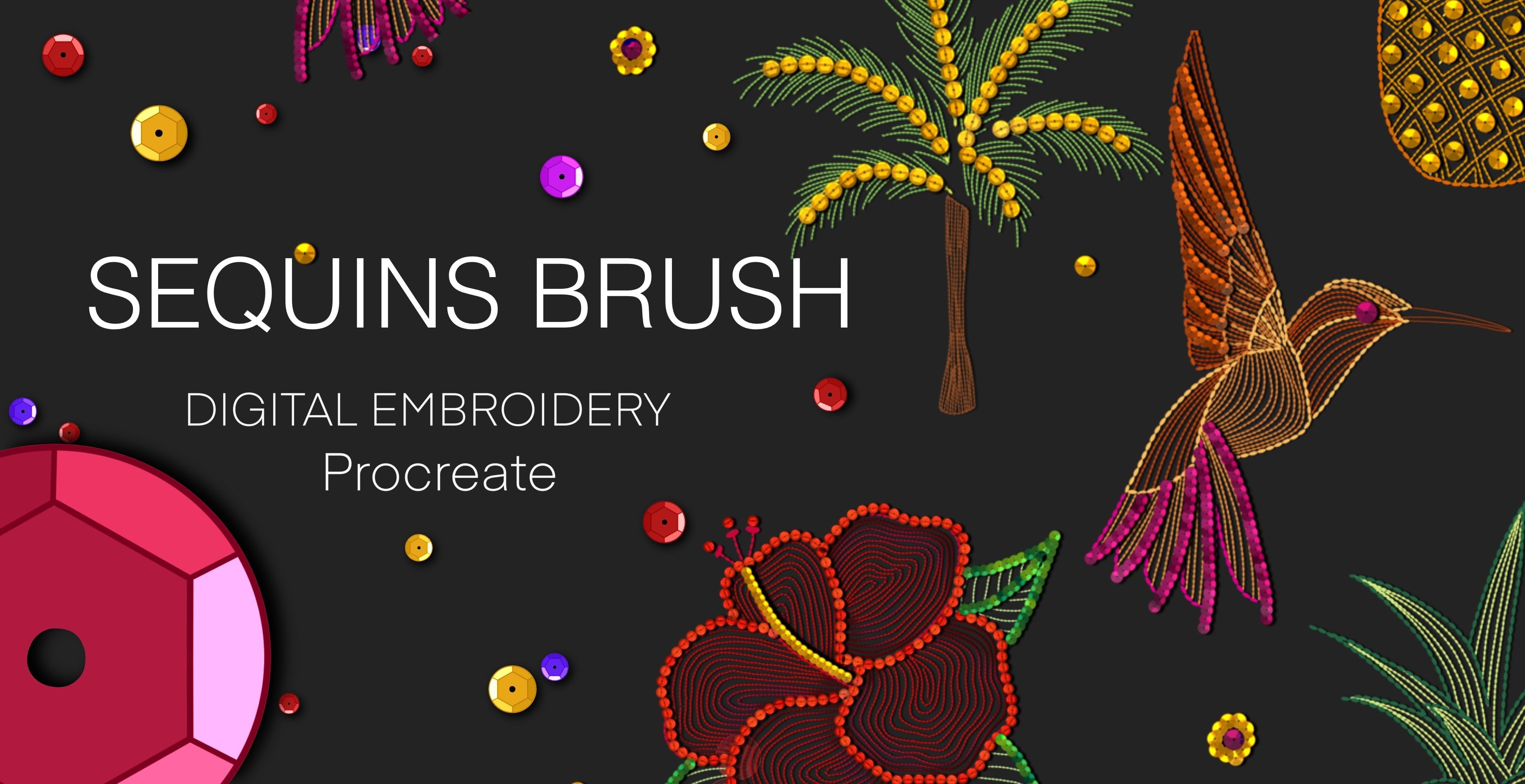
1. Einführung & Was du lernen wirst: Diese Pinsel sind perfekt
für Ihre digitale Stickerei. Sie können Ihren Kunstwerken und Motiven eine
handgefertigte Note verleihen Ihren Kunstwerken und Motiven Hallo alle zusammen.
Ich heiße Maria. Ich bin Illustratorin und Musterdesignerin mit
Sitz in Singapur Und in diesem Kurs werde ich Ihnen zeigen
, wie Sie
einen Neuanfang wagen können, indem Sie einen Neuanfang wagen können, indem die Form
veranschaulichen, die wir für die Herstellung dieses Pinsels
benötigen Ich werde Sie Schritt für Schritt durch
alle Einstellungen führen , die wir für die
Erstellung dieses Stichpinsels benötigen Sobald wir mit der Erstellung dieses
Pinsels fertig sind, werden wir mit diesen Pinseln ein
Projekt mit
Blumenmotiven illustrieren mit diesen Pinseln ein
Projekt mit
Blumenmotiven Und ich
zeige Ihnen Methoden wie Sie
Allergien behandeln können, Motive Ich habe sogar ein paar
Beispiele von Kunstwerken und Motiven, die Ihnen
bei der Entscheidung für Ihr Projekt helfen können ,
und auch Ideen ,
wie Sie diese
Pinsel in Ihrem eigenen Stil verwenden können. Am Ende dieses Kurses wirst
du viele Tipps
und Tricks haben, wie du
deine eigenen
Stickpinsel erstellen und digital gestickte
Motive und Kunstwerke
illustrieren Danke, dass du
diesen Kurs mitgenommen hast.
2. Erklärung des Pinsels mit zwei Farben: Schauen wir uns an, wie ein
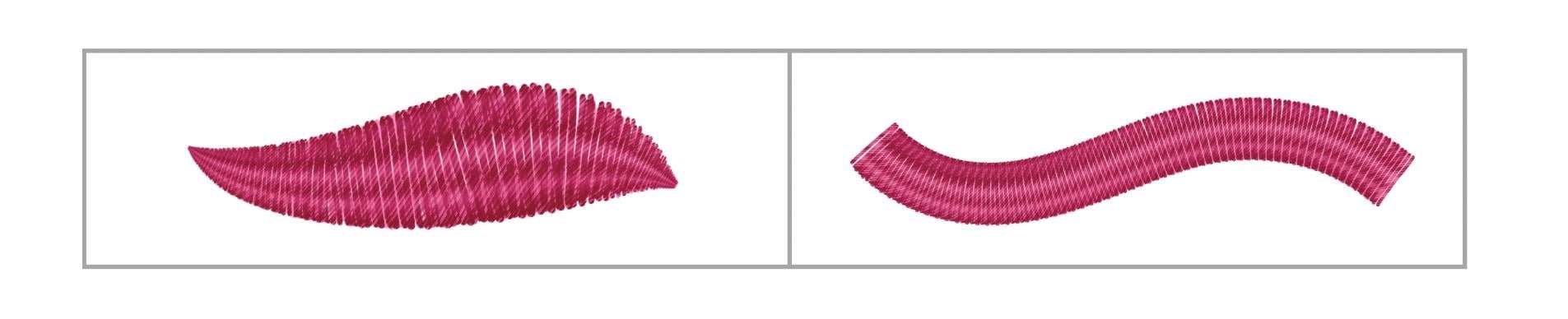
Doppelfarbenpinsel funktioniert. Ich tippe auf meine Pinselbibliothek. Dies sind die beiden
Pinsel, die wir heute in diesem Kurs
erstellen werden . Ich tippe auf einen
dieser Pinsel. Hier in der linken oberen Ecke. Sie können zwei Pinsel
statt einem sehen. Wenn Sie einen Doppelpinsel erstellen, kombinieren
Sie zwei Pinsel miteinander. Schauen wir uns nun an, wie wir
unsere Farben für diese Pinsel auswählen können . Ich tippe auf das Farbfeld. Hier in der rechten Ecke seht
ihr zwei winzige Kästchen. Um nun Ihre Farben auszuwählen, tippen Sie
einfach auf eines dieser Felder und dann auf
die Farbe, die Sie benötigen. Nochmals auf das andere Feld und
wählen Sie Ihre zweite Farbe aus. Nun, welche Farbe auch immer
zeigt, dass der Hund in diesem winzigen Kreis zu
deiner Primärfarbe wird Bevor Sie Ihr Panel verlassen, stellen Sie
sicher, dass Ihr primäres Gerät
ausgewählt ist und
auf dem Silizium angezeigt wird. Schauen wir uns nun an, wie unser Pinsel mit diesen Farben
aussieht. Dies sind auch
druckempfindliche Bürsten. Die Form deines
Stabes hängt vom Druck ab,
den du
auf deinen Apple Pencil ausübst. Lass uns eine andere
Farbkombination ausprobieren. Ich versuche es mit dem
Hellrosa und dem Dunkelrosa. Tippe auf dieses Feld. Tippe auf deine zweite Farbe. Stellen Sie sicher, dass Ihr primäres Element hier oben
angezeigt wird. Und so sieht der
Pinsel aus. Schauen wir uns nun an, wie es
aussieht , wenn die Farben invertiert
sind Ich tippe auf die dunkle Farbe
und mache sie zu meiner primären Farbe. Nun, diese Ergebnisse
hängen stark davon ab, wie Sie
Ihre Pinsel erstellen, der Form und der Schattierung, die Sie Ihre ursprüngliche Form
verwenden Lassen Sie uns nun in meiner nächsten Lektion mit der Erstellung unseres Pinsels fortfahren.
3. Stitch-Pinsel erstellen 1: Lassen Sie uns einen
zweifarbigen Stichpinsel erstellen. Wenn Sie neu bei Procreate sind. So
sieht die Galerie aus, wenn Sie die App öffnen. Das sind alle meine
Kunstwerke wieder zusammen. Unser erster Schritt besteht nun darin, eine neue Leinwand
zu erstellen. Dafür tippe ich
auf dieses Pluszeichen. Nochmals auf diesem winzigen Pluszeichen. Für einen hochwertigen Pinsel ist
es immer besser, auf einer größeren
Leinwand zu Meine Leinwandgröße beträgt
3.000 mal 3.000 Pixel, Breite 300 DPI und tippe auf Erstellen. Unser nächster Schritt ist die
Auswahl unserer Farbe. Dafür gehe ich
zum Farb-Panel. Ich wähle eine schwarze Farbe. Achte darauf, dass es ein echtes Schwarz ist. Es sollte komplett schwarz sein. Als Nächstes wählen wir den
Pinsel aus, um die Form zu zeichnen. Wir müssen unseren
Stickpinsel erstellen. Dafür gehen wir in
die Pinselbibliothek. Unter Kalligraphie
findest du diesen Pinsel Calmodulin. Ich tippe auf Mono Line. Nun, der Pinselstrich
ist zu dünn für das, was wir brauchen. Selbst wenn Sie
die maximale Größe erreichen, ist
es immer noch zu dünn. Also werde ich diesen Pinsel duplizieren
und wir werden die Größe anpassen. Tippen Sie auf diesen doppelten Pinsel , um
die maximale Größe zu erhöhen. Dafür. Ich tippe
auf Eigenschaften. Hier. Ich werde
den Prozentsatz
der maximalen Größe auf
etwa 50 Prozent erhöhen . Aber ich denke, du kannst
sogar mit 300 fahren. Sie können
es sogar auf der Leinwand ausprobieren. Und wenn Sie nicht zufrieden sind, können
Sie zurückkommen und den
Prozentsatz
erneut erhöhen und dann nach unten tippen. Sie können Ihre
Pinselgröße bei etwa 18% halten. Und wir können anfangen,
diese unebenen vertikalen Linien zu zeichnen. Dies sind im Grunde einige
Formen und Linien, die wir zu erstellen
versuchen, die wie Stiche aussehen
sollten Im Moment werde ich vier Linien
zeichnen, aber das kann auch mit
12 oder sogar mehr als vier Linien gemacht werden . Sobald Sie die grundlegende Technik zur Herstellung
dieses Pinsels kennen, können
Sie
viel mit diesen Pinseln experimentieren. Sobald Sie mit der Form fertig sind, müssen
wir sicherstellen, dass sich diese genau in der Mitte
der Leinwand befindet. Dafür
wählen wir die Form aus und stellen sicher, dass Ihre
Uniform ausgewählt ist. Das Einrasten Ihrer Magnete
und das Einrasten sollten aktiviert sein. Die Entfernung beträgt etwa 21. Nun müssen
Sie diese
Form
mit Ihrer Fingerspitze oder mit Ihrer Apple-Pencil-Spitze bewegen, bis Sie
diese goldenen Linien
vertikal und horizontal sehen , was darauf hinweist,
dass sich die Form
genau in der Mitte
der Leinwand befindet genau in der Mitte
der Leinwand Wir sind hier mit unserer
Primärform fertig. Gehen wir zu unserer
Sekundärform über. Dafür gehe ich zu Ebenen und dupliziere unsere erste Ebene. Als Nächstes fügen wir dieser Ebene einige Details und Highlights hinzu. Dazu fügen wir eine neue Ebene und fügen dieser Ebene eine
Schnittmaske hinzu Tippen Sie auf diese Ebene und
dann auf Schnittmaske. Als nächstes gehen wir
zur Brush Library. Hier unter Texturen findest du diesen Standardpinsel mit
diagonalen Linien und du gehst nach unten. Da ist dieser Pinsel, der Diagonale
genannt wird. Wir werden diesen Pinsel verwenden
, um unserem Pinsel Textur zu verleihen. Als Nächstes gehe ich zum Farbbedienfeld. Wählen Sie weiße Farbe. Sobald Sie
Ihre weiße Farbe ausgewählt haben, behalten Sie Ihre Pinselgröße bei max. Ich male einfach mit
diesem Pinsel auf die Linien. Da es sich um eine
Schnittmaskenebene
handelt, wird es nicht
außerhalb unserer Grenzen Ihre Ebenen sollten also so
aussehen. Die Linien, die diagonale Linie,
sollten sich auf einer neuen Ebene befinden, auf der Schnittmaskenebene Vergewissern Sie sich, dass die
Ebene ausgewählt ist. Und ich tippe auf
diesen kleinen Pfeil für die Auswahl und stelle sicher, dass
du deine Uniform trägst. Ich möchte, dass die Lücken zwischen diesen
Linien größer werden. Also erweitere und erweitere
ich diese Ebene. Halte einfach diesen winzigen Knoten fest
und ziehe ihn an einer Ecke. Wir sind hier fertig mit
unserer Textur. Wir werden
zu den Höhepunkten übergehen. Dafür. Ich füge eine neue Ebene hinzu und wir fügen eine Schnittmaske hinzu, damit du
auf die Ebene tippst Tippe auf Schnittmaske. Gehe zur Brush Library. Hier, unter Airbrush. Wir wählen hier den ersten Pinsel aus. Das ist die weiche Bürste. Stellen Sie sicher, dass Ihre weiße
Farbe ausgewählt ist. Und wir fügen diese
sanften Highlights hinzu. Wir haben also diese vertikalen
Linien auf unserer Leinwand, aber diese Highlights
müssen horizontal sein Ich werde
diese Linien gleichmäßig verteilen. Mit diesen Highlights kann man aber
viel experimentieren. Sie können sie in
der Mitte oder unten schwerer haben. Sobald diese Pinsel fertig sind, bekommen
Sie eine Vorstellung davon, wie der Pinsel mit
einem bestimmten Highlight aussehen kann. Als Nächstes erstellen wir einen Ordner
in unserer Pinselbibliothek. Für diese Pinsel findest du in
allen
Pinselordnern hier
ein kleines Pluszeichen oben in
allen
Pinselordnern hier
ein kleines Pluszeichen. Tippen Sie auf dieses Pluszeichen und
Sie können einen neuen Ordner erstellen. Ich benenne diesen Ordner
in Embroidery Brushes um. Unser erster Schritt besteht nun darin, die Leinwand
zu kopieren. Bevor wir kopieren, benötigen wir
unseren Primärpinsel. Zuerst. Ich verstecke alle anderen Ebenen und behalte unsere ursprüngliche
Form auf der Leinwand. Um nun die Leinwand zu kopieren, gehen
wir zur Aktion, Hinzufügen und tippen auf Leinwand kopieren. Dadurch wird die Form kopiert, die
wir auf unserer Leinwand haben. Tippe auf die Pinselbibliothek. Um einen neuen Pinsel zu erstellen, müssen
wir auf
dieses kleine Pluszeichen tippen. Dadurch werden alle Einstellungen geöffnet, die wir zum Erstellen eines neuen Pinsels benötigen. Wir beginnen mit einem Schlaganfall. Aber zuerst ist
es bei Dual Brush immer besser, den Prozentsatz
einzugeben ,
anstatt zu gleiten. Weil beide Pinsel genau den gleichen Prozentsatz
haben müssen. Im Moment können wir es
bei 23 Prozent belassen. Aber sobald die Pinsel fertig sind, können
wir das ändern und mit
dem nächsten Schritt
experimentieren . Unter Stabilisierung, Stromlinie, gebe ich
den Betrag als 90 Prozent Die Einstellung hilft Ihnen
dabei Ihren Schlag besser zu kontrollieren. Sie können sogar zurückkommen und dies
ändern, sobald
Sie mit dem Pinsel fertig sind. Als Nächstes, während der Stabilisierung, werde
ich den Betrag bei 50 Prozent belassen. Als nächstes
schiebt ihr unter Depot diesen kleinen
blauen Punkt auf der rechten Seite. Ich schiebe es rein. Geben Sie die Größe bis 50 Prozent ein. Der Druck sollte nicht sein. Und geben Sie den Rückgang
als 60 Prozent ein. Gehen wir nun zur Form über. Tippen Sie auf Form und dann auf Bearbeiten. In beides und Paste. Dadurch wird die Form eingefügt, die von unserer Leinwand kopiert
werden soll. Daten mit einem Zweifinger auf diesem Bild. Dadurch wird das Bild invertiert. Sobald Ihr Bild
so aussieht, tippen Sie auf Fertig. Geben Sie als Nächstes die Streuung als 3%, Drehung als Maximum,
die Anzahl als zwei und die Anzahl bis zwei
als 1% ein. Ist nach unten gerutscht. Hier beträgt der
Druckrundheitstyp 30%. Die Rundheit des Delts wird maximal sein. Beim Rendern
wird nun als Rendermodus eine gleichmäßige Glasur verwendet Jetzt unter Farbdynamik, geheilt und nach unten scrollen. Wir beginnen zuerst mit dem
Farbdruck. Hier
wird die Sättigung 50 Prozent betragen. Die Helligkeit wird maximal sein und die
Sekundärfarbe wird max2 sein, was ungefähr
der Sekundärfarbe entspricht Wir können auf diese winzige
Option tippen und Max anrufen. Wenn du auf Macs
tippst, siehst du diese Option
namens Numerisch und Druck Wir tippen auf Druckheilung. Sie können eine diagonale Zeichenfolge sehen. Ich halte diesen winzigen Knoten
und mache ihn waagerecht. Als Nächstes fahren wir mit Colour Tilt fort. Hier beträgt die Sättigung max. Die Helligkeit
wird minus hundert betragen. Achte darauf, dass du nach links gleitest. Und die Sekundärfarbe
wird wieder maximal sein. Als Nächstes beträgt
die Größe unter Dynamik max. Als Nächstes beträgt
die Größe unter Apple Pencil max. Nochmals. Die Opazität wird keine sein Als nächstes
ist dies unter Eigenschaften ein sehr wichtiger Schritt. Das Fernsehpublikum
wird am kommenden Wochenende abgeschaltet. Passen Sie die Größe des Pinsels an. Ich belasse die maximale Größe bei 200 Prozent und
die Mindestgröße bei 1%. Jetzt ist sie
mit unserem ersten Teil
des Pinsels fertig, tupfen Sie fertig Gehen wir zum
zweiten Teil des Pinsels über. Dafür wird
unser erster Pinsel dupliziert, streichen Sie nach links tippen Sie auf Duplizieren Bevor wir
mit dem zweiten Teil beginnen, müssen
wir
unsere Leinwand kopieren und wir benötigen die Form mit unseren
Highlights und Details. Beide Ebenen
mit den Details einblenden. Um nun die Leinwand zu kopieren, gehen
wir zur Aktion, Hinzufügen und tippen auf Leinwand kopieren. Gehe zur Pinselbibliothek und
tippe auf den doppelten Pinsel. Es wird nur sehr wenige Einstellungen , die wir hier ändern müssen. Die erste befindet sich unter
Form, tippen Sie auf Form, Bearbeiten, Importieren und
Einfügen und anschließend auf Fertig. Die nächste Einstellung, die wir
ändern müssen, befindet sich unter Color Dynamics. Tippen Sie auf Color Dynamics. Geh runter. Hier auf der
Strichfarbe zittert die Farbe. Die Sekundärfarbe beträgt max. Unter Farbdruck ist die
Sättigung maximal,
und durch die Farbneigung
ändert sich alles auf Null. Ich verschiebe die Sättigung
in die Mitte. Die Helligkeit zwischen
der Mitte und
der Sekundärfarbe wird gleich
Null sein. Und tippe auf Fertig. Jetzt haben wir zwei Pinsel. Stellen Sie sicher, dass der mit den Highlights und
Details an der Tür steht. Als Nächstes müssen wir
beide Pinsel auswählen. Dafür. Ich wische mit
dem zweiten Pinsel nach links. Wenn Sie beide
Pinsel ausgewählt haben, sehen
Sie oben diese Option, die
als kombiniert bezeichnet wird. Wir tippen auf diese Option und das
kombiniert unsere Pinsel. Der nächste Schritt auf diesem Pinsel. Und wir können diesen Pinsel
unter Über diesen Pinsel umbenennen. Gehe zu Über diesen Pinsel. Zeige, dass du deinen Pinselnamen bearbeiten
kannst. Ich behalte meins als
Stitch Brush One. Wenn Sie alle
Ihre Daten hier eingegeben haben, tippen Sie auf Fertig. Wir sind hier fertig mit unserem Pinsel. Schauen wir uns an, wie es auf der Leinwand
aussieht. Wir beginnen mit der
Auswahl unserer Farbe. Ich gehe zum Farbbedienfeld und tippe auf eines der Felder. Ich wähle die Lichtfarbe aus. Die andere Box mit
der dunklen Farbe. Ich tippe auf die Lichtfarbe und stelle
sicher, dass meine Primärfarbe auf dem Kreis
angezeigt wird. Und so sieht der
Pinsel aus. Jetzt können Sie mit demselben Pinsel viele
Variationen erstellen. Ich habe zum Beispiel einen anderen
Pinsel mit dünneren Linien gemacht. Die Grundform für
diesen Pinsel hatte dünnere Linien. Wenn Sie also
diese Pinsel vergleichen, gibt es kaum einen Unterschied. Aber jetzt, wo Sie wissen, wie
man diesen Pinsel erstellt, können
Sie viel
mit der Form und der Größe experimentieren. Sogar die Highlights, die Sie hinzufügen,
können so viele Strahlungen haben. Versuchen wir es mit der neuen
Farbkombination. Ich versuche es mit einem
Hellblau und einem Dunkelblau. Weil es sich um einen Pinsel handelt, der auf
Druck basiert. Je mehr Druck Sie ausüben, desto breiter wird dieser Pinsel. Dieser Pinsel funktioniert am besten, wenn die Pinselgröße
zwischen 25 und 30% liegt. Sie können diese Form zum Beispiel mit
demselben Pinsel
erhalten. Lassen Sie uns mit der Erstellung
unseres zweiten Pinsels fortfahren.
4. Stichpinsel 2 erstellen: Um nun unseren zweiten Pinsel zu erstellen, werde
ich unseren ersten bearbeiten Ich werde einen Teil
der Einstellung rückgängig machen. Wir
duplizieren also zunächst unseren ersten Pinsel, wischen nach links und tippen auf Jetzt tippe ich auf
den ersten Pinsel. Dadurch werden unsere Einstellungen geöffnet. Die erste Einstellung
, die wir
ändern müssen , ist „Konisch“, da wir für diesen Pinsel keine
Verjüngung benötigen Ich schiebe den winzigen Knoten und
mache meine Größe und als keinen. Als nächstes unter Form. Scrollen Sie nach unten. Hier brauchen wir keine Rundheit
des Drucks. Als Nächstes behalten
wir unter dem Apple Pencil die Größe in der
Mitte bei, die Null Prozent beträgt Wiederholt diese Einstellungen,
damit der zweite Pinsel auf den zweiten Pinsel tippt. Gehe zu Taper und mache
alles auf Nichts. Bin in Form. Auch hier
benötigen wir keine Rundheit des Drucks Als nächstes, unter dem Apple Pencil, die Größe bei Null Prozent Jetzt können
Sie unter Über diesen Pinsel den Namen
dieses Pinsels hier bearbeiten. Ich behalte meinen als Stichpinsel und
Werkzeug und tippe auf Fertig Schauen wir uns nun an, wie dieser
Pinsel auf der Leinwand aussieht. Ich gehe zu meinem Farbpanel wähle unsere helle
und die dunkle Farbe aus. Vergewissere dich, dass meine
Primärfarbe ausgewählt ist , bevor ich das Panel
verlasse. So sieht der
Pinsel aus. Halten Sie Ihre Bleistiftspitze fest, um ein
perfektes Silikon zu erhalten. Dies ist auch ein Rasterpinsel, um einen Patchwork-Effekt zu
erzielen. Dies kann Ihnen helfen, diese
Gliederung für die Patches zu erstellen. Lass uns eine andere Farbe ausprobieren. Ich wähle ein leuchtendes Gelb. Ich werde meinen Pinsel vergrößern. Wir sind also damit fertig, unsere
beiden
Stickpinsel hier zu erstellen . In meiner nächsten Lektion können
wir diese wunderschöne
Blumenillustration
mit diesen Pinseln erstellen .
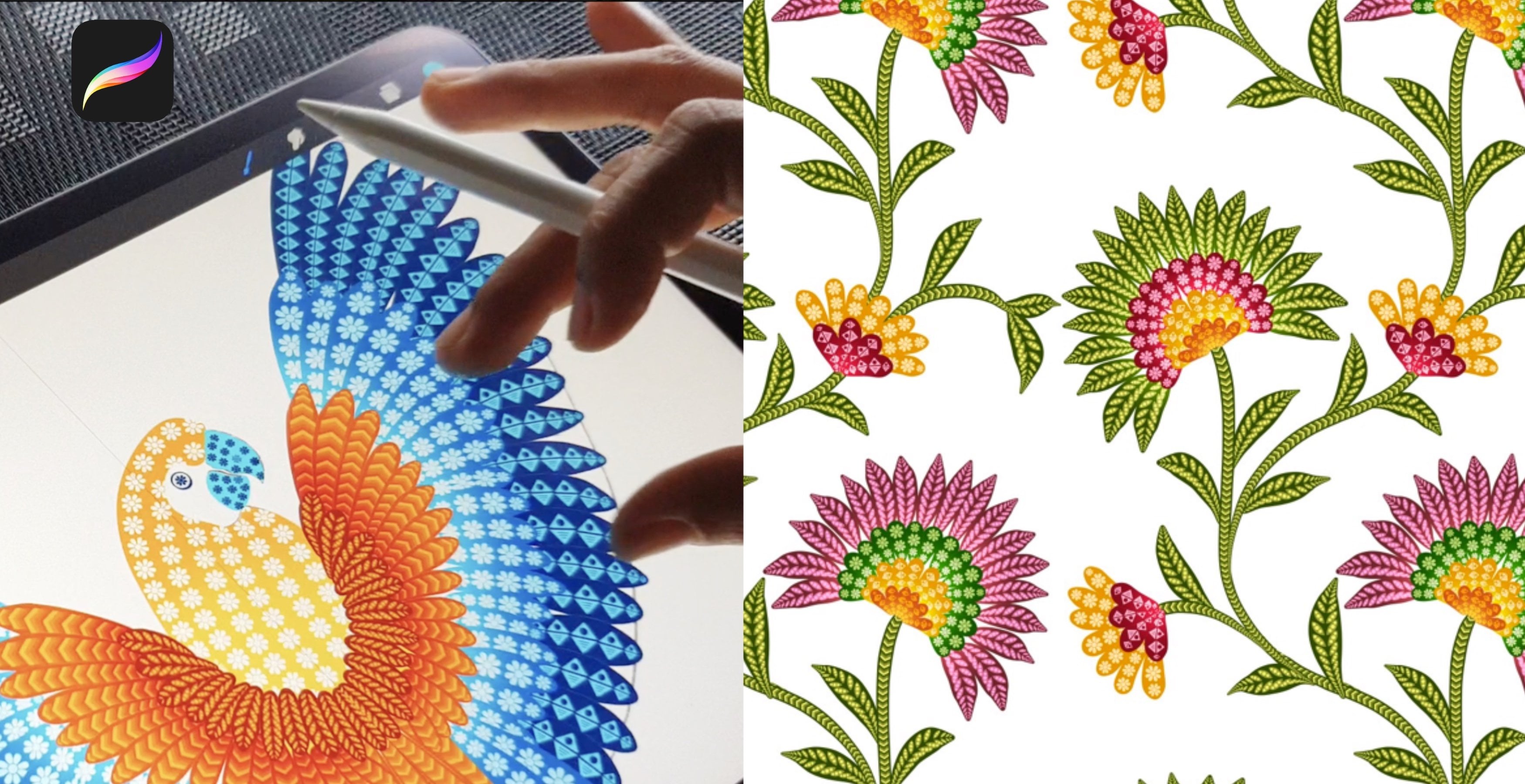
5. Blumen-Illustration: Wenn Sie
meine Blumenskizzendatei aus
dem Ressourcenbereich heruntergeladen haben meine Blumenskizzendatei aus
dem Ressourcenbereich die Procreate-App öffnen, finden
Sie diese
Datei oben links hier. Tippen wir auf diese Leinwand und beginnen wir mit unserer Blumenillustration. Das sind zwei Ebenen
in dieser Datei. Wenn Sie zu Ebenen wechseln, werden
Ihnen
eine Skizzenebene und eine Ebene mit einem
Stickring angezeigt . Dies ist ein lizenzfreies
Bild eines Rings. Und auf der anderen Ebene
befindet sich diese Blumenskizze, eher eine Richtlinie Lassen Sie uns nun damit beginnen, eine neue Ebene
hinzuzufügen. Dafür. Ich tippe in der Brush Library auf dieses Pluszeichen
. Ich wähle unseren ersten Pinsel aus. Unter dem Farbbedienfeld finden
Sie diese Farbpalette nun im Ressourcenbereich. Bis jetzt
wähle ich dieses
Hellgelb aus und tippe auf das andere Feld und wähle
dieses Dunkelgelb aus. Sie können Ihre
Farben sogar heller oder dunkler machen. Ich möchte, dass mein Gelb etwas dunkler ist. Tippen Sie auf die Lichtfarbe und
stellen Sie sicher, dass sie auf
dem kleinen Kreis angezeigt wird , der sie zu Ihrer Primärfarbe
macht. Jetzt kann ich mit
meiner ersten Blume beginnen. es einige Zeit dauern, bis Sie die
gewünschte Form erreicht Mit
diesen Pinseln
kann es einige Zeit dauern, bis Sie die
gewünschte Form erreicht haben. Sie werden etwas Übung benötigen
, um zu verstehen wie diese
druckbasierten Pinsel funktionieren. Je mehr Druck du ausübst, desto breiter wird der Pinsel. Wir sind hier fertig mit
unseren Blütenblättern. Fangen wir mit dem
Center an. Dafür. Ich füge eine neue Ebene hinzu, gehe zu einer Pinselbibliothek und wähle unseren zweiten Pinsel aus. Sie können eine beliebige
Farbe Ihrer Wahl auswählen. Ich behalte es
hellrosa, dunkelrosa. Tippe auf die Lichtfarbe
, damit sie oben angezeigt wird. Und ich zeichne den Kreis in
der Mitte der Blume. Wenn Sie diesen Kreis zeichnen, halten Sie Ihre Bleistiftspitze und Ihre
Fingerspitze auf dem Bildschirm Dadurch entsteht
ein perfekter Kreis. Sie können es sogar
kleiner oder größer machen. Weil das auf einer neuen Ebene ist. Wenn Sie das Gefühl haben, dass dies
nicht in der Mitte ist, können
Sie diese Form auch an die Mitte der Blume
angepasst auswählen und
die Auswahl abwählen Gehen wir in
den zweiten Stock. Beginnen wir mit unserer zweiten Blume,
indem wir eine neue Ebene hinzufügen. Füge eine neue Ebene hinzu. Und jetzt, da diese
Blume
auf der Rückseite unserer ersten Blume sein muss , ziehe diese Schicht an der Unterseite. Es sollte sich unter
unserer ersten Blütenschicht befinden. Als nächstes können wir
zur Brush Library gehen. Stellen Sie sicher, dass unser erster
Pinsel ausgewählt ist. Gehen Sie zum Bedienfeld Farbe. Sie können dies in jeder
Farbe Ihrer Wahl behalten. Ich behalte es
orange und dunkelrot. Ich lasse meine Orange
etwas heller. Jetzt verwenden wir den gleichen Pinsel, aber mit Hilfe
des Drucks. Ich werde versuchen,
diese tropfenartige Form zu erstellen. Wir können diese
verschiedenen Formen oder Blumen im gleichen Design haben. Dazu
müssen Sie also dort Druck ausüben, wo es mit etwas leichterem beginnt, mit etwas stärkerem
Druck auf die Spitze Wir sind fertig mit dem Blütenblatt. Gehen wir zur
Mitte dieser Blume über. Dafür fügen wir eine neue Ebene hinzu. Stellen Sie sicher, dass es sich auf
der Oberseite unserer zweiten Blütenschicht befindet. Ich wähle ein hellgrünes und ein dunkles Grün für die Mitte. Gehen Sie zur Pinselbibliothek und
wählen Sie unseren zweiten Pinsel aus. Und ich werde den Kreis in
die Mitte unserer zweiten Blume zeichnen . Zeichne einen Kreis. Halten Sie Ihre Bleistiftspitze und Ihre
Fingerspitze auf dem Bildschirm. Wir sind fertig mit unserem Zentrum. Ich verschiebe das, ich
wähle diese Ebene aus. Und ich schiebe das
in die Mitte der Blume und deaktiviere Wir sind fertig mit
unseren Blumen hier. Gehen wir zu den Blättern über. Dafür benötige ich unten eine
neue Ebene. Hier muss es nur um unsere Skizzenebene gehen, die sich
unter all unseren Blumenschichten befindet. Ich behalte mein Grün genauso
wie in der Mitte unserer Blume. Ich werde meinen Pinsel gegen
den ersten Pinsel austauschen. Und nach der Skizze fange
ich an, diese Blätter hinzuzufügen. Ich behalte alle Blätter
auf derselben Schicht. Das hilft uns, wenn
wir unser Motiv neu einfärben Für dieses Blatt werde ich
versuchen, sie zu überlagern Dies wird uns helfen,
eine Vielzahl von Blättern
mit demselben Motiv zu erstellen . Fahren Sie mit dem zweiten
Teil dieses Blattes fort. Gehen wir zu unserem nächsten Motiv über. Dafür wähle ich meine Farbe als
hellblau und dunkelblau. Tippe auf die Lichtfarbe. Es zeigt sich also oben. Und dafür brauchen wir eine
neue Ebene. Ich füge eine neue
Schicht über unserer Blattschicht hinzu. Für dieses Motiv füge ich diese
tropfenförmigen Blütenblätter hinzu. Gehen wir zu unserem nächsten Motiv über, diesen winzigen Blumen hier. Dafür fügen wir eine neue Ebene hinzu. Wir müssen nur sichergehen, dass es
sich unter unseren Blütenschichten befindet. Als nächstes können wir eine Farbe auswählen. Gehen Sie jetzt zum Farbbedienfeld und ich wähle dieses
helle und dunkle Lila aus. Ihre Glühbirne
sollte oben leuchten. Und ich füge ihnen diese
winzigen Blütenblätter hinzu. Sie können sogar die Größe
Ihres Pinsels reduzieren , da dieses
Motiv zu klein ist. Ich werde all diese
Blumen auf derselben LEA aufbewahren. Sie können sie aber auch
auf einer anderen Ebene aufbewahren. Wenn du vorhast,
jedes mit einer anderen Farbe zu haben , ist
es besser, sie
auf verschiedenen Ebenen zu haben. Jetzt müssen wir Center
für diese Blumen hinzufügen. Dazu benötigen Sie wiederum eine neue Ebene über
dieser Ebene. Wählen Sie eine Farbe Ihrer Wahl. Ich behalte es so, als wäre es knallpink. Gehe zur Brush Library. Wählen Sie unseren ersten Pinsel aus und
reduzieren Sie die Größe des Pinsels. Und ich werde diese
Kreise für das Zentrum zeichnen. Damit Ihr Motiv kohärent aussieht. Sie müssen
sicherstellen, dass Sie über
diese begrenzte Farbpalette verfügen . Das war unser letztes Motiv. Wir sind mit unserer
Illustration hier fertig. Verstecken wir unsere Skizzenebene. Ich gehe zu den Ebenen. Blenden Sie Ihre Skizzenebene aus. Wenn Sie hineinzoomen, sieht
die Abbildung so aus. Jetzt gibt es noch ein Detail
, das du
deiner Abbildung oder
diesen Laufstichen hinzufügen kannst deiner Abbildung oder
diesen Laufstichen Ich habe Stitch Brush
im Ressourcenbereich dieses
Kurses, den du herunterladen kannst Und ich habe sogar einen Kurs, in dem erklärt wird,
wie man diese Pinsel erstellt. Eine Kombination dieser Pinsel
auf einem Stickmotiv. Wir werden Ihrer Illustration ein realistischeres
und detaillierteres Aussehen
verleihen . Hinzufügen einer neuen Ebene
, um dieses Detail hinzuzufügen. Und wir sind fertig mit unserer Blumenstickerei-Illustration hier. Lassen Sie uns diese
Abbildung in meinem nächsten Kurs neu ausmalen Abbildung in meinem nächsten Kurs
6. Neufärbung: Lassen Sie uns unsere Abbildung neu einfärben. Unser erster Schritt besteht also darin, unsere Originaldatei zu
duplizieren. Ich wische nach links und du erhältst diese Option
namens Duplizieren Tippe auf Duplizieren. Wir werden hier an
der zweiten Datei arbeiten. Ich tippe auf diese Leinwand. Wir beginnen damit,
zu den Ebenen zu gehen. Zuerst. Ich wähle meine
erste Blumenschicht aus. Es ist unsere gelbe Blume hier. Bevor ich zu den Einstellungen gehe, zoome
ich hinein, damit wir es deutlich sehen
können. Als Nächstes gehen wir zu den
Anpassungen über. Sicher. Wir tippen auf die erste Option,
nämlich Farbtonsättigung
und Helligkeit Dadurch erhalten Sie unten drei
Optionen. Es beginnt mit Farbton,
Sättigung und Helligkeit. Fangen wir zuerst mit dem Farbton an. Du kannst diesen
kleinen Punkt hier verschieben und du kannst sehen, wie sich unser Motiv farblich
verändert. Wenn es in der Mitte ist, sind
das 50 Prozent. Das ist deine Originalfarbe. Und dann kannst du nach links und rechts
gehen , um die Farbe
deines Motivs zu ändern. Ich behalte meins als diese
Rechnung, mattgrün. Sobald Sie
mit der Farbe zufrieden sind, können
Sie
mit der Sättigung experimentieren Damit können Sie Ihren Sättigungsgrad senken oder erhöhen Gehen wir als Nächstes
zur Helligkeit über. Dies kann dazu beitragen, dass Ihr Motiv
heller oder dunkler wird. Sobald Sie mit dem
Ergebnis zufrieden sind, können Sie die Auswahl abwählen. Ich werde die gleichen Schritte für
die Mitte dieser Blume befolgen. Beginnen wir mit der
Auswahl der Ebene. Gehe zu Anpassungen. Wählen Sie unsere erste Option,
das ist die Farbtonsättigung. Und ich werde damit experimentieren bis ich
mit den Ergebnissen zufrieden bin. Warum du erneut einfärbst, achte darauf, dass du
diese ähnlichen Farben
im gesamten Motiv hast , damit
es kohärenter aussieht,
versuche eine
begrenzte Farbpalette zu erstellen Nun zur zweiten Blume, ich zeige Ihnen die zweite
Methode zum Umfärben. Wählen Sie zunächst
unsere Blumenschicht aus. Als Nächstes gehen wir zu derselben
Option über, die Anpassung ist. Aber hier tippen wir
auf die Gradientenkarte. Dadurch werden unten viele
Optionen eröffnet. Sie können
Ihre eigene Farbkombination anpassen und erstellen. Dies sind einige Kombinationen
, die ich erstellt habe. Sie können auf eines davon
tippen und Sie können
diese winzigen Kästchen sehen. Sie können die Farbe
dieser Felder ändern , indem Sie
auf diese Felder tippen Ich tippe auf eines davon. Und du kannst sehen, wie sich die Farbe in meinem Motiv
verändert. Das Gleiche können wir auch mit
der anderen Box machen. Ich möchte, dass meine Farbkombination diesen Purpurtönen sehr nahe Wenn Sie nun eine weitere Farbe
hinzufügen müssen, können
Sie einfach auf
ein leeres Feld tippen und es
wird ein neues Feld erstellt. Und du kannst jede Farbe hinzufügen, indem du auf
das winzige Quadrat tippst Sie können sie sogar verschieben,
um sie zu löschen. Sie können
sie einfach länger gedrückt halten und Sie erhalten diese
Option namens Löschen. Jetzt bin ich mit meiner
Farbkombination hier zufrieden. Wenn du zufrieden bist, kannst
du auf Fertig tippen. Wenn du
deine Farbkombination speichern oder eine neue erstellen möchtest, kannst
du einfach auf eine von ihnen klicken und auf Duplizieren tippen. Auf diese Weise können Sie Ihre
Farbkombinationen speichern. Du kannst
diese einfach anklicken und sehen, wie diese Farbkombination auf deinem Motiv
aussieht. Ich kehre zu meiner ersten
Option zurück, das ist lila. Ich lasse die Mitte
dieser Blume grün. Gehen wir zu
unserem nächsten Motiv über. Das ist dieser blaue hier. Wählen Sie die Ebene aus und
gehen Sie zu Gradient Map. Jetzt kann ich natürlich
alle anderen Optionen ausprobieren. Ich behalte meins in
diesem leuchtenden Orange. Nur diese winzigen Boxen,
bis du glücklich bist. Und tippe auf Auswahl abwählen. Um die Blätter neu zu färben, verwende
ich die Option „
Farbtonsättigung Ich mag diesen grünlich-blauen
Effekt und deaktiviere ihn. Als nächstes gehen wir zu
diesen winzigen Blumen über. Achte darauf, dass du
dich auf der richtigen Ebene befindest. Anpassungen. Farbtonsättigung Ich habe versucht, eine
ähnliche Farbpalette zu erreichen. Ich werde die Helligkeit erhöhen
, um es heller zu machen. Und wir sind mit
der Umfärbung hier fertig. Sie können
mit vielen anderen
Farbkombinationen experimentieren . In nur wenigen Minuten können
wir diese völlig neue,
frisch aussehende Farbkombination herstellen . nächsten Lektion kannst du dir
noch ein paar weitere Beispiele für Motive meiner nächsten Lektion kannst du dir
noch ein paar weitere Beispiele für Motive
und Optionen
zum Umfärben
7. Projektbeispiele: Für dein Klassenprojekt kannst
du einen Stichpinsel und dann
ein Motiv deiner Wahl erstellen Im Ressourcenbereich finden
Sie die Skizzen für
diese floralen Es gibt eine Farbpalette unseren lizenzfreien Bildern
dieser Stickringe Diese Bilder können Ihnen helfen,
Ihren digitalen
Stickereien ein realistisches Aussehen zu verleihen Und es gibt einen kostenlosen Pinsel mit
diesem einfachen Laufstich. Ich habe sogar einen Kurs darüber
, wie man diese Pinsel erstellt. Sie können in meinem
Skillshare-Profil nachschauen. Mit diesem Pinsel können Sie
Ihrer Illustration mehr Details hinzufügen Ihrer Illustration mehr Details hinzufügen Sehen wir uns nun einige
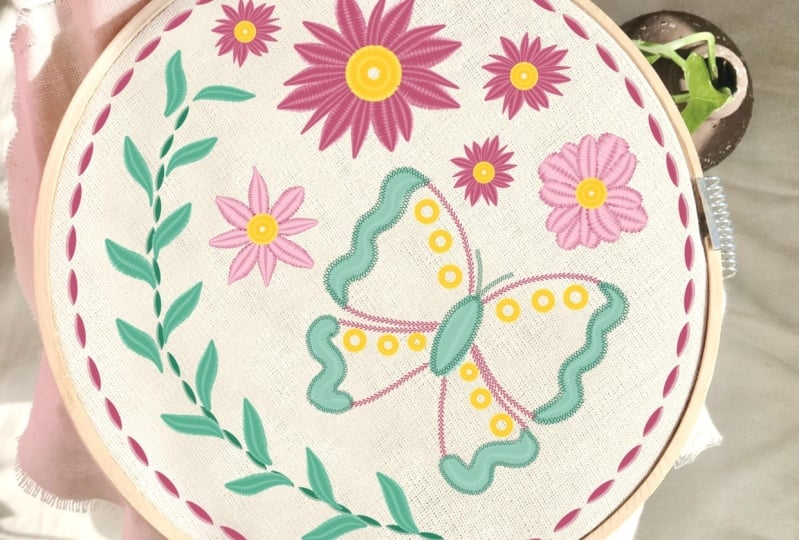
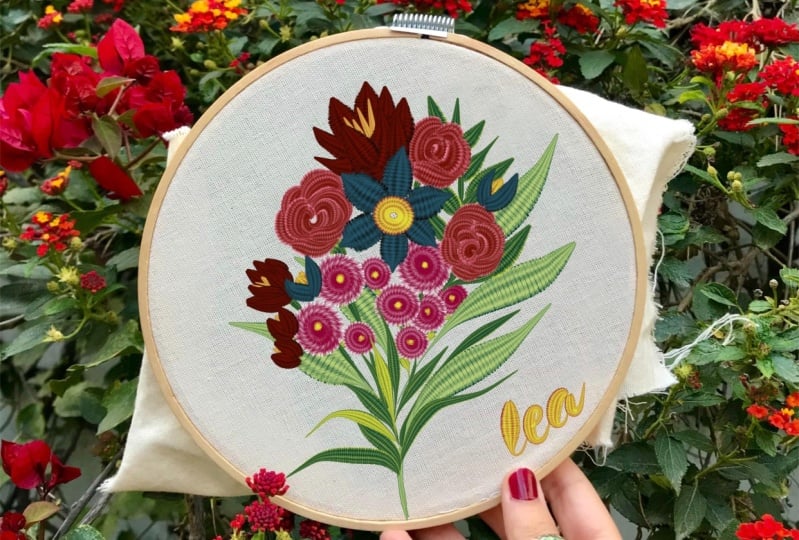
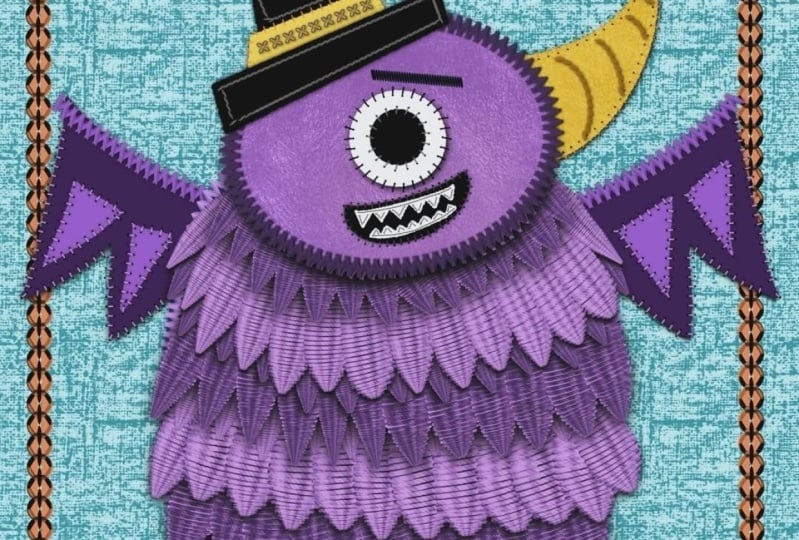
Beispiele dieser Kunstwerke an. Ich habe sie mit
demselben Pinsel illustriert , den wir heute im Kurs
kreiert haben. Dies ist eine ähnliche Illustration aus
Florida , die wir heute in der Klasse gemacht haben. All diese Blumen
befinden sich also auf einer anderen Schicht. Also war es für
mich sehr einfach, sie neu einzufärben. So sieht es
nach dem Neufärben aus. Das zweite Beispiel ist die Illustration dieser
beiden Kannen. Also habe ich dieses Stoffbild,
lizenzfreies Bild,
unter meiner Illustration hinzugefügt lizenzfreies Bild,
unter meiner Für diese Illustration
wollte ich nur die Blumen neu einfärben So sieht es mit einer
anderen Farbkombination aus. Als nächstes kommt dieses Kunstwerk
zum Thema Kaktus. Und so sieht es aus,
als ich sie neu koloriert habe. Das letzte Beispiel ist dieses
Blumenkranz-Motiv. Ich hoffe, das gibt Ihnen eine Idee Ihr eigenes Projekt
in Ihrem eigenen Stil
erstellen Bitte posten Sie im
Projektbereich dieser Klasse. Ich kann es kaum erwarten, deine
wunderschöne digitale Stickerei zu sehen. Danke, dass du
diesen Kurs mitgenommen hast.
 Vinita Upadhya, Illustrator & Pattern Designer