Transkripte
1. Einführung und was du lernen wirst: Hallo Leute, mein Name ist Vinita. Ich bin Illustratorin und Musterdesignerin
mit Sitz in Singapur Und in diesem Kurs werde ich Ihnen zeigen
, wie Sie in
Procreate einen
Paillettenpinsel erstellen können in
Procreate einen
Paillettenpinsel erstellen Erstellen Sie zunächst eine Form. Um diesen Pinsel zu erstellen, zeige
ich Ihnen
Schritt für Schritt alle Einstellungen, die Sie nicht
in einer Schrägform Sie sind auch einige
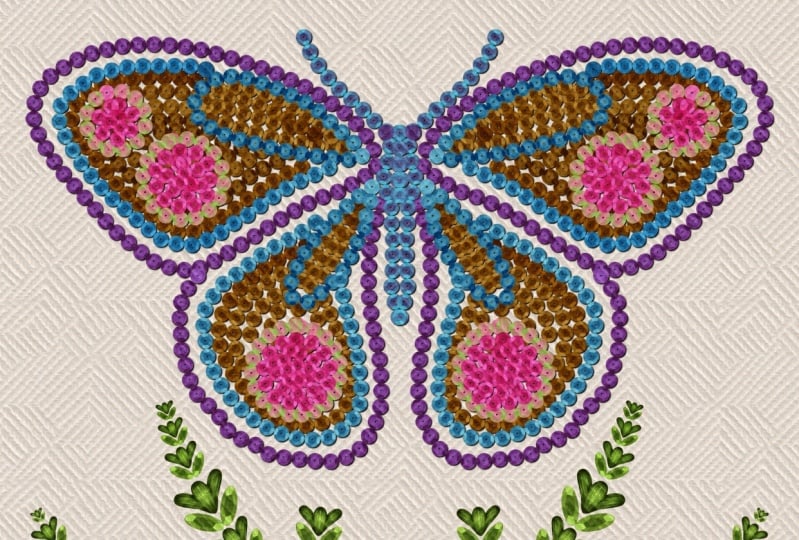
Beispiele für ähnliche Paillettenpinsel. Ich werde
Ihnen auch ausführlich erklären, wie wahrscheinlich es ist, dass sie auswählen werden. Ich zeige Ihnen, wie
Sie mit diesen Pinseln ein Kunstwerk oder ein
nahtloses Muster
erstellen können. Diese Pinsel können auf Online-Plattformen
wie Marketplace oder sogar
auf Ihrer eigenen Website
verkauft werden. Am Ende dieses Kurses werden
Sie viele
Tipps und Tricks
haben, werden
Sie viele
Tipps und Tricks
haben Zukunft jeden benutzerdefinierten
Pinsel erstellen können. Danke, dass du an diesem Kurs teilgenommen hast.
2. Erstellen eines Paillettenpinsel: Fangen wir mit unserem
ersten Paillettenpinsel an. Wir beginnen damit, eine neue Leinwand
zu erstellen. Um eine neue Leinwand zu erstellen,
tippen Sie auf dieses Pluszeichen. Nochmals. Auf diesem winzigen Plus-Zeichen. Wir behalten unsere Leinwandgröße
bei 3.000, 3.000 Pixeln. Sie können sogar Ihre Größe eingeben. Und mein DPI ist 300. Und tippen Sie auf Erstellen. Dadurch wird eine neue Leinwand
erstellt. Als Nächstes tippe ich auf
das Farbfeld. Ich habe diese Farbpalette
im Ressourcenbereich
dieses Kurses. Die oberste Reihe auf dieser Palette oder diese
Schwarz-Weiß-Töne. Ich wähle das erste
Schwarz aus dieser Spalte aus. Als Nächstes gehen wir
zur Pinselbibliothek über. Unter Kalligraphie. Ich wähle den
Pinsel mit mehr Zeilenumbruch aus. Jetzt, unter den Ebenen, bin
ich auf meiner ersten Ebene. Und wir zeichnen unsere volle
Form für den Paillettenpinsel. Zeichne einen Kreis in die
Mitte der Leinwand. Halte deinen Pinsel und deine Fingerspitze auf die Leinwand,
um den perfekten Kreis Füllen Sie es mit der
gleichen schwarzen Farbe. Stellen Sie sicher, dass Sie die
maximale Fläche Ihrer Leinwand abdecken. Jetzt brauchen wir das sogenannte genau in der Mitte
der Leinwand. Dafür
wähle ich den Kreis aus. Achte darauf, dass du
deine Uniform auswählst. Hier unter Schnappen. Vergewissern Sie sich, dass Ihr Magnet
und der Schnappverschluss aktiviert sind. Und die Entfernungen um die 21. Und meine Geschwindigkeit ist max. Ich ändere die Größe dieser Form und
mache sie etwas größer. Jetzt müssen wir
den Kreis anpassen, bis wir
diese goldenen Linien erhalten ,
vertikal und horizontal. Das bedeutet, dass sich der Kreis genau in der Mitte
der Leinwand befindet. Und ich werde diese Form abwählen. Unser nächster Schritt besteht nun darin,
einen weiteren kleineren weißen Kreis
in der Mitte
dieses schwarzen Kreises zu erstellen einen weiteren kleineren weißen Kreis . Dafür gehe ich zu Ebenen dupliziere unsere schwarze
Kreisebene. Um diesen Kreis nun weiß
zu machen, tippe
ich auf diese Ebene und sperre diese Ebene mit einem
Alpha-Lock. Gehen Sie zu Ihrem Farbfenster und
wählen Sie ganz Farbe aus. Gehe zurück zu deiner Ebene, tippe auf die Ebene
und tippe auf Ebene füllen. Wählen Sie diesen Kreis aus. Und ich mache es kleiner. Dies in der Mitte
des Kreises, bis Sie diese goldenen Linien
erhalten. Jetzt beginnen wir mit
unserer zweiten Form. Dafür gehe ich zu Ebenen dupliziere unsere schwarze
Kreisebene. Tippen Sie auf diese Ebene
und dann auf Alpha Lock. Vergewissern Sie sich, dass Ihre
Monoline-Bürste ausgewählt ist. Als nächstes benötigen wir unsere
Zeichenanleitung. Dafür. Ich gehe zur Aktions-Leinwand
im Drawing Guide. Tippen Sie anschließend auf Zeichenanleitung
bearbeiten. Dadurch wird Ihre Einstellung für
die Zeichenanleitung geöffnet . Diese vier Optionen werden unten angezeigt. Wir werden Symmetrie brauchen.
Die Symmetrie. Sie können auf Optionen tippen. Sie erhalten hier vier Optionen:
vertikal, horizontal,
quadrant und radial Wir brauchen dafür Quadranten. Eine weitere Einstellung,
die Sie möglicherweise benötigen besteht darin, die Farbe
Ihrer Richtlinie zu ändern Sie können diese kleine Notiz sehen
, die Sie verschieben und ändern können. Sie können die Opazität
und sogar die Dicke
Ihrer Richtlinie ändern und sogar die Dicke
Ihrer Richtlinie Und wir können auf Fertig tippen. Als Nächstes gehe ich zu Layers. Vergewissern Sie sich, dass die Zeichenhilfe auf dieser Ebene aktiviert
ist. Die Ebene zeigt den Assistenten an, was bedeutet , dass
die Zeichenhilfe auf dieser Ebene aktiviert ist
. Gehen Sie als Nächstes zu Brushes. Vergewissern Sie sich, dass Ihre
Monoline-Bürste ausgewählt ist. Jetzt unter dem Farbfenster. Ich wähle das Grau
aus der Farbpalette aus. Wir fangen an,
die Form für die Paillette zu illustrieren. Ich ziehe eine schräge Linie. Halte deine Fingerspitze und
die Bleistiftspitze zusammen. Eine weitere vertikale Linie. Nochmals. Wiederhole deine Fingerspitze
und die Bleistiftspitze. Versuchen Sie, ein
proportionales Sechseck zu erstellen. Eine weitere Linie, die den
Punkt zum äußeren Kreis berührt. Stellen Sie sicher, dass es den Stromkreis
durchläuft. Es gibt keine Lücke dazwischen. Unser nächster Schritt besteht darin
, Farben in diese winzigen Formen
einzugeben, die in das Farbfeld gelangen .
Wir werden
verschiedene Graznuancen eingeben. Ich fange zuerst mit dem
hellsten Grau an. Und ich lasse diese Farbe in
die Mitte dieses Sechsecks fallen. Lassen Sie Ihre Bleistiftspitze
nicht übrig, wenn Sie die Farbe fallen lassen. Halten Sie die
Stiftspitze auf dem Bildschirm. Sie können Ihren Schwellenwert
verschieben und anpassen. Sie können Ihre
Stiftspitze belassen, wenn die Farbe in Ihrer Form
perfekt aussieht. Als Nächstes müssen wir
die Zeichenhilfe
für diese Ebene ausschalten . Gehe zu dieser Ebene, tippe auf die Ebene und
tippe auf Drawing Assist. Als Nächstes wähle
ich im Farbfeld die
zweite graue Farbe aus Nächstes wähle
ich im Farbfeld die
zweite graue Farbe und lege sie
in eine der Formen. Wenn die Zeichenhilfe für diese Ebene aktiviert
ist, beginnt
sie auch,
die andere
Symmetrieseite dieser Form auszufüllen die andere
Symmetrieseite dieser Form Ich wähle ein anderes dunkleres Grau aus und lege es in
eine der Formen. Es wird
besser sein, genau
dieselbe Farbe zu verwenden
, die ich verwende. Wenn du möchtest, dass das Ergebnis genauso aussieht wie mein Paillettenpinsel Wählen Sie nun den
vierten
Grauton aus und legen Sie ihn in
eine der Formen. Wählen Sie nun den
letzten Grauton, den dunkelsten, den zweiten und legen Sie ihn in die Form Unser nächster Schritt besteht nun darin, in der Mitte
der Paillettenform
einen Schatten hinzuzufügen in der Mitte
der Paillettenform
einen Schatten Dafür gehe ich zu Layers. Wähle meinen weißen Kreis aus. Um dieser Ebene Schatten
hinzuzufügen, müssen
wir sicherstellen, dass unsere
Ebene im Alpha-Logging gespeichert ist. Tippen Sie auf diese Ebene und stellen Sie sicher, dass Ihr
Alpha-Lock ausgewählt ist. Als Nächstes wählen
wir im Farbfenster eine tiefschwarze Farbe aus. Vergewissern Sie sich, dass Ihre
Monoline-Bürste ausgewählt ist. Ich vergrößere meine Pinselgröße. Ich mache eine
Kurve an einer Ecke des Kreises und
halte das Ganze,
deinen Stift, auf dem Bildschirm, bis du
mit dem Mädchen zufrieden bist. Und ich fülle
diese Form aus , die
wie eine Halbmondform aussieht. Unser nächster Schritt besteht nun darin, dieser Form Schatten
hinzuzufügen Wir fügen ihn auf
dieser Seite der Form hinzu. Dafür gehe ich zu Layers. Ich dupliziere die erste Form, der schwarze Kreis wird gemacht. Wählen Sie die Ebene unten aus. Wählen Sie diese Form aus. Und wir bewegen diese
Form von einer Seite nach außen. Als nächstes unter Anpassungen. Ich tippe auf Gaussian Blur. Mit diesem Werkzeug können Sie
Ihr Objekt mit
der Bleistiftspitze aufblasen . Sie können nach rechts wischen
und weiter nach rechts fahren, bis Sie mit Ihrem Ergebnis
zufrieden sind. Ich behalte meins bei etwa 7%. Ich wähle meine Schattenebene aus. Ich möchte, dass mein Schatten
etwas dicker ist. Ich füge eine Form hinzu und
deaktiviere die Form. Ein weiteres Detail,
das ich
dieser Form hinzufügen möchte, ist das Hinzufügen von
Glanzlichtern und Schatten. Dazu füge ich
eine neue Ebene hinzu und füge dieser Ebene, der Ebene mit
der Hexokinase, eine
Schnittmaske Ebene mit
der Hexokinase Als nächstes gehe ich zu Brushes. Gehe zum Airbrush und ich
wähle den weichen Pinsel, den ersten Pinsel und
wähle
die weiße Jetzt füge ich diesem Teil
der Form ein Highlight hinzu. Ich werde meine Pinselgröße
auf etwa neun Prozent erhöhen. Und ein kleines Detail
an den anderen Stellen verleiht Ihrem Pinsel
Tiefe. Es wird Ihnen helfen, Brush realistischer
auszusehen. Sie können sogar mit
derselben weichen Bürste verwischen. Wo immer Sie das Gefühl haben, es sieht
zu dunkel oder zu scharf aus. Und wir sind fertig und fertig
mit unserer Form hier. Lassen Sie uns mit der
Erstellung unseres Pinsels fortfahren. Als Nächstes können wir zur
Pinselbibliothek gehen und unseren
Sequin Brush Ordner erstellen Dafür kannst du
auf dieses Pluszeichen tippen. Dadurch wird ein neuer Ordner erstellt und wir können diesen Ordner umbenennen Ich werde das
in Paillettenpinsel umbenennen Unser erster Schritt, um
einen neuen Pinsel zu erstellen , besteht darin, die Form zu
kopieren, unsere Sekundärform
zu kopieren Dafür werde ich
einige unserer Schichten verstecken. Die erste ist
die Schattenebene und die zweite
ist die Formebene. So
sollte Ihre Form aussehen, bevor Sie sie kopieren. Um nun die Leinwand zu kopieren, werden
wir zur Aktion übergehen. Fügen Sie Canvas hinzu und tippen Sie auf Copy Canvas. Dadurch wird die Form kopiert, die
Sie auf der Leinwand sehen können. Als Nächstes gehen wir zur Registerkarte
Pinselbibliothek und verstehen das Pluszeichen. Dadurch werden alle Einstellungen geöffnet, die wir zum Erstellen eines neuen Pinsels benötigen. Als Nächstes geben wir
den Abstand ein. Es ist immer besser, einzutippen. Anstatt
den winzigen Knoten zu verschieben. Ich behalte meins bei 55%. Als nächstes gehe ich zur Stabilisierung. Ich gebe den
Betrag als 90 Prozent ein. Für die Stromlinie. Für die Stabilisierung gebe
ich 30% ein. Als nächstes wird es in Form gehen. Tippen Sie auf Bearbeiten, Importieren und Einfügen. Dadurch wird deine Form aus
dem Canvas-Tab mit zwei
Finger in dieses Bild eingefügt . Dadurch wird Ihr Bild invertiert
und Sie tippen auf Fertig. Beweg dich nach unten. Ihre Rotation
sollte hundertprozentig sein. Gehen Sie weiter nach unten. Hier
sollte die Tiltrundheit zu 100% zwei betragen. Der nächste Schritt beim Rendern ist die Auswahl einer
gleichmäßigen Glasur Gehen Sie als Nächstes zu Color dynamic. Hier musst du nach unten scrollen. Unter Farbdruck. Die Sättigung wird 50% betragen. Die Helligkeit beträgt 100 Prozent und
die Sekundärfarbe 100% Zu. Eine weitere Einstellung für die Sekundärfarbe
ist, auf dieses Maximum zu tippen. Sie erhalten diese beiden Optionen
als numerische Option und als Druckoption. Tippen Sie auf Druck. Halte diesen
winzigen Knoten an der Spitze und ziehe ihn. Dies hilft, dass Ihre
Sekundärfarbe auf dem gesamten Pinsel
einheitlich ist. als Nächstes
unter Farbneigung nach unten gehen, sollte
Ihre Sättigung maximal sein. Ihre Helligkeit sollte -100 betragen, und Ihre Sekundärfarbe wird
wieder maximal sein. Nächster Schritt zu Dynamics. Klar, die Größe sollte bei 100% liegen. anschließend unter dem Apple Pencil Reduzieren Sie anschließend unter dem Apple Pencil die Opazität auf Null. Der nächste Schritt zu den Immobilien. Hier liegt die maximale Größe bei 100 Prozent und die
Mindestgröße bei 4%. Dies ist einer der
wichtigsten Schritte auf dieser Seite: Schalten
Sie Ihr Publikum aus, um den
Bildschirm zu sehen und auf Fertig zu tippen. Wir sind fertig mit dem
Hauptpinsel hier. Gehen wir zum
sekundären Pinsel über. Dafür gehe ich zu Ebenen und blende unsere Form und
die Schattenebene Jetzt besteht unser nächster Schritt
darin, diese Leinwand zu kopieren. Dazu gehe ich zur Aktion, füge Canvas hinzu und kopiere es. Sobald Sie die Leinwand kopiert haben, wechseln
wir zur Pinselbibliothek. Dupliziere unseren Hauptpinsel. Wischen Sie dazu nach
links und tippen Sie auf Duplizieren. Tippe auf diesen Pinsel. Dadurch werden die Einstellungen geöffnet. Gehen Sie zu Form, Bearbeiten,
Importieren und Einfügen. Dadurch wird
unsere primäre Form
für die Paillette eingefügt und auf Fertig getippt Scrollen
wir als Nächstes unter Farbdynamik nach unten. Bei Strichfarben-Jitter beträgt die Sekundärfarbe maximal. Unter Farbdruck. Die Sättigung beträgt max. Unter Farbe. Du kannst alles zu
Null Prozent machen und auf Fertig tippen. Der nächste Schritt besteht darin,
beide Pinsel zu kombinieren. Wischen Sie nach links und wählen Sie
beide Pinsel aus. Und oben auf Kombinieren gibt es eine Option
namens Kombinieren. Und wir sind fertig mit
unserem Paillettenpinsel hier. Lass es uns auf der Leinwand ausprobieren. Es hat zuerst die goldene Farbe ausprobiert. Ich wähle die
hellgelbe Farbe und die dunklere Farbe als meine Primärfarbe. Stellen Sie sicher, dass Ihre
Sekundärfarbe oben ausgewählt ist. Und so
sieht der Pinsel für die goldene Farbe aus. Lass uns More Colors ausprobieren. Ich versuche es diesmal mit Grün. Ich wähle das Hellgrün, erzwungene das dunklere Grün. Wählen Sie erneut Ihr
hellgrünes Licht aus, sodass es auf dem kleinen
Kreis oben angezeigt wird. Lass uns noch einmal eine andere Farbe
ausprobieren. Dieses Mal versuche ich es mit Blau. Fahren wir mit
der nächsten Lektion fort.
3. Erklärung von dualen Pinsel- und Farbkombinationen: In diesem Abschnitt
werde ich Ihnen zeigen, wie ein Doppelpinsel funktionieren kann. Wenn Sie auf
Ihr Farbfenster tippen, werden unten einige
Optionen angezeigt. Wenn Sie auf diese Optionen tippen, werden
Ihnen verschiedene Möglichkeiten angezeigt. Sie können Ihr Farbfenster verwenden. Für unseren Dual Brush. Du musst bei
der ersten Option sein. Hier in der rechten Ecke
seht ihr diese winzigen Boxen. Dies sind vier Primär- und Sekundärfarben für Ihren Pinsel. Wenn ich auf ein Buch tippe, siehst
du oben, wie sich
die
Farbe ändert und das wird
deine Primärfarbe. Welche Farbe auch immer
Ihre Primärfarbe ist ,
wird oben angezeigt Ich habe diese Farbpalette
im Ressourcenbereich dieses
Kurses, wo ich einige
Farbkombinationen
mit Primär- und
Sekundärfarben habe . Ich habe auch diese Tabelle
im Ressourcenbereich beigefügt, die Ihnen
zeigt, wie der Pinsel mit jeder
Farbkombination
aussehen wird . Wenn ich zum Beispiel möchte, dass meine
Grundfarbe Bookie ist, tippe
ich einfach auf das Feld und
wähle einfach die Farbe aus, die ich
aufschreiben möchte Meine Grundfarbe ist
Glühbirne, weil sie auf dem
Hund im Schaltkreis leuchtet. Aber ich möchte, dass meine
Hauptperson die Dunkle ist. Also tippe ich auf den dunklen
, bevor ich meinen Pinsel benutze. So sieht der Pinsel mit dem dunkleren Violett
als Grundfarbe aus. Um zu sehen, wie es
mit der helleren Farbe aussieht, gehe
ich zurück zum Panel und wähle einfach die helle Farbe aus. Und automatisch
wird das Dunklere zu deinem zweiten Höhepunkt. Und so funktioniert das Pinselwerkzeug. Lass uns neue
Farbkombinationen ausprobieren. Als nächstes probiere ich die
goldgelbe Farbe aus. Ich wähle den
dunklen, den hellen. Aber vergewissere dich, bevor du gehst. Ihr primäres ausgewähltes. Wenn es irgendwelche
Verwechslungen mit dem Pinsel oder der Farbpalette
oder deren Verwendung gibt. Bitte poste im
Diskussionsbereich dieses Kurses. Ich werde auf jeden Fall helfen
4. Tipps und Tricks: Lassen Sie mich Ihnen einige
Tipps und Tricks zeigen, damit dieser Pinsel
realistischer und effektiver aussieht. Der erste Schritt besteht darin, ein Stichdetail
hinzuzufügen. Ich werde dem Pinsel, den wir bereits gemacht haben
, Stichdetails hinzufügen Pinsel, den wir bereits gemacht haben
, Ich werde eine neue Ebene hinzufügen. Wählen Sie eine Monoline-Bürste. Auf der neuen Ebene. Vergewissern Sie sich, dass die
Zeichenunterstützung aktiviert ist. Aufruf zum Handeln Canvas. Bearbeiten Sie die Zeichenanleitung. Hier muss die
Zeichenanleitung vertikal sein. Also ändere ich das auf
vertikal und tippe auf Fertig. Ich beginne damit,
eine gekrümmte Linie von
der anderen gekrümmten Linie
zu ziehen , um die Form zu schließen. Füllen Sie dies mit
derselben schwarzen Farbe. Als Nächstes werde ich zur Aktion übergehen. Fügen Sie Copy Canvas
zur Pinselbibliothek hinzu. Geh zurück zu dem Pinsel, den
wir bereits gemacht haben. Ich dupliziere diesen Pinsel. Füge den neuen Pinsel hinzu und
tupfe den neuen Schwan auf. Hier hatten wir zwei Pinsel kombiniert. Also nehmen wir die erste, wir nehmen die erste Form
und nicht die BS1, die Form hinzufügen, eingeben und einfügen Dadurch wird Ihre Form eingefügt, aus der
Leinwand
kopiert und Sie tippen auf Fertig. Scrollen Sie im selben Abschnitt nach unten. Die Rundheit des Löschvorgangs sollte maximal sein. Als Nächstes sollte unter Eigenschaften die Ausrichtung auf den Bildschirm aktiviert sein
und tippen Sie auf Fertig. Probieren wir diesen Pinsel
mit dem Stichdetail aus. Als nächstes fügen Sie Schatten hinzu. Wenn Sie Schatten hinzufügen, sieht
es realistischer aus. Ich werde einfach
diese Grundlagen zeichnen, Biden. Als Nächstes gehen wir zu Layers. Trotz einer Ebene duplizieren. Die unterste, wähle
die untere aus. Tippe auf die Ebene und
tippe auf Alpha Lock. Und das füllen wir
mit der schwarzen Farbe. Ich wähle eine schwarze Farbe aus, gehe zu Ebenen, tippe auf die
Ebene und tippe auf Ebene füllen. Dadurch wird deine Form
mit der schwarzen Farbe gefüllt. Wählen Sie die Ebene aus und tippen Sie
mit einem Finger auf die Seite. Du willst, dass der Schatten fällt. Sie können das schwarze Schaf auf der rechten Seite
kommen sehen. Als Nächstes müssen wir
unsere Alpha-Sperre auf dieser Ebene ausschalten. Sie können mit zwei Finger wischen,
um zu den Anpassungen zu gelangen. Gaussian weichzeichnen und den gesamten
Stift mit der
Fingerspitze nach rechts bewegen Wenn es richtig läuft, ist
es zu blutig. Ich werde es dabei belassen, Sie können den Prozentsatz hier sehen. Ich werde es bei etwa 2% belassen. Dadurch
sieht Ihr Paillettenpinsel etwas
von der Oberfläche abgehoben aus Mein nächster Tipp ist, Ihrem Kunstwerk
Stoffdetails hinzuzufügen. Sie können ein
hochwertiges Stoffbild
von jeder lizenzfreien Website herunterladen von jeder lizenzfreien Website Das ist unsplash.com. Ich bin hier in der App. Sie können einfach
im Suchfeld nach Fabric suchen. Ich tippe Stoff ein. Sie können viele
Stoffbilder und Stoffoptionen finden. Wie zum Beispiel dieser. Die Bildqualität auf unsplash.com ist wirklich
gut. Zum Beispiel können
Sie,
selbst wenn ich hineinzoome, nur die Textur sehen. Ich suche nach einem Jeansstoff und
tippe Jeansstoff ein. Und hier finden Sie viele
Optionen. Ich mag diesen. Ich lade dieses
Bild herunter und kann Ihnen ein Beispiel
für den Pinsel
zeigen. Der Pinsel sieht auf diesem Stoff aus. Das ist auf meiner Leinwand zur Fortpflanzung. Jetzt können Sie das
Bild einfügen, indem Sie in Aktion treten und auf Foto
einfügen tippen Hier auf meiner Leinwand. Ich muss LEO. Eines ist mit dem Jeansstoff und eines mit einer Sternenskizze. Ich füge eine neue Ebene hinzu. Wählen Sie einen unserer Pailletten, Pinsel. Wählen Sie eine schöne leuchtende Goldfarbe. Wir werden diesen Pinsel auf diesem
Stoff ausprobieren. Mit diesem Dossier Ich füge dem Stern einen Schatten hinzu. Ich gehe zu den Ebenen, dupliziere die Startebene und fülle diese Ebene mit
der schwarzen Farbe. Ich wähle diese Ebene aus und
tippe auf die rechte Seite. Sie können sehen, wie die
schwarze Farbe angezeigt wird. Als nächstes kann
ich mit dem Gaussian Blur diese Ebene
etwas heller machen Schieben Sie bei etwa
zwei bis drei Prozent nach rechts. Gehen wir zu meinem Fault-Dip über. Das versucht verschiedene Abstände. Ich versuche, verschiedene Abstände
zwischen diesen Sequenzen zu verwenden. Ich dupliziere unseren Force-Pinsel , den wir in der Klasse erstellt haben auf den duplizierten Pinsel hier unter der ersten
Option dieser Kontur. Aber es ist immer besser
, das Leerzeichen einzutippen. Anstatt
den kleinen Punkt zu verschieben. Wenn Sie tippen, erhalten Sie
ein genaues Ergebnis. Ich gehe zur zweiten
Basisebene und tippe dasselbe Feld ein wie
bei der ersten. Lass uns diesen Pinsel ausprobieren. Ich zeige dir, wie es mit verschiedenen Räumen
aussieht. Sie ist ein kurzes Beispiel für ein Blumenmuster auf
einem Jeansstoff.
5. Project & More Pinselbeispiele: Projekt und einige weitere
Beispiele für Paillettenpinsel. Das Projekt für
diesen Kurs besteht nun darin einen beliebigen Paillettenpinsel
Ihrer Wahl mit der in diesem Kurs gezeigten
Technik herzustellen Ihrer Wahl mit der in diesem Kurs gezeigten
Technik Sobald Sie mit der Erstellung
Ihres Paillettenpinsels fertig sind, können
Sie
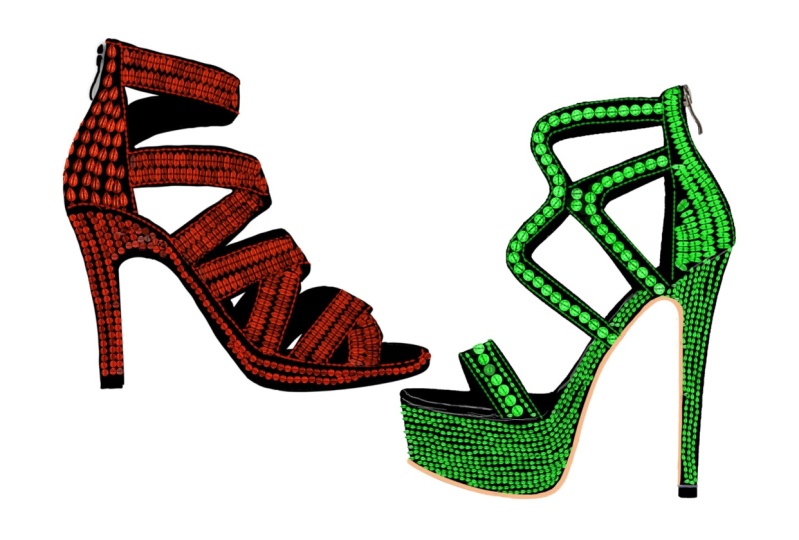
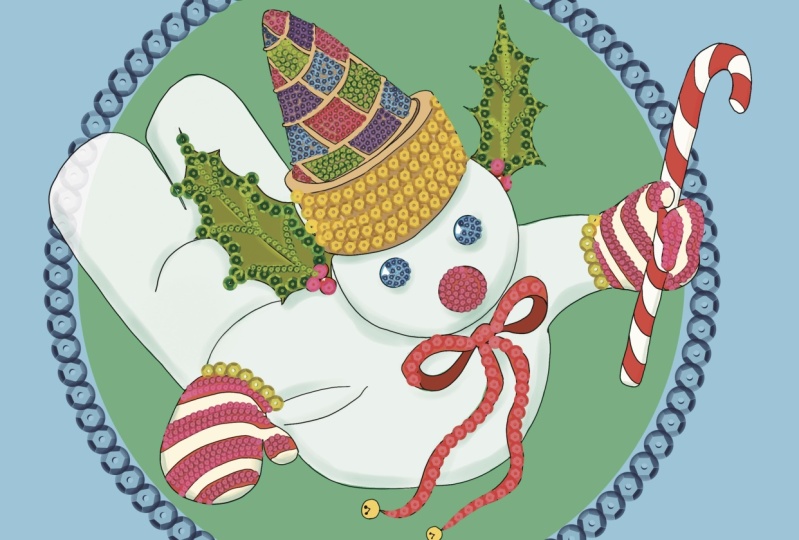
mit diesen Pinseln sogar
ein Motiv, einen Kunstdruck oder sogar ein
nahtloses Muster illustrieren ein Motiv, einen Kunstdruck oder sogar ein mit diesen Pinseln sogar
ein Motiv, einen Kunstdruck oder sogar ein
nahtloses Muster Ich habe ein Pinterest-Board
mit einigen weiteren Beispielen erstellt , die dir bei
der Inspiration
für das Design und die Stile helfen
können . Den Link zu diesem Board findest du
im Projektbereich
dieses Kurses. Sie können einfach auf
den Link klicken und das wird Ihnen helfen, dieses
Pinterest-Board zu öffnen. In diesen Beispielen können
Sie deutlich
die Paillettenwelt sehen , die auf dem Stoff
aufgedruckt ist Lassen Sie mich Ihnen nun einige weitere
Beispiele für Paillettenpinsel zeigen. Dieser erste Pinsel
unterscheidet sich geringfügig von dem, was
wir in der Klasse gemacht haben. Hier ist kein
Tukan in der Mitte. Das ist die Form, die ich
für diesen Pinsel verwende. So sieht es
mit dem Stichdetail aus. Der zweite ist ein
Starship-Paillettenpinsel. So sieht die Form
mit dem Stichdetail aus. Der letzte ist der Flash
Shape Paillettenpinsel. So sieht die Form aus. Mit DMS-Stitchdetail
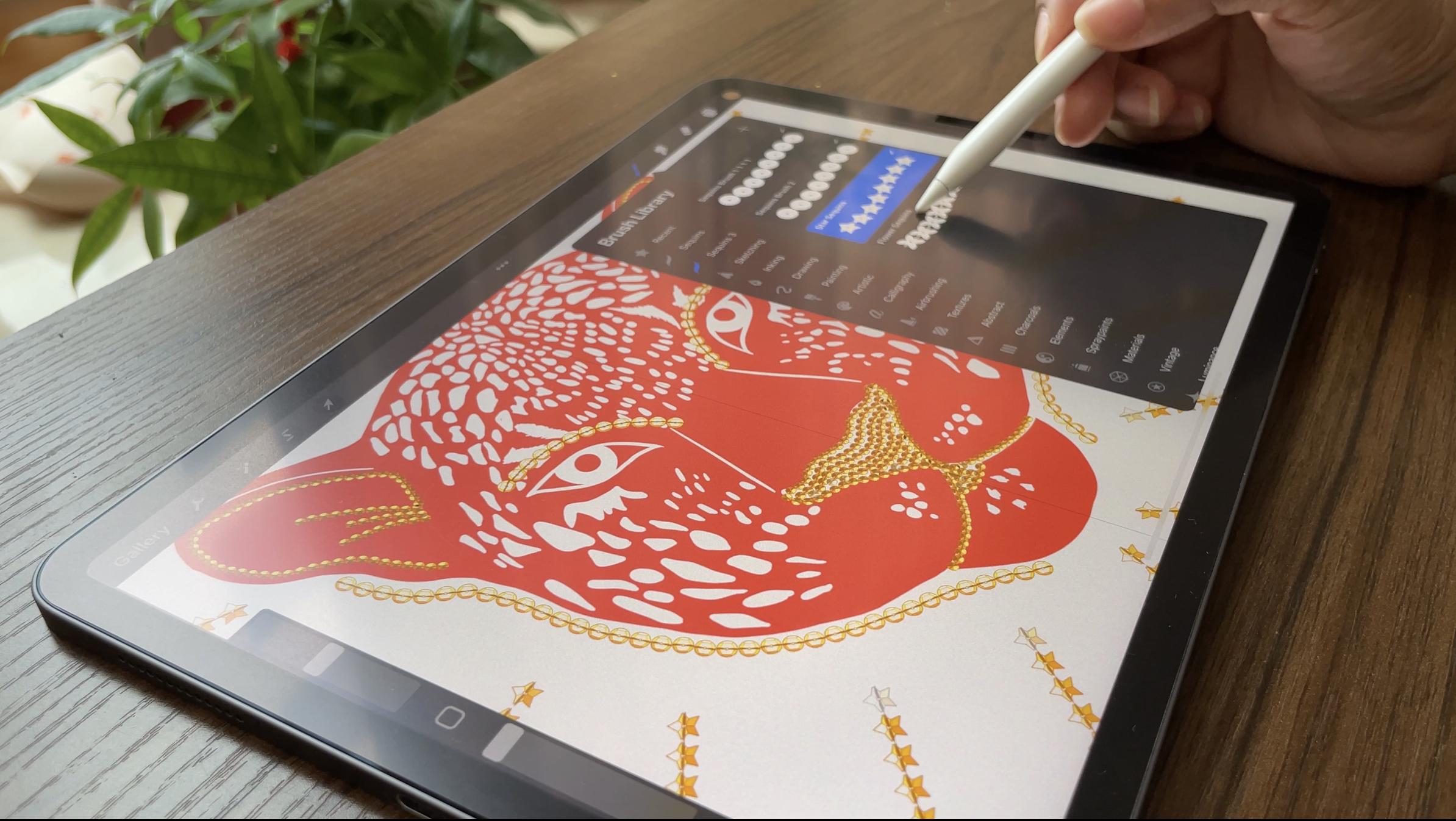
6. Leoparden-Kunstdruck: Lassen Sie uns dieser Leopardenkunst einige
Paillettendetails hinzufügen. Gerade jetzt auf meiner Leinwand. Ich habe nur einen Live mit
diesem Clip, The Place. Jetzt füge ich etwas Pailletten hinzu. Wenn du hinzufügst, gehst du zu
meiner Pinselbibliothek. Wählen Sie einen der Pinsel und fügen Sie
einige feine Details hinzu. Jetzt
habe ich unter Brush Library diesen Abschnitt namens
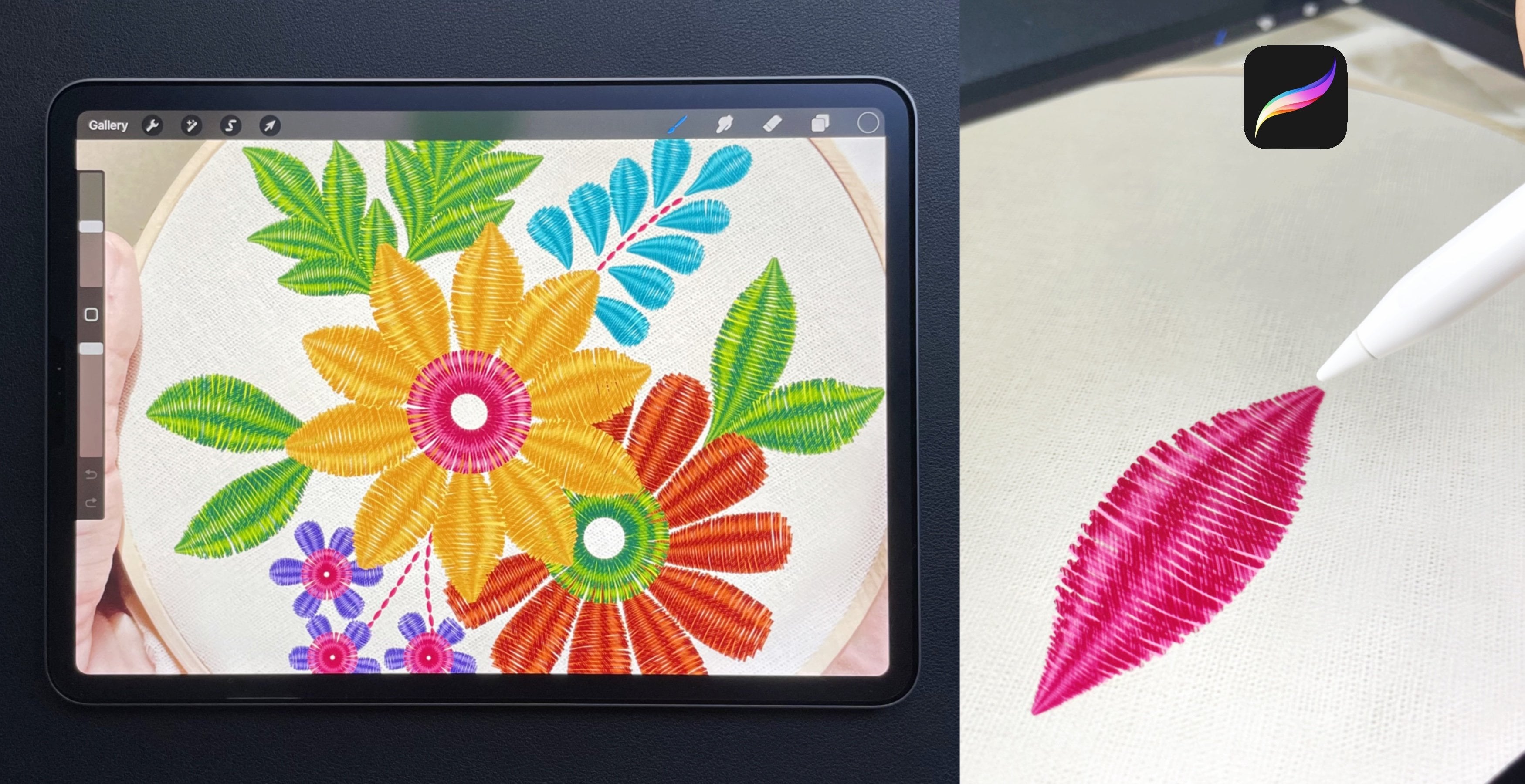
Stickstiche Ich habe einen Kurs über das Unterrichten. Sie können diese Pinsel erstellen. Du kannst dir den Kurs
in meinem Skillshare-Profil ansehen. Ich verwende meinen
Laufstichpinsel, um
diesem Leopardengesicht
ein paar Details hinzuzufügen diesem Leopardengesicht
ein paar Details Und ich bin fertig mit
meinem Artikelschlüssel. Hier sind verfallende
Farbkombinationen. Wenn ich hineinzoome, können Sie
den Schatteneffekt sehen , der es dreidimensional aussehen
lässt. In meiner nächsten Lektion werde
ich Seamless Pattern veranschaulichen
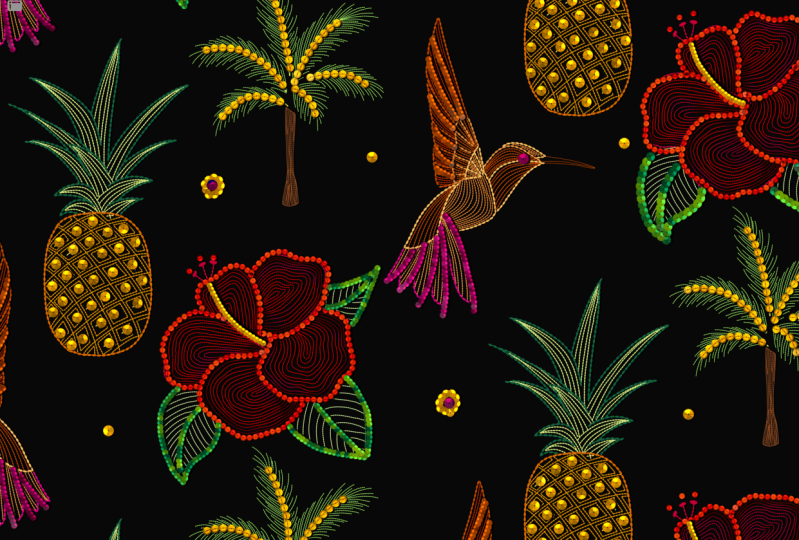
7. Toukans nahtlos Muster: Nahtloses Tukan-Muster. Ich habe nur eine Ebene auf dieser
Leinwand, den Buchstützen Sketch. Ich füge eine neue Ebene hinzu, um
etwas Pailletten hinzuzufügen , also mache ich zwei Diese beiden können in
meine Pinselbibliothek gehen. Wählen Sie einen unserer Paillettenpinsel. Wählen Sie eine goldgelbe Farbe. Und ich fange an,
mit unserem Paillettenpinsel zu illustrieren. Ich werde auch meine
Stickstichpinsel verwenden. Ich habe einen Kurs, in dem ich lerne
, wie man diese Pinsel liest. Du kannst dir den Kurs
in meinem Skillshare-Profil ansehen. Ich wähle meinen
doppelten Laufstich aus. Füge eine neue Ebene für diese
Ebene unter unserer Paillettenebene hinzu. Als Nächstes wähle ich
eine leuchtend rote Farbe und fange an, diesem Tukan einige
Stichdetails hinzuzufügen Fügt diesem Tukan Schatten hinzu. Als Nächstes mache ich
daraus einen Seamless. So sieht der
Button aus. Danke, dass du
diesen Kurs mit mir gemacht hast. Ich hoffe, dieser Kurs
inspiriert dich dazu, ein paar
Paillettenpinsel zu kreieren
 Vinita Upadhya, Illustrator & Pattern Designer