Transkripte
1. Einführung und was du lernen wirst: Hey alle, Mein Name ist, ich bin ein Illustrator und verlassener Designer mit Sitz in Singapur. Und in dieser Klasse werde ich Ihnen zeigen, wie ich meine Palmen illustriere. In „Procreate“. Wir werden drei Arten von Palmen illustrieren. Eine davon ist Rüsche, Van Bombe, Flaschenbombe und Bananenbalsam. Und für jede Farm
habe ich drei verschiedene Möglichkeiten, Ihr Referenzbild zu verwenden. Am Ende dieser Klasse haben
Sie viele Tipps und Tricks, wie Sie einen Baum oder eine Mischung Ihrer Wahl
zeichnen können . B wird die Färbung dieser Bombenbäume mit Gradient Map sein. Und ich werde Ihnen drei verschiedene Möglichkeiten zeigen, Gradient Map 2 zu verwenden. Ich zeige dir, wie sie wie ein Schlagstock aussehen. Und noch ein paar Beispiele von mir, wo ich diese Art von Palmen benutze. Danke, dass Sie diesen Kurs genommen haben.
2. Referenzen und Projekt: Für das Referenzbild, ich liebe es, meine eigenen Videos und Bilder zu machen, wenn ich reise oder während ich gerade draußen für einen Spaziergang bin. Und ich habe nur wenige Bilder. Ein Abzeichen für den Ressourcenabschnitt dieser Klasse,
einschließlich derer, die ich für Illustrationen verwendet habe. Können Sie diese Bilder für
das Klassenprojekt herunterladen oder Sie können es auch verwenden, um in der Klasse zu folgen. Jetzt, um diese Bilder herunterzuladen, sollten
Sie nicht in Ihrer App sein. Es sollte auf Ihrer Webseite sein. Hier unter Projekt- und Ressourcenbereich. Auf der rechten Seite dieser Seite finden Sie einige Anhänge. Tippen Sie einfach auf diesen Anhang und das öffnet das Bild in der neuen Registerkarte. Meine zweite Quelle von Referenzbildern ist unsplash.com, die eine Fotografie-Website, wo Sie Bilder herunterladen können, um kostenlos zu verwenden. Sie haben unzählige Optionen und Bilder in guter Qualität. Gehen wir zur Arbeitsfläche und Pinseleinrichtung.
3. Vorbereitung von Leinwand & Pinsel: Beginnen wir mit den Pinseln auf der Leinwand. Ich habe meine Procreate App geöffnet. Die Homepage sieht so aus. Wir werden damit beginnen, eine neue Leinwand für unsere Palmen zu erstellen. Dafür tippe ich erneut auf das Pluszeichen. Auf dem Pluszeichen halten
wir unsere Leinwandgröße von 3000 x 3000 Pixel mit 300 DPI, was Standard für den Druck ist. Und das gibt Ihnen auch eine gute Menge an maximalen Schichten. Tippen Sie auf Erstellen. Um nicht wieder zurück zu gehen, tippen
Sie auf Galerie. Und wir werden diese Schicht 2 mal für jede Palme duplizieren. Wischen Sie auf der Leinwand nach links und tippen Sie auf Duplizieren. Als nächstes werde ich alle Baum-Canvas stapeln und eine dafür tun. Ich wähle sie aus und tippe auf Stapel. Und wir können den Stapel in Palmen umbenennen. Dafür können Sie auf das Wort Stapel tippen und Sie werden in der Lage sein,
Daumenbäume feucht nächste Woche zu geben und den Baum Canvas im Stapel umzubenennen. Die erste ist die zerzauste Fanbombe. Zweitens ist die Flaschenpalme. Und die dritte ist die Bananengrenze. Und gehen wir zu den Bürsten, die wir in dieser Klasse verwenden werden. Sie stammen alle aus der Standardbibliothek „Procreate“. Dafür tippe ich auf die Pinsel-Bibliothek. Und der vierte Schritt ist, dass ich einen neuen Ordner für unsere Pinsel hinzufügen werde. Sie können auf das Pluszeichen tippen und den neuen Ordner in Palmen umbenennen. Die ersten Pinsel stammen aus dem freigegebenen Bereich dieser Bibliothek. Also gehe ich zum Tinten, tippe auf den Farbbereich und dupliziere den technischen Stift. Nehmen Sie diesen Pinsel auf und legen Sie ihn in einen neuen Ordner ab. Gehen Sie zurück zur Tinte für den zweiten Pinsel. Und ich werde
diesen zweitletzten Pinsel duplizieren und duplizieren und ihn aufheben und in einen neuen Ordner legen. Nächstes ist wieder in der Tinte. Es ist Tinderbox, wischen Sie links Duplikat, und legen Sie es in den Ordner. Als nächstes ist in der künstlerischen Sektion, Tiefe auf künstlerische. Scrollen Sie nach unten und den zweitletzten Pinsel, duplizieren Sie. Und legen Sie es in unseren Ordner. Das sind die vier Bürsten, die wir am meisten verwenden werden. Ich werde Ihnen zeigen, welchen Teil dieser Bäume ich ihn benutzen werde. Für die meisten der Illustration. Ich werde mit dem technischen Stift beginnen, weil er einen schönen glatten Rand hat. Die zweite Bürste ist ein wenig transparent und es gibt einen schönen fließenden Effekt. Es ist wirklich gut, wenn Sie Details auf den Blättern hinzufügen möchten wie die Winde und die winzigen, zarten. Und die Schnur ist die Tinderbox. Es hat eine raue Kante und ist auch leicht transparent, was gut für die Box und die rauen Bereiche des Baumes ist. Und die letzte gibt eine wirklich glatte und Basis für Art von Effekt, die wir verwenden werden, um Lichter und Schatten hinzuzufügen. Nun gehen wir weiter zur Illustration schrecklicher Spanning Tree.
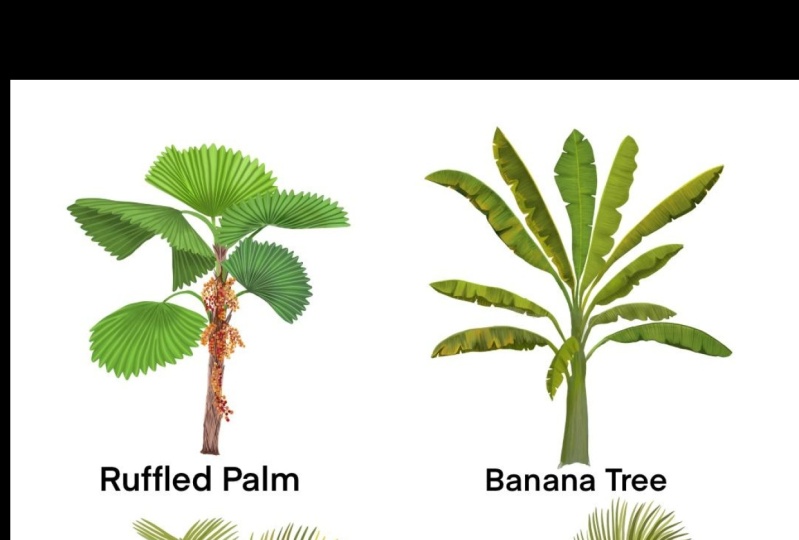
4. Ruffled: Fangen wir mit unserem ersten Bombenbaum an, der die Fan-Grenze zerzaust ist. Wir beginnen damit, unser Referenzbild in die Leinwand zu importieren. Dafür gehe ich zur Aktion und streichen Sie nach links auf Einfügen einer vier Tür und Sie sind tupfen auf ein privates Foto einfügen. Sie wählen Ihr Referenzbild aus Ihrer Galerie aus und es befindet sich auf Ihrem Canvas. Ich habe dieses Bild im Ressourcenabschnitt dieser Klasse. So können Sie das Bild herunterladen und folgen. Jetzt ist die erste Methode, dieses Referenzbild zu verwenden, indem Sie direkt darauf zeichnen. Beginnen wir also unsere Illustration, indem wir diesem Bild eine neue Ebene hinzufügen. Ich nehme diese Ebene eins oben auf unser Referenzbild. Gehen Sie zu meiner Pinsel-Bibliothek. Und ich wähle unseren Kraftpinsel aus, das ist ein technischer Stift. Nun ist mein nächster Schritt, auf unser Referenzbild zu zeichnen. Ich werde eine Farbe aus dem Bild aufnehmen und anfangen, die Grundform jedes Blattes zu zeichnen. Und während Sie auf diesem Bild zeichnen, muss
es nicht perfekt sein. Und ich werde dieses Blatt mit der gleichen Farbe füllen. Und gehen wir zu unserem nächsten Blatt. Ich werde eine neue Ebene für das nächste Blatt hinzufügen. Holen Sie sich eine Gala, die etwas heller oder dunkler aus unserem Krafturlaub ist. Die ganze Abbildung sieht also nicht flach aus. Ich werde dies für alle Blätter tun, jedes Blatt auf verschiedenen Schichten und verschiedene Grüntöne. Hinzufügen einer neuen Ebene für mein Blatt und verstecken mein Kraftblatt. So kann ich deutlich sehen, während ich das dritte zeichne, ich habe vergessen, die Deckkraft unseres Referenzbildes zu reduzieren. Und Sie können das tun, bevor Sie Ihre Illustration beginnen, so dass es verlässt, Ihre Illustration ist viel klarer für Sie. Als nächstes werde ich eine neue Ebene für den gelesenen Teil dieses Baums hinzufügen. Wählen Sie eine leuchtend rote Farbe aus. Und ich fange an, diese winzigen Punkte zufällig nach dem Referenzbild hinzuzufügen. Ich werde verschiedene Rottöne dafür aufheben. Die letzte Situation sieht also nicht flach aus. Und auch werde ich Ihnen später für die
Gradients-Map zeigen , wie diese verschiedenen Farbtöne Ihnen einen schönen Effekt geben. Als nächstes werde ich eine neue Ebene unterhalb dieser hinzufügen. Und wir werden die Saiten zeichnen. Diese sind an ihnen befestigt. Dafür werde ich eine dunkelbraune Farbe holen. Und stellen Sie sicher, dass Ihre technischen Stifte Pinsel ausgewählt. Ich werde die Deckkraft des Referenzbildes reduzieren. Also ist es klar für mich zu zeichnen. Und ich fange an, den Stiel wie Saiten zu zeichnen. Sie können dem Bild folgen. Ich folge nicht genau dem Bild. Und wir sind mit unseren Grundformen fertig und blenden alle anderen Ebenen ein. Zu. Als nächstes mache ich die Deckkraft unseres Referenzbildes Tmax. Und ich wähle die Ebene aus und minimiere und verschiebe auf der linken Seite. So können wir unser Referenzbild noch deutlich sehen. Jetzt gehen wir zum Stamm des Baumes. Dafür werde ich unten eine neue Ebene hinzufügen. Wählen Sie meinen zweiten Pinsel aus. Nehmen Sie eine Farbe aus dem Referenzbild auf. Ich werde zuerst mit der helleren Farbe beginnen und anfangen, den Stamm zu zeichnen. Ich pflücke immer auf dunkleren Schatten und füge hinzu. Ich werde die rote Fruchtschicht verstecken, damit ich sehen kann, was ich zeichne. Als nächstes werde ich eine weitere neue Ebene hinzufügen. Oben auf alle Blätter. Dies wird ein Teil des Rumpfes sein
, den wir den Stamm aller Blätter bedeckt haben. Jetzt ist mein nächster Schritt, Textur hinzuzufügen. Und der Weg in wie Linien auf diesen Blättern. Dafür werde ich Clipping-Maske zu jedem Blatt hinzufügen. Dazu fügen Sie für jedes Blatt eine neue Ebene hinzu,
tupfen Sie auf die Ebene und tippen Sie auf Clipping-Maske. Ich wähle meinen zweiten Pinsel aus und beginne dem
Zeichnen der Linien mit dem Bild als Referenz. Ich werde verschiedene Schattierungen von Grün für diese Linien Tür aufnehmen. Und wir folgen den gleichen Schritten für alle Blätter. Hi. Hi. Ok. Ok. Ok. Als nächstes gehe ich zu meiner Kofferraumschicht. Und mit meinem Radiergummi werde
ich diese Unterseite des Rumpfes beschriften. Und wir sind fertig mit unserem Rüschen-Spaß-Bombenbaum. Ich gehe zu den Ebenen, verberge mein Referenzbild, wähle alle Arbeitsebenen aus und gruppiere sie. Nächstes Jahr duplizieren Sie diese Gruppe, wischen Sie nach links und duplizieren Sie sie. Verstecken Sie unsere erste Gruppe und öffnen Sie unsere doppelte Gruppe. Und ich werde beginnen, alle Clipping-Masken-Layer zu verschmelzen. Jetzt haben Sie jedes Blatt auf einer separaten Ebene. So können Sie einzelne Blätter auswählen und verschieben oder anpassen. Das Bearbeitungsteil ist einfacher. Sie können jedes Blatt neu einfärben oder zwischen Ebenen neu anordnen. Sie können sie unter oder über die anderen Ebenen verschieben. Gehen wir zu unserer zweiten Bombe.
5. Bottle: Gehen wir zu unserer zweiten Grenze. Das hat deine Palme gekauft. Ich tippe auf meine zweite Leinwand. Mein erster Schritt besteht darin, ein Referenzbild für diese Algo zur Aktion einzufügen. Fügen Sie hinzu, wischen Sie nach links auf Einfügen eines Fotos und tupfen Sie auf Einfügen eines privaten Fotos. Und Sie können Ihr Bild aus der Galerie auswählen. Es ist nur das Referenzbild, das auf Ihre Leinwand passt. Als Nächstes gehe ich zu Ebenen. Verschieben Sie unsere Ebene eins über unser Referenzbild und verminderte Deckkraft unseres Referenzbildes. Unser nächster Schritt besteht darin, auf diesem Referenzbild zu skizzieren. Also gehe ich zu meinen Pinselskizzen, und ich werde auswählen, Sie können jeden Pinselstift auswählen, mit dem Sie sich wohl fühlen,
denn das ist ohnehin unsere grobe Skizze. Jetzt auf Ebene 1
werde ich anfangen, unsere Grundform dieses Baumes zu skizzieren. Ich steigere die Geschwindigkeit des Skizziervorgangs, damit Sie pausieren und sich selbst Zeit nehmen können. Und ich bin fertig mit meinem Skizzier-Teil. Als nächstes gehe ich zu meinen Ebenen, erhöhen Sie die Deckkraft Ihres Referenzbildes. Wählen Sie die Bildebene, und minimieren Sie nur verschoben auf der Seite. So können Sie immer noch das geplante klar sehen. Als nächstes werde ich die Deckkraft meines Skizzen-Layers um 250 Prozent reduzieren. Und eine neue Ebene verlagerte sich unter unsere Skizzenebene. Wechseln Sie zu Pinselbibliothek. Und unter unserer Bombenbaummappe wähle
ich unseren ersten Pinsel aus, das ist ein technischer Stift. Und wir werden anfangen, die Skizze als Leitfaden zu illustrieren. Ich nehme weiterhin Farben aus dem Referenzbild auf und beginne mit dem Zeichnen. Als nächstes gehe ich zu Ebenen. Fügen Sie einen neuen Layer hinzu. Die Kugel unten wird erzwungen. Illustration. Wählen Sie erneut unseren zweiten Pinsel aus und nehmen Sie Farben aus unserem Referenzbild auf. Jetzt für diesen Teil der Pflanze, werde
ich mich ständig ändern und halten verschiedene Schattierungen von Grün. Dies wird uns helfen, während wir neu einfärben oder über,
über die Verwendung von Gradients-Map , Verwendung von nur einer Farbe könnte Ihre Illustration ein wenig flach aussehen lassen. Bewegen Sie sich nun
wieder zum nächsten Blatt und fügen Sie eine neue Ebene auf der Oberseite hinzu. Auswählen des technischen Stifts für die Mittellinie Nehmen Sie eine Palette aus dem Referenzbild auf, und beginnen Sie mit dem Zeichnen unter der Skizze. Ich wähle meinen zweiten Pinsel aus. Hinzufügen der neuen Ebene, zog eine neue Ebene unter unsere Mittellinie Ebene. Sichern Sie die Farbe aus dem Referenzbild. Und ich werde den gleichen Schritten folgen wie der erste. Wählen Sie weiterhin verschiedene Grüntöne aus und fügen Sie Striche hinzu. So wird jedes Blatt zwei Schichten haben. Eine ist mit der Mittellinie und die andere ist mit der Broschüre. Wieder für das dritte Blatt, Hinzufügen einer neuen Schicht auf dem Hund verschoben. Da dieses Blatt auf der Vorderseite ist. Wählen Sie eine Farbe aus. Und ich werde die Mittellinie zeichnen. Hinzufügen eines weiteren neuen Layers Unterhalb unserer ersten Schicht verschoben. Wählen Sie einen zweiten Pinsel aus, und ich beginne mit dem Zeichnen der Broschüre. Und während Sie dieses Blatt zeichnen, brechen
Sie weiterhin Grüntöne auf. Fügen Sie als Nächstes eine neue Ebene für den Stamm hinzu. Dieses Blatt ist beigefügt. Diese Stammschicht sollte unter der Blattschicht liegen. Wählen Sie eine Farbe aus dem Referenzbild aus. Und mit meinem technischen Stiftpinsel. Und wir werden einen winzigen Stiel zeichnen. Fügen Sie nun eine neue Ebene für das vierte und das letzte Blatt hinzu. Verschiebt auf dem DOM. Wählen Sie eine Farbe aus dem Referenzbild aus. Und ich werde zuerst mit der Mittellinie beginnen. Und Unterschicht für die Broschüre. Wählen Sie meinen zweiten Pinsel aus. Im Gegensatz zu allen anderen Blättern werde
ich immer wieder verschiedene Grüntöne auswählen und zu dieser Broschüre hinzufügen und eine weitere neue Schicht hinzufügen. Für den letzten Teil des Stiels. Wählen Sie eine Farbe aus dem Referenzbild aus. Ausgewählte technische Stiftpinsel, und stellen Sie sicher, dass Ihre Schicht unter dem dritten Blatt ist. Wenn ich nun zum Stamm des Baumes gehe, füge
ich eine neue Ebene hinzu. Wählen Sie Ausrichten aus, klicken Sie im Bild auf Allah. Und ich fange an, unter der Skizze zu zeichnen. Füllen Sie es mit der gleichen Farbe. Jetzt mein nächster Schritt, Die Tage zu diesem Stamm für Papa, Ich werde eine neue Ebene hinzufügen und eine Clipping-Maske zu dieser Ebene hinzufügen. Wählen Sie meinen Wolkenpinsel, das ist Tinderbox. Wählen Sie einen dunkleren grauen Farbton aus. Und ich werde anfangen, diese winzigen Striche an den Rändern hinzuzufügen. Auch hier ist dies ähnlich wie eine Holzkohle und fügt Fühlungsstriche hinzu, wie im Referenzbild. Als nächstes werde ich ein kleines Highlight auf dem mittleren Teil dieses Baumes hinzufügen. Dazu wähle ich meine Ebene 12 und Alpha-Medaillon aus. Wählen Sie meinen Pinsel aus. Wählen Sie eine hellere Farbe aus. Und ich werde wählen, fügen Sie ein wenig Highlights in der Mitte Teil und dunkler an den Kanten. Und ich werde diese Schritte auch für die anderen Sandsäcke wiederholen. Und wir sind fertig mit unserem Körperbombenbaum. Als nächstes gruppiere ich alle Ebenen in einer. Blenden Sie das Referenzbild aus, wählen Sie alle Arbeitsebenen aus und gruppieren Sie sie. Duplizieren Sie diese Gruppe oder hydrophobe Gruppe. Öffnen Sie Ihre doppelte Gruppe und verwalten Sie
alle Ihre Clipping-Maske und Mittellinie mit der Blattleitung zusammen. Jetzt haben Sie eine Schicht mit einem ganzen Blatt. Dies wird Ihnen helfen, während Sie Ihre Blätter neu einfärben oder neu anordnen möchten. Sie können eine Ebene auswählen und Ihre Blätter an eine beliebige Stelle verschieben. Sie können diese Blätter auch einzeln in einem Schlagstock verwenden. Gehen wir auf unsere Richtung gefunden, dass Bananenpalme.
6. Banana: Gehen wir zu unserer dritten Grenze, das ist Bananenpalme. Für diese Bombe werde ich meine Pinterest-App für das Referenzbild herausziehen. Ich tippe einfach Bananenbaum ein. Wir werden diese Bilder für die Grundform dieses Baumes folgen, müssen
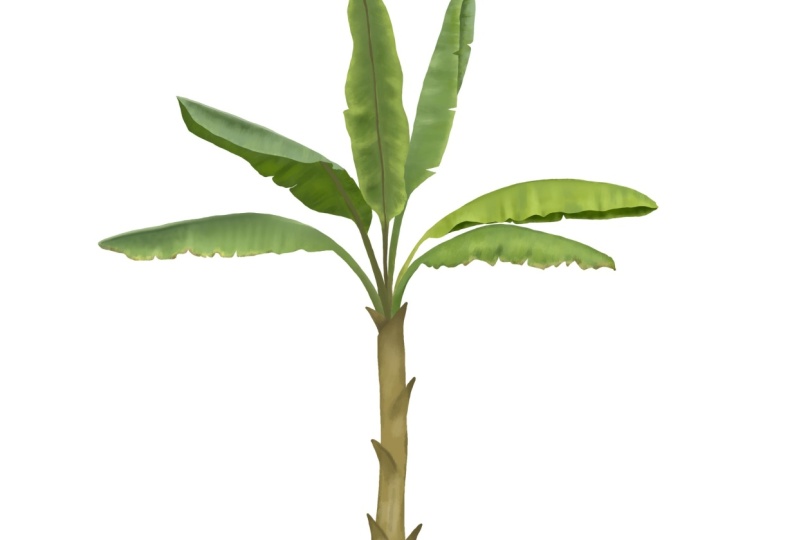
Sie nach einem Bild suchen, das leichter zu folgen ist, in dem Sie die Form der Blätter deutlich sehen können. Die ganze Pflanze ist deutlich sichtbar. Ich werde mit diesem Bild gehen, nicht auf meiner ersten Ebene. Mit meinem technischen Stiftpinsel. Ich beginne mit dem Kofferraum gezwungen. Ich habe dafür eine gelblich-braune Farbe aufgegriffen. Zeichnen Sie einfach den Umriss und füllen Sie ihn mit dem gleichen Gullah. Fügen Sie einige raue Kanten an den Seiten hinzu, um einige Details zu diesem betrunkenen hinzuzufügen. Als nächstes beginnen wir mit der Grundform der Blätter. Dann füge ich eine neue Ebenenkugel unter unserer Stammschicht hinzu. Sie können Farben aus dem Referenzbild auswählen oder ein eigenes Werkzeug auswählen. Ich wähle ein helles, helles Grün aus. Und beginnen Sie einfach nach dem Referenzbild zu zeichnen und füllen Sie es mit der gleichen Farbe. Als nächstes füge
ich für das zweite Blatt eine neue Ebene hinzu. Wählen Sie ein wenig heller oder dunkler, oder vielleicht ein wenig andere Morgendämmerung von Grün. Dies wird uns später helfen, während wir diesen Baum mit Gradients-Map neu einfärben. Auf die gleiche Weise werde
ich etwa sechs bis sieben Blatt auf verschiedenen Ebenen zeichnen. Jedes Blatt auf einem anderen Löwen zu haben, wird dir in
Zukunft helfen , während du unsere Bearbeitung dieses Baumes neu anordnst. Für dieses Blatt verwende ich meinen Radiergummi, um das Eindringen zwischen den Blättern zu zeichnen. Neben Details zum Stamm des Baums hinzuzufügen, werde
ich eine neue Ebene hinzufügen. Tippen Sie auf die Ebene, tippen Sie auf Clipping-Maske. Wählen Sie unseren Pinsel aus. Wählen Sie einen dunkleren Braunton. Und ich fange an, diese winzigen Striche an den Rändern hinzuzufügen. Wählen Sie als Nächstes eine Lichtfarbe aus und fügen Sie in derselben Domäne hinzu. Nun, um Details auf den Blättern hinzuzufügen, ich brauche das Referenzbild nicht mehr, also werde ich den Pinterest-Abschnitt schließen. Aber wenn Sie es noch brauchen, können
Sie es behalten, wie es ist. Wählen Sie meinen zweiten Pinsel aus. Und ich werde Clipping-Maske auf alle meine Blatt-Ebene hinzufügen. So kann ich beginnen, Details und Highlights auf diesen Blättern hinzuzufügen. Und eine zentrale Linie. Wählen Sie meinen vierten Pinsel aus. Wählen Sie einen dunkleren Grünton. Beginnen Sie mit dem Hinzufügen dieser winzigen Striche. Dazu können Sie auch einem Referenzbild folgen. Bewegen zum zweiten Blatt. Dazu füge ich eine neue Ebene hinzu und füge dieser Ebene Zuschneidemaske hinzu. Jetzt möchte ich, dass die andere Seite dieses Blattes dunkler ist, als wir es auf einer anderen Ebene tun. Und Alpha-Sperre auf dieser Ebene, wählen Sie einen dunkleren grünen Tippen Sie wieder auf diese Ebene und füllen Sie Ebene. Jetzt für das dritte Blatt, fügen Sie eine neue Ebene hinzu und fügen Sie dieser Ebene Zuschneidemaske
hinzu, fügen Sie zuerst Details mit dem dunkleren Farbton hinzu, und dann löschen wir das Blatt. Jetzt Clipping-Maske auf die 45 hinzufügen, mein drittes Blatt
versteckt, damit ich deutlich sehen kann, was ich auf meinem vierten Blatt zeichne. Jetzt geht es zu meinem fünften Blatt. Zuschneidemaske zu diesem Blatt hinzufügen. Auch hier möchte ich, dass dieses Blatt dunkler ist, also werde ich diese Ebene Alpha sperren und sie mit einem dunkleren Grün füllen. Hinzufügen einer neuen Ebene und Hinzufügen einer Zuschneidemaske zu dieser Ebene. Jetzt fügen Sie ein Blatt in der Vorderseite. So kann ich das Blatt deutlich sehen, während ich die Highlights hinzufüge. Gehen Sie nun zu unserer letzten, fügen Sie eine neue Ebene hinzu und fügen Sie dieser Ebene eine Clipping-Maske hinzu. Und zuerst eine Mittellinie, die meinen Ford schräg auswählt. Auswählen eines dunkleren Farbtons. Und fangen Sie an, diese winzigen Striche an den Rändern hinzuzufügen. Wählen Sie eine hellere Farbe für die Mitte aus. Ich möchte einen Teil dieses Rumpfes löschen. Also werde ich zum starken Löschen gehen, wählen Sie mein Radiergummi Werkzeug. Und ich lösche einfach den oberen spitzen Teil dieses Rumpfes aus. Und wir sind fertig mit unserer Bananenpalme. Als Nächstes gehe ich zu meinen Layern, wähle alle Arbeitsebenen aus, gruppiere sie und dupliziere diese Gruppe. Dies wird unsere ursprüngliche Sicherheit bewahren, was uns in Zukunft hilft. Wenn Sie eine Bearbeitung benötigen, können
Sie jederzeit zu Ihren Originalen zurückkehren und bearbeiten. Unser nächster Schritt besteht darin, die doppelte Gruppe zu öffnen und alle Clipping-Maskenebenen zu verwalten. Jetzt haben Sie ein Blatt auf einer Schicht. Dies wird Ihnen helfen, während Sie Z Farbe oder neu anordnen möchten diese Blätter. Sie können einfach eine Ebene auswählen, diese Blätter
verschieben und neu anordnen und einen völlig anders aussehenden Baum erstellen. Als nächstes werde ich eine dieser Blätter wählen, um diese über Armstrong Spieler zu bewegen verpflichten. Ich werde versuchen, wie dieses Referenzbild zu arrangieren, das winzige Blatt am unteren Rand des Rumpfes. Es ist der zusätzliche Stiel. Es sieht so aus, als würde es aus dieser Lücke kommen. Ich werde ein anderes Beispiel dafür machen. Duplizieren, noch ein Blatt. Lassen Sie uns mit dem nächsten Schritt fortfahren, die diese Bäume
neu färben und wie der Blick in ein Muster.
7. Recolor und Muster: Ich werde Ihnen drei verschiedene Arten der legalen Beladung
Ihrer Palmen und auch einige Beispiele von Knöpfen zeigen . Nun müssen Sie dafür sicherstellen, dass sich die ganze Palme auf einer Schicht befindet. Also dupliziere ich meine Ebenen, die Gruppen-Layer und verschmelze sie einfach alle zu einem. Als nächstes tippe ich auf Anpassungen, Verlaufskarte, und kurz, wenn Sie die beiden Optionen sehen, Ebenen und Benzyl-Layer werden die gesamte Ebene neu einfärben, und der Bleistift wird nur die Bads neu einfärben, wo Sie zeichnen. Wir werden die Benzyl-Option auswählen. Und dieser Barney wird sich unten öffnen. Sie können eine dieser Verlaufsoptionen auswählen. Unten werde ich mit dem Rosa und dem Gelb gehen und anfangen, auf die Bads zu
zeichnen, wo ich diesen Gradienteneffekt brauche. Ich benutze technischen Zweig, Sie können versuchen, andere Pinsel zu tun. Dies funktioniert auch wie ein Auswahlwerkzeug. Wenn Sie also den Verlaufseffekt oder die Farben ändern möchten, können
Sie einfach die Optionen unten schieben. Und die einzigen Teile, auf die du ziehst, könnten da sein. Sie können den Verlaufseffekt auch beenden, indem Sie auf den Bildschirm tippen. Und du kannst dieses winzige Quadrat verschieben. Wenn Sie nun eine bestimmte Farbe in der Verlaufsoption ändern möchten, tippen
Sie einfach auf das winzige Quadrat und Sie können die Farboptionen ändern und schieben. Nun, die zweite Möglichkeit, diese Gradients-Map zu verwenden, werde
ich unsere zweite Gruppe duplizieren. Öffnen Sie die Gruppe. Und ich werde die gesamte Blattschicht in einem verwalten, die Fruchtschichten in einem und die Stammschicht. Also jetzt in allem haben wir drei verschiedene Schichten. Ich wähle den Stamm-Layer aus und gehe zu Anpassungen, Verlaufskarte und Allele. Sie erhalten diese Verlaufsoptionen am unteren Rand. Dies können Sie schieben und wählen Sie Ihre Option. Jetzt in dieser Option können Sie sehen, dass nur der Stamm die Farbe ändert. Sie können auf die Verlaufsoption tippen und diese winzigen Kästchen
schieben, um den Verlaufseffekt zu ändern. als Nächstes die Blattebene
aus, indem Sie zur Blattebene wechseln. Dasselbe. Ich gehe wieder zu den Anpassungen von oben und gehe. Und so sieht es aus, wenn ich es in einem Rudel gemacht habe. Wenn Sie dies auf Society 6 hochladen, so sieht es auf dem Produkt aus. Wenn ich nun zum Mittelton in Bezug auf diese Richtung
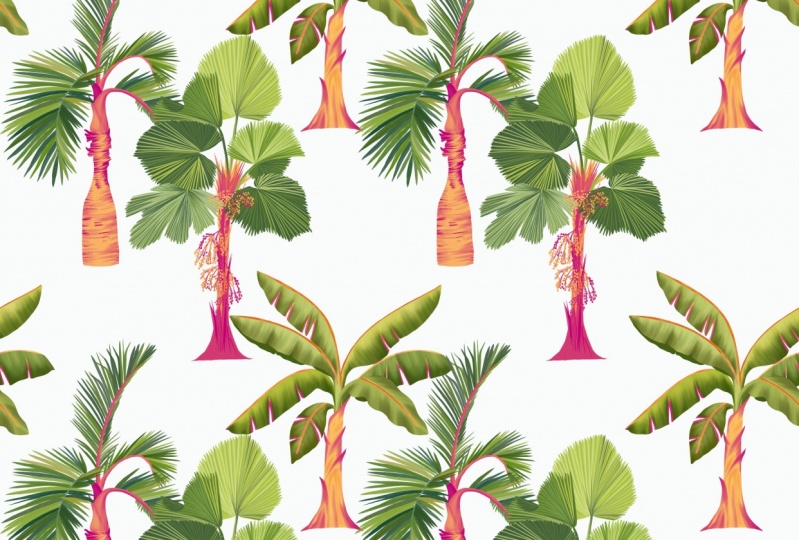
gehe, habe ich dieses Ganze auf einer Ebene gepackt. Ich werde diese Ebene duplizieren und meine erste ursprüngliche Ebene ausblenden. Wir werden Anpassung, Verlaufskarte und Ebenen tun. Hier fügen wir der Ebene den Verlaufseffekt hinzu. So der ganze Druck und Patton VB aus den gleichen Farbverlauf Schattierungen. Ich werde den Hintergrund ändern. Dies sind einige Beispiele für Muster. Wir haben ähnliche Arten von Palmen und den gleichen Gradienteneffekt verwendet.
 Vinita Upadhya, Illustrator & Pattern Designer