Transkripte
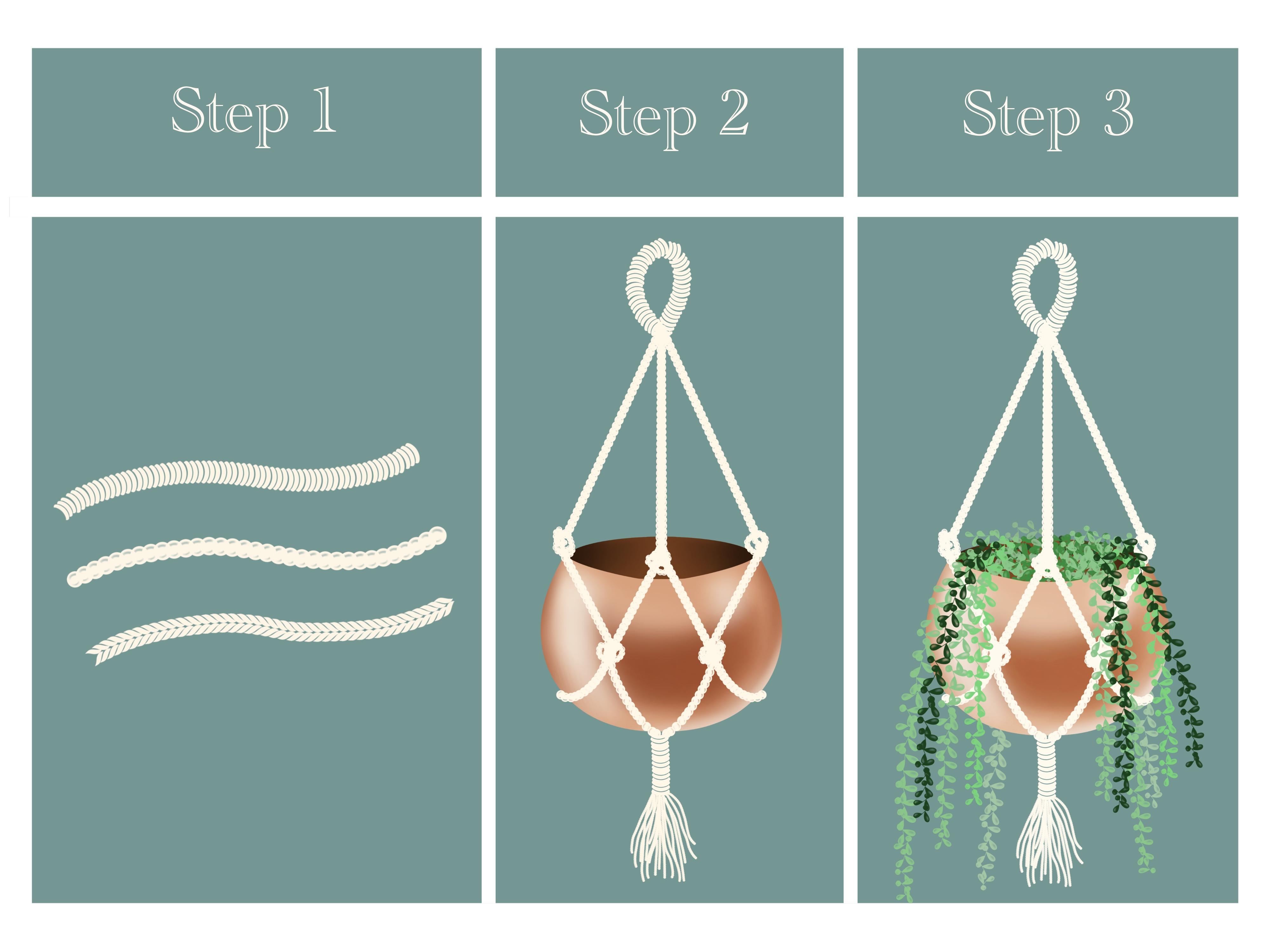
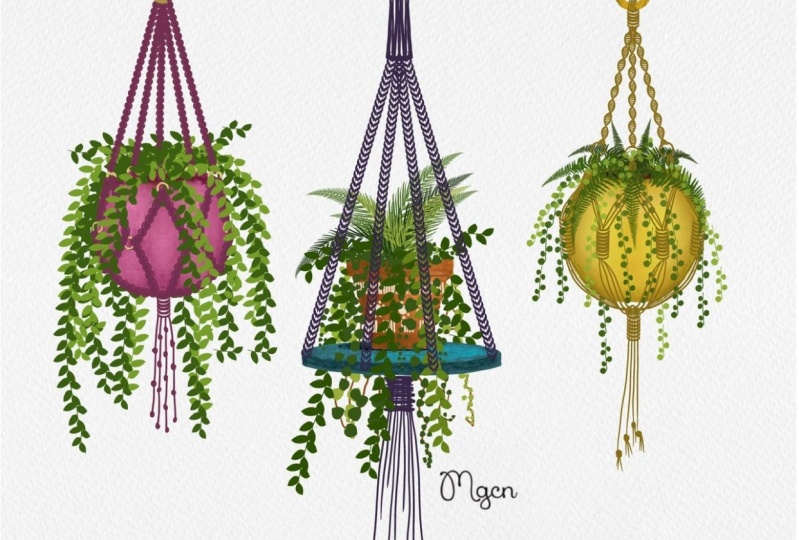
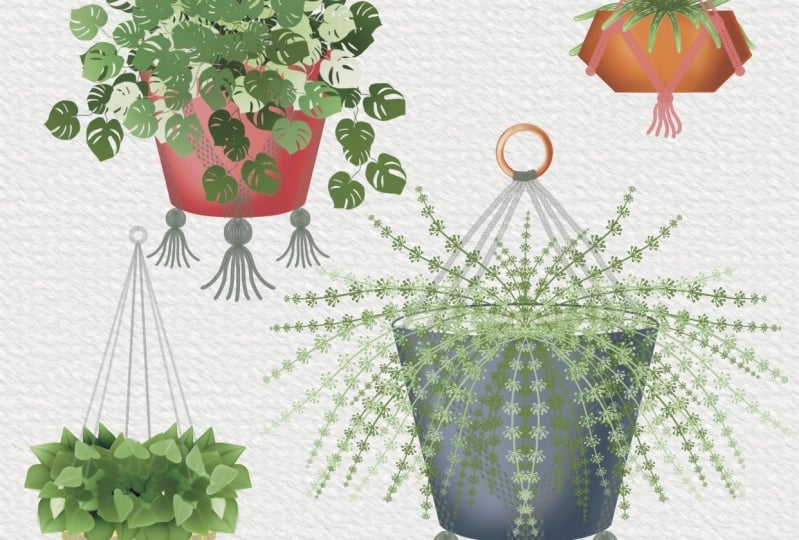
1. Einführung und was du lernen wirst: Hallo, Mein Name ist Vinita Ich bin ein Illustrator und ein Musterdesigner mit Sitz in Singapur, Diese Klasse ist über Macrame in Procreate Ich werde Ihnen beibringen, wie Sie drei benutzerdefinierte Pinsel für Makramee-Akkorde erstellen und mit Hilfe von Referenzbild, werden
wir drei verschiedene Arten von
Makramee-Pflanzen-Kleiderbügeln erstellen , zuerst mit grundlegenden Knoten Zweite mit detaillierten Knoten und dritte wird ein doppelter
Makramee-Pflanzen-Aufhänger sein, Für die Pflanzen werde ich meine Blatt-förmigen Pinsel verwenden die Sie auf meine vorherige Klasse auf Custom Leaf-förmigen Pinsel beziehen Sie können dies als Kunstdruck auf Ihrem Etsy-Shop oder Print-on-Demand-Websites wie Society6 und Redbubble Vielen Dank für den Beitritt zu dieser Klasse
2. Canvas & Brush: Beginnen wir mit unserer Leinwand und Pinsel-Setup Ich werde auf das Pluszeichen tippen und erstellen Sie eine neue Leinwand Mine ist 3 Tausend mal 3 Tausend Pixel mit 300 dpi, was Standard für den Druck ist Und
ich werde auf erstellen Jetzt werde ich sie zusammen stapeln Ich halte und lebe auf einer anderen Leinwand Ich werde diesen Stapel als Macrame umbenennen Öffnen Sie den Stapel und benennen Sie jede Leinwand tippe wieder auf Galerie und dupliziere dies viermal
Jetzt werde ich sie zusammen stapeln
Ich halte und lebe auf einer anderen Leinwand
Ich werde diesen Stapel als Macrame umbenennen
Öffnen Sie den Stapel und benennen Sie jede Leinwand
um. wird als Pinsel umbenennen Der zweite als Pflanztopf 1 dritter als Pflanztopf 2 Und der vierte als Blumentopf 3 Jetzt sind wir fertig mit unserer Leinwand Lassen Sie uns zu den Bürsten bewegen Wir gehen zur Pinsel-Bibliothek und wir fügen einen Abschnitt hinzu, tippen Sie auf das Pluszeichen Und wir nennen dies als Macrame Jetzt hier in dieser Bibliothek, werden
wir unsere eigenen benutzerdefinierten Pinsel erstellen, die wie Seile und Saiten aussehen, die wir für Macrame verwenden Unser nächster Schritt wird sein, zu Kalligraphie zu gehen und den Pinsel zu duplizieren Monoline Und verschieben Sie diesen in unseren Makramee-Ordner Und duplizieren Sie dies dreimal, weil wir drei benutzerdefinierte Pinsel erstellen Es gibt eine weitere Pinsel-Bibliothek, die wir brauchen für diese Klasse Thats Leaf Bibliothek Wir brauchen diese Bibliothek, um die Pflanzen in den Topf zu zeichnen Und ich habe bereits eine Klasse, wie man diese Pinsel erstellt Sie können zurückgehen und die Klasse überprüfen Jetzt gehen wir zum Erstellen der Makramee-Pinsel
3. Pinsel: Beginnen wir mit unseren Makramee-Pinseln Wird zu unserer ersten Pinselfläche gehen und unsere Zeichenanleitung hinzufügen Gehen Sie zu Aktion Leinwand, Zeichnungsanleitung und bearbeiten Zeichnung Anleitung Jetzt gehen Sie zu Symmetrie, Option, Horizontal und Fertig Nächste Ich werde meine Monoline Pinsel nehmen und ich werde anfangen, eine Halbmond Form dicke Kurve zu zeichnen, stellen Sie sicher, dass Ihre Zeichnung schwarz ist und der Hintergrund weiß in der Farbe ist Es ist nur dann erhalten Sie einen undurchsichtigen und einen klaren Pinsel Stellen Sie sicher, dass unter Auswahl Ihre magnetischen und Fangen ist aktiviert Dies hilft Ihnen mit den Richtlinien, während Sie Ihre Illustration verschieben Als Nächstes duplizieren Sie diese Ebene zweimal und verschieben Sie sie mit gleicher Entfernung untereinander Nächstes gruppieren Sie alle Ebenen Und wir werden Exportieren Sie diese, Teilen Sie JPEG und Bild speichern Weiter Ich werde diese Ebene ausblenden und fügen Sie eine neue Ebene zu unserem ersten Duplikat Monoline gehen, tippen Sie auf Form, Bearbeiten Import, Importieren Sie das Foto und importieren Sie unsere Illustration Tippen Sie nun mit zwei Finger auf dieses Bild, das das Bild invertiert und fertig, als nächstes tippen Sie auf Eigenschaften, maximieren Sie die Größe Tippen Sie auf Form wieder und Rotation auf 100%, tippen Sie auf Strichpfad und Abstand Halten Sie die Anpassung, bis Sie Lassen Sie uns das auf dem Zeichenblock versuchen Ich werde den Zeichenblock löschen Und ja, das sieht perfekt aus Jetzt gehen wir zu Über diesen Pinsel und benennen Sie diesen Pinsel um
Ich werde diesen als Rope umbenennen und fertig Ich werde versuchen, dies auf der Leinwand , die perfekt aussieht Jetzt gehen wir zu unserem zweiten Pinsel Gehen Sie zur Aktion Leinwand und bearbeiten Zeichnung Guide Tippen Sie auf Symmetrie Option, Vertikal und fertig Für diese Pinsel, Ich werde beginnen, zeichnen wie eine Form eines Blattes mit der schwarzen Farbe Wieder, stellen Sie sicher, dass Sie Hintergrund ist weiß und Ihre Illustration ist schwarz in der Farbe Weiter, wählen Sie diese Ebene und drehen und passen Sie es auf den Bildschirm Neben dem Export gehen Sie zu Aktion Teilen, JPEG und Bild speichern Weiter bewegen Sie sich zu unseren Pinseln und tippen Sie auf unser zweites Duplikat Monoline Gehen Sie zu Shape Edit, Import, Importieren Sie ein Foto Importieren Sie unsere Illustration, tippen Sie mit zwei Finger auf dieses Bild, das wird das Bild invertieren und fertig Weiter gehen Sie zu Eigenschaften Maximieren Sie die Größe Go to Shape, Rotation to 100%. Gehen Sie zu Strichpfad und Abstand, bis Sie zufrieden sind Weiter, lassen Sie uns diesen Pinsel umbenennen und gehen Sie zu Über diesen Pinsel und bearbeiten Sie den Namen hier Ich benennen Sie diesen Pinsel als Geflecht und fertig Jetzt versuchen wir dies auf der Leinwand Dies wird geben Ihnen einen flachen Webeffekt von Makramee-Schnur Jetzt lassen Sie uns zu unserem Richtung Pinsel bewegen. Ich habe meinen Monolinpinsel aufgenommen und einen Kreis zeichnen Halten Sie ihn, bearbeiten Form und Kreis, füllen Sie diese mit schwarzer Farbe Wählen Sie diesen Kreis und passen Sie diesen auf den Bildschirm Weiter gehe ich zu Pinseln Nehmen Sie meine weiche Pinsel unter einem Airbrushing Wählen Sie weiß Und ich werde einen kleinen Strich auf der Oberseite und einen größeren Strich an der Unterseite hinzufügen Weiter, ich werde dies als Bild speichern Ich gehe zu Aktion, Teilen, JPEG und Bild speichern Weiter gehen Sie zu Ebenen Ich werde diese Ebene ausblenden, eine neue Ebene
hinzufügen, gehen Sie zu meinen Pinseln Unter Makramee, ich tippe auf meine dritte doppelte Monoline Weiter tippen Sie auf Form,
Bearbeiten, Importieren, Importieren Sie ein Foto Importieren Sie unsere Illustration, Tippen Sie mit zwei Finger auf dieses Bild, das das Bild invertiert und fertig Weiter gehen Sie zu Eigenschaften Maximieren Sie die Größe, gehen Sie zu Form, Rotation zu 100%, tippen Sie auf
Strichpfad , Abstand, bis Sie zufrieden sind Weiter Benennen Sie diesen Pinsel, Ich gehe zu, Über diesen Pinsel und Sie können hier umbenennen Ich werde dies als Pearl umbenennen Und fertig Ich werde versuchen, diesen Pinsel auf der Leinwand Wir sind fertig mit all unseren drei Bürsten Jetzt werden wir auf unser erster Blumentopf
4. Macrame 1: Beginnen wir mit dem ersten Blumentopf Ich öffne meine erste Pflanzkübel Leinwand Mein erster Schritt besteht darin, Richtlinien zu dieser Leinwand hinzuzufügen Dafür gehe ich zu Aktion,
Leinwand, Zeichnungsanleitung und Zeichenanleitung bearbeiten, tippe auf Symmetrie, Option Und stellen Sie sicher, dass Assisted Drawing eingeschaltet ist und fertig Jetzt werde ich ein Referenzbild zu dieser Leinwand hinzufügen Sie können zu Aktion gehen, Canvas und Referenz Weiter tippen Sie auf Bild, Bild importieren und ich importiere ein Referenzbild Weiter auf eine neue Ebene Ich werde eine der Farbe aus dem Topf auswählen
Diese Farbe muss Mittelton sein (Farbe zwischen heller und dunkler) Als nächstes wähle ich einen Pinsel aus, um den Topf zu zeichnen Gehen Sie zu Pinsel, gehen Sie zu Tinte und nehmen Sie meinen Studio Pen Und ich werde anfangen, meinen Topf zu zeichnen Als nächstes werde ich eine weitere Schicht auf der Oberseite hinzufügen und sie unter die Topfschicht ziehen Diese Schicht ist, um die Rückseite des Topfes zu zeichnen Ich werde einen dunkleren Farbton der gleichen Farbe auswählen Stellen Sie sicher, dass die Zeichnung assistieren auf dieser Ebene ist auf Ich zeichne eine Kurvenform und fülle sie mit der gleichen dunklen Farbe Als nächstes werden wir Alpha sperren unsere Topfschicht Um Highlights und Schatten zum Topf hinzuzufügen , werde
ich meinen weichen Pinsel unter Airbrushing, wählen Sie einen der dunkleren Ton aus dem Referenzbild Und ich werde anfangen, die Highlights von der Mitte zur Seite hinzuzufügen Jetzt werde ich den Zeichen-Assistent für diese Ebene entfernen, weil ichnur eine Seite des TopfesHighlights
hinzufügen muss nur eine Seite des Topfes Ich möchte nicht, dass es auf der anderen Seite wiederholt ich wähle einen der hellsten Farbton aus dem Referenzbild und beginne mit dem Hinzufügen und einer der Seiten Jetzt eine der dunklen Farbe auswählen und auf den Seiten hinzufügen Weiter zu glätten die harten Linien, Ich werde den gleichen weichen Pinsel aus der Wisch-Bibliothek auswählen Weiter, Ich werde Alpha sperren die zweite Schicht des Topfes Um Highlights und Schatten hinzuzufügen wähle
ich einen dunkleren Farbton der gleichen Farbe mit dem Soft Airbrush Und wir werden anfangen, an den Rändern hinzuzufügen Jetzt mit dem helleren Farbton der gleichen Farbe werde
ich in der Mitte hervorheben Als nächstes fügen wir eine neue Ebene hinzu und tippen Sie auf Zeichenhilfe Ich ändere die Farbe des Hintergrunds zu einen dunkleren Farbton, da die Farbe der Makramee-Schnur heller ist Weiter werde ich einen der Pinsel auswählen, die wir für Makrame erstellt haben .
Ich wähle unseren dritten Pinsel aus, das ist Perle und wähle eine weiße Farbe die
ich auf unsere Referenz beziehen Ich werde nicht das gleiche zeichnen,
aber das wird mir helfen, die Knoten und die Schnurposition auszubalancieren Ich zeichne Linien und halte sie, bis es gerade dreht Und stellen Sie sicher, wenn die Schnüre um die Töpfe herum sind, um ihm eine leichte Kurve zu geben Linien, wie sie sich um den Topf wickeln Jetzt mit dem gleichen Pinsel werde
ich Knoten in der Nähe der Treffpunkte dieser Schnüre hinzufügen Weiter, ich wähle meine Seilpinsel und mit der höheren Pinselgröße, Ich bin gehen, um das Klopfen auf der Oberseite zu machen Und die zweite unten Jetzt für die Fransen an der Unterseite werde
ich zurück zu meinem Perlenpinsel gehen und
die Größe reduzieren und anfangen, kleine Fransen an der Unterseite hinzuzufügen Unser nächster Schritt ist Zeichnen unserer Pflanzen Dafür werde ich eine neue Ebene hinzufügen und wir werden unsere Blattpinsel-Bibliothek benötigen Für diese Pinsel-Bibliothek müssen
Sie auf
meine vorherige Klasse verweisen , wo ich Ihnen beibringe, wie man diese Pinsel erstellt die
ich werde Wählen Sie eine der helleren grünen Und ich werde einen der Sukkulenten Pflanze Pinsel für diesen Plantpot verwenden
Sie sollten auch ein Referenzbild für jede Pflanze verwenden, die Sie zeichnen möchten, denn das wird Ihnen helfen, den Fall und die Form der Blätter zu sehen Auch beim Zeichnen der Blätter, werde
ich verschiedene Schattierungen der Grüns verwenden um ihm eine tiefere und interessantere Optik der Pflanze zu geben füge
ich eine weitere Schicht hinzu,
die hinter dem Topf geht , um Pflanzen auf der anderen Seite des Jetzt bedeckt den ganzen Mund des Blumentopfes Und wir sind fertig mit unserem ersten Makramee-Pflanzen-Aufhänger Lassen Sie uns zu unserem zweiten gehen
5. Macrame 2: Beginnen wir mit unserem Macrame Plant Hanger 2 Ich tippe auf meine dritte Leinwand Und mein erster Schritt wird sein, unser Referenzbild einfügen Wir tippen auf Aktion, Leinwand und Referenz Tippen Sie auf Bild, Import Bild & Importieren Sie unser Referenzbild Jetzt mein nächster Schritt ist es, Zeichnungsführer zu dieser Ebene hinzuzufügen Ich werde tun Aktion, Leinwand, Zeichnen Guide und Bearbeiten Zeichnung Anleitung Nächster Schritt auf Symmetrie, Option, Vertikal und Fertig Ich werde wählen eine dunkelbraune Farbe für den Topf Wählen Sie meinen Studio Pen unter Inking Abschnitt und beginnen, meinen Blumentopf zu zeichnen Als nächstes werde ich eine neue Schicht hinzufügen Und wir werden diese unter den Topf ziehen Dies ist, um die Rückseite des Topfes zu zeichnen Ich werde Zeichnen Sie mit einem dunkleren Farbton Stellen Sie sicher, dass der Zeichnungsassistent aktiviert ist, tippen Sie auf Zeichnungsassistent Und beginnen Sie mit dem Zeichnen einer Kurve und füllen Sie sie mit der gleichen Farbe Jetzt Alpha Sperren Sie die Topfebene Um dem Topf Highlight und Schatten hinzuzufügen werde
ich Wählen Sie meinen weichen Pinsel unter Airbrushing und wählen Sie eine der helleren Farbe des gleichen Farbtons, und beginnen Sie mit dem Hinzufügen von Highlights in der Mitte des Topfes Jetzt wählen Sie einen dunkleren Farbton der gleichen Farbe Und fügen Sie an den Seiten Wieder, Auswahl der helleren Farbe und Hinzufügen an den Rändern Verschmieren mit dem gleichen weichen Airbrush Jetzt Alpha Sperren Sie die zweite Topfschicht Jetzt wählen Sie den dunkleren Farbton der gleichen Farbe Und ich werde auf den Seiten hinzufügen Jetzt Auswählen einen helleren Farbton und Hinzufügen in der Mitte Weiter werden wir einen dunkleren Farbton für den Hintergrund auswählen
, so dass unsere Makramee-Schnur sichtbar sein wird, da es von einem helleren Farbton sein muss Ich füge eine neue Schicht für die Makramee-Schnur hinzu, wählen Sie eine der Makramee-Pinsel, aus der Pinsel-Bibliothek Ich wähle Seil Wählen Sie eine weiße Farbe Stellen Sie sicher, dass Sie Zeichen-Assistent aktiviert ist, auf dieser Ebene Zeichnen Sie gerade Linie beginnend von der Kante des Topfes und halten Sie, bis es gerade wird Für die nächste Zeichenfolge habe ich die Größe des gleichen Pinsels reduziert, und Sie zeichnen eine andere Zeichenfolge Weiter werde ich unseren zweiten Pinsel auswählen, der Braid ist Reduziert die Größe, und beginnen Sie, ein weiteres Paar String von der Kante zu zeichnen Jetzt zurück zu meinem Seilpinsel Ich werde eine Schnur in der Mitte zeichnen Jetzt werde ich auf das Bild beziehen und ich werde anfangen, meine Version des gleichen Stils zu zeichnen Ich werde versuchen, die Schnüre um den Topf auf der kurviereren Seite zu halten So sieht es wie es um den Topf gewickelt wird Wir verwenden diese verschiedenen Arten und Textur der Schnüre auf dem gleichen Topf So sieht es detaillierter Makramee-Aufhänger Ich gehe zurück zu meinem Seil So kann ich ein paar Saiten machen, die geht auf der Rückseite Jetzt für den nächsten Schritt, wir brauchen nicht die Zeichenhilfe auf Also werde ich tippen Zeichen-Assistent Ich habe die Größe der Seilbürste erhöht und ich mache eine dicke Schnur am Ende, um alle Fransen zu halten Für die Fransen, Ich habe die Größe der gleichen Seilbürste reduziert
Wieder , eine dicke Schnur auf der Oberseite Jetzt wähle ich alle Schichten aus, so dass ich meine Illustration ein wenig tiefer nehmen kann Und wieder, auf meiner Zeichenhilfe auf, auf dieser Ebene Weil ich das Gefühl habe, dass ich am unteren Ende weitere Details hinzufügen muss Für den nächsten Schritt füge ich eine weitere Schicht für eine Holzschleife . Für diese Schleife werde
ich meinen Monolinpinsel von Kalligraphie abholen Und ich werde einen Kreis zeichnen Halten Sie ihn, Form bearbeiten Und Sie erhalten diese Knoten, wo Sie die Form und die Größe des Kreises anpassen können und gehen Sie zu Platzieren Sie dies auf unserer Macrame Weiter Ich werde alpha loggen diese Ebene und wählen Sie meine weiche Bürste Unter Airbrushing, Ich nehme dieses Bild als Referenz für die Schleife Ich möchte, dass meine Schleife das Aussehen dieser Schleife in dem Bild, das ich werde Füllen Sie diese Schleife mit der gelblichen Farbe und wählen Sie eine dunklere Farbe, um Schatten hinzuzufügen Als nächstes werde ich eine weitere neue Ebene hinzufügen Diese Ebene ist für das Hinzufügen von Schnur um den Ring Ich werde die gleiche Farbe von der Schnur und nehmen Sie meine Seilbürste und reduzieren Sie die Größe Und ich werde anfangen, winzige Schlaufen um die Holzschlaufe hinzuzufügen Um diesen Aufhänger zu machen Auf der schwereren Seite Auf der schwereren Seitewerde
ich Fransen hinzufügen, auch in der Spitze Jetzt sind wir fertig mit unserem Topf Lassen Sie uns zu unserer Pflanze gehen Ich werde eine neue Schicht für die Pflanze hinzufügen und ich werde dies auf die Schicht über Makramee-Schicht legen Für die Pflanzen brauchen wir unsere Blattpinsel-Bibliothek, für die Sie auf meine vorherige Klasse beziehen müssen Wo ich dir beibringe, wie man diese Pinsel erstellt, wähle
ich meinen Farn-Pinsel aus und wähle eine grüne Farbe Jetzt brauchen wir das Referenzbild hier nicht und ich werde anfangen, mein Blatt zu zeichnen und es zwischen den Topf zu ziehen Das Blatt kann auf der Rückseite des Makramee gezeigt werden Ich werde verschiedene Schattierungen von Grün für die Blätter verwenden
, die eine mehr Tiefe und interessante Blick auf die Pflanze gibt Und wir sind mit einem zweiten Makramee-Aufhänger Blumentopf getan Lasst uns zu unserem dritten übergehen
6. Macrame 3: Beginnen wir mit unserem dritten Makramee-Pflanztopf Ich öffne meine vierte Leinwand Und mein erster Schritt wird sein, das Referenzbild zu importieren Für, dass Sie zu Aktion gehen, Leinwand & Referenz, Weiter gehen Sie zu Bild, Bild importieren und Importieren Sie unser Referenzbild, als nächstes schalte ich meine Zeichnungshilfe auf dieser Ebene Gehe zu Aktion, Canvas, Drawing Guide und Drawing Guide bearbeiten, gehen Sie dann zu Symmetrie, Option, Vertikal Und stellen Sie sicher, dass Ihre unterstützte Zeichnung eingeschaltet und fertig ist Als nächstes ändere ich meinen Hintergrund in hellrosa wähle meinen Studio-Stift unter Freihandabschnitt und ich werde anfangen, meinen
Pot
Next zu zeichnen Pot Ich werde eine neue Ebene hinzufügen und sie unter die Topfebene ziehen, um die Rückseite des Für den Rücken werde ich einen dunkleren Farbton der gleichen Farbe
Tippen Sie auf die neue Ebene Und tippen Sie auf Zeichnungs-Assistent Und ich fange an, eine Kurve zu zeichnen, füllen Sie sie mit der gleichen Farbe Jetzt bin ich gehen, um unsere Topfebene Alpha sperren Um Highlights und Schatten hinzuzufügen Wählen Sie meinen weichen Pinsel unter Airbrushing, wählen Sie einen helleren Ton der gleichen Farbe Ich werde beginnen, indem Sie zuerst den helleren Ton in der Mitte hinzufügen, Weiter, wählen Sie ein dunkleren Ton Nur für die Seiten Wieder, ein hellerer Ton und sehr leicht an den Rändern der Seiten Jetzt Alpha sperren Sie die zweite Schicht des Topfes Und mit der helleren Farbe werde ich in der Mitte hinzufügen Und als nächstes wählen Sie die dunklere Farbe des gleichen Farbtons und fügen Sie an den Rändern auf der Seite Nächste Gruppe, sowohl die Ebenen und duplizieren Sie die Gruppe Jetzt wählen Sie eine der Gruppe und stellen Sie sicher, dass unter Fangen, Ihre Fangen und Magnetisch ist auf Das hilft Ihnen mit Richtlinien, während Sie bewegen Ihre Illustration Ich werde einen der Pot unten bewegen und auch die Größe des Pots etwas erhöhen Weiter, Ich werde eine neue Ebene hinzufügen und tippen Sie auf Zeichen-Assistent Und ich werde mit diesem Macrame Hanger beginnen Ich werde wählen einer unserer Makramee-Pinsel Der dritte, das ist Pearl Und ich beginne mit dem Strick zuerst Sie können auf das Referenzbild beziehen, um die Platzierung Ihrer Knoten zu wählen Für diese Pflanze Aufhänger, Ich benutze unsere Perle Pinsel von Reduzieren der Größe und Verwendung mit mehreren Saiten Stellt sicher, dass die Saiten um den Topf auf der kurviereren Seite sind dass es aussieht, als ob es um den Topf gewickelt wird Die Schnur auf der Oberseite sollte immer auf der geraden Seite sein denn das ist, wo das Gewicht geht, so dass die Saiten gezogen werden und sie gerade schauen Weiter, Ich werde unsere Seilbürste mit der höheren Pinselgröße auswählen Und ich werde einen großen Knoten auf die Spitze setzen Jetzt gehen wir zum zweiten Topf Wieder mit dem Seilpinsel, werde ich Knoten in der Mitte hinzufügen Jetzt für die Fransen, Ich werde auf meine Ebene tippen und auf Zeichnungsassistent tippen weil ich nicht auf der Symmetrieseite sein will, ich möchte, dass sie uneben sind Als nächstes fehlt eine dicke Schlaufe auf der Oberseite mit dem Seilpinsel, um den Topf aufzuhängen A ein paar Saiten im unteren Topf Und wir gehen zurück zu meinem Perlenpinsel, tippen Sie auf Zeichen-Assistent Wählen Sie meine off-white Farbe und fügen Sie ein paar Saiten Und wir gehen zurück zu meinem Perlenpinsel, tippen Sie auf Zeichen-Assistent
Wählen Sie meine off-white Farbe und fügen Sie ein paar Saiten
getan mit unserem Topf Lassen Sie uns bewegen, um einige Pflanzen in diesem Topf hinzufügen Für die Pflanzen werden wir unsere Blattbibliothek benötigen für die Sie auf meine vorherige Klasse beziehen müssen, wo ich Ihnen beilehre, wie diese Pinsel für diese Töpfe zu erstellen ich 'm werde abholen meine String of Nickels Pinsel Pick-up eine schöne grüne Farbe Und ich werde anfangen, meine Pflanze
wieder für die Pflanze zu zeichnen , wenn Sie ein Referenzbild verwenden, wird
es Ihnen eine gute Idee über den Herbst und die Form der Blätter Ich werde verschiedene Schattierungen von Grüns für die Pflanze auswählen , die eine interessantere und Tiefe der Pflanze gibt Sie können auch mit der Größe der Blätter spielen, um es natürlicher aussehen Stellen Sie sicher, dass das ganze Mund des Topfes , das macht es natürlicher und schöner aussehen Und wir sind mit einem unserer Topf fertig. Gehen wir zum zweiten Nun wieder, fügen Sie eine neue Ebene für unsere zweite Pflanze Verschieben Sie diese Ebene unter unsere Makramee-Ebene Jetzt werde ich meine ZZ Blattpinsel auswählen Wählen Sie ein schönes dunkelgrün Sorry, diese Ebene muss Zwischen dem Topf Und ich werde die Pflanze zeichnen und wir sind fertig mit unserem dritten Makramee-Pflanztopf
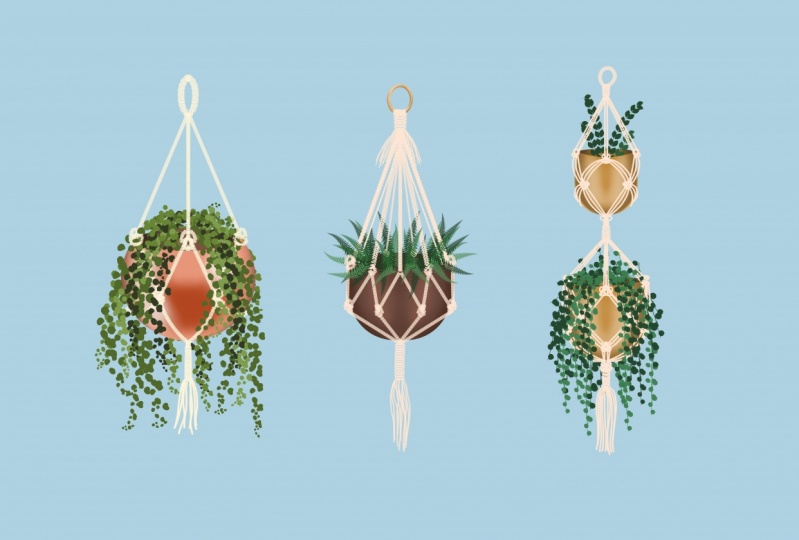
7. Komposition UND Kursprojekt: Gehen wir zu unserer Komposition und dem Klassenprojekt Jetzt für die Leinwand, die Komposition muss größer sein Es sollte doppelt so groß sein wie die Leinwand, die wir für die Illustration gemacht haben also nehme ich dies als 6 Tausend mal 4 Tausend Pixel Jetzt ist unser nächster Schritt, alle drei Makramee-Pflanzkübel in diese Leinwand zu bekommen Ich werde diese Leinwand als Makramee-Hauspflanzen umbenennen Ich gehe zu meinem ersten Pflanztopf und gruppiere alle Schichten Duplizieren Sie diese Gruppe, die Gruppe, und alle Ebenen zusammenführen Nun nehmen Sie die eine Ebene auf, tippen Sie auf Galerie und legen Sie diese in unsere große Leinwand Ich werde diese Schritte mit
den restlichen zwei Pflanzen wiederholen und sie in diese Leinwand importieren Weiter habe ich alle 3 Illustration und stellen Sie sicher, dass Sie fangen und Magnetik sind aktiviert Also, während
Sie die Illustration bewegen, können Sie die Richtlinien Nächstes, ich werde den Hintergrund für diese Illustration ändern Ich werde es ein wenig hellblau machen und diese exportieren als Bild Gehen Sie zu Aktion, Teilen, JPEG und Bild speichern Ich habe dieses Kunstwerk auf Print-on-Demand-Website,
Society6, hochgeladen , um zu sehen, wie dies auf einem kommerziellen Produkt aussieht Jetzt für das Klassenprojekt, können
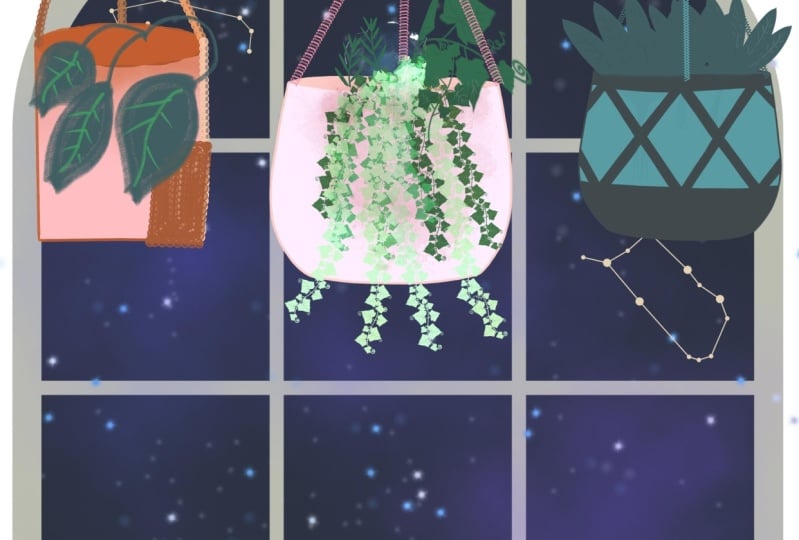
Sie Ihre eigenen Makramee-Pinsel und Blumentopf Sie können diese Pinsel für Schriftzug oder Kunstdruck verwenden oder Seamless Pattern Repeat Post-Bild Ihrer kompletten Grafik in der Klasse Projekte Abschnitt, ich würde gerne sehen
 Vinita Upadhya, Illustrator & Pattern Designer