Transkripte
1. Einführung und was du lernen: Hallo alle, mein Name ist Vinita Ich bin Illustratorin und Musterdesignerin mit Sitz in Singapur. Und in dieser Klasse werde ich Ihnen zeigen, wie ich Früchte in der Fortbildung illustriere. Ich werde Ihnen zunächst zeigen, wie ich Referenzbild für meinen Skizzierprozess verwende. Außerdem habe ich eine Beispielskizze von Birnen von Anfang bis Ende, um Ihnen zu zeigen, wie ich über meinen Skizzierprozess gehen, werden
wir sechs Früchte in der Fortbildung illustrieren. In dieser Klasse habe ich drei Skizzen im Ressourcenabschnitt dieser Klasse angehängt. So können Sie diese Dateien herunterladen und folgen entlang Ich werde Ihnen zeigen, meine Pinsel und Canvas und Schritt-für-Schritt-Prozess in der Fortbildung jeder Frucht. Selbst wenn du ein Anfänger bist, kannst
du mitmachen und ich werde dir jeden Schritt erklären. Ich habe ein Bonus-Video, um Ihnen zu zeigen, wie ich diese Früchte in
ein nahtloses Muster verwandeln , das Sie auf Print-on-Demand-Websites hochladen können. Außerdem habe ich einen Spaß Vedic, um Ihnen zu zeigen, wie diese Früchte als Aufkleber aussehen. Am Ende dieser Klasse haben
Sie viele Tipps und Tricks, wie Sie jede Frucht Ihrer Wahl zeichnen können.
2. Referenz- und Skizzenprozess: Beginnen wir mit unserem allerersten Schritt, dieser Referenz und Skizze. Ich werde Sie durch meine ganze Quelle der Referenz führen. Der erste ist Unsplash. Ich habe die App auf meinem iPad installiert. Dies ist das sicherste und einfachste mit einem Bild in guter Qualität. Dies sind alle gebührenfreie Bilder. Das heißt, Sie können es in beliebiger Form für die Skizze verwenden, oder in Ihrem Projekt oder auf Ihrer Website. Jetzt meine zweite App ist Pinterest Dies ist auch einer meiner Favoriten, weil Sie viel
Inspiration für Illustration oder Farbe Inspiration bekommen können . Hier finden Sie viele Illustrationsstile. Aber ja, das ist nicht lizenzfrei, also müssen Sie vorsichtig sein, wenn Sie versuchen, es als Referenz zu verwenden. Und eine meiner hilfreichsten Referenz, die ich bekomme, sind aus den Bücherbüchern oder einigen botanischen Büchern, die ich auf dem Markt finde Aber wieder, das ist nicht lizenzfrei und Sie können dies nur als Referenz verwenden. Ich liebe es, die Komposition zu sehen,
wie die Blätter und die Form der Frucht platziert werden Lassen Sie uns zu den Schritten übergehen, die ich zum Skizzieren verwendet habe. Der erste Schritt ist zu skizzieren, ich plante meine Komposition und benutze meine Referenzbilder, um meine Früchte zu skizzieren. In meiner nächsten Lektion skizziere ich eine Birne von Grund auf neu und zeige dir, wie ich eine Frucht skizziere. Als nächstes mache ich ein Bild von meinem iPad, als privates Bild in Procreate
importiert wurde. Passen Sie es an meine Leinwand an. Ich füge oben einen neuen Layer hinzu. Reduzierte Deckkraft meiner Skizze. Und ich gehe zu meinen Bürsten. Unter dem Skizzieren nehme ich meinen 6B Bleistiftpinsel und fange an, die Skizze zu verfolgen. Und wenn Sie Ihre erste Skizze direkt auf dem iPad skizzieren, können
Sie diesen Schritt immer überspringen. Sobald ich mit meiner Nachverfolgung fertig bin, werde
ich mein Skizzenbild verbergen. Und ich bin fertig mit meinem Skizzierprozess.
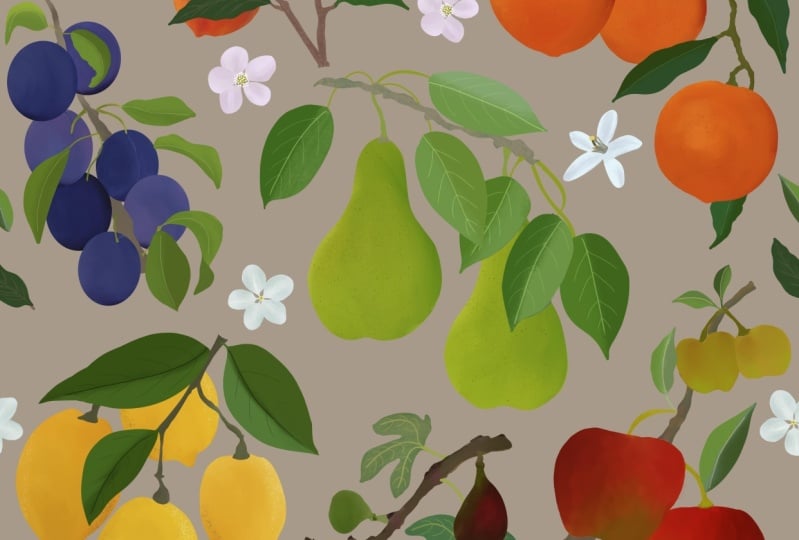
3. Perlen skizzieren: In dieser Lektion werde ich Ihnen zeigen, wie ich Obst geplant und skizziere. Nun ist mein erster Schritt, eine Collage der Bilder zu erstellen, die ich als Referenz verwenden möchte. All diese Bilder sind von Unsplash. Ich sammle diese Bilder, weil wie zum Beispiel, in diesem Bild können Sie den Stiel sehen, die, wie es miteinander verbunden ist, und wie es an der Frucht befestigt ist. Ich kann die Form deutlich sehen. Außerdem kann ich diese Blätter als Referenz verwenden. Zum Beispiel das Fallen der Blätter und die Form. Dieses Bild, das ich nahm, weil ich mag, wie es anbringt. Ich sehe hier die Anhaftung und die Form der Blätter. Es ist, es ist schön und klar. Jetzt ist dieses Bild für die Form der Birne. Ich möchte, dass meine Form der Birne ein wenig rundlich ist, wie diese auf dem Bild. Und ich fange an, meine Birne zu skizzieren werde
ich mit dem Stiel beginnen. Wie auf dem Bild. Ich mache einen vertikalen Stiel. Ich denke, Referenzbild hilft Ihnen und gibt Ihnen eine wirklich gute Idee über die Form und die Details. Wenn Sie sich wohl fühlen, Ihre erste Skizze direkt auf Ihrem iPad zu skizzieren, ist
das auch perfekt. Sie können diese Schritte ausführen und mit dem Skizzieren auf Ihrem iPad beginnen. Ich bin fast fertig mit dem Stiel. Ich fange an, Blätter zu diesen Stängeln hinzuzufügen. Ich werde diesem Bild folgen und diese beiden Blätter am Ende hinzufügen. Sie können diese Details auch im Skizzenbuch überspringen. Und während Sie es auf dem iPad verfolgen, können
Sie die Details hinzufügen. Ich benutze ein 300 GSM Aquarellpapier. Denn später, wenn ich dies in Aquarell- oder Aquarellstiften färben möchte, sollte
es auf einem dicken Papier sein Hinzufügen von mehr Blättern mit der Referenz des zweiten Bildes. Der Trick dieser Art von Planung und Skizzieren ist am Ende
haben Sie Ihre Lieblingsform und Ihr Lieblingselement in einer Skizze. Lassen Sie uns gehen, um einige Birnen zu zeichnen ich werde auf mein drittes Bild gehen. Referenzbild für die Form, die ich für die Birnen brauche. Ich denke, die Stiele ist zu lang ich werde es kürzer machen. Ich fühle beim Zeichnen einer Frucht, wenn die Linien und die Form der Frucht unregelmäßig und nicht perfekt ist, sieht
es natürlicher aus. Dies hängt auch von Ihrem Illustrationsstil ab. Aber wenn Sie eine botanisch aussehende Illustration anstreben, muss
sie nicht perfekt sein. Umzug zum zweiten Paar, Ich versuche, rundliche und holprige Form für die Birnen zu erreichen Hinzufügen ein weiteres Blatt. Ich nehme nur das Referenzbild und füge ein weiteres Blatt hinzu. Und ich bin fertig mit der Skizze der Birnen
4. Ressourcen und Projekt: Sie finden Ihre Ressource unter Projekt und dem Ressourcenabschnitt dieser Klasse, Sie können Projekt und Ressource auswählen. Und Sie können drei Anhang auf der rechten Seite dieser Seite sehen, Wenn Sie auf einen der Anlage tippen, es wird in einer neuen Registerkarte geöffnet, tippen Sie auf Download. Und es wird mit dem Herunterladen beginnen. Sobald es fertig ist, Tippen Sie auf, öffnen Sie in Procreate. Dadurch wird der Anhang direkt in der App „Procreate“ geöffnet. Sie können diese Skizzen verwenden, um mit mir in
der Klasse zu folgen und auch das gleiche im Projektabschnitt einzureichen. Für das Projekt können Sie auch jede Frucht
Ihrer Wahl illustrieren und im Projektbereich dieser Klasse einreichen. Ich kann es kaum erwarten, deine Kunstwerke zu sehen. Zögern Sie nicht, Fragen oder Zweifel im Diskussionsbereich zu stellen.
5. Canvas & Brush: Lassen Sie uns über Canvas und Pinsel sprechen, die in dieser Klasse verwendet werden. Ich habe meinen Stapel schon fertig mit all meinen Fruchtskizzen. Jede Leinwand hat eine Frucht, wird sechs Früchte in dieser Klasse tun. Es sind Pfirsich, Papaya, Granatapfel, Mango, Kirschen und Guave. Die Dimension dieser Leinwand, sind 4 Tausend mal 4 Tausend Pixel und 300 dpi, das gibt Ihnen 37 Ebenen. Gehen wir zu den Bürsten. Ich tippe auf die Pinsel-Bibliothek und mache einen neuen Ordner für die Früchte. Tippen Sie auf das Pluszeichen, und ich werde dies als Früchte umbenennen. Ich werde die Pinsel, die ich in dieser Klasse verwenden werde, in diesem Ordner fallen lassen. Mein erster Pinsel ist unter Artistic Es sagt Sassafras Ich bin mir nicht sicher, ob ich es richtig ausspreche. Ich werde diesen Pinsel duplizieren und ihn in die Fruchtmappe fallen lassen. Mein zweiter Pinsel ist unter Kalligraphie. Das ist Monoline Ich werde diesen Pinsel duplizieren und ihn in unsere Obstmappe fallen lassen. Wir werden diese beiden Pinsel für den größten Teil dieser Klasse verwenden. Die erste Bürste gibt eine sehr Buntstift-Pastell Art von Finish. Es ist sehr weich und es schmiert sehr gut, wie wenn ich dunkel und eine helle Farbe und schmieren Sie es mit der gleichen Bürste, es gibt ein schönes weiches Finish. Auch hier hängt die Auswahl eines Pinsels auch vom Stil Ihrer Illustration ab. Wenn Sie mit diesem Pinselfinish nicht sehr zufrieden sind, können
Sie die Standardpinsel unter der Procreate Library durchlaufen. Es gibt viele von ihnen und Sie können versuchen, Ihre eigenen Stil Pinsel zu finden. Jetzt ist die zweite Bürste Monoline, Dies wird im Grunde die Basisschicht aller unsere Früchte sein. Da dies eine undurchsichtige Bürste ist und es gibt auch ein schönes knackiges Finish an den Seiten Lassen Sie uns zu unserer ersten Frucht gehen.
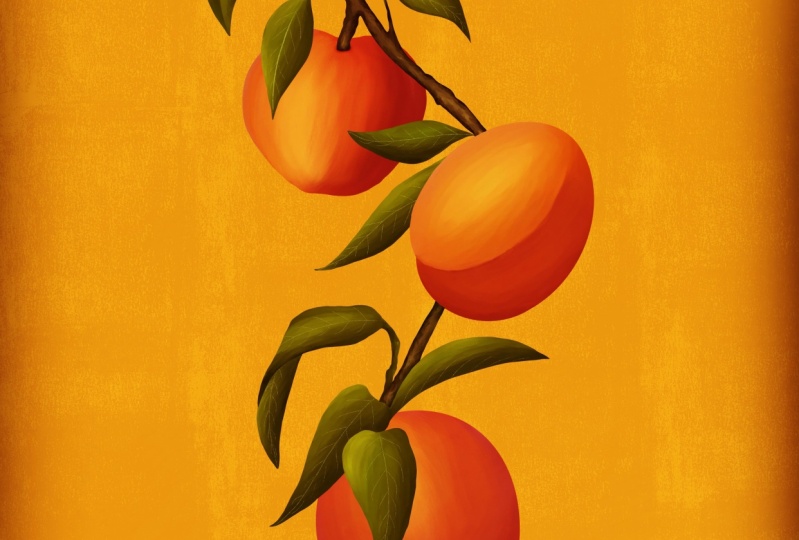
6. Illustrationen: Pfirsiche: Fangen wir mit unserer ersten Frucht an, das ist Pfirsiche. Ich beginne mit der Skizze Zeitraffer dieser Illustration. Nur für Ihre Referenz, ich habe diese Skizze im Ressourcenbereich dieses Glases für Sie zum Download. Sie können herunterladen und mitverfolgen. Jetzt ist mein erster Schritt, mein Referenzbild zu importieren. Ich gehe zu Action, Leinwand und Referenz. Ich werde das an die Seite der Leinwand ziehen. Tippen Sie nun auf Bild, importieren Sie Bild und importieren Sie Ihr Referenzbild. Als nächstes gehe ich zu Ebenen. Ich habe diese eine Ebene mit der Skizze drauf. Ich füge eine neue Ebene hinzu und ziehe diese Ebene unter die Pfirsichebene, die Skizzenebene, unter gebürsteter Bibliothek werde
ich meinen Monolinpinsel auswählen und einen Mittelton aus dem Bild aufnehmen, Ein Ton, der nicht zu dunkel oder zu Und ich werde anfangen, meinen ersten Pfirsich zu zeichnen Füllen Sie diese mit der gleichen Farbe. Fügen Sie eine neue Ebene hinzu, tippen Sie auf die Ebene und tippen Sie auf Zuschneidemaske. Als nächstes wähle ich meinen ersten Pinsel aus. Wählen Sie eine dunklere Farbe aus dem Referenzbild aus. Und ich werde anfangen, Schlaganfall zu diesem Pfirsich hinzuzufügen
Jetzt, während Sie den Strich hinzufügen, müssen
Sie der Form der Frucht folgen. Ich werde weiterhin Farben aus dem Bild hinzufügen und es mit dem gleichen Pinsel verschmieren. Während ich die Deckkraft der Bürsten um 70% verschmiere. Ich werde diesen Prozess für alle Pfirsiche folgen. Selbst nach dem Verwischen, wenn Sie das Gefühl haben, dass Sie mit den Farben nicht zufrieden sind, können
Sie immer mehr Farben hinzufügen und sie verschmieren. Beim Verschmieren folgen Sie der Form der Frucht. Gehen wir zum zweiten Pfirsich. Jetzt werde ich den zweiten Pfirsich auf eine neue Ebene nehmen also fügen wir eine neue Ebene hinzu. Wählen Sie Monoline und ich werde mit dem zweiten Pfirsich beginnen. Wählen Sie eine andere Farbe und Ton für jeden Pfirsich. Das wird Ihrer Illustration ein interessantes Aussehen geben, eine neue Ebene hinzufügen, Tab auf der Ebene und tippen Sie auf Clipping-Maske, und wählen Sie den ersten Pinsel. Ich beginne mit der helleren gelblichen Farbe. Für diese Form des Pfirsichs, müssen
Sie den Schatten und den hellen Teil verstehen, den ich werde die Mittellinie auf der dunkleren Seite halten. Und der kurviere Teil auf der helleren Seite. Wählen Sie nun eine dunklere Farbe aus. Wenn Sie mit der Farbe, die
Sie aus dem Bild auswählen, nicht zufrieden sind. Sie können zu Ihrer Palette gehen und, und ändern Sie den Ton ein wenig dunkler oder heller, oder wenn Sie mehr hinzufügen möchten, rot in diese Farbe Jetzt Hinzufügen dunklere Farbe für den Bereich , die unter Schatten. Wenn Sie das Schmierwerkzeug mit demselben Pinsel auswählen, folgen Sie der Form der Frucht, während Sie verschmieren. Es ist wenig schwierig, die Schattierungen zu
verwischen, die zu dunkel oder zu hell miteinander sind. Sie müssen also sicherstellen, dass Sie die Töne haben, die näher beieinander liegen. Zum Verschmieren müssen Sie ein paar Mal üben, um zu verstehen, wie dieses ganze Verschmieren mit diesem Pinsel funktioniert. Während ich verschmiere, versuche ich auch, die Form der Frucht zu erreichen. Lassen Sie uns zu unserem dritten Peach gehen Ich werde eine neue Ebene hinzufügen, wählen Sie einen Ton, aus unserem letzten Pfirsich. Wählen Sie Monoline und ich werde zeichnen. Und der dritte Pfirsich. Und eine neue Ebene, tippen Sie auf die Ebene und tippen Sie auf Clipping-Maske. Wählen Sie unseren ersten Pinsel, und ich werde anfangen, Farben hinzuzufügen. Ich beginne mit der helleren Farbe auf der einen Seite, und ich werde dunklere Farbe auf der anderen Seite hinzufügen. Dazu beziehe ich mich nicht auf ein Referenzbild, aber Sie können immer ein Bild importieren, um zu folgen. Mit der gleichen Bürste verschmieren und der Form der Frucht folgen. Beim Verschmieren versuche ich, die Farbe zu schieben und die Form in der Mitte zu erreichen. Dies wird die Tiefe erzeugen, die Pfirsich normalerweise in der Mitte hat. Sie können weiterhin weitere Farben hinzufügen und sie auf der gleichen Ebene schmuggeln. Gehen wir zu den Blättern. Für die Blätter werde ich eine neue Ebene hinzufügen. Wählen Sie Monolinpinsel, nehmen Sie eine Farbe aus dem Bild, und beginnen Sie, die Blätter
eine weitere neue Ebenezu zeichnen eine weitere neue Ebene Und ich werde diese Ebene unter die Blattschicht ziehen. Und das ist für die Rückseite dieses Blattes Weiter werden wir Clipping-Maske zu dieser Ebene hinzufügen. Ich füge eine neue Ebene hinzu, tippe auf die Ebene, tippe auf Clipping-Maske Wählen Sie unseren ersten Pinsel aus. Und jetzt werde ich immer wieder Farben aus dem Bild hinzufügen. Zu unserer Illustration. Ich füge diese Farben hinzu, bedenke das Licht und den Schatten und verschmiere es gleichzeitig mit dem gleichen Pinsel. Ok Nun lassen Sie uns auf den Stiel gehen, Ich werde eine neue Ebene hinzufügen Select Monoline Pinsel und zeichnen Sie den ganzen Stiel. Als nächstes fügen Sie Zuschneidemaske zu dieser Ebene Wählen Sie den ersten Pinsel aus. Und ich werde Farbe aus dem Bild auswählen. Wählen Sie einen Ton, der heller ist als der bereits gefärbte Stiel. Und dann wird die dritte Schicht mit
viel hellerer Farbe sein und eine viel dunklere Farbe an den Seiten hinzufügen. Jetzt verschmieren Sie es mit dem gleichen Pinsel. Beim Verwischen können Sie die Farben und die Richtung
und die Form drücken , die Sie für den Stiel benötigen. Okay, ich werde meine Skizze verstecken und sehen, wie sie aussieht. Und lasst uns die Details auf den Blättern beginnen. Ich werde einen neuen Layer hinzufügen. Dafür brauche ich eine andere Bürste, die unter Tinte
Technical Pen ist , Wählen Sie die hellste Farbe aus den Blättern und beginnen Sie mit dem Hinzufügen von Details auf den Blättern. Ich werde die Skizzenebene verstecken und wir sind fertig mit unseren Pfirsichen.
7. Illustrationen: Papayas: Beginnen wir mit der Illustration von Papayas und beginnen Sie mit der schwachen Zeitraffer-Skizze für Ihre Referenz. Und ich ziehe auf meine Leinwand. Unser erster Schritt besteht darin, ein Referenzbild zu importieren. Dafür gehe ich zur Action-Leinwand und Referenz. Ich werde das bewegen gedämpft die Ecke der Leinwand. Abtupfen Sie auf Bild, Eingabebild und importieren Sie Ihr Referenzbild. Ich zeige Ihnen, wie meine Schichten aussehen. Alles ist auf einer anderen Schicht, mindestens ein Blatt. Eine Verzerrung und der Stiel beginnt mit den Früchten zuerst Also werde ich auf die Papaya-Schicht gehen und eine neue Ebene hinzufügen, neue Ebene unter der Skizze hier. Und wählen Sie Monoline Pinsel und beginnen Sie mit dem Zeichnen auf der ersten Papaya. Ich habe unsere Farbe aus dem Referenzbild aufgenommen und diese mit der gleichen Farbe gefüllt. Fügen Sie eine neue Ebene auf dieser Ebene,
tupfen Sie auf der Ebene, die Moschee halten. Wählen Sie nun eine dunklere Farbe aus Ihrem Referenzbild aus. Wählen Sie unseren ersten Pinsel aus. Und ich werde anfangen, unter durch hinzuzufügen. Stellen Sie sicher, warum Sie die Farbe und das Verschmieren hinzufügen. Beide sollten die Form der Frucht folgen Zuerst werde ich alle Farben hinzufügen, die ich brauche. Und dann beginnt mit dem gleichen Pinsel zu marschieren. Tippen Sie auf Wisch, und wählen Sie den gleichen Pinsel, und beginnen Sie mit dem Verwischen. Die Deckkraft meines Pinsels beträgt etwa 70%. Während des Verschmierens können Sie weiterhin weitere Farben hinzufügen, die gleiche Ebene Lassen Sie uns zur nächsten gehen. Ich werde diesen Schritt für alle Früchte folgen. Und fange mit dem zweiten an. Wählen Sie einen Ton und die Farbe oft anders als die erste , die Ihnen eine Illustration und ein interessantes Aussehen geben, fügt
auch Tiefe in die Illustration. Und eine neue Ebene. Tippen Sie auf die Ebene und tippen Sie auf Clipping-Maske. Wählen Sie unseren ersten Pinsel und beginnen Sie mit dem Hinzufügen von Farben Weiter, fügen Sie eine neue Ebene für die nächste Papaya hinzu. Wählen Sie Hautausschlag aus. Und ich werde anfangen, unter einem zu zeichnen. Fügen Sie als Nächstes einen neuen Layer oben auf dieser App hinzu. Auf der App halten Moschee. Wählen Sie Angebote brash, und beginnen Sie mit dem Hinzufügen von Fellows aus Referenzbild. Gehen wir zu unserer letzten Papaya. Wählen Sie Monoline n Pinsel und beginnen Sie mit der Illustration auf dem letzten. Zurück auf der Schicht und zurück halten Moschee. Und jetzt werde ich anfangen, Farben hinzuzufügen. Jetzt gehen wir zum Glauben über. Ich werde mich verstecken, wenn nach der Skizze. So können Sie das Blatt klar und bereit sehen,
eine neue Ebene für das erste Blatt hinzuzufügen und diese Ebene unter die Skizzenebene zu ziehen. Jetzt die Monolin-Bürste, und wir werden anfangen, unser erstes Blatt zu illustrieren. Wählen Sie eine Farbe aus dem Bild aus. Die Farben sollten nicht zu dunkel oder zu hell sein, sie sollten mehr in der Mitte sein. Fügen Sie als Nächstes einen neuen Layer-Dab auf der Registerkarte Layout Kippmoschee hinzu. Neben Gewinne auf dem Blatt hinzuzufügen, werde
ich meinen technischen Stift auswählen, der unter Freihandabschnitt ist. Und wählen Sie eine hellere Farbe, wie die hellste Farbe, und beginnen Sie, dem Blatt Winde hinzuzufügen. Als nächstes werde ich eine weitere Ebene zwischen
der wann und der Blattschicht mit meinem ersten Pinsel hinzufügen . Und ich werde anfangen, dem Blatt Highlights hinzuzufügen, meinen ersten Pinsel
auszuwählen und eine hellere Farbe aus dem Bild aufzunehmen. Ich werde hellere Farbe auf der Außenseite hinzufügen, aber wie ein Umriss und dunkler im mittleren Teil. Finden Sie einen dunkleren Farbton aus dem Bild. Und Scott fügte Hunde zu verteidigen Kuppel. Jetzt mit der gleichen Bürste verschmieren. Wenn ich nun zum zweiten Blatt gehe, bin
ich bereit, das zweite Blatt einzublenden. Ich kannte die Ebene unter dieser Ebene unter der Skizzenebene nicht, ich werde das erste Blatt gruppieren und es ausblenden, damit wir unser zweites Blatt deutlich sehen können. Ich wähle alle unsere Kraftblatt-Schicht aus und gruppiere sie und verbirge sie. Wechseln Sie nun zur neuen Ebene für das zweite Blatt wählen Sie meinen Monolinpinsel aus. Wählen Sie eine der Farben aus dem Bild und beginnen Sie mit unserem zweiten Blatt. Fügen Sie eine neue Ebene auf dieser Ebene hinzu und tippen Sie auf Zuschneidemaske. Jetzt die technische Bürste, Ich werde Viens auf das Blatt hinzufügen. Als Nächstes fügen Sie eine weitere neue Ebene hinzu, und der Becher fällt scharf und beginnen Sie, Highlights hinzuzufügen, die Sie löschen möchten. Ich werde einblenden sind gezwungen verlassen die Farben, die ich auf Buddha-Blätter haben, um ein wenig ähnlich und zusammenhängend aussehen, Verschmelzung mit dem gleichen Pinsel. nächste Mal werden wir alle Ebenen für das zweite Blatt auswählen und in einer Gruppe gruppieren. Ich werde meinen Stamm-Layer einblenden und eine neue Ebene hinzufügen. Und mit meinem Monoline-Pinsel, nehmen Sie unsere Farbe aus dem Referenzbild. Und ich werde anfangen, den Stamm zu illustrieren. Ich werde alle anderen Schichten verstecken, damit wir sehen können, wie der Stamm alle Früchte zu einer Gruppe hinzufügt und sie verbergen kann. Als nächstes fügen Sie eine neue Ebene auf der Stammschicht Ich kippe Moschee. Und mit dem ersten Zweig werden
wir Highlights auf dem Stamm hinzufügen. Als nächstes werde ich alle Fruchtschichten einblenden. Und ich werde Schatten unter dem Blatt hinzufügen dunklere Farbe aus dem Bild
auswählen. Und ich werde unter dem Blatt ADRs und die Ecken in der Nähe der Frucht hinzufügen. Ich fühle mich, dass ich die Früchte bewegen muss, sind etwas höher, also werde ich die Gruppe mit der Frucht auswählen und bewegen Sie sie ein wenig höher. Außerdem fühle ich mich der Stamm sieht einige gehen zu
nehmen Bhutto Stammschicht wählen, wählen Sie freie Form. Und ich gehe, jetzt gehen wir zum letzten Teil dieser Illustration über. Ich werde am Ende eine neue Ebenenkugel hinzufügen. Wählen Sie Monoline Und ich werde anfangen, auf dem letzten Stück zu illustrieren, einen Wert aus der Flüssigkeit
auszuwählen. Und ich fange an zu zeichnen. Als nächstes fügen Sie eine neue Schicht für den inneren Teil der Papaya hinzu und fügen Sie dunklere Orange hinzu. Fügen Sie als Nächstes eine neue Ebene oben auf dieser Ebene hinzu. Und das jetzt mit der helleren Farbe und dem ersten Absturz, und wir werden anfangen, Highlights hinzuzufügen. Ich mache es nur alleine, aber Sie können dafür immer ein Referenzbild importieren. Als Nächstes füge ich einen neuen Layer für die Samen hinzu. Wählen Sie eine dunkelbraune Farbe und beginnen Sie mit dem Hinzufügen in der Mitte. Fügen Sie als Nächstes einen neuen Layer hinzu. Wird diese Schicht unter unserer Samenschicht, wählen Sie unsere dunklere braun, dann unsere vorhersehbare Schicht, und beginnen Sie, mehr Samen in den Lücken hinzuzufügen. Nun fügen Sie eine weitere neue Ebene hinzu, um logische Glanz auf den Samen hinzuzufügen, Ich werde eine sehr helle Farbe wählen. Und einfach nur kleine Punkte auf den Kreisen hinzufügen. Ich werde meinen Skizzen-Layer ausblenden. Und wir sind fertig mit unserer zweiten Frucht, Das ist Papaya.
8. Illustrationen: Pomogranate: Fangen wir mit unserem nächsten Essen an, das Granatapfel ist. Ich werde mit einem Zeitraffer der Skizze nur für Ihre Referenz beginnen, tippen Sie auf meine Leinwand. Und mein erster Schritt ist, das Referenzbild zu importieren. Dafür gehe ich zur Action-Leinwand und Referenz. Tippen Sie auf Bild, Eingabebild, und importieren Sie unser Referenzbild. Nächste Studie gehen Sie zu Schichten. Ich habe eine Ebene, die der Skizzen-Layer ist. Ich bin eine neue Schicht. Wählen Sie meine Monoline Pinsel, und ich werde mit der Frucht beginnen ersten Hinzufügen einer neuen Ebene, Tippen Sie auf die Ebene, tippen Sie auf Clipping-Maske Ich werde meinen ersten Pinsel auswählen. Wählen Sie eine Farbe aus dem Referenzbild aus, und ich beginne mit dem Hinzufügen von Strichen auf die Frucht. Nun, während
Sie Striche hinzufügen, müssen Sie sicherstellen, dass Sie der Form der Frucht folgen. Ich folge dem Referenzbild und füge die Farben gemäß dem Referenzbild hinzu. Hinzufügen der hellsten Farbe, wo ich den Glanz auf der Frucht und
die dunkleren Schattierungen für den Schattenbereich sehen kann . Ich habe versucht, so viele Farben wie möglich aus dem Bild aufzunehmen. Das verleiht der Illustration ein schönes natürliches Aussehen. Sobald Sie mit dem Hinzufügen der Farben fertig sind, wählen Sie das Schmierwerkzeug mit demselben Pinsel aus. Und beim Verschmieren folgen Sie auch der Form der Frucht. Sie können auch weitere Farben hinzufügen, während Sie auf derselben Ebene verwischen Gehen wir zum Stamm. Ich werde eine neue Ebene für den Stamm hinzufügen. Wählen Sie sowohl die Fruchtschicht aus und gruppieren Sie sie. Ziehen Sie die Gruppe unter dem Skizzier-Layer gezogen die Stielebene unterhalb der Skizzenebene Als nächstes werde ich den Monolinpinsel auswählen. Wählen Sie eine Farbe aus dem Referenzbild und beginnen Sie mit dem Stiel. Fügen Sie Clipping-Maske zur Stielebene hinzu, tippen Sie auf die Ebene und tippen Sie auf Zuschneidemaske Und wählen Sie meinen ersten Pinsel Wählen Sie eine hellere Farbe aus dem Referenzbild. Und ich fange an, den Stiel hinzuzufügen. Auswählen des Schmierwerkzeugs mit dem gleichen Pinsel. Und ich werde anfangen eine dunklere Farbe aus dem Referenzbild
auszuwählen. Und ich fange an, an den Seiten und den Rändern hinzuzufügen. Als nächstes werde ich beginnen, diese dunkle Farbe mit dem gleichen Pinsel zu verschmelzen. Beim Verschmieren können Sie die Farben drücken und dem Stiel die gewünschte Form geben. Fangen wir mit den Blättern an. Ich werde eine neue Ebene für die Blätter hinzufügen. Wählen Sie einen Monolinpinsel aus, wählen Sie eine Farbe aus dem Referenzbild aus, und ich beginne mit dem Zeichnen. Wenn diese neue Ebene unter der Ebene. Ich mag alle meine Blätter, um in verschiedenen Farben zu sein. Das gibt der Illustration eine interessante und Tiefe. Ich werde einen neuen Layer hinzufügen. Zuschneidemaske hinzufügen Zu dieser Ebene wählen Sie meinen ersten Pinsel aus, beginnen Sie,
den Blättern einen Strich hinzuzufügen und eine hellere Farbe aus dem Referenzbild auszuwählen, um die Highlights hinzuzufügen. Sie können dieses Essenzbild auch verwenden, um zu sehen, wie das Licht auf diese Blätter fällt. Sobald Sie die Farben hinzugefügt haben, können
Sie viel mit dem gleichen Pinsel abgestimmt auswählen und beginnt zu kauen. Als Nächstes fügen Sie einen neuen Layer hinzu. Und ich wähle den technischen Stift unter dem Farbbereich aus, um Details auf den Blättern hinzuzufügen. Ich wähle die hellste Farbe aus dem Referenzbild aus. Ich fühle, dass die Farbe dieser Gewinne zu hell ist. Also wähle ich den Layer aus. Ich werde zur Anpassung gehen, Kurven Ebenen und ich werde die Sättigung Hill anpassen, weil ich die Viens ein wenig mehr, weniger lebendig machen
will. Sie können sehen, die Sättigung des Windes wird heller und in Richtung getan. Gehen wir zum anderen Teil des Pomogranate Ich werde auf das Referenzbild klicken und ein neues Referenzbild importieren. Als nächstes werde ich alle Schichten für
die erste Granatapfelschicht wählen Monolinpinsel gruppieren . Wählen Sie eine Farbe aus dem Referenzbild und beginnen Sie mit dem Zeichnen des Granatapfels. Als Nächstes werde ich eine neue Ebene auf dieser Ebene hinzufügen. Wählen Sie meinen ersten Pinsel und wählen Sie eine hellere Farbe aus dem Bild und beginnen Sie mit dem Hinzufügen von Strichen auf keinen Granatapfel. Auswählen und ich werde Farbe kämpfen. Hinzufügen eines weiteren Layers auf dieser Ebene. Ich habe vergessen hinzuzufügen, um diese Ebene gemeistert zu werden. Ich gehe auf Ebene um Ebene, und ich werde ein dunkleres Rot aus dem Bild auswählen und beginnen, an den Rändern hinzuzufügen. Sobald ich fertig bin, die Farben hinzuzufügen, werde
ich sie mit dem gleichen Pinsel verwischen. Als Nächstes fügen Sie eine neue Ebene für die Sitze, Lücke auf der Ebene und die Zuschneidemaske hinzu. Auswählen meines ersten Absturzes und Auswählen einer dunkleren Farbe aus dem Bild. Und ich werde anfangen, Sitze hinzuzufügen. Ich werde diese Samen in Schichten machen. Eine hellere Farbe auf der Oberseite und dunklere Farbe an der Unterseite. Als nächstes fügen Sie eine neue Ebene hinzu und ziehen Sie sie unter die vierte, Sie eine viel dunklere Farbe auswählen. Und ich fange an, die zweite Schicht der Sitze hinzuzufügen. Als nächstes werde ich Alpha loggen meine vier Samenschicht, um Glanz auf den Samen hinzuzufügen. Sie können dies auch auf einer neuen Ebene tun und Zuschneidemaske hinzufügen. Ich werde auswählen und ich werde Cholera aus
dem Referenzbild bekämpfen und beginnen, auf der ersten Ebene hinzuzufügen. Ich werde meine zweite Samenschicht Alpha sperren und es ein wenig dunkler machen Weiter werde ich auf meine weiße Ebene gehen, um weitere Details mit der hellrosa Farbe hinzuzufügen. Als nächstes werde ich die Details auf der weißen Schicht mit dem gleichen Pinsel verwischen. Und wir sind fertig mit unseren Früchten, die Granatapfel ist.
9. Illustrationen: Mangos: Beginnen wir mit Mangos Ein schnelles Zeitraffervideo für Ihre Referenz. Ich tippe auf meine Leinwand. Mein erster Schritt besteht darin, das Referenzbild zu importieren. Ich gehe zu Aktion Canvas, referenziere, tippe auf Bild, importiere Bild und importiere dein Referenzbild. Jetzt gehe ich zu den Ebenen. Ich habe drei Ebenen, mit den Skizzen auf ihnen, eine war die Stielblätter und die Mangos, beginnen mit den Mangos zuerst, Ich werde eine neue Ebene hinzufügen. Wählen Sie meinen Monolinpinsel aus. Ziehen Sie die neue Ebene unter den Mango-Skizzen-Layer Wählen Sie unsere Farbe aus dem Referenzbild und wir beginnen mit der ersten Mango. Neben Zuschneidemaske zu dieser Ebene hinzuzufügen, werde
ich eine neue Ebene hinzufügen, auf der Ebene tupfen und auf Clipping-Maske tupfen. Jetzt wähle ich meinen ersten Pinsel aus. Pick up Follow aus dem Referenzbild. Und wir werden beginnen, diese Striche auf der Mango hinzuzufügen Sie können auf das Referenzbild beziehen, wie Sie die Farben sein sollen. Wir beginnen mit der helleren Farbe und schichten sie mit der dunkleren ich versucht habe, so viele Farben wie möglich aus dem Referenzbild aufzunehmen. Dies hilft, das nächste natürliche Aussehen zu erreichen. Sobald ich fertig bin, die Farben hinzuzufügen, wähle
ich das Schmierwerkzeug mit dem gleichen Pinsel aus und beginne mit dem Verschmieren, um
die Linien zu glätten . Beim Verschmieren. Wenn Sie weitere Farben hinzufügen müssen, können
Sie weiterhin weitere Farben hinzufügen und sie auf derselben Ebene verschmieren. Und wir sind fertig mit unserer ersten Mango. Gehen wir zum zweiten. Dafür füge ich einen neuen Layer hinzu. Wählen Sie meinen Monoline-Pinsel, wählen Sie eine Farbe aus dem Referenzbild, und ich werde anfangen, meine zweite Mango
Ok
Next zeichnen Ok , wir werden Clipping-Maske zu dieser Ebene hinzufügen
Ich werde eine neue Ebene hinzufügen, Tippen Sie auf die Ebene tippen Sie auf Clipping-Maske. Wählen Sie meinen ersten Pinsel und Pickup-Farben aus dem Referenzbild, und ich werde anfangen, diese Mango hinzufügen Wieder, beginnen Sie mit der helleren Farbe und fügen Sie weiter dunklere Schatten auf der Oberseite. Sobald Sie fertig sind, wird beim Hinzufügen der Farben das Schmierwerkzeug mit dem gleichen Pinsel ausgewählt. Beginnt, diese Farben zu verwischen Als nächstes geht es zur dritten Mango Dazu füge ich eine neue Ebene hinzu. Wählen Sie meinen Monolinpinsel aus. Wählen Sie eine Farbe aus dem Referenzbild und beginnen Sie mit dem Zeichnen unserer dritten Mango. Um Clipping-Maske diese Ebene hinzuzufügen, werde
ich eine neue Ebene hinzufügen, tippen Sie auf die Ebene, tippen Sie auf Zuschneidemaske, Pickup Farbe aus dem Referenzbild. Wählen Sie unseren ersten Pinsel und beginnen Sie mit dem Hinzufügen von Farbe zu dieser Mango. Sobald Sie mit dem Hinzufügen der Farben fertig sind, wählt das Schmierwerkzeug mit dem gleichen Pinsel aus und beginnt mit dem Verwischen der Farben. Gehen wir zum Stiel. Dafür werde ich eine neue Ebene unter dem Stamm hinzufügen. Leah, wählen Sie eine Farbe aus dem Referenzbild, wählen Sie Monoline brash. Und hörte auf, unseren Stamm zu zeichnen. Ich werde meine Blattschicht verstecken, damit ich den Stiel deutlich sehen kann. Sobald Sie mit der Basisschicht des Stiels fertig sind, werden
wir die gleichen Schritte verwenden, wir werden Clipping Mast zu dieser Schicht hinzufügen. Wählen Sie unseren ersten Pinsel, nehmen Sie Farbe aus dem Referenzbild auf. Und wir werden anfangen, dem Stamm hinzuzufügen. Auswählen einer dunkleren Farbe, die zu den Kanten und Ecken hinzugefügt werden soll. Gehen wir zu den Blättern. Und wir werden meine Blattschicht einblenden und eine neue Ebene hinzufügen und Mangoschicht ausblenden damit ich die Blätter deutlich sehen kann. Wählen Sie eine Farbe aus dem Referenzbild, wählen Sie Monoline Pinsel, und ich beginne mit dem Zeichnen auf den Blättern. Sie können auch jedes Blatt mit den verschiedenen Farben halten , die Ihrer Illustration ein interessantes Finish geben. Als nächstes fügen Sie Zuschneidemaske zu dieser Ebene
hinzu, Fügen Sie eine neue Ebene hinzu, tippen Sie auf die Ebenenregisterkarte Zuschneidemaske. Wählen Sie meinen ersten Pinsel aus, nehmen Sie eine Farbe aus dem Referenzbild auf und beginnen Sie mit dem Hinzufügen auf den Blättern. Sobald Sie fertig sind, die Farben hinzuzufügen, wählt Wischwerkzeug mit dem gleichen Pinsel und beginnen, diese Farben zu verschmieren Weiter, um Viens zu diesen Blättern hinzuzufügen, werde
ich eine neue Ebene hinzufügen. Wählen Sie meinen technischen Stift unter Freihandabschnitt
aus, wählen Sie die hellste Farbe aus dem Referenzbild und beginnen Sie dann mit dem Hinzufügen von Viens auf den Blättern. Und wir sind fertig mit unserer vierten Frucht, das ist Mango.
10. Illustrationen: Kirschen: Beginnen wir mit unserer fünften Frucht, die Kirschen ist Ich beginne mit einem schnellen Zeitraffer für Ihre Referenz. Ich habe diese Skizze im Ressourcenabschnitt dieser Klasse angehängt. So können Sie die Datei herunterladen und folgen. Tippen Sie auf meine Kirschleinwand. Und ich werde zu meinen Schichten gehen. Ich habe vier Ebenen mit den Skizzen. Einer ist mit den Blättern. Der zweite ist mit dem Stiel, der vierte mit der Kirsche und dem Zweig. Wir fangen zuerst mit den Blättern an. Ich füge eine neue Ebene hinzu. Als nächstes werde ich mein Referenzbild importieren, für das ich gehe zu Aktion, Leinwand und Referenz, tippen Sie auf Bild, importieren Sie Bild, und importieren Sie Ihr Referenzbild. Ich werde alle meine anderen Ebenen ausblenden, damit ich die Blätter
deutlich sehen kann und eine neue Ebene unterhalb der Skizzenebene gezogen habe. Nehmen Sie eine Farbe aus dem Referenzbild auf. Wählen Sie meinen Monoline-Pinsel aus. Und ich werde anfangen, auf den Blättern zu zeichnen. Ich werde alle meine Blätter mit verschiedenen Grüntönen behalten. Das gibt einen interessanten Blick auf Ihre Illustration. Dazu können Sie weiterhin Farben aus dem Referenzbild für
jedes Blatt auswählen . Für den nächsten Schritt. Zuschneidemaske zu dieser Ebene
hinzufügen, eine neue Ebene hinzufügen, tippen Sie auf Ebene tippen Sie auf Zuschneidemaske. Wählen Sie meinen ersten Pinsel aus, und wir werden anfangen, Highlights und Details auf den Blättern hinzuzufügen. Dazu können Sie dem Referenzbild folgen, um zu verstehen, wie das Licht auf das Blatt fällt Der Trick,
den ich benutze, ist es,
ein wenig anderen Farbton auf beiden Seiten der Blätter von der Mittellinie zu haben , füge
ich ein Braunton, wo das Blatt wird, um den Stiel zu befestigen. Sobald Sie mit dem Hinzufügen der Farben fertig sind, wählen Sie das Schmierwerkzeug mit dem gleichen Pinsel und wir beginnen, diese Farben zu verwischen, während Sie verschmieren. Sie können weiterhin mehr Carlos hinzufügen und sie auf der gleichen Ebene schmuggeln. Während ich verschmiere, beträgt die Deckkraft meiner Brushe etwa 70%. Als nächstes werde ich Viens zu den Blättern hinzufügen Dafür werde ich eine neue Ebene hinzufügen und Clipping-Maske zu dieser Ebene hinzufügen Wählen Sie meinen technischen Stift unter Freihandabschnitt. Wählen Sie eine hellere Farbe aus dem Referenzbild aus. Und ich fange an, auf den Blättern hinzuzufügen. Gehen wir zum Zweig. Ich werde den Zweig-Layer einblenden und einen neuen Layer hinzufügen. Ziehen Sie diese Ebene unter den Skizzier-Layer. Wählen Sie eine Farbe aus dem Referenzbild aus. Stellen Sie sicher, dass die Farbe nicht zu dunkel oder zu hell ist. Wählen Sie Monoline Pinsel und wir beginnen, den Stiel zu zeichnen. Als Nächstes. Fügen Sie dieser Ebene Zuschneidemaske hinzu. Wählen Sie eine Farbe aus dem Referenzbild aus. Wählen Sie unseren ersten Pinsel aus, und wir beginnen, diese Striche auf dem Stiel hinzuzufügen. Sobald Sie mit dem Hinzufügen der Farben fertig sind, wischen Sie es mit dem gleichen Pinsel. Fügen Sie eine etwas dunklere Farbe an den Kanten und Seiten hinzu, als
nächstes werde ich sowohl die Zweigschicht auswählen und sie unter die Blattschicht ziehen. Gehen wir zum Stiel und zu einer neuen Ebene. Ziehen Sie es unter die Skizzenebene Wählen Sie den Monolinpinsel aus. Wählen Sie eine Farbe aus dem Referenzbild aus. Und fang an, den Stiel zu zeichnen. Fügen Sie eine neue Ebene hinzu und ziehen Sie diese neue Ebene unter das Blatt, wählen Sie den Monolinpinsel. Und wir werden auf diese winzige Bindung zwischen dem Ast und dem Stamm zurückgreifen. Fügen Sie dieser Ebene Zuschneidemaske hinzu. Wählen Sie unseren ersten Pinsel, und wir werden beginnen, winzige Details auf diesem Stiel hinzuzufügen. Wählen Sie Farben aus dem Referenzbild aus. Gehen wir zu den Kirschen und ich werde eine neue Ebene unterhalb der Kirsch-Skizzenebene hinzufügen wählen Sie den Monolin-Pinsel, wählen Sie Farben aus dem Referenzbild. Und ich fange an zu zeichnen und Macheten. Auch für die Kirschen werde
ich alle Kirschen in verschiedenen Rottönen halten. Jetzt für die Kirschen, die Sie hinter der ersten Schicht von Kirschen zeichnen müssen, Wir müssen eine neue Schicht hinzufügen Die neue Schicht unter der ersten Kirschschicht. Und ich werde ein paar hinter dieser Ebene zeichnen. Wieder, fügen Sie eine weitere neue Ebene für die letzte Kirsche hinzu, ziehen Sie sie unter die zweite Kirschschicht Und ich werde die letzte als nächstes zeichnen Clipping-Maske zur vierten Kirschschicht
hinzufügen. Fügen Sie eine neue Ebene hinzu, tippen Sie auf die Ebene und tippen Sie auf Zuschneidemaske. Wählen Sie Farben aus dem Referenzbild, wählen Sie unseren ersten Pinsel. Und wir werden anfangen, auf der Kirsche Jetzt für das Hinzufügen dieser Farben auch, Ich folge dem Referenzbild. Die meisten von ihnen sind an den Seiten dunkler und heller in der Mitte. Ich versuche, dem zu folgen. Selbst beim Hinzufügen der Farben, Ich versuche verschiedene Möglichkeiten für jede Kirsche Sobald Sie fertig sind, beginnen wir mit dem gleichen Pinsel zu verschmieren. Jetzt, wenn ich fertig bin, werde
ich den winzigen weißen Glanz auf jeder Kirsche hinzufügen. Sogar dafür versuche ich, dem Referenzbild zu folgen. Als nächstes verschmelzen Sie es mit dem gleichen Pinsel und verschmieren Sie es sehr leicht. So schmiert es nicht mit der Grundfarbe zu viel. Sie können dies auch auf einem neuen Layer hinzufügen. Als nächstes bewegen Sie sich zur zweiten, dritten Schicht Kirschen. Und ich werde die gleichen Schritte folgen. Und wir sind fertig.
11. Illustrationen: Guava: Beginnen wir mit der sechsten Frucht, das ist Guave. Und wir werden mit einem schnellen Zeitraffer beginnen. Ich habe diese Datei im Ressourcenabschnitt dieser Klasse. Sie können die Datei herunterladen und folgen, tippen Sie auf meine Leinwand. Ich gehe zu meinen Schichten. Ich habe zwei Schichten Eine ist mit der Guave und die andere ist die Guave-Scheibe. Und mein erster Schritt ist, unser Referenzbild zu importieren. Dafür gehe ich zur Action-Leinwand und Referenz tippe auf das Bild, Eingabe-Bild und importiere dein Referenzbild. Als nächstes gehe ich zu meinen Führungslinien und einer neuen Ebene, neuen Ebene unter dem Skizzier-Layer. Wir beginnen mit unserer vollen Guave mit den Blättern. Ich gehe zu meinen Bürsten, wähle Monolinpinsel aus. Wählen Sie eine Farbe aus dem Referenzbild aus. Und wir fangen an, auf unsere Kraft-Guave zu ziehen. Als Nächstes füge ich dieser Ebene
Zuschneidemaske hinzu Dazu füge ich eine neue Ebene auf der Ebene tippen Sie auf Zuschneidemaske hinzu. Wählen Sie meinen ersten Pinsel, wählen Sie eine Farbe aus dem Referenzbild und beginnen Sie mit dem Hinzufügen unter Guave. Während Sie diese Farben hinzufügen, achten Sie darauf, die Form der Frucht zu folgen. Ich versuche, die Seiten auf dem dunkleren Farbton zu halten und der Mittelbereich auf dem Licht zu entscheiden. Dies wird um eine Form zu den Früchten geben Sobald Sie fertig sind, Hinzufügen, wird
der Galgen beginnen, mit dem gleichen Pinsel zu schmieren. Auch während Sie verschmieren,
versuchen Sie, der Form der Frucht zu folgen. Deckkraft meines Pinsels beträgt etwa 70%, wenn ich verschmiere. Gehen wir zur zweiten Guave. Ich werde einen neuen Layer hinzufügen. Wählen Sie Monoline Pinsel, wählen Sie eine Farbe aus dem Referenzbild aus, und ich beginne mit dem Zeichnen. Die zweite Guave Wird diese neue Schicht unterhalb der ersten Guave Schicht. Sie können sowohl die Guave mit einem anderen Grünton geben. Das gibt der Illustration mehr Tiefe und interessanten Blick auf Clipping-Maske auf diese Ebene. Fügen Sie eine neue Ebene hinzu, tippen Sie auf Ebene und tippen Sie auf Clipping-Maske Wählen Sie unseren ersten Pinsel aus. Wählen Sie eine Farbe aus dem Referenzbild und beginnen Sie dann mit dem Hinzufügen der Guave. Ich versuche, dem Referenzbild zu folgen. Wie zum Beispiel, die Gegend die ich fühle, sollte unter Schatten sein, ich halte es dunkel. Und der Bereich, in dem das Licht fällt, versuche
ich, ein paar Schichten Grüns,
hellere Grüntöne zu halten . Sobald ich fertig bin, die Farben hinzuzufügen, werde
ich sie mit dem gleichen Pinsel verwischen. Als Nächstes füge ich eine neue Ebene hinzu, um Details am Ende dieser Frucht hinzuzufügen. Auswählen einer dunkelbraunen Farbe aus dem Referenzbild und Auswählen des Monolinpinsels. Gehen wir zum Stiel. Für den Stamm wieder, Ich werde eine neue Ebene hinzufügen, Ziehen Sie diese Ebene unten. Wählen Sie Monoline Pinsel, wählen Sie eine hellbraune Farbe aus dem Referenzbild. Und ich werde anfangen, den Stiel zu zeichnen. Fügen Sie dieser Ebene Clipping-Maske hinzu, und eine neue Ebene tupfen Sie auf der Leah und tippen Sie auf Clipping-Maske. Wählen Sie Angebote Pinsel. Wählen Sie eine hellere braune Farbe aus dem Referenzbild aus und beginnen Sie mit dem Hinzufügen des Stempels, Sie ihn mit demselben Pinsel
verwischen. Auswählen einer dunkleren braunen Farbe für die Kanten und Ecken. Gehen wir zu den Blättern. Ich werde eine neue Ebene oben hinzufügen. Wählen Sie weitere Nolan-Pinsel aus, und wählen Sie. Und dann fangen Sie an, auf den Blättern zu zeichnen. Hinzufügen eines neuen Vaters verlassen auf der Rückseite. Wählen Sie auch einen dunkleren Grünton für dieses Blatt. Fügen Sie den beiden Blattebenen Zuschneidemaske hinzu. Wählen Sie unseren ersten Pinsel und beginnen Sie, Details auf diesen Blättern hinzuzufügen. Sie können auch ein Referenzbild hochziehen. Um diese Details hinzuzufügen. Als nächstes verschmelzen Sie es mit dem gleichen Pinsel. Neben Viens auf diesen Blättern hinzuzufügen, werde
ich eine neue Ebene für die Blattebenen hinzufügen und ihnen Clipping-Maske hinzufügen. Und ich werde meinen technischen Stift unter Tinte auswählen,
sagen wir, wählen Sie eine hellere Farbe. Und ich werde anfangen, Gewichte zu diesen Blättern hinzuzufügen. Als nächstes, bevor ich zum nächsten Teil der Guave übergehe, werde
ich alle Schichten von der ersten Guave gruppieren Lassen Sie uns mit einer Guave Scheibe beginnen. Ich füge zunächst eine neue Ebene hinzu ziehe sie unter die Skizze. Leah, Auswahl Monolin, Auswahl einer grünen Farbe aus unserer vorherigen Guave. Und ich werde mich unter Scheibe anschließen. Fügen Sie eine neue Ebene für den inneren Bereich der Guave hinzu. Wählen Sie eine Farbe aus dem Referenzbild aus, und ich beginne mit dem Zeichnen Zuschneidemaster diesen Layer
hinzufügen. Wählen Sie alias Elefant, das Referenzbild. Wählen Sie Angebote Papierkorb. Und ich fange an, Details zu diesem Slice hinzuzufügen. Als nächstes Samen hinzufügen, werde
ich meinen technischen Ben aus dem Farbbereich verwenden. Wählen Sie eine gelbliche Farbe aus dem Referenzbild aus und beginnen Sie
nun mit dem Hinzufügen von Samen auf diesem Slice. Als nächstes Zuschneidemaske zum grünen Teil des Slice hinzufügen. So fügen Sie Details hinzu. Ich wähle meinen ersten Absturz aus und folge den gleichen Schritten. Ich fühle nur, dass sich der rote Teil der Scheibe ein wenig langweilig anfühlt Also wähle ich die Detailebene dieses Slice aus, gehe zu Anpassungskurven und -ebenen Jetzt werde ich die erste Option anpassen, bis ich das Gefühl habe, es ist hell und schön. Ich mache dasselbe mit der Samenschicht, weil ich sie nicht zu früh sehen kann. Als nächstes gehen Sie zum zweiten Teil von zu schneiden. Und wir werden eine neue Ebene hinzufügen. Und ziehe die neue Schicht unter die erste Slice-Schicht und ich werde die gleichen Schritte wie beim ersten Slice befolgen. Und wir sind fertig mit unserer sechsten Frucht, das ist Guave. Nun lassen Sie uns diese Früchte in ein nahtloses Muster verwandeln
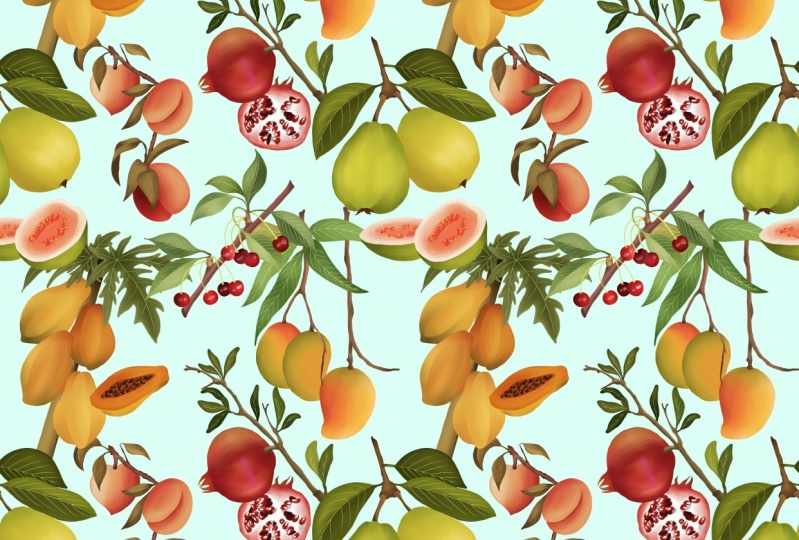
12. Nahtloses Fruit: Lassen Sie uns all diese Lebensmittel in ein nahtloses Muster verwandeln. Mein erster Schritt besteht darin, den Stack zu duplizieren. Also haben wir unser Original gerettet. Ich benenne meinen vollen Stapel als Fruchtarbeit um. Wir wissen also, an welchem wir arbeiten. Tippen Sie auf den Stapel. Jetzt werde ich alle Schichten jeder Frucht verschmelzen. Also haben wir jede Frucht auf einer Schicht. Wenn Sie alle Layer direkt zusammenführen, funktioniert das nicht. Wir müssen zuerst die Zuschneidemaske jedes Teils zusammenführen Sobald Sie das Zusammenführen der Zuschneidemaske jedes Teils abgeschlossen
haben, können Sie dann alle Ebenen zusammenführen. Jetzt haben wir die ganze Frucht auf nur einer Schicht Weiter werde ich dies für alle Früchte wiederholen. Als nächstes werde ich eine neue Leinwand erstellen, die etwas größer ist als unsere Obstleinwand. Unsere Fruchtleinwand ist 4 Tausend mal 4 Tausend. Aber jetzt und erstellen Sie eine Leinwand, die fünftausend,
fünfhunderttausend Pixel ist . Und ich werde alle Früchte abholen und in diese Leinwand fallen lassen. Sobald du fertig bist, alle Früchte in diese Leinwand fallen zu lassen, werde
ich anfangen, sie zu teilen und zu arrangieren. Sobald Sie mit Ihrem Wiederholungsblock fertig sind, erstellen Sie eine neue Leinwand, die viel größer ist als diese, die 8 Tausend mal 8 Tausend Pixel ist. Das gibt Ihnen sechs Schichten. Erstellen Sie diese Arbeitsfläche. Geh zurück in die Galerie. Tippen Sie auf Ihren Wiederholungsblock. Legen Sie diesen Wiederholungsblock in die größere Leinwand. Stellen Sie sicher, dass Sie schnappen und magnetisch eingeschaltet sind, und Sie beginnen, sie zu blockieren. Als nächstes können Sie den Hintergrund ändern und sehen, was mit der Frucht besser aussieht. Und wenn Sie dies auf soceity6 hochladen, sieht
es so auf den Produkten aus.
13. Fruit: Mal sehen, wie diese Früchte aussehen, wenn in Aufkleber verwandelt Jetzt mein erster Schritt für die Aufkleber war es, alle Früchte auf A4-Format Blatt zu bekommen, verstecken den Hintergrund, und erstellen Umrisse mit dem weichen Airbrush. Ich habe ein paar von ihnen auf einem transparenten Material wie dieser Guave gemacht. Wenn ich das auf einen weißen Sockel klebe, sieht
es so aus. Und wenige auf einem weißen, undurchsichtigen Sockel. Dafür muss man es auf eine dunklere Basis kleben. Und so sehen diese Früchte Illustrationen wie die Aufkleber aus.
 Vinita Upadhya, Illustrator & Pattern Designer