Transkripte
1. Einführung und was du lernen wirst: Hey Leute, ich bin Vinitha. Ich bin Illustratorin und Musterdesignerin mit
Sitz in Singapur. In diesem Kurs zeige
ich euch, wie ich meine tropischen
Vögel in Procreate
illustriere. Wir werden drei
tropische Vögel in dieser Klasse machen
, also Sun Conure, Flamingo und Eisvögel. Ich werde Ihnen
schrittweise den Prozess der
Illustration dieser
Vögel zeigen , angefangen von Verwendung meiner Referenzbilder bis hin zu den Standardpinseln, mit denen ich diese Vögel illustriere. Sie können auch auf
einer größeren Leinwand mit minimalen
Ebenen in Procreate ausgeführt werden . Ich habe diese Skizzen
im Ressourcenbereich
dieser Klasse, damit Sie herunterladen
und weiterverfolgen können. Ich habe ein Bonus-Video, das
dir meine anderen Vögel zeigt, die ich mit der gleichen Technik
wie in dieser Klasse
gemacht habe. Am Ende dieses Kurses haben
Sie viele
Tipps und Tricks, haben
Sie viele
Tipps und Tricks während Sie jeden
Vogel Ihrer Wahl illustrieren. Danke, dass du
diesen Kurs mit mir genommen hast.
2. Projekt und Ressourcen: Projekt und Ressourcen. Ich habe alle drei Vögel
Skizze im Resource
Abschnitt dieser Klasse angehängt . Sie können diese Skizzen herunterladen und auch
in der Klasse weiterverfolgen. Ich zeige dir, wie
du sie herunterladen kannst. Du musst auf deiner
Webseite sein und nicht in deiner App. Auf der Unterrichtsseite müssen
Sie nach unten gehen, auf Projekt und Ressourcen
tippen, und wenn Sie auf der rechten Seite
die wenigen Anhänge sehen , sind die
ersten drei die Skizzen und die anderen
die Referenzbilder. Tippen Sie auf den Skizzieranhang, tippen Sie auf Herunterladen ,
öffnen Sie in Procreate, und er wird direkt in
Procreate geöffnet. Der Scanner hat nur
eine Skizzierebene. Wenn du auf „Galerie“ tippst, geh zurück. Dies ist der erste
Canvas in Ihrer App. Jetzt können
Sie für das Klassenprojekt jeden tropischen Vogel
Ihrer Wahl anhand der in dieser Klasse gezeigten
Techniken illustrieren . Sie können sogar meine Skizzen
und Referenzbilder
für das Projekt verwenden , und ich habe auch diese Liste
tropischer Vögel, um
Ihnen bei der Entscheidung zu helfen.
3. Vorbereitung von Leinwand & Pinsel: Beginnen wir mit unserem
Canvas- und Pinsel-Setup. Ich habe meine
Skizzen bereits bereit, und diese Skizzen befinden sich auch im
Ressourcenbereich dieser Klasse. Sie können diese
Skizzen herunterladen und weiterverfolgen, Sie müssen nicht warten,
bis Sie skizzieren. An
diesen Skizzen kannst du mit mir üben. Im Bereich Ressourcen und Projekte können
Sie auch die Schritte
zum Herunterladen dieser Skizzen überprüfen. Dies sind 4.000 mal 4.000
Pixel bei 300 DPI. Um eine neue Leinwand zu erstellen, können
Sie auf das Pluszeichen tippen. Auch hier können
diese Boards auf dem Pluszeichen auch
auf 6.000 mal 6.000 Pixel ausgeführt werden, was eine ziemlich große Leinwand ist, aber es gibt Ihnen nur
14 Ebenen, an denen Sie arbeiten können, und alle unsere Knospen
sind maximal 11 Schichten. Sie können also absolut an dieser großen Leinwand
arbeiten. Es ist immer besser, eine größere Leinwand für
jedes Kunstwerk zu
verwenden , da es
einfacher ist , nach
unten zu skalieren und zu skalieren. Wenn Sie versuchen, sich zu vergrößern, verlieren
Sie
viel Qualität. Lassen Sie uns nun zu
unserem Pinsel-Setup übergehen. Ich zeige
dir die Pinsel, die wir
in dieser Klasse verwenden werden. Ich gehe zur „Brush Library“, zuerst erstellen wir den Ordner. Ich tippe auf das Pluszeichen, das einen neuen Ordner erstellt und ich benenne diesen
Ordner in Knospen um. Alle Pinsel, die wir in dieser Klasse verwenden werden, sind die Standardpinsel aus der
procreate Library selbst. Jetzt können
Sie zum Skizzieren jeden
dieser Bleistiftpinsel
unter Skizzierabschnitt verwenden . Ich habe 6B Bleistift
für meine Skizzen benutzt. Wie auch immer, wir werden
unseren Skizzen-Layer nicht für
die endgültige Illustration verwenden . Gehen wir nun
zu unserem ersten Pinsel über sich unter dem Farbbereich befindet. Das ist ein technischer Stift. Für unsere grundlegenden Formen wische
ich nach links, dupliziere und
wähle diesen Pinsel aus und lege ihn in unseren neuen
Ordner, den Board-Ordner, ab. Der zweite Pinsel befindet sich ebenfalls
unter dem Farbbereich, das ist der
zweitletzte Pinsel hier. Dupliziere diesen Pinsel und lege ihn erneut in unseren Board-Ordner. Die dritten Bürsten
unter Airbrushing, der erste, der weiche Pinsel ist, ich werde diesen Pinsel duplizieren
und in unseren Ordner legen. Drittens ist unter Holzkohle. Der zweite, der 4B ist, dupliziere dies, lege es erneut
in unseren Ordner. Als nächstes ist unter Materialien, die kurze Haarbürste. Dupliziere diesen Pinsel und lass ihn in unseren Ordner fallen. Ich zeige dir, wie diese
Pinsel aussehen und für welchen Teil des Boards
wir sie verwenden werden. Für alle unsere grundlegenden festen Formen verwenden
wir einen technischen Stift. Der zweite Pinsel ist der
wichtigste Pinsel, denn für den maximalen
Teil der Illustration werden
wir diesen Pinsel verwenden. Wir werden dies für
den größten Teil des
Federteils der Knospe verwenden . Bevor Sie mit
Ihrer Illustration beginnen, können
Sie einige
Male mit
diesem Pinsel üben , damit Sie
einen guten Dreh davon bekommen können. [MUSIK] dritte ist der weiche Pinsel, ich
nur für die Augen benutze. Viertens ist dieser raue Pinsel , den wir für den Schnabel und
die Füße
verwenden werden, um ihnen einige Highlights
und raue Kanten hinzuzufügen. Die letzte ist
diese kurze Haarbürste, die wir für den weicheren Bereich
verwenden werden,
der hauptsächlich der
Bauchbereich der Knospe ist.
4. Sonnenpflege: Augen und Schnecken: Fangen wir mit unserem ersten Vogel an
, also Sun Conure. Ich tippe auf meine erste Leinwand. [MUSIK] Auf dieser Leinwand habe ich eine Ebene, also die Skizzierebene. Jetzt besteht unser erster Schritt darin, unser Referenzbild zu
importieren. Dafür gehe ich zur Aktion,
wische auf Foto einfügen nach links, ein privates Foto ein und
du kannst auf das Bild tippen. Ich werde dieses Bild
als Referenzbild verwenden. Dies wird dazu dienen, Farben
aufzunehmen und auch die Merkmale und
die Textur dieses Vogels zu sehen. Als Nächstes ändere ich
meine Hintergrundfarbe. Während wir
mit einer weißen Farbe zeichnen, können
wir es deutlich sehen. Ich behalte den
Hintergrund hellblau. Als Nächstes gehen wir zu Layern. Jetzt haben wir hier zwei Ebenen mit Bild
- und Skizzenebene. Ich füge eine neue Ebene hinzu, benenne sie in Augen und ziehe sie unter
die Skizzierebene. Alle unsere Illustrationsebene befinden
sich unter der Skizzierebene. Jetzt heben wir den
Pinsel für die Augen auf. Ich gehe in die Pinsel-Bibliothek und hole unseren ersten Pinsel,
das ist ein technischer Stift. Wählen Sie die weiße Farbe aus. Wir fangen mit diesem äußeren
Ring um die Augen an. [MUSIK] Jetzt nehme
ich für den zweiten
Ring um das Auge eine hellbraune
Farbe aus dem Bild auf. Fügen Sie einfach einen Ring
nach der Skizze hinzu. [MUSIK] Als nächstes wähle
ich als nächstes den
schwarzen Bereich in der Mitte eine schwarze Farbe aus. Sie können den
Mittelbereich mit Schwarz füllen. All diese drei
Farben, die weiß, hellbraun und schwarz sind,
können auf verschiedenen Schichten ausgeführt werden. Aber um meine Anzahl von Ebenen zu speichern, mache
ich es gerne auf einem. [MUSIK] Als Nächstes füge
ich diesem schwarzen Bereich ein kleines
Reflexionsdetail hinzu. Dafür wähle ich meinen
weichen Pinsel aus und reduziere die Größe. Bevor Sie dieses Detail hinzufügen, können
Sie sogar auf
weitere Referenzbilder verweisen , um zu
sehen, wie es natürlich fällt. Ich füge gerne ein paar Punkte , die genug aussehen, um es natürlich aussehen zu
lassen. Gehen wir weiter zum Schnabel. Dafür
wähle ich zuerst meinen technischen Stift aus. Ich gehe zu Pinseln, mein erster Pinsel, der ein
technischer Stift ist. Ich füge eine neue Ebene hinzu, ziehe diese Ebene
unter die Augenebene benenne diese Ebene in Schnabel um. Ich nehme eine Farbe
aus dem Referenzbild und zeichne zuerst
meinen oberen Schnabel. Ich behalte sowohl den oberen als auch unteren Schnabel mit
verschiedenen Farbtönen. Oberer leichter
als der untere. Auch hier können sich der obere und der untere Schnabel beide auf verschiedenen Ebenen
befinden, was
die Bearbeitung erleichtert. Selbst wenn Sie Details hinzufügen, ist
es einfacher, wenn es sich
auf verschiedenen Ebenen befindet. Aber meine sind aus dem
gleichen Grund wieder auf
derselben Ebene , weil meine
Leinwand größtenteils größer ist. Also komme ich mit ein paar Ebenen
weg, an denen ich arbeiten kann. Um diesem Schnabel Details
hinzuzufügen, gehe
ich zu Alpha
sperre diese Ebene, tippe auf die Ebene und
tippe auf Alpha Lock. [MUSIK] Als nächstes
gehe ich zu den Pinseln wähle meinen komprimierten Pinsel aus. Wählen Sie einen dunkleren Farbton
aus dem Bild aus und ich folge dem Referenzbild , um die Schatten
und die Highlights hinzuzufügen. Wenn Sie
diese Details hinzufügen, versuchen Sie, der
Form des Schnabels zu folgen. [MUSIK] Als nächstes wähle
ich meinen technischen Stift aus, um Details um
Nase und
Mund dazwischen hinzuzufügen , um Details um
Nase und
Mund dazwischen . Wählen Sie eine dunklere Farbe und winziges Detail für die Nase
und zwischen dem Monat aus. Jetzt sind wir fertig mit
unseren Augen und dem Schnabel. Gehen wir
im nächsten Abschnitt zur Feder über. [MUSIK]
5. Sonnenpflege: Schwanz, Bauch und Federn: [MUSIK] Beginnen wir mit
unserer Feder und unserem Körper hier. Ich gehe zu den „Ebenen“, füge eine neue Ebene hinzu, ziehe diese Ebene unter
die Schnabelebene, tippe auf diese Ebene und benenne diese in Tail um. Als Nächstes wähle ich meinen zweiten
Pinsel für die Feder aus. Versuchen Sie, einen dunkleren Braunton
aus dem Bild auszuwählen. Wir werden hier drei
Brauntöne brauchen. Wir fangen mit dem dunkleren an, dann mit einem Medium und dann mit einem helleren. Versuchen Sie als nächstes, eine
Farbe aufzunehmen, die zweifarbig
heller ist als das Braun, das wir hier bereits verwendet
haben. Eine andere Möglichkeit,
eine Farbe zu wählen wir bereits verwenden,
ist das Farbfeld, da das Bild Ihnen möglicherweise
nicht den genauen Farbton gibt, den Sie benötigen. Als nächstes füge ich eine neue Ebene für die grünliche Feder
direkt über dem Schwanz hinzu. Ich benenne das in Upper Tail um. Wenn Sie sehen, dass dieser
Teil des Vogels eher eine blasse
grünliche Farbe und ich keinen guten Grünton
vom Bild bekomme , dann wähle
ich
aus dem Farbfeld aus. Mit meinem Federpinsel fange
ich an, diese winzigen Striche hinzuzufügen. Sobald Sie mit dieser
einen dunklen Farbschicht fertig sind, können
Sie zum Farbfeld wechseln eine hellere Farbe
der verwendeten Farbe
auswählen. mit dem gleichen Pinsel Fügen Sie mit dem gleichen Pinsel
einfach diese winzigen Striche hinzu, ungleichmäßige Striche, die wie Feder
aussehen. Wenn Sie meine Skizze verwenden, können
Sie den
Bleistiftmarkierungen folgen, die ich bereits in dieser Skizze gemacht
habe. Als nächstes gehen wir weiter zu den Flügeln. Gehe zu „Ebenen“ füge eine neue Ebene auf
der oberen Schwanzebene hinzu. Ich benenne diese
Ebene in Feather um. der gleiche Pinsel ausgewählt wurde, nehme
ich hier einen
dunkleren Blauton auf und füge einige große Striche
nach der Skizze hinzu. Wählen Sie als nächstes einen helleren
Farbton desselben Blaues aus, oder Sie können sogar eine Farbe
aus dem Referenzbild auswählen
und einige dünnere Striche hinzufügen, und einige dünnere Striche hinzufügen damit wir auch die dunkleren
Farbtöne von hinten sehen können. Gehen wir zur nächsten
Farbe, das ist grün. Wählen Sie einen
Grünton aus dem Bild aus. Wenige mittelgroße Striche
folgen der Skizze. Jetzt wähle
ich für den helleren Farbton aus
dem Farbfeld aus. Sie jetzt noch einmal
daran, während Sie diese Striche
hinzufügen , die dunkle
Farbe auch von hinten zu zeigen. Halte die Schläge einen kleinen Kanal. Lasst uns nun zur
letzten Schicht dieses Flügels übergehen. Ich wähle eine gelbe
Farbe aus dem Bild aus und füge ein paar Striche hinzu und bedecke diesen oberen
Bereich des Flügels. Jetzt wieder, wählen Sie eine hellere
Farbe des gleichen Farbtons, ein helleres Gelb und wenige für die
Beinstriche auf der Oberseite. Als nächstes gehen wir weiter in den
Bauchbereich dieses Vogels. Dafür fügen wir eine neue Ebene zwischen der Feder
und der oberen Schwanzschicht hinzu. Tippen Sie auf diese Ebene und
benennen Sie diese Ebene in Belly um. Jetzt
wählen wir zunächst zuerst einen dunkleren Farbton aus, und wenn wir nach oben gehen, werden
wir versuchen, einen Verlaufseffekt zu erzeugen. Wir wählen immer wieder
einen helleren Farbton aus. Jetzt können
Sie mit demselben Pinsel diese
federartigen Striche
nach der Form
des Bauches dieses Vogels hinzufügen . Wenn Sie versuchen,
den gewünschten Farbton zu finden und das Referenzbild Ihnen diesen Farbton
nicht gibt, kann die
Auswahl aus dem
Farbfeld dies einfacher machen. Sie können einfach den Farbton
heller aus dem Farbton auswählen , den Sie bereits verwenden. Auswahl unter
der helleren Farbe. Dies ist die letzte Schicht und auch
der hellste Farbton. Wählen Sie nun den
dunkleren Farbton aus, um dem oberen
Bereich, insbesondere um den Hals,
einige Details hinzuzufügen . Sie können auch
der Skizze folgen und
diese Details um die
skizzierten Markierungen auf der Brust hinzufügen . Wählen Sie nun den
hellsten
Gelbton aus , um Highlights
im Brustbereich hinzuzufügen. Jetzt diese leuchtend rötliche Orange , um Highlights
um den Schwanz zu bringen. Gehen wir nun im nächsten Abschnitt zum Kopf, den
Füßen und
dem Ast über.
6. Sonnenpflege: Kopf, Füße und Zweig: [MUSIK] Jetzt für
den Kopf fügen wir eine neue Ebene über
der Bauchschicht hinzu. Tippen Sie auf die Ebene und
benennen Sie diese in Head um. Jetzt für den Kopf werde
ich
alle Farben aus dem Körper benutzen . Ich nehme
die gleichen Farben auf, die wir im Körper benutzt haben. Das wird dazu beitragen, dass das
Kunstwerk
zusammenhängender aussieht und es
ist auch einfacher für uns, die Farben
aufzunehmen. Für den Kopf werden
wir wieder
einen Gradienteneffekt erzielen, aber dieses Mal werden wir vom
helleren Farbton zum dunkleren übergehen. Beginnen Sie auch
vom äußeren Teil des Kopfes gehen zu den Augen. Sie beginnen mit
dem Schnabel und gehen
für jede Säule in eine kreisförmige Richtung. Wählen Sie unsere Feinde
dunkleren Farbton
vom Körper aus und fügen Sie eine Schicht
in kreisförmiger Richtung hinzu, beginnend vom Leuchtfeuer
wieder bis zum Schnabel. Wählen Sie
erneut den zweiten
dunkleren Farbton aus dem Körper aus und fügen Sie dem Kopf die dritte
Federschicht hinzu. Jetzt die dritte Schicht, das war die orange Farbe. Dies ist unsere zweitletzte Schicht. Der letzte mit der
orange-roten Farbe. Wir sind hier mit dem Kopf fertig. Lassen Sie uns die Skizzenebene ausblenden
und sehen, wie sie aussieht. Gehen wir weiter zum
Ast und zu den Füßen. nun für den Zweig, indem Sie eine neue Ebene über
die Federebene hinzufügen, Tippen Sie nun für den Zweig,
indem Sie eine neue Ebene über
die Federebene hinzufügen, auf diese Ebene und benennen Sie
diese Ebene in Zweig um. Jetzt wähle
ich für die Basisschicht meinen
technischen Stiftpinsel aus. Wählen Sie eine Farbe aus dem Bild aus. Versuchen Sie, einen Mittelton aufzunehmen
, der nicht zu
dunkel oder zu hell ist, und nach der Skizze zeichne
ich die Form
des Zweiges und fülle ihn
mit der gleichen Farbe. Um diesem Zweig Details hinzuzufügen, können
Sie
dieser Ebene entweder eine
Schnittmaske hinzufügen oder einfach nur eine Alpha-Sperre. Ich
sperre diese Ebene mit Alpha und wähle meinen vollständigen komprimierten
B-Pinsel aus. [MUSIK] Auswahl eines helleren
Farbtons aus dem Bild. Wenn Sie nun dem Bild
folgen, können
Sie im
Referenzbild den helleren Bereich sehen, das Licht fällt auf den
oberen Bereich des Zweigs. Ich versuche dem zu folgen
und füge diese groben Striche
im oberen Teil hinzu. [MUSIK]
Wählen Sie als Nächstes den dunkleren Farbton aus und
fügen Sie ihn im unteren Bereich hinzu. [MUSIK] Jetzt kann dies mit dem
technischen Stiftwerkzeug gemacht werden, aber ich
wähle meinen Federpinsel und reduziere die
Größe des Pinsels. Dies dient dazu,
Holz-Lichtlinie Details hinzuzufügen. Dies können Sie auch tun, indem auf der Skizze
ausgeführten Linien
folgen. [MUSIK] Jetzt mit meinem komprimierten 4B Pinsel, dieses winzige Detail auf
den Zweig
hinzufügt, damit es bei der
Auswahl einer hellen Farbe
natürlicher aussieht . Mache einen Kreis an der Kante. Wählen Sie als Nächstes eine dunkle Farbe aus. Wieder ein winziger Kreis dazwischen
und wieder eine helle Farbe. [MUSIK] Jetzt gehen wir weiter zu den Füßen. Dafür füge ich
eine neue Ebene über der Zweigebene hinzu und
benenne diese Ebene in Fuß um. [MUSIK] Jetzt mit meinem
technischen Stiftpinsel und nimm eine Farbe aus
dem Referenzbild auf. Ich fange an, die Form der Füße zu zeichnen und
der Skizze zu folgen. Fülle es mit der gleichen Farbe. [MUSIK] Ich wähle ein dunkles Grau eher wie eine schwarze
Farbe für die Nägel aus. Nägel können auch
auf einer anderen Schicht gemacht werden, meine ist auf derselben. Folgen Sie einfach der Skizze und füllen Sie sie mit
der gleichen Farbe. [MUSIK] Als nächstes um Details zu den Füßen hinzuzufügen, werde
ich diese Ebene alpha
sperren. Sie können auch eine Clipping-Maske hinzufügen. Ich wähle meinen 4B
komprimierten Pinsel mit der dunkelgrauen Farbe füge
einfach die Schatten
und Highlights hinzu. [MUSIK] Jetzt mit meinem zweiten Pinsel, das ist der gefiederte Pinsel, reduziere
ich die Größe
des Pinsels und füge diese winzigen Linien hinzu, die man
normalerweise an den Füßen eines Vogels sieht. [MUSIK] Hier sind wir mit
dem ersten Board fertig. Lassen Sie uns die Skizzenebene ausblenden
und sehen, wie sie aussieht. Ich verstecke meine
Referenzbild-Ebene 2 und so sieht
das Board aus. Ich ändere den Hintergrund
auf etwas dunkler. Man kann den
Vogel klarer sehen. [MUSIK] Gehen wir weiter zu
unserem zweiten Vogel.
7. Flamingo, Augenblicke Schnabel und Füße: Fangen wir mit unserem zweiten
Board an, das Flamingo ist, ich tippe auf meine zweite Leinwand. Jetzt besteht mein erster Schritt darin, unser Referenzbild
einzufügen. Dafür gehe ich zu Aktion, füge ein privates Foto und tippe auf mein Bild. Sie können ein beliebiges
Referenzbild Ihrer Wahl auswählen. Ich habe ein paar weitere Referenzbilder im
Ressourcenbereich dieser Klasse, Sie können sie auch herunterladen. Jetzt besteht mein erster Schritt
darin, eine neue Ebene hinzuzufügen. Ich ziehe diese Ebene
unter die Skizzierebene und benenne
diese Ebene in Augen um. Alle unsere Illustrationsebenen befinden
sich unter unserer Skizzenebene. Ich ändere meinen Hintergrund
in eine etwas dunklere Farbe. Wenn wir zur Veranschaulichung weiße
Farbe verwenden, können
wir sie deutlich sehen. Ich behalte es hellblau. Fangen wir zuerst mit den Augen an. Ich gehe zu meiner Augenebene wähle meinen Technischen Stift aus. Wenn du es klar siehst, sind
die Augen in den Augen etwas
hellgelb. Sie können die Farbe
aus dem Referenzbild auswählen. Wenn es zu langweilig aussieht, können
Sie es
einfach im Farbfeld auswählen. Ich wähle ein bisschen helleres
und helleres Gelb. Fülle die
Augenmitte mit dieser Farbe. Als Nächstes wähle ich eine etwas
dunklere Farbe aus, die
in der Mitte und dem
Ring im Auge hinzugefügt werden soll. Als nächstes gehen wir weiter zum
Schnabel dieses Flamingos. Ich füge eine neue Ebene hinzu, ich ziehe diese Ebene
unter die Augenebene, ich benenne diese Ebene in Schnabel um. Ich bedecke den ganzen Schnabel
mit der weißen Farbe. Wenn Sie im
Referenzbild sehen, geht
das Weiß auch
um die Augen herum, also werde ich auch
um die Augen herum weitermachen. Um diesem Schnabel Details hinzuzufügen, können Sie
diese Ebene
entweder Alpha sperren oder eine Clipping-Maske hinzufügen. Ich gehe zu Alpha
sperre diese Ebene. Wenn Sie eine Clipping-Maske hinzufügen, wird
es Ihnen helfen, wenn
Sie in Zukunft Änderungen vornehmen. Aber mit dem Alpha Lock Sie möglicherweise nicht so viele Änderungen vornehmen wie bei
der Clipping-Maske. Der Vorteil bei
Alpha Lock ist, dass Sie die Anzahl der verwendeten
Layer
speichern. Als Nächstes wähle ich
meinen Kompressenpinsel aus, wähle eine helle pfirsichfarbene Farbe und folge dem
Referenzbild füge
ich diese Ebene auf den Schnabel hinzu. Als nächstes wähle
ich für den schwarzen Bereich meinen technischen Stift
aus, wähle schwarze Farbe und füge den Schnabel hinzu. Um diesem Schnabel Details hinzuzufügen, wähle
ich meinen Kompressenpinsel und füge dieses
Detail auf der Vorderseite hinzu. Es verleiht dem Schnabel dieses kleine glänzende
raue Detail. Gehen wir weiter zu den Füßen. Dafür
füge ich eine neue Ebene hinzu, ziehe diese Ebene unter
die Schnabelebene und benenne diese Ebene in Füße um. Als Nächstes gehe ich zu den Pinseln, wähle meinen technischen Stift aus, wähle eine Farbe aus
dem Referenzbild und zeichne meine
Basisschicht für die Füße des Vogels. Um diesen Füßen Schatten und
Details hinzuzufügen, sperren Sie diese Ebene
Alpha,
wählen Sie Komprimierter Pinsel
aus, wählen Sie eine dunklere Farbe
des gleichen Farbtons aus, ich füge Schatten auf der
Rückseite dieser Leistung hinzu. Dieses Referenzbild zeigt die Füße
nicht an, aber Sie können dafür immer
einem anderen Bild folgen. Wählen Sie einen helleren
Farbton der gleichen Farbe aus, um
einige Highlights und Licht auf
die Füße zu bringen. Ich fühle, dass die Füße für mich
zu dunkel aussehen, also gehe
ich zu Anpassungen, Kurven, um es leichter zu machen . Ich ziehe die Schnur hoch und
mache sie etwas leichter. Hier sind wir fertig mit unserem Schnabel, Auge und Füßen. Gehen wir weiter zum
Federteil dieses Vogels.
8. Flamingo: Tail, Bell, Zurück und Kopf: [MUSIK] Jetzt hier
für die Federn fangen
wir zuerst mit dem Schwanz an. Ich gehe zu den Ebenen, füge eine neue Ebene benenne diese Ebene in Tail um. Wählen Sie als Nächstes den Pinsel R aus. Wähle ein schönes leuchtendes Orange
aus dem Referenzbild und füge diese Striche im
Schwanzbereich dieses Flamingos hinzu. Ich versuche
dem Referenzbild zu folgen , um die Form und
den Fall dieser Federn zu verstehen. Sobald ich mit
dieser ersten Ebene fertig bin, wähle
ich
einen helleren Farbton der gleichen orangefarbenen Farbe aus. Dies wird die zweite
Schicht auf derselben Feder sein. Wenn Sie
es nicht aus dem Referenzbild auswählen können, können
Sie einfach
einen helleren Farbton aus
dem Farbfeld auswählen und diese
zarten Pinselstriche hinzufügen. Stellen Sie sicher, dass Sie nicht
die gesamte Basisschicht abdecken. Sie können immer noch die
Grundfarbe zwischen diesen Strichen sehen. Als nächstes füge
ich für die hintere
Feder dieses Flamingos eine neue Ebene hinzu
und benenne diese
Ebene in Feder um . Bei dieser Schicht geht es um
die Schwanzschicht. Ich wähle eine weiße
Farbe für meine Basisschicht und bedecke den ganzen Rücken
mit dieser weißen Farbe. Sie müssen sicherstellen, dass das Ende
jedes Strichs wie eine Feder aussieht. Wenn Sie
derselben Skizze folgen, ist es einfacher für Sie, der Form der
Feder hier zu folgen. Jetzt, wieder hier, fühle ich, dass die
weiße Farbe zu langweilig aussieht, also mach sie leichter. Ich gehe zu Anpassungen, Kurven und ziehe diese Saite
etwas nach oben, wodurch die
Farbe heller wird. Um nun meine zweite
Federschicht hinzuzufügen, füge
ich dieser Ebene eine
Clipping-Maske hinzu. Füge eine neue Ebene hinzu, tippe auf „Ebene“ und
tippe auf „Schnittmaske“. Wählen Sie eine helle Pfirsichfarbe aus. Mit demselben Federpinsel füge
ich diese
Striche nach der Skizze hinzu. Als nächstes wählen Sie einen dunkleren
Farbton derselben Farbe aus. Diese dunkleren
Pinselstriche
befinden sich auch an der gleichen Stelle
wie der hellere. Stellen Sie einfach sicher, dass die Striche
etwas dünner sind und Sie auch den leichteren
sehen können, sehr
nahe am Licht. Verstecken wir die Skizzenebene
und sehen, wie sie aussieht. Ich gehe zu den Ebenen verstecke meine Skizzenebene. So sieht es
ohne die Skizze aus. Jetzt können Sie hier sogar
Ihre eigenen Änderungen vornehmen, z. B. die Striche
etwas länger oder kürzer
halten, oder Sie können sogar
die Grundfarbe ändern. Anstelle von Weiß können Sie
es je nach
Referenzbild auch etwas
pfirsichartiger oder rosafarbener halten es je nach
Referenzbild auch etwas
pfirsichartiger oder . Gehen wir weiter zum
Bauch dieses Boards. Dafür füge ich eine neue Ebene hinzu, und diese Ebene wird
unter unserer Schwanzschicht liegen, und wir nennen dies als Belly. Ich wähle auch die gleiche weiße
Farbe für den Bauch und bedecke diesen
ganzen unteren Bereich mit meinem Federpinsel. Als Nächstes fügen Sie dieser Ebene eine
Clipping-Maske hinzu. Wählen Sie einen der
helleren Nuancen
des Rosas aus der Feder aus. Ich fange an, dieses
federartige Detail auf den Bauch zu legen. Wenn Sie
der gleichen Skizze folgen, können
Sie den
Bleistiftmarkierungen am Bauch folgen. Wählen Sie nun einen
dunkleren Farbton aus, um
einige Details um den
Schwanz und unten hinzuzufügen . Jetzt gehen wir weiter zum Kopf. Dafür
füge ich eine neue Ebene hinzu. Dies wird unter
der Schnabelschicht liegen, und wir nennen diese Ebene als Head. Wählen Sie einen dunkleren
Farbton dieses ***** bedecken Sie den gesamten
Kopfbereich bis zum Hals. Wir erstellen diese
Basisschicht zuerst. Diese Farbe sollte nicht
zu dunkel oder zu hell sein. Es sollte um einen mittleren Ton liegen. Als Nächstes füge ich dieser Kopfebene eine
Clipping-Maske hinzu. Wählen Sie einen dunkleren
Farbton dieses ***** aus, und wir fügen
diese Detailebene hinzu, insbesondere um die Augen und auch dort, wo der Hals eine Kurve hat. Ich wähle einen noch
dunkleren Farbton aus. Ich fange an, eine weitere Ebene
über den Layern hinzuzufügen , die
wir bereits gemacht haben. Stellen Sie sicher, dass Sie die vorherige Ebene nicht vollständig
abdecken. Wählen Sie nun als Nächstes
eine leichtere Ebene aus. Diese Farbe wird heller
als Ihre Basisschicht sein. Wir fügen diese Farbe
zu den Bereichen denen das Licht
im Referenzbild fällt. Ich wähle
eine andere hellere Farbe aus, und dies wird
die leichteste sein. Dies wird eine Ebene sein, die wir zur letzten
Lichtfarbe
hinzufügen werden , die wir gemacht haben. Wir sind hier mit
unserem Flamingo fertig. Ich werde die Skizzenebene ausblenden damit wir die
endgültige Illustration sehen können. Ich ändere den
Hintergrund, um etwas
dunkler zu sein , damit wir
das Board klar sehen können. Verstecken Sie mein Referenzbild. Ich fühle, dass der Schwanz
etwas dunkler aussieht als der Kopf. Ich möchte, dass es
etwas leichter wird. Ich gehe zu meiner Tail-Ebene, gehe zu Anpassungen, Kurven und ziehe diese
Saite ein wenig nach oben. Wenn Sie
die Farbe leicht ändern möchten, können
Sie erneut zu Anpassungen
gehen, zu Farbton, Sättigung
und Helligkeit gehen. Hier unter Hue kannst
du die Farbe ändern. Meins sieht ein
wenig orangeisch aus. Ich möchte, dass es ein wenig rosa aussieht, also schiebe ich
es nach links. Jetzt stimmt der Ton mit der Hand überein. Wir sind fertig mit diesem Flamingo. Lasst uns zu unserem dritten Vogel übergehen.
9. Kingfisher: Eyes, Schnecken und Füße: Fangen wir mit unserem dritten
Vogel an, das ist Eisvögel. Ich tippe auf meine dritte Leinwand. Im Moment habe ich nur eine
Ebene auf dieser Leinwand, also die Skizzierebene. Jetzt besteht mein erster Schritt darin, unser Referenzbild
einzufügen. Dafür gehe ich zu Aktion, füge ein Foto ein und füge
dein Referenzbild ein. Ich werde dieses
Referenzbild verwenden , um Farben aufzunehmen, um
die Eigenschaft dieses
Boards und auch die
unterschiedliche Textur an
verschiedenen Körperteilen zu verstehen die Eigenschaft dieses
Boards und auch die . Ich werde die
Hintergrundfarbe ändern, also wenn wir mit
der weißen Farbe arbeiten können
wir sie klar sehen. Ich behalte es hellblau. Als Nächstes gehe ich zu Layers. Ich füge eine neue Ebene hinzu, ziehe diese Ebene unter
unsere Skizzierebene und benenne diese Ebene in Eyes um. Alle Ebenen, die wir zur
Veranschaulichung verwenden , befinden sich
unter unserer Skizzierebene. Wählen Sie meinen technischen
Stift aus den Pinseln aus. Wählen Sie die hellbraune
Farbe um die Augen aus. Ich fülle die ganzen Augen
mit dieser braunen Farbe. Dies wird unsere Basisschicht sein. Wählen Sie als Nächstes die schwarze Farbe aus. Damit fülle ich
nur den
Mittelbereich, damit die
hellbraune Farbe
wie ein Ring um das Auge aussieht . Als Nächstes wähle ich meinen weichen Pinsel aus. Damit werden wir
diese Reflexion im Auge hinzufügen . Ich wähle die weiße Farbe halte die Größe
des Pinsels kleiner. Ich füge der schwarzen Farbe nur einen leichten
Pinselstrich hinzu. Wir sind hier mit den Augen fertig. Gehen wir weiter zum Schnabel. Dafür gehe ich zu
Layer füge eine neue Ebene hinzu, ziehe diese Ebene unter
unsere Augenebene und benenne diese in Schnabel um. [MUSIK] Ich wähle eine helle
Farbe aus dem Bild aus. Mit dem gleichen technischen Pinsel fange
ich an, unseren Schnabel zu zeichnen. Ich werde
sowohl den unteren als auch den oberen Teil
des Schnabels mit
unterschiedlicher Farbe haben sowohl den unteren als auch den oberen Teil , und dies wird
auf derselben Ebene sein, aber Sie können es auch
auf verschiedenen Schichten tun. Ich halte den oberen heller
und den unteren dunkler. Für den unteren
wähle ich einen dunkleren Farbton und zeichne auf derselben Ebene. Um diesem Schnabel Details hinzuzufügen, gehe
ich zu Alpha
sperren diese Ebene. Sie können dieser Ebene sogar eine
Clipping-Maske hinzufügen. Ich wähle meinen komprimierten Pinsel
aus, wähle eine helle Farbe und füge diese Highlights im
oberen Teil dieses Schnabels hinzu. Ich folge dem
Referenzbild, um zu sehen, wo das Licht fällt, wo ist desto dunkler und wo ist der hellere Teil dieses Schnabels. [MUSIK] Wir sind hier mit dem Schnabel fertig, lass uns auf die Füße gehen. Dafür gehe ich zu Ebenen, füge eine neue Ebene hinzu, ziehe diese Ebene unter
die Schnabelebene und benenne diese Ebene in Feet um. Wählen Sie meinen technischen Stift
aus, wählen Sie eine Farbe aus
dem Referenzbild aus
und ich fange an, die Füße dieses Vogels zu zeichnen. [MUSIK] Wählen Sie
als Nächstes einen dunkleren Farbton , um diesen Füßen Nägel hinzuzufügen. [MUSIK] Um
nun Details hinzuzufügen, sperre
ich diese Ebene Alpha, wähle meinen komprimierten Pinsel aus, wähle eine hellere Farbe
aus dem Referenzbild aus
und ich fange an, an diesen Füßen zu schattieren. [MUSIK] Wählen Sie
als Nächstes eine dunklere Farbe , um Schatten in wenigen Bereichen hinzuzufügen. [MUSIK] Hier sind wir fertig mit Augen, Füßen und Schnabel. Gehen wir weiter zur
Leiche dieses Vogels. [MUSIK]
10. Kingfisher: Schwanz, Rücken- und Bräck: [MUSIK] Fangen wir an, den Körper hier
zu illustrieren. Wir fangen zuerst mit dem Schwanz an. Dafür füge ich eine neue Ebene hinzu. Benennen Sie diese Ebene in Tail um. Diese Schicht befindet sich
über der Fußschicht. Wähle meinen zweiten
Tintenpinsel für die Feder aus. Zuerst erstellen wir eine
Basisschicht für den Schwanz, für die wir eine Farbe benötigen, die nicht zu dunkel oder zu hell
ist. Es sollte ungefähr einen mittleren Ton haben. Bedecke den ganzen
Schwanzbereich mit dieser Farbe. Wählen Sie eine hellere
Farbe aus dem Bild aus. Wenn du
meiner Skizze folgst,
kannst du den Skizzenlinien folgen. Ich füge nur diese
ungleichen Striche hinzu und versuche
auch, dem Referenzbild zu folgen. Als Nächstes wählen Sie eine dunklere Farbe aus. Diese Farbe sollte dunkler sein
als unsere Grundfarbe. Folgen Sie erneut
den Skizzenlinien. Als Nächstes fügen Sie eine neue Ebene für die Rückseite dieses Vogels hinzu. Benennen Sie diese Ebene als zurück um. Dies sollte über
unserer Schwanzschicht liegen. Wählen Sie als Nächstes eine Farbe aus
dem Referenzbild aus. Diese Farbe sollte nicht
zu dunkel oder zu hell sein, ein mittlerer Ton und den
ganzen Rücken mit dieser Farbe bedecken. Als Nächstes fügen Sie Details hinzu. Ich füge dieser Ebene eine
Clipping-Maske hinzu. Wählen Sie eine hellere
Farbe aus dem Bild aus. Ich fange an, diese
Striche nach der Skizze hinzuzufügen. Wählen Sie nun einen
dunkleren Farbton aus dem Referenzbild aus und fügen Sie diese Details nach
dem Referenzbild hinzu. Wenn Sie eine dunklere Farbe auswählen, fügen Sie dieses
federleichte Detail wieder hinzu. Ich werde dieses
Detail dreimal wiederholen; drei Schichten dieses
federartigen Details beginnend mit meiner zweiten Ebene. Dies ist der dritte. Wenn Sie im
Referenzbild sehen, können
Sie diese winzigen
Lichtflecken auf der Feder sehen. Ich fange an, sie
mit der hellsten Farbe hinzuzufügen. Jetzt mit der dunklen Farbe füge
ich diese Schatten - und dunkleren Bereiche
um die Feder herum hinzu. Jetzt gehe
ich zum
Bauch dieses Vogels und füge eine neue Ebene hinzu. Benennen Sie diese Ebene in Bauch um. Diese Schicht wird zwischen
unserer Rücken- und Schwanzschicht liegen. Wähle meine kurze Haarbürste aus, wähle eine Farbe aus
dem Referenzbild aus, und ich fange an,
diese winzigen Pinselstriche hinzuzufügen und den gesamten Bauchbereich
abzudecken. Wählen Sie als Nächstes einen dunkleren Farbton
aus dem Referenzbild aus. Nach dem Referenzbild füge
ich diesen
dunkleren Farbton um den dunkleren und den
Schattenbereich des Bauches hinzu. Auswahl eines helleren Farbtons
aus dem Referenzbild. Nur ein paar Striche wie Sie
im Referenzbild sehen können. nun im nächsten Abschnitt Gehen wir nun im nächsten Abschnitt zum Kopf
und zum Zweig dieses Vogels.
11. Kingfisher: Kopf und Branch: Fangen wir hier mit unserem Kopf an. Ich füge eine neue Ebene hinzu und benenne diese Ebene in head um. Diese Schicht wird
unter unserer Schnabelschicht liegen. Als Nächstes wähle ich
meinen zweiten Tintenpinsel , der
für die Feder verwendet wird. Wählen Sie eine Farbe aus
dem Referenzbild aus. Nach dem Referenzbild werde
ich den gesamten Bereich
mit der blauen Farbe abdecken. Stellen Sie sicher, dass diese Farbe
eher in Richtung eines mittleren Tons liegt, nicht zu dunkel oder zu hell. [MUSIK] Als Nächstes fügen Sie dieser Ebene eine
Clipping-Maske hinzu. Fügen Sie eine neue Ebene hinzu, tippen Sie auf die Ebene und tippen Sie auf
„Clipping Mask“. Ich wähle eine helle Farbe aus der Feder und
füge diese auf den Kopf. Wir werden dieses Muster erstellen, ein Streifenmuster, das
wir im Bild sehen können. Ich wähle immer wieder
die hellere und die dunklere Farbe aus und versuche, das
Streifenmuster auf dem Kopf zu erstellen. [MUSIK] Wir sind hier mit diesem Patch fertig. Ich fahre mit dem nächsten Schritt fort. Ich wähle einen Mittelton
aus dem Körper und erzeuge diesen längeren
Schlag um die Augen. Denn hier werde ich wieder verschiedene
Blautöne
verwenden und versuchen,
einen Verlaufseffekt zu erzeugen. Jede Schicht wird immer
kürzer und geht
auf die Augen zu. [MUSIK] Wir sind hier mit dem oberen
Teil des Kopfes fertig. Gehen wir weiter zu dem
Teil unter dem Schnabel. Selbst für diesen Vogel mache
ich das
Gleiche, was wir in der Nähe der Augen gemacht haben. Ich werde versuchen,
einen Verlaufseffekt
mit wenigen verschiedenen
Blautönen zu erzeugen . [MUSIK] Gehen Sie nun zum
weißen und orangefarbenen Bereich unter den Augen. Dafür füge ich
eine neue Ebene unter unserer Head-Ebene hinzu und benenne
diese Ebene auch in head um. [MUSIK] Wähle meine
kurze Haarbürste aus. Wählen Sie im Farbfeld
die weiße Farbe aus und fügen Sie zuerst
die weiße Farbe hinzu. [MUSIK] Um ein wenig Schatten
und Highlights hinzuzufügen, wähle
ich eine cremefarbene Farbe und füge
dem weißen Bereich nur ein paar Striche hinzu. Jetzt wähle
ich für den orangefarbenen Teil eine Farbe aus dem Bauch aus und füge
Orange im Gesichtsbereich hinzu. Genau wie auf dem Bauch wähle
ich einen helleren
und dunkleren Farbton aus
und füge ein paar Details zum
orangefarbenen Teil hinzu. [MUSIK] Ich gehe zurück zu meiner hinteren Ebene, der Clipping-Maske
meiner hinteren Ebene, wähle eine helle Farbe aus, um
diese Highlights und ein paar
kurze Haare auf der Rückseite hinzuzufügen . [MUSIK] Lasst uns
nun zum
Zweig dieses Teils übergehen. Ich füge eine neue Ebene hinzu und lege diese Schicht unter
unsere Fußschicht. Benennen Sie diesen Layer in Zweig um. [MUSIK] Wähle meinen
technischen Stiftpinsel
aus, wähle eine Farbe aus
dem Referenzbild und ich zeichne meine
Basisebene für den Zweig. Fülle es mit der gleichen Farbe. Ich sperre Alpha meine Zweigschicht. Wählen Sie meinen Kompressenpinsel aus. Wählen Sie eine hellere Farbe
aus dem Referenzbild aus. Ich folge dem Bild, um
diesem Zweig diesen helleren und dunkleren
Farbton hinzuzufügen . [MUSIK] Wenige raue Kanten und die
Details mit der dunklen Farbe. [MUSIK] Hier sind wir fertig mit unserem
dritten Vogel, das ist Eisvögel. Ich blende meine Skizzenebene und
die Referenzbildebene aus. So sieht es auf einer
anderen Hintergrundfarbe aus. [MUSIK] In meinem nächsten Abschnitt habe ich noch ein paar Vögel
mit der gleichen Technik gemacht
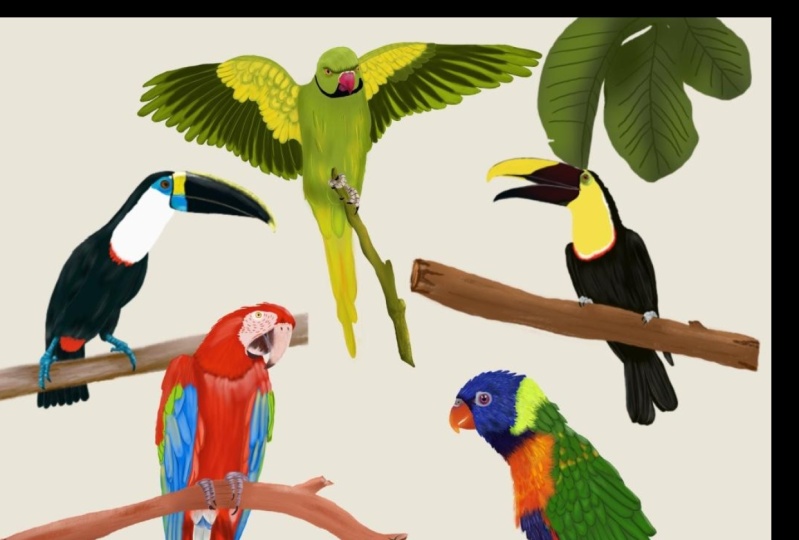
12. Mehr Beispiele: Ich zeige Ihnen
weitere Beispiele für Vögel, die mit der
gleichen Technik gemacht wurden. Dies ist der erste Vorstand. Das ist ein gekrönter Kran mit einigen tropischen
Pflanzen auf der Rückseite, und so
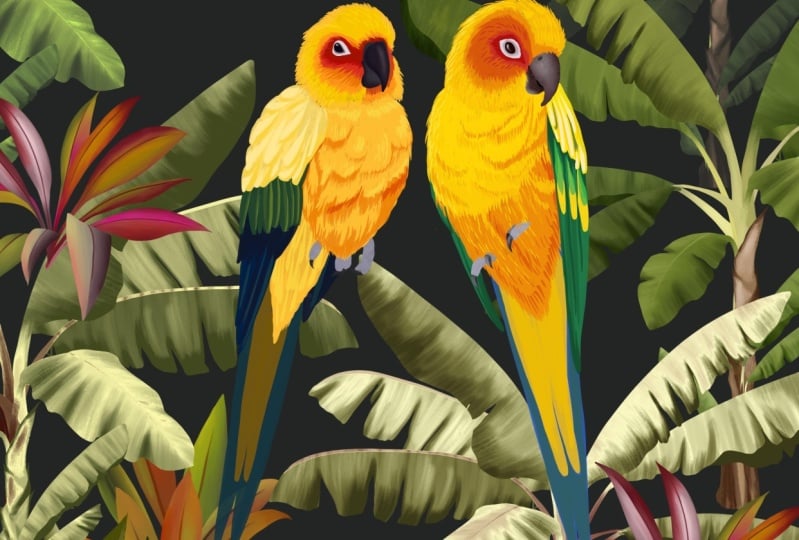
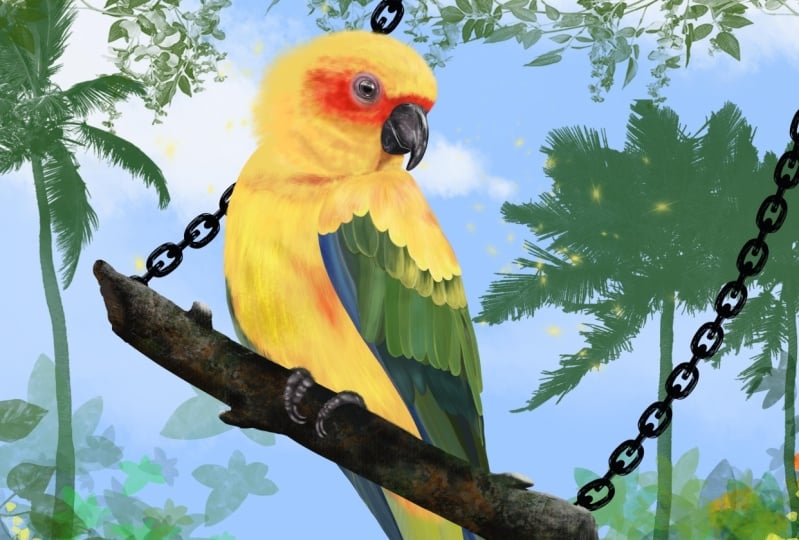
sieht er als Kunstdruck aus. Dies ist der gleiche Sonnenschutz, den wir heute in der Klasse
mit den Palmen gemacht haben. So sieht es als Kunstdruck und mit einem
anderen Hintergrund aus. Weitere Beispiele für Eisvögel mit unterschiedlichen
Winkeln und Posen. So sehen sie auf
dem Produkt von
Print-On-Demand-Websites aus. Dies ist ein nahtloses Muster
mit scharlachrotem Ibese, Geschenkpapier und
Wurfkissen mit dem gleichen Druck. Ich hoffe, das gibt Ihnen eine
gute Vorstellung davon, wie Sie diese Vögel in
Ihre Kunstdrucke und
Ihre nahtlosen Muster
platzieren können diese Vögel in
Ihre Kunstdrucke und
Ihre nahtlosen Muster
platzieren .
 Vinita Upadhya, Illustrator & Pattern Designer