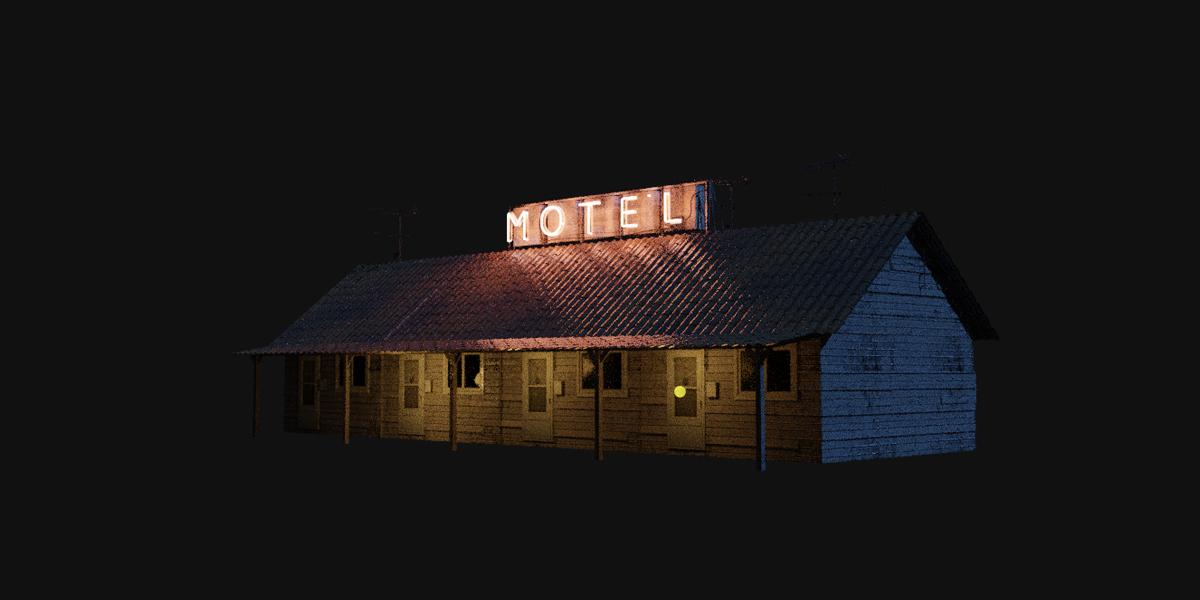
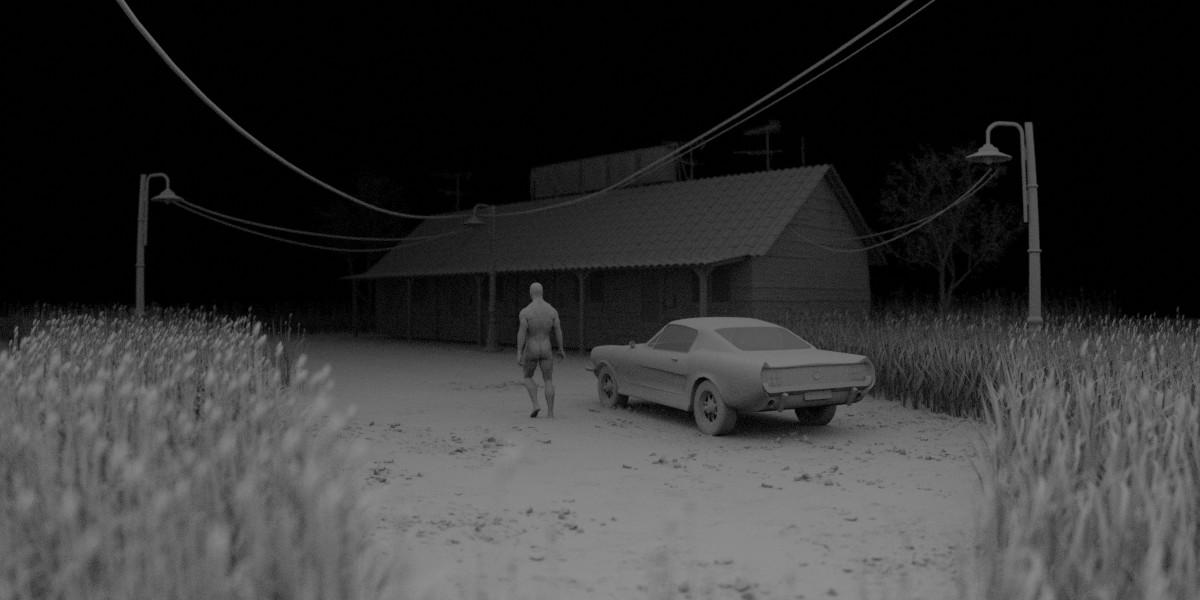
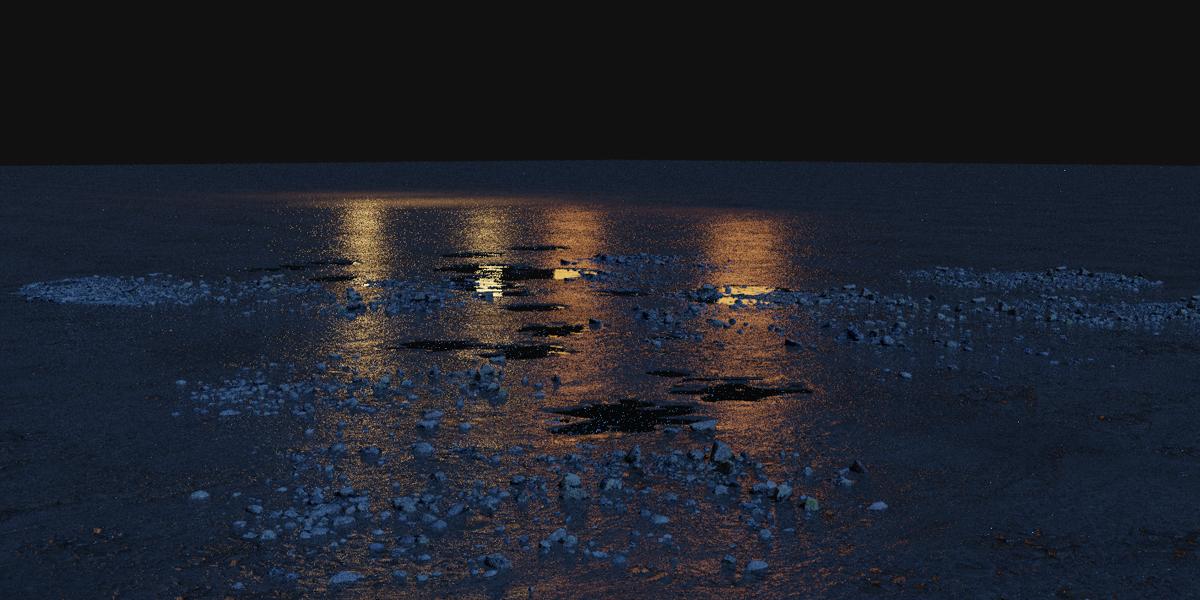
Transkripte
1. Einführung: Hallo und willkommen
zum jährlichen Tutorial. Bei der Suche auf Instagram habe ich
mehrere beliebte Profile
zum Thema
Filmfotografie gefunden mehrere beliebte Profile
zum Thema Filmfotografie Und mir ist aufgefallen, dass
die Zusammensetzung der meisten von ihnen ziemlich ähnlich
ist. Die meisten dieser Kunstwerke
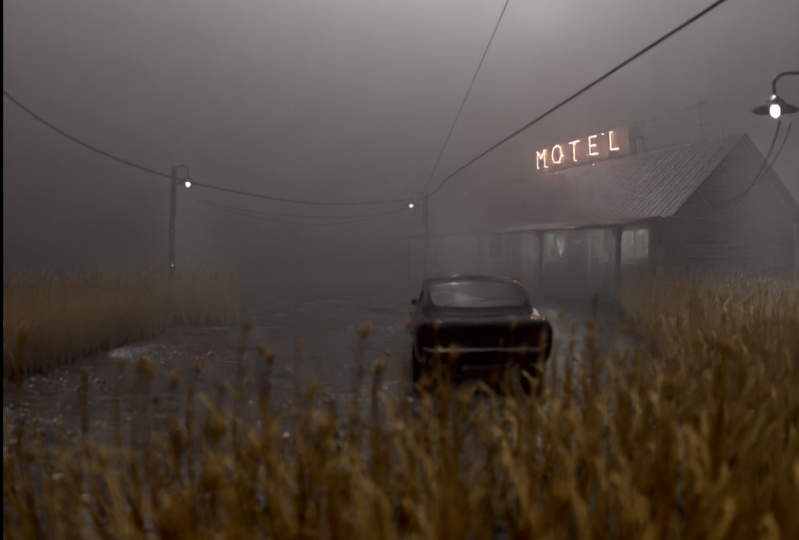
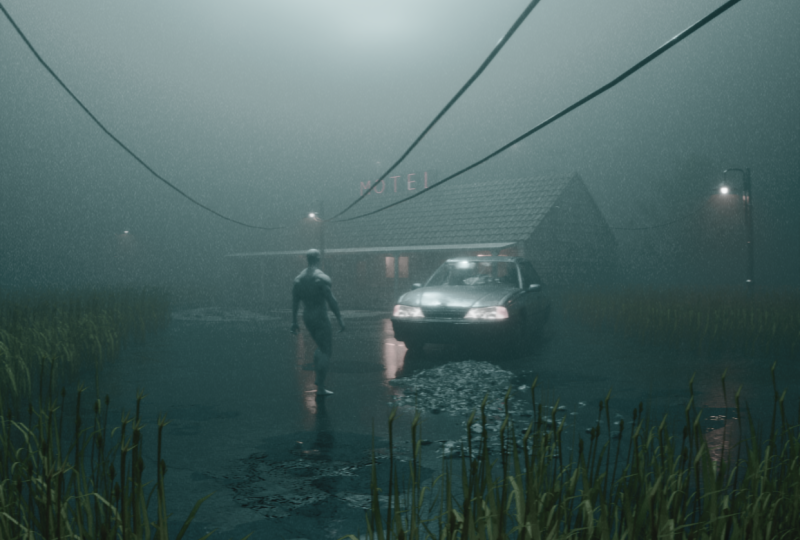
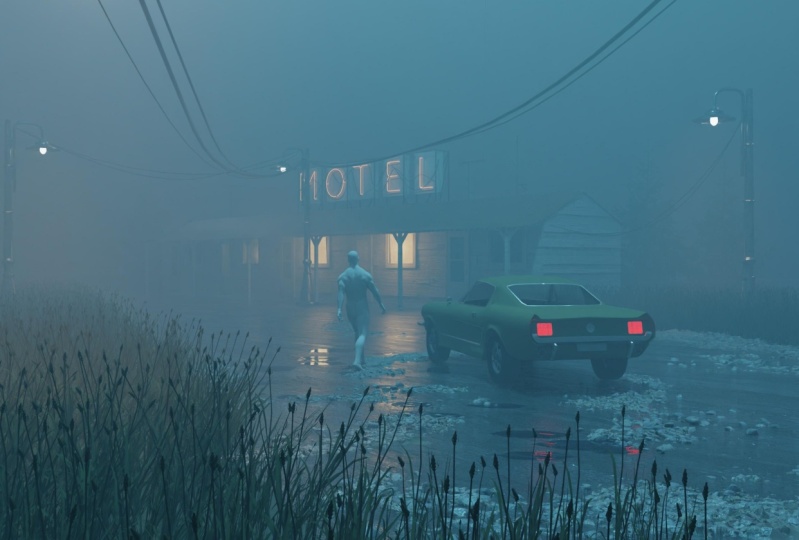
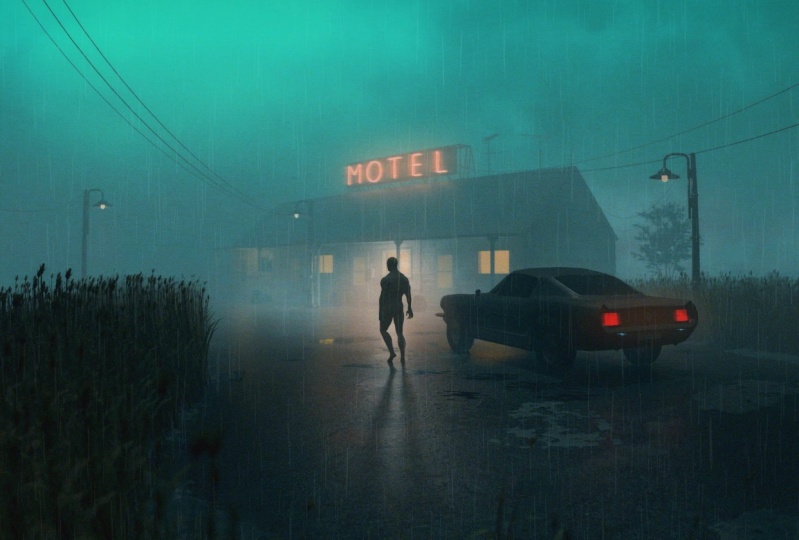
sind schöne Szenen. Viel Nebel und Regen,
reflektierend, nah an
der Hauptfigur im Auto im Schatten, von Lichtern
umgeben, um
eine Silhouette zu erzeugen , und am offensten
in unserem Blaugrün und Orange Eine weitere Sache, die das
verbindet
, ist , dass fast alle von ihnen
in Blender erstellt wurden. Also beschloss ich, diese Erfahrung mit meiner Marke zu nutzen , um zu sehen, wie nahe ich
diesen beliebten Artikeln kommen könnte. In dem einstündigen Tutorial werden
wir das erstellen, werden
wir das erstellen, ich habe jeden Schritt aufgezeichnet Das Tutorial ist also auch für Anfänger
gedacht. Nach Abschluss des Tutorials können
Sie
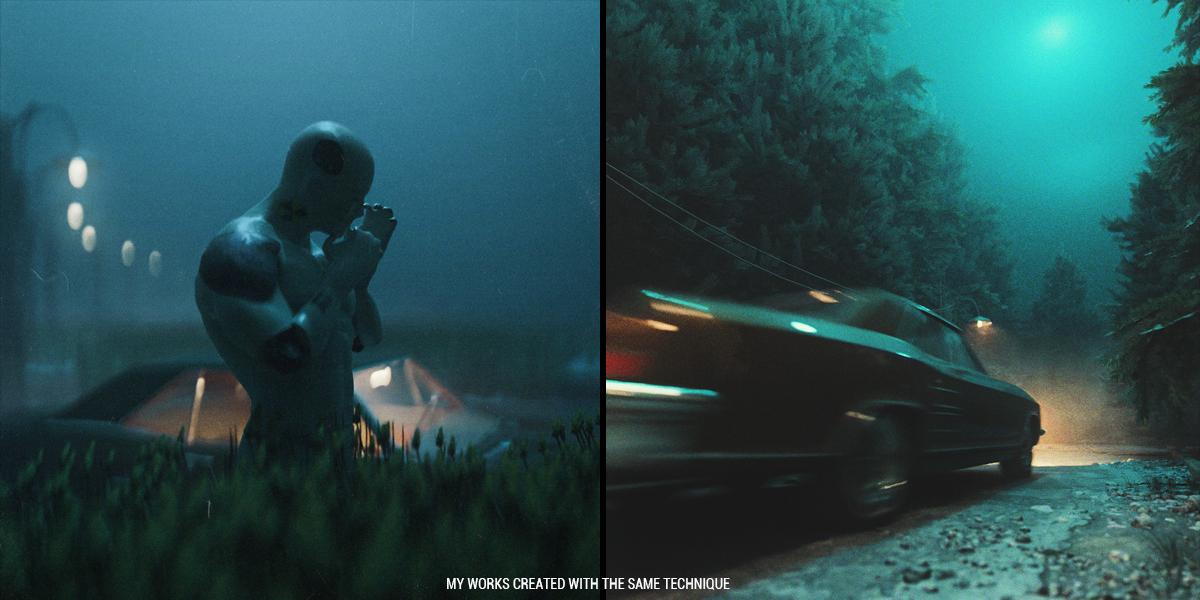
jedes dieser Kunstwerke erstellen. Ein paar Beispiele, die ich
mit den gleichen Techniken erstellt habe.
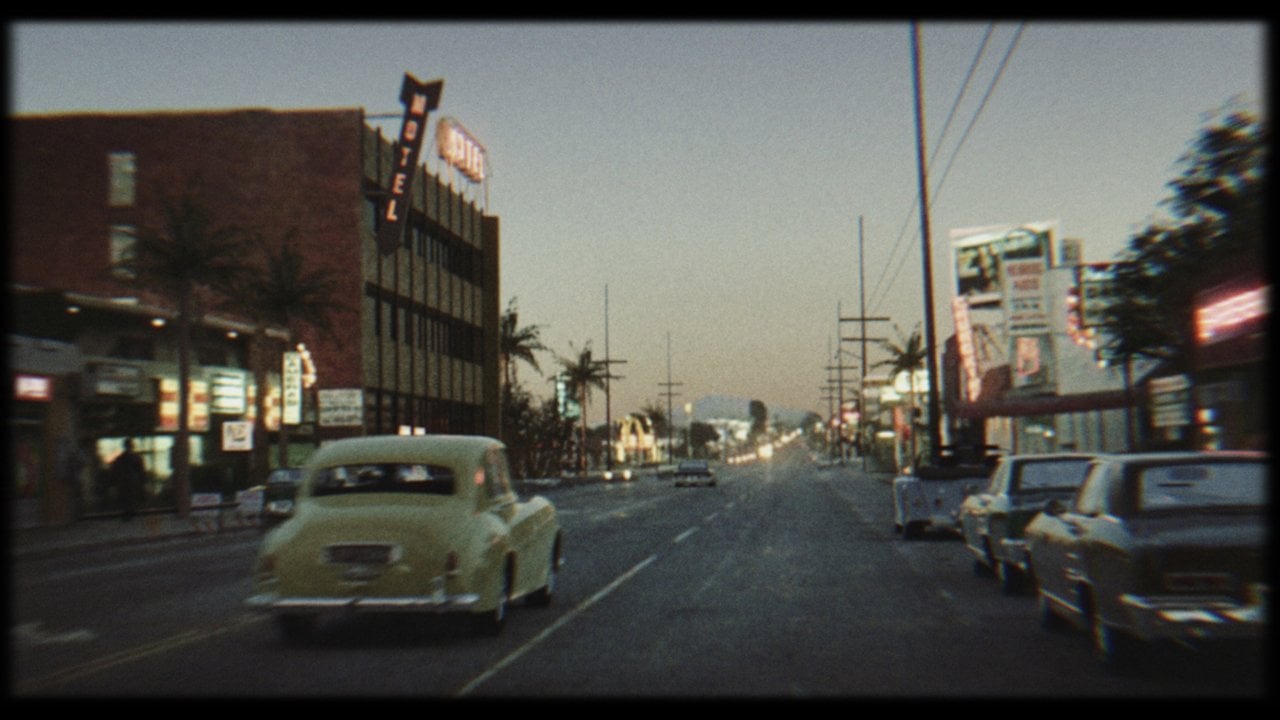
2. 02 KAMERA- UND RENDEREINSTELLUNGEN: Fangen wir an, eine Szene zu erstellen. Zuerst. Meine Empfehlung ist, einen Ordner zu
erstellen, in dem Sie all diese Dateien speichern möchten
. Du kannst das zum Beispiel
Motelszene nennen oder so, aber ich habe schon Ordner. Ich lösche das und
kopiere die Adresse, also diesen Ordner. Und jetzt können wir mit Blender
beginnen. Und als erstes
werde ich Blender verwenden, ich werde die Datei „Speichern unter“ lieben
und das Ganze Motelszene nennen
. Als Nächstes möchte ich hier eine Silhouette
oder Grundform dieses Motels
erstellen und die Kamera in C
platzieren. Sie können diesen Standardwürfel
verwenden, um
eine Motel-Silhouette zu erstellen. Aber wenn du das
löschst, kannst du immer Shift
a benutzen und du kannst eine neue Warteschlange erstellen. Und jetzt drücke ich N
, um diesen Schritt hier zu öffnen. Jetzt können wir die
Abmessungen unseres Motels eingeben. Beim letzten Mal habe ich diese Dimensionen verwendet
, damit Sie sie einfach kopieren können. Ich verwende 18 m oder X-Achse, 6 m auf der Y-Achse Und in Metern auf der Z-Achse. Ich werde mit dem Nummernblock eins
zur orthogonalen Ansicht von vorne wechseln. Oder wenn Sie keinen Ziffernblock haben, können
Sie zu Ansicht,
Viewport und Front wechseln Und ich werde das
auf der X-Achse auf Null setzen. Also das, du kannst diese rote Linie
sehen. Sie müssen nicht
ganz präzise sein. Aber wenn Sie möchten,
können Sie hier 2,5 eingeben, weil wir 5 m haben. Z-Achse
und Ursprung sind also in der Mitte Um die Grundform des Motels zu erstellen, können
wir einfach in den Bearbeitungsmodus wechseln. Und wir können diese
Kante hier auswählen. Und wir können mit der Steuerung
R1 auf der X-Achse und Y-Achse hinzufügen. Jetzt können wir lesen, Shift gedrückt halten, diese Kante
hier und diese
auswählen. Und jetzt können wir
das auf der Z-Achse bewegen. Sie können dieses
Verschiebewerkzeug auswählen oder einfach G zum Greifen und Z für die Z-Achse Jetzt können wir die Kamera einstellen. Ich gehe in den Objektmodus
und wähle die Kamera aus. Und jetzt können Sie die Nummer
Null drücken , um zur Kameraansicht zu wechseln. Oder du kannst dir Kameras ansehen. Kein Viewport und keine Kamera. Aber in diesem Fall hat es mir gefallen, dieses Fenster hier zu
teilen. Also, wenn du das eklig siehst, kannst
du nach rechts gehen. Jetzt haben wir hier
zwei gleiche Fenster. Das ist also ein 3D-Viewport. Ich setze jetzt die Maus
auf die linke Seite und drücke auf der linken Seite die Null, um zur Kameraansicht zu
wechseln, und ich drücke N,
um diesen Tab zu entfernen. Und jetzt können wir
links sehen, was wir tun , und wir können rechts
arbeiten. Änderung des Ereignisses, Auflösung oder Seitenverhältnis dieser Kamera. Da ich
etwas für Instagram erstellen möchte, verwende
ich dieses
vertikale Seitenverhältnis und klicke hier,
um Eigenschaften auszugeben. Und ich schicke das
an 1280, 1.500. Wenn du möchtest, kannst du
das
Seitenverhältnis jederzeit ändern und es vertikaler
oder vielleicht etwas
horizontaler und filmischer gestalten oder vielleicht etwas
horizontaler und filmischer Aber vorerst werde ich mich für 1010 entscheiden. Jetzt können wir die Kamera einstellen und
ich setze die Maus auf die rechte Seite, und ich gehe mit Nummer sieben
zur oberen orthogonalen Ansicht Ich werde diese
Kamera etwa hier platzieren. Aber eines möchte ich hier machen, ich möchte diese Kamera machen, Lovasz Also werde ich diesen Wert senken. Zuerst. Ich setze diese
X-Achse auf 90 Grad. Und jetzt kann ich das runterbringen. Und beim letzten Mal habe ich einen
Wert von 1,4 bis fünf gewählt. Jetzt gehe ich zum Schritt
Kameraeigenschaften und stelle diese
Brennweite nun auf 26 mm ein. Das ist also im Grunde Zoom. Wenn Sie nach oben gehen, nehmen Sie dieses Motel wieder auf und wenn wir
runtergehen, zoomen Sie das heraus und ich nehme sehr
tief, um zu telefonieren weil ich mehr Gebiet erwischen will. Wir sehen dieses Motel
und all das um uns herum. Und ich habe diese beiden
Panoramaaufnahmen nicht erwähnt, weil wir
mit diesem Panoramaobjektiv
diese schöne Verzerrung an den Kanten bekommen werden mit diesem Panoramaobjektiv
diese schöne Verzerrung an den Kanten Und wenn Sie diese beiden
Panoramaeinstellungen einstellen und wenn Sie dieses Fischauge
und andere Optionen
nicht sehen, bedeutet
das, dass Sie sich in einem Elektrofahrzeug befinden Also werde ich das auf Zyklen einstellen und lassen Sie uns jetzt
zu den Kameraeinstellungen zurückkehren. Und jetzt müssen wir
dieses Objektiv auf 26 bringen. Und wenn Sie jetzt beim ersten Rendern
F 124 drücken oder wenn Sie zum Rendern gehen, Bild
rendern,
haben wir das erste Rendern. Aber du kannst sehen
, dass das für diese sehr einfache Szene sehr
langsam ist . Und der Grund dafür ist , dass wir
hier einige
Standardeinstellungen haben und diese ändern müssen. Das Erste, was ich hier tun werde. Ich werde das auf GPU setzen
, weil das viel schneller ist und ich werde diese
Samples an vielleicht 100 schicken. Und auch diese
Rendereinstellungen 100. Das ist also Viewport. Viewport ist, wenn wir hier klicken, wir haben hier ein
Viewport-Rendering und Sie können
sehen, wenn wir das verschieben, geht
dieser Render auf 100 Dies ist Render Previous. Zu diesem Zeitpunkt drücken wir
F2 für das endgültige Rendern. Sie können sehen, wie
viel das
jetzt schneller ist und nächste Woche haben Sie das Rauschen hier im
Viewport.
Wenn Sie dieses Rauschen verwenden möchten, empfehle
ich, Optik zu verwenden,
da die Optik in Newport viel
schneller ist Aber ich habe kein Problem
mit Lärm in New Paltz, also werde ich das einfach deaktivieren Aber für die Rauschunterdrückung werde
ich dieses
Open-Image-Enrauschen verwenden, weil ich denke, dass es
ein bisschen besser ist als Optik, weil ich keinen
starken Computer habe Sie können mein System hier sehen. Ich habe also Ausgaben von 60
mit 16 GB RAM. Also muss ich mich um die
Optimierungsszene kümmern. Und ich denke, das ist
gut für dieses Tutorial. Und ich kann
diese Szene immer noch mit
volumetrischem Send mit vielen
Partikeln in vielleicht ein oder 2 Minuten rendern volumetrischem Send mit vielen
Partikeln in vielleicht ein oder 2 Minuten Du brauchst also keinen sehr starken Computer, um eine Szene wie diese zu
machen.
3. 03 MODELLIERUNG VON MOTEL-BASIS-SHAPE: Und jetzt können wir
mit der Modellierung dieser Motels fortfahren. Also werde ich mich zuerst
diesem Bereich hier anschließen. Klicken Sie also mit der rechten Maustaste hier
und treten Sie dem Bereich bei und klicken Sie links, um ihn hier zu
schließen. Das letzte Mal habe ich das
zu einem Teil dieses Motels gemacht. Das kannst du hier sehen. Ich dupliziere das einfach viermal und das werden wir jetzt tun. Also zuerst nehme ich Lampen und eins, und ich werde
Shift a und Q verwenden. Und jetzt kannst du
diese Dimensionen hier kopieren Also werde ich 4,5 m auf der
X-Achse und 2,4 m auf der Z- und Y-Achse gehen X-Achse und 2,4 m auf der Z- und Y-Achse Jetzt haben wir einen
Teil dieses Modus, weil wir jetzt einige
Zeit daran arbeiten werden , diesen Teil zu modellieren. Ich möchte den Raum nicht mit
diesem großen Motel und
dieser Punktlampe und Kamera teilen diesem großen Motel und dieser Punktlampe und Kamera denn wenn Sie das drehen, können
Sie an einigen
dieser Objekte haften bleiben. Also möchte ich dieses Objekt isolieren. Und das können Sie
mit der Schrägstrichtaste auf dem Ziffernblock tun. Oder Sie können die lokale
Ansicht von Vue verwenden und Local V0 umschalten. Und wenn du noch einmal darauf
klickst, bist du zurück zu unserer Szene. Also werde ich
dieses Objekt vorerst isolieren und wir können
mit der Modellierung dieses Teils beginnen Weil ich weiß, dass dieses
Motel nicht so sichtbar sein wird. Wenn Sie sich diesen Render ansehen, können
Sie sehen, dass es bei Windows
im Grunde nur um eine
Silhouette handelt. Und wenn Sie nur
dieses Basisobjekt verwenden, wird
es keinen großen Unterschied machen. Weil ich
das vielleicht nächstes Mal benutzen will und ich benutze dieses Motel in dieser Szene,
verschiedene sichtbarer. Ich möchte für diese Übung, diese Breite
etwas detaillierter
machen, aber nicht zu viel. Also möchte ich auch
diesen niedrigen Poly halten. Und ich habe auch ein
ähnliches Tutorial zum
Modellieren dieser Kabine. Und wir haben ein bisschen mehr
Details zu dieser Kabine angegeben. Und wenn Sie nach diesen Tutorials
suchen möchten, werden wir
jetzt ähnliche,
aber etwas weniger
Details als hier machen . Dies ist ein besseres
Beispiel und Sie können all diese
Details hier
sehen, Planks Dies ist ein besseres Beispiel und Sie können all die
Details sehen, die wir beim letzten Mal gemacht haben Aber heute werden wir
etwas Einfacheres
und viel schnelleres machen . Dies ist ein Referenzbild, das
wir für dieses Motel verwenden werden. Sie können sehen, dass dies
ein sehr niedriger Poly-Wert ist, aber es wird sehr dazu beitragen, diesen
Modellierungsprozess zu vereinfachen Also werde ich jetzt Blender machen und ich werde hier
neues Material erstellen. Ich werde dieses Modell nennen. Und jetzt werde
ich die Lasche formen. Und Sie können sehen, dass wir diese
beiden Objekte hier haben. Drücken Sie also erneut den
Nummernblock, um die
Schrägstrichtaste zu drücken, um dieses Objekt hierher zu bringen Jetzt werde ich dieses
Bild zu Blender bringen. Also ziehe das einfach
hierher und du kannst zu Blender
bringen
oder du kannst immer mit
Shift a nach Bildtextur
suchen. Und du kannst das auswählen, dieses Bild
suchen und auswählen. Aber jetzt
blockiere ich einfach diese Grundfarbe. Jetzt müssen wir das auspacken. Sie können also zum Tab
UV-Bearbeitung gehen und erneut Schrägstriche zuordnen und
diese ändern Sie können diese
Materialvorschau hier auswählen und Sie können sie hier auspacken Aber weil ich nicht ständig
zwischen diesen Schritten hin- und herspringen will , kann
ich einfach diesen
UV-Editor hierher bringen Sie können also einfach
diesen UV-Editor auswählen. Und wenn Sie in den Bearbeitungsmodus wechseln, sehen
Sie dies links. Weil ich
dieses Bild hier nicht brauche. Ich habe einen hier. Ich werde einfach diesem
Bereich beitreten, um es einfach zu machen. Bevor ich das auspacke, möchte
ich den Maßstab überprüfen,
da der Maßstab beim
Auspacken von Objekten
sehr wichtig ist beim
Auspacken von Objekten
sehr wichtig Also werde ich N drücken und Sie können
sehen, dass es sich bei der Skala nicht um eine Skala handelt. Also kontrolliere a und wende
K an. Jetzt ist das eins. Und wenn wir jetzt in den
Bearbeitungsmodus wechseln, wenn Sie auf „Auspacken“ drücken und
mit der Q-Projektion weitermachen, können
Sie sehen, dass es sich um Unwrap
handelt, richtig Jetzt wähle ich nur
das Gesicht aus, das wir brauchen, das sichtbar ist, und das werde
ich jetzt und links tun. Wenn dies nicht ausgewählt ist, können
Sie mit a fortfahren
, um dies auszuwählen. Und jetzt können Sie
S drücken, um dies zu skalieren. Du kannst das auch
mit G aufnehmen und du kannst vielleicht auf einem Leck auf der Z-Achse
bewegen Weil ich nicht will, dass dieses
Fenster an der Decke klebt. Sie können sehen, dass das nicht gerade
ist, aber Sie können das hier korrigieren,
wenn Sie möchten. Aber ich werde das
jetzt nicht tun , weil ich
nicht zu viel bekommen werde und ich werde jetzt anfangen, dieses Fenster hier zu
modellieren. Okay, lassen Sie uns
diese Registerkarte für das Szenenlayout modellieren. Bringen Sie einfach dieses Material her und jetzt können wir mit dem Modell
beginnen, und ich drücke N,
um diesen Tab zu schließen. Jetzt gehe ich in den Bearbeitungsmodus. Dann fange ich an,
dieses Fenster hier zu modellieren. Also nehme ich Control
R. Und ich füge einen Loop-Cut hier und
Control R und einen etwa hier und hier
und einen hier und einen hier hinzu. Und jetzt können wir diese
Flächenauswahl auswählen und
mit E zum Extrudieren und Y gehen .
Für die Y-Achse können Sie einfach E
drücken und es
wird auf der Y-Achse haften Und jetzt werde ich es wieder machen. Und stattdessen ein Gesicht hier. Und lassen Sie uns jetzt die äußere
anständige Y-Achse, aber die innere Achse verwenden. Also New York. Lass es uns hier nochmal draufdrücken. Und lassen Sie uns auch
dieses zusätzliche Ding weiterleiten. Jetzt haben wir eine
Grundform dieses Fensters. Und ich werde Control R und Advanced Loop
Cut in der Mitte verwenden. Und ich werde jetzt mit
Control V weitermachen, um das zu teilen. Wenn du mehr Lucas hier hast, scrolle
einfach mit der Maus leihweise und
mache hier einen Loop-Cut. Und jetzt füge ich auch
die Y-Achse der Sonne hinzu. Und jetzt werde ich
zwei Shader-Tabs erstellen weil wir den UV-Editor verwenden werden
und wir hier einen UV-Editor haben Und das können wir jetzt beheben. Später. Sie mappen neu, sodass es dieses Objekt
ausgewählt hat, dieses Gesicht nehme ich mit
S. Sie können
mit S. Sie können hohen Einsätzen versuchen, es auf der
X-Achse
zu skalieren und es einfach auf weißer Farbe zu platzieren Ich wähle auch das aus, und ich werde dieses kleine
G und X verschieben, wenn die X-Achse ist. Also kannst du das einfach skalieren
und etwa hier platzieren. Und Sie können vielleicht auch diese beiden Eckpunkte
auswählen und sie einfach mit der GI-Seite verschieben Und um diese Teile hier zu reparieren, kannst
du diese Objekte auswählen und die Umschalttaste gedrückt halten, dieses Gesicht. Und wir können einfach mit dir gehen, auspacken oder UQ-Projektion Jetzt nehme ich S und platziere diese beiden weißen
Farben und diese hier, du kannst dieses Gesicht
mit diesen losen Teilen mit
L auswählen . Und jetzt können wir mit der Salpetersäure diese
Z-Achse um 90 Grad drehen Und dieser auch,
also L und die Nacht
4. 04 GLASMATERIAL: Lassen Sie uns nun Glasmaterial erstellen. Wir können also zur Registerkarte
Materialeigenschaften gehen und neues Material hinzufügen. Und ich nenne das Glas. Und ich gehe in den Bearbeitungsmodus. Mit Gesichtsauswahl
und gedrückter Umschalttaste. Ich wähle diese beiden Gesichter aus. Also lasst uns zuerst auch
dieses wöchentliche Auspacken reparieren. Das werde ich auch,
dieser ist gut. Schieb das einfach auf weiß und
wir brauchen das Projekt. Nochmals. Sie können die Auswahl eines Gesichts aufheben Strg-Taste
gedrückt halten und einfach
klicken, ziehen und klicken Und ich werde wieder mit Schicht fahren. Und lassen Sie uns diesen
ganzen Teil schnell mit der
Ukiyo-e-Projektion reparieren diesen
ganzen Teil schnell mit der
Ukiyo-e-Projektion und das einfach auf weiße Farbe projizieren,
sodass es drin ist und wieder drin
und L, um
diesen sodass es drin ist und wieder drin
und L, um Und jetzt werde ich das einfach mit dem G hierher bringen Bewege
es einfach auf
diesem Whiteboard Okay, jetzt können wir
mit Glasmaterial weitermachen. Also werde ich
diese beiden Gesichter auswählen. Und ich werde dieses
Glasmaterial hier zuordnen. Sie können sehen, dass wir Material
ändern. Material Glas Ich werde dieses Prinzip
streichen, sei SDF und ich mache mir Sorgen Sie, wenn sie im Glas sind. Und ich werde mischen. Wenn Sie das hier hinstellen, haben
wir nur Glas, aber ich möchte transparentes Glas, also mische ich das
mit transparentem Glas. Und wenn Sie
dieses reguläre Node-Add-on nicht aktiviert haben, müssen
Sie nur zu
Einstellungen und Add-Ons bearbeiten gehen und Knoten suchen
und diesen Node Wrangler
aktivieren Und wenn Sie jetzt die Strg-Umschalttaste
gedrückt halten und die rechte Maustaste ziehen, können
Sie
diese beiden Shader einfach verbinden Oder wenn diese für
Sie nicht funktionieren, können Sie immer Mux-Shader verwenden und einfach einen hier und
einen anderen hier anschließen Jetzt können wir
dieses Glasmaterial
mit einigen Schwankungen der Rauheit verbessern mit einigen Schwankungen der Rauheit Und dafür
verwende ich normalerweise Betontextur. Und ich habe diese
Betontextur auf Pixabay gefunden. Also das ist es, ich werde
diesen Link mit Ihnen teilen. Das ist dieser Link. Und du kannst das einfach
herunterladen für, aber normalerweise habe ich
diese meine Betontextur
auf textures.com gefunden diese meine Betontextur
auf textures.com Sie können einfach
Klarbeton eingeben. textures.com finden Sie viele Hier
auf textures.com finden Sie viele
Betontexturen Und du kannst jede
dieser Texturen verwenden, oder du kannst sie
von pixabay.com verwenden Rassismus, ich bin jetzt bei Schweinen. Erstaunlich, weil Sie kein
Profil benötigen, um dies herunterzuladen. Und für textures.com musst
du nur
drei Profile erstellen und dann
kannst du sie jeden Tag herunterladen 15 diese Bilder. Als ich das letzte Mal textures.com
vorschlage, mir
nur wenige Leute mitgeteilt, dass diese
Textur nicht verfügbar ist Aber wenn du etwas, das
ich in diesem Tutorial verwende, nicht finden kannst, kannst
du immer
etwas Ähnliches finden. Wenn du also eine
ähnliche Textur wie diese verwendest, wirst
du eine sehr
ähnliche Auflösung bekommen. Wenn
diese Links also aus irgendeinem Grund nicht funktionieren, können
Sie jede
ähnliche Textur herunterladen. Und Sie können NBS
CG auch verwenden, um kostenlose Texturen zu finden. Sie können hier also konkret eingeben. Sie können
diese Textur auch ohne
Registrierung herunterladen . Wenn wir eine konkrete Textur haben, bringe
ich das, das hierher und ich glaube, ich kann mit meiner Maus
programmieren. Du kannst also immer wieder zu
Image Texture gehen und dieses Bild hier
importieren. Und ich werde das jetzt der
Rauheit zuordnen. Und wenn du die
Strg-Umschalttaste drückst und auf diesen Knoten klickst, können
wir hier einfach
nur diese Textur isolieren Und wenn Sie möchten, können Sie in den
Bearbeitungsmodus wechseln und
dieses Bild hier skalieren oder eine andere
Methode ist Control Shift. Wählen Sie diesen Knoten und
drücken Sie Shift und T. Control T. Sie können diese Skala auch
ändern. Zum Beispiel zwei, ich werde
das wieder auf eins zurücksetzen und damit im UV-Editor
spielen. Okay, und jetzt, wenn wir
sehen, wie das aussieht, können
wir diese Unebenheiten ausgleichen. Also werde ich
diesen Knoten mit Control
Shift erstellen und hier klicken. Und Sie können sehen, dass wir unterschiedliche
Rauheiten haben. Und um das zu kontrollieren, verwende
ich Shift
a und Color Ramp. Und wenn wir das jetzt hier anbringen, können
wir hier mehr Kontrast erzeugen. Das Einzige, was Sie
wissen müssen, ist, dass diese schwarze Farbe den Wert Null und Y
Carlos den Wert Eins bedeutet. Weiß bedeutet Carlos also, also weiße Halsbänder
bedeuten jetzt Rauheit Alles zu einem. Was Farben also bedeuten völlig raues Ende Glykolose
bedeutet völlig Also möchte ich
dieses Fenster zum Leuchten bringen, nicht zu viel Dach. Also werde ich mehr
Blut mitbringen, Carlos. Und ich werde auch
diese weiße Farbe auf Schwarz bringen ,
um das Ganze weniger intensiv zu machen. Und wir können hier auch einige
Bump-Informationen hinzufügen. Also werde ich für diesen Film Gribble-Textur verwenden und
diese prozedurale Textur ist ähnlich wie Wellen Wenn Sie also Strg und
Shift gedrückt halten und hier klicken, können
Sie sehen, wie das aussieht, und
Sie können die Skala ändern, wenn Sie möchten. So etwas wie das hier. Und ich werde jetzt mit der Mutter
umziehen. Und ich werde diese beiden
Höhen anpassen und das jetzt auf normal stellen. Und dieses Material mit
Strg Shift und klicken Sie hier und Sie erhalten diesen Effekt. Und ich werde das alles
herunternehmen, um
diesen Effekt weniger intensiv zu machen. Aber wir haben auch einige
Verzerrungen im Glas. Und wir können auch zu
diesem Motelmaterial zurückkehren. Und ich werde
hier die Bildtextur verwenden und
diese konkrete Textur auswählen. Und lassen Sie uns das
auch zusammenfügen, um
sie zu färben und zur Rauheit, um auch hier einige Details
hinzuzufügen Ich will die
glänzenden Teile hier nicht
haben, also werde ich das runternehmen und mehr Rauheit hinzufügen Okay, also wir bekommen auch hier ein paar
Details
5. 05 TÜR- UND DIELENMATERIAL: Und fügen wir hier einige
Abschrägungen hinzu, damit wir diesen Mittelteil immer auswählen
können Und mit Controlled
Non Pet Plus können
wir die Auswahl erweitern. Und wenn es Control B ist, können
wir hier ein paar Beeren hinzufügen. Und ich möchte nicht, dass Sie, wenn Sie mit der Maus nach oben scrollen, hier weitere Scheitelpunkte hinzufügen, aber ich möchte diesen niedrigen Poly-Wert beibehalten, also füge
ich hier nur eine Ebene hinzu Okay? Jetzt ist das
etwas sichtbarer. Und wir können jetzt
zum Layout zurückkehren und diese Tür hier
weiter modellieren. Und wenn Sie zu Solid Mux wechseln,
können Sie sehen, wie dieser Loop aussieht Und wir haben hier etwas Geometrie. Kehren wir nun zum
Bearbeitungsmodus und zur Materialvorschau zurück. Wir können
dieses Objekt erneut auswählen und mit
Control R fortfahren . Und wir können hier anfangen, Loop-Cuts
hinzuzufügen. Und lassen Sie uns diese
beiden Gesichter auswählen und drücken. Also gehe ich jetzt zurück
zu seiner Steuerung plus , um all das auszuwählen, und ich
vergesse den Text dabei. Also E, richtig, sprich das auf der Y-Achse
durch. Und jetzt können wir, ich füge hier unten
einen Loop hinzu. Also ich will diese Haltung, diese Distanz
schaffen. Also werde ich Control
R zu ungefähr hier gehen. Und jetzt, wenn du das auswählst
und ich es ansprechen werde. Ich habe ein Problem. Ich dehne auch diesen UV und
wenn du zweimal auf G
tippst, wirst du das jetzt nicht
dehnen Sie können
dies aber auch im Bearbeitungsmodus aktivieren. Sie können diese
korrekten Phasenattribute aktivieren, und jetzt werden Sie diese UV-Strahlung nicht mehr
dehnen. Und das können wir in Meter einteilen. Jetzt wähle ich diese
beiden Gesichter aus und wenn, und ich drücke I, kommst
du zu diesem Punkt, aber wenn du es zweimal machst. Also ich, anstatt diese auf
individuelle Ursprünge, nehme einfach das runter
und das hier nach oben. Und das können wir auch beheben. Ich werde dieses
Problem nur mit K lösen. Wenn Sie
also K drücken und Vertex Select und K wählen, können
wir
diesen Teil einfach hier verbinden Also bleibe ich bei diesem Scheitelpunkt
und drücke einfach Enter. Und jetzt können wir
das mit E hineinextrudieren und warum? Wir können das auch herausextrudieren
, wenn Sie möchten. Warum? Und ich denke, wir müssen das
auch von außen heraus tun. Wenn du ein Gesicht auswählst
und die Control-Taste gedrückt hältst, wählt
Blender hier die Teile aus, die
miteinander verbunden sind. Also Kontrolle. Wenn Sie also Shift gedrückt halten, wählen
Sie nur eine Phase aus, aber bei kontrollierter Verbindung verbindet der Kreditgeber
all diese Teile. Also werde ich jetzt die
Strg-Taste gedrückt halten und
hier klicken , um das alles auszuwählen. Und jetzt können wir Y verwenden, oder wir können das herausextrudieren Mal sehen, wie das aussieht. Und jetzt können wir die
Schattierung bei Temperatur vornehmen und wir können diese UV-Strahlung korrigieren, wenn Sie es brauchen Also lass uns fühlen, ich sehe diese Tools hier nicht. Du kannst die mittlere Maustaste drücken und du kannst diese jetzt verschieben, diese Kante auswählen, hier auswählen und einfach G drücken. Okay, ich finde, das
sieht ziemlich gut aus. Lass uns jetzt dieses
Glasmaterial herstellen, aber ich möchte auch
diese weiße Farbe und
diese Details hier behalten . Also werde ich mich für
neues Material entscheiden und ich werde jetzt dieses Glasmaterial
auswählen. Und ich werde hier klicken, um
ein Duplikat dieses Objekts zu erstellen. Und ich nenne das Glas Und jetzt werde ich
dieses Material hier zuordnen. Ich möchte diese
Farbinformation hier machen. Also werde ich mich für die Bildtextur entscheiden. Und ich wähle dieses
Motelmaterial aus und ich lösche es und füge
diese beiden Farben hinzu. Du kannst diese
Textur von früher sehen, aber ich möchte sie auch weiß machen. Ich möchte diese
Bildtextur mit diesen Shadern mischen. Wenn Sie
diese beiden Texturen jedoch mischen, tritt dieses Problem auf. Das ist also nur Farbe
und das ist Shader. Wir können also keinen Farbshader mischen. Und das müssen wir auch IN Shader umwandeln
. Ich mache das. Ich werde mich für die
Kraftstoffe gegen die F entscheiden,
und ich würde das
einfach mit Farbe verbinden und ich werde auch
diese
Rauheitsinformation für die Vergangenheit verwenden diese
Rauheitsinformation für Und jetzt, wenn wir die
Strg-Umschalttaste drücken und mit der rechten Maustaste klicken, können
Sie das bei Shadern übersehen Und du kannst sehen, was wir bekommen. Wenn wir nach links gehen, bekommen
wir nur diesen Shader Und wenn wir gehen, in Ordnung, kriegen
wir diesen Shader her. Und ich werde vielleicht in die
Mitte gehen , um etwas weiße
Farbe in diese Textur zu bekommen. Und vielleicht können wir
diesen massiven Gruppenzuwachs erhöhen ,
um mehr Details zu erhalten Mehr Verzerrung hier. Und ich werde das auch hochskalieren
, um mehr kleine Details zu bekommen. Ich mag diese grünen Bretter nicht. Also lade ich dieses Bild von textures.com herunter und werde diesen Link dazu
teilen Aber auch hier kannst du
diese Textur herunterladen oder einfach hier suchen, oder? Bretter. Oder Sie können auch bei
Google oder vielleicht auf Pixabay suchen. Und Sie können
jedes davon herunterladen. Das ist also eine Verwendung. Jetzt machen wir es mit Blender und ich werde jetzt
ein anderes Material erstellen und ich
werde das nennen, richtig. Bringen wir das auch mit. Verschieben wir es nun
an diese Adresse und wir können Shift a
und self für die Bildtextur verwenden. Und bezahle diesen anderen
verängstigt und bring
das einfach mit und stecke diese
beiden Grundfarben ein. Und nichts ist passiert
, weil wir dieses Material
auf dieses Objekt
anwenden müssen . Ich gehe jetzt zur Registerkarte Layout. Und wir können in den Bearbeitungsmodus wechseln und
Gesichter auswählen, wo wir wollen. Wende diese Techniken an. Du kannst die Umschalttaste
gedrückt halten und du kannst diesen Teil hier auswählen, aber du kannst auch mit
C gehen . Und du bekommst
diesen Pinsel hier. Sie können das also nach oben oder unten skalieren
. Und jetzt kannst du anfangen, diese Flächen
auszuwählen, was wir wollen,
wenn du sie drehen willst, um zu entscheiden, dass du die
Esc-Taste drücken musst , um diesen Pinsel zu
entfernen. Und jetzt kannst du
das auf etwa hier einstimmen. Und jetzt können wir wieder mit C weitermachen und wir können
all diese Gesichter auswählen. Und wollen, das mache ich gerne hier. Also werde ich mit Escape gehen. Wenn ich diesen Teil ausgewählt habe. Wenn ich etwas drücke, verwende
ich diese Auswahl und kann das mit Strg Z treffen. Aber später kann ich
die Auswahl
nicht treffen , wenn Sie das speichern
möchten. Wenn wir also zu
Objektdateneigenschaften gehen, können
Sie eine neue Scheitelpunktgruppe hinzufügen und
das als weiße Links bezeichnen Und das können Sie jetzt zuweisen. Und wenn Sie aus
irgendeinem Grund möchten, klicken Sie. Jetzt müssen wir nicht noch einmal
all diese Bereiche auswählen, wir können einfach klicken, richtigen Bretter
auswählen
und auf Auswählen klicken Und wir können sie in
dieser Scheitelpunktgruppe speichern. Und jetzt können wir
den Tab Shading erstellen. Und wir können
dieses neue Material jetzt hier zuordnen. Und kommen wir zu diesem Problem,
hier können Sie sehen, dass diese Skala der
Anzeige von Schlüsseln größer ist. Also werde ich nochmal mit dir gehen, deine Projektion, um das wieder
auszupacken Und jetzt können wir
diese Textur hier auswählen und S drücken, um das zu skalieren Okay, und wir können
in den Objektmodus wechseln. Und wir können jetzt
mit dieser Textur spielen. Also werde ich wieder
mit der Bildtextur arbeiten und ich werde
diese Betonstruktur mitbringen , die wir
zuvor verwendet haben , um diese
Rauheitsdetails zu backen Also färbe und füge diese
beiden Rauheiten hinzu, damit wir
diese Rauheitsinformationen hier bekommen diese Rauheitsinformationen hier und ich möchte mehr raue
als glänzende Teile Also werde ich
das mehr auf Weiß bringen. Und wir können diese Farbinformation zur
Unterstützung von Maulwürfen wieder verwenden. Und ich werde
eine andere Farbrampe nehmen. Lass uns das riesige Ding einstecken. Schauen wir uns die Skala an. Also kann ich es mit Control
D bewegen . Und vielleicht kann ich
das kleiner machen, also 0,5. Und Sie können das
auf der Y-Achse verschieben, vielleicht um 0,7. Okay? Und jetzt können wir alles mit
Shift machen und hier klicken und wir können diese beiden Texturen
mit Strg-Umschalttaste
und Rechtsklick mischen . Wir bekommen diesen gemischten Knoten. Und wenn wir alle zu eins gehen, erhalten
wir diese konkrete Textur. Wenn wir alle auf Null gehen, erhalten
wir diese einfachen Texte. Aber ich möchte diese
beiden Texturen multiplizieren, sodass wir nur den dunklen
Teil dieser Textur
nehmen. Also werde ich das auf eins setzen. Und ich werde diesen Multiplikator wählen. Also nehmen wir jetzt nur schwarze Farben von
dieser Farbrampe, Keith. Das ist angespannt.
Ich lege das auf die linke Seite. Und lassen Sie uns hier mit
dieser Y-Achse spielen wenn Sie wählen können, wie viel
Schmutz Sie hier haben möchten, ich will nicht Also werde ich das hier kurz zusammenfassen nur um ein paar Details zu erfahren. Und Sie können
diesen Link State Should verwenden , um einige Details zu erhalten. Beule. Lass uns nochmal gehen.
Stecken wir diese beiden hohen, zweifarbigen Rampen und diese ein, um diese beiden zu
verbergen, nicht viel. Jetzt haben wir diese
Bump-Details hier und ich
würde versuchen,
das Gay umzudrehen und ich werde
dieses 2.1 und dieses alte jetzt mitbringen Wenn Sie jedoch zur soliden Vorschau wechseln, können
Sie feststellen, dass wir hier keine Details
erhalten. Also werden wir auch
einige echte Bretter herstellen. Zuerst werde ich auch an diesen Türen eine Unebenheit hinzufügen, keine Anschlagschräge Also werde ich
diese beiden Gesichter auswählen. Oder wir können hier einfach
einige dieser Kanten auswählen. Und wir können das kennzeichnen. Mit Haltekontrolle.
Wir können das auswählen, Teile
verbinden und halten. Jetzt müssen wir die Umschalttaste gedrückt halten
, um zu diesem Teil zu springen. Und wieder mit Kontrolle. Oder wenn Sie sich
bei diesen Steuerelementen nicht sicher sind, können
Sie
dies jederzeit mit Control auswählen. Sie können immer nur
mit versendeter Schicht fahren. Und Sie können eins nach dem anderen auswählen. Das ist genug. Und lassen Sie uns mit
Control V weitermachen, um
diesen Loop abzuschrägen, jetzt ein bisschen besser
6. 06 MODELLIERUNGSDETAILS: Wir können hier jetzt ein paar
echte Bretter hinzufügen. Aber ich will nicht zu viel , weil ich es langsam
angehen lassen will. Wir können also in den Bearbeitungsmodus gehen und
Sie können mit Control R hinzufügen Wir können diesen Zeilen hier folgen. Und jetzt, wenn Sie diese Flächen
auswählen, können
wir E, Y verwenden, um dies auf der Y-Achse zu extrudieren
und X, um es auf der X-Achse zu drehen Und wir können hier zum Beispiel nur diese Folie verwenden. Also V control V. Und Sie können hier sehen, wie die Steigung
wir dieses Flugzeug bekommen. Und wenn Sie es entfernen
möchten, wählen Sie zum Beispiel diese Kante
aus und fügen Sie mit Strg-V und
Scrollen mit der Maus einen Loop-Cut
hinzu. Und jetzt können
wir mit dem Minuszeichen
des Steuerelements die Auswahl subtrahieren Deshalb haben wir
nur diesen Teil ausgewählt. Was kannst du immer
manuell mit Shift machen und wir können das einfach verschieben, um diesen Schnitt hierher zu
bekommen. Und wir können noch ein
paar hinzufügen. Steuerung. Bist du hier? Und lassen Sie uns das auswählen
und mit E, Y weitermachen.
Und Sie können das
auch auf der Y-Achse drehen Also warum? Um
hier etwas Abwechslung zu machen? Das ist zu viel. Und da können Sie sehen,
dass wir, wenn wir mit Lx beginnen, V-Ergebnis erhalten,
weil wir es hier von
diesem
Mittelpunkt aus drehen hier von
diesem
Mittelpunkt aus Und wenn wir jetzt zu den
einzelnen Ursprüngen gehen, werden wir nun im Ursprung
oder in einem dieser Teile platzieren. Also wenn eine Stunde mit X sehen kann
, dass das jetzt richtig funktioniert. Und lassen Sie uns mit Control
V zu Adwan Bevel gehen. Und Sie können sehen, wie diese Steigung ist. Und lassen Sie uns hier ein
paar Details machen. Also E und in diesem Fall
X für die X-Achse und Y. Eine andere Methode, die wir
hier verwenden können, wir können einfach zur
Gehaltsauswahl gehen und wir können eines dieser leeren Felder
auswählen Und wir können mit Shift
D und P-Auswahl weitermachen. Und jetzt sind das
separate Objekte, aber wir müssen hier den Ursprung
zum Mittelpunkt der Geometrie setzen. Und jetzt können Sie
mit a
alle Nullen auswählen , um sie zu extrudieren Als nächstes, um diese
Summe auf der X-Achse zu extrudieren und warum? Du drückst L, du wählst diese Ebene hier aus
und du kannst jederzeit Shift D drücken und das
hier bewegen und X, um es zu drehen. Du kannst hier mit dem Herzen gehen
, um klasse auszusehen und vielleicht können wir jetzt nur dieses Gesicht
duplizieren. Sie, Li und Falsy für die Z-Achse
und extrudieren auf der X-Achse. Einfach drehen, um
etwas Abwechslung zu haben. Okay? Weil das aus dieser Entfernung
sichtbar sein wird. Ich möchte hier nicht
viel Geometrie erstellen. Vielleicht nur ein paar
zu diesem Teil hier. Also werde ich in den Bearbeitungsmodus wechseln und
das auf der Y-Achse untersuchen Und fügen wir hier einen Loop-Cut hinzu. Sie können also immer,
wenn wir mit Kontrolle gehen, unser Buch alle diese
Motels durchgeschnitten hat und ich werde jetzt gehen, es bringt uns zu K, hier ein Flugzeug
hinzuzufügen. Jetzt haben wir das nicht, viel Geometrie hier, nur diesen Teil und los geht's mit E, Y und X und Control V Lass uns das extrudieren, diesen hier, und bringen wir diesen, und bringen wir diesen,
vielleicht diese Kante her Und lassen Sie uns
diese beiden Teile untersuchen. Also haben E, Y, X die Kontrolle. Und jetzt, da wir
keine Modifikatoren verwenden, können
wir
das ganz einfach in einem Objekt genießen, weil wir jetzt Objekte hier
haben Wir können das alles einfach auswählen
und mit Control J weitermachen Und jetzt ist das wieder
nur eines mit dem Titel I like this may books and numbers
from original reference image. Und ich erlaube uns, wenn wir
Shift aufrufen und mit der rechten Maustaste klicken, können
Sie den Ursprung hier platzieren. Und jetzt nehme ich Shift a. Kopieren
wir diese Adresse. Verschieben Sie die
Bilder so, wie sie abgespielt werden. Ich füge das hier ein und
lass uns dieses Bild auswählen. Und lassen Sie uns jetzt mit Z beginnen. Und ich weiß, dass ich mit dem minus neunten
Tag fahren
werde, in diese Richtung. Bringen wir das hierher und drücken
wir S, um es zu skalieren. Jetzt gehe ich in den Bearbeitungsmodus
und hole mir einfach ein Messer, schneide diesen Briefkasten und
auch diese Nummern hier ab. Also habe ich diesen Teil einfach herausgeschnitten. Und wir können
dieses nette SAS-Detail auch verwenden. Wählen Sie also einfach diese Gesichter aus. Wir brauchen keine Löschbasis. Gehen wir nun weiter zur Bearbeitung
, als L über diesem
Teil und der Auswahl zu drücken. Und jetzt haben wir zwei Objekte. Dies ist der eine und andere
, der denselben Ursprung hat. Objekte setzen also den Ursprung auf Geometrie und Objekte
legen den Ursprung auf Geometrie fest. Und jetzt werde ich das einfach dreidimensionaler machen
. Ich drücke A, um alle auszuwählen. Und lassen Sie uns das hierher verschieben. Und E Dwight für die Y-Achse. Und ich denke, das liegt
daran, dass wir das beheben können. Wählen Sie dies in der Materialvorschau aus. Häfen anzeigen. Dieses Gesicht, glaube ich. Ja. Und jetzt können wir, du kannst
keinen Loop-Cut hinzufügen. Ja, wir können den
Loop-Cut mit Control
R hinzufügen . Aber wenn Sie nicht hinzufügen können, können
Sie es
jederzeit tun, indem Sie hier ein Messer und ein Messer benötigen. Und jetzt können wir, lassen Sie uns das abschrägen
, es ist Control B. Jetzt können wir diesen Teil verschieben,
damit das Versenden von Büchern nicht gefällt. Nehmen wir das hier mit. Wir können das
weiter drehen, um es in die Reihe zu stellen. Und ich werde jetzt wieder
Control J verwenden , um
diese eine Option zu wählen. Ich denke, das sind genug Details und Informationen und
es ist immer noch wenig aussagekräftig. Wenn wir also in den Bearbeitungsmodus wechseln, haben
wir hier nicht zu
viele Scheitelpunkte. Und ich kann jetzt mit
D gehen, um das zu duplizieren, eine Instanz dieser Objekte zu erstellen. Also alles D und X und
verschiebe das hier. Jetzt werde ich zweimal
Shift R verwenden. Also verschieben wir unsere, wir wiederholen einfach diesen Schritt
und wir bekommen dieses Motel her. Weil wir
die gesamte Instanz Shift D verwenden. Wenn wir hier Änderungen vornehmen, werden
wir Änderungen
an all diesen Teilen vornehmen. Wenn Sie jedoch nur für dieses Objekt
Änderungen vornehmen möchten, können
Sie das verwenden und jetzt können
Sie tun, was Sie wollen. Zum Beispiel können wir Änderungen am
Szenenmaterial oder am Netz vornehmen. Aber ich werde es sagen, weil ich nicht geplant habe, eine Änderung
vorzunehmen Und lassen Sie uns kurz sehen wie das in der Rendervorschau aussieht. Also werde ich zur Rendervorschau gehen
und Zyklen im Iran ansehen. Lass das funktionieren. Hier. Wir sind Immobilien mehr Blake, komplett Nacht und Wochenende Wird es ein und
Licht wechseln? Vielleicht Punkt Lahm Mal sehen, wie das aussieht. Also werde ich diesen
Flug vielleicht auf einen Frontalflug erhöhen. Und ich nehme Shift, Hex und vielleicht können wir hier
nur vielleicht 50 einbauen. Und ich werde vielleicht
etwas Rötliches einfärben. Und Sie können sehen, dass das von
dieser Klasse K aus ziemlich
gut aussieht von
dieser Klasse K aus ziemlich
gut Und wenn Sie eins anbringen, nämlich D, können
wir ein Licht
in das Motel stellen, damit wir sehen
können, wie das drinnen
aussieht. Lassen Sie uns mit Nummer sieben beginnen,
um über die Rechtschreibung zu sprechen. Und du kannst sehen, wie sich diese Schleife
dreht, wenn wir Licht in uns haben. Und wenn Sie
dieses sichtbare Licht hier entfernen möchten, können
Sie diesen Radius verringern. Sie können einfach darauf klicken. Prüfen Sie diese mehrfache Wichtigkeit. Aber ich mag diese Details, also werde ich einfach diesen Radius
wie dieses Detail
hierher bringen , damit wir sie nicht perfekt miteinander verbinden
müssen. Also werden wir nach GY
gehen und das hierher verschieben. Vielleicht müssen wir das ein
bisschen rausholen. Also wir bekommen diese
schönen Details hier. Lassen Sie uns das weiter modellieren. Also kehre ich zu
Viewport Shading zurück und gehe jetzt
mit der
Schrägstrichtaste auf dem Ziffernblock zurück zu unserer Szene Wählen wir das aus, weil
wir dieselben Objektdaten verwenden werden. Sie können immer mit
ausgewählten verknüpften Objektdaten fortfahren und neu wählt
all diese Objekte aus. In diesem Fall verwende ich Shift, der Renderer wählt das nicht aus. Schreiben wir das also manuell
und gehen wir zu HIV über. Wenn ich zur Materialvorschau gehe, können
wir sehen, dass wir diesen Teil hier
übersehen haben. Wählen wir also einfach all diese Phasen aus und
fahren mit Shift D fort. Und warum? Ich werde das auf der Y-Achse scannen, das ist nicht so wichtig Also wir bekommen auch diesen Teil hier
7. 07 DACHZIEGEL UND VERANDA: Fahren wir mit dem Modellieren fort. Also werde ich jetzt Dachziegel hinzufügen. Also werde ich
nur dieses Objekt isolieren. Und lassen Sie uns jetzt
einen Dachziegel erstellen. Mal sehen, wie das aussieht. Wir brauchen also einen Teil davon. Und ich nehme vielleicht Shift und klicke
hier, Shift und klicke um diesen Ursprung hierher zu bringen. Und ich nehme Mesh Plane. Und ich drücke jetzt N und ich denke, auf der X-Achse möchte ich vielleicht 15 cm Zentimeter und
vielleicht auf der Y-Achse 40 Ich denke, es geht hier um
diese Dimension. Und jetzt lassen Sie uns
dieses Objekt wieder isotonisieren, indem Sie zweimal auf die
Schrägstrichtaste tippen. Und jetzt haben wir nur
dieses Objekt hier. Und ich nehme die
Kontrolle und wendet eine Skala an. Und jetzt können wir
mit Control R
einen Loop-Cut hier hinzufügen. Wir können das ansprechen. Und jetzt sind
es vielleicht zwei oder drei Unkrautbekämpfung. Schau, schneidet, um einen zu machen. Nun, lassen Sie uns das
etwas rauer angehen und gehen wir jetzt zur Unkrautbekämpfung V. Und lassen Sie uns das jetzt auspacken Also werde ich
eine neue Projektion verwenden und später wird es
einfacher sein, diese auszupacken Und jetzt nehme
ich E, Z bis X und
zeichne das auf der Z-Achse, um einen Dickenschlüssel
hinzuzufügen Und jetzt nehme ich Shade Smooth und klicke
mit rechten Maustaste auf Shade
Smooth, aber hier bekommen wir diese seltsamen Schatten. Also werde ich diesen
äußeren Spooky aktivieren, um das zu beheben. Okay? Und jetzt nehme ich das Nummernfeld eins. Und ich nehme Shift D, X. Und ich nehme jetzt warum 108. Drehe dies auf der Y-Achse um 180. Und nehmen wir das hier. Und fügen wir etwa hier eine weitere
mit Shift X hinzu. Und wir brauchen noch einen. Okay, lassen Sie uns jetzt
neues Material dafür erstellen. Also werde ich diesen Typ nennen. Und bevor wir zur Registerkarte Shaders gehen, wählen Sie
einfach das alles aus Wir können also leicht einen
Schrägstrich wählen. Bring das her. Versuchen wir,
dieses Material hier wöchentlich zu erstellen. Also werde ich mich für Color Ramp entscheiden. Ich werde hier eine rötliche Farbe hinzufügen. Lassen Sie uns also zuerst
mit dem Bildtext beginnen. Und ich werde wieder
diese Betontextur verwenden. Und schauen wir uns an, wie das
Projekt dieses Objekt ist. Lassen Sie uns die Skala mit
Control D überprüfen, vielleicht 2,5. Okay, das sieht ziemlich gut aus. Und jetzt werde ich diese beiden Farbrampen und
diese beiden Grundfarben anschließen. Und jetzt können wir mit Farbe spielen. Also werde ich diese dunkle Farbe beibehalten, aber ich werde hier noch ein paar
Farben hinzufügen. Ich werde hier vielleicht eine rötliche
oder gelbliche Farbe hinzufügen. Und ich finde diese weiße
Farbe auch nett. Wenn du also mehr Schwarz willst, kannst
du das jederzeit verschieben. Und mit
diesen Farben kannst du hier spielen. Und wir können das auch verwenden, um
etwas Rauheit und normale
Informationen hinzuzufügen . Also Farbrampe. Lassen Sie uns diese beiden Unebenheiten ausgleichen. Eine Sache, die ich hier vergessen habe
zu erwähnen,
ist, dass ich hier eine
regnerische Atmosphäre schaffen möchte. Das heißt also, dass wir
hier wegen des Regens
mehr glänzende Teile brauchen . Also ich, ich
will keine glänzenden Teile, aber ich will viel mehr
schwarze Farbgebung. Und fügen wir die Beule hinzu Sie haben Angst Also stecke diese beiden in die
Höhe und in die normale Höhe. Und schauen wir uns an, wie das aussieht. Also bring das auf
21 und das runter. Okay, und lassen Sie uns nun mit der Auswahl all
dieser drei Objekte fortfahren. Und als letztes ausgewähltes Objekt, dieses, verwende ich
Control L, um Materialien zu verknüpfen. Und jetzt
werden diese Objekte aus demselben Material sein. Aber wenn Sie nicht für Sie
arbeiten, können Sie immer einfach per Drag-and-Drop verschieben. Bring dieses Material mit. Lassen Sie uns nun einige
Variationen im UV-Editor vornehmen, damit wir einfach eine menschliche
Skala herunterdrücken
können. Und du kannst
das auch drehen, wenn du willst. Sagen wir, und
lassen Sie uns das drehen. Wählen Sie alle aus, mir bleibt ein
und lassen Sie uns das auch skalieren. Und lassen Sie uns das drehen
, um etwas Abwechslung zu schaffen. Jetzt mache ich das
Layout und wähle all diese Objekte aus
und verwende Control J, um
dieses eine Objekt zu erstellen. Jetzt werde ich den NumPy-Schrägstrich
zurück in unsere Szene bringen. Und ich sage dieses
Objekt und ich werde X verwenden, um es zu drehen um zu versuchen,
diesen Weizen an diesem Objekt auszurichten. Wenn Sie versuchen,
dies zu verschieben, funktioniert das immer noch, aber eine bessere Lösung
dafür ist, wenn Sie zur normalen Ausrichtung
wechseln. Jetzt können wir
das ganz einfach angehen. Wenn Sie das weiter oben haben möchten, können
Sie
diese Y-Achse immer bei normaler
Ausrichtung oder X oder Z verwenden diese Y-Achse immer bei normaler
Ausrichtung oder X oder Z Wenn Sie
also diese
globale Ausrichtung verwenden, werden
Sie hier diese Probleme bekommen Okay, lassen Sie uns
das zu einem normalen Ende bringen. Lassen Sie uns das jetzt ansprechen und fügen
wir nun einen Modifikator hinzu. Also werde ich
das etwa hier platzieren und lassen Sie uns diese Aufforderung erhöhen. Ich will das größer machen
als das Dach hier. Lassen Sie uns
das hier zusammenfassen. Und lassen Sie uns jetzt
einen weiteren Array-Modifikator hinzufügen, aber nicht auf der X-Achse Ich setze eins auf die Y-Achse. Wir können diese Spalte also verwenden,
um dies auf der Y-Achse anzuordnen. Eine Sache, die wir tun müssen, wir müssen in den
Objektmodus wechseln, in den Bearbeitungsmodus. Und wenn wir das auf der X-Achse drehen, verwenden wir
jetzt diese
normale Anmerkung Lassen Sie uns jetzt die globalen
Interessen auswählen, oder? Nein. Und lassen Sie uns
das auf etwa hier drehen. Und lassen Sie uns zur Normalität zurückkehren. Und lassen Sie uns das
später auf der Y-Achse skalieren. Und wir bekommen diesen Dachziegel. Hier. Lass uns das duplizieren. Kehren wir zur globalen Ausrichtung
zurück und duplizieren wir das
mit der Mod auf der Y-Achse Und jetzt ändere ich einfach
diese Rotation um zwei plus. Also lösche ich einfach dieses Minus. Wir bekommen das in
entgegengesetzter Richtung. Und Ziffernblock drei, wir können
zur rechten Rechtschreibung gehen und
das platzieren , weil es
nicht sichtbar ist und wir hier die
gesamte Geometrie haben Ich werde nur einen
Rabatt anbieten, nicht in diesem. Bring einfach mit, das ist vielleicht zu erledigen. Wenn Sie nun zur
Materialvorschau gehen, haben
wir
hier viele sich
wiederholende Texturen und versuchen wir, dieses Allel zu
brechen Wenn Sie also zu
Shading, Temp und We gehen, können
wir jetzt mit
Noise Texture Wenn Sie die
Strg-Umschalttaste drücken und hier kleben, können
wir sehen, wie das aussieht. Also ich möchte diesen Wert
senken oder vielleicht auf 0,1, um zu sehen, wie die Steigung jetzt aussieht, und wir brauchen hier
mehr Kontrast, um das etwas besser zu
sehen. Und das werde ich, ich nehme das einfach. Und du kannst sehen, wie das aussieht. Also können wir jetzt diesen Aspekt
von I will not will it mix RGB verwenden ? Stecken wir den hier ein
und nutzen wir diesen Aspekt. Lass uns die
Strg-Umschalttaste drücken und hier klicken. Und Sie können sehen, was
wir lösen können. Es kann sein, dass die Farbe variiert ,
diese helle Farbe hier, aber ich will keine weiße Farbe, also werde ich diese verwenden, schon mal so zu schwarz. Ich werde mich auch hier vermehren. Ich möchte eine dunklere
Variante davon machen. Also werde ich diese
beiden Vektoren wieder einstecken und ich werde jetzt gehen, ich stecke das hier ein. Und um diesen Teil dunkler zu machen, verwende ich die Farbtonsättigung Und lassen Sie uns das runterbringen. Vielleicht 2.1. Wenn wir das machen
wollen, kannst
du diesen Teil entsättigen Sie können sehen, dass wir hier dunklere Teile
haben. Und wenn es die Einstellungen
hier optimiert, diesen Farbverlauf, können wir wählen, wie viel
wir in dieser Dunkelheit wollen, kann ein Teil dieses Lichts sein Wenn Sie hier mehr Details wünschen, können
Sie hier zum Beispiel 0,05
oder 0,2 eingeben Und wir bekommen hier mehr von dieser
Variante, oder 0,3. Ich denke, das ist zu viel. Und Sie können hier wählen, wie viel
Kontrast Sie möchten. Ich werde diese schwarze Farbe auf
Weiß bringen , um das weniger sichtbar zu machen. Was kannst du einfach
mit diesem Wert hierher bringen? Wir können jetzt zurück zum Layout. Und schauen wir uns an, wie dieser Loop aussieht. Wechseln wir nun zur
Rendervorschau, um zu sehen, wie das aussieht. Okay, lass uns, wir
haben immer noch diesen Hauptwürfel hier, also werde ich ihn löschen. Und lassen Sie uns vorher
rendern. Wir können die Seite der Abneigung sehen. Und fügen wir hier noch einen Punkt
Lame hinzu. Erhöhen wir
das auf vielleicht 300. Okay, ich finde, dieser Dachabsatz ist zu glänzend, sodass wir uns wieder
der Farbe zuwenden können Und das führt zu Rauheit. Also bring das mehr zu Weiß. Und dieser funktioniert. Okay, das ist jetzt etwas
weniger glänzend, aber zwei, weil wir in dieser Szene unseren
Abfluss haben wollen. Ich finde das ziemlich gut. Und wir müssen
diesen leeren Teil hier reparieren. Ich gehe zum Numpad, Three zu Side Mux Und dann duplizieren wir all diese Basis-Shift D und verschieben das von der
Z-Achse nach etwa hier. Versuchen wir, das
mit einem Messer zu schneiden. Also werde ich im
Drahtgittermodus in den Röntgenmodus wechseln und jetzt
mit K. Und lassen Sie uns hier
einfach einen Schnitt machen Also klicken Sie hier und treten Sie ein. Und wieder mit K. Und versuchen wir,
diesen Teil hier zu schneiden. Also ich denke, wenn wir „
Keep work night“ drücken, wenn du C
drückst, um durchzuschalten. Also drücken und sehen. Und lass uns sehen. Jetzt. Wenn Sie jetzt im Bearbeitungsmodus auf
See drücken, erhalten
wir diesen Pinsel. Also können wir, lass uns jetzt zurück in
den Norden gehen, diesen Röntgenmodus. Und schauen wir, ob wir das auswählen
können. Gehen wir zu Face
Selection und sehen uns das an. Und schauen wir mal, ob wir diesen Teil hier
auswählen können. Escape and it control
gefiel dieser Teil nicht. Sie benötigen keine Escape Control, um dies abzuwählen und
lassen Sie uns diese Gesichter löschen Es ist nicht perfekt, aber wir können existieren. Lassen Sie uns diese Eckpunkte
und diesen Kohlenstoff löschen , weil
wir uns nicht im Röntgenmodus befinden, also können wir nicht auswählen,
was sich dahinter befindet Löschen Sie also Scheitelpunkte,
diese Scheitelpunkte, und versuchen wir es erneut
mit diesem Teil Löschen Sie Scheitelpunkte und Okay, und schalten wir
diesen Röntgenmodus Mal sehen, wir können
diese rechte Seite auswählen ,
diese Gesichtsauswahl. Lass uns sehen. Okay, das hat ziemlich gut funktioniert. Löschen Sie jetzt die Basis. Und lass uns das Messer holen. Und lassen Sie uns diese Eckpunkte löschen. Okay, ich finde
das ziemlich gut. Ist es nicht. Wichtig ist, dass wir
einfach sicher sein können, vielleicht können wir diesen
Teil skalieren , um diese Probleme hier zu vermeiden. Wir sind jetzt in individueller Herkunft, gehen
einfach zum Backen, machen
einfach diese beiden Bounding Box und Bullets bekommen
ist ein kleiner Hinweis Ich finde das ziemlich gut. Okay, das ist aufgefüllt. Jetzt dieser Teil hier, und jetzt
gehen wir wieder zur Rendervorschau. Und lassen Sie uns etwas mehr
Lichter hinzufügen, um das besser zu sehen. Also wird sie DX machen. Und ich will nicht zu
viele Lichter hier haben, vielleicht noch eins hier. Und du kannst sehen, dass das aus der Ferne
ziemlich gut aussieht . Und lassen Sie uns einfach einen Schwiegersohn
auf den Desktop stellen. Also, weil heute
Abend ist, lasse ich Todd
sehr leicht laufen , um das Mondlicht
nachzuahmen Okay. Und du kannst
sehen, wie das aussieht. Okay, bevor wir
mit Substantiven beginnen, unterschreibe hier, ich will diese Veranda hier beibringen Kehren wir also zur
Viewport-Anzeige zurück und
fügen wir die Umschalttaste mit der rechten Maustaste Okay, ich weiß nicht, ob das mit Shift
und Rechtsklick
überlagert wird, wir können hinzufügen, was hast du gehört Und ich werde den Schaftag mitmachen. Vielleicht würfeln und skalieren Sie
das auf der Z-Achse. Und lassen Sie uns das auch auf der
Y-Achse und auch auf der X-Achse skalieren. So wie Z Sx. Wenn Sie als Nächstes ein bisschen mehr
rotieren möchten, klicken Sie auf
SY, um das etwas weiter zu skalieren. Und zurück zur
Materialvorschau. Und wir können auch
diese richtigen
Planks-Texturen hinzufügen , wenn Sie möchten Und lassen Sie uns, lassen Sie uns skalare
Kontrolle anwenden, eine Skala anwenden. Und jetzt können wir mit
dir die Projektion in die Warteschlange nehmen. Und wir können zum UV-Editor gehen. Und mit einem Ampere-Schrägstrich können
wir dieses Objekt hierher bringen
und ihm viel geben Okay, kommen wir zurück zum Layout. Und wir können jetzt wieder mit Schichttag und Würfel weitermachen. Skalieren Sie das herunter. Gehen Sie mit dem Ziffernblock sieben zur
oberen orthogonalen Ansicht. Und lassen Sie uns einen
Teil hier platzieren. Also hatte ich wieder Angst davor. Und du kannst in den Bearbeitungsmodus gehen und
dann die Bezahlung auswählen Wir können das einfach nach unten extrudieren Ich denke, das ist groß, also drücke
ich S, um zu skalieren Und jetzt werde ich
das noch einmal auf etwa hier reduzieren. Und wir können dasselbe
Material zu diesem Objekt bringen. Wenden Sie also die Skalarkontrolle a,
a an, um die gesamte Projektion auszuwählen, die Sie
getötet haben Und lassen Sie uns das drehen, indem
Sie alle N Nike auswählen, um
diese Z-Achse um 90 Grad zu drehen . Skalieren Sie das. Wenn du willst, können
wir Shift D benutzen
und ich drehe das. Ich werde all dem entkommen. S, um diese Z-Achse zu skalieren. Und SY, um dies auf der Y-Achse zu skalieren. Und jetzt können wir mit 45, 45 weitermachen. Kein Fehler, oder? 45, um
dies auf der Y-Achse um 45 Grad zu drehen dies auf der Y-Achse um 45 Grad Und wir können dieses
schöne Stück hier machen. Und jetzt, wenn wir, lassen Sie uns
das noch einmal auspacken , haben Sie Projektion Und weil wir
keine Skala angewendet haben, können
Sie sehen, wie das aussieht. Also kontrolliere einfach eine anwendbare Skala. Und jetzt benutzt du die Projektion und skalierst das Ganze
und drehst die Achse. Lassen Sie uns jetzt mit Shift D
weitermachen. Verschieben Sie das auf der X-Achse und drehen Sie
es einfach um das Minus, fügen Sie hier
einfach Minus Wählen Sie diese drei Objekte aus
und wir können mit Control J ein Objekt erstellen. Und jetzt können wir Alt D X gedrückt halten und lassen Sie uns einen hier platzieren. Und wir können jetzt mit Shift
R weitermachen, um diesen Vorgang zu wiederholen. Und jetzt haben wir diese
schönen Details hier. Okay, ich glaube, ich mag
diesen weißen Teil hier nicht. Schauen wir uns also an, ob wir
dafür diese Dachziegel oder so verwenden können . Also nehme ich Shield the Y. Und lassen Sie uns einfach dieses Array mitbringen, vielleicht 24, und ich
nehme Y, X. Und lassen Sie uns das hier platzieren Wir können beide
und X auswählen , um die X-Achse etwas weiter zu drehen und diese nach unten zu Und wir können das auch reduzieren. Schauen wir uns an, wie das jetzt
im Rendern aussieht und benötigt wird. Jetzt diese Folie hier. Also können wir das runterbringen. Und lassen Sie uns
dieses Licht hier duplizieren. Also werde ich das
auch in diesen Raum bringen. Also das X. Diese Woche ist das,
was uns jetzt am Herzen liegt. Und später werden wir eine
Leuchtreklame auf diesem Dach anbringen.
8. 08 NEON-ZEICHEN: Lassen Sie uns jetzt unterschreiben. Ich gehe zur soliden Vorschau und verschiebe und klicke mit der rechten Maustaste auf den
Ort, an dem der Ursprung liegt. Und jetzt nehme ich Shift
a und ich werde Text verwenden. Und wenn wir jetzt in den Bearbeitungsmodus wechseln, können
wir Modus eingeben. Jetzt nehme ich X9
it, um das in die Reihe zu stellen. Und jetzt können wir S drücken, um zu skalieren. Da es sich um ein Textobjekt handelt, haben
wir Hitzetexteigenschaften, dann können wir
hier
zum Beispiel die Schriftart ändern , wenn Sie möchten. Aber ich denke, ich werde diese Standardeinstellung
beibehalten. Und wenn wir in den Bearbeitungsmodus wechseln, können
Sie sehen, dass
dies immer noch Text ist. Also müssen wir das in Mesh umwandeln. Also werde ich mit der rechten Maustaste klicken
und das in ein Netz umwandeln. Und wenn wir jetzt in den Bearbeitungsmodus wechseln, können
wir dieses Netz hier sehen. Und ich werde versuchen, dieses Netz zu
limitieren. Also drücke ich A und lösche. Und ich werde
hier ein limitiertes Angebot auswählen. Und jetzt vereinfachen wir dieses Netz. Und jetzt können wir das,
das ist nur ein Beispiel, sodass Sie diesen Schritt nicht
ausführen müssen. Also werde ich das
mit Shift D und rechts duplizieren. Und wenn du
diese zweizeilige Neonreklame machen willst , kannst
du, wir können das einfach
machen, aber jetzt möchte ich diese einzelne
machen. Also werde ich zeigen, wie wir das verdoppeln können
, und später
werden wir daraus eine einzige Zeile machen. Hier. Wir können in den Objektmodus wechseln und rechten Maustaste diese
in eine Kurve konvertieren. Wenn Sie möchten, können Sie einfach
zur Geometrie wechseln und
hier unter Abschrägung Tiefe hinzufügen diesem Objekt Tiefe hinzufügen und dieser Kurve
Tiefe hinzufügen Jetzt können wir
hier ganz einfach Missionsmaterial hinzufügen, aber ich werde das jetzt löschen
und wir können von vorne beginnen. Jetzt dupliziere ich das mit Shift D und verschiebe es auf der Y-Achse Und gehen wir zu, isolieren
wir dieses Objekt
mit dem NOPAT-Schrägstrich und löschen wir die Kanten hier
. Das werde ich. Wenn wir diese Eckpunkte auswählen
und auf Scheitelpunkte löschen klicken, löschen
wir all
diese ausgehenden Also wähle ich das bei
gedrückter Steuerung aus
und lösche Scheitelpunkte Wir können auch
diese Eckpunkte löschen. Und ich werde hier einen Club
Cut mit Control R hinzufügen. Und lassen Sie uns dieses Werk löschen, das System, dieses. Und wir können jetzt F drei drücken
und nach einer Ehe suchen. Die Ehe wurde in Santa fusioniert. Und lassen Sie uns dasselbe mit dieser Art
von 3D-Zusammenführung und Zentrierung verlieren. Und lassen Sie uns
diese Eckpunkte hier löschen. Dieses eine Ende. Und lassen Sie uns das
runterbringen. Kehren wir nun zu unserer Szene
mit dem Schrägstrich zurück. Gehen wir nun mit dem Nummernblock eins zur orthogonalen Vorderansicht. Und ich möchte
das in die Mitte stellen. Also
gehe ich zuerst in den Bearbeitungsmodus und drücke
P an losen Stellen. Jetzt haben wir einen Schritt gemacht, wir trennen all diese Objekte. Und ich werde jetzt Objekte verwenden,
deren
Ursprung auf geometrisch gesetzt ist, um den Ursprung in die Mitte dieses Objekts zu legen. Wenn wir nun S drücken, um zu skalieren, können
wir das skalieren
und in der Mitte platzieren. Objekte legen also den
Ursprung der Geometrie fest. Und lassen Sie uns das etwa hier skalieren. Okay, ich sehe dieses T hier nicht. Ich gehe in den Bearbeitungsmodus und jetzt bin ich mir nicht sicher, warum er hier ist, aber lassen Sie uns mit E weitermachen Setzen Sie
also Ursprung auf Geometrie, S auf Maßstab und
platzieren wir ihn etwa hier. Und als Nächstes möchte ich das hier machen, ich will das abgeschrägt haben, lassen Sie uns eines isolieren, dieses Objekt, wenn wir wollen, mit
Control Shift B Wir haben Probleme, weil
wir Eckpunkte haben, sie sind zu nahe beieinander Also müssen wir entfernt werden. Das bezieht sich auf die Entfernung, also wähle ich dieses Objekt aus. Und wenn wir in den Bearbeitungsmodus gehen
und A drücken, um alle auszuwählen, können
wir F3 drücken und nach Managed by distance
suchen Und jetzt kannst du hier
sehen, dass Blender keine Scheitelpunkte
entfernt Das liegt daran, dass wir diese
Entfernung zurücklegen müssen. Jetzt sind es also ein Millimeter. Stellen wir es auf 1 cm ein. Und dann
entfernen sie immer noch keine Eckpunkte. Gehen wir hier also zu zehn
Zentimetern. Und du kannst sehen, dass Blender zwei Scheitelpunkte
entfernt, aber wir haben immer
noch diesen, den du nicht brauchst Also lass uns noch mehr gehen. Und Sie können sehen, dass wir jetzt
alle Eckpunkte verbinden ,
die näher an 10 cm liegen Okay? Lass uns jetzt. Also müssen wir, wir müssen das nicht anfassen. Oh, wir können jetzt zur Unentschieden springen. Kann D auswählen. Und wir können
dieses Objekt jetzt isolieren und Bearbeitungsmodus
gehen, um zu
sehen, wie das aussieht Ich finde, das sieht ziemlich gut aus, also haben wir es hier nicht
verdoppelt. Wenn du kommen willst. Suchen wir nach einer Fusion, oder? Entfernung. Und wir
entfernen drei Eckpunkte, sodass wir hier
nahe gelegene Eckpunkte haben aber ich denke, jetzt ist okay Und jetzt können wir
zu unserer Szene gehen. Jetzt können wir die
Taste wählen , die nicht auf diese 0 gesetzt ist, da
wir diese 0 nicht abschrägen müssen Und wir können in den Bearbeitungsmodus gehen
und wir können mit
Control Shift gehen. Control B dient also zum Abschrägen Kanten und Control Shift
B zum Abschrägen oder Thesen Also Strg Shift B. Und wir können
das nach oben verschieben und wir können ein oder zwei
Loop-Cuts
hinzufügen, wenn Sie möchten. Und weil wir
dieses Netz hier haben, werde
ich wieder Weizen und Löschen
und limitiert auflösen, um diese Kanten hier zu
entfernen. Und jetzt können wir auch diese 0
auswählen. Und dann wählen wir
all diese Buchstaben aus. Wir können mit der rechten Maustaste das
in Bordstein umwandeln. Und jetzt, wenn wir diese
beiden Ecken korrigieren, haben wir hier Bordsteineigenschaften und die können
wir hier hinzufügen Okay, das Erste, was
ich hier tun werde, werde
ich zusammen mit Control J
dieses eine Objekt erstellen. Und jetzt können wir das zu
all diesen Buchstaben hier hinzufügen. Und bevor ich das mache, werde ich es tun. Ich denke, das
kann sensibler sein. Wir verbinden diese beiden, diesen Teil. Also werde ich das
extrudieren gehen. Also E und White
Bull Y-Achse, also E. Also E, richtig? Also eine Lüge
und verbinde dich damit. Okay? Und jetzt können wir das
hier in Under Bump hinzufügen. Wenn Sie
diesen Wert also leicht beeinflussen möchten, können
Sie einfach die Shift-Taste gedrückt halten. Und jetzt können Sie diese Folie verschieben. Wir haben hier ein überlappendes Netz. Also können wir versuchen, das zu beheben. Aber ich denke, das wird von dieser
Haltung aus nicht sichtbar sein. Aber ich denke, du kannst. Wir können
das wieder in Mesh umwandeln. Und wenn wir in den Bearbeitungsmodus wechseln, können
wir jetzt wechseln. Wir haben drei und
fusionieren Art Center. Und lassen Sie uns auch das
F3-Heiratszentrum besuchen. Und lassen Sie uns das hier und jetzt versuchen wir
es mit einem und versuchen wir es noch einmal mit
Distanz zu managen und das Ganze einfach auf 0,01 zu
bringen. Okay? Und wir haben hier Probleme. Lassen Sie uns also mein Metallzentrum zusammenführen. Und lassen Sie uns auch
diese beiden und diesen zusammenführen. Okay, jetzt haben wir ein
viel saubereres Netz. Und wenn du
diese jetzt wieder in
den aktuellen umwandelst, können wir
hier Level hinzufügen und das Problem ist uns
egal. Aber ich denke, Sie müssen das nicht beheben, da
dies nicht sichtbar ist. Und ich denke, das wird ziemlich gut
aussehen. Lassen Sie uns nun dafür ein
Missionsmaterial erstellen. Also gehe ich zum Schritt
Materialeigenschaft und tippe hier. Jetzt. Unterschreibe und ich gehe
zur Registerkarte Schattierung und mit einem Schrägstrich in der Achselhöhle bringe
ich dieses Objekt hierher Und um diesen Tab zu entfernen. Und lassen Sie uns
zur Rendervorschau wechseln. Jetzt werde ich
dieses Prinzip streichen, SDF
sein und ich werde mit mir gehen Sicher. Lassen Sie uns diese beiden Umfragen einbinden. Und lassen Sie uns das erhöhen, das ist
möglicherweise zu schwierig zu gestalten. Sehen wir uns in der
Rendervorschau an, wie das aussieht. Wir haben also weißes
Emissionsmaterial. Ich denke, das ist
vielleicht zu intensiv. Bringen wir das vielleicht mit. Ich möchte das in
orange Farbe umwandeln , damit Sie hier einfach die orange Farbe
auswählen können. Aber in Blender haben wir einen Knoten, der Flechtenkörper
genannt wird. Und dieser Knoten erzeugt
Farben, die auf der
Kelvin-Temperatur basieren Wenn Sie also im Internet suchen, können
Sie sehen, dass diese zwischen 1000
und 12 Und wenn Sie eine niedrigere Zahl wählen, erhalten
Sie eine rötliche Farbe Und das wird blau. Ich werde gehen. Wenn Sie diese beiden Farben anschließen, können
Sie sehen, dass wir hier
diese orangerote Farbe erhalten. Ich denke, das ist zu intensiv, also werde ich auf etwa 2000 gehen und wir bekommen eine weißlichere
Farbe, aber immer noch orange Sie können sehen, wie diese aussehen. Vielleicht ist es
immer noch zu intensiv, also werde ich mich jetzt für Phi entscheiden. Versuchen wir, dieses
Material ein wenig zu verbessern. Wenn Sie sich also diese Referenz ansehen, können
Sie sehen, dass dieses Jetzt-Schild an diesen Rändern weniger Lichter
hat. Also können wir versuchen,
das in Blender zu erstellen. Es gibt einen Knoten, der als Layer-Gewicht bezeichnet
wird, und wir haben eine Option,
die als Facing bezeichnet wird. Wenn Sie also
mit Control Shift hier klicken, können
Sie sehen, wie das geht. Also können wir das jetzt mit,
wieder mit Color Ramp, behandeln . Und Sie können sehen, dass
das an den Rändern ist. haben wir die rechte Spur An
diesen Rändern haben wir die rechte Spur und wie beim Farbzeichen können
wir diesen Aspekt jetzt auch verwenden. Ich werde
das mit Shift D duplizieren. Und lassen Sie uns mit
Strg-Umschalttaste weitermachen und rechten Maustaste diesen Shader mischen Und jetzt können wir
diesen Aspekt oder N verwenden. Lassen Sie uns das hier einbauen. Und nichts ist passiert, weil
wir hier dieselben Werte haben. Und ich werde jetzt versuchen
, es
vielleicht auf diese niedrigere
Zahl zu verschieben , auf etwa 5.000. Und das erzeugt weiße Farbe. Und Sie können sehen, dass wir an diesen Rändern
mehr weiße Farbe haben an diesen Rändern
mehr weiße Farbe und wir können auch
diesen Emissionswert senken. Ich denke, das wird keine sichtbare Entfernung
sein, aber vielleicht kannst du sie beim nächsten Mal
verwenden. Kehren wir nun zum Layout zurück
und schauen wir uns an, wie das aussieht. Ich denke, ich werde
das rötlicher machen, also werde ich es auf 11.000 bringen Jetzt ist das viel sichtbarer. Sie können also dieses Orange
drinnen und diese
weiße Farbe draußen sehen . Und lassen Sie uns diesen
Teil metallisch machen. Also werde ich den
Schrägstrich auf dem Ziffernblock verwenden, um dieses Objekt zu entfernen,
gehe zum Tab Speichern und zur
MOW-Nummernstrichtaste gehe zum Tab Speichern und zur
MOW-Nummernstrichtaste , um dieses Objekt hierher zu
bringen Und gehen wir zur
Materialüberprüfung UND das Gate hat sich gerade getroffen. Dafür werde ich wieder
Bildtextur und
Betontextur verwenden . Geben wir diese Grundfarbe , um zu sehen, wie das aussieht, und
wir müssen es auspacken Also werde ich, ich werde
in den Bearbeitungsmodus gehen und ich werde mit dir deine Projekte machen. Und wir können wieder
mit Control T weitermachen. Wir können das skalieren, vielleicht 23. Und lassen Sie uns nun
dieses metallische oder zu einem Objekt metallisch machen
. Und lassen Sie uns noch einmal zur
Farbrampe gehen. Und lassen Sie uns
das der Rauheit zuordnen. Ich möchte nicht, dass dieser
Mai glänzt
, weil er sonst
zu viel Licht reflektiert. Also werde ich diese
weiße Farbe hierher bringen und ich werde Bump nehmen, High End
auf Normal umstellen und diese
Werte einfach alle runtersetzen Und schauen wir uns an, wie das jetzt aussieht. Okay?
9. 09 DETAILS DES MOTEL-SCHILDES: Ich habe dieses Referenzbild gefunden
und ich mag diese Würfel. Also können wir versuchen, das zu machen, aber ich habe es beim letzten
Mal nicht gemacht. Sie können also wählen, ob
Sie diese Details möchten. Also lass uns zu Blender gehen. Und ich
wähle jetzt diese Objekte aus und verwende
den Schrägstrich auf dem Ziffernblock Wir können also nur
mit diesen Objekten arbeiten. Und ich nehme Nummernblock eins. Und ich nehme Shift Cube und skaliere diesen
SY, um ihn auf der Y-Achse zu skalieren Und lassen Sie uns das etwa hier platzieren. Und ich nehme
Control a und wende
K an . Und gehen wir zum Tab Shading und lassen Sie uns das genau korrigieren Vielleicht ein bisschen Schmutzmaterial. Also werde ich das Y plus nennen. Und das werde ich, ich werde
den Fasenmodifikator hier hinzufügen. Also wir bekommen hier diese
schönen ebenen Kanten, geben Sie hier einfach vielleicht ein, um zu zentrieren. Jetzt haben wir hier ein schönes Level. Also können wir
mit dem Material weitermachen. Und ich verwende
Shift, eine Bildtextur, und wähle erneut diese
konkrete Textur aus. Und lass uns sehen, wie das aussieht. Projektion. Und ich finde das ziemlich gut. Vielleicht können wir das mit
Control T skalieren. Vielleicht 1,5. Stecken
wir das jetzt ein, um einen Eingang aufzurufen. Wir rufen sie an. Ich werde einfach mehr
weiße Farbe hierher bringen. Und wir können es auch
bei diesen beiden Rauheiten anwenden. Und nehmen wir jetzt unser Material es sei denn, Sie nennen das Steigung. Nein, ich denke, wir brauchen mehr Platz, also werde ich mit dem
Nummernblock eins und jedes Mal
mit Shift D und
X bis etwa hier fahren mit Shift D und
X bis etwa hier Und ich werde Shift R
verwenden und das dreimal wiederholen. Jetzt müssen wir auch
diese Buchstaben aufteilen. Also wähle ich dieses Objekt aus und nehme die Teile von B nach Zeilen. Und jetzt können wir dasselbe
mit diesem Objekt machen. Bearbeiten Sie also Modus A, B Bar. Okay? Und jetzt müssen wir das
in Mesh umwandeln. Konvertiere das also mit der
rechten Maustaste auf diese beiden Netze. Und jetzt können wir alle auswählen. Und ich denke, dieses Now-Zeichen
muss mit den Eckpunkten übereinstimmen. Also können wir mit der Netzreinigung fortfahren. Das ist Bildgeometrie und
wiederhole den Typ hier, 0,5. Wir werden das löschen, aber das ist zu viel. Also bereinigen Sie die
Bildgeometrie und sichern Sie sich diese 2.8. Ich bin mir nicht sicher, warum wir dieses T
verlieren. Also werde ich, ich werde nur
diese Objekte auswählen, die nicht vorhanden sind. Und jetzt können wir
mit der Netzreinigung beginnen. Lassen Sie uns Geometrie
und vielleicht 0,6 ausgeben. Also löschen wir einige
dieser Scheitelpunkte und können jetzt in den
Bearbeitungsmodus wechseln, plus a, um alle auszuwählen,
und B, Tschüss verlorene Teile Und jetzt sind all diese
Objekte getrennt. Lassen Sie uns jetzt noch einmal mit dem
Nummernblock eins beginnen. Und ich werde die
Textfernsteuerung verwenden, um
sicherzugehen alle diese
Teile bei jedem mit Nummer eins ausgewählt werden. Ich ziehe es
einfach mit der Auswahlbox und wähle dieses L Strg-Taste
gedrückt halte, um dieses Objekt
ausgewählt zu haben. Und jetzt können wir
Objekte verwenden, deren Ursprung auf
Geometrie gesetzt ist, und dieses L einfach hierher
verschieben. Und das Gleiche gilt für dieses E.
Und wir wählen die Folie aus, aber das ist nicht wichtig. Wir können das also hierher verschieben
und jetzt wird dasselbe wie
bei D sein . Also Steuern
und abwählen Und, oh, und deaktiviere das, obwohl
die Steuerung aktiviert ist. Das hier Schauen wir uns an, wie diese jetzt aussehen. Ich bin mir bei
diesen Boxen hier nicht sicher, aber lassen Sie uns das vorerst behalten
und wir werden später entscheiden. Also werde ich, ich denke, wir müssen diese Folien hier
verkleinern. Also ich denke, ich werde das
auf vielleicht 20 setzen und hier. Und schauen wir uns an, wie diese aussehen. Jetzt. Lass uns versuchen, diese Boxen dunkler zu machen und ich werde diese weiße
Farbe auf etwa Grau bringen. Okay, ich denke, diese Folien
hier sind problematisch. Wenn wir also die Folien hierher verschieben, ist das
meiner Meinung nach
etwas sichtbarer. Und wir sind auch hier gelaufen. Und ich finde diesen Loop
jetzt viel besser. Also werde ich, ich werde
diese weiße Farbe machen. Nochmals. Lassen Sie uns das vorerst geben. Ich habe auch diese
Referenz gefunden und lassen Sie uns hier dieses
Konstruktionsnetz
erstellen. Wir können das sehr einfach erstellen. Ich gehe jetzt zur Solid Preview und
deaktiviere diesen Röntgenmodus. Wir können also Shift D verwenden und auf der X-Achse skalieren,
um all das abzudecken Und S, um diese eine Z-Achse zu skalieren. Und lassen Sie uns diesen
Fasenmodifikator entfernen. Und das ist der Grund. Lassen Sie uns zunächst die Skala anwenden. Und wenn wir jetzt hier zum Beispiel
mit Control R ein
Netz erstellen und
hier Loop-Cuts machen. Fügen wir noch einen hinzu. Okay, lass uns damit weitermachen. Lassen Sie uns dieses
Beispiel jetzt nach unten verschieben. Und wir können dieses Ritalin auch
transportieren. Wenn wir die Steuerung gedrückt halten,
können wir die gesamte Zeile auswählen. Wir können Kanai K nehmen
und wir können
diese Teile hier einfach verbinden , um mehr Mesh
zu bekommen Also werde ich heute Abend wieder
hierher gehen. Ich werde einige
dieser Teile verbinden. Und wenn, und ich nehme einen Modifikator
mit. Sie finden es hier. Wir haben dieses Netz hier. Wir können die
Dicke hier erhöhen, wenn Sie möchten. Und wir bekommen viele
Details sehr einfach. So können wir das
vielleicht als Hintergrund mitbringen. Und wir können das
auf der Y-Achse skalieren, wenn Sie möchten. Und wir können
diesem Objekt auch dieses
Metallmaterial hinzufügen . Mal sehen, wie das aussieht. Ich denke, das ist hier, hier haben wir zu viel Netz. Versuchen wir es also und löschen diese Scheitelpunkte und sehen, wie sich
dieses Aussehen auf Scheitelpunkte Und schauen wir uns an, wie dieses Buch jetzt
aussieht, ich finde es viel besser. Und lassen Sie uns
diese Kabel auch hier erstellen. Und wir können das auch einfach mit dem Modifikator spielen
. also die Umschalttaste gedrückt und klicken Sie mit der rechten Maustaste, um den Ursprung hier zu
platzieren, und wir können mit Shift
a, Bezier-Kurve weitermachen Jetzt können wir
das auf der Y-Achse bewegen und wir können es auf der
X-Achse drehen Und jetzt können wir das extrudieren und
hier
eine weitere Kurve erstellen Also werde ich jetzt mit Z gehen und sie werden das hier platzieren. S. Sie können das
verkleinern und die Quelle
drehen, also lassen Sie uns das noch
zweimal extrudieren Und wir können uns auch
damit überschneiden. Ich denke, das ist kein Problem. Also E zum Extrudieren und lass uns diesen Lauf dahinter
platzieren. Und wieder E. Lassen Sie uns diese Eckpunkte löschen. Und jetzt können wir, wenn wir mit Shift V fahren
wollen, und du kannst das kopieren. Also kann es das mit dem
GI verschieben, vielleicht ein bisschen nach unten. Und bleib einfach so
nah an diesen Objekten. Okay, und jetzt werde ich
hier zu den Farbeigenschaften gehen und diese
Auflösung auf drei erhöhen. Und das mag auch so sein, weil ich hier kein Netz
mit hoher Dichte haben möchte. Und ich werde Bevel hier hinzufügen. Also werde ich die Schicht halten. Ich werde das etwas verschieben. Wenn Sie eine höhere Auflösung wünschen, können
Sie diese auf vier erhöhen. Aber ich denke, das reicht
und lassen Sie uns das auch hier hinzufügen. Okay, ich denke, das
wird hier ein Chaos anrichten. Also werde ich das runterbringen. Und wenn Sie mehr
Geometrie wünschen und
die beiden Eckpunkte auswählen ,
können Sie mit der rechten Maustaste auf
Unterteilen Dann bekommst du hier einen Punkt. Und du kannst
das nach ungefähr hier verschieben. Lass uns schwarzes Material erstellen. Also werde ich diesen See nennen und
ich werde mich einfach hier entscheiden. Sehen wir uns an, wie das
in der Rendervorschau aussieht. Dieser braucht auch
schwarzes Material und das ist nicht so sichtbar, also werde ich die Tiefe
hier erhöhen. Beachten Sie das intensiv. Okay, ich finde, das sieht von weitem
ziemlich gut aus. Vielleicht können wir das einfach
runterbringen. Okay, schauen wir uns an, wie dieser
Loop ohne diese Boxen aussieht. So können wir den Link zum
Material auswählen. Lass uns jetzt löschen. Nehmen wir diese
Schleife. Ohne das werde
ich das wohl vorerst
behalten, aber wir werden entscheiden
10. 10 ANTENEN: Wir sind fast fertig
mit diesem Motel, aber ich habe eine Sache vergessen
, die sichtbar ist. Also diese Antennen hier
und lass uns das erstellen. Jetzt. Wir können das modellieren. Das ist nicht schwer zu modellieren, aber ich denke, wir müssen
das nicht tun, weil wir
versuchen können , es auf CG Trader
oder einer ähnlichen Website zu finden Also können wir hier suchen. Jetzt können wir auf
diese drei Kategorien klicken. Ich glaube, dieser hat mir gefallen, also lass uns versuchen, ihn herunterzuladen. Du musst also ein kostenloses Profil erstellen. Sie müssen sich nur
mit Gmail oder
Facebook anmelden und können dies kostenlos
herunterladen. Klicken wir also auf
diesen kostenlosen Download und ich werde
diesen Link auch mit Ihnen teilen. Also werde ich diesen Link hier einfügen. Sie finden diesen
Link in dieser Datei. Laden wir das jetzt herunter. Du musst also warten, 20 s hier. Und jetzt können wir
jedes dieser Objekte herunterladen, Kind und ich nehmen das
OBJ oder du kannst VX nehmen Also werde ich mir vorerst
den OBJ zeigen. Kopieren wir das jetzt. Und lassen Sie uns das hier einfügen. Also werde ich
diese beiden Antennen umbenennen. Und lassen Sie uns mit der rechten Maustaste klicken
und Dateien extrahieren. Jetzt können wir das löschen
und lassen Sie uns jetzt einfach diese Adresse
kopieren und
wir können zu Blender zurückkehren. Und gehen wir zu Solid View über. Jetzt können wir versuchen,
diese Datei zu importieren, OBJ zu importieren. Und wir haben diese Antenne hier. Sie können sehen, dass das zu groß ist, also können wir einfach
S drücken, um es zu verkleinern. Isolieren wir dieses Objekt
mit einem Punkt beim Schrägstrich. Damit Sie sehen, dass wir kein Objekt haben, müssen
Sie dieses Objekt auswählen. Und jetzt können Sie sehen, dass
wir hier ein Material haben, aber wenn wir zur Schattierung übergehen, haben
wir nichts
an diesen Materialien angeschlossen Verwenden wir also erneut den Schrägstrich, um dieses Objekt hierher zu
bringen Aber wir bekommen diese
Map mit Texturen. Kopieren wir also die
Adresse davon und machen
wir jetzt diese Materialien. Ich wähle dieses
Prinzip als SDF, und ich verwende jetzt Control
Shift und Control Shift T. Und jetzt können wir zu
diesem Ordner navigieren und wir können all diese Maps
auswählen Und jetzt klicke ich
hier auf Haupttexturen Einstellungen und Blender verbindet
das automatisch mit der Grundfarbe, Rauheit und dem Und wir haben hier auch eine Karte
, die Ambient Occlusion ist. Und wenn Sie diese
Umgebungsverdeckungskarte haben, können
Sie diese mit
Farbinformationen multiplizieren, um mehr zu erhalten und die Umgebungsverdeckung können
Sie diese mit
Farbinformationen multiplizieren, um mehr zu erhalten bei der
Farbeingabe
zu erhalten. Also müssen wir einfach
weitermachen. Ich lege
diesen Diffus oben drauf und die
Umgebungsverdeckung nach unten. Und jetzt können wir mit Strg
Shift und Rechtsklick weitermachen. Und jetzt können wir das
multiplizieren, um nur dunkle Farben
dieser Umgebungsverdeckung zu erhalten. Sie können diese
dunkle Farbe hier sehen. Also geht es jetzt los, wir
multiplizieren den Mischmodus. Wir können mehr
Umgebungsverdeckung hinzufügen. Hier.
Weitere Details finden Sie hier. Das ist nicht so wichtig, aber Sie können es verwenden da
diese Antenne hier nicht so sichtbar
ist. Ich will
Texturen nicht einpacken, behält das. Diese Ordner haben 8 MB, was nicht zu viel ist. Aber wenn Sie große Texturen haben, können
Sie immer die
Größe dieser Textur berechnen. Versuchen wir, diese Adresse
hierher zu kopieren und fahren wir mit 11 fort Importieren
wir das hier. Und jetzt können wir
mit dem Bild weitermachen, Größe ändern und ich werde jetzt
vielleicht Tausende, vielleicht
Tausende Blender hören vielleicht Tausende, vielleicht
Tausende Blender Ok, und jetzt machen wir diese
Texturen noch kleiner. Sie können diesen
Vorgang wiederholen, wenn Sie möchten. Wählen Sie also noch einmal diese beiden
Texturen mit nur viel aus. Klicken Sie mit der linken Maustaste und ziehen Sie nach unten. Also Tausende, vier. Und jetzt reduzieren wir diese Bilder vielleicht
tonal auf vielleicht 2 MB, nicht in diesem Ordner,
sondern in Blender Ich möchte hier auch
das Netz überprüfen. Also gehe ich in den Bearbeitungsmodus und wir haben hier viele Scheitelpunkte. Also gehe ich zu Mesh, bereinige die Bildgeometrie
und tippe hier vielleicht den Punkt , um diesen niedrigen Ordner zu erstellen. Und ich finde das ist
jetzt ziemlich gut. Also können wir mit dem
Empire-Slash-Schlüssel zurück zu unserer Szene gehen. Platzieren wir das jetzt auf
diesem Motel damit wir es
skalieren und mit dem Altar
D duplizieren können . Lassen Sie uns das
drehen, die Stimmungs-Z-Achse Und wir können wieder
mit allen zum, Hey, schicke Ort eins her. Und lassen Sie uns
mehr bearbeiten, als wir uns
nur einen Teil davon
schnappen können , vielleicht diesen. Wir fahren einfach mit der Maus über
diesen Teil und
drücken einfach L, um
diese losen Teile auszuwählen. Gehen wir jetzt mit der Form D, X und ich werde jetzt
mit der P-Auswahl fortfahren. Jetzt können wir das Objekt hier trennen und vielleicht den Ursprung auf die Geometrie setzen und es auf der
Y-Achse drehen und vielleicht können
wir hier eines platzieren Dies wird später besser
sichtbar sein, wenn wir hier eine weitere Beleuchtung
hinzufügen. Sie können diese
Silhouette also hier sehen.
11. MOTEL MIT ELTERN: Das Letzte, was ich
mit diesen Motels machen werde, ist, dass
ich diese
beiden übergeordneten Objekte setze. Also, wenn Sie dieses Motel verschieben wollen, müssen
wir all diese Schaltflächen auswählen, dann wählen wir die Folien aus. Also müssen wir das abwählen
und vielleicht vergessen wir es. Wähle etwas aus. Und es wird später sehr
schwierig sein , wenn wir vor Ort
viele Details hinzufügen, es wird schwierig sein, nur dieses Motel
auszuwählen. Hier wirst du immer
etwas verpassen. Und die beste Lösung dafür
ist, dies auf das übergeordnete Objekt zu setzen. Sie denken vielleicht, dass Sie diese 21 Objekte verbinden
können, aber wenn Sie Control J verwenden, können
Sie dies auch tun, da
wir hier nur wenige Modifikatoren haben Wir haben hier einen Fasenmodifikator
und hier einen schwächeren. Und ich möchte
diese Modifikatoren nicht anwenden , um
dies in einem Objekt zu verbinden Und ich erlaube, dies auf ein übergeordnetes Objekt
festzulegen damit wir das einfach kontrollieren können. Lassen Sie uns zuerst
diese Punktlampen verstecken denn das ist nur zum Testen und ich möchte nicht,
dass dies meinem Motel überlassen wird. Und lassen Sie uns jetzt einfach
bei gedrückter Umschalttaste all diese Elemente
im Überblick hier
auswählen. Und diesen hier drücke ich jetzt
M. Und ich nenne das,
setze es auf Licht, Likes, Ordner oder Sammlung. Und jetzt, wenn wir das
einfach schließen, können wir sehen, dass wir diese
ganze
Sammlung von Dias in Lights haben und ich glaube, diese
ganze
Sammlung von Dias in Lights haben und ich glaube wir haben noch ein paar mehr
in diesem Motel. Also lass uns diesen auch
verkaufen und M
drücken und das
auf diese Sammlung setzen. Und auch dieser hier. Jetzt kommen wir zurück
zur soliden Vorschau. Und jetzt können wir
diesen Viewport einfach mit
dieser Schaltfläche hier deaktivieren diesen Viewport einfach mit
dieser Schaltfläche hier Und jetzt haben wir in dieser Szene nur noch
Motel. Und wir können das alles ganz einfach
auswählen, um sicherzugehen, dass Sie
all diese dahinter auswählen Sie können einfach in den Röntgenmodus wechseln und jetzt können Sie all das auswählen. Und jetzt füge ich auch
diese beiden Kollektionen
hinzu , indem ich
M drücke . Und lass uns mit der neuen
Kollektion weitermachen und dieses Motel nennen. Jetzt haben wir all diese Objekte in der Motel-Sammlung und wir können diesen Viewport auch deaktivieren, wenn
Sie möchten, oder beim Rendern Fügen wir nun leere Würfel hinzu. Also Shift a und leer. Sie können jedes dieser Objekte verwenden, aber ich werde Würfel verwenden,
weil er
all diese Motels abdeckt , und ich
nehme einen leeren Würfel. Und lassen Sie uns nun mit nummerierten orthogonalen
Vorderansicht von eins bis zwei fortfahren Und lassen Sie uns das auf dieses
Motel und SAX skalieren. Und Nummer drei, Sie können sich dieses Buch von der Seite
ansehen. Also S, Y und z21. Okay, und jetzt können wir
in den Röntgenmodus gehen und all diese
auswählen. Und Sie können sehen, dass
diese gelbe Linie hier dieses leere Objekt ist. Das bedeutet also, dass dies das zuletzt ausgewählte Objekt
ist. Wenn dies nicht der Fall ist, können
Sie jederzeit mit
Shift hier klicken. Und jetzt können wir mit Control
P weitermachen und das übergeordnete Objekt festlegen. Und jetzt
wird das ganze Objekt mit diesem leeren Würfel verbunden. Und wenn wir jetzt diesen Würfel bewegen, können
wir das Motel leicht bewegen. Jetzt müssen wir also nicht alle diese Objekte
in der Sammlung
auswählen. Wir müssen nur
diesen leeren Würfel auswählen und ihn mit einer G-,
G-, Y- oder Y-Achse oder X-Achse verschieben G-, Y- oder Y-Achse oder X-Achse Und wir können das mit
ihrer Quittung für die Z-Achse drehen. Und wir können
all diese Dinge
nur mit diesem übergeordneten Objekt tun all diese Dinge
nur mit diesem übergeordneten Objekt
12. 12 MENSCHLICHES MODELL: Als Nächstes müssen wir diese menschliche Seele
hören, denn dieser Mensch hier ist, ich lade ihn auf
blender.com herunter und ist CC Zero Ich werde das mit dir teilen. Und ich möchte dir
erklären, wie ich
diese menschliche Gehpose gemacht habe . Aber wenn du möchtest, kannst du dir
meinen Mixamo-Teil des Tutorials ansehen, aber wenn du nicht möchtest, kannst du
einfach hier in diese Datei gehen Ich werde es mit dir teilen. Also lass uns das öffnen.
Das ist also in Ordnung. Ich werde mit Ihnen teilen,
und ich werde auch
dieses Rot hier und diesen
Menschen und den Islam für teilen , aber wir werden
darüber sprechen und der Islam wird später enden. Im Moment kannst du
diesen Menschen und diese
Armatur einfach hier kopieren diesen Menschen und diese
Armatur einfach hier Und jetzt kannst du
mit Objekten gehen und du kannst einfach zu unserer Szene gehen und wir können
dieses Objekt einfach hier einfügen. Und wenn du hinschaust, wenn du in die Kameraperspektive
gehst, kannst
du diesen Menschen hier sehen. Und wenn Sie das drehen möchten, können
Sie Z wählen. Und achten Sie nur darauf,
diesen Anker hier auszuwählen , keine Objekte Wenn du Objekte verwendest,
um diese Einstellungen zu erhalten, sind
diese ausgereift und du kannst das mit G.G
verschieben, oder? Sie können auch die Stimmung ändern,
beides, weil
es animiert ist. Ich kann Leere sehen, fühlt sich an
wie diese Pose du mit LZ machen kannst und
du kannst sie platzieren Weil ich in meinem
vorherigen Tutorial darüber gesprochen habe,
einige Animationen zu erstellen . Ich werde das alles nicht noch einmal machen, aber ich werde diesen Teil
meines vorherigen Tutorials V2 teilen. Sie können also
vielleicht diesen YouTube-Link oder
all diese kleinen
Dateiressourcenordner finden all diese kleinen
Dateiressourcenordner je nachdem, auf welcher Plattform
Sie sich dieses Tutorial ansehen. Und du kannst jetzt einfach diesen Teil
öffnen und sie
auseinandermischen und du kannst
anfangen, dir diesen Teil des
Tutorials anzusehen , in dem ich darüber spreche, wie
man diesen Download animiert, und
dann diesen Kerl animieren, indem er diese Liste
mischt, die 8 Minuten Du kannst also, falls du es nicht gesehen hast, dieses
Fenster öffnen oder du kannst einfach überspringen, wenn du weißt,
wie man mit Mischen animiert Und jetzt können wir zur
Registerkarte Animation gehen und nach Animationstypen
suchen ,
zum Beispiel Gehen. Und Sie können die
Animation auswählen, die Sie mögen. Und dann kannst du
einfach hier runterladen. Und für Blender
lade ich diese große 7.4 herunter. Und laden Sie diese Datei einfach in Blender Render
herunter. Du kannst es einfach, lass uns das
vorerst
herunterladen , um dir zu zeigen, wie das funktioniert. Und jetzt haben wir diese fünf hier. Also kopiere ich einfach
die Adresse in diesen Ordner und wir können zurück zu Blender
gehen
und MDX als Datei importieren Und wieder wichtig
dieses Objekt. Und lass uns sehen. Das
ist also hier in der Mitte, also können wir diesen
Charakter einfach hierher bewegen und wir können auch diesen
Ball nehmen und ihn drehen. Aber ich werde das jetzt löschen , weil ich
dieses Objekt nicht hier haben möchte. Okay, ich glaube, ich muss das
alles auswählen und Löschen drücken. Ich mag keinen
dieser Charaktere, also habe ich dieses menschliche
Basisnetz von Blend Step gefunden. Sie brauchen also nur Ich habe
dieses Objekt mit zwei geteilt, aber Sie müssen nur ein
Pre-Profil erstellen und dann können Sie diese
CC-Zero-Objekte kostenlos
herunterladen. Oder wenn Sie möchten, können Sie jederzeit versuchen, Modelle auf CG Trader zu finden Mal sehen, was wir hier haben. Und Sie können nach freien Objekten
suchen. Und wenn dir eines davon gefällt, kannst
du dir auch das für,
Let's place this human in place,
where I place this last time, runterladen Let's place this human in place,
where I place . Ich weiß also, dass das 10
m von dieser Kamera entfernt ist , weil ich
diese Schärfentiefe aktiviere. Und wenn wir das verschieben, können
wir hier einen Wert sehen. Das ist also ungefähr
10 m von der Kamera entfernt, und lassen Sie uns hier dasselbe tun. Also werde ich mit
Bump und Zero weitermachen. Und ich
wähle jetzt die Kamera aus. Und gehen wir zum Schritt der
Kameraeigenschaft, der Schärfentiefe. Und jetzt siehst du diese
Grenzen nicht , weil wir diesen Viewport
aktivieren müssen Also setze dem Grenzen. Und jetzt haben wir hier
standardmäßig 10 m. Also
wähle ich diesen Typ aus und
verschiebe das auf etwa hier. Und ich werde zulassen dieses Feld
deaktiviert ist, weil wir später darüber sprechen werden. Jetzt hast du diesen Kerl in der gleichen Position, die
ich so oft gestellt habe. Sie können dies ändern, wenn Sie möchten.
13. 13 AUTO: Als nächstes ist das Auto dran. Und ich bin mir nicht sicher, wo ich dieses Auto
gefunden habe, weil ich
diese Szene vor ein paar Monaten gemacht habe und ich habe es jetzt nicht
auf CG Trader gefunden, aber vielleicht können Sie es finden, aber beim letzten Mal für die
letzten Tutorial-Videos, dieses Auto mit den meisten Zunge, es ist ziemlich low poly, sieht
aber aus der Entfernung gut aus Und ich denke, das
passt zu diesem Ambiente. Und ich spreche in meinem letzten Tutorial auch darüber, wie man diese
Karte
importiert und bearbeitet. Also einfach wieder wie zuvor, öffne diese
Fensterdatei oder diesen Link. Und Sie können lernen, wie
man dieses Auto importiert, wie man die
Textur in diesem Auto ändert. Und weil dieses
Objekt nicht CC Zero ist, kann
ich diese
Blender-Datei nicht mit zwei teilen. Du musst es also herunterladen und
dann dieses Video öffnen und du
musst nur ein paar Texturen ändern und wir können
mit dem Tutorial fortfahren. Okay, hier ist meine Szene mit dem Auto. Also möchte ich nur eine
Anpassung gegenüber dem letzten Tutorial vornehmen. Also gehe ich zur Registerkarte
Schattierung und setze dieses Auto in weiße
Farbe, weil ich will,
vielleicht wegwerfen, sichtbarer, aber wir werden später sehen, vielleicht ändern
wir die Eines möchte ich tun:
Sie können sehen, dass ich diese Folien hier
aktiviert habe und wir zu diesem
Thema eine nette Reflexion bekommen. Und lassen Sie uns versuchen, das
gleiche bisschen weniger Auto zu machen. Also gehe ich zur Registerkarte Schattierung und wenn ich in den Bearbeitungsmodus gehe, dann
mit Gesichtsauswahl, wähle diesen Teil hier Render, wir navigieren
zu diesem Material. Versuchen wir es mit den Nicht-Abneigungen. Wir haben hier also nur Grundfarbe. Und ich werde jetzt
diese Rendervorschau einschalten. Und die Reihe ist dunkel. Und um
dieses Material zu belügen , müssen diese
beiden Emissionen unterdrückt werden. Und Sie können sehen, dass wir
bereits Lichter haben, aber ich möchte diesen Tarif machen. Also werde ich RGB verwenden und das mit roter Farbe mischen. Und ich werde das jetzt auf Multiply setzen
. Und wenn wir zu einem gehen, bekommen
wir hier diese rote Farbe. Und jetzt, um zu kontrollieren, wie
viel Licht wir wollen, können
wir gehen, wir wissen es. Also nehme ich Shift
a und tippe hier heat ein. Und ich setze jetzt
diese beiden ersten Werte ein und
nehme multipliziere. Und ich werde diese
beiden Emissionen direkt anschließen. Wenn wir diesen Wert nun erhöhen, sollten
wir mehr Folien hier haben. Okay, das ist vielleicht zu intensiv. Aber wir werden später sehen
, wenn wir Boden hinzufügen. Und wir können
einen Test-Render-Bit machen. Okay, ich denke, dieses Auto
ist nicht in einer guten Position. Lass uns versuchen, das hier zu platzieren. Ende. Wir können öffnen und lassen,
ich lasse dieses
Fenster teilen und mit dem
Ziffernblock Null zur Kameraansicht gehen Ziffernblock Null zur Kameraansicht Und ich glaube, ich will auch diesen Kerl, die
Schicht, diesen Kerl und das Auto
bewegen . Vielleicht später. Mal sehen,
rendere so etwas. Und lassen Sie uns das jetzt auf der linken Seite leuchten
14. 14 BODENQUIXELBRÜCKE: Als nächstes werden wir
hier diesen Boden erstellen. Und ich werde zuerst
Shift a nehmen und es hat gespielt. Und ich werde diese unterdrückende
Dose auf Null und Z-Achse setzen Dose auf Null und Z-Achse Und jetzt gebe ich hier 100 m ein. Und lassen Sie uns jetzt
mit der NumPy-Schrägstrichtaste weitermachen Und lassen Sie uns nur
mit diesem Objekt arbeiten. Ich nehme die Nummer Null,
um zur Kameraansicht zu wechseln. Und in diesem Beispiel verwende
ich Quixel Bridge Deshalb werde ich heute über die
QUIXEL-Brücke sprechen. Wenn du
das also auf Oberflächen
anklickst, findest du diesen Asphalt und jede
Menge hochwertige
Asphalttextur. Aber wenn Sie ein Problem
mit dieser Quixel-Brücke haben, müssen Sie
meiner Meinung nach kein
Problem haben, weil sie sehr einfach ist Sie können gerne
eine ähnliche Größe verwenden. Ich bin zum Beispiel NBN CG, und du kannst hier
Asphalt eingeben und du kannst auch eine schöne Textur finden Und du kannst
das für drei ohne
Registrierung herunterladen und wir können uns so einfach
bewerben. Lassen Sie uns ein Testmaterial erstellen. Das ist also nur für
Tests, von denen Sie
glauben, dass Sie diesem Beispiel nicht folgen. Laden wir diese
beiden K-Texturen herunter. Und lassen Sie uns das jetzt vielleicht auf
meinen Desktop kopieren und Dateien extrahieren. Okay, lassen Sie uns jetzt diese Adresse
kopieren. Das ist also nur für Tests,
du musst dem nicht folgen. Und wenn Sie zur Registerkarte Schattierung gehen
und dieses Objekt hierher bringen, können
wir einfach Control T verwenden diese
Adresse hier angeben. Und jetzt haben wir Farbe NBN. Das ist also Verdrängung. Aber weil wir
hier normale Karten haben, werde
ich einfach eine verwenden. Dieser Begriff wird Wischen
und Rauheit bedeuten. Wir brauchen also nur
diese drei Texturen. Lassen Sie uns auch unsere Verschiebung ausprobieren
, um das Vorher und Nachher zu sehen. Und jetzt haben wir hier eine
schöne Textur. Aber weil das, schauen wir mal, haben
wir ein gewisses Ausmaß davon. Jetzt sind uns
Skaleninformationen egal, aber ich denke, das ist
vielleicht zwei mal zwei. Wir brauchen also Skalierung. Aber weil wir
diese 100-Meter-Abmessungen verwenden, müssen
wir diese 50-mal skalieren. Also gib hier 50 ein. Und wenn du mit der Zahl
Null gehst und das bekommst, aber ich denke, wir können
mit dieser Verschiebung Probleme haben. Wir können also vielleicht
nur 0,02 oder drei verwenden. Lassen Sie uns diesen Hubraum abstecken , denn wir haben hier schon
keine Spur mehr Und lassen Sie uns einfach schnell
sehen, wie das aussieht. Also, Lichtpunkt, verkleinere
das auf vielleicht 1.000. Okay, ich denke, das ist nicht schlecht, aber ich denke, wir können auf Quixel
Bridge bessere Texturen finden Und lassen Sie uns jetzt
dieses Material entfernen. Gehen wir zur Quixel-Brücke. Quixel Bridge ist
nicht nur eine Website. haben sie auch dieses Programm
und das Plug-in für Blender
installiert, Quixel Bridge,
du musst auf quixel.com gehen Und jetzt müssen Sie hier
klicken und Bridge herunterladen. Und dann benötigen Sie
weitere Schritte , um dieses Programm zu installieren. Und ich denke, in diesen Schritten werden
Sie auch, sie werden Sie
auch fragen, welche
Software Sie verwenden. Und wenn Sie Blender gesagt
haben, installieren Sie automatisch das Blender-Add-on, das Sie hier
in den Einstellungen bearbeiten finden. Nicht senden. Wenn du
nach Omega Stance suchst, kannst
du diesen hier finden und diesen Blender
aktivieren. Und eine wichtige
Sache bei der Installation dieser Quixel Bridge ist, sie herunterzuladen und sich
mit dem Epic Games-Konto anzumelden Also werde ich mit Anmeldung hierher gehen. Also gib einfach
diesen Schritt und vergleiche ihn mit Epic Games und
dann bekommst du all diese I'll Dreier-Sets Und noch etwas, das hier wichtig
ist,
der
Ort, an dem die Installation läuft, dieses Programm, Quixel, wir haben Sie
gefragt, wo Sie diese Datei
speichern möchten, um sie Dafür erstelle ich dieses Quixel
Bridge-Megascans Das ist also auf einem Google
Drive, weil ich nicht zu viel
Speicherplatz auf meinem Computer habe. Aber du kannst,
wenn du willst, einfach erstellen, zum Beispiel
Omegas
kann lösen
Quixel-Ordner auf deinem Desktop und
dann wählst du diese
Datei aus und Quixel a,
wir laden spät herunter, dass
all diese Assets, wir laden spät herunter, dass die du
in diesen Das ist also mein Pixelordner
und das sind meine Oberflächen hier. All diese Unterordner
erstellen Excel also automatisch. Das sind Assets, von
denen ich zuvor heruntergeladen habe. Während der Installation von
Quixel Bridge werden
Sie auch das
Blender-Add-On installieren Aber wenn du dieses Add-on aus irgendeinem Grund
nicht installierst, kannst
du jederzeit zu
Plugins bearbeiten gehen und
dieses Blender-Plugin hier herunterladen. Ich habe das bereits heruntergeladen
und du musst nur zu Einstellungen bearbeiten gehen . Nicht senden. Sie können
dieses Add-on installieren und auswählen und Add-Ons installieren Aber da wir
diese Oberflächen heute verwenden werden, wenn Sie Probleme mit
diesem Omega-Scan haben, ist das kein großes Problem,
da Sie
diese Textur
immer
manuell in Blender hinzufügen können ,
da Sie
diese Textur
immer
manuell in Blender hinzufügen . Und ich werde dir später zeigen, wie. Okay, fangen wir jetzt
mit der QUIXEL-Brücke an. Wenn Sie
all diese Einstellungen installieren, müssen
wir nur hierher gehen und ich gehe zu diesen Oberflächen und Asphalt. Und lassen Sie uns einige davon herunterladen. Ich glaube, ich habe Zeit verloren. Ich verwende dieses Bild Asphalt. Fangen wir jetzt mit
diesem Damage Seil an. Aber du kannst jedes
davon verwenden, das du magst. Und lass uns das versuchen. Und Sie können hier
textuell auswählen , ob Sie mit einer Auflösung von vier K arbeiten möchten Aber ich denke, die
Auflösung von K ist ziemlich gut. Und jetzt
müssen Sie nur noch auf Herunterladen klicken. Und wenn Sie hier klicken,
herunterladen, habe ich das schon
angeklickt Und wir Excel
laden dies in der ausgewählten Datei auf Ihren Computer herunter. Du kannst sehen, wie das aussieht. Und ich denke, das ist
dieser, Texturen. Und jetzt zurück zu
Blender zu Quixel Bridge. erste Mal gehen wir zu Blender, und Sie können sehen, dass wir dieses Flugzeug hier
haben. Und lassen Sie uns jetzt zurück
zu Quixel Bridge gehen. Wenn wir
diese Oberfläche hier herunterladen, müssen
wir nur auf Exportieren klicken. Und Quixel wird sich
mit dem Mixer verbinden. Dieser Blender ist installiert. Und das sollte das im eigenen Tempo in
unsere Blender-Szene herunterladen eigenen Tempo in
unsere Blender-Szene Ich klicke einfach hier. Und wir können hier sehen, wie wir nach Blender
exportieren. Und gehen wir jetzt zu den
Materialien und
versuchen wir , diese Textur hier zu finden. Und Sie können sehen, dass wir
das Bild und die Straße hier haben. Gehen wir zur Materialvorschau. Wir haben diese Textur hier. Und gehen wir zum Tab Shading. Wir müssen den UV-Wert 50 Mal ändern. Also wähle ich dieses Objekt und
gehe jetzt einfach zum UV-Editor. Und lassen Sie uns
diese Textur hier auswählen. Okay, wenn du jetzt zum
UV-Editor gehst und auf Buchstabe
a drückst, müssen
wir jetzt S drücken ,
um zu skalieren und 50 einzugeben. Okay? Und wenn wir jetzt zur Zahl Null gehen, können
Sie sehen, dass wir hier eine Skala schreiben
können. Weil wir hier Licht haben. Gehen wir zur
Rendervorschau, um eine Vorschau anzuzeigen. Okay, kehren wir zum Material zurück
und wählen dieses Objekt aus. Sie können sehen, dass Quixel all
diese Karten
automatisch an der richtigen Stelle verbindet Und wir haben hier
nur ein Problem. Wir haben auch diesen Kurs zur
Ambient Occlusion. Wenn Sie
diese Umgebungsverdeckung erhöhen möchten, können
Sie diese mitbringen Wir haben ein Problem mit
dieser Quixel-Brücke. Wir brauchen das einfach. Verschieben Sie zum Beispiel
diese Rauheit. Sie können sehen, dass
nichts passiert ist. Lassen Sie uns das hier zurücksetzen und
das liegt daran, dass Glanzlicht auf Null gesetzt
ist Ich weiß nicht warum, aber wir
müssen das auf 0,5 bringen. Wenn wir nun die Farbrampe verwenden, können
wir jetzt die Rauheit ändern da es in dieser Szene regnet Ich will mehr glänzende Teile hier haben. Sie können sehen, dass uns diese schwarze Farbe
beigebracht werden muss , um
mehr hinzuzufügen. Blake ist hier. Und ihr könnt in der Vorschau sehen , dass wir jetzt mehr
glänzenden Boden bekommen
15. 15 MIXING SHEDERS: Wir haben hier ein Problem mit
dieser Textur, weil wir sehen können, dass wir
eine sich wiederholende Textur haben Hier. Wir haben diese
zwei mal zwei Meter großen Kacheln Wiederhole all diese
Male, 50 Mal. Und versuchen wir das mit einer
anderen Quixel Bridge-Textur. Ich denke, ich werde das jetzt
mit diesem beschädigten Asphalt mischen, aber ich kann jedes davon verwenden. Und du kannst wieder
Schritt für Schritt gehen. Aber ich werde mich jetzt nicht für den Export
entscheiden. Ich zeige Ihnen, wie
Sie das manuell können. Wichtig, wenn Sie
Probleme mit diesem Plugin haben. Also werde ich jetzt
zu diesen Oberflächen gehen und ich denke, das ist diese. Und lassen Sie uns, lassen Sie uns jetzt
diese Adresse kopieren und zu Blender
machen. Und jetzt mache ich mit der Umschalttaste die
rechte Maustaste, um
diesen Ursprung hierher zu bringen. Und ich füge einfach 4 s hinzu, ein weiteres Objekt, um diese
neue Textur auf dieses Objekt anzuwenden. Und ich werde jetzt neues Material
herstellen und das Asphalt nennen, nennen
wir das zwei und nennen
wir das Asphalt. Okay, kehren wir zu
diesem Objekt zurück und wählen wir
nun aus, dass es sich
hauptsächlich um SDF handelt Und lassen Sie uns erneut mit Strg
Shift P gehen und zu dieser Adresse
navigieren. Und lass uns jetzt. Diese Albedo ist also Farbe, und wir haben auch
Umgebungsverdeckung Und ich überspringe diese
Verschiebung und
wähle einfach Normal und Rauheit
aus, während ich die Strg-Taste gedrückt halte Und jetzt klicken Sie auf Principal
Textures Setup. Und wir sollten
dieses Material hier besorgen. Und lassen Sie uns zuerst diese Texturen
korrigieren. Also werde ich
diese Umgebungsverdeckung wieder herunterfahren
und diese, ich werde die obere sein Und wir können die
Strg-Umschalttaste verwenden und dies mit
einem Mehrfach-Blending-Modus kombinieren einem Mehrfach-Blending-Modus , um mehr
Umgebungsverdeckung hinzuzufügen, wenn Sie möchten Und wenn ich
Spekularitäten bei 0,5 sehen kann, was gut ist und
ich denke, wir
müssen hier nichts ändern Ich werde diese Frames
hier einfach löschen , weil wir dieser Textur einen
weiteren hinzufügen werden. Okay, und wie wir diese beiden Texturen
mischen können. Also werde ich jetzt mit der Box gehen, es mit der linken Maustaste
auswählen und das alles ohne
diese Materialausgabe auswählen und dann rechten Maustaste drücken und kopieren. Und ich werde jetzt dieses
Material auswählen, hat eines. Ich werde jetzt mit Rechtsklick einfügen und
bevor ich irgendwo klicke, drücke
einfach G, um zu greifen. Jetzt können wir das nach unten verschieben. Und jetzt werde ich
dieses Flugzeug hier löschen , weil ich das nicht
mehr denke und wähle dieses aus. Um das Ganze nun
etwas besser zu organisieren, verwende ich Shift a und dann
Layout und Rahmen. Und lassen Sie uns diesen Rahmen skalieren. Lassen Sie uns das jetzt einfach in
diesen Rahmen
bringen , um es ein wenig besser zu organisieren. Okay, lass uns, lass uns das alles
noch einmal auswählen und es einfach
in diesen Rahmen bringen. Und wenn Sie möchten, können
Sie diese, wenn Sie N drücken , in eins
umbenennen Also kommst du hier zu diesem Namen. Und das werde ich, vielleicht können wir diesen Frame hier
duplizieren und lassen Sie uns
diese Knoten darin platzieren. Jetzt können wir das hierher verschieben und wir können es auch in well umbenennen Okay. Ich denke, wir
sollten das auch hineinlegen. Wenn wir jetzt die
Strg-Umschalttaste drücken und erneut mit der rechten Maustaste klicken, können
wir diese beiden Shader mischen und wir erhalten diesen Mix-Shader Bringen wir das her und machen wir weiter. Lass mich diesen Asphaltbelag holen. Und wenn wir gehen In Ordnung, wir bekommen Asphalt bis aber ich will
nicht Asphalt
ein oder zwei Avant, einige Bereiche mit
unterschiedlichen Texturen hier. Und das mache ich mit Shift a und
suche nach der Geräuschtextur. Und ich werde jetzt die
Strg-Umschalttaste drücken und
hier klicken, um zu sehen, wie das aussieht. Wir brauchen hier also mehr Kontrast. Also werde ich
sie wieder mit Korallenrot nehmen und
das nur anpassen , um mehr Kontrast zu erzielen und
ich möchte mehr Details behalten. Also werde ich das
für vielleicht 100$ bringen, um diese Details hier zu bekommen. Und jetzt können wir
diese zusammenfügen, um zu
faktorisieren, dass alles, was schwarz
ist , dieser Asphalt ist und alles, was weiß
ist, diese zweite Textur ist. Fügen wir also diesen
Vektor ein und drücken Sie die
Strg-Umschalttaste und klicken Sie
hier, um dieses Material zu sichern. Und du kannst sehen, was wir bekommen. Jetzt haben wir also eine Fläche mit Asphalt und eine Fläche
mit Asphalt auch, und wir können das
mit dieser schönen Textur einfach kontrollieren. Wenn Sie sich also mehr oder
weniger bewegen, als wir mehr hinzufügen,
Angestellter , seien Sie, holen Sie sich mehr. Diese zweite Textur.
Du kannst das, wiederhole es mit den Kacheln hier, aber ich möchte diese erste Textur
mehr hinzufügen und diesen Loop bekommen. Sie können hier also eine
Schleife wählen, die Ihnen gefällt, aber das ist viel besser
als nur ein Text. Lassen Sie uns die Rauheit
in dieser zweiten Textur etwas erhöhen. Also ich möchte es
weizenreicher oder glänzender machen. Also werde ich sie
in dieser Rauheitseingabe einfärben. Und lassen Sie uns mehr schwarze
Farbe hinzufügen, um hier
mehr glänzende Teile hinzuzufügen. Sehen wir uns das mit der
Strg-Umschalttaste an und klicken Sie hier. Okay, hier habe ich angefangen,
viele leuchtende Farben zu bekommen und lass uns wie
dieses Material aussehen. Nochmals. Das werde ich, ich will keine
komplett glänzenden Teile, also lassen Sie uns das runterholen. So klein. Ich denke,
das ist vorerst gut, aber wir können immer hier nachschauen und sehen, was wir spät ändern können. Kehren wir jetzt zum Layout zurück und wir können auch den Ziffernstrich zurück zu unserer Szene führen Drücken wir F, um zu
sehen, wie das aussieht. Eine Sache, die ich vergessen habe, ist, diesen Testlikel zu
entfernen, also dieses Testlicht Das ist der Grund, warum
das zu hell ist. Also lösche das einfach und lass
uns ein weiteres Test-Rendering machen. Okay, ich sehe, dass mit dieser Textur etwas
nicht stimmt. Es gibt keine
Schlaginformation, es ist überflutet. Und ich habe verschiedene Programme gefunden. Wenden Sie also immer eine Skala an. Sie können sehen, dass wir das
hier mal mehr auf
X und Y skaliert
haben als auf Z.
Also fahren Sie einfach mit Control
a und wenden Sie die Skala Wenn wir jetzt 12 nehmen, können
Sie sehen, wie viel besser das
ist. Also wir bekommen, halten wir jetzt diese
Bump-Information bereit. Das ist davor und danach
16. 16 WASSERPFÜTZEN: Fahren wir mit dem Tutorial fort. Also lasst uns jetzt ADH-Wasserpfützen sehen, sehen
könnt Und dafür
nehme ich Chem, wähle diesen Diskurs von hier aus einfach mit
Shift aus und klicke hier. Du kannst den Kurs hier platzieren
und ich werde mit dem Flugzeug fliegen. Ich tippe hier, dann
Meter zehn mal zehn. Und lassen Sie uns Skalierung anwenden. Wir haben also keine
Probleme wie zuvor, und das wird unser Wasser sein. Und du kannst sehen, dass sich das jetzt mit diesem Boden
überschneidet und wir Wassermaterial bekommen Wir können die
Farbe gruppieren oder die
Anzeige hier bläulich ändern Wir wissen jetzt also, dass dies
Wasser ist und dies unser Platz ist. Da sich diese beiden
Texturen jetzt überschneiden, werde
ich das ein wenig
nach unten verschieben Wenn du also ein G und
Z nimmst und es Shift gedrückt hältst, können
wir
das aufgeschriebene einfach entfernen. Man sieht also, dass das jetzt
unter diesem Asphalt liegt ,
aber nicht zu viel, vielleicht nur 1 mm. Du kannst hier dieses Weiß sehen. Und lassen Sie uns jetzt
nur dieses Wasser isolieren. Also gehe ich zur Registerkarte
Shading und tippe. Wir verwenden hier den
NumPy-Schrägstrich. Also bringen wir dieses Wasser her. Jetzt können wir drei
Wassermaterialien zeichnen. Und lass uns gehen mit
17. 17 WEIZENMODELLIERUNG: Lassen Sie uns mit dem
Tutorial fortfahren und
als Nächstes sind diese Grafiken Weizen. Und ich habe diese paar Breitenstücke
in dieser Blender-Datei vorbereitet , die
ich mit Ihnen teilen werde. Du kannst das also einfach in Blender öffnen
. Und Sie können
diese beiden
Weizenstücke auswählen und einfach mit der rechten Maustaste
weitermachen. Und das kannst du
in unseren Blender-Teil einfügen. Ich werde das aus
unserer Szene entfernen und es erneut
auswählen, und ich werde M drücken, um eine neue Kollektion zu erstellen, und
ich rufe diese Woche an. Und jetzt haben wir Weizen
in unserer Sammlung. Und ich möchte das nicht von Anfang an modellieren weil es
viel Zeit in Anspruch nehmen wird, vielleicht 1 Stunde. Und ich möchte kein
zu langes Tutorial. Ich werde dir jetzt nur schnell
zeigen, wie ich daraus eine Dose
gemacht habe , schau
einfach zu und wenn du
willst, kannst du es versuchen, Weizen von Anfang an
zuzubereiten. Aber bevor wir
mit dem Modellieren fortfahren, wenn Sie diesen weißen Hintergrund sehen und das für Sie seltsam ist. Das liegt daran, ich
beim letzten Projekt dieses Team
gewechselt habe. Also gehe ich jetzt zu Einstellungen
bearbeiten. Und was die anderen Teams angeht, habe ich das schon einmal gesagt. Und ich werde Präferenzen sagen. Und jetzt können wir versuchen,
das zu modellieren , nur um
Ihnen zu zeigen, wie ich das gemacht habe. Also werde ich mich für
einen unfairen Schrägstrich
und für die Nummer eins entscheiden Und ich werde versuchen,
das von Anfang an zu modellieren, aber ich habe es ein paar Monate lang gemacht und ich werde versuchen, mich daran zu erinnern,
wie ich das gemacht habe. Also fange ich an,
dieses Stück hier zu machen. Ich fange mit einem Zylinder an. Und weil ich
diesen sehr niedrigen Poly halten will, werde
ich hier vielleicht mit
sechs Eckpunkten wählen Mal sehen, wie der Zylinder hier ist. Also werde ich das einfach runterskalieren. Ich werde Z verwenden, um diese Z-Achse zu
skalieren. Und jetzt gehe ich in den
Bearbeitungsmodus und in den Röntgenmodus. Und ich skaliere das, wähle diese obere Kante aus,
um die Kante auszuwählen. Und ich werde das herunterskalieren. Und Sie können die Kontrolle übernehmen oder seltsam, wir haben hier nach Schnitten gesucht und jetzt
können Sie hier einige Variationen vornehmen. Und jetzt kannst du
Control V benutzen, um das abzuschrägen, um es zu glätten. Wenn du willst. Du kannst mit der rechten Ansicht gehen. Sie können sehen, dass das jetzt
perfekt in der rechten Rechtschreibung ist . Sie können hier also auch
etwas Variation vornehmen. Da wir hier
viele Lucas haben, können
Sie die
proportionale Bearbeitung verwenden. Du kannst zu G gehen
, also mit der
Maus nach unten scrollen und
das bewegen. Okay, das ist ein bisschen zu viel. Nun, wenn du dir
einige dieser Kanten schnappen willst und lass es uns versuchen, mache hier
ein Blatt. Also werde ich zu Extrude gehen. Und jetzt können wir
S verwenden , um dies ohne
proportionale Bearbeitung zu skalieren. Sie können das also skalieren. Und Sie können
das drehen, um es immer wieder ein wenig auszurichten. Und du kannst das
herunterskalieren, wenn du willst. Okay, und du kannst hier noch
ein paar Blätter machen, aber ich werde jetzt versuchen, diesen Teil hier
zu machen. Also wähle ich erneut, dies ist im Röntgenmodus und gehe jetzt auf der Z-Achse zu E und
Z bis X zur Tilde Und es gibt keine Skalierung. Und wieder das Z, skalieren Sie das herunter. Sie können hier eine Klasse hinzufügen. Und
wenn Sie
alles zurückhalten, können Sie den
gesamten Loop-Cut auswählen und ihn herunterskalieren Ich werde hier zwei weitere hinzufügen. Und wählen wir vielleicht diesen aus, ich halte Shift gedrückt und
diesen und diesen. Und wir können jetzt S drücken, um zu skalieren. Aber ich werde das nach individuellen Ursprüngen skalieren. Also Hilflosigkeit. So bin ich bis hierher gekommen. Und lassen Sie uns auch
diese beiden Blätter hier machen. Ich wähle diese Kante hier und jede andere
aus, indem ich die Umschalttaste gedrückt halte. Dieser. Und dieser. Jetzt können wir S maßstabsgetreu extrudieren. Kehren wir nun zur
Bounding Box und S zum
Skalieren und Extrudieren
zurück und S zum Okay, ich muss mich ein wenig darauf einlassen. Und vielleicht kann ich
vielleicht Control Plus nehmen. Und ich kann
das G verschieben . Nein, ich glaube nicht, dass die proportionale
Bearbeitung gerade das und X
verschoben hat. Und lassen Sie uns das hierher verschieben. Das ist ein sehr schlechtes Beispiel. Ich habe vergessen, diese vorher aufzustellen, aber ich denke, ich kann mir das aussuchen, indem ich
das Gericht abhalte. Und wenn ich S Z Null drücke, kann
ich das auf
der Z-Achse ausrichten usw. Und das können sie hierher verschieben. Das ist im Moment nicht so
wichtig, und lassen Sie uns das reduzieren. Und das wird für die Entfernung
gut aussehen. Ich denke, das ist zu klein, also können Sie immer
den Röntgenmodus verwenden
und das vergrößern und es vielleicht ein
wenig
drehen und abschrägen Und wir können ein Blatt machen. Also live nehme ich einfach
ein Flugzeug,
ein Flugzeug, und ich nehme X9, um zu rotieren, ich weiß
X9 Und sie erzählten eine Z-Achse. Und lassen Sie uns das alles runterskalieren. Und wir können uns jetzt
nur diese obere Kante schnappen. Und wir können
D verwenden, um das zu extrudieren und das
so zu skalieren und erneut zu extrudieren, es runterskalieren Und nochmal runter und vielleicht schneide
hier eine Schleife durch und entkomme dem nach oben. Und jetzt können wir
vielleicht mit Nummer drei weitermachen. Und jetzt wissen wir, dass dies
Nummer drei ist und wir können sie
verschieben, nicht jene. Okay, verschiedene Ausländer in dieser Aufgabe. Also werde ich
das einfach hier ansprechen. Also können wir jetzt auf Nummernblock eins gehen. Und lassen Sie uns etwa hier weitermachen. Und wir können nichts sehen,
weil er komplett aufgestellt ist mit
orthogonaler
Vorderansicht. Und wenn wir in den Bearbeitungsmodus wechseln, können
wir hier einige dieser
Kanten aufnehmen. Der Röntgenmodus. Also schnappe ich mir diesen Vorteil hier
und jetzt werde ich mich für Z2 entscheiden. Dann drehen wir das,
wir können das sehen. Jetzt ist es viel einfacher
zu arbeiten und ich werde das hier
verschieben
und ich werde mit Z Lassen Sie uns das aufschreiben. Und lasst uns rotieren. Dies kann auf einem X-Achsen-Salat sein. Und wir können die rechte Rechtschreibung etwas
verzerren. Und du kannst DCT auch beliebig leveln, und lass uns das ein wenig drehen Und vielleicht können wir dieses
Control
D lösen . Aber meine Empfehlung ist, zu Google zu gehen und ein paar nette Referenzen zu
finden. Und es wird viel
einfacher zu modellieren und mit einigen Referenzen
18. SYSTEM MIT 18-PARTIKELN1: Wir werden also ein Partikelsystem verwenden und dafür brauchen wir ein Flugzeug. Und ich werde Shift drücken und mit rechten Maustaste klicken, um hier
eine Ebene zu erstellen. Und ich werde die
Schicht A nehmen und fliegen. Und lassen Sie uns einfach schnell
Weizenmaterial hinzufügen ,
um besser zu sehen, wo ist dieses Flugzeug? Und wir können einfach einen Doppelpunkt im
Viewport anzeigen, einfach eine beliebige Farbe und
G und Z auswählen und die Umschalttaste gedrückt halten, ich rufe das einfach auf Also Jay-Z wechselt und ich
nehme eine ungepaarte Sieben. Und lassen Sie uns das jetzt skalieren. Auf der X-Achse kann Ende sein, auf der Z-Achse
drehen. Und lassen Sie uns jetzt
dieses Fenster hier trennen. Also können wir mit der linken Seite
mit der Zahl Null
zur Kameraansicht gehen mit der Zahl Null
zur Kameraansicht Wir neigen dazu,
diesen Schritt zu entfernen, damit wir
sehen können , wie er links aussieht. Und ich werde das noch einmal skalieren. Jetzt ist es etwas
schwieriger, dies
auf der Y-Achse zu skalieren , da die Y-Achse global ausgerichtet
ist Wenn Sie dies jedoch auf lokal setzen, können
Sie diese problemlos skalieren, Y-Achse oder X-Achse Und lassen Sie uns zunächst
so etwas machen. Dieser Teil ist also vor der Kamera nicht
sichtbar,
also werde ich das in die Tat umsetzen. Und das wird dieser Teil hier sein. Okay? Und jetzt können wir hier das
erste Partikelsystem hinzufügen. Also werde ich hier zu den
Partikeleigenschaften gehen und ich
werde hier zwei plus anklicken. Und Sie können sehen, dass
wir Partikel haben, aber das ist nicht unser Weizen. Und ich werde jetzt hassen. Das ist jetzt
standardmäßig Emitterende. Wir brauchen Haidt hier
und ich klicke
hier, um voranzukommen Wir bekommen hier also Sauerstoff, oder? Drehung. Aber im Moment brauche ich einen Render und ich werde
diese Sammlung rendern. Und für die Sammlung werde ich diese Weizensammlung
verwenden. Ich werde diesen Weizen auswählen. Und Sie können sehen, dass wir
unseren Weizen hier in diesem Flugzeug haben . Und Sie können sehen, dass dies in die falsche Richtung
gedreht wird. Und ich klicke
hier zur Rotation und setze das auf Global Z. Okay, das funktioniert nicht. Also werde ich versuchen, ja,
Global X funktioniert. Jetzt. Also lasse ich uns den Wert
dieses Partikels erhöhen. Also werde ich das auf 2000 setzen. Und jetzt brauchen wir, lassen Sie uns zuerst
skalierbar für diese Ebene anwenden. Das ist gut und wir haben diesem Weizen auch den Namen
Apply Scale gegeben. Also wähle ich diesen
Zylinder hier aus und lass uns einen steuern und eine Skala anwenden. Okay, das hilft nicht. Also können wir jetzt zu
diesem Render-Tab gehen und die Skalierung erhöhen. Ich werde die Umschalttaste gedrückt halten, um das
etwas zu verschieben , damit wir genauer
sein können. Und ich denke, 0,5 ist eine Zahl, die wir hier brauchen. Und Sie können hier
skalare Zufälligkeit hinzufügen. Wenn wir das also alles nach oben verschieben, wird es hier viel
Zufälligkeit Also werde ich zu vielleicht 10
Punkten für so etwas gehen. Und das ist meistens alles, was wir brauchen. Wenn Sie das also skalieren möchten, können
Sie das hier skalieren, aber Sie können diese Breite zum Beispiel hier
skalieren. Dies wird sich auch auf
diese Partikel hier auswirken. Und ich werde, im Grundschritt
ist das kleine braune Neonlicht. Und das wird auch für
Abwechslung sorgen. Okay, und lassen Sie uns ein anderes
Rendern versuchen, um zu sehen, wie das aussieht Das ist zu viel. Lassen Sie uns das
vielleicht auf 1.500 erhöhen. Und ich denke, dieser Interpolator
ist im Viewport nicht sichtbar. Wir können also sehen, dass uns hier zu viele Partikel
egal sind, aber wenn wir F bis L drücken, bekommen
wir viel mehr Partikel. Ich denke, das ist ein Problem. Also wir haben hier ein Display, also das ist wahrscheinlich
Ihr Display. Wenn Sie das also zu Zehn
und diesen Wert hier sagen , ist
das Render. Und lassen Sie uns das
vielleicht auf fünf setzen. Und jetzt sollte das wie
in unserem Render sein. Also vielleicht Datei. Und lass uns drücken. Okay, jetzt ist das
wie in unserem Render. Und lass es uns versuchen. Versuchen wir es in einer
Viewport-Rendervorschau. Vielleicht kriegen wir das hin. Also ich denke, ich werde
das vielleicht an sieben schicken. Und ich denke, ich werde das in größerem Umfang
ausbauen. Und mal sehen, Rendervorschau. Okay, ich finde, das
sieht ziemlich gut aus. Fügen wir das jetzt auch
auf einer anderen Seite hinzu. Also werde ich mich für
Konflikt 7 entscheiden. Verschieben wir es jetzt, verschieben wir die
D- und Y- oder Y-Achse. Verschieben wir das hierher. Lassen Sie uns mit Z
beginnen. Wenn Ihr Computer also
langsam ist, können Sie bei
dieser interkalierten
Stimmung im Viewport die Einstellung jederzeit dieser interkalierten
Stimmung im Viewport auf Null setzen
und es wird viel schneller sein Also lass uns jetzt damit spielen und ich werde versuchen,
das bis etwa hier zu platzieren. Aber weil dieser Teil hier in der Kamera nicht sichtbar
ist, gehe
ich in den Bearbeitungsmodus und lass uns hier mit
dieser Ebene spielen. Also hätte ich das hierher verschoben. Und jetzt haben wir viel
mehr dieser Partikel weil wir die gleiche Anzahl
von Partikeln haben , eine kleinere Fläche. Wir werden also hier mehr
Dichte in diesem Bereich erreichen. Und ich werde das auf der X-Achse verschieben. Mal sehen, wie ich
das beim letzten Mal gemacht habe. Also vielleicht können wir das
drehen oder wir können uns einfach diesen Punkt hier schnappen und
ihn etwa hier platzieren. Und lassen Sie uns diesen Scheitelpunkt hierher verschieben. Und ich werde auf
sieben interkalieren. Also kann ich das
in uns im Render sehen. Nun, was hier wichtig ist, wenn Sie vielleicht diese niedrige Dichte haben und ich
diesen Betrag reduzieren möchte. Wenn Sie dies einstellen, können es 200 sein. Ändere hier auch die Nummer
dieser Rate, weil wir dasselbe
Partikelsystem
teilen und ich
mit Control Z gehe , das auf 510. Um dies von diesem zu trennen, müssen
wir nur hier klicken. Also können wir dieses Teilchen nennen. Richtig? Dann können wir das auswählen, und jetzt können wir
diese speziellen Einstellungen duplizieren und wir können das links nennen. Und jetzt können wir diesen Wert ändern ohne diesen Teil zu beeinflussen. Also ich sage das vielleicht 23. Okay, und lass uns mit Partikel
weitermachen. Also werde ich es jetzt
verschieben, D und Y für die Y-Achse verschieben. Und ich will auch diesen
Weizen im Hintergrund rausholen. Und ich werde das trennen, also werde ich es
für den Boden der Sache benennen. Und jetzt kann ich das hochskalieren. Und jetzt habe ich 500 Teile. Diese Partikel vermehren sich mit diesen Sieben in all
diesen großen Bereichen. Also ich denke, das ist vielleicht zu viel, weil das nur im Hintergrund
sichtbar ist. Also vielleicht werde ich das einfach auf 200
bringen und jetzt können wir, ich
werde nur
diesen kleinen Output bringen , weil kaum sichtbare Embedded-Ground
ist Es kann also mit G
und Z gehen, um dies zur Sprache zu bringen , um es sichtbarer zu machen. Okay, und dieser Teil hier
ist vor der Kamera nicht sichtbar, also werde ich ihn hierher verschieben. Und wenn Sie diese kleine
Größe vergrößern möchten , um diese kleinen Teile größer
und im Boden sichtbarer zu machen . Dieser Teil ist also auch in der Kamera
nicht sichtbar. Okay, und ich werde
das extrem breit duplizieren und lass uns eins
hier platzieren. Also lass uns gehen. Lassen Sie uns einfach diesen
Punkt aufgreifen und das klären. Und dieser. Schauen wir uns an, wie das aussieht. Dieser Teil ist also in der Kamera nicht
sichtbar. Und lassen Sie uns das hierher bringen. Okay? Ich werde das einfach runterholen, weil ich
dieses Flugzeug hier sehe. Also lass uns das Z nehmen. Aber ich werde auch
den Wert dieser Skala erhöhen. Ich denke, wir brauchen hier mehr
Partikel, also nehme ich das X und
lass uns das mit Z drehen,
um diese Koordinate hier zu bekommen. Ich werde das trennen und ich
werde das vielleicht 200 schicken. Und bringen wir diese Ecke , weil sie keine
sichtbare Kamera ist. Und als letztes
brauche ich Treibstoffpartikel
vor der Kamera, um hier einen
Vignettierungseffekt Also werde ich
vielleicht diesen duplizieren, D X, und ich werde ihn trennen und ich werde ihm
vielleicht 50 Partikel schicken. Und lassen Sie uns das skalieren. Jetzt. Das ist zu viel, also werde ich das
hauptsächlich an zehn schicken. Lassen Sie uns diese eine Z-Achse drehen. Und ich werde mit Jay
Z gehen, um das zu lösen. Okay? Und ich werde diese skalare Zufälligkeit reduzieren, um das Ganze sauberer
zu machen Also werde ich auch diese
Zufälligkeit fast auf Null bringen. Und schauen wir uns an, wie das aussieht. Also werde ich das runterbringen. Also Jay-Z, um diese Z-Achse zu bewegen. Und ich möchte das auch herunternehmen weil wir sehen, dass diese rechte Ebene hier vor der Kamera sichtbar ist. Also möchte ich
diesen Einwanderer zur Strecke bringen. Also nehme ich G und Z
und auch diese drei Objekte
oder Z und bring das runter. Das ist das Ergebnis, das ich erhalte. Und ich denke, ich werde
diese Datei mit zwei teilen. Und wenn Sie
mit diesem speziellen Problem Probleme haben, können
Sie
diese Objekte einfach kopieren und in Ihre Szene
einfügen, und das sollte funktionieren. Und diese Breite hier
ist nicht so perfekt. Das ist kein so gutes Modell, aber ich denke, das wird später
nicht sichtbar sein ,
wenn wir hier diese
schwarze Farbe hinzufügen und dann dieses Feld hinzufügen. Aber wenn Sie möchten, können Sie jederzeit im Internet nach einem
besseren Weizengrasmodell
suchen besseren Weizengrasmodell und
ähnliche Modelle online finden
19. 19 BODENFOTOSCANS: Lassen Sie uns nun weitere Details
hinzufügen. Und als nächstes kommt dieser Boden. Sie können also vielleicht ein bisschen
mehr Details auf diesem Boden sehen. Und das liegt daran, dass ich das
letzte Mal Ground
PHOTOSCANS verwendet habe und ich diese Datei mit Ihnen
teilen werde Sie können also unter Referenzen, unter Ressourcen diese Links hier
öffnen und Sie können diesen Link finden und
Sie können diese Spezifikation herunterladen Also werde ich das jetzt in Blender öffnen
. Das ist, was du dir holen kannst und du kannst mit jedem
dieser PHOTOSCANS spielen Das sind PHOTOSCANS, die ich in meiner Nachbarschaft
gemacht habe. Also verwende ich Reality Capture für
diesen PHOTOSCANS-Versand Mehr dazu findest du
in einem meiner Tutorials. Aber lassen Sie uns das jetzt auf
solide Ansicht stellen und versuchen wir es. Versuchen wir es vielleicht mit diesem. Ich werde jetzt einfach mit der
rechten Maustaste klicken und Objekte kopieren. Und Sie können sehen, dass
das ein ziemlich niedriger Poly-Wert ist. Wenn wir in den Bearbeitungsmodus wechseln und du Probleme
mit deinem Blender-Piloten hast, du Probleme
mit deinem Blender-Piloten hast kannst du immer mit einem und du kannst
mit Mesh Cleanup weitermachen Und das steht in meiner Geometrie. Und du kannst hier tippen, vielleicht gehst du zur Schule. Und Sie können hier die
Anzahl der Polygone reduzieren. Sie können also sehen, wie
dieser Loop jetzt läuft. Aber ich denke, ich komme damit klar. Also gehe ich zu Control Z. Und ich werde dieses Objekt kopieren. Und lassen Sie uns zu unserer Szene zurückkehren
und jetzt auf Einfügen klicken. Und wir können sehen, dass wir unser Objekt hier
haben. Und ich werde das
zur Abholung übergehen. Also drücke ich M und
nenne das PHOTOSCANS. Okay, und jetzt
können wir damit spielen. Also lass uns sehen. Sie können in der
Rendervorschau sehen, dass
dieser Look zu hell
für diese Bodenkinder ist. Also wähle ich jetzt diese
beiden Objekte aus, Vorlagen. Schauen wir uns die
Tiefe an und sehen wir uns die geschwärzte Taste mit
dem Schrägstrich an, um
diese beiden Objekte hierher zu bringen Und jetzt werde ich versuchen, die
Farbe dieses Bodens hier abzugleichen. Also wähle ich dieses Objekt aus. Und Sie können sehen, dass wir hier bereits Setmaterial
haben. Sehr einfach, aber
ich werde jetzt umziehen. Es schüttelt den Tag und ich wurde
nach toter Sättigung gesucht. Ich möchte es dunkler machen
und deshalb werde ich es
runterholen , um zu versuchen, es mit
diesem Boden hier in Einklang zu bringen. Vielleicht 0,4. Und du kannst auch mit der Sättigung
spielen vielleicht wenn du die Taste gedrückt hältst, bekommen
wir quasi
Schwarzweiß Also werde ich vielleicht 0,8 nehmen. Okay, und jetzt können wir
das Layout machen, wir können den Schrägstrich ausführen, wir können zum Haus Jetzt können wir anfangen, damit
zu spielen. Also drücke ich S, um zu skalieren, und ich nehme das Gen Z und
halte gedrückt, während ich die Umschalttaste gedrückt halte, wir können das nach unten verschieben. Lassen Sie uns das jetzt einfach zweimal
duplizieren damit wir mit
all dem weitermachen können und warum? Nein, ich werde die beiden
Leuchtbalken ausrichten. Und lassen Sie uns das jetzt auf der Y-Achse
und Z verschieben und
das etwa hier platzieren Und Sie können auch
S drücken, um zu skalieren, wenn Sie möchten, dass sie das drehen. Also lass uns mit Oldy weitermachen und du kannst auch Z drücken und diese eine Z-Achse
skalieren Und ich werde jetzt das X und Y
drehen. Lassen Sie uns Treibstoff in
diese Pfützen also Ihr könnt also auch zu Quixel Bridge
gehen und ihr könnt hier unter 3D-Assets zum Beispiel nach Boden
suchen , findet
ihr unsere Top
43 und netten Wenn
Sie zum Beispiel hier klicken, finden
Sie hier ähnliche
Assets. Ich finde, dieser
sieht ziemlich gut aus. Sie können sich also wie bisher einfach für ein
Epic Games-Konto anmelden und auch
diese Modelle kostenlos herunterladen. Du kannst
damit in Blender spielen
20. 20 BÄUME UND STRASSENLATERNEN: So sah meine Szene aus,
nachdem ich ein paar Minuten
damit gespielt hatte. Und als nächstes kommen Bäume. Und du kannst hier einen
Baum sehen und ich glaube, ich habe einen anderen in diese Transzendenz gesteckt. Beim letzten Mal habe ich
ein nettes kostenloses Modell
von 3D Shape can.com verwendet ein nettes kostenloses Modell
von 3D Shape can.com Aber Sie können Bäume vor Ort
im Internet finden , sodass Sie vielleicht ein besseres Modell finden
können. Und versuchen wir es mit der
Suchtaste für drei. Okay, ich glaube, auf der QUIXEL-Brücke gibt es keine
Bäume. Aber zurück zum 3D-Shaker. Wenn Sie also hier zur
Bibliothek und zur kostenlosen Sammlung klicken, können
Sie sich diese
schönen Bäume für drei herunterladen. Ich glaube, das letzte Mal, als
ich diesen benutzt habe. Sie können dieses 13
oder grüne Produkt also vom Blender Market herunterladen. Und sehen wir uns an,
sehen wir uns den Namen an. Cherrys. Also werde ich
es auf meinem Computer verkaufen. Weil ich es
das letzte Mal heruntergeladen habe. Und ich glaube, hier ist es schon älter, also werde ich mir das holen. Also werde ich das in Blender öffnen. Ich sehe, dass ich diese Objekte bereits
dezimiert habe, sodass Sie ein
High-Poly-Objekt erhalten, aber Sie müssen in den Bearbeitungsmodus wechseln Lassen Sie uns alle auswählen. Und jetzt
müsstest du zu Mesh gehen, diese
Bildgeometrie
bereinigen und hier einfach
0.1 oder so eingeben , um
das Ding zehnmal zu verkleinern. Und ich werde auch die Materialien überprüfen. Wir haben hier also
viele Materialien. Gehen wir zum Tab Shading, um
das zu überprüfen. Ja, wir haben hier viele Bildtexturen und
ich werde das Layout anpassen. Und ich denke, wir brauchen
hier kein Material, also werde ich vielleicht
nur ein Blattmaterial behalten. Jetzt behalte ich nur diese
drei Materialien, da es sich nur um Silhouetten handelt und wir hier nicht viele große Texturen
benötigen, was
unsere Renderzeit verlangsamen kann. Also würde ich
diese beiden Materialien einfach behalten. Wir haben hier ein Material
für Blätter und eines für diese Zweige. Ich werde mich nicht für Kopi entscheiden, indem ich mit der
rechten Maustaste Objekte kopiere. Und lassen Sie uns zur Szene zurückkehren. Fügen wir das
hier in unsere Szene ein. Also werde ich S drücken,
um diese zu skalieren, SRI und lassen Sie uns
vielleicht einen hier platzieren. In der Lektion geht ihr
alle zu D und X. Und lasst uns einen
Heliumhintergrund platzieren Als nächstes kommen Straßenlaternen. Und für das letzte Tutorial habe ich mehr als eine Straßenlaterne
und ich nehme diesen Teil auf. Also ich denke, ich werde
diesen Teil des Tutorials, das
letzte Tutorial, mit Ihnen teilen . Ihr könnt also sehen, wie ich
das gemacht habe und wenn ihr wollt, könnt
ihr euch diesen 16-minütigen Teil ansehen, diese
Straßenlaternen umgebaut Aber vorerst habe ich
diese Datei auch bei dir gespeichert. Also kannst du
diesen Rate Human Blend
wieder finden diesen Rate Human Blend und du kannst ihn in Blender öffnen
. Und jetzt müssen Sie nur noch
diese Flächenlampe hier
und diese Lampe auswählen . Und Sie können
Objekte kopieren. Und du kannst zu
unserer Szene zurückkehren und das hier einfügen. Und ich werde nicht auf M und
neue Kollektion drücken und das Straßenlaternen
nennen. Und lassen Sie uns das jetzt platzieren. Also beim letzten Mal
platziere ich diesen hier und einen in der Mitte
und einen weiteren hier. Also lass uns, lass uns versuchen,
etwas zu machen, das wie beim letzten Mal ist. Also werde ich mit diesem Z weitermachen. Jetzt werde ich mit D und
X weitermachen, um das auf der X-Achse zu verschieben Und lassen Sie uns ein She-Event veranstalten. Lassen Sie uns mit Z
diese Z-Achse drehen und das ganze D noch einmal Und warum für die Y-Achse? Und platziere einen hier. Okay? Und Sie können sehen, dass wir hier zu viele Lichter
haben. Ich werde diesen Arm
herbringen und ich werde jetzt
diese beiden Scheinwerfer aufstellen. Ich denke, das ist immer noch zu viel. Und ich werde das vielleicht mitbringen. Ich weiß nicht, vielleicht weil ich nicht will, dass das
zu zerstörerischen Objekten, zu viel Licht und
diesen Nebenbereichen wird. Das habe ich, also werde ich
das alles vielleicht auf 50 reduzieren. 50 ist zu niedrig. Also beim letzten Mal, mein Ziel
mit 500, überprüfe ich. Und ich denke, das ist hier ein
ziemlich gutes Preis-Leistungs-Verhältnis. Wenn du willst, kannst du mit
diesem Radius, dieser Spotgröße spielen
21. 21 KABEL: Ich denke, das Letzte, was wir
hier brauchen , sind diese Kabel hier. Ich verwende dies auch
als Richtlinie. In. Die Leitlinien sind eine
der Kompositionsregeln. Wir können
mit diesen Zeilen also grundsätzlich mehr Fokus
auf diese Hauptfigur
legen . Um dies zu erstellen, verwende ich die
Shift-A-Kurve und die Bezier-Kurve Also werde ich jetzt mit Nummer
sieben fortfahren , um zu sehen, wo diese Kurve
ist. Und ich werde das ansprechen. Ich nehme Z, um
das auf der Z-Achse zu nehmen, und S, um es zu skalieren. Gehen wir jetzt in den Bearbeitungsmodus, und wir können diesen
Punkt hier auswählen und wir können diese eine Z-Achse
drehen und
auch zu dieser führen Dieser sah ziemlich gut aus. Also werde ich das mitbringen und das
vielleicht mit diesem Motel verbinden. Wenn Sie eine Stunde lang Shift gedrückt halten, wählen Sie diese beiden Punkte aus.
Hier können wir mit der rechten Maustaste weitermachen und unterteilen Jetzt bekommen wir hier einen Punkt. Wir können das also herunterfahren
und S drücken, um zu skalieren. Lass uns auch rotieren. Drücken wir S, um zu skalieren, auch hier an dieser Stelle. Okay, ich denke, ich
werde die Skala anwenden. Und lass uns jetzt gehen. Ich gehe jetzt. Warum sollte man diese und die
Y-Achse drehen , um diese
Form natürlicher zu machen Also ich denke, das hat jetzt
mehr Sinn als zuvor. Okay, und wir haben
keinen Kimball. Und jetzt, da das irgendwie
von Rick gehandelte Eigenschaften sind, haben
wir diese Abschrägung und das, und wir können,
wenn wir hier
leicht Herz und Tiefe verschieben hier
leicht Herz und Tiefe Also vielleicht 0,04, also
das sind 4 cm, oder vielleicht 0,03. Und ich werde auch
erstellen, lass uns nachschauen. Wir haben bereits schwarzes Material, also das sind Jobs wie Farbe. Und fügen wir dieses
schwarze Material hier hinzu. Und wenn Sie möchten, können Sie
Shift D verwenden , um dies zu duplizieren und
sich auf der Y-Achse wenig zu bewegen Und lassen Sie uns
eine weitere Variante machen. Lassen Sie uns das
vielleicht zu einer Stimmung machen. Und ich werde das auch ansprechen. Okay, und wir haben hier
ein Kabel. Jetzt können wir eines
davon duplizieren und dann mit
Shield auf der rechten Seite weitermachen. Und lassen Sie uns einen platzieren. Drücken wir S, um
diese Stelle
hier in diesem Lamm um einen Punkt zu skalieren . Und ich werde es jetzt um
X bewegen, um es auf der X-Achse zu drehen , und vielleicht platziere
ich eines im Gehör Schauen wir uns also an, wie das aussieht. Ich möchte von dieser Seite aus
ein Ende machen , ein anderes von dieser Seite. Also ich denke, ich werde Z sein, um das auf der Z-Achse zu
drehen. Und ich werde eine
in diese Koordinate legen. Ich werde es jetzt
nach rechts verschoben. Und lassen Sie uns das und das
andere in diese Richtung drehen. Okay, und wir können in den
Bearbeitungsmodus wechseln und
das etwas mehr nach oben oder unten bringen . Ich denke, das ist sinnvoller,
wenn wir das nach unten verschieben. Und lassen Sie uns hier auch
mit diesem Punkt spielen. Ebenso wie die Skala. Und ich denke, wir
müssen diese Dicke
reduzieren, also vielleicht 0,01. Okay, duplizieren wir
das mit einem schattierten Modus, das später auf der Y-Achse Und lassen Sie uns
diesen Salat drehen und
fügen wir einen mit drei
Cent-Zentimetern hinzu. Okay, verbinden wir einen. Hier. Ich nehme ein
Duplikat dieser beiden Kabel und Nummer sieben und hole das richtige. Verschieben Sie das hierher und lassen Sie uns diese und die Z-Achse
drehen. Und lassen Sie uns einen hier platzieren. Okay, schauen wir uns an, wie diese
aussehende Rendervorschau aussieht. Das sieht ziemlich gut aus, aber ich denke, wir
müssen diesen Punkt etwas reduzieren und dieser Punkt
ist kaum sichtbar, sodass wir hier vielleicht
mehr Tiefe hinzufügen können. Fügen wir also vielleicht 4 cm hinzu. Und lassen Sie uns diesen
Punkt etwas düster machen. Okay, und auch diesen hier werde
ich ein bisschen
auf der X-Achse ausrichten, X. Aber wir können
später immer zurückgehen , wenn wir sehen, dass
etwas nicht gut ist Also ich denke, das ist vorerst
ziemlich gut
22. 22 BELEUCHTUNG: Lassen Sie uns jetzt über Beleuchtung sprechen. Jetzt werden wir
volumetrisch für die Beleuchtung verwenden, und das wird sich lokal
völlig ändern. Diese Szene. Und volumetrisch ist nett, habe
aber auch ein paar Probleme Zum Beispiel wird dadurch Ihre Renderzeit
verlangsamt. Und wir müssen
viel Aufwand in die Nachbearbeitung investieren, damit die
Volumenkennzahlen so aussehen, dass sie nach Stimmung aussehen Also wenn dir das gefällt, schau hier, vielleicht kannst
du mit diesem Stil ein
Endergebnis erzielen. Vielleicht kannst du
Dunst, GRI mit
Himmel und so hinzufügen und du kannst mit dieser
Beleuchtung wie dieser
ein schönes Ergebnis erzielen Aber fangen wir jetzt
mit volumetrisch an. Um volumetrische Effekte zu erzeugen,
Limitwürfel und was brauchen wir? Der volumetrische Würfel des Schulbusses. Also werde ich Shift a
und ich werde Würfel verwenden
und S drücken, um diese Z-Achse zu
skalieren, vielleicht 2 m. Ich muss
nur die ganze
Szene mit dieser Gruppe abdecken Ich werde Z jetzt sagen, dass er
das in diese Richtung drehen soll
und ich werde es jetzt bewegen. Lassen Sie uns das auf
lokale Entitäten übertragen. Wer ist
auf der X-Achse, um all das abzudecken Und deshalb sind wir Y-Achse. Okay? Ich möchte nur sichergehen, dass
ich all diese Szenen abdecke. Jetzt verwende ich
Control a, um die Skala anzuwenden. Ich gehe zum Tab Shading. Und jetzt erstelle ich
diesen ausgewählten Würfel. Ich werde kreieren,
neues Material kreieren und ich werde das
„Will Make“ nennen. Ich lösche jetzt diese prinzipiellen auf dem
F und mache mit
Shift a weiter und
suche nach Ich wähle eine
komplett weiße Farbe und setze diese
Dichte auf 0,1. Es ist 2,1, was für volumetrisch eine sehr hohe
Dichte darstellt. Und ich werde die beiden anschließen. Sie können sehen, dass wir hier
viel Volumetrie haben. Aber zuerst
wähle ich dieses Objekt und die Objekteigenschaften
unter Viewport-Anzeige aus, ich werde diese beiden Anleihen senden Wir können jetzt also das
Innere dieses Würfels voraussehen. Wir haben hier ein anderes Problem. Sie können sehen, dass wir hier nicht den
ganzen Würfel sehen ,
weil wir in den
Kameraeinstellungen selbst
diesen
Wert des Clippings erhöhen müssen Kameraeinstellungen selbst diesen
Wert des Clippings erhöhen Also füge ich hier 10 hinzu, also das sind 1.000. Und jetzt decken wir
alles ab, was wir gesehen haben, diesen Würfel. Jetzt können wir Volumenmetriken würfeln, aber Sie können sehen
, dass wir nicht
genug Flüge haben , um zu
viel in diesem Würfel zu sehen. Ich werde also nicht den Ziffernblock verwenden, orthogonale
Ansicht von vorne verwenden und ich werde Shift a verwenden und die Extremität hierher zeigen Ich werde dieses Spitzbein
über diesen Würfel bringen. Und vielleicht lege ich
das über dieses Auto. Und jetzt werde ich mit allen zu
D X gehen und ich werde
ein weiteres ungefähr hier platzieren, und ich werde ein weiteres X hinzufügen, und ich werde eines hier platzieren. Wir haben hier drei Punktlampen. Und weil wir das alte D verwenden, ändern wir diesen Wert. Wir ändern diesen Wert
für alle drei Lichter. Okay, und jetzt müssen wir
diesen Wert erhöhen , bis wir mit dem Ergebnis
zufrieden sind. Also beim letzten Mal habe ich hier den Wert oder das
150.000 fache dieses Werts gewählt,
wenn Sie dasselbe Ergebnis erzielen möchten Und ich ändere auch
diese Farbe zu Farbe. Und jetzt bekommen wir dieses Ergebnis. Das haben wir vorerst,
und ich denke, sie sehen
nicht so gut aus, aber ich denke, wir können
das später beheben. Also diese Dreipunktlampen
mit sehr starker Leistung sollten
so etwas wie mehr oder Himmelfahrt nachahmen. Licht geht durch den
volumetrischen Würfel. Also ich denke, das ist
etwas Ähnliches, etwa in drei weiteren. Das gefällt mir nicht. Grüner Weizen und dieser
sollte gelb sein, aber dieser ist gelb. Wenn Sie also dieses Objekt auswählen, können
Sie sehen, dass wir unter materiellen
Privilegien Gelb haben. Denn Gelb mit einer
Kombination aus Blau bekommen
wir dieses Grün. Aber ich werde versuchen, diese Bretter zu
duplizieren. Also, wenn wir hier mehr Lichter hinzufügen, also Shift D und warum? Sie sollten hier
gelblicher werden. Man kann also sagen, dass das jetzt anfängt, gelblich zu werden Aber ich denke, das werden wir später in der Nachbearbeitung auch beheben später in der Nachbearbeitung Und wir werden das meistens schwarz
machen, damit das Licht nicht
so sichtbar ist. Sie können sehen, wenn wir hier Lichter
hinzufügen, dass wir gelblichen Weizen bekommen Und, aber ich werde
diese Folie vorerst behalten und wir werden später sehen,
was wir tun werden. Diese eine Sache Taiwan zu tun, wir müssen diese
drei Lampen
vorher entfernen, nur zu Testzwecken. Wir können hier also drei Lampen sehen. Also lass uns das entfernen. Und ich denke, wir deaktivieren
das in Newport. Unliked sind immer noch
hier im Rendern, also werde ich das löschen Das ist also die erste Eins, eine und die dritte. Das nächste, was später noch
verstärkt wird, ist diese Reflexion vor Ort. Ich möchte auch, dass dieser Bereich über diese Fenster
alarmiert wird. Sie können also sehen, dass
diese beiden Fenster hell
sind und Licht an ist. Erhöhen wir also diesen Wert. Wickeln Sie auch in den Röntgenmodus. Und lassen Sie uns das erhöhen,
vielleicht 200, vielleicht, um es klar zu sagen. Und dieser, okay, dieser ist drin. Wählen wir also diesen aus. Und ich werde
das auch mitbringen, vielleicht 200. Und lassen Sie uns jetzt
mit dem Schichttag beginnen. Ich drücke die Umschalttaste und klicke mit rechten Maustaste auf dieses
Fenster. Ich
verschiebe ein Licht und stelle hier die Lampen für
einen Bereich ein. Also müssen wir sie auf der
X-Achse drehen. Also werde ich
das etwas herunternehmen und ich werde es am Boden etwas
weiter
drehen. Also werde ich Lethal behandeln, um hier
mehr über
diesen Grund nachzudenken Jetzt sage ich hier orange, rötliche Farbe und
ich setze vielleicht eine Ich denke, ich werde
dieses Licht von innen entfernen, von diesem Fenster zu diesem. Bringen wir also diesen und verschieben wir ihn
in dieses Fenster hier. Und auch mit, Let's get
this little I'm x-Achse
und jetzt Alton D X. Um das auf das
letzte zu verschieben, denken Sie an Ich möchte mehr Licht
vor diesem Führer haben. Also möchte ich diesem
Kerl eine Silhouette geben. Aber ich
muss diese Null auch machen wenn das Licht vor
diesem Kerl besser sichtbar ist. Also werde ich mit dieser
Folie hier weitermachen und sehen. Ich nehme
das X rasiert und schiebe
das vor diesen
Kerl, etwa hier. Das sollte so
etwas wie eine Glühbirne unter dieser Veranda Okay. Vielleicht ein bisschen auf der
X-Achse und mal sehen Das ist nicht beliebt. Okay, lassen Sie uns jetzt
ein weiteres Rendern machen. Das haben wir vorerst und ich werde
nur ein paar Dinge ändern. Ich möchte die Anzahl der
Lichter hier erhöhen, weil Sie sehen
können, dass wir hier eine
schöne Reflexion haben. Aber das ist kaum sichtbar. Wir können diese Reflexion später in der Nachbearbeitung
erhöhen. Aber um das jetzt besser
sichtbar zu machen, wähle
ich dieses
Auto und ich wähle dieses ferne Material und ich werde diesen Wert erhöhen, um
mehr Reflexion zu erzielen, werde
ich diesen Boden wählen. Ich werde dazu übergehen, sie zu beschatten, um
Materialien miteinander zu vermischen. Ich werde diese
schwarze Farbe hier erhöhen. Um zu mehr
Reflexion in der Rauheit zu kommen, werde
ich
dieses kleine Stück hierher verschieben, um mehr Schwarztöne und
mehr Reflexion
hinzuzufügen Und ich werde
das auch Schwarz näher bringen. Und machen wir dasselbe mit diesem. Halten Sie also die Umschalttaste gedrückt und klicken Sie
hier, um sich eine Vorschau anzusehen. Und lassen Sie uns hier mehr
Überlegungen hinzufügen. Okay? Vergessen Sie jetzt nicht dieses Material mit Control Shift
und klicken Sie hier
23. 23 RENDERING: Und jetzt können wir das rendern. Und ich entscheide mich, keine Animationen
zu machen. Ich möchte nur
ein Standbild machen. Das ist also ein Vorteil. Wir müssen nicht viel
Zeit für das Rendern aufwenden , da wir
für die Nachbearbeitung nur wenige Durchläufe
verwenden werden für die Nachbearbeitung nur wenige Durchläufe
verwenden Ich gehe hier unter
Eigenschaften hin und aktiviere
diesen Nebel nach Hochglanzrichtung und Umgebungsverdeckung. Richtung und Umgebungsverdeckung funktionieren
wir korrekt, aber für den Nebeldurchlass müssen
wir einen Wert festlegen. Und ich gehe jetzt zur
Materialvorschau. Du kannst hier hingehen und den Mist Pass Key finden. Jetzt sehen wir uns
nur die Vergangenheit an. Und ich muss die
Entfernung dazu ändern, vom Start, vom Nebel über Anfang und wo der Nebel vorbeizieht. Und so können Sie diesen
Entfernungswert hier sehen. Und wenn wir zu unseren
Immobilien gehen , haben wir diese schönen
vergangenen Immobilien hier. Und ich setze Nebel, beginne mit Nebel von 1 m. Ich werde und bis etwa 100 m, weil
unsere Szene sehr lang ist, also brauche ich eine bessere Reichweite
für diesen Nebel, der schief ist. Jetzt können wir
hier backen um zu kombinieren und wenn wir zufrieden sind
mit diesem Nebel vorbei. Also werde ich hierher gehen, um es zu kombinieren. Und jetzt können wir zu den
Rendereinstellungen gehen und Sie können die Auflösung
und das zentrale C1
auswählen. Und ich denke, ich werde diesen Wert von 150 wählen,
und das wird
mit 50 Prozent multipliziert
. Sogar wir können vielleicht 2000er nehmen. Das wird also eine nummerierte
Auflösung von etwa drei K. Und ich werde diese Proben
vielleicht einsetzen , um um das Endergebnis zu kämpfen. Und jetzt kann ich
F2 drücken , um zu rendern, oder Sie
können das Bild rendern Wenn das Rendern abgeschlossen ist, müssen
wir dieses Rendern
in all diesen Durchgängen speichern. Und meine Empfehlung ist
, den Renderordner zu öffnen. Und das ist es auch. Also werde ich diese Adresse und
HIV kopieren und diese Dateien hier speichern. Ich nehme den Image-Service. Im Grunde diese Adresse hier, und ich nenne das meine. Dies wird der
Haupt-Renderer sein und für das Format werde
ich PNG verwenden, da wir mit PNG mehr Qualität
erzielen. Und ich werde das auch
auf 16 Bit Farbe und Tiefe einstellen. Und speichern wir das jetzt. Und um andere Pässe zu retten, geht es zurück zu unserer Szene. Und wir müssen mit dem
Compositing beginnen. Und ich werde jetzt auf Notizen verwenden klicken. Ich stopfe den
Nebel jetzt hier vorbei. Und wenn Sie F 11 drücken, sollten
wir das unter
Zufallsergebnis zurückgewiesen bekommen. Also werde ich das als Nebel speichern. Nun, dasselbe gilt für die
Geschwindigkeitsrichtung. Ich werde das als
Hochglanzrichtung,
diese GL oder Hochglanzrichtung sagen . Und ich vergesse für
Mist, das auf 16 zu setzen. Und ich denke, für Nebel ist es am
wichtigsten, 16 Bit zu bekommen. Also werde ich wieder zu Mist zurückkehren
und los geht's mit Image Service. Gehen wir von Geschwindigkeit, Richtung und
Hochglanzrichtung wie folgt aus, und ich nenne das G, ich arbeite nicht. Und die letzte ist
Ambient Occlusion. Ich werde das auch sagen und ich werde es ein nennen. Und jetzt haben wir all
diese Pässe hier. Und ich sehe, dass diese Größe
dieser Bilder zu groß ist. Ungefähr 15 mb. Wir können, wenn Sie möchten, das JPEG
mit diesen drei Bildern verwenden. Aber für die Nebelvergangenheit benötigen
wir PNG, weil wir mehr Details
für diese Nebelvergangenheit
benötigen. Wir werden diesen Alex später benutzen. Und wir sind vorerst fertig mit
Blender. , wir werden das
auch später noch einmal rendern, Ich denke, wir werden das
auch später noch einmal rendern, ein paar Mal. Denn wenn wir
sehen, wie das
in Nach der Nachbearbeitung aussieht , werden
wir, wir werden
einige Einstellungen hier ändern wollen
oder hier ein Licht weglassen Mal sehen, was ist das? Ja, wir haben ein
Punktbein von früher. Also werde ich das jetzt einfach löschen
und ich werde diese Datei speichern. Wenn ich das später erneut rendere, werde
ich auch dieses
kleine, kleine Problem hier beheben
24. 24 ÜBER KOMPOSITION: Bevor wir
mit der Nachbearbeitung fortfahren, möchte
ich ein wenig über
Komposition und ähnliches sprechen. Und ich denke, wir
müssen wissen, was wir mit unseren Lieferanten machen
wollen. Und ich mache auch deine Rollen
hier, die du erreichen willst. Und ich lasse mich von
diesen Instagram-Links inspirieren und werde diese
Links mit Ihnen teilen. Sie können es also
im Uhrzeigersinn öffnen und Sie können hier Bilder im ähnlichen Stil
sehen Also das ist Nari, dieser Avante. Ich bin mir nicht sicher, wie ich das und das
lesen soll. Hey, lauf Siobhan. Und ich mag dieses Profil,
sodass Sie hier viel
Inspiration finden können. Und Sie können feststellen
, dass alle dieselben Licht- und
Kompositionstechniken
verwenden. Ich schreibe hier. Knoten. Ich sehe, dass der Großteil
dieses Profils verwendet wird. Und lassen Sie uns darüber sprechen. Also zuerst ist immer noch
ein orangefarbener Loop. Das sind also im Grunde
entgegengesetzte Farbtechniken. Und wenn du zu diesem
Link hier auf what.com gehst, kannst
du nach entgegengesetzter
Farbe oder Farbrad suchen Und Sie können sehen, wenn Sie diesen Schieberegler hierher
bewegen, können
Sie sehen, was
die entgegengesetzte Farbe Im Grunde genommen verwenden
die meisten von ihnen diese blaugrünen
und orangefarbenen Techniken Eine Kombination aus
bläulicher und cyanfarbener Farbe,
roter oder oranger Farbe sieht also immer gut aus Und Sie können sehen
, dass dieses Profil hier viele
dieser Techniken verwendet. Sie können also viel von
dieser Cyanfarbe oder dieser
Kombination von Rot sehen dieser Cyanfarbe oder dieser
Kombination von Rot Ich sehe das meiste, meistens von dieser Technik in diesem
Kerl, welcher Schabbat-Link Sie können also einen starken Kontrast zwischen dieser rötlich-orangefarbenen
Farbe und der blauen Farbe Sie können
hier also orange Farbe und Grobheit im Boden sehen hier also orange Farbe und Grobheit im Boden Und du kannst diese Rolle in
all diesen Bildern
hier und auch hier
in
diesem
letzten Mal notieren all diesen Bildern
hier und auch hier in diesem , ich benutze sie auch und du kannst
diese Cyan-Farbe im Hintergrund
und diese orange Farbe hier sehen diese Cyan-Farbe im Hintergrund
und diese orange Farbe hier Weil ich diese
Cyan-Farbe aus diesem Profil mag. Mehr als diese blaue Farbe. Sie können viel
von dieser Sandfarbe
oder einer Kombination
dieser orangen Farbe sehen . Okay, das ist die erste Reihe, die
wir wollen, und eine weitere ist Hauptfigur im Schatten,
umgeben von Lichtern. Hoher Kontrast und
sehen Sie, was Sie sehen können Diese Regel gilt
auch für
all diese Profile, wir können hauptsächlich im Schatten sehen. Die Hauptfigur hat
starke Rechte in Megawatt. Sie können sehen, dass dies alles die gleichen Techniken
wiedergibt. Und das
können Sie auch in anderen Profilen feststellen. So kann man hier auch wandern sehen, Hauptdarsteller im Schatten,
wenn hoher Kontrast zwischen ihnen und dem Boden besteht.
Und auch hier. Also
wollen wir im Grunde diesen Kerl machen. Und auch dieselben Techniken,
all diese Renderings. Und ich möchte auch einen
hohen Kontrast zwischen diesen
Motels und diesem Hintergrund herstellen . Wenn Sie sich also unseren Render hier ansehen, können
wir sehen, dass wir
im Grunde keinen Kontrast zwischen diesem Typen und diesem Motel hier und
diesem Boden herstellen Also müssen wir das in der
Nachbearbeitung der Platte machen. Die nächste Regel hier ist, dass es heute Abend
volumetrisch, regnerisch ist. Und Sie können feststellen, dass die
meisten Renderings in diesem Stil
sind,
weil diese ein nettes filmisches Gefühl vermitteln Und so können Sie sie alle
hier volumetrisch sehen. Und die meisten von ihnen können Regen haben und alle sind
Renderlichtverhältnisse. Und der nächste ist ein
dunkler Vordergrund. Du solltest also nicht viele leuchtende Farben in
den Vordergrund stellen ,
weil du das bekommen wirst Du kannst sehen, dass
unsere Augen zuerst gehen. Also in diesem hellen Boden. Also müssen wir
diesen Vordergrund
dunkel machen , um den Fokus
darauf zu legen, oder? Frau Motel. Als nächstes kommt der reflektierende Weizenboden, und das können Sie auch
in all diesen Renderings feststellen Also dieser Typ hat hier ein
schönes Spiegelbild und die schöne Farbe
auf diesem Boden. Und Sie können diese Techniken
in all diesen ProQuest kennen. Sie können diese
Reflexion also hier sehen. Auch bei den meisten Mietern. Und die letzte Regel ist ein gesättigter
Himmel mit vielen Details. Und ich denke, das sind
Details auf Wolken. Und das ist hauptsächlich
Technik, die
von diesem Nuss im Hinterkopf, den du sehen kannst, diesen gesättigten
Himmel schreibe
ich natürlich ohne, und viele Wolken hier. Sie finden dies in den Angaben zu den
ältesten Mietern und vielen Wolken Und ich denke, das ist vielleicht
physikalisch nicht korrekt,
denn wenn wir viel Nebel in
unserer Landschaft
haben , können wir in Skype keine Wolken
sehen, aber das ist ein Vorteil von Rendern. Wir können machen, was wir wollen. Und mir haben
diese Details sehr gut gefallen, sodass
wir sie in unser Render aufnehmen können. Wenn wir zu anderen Profilen gehen, können
wir hier auch diese
Wolkentexturen sehen. Jetzt beginnen wir mit Nachbearbeitung und ich
werde After Effects verwenden, weil ich After Effects
häufiger verwende als andere Programme Da wir aber keine
Animationen oder Standbilder machen, können
Sie jedes beliebige
Grafikprogramm verwenden. Ihr könnt also zum Beispiel
Photoshop oder Premier Pro und
DaVinci Resolve oder jedes
Grafikprogramm verwenden Photoshop oder Premier Pro und , das wir verwenden, da wir
nur einfache Dinge verwenden werden Ich denke, Sie werden kein
Problem haben, diesem Tutorial zu folgen
25. 25 POST-PROCESSING: Okay, öffnen wir After Effects und beginnen wir jetzt mit
neuem Kompositionsmaterial. Und ich werde zu
diesem Ordner navigieren und diesen Hauptordner
auswählen. Und lassen Sie uns nur
Renderordner erstellen , um
das zu organisieren. Und das wird diesen
Blender hier drinnen platzieren. Ich werde auch die
Umgebungsverdeckung auswählen , die als kontrollierte
Glanzrichtung bezeichnet wird kontrollierte
Glanzrichtung Und das haben wir immer noch in
diesem Ordner. Wir haben also
diese ganze Passage hier. Und speichern wir diese Datei. Also Datei speichern und ich
werde in diesen Modus gehen. Ich werde mit der
Farbkorrektur beginnen, um zu versuchen daraus eine etwas bessere
Farbe zu
bekommen. Und lassen Sie uns das auf 100 setzen. Und los geht's, wir klicken mit der rechten Maustaste hier und neue Einstellungsebene. Und ich werde das umbenennen, um zu sehen, dass
ich zur Farbkorrektur Lumetri Color verwende Und ich gehe hier zum
Bedienfeld „Effekteinstellungen und bringe das mit. Du kannst das auf dieses Bild bringen oder mit Farbkorrektur, ich verwende meistens diese
Basiskorrektur und ich nehme nur
plus ein Beispiel plus 50 und -50 Und dann habe ich
das, was ich mehr mag. Also ich denke, ich werde
mich für Now Get Plus entscheiden. Aber weil ich nicht mit plus 35
gegangen bin. Und weil ich diese Farbkorrektur beim letzten
Mal
nicht gemacht habe, kannst du einfach meine Werteskala
kopieren Also nehme ich Minus. Nun, weil ich einen
grünlicheren Slogan als Magenta haben will. Wenn Sie also Plus wählen, um
mehr von diesem magentafarbenen Look zu bekommen, werde
ich eine Belichtung abziehen Ich werde das auf 0,5 bringen. Bei den Glanzlichtern nehme ich 20 Schatten plus verführerische
Weißtöne plus 60, 60. Und Blake hat minus sechs. Okay, das ist also
davor und danach. Sie können all diese Werte
in jedem Grafikprogramm finden. Nächstes Mal, wenn wir das hier machen, will
ich einen dunklen Vordergrund Wir haben hier also eine Regel, die als dunkler Vordergrund bezeichnet wird Und ich möchte diesen Effekt erzielen. Das ist also unser Render und das ist
nach der Nachbearbeitung Und du kannst das sehen,
das ist eines, das ich das letzte
Mal vor ein paar Monaten gemacht habe. Im Durchschnitt erhalte ich ähnliche
Ergebnisse wie dieses. Und Sie können sehen, dass wir hier viele helle Bereiche haben
. Und ich möchte diesen ganzen
Bereich leer machen, hauptsächlich schwarz. Also nehme ich
Control C und Control V.
Und ich werde
dieses Hauptbild hier duplizieren
und es so umbenennen
, dass es dunkel bedeutet Jetzt nehme ich Lumetri Color und wähle
Basic Correction
und setze diese
Belichtung auf minus sechs Und wir
erzielen im Grunde diesen Effekt. Aber ich will diesen ganzen Bereich nicht
schwarz machen. Ich möchte
diesen Vordergrund nur schwarz machen. Dafür werden wir diesen Nebelpfad
verwenden. Bringen wir diesen
Mist-Pass-Schlüsselaspekt oder rein, in Blender. Das ist ein Vektor in After Effects. Dies wird in Photoshop
hergestelltes Luma genannt. Das nennt man Maske. Also wird es das als Maske benutzen. Und ich möchte, dass Delta After Effects
das dort platziert, wo
dieses dunkle Bild platziert wird und wo dieses Hauptbild platziert werden
soll. In After Effects ist
das also einfach. Wir müssen nur dieses Formular deaktivieren, Vorschau hier
rendern und wir
müssen es auf Luma setzen Lassen Sie uns das erklären,
in Blender Render
haben wir eine Noise-Textur mit
Farbrampe, um bewusster zu werden. Und wenn du diesen
oder diesen Aspekt verwendest , wird
Blender sagen, wo er hinstellen soll. Farbe eins ist rot und
Farbe zwei blau. Und wenn wir das jetzt verschieben, können
wir im Grunde entscheiden,
wie viel wir wollen. Avantwert von eins
und Wert von zwei Und das Gleiche gilt für After Effects Wir haben also Farbe, eine Farbe für, und wenn wir sagen, dass Nebel
über dieser Farbe liegt, dann ist das ähnlich, wie derselbe
Lichtvektor in Blender. Wenn er das zu Luma Mate sagen würde, wäre das eine schöne Vergangenheit Und jetzt können wir
Level verwenden, die ähnlich sind, wie Color Ramp in Blender. Und jetzt können wir, lassen Sie uns einfach
diesen Nebelpass hier isolieren Wenn du hier
klickst, kannst du dir eine Vorschau dieser
Nebel nur aus der Vergangenheit ansehen Also möchte ich diesen
Bereich schwarzer machen. Also werde ich
das einfach hierher verschieben. Da. Damit bin ich zufrieden. Mal sehen, ob wir
das deaktivieren, wie das aussieht. Aber wir haben den gegenteiligen Effekt. Sie können sehen, dass wir, Sie diesen dunklen Hintergrund und weißen, hellen Render
im Vordergrund Also müssen wir nur in die
Nebelzone gehen und wir brauchen sehr ähnliches wie in Blender. Hier. Wir kehren
diese Farben hier einfach um. Und jetzt können wir mit dieser
Farbrampe oder diesen Levels spielen. Nochmals. Sehen wir uns diesen Look an. Ich möchte das Motel nicht
zu sehr beeinflussen, also werde ich diesen
Stipendiaten hierher zurückbringen Und schauen wir uns jetzt an, wie sich das Ganze abspielt. Sie können diesen
rechten Teil also ignorieren, weil er von diesen Lichtern hier stammt. Wir sagen, ich denke, das
ist zu intensiv, also werde ich
das vielleicht auf 100 erhöhen. Okay, ich habe nicht alle benutzt,
die Sowjets können
das auf 1100 bringen und
wir können das speichern, oder wir können es sogar zum Rendern speichern
. Und lassen Sie uns zu After Effects zurückkehren. Schauen wir uns an, wie das aussieht. Okay, ich will hier mehr
dunkle Farbe, also möchte ich nicht, dass
diese Dunkelheit das beeinflusst. Also ich bringe das mit, vielleicht möchte ich diesen Kerl hier
beeinflussen, weil
ich ihn schwarz machen will. Und schauen wir uns an, wie das aussieht. Also wenn du jetzt hier klickst, können
wir, das heißt genau da und du kannst
sehen, bevor du landest. Das ist also vorher, das ist vorbei. Okay, lassen Sie uns den
Kerl mehr in Schwarz stecken. Und wir können später jederzeit zu
diesen Einstellungen zurückkehren , damit
wir weitermachen können. Lassen Sie uns nun diesen schwarzen Balken hier ein horizontales Leuchten
hinzufügen. Ich werde dieses
Control C, Control V duplizieren Ich werde dieses
horizontale Leuchten nennen. Jetzt will ich dieses Bild hier haben
und ich werde mit Level weitermachen. Ich nehme das so lange, bis
ich hier nur noch Lichter sehe. Also möchte ich hier
nur die Folien isolieren. Also lass uns das
hierher bringen und lass uns sehen. Also ich will die Gegend von Blake. Ich werde diesen Teil ignorieren, damit
wir ihn später maskieren können. Im Moment möchte ich nur diese Lichter hier
sehen. Okay, und jetzt nehme
ich Garcia Ambrose. Und ich werde das
auf horizontal stellen. Und ich setze diesen
Wert auf, auf leer. Also können wir das
auf eine horizontale Linie verteilen. Wenn du das nach Griechenland willst, aber ich mache daraus 20. Und wenn ich das jetzt auf
Screen Blending Mode setze, so ignoriert
Will all diese schwarzen
und P poly, diese Okay, und
das brauchen wir für unsere Szene. Also entfernen wir diesen
, diesen Teil. Und du kannst
Angst davor haben, vorzutäuschen. Das ist also vorher und ich werde jetzt eine Maske verwenden
, um diesen Teil zu entfernen. Also nimm einfach diesen Stift
und mach einfach Mosque dasselbe. Okay, also entfernen wir das alles. Wir machen hier weiter mit diesem Teil. Das ist früher und wenn Sie
T- und Link-Kapazität ausdrücken möchten, vielleicht 70%, um dies zu reduzieren. Um das zu behalten, tut mir leid, ich habe es vergessen. Machen Sie eine sehr wichtige Sache in Blender und diese Schärfentiefe. Sie können also sehen, dass wir hier
täglich scharfe Details haben. Also werde ich zu
Blender to All Scene zurückkehren. Und ich wähle jetzt die Kamera aus. Und ich werde dazu übergehen, Eigenschaften in
Kameraeigenschaften zu rendern. Und ich werde
diese Schärfentiefe aktivieren. Und für Fokusobjekte wähle
ich diesen Typen hier aus. Und in der Materialvorschau
und auch in der soliden Vorschau können Sie, wenn Sie dieses Datenfeld aktivieren, eine Vorschau dieser Tiefe sehen,
als wir jemals ganz nach unten gehen werden. Vielleicht auf 0,6 oder sieben. Wir bekommen hier also viel
Tiefe und Fülle. Und das werde ich jetzt sagen. Wir können
Boden einbetten. Ein weiterer Kreditgeber. Also werde ich 12 drücken und
wir können das nochmal rendern. Weil wir ein paar Dinge repariert haben. Jetzt. Kehren wir nun
zu After Effects zurück. Und jetzt werde ich hier mit
Glossy Direction spielen. Also werde ich diese
Hochglanzrichtung, P&G hier, beenden. Unter dieser Farbkorrektur. Ich will das Top behalten. Ich werde das jetzt
auf den Screen-Mischmodus einstellen. So können Sie vorher und nachher sehen. Ich stelle jetzt die Opazität ein, vielleicht eine auf Temperatur, um diese wirklich weiche, glänzende Richtung beizubehalten, diesen
seltsamen, glatten Teil Und ich bin mir nicht sicher, warum ich das verstehe, aber vielleicht liegt das daran, dass ich 16 Bit für von Blender
verwende. Und das werde ich, weil ich
das gerade gelesen habe. Ich werde das sagen und ich werde
diese Dateien überschreiben und ich werde jetzt acht
Bit für die Umgebungsverdeckung verwenden Gehen wir noch einmal zu Blender über. Und ich werde jetzt diese Hochglanzrichtung
einstecken
und sehen, wie dieser, dieser Look in acht Bits aussieht. Schauen wir uns also an, was das ist, indem wir diese 16 ändern. Okay, speichern wir
es jetzt auf acht Bit. Speichern wir diese Datei jetzt erneut. Und ich glaube, dafür brauche ich 16 Bit,
für den entlassenen Chef. Und ich werde jetzt die
Bilddatei oder das
speichern , zusammenfügen. Also Datei speichern unter und ich
werde auch wieder auf
acht setzen und einfach diese Datei schreiben. Und lassen Sie uns zu After Effects übergehen. Nun, das sollte hier aktualisiert werden. Schauen wir uns jetzt diese
glänzende Richtung an. Ich denke, dieses Fehlverhalten,
dieses Problem. Okay, also verwende einfach acht
Bits für dieses Ziel. Bei diesen Nebelteilen kannst du 60 verwenden. Ich werde das
einem temporalen Gesandten sagen. Sie können sehen, dass wir dieses Feld hier
bekommen. Wir profitieren also von
dieser Glanzinteraktion. Ich werde das sogar
zweilagig mitnehmen, weil ich nicht
zu viele Lichter an
diesem schwarzen Teil haben möchte zu viele Lichter an
diesem schwarzen Teil Aber ich werde
diese Richtung jetzt noch einmal duplizieren. Und ich werde das jetzt einstellen, vielleicht diese Opazität beim Tee, vielleicht auf 30% im Iran Weil ich viel über diesen Bereich nachdenken möchte. Ich nehme jetzt einfach die Maske. Und ich werde diesen Bereich hier maskieren. Und wenn und jetzt zweimal M, dann bringen
wir diese
Mass Properties. Und ich werde diese
Zahl auf vielleicht
200 setzen, um einen reibungslosen Übergang zu gewährleisten. Also das ist vorher,
das ist danach. Lass uns jetzt sagen, das ist
vorher und nachher. Und lass uns jetzt
mit dieser Maske spielen. Also ich will diese
hellen Teile hier nicht haben. Lassen Sie uns das also in die Tat umsetzen. Sie können sehen, wie sehr wir
diese Reflexion erhöhen , und lassen Sie uns, lassen Sie uns versuchen, alles abzudecken. Also dieses Auto
26. 26 RAUCH IN DER POST HINZUFÜGEN: Das nächste, was wir
hier hinzufügen werden, ist Rauch oder Staub. Und für dieses Gerät
laden Sie das von Pixabay herunter, Rauch ohne Textur, Sie können nur Bildtextur
oder Witwentextur
verwenden Es gibt keinen Unterschied und
diesen habe ich kostenlos gefunden. Sie können die ähnlichen
Bildtexturen auch wie diese finden. Und ich werde das jetzt in
After Effects importieren. Also werde ich das hierher bringen. Und wenn du
möchtest , kannst du einen anderen Ordner erstellen
und das Overlays nennen Platzieren wir das hier. Ich bringe jetzt diesen Rauch. Nach dieser
Farbkorrektur und Debussy, dieser Meldung einfach die
FESTSTELLTASTE drücken, um sie zu aktualisieren Sie können sehen, dass wir hier
nur schwarze Farbe haben. liegt daran, dass diese
kleine Textur von dieser dunklen Farbe ausgeht und später
auftaucht. Also müssen wir das nur nach ungefähr hier verschieben
. Jetzt müssen wir den
Screen-Mischmodus aktivieren, um Pausen
zu ignorieren. Und du kannst sehen, dass wir diese kleine hier
haben, aber vielleicht können wir
unsere Türbeleuchtung benutzen. Okay, ich denke, ich werde
den Bildschirm verwenden und das jetzt im 3D-Raum platzieren. Also ich will das hier nach
dieser Zeile spielen und die Polizei. Ich kann wieder Nebel
als kleiner Kumpel gebrauchen. Es ist also sehr wichtig
,
das über den Rauch zu stellen und dann
kannst du diese langsame Mama schicken Und jetzt können wir zu Nebel und hier
und wieder gehen,
wir können nur diese Vergangenheit isolieren,
um zu sehen, wie dieser Look endet Wir können zu Mist gehen, zu Effects Control und wir
können mit den Lernenden gehen Lassen Sie uns diesen Kerl
jetzt isolieren weil wir
diesen Nebel
nach diesem Leben in Rauch aufgehen wollen diesen Nebel
nach diesem Leben in Rauch Also werde ich
diesen Beinspoiler hierher bringen. Und wenn ich diesen Kerl isoliere, werde
ich sehen, wie dieses Buch aussieht Ich möchte das auch hier machen
und ich möchte hier auch
hellere Farben machen hier auch
hellere Farben weil wir mit dieser grauen Farbe viel
Opazität haben Also werde ich das
gesund bringen und bin gegangen. Und lass uns sehen, wie
das sichtbar ist. Ich glaube, das habe ich zu Light gesagt, und ich denke auch, dieser
Farbkorrektureffekt für diesen Rauch. Also würde ich das nicht herunternehmen. Und ich werde das auf eine
Zeitleiste bringen , wo dieser
Rauch besser sichtbar ist. So sieht man die sogenannte Piste. Drücken wir S, skalieren wir das. Vielleicht auch, um
diesen Teil hier zu behandeln. Und lassen Sie uns jetzt T drücken, um die
Opazität zu erhöhen, vielleicht 50%. Wir haben hier also diesen
Raucheffekt. Aber wenn du willst, kannst du das auch hier
platzieren. Sie können
dies auch verkleinern, um es zu verkleinern. Aber dann haben wir dieses
Problem hier und wir können, um das zu beheben, auch eine Maske verwenden. Also drücke ich wieder MM,
nur M, um
diese Maske hierher zu bringen und preiszugeben, ob
diese beiden vielleicht 300 sind, zu klein bis zu diesem Rand Jetzt werde ich das noch einmal duplizieren. Also Control C und Control
V. Sie können also sehen , dass After Effects
diese falsche Reihenfolge vornimmt. Bringen Sie das einfach hierher
und jetzt können wir eine weitere erstellen.
Ich drücke, drücke
M, um das zu entfernen und diese Maske zu
löschen. Und ich werde
S drücken, um das zu skalieren. Also können wir hier
größere Wolken erstellen. Und du kannst auch
einen kleinen Offset machen Wenn du das nach links verschiebst, kannst
du sehen, dass wir diese Videotextur verschieben. Und wir können
das auch auf einen anderen Bereich übertragen. Also, wenn wir
diese Maske jetzt hier isolieren, können
wir das mehr in diese
Aufgabe einordnen, vielleicht bis etwa hier. Und lass uns sehen, wie das aussieht. Das ist davor und danach. Und Sie können sehen, dass wir hier
noch einen Sprühnebel
vor diesen Motor gelegt haben . Okay, und lass uns das duplizieren. Steuern Sie C, kontrollieren Sie erneut V
und ändern Sie die Reihenfolge. Und wir haben den dritten. Ich sage mal, vielleicht variiert
dieser hier das Auto. Und
schauen wir uns noch einmal an, wie das aussieht. Wir können
diese Einstellungen also hier anpassen. Also können wir das hier hinstellen. Und jedes Mal S drücken, um das vielleicht kleiner zu
machen. Und lassen Sie uns hier eine Zigarette rauchen. Sie können diese Raucheffekte sehen. Okay, das ist also davor
und das ist danach. Und jetzt möchte ich mehr Kontrast
zwischen diesen Motels
und diesem Hintergrund schaffen . Also werde ich mich wieder
für Smoke Control C Control V entscheiden. Lassen Sie uns die
Reihenfolge ändern und lassen wir jetzt diesen Nebel über all
diese Motels verschwinden. Also ich will, dass das
ganze Motel hier schwarz ist. Also werde ich einfach
diesen Gelehrten hierher bringen und diesen Teil hier isolieren Ich möchte also mehr weiße Farben
, um das sichtbarer zu machen. Ich werde das dazu bringen. Okay, ich denke, das ist ziemlich
gut und wir können jetzt
diesen Rauch hinter dem
Motel hier platzieren . Versuchen wir, das zu vergrößern. Und lassen Sie uns auch
diesen Zeitplan ändern , damit wir hier weitere Details
erhalten. Okay, dieser Teil ist hier sichtbar. Also werde ich diesen Teil hier behalten. Und ich mag diesen schönen Teil
hier nicht, diese Fähigkeit, dieses Bewusstsein. Also werde ich, ich werde versuchen, das vielleicht auf das von dieser
Woche zu
verschieben , oder ich werde einfach dieses Auto überziehen, damit wir eine schöne Silhouette dieses Autos bekommen. Dieser Raucheffekt. Das ist
früher und das ist weicher. Das ist dieser. Sie können also sehen, wie wir mit dieser
Rauchfenster-Textur eine
schöne Silhouette bekommen . Okay, das ist, was wir
jetzt haben und jetzt ist es zu spät und ich denke, ich werde weiter
aufnehmen in mehr
27. 27 HIMMEL UND WOLKEN1: Lass uns mit dem Tutorial weitermachen und ich denke, wir brauchen hier etwas Grün. Also klicke ich mit der rechten Maustaste auf neue Einstellungsebene und
nenne das Korn. Und ich werde nach dem Getreideeffekt
suchen. Und lassen Sie uns das
auf die endgültige Ausgabe setzen. Und ich werde
diesen Codec 800-Reset wählen. Und das können wir reduzieren. Vielleicht nach Punkt a. Lassen Sie uns nun Himmel und Wolken erstellen. Und ich werde das als
Referenz verwenden, damit wir hier viel
schönen Himmel finden können , und zwar meistens in Cyanblau mit
vielen Wolken Versuchen wir also, so
etwas zu erstellen. Ich fange mit
Volltonfarbe an. Also ein neuer Feststoff. Und ich füge diesen
Hex-Code hier ein, damit du, wenn du eine ähnliche Farbe
wie oder dieselbe Farbe wie ich
haben möchtest, einfach diesen
cyanfarbenen Hex-Code hier einfügen kannst Sie können also diese Farbe wählen, und jetzt haben wir diese Farbe hier, aber wenn Sie möchten, ändern Sie diese Farbe später, Sie können dünn wählen. Wenn Sie
sich beispielsweise für eine bläuliche Farbe entscheiden, können
Sie
hier jederzeit eine Auswahl treffen und
diese ändern, sodass können
Sie
hier jederzeit eine Auswahl treffen und
diese ändern zwei bläuliche Farben gruppiert Und vorerst lösche ich das. Das brauche ich nicht. Jetzt müssen wir die
Sonnenfarbe nur noch auf Skype einstellen. Also werde ich wieder dieses PNG verwenden und ich werde es als Luma
verwenden Und jetzt brauchen wir Level. Und wir brauchen jetzt Isolette Sky. Also werde ich einfach
diesen Nebelpass hierher bringen , damit
wir sehen können, was wir tun. Okay, ich habe Buchstaben
in die falsche Schicht gelegt, also brauchen wir Ebenen hier im Nebel. Und ich werde das jetzt anpassen,
bis ich einen Himmel isoliert habe. Es ist etwas schwierig
, dies zu isolieren
, da dieser Bereich nicht so gut
ist Aber ich denke, das ist kein Problem. Tragen Sie etwas Sandfarbe
auf diesen Bereich auf. Sie können auch den Typ
Fade dieses Motels hier sehen. Ich denke also, wir
können einen schönen Effekt erzielen wenn wir hier einige Grauzonen hinzufügen. Aber
darauf möchte ich näher eingehen. Ich denke, wir können auch versuchen, einige Zahlen
einzugeben. Also lass uns das versuchen.
Mal sehen, was wir bekommen. Okay, und wenn Sie
das jetzt aus der Sicht nehmen, können
wir sehen, was wir bekommen. Wir kriegen das und
kolorieren nur bei Scott. Aber wir haben ein Problem. Wir haben hier einen sehr schwierigen
Übergang. Und ich will das glatt machen. Und ich denke, davon brauchen wir für diesen Bereich hier ein Gefälle . Also können wir diese
neue Komposition hinzufügen. Also klicken Sie mit der rechten Maustaste und brechen Sie. Und ich würde das Himmel nennen. Wenn wir jetzt hier doppelklicken, sind
wir mit dieser Maske geöffnet. Und ich denke, wir müssen
das von hier aus erledigen. Und ich werde hier den
geringsten Mund zusammenkleben. Und jetzt nehme ich eine neue Einstellungsebene und
nenne das Gradient. Und jetzt suche ich nach
Gradient Ramp. Und wenn wir diesen
Mischmodus auf Multiplizieren setzen, nehmen
wir nur schwarze
Stipendiaten aus diesem Bereich,
also werde ich ihn so einstellen, dass er sich vervielfacht Also haben wir hier
P&G und Gradient
von oben nach unten weggelassen Wir brauchen also eine entgegengesetzte Richtung. Also werde ich das auf
weiße Farbe setzen und das Sie können sehen, dass wir hier
einen Farbverlauf haben, aber wir müssen
diese Einstellungen anpassen Also werde ich versuchen, diesen Punkt zu verschieben. Ich denke, wir können das verschieben. Okay, das sind die oberen Punkte, also können wir
das verschieben, vielleicht auch nicht, und diesen von unten nach
oben, um mehr
Gefälle in diesem Bereich zu erzeugen. Und Sie können die
Effekte sehen, die wir hier bekommen. Also lass uns versuchen, das nach unten zu verschieben. Und lassen Sie uns jetzt versuchen, wie das aussieht. Okay, ich denke, wir müssen
mehr damit spielen. Also ich werde diesen Punkt weiter oben
und auch bei diesem hier sein. Okay, das funktioniert aber, aber wir haben diese
Sandfarbe ist sehr ähnlich, wie Oh, die Originalfarbe. Also ich denke, wir brauchen Griechenland, dieses Weiß hier, weil wir viele graue Farbskalen
haben. Und
mit dieser grauen Farbe reduzieren wir die Opazität. also Strike haben, spielen Sie damit während Sie hier sind, um hier
mehr weiße Farben zu erhalten. Jetzt sollte das
etwas sichtbarer sein. Und Sie können
diesen Gradienten hier sehen. Lass es uns versuchen. Fügen wir hier
mehr Gradienten hinzu. Deshalb werde ich
diesen Punkt näher ansprechen. Okay, ich denke, das
ist vorerst gut. Fügen wir hier nun einige Wolken hinzu. Also ich war nur zum Testen,
probiere eine andere Farbe aus. Sie können also sehen, dass das funktioniert. Also nehme ich, lass uns
versuchen, diese rote Farbe zu färben. Sie können diesen
Gradienten also hier sehen. Wir können dies später in
eine beliebige Farbe ändern, wenn Sie diesen Tönungseffekt wünschen Also lasst uns hier die
bläuliche Farbe ausprobieren. Und vielleicht ist dieser Verlauf zu intensiv, sodass Sie immer spielen können, spielen Sie auch mit diesem Verlauf. Okay? Ich werde jetzt
deutlich unterscheiden. Fügen wir jetzt die Wolken hier hinzu. Ich werde diesen Link v2 teilen. Okay, hier ist auf Unsplash
verlinkt, also kannst du diesen Link kopieren
und wenn du willst, benutze die
von mir verwendete Handschuhtextur Du kannst dieses Bild herunterladen .
Du kannst dieses Bild herunterladen
und über diesen Link herunterladen Sie können das also für K oder für
K verwenden . Sie können hier aber auch
nach Wolken suchen. Vielleicht findest du eine
bessere Textur. Aber vorerst werde ich diesen verwenden. Also probiere ich das aus und ich denke
das, das funktioniert. Also werde ich das
zu After Effects bringen. Öffnen wir dieses
Projekt hier und
bringen wir After Effects. Und lassen Sie uns das
in diesen Ordner legen. Jetzt werde ich das oben drauf setzen. Ich werde S nicht drücken
, um das zu verkleinern. Wir können das
auf etwa hier reduzieren. Evan Lot wird den
Mischmodus auf Overlay umstellen. Und du kannst sehen, dass
wir hier Wolken haben, aber wir haben auch diese
Straße hier und halten an. Wir müssen das nicht entfernen. Wir müssen nur diese Himmelsmaske
kopieren. Es ist Control C und Control V und wenn über dieses Texturende gesetzt ist, müssen
wir das auf Mama Du kannst ihnen bei der Arbeit zusehen. Wenn du
das intensiver machen willst, können
wir zur Effektkontrolle gehen
und nach
Lumetri Color suchen und wir können dieses
Bewusstsein vielleicht auf Also wir bekommen hier mehr Details. Aber du kannst auch mit
all diesen Werten spielen und vielleicht kannst
du bessere Ergebnisse erzielen. Jetzt können Sie natürlich
immer die Opazität wählen. Vielleicht kannst du das auf 70% einstellen Okay, ich möchte das intensiv
halten, aber du kannst auch mit einem
anderen Mischmodus spielen Mal sehen, nenne das Look. Okay, dieses lebendige Licht
ist intensiver. Wenn du möchtest, kannst du diesen
wählen und vielleicht die Opazität verringern. Und lassen Sie uns mehr versuchen. Wir können also zwischen
Multiplizieren und Überlagern wählen. Ich denke, ich werde herumgehen und Overlays
behalten, damit
wir die Menge quantifizieren können Versuchen wir hier, mit
diesen Werten zu spielen. Vielleicht können wir
etwas Interessantes bekommen. Also werde ich versuchen,
auf 100 und minus eins zu kommen. Also ich denke, ich mag zuerst,
wir bekommen plus 50. Wir bekommen
hier mehr grünliche Tönung und deutlich kann ich versuchen auch runterladen zu wollen Wenn wir also von minus T ausgehen, kommen
wir zu dieser grünlichen Färbung Und lassen Sie uns versuchen, die Exposition
vielleicht auf fünf minus fünf zu bringen. Ich denke, ich werde zu
plus vielleicht nur einem gehen. Mit Höhepunkten. Ich
glaube, ich will vielleicht, vielleicht um 50 runtergehen. Und mit Schatten,
lass uns versuchen, zum Unterricht zu gehen, aber ich denke, ich werde zu
Minus gehen, um bewusster zu werden. Versuchen wir es also mit -100. Okay, wir haben mehr bewusste
Hitze und mehr Details. Vielleicht zehn
-50 und ich denke, ich
werde versuchen, auf Plus zu gehen, aber ich denke,
Minus hat mehr
Sinn gemacht werde versuchen, auf Plus zu gehen, aber ich denke . Vielleicht -50 Und mit Schwarzen
vielleicht auch meins. Also das ist vorher
und das ist vorbei. Und du kannst wählen, wie
28. 28 ROTLEUCHTEN UND HORIZONTALE UNSCHÄRFE: Versuchen wir nun,
diesen roten Leuchteffekt zu erzeugen. Also können wir wieder
mit einem neuen Feststoff loslegen. Und ich werde jetzt rote Farbe wählen, aber ich denke, ich werde hier
mehr orange Farbe wählen ,
dann komplett rot. Okay, und lassen Sie uns das jetzt
auf den Bildschirmüberblendmodus einstellen. Jetzt können wir den Bereich maskieren, in den wir dieses rote Licht setzen
möchten. Also ich denke, wir müssen dieses
Motelschild aufhängen. Und ich werde jetzt
diese Ellipsenmaske wählen. Okay, und ich denke wir müssen jetzt mit dieser
Maske spielen, um das zu erwähnen. Jetzt unterschreib hier. Also lassen Sie uns das nach unten verschieben
und hierher verschieben. Und das können wir auch rotieren. Als nächstes füge ich hier
Maskenfedern hinzu. Wenn wir also diesen Tab hier öffnen, können
wir hinzufügen, ob wir
ihn auf 100 oder vielleicht 200 fahren. Okay, vielleicht 150. Und jetzt können wir auch die
Opazität auf vielleicht 50% erhöhen. Okay, das ist also
vorher, und das ist, lassen Sie uns das mit
Control C und Control
V duplizieren . Also werde ich das in Neonzeichen umbenennen Und das wird ein Mann sein. Weil ich diesem Mann hier diese
Maske aufsetzen will , diesem Kerl. Also werde ich das hierher bringen und ich werde jetzt die
Form dieser Maske hier ändern. Okay? Und ich will das
hinter diesem Typen hier stellen. Also brauchen wir wieder Mr. PNG und das müssen
wir an meinen Kumpel weitergeben. Und jetzt werde ich es
wieder mit Levels tun. Lassen Sie uns das isolieren
, um zu sehen, was wir tun. Und ich werde diesen Kerl
isolieren wollen. Also möchte ich
sie schwarz malen. Also verschiedene schwarze Bereiche. Wir werden nichts
von dieser Volltonfarbe bekommen. Schauen wir uns nun
an, wie dieser Loop, dieser Loop, dieser davor und danach ist. Aber ich denke, wir brauchen mehr
weiße Farbe in diesem Bereich, damit das besser sichtbar ist. Und ich werde das nach links verschieben. Und das sollte jetzt sichtbarer
sein. Wir haben hier also diesen roten
Leuchteffekt. Und wenn Sie möchten, können Sie dies auch an diesen Autoscheinwerfern
tun. Also werde ich reingehen und das kopieren. Und ich rufe dieses Auto an. Also können wir diese Maske hier platzieren. Und ich werde die
Opazität einfach auf vielleicht 30% erhöhen. Das ist also vorher und das ist, du kannst diesen
horizontalen Unschärfeeffekt hier Und lass uns versuchen, das jetzt zu erstellen. Also werde ich eine neue
Einstellungsebene erstellen, und ich erinnere mich an dieses
horizontale Leuchten. Und nehmen wir
die Gauss-Straße. Und wenn du das jetzt einstellst, vielleicht zwei. Und das ist horizontal, wir kommen zu dieser horizontalen,
horizontalen Regel. Und ich werde auf
diese Wiederholungskante klicken , um diese Kanten hier zu entfernen. After Effects ist
etwas langsam, daher können Sie diese
Vorschauauflösung verwenden, um zu helfen. Ich denke, das wird jetzt
etwas schneller gehen, aber du wirst hier etwas an Qualität
und in den Viewports verlieren Und ich wollte nicht, dass
dieses horizontale Leuchten nur hinter diesem Kerl her ist, weil ich will,
dass er im Fokus bleibt. Also können wir hier wieder
eine Nebelmaske verwenden. Und ich werde
diese beiden kleinen Meerjungfrauen wieder einsetzen. Und lass uns hier wieder
mit dieser Maske spielen. Also lass uns nochmal Isolette,
dieser Mann hier. Und lass uns sehen, wie das aussieht. Jetzt haben wir diesen
Glow-Effekt nur bei diesem Motel, aber ich werde zur Geschmackserhöhung das vielleicht machen, um es zu finanzieren. Sie können diesen Effekt also hier sehen. Das ist also vorher. Und, und ich finde das nett, habe ich vergessen, aber ich gebe dem
Ganzen vielleicht ein Fünftel
29. 29 ANDERE AUSWIRKUNGEN: Dieser schwarze Ski
fuhr zu heftig davon. Sie können an dieser Referenz also sehen , dass wir keine
zu starken Schwarzen haben Und normalerweise nehme ich hier den
S-Kurveneffekt. Also werde ich das in Risikokurve umbenennen
. Und wieder mit der
Lumetri Color. Und wir haben hier
Kurveneinstellungen und ich werde hier nur drei Punkte hinzufügen. Und jetzt können wir diese Beine
hochziehen , um diesen Dreck hier zu finden Also das schon mal. Und du kannst auch Weiße
zu Fall bringen. Und Sie können
etwas mehr Kontrast erzeugen. Es sind Mitteltöne. Ich denke, wir
konzentrieren uns zu sehr auf diesen hellen Bereich, also können wir vielleicht
den Farbverlauf aus dem Gespräch erzeugen. Also werde ich den Namen
diese beiden Gradienten nennen. Wir können also wieder
mit einer Gradientenrampe fahren. Wenn er sagte, jetzt
vermehren sich diese beiden, sodass nur noch Schwarze übrig bleiben. Und wir haben hier diesen Gradienten, aber damit müssen wir spielen. Lassen Sie uns
diesen Wert also alle erhöhen. Sie können dies also mit
dem linken Mausklick ziehen. Und ich möchte das ansprechen. Vielleicht möchte ich hier nur einen
kleinen Gradienten machen. Und lassen Sie uns
diesen Punkt auch hierher bringen. Okay, das ist also
vorher und am Anfang
wurde hier
auch eine seltsame Vignette besprochen am Anfang
wurde hier
auch eine seltsame Vignette Also können wir diese beiden
Gradienten von der oberen Kurve darin umbenennen. Und ich werde
Lumetri Color nehmen. Ich werde diese Vignette nicht nehmen, vielleicht zwei minus eins, um
diese dunklen Koordinaten hier zu bekommen Das ist nicht, wenn wir mehr auf die Minute
gehen, vielleicht minus fünf,
bekommen wir hier viele Schwarze. Aber ich nehme vielleicht minus eins oder vielleicht sogar weniger minus die Null. Versuchen wir nun, diesen Bereich stärker zu
fokussieren damit wir die Helligkeit
nur an diesem Teil erhöhen können. Ich nenne das Fokus. Und wenn Sie hier jetzt
Lumetri Color verwenden und wenn wir diese
Belichtung vielleicht auf eins erhöhen Und jetzt will ich die Moschee
nur für diesen Bereich benutzen. Und lass uns sehen, wie das aussieht. Ich glaube, ich kann mit dieser Maske nicht
spielen, aber wenn wir jetzt wollen, um uns zu
transformieren und zu verankern, können
wir jetzt hier mit
dieser Maske spielen. Fügen wir jetzt die
200 oder drei Komödien hinzu. Schauen wir uns also vorher und nachher an. Sie können also sehen, dass wir hier mehr Lichter
hinzufügen und Sie den
Fokus im Grunde auf diesen Bereich legen. Versuchen wir auch, den Kontrast
zu erhöhen. Also, wenn du sagst, das
könnte verwechselt werden, das ist zu intensiv, vielleicht 50. Schauen wir uns also vorher und nachher an. Ich denke, ich werde das subtil halten, vielleicht nur 20 Prozent
und das sind vielleicht 0,5. Das ist also vorher. Aber ich denke, es
ist besser, dies mit diesem Raucheffekt in den
Fokus zu rücken. Und lass uns noch eins machen. Also werde ich versuchen,
mehr Kontrast zwischen
diesen Motels hier und
diesem Hintergrund herzustellen . Also lasst uns das kopieren, Gegner
rauchen und das bringen Und schauen wir uns an, wie das aussieht. Okay, wir können
nur diese Nebelvergangenheit isolieren und lassen Sie uns das hier
bewusster machen Also möchte ich
dieses Motel hier isolieren. Okay? Und wir können
diesen Rauch jetzt benutzen und wir können diesen
Rauch problemlos hinter diesem Motel ablegen. Also lasst uns, schauen wir mal ob wir Maske in
Begriffen haben, Maske hier haben. Also können wir das draufsetzen. Und ich werde jetzt
die Opazität auf
100 erhöhen, um besser zu sehen, was ich mache Du kannst diesen Nebel hier sehen. Und wenn Sie
das auf der Zeitleiste verschieben, weil es sich nicht
nur um ein Standbild
handelt, sondern um eine 3D-Animation. Sie können sehen, dass wir anderes Ergebnis erzielen
, wenn wir das verschieben. Wir haben hier den Raucheffekt. Wir können auch S drücken
und das Ganze hochskalieren. Aber ich werde die meisten
davon subtil halten, vielleicht nur 50 Prozent. Das ist also vorher und nachher. Also ich will das in diesem Modus mehr
Silhouette haben. Und lassen Sie uns versuchen,
einen hier in dieser Gegend zu platzieren. Ich werde noch einmal mit
Control C und Control V weitermachen. Lassen Sie uns das ansprechen. Okay, ich denke, wir
können hier einen draufsetzen und die Opazität
reduzieren, vielleicht bis zum Ende. und die Opazität reduzieren, vielleicht bis zum Ende Wir haben hier diesen
Ambient-Okklusionspfad. Schauen wir uns also an, was wir damit machen
können. Normalerweise setze ich das auf den
Soft-Light-Mischmodus. Und das ist davor und danach. Also lass es uns versuchen. Also werde ich die Stufen wählen, um zu
versuchen, bewusster Wärme zu erzeugen. Okay, und weil wir
schwarze Farben an diesem Himmel haben, können wir das
vielleicht
als Moschus verwenden, weil ich diese
Umgebungsverdeckung von diesem Himmel entfernen
möchte Ich werde das auch duplizieren und ich werde diese Asilomar-Marke setzen Mal sehen, was wir bekommen. Das ist bevor und nachdem
wir diese Maske entfernt haben, benutze sie als Maske, um
dieses Ich zu
nah von diesem Kerl zu entfernen . Weil wir hier viele schwarze
Gelehrte haben. Und ich denke, ich
muss mehr weiße
Farben hinzufügen, um das zu beeinflussen. Klaffende Löcher. Sie rauchen. Okay, ich will mehr
weiße Farbe hier haben. Und Blake, Blake forscht
über diesen Kerl. Das ist also vorher und nachher. Und wir erfahren hier ein bisschen
mehr Details zu diesem Dach, wenn
Sie besser hinschauen. Aber ich glaube, ich mag
diesen
Umgebungsverdeckungs-Pass an diesem Bereich im
Vordergrund Also ich denke, ich werde einfach
Moschee für jede trockene
Farbe in diesem Bereich verwenden . Okay. Fügen wir nun M zu dieser
Maske hinzu. Vor jeder Zeit waren vielleicht hundert zu klein dafür. Und lassen Sie uns diese Maske
vereinfachen diese Punkte hier löschen. Okay, und lass uns vorher sehen. Und so bekommen wir im Grunde mehr Kontrast in diesem Bereich
und in diesem Bereich hier. Und wir bekommen auch mehr Details
zu diesem Auto und diesem Motel. Aber ich denke, das ist
jetzt zu intensiv. Lassen Sie uns also mit T beginnen,
um die Opazität zu erhöhen. Und ich werde das vielleicht
nur auf 50 Prozent setzen. Das ist also vorher und nachher. Eine Sache vermisse ich bei diesem Render
sehr. Wenn ich mit diesem vergleiche, handelt es sich um
diese Reflexion vor Ort. Und ich bin mir nicht sicher, warum ich hier kein schönes Spiegelbild
bekommen kann. Ich denke, das liegt an
dieser Volumetrie. Denn wenn ich zum Beispiel diesen Boden hier
auswähle
und ein paar dieser Lichter. Wenn ich einen Schrägstrich
und das isotonisch mache, kann
ich viel von
dieser schönen Reflexion sehen Aber wenn ich das mitbringe, wenn ich zu meiner Szene und zu
diesem volumetrischen Würfel zurückkehre, tötet
das all diese Reflexion Wenn wir also zum
Beispiel
diesen volumetrischen Würfel löschen und das hier leuchtet. Wir verwenden diese Folien
für volumetrische Zwecke. Wenn wir das also löschen, können
wir sehen, dass wir
diese ganze Reflexion haben. Und wollen können wir hier tun. Wir können das einfach ohne
dieses volumetrische und ohne
diese Lichter für volumetrisch rendern dieses volumetrische und ohne
diese Lichter für volumetrisch Also vorerst
lösche ich diese Folien, aber ich werde diese Datei nicht speichern. Ich werde jetzt einfach einen
anderen Anbieter finden. Und nach dem Rendern
speichere ich einen weiteren glänzenden
Richtungspass. Dies ist der letzte mit diesen Lautstärkemessungen
und diesen Lichtern. Dies ist ohne diese volumetrische Messung und Sie können sehen, dass wir
viel bessere Ergebnisse erzielen Also, was ich jetzt machen werde, ich werde versuchen, das
in After Effects zu importieren, das ist ein anderer Richtungspfad. Ich werde das
vielleicht hier oben drauf setzen. Und wenn, und ich schalte
das auf den Bildschirm. Wir sollten uns eingehender
mit dieser Grafik befassen. Das ist also davor und danach, und das ist offensichtlich
zu intensiv. Aber ich möchte
diese glänzende Richtung nur auf
diesem Boden und
vielleicht auf diesem Dach beibehalten diese glänzende Richtung nur auf . Ihr könnt also sehen, dass wir hier nette Details
bekommen. Also werde ich hier einfach
eine weitere Maske machen. Okay, und lassen Sie uns diese Maske
vereinfachen. Und lassen Sie uns nun
mit ihnen gehen, um
diese Maskeneigenschaften zu öffnen und diese Feder
zu vergrößern. Vielleicht alle 300, zu
klein dafür. Okay, das ist also
davor und danach. Und du kannst sehen, wie
viele Details wir bekommen. Lass uns mit dieser Maske spielen. Also möchte ich diesen Teil hier verstecken. Okay, und jetzt nehme
ich T, um die Opazität zu erhöhen, vielleicht 50 Prozent Vielleicht passt das auch dazu. Und das ist davor und danach. Dieses schöne
Spiegelbild backen wir hier. Ich denke, das ist hier
zu intensiv, also werde ich das alte auf 20 bringen und ich werde
jetzt Control C,
Control V verwenden. Und ich werde diese Maske
duplizieren, aber ohne diesen Motor hier. Also werde ich diese Moschee abreißen. Und ich werde
an diesem Teil festhalten. Wir haben also 20 Prozent Maske, diese Maske und auch 20
Prozent auf, nur in diesem Bereich. In diesem Bereich
haben wir also 40 Prozent. Das ist also ohne glänzende
Richtung und das ist Weizen. Und wir können es auch erhöhen, dies kann auf 50 erhöht werden,
um hier viel darüber nachzudenken. Vielleicht zu intensiv, also vielleicht 30. Okay, und sehen wir uns vor
und nach all diesen Effekten an. Das ist also von Blender und das ist nach der Nachbearbeitung Vielleicht
ist die Textur dieses Typen zu intensiv. Also lass uns das hier finden. Lassen Sie uns diese
Opazität auch auf 70% oder acht erhöhen. Vielleicht können wir
dieses rote Leuchten hier verstärken. Also lass uns sehen. Also das ist Auto, das ist jetzt Schild
und das sind Männer. Wenn du dir diesen letzten Render ansiehst, kannst
du sehen, dass ich auch ein wenig
rötliche Farbe auf
diesen Kerl aufgetragen habe , um das
mit diesem Hintergrund Wir können das also einfach machen, wenn wir jetzt die kleine weiße
Farbe für diese Maske hier hätten. Also lass uns das vielleicht nach links bringen. Okay, wir haben hier eine kleine
rötliche Farbe aufgetragen. Und lass uns sehen. Lassen Sie uns die Opazität
überprüfen Also können wir das vielleicht auf 70 Prozent reduzieren, um eine
rötlichere Farbe zu bekommen A, vielleicht ist es zu
viel, vielleicht Szene. Und wir können
diese Maske Helden mitbringen. Und vielleicht das Letzte, wenn Sie möchten, können Sie hier
einen Regeneffekt hinzufügen. Fügen wir also eine weitere
Einstellungsebene hinzu
und ich nenne das Regen. Und in After Effects
haben wir einen echten Effekt, glaube ich. Also CC, Regen. Und wenn du das
herbringst, kriegen wir Regen. Und ich werde das
auf vielleicht reduzieren, um es besser
mit diesen Effekten zu verbinden. Und jetzt können wir vielleicht die
Opazität erhöhen, wenn Sie möchten, auf 50. Um dies sichtbarer zu machen. Sie können auch mehr hinzufügen. Das wird gelöscht und
mit diesem ganzen Wert gespielt. Also, wenn es diese Seite ist, dann schauen wir uns an, wie das aussieht. Aber wenn dir dieser Effekt gefallen hat, kannst
du damit spielen. Und wenn Sie After Effects nicht
haben, können
Sie
vielleicht immer zu Google gehen. Und du kannst nach Zane suchen. Und du musst nur
eine schöne und hochwertige Textur finden eine schöne und hochwertige Textur und wir müssen
diese nur in den Mischmodus schicken Okay, ich habe keine
hochauflösende Textur gefunden, aber versuchen wir es mit
dieser niedrigen Auflösung damit es das hierher bringt. Und Sie müssen
diese nur entsprechend skalieren. Und jetzt müssen wir das nur noch
auf den Screen-Blending-Modus einstellen. Man kann schöne
magnetische Dipole bekommen. Ich finde dieses RE-AIM nett, aber ich möchte es sauber halten Also werde ich
das vielleicht vorerst entfernen und vielleicht werde ich es später hinzufügen. Und lassen Sie uns das jetzt rendern. Ich denke, wir sind fertig
mit After Effects. Also gehe ich zur Komposition
und sage Frame als Datei. Und ich werde von Photoshop
zu JPEG wechseln. Und jetzt werde ich diesem Renderordner
speichern und dieses Rendern nennen. Und wir können einfach hier
klicken, rendern. Und jetzt haben wir unseren Render hier. Und wenn wir meinen letzten
Render mit diesem vergleichen, können
Sie sehen, dass es
ähnliche, aber nicht dieselben gibt. Und das liegt daran, dass ich auch in Photoshop
mit dem Farbkorrekturwerkzeug
gespielt habe
und ich werde Ihnen zeigen, wie Und wir haben dasselbe oder
ähnliches auch in After Effects, aber das ist etwas zu langsam. In Photoshop haben wir mehr
Optionen und es ist in Echtzeit. Und das bin ich,
das ist der Grund, warum ich in Photoshop damit
spiele. Sie können hier aber auch
in After Effects mit
ausgewählten Farben schreiben . Also werde ich hier eine weitere
Einstellungsebene hinzufügen und diese als ausgewählt bezeichnen. Wir können hier nach
Spareffekten suchen. Sie können also sehen, dass das
sehr langsam ist und wir nicht
zu viel Sauerstoffskala haben wie in Photoshop. Wenn Sie jedoch beispielsweise diese beiden Rottöne
einstellen, können
Sie nur die Farben ändern. Wenn wir
das also vielleicht auf 100 ändern, sollten
wir hier Änderungen sehen. Vielleicht kannst du es sehen. Und lassen Sie uns jetzt -100 versuchen, um zu
sehen, welches Ende besser ist. Wir erhöhen diese rötliche Farbe, aber das ist zu langsam und versuchen
wir es mit Gelbtönen Ich freue mich, dass wir das beeinflussen können. Weizen hier. Also lass uns das auf 100
versuchen. Okay, ich denke, wir
beeinflussen diesen Bereich
und was ist, wenn wir -100 nehmen Okay, ich glaube, ich will hier mehr, und versuchen wir es auch mit der Wissenschaft. Ich denke also, wir sollten diesen Wunsch in
diesem Bereich beeinflussen. Gehen wir also zu plus 100. Sie können sehen, warum ich das nicht in After Effects verwenden
möchte. Und ich denke, wir können
das in Photoshop versuchen. Und eine Sache vermisse ich hier auch, ich sehe hier auch Weizen in
dieser Gegend und wir nicht, wir haben hier nur leere Teile. Also füge ich hier auch einen Teil
dieser Fläche hinzu, damit wir den Grund dafür
mit diesem Weizen hier
ausprobieren können . Und Sie können sehen, dass
dieser ganze Prozess der Erstellung von Kunst nur aus einer Menge
Optimierungen an den Einstellungen
besteht Wir können das also den ganzen Tag optimieren. Aber ich denke, wir müssen
mit diesem Tutorial fertig werden und ich denke, du kannst mit
all diesen Einstellungen und
Ebenen spielen und vielleicht kannst
du ein viel besseres Ergebnis erzielen. Und Sie müssen auch in jeder
Nachbearbeitungssoftware von Blender zu
After Effects
wechseln jeder
Nachbearbeitungssoftware von Blender zu
After Effects Und Sie müssen nur mehr Zeit
investieren, um
das gewünschte Ergebnis zu erzielen. Okay, ich lese rendern
das und lass uns jetzt versuchen, all diese Dateien zu schreiben. Das ist also wichtig. Und ich werde zum Komponieren gehen
und abgewiesene speichern. Glänzende Richtung und
Umgebungstemperatur müssen nachgewiesen werden. Mal sehen, was wir bekommen. Okay, vielleicht ist das zu intensiv, aber lassen Sie uns so weitermachen. Also werde ich denselben Frame erneut
als Datei rendern und dieses JPEG wählen Und lassen Sie uns diesen
Rendervorgang als abgeschlossen speichern
30. 30 OVERLAYS FÜR FARBCORECTION UND FILMTEXTE: Lassen Sie uns das jetzt in Photoshop öffnen
. Sie können jedoch
ähnliche Tools in
jedem Grafikbearbeitungsprogramm finden . Gehen wir nun mit Strg C und
Control V weiter, um dieses Bild hier zu duplizieren. So können sie später,
davor und nachher vergleichen und es einfach fahren. Ausgewogener Quietscheffekt hier. Also, wenn wir alles halten, können
wir einfach diese beiden kleben, diese erste Schicht,
nicht zu zweite. Und lass uns versuchen, das zu verschieben. Ihr könnt also sehen, dass wir hier
mehr rötliche Farbe bekommen. Ich kreiere wirklich diese
rötliche Farbe und vielleicht
hört auch ein bisschen
Grün nicht Und vielleicht in den Decken
und einfach löschen. Das ist das vorher und das Hauptwerkzeug für die Farbkorrektur ist
in Photoshop, glaube
ich, hier im Kamera-Rohfilter. Wir können also alle Optionen
in diesem Schritt Fähigkeiten nutzen. Einiges davon ist also
wie in After Effects. Also können wir vielleicht
diese Werte hier ausprobieren. Ich glaube wirklich, erhöhte
Temperaturen sind tödlich und so kontrollierst du den Rauch, den du magst Und du kannst
mit diesen Schiebereglern spielen und lass uns sehen, wie dieser Loop aussieht, ich werde diese Belichtung nicht anfassen Ich glaube, sie waren wirklich bei
Gesäßbewusstsein. Wir können so aussehen wie hier. Also werde ich das vielleicht mitbringen. Wir können die Highlights erhöhen. Wenn Sie möchten, können
Sie mehr Textur hinzufügen damit Sie mehr Details erhalten. Wenn er diese Textur behandelt. Ich werde nur ein
wenig Klarheit hinzufügen. Okay, ich werde
auch diese Übersichtlichkeit erhöhen. Und wenn du mehr Dunst möchtest, kannst
du die Hülle hinzufügen Oder wenn Sie die Groß- und Kleinschreibung entfernen möchten, können
Sie nach rechts gehen. Ich denke, jedes
flüchtige Gefühl von Lebendigkeit und Sättigung ist für Farbe Willst du also polarer oder du
kannst mehr Sättigung hinzufügen. Aber ich werde das nicht anfassen. Im nächsten Schritt folgt die Sättigung. Wenn Sie
dieser rötlichen Farbe also mehr Sättigung
verleihen möchten , gehen
Sie nach links Wenn wir das sättigen
wollen, gehst du und gehst. Und wenn wir mehr
Farbe wollen, dann zivil, okay. Ich glaube, ich werde etwas weniger
entsättigen. Das ist ein orangefarbener Teil hier sich negativ auf den Himmel auswirkt. Also, wenn du mehr Farbe willst, kannst
du das mitbringen. In Ordnung, ich werde so weitermachen. Und jetzt beeinflussen wir die bläuliche Farbe und
wir haben eine Menge bläulicher Farbe in diesem Motel Also ich denke, ich werde das
entsättigen. Also ich will hier nicht zu
viel bläuliche Farbe haben, also werde ich gehen, Khalid Okay. Und wir haben keine
Purpur- und Magentafarben Und lass uns jetzt
mit Luminanz spielen. Wenn Sie also eine
rötlichere Farbe wünschen, werden
Sie gut zurechtkommen. Ich glaube, ich bin nach links gegangen
und mit oranger Farbe. Ich werde so weitermachen. Okay. Ich will mehr Dunkelheit
auf dieser bläulichen Farbe also werde ich weitermachen Wenn wir gehen, okay, passen
wir zusammen, fügen wir noch
ein bisschen mehr davon Dieser Typ, ich will das nicht, ich will hier einen hohen Kontrast. Also werde ich das verschieben. Okay? Also das ist früher, das ist früher und
das ist da draußen. Und lassen Sie uns jetzt
diese Farbbalance
und C deaktivieren , bevor wir fertig sind. Schauen wir uns an, wie wir zu diesem Poster
kommen. Guck mal. Also habe ich hier einfach ein paar
Text-Overlays eingefügt. Und nehmen wir an,
dieser Antrieb hat einen kurzen Lichtstrahl. Ich habe meinen YouTube-Kanal eingerichtet. Wenn du willst, kannst du nach ihnen
suchen. Und das ist der Grund, warum
ich hier trocken tippe. Und lass uns hier noch einmal
tippen. Dr. Ende. Dafür. Ich glaube,
ich verwende diese Schrift. Ich füge diesen Namen
der Telefone hier ein. Sie können also
diese Website verwenden, die website.com. Und dieses Mal können Sie
zum
Beispiel hier nach diesen Kategorien suchen . Und Sie können
viele kostenlose Schriftarten finden. Sie können jedes
davon herunterladen, meistens kostenlos. Und doppelklicken Sie einfach hier
und installieren Sie diese Schrift. Und dann findest du, du solltest diese
Schrift in Photoshop finden. Und über jedes Programm. Ich werde diese Schrift scharf wählen, also werde ich scharf. Okay, und ich habe hier
nur 50 Pixel, also tippe vielleicht 200,
300, vielleicht vier. Okay, und ich wähle hier einfach eine
gelbliche Farbe. Und Sie können sehen, dass
das zu scharf ist, also können Sie, lassen Sie uns
das vielleicht auf 450 erhöhen. Und jetzt können wir einfach zu
Filter Noise gehen und hier Rauschen hinzufügen. Dadurch wird dieser
Text jedoch in ein Smart-Objekt umgewandelt, sodass
diese Texte nicht mehr bearbeitet werden können. Aber wir können
diesem Text hier Körnung verleihen , um ihn weniger perfekt zu machen
. Und wie ich diese Icons hier habe. Also habe ich gesucht, ich glaube, ich habe gesucht und auf einigen davon
bin ich fündig geworden. Ja, du kannst
diesen Titel hier sehen, also lade ich einfach dieses
Bild herunter und vielleicht
findest du eine bessere Auflösung
dieses ähnlichen Bildes. Aber ich werde dieses Foto V2 teilen. Du kannst das also in
Photoshop oder einem anderen Programm mitbringen, also mache ich es mit Photoshop. Und jetzt können wir das entsperren und Control C und Control
V und Control V kopieren. Aber Sie können sehen, dass es sich um ein Bild mit
sehr niedriger Auflösung handelt, aber ich werde es mit Control
T vergrößern. Ich möchte, dass diese Texte
in Weiß umgewandelt werden. Also werde ich hierher gehen. Ich glaube, ich bleibe bei diesen Levels. Okay? Und ich will es für
das alte Taiwan. Sie haben nur dieses ausgewählt,
dieses Bild hier. Also ich bin echt cool alt
und werde hier klicken. Wir können hier jetzt
nur dieses Bild beeinflussen. Und jetzt haben wir hier weißen Text. Und jetzt werde ich das
auf den Screen-Blending-Modus einstellen. Nein, ich wähle diese
Ebene hier aus und schicke
sie Bildschirmüberblendmodus, um Schwarztöne zu ignorieren, aber wir haben nicht zu viel Das ist größtenteils grau und ich würde versuchen, es hier im Loop zu spielen
. Ich denke, wir können es mit dieser Breite
besser machen. Versuchen wir es mit dem
Kurveneffekt. Und lassen Sie uns das auch einfach auf
diese Ebene hier kleben. Wenn wir hier also
mehr Kontrast setzen, sollten
wir
diesen schwarzen Gelehrten isolieren Okay. Lass uns das jetzt
leicht steuern T. Und so habe ich diese
schönen Icons hier. Und das ist im Grunde der
ganze Text hier. Du kannst alles nehmen, was du
willst, jede Form zu einem, dann denke ich, sind wir
mit dem wenigsten Tutorial fertig. Ich hoffe du hast etwas
Neues gelernt und wir sehen uns beim nächsten Mal.
 Sime Bugarija, null