Transkripte
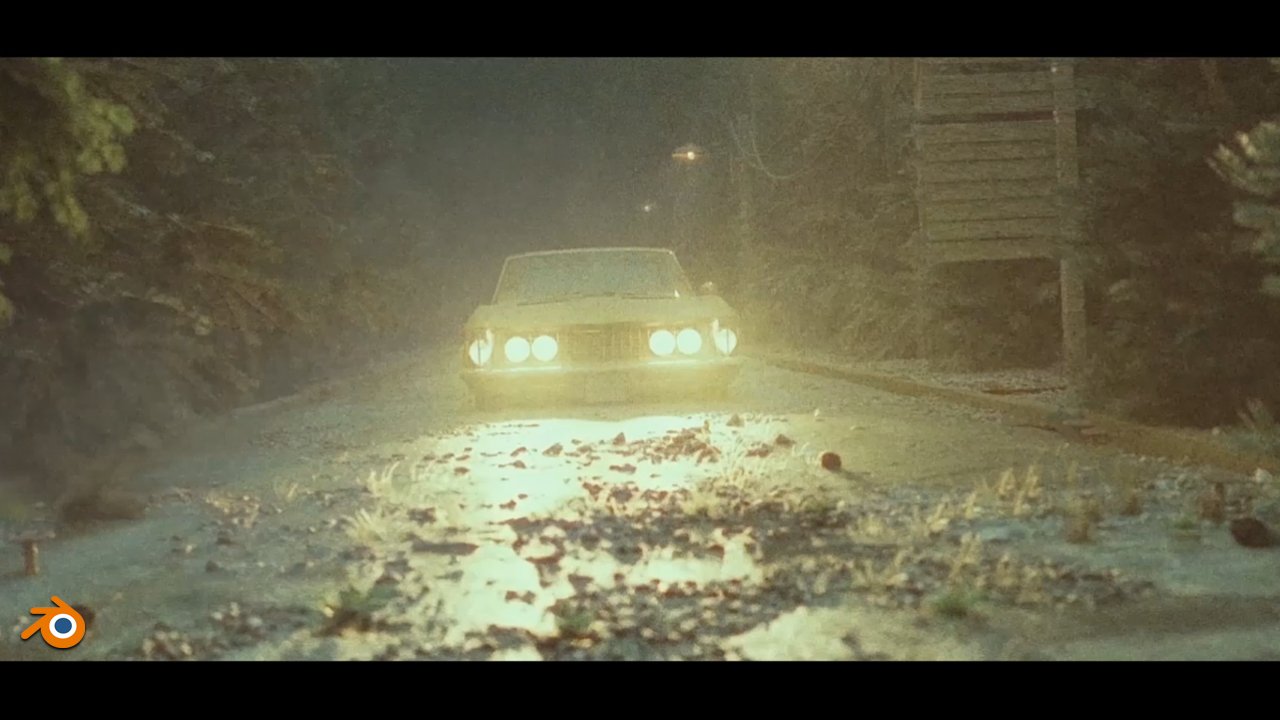
1. Einführung in das Tutorial: Hallo und willkommen zu
einem weiteren Tutorial. In diesem Tutorial
erstellen wir Schritt für Schritt diese Szene, die jetzt im
Blender mit drei Programmen
zuschauen. Wir werden darüber sprechen,
wie und wo Sie die besten kostenlosen
Automodelle online
finden. Und wir lösen die
meisten Probleme, auf die Sie
stoßen , wenn Sie
Objekte online herunterladen. Sie können jedes Modell
online
herunterladen und
für die einfache Verwendung in Blender optimieren. Danach animieren wir die Autolichter oder
die Unvollkommenheiten,
Bäume, animieren die Blätter
und andere Details. Wir werden über die Kamera sprechen, wie man sie animiert, Adept und Field Bouquet
und andere Einstellungen. Schließlich werden wir die
Nachbearbeitung durchführen. Wir werden mit Bussen in
Blender-Effekten
und Farbstärke arbeiten . Ich zeige Ihnen, wo Sie
kostenlose Overlays finden und wie Sie einen filmischen Look
erzielen können. Im letzten Tutorial, das wir erstellen,
und diese drei Szenen, falls Sie
das vorherige Tutorial nicht gesehen haben, habe ich Ihnen empfohlen, dies zu tun, aber das ist nicht erforderlich. Ich werde es mit der
Blender-Datei mit Kevin teilen, Boden und Beleuchtung, die
wir letztes Mal erstellt haben. So können wir sofort mit der
Erstellung des ersten Sees beginnen.
2. Einführung in Blender für Anfänger: Falls Blend für dich noch völlig
neu ist, werde
ich mit
unserem Terminalfenster, das ich
für ein Pass-Tutorial erstellt habe, teilen , in dem du die
Grundlagen von Blender lernen kannst. Wenn Sie Erfahrung
mit Blender haben, können
Sie diesen Teil überspringen. Du kannst Blender
kostenlos auf blender.org herunterladen. Zuerst werde ich
euch Blender ein wenig vorstellen. Danach werden wir
damit beginnen. Sehen Sie, dieser Teil ist
für Blender-Anfänger gedacht. Wenn Sie Erfahrung haben, können
Sie diesen Teil überspringen. Da Blender ein großes
und komplexes Programm ist, werde
ich versuchen,
Ihnen
in etwa 10 Minuten, bevor wir mit der
Arbeit beginnen, nur das Grundlegende zu zeigen in etwa 10 Minuten, bevor wir mit der
Arbeit beginnen , um zu sehen wann Sie Blender
zum ersten Mal öffnen, wir viele Optionen sehen. Die gute Nachricht ist, dass
Sie die meisten nicht
kennen müssen ,
um eine Szene zu erstellen. Wir werden die meiste
Zeit auf der Registerkarte Layout verbringen. Und wir werden auch Schattierung
zum Erstellen von Materialien und den
UV-Editor zum Projizieren von
Materialien auf 3D-Objekte verwenden . Und zum Schluss noch ein bisschen
Kompositum. Alle diese Tabs oben bestehen eigentlich aus
diesen Tools hier. Das Layout besteht z. B. aus 3D-Viewport und einer Timeline,
da wir sie häufig verwenden werden. Sie sind standardmäßig hier,
als wir Blender geöffnet haben. Wir können einen Arbeitsbereich
nach unseren
Wünschen oder Bedürfnissen gestalten . Wenn wir beispielsweise dieses Fenster trennen, können
wir einen UV-Editor
oder Shader-Editor
oder einen anderen 3D-Viewport hinzufügen . Hier. Im 3D-Ansichtsfenster haben
wir standardmäßig drei
Objekte:
Kamera, Objekt und
Punktlinie, die Lichtquelle passieren. Um ein Rendering zu erstellen, müssen wir mindestens eine Kamera
in der Szene haben. Um zur Kameraansicht zu wechseln. Wir können zur Ansicht der Kameras gehen, aktiver Spieler, aber all diese
Optionen haben Tastenkombinationen. Die Suche nach dieser Option für dieses Menü ist Zeitverschwendung. Wenn Sie Blender verwenden,
müssen Sie einige Abkürzungen lernen. In diesem Tutorial werden wir die gängigsten
Abkürzungen behandeln. Und mit der Zeit später können
Sie auch
Tastenkombinationen für erweiterte
Optionen lernen , z. B. um zur Kameraansicht zu wechseln, die Tastenkombination ist nicht auf Null. Dann müssen wir auf der Registerkarte Eigenschaften eine
Kamera auswählen Optionen für
diese Kamera zu
finden, z. B. Brennweite, die eigentlich Zoom
ist, Schärfentiefe und andere. Jedes Objekt in der Szene kann Löschtaste oder x
gelöscht werden.
In Daniel
kann eines durch mit der Löschtaste oder x
gelöscht werden.
In Daniel
kann eines durch
Verschieben oder durch
das Hinzufügen des Menüs erstellt werden . Wir werden hauptsächlich die Optionen
unter Mesh verwenden, damit wir
grundlegende geometrische
Formen haben , aus denen wir im Bearbeitungsmodus alles modellieren
können, was wir
wollen. Sobald wir die
Kamera und das Objekt haben, können
wir das erste Rendern machen. Abkürzungen schrecklich, F bis L, oder Sie können zu
Rendern gehen, Bild rendern. Wir sehen jetzt unser Objekt, weil
wir eine Lichtquelle haben, was an diesem Punkt schwach ist. Wenn wir die
Punktlampe entfernen und auf Diebstahl drücken, nun, wir sehen immer noch etwas. Und der Grund dafür ist, dass
Sie
auf der Registerkarte „Eigenschaften“ von Word eine dunklere graue Farbe haben, aber nicht vollständig schwarz. Was bedeutet, dass unsere Station oder
Umgebung ICH, Sonnenlicht. Wenn wir zu Schwarz wechseln, werden
wir nichts sehen. Die Beleuchtung in Blender kann aus drei
verschiedenen Quellen stammen. Das erste ist der Wert
unserer Umwelt. Sie sind zusätzlich zum Telefonieren da. Oder wir können auch eine
externe Datei namens HDRI verwenden. Wir können viele von ihnen kostenlos im
Internet finden. Und wir können unsere Himmelstextur
, die in Blender enthalten ist, auch
prozedural verwenden . Wir erstellen die zweite
Gruppe oder den zweiten Flug mit Shift D, sodass wir einen Punkt, eine
Sonne, Punkte und eine Fläche haben . Jede dieser Quellen
emittiert Licht unterschiedlich. Wir können auch jedes Objekt
in eine Lichtquelle verwandeln, wenn
Sie Emissionsmaterial
für dieses Objekt rot
schattieren . Dort
müssen wir Motoren rendern. Das erste ist EV und
das zweite ist Cycles. Ev ist weniger realistisch, aber
viel schneller als ein Radfahrer. Wenn wir sehr realistisch sein können,
ähnlich wie Radfahrer,
aber Sie müssen wissen, wie Sie einige Einstellungen
manuell festlegen können. Während des Zyklus C3 ist standardmäßig
realistisch,
da es sich
um manuell festlegen können. Während des Zyklus C3 ist standardmäßig
realistisch, eine physische
Basispfadtracer-Rendering-Engine handelt. Geschwindigkeit hängt von
der Computerleistung und der beobachteten Optimierung ab. Auf der Registerkarte Eigenschaften haben
wir unsere verschiedenen Optionen. Eine, die wir häufig verwenden werden,
ist die Registerkarte Geändert. Dort haben wir eine große Anzahl von Modifikatoren, die
den Modellierungsprozess beschleunigen. ZB der Array-Modifier ermöglicht es uns, schnell und
einfach Soldaten zu duplizieren. Mit dem Spiegelmodifikator. Wir können alles, was
wir tun, leicht von einer Seite
auf die andere Seite spiegeln . Mit dem Booleschen Modifikator können
wir ein
Objekt ausschneiden und auf ein anderes treffen. Es gibt viele andere Modifikatoren. Es liegt nur
an Ihnen, welche wir verwenden. den meisten Tools auf der linken Seite können wir das Objekt
schnell transformieren. Beispielsweise verwenden wir oft die Werkzeuge zum Verschieben, Drehen und Skalieren, aber wir verwenden
sie normalerweise mit Abkürzungen, g für Schwerkraft,
also drehen und S für
Skalieren kombinieren wir es meistens mit X, Y oder Z für X-, Y- oder Z-Achse. Wenn wir z. B. S für die Skalierung
und dann x für die X-Achse drücken, können
Sie das
Objekt nur entlang
der X-Achse skalieren oder y, um es
nur auf der Y-Achse zu drehen. Oder G, um sich nur entlang
der Z-Achse zu bewegen. Um ein Objekt zu bearbeiten, müssen
wir in den Bearbeitungsmodus wechseln, die Abkürzung für dieses System. Dann haben wir drei
Auswahlarten Scheitelpunkt-, Kanten- und
Flächenauswahl. Wir können mit
12 oder drei auf der Tastatur zwischen ihnen springen. Jetzt können wir Scheitelpunkt,
Kante und Fläche erfassen und skalieren,
drehen oder nach S oder
G greifen Kante und Fläche erfassen und skalieren, drehen oder nach S oder . Es
gibt eine große Anzahl von Teilen, die wir im Bearbeitungsmodus
verwenden. Einige, die wir häufig verwenden, ist
Control R, um einen Loop hinzuzufügen, zu schneiden, extrudieren und B2B zu steuern. Tastenkombinationen, die wir häufig verwenden,
um durch die Szene
zu navigieren für die
orthogonale Vorderansicht die Nummer eins. Nummer drei für die rechte, neun für die linke, und die, die kein Vogel,
sieben für die Spitze. Sie können dasselbe erhalten,
indem Sie auf dieses Gizmo klicken. Durch Drücken der Enter-Taste öffnen
wir weitere Tipps. All das findest du im
Eigenschaften-Tab und noch viel mehr, aber das ist schmerzvoll, oder diese Ansichten über die
ersten drei Typen können
Blender sein und der Rest sind
die Add-Ons, die ich
persönlich gestalte. Wir werden hauptsächlich
den Tab „Transformation“ verwenden. Wir können Position,
Drehung, Maßstab und Dimension sehen . Dort können wir die Abmessungen
aller ausgewählten Objekte sehen.
3. Einführung in die Blender: Wenn Sie ein Blender-Anfänger sind, empfehle
ich Ihnen, sich
diese Einführung anzusehen um dieses Fenster zu mixen. Das ist also aus meinem
letzten Tutorial und du findest hier Basic oder Blender. Ich werde Ihnen auch
diese Vorlage für den Car N
Carbon Blender zur Verfügung stellen. Sie können also einfach doppelklicken
und diese Datei öffnen. Das ist ein Teil von Sin, das wir im letzten Tutorial
erstellt haben, und wir werden es
für eine andere Szene verwenden. Und wenn Sie NumPy Null drücken, haben wir zur Kameraansicht gewechselt. Also haben wir die Kamera hier schon
eingestellt. Und wenn wir den F-Wert drücken, können
wir zuerst rendern. Und du kannst hier sehen
, was du hörst. Also hier ist unsere Kabine
vom letzten Tutorial und Bodenfotoscans sowie
Beleuchtung und Atmosphäre. Wenn wir uns die Rendereinstellungen ansehen, können
wir sehen, dass ich diese beiden GPUs
gesagt habe. Wenn Sie also eine GPU haben, müssen
Sie immer die GPU verwenden , da sie viel
schneller als die CPU ist. Und ich sagte, hier sind die Samples auf 100, was für Tests gut ist, aber beim endgültigen Rendern werden
wir viel verlieren. Ich habe letztes Mal ungefähr 500 benutzt. Und natürlich ist das Rauschen, dass, und wenn Sie eine Optik haben, und wenn Sie eine Optik haben,
immer Objekte verwenden müssen,
weil es viel schneller ist als dieses Open Images, nicht für Beleuchtungsansichten,
diesen volumetrischen Würfel. Und wenn Sie zur Registerkarte Schattierung gehen, können
Sie sehen, dass wir das
Prinzipvolumen
mit einer Dichte von 0,1 verwenden , was sehr hoch ist. Und in Kombination mit dieser
Dreipunktlampe, die gleich sind. Und mit diesem sehr starken
Wert und dieser bläulichen Farbe erzielen
wir einen volumetrischen Effekt. Sie können hier sehen, wie
das aussieht und wir können hier
zur Rendervorschau wechseln. Du kannst sehen, wie das läuft. Dieses dreipunktige Glied
mit einem sehr hohen Wert
durchquert diesen volumetrischen Würfel
und schon haben wir diesen Effekt. Diese Dreipunktlampe ist hier also die
Hauptlichtquelle mit einer
Kombination aus Hohlmatrix. Und wir haben hier auch diese
Zweipunktglieder, was nicht so wichtig ist. Dies sollte eine Straßenlaterne imitieren. Das ist mehr Farbe. Sie haben keinen
allzu großen Einfluss auf unsere Szene. Es wird sie vorerst behalten, aber wir werden später
diese Straßenlaternen hier sehen. Und der nächste, den wir
hier haben, diesen Boden. Sie sind also in diesem Ordner. Sie können sie verschieben,
skalieren oder drehen. Wenn Sie also Z drücken, können
Sie sie um die Z-Achse drehen,
oder Sie können G und X drücken um sie auf der X-Achse
oder G zu bewegen und auf der Y-Achse zu wischen. Aber wenn Sie mehr davon wollen, was können Sie sonst tun um sie
mit geändertem D,
Shift D zu duplizieren . Mit dem Aldi
erstellen Sie eine Instanz dieses Objekts und das
verlangsamt die Renderzeit nicht, aber wenn Sie Shift D verwenden, kann
dies
Ihre Renderzeit verlangsamen. Stellen Sie also sicher, dass Sie sie mit allen d,
Also d und x
duplizieren , und Sie können das hierher verschieben. Eine Sache, die ich vergessen habe, dir
zu sagen, wenn du einen langsameren Computer oder Laptop hast und du ein Problem
mit dieser Volumetrie
hast, du kannst das jederzeit in der
Rendervorschau deaktivieren und
du siehst mich, es wird viel schneller sein. Deine Szene wird also so
aussehen, aber später werden wir
diesen Hintergrund mit
Bäumen abdecken und das
sollte besser aussehen. Meine Empfehlung
ist jedoch, volumetrisch zu verwenden , da Sie ein
besseres Endergebnis erzielen. Und das nächste, was wir hier
haben, ist diese Kabine. Also werde ich jetzt die Live-Vorschau
lösen. Und das kann, wie Sie sehen,
aus Objekten bestehen. Aber ich übergebe all dieses
Objekt dieser leeren Warteschlange. Wenn du also diesen Würfel
auswählst, kannst du alle Kevin bewegen. Oder Sie können S drücken, um
dies zu skalieren, oder Luft und Drehen Sie es. Und all
das können Produkte sein. Also, wenn du mehr
davon brauchst, Kevin, solltest du hier nicht auswählen,
weil wir das besorgen werden. Achten Sie lieber darauf,
diesen Würfel auszuwählen und Sie können diese Kamera
bewegen. Wenn Sie diese
Kabine in einer anderen Szene verwenden möchten, gehen Sie
einfach zu
dieser Sammlung und
wählen Sie sie aus und halten Sie die Umschalttaste gedrückt und wählen Sie alle diese Objekte
aus. Dann können Sie mit Objekt
kopieren fortfahren und
dies in einer anderen Blender-Szene verwenden . Sie können einfach ein Objekt einfügen. Und du wirst diesen Kevin bekommen. Wenn wir also zu
materiellen Privilegien übergehen, können sehen, wie das materiell aussieht. Und lass uns zur Rendervorschau gehen. Also werde ich für
Zyklen und GPU stimmen. Und ich werde
zur Rendervorschau wechseln. Und lass uns für
Hintergrundkunst, bläulich dunkle Farbe. Und lassen Sie uns schnell einfach so leicht
hinzufügen. Also werde ich mich für Sam entscheiden und das auf der X-
oder Y-Achse drehen, um Schatten zu erzeugen. Das ist also nur für Tests. Du brauchst das alles nicht und lass uns versuchen , zu grauer
Farbe zu wechseln.
Morgenlicht. Und dieser Loop erkennt es, aber wir haben diese
harten Schatten hier, also kannst du, okay, diesen Winkel hier, um
weiche Schatten zu bekommen und z. B. kannst
du einen weiteren Punkt hinzufügen mit etwas warmer Farbe und
du wirst eine schöne Szene bekommen. Sie können dies in
jedem beliebigen Projekt verwenden. Aber wenn du lernen willst,
wie wir diese erstellen, Kevin, von Anfang bis Ende, kannst
du dir mein letztes
Tutorial ansehen und wir sind jetzt 2 h. Lass uns über die Kamera sprechen. Wenn Sie also den Nummernblock Null drücken, haben wir zur Kameraansicht gewechselt, und jetzt müssen wir unsere Kamera
hier
auswählen und wir erhalten diese
Kameraeinstellungen hier. Also verwende ich ein Panorama, weil
wir hier diese Kanten haben. Für Tests wechseln Sie zur Perspektive,
was die Standardeinstellung ist. Also wenn wir auch drücken. Und wenn Sie jetzt
J auf der Tastatur drücken, können
Sie hier zwischen
diesen Steckplätzen wechseln. Das ist also davor und danach. Und ich finde, dieses Panorama
sieht etwas besser aus. Also bekommst du hier diese
verzerrte Kante. Das ist also vorher und das sind im Grunde alle Ihre Kameraeinstellungen und wir werden dieses Feld später verwenden. Aber zuerst
müssen wir Karte 2 h hinzufügen.
4. Auto 1 - Volvo: Im letzten Tutorial spreche
ich über die Autooption für Blended und Sie können sich diesen Teil
kostenlos ansehen. Also finde einfach diese
Datei hier und ich spreche über Korruption und wie man FBX- oder
OBJ-Dateien in Blender
importiert. Und Sie können sich diesen
Teil in diesem Tutorial ansehen. Wir werden in dieser Szene auch
drei Autos importieren. So können Sie ein Auto finden, das Ihnen gefällt. Die erste dieser drei
Optionen ist Blender Kid. Und in vielen Tutorials spreche
ich auch über das Blender-Kit. Und wenn Sie möchten, können Sie dieses Fenster
öffnen und mehr über
diese großartigen Add-Ons erfahren. So schnell zum Thema
Blend That Keeps, du musst nur auf
blender.com gehen und ich werde
auch meinen Link teilen. Wenn Sie also über
diesen Link gelangen möchten und
nur hier klicken und das Blender-Kit-Add-on
herunterladen müssen. Und dann musst du hier hin, du kannst Anweisungen geben, dieses Add-on
beenden. Du findest es auch
in meinem letzten Video. Aber im Grunde müssen wir nur
zu den hier
gesendeten Edit Preferences gehen , um
Injustice Town zu installieren. Einfach runterladen. Dann musst du nach Brandon
suchen. Einfach rausgeschmissen. Und
aktiviere einfach diese letzte Szene. Ich verwende dieses
Transport-Add-on, aber da es sich
nicht um ein kostenloses Add-on handelt, sprechen Sie in
diesem Tutorial über kostenlosen Sauerstoff und die
Person war ihre Kinder. Nachdem Sie
Blender Keep installiert
haben, sollten Sie so
etwas nicht bekommen. In diesem Zellkörper. Sie können nach Ihren
Objekten und Materialien suchen. Seit HDRI und wir werden suchen. Und du kannst hier nachschauen, dass
wir ein paar kostenlose Optionen bekommen
, und zwar ohne diesen Spind und das alles mit diesem
kariesarmen Block. Also, wenn Sie möchten, können
Sie sie beim Verkäufer behalten. Sie können
diese vier Riesen für
6$ pro Monat kombinieren und
das alles freischalten. In diesem Tutorial
verwenden wir nur drei Assets, nach denen Sie jedem
dieser drei suchen
können. Sie können sehen, dass es viele
kostenlose Optionen wie dieses Auto gibt. Und beim letzten Mal habe ich eine schöne Wand
gefunden. Also werde ich das Teilen
für nur einen Knoten beenden, es, aus irgendeinem Grund funktioniert dieses Add-on nicht für dich oder du kannst dieses Auto
nicht finden. Keine Sorge,
wir werden später
mit zwei weiteren Karten
aus einer anderen Quelle arbeiten . In diesem
Fall können Sie diesen Teil also überspringen. Wenn Sie also Ihre Karte gefunden
haben, können Sie einfach Ihr
Auto ziehen und platzieren. Du siehst. All diese Objekte
sind aus
verschiedenen Gründen entstanden und
sollten anders aussehen. Also das Erste, was wir hier brauchen, dass
wir das
in einer Sammlung machen. Wenn Sie Probleme haben,
dieses Objekt hier zu finden , können Sie sehen
, dass nichts hervorgehoben ist. Es gibt einen Trick, den Sie verwenden
können, um Objekte zu finden. Du kannst eines dieser
Stücke auswählen und
deinen Cursor hier platzieren und schon navigieren Tukan,
Brust, Stoppuhr und Blender
ohne Tastatur Brust, Stoppuhr und Blender zu diesem Objekt. Und wir können sehen, dass sich diese
Objekte in dieser Sammlung befinden. Also sagen wir, dass dieses Auto eine Sammlung hat, schon hat. Aber diese Sammlung ist
in unserer Hauptkollektion. Also werde ich das einfach bewegen
und dieses Auto ersetzen. Jetzt wissen wir, dass all diese Objekte aus
dieser Sammlung hier sind. Und als Nächstes werde ich all diese Objekte auswählen,
Objekte aus dieser Sammlung. Also würde ich den ersten auswählen. Und ich werde nach unten scrollen, um hier zu
widersprechen und Alles auswählen zu können. Und jetzt drücke ich plus einen ungepaarten Schrägstrich, um nur dieses
Auto von unserer Szene zu isolieren. Oder ich begleite dich. Lokale Ansicht, Umschalten, Lokale Ansicht. Jetzt haben wir
anscheinend viel sauberer, mit dem wir arbeiten können. Und jetzt können wir, wir können
ein Problem mit diesem Auto lösen. Der Grund, warum wir in
diesem Tutorial mit
den drei verschiedenen Autos spielen , ist,
euch zu zeigen , wie ihr
die schönen Optionen findet, aber auch, um
euch alle Probleme aufzuzeigen. Sie können die
wichtigen Konzepte von verschiedenen Erstellern verwenden, da sie alle unterschiedlich funktionieren. Das erste Problem, das wir
hier haben, sind diese doppelten Objekte. Wenn Sie also auf diese Karte schauen, können
Sie diese Pannen hier sehen. Und das liegt daran, dass wir aus
irgendeinem Grund
doppelte Objekte an unserem Auto haben . Also werde ich zuerst
dieses Fenster hier auswählen. Sie können also die Folien sehen denen ich nur
dieses Skin-Fenster auswähle. Und ich drücke jetzt Löschen. Und dann werde ich diesen Teil
löschen. Stellen Sie also sicher, dass Sie
dieses Hauptobjekt löschen , und ich
wollte es einfach nicht löschen. Ich sehe diese Blutegel. Manchmal müssen Sie
ein paar Mal klicken , um
nur dieses Objekt auszuwählen. Wir haben
hier eine Doppeltür. Lösche das. Okay, und wir lösen das erste Problem. Jetzt sehe ich hier ein anderes Programm. Wir haben diesen
Teil des Sterns nicht. Und ich werde mit dem Ziffernblock
oder den View-Kameras zurückkehren. Ihre lokale Ansicht
umschalten, Lokale Ansicht. Und ich werde verschiedene überprüfen ,
in welcher Sammlung
sich dieser Teil befindet. Also wähle ich dieses Objekt aus und drücke auf dem Ziffernblock auf
Vollstopp. Und ich sehe, dass das in unserer Sammlung
ist. Aber weil vorher dieser Teil geschlossen war
und wir ihn nicht ausgewählt haben. Also öffne ich diesen
Unterordner hier und wähle erneut
das erste Objekt in dieser Modellsammlung namens
Shift aus und klicke auf das letzte. Wir wählen jetzt all diese Objekte aus. Ich werde jetzt den
Kompetenz-Schrägstrich verwenden, um diese Karte zu isolieren. Das nächste, was wir hier tun müssen ist der übergeordnete Abwurf zu einem Objekt. Also auch zB dieses
Objekt auswählen und wir verschieben es. Sie können sehen, dass wir unsere Karte
trennen. Also jedes Mal, wenn wir dieses
Schnitzen wollen, wählen Sie alle Autos aus. Und was ein Problem ist,
wenn wir zB
hier sind und jetzt all dieses Objekt
auswählen. Und dann brauchen wir diesen Select, was ein großes Problem ist. Also ich will, ich werde
diesen
Autokill mit unpathologischem
Rückschlag wieder an unseren Synthesizer verkaufen . Wir wollen
das also einem Objekt überordnen. Es wird besser aussehen. Diese Karte, du kannst diese Zeilen hier sehen. Und wenn Sie das sehen, bedeutet
das, dass das Objekt bereits
einem Objekt übergeordnet
ist und unser Ersteller in diesem Objekt
bereits besser ist. Und Sie können hier sehen, wo
dieses leere Objekt ist. Sie können also sehen, dass es
sich um Ready Warp handelt. Dieser. Wenn wir also G oder mehr
des Songs links oder rechts drücken, können
Sie sehen, dass dieses Objekt bereits über
ein Elternteil verfügt. Aber ich mag
dieses leere Objekt nicht. Leere einfache Achse. Ich möchte, dass das Elternteil
in einen leeren Würfel ablegt. Also werde ich, was ich hier tun werde, ich gehe in den Röntgenmodus, um
sicherzugehen , dass ich alle Autos auswähle. Und ich werde klarstellen , dass dieses Auto keinem dieser Objekte
zugeordnet ist. Und wenn Sie sehen , dass
dieses Elternobjekt
nicht mehr abstammt, wenn Sie es jetzt verschieben . Also ich brauche
diese beiden Objekte nicht, also werde ich sie ihnen besorgen. Also wieder habe ich Probleme mit
diesem Teil dieses Kurses. Also werde ich die Szene mit
Schrägstrichen vergleichen und ich
möchte nur sichergehen, dass ich alle diese Teile
auswähle, damit
wir die Methode ein letztes
Mal verwenden oder beenden können, weil dieses
Auto jetzt auf einer leeren Fläche ist Ich kann einfach in den
Drahtmodellmodus gehen, den Röntgenmodus, und ich kann einfach all diese Autos ziehen und
auswählen sicherstellen, dass Sie all diese
Objekte
abwählen, die wir nicht benötigen. Also halte die Kontrolle. Schieben Sie sie einfach, sie wählen diesen Teil und auch diese Kamera aus. Jetzt können wir den Slash-Schlüssel
ohne Haustier verwenden. Okay, und ich komme
zurück, weil ich diese Lichtquelle hier ausgewählt habe.
Sie können sehen, Sie müssen sicher sein , dass Sie
nichts außer dem Auto auswählen. Also werde ich wieder die Strg-Taste gedrückt halten und das einfach ziehen und entfernen. Ich werde dieses
Auto in den leeren Würfel stellen. Also werde ich den Sheep Day wählen. Also leer und würfelig. Und jetzt nehme
ich Nummer sieben. Ich werde dieses Auto mit einem Würfel abdecken. Also werde ich SY nehmen und ich
werde den Nummernblock eins nehmen, und ich werde diesen Würfel
verkleinern, um ihn auf der Z-Achse zu skalieren. Und jetzt haben wir diesen leeren kovalenten Schal in der
Warteschlange. Ich gehe in den Röntgenmodus,
um sicherzugehen, dass ich
alle Objekte im Auto auswähle , und ich ziehe und verschiebe sie
sogar
hierher und wähle alle aus. Sie können diese gelbe Linie über diesem leeren Würfel sehen und Sie
können diese rötliche Linie sehen. Für alle Restobjekte hier. Diese gelbe Linie bedeutet, dass
dies das letzte ausgewählte Objekt ist. Wenn aus irgendeinem Grund z.B.
dieses Objekt gelb ist , sollten Sie die Umschalttaste
gedrückt halten und
Sie können auf
diesen leeren Würfel klicken und Sie müssen sicher sein, dass
dieses leere Cubase-Objekt zuletzt ausgewählt wurde, wir das gesamte Objekt
dem zuletzt ausgewählten Objekt überordnen. Das muss also dieser Würfel sein. Also werde ich jetzt mit Control P fortfahren und die Option Set
parent to wählen. Jetzt können Sie sehen, dass all diese Linien in die Mitte dieses Objekts
gehen. Das bedeutet, dass sie diesem Objekt
übergeordnet sind. Und jetzt können wir diesen Röntgenmodus
einschalten. Und jetzt kannst du sehen, wann wir, wir müssen nur
diesen leeren Würfel auswählen und wir können das Auto verlassen oder du
kannst g für Grab verwenden oder z für Drehen und Z-Achse. Aber die ältesten Autoobjekte sind
Elternteil dieses Objekts hier. Okay, ich bin mir nicht sicher, warum
das hier passiert ist. Wenn wir dies einfach
mit gedrückter Umschalttaste ausrichten, können
wir all diese Objekte auswählen. Ich nehme Nummer drei
und werde das einfach aufstellen. Okay, und achte nur darauf,
diesen leeren Würfel auszuwählen und
M zu drücken . Und auch diese
beiden mobilen Sammlungen. Das erste Problem, das wir hier beheben, ist dass wir diese doppelten Objekte entfernen. Und das zweite Problem
mit festem Abwehrmittel oder geschnittenem Objekt auf einen leeren Würfel. Und wir können es leicht kontrollieren.
5. Auto 1 - Volvo (Teil 2): Ich sehe hier ein anderes Programm. Wenn Sie also diese Kurve verschieben, können
Sie das in unserem
Ansichtsfenster sehen, diese Steigung. Und das sollte hier nicht passieren. Wenn die
Anzeige des Render-Ansichtsfensters langsam ist. Das bedeutet, dass Sie
einen Großteil meines SSH-Schlüssels haben. Wenn Sie dieses
Objekt auswählen und wir die Eigenschaften und den Stuhl
ändern, sind
Modifikatoren gut
und werden auch kleiner. Das ist notwendige Butter,
wenn man will, hier
Unterteilung, äquivalent
zum Überleben aus der Ferne. Und Sie können
diese optimale Anzeige jetzt entfernen. Sie können sehen, wie das aussieht. Das ist also
nur aus dem Viewport. Sie können sehen, dass Cao Pi im
Viewport ist , aber wenn Sie bei einer zufälligen
Variablen F2 drücken, erhalte
ich vier
dieser Unterteilungen. Und wenn wir das auf vier erhöhen, können
Sie sehen, wie hoch die Dichte ist. Wir haben also Millionen und Sie können hier
sehen, dass wir die
3-Millionen-Grundlage beibehalten haben. Nur für dieses Objekt, nicht all diese Reste, aber es ist viel zu viel. Also werde ich das jetzt nur auf einen bringen
. Und Sie können sehen, dass wir hier immer noch viele Details
erhalten, aber es ist viel
besser als zuvor. Zwei Unterteilungen. Also werde
ich das mitbringen, dieses Objekt, vielleicht zwei. Endgültiges Rendern nur
für zwei oder drei. Wir sind jetzt zwei und das
Viewport wird angezeigt, ich gehe auf Null oder Eins. Weil mein Computer damit umgehen
kann, werde
ich eins sein, aber
du kannst alles auf Null setzen. Hier. Dies ist nur ein Bericht und diese Normen
wirken sich auf unser Rendering aus. Dieser Wert hier. Weil mein Computer damit umgehen
kann. Ich werde gehen, ich werde jetzt
alles auswählen, was dieses Objekt ablenken kann,
mal sehen, was ich hier habe. Also nochmal, haben
wir es mit
diesen Kacheln hier gesehen. Und das werde ich auch mitbringen. Ich werde alles in der Viewport-Anzeige auf
Null bringen . Also werde ich auch hier auf Null gehen. Und ich werde hier
verschiedene Objekte auswählen, und ich werde mich für dieses entscheiden. Und dieses kleine Objekt
hier ist auch zu intensiv, also gehe ich hier, Null und hier zu eins. In diesem Teil werden wir
nichts vor der Kamera sehen. Also werde ich zu einigen übergehen, ich würde diesen hier sagen. Und wir haben auch
dieses Objekt hier, das zu intensiv ist. Wenn wir das also entfernen, können
Sie sehen, wie viele Eckpunkte wir auf diesem Objekt
haben, das in der Kamera nicht sichtbar
ist. Aber sie verlangsamen unsere Veranstaltung. Ich habe das nicht zu
Null gesagt und werde hier hingehen. Und falls ja, wenn wir
dieses übergeordnete Objekt auswählen und es verschieben, können
Sie sehen, dass dieses Auto jetzt viel
schneller ist als zuvor. Aber wenn das nicht der Fall ist, können auch
wir mit diesem Wert immer
nach unten gehen. Meine Empfehlung
ist, auf Null zu gehen. Wir müssen also dieses leere
Objekt auswählen und Sie können sehen,
dass es jetzt schneller ist als zuvor. Wenn Sie ein Blender-Anfänger sind, können Sie
vielleicht
ein wenig verwirrt sein denn mit dieser Modellkarte, die ein qualitativ hochwertiges Objekt ist, bekommen
wir eine Menge von
diesen Problemen. Aber wenn Sie hier nach
anderen Optionen suchen, sind die
meisten dieser Objekte
sehr einfach als dieses Auto. Aber wir sind hier, um Probleme zu lösen und zu lernen
, wie man Probleme löst. Das Problem wurde bereits behoben und
wir haben doppelte Objekte entfernt und dieses Auto an
einem Objekt
repariert, dieses Auto an
einem Objekt
repariert damit wir sie
leicht kontrollieren können. Und wir räumen diese Unterteilung auf, das Modellpersonal im
eigenen Tempo ist viel schneller und wir können
jetzt weniger Schrägstriche auf dem Nummernblock verwenden. Und wir können zu unserer Szene zurückkehren. Und jetzt können wir das
näher an unsere Kamera bringen. Sie können sehen, wie
schnell das jetzt und optimiert ist. Und ein häufiges Problem ist dass einige Autos nicht im
realen Maßstab sind. Ich denke, dieses Auto
sieht so aus wie es ist. Wenn du also dieses Problem hast, wenn dir
das Auto so gefällt, kannst
du jederzeit S drücken, diesen Würfel
auswählen und
du kannst dein Auto skalieren. Okay, also können wir
unser Auto jetzt dort platzieren, wo wir wollen. Dann können wir zuerst versuchen zu rendern. Deshalb habe ich mich meistens auf dieses Fenster
aufgeteilt. Wenn wir also sehen, dass Sie
die Maus hier platzieren, können
Sie dieses Kreuz sehen und
ich kann es nach rechts bewegen. Jetzt links drücke ich die
Nummer Null, um zur Kameraansicht on Life
zu wechseln. Und ich wähle diese Kamera aus
, um diese Gliederungstaste zu sehen. Und jetzt kann ich, ich kann hierher gehen und
ein Auto platzieren. Also werde ich diese kleine Operation mitbringen. Und ich werde in
Härte Nummer sieben vorgehen. In Ordnung. Ich werde das Auto hier platzieren, Z um es auf der Z-Achse zu drehen. Und ich würde versuchen,
mein Auto so zu platzieren, wie es mir gefällt. Also werde ich G Z verwenden, um dieses Wenige auf die Z-Achse zu
bringen. Und wenn Sie die Umschalttaste gedrückt halten, können
Sie dies leicht verschieben. Das sind also Taublätter
und das sind welche. Und jetzt drücke ich
F2, um den ersten Trend zu machen , wir hier haben. Drittes Problem aus irgendeinem Grund, teilweise, Dieses Auto
ist beim Rendern deaktiviert. Ich weiß nicht, warum das
jemand macht, aber wir können das leicht beheben. Also werde ich
diese Kartensammlung
hier öffnen und suchen. Wir können hier also sehen, dass dieser
Teil beim Rendern deaktiviert ist. Wenn Sie dieses Symbol nicht sehen, können
Sie in der Rendervorschau aktivieren, dass jemand es deaktiviert
hat. Ich bin mir nicht sicher warum. Aber in diesem Fall ist es deaktiviert, sodass wir wieder gehen können. Und wir bekommen den ersten
Render mit unserem Auto. Okay? Ich werde diese Kamera einfach ein wenig
auf der Y-Achse bewegen. Und ich werde vielleicht 34 Spuren fahren
, um so ein bisschen herauszuzoomen. Also das ist vorher und
das ist, wenn du willst, kannst
du diese
doppelte Auflösung machen. Wenn wir also hier
Immobilien rendern und sie sagen, dass es keine Ausgangseigenschaften gibt, wenn Sie sagen, dass er immer noch finanziert ist, erhalten
Sie das Doppelte
all dieser Werte. Also das letzte Mal warten wir 9 s, und dieses Mal werden wir
vielleicht 20 s warten. Okay. Das ist sehr schnell, sodass wir eine Qualität mit doppelter
Auflösung
und eine nicht so lange Renderzeit erhalten . Also werde ich diese Auflösung verwenden, aber das hängt davon ab, wie
schnell Ihr Computer ist. Lassen Sie uns jetzt darüber sprechen, wie Sie die Farbe dieses Autos
ändern können. Wenn Sie
dieses Objekt hier auswählen, können
Sie hier zur Registerkarte
Materialeigenschaften wechseln
und sehen, dass wir viele
Materialien für dieses Objekt haben . Und wenn Sie sich nicht sicher sind, um
welches Material es sich handelt. Für diesen Hauptteil können
Sie vom
Objektmodus in den Bearbeitungsmodus wechseln. Mit der Gesichtsauswahl können Sie den Teil des Autos
auswählen, von dem Sie sehen
möchten, welches Material ist. Wenn wir dieses Gesicht auswählen, können
Sie das sehen, wenn
sie zu
diesem Autolackmaterial navigieren und wir
jetzt zur Registerkarte Schattierung wechseln können. Sie können dieses Material hier sehen. Wenn wir also
länger auf Bett Null drücken, wechselten
wir zur Kameraansicht. Und ich gehe zurück in den Objektmodus und wähle diese
Materialvorschau aus. Wir müssen also ein wenig warten
, um all diese Materialien zu laden. Okay, ich warte auf fast 1 Minute. Aber wenn Ihr Computer nicht schnell genug
ist, wer kann auch im
Viewport Shading arbeiten. Und jetzt habe ich nicht nur eine davon
gemacht. Wir setzen die Unterteilung
da auf Low Poly und
ändern hier die Farbe. Also, wenn du reinweiße Farbe willst, wer kann mit
diesem Sättigungswert spielen und das zu Weiß machen. Und ich werde
das jetzt
auch mit diesem Wert bringen , fast 21. Hier können wir eine andere Farbe hören. Also werde ich auch
diese Sättigung auf eins ändern, und ich werde sie näher an eins bringen,
um diese Helligkeit zu erreichen. Natürlich können Sie auch jede Farbe
wählen, die Sie mögen. Du kannst machen.
Dadurch kann dieses Auto schwarz werden. Und du kannst ein paar Test-Renderings machen und du kannst die Farbe deines Lebens
wählen. Das ist ein weißes Auto und
das ist schwarzer Kaffee. Als Nächstes machen
wir hier das Licht an. Also das ist vorher und ich werde
jetzt zum Layout gehen und diesen Käfig auf der
Tastatur
aufbrechen, um das zu verstecken. Wenn du Alt H
drückst, machst du das zurück. Also drücke ich H, um das zu verbergen. Wir haben hier
Chrommetall, wie Sie sehen können. Aber ich werde noch ein Material hinzufügen
und ich würde hier tippen. Ich werde hier ein
Missionsmaterial erstellen und zur Anzeige des
Ansichtsfensters nach unten navigieren. Und ich werde das auf
etwa rötliche Farbe einstellen. Wenn wir jetzt also in den Bearbeitungsmodus gehen und ich
diesen Teil hier auswähle
und die Strg-Taste drücke, um diese Auswahl zu erweitern. Vielleicht noch zweimal. Und jetzt unterschreibe ich, weise dieses Objekt hier zu. Und Sie können hier sehen, dass wir
dieses Emissionsmaterial zuordnen . Und wenn wir jetzt zur Registerkarte Schattierung gehen, können
wir diese
Emissionsmaterialien erstellen. Also ich werde dieses
Prinzip wählen, weil df und auf Löschen drücken
und ich werde
es jetzt verschieben Schichttag und
diente einer Mission. Und jetzt werde ich
hier einstecken, um aufzutauchen. Und wenn Sie möchten, können Sie die Farbe hier
ändern. Aber in Blender haben wir
diesen schwarzen Körperknoten, der im Grunde Farbe ist. Wenn Sie also im Internet
nach der schwarzen Körpertemperatur suchen, können
Sie sehen, dass wir diesen Wert oder
diese schwarze Körpertemperatur auf
2-3 Tausend erhöhen wollen . Also gehe ich zu
One Called Thousand
und wir stecken das hier ein. Sie können sehen, wie das aussieht und ich wollte das nur
erhöhen, um vielleicht einen anderen Anbieter zu finden. Und so sieht das aus. Und das können wir in
Verbundwerkstoffen verbessern oder wenn wir
etwas Gouache und Blendung hinzufügen. Aber
am Ende dieses Tutorials werden wir die Nachbearbeitung durchführen. Also ich werde vorerst was für einen
wöchentlichen Fixing-Compositor machen. Aber bevor ich das mache, werde
ich diese
seltsame weiße Farbe ändern , weil sie
so natürlich aussah. Ich werde hierher gehen und diese Farbe
auf Grau
ändern. Jetzt, wenn ich fertig bin, werde ich mit dem Komponieren beginnen, aber dieses Auto passt nicht
zu dieser Umgebung, weil
es zu sauber, zu perfekt ist . Und später im
Tutorial werden wir diesem oder einem anderen
Auto
Unvollkommenheiten hinzufügen . Sie können ihn also auch in diesem C21 verwenden. Also lasst uns jetzt zum Compositing übergehen und das aus meiner letzten Naht. Also werde ich das alles löschen und von vorne beginnen. Okay? Wir brauchen also dieses Kompositmaterial
und Sie werden es hier notieren, und so sehen
diese lokalen Austragungsorte aus, die zum ersten Mal
geöffnet haben. Und ich denke, ich werde das für dich
klären. Wenn Sie
diesen Hintergrund nicht sehen, müssen
wir diesen Hintergrund nur
aktivieren. Und wenn Sie diese Knoten nicht
sehen, müssen
Sie hier klicken, Notizen verwenden. Und wenn Sie
das verkleinern möchten, müssen
Sie V
auf der Tastatur drücken. Oder alle drei. Zoomen Sie das ein. Und lassen Sie uns nun die
Linsenverzerrung und Streuung hinzufügen. Wenn Sie also nach dem Telefonobjektiv suchen, werden
Sie diesen Knoten finden. Klicken Sie hier zuerst auf Fit und geben Sie
einfach eine kleine Lautstärke ein. Das ist also Verzerrung und
Sie können sehen, bevor und nachdem ich 0,03 verwendet habe und
das ist Dispersion. Wenn du die Lautstärke etwas verrückt machst, bekommst
du diesen Effekt der chromatischen
Aberration, aber das ist zu
viel, also vielleicht 0,03. Wenn wir also diesen Knoten auswählen und Sie M drücken,
schalten Sie diesen Knoten für eine Sekunde aus. Und Sie können sehen, dass Sie vorher F 11
drücken, um
unsere Renderergebnisse zu backen. Sie können sehen, dass das, was hier
Stecker ist , unser
Freund ist, das Ergebnis. Und wenn du
diesen Viewer-Knoten sehen willst, kannst F 11
drücken und du kannst nach V über R nichts
lösen. Aber wenn du willst, wenn du mit diesem Ergebnis
zufrieden bist, kannst
du das hier eintragen. Und jetzt ist das
auch ein Renderergebnis. Okay, und lassen Sie uns hier
etwas Blendung hinzufügen. Wenn wir also Shift
a und so für Layer verwenden, fange ich
mit vier Googlern an. Sie können sehen, wenn Sie M drücken, können davor und danach sehen. Sie können diesen mittleren,
niedrigen oder hohen Wert erhöhen oder
verringern , ich gehe. So niedrig ist hoch. In diesem Beispiel. Man kann sagen, wenn
wir zu Hy-Vee wechseln, verlieren wir diesen Effekt und
wenn wir zu niedrig wechseln, erhalten
wir
immer mehr diesen Effekt. Und ich werde jetzt Shift D verwenden und
das duplizieren und ich werde jetzt zu Streaks wechseln. Wir bekommen also diesen Effekt
und der ist zu intensiv. Also werde ich das alles aufschreiben. Ich möchte nur ein sehr kleines Volumen. Das oder ich werde mitmachen, ich werde es mit einem einfachen Stern versuchen. Ich werde wieder zu Streaks und ich denke, das ist zu intensiv. Also, was wir hier tun können, wir können Node mischen und wir können. Das ist also die erste Eingabe, diese Blendung, fokale Glühblendung, und das wird die zweite sein. Und jetzt werde ich das anschließen. Und jetzt können wir im Grunde kontrollieren,
wie sehr wir das wollen. Wenn wir zu einer wechseln, erhalten
wir
hier nur diese Länge, was nett ist. Aber wenn wir alle zu einem gehen, wir zu
diesem und diesem zusammengefasst. Da die
Blendung durch diese Streifen zu intensiv ist, werde
ich
nur einen kleinen Wert verwenden, diesen zweiten. Okay, vielleicht 0,37. Wenn wir also mit
Control Shift fahren und
hier klicken, ist das vorher. Und wenn wir mit Control Shift weitermachen und auf diesen
letzten Knoten klicken, ist das, es ist etwas
besser, wenn Sie möchten, können
Sie mehr von dieser
Linsenverzerrung und Streuung hinzufügen. Aber ich werde hier nicht zu sehr
auf diese Optionen eingehen. Wenn diese für Sie nicht funktionieren,
klicken Sie auf Control
Shift und klicken Sie hier, gehen Sie zu den Bearbeitungseinstellungen und Sie
müssen Node Wrangler aktivieren. Also hier klicken und
das sollte jetzt funktionieren. Also kontrolliere die Umschalttaste
und notiere dir diese Notiz. Und wenn
Sie zufrieden sind, können
Sie diesen letzten Knoten
an Composite anschließen können
Sie diesen letzten Knoten und Sie sollten dieses Renderergebnis
erhalten. Wir haben es mit
diesen Volvo-Autos geschafft. Meine Empfehlung ist also, diese Datei als Wal Walk zu
speichern , da wir
diese Szene jetzt mit einem anderen Auto erstellen werden. Also füge es einfach hier hinzu. Und wir können hier mit einem
anderen Auto anfangen zu arbeiten .
Meine Empfehlung. Also gehe zu deinem Ordner und ich gehe hierher und
erstelle einen Ordner. Und du kannst immer
hierher gehen, Bild dir das ab. Also kopiere ich diese Adresse und gehe zu Image Service und
bezahle diese anderen hier. Und ich navigiere zum
Rendern. Das habe ich gesagt. Im Moment können wir uns hier ein Bild machen,
damit wir unsere Autos vergleichen können.
6. Auto 2 - Dolomite: Neben der Quelle
finden Sie kostenlose Autos CG Trader und Sketch Club. Das sind also die zwei
größten Websites. Sie können die
kostenlosen 3D-Objekte finden. Und heute werden wir
über den CG-Verräter sprechen. Aber wenn Sie Sketchfab verwenden und
drei Autos finden möchten, können
Sie hier klicken. Wir können nach Autos suchen. Und dann können Sie hier auf
Downloadable klicken , um
nur Abbrüche zu finden. Und Sie können sehen, dass
es viele
schöne Objekte gibt , die Sie kostenlos
herunterladen können und Sie müssen nur nach diesen drei Symbolen
suchen. Wenn Sie dieses Symbol sehen, bedeutet das, dass es sich um ein bezahltes Vermögen
handelt. Aber das alles mit diesem Symbol können
Sie
kostenlos herunterladen und in
diesem Fenster, das ich mit Ihnen mehr über Sketchfab
erfahren geteilt habe, mehr über Sketchfab
erfahren. Bevor wir jedoch
mit CG Trader fortfahren, kehren
wir zu unserer Lieferantendatei zurück. Wenn Sie diesen
Herbst verwenden möchten, können wir
für dieses Rendering, das wir zuvor erstellt haben, ein Backup erstellen . Aber vorerst werden
wir in dieser Hauptdatei dieses Modell löschen. Sie
können sicher sein, dass Sie das gesamte Auto
löschen. Beste Möglichkeiten,
alles in diesem Ordner auszuwählen. Scrollen Sie nach unten und halten Sie die Umschalttaste gedrückt, wählen Sie
einfach alles in
diesem Ordner aus und drücken Sie Löschen. Und wir werden diesen Ordner auch
löschen. Wir löschen alle Objekte
aus unserem Volvo-Auto. Wenn Sie jedoch ein Objekt auswählen und
hier im Material scrollen, können
Sie sehen, dass wir immer noch
alle Materialien von uns allen haben . Und ich denke, das hat keinen Einfluss auf unser Rendern und das verlangsamt sich
nicht. Ich rendere Zeit, aber wir können auch all das Material
löschen, das
wir nicht mehr verwenden. Also, wenn du hierher gehst, wenn du hier klickst und
wenn du zu allen Daten gehst, kannst
du all diese
Materialien hier sehen. Wenn Sie also hier drücken, können
wir sehen, dass wir 146 haben. Das sind Meshes, aber
okay, lass uns hier klicken. Und was das Material angeht, haben wir
52 Materialien, die wir
nicht mehr verwenden. Wir können auf Kurven klicken
und
all diese Materialien und Bilder löschen . Also nochmal, und jetzt haben wir nur fünf und lassen Sie uns
das ein paar Mal putzen. Sie können sehen, dass
es kein Material mehr von Wolbachia gibt. Und jetzt können wir zu dir
zurückkehren, um zu lernen. Und wir können mit einem neuen Auto beginnen. Im Wesentlichen auf CG Trader erzählt und ich fand diese schönen Modelle. Sie können
diese Datei also öffnen und diesen Link hier
kopieren. Jetzt können wir zu diesem Link gehen
und das einzige, was Sie hier brauchen, Sie benötigen das kostenlose Konto. Wenn Sie also zum ersten Mal auf
CD3 sind , dass Sie nach einem Auto suchen können, Sie nicht benötigen,
verwendet dieses Objekt, diese beiden Objekte werden
wir heute verwenden. Also das ist
der erste und dieser. Das ist der zweite. Sie können nach
jedem dieser Autos suchen. Sie müssen nur kostenlos hier
klicken. Sie können also hier sehen, wie viele
Optionen Sie haben. Aber heute werden wir darüber
sprechen. Und es gibt noch ein nettes Auto. Sie können also alles
davon herunterladen und müssen nicht
nur nach Blender-Dateien suchen. Diese ist also eine gebündelte Datei. Im. In diesem Teil habe ich
darüber gesprochen, wie Sie OBJ oder eine andere
Datei in Blender
importieren können . Also lasst uns dieses Auto starten. Sie benötigen also drei Konten. Also einfach erst den Account erstellen und dann
kannst du hier zum Herunterladen klicken. Diesmal musst du hier
20 s warten . Und ich mache jetzt
die Kartenmappe hier. Also werde ich diesen CG-Trader nennen. Also können wir dieses Auto herunterladen. Und jetzt klicken Sie auf Herunterladen. Und wir können das reinbringen, dieses CGT, das vorerst, ich werde hier klicken, rechten Maustaste klicken und Dateien extrahieren. Und ich werde
diesen Zip-Ordner löschen. Sie können hier sehen, dass wir die Quelle haben, die unsere Blender-Datei ist, und wir haben hier Texturen. Also können wir jetzt auf die
Quelle klicken und
diese Datei öffnen . Das bekommen wir. Hier ist das erste Problem. Sie können sehen, ob Sie
ein Blender-Anfänger sind. Dieses Layout hier entspricht nicht
unserem Standard-Blender-Layout. Dann liegt das daran, dass der
Ersteller dieses Autos Standard-Blender-Layouts geändert hat. Sie können also immer hier sein und
generell darauf hinweisen, dieses
Standard-Blender-Layout zu
finden. Und das nächste, was
wir hier überprüfen werden ist dieses Auto in der Sammlung. Sie können also sehen, dass
dies bereits der Fall ist. Also, wenn du einfach klicken kannst, doppelklicke hier und
wir können das Dolan nennen. Und als Nächstes werde
ich diese Karte
zu den übergeordneten Objekten hinzufügen. Also werde ich den Schichttag wählen und ich werde mit einem leeren Würfel gehen. Und ich drücke Nummer eins, die
orthogonale Vorderansicht. Und dann
drücken wir einfach S, um zu skalieren. Das, vielleicht SSE, um auf der Achse zu
skalieren. Jetzt drücke ich Nummer drei für die rechte
orthogonale Ansicht. Sie können zu Ansicht, Viewport gehen. Und richtig. Jetzt werde ich bestehen, da sich die weiße
Skala auf der Y-Achse befindet. Und jetzt können wir wie zuvor einfach zur Arbeit gehen, remote arbeiten und alles auswählen. Und wir sehen, dass unser
leerer Würfel gelb ist, sodass wir jetzt
Strg-P drücken und das Elternobjekt einstellen können. Und jetzt können wir all diese
Autoobjekte mit
dieser leeren Warteschlange verschieben . Als Nächstes werde ich
dieses Material notieren, um zu
sehen, wie dieser Carlo ist. Und wenn Sie diese rosa Farbe sehen, bedeutet
dies, dass unseren Materialien
die Textur fehlt. Wenn Sie also eines auswählen, gehen
wir in den Bearbeitungsmodus und lassen Sie uns sehen, welches Material
es ist, ist dieses. Das ist also beides Material. Und wenn du zu und gehst, kannst
du auch wissen, dass
es hier keinen Tab für die Schattierung gibt. Du kannst also auch hierher gehen. Allgemein. Und Beschattung. Wenn Sie
möchten, können Sie dies jederzeit nach links
bewegen und Sie
können den Shading-Editor hören. Aber ich gehe
vorerst zum Tab Schattierung und Sie können sehen, dass wir hier eine
Bildtextur haben, Blogging diffuse, und wir
haben hier eine Bildtextur. Aber wenn wir zu F gehen und hier nach Textur
suchen, können
Sie sehen, dass dies nur
ein leeres Objekt ist. Und wenn wir hier klicken,
können Sie sehen, dass es kein Body Strike-PNG-Bild gibt. Also, was wir hier tun müssen, weil wir diesen
Texturordner bekommen, können
Sie sehen, dass diese
Textur hier ist. Also müssen wir nur
diese Adresse mit Control
C kopieren . Und wir brauchen diese anderen
Fähigkeiten und ein offenes Bild. Also bekommen wir im Grunde eine Blender-Datei mit falschem Aber zu unseren Bildern. Also werde ich jetzt zu
all diesen Bildern gehen. Und wenn Sie diese Vorschau aktivieren, können
wir sehen, dass dieses
Material in Ordnung ist weil es einfach diffus ist, sei SDF, wir haben über Bildtextur gesprochen. Wenn Sie jedoch
auf anderes Material klicken, funktioniert
dieses Material und
diese werden in den richtigen Ordner verschoben. Aber lassen Sie uns das
ganze Material überprüfen. Wir haben also das gleiche Problem
mit diesem Glasmaterial. Glasmaterial werde ich einfach verwenden. Ich entscheide mich für die Schaltung
in Glas, transparent. Und wenn Sie Node Wrangler
aktiviert haben, können
wir einfach
Control Shift gedrückt halten , dann
können wir mit Right Quick. Mischen Sie diese beiden Materialien und wir können
diese beiden Oberflächen verbinden. Und jetzt können wir hier
Material finden. Als nächstes kommt diese Zahl, und das ist auch
nur diffuses VLDL. Und wir haben ein anderes
Material mit unserer Textur. Also werde ich versuchen, das
in unseren Texturordner zu stecken. Okay, wir reparieren das und
es gibt noch einen. Wir reparieren all dieses Material. Aber weil dieser Begriff
hier ein eigenständiges Objekt ist, können
wir
hier Materialien fühlen, um dieses Problem zu beheben. Und noch einer hier. Okay,
gehen wir jetzt zurück zum Layout und sagen wir hier
ein anderes Objekt. Wir können dieses Bild hier nicht finden. Da das also drinnen ist, können
wir einfach
diese Bildtextur auftragen und
vielleicht Farbe mögen. Jetzt stecken wir alle oder zwei Texte richtige Stelle und
schon haben wir schönes Material. Und wenn du
das wegen PSVF siehst, bedeutet
das, dass es in einer
alten Blender-Version
vor 2.8 gemacht wurde, denke ich. Aber wenn du willst, kannst du das
jederzeit löschen und
dann kannst du den Schaftag gehen und nach dem Schulleiter suchen. Und jetzt können wir
diese beiden Grundfarben und diese obere Oberfläche miteinander verbinden. Jetzt haben wir all diese
Optionen, die wir wollen. Und weil ich
dieses Auto glänzender machen will, werde
ich die
Rauheit fast auf Null bringen. Wir können CFL diesen Look in Zyklen in der
Rendervorschau ausprobieren. Sie können also bis zu
Zyklen mit G-Kraftstoff fahren und das Geräusch und die Optik. Also können wir jetzt
einige Lichthinweise hinzufügen. Und zuerst gehe ich
zum Zentrum hier
drüben, um kein Zentrum zu benutzen. Wir bringen das
fast zu spät. Und ich gehe zum Licht
und vielleicht alleine in die Gegend. Wir können dies aber auch in
diesem Layout-Tab tun , um
besser zu sehen, was wir hören. Und es geht nicht ins Rettungsboot,
mach den Herd auf und
ich gehe hierher. Vielleicht ist einer abgehauen. Und vielleicht werde ich dieses Licht
duplizieren. Es sind die Eier und wir können es von dieser Seite
mögen.
7. Auto 2 - Dolomite (Teil 2): Dieses Auto sieht ziemlich sauber aus. Wir können das also immer mit
nur einer einfachen Betonstruktur
verbessern . Also, wenn du willst, können wir zu texture.com
gehen. Und ich denke, sie
aktualisieren ihre Seite. Sie müssen jetzt also
drei Profile erstellen und dann können
Sie hier auf die
Bibliothek klicken und nach diesem ersten Ergebnis
suchen, PBR. Also das sind nicht drei, aber weil ihr nach
unten scrollt findet unsere Bildtextur
von Beton und ihr
könnt euch wie
ich denke, ich weiß das letzte Mal nicht
und ich füge
diesen Link auch hier ein . Wenn Sie also diesen Link
öffnen möchten können Sie
diese herunterladen und für verwenden. Jetzt mache ich
den Tab „Schattierung“. Und wir können diesen Körper auswählen, möglicherweise anzeigen, dass dieses
Körpermaterial ausgewählt ist, und wir können jetzt für unseren Material
- und Textures.com-Ordner einrichten. Und ich werde diese Textur verwenden. Und ich werde das herbringen. Und jetzt können wir
das für Rauheit verwenden. Also jetzt wird für die Rauheit
dieser niedrige Wert in allen Autos verwendet. Aber wenn Sie Variationen machen möchten, können
wir die Farbe wählen, dann können wir
diese beiden Rauheiten miteinander verbinden. Wenn wir Control Shift drücken und hier auf meinen Node Wrangler
klicken, können
wir sehen, dass dieses Auto bereits ausgepackt
ist, aber wir können hier jederzeit in den
Bearbeitungsmodus gehen und
A drücken, um alle Autos auszuwählen. Sie können die
U-Würfelprojektion verwenden. Wenn Sie diese Textur
skalieren möchten. Wir können diese
Textur hier auswählen und dann Control und
t drücken . Not Wrangler
erstellt diese Texturkoordinate und den Mapping-Knoten. Und jetzt können wir
das auswählen und
hier eingeben , um diese
Textur zu skalieren, vielleicht drei. Okay? Und wenn Sie jetzt
mit Control Shift backen und hier
auf unser Material klicken, können
wir feststellen, dass wir
Abweichungen in unserer Rauheit haben. Aber weil gleiche Farbe den Wert Null
bedeutet. Wenn wir also diese
Strg-Umschalttaste unterstützen und hier klicken, können
wir sehen, dass wir mehr schwarze Farbe bekommen, wenn
wir die Taste nach rechts
bewegen . Und schwarze Farbe bedeutet, dass ein Wert
von Null keine Rauheit bedeutet, und der Wert Eins
bedeutet Rauheit weit. Wenn Sie also dieses Material herstellen, können
Sie sehen, dass es
Nora ist, komplett glänzend. Und das ist völlig falsch. Weil ich will, dass
das Auto glänzt. Ich will mehr als schwarze Farbe. Ich werde das verschieben, okay, um hier viel
schwarze Farbe zu bekommen. Aber ich will nicht
komplett glänzend sein, also werde ich
diese schwarze Farbe einfach
etwas mehr auf Weiß bringen . Und ich möchte keine groben Teile
zusammenfügen, also werde ich das auch runterbringen. Und wenn wir dieses Material
mit Control Shift erstellen und hier klicken, können
wir sehen, was wir bekommen. Und wir können
diese Textur auch verwenden , um unserem Auto
ein wenig hinzuzufügen. Wir können also Mikrofone verwenden, RGB. Und das können wir hier einstecken. Und jetzt werde ich
diesen Aspekt oder so verwenden. Ich werde diese
Textur hier einfügen und wir können jetzt jede Farbe hinzufügen, z.B. wenn wir diese graue Farbe haben, können
Sie hier auf diesem Bereich sehen, Sie können hier mehr
bräunliche Farbe machen und wir haben schon viele
Kratzer. Aber wenn du willst, kannst du eine andere Map dafür erstellen, eine andere Map dafür erstellen, also können wir das hier einbauen und jetzt können
wir mit
dieser Farbrampe spielen. Wenn du mehr
von diesem dreckigen Teil willst , kannst du das, all das verschieben. Aber ich denke, das ist zu viel. Gehen wir zurück zum Layout und sehen
wir uns an, wie das aussieht. Also werde ich
das duplizieren, indem ich
das Moody's Little auf der Y-Achse rasiert habe. Und du kannst all diese Punkte sehen. Also ich denke, das ist zu viel, aber du kannst das hier immer
kontrollieren. Ich werde auch diese Textur hinzufügen, eine konkrete Textur
auf Glasmaterial. Also können wir dieses
Glasmaterial auswählen und zur Registerkarte Schattierung
gehen. Ich werde zum Leadership Day gehen, weil wir
diese konkrete Struktur bereits haben. Wir können das auswählen. Wir können hier nach Beton suchen. Und ich werde einfach zuerst mit Control Shift beginnen
und hier klicken um zu sehen, wie das auf diese Textur
angewendet wird. Okay, und jetzt
können wir ihnen folgen. Und wir können
diese beiden Rauheiten miteinander verbinden. Und jetzt können wir
diese Einstellungen hier einfach anpassen. Wir können
das aber auch in materieller Form tun. Und Sie können sehen, dass das viel besser
ist als zuvor. Eine Sache, Sie
müssen jedes
Mal überprüfen , wenn Sie ein
Objekt
mit Image Texture Unit aus dem Internet herunterladen mit Image Texture Unit aus dem um die Auflösung der
Bildtextur zu überprüfen. Wenn Sie also in diesen Ordner gehen, können
Sie sehen, dass
dies nur 3 MB sind. Manchmal können Sie Objekte mit einer Auflösung von
aka oder
sogar 60 K
herunterladen . Und das kann
Ihre Renderzeit oder Ihren
Speicher auf Ihrem Computer zerstören . Weil das wegwerfen ist okay. Wir müssen hier nichts
tun, aber wenn du z.B. herunterlädst ist
selbst diese Textur ein k. Du kannst diese Adresse
jederzeit kopieren
und du kannst mit 11 weitermachen. Und
dieses Bild finden Sie hier. Und Sie können zur Bildgröße gehen und dann die Auflösung
ändern. ZB können wir das reduzieren. Aber diese Textur ist okay, also werde ich das hier nicht machen, sondern schauen wir uns
eine andere Textur an, z.B. dieses Bild hier. Also können wir mit 11 gehen, um den
Bildeditor zu öffnen , und wir können diese Textur hier
finden. Wir können zu Image,
Resize gehen und wir können
das vielleicht auf 512 bringen. Aber ich werde das jetzt nicht tun
, weil dies ein Fall ist. Nette Auflösung. Ich will nicht untergehen. Sie können diese
Option jederzeit verwenden, wenn Sie möchten. Wenn Sie viele Bilder
mit hoher Auflösung haben, können
Sie die Auflösung auf alle Bilder reduzieren, wenn Sie hier
zu den Rendereigenschaften
gehen und Sie diesen vereinfachten Tab
finden,
und Sie können diese Textur-Limit-Auktion finden , damit Sie festlegen können. Wenn Sie
also hier z. B.
ein K-Render festlegen, Wenn Sie
also hier z. B.
ein K-Render festlegen wird gesamte Textur
automatisch
auf die maximale Auflösung von einem K reduziert . Ich denke, das
reicht für dieses Auto. Also können wir
dieses Auto jetzt in unsere Szene importieren. Und ich werde diese Folien löschen , weil ich sie nicht auswählen
und unsere Szene kopieren möchte. Und wir können jetzt im Röntgenmodus all dieses Objekt
kopieren. Klicken Sie also mit der rechten Maustaste auf
Objekte kopieren und wir können zu
unserer Szene zurückkehren und diese mit der
rechten Maustaste einfügen. Und jetzt können wir dieses Fenster links
vom Bildschirm behalten
und die
Zahl Null ruhen lassen, um zur
Kameraansicht zu wechseln . Auf der rechten Seite. Wir können diesen Wagen bewegen. Sie können jedoch wissen, dass
diese Karte nicht den realen Maßstäben entspricht. Also werde ich S drücken
und das verkleinern. Okay, ich glaube, das
ist aus Alaska. Wir haben keine Objekte gelöscht, also können wir sie löschen und wir können diese Fahrzeugposition
jetzt platzieren. Also können wir
sie verkleinern und hier platzieren. Und wenn Sie diese Symbole hier
nicht sehen, können
Sie jederzeit die mittlere
Maustaste drücken und sie verschieben. Ordnung, und wir können diese Rendervorschau
einschalten. Und jetzt können wir nach
links und rechts schauen. Sie können also wissen, dass diese
Karte viel einfach ist, letzte Karte, weil
es hier nur zwei Objekte gibt. Und wenn Sie in den Bearbeitungsmodus wechseln, können
Sie sehen, dass dieses Auto einen
sehr niedrigen Poly-Wert und
ohne Modifikatoren hat. Es ist so viel einfacher und einfacher
, mit dem letzten Auto zu arbeiten. Und wir können dieses
Auto skalieren und kaufen, ich kaufe. Meine Empfehlung ist,
immer zu Google zu gehen und die Abmessungen dieses Autos zu finden, zu
versuchen und zu finden. Vielleicht können wir das finden. Okay, ich glaube,
das sind vier Meter. Also können wir das skalieren. Drücken wir. Also können wir diesen Körper
hier auswählen und
N drücken. Und wir können sehen Abmessung 4
m und 70 Zentimeter beträgt, was fast so ist. Das ist also das Durchsickern. Ich drücke f 11, um die Wirbelströme im
Bild zu öffnen. Ich werde diese beiden
Slots zu einem machen und wir können jetzt ein erstes
Test-Rendering mit diesem Typen machen. Und jetzt drücke ich F2 wo Sie sehen können, dass auch
Low-Poly-Autos gut aussehen können. Wenn wir dann
diese zuvor hinzugefügte Rauheitstextur
hervorheben möchten , können
wir hier jederzeit eine weitere
Lichtquelle hinzufügen. Also werde ich, ich werde versuchen, vor Ort
eine andere Flächenlampe zu spielen. Also werde ich den
Schichttag nehmen und ich werde mich für Licht entscheiden. Und ich werde das Gebiet lösen. Jetzt gehe ich zu dem Punkt, an dem
wir das auswählen können, diese Lampe wird
zur Registerkarte Schattierung wechseln. Und ich werde weiterhin
Notizen verwenden, damit wir sie wie die
Körpertemperatur durch
diese Emission hier hinzufügen können . Also werde ich nach einem schwarzen Körper suchen. Und ich werde vielleicht 3.000 gehen. Und ich werde diese
beiden Farben zusammenstecken, um
diese Farbe zu erhalten . Ich kann sehen wie diese Lichtquelle jetzt
aussieht, und ich werde diese Helligkeit
erhöhen. Jetzt werde ich versuchen zu platzieren, Sie können sehen, wie sich das auf unsere Szene
auswirkt. Wir bekommen das Licht von dieser Seite. Dann werde ich versuchen, ein paar
nette Highlights dazu zu bekommen. Ich werde das auf die Seite stellen
und ich hätte y oder x, um das in diese
Richtung zu drehen und habe auch Z. Und ich werde mir
diese Referenz ansehen und ich möchte zu diesen schönen
Highlights in diesem Bereich kommen. Sie können jederzeit von der
globalen zur lokalen Ausrichtung wechseln. Und Sie können diese Lichtquelle einfacher
steuern. Also x2 drehe das
auf der X-Achse oder Fc. Okay, und dann bekommen wir
dieses schöne Spiegelbild, aber wir wollen dieses Licht hier nicht
sehen. Sie können
diese Mehrfachbedeutung jederzeit deaktivieren. Okay, ich finde
das ziemlich gut. eckig. Also wenn du willst, hol dir hier einen weichen Schatten, du kannst einfach
S drücken und das skalieren. Größeres Licht bedeutet weichen Schatten. Aber wenn Sie hier
harte Schatten wollen, können
Sie das herunterskalieren. Und ich denke, das ist vielleicht
ein bisschen zu intensiv, also werde ich diese
Leistung auf vielleicht 50 erhöhen. Und lass uns noch einen Test machen. Rendern Sie es. Okay, das ist also ein Problem, wenn Sie
G auf Ihrer Tastatur drücken. Das ist davor und danach. Und diese schönen
Highlights bekommen wir hier. Aber ich finde das zu intensiv, also kann ich das vielleicht auf die Taste
dann bringen und
S drücken, um das zu skalieren. Okay, wir können später immer darauf
zurückkommen und das ist davor und danach. Nochmals diese paar schönen
Highlights hier. Und ich denke, es ist viel
besser als zuvor. Die Lichter für diesen Kerl. Also werde ich mich vorerst
einfach diesem Bereich anschließen und wir können sehen, wie wir das Licht an diesem Auto
einschalten können. Dieses Objekt ist ebenfalls getrennt. Und so kann ich vorher fragen
und einfach H drücken , um dieses Objekt zu verstecken. Und wir können auch ein weiteres Material
hinzufügen und
ich klicke hier auf Neu, und ich nenne das Emission. Jetzt ändere ich die
Anzeigefarbe des Ansichtsfensters, um zu sehen. Aber was wir hier machen, ich gehe in den Bearbeitungsmodus. Und ich werde
einen Teil davon auswählen. Und wenn ich die Umschalttaste gedrückt halte, mache
ich dasselbe mit all diesen Lichtern und drücke jetzt
Control,
Control und Nummernblock Plus,
um die Auswahl zu erweitern. Und jetzt werde ich, ich werde nach
Emissionsmaterial suchen, dieses Material
auswählen und beiseite legen. Und jetzt können Sie sehen, dass dieses Material diesem Netz
zugewiesen ist. Wir können jetzt zur Registerkarte
Shading gehen und diese
Prinzipien PSVF verknüpfen und Zulassung suchen. Und wieder können wir die
Körpertemperatur verwenden oder
Sie können die Farbe ändern. Hier. Ich nehme
vielleicht 2.500, was eine ziemlich wichtige
Farbe ist, die du hier sehen kannst. Und ich werde
diesen Wert erhöhen, vielleicht zwei. Und drücken wir F, um
zu sehen, wie dieses Buch aussieht, und wir können hier
keine Lichter sehen. Und das liegt daran, dass dieses Objekt
hier nicht transparent ist. Also können wir alle Beine haben. Wir können dieses
Objekt auswählen und wir können dieses Scheinwerfermaterial
auswählen. Und jetzt können wir
zum Tab Shading gehen. Und ich werde
diese Rendervorschau einschalten. Und jetzt kann ich mit
dem VSD hier oben gehen. Und lassen Sie uns das mit der
Grundfarbe und dieser
Oberfläche verbinden und wir können es
jetzt
transparent machen. Sei als Df. Und wenn Sie
Node Wrangler hier aktiviert haben, aktivieren
wir dies zuvor. Wir können die Kontrolle behalten. Wir können die Strg-,
Umschalttaste gedrückt halten und mit der rechten Maustaste klicken. Und wir können das verbinden, indem wir diese beiden Materialien mischen. Und wenn wir jetzt gehen, in Ordnung, bekommen
wir komplett
transparentes Material. Sie können sehen, dass
nichts Schwieriges oder mehr übrig ist. Wir bekommen nur dieses Material
mit dieser Textur. Also können wir das verschieben und
es ein wenig transparent machen. Jetzt verstehen wir das. Wir verlieren viel von
dieser Textur dieser Folie, weil sie jetzt transparent
ist. Also werde ich versuchen,
diese erste Textur hier zu beweisen. Also können wir diese beiden
Emissions- und Emissionsstränge verbinden. Lass uns hier einen weiteren Test machen. Und Sie können einen
Teil dieses Materials hier sehen, aber ich werde versuchen,
das zu erweitern , wenn Sie zum
Make-up-Neuling gehen. Und ich denke, ich werde
das mit dieser gelblichen Farbe multiplizieren . Ich möchte diesen
Ehrgeiz direkt erhöhen. Also werde ich mit Matt gehen. Und ich werde das jetzt mit zwei multiplizieren
, vielleicht mit einer Potenz von vielleicht
zehn oder sogar mehr. Und wenn wir jetzt
ein weiteres Test-Rendering machen, können
wir sehen, wie das aussieht. Okay, das ist also davor
und das ist danach und wir bitten um einige dieser Zeilen
hier und diese Textur. Ich denke, wir haben hier zu
viel orange Farbe. Also werde ich die Sättigung verringern, dass sie tödlich
sind und wir
können zum Tab „Zusammenstellen“ gehen und wir können das Duplikat
dieser vier Globen verschieben und wir können diese Dinge
vielleicht nicht texturieren. Also werde ich das oft sagen. Und ich werde das erhöhen
, weil
das zu intensiv ist. Und jetzt können wir
das einfügen, wenn wir zufrieden sind, wir können sie jederzeit auf Compose Composite Node anwenden, und das wird jetzt
unser Renderergebnis sein. Okay? Und jetzt können wir das
gerenderte Bild wie zuvor speichern. Ich nenne das Dolan. Wir sind mit der
zweiten Karte fertig und können mit dem
dritten und letzten Auto
anfangen zu spielen. Und später werden wir
diese Lichter hier animieren. Gemara, wir fügen
die Bäume in die Szene ein.
8. Auto 3 - AMG: Bevor wir mit dem Auto beginnen, lassen Sie uns zuerst dieses Auto
schminken. Also gehe ich zu Datei Speichern unter
und rufe dieses Auto an. Und jetzt, wenn wir diesen Rechner
benutzen wollen, haben
wir hier eine
Sicherungskopie dieses Autos. Und wir können immer wieder hier sein. Wenn Sie sich fragen, warum
Sie das nicht sehen. Das Symbol hier, mach dir keine Sorgen, das war das Öl, aber weil ich letzte Nacht versucht habe mit der Blender-Version zu
beginnen als sie für mich nicht funktionieren. Also deinstalliere ich die neue
Blender-Version und komme jetzt zu diesem Symbol hier. Ich muss also immer
diese letzte Version auswählen , bei der Sie ohne
Grund dieses Blender-Symbol nicht
sehen. Jetzt können wir dieses Auto löschen und hier ein neues Auto herunterladen. Wenn ich dieses Auto auswähle, denke
ich an diese Sammlung. Sie können aber jederzeit
auf Vollstopp drücken. Und wenn du die Maus drückst, okay, dann drücke Post-op. Der Kreditgeber wird
verschiedene Objekte finden. Also in dieser Sammlung, und wir können das alles auswählen
und wir können Löschen drücken. Und jetzt können wir zu den
verwaisten Daten gehen und alle Materialien und
Bilder
löschen, die wir in diesem Auto verwenden. Also werde ich hier drücken. Und du kannst sehen,
dass wir das alles haben. Drücken wir erneut und wir
haben all diese Bilder, Ansichten in der letzten Karte. Und jetzt können wir Kurven drücken. Ich kann all diese Bilder löschen und jetzt können wir
sie zu Ihnen hinzufügen. Jetzt können wir damit fertig werden, ein zweites Auto
aufzurufen. Und wir können dieses Auto herunterladen. Also das ist von hier
und einfach hier klicken, runter
lesen und 20 s
warten. Und wir haben
hier zwei Möglichkeiten. Und weil wir Optionen für
Blend File Us haben, werde
ich das herunterladen. Und ich werde
zum CG-Trader-Ordner navigieren. Also können wir
das in diesem Ordner herunterladen. Und jetzt können wir das einfach per Drag
& Drop hierher ziehen. Und wir können hier doppelklicken und wir können
diese Blender-Datei öffnen. Ich werde jetzt zur
Materialvorschau wechseln. Und Sie können sehen, dass wir hier Who-Materialien
haben, aber alle sind Verfahren. Du könntest also hier klicken. Sie können sehen, dass
es keine Bildtextur gibt, was wirklich nett ist, sodass wir das
ganze Material leicht kontrollieren
können. Und das nächste, was
ich hier sehe, ist, dass es bereits
mit diesem Würfel verknüpft ist. So können wir dieses Auto auch leicht
kontrollieren. Und ich werde hier
die linke Seite anschauen und sie ist bereits
in einer Sammlung. Also kann ich das in EMG umbenennen. Als Nächstes werde ich die Modifikatoren
überprüfen, sie sind
also bereits angewendet, sodass wir hier keine Modifikatoren haben. Als nächstes werde ich
seine Maschendichte überprüfen. Ich gehe in den
Bearbeitungsmodus und habe gesagt, dass das eine ziemlich
hohe Maschendichte ist, aber weil dieses Silber für mich
ziemlich schnell ist, möchte
ich
diese Summendichte nicht tun. Und ich werde dieses Auto
für Nahaufnahmen verwenden, also werde ich die Qualität beibehalten
. Wenn Sie jedoch Probleme haben, dieses Netz mit hoher Dichte zu
handhaben, können
Sie Modifizieren verwenden. Sie können also versuchen,
diesen Wert von eins zu unterteilen. Und Sie können sehen, dass
Sie hier einige Details verlieren werden. Okay? Du kannst auch mit zwei gehen und
das Ende unterteilen. Wenn Sie dies z. B.
anwenden, können Sie feststellen, dass die Messdichte geringer
ist. Aber das werde ich. Was ist Control Z. Und ich
werde das Originalnetz herstellen. Dieses Auto ist einsatzbereit. Also drücke ich A, weil wir außer diesem Auto kein anderes Objekt
in der Szene haben. Wenn Sie also a drücken, können
Sie
das alles auswählen und wir können mit rechten Maustaste kopieren und einfügen. Ich
doppelklicke hier und benenne das in EMG Car um. Jetzt können wir
diesen leeren Würfel auswählen und dieses Auto bewegen. Aber ich teile
diesen Fensterwagen auf. Lass mich bei Null bleiben. Und jetzt kann ich diese Karte spielen. Ich will, also nehme
ich Nummer sieben, oder? Damit ich besser sehen kann,
was ich hier mache. Und ich werde mit LLC das auf z
drehen. Ich finde
diese Spalte ziemlich klein, also werde ich die Abmessungen überprüfen. Also werde ich diesen
Namen dieses Autos kopieren. Sie sollten nicht 4,5 Meter hoch sein. Und ich werde
diesen Inhalt auswählen. Ich habe gesehen, dass das nur 3,2 sind. Also werde ich diesen
leeren und vielfältigen Skin auswählen. Lass es jetzt noch
einmal überprüfen, immer noch klein. Ich denke, jetzt ist es auf
realer Ebene. Also erinnere ich mich jetzt
daran und sehe es. also darauf, dass du
immer diesen leeren Würfel auswählst. Und ich werde das ansprechen. Ich drücke F 11, um diesen Bildeditor zu
erstellen, und ich wähle diesen aus und
drücke F bis L. Okay? Ich will, dass das Auto hochfährt. Nähe von diesem Kevin, also werde ich das entfernen. Das ist noch eine Sache, und ich mag
dieses Licht hier nicht. Also möchte ich, dass du wieder mit Disliked
spielst. Und ich gehe zur Rendervorschau. Und ich überlasse es
, mehr nicht zu mögen. Also denke ich, ich werde das
herunterskalieren und die
Hämoglobinorientierung vornehmen. Und ich würde mir das Paar x, y spielen. Ich drehe diese Skala und spiele mit Disliked und ich
komme zu diesem Ergebnis. Also das ist vorher, das war zu stark, also dann ist das nicht gemacht. Also ich bekomme
hier an diesen Kanten und
auch auf diesem Blatt nur einen subtilen Effekt . Wenn Sie
diese Rotation kopieren möchten. Das ist also aus der
orthogonalen Ansicht von vorne. Dies ist aus
orthografischer Sicht von oben. Und das ist, ich verwende hier
die Potenz von 20. Wenn Sie möchten, können Sie diesen Winkel also
einfach kopieren. Und wir können jetzt
mit diesem Auto weitermachen. Ich würde die Farbe ändern
oder auf Weiß verzichten, weil ich dieses Auto
von diesem dunkleren Hintergrund trennen möchte . Ich werde dieses Objekt auswählen und ich denke, dieses Material
ist Körpermaterial. Sie können also jederzeit nachschauen. Wenn Sie in den Bearbeitungsmodus wechseln, können
Sie dieses Material
Bartle auswählen. Und Sie können sehen, dass
wir hier sowohl das Material den Tab Schattierung haben. Und jetzt können wir
den Farbcode ändern. Das. Ich bin wieder in den Objektmodus und werde zum Material wechseln. Sie können sehen, dass
dieses Material die
Gegenüberstellung verwendet oder so,
was Phasierung ist, wenn Sie bei gedrückter
Umschalttaste klicken und hier klicken. Sie können sehen, dass dies
vom Blickwinkel abhängt. Wenn wir uns also um das Auto bewegen, können
Sie es direkt vor Ort sehen. Blender also grundsätzlich
diese hellere Farbe hier nehmen und vor Ort platzieren,
abhängig von der Kamera. Und ich finde das ist ein netter Effekt. Aber achten Sie darauf, wenn
Sie die Farbe ändern, damit diese Farbe
heller ist als diese. Also werde ich hier hingehen,
komplett in weißer Farbe. Und ich werde die Sättigung verringern und das, also wird es komplett weißer Einstieg
in diese zweite Farbe sein. Ich werde auch an diesem Ende
satt sein, aber ich werde nicht
ganz auf Weiß setzen. Ich werde hier diese
graue Farbe wählen. Jetzt haben wir immer noch das,
This Facing Epic. Und Sie sollten sich über
diese Untergruppe der Grundfarbe nicht verwirren ,
da wir hier keinen
Untergrund verwenden und das hat keinen Einfluss darauf wie wir ein weiteres Test-Rendering
erstellen können ,
um zu sehen, wie das funktioniert.
9. Schmutz zum Auto hinzufügen (Methode One): Das sieht ziemlich gut aus, ist aber für diese Umgebung zu
sauber. Also zeige ich Ihnen
eine weitere Methode, die Sie Ihrem Auto hinzufügen
können. Wenn Sie also auf texture.com gehen, können
Sie hier
nach undichten Texturen suchen, einfach
diese PBR-Materialien verlinken und dann überspringen, damit Sie diese
PNG-Texturen hier herunterladen
können. Sie können jedes
davon herunterladen, das Sie möchten. Und ich lade bereits
zwei davon herunter. Wir können das also verwenden
, um unser Auto hinzuzufügen. Also gehe ich zurück zum
Layout und werde
mich vorerst diesem Bereich anschließen. Wenn Sie verwirrt sind, ist
dieses Auto immer noch blau. Also das ist nur ein Viewport-Aufruf
oder du kannst
diese Farbe hier jederzeit ändern in was? Jetzt können wir eine andere
Methode verwenden, um diese Karte zu erweitern. Wenn Sie also zu den
Bearbeitungseinstellungen gehen, müssen
Sie Bilder,
Aspirin und das Add-on aktivieren. Suchen Sie einfach nach Bildern und klicken Sie
hier, um dieses Add-on zu aktivieren. Und jetzt können wir den Cursor hier platzieren. Und ich nehme Shift a. Und du hast hier unter Bilder, du hast hier auf Bildern
als laufende Auktion. Und ich werde
diese Adresse in diesen Ordner kopieren ,
in dem ich diese Textur gespeichert habe. Und ich werde das hier einfügen. Ich werde
dieses PNG-Bild importieren. Und ich werde mit materiellen
Privilegien hierher gehen, um es besser zu sehen. Und jetzt können wir sehen, dass das
daran liegt, dieses Bild PNG ist. Wir haben hier den Alpha-Wert. Wenn wir zu Shading Timber gehen, haben
wir hier den Alpha-Wert, der mit Alpha
verbunden ist. Und das funktioniert schon. Jetzt können wir mit Z versuchen, den Winkel dieses Autos
anzupassen. Jetzt werde ich von der
globalen zur lokalen
Ausrichtung wechseln und das kann, ich kann das ganz einfach rotieren. Nun, das ist die Z-Achse, also nehmen wir f, z und ich werde
das auf der Achse aktualisieren. Sie können dies also manuell tun, oder Sie können einfach
eines Tages dies und die
Z-Achse um 180 Grad eingeben . Wir können diese Textur
manuell so platzieren, Sie können sie
also verwenden, um sie zu
drehen. Es ist zum
Kotzen, warum rotieren
Sie sie auf der Y-Achse. Wir können aber auch ein Modell verwenden
, um diese Fahrzeugform zu messen. Du kannst es hier oben benutzen. Und geh zu den Videos. Dieses eine Problem. Dies ist nur eine Ebene, also müssen wir
dieses Netz zwei mal zwei Mal unterteilen. Wir können hier einen kleinen Offset gebrauchen. Sie können sehen, dass
dieses Leck bewusst versucht, dieser gekrümmten Form
zu folgen. Also werde ich S verwenden
, um das zu verkleinern. Und ich werde versuchen,
diesen Bolzen hier zu spielen. Und die
erledigen das deswegen. Und wir können diese Form immer
kopieren. Und wir können
diesen Modifikator auch hier kopieren. Und ich werde einen darüber platzieren. Und ich werde RZ verwenden,
um diese Z-Achse zu drehen. Und das habe ich erwähnt. Und das bekommen wir hier, was viel
besser ist als zuvor. Aber damit können wir mehr spielen. Also können wir jetzt zur Registerkarte Shading gehen. Wir können die Farbe ändern. Ich werde zur Farbsättigung übergehen
und ich werde hier gesättigt sein, da diese zu bräunlich ist, also werde ich die
Sättigung verringern. Und Sie können es dunkler machen, indem
Sie
diesen Wert nach unten
oder nach oben verschieben, um ihn heller zu machen. Und Sie können auch mit der Transparenz
spielen, die
zum Farbraum passt. Die weiße Farbe ist also
vollständig transparent. Wenn wir diese
Lichtfarbe also röhrenförmiger einsetzen, wird
sie weniger sichtbar sein. Also würde ich hier ungefähr hingehen. Ich denke, ich werde
das auf der Y-Achse skalieren. Und ich werde das jetzt runterbringen. Also SY, die dehnen sich aus. Und du kannst immer
Kopien mit Rasur D versuchen und das hierher verschieben, aber es wird
etwas schwieriger sein, diesem Winkel zu folgen, damit
sie gespeichert werden können. Aber vorerst ist das
eingeschweißt und wir können versuchen, es hier zu glasieren. Versuchen wir jetzt, dies zu aktivieren, aber ich denke, das
wird zu schwierig sein. Wir können hier einige Details hinzufügen. Dieser Offset ist zu groß. Also werde ich mich für 0,02 entscheiden. Und das ist viel besser. Also 0,02, um bei
diesem Anruf so zu bleiben, oder sogar 0,001. Was ich hier machen kann, ich habe damit immer ein Problem, weil
ich hier viel Mesh habe. Diese Schrumpffolie, oder lassen Sie uns
versuchen, aus diesem Winkel zu fallen. Vielleicht können wir dieses
Shooting für unser modifiziertes verwenden. Und jetzt können wir das einfach nach unten
verschieben und LY
verwenden, um Z zu drehen, um zu
versuchen, diesem Winkel zu folgen. Und ich werde auch,
ich werde mich
ein bisschen nach oben bewegen , um
hier einen schönen Vorteil zu haben. Und ich werde das fliegen. Und ich kann das jetzt verschieben
und hier platzieren. Und ich kann
das immer näher ans Auto bringen. Und ich kann die Ethik nutzen
, um diese Sache in Ordnung zu bringen. Ich denke, das ist jetzt ein ziemlich
guter Button als zuvor.
10. Schmutz zum Auto hinzufügen (Methode Two): Jetzt wähle ich
dieses Körpermaterial und importiere hier
konkrete Texturen. Sie können also einfach Material,
diese konkrete Textur, hierher ziehen und dort ablegen. Und wenn du mit Control
Shift gehst und hier klickst, können
wir diese
Textur auf diese Karte projizieren. Wenn Sie auf Control D klicken, können
Sie das sehen, wenn dort
die UV-Standardeinstellung verwendet wird. Und wir müssen
deine Bemerkung hier machen, wir müssen das Auto auspacken. Also wähle ich aus, gehe in den Bearbeitungsmodus und
drücke A, um alles auszuwählen. Und ich werde mit
dir Projekte machen. Und ich sehe diesen Abschnitt
bei der Textur hier. Also drücke ich N und
habe die Skala nicht überprüft. Sie können also sehen, dass
die Skala nicht eins ist. Wir können also mit Control
a fortfahren und die Skala anwenden. Und wenn wir jetzt die
New Deal-Projektion verwenden, können
Sie sehen, dass dies
jetzt ein viel
besseres Objekt ist als zuvor. Oder wir können es versuchen. Ihr
Smart-TV-Projekt, das ist ähnlich. Und ich finde das ziemlich gut. Ich spiele jetzt einfach mit
der Waage an diesem Baum. Und wir können diesen Vektor verwenden, um unserem Auto etwas Tiefe zu
verleihen. Also werde ich jetzt mit
Shift D fahren und
das duplizieren. Die SDF sind hauptsächlich FDF, und ich werde eine Farbe wählen, die ich möchte für eine bräunliche Farbe
und eine dunkelbräunliche Farbe. Und was wir jetzt tun können, können
wir mit der
Umschalttaste drücken und mit der rechten Maustaste klicken. Und wir können das verbinden, das miteinander
vermischen. Oder Sie können jederzeit
nach einem Mix-Shader suchen. Weil das ein
Shader ist und wir einen
hier , einen anderen hier, und jetzt wird das
dieser zweite Eingang sein. Okay? Und zum Faktor werde ich
diese konkrete Textur verwenden. Und wir können dieses Material mit
Control Shift und Klick unterstützen. Sie können sehen, dass wir hier
schon etwas Dreck haben. Und wir können diese Verschiebung jetzt
kontrollieren. Sie können sie anrufen. Wenn wir also eine Vorschau
dieses Farbrampens anzeigen, können
wir eine Vorschau dieses Farbrampens
mit der Strg-Umschalttaste anzeigen
und hier klicken. Und du kannst sehen, wie das aussieht. Aber wenn wir hier
bewusster werden, werde
ich dieses Material
mit Control Shift erstellen und hier klicken. Und jetzt kann ich sehen, was ich mit dieser Farbrampe
bekomme. So können wir kontrollieren, wie sehr
wir diese zweite Eingabe wollen. Ich glaube, ich möchte das ändern. Also ich möchte ein kleines Volumen bekommen, diese bräunliche Textur hier. Ich will das
ganze Auto hier nicht durchgehen. Ich habe mir nur überlegt,
einige Bereiche zu definieren, damit wir die Geräuschtextur
verwenden können , um dies zu kontrollieren. Also werde ich eine schöne
Textur und einen schönen Farbraum wählen. Und ich drücke jetzt Control
Shift und klicke hier. Und ich werde das anpassen,
um es bewusster zu machen. Und vielleicht können wir das
nach unten oder nach oben skalieren und das variiert jetzt. Wenn es das macht, ergibt das RGB. Ich setze das
auf eins und
verwende den Multiply-Blending-Modus. Und jetzt können wir das hier einstecken. Und wenn wir mit Control
Shift fahren und hier klicken, können
wir sehen, was wir bekommen. Jetzt. Es gibt
verschiedene schwarze Bereiche. Diese Textur wird nicht angezeigt. Wir können also
auf dieses Material zurückkommen. Wir klicken hier rein und wir können sehen , dass wir nur diesen Beton haben. Nur auf dieser Folie gibt es verschiedene weiße Farben. Und jetzt können wir damit spielen. Sie können unter Text festlegen, wie viel Sie
dazu benötigen. Und wir können die Rauheit auch
auf diesen zweiten Wert
reduzieren , den wir erhalten. Ist das eine Gegend oder dieser Dreck. Es wird auch
schwieriger sein. Der erste. Wir können diesen subtilen Effekt sehen. Wir können
diesem Autofensterglas auch eine Rauheitskarte
und die Rauheitsvariation hinzufügen Rauheitskarte
und die Rauheitsvariation , damit wir dieses Fenstermaterial
auswählen und sehen, was wir hier haben. Also werde ich den
nummerierten Schrägstrich K drücken, um dieses Objekt hierher zu bringen. Und ich werde auch
diese konkrete Textur hinzufügen. Ich verwende die Farbrampe Control Shift und klicke hier, und wir müssen das auspacken. Lassen Sie uns also zuerst die Skala überprüfen. Steuerung und wendet K View, Smart-UV-Projekt oder
neue Warteschlangenprojektion an. Und Strg T, um dieses Mapping und die Textur zu
koordinieren und zu skalieren. Und jetzt können wir
das zu grob einstecken. Und ich werde dieses
Material herstellen und so können wir jetzt sehen ob schwarze Farbe glänzend ist oder nicht, und weiße
Farbe ist rau. Also ich will nicht, ich will
mehr von dieser schwarzen Farbe. Um das glänzender zu machen. Ich werde nicht zu
komplett schwarzer Farbe übergehen. Ich werde so etwas machen, und ich werde auch
diese weiße Farbe reduzieren. Und diesen Effekt können Sie hier deutlich
sehen.
11. Die Lichter auf dem Auto animieren: Wir können jetzt Autolichter animieren. Also wähle ich
dieses Objekt hier aus und drücke
die Backslash-Taste. Oder Sie können zu Ansicht gehen. Flocal wechselt zur lokalen Ansicht. Und jetzt können wir
nur mit dieser Folie arbeiten. nächste Mal, wenn wir das hier machen, gehe
ich in den Bearbeitungsmodus. Sie können C drücken, um zu
diesem Pinsel zu gelangen, und Sie können hier einen Bereich auswählen und Sie können spielen H
drücken, um diesen Teil auszublenden. Ich werde mit solider Sicht hierher gehen. Und wenn Sie wissen, welche
Auswahl Sie haben, wählen Sie diesen Teil aus. Sie können sehen, dass wir für diesen Bereich anderes
Material haben. Und dieser hier. Ich werde die
Anzeigefarbe des Ansichtsfensters
auf Rot ändern , um es besser zu sehen. Dieses Material hier. Hier haben wir diese Lichter. Und wenn Sie sich das Rendern ansehen, können
Sie sehen, dass wir das Material in
den Folien hier haben. Weil wir uns innerlich schon
wie Material fühlten. Ich werde mit dem Alter zum Hype gehen, um das hier zu betteln. Und jetzt können wir nur
mit diesem Material spielen. Also werde ich
dieses Material zuerst auf Null setzen, um es ein- und
auszuschalten, unbeliebt zu machen . Aber zuerst werde ich
den Zeitplan hierher bringen. Also einfach mit der rechten Maustaste hier klicken
und horizontal teilen. Und jetzt werde ich hier die
Timeline öffnen. Und ich werde aus
etwa 20 Bildern diese Emission auswählen und
I
drücken, um hier den Keyframe einzufügen. Und jetzt, ungefähr fünf Frames später, oder vielleicht drei Frames später, hat mir das wirklich nicht gefallen
und ich werde
hier tippen , vielleicht
drücke ich jetzt I, um einzufügen. Jetzt haben wir hier
quasi eine Abzweigung. Und wir können dies nicht
in einer Materialvorschau anzeigen. Wir können eine Vorschau
nur im gerenderten Modus anzeigen, aber wenn wir hier auf Null
gemappt drücken Sie in den Rendermodus wechseln, können
wir sehen, dass wir hier das Licht
ausgeschaltet haben. Und wenn wir zu Frame 23 gehen, müssen
wir hier das Licht einschalten. Also können wir das
Rendern testen, um es besser zu sehen. Also gehe ich zuerst zu Frame 20, wenn diese Emission
Null ist, und drücke darauf. Und jetzt muss ich
zu Slot 3,3 Frames
später gehen oder ein Stück von
Zweitens, habe eins gemocht. Okay, das ist also
vorher und das ist, also so erziele ich
diesen Effekt hier. Und wenn du willst, kannst du das leicht rötlich
machen. Wir können also
wieder mit dem schwarzen Körper beginnen und
diese beiden Farben miteinander verbinden. Sie können sehen, dass dies
bereits gelblich-orange ist und wir können diese Temperatur zwei beibehalten,
vielleicht 30005020105. Und mal sehen, vorher und nachher. Okay, vielleicht können wir das auf 3$
erhöhen.
12. Bäume in Blender importieren: Lassen Sie uns jetzt
Trace in unsere Szene importieren. Im letzten Tutorial spreche ich also über
Raytrace-Optionen und Sie können, falls Sie
mein letztes Tutorial nicht gesehen haben, dieses Fenster öffnen und sich dieses
achtminütige Video ansehen. In diesem Video hier verwende ich welches
Tonikum aus Polygon ein Codon. Sie können also sehen, wie das funktioniert. Also werde ich mit einem
Schrägstrich zu meiner Szene machen. Und in diesem Video hier finden Sie eine Anleitung,
wie Sie das installieren. Also im Grunde musst du zu
diesem Link gehen , den ich mit dir teilen werde. Und Sie können diese
kostenlose Version von hier herunterladen, und Sie erhalten einige Bäume kostenlos. Und dann musst du zu
Polygon gehen und so weiter und du kannst diese Assets
tauschen und ich denke, du bekommst diesen
ersten Baum kostenlos. Und einige davon aus
verschiedenen Kategorien hier. Aber ich benutze diesen und diesen. Also werde ich einfach hier klicken und ich werde
diese, meine Szene, importieren. Jetzt werde ich wie bisher vorgehen, ich werde dieses Fenster beschleunigen und
nicht bei Null fahren. Sie können
diese Rendervorschau hier einschalten, wenn Sie möchten, und ich drücke N, um diesen Tab hier zu
entfernen. Wir können dies jetzt platzieren skalieren
und drehen, um
diesen RC abzudecken. Und stellen Sie sicher, dass
Sie alle auf D setzen, um
diese Schicht D zu kopieren . Also den ganzen Wagen, ich kann das überblicken. Aber ich zeige Ihnen auch einen anderen Link, über den
Sie diese Kiefer in
kostenloser Qualität herunterladen können . Also werde ich das einfach ein paar
Mal
duplizieren und wir können
es in einen anderen Baum importieren. Also alles DY und du kannst L,
Z drücken um die Z-Achse zu drehen, skalieren und das Ganze
über dieses Ding bewegen. Und ein weiterer Baum,
den ich
kostenlos herunterladen werde , ist von diesem
3D-Shaker-Link. Sie können diesen Link also hier kopieren. Oder Sie können zu 3D Shaker.com gehen. Und du kannst hier zur
Bibliothek gehen und du kannst diesen schönen Baum
finden und
du kannst ihn einfach
herunterladen, kostenlos herunterladen. Und weil ich
das letzte Mal herunterlade, werde
ich es einfach
auf meinem Computer finden und dieses Modell hier öffnen.
Okay? Und ich gehe jetzt hier
zum Layout. Und ich kann einfach mit der
rechten Maustaste gehen und das Objekt kopieren. Dann kann ich
das hier zu meiner Szene machen. Und dieser Baum ist sehr klein, also kannst du einfach
S drücken, um ihn zu skalieren und ich werde zur globalen
Orientierung zurückkehren, was für mich einfacher ist. Und jetzt kann ich auch mit diesem Baum
spielen.
13. Blätter auf einem Baum animieren: letzte Mal, wenn ich das veröffentliche, fange ich an, das zu erstellen. Dieses Tablett hier ist nicht animiert. Und das können wir einfügen. Jetzt. Ich werde Ihnen zeigen, wie wir diese Blätter animieren
können. Bevor wir also anfangen,
dies mit all den zu duplizieren, werde
ich Ihnen zeigen, wie Sie diese Blätter animieren
können und ich werde mich diesem Bereich anschließen. Ich werde Isoelektronik nicht mit einem
Schrägstrich versehen. Diese erste i1-Animation
überlässt nur diesen Teil nicht. Und wir können
diese Blätter von isolieren. Das würde mit Material parken. Wenn wir also in den Bearbeitungsmodus gehen und diese Blatttextur
auswählen, können
wir zu Auswählen gehen
und dann werden automatisch unsere
Teile mit diesem Abschnitt ausgewählt. Und ich gehe jetzt zu
Object Data Properties. Und hier in der Vertex-Gruppe werde
ich eine weitere Gruppe erstellen
und diese nennen. Und ich werde das zuweisen, wenn wir hier die Auswahl aufheben und Sie hier die Auswahltaste
drücken können.
Sie können sehen, dass wir diese Scheitelpunktgruppe
auswählen. Und um dies zu animieren, verwende
ich den
Verschiebungsmodifikator. Also gehe ich zurück
in den Objektmodus. Und ich werde jetzt hierher gehen
und Displaced verwenden und die Stärke auf vielleicht
0,1 reduzieren und schauen, ob wir das verschieben, wir haben hier schon einige
Animationen. Aber wir brauchen die Textur
, um das zu animieren. Und ich werde
hier neue Texturen drücken und das
Verfahren anwenden oder sie mischen. Natürlich kannst du jedes davon verwenden, aber ich werde vorerst
diese Cloud-Textur verwenden. Und Sie können sehen
, dass wir zu
dieser Registerkarte mit den Textureigenschaften wechseln . Vorerst. Behalte diese Lautstärke. Und ich werde zurück zum
Displace-Modifier zurückkehren. Und jetzt können wir
das skalieren, vielleicht 2,1. Und jetzt wähle ich
diese Scheitelpunktgruppe aus. Das betrifft also nur
diese Blätter, nicht alle Bäume. Und du kannst sehen, was wir bekommen. Aber ich möchte das Objekt erstellen, das
diese Animation steuert. Also drücke ich jetzt Shift a und füge hier ein
leeres Objekt hinzu. Also leer, du kannst jedes davon
hinzufügen, aber ich werde die leere Kugel verwenden. Und ich werde das nach links verschieben. Und die Hybridskala ist nicht nur jetzt, wir können diese drei
auswählen. Und wir können hier
von Rock bis Object wählen. Und ich wähle ein Objekt aus, das diesen Baum steuert. Also werde ich einfach hier klicken und dieses
leere Objekt hier auswählen. Wenn wir dieses Objekt bewegen, sollten
Sie hier eine
Animation erhalten. Also werde ich diese Z-Achse verschieben
und du kannst sehen, was wir bekommen. Das ist also zu intensiv und
wir werden mit Going Plus weitermachen. Also werde ich mich für 0.1 entscheiden. Mal sehen, was wir hier haben. Ich denke, ich nehme 0,05. Und jetzt, wenn wir
dieses leere Objekt bewegen, können
Sie sehen, dass
wir dieses, dieses
Blatt mit diesem Objekt animieren . Also drücke ich jetzt I
, um einen Keyframe einzufügen. Also gehe ich davon aus, dass wir hier
nur den Standort wechseln. Also drücke ich I und
Standort und stelle sicher, dass du auf Null stehst. Und jetzt gehe ich
vielleicht zu Keyframe zehn und werde das wieder
ein bisschen nach oben bewegen. Und ich werde mich
wieder für den Standort entscheiden. Wenn wir nun die
Leertaste drücken, wird das angezeigt. Und wir haben hier zwei Probleme. Erstens, das ist zu schnell. Sie können das einfach beheben. Verschieben Sie einfach diesen zweiten Keyframe. Stimmt es? Können wir diesen Effekt jetzt
verlangsamen? Aber ich denke, das ist zu
intensiv oder so, also vielleicht 0,02. Und lass es uns jetzt versuchen. Und ich werde hier auch mit
dieser Wolkentextur spielen. Also können wir mit dieser Größe spielen. Versuchen wir nun, diese Schleife zu nennen. Jetzt gehe ich mit dem Wert
eins hierher und lass uns multiplizieren. Wir erzielen eine subtilere Wirkung. Ich werde es auch versuchen,
vielleicht ein oder zwei. Okay, ich denke, das
ist viel besser. Und Sie können auch hören, ob Sie dies gerade
erhöhen oder Sie können es verringern
, es wird 0,03 sein. Nächstes Problem, das wir hier haben, nach 22 Frames hört diese
Animation einfach auf. Und wir können uns das
einfach aussuchen, wenn wir mitmachen, wenn Sie am meisten Angst haben
und wenn wir wechseln. Und jetzt können wir uns für eine
sauberere Extrapolation entscheiden. Und das bedeutet, dass sich
das wiederholen wird. Also das wird jetzt
auch nach diesen 22 Dingen animiert. So
können Sie jedes Objekt schnell und einfach animieren. Und ich werde jetzt
mit dem Schrägstrich
dazu übergehen , zu unserer Szene. Und ich nehme heute alles mit. Ich fange an,
diesen Baum darüber zu platzieren. Sie können sehen, dass
dieser auch animiert ist. Sie können also jetzt damit beginnen, diese Bäume zu
platzieren. Diese Szene und wir sehen uns
später in ein paar Minuten. Diese beiden Bäume sind meine Empfehlung für
kostenlose Bäume, qualitativ hochwertig. Aber natürlich können Sie jederzeit zu CG Trader oder Sketchfab
gehen und
hier nach Objekten suchen. Und Sie können sehen, dass wir
hier drei Optionen und
auch eine hohe Qualität haben . Ich spiele einige dieser
Spuren in der Szene ab. Achten Sie darauf,
diese Folie hier nicht zu blockieren , da Sie sonst dieses
schöne Spiegelbild hier verlieren. Und ich werde jetzt versuchen,
diese Kamera großzügig zu bewegen, diese Kamera tödlich auf der
X-Achse zu
drehen, diese Kamera tödlich auf der
X-Achse zu
drehen um das
Kambrium etwas besser zu sehen. Wenn wir das also ansprechen, können
wir diese
Karibik etwas mehr sehen. Und wenn du diese
Kamera ausschalten willst. Und jetzt können wir
das noch mehr aushalten. Und zweitens, weil diese Bäume dahinter
nicht so gut sichtbar sind , bringen
Gabby und ich
diese Z-Achse so. Jetzt rendere ich langsamer, weil wir jetzt einen Großteil
dieser Szene
haben und das ist
normal, also hängt alles davon ab. Ihr Computer hat das also
in dieser doppelten Auflösung
und mit den 200 Proben identifiziert , 23 s, mit dem ist mein System. Ich habe also keinen
sehr starken Computer, aber ich kann
das trotzdem sehr schnell rendern. Sie können jetzt
zu Frame 2025 wechseln. Mit
eingeschaltetem Licht können wir gerendert werden.
14. Tiefe und Feld: Lassen Sie uns jetzt Tiefe und Glauben hinzufügen. Ich werde mich für die Gelenkbereiche und hier die Kamera auswählen. Und wir können zu den
Kameraeinstellungen gehen. Also werde ich M
auf der Tastatur drücken , um diesen Schritt hier zu
entfernen. Und wir haben hier
diese Feldoption. Wenn du diese Entfernung verwendest, nehme
ich Nummer sieben. Kannst du sehen, wo
diese zehn Meter Entfernung ist? Es kann das also immer hierher
bringen. Und dann
wird das hier im Mittelpunkt stehen. Dieser Punkt wird unkonzentriert sein. Sie können dieses z.B.
dieses Auto auswählen , was keine gute
Idee ist, denn jetzt wählen wir dieses Objekt aus und der Ursprung
dieses Themas ist ungefähr hier. Der Renderer wird sich also auf diesen Punkt
konzentrieren. Ich will damit klarkommen, wenn ich
es nicht mag. Ich werde mich hier noch mehr auf diesen
Bereich konzentrieren. Also vielleicht ist es subtil, aber du
kannst fühlen, dass diese Lichter das Non
sind, sind und jetzt
werde ich mehr Tiefe und
Feld hinzufügen und diese
Lichter früh aufstellen, Leute. Ich werde diese Folien vorerst nicht
auswählen. Also möchte ich sehen wo. Wenn ich diese Folien einschalte, gehe
ich zur Registerkarte Schattierung. Ich werde diese Emission auswählen. Also starte ich die
Nichtlichter bei 22, 23 Bildern. Langer Vektor zum Layout. Und ich will diese Tiefe und
baue später ein paar Frames, also vielleicht 23-27. Also hier in Bild 20 werden
wir diese Folien einschalten. Und wenige Augenblicke später werde
ich diesen
Linksfeldeffekt verstärken. Lassen Sie uns nun ein
Test-Rendering mit diesem niedrigen Wert durchführen. Also werde ich etwa 30 angeben und eine weitere Frage stellen. Das ist also ohne das
Zeitfeld, und das bin ich.
15. Kameraanimation: Und lassen Sie uns jetzt die Kamera animieren. Das wird also sehr einfach sein. Sie müssen nur
zu diesem Link hier gehen
und hier auf den Code klicken
und die Postleitzahl herunterladen. Ich werde das vorerst auf den
Desktop stellen. Dann müssen Sie zu
Blender gehen, um die Einstellungen zu bearbeiten. Add-on ist installiert und Sie finden
es auf Ihrem Computer. Und wählen Sie einfach das aus
und installieren Sie das Add-on. Und danach
aktivieren Sie einfach dieses Add-on. Also klicken Sie einfach hier, um dieses Add-on zu
aktivieren. Und der Ort, an dem Sie
die Kamera ausgewählt haben. Sie sollten sehen, wie diese
Kamera sie um n bewegt. Und jetzt können wir hier die
Art der Animation wählen. Wenn Sie hier Plus drücken, um
all diese detonierten Typen zu erhalten ,
und wenn Sie die Leertaste drücken. Lassen Sie uns also mit dem Schrägstrich des
Nummernblocks fortfahren, da diese Szene sehr langsam ist und ich werde
diese Animation hier in der Vorschau anzeigen. Okay, ich kehre
zu unserer Szene zurück und wähle einfach einen
Teil dieses Autos aus
und wir können
dieses Kamerawackeln jetzt besser sehen, um es abzuspielen. Das ist ein xik-Effekt und
du kannst immer einfach, das impliziert vielleicht
220, weil das ist ein
sehr subtiler Effekt für diesen Effekt. Und du kannst sehen
, wie die Kamera wackelt. Und du kannst tippen, du
kannst alles davon ausprobieren, z. B. das ist Bike One. Und dieser ist sehr intensiv. Das ist ein Spaziergang zum Laden. Aber beim letzten Mal verwende ich einen sehr
subtilen Effekt und
diesen Untersuchungseffekt verwende ich hier. Ich bringe das auf 0,1, weil ich hier nur einen subtilen
Effekt erzielen
möchte, vielleicht 0,2. Also wir haben jetzt animierte
Folien, schalten Sie die animierte Kamera ein, aus
und diese animierte, diese Schärfentiefe.
16. Bokeh: Eine Sache, die nett ist, wenn
Sie diesen Wert erhöhen können, wir können in
Schlafzimmern einen Blockeffekt hinzufügen , weil wir hier ein Licht
haben. Ich denke, das ist nicht sichtbar. Hier. Ich werde das verschieben. Mal sehen, wo er sichtbar ist. Also gehe ich in
der Rendervorschau nach links und verschiebe diese Folie. Vielleicht hier. Lassen Sie uns einen anderen Anbieter beauftragen, das zu sehen. Wir können sehen, dass wir hier Licht
sehen, aber diese erzeugen keinen Bouquet-Effekt
, da wir Emissionsobjekte
benötigen
, um diesen Effekt zu erzeugen. Und ich gehe zu Slot sieben. Ich werde jetzt einen,
nur einen Emissionswürfel erstellen . Also gehe ich einfach zum Schichttag und sie werden einfach
diesen Kreis mit Control V bilden. Ich werde einfach, ich werde wissen, dass
das ist, um das zu skalieren. Und ich werde das kleiner machen. Und lassen Sie uns mit Control
a fortfahren, um die Skalierung anzuwenden. Bei den Sieben ohne Fed werde
ich versuchen, diese
unbeliebte Position zu positionieren. Über. Jetzt. Ich werde
Emissionsmaterial herstellen, aber ich denke, wir haben bereits
ein Emissionsmaterial. Irgendein Schattierungs-Tab. Und lösche einfach dieses
Prinzip VSD oder plane eine Mission wie diese Oberfläche. Und ich gehe oder
fange mit einem Wert von
zehn an und mache das orange. Ich werde mich an die Temperatur halten. Wie wäre es mit 2005? Weil ich
das anamorph aussehen lassen möchte, weil ich
dieses Verhältnis auf zwei bringen kann und das mache
ich vorher. Also, nur wenn Sie
dieses Gewebe vom Typ Eins machen, wird
es ein vollständiger Kreis sein. Wenn Sie diese Z-Achse jedoch
dehnen möchten, können
Sie dies eingeben. Und das ist Effekt,
welche anamorphe Kamera. Und wir bekommen diesen schönen
Straußeffekt. Aber ich werde
diesen Wert jetzt senken. Ich finde das zu intensiv. Also wähle zuerst dieses Objekt und ich werde vielleicht
auf den Wert zwei gehen. Und vielleicht können wir
diese Formen dy und y duplizieren. Also können wir jetzt, können
wir, wir erstellen jetzt in diesem Sinne? Ich werde diese Folie überspringen
und sie vielleicht ansprechen. Lassen Sie uns jetzt einen weiteren Test machen und das ist das Ergebnis, das ich erhalte und
mit diesem Ergebnis bin ich nicht zufrieden. Sie können also sehen, wie das
aussehen sollte, ungefähr so. Dies hängt jedoch von der
Entfernung zur Kamera ab. Wenn das also mehr als das ist, wird
es hier eher wie
dieses Ergebnis sein. Und hängt auch von der
Leistung auf dieser Folie ab
und hängt von diesem Wert hier ab. Wenn Sie jedoch mehr mit
diesem Bouquet-Effekt spielen möchten, empfehle
ich Ihnen,
dieses eine Add-On namens Rawlins herunterzuladen , das von
William Land Grant stammt. Und du kannst
auf YouTube und weiter suchen. Und Sie können sich dieses
Video hier ansehen um diesen schönen
Strauß-Effekt zu erzielen. Und es gibt noch ein weiteres Add-on , das ich bei Marke und Markt kaufe. Und es heißt die
So-Kim-Effekte der Fortpflanzung. Sie können
diesen Strauß-Effekt also schweben und Sie können hier jeden
dieser Typen wählen. Wenn du willst, bekommst du also
bessere Ergebnisse als ich. Du kannst mit
diesen beiden Add-Ons
und mit diesen Einstellungen spielen . Aber ich denke
für jetzt ist das k und
wir können das rendern.
17. Rendern: Lassen Sie uns das jetzt rendern. Meine Empfehlung
ist also, zuerst
diese Animation mit niedriger Auflösung auszuführen . Und wenn Sie dann mit dem Ergebnis
zufrieden sind, können
Sie diese
Auflösung erhöhen und das ganz einfach. Also kannst du hier
vielleicht 50 oder 100 eingeben. Hängt davon ab, wie sehr Sie diese Animation
wollen. Und ich sagte hier, 50 Frames. Und weil wir
20 Bilder pro Sekunde verwenden, das nur 2 s.
Und ich werde
das vielleicht um zwei Bilder erhöhen, was etwas mehr als 3 s ist. Nachbearbeitung später brauchen wir mehr als nur das, kombinieren Sie es. Also werde ich hierher gehen, um richtig absteigen zu
lassen. Das werde ich, ich aktiviere Ambient Occlusion und
wir werden sehen, dass x. Jetzt gehe ich zu
meinem Render-Ordner und die anderen diktieren
diesen Render-Ordner. Und ich werde einfach Animationen
erstellen. Ich werde Main erstellen. Hauptanimation und ich werde lesen, nein, wir verwenden keine Summierung, also werde ich die Umgebungsokklusion die GAL4 Gosset Richtung für
die Umgebungsokklusion die GAL4 Gosset Richtung nehmen
und für mich verpasst. Also werde ich jetzt
zurück in diesen Ordner kopieren. Hier drin. Rendereigenschaften, keine
Ausgabe-Eigenschaften. Ich werde diesen Hauptordner auswählen. Dies wird unser Hauptanbieter sein, und wir werden
dies in diesem Ordner rendern. Und andere Karten können wir in Composite
einstecken. Sie können also sehen, dass
wir hier oder das plus
das haben und ich werde ein weiteres Rendering machen, damit
wir sehen können, wie das abläuft. Schau. Okay, und ich nehme
alle drei, um das zu vergrößern. Und wenn wir Strg und
Shift drücken und hier klicken, können wir
sehen, wie diese schöne Vergangenheit aussieht. Und wir können sehen, wie
diese glänzende Richtung die Umgebungsokklusion verwirrt. Und wenn wir zur
Materialvorschau wechseln
und Sie hier klicken, um sie
zu kombinieren, können
wir zur Fehlfunktion wechseln. Jetzt sehen wir, wie
abgetan die Vergangenheit aussieht und wir können mit
diesem schönen Weg spielen. Hier im Word Properties Tab finden
wir diese
schöne Vergangenheit und Sie können
hier mit diesem Wert spielen und Sie können
sehen, wie das aussieht. Das ist also eine maximale
Tiefe von 36 m und ich denke, das ist zu
viel, weil unsere Schränke hier vielleicht auf 15 m sind, also werden wir das runterbringen. Okay. Und jetzt können wir dieses
Wochenende wieder abschalten, um es zu kombinieren. Und wir können dieses Fenster entfernen. Sie können
diese Datei jetzt speichern und lassen Sie uns erneut rendern. Und ich denke, das entlässt Pastoren kaum
besser als zuvor. Also können wir jetzt diesen Nebel, Hochglanzrichtung und die
Umgebungsverdeckung,
dieses Ordnerschema, einfügen. Und das können wir mit einem
alten Buch für die Dateiausgabe machen. Und weil wir dieses
Bild hier verzerren, müssen
wir es für diesen Wert mit Shift
D duplizieren . Und dann
bringen wir diese Streuung, diese chromatische
Aberration auf Null, weil wir das nicht brauchen. Wir brauchen nur diese Streuung
des Verzerrungseffekts. Und ich werde hier anschließen,
habe zwei Bilder verpasst. Ich werde das hier einstecken. Und jetzt, weil das vorbei ist, werde
ich hier diesen
schönen Weg wählen. Und jetzt werde ich das
noch zweimal
duplizieren , diese beiden Knoten. Also Shift D und Shift erneut. Und ich werde hier die
Hochglanzrichtung angeben, und ich würde hier wählen. Sie werden diesen zusätzlichen Ordner sehen. Und die letzte ist die
Umgebungsokklusion. Und ich werde das
an Ambient Occlusion anschließen. Und jetzt können wir zu
Rendern, Rendern, Animation gehen. Und nach ein paar
Minuten oder Sekunden werden
wir, wir müssen noch anfangen. Ich gebe es an
diesen Ordner weiter und du kannst sehen, dass
ich schon den ersten habe. Das ist also das Wichtigste. Das ist Umgebungsokklusion. Das ist eine verpasste und
glänzende Richtung. sehen uns also später, nachdem dieses Rendering abgeschlossen ist und wir mit der Nachbearbeitung beginnen
können.
18. Die Szene mit dem Mann: Hallo, und ich bin
nach dem Rendern hier und so sieht das aus. Das ist also mein Render. Und hier habe ich auch all diese Pässe und ich werde dir
zeigen, wie du sie exportieren
kannst. Und dafür
verwende ich normalerweise Premier Pro, aber ich werde
Ihnen für eine Minute zeigen, wie Sie
das in London machen können . Wenn Sie dies also
ohne Nachbearbeitung rendern möchten ,
ist das sehr einfach. Sie müssen nur
zu File New Project gehen. Und Sie müssen
dieses Projekt speichern. Du willst. Und jetzt
doppelklicke ich und tippe mit, gehe zu diesem Hauptordner. Und ich wähle
zuerst die Sequenz und überprüfe einfach diese
Bildsequenz. Offen. Bring das in deine Timeline. Und jetzt haben wir unsere Animation. Und ich mache auch eine
weitere Animation mit einem hellen Ton in Kevin und ich
werde es dir ab und zu zeigen, ich werde
dir nur erklären, was ich mache. Um dazu zu kommen. Ich werde hier auch eine weitere Animation
hinzufügen. Sie können sehen, wie das aussieht. Um das zu untersuchen, gehen
wir einfach nie zu
File Export Media. Und Sie können wählen, wo
Sie diese Datei speichern möchten. Also habe ich diese
Animation in drei Ordnern und kann einfach den Namen eingeben. Sie ist Exportschlager. Und um dies in Blender zu machen, müssen
Sie zur
Videobearbeitung und Videobearbeitung übergehen. Und jetzt gehe ich
zu Add Image Sequence. Und ich werde zu
diesem Hauptordner navigieren. Und hier in gemischter Einheit, wählen Sie oder so, drücken Sie
A, um alles auszuwählen. Weil wir hier keine
Bildsequenzeinstellungen haben. Also um alle auszuwählen und
jetzt einen ungeraden Bildstreifen. Jetzt haben wir unsere Animation hier. Und die Eigenschaften der Hörausgabe müssen
wir alle gespeicherten Werte auswählen, z. B.
den Desktop. Und jetzt nach Format. Sie können also diesen
J-Peg oder eine andere Route wählen. Und dann müssen Sie zu
Rendern, Rendern, Animation gehen. Und wir haben unsere Videodatei. Das ist also ohne
Nachbearbeitung. Und das ist Nachbearbeitung. Bevor wir mit der
Nachbearbeitung und After Effects beginnen, werde
ich zeigen, wie ich diesen Typen dazu gebracht habe in diesem Licht drinnen
zu laufen. Sie können das also auch
tun, wenn Sie möchten. Also zuerst empfehle
ich, Control C und Control
V zu duplizieren Control C und Control , damit wir ein Backup machen können und
du diesen Jungen anrufen kannst. Wir haben uns zum Beispiel getroffen ,
um zu wissen, dass es sich um eine weitere Blender-Datei
handelt. Und ich werde das jetzt
mit Licht und Branding öffnen. Und jetzt kannst du sehen, dass
wir unseren Mann drinnen haben. Und wenn ich diesen Knochen auswähle, kannst
du ihn hier sehen. Er ist animiert. Und das ist aus der Kameraansicht. Ich gehe in den
Röntgenmodus und du kannst sehen, wie dieser Typ läuft. Und ich habe das aus gemacht, ich lade diesen Leitfaden von Blend Slip herunter und
animiere sie mit Mixamo. Und ich habe letztes Mal erklärt, wie
ich das gemacht habe. Also, wir müssen nur zu diesen fünf Witwen gehen
, ich mit dir teilen werde und so kannst
du einfach, in diesem Video, gelernt
haben, wie man
diesen Typen herunterlädt und
sie in Mixed Someone importiert, wie man sie animiert. Das nächste, was hier wichtig
ist, ist, dass mir Inside this cabin gefallen hat
und so sieht das aus. Sie können also sehen, dass ich
im Grunde einen Würfel hinzufüge und neues Material
erstelle und ich
füge hier diese orange Farbe hinzu, die mit einer
Potenz von 15
sehr gesättigt ist. Und als Nächstes füge ich hier auch zwei
Punktklemmen mit der gleichen Farb- und
Breitenpotenzregel 120 hinzu. Also hier ist der erste. Hier ist der zweite. Derselbe Punkt übrig. Also dieser
Sinn für Punktglied in der realen Welt. Aber dieser, dieser
Summenwürfel, hat keinen Sinn. Das ist physikalisch nicht korrekt. Aber wenn du dir mein Rendering ansiehst, ist das mit diesem Würfel und das sind nur diese Zweipunktlampen. Und Sie können einen
großen Unterschied sehen. Und auch wenn das physikalisch
nicht korrekt ist, gefällt
mir dieses Ergebnis. Deshalb habe ich beschlossen
, diesen Würfel zu machen. Damit konzentriere ich mich
im Grunde nächste Sache, die hier wichtig
ist. Wenn Sie sich das Endergebnis ansehen, können
Sie feststellen, dass das erste
Auto hier im Fokus ist. Und danach konzentrierte ich mich
auf diesen Kerl da drinnen. Also kannst du es hier sehen. Jetzt ist dieser Typ im Fokus und
das Auto ist jetzt nicht im Fokus. Und wie ich das gemacht habe. Also, wenn du dich erinnerst, wir haben das benutzt, dieses leere Flugzeug
hier, Ross Focus. Und ich muss mich nur, nachdem dieser Typ hier
vorbeigekommen ist, von diesem Punkt an darauf konzentrieren. Und ich wähle hier die Kamera
und diesen Fokuspunkt aus. Und ich werde jetzt
diesen Typen auswählen , weil das in der Rendervorschau
ist, vorherige
Viewport ist sehr langsam. Also ich werde es dir einfach zeigen, wenn
ich das auswähle und ich werde jetzt das Objekt
isolieren und wir können
sehen, wenn ich jetzt auf Play drücke, Fokus ist jetzt versteckt. Und nach ein paar Sekunden ist dieses leere Spiel
zu diesem Typen hier. Und du kannst es sehr einfach machen. Dieses leere Flugzeug
ist also die ganze Zeit hier. Und ich gehe zu Frame 60 und sie drücken einfach
I und Ortung und Treibstoff für sie und ich . Ich nehme das einfach und
verschiebe das bis zu diesem Punkt. Also werde ich dir jetzt zeigen, dass
ich diesen Keyframe löschen werde. Also werde ich das einfach hierher verschieben. Und ich entscheide mich wieder für
KI und P7 Location. Jetzt verstehen wir das. Also haben wir diesen
Fokuspunkt einfach auf diesen Typen hier verschoben. Wenn Sie dann Kamera auswählen, können
Sie sehen, wie dieses leere Objekt,
dieses Objekt angehoben und
gefüllt wird, und Sie
erhalten dieses Ergebnis. Das ist also im Grunde alles, was ich
auch hatte. Vor Ort geschummelt. Sie können sehen, wie das
aussieht und ich gehe zu all d und dupliziere diese Instanz. Also das die ganze Zeit. Und ich denke, das ist
von Excel Bridge, aber du kannst
ähnliche Modelle wie
dieses finden , wo du vielleicht
auf dem Kit oder Sketchfab,
Blender, Blend Swap oder
Seizure Trade sie haben willst . Und Sie können sehen, dass dies
im Unterbalken kaum sichtbar ist. Also, wenn du willst, kannst du das machen. Wenn du nicht
willst, brauchst du nicht. Also hier kannst du
ein cooles Stück dieses Grases sehen. Und ich hatte hier auch eine Form. Ich finde das auf dem Blender-Kit, also kannst du das machen. Und das ist auch im Hintergrund kaum
sichtbar. kannst du hier sehen. Nachdem ich fertig bin, mache ich
diese Animation in einen Ordner, und ich hatte
diese Ordner auch hier. Dann müssen
wir in dieser neuen Datei nur zu den
Ausgabeeigenschaften gehen und einfach von diesem ersten
Animationsordner zum zweiten
wechseln. Und vergessen Sie auch nicht, dies
in diesem Composite in Temp zu tun. also für Tiere aus der Animation einfach
zur Animation, gehen von der
Animation zum Animationswerkzeug und
wählen Sie dieses aus. Das ist also Smith. Und
ändere einfach alle drei Ordner hier. Und danach gehen Sie
einfach zu Render, Rendern Animation und Sie
erhalten diese zweite Animation hier.
19. Nachbearbeitung, mit Pässen arbeiten: Jetzt können wir
mit After Effects beginnen, aber wenn Sie After Effects nicht
verwenden, finden
Sie die meisten dieser
Effekte in Premier Pro. Oder Sie können
DaVinci Resolve oder eine beliebige
Videobearbeitungssoftware verwenden. Weil wir meistens
sehr einfache Effekte und
Einstellungen wie
Mischmodi und ähnliches verwenden sehr einfache Effekte und . Jetzt öffne ich After Effects und beginne eine neue
Komposition aus Filmmaterial. Zuerst werde ich hier
mit dem Hauptboss gehen. Also werde ich hier
das erste Bild auswählen ,
wichtige JPEG-Sequenz. Als Erstes werde ich hier einen Ordner erstellen, einen Ordner erstellen das
zu organisieren, und
ich werde das Renders nennen. Und ich werde diese Sequenz
hierher bringen und mit der rechten Maustaste auf Umbenennen klicken. Ich nenne das Main Random. Und das nächste, weil
wir dieses Problem
dort in 24 Bildern pro Sekunde rendern . Aber in After Effects ist die
Standardeinstellung 34/s. Ich klicke hier und ändere den Wert auf 24. Und jetzt brauchen wir hier
mehr Zeit, weil
das jetzt langsamer ist. Du musst also
zur Komposition gehen. Wählen Sie dies hier aus,
Komposition, Kompositionseinstellungen
und beginnen Sie einfach. Vielleicht hier 7 s. Und jetzt werde ich das verschieben,
um meine gesamte Timeline zu sehen. Und ich werde das einfach bis zum Ende verschieben
. Und jetzt werde ich das
hier und die Komposition während der
Komposition in den Arbeitsbereich verschieben . Um diesen Teil zu löschen, brauchen
wir nicht. Wenn Sie nun die Wiedergabetaste drücken, können
Sie sehen, wie das aussieht. Wenn Sie
in After Effects jede Woche Nebel- oder
Dunsteffekt hinzufügen möchten , können
Sie einfach die Steuerung C und Steuerung V verwenden. Und er ist
in Effects Control. Sie können nach
Gaußscher Unschärfe suchen. Und Sie können diesen Wert auf
etwa 300 erhöhen und diesen
Mischmodus auf Bildschirm einstellen. Dieser Falleffekt. Aber das ist zu intensiv, also werde ich vielleicht 10% nehmen. Das ist also ein Vorher und Nachher. Und ich werde das in volumetrisches, volumetrisches CapEx umbenennen . Und ich werde jetzt zwei Projekte
backen. Als Nächstes importiere ich diesen
Ambient Occlusion Pass. Also nehme ich A0, wähle hier das erste Bild aus, importiere die
Bildsequenz und
nochmal 24 Bilder pro Sekunde. Und benenne das in eine 0 um. Und bring das in
diesen Renderordner. Und bring das her. Und ich stelle das
auf sanftes Licht. Sie können die
Vorher-Nachher-Ergebnisse sehen. Wir bekommen hier also viele Details, diesen Umgebungsokklusionspass. Aber das ist zu intensiv. Also wähle ich das hier aus und drücke T und ich werde die Opazität vielleicht auf 30%
bringen. Und jetzt verlieren wir den
Glanz dieses Autos. Ich setze den Wert auf 100, damit Sie
ihn leichter erkennen können. Um diesen Glanz zu erzielen, können
wir den glänzenden
Richtungspass verwenden. Also gehe ich zur Bildsequenz in
dorsaler Richtung und schicke diese auf 24
Bilder pro Sekunde. Mach weiter, benenne das
in GL oder Glossy um. Und stell das hier ein. Wenn Sie diese Meldung sehen, drücken Sie
einfach die Feststelltaste, um sie zu aktualisieren. Und jetzt verwende ich,
ich stelle das über
diese Umgebungsokklusion und ich werde den Bildschirmüberblendungsmodus verwenden. Und du kannst
davor und danach sehen. Und ich denke, ich werde diese beiden
machen. Hier sind 250 Prozent, weil
es einfacher ist, nach mir zu suchen. Also ich denke, das ist zu groß. Das ist also vorher und nachher, und Sie können sehen, dass wir hier etwas Hochglanz
machen, aber das ist auch zu intensiv. Also nehme ich plus D und ich werde vielleicht 50
Prozent davon nehmen. Und ich sehe, dass diese
nicht perfekt zusammenpassen und ich bin mir nicht sicher,
warum das passiert ist. Das ist also eine verlustbehaftete Richtung und wir nutzen diese Linsenverzerrung. Und ich denke, das wird bei dir
nicht passieren, aber ich werde es versuchen. Wenn ich S drücke, um zu skalieren, und wenn ich das
vielleicht um 1% skaliere, sehe
ich, dass das passt. Jetzt. Ich bin mir nicht sicher,
warum das passiert ist, aber ich behebe das schnell. Wenn ich die Leertaste drücke, um abzuspielen, sehe
ich,
dass diese Richtung jetzt ziemlich gut funktioniert. Ich denke, das ist
vielleicht zu intensiv, also werde ich es
vielleicht auf 40 Prozent bringen. Okay, und ich habe vergessen, das zu speichern, also werde ich das
auf meinem Computer speichern. Also wurde ich
Justness Tutorial genannt. Lassen Sie uns nun die verpasste Vergangenheit importieren, und ich werde Ihnen zeigen,
wie Sie diese verwenden können. Also doppelklicken Sie hier und
lassen Sie uns mit der Mitte weitermachen, Pass. 24 Bilder pro Sekunde. Ich habe sie nicht benannt, um sie zu verpassen. Und mehr in diesem Renderordner. Jetzt kannst du das
im Grunde merkwürdig verpasst lesen. Und wenn Sie das hier eintragen
und den
Blending-Modus auf dem Bildschirm verwenden, um Pausen zu ignorieren und nur Weißtöne zu
behalten, können
Sie sehen, dass wir hier
im Grunde genommen etwas übersehen haben. Und wenn du dich für die Levels
entscheidest ,
was ähnlich ist, indem du ihnen folgst, aber das können wir anpassen. Also, wenn wir das nach rechts bewegen, wirst
du im Grunde
diesen Nebel hinter das Auto legen. Du kannst vorher und nachher sehen. Aber in diesem Fall
möchte ich hier keine weiße Farbe verwenden da mein Auto ziemlich weiß ist und ich
dies von diesem Hintergrund trennen möchte. Also im Grunde möchte ich hier schwarze Farbe
verwenden. Und wir können auch
diese kleine Meerjungfrau benutzen. Also werde ich jetzt den neuen Feststoff nehmen und hier
eine schwarze Farbe verwenden. Also füge hier im Grunde die
schwarze Farbe hinzu. Und wenn wir das hier hinstellen, können
wir diesen Nebel an der kleinen Meerjungfrau
vorbeiziehen lassen. Wenn ich click here,
Little Mermaid
After Effects verwende ,
entferne das jetzt aus der
Sichtbarkeit hier, und wir verwenden das im Grunde als Luma made oder in Blender
ist dieser Vektor. Wenn uns das jetzt gefallen würde, können
Sie hier sehen, wie diese aussehen. Sehr weiße Farbe, hier nimmt
After Effects diese Ebene ein. Und wenn wir das jetzt wieder
deaktiviert haben, können
Sie sehen, dass wir
wählen können , wie stark diese Ebene verkleinert werden
soll. Sie können diese
Einstellungen jetzt anpassen und hier auswählen ,
wie viel schwarze Farbe Sie im Hintergrund haben
möchten. Du kannst dir das immer in der Vorschau ansehen, nur diese Kraft hier. Und du kannst sehen, wie das aussieht. Sehr ähnlich. Cooler
After Effects wird das
nicht entfernen. Wir sind uns sicher, dass wir diesem Auto nicht diese schwarze
Farbe
geben. Also haben sie diese schwarze Farbe
nur auf diesem Spielplatz verwendet. Und das ist davor und danach. Ich konzentriere mich also im Grunde mehr auf diese Karte, wenn ich meinem Boden
schwarze Farbe hinzufüge. Aber später werden wir hier
zwischen dem Auto und Kevin eine
Rauchfenstertextur hinzufügen . Und wir werden hier ein paar
weiße Farben machen. Und das ist der
Grund, warum ich das tun werde, ich kann hier mehr schwarze
Farbe verwenden, weil wir ein paar Weißtöne heller machen werden.
20. Effekte und Farbkorrektur: Eine Sache, die wir hier tun können,
ist der Alkylierungseffekt. Und du kannst sehen, wie das aussieht. Dies fügt also im Grunde dieses rote Leuchten
an den Rändern oder Glanzlichtern hinzu. Und
ein Beispiel können Sie hier sehen. Und auch hier. Und das
können wir wöchentlich machen. Also gehe ich jetzt zur Ebene Neue
Anpassung und nenne diese Korrelation, und ich werde hier mit
fünf Kanten fortfahren. Und das wird im Grunde diese asiatische Skala
finden. Und jetzt entscheide ich mich für dünn. Ich möchte das Rot machen und ich werde hier die
rote Farbe wählen, aber ich werde mich für mehr
orange Farbe entscheiden. Okay? Und jetzt klicke ich auf
Umkehren, invertiere das. Also möchte ich die rote
Farbe an diesen Rändern. Ich bin wie im Hintergrund. Und jetzt werde ich mich für die Levels entscheiden , weil ich nicht will, dass all diese Kanten hier
Revelation machen. Also werde ich das anpacken, oder? Um hier nur die Highlights zu isolieren. Wir isolieren hier nur diese Kanten. Und jetzt gehe ich, ich
muss das hochladen. Also ich gehe
schnell und gehe spazieren und Raj und ich setzen
das vielleicht auf 107. Und ich werde mich jetzt für Kurven entscheiden. Ich möchte das erweitern, ich werde es ansprechen, um es sichtbarer zu
machen. Und jetzt kommen wir dazu. Und ich werde das auf den
Bildschirmmischmodus stellen, um Schwarze zu ignorieren und
nur diese rote Farbe beizubehalten. Also Bildschirmmischmodus, und Sie können
diesen Effekt hier sehen. Ich werde mich eher
für orange Farbe entscheiden. Okay, das ist also ein
Vorher und Nachher. Sie können diesen Effekt
auch in diesem Fenster sehen, aber er ist nicht so sichtbar. Und weil dieses Fenster auch rötlich
ist, sehen
wir hier im Grunde die
meisten davon. Aber das ist ziemlich intensiv. Also nehme ich
vielleicht 30 Prozent. habe ihn gerade das
letzte Mal mitgenommen , als ich diesen
Lens Flare-Effekt verwende. kannst du hier sehen. Sie können diese stille
anamorphe Linse hier sehen. Ich schweife nur hier herum. Und dafür verwende ich einen
Effekt, der nicht großartig ist. Aber wenn Sie diesen Effekt
möchten, können
Sie vielleicht eine ähnliche Textur
online finden und diese hier
platzieren. Lassen Sie uns eine neue
Einstellungsebene erstellen, und ich nenne das Lens Flare. Wenn Sie also in After Effects nach einer
Linse suchen, haben
wir 13 ähnliche Effekte. Und wenn du willst, kannst du
das hier hinzufügen und damit
spielen. Sie können
diesen Effekt also grundsätzlich hinzufügen, wenn Sie möchten. Aber ich will etwas anderes. Hier haben Sie drei Typen. Aber weil ich einen
anamorphen Linsen-Look haben möchte, habe ich ein Add-on,
das kostenpflichtige Objektive ist.
Ich glaube, es heißt
Optical Player. Und vielleicht findest du dieses
Add-on kostenlos. Wenn du willst. Sie können hier
auf Optionen klicken und einen anderen
Objektivtyp auswählen. Im Grunde haben Sie
eine viel größere Auswahl als diese Prävention. Und ich glaube, ich habe
das ein letztes Mal benutzt. Okay, lass es uns, lass
es uns mit diesem versuchen. Ich wähle einfach
diesen hier aus. Und was ich hier mache, ich stelle das im Grunde auf den
Bildschirmmischmodus ein. Und jetzt kann ich das einfach hier
hinstellen. Und du kannst
das für die Richtung verwenden, diesen Punkt für die Richtung. Okay, da ist im Grunde das und ich kann jetzt sagen, Änderung
hier, Helligkeit vielleicht 50. Und ich werde diese Opazität jetzt
animieren. Also am Anfang will
ich dieses FX nicht, also werde ich es einstellen, klicken Sie
hier, um die zweite Staffel zu beenden. Jetzt kann ich Keyframes hinzufügen
und werde dies
auf Null Opazität setzen . Hier. Ich setze das
auf 100, hoffnungslos. Und nach ein paar Frames schauen wir
also wieder auf Null zurück. Und wir
erzielen im Grunde diesen Effekt. Das ist jetzt also zu
langsam, weil wir viele dieser Dinge hier
haben. Wir müssen auf die
Effekte warten, um
das zu laden , all diese Effekte. Und Sie können sehen
, welchen Effekt wir erzielen. Und weil das
keine Kamera ist, die sich bewegt, muss
ich das auch ziehen. Also werde ich diese Stoppuhr aktivieren. Und ich werde jetzt
meinen Cursor hierher bewegen und das jetzt nur noch
genauer machen. Das ist also der Effekt, den wir bekommen. Und wenn Sie dieses Add-on nicht
haben, können
Sie jederzeit nach
optischen Flips und
amorphen Farbüberlagerungen suchen . Und lassen Sie uns z.
B. Ich werde das auf
meinem Computer speichern und ich werde nur
zeigen, wie wir das verwenden können. Ich würde das optisch nennen, und ich werde das einfach schnell an diesem oberen Ende
speichern. Jetzt importiere ich
dieses Bild hier und
kann es einfach einstellen. Lass uns das beim Rendern deaktivieren und ich spiele einfach
diesen Ort, diesen hier. Und ich werde den
Bildschirmmischmodus verwenden. Ich werde das vergrößern. Und das bekommst du im Grunde
hier und dieses Bild hier. Und ich drücke jetzt
T für Opazität. Und ich werde hier
mit einer Opazität von Null vorgehen. Und überprüfen Sie unbedingt diese
Stoppuhr, um Keep hinzuzufügen. Also hier ist Null und ich
nehme jetzt 100. Und wieder mit einer Null. Und wir bekommen diesen Effekt. Sie können also sehen, wie
diese hier erscheinen und jetzt wieder verschwinden. Und wir bekommen diesen Effekt, aber diese Textur ist nicht so gut. Also kann man hier immer nach
einer besseren Textur suchen. Vielleicht dieser, und dann kannst
du bessere Ergebnisse erzielen. Also werde ich das jetzt
hier löschen und wir können weitermachen. Und vielleicht ist es eine bessere Lösung, zu kämpfen, um
die Vetoübertreibungen zu finden, nicht nur ein Standbild, und
Sie werden ein besseres Ergebnis erzielen. Jetzt können wir einige
Farbkorrekturen hinzufügen. Und
dafür werde ich mit der rechten Maustaste klicken und eine neue Einstellungsebene erstellen. Und ich nenne das C
für die Farbkorrektur. Und das wichtigste
Farbkorrekturwerkzeug in After Effects ist diese
Lumetri-Farbe. Also einfach hier drüben, all diese
Farbkorrekturoptionen. Was ich hier mache, ich
nehme grundsätzlich Plus und Minus und sehe, welche
Option mir besser gefällt. Also z. B. ich tippe hier plus 50 ein. Und ich sehe, wie die aussehen, und dann tippe ich -50 und
jetzt sehe ich, wie das aussieht. Also ich gehe nicht in Plus rein und ich nehme vielleicht 20, 50er, vielleicht zu intensiv. Du kannst es also
mit zehn oder 20 versuchen. Diese
Farbkorrektur ist also
für verschiedene Projekte unterschiedlich
und Sie können nicht einfach jedes Mal denselben Wert
eingeben,
da jedes Projekt
anders ist , als die
beste Option hier ist, verschiedene Zahlen einzugeben. Aber grundsätzlich gehe
ich bei der Tönung meistens auf Minus, um hier den grünen Effekt zu
erzielen. Wenn du also auf plus 50 gehst, bekommst
du zum Beispiel diese violette Farbe und ich gehe zu minus -50 und
ich erhalte diesen grünlichen Ton, aber das ist zu intensiv. Also werde ich auf -50 gehen. Und ich werde jetzt einfach
Werte vom letzten Mal kopieren. Und das passte am besten zu mir. Aber wenn Sie möchten,
können Sie hier jederzeit mit
diesen Werten spielen und die gewünschten Werte wählen. Weil das etwas zu dunkel ist, nehme
ich plus zwei
plus bei dieser
Belichtung, vielleicht 0,5. Und mit dem Kontrast gehe
ich zu plus zehn Glanzlichtern, -20, Schatten, -20
und auch Weißtönen. Und mit der schwarzen Seite
ergibt das plus zehn. Und jetzt können wir vor
und nach der Farbkorrektur sehen. Und ich werde mich jetzt für eine
andere Lumetri-Farbe entscheiden. Wir können das also in niedrige monatliche Basis umbenennen. Und ich nehme die Lumetri. Hat MDs nicht versucht, es umzubenennen. Also können wir hier jetzt
etwas Vignettierung hinzufügen. Also, wenn ich hier um eins plus eins gehe, weiße Halsbänder
an dieser Kante im Grunde Butter. Also werde ich nicht zu
minus eins gehen, also zu minus eins. Vielleicht zu intensiv, also -0,6. Und das ist davor und danach. Wir haben dieses Auto mit
dieser Vignettierung hier im Grunde mehr in den Fokus gerückt. Und ich werde hier auch Kurven verwenden. Also füge ich hier normalerweise einen oder die Rohpunktzahl oder
zwei Schatten hinzu. Also werde ich zu dieser blauen Farbe
übergehen und einfach
zwei Keyframes hier platzieren, und ich werde das jetzt bringen. Also das hier ist schwarzer
Sand, hier sind die Highlights. Ich will diese
schwarzen Gelehrten hier beeinflussen, und ich werde dazu einfach die
bläuliche Farbe ansprechen. Du kannst also sehen, ob ich verrückt werde, wie wir hier viele
blaue Farben bekommen, aber ich will damit
nicht übertreiben, also werde ich das einfach
etwas erhöhen. Und ihr seht
schon vorher und nachher, wir fügen die kleine bläuliche Farbe
hier auf diesen dunklen Stellen hinzu. Das ist davor.
21. Overlays: Okay, das nächste, was wir
verlieren werden, ist ein paar Overlays. Also werde ich hier den
Overlay-Ordner erstellen. Und ich werde
diesen Link mit zwei teilen. Als Erstes machen
wir das Ganze mehr filmischen schwarzen
Balken oben und unten. Und ich werde mich für die Komposition entscheiden. Wählen Sie also eine
dieser Ebenen aus und gehen Sie zu
Komposition, Kompositionseinstellungen. Und hier draußen vielleicht 1.000. Und wir bekommen diese schwarzen Balken. Also werde ich es
noch einmal machen und etwas mehr
hinzufügen, vielleicht 1.100. Und wir haben diese
schwarzen Balken hier. Aber später, wenn wir das Overlay hinzufügen, wird das
Overlay in diesem Bereich
sichtbar sein. Um das zu beheben, können wir hier
jederzeit ganz
einfach etwas hinzufügen und
zeigen, wie das aussieht. Das ist also nur
ein PNG-Bild mit diesem schwarzen Balken hier und mit transparentem Mittelteil. Also, wenn wir dieses Ende importieren, schicke
ich es
in den Overlay-Ordner. Und wenn er das zusätzlich
zu dieser Ebene gesagt hat, kommen Sie
im Grunde dazu. Dies wird als Steigung bezeichnet.
Wenn wir jetzt also S drücken, können
wir, wir können wählen wie sehr wir diese Balken
hier haben wollen und ich werde hier weitermachen. Und jetzt, wenn wir das alles aus
alten Zeiten im Griff behalten, müssen
wir uns nicht vor
Übertreibungen hüten. Wir können alle Ratschläge
zu diesem ganzen Bereich geben. Und ich werde diese einfache
Bild-PNG-Textur mit zwei teilen. Also kopiere einfach diesen Link hier und klicke einfach mit der
rechten Maustaste und speichere dieses Bild. Und du kannst das
als Overlay verwenden , um
diese schwarzen Balken hier zu bekommen. Wir können jetzt
mit den Overlays fortfahren. Und ein Overlay, das ich häufig verwende, ist dieses Staub- oder Partikel-Overlay. Sie finden es
kostenlos unter diesem Link. Sie können dies kostenlos herunterladen. Also werde ich das jetzt einfach
in After Effects importieren. Und ich werde das in
diesen Overlay-Ordner legen. Jetzt können wir das hinzufügen. Wenn wir das oben hinzufügen. Und deinen
Blending-Modus wirst du immer haben, ohne dieses Scope-Overlay musst
du immer
vorsichtig sein, das hier zu platzieren. Und dann
musst du das hierher verschieben. Aber mit diesem
Scope-Overlay oben drauf brauchen
wir uns darüber keine Gedanken zu machen, brauchen
wir uns darüber keine Gedanken zu da wir hier immer
zu diesem schwarzen Balken kommen. Ich habe das auf Bildschirm gestellt, aber ich würde den
aufgehellten Mischmodus ausprobieren. Und ich drücke S, um das zu
verkleinern. Und wenn und ich drücke Einfügen. Sie können sehen, wie das aussieht. Benutze dieses Overlay oft, weil unsere Szene sehr
lebendig ist. Aber ich denke, das ist zu groß. Also würde ich dem
entkommen und Tests machen. Ich drücke T und werde sie vielleicht zu Prozent davon
verwenden. Sie können sehen, wie diese aussehen. Vielleicht können wir das auf 15 bringen. Und wenn Sie mit
Steuerung C und Steuerung V fortfahren möchten und wir
das jetzt vielleicht hierher verschieben können, und Sie können das vergrößern. Vielleicht können wir das nicht. 20 Prozent. Okay, hier siehst du, ich denke,
das überlagert zwei scharfe Punkte. Wenn Sie einen gebrandeten
Kunststoffblock mitbringen, können Sie diesen scharf sehen. Schau Helium. Aber wenn du zu schnell gehst, Regel, kannst
du
das immer herbringen und sie vielleicht noch mehr dazu
bringen,
okay, das erlaubt mir, das einfach mehr Rauch
zu erzeugen. Davor und danach,
oder vielleicht nur 1%. Ich habe das zu klobig gemacht und wir können mit einem anderen gehen. nächste Overlay-Wahl, die ich
oft verwende, ist dieses Objektiv. Aus drei ausgezeichneten Effekten. Ich sagte, auch diesen Link kannst
du herunterladen. Auch, und das ist
qualitativ hochwertig für, für k PNG-Bilder finden
Sie hier. Sie können also eine davon wählen. Versuchen wir es mit diesem. Also werde ich das
zu After Effects bringen. Zuerst reiste ich zurück zu Projekten. Und jetzt werde ich das
in diesen Overlay-Ordner verschieben. Und wenn wir das hier einstellen, drücke
ich S, um es zu
verkleinern. Und jetzt können wir den
Bildschirmmischmodus wählen. Und diese ganze Länge bekommen wir hier. Und natürlich kannst du
deine Opazität vielleicht
bis heute ändern . Wenn Sie möchten, gehen Sie hier einfach
über einen Bereich,
z. B. dieses Fenster. Sie können jederzeit dieses Stiftwerkzeug verwenden und die Maske hierher ziehen. Das erscheint jetzt also
nur in diesem Bereich. Und wir können jetzt
vielleicht noch einen hier heiß machen. Vielleicht dieser. Wir können das hier
platzieren und vielleicht
können wir es sehr subtil halten. Also werde ich das überspringen. Bildschirmüberblendungsmodus
und ich drücke T und vielleicht zehn Prozent, vielleicht ist es zu viel, vielleicht fünf Prozent. Aber du kannst hier mit
all diesen Overlays spielen. Und lassen Sie uns jetzt
Rauch- oder Nebeleffekt hinzufügen. Also das
Overlay habe ich
auf Pixabay gefunden und hier ist der Link. Also lade es einfach kostenlos herunter. Und jetzt kehre ich zu After
Effects zurück und ziehe das hierher. Und jetzt können wir das benutzen. Wir können den Rauch hier abziehen. Lassen Sie uns das isoelektronisch machen,
denn das ist an, dieser Rahmen ist nicht sichtbar. Also werde ich das nach links verschieben. Und du kannst sehen, wie das aussieht. Und ich werde das jetzt hier entfernen und es
auf den Bildschirmmischmodus setzen. Und weil ich das nicht will, will
ich das zwischen
Card und Kevin. Hier. Ich gehe jetzt zu Ich werde wieder die abgelehnte Vergangenheit
verwenden. Also werde ich das
über diesen Raucheffekt stellen und jetzt kann ich
das als Luma Me verwenden. Und ich werde mich wieder für Levels entscheiden. Wenn wir diese Einstellungen nun anpassen, können
wir wählen, wo
wir
diesen Smoke Window-Effekt platzieren möchten . Wenn ich das also nach rechts verschiebe, kann
ich hier klicken, um zu sehen,
wie das möglich ist. Also möchte ich ein Auto, das
komplett schwarz ist, weil Schwarz der Wert Null ist. Und das bedeutet, dass dieses
blaue künstliche Overlay nicht sichtbar sein
wird.
Es gibt Schwarz. Also möchte ich
dieses Auto isolieren und ihn
komplett schwarz machen. Okay, so etwas. Und wenn ich möchte, dass dieser
Raucheffekt sichtbarer wird, möchte
ich hier mehr weiße Farbe haben. Wenn Sie das also nach links
bewegen wollen und wir es jetzt
aus der Sicht entfernen, können
Sie sehen, dass wir diesen Witweneffekt
haben, dieses Rauchen hinter diesem Auto. Und wenn, und ich lade das, kannst
du diesen Effekt besser sehen. Nachdem ich das geladen habe, können
Sie diesen
Raucheffekt im Hintergrund sehen. Vielleicht ein bisschen zu intensiv. Sie können das also jederzeit
herunterskalieren und
mit der Opazität spielen. Und ich finde auch
diese Staub-Overlay, Partikel-Overlays, zu intensiv, aber mit diesem Wert kann man immer
spielen. Ich werde
diesen Nebel jetzt hinter mir lassen. Ich werde das Positive runterbringen, also werde ich
dich segnen und
das vielleicht zu 50 Prozent sagen , und ich werde diese
Partikel-Overlay einstellen, vielleicht zehn für ST. Wenn Sie nun
mit diesem Ergebnis zufrieden sind, können
Sie zu Dateiexport gehen und es von
hier aus exportieren. Aber ich habe dieses Adobe
Media Encoder-Programm. Und mit diesem Programm können Sie das viel schneller
exportieren und mit diesem können
Sie die Dateigröße
erheblich reduzieren Media Encoder
für Erwachsene können
Sie die Dateigröße
erheblich reduzieren. Sie können also sehen, dass
das nur 8 mb sind. Und wenn ich die
Qualität palatal erhöhe, sind
das immer noch nur 25 mb. Und jetzt können Sie einfach wählen, wo Sie diese
Datei und den Dateinamen speichern
möchten. Und klicken Sie einfach hier, um zu rendern. Und nach ein paar Sekunden ist das erledigt.
22. Video- und Audiobearbeitung und Kombination mit KI (Künstliche Intelligenz): Hallo und willkommen
zu einem neuen Tutorial. In diesem Tutorial zeige
ich Ihnen
eine Möglichkeit, wie wir die in Blender
erstellte Animation
mithilfe von AI-Bildgeneratoren
interessanter
gestalten können in Blender
erstellte Animation
mithilfe von AI-Bildgeneratoren
interessanter . Ich habe diese Animation in
Blender erstellt und aufgezeichnet, dass das einstündige Tutorial
die PC-Koordinate ist
und das Tutorial für Anfänger
geeignet ist. Suchen Sie
in der Beschreibung nach unserem Tutorial. Dies ist das Ergebnis
nach der Kombination mit KI-Bildern und Overlays. Wenn Sie diesem Tutorial
folgen möchten Renderanimationen und Links zu den von mir verwendeten Overlays
finden Sie in der Beschreibung
für dieses Tutorial.
Ich werde Premiere
Pro verwenden, da es sich um eine einfach zu bedienende Software handelt. Da wir jedoch nur
Tools wie Schneiden,
Mischmodi und
einige einfache Effekte verwenden , können
Sie ohne
große Vorkenntnisse
mit jeder anderen
Videobearbeitungssoftware dasselbe Ergebnis erzielen . Dies ist ein Ordner, den ich mit Ihnen teilen
werde. Wir können Animationen hören. Wir haben es aus einem Mixer bekommen. Dies ist eine Animation diese Männer
durch dieses Fenster gehen. Und das ist eine Animation
mit aktuellen Lichtern. Und ich werde das
zur Animation mit
Ihnen und diesem Bilderordner teilen . Also hier findest du all diese Pässe
aus dieser Animation. Wir haben von Blender bekommen. Dies ist Umgebungsokklusion, glänzende Richtung,
Hauptende, verpasste Pfade. Das Gleiche gilt für Animationen.
Wenn Sie hier erfahren möchten, wie Sie diesen Prozess durchführen
können, können
Sie sich mein Tutorial ansehen. Ich werde Ihnen auch
diese drei Ordner mit
Bildern vorstellen, die mit KI generiert wurden,
die wir in diesem Tutorial verwenden werden. Wenn Sie also dieselben Bilder möchten, können
Sie diesen Ordner herunterladen. Aber falls du dich fragst, wie
ich an diese Bilder komme, gehe
ich einfach zu Ai und suche nach
etwas wie Wald. Sie können sehen, dass wir hier viele Ergebnisse erzielen. Sie können auf einen klicken. Du magst. Ich setze mich hier für etwas
zu Realistisches ein. Wir können z. B. auf dieses Ergebnis klicken und hier erhalten Sie ähnliche Bilder. Und Sie können hier einfach
auf Download klicken. Oder wenn Sie
ein
Bildschirmaufnahmeprogramm haben , wie ich es behalten habe, wie Obst, können Sie einfach
auf Bildschirm drucken klicken und Sie können dieses Bild
einfach auf Ihrem Computer speichern. Und das ist im Grunde
das, was ich hier mache. Also verwende ich einfach den
grünen Bildschirm und speichere einige dieser Bilder. Und ich kriege diese drei Ordner. In diesem Tutorial werde ich auch diese drei Overlays
verwenden. Das sind also nur Balken
, um einen filmischen Loop zu bekommen. Und diese beiden Overlays habe ich aus
dem Internet heruntergeladen. Und ich teile Links mit dir. Sie finden hier also
den Link für den ersten. Und der erste ist, ich lade von YouTube herunter. Ich glaube, das habe ich
auf diesen beiden Videos gefunden. Sie können
diese Spezifikation also einfach von diesem Link
hier oder von diesem Link hier herunterladen . Und der zweite ist aus
diesem Mix, kein Glück. Webseite. Du kannst also einfach hier
klicken und du kannst dir nur dieses eine Overlay
herunterladen. Sie können ein vollständiges Paket
dieser ähnlichen Overlays herunterladen. Sie müssen dies jedoch nicht
speziell für die Überlagerung verwenden. Sie können also im
Internet nach Ähnlichem suchen. Sie können
hier Glitch, Vector, Field,
Gradient Overlay
oder einfach
statisches Overlay oder
etwas Ähnliches eingeben Gradient Overlay
oder einfach . Ich habe dir diesen Buntstift gezeigt, eine Website, auf der du viele generierte
Bilder von früher
finden kannst . Wenn Sie jedoch mehr
Kontrolle wünschen, können Sie es installieren. Du bist über einem Bildgenerator und ich verwende diese Tabellendiffusion. Wenn du wissen willst,
wie ich das style, kannst
du diesen
Link besuchen und dann hast du viel mehr Kontrolle und
kannst Bilder generieren, die du willst. Beispielsweise haben Sie die Möglichkeit, ein Bild anhand eines anderen Bildes zu
generieren. Und das ist eine nette
Option, da Sie ein ähnliches Ergebnis
wie dieses Bild hier
erzielen können , und ich werde Ihnen zeigen, wie das geht. Ich wähle mein Renderergebnis aus. Die wichtigste
Option hier ist diese. Cfg-Skala. Wenn Sie also weiter nach links gehen, erhalten
Sie ähnliche
Ergebnisse wie dieses. Und wenn du mehr schreibst, wirst
du diese Fusion grundsätzlich stabilisieren,
um kreativer zu sein. Und ich werde
darüber sprechen und dann
hier einstellen , um
zehn verschiedene Bilder zu erhalten , und Sie
können einfach auf Generieren klicken, und das ist das Ergebnis, das ich erhalte. Es ist nicht so ähnlich, aber sie vergessen eine Option. Sie können die
Auflösung hier ändern, und ich werde diese Auflösung anpassen und diese
CGI-Skala auf Blei erstellen. Das ist das Ergebnis, das ich erhalte. Ich bin nicht so glücklich. Ich denke, das liegt daran, dass
dieses Bild zu dunkel ist. Und ich muss mehr mit
dieser Option und dieser Aufforderung spielen. Dies ist jedoch kein stabiles Diffusions-Tutorial,
nur um nach dieser Option zu suchen Wenn Sie möchten, können Sie auf YouTube
suchen und vielleicht werden wir in Zukunft mehr
darüber sprechen. Und fangen wir jetzt
mit dem ursprünglichen Problem an. Lass uns mit fünf neuen Projekten beginnen. Ich nenne das Tutorial. Jetzt kopiere ich einfach die
Adresse in diesen Ordner. Und so können wir das einfach hier
einfügen. Und ich werde
das importieren, um zu rendern. Also ich bekomme von Blender. Wenn ich die Leertaste drücke, verstehe ich das. Okay, das habe ich vergessen. Wenn ich die Leertaste drücke,
wird diese Animation hier angezeigt. Aber weil diese Animation ohne Ton
ist. Sie können hier also sehen, dass
wir Widow,
Layer One und Layer haben , aber Audio ist uns hier egal, also werde ich einfach
mit der rechten Maustaste klicken und die Verknüpfung aufheben. Jetzt können wir dieses Audio hier löschen
. Und jetzt ist es viel sauberer. Jetzt werde ich mit dem Overlay beginnen, also werde ich dieses kleine Overlay nach oben verschieben, richtig, und ich werde
dieses Overlay für importieren. Und ich werde das hier platzieren. Also das nochmal, ich habe kein Audio, also werde ich die Verknüpfung aufheben und diesen Audiotrack
löschen. Und jetzt werde ich
das auf ungefähr hier reduzieren. Drücken wir die Leertaste, um zu
sehen, wie die Steigung ist. Also als Erstes will ich
Waage, die sind tödlich. Und du kannst sehen, dass wir
hier diese schwarzen Balken haben ,
weil ich
das aus Blender rendere und hier haben wir diesen schwarzen Balken
nicht, also werde ich
diese Scope-PNG-Textur importieren diese Scope-PNG-Textur und darauf achten, dass sie
immer im Vordergrund bleibt. Sie können sehen, dass
wir jetzt diese Bar hier haben. Wenn Sie möchten, können Sie dies nach oben oder unten
skalieren. Und jetzt haben wir diese Animation. Okay? Ich verschiebe das einfach nach links. Und das wird das platzieren. Als Nächstes. Ich werde dieses
erste AI-Bild importieren Peck, das ist dieser Baum. Wenn Sie also auf
Diese Bildsequenz aktivieren klicken, erhalten
Sie die
Bildsequenz daraus. Dafür musst du dir aber sicher
sein, dass du das
jetzt nach
Zahlen sortiert hast , also 1234567. Und dann kannst du
diese Bildsequenz bekommen. Und ich nenne das eine Eins. Und ich werde
das hier oben platzieren. Und mal sehen, was wir bekommen. Ich denke, das ist zu schnell. Also werde ich mit der rechten Maustaste klicken
und ich werde damit fortfahren die Geschwindigkeit verringert wird. Das sind vielleicht 250 Prozent, also geht es jetzt doppelt so langsam. Ich werde das vergrößern. Wählen Sie das hier aus
und Sie können K einfach auf etwa hier
erhöhen. Ich möchte hier keine
starken Farben haben, also suche ich in
Fx, Lumetri Color. Lumetri-Farbe ist also eine grundlegende Farbkorrektur, sagte ihm Premier Pro
oder After Effects. Und ich werde nach der Sättigung
suchen und ich werde diese vielleicht nur 20%
bringen. Und jetzt ist das hier fast
schwarz und weiß. Da es sich um ein quadratisches Bild
handelt, möchte
ich als Nächstes auch diesen
Teil füllen, den leeren Teil hier. Ich werde das erhöhen,
um noch eins zu bekommen. Wenn du es auf deiner
Tastatur Bolt nennst und es nach oben
ziehst, kannst du
diese Ebene einfach hier duplizieren. Und ich werde diese unterste
Ebene auswählen und sie so skalieren , dass sie den gesamten Bereich abdeckt. Hier. Bringen Sie die Opazität für diese unterste Ebene
auf vielleicht 30%. Und Sie können jetzt mit
diesen Mischmodi spielen. Ich denke, ich werde den Bildschirm verwenden, um Schwarz zu ignorieren und
das weiße Farbschema beizubehalten. Und versuchen wir es auch mit diesem. Wenn wir nun die Leertaste drücken, erhalten
wir diesen Effekt. Gehen wir nun zurück zu unserem Ordner und lassen Sie uns für den Pfad wichtig werden. Also werde ich auf der einen Seite
mit Ambient Occlusion zur
Animation übergehen . Also Bildsequenz. Und ich werde das für Ambient Occlusion
und Animation in
A0 umbenennen . Und ich werde das hier halten
und das bekommen wir. Wir bekommen also nur diesen
Umgebungsokklusionspass. Ich werde das jetzt
vielleicht nur ein oder 2
s behalten . Und ich werde dieses Tool verwenden,
um es in zwei Teile zu schneiden. Jetzt können wir also im Grunde einfach einen anderen Mischmodus
verwenden. ZB können wir das vielleicht
auf Hue setzen , um es
nur schwarz und weiß zu machen. Und lass uns das versuchen,
vielleicht zu dunkel. Und lassen Sie uns diesen vielleicht löschen. Und mal sehen, was wir hier bekommen. Okay, ich denke, das ist zu langsam. Ich habe das also nicht einfach viel schneller
gemacht. Also werde ich hier nur einen
Frame behalten und diesen löschen. Und lass uns das Mult hierher bringen. Okay, und wir bekommen hier
eine viel schnellere und viel dynamischere Animation. Letztes Mal verwende ich auch
dieses Bild von Bäumen, das ich auch auf AI gefunden habe. Und lassen Sie uns nun, was wichtig ist ,
in Premier Pro
werde ich das ansprechen, damit wir dieses Bild hier platzieren
können. Und lassen Sie uns das
hier auslassen. Skalieren Sie das. Und ich werde wieder
mit Lumetri, Farbeffekten und der
Suche nach Farbe beginnen. Und ich werde nur
den Kontrast erhöhen, was vernünftiger
ist. Und holen wir uns das. Umgebungsokklusion ist wieder teuer. Und wir können auch mit
diesen Mischmodi spielen. Wenn du die Dunkelheit sagst
und du kannst
im Grunde einen Teil
dieser Spurenbilder sehen . Oder wir können Licht verwenden und diesen Effekt erzielen, damit
wir ihn vielleicht reduzieren können. Im Grunde spielen all diese
Prozesse mit diesen Overlays und Cremes. Sie können also tun, was Sie für interessant halten , und Sie müssen
keinen dieser Schritte befolgen. Aber ich werde dir zeigen, dass
ich das letzte Mal mache. Kehren wir jetzt zu unserem Projekt zurück
und sagen wir importieren, klagen diese zusätzlichen Pfade hier. Also nochmal, Bildsequenz. Und ich werde
diese Animation eine nennen. Und so ist dieser
Verlust dieser zusätzlichen Schleife. Und wir können das wieder, sie
konsumieren das hier und wir können einfach Gruppe B nehmen. Und ich werde dafür
hauptsächlich den Screenblending-Modus verwenden. Wenn Sie das auf Bildschirm setzen, erhalten
wir diese Spiegelung
hier und ich würde diese gerne etwas
mehr
versetzten , damit Sie
mit der Skala spielen können. Jetzt werde ich diesen
auch auf den Bildschirm stellen. Und ich werde das duplizieren,
dabei Alt gedrückt halten und die Zeiten
duplizieren. Und wir kommen zu diesem Effekt. Gehen wir nun mit dem
AI-Ordner zur Bildsequenz. Ich zeige dir, wenn du das nicht nach Zahlen sortiert
hast, du kannst jederzeit z.B.
dieses, all diese Bilder auswählen . Und diese können Sie hier importieren. Und Sie können mit der
rechten Maustaste auf Nest klicken. Und jetzt kannst du einfach, du kannst hier im Grunde 11 Sequenzen machen und du
kannst das
vielleicht 40-mal beschleunigen , also 4.000%. Und Sie werden ein ähnliches Ergebnis erzielen. Aber ich werde jetzt mit der
Bildsequenz fortfahren. Also Bildsequenz, weil
diese nach Zahlen geordnet ist. Und ich werde die Sequenz
daraus abrufen und dieses KI-Tool nennen. Und lassen Sie uns
das hier erledigen. Und das bekommen wir. Aber ich werde das vergrößern. Und ich werde
das alles duplizieren. Und skalieren Sie diesen unteren Teil
weiter, um diesen Bereich abzudecken. Und ich werde jetzt mit dem
Mischmodus-Schema spielen. Versuchen wir es mit Overlay. Und lassen Sie uns die Opazität
auf den unteren Wert reduzieren. Und wir können diesen Bereich nach
oben verschieben, um eine Ebene zu erstellen. Und ich werde das auch ansprechen. Und wir können diese
Overlay-Ansichten am Anfang duplizieren. Also bringen wir das her. Und ich denke, ich muss
den Mischmodus ändern, weil jetzt dunkel
ist, und es vielleicht
auf Bildschirm oder
Unterschied oder die Seele verschieben vielleicht
auf Bildschirm oder . Okay, lass es uns versuchen. Nett und vielleicht können wir die Opazität verringern. Und ich werde auch Opazität aus
diesem Labor
mitbringen , um dieses
Auto etwas genauer zu sehen. Und lasst uns versuchen, zu multiplizieren. Okay, und wir bekommen diesen Effekt. Also werde ich mir diesen
Ordner wie hier besorgen und diese Leiste verschieben. Und mal sehen, wie das aussieht. Okay, und ich werde jetzt den
Mischmodus für diesen Teil
ändern. Vielleicht weiches Licht,
ich glaube schon, Flug. Gut, also wir können das
hier herbringen und sehen,
wie dieses Buch, lassen Sie uns nun von
Animationen auf glänzende
Richtungspfade importieren . Animation endet. Lassen Sie uns mit der Hochglanz-Regie, GL-Animation, fortfahren. Und lassen Sie uns
das hier erledigen. So sieht das aus und
lasst uns dasselbe tun, was wir vorher wussten. Also werde ich hier einfach die
Treibstoffkosten berechnen. Und jetzt lösche ich diesen Teil und ich stelle ihn jetzt
auf den Bildschirmmischmodus. Ich werde hier etwas ausgleichen. Ich will zu diesem Blinzeln kommen und bevor wir das
Licht an diesem Auto einschalten. Also machen wir hier das Licht an und holen uns
das einen Moment vorher. Das ist also der Effekt, den ich habe. Ich möchte diesen
Effekt erhöhen, damit ich alt werde. Lass uns das duplizieren. Zweimal. Und dann bringen Sie einfach
diesen Umfang in all diese Animationen, denn
wir bekommen diesen Teil hier. Wir wollen nicht.
Also verschiebe das oder zum Ende und wir können es einfach skalieren. Das. Lassen Sie uns nun
diese paar Monate importieren. Also eine Sequenz drei. Also ein paar Monate. Und jetzt können wir das
hier bewerkstelligen. Und lasst uns
dasselbe tun wie zuvor. Also werde ich das vergrößern. Und ich werde mich Farbsättigungseffekte
und Lumetri Color entscheiden. Und ich werde diese
Sättigung einfach in die Gegenwart bringen. Und mal sehen, wie das aussieht. Also werde ich
diesen Overlay-Hinweis
alleine mitbringen und sie werden
mit den Mischmodi spielen. Vorher werde ich auch
diesen Bereich unten links nach oben scannen , um den gesamten Bereich
abzudecken. Bringen wir Opazität mit,
vielleicht 224, vielleicht vier. Und lass es
uns jetzt hier im Blend-Modus spielen. Okay, lass uns das versuchen. Lass uns einfach
deine Opazität verringern. Ich denke, das ist etwas zu schnell, also klicke ich mit der rechten Maustaste auf Geschwindigkeit, Dauer und
setze das negativ. 60 Prozent machen das also langsamer. letzte Overlay,
das wir vorerst nicht ausgewählt ist dieses statische VHS-Overlay. Also werde ich hierher gehen
und
diese Woche ein statisches Geräusch importieren ,
damit wir das hierher bringen können. Und eins anders
mit diesen Overlays, diesen Overlays mit Sound. Und das ist der Grund, warum ich das oft benutze, weil wir
diese Soundeffekte bekommen. Lassen Sie uns diesen Teil herausschneiden. Okay, das ist zu intensiv, also lass uns hier arbeiten. Und jetzt lösche das. Und wir können jetzt damit beginnen, diese Komposition zu
überarbeiten. Also werde ich, ich werde
eins auf Start hier setzen. Ich werde das zuerst vergrößern
und wir erhalten diesen Effekt. Also werde ich hier mit
dem Blend-Modus spielen. Okay, und fügen wir hinzu, dass
noch einer hier sein könnte. Also skalieren Sie das. Und wieder mit Mischmodus. Und wir bekommen diesen Effekt. Ich habe hier viele Farben. Also werde ich mich wieder für
Effekte und Lumetri Color entscheiden. Und das ist gesättigt,
das fast auf Null. Und wir bekommen diesen Effekt. Und ich finde das zu intensiv, also behalte ich einfach
einen, einen Teil davon. Und lass uns diesen
Teil vielleicht hier platzieren. Okay, immer noch zu intensiv. Also behalte einfach ein Stück, ein Stück davon und lösche
diesen Teil in der Mitte. Und schauen wir uns an, wie das ist,
das ist im Grunde alles. Wir können hier einfach etwas
Musik hinzufügen und ich werde dir zeigen, welche
Musik ich dafür ausgewählt habe. Dies ist eine Musik, die ich für dieses Video
verwenden werde, und ich habe sie
auf YouTube Studio gefunden. Wenn Sie also ein YouTube-Konto haben, können
Sie hier nach viel
kostenloser Musik suchen und nach diesen Titeln
suchen. Und ich werde das jetzt in Premier Pro importieren
. Und lassen Sie uns das hier platzieren. Okay, ich glaube,
das gefällt mir, also werde ich, ich werde diesen ersten
Teil schneiden und hier weitermachen. Also lass uns das jetzt nach links verschieben. Lass uns hier mit einem anderen
alten Argument spielen. Also
so ist
dieser so dieser nur ein Teil davon. Und lassen Sie uns
das ungefähr hier platzieren. Also können wir diesen Effekt erzielen. Okay? Und wir können
hier einen Effekt verwenden, der Dip to Black genannt wird. Wenn du also mit Toby durch die
Transition gehst, kannst
du das
unter der Seele finden. Also tauche ein in Schwarz.
Diesen Effekt erzielen wir in diesem Clip. Wir sind fast fertig und ich mache vorher
nur ein Poster. Also werde ich dieses Poster hier finden. Okay, dieses Poster habe ich gemacht und
ich werde es einfach hierher bringen. So sieht das aus. Und ich werde mich wieder für
Effekte und die beiden schwarzen entscheiden. Stellen wir das auch
hier ein. Wir verstehen das. Okay, das ist zu intensiv, also bring das Ganze mit. Ich denke, ich bin
mit dem Ergebnis zufrieden, aber ich werde diese Musik
hier auch ausblenden , damit wir das einfach
schnell machen können. Also ein Keyframe hier
und noch einer, oder? Wenn Sie das runterbringen, bekommen
wir diesen Effekt. Vielen Dank, dass Sie sich
dieses Tutorial angesehen haben. Ich hoffe, du hast etwas
Neues gelernt und bis zum nächsten Mal. Hallo und willkommen zu
einem weiteren Tutorial. In diesem Tutorial werden wir diese Szene, die wir uns jetzt
ansehen, Schritt für Schritt in
einem Blender mit drei Programmen
erstellen . Wir werden darüber sprechen,
wie und wo Sie diese kostenlosen
Automodelle online
finden können. Und wir lösen die
meisten Probleme, auf die Sie
stoßen , wenn Sie
Objekte online herunterladen. Sie können jedes Modell
online
herunterladen und
für die einfache Verwendung in Blender optimieren. Danach animieren wir die Autolichter oder
die Unvollkommenheiten,
Bäume, animieren die Blätter
und andere Details. Wir werden über die Kamera sprechen, wie man sie animiert, Adept und Field, Blumenstrauß
und andere Einstellungen. Schließlich werden wir die
Nachbearbeitung durchführen. Wir werden mit Parsen in
Blender-Effekten
und Farbstärke arbeiten . Ich zeige Ihnen, wo Sie
kostenlose Overlays finden und wie Sie einen filmischen Look
erzielen können. Im letzten Tutorial haben wir diese drei Szenen
erstellt. Wenn Sie
das vorherige Tutorial nicht gesehen haben, habe ich Ihnen empfohlen, dies zu tun, aber das ist nicht erforderlich. Ich werde es mit der
Blender-Datei mit Kevin teilen, Boden und Beleuchtung, die
wir letztes Mal erstellt haben. So können wir sofort mit der
Erstellung des ersten Sees beginnen.
 Sime Bugarija, null