Transkripte
1. Einführung in das Tutorial: Das Erstellen einer vollständigen
CGI-Szene ist aber auch zeitaufwändige
Aufgabe und eine Menge Fähigkeiten, um alles
realistisch aussehen zu
lassen , vom Modellieren
oder Finden von Modellen Texturierung, Beleuchtung,
Nachbearbeitung usw. Aber was ist, wenn wir bereits ein Foto oder
Video
haben , das wir nur um einige Elemente
erweitern möchten In diesem Tutorial werden wir genau darüber
sprechen, wie man ein Foto mit
den D-Elementen in einem
kostenlosen Programm Blender erweitert . Wir werden darüber sprechen
, wie man ein Bild
und eine Kamera mit
der richtigen Perspektive in Blender importiert . Wie man Licht, Schatten und Reflexionen so einstellt,
dass sie dem Foto entsprechen Wie man die visuellen,
langweiligen Texturen und Texturen mit niedriger
Auflösung bereichert langweiligen Texturen und Texturen mit niedriger
Auflösung Wo man
Überlagerungen findet und wie man sie hinzufügt , um
die Szene filmischer zu machen Wir werden über
Nachbearbeitung,
Farbkorrektur und Am Ende dieses Tutorials können
Sie jedes Foto um
beliebige Baum-D-Elemente
erweitern , um schneller
realistischere Renderings
zu erzielen schneller
realistischere Renderings
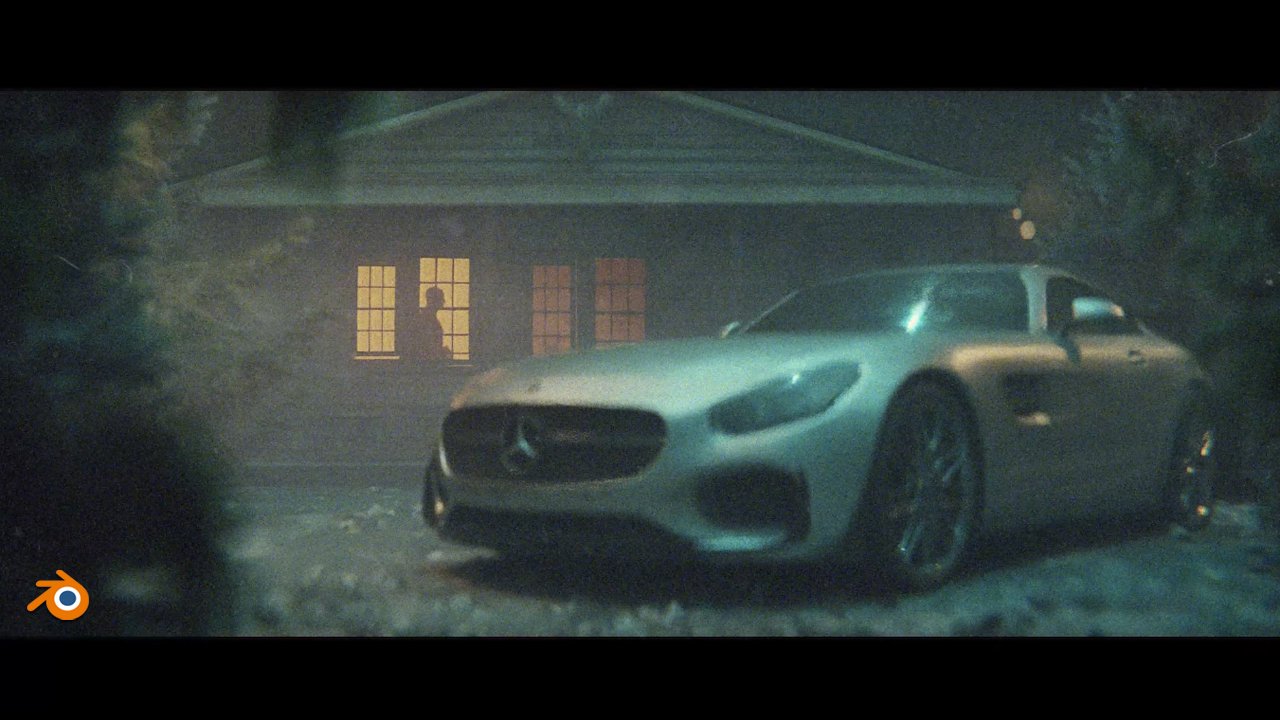
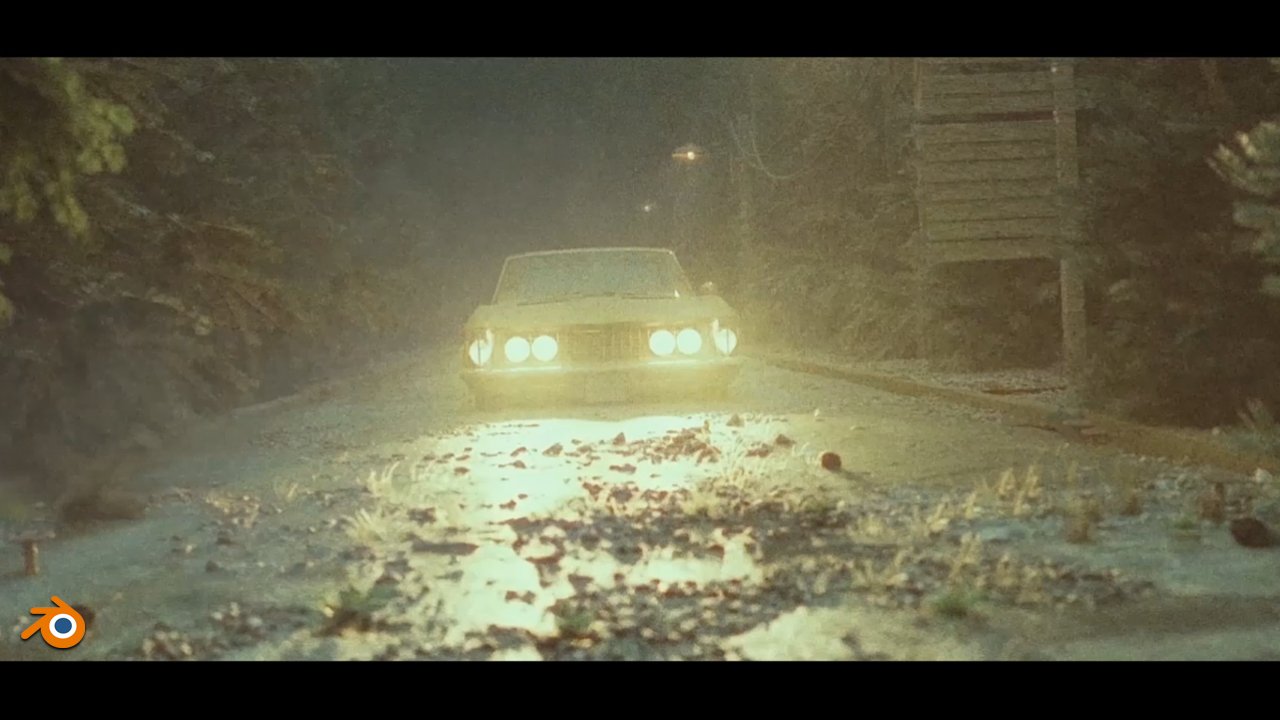
2. Teil 1 - Inspiration und Vorbereitung: Am Ende dieses Tutorials werden
wir so etwas
Ähnliches bekommen. Nicht genau diese Wand, weil ich mir nicht sicher bin
, in welche Richtung wir in diesem Tutorial
gehen werden, aber das habe ich beim letzten Mal gemacht. Ich werde Ihnen einige
Schritte zeigen , die wir
in diesem Tutorial ausführen werden. Nicht genau in dieser Reihenfolge, und es gibt nicht alle Schritte. Aber nur um grob zu verstehen, was wir in diesem Tutorial
tun werden, erste Schritt darin,
das Bild zu finanzieren, das Ihnen gefällt. Ich werde auch
über diesen Prozess sprechen und Ihnen zeigen, wo
ich dieses Bild gefunden habe. Dies ist jedoch nicht so
wichtig, da Sie Referenzbild finden
können, das Ihnen gefällt überall im Internet ein
Referenzbild finden
können, das Ihnen gefällt, oder Sie können einfach auf der Straße
oder wo immer Sie wollen, ein Foto aufnehmen. Im zweiten Schritt
entferne ich Teile dieses
Fotos. Ich brauche nicht. Das ist vor und
nachdem ich
das mit Photoshop
mit Generate Feel entfernt habe . Ich bin kein Experte in Photoshop, aber ich werde dir auch zeigen, wie ich das mache und du kannst sehen, dass
das keine großartige Arbeit ist, aber das wird später nicht
so sichtbar sein. Mir ist das egal. Im nächsten Schritt werden
wir dem Hintergrundbild einige
Baummodelle hinzufügen Und das sind ungefähr
Modelle, die ich beim letzten Mal hinzugefügt habe, aber Sie können
natürlich alles hinzufügen, was Sie wollen, ohne Schatten Wir wissen nicht einmal, wo sich dieser Typ
im Tre D-Raum aufhält. Hochglanzregie ist nur eine künstlerische Entscheidung , um diese Szene interessanter
zu machen , und Sie können
sehen, wie das aussieht. Wir haben
hier also einen Schatten und wir haben all diese schönen Details und den
ganzen Glanz hier. Danach werden wir einige Rauch
- und/oder Staubüberlagerungen
erzeugen - und/oder Staubüberlagerungen Außerdem werden wir
diesen netten**** Flare erzeugen. So sieht das vor Nachbearbeitung aus und
das ist das Endergebnis Ich werde jetzt darüber sprechen, wo
ich dieses Bild gefunden habe. Aber das ist
für dich nicht so wichtig, weil ich
dieses Bild, das wir für dieses
Tutorial benötigen, mit diesem teilen werde . Und natürlich kannst du jedes Bild, das du
magst, im Internet
finden. Sie müssen die Quellen nicht
verwenden. Ich werde jetzt darüber sprechen,
Sie benötigen dafür auch kein Photoshop,
weil ich
diese bearbeitete Version mit Ihnen teilen werde . Um Inspiration für
meine Filmaufnahmen zu finden, verwende
ich dieses Webseiten-Frame-Setup, aber ich denke, Short Deck ist
beliebter Die schlechte Nachricht dabei ist, dass beide
Dienste nicht kostenlos sind. Wenn Sie jedoch auf Youtube gehen und Shortdeck-Alternative suchen, einer
Shortdeck-Alternative suchen, finden
Sie viele
Videos, in denen Sie Vorschläge für
kostenlose Alternativen
erhalten können . Ich finde, dieser Dow hier ist eine
nette Witwe, in der man ein paar Vorschläge
für kostenlose Alternativen
findet. Okay, kommen wir zurück zu Shot
Deck und Frameset. Ich denke, wenn Sie ein kostenloses Konto
erstellen, können
Sie einen Monat kostenlos
oder ein Paket
mit kostenlosen Suchanfragen erhalten . Und auch bei Frameset kann man sich
meiner Meinung nach jeden Tag zehn
Suchanfragen umsonst gutschreiben
lassen. Auf dem Shot Deck
haben wir 800.000 Schüsse, und hier haben wir vielleicht die
Hälfte dieses Wertes Ich denke, das ist der
Grund, warum Shot Deck beliebter
ist, dieses Rahmenset Falls Sie sich fragen, warum
ich Frame St bevorzuge, liegt
das daran, dass ich
diese Schaltfläche für eine ähnliche
Suche in Shot Deck nicht gefunden habe . Vielleicht gibt es ihn, aber ich habe ihn nicht. Aber wenn ich
genau weiß, was ich will, gehe
ich das letzte Mal hierher und
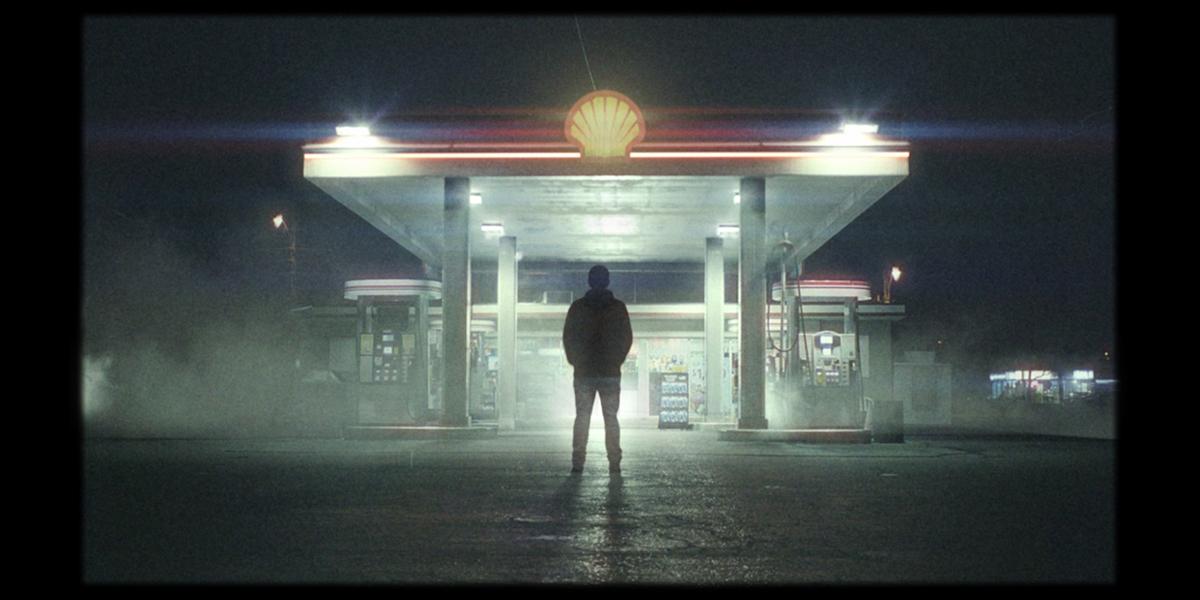
suche nach einer Tankstelle. Ich habe viele
Tankstellenszenen aus allen möglichen Filmen. Sie können sehen, dass wir viele Ergebnisse erzielt haben, als ich dieses Bild das letzte Mal hier gefunden habe. Klicken Sie dann auf Vollbild, um ein Bild mit hoher
Auflösung zu erhalten. Das letzte Mal habe ich diesen Schritt übersprungen. Wenn Sie auf diesen Film klicken, finden
Sie auch den
Link zur Ressource oder den Namen dieses Films. Sie können sehen, dass es sich bei diesem
Video um ein Musikvideo handelt. Sie können sich dieses
Video auch ansehen, wenn Sie möchten. Wenn Sie hier klicken, können Sie sogar Bild mit hoher Auflösung
erhalten. Hier ist unser, wir werden in
diesem Abspann für diese Aufnahme machen, gehen zu den Jungs hier. Denn beim letzten Mal habe ich
diesen Link nicht gefunden , über den ich ein
hochauflösendes Bild bekommen kann. Ich habe hier ein wenig Probleme mit Bildern mit
niedriger Auflösung und ich erhöhe die
Auflösung in Photoshop geringfügig. Und ich werde Ihnen zeigen
, dass das meiner Meinung nach nicht so
wichtig ist , weil wir versuchen, den Look aller Kameras zu
erreichen. Und wir brauchen kein hochauflösendes Bild,
um diesen Look zu erzielen, denn das ist ein Depthitorial Ich werde dir auch zeigen, wie ich diesen Kerl und das
Auto in Photoshop
entferne Aber auch hier müssen Sie das nicht tun
, denn ich werde
dieses Bild mit Ihnen teilen. Ich beginne mit Lasso Tool und
wähle einfach den Teil ich danach entfernen möchte Dann gehe ich zu Edit
Content Aware Fill. Wenn Sie auf Okay klicken, können
Sie sehen, dass wir ein
ziemlich gutes Ergebnis erhalten. Das ist eine alte Version
von Photoshop. Ich habe kein neues
mit all diesen KI-Tools,
aber ich empfehle, diese neuen KI-Tools zu verwenden , um generierte Felder zu
erstellen. Okay, mit Shift D können
wir das abwählen und ich kann diesen
Schritt einfach für diesen Teil hier wiederholen. So komme ich zu
diesem Bild, das unser Ausgangspunkt ist.
3. Teil 2 - F-spy: Im nächsten Schritt werden wir Pi D für Blender
verwenden. Und Sie
kennen diesen Don wahrscheinlich. Aber wenn Sie es nicht sind, geraten Sie
nicht in Panik, denn Pi ist sehr einfach zu bedienen. Und ich werde dir
in diesem Tutorial auch zeigen, wie man diesen Don
installiert und wie
man ihn in Blender benutzt. Dieser Don hilft uns, die
richtige
Bildperspektive zu bekommen und dieses
Hintergrundbild in Blender zu importieren. Sie können Background Blender grundsätzlich manuell
importieren, aber ich werde Ihnen zeigen, warum
dieser Don wichtig ist. Du kannst diesen Teil Blender überspringen. Ich werde nur zeigen, wie Sie ein Hintergrundbild
importieren können. Wenn wir die Kamera auswählen, können
wir hier das
Hintergrundbild aktivieren , wenn
Sie wissen, dass Sie links
zur Rendervorschau und
Nummer Null zur Kameraansicht wechseln zur Rendervorschau und
Nummer Null zur Kameraansicht Wir können hier einfach ein
Hintergrundbild hinzufügen. Wir haben hier unser Bild. Wir haben hier den Standardwürfel. Aber Sie können sehen, dass
dies nicht mit diesem Bild übereinstimmt, weil dieses
Bild ziemlich 90 Grad hat. Wenn Sie sich dieses Bild ansehen, können
Sie sehen, dass alles
um 90 Grad ausgerichtet ist. Im Grunde können wir uns schnell ziemlich gut
ausrichten, wenn wir die
Kamera auf 90 Grad stellen. Und wenn Sie
diese Kamera herunterfahren, können
wir sie auch
hier ausrichten und mit Null hier weitermachen. Wir können diese Perspektive im Grunde ziemlich gut
anpassen, aber wir müssen
das nicht manuell machen. Mit P lassen wir diese Linien im Grunde nach dem
Referenzbild
fallen, dann erhalten wir die richtige Perspektive. Wenn wir zu den Grundlagen übergehen, können
wir sehen, wie das aussieht Wir haben hier einen Fluchtpunkt. Das ist sehr wichtig, wenn
wir zwei parallele Linien zeichnen, sie müssen sich an
einem Fluchtpunkt treffen Und dann funktioniert der Spion richtig. In diesem Beispiel hier können
Sie sehen, dass dies korrekt
ist, da die parallelen Linien
an einem Fluchtpunkt treffen Diese Linien sind zwei parallele, sie werden
sich niemals in einem Punkt treffen Und das wird nicht funktionieren. Korrekt. Okay, lassen Sie uns
jetzt Spy installieren. Klicken Sie einfach hier, um es herunterzuladen. Wenn Sie dann Windows verwenden, klicken Sie
einfach hier, Ihr Windows, wir beginnen mit dem Herunterladen und
Sie finden es hier. Wenn Sie fertig sind, müssen
Sie nur noch in diesen Ordner
gehen. Und ich werde jetzt hier weitermachen
und diese EG finanzieren. Jetzt
installieren wir das im Grunde und Sie können es hier an
Ihre Taskleiste anheften. Und ich werde das tun. Wir sind bereit, Pi zu verwenden und Sie
können dieses Bild hier laden. Dies ist ein Beispielbild, aber später ziehen wir
es einfach hierher Sie können Ihr Bild hier melden. Der nächste Schritt, um dies
in Blender zu verwenden, besteht darin, Blender auf Pi 0 zu installieren. Sie können einfach hier klicken. Sie können hier sehen, wie ich Bender
berichterstatte. Klicken Sie hier und gehen Sie zum
Code-Download-Zip. Und wieder laden wir hier herunter. Und kopieren Sie einfach
den Speicherort dieses Ordners. Und dann gehst du zu Blender und bearbeitest Einstellungen und andere Ds. Klicken Sie
hier auf diesen Ordner installieren und wählen Sie einfach diesen Pi D aus und installieren Sie Hinzufügen. Wenn Sie danach nach fünf
suchen, finden
Sie dieses
Addon hier. Klicken Sie
einfach hier , um die Referenzen zu aktivieren und dann zu speichern. Wenn du das nächste Mal der öffnest, wird
dein Pi hier sein. Wenn du drückst und du wirst dieses Addon hier
nicht finden, weil wir diese
Datei nur unter Datei im Port bekommen, bekommen
wir diese Option hier. Wenn wir jetzt das Pi-Programm
und Pi für Blender haben, können
wir schnell eine passende
Perspektive für dieses Bild erstellen. Aber ich werde meine Datei für den Fall auch mit Ihnen teilen. Ich werde das in die
Ressourcen aufnehmen, damit wir diese Datei hier finden
können. Ich bin mir nicht sicher, ob das funktionieren wird, aber ich werde Ihnen nur kurz zeigen,
wie Sie das in Vendor importieren können. Aber in einer Minute werden
wir auch
unsere Datei hier erstellen. Wenn ich zum Import gehe, können
wir diese Datei
von hier aus auswählen und Sie
können sehen, was wir bekommen. Sie können auch in Pi zur Datei öffnen
gehen, zur Datei öffnen
gehen, Sie können diese Datei hier laden. Und du solltest
diese Perspektive bekommen , die ich beim letzten Mal erwähnt habe. Ich bin mir nicht ganz sicher,
ob das auf
Ihrem Computer funktioniert , da wir dieses
Hintergrundbild
auch hier benötigen. Und ich bin mir nicht sicher, ob dein F
dieses Hintergrundbild finden kann. Aber das ist für
uns nicht wichtig , weil wir bei Null
anfangen werden. Dieser Typ erklärt, wie man
Spy in verschiedenen Arten von Bildern benutzt . Aber für dieses Bild, das wir hier brauchen, können
wir das sehr schnell einstellen. Ich werde
dir nur erklären, was dieser
Fluchtpunkt bedeutet Wir haben hier die Option für einen
oder zwei Fluchtpunkte. Sie können hier sogar drei
Fluchtpunkte hinzufügen. Ich denke, dieser Typ erklärt hier
in diesem Bild,
wie das funktioniert Aber meistens haben wir ein Fluchtpunktbild
oder zwei Fluchtpunktbilder. Woher weiß man, wann eins
und wann zwei sind. Wenn wir
diese Art von Bild hier haben, wissen
wir im Grunde, dass es sich um ein
Fluchtpunktbild weil all diese Linien
zu einem Mittelpunkt führen In diesem Beispiel
haben wir die Situation. Sie können sehen, dass alle
Linien zu einem Fluchtpunkt von
0,2 führen . Ein
Beispiel Wenn wir dieses Gebäude
um 45 Grad drehen,
haben wir im Grunde um 45 Grad drehen, alle zwei Fluchtpunkte und hier einen
weiteren Wenn du zu Google gehst, verschwindet es
nicht. Wenn wir zu Google gehen, können
wir nach einem Beispiel für ein
Fluchtzeichen suchen Sie können hier
viele Beispiele sehen. All diese Linien führen hier zu
einem Mittelpunkt. Hier ist ein Beispiel, bei dem all dieses Beispiel
perfekt in der Mitte steht, aber wir werden selten feststellen, dass all dies
vollständig ausgerichtet ist. Sie können dieses Beispiel also
hier und dieses Beispiel auch hier sehen . Alle gehen zu einem Punkt, aber wenn du hier
1-2 änderst und du dieses Beispiel
siehst, gehen
alle von der Mitte
zum Fluchtpunkt, links und rechts Das ist ein gutes Beispiel. Alle gehen hierher und
noch einer ist hier. In all diesen beiden
Fluchtpunktbeispielen können
Sie diese Linie in der Mitte sehen Wenn Sie sehen, dass sich
Ihr Gebäude 45 Grad
dreht, wissen
Sie, dass es sich um ein Beispiel mit zwei
Fluchtpunkten handelt, okay Jetzt wissen wir, dass wir das einem hier
sagen müssen. Für dieses Beispiel werde ich ein neues Spionageprojekt
starten. Ich werde das jetzt hier
sagen, ich werde das zu Y
sagen,
weil alle Linien in drei D, die von der
Kamera ausgehen, die Y-Achse sind. Ich werde das zu Y sagen, und ich werde das zu Z sagen weil wir hier diese
schöne Achse haben. Jetzt schnappe ich mir das
hier und drücke Shift. Du kannst das hier grundsätzlich
zoomen. Ich werde
hier einen Punkt setzen, einen anderen hier. Wir folgen hier im Grunde
dieser Linie. Stellen Sie
hier eine weitere parallele Linie ein. Stellen Sie das hier ein. Und. Noch einer hier. Wir haben hier einen
Fluchtpunkt. Jetzt werde ich der Linie folgen. Ich werde
hier einen Punkt und einen anderen aufschreiben. Okay, wenn wir uns jetzt
dieses Ding hier schnappen, können
wir versuchen zu sehen, wie
das hier zusammenpasst Sie können sehen, dass das nicht sehr gut
ist. Dies liegt daran, dass sich auch die
Brennweite darauf auswirkt. Ich bin mir nicht sicher, welcher
Brennpunkt dieses Bild hat, aber ich schätze, die meisten
Filmaufnahmen oder etwa 35. Wenn Sie diese 35 eingeben, können
Sie sehen, dass diese
Reihe ziemlich gut ist Ich denke, das wird hier
bald ein gutes Preis-Leistungs-Verhältnis bieten. Wenn wir all diese Zeilen ausprobieren, können
Sie feststellen, dass diese ziemlich gut
zusammenpassen. Sie können sehen, dass diese X-Achse und auch die Z-Achse hier
ziemlich gut ausgerichtet sind. Und auch diese X-Achse, diese 11 Dinge, die hier
wichtig sind, wo
wir diesen Ursprung platzieren. Es wird auch seinen
Ursprung in Blender haben. Wenn ich hier zum Beispiel den Ursprung
platziere und wenn du gehst, kannst
du sehen, dass ich beim letzten
Mal Origin eingegeben und wir auch den Ursprung
durch das Rendern dieses Punktes erhalten.
Das ist wichtig, damit wir von
diesem Ausgangspunkt aus mit dem Modellieren
beginnen können . Ich zoome das hier und ich
werde in diese Ecke hier zoomen Wenn wir später mit dem Modellieren beginnen, können
wir einfach
Shift drücken und wir können unsere Standardgruppe
an diesem Punkt hier
abrufen. Eine letzte Sache, die
wichtig ist, ist diese Brennweite. Ich bin mir nicht sicher, warum das passiert ist, aber als ich
diesen Wert hier ändere und
wenn ich diese Datei sage, habe ich Blend nicht aktualisiert bekommen. Ich bin mir nicht sicher warum, aber im Grunde funktioniert das, was ich
hier tippe, nicht. Ich fand es nützlich, wenn
ich die Kamera wechsle
, zum Beispiel diese
35-Millimeter-Brennweite, es funktioniert grundsätzlich, weil ich dieses Problem
nicht lösen kann Ich sagte, diese Kamera 60
, also ich schätze 35 Brennweite, und dann funktioniert das Ganze im Blend Wenn Sie wissen, wo das Problem liegt, können
Sie per E-Mail schreiben. Aber beim letzten Mal,
wenn ich das zum Beispiel an die
Cast-Kamera schicke , gib hier 35
in für den Absender ein. Ich kriege hier meine Kamera 50. Aber wenn ich
das auf Canon 60 umstelle, ich schätze
, 35
Millimeter Brennweite, dann bekomme ich diese Brennweite 35, die ich im Grunde
brauche, weil ich sie nicht
finden kann, funktioniert bei mir nicht Ich habe einfach Angst davor, die Kamera
hier einzustellen, wir bekommen das Ergebnis, das wir brauchen Wenn wir alles eingestellt haben, was wir brauchen, gehe
ich einfach zum Speichern der Datei. Sie können Ihre
Datei speichern, wo Sie möchten. Wenn Sie hier
Tankstelle zwei eingeben, können
wir diese Datei speichern. Und wenn Sie dann zu Blend gehen, können
Sie zur Datei gehen. Importieren. Sie können
diese Datei auswählen und importieren.
4. Teil 3: Blender, Kamera- und Charakterimport: Okay, jetzt können wir ernsthaft mit
dem Blender beginnen. Sie können jetzt damit beginnen
, all diese Schritte zu befolgen. Und ich werde
diese Adresse hierher kopieren. Und ich werde zu Blender gehen. Und ich werde
A drücken, um alles auszuwählen. Und ich werde Löschen drücken. Wir löschen das kubanische
Standardlicht der Kamera , weil wir keine Animationen
erstellen werden. Ich werde einfach
diesen Klick schließen und
Bereiche verbinden und dann nach unten klicken. Jetzt können wir zur Datei gehen, y
importieren. Ich werde zu
diesem Ordner navigieren und
diese erste PY-Datei hier verwenden, mein Projekt
importieren
und wir bekommen das. Jetzt werde ich diese Datei speichern, speichern. Ich habe diesen
Tankstellen-Tutorial-Ordner bereits erstellt. Ich empfehle, einen Ordner auf
Ihrem Computer
zu erstellen , in dem Sie all diese Dateien
aufbewahren. Und wir können das
einfach Station to nennen. Mal sehen, was wir hier bekommen. Wir bekommen im Grunde genommen diese Kamera Wenn wir Numpazero verwenden, wechseln
wir zur lokalen Ansicht und
Sie können auch zur Ansicht wechseln Viewport und Kamera, wir bekommen eine Kamera mit diesem
Hintergrundbild und du kannst hier Sie können zum Beispiel die Deckkraft
ändern. Wenn Sie dies an einen senden, wird
es vollständig sichtbar sein Aber ich werde diesen 2.5 unterstützen.
Lass uns die Render-Einstellungen ändern. Wir werden dafür Zyklen verwenden. Stellen wir das auf GPU ein. Ich werde die Samples auf
vielleicht 30 und Filardo auf 30 setzen. Ich werde das auf 15 setzen. Das ist Port und jedes
Mal, wenn wir
hier Änderungen vornehmen , können Sie sehen,
dass dies bis zu 15 Proben zählt. Da wir aber
in Echtzeit kein
Rot haben , können
wir hier nichts sehen. Eine Sache noch, wir haben
hier
den Ursprung des Ganzen. Ich werde jetzt mit Shift
A weitermachen und Würfel hinzufügen. Und ich werde das alles herunterskalieren. Wenn wir zum Beispiel die
Umschalttaste drücken und mit der rechten Maustaste klicken, ändern
wir den Ausgangspunkt. Aus diesem Grund
füge ich diesen Würfel hier hinzu. Wenn wir hier den Ausgangspunkt ändern, brauchen
wir uns nicht mehr
darum zu kümmern,
weil wir diesen Würfel an Ort und Stelle haben, den wir brauchen. Fangen wir jetzt mit diesem Typen an. In diesem letzten Rendering verwende
ich dieses Modell. Später in diesem Tutorial werde
ich Ihnen zeigen, wo
Sie dieses Modell finden können. Aber natürlich
können Sie jedes Modell verwenden, das Sie haben oder das Sie im Internet
finden. Aber für dieses Tutorial werden
wir dieses Modell
von Blends Web verwenden. Das ist menschliches Basisnetz,
weil das Null ist Ich werde
diese Datei auch mit Ihnen teilen. Sie müssen es nicht
von dieser Website herunterladen, aber ich werde
diesen Link auch mit Ihnen teilen, wenn Sie dieses
detaillierte Mesh erhalten möchten. Denn für dieses Tutorial verwende
ich hier auch Mesh Density. Ich habe diese Datei hier. Ich werde das hier in den
Ressourcenordner bringen. Und Sie können diese Datei im Grunde
einfach öffnen. Was ich beim letzten Mal gemacht
habe, animiere ich auch diesen Typen Wir bekommen die Pose, die wir wollen. Wenn du auf Play drückst, kannst du
sehen, wie dieser Typ animiert ist. Ich animiere diesen Typen mit. Ich spreche auch über
mein früheres Tutorial. Ich werde das nicht noch einmal machen. Im Grunde kannst du
diesen Charakter zum Beispiel einfach
hier hochladen . Du kannst diese Datei auch hier verwenden. Wenn du diesen Knochen hier
löschst, bekommst du eine menschliche Pose. Und wenn Sie die Tortografie mit
einer Eins nach vorne vornehmen, brauchen
Sie nur mit X N, um diesen
Grad zu erreichen Und jetzt Dateiexport
als FBX oder OBJ. Dann kannst du FBX hier. Dann kannst du den Kerl animieren. Sie können hier nach
einer beliebigen Animation suchen. Zum Beispiel beim Gehen. Sie können viele
dieser Animationen finden. Wenn Sie hier klicken, können
Sie dies
auf Ihr Modell anwenden. Und dann kannst du
diesen Pi, diese Mix-Datei herunterladen. Ich habe das letzte Mal
zu 45 gesagt und ich benutze dieses x 7.4 Dann kannst du das im Grunde einfach in eine Blender-Datei
importieren, Import und X, du kannst
diesen Typen animieren. Aber ich habe
diese Animation hier schon gesagt. Man kann sehen, dass dieser
Typ animiert ist. Wir können also jedes
dieser Keyframes
und Posen wählen , das uns gefällt. Aber auch hier spreche ich
in meinen zwei oder drei Tutorials über Mix Some. Sie können auch viele
kostenlose Tutorials auf Youtube finden. In diesem Tutorial
wählen wir jetzt nur Bone und diesen Typen aus. Und wir werden
Objekte kopieren. Wir werden zu unserer Hauptszene zurückkehren. Wenn du jetzt mit der
rechten Maustaste klickst und einfügst, platzieren
wir diesen Typen hier. Wenn du hier mit der rechten Maustaste klickst, horizontal geteilte Zeitleiste, können
wir im Grunde
Frame
We, ich glaube, ich gehe hier hin bis zum Ende wo dieser Typ
auf diese Tankstelle schaut, dieser Typ ist perfekt am Platz wo ich diese Zeit hinstelle. Das liegt daran, dass ich das aus
meiner letzten Datei
kopiert habe und es an Ort und Stelle sein
sollte. brauchen wir, aber wenn du den Kerl bewegen
willst, brauchst
du Select Bone. Wenn du dieses
Netz auswählst, bekommst du das. Wählen Sie einfach diesen
Knochen aus und Sie können Z-Achse
drehen oder Sie können
sich auf der Y-Achse bewegen. So kannst du diese Achse sehen. Sie sehen hier auch diese
grüne Linie. Und Y näher an der Kamera
oder weit von der Kamera, du kannst dich bewegen, wirst entkommen und ich werde in dieser Position bleiben
.
5. Teil 4: Hintergrundbild und Rendern kombiniere: Wenn Sie in den Bearbeitungsmodus wechseln, können
Sie sehen, dass wir
hier viele Scheitelpunkte
haben, da es sich um ein Objekt mit ziemlich
hoher Dichte handelt Wenn Sie keinen
sehr starken Computer haben, können
Sie den Wert reduzieren, indem
Sie in den Bearbeitungsmodus wechseln und die M-Geometrie bereinigen Und vielleicht können Sie hier
0,5
eingeben , um dieses Netz auf die Hülle zu reduzieren, Ihre Szene sollte schneller sein. Ich werde mich wieder für Ump Zero entscheiden. Mal sehen, was wir
bekommen, wenn wir 12 oder das Renderbild eines Anbieters verwenden. Okay, ich sehe, dass das für diese sehr einfache Szene ziemlich
langsam ist , also dauert das 5 Sekunden. Das liegt daran, dass wir, wenn wir x y portieren, auch die Auflösung des
Originalbilds erhalten , was ziemlich hoch
ist. Ich werde hier 50% eingeben ich werde nur 50%
der Werte hier behalten. Wenn du jetzt drückst, dauert das
25 Sekunden, was verrückt ist. Ich werde jetzt 20 drücken. Jetzt dauert das nur 6
Sekunden, aber du kannst nicht. Eins, wir haben nur diesen
Kerl in diesem kleinen Würfel. Wir bekommen zuerst nichts
im Hintergrund. Ich werde diese
Kriegsfarbe einfach mehr auf Schwarz reduzieren. Ich werde das herunternehmen , weil wir versuchen werden,
dieser dunklen, schönen Szene zu entsprechen. Ich möchte hier mehr
dunklen Himmel haben. Ich werde das hier regeln, aber wir werden es später sehen. Lassen Sie uns jetzt sehen, wie wir diesen Typen
mit Hintergrundinformationen hierher
bringen können . Ich nehme Platz zwei, weil das ein
Hintergrundbild ist, wir können nur dieses
Bild im Compositing bekommen, ich gehe zum Compositing
und ich werde hier klicken, um Knoten mit aktiviertem Hintergrund zu verwenden Knoten Lassen Sie uns diese Zeitleiste hier schließen. Wenn Sie Node aktiviert,
reguläre
Einstellungen und Dom hinzugefügt haben , suchen Sie
einfach nach Node
und aktivieren Sie Angular und wählen Sie Render
Layers und Control Shift. Klicken Sie hier, wir können
eine Vorschau dieses Renderings hier anzeigen. Ich werde jetzt drücken, um das
zu verkleinern oder alle drei, um es zu vergrößern Ich weiß nicht, warum ich dieses Rendering hier nicht
sehe, aber ich werde drücken, um es erneut zu
rendern. Okay, jetzt sehe ich mein Rendering hier. Um dieses Hintergrundbild hinzuzufügen, benötigen
wir Alpha Over. Zuerst verwende ich Shift
und suche nach einem Bild. Ich werde hier, diese Tankstelle, ein weißes Bild finden. Wenn du zum Beispiel Umschalttaste drückst und hier klickst, können
wir dieses Bild hier sehen. Aber ich werde wieder Strg+Shift drücken und hier klicken,
um eine Vorschau dieses Renderings zu sehen. Und jetzt brauchen wir Alpha über die
Suche nach Shift und Alpha 0. Jetzt werde ich das hier sagen. Lassen Sie uns vorerst einfach
diesen zusammengesetzten Knoten entfernen. Wir brauchen das später,
wenn wir fertig sind, nur um nicht verwirrt zu werden. Ich werde das hier entfernen. Jetzt werde ich das
an den zweiten Eingang anschließen. Okay, ich denke, wir müssen zuerst in diesem Bild und die zweite
Eingabe gerendert werden. Erstes Problem ist, dass wir diesen
transparenten Hintergrund
nicht haben, wir haben diesen grauen oder
schwarzen Hintergrund. Um das zu beheben, musst du
zu Film gehen und die
Option transparent aktivieren. Wenn wir jetzt 12 drücken, erhalten
wir jetzt diesen
transparenten Hintergrund. Das zweite Problem ist, dass dieses
Hintergrundbild zu groß ist. Also wechseln wir und
suchen nach Maßstab. Jetzt brauchen wir dieses
Tankstellen-Bild, und ich werde das sagen, um die
Größe im Grunde mit diesem Knoten zu rendern . Wir werden diese
Auflösung hierher kopieren.
6. Teil 5 - Tankstellenmodellierung: Jetzt bleibt dieser
Typ hier,
aber wir
wissen nicht einmal, wo er sich im Bereitschaftsraum aufhält, weil
wir
keinen Schatten haben , um zu wissen,
wo er sich aufhält. Und um
Schatten zu erzeugen, was wir brauchen brauchen wir
zuerst Erde, die unser Schattenfänger sein
wird. Und wir brauchen nur
Lügen in unserer Szene. Wir haben hier diese Farbe. Da dieses Licht
aus allen Richtungen kommt, erzeugt
es nur einen
kleinen schwarzen Fleck. Stellen wir die Lichter
aus diesem Bild hier nach, um
all diese Lichter, die wir auf diesem Hintergrundbild sehen
, nachbilden zu können all diese Lichter, die wir auf diesem Hintergrundbild sehen Wir werden nun hier die Grundform
dieser Struktur modellieren. Ich werde jetzt zurückkommen, um eine Sache
darzulegen. Wir wissen, dass dieser Würfel, der
Mitte dieses Würfels, dieser Punkt von Spy
ist. Wenn wir das heranzoomen, können
wir diese Ecke
dieser Spalte hier sehen. Wir können jetzt mit dem Modellieren beginnen. Also zuerst werde ich das
wieder mit gemeinsamen Bereichen schließen. Wenn du jetzt in den Modus wechselst, können
wir hier zuerst
dieses Gesicht auswählen. Wir können mit diesem Verschiebewerkzeug weitermachen. Oder wenn Sie X verwenden, können
Sie es auf die
X-Achse bis etwa hier verschieben. Ich werde jetzt
diesen unteren Teil auswählen. Ich werde wieder mit Nummer
Null zur Kameraansicht wechseln. Wenn Sie hier in den X-Modus wechseln, können
Sie hier ein
Hintergrundbild sehen, wenn Sie möchten. Wählen wir diese Kamera hier aus
und wir können
hier die Deckkraft erhöhen, um alles auf einen Blick zu sehen Okay, Nummer Null. Lassen Sie uns erneut
dieses Objekt auswählen und in den Bearbeitungsmodus wechseln Und wir haben
diesen unteren Teil ausgewählt. Und ich werde das jetzt hierher
bringen. Eine Sache, ich möchte
dieses Bild auch hier öffnen, damit wir
immer zoomen und auf
dieses Bild schauen können immer zoomen und auf
dieses Bild schauen , um es besser zu
verstehen. Okay, habe diesen Rand hier gefunden. Ich werde das hier platzieren. Und lassen Sie uns hier auch
diese Fläche auswählen und bis
zu dieser Kante ausrichten. Jetzt wähle ich diese obere Fläche aus. Wenn Sie diesen Bereich nicht auswählen können, können
Sie Ihre Kamera jederzeit bewegen. Und jetzt können Sie diesen Bereich
auswählen. Lass uns eine Linie bilden, okay, also sei vorsichtig, das ist keine Z-Achse. Bei Bedarf können Sie diesen Röntgenmodus jederzeit
deaktivieren. Und dann können Sie hier die Phase
auswählen. Kehren wir jetzt zu unserer Szene zurück und bringen wir das hierher. Okay, um
diesen Teil hier zu besprechen, eine Sache habe ich vergessen, dir zu sagen. Wenn Sie jetzt drücken, können Sie die
Abmessungen dieses Objekts sehen. Das ist die X-Achse 17 Zentimeter. Wenn man sich dieses
Objekt anschaut, denke ich, dass es zum Beispiel größer ist,
etwa 40 Zentimeter. Das liegt daran, dass wir die Abmessungen nicht in Y
festgelegt
haben. Wir können diese
Referenzmaße festlegen Wenn
Sie beispielsweise die X-Achse auswählen, erhalten
Sie dieses Lineal Und das kannst du zum Beispiel
auf diese Spalte hier einstellen. Wenn Sie hier 40
Zentimeter eingeben, 40. Und wenn du das genauer unter die Lupe nimmst, bekommst
du
jetzt wahrscheinlich bessere Perspektive auf
dieses Bild. Dieser Würfel wird größer sein. Sie müssen nur wissen, dass all diese Objekte
nicht im Maßstab der realen Welt sein werden. Wenn Sie die
Maße dieses Typen sehen, können
Sie sehen, dass er auch so klein
ist. Aber ich denke, das ist für
uns
kein Problem , da sich dies
zum Beispiel auf einige Einstellungen
wie Tiefe und Schärfe auswirken kann . Aber wir werden keine
dieser Einstellungen und Felder verwenden
und ich bin mir nicht sicher, auf welche anderen
Einstellungen sich das auswirken kann. Nur um zu wissen, dass
dies kein echtes Weltmaßstab ist. Ich versuche diese
Referenzentfernung auch in meinem anderen Beispiel. Das ist aber nicht so
genau, denn wenn man sich nur ein
oder 2 Zentimeter bewegt, kann
dieser Unterschied sehr groß sein. Dies kann hilfreich sein, um die Entfernung näher
an die reale Welt
anzupassen, aber es ist unmöglich, mit
diesem Tool hier sehr genau zu sein. Aber aus diesem Grund werde ich mich
nicht allzu sehr
um die Dimensionen im realen
Weltmaßstab kümmern . Aber eine Sache, auf die wir uns hier
konzentrieren sollten, ist Proportionen. zum Beispiel diese
Spalte, wenn sie hier
ist, 40 Zentimeter auf Y-Achse hat,
dann sollte das auch 40 Zentimeter sein. Jetzt können wir das
in diesen Raum verschieben. Wenn diese
X-Achse beispielsweise 70 Zentimeter beträgt, gebe ich auch die
Y-Achse 70 Zentimeter ein. Okay, eine weitere Sache, die wir
brauchen, Pflege ist Skalierung. Zum Beispiel gehen
wir jetzt in den
Bearbeitungsmodus und fügen das ein. Sie können sehen, weil
Skala nicht eins ist, Sie können diese
Skala hier sehen, wenn wir drücken, wir können sehen, was wir bekommen. Wir dehnen das mehr auf der
Y-Achse als auf der X-Achse aus. Und wenn wir die Skalierung
mit Steuerelement A anwenden, können
wir jetzt damit fortfahren, wir können in diese Referenz
einfügen, wie viel wir wollen. Ich denke, das ist ziemlich viel. Ich werde jetzt drücken, um hierher zurückzukehren. Jetzt werde ich mich für
Ill Withholding entscheiden und das
auf die Z-Achse Jetzt klicke ich und kehre zu unserer Referenz
zurück. Und lassen Sie uns jetzt einfach
zu diesem Punkt übergehen. Nun, da ich weiß,
dass sich all diese Spalten hier an derselben
Position auf der Achse befinden, drücke
ich einfach
L. Ich verschiebe
X und verschiebe das Ganze hier nur
auf der X-Achse. Gehen wir jetzt in den Röntgenmodus. Und lassen Sie uns versuchen, uns an
diesem Referenzbild auszurichten. Ich schaue hier auf diesen Rand. Dieser Rand hier ist hier. Ich werde es wieder bewegen. Wenn du zum Beispiel
mitmachst, bewegst du dich auf allen Achsen. Sie können sehen, dass wir alle Achsen
bewegen. Achten Sie darauf, mit X
zu arbeiten, nur auf der X-Achse zu bleiben und
diese Kante hier auszurichten. Eine Sache, die ich auch auf
diesem Referenzbild sehe, wir sehen diese Kante hier. Aber diese Spalte ist
größer, weil wir diesen Teil nach unten ziehen lassen und
er eingefügt wird. Was ich hier machen werde, ich
werde in den Bearbeitungsmodus wechseln. Mit der Kantenauswahl können wir die oberen Kanten
auswählen und das Ganze ein
bisschen mehr hervorheben. Jetzt drücke ich A, um
alle Objekte auszuwählen , und ich
werde Shift D,
Y verwenden, weil wir diese eine Y-Achse
verschieben wollen,
Shift D und Y gedrückt halten. Lassen Sie uns nun versuchen,
auf diese Spalten zu projizieren Außerdem wissen wir, dass
die vier Spalten dieselbe
Größe und dieselben Abmessungen Okay, als nächstes ist diese Decke hier. Also können wir uns hier
mit Gesichtsauswahl eines
dieser Plätze schnappen hier
mit Gesichtsauswahl eines
dieser Plätze Wenn Sie mit 12 oder
drei Tasten auf Ihrer Tastatur arbeiten, können
Sie zwischen
Scheitelpunktkante und Flächenauswahl springen Ich werde das jetzt kopieren. Eines davon werde ich vielleicht um sieben Uhr mitnehmen und ich werde Schiff Y nehmen. Und
das platzieren wir irgendwo in der Mitte, jetzt können wir
drücken, um es zu skalieren Okay, eins weiß ich, das ein bisschen außerhalb
dieser Kolumne hier. Also können wir auch ein bisschen mehr und lassen Sie uns das hier zustande
bringen. Wenn wir jetzt mit P Null weitermachen, können
wir das beheben. Ich werde das auf der
X-Achse zu diesem Teil hier verschieben. Und ich werde auch ein wenig nach außen verschieben , weil dieser Teil, der
nach unten geht, nicht unsere Referenz ist, weil wir ihn später
extrudieren werden Gehen wir nun zu diesem
Punkt über, zu diesem Rand hier. Und lassen Sie uns das Licht verschieben, okay, lassen Sie uns dasselbe mit
der X-Achse bis etwa hierher und das kleine Stück nach außen verschieben. Gehen wir jetzt mit Y und Y
weiter und bewegen uns auf der Y-Achse bis etwa hier. Okay? Jetzt
wähle ich diesen Bereich aus. Okay? Aufgrund dieses Röntgenmodus ist die Auswahl jetzt etwas
schwierig. Lassen Sie uns für eine Sekunde deaktivieren. Ich denke, wir müssen L drücken
, um diesen losen Teil auszuwählen. Und wir müssen das hier
auf die Z-Achse bringen, okay? Wir können das hier auf der X-Achse auch etwas
nach außen zu dieser Kante bewegen . Wenn wir jetzt zu drei gehen, diesem Raum, können wir
sehen, wo das ist. Und ich werde das wieder auswählen. Ich werde das jetzt hier
auf der Achse bis zu dieser Kante extrudieren. Okay? Sie können sehen, dass
das perfekt ist, wir haben hier einen kleinen Unterschied gemacht. Ich glaube, das liegt an
der Kameraverzerrung. Vielleicht ist das keine
perfekte Linie, oder vielleicht machen wir einen kleinen
Fehler mit diesem Y, aber das ist jetzt nicht so
wichtig für uns. Wir bekommen diesen Teil im Grunde hier. Wir können jetzt die
Waage überprüfen, Maßstab eins. Und wir können jetzt nochmal weitermachen, mal sehen, um
dieses Bild besser zu verstehen, wir haben diesen Teil hier. denke, wir können
das hier einfügen Ich denke, wir können
das hier einfügen. Wenn Sie das im Viewport deaktivieren, können
wir sehen, wo diese Linie jetzt ist, es ist viel einfacher zu
sehen. Es ist ungefähr hier. Lass uns wieder deaktivieren. Wir können auch nach rechts schauen, diese Kantenlinie passt ziemlich
gut zu dieser. Ich finde das ziemlich gut. Und ich werde jetzt mit und
Z gehen, um diese eine Z-Achse zu verwenden. Mal sehen, ist dieser
Rand da, okay? Ich finde dieses
Line-Up ziemlich gut. Vielleicht ein bisschen mehr, also C, etwas mehr GC. Ich denke, das ist jetzt ziemlich gut. Okay, ich deaktiviere jetzt alles
und wir haben unsere Basis. Ich finde dieses
Line-Up ziemlich gut. Jetzt können wir weiter modellieren. Wir haben jetzt diesen kleinen blauen Teil und dieser Teil ist extrudiert Gehen wir jetzt in den Bearbeitungsmodus und wir können jetzt
diesen oberen Teil auswählen Jetzt können wir Z für die Achse
extrudieren. Lass uns diesen Teil machen. Jetzt drücke ich,
beweg dich einfach ein wenig. Ich werde, ich werde
zum nächsten kleinen Teil übergehen. Wir können jetzt, wenn du gedrückt hältst, kannst
du den ganzen Loop
hier auswählen. Jetzt können wir es bewegen und entlang der Normalen
extrudieren
und es nach außen bewegen Okay, lassen Sie uns jetzt
diesen roten Teil und diesen
kleinen weißen Teil darüber extrudieren diesen roten Teil und diesen
kleinen weißen Teil Lassen Sie uns wieder
diesen Bereich auswählen, nicht Null. Dieses Teil lässt sich leicht extrudieren. Ich denke, dieser Teil ist zu groß. Also werde ich das nochmal
auswählen, schau mal hier. Ich werde drücken, wir machen weiter, wir können das hier
herunterskalieren. Vielleicht können wir uns für Z entscheiden.
Gehen wir ein bisschen nach oben.
Jetzt nehme ich X. Das wird ein kleiner weißer Teil sein. Auch hier kannst du diesen Look wählen, ich werde mit einer Extrusion
ganz normal weitermachen, vielleicht diesen kleinen
7. Teil 6: Beleuchtung und Schatten erstellen: Jetzt, wo wir
diese Struktur in
drei Teilen, diesen Raum, modelliert haben , wissen
wir, wo wir die
Lichter auf diesem Bild platzieren müssen Wir sehen, dass wir Lichter aus
diesem Bereich haben und auch die
drei Lichter hier. Wir können jetzt zurück zu Blender gehen. Ich werde wieder zu Wire Remote gehen. Lassen Sie uns jetzt den
Ursprung hier platzieren, damit wir genauer sein
können.
Halten Sie die Umschalttaste gedrückt und klicken
Sie, um den Ursprung hier zu platzieren. Und ich werde jetzt Shift verwenden. Und ich werde das nehmen, was wir tun
können. Teile dieses Fenster. Wenn du dieses Kreuz
hier siehst, kannst du es bewegen. Wenn du die Zahl Null wählst, können
wir die Rendervorschau aktivieren damit wir sehen können, was links
passiert ist Ich verschiebe einen hellen Bereich nach rechts, das kann hier wie eine Flächenlampe sein Ich kann das skalieren. Lass uns das ein bisschen rausziehen. Standardmäßig haben wir hier
zehn Werte. Wir können vielleicht mit 20 gehen, aber wir werden später sehen. Wir können auch die
Fernbedienung aktivieren , damit wir auch
dieses Hintergrundbild sehen können. Okay, jetzt verschiebe ich X und
lege das auf eine andere Seite. Wir können hier dieses Licht sehen. Ich werde
dieses Shi Shi Y erneut duplizieren und es nach drinnen
verschieben. Aber jetzt ist dieser Beton drin, wir müssen ihn herunterfahren,
bis wir diese Fläche haben. Okay, zuerst lösche ich das auf der rechten Seite und passe
die Position
dieses Lichts hier an. Ich werde X verwenden, um das auf der X-Achse zu
bewegen. Ich glaube, das ist ungefähr hier. Und jetzt nehme
ich Shift und Y. Wir müssen uns jetzt
nur noch auf der Y-Achse
bewegen und eine weitere hier platzieren. Ich weiß, dass dieses Licht
hinter dieser Säule hier ist. Ich nehme Rasiere Y und
platziere es hier hinter dieser Säule. Okay, jetzt wähle ich all diese drei
Zeilen aus, indem ,
Shift Shift gedrückt Und jetzt lege das
auf eine andere Seite. Also verschiebe das X auf ungefähr hier. Sie können sehen, dass das
ziemlich gut zu den Folien hier passt. Vielleicht ein bisschen mehr auf der X-Achse. Okay, wenn wir uns jetzt für Fleven entscheiden, können
wir diesen Bildeditor
auf Frame eins, auf Slot eins öffnen Letztes Rendern und ich
drücke jetzt auf Okay. Falls du dich fragst, warum du diese schwarze Farbe
bekommst, dann liegt
das daran, dass wir bei
Composite diese beiden Composite hier zusammenstecken müssen . Wir können sehen, dass die Lichter diesen Typen hier
beeinflussen. Jetzt können wir unser
Schattenfängerobjekt oder unseren Boden festlegen. Ich werde mich hinlegen gehen. Ich sehe auf diesem
Referenzbild, wo ist dieser Boden? Wir können sehen, wie groß dieser Teil hier
ist? Dieser Teil hier ist
etwas größer. Und dann haben wir Boden, wir können diesen Dreiklang replizieren Ich wähle dieses Objekt aus, gehe in den Bearbeitungsmodus und holen
wir uns das Wenn gespeichert, werde ich mit
Numped einen nehmen, mit dem wir weitermachen können. Und das auf diesem Boden
achsig zu bewegen. Jetzt werde ich das
vielleicht in die Mitte legen. Und ich werde drücken, um mehr zu skalieren, um das
ganze Bild hier abzudecken. Lassen Sie uns das auf der Y-Achse verschieben und weiter skalieren. Wir können mit X auf der X-Achse
skalieren. Lassen Sie uns jetzt P drücken und nach Auswahl
trennen. Jetzt ist dieses Objekt getrennt, Objekt und getrennt von dieser Tankstelle.
Sagen wir das. Lass uns jetzt 12 nehmen, nur zum
Testen, um zu sehen, was passiert ist. Sie können sehen, dass wir Boden hier kennen und dass wir hier
all diese Schatten haben. Aber weil ich
diesen Boden nicht texturieren
will , weil wir
hier schon einen schönen Boden haben mit all den schönen Details und der
ganzen Beleuchtung , die auf diesem Bild basieren. Ich werde das jetzt einfach als Schattenfänger verwenden
. Wenn du jetzt
dieses Objekt hier auswählst, wenn wir hier unter
Objekteigenschaften und hier
unter Sichtbarkeit gehen , können
wir dieses
Objekt als Schattenfang markieren. Bevor wir diesen
Schattenfänger einstellen. Dieses Objekt, alles, jedes Objekt, das wir
in drei Teilen dieses Raums herstellen. Aber wenn wir das
als Schattenfänger markieren, bedeutet
das, dass dieses
Objekt nur Schatten ist. Wenn wir jetzt zu
Slot fünf gehen und jetzt
noch einmal rendern, kannst
du sehen, dass wir im Grunde genommen diesen Boden
entfernen und wir bekommen hier
nur diese Schatten Du kannst zwischen den Slots springen, ist also 122
ohne Schatten bei drei. Dieser Boden hier mit vier. Dieser Schatten, wenn wir zu Slot zwei
gehen, wenn wir diesen Typen ohne
Schatten und Slot vier haben, können
wir sehen, dass wir Schatten
haben, die
mit den Lichtern hier
und diesem Typen hier reagieren . Jetzt ist es besser als zuvor, aber ich bin
mit diesen Schatten nicht zufrieden. Ich möchte das erhöhen. Ich kann das erhöhen,
aber lassen Sie uns zuerst Beleuchtung aus diesem Bild
besser replizieren Wir können sehen, dass wir
die vier Lichter hier haben, aber wir bekommen auch viele
Lichter aus diesem Laden Wir können auch versuchen, das in
diesem Raum zu replizieren. Ich denke,
das realistischste, was wir hier tun können, ist, dass
wir hier einfach
ein weiteres Flugzeug bauen und dieses Material
projizieren können hier einfach
ein weiteres Flugzeug bauen und dieses Material
projizieren Und mach es
dir zur Mission, Lichter aus dem Laden zu holen. Vielleicht machen wir das später, aber was ich beim letzten Mal getan habe, um es künstlerisch schön zu
machen, und ich werde hier starke Lügen
hinter diesem Charakter aufstellen, denn dieses Licht wird
nicht ausreichen, um
all den Glanz und
all die Schatten und
Reflexionen hinzuzufügen all den Glanz und
all die Schatten und , die Im Grunde werden wir das schummeln, dieses Licht mit
Shed
duplizieren und es auf der Y-Achse bewegen Ich gehe zu Ump 7
und platziere es auf der
X-Achse in
der Mitte dieses Objekts, an diesem mittleren Ende Um dieses schöne Spiegelbild zu bekommen, möchte
ich dieses Licht anmachen. Ich werde dieses Licht hier platzieren. Und ich werde X verwenden, um X zu
drehen, sodass es auf der X-Achse bleibt. Lass uns das hier hin verschieben. Lass uns das X nehmen. Zeigen
wir auf diesen Typen. Aber das wird nicht reichen, um dieses schöne
Spiegelbild auf den Boden zu bekommen. Wenn wir Licht
tiefer am Boden haben, werden
wir mehr
schöne Reflexionen bekommen. Ich nehme mit, sie kann das Werkzeug hierher bewegen und
ich werde es hier platzieren. Bring das auf den Boden. Lass uns hier weitermachen. Lass uns gehen, sie nochmal. Lasst uns Mutter hier unterbringen. Lassen Sie uns das vielleicht hier abwechseln
. Wir werden es später sehen, aber
ich behalte das, okay. Das ist vorher und nachher. Wir haben hier im Grunde mehr Lichter und
hier mehr Schatten, aber diese Schatten
sind nicht so sichtbar. Ich zeige dir jetzt, wie wir die Schatten hier
erhöhen können. Ich werde auf das Grundstück gehen und
Shadow Catcher aktivieren, wir haben diese Option hier. Jetzt werde ich zum Compositing übergehen und du kannst sehen, dass wir
diesen Shadow Catcher bekommen Wenn wir aber mit Control-Shift zu diesem Schattenfänger
navigieren, können
wir sehen, dass wir
alle Und jetzt komme ich zurück
zu unserer Szene. Wir geben nur die letzte Notiz hier, drücken Shift und klicken hier
und zurück zu dieser Szene hier. Wir müssen das im Grunde rendern
, um neue Informationen zu erhalten. 12, wir können jetzt wieder Strg+Shift drücken
und auf Shadow Catch klicken. Sie können sehen, dass wir hier
weitere Informationen erhalten. Eins stelle ich fest, dass
diese Welt hier, die ziemlich hell ist, diese Schatten
tötet. In
diesen Schatten erhalten wir weniger Informationen, weil wir es mögen wenn Licht von allen Seiten kommt. Und ich werde das fast
vollständig auf Schwarz umstellen. Wenn Sie wissen, drücken Sie 12, wir bekommen diesen Schatten, fangen wir hier einen Schatten von
Informationen ein. Und ich werde
diese Kontrolltaste unterbrechen und auf Alpha klicken. Und ich werde mich hier für Mix entscheiden. Jetzt haben wir grundsätzlich weiße Farbe, aber weil der Faktor eins ist, bekommen
wir hier eine komplett
weiße Farbe. Und wenn wir nach links gehen, erhalten
wir dieses Bild. Aber ich werde das jetzt
mit diesen
Shadow-Catcher-Informationen mischen mit diesen
Shadow-Catcher-Informationen , weil wir dunkle
Teile dieses Bildes beibehalten haben. Wir werden das Kontrollblatt hier einstellen. Ich werde dieses Bild unterstützen. Wir müssen das auf
Multiplikation, Mischmodus einstellen. Multiplizieren, im Mischmodus
werden die dunklen Bereiche vom unteren Bild hier multipliziert und es sollten hier
einige Schatten entstehen. Aber der Faktor ist Null, wir brauchen den Rückfaktor auf eins Sie können sehen, dass wir
hier diese Schatten haben. letzte Mal habe ich
das mit der Farbe Rem erhöht, aber jetzt bin ich etwas verwirrt. Wenn ich hier Farbe Rem hinzufüge, erhalte
ich nichts. Das ist Shadow Catcher. Wenn ich zur Beruhigung klicke, verliere
ich quasi alle Schwänze. Ich kann zunehmen, wenn ich mich nach rechts
bewege. Aber dann erhalte ich dieses Ergebnis. Ich werde es jetzt mit Kurven versuchen. Ich bin mir nicht sicher, warum das passiert ist, vielleicht werde ich es später herausfinden, aber ich werde es vorerst mit Kurven machen. Und ich werde hier nur
ein paar Punkte hinzufügen. Wenn ich hier mehr weiße Farben hinzufüge, werden
wir diesen Schatten
grundsätzlich vergrößern. Weil wir hier
weiße Farben entfernen. Wir sehen hier mehr schwarze Farben. Aber auch hier, wenn ich versuche, die schwarzen Farben zu
erhöhen, erhalte
ich nichts. Ich bin mir nicht sicher, warum das passiert ist. Ich denke, das ist genug Schatten. Wir brauchen nicht mehr Schatten. Ich werde einfach 12 drücken , um das zu rendern und zu sehen,
wie das jetzt aussieht. Okay, nochmal, wir müssen das an Composite
anschließen. Das kannst du dir vorher ansehen. Das ist danach. Das
ist jetzt viel besser. Wir wissen genau, wo sich
dieser Typ
in drei Räumen aufhält, wegen
dieser Schatten. Ich finde das künstlerisch
nett, weil wir
mit diesen Schatten hier eine
dramatischere Beleuchtung bekommen mit diesen Schatten hier eine
dramatischere Beleuchtung Ich will es dir nur
in meinem letzten Mal zeigen, wenn ich das mache. Mal sehen, hier haben wir dieses Multiplikat, ist Shadow
Catcher Und wenn ich das auf colormp setze, habe ich im Grunde die volle
Kontrolle über diesen Colm Ich kann grundsätzlich hinzufügen, wie
viele Schatten ich möchte, aber du kannst es mit dieser Farbe versuchen Ich bin mir nicht sicher, warum das bei mir
nicht funktioniert. Ich glaube, das liegt daran, dass
ich jetzt etwas müde bin und morgen
mit Toia weitermachen werde
8. Teil 7 - UV-Projektmodifikator: Okay, jetzt haben wir hier
zwei Möglichkeiten. Die erste besteht darin, dieses Objekt,
einen Schattenfänger,
abzudecken und dieses
Hintergrundbild einfach weiter zu verwenden. Die zweite Möglichkeit besteht darin, dieses
Objekt als Baumobjekt beizubehalten und einfach die Bildtextur dieser Tankstelle auf
dieses Drei-D-Modell zu projizieren Tankstelle auf
dieses Drei-D-Modell zu Schauen wir uns an, was passiert, wenn wir dieses Objekt
als Shadow Catch
umwandeln Ich gehe zu Platz acht. Ich
wähle jetzt einfach dieses Objekt und klicke hier zu Shadow Catch. Das ist vorher und
das ist danach. Jetzt haben wir dieses
Bild als Hintergrund, aber ich denke, es ist zu offensichtlich , dass es flach auf dem Bild ist. Ich entscheide mich für die zweite Option, um diese Tankstelle
auf mein Drei-D-Objekt zu
projizieren. Ich werde mich jetzt wieder Steckplatz eins entscheiden und mal sehen,
wie wir das machen können. Zuerst werde ich
diesen Schattenfänger entfernen und diese
Materialvorschau einschalten, damit wir sehen können, wie
unsere Textur aussieht. Um zuerst unsere Textur zu sehen, müssen
wir Material erstellen. Ich rufe die Tankstelle an. Jetzt werde ich dieses Fenster hier mit
Rechtsklick und horizontaler Teilung teilen. Jetzt gehe ich zu
Shade the Editor. Ich gehe jetzt auf die
Suche nach Bildtexturen und wähle
einfach unser
Tankstellenmaterial aus, das wir zuvor verwendet haben. Okay, und stecken Sie diese
beiden Grundfarben ein. Jetzt
wird Textur auf dieses Objekt projiziert. Aber wie wir
das von der Kamera aus projizieren können, können
wir das tun, wenn wir
diese UV-Projektmodifikation verwenden. Jetzt wähle ich die Karte aus. Diese Karte haben wir mit Pi erstellt. Zweitens werde ich von hier aus nach der Tankstelle Pi
suchen. Gehen wir jetzt mit N
Null zur Kameraansicht, sieht
man zwar, dass das funktioniert, aber es ist nicht so, wie wir es uns wünschen. Es gibt zwei Probleme. Erstens müssen wir dieses Seitenverhältnis
korrigieren. Hier bringen wir nur eine Auflösung
des Originalbildes hierher. Ich gehe zu Rendern in die Einstellungen und
kopiere diese X-Auflösung. Gehen Sie auch zur Registerkarte Ändern
und fügen Sie dies hier ein. Sie können sehen, dass es
jetzt viel besser ist. Das zweite Problem ist die
Stretch-Textur und wir können das einfach
beheben, wenn wir hier mehr Mesh
hinzufügen Sie benötigen mehr Informationen,
um diese Textur auszurichten. Wenn wir mehr bearbeiten wollen, als
mit dem Hinzufügen von Look-Cuts zu beginnen, werden
wir dafür sorgen, dass wir dieses Problem
beheben. Aber da ich
Subdivision Surface verwenden werde, möchte
ich hier nicht zu viele Lose haben. Ich werde hier vielleicht auch
drei hinzufügen. Ich möchte
diese Dehnungsphase auf der
Z-Achse nur quadratischer machen . Ich werde hier nur auf der
X-Achse für Look-Schnitte
und auch für den Rest
der Spalten hier hinzufügen . Okay, Sie können sehen,
dass wir
diese Textur jetzt ziemlich gut anordnen , aber ich werde hier auch
eine Unterteilung, den
Oberflächenmodifikator, hinzufügen eine Unterteilung, den
Oberflächenmodifikator, einfach sicher, dass Sie das
oben platzieren und von hier aus Einfach wählen Ich werde das auf eins setzen. Ich denke, das ist genug, okay? Und nur das Hintergrundbild, dann projizieren wir diese
Textur auf dieses Modell hier, Sie können beide Optionen wählen. Dies ist nur ein
Hintergrundbild und es ist im Hintergrund besser in
diesen Shop integriert. Aber mit dieser Option erhalten
wir hier ein echtes 3D-Objekt. Sie können sehen, dass all
diese Lichter hier mit den Lichtern reagieren, die wir in unserer Thre-D-Szene erzeugt haben. Ich denke, das ist nicht richtig ,
weil wir
in diesem Bild hier bereits Lichter
haben . Jetzt haben wir hier Doppellichter. Im Grunde können wir Blender anweisen, mit den Lichtern
zu reagieren, die wir in drei D
S
erzeugt haben. Wenn wir nur
dieses Objekt auswählen und die
Spiegelung entfernen oder auf Null setzen Mal sehen, was hier passiert. Das ist Specular 0.5
und das ist bei Null. Im Grunde haben wir hier
drei D-Objekte, aber das ist bei all den Lichtern, die
wir in unserem Sehen erzeugt haben
, das alles andere als korrekt Wir haben hier Doppellichter. Wir haben keine Lichter
aus der Drei-D-Szene, wir haben nur Lichter, die in diesem Bild
eingebrannt sind. Lassen Sie uns das jetzt
vielleicht 20,3 beibehalten und wir werden
später sehen, was wir tun werden Okay, das ist 0,5 0,3,
das ist ohne Spiegelung. Lassen Sie uns das auf
0,2 reduzieren . Wir werden sehen, dass wir ein anderes Problem
haben Sie können sehen, dass die
Schwarzwerte hier zu
intensiv sind und nicht mit diesem Bild
übereinstimmen. Wir können jetzt versuchen, das Problem zu beheben.
9. Teil 8 - Farbabstimmung: Lassen Sie uns jetzt die
Schwarzwerte hier korrigieren. Wenn Sie sich dieses Bild ansehen, können
Sie offensichtlich sehen, dass
diese schwarze Farbe hier dunkler ist als diese
schwarze Farbe hier. Wenn wir zum Compositing gehen, wenn Sie Shift
mit gemischtem Knoten verwenden, wenn wir dieses Dropper-Werkzeug auswählen, wenn wir hier diese
dunklere Farbe auswählen, können
Sie sehen, dass wir hier nur 2% der Helligkeit haben Das bedeutet, dass dieser schwarze Teil hier fast vollständig schwarz ist Aber wenn wir jetzt hier den dunkleren
Teil dieses Bildes auswählen, versuchen
wir es hier mit diesem Teil. Sie können sehen, dass wir hier eine Helligkeit von
9% haben. Lass uns diesen Teil hier ausprobieren. Das geht jetzt auf zehn. Wählen wir diesen Teil hier aus. Das geht auf sieben. Ich glaube, ich kann hier
vielleicht 5% der Helligkeit finden. Jetzt wissen wir, dass wir bei diesem Rendering
etwa 5% der weißen
Farbe hinzufügen müssen . Und wie wir das machen können, können
wir an dieses Bild anschließen. Jetzt haben wir diese Folie. Wenn wir alle nach links bewegen, haben wir einen Anfang. Und wenn wir das nach rechts bewegen, fügen
wir hier im Grunde diese
weißliche Farbe Aber wir haben ein Problem. Wenn wir das nach rechts bewegen, fügen
wir diese weiße
Farbe beim Rendern im Hintergrundbild hinzu, aber wir möchten nur beim Rendern weiße
Farbe hinzufügen. Und wie wir das kontrollieren können, können
wir mit
diesem Alphawert steuern. Wenn Sie mit Strg und
Shift
hier klicken und zum Alphawert wechseln, können
Sie sehen, dass
wir
diesen Hintergrund von unserem Rendern isoliert haben . Im Grunde können wir das als Faktor
verwenden. Wenn wir das hier mit dem Faktor verbinden, haben wir
jetzt
nur noch beim Kapitulationsteil eine komplett
weiße Farbe . Wie können wir die Kapitulation
um 5% erhöhen? Wir können diesen
Faktor mit Farbe M steuern, verschieben und nach
Farbe M suchen . Setzen Sie diesen Faktor
jetzt mit dieser weißen Farbe in den Faktor ein. Wir kontrollieren grundsätzlich die Opazität. Wir kontrollieren grundsätzlich, wie viel wir bei dieser weißen Farbe haben wollen Wenn Sie zu Schwarz wechseln, können
Sie sehen, dass wir hier weniger Opazität
hinzufügen Und wir wissen, dass wir hier
etwa 5% wollen . Ich gebe hier 0,00 500.05 ein. Und wir können das vorher sehen, wenn du das hier eingibst, kannst
du Und wenn wir den Stecker ziehen, können
wir nach dem zweiten Problem sehen Sie können feststellen, dass dieser
Renderteil scharf ist Dieses Hintergrundbild
ist ziemlich blau Wenn wir alle
drei verwenden, können wir zoomen. Sie können diese sehr
scharfe Kante hier sehen, und Sie können diese blaue Kante
auf diesem Hintergrundbild sehen. Wir können das einfach beheben, wenn
wir hier einfach Blau hinzufügen, Shift-Taste drücken und nach Blau suchen. Diese zweite Eingabe, der
gesamte
Rendervorgang passiert diesen Teil. Die erste Eingabe ist unser
Hintergrundbild. Jetzt fügen wir in unserem Render
einfach etwas Brewer hinzu. Lassen Sie uns das Ganze noch einmal vergrößern, wenn wir hier vielleicht nur
2% hinzufügen. Fügen Sie jetzt ein wenig Brewer zu
diesem Render-Pass hinzu und
Sie können sehen, dass das jetzt viel stärker in dieses
Hintergrundbild
integriert
ist als zuvor
10. Teil 9: Texturen verbessern: Versuchen wir jetzt, wenig zu verbessern. Bei diesem Material
können Sie sehen, dass wir
hier einen
ziemlich flachen Teil des Bildes haben und ziemlich langweilig sind. Wenn du dir das ansiehst,
ist diese
Originalreferenz ähnlich und auf
meinem Klassenrenderbild hatte
ich
hier eine Menge Details zur Rauheit und das können
wir jetzt machen Ich werde es mit dir teilen,
lass uns zu dieser Textur gehen. Ich werde diese konkrete
Textur mit Ihnen teilen. Sie können dies also verwenden, wenn Sie möchten, oder Sie können eine
ähnliche Textur finden, die Sie mögen. Jetzt zurück zum Layout und ich werde dieses Objekt auswählen und wir haben dieses
Tankstellenmaterial und ich werde diese
Textur einfach in den Blender auf der linken Seite bringen. Ich werde dieses Fenster hier teilen, horizontal teilen, und ich
werde hier Ihren Editor öffnen. Nun, da wir die Textur des
Tankstellen-Bildes nicht beeinflussen
wollen , brauchen
wir eine weitere, die sich oben unter
Dateneigenschaften und Karten Ich werde eine weitere Karte erstellen und
diese dann konkret nennen. Nun füge
ich zu dieser ersten
Tankstellen-Bildtextur zunächst
die vier Karten hinzu. Ich werde das hier einstecken. Ich werde jetzt
diese Map mit
D in dieser Betontextur duplizieren . Stecken Sie diesen Beton zu. Wenn wir nun die Strg-Taste gedrückt halten und auf diese
konkrete Textur klicken, können
wir sehen, wie diese Textur auf dieses Objekt projiziert
wird. Wir können jetzt in den Bearbeitungsmodus wechseln
und zunächst
überprüfen, ob die Skala eins ist. Okay, drücken Sie jetzt A, um „
Alle“ und „Neue Projektion“ auszuwählen. Jetzt können wir mit
dieser konkreten Karte spielen , ohne dass
sich dies auf die erste Karte auswirkt. Ich werde A drücken, um zu skalieren und das Ganze
vielleicht ein wenig zu vergrößern. Okay, ich finde, das
sieht ziemlich gut aus. Lassen Sie uns unser Material
mit Control-Shift sichern und hier klicken. Wenn wir
das jetzt mit Rauheit verbinden, erhalten
wir im Grunde genommen
Rauheitsdetails aus dieser Betontextur Wir können jetzt vorher und nachher sehen und ich denke,
das ist viel besser Aber wir müssen mit
dieser Rauheitskarte spielen. Grundsätzlich sind schwarze Teile glänzende Teile und weiße
Teile weniger glänzend Wenn wir jetzt auf dieses Material zurückgehen, können
wir diesen
glänzenden oder nicht glänzenden Teil
mit Farbe M kontrollieren . Ich
werde mich hier für Farbe M entscheiden. Ich glaube, ich möchte das umkehren. Verschiebt diese weiße
Farbe nach links, diese schwarze Farbe nach rechts Wenn wir hier in den Objektmodus wechseln, gehe ich hier
zur Render-Vorschau. So können wir links eine Vorschau anzeigen und wir können rechts arbeiten. Dieser glänzende Teil ist
immer noch zu glänzend. Wir können also
diese schwarze Farbe kontrollieren und Sie können im Grunde kontrollieren wie sehr Sie
diesen glänzenden Teil haben möchten. Oder Sie können sogar mehr
hinzufügen als. Du kannst damit spielen.
Du kannst es also maßstabsgetreu machen. Wenn wir das vergrößern, fügen
wir im Grunde
mehr Details hinzu. Aber das wiederholt sich jetzt
zu oft. Ich werde das herunterskalieren,
vielleicht ungefähr hier. Jetzt werde ich hier mit
diesem Slider spielen. Das ist vorher
und das ist danach. Ich denke, das ist viel besser. Jetzt können wir versuchen, das noch weiter zu
verbessern. Also werde ich zu Slot sechs gehen. Und jetzt können wir auch die konkreten Details
auch zur Farbeingabe
hinzufügen. Wenn wir die Strg-Taste
gedrückt halten und mit der rechten Maustaste klicken, können
wir diese beiden Texturen mischen, um nur dunkle Teile
dieser unteren Eingabe
hinzuzufügen. Wir können Mischmodus „
Multiplizieren“ verwenden, wenn
wir hier alles zu eins multiplizieren Gehen wir mit dem Faktor Null zur
Kameravorschau. Wenn wir nach links gehen, haben
wir im Grunde
nur dieses Bild als ersten Eingang, alles zu eins eingegeben. Wir fügen grundsätzlich nur den dunklen
Teil dieser zweiten Eingabe hinzu. Wenn wir jetzt mit einem anderen Rendering arbeiten, können
wir jetzt vorher sehen. Das ist vorher und
das ist danach. Wir können auch
kleine Details hinzufügen. einen Bump Bump verschieben, brauchen
wir nur eine
schwarz-weiße Karte Ich nehme zuerst
Farbe M. Ich
stecke das Farbverlauf und
jetzt das an die Höhe
und das hier an normal Jetzt haben wir all
diese Bombendetails , aber das ist offensichtlich
zu intensiv. Ich werde hier auf 0,1 bringen
und diese Stärke erhöhen, damit wir das vorher haben und das ist, nachdem wir
die schönen Details hier bekommen haben. Ich denke, das ist vielleicht
ein bisschen zu intensiv. Vielleicht 0,25
11. Teil 10 - Reflektionen am Boden erstellen: Lasst uns nun auch
diesen Boden ein wenig verbessern. Ihr könnt bei meinem letzten
Rendern sehen, dass ich
auch viele schöne
Spiegelungen am Boden hinzufüge . Lass uns das jetzt machen, aber wenn du dich erinnerst, entscheiden
wir uns, diesen
Boden nicht in ein echtes Baumobjekt umzuwandeln. Sie können sehen, dass dies ein Schattenfänger
ist. Ich möchte das nicht
ändern, weil
dieser Boden
ziemlich realistisch aussieht. Wenn wir das
in ein reales Objekt umwandeln, wirken sich
all diese Folien, die
wir hier haben, auf diesen Boden aus. Es wird zu hell sein
und wir werden
viele Details von
diesem Bild hier verlieren . Wir müssen hier
eine andere Methode verwenden. Was ich beim letzten Mal gemacht
habe, ich erstelle im Grunde ein Overlay Wir können Incompositor verwenden, um all die schönen
Reflexionen am Boden zu bekommen Als Erstes werde ich diesen Boden hier
duplizieren. Jetzt werde ich drücken, ich werde
einfach die Schicht zurückhalten. Schieben Sie das etwas nach oben
, nur um die Kreuzung
mit diesem Schattenfänger zu vermeiden Und ich werde jetzt drücken, um zu skalieren. Ich werde das hier näher
an die Kamera bringen. Ich nehme hier einfach das
Doppelte und nenne das GL-Pass. Wir wissen, dass das hier nur Glanz
ist. Jetzt werde ich neues
Material kreieren und dieses L für Hochglanz
nennen Jetzt werde ich hier schnell die Farbe des
Viewports ändern. Wenn wir uns in der soliden Vorschau befinden, können
wir sehen, dass wir hier
eine weitere Ebene haben Als Nächstes werde ich diesen
Schattenfänger für die Vergangenheit deaktivieren. Und Sie können sehen
, dass wir hier im Grunde dieses echte
Baum-D-Objekt
bekommen. Und ich werde versuchen,
das etwas weiter nach unten zu verschieben. Ich werde GC nehmen und Schicht
zurückhalten, ich werde das versuchen. Okay hier. Jetzt müssen wir
runtergehen, ich habe einen gefunden. Ich mag Texture.com
und ich denke, ich werde dieses Bild mit Ihnen
teilen
oder mich zum Herunterladen drängen. Ich mag die Details, aber Sie können ähnliche Asphalt- oder Betontextur
verwenden Lass uns das jetzt in den Mixer bringen. Jetzt können wir
das an die Grundfarbe anschließen. Ich werde jetzt mit Steuerung A die
Skalierung auf dieses Objekt anwenden. Und jetzt können wir mit der Projektion weitermachen
und das Ganze auspacken. Jetzt links im neuen Editor werde
ich drücken, um das zu
skalieren, bis ich denke, dass es sich um
reale Dimensionen handelt Lassen Sie uns das etwas
weiter skalieren und Sie können es verschieben. Deine wichtigste
Sache ist hier. Aber wir setzen auf
Rauheit, weil dadurch ein glänzender Teil entsteht Ich nehme Farbe M. Lassen Sie uns das
jetzt mit Rauheit verbinden,
damit wir sehen können, wie das aussieht Grundsätzlich ist die schwarze Farbe
ein glänzender Teil und weiße Farbe kein glänzender Teil Ich denke, ich werde das umkehren. Ich werde das nach links verschieben. Sie können sehen, wie das aussieht, also bekommen wir all diese schönen
Details in Rauheit. Ich glaube, ich werde
das weiter nach links verschieben. Das ist offensichtlich zu intensiv, also werde ich
das näher ans Licht bringen. Wir können jetzt auch mit diesem Ump
spielen. Also können wir das runterskalieren oder vergrößern. Das ist vorher
und das ist danach. Sie können verstehen, warum wir das
nicht auf
reale Objekte übertragen wollen, weil
wir eine
Menge Arbeit haben werden , dies realistisch zu machen. Wir speichern das jetzt einfach als Glossy Direction Pass
und können das
in Compositor verwenden, um
diese Hochglanzrichtung zu speichern Ich werde, wir werden hier
Ebenen anordnen und ich werde
diese Hochglanzrichtung aktivieren Jetzt gehe ich zu Compositor. Ich werde erneut
12 drücken, um das zu rendern. Jetzt. Ich werde die Ansicht verkleinern. Ich nehme sie mit
Control-Shift. Klicken Sie dreimal hier, um zu dieser
Hochglanzrichtung zu
gelangen, denn das ist
jetzt Plug to Erodieren, wir können mit 11 gehen und
hier tippen. Jetzt speichere ich dieses
Bild, damit wir es später als
Richtungspass für Hochglanz verwenden können . Jetzt können
Sie es nur auf Ihrem Computer als J-Peg-PNG-Format auswählen und es einfach als
G-Hochglanzrichtung speichern. Jetzt können wir zum letzten Knoten zurückkehren dann mit der
Control-Shift-Taste zum letzten Knoten hier zurückkehren. Was ich jetzt machen werde, ich
werde zum Layout zurückkehren, ich werde jetzt diesen glänzenden
Richtungswechsel machen. Einfach deaktiviert und auch
vom Port, wenn du willst. Und ich drücke 12 und
rendere das Ganze ohne
glänzenden Richtungswechsel. Als Nächstes können wir zur Registerkarte
Compositing zurückkehren. Wir können
diesen glänzenden
Richtungspass jetzt in unser Composite importieren Richtungspass jetzt in unser Dazu können wir diese
Bildtextur
einfach hier platzieren. Wenn wir die Strg-Taste
drücken, klicken Sie hier, Sie können sehen, wie das aussieht. Lassen Sie uns jetzt diese
letzte Notiz hier unterbrechen. Jetzt kommen wir zu den beiden Texturen. Wir können das machen, wenn wir
Strg+Shift drücken, mit rechten Maustaste klicken und wir können
jetzt einfach diese beiden Texturen mischen. Oder du kannst hier einfach mix eingeben. Sie können dies an den ersten
Eingang und das an den zweiten
und an diese beiden Knoten
und auch an Composite anschließen und an diese beiden Knoten . Wir wollen nur
diesen hellen Teil verwenden. Wir müssen dies auf den
Bildschirmmischmodus einstellen. Sie können sehen, dass wir all diese Reflexionen auf diesem Boden und auch
auf diesem Objekt hier Aber wir haben ein Problem,
das ist zu intensiv. Und du kannst auf
meinem letzten Rendering sehen, dass ich diese glänzende Richtung
nur auf diesem kleinen Teil hier hinzugefügt habe. Wir werden jetzt dasselbe tun. Wir brauchen im Grunde eine Maske , die
diesen Faktor hier kontrolliert. Wie wir das machen können,
können wir hier nach einer Maske suchen. Ich werde dafür eine Ellipsenmaske
verwenden. Wenn wir jetzt
Strg+Shift drücken und hier klicken, können
wir sehen, wie das aussieht Ich möchte im Grunde eine Maske, die von hier aus reicht und
diesen Boden hier bedeckt. Ich werde jetzt
mit diesem Slider spielen. Ich werde diese
2,5 behalten, was gut ist. Und ich werde
mit dieser Y-Achse spielen. Wenn Sie die Umschalttaste gedrückt halten und
mit der linken Maustaste ziehen, können
wir das hier
nach unten verschieben. Und ich werde das zuerst skalieren. Okay? Jetzt können wir ungefähr hier
weitermachen. Und lassen Sie uns das weiter skalieren. Lassen Sie uns das jetzt auf etwa hier ausdehnen
. Und lassen Sie uns das auch skalieren. Next Axis, ich glaube ich brauche so etwas. Was wir jetzt tun können, wir
können das berücksichtigen, wir können sehen, was wir bekommen. Im Grunde möchte ich diesen Müll
runterbringen. Jetzt brauchen wir Blau. Das ist eine Menge. Ich nehme
Shift und Blue. Wenn ich hier etwa 500 eintippe, können
wir sehen, was
wir im Grunde bekommen, diese nette Farbverlaufs
- und Übergangsmaske. Aber ich denke mehr darüber nach hier. Okay, lass uns weiter nach unten gehen. Ich möchte
nur diesen Bereich hier beeinflussen. Ich will diesen
Vordergrundhintergrund nicht. Lass uns das verschieben,
mal sehen, 200, 200. Wir haben hier einen
schärferen Übergang. Ich denke, ungefähr hundert sind gut. Das ist zu intensiv. So können wir immer mit der Farbe
kontrollieren. M passt zu Farbe. Ich werde einfach
mit diesem Wert spielen. Dieser Weißwert entspricht
im Grunde der Helligkeit. Wir haben also 100% der Helligkeit. Benutze das jetzt ungefähr hier. Das ist vorher und
das ist danach. Das brauchen wir. Sie können sehen, dass das ziemlich
scharf ist und unser Hintergrundbild wieder ziemlich blau
ist. Nehmen wir in dieser zweiten
Eingabe Blau, wir müssen Blau zu diesem
glänzenden Richtungsverlauf hinzufügen. Und ich werde
hier vielleicht den Wert von zwei hinzufügen. Wir vermasseln das im Grunde
ein wenig. Lass uns sehen. Wenn du
das scharf halten willst, kannst
du den Wert eins nehmen.
12. Teil 11: Details hinzufügen: Diese Folien hier
sehen ziemlich flach aus. Also können wir es mit drei
D-Details an dieser Tankstelle versuchen. Wir können Shift drücken, hier mit der
rechten Maustaste klicken und wir
können den Ursprung hier platzieren. Jetzt nehme ich
Shift und lass uns hinzufügen. Drücken wir, um das zu verkleinern. Ich verwende Y, um diese Y-Achse zu
bewegen. Drücken wir, um das zu skalieren. Lass uns sehen, wie das aussieht, okay. P X um das auf der X-Achse zu skalieren, vielleicht können wir ein
X drücken, um die X-Achse zu drehen. Jetzt lass uns weitermachen, ich werde diesen Bereich hier auswählen. Und ich drücke, um das einzufügen, lass uns Z drücken, um
es auf der Achse zu bewegen. Und vielleicht, um das zu skalieren, drücke
ich L, um diesen Teil
auszuwählen. Verliere einen Teil und die Kontrolle,
vielleicht um das zu nivellieren. Was ich nun tun werde, ich
möchte dieses Material nicht
hier zu diesem Objekt hinzufügen und später brauchen wir die
Unterteilung und das UV-Projekt Wir können im Grunde einfach
dieses erste Objekt und das
zweite Objekt auswählen und J steuern Jetzt konvertieren wir das im Grunde genommen ein Objekt und fügen
diesem Objekt auch Text als
Modifikator Wenn wir in den Bearbeitungsmodus wechseln, können
wir dieses
Objekt immer noch mit L auswählen. Wir können jetzt mit D x gehen und es auf die rechte
Seite verschieben Sie können sehen, dass wir auch die
UV-Map ändern , wenn wir dieses Objekt
hierher verschieben , weil dieser
Projektmodifikator vorher
ist und das ist A. Und Sie können sehen, dass
das jetzt viel besser ist Geh mit L und lass uns mit Schiff Y
gehen. Jetzt werde ich mit Z gehen, um das
zu Fall zu bringen Okay, ich verliere dieses Objekt, aber lass uns versuchen, einfach zu platzieren, wo sind die Lichter hier Ich werde nach links schauen und versuchen, das
an den Lichtern hier zu positionieren, Y. Ich nehme
jetzt Schiff Y. Und lass uns platzieren, wo ist
dieses zweite Licht Und wieder das Y versenden, okay? Jetzt setze ich L, um
all diese drei Lichter auszuwählen. Ich werde das auch auf der linken Seite hinzufügen
, das X
versenden. Okay? Das haben wir vorerst. Und beim letzten Mal füge ich Punkt
Lamb hier auf der rechten Seite hinzu. Mal sehen, wie das jetzt aussieht. Wenn du
dieses Zeichen
sichtbarer und heller machen möchtest , kannst
du mit der rechten Maustaste die Umschalttaste drücken, Ursprung hier
platzieren und du
kannst einen Punkt Lamb hinzufügen. Ihr könnt sehen, dass wir eine Menge
Details zu diesem Charakter erhalten . Ich werde das
ansprechen und vielleicht umziehen. Ich möchte diesen
Charakter nicht hell machen, weil ich ihm eine Silhouette
verleihen möchte. Da der Hintergrund
hier hell ist, möchte
ich einen Kontrast zwischen diesem
Charakter und dem Hintergrund. Ich werde das einfach behalten. Vielleicht können wir das zu den Akten legen. Das nächste, was wir
hier hinzufügen werden, ist diese Schale, es gibt keine Anzeichen dafür, dass Sie
sehen können, wie sie aussieht. Und auch diese Zeile hier. All das ist von meiner Nummer. Ich werde dieses Act-Paket
mit Ihnen teilen, damit Sie diese neuen Schilder, die ich für
diesen Render erstellt
habe, in
Ihren zukünftigen Projekten verwenden können Ihren zukünftigen Projekten neuen Schilder, die ich für
diesen . Du kannst das also
auf meinem Instagram finden. Dieses neue Schild und
auch diese Zeile hier. Ich habe diese Assets
in meinem Asset-Browser. Mit diesem Paket werde ich auch den
Short Asset Browser teilen, aber ich habe auch einen größeren
Asset-Browser Totorar Sie können danach suchen. Außerdem
müssen Sie dies nicht in den
Asset-Browser eingeben , da
Sie einfach die hintere Datei signieren und die beiden Objekte
einfach kopieren können . Das ist aus meiner letzten Datei , in der ich Tests
für dieses Tutorial mache. Ich werde einfach Objekte kopieren. Ich werde das hier einfügen, okay? Aber wenn du das
zum Asset-Browser hinzufügst, füge
ich es zur Kategorie „Signieren“ hinzu, und du kannst es einfach in unserem
ablegen. Okay, hier haben wir
dieses Shell-Logo. Jetzt muss ich nur
noch X minus Nacht
und Z Nacht wechseln . Okay? Jetzt kann ich
im Grunde sagen, okay, und hier ist diese rote Linie. Aber ich werde jetzt
diese beiden Objekte löschen und Sie können sehen, dass das viel heller ist. Das liegt daran, dass ich beim letzten Mal den Editor in
Form gebracht und die Lichtintensität reduziert habe. Vielleicht zwei oder eins
oder sogar 0,5, ich bin mir nicht sicher. Jetzt werde ich das einfach in eine Reihe bringen. Ich werde R, Z und Y verwenden, um das auf der Y-Achse zu bewegen. Das ist vorher und nachher. Ihr könnt auch
dieses Licht sehen, das wir
vorher hatten , und diese Neonreklame Lasst uns jetzt diesen glänzenden
Richtungspfad aktualisieren , weil
ihr sehen könnt, dass wir dieser Neonreklame
nicht diese rote Farbe
haben. Ich werde das jetzt aktualisieren. Wir müssen
diese glänzende Richtung
in Port und Render aktivieren . Und jetzt werde ich wieder F 12 drücken. Sie können sehen, dass wir
diesen kleinen Wert
dieser roten Farbe erhalten . gehe zum Compositing Ich gehe zum Compositing
und navigiere mit
Strg+Shift. Klicke hier Ich werde in diese
glänzende Richtung navigieren,
ich werde F 11 drücken, um diesen
Bildeditor zu öffnen Und jetzt werde ich nach U suchen, denn mit dieser Strg-Taste
umschalten und hier klicken. Wir stecken das an den Knoten. Jetzt werde ich das einfach wieder speichern. Ich werde diese
Glanzrichtung überschreiben, PNG Y. Ich werde jetzt
diesen letzten Knoten hinzufügen, bei dem wir Glossy
Pander deaktivieren Auch hier sollten wir
diese rötliche Farbe auf dem Pfad zur Hochglanzrichtung sehen diese rötliche Farbe auf dem Aber ich denke, wir müssen dieses Bild
aktualisieren. Du kannst es einfach
hier öffnen oder du kannst mit 11 nach GL suchen. Wenn Sie dieses Bild geöffnet haben, müssen
Sie zum
Bild gehen und es neu laden Okay, jetzt haben wir diese rötliche
Farbe auf diesem Boden hier. Wenn du
mehr rötliche Farbe hinzufügen möchtest, kannst
du hier im Grunde
einfach die Farbe
dieses Lichts ändern , weil
die Sonne zu
hoch steht und den Boden nicht zu stark beeinflusst Wenn du hier mehr
rötliche Farbe haben möchtest, kannst
du diesem Bereich im Grunde einfach
rote Farbe hinzufügen, ***
13. Teil 12 - Overlays: Als Nächstes werden wir hier
diesen Nebel im Hintergrund hinzufügen. Ich habe auf diesem Kanal eine schöne Packung dieser
Overlays gefunden. Schau dir diesen
Kanal auf jeden Fall in diesem Video an. Hier ist der Link zum Herunterladen , aber ich bezahle diesen Link
für dieses Video. Diese Datei werde ich mit Ihnen teilen. Sie können diesen Link als
Overlay herunterladen. So kocht das, wir bekommen im Grunde 12 Overlays
und lassen uns die Auflösung überprüfen Das ist eine sehr große Auflösung, etwa vier K. Ich verwende sie häufig in meinen Projekten Mal sehen, wie wir
das in unsere Szene integrieren können. Ich werde die Adresse
dieses Ordners kopieren , in den ich dieses Paket
herunterlade. Ich werde, lass uns
hier zu Material gehen. Die Vorschau wird mit
Shift genau hier angezeigt. Und ich werde standardmäßig Shift A
und Bildbilder verwenden. Wenn du das nicht siehst, musst
du zu „
Einstellungen bearbeiten“ und zu anderen DOs gehen. Suchen Sie einfach nach Bildern
und aktivieren Sie dies einfach. Jetzt können wir wieder Bilder mit
Schiffsbildern als Plan verwenden. Ich werde hier eines
dieser Bilder auswählen. Lass uns mit diesen Leuten gehen. Jetzt haben wir Leute hier, aber wir müssen
diese schwarze Farbe entfernen. Ich werde
dieses Material einfach ändern, ich glaube, beim letzten Mal mit
Emission und Transparenz. Jetzt können wir mit
Control-Shift-Klick weitermachen. Wir können die beiden Shader einfach mischen. Ich werde diesen
Texturaspekt verwenden, okay? Und ich denke, wir müssen die beiden Knoten
invertieren. Ich stecke das hin und
das oben drauf, okay? Du kannst sehen, dass wir hier drüben Nebel haben. Wir können die Intensität einfach
erhöhen, wenn Sie diesen Wert um etwa
0,5 reduzieren . Oder Sie können dasselbe erreichen,
wenn Sie den Farbverlauf verwenden. Wenn Sie diese weiße
Farbe stärker auf Schwarz übertragen, werden
Sie hier im Grunde
diesen Effekt angeben. Jetzt kannst du einfach das
X rasieren und vielleicht eins hier platzieren. Du kannst dich auch dehnen. Aber eine Sache, die ich das letzte Mal unter Material geteilt
habe, du einfach eine weitere
Variante dieses Materials machen kannst. Das letzte Mal habe ich gerade die Textur
geändert. Bring zum Beispiel diese
Textur her, okay. Und du kannst mehr Hintergrund mitbringen
, also verschicken wir das Y. Ich denke, das hat mehr Sinn, wenn wir hinter dieser Kolumne hier stehen. Sie müssen nur
mit diesen Überlagerungen spielen duplizieren
und eine
Komposition erstellen, die Ihnen gefällt Ich auch, das ist nach ein paar Minuten des
Spielens mit Overlay Ich ändere auch die Anzeigefarbe dieses
Viewports. Wenn Sie sich in der festen Vorschau befinden, können
Sie sehen, was Nebel ist. Ich empfehle auch
, alle Overlays auszuwählen. Wenn Sie M drücken, können
Sie dies zu einer neuen
Sammlung hinzufügen und Sie können zum Beispiel
diesen Nebel abrufen zum Beispiel
diesen Nebel Sie können diese
Sammlung jetzt im Viewport deaktivieren. Das ist immer noch da, aber nur wenn wir drücken, das ist vorher und
das ist danach Lass uns über diesen
anamorphen **** Flare sprechen. Du kannst hier sehen, ich kreiere
das mit dem bezahlten Don. Das ist Don, den ich dafür verwende
und er ist nicht so billig. Du musst diesen Don aber nicht
kaufen, da kannst
du zum
Beispiel anamorphic **** drüber googeln Beispiel anamorphic **** drüber Man findet im Internet
ähnliche Sachen und man kann Videobearbeitungsprogramm einfügen und dieses Overlay einstellen Wenn ihr einfach den
Mischmodus auf Bildschirm umstellt, bekommt
ihr nur
diese blauen So kannst du das
kostenlos nutzen. Für diese Anzeige brauchen wir Licht. Ich gehe jetzt zu **** Flare und wenn wir dieses Licht
ausgewählt haben, wähle
ich dieses anamorphotische Und Sie können sehen, dass es
mit diesem Drei-D-Objekt reagiert, aber nicht Aus diesem Grund entscheide ich mich, dieses Overlay
zu erstellen. Ich werde die Intensität vielleicht
auf 0,1 bringen , weil das zu stark
ist Und du hast auch diese Option, du kannst
dieses**** hier anpassen. Mal sehen, was wir hier tun können. Wenn wir die Globuseffekte deaktivieren, kommst
du
hier auf die Streifen oder du kannst einfach
hier oder diesen Schimmer deaktivieren Jetzt habt ihr
im Grunde nur noch Globus, aber ich werde jetzt nicht spielen Sie können auch die
Intensität jedes dieser Teile ändern. Wenn du hier klickst, um das zu formen kannst
du einfach die
Intensität des Globus angeben, vielleicht zwei Y, aber ich werde
nur die Intensität angeben. Lassen Sie uns nun
diese Folie hier auswählen. Jetzt werde ich hierher gehen. Ich werde hier klicken
und zwei ausgewählte Objekte
duplizieren. Dieses Objekt
hier ist ein ausgewähltes Objekt. Und ich werde hier klicken, zwei ausgewählte Objekte zu
duplizieren. Und jetzt haben wir
auch Linien auf einer anderen Seite, aber ich werde das jetzt auch
bringen, vielleicht 0,03. Lassen Sie uns jetzt die
gesamte Sammlung deaktivieren und
nur diese beiden Überlagerungen behalten Und ich werde das auch
beim Rendern deaktivieren und ich werde es einfach
rüberrendern, wir vergessen,
diesen Nebel auch zu deaktivieren, ich werde wieder hier klicken Deaktiviere diesen Nebel beim Rendern. Jetzt haben wir dieses
Hintergrundbild, also werde ich zum Compositing übergehen Und ich denke, wenn wir auf
Strg+Shift klicken und hier klicken, können
wir nur
die Renderebenen überprüfen Okay, und ich gehe zu Node und speichere jetzt dieses PNG. Ich werde das
im Texture-Ordner speichern. Ich werde
diese Datei auch mit Ihnen teilen, und Sie können sie
später in Composite verwenden. Jetzt können wir dieses PNG-Bild verwenden, wir speichern uns darüber. Jetzt können wir dieses
****-Overlay hierher bringen. Und wenn wir jetzt Strg Shift und
Rechts drücken, können wir das mischen Okay, jetzt sehen wir nur noch
dieses **** Fackel. Weil wir Mix und Factor verwenden, ist eins und wir wollen diese schwarze Farbe
entfernen Dafür verwende ich den
Screen-Mblending-Modus. Okay, jetzt haben wir
die Objektive hier. Wenn wir das nach links bewegen, können
wir die Opazität hier reduzieren Ich denke, das ist zu viel. Ich möchte auch Blau hinzufügen, weil Sie sehen können,
wie scharf das ist. Und ich werde mich für Blau entscheiden. Ich werde das vielleicht zu
zwei oder vielleicht zu zweit sagen . Okay. Und ich habe auch erwähnt, dass ich
dir sagen werde , wo ich diesen Charakter
gefunden habe. Dieser Charakter ist nicht
umsonst und ich habe ihn bei
dieser prozeduralen Crowds gefunden dieser prozeduralen Crowds Und wenn du willst,
kannst du diesen Don kaufen, aber du kannst auch viele
kostenlose Charaktere und
Leute im Internet finden kostenlose Charaktere und
Leute im Internet Das bekommst du. Man kriegt all die niedrigen Leute
und sie sind nicht so niedrig. Und wenn du in den Bearbeitungsmodus gehst, kannst
du sehen, wie das auch aussieht Sie sind animiert. Dieser Typ ist in Pose, das ist gut, weil du das in Mixamo importieren
kannst und du kannst die Pose
jedes Charakters ändern Ich denke, wir sind mit Blender fertig. Ich hoffe, ich habe keinen Schritt übersprungen. Und wir können jetzt
zur Nachbearbeitung übergehen. Ich werde die Anzahl
der Proben jetzt vielleicht
auf 200 erhöhen und das Ganze
auf Nummer sicher stellen.
14. Teil 13 - Nachbearbeitung - Teil 1: Normalerweise verwende
ich für die Nachbearbeitung After Effects Aber weil After Effects nicht
kostenlos ist und die meisten von Ihnen
keine After Effects haben. Für dieses Tutorial werde ich
eine kostenlose Software verwenden, die ich kürzlich
gefunden habe, und ich denke, wir können mit dieser kleinen kostenlosen Software gute Arbeit leisten
. Die Software heißt Cut. Sie können dieses
Programm über diesen Link herunterladen, sodass Sie einfach nach dem Download
suchen und diese
nette kostenlose Software herunterladen können. Ich habe festgestellt, dass diese
Software viele nette Filter und Effekte und wir einige davon in
diesem Projekt verwenden können. Ich werde einfach
auf Neues Projekt klicken. Ich werde hier unter Medien
importieren unseren Render. Das Schöne an dieser
Software ist, dass Sie damit
noch keine Erfahrung haben, weil es so einfach ist. Wir müssen das nur in
unseren Zeitplan hier aufnehmen. Jetzt können wir einfach nach Filtern und Effekten
suchen. Wenn Sie auf einen
dieser Filter klicken, wird hier eine Vorschau angezeigt. Wenn Sie jedoch auf eine beliebige Stelle klicken, wird
es verschwinden. Wenn du etwas
zu deiner Timeline hinzufügen möchtest, musst
du nur hier klicken. Oder du kannst das einfach hier machen, okay. Jetzt haben wir diesen
Effekt hier angewendet oder gefiltert. Aber ich glaube, ich habe
in diesen Filtern
nichts gefunden , was mir gefällt. Sie können viel davon ausprobieren und
von hier aus
sehen , ob Ihnen
etwas gefällt. Aber ich habe unter
Effekte viel
Nützliches gefunden . Du kannst auch
hier klicken und du kannst dir
eine Vorschau dieses Effekts ansehen. Wenn dir zum Beispiel
dieser gelbblaue Effekt gefällt, hör
hier auf und du kannst dir diese Krankheit einfach hier
sparen Ich glaube, beim letzten Mal habe ich
diesen Kantenglüheffekt verwendet , um unserem Ganzen
ein wenig Glanz zu verleihen. Wenn wir diesen Effekt verlassen, sehen
wir nur unser Rendering. Und wenn wir uns hier bewegen, können
Sie vorher
und nachher unter Effekten sehen , Sie können die Intensität dieses Effekts erhöhen. Lass uns hier vielleicht einfach fünf gehen. Das und das ist danach. Okay, ich bin mir nicht sicher
, welches davon. Ich auch, du kannst viel davon
ausprobieren,
aber ich glaube, ich benutze
meistens diesen Retro-Tab. Ich werde hier
vielleicht auf eine kleine chromatische
Aberration eingehen vielleicht auf eine kleine chromatische
Aberration Bei einem Wert von 050 für chromatische Aberration
50 erhalten wir im Grunde Null . Wenn wir diesen Wert von 50 nach
links oder rechts verschieben, erhalten wir eine chromatische Aberration Ich gehe hier von einem
Wert von eins aus. Sie können sehen, wie viel wir haben, Sie können herausfinden, Sie können
alles davon testen
und Sie können
Effekte verwenden, die Sie mögen. Aber ich werde weiter
gehen und versuchen, diese TV-Effekte auszuprobieren. Okay, ich werde hier nach Retro
suchen. Okay, hier haben wir den Retro-Tab, und Sie können einige
dieser Effekte auch testen. Lass uns diesen versuchen. Ich denke, das ist zu intensiv. Mit diesen Werten kann man immer spielen. Okay, dieser ist zu intensiv. Aber versuchen wir es mit diesem
Diashow-Effekt. Sie können also sehen, dass
dies animiert ist. Da wir jedoch nur einen Frame
speichern, können
wir den Frame auswählen, der uns gefällt. Okay, lass uns jetzt mit dem Filter
spielen. Also das ist zu intensiv. Lass uns vielleicht nur
zehn oder 20% davon hinzufügen, okay? Sie können also damit
weiterspielen, aber ich werde jetzt
zur Registerkarte „Anpassung“ wechseln. Dazu
müssen Sie unser Bild auswählen. Wählen Sie hier dieses Bild aus. Und jetzt haben wir diese Registerkarte für
Anpassungen. Jetzt haben wir all
diese Anpassungen, die wir in jedem
Grafikbearbeitungsprogramm
haben. Aber hier ist alles
einfach und schnell. Wenn Sie möchten, können Sie diese Temperatur nach links stellen, um einen
bläulicheren Ton zu erhalten , oder Sie können hier die
Temperatur erhöhen und
mehr Orange- oder Gelbton erzielen Ich denke, ich werde gleich hier weitermachen. Sie können den Farbton auch ändern. Normalerweise gehe ich nach links. Ich parke nicht in dieser rosafarbenen Farbe. Normalerweise gehe ich nach links, um hier mehr Grünton
hinzuzufügen. Sättigung. Ich glaube,
ich werde Sättigung haben. Vielleicht ein bisschen links. Ich werde hier etwas
Helligkeit hinzufügen. Kontrast. Sie können nach rechts gehen
und mehr Kontrast hinzufügen. Links. Und entferne etwas Kontrast. Ich denke, ich werde hier nach links gehen und weitere Highlights
hinzufügen.
Das ist Schatten. Ich werde das auf Null belassen. Mal sehen, diese Beleuchtung. Ich werde auch Null machen und
das ist Schärfe. Wenn Sie weitere
Details zu diesem Rendering hinzufügen möchten, können
Sie nach rechts weitermachen Aber ich denke, ich werde
dieses Partikel, Getreide, im Grunde nicht verwenden . Wenn du ein Korn willst, brauchst
du diese Partikel und ich mag Körnung
bei diesem Rendering immer. Ich werde hier ein wenig hinzufügen, wir haben diesen Fade-Effekt. Steig ein, richtig? Wir werden an diesen Rändern eine Vignette
hinzufügen. Oder wenn Sie, fügen Sie Weiß hinzu. Ich glaube, ich will hier nur eine kleine
schwarze Vignettierung, HSL. Sie können den Ton
einer bestimmten Farbe ändern. Das heißt, Sie können sehen, dass wir diesen Rotton hier
beeinflussen. Ich denke, ich werde hier gleich mehr orange Farbe
hinzufügen. Wir können auch für Sättigung sorgen. Lassen Sie uns das
Wenige herbringen und die Helligkeit. Lassen Sie uns das
mit diesem Orangeton nach links verschieben. Wir beeinflussen hier auch diese
Neonreklame. Außerdem
wirkt sich dieser Gelbton nur auf diesen Teil aus. Wir haben hier nicht zu viele
Grüntöne. Wir können damit bläulich werden. Wir beeinflussen diesen Himmel hier. Wenn du hier einen
grüneren Ton willst, kannst
du nach links gehen.
Mehr Purpurton. Wenn du
jetzt weitermachst , können wir das exportieren. Aber ich bin mir nicht sicher, wie man hier
ein Bild exportiert , da es sich um ein Do-Bearbeitungsprogramm
handelt. Wenn ich hier klicke, erhalte ich nur Optionen, um das zu
exportieren, wie ich es tue. Aber ich habe eine Lösung gefunden. Wenn Sie hier klicken, können
wir das im Grunde genommen, wir können das ganze Bild hier sehen. Ich benutze einfach den Druckbildschirm, um einen Screenshot von diesem Rot zu
machen. Jetzt werde ich das einfach auf meinem Computer speichern
. Dieses
Screenshot-Programm ist breit gefächert, sodass Sie
diese Software auch
kostenlos im Internet finden können. Das ist vorher und
das ist danach.
15. Teil 14 - Nachbearbeitung - Teil 2: Aber lassen Sie uns jetzt auch zu
After Effects springen. Weil ich
all diese Effekte, die ich
mag, in diesem Cup Cut nicht finden kann . Ich werde jetzt einfach eine neue
Komposition aus Filmmaterial öffnen und dieses Rendering
werde ich beim letzten Mal
hier finden. In After Effects füge ich
diesen Lichtstrahleneffekt hinzu, sodass Sie all diese Lichter sehen können von dieser Tankstelle
kommen. Ich werde dir zeigen, wie ich das hinzufüge. Ich werde eine neue
Einstellung vornehmen und Licht S
nennen. Ich werde
unter Effekten nach Licht suchen ,
einfach CC Light Race. Lassen Sie uns
diesen Effekt jetzt hier näher beleuchten. Bringen wir das her. Wenn wir jetzt
diesen Mittelpunkt ändern und wenn
wir mit diesem Virus spielen, werden
wir sehen, wie das funktioniert. Im Grunde haben wir hier dieses
leichte Rennen. Sie können sehen, dass sich das jetzt auch
auf diesen Typen hier auswirkt.
Wir können kontrollieren, ob wir einen
Fehlpass von Bland bekommen Ich gehe jetzt bei Null hoch und lass uns zur Materialvorschau gehen Und ich werde
diesen verpassten Pass jetzt
hier aktivieren , wenn wir
hier klicken und wenn wir
von „Kombiniert“ zu „Nebelt“ wechseln, können
wir sehen, wie dieser
verpasste Pass aussieht. Ich finde das ziemlich gut, aber wenn du die Werte
ändern willst, kannst
du hier unter
Kriegseigenschaften gehen und Miss kann diesen
Start- und Tiefenpunkt ändern. Ich denke, ich werde das auf eins verschieben, von eins auf vielleicht 25 ist okay. Okay. Jetzt können wir F 12 drücken. Wenn du unter Compositing gehst, wirst
du sehen, dass wir diesen Knoten hier
bekommen Und jetzt müssen wir das nur noch
rendern. Aber ich werde
die Samples auf 50 erhöhen , weil ich dafür keine
200 Samples haben will. Und ich werde 12 drücken. Okay, jetzt können wir
diesen verpassten Pass herunterladen , wenn wir mit dem Kontrollschiff
fahren
und hier klicken, wir holen uns die verpasste Vergangenheit hier und ich suche nach dir. Dann werde ich das speichern. Jetzt können wir das
in After Effects einbauen. Jetzt haben wir ein Problem. Diese Auflösung dieses Bildes stimmt
nicht mit unserer überein. Wir sollten das in After
Effects vor diesem Cup Cut machen. Und dann
wird alles perfekt zusammenpassen. Aber ich werde jetzt einfach drücken
und die Deckkraft ändern. Wir können das manuell einstellen, und ich drücke jetzt auf Scale, und wir können das jetzt anpassen Okay, ich finde das
Spiel jetzt ziemlich gut. Also werde ich erneut auf
Opacity drücken und wir können sehen, dass
das ziemlich gut passt Jetzt können wir diesen
Mi-Aspekt oder die Maske verwenden, die wir benötigen, um diese Fehlstellung
über den gewünschten Effekt zu stellen Ich werde das hier sagen und
diese Unterschicht stellt das ein. Nun, das ist im Grunde ein Faktor oder eine Maske für
diesen Effekt hier. Ich werde jetzt
hier zum verpassten Pass gehen und nach Levels
suchen. Wenn du jetzt sehen willst, wie
das aussieht, wenn du hier klickst, weil es nicht
komplett schwarz ist, wir sehen hier immer noch einen Teil dieses
Rennens an diesem Typen. Aber wenn wir hier mit
diesen Werten spielen, ist
das im Grunde ein ähnlicher
Farbverlauf in Blender. Wenn wir hier mehr schwarze Farbe hinzufügen, können
Sie sehen, dass wir im Grunde genommen diesen Light-Race-Effekt haben, okay? Aber wir müssen das auch ein bisschen
runter
nehmen , okay, ungefähr hier. Wir bekommen dieses Problem, weil
wir zuerst Cup Cut verwenden und diese Datei
mit Bildschirmdruck speichern. Jetzt stimmt diese Auflösung nicht mit dieser
überein, aber ich denke, ich bekomme auch hier
ein schönes Ergebnis. Ich kann jetzt
mit diesen Werten spielen. Normalerweise füge ich auch einen
Addalationseffekt hinzu, und wir können ihn sehr
schnell erzeugen Ich mache das in den meisten
meiner Tutorials. Wenn wir finden, können wir im Grunde
die Kanten
finden und ich
werde jetzt nach
ihnen suchen , weil Haalation rot
ist, werde ich Rötliche Farbe. Jetzt müssen wir das umkehren, weil
wir hier rote Kanten haben wollen Ich werde jetzt nach der Vergangenheit
suchen, beide blau. Und ich werde hier vielleicht zehn eingeben. Nun ja, wir können
diese rote Farbe hier nur
auf einige Kanten reduzieren . Jetzt werde ich wieder Kurven
verwenden, damit wir diese rote Farbe hervorheben
können. Wenn wir jetzt diesen Bildschirm einstellen, erhalten
wir im Grunde diesen
roten Globus-Effekt. Und jetzt bewegen
wir uns ein bisschen nach links. Lass uns eine Weile damit spielen, vielleicht auf fünf erhöhen. Ich denke, ich werde
diese Kurven vorerst entfernen. Wir können das vielleicht auf A
erhöhen. Okay, jetzt
drücke ich und stelle die Deckkraft ein, vielleicht 50%. Wir
bekommen im Grunde genommen einen Teil dieses roten
Leuchteffekts oder Haalation Wir können hier auch mehr
Rotlicht hinzufügen, wenn wir einfach eine
neue Volltonfarbe verwenden Und lass es uns versuchen. Okay, ich glaube, ich
werde hier manuell
einige dieser roten Farben auswählen . Okay, jetzt haben wir alles rot und wenn wir
das auf den Bildschirm stellen, können
wir im Grunde die Maske auf, auf,
auf, auf diesem Bereich hier machen . Okay, jetzt drücke ich einfach zweimal M, um
diese Masseneigenschaften zu erhalten. Ich werde hier einfach große
Federn hinzufügen, vielleicht 100. Und du kannst sehen, was wir bekommen. Wir bekommen im Grunde diesen
roten Leuchteffekt. Wenn ich drücke, kann ich die
Kapazität erhöhen, vielleicht nur 50%, das sind
vorher und nachher, oder vielleicht 30%. Ich
habe auch hier für
eine weitere Kapazität bezahlt , die
Film Convert heißt. Ich nenne das Convert
und suche
hier nach dem ist das
ziemlich teuer, etwa 150$ aber ich kriege den
ganzen Kamerafilter Mit diesem Adam kann ich schnell diesen
Look hinzufügen. Wir können dieses Getreide hier kontrollieren. Ich denke, dieser ist zu intensiv. Lass uns
hier mit diesen Regeln spielen. Nun, all diese sind
schwarz und weiß, also werde ich bis hierher kommen Okay, das war also, bevor
dieser Film konvertiert wurde. Danach
drücke ich erneut und setze die Deckkraft auf 50%. Aber wenn du diesen
Don nicht hast, kannst
du immer umsonst servieren Viele Voreinstellungen, die du von
einer Datenbank bekommst , fügen eine neue
Einstellungsebene hinzu und ich
für die Farbkorrektur, okay? Und wenn du nach einer
bestimmten Farbe suchst, findest
du hier, dass du damit spielen
kannst Oder wenn du hier unter
kreativ gehst, bekommst du mehr davon. Viele, du kannst
damit spielen und du kannst dir viel
aussuchen, was dir gefällt. All das ist zu intensiv. Achten Sie nur darauf, die
Opazität auf vielleicht 20 oder 30% zu
reduzieren. Das
ist vorher und nachher Wenn wir jetzt mit
den Endergebnissen zufrieden sind , werde
ich das entfernen Wir müssen nur zu
Komposition und Als Datei speichern gehen. Und ich werde zu
J Peg wechseln und das
auf Original Sites rezitieren Und jetzt werde ich diesen Ordner einfach dort
einstellen, wo
ich das speichern möchte Ich werde die Namen ändern. Dies ist Render 4, und klicken Sie hier, um „Okay“ zu rendern. Das ist unser Endergebnis. Das ist der Zeitpunkt, an dem ich
das letzte Mal mache, und
das machen wir in diesem Tutorial. Und danke, dass du dir
dieses Tutorial angesehen hast. Ich hoffe, du lernst etwas
Neues und bis zum nächsten Mal. Einfach schnell aktualisieren, dieser
Mann auch animiert. Ich denke, ich werde ein
Tutorial dazu machen. Bleiben
Sie in Kontakt und bis zum nächsten Mal. Aber ich mache auch nur einen Rahmen, damit du hier ein Fenster sehen kannst. Ich bin
mit dieser Animation nicht so zufrieden, aber das Rendern
nimmt viel Zeit in Anspruch. Vielleicht machen wir eine Animation oder vielleicht nur einen Stahlrahmen. Also das ist Animation, aber ich mag mehr in
dieser einen Spieltaste.
 Sime Bugarija, null