Transkripte
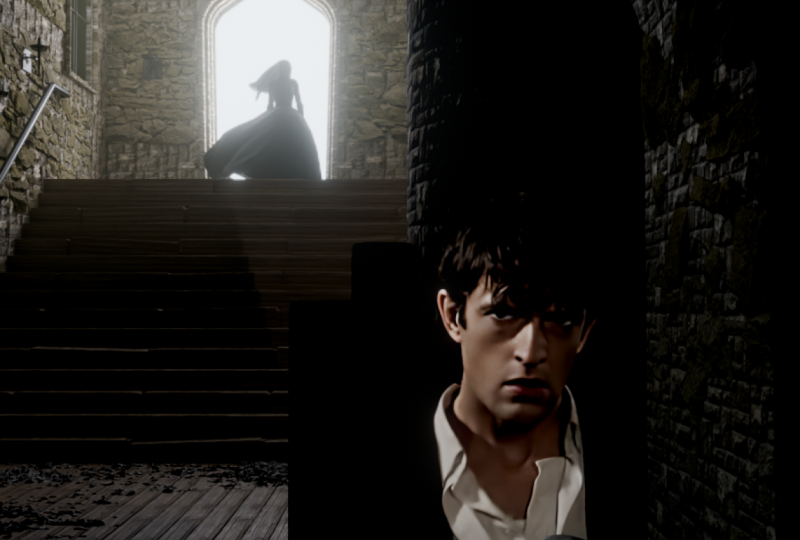
1. 1 - Einführung: The Land ist ein ehemaliger Polizist von
Scotland Yard und arbeitet als Privatdetektiv , der
paranormale Ereignisse untersucht Vor langer Zeit, als ich Comics
sammelte, erinnere
ich mich besonders an Discover In dieser schrittweisen Anleitung werden
wir versuchen, Discover mit dem
kostenlosen Programm Blender
realistisch zu gestalten mit dem
kostenlosen Programm Blender
realistisch Wir werden über
Modellieren, Texturieren, Beleuchtung, Auspacken,
Komposition, Nachbearbeitung und Ich werde Ihnen zeigen,
wie ich in Blender
ein realistisches menschliches
Gesicht kreieren kann, was sonst eine
sehr schwierige Aufgabe ist Wir werden natürlich auch die
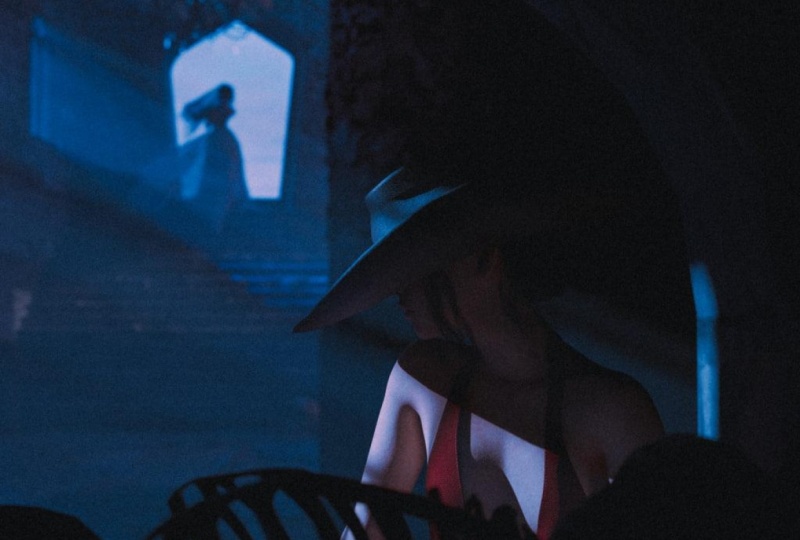
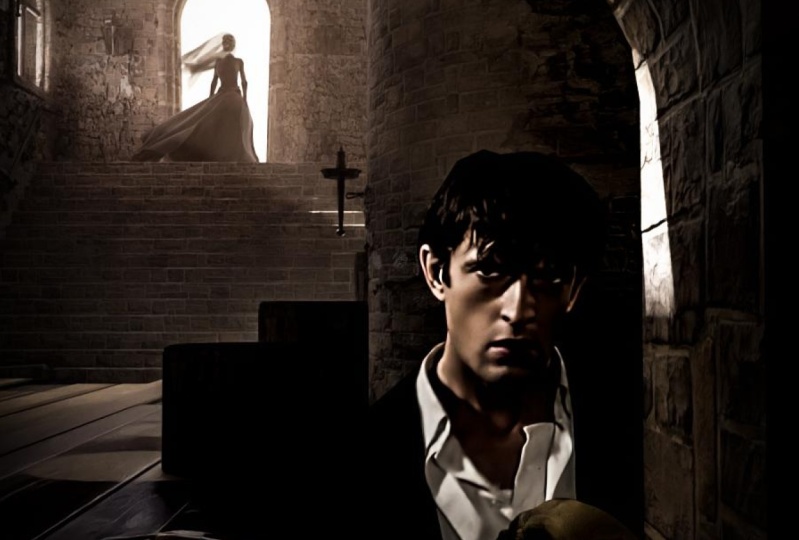
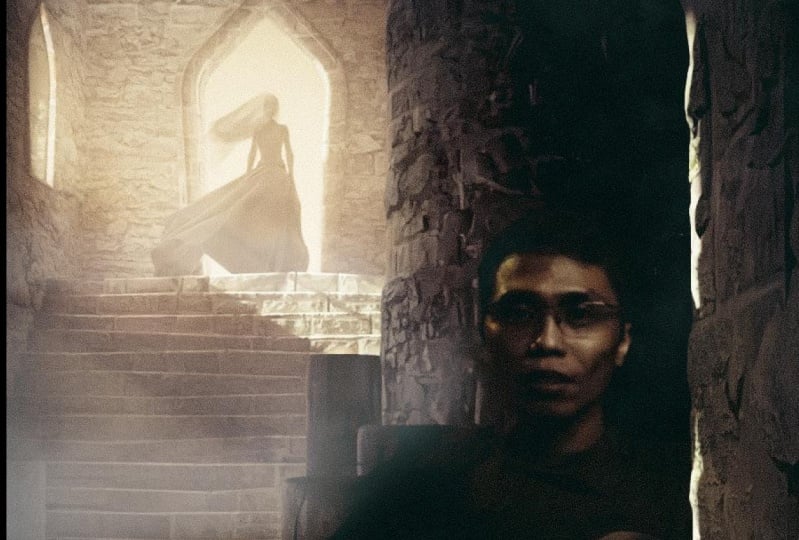
Dame in Schwarz erstellen, das Schloss und alle Details, die Sie auf diesem Render sehen können. Das Tutorial ist Schritt für Schritt und für Blender-Einsteiger
geeignet. Die endgültige Blender-Datei und alle Ressourcen
sind enthalten. Ich werde Ihnen auch
das Stone City Asset Pack vorstellen. Das Asset-Paket
besteht aus Fotoscans, hauptsächlich von allen Steinmauern, Grundhäusern, Kirchen
und ähnlichen Gebäuden. Ungefähr 40 Objekte, die
für den Asset-Browser bereit sind.
2. 2 - Schloss, Grundform: Dies ist unser Referenzbild. Das ist mein Endergebnis, das
ich beim letzten Mal bekommen habe. Wir sollten so etwas
Ähnliches bekommen. Am Ende dieses Tutorials werde
ich diese
Bilder und auch
alle Ressourcen, die wir bis zum Ende
dieses Tutorials
sammeln werden, mit Ihnen teilen die wir bis zum Ende
dieses Tutorials
sammeln werden . Ich erstelle auch diesen Ordner
, in dem ich meine Blender-Datei haben möchte. Ich werde mit Blend beginnen. Das ist Version 3.6 und
ich werde jetzt mit der Datei weitermachen. Ich werde das Land Tutorial nennen. Okay, und wo soll ich jetzt anfangen? Zuerst nehme ich das
Seitenverhältnis oder die Auflösung vom originalen Lando-Cover mit, damit
wir hier die Abmessungen sehen können. Und ich werde das jetzt
hier in Blender eingeben. Und ich werde
von V zu Zyklen wechseln. Und unter Ausgabe gebe ich
hier 450 mal 600 ein. Ich werde diese
Entschließung auch verdoppeln. Ich gebe hier 200% ein. All
diese Werte werden verdoppelt. Lassen Sie uns jetzt diese vier Würfel löschen. Ich fange mit dem Spielen an, das wird unsere Schicht sein. Ich werde hier drücken, um diesen Schritt hier zu
öffnen. Und ich werde hier
20 für 20 Meter eingeben. Jetzt können wir die Kamera einstellen. Ich wähle Kamera und lass uns mit der
Numpazero-Kameraansicht fortfahren Ich stelle das auf 1,3
Meter über dem Boden ein. Wir können auf dieser Referenz sehen
, dass die Kamera ziemlich niedrig ist. Ich werde auch die Z-Achse auf Null setzen. Lass uns die Kameraansicht verlassen. Wenn Sie hier Null eingeben, richten wir diese Achse auf
der X-Achse aus. Ich werde hier 90 Grad nehmen, aber ich werde auch
etwa 92 Grad nehmen. Wir bringen eine kleine Kamera mit. Lassen Sie uns jetzt mit Nummer Null beginnen. Zuerst gehe ich mit Nummer
sieben zur Rechtschreibung von oben über. Ich werde das hier etwa in die
Mitte auf der Y-Achse bringen. Wenn ich jetzt die Kamera ausgewählt habe, werde
ich hier die Brennweite
auf 35 Millimeter einstellen. Jetzt können wir mit dem Modellieren beginnen. Zuerst werde ich
diese Mauer hier machen. Sie können diese Mauer hier sehen. Und ich denke, das geht
in diese Richtung. Und das habe ich auch
in meinem letzten Rendering gemacht. Zuerst werde ich Nummer sieben nehmen. Hier ist meine Blender-Datei. So sieht diese Wand
aus meiner letzten Blender-Datei aus. Und lass uns jetzt so etwas
Ähnliches machen. Zuerst werde ich
Shift und Cube verwenden. Ich werde diese Mauer auf einer
Achse von etwa 14 Zentimetern bauen. Ich werde hier 40 Zentimeter eingeben. Und ich werde
das auf der Y-Achse auf
etwa die Hälfte dieser Kamera verschieben . Jetzt können wir die Achse einbauen. Jetzt werde ich dieses Fenster teilen, wenn du dieses
Kreuz siehst, kannst du es nach rechts bewegen , nach links, ich werde
hier zur Render-Vorschau wechseln und ich werde
diese Beispiele einfach auf etwa 22 bringen. Und auch zum Rendern. Jetzt wird das nicht zu sehr
langsamer. Unser Computer auf der linken Seite, ich drücke Null, um zur
Kameraansicht zu gelangen , und ich
drücke N, um diese Registerkarte zu entfernen. Jetzt können wir auf der rechten Seite arbeiten und wir können schauen, was auf der linken Seite passiert ist. Gehen wir jetzt in den Bearbeitungsmodus. Sie können hier in den Bearbeitungsmodus wechseln oder einfach die Tabulatortaste auf
Ihrem Computer oder Ihrer Tastatur drücken . Und jetzt nehme
ich die Steuerung R. Fügen
wir hier einen
Loop-Cut hinzu, okay? Ich bleibe bei der Kontrolle. Ich denke,
eine bessere Lösung ist, das einfach auf x x zu
verschieben. Ich möchte nur
diesen kleinen Rand hier sehen. Und jetzt können wir hier mit
Steuerung R weitermachen. Jetzt können wir mit x x x weitermachen. Fügen
wir nun eine weitere Kugel wo das
Skelett hingehört. Später. Ich werde hier mit
Control R fahren. Und ich werde jetzt mit X gehen
und das auf der X-Achse bewegen. Wenn Sie jetzt nach unten gehen möchten, können
Sie
dies einfach auswählen und
etwas nach unten bewegen . Das ist okay. Aber wenn Sie diesen Rand auch hier nach unten
verschieben möchten, ist es
meiner Meinung nach die bessere
Lösung, mit
Numped One und dem Röntgenmodus zu Numped One und dem Röntgenmodus Wähle das einfach aus. Wählen Sie Edge aus, und Sie können das alles nach unten verschieben. Jetzt müssen wir hier eine
Abschrägung machen, damit wir diesen Agenten auswählen
können.
Geh mit der Kontrolle Aber ich werde das jetzt rückgängig machen , weil ich denke, dass es dafür eine
bessere Lösung gibt. Zuerst müssen Sie die Skala überprüfen
, um die Abschrägung zu korrigieren. Lassen Sie uns diesen Röntgenmodus deaktivieren. Zuerst müssen wir mit
Steuerung A fortfahren und die Skala anwenden. Wenn wir hier mit Kontrolle vorgehen, werden
wir eine zerstörerische Abschrägung vornehmen Wenn wir
diese Form später ändern wollen, werden
wir das nicht können Wenn wir mit Steuerung B arbeiten, nehme ich jetzt Steuerung Z.
Wir werden den Modifikator „Abschrägung“ verwenden Aber jetzt haben wir ein Problem. Wir gleichen uns an all diesen Kanten aus. Wir wollen nur hier Level. Wir können das beheben, wenn wir
diese Grenzmethode
von Winkel zu Gewicht festlegen . jetzt im Bearbeitungsmodus Wählen Sie jetzt im Bearbeitungsmodus hier nur diese Kante aus. Jetzt haben
wir unter dem Objekt diese Gewichtungsstufe und können
das alles auf eins bringen. Das bezieht sich hier auf 100%
des Wertes. Wenn wir die Umschalttaste gedrückt halten, können
wir es
leicht nach rechts bewegen. Wir können diesen Wert hier erhöhen, und wir können hier auch
die Segmente erhöhen. Das ist jetzt nicht. Destruktiv.
Das bedeutet, dass wir jederzeit zu diesem Wert wechseln
und diesen Wert hier ändern können. Wenn Sie hier
zum Beispiel eine Abschrägung hinzufügen möchten, können
Sie
das Gewicht der Abschrägung natürlich hier
zum Beispiel eine Abschrägung hinzufügen möchten, einfach erhöhen Lassen Sie uns jetzt eine weitere Wand erstellen. Ich gehe in Nr. 7 rein. Wir haben hier eine zylinderförmige Wand und auch
in unserer Referenz
gehe ich von etwa 5 Metern von dieser Wand entfernt von einer anderen
Zylinderwand mit den Abmessungen aus. Wir können das hier kopieren. Ich nehme Cube. Dieser Würfel dient nur zur Vermessung und ich gebe
hier 5 Meter ein. Jetzt weiß ich, dass ich
unseren Zylinder hier haben will. Und ich werde
einen Zylinder verschieben und diese 32 Eckpunkte
beibehalten Und jetzt drücken wir Skalierung auf etwa 4
Meter auf der Achse Ich brauche ein bisschen mehr. Ich drücke Z, um
das auf der Achse zu skalieren. Wir können das hierher verschieben. Und jetzt können wir diesen Würfel verzögern. Wir haben jetzt diese
Zylinderwand hier auf unserer Referenz. Wir können sehen, dass
sich hier ungefähr in der Mitte unserer Szene befindet und dieser
Zylinder eher links ist. Wenn Sie möchten, können Sie die Kamera
auswählen und Sie können unter diesem Viewport-Display die Grenzwerte aktivieren, Sie erhalten diese Linie Oder Sie verwenden
Kompositionsleitlinien und stellen diese Position auf die Mitte Wir haben diese Zeile hier. Ich werde hier weitermachen. Wir können dieses Licht bewegen. Das ist nur als Vorschau. Wir werden das später löschen. Aber jetzt ist es nützlich. Jetzt bauen wir
hier Hauptwände, Shift und Cube. Ich drücke, um das zu skalieren. Ich möchte hier auch etwa 5 Meter von
diesem Zylinder entfernt zurücklegen. Ich werde den Würfel verschieben. Geben wir hier fünf ein. Lasst uns diese
Mauer herrichten. Okay? Und jetzt können wir diese Kurve
löschen. Lassen Sie uns das auf der Z-Achse skalieren. Ich denke, etwa zehn Meter sind okay. Zuerst werde ich mit der
Kontrolle die Waage anwenden. Ich werde diese
Decke entfernen, weil wir jetzt nicht mehr sehen können, was sich
darin befindet, ohne hierher zu zoomen. Ich wähle diese
Flächenauswahl aus und
drücke zuerst auf Ich glaube, ich füge Solidify Modifier hinzu,
um Hier schaue ich mir viel Referenz an und die Dicke der
Rippenwand ist ziemlich groß Ich gebe hier 0,8 Meter ein. Okay, jetzt können wir nichts sehen, aber wir haben Dicke. Und ich werde in den Bearbeitungsmodus wechseln. Und ich werde jetzt P drücken und nach Auswahl trennen, Sie können die
Dicke dieser Wand sehen. Und wir können das ein bisschen ansprechen. Jetzt werde ich
diese beiden Decken umbenennen. Wir werden also später wissen, dass es sich um eine Deckendecke
handelt. Wir können das hier vor dem Hafen verstecken. Ich denke jedoch, dass dies nicht
die beste Lösung ist ,
da Sie sehen können, dass sich
dies auf unsere Beleuchtung beim Rendern
im Viewport auswirkt Wenn wir 12 drücken, das keinen Einfluss auf
unsere Beleuchtung, aber da wir
hier auf der linken Seite viel im Viewport rendern werden, möchte
ich das nicht Ich habe eine andere Lösung. Wir können hier unter
Objekteigenschaften und hier auf
Viewport Display klicken, und wir können dies hier
als Grenzen festlegen Du kannst diesen Teil überspringen, Will, das ist nur zum Testen Ich setze das auf 200 und ich mache
es
hier orangefarbenes Licht, das kannst du sehen. Holen Sie sich diese Soundlampe hier, zum Beispiel in
Viewport, klicken Sie hier. Wir haben diese Sonnenlampe jetzt hier, weil wir sie im Grunde genommen aus Viewport
gelöscht Aber wenn wir F drücken, nun ja, wir bekommen diese Sonnenbrille hier nicht. Eine bessere Lösung ist es, diese Vorschau zu
unterstützen. Im Viewport gehen wir hier unter
Objekteigenschaften und stellen dies ein Dieses Objekt ist immer noch da, aber im Viewport springt es nur ab
3. 3 - Treppen: Okay, jetzt werde ich diese Sonnenlampe
löschen. Und lassen Sie uns jetzt die Treppe erstellen. Hier können wir die Treppe sehen. Und auch bei meinem letzten Rendern hier werde
ich bei Punkt
sieben bleiben. Wenn du
Shift gedrückt hältst und schnell nach rechts drückst, kannst du diesen Ausgangspunkt
ändern. So können wir den ersten
Stay-Here-Mesh-Würfel erstellen. Ich werde X verwenden, um
dies auf der X-Achse bis etwa
hier auf der Y- und Z-Achse zu skalieren . Ich werde hier 20 Zentimeter eingeben. So groß ist ein Aufenthalt. Du kannst damit fahren,
wenn du die Shift-Taste gedrückt
hältst, kannst du das präzise bewegen. Ich nehme X und
verschiebe das hier hin. Jetzt können wir mit Ziffernblocktaste
nur dieses Objekt isolieren und wir können mit den Taps arbeiten Oder Sie können die lokale
Ansicht und die lokale Gesamtansicht verwenden. Wenn wir drücken, können wir diesen Schritt hier
entfernen. Jetzt werde ich hier den
Modifier verwenden. Lassen Sie uns den Maßstab überprüfen. Zuerst müssen
wir die
Skalensteuerung und die Skalierung anwenden Gehen wir jetzt mit dem
RA-Modifikator und ich setze
ihn auf der X-Achse auf Null
und auf der Y-Achse auf Eins Jetzt können wir das auf
der Achse bewegen, das ist eins. Und ich werde wenig
herunterzählen, um wenig zu überschneiden, vielleicht 2,9. Wir können diese Anzahl jetzt
erhöhen Kehren wir mit dem blassen
Schlüssel zu unserer Szene zurück. Und ich glaube, beim letzten Mal
habe ich einen Wert von 15 gewählt. Sie können in der Rendervorschau sehen
, dass dies nicht sichtbar ist. Und das liegt daran, dass wir hier
keine Abschrägung haben. Wenn wir hier den Modifikator verwenden, können
Sie jetzt sehen, dass dies hier viel sichtbarer
ist Aber ich werde diesen Wert
runterbringen, wenn ich die Shift-Taste gedrückt halte, werde
ich ihn hier vielleicht um 15
Zentimeter nivellieren. Wir können die
Segmente vergrößern, vielleicht nur eines. Wenn wir dieses Licht bewegen,
können wir es etwas besser sehen. Wir können auch von Zeit
zu Zeit 12 nehmen. Ich stelle das einfach
auf Platz eins mit 11 ein. Und jetzt können wir weitermachen, wir wollen nur eine Vorschau davon bekommen,
was hier passiert ist. Und ich möchte
das ein bisschen nach unten bewegen. Ich nehme GC, und wenn ich die Shift-Taste gedrückt halte, verschiebe
ich das nach unten. Okay, jetzt
will ich nur diese Treppe verbinden. Wir können das
vielleicht auf der Y-Achse bewegen. Jetzt werde ich hier herumfahren. Und mit Shift werde
ich
hier den Ursprung angeben und ich werde es machen. Und du verbindest dich einfach mit
dieser Wand hier und Nummer
sieben und jetzt X, okay?
4. 4 - Türen und Fenster, Boolescher Modifikator: Machen wir jetzt alle Türen, die wir
hier haben, komplett. Und für dieses Fenster werde
ich zuerst die Umschalttaste drücken und hier mit der
rechten Maustaste klicken. Ich nehme
Shift a Mesh Cube. Das sind ungefähr 2 Meter. Wir können das
wenig auf der Y-Achse skalieren. Vielleicht können wir hier auf
die 3 Meter auf der Z-Achse tippen. Jetzt werde ich mich wieder für Numpkey
entscheiden. Skalieren wir das etwas mehr
auf der Y-Achse, es gilt Steuerung A. Ich gehe in den Bearbeitungsmodus. Ich werde hier einen Look hinzufügen. Jetzt gehe ich einfach auf pictures.com, um zu
sehen, wie diese Art von Türen aussieht Und wir wollen so etwas
Ähnliches bekommen. Okay, ich werde diese Kante
hier auswählen und sie auf die Achse bringen
. Wenn Sie möchten, können Sie die beiden Kanten
auswählen. Und wenn Sie die Umschalttaste gedrückt halten, klicken Sie hier und die Umschalttaste
steht für Auswahl hinzufügen. Und wir können ein bisschen mit
X weitermachen. Und jetzt können wir mit Steuerung
B weitermachen . Ich werde das vorerst sagen,
um eine solide Vorschau zu haben, damit wir unseren
Computer
nicht verlangsamen, und ich werde sechs für Be verwenden,
wir können auch mit Kontrolle fahren, aber
ich werde hier vorsichtig sein weil ich einfügen möchte. Ich werde hier vielleicht nur
drei Scheitelpunkte wählen. Wenn wir jetzt A drücken, können
wir mit Löschen fortfahren
und die Sohle einschränken Dadurch werden all diese
unnötigen Schleifenschnitte
oder Kanten gelöscht , die wir in diesem Teil haben. Damit können wir jetzt
einfacher arbeiten. Okay? Jetzt
nehme ich Napes Key Ich glaube, diese Abschrägung
wird hier sein. Ich werde wieder mit Steuerung
Z fahren. Ich werde mit Steuerung B fahren. Vielleicht nur eine Schleife, ein Löschen
ausschneiden, das einschränken Kehren wir also zuerst zur
Rendervorschau zurück. Diese Wand hier ist zu groß. Lassen Sie uns diesen Ziffernblock reparieren, um diesen
Ziffernblock zu isolieren. Und wir können jetzt in den
Röntgenmodus gehen und einfach die
ganze Wand hier auswählen Und lassen Sie uns das ansprechen. Okay, jetzt sehen wir
diese Tür besser. Und ich werde Num Key nehmen , weil wir
dieses Objekt als Goldbarren verwenden werden Ich möchte das mit einer anderen
Seite verbinden. Lass uns das hier platzieren. Vielleicht hier, eine Sache, die hier beim Rendern wichtig
ist. Wir sehen diesen Rand
dieser Wand hier nicht, aber in unserer Referenz dieser Rand
etwas mit dem hier zu tun. Und hier gehe ich in den Bearbeitungsmodus und wähle
dieses Gesicht hier aus. Lassen Sie uns das viel auf der X-Achse verschieben. Gehen wir zuerst zu dieser Tür und gehen wir jetzt wieder in den Bearbeitungsmodus. Und dieser Vorteil hier, wir brauchen etwas mehr. Und jetzt sehen wir diesen Rand hier. Wenn wir diese Punktlampe bewegen, können
wir das besser sehen. Jetzt platzieren wir diese Lampe hier. Okay, jetzt können wir diesen Rand hier deutlich
sehen. Ich werde noch einmal mehr bearbeiten und das
dann hierher verschieben. Okay, jetzt können wir
dieses Objekt als Goldbarren verwenden. Ich werde diese Wand hier auswählen
und den
Goldbarren-Modifikator und den
Goldbarren-Modifikator Und ich werde jetzt diese Wand auswählen. Jetzt können wir sehen, dass wir zuerst dieses
Loch von diesem Objekt bekommen. Ich werde
hier doppelt wählen und
diese beiden Bullion-Bull-Objekte umbenennen diese beiden Bullion-Bull-Objekte Ich werde immer wissen, dass es sich um ein Goldbarrenobjekt
handelt. Jetzt werde ich
dieses Goldbarrenobjekt nicht verwenden ,
weil ich es später tun werde Ändern Sie hier die Position
dieser Tür. Ich finde das ziemlich groß. Also werde ich S drücken
und das nach unten verschieben. Nun, dieses Objekt funktioniert wie Goldbarren, aber wir können hier kein Loch sehen
, weil wir dieses Objekt haben Ich werde das jetzt einfach
aus dem Port und auch aus dem Rendern entfernen aus dem Port und auch aus dem Rendern Jetzt sehen wir dieses Loch hier. Wenn wir dieses Objekt benötigen, gehe
ich in den Bearbeitungsmodus. Und ich kann
das immer verkleinern und verschieben,
aber das ist nur in der
Viewport-Vorschau,
wir können sehen, dass dies im Rendern deaktiviert
ist zum Beispiel 12, wir können diese Tür hier sehen, okay Um hier ein weiteres
Loch für das Fenster hinzuzufügen, können
Sie das hier
und auch diese Referenz sehen. Wenn Sie beispielsweise
dieses Objekt deaktivieren und wir einen anderen Würfel verwenden, benötigen
wir hier einen weiteren
Bullion-Modifikator Aber ich will das nicht tun. Es gibt eine bessere Lösung, wenn
wir hier in den Bearbeitungsmodus wechseln. Wenn du mit Shift
und einem anderen Würfel gehst. Dieser Würfel ist
Teil dieses Objekts. Hier können Sie sehen, dass wir
dieses Goldbarrenobjekt ausgewählt haben Das ist dasselbe Objekt. Diese beiden Objekte sind
Teil desselben Objekts, aber im Bearbeitungsmodus
können wir immer
mit L auswählen . Oder wenn Sie dieses Objekt auswählen
möchten, können
wir mit L lose Teile
auswählen. Wenn wir in den Objektmodus wechseln
und diesen deaktivieren, können
wir sehen, dass wir
einen Bullenmodifikator haben Wir haben zwei Löcher. Jetzt
werde ich das in Viewport einbinden, und jetzt drücken wir
L, um es auszuwählen Wir können das kleiner machen. Wir können jetzt beginnen,
dieses Fenster hier zu gestalten. Ich werde versuchen, das Ganze wieder ein wenig
zu skalieren,
ich werde kontrollieren, ob ich hier einen
Look-Cut hinzufügen möchte. Und lass uns mit Naples Key gehen. Und lassen Sie uns etwas
Ähnliches modellieren. Ich werde das ein bisschen erhöhen,
wir können
vielleicht Y ein bisschen nehmen und B
drücken, um hier Level hinzuzufügen. Ich nehme L und
lösche limitiert die Sohle. Okay, wir haben hier
noch ein Fenster. Wir können sehen, dass dieser
Teil hier nach oben geht, also können wir das auch hier machen. Wenn wir in den Bearbeitungsmodus wechseln, können
wir uns diese
Kante hier schnappen und wir können sie vielleicht nach unten
und dann etwas nach oben verschieben. Mal sehen, wie das aussieht. Okay, wir haben hier diesen Vorteil.
5. 5 - Türen und Fenster, Rahmen: Und wir können jetzt schnell
diesen Türrahmen hier
herstellen, dieses Goldbarrenobjekt hier
im Viewport Und ich gehe in den Bearbeitungsmodus. Und ich drücke hier zuerst
L und Shift, sie bewegen das auf der Y-Achse. Nun, das ist immer noch
Teil dieses Goldbarrenobjekts, aber ich werde es mit einer Auswahl
trennen Jetzt ist dieses Objekt
ein anderes Objekt, das ist nicht Null Wir können diesen
Türrahmen umbenennen. Und jetzt brauchen wir
diese Sichtbarkeit beim Rendern wieder , weil sie sichtbar sein wird. Wir können Tricln verwenden, mit Mpsleski den Ursprung auf Geometrie
setzen und
mit der Modellierung dieses Türrahmens beginnen Ich gehe zu einem Modus und wähle
beide Seiten Und ich werde auf Einfügen drücken. Jetzt drücke ich Alt, um entlang der Normalen zu
extrudieren. Jetzt werde ich das einfügen. Wenn wir hier zu viel machen, bekommen
wir diese Kreuzungen Aber ich werde das hier unterstützen. Es gibt eine Lösung. Wenn Sie jetzt drücken, verkleinern Sie das
einfach. Okay. Nun, wenn wir mit allem weitermachen, können Sie das normal extrudieren Wenn wir noch einmal mit weitermachen, können wir
wieder hier weitermachen und jetzt
drücken, ich werde entlang der
Normalen extrudieren Wenn Sie diese Option aktiviert haben, müssen
Sie sie
unter „Zusätzliche Einstellungen“ aktivieren Werbung einfach hier eingeben,
plündern , diese Anzeige aktivieren Du kannst auf Go for Bridge klicken. Lassen Sie uns nun hier einige
dieser Gesichter auswählen. Ich werde das
und auch die beiden runterbringen. Jetzt wähle ich diese Kante aus, Select wählt diese Kante aus. Und wenn Sie die
Kontrolle zurückhalten, können Sie den
kürzesten Weg von
einem Punkt zum anderen finden kürzesten Weg von
einem Punkt zum anderen Wenn Blender hier die
ganze Zeile auswählt, wähle
ich diese aus. Und jetzt, um zu einem anderen Rand zu gelangen, müssen
wir Shift gedrückt halten.
Jetzt können wir wieder mit Control Control
hier und Control hier weitermachen. Und jetzt nochmal die Shift-Taste
drücken, um zu dieser Kante zu springen. Und jetzt wieder Kontrolle. Okay, wir können jetzt
mit Steuerung B weitermachen, um das ungefähr hier abzugleichen. Und lassen Sie uns auch hier mit den
Kanten arbeiten, Steuerung B. Lassen Sie uns mit der Taste „Nicht verblassen“ zurückkehren Und lassen Sie uns
das im Viewport deaktivieren. Jetzt können wir das hier
positionieren. Okay, jetzt haben wir hier schöne
Türrahmen. Machen wir dasselbe mit
diesem Fenster hier. Ich werde das
zweite Mal unterstützen und ein Modell hinzufügen , um diesen
Teil auszuwählen und den X-Mod
klein auf der X-Achse
separat nach Auswahl zu versenden . Ich renenne das in den
Fensterrahmen und packe es ein ,
um eine Vorschau im Modus Rendern zu Und wir können diesen
eingestellten
Ursprung jetzt von der Geometrie trennen Und lass uns modellieren. Okay, ich werde L und X drücken,
um diese kleine X-Achse zu skalieren. Jetzt können wir dasselbe tun wie zuvor. Ich werde drücken, um das einzufügen, alles extrudiert
immer wieder entlang der Normalen immer wieder Alle X-Linien verlaufen entlang der Normalen. Und vielleicht nehme
ich jetzt noch einmal die Brücke. Aber mit Bridge haben
wir dieses Problem. Da es sich um diese beiden Phasen handelt, wählen
wir diese beiden Phasen aus. Diese beiden Phasen haben hier
dieselben Dimensionen. Wenn wir Bridge verwenden,
wird das nicht richtig funktionieren. Ich werde mich einfach für eine
schnelle Lösung und ich
werde einfach Phasen löschen. Wir können jetzt weiterarbeiten, also können wir hier mit der
Auswahl fortfahren. Zuerst halten
wir die Steuerung zurück und wählen hier die gesamte Linie Und jetzt wechseln, um hier
zu einer anderen Zeile zu springen. Diesen werde ich auch hier
auswählen. Schalten Sie erneut mit der Steuerung um. Lassen Sie uns das jetzt mit
Kontrolle nivellieren. Lass uns das jetzt einfach
hier platzieren, um es zu positionieren. Das haben wir vorerst. Lassen Sie uns dieses
Metallgitter hier modellieren. Drücken Sie die rechte Maustaste und ich
werde Zylinder wählen und das sagen, vielleicht nur bis acht, vielleicht 12. Ich gehe jetzt mit
x 90, um
90 Grad zu drehen , und jetzt mache ich mit Y.
Jetzt verwende
ich die Nps-Taste
und die Taste R, um hier
einen Loop-Cut hinzuzufügen, Control, um die Loop-Schnitte abzuschrägen und scrolle mit dem
Mund nach unten, dem
Mund nach unten um
die Schleifenschnitte zu entfernen Und jetzt ganz normal, jetzt können wir L drücken und D,
Y, n, x, n umschalten , um die X-Achse zu drehen In meiner letzten Blender-Datei werde
ich auch dieses Loch hier gebohrt haben. Ich bin mir nicht sicher, wie
sich das auf unsere Beleuchtung auswirkt, aber lass uns das jetzt schnell machen. Gehen Sie einfach in den
Bullion-Objekt- und Bearbeitungsmodus. Und wenn wir hier jetzt
einen weiteren Würfel hinzufügen, können
wir sehen, dass sich das auf
Goldbarren auswirkt , und wir können
einfach dieses Loch bohren Wir können hier noch ein Loch bohren. Aber ich nehme mit und
verkleinere das ein bisschen.
6. 6 - Beleuchtung: Das haben wir vorerst. Und jetzt stellen wir die Beleuchtung ein. Also gehe ich zu Slot zwei und wir können es später vergleichen,
vorher und nachher. Und für die Beleuchtung nehme ich
diese Punktlampe. Und Sie können sehen, dass das einzige
Licht, das wir hier haben, von
dieser Welt kommt , diese graue Farbe. letzte Mal habe ich mich für eine
leicht orange Farbe entschieden
und
das werde ich hier umsetzen. Okay, jetzt
nehme ich die Sonnenlampe. Ich gehe mit Shift und klicke auf
Place Origin About Here. Jetzt werde ich mit Lampe und Sonne fahren. Jetzt können wir
diese Sonne mit X Y drehen. Sagen wir jetzt hier
unter Lichteigenschaften Und das schicke ich auch
in leicht orangefarbener Farbe. Und ich werde
das sagen, vielleicht zu 15. Sie können sehen, dass das nicht so sichtbar
ist, aber es hängt vom Winkel ab. Wenn wir zum Beispiel sehen
können, dass wir
diese Sonnenlampe hier haben, gehe
ich mit Nummer
7 zur portografischen
Ansicht von oben und drehe sie um diese Richtung weil wir hier
diesen Sonneneffekt erzeugen werden Wir sehen das auch bei dieser
Referenz, weil das Gesicht des Landhundes sehr Das haben wir auch hier. Ich möchte hier diesen
Sonneneffekt erzeugen, aber wir werden damit spielen. Ich werde jetzt einfach ein
paar mehr Beispiele in den
Viewport bringen , um das besser zu sehen Wenn ihr mögt, könnt ihr auch
das Rauschen unter Viewport verwenden, aber ich mag wenig Körner
als dieser Spritzer hier ist. Wir können das auch beim
Rendern erhöhen. In meinem Rendering können Sie sehen, dass ich viel Wert auf den Hintergrund
gelegt habe . Ich möchte nicht zu viel
Licht hier im Vordergrund haben. Ich nehme hier auch die Flächenlampe, Schaltlicht und die Flächenleuchte. Ich werde das beim
letzten Mal hierher bringen. Ich gehe hier von einem Wert von 30 aus. Mal sehen, in meinem letzten Rendering verwende ich auch eine
leicht orange Farbe. Okay, jetzt
drücke ich, um das ein
wenig zu skalieren und
gehe vielleicht hier weiter. Was ich auch beim letzten Mal gemacht habe, weil das
Licht hier nicht ausreicht, drehe
ich mit Shift
X, X minus N in die
entgegengesetzte Richtung. Ich werde das hier vor
dieser Wand platzieren , vor dieser Tür Y. Lass uns das hier platzieren Um die Y-Achse erneut zu skalieren. Jetzt werde ich dasselbe
mit diesem Fenster hier machen. Schiff Y, L, Z, Nacht
und X, um das Ganze zu verkleinern. Und lass uns das einfach
hier platzieren, das ist vorher. Und wenn Sie J auf der Tastatur drücken, können
Sie hier zwischen den Slots springen, aber wir haben in diesem Bereich viele
Helligkeitssohlen Wenn Sie sich meinen Kreditgeber ansehen, können
Sie sehen, dass
ich diesen Teil
dunkel gemacht habe, nur damit er zu diesem Land passt Ich werde dir später zeigen, wie
ich das im Blender gemacht habe. Wenn Sie es nicht wissen, können wir
auch ein negatives Licht einstellen. Ich gehe jetzt mit Numpad 7 zur oberen orthographischen Verschiebung Klicken Sie hier auf Place Origin, und jetzt können wir Shift und Light Point Lamp verwenden. Ich
werde das ansprechen. Wenn wir zum Beispiel negativ
werden, nehme
ich -1.000. Wir können
sehen, werden, nehme
ich -1.000. Wir können dass wir hier diese negative
Lichtfarbe bekommen Aber als ich das letzte Mal -75 gewählt habe, weiß
ich, dass das ziemlich
langsam ist , weil ich das
nicht zu
P gesagt habe. Ich werde das
auf jeden Fall dem Hausarzt sagen Und lassen Sie uns erneut F 12 drücken. Und jetzt ist das viel schneller. Nur ein paar Sekunden auf meinem System. Das kannst du hier sehen, okay. Das ist also vorher, mit diesem negativen Licht hier, was ich beim letzten Mal gemacht
habe, füge ich auch zwei der
sehr kleinen Lichter hinzu. Das ist ein Wert von sieben. Und auch einer auf dem Boden. Nur um ein bisschen
mehr Details über
diese Etage hier und
auch über diesen Rand hier zu erfahren, denn wenn wir
hier hingehen, ist es ziemlich dunkel. Wir können das jetzt machen, aber das ist nicht so wichtig. Und ich nehme
Shift und Flächenlampe. Nehmen wir L Y.
Das Y-Minus könnte
sich in diese Richtung drehen Und ich gehe jetzt zu Ump Seven. Und ich werde R Z drücken, um mich in diese Richtung zu
drehen. Jetzt dieser Effekt nur
an dieser Wand hier. Und lassen Sie uns diesen
Wert auch auf sieben bringen. Jetzt werde ich mit Schiff X fahren und in diese Richtung gehen und das Ganze hier zusammenbringen,
um diesen Effekt hier zu erzielen. Im Grunde haben wir jetzt
die gleiche Beleuchtung eingerichtet wie beim letzten Mal. Das hier ist immer noch ziemlich dunkel. Und was ich beim letzten Mal gemacht
habe, ich gehe einfach hier hin, rendere Eigenschaften und
Farbmanagement. Und ich sagte, bei einer Belichtung von
1,15 bekommen wir hier mehr Licht. Und ich erhöhe den Wert auch ein
wenig auf 1,15 dieses Gamma. Lassen Sie uns für dieses Objekt hier mit Shade
Smooth arbeiten. Also klicke ich auf Shade Smooth
und wir können unter Normal automatische Glättung
auf 30 Grad
einstellen, okay?
7. 7 - Steinmaterial: Und lassen Sie uns jetzt hier die Ziegeltextur oder
hier die Steintextur hinzufügen oder
hier die Steintextur denn dieser Hauptteil dieser Steintextur
stammt aus dem Polygon Dieses Material ist kostenlos. Wenn Sie nach Polygon Don suchen, finden
Sie diesen Link hier. Ich werde diese
Adresse dieses Links kopieren. Und ich werde sie auf
jeden Fall auch mit Ihnen teilen und ich werde diese Link-Datei
erstellen. Ich werde das hier einfügen, laden Sie
es einfach
hier herunter, um es herunterzuladen. Kopieren Sie nach dem Herunterladen einfach diese Adresse und gehen Sie zu Einstellungen
bearbeiten und
installieren Sie diesen Don. Wählen Sie diesen aus und
installieren Sie diesen Don. Und du solltest dir
so etwas wie dieses Polygon hinzufügen lassen. Und wenn du jetzt
auf deine Tastatur
drückst, solltest du
dieses Polygon hier finden Suchen Sie beim letzten Mal, glaube ich,
nach Stone. Ich habe dieses Material hier gefunden
, weil ich es heruntergeladen habe. Ich habe das auch hier. Und ich werde jetzt einfach dieses Objekt
auswählen. Und ich werde auf „Einstellungen
anwenden“ klicken. Ich habe diese Auflösung zu
einem K gesagt , weil ich finde, dass
das hübsch genug ist. Ich möchte hier keine
großen Texturen haben. Ich werde jetzt auf Anwenden klicken. Wir können hier nichts sehen. Wir sehen diesen
Effekt bei unserem Rendern. Aber wenn wir hier unter
Materialvorschau gehen, können
wir dieses Material sehen. Aber wenn wir uns
in einer soliden Vorschau befinden, können
wir eines tun. Wir können dieses Material auswählen, zur Viewport-Anzeige wechseln und die Farbe ändern Zum Beispiel diese grüne Farbe. Und jetzt wissen wir, dass nur dieses
Objekt dieses Material hat. Wählen Sie dieses Material aus
und ich ziehe es einfach per Drag-and-Drop zu all
diesen Objekten hier. Auch für den Aufenthalt
hier in dieser Mauer. Okay, jetzt werde ich die Waage überprüfen. Ich wähle dieses
Objekt aus und ich möchte, dass
alles auf ein Steuerelement zurückskaliert wird , dass
alles auf ein Steuerelement zurückskaliert A: Maßstab anwenden. Außerdem wollen wir
dieses Material auf die Frames anwenden, diesen und diesen. Ich werde die Modifikatoren anwenden , weil ich
die Boxen hier nicht ändern möchte, richtig. Konvertiert das in, jetzt
wenden wir alle Modifikatoren an. Und lassen Sie uns jetzt wieder all diese
auswählen. Wenn Sie in den
Bearbeitungsmodus wechseln und A drücken, können
wir Sie begleiten.
Und Projektion. Gehen wir jetzt zur
Materialvorschau. Und lassen Sie uns sehen,
wie klein das Ganze ist. Und ich werde diesen Editor mitbringen. Und jetzt drücke ich hier
A, um alle Enden auszuwählen. Lassen Sie uns das
vielleicht etwas weiter herunterskalieren. Okay, dieser Teil ist nicht korrekt, also drücke ich L, um diesen
Teil zu vergrößern und etwas zu vergrößern. Okay, das haben
wir vorerst. Wenn wir dieses Material auswählen
und zum Shader-Editor gehen, können
wir hier viele Optionen
zur Anpassung sehen Beim letzten Mal habe ich
diese Sättigung einfach auf minus zwei geändert diese Sättigung einfach auf minus zwei , weil wir hier
viel Farbe haben Und beim letzten Mal mehr Schwarz
- oder Weißhelligkeit auf 0,7 erhöhen
, nur um hier etwas mehr
Helligkeit hinzuzufügen. Okay, wir können keinen Test machen. Das ist vorher und das ist draußen. Wir können einfach ein anderes
Material für dieses Metallteil erstellen. Wir können es Metall nennen. Und ich werde vorerst
vielleicht die Farbe ändern,
so etwas wie dunkles, dunkelbraun. Aber weil diese
Steintextur Teil unserer Szene ist, kann
man diesen
Stein überall sehen. Und ich bin nicht so glücklich mit dieser flachen Textur mit
dieser Unebenheit und Verschiebung Ich möchte auch mehr Details. Ich habe einen Photoscan, den ich
vielleicht vor ein paar Jahren gemacht habe. Sie können sehen, wie das aussieht, ich habe das mit
Reality Capture gemacht Wenn wir zur Render-Vorschau gehen, können
Sie sehen, wie das aussieht. Dies ist eine Materialvorschau. Ich werde diesen
Photoscan mit Ihnen teilen. Ich werde keine
separate Datei mit Ihnen teilen, aber ich werde auch
meine letzte Blender-Datei teilen, nämlich diese. Sie können einfach hierher gehen und dieses Objekt auswählen und dann können
Sie Objekte kopieren. Sie können damit auch all
diese Objekte bearbeiten. Lass uns das jetzt kopieren. Lass uns mit Paste weitermachen. Du bekommst dieses Objekt hier
und du kannst jetzt anfangen, das, was ich will, damit zu
überschneiden Ich platziere das nicht
komplett so , dass nur
dieser Teil sichtbar Ich nehme X und wir verschieben den
Schnittpunkt nur leicht, um mehr Details zu bekommen Du kannst das auch in Solid machen. Okay, jetzt werde
ich mir etwas Zeit nehmen, um die sichtbaren Stellen hier zu
behandeln. Ich werde mich auf eine Sache beschränken
, die hier sehr wichtig ist. Wählen Sie nicht Schiff
D, um das
mit einem D zu duplizieren , um
dieses Objekt zu rekonstruieren. Das spart viel
Speicherplatz in unserer Szene. Wenn Sie sich für D und C entscheiden, wenn Sie
hier im Modus „Hinzufügen“ etwas ändern, können
Sie sehen, dass dies dieselbe
Instanz dieses Objekts ist. Okay, jetzt nehme ich X und bewege mich leicht,
um das Ganze zu überschneiden Ich mache auch ein kleineres Stück , weil wir hier nicht
zu viel Platz haben Ich dehne mich nicht. Wenn wir X nehmen, bekommen
wir auch diesen Teil
, der das Licht blockiert. Ich habe hier ein kleineres Stück gemacht. Ich werde mir jetzt dieses kleinere
Stück hier mit Objekt kopieren holen. Und lass uns zu unserer Szene zurückkehren. Und lassen Sie uns das jetzt hier einfügen
, Y. Sie können es auch mit Air XS drehen
, wenn Sie möchten Das ist vorher und
das ist danach. Versuchen wir auch,
diesen Teil hier zu behandeln. Das wird viel schwieriger sein
als dieser Teil hier, aber ich werde, ich werde
vorerst Schicht D verwenden, weil wir
diesen Inedit-Modus ändern werden, ich werde mit sechs fahren Platziere das hier und jetzt Z
, um es um die Achse zu drehen. Lassen Sie uns mit der Nopal-Taste diese beiden Objekte
isolieren. Und jetzt gehe ich in den
Röntgenmodus, in den Bearbeitungsmodus. Lass uns das hier platzieren. Jetzt wähle ich diesen Teil in der Mitte aus und gehe hier
zur proportionalen Bearbeitung über. Wenn wir jetzt drücken, bekommen
wir diesen Pinsel. Wenn Sie diesen Pinsel nicht sehen, drücken einfach die Maus nach unten und
wir können ihn jetzt bewegen und versuchen, diesen abzudecken. Scrollen Sie, fahren Sie mit der Maus nach unten und RZ
, um den Pinsel um die Achse zu drehen. Und versuche einfach, das hier zu platzieren. Okay? Und dieser Teil hier auch. Und nimm die Form dieses Zylinders hier. Okay? Mal sehen, wie das aussieht. Ich werde
diesen Modus vorerst deaktivieren. Und mal sehen, wann wir
das hier platzieren, wie das aussieht. Eine Sache, die wir jetzt tun können, lassen Sie uns dieses
Rendern vorerst deaktivieren. Wir können in den Bearbeitungsmodus wechseln
und mit Vertex fortfahren. Wir können einige Scheitelpunkte auswählen
, die hier nicht sichtbar sind. Und wenn wir damit weitermachen, können
wir Scheitelpunkte, die zu sichtbar
sind,
herausnehmen, wir können die Seite verschieben Okay, und auch dieser Teil hier,
ich will nur, dass sich die Folie mit
diesem Zylinder
überschneidet . Okay. Mal sehen, wie wir mit
Y das ein bisschen rausziehen können. Und was wir tun können,
wir können zum gehen, und lassen Sie uns mit Z das
Ganze um die Achse drehen. Das sollte jetzt auch hierher passen,
z, um das zu drehen. Und lass uns sehen, wie das aussieht,
lass uns das runterholen. Okay, schauen wir uns an, wie das aussieht, bevor und nachdem wir hier einige Details
bekommen haben.
8. 8 - Details auf der Treppe: Lass uns jetzt die Treppe reparieren. Sie sind vollkommen flach, was wir wollen,
und wir können das reparieren. Wenn wir in den Modus „Hinzufügen“ wechseln, können
wir hier einige Verbesserungen hinzufügen. Ich werde in den Bearbeitungsmodus wechseln. Ich werde die Steuerung übernehmen und hier ein paar Loop-Cuts
hinzufügen. Was wir nun tun können, lassen hier mit diesen
Edge-Select-Control-Flop-Schnitten beginnen. Wir können mit Steuerung
B eine Abschrägung hinzufügen. Wenn wir mit allem weitermachen,
können wir uns entlang der Normalen bewegen. Jetzt können wir das
etwas nach innen verschieben. Okay? Wenn wir jetzt Control Amped verwenden, können
wir die Auswahl erweitern. Und wir können
wieder mit Steuerung B fortfahren, um hier eine Ebene hinzuzufügen. Was wir tun können, wir
können dies mit
dieser ersten Phase auswählen und in dieser letzten Phase hier die
Kontrolle halten . Und ich werde jetzt einfach drücken, Sie können diese
proportionale Bearbeitung beibehalten, aber Sie können sie auch deaktivieren, hier
einfach etwas
Randomisierung vor Y. nehmen Sie hier
einfach etwas
Randomisierung vor Y.
Meine Empfehlung ist, sich
eine Referenz anzusehen Sie können sehen, wie die Bundesstaaten
in Castal normalerweise aussehen. Okay, jetzt können wir
wieder hier sein und
weitermachen und das einfach abwechseln und einfach nach dem
Zufallsprinzip sortieren Ich werde dir hier
eine andere Methode zeigen. Wenn wir wieder die Steuerung verwenden, drücken wir, um Look-Cuts hinzuzufügen, und drücken erneut B und
fügen Sie einen weiteren Loop hinzu. Schneidet in der Mitte, wenn die Maus nach oben
scrollt. Sie können jetzt
bei gedrückter Taste
Minus die Auswahl subtrahieren Und jetzt haben wir nur diesen
mittleren Teil ausgewählt. Wenn wir jetzt
von der Mitte dieser Objekte hier aus skalieren, wir das
aber nicht wollen, müssen
wir das für
einzelne Ursprünge skalieren , wenn
wir das hier aktivieren. Und jetzt drücken, wir skalieren das hier
vom individuellen Ursprung aus. Jetzt können wir mit
Control Numpad Plus Auswahl erweitern und mit B die
Abschrägungen Und jetzt verstehen wir das. Und lassen Sie uns wieder in den
Bearbeitungsmodus gehen und das Gleiche tun wie zuvor, also das ist vorher
und das ist danach. Ich denke, wir können auch mehr von
dieser Kontrollnuss machen , ohne sie zu
verkleinern. Dreh das einfach, okay? Wenn du dir das Rendern ansiehst, habe ich hier auch die Holzspiele gemacht, weil wir
zu viel Stein haben und ich
etwas anderes machen möchte. Also habe ich das Holz hier spielen lassen. So sieht das aus. Und das werden wir jetzt tun.
9. 9 - Planken: Und wir können das einfach machen. Ich nehme Shift
Rechtsklick und Shift A Mesh Cube. Und ich werde
jetzt dieses Objekt isolieren. Jetzt möchte ich das auf
vielleicht nur zwei machen, die an M gesendet werden, und die X-Achse kann 15 gesendet werden. Okay, und jetzt haben wir einen Plan. Ich nehme Kontrolle
A und wende Skew an. Ich werde es tun, ich nehme Nummer Sieben und
gehe in den Bearbeitungsmodus Verschiebe das X und verschiebe
das hier hin. Ich möchte diesen
Hinweis auf diesen Ursprung hier platzieren. Jetzt haben wir hier nur
zwei Objekte. Aber wenn wir in den Bearbeitungsmodus gehen, können wir das X verschieben,
um es auf der X-Achse Ich mache zwei weitere. Und was ich jetzt machen werde, ich werde hier den
Ray-Modifier verwenden. Wir können das auf der X-Achse anordnen. Ich werde einfach die Umschalttaste
gedrückt halten und das nach rechts
bewegen, um hier
einen kleinen Versatz zu erzielen. Vielleicht 0,01, okay, wenn wir
jetzt
einen anderen Array-Modifikator verwenden, aber nicht auf der X-Achse, gehe ich
jetzt auf die Y-Achse Wir haben hier einen anderen Plan. Aber ich werde das verschieben, bis
wir das hier verbinden. Vielleicht 665 oder sieben. Okay, wenn wir in den Bearbeitungsmodus wechseln, können
Sie sehen, dass wir hier
nur diese vier
verschiedenen Pläne haben hier
nur diese vier
verschiedenen Pläne Und noch ein Plan wird sich wiederholen. Mit diesem Array können wir
diese Anzahl um das Fünf- oder Sechsfache erhöhen . Und hier auch auf der Y-Achse. Okay, lassen Sie uns jetzt Naples, Schlüssel zu unserer Szene, ausstatten. Und Y. Verschiebe das
auch hierher Und ich werde das noch
einmal erhöhen , aber hier auf der X-Achse. Okay, nehmen wir etwas
Z, um das ein bisschen nach
oben zu bringen . Lassen Sie uns jetzt mit
der Textur der Pläne hier
weiterarbeiten. Jetzt werde ich neues Material erstellen
und die Pläne aufrufen. Ich werde hier eröffnen. Du Redakteur. Wenn ich
drücke und ich werde diesen Tebeditor hier
entfernen Jetzt lade ich das von Texture.com herunter, aber ich denke, ich
werde diese Textur hier teilen Sie können etwas
Ähnliches wie dieses verwenden. Bring das zu Blender. Ich werde jetzt diese Grundfarbe einstecken. Wenn Sie zur Materialvorschau gehen, können
wir sehen, was wir bekommen. Sie müssen in den Bearbeitungsmodus wechseln. Dann lassen Sie uns einfach die
Skalenprojektion überprüfen. Jetzt wähle ich
die oberen Flächen der
vier Pläne aus, die wir haben. Lassen Sie uns das jetzt richtig
projizieren. Es geht darum, das um die Achse zu drehen. Ich werde mich jetzt nur noch
um einen Teil des Plans kümmern. Ich werde das herunterskalieren. Jetzt können wir eins nach dem anderen auswählen
und das neu projizieren, vielleicht eins hier,
ein anderes ist okay Lass uns das hier
projizieren. Dieser. Verkleinern Sie einfach die
Skala auf Zxiskay. Wichtig hier, Bevel,
sehr wichtig. Ich gehe in den Bearbeitungsmodus
und drücke auf Alle auswählen. Ich verwende die Taste
B, um hier eine Abschrägung hinzuzufügen, und Sie können diese Abschrägung
auch in dieser soliden Vorschau sehen auch in dieser soliden Gehen wir zur Render-Vorschau. Okay, das sieht jetzt ziemlich gut aus, aber Sie können sehen, dass wir in
all diesen Plänen
dieselbe Rauheit haben in
all diesen Plänen
dieselbe Rauheit Wir können hier also eine weitere
Variante mit
Farbe M, Farbe MP erstellen Farbe M, Farbe MP Und lassen Sie uns das, lassen Sie uns
das mit Rauheit verbinden. Wir haben jetzt viele glänzende
Teile, weil wir hier eine
ziemlich dunkle Farbe der
Pläne haben . Ich werde es jetzt tun. Bring diesen dunklen Teil mit. D Blender hat den Wert Null
, was glänzend und weiß ist. Wert von eins, was ziemlich grob
ist. Ich werde das runterholen. Okay? Wir können auch
mehr Kontrast erzeugen. Wenn wir nach links gehen und das hier. Dieser rechts und
dieser links,
wir können eine andere Farbe
Emp für Bump Color erstellen Lass uns hier zur Normalität zurückkehren, aber wir brauchen hier eine Verbesserung. Lass uns das auf Höhe stecken. Und jetzt können wir die Intensität der
Stöße kontrollieren. Ich werde das auf
0,1 bringen und das reduzieren. Lassen Sie uns hier ein weiteres Array hinzufügen. Gehen wir zu ungefähr hier über. Okay, jetzt können wir
uns ansehen, wie das aussieht. Okay, so sieht das aus. Vielleicht können wir ein bisschen mehr nach
White Bump, mehr nach links bringen White Bump, mehr nach links Wenn Sie möchten, können Sie dieses Array
vergrößern. Aber wir werden es hier platzieren und
das wird nicht sichtbar sein. Dieser Look ist vorerst das letzte Mal. Ich
kann auch die Fotos machen, damit diese Leute, wenn du willst, kannst du diese Objekte
kopieren. Und du kannst es in diesen
Ecken platzieren, wenn du willst, füge das
einfach hier ein und
lass uns das hierher bringen und GC, bring es auf die Z-Achse. Aber eine Sache, die hier wichtig
ist, wir müssen hier auch eine
gewisse Randomisierung vornehmen. Das ist zu perfekt. Wir können jetzt versuchen, das in Mesh
umzuwandeln. Und jetzt wenden wir
diesen RA-Modifikator und jedes Teil
ist jetzt eine Tabelle Wenn wir L drücken, können wir mit Z,
Y fortfahren und eine Randomisierung vornehmen Hier. Ich werde hier
ein paar Mal L drücken, vielleicht Z, Y oder X. Aber eines
können wir hier auch tun, mal sehen, welcher sichtbar ist. Lassen Sie uns diesen auswählen
und hier Loop-Cuts hinzufügen. Wenn Sie jetzt die
proportionale Bearbeitung verwenden, können
wir diese Kante hier auswählen. Wir können damit weitermachen und wir können auch die Form
dieses Objekts ändern. Aber Sie können sehen, dass wir alle diese Pläne
gleichzeitig
beeinflussen, abhängig von der Größe dieses Pinsels. Aber wenn wir hier verbunden auswählen, können
wir nur einen Teil
dieses Objekts verbinden , weil wir zwischen den Plänen
Platz haben. Wir werden
diese Planke jetzt hier bearbeiten. Lassen Sie uns diesen Teil auswählen. Und wir können jetzt die
Form dieses Plans ändern. Und wir können dasselbe
mit wenigen davon machen. Das ist also vor dem Ende. Das ist Ch Planks.
10. 10 - Skelett: Lassen Sie uns
dieses Skelett jetzt hierher importieren. Lass uns sehen, wie das aussieht. Und das ist von Blender. Ich werde diesen Link
hier bezahlen , wenn du die
Vollversion der Band kaufen willst. Dies ist eine kostenlose Version. Sie müssen nur
dasselbe mit Polygon machen. Laden Sie diese Anzeige hier herunter und gehen Sie zu Einstellungen
bearbeiten und
installieren Sie diese Anzeige vollständige Anleitung finden Sie
in diesem Video hier, diese Leiste finden
Sie hier. Wenn du zum Beispiel nach Skill suchst, und das
mache ich beim letzten Mal. Du kannst dieses Schließfach hier sehen. Diese sind kostenpflichtig, aber du kannst hier eine Menge
kostenloser Sachen finden. Wenn Sie
diese kostenpflichtige Version aktivieren möchten, können
Sie diesen Link verwenden, den
ich mit Ihnen teile. Ich glaube, beim letzten Mal
waren es nur 6$ pro Monat. Wir haben noch einen hier. Ich glaube, ich benutze diesen. Ich bin mir nicht sicher, du musst zum Beispiel nur hier
vorbeikommen. Platziere das einfach hier. Und wenn Sie
dieses leere Objekt sehen, handelt es sich normalerweise um übergeordnete Objekte. Sie können also
das separate Objekt
mit diesem übergeordneten Objekt steuern . Wenn Sie also mit x, x minus np, x 90 und Z in diese Richtung drehen
, können wir das einfach hier platzieren. Das habe ich letztes Mal gemacht. Aber wenn Sie Objekte aus dem Internet
herunterladen, überprüfen Sie
einfach, welche Textur verwendet
wird und welches Mesh
aus diesem Objekt besteht. Das sieht aus wie ein
Low-Poly-Objekt. Dieses Objekt ist gut. Aber sei dir sicher, wenn du hier viele Scheitelpunkte
hast, kannst du mit mir aufräumen gehen
und das ist in meiner Geometrie Und du kannst
das zum Beispiel auf
0,5 bringen, um die Maschenweite zu reduzieren Das hängt aber auch davon ab,
wie nah man von der Kamera ist. Wenn das etwas
für den Hintergrund ist, werde
ich hier immer die Option Geometrie
dezimieren verwenden Eine Sache, die du hier verwenden kannst Wenn du auf deinem Ziffernblock auf Full
Stop drückst, werden
wir einen Fehler machen, wir werden zu diesem Objekt
navigieren Wir haben ein Ich gehe nach rechts,
können Objekte auswählen. Ich werde das vorerst löschen. Ich werde diese aus meiner
letzten Szene kopieren, weil ich mir nicht
sicher bin , ob ich vielleicht eine
Änderung an der Textur vorgenommen habe. Ich werde hier aufhören und Objekte
aus dieser
Skelettsammlung auswählen. Und ich werde einfach
mein Objekt vom letzten kopieren. Kopiere Objekte und ich platziere das
einfach hier. Okay, ich glaube, ich habe
mehr als nur das ausgewählt. Also werde ich die Kontrolle behalten. Sie können mit der Vollstop-Taste auf der
Tastatur gehen und Blunder
navigiert zu diesem Objekt. Sie
können einfach mit rechten Maustaste klicken und
Objekte in dieser Sammlung auswählen Und jetzt haben wir
nur das für unsere Szene ausgewählt nur das für unsere Szene Fügen Sie das Objekt hier ein
und verschieben Sie es einfach Das haben wir
vorerst und ich werde morgen mit dem
Aufnahmetutorial
fortfahren.
11. 11 - Dylan Dog-Charakter: Hier haben wir gestern
aufgehört und lassen Sie uns jetzt Land schaffen Wenn wir zu meiner
letzten Blender-Datei gehen,
darfst du hier nicht 13d modellieren. Sie denken vielleicht, okay, das ist ein Landmodell, aber nein, das ist nur ein Low-Poly-Modell und ein
Low-Poly-Modell und ich verwende das
nur als Maßstab und Vorahnung,
ich habe das in
meinem Asset-Browser gefunden Das ist ein Modell aus
Fotoscans von einem Hubert, aber das ist Sie können hier jedes
Bedrohungsmodell verwenden, aber ich werde diese
Fehlerdatei auch mit Ihnen teilen Sie können dieses
Modell verwenden, wenn Sie möchten, aber wie gesagt, es dient nur der
Skalierung und Vorahnung Lassen Sie uns das vorerst einrichten. Also werde ich mit X gehen und dieses Objekt hier platzieren. Wenn Sie dieses
Objekt auswählen, wenn wir hier unter
Objekteigenschaften und
unter Sichtbarkeit gehen, können
Sie sehen, dass ich
das in der Kameraansicht deaktiviert habe. Aus diesem Grund
können Sie hier nichts sehen. Ich verwende dieses Modell
nur für Schatten. Kehren wir zu meiner
letzten Bender-Datei zurück. Lassen Sie uns hier diese
Silhouette kreieren. Wenn Sie dieses Objekt auswählen, können
Sie sehen, dass wir hier eine Ebene
haben Das ist unsere Silhouette hier. Sie können sehen, dass das mit einem Foto
spielt. Ich habe dieses Foto auf diesem Link gefunden. Das ist der Landfilm von 94. Wenn wir zu Youtube gehen, machen Sie
einfach einen Screenshot
von diesem Moment . Ich mache diesen Screenshot
und das ist, was ich bekomme. Dann gehe ich zu I Image Up
Scaler und ich erhalte dieses Ergebnis. Dieses Originalfoto hat
diese Auflösung. Und dann
hier etwa die
doppelte Auflösung hochskalieren , um das Bild auf
dieses Tool hochzuskalieren, ist nicht kostenlos Sie können dieses Tool ausprobieren, aber um das Wasserzeichen
aus dem Bild zu entfernen, müssen Sie bezahlen Aber weil ich
dieses Bild mit Ihnen teilen werde, verwenden
Sie kein Tool Du kannst
dieses Bild einfach hier verwenden. Ich werde
dir aber auch zeigen, wie das funktioniert. Ich werde diese
Adresse hierher kopieren und dieses Bild mit niedriger
Auflösung
auswählen. Sie haben hier ein paar Modelle. ich das letzte Mal dieses Sharp verwendet
habe, zeige ich euch, wie das mit einem weichen Modell
aussieht. Okay, das ist vorher
und das ist danach. Sie können, Sie können das
alles auf 800% auf diese Auflösung hochskalieren alles auf 800% auf Und versuchen wir es mit
Sharp Up Scaler, haben
auch eine Desktop-Version mit, glaube
ich, glaube
ich Lassen Sie uns auch diese Desktop-Version verwenden Sie können sehen, dass wir hier einige Optionen
und mehr Optionen als
diese Online-Version
haben und mehr Optionen als
diese Online-Version Klicken wir hier für die Vorschau. Und das ist eine scharfe Version und Sie können sehen, wie das aussieht. Wenn wir heranzoomen,
können Sie diesen Rücken sehen, all diese Details und
auch die winzigen Haare, all diese winzigen Details. Jetzt, wo du weißt, wie
ich zu diesem Bild komme, lass uns diesen
iplender benutzen. Letztes Mal habe ich einfach die rechte Umschalttaste Klicken Sie hier mit der rechten Maustaste, um diesen
Startpunkt festzulegen. Und ich verwende Shift mit
Bildbildern als P. Jetzt
wähle ich dieses
Bild mit dieser Auflösung, das ist das, was ich erhalte. Lassen Sie uns das jetzt mit
Fasl K isolieren und anhand der
Materialvorschau können wir sehen, wie das aussieht, was
ich beim letzten Mal gemacht habe,
ich entferne das Spiegelbild Ich möchte nicht, dass das mit Licht
reagiert. Ich stecke diese Farbe Tom ein. Im Grunde genommen nehmen wir die
Beleuchtung von diesem Bild. Ich finde das
etwas zu hell. Wir können kontrollieren, ob wir
das an die Emissionsstärke anschließen. Und wenn wir mit
Shift nach
Matt Node suchen , können wir
das jetzt mit einem negativen Wert multiplizieren. Wenn wir hier zu weniger als einem gehen, bekommen
wir hier weniger Licht. ich das letzte Mal 0,8 gewählt habe
, denke ich, wenn wir alle nach links gehen, nehmen
wir im Grunde
Licht aus diesem Bild. Geben wir hier Nullpunkt ein. Als Nächstes gehe
ich hier in den Bearbeitungsmodus. Und nur mit K, oder wenn ich einen Teil ausschneide, den ich nicht
brauche, ist
es ein bisschen schwer zu erkennen
, warum uns diese
Details hier nicht so wichtig diese
Details hier weil alles schwarz ist
und wir schwarze Farbe hinzufügen. diesem Grund fügen wir hier
schwarze Farbe hinzu, um
dieses Bild besser
mit unserer Szene zusammenzuführen . Lass uns das jetzt einfach grob schneiden, wir brauchen es nicht von diesem Bild, aber wenn du willst,
kannst du
dieses Objekt auch einfach hierher kopieren und es in unserer Szene
platzieren. Aber das mache ich beim letzten Mal, ich fange einfach an,
diesen Teil auszuschneiden. Das brauche ich nicht. Okay, so etwas wie
das. Und jetzt wähle ich diese beiden Phasen aus und
entscheide mich für „Gesichter löschen“. Okay, jetzt überschneidet sich das mit unserem Drei-D-Modell und ich
werde das ein bisschen bewegen Ich werde jetzt einfach dieses
letzte Objekt kopieren, weil ich nicht
zu viel Zeit damit verlieren möchte, es mit der Skalierung in Position zu bringen mit der Skalierung in Position Und diese Dinge. Ich werde mich hier nur
auf Objekte beschränken. Ich werde mich beim letzten Mal für x entscheiden. Ich nehme mir einfach mehr Zeit
, um all diese Teile zu schneiden. Ich brauche hier nicht auf der linken Seite. Ich brauche mich nicht allzu sehr um
diese Teile zu kümmern , weil wir hier viele schwarze Farben haben
. Aber auf der rechten Seite, aber auf der linken muss
ich mich hier etwas mehr
um diese Kanten kümmern. Gehen wir schnell in den Bearbeitungsmodus. Ich werde
diesen Teil einfach im Röntgenmodus etwas
nach unten bewegen und
wir haben diesen Teil ausgewählt. Ich werde diesen Teil etwas nach unten bewegen. So sieht das aus. Was ich beim letzten Mal gemacht habe
, weil wir hier
zu viel Kontrast zwischen
Land und diesem Hintergrund haben ,
ich platziere einfach zufällige
Zylinderobjekte mit dunklem Material. Das ist meine Blender-Datei. Wenn Sie sich das Rendern ansehen, können
Sie
hier einige Materialien sehen, nur einfache Zylinder. Lassen Sie uns dieses Objekt kopieren
und ich nur das im Hintergrund, um
diesen Landhund
mit diesem Hintergrund hier zusammenzuführen .
12. 12 - Beleuchtung, Detail: Eine Sache, die ich auch in
meiner letzten Szene mache, um diese
Bildebene
besser mit unserer Szene zu verbinden . Sie können sehen, dass
wir auf der rechten
Seite an
Land viel Licht haben, Hundegesicht. Und ich habe hier auch ein wenig Licht
auf dieses Bedrohungsmodell geworfen. Jetzt habe
ich mit diesem kleinen Loch hier
viel mehr Sinn . Lass uns jetzt versuchen,
dasselbe in dieser Szene zu tun. Wir müssen nur an
der richtigen Stelle ein Loch bohren, um das Sonnenlicht an
dieser Wand anzubringen. Wie wir Löcher gemacht haben, als wir das letzte Mal dieses
Goldbarrenobjekt hier verwendet
haben, können wir dieses Objekt jetzt zerbrechen Wenn wir in den Bearbeitungsmodus wechseln und wenn wir im Bearbeitungsmodus ein neues Objekt erstellen, funktioniert
das wie bei Bullion. Ich verwende
Shift und Cube Jetzt erstellen wir diesen Würfel hier in diesem Objekt,
das wird ein Goldbarrenobjekt sein,
aber dafür müssen wir das für den zweiten
Platz wird ein Goldbarrenobjekt sein, in der
Viewport-Vorschau hier deaktivieren in der
Viewport-Vorschau Das einzige, was wir jetzt tun
müssen, ist den
richtigen Ort zu finden , um die
Highlights in diesem Bereich hier zu Ich werde das jetzt
in der Viewport-Vorschau unterstützen. Lassen Sie uns das einfach verschieben, bis wir
das Licht in diesem Bereich haben. Wir können anfangen, das zu vergrößern. Okay, jetzt sehen wir, dass wir
hier viele Lichter haben, aber ich möchte es so
klein wie möglich halten , weil wir hier
jetzt zu viel Licht bekommen. Was wir hier tun können, wir
können im Grunde
eine Phase auswählen und
diese ein paar Mal verschieben, okay? Jetzt haben wir nur noch
Licht in diesem Teil. Ich werde das jetzt nach unten verschieben. Versuchen wir, den
oberen Teil nach unten zu bewegen. Okay, ich muss diesen Teil nach oben
und diesen Teil nach unten bewegen. Okay? Das sieht auf der Achse gut aus. Lassen Sie uns jetzt ein
Licht auf dieser Achse entfernen. Okay? Das ist zu viel. Also jetzt einfach wieder ein bisschen
hier. Lass uns ein bisschen mehr bewegen. Ich finde, das sieht ziemlich gut aus. Wir haben hier nur dieses
kleine Loch,
das hier dieses Licht erzeugt. Das hier ist ein bisschen zu
viel. Wenn wir zum Beispiel
dieses Modell hierher verschieben, stellen wir fest
, dass
sich dies auf diesen Schatten auswirkt. Wenn wir uns hierher bewegen, können
Sie sehen, dass wir
diesen Schatten hier haben. Aber ich denke, das brauchen wir
vorerst nicht. Ich werde das unterstützen. Das liegt daran, dass wir
das nur mit der Kamera deaktiviert haben, aber es ist immer noch sichtbar im
Schatten und bei allen Pässen hier. Okay. Jetzt denke ich, dass
das zu flach ist. Was ich auch beim letzten
Mal mache, spiele ich
hier auch ein Stück
davon ab, kleine Fotos. Wenn du damit spielen willst, kannst
du mit all dem spielen. Lassen Sie uns nun
diese beiden Teile isolieren. Und du kannst mit minus T gehen. Du kannst es vielleicht ein bisschen
herunterskalieren. Was ich hier tun muss, weil dieses Stück zu
groß ist und ich es nicht dehnen möchte. Sie können Shift verwenden , um dieses Objekt zu duplizieren
,
und jetzt können wir NPKYMPA 3 Wir können einfach
einen Teil davon abschneiden. Ich gehe in den Bearbeitungsmodus. Ich werde das löschen. Wir löschen Scheitelpunkte
und auch diesen Teil. Jetzt setze ich den
Ursprung auf Geometrie und wir können jetzt nur noch
mit diesem kleinen Teil spielen Was du auch
machen kannst, du kannst mit
einem Z gehen und du kannst mit Y gehen. Und vielleicht platziere das
hier an dieser Ecke Nur um mehr
Details zu diesem Teil zu erfahren. Lass uns das ganze
X und Y abzüglich der Nacht nehmen. Vielleicht platziere einen Teil hier, das ist vorher und
das ist danach. Wir bekommen hier auch etwas Licht
auf dieses Skelett. Ich denke, das Licht
hier ist zu intensiv. Was Sie tun können, ist im Grunde etwas hier
zu
platzieren, um dieses Licht zu blockieren. Sie
können zum Beispiel Plan Y n verwenden, um das Objekt um die Y-Achse zu drehen Wenn wir jetzt mit Tab in den
Bearbeitungsmodus wechseln, können
wir
das ein paar Mal unterteilen Wir können das als Wireframe einstellen. Wir können einen
Wireframe-Modifikator
hinzufügen, wodurch all diese Kanten hier dicker werden hinzufügen, wodurch all diese Kanten hier dicker Jetzt können wir hier die Dicke erhöhen
. Okay, das ist vorher
und das ist danach.
13. 13 - Dame in Schwarz: Lass uns jetzt Lady in Black kreieren. So sieht das aus
meiner letzten Blender-Datei aus. Wenn du willst, kannst du
das kopieren und in deiner Szene verwenden. So sieht das im Rendern aus. Dafür gehe ich zu Benutze ich
einen der freien Charaktere? Wenn du zu einer AM-Com gehst und dich nur
mit einem kostenlosen Ado-Konto anmelden musst, dann bekommst du Zugriff auf all
diese Charaktere und Animationen. Das letzte Mal habe ich gerade einen
der Charaktere hier gefunden. Und lass uns versuchen, das jetzt zu finden. Okay, ich verwende hier
ein Zeichen, wir können zu diesem Charakter wechseln. Und jetzt kannst du zu Animationen
gehen. Und von hier aus können Sie jede
Animation auswählen. Vielleicht suche ich nach
Stehpose oder ähnlichem. Sie müssen sich nur die Referenz
ansehen. Hier ist unsere Referenz. Ich möchte nur die Pose im
Vordergrund haben, und ich benutze so etwas. Aber weil wir
nur ein Bild benötigen, kannst
du hier jede beliebige
Pose verwenden. Wenn ich
dann mit der Pose und
dem Charakter zufrieden bin, klicke
ich einfach hier, um diese sieben FBX
7.4
auszuwählen . Du kannst hier ein
beliebiges Bild pro Sekunde wählen und einfach auf Herunterladen klicken Aber ich werde
diese FBX-Datei auch mit Ihnen teilen. Sie können diesen Mixer also verwenden. Wir können eine weitere
Blender-Datei erstellen. Wir können nur in Schwarz arbeiten. Vorerst kannst du
eine weitere Blender-Datei erstellen . Wenn du rechten Maustaste hier zu mit der
rechten Maustaste hier zu
diesem Blender klickst, gehe
ich jetzt zu Datei sagt ich, ich nenne
diese Dame in Schwarz. Okay, wir können A drücken
, um all diese Objekte auszuwählen. Und wir können das löschen
, weil wir es nicht brauchen. Und ich nehme die Datei, importiere FBX und wir können diese FBX-Datei hier
importieren Das bekommen wir. Was ich das letzte Mal gemacht habe, als ich all diese Dinge
gelöscht habe. Ich brauche diesen Teil nicht. Und jetzt erstellen wir
diese Adresse auch hier. Und wie ich das erstelle Dafür verwende
ich Stoffsimulationen und
einen gewissen Kraftfeldeffekt. Benutze eine Gerinnselsimulation. Wir benötigen ein Kollisionsobjekt,
weil ich ein Objekt vom Typ
Kleid erstellen
möchte und Sie können in unserer
Referenz sehen, wie das aussieht Das letzte Mal, dass das die
beste Lösung ist,
wenn ich mit einem Zylinder beginne, verwende mit einem Zylinder beginne, ich Mesh und
erstelle hier einen Zylinder. Ich denke, wir können
das auf nur 16 Eckpunkte reduzieren. Lass uns die 24 versuchen. Und was ich jetzt mache, ich platziere das einfach hier und skaliere es auf die richtigen Dimensionen. Ich gehe in den Bearbeitungsmodus und
verkleinere diesen Teil. Jetzt versuche ich, dies
anhand dieses
Objekts zu modellieren , mit einem
Blick hier und vielleicht Skalierung und vielleicht die Steuerung
, um dieser Teil zu sein. Okay, etwas. Jetzt brauchen wir etwas, um
eine Simulation zu erstellen. Ich nehme Shift a Plane. Ich habe das über diesem Objekt platziert und gehe jetzt in den Bearbeitungsmodus. Und ich mache das Unterteilen
vielleicht zweimal, um mehr Mesh zu
erzeugen, weil wir Mesh für dieses Gerinnsel hier
brauchen Und lassen Sie uns einfach die
Skalensteuerung A überprüfen und die Skalierung anwenden. Ich saß hier unter Physik und sagte, dieses Gerinnselobjekt,
okay, lassen Sie uns zuerst
dieses Kollisionsobjekt einstellen Wenn Sie zu Frame eins gehen und Leertaste drücken, starten
wir diese Simulation Ich werde jetzt die Leertaste auf
meiner Tastatur drücken , um
die Simulationen zu starten, und Sie können sehen, was wir bekommen. Das liegt daran, dass wir hier nicht genug Mesh
haben. Ich wähle dieses Objekt aus
und füge hier eine Unterteilung hinzu, den
Oberflächenmodifikator Und ich werde das auf einfach setzen. Und ich werde das hier
vielleicht auf drei erhöhen. Okay, ich glaube, das haben wir
schon einmal gesagt, diese Stoffsimulation. Mal sehen, was wir jetzt haben. Das sieht viel besser aus. Ich denke, wir müssen das ein wenig
skalieren. Wenden Sie die Skala an und vielleicht
können wir das auf vier setzen. Okay, das sieht
vorerst ziemlich gut aus, um diesen
Windeffekt hier zu bekommen, wir können diese Referenz sehen. Wir können das Kraftfeld nutzen. Dafür nehme ich
Shift und suche unter Kraftfeld, ich glaube Wind. Lass uns das jetzt hier platzieren. Gehen wir mit dem Y-Minus
, um diese Richtung zu drehen. Lasst uns sehen, was hier passiert ist. Nichts ist passiert, weil hier
mehr Strom ist. Ich werde hier unter
Physik nachlesen und
das sagen , vielleicht 100 anfangen. Mal sehen, wie sich das jetzt auswirkt. Okay, wir brauchen viel mehr. Vielleicht 1.000 oder vielleicht 10.000 Lass uns das diesem Objekt
näher bringen. Sie können hier sehen, dass sich das
auf dieses Objekt auswirkt. Okay, ich finde, das
sieht ziemlich gut aus. Aber wir können
das etwas weiter skalieren. Mal sehen, wie das jetzt aussieht. Was wir jetzt tun müssen, ich denke, das ist jetzt ein
bisschen zu intensiv. Vielleicht 800 hier oder 8.000 hier. Mal sehen, wie das jetzt aussieht. Wir müssen nur die
Leertaste drücken , um die
Simulation zu beenden, wenn wir
zufrieden sind , oder Sie können diesen Schlüsselrahmen einfach verschieben.
Zeitleiste hier. Okay, als ich damit zufrieden
war, habe ich einfach geklickt und die beiden Maschen
abgedeckt. Jetzt wenden wir all
diese Modifikatoren hier an. Jetzt können wir klicken und formen, wenn Sie hier
weitere Informationen wünschen Wir können eine weitere
Unterteilungsfläche
mit dem Wert eins hinzufügen und diese beiden Maschen abdecken Gehen wir in den Bearbeitungsmodus, um zu sehen. Ich finde das ziemlich gut. Ich denke, wir können mit
diesem Netz umgehen. Okay, wenn du
damit spielen willst, kannst
du in den Scalp-Modus wechseln. Wir haben hier einen
Mixpinsel zum Bürsten. Wenn Sie damit spielen möchten, können
Sie weitere Details hinzufügen. Du kannst hier mit Radius
und Stärke spielen. Aber ich habe nicht zu viel
damit gespielt , weil ich denke, dass das ziemlich gut für mich
ist. Ich denke, es ist sehr
wichtig,
mehr Zeit damit zu verbringen , mit
dieser Gerinnselsimulation zu spielen als mit diesem Pinselwerkzeug Okay, jetzt können wir den
Ursprung auf Geometrie setzen. Und wenn du damit
zufrieden bist, was ich beim letzten Mal gemacht habe, weil dieses Skelett
Skelett statt Kopf hat, dupliziere
ich
dieses Skelett hier einfach. Aber das ist
in meinen Endergebnissen nicht so sichtbar. Wenn du
damit spielen willst, kannst du. Wenn ich das letzte Mal gemacht habe,
probiere dieses Objekt hier. Ich gehe mit Z in, in diese Richtung und Y oder
X, um das hier auszurichten. Und jetzt gehe ich einfach in den Bearbeitungsmodus, den Röntgenmodus, und ich schneide hier
einfach den Kopf ab. Und statt dieses Kopfes
platziere ich einfach dieses Skelett
hier. Das ist cool hier. Okay, jetzt können wir
das positionieren. Wir brauchen auch dieses Gerinnsel an diesem Skelett hier
oder dieses coole hier. Sie können in unserer Referenz sehen, wie das
aussieht. Was ich das letzte Mal
mit Shift X versuche, ich versuche, an diesem Objekt eine
Wolkensimulation durchzuführen. Aber bevor ich das mache, gehe
ich in den Bearbeitungsmodus
und verwende Mesh. Aufräumen. Geometrie dezimieren Ich habe das vielleicht 2,05 oder
0,02 gesagt , aber beim letzten Mal habe ich nicht das
gewünschte Ergebnis erzielt und ich werde dir Weil Blender viele
Probleme mit der Cloud-Simulation Wenn wir ein
Kollisionsobjekt haben, das
so aussieht , als hätten wir hier keine
saubere Geometrie, dann werden wir eine
Menge Probleme haben, wenn wir versuchen, dieses
Kollisionsobjekt unter Physik zu erstellen Ich würde sagen, dieses Kollisionsgerinnsel. Lass uns zum ersten hinzugefügten Bild zurückkehren, Modus zweimal unterteilen und hier
vielleicht eine Unterteilung Lassen Sie uns das hier sagen. Einfach. Und lass uns das spielen. Sie können sehen, was wir bekommen. Wir haben viele Probleme
mit dieser Simulation. Wie ich das behebe, entscheide ich mich im Grunde
nicht für diese Schule,
sondern Icosphere Oder ich denke, wir können uns hier für Sphere entscheiden
. Jetzt kannst du
statt dieser Schule einfach dieses Objekt als Kollision
benutzen. Also können wir es
ein wenig modellieren, wenn du willst, du kannst diese
proportionale Bearbeitung verwenden. Und dann weiter, und vielleicht skalieren, um etwas zu bekommen,
das ähnlicher ist wie,
okay, mir ist das egal
. Und lassen Sie uns das runterskalieren. Wenn wir das jetzt als
Kollisionsobjekt festlegen und
jetzt auf Play drücken, denke
ich, der Grund, warum das nicht funktioniert, liegt daran, dass, wenn wir
zur Phasenorientierung wechseln, diese aus
irgendeinem Grund in die falsche Richtung
ausgerichtet ist. Ich werde mehr bearbeiten. Dann drücke ich F
drei und suche nach Flip, Flip, das ist normal. Das sollte jetzt richtig funktionieren. Okay? Jetzt brauchen wir nur
noch eine Unterteilung, und ich sage das
zu zwei, um es einfach zu machen Jetzt schauen wir uns an, wie
das aussieht, okay? Das ist besser. Und lass uns hier
drüben drüben fahren. Lasst uns dieses
Kraftfeld näher bringen, okay? Dieser Kopf ist ein bisschen zu groß. Lass uns das runterskalieren.
Lass uns sehen, wie das aussieht. Jetzt. Lass uns versuchen, dieses
Kraftfeld schnell zu erhöhen, vielleicht 250. Dieser Wert hängt auch davon ab,
wie viele Scheitelpunkte wir haben. Wenn das zum Beispiel zu zwei
gesagt wird, wird
es
ganz anders funktionieren Sie können jetzt sehen, dass
das ziemlich stark ist, aber wenn wir das zu dreien sagen
würden, wäre es nicht so stark. Okay, ich denke, das
ist ein guter Effekt. Und wir können das jetzt
mit Mesh abdecken. Und wir können
hier eine Unterteilung hinzufügen und den Farbton glätten. Jetzt können wir dieses Objekt verwenden, und wenn Sie möchten, können Sie den Röntgenmodus wechseln und
es skalieren Lassen Sie uns diesen eingestellten Ursprung
auf Geometrie setzen und das hier
platzieren, okay? So erziele
ich diesen Effekt. Wir können mit Y die Liste auf der Y-Achse
skalieren, und so sieht das aus. Das einzige, was wir
jetzt tun müssen, ist den richtigen Shader auszuwählen. Ich werde die Liste vorerst löschen. Und wenn wir zur
Materialvorschau gehen, bekommen wir das. Aber jetzt brauchen wir hier nur einen
schönen Shader. Ich habe einen auf Choco
for.com gefunden. Wenn du hierher gehst
und ich denke, wir müssen hier klicken Jetzt
muss eines der Produkte hier kostenlos sein. Kategorie. Okay, als
ich das letzte Mal dieses Choco
for Shader-Paket heruntergeladen habe, brauchst
du nur ein kostenloses
Profil und du kannst all
diese Materialien herunterladen So sieht das aus, du bekommst alle
Shader, die wir Ziegel, Beton und Stoff. Letztes Mal brauchen wir einen Stoff. Ich vielleicht diesen,
aber du kannst dir etwas
davon aussuchen, was du
magst , oder vielleicht nehme ich
diesen schwarzen. Wir müssen nur dieses Objekt
kopieren. Also kann ich das kopieren. Und was ich mache, ich füge dieses Objekt hier ein. Jetzt können wir einfach zu den
Materialeigenschaften gehen und dieses Material auswählen, und wir können es einfach hierher ziehen
und ablegen. Ich denke, das sieht vorerst
ziemlich gut aus. Aber wenn du willst,
kannst du zum Editor gehen. Sie können das einfach nach oben oder unten
skalieren, um
dieses UV zu korrigieren . Ich habe auch diesen Shader hier. Nun, eine Sache ist hier
wichtig. Wenn Sie sich diese Referenz ansehen, können
Sie feststellen, dass sie
ein wenig transparent ist. Das sollte transparent sein. Und wie ich das hinbekomme,
wähle ich dieses Objekt aus und gehe zum Shader-Editor Und wenn wir zuerst die Farbe M verwenden, verwende
ich diese Grundfarbe
als Alphawert Jetzt setzen wir das auf den Alphawert. Was weiß ist,
wird transparent sein. Und was ist schwarz?
Nicht durchsichtig. Wenn wir die
Umschalttaste drücken und genau hier, können
Sie sehen, dass wir hier
viele schwarze Farben haben. Aus diesem Grund ist dies vorerst
nicht transparent. Aber ich denke, wir müssen hier zuerst
zu
Cycles Preview und GPU gehen und wir können zur Render-Vorschau gehen , um zu sehen, wie das aussieht. Gehen wir jetzt zu Punkt M, um zu sehen, wie diese hier mit Licht
reagieren. Lass uns das auf 100 erhöhen und vielleicht können wir diese Welt
bringen. Ich muss hier nur mit
dieser Farblampe spielen. Wir brauchen
hier mehr weiße Farbe , um es
weniger transparent zu machen. Aber was ich beim letzten Mal gemacht
habe, ich trenne das hier von
einem anderen Objekt, ich nenne es transparent, und dieses wird
weniger transparent sein, okay? Ich werde zuerst mit diesem spielen
und
alles nach links bewegen, und
alles nach links bewegen um es
weniger transparent zu machen, okay? Und ich kann
diesen Teil transparenter machen,
aber nicht zu sehr. Wenn ich das ein bisschen nach links
bewege, erhalte ich diesen Effekt. Sie können also sehen, dass wir auch in diesem Teil eine
gewisse Transparenz haben, aber nicht so viel wie hier. Okay, und so
kriege ich Lady in Black. Lassen Sie uns dieses Objekt
aus meinem letzten Projekt kopieren. Ich werde hier in den Röntgenmodus wechseln. Ich werde einfach alle diese Teile
hier kontrolliert
auswählen. All diese Teile brauche ich nicht. Und ich werde sie jetzt drücken. Ich werde das zur
Play Imply Collection hinzufügen. Okay, jetzt kann ich ganz einfach
mit der vollen Stopptaste
herausfinden, wo sich diese Sammlung befindet. Und ich kann mit
ausgewählten Objekten arbeiten. Kopieren Sie jetzt Objekte und ich
werde das für Sie sagen. Jetzt bin ich zu meiner neuen Szene zurückgekehrt und kann sie hier platzieren. Platzieren wir jetzt einfach diese beiden Positionen Z. Lassen Sie uns das hier platzieren. So sieht das aus. Eine Sache, die hier
wichtig ist. letzte Mal, als ich meine letzte Szene verwendet
habe, habe ich diesen volumetrischen Würfel verwendet Schauen wir uns also einfach die Einstellungen an. Wenn ich zu Share the
Editor gehe und auf Okay drücke, habe ich die Werte beim letzten Mal verwendet
und lass uns das jetzt erstellen. In unserer Szene verwende ich
im Grunde Shift, ein Cube-Steuerelement, ein Apply Scale. Lassen Sie uns mit Full Stop dieses Objekt
finden und wir
nennen es Volumetrisch Volumetrie. Jetzt gehe ich zu, okay, ich gehe hier
zu Share the Editor und
werde neues Material erstellen Und ich werde auch
Volumenmetriken nennen. Und ich werde
mit der Volumenstreuung, die ich beim letzten Mal
benutzt habe, hierher gehen mit der Volumenstreuung, die ich beim letzten Mal
benutzt habe , okay? Wir können hier etwas
Orange hinzufügen, und wir können das an die Lautstärke anpassen ich das letzte Mal 0,0 35 V verwendet
habe, habe ich auch diese Anasotropie Okay? Also lass uns sehen,
wie das jetzt aussieht. Das ist vorher, und das
ist ein Vorher und Nachher. Wir können das auch als Grenzen bezeichnen. Wir können jetzt nicht
in diese Warteschlange hineinschauen. Aber wenn wir hier
unter Objekteigenschaften (
Viewport Display) zur Anzeige gehen , können
wir das hier als Grenze angeben.
14. 14 - Details: Meine letzte Szene, ich
hatte auch einige Details hier. Ich erstelle diesen Zaun hier, wir können ihn auch sehr schnell erstellen
. Im Grunde nehme ich
vielleicht nur Zylinder, lass uns das vielleicht
auf 890 und Z 90 setzen Ich skaliere das stark runter, y, um das hier zu skalieren denke
ich, ich nehme X, um es um die X-Achse zu
drehen Sie können jetzt
von global zu normal wechseln. Jetzt können wir mit Z das Ganze in
diese Richtung skalieren. Und jetzt können Sie diesen
Teil mit Environ Remote auswählen. Und Sie können das mit Z
auf der Achse ausdrücken. Aber ich werde jetzt weitermachen, deaktiviere
einfach diese
proportionale Bearbeitung. Jetzt kommen wir zurück zur
globalen Ausrichtung. Jetzt ist es viel einfacher, ich nehme
einfach Y, okay? Okay, das ist, ich
mache hier großes Chaos. Ich werde jetzt
auf Global wechseln und das hier auf der Y-Achse verschieben
. Und jetzt können wir das nach unten
und vielleicht X verschieben, um es zu drehen. Jetzt müssen wir nur noch
etwas dunkles Material erzeugen, vielleicht schwarz, und einfach die Farbe
ändern. Eine Sache, die ich letztes Mal auch
modelliert habe, ist dieser Kerzenhalter oder so Das ist auch eine sehr
einfache Modellierung. Wenn du willst, kannst du dieses Objekt
kopieren und du kannst diese wenigen Stellen
in unseren Szenen, ich platziere eine hier und betrachte sie hier. Wir können Objekte kopieren
und dieses Objekt platzieren. Diese Lampe hier ist
von Blender Kid. Ich bin mir nicht sicher, was ich beim letzten Mal
gesucht habe. Vielleicht eine alte Lampe oder
etwas Ähnliches, aber du kannst jedes Objekt verwenden, das du
magst , und du kannst es in deiner Szene
platzieren. Ich werde vorerst einfach dieses Objekt
kopieren und es im Minus platzieren. Ich drücke und nenne
es Neue Sammlung. Und ich werde diese Lampe früher
so nennen . Und das ist, nachdem wir
all diese Details hier haben. Ich denke, wir müssen die Helligkeit
dieses Landhundes hier ändern. Wenn wir ein Numpad Null nehmen, können
wir
das vielleicht ein bisschen reduzieren Ich denke, wir haben den Fehler größtenteils hinter
uns und wir können ihn
jetzt rendern Ich werde 100 Proben nehmen, vielleicht werde ich für die Nachbearbeitung vielleicht Glossy Direction
und Ambient Occlusion
verwenden Wir können das vorerst überprüfen
und wir können jetzt 12 drücken. Nach 29 Sekunden
können wir mit dem Compositing beginnen
und sehen, wie
die Pässe aussehen Wenn wir
Strg+Shift drücken und hier klicken, können
wir eine Vorschau dieses Bildes anzeigen Und das ist jenseits der
Hochglanzrichtung, der Umgebungsokklusion. Aber ich werde jetzt mit 11 gehen. Und ich werde das jetzt speichern. Ich habe diesen Ordner hier erstellt. Ich werde Image Save verwenden. Ich kann das Hauptbild speichern, jetzt kann ich mit
Strg+Shift hier klicken. Ich brauche Node, weil das Node ist und das
Render Preview unter
View Node ist , um zu speichern. Und ich kann das GL
für Si-Richtung und O
für Umgebungsokklusion
nennen für Si-Richtung und O
für Umgebungsokklusion
15. 15 - Nachbearbeitung: Dies ist unser
Endergebnis von Brand. Ich denke, wir können das in der Nachbearbeitung
besser machen. Für die Verarbeitung
verwende ich After Effects, aber Sie können jedes
Grafikbearbeitungsprogramm verwenden da die Effekte, die wir in
After Effects verwenden, ziemlich einfach
sind. Und ich denke, Sie können
das in jedem Programm verfolgen, aber ich verwende dafür normalerweise
Effekte. Das ist meine letzte
After Effects-Datei. Wir werden gerade
diese Datei durchgehen und sehen,
was ich beim letzten Mal gemacht habe. Das ist eine After Effects-Datei, das ist davor
und das ist danach. Lassen Sie uns zuerst all diese
Ebenen deaktivieren, die ich beim letzten Mal erstellt habe. Und wir werden jetzt
alle diese Ebenen nacheinander durchgehen. Den ersten Schritt, den ich hier mache, füge
ich dieser Dame hier einfach ein paar dunkle
Bereiche hinzu. Wenn du vorher und nachher schaust ,
weil ich mich
mehr darauf konzentrieren möchte. Ich glaube,
dieser Band sollte diese Dame auswaschen. Es sind nicht zu viele
Leute, wie ich das mache. Ich füge im Grunde
die lumetrische Farbe und bringe die
Belichtung einfach auf minus eins Diese Standardeinstellung, wenn wir
zum Beispiel auf Minus gehen, machen
wir einfach das ganze Bild dunkler Weil ich nicht möchte, dass
das ganze Bild dunkler wird. Mach das einfach, ich
mache diese Maske hier. Wie ich diese Maske erstelle, im Grunde dupliziere ich
dieses Originalbild. Und ich mache diese Maske mit
diesem Maskenwerkzeug hier. Nun zu den Levels, was ich mache, ich habe diese
schwarz-weiße Farbe
von dieser schwarzen Farbe hier isoliert . Jetzt hole ich mir diese Maske
und dann erzähle ich After Effects, dass ich
diese Maske verwende, die hier gemacht wurde. Wenn wir diesen Track sagen, holen wir uns After Effects mit
dieser Maske, die Alma gemacht hat, bekommen
wir diesen Effekt. Das ist vorher und nachher. Und dann bringe ich die Opazität auf 50%. Das sind 100% dieses Effekts Aber ich habe das hier nur zu 50% gesagt. Aber Sie können
das in
Photoshop oder einem beliebigen
Grafikbearbeitungsprogramm sehr einfach machen . Das nächste, was ich hier mache, ist
dieser glänzende Richtungspass. Wir speichern diese glänzende
Richtung hier. Im Grunde habe ich das zum
Bildschirmüberblendmodus
gesagt, wenn wir das auf Normal sagen und wenn wir die Opazität
auf 100% erhöhen, bekommen wir Wenn wir das zum Bildschirm sagen, verleihen
wir diesen Glanzlichtern etwas Glanz Hier verwende ich nur 10% davon. Das ist vorher und nachher. Kein allzu großer Unterschied, aber wir unterstützen hier nur einige Details. Ich verwende dasselbe bei
dieser Umgebungsokklusion. Ich habe das zu sanftem Licht gesagt. Wenn wir das auf 100 erhöhen, wirkt sich
das darauf aus, was wir bekommen. Aber weil lassen Sie uns das jetzt
sagen, um den Track gemacht zu haben. Ich möchte nicht, dass sich dieser
Effekt auf Land auswirkt. Und dieser Teil im Vordergrund, den ich
benutze, ist ein Pass, den Alma gemacht hat. Im Grunde sage ich
Blender weiße Farbe, setze diesen Effekt, dunkle Farbe. Ignoriere diesen Effekt. Das ist Pass hier, das ist vorher und nachher. Aber ich sagte noch einmal, das sind vielleicht nur 20% oder zehn, das ist vorher und
das ist danach. Ich füge hier nur ein bisschen mehr
Details zu diesem Stein hinzu. Sie können sehen, dass ich vor und
nach dem nächsten Mal
diese Kollation verwende und in
fast allen meinen Renderings können
Sie sehen, wenn ich den Wert auf 100
erhöhe, bekomme
ich dieses rote
Leuchten an den Ich habe auch einen sehr niedrigen Wert darauf. Lass uns das schnell erstellen. Aber ich habe in meinen letzten
Tutorials auch dann, wenn wir Kanten nach Effekten
finden, die Kanten hier finden. Jetzt entscheide ich mich für Tint. Ich färbe diese Kanten hier
rot, hier orange. Jetzt klicke ich auf Invertieren. Um diesen Effekt umzukehren. Und jetzt nehme ich
Fast Box Blues, nur zu blauen Rändern, weil sie jetzt zu scharf sind Und lassen Sie uns das auf normal setzen. Aus diesem Grund sehen wir
hier nichts. Wenn wir das jetzt auf 100 setzen, können
wir sehen, wie das aussieht. Jetzt brauche ich weniger. Okay, schauen wir uns zuerst an, wie das geht. Das ist Find Edges. Das ist innerhalb der zwei roten Stufen und jetzt füge ich Fast Box Blue hinzu, vielleicht bis zu sechs Stufen. Jetzt haben wir zu viel
davon und mit Levels können
wir einfach einige Teile entfernen. Erhöhen wir das auf zehn. Wenn wir nun den
Bildschirmüberblendungsmodus einstellen, erhalten
wir an diesen Rändern diesen roten
Leuchteffekt Okay, jetzt werde ich das vielleicht
nur auf 20% einstellen , das ist sehr subtil Danach verwende ich hier
etwas Overlay,
aber du kannst sehen, dass das nicht so
sichtbar ist , wenn die Erhöhung durchgeht, du kannst diesen
Nebeleffekt hier sehen Ich habe diese Overlays
auf diesem Link hier gefunden. Ich werde dieses
Youtube-Video mit dir teilen. Ich werde das
hier einfügen. Überlagerungen Sie können einfach auf
diesen Link klicken und dieses Paket hier
herunterladen So sieht dieser Look aus
, ich glaube, 12
der Overlays Jetzt kannst du das zum Beispiel in ein beliebiges
Grafikbearbeitungsprogramm übernehmen Wenn wir das hier gesagt
haben, können wir drücken, um es zu
verkleinern, und wir können den Bildschirm verwenden, beispielsweise den
Bildschirmüberblendungsmodus Was ich beim letzten Mal gemacht habe
, weil wir hier
diese verpasste Vergangenheit haben hier
diese verpasste Vergangenheit Lass uns das sagen. Okay, jetzt können
wir diesen Luma-Mate einstellen Wir werden diesen Nebeleffekt
nur dort hinzufügen, wo weiße Farbe ist. Aber wir müssen das
anpassen, weil wir viel weiße Farbe haben Auch im Vordergrund können wir
mit Stufen unter dem Medi-Pass arbeiten. Wir verwenden es, um es lumasisch aus dem Vordergrund zu
entfernen. Wir können das
nur im Hintergrund einstellen. Okay, das
habe ich letztes Mal gemacht. Wir können die
Opazität jetzt vielleicht auf
50% bringen . Jetzt haben wir
Leute im Hintergrund Danach füge ich diesen Film hinzu und
konvertiere die Farbkorrektur. Das ist nicht kostenlos, Don. Das ist bezahlt, Don. Aber wenn Sie diesen
Don nicht haben, der nicht billig ist, können
Sie sich vielleicht für
Lumetri Color entscheiden und
einige kostenlose Werbeblute
aus der Packung hier verwenden einige kostenlose Werbeblute
aus Wenn du hier unter Creative nachgehst, kannst
du eine Menge davon finden Du kannst mit
diesen Werten spielen und du kannst jeden davon verwenden, den du magst. Aber alle Effekte
sind zu intensiv, die Slots sind zu intensiv. Achten Sie nur darauf, die
Opazität zu verringern. Aber ich werde das vorerst deaktivieren und ich werde
diesen
Filmkonverter beim letzten
Mal mit diesem hinteren
Hautton auf Land Dog verwenden Filmkonverter beim letzten , was ich beim letzten Mal Ich entscheide mich also grundsätzlich für
neue und einfarbige Farben. Und ich wähle von hier
aus eine Hautfarbe. Jetzt habe ich das zum
Farbmischmodus gesagt. Wir verstehen das. erstelle
ich aus diesem
Originalbild auf diesem Teil hier. Als ich das zu Glumat gesagt
habe, habe ich diesen Effekt nur
auf diesem Gesicht hier Okay, ich erstelle hier eine Maske
für diesen Teil, aber ich verwende auch dieses
Originalbild als Alma, diesen Effekt nur auf
dieser Drüsenfläche Wenn ich auf Deckkraft drücke, wenn ich das aufhebe, siehst
du den Effekt, den ich erhalte, das ist vorher
und das ist danach Aber ich verwende vielleicht
nur 10% der 20 Als nächstes kommt dieses CC-Licht. Das ist ein Effekt, den ich
in After Effects gefunden habe. Wenn du
hier nach Lichtstrahl suchst, kannst
du diesen Effekt finden. Jetzt können wir ihn so
einstellen ,
dass wir viele Lichter haben. Wir können jetzt einfach
mit diesen Einstellungen spielen. Ich werde das jetzt auf 100 setzen,
damit du besser sehen kannst. Wenn wir die
Werte erhöhen, erhalten wir mehr. Dieser Effekt, wenn ich hier
zum Beispiel nur
zum Testen gehe , auf 200. Und wenn ich das runtersetze, bekommen
wir diesen Effekt. Jetzt können wir vielleicht diesen
Screen-Mblending-Modus verwenden. Wir können die Opazität vielleicht auf
nur 20% bringen und das ist
vorher und nachher, aber das war beim letzten Mal zu
intensiv, vielleicht reduzieren wir diesen
Wert stark Das ist nur ein schneller Weg, um diesem Teil hier mehr Aufmerksamkeit zu
verleihen. Aber das ist offensichtlich
zu intensiv und ich halte diesen
Wert sehr subtil. Das Letzte, was wir
hier haben, ist diese Landbedeckung. Ich habe dieses Overlay hier gemacht, im Grunde Landtitel und
diesen Titel runter vom Strip Wenn dir dieser Effekt gefällt, kannst
du ihn überspielen, okay? Dieser Alphawert, dieser Teil ist transparent, sodass Sie hier nichts tun
müssen. So ist das, das
ist vorher und draußen, und das ist das
Endergebnis, das ich erhalte. Ich hoffe, du lernst etwas Neues und wir sehen uns
im nächsten Tutorial.
 Sime Bugarija, null