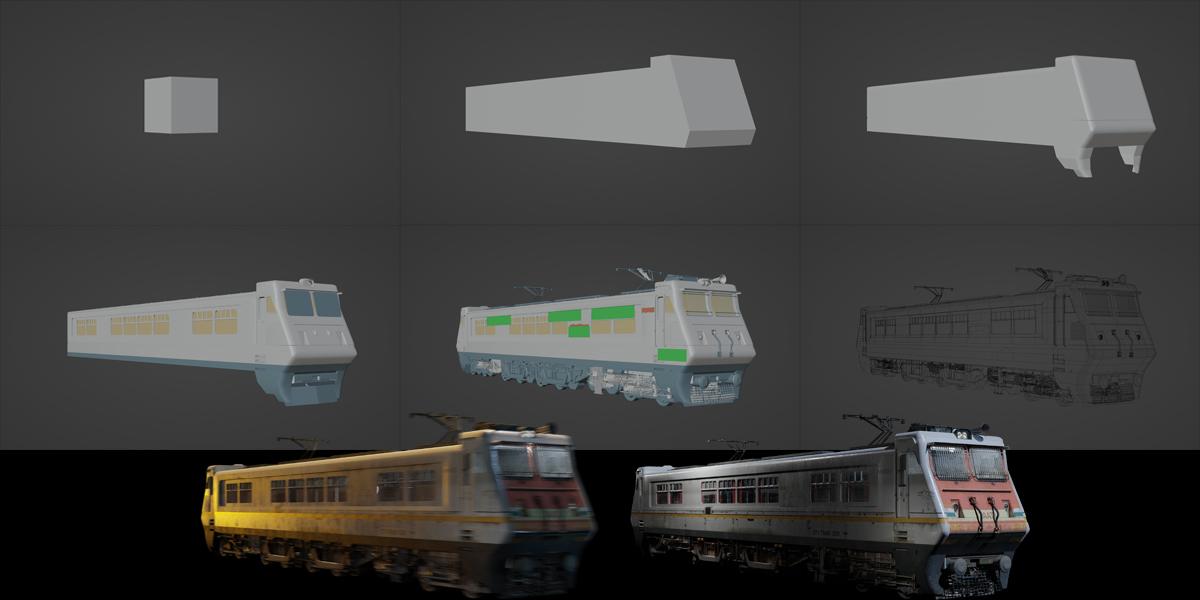
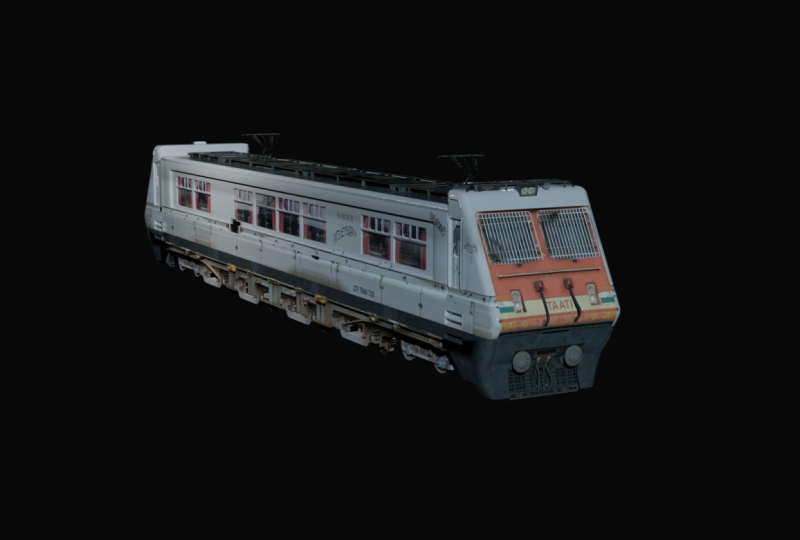
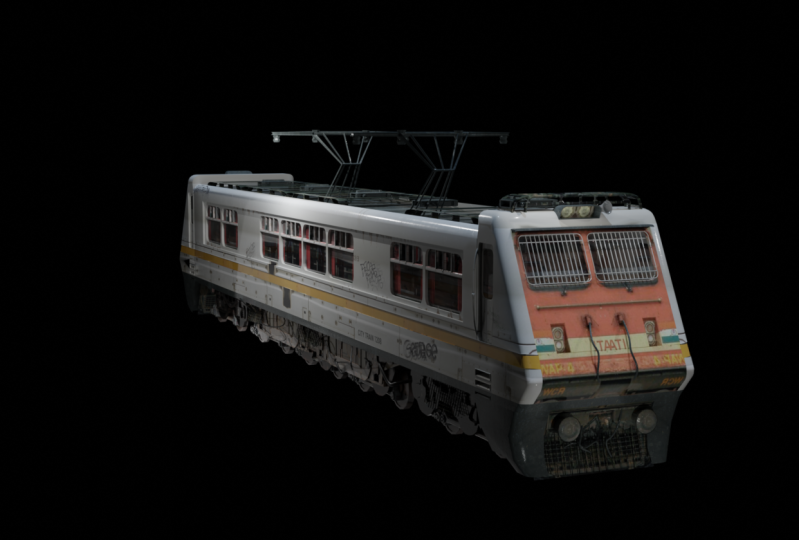
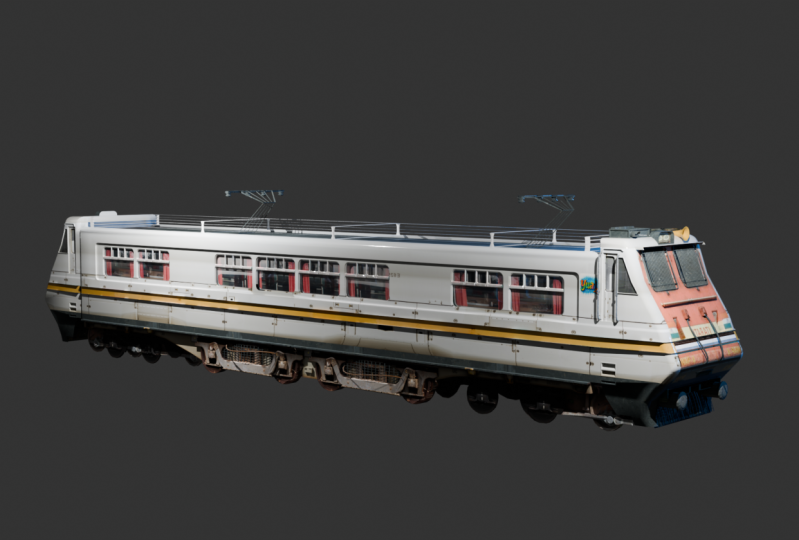
Transkripte
1. 01 - Einführung: Wenn wir Blender öffnen, erhalten
wir den Standardwürfel. Wie konvertiert man diesen Würfel, um die realistische Datenkette
auszublenden Es gibt eine Reihe
von Möglichkeiten, wie Sie das Modellieren und
Texturieren in Blender
angehen können Modellieren und
Texturieren in Blender
angehen In diesem Tutorial werde ich über den Ansatz
sprechen, der in kürzester Zeit das realistischste
Ergebnis
liefert Diese Technik habe ich in
meiner vierjährigen
Blender-Erfahrung gelernt . in diesem
dreistündigen Tutorial Erstellen Sie in diesem
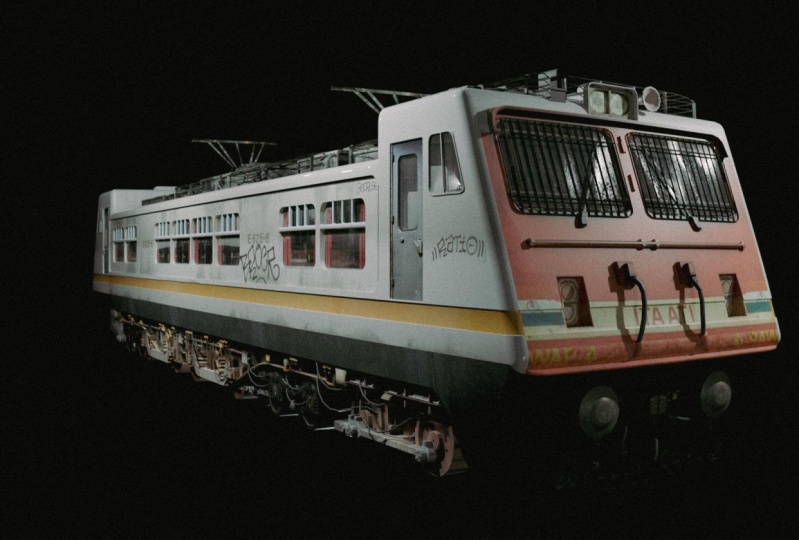
dreistündigen Tutorial diese Schrumpfmaschine
bis ins kleinste Detail Sie können die
Technik, die Sie in
diesem Tutorial lernen, anwenden , um realistische Modelle zu erstellen
. Sprechen Sie über die Schritte, die Sie
unternehmen müssen, bevor sie
mit dem Modellieren beginnen, um den Prozess so
einfach wie möglich zu
gestalten ,
und darüber, wie Sie
Texas bei Material Blender
organisieren können, um die Woche zu arbeiten. Was sind die
häufigsten Probleme, auf die Sie stoßen
können, und
wie können Sie sie lösen? Wie Sie mithilfe von Tastenkombinationen schnell Werkzeuge
für
die Modellierung und Auswahl verwenden können, welche Modifikatoren
Sie verwenden sollten und vieles mehr Das Tutorial, Schritt für Schritt und auch für Anfänger
geeignet
2. 02 - Importiere Referenz und Basisform: Wir sind jetzt in Blender. Und zuerst werde ich diese Datei speichern. Also Datei speichern. Und ich erstelle diesen
Train-Tutorial-Ordner. Und meine Empfehlung
ist,
einen Ordner zu erstellen , in dem Sie all diese Dateien speichern möchten
. Und ich werde dieses Tutorial nennen. Ich werde diese Datei hier speichern. Zuerst. Ich werde diese Zeitleiste hier schließen , da wir keine Animationen
erstellen werden. Klicken Sie also einfach mit der rechten Maustaste hier und
verbinden Sie Bereiche und klicken Sie nach unten. Und jetzt mache ich mit der rechten Maustaste hier
und der horizontalen Teilung. Und ich werde hier Platz
für unsere Referenzbilder machen. Hier müssen wir auf Bilder
verweisen. Und ich kann
diese Bilder nicht mit Ihnen teilen, aber ich teile Links mit Ihnen damit Sie
diese Bilder herunterladen können. Oder Sie können hier einfach
Screenshots von diesem Bild machen. Und dann kannst du zu Blender gehen. Und hier können Sie den
Bildeditor öffnen und einfach dieses Referenzbild
laden. Sie können diesen Teil einfach überspringen , da ich ihn für immer behalten werde Öffnen Sie diese Referenz hier und Sie können diese Referenz mit mir ansehen. Und das kannst du mit
deinem Lebenslauf auf der Maus zoomen und du kannst es mit der
mittleren Maustaste
auf deiner Maus verschieben . Und du fängst an, so
etwas zu modellieren. Sie müssen zuerst
eine Grundform erstellen. Und wir haben hier einen Würfel. Wir haben hier einen weiteren Würfel, der auf der Z-Achse etwas
größer ist Und mit dieser Form hier. Jetzt brauchen wir Abmessungen von I. Das sind vielleicht
zweieinhalb Meter auf der
Z-Achse und auch auf der X-Achse Und ich werde mit 1,6 m hierher gehen. Also können wir jetzt zu Blender zurückkehren, und jetzt können wir unseren
Würfel auswählen und N drücken. Und wenn Sie zum Beispiel diesen Würfel
löschen, können
Sie einen neuen mit
einem und Cube erstellen. Und jetzt drücke ich N
, um diesen Artikel hier zu öffnen. Du kannst hier unter Abmessungen zwei
eingeben und weiterhelfen. Und Y-Achse 1.6. Dann auf der Z-Achse 2,5 Meter. Und ich werde die
mittlere Maustaste lesen diesen Würfel
drehen oder
in diese Richtung. Jetzt müssen wir
diesen Teil hier erstellen, der
ungefähr 15 m lang ist . Also gehe ich
jetzt in den Bearbeitungsmodus. Sie können einfach die
Tabulatortaste auf Ihrer Tastatur drücken , um zwischen
Objekt- und Bearbeitungsmodus zu wechseln. Und jetzt wähle ich
diese Kantenauswahl aus, oder Sie können einfach 12 oder
drei eingeben , um zwischen den
Scheitelpunkten zu springen sie Face
Select auszuwählen Und das werde ich, mit
der Edge-Select-Funktion. Und wenn Sie die Maus hier platzieren, verwende
ich Strg R. Und ich werde hier
einen Loop-Cut platzieren. Und ich werde diese
fast zwei nach oben verschieben. Also können wir
diesen Teil jetzt hier extrudieren. Und jetzt wähle ich diese Fläche aus, wähle und drücke E, um Y
für die Y-Achse zu extrudieren, und ich gebe 15 ein Jetzt extrudieren wir diesen Teil für 15 m. Wir können diesen Teil jetzt hier, diese Kante hier ist
diese Kante hier Jetzt füge ich einen hinzu, schau dir hier nochmal mit
Control R an. Und ich werde das runterbringen. Wir können diese beiden
Kanten jetzt auswählen, indem wir die Umschalttaste gedrückt halten. Und wir können jetzt
diese eine Y-Achse verschieben. Und wir können
diese Erkenntnis jetzt auch auf Vioxx übertragen. Und jetzt drücke ich den Ziffernblock drei, um zur rechten
orthogonalen Ansicht zu gelangen. Und wir können das arrangieren. Zuerst. Ich wähle hier
diese Kante aus, und mit der Zahl drei werde
ich sie hierher verschieben, um
diese Kante hier auszurichten. Wir können jetzt diese
gelbe Linie hier erstellen, sodass es später einfacher ist, diesen Shake zu
verstehen. Wir können wieder mit Control R und das bis etwa hier
runterverschieben. Gehen Sie nicht zu stark
nach unten, da wir diese Abschrägung später hier erstellen
werden Und wenn du zum Beispiel alles
nach unten
legst alles und du wirst sie wissen
lassen, dass sie in der
Lage sind, Abschrägung,
Glukose oder diese Kante zu erzeugen Glukose oder diese Kante Sie können diese Kante also
mit gedrückter Control-Taste auswählen. Ich weiß, Alt zu halten. Und dann klicken Sie einfach hier. Sie können einfach auswählen, all diese Kanten hier. Und du kannst
das nach oben bewegen, indem du zweimal auf G tippst, zweimal auf G. Und
du kannst das hier
leicht auf dieser Achse bewegen . Jetzt können wir Control
B verwenden, um dieses Zeitalter zu beschleunigen. Und wenn Sie mit der Maus nach unten scrollen, sind
Sie hier eine Menge
Loop-Klasse, aber wir brauchen hier nur eine
Loop-Klasse. Wenn du willst. Hier werden
wir zum Beispiel diese Kante hier abwählen Und wenn Sie möchten,
wählen Sie dies erneut Sie können auch die
Alt-Taste gedrückt halten und hier klicken. Und Sie
müssen nur ein paar Mal klicken , um diese Zeile hier auszuwählen. Und jetzt möchte ich auch hier in der
Geometrie eine
tödliche Extrusion erzeugen, weil wir
diese gelbe Linie
später mit Material erstellen werden diese gelbe Linie
später mit Aber ich will das die
ganze Zeit sehen und ich werde mich für E entscheiden und das
Gesicht entlang der Normalen extrudieren Und ich werde jetzt Shift gedrückt halten
, um das etwas zu verschieben. Und ich werde dieses bisschen einrücken, vielleicht nur ein paar Millimeter. Nun, ich klicke
hier und du kannst sehen , dass wir auch
diese Geometrie haben. Und um dies
in einer soliden Vorschau besser sichtbar zu machen , klicke
ich hier. Und ich werde diesen Hohlraum aktivieren. Und ich werde das auch
auf Screen to Voting setzen , um
es sichtbarer zu machen
3. 03 - Details und Hauptfase: Wenn Sie sich für Control B entscheiden, haben
wir Platz zum Abschrägen Und jetzt müssen wir diesen Teil
erstellen. Jetzt. Diese Kante hier ist
diese Kante hier, aber wir haben hier diesen
Teil, der nach unten gehen wird. Und das haben wir auch dazu. Und um das zu schaffen, nehme
ich einfach diesen Vorteil. Wählen Sie also diese Kante aus
und fahren Sie mit E. Und nun drücken Sie Z, um einmal die
Achse festzuhalten und diese einfach nach unten zu bewegen. Hallo, nochmal mit E
und C und beweg das. Zuerst. Ich nehme Control Z. Ich
werde das auf der Y-Achse skalieren. Also SY, um das auf der Y-Achse zu skalieren. Und ich werde jetzt
wieder mit E und Z weitermachen. Bleib auf der Z-Achse und skaliere
das nochmal auf der Y-Achse Und lassen Sie uns dieses
wenig zu diesem Thema übergehen. Und ich werde
diesen Teil hier wieder erstellen. Also E, Z. Lassen Sie uns das
noch einmal nach etwa hier verschieben. Und ich will diesen Schnitt hier machen. Ich kann heute Abend einfach mitmachen. Ich kann hier bleiben und hier
darüber sprechen und einfach mit der
linken Maustaste klicken und die Eingabetaste drücken. Jetzt können wir
diesen Scheitelpunkt auswählen und wir können
diese Scheitelpunkte hier löschen Jetzt wähle ich hier die
Option Auswählen und ich wähle
diese drei Kanten aus, indem ich gedrückt halte,
verschiebe. Ich werde das näher erläutern, ich werde diese beiden Kanten auswählen und diesen
kleinen Einblick verschieben. Verschieben wir diesen um die X-Achse. Ich möchte diesen, diesen und
diesen Rand hier auswählen . Jetzt können wir das reinbringen. Jetzt möchte ich hier
nur diesen Teil auswählen. Und lassen Sie uns diesen
etwas genaueren Einblick geben. Und schauen wir uns an, wie diese
rauchende bis orthographische Ansicht aussieht. Und Sie können mit der Nummer eins zur vorderen
orthogonalen Ansicht wechseln Nummer eins zur vorderen
orthogonalen Ansicht Nun, du kannst mit dir gehen. Du importierst und ich denke,
das ist ein bisschen zu groß. Also ich wähle
diese beiden Kanten hier und du musst im Röntgenmodus
sein, denn wenn du vorne
orthogonal bist , wer kann hier
nur die sichtbare Kante auswählen, aber wir können das auch an
dieser Kante, dem Boden Verwenden Sie also immer
diesen Röntgenmodus. Sie befinden sich in der orthogonalen Ansicht von vorne, rechts oder oben Und bewege einfach diesen Vektor nach oben
und vielleicht diesen kleinen Treffer. Okay? Und jetzt deaktiviere ich diesen Röntgenmodus und füge bei
gedrückter Umschalttaste hier eine Auswahl hinzu und
gehe zu Extrude und X4-X-Achse Und ich werde
das etwa hierher verschieben. Um so weit zu kommen. Hier. Wir können sehen, dass das ziemlich hell
ist , um es perfekt aufeinander abzustimmen. Sie benötigen nur ein schnelles S zum
Skalieren und eine X- oder X-Achse. Das ist also nur X-Achse und Null. Also Null. Oder Sie können einfach S, M drücken und X
gedrückt halten und wir können
das verschieben, um es auszurichten, aber es ist viel einfacher,
wenn Sie einfach
S drücken . Und ich sehe jetzt ein Problem, das genau dort ein großes
Problem sein kann. All diese Eckpunkte
hier sind gesammelt. Also sind all diese miteinander verbunden. Aber dieser ist nicht
verbunden, weil wir uns hier keine
angesehen haben. Wenn Sie G drücken, können Sie sehen
, dass dies nur hier ist. Im Alter hat das nichts
mit diesem Teil zu tun. Und das kann später ein
großes Problem sein. Also werde ich jetzt kontrollieren ob ich diesen
Loop-Cut hier nach links verschiebe, und jetzt ist er immer noch
nicht verbunden. Also müssen wir
diese manuell verbinden. Wenn du mitgehst, kannst
du sehen, dass wir
hier
zwei getrennte Scheitelpunkte haben und ich werde jetzt ein Ende
auswählen Shift-Taste gedrückt hältst, und
wähle ein anderes aus Jetzt müssen wir F3 drücken
und wir brauchen solchen Mulch. Auf Hochofen oder ähnlichem zusammenführen. Also klicken Sie einfach zuletzt auf Zusammenführen. Und jetzt wollen wir hier
so Eckpunkte haben. Und jetzt verbinden wir diese
beiden Eckpunkte zu einem Und jetzt haben wir diese
Form oder so hier. Wir brauchen diese Gegenseite nicht weil wir den
Spiegelmodifikator verwenden werden Um den Spiegelmodifikator zu verwenden, müssen
Sie nur
in der Mitte dieses Objekts eine Schleife schneiden Also nehme ich
Control R und klicke einfach hier, um mir die
Mitte dieses Objekts anzusehen. Und ich werde jetzt Escape drücken
, um dieser Stimmung zu entkommen. Und jetzt drücke ich die Eingabetaste. Und jetzt müssen wir mit Nummer sieben über die orthographische Ansicht
sprechen Und im Röntgenmodus,
bereit, diesen richtigen Teil hier auszuwählen. Drücken Sie auf Scheitelpunkte löschen. Also schneiden wir jetzt diesen Engel und können jetzt den
Spiegelmodifikator verwenden Ich werde hier unter Modifikatoren und ich werde hier unter Spiegel hingehen Und das ist standardmäßig die X-Achse. Das ist also, Sie können die X-Achse hier
sehen. Also das ist richtig und klicken Sie
einfach hier auf Clipping. Blender wird
diesen Mittelteil also
automatisch in einem
Teil mit der SQL-API zusammenführen . Und jetzt ist alles, was
wir tun, übrig. Das machen wir auch automatisch. Ordnung, Sie können also sehen, dass dieser rechte Teil genau in der
Mitte dieses linken Teils liegt Und weil dieses
Objekt symmetrisch ist, können
wir es einfach weiter links lassen. Blender wird das
alles nach rechts kopieren. Jetzt können wir die erstellen, Sie können die Level hier sehen. Wir wollen also Abschrägung, diese Kante hier, diesen Teil hier, diesen Teil hier und auch diesen Teil hier
und die ganze Folie Und wir wollen das nicht abgeschrägt haben, Sie können sehen, dass es ziemlich scharf
ist Also können wir mit der Auswahl beginnen. Und ich werde jetzt gedrückt halten, es
lösen, Shift gedrückt halten, Sie fügen einfach eine Auswahl hinzu. Sie müssen also grundsätzlich eine Kante nach der anderen
klicken. Aber Sie können sehen, dass
wir
hier einen winzigen Vorteil haben und es schwierig sein wird
, all das auszuwählen. Wir haben aber auch eine
Option in Blender. Und wenn wir mit
gedrückter Strg-Taste auswählen, können
Sie hier alle
angeschlossenen Leitungen auswählen. Wenn Sie hier drücken, können
Sie rendern. Es verbindet automatisch
all diese Folien hier. Und wenn du jetzt
Control drückst und hierher gehst, findet
Blender hier
den kürzesten Weg zu dieser Zeile. Und das ist in diesem Beispiel. Nicht gut, weil wir hierher
wollen. Sie also einfach die Strg-Taste gedrückt und klicken Sie hier. Diese drei Kanten. Jetzt können wir zum
Beispiel hier klicken. Und du kannst sehen, dass
Blender dies hier als kürzesten Weg zu diesem Rand ansieht. Also müssen wir
Control Z verwenden, um das rückgängig zu machen. Und wir können hier
manuell auf Can klicken, diese Kante. Und jetzt können wir hier klicken. Und Blender wird all diese Teile
verbinden. Okay, und um jetzt zu diesem Teil hier
zu springen, müssen
wir die Umschalttaste drücken. Verschieben Sie also die Auswahl und drücken Sie
einfach die Umschalttaste
und klicken Sie hier. Und auch dieser Teil hier. Okay, und jetzt haben wir all diese Zeilen
ausgewählt. Wir wollen Abschrägung und ich verwende
jetzt Strg B.
Ich fase das ab und wenn ich
mit der Maus nach oben scrolle, fügen
wir Und ich möchte
diesen niedrigen Poly-Wert beibehalten, damit ich nicht zu viel suchen möchte Schau mal, klasse,
vielleicht drei oder vier. Okay, und dann drücken Sie einfach linke Maustaste und
wir fügen hier Abschrägung Das ist eine zerstörerische Abschrägung. Das bedeutet, dass wir später
nicht zurückkehren können. Sie können Control Z verwenden,
wenn Sie jetzt nicht zufrieden sind und Sie können eine weitere Abschrägung hinzufügen
und sie wird von gesteuert, aber stellen Sie sicher, dass Sie mit dieser Abschrägung zufrieden
sind, da wir diesen Anspruch nicht
erheben können Was ist jetzt meine Empfehlung? Weil wir
die Details hier hinzufügen werden und Sie später vielleicht
weniger Fehler machen können. Es ist also gut, eine
Sicherungskopie dieses Objekts zu haben. können hier also jederzeit
zu dieser Phase zurückkehren, und das können Sie ganz einfach tun einfach Shift D und X
und verschieben Sie das auf etwa hier. Und du kannst
M drücken, um das in
einer Sammlung zu machen , und du
kannst diesen Vektor aufrufen. Drücken Sie jetzt einfach auf Okay, und wir haben
hier eine Sammlung und Sie können
das vielleicht Schritt so nennen . Und das kannst du einfach
in Blender und auch im Viewport deaktivieren in Blender und auch im Viewport Also dieses Objekt ist hier,
falls du zurückgehen musst. Es wird jedoch erst wöchentlich
sichtbar sein. Sicherungskopie. Objekt. Nun, vielleicht sollten
wir das
vorher bei Bevel machen, aber wenn Sie
mit dieser Abschrägung zufrieden sind, brauchen
Sie sich darüber keine Gedanken zu machen Und wenn Sie das jetzt glätten möchten, können
Sie mit der
rechten Maustaste auf Shade Smooth klicken. Und wir müssen das
unter den Objektdateneigenschaften aktivieren, diese automatische Glättung und
jetzt diese Schleife, aber jetzt möchte ich
diesen Teil nach unten erstellen. Schauen wir uns also an, wie
das aussieht, und wir können einfach in den Bearbeitungsmodus wechseln. Mit
dieser Kante können wir hier wählen. Und ich nehme E, extrudiere das auf der tödlichen Achse und verschiebe es nach innen Und jetzt werde ich mich wieder anpassen, mit E und Z
weitermachen, um das nach unten zu
verschieben. Und vielleicht skalieren Sie diesen Sx, um auf der X-Achse so klein zu
skalieren. Und noch einmal E. Sie
können Z für die Z-Achse gedrückt halten. Und lassen Sie uns, lassen Sie uns das nach
innen verschieben, ein bisschen nach draußen. Und wir können einfach ein bisschen
herunternehmen , um diese kleinen Dinge
größer zu machen, diesen Vorteil hier. Und wenn du willst, kannst diese Kante hier
greifen
und du kannst sie bewegen, also auf der X-Achse, aber achte
nur darauf hier
nicht von dieser Kante weggehst Jetzt haben wir hier die Grundform, und jetzt können wir
Bilder auf dieses Objekt projizieren, dann wird es einfacher sein, mit dem Modellieren
fortzufahren
4. 04 - Projektion eines Bildes auf ein Modell: Und ich habe diese Collage erstellt und werde diese
Textur mit Ihnen teilen Also so sieht das aus. Und was ich im Grunde mache, ich gehe zu textures.com und
lade ein paar Bilder herunter Ich will das in
diesem Zug verwenden. So ist dieses
Bild also Slope. Also im Grunde haben wir dieses Gelb nur für diesen
gelben Teil hier. Das ist also nur Rostmetall , weil wir hier viele
dieser Beispiele finden werden. Und auch das, wir können
diese gelbe Linie verwenden, wenn Sie möchten. Und das, wir haben diese Fenster und dieser
Teil ist unten. Und auch dieses, und wir haben auch
ein anderes Fenster hier. Jetzt erstelle ich hier eine Collage aus all diesen Bildern in
einem für K-Bild. Und es wird viel einfacher sein, all dies in einem Bild zu haben. Wir müssen also später nicht
viele verschiedene Materialien erstellen . Und jetzt werde ich andere kopieren. Da ist dieses Bild und ich werde für uns
zur Materialvorschau gehen. Und ich werde jetzt zu den
Materialeigenschaften gehen und hier neues Material erstellen. Und ich nenne das drei. Wir können
diesen neuen Tab jetzt hier öffnen. Sie können
dieses Fenster also einfach teilen, wenn Sie
dieses Kreuz sehen , und es nach links verschieben. Nein, ich denke, ich werde das erstellen. Also werde ich diese
Bereiche zusammenfügen und ich denke, ich werde hier ein Fenster
erstellen. Also horizontal gespalten. Und ich werde das auch vertikal aufteilen
. Also können wir hier den
UV-Editor öffnen , weil
wir den UV-Editor benötigen. Und links
öffne ich den Shader-Editor. Und jetzt,
wo wir dieses Objekt ausgewählt haben , und jetzt können wir, wenn
wir dieses Objekt auswählen,
dieses Standardmaterial umbenennen, um es zu trainieren Wir haben hier
Trainingsmaterial und ich kann diese Collage
einfach
in Blender integrieren Und ich kann das hier einfügen oder ich kann
Schichttag verwenden und nach Bildtextur
suchen und ich kann dieses Bild
öffnen, auf das nicht verwiesen wird, nur das Gulaschbild hier. Und jetzt kann ich
das hier mit der Grundfarbe verbinden. Und jetzt müssen wir das nur noch richtig
auspacken. Und Sie können sehen, dass wir hier
diese Skala haben , die nicht einheitlich
ist. Und ich nehme Control a und wende die Skala auf Eins an. Also ausgepackt, werden wir jetzt viel besser
arbeiten als zuvor. Und wenn wir in den Bearbeitungsmodus wechseln, drücken Sie
einfach a, um alle auszuwählen. Und ich werde jetzt mit dir gehen,
vielleicht Würfelprojektion. Wenn wir also U drücken, haben
wir hier all diese
Standardprojektionen. Wir können hier also zwei
verschiedene Typen ausprobieren. Vielleicht funktioniert
das Smart-TV-Projekt auch gut. Aber ich denke, ich werde
mit der Würfelprojektion beginnen. Und jetzt
drücke ich L darüber. Also drücke ich a, um alle auszuwählen. Und ich werde das auf
dieses weiße Material
projizieren, diesen Hauptteil hier, das weiße Material hier. Ich werde diesen Hinweis hier machen. Sie können also sehen, dass dieser Teil unten diese
schwarze Farbe haben wird. Und wir haben hier unsere
gelbe Linie. Sie können diese gelbe Linie sehen. Also werde ich all
diese schönen Details nicht
über dieser gelben Linie behalten . Also werde ich es einfach nach G verschieben.
Und wenn Sie so viel wie möglich drücken,
fahren Sie mit der Z-Achse Aber du kannst einfach mit G gehen
und ich denke, ich werde
das verkleinern , um das
ganze Gebiet zu erfassen. Hier. Wir haben das. Das ist also gelbe Linie und wir haben hier
nette Details. Okay? Und jetzt, wenn wir uns für die Basisauswahl entscheiden
, können
wir diese
gelbe Linie sichtbar machen. Wenn Sie also alle Male drücken, können
Sie Let's few
times low with all auswählen. Dieses Gesicht, diese funktionieren nicht, aber wenn Sie jetzt einfach den ersten Teil der gelben Linie drücken und die Strg-Taste gedrückt halten, können
Sie die gesamte Linie auswählen. Also drücken Sie hier einfach die erste
und die letzte Zeile. Und Blender wird all diese Teile
gesteuert verbinden. Jetzt haben wir diese Zeile
hier und wenn du dich zum Beispiel
für diese hier entscheidest , kannst
du mit einem Select All. Und du kannst das jetzt mit dem G auf
dieser gelben Linie hier nach unten
verschieben .
In der Null Ivan. Drücken Sie S, um
dies ebenfalls ein wenig zu skalieren. Mach einfach, um mehr
von diesen Texturen hier einzufangen. Also ich will auch
diese Details hier haben. Ich drücke S, um das zu skalieren. Und mit dem G einfach schimmelig süß. Oder vielleicht, wenn du
möchtest, kannst du
das vielleicht auch darauf projizieren, um diese Textur hier zu
bekommen. Aber ich werde jetzt mit
dieser gelben Linie fahren. Und ich glaube, ich
will nicht, dass das alles schwarz wird. Also werde ich Control R verwenden,
um hier While-Loop-Cut hinzuzufügen. Und jetzt können wir diesen Teil einfach abmalen, um das
Halten der Kontrolle zu beenden. Wir können diesen Teil auswählen. Wenn Sie dies perfekt
ausrichten möchten, können
Sie dies jederzeit mit Steuerung
auswählen. Und du kannst S,
Z, Null drücken , um das perfekt auszurichten. S ist also Null und du
richtest diese Kante hier aus. Und jetzt können wir die Kontrolle übernehmen. Halten Sie die Umschalttaste gedrückt, um eine Auswahl hinzuzufügen. Die Umschalttaste fügt also eine Auswahl hinzu und die Steuerung mit
entfernt die Auswahl. Wenn Sie die Strg-
und Boxauswahl verwenden, entfernen
Sie die Auswahl. Aber ich muss hierher wechseln. Verschieben wir das einfach nach unten. Diese schwarze Farbe. Ich werde das skalieren, um
mehr oder weniger Textur zu erhalten. Und ich sage Ihnen, Sie können einzelne Teile
auswählen. Also werde ich diesen Teil auswählen
und das hier projizieren. Ich werde das einfach auf der Y-Achse skalieren
, also will ich diesen Teil Also wie Y minus eins. Jetzt können wir
das im Grunde drehen und es einfach so, dass wir diesen Teil hier
auf diese schwarze Farbe kleben können. Und lassen Sie uns das mit
der Z-Achse skalieren , um mehr Textur
einzufangen
5. 05 - Fenster erstellen: Jetzt können wir hier Fenster hinzufügen. Und um das zu tun, werde
ich diesen Teil hier auswählen. Und mal sehen, wie das aussieht. Ich will Windows, ich will
diesen Bereich hier und ich nehme Numpad Zahlen. Drei ist
rechts orthogonal, aber wenn Sie hier auf die Y-Achse klicken, können
Sie zur
linken orthogonalen Ansicht navigieren Und ich möchte diese
Kante hier so ausrichten, dass ich
mit K bleibe . Wenn Sie also
K drücken , können wir hier bei dieser Achse bleiben Und jetzt, wenn du Z gedrückt
hältst, kannst du das
nur auf die Z-Achse kleben. Und jetzt werde ich
das
hier mit dieser Kante verbinden und Enter drücken. Jetzt können wir diese Kante hier perfekt
ausrichten. Vielleicht können wir das auch so
ausrichten, dass SY Null ist, also S, Y, Z-Linie. Jetzt auch das. Und lassen Sie uns hier noch einen weiteren Vorteil hinzufügen. Also formle ich das Messer Z für die Z-Achse. Und lass uns das verbinden. Wenn und ich werde
diese Gesichtsauswahl auswählen. Hier. Wir können jetzt
I drücken, um das einzufügen. Und das wird
für unsere Fenster platziert. Und ich werde jetzt E zum
Extrudieren und x für die X-Achse verwenden. Und wenn Sie die Shift-Taste gedrückt halten, können
Sie es
leicht nach innen bewegen Okay, das wird ein
Bereich für unsere Fenster sein. Und was ich
jetzt tun werde, werde ich anpassen, diesen UV-Editor
gehen
und G drücken Und ich werde das
auf dieses Fenster hier projizieren. Um dieses Fenster etwas
kleiner zu machen. Ich drücke einfach S und skaliere
das, um es zu verkleinern. Und wir können
wieder G nehmen und das Ganze nach oben verschieben. Du kannst das ein
bisschen unscharf dehnen, wenn du willst. Oder S y. Lass uns das machen. Okay? Als Nächstes müssen wir Edge verwenden und sie mit Control R
auswählen. Wir müssen diese Fenster hier
isolieren. Aber Sie können hier die niedrigen
Kosten für jedes Fenster erhöhen. Oder Sie können einfach einen Loop
Cut mit Kontrollbereich in der
Mitte dieses Fensters platzieren . Sie können diesen
mittleren Teil also hier sehen. Also lass uns das machen. Also einfach mit Strg
R während des
Loop-Cuts in der Mitte
eines dieser Fenster platzieren R während des
Loop-Cuts . Die Steuerungen für diesen Emitter sind also
vorhanden, und ich werde sie jetzt auswählen. Ich werde mit S,
Y und der Nulllinie nach oben gehen. Sie sind tödlich, um das
Ganze ordentlich oder sauber zu halten. Und ich werde wieder gehen. Und jetzt komme ich zu diesem Punkt, ich nenne alles. Und ich werde hier klicken. Und wieder SY. Und wieder gedrückt halten und
hier klicken. S y ist Null. Also wählen alle diese
SY-Null aus und tun dies für all diese Kanten. Also S1 ist Null und Y Z. Okay? Und jetzt werde ich
all diese Kanten gleichzeitig auswählen. Um eine Auswahl hinzuzufügen, halten Sie
einfach die Umschalttaste gedrückt. Sie also die
Auswahl verschieben, die auch genannt wird ,
sollten Sie die
gesamte Folie auswählen und einfach anfangen,
auf diesen Rand zu klicken. Also warte zur gleichen Zeit,
verschiebe sie alle. Okay? Und jetzt, wo wir all diese Kanten
ausgewählt haben, können
wir mit Strg D fahren und mit Maus
nach unten scrollen, um nur einen Schleifenschnitt
hinzuzufügen. Und jetzt können wir
all diese Fenster hier abdecken. Und das ist nicht perfekt
, weil dieses Referenzbild
nicht perfekt
auf 90 Grad ausgerichtet ist . Und wir können einfach weitermachen
, wieder mit allem. Und wir können das verschieben wenn du es
auf der Y-Achse bewegst, um
diese Dehnung zu bekommen , auch diese UV-Strahlung Und wir können das leicht beheben, wenn wir das unter Optionen
aktivieren, Basisattribute zu korrigieren Jetzt können wir das verschieben und wir
können es perfekt ausrichten. Oder wenn Sie die korrekten Gesichtsattribute nicht aktiviert
haben , können
Sie dies
mit einem Doppeltippen von G tun Wenn Sie
also ein
G wählen, erhalten Sie dieses. Aber wenn du zweimal auf G
tippst, aktivieren wir einmal die korrekten Attribute
einfügen. Aber ich werde das vorerst behalten. Jederzeit aktivieren. Also alles. Und jetzt können wir ein G nehmen, aber achten Sie darauf, es auf die Y-Achse zu
kleben Also g von y, eine Bewegung
nur auf der Y-Achse, J, y, z und y hier und
sammle einfach all diese festen,
all diese Kanten Also alle zehn g y. Aber das ist nicht so
wichtig, um so perfekt zu sein. Und das liegt ganz bei Ihnen, aber ich werde versuchen, das
zu korrigieren. Okay. Und jetzt brauchen wir einen großen
Schleifenschnitt über dem Fenster. Also können wir, mal sehen, wir können diesen
Rand bereinigen, Rift S, Z Null Jetzt schieb das nach unten. Nimm das einfach auf der
Z-Achse, also halte Z gedrückt und lass uns wieder mit
Control R, S, Y Null weitermachen. Und jetzt nimm G. Und
nenne das eine Z-Achse. Oder du kannst mit
G, G, G zweimal gehen. Und es wird in der App bleiben. Okay, wenn wir jetzt zur soliden Vorschau
gehen, können
wir sehen, dass alles in einer Linie
ist, aber wir können jetzt dieses Gesicht auswählen. Hält es Shift gedrückt? Und wir können hier echte
Geometrie erzeugen, wenn wir
mit E und X auf der X-Achse
extrudieren,
und wenn Sie das ein wenig nach mit E und X auf der X-Achse
extrudieren, innen bewegen, fügen
wir hier Geometrie hinzu Okay? Jetzt möchte ich
diese Level hier machen. Sie können sehen, dass
all diese Ebenen sind, und es wird nicht
schwer sein, all das auszuwählen. Wir können also auswählen, lassen
Sie mich diese Kante hier auswählen und wir können jetzt auf die rechte Seite gehen und all diese Kanten hier
auswählen. Aber ich habe den einfachsten Weg gefunden, all diese Kanten
auszuwählen
, wenn wir eine auswählen. Und wenn wir uns jetzt für
Select Ähnliche Länge entscheiden. Blender wählt also ähnlichen verknüpften Anbieter aus und
wählt eine ähnliche
Länge wie diesen aus. Und wir haben
alles ausgewählt, was wir wollen, aber wir haben auch was ausgewählt? Viele Dinge brauchen wir nicht. Damit du das alles sehen kannst. Die Länge hier ist die Kante,
hier ist ausgewählt. Wir haben aber auch eine
große Auswahl. Wir müssen die Auswahl nicht
entfernen. Wir müssen die Kontrolle behalten. Und wenn Sie die
Kontrolle haben und wir zahlen, zum Beispiel, entscheiden Sie sich für Box Select. Klicken Sie mit der linken Maustaste und fahren Sie
einfach mit Box Select fort. Lassen Sie uns zunächst den Modus mit
zwei Röntgenbildern verwenden, damit wir Kanten dahinter erkennen
können. Also hält gerade die Kontrolle
und mit dem Buch auswählen
, abwählen oder du brauchst nicht, du willst Bevan nicht Und ich werde das alles entfernen. Also hier sind unsere Fenster und
wir können mit Nummer drei weitermachen. Und wir können
all diese Zeilen auswählen. Also können wir das
alles hier abwählen. Und auch diese ganze Zeile
hier brauchen wir nicht. Und auch all diese legen sich hin. Okay? Und wir wollen diese Kanten hier auch nicht
abschrägen. Kontrolliere und
entferne sie also alle. Okay, und ich entferne die Wand, also diese will ich,
also drücke die Umschalttaste,
um eine Auswahl hinzuzufügen. Ich klicke hier. Ich denke, das ist jetzt okay. Und wir können überprüfen
, ob das okay ist. Wenn wir Steuerung B nehmen,
Kontrolle B und das einfach nach
oben verschieben und mal sehen, was wir haben Okay, Eggo mit Flucht Und ich sehe, dass wir diesen Teil hier
ausgewählt haben. Hier, was wir nicht brauchen. Gehen Sie also wieder zur Steuerung über und
wählen Sie diese Kanten hier ab. Lass uns wieder mit Strg
V fahren und meine Maus nach oben bewegen. Okay, ich denke, das ist okay. Ich habe nur ein Programm. Wir haben hier diese beiden Kanten, also kontrolliere das und deaktiviere es Lassen Sie uns wieder mit
Steuerung V beginnen. Und ich denke, das ist
jetzt okay Wir haben, wir haben auch
so programmiert, dass sie gesteuert werden
, diese beiden Kanten hier abwählen Und wenn Sie möchten,
können Sie diese Koordinate verschieben und auch abschrägen Also können wir das auch bauen. Aber wenn das bei dir nicht funktioniert, kannst
du manuell vorgehen. Sie können also die ganze
Zeit die Schicht gedrückt halten und
einfach hier klicken. Und du kannst rotieren und bewegen. Dieses Objekt kann diese AGC-Abschrägung manuell
verbinden. Aber das wird
viel Zeit in Anspruch nehmen,
viel mehr Zeit viel mehr Okay? Nachdem wir all diese Kanten hier
in diesen Ecken ausgewählt haben, können
wir zur Materialvorschau zurückkehren. Und jetzt können wir
mit Steuerung B weitermachen. Und wir können
diese Fenster hier abschrägen Und Sie können sehen, dass wir hier zu diesem Problem
kommen. Wir haben überlappende Scheitelpunkte. Aber das werde ich vorerst tun. Wenn Sie also bis zu
dem Punkt gehen , an dem diese beiden Scheitelpunkte dick sind, haben wir kein Problem, aber wenn wir diese Folie überqueren, kommen
wir zu diesem Problem Wenn Sie also
zum Beispiel einen kleinen Brenner
hinzufügen möchten , können Sie
diesen problemlos hinzufügen Aber ich werde
dieses Problem vorerst ignorieren und
es später beheben. Also werde ich vorerst
diesem Referenzbild
hier folgen und Bevel
ausprobieren . Diese Abschrägung Also die Steuerung
hier und scrolle mit der Maus nach oben, um
vielleicht zwei oder drei Loop-Cuts hinzuzufügen vielleicht zwei oder drei Loop-Cuts Und einfach klicken. Okay, und jetzt haben wir
dieses nette Getränk. Aber wir haben auch
diese Probleme hier. Und behebe dieses Problem hier. Beweg einfach diesen nach links
und diesen hier, okay? Und dieser da drauf Okay, und auch das hier. Sie können also auch ein G verwenden,
aber achten Sie darauf, auf der Y-Achse zu bleiben Diese rote Linie ist also die Y-Achse, also G und Y, und wir schreiben
das einfach irgendwo hin Also g, y. Jetzt beheben wir dieses Problem, und wir müssen es an
all diesen Fenstern hier beheben Also beweg dich nach rechts,
diesen nach links. Und das Gleiche gilt für nach unten und keine Überlappungen mehr Und das habe ich vorher vergessen, ich sollte das vorher machen, aber du kannst alle paar
Schritte ein neues Backup machen Sie können also mit dem X fahren und einfach M drücken und es
zur Backup-Produktion hinzufügen. Das ist jetzt verschwunden, weil die Backup-Sammlung einen Rendervorgang deaktiviert und Sie diesen Schritt
nach Beverly Window aufrufen
können Das wird also später etwas zu
einfacher zu verstehen sein. Und wenn wir zum Beispiel diesen Schritt hier durcheinander
bringen, können
Sie dies jederzeit
im Viewport aktivieren und das können Sie Also beide sind jetzt
wahnsinnig, sodass es
das nach links und rechts verschieben kann das nach links und rechts Wenn Sie es verpassen, haben Sie
ein Problem damit. Sie können jederzeit zu diesem Schritt
zurückkehren. Und das können Sie mit diesem
Schritt beim Erstellen von Fenstern wieder tun. Aber ich werde das jetzt
deaktivieren und wir können hier weiter
an diesem Modell arbeiten. Und ich werde jetzt zur
Materialvorschau gehen. Ich mag diese Textur oder dieses
Fensterfenster hier. Und wenn du diesen grünen Teil magst, kann
er sein, er kann ziemlich gut
aussehen. Aber ich will wieder weiße Farbe. In all diesen Bereichen, in denen
es kein Windows gibt. Ich denke, es ist viel
einfacher, wenn wir im Röntgenmodus zur linken oder rechten
orthogonalen Ansicht und linken oder rechten
orthogonalen Ansicht und zu
T3 wechseln und diesen ganzen
Teil hier auswählen Dieser Teil unten ist okay. Lassen Sie uns
diesen Röntgenmodus jetzt auseinandernehmen und die Steuerung gedrückt halten Und Bücher wählen aus,
entfernen Sie einfach diese Art von Schaltern. Okay. Jetzt gehe ich wieder, oder? Also hat er die Orthographie verlassen und ich werde mit
dir gehen, ein Projekt von dir Okay? Jetzt haben wir diesen einheitlichen Teil hier und wir
können ihn einfach skalieren
und projizieren. Okay, das einzig Schlechte dabei ist
, dass wir diese Dehnungen bekommen. Hier. Du kannst sehen, dass wir uns hier
auseinanderstrecken. Aber weil es
nur weiße Farbe ist, ist
es nicht so sichtbar. Und ich finde das ziemlich gut. Und jetzt. Wir haben hier nur
ein bisschen Schatten, aber du kannst sehen,
dass das Blake
Painting Breakup ist und
wir werden später sehen vielleicht zahlen wir das auch
6. 06 - Die Vorderseite des Zuges: Okay, lass uns jetzt mit
diesem vorderen Teil hier spielen. Und ich werde mich jetzt für
den entscheiden, der kein Haustier ist. Wenn du in den Bearbeitungsmodus gehst, können
wir
diesen Teil hier auswählen , aber ich
sehe hier ein Problem. Also gehe ich zu
Solid Preview und lass uns diesen Teil
hier auswählen und ihn auf der X-Achse verschieben Wir haben hier ein Problem mit diesem
Spiegelmodifikator. Wir müssen das nur auf X kleben und wir können
das jetzt perfekt verbinden. Okay? Und jetzt deaktiviere ich
diesen Röntgenmodus und gehe zur
Materialvorschau. Und ich möchte ein Auswahlfeld, wählen Sie diesen Teil hier aus. Und wenn ich die Kontrolle habe, werde ich
diesen Teil entfernen , der so richtig
projiziert wird. Aber ich will das behalten. Also das ist okay, dieser schwarze Teil hier, aber dieser Teil unten ist es nicht. Okay. Wenn ich also die
Umschalttaste gedrückt halte, wähle ich Türen aus. Also dieser Teil hier. Und jetzt mache ich mit, wenn
wir vorne sind, orthographisch, ich werde mit Ihnen gehen, von Ihnen
projizieren Und jetzt können wir mit dem
G weitermachen und das verschieben und auf diesen Teil von Texture
projizieren. Drücken Sie einfach S, um dies zu verkleinern. Und G geschrieben,
platziere das in diesen Teil. Okay? Also müssen wir
das auf etwa
hier herunterskalieren und das einfach projizieren Also dieser Teil, diese beiden Gesichter
hier, ist dieser Teil unten. Schau richtig aus. Bedenken Sie also, dass dieses Fenster hier nicht perfekt ausgerichtet
ist, das tut
es nicht, weil diese Textur nicht perfekt auf 90 Grad ausgerichtet
ist. Aber ich werde vorerst die Kontrolle
behalten. Entferne diese Auswahl, damit wir mit der Rotation spielen
können. Also probieren Sie es aus und ich werde
versuchen, dieses Fenster hier aufzustellen. Okay, das sieht jetzt
viel besser aus und lassen Sie uns jetzt nur
diesen Teil auswählen und wir können S drücken und wir können das
skalieren und wir können diese Wärme
erneut projizieren Dehnen Sie das später auf der X-Achse, um mehr
von diesem Teil hier einzufangen Aber ich denke, ich werde das verschieben. Nein. Okay, lass uns versuchen, das ein bisschen
mehr wie einen Kreis zu machen. Also ESX. Im nächsten Schritt
fangen wir einfach an, hier mehr Geometrie
und Details hinzuzufügen. Also gehe ich in den Bearbeitungsmodus. Und ich werde heute Abend hierher gehen. Also ich und versuche einfach, das hier zu schneiden. Und ich werde jetzt
diese beiden Gesichter auswählen. Und sehen wir uns alle Referenzen
für diesen ganzen Look an. Also müssen wir das hineinextrudieren. Also E, N, Y und schieb das rein. Und wenn Sie möchten,
können Sie X drücken und auf der
X-Achsen-Festplatte
drehen und ausrichten Okay, und wir können hier jetzt
auch Abschrägungen hinzufügen. Also werde ich mit
Shift fahren oder du kannst, wenn du willst,
mit der Kontrolle gehen, um den kürzesten Punkt bis zu diesem Rand zu
finden. Und ich werde das einfach abschrägen. Mit Control B. Sie können
diesen Teil auch hier auswählen, aber das bleibt hier
an dieser Kante hängen. Also werde ich
diese Linie hier einfach abschrägen. Also Control V und nur
ein oder zwei Look-Cuts. Okay, und wenn wir
zur soliden Vorschau gehen, können wir immer sehen, wie das aussieht. Ich denke, wir verstehen das, wir werden es hier ein bisschen formen. Es ist kein großes Problem, aber ich denke, wenn wir
wieder mit Control Z weitermachen, wenn wir drei Loop-Cuts hinzufügen, werden
wir dieses Shading-Programm reparieren Das ist also mit einem Schleifenschnitt. Es kann also mit einem oder drei gehen. Ich nehme nur einen. Jetzt können wir den Fall
dieses Referenzbildes fortsetzen und weitere Details hinzufügen. Ich kann mit einem K-Gabelmesser gehen Und warum? Gabel, Messer und X, um dieser X-Achse hier zu
folgen. Und wir können hier einfach abschneiden. Und wenn du dich für
Control entscheidest, okay, ich habe diesen Teil hier ausgewählt, also wähle
hier einfach nur diesen Teil aus und mach mit Control B. Und lass uns wieder mit dem Messer gehen. Und lassen Sie uns hier einen
kleinen Teil machen. Und jetzt können wir das extrudieren. Also zuerst denke ich, dass
das hier kein Stock in
diesem Zug ist und ich werde
mit Share with D gehen , um dieses Objekt zu
duplizieren, D und Y für die Y-Achse
verschieben
und schönes Wochenende, möchte dieses kleine Ding auf X drehen
und Y X zeichnen es auf der Y-Achse Und dann verwenden wir Control
Plus, um die Auswahl zu erweitern. Und
dann können wir mit Control B das eine
Mal abschrägen. Also nur einer. Schau es dir hier an. Ok, wir haben
dieses nette Detail hier. Und jetzt können wir eine einfache
Beleuchtung erstellen, sodass wir
zu den Blender-Eigenschaften gehen und diese auf Radfahrer einstellen
können,
auf CFL, diese aussehende
Rendervorschau Und ich werde Proben an 100 schicken. Und wenn, und ich klicke hier. Wir können zur Rendervorschau gehen und sehen, wie das
bei echter Beleuchtung aussieht. Ich werde das
immer mehr auf
Schwarz bringen , weil wir vielleicht eine Sonnenlampe
verwenden werden. Und ich werde mit dem
Schichtleben weitermachen. Wir können mit der Sonne gehen. Also können wir
hier welche platzieren und ich werde
das vielleicht auf der Z-Achse drehen das vielleicht auf der Z-Achse Also warum oder okay, und ich werde diese oder vielleicht zwei bläuliche
Farben ändern Atmosphäre heute Abend
zu schaffen Das wird also vielleicht
leichter sein, mehr als mein Sohn. Und wenn Sie
diese Folien hier entfernen möchten, können Sie diese Overrides einfach
für eine Sekunde deaktivieren und ich erstelle sie Wenn wir also die Umschalttaste gedrückt halten
und mit der rechten Maustaste klicken, können
Sie den Ursprung ändern,
wo Sie möchten. Das funktioniert also auch,
wenn du
diese Overlays deaktivierst und
es einfach nicht sichtbar Also werde ich mit Shift eine Lüge machen. Platzieren wir hier eine Punktlampe und wir können diese 1.200 erhöhen Okay? Und Sie können sehen, dass, wenn wir das geometrisch
erstellen, sehr
gut mit Lichtern reagiert Vielleicht die New York verlagern. Wir können hier auch eine Lampe platzieren. Oder wir können das
Sonnenlicht für diesen Teil einfach hier behalten. Dies sind jedoch nur die
vier Tests, sodass wir
zwischen solidem Vorschaumaterial
und dem späteren Rendern der Vorschau wechseln können . Ich werde jetzt zu den Materialien zurückkehren. Und in dieser Phase müssen
wir nur mit dem
Modellieren
dieser Textur hier fortfahren . Also werde ich diesen Teil hier erstellen. Also Shift und Rechtsklick
, um den Ursprung hier zu platzieren. Und jetzt können wir mit
Shift a und mit Zylinder fahren. Aber nur eines
müssen Sie wissen, wenn Sie
dieses Objekt ausgewählt haben und wenn
Sie ein neues Objekt hinzufügen, dieses neue Objekt hier
Teil dieses Objekts sein wird. Und wenn Sie keine Auswahl getroffen haben,
handelt es sich um separate Objekte. Also wähle ich dieses Objekt aus
und nehme den Zylinder. Und bevor ich irgendwohin klicke, werde
ich das auf
16 Scheitelpunkte bringen , um den Poly-Wert
etwas niedriger zu halten Und wenn ich sage,
okay, ich , dann vergesse ich eins. Wenn wir in den Bearbeitungsmodus wechseln, wird
dies Teil
dieses Objekts hier sein. Ich werde öfter bearbeiten als jetzt, schiebe a und den Zylinder. Und weil wir
diesen Spiegelmodifikator haben, kommen
wir
hier zum Objekt , weil wir uns im
Bearbeitungsmodus befinden, also X-förmig Und lassen Sie uns, lassen Sie uns vorerst
dieses Clipping deaktivieren und
versuchen, es zu verkleinern Und wir können diese Klicks auspacken. Okay, und ich werde einfach
versuchen, das hier zu projizieren, und lassen Sie uns das auf der Y-Achse verschieben
und versuchen, diesen Teil hier zu modellieren Also werde ich mit dem S Y.. Und wir können diese Seite hier
rotieren lassen Und ich wähle jetzt
diese Fläche aus und
dann nehmen wir Control Be, um die Abschrägung voranzubringen Wir können das skalieren und wir können E verwenden, um zu
extrudieren und warum oder warum Ich finde das
ziemlich okay und du
drückst L über diesen Teil, wir wählen den losen Teil aus. Wir können das hier hinstellen. Wir können das
hier auch mit Control B abschrägen. Und Sie können S wählen, um zu skalieren das herausbewegen,
können Sie es erneut mit Control V abschrägen , um es glatter zu
machen Und jetzt wähle ich
diesen mittleren Teil aus, wobei der
Kontrollpunkt auf Plus steht, erweitere diese Auswahl und gehe mit dem Ziffernblock eins
nach vorne Sie projizieren aus der Sicht. Und finden Sie das, wählen Sie mit A und G S aus, um es zu skalieren und auf diesen Teil zu
projizieren. Und ich denke,
das können wir ein bisschen besser projizieren. Also werde ich mich für Nummer eins entscheiden, Sie projizieren aus der
Sicht und lassen Sie uns sehen, plus einem hörenden UV-Editor. Und lass uns diese Kiste finden. Und lass uns das einfach hier spielen. Also G, projiziere das
auf etwa hier. Und ich mag diesen Teil hier. Wir können hier also eine
separate Ebene erstellen. Wenn ja, wenn ja, mit Shift
und hier in der Mitte klicken, können
wir hier eine neue Ebene erstellen. Lassen Sie uns also diese Summe S,
Z ermitteln, um sie auf der Z-Achse zu skalieren Platzieren wir das hier. Ich nehme
Control a und wende
K an . Und jetzt können wir damit weitermachen. Dies ist ein separates Objekt
ohne Materialien. Also wähle einfach dieses Objekt aus. Scrollen Sie nach unten zum Material und
trinken Sie dieses Material hier. Und jetzt gehe ich mit deinem
Projekt von dir und einem, um es auszuwählen und es einfach auf
diesen Teil zu projizieren . Ich mag. Gehen wir zu Sx, um
diese kleine X-Achse zu Hause zu dehnen. Oder wir können das herunterskalieren. Und wenn wir das herunterskalieren, können
Sie sehen, dass
diese
diese UV-Strahlung nicht beeinflussen , weil wir die
richtigen Basisattribute haben. Also können wir das skalieren unter Harnstoff ist Null oder X, X. Und lassen Sie uns das hier projizieren Und jetzt können wir
das Messer bewegen und wir können anfangen,
diesen Teil hier abzuschneiden. Und wir können Geometrie erstellen. Ich werde das hier machen. Und jetzt können wir
diesen Teil hier auswählen und wir
können diese Y-Achse extrudieren Und wir können Control
D verwenden, um hier weitere Details hinzuzufügen. Und wenn in unserem Willen zu solider Theorie zu hören ist, kann man
hören, wie das aussieht. Und ich werde das jetzt mit
diesem Zug verbinden , um das
Bootsobjekt mit Control J auszuwählen
7. 07 - Materialien: Lass uns jetzt
ein bisschen Material spielen. Wir haben also das Seltsame. Sie können sehen, dass dieser
Teil hier glänzend ist. Das alles ist also glänzend. Und wir haben einen ziemlich schwierigen
Teil mit diesen Metalldaunen. Und drittes Material. Hier haben wir dieses
Glasmaterial. Und jetzt ist das alles
nur ein Material und ich werde
diese drei Materialien jetzt trennen. Ich nenne diesen Zug glänzend. Ich werde
dieses Material jetzt duplizieren und dieses Material hier erneut
auswählen. Und wenn du kaputt gehst,
wenn du schnell hier bist, erstellen
wir eine weitere
Variante von, sagen wir, Materialien und benennen
sie in Jay Rock um Lassen Sie uns noch einmal klicken und
eines dieser Materialien auswählen und heute aus Glas
kreieren. Okay. Und jetzt können wir diese
drei Materialien variieren. Das ist also Shiny. Glänzend bedeutet, dass wir Rauheit
brauchen. Und du kannst sehen, dass wir dieses glänzende Teil hier
bekommen. Dieses raue Material. Ich werde Specular runterholen. Wenn wir also Spiegelung nach unten nehmen, bekommen
wir im Grunde
weniger Reflexion Aber dieses Objekt hier ist
nur dieses glänzende Material. Also wähle ich
den Teil aus, in dem ich
dieses Rockmaterial haben möchte. Wenn ich also diesen Teil hier auswähle, wählen
wir diesen Teil hier aus. Und wenn ich dieses
Rohmaterial auswähle, kann
ich jetzt auf Zuweisen klicken. Und du kannst sehen
, dass sich das ändert, also dieser Teil hier ist
jetzt Rohmaterial. Und um das besser sichtbar zu machen, werde
ich jetzt alles
zur Viewport-Anzeige gehen Kann ich diese Farbe ändern. Eher röhrenartig kann
vielleicht etwas bläulich sein. Wenn Sie jetzt zur soliden Vorschau wechseln, können
wir sehen, dass jedes Teil
reichhaltiges Material enthält. Jetzt wissen wir also, dass das Ralph-Material nicht mit
Control Z verwendet wird , um es erneut auszuwählen. Und wir können mit
diesen rauen Materialien spielen. Wir können
Disrupt-Material abwählen, auswählen. Und von mir wird erwartet
oder runter, dass ich
das dunkler und
weniger reflektierend mache . Und jetzt können wir diese Materialien einfach
trennen. Ich kann
diesen Teil also auch hier markieren. Umschalttaste gedrückt halten. Ich
kann das auswählen. Du kannst solide sehen. Das ist jetzt ein grobes Material. Okay, dieser Teil in
diesem Stahl, glänzend. Lassen Sie uns das
zu grobem Material bringen. Ich bin mir nicht sicher, warum ich das
nicht auswählen kann. Okay, lassen Sie uns das auf den Punkt bringen und Sie können jetzt einen
großen Unterschied sehen. Wir haben also diesen sehr rauen, nicht spekulativen Teil
und diesen glänzenden Aber wir werden später auch die
Rauheits- und Bump-Map hinzufügen. Wählen wir nun diese
Glasmaterialien aus. Also werde ich
hier
vielleicht eine andere Farbe für dieses
Glasmaterial in Newport finden. Und wir können jetzt bei
gedrückter Umschalttaste all diese Glasteile
auswählen. Wir haben das letzte Mal nicht modelliert, also
werde ich dies hier nur zu
diesem Teil tun. Wählen Sie grünes Glas
und weisen Sie ein anderes zu. Ich werde zu einer festen Phase übergehen. Wir können dieses
Glasmaterial sehen und lassen Sie uns dieses Glas ein wenig
verbessern. Nun, wenn wir es wissen, hier auf Shade Tab sagen wir: Hey, ich habe dieses
Zugglas ausgewählt und ich werde das Glas von SDF nehmen und ich werde mich für transparentes entscheiden Wenn wir nun weitermachen, ob Sie Node Wrangler aktiviert
haben, also
suchen Sie unter Add-Ons einfach nach Node und aktivieren Sie
diesen Node Sie können mit der rechten Maustaste
und der Umschalttaste oder der Strg-Taste
und der rechten Maustaste gehen . Wir können diese beiden Shader mischen. Und wir können
diese beiden Umfragen einbinden. Oder du kannst immer
Shift a benutzen und einfach nach Mix suchen. Das ist gemischtes RGB,
also mixe Shader. Sie können dies manuell vornehmen. Jetzt haben wir eine Kombination
aus transparentem Glas. Wir können hier also grundsätzlich transparentes
Glas verwenden. Sie können die Rendervorschau von Looking sehen
. Wir können grundsätzlich
transparentes Glas. Ein Hinweis hier, ich verwende die alte Version von Blender, weil die neue, Schwellenzeit und ich bin mir nicht
sicher, warum in der neuen Version, ich bin mir nicht sicher, ob dieser
Mix-Shader noch da ist Oder Sie können RGB mischen oder
Sie haben nur einen Mix, der als Mikrofone bezeichnet wird. Also sei einfach nicht verwirrt. Das ist jetzt gesagt, und was ich hier machen werde, will
ich auch behalten, ich will hier kein perfektes Glas. Ich möchte auch die Textur dieses Glases
von früher beibehalten. Also werde ich das hier einbauen. Ich denke, ich werde mich für diffuse entscheiden. Diffuse be SDF ist nur Farbe. Farbe, Rauheit. Wenn Sie zum Beispiel einige GB
erstellen, können Sie nicht speichern, da
Sie diesen Fehler erhalten. Weil das nur
Farbe ist und das ist Shader. Wir brauchen also brillanten Shader und wir können nur Shader mischen und diese
im Grunde nur Farbe diffundieren Er ist nur eine Farbe
mit der Rauheit. Und ich werde das
hierher verschieben und vielleicht
können wir das von hier trennen
und dann können wir das mischen Das ist also glasdurchsichtig und das sind die
Pillen dieser Farbe. Und wir können jetzt wählen,
wie viel wir laufen. Nur die grundlegende Textur hier, oder wie sehr wir
dieses transparente Glas wollen. Also werde ich ein oder zwei
nach links gehen und ich werde
eher diesen Glas-Shader wählen eher diesen Glas-Shader Aber ich behalte auch diese
schöne Textur hier. Okay? Sie können also wählen,
wie stark Sie eine
Textur oder ein
Glas oder nur diese Textur texturieren möchten . Aber ich möchte diesem Glas auch etwas
Verzerrung hinzufügen. Sie können sehen, dass das einfach
perfekt flach ist und ich kann
das tun , wenn ich mit Sheep Day gehe und wenn ich mit
Mausklickerkennung suche Und wenn wir klicken, wenn du die
Strg-Umschalttaste drückst und hier klickst, können
wir eine Vorschau dieser
Moschee-Textur sehen und ich finde
, sie sehen ziemlich okay aus. Sie können diese kleine
Ausgabe skalieren, wenn Sie möchten. Das sieht aus wie Glas. Wir können diese Bar benutzen. Ich werde die
Strg-Umschalttaste drücken und
hier klicken, um das Material zu backen. Und ich werde jetzt
mit Mama gehen. Hier. Lass uns das auf die Höhe bringen. Und jetzt können wir das als Bank benutzen. Also können wir das hier einstecken. Und wir bekommen diese nette Verzerrung. Und Sie können
diese Heizung auch für einen verwenden. Und ich werde diesen
Abstand jetzt vielleicht nur auf 0,1 bringen. Und jetzt kannst du
mit diesem Zug spielen. Okay, und jetzt
sieht das viel mehr Glas aus und später werden
wir hier nur
ein paar
Rauheitsdetails hinzufügen , um das Ganze etwas
realistischer zu machen etwas
realistischer Okay, fügen wir jetzt die
Rauheit und die Details hinzu. Und ich gehe unter pixabay.com und habe gerade
diese Textur hier gefunden und
werde diesen Link teilen Es, du kannst es einfach kostenlos
herunterladen. Ich denke, ich werde mich für
diese Lösung entscheiden, die zu groß ist, also sind es 8 MB, also ist diese Auflösung okay. Also werde ich hier zum Herunterladen gehen. Sie können das
ohne Registrierung herunterladen, und ich werde es einfach hier herausschneiden. Ich füge dieses Bild hier ein. Wählen wir diesen
Zug aus glänzendem Material. Und lassen Sie uns jetzt verschieben und nach Image Texture Open
suchen. Und lass uns
diese Textur hier finden. Und lassen Sie uns jetzt mit der Kontrolle fortfahren. Lassen Sie uns zuerst mit Chlor beginnen. Weil das kein
Schwarzweißbild ist und wir ein
Schwarzweißbild benötigen ,
um das als Schnelligkeit zu nutzen. Also werde ich diese
beiden Unebenheiten ausgleichen und los
geht's mit Control Und klicken Sie hier, um zu sehen,
wie das projiziert wird. Und Sie können sehen, dass es sich nicht um projizierte Waren
handelt. Also lass uns mit Control T beginnen. Und wenn wir die UV-Strahlung ändern, müssen wir hier auch die UV-Strahlung für
diese Textur ändern. Weil wir das aufteilen können, wenn
du eine weitere UV-Map erstellst. Aber damit werde ich es nicht
spielen. Jetzt. Ich glaube, ich werde es fahren. Möglicherweise können hier
Prognosen generiert werden. Okay, ich speichere dieses Bild klassischen JPEG und werde dieses Bild mit Ihnen
teilen. Und lassen Sie uns jetzt einfach dieses Bild hierher
pusten. Und ich habe verschiedene
Projektionsmodi ausprobiert und ich denke, dieses Fenster funktioniert für mich und Sie
können skalieren. Das ist einer. Ich benötige mehr Informationen. Also werde
ich vielleicht drei oder vielleicht vier nehmen. Okay? Und du kannst sehen, wie
das aussieht und du kannst es im Grunde in Blender lösen, schwarze Farbe bedeutet
Rauheit von Null. Wenn wir das also nach rechts verschieben, erhalten
wir mehr schwarze Farbe. Und ob und wie
groß dieses Material ist, drücken Sie Control Shift
und klicken Sie hier. All diese schwarze Farbe
besteht aus glänzenden Teilen. Und das ganze Weiß hier
ist dieser raue Teil. Diese Fensterprojektion ist etwas nervig
, weil sie sich bewegt. Als wir Kimara bewegt haben, waren die Probleme mit dem Kamerawinkel und ich denke, ich werde sie einfach auf UV
umstellen Und trotzdem
sehen sie immer noch ziemlich gut aus. Sie können also sehen, wie diese aussehen. Vielleicht können wir das skalieren und wir bekommen trotzdem all
diese kleinen Details. Okay? Schwarze Farbe bedeutet also glänzend
und weiße Farbe bedeutet grob. Jetzt haben wir zu viel dieser weißen Farbe und ich werde
das einfach mehr kaputt machen. Wenn du dich ganz nach unten bewegst, erhalten wir ein
komplett glänzendes Objekt. Und ich werde
das hier näher bringen. Wir haben hier also viel Schüchternheit,
aber wir stellen auch fest, dass diese
Variation in der Rauheit liegt Wenn wir diese
kleine Beule hier haben wollen, kannst
du auch mit Mama gehen Und du kannst diese
beiden Höhen
und diese zur Normalität hinzufügen . Und wir haben jetzt
viele Probleme hier. Aber jeder auf diesem glänzenden Teil bleibt sehr, sehr subtil. Also werde ich mit, jetzt lass uns,
lass uns versuchen, diese Textur zu verwenden. Also werde ich noch einmal weitermachen,
New Color Ramp. Lassen Sie uns dieses Ende anschließen. Lassen Sie uns das jetzt zusammenstecken, um zu kämpfen. Jetzt kommen wir zu dieser Textur
für Mama und wir bekommen all diese schönen Details hier. Und ich werde das aufschlüsseln. Vielleicht auf 0,05. Wir haben hier also ein
paar kleine Details. Und wir haben auch diese
Grobheit, den Text. Und lassen Sie uns jetzt
zu einem anderen Material übergehen. Also das ist, lasst uns, lasst uns das glänzende Material herstellen. Kopieren wir das jetzt einfach. Also können wir das hier auswählen. Wir können, und wir können
das hierher bringen und dann einfügen. Wir können
diese Rauheit also auch nutzen. Aber weil ich
diesen Teil rockiger machen will. Sie können sehen, dass es immer noch nicht glänzend
ist , weil wir es
spiegelnd oder runterholen Aber wenn du willst,
kannst du es
rauer machen , indem du diese
eher weiße Farbe verwendest. Sie können diesen Teil hier sehen. Jetzt können wir das
auch für Mama und Mama verwenden. Bringen wir also diesen Kampf
und die lesbische L2-Norm mit. In dieser Hinsicht haben wir
hier viel Verbundenheit, aber nicht so viel wie hier. Also werde ich das mitbringen. Wir können
hier die Spiegelung wiederholen, weil wir die Farbskala komplett schwarz geschrieben Farbskala komplett schwarz Aber das werden wir später ändern. Oder wir können diese
schwarze Farbe einfach mehr zu was bringen? Und das könnte dieses Problem beheben. Okay, jetzt können wir hier mehr Text
hinzufügen. Und lassen Sie uns diese
Lösung noch etwas auf Weiß übertragen. Und lassen Sie uns
diese Details notieren. Also vielleicht drei. Und lassen Sie uns das auch
für Glasbakterien kopieren. Also werde ich einfügen gehen. Und lassen Sie uns das
auch einpacken, um es zu verpacken. Also werde ich das
hier der Rauheit zuordnen. Und auch hier. Das ist Glas und wir
wollen es glänzend machen. Lassen Sie uns das auf
Schwarz bringen, damit es glänzt. Und auch dieser Teil. Lassen Sie uns diese Textur hier erstellen. Wenig. Sehen wir uns das jetzt
kurz in ziemlich trivial Also Cassie, mehr Flüge, wie das reagiert, es leuchtet
8. 08 - Details hinzufügen: Und lassen Sie uns diese
Details hier hinzufügen. Ich denke, es ist viel
einfacher, einfach hierher zu gehen. Wähle dieses Gesicht und
ich nehme Shield. Wir haben hier also eine weitere Basis, und dann skalieren wir mit S
diese eine Z-Achse Und lassen Sie uns das hier platzieren. Und wenn Sie sich jetzt für E,
Y entscheiden, können wir
diese und die Y-Achse extrudieren Gehen wir mit Control R, scrollen wir dreimal und wir können das
jetzt auf der Y-Achse skalieren Oder ich werde
diese Person tief senken. Also werde ich mit
allen gehen, wählen Sie das aus. Wenn das hier ist und
lass uns eins hier platzieren. Jetzt halte ich die Umschalttaste
gedrückt, um
eine Auswahl hinzuzufügen , und wähle
all diese drei Linien und Strg V, um diese abzuschrägen Jetzt werde ich das einfach extrudieren. E und Z X2 dies auf der Z-Achse. Und lassen Sie uns hier Impulse setzen. Wenn du willst,
mach eine kleine Variation und
wir können diese Seite verschieben. Und lass uns jetzt. Also würde ich L drücken
oder zumindest das
ganze L über diesem Teil auswählen und V drücken
, um eine Abschrägung hinzuzufügen Jetzt noch einmal, ich werde, ich werde mich auf
etwa 90 Grad aufstellen. Du projizierst von dir. Und lassen Sie uns diesen Wandel vornehmen. Und lassen Sie uns einfach zu dritt dieses Fenster hier
projizieren. Lass uns versuchen, das hier zu spielen. Also skalieren Sie das runter. Drücken Sie X, um dies auf der X-Achse zu skalieren. Und versuchen wir, dieses Bild gerade zu
erwähnen. Okay. Jetzt haben wir hier also echte
Geometrie. Wenn wir zur soliden Vorschau
oder zur Rendervorschau wechseln, wird
das viel
dazu beitragen, dass das Licht
viel besser reagiert als zuvor. Also Gy, lass uns sehen, wie das geht, und ich werde es jetzt einfach rollen. Das ist also Teil dieses Objekts, aber wenn Sie in den Bearbeitungsmodus wechseln, können
wir diese Form auswählen und in
ein anderes Fenster verschieben. Und lassen Sie uns das auf die X-Achse bringen. Sie wird sie wieder teilen. Und du siehst, ich
kümmere mich darum. Wir können sagen, weil wir
diese richtigen
Basisattribute haben , dass wir auch hier nach oben gerückt sind. Also wenn du Shift D drückst, richtig, du remappst, es wird
auch hierher verschoben Bevor ich das
dupliziere, werde ich vorerst, naja, diese Basisattribute korrigieren
und nach rechts gehen. Nochmals, und ich werde das
wiederholen, also ist es SY. Also forme das Y.
Ok. Ok Und jetzt duplizieren wir hier einfach
immer nur diese UV-Karte. Aber wenn du willst, kannst du. Jetzt projizieren wir das. Wenn Sie hier zum UV-Editor gehen, können
wir das
G verwenden und
das verschieben , um etwas Abwechslung zu schaffen. Okay, jetzt
sind diese beiden ein bisschen anders. Als nächstes dieses Fenster hier. Gehen wir also noch einmal in den Bearbeitungsmodus. Wählen Sie dieses Objekt aus und
probieren wir die Loop-Cats
hier mit Control R Machen
wir das zu einem korrekten Basisattribut und verschieben wir es. Okay, ich werde hier
zweimal auf G tippen. Und schauen wir uns hier die Kürzungen an. Okay, ich kann hier nur
hinzufügen, da du das
immer mit Nike verbinden kannst . Also ok, und lassen Sie uns
diesen Teil hier verbinden. Okay, jetzt können wir
diese und die Y-Achse extrudieren. Wählen Sie also diese Gesichter hier aus. Warum? Und bewahre das drinnen auf. Und wir können zu einer soliden Vorschau übergehen. Und ich werde S drücken, um so klein zu
skalieren. Es wird viel einfacher sein, diese Kanten hier
zu erkennen. Lassen Sie uns jetzt Edge Select
auswählen und den ersten auswählen. Umschalttaste gedrückt halten. Wählen Sie
all diese Kanten aus. Lassen Sie uns zwei
Materialvorschauen machen, um zu sehen, wie dieser Kreislauf abläuft. Gehen wir nun zur Kontrolle
der Bürokraten hier. Das wird also unser Fenster sein. Wählen wir nun
dieses Gesicht aus, das hier ist, und tragen wir hier
Glasmaterial auf. Okay, jetzt holen wir uns dieses Glas. Und noch einmal, ich werde mit
dem Mesh-Blade-Nachtspiel hierher gehen und
dieses Fenster hier durchgehen. Und wir können darauf verweisen, also diesen hier. Lassen Sie mich also in den Bearbeitungsmodus gehen. Zeichne unsere und scrolle mit der Maus nach oben, bis die Schnitte aussehen sollen, und ich werde
Sx verwenden, um dies auf der X-Achse zu skalieren Ungefähr hier. Lassen Sie uns mit dem Werkzeug weitermachen, das die
Z-Achse schneidet und weniger beschäftigt ist. Und jetzt wähle ich hier
diese vier Eckpunkte aus. Wenn Sie nun Control
V verwenden, funktioniert das nicht. Okay? Diese Arbeit. Weißt du, wenn du mit Control
V gehst, funktioniert V nicht. Ich verwende die Strg-Umschalttaste B. Um Scheitelpunkte abzuschrägen,
müssen Sie die Kontrollform verwenden Also Strg Shift V und
bewege die Maus zu dir. Okay? Und jetzt füge ich dieses
Netz hier auf der X-Achse hinzu. Jetzt können wir mit dem
Feuer weitermachen. Und lassen Sie uns Dicke bringen, vielleicht ein bisschen die Straße runter. Drehe das auf der X-Achse, sodass ich X habe und
lass uns das ein wenig ausrichten Und jetzt wähle ich aus, das ist vielleicht grobes Material
und lass uns sehen, wie sparsam
dieser Loop ist, oder? Also können wir zum Projekt
Bearbeitungsmodus gehen. Das kann diese weißliche Farbe oder vielleicht sind sie genau hier. Schauen wir uns an, wie das aussieht. Okay, du kannst vorerst
die gleiche Zeit beibehalten, um den Index zu verschieben und
lass uns etwas anderes spielen. Lassen Sie uns diese Skala behalten, diese kleinen Nicks und sie hat das gemacht , oder? Du kannst einfach das Projekt lesen, vielleicht mehr Abwechslung bekommen
9. 09 - Kurven und Kabel: Lassen Sie uns jetzt diese
Kurven oder diesen Virus hier erstellen. Zuerst gehe ich zur Materialvorschau und
füge dieses Detail hier hinzu. Und wir können weitermachen, kann ich diesen Teil hier abschneiden? Geben Sie ein und lassen Sie uns jetzt mit YX durch diese und die
Y-Achse gehen und mit Control B fahren. Jetzt können wir
diese Kabel hierher stecken Um diesen Virus zu erzeugen, müssen
wir also Kurven fahren. Und ich werde mit der
Verschiebung fortfahren und hier mit der rechten Maustaste auf Price Origin und
Curves, Bezier-Kurve Ich nehme X oder Y Night, um das auf der Y-Achse zu drehen, und
wir haben unsere Kurve hier. Ich drücke S, um das zu skalieren. Und wenn wir jetzt in den Bearbeitungsmodus wechseln, können wir das quasi rotieren. Also lass uns das machen. Wählen Sie also diesen
Scheitelpunkt nach unten und X. Und jetzt gehen wir mit dem
Ziffernblock drei zur Seitenansicht Schauen wir uns an, wie das
aussieht. Ich gehe einfach. Und das habe ich hier gedacht. Leg das auf diesen Teil hier und lass uns das durchdenken. Und wenn wir
diese beiden Eckpunkte auswählen, können
Sie mit der rechten Maustaste weitermachen
und unterteilen Wir haben hier einen, damit du ihn wechseln kannst. Und lass uns sehen, wie das aussieht. Lass uns mit Nummer eins weitermachen. Okay? Jetzt können wir das, weil
das eine Art Objekt ist. Wir haben Kurven,
Eigenschaften hier und unter Geometrie und Abschrägung können
wir diese Tiefe hier erhöhen Bewegen Sie einfach Ihre linke Maustaste. Wenn Sie die Umschalttaste gedrückt halten,
können Sie dies leicht verschieben. Und lass uns sehen, wie das aussieht. Also können wir das jetzt hierher bringen. Das können wir auch hier einbauen. Also mache ich weiter und
drehe diese eine X-Achse. Und ich möchte die
Auflösung etwas reduzieren, weil ich hier nicht zu viel Mesh haben
will. Vielleicht 28. Okay,
und wir können jetzt mit dem Shift-D-Beispiel weitermachen. Lassen Sie uns hier eine erstellen und einfach etwas Variation
vornehmen. Drehen. Dies könnte Ihr
nächster Erfolg sein, warum. Wir haben auch Kurven. Hier. Ich glaube, ich sehe in diesen
Referenzbildern diesen Virus hier. Wir können auch, ich werde
beide Shift D duplizieren und auf der Z-Achse verschieben Lass uns zwei
Drähte spielen, hier hält es. Und Sie können Variationen vornehmen. Lassen Sie uns das erhöhen. Das hier ist vielleicht etwas
heikler,
also können wir es noch einmal duplizieren, indem wir es noch
einmal verschieben, Z und X dort, weißer Ritter Platzieren wir hier einen und
skalieren ihn auf der X-Achse. Jetzt wähle ich einfach
all diese Kurven aus. Ich werde mit der rechten Maustaste gehen
und das in ein Netz umwandeln. Nun, das ist kein Kurvenobjekt
mehr, das ist nur ein einfaches Netz. Und wenn du in den Bearbeitungsmodus gehst, können
wir
das jetzt im Grunde genommen richtig auspacken Und ich werde dieses
grobe Material hinzufügen. Und lass uns jetzt mit dir gehen. Auspacken und lassen Sie uns oder verwenden Sie dafür vielleicht ein intelligentes
UV-Projekt. Okay, lassen Sie uns das jetzt
auf diese schwarze Farbe
projizieren . Wir wenden hier nur dieses Material
auf dieses Objekt an. Und lassen Sie uns nun das
ganze Objekt auswählen und mit Control J
niedrig Jetzt ist das nur ein Ursprung. Und ich finde das ziemlich gut. Und schauen wir uns an, wie dieser
Token, diese Prämie
10. 10 - Füge weitere Details hinzu: Okay, du kannst also sehen, dass
mehr Details, die wir zu
diesem Zug hinzufügen , immer
besser aussehen. Und lasst uns weiter den Geschmäckern arbeiten und lasst uns diesen Teil hier
kreieren. Also gehe ich in den Bearbeitungsmodus. Lassen Sie uns diese Overlays
hier erstellen und versuchen, diesen Teil
zu erstellen Zum ersten Mal werden wir diesen Teil hier
erstellen. Gehen wir rein. Ich kann einfach mit K hierher gehen und ich schaffe das. Das wird es sein, ich werde versuchen, diese Kante hier
einfach abzuschrägen. Die Kontrollform besteht also darin, Kanten
abzuschrägen. Und lassen Sie uns diese
Koordinate hier erstellen. Aber schauen wir mal. Drücken wir die Löschtaste und
schränken wir diese Unordnung ein. Okay, das wird nicht funktionieren. Mal sehen, wie das aussieht. Ich finde das immer
noch ziemlich gut. Wir haben hier diese kleine,
kleine Schattierung, aber wir können dieses Alter nutzen,
um diesen Teil hier hinzuzufügen Jetzt benutze ich
Control V, um die Scroll-Maus nach unten abzuschrägen , weil ich hier nur eine Kante brauche
und ich werde jetzt E,
Y, zwei zusätzliche dazu auf Vioxx Okay, ich finde, das
sieht ziemlich gut aus. Wir können das nur mit zwei Punkten
heraufbeschwören. Und wir haben hier nur diese
Richard Texture. Ich gehe in den Bearbeitungsmodus. Wählen wir dieses Objekt aus
und gehen Sie in den Bearbeitungsmodus. Und ich werde das einfach auf die Gesichtsauswahl von
Angestellten
projizieren Wählen wir diesen Teil hier aus
und fahren wir mit der Steuerung fort. Ziffernblock plus. Und ich werde diesen
Teil jetzt abwählen, indem ich die Kontrolle gedrückt halte. Wählen Sie diesen Teil ab, was
okay ist , und lassen Sie
Ihr Projekt daran riechen Du bist vielleicht endlos. Lege das einfach auf weiße Farbe. Okay, ich finde, das Format sieht
ziemlich gut aus. Als nächstes kommt dieses Detail oben drauf. Mal sehen, wie wir das machen können. Gehen wir zur soliden Vorschau
und wählen dieses Objekt aus. Und lassen Sie uns mit Control R
und einem seltsamen Monolog weitermachen, der hier geschnitten wurde. Lass uns jetzt einfach diesen Rand hier
auflösen. Also neigen alle zur Unordnung. Jetzt ist alles klar und wir können diesen Balken auswählen,
vielleicht diesen Teil. Und ich nehme E und Z.
Und ich werde nicht weniger
Null nehmen, um mich in die Reihe zu stellen, bitte. Versuchen wir das jetzt auch, lösen wir diesen Vorteil hier. Ich wähle hier einfach
diese beiden Kanten aus. Diese ganze Kante und diese. Und jetzt können wir hier Abschrägungen machen. Nein, ich möchte
diese Kante hier abschrägen. Wählen Sie also diese Kante aus und
fase sie nun ab, um sie abgerundet zu machen. Und jetzt können wir
diesen Teil einfach auswählen und wir können,
ich habe das gesagt, drücken und auf
der Y-Achse gleich daneben
E Mal sehen, vielleicht können wir dieses Gesicht hier
löschen. Und lassen Sie uns das verbinden Schauen wir uns hier an, um was für
ein Projekt es sich handelt. Also haben wir nur ein Projekt, dieses, das Vorderseite nach unten
ausgewählt. Lassen Sie uns mit Ihrem Projekt
von Ihnen und a gehen, um dieses auszuwählen. Und lassen Sie uns das
projizieren, dieses Licht hierher. Also G, und du kannst
das, das auf der X-Achse bewegen. Und das sieht ziemlich gut aus. Wir können das also auch auswählen. Dieses Gesicht ist da und wir können, oder ich unterschreibe diesen Ort draußen und ich nehme Plus. Also können wir diesen Teil
auswählen, und mit Kontrolle werde
ich diesen Teil abwählen Lass uns gehen. Du packst Jetzt schauen wir mal.
Drücken wir A und platzieren das hier einfach auf
dieser schwarzen Farbe. Schau, wie das aussieht, okay. Wenn du willst, kannst du
auch damit spielen. Du wirst das Projekt ausgepackt haben. Und lassen Sie uns jetzt die Neuheit
und jetzt ist das alles schwarz. Sie können sehen, dass wir
einige Details auf dem Dach haben und dieser Teil sieht hier aus wie Cube. So können wir ganz einfach
deinen Shape Day zusammenstellen. Du beugst dich. Ich werde das auf der Z-Achse skalieren. Sy over SX, mach
das kleiner als Z. Und lass uns das hierher bringen. Wenden Sie die Skala an und um weitere Details
hinzuzufügen, können
Sie sie immer zweimal verwenden. Also ich, II und er sagten das
zur individuellen Orange,
alle E extrudieren eine logarithmische Normalität alle E extrudieren eine Wir interessieren uns mehr für Cube. Und ich verwende Control Plus oder A, um alle auszuwählen,
und Control V und b1. Scrollen Sie mit der Maus nach unten, um
einen oder einen Bevel-Hit hinzuzufügen. Okay. Nun dieses grobe Material, lass uns projizieren. Skalieren wir das einfach in der Pause. Oder ich denke, ich werde
das mit mehr Details erläutern. Mal sehen, wie das aussieht
und wir können diesen
schönen Text hier verwenden , damit wir gehen
können. Es hat Nacht gedauert. Wir können das einfach ausschneiden, um hier weitere Details
hinzuzufügen. Und lassen Sie uns
dieses Z-Control B extrudieren vielleicht um es abzuschrägen Gehen wir etwas nach oben und schauen wir uns nun die
Texte bis Z an.
Fasen Sie das ab, um mehr Details Und lassen Sie uns die Z-Achse seines Sohnes bekommen. Okay, versuchen
wir, diesen Teil hier zu erstellen. Also gehe ich hier
in den Bearbeitungsmodus und lass uns unseren Schnitt hierher werfen. Es heißt, wenn du mit der
rechten Maustaste gehst und
das zweimal unterteilst, gehen die Leute zu Einstellungen
bearbeiten Und unter Add-Ons
können Sie das Loop-Tool aktivieren, dem es sich um Blender handeln kann Also aktiviere das einfach hier
und du kannst mit der
rechten Maustaste gehen und du wirst
diesen Look bis hier sehen und
wir können hier klicken. Jetzt können wir also von diesem Netz aus
kreisen. Und was ich tun werde, jetzt werde ich wieder mit E,
Y in EY gehen , um das zu extrudieren Jetzt können wir hier vielleicht nur
diesen Teil mit Steuerung auswählen. Lass uns, lass uns auch diesen hier. Lassen Sie uns nun diese
und die Y-Achse extrudieren. Das hier. Wenn wir diesen
Mittelpunkt hier auswählen, können
wir die
proportionale Bearbeitung aktivieren und wir können ihn nun G, weiß, verschieben. Scrollen Sie mit der Maus nach unten
, um diesen Pinsel zu verkleinern. Jetzt können wir hier
nur diesen Bereich beeinflussen Okay, und vielleicht können wir diese beiden Eckpunkte
hier
auswählen und wir können mit
GY weitermachen und diese Einsicht verschieben Wir haben diese Form hier. Ich denke, es ist klein, zu groß, also können wir das alles auswählen. Im Röntgenmodell. Wir können das verschieben und lassen Sie uns diese
proportionale Bearbeitung deaktivieren,
können es auf
SY-Quadrat auf der Y-Achse verschieben
und das hierher verschieben Wir müssen das nur
vielleicht richtig aufnehmen. Also Control Plus, dein
intelligentes Theorieprojekt. Lassen Sie uns das jetzt runterskalieren und irgendwo
abspielen,
okay, das sieht jetzt viel besser aus und lassen Sie uns
sehen, während der Vorschau können
wir vielleicht meinen
Weißpunkt hinzufügen, den wir hier gelernt haben So wird es sein, diese Details
werden sichtbarer sein. Okay, löschen wir „Gefällt mir“ und kehren
wir zur Materialvorschau zurück Wir können mit
dem Hinzufügen von Details fortfahren. Und ich sehe auch, dass diese Frau
hier ist. Also werde ich wieder gehen. Würfel. Sy. Lassen Sie uns diesen Sound
ganz in der Mitte und
deutlich an der Y-Achse spielen ganz in der Mitte und
deutlich an der Y-Achse Und lassen Sie uns, lassen Sie uns dieser
etwas größeren Skala zuordnen. Und jetzt können wir uns vielleicht verängstigt
ansehen und sechs drücken. Setzen wir hier auf diesen Vorteil. Steuerung V. Man schneidet ab. Und lass uns Teil eins sein. Hier, vielleicht kann ich das nicht. Und wir können wieder
schnell viele Details erfahren, welche Modifikatoren Also Wireframe, lass uns das
vervollständigen. Und ich werde das
jetzt anwenden und ich gehe weg und Control V, um diesen
abzuschrägen Aber okay. Und fügen wir das hinzu. Lassen Sie mich, wir können hier unter Materialien kein
Material glänzen, also werde ich
Shiny trainieren und lassen Sie uns, Ihr Smart-TV-Projekt vielleicht. Und lassen Sie uns das
vielleicht nochmal auf diese schwarze Farbe setzen. Mal sehen, wie das zu groß aussieht. Wenn Z das auf der Z-Achse skaliert, lassen Sie uns das vielleicht nach unten bringen Und lassen Sie uns nun einige
Details auf diesem Dach erstellen. Es ist hier nicht sichtbar, aber ich sehe, dass sie hier
etwas haben. Also, was ich tun werde, ich wähle Halten und verschiebe diese Kanten hierher. Und ich werde
grobes Material verwenden. Hier. Du bist grob
und lass uns damit beginnen. Und lassen Sie uns das einfach
hier auf diesen schwarzen Teil legen. Und jetzt nehme ich das
einfach nach unten zu extrudieren. Wenn du willst, mach diesen Teil. Wir können auch versuchen, das zu machen. Vielleicht Blake. Ich denke, ich werde das vorerst weiß belassen und um mehr Details auf dem Dach hinzuzufügen, werde
ich dieses Objekt hier verwenden. Also formt das Y. Und lasst uns das drehen Platzieren wir das einfach
hier und skalieren es. Lassen Sie uns diesen Teil auf die Y-Achse bringen. Und das auf X. Ich werde jetzt diese beiden
Objekte skalieren. Und lass uns versuchen, das hier zu spielen. Wie dieses Tool. Und ich werde dem Warum folgen
und das hierher verschieben. Und vielleicht können wir zurückspulen. Vielleicht können wir
das auf der Y-Achse vergrößern Okay, das fügt Details auf dem
Dach hinzu und das wird aus der Ferne
gut aussehen Versuchen wir, diese schnell zu erstellen. Und dafür werde ich mit Shift platzieren und mit der
rechten Maustaste auf den Ursprung hier klicken. Und ich werde mich
jetzt für Clay entscheiden. Und ich nehme
Nike hier runter. Und ich werde
jetzt X verwenden, um das zu drehen und vielleicht skalieren
wir das in Excel auf Z. Ich möchte diesen
Teil erst einmal erstellen, also Rx Und jetzt möchte ich, dass Sie
die Kante auswählen und ich werde diesen
Teil hier auswählen und ich werde mit E und Z
fortfahren.
Und lassen Sie uns das auf der X-Achse skalieren
und das runterholen Was ich jetzt machen werde, ich werde versuchen, diesen Teil hier zu machen. Also Z. Wählen
wir hier
diese Kante aus,
E, X und X. Skalieren
wir das runter. Und ich erstelle jetzt einfach, ihr seht hier Schnitte. Ich nehme Control R. Und ich werde das vielleicht auf der X-Achse
skalieren Und das, drücken wir
X, um das zu drehen. Also lassen Sie uns das als Nächstes vielleicht runterbringen
. Okay, so etwas. Lassen Sie uns nun
diese ganze Schleife daraus ziehen. Wenn wir jetzt
wieder zu
Wireframe-Modifikatoren gehen , können wir hier
viele Details erfahren Und ich werde jetzt einfach diese Falte,
diese Dicke
herbringen Und lassen Sie uns
dieses raue Material erstellen. Und du bist eingewickelt und lass uns das wieder auf schwarze Farbe
legen. Schauen wir uns an, wie das
aussieht. Das ist ziemlich gut,
aber wenn wir ein unangenehmeres Blatt erstellen, können wir uns an diese Stellen
halten und
es wird viel besser aussehen
11. 11 - Türen, Fenster, Trompete: Lassen Sie uns versuchen zu kreieren,
fühlen Sie den Geschmack klein. Wenn wir zum Zylinder gehen, werde
ich hier rüber gehen, vielleicht auf nur acht. Und lassen Sie uns das runterskalieren. Versuchen wir es hier mit
Philip Cuts. Und ich werde alle
anderen Alle auswählen, um
all diese Zeile zu wählen , verschiebt sich, um zu einer anderen Zeile zu
springen. Und noch einmal, drücken wir
S, um das zu skalieren. Wählen wir auch diesen aus
und versuchen wir, ihn zu skalieren. Wir befinden uns jetzt in individuellen Ursprüngen. Sie können also jetzt drücken, da wir das hier unter diesen
einzelnen Zeilen skalieren. Wir können hier einige zufällige Objekte finden. Also können wir gerade das
gleiche Material. Nehmen wir an, du bist eingewickelt. Platzieren wir das auf
diesem schwarzen Teil hier. Und lassen Sie uns das auf die Z-Achse bringen. Und wir können diese
Würfelplätze hier platzieren. Also lass uns den hier platzieren. Form das X und Y sind hier
und vielleicht die Form hier. Und lassen Sie uns das kleiner machen. Wir können, okay, dieses,
dieses Spielzeug ist zu groß. Also lasst uns das runterskalieren. Lassen Sie uns mit Control J weitermachen, um es zu erfahren. Wir müssen zuerst diese
Wildblumen-Modifikatoren anwenden. Und ich denke, ich
gehe in den Kantenmodus und plus A und Control
V, um hier Abschrägung zu Und lassen Sie uns nun das alles im
Objektmodus auswählen und
mit Control J fortfahren Wir erhalten schnell viel mehr
Details. Okay? Aber ich denke, ich werde diesen Teil später mit
einigen weiteren Details verbessern. Platzieren wir einen, vielleicht hier und sie wird sterben und
lassen Sie uns einen hier platzieren. Versuchen wir, das zu erhöhen. Mein Sohn zwang mich zu zwei oder drei, um mehr Licht zu bekommen
als vielleicht diese beiden. Ich sehe hier eine schöne Trompete. Das können wir also auch schnell
erstellen. Und lassen Sie uns bei Shift platzieren. Und klicken Sie hier mit der rechten Maustaste auf Ursprung. Zylinder. Und lassen Sie uns diese Folie
vergrößern. Und schauen wir uns an, wie
wir das schaffen können. Wenn Sie die nummerierte Schrägstrichtaste drücken, können
wir
dieses Objekt einfach von einem
anderen Objekt isolieren ,
da
es jetzt etwas schwierig ist, es zu drehen Also numerischer Schrägstrich. Und wieder mit dem Zahlenschloss haben wir einen Rückzieher gemacht, um zu sehen, was
Sie mitnehmen können Locale do und sprich
mit Locale View. Und ich werde diese oder die Y-Achse scannen. Wählen wir diesen Teil hier aus, dieses Gesicht hier, und
lassen Sie uns das verkleinern. Lassen Sie uns das auf der Y-Achse extrudieren und versuchen, das
alte auszuwählen und groß zu kontrollieren Also ich glaube, ich hatte
Angst davor. Machen wir uns keine Sorgen, seien Sie kontrolliert. Okay. Und lassen Sie uns das
verkleinern und dieses Gesicht auswählen. I zum Einfügen. Verschieben wir das nach unten. Der Unterricht hat Angst vor Hitze. Und vielleicht noch einmal ich, und lassen Sie uns diese Einsicht skalieren Okay, und wenn Sie möchten, können Sie Melonen
hinzufügen, hier haben wir
eine Abschrägung, die wir kontrollieren. Debattieren Sie so reibungslos. Und lassen Sie uns jetzt mit der
Schrägstrichtaste beginnen. Zurück zu allem Gesehenen. Das sieht zu groß aus, also können wir dies und die
Y-Achse skalieren und nach unten skalieren Und lassen Sie uns das hier platzieren. Und lass uns dieses glänzende
Material hier haben. Und lassen Sie uns
eine Materialvorschau Ihres Smart-TV-Projekts sehen. Und platziere einfach diese, vielleicht weiße Farbe, hier. Und los geht's mit der rechten Maustaste. Schatten Glatt. Und
du kannst das Normal einschalten, um
es reibungsloser zu machen. Und lass uns sehen, wie das aussieht. Also projiziere ich das
komplett auf weiße Farbe. Vielleicht ein bisschen zu breit. Vielleicht auf dieser grauen Farbe hier. Wählen wir nun diese Kante hier aus. Drücken Sie V, um die
Scroll-Maus nach unten abzuschrägen Gehen Sie mit allen T und X auf der
X-Achse durch dieses Feld Und schauen wir uns an, wie das in Blender
aussieht. Lass uns hier einfach Bevel ausprobieren. Wählen Sie also hier diese Kante aus. Und auch bei den Schichten, springe zu diesem Teil
und
wähle mit Control das aus
und lass uns mit
Control V weitermachen . Ich werde heute Abend
versuchen, mit zu fahren. Ich bleibe hier und gehe mit Klick und Z- oder Z-Achse. Und lassen Sie uns das
nach unten verschieben und die Eingabetaste drücken. Machen Sie hier einen Schnitt. Z entspricht also der Z-Achse, und bleiben wir hier. Und jetzt kann ich das
auf der X-Achse drehen, um es auszurichten. Und jetzt können wir
das verwenden, um Türen zu machen. Ich werde das alles auswählen
und ich werde E, X und externes auf der X-Achse verwenden Gehen wir einfach zur
Materialvorschau und wählen
wir dieses Gesicht hier aus. Und lassen Sie uns in den UV-Editor einsteigen. Drücken Sie a, um dies zu speichern. Und lassen Sie uns das einfach hier
neu projizieren. Und ich nehme Sx. Und jetzt können wir einfach
weitermachen. Ich werde das auswählen. Ich nehme Control oder füge hier
hinzu, noch einen hier. Und lass uns hier klasse aussehen. Und lassen Sie uns erneut E X bis X auf der X-Achse
durchgehen und S drücken, um
das zu skalieren , damit
Sie diese Kanten hier einfach auswählen Strg Shift oder Control
V, um Kanten abzuschrägen. Okay. Da bin ich mir nicht sicher. Graue Türen solide, also in Blendermaterial und
dieses Fenster wähle ich jetzt einfach hier aus. Und ich nehme Control
Plus, um diese Tür auszuwählen. Und ich werde jetzt die Steuerung gedrückt halten, einfach diesen
Teil abwählen, was okay ist, und jetzt gehe ich mit zwei
Projektplanansichten und lass uns diese
weiße Farbe darin machen Okay, ich denke, das ist besser
als das in grauer Farbe. Und sehen wir uns die Piste an. Ich habe diese seltsame Form hier, also werde ich es versuchen. Mal sehen, nenne das Loop. Okay, sehr nett. Versuchen wir nun,
dieses Fenster hier zu erstellen. Also werde ich heute Abend mit K gehen. Und warum für die Y-Achse. Und lass uns auch hierher gehen. Also K auf der Blackboard-Y-Achse. Und ich werde auch versuchen,
das nur in diesem Teil hier zu verbinden. Wir können diesen Teil benutzen. Also gehe ich mit, Lass uns mit A bis X zu
den nächsten vier X-Achsen gehen Und lassen Sie uns jetzt I drücken, um dieses Hoch zweimal
einzufügen. Drücken Sie einfach zweimal darauf, um diese
Individualitätsauswahl zu entfernen Und ich werde mit X
und X zu dieser Erkenntnis gehen. Das ist, das wird
unser Fenster sein und versuchen wir es auch mit der alten, wählen Sie diese Zeile hier aus. Und auch die Umschalttaste und die alte Taste
drücken, um diese Zeile hier auszuwählen. Und wieder hier. Ich werde jetzt mit voller Kontrolle vorgehen, um diese Auswahl zu entfernen, die
ich nicht möchte. Lassen Sie uns jetzt
mit Control B weitermachen. Und wir können das glätten
und diese Szene überprüfen. Vorschau rendern. Ich probiere Garbo in dieser Schattierung Ich denke, die Reha-Auswahl, wir haben einen Teil
ausgewählt, den wir nicht wollen Okay, wenn du die kleine
Menge dieser Abschrägung hinzufügst, funktioniert
es korrekt. Schauen wir uns also an, wie dieser Loop, und ich werde, ich glaube, das ist, wir das zu stark extrudieren Also werde ich diesen Teil hier auswählen. Verschieben wir das
hierher und nehmen
wir uncontrolled
be, um Bamba hinzuzufügen Okay, das sollte jetzt gut aussehen. Und jetzt tragen wir hier einfach
Glasmaterial auf. Und mal sehen, wo
das projiziert wird? Es kann das also auch auf
diesen Teil projizieren
12. 12 - Erstelle mehr Details: Fügen wir diese Details hier hinzu. Gehen wir also zu einer
soliden Vorschau über. Wir können einfach in den Bearbeitungsmodus wechseln. Wählen Sie dieses Objekt aus,
entfernen Sie dieses, zurück, diese Überlagerungen und lassen Sie uns
sehen, was wir hier tun können Also werde ich mich im Grunde für K und Z
entscheiden Und wählen wir das aus. Lass uns hierher gehen. Auch es, K und Y oder Y-Achse. Also ICH MEIN. Und wir können hier einige
dieser Stücke auswählen. Und wir können jetzt I
drücken, um das einzufügen, und
ich zweimal, um es auf
individuell und E X zu setzen und das nach unten zu
bewegen und vielleicht können wir
das nach unten oder oben verschieben. Lassen Sie uns das leiser machen. Und wir können hier auch
Treibstoffbibeln hinzufügen. Also Shift and Control. Und jetzt, um zu einem anderen
Teil zu springen, Shift and Control. Lass uns mit
Control V und out1 weitermachen. Abschrägung. Wenn Sie möchten, können wir
diesen Teil
vielleicht extrudieren , um weitere Details hinzuzufügen Also E, X, aber nicht zu viel. Sag es einfach. Okay. Schauen wir uns an,
wie das in Blender aussieht. Und wir bekommen
hier viel mehr Details und auch eine schöne Abschrägung, damit Sie sehen können wie das nicht gefällt Ich habe diesen Text hier geschrieben, damit wir
vielleicht projizieren können , vielleicht hier. Oder lassen Sie uns, lassen Sie uns das hier
projizieren. Ich werde die vier Z-Achsen K
und Z verwenden. Also können wir jetzt Control V verwenden und wir können diesen Teil hier
abschrägen Und lass uns riechen. Nimm das. Versuchen wir,
diesen Text hier zu projizieren. Oder lass uns nicht. Lass uns einfach mit dir gehen. Nummer drei, du
projizierst von dir aus. Okay, aber ich denke, ich werde, ich werde auch hier den One Cut machen. Also K und Z. Und ich werde diesen Teil
mehrfach auswählen. Und jetzt werde ich mit der linken Rechtschreibung
und einem Q-Projekt von Ihnen fortfahren Okay. Und ich denke, es ist jetzt ein bisschen zu spät
und ich werde morgen weitermachen. Fahren wir mit dem
Tutorial fort und versuchen wir diesen kleinen Teil hier
zu machen. Also werde ich in den soliden
Vorschau- und Bearbeitungsmodus wechseln. Vielleicht können wir diesen Teil hier abschneiden. Also werde ich mit K gehen. Ich werde diese beiden hier
verbinden. Und jetzt können wir zum
Scheitelpunkt gehen und sie auswählen. Wir können diese beiden Scheitelpunkte auswählen und Sie mit der
Strg-Umschalttaste V zum Abschrägen Und ich scrolle mit der Maus
nach oben, um hier Schnitte hinzuzufügen. Ich werde nur mit drei gehen. Ich werde nun diese beiden
Eckpunkte verbinden, die zu nahe beieinander liegen. Also kann ich
dieses Tool hier aktivieren und ich kann einfach mit Doppeltipp G weitermachen. In Blender wird das
automatisch mit Double-Tap G verbinden und das
einfach hier aufnehmen. Vielleicht die beiden hier. Ich werde hier einen kleinen Schnitt machen. Also kann ich
diesen Teil hier modellieren. Mit Haltekontrolle. Jetzt verwende ich
Control V, um das abzuschrägen. Jetzt werde ich mit E und X
Flux durch diese Neben-Apps gehen und wir haben ein nettes Detail. Ich glaube, ich sehe hier eine Kerze. Sie können diese Linie und
auch auf einer anderen
Seite dieser Tür sehen . Und auch zu dieser Referenz. Also können wir das einfach erstellen. Ich mache die Umschalttaste und klicke mit rechten Maustaste, um den Ursprung hier zu
platzieren. Und wir können eine
Kurve verschieben und wir haben hier einen Teil. Und ich werde es bewegen, um diese Y-Achse zu
drehen. Und damit können wir
das reduzieren. Wenn Sie in den Bearbeitungsmodus wechseln, können
Sie
dies einfach auf der X-Achse extrudieren Aber ich möchte diese Kante hier nicht
glätten, also werde ich diesen Scheitelpunkt einfach
auf etwa hier erhöhen und
auch diesen nach unten bringen auf etwa hier erhöhen und
auch diesen nach unten Wenn wir diesen
Scheitelpunkt nun mit gedrückter Umschalttaste auswählen, können
Sie ihn auf der X-Achse extrudieren Und da es sich um
ein gekrümmtes Objekt handelt, haben
wir den richtigen Fall, dann werde
ich
unter Geometrie und Ebene diese Tiefe erhöhen. Und ich werde auch die
Auflösung einbringen, vielleicht zwei. Und hier vielleicht bis acht. Jetzt können wir mit der rechten Maustaste gehen
und dies in ein Netz konvertieren. Wenn Sie in den Bearbeitungsmodus wechseln, haben
wir jetzt Mesh. Und lassen Sie uns einfach
dieses Material hierher bringen. Ich werde dieses glänzende
Material mitbringen, dieses Objekt. Lass uns das Projekt ausprobieren. Das kann zu dieser roten
Farbe sein, um zu sehen, wie das aussieht. Ich denke, ich werde dieses Licht behalten. Also gehe einfach in den
Bearbeitungsmodus und G Hearing Oriented, um
diesen Glykol vielleicht hierher zu bringen Okay, und nimm einfach das
Schmiermittel auf der Y-Achse. Und wir können hier
weitere Details hinzufügen. Wenn wir uns einfach für die
Basisauswahl entscheiden und wenn wir uns für alle entscheiden, können
wir auf dieser Fläche eine auswählen. Und ich werde mit T
und X2 den Normalen folgen. Und wenn Sie weitere Details
hinzufügen möchten, können
Sie Control R drücken
und dies herunterskalieren. Oder drücken Sie erneut B und D, nur um ein
zufälliges Detailschema hinzuzufügen. Okay, und jetzt
lösche ich diesen wieder,
mache mit Shift D oder ändere
D und verschiebe das hierher. Ich werde das mit
einem Objekt verbinden. Also wähle einfach beide
Single mit Control J.
Und eins möchte ich machen,
ich möchte diese Und eins möchte ich machen,
ich möchte Kante hier abschrägen,
weil das vernünftig ist Und Sie können vielleicht sehen
, dass es sich um eine Abschrägung handelt, aber diese ist glatt weil wir
diesen Hohlraum hier aktiviert haben Aber wenn wir diesen Hohlraum ausschalten, können
Sie sehen, dass wir hier eine
sehr harte Kante haben. Und ich gehe jetzt in den Bearbeitungsmodus. Ich wähle diese
einfache Option aus, indem ich die
Strg-Taste gedrückt halte und einfach auf diese Kante
klicke. Wir können diesen
ganzen Rand hier einfach auswählen. Mit der Steuerung
findest du heraus, dass Blender einen kurzen Weg
zwischen diesen Kanten findet. Und wenn Sie zum Beispiel Blender sind,
klicken Sie hier. Also gehe ich diesen Weg. Klicken Sie also einfach auf alle
paar dieser Kanten. Und ich werde jetzt
Control V verwenden und
hier
einen Look für diese Fenster hinzufügen einen Look für diese Fenster . Ich denke brauche viel Zeit, um
all diese Kanten auszuwählen. Wir können also einen
dicken wöchentlichen Haufen machen. Wenn wir in den
Bearbeitungsmodus wechseln, können
wir
alle diese Fenster schnell auswählen. Und jetzt verwende ich
das Steuertastenfeld
plus, um die
Auswahl auf diesen Bereich zu erweitern Und jetzt werde ich
dieses Fenster abwählen, indem ich die
Strg-Taste gedrückt halte und mit
der Maus ziehe Also können wir das einfach entfernen. Und jetzt werde ich und ich auf jeden Fall. Und das können wir alleine
extrudieren. Und das werden sie einziehen. Und wenn Sie zur Render-Ansicht gehen, können
wir sehen, wie dieser Loop aussieht. Also wir bekommen hier nette Details.
13. 13 - Räder und Motor: Lassen Sie uns nun diese
Räder und den Motor hier erstellen. Ich gehe zur Materialvorschau. Und dafür werde ich ein
Add-on verwenden, das
Images As Playing heißt. Sie müssen also zu Einstellungen und
Add-Ons
bearbeiten gehen und einfach nach
Bildern suchen und dieses Add-on aktivieren Und jetzt werde ich
diese Overlays hier machen. Und jetzt platziere
ich die Umschalttaste und den
Rechtszeiger hier. Und wenn wir jetzt mit
Shift a und unter Bild gehen, findet
ihr hier, ob Bilder
sich ausbreiten Add-on Und ich werde gleich diese
Collage Texture hier schließen. Und ich nehme das
für uns wichtige Flugzeug mit. Und ich werde das hochskalieren. Eine Sache, die ich
hier überprüfen möchte, ist die Gesichtsausrichtung. Und wenn du zu einem festen Grab gehst,
trittst du unter Overlays ein Wir haben hier Gesichtsorientierung. Und du kannst sehen, dass wir in Canberra cool oder sichtbar
lesen Und das ist nicht gut , denn wenn wir
rote Farbe haben, kann zu schlechten Schattierungen kommen oder Ihre
Textur unterscheidet sich geringfügig Um dem zu begegnen,
müssen Sie in den Bearbeitungsmodus gehen und dieses Gesicht
auswählen und einfach F3
drücken und nach Flip suchen Und jetzt können wir
Normalen umdrehen und jetzt können wir sehen , dass in unserer Kamera blau ist, also das ist die richtige Farbe Und ich glaube, ich habe das Snap-Tool
aktiviert, also habe ich es einfach deaktiviert und
auch die proportionale Bearbeitung. Ich sehe auch, dass ich
hier rote Farbe habe und ich werde dieses Objekt auswählen und
einfach diese Basis auswählen. Und auch die drei in dieser Lektion haben dies
vorerst deaktiviert und jetzt können wir weitermachen. Und ich werde zur
Materialvorschau gehen. Sie überprüfen einfach mit
dem Nummernblock Neun. Wir gehen nach links, nach
links orthogonal. Okay, also Non-Flat Line ist richtig. Respektiert. Wir brauchen, ich
werde das ausweiten. Und sie werden jetzt
den Schrägstrich verwenden um
eine zu isolieren, diese Option Jetzt gehe ich in den
Bearbeitungsmodus und mit Control R schneide
ich diese
drei Bilder hier aus. Also Strg R und verschiebe
diesen
Loop-Cut etwa hier und einen hier. Und auch dieser Schnitt, dieser Teil. Okay, und jetzt können wir die Abstammung von Gesichtern
auswählen, also halten wir die Umschalttaste gedrückt Und jetzt kehre ich mit
Control I die
Auswahl um und drücke auf Gesichter
löschen Jetzt haben wir nur noch einen Teil, den wir brauchen. Und ich werde
diese drei Bilder auch trennen. Ich wähle das aus
und halte Umschalttaste gedrückt und
drücke die P-Auswahl. Also P zwei durch Auswahl trennen. Auswahl und jetzt einfach
zurück zu diesem Ursprung. Sie können also sehen, dass wir unseren
Ursprung am selben Ort haben. Und ich werde mich für Set
Origin to Geometry entscheiden. Und fangen wir jetzt an,
diesen großen Schnitt zu modellieren , diesen Teil. Also werde ich mit Control
R hierher gehen und
diesen Teil hier trennen. Und beginnen wir jetzt
mit K mit heute Abend. Und wir können jetzt einfach diesen Zeilen
folgen. Kann diesen Teil schneiden. Okay, einfach K und fang
einfach an zu klicken. Du musst nicht
perfekt präzise sein. Das wird nicht
so sehr sichtbar sein. Versuchen Sie also einfach,
diesen Teil auszuschneiden und
verbinden Sie ihn einfach mit dieser
Kante und drücken Sie die Eingabetaste. Und jetzt nehme ich wieder K und schneide einfach weiter Okay, und ich werde auch hier zu diesem Teil
kürzen. Also rein und wiederhole
dazu einfach noch drei Teile. Lassen Sie uns jetzt mit der
Spielauswahl fortfahren. Und wir können jetzt einfach dieses Gesicht
auswählen und dann
alles auswählen. Also dieser. Und ich werde, wenn die Experten das auf der X-Achse
machen. Und du kannst diese
kleine Textur hier sehen. Sie haben also gerade die Regel
unter dem Substantiv Materialien benannt und finden
diese Anzeige mit der Rücktaste Wir können das schnell beheben. Und lassen Sie uns jetzt mit Control
Be fortfahren, um hier eine kleine Abschrägung hinzuzufügen. Ich werde mit dem Kuchen weitermachen. Also können wir
diesen Teil auch hier schneiden. Okay, lass uns versuchen, das zu beheben. Ihr könnt auch genauer darauf
eingehen und
diese Farbe auch hier bekommen . Und diese Gruppe. Jetzt wähle ich diesen
Teil und stattdessen E X, diesen Innen und
diese beiden Außenseiten. Wählen wir also dieses Teil und extrudieren es auch auf der X-Achse Lassen Sie uns diese
Partikel extrudieren und vielleicht Control V. Und diesen Teil brauchen
Sie sich hier nicht
zu kümmern Dies überlappt sich, weil
es aus der Ferne nicht sichtbar ist Und diese Räder hier. Du kannst auch mit
einem Messer gehen und schneiden. Aber versuchen wir
es mit dem Hinzufügen einer Kugel, Somesh,
Zylinder, Zylinder Und ich glaube, ich würde hier nicht mit 16 Eckpunkten
hingehen und da haben wir es mit einer X-ähnlichen,
wissen Sie, jetzt, Und lassen Sie uns das aufschreiben
und versuchen, es zu kombinieren. Jetzt werde ich Sx verwenden,
um dies auf der X-Achse zu skalieren. Ungefähr hier. Wenden wir die Skala an. Und jetzt, nachdem Sie gerade dieselbe Textur
hier gelesen haben, können
Sie sehen, dass Blender mit diesem Bild eine
neue Textur erstellt . Und später werden wir das in Ray Bartlett-Geruch ändern
. Bring diese Textur her. Deine Projekte für dich. Und wählen wir einfach diesen
Tag aus und bringen ihn her. Und versuche, das echt zu erwähnen. Okay. Ich denke, wir müssen so regieren, minus 16, minus eins, und das ist nicht richtig. Aber wir bekommen auch dieses
vielleicht Detail hier. Also verkaufe ich dir das,
wähle dieses Gesicht aus
und ich werde mit
I weitermachen . Ich werde Control
V verwenden, um hier eine kleine Abschrägung hinzuzufügen Nehmen wir an, die Skala
ist wunderbar. Das ist okay und
das wird nicht kontrolliert. 2.1 Abschrägung hier. Und jetzt wähle dieses Gesicht aus
und du kannst mit, habe ich hier gesagt. Und sie werden wieder steigen
und ich werde nicht darauf drücken. Und ich entferne diese
kleine Einsicht. Und das werde ich
heute Abend nicht tun und ich würde einfach
diesen Teil herausschneiden, dieses Pferd hier. Und Sie können auch einen
Schnitt machen, um diese Kante hier hinzuzufügen. Lassen Sie uns, versuchen wir es mit
Control V, um das abzuschrägen. Und jetzt können wir einfach eines davon
bewegen und schon
haben wir diesen Vorteil. und haben wir diesen Vorteil. Okay, machen wir
mit dem heutigen Abend weiter. Also Preis K, und lass uns diesen Teil hier
nicht haben. Also ich nochmal und füge das einfach hinzu. Wählen wir dieses Gesicht aus. Dann habe ich X durch diesen gesteckt. Die X-Achse wäre, lassen Sie uns
dieses Feld auf der X-Achse verwenden. Also Bx und Moodysson vorne. Und jetzt können wir das einfach mit dem Blitz duplizieren
. Und du bekommst eins rotiert. Aber ich werde so bleiben. Und ab und zu schneide einfach diesen Teil des Bildes aus, den
wir nicht brauchen. Also nochmal, K. Und lassen Sie uns
einfach den ganzen Teil herausschneiden. Machen wir diese Frage und K. Und lassen Sie
uns das auch isolieren Sie können dieses ausgewählte
Lächeln auswählen, indem Sie einfach Gesichter löschen. Jetzt werde ich
mit mehr als K weitermachen Also lasst uns auch
diesen Teil hier herausschneiden und auch diesen Teil hier. Okay, lass uns das auch extrudieren. Also a und B. Und wir haben diese
sphärischen Objekte Keith und ich schalten eine und
ich nehme den Zylinder. Und lassen Sie uns diese 16
und mehr COVID FYI behalten. Jetzt als die Nacht zur Z-Achse. Und lassen Sie uns das
auf etwa hier reduzieren. Und ich werde mit
SY ungefähr hierher gehen. Und jetzt wähle ich hier das Gesicht aus. Lass uns das einfach rausbringen. Und lassen Sie uns wieder mit EY gehen. Und jetzt nehme ich, ich mache dasselbe auf der linken Seite. Also EY hier. Und lassen Sie uns bei gedrückter Umschalttaste beide Phasen
auswählen. Lassen Sie uns das jetzt einfach mit
Control B abschrägen. Okay, aber plus X K. Also
kontrolliere a und wende Scape an. Gehen wir jetzt zu B. Und wir haben
jetzt diese perfekte Abschrägung , weil die Skala korrekt ist Und jetzt werde ich einfach das
gleiche Material hierher bringen. Und lassen Sie uns mit Ihrem Projekt
von a gehen , um
dieses Objekt hier auszuwählen. Und lassen Sie uns das reinbringen. Projizieren Sie
dies auf diesen Teil des Bildes. Okay? Und du kannst das
beschatten, glätten. Sie können weitermachen mit
dem Warum. Ich werde das einfach auch im UV-Editor hierher bringen
. Und wir kommen zu diesem, ich glaube,
doppelten Eckpunkten. Also gehen wir, sie machen zu
viel mit dieser Abschrägung. Versuchen wir, das
mit Merge by Distance zu beheben Versuchen wir,
dies hier auf 0,01 zu erhöhen. Okay? Ich werde noch einmal mit
drei Bildern nach Entfernung gehen. Und wir beheben dieses Problem. Jetzt füge ich diese Zeile hier hinzu. Also mache ich die Umschalttaste mit der rechten Maustaste und
lass uns mit Zylinder fahren. Und ich werde jetzt darüber sprechen, vielleicht ein paar Eckpunkte hier. Und lassen Sie uns das alles
runterskalieren. Und jetzt SY, Skalierung. Lassen Sie uns das hier
in den Vordergrund stellen. Kontrolle Ich wende Skala an und
jetzt können wir von Ihnen projizieren. Und das projiziere ich
auf diese Folie hier. Also, Eric soll dieses
Feuchtgebiet G oder Graph drehen. Okay? Und wir brauchen auch dieses
Material für dieses Objekt. Und jetzt sieht das ziemlich gut aus. Ich wähle jetzt einfach all diese Objekte aus und
ich habe nicht einfach gewählt, wir können dieses Kästchen auswählen und
wir können Control J Aber bevor ich das einfach repariere, wirst
du hier ein Problem haben. Also G und x2 das auf der X-Achse. Okay? Und jetzt können wir mit Control J
weitermachen Jetzt haben wir einen Teil
von Wheels hier. Und ich werde jetzt dasselbe mit
diesen beiden Bildern machen, Helden. Um uns viel mehr Details zu geben. Lass uns die Textur ändern, welcher Blender erzeugt, wenn
das Bild zu grob ist? Trainiere hier für diese Textur. Ich denke, das ist eine zu lange Textur
und es ist im Grunde nur so, dieser Teil wird auf
einer anderen Seite wiederholt und wir können
später einfach duplizieren, wir können hier nur einen Teil modellieren und diesen
Spiegelmodifikator duplizieren Und ich werde mich jetzt für Control
R entscheiden . Und ich denke, dieser
Teil hier ist in der Mitte. Und ich werde dieses Gesicht jetzt löschen. Löschen Sie also diese beiden Phasen. Also lösche Gesichter. Und wir können jetzt mehr als
nur diesen Teil des Bildes. Und ich werde auch unseren kontrollieren, ich werde diesen Teil zerschneiden. Vielleicht um hier und jetzt
einfach Scheitelpunkte zu löschen. Und im Grunde nehme ich einfach
K mit Messerwerkzeug und ich mache dasselbe wie hier. Und du kannst entscheiden,
wie viel du willst. Gehen Sie zu den Details. Und ich denke, ich werde diesen Prozess jetzt einfach
beschleunigen ,
weil das
viel Zeit in Anspruch nehmen wird und Sie nichts Neues lernen können, werde
ich jetzt einfach mit
setToOrigin zur Geometrie gehen und einfach mit dem Schneiden beginnen Jetzt, wenn ich all diese Schnitte mache, wähle
ich
diesen Teil hier und ich werde die Kontrolle
übernehmen, um die Auswahl umzukehren Und ich werde
das auf der X-Achse durchgehen. Ich werde das extrudieren. Heaviside, dieser Teil hier, und ich werde ihn als Nächstes rühmen, um ihn nach
innen zu extrudieren Und du kannst
das erkunden, das bewegen. Und du wirst wenig herausschneiden. Und vielleicht können wir hier eine
Abschrägung hinzufügen um das ausgewählte Licht einzufangen Lassen Sie uns mit Control
V und einem Segment beginnen. Und jetzt werde ich versuchen, das
auch einzuschneiden. Jetzt würde ich einfach dieselben
Materialien zu diesem Objekt bringen. Ein anderes, dann haben Sie
hier keine Einwände, wir können es später verwenden. Lassen Sie uns das skalieren. Ich werde dasselbe mit
diesem Objekt hier machen. Jetzt können wir diesen Teil löschen. Wir brauchen keine Löschbasis. Und ich werde das alles zuerst
untersuchen. Jetzt können wir
diese Feldparks weiter extrudieren. Also lassen Sie uns
diesen Teil auch hier abschneiden. Also E, X. Und lass uns diesen Bot
werfen. Also zuerst werde ich
diese Pfeife hier abwatteln. Bringen wir dieses Material her. Und jetzt haben wir drei Teile. Wir können diese
Räder und den Motor benutzen
14. 14 - Platziere Greebles im Zug: Jetzt können wir mit NumPy einen
Schrägstrich machen, um alles sichtbar zu machen. Und wir können zur
Materialvorschau gehen und anfangen dieses G und X zu
platzieren. Und ich werde das
vielleicht durch etwa hier ersetzen. Sie können also
Trompete 7 nehmen, um besser zu
sehen, von wo aus
Sie möchten, spielt das Ich werde auch dieses
Heimobjekt hierher bringen und das. Und ich werde das Tödliche überspringen. Lassen Sie uns das ansprechen. Also zuerst skaliere ich
dieses Objekt und nehme D, lass uns den
Skateschuh richtig auftragen Nun, S minus V1, um
das auf eine andere Seite zu drehen. Und wir können das jetzt
hier klären und lassen Sie uns das klären. Und ich werde
dieses Thema jetzt vielleicht hier platzieren. Und lassen Sie uns das
Mentale auf die X-Achse bringen. Und das kann einfach mit dem D Y gehen. Und lassen Sie uns das platzieren Und lassen Sie uns dieses Objekt skalieren
und das hier versuchen, oder wir können uns vielleicht einfach
mit diesem Objekt überschneiden. Richtig? Und lass uns, lass uns das holen. Jetzt. Ich denke, es ist viel
besser, wenn wir mit, lass uns, ich werde dieses Objekt jetzt
löschen. Ich werde mit allem zur
Instanz dieses Objekts gehen. Also das alles richtiger und
ich werde das einfach hier machen. Wir können jetzt anfangen,
das mit dem ganzen Tag zu duplizieren. Der ganze Tag wird also etwas Erinnerung
sparen. Und es wird etwas schneller geladen weil wir gerade
Sterne auf diesem Objekt eingezeichnet haben und falls es sich bewegt hat, dieses Objekt einfach
hinzugefügt haben. Also lass uns graben. Wenn wir also ein Objekt mit diesem
bearbeiten , weil es
nur Instanz ist , also dieses Objekt. Und lassen Sie uns das ansprechen. Lass uns auch Toast nehmen, oder? Und lassen Sie uns Dialektal
auf eine Seite stellen. Okay, schauen wir uns an, wie
das in.blend aussieht. Probiere mehr Details aus,
also das Weiß Mal sehen, wie das aussieht. Das sieht bei diesen Aufgaben ziemlich gut
aus. Und selbst wenn wir hier zoomen, können
Sie, Sie können all diese Details nicht
erkennen. Aber bei dieser Aufgabe
sieht das ziemlich gut aus. Weil wir keinen
Spiegelmodifikator verwenden. Das wird nicht
auf einer anderen Seite sein. Aber lassen Sie uns versuchen, all
diese Objekte zu verbinden oder Control J Jetzt können wir einfach alle Texte verwenden
und X minus eins, um das auf der X-Achse
umzudrehen Und jetzt haben wir
das auch auf einer anderen Seite. Bring einfach diese Seite mit. Und wenn wir möchten, können Sie
hier
Ihre Sommerpfeifen oder Kabel hinzufügen . Also nehme ich Schafe,
sie in Curves, Bezier-Curve Und ich nehme Siliziumdioxid Nummer
sieben, nimm das, Nike. Und
gehen wir jetzt einfach in den Bearbeitungsmodus. Lassen Sie uns das hier drehen und unterteilen. Das
kann zweimal sein. Und jetzt können wir hier
ein paar Kurven platzieren. Ein paar Kabel. Sie können das also mit
der G-Skala bewegen, drehen. Und jetzt werde ich einfach unter Eigenschaften
erhöhen, ich werde unter
Abschrägung diese Tiefe erhöhen Und ich denke, ich werde einfach neues Material
kreieren und das einfach Blake nennen Blake und ich werden hier Farbe hinzufügen. Und ich werde einfach
die Rauheit verringern. Ich möchte hier kein
glänzendes Objekt sehen. Und jetzt können wir
diese Entschließung einfach ein wenig reduzieren. Okay, und wir können
jetzt
das Warum verschieben und vielleicht
können wir hier eines platzieren. Und wir können eine
Variation davon machen. Und wir können hier zwischen
dieser Tiefe und der Dicke
unterscheiden . Also lass uns einen machen, diesen oder weniger dick, und ich werde auch
diese Auflösung reduzieren. Lassen Sie uns das auch noch einmal duplizieren
. Schauen wir uns an, wie das in Blender Click
aussieht. Okay, wir bekommen hier ein paar
zusätzliche Details. Und jetzt werde ich
all diese Kabel auswählen. Und ich werde mit der rechten Maustaste gehen
und das in ein Netz umwandeln. Also jetzt ist das nur Mesh. Und ich werde das
mit Control J verbinden, damit wir mehr
Kontrolle darüber haben. Und ich werde das noch einmal duplizieren
. Lassen Sie uns das näher erläutern und
vielleicht ein bisschen mehr Einblick gewinnen. Ich werde diesen Flipflop
oder vielleicht Haufen verlinken oder Schauen wir uns also an, wie das aussieht. Okay. Mir gefällt dieses Netz hier, also können wir
diese Form einfach duplizieren, rechts. Und jetzt werde ich mir das besorgen. Der Nike hat das Minuszeichen. Lassen Sie uns das nun auf der
X-Achse skalieren, um den Salat auszurichten. Und lass es uns einfach versuchen. Vielleicht ist er hier, also scanne ich
das mal ab. Okay, das ist nicht sichtbar, also werde ich Z kontrollieren und
das verschieben. Immer noch nicht sichtbar. Okay, jetzt ist das einfach, aber schauen wir uns an, wie
das im Render aussieht. Okay, ich mag diese
Details, damit du
extra kleine Schalter in dieser
Form bekommst , das Warum, lass uns platzieren. Okay, du kannst dieses
Netz hier und auch hier sehen. Lass uns noch einmal duplizieren. Ich nehme alle
Orte, einen hier, und ich werde
diese beiden löschen und ich werde wieder das Okay nehmen. Lassen Sie uns jetzt weitermachen, weil
das alles verwendet wird, wir können das schnell auswählen. Wählen Sie also Link und
Objektdaten aus und Blender
wählt das gesamte Objekt aus. Ich werde mit Strg J das mit einem Objekt
machen, und ich werde jetzt mit D X rudern. Jetzt bewegen wir das auf eine andere
Seite und Sx minus eins. Lassen Sie uns das hier einfach
auf eine andere Seite bringen. Okay? Versuchen wir, hier eine
Punktlampe zu platzieren. Du kannst all diese Details
sehen willst, du kannst das hier tun, wenn du über einige Greebles-Assets
verfügst, die du auch in diesen Zug
legen kannst Ich zeige Ihnen, wie das aussieht, oder ich mache hier
eine weitere horizontale
Aufteilung und
gehe zum Assets-Browser. Ich habe viele dieser Assets
sind Greebles, Assets von Yahoo,
aber ich habe ein sind Greebles, Assets von Yahoo, separates
Video über den ASA-Browser gedreht, Sie auf meiner Doktorarbeit finden und Ihnen gerade zeigen,
wie das aussehen würde Also ein Beispiel, ich kann einfach, lass uns hier vielleicht ein paar
Pfeifen finden. Also kann ich einfach diesen Würfel mitbringen. Das ist kein so gutes Beispiel, aber ich kann einfach dieses Objekt
nehmen. Vielleicht. Hier. Ich bekomme sehr schnell neue Geschmäcker. Wenn ich also zur gerenderten Ansicht gehe, kann
ich sehen, wie das aussieht. Ich kann vielleicht
noch ein Set herbringen. Vielleicht diese Stacheln hier. Okay, dieser ist zu groß. Und das ist nur ein Beispiel. Ich werde das jetzt nicht tun. Also werde ich
all diese Assets löschen, aber nur einen Hinweis wenn Sie Assets
aus einer anderen Quelle verwenden. Meine Empfehlung ist, deine Materialien zu
überprüfen und deine Textur zu
senden, deine Textur zu
senden, denn wenn du
die Assets aus dem Internet importierst, können
sie eine sehr
große Textur haben und diese wenigen Assets können größer
sein als die gesamte Wärme
deiner Objekte. Meine Empfehlung ist also vielleicht , deine Texturen hier zu überprüfen. Sie können also F 11 verwenden und
diese Textur hier laden. Und Sie können, wenn
Sie die Größe
dieser Textur hier ändern möchten , sodass Sie
dimensionale, also diese Texturen sehen können dimensionale, also diese Texturen Sie können das auch
überprüfen, mit diesem Objekt überprüfen. Und lass uns in den Bearbeitungsmodus gehen. Und Sie können die
Maschendichte hier überprüfen. Und wenn Sie möchten, können
Sie mit der Netzbereinigung fortfahren, und das ist Bildgeometrie Und wenn wir hier
0,5 angeben, können
wir diese
Maschendichte vielleicht um 50 Prozent reduzieren. Stellen Sie also sicher, dass Sie Objekte
mit
niedrigem Polygehalt und niedrigen Texturen verwenden Objekte
mit
niedrigem Polygehalt und niedrigen Texturen Vielleicht spiele ich später mit
diesen Assets. Ich werde das jetzt entfernen
und ich möchte
dieses Objekt nur die Assets behalten , die
wir in diesem Tutorial erstellen. Ich werde diesen Browser jetzt schließen
15. 15 - Graffiti und Undichtigkeiten: Lassen Sie uns nun hier ein paar Graffiti
auf diesem Zug hinzufügen. Also teile ich ein paar Fotos, die ich
in meiner Nachbarschaft gemacht habe, und ich denke, ich werde dieses
und vielleicht dieses hier kopieren. Damit ich das
auch mit dir teilen kann. Ich werde das
unter Bilder einfügen und es in
Textures mit Ihnen teilen. Aber Sie können im Internet viele
ähnliche Texturen finden. Und fügen wir jetzt
die beiden Blender hinzu. Und jetzt
füge ich Origin may be cute ein und habe ein Bild, ein
Bildgrößenschild
und vielleicht dieses hier verschickt . Lassen Sie uns einfach die
Basisausrichtung überprüfen. Ich möchte diesen Clip ausschneiden. Und jetzt gehe ich in den Modus zur
Überprüfung und Bearbeitung von Materialien. Und sie werden wieder
mit dem Kuchen gehen. Und ich werde einfach versuchen,
diese 50 oder vielleicht drei zu trennen. Dieser Dreier nimmt Cube, Savvy, versuche einfach, das zu schneiden Jetzt gehe ich
wieder in den Bearbeitungsmodus und die Basisauswahl, wir können auswählen. Jetzt haben wir hier drei
verschiedene Teile, und lassen Sie uns setToOrigin
an Geometrie und Narrow anpassen an Geometrie und Jetzt werde ich hier mit
diesen Materialien spielen. Also werde ich zuerst
diesen Alpha-Wert entfernen
, den Blender
standardmäßig erstellt , weil wir unseren A-Wert
nicht haben. Das ist kein PNG, das ist Jake Bag, und damit werde
ich meine eigene erstellen. Und ich werde diese
Spalteneingabe hier verwenden. Und Blender-Wert von
Weißwerten, Wert von eins. Wenn wir also diesen Wert hier eingeben, alles klar, ein Teil wird sichtbar sein, sollte nicht sichtbar sein. Und ich denke, wir müssen das tun. Also nehme ich die
linke Farbe links weißen Kragen
links. Und lass uns sehen. Lass uns das einfach anpassen, bis wir hier nur noch diese
schwarze Farbe sehen Okay, ich denke, das sieht im Moment
ziemlich gut aus und ich werde einfach versuchen, das darauf zu spielen. Also werde ich es verschieben, um das alles zu
scannen. Platzieren wir einen hier und
wollen klicken und wir können
zu Solid Trivial übergehen und ich werde dieses Material Graffiti
nennen Und jetzt können wir gehen. Jetzt unter View-Port-Display. Wir können hier etwas Farbe hinzufügen. Und es wird viel einfacher sein, das darauf
zu platzieren. Es kann also mit G, X gehen
und Shift gedrückt halten, um
sich genau so präzise zu bewegen. Okay, nehmen wir diesen
Ort, diesen Ort hier, und lassen Sie uns auch hier platzieren. So verängstigt ist jetzt G X und beweg dich
einfach genauer. Schauen wir uns auf der Piste um.
Jetzt haben wir das hier erledigt. Versuchen wir es mit einer anderen
Graffiti-Textur, die ich teile. Lassen Sie uns also dieses Overlay dazu bringen, Bildbilder als Flugzeug zu
senden. Bringen wir das her. Gx.
Und weil ich Stripe will, verwende ich den Shrink Wrap Modifier, ich werde mich nicht für K entscheiden, weil ich das später unterteilen muss Also ich werde hier einfach mal versuchen zu schneiden und jetzt wähle ich diese
Face Control I, die große Basis. Und lassen Sie uns kurz überprüfen, Basisorientierung wendet Höhle und legt den Ursprung auf die Geometrie fest. Lassen Sie uns zunächst diesen
Materialfarbraum betrachten. Stecke diesen Vektor und
diese beiden Alpha ein. Und jetzt kehren Sie das einfach wie zuvor um, um diese schwarze
Farbe von diesem Hintergrund zu isolieren Und um dies weniger intensiv zu machen, können
Sie
diese weiße Farbe immer
röhrenähnlicher machen, um diese
kleine Transplantation durchzuführen. Okay? Und jetzt werde ich den
Shrink-Wrap-Modifier verwenden. Also, wenn wir hier hingehen und Sie diese Folie hier
finden
und wir diesen Zug als Ziel verwenden können, können
Sie sehen, dass dieser
Stock in diesem Zug können
Sie sehen, dass dieser
Stock in diesem Aber ich werde hier einen
kleinen Offset hinzufügen. Wenn wir wollen, können wir
das vielleicht bis an diesen Rand
projizieren, aber dafür brauchen wir mehr Netz. Wenn Sie also in den Bearbeitungsmodus wechseln, müssen
Sie die
Unterteilung wählen und Sie können sehen, dass wir hier mehr Mesh hinzufügen, es wird glatter sein Aber diese Folie hängt
auch davon ab wie glatt das Netz hier ist Und viele
Details sind uns hier egal und viel Netz. Es kann also etwas schwierig sein,
die Projekte hier aufzulisten, aber schauen wir uns an, wie dieser Loop
aussieht, okay, wir haben
auf dieser Seite hier nette Details. Schauen wir uns das an. Okay, das ist einfach so, lass uns,
lass uns
hier einen weiteren Punkt hinzufügen, Blender, um diesen Buchstaben zu sehen, G. Welches Problem auch immer hier Sie können also sehen, dass
wir hier Schattenpole haben,
weil es hier nicht perfekt auf
dieser Oberfläche haftet . Und ich werde zu einer älteren
Ernte übergehen. Und sie sagte, ich werde das
gerade unter Sichtweite
deaktivieren, im Schatten. Ich glaube, wir haben einen kleinen
Schatten von diesem Objekt entfernt. Jetzt. Und dieser Teil hier
ist nur Textur. Und sie werden auch, weil dieses
Material Schatten entfernt hat. Jetzt können wir eine undichte Textur mit derselben
Breite erstellen. Und undichte Texturen sind mir egal, aber ich habe ein paar von
diesen textures.com gefunden Du kannst also einfach
hier nach Leaking Into suchen, kannst dir das kostenlos runterladen Wenn Sie hier auf Beispiel klicken. I Feel Free Account
hier und ich habe
jeden Tag 15 Credits umsonst behalten , hier
quadrieren und runterladen. Und ich bekomme eine Nachricht
von dir, dass texture.com nicht kostenlos ist, aber für mich sind
es drei,
ich bin mir nicht sicher, warum ich diese Nachricht
erhalte Aber Sie können eine
ähnliche Textur oder viel
Sicht im Internet finden ähnliche Textur oder viel
Sicht im Internet oder Sie können einfach zu Google gehen und versuchen, eine
ähnliche Textur zu finden. Und das zu Texture ist PNG. Das hat also einen Alpha-Wert. Aber wenn das nicht der Fall ist, kannst
du
das immer abschätzen oder verstreichen lassen. Das haben wir schon einmal gemacht. Ich werde jetzt versuchen, das hier zu platzieren. Also werde ich Bild machen,
Bild so einfach. Und ich nehme diesen. Sie können das also
auch sehen, weil wir
jetzt anbieten können , warum das so ist und
weil das PNG ist, wir können das einfach
hier platzieren und das schon, aber ich werde das hier einfach
ersetzen. Weil das zu intensiv ist. Du kannst immer mit ihnen gehen. Und du kannst
diese weiße Farbe
auf Schwarz bringen , um das
Ganze weniger intensiv zu machen. Okay, du kannst
dieses nette Detail sehen
16. 16 - Der letzte Teil: Eine Sache, großartig, vergiss den Haufen. Sie können also sehen, dass dieser
vordere Teil des Zuges auch, glaube
ich, auf dieser Seite ist . Und wir können das einfach machen und ich nehme einfach
dieses Overlay und lass uns einfach
diesen vorderen Teil duplizieren Also werde ich das X nehmen und
das hierher bringen. Und jetzt gehe ich in den Bearbeitungsmodus, in den X-Ray-Modus und versuchen
wir es einfach hier. Kehren wir zu Notepad drei zurück. Gehen wir jetzt in den Röntgenmodus. Und lass uns mit heute Abend weitermachen. Also werde ich mit K weitermachen Ich gehe in den Bearbeitungsmodus. Also K und jetzt Z drücken,
um auf der Z-Achse zu bleiben. Lassen Sie uns zuerst die Stickies und die Z-Achse verwenden, aber C drücken, um durchzuschneiden Also werde ich hier nur einen Schnitt
machen. Und wenn wir diesen Teil jetzt löschen. Wählen wir also einfach dieses
Objekt aus und wählen wir nun das COVID-Feld im X-Ray-Modus aus Und wenn wir
diese Eckpunkte schneiden, löschen, sollten
wir, sagen wir,
diesen Teil hier behalten Also schauen wir uns jetzt an, wie dieser Loop aussieht. Okay? Jetzt haben wir, wir haben diesen ganzen Teil, speichern Sie ihn. Jetzt nehme ich Nummer sieben. Und ich nehme einfach diese 180. Und lassen Sie uns das platzieren. Mal sehen, gelernt, dass
wir den Hang fahren werden. Okay, ich denke,
das ist jetzt ähnlich, wie dieses Referenzbild. Wir sind fast fertig
mit diesem Tutorial. Sie können also zu
dieser Technik Sulla übergehen
und viel mehr
Details hinzufügen, wenn Sie möchten Und jetzt haben wir ein Problem, weil wir hier
viele Objekte haben , ist es sehr schwierig, all
diese Objekte auszuwählen. Und wenn wir zum Beispiel eines kopieren und in eine andere Szene einfügen
, müssen
wir das
gesamte Objekt auswählen, aber es gibt eine Lösung. Wir können dieses
Objekt zu einem Objekt paaren. Und wir können das kontrollieren, und ich zeige Ihnen wie. Zuerst wähle ich
diese drei Lichtquellen und
diese drei Lichtquellen aus. Und ich drücke M
und ich rufe das an. Okay, jetzt haben wir das in einer anderen Sammlung und ich
werde das
ab sofort einfach im Viewport deaktivieren ab sofort einfach im Viewport Viewport und wir haben hier zwei
weitere Lichtquellen, also werde ich sie segnen und diese
einfach zur
Lichtsammlung hinzufügen Und ich werde diese Kamera löschen
, weil ich sie nicht brauche. Und jetzt können wir nur Lisa hier in Newport
trainieren. Und ich werde jetzt Shift a verwenden und ein leeres Objekt hinzufügen. Also kämpfe einfach hier leer
und ich nehme Cube. Und ich werde
diesen Zug jetzt einfach mit diesem leeren Würfel abdecken . SY skaliert das also auf der Y-Achse. Und Grundlagen, um
dies auf der X-Achse zu skalieren. Sz. Ich möchte nur über diesen Zug berichten, um ihn sichtbarer zu machen
. Was ich jetzt tun werde, ich werde hier einfach in den
Röntgenmodus wechseln. Weil wir nur dieses
Zugobjekt in unserer Szene haben. Ich drücke a, um
all diese Objekte auszuwählen. Und du kannst sehen, dass dieser
leere Würfel gelb ist. Das bedeutet also, dass dies
ein von Lux ausgewähltes Objekt ist. Und wenn das
bei Ihnen nicht der Fall ist, können Sie. Wenn Sie
dieses Objekt beispielsweise gelb haben, können
Sie jederzeit die Umschalttaste drücken
und auf dieses Objekt klicken. Und jetzt können wir
mit Control V weitermachen und wir können dieses, all dieses Objekt
diesem leeren Würfel überordnen. Also dieses gelbe Objekt. Also werde ich das
auf alle Objekte setzen. Und wenn wir uns jetzt dieses Objekt schnappen, können
wir dieses ganze
Objekt nur mit diesem Würfel kontrollieren. Wir können das jetzt einfach skalieren falls es
zu groß oder zu klein ist. Und das können wir
mit Leuten wie dem Leben abwechseln. Und das können wir leicht
verschieben. Eine letzte Sache, die ich hier tun werde, ich werde erneut a drücken, um
alles auszuwählen , und ich werde nur
neue Kollektion auswählen. Ich werde, ich nenne das. Wenn wir zum Beispiel diese Folien hier
erstellen, können
wir immer einfach
zur Train-Sammlung gehen. Wir können all
dieses Objekt auswählen, variiert. Und wenn ich zum Beispiel diesen Zug in meiner
U-Bahn
benutzen will , siehe Ligated vorher Das kann ich. Vorerst habe ich diesen Zug hier gelöscht, ich aus dem Internet heruntergeladen habe
und ich kann jetzt einfach
hier rocken und ich werde
all diese Objekte in
dieser Sammlung auswählen . Und ich werde mich einfach für Objekte entscheiden. Ich werde dieses Objekt hier platzieren. Ich kann jetzt einfach mit, einfach diese leere Warteschlange auswählen. Und ich kann das einfach platzieren, mein C. Okay, und ich kann es um eins skalieren. Und lass uns einfach spielen. Ich werde gute Testmieter sein, neuer Zug in dieser Szene Und vielleicht werde ich in Zukunft Tutorial
zu dieser Szene
aufnehmen. Aber vorerst sind wir
mit diesem Tutorial fertig. Ich werde auch
diese Projektdatei teilen, die Sie
dieses Ding verwenden können , wenn Sie
möchten, für irgendeinen Zweck. Und das ist alles
für dieses Tutorial. Ich hoffe dir gefällt etwas, das
du beim nächsten Mal sehen wirst.
 Sime Bugarija, null