Transkripte
1. 1 - Einführung: In diesem 2,5-stündigen Tutorial werden
wir von Anfang bis Ende
Filmkunst von
Anfang bis Ende komplett in
einem Mixer erstellen komplett in von
Anfang bis Ende komplett in
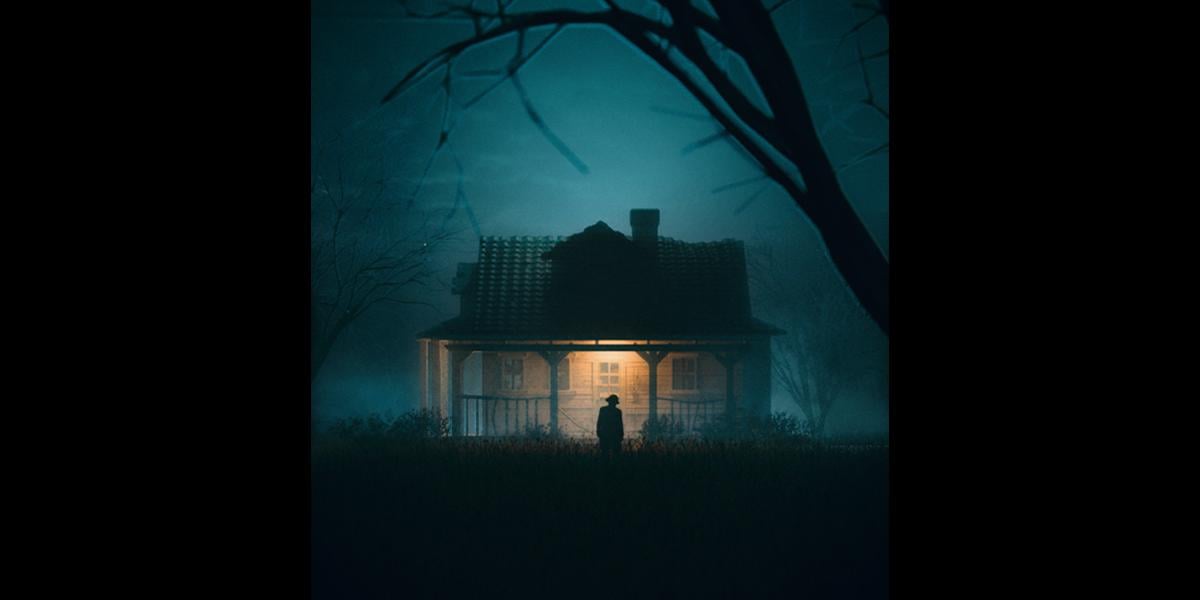
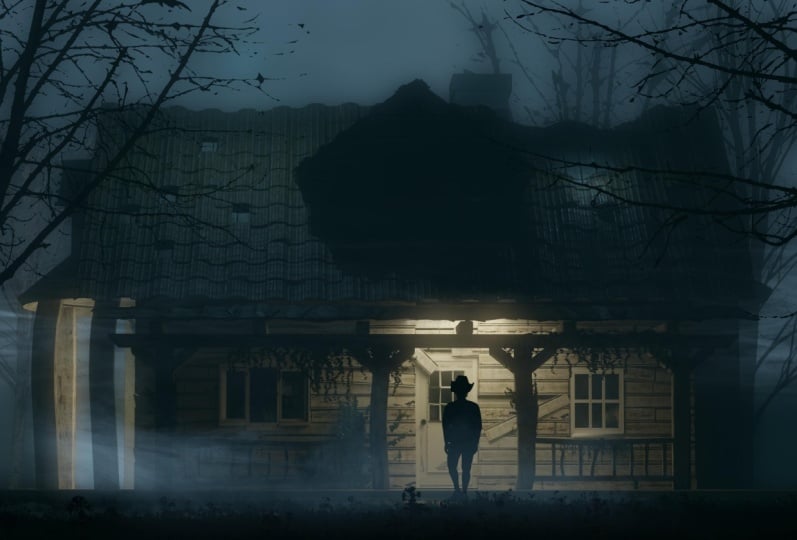
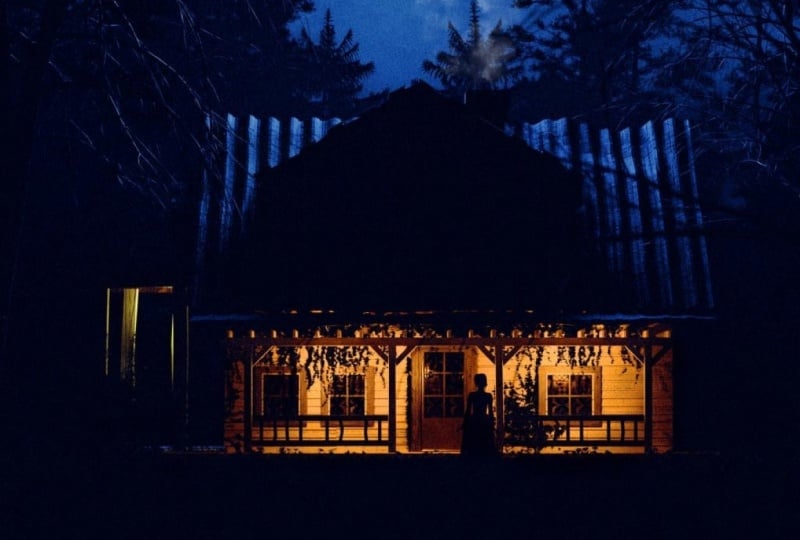
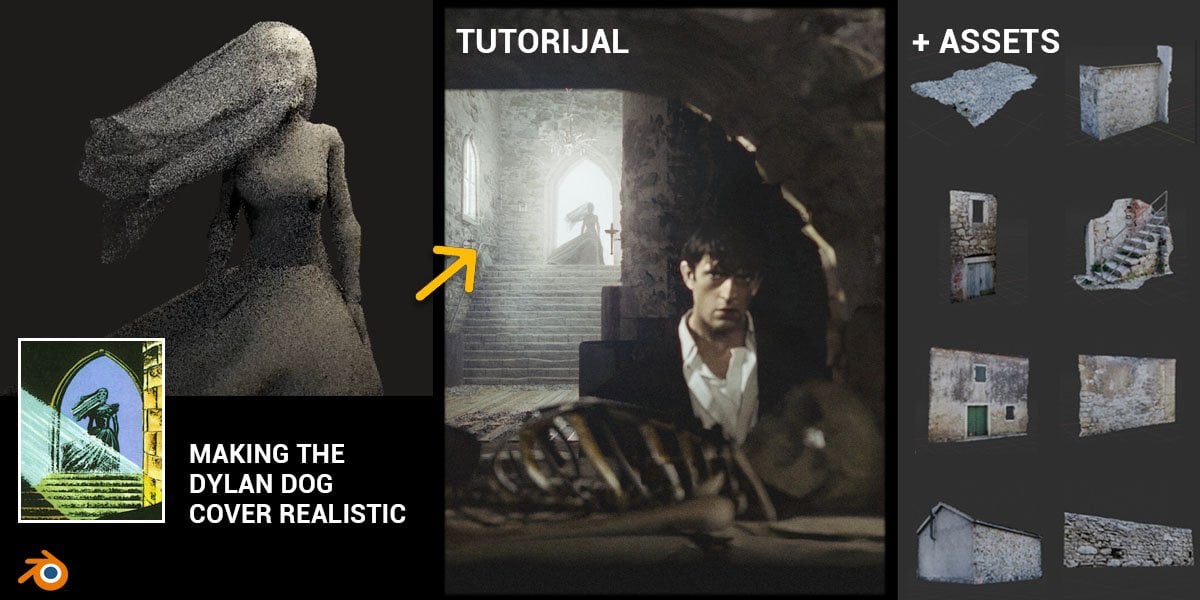
einem Mixer Die Originalkomposition stammt von diesem Fotografen,
und drittens
ist die Nachbildung von Werken durch
den Künstler der beste Weg, Werken durch
den Künstler um zu
lernen und Fortschritte zu erzielen Ich beschließe,
dieses Werk nachzubilden, um zu versuchen, die von diesem Künstler
verwendeten Schauplätze zu entdecken,
und ich glaube, ich bin dem ziemlich nahe gekommen In diesem Tutorial zeige ich Ihnen, was ich bei der
Nachbildung dieser Arbeit
sowie in den letzten
sechs Jahren mit Blender gelernt habe sowie in den letzten
sechs Jahren mit Blender Zunächst werden wir über die
Einstellung der Szene
und die Kameraeinstellungen sprechen Einstellung der Szene
und die Kameraeinstellungen Danach werden wir anfangen, das verlassene Haus zu
modellieren und zu texturieren Ich werde erklären, wie
der Modellierungsprozess
mithilfe von
Tastenkombinationen und Modifikatoren beschleunigt der Modellierungsprozess
mithilfe von Tastenkombinationen und Modifikatoren Und wie man das
Low-Poly-Modell in der Kamera detailliert aussehen Ich zeige Ihnen, wie Sie mithilfe von Volumetrie
einen filmischen Nebellook
erzielen einen filmischen Nebellook
erzielen Wo man gute kostenlose Modelle findet,
wie man Materialien erstellt
und vieles Im letzten Teil des Tutorials,
der
40 Minuten umfasst und
in vier Teile unterteilt ist, werden
wir ausführlich über
den Blender-Compositor sprechen Die Nachbearbeitung
erfolgt vollständig in Blender, ohne
andere Programme zu verwenden Der gesamte Prozess der
Szenenerstellung wird Schritt für Schritt aufgezeichnet, sodass das Tutorial auch für Anfänger leicht
nachzuvollziehen ist Das Tutorial ist
in 17 Teile mit einer durchschnittlichen
Enddauer unterteilt , um
das Nachvollziehen zu
erleichtern Alle Ressourcen und
Links sind
im Tutorial enthalten und Untertitel mit Abkürzungen sind
ebenfalls verfügbar
2. 2 - Kamera- und Szeneneinrichtung: Ich bin jetzt in Blender
4.0 und du kannst es kostenlos
herunterladen und von Blender
installieren. Oder in diesem Tutorial werden wir von diesem Typen hier
nachbauen. Ich werde diesen Link in dieser Linkdatei mit
Ihnen teilen. Zunächst empfehle ich, einen Ordner zu erstellen, in dem Sie all diese Dateien speichern möchten
. Ich habe diesen Ordner erstellt, jetzt
werde ich diese Adresse hierher kopieren. Ich werde diese Datei speichern. Datei speichern, und jetzt werde ich diesen Ordner hier
bezahlen. Ich werde das
Abandonment House Tutorial nennen. Das ist unsere Referenz
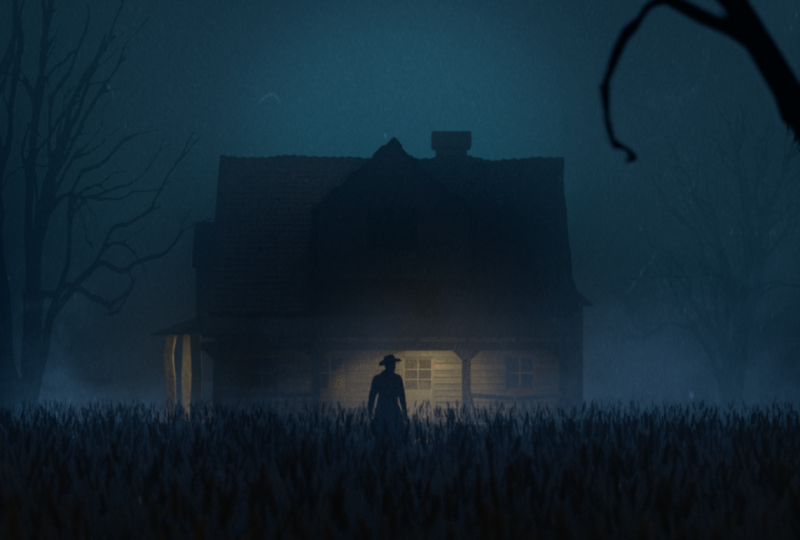
und das ist es, was ich
bekomme, wenn ich das erste Mal
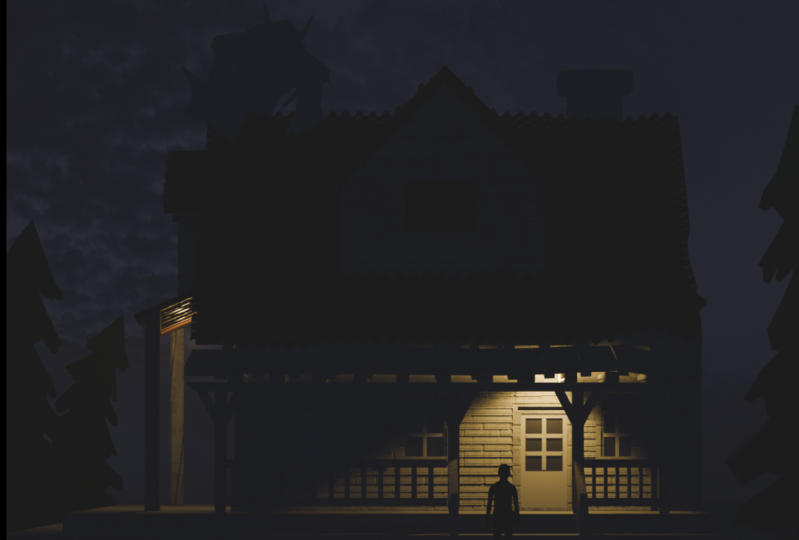
versuche, das nachzubauen Und Sie können sehen, dass ich dieser Referenz ziemlich nahe
komme Dies ist eine andere Version, nur ein weiteres Beleuchtungs-Setup, etwas dramatischer. Zu diesem Zeitpunkt habe ich gestern versucht, diese Szene
neu zu erstellen, um
mich auf dieses Tutorial vorzubereiten Und der Unterschied zwischen
diesen beiden Szenen besteht darin, dass ich Modell drei Modelle
von Sketch Fab
verwende In diesem Tutorial werden wir all diese Modelle
verwenden, aber ich werde Ihnen
auch zeigen, wo ich
diesen Typen herunterlade , wenn Sie dieses Modell verwenden
möchten. Und ich ersetze
diese drei Modelle auch durch 31 von Sketch Fabre Sie können auch wissen, dass
diese Szene anders ist. Ein weiterer Unterschied besteht darin
, dass ich die Nachbearbeitung in
diesem Beispiel in After Effects
hier durchführe, alles in Blender. Sie können sehen, wie das aussieht. Wenn ich auf der Registerkarte
Composited hierher gehe, können
Sie sehen, dass wir hier
viele Knoten haben Und in diesem Tutorial habe ich geplant, die
Nachbearbeitung auch in Blender durchzuführen, da die meisten von Ihnen weder After Effects
noch ein anderes Programm verwenden. Dies ist das
Blender-Tutorial und wir werden das alles hier in Blender machen, aber ich werde Ihnen auch
meine After Effects-Datei zeigen. Wir werden hier
alle Einstellungen durchgehen, die ich in dieser Szene verwende. Fangen wir jetzt mit Blender an. Als Erstes nehme ich Shift und füge Flugzeuge hinzu, und das wird unser Boden sein. Als Nächstes werde ich hier die Basis
für dieses Haus schaffen. Ich denke, dieser Teil hier
kann ungefähr 3 Meter hoch und dieser etwa acht Meter. Ich kann diesen Würfel auswählen
und hier
acht auf der Achse eingeben ,
vielleicht 3 Meter. Jetzt gehe ich mit der Vektorgrafik Nummer eins
nach vorne und wir können das hier
auf dieser X-Achse platzieren Aber wenn Sie genau sein wollen, können
Sie hier einfach 1.5 eingeben.
Lassen Sie uns jetzt die Kamera einrichten Wenn ich mir das Rendering
zum ersten Mal ansehe , habe ich
den Eindruck, dass die Kamera sehr weit von
diesem Typen in diesem Haus entfernt ist. Hier können wir eine einfache Kamera mit
ähnlichem Effekt erstellen . Ich gehe jetzt mit
Nampa 7 zur
orthogonalen Ansicht von oben und
sage das auf 90 Grad, diese Achse auf Null Jetzt werde ich versuchen, mich
an dieser Achse, der
Welt-Y-Achse, auszurichten Welt-Y-Achse, auszurichten Wenn Sie dieses
kleine Kreuz hier sehen, können
Sie es einfach nach rechts auf die linke Seite ziehen und verschieben
. Wenn Sie die Maus gedrückt halten, können
Sie Nampa
Zero drücken und wir können
zur Kameraansicht wechseln Jetzt können wir links schauen, was wir tun , und wir können rechts
arbeiten Ich werde auf der linken Seite drücken, um diesen Tab hier zu
schließen. Und jetzt werde ich ein
ähnliches Seitenverhältnis oder eine ähnliche
Auflösung einstellen , die dieses Bild verwendet. Normalerweise drücke ich einfach auf Bildschirm
drucken und
schon habe ich dieses kleine
Software-Lügenfoto. Ich kann
die Abmessungen dieses
Renderings oder Seitenverhältnisses leicht erkennen . Und als ich das letzte Mal 901.050 gewählt habe, haben wir
jetzt ein ähnliches
Seitenverhältnis wie bei diesem Foto Lassen Sie uns jetzt zu den
Render-Einstellungen wechseln und ich werde das zu Zyklen und GPU sagen Und ich werde hier
22 und auch hier eingeben. Jetzt haben wir ein sehr schnelles Rendern. Wir können hier
zur Rendervorschau wechseln. Wenn wir jetzt die Kamera
ausgewählt haben, gehe
ich auf der Achse bis zu
1,5 Meter über dem Boden. Wir können das bewegen, oder wir können einfach diesen Boden
hier erklimmen , um den Effekt zu bekommen , dass die Kamera weit weg
von diesem Typen hier ist. Wir können hier einfach eine Kamera weit
weg von diesem Objekt platzieren. Das letzte Mal bin ich bis zu 60
Meter von diesem Haus hier entfernt. Ich werde die gleichen Einstellungen verwenden. Jetzt erstelle ich einfach einen
Würfel mit Shift A. Und das ist nur
für Messungen. Ich werde hier 60 eingeben. Jetzt werde ich einfach die Kamera hierher
bewegen. Jetzt werde ich diesen Würfel löschen, den ich nicht
brauche, und ich werde jetzt
einfach diesen Boden erklimmen. Ich werde auf der linken Seite zur
Render-Vorschau wechseln und
wir können sehen, wie das aussieht, weil wir jetzt
weit von diesem Objekt entfernt sind. Um das alles in einem Bild
wie in dieser Aufnahme darzustellen, müssen
wir den
Zoom oder die Fokussierung ändern. Ich werde jetzt auf
Kameraeigenschaften klicken. Wenn wir nun diesen Fokus nach oben ziehen, können
wir sehen, dass wir uns im Grunde
auf dieses Objekt hier beziehen. Beim letzten Mal habe ich
einen Wert von 120 gewählt. Ich denke, das ist
ähnlich wie das Einstellen der Werte
in diesem Rendern, aber Sie können
mit diesen Einstellungen spielen. Ich werde dir zum Beispiel zeigen, was
du tun kannst. Dies ist mein letztes Treffen hier. Und ich deaktiviere vorerst die
Volumenmetriken von hier aus. Und du kannst diesem Typen hier auch ziemlich
nahe kommen. Aber dann musst du natürlich diese
Brennweite
ändern, vielleicht 15. Sie können die Kameraeinstellungen verwenden wenn Sie diese Art von Aufnahme mögen, und hier ist nichts falsch, aber ich denke, Sie erzählen in
diesem Rendering hier einfach eine andere Geschichte. Wenn ich mir diesen Renderer ansehe, habe ich den Eindruck
, dass jemand, der diese
Aufnahme aufgenommen hat, hinter diesem Typen
steckt. Wenn wir hinschauen, habe ich den Eindruck
, dass dieser Typ allein ist und sich jemand aus der Ferne im Gras oder Gras versteckt. Das sieht für
mich noch schrecklicher aus und weil ich Horroraufnahmen machen
möchte, finde
ich, dass diese Einstellung viel
besser ist als in diesem besser ist als in
3. 3 - Hausmodellierung, Grundform: Und fangen wir jetzt
damit an,
dieses verlassene Haus nach Modell zu modellieren . Ich werde diesen Tab
hier schließen , weil ich ihn nicht mehr
benötige. Und jetzt werde ich diesen Würfel auswählen. Und ich werde Numpatkey drücken , um nur
dieses Objekt zu isolieren, weil wir jetzt nur
mit diesem Haus hier arbeiten werden Sie können auch zu Ansicht,
lokaler Ansicht und lokaler
Ansicht wechseln , wenn Sie
nicht einfach wieder zur Szene zurückkehren möchten, lokale Ansicht und gesamte lokale
Ansicht oder nur Nupskeyen Wir können dieses Bild als
Hintergrundbild importieren und ich werde dieses
Bild nicht mit Ihnen teilen, aber Sie können einfach den Bildschirm
drucken und Sie können diese Aufnahme
einfach
auf Ihrem Computer speichern. Jetzt kann ich
dieses Hintergrund- oder Referenzbild importieren dieses Ich werde Shift
und Bildreferenz verwenden. Ich werde jetzt hierher gehen,
wo ich dieses Bild hier speichere. Und ich werde
diese Referenz importieren. Jetzt gehe ich in den
Röntgenmodus und den Drahtmodus. Ich werde dieses Bild so skalieren
, dass es zu diesem Würfel hier passt. Dieser Würfel ist Teil, dieser Teil des Hauses hier. Ich werde versuchen, mich anzupassen. Ich werde Bild
dieses Würfels auswählen, weil dieser Würfel etwa Abmessungen im realen
Weltmaßstab hat. Und ich werde drücken, um dem zu entsprechen. Okay, ungefähr hier. Jetzt wähle ich diesen Würfel aus. Und lass uns das Kleine mitbringen. Ich werde dieses
Referenzbild
in den Hintergrund bringen , damit
wir den Würfel sehen können. Ich verwende Steuerung
A, um die Skala anzuwenden. Wenn Sie drücken, können Sie
schnell in den Bearbeitungsmodus wechseln, oder Sie können einfach
hier in den Bearbeitungsmodus wechseln. Wenn Sie hier klicken, können
Sie Edge Select auswählen. Sie können aber auch zwei auf
Ihrer Tastatur drücken , um
diese Kantenauswahl zu aktivieren. Eins ist für die Scheitelpunktauswahl, zwei für die Kantenauswahl und
drei für die Flächenauswahl Dies ist eine Tastenkombination und
ich werde jetzt mit Taste R den Text hier hinzufügen Ich werde hier nur
diese Kante auswählen. Sie können dieses Verschiebewerkzeug verwenden und es auf die Z-Achse bringen
. Aber ich verwende Strg Z, um
das rückgängig zu machen , weil ich hier die Tastenkombination
verwenden werde. Die Abkürzung für Greifen ist, wenn
du drückst, greifst du das. Aber weil ich den
Stick nur auf der Z-Achse haben möchte, drücke
ich C. Aber ich werde jetzt Escape drücken
, um diese Auswahl zu entfernen. Und ich werde die portografische Ansicht mit einer
Amped-Ansicht nach vorne verwenden. Und ich gehe jetzt mit C.
Und ich werde hier umziehen, das wird unser Dach sein Ich wähle einfach dieses Bild aus. Ich werde mich hier an die Zeit halten und diese Referenz umbenennen. Aber wir können sehen, dass dies
ein Referenzbild ist. Ich denke, ich werde
das vorerst deaktivieren, weil ich hier das Referenzbild importiere. Ich werde hier wahrscheinlich
horizontal aufteilen. Ich werde hier den Bildeditor öffnen. Jetzt werde ich dieses
Referenzbild hier öffnen. Ich kann mir immer
nur ansehen, wie das aussieht, und ich
kann hier nachahmen. Das nächste, was ich hier bauen werde,
ist dieses kleine Haus hier, weil es diesem ziemlich
ähnlich sieht. Ich drücke einfach A, um
alles auszuwählen, und Y, um es auf der Y-Achse zu bewegen
. Jetzt verwende ich Z, um das Ganze auf der
Z-Achse um 90 Grad zu drehen. Und jetzt drücke ich, ich
werde das hier platzieren. Wenn Nummer eins ist,
kann ich mir vorstellen, dass das etwas über dieses Dach
geht. Ich nehme GC und
platziere das hier. Vielleicht skalieren Sie ein wenig und Y, skalieren Sie das auf der Y-Achse und verschieben Sie das vielleicht hierher. Jetzt drücke ich
drei auf der Tastatur. Ich halte die Umschalttaste gedrückt und wähle diese beiden Gesichter aus.
Ich kann das bewegen Wenn Sie
nur diesen Teil des Hauses auswählen möchten, können
wir L drücken und Blender
wählt einen losen Teil aus. Dieser Teil hier ist ein
loser Teil hier. Ich werde drücken, um es ein wenig auf der Achse zu skalieren
. Lassen Sie uns zunächst einige Details
zu diesem kleinen Teil des Hauses hinzufügen. Ich denke, wir können hier ein
kleines Fenster sehen, aber lassen Sie uns zuerst
diesen Dachtyp hier erstellen. Ich werde hier Shift
und Shift verwenden. Wenn wir nun im Bearbeitungsmodus Y auf der
Tastatur drücken, können
wir
dieses Y auf der Tastatur trennen und wir bekommen das? Nein. Ich werde
Al drücken , ich werde zuerst drücken, um das hier ein wenig zu
skalieren. Und ich werde das nach unten
verschieben. Und ich werde jetzt Alt drücken, um es normal zu
extrudieren. Also werde ich hier die
Phase entlang der Normalen extrudieren. nun die Umschalttaste gedrückt halten, können
wir die Maus nach oben bewegen, und wir können das ein wenig präzise
nach oben bewegen Wir haben dieses kleine Dach hier. Lassen Sie uns jetzt
dieses Fenster hier erstellen. Ich werde mit zwei auf der Tastatur arbeiten. Und ich drücke die Taste
R, um
hier einen Loop-Cut hinzuzufügen , der auf der Achse ausgerichtet ist. Ich werde drücken, jetzt können wir mit der Steuerung zum Abschrägen
übergehen. Wenn wir mit der Maus nach oben scrollen, bekommen
wir mehr Loop-Cuts, aber wir brauchen hier nur einen. Ich werde nicht versuchen, die Achse
einzufügen, aber ich werde
hier nicht
über diese Ecke gehen , weil ich
überlappende Gesichter Jetzt übernehme ich die Kontrolle und bewege diese kleine nach
rechts und die andere nach links Jetzt können wir uns der Auswahl stellen. Oder drei gehen zur Gesichtsauswahl, und wir können
diese beiden Gesichter auswählen. Und wir können mit Y
das nach innen bewegen. Okay. Aber dieses Dach
ist vollkommen flach , weil wir hier nur die
Silhouette dieses Teils sehen werden. Wir können einfach
ein paar zufällige Details hinzufügen und
ich übernehme die Kontrolle. Sind hier, um einige Kürzungen hinzuzufügen. Und auch hier
können wir jetzt
vielleicht alle anderen hier auswählen, diese Teile sind nicht identisch aber weil wir nur Silhouette
sehen werden, denke
ich, dass das bei dieser Kapitulation nicht
wichtig ist. Wir können besser sehen.
Ich will diesen pauschalen Beweis hier nur
vermeiden. Okay. Jetzt werde ich mit allen X-Along-Normalen
weitermachen, um das ein bisschen aufzulockern Wir können auch ein paar Lose als Achse hinzufügen. Jetzt können wir proportionale Bearbeitung durchführen. Wählen Sie hier einfach einige
dieser Teile aus und schon
können wir damit fortfahren, hier
einige Unvollkommenheiten zu machen Ich wähle auch die Ansicht
dieser zurückhaltenden Schicht und ich
werde mit Y,
T, diesem kleinen Teil auf der Y-Achse, fahren T, diesem kleinen Teil auf der Y-Achse, Jetzt drücke ich L
über L über diesem Teil
und hier über diesem Teil und hier über diesem Und ich nehme Steuerung B.
Wenn du hier mehr Loop-Cats hast, scrolle
einfach mit Wenn du hier mehr Loop-Cats hast, der Maus nach unten, um
diese Loops zu entfernen , weil ich nur einen hier haben
will. Ich will diesen Lo-Pol behalten.
4. 4 - Hausmodellierung, Grundform, Teil 2: Lassen Sie uns hier ein weiteres Dach erstellen. Ich werde diese beiden Teile auswählen und wir drücken jetzt,
wir skalieren alle. Das liegt daran, dass ich das letzte Mal die
Y-Tastatur verwendet habe, um
das zu trennen , und jetzt können wir drücken, aber ohne
proportionale Bearbeitung, also deaktiviere das hier einfach. Jetzt können wir S drücken, wir
können das Dach
hier skalieren und Z, um es herunterzufahren. Jetzt extrudieren alle entlang der Normalen
und bewegen Sie die Maus einfach nach oben. Ich drücke mit gedrückter
Umschalttaste und Rechtsklick. Wir können hier einen Kurs belegen. Und jetzt werde ich
mit der Würfelskala
diese Achse x skalieren , um sie auf der X-Achse zu
skalieren. Jetzt können wir das herausziehen, vielleicht wieder S Z,
x, um es hier herum zu drehen. Jetzt können wir mit der Steuerung R ein paar Loop-Cuts
hinzufügen. Und die Kontrolle soll ausgeglichen sein. Jetzt extrudieren alle
entlang der Normalen und bewegen Sie die Maus
einfach nach
oben, um dies zu skalieren Und jetzt werde ich L über
diesem Teil drücken und die Taste drücken,
um eine Abschrägung hinzuzufügen Aber wenn ich die Shift-Taste gedrückt halte, möchte
ich präzise sein. Okay, wir können jetzt wieder SZ verwenden, um das entlang der Z-Achse zu
skalieren. Jetzt werde ich wieder
einige Unvollkommenheiten hinzufügen , weil es sich um ein verlassenes Haus
handelt Und ich werde einige Teile
davon auswählen und mich für die
proportionale Bearbeitung entscheiden Und du kannst diesen Pinsel hier sehen. Wenn wir das ausweiten, bekommen
wir hier Einfluss auf ein
größeres Gebiet. Vielleicht etwas darüber. Und wir können hier auch
kleinere Details hinzufügen. Aber lassen Sie uns
diesen Teil jetzt hier erstellen. Außerdem haben wir kleine
auf dieser rechten Seite. Gehen wir jetzt mit Shift
A Mesh und Zylinder los. Jetzt gehe ich mit Schritt
7 zum Bearbeitungsmodus und auch zum Röntgenmodus, weil wir
ohne Röntgenmodus
nur
den oberen Teil auswählen, hier aber
nicht den unteren Teil auswählen . Wir müssen in den Röntgenmodus wechseln. Gehen wir jetzt hierher
und löschen Scheitelpunkte. Jetzt können wir diese beiden
und X bis X auf der X-Achse auswählen und X bis X auf der X-Achse Und jetzt können wir A drücken
, um alles auszuwählen, und S, Y diese Y-Achse skalieren. Mal sehen, wie das aussieht. X und x, y, um das zu skalieren. Jetzt gehe ich mit
Auswählen und mit Halten werde
ich den ganzen Loop
hier auswählen. Und ich werde jetzt drücken, um das etwa hier zu
skalieren. Mal sehen, wie das aussieht. Wir können jetzt unsere Referenz überprüfen
, um zu sehen, wohin das führt. Und jetzt gehe ich zu X Ray Mo. Gehen Sie hier weiter, aber wir müssen dieser Referenz nicht einmal
folgen. Mach einfach etwas Ähnliches. Okay? Jetzt
wähle ich das vielleicht wieder mit allen aus und ich werde mich für Extrudieren
entscheiden Und jetzt, um das zu skalieren, okay, lass uns das einfach
nach innen verschieben Aber lassen Sie uns das alles
hier drinnen verlegen. Jetzt können wir alle entlang der Normalen
extrudieren. Fügen Sie hier einfach etwas Dicke hinzu. Okay, lassen Sie uns einige hinzufügen,
diese Spalten hier. Dafür können wir einfach
zu Shift gehen und wahrscheinlich hier und ich werde Pad
Seven und Mesh Cube nehmen. Lassen Sie uns das runterskalieren. Lassen Sie uns das ein bisschen
herausnehmen, verkleinern. Lassen Sie uns hier einfach ein paar
dieser Spalten erstellen. Ich werde mit Z skalieren. Das heißt, wenn Sie
dies nur auf der X- und Y-Achse skalieren
und die Achse entfernen möchten , können
Sie S. Scale verwenden. Halten
Sie die Umschalttaste gedrückt, um es zu entfernen, und drücken Sie Z jetzt können wir es skalieren, aber nicht auf der Achse. Skalieren Sie dies auf der X- und Y-Achse. Aber wenn das zu schwer für Sie ist,
können Sie einfach drücken, um es zu
verkleinern. Und jetzt nur auf der Achse skalieren. Okay, platzieren wir einen hier, verschieben ihn hier auf der Achse. Jetzt werde ich das X abschirmen, eins hier
platzieren, Y abschirmen und eins auf der Y-Achse bewegen. Aber lassen Sie uns jetzt
einige Unvollkommenheiten hinzufügen weil das Ganze vollkommen flach ist Und du kannst hier viel mit
Control R spielen. Und jetzt kannst du das hier
verschieben und vielleicht
B drücken, um es mit der Tabulatortaste zu nivellieren , wir können zum Objektmodus springen
und diesen auswählen. Und wieder
können wir mit der Tabulatortaste in den Bearbeitungsmodus wechseln. Control R Control, ich
denke das ist okay. Und wir können jetzt
all diese Spalten hier auswählen und
mit der Tabulatortaste in den Bearbeitungsmodus wechseln. Drücken Sie a, um alle
Steuerelemente auszuwählen und eine Ebene hinzuzufügen. Sie können jedoch sehen, dass diese
Abschrägung nicht richtig funktioniert. Das liegt daran, dass wir, wenn wir in den
Bearbeitungsmodus in den Objektmodus wechseln, sehen können, dass es sich bei der Skala nicht
um ein Steuerelement handelt, sondern um eine Skalierung Sie nun zur Steuerung des Bearbeitungsmodus wechseln
oder die Umschalttaste gedrückt halten, können
Sie präzise vorgehen. Meine Empfehlung ist,
Cavity einzuschalten , wenn Sie auf diese Weise
modellieren. Denn wenn wir mit einem oberen Teil arbeiten, können
wir die
Kanten nicht sehen, aber hier oben. Und wenn wir den Hohlraum aktivieren, können
wir all diese Linien hier sehen Wir können dies auch so einstellen, dass beide Kanten
noch besser sichtbar sind. Lassen Sie uns auch den
kleinen Teil auf der rechten Seite erstellen. Ich werde das
mit X duplizieren. Ich
drücke jetzt X minus eins, um es auf der X-Achse
umzudrehen. Lassen Sie uns das jetzt skalieren. Wir können
hier einfach einen kleinen
Teil dieses Hauses hinzufügen, wobei der Würfel mit der Nummer Eins zum
tortografischen X nach vorne geht. auf der X-Achse Z
zu skalieren, können
wir mit Temp in den Bearbeitungsmodus drei gehen,
um zur Phasenauswahl
zu wechseln
und das Objekt hierher zu Aber bei all dem geht es nur um Silhouetten. Wenn du auf einen gehst, können wir nur die Silhouette
davon
sehen und nichts weiter Ich werde mit
Bearbeitungsmodus A und Steuerung
B hierher gehen , um Bella hinzuzufügen.
5. 5 - Dach, Veranda: Lassen Sie uns hier Dachziegel erstellen. Ich gehe mit Shift hierher und klicke mit der
rechten Maustaste, um den Ursprung hier zu
platzieren. Lassen Sie uns zuerst
eine Schicht erstellen, eine Ebene. Vielleicht will ich die X-Achse. Vielleicht nur 10 Zentimeter. Ich kann hier 10
Zentimeter eingeben, vielleicht 12. Ich werde jetzt S und Y drücken, um das etwa hier zu
skalieren. Jetzt werde ich Passkey drücken. Jetzt geht es
zurück zu unserer Szene. Und zweitens, wenn wir darauf drücken, können
wir hier nur dieses eine Kachel sehen. Jetzt gehe ich zur Registerkarte, um den zweiten
Modus für die Kantenauswahl zu bearbeiten. Und ich werde Steuerung
R verwenden. Jetzt werde ich
dieses kleine Detail aufrufen und hier
vielleicht drei Loop-Cuts steuern . Nun A, um A und
Al auszuwählen und entlang der
Normalen zu extrudieren, skalieren Sie das Ganze Aber ich denke, es ist wichtig,
in welche Richtung man geht,
wenn man richtige
Phasenausrichtung Aber lass uns mit
Steuerung Z gehen, geh runter,
ich glaube, wir bekommen jetzt eine falsche
Phasenausrichtung. Um das zu beheben, kannst du
einfach A drücken und dann die
Umkehrtaste drücken oder du kannst normale
Berechnung draußen neu berechnen Okay, jetzt ist das korrekt und wir können
diese Phasenorientierung deaktivieren Und wir können mit
Numped One Shield x fahren. Jetzt möchte ich das um die Y-Achse um 108 drehen Lass uns das hier platzieren. Aber wir haben jetzt zwei Objekte. Ich möchte das als
ein Objekt behalten, weil ich jetzt die
R-Modifikatorsteuerung J verwenden
werde Jetzt gehe ich hier unter
Modifier und generiere Jetzt werde ich diese Anzahl einfach
erhöhen. Ich werde einen weiteren
RA-Modifikator auf der X-Achse hinzufügen, ich werde ihn auf
Null setzen und auf der Y-Achse eins können
wir ihn auf der Achse Wenn wir nun mit der Tabulatortaste
in den Bearbeitungsmodus wechseln, haben wir
aber nur zwei
davon im Bearbeitungsmodus Und ich werde jetzt ein X drücken, aber jetzt werde ich hierher gehen. Ich will hier keinen
perfekten Offset. Ich werde das ein bisschen nach drinnen verlegen, vielleicht 0,9. Wir haben hier
Dachtypen. Ich nehme jetzt Pests Key. Ich werde alles auswählen
, was Teil dieses Hauses ist. Ich werde M drücken. Ich werde
eine neue Kollektion erstellen, und ich werde das nächste
Mal hier anrufen. Wenn wir dieses Haus
auswählen wollen, können
wir einfach hier weitermachen
und Objekte auswählen. Jetzt können wir Napa drücken. Das ist jetzt nicht so wichtig, weil wir nicht zu viele Objekte
haben Aber in dieser Szene ist
es zum Beispiel ziemlich schwierig, all dieses Objekt
auszuwählen
und zu isolieren. Es ist zum Beispiel sehr
wichtig, es hierher zu
verschieben, um es zu erstellen, okay? Ich habe beim letzten Mal nicht hier etwas geschaffen, aber ich habe es zum Beispiel hier erstellt. Wenn ich dieses Objekt auswähle, kann
ich mit der rechten Maustaste klicken
und Objekte auswählen. Und ich kann das ganze Haus auswählen. Und ich habe
diesen leeren Würfel auch als Elternteil , falls ich dieses Haus umziehen
muss. Aber das zeige ich dir später. Okay, jetzt können wir mit Naps Key
das Objekt herbringen Und lass uns diese Kacheln platzieren. Ich brauche hier mehr Array, etwa 21 auf der Y-Achse Lassen Sie uns das jetzt auf der X-Achse erhöhen
. Jetzt werde ich mit nein
drei orthogonal schreiben
und X, um das Ganze auf der X-Achse zu drehen Und ich werde jetzt versuchen, das mit
diesem Dach X in
Einklang zu bringen und ich brauche Diese Anordnung auf der Y-Achse, ich zähle die 226. Ich finde, diese Kacheln
sehen ziemlich klein aus. Wir können mehr bearbeiten
als zum Skalieren drücken. Jetzt sind sie größer, aber wir lassen das jetzt hinter uns. Ich werde das ein bisschen herunternehmen. Die Dachziegel sind rot
sichtbar, sodass Sie sehen können, wie das aussieht. Wir können all diese Details sehen. Ich denke, das ist jetzt
ziemlich wichtig. Wir können einige Unvollkommenheiten hinzufügen. Aber dazu müssen wir diesen
R-Modifikator anwenden. Und Sie können hier klicken
, um eins nach dem anderen anzuwenden. Sie können aber auch mit der rechten Maustaste klicken
und dies in Mesh konvertieren. Jetzt wenden wir all diese Modifikatoren an
und wenn wir jetzt den Bearbeitungsmodus verwenden, können
Sie sehen, dass jeder
dieser Modifikatoren ein separater Teil ist Wir können jetzt mit
L weitermachen. Zum Beispiel können
wir einige
der gelöschten Scheitelpunkte löschen Wir können wieder
L verwenden. Wir können X verwenden, um
diese kleine X-Achse zu drehen , oder Y. Aber Sie können sehen,
dass wir sie von der Mitte dieser
Objekte aus drehen von der Mitte dieser
Objekte aus Wenn wir jedoch
auf den individuellen Ursprung umschalten, drehen
wir ihn von einem einzelnen Punkt jedes
dieser ausgewählten Objekte Eins können wir hier auch machen, zum Beispiel
einige davon hier auswählen. Wenn wir die proportionale
Bearbeitung aktivieren halten
wir diesen Teil
mit diesem Pinsel fest. Ich werde so etwas
jetzt machen und vielleicht auch hier. Okay, lass uns hier
ähnliche Dinge machen. Okay, wir können nicht zu Bearbeitungsmodi
wie diesem Teil
wechseln und um diesem Teil etwas
Unvollkommenheit hinzuzufügen, können
wir mit der Steuerung einen Loop-Cut
hinzufügen Jetzt können wir hier mit der Steuerung
einige Loop-Cuts hinzufügen. Fügen wir hier einen mit Kontrolle hinzu und
hier auch viele. Jetzt können wir die
proportionale Bearbeitung
dazu verwenden , um
diesen Teil hier zu beeinflussen. Ich sehe dieses kleine Dach hier. Wir können mit der
Tabulatortaste in den Bearbeitungsmodus wechseln und
die beiden Teile drücken. Und ich werde das einfach mit shi x Z -90 duplizieren
Okay, aber ohne proportionale
Bearbeitung -90 Lass uns Amped Seven nehmen, um mit diesem Dach zu
passen und jetzt Aber auch hier
werde ich die Kontrolle übernehmen. Wir verwenden diesen individuellen Ursprung, aber ich werde das dem umgebenden
Buch Shi X Z -90 num 7 sagen , dieses kleine Teil
mit diesem Dach
ausrichten und es herunterfahren
muss Okay, nehmen wir L
und verschieben das
hier her, damit wir die
Silhouette dieses Daches hier sehen können Lasst uns diese Veranda hier bauen. Ich nehme Shift wie Click. Und ich nehme die Zahl des
Würfels pro eins Z. Um das auf der Z-Achse zu skalieren, X, ungefähr hier, Zahl sieben und Y. Okay? Wir können jetzt ein
bisschen mehr nehmen Ich werde die Skalenkontrolle anwenden. A. Wende die Skala an und ich
verwende die Tabulatorsteuerung. Schauen Sie sich die Steuerung
B an, um hier etwas
mehr Details hinzuzufügen, indem wir L und
Strg drücken, um die Ebene hinzuzufügen. Lassen Sie uns diese Spalten hier erstellen. Ich werde mit
Shift und Rechtsklick hierher gehen. Ich werde mit Cube beginnen
, um das zu verkleinern. X maßstabsgetreu, auf der X-Achse ,
Z und vielleicht Y. Okay? Letztes Mal,
kleine Teile hier. Lass uns das jetzt machen. Ich nehme die
Z-Skala, wieder Staxis. Jetzt nehme ich die Skala sh, Z,
Y, Y-Achse, Ziffernblock drei. Lass uns das hier hin verschieben. Jetzt werde ich das hierher verschieben. Aber vorher gehe ich zur
Bearbeitungsmodus-Steuerung, um das abzuschrägen, aber zuerst gehe ich in den Objektmodus, Steuerung A, wende Maßstab ,
Bearbeitungsmodus und Steuerung B. Jetzt verschiebe ich das X, ich klicke und ich
mache mit Shift weiter Shift in Blender
bedeutet, den letzten Schritt zu wiederholen und du wirst einfach
diese Vervielfältigung wiederholen, okay, und wir verstehen das Jetzt kann ich mit
Steuerung eine Skala anwenden. Und ich kann mit der
Tabulatortaste in den Bearbeitungsmodus wechseln. Wählen Sie hier diese Kante aus, diese. Und steuere nur ein Bein
, um dieses nette Detail hinzuzufügen. Okay, jetzt werde ich hier
eine weitere Spalte erstellen, Shift und wahrscheinlich hier. Ich nehme den Würfel und
skaliere das, um die Z-Achse zu skalieren, Y. Lassen Sie uns die Skalierung anwenden Und jetzt werde ich Z
verwenden. Ich werde das Ganze verkleinern und das
Ganze auf der Y-Achse um
45 Grad drehen, um diesen Teil hier
zu erstellen, Shi x Y auf einer anderen Achse Und wir bekommen dieses Detail hier. Wir können Shied X P eins hier,
eins hier und vielleicht eins hier machen eins hier und vielleicht eins hier Okay, fügen wir einfach
etwas Unvollkommenheit hinzu. Tippen Sie auf Bearbeiten, Modus, Steuerung oder vielleicht einen hier. Und Kontrolle. Lassen Sie uns hier diesen Schornstein bauen. Wir können also mit
Shift und Rechtsklick auf den Würfel hierher gehen. Wir können diese
Referenz hier aktivieren,
verweisen aber auf diese lokale Ansicht. Ich wähle diese Option
und ich wähle
Objekte aus , um alle Häuser
und diese Referenz hier auszuwählen. Und jetzt kann ich hier hingehen und das Ganze verkleinern, diese kleine Z-Achse
skalieren. Lassen Sie uns
diese Referenz jetzt deaktivieren. Jetzt gehe ich mit der Tabulatorsteuerung R drei zur Gesichtsauswahl. Ich kann diese Schleife halten und alles entlang
der Normalen extrudieren. Jetzt wieder L und
Steuerung B bis Bevers.
6. 6 - Türen und Fenster: Lassen Sie uns Türen und Fenster erstellen. Hier wähle ich
diesen Teil per aus, einen Kontroll-Tab für den Bearbeitungsmodus. Ich kann mit Z02 gehen. Lassen Sie uns diese
proportionale Bearbeitung und Null deaktivieren. Jetzt können wir das verschieben,
wir können es nach unten verschieben
und wir können es jetzt kontrollieren, um es zu nivellieren. Hier ist unser Fenster und ich
werde es ein bisschen nach oben bewegen. Okay. Jetzt nehme ich Steuerung R und ich will die Tür hier haben, damit wir
sehen können, wo unsere Tür ist? Und ich werde die Kontrolle übernehmen, das wird ein Platz für Tür sein. Ich werde hier mit Steuerung R fahren. Steuerung, um hier und hier Platz für
Fenster zu machen. Ich werde R kontrollieren, ich will hier nichts haben. Und kontrolliere auch R hier. Und jetzt können wir die
Steuerung verwenden, um eine Loop-Cut-Steuerung
zu erstellen, um Bevel Jetzt mache ich das, indem ich diesen Teil
gedrückt halte,
und wenn ich die Shift-Taste gedrückt halte, kann
ich eine Auswahl hinzufügen Und wählen Sie hier erneut diese Schleife aus. Jetzt werde ich die Steuerung übernehmen
, um hier zwei Fenster zu erstellen. Jetzt kann ich hier ein Fenster, eine
andere Tür und
ein Fenster auswählen . Und ich kann alles einfach ein
bisschen herausextrudieren. Jetzt kann ich drücken, um das einzufügen. Lass uns einfach die Skala überprüfen. Okay, um das jetzt
y einzufügen, um es auf der Y-Achse zu bewegen. Lassen Sie uns das noch einmal wiederholen, nur um es auf X zu verschieben. Bevor ich irgendwo klicke, drücke
ich und
trenne es durch Auswahl Das ist jetzt ein separater Teil. Wir können nur mit diesem Teil arbeiten. Weil ich mit
Steuerung Z zeigen werde , wann das Teil dieses Objekts
ist. Wenn wir mit Steuerung R fahren, addieren
wir dieses Haus. Ich möchte das vermeiden, ich drücke P und
trenne nach Auswahl Jetzt kann ich diesen
Teil hier auswählen und durch Steuern und Steuern diesen Rahmen hier hinzufügen. Steuere hier. Jetzt kann ich es auch Ich nehme einfach Schicht. Wenn wir die Shift-Taste gedrückt halten,
fügen wir eine Auswahl hinzu und
wählen hier einfach all diese Frames aus. Und drücken Sie B, um
das zu nivellieren und jetzt werden alle normal
extrudiert Bewegen Sie dieses kleine Stück heraus halten Sie
dabei die Shift-Taste gedrückt,
dann können Sie präzise vorgehen Und wieder werde ich jetzt mit
Steuerung B fahren, um das Ganze abzuschrägen. Lassen Sie uns nun einige
Details zu dieser Tür hinzufügen. Wir können also mit T weitermachen. Ich kann nur diese Schleife
auswählen, hier
schneiden und dann
drei auswählen, um zu bezahlen. Um das einzufügen, kann ich mit Y zur Extaxis
gehen. Lassen Sie uns jetzt auf der
X-Achse und auf zwei Achsen erstellen. Lassen Sie uns dieses
Steuerelement B oder Bevel Shift wählen , um das Ganze leicht und unhöflich entlang der
Normalen zu bewegen Okay, wir können hier einfach ein
paar zufällige Details hinzufügen. Sie das entfernen möchten, können
wir den Effekt
eines zerbrochenen Fensters
mit K erzeugen . Wenn Sie auf das Messer im
Bearbeitungsmodus tippen, sollten Sie hier vorsichtig sein. Wenn Sie K drücken, bleiben
Sie hier bei dieser Achse. Sie können sehen, dass nichts
passiert ist, weil wir hier an dieser Kante bleiben
müssen. Dieser. Aber bei diesem hier dreht
sich alles um den Winkel, aus
dem Sie die Kamera platzieren. Also werde ich ungefähr hierher gehen und jetzt hatte ich hier einen Effekt
von Glasscherben. Mal sehen, wie das sichtbar ist. Ich kreiere diesen Effekt hier. Sie können sehen, dass
dies nicht sichtbar ist. Ich kann mir
das schnell in der Render-Vorschau ansehen. So schnell gehen wir hier
zur Render-Vorschau und wir haben hier eine Punktlampe. Okay, das überschneidet sich damit. Auswahl ist etwas schwierig, aber gehen wir in den We-Modus Okay, wenn wir jetzt
zur Render-Vorschau wechseln, können
wir sehen, wie das in Zyklen
aussieht. Aber um eine bessere Vorschau zu erhalten, müssen
wir die
Beleuchtungseinstellungen ändern und das werde ich später tun. Wir können hier schnell eine
Sonnenlampe hinzufügen, Licht, bringen wir diese 0,2 und fügen hier vielleicht etwas
bläuliche Farbe Und wir können das jetzt drehen
, um Schatten zu erzeugen. Ich werde das mit
D duplizieren und es nach unten verschieben. Lass uns das in Bereich ändern. Und Al, wir können die
Rotation auf Null setzen. Also werde ich hier R drücken. Ich werde das vielleicht
auf 100 oder nur 50 bringen. Und wir können
das auf orangefarbenes Licht umstellen, oder vielleicht nur auf zehn.
7. 7 - Zaun und Bretter: Und lassen Sie uns jetzt diesen kaputten Zaun bauen, damit
wir einfach mit dem Schiff fahren können Versuchen Sie es erneut, klicken Sie auf Würfel,
um das Ganze zu verkleinern. X, um dies auf der X-Achse zu skalieren,
Y, um es auf der Y-Achse zu skalieren, Steuerung A wendet die Skalierung an. Jetzt nehme ich Schild, um eins nach unten
zu platzieren,
Schild erneut X, Y,
skaliere es nach unten, Z, um diese Z-Achse zu
skalieren, schirme das X ab und
verschiebe R, um den Vorgang zu wiederholen. Letzter Schritt, jetzt können wir alle Teile
auswählen. Ich werde die Steuerung verwenden
, um das in
nur einem Objekt zusammenzufügen , und ich
werde Shield the X verwenden. Aber ich denke, dieser Teil sollte hier
etwas weiter links sein, und dieser hier, wenn wir dieser Referenz folgen
wollen. Okay, und was ich jetzt tun kann, ist, dass ich in den
Bearbeitungsmodus Nummer eins wechseln kann. Und ich verschiebe das einfach hierher. Und ich kann L drücken, diese drei
auswählen und hier Schild x P wählen. Okay, ich dupliziere einen und
kann Scheitelpunkte löschen. Lassen Sie uns hier jetzt eine Menge
Unvollkommenheiten hinzufügen. Ich werde den Tab verschieben, diesen auswählen und zuerst vielleicht zwei
davon löschen Jetzt drücke ich Strg
R, verschiebe das hierher, Vielleicht dieses, vielleicht können
wir auch dieses hier hin bewegen. Als Nächstes möchte ich
diese Pläne hier erstellen. Dafür lade ich
eine Textur von Texture.com herunter, die ich mit dir
teilen werde Ich werde nicht
zuerst hier spielen. Also Shift und Klick. Jetzt werde ich mich für Cube entscheiden. Zwei Meter sind auf X, Achse ist okay. Aber ich möchte sagen, 2 Zentimeter. Ich tippe hier
bis M auf der Achse. Ich möchte vielleicht
15 Zentimeter machen. Okay. Jetzt haben wir einen Plan
und ich kann Naples nehmen. Schlüssel, um dieses
Steuerelement zu isolieren und eine Skala anzuwenden. Ich nehme
Ped, ein Schild Z. Schiebe das etwa
hier hin und sie wieder Z. Vielleicht noch einmal. Jetzt werde ich hier den
Shader-Editor öffnen und neues Material erstellen
und die Pläne aufrufen Jetzt werde ich diese Textur einfach per
Drag & Drop ziehen, aber Sie können jede Textur verwenden, die
Sie im Internet finden In dieser Referenz sehe ich,
dass die Pläne weiß sind. Der Grund, warum ich
diese weiße Textur herunterlade. Jetzt werde ich
hier an Base Color anschließen. Okay, wir können nichts sehen weil wir uns nicht
in der Materialvorschau befinden. Klicken Sie also hier, um
zur Materialvorschau zu gelangen. Nun, weil dieses
, dieses Material, wir das alles auswählen
und Steuerung L kontrollieren können, wir können einfach Material verknüpfen. Sie können diese gelbe Linie sehen. Das bedeutet, dass es sich hauptsächlich um ein
ausgewähltes Objekt handelt und
wir
dieses Objekt mit gedrückter
Umschalttaste auswählen und hier klicken müssen . Wir müssen dieses
auswählen, weil dieses, dieses Material und
dieses Steuerelement das Material
verknüpfen, oder du kannst hier unter Materialeinstellungen auswählen, und du kannst es einfach hierher ziehen
und dort ablegen. Okay, jetzt kann ich gehen, ich wähle all das aus, Projektion im
Bearbeitungsmodus. Jetzt projiziere ich das besser, aber ich brauche hier einen UV-Editor. Also werde ich dieses Fenster teilen
und ich brauche diesen Tab nicht. Und jetzt werde ich
von hier aus den UV-Editor auswählen. Jetzt kann ich diese
Gesichtsauswahl, dieses Gesicht hier auswählen. Zuerst werde ich skalieren. Ich werde dieses Gesicht hier auswählen. Und ich werde eine
Waage drücken, diese kleine. Wähle diesen aus. Und skalieren Sie
dieses Projekt auf ein anderes. Und dieser könnte hier sein. Okay? Jetzt haben wir vier
verschiedene Varianten davon. Wenn wir jetzt zum
individuellen Ursprung und zu X gehen, können
wir dieses Metall um die
X-Achse drehen, um diesen Effekt zu erzielen. Zuerst möchte ich hier
ein paar Bilder machen. Ich nehme Control, Scroll,
Mouth up, um zwei
dieser Look-Schnitte hinzuzufügen,
Control B, Scroll Mouth,
Exclude entlang der Normalwerte Beweg das einfach. Jetzt kann ich nur diese beiden Kanten auswählen und mit Steuerung B
eine Abschrägung erzeugen. Okay, wenn wir in den Objektmodus gehen und das
sehen, scheint er hier zu sein. Ich werde hier einen in der Mitte hinzufügen. Steuerung. Ich kann mit der Maus nach oben scrollen, um etwas hinzuzufügen. Jetzt kann ich mit einem verstärkten
Minus die Auswahl subtrahieren. Jetzt drücke ich, um das zu
verkleinern. Ich kann wieder die Steuerung auf Plus
reduzieren, um die
Auswahlsteuerung zu erweitern Auswahlsteuerung zu Aber jetzt weiß ich, dass ich für diesen Teil
einen
und einen kürzeren brauche für diesen Teil
einen
und einen Auch hier werde ich, ich werde
dieses Schild x duplizieren und ich werde hier eine weitere
Variante machen. Jetzt gehe ich zur
Materialvorschau. Was ich im Röntgenmodus tun kann, ist, dass ich den gesamten Teil auswählen
und Scheitelpunkte löschen kann Das wird nicht funktionieren. Ich
kann das einfach hierher verschieben, aber du kannst sehen, dass ich diese Textur auch hier
dehne. Aber wenn wir diese
korrekten Phasenattribute aktivieren, werden
wir das nicht mehr dehnen
. Ich werde das hierher verschieben. Und lass uns das hierher verschieben. Okay, jetzt haben wir
einen kürzeren Teil. wir nun zu Naples Key
zu unserem C zurück. Wir können zur
soliden Vorschau wechseln , weil es
viel einfacher ist , zu sehen, wo es sich befindet. Jetzt werde ich
dieses Material auswählen. Ich werde nur die Anzeigefarbe des
Viewports ändern. Dies ist
nur im Viewport sichtbar. Bei Solid Rib
ändere ich die Farbe, damit
das besser zu Okay, jetzt wähle ich
die größeren Teile aus. Lass uns das nach oben verschieben. Lass uns das hier platzieren. Ich nehme einen Amped. Ich mache das zu klein, aber das ist kein großes Problem, also kann ich mit X fahren. Ich
kann das hier platzieren, jetzt nehme ich Shive Z oder ich mache hier keine
Variation, ich nehme A, um dieses Objekt zu
instanzieren Nun, all das ist
Teil desselben Objekts. Das spart etwas
Speicherplatz in unserer Szene. Das werde ich nochmal tun, ich werde
X nehmen, um das hierher zu verschieben. Ich werde X drücken, um das ein wenig zu
skalieren. Ich kann dasselbe mit diesem machen. X, um den gesamten Bereich abzudecken, a Z, also achte darauf, dass du den
gesamten Bereich abdeckst und
das wird gut aussehen. Okay, jetzt können wir
auch hier einige Variationen
vornehmen , falls du mit Y arbeiten
willst. Also habe ich das zu Individuum gesagt, und X könnte L Y sein. Okay, lass uns sehen, wie
das jetzt in Rot aussieht Lassen Sie uns nun ein paar
davon mit Schicht D duplizieren. Zurück zu den beiden Bounding
Bounds und ihrer Y-Nacht,
vielleicht können wir ein
paar dieser Helden platzieren
8. 8 - Details: Lassen Sie uns nun Material
für die Dachziegel erstellen. Und ich werde das Dachziegel nennen. Wir befinden uns jetzt hier in einer soliden
Vorschau. Wir können nur die Farbe der
Port-Anzeige ändern, vielleicht auf Rot. Okay, aber um zu sehen, wie
dieses Material aussieht, müssen
wir zur
Materialvorschau gehen. Jetzt werde ich mich nur für Farbe
M entscheiden . Ich werde nur ein paar
Variationen rötlicher Farbe hinzufügen Ich werde diese beiden Grundfarben verwenden. Fügen wir jetzt
hier eine weitere Farbe hinzu, um eine rötliche Farbe hinzuzufügen. Ich werde einen rötlichen
Farbbalken hinzufügen, bis es ziemlich dunkel ist. Lassen Sie uns hier
eine weitere Variante hinzufügen. Aber wir können hier nichts sehen , weil das nur ein Gradient ist. Aber wenn wir die Geräuschtextur verwenden, können
wir hier Rauschen hinzufügen. Wenn wir das hier einbauen, können
Sie sehen, dass
sich nichts zu sehr geändert hat , weil das Geräusch zu glatt
ist. Wir können das
mit einer anderen Farbe ändern. Wir können nur ein bisschen
mehr, um
hier mehr Abwechslung zu bekommen , weil das nicht sichtbar
ist. Dieses Dach ist ziemlich dunkel. Du kannst sehen, wie das aussieht. Wir müssen nicht
zu viel Zeit damit verbringen ,
dieses Material zu erstellen, aber um einige Variationen
in Rauheit und Unebenheit zu erzielen, lade
ich diese Textur
von Texture.com herunter. Sie können jede ähnliche Textur
verwenden Ich suche einfach nach Beton oder Gips
. Und das bringe ich jetzt
hier in den Blender. Und lass uns sehen, wie das aussieht. Ich kann die Kontrolle übernehmen und diesen Mapping-Node
und die Texturkoordinate mitbringen. Aber für dieses Gerät
aktiviere ich den Node Angular, gehe
einfach zu den hinzugefügten Einstellungen
und aktiviere das direkt. Und lassen Sie uns das herunterskalieren, vielleicht 0,4. Wenn Sie
das mit Rauheit verbinden, erhalten
Sie eine gewisse
Variation in der Rauheit Okay? Die Farbe M. Sie können steuern, wie sehr Sie sie glänzend machen
möchten. Wenn wir mehr schwarze Farbe hinzufügen, wird
sie glänzender. Die weiße Farbe wird rauer sein. Ich möchte es nicht zu glänzend
machen, also werde ich
es etwas herunternehmen. Wir können diese Textur auch verwenden,
um eine gewisse Unebenheit zu erzeugen. Ich nehme Bump und setze
das Ganze auf normale Höhe. Jetzt bekommen wir Beule, aber das ist zu viel. Ich werde die Entfernung auf 0,1
erhöhen und den Wert verringern. Das wird jetzt
in Rendering P
etwas besser aussehen . Lassen Sie uns
dieses Plankenmaterial auch auf all diese Objekte anwenden Ich werde einfach die Sohlen hierher ziehen und
verschieben, aber wir müssen in den Bearbeitungsmodus gehen, projizieren und das Ganze vergrößern, auch diesen Teil hier, aber das wird schneller In der Materialvorschau wähle
ich all diese
Objekte ohne Material Jetzt wähle ich
eine dieser Dielen aus und kontrolliere die Link-Materialien Jetzt wähle ich das aus und gehe in
den Bearbeitungsmodus, eine Projektion. Lassen Sie uns nun dieses Z skalieren , um es in
eine andere Richtung zu drehen. Ich werde
diesen Teil hier einfach korrigieren, z. Lassen Sie uns auch
dieses Material verbessern. Hier gibt es nur geringe Abweichungen
in der Rauheit und der Unebenheit. Und diese Rauheit, mal
sehen, wie das aussieht. Dieser schwarze Teil wird glänzender
sein und dieser wird weniger glänzend sein Ich werde das Schwarze mitbringen. Und lass uns das vielleicht ein
bisschen zu schwarz machen, okay? Und für Bump werde ich wieder
gehen, Rampe anrufen, das hier
einstecken und auf
Höhe Und das ist normal.
Jetzt können wir das 0,1 und das runterbringen. Und eins können wir hier tun, weil wir hier bereits
dieses Beton- oder
Gipsmaterial haben . Ich werde mich für die
Bildtextur entscheiden und das
Pflastermaterial auswählen, das wir zuvor haben. Wenn ich jetzt die
Umschalttaste drücke und hier klicke, kann
ich sehen, wie das aussieht. Diese Skala
sieht ziemlich gut aus. Ich kann weitermachen, indem ich Shift
und Strg gedrückt halte und mit der rechten Maustaste klicke. Wir können diese beiden Texturen mischen. Wenn ich das jetzt auf Multiplizieren setze, kann
ich hier nur den dunkleren Teil
dieser unteren Eingabe behalten. Ich werde das sagen, um zu multiplizieren. Lassen Sie uns nun
dieses Material mit
Strg+Shift zurückdrehen und
auf diesen letzten Knoten klicken. Sie können sehen, was wir bekommen. Wenn wir nach links gehen, bekommen
wir nur diese Textur. Wenn wir nach rechts gehen, erhalten
wir eine Multiplikation dieser
zweiten Textur. Wenn du dieses
Haus ein bisschen mehr machen willst, kannst
du es hier verwenden. Aber ich werde
hier auf Color Ramp setzen, um diese zweite
Textur noch intensiver zu machen. Mal sehen, wie ich einfach möchte, dass etwas
von diesem Bereich nicht zu viel ist. Ich werde dieses weiße
Farbloch nach links verschieben. Jetzt kann ich die
Details auf weniger Fläche bekommen, aber Sie können es etwas brauner machen. Diese dunklen Stellen
können wir bräunlich machen. Sie können schnell zwischen der
Volltonansicht und dem
Material wechseln und Z rendern. Um dieses Dachmaterial
zu diesem Objekt hinzuzufügen, können
wir einfach die Dachziegel Wenn wir nun mit der Tabulatortaste in den
Bearbeitungsmodus wechseln, können
wir dieses
lose Teil auswählen drücken und
dieses neue Material
diesem kleinen Dach hier zuweisen . Beim letzten Mal füge
ich einige Details
aus dem Asset-Browser hinzu. Zum Beispiel diese IV hier. Das ist von der Quicksell Bridge. Aber ich werde Ihnen nicht zeigen, wie
man Quicksell Bridge benutzt. Jetzt können Sie es kostenlos herunterladen und
installieren. Und okay, ich muss das aktualisieren. Und dann können Sie nach
vielen verschiedenen Vermögenswerten suchen. Aber ich mache hier eine Abkürzung. Ich lade Assets, die mir gefallen,
in meinen Asset-Browser herunter. Ich kann zum Beispiel
einfach hier klicken und ich
habe viele Assets, die
ich normalerweise hier verwende. Pläne, ich habe
hier nur diesen IV-Plan und Sie können anhand einer soliden Vorschau sehen, wie das ziemlich schlecht
aussieht. Aber wenn ich zur Render-Vorschau gehe, sieht
das ziemlich gut aus. Und ich erhalte viele Details per
Drag-and-Drop, zum Beispiel dieses Stück hier. Okay, wir können das
Ganze vielleicht komplett machen, wenn du willst. Du kannst das einfach löschen und ich denke, das wird besser aussehen. Eines ist vielleicht das Letzte, was ich in diesem Haus tun
werde. Ich werde hier
Glasmaterial herstellen. Wir können dieses Objekt auswählen und wir können ein neues Material wie Glas herstellen. Wir können jetzt zur Herausgeberin gehen. Wir können dieses Prinzip streichen, BSDFN Shift Glass und
Transparent Shift Mischen Sie die beiden Shader und
stecken Sie den Shader an das Surface. Jetzt sollten wir etwas
Glasmaterial besorgen, aber
dieses Material haben wir nirgends aufgetragen Ich wähle aus und halte
die Umschalttaste gedrückt, ich wähle einfach aus, wo ich dieses Material auftragen
möchte Wählen Sie jetzt einfach dieses
Material aus. Zuweisen. Okay. Ich denke, wir
sind damit fertig. Ich werde morgen mit dem
Tutorial fortfahren. Aber bevor ich hier etwas
mache, werde
ich dieses Haus
mit einem leeren Würfel überziehen. Ich nehme Schicht A. Jetzt können wir diesen Würfel auswählen. Wenn wir Objekte auswählen und wir auch
diese Folie hier haben, können
wir sie
aus dieser Sammlung entfernen. Ich werde das auf Sammlung S setzen. Wenn wir jetzt dieses Objekt auswählen, wählen
wir dieses Haus aus. Wir können es skalieren oder verschieben. Aber
das lässt sich leicht kontrollieren, wenn wir mich, kein Netz mit Shift A, leer lassen. Jetzt kann ich an einem Ende nach oben gehen. Mach diesen Würfel einfach
größer als House. Jetzt
klicke ich auf Objekt auswählen. Stellen Sie nur sicher, dass der leere Würfel
ein gelbes ausgewähltes Objekt ist. Das ist nicht der Fall. Wenn Sie so etwas
bekommen, können
Sie die Umschalttaste drücken, hier
klicken, die Steuerung
vornehmen und das Elternteil auf Objekt setzen. Nächstes Mal, wenn wir das Haus verkleinern
müssen, oder wir können einfach
diesen leeren Würfel auswählen und
ihn verschieben. Aber diese Objekte hier gehören
nicht zu diesem Haus. Ich werde all diese Objekte auswählen. Jetzt drücke ich M. Ich werde das zu House Collection
sagen. Wir brauchen ein Elternteil für dieses Objekt. Steuersatz übergeordnetes Objekt. Dies sollte auch
diesem leeren Würfel folgen.
9. 9 - Volumetrik: Das haben wir vorerst, und lassen Sie uns
mit dem Tutorial fortfahren Ich werde
dieses Fenster hier wieder teilen, also mit der linken Maustaste klicken
und es nach
rechts ziehen und nach links drücken
, um diesen Tab zu schließen. Und jetzt gehe ich mit
der mittleren Maustaste. Und ich werde das nach links ziehen. Und ich werde hier klicken, um Tribe
zu rendern. Jetzt können wir
Volumenmetriken erstellen. Für Volumenmetriken verwende
ich
Cube Shift und klicke mit der rechten Maustaste
, um Origin hier zu platzieren. Und jetzt werde ich mich für Mesh Cube entscheiden
. Ich werde einen sehr großen
Würfel machen, um alle Szenen abzudecken. Ich nehme Y und X,
kontrolliere A und wende die Skala an. Jetzt ist es im Viewport als festes Objekt
sichtbar. Man sagt, man soll
durch dieses Objekt springen. Ich kann das machen, wenn ich hier auf die
Objektansicht zur Anzeige klicke und das Objekt so einstelle, dass es springt Nehmen wir jetzt Double und wir können
diese beiden Volumetrics umbenennen Ich werde dieses
Material nun auch der Volumetrie widmen. Wir können jetzt dieses Prinzip
SDF anwenden und ich werde mit
Shift nach Principal Volume suchen Jetzt können wir das hier
auf Lautstärke einstellen. Lassen Sie uns die Dichte
auf 0,0 bringen 15 Das letzte Mal habe ich diese
Farbe auf bläuliche Farbe Ich bringe diese
Anaesotrophie auf etwa 0,4. Dadurch entsteht hier eine etwas
nebligere Was ich beim letzten
Mal gemacht habe, bringe ich auch diese Emissionsstärke auf 0,002. Dadurch entsteht auch ein etwas nebligeres Aussehen, aber
auch etwas auch Ich werde diese
Emissionsfarbe auch zu bläulicher Farbe machen. Letztes Mal habe ich auch
diese Hintergrund- oder
Weltfarbe oder zu Schwarz gesagt diese Hintergrund- oder
Weltfarbe oder zu Schwarz Ich werde das fast
komplett auf Schwarz umstellen. Wir haben hier ein Problem. Sie können sehen, dass wir
im Hintergrund nicht so volumetrisch Wir sehen hier nur schwarze Farbe Und das liegt daran, dass wir hier die Einstellungen
ändern müssen. In den Kameraeinstellungen haben wir
diesen Clip nur bis zu 100 Metern. Wir können das ungefähr hier sehen. Und wir müssen das nur auf vielleicht 1.000 erhöhen
. Okay, wir beheben das Problem jetzt. Wir haben das Sonnenlicht, das wir vorher nur zu Testzwecken
hinzugefügt haben. Also können wir das jetzt löschen. Wir haben diesen Punkt Lam, Vierpunktlampe hier. Wenn Sie einige
Highlights auf diesem Dach behalten wollen, können
wir das behalten, aber vielleicht
auf dem Wert von Zehn. Lassen Sie uns das vorerst behalten, aber ich werde
später sehen , ob
Sie wollen, können Sie Schiff D Y nehmen und hinter dieser Kabine eine
sehr starke Lampe
platzieren. Zum Beispiel vielleicht
1.000 oder 10.000 hier. Sie können hier auch
bläuliche Farbe hinzufügen. Aber als ich das letzte Mal
etwas anderes gemacht
habe, platziere ich hier ein Hintergrundbild
hinter diesem Haus. Problem, wir haben diese Lampe, wir sehen immer diesen Rand
dieser Punktlampe,
wir können zum Beispiel diesen Radius vergrößern, aber wir sehen immer noch diesen Rand
dieser Punktlampe hier. Ein Problem haben wir hier:
Sie können sehen, dass sich dieses Dach
ungefähr in der Mitte dieses Bildes befindet. Wir müssen die Kameraeinstellungen ändern. Ich werde hierher gehen, ich
werde die Kamera auswählen. Ich werde diese
Drehung auf etwa 92 Grad
oder sogar mehr, 92,1 Grad ändern 92 Grad
oder sogar mehr, 92,1
10. 10 - Himmelstextur: Lassen Sie uns jetzt ein
Hintergrundbild erstellen. Wenn ich zu meinem letzten Rendering gehe, kannst
du sehen, wie das aussieht. Wir haben hier nur ein
Hintergrundbild des Himmels. Ich teile die Links mit dir,
damit du zu Splash gehen kannst. Das ist Bild eins und
das ist auch die Himmelstextur. Sie können beide Bilder herunterladen , da wir
diese beiden Bilder mischen werden. Sie können einfach
hier klicken. Kostenlos herunterladen. Ich lade dieses
große Bild hier herunter, dieses und noch eins hier. Lass uns das jetzt noch einmal herunterladen. Wir können diese Adresse kopieren. letzte Mal, wenn ich etwa 50
Meter von diesem Haus hier entfernt
bin, werde
ich den Kurs
hier platzieren und Y-Achse umschalten. Ich gebe hier 50 ein. Wir können jetzt den Ursprung hier platzieren. Ich weiß, dass das ungefähr
50 Meter sind und ich kann mit Schichtbildern ganz normal umgehen. Wenn Sie
die Optionen hier nicht sehen, müssen
Sie zu „
Einstellungen bearbeiten“ > „Kopfzeilen“ gehen. Du kannst hier Bilder eingeben, aktiviere
einfach die
Bilder während der Wiedergabe. Jetzt können wir wieder mit
Shift-Bildbildern wie gewohnt weitermachen. Und jetzt navigiere ich zu diesem Ordner, in dem
ich die Bilder speichere, und das wird unser Hauptbild sein. Ich werde hier klicken und dieses Bild hier
importieren. Ich werde das skalieren, bis ich
dieses Bild in
diesem Kamerarahmen platziert habe. Jetzt werde ich diesen
volumetrischen Würfel skalieren. Wenig abzudecken. Auch um dieses Bild
in diesem volumetrischen Würfel zu platzieren, kann
ich es hier verschieben
und etwas weiter skalieren Lassen Sie uns nun dieses Bild auswählen. Lass uns dieses Material hier abspielen. Blender
erstellt automatisch ein neues Material mit diesem Hintergrundbild. Ich werde das von Alpha trennen. Ich werde diese
Emission hier öffnen und sie an
Farbe und Stärke anpassen Lassen Sie uns diesen
Punkt streichen, ich bin hier. Und Sie können anhand
dieses Bildes hier sehen, wie wir
Licht bekommen . Wenn wir zum Beispiel nur zum
Testen zu diesem Bild wechseln, können
Sie die Wolkentextur
von diesem Bild hier sehen. Aber lassen Sie uns dieses erste Bild unterstützen. Ich werde hier einfach
nach diesem Bild suchen. Um dieses Bild mit Mt Node zu untermauern, verwende
ich Shift
und suche ob wir diesen unteren Eingang anschließen und wenn wir das zur Multiplikation sagen, können
wir die Intensität
dieser Beleuchtung steuern. Wenn du das sagst,
zum Beispiel zehn, bekommen
wir hier viel mehr Licht. Aber als ich das letzte Mal
den Wert 1,4 gewählt habe, habe ich hier diese
Himmelstextur gewählt. Wenn wir zu unserem Referenzbild gehen, können
wir sehen, dass wir hier nicht viel
Wolkentextur
haben. Wir haben ein sehr glattes Bild, das ist der Grund, warum ich hier
diese glatte Textur gewählt habe. Wir können
das aber auch mit einem anderen Bild multiplizieren , um eine gewisse
Wolkentextur zu erhalten. Da mir diese Details gefallen, können
wir mit Shift D weitermachen. Jetzt wähle ich
das zweite Bild aus, das wir zuvor heruntergeladen haben. Und wenn wir die
Umschalttaste gedrückt halten und hier klicken, können
wir das Bild hier in der Vorschau ansehen. Nun zu diesen beiden Bildern können
wir mit Strg+Shift gehen, rechten Maustaste klicken und einfach ziehen. Und jetzt können wir das so einstellen, dass
es multipliziert wird. Beim Multiplizieren wird
der dunkle Teil dieser unteren Eingabe nach
rechts verschoben, das können wir sehen. Okay, lassen Sie uns jetzt zu diesem letzten
Knoten zurückkehren, Shift drücken und hier klicken. Sie können
sehen, wenn wir nach links gehen, erhalten
wir nur diese Textur. Und weiter nach rechts nehmen wir den dunklen
Teil dieser unteren Eingabe. ich das letzte Mal einen Wert von
0,5 gewählt habe, können wir immer noch Teil dieser
Wolkentextur
sehen, aber nicht zu viel. Ich habe diese
Grundfarbe beim letzten Mal nicht verwendet. Ich brauche hier nur Farbe und
diese Stärke. Was ich beim letzten Mal gemacht habe, habe
ich den Sättigungsmodus
gewählt, weil ich glaube, dass wir
viel lila Farbe haben. Auch hier
sättige ich einfach diesen Wert von 0,3, den wir auf diesem Bild sehen können, diese violette Farbe hier. Statt dieser Farbe hier möchte
ich eine bläuliche Farbe hinzufügen Wir können
einen anderen gemischten Modus verwenden. Wir können das hier einstecken und
wir können es auf Farbe einstellen. Stecken wir das an eine, setzen das
wieder auf Farbe. Wir können dies auf den
Farbmischmodus einstellen und wir können dies
auf die blaue Farbe einstellen Wenn Sie
diesen Faktor jetzt auf eins setzen, können
Sie sehen, dass wir hier im Hintergrund blaue
Farbe erhalten Ich werde diesen
Faktor vielleicht auf
0,8 bringen . Das ist sehr ähnlich
wie beim letzten Mal. Wir können mit 12 gehen, um zu
sehen, wie das aussieht. Lassen Sie uns jetzt
dieses orangefarbene Licht erzeugen. Wir können hier sehen, dass wir eine
Punktlampe von früher haben. Wir können
diese Lampe hier einfach austauschen. Das letzte Mal habe ich einen
Wert von etwa 100 gewählt. Und das habe ich zur Punktlampe gesagt. Okay, das sieht gut aus. Wir können diese
Punktlampe hier platzieren. Ich dupliziere das auch mit x. Um das auf der X-Achse zu bewegen, platziere ich hier auch eine Lampe. Das können wir auch auf diesem Referenzbild machen, dass
wir Licht von hier haben. Wenn Sie F 11 verwenden, können
Sie diesen Bildeditor öffnen und zu Steckplatz zwei wechseln. Und wenn Sie F 12 drücken, rendern Sie das Ganze mit diesem
neuen Beleuchtungs-Setup. Wenn Sie jetzt die Tastatur J drücken, können
Sie zwischen zwei Steckplätzen,
Steckplatz eins und Steckplatz zwei, springen . Hier haben wir nur 22 Proben. Sie können diesen Wert in der
Render-Vorschau erhöhen .
Wenn Sie dies beispielsweise auf 100 gesagt haben, wenn Sie jetzt zu Slot drei wechseln, wird
es etwas
langsamer, aber nicht zu viel. Das letzte Mal waren es nur 6 Sekunden. Das wird ungefähr 12 Sekunden dauern. Die Renderzeit wird verdoppelt. Aber mal sehen, das ist
vorher und das ist danach. Vorher und nachher. Wir bekommen hier viel mehr Details. Was ich beim letzten Mal gemacht
habe, habe ich diese Auflösung erhöht, ich habe das auf 150 gesagt. Gehen Sie jetzt zur Renderzeit auf
24 Sekunden, das sind 12. Und jetzt verdoppelt sich das, aber wir haben hier eine größere
Auflösung. Das ist vorher und
das ist danach.
11. 11 - Weizen: Und lass uns jetzt
was erschaffen, oder Gras hier. Diese Datei werde ich mit Ihnen
teilen. Und
hier finden Sie unsere Sammlung. Okay? Also kannst du
diese Sammlung finden. Sie können also einfach gehen, ich
klicke auf Objekte auswählen und dann können Sie
die Objekte hier finden. Ich werde jetzt die
Np-Taste drücken, um
nur die drei Modelle zu isolieren , und
Sie können sehen, wie das aussieht. Das mache ich für
eines meiner letzten Tutorials. Ich gehe noch einmal, wähle Objekte aus Du kannst diese drei Objekte und du kannst
Objekte kopieren. Und jetzt können wir das importieren, um diese Objekte hier einzufügen. Wenn Sie dieses
Verschiebe-Tool nicht sehen, können Sie einfach hier klicken. Und lassen Sie uns das jetzt an einen Ort verschieben , an dem wir diese Objekte
sehen können. Lassen Sie uns noch einmal, wir haben diese Objekte
ausgewählt und M
gedrückt, um eine
neue Sammlung zu erstellen. Jetzt können wir das setzen. Jetzt stellen wir dieses
Partikelsystem
so ein , dass wir diesen Boden auswählen können. Und ich werde
diese Referenz jetzt schließen. Das ist keine Referenz, das ist die Himmelstextur hier.
Das brauche ich aber nicht. Also kann ich mit der rechten Maustaste auf Bereiche
beitreten und dann nach unten klicken. Okay, jetzt, wo wir diesen Boden
ausgewählt haben, können
wir hier auf
Partikel klicken und neues
Partikelsystem hinzufügen. Und wir können das so einstellen wie hier. Okay, nehmen wir die
Steuerung A und wenden die Skala an. Sie können sehen, dass sich diese Partikel ändern, weil das bedeutet, dass diese Skala unsere Partikel beeinflusst. Okay, jetzt werde ich das sagen, vielleicht zu 41000 hier. Ich werde hier klicken, um weiterzumachen. Aber ich möchte nicht, dass dieser
Mixer hierher fällt. Partikel, wir, wir, unsere
Partikel werden hierher kommen. Sammlung gerendert. Wir haben diese We-Kollektion hier. Aus dieser Kollektion können
Sie ersehen, dass wir
dieses Gewicht auf den Boden legen. Aber wir müssen die Skala auf eins
umstellen. Jetzt brauchen wir eine feste Rotation. Ich werde hier die
Rotation aktivieren und ich werde das zu Global Z
sagen, okay? Aber arbeite nicht. Ich glaube, ich muss bei diesem Gewicht
Rotation anwenden. Aber das müssen wir nicht tun. Wir können einfach
mit diesem Wert spielen, global x work oder global y. Okay, ich habe beim letzten Mal nachgesehen, ich finde, das sieht zu groß aus. Wir können diese Skala also verringern. ich das letzte Mal
einen Wert von etwa 1,4 gewählt habe, können Sie links sehen,
dass diese Partikel sind, aber wenn wir den
Maßstab dieser Ebene ändern, erhalten
wir dieselbe
Menge an Partikeln auf einer kleineren Fläche. Wenn wir diesen Bereich einfach skalieren, erhalten
wir eine höhere Dichte
dieser Partikelskala. Ich möchte keine Partikel haben , die in der Kamera nicht sichtbar sind. Ich werde wieder x nehmen. Okay, hier fangen wir an. Siehst du diese Ecke? Ich werde das jetzt
skalieren, Y-Achse. Was ich beim letzten Mal gemacht habe, weil ich mehr
Dichte haben will, näher an der Kamera, werde
ich wieder Y nehmen. Ich
werde das dichter machen. Aber hier im Hintergrund brauche
ich nicht zu
viele Partikel. Ich werde das Ganze skalieren und es im Hintergrund vergrößern, das heißt, wir haben dieselbe Menge dieser
Partikel auf einer größeren Fläche. Ich denke, beim letzten Mal duplizieren Sie das noch
einmal. Also können wir das machen. Ich werde mit Y gehen. Ich werde jetzt mit X eins
hier platzieren, Hintergrund Aber abhängig von Ihrem Computer kann
dies Ihren
Computer verlangsamen, wenn Sie möchten Sie können hier in den
Partikelsystemeinstellungen und in der Viewport-Anzeige
diesen Wert verringern Wenn Sie hier 0,5 in das
Viewport eingeben , werden Sie nur
50% der Partikel sehen Wenn Sie jedoch 12 zum Rendern verwenden, erhalten
Sie 100 davon Aber lass uns ein bisschen
mehr mit dieser Einstellung spielen. Ich denke, ich kann damit umgehen. Ich werde das vielleicht etwas weiter skalieren
. Ich werde das einfach
auf etwa 0,47 ziehen. Ich werde sagen, das erhöht die
Zufälligkeit der Skala , wenn wir das auf
Null haben All diese haben dieselbe Höhe, aber wenn wir das auf
vielleicht 0,1 oder 0,2 skalieren , können Sie
sehen, dass einige davon größer oder
kleiner werden Wir können hier auch eine
gewisse Rotation nach dem Zufallsprinzip vornehmen. Wenn wir das alles
auf einen Punkt bringen, bekommen wir das. Aber ich nehme einen Wert von 0,2 oder 0,15. Wir können hier auch etwas
zufälliges Leerzeichen hinzufügen, nur eine kleine Menge Ich denke, ich werde diesen Wert auf
vielleicht
4.500
erhöhen vielleicht 4.500 Letztes Mal sagte
dieses neue Farbmanagement
in Blender 4.0, ich gehe hier zum Farbmanagement
und ich habe das zu GX gesagt Und Sie können sehen, dass es
jetzt etwas dunkler wird, aber wir können diese
Belichtung und
auch dieses Kaugummi um
etwas Licht zu unterstützen auch dieses Kaugummi um
etwas Licht Und wir können hier für mehr
Atmosphäre sorgen. Wenn wir in diesem volumetrischen Würfel diese Emission
auf vielleicht 0,0 004
erhöhen Okay, lass uns oder vielleicht 0,0 003. Lassen Sie uns das vorerst behalten.
12. 12 - Mensch: Und lassen Sie uns jetzt den
Kerl importieren, den wir hier haben. Falls ihr euch fragen möchtet, welches
Modell ich in diesem Render verwende, verwende
ich dieses Photoscan-Modell von Blender Market und ich kopiere diesen Link, wenn ihr diesen Don kaufen
wollt Das ist nicht angegliedert. Ich mag dieses Modell einfach. Das kostet 7$, wenn du das kaufen
willst. Aber für Tutorialzwecke verwende
ich immer ein kostenloses Modell. Wir werden für dieses Tutorial ein Modell von
Sketch Fab verwenden für dieses Tutorial ein Modell von
Sketch Fab und ich bezahle auch diesen Link hier. Menschenmodell, du
kannst diesen Link kopieren. Jetzt werden wir dieses Modell verwenden. Das heißt, wir können die
Pose dieses Modells ändern. Dafür werden wir verwenden, ich
zeige Ihnen, wie Sie es verwenden können. Lass uns jetzt dieses Modell machen, das
ich für dich vorbereite. Sie können hier klicken, um drei D-Modelle
herunterzuladen. Sie können einige
dieser Optionen verwenden, aber als ich mich das letzte Mal für FBX entschieden habe, können
Sie einfach
hier klicken, um sie herunterzuladen Jetzt können Sie
diesen Ordner hier öffnen,
hier lade ich ihn herunter Jetzt können wir mit dem
Klick auf Dateien extrahieren weitermachen. Wir haben diesen menschlichen Charakter
hier und aus anderen Quellen, wir haben diesen JakBX Sie können einfach die Kontrolle übernehmen und diese Adresse
hierher kopieren Und jetzt können wir loslegen. Wenn wir dieses
Modell jetzt in Vender importieren, erhalten
wir diese Pose Aber ich möchte die Pose ändern. Sie müssen nur ein
kostenloses Profil bei Mix erstellen. Sie können sich einfach
anmelden, nachdem Sie eingereicht haben. Ich sehe dieses Modell
hier, weil
du nur
hier klicken musst, als ich diesem Charakter das letzte Mal applaudiert habe . Applaudiere Und jetzt können Sie die
Charakterdatei auswählen. Sie können zu diesem
Ordner navigieren und einfach
diese Buchse auswählen und auf Öffnen klicken. Jetzt können wir auf Weiter klicken, aber du hast hier auch drei
Charaktere.
Wenn dir eines davon gefällt, kannst
du hier eines auswählen. Aber ich gehe jetzt zu Animationen und werde
jetzt die Pose ändern. Wenn wir hier auf eine
der Animationen klicken, können
Sie sehen, dass wir die
Pose auf diesen Charakter anwenden. Da wir hier aber nur einen Frame
benötigen, können
Sie hier die Frames kürzen, zum Beispiel nur diesen. Oder Sie können sogar
ganze Animationen exportieren. Und Justin Blander wählt das
Schlüsselbild aus, das Ihnen gefällt. Aber lassen Sie uns hier etwas
Ähnliches wie diese Pose wählen. Sie können
hier auch nach Posen suchen, aber ich werde hier nur eine
der stehenden Posen auswählen. Okay? Mir geht es hier nur
um diese Pose. Also werde ich das noch weiter kürzen. Okay? Und jetzt können wir hier
klicken, um es herunterzuladen. Dafür werde ich FBX
7.4 verwenden und das mit 24 Bildern
pro Sekunde sagen Aber das ist nicht wichtig
, weil wir nur einen Frame benötigen. Und ich werde
hier klicken, um es herunterzuladen. Jetzt laden wir diesen
Jack herunter, aber mit dieser Pose. Sie können also hier klicken, wir können diese Adresse kopieren. Und ich werde jetzt zum Mischen übergehen. Ich nehme Datei, Import B. Ich
importiere diesen Blender. Dieser Typ ist jetzt
in diesem Haus. Ich nehme Y. Ich nehme L Z 108. nächste Mal, wenn du den Kerl bewegen
willst
, achte darauf, diesen Knochen
auszuwählen. Wenn wir das auswählen, bekommen wir das. Achten Sie nur darauf, diesen Typen auszuwählen. Und du kannst das bewegen
und du kannst es drehen. Mal sehen, wie dieser
Look hier aussieht. Ich will diesen Typen etwa 10
Meter von diesem Haus entfernt
platzieren. Lassen Sie uns schnell gehen, wir können dieses Messwerkzeug hier
verwenden. Ich drücke einfach Y
, um auf der Achse zu bleiben. Okay, das sind ungefähr 8 Meter. Also können wir dieses Y auf die Achse bringen. Und ungefähr hier. Lass uns auch messen,
wie groß dieser Typ ist. Lass uns Shift Cube nehmen. Ich glaube, ich muss diesen
kleinen Würfel um zwei Meter verkleinern. Lassen Sie uns das ein bisschen verkleinern. Wenn Sie
diese Overlays in Brander deaktivieren möchten, können
Sie jederzeit
hier in unserer Referenz klicken Wir können das hier bei dem Typen sehen. Wir können auch das letzte Mal gehen, dieses Modell finden Sie
auch hier. Wir brauchen keine
Suche, wir können das einfach aus der Sketch-Datei
herunterladen. Dieses Modell können Sie erneut
hier herunterladen. Wir können BX hier nicht sehen, aber dieses Mal
können wir dieses OBJ verwenden Öffnen Sie dieses Modell Jetzt werde ich Dateien extrahieren. Okay, und andere Quellen, wir extrahieren das
hier nochmal extra, Datei, Import LBJ Und lassen Sie uns
diese Adresse hier ins Auge fassen. Lass uns das hier anklicken. Sie können sehen, dass wir dieses T hier
haben. Jetzt werde ich mich für Non
Pesky entscheiden, um das zu isolieren. Nehmen wir X minus Nacht,
um in diese Richtung zu drehen, Zeitz minus N. Jetzt gehe
ich in den Bearbeitungsmodus, um die Maschendichte zu
sehen Wir können sehen, dass wir hier viele Polygone haben
,
aber das brauchen wir nicht, vor allem, weil es
zu klein und zu weit entfernt ist Ich nehme Mesh. Aufräumen. Dezimiere Geometrie
und ich setze das auf 0,1 oder sogar weniger 0,0 Jahre, okay? Oder sogar 0,03 Das ist
genug Information für uns. Und eins werde ich tun, ich werde hier zur Materialvorschau
gehen. Und wir können sehen, dass diese
Textur nicht funktioniert. Also werde ich vielleicht, ja, wir bekommen diese Textur,
wenn du diese Textur willst. Aber lassen Sie uns diese Auflösung überprüfen. Sie können sehen, dass wir hier 8 Megabyte
haben,
vier Aber eine Sache können wir tun,
wenn wir dieses Material hier in den Blender-Einstellungen speichern. Unter Simplify
wollen wir hier maximal
eine Auflösung verwenden. Wenn du hier klickst, ist
das Viewport. Viewport noch weniger eingestellt, aber für das endgültige Rot werde ich maximal eine
Auflösung verwenden Dieses Texturlimit wirkt sich auf den gesamten Kopf aus, nicht nur auf den Kopf, sondern auch auf die Wolkentextur, die
wir im Hintergrund haben Ich werde das vielleicht
auf zwei K reduzieren, weil ich diesen
Hintergrundhimmel nicht zu sehr reduzieren
möchte. Ich werde das zu zwei K. Mal sehen, wie diese Katze aussieht. Also können wir
das behalten , weil das
nur eine Silhouette ist und
sie nicht sichtbar ist. Sie können
dieses Material auch löschen und vielleicht neues Material
mit nur bräunlicher
Farbe erstellen . Und es wird funktionieren. Aber lasst uns jetzt zu
unserer Szene mit Napa Key zurückkehren. Jetzt wähle ich diesen Typen aus, vielleicht nur hin und
her, und diesen Teil Lass uns mit der Nps-Taste beginnen. Also können wir diesen Kopf hier
auf diesen Kopf setzen. Ich drücke, um das zu verkleinern. Jetzt gehe ich mit dem
dritten Ziffernblock zur Seitenansicht. Und lassen Sie uns das auf
diesen Kopf legen. Ich finde, das sieht ziemlich okay aus, also können wir
einen weiteren Testtrend machen. So sieht das aus. Nun, eine Sache, die ich
hier aktivieren möchte, sind Tiefe und Schärfe. Sie können sehen, dass auch hier alles im Fokus
ist. Wir können uns für Steckplatz sechs entscheiden, wir können die Kamera auswählen. Ich werde diese
Tiefe und dieses Feld aktivieren. Sie können sehen, dass wir hier viel Blindheit
bekommen , weil wir
hier den
ausgewählten Fokuspunkt benötigen. Jetzt verwendet Blender standardmäßig
diesen Wert von 10 Metern, was vielleicht irgendwo hier ist Aber ich werde jetzt
dieses Fokusobjekt setzen und diesen Typen hier auswählen. Jetzt setzen wir diesen Typen in den Fokus, aber dieser Wert ist zu niedrig. Das letzte Mal habe ich einen
Wert von vier gewählt. Lass uns den Stander jetzt nochmal machen. Das ist vorher
und das ist danach.
13. 13 - Bäume und Sträucher: Lassen Sie uns drei Modelle importieren. Das letzte Mal habe ich dieses kostenlose
Modell von Sketch Fab benutzt. Wir werden es jetzt importieren,
so sieht das aus. Aber wenn Sie dieses Modell
verwenden möchten, handelt es sich um eine kostenpflichtige Anzeige
, die Botanic heißt Wenn das hier so aussieht. Polygonische Botanik aus Polygonisch. Mal sehen, welches Modell ich das letzte
Mal verwendet habe , als ich in diese Kategorie gehe
und ich dieses Aber weil ich diese Datei mit Ihnen
teilen möchte, werde
ich das kostenlose Modell verwenden. Ich denke auch, dass dieser
Typ, das gleiche Modell, Sie können sehen, dass es ziemlich
ähnlich aussieht wie
das Modell, das
ich beim letzten Mal verwendet habe. Ich denke, das ist
dasselbe Modell, aber Sie können
natürlich jedes
Modell verwenden, das Sie online finden. Aber das letzte Mal habe ich diesen Ring von Sketch Fab für
dich
vorbereitet . Wir können dieses Modell herunterladen, Sie können erneut hier klicken, Modell
herunterladen, und wir
können wieder OBJ verwenden Jetzt gehe ich hierher
und werde Dateien unter Quellen
extrahieren Ich werde wieder die Adresse
dieser Quelldatei
kopieren und OBJ importieren Lassen Sie uns dieses Objekt hier importieren. Ich nehme x n x minus. Lassen Sie uns das runterskalieren. Ich platziere dieses Objekt hier. Ich werde es erneut bearbeiten und
Z, um es nach unten zu bewegen, wir können RZ verwenden, um es um die Achse zu
drehen Wenn Sie diese Vorschau
schneller machen möchten , können Sie hier suchen. Für Volumetrie können wir dies vorerst deaktivieren,
da
wir es umbenennen können wir dies vorerst deaktivieren,
da
wir Du kannst dich hier einfach
auf diesen Baum konzentrieren. Ich werde jetzt ohne lästige Sachen weitermachen. Sie können dieses Chaos hier sehen. Das liegt daran, dass ich denke,
das ist Photoscan. Mit Photoscan
bekommst du schlechte Teile,
aber wir können versuchen, das ein wenig zu reparieren Lassen Sie uns diese
Renderüberprüfung vorerst deaktivieren da dies
unseren Computer verlangsamt und Sie die losen Teile sehen
können wenn wir in den Bearbeitungsmodus wechseln
und L drücken, können
wir dieses
eine Teil hier auswählen Jetzt gehe ich mit der Steuerung
zur Umkehrung der Auswahl und drücke dann auf Scheitelpunkte
löschen Jetzt behalten wir nur den
Teil, der verbunden ist. Als Nächstes werde ich hier den Bearbeitungsmodus wechseln. Wir haben hier viele Scheitelpunkte. Ich werde wieder Mesh verwenden, das in meiner
Geometrie
bereinigen, aber ich werde mich,
Brenda, an den
Wert erinnern, den wir beim letzten Mal verwendet haben, aber das ist zu viel Ich werde hier 0,3 verwenden, um einen Teil dieses Netzes zu
sichern, oder 0,2 Als Nächstes werde
ich hier Scalp-Modus wechseln Mit diesem glatten Werkzeug werde
ich versuchen, das ein wenig zu glätten, okay, diese Stärke
ist zu intensiv. Wir können mit diesen Werten spielen. Jetzt können wir einfach diesen
Pinsel verwenden und die schlechten Stellen hier
glätten. Wir können auch hier
in der Render-Vorschau
nachschauen, welche Teile fehlerhaft sind. Wenn Sie Mutter Null drücken, wechseln
wir zur Kameraansicht. In der Kameraansicht können wir sehen
, welcher Teil hier schlecht ist. Diesen kannst du
hier und diesen Teil hier sehen . Okay, ich denke,
das sieht jetzt besser aus. Ich werde diese Volumenmetriken unterstützen und eine davon
in unsere Referenz aufnehmen. Wir können einen im Hintergrund
und einen hier im Vordergrund sehen. Ich werde alles verwenden, nicht Shift D, weil ich nicht das gesamte Mesh
duplizieren möchte. Ich möchte
dieses Objekt nur instanzieren und wir
können es verkleinern. Vielleicht Z, um
dieses kleine Ganze zu drehen , um es in den Vordergrund zu rücken. Ich möchte nur
diesen Teil hier sehen. Ich werde das
hier in der Nähe der Kamera
auf dieser Referenz platzieren . Wir können einige
Highlights in diesem Bereich sehen, aber hier ist es komplett schwarz. Wir können
hier eine kleine Flächenlampe hinzufügen , um einige Details zu untermauern. Ich nehme Shift Light Leak. Wenn ein Bereich M leuchtet, können
Sie sehen, dass wir hier einige Details
erhalten. Ich stelle das aber
auf bläuliche Farbe ein und drehe mit Y
in diese Richtung Ich möchte nicht, dass
das D hier in unserer Referenz zu stark beeinflusst wird, wir können die Büsche
hier sehen und ich
füge auch noch den
botanischen Don hinzu, weil
ich diesen Don habe Aber natürlich können Sie auf Sketch
suchen. Mal sehen, was wir hier finden können. Sie können viele
kostenlose Modelle finden, aber ich kann Ihnen auch empfehlen dieses kostenlose Paket
von Three Shaker
herunterzuladen Ich werde auch
diesen Link mit dir teilen. Ich denke, Sie müssen nur Ihre E-Mail-Adresse angeben und Sie können all diese
Modelle kostenlos
herunterladen. Aber ich mache das letzte Mal. Ich werde jetzt einfach meinen Browser öffnen und habe jetzt diesen Schwellenwert. Ich kann das einfach in meine Szene bringen
. Ich werde einfach eines
dieser Modelle verwenden und
es hier platzieren. Ich gehe einfach in den
Bearbeitungsmodus und überprüfe
die Netzdichte. Das sieht okay aus, aber ich sehe , dass ich hier
viel Textur habe. Der ganze Text, all diese
Materialien haben Textur, mal sehen, die Form des Editors, zwei oder drei Texturen. Ich möchte
das reduzieren, weil
es sichtbar ist , nur eine Silhouette. Und ich werde diesen
und diesen löschen. Okay, das geht. Benutze diesen, also werde ich diesen hier löschen. Und ich werde einfach
diese grüne Textur hier behalten. Jetzt werde ich zu
meiner Szene zurückkehren und
einfach damit spielen.
14. 14 - Compositor 1: Ich denke, wir sind jetzt
mit dem Schauplatz fertig. Wir können jetzt einige
Nachbearbeitungen in Blender auf der
Registerkarte Compositing durchführen der
Registerkarte Compositing Aber dafür brauche ich hier
ein paar Pässe. Ich werde diese Vergangenheit aktivieren. Aber wir können die Einstellungen von
Mispass hier unter
Welt und Vergangenheit ändern , aber die Standardwerte
funktionieren bei uns nicht. Sie können eine Vorschau dieser
Fehlzeit anzeigen, wenn wir hier unter Materialvorschau und hier die Option Vergangenheit auswählen können. Sie können sehen, dass dieser Look im Grunde nur
Informationen abruft, die ab einem Abstand von
fünf Metern zur Kamera beginnen , also
etwa hier bis 25 Meter, etwa hier möchte ich auf etwa 30 Meter
umstellen. Das ist jetzt von
hier aus ungefähr der Wert
von nach diesem Haus hier haben wir gesagt, diese Kabine bis
60 Meter von der Kamera entfernt. Das habe ich jetzt vielleicht
bis zu 80 Metern gesagt. Okay, jetzt können
wir das kombinieren. Ich werde es hier machen und ich werde auch diesen glänzenden
Richtungswechsel hier aktivieren. Wenn Sie möchten, können
Sie jetzt die
Renderbeispiele für das
endgültige Rendern vielleicht auf 150 erhöhen . Und wir können jetzt 12 drücken. Jetzt können wir zur Registerkarte Compositing gehen und
hier klicken, um Knoten zu verwenden Wir haben diesen Hintergrund aktiviert, aber Sie können im Hintergrund
nichts sehen Das liegt daran, dass wir es aktivieren
müssen. Um dies zu aktivieren, müssen
Sie die
Strg-Taste drücken und hier klicken. Jetzt können wir
diesen Tab hier schließen , weil
wir ihn nicht benötigen. Und wenn du auf die Tastatur
drückst, kannst du das mit allem herauszoomen, du kannst das vergrößern, ich
drücke, um diesen Schritt hier zu schließen. Wenn wir nun
Strg+Shift drücken und hier klicken, können
wir eine Vorschau dieser
Fehlpass-Hochglanzrichtung anzeigen. Als Erstes möchte
ich hier mehr Nebel hinzufügen. Milchnebel ist im Grunde blau, weit weg von der Kamera Wir können das ganz einfach erstellen,
wenn wir uns für den blauen Knoten entscheiden. Wenn Sie dieses Bild einfügen, können
wir
mit Control Shift hier klicken. Klicken Sie hier, um eine Vorschau davon zu sehen. Wir können sehen, dass nichts
passiert ist, weil wir
diesen blauen Wert erhöhen müssen. Jetzt haben wir Bild
und blaues Bild. Wenn wir jetzt mit Mix weitermachen, wenn wir den zweiten
Eingang und diesen ersten anschließen, können wir
jetzt wählen, wie
viel wir wollen, blau. Wenn wir ganz nach links gehen, erhalten
wir nur diesen Wert. Wenn wir nach rechts gehen, erhalten
wir diesen Wert. Aber um das Ganze sauberer zu machen, werde
ich
diesen Verbundwerkstoff jetzt entfernen. So ist das Ergebnis, und das ist zum Beispiel ein Video Wenn Sie damit weitermachen, können Sie sehen,
dass das Ergebnis jetzt schwarz ist. Aber wenn du zum Knoten gehst, bekommst
du das,
was vorerst entfernt wird. Und am Ende, wenn wir
mit diesem Ergebnis zufrieden sind, können
wir nur diesen letzten
Knoten an diesen Verbundwerkstoff anschließen. Okay? Aber ich
entscheide mich nicht für Prozent. Wenn wir das bewegen, wird unser Bild
im Grunde blau. Aber ich möchte dieses Blau
nur hinter diesem Typen hier setzen. Wir können den Mix hier
mit dem Mi-Knoten steuern. Wenn wir das hier einstecken, können
Sie sehen, dass etwas
passiert ist, aber nicht was. Wir wollen
das mit Farbe M kontrollieren, ich nehme Farbe M.
Ich werde das einstecken, das ist Pass hier. Wenn ich hier die
Control-Shift-Taste verwende, kann
ich sehen, dass das
im Grunde genommen schwarz aussieht. Wir werden diese erste Eingabe erhalten
und es gibt weiße Farbe, wir werden diese zweite Eingabe bekommen. Jetzt wollen wir das hier optimieren. Lassen Sie uns hier mit
Control-Shift sehen, wie das aussieht. Wenn wir das bewegen, werden wir
im Grunde übersehen. Diese weiße Farbe
möchte ich nur hinter diesem Typen vergessen. Okay, versuchen wir es vielleicht mit 200. Ich werde zu 100 oder vielleicht
150 zurückkehren , um mir vorher und nachher eine Vorschau anzusehen. Sie können diesen Knoten auswählen. Und Sie können das ist
vorher und das ist danach drücken. Oder Sie können alle Knoten auswählen. Sie können auch drücken, aber
wir können noch weiter gehen und
statt nur ein blaues Bild importieren. Ich lade es hier von diesem Video herunter. Ich werde das mit dir teilen. Ich werde diesen Link hier einfügen. Du kannst diesen Link finden, ich nenne ihn Overlays Und du kannst einfach auf diesen Link in der
Beschreibung
dieses Videos
klicken und du kannst alle Ola herunterladen So sieht das aus, Sie erhalten die
hochwertigen Overlays Jetzt können wir
das in unserer Szene verwenden. Sie können die Auflösung sehen. Das ist zu groß. Aber jetzt ist
dieser Blender-Compositor
viel schneller als zuvor Und ich denke, wir können damit umgehen. Ich werde vielleicht dieses verwenden, aber du kannst jedes davon verwenden. Ich werde dieses Medikament jetzt importieren und unserem
Mixer-Compositor wegnehmen Wenn wir nun
Strg+Shift drücken und hier klicken, können
wir sehen, wie dieser
Look-Blender die relative
Größe dieses Bildes verwendet, ganze Bilder werden hier angezeigt Aber wir brauchen Skalierung. Ich
werde mich für die Waage entscheiden. Ich werde das zur
Rendergröße sagen , jetzt werde ich
das auf unsere Rendergröße ausdehnen. Aber ich will, ich
will das nicht dehnen. So sieht das aus. Wenn wir jetzt Control Shift drücken und mit rechten Maustaste darauf klicken, können wir diese beiden Texturen
multiplizieren. Ich werde das auf den
Screamlending-Modus einstellen. Screamblending-Modus ignorieren Sie die schwarze Farbe und Und genau das wollen wir. Ich denke, das ist immer noch zu groß. Also können wir mit Shi gehen. Wenn wir diese Skala duplizieren,
können wir sie jetzt auf relativ setzen. Ich habe das vielleicht 2,8 gesagt
, um es kleiner zu machen. Oder 0,9 Jetzt können wir Shift gedrückt halten
, das ein bisschen herunterfahren um zu kontrollieren, wo in diesem Raum wir wieder hingehen
können, wenn der Nebel vorbei ist. Ich werde mit Shift D den
Farbverlauf noch einmal duplizieren und hier weitermachen. Sehen wir uns das jetzt in der Vorschau an. Dies ist derselbe
Wert, den wir zuvor verwendet haben. Mal sehen, wie das aussieht. Wenn man das berücksichtigt, bekommen wir diese Nebeltextur
erst nach diesem Typen. Aber wir können mit
diesen Einstellungen spielen. Wenn wir das jetzt hierher verschieben, können
wir
hier auch etwas Nebel näher an die Kamera bringen. Aber wir können diesen Nebel auch malen, jetzt ist er komplett schwarz. Wir können das wieder
bläulich malen, Nebel mischen. Stellen wir das so ein, dass es mit dieser bläulichen
Farbe multipliziert wird. Du kannst sehen, dass
das jetzt bläulich wird. Vielleicht können wir
einen Teil dieser Farbe auswählen, aber die Sichtbarkeit hängt auch
von der Helligkeit dieser Farbe Hier müssen wir
diesen Wert näher an eins bringen, oder wir wählen hier einfach einen
Teil dieser Farbe aus. Sie können auch die
Deckkraft mit
dieser weißen Farbe steuern , um diesen Effekt zu Wenn du zu Weiß wechselst, bringen
wir diesen Effekt Wir machen diesen Effekt
sichtbarer. Wenn du willst, lass ein paar
Leute im Vordergrund stehen. Sie können auch mit
dieser schwarzen Farbe spielen, schwarze Farbe in Blender Null
und Weiß hat den Wert eins. Wenn dir das zu scharf ist, kannst
du dich jederzeit für einen anderen blauen Knoten entscheiden. Du kannst verwischen, du kannst das
sagen, vielleicht zehn. Lass uns 100 versuchen, um zu sehen,
wie sich das auf dich auswirkt. Ich kann sehen, dass wir ein blaues Bild bekommen, dieses scharfe Bild hier. Aber ich werde vielleicht nur
mit einem Wert von zwei gehen. Lass uns noch einen importieren. Ich werde vielleicht diesen benutzen. Wir können das jetzt hier platzieren. Die letzte Notiz haben
wir vorerst. Das ist unser neues Bild. Ich werde jetzt dieses neue
Bild mit diesem Overlay mischen. Aber wenn ich mir das in der Vorschau ansehe, erhalte
ich dasselbe wie zuvor Dupliziere das, ich
werde es hier einstecken. Okay, lass uns das hier einstecken. Wir bekommen kleinere und bläuliche Leute und jetzt können wir einen anderen
Mix-Node M verwenden. Geben wir zuerst ein
und stecken das an Wil an Jetzt multiplizieren wir das,
diese weiße Farbe. Wenn wir ganz nach links gehen, haben
wir unser Bild und
schließen es an den zweiten Eingang an. Das ist unsere neue Folk-Textur. Jetzt brauchen wir eine neue Farbe. Ich nehme die Schicht. Bringen wir das her und
stopfen wir diesen Nebelpfad hierher. Lassen Sie uns diesen Aspekt nutzen. Und wir stellen das wieder auf den
Bildschirm, weil wir diesen Hintergrund, den
wir hier oder hier haben,
ignorieren wollen . Okay. Und wir können
diese neue Textur hier sehen. Jetzt müssen wir nur noch
mit dieser Skala spielen. Ich werde das vielleicht verschieben. Lass uns noch einen importieren. Sie können den ganzen
Tag damit spielen, aber versuchen wir es hier mit
dieser Textur. Wiederum derselbe Vorgang,
einfach die Umschalttaste drücken, klicken, auf den
Bildschirmmischmodus stellen, um die schwarze Farbe zu ignorieren
und nur diesen beizubehalten Jetzt ist diese Textur zu groß, also müssen wir die Knoten skalieren D, steck das hier
und das hier ein. Und jetzt verkleinern wir das. Wir können diese
bläuliche Farbe hier duplizieren. Und lass uns jetzt
mit dieser Position spielen, aber mir gefällt
dieses Bild hier nicht Also vielleicht können wir
das durch ein anderes ersetzen. Mal sehen, wie dieser
aussieht. Okay, dieser. Füge hier eine hinzu. Ich werde das
hinter dieser Kabine platzieren. Okay. Wir können
so etwas behalten und das sehen wir uns an. Okay. So
sieht das vorerst aus und ich denke Sache
ist, dass Sie wissen, wie funktioniert, und Sie können mit diesem Feiertag
spielen.
15. 15 - Compositor 2: Lassen Sie uns nun
mit diesem orangefarbenen Licht einen
kleinen Leuchteffekt erzeugen mit diesem orangefarbenen Sie können auf meinem Rendering sehen, wie
ich dieses weiche Licht hier hinbekomme. Und Sie können es auch auf
diesem Referenzbild notieren
und lassen Sie uns versuchen, es jetzt zu erstellen. Dafür können wir einfach orange Farbe
hinzufügen. Wie füge ich orange Farbe hinzu? Ich werde mich hier für Mischfarben entscheiden. Ich werde das hier auf
orange Farbe einstellen. Jetzt wählen wir zwischen unserer
Renderfarbe und der orangen Farbe, aber ich werde das dem
Bildschirmmischmodus sagen Jetzt brauche ich die Maske, die Blender sagen kann,
wo ich
diesen orangefarbenen Leuchteffekt platzieren möchte diesen orangefarbenen Leuchteffekt Dafür werde ich jetzt horizontal aufteilen und hier einen neuen Tab öffnen. Und ich werde jetzt
zum Bildeditor gehen. Wir können schnell eine Maske erstellen. Ich werde hierher gehen, um zu maskieren. Ich werde die Notiz öffnen, im Grunde werde ich unser Bild hier
öffnen. Lass uns das nach links bewegen
, damit wir das Bild sehen können. Ich werde jetzt eine Maske erstellen. Sie können eine Maske erstellen, indem Sie die
Strg-Taste gedrückt halten und mit der
linken Maustaste klicken. Okay, zuerst müssen wir eine Maske erstellen. Zuerst nenne ich
das Orange Globe. Wir können jetzt mit der
Steuerung beginnen und mit der linken Maustaste klicken. Aber ich werde das nicht tun, weil
ich hier eine Kreismaske haben möchte. Und wir haben hier eine Option, also können wir uns für einen Kreis entscheiden. Im Grunde fügen wir diese Maske hier hinzu. Ich werde jetzt drücken, und ich werde diese Maske auf
diesen Bereich hier
drücken. Und ich werde drücken, um das zu skalieren. Oder du kannst diesen Punkt
auch verschieben, indem du eine Maske erstellst. Jetzt haben wir diese Maske hier. Wie importiert man das in Composite. Oder Sie können Shift A
drücken und nach einer Maske suchen. Jetzt wähle ich diese
orangefarbene Leuchtmaske aus. Und wenn wir hier die
Steuertaste C drücken, können
Sie sehen, was wir bekommen. Wir haben hier im Grunde
Schwarz-Weiß. Wenn wir diesen Faktor jetzt
mit Tele Blender verwenden, verwenden Sie ihn. Die zweite Eingabe ist weiß. Aber wir haben ein paar Probleme. Erstens ist das zu scharf
und wir können das beheben. Wenn wir uns für eine entscheiden, wählen Sie
diese Maske hier aus. Jetzt können wir
Scale Feather transformieren. Wenn wir die Maus eine
Feder nach oben zu dieser Maske bewegen. Ich werde das
stark skalieren, um das zu glätten. Jetzt drücke ich A und ich
werde das alles verkleinern. Okay, wir haben ein anderes Problem. Wir wollen das nach
diesem Typen machen und nur
in diesem Bereich hier. Wir können dafür wieder
Missed Pass verwenden .
Ich nehme das Schiff. Ich werde den
verpassten Pfad hier wieder eintragen. Jetzt werde ich das
komplett sagen. Lass uns das versuchen. Okay, lassen Sie uns das
auf Schwarz setzen. Vorerst. Wir haben noch eine Maske hier. Wir können diese beiden Masken multiplizieren. Wenn wir
Strg+Shift gedrückt halten und klicken, können
wir das nun so einstellen, dass es von diesem Bild aus
multipliziert, multipliziert wird. Bei dem Teil aus diesem Bild behalten
wir nur weiße
Bereiche von diesem Bild bei. Und wir verstehen im Grunde das. Ich möchte diesen
Nebel auch auflegen, nachdem wir uns getrennt haben. Mal sehen, wie das aussieht. Ich will das
ein bisschen mehr hierher bringen. Mal sehen, wie das aussieht. Okay. Wenn ich jetzt M drücke, kann
ich vorher und nachher sehen. Okay, eine Sache
können wir hier auch tun, wir können mit dieser Maske spielen. Wir können das auch hierher bringen und das hier her. Wir können hinzufügen. Okay, das wird nicht
funktionieren, aber mit Kontrolle. Und lass uns klicken, wir können hier einen neuen Punkt
hinzufügen, aber ich werde hier einfach
mit diesen Werten spielen. Außerdem kann ich diese Feder erklimmen. Wenn ich dieses Medikament einfach wegnehme. Und verschieb das hier her. Okay. Wenn ich jetzt M drücke, kann
ich sehen, ob und
wann wir dieses Problem
haben, das auf diesen Glas-Textur-Mixer zurückzuführen ist. Sieh das als durchsichtig an. Wir bekommen hier mehr von dieser
orangen Farbe. Das sieht ein bisschen so aus, als würde jemand hier
das Licht anmachen. Aber lass uns hier mit
diesen Einstellungen spielen. So kannst du jetzt
vorher und nachher sehen. Bevor ich also mit diesem
orangefarbenen Licht
wenig Aufmerksamkeit auf diesen Bereich lege , mache
ich das letzte Mal
in After Effects. Hier ist es viel einfacher zu kontrollieren. Ich habe dieselbe Maske, die ich
mit diesem Stiftwerkzeug erstellt habe. Hier habe ich diesen verpassten Pass , in den ich ihn
nach dieser Anleitung eingefügt habe. So ist dieses Aussehen in After Effects Inventor etwas
schwieriger zu kontrollieren, aber die gleiche Technik verwende ich hier, weil dies ein
Blender-Tutorial ist. Ich möchte das jetzt in
After Effects machen, aber die Technik ist dieselbe. Im Grunde erstelle ich diese
Maske hier und ich multipliziere diese Maske, wenn ich
durchgehe und ich erhalte und ich setze
das Ganze in den Screen-Banding-Modus Das ist vorher und nachher.
16. 16 - Compositor 3: Und in After Effects mache ich
Ähnliches mit diesem Himmel. Wenn ich das aktiviere, kannst du vorher und nachher
sehen. In After Effects erstelle ich diese Gradientenrampe und
schicke sie nach Radial. Und du kannst sehen, wie das aussieht. Also im Grunde erstelle ich diesen
Kreis mit Verlaufseffekt. Und wir können jetzt versuchen,
das in Blender zu machen. Ich werde jetzt zu Blender zurückkehren
und eine neue Maske erstellen. Wir haben hier eine Maske und
lassen uns eine neue erstellen. Ich nenne das Himmelsmaske. Wir können es jetzt wieder
mit einem Kreis machen. Wir können mit G gehen und hier
irgendwo in der Mitte platzieren. Ich drücke, wenn wir mit dem Schiff fahren. Und wir können
jetzt diese Himmelsmaske hier auswählen .
Und wir können eine Vorschau anzeigen. Im Grunde verstehen wir
das und jetzt brauchen wir eine Feathers of Mask
Transform Scale Feather. Und verschiebe das einfach
nach oben, um es viel besser zu machen. Jetzt werde ich das alles runterskalieren. Mal sehen, was passiert ist, wenn
wir nach diesem blauen Knoten suchen. Vielleicht können wir
das noch mehr glätten. Ich denke, das funktioniert. Und vielleicht können wir es auch
versuchen. Farbverlauf. Wenn wir sagen, das ist Wirbelsäule, sollte es glatter sein, aber das ist zu viel. Okay mit Farbe. Ramp ist zu schwer
, das zu kontrollieren. Aber jetzt haben wir diese Maske. Jetzt können wir wieder
gemischte Farben verwenden. Wenn wir diese erste Eingabe kennen, bekommen
wir im Grunde jetzt unser Rendering für die zweite Eingabe . Ich werde das
vielleicht in bläulicher Farbe sagen, und ich werde das im
Screen-Bending-Modus sagen Jetzt können wir
zwischen unserem Bild
und dieser bläulichen Farbe wählen und dieser bläulichen Aber jetzt werde ich
diese Maske als Faktor verwenden. Du kannst sehen, was wir bekommen. Auch hier brauchen wir nicht
nur diese Himmelsmaske. Multipliziere das mit unserem Nebelpfad , um das hinter
diesem Haus zu platzieren. Ich werde das duplizieren. Nochmals, ich werde diesen
Pfad zu dieser Farbrampe verbinden. Jetzt haben wir wieder eine
Maske und noch eine. Und wir können jetzt mit der Umschalttaste klicken und das
so einstellen, dass es multipliziert wird. Wir verstehen das im Grunde. Und das können wir jetzt verwenden,
denn das bekommen wir. Und jetzt müssen wir
mit diesem Farb-Mp spielen. Okay? Ich will das hinter mir lassen, dieses Haus hier ist schwarz. Und ich isoliere das vom Himmel. Und lass uns sehen, wie das aussieht. Jetzt. Wenn wir M drücken, ist
das vorher und das ist A. Aber das ist offensichtlich beabsichtigt. Ich werde diese weiße Farbe
näher an Schwarz heranführen, um
diesen Effekt vorher und nachher zu verblassen . Schauen wir uns in After
Effects an, wie das aussieht, ich brauche das zurück und sagte
das zu diesem Effekt, den ich bekomme. Und das ist in Blender ähnlich. Eine Sache, die ich in After Effects
mache, ist, dass dieses Dach etwas
glänzt Wir können diesen glänzenden
Richtungspfad machen. Wenn wir
Strg+Shift drücken und hier klicken, können
wir diesen glänzenden
Richtungspfad sehen, wie er aussieht, wie wir ihn verwenden können, wir
können in First Input
eine gemischte Farbe verwenden und das können
wir jetzt einfügen. Hochglanzrichtung
zur zweiten Eingabe. Wir können jetzt wieder wählen, wie sehr wir die zweite Eingabe wollen und wie sehr wir
diese erste Eingabe wollen. Aber wenn wir das zum
Bildschirmüberblendmodus sagen, nehmen
wir nur den hellen Teil
dieser zweiten Eingabe, wir erhalten im Grunde diesen Effekt Aber jetzt habe ich vielleicht
nur diesen Teil. Auf Dach, ich werde nochmal gehen, hier
klicken und ich
nenne das Dachmaske. Jetzt muss ich hier
eine weitere Maske erstellen. Ich werde, jetzt werde ich
mit Control-Click gehen. Ich werde diese Maske hier erstellen. Ich werde wieder eine Transformationsskala verwenden, um
alle Masken auszuwählen . Okay, jetzt glaube ich, dass ich hier
etwas invertiere , weil diese Maske die entgegengesetzte Richtung
geht Ich werde es noch einmal mit Kontrolle versuchen. Klick, Linksklick. Und versuchen wir es noch einmal. Maskenwaage, Feder. Okay, jetzt ist es, jetzt funktioniert es. Schauen wir uns also eine Vorschau dieser Maske an. Also werde ich mich
wieder für eine Maske entscheiden. Lassen Sie uns hier diese Himmelsmaske auswählen und
hier die Shift-Taste drücken. Lass uns sehen, wie das aussieht. Okay, ich kann
hier
nur diese Feder auswählen und einfach glätten. Machen wir es jetzt wie zuvor. Ich werde
diesen Farb-Mp duplizieren und ich werde mich wieder für Plug entscheiden. Zu dieser Farbe Emp müssen
wir
diese beiden Texturen multiplizieren Wenn ich jetzt diese
Maske an diesen Faktor anschließe, bekomme
ich die ganze Zeit,
ich habe Maske ausgewählt, ich muss das auf
Dach setzen, hier auf Dach Okay, so sieht das
jetzt aus , im Grunde bekommen wir Glanz
nur an diesem Teil hier. Und jetzt muss ich
diese beiden Texturen erneut multiplizieren , indem ich mit der
rechten Maustaste klicke und sie auf
den Multiplikations-Mischmodus setze. Mal sehen, wie dieser Look jetzt in Blender
diesen
Bildschirmmischmodus nur auf den weißen Teil setzt , aber ich möchte hier den weißen Teil
auf diesem Dach Passen Sie jetzt diesen Farbverlauf an, ich werde ihn auf Weiß setzen Ich werde jetzt in
eine andere Richtung gehen. Das ist vorher und nachher. Sie können sehen, dass wir diesen Glanz
nur auf diesem Teil der weißen Fläche
erhalten nur auf diesem Teil der weißen Fläche Aber dieser weiße Bereich ist zu groß. Wir haben auch einen weißen Bereich auf
diesem Typen und den Fenstern hier, ich werde einfach mit dieser Maske spielen. Du kannst den Unterschied
hier vorher sehen, das ist danach. So komme ich vorher in
After Effects rein. Und das ist danach. Ähnlich verhält es sich mit den Nachwirkungen,
davor und danach.
17. 17 - Compositor 4 - Korn und Overlays: Eine Sache, die hier
wichtig ist, ich füge auch viel Grain hinzu, jede Filmaufnahme, eine Menge
Grain für diesen Verwendungszweck Grain für diesen Verwendungszweck Aber lassen Sie uns versuchen,
das in Blender zu machen. Dafür werden wir
ein anderes Overlay-Paket verwenden. Ich habe das vor langer Zeit heruntergeladen, aber ich werde es teilen, ich hoffe, dieser Link funktioniert noch Sie können all diese
Texturen von diesem Link hier herunterladen, diesen Link hier
einfügen, graues Overlay, aber Sie können viele
ähnliche Dinge im Internet finden Mal sehen, was wir hier verwenden können. Vielleicht können wir es mit diesem versuchen. Ich werde das in Blender importieren
und das hier platzieren. Lass uns das nochmal multiplizieren. Lassen Sie uns die
Strg-Taste drücken und mit der rechten Maustaste klicken, jetzt können wir
diese beiden Texturen mischen. Wenn wir das sagen würden, dann sehe ich , dass ich hier eine
graue Farbe habe. Wird meistens im Over-Mblending-Modus verwendet. Mit den drei Mischmodi können
Sie schwarze Farben
aus diesem Container entfernen Hier können Sie
weiße Farben entfernen, aber wenn wir
viel grüne Farbe haben, aber wenn wir hier viel
graue Farbe haben, verwende
ich meistens den Übermischmodus Das verdunkelt unser Bild stark. Wir können das ein wenig verblassen, aber wir können unser Bild immer etwas
heller machen Gehen wir hier zum
Farbmanagement und bewegen das nach rechts,
schauen wir uns an, wie das aussieht. Okay, wenn wir dieses Bild in der Vorschau anzeigen, spielen
wir wieder mit der Skalierung. Ich werde skalieren und ich werde
das noch einmal sagen, um die Rendergröße zu erhöhen.
Wir können sehen, wie das aussieht. Jetzt werde ich einfach
wieder mit der Skalierung beginnen. Ich werde das auf vielleicht
1,2 skalieren , weil wir hier
die Kanten haben. Wenn ich M drücke, ist das
vorher und das ist ein. Lass uns noch eine
intensivere hinzufügen, ich werde, ich werde nur diese intensive
Filmkorntextur hinzufügen. Ich werde das
hier platzieren und ich werde wieder Shift drücken und
mit der rechten Maustaste klicken. Gehen wir wieder zur Waage über. Stellen Sie dies auf Rendergröße ein. Lassen Sie uns das jetzt vielleicht
über den Mischmodus einstellen. Das ist offensichtlich zu intensiv. Ich werde diesen Wert vielleicht
auf 0,2 reduzieren. Das ist bevor und nachdem wir
etwas Filmkorn bekommen haben
, können wir skalieren. Ich denke, die Körnung ist zu groß, also können wir das skalieren. Ich werde jetzt zu einem Verwandten gehen und
das sagen, vielleicht zwei. Okay, ich habe dieses schöne Overlay. Benutze das in meiner Szene. Ich habe keinen Link,
wo ich das gefunden habe, aber du kannst so
etwas einfach googeln. Kabelüberlagerung. Und ich denke, ich bin mir sicher, dass
Sie im Internet viele
ähnliche Dinge finden können im Internet viele
ähnliche Dinge Ich werde dieses Overlay ausprobieren jetzt werde ich mit Control
Shift klicken, mit der rechten Maustaste klicken Ich werde hier den
Multiplex-Bending-Modus
oder den Screen-Lending-Modus einstellen Multiplex-Bending-Modus
oder den Screen-Lending-Modus Scream-Mischmodus ignoriert schwarze Farben und behält
nur diesen weißen Jetzt muss ich nur noch Scale spielen. Ich werde dies wieder so einstellen, dass die
Rendergröße um eine weitere Skala erhöht wird. Nun zu relativ und ich
werde das auf eins sagen, vielleicht 1,51 0,1 Skalieren Sie einfach bei Okay, lass uns sehen, wie das aussieht. Wir können jetzt mit Kurven arbeiten. Vielleicht Shift and Curves, weil ich glaube, wir
brauchen hier mehr Licht. Wir können das einfach
erhöhen, um auch
hier mehr Helligkeit zu erzeugen. Mal sehen, wie das aussieht. Wenn du
mit den Kurven spielen willst, werde
ich diese Maske schließen. Tippe hier, weil wir das
nicht mehr brauchen. Du kannst hier einen weiteren Punkt hinzufügen. Und Sie können
hier vielleicht nur
dunkle Farben für Schatten und vielleicht hellere
Farben für Lichter verwenden. Aber Vorsicht mit dieser Kurve, sie ist zu empfindlich. Mal sehen, vorher und nachher. Okay, das ist ohne
dieses Overlay, mit diesem Overlay Wenn wir jetzt eine Vorschau wollen, löschen
wir das. Ich bin mir nicht sicher, was wir all diese
Knoten auswählen
können und wir können
M drücken . Das ist es, was wir
ohne dieses Compositing bekommen Und das ist vorher. Ich denke, es ist jetzt viel besser. Und das ist Hall
für dieses Tutorial. Danke fürs Zuschauen. Und ich werde
diese Blender-Datei mit Ihnen teilen und wir sehen uns im nächsten Tutorial.
 Sime Bugarija, null