Transkripte
1. Einführung: In diesem Blender-Tutorial zeige
ich Ihnen Schritt für
Schritt, wie Sie eine Animation erstellen und
rendern, die uns
50 Jahre in die Vergangenheit zurückversetzt. Ich habe aber auch
ein kürzeres einstündiges Tutorial aufgenommen , in dem wir diese Szene erstellen. Als Bonus werden
wir in diesem
Master-Tutorial zwei Szenen
mit einer Straße und einem Auto erstellen. Ich habe beschlossen, die Erstellung
von zwei Szenen aufzunehmen, weil ich in der ersten Szene zwei leicht unterschiedliche
Methoden
verwendet habe . Wir halten uns nicht an viele
Referenzbilder und ich verwende
hauptsächlich Materialien von
früher oder aus dem Internet. Auf diese Weise können wir schnell und einfach
zum Endergebnis gelangen, in diesem Fall in
nur etwa 1 Stunde. Im zweiten Teil
des Tutorials
, der vollständig
Schritt für Schritt erfolgt, halten
wir uns an das
Referenzfoto, das wir zum Leben
erwecken und in eine Animation
umwandeln werden . Ich zeige Ihnen, wie Sie
das Foto nicht nur
als Referenz verwenden ,
sondern auch, wie Sie einen Teil der
Textur verwenden , um den Vorgang zu
beschleunigen, der Referenz näher zu
kommen schneller
und einfacher ein realistisches
Ergebnis zu erzielen. Zusätzlich zum Tutorial werde
ich Ihnen
die endgültigen Brand-Dateien
sowie zwei Asset-Pakete, sowie zwei Asset-Pakete die wir
im Tutorial verwenden werden, zur Verfügung stellen.
2. Szene erstellen Teil 1: In diesem Tutorial werden wir
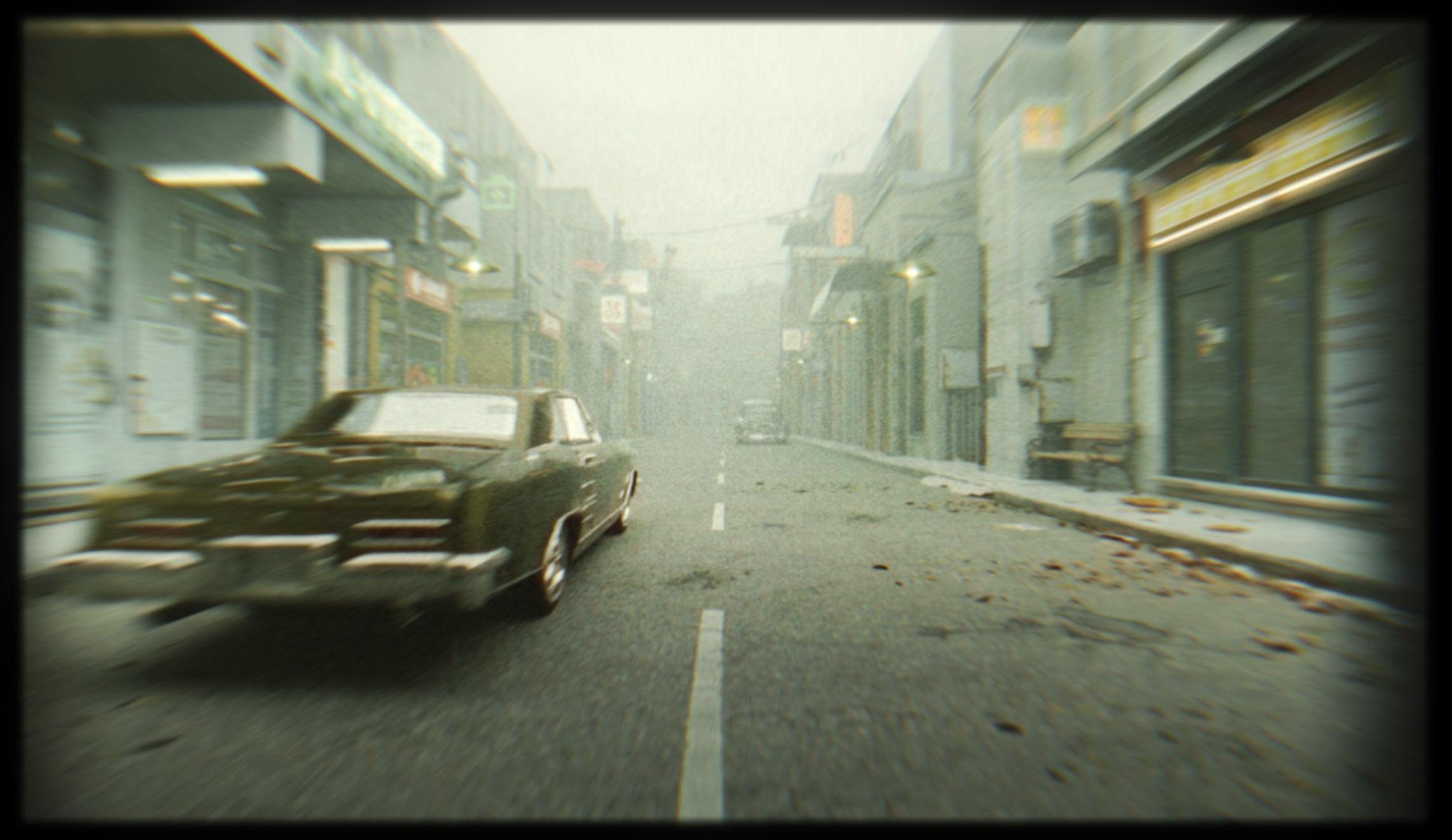
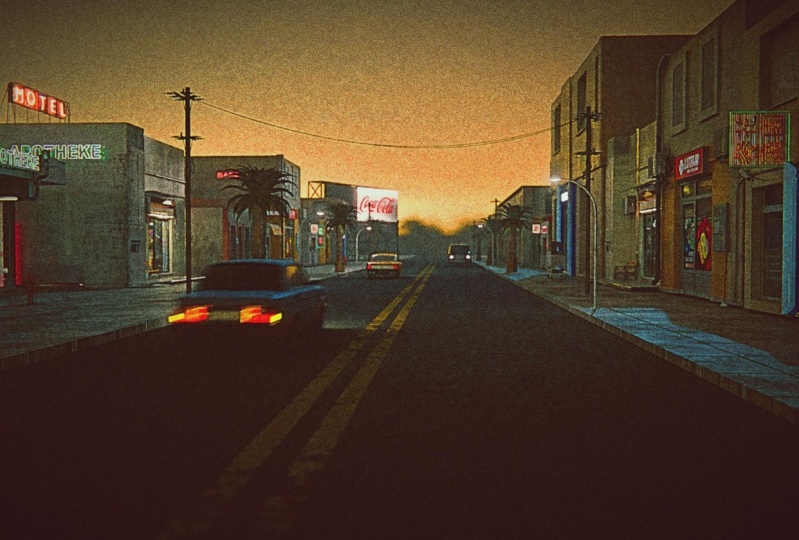
versuchen, diese Szene nachzubilden. Diese Szene ist ein Screenshot
aus einem Film oder eine Fälschung. Hier ist ein Link, wo
Sie diesen Film finden können. Unsere Animation beginnt, glaube
ich, in 59 Minuten. Hier ist Animation. werden wir auch am
Ende dieses Tutorials tun, aber ich habe auch einen
Teil dieses Fensters ausgeschnitten. Wir werden es neu erstellen und
ich werde es im
Ressourcenordner
mit Ihnen teilen , wenn Sie möchten Das ist ein Ergebnis, das
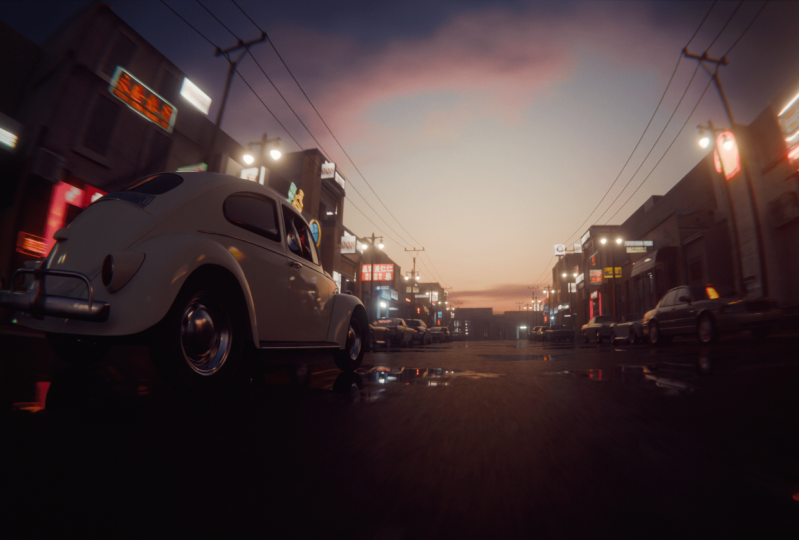
ich beim letzten Mal bekommen habe. Wir können unsere Referenz
und das Endergebnis vergleichen , das
ich beim letzten Mal erhalten habe. Und in diesem Tutorial werden wir versuchen, etwas Ähnliches zu
bekommen. Hier können Sie sehen, dass wir ein ähnliches
Rendering
haben und auf dieser Referenz, aber diese Szene ist
komplett CGI, es gibt kein Hintergrundbild
und wenn wir Kamera auswählen,
sehen Sie, dass hier kein
Hintergrundbild vorhanden ist Sie können sehen, dass all diese Gebäude echt
sind, diese Gebäude hier. Aber Sie können in der Materialvorschau sehen, wie das
aussieht. Wir haben hier, auch hier, viel
Stretch-Textur. Aber wenn wir zur Kameraansicht gehen, funktioniert
alles ziemlich gut. Aber bevor wir mit
dieser schrittweisen
Anleitung beginnen , wie man diese Szene mit der
Bildprojektionsmethode macht. vier Wochen habe ich
das gemacht und hier verwende ich eine
etwas andere Technik. Ich denke, wir können vielleicht
mit etwas
Ähnlichem beginnen . Wir können diese Szene
mit einer Technik nachstellen , die ich normalerweise vor diesem Tutorial
verwende Vielleicht können wir nur
fünf oder zehn Minuten damit verbringen etwas
Ähnliches
nachzubilden Sie können also sehen, wie dieser
Prozess-Hook jetzt in Blender ist, und wir werden ihn mit
allen Techniken neu erstellen, aber Sie können diesen
Teil des Tutorials überspringen Ich denke, das dauert
normalerweise vielleicht fünf oder zehn Minuten normalerweise Wenn ich so
etwas neu erstellen möchte, möchte
ich dieses Referenzbild
in Blender ablegen , damit ich mir das Referenzbild immer
ansehen kann Referenzbild immer
ansehen Wir können
dieses Fenster einfach mit
der rechten Maustaste falten und wir können den Bildeditor hier
öffnen. Jetzt können wir dieses Bild öffnen, wir können dieses Bild in
diesem Teil des Tutorials behalten Ich werde nicht jeden
Schritt erklären, den ich mache, weil ich das so schnell wie möglich tun
werde. Und darum geht es in diesem Teil
des Tutorials nicht. Es ist wichtig zu verstehen,
wie dieser Prozess der Erstellung dieser ähnlichen Szene mit Straßengebäuden
und Autos aussieht. Normalerweise mache ich das vorher, normalerweise
teile ich dieses
Fenster auf, wir können uns einfach auf der
linken, linken Seite bewegen. Ich drücke Null, damit wir zur Kameraansicht wechseln
können. Ich werde auch hierher gehen, um die Vorschau
zu rendern. Und lassen Sie uns einfach
die beiden Zyklen und
vielleicht die Samples sowohl
für den Port als auch für das Rendern einstellen . Setzen wir das auf GPU und diese Gebäude können
dieses Motel oder Hotel hier sein. Ich glaube, das sind ungefähr 15 Meter. Und ich werde drücken und hier vielleicht 15 eingeben. Wir können das jetzt hierher verschieben. Ich werde das auch auf die X-Achse bringen
, auf Null, sodass wir hier 7,5
eingeben können. Vielleicht skalieren Sie das auf der
Y-Achse, y, okay? Jetzt möchte ich die Kamera einstellen, und ich werde das auf 90
Grad und hier vielleicht auf Null einstellen. Wir können uns jetzt mit Y
auf der Y-Achse bewegen. Dabei
möchte ich nur die Naht blockieren Platziere einfach die Grundformen, die
ich mit Shift machen werde. Lass uns anfangen zu spielen. Das wird unsere
Straße sein und S, Y. Vielleicht können wir
das hier auf der Y-Achse skalieren Platzieren wir das
Gebäude jetzt in einiger Entfernung. Aber ich möchte die
Länge ändern. Kamera. Jetzt sind es 50 und lass uns das auf vielleicht 35
bringen. Jetzt haben wir diese Point Lane, aber ich werde sie löschen. Laden wir jetzt den
HDR für die Beleuchtung. Wir haben nur diese Farbe, aber ich nehme HDRI Wir können HDRI hier laden. Sie können jedes beliebige HDRI für
diesen Prozess verwenden. Aber ich werde es mit
dieser Stadtstraße versuchen. Ich werde jetzt auch
diese Gebäude hier bauen und das auf der rechten Seite,
ich werde mit dem Schiff fahren. Lassen Sie uns das verkleinern. Aber hier und Shi macht der Wein
vielleicht einen kleineren. Jetzt werde ich das vielleicht auf eine andere
Seite duplizieren , also shi the x. Lass uns hier ein paar Gebäude platzieren. Versuchen wir es auch mit dieser Straße hier. Ich gehe in den
Bearbeitungsmodus und
drücke Strg R
und füge hier Schnitt hinzu. Und vielleicht können wir das hier mit Steuerung
B machen. Und ich werde mit X
hier umziehen. Und jetzt steuere B, um
eine kleine Ebene hinzuzufügen und jetzt können
wir das einfach
mit GZ und Quelltabelle nach unten verschieben Das wird später unsere Straße sein, unser asphaltierter Teil Lass uns versuchen, uns ein wenig aufzustellen. Bei dieser Kamera ich die wähle
ich die Kamera aus und
stelle sie auf vielleicht 1 Meter auf der Achse ein. Ich will diese Kamera ziemlich niedrig haben. Und lassen Sie uns jetzt einfach noch
näher an die Kamera herankommen. Jetzt, wo wir wissen,
wo unsere Straße ist, wo wir unsere Gebäude
hinstellen wollen, können
wir anfangen, hier
Vermögenswerte zu importieren. Und dafür werde ich jetzt zum
Asset-Browser springen,
hauptsächlich für meine Assets, und ich werde das
auch mit Ihnen teilen. Sie können auch eine Anleitung finden ,
wie Sie dies im Acid-Browser hinzufügen können, aber Sie können
dies auch ohne Acid verwenden. Okay, jetzt können wir einfach ein paar Acts
auswählen und damit beginnen,
über unsere Szene zu berichten. Ich werde diesen Laden
hier platzieren und lass uns jetzt gehen. Okay, ich muss diesen
Ursprung Geometrie minus N zuordnen, um ihn in
diese Richtung zu drehen. Ich sehe hier auch diese
fehlende Textur. Wir können
das leicht finden, wenn Sie zu
Materialvorschau und
Materialeigenschaften gehen . Und hier unter
Vorschau können Sie nur einige der Materialien
auswählen. Wenn Sie dieses
lila Material sehen, entfernen Sie es
einfach
und das Problem wird behoben. Okay, lassen Sie uns jetzt
mit einem anderen Asset hier fortfahren. Vielleicht können wir diese Apotheke benutzen,
aber ich werde das meiste davon benutzen Baureihenfolge ist nicht wichtig, da ist T. Lass uns das jetzt
hier platzieren Lassen Sie uns das auch skalieren. Löschen Sie
dies jetzt einfach schnell, wenn das
Steuerelement in einem Klumpen enthalten ist, und wir
können die Auswahl erkennen Und jetzt werde ich
diesen Teil hier löschen. Okay, ich werde
diesen hier platzieren. Schon wieder mächtig, klettere ein bisschen. Platzieren wir diesen hier. Vielleicht können wir alle DY nehmen. Vielleicht auf
eine andere Seite duplizieren, Z 180. Vielleicht platziere einen hier. Ich habe auch diesen Block
von Geschäften und Geschäften gebaut. Und Sie können sehen, wie das aussieht, wir können mehr Fläche mit
diesem Z -90 abdecken . Drücken wir
S, um das zu skalieren Ich habe es vergessen, aber ich habe ein Video darüber, wie ich das Asset-Paket für
diesen Shop gemacht habe Dieses Video dauert nur etwa
2 Minuten und du kannst besser
dastehen. Wie ich die Geschäfte gemacht habe und wie ich an diese Vermögenswerte
komme. Im Grunde ist das nur eine
Bildprojektionsmethode. Ich mache Fotos von diesen
Gebäuden auf der Straße. Dann importiere ich Bilder als Plan oder
projiziere sie einfach auf einen Würfel. Nach den Bildern
fange ich an, Schleifenschnitte hinzuzufügen
und Details zu
den Bedrohungsmodellen hinzuzufügen. Ich verwende auch Betontextur für Rauheit, um mehr Details zu
erhalten Alle diese Geschäfte haben
auch Innenausstattung. Ich modelliere auch
Innenräume mit geringem Poly-Gehalt und Lichtern. Okay, wenn du jetzt verstehst,
wie ich an diese Ressourcen komme, können
wir mit dem Tutorial weitermachen Also werde ich damit fortfahren, diese Szene
einfach zu blockieren. Vielleicht können wir diesen Gebäudeblock
mit all y kopieren. Vielleicht können wir ihn einfach am Ende
des Straßennetzes platzieren , okay? Und Sie können sehen, dass ich dieses Gebäude hier nicht
sehen kann, nur wenn ich es auf der Y-Achse bewege. Und ich denke, wir müssen das reparieren. In den Kameraeinstellungen haben
wir diesen Clip, und ich werde ihn einfach auf 1.000 erhöhen
. Okay, jetzt können wir ihn platzieren, also hier, jetzt können wir
eines dieser Gebäude auswählen. Wir können diese Textur auch verwenden
, um diesen Teil hier abzudecken. Vielleicht kann ich diese
Textur hier für diesen ausprobieren. Okay, nur um
die weißen Stellen abzudecken. Aber was wir tun können, wir können auch duplizieren, vielleicht dieses Gebäude mit Z-Shift , wenn wir
es vergrößern wollen. Und wir können das einfach hierher verschieben und es wird auch gut aussehen.
3. Szene 1 erstellen, Teil 2: Jetzt können wir hier etwas
Bodentextur hinzufügen. Und ich werde zu
meinem Asset-Browser springen. Hier habe ich den Quick
Bridge Megaskins-Ordner und dieser ist von
Quicksell Wenn Sie dies haben und
sich mit einem Epic Games-Konto anmelden, können
Sie all
diese Assets kostenlos herunterladen Und es gibt auch
Werbung für Blender. Manchmal, wenn ich versuche, dass dieser
Mixer einfach nicht funktioniert. Ich verbringe einige Zeit damit und
lade einfach all diese
Assets herunter, von denen ich glaube, dass ich sie brauche. Ich habe das gerade in meinen Act-Browser eingegeben und jetzt ist
es viel schneller. Ich verschiebe das einfach hierher und
dieser Bereich funktioniert, okay? Ich springe das jetzt an die
Oberfläche und auf Asphalt. Und lass uns versuchen,
Asphalt zu finden, der mir gefällt, okay? Wir können
hier etwas Grobes verwenden und ich werde es jetzt hier platzieren , weil dieses
Objekt nicht materiell ist. Ich werde
dieses Material einfach hierher kopieren und auf diesen Asphalt bringen. Jetzt gehe ich zu, lass uns
einfach die Waage überprüfen. Steuern Sie also eine Apply-Skala und UQ-Projektion und jetzt können wir das im
UV-Editor neu projizieren Wir können später zu den Materialien zurückkehren. Wir schauen uns jetzt ein paar Autos an. Zum letzten Mal habe ich Transport Don
benutzt, und das ist bezahlt Don. Später, wenn wir mit dem
Aufbau dieser Szene beginnen, werde
ich auch 33
Automodelle vorschlagen. Lassen Sie uns jetzt vielleicht
zu diesem klassischen Ordner gehen vielleicht
zu diesem klassischen Ordner und ich werde hier den Ursprung angeben. Und ich werde dieses
Objekt importieren, aber vielleicht dieses Auto aber Low Pod Z 180. Okay. Ich denke, weil wir
die Gebäude oft erklimmen, müssen
wir vielleicht auch
dieses Auto ein wenig skalieren. Und ich werde hier ein Auto platzieren. Und vielleicht können wir einen im
Hintergrund hinzufügen. Vielleicht dieser. Okay. Mit diesem Set können
Sie auch einfach das Material
wechseln. Vielleicht diese bläuliche Farbe
und einfach auftragen oder vielleicht dieses Grau, ich denke ich
werde einfach bauen Ich werde die Kontrolle behalten. Und vielleicht das bisschen
links und auch das Gebäude. Dieser links und
dieser rechts. Lass uns jetzt das erste Rendern machen. Also werde ich F 11 drücken und in
Steckplatz eins werde ich F 12 drücken. Wir haben hier 22
Proben, was okay ist. Das haben wir vorerst. Ich benutze diesen Slot gerne, wir können vorher einen Vergleich machen. Wenn ich ein Rendering mache, gehe
ich immer zu einem anderen
Slot. Und wenn wir das rendern,
vergleiche ich vorher und nachher. Machen wir jetzt diesen Bürgersteig
durch die ganze Straße. Wir können diesen
von diesem Modell hier wiederverwenden. Ich werde mich für GC entscheiden.
Lass uns das runterholen. Was wir jetzt tun können, lassen Sie uns das jetzt
herbringen Ich nehme nur dieses Gesicht, dieses und kontrolliere Ump. Ich werde diesen ganzen Teil auswählen. Okay, ich habe hier ein Problem. Ich mache das jetzt. Manuell schalten und steuern. Shift und Control
wählen all das aus. Jetzt kann ich mit Shy weitermachen. Ich kann auch durch
Auswahl trennen
und trennen und jetzt den
Ursprung auf Geometrie setzen. Wir können jetzt einfach Shi
Y verwenden und diesen ganzen Bereich abdecken. Und wähle all das und shi x z 180. Lass uns das auch
auf eine andere Seite legen. Vorher und nachher. Versuchen wir es mit einer anderen
Kameraeinstellung. Das ist Focalin 35, aber was ist, wenn wir
White Focalin mit vielleicht 18 oder 20
nehmen Versuchen wir es mit 18. Lassen Sie uns jetzt die
Kamera näher ans Auto bringen. Okay, ich denke, das könnte interessanter
aussehen, und ich denke, ich werde es vorerst
behalten. Jetzt kann ich mit
dem Asset-Browser weitermachen und nächste Asset, das ich mit Ihnen
teilen werde, ist : Hier sind meine Assets und neue Seiten. Wir können einfach einige dieser
Neonschilder in
unserer Szene platzieren und dann
dieses Apoteon-Schild platzieren Das ist vorher und nachher
und du kannst sehen, welchen
Look wir mit
dieser weißen Kamera mit
all diesen Neonreklamen bekommen dieser weißen Kamera mit
all diesen Neonreklamen Ich habe auch von Pixel
Bridge
all diese Aufkleber heruntergeladen und
wir können uns das ansehen Sie können diese Asphalttextur sehen und ich werde hier eine platzieren Jetzt im Viewport, dieselbe
Farbe, dieser Asphalt. Ich gehe zu Materialeigenschaften
und wähle unter Viewport
einfach eine andere Farbe aus
und jetzt kann ich sehen, wähle unter Viewport
einfach eine andere Farbe dass sich diese Ich gehe zu GC
und bringe das her. Du kannst schon
sehen, wie das aussieht, aber ich sehe, dass das zu intensiv
ist. Ich gehe zu Shape the Editor. Wenn in Alpha, gehen wir zu Alpha,
wenn wir mit Farbe gehen. Wenn wir nur diese weiße
Farbe mitbringen, bedeutet das Transparenz. Wenn wir diese Transparenz
verringern, können wir sie verblassen lassen. Okay, ich finde, das
sieht jetzt ziemlich gut aus. Ich nehme alle D
und wechsle das vielleicht ab. Ich habe auch diesen weißen
Straßenlinien-Aufkleber. Wir können hier einfach
diese Linie hinzufügen, L ein wenig, um
Kreuzungen zu vermeiden Und lassen Sie uns das ein wenig skalieren. Jetzt haben wir hier diese Zeile, Y. Mit dem alten Y kann ich hier eine platzieren Und jetzt kann ich mit Shift R
den letzten Schritt wiederholen, okay. Auch dieser Dreck und die Blätter, aber du kannst viele
dieser Aufkleber auf
Pixel Bridge oder
irgendwo im Internet finden Pixel Bridge oder
irgendwo im Internet Das sind alles nur Overlays, aber ich habe hier auch ein paar Schmutzdekorationen,
ziemlich poly. Und ich werde jetzt auch
damit spielen. Okay, die sind
so groß und ich werde ein paar in diesen Ecken
platzieren vorher und nachher ein paar in diesen Ecken
platzieren. Lassen Sie uns jetzt ein Feld hinzufügen. Jetzt ist alles im Fokus
und lassen Sie uns zu fünf übergehen. Ich werde jetzt Kamera auswählen. Und ich werde
hier das Aktivierungsfeld auswählen. Und wähle dieses Auto aus und
setze dieses Auto in den Fokus. Ich werde mich für einen sehr
niedrigen Stop-Wert entscheiden. Je niedriger wir gehen, desto weniger Bereich
wird im Fokus stehen. Ich werde vielleicht auf 0,8 gehen, das
ist vorher und das ist danach. Und Sie können sehen, dass wir
den Schlag im Hintergrund hatten, aber dieses Auto bleibt an Ort und Stelle. Und das wissen wir, weil wir
keinen Bewegungsbläser
und kein Objekt sehen können , das sich
bewegt. Und das können wir jetzt machen. Ich gehe zu Platz sechs , um Bewegung zu machen,
wir brauchen Bewegung. Ich öffne hier jetzt
mit horizontaler Teilung, ich mit der mittleren Maustaste. Wir können diese
Navigation hierher verschieben. Und ich werde hier die Timeline öffnen. Jetzt im ersten Bild
platziere ich das Auto hier und
drücke auf Standort festlegen. Und jetzt werde ich etwa ein oder
zwei Sekunden später weitermachen. Und ich werde dieses Auto hier platzieren. Drücken Sie Cert Location. Und jetzt bewegt sich unser Auto. Wenn Sie drücken, können wir
die Interpolation auf linear ändern. Jetzt vermeiden wir diesen Start, langsamen Start und das langsame Wir haben die lineare Interpolation,
die etwa bei Frame 26 aufhört. Und jetzt können wir
Motion Blower aktivieren. Klicken Sie einfach hier und jetzt
mit dieser Folie, auf der Sie im Grunde wählen
können, wie
viel Bewegungsunschärfe Sie möchten Lass uns ein Test-Rendering machen. Das ist vorher und
das ist danach. Sie können sehen, wie stark
diese Bewegung in
unserer Szene davor und danach verschwimmt unserer Szene davor und danach Ich animiere diese Karte auch,
um etwas Bewegungsfreiheit zu erzeugen. Vielleicht ist das ein
bisschen zu intensiv, also können wir
das immer mitbringen, vielleicht 2,5
4. Szene 1 erstellen, Teil 3: Jetzt werde ich einfach
mit der Dekoration weitermachen. Also von einem Hubert habe ich
eine Menge von dem schönen Ding, also können wir ein
paar Antennen herbringen und ich werde auch
dieses angenehme Zeug benutzen Also kann ich das hierher bringen
und jetzt kann ich es vielleicht in
diese Richtung drehen es vielleicht in
diese Richtung Ich fange einfach an,
das dort zu platzieren , wo ich denke, dass es gut
aussehen kann. Okay, ich kann die Farbe der
Lupole hier ändern. In den Materialeigenschaften wird
es einfacher sein, zu erkennen,
wo sich dieses Objekt befindet und es auf dem Dach zu platzieren, sodass es wie ein
Zaun oder eine Struktur aussieht Vielleicht skalieren Sie die Achse wenig und vielleicht ein
wenig Hintergrund. Ich habe auch diese Straßenboxen. Platzieren wir eine
, wo ist diese Bank? Okay. Vielleicht einer hier. X minus acht muss skalieren
und vielleicht Z 180. Nein. Okay. Ich denke, das
ist die richtige Seite. Und lass uns mit allem weitermachen.
Ich habe hier einen kleinen gemacht. Lassen Sie uns dieses Modell auch
hier Y platzieren hier Y und versuchen, es in eine Reihe zu bringen. Eine Sache, die ich hier gerne mache, ich bin mir nicht sicher, wie
groß Texturen sind, ich lade sie aus dem Internet herunter. Ich leihe gerne
Einstellungen und unter Vereinfachen aktiviere
ich die Option Simplify Jetzt setze ich das
Texturlimit vielleicht auf zwei K, okay? Jede Textur, die größer
als der Blender ist wird einfach auf das
Maximum dieser Größe reduziert. Und hier ist Newport. Wir können das
in Newport einfach auf vielleicht 512 bringen. Wir brauchen die
hohe Auflösung hier nicht, aber sie wird gerendert Wenn wir 12 drücken, erhalten
wir diese
hochauflösende Textur. Ich werde auch ein paar
Straßenlaternen hierher bringen, vielleicht diese eine Y 90, L, Y -90. Platzieren wir
diese hier und 90,
okay, um ein wenig zu skalieren Jetzt kann ich mit meinem PC gehen. Platziere eins hier. Und
wenn ich Shift R nehme, okay, jetzt kann ich
Shift nehmen, glaube ich. Wählen Sie „Verknüpfte
Objektdaten“ oder „Material verschieben“. Blender wählt alle Objekte
mit demselben Material aus. Und jetzt kann ich mit allen X gehen, auf eine andere Seite
verschieben, und Z 108, wir haben diese Ms auch auf
einer anderen Seite davor und danach. Wir können hier vielleicht auch welche hinzufügen. Normalerweise mache ich das
mit einem Curve-Objekt, also drücke ich Origin hier
Curve und Ieri Nummer sieben, Bearbeitungsmodus, oder du kannst einfach Temp
drücken, um in den Bearbeitungsmodus zu wechseln Jetzt drücke ich A, um alles auszuwählen, und Y z, um diese Y-Achse auszurichten Wir können jetzt mit X
diese X-Achse skalieren. Jetzt wähle ich wir aus, hier
nur zwei Eckpunkte. Ich drücke auf Alles
auswählen und unterteilen Jetzt haben wir einen hier. Jetzt können wir drücken
, um das zu skalieren. Aber diesen möchte ich verkleinern, um ihn zu
verkleinern. Und vielleicht auch L Y. Dieser. Verkleinern Sie das,
Y jetzt Kabel hier, aber das ist beim Rendern nicht
sichtbar. Das ist nur eine Linie und
wir müssen hier Tiefe
in den Eigenschaften hinzufügen , wir können die
Geometrieebene finden und hier hinzufügen. Ich werde die Umschalttaste gedrückt halten und das nach rechts
bewegen, ich glaube, das sind 2,5 Zentimeter. Das ist vielleicht zu viel, vielleicht nur 1 Zentimeter Wir können auch schnell Material
hinzufügen und erstellen. Ich nenne das einfach Schwarz und füge hier einfach
schwarze Farbe hinzu. Mal sehen, wie das
aussieht. Vielleicht können wir mehr Tiefe hinzufügen , weil das nicht so sichtbar ist. Ich werde auch eine Auflösung
herausholen , weil das im Hintergrund nicht
sichtbar ist. Dann haben wir hier nicht zu
viel Auflösung. Lass uns jetzt Y verstecken und
einfach eine Variation vornehmen. Wir können noch einmal beide
ausgewählt haben und vielleicht können wir
jetzt eine
Dunst- oder Volumenmetrik hinzufügen Und für diese endliche
Würfelschiffswaage. Und achten Sie nur darauf, die
gesamte Szene abzudecken , um sie achsenweise zu
skalieren Jetzt gehe ich zur Steuerung über und wende die Skala mit der Taste Full Stop auf
deiner Tastatur an. Sie können, wenn Sie hier die Maus gedrückt halten, Blender
zu diesem Objekt navigiert. Jetzt, wo wir wissen, dass
es sich um volumetrische Röhren handelt, nenne
ich das umbenennen Jetzt können wir das im
Port-Rendern immer noch hier deaktivieren. Eine bessere Option ist es aber auch,
dies unter „Anzeige als Grenzen“ festzulegen dies unter „Anzeige als Grenzen Keine Texturgrenzen, wir können das
immer noch in unserem Viewport sehen. Aber das ist begrenzt, ich werde
jetzt den Editor teilen und neues Material
für diese Volumenmetriken erstellen Jetzt werde ich dieses
Prinzip lügen, BDF-Band. Lass uns das an Surface anschließen. Das Volumen wird die
Dichte auf 0,00 bringen Vielleicht können wir auch
diese Anatroskopie hinzufügen, unser Fall wird mit diesen Lichtern hier etwas
stärker reagieren Ich denke, das ist ein
bisschen zu viel. Vielleicht 0,04 Lass uns das vorher sehen und das ist vorher und du kannst hier viel Dunst
sehen Vielleicht ist es ein bisschen zu viel. Aber ich werde das trotzdem behalten. Ich denke, ich werde
diese beiden Stangen dort entfernen, vielleicht zu nah an der Kamera. Ich werde einfach an dieser Ecke hier sein. Eine Sache, die wir hier tun können, wenn wir ein sehr niedriges Feld haben, können
wir einfach ein Objekt
sehr nah an die Kamera stellen. Dadurch werden nur ein paar Schatten hinzugefügt. Verwenden Sie dies als Vignettierungsobjekt. Ich werde diese
Straßenlaterne mit gedrückter
Y-Taste duplizieren und ich werde einfach
versuchen, sie sehr
nah an der Kamera zu platzieren , um zu
sehen, wie das aussieht Okay, wir haben jetzt dieses
Vignettierungsobjekt, und das wird unserer Szene
mit X viel
Tiefe verleihen und wenn wir die Shift-Taste gedrückt halten,
können wir es genau so bewegen, dass X. Shift. und das wird unserer Szene
mit X viel
Tiefe verleihen und wenn wir die Shift-Taste gedrückt halten,
können wir es genau so bewegen, dass X. Shift.
Ich werde auch versuchen, eins auf der linken Seite
hinzuzufügen, das
ganze X, und das vielleicht
hier platzieren Du kannst sehen, was wir bekommen. Und ich denke, das ist okay, aber dieser ist zu intensiv. Vielleicht können wir das einfach später
bringen, Y. Aber ich werde vorerst zum Posit-Tab
wechseln Mal sehen, was wir hier tun können. Aktiviert den Hintergrund und
verwendet die Steuerung und Verschieben dieses Viewer-Knotens. Wir können das
verkleinern und vergrößern. Mal sehen, was wir hier tun können. Wir können das tun, was wir
normalerweise hier verwenden. Shift-Linsenreflexe,
Linsenverzerrung. Und wir können das so einstellen, dass es passt. Und wenn du noch mehr Weitwinkel haben willst, kannst
du Verzerrungen machen . Wenn du 0,2€ zahlst,
kannst du sehen, was wir bekommen. Wir bekommen dieses Objektiv. Aber ich gehe vielleicht 0,02, wähle den Schnee aus und drücke ihn
dann Wir können und raus. Aber ich denke, ich werde
das auf Null belassen und einfach die Streuung hinzufügen. Dies wird die
chromatische Aberration erhöhen. Wenn wir einen verrückten Wert wie 0,1 verwenden, erhalten wir einen Großteil dieser
chromatischen Aberration Aber ich nehme
hier 0,03 m. Wir können
vorher sehen, dass das
meiner Meinung nach immer noch zu viel ist meiner Meinung nach Als Nächstes können wir etwas
Globe Glare zur Blendung hinzufügen. Jetzt fügen wir die Streifen hinzu. Ich werde Pawn ausprobieren und
mit Glare duplizieren und ich werde
sagen, diese Okay, jetzt fügen wir diesen
Globus hinzu, das ist danach. Wenn Sie jetzt 11 drücken, ist
das Renderergebnis und
nichts ist Plünderergebnis Dieser zusammengesetzte Knoten rendert
im Grunde das Ergebnis. Aber wenn wir
hier nach einem Viewer suchen, ist
das danach, das ist vorher. Aber wenn wir zufrieden sind, können
wir das auch
hier einstecken, wenn du willst. Sie können auch eine
Farbkorrektur und Farbbalance hinzufügen. Ich werde auch die beiden anschließen. Jetzt können wir Lichtern
,
Schatten und Mitteltönen Farbe hinzufügen . Bei diesen Mitteltönen können wir hier einen
grünlichen Effekt hinzufügen. Ich glaube, das sind Schatten. Wir fügen etwas Blau hinzu. Das ist
vielleicht ein Highlight. Wir können dieses
Orange zu den Lichtern hinzufügen, den
Blauton zu den Schatten. Das ist vorher und nachher, aber Sie können mit
dieser Farbkorrektur spielen. Ich werde es vorerst so machen. Okay, das bekommen
wir vom Kreditgeber. Und normalerweise springe ich ein
wenig zu After Effects, um Körnung und
Farbkorrektur
und vielleicht ein paar Effekte
hinzuzufügen und vielleicht ein paar Effekte Für After Effects benötige ich vielleicht
auch einen medizinischen Ausweis. Ich werde jetzt hierher gehen. Sie können sich hier eine Vorschau des Passes ansehen. Wenn Sie zur Materialvorschau gehen, können wir
jetzt hier klicken und
wir können es kombinieren
, so dass wir es zuerst hier übergeben müssen. Ich werde diesen
Pass für Composite oder aktivieren. Und jetzt können wir zu
World Properties gehen und Sie
können diesen Pass hier finden. Wir haben das von Null an gesagt. Wir beginnen bei Null bis vielleicht 40 Metern, weil wir hier
eine sehr lange Straße haben. Okay, das sind ungefähr 35 Meter. Dieser Wert ist meiner Meinung nach besser als die Standardwerte. Jetzt werde ich erneut
12 drücken, um das zu rendern. Wenn ich jetzt mit dem Rendern fertig
bin, kann ich zu Composite
Or wechseln und 11 drücken. Und ich werde diese Datei jetzt einfach
als J-Peg auf meinem Computer
speichern . Okay, ich habe das schon einmal gerendert, also werde ich das auch einfach
überschreiben Ich werde diesen
verpassten Pass hier speichern. Okay? Ich denke, wir brauchen
den Lärm dafür, aber ich werde vorerst einfach weitermachen. Mal sehen, ob wir
mit dem Lärm klarkommen. Okay, das funktioniert, ich
glaube, ich muss das beim Rauschen in den Daten aktivieren , aber das funktioniert immer noch. Ich nehme 11 und
spare mir das, wenn ich den Peg weitergebe. Lassen Sie uns diese
Kombination jetzt hier unterstützen. Eine Sache, die ich normalerweise
gerne mache, ist etwas anzubringen,
um Lichter zu blockieren, die aus diesem Bereich kommen,
weil man das sehen kann. Kehren wir zum Renderergebnis zurück. Normalerweise mache
ich das aus Kompositionsgründen nicht dunkler
als im Hintergrund. Ich kriege das ganz einfach hin,
wenn ich nur ein großes Flugzeug
hier hätte und wenn ich das mit X
drehe, werde
ich hier auch
diese schwarze Farbe wählen. Ohne diesen schwarzen Plan können
Sie sehen, dass der Rendervorgang hier
rechts angenehmer
anzusehen ist als dieser, und ich werde ihn jetzt
einfach erhalten.
5. Szene 1 erstellen, Teil 4: Hallo, es ist ein anderer Tag hier. Und ich spiele mit diesem Render,
ohne ein bisschen aufzunehmen. Und das ist mein Endergebnis. Ich spiele ein bisschen mit der
Beleuchtung und füge diesen Nebel hinzu. Und das ist mit
Farbkorrektur. Und dieser mit Nebel ist ein
bisschen besser als dieser. Ich werde dir jetzt zeigen,
wie ich das bekomme. Das ist ein Ergebnis von Blender
ohne Nachbearbeitung. Und du kannst sehen, wie das aussieht. Im Grunde ändere ich einfach diesen volumetrischen Würfel hier mit Hauptlautstärke und
mit den Einstellungen Ein großer Teil davon
erzeugt Punktlampen
mit sehr starker Leistung,
mit 1,5 Millionen Wenn dieses Licht durch
diesen volumetrischen Würfel fällt, entsteht hier dieser Nebeleffekt Ich füge hier auch wenig Emission hinzu. Wir haben hier keinen Nebel, weil ich mir
nicht sicher war, welcher mir besser gefällt. Ich mische diesen verpassten Pfad hier ein. Im Grunde habe ich diese Kapitulation
mit Nebel in den Vordergrund gestellt. Der Hintergrund hier ist schwarz. Ich fordere After Effects auf,
diese Kapitulation zu beenden. Holen Sie sich auch diesen Ambient
Occlusion Path von Brand. So sieht das aus. Im Grunde müssen Sie
dies
nur in den Layer-Eigenschaften aktivieren . Hier ist Umgebungsokklusion. Und dann gehe ich einfach zur
Registerkarte Compositing und einfach mit Strg und
Shift und klicke hier, lade
ich diese
Ambient Occlusion herunter und Dann habe ich das zu Soft
Light gesagt, das ist vorher,
und das ist, nachdem wir mehr Umgebungsokklusion bekommen
haben Und damit können wir
einige Details hervorheben,
aber das ist offensichtlich
zu intensiv. Und ich habe das zu 25% gesagt und
das war vorher und nachher. Ich mache das auch mit diesem
Glossy-Direction-Pass, sodass Sie diesen
Glossy-Direction-Pass auch hier aktivieren können. Und ich lade
diesen Pass auch vom Kreditgeber und füge ihn dann
in After Effects Und wenn wir das an 100 schicken, können
Sie sehen, was wir bekommen Im Grunde genommen bekommen wir
mehr Glanz in unserem Rendern für diesen Is Pass Außerdem können Sie sehen, was wir bekommen,
wenn wir diesen Pass entfernen sehen, was wir bekommen,
wenn wir Ich beschließe, diesen
Glanz hier in den Vordergrund zu stellen. Ich habe das zu Luma gesagt, ich passe es auch mit den Levels
an Das ist P hier. Im Grunde habe ich diese
Hochglanzrichtung
angegeben, hier nur im Vordergrund vorbeigehen, und so sieht das aus. Im Grunde fügen wir also
diese glänzende Richtung hinzu und nur in diesem Vordergrund
mit dem
Bildschirmüberblendmodus mit dem
Bildschirmüberblendmodus Und ich reduziere auch die Opazität auf
25%, das ist vorher und nachher Dann füge ich blaue Effekte hinzu, im Grunde dupliziere ich
diesen Render und dann füge ich
hier Gasiumblau mit dem Wert Und wenn wir die Opazität auf
100 bringen, haben wir das. Aber wenn wir diese
Opazität näher an Null bringen, wir hier im Grunde verfehlt Ich habe das einfach gesagt, nun, das ist schon einmal Und nachdem wir beim Rendern
ein wenig Atmosphäre oder
Volumen bekommen haben , dann dupliziere ich
das noch einmal Aber ich habe das jetzt in den
Screen-Mblending-Modus übernommen und ich füge die Maske genau in der
Mitte des Das ist vorher und nachher. Wenn du das erhöhst,
zum Beispiel 50, kannst
du sehen, welchen
Effekt ich hier erziele, aber ich behalte diesen sehr subtil, nur 7% Weiter ist Filmtextur, das ist im Internet,
du kannst bei
Google
so etwas suchen und du wirst eine Menge
ähnlicher Textur finden. So sieht das aus, ich behalte genau diesen Sub, vielleicht nur 10%, und mit Screen Art
Blending-Modus oder Bildschirm, um Schwarztöne zu ignorieren und
all diese Kratzer hier zu behalten, dann verwende ich diesen Film konvertiert. Das ist nicht kostenlos. Wenn
Sie den Don nicht haben, können
Sie
Lumetriclorselots von Adobe ausprobieren Wenn du hier zu Creative gehst, hast du
hier viele Slots und du kannst
einen auswählen, der dir gefällt Aber dieser Film, über den wir sprechen, ist etwas professioneller als nur kostenlos. Viel Werbung. Ich denke,
Sie können diesen Don kostenlos herunterladen und alle Optionen nutzen. Aber nur mit einem Wasserzeichen
über diesem Render kannst
du es versuchen, wenn du willst Die nächste ist die Farbkorrektur. Ich ändere auch nur
einige Einstellungen. Sie können sehen, bevor ich im Grunde nur wenig Aufmerksamkeit
hinzufüge. Ich senke die Temperatur und füge einige
Kontraste Weißtöne hinzu und senke Schatten. Das ist vorher und nachher. Als nächstes kommt Heilung. Ich spreche darüber, bevor ich die Opazität auf 20% erhöhe. Mal sehen, ob ich sie auf 100
erhöhe Im Grunde erhalten wir dafür diesen
roten
Globuseffekt an den Rändern Zuerst beginne ich mit feinen Kanten, dann
färbe ich diese Kanten rot, dann verwische ich die Danach isoliere ich, ich habe jetzt zu viele Kanten und
isoliere das mit Ebenen Wenn ich das nach rechts verschiebe, füge ich das nur an
einigen Stellen hinzu. Dann hebe ich das mit
diesen Kurven
etwas mehr hervor und
das ist es, was ich bekomme. Dann bringe ich die Deckkraft einfach auf
20%. Das ist vorher und draußen. Das Letzte, was wir hier haben, ist
diese optische Zusammensetzung. Hier geht es eher um
Fischpläne, aber wenn Sie
diesen Effekt mit Blender erzielen möchten, können
Sie die
Blender-Einstellungen ändern In den Kameraeinstellungen, im Blender von der Perspektive zum Panorama. Das letzte Mal haben wir also
18 Millimeter verwendet, und wenn wir jetzt
zu Panorama wechseln, Sie darauf, hier
dasselbe Objektiv hinzuzufügen, zum Beispiel 18. Und das ist ein Panoramabild und das ist die Perspektive, die
wir beim letzten Mal verwendet haben Dies ist das Endergebnis
und ich habe
Paul auch auf meinen YouTube-Kanal gesetzt und ich sehe, dass Sie
mehr an dem interessiert
sind ich beim letzten Mal erstellt habe. Wir werden
im nächsten Teil des Tutorials darüber sprechen, aber ich denke auch, dass ich
es besser machen kann , wenn ich mehr
Zeit in dieses Rendering investiere. Lass uns jetzt mit dem
Tutorial und mit
diesem Rendern hier fortfahren .
6. Szene zwei - F-spy: Okay, fangen wir mit
der neuen Blender-Datei an. Ich werde diese
Datei speichern, Datei speichern. Ich werde das in
diesem Ordner sagen und dieses gefälschte Tutorial
nennen. Dies ist der Name des Films
, in dem ich diesen Screenshot gefunden habe. Ich möchte diese
Dateien erklären, die ich mit Ihnen teilen werde. Das ist unsere Referenz, dieser Screenshot aus dem Film. Sie können diese
Hauptreferenz auch hier sehen. Und das ist derselbe Rahmen, aber ich versuche einfach, diese Autos hier
aufzuräumen. Da wir in diesem Teil des
Tutorials diese Referenz auch als
Textur in Photoshop
verwenden werden , verwende
ich einfach eine inhaltsorientierte Füllung und Sie können sehen, dass
das nicht großartig ist. Wir werden diesen schlechten Bereich
später mit neuen Texturen abdecken. Und
dieser letzte Teil des Tutorials interessiert mich nicht allzu sehr . Wir verwenden einfach ein Referenzfoto und machen etwas Ähnliches mit
neuen Modellen und Texturen. In diesem Teil des Tutorials werden
wir jedoch versuchen, dieses Foto aus der Perspektive zu betrachten und einige
dieser Texturen in
unseren Bedrohungsmodellen zu verwenden . Ich werde dir zeigen, wie
wir das machen können. Zuerst müssen wir dieses Foto als
Hintergrund in Blender einstellen und
Sie können diesen Teil überspringen. Ich werde
Ihnen nur zeigen, wie wir das ohne
das Spionage-Tool machen können , das
wir später verwenden werden. Wir können einfach die Kamera auswählen. Wenn Sie zur Kameraperspektive
auf Nummer Null wechseln, können
Sie hier
das Hintergrundbild einstellen Wir können versuchen, dies anhand
dieses Hintergrundbilds zu modellieren. Aber wir werden
es schwer haben, weil Perspektive nicht mit diesem Foto
übereinstimmt. Und wenn ich zum Beispiel versuche, Reihe zu bringen, können Sie
sehen, wie schwer es sein wird. Aber wenn du nicht willst, kannst
du diesen
Spionage-Teil auch überspringen, weil ich
diese Py-Datei mit
dir teile , wenn du willst. Sie können das einfach in Blender importieren
und diesen P-Teil des Tutorials
überspringen. Aber nur um zu wissen, wie mit Pi in
Blend arbeiten
können, das benötigen Sie. Laden Sie diese PID herunter. Klicken Sie einfach hier, um den
Code als Zip herunterzuladen. Wir haben hier, diese PID-Datei. Und Sie müssen nur zu „Zusätzliche Einstellungen“, „
Werbung installieren“ gehen und einfach diese Zip-Datei
auswählen. Und gerade installiert, klicken Sie
einfach hier, aktivieren und dann
einfach Referenzen sagen. Wenn Sie Blender öffnen, werden Sie beim nächsten
Mal diesen Pedon sehen. Wenn Sie drücken, werden Sie hier nichts
sehen, weil Pedon nur hier
unter Datei, Pi importieren steht Dann kannst du die Adresse
dieses Ordners kopieren und dann kannst
du zur Datei gehen Lass uns zuerst
all diese Datei löschen. Importiere Pi,
importiere das einfach hier. Mit dieser Py-Datei können
wir jetzt einfach einen Würfel verschieben. Und Sie können sehen, wie dieser Würfel
der Perspektive dieses Gebäudes entspricht. Ganz in der Nähe zeige ich Ihnen, wie Sie diesen Spy in Blender
aktivieren, aber Sie müssen auch das Spy-Programm hier
herunterladen. Klicken Sie einfach hier und
installieren Sie dieses Programm. Da ich Windows verwende, wähle
ich hier Windows. Nach dem Herunterladen finden
Sie diese C-Datei. Verdoppele einfach hier,
ich denke du wirst es sein, du hast
dieses Programm hier schon installiert. Wenn ihr zu den
beiden Taskleisten hier wollt, wenn ihr mehr
Informationen zu dieser Software finden wollt, könnt ihr das hier lesen
oder ihr könnt einfach
auf Youtube gehen und dort eine
Menge Tutorials dazu finden. Aber für die Zwecke
dieses Tutorials werden
wir das
in vielleicht 1 Minute einstellen. Jetzt können wir öffnen, ich werde jetzt diese Hauptreferenz
importieren. Das ist ein Bild ohne die Autos , wir können das einfach in Spy verschieben
. Dieses Bild ist ein
Fluchtpunktbild. Wenn Sie zu Google gehen und
alle Punkte in der Mitte stehen, wissen
Sie, dass dies ein Beispiel für ein
Fluchtpunkt ist Und Sie können hier
ein weiteres Beispiel sehen. Und all diese Arten von Bildern
sind ein Fluchtpunkt. Wenn Sie dies auf zwei ändern, können
Sie einen Unterschied erkennen. Wenn wir dieses Gebäude
im 45-Grad-Winkel
haben, haben
wir im Grunde im 45-Grad-Winkel
haben, zwei Fluchtpunkte Einer nach links und
einer nach rechts. Ein anderes Beispiel
hier, ein anderes. Wir wissen jetzt, dass dies ein Bild von
einem Schiffspunkt ist. Außerdem wissen wir, dass alle Linien, die
von der Kamera bis zu Entfernungen Y x und Z
nach A führen,
hier die Y-Achse haben wollen, weil wir dieser Linie
dieser Straße hier folgen
können. Außerdem brauchen wir eine Achse, die der
Linie dieses Gebäudes hier folgt. Sie können aber auch die
X-Achse verwenden, wenn Sie möchten. Sie können
dieser X-Linie auch hier folgen. Aber ich werde das auf z ändern. Wenn du
dieses Hintergrundbild deutlich erkennen kannst, werde
ich hier ein anderes öffnen. Sie können diese Zeile hier sehen. Und diese ist nicht so sichtbar, aber wir wissen, dass wir hier
auch eine Linie haben. Wir können das jetzt
als unsere Y-Achse festlegen. Ich wähle diesen aus. Wenn
wir die Shift-Taste gedrückt halten, platzieren
wir einen Punkt hier in dieser Ecke und
auch hier in der Ferne. Zoomen Sie diese Szene, wir können auch
sehen, wo diese Linie ist? Okay, ich werde diese Linie jetzt hier
einstellen. Auch hier können wir diese
weiße Farbe ein wenig erkennen. Lassen Sie uns jetzt die Achse einstellen. Wir können diese Ecke hier benutzen. Wenn Sie sich dieses Gebäude ansehen, können
Sie hier diese
bräunliche Farbe sehen Das ist von diesem Gebäude hier. Nun, wenn wir diesen Punkt hierher verschieben, sollte
das ziemlich gut passen. Aber ich denke, das ist hier
nicht der Fall , weil die Brennweite
nur 24 Millimeter beträgt. Und ich denke, dieses Foto,
diese Kamera, die ich benutze, mag 35 sein, weil der größte Teil des
Films 35 Millimeter groß ist. Und ich werde
das hier einfach auf 35 ändern. Und Sie können sehen, dass
das jetzt unserem Bild näher kommt. Wir können damit nicht ganz
genau sein. Wir brauchen es nicht einmal, weil
wir es später reparieren werden. Die meisten dieser Texturen, die
wir projizieren, vermischen sich. In meinem letzten Tutorial, wenn ich diesen Pi verwende, habe ich ein Problem, als ich
das zu 35 gesagt habe und dann zu Blend übergegangen
bin, ich komme hier immer auf 50. Ich bin mir nicht sicher, warum das
passiert ist, aber wenn ich eine
Kamera mit 35 Millimetern auswähle, ich das das
letzte Mal geändert habe,
kann ich 60, dann funktioniert das. Falls du dich fragst, warum ich das
geändert habe, das ist der Grund. Aber ich denke, das
sollte für dich funktionieren. Wenn Sie diesen Wert ändern,
sollte auch Blend aktualisiert werden. Wenn Sie diese Datei
aktualisieren,
eine Sache, die in P
wichtig ist,
wo wir Origin hier in Pi setzen, wird
es natürlich eine Sache, die in P
wichtig ist,
wo wir Origin hier in Pi setzen, auch
Origin in Blender sein. Sie können den Ursprung hier sehen. Ich möchte diesen Ursprung
in einer Ecke dieses Gebäudes platzieren. Wir können später von diesem
Punkt aus beginnen und zuerst hier bauen. Wenn Sie sich diese Referenz ansehen, ist
es etwas schwierig zu wissen wo diese Ecke dieses
Gebäudes ist, aber ich weiß, dass es
irgendwo sein muss, wenn ich
diese Z-Achse und diese Achse
hier verschiebe , irgendwo hier. Wir können diese Mauer hier sehen. Ich werde versuchen,
dieser Ecke hier zu folgen. Und auch auf dieser einen Achse. Okay, jetzt können wir zur Datei Speichern
gehen. Ich werde diesen Test speichern. Gehen wir jetzt zu Blender. Ich werde A drücken, um
diese Kamera auszuwählen und zu
löschen. Also können wir. Neue Py-Datei, importiere Spy und ich
unterschreibe diesen Test. Du kannst diesen Teil überspringen, aber wenn ich jetzt anfange, dieses Motel hier zu
bauen. Wenn ich jetzt diesen Würfel
hier auswähle und dann drücke, kannst du sehen , wie groß dieses Hotel ist, weniger als 2 Meter hoch. Das ist ein Problem für uns. Ich werde dir zeigen, wie
wir diesen Pi reparieren können. Wir können die Größe
dieses Gebäudes wie
dieses nutzen , etwa 2 Meter. Und passen Sie den Maßstab von Autos und anderen Objekten in unserer Szene an. Wir werden Autos haben, vielleicht ein paar Zentimeter groß um der Größe dieses Gebäudes zu entsprechen. Aber wir werden viele
Probleme mit einigen Einstellungen haben. Zum Beispiel Feld, weil
ich dieses Feld verwenden möchte. Wenn wir das auf eins setzen, werden
wir alles wie eine Miniatur
aussehen lassen. Baue dieses Gebäude in
realem Weltmaßstab. Dieses Gebäude sollte etwa, vielleicht 15 Meter hoch sein. Und ich werde versuchen, das zu
bekommen. Jetzt Spy. Tatsächlich haben wir ein Tool, mit dem wir Spy im realen Weltmaßstab
einrichten können . Dies wird hier
Referenzabstand genannt. Und ich werde jetzt
hier wählen, vielleicht Achse. Dann bekommen wir dieses Lineal. So können wir Pi sagen wie viele dieser
Elemente in unserem Bild vorkommen. Ich kann das vielleicht auf
diesen Balkon stellen oder was ich weiß. Okay, das sind vielleicht ein
Meter oder 1,5 Meter. Wenn ich hier tippe, werde ich jetzt
versuchen, zur Datei Speichern zu gehen, und ich werde
diesen Dateiimport und Spy überschreiben und
jetzt kann ich diesen Pi hier laden Jetzt diese Höhe, etwa
8 Meter auf der Z-Achse. Das ist immer noch zu klein und ich werde es einfach
weiterspielen. Wenn ich
mit den Ergebnissen zufrieden bin, gebe
ich hier vielleicht 1,5 ein. So können Sie dieser realen Skala
näher kommen. Aber jetzt werde ich das
alles einfach löschen und ich werde jetzt diese Datei importieren, die ich für
dich vorbereite, diese Fake-Fi.
7. Gebäude modellieren: Jetzt, wo wir wissen, wie man Y benutzt, können
wir mit der
Modellierung dieses Hotels beginnen. Und für den Rest der Szene werde
ich hier hingehen. Wenn ich weiß, dass das die
Ecke meines Gebäudes ist, nehme ich Schicht
und fange mit Cube an. Ich werde jetzt versuchen,
diese Ecke dieses
Würfels auf diesen Ursprung zu setzen . Sie können das hier verschieben, und auch die X-Achse. Und mit Nummer sieben werde
ich das auch hierher verschieben Okay, jetzt können wir
diese Seite dieses Würfels auswählen. Wenn Sie Probleme
mit der Auswahl haben, können
Sie diese Fernbedienung deaktivieren und
dann diesen Teil auswählen. Jetzt gehe ich mit Numpad
Null zur Kameraansicht. Oder wenn du kein Numpad hast, kannst
du mit View
Viewport und Camera Sie können dieses Verschiebewerkzeug verwenden, aber es wird schwierig sein, die
Y-Achse auszuwählen Jetzt nehme ich „greifen“
und „Y“, um auf der Y-Achse zu bleiben. Der Grund, warum ich dieses Verschiebewerkzeug hier nicht
verwenden möchte, ist dass Sie diese
entlang aller Achsen verschieben können, wenn
Sie hier nicht die rechte Achse
auswählen . Aber wenn wir diese
Art der Modellierung verwenden, möchten
wir sie immer entlang der Y-,
X- oder Z-Achse
bewegen . Ich werde mich für Y entscheiden, und jetzt bin ich mir sicher, dass ich
nur auf der Y-Achse bleibe. Ich will Y, und wir können
das um diese Linie bewegen. Eine Sache, die wir tun können, um
dieses Hintergrundbild
sichtbarer zu machen dieses Hintergrundbild
sichtbarer , ist,
diese Kamera hier auszuwählen. Unter den Einstellungen für
das Hintergrundbild können
wir diese
Deckkraft auf eins erhöhen Jetzt wähle ich hier
dieses obere Gesicht aus. Sie können hier in den Bearbeitungsmodus wechseln, oder Sie können einfach die Tabulatortaste auf
Ihrer Tastatur drücken , um
zwischen Objekt- und Bearbeitungsmodus zu wechseln. Und ich werde jetzt
diese obere Fläche auswählen, Null für Kameraansicht
und Röntgenmodus. Und jetzt können wir das verschieben. Okay, ich habe dieses
Problem, weil ich dieses
Symmetrie-Tool auf der Achse
aktiviert Stellen Sie nur sicher, dass Sie das deaktivieren. Und jetzt können wir
mit dem Modellieren weitermachen. Und ich werde das
alles jetzt ungefähr an
diese Ecke hier verschieben . Jetzt können wir
diese Seite hier auswählen. Wenn Sie ein Problem
mit der Auswahl haben, deaktivieren Sie
einfach diesen Pm-Modus. Jetzt wieder Ump Null. Und lassen Sie uns das etwa
hier an diesem Gebäude verschieben hier an diesem Gebäude hier können wir sehen, dass diese
Wand herausgeschnitten ist Wir können das auch modellieren. Ich wähle diese Kante aus, wähle und steuere das
Scrollen mit der Maus nach oben. Ich werde
nun Ausschnitte Y hinzufügen, um das Ganze
auf der Y-Achse etwa hier zu skalieren. Jetzt können Sie diese
mittlere Phase auswählen und mit X weitermachen. Ich werde Z hier kontrollieren weil Sie sehen können, dass
wir diese Passagen hier haben. Und jetzt müssen wir dieses Problem
beheben. Wir können das beheben, aber die
einfachere Lösung besteht
darin , diese
beiden Phasen einfach herauszulösen Ich werde mich für X entscheiden und das ein wenig
verschieben. Und jetzt werde ich zu Nummer Null gehen. Jetzt können wir ein,
ein Gebäude auswählen und ausziehen Nun, eine Sache
können wir hier tun, wir können das quasi
aus dem Sichtfeld nehmen und die Linien hier
besser sehen. Sie können sehen, dass das nicht perfekt
zusammenpasst, aber Sie können hier auch die
Verzerrung dieses Bildes sehen. Dieses Bild ist auch nicht perfekt. Ich werde mich nicht allzu
sehr darum kümmern. Ich möchte diesem Bild nur
nahe kommen
und ich weiß, dass ich mit diesem Bild nicht
perfekt sein kann. Lassen Sie uns jetzt dieses
kleine Gebäude hier erstellen. Ich fange an, ich
gehe in den Bearbeitungsmodus und wähle
eines dieser Gesichter aus, und ich werde mich für Sid Y entscheiden. Ich weiß, dass dieses Gebäude hier diesem sehr nahe
kommt Ich werde das nur ein wenig verschieben. Jetzt kann ich
hier diese obere Kante auswählen und zu Nupe Zero wechseln. Jetzt ist es ziemlich schwer zu sehen wegen diesem
Gebäude hier. Was wir tun können, wir können dieses Objekt
trennen. Wenn wir drücken, können wir hier
nur diesen Teil auswählen. Ich werde jetzt auf Auswahl drücken. Jetzt haben wir ein Objekt
und ein anderes Objekt. Dieses Objekt hat
denselben Ursprung wie letzte Objekt
, von dem wir es duplizieren. Und ich werde jetzt einfach den Ursprung auf Geometrie
setzen. Wenn wir zur Kameraansicht auf Nper
Null gehen, können
wir dies vorerst grundsätzlich
deaktivieren Wir können uns hier nur auf
dieses Objekt konzentrieren. Jetzt werde ich versuchen,
dieses zweite Objekt hier zu modellieren. Ich werde diese Phase hier auswählen. Und ich werde mit Y arbeiten. Um das auf der Y-Achse zu
extrudieren, können
wir bis Null nach oben gehen Und lassen Sie uns versuchen, das zu modellieren. Okay, lassen Sie uns
dieses Gesicht hier auswählen. Gehen wir mit Y,
um in diese Ecke zu gehen. Sie können diese Ecke
dieses Gebäudes hier sehen. Wählen wir nun die obere Fläche aus
und fahren mit Z etwa hier fort. Jetzt kann ich diesen Teil hier modellieren. Wir verwenden Steuerung R. Lassen Sie uns nun mit x das Objekt auf der X-Achse
extrudieren Okay, wir können jetzt das auswählen, auswählen und den
ganzen oberen Teil Und wir können
das ein bisschen nach unten bewegen. Sie können diesen Teil hier sehen. Lassen Sie uns das auch
etwas mehr auf der Y-Achse bewegen. Ich denke, wir haben hier auch einen kleinen
Teil dieses Gebäudes oder
einen kleinen Laden. Lassen Sie uns dieses
Gebäude jetzt hier absichern. Lassen Sie uns mit Steuerung
R beginnen. Vielleicht fügen wir hier in der Mitte einen Schnitt hinzu, oder
wir können diesem Balkon folgen. Wir können hier der Linie
dieses Balkons folgen. Und wir haben auch diesen oberen
Teil dieses Balkons. Wir können die Steuerung R nehmen
und hier einen Look-Schnitt hinzufügen. Und jetzt können wir
dieses Gesicht hier auswählen und es mit X ein wenig herausextrudieren Okay? Jetzt kann ich
dieses Gesicht hier auswählen und ich kann hier diesen
kleinen Laden einrichten, Y. In diesem Prozess wollen wir
nur die
Grundform dieser
Straße und Stadt kreieren Grundform dieser
Straße und Stadt Wir können mit
diesem Bild nicht zu genau sein und wir müssen
auch
nicht zu präzise sein , weil wir
all diese schlechten Teile reparieren und später
mit drei D-Modellen abdecken Wir können
diese Straße jetzt hier erstellen. Ich kann hier mit der unteren
Ebene dieses Gebäudes beginnen, also kann ich mit X weitermachen. Ich weiß , dass diese Straße
mit diesem Hotel hier verbunden ist. Ich werde das
vielleicht ein bisschen runterbringen. Ich werde jetzt zu Nummer sieben gehen, um die portografische Ansicht von oben
zu sehen. Ich kann dieses Z einfach extrudieren. Jetzt kann ich mit X weitermachen. Jetzt kann das eine Seite sein, wir haben hier eine kleine Seite Das alles ist nur unser Weg. Ich werde auch dieses kleine X bewegen. Wir können jetzt zur
Kameraperspektive zurückkehren. Und ich werde jetzt
diese Kante hier auswählen und verschieben. Wir können hier die
drei Kanten auswählen. Wenn wir die Taste gedrückt halten, können
wir eine
kurze Linie zwischen der
ersten und der letzten Linie auswählen . Es wird auch
diese in der Mitte auswählen. Jetzt werde ich das hierher verschieben. Ich werde diesen auswählen, indem ich
die Taste gedrückt halte. Gehen wir jetzt mit Napa Null
und Y weiter, um uns hier fortzubewegen. Wir können
hier auch die Kamera auswählen und das Ende des Clips auf
vielleicht 2.000 Meter einstellen , weil
wir ihn nicht bewegen können,
ohne zu verschwinden Dieser Teil hier, dieser Teil hier ist auch ein Parkplatz,
vielleicht ungefähr hier. Wir können das auch modellieren. Wenn wir diese Kante hier auswählen, können
wir sie mit X bewegen. Wir können sie auf der
X-Achse bis etwa hier hin bewegen. Jetzt können wir mit Z fahren und hier, ungefähr hier, eine Seite
bilden. Und jetzt x und verschiebe
das auf der X-Achse. Das wird unser Weg hierher sein. Und das ist ein, das
ist ein Bürgersteig hier. Sie können sehen, dass dieser Rand
hier etwas schwer zu erkennen ist, aber wir können diesen
Hohlraum im Viewport aktivieren Und jetzt
ist dieser Rand hier viel sichtbarer. Es ist immer noch nicht sichtbar. Wenn wir zur
portografischen Ansicht von oben gehen, können wir dies
vielleicht auf beide
einstellen Okay, jetzt können wir diesen Rand hier
sehen.
8. Gebäude modellieren, Teil 2: Jetzt können wir mit der
Modellierung dieses Straßenabschnitts fortfahren. Hier werde ich das Modell ausprobieren, diesen kleinen Laden kann ich mir hier ansehen. Ich kann in den Bearbeitungsmodus gehen
und das
mit ihr x duplizieren und
auf eine andere Seite wechseln. Okay, das sollte hier
näher an der Kamera sein. Und lass uns jetzt in den Röntgenmodus gehen. Und lassen Sie uns drücken, um zu skalieren. Und lass uns einen Ort in der Nähe ausprobieren. Ich füge hier mit der Steuerung R einen Loop Cut hinzu. Wenn wir hier einen
Stützschleifenschnitt hinzufügen, können
wir diese
Fläche auf der X-Achse X verschieben. Lassen Sie uns das hierher verschieben. Jetzt können wir diesen
Teil hier mit X erstellen. Lassen Sie uns ihn auf der X-Achse extrudieren Wenn Sie möchten, können Sie
X auf Null drücken, um das Bild auszurichten. Ich sehe diesen Teil auch hier. Wir können
diese Kanten auch hier auswählen und sie nach oben verschieben. Lasst uns dieses große
Gebäude bauen, das wir hier haben, dieses große weiße Gebäude. Ich kann wieder damit beginnen,
diesen Raum auszuwählen und Y zu
verschieben, um mich hier fortzubewegen,
weil ich weiß, dass ich auch ein kleines
Gebäude zwischen diesen beiden
habe. Jetzt wähle ich hier
diese Kante und gehe in den XY-Modus. Und ich kann in diese
Ecke dieses Gebäudes projizieren. Dieser Rand hier
und auch dieser. Lass uns das auch hierher verschieben. Wir wählen diesen Raum aus und
können mit Y fortfahren, mit Tmp Null. Sehen Sie, wir haben das
Randende dieses Gebäudes etwa hier. Wir können das
aus der Sicht deaktivieren. Wir können diesen
Rand etwa hier sehen, Y. Und versuchen, ihn an diesen Rand hier anzupassen Okay. Jetzt sehe ich auch, dass ich hier in der Ferne ein
ähnliches Gebäude habe. Und zwischen diesen beiden
Gebäuden ein kleines Gebäude. Ich drücke L und nehme Shi
Y. Das ist ein anderes
ähnliches Gebäude Und wir können später auch dieses
kleine
Gebäude erstellen, das Y verschieben.
Und dann nehmen wir Y, um es auf der Y-Achse zu
skalieren, weil ich sehe, dass es klein
ist Also werde ich es auch mit der Vorderseite nach unten bringen
. Schauen wir uns zuerst an, wie das aussieht. Ich werde
dieses Gesicht vielleicht hier auswählen, okay? Und lass uns in den XY-Modus gehen. Oder deaktiviere das sogar. Ich werde hier umziehen. Ich glaube, dieses Spiel. Ziemlich gut ohne Referenz. Okay, wählen wir hier die
Mitte dieses Gebäudes aus. Lassen Sie uns alles auf
diesen Teil herunterbringen. Jetzt kann ich dieses
Dach sehr einfach erstellen wenn ich hier nur diese Kante auswähle. Wenn ich mich für Z
entscheide, wenn ich einfach hier herumgehe,
vielleicht bis hierher, dann denke
ich, wenn ich einfach hier herumgehe,
vielleicht bis hierher, dann denke
ich, dass wir dieses Tempo herausnehmen müssen Ich werde hier den Support Loop
Cut hinzufügen und das jetzt nach innen verschieben Auch hier ist es nicht einfach, dieses Bild zu
replizieren, aber wir müssen uns auch nicht zu
sehr um alle Details kümmern sehr um alle Details Ich will nur die
Grundform dieser Stadt hier haben. Wählen Sie diese Kante hier
und zusätzlich aus. Okay. Jetzt sehe ich diese Werbetafel und den
Neonsinus hier und auch einen. Lassen Sie uns zuerst dieses erstellen
, weil ich weiß, dass es sich hier am Rand dieses
Gebäudes befindet. Wählen Sie dieses Gesicht hier aus, wir können in den X, Y-Modus wechseln. Und wenn ich X verschiebe, werde
ich mich auf der X-Achse bewegen, weil ich weiß, dass sie sich
an derselben Position befindet wie diese Fläche hier, x z. Jetzt können wir
diese Kante hier auswählen und sie jetzt hier projizieren. Wir können hier das Ende dieses
Schildes sehen. können wir auch, wenn Sie das kleine Stück auf der Y-Achse
durchtexten wollen . Lassen Sie uns das jetzt hier erstellen. Ich weiß, dass sich dieser
zwischen diesen beiden Gebäuden befindet. Wir können also Schiff Y nehmen
und Ziffernblock Sieben nehmen das zwischen,
irgendwo zwischen
diesen beiden Gebäuden
platzieren irgendwo zwischen
diesen beiden Gebäuden Okay, und ich
sehe auch dieses kleine, es ist sehr schwer, diese Gebäude hier zu sehen Wir können nur diese beiden Phasen auswählen
und sie voneinander trennen. Und jetzt können wir diese
Gebäude verstecken, die wir nicht sehen wollen. Und jetzt können wir das einfacher
modellieren. Okay, ich
werde auch die Steuerung hier in der
Mitte verwenden und die Steuerung B. Wir können jetzt diese Spalte hier sehen, jetzt
können wir mit Z diese Achse
extrudieren Als Nächstes sehe ich hier diese schräge Werbetafel hier oben
auf diesem Gebäude Ich gehe in den Bearbeitungsmodus und
wähle diese Phase
und die X/X-Achse aus, um sie auf der Achse zu skalieren Und jetzt können wir
diese Werbetafel hier sehen. Und wir können sehen, dass es
vielleicht im 45-Grad-Winkel Z ist, und drehen
wir das hier um. Jetzt können wir versuchen, das hier
neu zu projizieren.
Mal sehen, was das für ein Teil hier ist Okay? Also das ist ein weiteres Zeichen, und ich denke, das ist vorerst
ziemlich gut. Wir können dieses Gesicht vielleicht auch hier
duplizieren, dieses Gesicht
auswählen und das Z drücken. Verschieben Sie es hierher und
drücken Sie, um es zu skalieren. Wir können auch dieses kleine
Stück sehen, das wir hier sehen können. Jetzt können wir die kleinen
Gebäude bauen, die wir hier sehen können. Ich werde mich nicht allzu sehr
um diese Details kümmern , weil es unmöglich ist, sie perfekt
nachzubilden Wir können dieses
Gebäude hier auswählen, diesen Raum hier,
und das Y verschieben. Wir können auswählen, wir können den Ursprung auf Geometrie
setzen, und vorerst werden wir
nur dieses O deaktivieren. Es wird einfacher zu
sehen sein, was wir hier tun Ich nehme Y.
Y. Um die Y-Achse zu vergrößern, drücke
ich, und ich werde das jetzt
ein paar Mal duplizieren Okay, jetzt werde ich hier einfach
dieses Neonreklame-Detail erstellen, aber im übrigen ist mir das
egal. Ich nehme Schiff Y.
Vielleicht bringe ich diese Achse mit Vielleicht bringe ich diese Achse Lassen Sie uns einfach auf
diese Neonreklame hier reprojizieren. Okay. Und für den Rest werde
ich einfach Tell Chief sagen und
das ein paar Mal wiederholen. Eine Sache, die ich hier einfach
vermeiden möchte, ist,
diesen Himmel hierher zu projizieren , weil
wir später HDRI für den Himmel verwenden werden Und ich möchte nicht, dass wir dieses Gebäude hier
projiziert haben, wir werden
diesen Teil des Himmels auch hierher projizieren Und das möchte ich vermeiden. Ich möchte nur, dass diese Würfel die Gebäude hier
bedecken. Okay, ich drücke
jetzt L und hier Shift Y. Vielleicht noch eins. Okay, ich denke,
das reicht vorerst. Ich werde hier auch diese
Neonreklame modellieren, weil mir dieses Detail
gefällt und wir sehen können, dass
es auf diesem kleinen Dach ist. Lassen Sie uns diese
Leuchtreklame auch wöchentlich datieren. Ich gehe hier in den Bearbeitungsmodus, wähle eine Phase und X Gehen
wir jetzt
zur Kameraansicht auf Null. Gehen wir jetzt zur X 90 Z-Achse. Und jetzt werde ich das
auf diese Leuchtreklame hier projizieren.
9. UV-Projektmodifikator: Lassen Sie uns nun Textur auf
diese Objekte projizieren , die wir bisher erstellt haben Zuerst deaktiviere ich diesen
Röntgenmodus und wähle all diese Gebäude aus und verwende
Steuerung J. Jetzt ist das alles nur noch ein Objekt. Um UV und den
Projektmodifikator verwenden und diesen Hintergrund
auf diese Objekte
projizieren zu können Projektmodifikator verwenden und diesen Hintergrund
auf diese Objekte
projizieren , müssen
wir ihren Editor teilen
und ein neues Material erstellen, das ich männliches Material nenne Jetzt werde ich mit Shift nach der Bildtextur
suchen. Von hier aus werde ich
diese falschen fünf Pi auswählen. Wir verwenden dies für unsere
Hintergrundbildkameraeinstellungen Hier wähle ich
dieses Objekt erneut aus und setze es
auf die Grundfarbe. Wenn wir jetzt zur
Materialvorschau gehen, können
wir sehen, dass wir
etwas haben, aber nicht das, was wir wollen. Jetzt wollen wir
dieses Hintergrundbild
aus dem Kamerawinkel projizieren . Dafür können wir den
UV-Projektmodifikator verwenden. Ich werde Projekt auswählen
und ich werde jetzt diese UV-Map
auswählen Denn wenn Sie die Kontrolle behalten, können
Sie sehen, dass
wir hier standardmäßig die UV-Map verwenden. Aber ich werde das vorerst löschen. Als Objekt werde ich
diese falschen fünf Pi auswählen. Und du kannst sehen, dass
wir hier etwas bekommen. Aber das ist immer noch
nicht so, wie wir es wollen. Für diesen Aspekt x und y benötigen
wir diese Auflösung hier. Kopieren Sie diese Auflösung hier. Ich werde diesen
Wert hier und zurück kopieren , um ihn hier zu ändern und
ihn hier zu platzieren. Und auch y. Jetzt haben wir das richtige
Seitenverhältnis, aber es ist immer noch nicht gut. liegt daran, dass wir ein Mesh benötigen, um
die Textur von drei
Objekten zu projizieren . Aber wenn wir in den Bearbeitungsmodus wechseln, können
Sie sehen, dass wir hier nicht genug Mesh
haben, besonders auf dieser Straße hier. Es ist schwierig, den Modus zu bearbeiten. Und mit der Steuerung R fügen
wir etwas Mesh hinzu. Aber ich werde jetzt die Steuerung Z verwenden weil ich hier den Oberflächenmodifikator für die
Unterteilung hinzufügen werde Jetzt werde ich das zu
einfach sagen und das oben drauf setzen. Zuerst brauchen wir die Unterteilung und später werden Sie den Modifikator projizieren Wenn wir diesen Level nun
auf vielleicht für und
auch für das Rendern erhöhen , können
wir sehen, dass wir das ziemlich gut
anordnen Das ist vor und das ist
nach den Unterteilungen, die wir hinzufügen, wir korrigieren diese Textur mehr, aber ich denke,
ich werde das auf
41 belassen . Sie können hier feststellen , dass diese Gebäude
ziemlich gut aussehen und auch, aber diese Straße sieht nicht gut aus Das liegt daran, dass diese Straße auf der Y-Achse stark
gestreckt ist. Wenn wir in den Bearbeitungsmodus wechseln, können
Sie sehen, dass wir hier auf der
Y-Achse
nur wenige Look-Schnitte haben , aber nicht auf der X-Achse. Wir können das beheben. Wenn wir nur ein paar
Look-Cuts auf dieser Straße hinzufügen und die Flächen mit der Steuerung
quadratischer machen, füge
ich fünf oder sechs oder sogar
mehr Look-Schnitte auf der Y-Achse hinzu. Und wenn du jetzt
zur Kameraansicht
wechselst, kannst du sehen, lass uns mit Steuerung Z
fahren. Und du kannst sehen, was
wir bekommen, wenn wir hier
mehr Look-Cuts hinzufügen , okay? Das sieht jetzt ziemlich gut aus. Vielleicht, wenn ich hier sogar bis fünf gehe, kann
ich das reparieren und mich hier
ziemlich gut aufstellen, okay? Ich glaube, ich schaffe das. Wenn ich
das zum Beispiel für eine Sekunde anwende, kann
ich die
Dichte davon messen, okay? Ich denke, das ist ein
bisschen zu viel, also nehme ich die Steuerung Z
und belasse die Zahl auf vier, aber ich werde nur die Kürzungen
hier in vier Bereichen
auf dieser Straße hinzufügen . Okay, das sieht vorerst
ziemlich gut aus. Mal sehen, was jetzt passiert ist. Wenn wir zur Render-Vorschau gehen, werde
ich diese beiden
Zyklen auf GP und vielleicht hier
vorerst auf 10.4 final rendern, vielleicht nur 22. Lassen Sie uns
dieses Fenster jetzt hier aufteilen. Und lass uns hier zum Rendern gehen. Ich werde drücken, um diesen Tab zu entfernen. Sie können sehen, was
wir jetzt haben. Lass uns 12 nehmen, damit wir das besser sehen
können, aber du kannst auch wissen
, dass es zu schwarz ist. Und der Grund
dafür ist, dass wir das Wort Licht fast schwarz
haben. Wenn wir das erhöhen, können
Sie sehen, dass wir hier
mehr Helligkeit bekommen. Aber weil dieses
Referenzbild bereits in diesem Bild
eingebaut ist, möchte
ich nicht einmal dieses Objekt hier
mit Licht reagiert. Ich kann das reparieren. Wenn
ich an Emission anschließe, nehmen
wir im Grunde die
Beleuchtung von diesem Bild hier. Wenn wir an Emission anschließen. Und eine Sache, die ich
hier nicht will , ist, mit
Licht aus unserer Szene zu reagieren. Sie können sehen, dass, wenn
wir hier mehr Licht hinzufügen, mit
diesem Licht hier reagiert. Wir können das beheben, wenn wir die
Spiegelung einfach auf Null bringen. Nein, das ist nicht wichtig. Die Beleuchtung, die wir in unserer Szene haben, wird
unsere Gebäude hier nicht beeinflussen. Wenn du jetzt
diese Kamera auswählst und
dieses Hintergrundbild deaktivierst, kannst
du sehen, was
wir im Grunde genommen mit
diesen drei Gleichspannungen ohne
dieses Hintergrundbild auf
dieses Objekt projiziert bekommen diesen drei Gleichspannungen ohne
dieses Hintergrundbild auf
dieses Objekt projiziert . Und dieses Objekt reagiert aufgrund
dieser Spiegelung nicht mit dem Licht,
das wir hier haben, weil
wir es an die Emission binden Wir nehmen die Beleuchtung von
diesem Bild hier. Wir können jetzt den Rest der
Stadt mit drei
D-Modellen und einer anderen Textur bauen , aber
das können wir für unsere Basis behalten. Ich werde auch ein
wenig mehr Details hinzufügen. Wir fügen
hier im Vordergrund nur Details hinzu. Ich habe ein schönes L, das ich
hier im Hintergrund mag und auch einige Teile auf der linken
Rückseite, dieses Hintergrundbild. Und ich werde einfach mit dem Modeln
weitermachen. Ich wähle jetzt dieses
Gesicht aus und wähle Y aus. Lass uns diese Neonreklame hier modellieren Ich sehe diese Leuchtreklame hier und eine weitere hier und auch das
McDonalds-Schild Wir können mit Sex und S
Z das hier projizieren. Jetzt werde ich hier mit
Y Control arbeiten. Steuerung. Und jetzt
wählen wir diese Phase aus, und EZ lobt diese Phase, verschiebt das Y und projiziert sie auf diese
Leuchtreklame hier Und lassen Sie uns auch Shifty wählen
und
versuchen, dieses McDonald-Schild zu modellieren Ich habe vorhin gesagt,
dass ich diesen Himmelshintergrund
vermeiden möchte , aber ich möchte
diesen Hügel hier behalten Ich nehme ein Messerwerkzeug. Gehen wir mit X ungefähr hierher. Und jetzt nehme
ich K für Messer. Und ich werde versuchen,
diesen Hügel hier abzuschneiden. Okay? Jetzt bleib
bei diesem Gebäude. Ich werde das hier kleben
und ich werde
mit K hier weitermachen . Schweinemesser. Lass uns jetzt einfach das löschen
Sky, lösche Gesichter und okay, wenn wir
jetzt 12 drücken, können
wir sehen, was wir.
10. Beleuchtung und Autos: Lassen Sie uns nun die Beleuchtung
und das HDRI im Hintergrund erstellen. Jetzt sind wir hier
im Shader-Editor, aber dafür werde ich hier zur
Welt wechseln Lassen Sie uns jetzt Kamera auswählen und dieses
Hintergrundbild deaktivieren Ich werde mit Shift nach der
Umgebungstextur suchen. Dafür werde ich
HDRI von Poly Hen verwenden. letzte Mal, wenn ich
diesen benutze, kannst du, ich denke, ich werde
diesen Link oder HDRI einfügen, aber du kannst
diesen Namen auf Polyhn suchen und
du kannst dieses Falls ich es jetzt vergesse, können
wir das hier einfärben. Hier auf der rechten Seite. Wir sind
in der Materialvorschau. Sie können HDRI nicht sehen, aber Sie können dieses
HDRI hier links sehen Jetzt werde ich versuchen, die
Helligkeit dieses HDRI anzupassen. Ich werde den Wert
um etwa 0,25 senken . Ich glaube, ich habe
diesen Wert beim letzten Mal verwendet Jetzt können wir
dieses HDRI auch kontrolliert rotieren, du brauchst hier einen Node Wrangler, suche
einfach hier, node enable diesen
Node Brangular Wenn wir die Steuerung verwenden, können
wir diesen Texturkoordinaten- und Mapping-Node ermitteln Dann kann ich
das jetzt drehen, bis ich
etwas erhalte , das
diesem Referenzbild,
diesem Hintergrundbild, näher kommt . Ich denke, wenn
ich das letzte Mal zu dem Wert gehe, wenn du dich fragst, wie
ich an dieses HDRI komme, teste
im Grunde vielleicht
zehn oder 20 ähnliche Und das ist näher, ich kann diesem Hintergrund vorher
näher kommen, und das ist danach, und
jetzt ist es viel besser Aber wenn wir später Volumenmetriken
hinzufügen, wird das auch
besser zu diesem Hintergrund passen. Jetzt denke ich, dass ich die
Autos in meiner Szene zuletzt importieren werde. Im ersten Teil dieses Tutorials verwende
ich Verkehrsmittel. Tun Sie das, ich werde
einen Link vorschlagen , über den Sie hochwertige Autos
finden können. Ich werde diesen Link mit Ihnen teilen. Ich habe auf diesem Link viele schöne
Retro-Modelle gefunden. Sie können das alles,
glaube ich, kostenlos herunterladen. Ich habe das schon getestet
und dieses Auto hier
in meinen Acid-Browser gestellt, damit Sie sehen können, wie das aussieht. Dieses Modell ist von ziemlich
hoher Qualität. Dies ist eine
Low-Poly-Version, da ich
diese Netzdichte mit der Mesh
Cleanup Dens-Geometrie reduziere . Wenn Sie dieses Objekt herunterladen, erhalten Sie jedoch ein Modell
mit sehr
hoher Dichte dieses Objekt herunterladen Aber seien Sie vorsichtig, Sie können sehen, wie viele
Polygone, fast 1 Million Aber seien Sie vorsichtig
, da dies
Ihren Computer töten kann , und seien Sie
vorsichtig mit diesen Meine Empfehlung ist,
zuerst diese
Maschendichte hier zu reduzieren, aber Sie können auch
Sketch B oder CG Trader überprüfen Wenn Sie beispielsweise zu CG Trader
gehen, können
Sie nach einem Auto suchen Wenn Sie diese
kostenlose Check-Taste anklicken, finden Sie auch viele
kostenlose und hochwertige Modelle. Wenn du mehr über
Autos, Optimierung
und Texturen erfahren möchtest, kannst
du dir mein Tutorial ansehen. Dieser und ich denke
auch dieser. Ich werde jetzt zu meinem zurückkehren, ich werde dieses Auto löschen, weil
ich dieses nicht benutzen werde. Ich werde vom Transportwesen. Und im letzten Teil des Tutorials zeige
ich Ihnen, wie ich dieses Auto
importiere. Also kann ich einfach diese
Kategorie auswählen und dieses Auto importieren. Aber ich denke, ich werde diesen Vorgang
überspringen , da dieses Tutorial schon zu lang
ist. Und ich werde einfach zu meiner
letzten Szene springen, in der ich baue. Ich werde Autos kopieren, die
ich beim letzten Mal benutzt habe. Wir werden viel Zeit verlieren, wenn wir nur dieses Auto
importieren und diese Positionen
abgleichen. Ich werde einfach repromoten. Dann werde ich
all diese Autos auswählen. Und jetzt werde ich all
diese Teile auswählen, die ich nicht benötige. Okay, jetzt habe ich
all diese Autos ausgewählt und werde Objekte kopieren. Und ich werde das jetzt in mein
C einfügen . Jetzt drücke ich M, um es zur Fahrzeugsammlung
hinzuzufügen Wenn
ich es später brauche, kann
ich es einfach schnell deaktivieren. Okay, aber diese Position
stimmt nicht mit meinem letzten Rendering überein. Also werde ich erst jetzt damit anfangen und auch all diese Autos
kreuzen den Boden Ich gehe hier unter
Autosammlung Objekte und
wähle Z aus. Um das näher zu bringen, kannst du sehen,
dass wir hier Sonnenlicht haben Das liegt daran, dass wir Lügen von HDRI
bekommen. In dieser Referenz
haben wir nicht die Sonne auf diesem Auto. Ich werde das jetzt einfach blockieren. Wir können hier quasi falsche Gebäude bauen, nur um das Sonnenlicht hier zu
verstecken. Ich werde mit Z Y weitermachen bis ich sehe, dass ich
dieses Licht von hier aus blockiere. Okay, wir können das vielleicht noch einmal
duplizieren. Zeitscheu. Wir sind uns jetzt sicher, dass wir hier
kein Licht bekommen werden. Aber auch wenn dir dieses
Detail gefällt, kannst du es behalten. Ich habe hier auch ein paar Lichter. Vielleicht kann ich Schiff D Y nehmen.
Okay. Jetzt blockiere ich das Lass uns auch auf
diese Seite gehen, um
sicherzugehen , dass das alles für
heute ist und ich werde morgen
mit der Aufnahme weitermachen. Aber ich denke, ich werde einige
überspringen oder nicht überspringen. Ich werde einen Teil
dieses Prozesses beschleunigen , weil
dieses Tutorial schon zu lange dauert und wir in dieser Szene
noch viel
zu tun haben.
11. Asphalt-Textur-Upgrade: Das haben wir vorerst. Lassen Sie uns versuchen,
diese Textur mit sehr niedriger
Auflösung zu verbessern . Zuerst werde ich auf der rechten Seite dieses Grundstück
vom Rest dieses Gebäudes
trennen. Hier gehe ich in den Bearbeitungsmodus und drücke L
über diesem Boden. Jetzt drücke ich und
trenne nach Auswahl. Jetzt gehe ich zu
Materialeigenschaften
und klicke einfach hier, um dieses Material
zu duplizieren. Und ich werde
es Main Ground nennen. Als nächstes gehe ich zu, und ich
werde diese Farbe hier ändern. Ich bin jetzt in Viewport. Wisse auch, dass dies separates Material
ist. Jetzt können wir versuchen,
dieses Material zu verbessern. Und ich werde gleich mit Nummer Null
weitermachen. Und ich werde auf und drücken
, um diesen Schritt zu entfernen. Und ich werde
von Viewport Shading
zur Materialvorschau wechseln von Viewport Shading
zur Materialvorschau Jetzt haben wir die linke Rendervorschau
und die rechte Materialvorschau. Und jetzt gehe ich zu
Shade the Editor. Und von World Switch bis Objekt werde
ich dieses Material
mit zwei Materialien oder
zwei Texturen verbessern , die ich von
Texture.com herunterlade . Das
ist also das erste Ich werde das später für Bump verwenden. Beim zweiten
werde ich das bei der
Farbeingabe und der Rauheitseingabe verwenden Farbeingabe und der Rauheitseingabe Fangen wir mit diesem an. Ich werde das in Blender bringen. Wenn wir die
Umschalttaste drücken und hier klicken, können
wir sehen, wie das aussieht. Und das liegt daran, dass wir
eine UV-Karte haben , die von der Kamera
projiziert wird. Wir wollen
diese Map nicht ändern, weil wir
dann
diese Textur
hier unter Maps zerstören und eine neue
erstellen werden. Und ich nenne das
konkret oder so. Wir können das, nur um
sicherzugehen, einstecken. Wir müssen das nicht tun
, weil das standardmäßig ist. Aber nur um es besser zu verstehen, werde
ich das hier einfügen. Jetzt werde ich
diese Schicht D duplizieren und sie auf Beton
umstellen. Jetzt können wir
Strg+Shift und C verwenden Sie können sehen, dass
diese Textur jetzt anders aussieht. Und ich werde in den
Bearbeitungsmodus und die Projektion wechseln. Jetzt kann ich hier
links den UV-Editor öffnen. Wenn wir jetzt drücken und skalieren, können
wir sehen, dass wir das hier
ändern. Aber den ersten fassen
wir nicht an, okay? Jetzt mit
Strg+Shift und hier klicken wird das skaliert, bis ich denke, dass es sich um
eine reale Weltgröße handelt. Wir können sogar die
Ansicht von oben verwenden, um zu sehen, wie das aussieht. Die Risse sind immer noch zu groß. Ich werde das vergrößern. Okay, ich finde, diese
Details hier sehen nett aus. Und jetzt können wir
das zuerst in der Farbeingabe hinzufügen. Dazu verwende ich Strg+Shift und klicke
mit der
rechten Maustaste, um diese
beiden Texturen miteinander zu mischen. Jetzt möchte ich nur noch die
schwarzen Teile dieser Textur hinzufügen. Wir können das mit Farbe isolieren. Nochmals mit
Strg+Shift und hier klicken, wir können sehen, wie das aussieht. Isoliere diesen weißen
schwarzen Teil von Weiß. Jetzt können wir mit dem
Multiplikations- und Mischmodus weitermachen. Beim Multiplizieren wird nur der dunkle
Teil dieser unteren Eingabe beibehalten. Gehen wir hier in den
Objektmodus und schauen wir uns an, wie dieses Aussehen Sie sehen können wenn wir links
nur dieses Bild aufnehmen. Aber wenn wir nach rechts gehen, bekommen
wir hier Risse. Das ist vorher und
das ist danach. Sie können sehen, dass wir hier
einige Details und hier
einige Auflösungen hatten , aber ich denke, wir haben hier viele
schwarze Farben,
also können wir uns ein wenig
nach links bewegen, wir haben ein Problem. Wir haben hier viele sich
wiederholende Texturen. Wir können sehen, ich denke, wir können
das mit der Noise-Textur beheben. Ich nehme Shift und
suche nach Noise with Control. Shift, klicke hier.
Mal sehen, wie das jetzt
aussieht. Ich nehme Farbe M. Wir brauchen hier mehr Kontrast, lassen Sie uns die
Skala nach unten oder nach oben bringen. Jetzt können wir die beiden Texturen mischen. Mal sehen, wie das aussieht. Ich werde auch den Modus zum
Multiplizieren von Bildschirmen verwenden. Ich werde mich nicht für den Bildschirm entscheiden. Jetzt mit dem Bildschirm behalten wir hier
nur die weiße Farbe
dieser Farbe m. Lass uns zurück. Wir waschen einige
Teile mit weißen Farben. Das ist weniger sichtbar. Wenn wir diesen
Faktor auf einen Punkt bringen, waschen
wir hier mehr von diesem Bereich ab. Jetzt können wir das auch, ich setze hier auf dieses
Material und wir können es auch als Rauheit verwenden Wir sollten jetzt glänzende Stellen mit
dieser schwarzen Farbe bekommen. Ich optimiere das auch mit dem Farbverlauf, wenn wir hier
die schwarzen Farben hinzufügen, okay, ich weiß, dass der Grund, warum das nicht funktioniert, weil wir Spiegelung oder Null
bringen Ich werde jetzt hier etwas
von Specular unterstützen. Sie können den Effekt sehen. Wir kommen im Grunde dahin, wo
die schwarze Farbe ist, wir bekommen die glänzenden Teile. Jetzt denke ich, dass das vielleicht
ein bisschen zu intensiv ist. Ich werde wenig zu Weiß bringen. Okay. Und lassen Sie uns jetzt
einen Test-Render machen. Okay. Das ist ohne Textur, nur bei der Farbeingabe und das ist bei der
Rauheitseingabe Lassen Sie uns auch diese
Textur, die ich
für Bump vorbereite, hierher bringen und ich werde sie in den
Blender bringen, weil diese beiden Texturen
ähnliche Proportionen haben Sie können also sehen, dass beide
quadratisch sind. Wir brauchen keine neue UV-Karte, wir können einfach diesen Beton hier
oben verwenden und es wird funktionieren. Wenn ich hier die
Control-Shift Cl nehme, kann
ich sehen, dass das ziemlich gut
ist. Aber wenn ich nur den Maßstab
ändern möchte, kann
ich den Knoten zuordnen. Ich kann das vielleicht
zweimal skalieren oder vielleicht 1,5. Jetzt können wir mit Bump arbeiten, aber da es sich um
Textur und Farbe handelt, muss
ich
das auch in Schwarzweiß umwandeln Und ich kann das
mit Color Ramp machen. Jetzt stecke das auf Höhe
und hier normal,
vielleicht mit
Ctrl-Shift das
Material zurück , damit wir
sehen können, wie das aussieht. Okay. Sie können hier einige Details zum
Bump sehen Das ist ohne, das ist
vorher und das ist danach. Danach bekommen wir eine Beule, aber wir verlieren
hier auch etwas Reflexion wegen der Wenn Sie möchten, können Sie einige
Reflexionen unterstützen. Lassen Sie uns versuchen,
diese weiße Linie hier zu verbessern. Ich werde dafür Aufkleber verwenden. Letzter Teil des Tutorials. Ich lade das von
Quick Sub Bridge und mal sehen, wo
ich das finden kann. Ich glaube, ich habe das in
einen Asphaltordner und Straßenaufkleber gesteckt, okay, ich habe diese
weiße Straßenlinie, das ist davor und
das ist danach Man kann einen großen Unterschied erkennen ohne dieses Material zu verbessern Versuchen wir es nun
als zweite Textur Wärme in der Farbeingabe. Vielleicht können wir damit bessere
Ergebnisse erzielen. Ich werde die
beiden Texturen hier wieder mischen. Mal sehen, wenn ich jetzt alles nach links
bewege, erhalte
ich nur diese Textur. Wenn ich das nach rechts bewege, erhalte
ich auch einige Details von
dieser Textur hier, okay? Diese Textur sieht zu hell aus, sodass wir immer
mit einer hohen Sättigung arbeiten können. Ich werde diesen
Wert etwas senken. Das ist vorher und
das ist danach. Mal sehen, ob wir das gesagt haben,
um den Mischmodus zu multiplizieren, wir werden nur dunkle
Teile dieser Textur beibehalten Dies ist ohne diesen neuen
Textur-Mischmodus der Fall. Und das ist mit dem
Multiply-Blending-Modus. Ich denke, ich werde das mischen unterstützen. Ich werde das
Ganze auch auf vielleicht
0,0 y reduzieren , nur um 5%
dieser Textur hier zu behalten.
12. Bricks-Textur-Upgrade: Und als ich das letzte Mal hier etwas Ähnliches mit dieser Textur gemacht habe, können
Sie sehen, dass die Auflösung
sehr niedrig ist. Wir können hier nicht einmal
Ziegelsteine sehen. Aber ich weiß, dass das eine Ziegeltextur
ist. Aber dieses Gebäude fertigzustellen,
sieht ziemlich komisch aus. Letztes Mal habe ich beschlossen,
dieses Gebäude von Grund auf neu zu modellieren, aber ich werde nur
diesen Teil der ursprünglichen
Textur dieser Mauer hier behalten . Ich gehe zuerst in den Bearbeitungsmodus und drücke
L, dann verschieben wir das X. Wir können das als Backup behalten. Ich drücke und
trenne nach Auswahl, wir rufen das einfach wieder auf. Wir können das jetzt von Renderill aus deaktivieren
. Machen Sie dasselbe mit diesem
Teil, diesem Gebäude hier. Und getrennt nach Auswahl gehe ich
jetzt in den Bearbeitungsmodus, wähle dieses Gebäude aus
und gehe in den Bearbeitungsmodus. Ich werde diesen Teil hier
und vielleicht noch einmal auswählen und nach Auswahl
trennen. Okay, das funktioniert. Lass uns
diese Wand hier später verbessern. Wir werden dieses
Hotel von Grund auf neu modellieren. Ich werde jetzt die Taste drücken, um nur diese Wand hierher zu
bringen. Ich kann mit „Einstellen“ oder mit der rechten Maustaste auf „Geometrie“ für
Origin klicken. Jetzt gehe ich hier zu
Materialeigenschaften
und klicke hier , um neues Material zu
erstellen. Und ich werde
das Main Bricks nennen. Lassen Sie uns jetzt hier über die Textur dieser
Steine berichten. Du kannst etwas Ähnliches verwenden, aber ich habe es auf Texture.com gefunden und ich denke, ich werde es
auch mit dir teilen Lass uns nochmal hierher gehen
mit Plug this here und Create Map
und nenne das Bricks Okay, jetzt gehe ich
hierher, um Brick auszuwählen. Stecken Sie das hier ein und jetzt mit Strg+Shift
und klicken Sie hier, wir können sehen, wie das aussieht. Und ich gehe zu, lass uns
einfach die Waage überprüfen. Okay, Maßstab ist eins. Ich
gehe in den Bearbeitungsmodus, Projektion und
öffne hier den Editor. Wenn wir in den
Bearbeitungsmodus wechseln und A drücken, können
wir diese Wand hier auswählen. Und jetzt werde ich das skalieren bis ich denke, dass
es richtig aussieht. Ich finde, das sieht ziemlich gut aus. Jetzt werde ich Farbe M verwenden und die Shift-Taste drücken
, um diese Textur zu isolieren. Und mal sehen, jetzt werde ich diese Einstellungen
anpassen und weil ich das als
Multiplikations-Mischmodus verwenden werde, interessiert
mich nur
diese schwarze Farbe Alle Farben, also weiß,
werden transparent sein. Okay, ich denke, das
kann ziemlich gut aussehen. Und wir können das jetzt hierher bringen. Und mit der Umschalttaste Rechtsklick können wir die beiden Texturen
mischen. Aber ich hoffe ihr wisst, dass ihr,
um mit
Control-Shift und Rechtsklick arbeiten zu können , nicht eckig bei aktivieren
müsst, okay, jetzt sage ich das, um zu
multiplizieren und ihr könnt sehen, dass wir hier im Grunde nur
die dunklen Teile bekommen. Endlich können wir feststellen, dass es sich um eine Ziegeltextur
handelt. Wir können vorher und
nachher sehen, vorher und nachher. Okay, lassen Sie uns jetzt eine
Textur für die Beule erstellen. Ich nehme eine andere Farbe M. Jetzt will ich hier nur
Linien für die Unebenheit isolieren, ich nehme das
Loch nach rechts Ich möchte, dass diese weiße
Farbe hell ist. Jetzt können wir weitermachen, wir können
das auf die Körpergröße anwenden und
das auf normal, okay? Und du kannst jetzt sehen, was wir bekommen. Lass uns versuchen, das umzukehren. Ich denke, das muss das Gegenteil sein. Okay. Mal sehen, ob wir das ganz nach links
verschieben. Das ist vorher und
das ist danach. Das ist, das ist danach. Hier kannst du eine Beule sehen. Danach können wir auch
einige Variationen in der Rauheit vornehmen. Aber dafür werde ich eine
sehr sanfte, ruhige Variante verwenden. Ich möchte das nicht zu glänzend machen
. Also werde ich die schwarzen Narben
runterbringen und vielleicht hier
bewusster Okay? Und jetzt können wir das
mit Rauheit verbinden. Aber hier hat sich nichts geändert , weil wir diesen
spiegelnden Effekt haben. Wenn wir dieses Spiegelglas mitbringen, können
wir sehen, dass
es ziemlich glänzend ist Ich kann das etwas runterbringen, aber wenn du
diese glänzenden Steine
magst, kannst du das auch behalten Aber ich werde das runterholen. Okay? Und vielleicht hier, 0.2
13. Hotelmodellierung: Und lass uns sehen, was
wir mit
diesem sehr schlechten Hotel hier machen können , Tim. Das ist meine alte
Blender-Dateizeit. Ich fange im Grunde an,
das von Grund auf neu zu modellieren. Ich füge hier diesen Balkon mit einer
völlig neuen Textur hinzu. Das ist von Quixel Bridge. Ich glaube, ich füge
hier auch Glass Shader hinzu. Dieses Gebäude hier ist
im Grunde ein Modell von Grund auf neu, aber im Grunde
gehe ich einfach in den Bearbeitungsmodus Ich fange einfach an, hier
Le Cuts hinzuzufügen, den Balkonen
folgend,
ungefähr so. Und jetzt kann ich einfach
einige dieser Teile extrudieren. Ich kann
diese Textur vorerst hier entfernen. Okay, damit wir
besser sehen können, was wir hier machen. Jetzt können Sie
hier zum Beispiel ein Material hinzufügen und das
zweite ist Glas. Wenn Sie sich nur für Glas entscheiden, SDF transparent, können Sie transparentes Glas
herstellen Wenn Sie die beiden Texturen mischen, können wir
jetzt vielleicht Glasmaterial auf
diesen Bereich auftragen Und ihr könnt auf der
linken Seite sehen, wie das aussieht. Nun zu diesem Rest, vielleicht findest du
hier in Quick Bridge etwas Textur oder du kannst sie irgendwo im
Internet finden oder
wenn du zum Beispiel dieses Blender-Kit
hast, kannst du
hier einfach schnell suchen. Ziegeltextur, du kannst jede dieser
Texturen sehr schnell
laden. Ich verschiebe das nur hierher. Okay, damit du
sehen kannst, wie das aussieht, wir müssen das nur mit Projektion auspacken Jetzt können wir zu Shape
the Editor oder UV-Editor gehen. Wir können das verkleinern. Sie können das auch zum Beispiel
zum Ausmalen verwenden und versenden. Sie können das hier mit
gelber Farbe mischen, denn in unserer Referenz hier haben
wir die gelblichen
Steine hier. Ich schicke das jetzt in die gelbe
Farbe und wähle
hier den Multiplikationsmodus oder Okay, diese Farbe
sieht ziemlich gut aus. Lass uns
diesen Teil schnell hier machen. Wir können hier vielleicht nur
Würfel verwenden, Shift und Cube. Und lassen Sie uns das alles herunterskalieren. Und S Z, um das auf der Z-Achse zu skalieren. Schauen wir uns unsere Referenz an, das geht hier ganz nach oben. Und ich werde nur
etwas schwarze Farbe hören. Vielleicht würden wir
Y und jetzt
Art verschieben , um diesen letzten
Vorgang oder letzten Schritt zu wiederholen. Okay, lass uns sehen,
wie das jetzt aussieht. Das ist vorher, sehr schlechte Textur mit
sehr niedriger Auflösung, und das ist danach. Sie können jedoch
mehr Zeit investieren und
dieser Referenz folgen und hier weitere Details hinzufügen. Ich habe Blender Kids vergessen Gehen Sie zu Google und Sie können diese Anzeige kostenlos
herunterladen. Laden Sie es einfach hier herunter und Sie können es unter Einstellungen
bearbeiten installieren. Während der Installation werden Sie
sehen, dass einige dieser
Texturen oder Objekte, Materialien oder sogar Szenen kostenlos
sind und einige
davon kostenpflichtig sind. Wenn Sie jedoch eine kostenpflichtige
Version erhalten möchten, können Sie bezahlen. Ich glaube, als ich
das letzte Mal überprüft habe , sind es ungefähr 6$ pro Monat
14. Geschäfte, Bäume, Masten: Als Nächstes importiere
ich beim letzten Mal einige Elemente aus meinem Asset-Browser und mische sie hier
mit diesen Objekten. Lass uns zum Asset-Browser springen
und jetzt öffne ich meine Assets und Shopping-Assets hier. Ich werde dieses Paket mit
Ihnen teilen, damit Sie es auch verwenden können. Ich wähle hier einige dieser Dateien
aus und bringe sie an eine
Stelle, an der ich glaube, dass ich
eine hohe Auflösung benötige , und
verstecke einige schlechte Teile hier. Lass uns mit 11 weitermachen. Ich will
hier vielleicht etwas Besseres und auch diesen Teil. Also können wir jetzt mit R Z 90 fahren. Und wir können das einfach herbringen
. Okay? Und vielleicht können wir versuchen,
das auf eine andere Seite zu bringen, oder Sie können eines
dieser Vermögenswerte hier verwenden. Ich werde mich für alle
D x Z 180 entscheiden. Und ich werde das hier platzieren. Vielleicht können wir
das ein wenig skalieren, okay? Lass uns versuchen,
das etwas besser zu messen. Also ich denke, dieser ist zu groß. Okay, ich glaube, ich habe
diesen tollen Teil hier gelöscht. Lass uns das jetzt machen. Wir können einfach in den
Bearbeitungsmodus gehen und vielleicht
diesen oberen Teil hier löschen. Scheitelpunkte löschen. Jetzt behalten wir nur noch diesen Teil
des Gebäudes hier. Lassen Sie uns das jetzt
vielleicht mit der X-,
X-Achse weitermachen , weil wir Instanz dieses
Objekts mit all den
verwenden. Das Gleiche machen wir auch in
diesem Teil hier. Das ist vorher und
das ist danach. Das nächste, was ich hier verwende, um diese Szene
zu verbessern, sind all diese Bäume. Das ist meine letzte Szene. Das letzte Mal habe ich dieses botanische
D benutzt, das ist nicht kostenlos. Du kannst das finden und vermarkten. Ich zeige dir, wie das aussieht. Das ist von polygonisch. Ich klicke einfach hier und suche jetzt hier nach einigen
dieser Bäume Okay, hier in der Kategorie
Tropen habe ich diese Palme gefunden. Ich verwende hier auch einen Baum, aber wir können versuchen, was wir hier unter Vender Chit
finden können Behalte das nicht einfach hier. Zwei Objekte und lass uns nach Palm
suchen. Okay, ich muss nach links schauen. Okay, hier sind 13 und noch
einer, ein dritter hier. Sie können viele
dieser kostenlosen Sachen finden, aber Sie können auch auf
CG Trader oder Sketch up suchen Jetzt werde ich keine Zeit verlieren, um die Ches in Szene zu
setzen. Ich wähle einfach alle Ches aus meiner letzten Szene aus und
kopiere Objekte. Ich werde das jetzt hier einfügen, ich werde drücken und ich werde es der Ches-Sammlung sagen
. Okay, ich muss
das ein bisschen weitermachen,
richtig, aber nur sicher sein, was die
Maschendichte des Objekts angeht. Ich werde
dieses Objekt isolieren. Ich glaube, beim letzten Mal habe ich Netzbereinigung gemacht und
das ist in meiner Geometrie, also können Sie diese Geometrie reduzieren Ich mache das beim letzten Mal. Ich werde jetzt vielleicht
nur 20% davon löschen. Das ist vorher und das ist danach, wir haben viel
mit diesen Bäumen hier zu tun. Wenn Sie dieses
Hintergrundbild unterstützen, können
Sie sehen, dass wir
hier diese Strommasten haben. Das letzte Mal habe ich
dieses Zylinder-Objekt modelliert. Da es sich bei den Objekten hier
um einen Projektmodifikator handelt, wähle
ich einfach dieses Objekt aus
und gehe in den Bearbeitungsmodus Jetzt wird das
Teil dieses Objekts sein. Wenn wir hier einen Zylinder verwenden, reduziere ich das
vielleicht auf 12 Eckpunkte, nehme Z und X, und wir können hier ein
Objekt an diesem Pol machen Ich drücke auf Skalierung und Z,
um diese Achse stark zu skalieren .
Wir können auf
Null gehen und jetzt können wir
einfach diese obere Kante
hier nehmen und wir können einfach
auf diese Textur hier projizieren Okay, lass uns zu meiner letzten Szene gehen. Dieser hier ist derselbe, aber ich füge hier nur diese
kleinen Würfel hinzu. Dieser Kabel-Kurvenmodifikator,
modifizierte Kurvenobjekte. Ich gehe einfach mit Kurve und jetzt Nr. 7 zur portografischen Ansicht von
oben Sie können einfach mehr
als Y Null hinzufügen, um das Ganze auszurichten. Jetzt können wir das Z auf 90 skalieren. Lass uns das einfach in eine Reihe bringen. Wir können jetzt dasselbe tun, wir machen es im ersten Teil des Tutorials. Unterteile das einfach
hier und verschiebe jetzt dieses Z, bewege es nach unten Und lassen Sie uns
diese Teile hier skalieren. Jetzt können Sie einfach loslegen, lassen Sie uns diesen
eingestellten Ursprung auf Geometrie setzen. Und jetzt können Sie hier unter
Kurveneigenschaft und Tiefe gehen. Sie können das jetzt
zwischen zwei Polen platzieren, aber im Moment werde ich es einfach aus meinem letzten Projekt kopieren
. Wir haben einen hier, sieh
dir das hier an. Ich werde mich jetzt diesem
anschließen. Ich modele, also nehme
ich X und verschiebe
das hier ohne Puls.
15. Bewegungsunschärfe: Lassen Sie uns jetzt dieses Auto animieren und wir können Bewegungsunschärfe hinzufügen Ich werde dieses Auto hier auswählen, und jetzt sind wir bei Bild eins Und jetzt werde ich
das mit Y hierher verschieben. Jetzt drücke ich auf Standort
einfügen. Sie können
hier die gewünschten Schlüsselbilder auswählen und sich darauf
verlassen , ob Sie
Animationen erstellen möchten oder nicht. Aber ich werde das vorerst einfach hierher
verschieben. Und lass uns jetzt das Auto hierher bringen. Und ich werde jetzt drücken
und den Standort eingeben. letzte Mal habe ich
dieses Auto animiert , bis zum Ende
der Straße zu fahren. Aber jetzt drücke ich die Leertaste
und werde sehen, wie
dieses Auto aussieht. Ich denke, dieses Auto ist zu schnell, also werde ich es jetzt einfach
nach rechts bewegen. Und ich werde auch drücken und den Interpolationsmodus auf L
ändern . Okay? Das sieht also ziemlich gut aus, aber im Moment interessiert mich
nur ein Bild Und ich werde das jetzt hierher verschieben,
bis mein Auto hier erscheint. Okay, ungefähr hier. Nun, wenn wir hierher gehen wenn es Einstellungen gibt
und Bewegungsunschärfe aktivieren Wenn wir 12 drücken, können
wir sehen, was wir bekommen Das ist vorher und das wird
danach sein , ohne Bewegungsunschärfe. Wir können sehen, wie das
aussieht und wie es ist. Und wir können sehen, dass wir mit diesem Bewegungsschlag
viel erreichen. Das nächste, was ich hier hinzufüge,
ist mein Schild auf der Packung. Jetzt versuchen wir es mit dieser
Neonreklame hier, X, 90 Y Night. Drücken wir, um das zu skalieren. Sie können hier sehen, wie das aussieht. Ich werde mich für Y entscheiden. Ich werde auch
dieses Asset-Paket
mit Ihnen teilen , damit Sie damit
spielen können Lass uns auch etwas
auf diesem Gebäude platzieren. Wir können chinesische Leuchtreklame spielen. Ich werde, okay, hier, diese Kreuzung mit
diesem Gebäude Ich werde X Night, vielleicht Z.. Hier können wir diese Leuchtreklame sehen Okay. Hier haben wir
diese Motel-Neonreklame. Okay. Hier habe ich
diesen Hotelpfeil. Und ich werde es hier in
diesem Gebäude platzieren. Also nochmal, skalieren Sie dies und
Y und drehen Sie sich hier um. Okay? Und ich
habe auch dieses Motel, diese große Motel-Neonreklame. Und ich habe das letzte Mal auch auf dem Dach dieses Gebäudes platziert
, L Z 90 und BZ Und wir können dieses McDonalds-Schild an diesem
McDonalds-Schild
anbringen anbringen Ich werde dieses M einfach herbringen. Und lassen Sie uns drücken, bis die
Skala erreicht ist und 90 endet. Y, neun minus N. Wir können
hier in diesem Gebäude auch etwas
im Vordergrund platzieren . Das ist vorher
und das ist danach. Das Neonschild kannst du hier sehen. Und dieser hier, ich finde, der ist
ein bisschen zu hell. Also können wir auch
dieses Objekt auswählen und wir
können hier zum Material gehen. Wir können also dieses
Nahsignal sehen und Werte auf
etwa, vielleicht zehn
bringen. Wir können am Anfang sehen,
wie das jetzt aussieht.
16. Volumetrik, Reflexion am Auto: Ich
verschiebe einen Würfel und achte nur darauf gesamte Szene Y
abdecke. Jetzt nehme ich die Steuerung, eine Skalierung hier unter
Objekteigenschaften Ich werde das im
Viewport als Grenzen setzen. Wir können hier nur
diese Kanten sehen. Jetzt werde ich neues Material erstellen
und es Volumetrics nennen. Jetzt werde ich
das löschen und mit Principle
Volume weitermachen mit Principle
Volume weitermachen Und ich werde das auf Lautstärke einstellen. Ich bringe diese Dichte
beim letzten Mal auf 0,0 005. Jetzt kannst du hier die Farbe wählen, vielleicht eine orangefarbene Atmosphäre. Und lass uns nur für Bruder 05, du kannst sehen, dass
das sehr dicht ist. Ich werde das auf
0,005 backen . Wir können diese
Atroskopie auch bringen Schauen wir uns jetzt vor
und danach an. Vorher und das ist danach, wir
haben hier etwas Atmosphäre geschaffen. Vorher und nachher. Eine Sache, die hier
wirklich wichtig ist, füge
ich beim letzten Mal hinzu, ist die
Spiegelung dieses Autos. Sie können sehen, dass wir kein Spiegelbild von diesem Auto
haben. liegt daran, dass wir im Grunde
diese großen weißen Würfel hier hingestellt haben. Wenn Sie hier hinschauen, können
Sie hier
Spiegelungen auf diesem weißen Würfel sehen. Außerdem steckt hinter diesem Auto
nicht die reale Welt. Wir erwarten vielleicht ein paar Autos hinter diesem Auto hier oder vielleicht einige
Stadt- oder Straßenlaternen. Wir können das jetzt machen, ich werde im Grunde eine
Bildtextur hinter dieses Auto projizieren. Ich gehe hier hin und ich werde mit Shift-A-Bildern spielen. Jetzt werde ich unter Ressourcen vielleicht dieses Bild von
unserem Referenzfoto verwenden. Okay, ich werde das hier platzieren. Und ich werde das jetzt drücken
und vergrößern. Aber ich möchte das nicht
nur bei der Farbeingabe haben. Ich möchte, dass
diese beiden Emissionen gedeckt werden. Dieses Referenzfoto
wird hier Lichter ausstrahlen. Jetzt werde ich X verwenden,
aber eine Sache, die wir hier tun wollen, ist die Sichtbarkeit
von der Kamera aus zu deaktivieren. Wir können dieses Bild hier sehen. Ich möchte diese Kamera deaktivieren. Wir werden das immer noch
in Hochglanzstrahlung
und all diesen Kram sehen
können . Ich möchte nur sichergehen, dass ich das von der Kamera
entferne. Okay, lass uns sehen, was wir bekommen. Wenn wir das
näher an dieses Auto bringen, können
Sie deutlich sehen, dass sich das auf
dieses Auto auswirkt. Ich werde dieses
Alpha-Blender-Create entfernen. Standardmäßig können wir
diese Emissionsstärke erhöhen. Wenn wir den Kartenknoten multiplizieren, können
wir das
jetzt mit können
wir das
jetzt Emissionsstärke verbinden und das vielleicht mit zehn multiplizieren. Sie können im Grunde sehen, wie wir
die Helligkeit erhöhen, aber ich denke, zehn sind zu viel. Ich brauche vielleicht zwei oder drei. Jetzt geht es nur noch darum, das zu
positionieren. Schauen wir uns also an, wie
wir diesen Effekt in einem Test-Rendering erzielen können. Okay, das ist vorher
und das ist danach. Wir können deutlich ein gewisses
Spiegelbild dieses Fotos erkennen. Wir haben das hier gepostet, aber beim letzten Mal habe ich
mehr Zeit reingesteckt und bei Google nach Nacht,
Auto, Straßenlaternen oder so gesucht . Ich habe nicht nur
diese eine Textur gefunden, ich habe vier dieser Texturen gefunden. Ich werde jetzt einfach
diese Texturen hierher kopieren und
meine Szene platzieren. Du kannst grundsätzlich bei
Google suchen und so etwas
Ähnliches finden. Okay, dieser ist derselbe. Ich dupliziere,
ändere einfach den
Winkel , um vielleicht
diese Seite ein bisschen mehr zu beeinflussen. Ich habe auch diesen oben drauf gelegt. Mal sehen, was passiert ist, wenn ich hier
einfach an den Objekten vorbeigegangen ohne dass die Bilder klar sind. Und das heißt, wir bekommen hier viel von dieser
realistischen Spiegelung. Okay, ich glaube, diese rote Farbe
ist von dieser Neonreklame hier.
17. Schatten und Compositor: Eine Sache, die ich bei
diesem Render verpasst habe, ist Schatten. Wenn wir zum Referenzbild gehen, können
wir sehen, dass wir hier einen
sehr starken Schatten haben. Aber das haben wir hier nicht. Auch wenn wir hier
ein paar Schatten haben, ist das nicht das, was wir wollen. liegt daran, dass die
HDR-Beleuchtung anders
ist als auf diesem Bild. Wir können dies
mit Shadow Catch erhöhen. Wenn ich dieses Objekt
als Schattenfänger bezeichnen würde, wäre
es beim Rendern nicht
sichtbar. Es wird einfach aus dem
Rendern verschwinden. Das will ich nicht. Ich werde jetzt mit, ich
werde jetzt mit Z gehen. Ich werde das einfach verschieben, Ali. Okay. Jetzt
nenne ich das Schatten. Jetzt haben wir diesen Boden quasi
dupliziert. Lassen Sie uns jetzt dieses Material entfernen , weil wir dieses Material nicht
benötigen Und jetzt können wir sehen, dass wir hier
nur dieses weiße Flugzeug haben . Jetzt haben wir hier diesen
schönen Schatten, aber wir können die
Asphalttextur, die wir zuvor gemacht haben, nicht sehen. Wenn ich das jetzt einstelle, verschwindet
dieser Schatten jetzt
aus dem Sichtfeld. Aber wir haben
hier diese seltsame Sache und ich bin mir nicht sicher,
warum das passiert ist. Ich beschließe, dieses Overlay zu rendern. Wir können das jetzt später in Compositor sagen
. Jetzt gehe ich zu den Ebeneneigenschaften und aktiviere diesen
Schattenfänger Dann drücke ich F 12
, um das zu rendern. Wenn ich das rendere, gehe
ich zum Compositing über
und klicke hier Verwenden Sie hier Knoten mit
Control-Shift, wir können diesen View-Knoten aktivieren Jetzt drücke ich, um das
Bild zu verkleinern und navigiere
zu diesem Schattenfänger. Sie können sehen, dass wir hier
einige Informationen haben. Jetzt werde ich mich für 11 entscheiden , weil das
nur im Viewer-Knoten angeschlossen ist. Ich werde hier navigieren und E-Knoten
suchen. Ich erstelle diesen Ordner hier
und werde ihn kopieren. Ich gehe mit Datei,
speichere, speichere das. Ich werde dieses PNG behalten. Okay. Ich werde zu Blender zurückkehren, weil wir das
nur als Shadow Catcher verwenden. Ich werde das vorerst im
Rendern und im Viewport deaktivieren. Jetzt müssen wir wieder mit
F anfangen und das neu rendern. Jetzt kommen wir zurück zu Compositor. Wenn wir hier zu
diesem Bild navigieren, können
wir
diesen Schatten von Catcher jetzt einfach in unseren Ich werde mich jetzt für Mixed Node entscheiden. Lass uns das an den zweiten Eingang anschließen. Und jetzt werde ich
das sagen, um zu multiplizieren, um nur dunkle
Teile dieser Farbe zu behalten. Sie können sehen, was wir
bekommen. Wenn wir nach links gehen, haben
wir hier keine Schatten. Wenn wir nach rechts gehen, bekommen
wir hier viele Schatten. Sie können aber auch
das ganze Bild hier notieren. Und das liegt daran, dass wir viele Grauzonen
haben. Wir können das
mit Color Ramp optimieren. Jetzt werde ich
mehr weiße Bereiche hinzufügen , um diese dunklen Teile zu
entfernen Wenn du die
Schatten noch dunkler machen möchtest, kannst
du damit weitermachen. Richtig. Aber ich finde
das ziemlich gut. Ich werde es sogar ein wenig aufhellen. Das ist okay verleiht unserer Szene mehr
Realismus Das ist vorher und wenn Sie nach den
Notizen des Zuschauers suchen, ist das danach Ich empfehle,
Skalierung und Rendergröße später hinzuzufügen. Entscheide dich, diese Auflösung zu verschieben
, weil sie gerade vorbei ist. Diese Textur kann später
größer oder kleiner sein, aber wenn Sie hier Skalierung
und Anpassung an die Rendergröße hinzufügen, wird
dieses Bild
dieser Auflösung entsprechen auch wenn Sie sie ändern, wenn
wir hier im Composite-Format sind. Oder fügen wir auch etwas hinzu, vielleicht weniger Verzerrung
oder einfach nur Streuung. Im Grunde genommen chromatische Aberration. Sie können sehen, ob Sie vorher und
danach
drücken, und wenn Sie möchten, können
Sie auch Blendung oder Glare hinzufügen Wir bekommen diesen Blendeffekt hier. Und ich entscheide mich für Glow. Wenn du willst, kannst
du das vielleicht duplizieren
und du kannst auch
diese Streifen oder Simple Star hinzufügen diese Streifen oder Simple Star Okay, lass uns gehen. Ich finde
Simple Star besser. Und lass uns das oft sagen. Okay. Das ist 210. Also können wir immer gehen, wir können das mischen, ohne dass es
hier blendend Wir können jetzt einfach kontrollieren,
wie viel wir wollen. Wenn wir ganz nach links gehen, fügen
wir 100% davon hinzu. Wenn wir nach rechts gehen, haben wir diesen Effekt, okay, vielleicht 0,8. Wenn wir damit zufrieden
sind, können
wir das auch an
Composite anschließen und das ist
auch das Renderergebnis hier. Wenn wir zum Renderergebnis gehen, sollte sich das darauf auswirken, aber ich denke, wir müssen vielleicht rendern, weil das hier
nicht aktualisiert wurde. Jetzt kann ich diesen Render speichern , weil ich denke, dass wir mit Blender
fertig sind. Du kannst wissen, dass das nur 22 Samples sind und das sieht
immer noch ziemlich gut aus. Ich werde File Save verwenden, ich werde diesen Render speichern. Wir haben das Endergebnis
von Blender.
18. Nachbearbeitung: Wir sind jetzt in After
Effects und ich
dupliziere im Grunde meine letzte Datei,
wenn ich diese Szene mache, aber ich ersetze sie einfach durch das
Rendern, das wir heute machen Das ist unser Render. Und lassen Sie uns sehen, was
ich beim letzten Mal gemacht habe, nur um zu wissen, dass dies nicht
derselbe Renderer wie beim letzten Mal ist. Und ich sollte hier
ein paar Einstellungen aktualisieren, aber ich finde, das sieht auch
ziemlich gut aus, das von Rot. Wenn ich das
in After Effects einfüge, fange
ich mit der Farbkorrektur an. Und was ich hier mache, ich ändere einfach die
Einstellungen und Sie können hier sehen, was ich mache. Im Grunde nehme ich normalerweise
zum Beispiel
-100 und ich schaue, welcher
Look mir besser gefällt Wenn du
die Temperatur
oder diesen Orangeton erhöhen willst,
musst du erhöhen Lassen Sie uns das jetzt herunterfahren
, um diesen bläulichen Ton zu erhalten. Sagen Sie auch all diese Einstellungen. Geben Sie hier einfach Plus und
Minus ein und sehen Sie, was Ihnen gefällt. Wenn du runtergehst, bekommen
wir diesen grünen Ton. Wenn du hochgehst, haben wir hier
diesen violetten Ton. Ich
stelle jetzt fest, dass wir vergessen haben, Blender hinzuzufügen, das ist De und Feld, und Sie können sehen, dass dieses
Auto hier so scharf ist Wir haben hier viel Blau. Lass uns das schnell in einer Sekunde machen Ich aktiviere Tiefe und
Schärfe und wähle dieses Auto aus. Jetzt werde ich mit diesem Wert weitermachen, vielleicht auf etwa eins, okay? Das ist ziemlich niedrig. Vielleicht sogar drei.
Und das liegt daran, dass diese Objekte nicht im
Weltmaßstab sind, okay? Das ist jetzt viel besser. Sie können also sehen, dass dieses Auto ziemlich blau
ist und vielleicht 3.5 Ich werde das jetzt rendern und in
After Effects aktualisieren. Das ist jetzt viel, viel besser. Damit ihr dieses
Auto sehen könnt, wie dieser Look wir auch aus dem Fokus herausholen,
auch diese Autos hier. Und das auch im
Hintergrund, bevor es scharf ist. Okay, lassen Sie uns hier
mit den Effekten fortfahren. A, ein kleiner
Korneffekt, aber nur 0,1, weil auch die
Filmkonvertierungsfilter Körnung erzeugen. Wenn ich das sage, werde
ich eine Menge Getreide bekommen. Ich gebe vielleicht 0,2 Dann lasse ich diesen Film ohne das
konvertieren. Und das ist ich habe auch noch eins hier,
dieses Preset, das. Ich benutze dieses Preset, ich deaktiviere beides, das ist
vorher und das ist danach. Dann füge ich etwas Halationseffekt hinzu. Das ist vorher und
das ist danach. Wenn ich drücke und das auf
100 setze, schauen wir mal, was wir bekommen. Wir bekommen dieses rote Leuchten. Aber danach werde ich es auf
vielleicht 12% bringen. Ich habe hier auch den Glüheffekt,
wir sind derselbe Blender, aber ich füge auch hier einen kleinen Wert
hinzu. Auch hier setze ich auf
Farbkorrektur. Okay, das ist ein
weiterer Filmkonverter. Ich sehe hier, ich verwende
dieses Preset hier, aber ich habe es zu 50% gesagt. Diese
beiden sind wieder Körnungseffekt. Wenn wir hier doppelklicken, haben
wir dieses Filmkorn-Overlay Das ist eine Videodatei, weil
ich sie für Animationslöcher verwende Ich lade das von der Premium-Bit-Website herunter und werde diesen Link mit Ihnen
teilen. So sieht das aus. Ich auch, ich glaube, dieser. Okay, ich kopiere diesen Link. Ich werde diesen Link hier einfügen, damit du ihn herunterladen
kannst, wenn du willst. Eine Sache, die ich am Ende hinzufüge, ist dieser Gradienteneffekt Im Grunde können Sie
sehen, dass wir
wenig schwarze Farbe und einen
Farbverlauf von oben nach unten hinzufügen wenig schwarze Farbe und einen
Farbverlauf von oben nach unten Das ist vorher und nachher. Wenn ich drücke und die
Deckkraft auf 100 erhöhe, können
wir
diesen Verlaufseffekt hier besser sehen Das ist alles für dieses Tutorial. Ich hoffe, du lernst etwas
Neues und bis zum nächsten Mal.
 Sime Bugarija, null