Transkripte
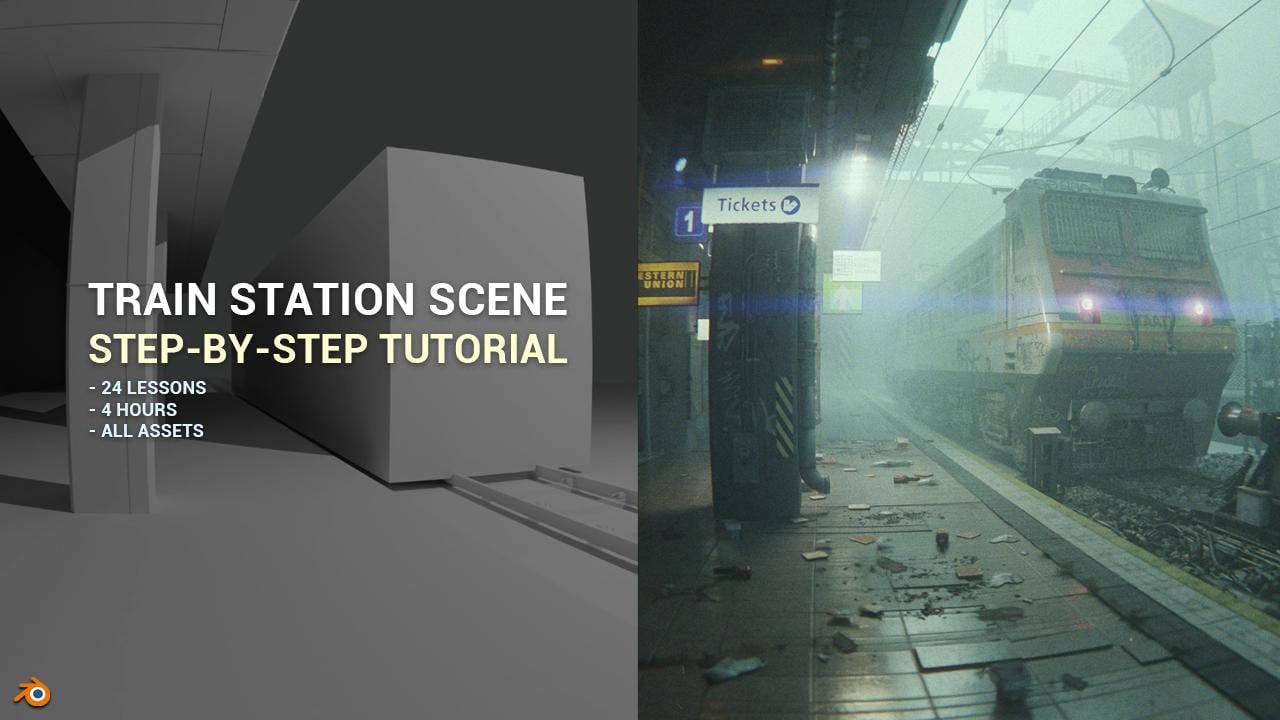
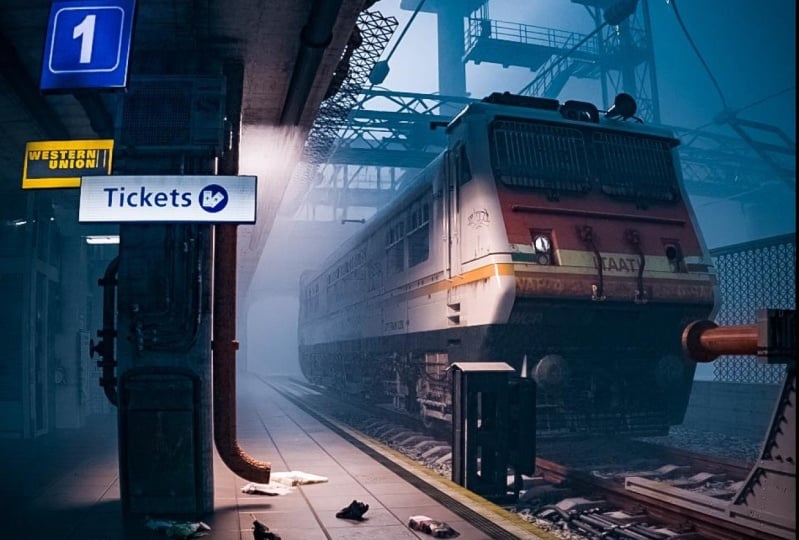
1. 00 - Einführung: Letzten Monat habe ich
ein schrittweises
Tutorial aufgenommen , in dem wir aus dem von Ihnen
angesehenen Tutorial
einen Zug erstellen. Und ich habe viele Anfragen für
ein Tutorial bekommen, in dem wir die
gesamte Tray-Station-Szene erstellen. Seit ich die Szene erstellt habe, die zweite
in der Zwischenzeit mehr Stimmen bekommen. Also habe ich beschlossen,
diese Szene nachzubilden und
den gesamten Prozess aufzuzeichnen Der gesamte Prozess der Erstellung einer
Szene besteht darin, das aufzuzeichnen. Das Tutorial ist also auch für Anfänger leicht zu
befolgen. Wenn wir über
Beleuchtung sprechen und darüber, wie man in Blender den nebligen
filmischen Look
erzielt, was der wichtigste
Teil dieser Szene ist Wir werden auch über
Modellieren, Texturieren,
Auspacken, Compositing,
Nachbearbeitung und mehr sprechen Auspacken, Compositing,
Nachbearbeitung In dieser Szene wurden alle Modelle und
Assets von mir erstellt. Wir werden also kein
Modell aus dem Internet verwenden, außer ein paar Bildtexturen
zusätzlich zum Modell. Wie ihr in der Szene sehen könnt, habe ich viel mehr Modelle erstellt und sie in Pakete aufgeteilt. Deshalb werde ich Ihnen
100 Betty-Modelle und sechs Blender-Dateien vorstellen, die Sie in zukünftigen Projekten verwenden
können Ich werde zeichnen, wir werden jedes Objekt in
der Szene
modellieren , weil es viel Zeit in Anspruch nehmen
wird. Wir werden viel
über Modellieren sprechen und
können ein Objekt von Grund auf neu erstellen. Das Tutorial ist
in 25 Teile mit
einer durchschnittlichen Dauer von
10 Minuten unterteilt einer durchschnittlichen Dauer , um es
einfacher zu machen, es zu befolgen. Da wir
den Zug aus dem letzten
Tutorial verwenden ,
habe ich beschlossen, das Tutorial, in dem wir
den Zug
behalten, in das
Paket oder den Support aufzunehmen . Alle Ressourcen und
Links sind in
diesem Tutorial enthalten und Untertitel mit Verknüpfungen sind
ebenfalls verfügbar
2. 01 - Grundformen: Bevor wir beginnen, empfehlen wir
zunächst, einen Ordner zu erstellen, in dem Sie all diese Dateien speichern
möchten. Und ich erstelle diesen
Tutorial-Ordner auf irgendeine Weise unter der Projektdatei. Also, das ist mehr
Bahnhof als U-Bahn. Sie können also Ihren Ordner erstellen
und anrufen, wie Sie möchten. Natürlich werde ich alle
Ressourcen und Dateien mit Ihnen teilen. Dies sind einige Ressourcen
und auch Links, aber ich würde diesem Ordner
auch weitere Ressourcen und
Links hinzufügen . Richtig? Jetzt können wir Blender öffnen und ich werde die letzte stabile
Version verwenden, nämlich 3.6. Und du kannst einfach auf
blender.org gehen und Blender herunterladen. Und ich werde hier klicken
und mit der Datei fortfahren. Jetzt kopiere ich zuerst diese
Adresse dieses Ordners und drücke auf Control C. Und
ich gehe zu Datei, Speichern unter und im Grunde
Adresse hier. Und ich rufe
diesen Bahnhof an. Wenn
Sie anfangen, eine
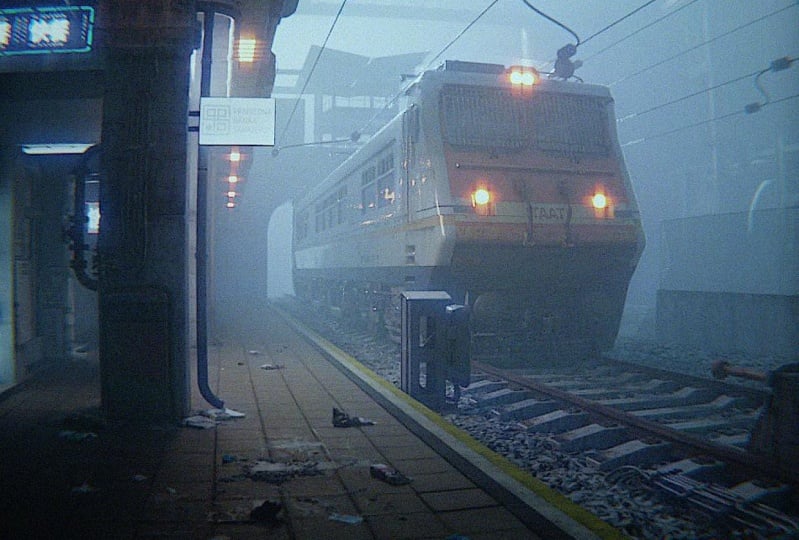
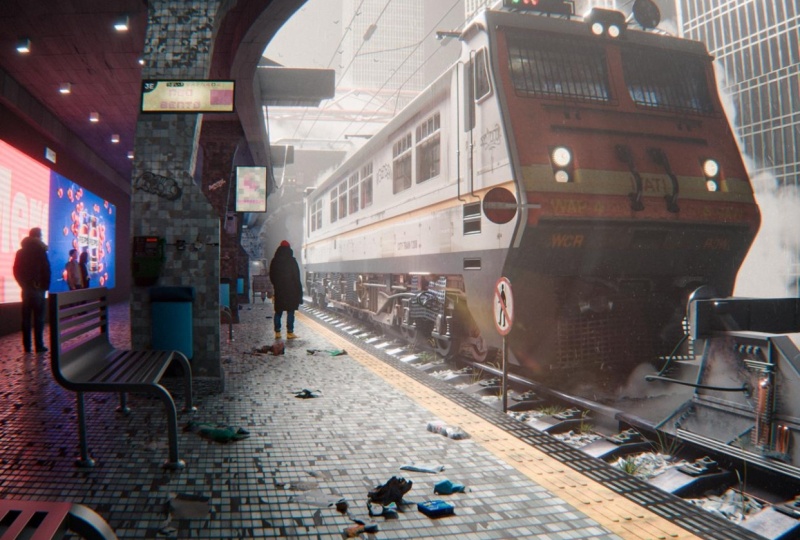
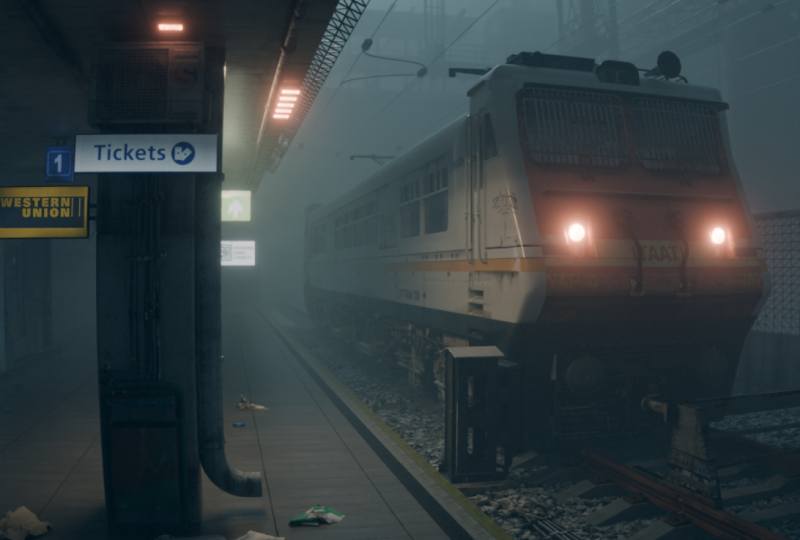
Szene abzurufen, müssen Sie zunächst die Referenz finden. Und ich werde später zeigen, welche
Referenz ich für diese Arbeit verwende. Aber im Moment wird dies unsere Referenz
sein. Und das zweite, was Sie tun
sollten, wenn Sie
die Referenz gefunden haben , ist,
grundlegende Formen und Objekte zu erstellen. Und auch in diesem Prozess werden
wir die Kamera einstellen. Okay, also lass uns jetzt mit diesem Zug
und diesem Boden und all
diesen Strukturen hier
beginnen . Wir benötigen diesen Würfel in unserer Szene, aber wenn Sie diesen Würfel löschen, können
Sie ein neues Bit erstellen, a
verschieben, a verschieben und Q. In diesem Tutorial werden wir diese Kette hier
nicht modellieren Denn wenn Sie meine
Arbeit verfolgen, wissen Sie das bereits. Rekord. Vollständige
schrittweise Anleitung, wie ich diesen Shrank gemacht habe Er und ich werden mit
Ihnen dieses Eisenbahnmodell und
auch ein Eisenbahn-Tutorial teilen . Du kannst dir das also spät ansehen. Aber wir werden
dieses Modell später importieren. Im Moment brauchen wir nur einen einfachen Würfel, der
dieses Kettenmodell hier darstellt. Und ich höre
die Abmessungen dieses Zuges. Dies wird auf der X-Achse 20 m sein. Sie müssen
also zuerst N drücken, und N öffnet diesen Schritt hier Und unter dem Artikeltyp riesig
20 m und auf der Y-Achse sind es 2,5 m und die gesamte Z-Achse etwa 3
m. Und das ist unser Zug Und ich will das nur mit dem Nummernblock eins machen
. Ich gehe zur vorderen Rechtschreibung
oder mit Nummer drei gehe
ich zur rechten Rechtschreibung Du kannst auch, wenn wir keine Lampe
geben und du
Viewport Front oder
dein Viewport wählen kannst , oder Ich möchte das nur auf der
Y-Achse oder X-Achse hierher bringen. Also tippe ich hier einfach
1,5 m ein, weil dieser Würfel, Big 3 m und Ursprung, in der Mitte
ist. Das nächste, was ich hier kreieren möchte, ist diese Runde und diese Wand hier. Ich fange an, ein Flugzeug zu wechseln. Und jetzt haben wir das Flugzeug
hier und ich drücke S, skaliere das. Ich werde
mehr bearbeiten als wir auswählen. Sie können also
zwischen dieser Scheitelpunkt-, Kante- und
Einfügeauswahl wechseln, wenn Sie
12 oder 3 auf Ihrer Tastatur drücken 12 oder 3 auf Ihrer Tastatur Also für
diese Minute im Bearbeitungsmodus werde
ich
das hier kurz zusammenfassen. Okay, also wir brauchen diesen Vorteil hier. Also wähle ich diesen Teil
hier aus und verwende den Ziffernblock sieben oder das neue Viewport von
oben nach unten bei Und ich werde
das einfach hierher bringen, etwa einen oder halben
Meter von dieser Schnur entfernt. Diese Schrittweite sind hier also 1 m, und ich werde bis etwa hier gehen, weniger als 1 m von Formen entfernt Jetzt möchte ich
hier diesen Schritt erstellen, der nach unten geht. Und ich möchte das
auf etwa 20 cm erhöhen. Jetzt gehe ich einfach hierher und drücke
jedes Mal E extrudieren
und ich drücke jetzt
Z, um auf der Z-Achse zu bleiben Und wie wir wissen können
, dass das 20 cm sind, haben
wir hier. Aber ich denke, das ist
nicht der richtige Wert denn wenn Sie in
den Objektmodus wechseln, können
wir sehen, dass die Skala sechs ist. Also möchte ich die Skala auf eins anwenden. Also nehme ich Control
A und wende Escape an. Und jetzt ist das einer. Und wenn wir jetzt Eckpunkte
löschen drücken, können
wir das löschen und wir
können wieder damit beginnen In den und Z können
wir bei der Z-Achse bleiben und ich
denke, das ist jetzt richtig Also können wir hier vielleicht 22 cm gehen. Und bei einer anderen Methode können wir
feststellen, dass dies 20 cm sind. Wenn wir diese Eckpunkte miteinander in Beziehung setzen, können
wir E für Extrudieren und
Z für Z-Achse drücken und jetzt
darauf zeigen, in die entgegengesetzte
Richtung
gehen, wie wir wollen Also nehme ich Control
Z und drücke Z. N -0,2 ist der N-Minuspunkt bis Wenn dir das zu schwer
ist, kannst du es einfach nach unten
verschieben und du
kannst dir diese Zahl ansehen. Okay? Und wir können jetzt
Y drücken, um das auf der Y-Achse zu bewegen
3. 02 - Kameraeinstellungen: Fangen wir jetzt mit den
Kameraeinstellungen an. Und ich kehre zum Objektmodus zurück. Sie können also in den Objektmodus zurückkehren, wenn Sie
auf Ihrer Tastatur die Tabulatortaste drücken. Jetzt haben wir mit ihnen zwischen
Objekt- und Bearbeitungsmodus gewechselt. Sie können
hier einfach den Objektmodus auswählen. Und ich
wähle jetzt die Kamera aus. Aber zuerst möchte ich das
Seitenverhältnis oder die Auflösung einstellen. Ich verwende dieses
vertikale Seitenverhältnis weil ich es auf Instagram nicht
rasiert habe Sie können das Seitenverhältnis eins wählen. Und ich habe das letzte Mal
diese Abmessungen
gewählt, 950 mal 1.200 Und ich werde hier sein, um die Einstellungen
zu rendern. Und ich werde diese
beiden Zyklen und die GPU einstellen. Und diese Proben ergeben
vielleicht fünf oder zehn. Und diese
Rendereinstellungen können zehn sein. Und Rassismus, mit diesem Wert möchte ich hier ganz
tief gehen. Vielleicht können wir zehn machen, weil wir das oft in
Echtzeit nutzen werden. Also kannst du einfach, lass uns das nochmal hierher
bringen. Also, wenn du das eklig siehst, kannst
du das einfach verschieben. In Ordnung? Und ich biege
jetzt nach links ab und drücke die Nummer Null, um
zwischen den Kameraansichten zu wechseln. Wenn wir diese jetzt auswählen und
in das Viewport-Rendern verschieben. Wenn Sie das also verschieben, können
wir die mittlere
Maustaste drücken und Sie können
diesen Tab hierher verschieben und jetzt zur Rendervorschau
wechseln. Und ich werde N drücken
, um diesen Schritt zu entfernen. Und jedes Mal, wenn wir hier Änderungen
vornehmen, kannst
du sehen, wenn
wir zum Beispiel diesen Zug
bewegen, Blender
beginnt, ihn im Viewport zu
rendern Und wenn wir hier zum Beispiel vorsichtig sind, 1.000 Proben. Und wenn wir das verschieben, können
Sie sehen, dass Ihr
Computer jedes Mal anfängt, bis zu
dieser Zahl zu zählen. Dies ist vorerst nicht das Problem wenn wir eine sehr einfache Szene haben, aber wenn Sie eine
komplexere Szene haben, möchten
Sie nicht
all diese Samples nur zur
Behandlung rendern ,
weil
das
später für Ihren Computer sehr
schwierig sein kann ,
weil
das
später für Ihren Computer sehr
schwierig Deshalb
behalte ich diesen Wert immer bei,
vielleicht nur bis zehn. Wenn du das willst, sind das meine
Computersystemeinstellungen. Sie können also sehen
, dass es mir egal ist, sehr starker Computer, aber
ich finde das gut, dieses
Tutorial, weil ich mich
weiter um die Optimierung kümmern muss . Und wir können jetzt unsere Kamera einstellen. Und um Ihre Position
Ihrer Kamera realistisch zu gestalten, sollten
Sie diese beiden über das
menschliche Auge in der Regel etwa
1,7 m über dem Boden
halten . Aber um diese Illusion
dieser Perspektive zu erzeugen, werde
ich einen Abstand von 1 m vom Boden halten. Sie können also sehen, dass wir sehr nahe am Boden
sind. Und ich werde
hier eine Schwäche eingeben. Drehung der X-Achse. Normalerweise gehe ich auf 90 Grad oder vielleicht in einigen Fällen
auf 90 bis 93 Grad. Wenn ich nach oben schauen will, werde
ich das jetzt auf 90 Grad
bewegen. Y-Achse ist immer Null, und wir können
diese Kamera jetzt hier platzieren Wenn du also
genau diesen Kamerawinkel kopieren willst, gehe
ich hier
auf der Z-Achse auf 77
Grad vor. Jetzt sind es 77. Und wir können jetzt damit beginnen, die Kamera hier zu
platzieren. Aber um eine gute Position
der Kamera beim ersten Mal neu zu finden, stellen Sie diese Brennweite hier Und ich werde hier zur
Panoramakamera gehen und diese auf 27 einstellen. Das ist also im Grunde Zoom. Wenn Sie nach unten gehen, verkleinern
Sie das oder wenn Sie
diese Szene vergrößern möchten, gehen Sie nach oben. In der letzten Zeit werde ich es tun. Normalerweise verwende ich diesen Wert, wenn
ich
Panorama-Renderings erstelle , also vielleicht von maximal 22. Und wenn Sie einen
vollen Fisheye-Effekt erzielen möchten, können
Sie
vielleicht auf 18 oder 16 heruntergehen Aber um diesen Verkäufer mache
ich mir Sorgen 27. Wenn wir uns diese Referenz ansehen, wollen
Sie nur
diesen Zug hier in C halten Das ist
also ungefähr diese Entfernung. Und machen Sie hier sogar Platz für
diesen Bahnhof. Aber wenn du
genau diesen Cookie willst, genau diese
Werteskala von Camera, richte ich auch diese Werte. Sie können den
Ortsursprung also verschieben und mit der rechten Maustaste in etwa hier klicken. Ich werde Shift a und
Cube nehmen, nur zur Messung. Und ich gehe jetzt,
ich tippe Geschenke in diesen
Dimensionen ein. Also 5,5 auf der X-Achse und
2,21 Y- und Z-Achse. Du kannst also einfach, also die Z-Achse ist hier nicht wichtig, aber wenn du willst,
kannst du beide
Werte mit der
linken Maustaste und betrunken auswählen Werte mit der
linken Maustaste und betrunken Und ich tippe hier, um zu zeigen. Okay. Nun, wenn ich diese Koordinate platziere,
sollte All Camera gleich zwei in
dieser Ecke sein. Und jetzt können wir diesen Würfel
löschen und wir haben die gleichen Abmessungen. Sind wir auf diesem Foto hier? Vielleicht können wir nur einen Liter bewegen. Dies ist nur dann der Fall, wenn Sie
genau diesen Blickwinkel haben möchten. Aber natürlich kannst du
damit spielen und deine Kamera
hier oder etwa hier
platzieren. Sie können das auch verschieben. Aber wir brauchen hier auch Platz für
diesen Bahnhof. Ich gehe zu Z, um
Gamma hier auszuschalten
4. 03 - Fortsetzung mit Grundformen: Okay, als Nächstes
nehmen wir diese Spalte hier auf und ich werde den Ursprung mit
Shift platzieren und mit der rechten Maustaste
auf etwa hier klicken. Und ich werde
ein Netz verschieben und würfeln. Wir können hier jetzt 0.6 eingeben. Und auch auf der Y-Achse
0,6 und auf der Z-Achse 3 m. Das sind also die Abmessungen
dieses Würfels von I. Also vielleicht 16 cm auf X und
Y und 3 m. Also Z-Achse. Ich werde das jetzt auf
diesem Boden platzieren. Also nochmal, du kannst
hier 1,5 eingeben, weil das die
Hälfte von 3 m ist . Und ich werde das bis etwa hier
platzieren. Aber wir haben ein
Problem im Viewport. Wir haben diese Kante hier beibehalten, die nicht sichtbar ist, wenn
wir zur orthogonalen Ansicht wechseln, weil sie jetzt
perfekt auf 90 Grad ausgerichtet ist Und wir können das beheben,
wenn wir hierher gehen, hier in Newport
klicken und diesen Kandidaten
aktivieren. Aber wir sehen hier immer noch
nichts, weil wir das
vom Bildschirm auf jetzt ändern
müssen. Sie können hier verschiedene
Ungemochte sehen. Okay, und
das sind Vorlagen, also hier ist der Zug. Sie können vielleicht etwas
mehr auf der X-Achse und Y-Achse platzieren. Etwas mit dieser Kamera. Und ich habe auch noch einen. Vielleicht ist es
im Hintergrund nicht sichtbar, aber wir können es sein. Und wird das auf der
X-Achse, einer hier. Und jetzt werde ich
das erstellen, dieses mehr hier. Ich wähle dieses Objekt aus
und W kann den Modus überspringen. Sie können die Auswahl Speichern auswählen, und wir können jetzt
zu Ungefähr hier übergehen. Vielleicht drei, drei
oder vier Dimensionen dieser Spalte hier. Also 1234, irgendwas über hier. Und jetzt nehme ich E extrudiere sie Z oder Z. Wir können das nach oben verschieben Okay? Und wir können diesen Teil auch auf der X-Achse
extrudieren, aber um sicherzugehen, dass Sie die gesamte Linie
auswählen, können
Sie mit Nummer sieben fortfahren. Wenn wir mit if Select gehen. Und wenn Sie das mit
nur der linken Maustaste auf ein Medikament anwenden, werden
Sie nicht
alle Folien auswählen weil es mit Ihnen spricht. Du kannst diesen Teil hier nicht
sehen, diesen Rand hier, weil
er komplett
auf 90 Grad ist und
auch diesen hier. Also nur um sicherzugehen, dass Sie
immer den Röntgenmodus verwenden. Und jetzt kannst du das auswählen
und du kannst es verschieben. Und wir können dieses
bisschen mehr auch rausbringen, um es zu verkaufen. Um dies
vollständig auf der Y-Achse zu verschieben, können
Sie das
Verschieben-Werkzeug und diese Pfeile verwenden Sie können aber auch, wenn Sie dieses Verschiebewerkzeug nicht
ausgewählt haben, für die Y-Achse G oder Grab
und warum Aber ich werde
diesen Schritt in diese Richtung machen. Und lassen Sie uns
diesen Röntgenmodus deaktivieren. Vorerst. Lassen Sie uns nun diesen Deckenschlüssel
erstellen. Wählen Sie dieses Objekt aus und ich
werde die Umschalttaste D und Z drücken, um diese eine Z-Achse zu verschieben, und drücken Sie
einfach Z, um diesen Sonntag zu
skalieren Und ich werde dieses Motiv mitbringen. Und jetzt können wir mehr
bearbeiten als wir können. Verschiebe das nach ungefähr hier und
diese Phase an diese Wand hier. Und dieser Grundbetrag hier. Ich möchte dieses Alter sehen. Du kannst darin sehen, mein letzter
Render ist eine Kante hier, nicht so sichtbar, aber diese hier. Und ich werde das
auf der X-Achse ganz nach unten verschieben. Und um das Ganze
interessanter zu machen, Junge, wähle
einfach dieses Gesicht aus. Und ich nehme E und
Z plus Z hier oben. Und wir können
diese Schicht jetzt vorerst wählen. Und wir können
all diese Teile auswählen. Jetzt können wir alles drücken und normal extrudieren
und das Ganze einfach skalieren Und wir haben hier einen schönen Vorteil. Aber ich denke, du musst dich um diese Waagen
kümmern. Also würde ich vorerst
Control Z und zuerst die Skalierung anwenden. Und lassen Sie uns zurückkommen,
um mehr zu bearbeiten als, lassen Sie uns die Extrude beibehalten
5. 04 - Tunnel: Und als nächstes ist dieser Tunnel hier. Vielleicht ist es nicht sichtbar, aber es ist im Hintergrund da, weil es nicht so sichtbar
ist. Wir können das sehr einfach machen. Und dafür können wir
es verschieben, mit der rechten Maustaste drücken und wir können den Ursprung hier platzieren
und wir können den Würfel verwenden. Und ich werde das skalieren. Also ich will vielleicht 10 m auf der Z-Achse. Ich drücke S und füge jetzt SY im Quadrat hinzu,
diese eine Y-Achse Sx, um das Ganze auf etwa hier zu
skalieren Und lass uns das für mich herbringen. Und lassen Sie uns mit Control
a beginnen und eine Skala anwenden. Okay, um also dieses
Loch zu erstellen, in das der Zug fährt, wähle
ich diesen Zug aus und
mache Shift V und X
Bewege ihn auf der X-Achse Und lassen Sie uns jetzt auch
dieses Objekt auswählen. Und ich werde jetzt den Schrägstrich auf dem Ziffernblock
drücken , um nur
diese beiden Objekte zu isolieren Wir können also ohne diese
Objekte arbeiten, die wir nicht benötigen. Und Sie finden diese
Option auch hier, wenn Sie zur Ansicht und zur
lokalen Ansicht wechseln und die lokale Ansicht umschalten Okay, oder einfach nur die Schrägstrichtaste auf dem Ziffernblock. Und wir können
diese beiden Objekte isolieren. Nun, ich will
diesen Würfel skalieren , weil ich will, dass dieses Loch größer ist
als dieser Zug. Also drücke ich einfach
S, um das zu skalieren. Wir können Z drücken, um diese eine Z-Achse zu
scannen. Vielleicht zu ungefähr. Ich werde jetzt die Skalensteuerung a
anwenden. Und wir können jetzt in den
Bearbeitungsmodus wechseln und
mit gedrückter Umschalttaste auswählen. Also schiebe die Auswahl raus
und wir können
diese beiden Kanten hier auswählen und wir können Strg V
drücken, um zu plappern Okay? Und jetzt, wenn wir dieses Objekt auswählen und hier zur Registerkarte Ändern
gehen, können
wir ein boolesches Objekt hinzufügen Und für Boolean, für ein Katzenobjekt, können
wir dieses Objekt hier auswählen Und du kannst sehen, dass
wir GOT hier machen. Aber jetzt wähle ich
dieses Objekt aus und stelle diesen
Szenenansichtsport ein. In den Objekteigenschaften finde
ich also die Anzeige des Viewports und lege diese beiden Bindungen Dieses Objekt ist also
immer noch hier im Rendern. Sie können dieses Objekt hier sehen, aber in Wirklichkeit zeigt es uns nur, wie wir springen und wir können jetzt sehen,
wie das aussieht Und ich werde vielleicht als Y drücken, das auf der Y-Achse zu
skalieren Okay, schauen wir uns an, wie das Ganze abläuft. Und wir können jetzt diese
beiden Objekte und die lokale Ansicht auswählen. Und ich finde das ziemlich gut. Also kehre ich jetzt zur Registerkarte „Modifikatoren“
zurück und wende diesen booleschen Wert an
und wir können Vielleicht sollten wir hier
mehr Geometrie hinzufügen. Aber ich denke, das
ist nicht wichtig , weil Sie sehen, dass
das nicht vernünftig sein wird. Aber vielleicht können wir es trotzdem mit Controller
hinzufügen. Wir schauen uns zum Beispiel Katzen
an und bewegen das, um das zu glätten. Aber wie gesagt, das ist nicht wichtig. Und ich werde jetzt
etwas mehr Details hinzufügen , auch
wenn das nicht so sichtbar ist. Und wenn wir mehr
als bei Face Select zu Bearbeiten gehen, können
wir
diesen ganzen Bereich hier auswählen. Und wenn Sie jetzt I drücken, können
wir das einfügen. Und ich werde jetzt einfach diese Kanten hier
verbinden. Wenn Sie K drücken, können wir
dieses Tool aktivieren. Also werden K und ich klicken, um
an diesem Punkt zu bleiben,
und ich werde
Z nicht drücken, um auf der Z-Achse zu bleiben Und wenn wir hier an dieser
Kante bleiben, drücken Sie einfach. Das ist aber auch
nicht so wichtig. Ich will dir nur zeigen,
wie ich das letzte Mal gemacht habe. Also K, Z für Z-Achse, nehmen
wir das hier. Und das können wir auch
mit dieser Kante hier machen. Das ist also keine Y-Achse. Wenn Sie sich nicht sicher sind
, welche Achse das ist, können
Sie sich dieses
Gizmo hier jederzeit ansehen. Das kannst du sehen. Hier ist die Y-Achse, also K-, Y- oder Y-Achse und füge
dieses Feld ein Und jetzt können wir hier den
ersten Teil auswählen und wenn wir
die Kontrolle behalten, können
wir die ganze Folie
hier auswählen Das ist die kürzeste Linie, dieser Teil und wenn Sie die
Strg-Taste gedrückt halten und klicken, können
Sie
das alles auswählen und
E X drücken , um es auf der X-Achse zu verschieben Und wenn Sie weitere Details
hinzufügen möchten, können
Sie es immer zweimal verwenden. Wenn Sie also I drücken, fügen
Sie das alles ALS einen Teil ein. Aber wenn du, lass uns
nochmal mit dem X weitermachen. Aber wenn du es
zweimal drückst, kannst du mit, du kannst sie
als einzelne Gesichter verkaufen. Also ich kann diese
kleinen netten Details hier hinzufügen. Sie können jetzt ein garantiertes
X und ein zusätzliches auf der X-Achse verwenden. Aber wenn du willst, kannst du hier
keine Loop Cuts machen. Sie können diesen Winkel also hier sehen. Sie können dies beheben,
indem Sie Z, Z drücken Fügen
wir hier eine Eins hinzu, so dass Null entsteht. Und wir können jetzt unsere Null
kontrollieren. Mit Raumauswahl.
Und Steuerung, wir können jetzt einfach
I und II X4 drücken, X-Achse Und du kannst das rausbringen. Und wenn du
Control-V drückst und das auch noch abschrägst. Aber ich scrolle einfach mit der Maus
nach unten, weil du hier nicht zu viele Eckpunkte haben
willst, weil wir
dieses Slope-Board behalten wollen Okay, und wir können hier
einige Details sehen. Aber wenn wir später in unserer Szene
vermisst werden, werden
wir nichts mehr sehen können
. Aber ich möchte nur zeigen, wie Sie schnell einige Details hinzufügen
können. Und vielleicht können wir
diesen Teil hier auch mit E X extrudieren. Und eins kannst du beachten Wenn wir also
dieses Objekt hier auswählen, können
Sie sehen, dass dies nicht der Fall ist.
Die Auswahl ist nicht dieselbe wie auf der linken Seite, Die Auswahl ist nicht dieselbe wie auf da ich
links bin, wir
befinden uns in der Rendervorschau. Und um das zu beheben, müssen
Sie diese
perspektivische Kamera auswählen und dieselbe
Brennweite einstellen, die wir im Panorama verwenden. Also werde ich diese 227 setzen und
wir können jetzt wieder zum Panorama zurückkehren. Und dann wählen wir dieses Objekt aus. Sie können sehen, dass es sich jetzt um
eine Auswahl handelt, die Auswahl passt
6. 05 - Schienen: Als nächstes kommt Rails, und
wir werden es übertreffen. Schauen Sie sich Rails mit
etwas mehr Details Sie auf diesem Bild sehen, da ich auch ein
Referenzbild vorbereite. Und ich werde dieses
Referenzbild nicht mit Ihnen teilen, aber ich werde Links mit Ihnen teilen. Du kannst also, wenn du willst,
dieses Bild herunterladen. Aber vorerst werde ich einfach die Andersartigkeit davon
kopieren. Und ich werde das
hier in Blender importieren. Ich denke, du musst das nicht
tun, weil du dir dieses Tutorial
ansehen kannst und
du kannst sehen, was ich mache. Ein netter Weg zu wichtigen Referenzen
in Blender ist, hier hinzugehen. Und wir haben versucht, auf
horizontale Aufteilung zu klicken. Und jetzt können Sie den
Bildeditor hier öffnen. Und Sie können auf Hoffnung drücken und ich
werde hier nachschlagen, um diesen Verweis zu
ermöglichen. Hier sehen wir
dimensionslose dieser Schienen. Also 13 cm auf der X-Achse
und 14 0 Z-Achse. Um dies zu erstellen,
können Sie mit Ihnen beginnen. Aber ich denke, es ist einfacher, wenn wir einfach
mit einfach beginnen, ich werde mit Schafen gehen,
nehmen und spielen. Und ich drücke F X, Y. Und ich tippe jetzt
hier auf der Y-Achse Das ist also meine Achse, die in
Zentimetern beginnt und auf der Z-Achse liegt. Also keine Z-Achse. Das ist jetzt die X-Achse. Ich tippe hier.
Vierter Anreiz. Ich nehme meinen Backslash-Schlüssel. Und wir können jetzt
Control a verwenden und eine Skala anwenden. Wenn wir jetzt mit Nummer drei fortfahren, erhalten
wir die richtige orthogonale Ansicht Okay, jetzt können wir hier anfangen, diese Form zu
modellieren. Zuerst wähle ich
diese obere Kante aus und
drücke S, um sie auf der
Y-Achse auf etwa hier zu skalieren Das ist also dieser obere Rand hier. Und ich werde jetzt mit Control
R und Odd One Loop hier schneiden. Und ich werde mich wieder für Control
R entscheiden und zwar hart. Also das wird dieser Teil hier sein, und ich werde S,
Y drücken, um das auf der Y-Achse zu skalieren Und der nächste ist ungefähr hier. Also möchte ich diesen Teil hier machen. Wenn du also
diesen Vorteil hier
verkaufst, kannst du Y Null drücken, um
das perfekt auszurichten. Wenn du das nicht perfekt
zusammenstellst, kannst du
das einfach hier rausbringen. Wenn das auch K. Und der nächste, der Loop Guard
tippt viel über HIV. Und sie drücken
S und skalieren das auf meiner Achse bis etwa hier. Und lassen Sie uns auch
hier einen hinzufügen und darauf skalieren. Und wähle auch diese beiden aus. Und hier ist der Grund. Nochmals. Auch
das ist nicht so sichtbar, aber wir können einfach so
etwas Ähnliches machen. Ich will jetzt nur mit
gedrückter Shift-Auswahl. Und ich will dieses
größere Level hier haben. Also, wenn du
Control B nimmst, okay? Für die Ebene der Scheitelpunkte müssen
Sie die
Strg-Umschalttaste B verwenden. Jetzt können wir das abschrägen und wenn Sie mit der Maus nach oben
fahren, fügen
Sie hier mit der Maus nach oben
fahren, weitere Scheitelpunkte Aber ich werde diesen niedrigen Wert
beibehalten wollen, also vielleicht nur zwei oder
drei. Es ist okay. Wir können jetzt diese beiden auswählen
und auch diese beiden hier. Und wir können Control V verwenden und ich füge hier nur einen Loop-Cut hinzu. Dieser Teil hier wird
komplett im Boden liegen. Also ich werde hier nicht an
neue Eckpunkte denken, sondern ich werde a drücken, um alle auszuwählen und Limit
an der Unordnung zu löschen Dadurch werden also diese Scheitelpunkte
in diesem Objekt gelöscht und dieses Objekt wird
zu einer Szene Und jetzt müssen Sie E für Extrude und X für X-Achse verwenden Und wir können dieses Kit einfach bewegen. Sagen wir Dimension. Das ist jetzt die Z-Achse, aber wir können uns mit Steuerung
a bewegen und unsere Transformation anwenden Und jetzt ist das X-Achse und wir können
hier vielleicht nur 2 m eingeben. Das ist jetzt 2 m groß und wir können zu Object
Set Origin gehen, zwei Einheiten Und Sie können das vergrößern, aber ich denke, es wird viel
einfacher sein, diesen Effekt auszupacken, ihn klein zu
halten, etwa
2 m. Jetzt können
wir das ändern und wir
können einen Modifikator verwenden Wir können das auf diese X-Achse legen. Also tippe einfach hier, vielleicht. Dann kann ich das jetzt verschieben. Sie können mit einem
Schrägstrich zurückgehen und wir können
das in etwa hier verschieben Also ich denke, ich brauche mehr davon. Habe nicht gewählt. Lassen Sie uns das
ansprechen. Um dies nach oben zu bewegen,
drücken Sie G, um Z für die Z-Achse zu nehmen,
und drücken Sie die Umschalttaste, um sie zu verschieben Es ist wie in Ordnung. jetzt werde ich D verwenden, um eine
Instanz für dieses Objekt zu erstellen. Also Alton D. Lassen Sie uns
einen Grund nennen , warum ich aus diesem Objekt
Grundpfeiler machen möchte Wenn wir also später Material zu
diesem Teil hinzufügen und diesen Teil auspacken, wirkt sich
das auch auf diesen Teil hier aus, denn wenn Sie
in den Bearbeitungsmodus wechseln, wenn Sie wissen,
reicht dieser Dieser, der gut ist. Ich google auch, dass dieser Tunnel
zwischen diesen beiden Schienen 1,4 m lang
ist. Also füge ich
einen Würfel zur Messung hinzu und gebe hier einen Punkt ein, damit dieser zweite ungefähr hier sein
sollte. Es ist sehr wichtig
, den realen Maßstab zu verwenden
7. 06 - Schienen, Betonteil: Lassen Sie uns jetzt damit fortfahren. Eine weitere Referenz hier. Wir haben auch diesen konkreten Teil. Und das können wir einfach hinzufügen. Also werde ich wieder mit dem Schrägstrich von
Zahlen beginnen. Und wir können vorschlagen, diesen Tab hier zu
entfernen. Und ich werde wichtiger
als andere Referenz, Sie können dies auch
von, über den Unsplash-Link herunterladen , damit Sie sich dieses Tutorial einfach weiter
ansehen können Also fange ich wieder mit, Lass uns den Ursprung hier platzieren, Würfel. Und ich werde sie segnen. Und ich gebe hier 0.2 ein. Ich denke, hier geht es um Punkt P, Q und vielleicht auf der Achse. Und ich brauche jetzt Kleber mit dem ersten Nummernblock, weil
wir das runterholen Und als nächstes kommt Nummer sieben. Platziere es in der Mitte und
SY, um es auf der Y-Achse zu scannen. So können Sie all diese
schnell und sichtbar sehen. Etwas außerhalb, vielleicht 30 oder 40 cm. Etwas daran. Okay. Ich werde jetzt
ein Schema kontrollieren und anwenden. Jetzt möchte ich das
hier runterbringen. Und lassen Sie uns das modellieren. Weil das auf beiden Seiten
symmetrisch ist. Wir haben also einen Teil
und haben den gleichen Teil zu schreiben, ich werde die Kontrolle übernehmen. Mehr als Kontrolle sind seltsam. Eine Schleife schneidet in die Mitte, klicken Sie hier und drücken Sie die Eingabetaste. Jetzt lösche ich
die rechte Seite. Löschen Sie also Scheitelpunkte. Das wird also
diese rechte Seite löschen. Und jetzt werde ich das modifizieren,
modifizieren und auf der Y-Achse zentrieren Und stellen Sie einfach sicher, dass dieser
Clip aktiviert ist
, um dieses Limit zu Und eine Stunde alles, was wir tun. Lass mich auch einen machen, oder? Okay? Und wir können es jetzt
auswählen Control R.
Sie können das sehen, dieser Teil ist hier repariert. Ich möchte diesen Controller
hier und einen Controller hier machen. Jetzt können wir das einfach nach unten verschieben. Mal sehen, rufen Sie das Zielfernrohr an. Ich werde den Whole
Loop Cut hier hinzufügen. Wir haben diesen Übergang hier. Wählen wir also diese Kante hier und diese hier aus
und verschieben sie einfach nach unten. Dieser etwas zu schwierige Übergang. Also können wir das vorher verschieben. Wir können das ein bisschen ansprechen. Jetzt können wir dieses
Metallteil hier herstellen. Und ich gehe zur Auswahl des
Bearbeitungsmodus und Shift D, um diesen Bereich zu
duplizieren. Und jetzt ersetze ich die P-Auswahl. Und jetzt können wir
diesen Teil trennen und ich werde mit der rechten Maustaste den
Ursprung auf geometrisch setzen. Weil dies standardmäßig gleichen
Ursprung hat
wie die Subjekte. Und lassen Sie uns
diese beiden geometrischen Elemente aufteilen. Jetzt drücke ich S, um dies auf der Y-Achse zu
skalieren,
und auch, um es auf der X-Achse
zu skalieren Lassen Sie uns jetzt nur ein wenig ansprechen. Weil jetzt diese Kreuzung. Aber stellen Sie sicher, dass Sie diesen Spiegelmodifikator vorerst
entfernen,
da wir von
diesem Objekt kopieren , das verschmiert werden kann, oder wir kommen auch mit diesem
Spiegelmodifikator-Treffer Okay, und sehen wir uns diesen Look an. Wir können also einfach ein zufälliges
ähnliches Objekt wie dieses hinzufügen. Und daraus wird es gut aussehen. Und ich gehe jetzt in den Bearbeitungsmodus. Und lassen Sie uns das mit E, Z,
X auf der Z-Achse durchgehen X auf der Z-Achse durchgehen Ich glaube, ich sehe, wie ein Teil nach
oben geht, also können wir mit E, Y fahren, das auf der Y-Achse bewegen und das
vielleicht nach oben bewegen, und vielleicht können wir das nächste
drehen Lassen Sie uns das jetzt duplizieren. Drücken Sie I, um dies einzufügen. Und wir können das vielleicht auf der
Y-Achse verschieben und dann nochmal
sechs machen E und Z und Steuerung sind hier, vielleicht und x2, dieser
Teil auf der Z-Achse Und wir können jetzt
mit einem neuen Objekt loslegen. Und wir können Shift verwenden, einen Ortsursprung hier mit Shift und
Rechtsklick und Schafen, sie können eine Decke sein die kurz bevor
Sie irgendwo klicken, öffnen Sie
einfach diesen Tab hier. Jetzt tippe ich hier. Lassen Sie uns das runterskalieren Suzy, skalieren Sie diese eine Z-Achse Wir können jetzt
mit diesem nur von oben
gesteuerten Schlag, einer Abschrägung, weitermachen mit diesem nur von oben
gesteuerten Schlag, einer Abschrägung, Jetzt haben wir diese Kante hier
und diese eine Z-Achse, vielleicht wieder Control B. Und vielleicht können wir L plus
L. Mit L im Bearbeitungsmodus können
Sie lose Teile auswählen. Und weil es sich um ein anderes Objekt
handelt, handelt es sich auch um lose Teile. Sie können also
L drücken, um das Warum anzuzeigen. Platzieren wir hier einen. Vielleicht können wir
das hochskalieren. Okay? Und jetzt wähle ich all
diese Objekte und Control J Das ist
also nur ein
Objekt, das das Wir können L plus diesen
Teil nach unten setzen und mit Control V
einen Bevan hinzufügen, um das zu glätten Und das sieht ziemlich
gut aus. Das ist aber nicht so wichtig. Ich werde diesen kleinen Anhang
so skalieren und skalieren. Und jetzt nehme ich mich
rasiert. Warum das auf der Y-Achse
und unserer Z 108, drehe diese und die Z-Achse und
kaufe 180 Grad Oder Sie können sich auch bewegen, verwenden Sie dieses Drehwerkzeug. Wenn Sie also Anfänger sind, kann es
für Sie einfacher sein, dies einfach zu aktivieren und es so
auf der Z-Achse zu bewegen Ich wähle nun diese beiden Objekte aus und
verschiebe sie erneut mit Control J. Jetzt gehe ich wieder. Aktiviere diesen Schritt in Richtung
Rechtsrasur. Bewege das um meine Achse herum und ich entferne das, G, Y und mehr. Okay, und jetzt wähle diese drei Objekte und
Control J, um dieses zu erstellen. Aber zuerst
möchte ich, was ich hier machen möchte, bevor ich das mache,
diesen Spiegelmodifikator anwenden Wenden wir das an und wählen wir
nun diese drei
Objekte und Control J Und jetzt möchte ich das auch
auf dieses Objekt hier anwenden. Vielleicht können Sie denken
, dass wir Abschrägung haben , weil wir diese Kante haben Das liegt daran, dass dies
nur ein Szenen-Viewport ist, weil wir diesen Hohlraum haben Sie können von oben sehen, das ist nicht wechselseitig Wir haben
hier sehr scharfe Kanten und ich werde diesen Hohlraum
machen. Ich gehe in den Bearbeitungsmodus und drücke L über diesem
Teil und lass uns ihn jetzt verschieben. Okay, aus irgendeinem Grund sehe
ich dieses überlappende Gesicht,
ich sehe, dass ich hier immer wieder Objekte
verdoppelt Ich nehme G, verschiebe das hierher und lösche
einfach Scheitelpunkte Überprüfe das nur unbedingt. Und ich werde
L nicht über dieses Objekt drücken. Und ich werde die Kontrolle übernehmen. Sei seltsam. Baracke ist dafür zu klein. Okay? Und um sicherzustellen, dass Sie keine doppelten Flächen
oder doppelten Scheitelpunkte
haben, können
Sie in den Bearbeitungsmodus wechseln, A
drücken, um alle auszuwählen, und F3 Sie können aus der Ferne nach einer
Ehe suchen. Und wenn Sie jetzt vorheizen, können
Sie sehen, dass ich den Speicher für
Nullpunkte entfernt habe Ich habe keine doppelten
Eckpunkte mehr. Okay, jetzt, wo wir
dieses Objekt hier haben, können
wir zu unserem A-Modifikator gehen Halten wir jetzt einfach die
Umschalttaste gedrückt und ziehen mit der linken Maustaste. Wir können Platz zwischen
diesen beiden Objekten schaffen. Lassen Sie uns anhand unserer Referenzen sehen, vielleicht etwas mehr als diese Distanz über diesen
Wert und Dialog. Zähle einfach. Verschieben wir dieses Feld, um sicherzustellen
, dass es sichtbar ist. Okay? Mehr dazu brauchen wir nicht, weil jetzt
darin nicht sichtbar ist. Gehen wir nun mit dem
Schrägstrich zurück zu unserer Szene und wählen nun
diese beiden Objekte Und auch dieser Zug
verschiebt sich und wir fahren mit G, Z für Z-Achse und Shift,
um diesen Schieberegler zu bewegen Und verschiebe das nach ungefähr hier. Aber später, wirklich seltsamer Photoscan, also dieser Grund hier, also werden wir diesen Teil größtenteils
behandeln Wenn Sie eine
Vorschau dieses Renderings erstellen möchten, können
Sie F 12 drücken, um ein erstes Rendern zu
erstellen. Und du kannst sehen, wie diese
Szene aussieht , dass dieser Teil hier
ein bisschen schwebt. Also wähle ich dieses
Objekt aus und gehe in den Bearbeitungsmodus. Und ich werde mich mit L entscheiden, um diese losen Teile hier
auszuwählen. Zhe, Xie, bewegt das. Jetzt. Lass uns das jetzt speichern
8. 07 - Zugstopper: Als nächstes kommt dieser Zugstopper, und wir werden jetzt etwas
anderes machen habe ich beim letzten Mal getan, weil ich
dieses schöne Referenzbild hier gefunden habe . Und ich habe
diesen Link auch mit Ihnen geteilt, damit Sie dieses Bild herunterladen können. Aber ich werde das jetzt wichtig machen. Zuerst klicke ich hier
, um dieses Objekt abzuwählen. Und lassen Sie uns dieses Objekt,
den Ursprung, hier platzieren , und klicken Sie mit
der rechten Maustaste. Und ich nehme an, ich sehe, dass diese
Abmessungen ungefähr 9,6 betragen. Also tippe ich hier 0.6 ein. Und jetzt verwende ich den Schrägstrich auf
dem Ziffernblock ,
um dieses Objekt hierher zu bringen Und ich drücke S, um diese Y-Achse zu
skalieren. Und lassen Sie uns das auf
diese Dimension skalieren und eine Haut
kontrollieren und auftragen. Und jetzt, weil es uns
wichtig ist, auf derselben Seite, oder? Ich nehme
Fleisch oder modifiziere. Nochmals. Wenn wir den
Spiegelmodifikator hinzufügen, müssen
wir zuerst auf der Y-Achse vorgehen Und
hier ist nichts passiert, weil beide Themen
denselben Ursprung haben. Und um den Ursprung zu verschieben. Ordnung, du kannst
unter Optionen gehen und In Ordnung, du kannst
unter Optionen gehen und das einfach verschieben, oder? Und wenn wir diesen Ursprung verschieben, verschieben wir im Grunde
diesen
richtigen Teil vor Ort. Und jetzt nehme ich das Nummernfeld eins. Vorerst werde ich
dies in einem Viewport deaktivieren , damit wir dieses Objekt hier
nicht benötigen Also werde ich mit der
Nummer eins nach vorne gehen und ich werde mehr bearbeiten, als weil
das nicht nur Abspielen ist, Sie müssen
vorsichtig sein, wenn zum Beispiel
diesen Teil hier auswählen Wir wählen hier nur diese Seite aus. Und darüber habe ich schon einmal gesprochen. Also müssen wir immer im
X-Ray-Modus sein. Und jetzt wähle ich diesen Balken aus
und drücke S, um ihn auf der X-Achse zu
skalieren Und ich werde das nach
rechts verschieben, weil ich sehe dieser Rand hier
größer ist als dieser. Und ich denke, ich werde auch diesen Rand hier
auswählen, und lassen Sie uns das
in etwa hier verschieben. Wir nehmen
wieder Control R. wieder Wenn Sie diese Fläche hier auswählen, können
wir S
Null drücken , um eine perfekte Ausrichtung auf der
X-Achse zu erreichen. Und lass es uns bewegen. Um diesen Teil hier zu machen. Ich werde mich jetzt mit
Kontrolle bewegen. Eine seltsame Schleife ist hier
geschnitten und eine darüber. Und ich werde
diesen Rand hier auswählen. Und lassen Sie uns das verschieben, um hier
in diese Form zu kommen. Und um all
diese Folien auszuwählen, können Sie
Alt gedrückt halten und Sie können jetzt
diesen Teil auswählen und ihn nach oben verschieben. Aber jetzt dehnen wir
diesen Teil aus, oder? Also werde ich noch einmal diese Kante auswählen
und sie etwa hierher
verschieben. Wenn wir diesen
mittleren Modifikator aktivieren, können
Sie sehen, dass wir auf dieser rechten Seite
dasselbe bekommen Und lassen Sie uns das
ein bisschen näher erläutern. Und dieser Rand. Behalten Sie auch diese Art von Formen bei. Als Nächstes wähle ich
dieses Gesicht hier aus. Und dann haben wir schon E X
mehr Disconnect-Erfolg. Und Merkur kann es,
jetzt können wir die E-,
Y- und X-Tilde und
diesen Teil hier lesen Y- und X-Tilde und
diesen Teil hier Und stellen Sie sicher, dass Sie dieses Clipping
aktivieren. Und jetzt können wir D
Y nehmen und wir können das durchziehen. Und ich gehe jetzt
zu Edge Select. Und schauen wir mal, was wir in diesen Teilen machen
können. Also werde ich
auch auf der anderen Seite eine SMS schreiben , um diesen Vorteil hier zu
bekommen, Z. Und lassen Sie uns das ansprechen. Und jetzt können wir diese
Gesichter auswählen und mit Shift D weitermachen. Und jetzt können wir S Y drücken, damit wir an diesem Teil skalieren können. Und jetzt können wir alles
so platzieren, dass es herunterskaliert wird. Ich werde jetzt mit
E, X das raus nehmen. Ich werde jetzt mit I gehen
, um das einzufügen. Hier. Sie können diese Abschrägung auch hinzufügen,
sehen Sie hier. Du kannst also auch, wenn du willst. Dies ist
in diesem Fall jedoch nicht sichtbar. wenn du willst, kannst du
dieses Level mit Control V hinzufügen. Und ich logge mich zurück und
wähle dieses Gesicht aus. Und jetzt brauchen wir diesen
abgerundeten Teil hier. Wir können das einfach machen, wenn
Sie eines aktiviert haben. Also gehe ich zu den
Einstellungen bearbeiten und unter Add-Ons,
einfach nicht, wir stehen auf einem
Add-on , das
Blender sein kann, also Loop-Tool Und jetzt können wir, wenn wir mit der rechten Maustaste
gehen, diese in Kreise umwandeln. Aber jetzt ist nichts passiert , weil wir ein Netz benötigen
, um Kreise zu erstellen. Also werde ich mit der rechten Maustaste versuchen das vielleicht
dreimal zu
unterteilen Und jetzt können wir mit der
rechten Maustaste auf den Kreis klicken. Wir können jetzt so wenig skalieren. Und ich werde jetzt Löschen drücken, die Seele darauf zu
beschränken,
dieses unnötige Netz zu löschen. Jetzt haben wir nur noch einen Kreis. Lass uns das etwas
runterskalieren und jetzt modifizieren. Als Nächstes will ich diesen Vorteil, schönen Vorteil hier, damit wir auf mich
drängen können, an diesen zu verkaufen. Ecs, bewegen Sie das auf der X-Achse, drücken Sie
vielleicht S, um ein wenig zu
skalieren Und jetzt können wir wieder mit
mehr dazu gehen, etwa hier. Jetzt werde ich noch einmal mit
E und S gehen , um das auf etwa hier zu skalieren
. Und wir können nochmal gehen und diesen Teil hier
machen. Und jetzt drücke ich Strg
V, um Wonderwall hier hinzuzufügen. Wählen Sie das mit Edge aus. Wir können das ganze Licht
hier auswählen und Control B, um das zu testen und den gesamten Rumpf hier zu glätten. Lass uns auch diesen Teil lernen. Und auch dieser Teil. Ich werde
hier nur einen Schnitt nehmen , weil ich denke, dass er nicht sichtbar
ist. Wenn Sie sich für die Zahl Null entscheiden, können
wir sehen, wo sich dieses Objekt befindet und achten Sie nur darauf, diese Ursprünge jetzt zu
entfernen. Und jetzt haben wir hier ein normales
Move-Tool. Also können wir das
nach ungefähr hier verschieben. Okay? Das sollte ungefähr hier sein, aber wir werden später
damit spielen. Lass uns jetzt wissen, wer noch einmal besonders
auftauchen würde, lass uns damit spielen. Ich werde hier die Dicke erhöhen. Wählen wir also diese
Flächen aus, indem wir die Umschalttaste gedrückt halten, und lassen Sie uns das verschieben.
In dieser Referenz. Wir haben hier keine
zusätzlichen Kanten, aber wir können sie erstellen, weil sie
immer gut aussehen. Okay? Wenn Sie also I drücken, fügen Sie das als ein Objekt ein. Aber ich werde es zweimal machen. Also jetzt können wir
diese als individuelle Basis einfügen und wir können die ganze feste
Zahnpasta wie gewohnt verwenden. Wir können diese Einsicht jetzt nutzen. Dann bekommen wir viele
nette. Der Text hier. Sie werden nun L platzieren, um all diese Teile
auszuwählen. Und dann nehmen wir die
Kontrolle, seien Sie laut. Jetzt können wir
diese Schulen hier hinzufügen, was sehr nette Details sind. Ich kann also mit der rechten Maustaste die
Umschalttaste drücken
und wieder mit Zylinder fahren
und das Ganze einfach auf sechs bringen. Skalieren Sie das herunter. Lässt es um 90 Grad drehen. Skalieren Sie das weiter herunter. Und SY, um
das auf meiner Achse zu skalieren. Mal sehen, wie groß das ist. Sie können dieses
Overlay also genauso wie hier entfernen. Sie können das also deutlich sehen. Das ist ein überlagerter Button hier. Vielleicht ein bisschen größer. Jetzt werde ich mich wieder dafür entscheiden dieses Gesicht
hier doch auszuwählen, sein. Und vielleicht ist
dieser Teil vorbei. Und jetzt kann ich den Ziffernblock verwenden, ein anderes orthografisches DZ Vielleicht. Wenn Sie mit Shift fahren
oder wir wiederholen einfach diesen letzten Vorgang und wir
können das X verschieben. Und jetzt können wir
zwei Begrenzungsrahmen erstellen ,
weil wir diesen nicht
nach dem
individuellen Ursprung drehen wollen diesen nicht
nach dem
individuellen Ursprung drehen Wir können das um die Mitte
dieser drei Objekte drehen, das ist dieser Teil hier. Also Bounding Box und warum? Heute kannst
du das vielleicht wieder sehen. Hier. Ich werde
die Ergebnisse teilen. Wenn Sie möchten, können Sie hier in dX
und Eins gehen und nach unten schalten, Sie können den letzten Vorgang wiederholen. Und um noch mehr Details hinzuzufügen, kannst
du vielleicht Control R drücken. Und aus irgendeinem Grund habe ich diese
proportionale Bearbeitung aktiviert, wenn du sie aktiviert hast, entferne sie
einfach und du kannst jetzt mit dieser X-Null
diese Kante hier anordnen. Und wenn du möchtest, kannst du Control V
gedrückt halten und vielleicht eine Kante hineinlegen. Also kontrolliere mich. Vielleicht können wir dieses Teil
auch extrudieren EY kann also vielleicht in Ordnung sein. Und lassen Sie uns das aktivieren. Eine andere Seite hier. Und wir können auch weitere Details
hinzufügen. Wenn wir diese Fläche auswählen und
I D platzieren , extrudieren Sie entlang der Normalen Vielleicht auch dieser Teil hier. Wir haben auch diesen
Teil in der Mitte. Wir können das also einfach erstellen, wenn
Sie dieses Gesicht hier auswählen. Und jetzt schiebe D nach vorne, ich drücke S. Wir sind
gerade gekommen,
scanne das auf der Z-Achse Und wenn ich S drücke,
funktioniert Z nicht, weil wir
dieses Wort Z-Achse haben und ich das auf normal überspringen
möchte Und jetzt können wir sehen, dass dies kein Z
ist, das ist eine Y-Achse. Aber wenn wir S drücken, warum skalieren wir das auf dieser Achse, nicht auf meiner Y-Achse Okay, normalerweise Sake, und jetzt werde ich
ihr Geschlecht zum Scannen platzieren. Als Nächstes. Kann nur E sein. Jetzt ist das die Z-Achse in
normaler Ausrichtung Also E., Z. Okay? Ich lasse das
öfter laufen, viel größer. Also lass uns wieder mit Control
Z weitermachen, weil ich
dieses S Y jetzt als X dupliziere , um es auf etwa hier zu skalieren
. Und lassen Sie uns das
innerhalb des Kreises verschieben. Lassen Sie uns jetzt die Z, Y, X und Z und jetzt können wir
das nehmen und wir haben auch
dieses weitere hier. Also können wir es wieder. Also hat sie den SY, um das auf der Y-Achse zu
skalieren. Gehen wir mit E, Z und verbinden wir
diese beiden Kanten. Okay? Ich finde, das sieht vorerst
ziemlich gut aus. Und wenn Sie fit sind, können Sie diesen Spiegelmodifikator
anwenden. Jetzt können wir hier
Variationen vornehmen. Was für ein Beispiel, ich kann
das einfach runterbringen und
mit der Steuerung Big bewegen. Also X-Ray-Modus und lass uns das machen und wir können jetzt
diese Kante hier auswählen. Daran kannst du brennen, ein paar Variationen
machen. Aber ich bin mir nicht sicher, ob das
sichtbar ist und dass Kim, das
es schreibt, nicht sichtbar ist. Hier. Wenn ich das sehe, ist
dieser Teil hier zu klein. Und wie wir das skalieren können. Ich kann dieses Gesicht hier auswählen. Okay? Wir haben diesen
Spiegelmodifikator angewendet Ich denke, wir sollten das
nicht anwenden, aber wir können jetzt
beides auswählen und mit Control Plus an einer Achselhöhle können
wir die Auswahl erweitern Und ich werde es jetzt bewegen. Machen wir diese beiden zu globalem Sex. Um dieses kleinere Ende zu machen, können
wir jetzt drücken, um
es größer zu machen. Aber auf individuelle Ursprünge, nicht auf maßstabsgetreue Zusammenfügung von
Büchern, dieses eine Individuum und lassen Sie uns das etwas größer
machen. Ich finde, dieser Teil sieht vorerst
ziemlich gut aus. Bringen wir nun diese
Rendervorschau hierher. Lass uns zu unserem Ding zurückkehren. Und ich sehe, das
ist, das ist zu klein. Ich bin mir nicht sicher warum. Aber drücken wir S, um
das zu skalieren, zu vergrößern. Sie können dies auf der Y-Achse skalieren. Dann lösen wir diesen
perfekt abgerundeten Teil auf. Also gehe ich in Control Z
und bringe diese
und die Z-Achse einfach mit, weil dieser
Teil nicht sichtbar ist Das ist nicht an diesem Tag. Nur Dinge, die sichtbar sind,
auch das ist wichtig. Also wird mir dieser Teil hier
egal sein. Lass uns sehen. Lassen Sie uns
das ein bisschen verschieben. Gz und Ort. Okay. Eine Sache vergesse ich
zu tun. Control Z. Ich habe vergessen, all diese
Schrauben mit diesem Objekt zu verbinden. Und jetzt ist es ein bisschen schwierig, aber wir können mit
der Buchauswahl weitermachen. Also einfach die Maus verlassen
und zu HIV wechseln. Und jetzt müssen wir nur noch die
Kontrolle halten, um Teile abzuwählen. Wir kontrollieren, entfernen das nicht,
kontrollieren, entfernen das. Und jetzt haben wir nur
diesen Teil ausgewählt. Jetzt Control J. Und wir können dieses GZ jetzt bewegen Vielleicht, um das
etwas weiter zu skalieren. Platziere das. Okay, lass uns zurücksetzen. Nun, um zu sehen, wie das geht, haben
wir diesen schönen Teil
9. 08 - Drähte: Als nächstes folgt dieser Wires
, der ein wichtiger Teil davon ist. Randall. Und dafür habe ich auch
eine Referenz. Und Sie können dieses Bild
von Links herunterladen , die ich mit Ihnen geteilt habe. Brauche nur die Referenz
für diesen Teil hier. Also können wir
das hier wichtig machen. Ich habe ungefähr meinen letzten
Render, 1234567. Es, okay? Ich fange an, einen Zylinder zu
verschieben, und ich werde das auf
vielleicht acht Eckpunkte bringen Und jetzt nehme ich Y night. Ich tippe hier einen ein. Vielleicht. Das ist ungefähr ein Zentimeter
in einem Satz. Und jetzt haben wir
diesen Teil hier und dann verwenden wir den
Schrägstrich. Also können wir
dieses Objekt hierher bringen. Drücken Sie einfach S, um den Salat zu skalieren, vielleicht 1,1 Punkt bis 1,3. Jetzt können wir S drücken, um diese Nicht-X-Achse zu
skalieren. Machen wir uns auf den Weg zu unserer
Szene und platzieren
wir vielleicht die erste. Mit der Nummer eins können
wir nicht batterien. Wir können sehen, wo das ist? Ich werde eine vielleicht in der
Höhe dieses Teils hier platzieren. Und vielleicht würde er es nur tun, du kannst sehen, dass es das gibt. Und ich werde nicht noch einmal S,
S X verwenden, um das auf der
X-Achse zu skalieren, bis wir die Holds erreicht Okay? Wir können jetzt mit
Control a weitermachen und die Taste anwenden. Um diesen Teil hier zu erstellen, verwende ich Shift D. Und
jetzt duplizieren wir dieses Objekt, aber es befindet sich an derselben Position. Wo ist der? Also
werde ich einen Schrägstrich platzieren ,
um dieses
neue Objekt hierher zu bringen Und das hier überspringe ich, SX Squared, das auf der X-Achse Du kannst also hier tippen,
vielleicht zentral gehen. Wir haben diesen Teil hier. Und ich werde noch einmal mit sechs fahren
und S drücken, um so
viel groß zu machen . Schon wieder der nächste. Und jetzt haben wir nur diesen Teil. Jetzt können wir von diesem Teil hier versuchen, etwas
Ähnliches wie dieses zu erstellen. Und ich denke, ich
gehe in den Bearbeitungsmodus, Strg R
, um einen Loop hinzuzufügen, schneide die Mitte ab und
drücke S, um ihn zu skalieren. Und das werden sie auch,
ich kann das verkaufen und es vielleicht wieder hineinlegen, herausziehen und das einfach ein paar Mal
wiederholen. Nimm diese Form. Lass uns das
jetzt einfach nochmal machen und lass uns dieses Mal einfach
duplizieren. Drücken Sie also L und ich
werde die Smoothies auf
der X-Achse versenden Smoothies auf
der X-Achse Und wenn Sie Shift R drücken, können
Sie diesen Vorgang
vielleicht viermal wiederholen. Dieser. Ich werde einfach E,
X nehmen und das vielleicht runterskalieren. Und vielleicht können wir einfach
nach dem Zufallsprinzip neben dieser Z-Achse
diese skalieren, um SY zu erhalten, um hier weitere Details hinzuzufügen Das wird also nur in der
Entfernung und sehr klein sein und wir brauchen nicht zu viel
Netz für dieses Objekt. Kommen wir nun zu den Zahlen Kommen wir zurück zu unserer Szene. Mal sehen, wie groß das ist
und wie diese aussehen Erfinder, ich werde hier ein Objekt kaputt machen. Mal sehen, wir werden dieses Buch
nennen. Okay, ich denke, vielleicht
ein bisschen zu groß damit wir das runterskalieren
und vielleicht die X-Achse skalieren können Tragödien. Wende die Skala an und ich werde das nochmal mit Dx duplizieren. Und lassen Sie uns sehen, wie die Schule meiner Meinung nach vorerst ziemlich gut ist
. Wenn ich damit zufrieden bin, wähle
ich alle drei
Objekte und Control J Jetzt mache es einfach
zu einem Objekt. Und wir können jetzt sieben ohne Speisung
und dieses Kabel hier auswählen. Ich werde Shift D nehmen. Warum? Ich werde einen über diesem Zug platzieren. Verschiebe das einfach auf der X-Achse, um
es etwas zufälliger zu machen. Und ich nehme Shoe Divide,
platziere noch eine Blase,
diesen Zug oder so. Also schaffen wir es, das zu erreichen. Und jetzt können wir statt Shift D
auch ändern weil wir an diesem Objekt keine
Änderungen vornehmen werden. Also ändere D Y und
lass uns das hier platzieren. Und ich werde es wieder sein. Und um diese eine Z-Achse zu bewegen, bewegen
wir sie einfach Ich muss hier
etwas Zufälligkeit walten lassen. Okay? Ich denke, das
braucht etwas mehr Zeit. Und wenn Sie möchten,
können Sie jederzeit in den Bearbeitungsmodus oder Wireframe-Modus wechseln Wir können diese Kante hier auswählen
und sie nach außen verschieben Und wir haben hier auch
diese Kabel, die diese Teile
verbinden. Also können wir diesen EC50 erstellen und um sieben Uhr zum Klumpen gehen Und ich werde jetzt versuchen, mit der
rechten Maustaste den Ursprung an
dieser Kante zu platzieren , und das verschiebt
die Netzkurve, die Bezier-Kurve Und jetzt können wir in den
Bearbeitungsmodus wechseln und
dieses reibungslose Tool auswählen. Und lassen Sie uns einen
Teil hier und einen
hier platzieren und
diesen einfach drehen, oder warum nicht so viel los? Es gibt Z und drehe
das und versuche,
diese rote Linie mit diesem Teil Okay? Und jetzt, wo wir dieses, diese Art von Objekt haben, können
wir unter Eigenschaften suchen. Lass uns das runterbringen. Und jetzt können wir zur Geometrie übergehen. Wir können das einfach ansprechen
, indem wir die Shift-Taste gedrückt halten. Sie können einfach mit der
linken Maustaste scrollen und diese beiden mitnehmen. Also das ist jetzt Wert, dann Millimeter oder
1,2 cm, was gut ist Und wir können jetzt, wenn Sie wollen, eine Lösung
bringen, vielleicht können wir hier 14 nehmen. Und das werde ich jetzt, wenn ich damit zufrieden bin, kann
ich das in Mesh umwandeln. Und jetzt haben wir dieses Objekt
gerade vernetzt. Okay, ich nehme
Kontrolle Z. Ich denke, das ist hier dünner, also das etwas weiter
unten, damit wir vergleichen können Dann gehen wir zum Nummernblock
Sieben. Jetzt schauen wir mal. Lass mich das hierher bringen, wo
es sichtbar ist, wie es aussieht. Wir können jetzt mit Nummer sieben weitermachen, Shift D X, und wir
können Sx minus eins nehmen. Wir können dies also
auf der X-Achse skalieren und eine weitere in
entgegengesetzter Richtung
hinzufügen Okay? Und jetzt können wir das auch mit Shielded
duplizieren Und wir können auch
einen auf den Boden legen, aber dieser ist nicht
am selben Ort, also können wir ihn herunterholen. Wir können das sehen, wenn Sie jetzt Petri
verwenden, um die
orthographische Ansicht zu schreiben Also lass uns das
hier platzieren. Nummer sieben. Schauen Sie einfach bei
talk orthographic nach und bringen Sie mit dieser Referenz auch
eine Z-Achse Und ich hatte dich auch hier. Und das können wir einfach erstellen. Wir platzieren nur den Ursprung
hier, Schichtlohnzylinder. Das sind also acht
Eckpunkte, was okay ist, lassen Sie uns das
Ganze auf der Z-Skala runterbringen Das ist die Achse. Also eine Nummer drei für
unser Auge in Richtung Rechtschreibung. Und wir können das einfach verbinden,
das , das ist hier sichtbar, also kannst du das mitbringen,
um diesen Besuch zu machen. Und sie wäre für
all die Gewalttätigen. Lass uns hier eins sein. Okay. Eine Sache, die ich tun möchte, um das ein bisschen
besser zu organisieren, wir können eine Sammlung
dieser Drähte zusammenstellen. Wir können uns also einfach mit der
linken Maustaste bewegen und
all diese Objekte hier auswählen und die Umschalttaste gedrückt halten.
Wir können eine Auswahl hinzufügen, damit wir diese auswählen
können. Und jetzt, wenn wir all diese Drähte
ausgewählt haben, können
wir M drücken und das aufrufen. Okay? Und jetzt haben wir diese Sammlung und wir können diese Sammlung
schließen, also brauchen wir sie vorerst nicht. Und wenn Sie möchten, können
Sie dies beispielsweise in
Newport oder in zweiter Ordnung
in Blender deaktivieren Newport oder in zweiter Ordnung
in Blender Wenn Sie diesen Zylinder deaktivieren, wird
er nicht sichtbar gerendert Und ich werde diese vorerst machen. Und wollen, was gut ist. Später können wir einfach mit der rechten
Maustaste auf Objekte klicken und alle Objekte sind
ausgewählt und wir können all diesen Objekten dasselbe Material
hinzufügen.
10. 09 - Beleuchtung: Bevor wir
mit der Texturierung fortfahren, möchte
ich Licht erzeugen, damit wir bessere Vorschau unserer Texturen sehen
können Ich spreche von einem
Referenzbild, das ich dafür gefunden habe, und Sie können sehen, dass
es ziemlich ähnlich ist. Das ist also im Grunde nicht
meine Komposition und Idee. Und das ist eine Referenz. Ich kreiere. Dieser Render. Das
Wichtigste, was ich an diesem Bild mag,
ist diese Art des Schreibens. Und ich möchte nur
dieses Licht in Myelin nachbilden. Ich werde diesen Link mit Ihnen teilen. Und Sie können auf diesen
beiden Renderings sehen, der wichtigste Teil hier
abgewiesen oder muskulös ist Und ich werde Ihnen hier zeigen, wie ich versuche, dies zu kopieren oder
dieses Rendering neu zu erstellen Welche Einstellungen habe ich verwendet, um diesen atmosphärischen Look zu
erzielen. Sie kommen zurück zu Blender und um diese Atmosphäre zu schaffen,
habe ich einige gegründet. Und ich brauche diesen Würfel, um die ganze Szene
abzudecken. Und ich werde jetzt mit Sx gehen. Stellen Sie also sicher, dass Sie die gesamte Szene
abdecken. Wenden wir nun die Skala an. Und jetzt gehe ich wieder zur
Registerkarte Objekteigenschaften und das werde ich tun. Also diese beiden Anleihen, okay? Und ich werde das ansprechen. Sie können hier ein Problem sehen. Wir haben diesen Ausschnitt hier. Wir müssen also Kamera auswählen, damit Sie zu Lambda Zero gehen
und diese Ebene hier auswählen Das ist also Camera. Und jetzt können wir
diesen Clip und zwei,
1.000 Fuß, einstellen . Jetzt
reparieren wir dieses Programm. Wenn du an Verpasste in der
realen Welt denkst, wie verpasste Arbeit? Wir haben im Grunde
volumetrische Wasserpartikel , die auf den Boden gelegt werden Und wir haben sehr starke
Gleitbahnen, die von x1 ausgehen und diese
Partikel durchdringen und das sichtbar machen Also Sohn, oder vielleicht ist
es Nachtmodus. Aber wir können jetzt
versuchen, dies
in diesem Beispiel nachzubilden . Das werde ich. Nun, ich brauche diese Timeline
hier nicht , weil wir
keine Animationen machen werden. Also werde ich mich diesen
Bereichen anschließen und nach unten klicken. Ich werde den
Keith-Shader-Pinsel öffnen, um diesen Text zu entfernen. Nun, ich werde hierher gehen und ich werde Material mit dem
ausgewählten Objekt kennen. Wir wenden dieses Material hier an. Und ich werde dieses Denkmal nennen. Und jetzt werde ich
Prinzip be SDF streichen und hier
mit dem Prinzipband beginnen Und ich werde
diese beiden Volumes anschließen. Und wir haben hier eine komplett
schwarze Farbe
, weil sie hier eine sehr starke
Dichte haben, die eins ist. Und ich werde
das auf 0,0 Satz bringen. Das ist also ein Wert, den ich
mit vielen Tests erhalte. Und all diese Werte erhalte
ich durch viele Tests. Also im Grunde kannst du einfach F2 gut
drücken und einen Blender
herstellen Und jetzt kannst du einfach
zu Slot zwei gehen und wir können hier vielleicht 0,02 eingeben
und sehen, ob ich das sehe G auf der Tastatur drücken, können
Sie zwischen 12 überspringen. Und ich habe im Grunde
vielleicht 20 oder 30 oder 50 Tests gemacht und
ich sehe, welches Ergebnis mir gefällt. In diesem Tutorial
können Sie diesen Wert jedoch einfach kopieren. Also Winkel 0,0, 0,07, und ich bringe diese Anisotropie Wir werden also grundsätzlich
nebliger. Schau hier. Das war vorher und
wir können nach J sehen, Sie können sehen, dass
wir
hier mit dieser Anisotropie mehr vermisst hier mit dieser Anisotropie Aber wir können das nicht
korrekt in der Vorschau ansehen, weil wir standardmäßig
nur diesen hier können
,
der Blender sein kann. Und wir brauchen hier Sonnen- oder
Mondlichter. Und das ist Place
Origin hier und ich
setze wieder auf Punktlampe. Also Lichtpunktlampe. Und ich nehme den
Wert von 1,2 Millionen. Also wenn vielleicht 1,2 Millionen, WIR, dann bekommen wir 1,2 Millionen. Also können wir hier einfach tippen Okay, das ist also
im Grunde Lautstärke. Ich versuche, du kannst
es hier vielleicht mit 3 Millionen versuchen, aber das ist zu hell. Sie können also die gewünschten Werte ausprobieren. Aber ich glaube, ich habe diesen Wert das letzte
Mal verwendet, also
müssen wir nicht viele
Tests machen und wir können diesen Wert einfach
kopieren. Eine Sache, die
bei dieser Referenz wichtig ist, ich will kein Licht,
diese warme Front. Wenn wir diese Folie also hierher verschieben, erzielen
sie im Grunde diesen Effekt. In diesem Rendering hier können wir
sehen,
dass dieser Teil hier einen hellen Hintergrund hat und dieser Teil hier
etwas dunkler ist. Wir haben nur diese hellen
Teile auf diesen Folien hier. Das ist also auch wichtig, bring das
einfach in den Hintergrund. Und eine Sache, die auch wichtig
ist, diese Größe dieses Objekts hier. Dieser Radius hier hängt also davon ab, wie hart diese Schatten hier sein werden. Und du willst nicht
auf dieser Referenz, du siehst diese
harten Schatten hier nicht. Und wir wollen
diesen Radius im Grunde vergrößern , um
diese sehr weichen Schatten zu erhalten. Okay, du kannst
das auf etwa zehn bringen. Aber ich möchte hier trotzdem ein paar Schatten
sehen, aber nicht so scharf. Und auch die Position auf dieser
Folie auf der Y-Achse ist wichtig. Ich glaube, ich möchte ein paar
Lichter in diesem Bereich haben, damit wir
diese Folie jetzt hier platzieren können. Sie benötigen auch etwas
mehr Licht an diesem Teil, das
weniger als der Hintergrund ist. Also dupliziere ich im Grunde
dieses Licht. Sie wird DX. Ich reduziere das vielleicht auf etwa 2 m und nehme 150.000 Okay? Fügen Sie hier einfach keinen Speicherplatz hinzu. Wenn Sie Speicherplatz hinzufügen, wird
eine Fehlermeldung angezeigt. Wenn du das jetzt auf Null
bringst, kannst du vor
und nach dieser Folie sehen, füge
nicht zu viel hinzu, aber okay, wir können einen Render mit
weniger Licht und einen anderen
machen , während du Null bist. Also deaktiviere diese Folie damit du vorher und nachher sehen kannst. Und wir können jetzt davor und danach bei
JC sein. Also fügen wir im Grunde
etwas mehr Licht und etwas mehr Schatten hinzu Sweetly
ist ein weiteres Licht hier. Okay, jetzt haben wir
viele Lichter, Code diesen Zug
einbetten Und nur eine wichtige Sache
ist, keine Lichter an der
Vorderseite hinzuzufügen , denn dann bekommen wir diesen Effekt und wir sind mit der Beleuchtung
noch nicht fertig. Ich ändere diese Farbe auf bläulich, sodass wir hier diese bläuliche
Atmosphäre Ich denke, das ist zu intensiv, also werde ich die Sättigung herunterfahren. Nur ein kleiner Wert,
bläuliche Farbe. Und wir sind noch nicht fertig. Also im Grunde ist das, glaube
ich, eine tägliche Szene mit viel Dunst
oder Volumen Und wir können das in die tägliche Praxis umsetzen, wenn wir
nur diesen Ehrgeiz mitbringen. Wenn wir hier also 0,01 hinzufügen, ist
das zu intensiv. Also beim letzten Mal gehe ich 0,04. Und weil wir hier viel
weiße Farbe haben, habe ich das beim letzten Mal
vielleicht nicht
gemacht, aber vielleicht können wir nicht. Also bläuliche Farbe hier. Sie können die Sättigung
hier erhöhen , um mehr bläuliche Farbe hinzuzufügen, aber das ist, das
hängt von Du kannst machen, was du willst. Das ist also Lighting. Das haben wir vorerst. Ich denke, wir haben hier viel
bläuliche Farbe,
also reduziere ich die Sättigung Und noch eine Sache, die Sie wissen
müssen Dieses Rendern ist
aufgrund dieser Volumetrie viel langsamer .
Und das hängt davon ab. Was die Hardware angeht,
haben Sie noch eine Sache, die ich für die Beleuchtung hier
mache.
Sie können sehen, dass wir
orangefarbenes Licht auf diesem Boden haben. Und das ist diese
volumetrische Gruppe. Das ist alles für die Beleuchtung. Wenn wir das akzeptieren. Jetzt unterschreibt hier und
diese Folie hier. Also können wir
diese Folie hier erstellen. Und ich habe das im Grunde
zwischen diese beiden Spalten gelegt. Also benutze ich Shift, klicke mit
der rechten Maustaste hier und ich wähle Light und Avialae Und skalieren Sie das im Grunde auf der Y-Achse und skalieren Sie es auf der X-Achse Und ich gehe hier mit einem Wert von, ich. Leg das
einfach hier hin,
orange Farbe. Und du kannst sehen, dass
wir auf
dieser Schnur hier und auf
diesem Boden schönes Licht bekommen , was mir gefallen hat. Aber es gibt eine
Sache, die ich nicht mag, wir haben viele Lichter
in diesem Hintergrundbereich, was mir nicht gefällt. Wie ich das repariere. Ich habe im Grunde ein Flugzeug
hier platziert und ich fliege mit der Nacht. Lassen Sie uns das jetzt auf X und Z skalieren. Was ich jetzt mache, Material und ich
erstelle neues Material. Ich nenne das MOSFET. Wenn wir hier also Farbe hinzufügen und
wenn Sie Spiegelung nach unten nehmen, wird
hier
kein Licht reflektiert Wir können also einfach davon abhängen, wie
groß oder ein Display erstellen. Wir kontrollieren diese Folie hier. Ich möchte die Folie also nicht komplett
entfernen, sondern ich zeige es
euch nur davor und danach. Also können wir zu Scott gehen
für das ist danach und ich werde jetzt pro
Sekunde das und das davor löschen. Sie können also sehen, bevor wir zu viel
Lichtszenenhintergrund
haben und wir
viel Fokus auf diesen Hintergrund legen. Ich möchte
diesen Hintergrund nicht in den Mittelpunkt stellen. Also ich kontrolliere das
mit diesem Flugzeug hier. Und wir werden später diese
kleinen Emissionswürfel hier hinzufügen. Und du denkst, dass diese Folien, all diese Folien
aus der Schule stammen, aber das ist nicht so stark,
um irgendwelche Lichter zu erzeugen. Das ist also ein Grund. Ich erstelle
dieses Emissionslicht hier. Ich denke, ich werde es auf der
Y-Achse skalieren und
das vielleicht kleiner machen
11. 10 - Betonmaterial: Wir können jetzt
mit den Materialien weitermachen. Und ich denke, ich werde das
kleine Bild hier einfach auf 0,005 erhöhen kleine Bild hier einfach auf 0,005 Der größte Teil dieser Szene
besteht aus Betontexturen. Wir haben also eine Betonstruktur
auf dieser Säule hier, an diesen Wänden hier und
im Tunnel im Hintergrund. Und beim ersten werde ich aufgrund
der Materialvorschau von einem soliden Stand
ausgehen. Wir können also in der Materialvorschau sehen, wie das
aussieht. Und ich bereite diese konkrete
Texturmap für Sie vor. Also werde ich diese Datei teilen. Und jetzt können wir zu unserer Szene
zurückkehren. Ich wähle dieses
Objekt aus und erstelle neues Material und nenne
es konkret. Jetzt können wir diese
konkrete Textur in Blender einbringen. Das ist also eine Möglichkeit, das
einfach per Drag & Drop hierher zu ziehen, oder Sie können
die Bildtexturen in
can open and file verschieben . Suchen Sie diese Datei auf Ihrem Computer. Und jetzt können wir
diese beiden Grundfarben miteinander verbinden. Jetzt möchte ich alle Objekte auswählen. Ich möchte dieses Material anwenden. Also werde ich mit gedrückter Umschalttaste diese Spalte hier,
diesen Teil hier und
auch diesen Teil
auswählen . Und wenn wir jetzt mit
Shift-Klick hier klicken, erhalten
wir hier diese gelbe Linie Das bedeutet also, dass dies das zuletzt ausgewählte Objekt
ist. Und wir können einfach mit
Control L Materialien verknüpfen. Jetzt bekommen wir, wir wenden Material von diesem Objekt auf all
diese Objekte hier an. Und auch dieser. Eine andere Methode ist, wenn
ich die Taste Z verwende, ich einfach
dieses Objekt auswählen und das Material
einfach hierher ziehen und verschieben
kann . Oder ich kann einfach aus dieser Liste hier die Betontextur
auswählen. Und wir können
links und auch hier eine Vorschau der
Betontextur sehen. Ordnung, aber das werde ich, vorerst habe ich nur
diese Volumenmetriken deaktiviert Und jetzt müssen wir das auspacken. Ich werde all
diese Objekte erneut auswählen. Und ich werde zuerst gehen. Ich werde die Größe
dieser Objekte überprüfen. Also hier ist einer. nur sicher, dass all
diese Objekte
eins skalieren , und Sie können sehen, dass es
dieser Spalte egal ist. Das ist also der Grund, warum
das hier weit hergeholt ist. Und dann nehmen wir
Control a und wenden eine Skala an. Und auch hier. Und auch
für diesen Tunnel hier. Okay, jetzt, wenn ich das alle
gezeigt
habe, werde ich wieder
all diese Objekte auswählen. Und ich kann gehen, in den
Bearbeitungsmodus gehen und
A drücken , um all diese Objekte
und Ihre wenigen Projekte auszuwählen. Und jetzt müssen wir versuchen, Flucht mit der realen Welt Also gehe ich hierher
und öffne den UV-Editor, und jetzt drücke ich
A auf der linken Hand. Ich sehe, dass diese
Details zu klein sind, also drücke ich S
und verkleinere das Ganze. Ich möchte hier also keine
sich wiederholende Textur haben, also werde ich versuchen,
das ein wenig zu vergrößern. Ich denke, das ist ungefähr
im realen Maßstab. Jetzt können wir mit jedem
dieser Objekte separat spielen ,
sodass ich
L drücken und das hierher verschieben kann. Vielleicht können wir
mit allem versuchen, das in die
entgegengesetzte Richtung
zu drehen. Ich denke, das hat keinen Sinn. Also diese undichten Stellen müssen runter. Und ich werde einfach G, M das Leck bis
zum Rand
bringen. Und vielleicht reduziere das
auf unseren und diesen Teil. Okay? Und wir haben uns für diesen Teil entschieden. Also können wir vielleicht diese beiden Orte einfach manuell
auswählen. Lass uns mit GM gehen. Bring das her. Okay, ich
werde das in die Mitte legen damit wir es später vielleicht können,
während wir hier eine Schleife schneiden um diese
Details hier, diese Folie hervorzuheben Lassen Sie uns nun diesen Teil hier auswählen. Und mit G, lass uns das
vielleicht hierher verschieben. Und wir können diesen
Spalt entlang der Z-Achse skalieren wenn wir wollen, um mehr Details zu erhalten Okay, ich finde, das
sieht ziemlich gut aus. Und der Rest dieser Szene
ist nicht so wichtig, also ist das nicht so sichtbar. Dieser Boden wird später auf
ein anderes Material
umgestellt und dieser ist im
Hintergrund nicht sichtbar. Okay, lassen Sie uns jetzt wieder hierher zurückkehren
, um die Vorschau auszuführen. Also 3D-Viewport. Und wir können auch F2 plus. Siehst du, wie
das vielleicht auf 50 steigt. Und lassen Sie uns jetzt dieses Set sehen. Nun, das ist also vorher und ich habe diese
Modellmatrix hier deaktiviert. Sie können das also
ohne volumetrisch sehen, aber ich werde das jetzt hier aufschlüsseln. Also habe ich gerade nach
volumetric gesucht und werde das
jetzt entfernen Und wenn Sie dieses Objekt auswählen, können
Sie auch die
Stopptaste drücken. Jetzt werde ich hier nur weitere
Details zu dieser Struktur hinzufügen. Also werde ich den
Schrägstrich verwenden. Und wir können keine
Wettersatelliten verwenden , um diesen kleinen Knopf herzustellen. Wir können also in den Bearbeitungsmodus gehen,
auswählen, wir können, indem wir die Umschalttaste
gedrückt halten. Wir können diesen Teil
hier auswählen und wir können
Control V verwenden und vielleicht ein Fass
hinzufügen. Und jetzt werde ich
nochmal kontrollieren, um diesen Linien hier eine kleine
Abschrägung hinzuzufügen Hier füge ich nur
eine kleine Ebene hinzu, Console Control B
und welche Shifts. Sie können dies steuern und mit der Scrollmaus können
Sie eines hinzufügen Schau dir mehr an. Und
das auch in dieser Kolumne hier. Sie können also einfach a drücken, um alles
auszuwählen, und es ist Strg B. Sie können Bevel hinzufügen Ich füge
hier nur einen Loop-Cut hinzu, wenn ich diese Linie sehe. Und ich werde das auch mit Control B abschrägen
. Und jetzt habe ich eine
mittlere Schleife herausgeschnitten und ich werde die Auswahl mit der
Minuszahl abziehen Und jetzt kann ich S drücken
, um diese Seite zu skalieren. Und jetzt wird Control plus zur Erweiterung Auswahl und Steuerung hier auf einer Ebene
beigebracht Ich füge noch hinzu, vielleicht schauen
wir uns Kugeln an, also kontrolliere unsere, also kontrolliere R in diesem Teil nach unten Und lass uns hierher gehen. Und lass uns mit Control Me weitermachen. Ich scrolle mit der Maus
nach unten, damit ich den gesamten Fluss einer
Log-Normal
durchlaufen Der weiter entfernte Ort. Okay. Und wieder gesteuertes Plus und
Kontrollbit, um diesen Teil abzuschrägen Also einfach gedrückt halten, verschieben
und Dislike bewegen. Lassen Sie uns nun dieses Material verbessern. Also werden wir einfach
einige Abweichungen
von der Rauheit aus dieser Karte hinzufügen einige Abweichungen
von der Rauheit aus dieser Also colorRamp und schließen Sie
diesen Kollektor an und lassen Sie uns die Strg-Umschalttaste drücken und auf diesen Knoten klicken, um
eine Vorschau zu sehen, wie das aussieht Aber für dieses Gerät aktivieren Sie den Knoten mit Englisch. Gehen Sie also einfach zu Einstellungen bearbeiten
und geben Sie hier den Knoten ein. Und aktiviere dieses Add-on. Weil die schwarzen Teile glänzende Teile sein
werden. Ich will nicht zu
viele glänzende Teile, also werde ich das runterholen. Lassen Sie uns dieses Material erstellen
und wir können in der Materialvorschau ansehen. Wenn Sie also diese
beiden Rauheiten zusammenfügen, erhalten
wir im Grunde genommen verschiedene
schwarze Stellen Wir haben hier also schwarze Teile
und wir bekommen diese Highlights. Ich werde das ein bisschen runterholen. Und wenn Sie möchten, können Kontrast
erhöhen, um dies sichtbarer zu
machen. Okay, also diese
Teile sind immer noch zu hell und ich werde
mehr weiße Farbskala mitbringen. Und das können wir auch für Unebenheiten verwenden
. Also werde ich die Bombe verschieben
und diese beiden Höhen
und das wieder ins normale Leben stecken und diese Distanz auf 2,1
bringen. Mit diesem Slider habe ich also mehr Kontrolle und jetzt werde ich das einfach auch nach Hause bringen Okay, also ich werde einfach diese doppelte
Instanz Shift D
mitbringen , weil ich keinen hohen Kontrast auf dieser Karte
haben
will , weil wir hier
diesen flachen Bereich Also werde ich das alles nach
links bringen und das alles in Ordnung bringen, lassen Sie uns das jetzt auf
Weiß anwenden. Jetzt ist es viel besser. Das ist ein Vorher
und das ist ein Nachher. Wir haben hier viele Unebenheiten und
viel von dieser Reflexion, und ich denke, das ist vielleicht
ein bisschen zu intensiv Also nehme ich nur ein
bisschen mit auf die linke Hand. Auch diese schwarze
Farbe in der Rauheit
12. 11 - Bodenfliesen: Für dieses Bodenfliesenmaterial verwende
ich ein kostenloses Material
von Polygon und Don Und ich werde dir
später zeigen, wie ich das mache. Wenn Sie
dieses Add-on oder dieses Material jedoch nicht verwenden möchten, finden
Sie viele ähnliche Materialien auf
vielen anderen Quellen. Sie können zum Beispiel
dasselbe wie wir mit
dieser Betontextur tun. Du kannst also zu textures.com gehen und nach
Theisten oder so suchen Und Sie können
diese PBR-Materialien verwenden. Also einfach Bildtexturen, die sind jetzt kannst du auf NBS cgi.com
gehen und
ein ganzes PBR-Material
mit all diesen Texturen finden ein ganzes PBR-Material
mit So können Sie nach
Theisten viel konkret suchen, und wählen Sie Textur in Ihrem Leben. Oder wenn Sie Treibsandbleiche haben, können
Sie viel Textur hören Also ich werde hier im
Self-Pace reingehen und ihr könnt nach vielen kostenlosen und
hochwertigen Texturen suchen Schlüssel. Ich habe in einigen
meiner vorherigen Tutorials über
Pixelverletzungen gesprochen. Du kannst also, wenn du
kein Profil hast, kostenloses Profil erstellen, das Epic Game-Konto, und dann kannst du
all diese
Materialien für drei herunterladen . Aber lassen Sie uns jetzt
über das Polygon-Add-On sprechen. Und ich werde dir zeigen, dass ich genau dieses Material
gefunden habe. Um das Polygon-Add-On zu aktivieren das
Sie gerade benannt haben, klicken Sie auf diesen Link Ich werde diesen Link teilen, die beiden. Sie können also einfach hier klicken
und dieses Add-on herunterladen. Und dann müssen Sie zu Einstellungen bearbeiten gehen
. Und unter Add-ons
klicken Sie einfach hier installiert. Sie müssen Ihren Head
on Value Download
auf Ihrem Computer finden . Also ich werde zeigen, wie das aussieht, ich kann das hier oder das hier ziehen. Nur um dieses Ende an Ende auszuwählen. Klicken Sie hier auf Lager. Und danach
brauchst du nur noch ein paar Unterstützungspolygone und aktiviere einfach
dieses Add-on hier. Und dann bekommst du diesen Tab hier. Und ich denke, das einzige
Einstellungseinheitenset für dieses Add-on ist, wenn du hier
klickst, brauchst du nur ein Set
für genau dieses Add-on. Wenn Sie hier klicken,
um This herunterzuladen, werden
Objekte und Materialien in diesem Ordner hier
heruntergeladen. Wir brauchen also nur das Set
für den einen, laden Sie all diese Assets herunter. Hier können Sie standardmäßig die
Auflösung einstellen. Wenn Sie hier klicken, wird
die Standardauflösung heruntergeladen. Und ich denke, ein Fall
für das meiste davon. Also habe ich das auf einen Punkt gebracht. Okay? Ich werde mich nicht für einen
Schrägstrich entscheiden, um 12 Szenen zu kaufen. Und das ist meine alte Blender-Datei. Und das ist der Name des Materials,
das ich gefunden habe. Also können wir das vielleicht kopieren und
versuchen, dieses Material jetzt zu finden. Wenn Sie
hier also nur nach drei suchen, erhalten
Sie all
diese kostenlosen Assets. Und unter diesen drei
Vermögenswerten muss eines davon sein. Ein Material, das wir dafür benötigen. Also dieser Beton blockiert Leute. Aber ich werde jetzt nach freiem Beton
suchen. Grund, warum ich dieses Material nicht
finden kann , weil ich es bereits heruntergeladen habe. Also ich brauche, glaube ich, in
der Sendung mein Vermögen. Und hier ist mein Material, das ich will. Und nachdem Sie
dieses Material heruntergeladen
haben, müssen Sie nur noch klicken. Sie erhalten diesen Link Bewerben. Also
gehe ich jetzt in den Bearbeitungsmodus und
wähle dieses Gesicht hier aus. Und ich werde jetzt auf Anwenden klicken. Und Sie können sehen, dass wir dieses Material in
dieser Grafik hier finden. Der Grund, warum ich dieses
Material von Polygon
in verwende , ist, dass dieses Material
kaum komplexer ist als nur eines, das froms rezitiert, und das, was wir
mit dieser Betontextur machen Und dieses Material
steht mehr im Fokus. Ich will etwas mehr Qualität. Und um sicherzugehen, dass das richtig verpackt
ist, wähle
ich einfach dieses
Gesicht aus und begleite mit dir nochmal deine Projektion
mit diesem Material. Und ich werde jetzt UV-Editor
öffnen und lassen Sie uns das
einfach vergrößern. Und das letzte Mal drehe ich
das um 90 Grad. Also nur um diese
beiden in die entgegengesetzte Richtung zu drehen Wenn Sie Kopien skalieren möchten, habe ich das letzte Mal gemacht. Du kannst also einfach dazu kommen. Zu dieser Spalte
haben wir 1234 oder fünfmal. Sie können es also einfach skalieren und vielleicht
um den Schlüssel für diese Typen zu
erhalten. Okay, wir haben hier 12345. Nun, zurück zu dieser Materialvorschau That's
Shaping Shader Editor, können
Sie sehen, dass wir
viele Dinge ändern können Zum Beispiel
können wir Maßstab,
Seitenverhältnis, Farbton und
Sättigung ändern Seitenverhältnis, Farbton und diese
Helligkeit und all diese Und du kannst sehen, wenn du
diesen Schieberegler bewegst, der dir angezeigt wird. Aber du beeinflusst dieses Material und du wirst etwas anderes bekommen. Und Sie können mit
dieser Werteskala spielen und vielleicht können
Sie ein besseres Ergebnis erzielen. Aber für dieses Tutorial werde
ich die
Einstellungen teilen, die ich beim letzten Mal verwendet habe. Also können wir es einfach kopieren und
sehen, was ich ändere. Also nehme ich
Trennung zwei -7,8. Also habe ich
hier nicht einfach minus acht getippt. Und mit dem Farbwert gehe
ich auf minus eins. Helligkeit 2,12, 0,1, 0,2 pi -0,1, Verschiebung auf Okay? Mir wurde klar, dass wir die Rauheit näher an Null bringen
müssen, um
diese glänzenden Teile zu entfernen Also -0,01. Und jetzt haben wir weniger
diese Reflexion, oder vielleicht fast, näher an Null. Im Moment setze ich das einfach
auf Null oder vielleicht, schauen wir mal, welcher. Wir haben hier keine
Reflexion. Also werde ich
das vorerst einfach auf Null setzen. Als Nächstes möchte ich hier diese echte Geometrie und
all diese Unvollkommenheiten Und dazu
nehme ich zuerst Querlenker und
füge hier einen langen Loop-Cut hinzu. Und noch zu beachten
ist dies in
unserem Rendering bis etwa hier sichtbar . Und später werde ich wissen, dass
ich mich darauf konzentrieren muss. Als nächstes werde ich
dieses Material trennen. Also werde ich diese beiden
Gesichter und P nach Wahl sagen. Und jetzt können wir mit einem
Schrägstrich
isoelektronisch dieses Objekt einfach machen Schrägstrich
isoelektronisch dieses Und wir können jetzt hier
in diesem Bereich arbeiten. Und ich werde N drücken, um diesen Tab hier zu
entfernen. Und ich werde hier auch
mehr Platz schaffen. Und eines werde ich
auch tun, weil ich
in diesem Bereich
keine Unvollkommenheit hinzufügen werde in diesem Bereich
keine Unvollkommenheit hinzufügen Jetzt links, die
nicht so sichtbar sind. Ich werde mich einfach wieder
für V Selection entscheiden. Es wäre also nicht viel einfacher, ohne
dieses Objekt hier zu navigieren. Wir können also zweimal den
NumPy-Schrägstrich drücken, um
nur dieses Objekt anzuzeigen, und Origin auf Nein
setzen Okay? Und jetzt können wir diesen Zeilen hier folgen und dir
Look-Cuts hinzufügen. Wenn Sie also Control R verwenden, werden
Sie die Textur nicht dehnen. Aber wenn du weißt, zum Beispiel, das verschiebst, wirst
du die Textur dehnen. Um dies zu vermeiden, kannst
du G zweimal antippen. Und jetzt kannst du es bewegen,
ohne die Textur zu dehnen Sie können einfach diese
Option für die
korrekten Basisattribute aktivieren , sodass Sie nicht zweimal auf G tippen müssen
. Sie können es jetzt einfach verschieben, ohne die Textur zu
dehnen. Okay, fügen wir die
For-Schleife hier auf der Y-Achse hinzu. also die Umschalttaste gedrückt halten, können
Sie dies
leicht verschieben und präziser sein. Jetzt können wir hier etwas
Extrusion machen. Also wähle ich in diesem Beispiel die Ansicht
,
diese beiden, und ich
werde mich nun mit
E und Z bewegen , um das Ganze auf die Z-Achse zu bringen Aber achte nur darauf, dass du damit nicht
übertreibst. Das ist sehr ungerecht dafür,
sehr leicht. Also ich war hier in diesem Board also G Z und verschiebe das Ganze nach oben Und jetzt können wir zum Beispiel, wenn P diese beiden
individuellen Ursprünge festlegt, können
wir L drücken, um den Salat zu
drehen. Vielleicht dein Y auf der Y- oder X-Achse. Stellen Sie also sicher, dass Sie das
ganz leicht bewegen , da
dies sichtbares Licht sein wird. Also werde ich nicht mit
Control D gehen, um Bevel hier hinzuzufügen. Ich kann jetzt vielleicht
diese Z-Achse etwas nach unten x-Tildieren. Es gibt also vielleicht einen Grund und
Control V, um das abzuschrägen. Aber ich möchte
das meistens nach
außen und nicht nach innen extrudieren , weil es
keinen Sinn macht, runterzugehen Und lassen Sie uns nun
diese drei auswählen. So einfach. Lass uns jetzt vielleicht X drehen, um den Salat zu drehen und
Control V, um ihn abzuschrägen Also lass uns beim
Loop Cut warten, vielleicht hier. Okay, Sie können also sehen, dass
das sehr sensibel ist. Sie können all diese Geschmäcker sehen. Ich glaube, ich bin hier wieder in die
Sommerrauheit zurückgekehrt. Also gehe ich zu -0,05. Okay. Ich finde das vorerst okay, aber das werden wir später auch
noch einmal überprüfen. Ich denke, ich bin ein bisschen
übertriebene Veröffentlichung. Versuchen wir also, wie
wir das beheben können. Lassen Sie uns in einer soliden
Vorschau sehen, Sie können besser sehen. Das finde ich zu
intensiv und auch das hier,
das ist zu hart, zu intensiv. Vielleicht kann ich das einfach auswählen und mal sehen, um wie viel Uhr
ich will, das ansprechen. Also GZ und vielleicht, und vielleicht warum? Um das ein bisschen
mehr zur Position zu untermauern. Das ist der Grund, ich habe
bereits gesagt, dass das
sehr sensibel ist und du vorsichtig damit sein
musst
13. 12 - TacTile: Als Nächstes fügen wir hier
diese takTile-Textur hinzu. Und wenn du ohne
Registrierung oder so auf NBS
cgi.com gehst , kannst
du einfach
hier nach Pipes suchen. Und ich lade das herunter,
diese 003-Textur. Du kannst also denken, dass ich diesen Link mit dir
teile, aber du kannst einfach hier klicken
und diese Textur herunterladen. Und nach dem Extrahieren von Dateien erhalten
Sie im Grunde das Wenn Sie das jetzt auf
Ihrem Computer speichern ,
erhalten Sie diesen Ordner. Ich kopiere einfach diese Adresse hierher und ich werde sie mischen. Jetzt können wir zu unserem
gleichen nummerierten Schrägstrich zurückkehren. Und bevor ich
mit den Materialien weitermache, möchte
ich nur, dass das Viewport die
Farbe auf diesem Grund anzeigt Also wählen wir dieses
Polygonmaterial aus. Wir können unter oder unter das
Sichtfenster gehen und wir können weder
hier noch irgendeine andere Farbe gelblich färben Und jetzt können wir nur ein bisschen
besser im Viewport, Tatas neigen dazu, welches Material ist, und ich werde
Shift a und Ebene nicht Und unter Punkt hier tippe ich auf der Y-Achse 0.1 Das sind also 10 cm. Okay? Und ich werde das
auf der X-Achse skalieren, also auf SX Und lassen Sie uns das hier auf etwa
diese Dimension verschieben .
Vielleicht ein bisschen mehr. Und ich werde es lieben, werde in den Bearbeitungsmodus
führen und dieses Objekt
und dieses Objekt auswählen und mit E, Z weitermachen und diese eine
Z-Achse leicht verschieben Und jetzt können wir mit
Steuerung B2 und kleinem Level weitermachen. Also normale Lunge, um eine hinzuzufügen. Und jetzt können wir neues Material
erstellen. Also werde ich dieses
Objekt zehn zum Erhitzen auswählen. Dieses Mal. Ich nenne das auch gelb. Und wir kopieren diese Adresse hierher. Und wir können jetzt einfach hierher gehen. Und wenn der Node
Wrangler aktiviert ist, wähle diesen Knoten aus und drücke
Strg Shift und T. Jetzt können wir dieses
Material importieren, also benötige ich Grundfarbe,
Verschiebung, Normalwert
und Okay, in Blender werden all
diese beiden
automatisch an der richtigen Stelle verbunden. Lassen Sie uns nur eine Materialvorschau ansehen. Schau dir an, wie das geht und wir
müssen das jetzt auspacken. Wählen Sie aus. In Ordnung, hey, überprüfe
einfach die Skala. Kontrollieren Sie die Acht, wenden Sie die Skala an. Und jetzt machst du Projekte kaputt. Ich werde vorerst einfach den Editor
öffnen. Und jetzt drücken wir A und skalieren
das Ganze und decken dieses Mal einen
oder einen Teil ab. Okay? Und jetzt können wir zwei Shader-Editoren
erstellen Und ich will diese Verdrängung. Halte diese Schleife zu intensiv gedrückt, also vielleicht 0,1 oder sogar weniger. Bringen
wir dem auch mehr Lungen mit. Also G, Zn bringen das. Okay? Und Sie können feststellen, dass ich
drei Varianten davon habe. Einer ist gelb, ein anderer
ist weiß und schwarz. Und ich werde das jetzt auch tun, aber bevor ich das mache, werde
ich hier einen Modifikator verwenden. Und ich gehe Shiva
zwei minus eins. Du kannst damit gehen, eine,
die in diese Richtung geht, verschiebe das
einfach hierher und jetzt kannst
du diesen Comp erhöhen Also Gx, um das nach unten zu verschieben, brauchen
wir vielleicht sechs. Jetzt können wir Shift
D Y drücken und es bewegen, halten, verschieben, verschieben. Hier. Wir können dieses Objekt einfach
auswählen. Und wenn Sie hier klicken, können
Sie eine weitere
Variante dieses Materials erstellen. Und ich werde das weiß
nennen. Und um dieses
Material auf Weiß umzustellen, müssen Sie
nur die
Farbtonsättigung wählen Und du kannst diese
Sättigung
einfach herunterfahren und das
wird weiß Und vielleicht können wir den Wert
erhöhen, auf das Weiß
zeigen und es wieder
verschieben. Und um das schwarz zu machen, duplizieren Sie dieses
Material
einfach noch einmal und nennen Sie es leer. Jetzt reduziere einfach diesen Wert. Halten Sie vielleicht 0,1 gedrückt. Und ich denke, diese gelbe
Farbe ist zu intensiv, also können wir auch etwas
Dauer runterlassen, vielleicht 0,8. Und lass uns sehen, wie das aussieht. Das ist also vorher, und ich
denke, das sieht ziemlich gut aus, aber wir können etwas
mehr Variation machen. Also werde ich dieses GZ herausnehmen und das ein bisschen weiter nach unten
bringen. Genau wie beim Wischen am Ende, um
diesen vielleicht seltsamen
Bezirk entlang der Y-Achse zu skalieren diesen vielleicht seltsamen
Bezirk entlang der Y-Achse Ich denke, das ist schwarz, also werde ich
diesen Wert angeben 2.3 main
14. 13 - Metallstruktur: Die nächste Textur, die wir hier
brauchen, ist Metal. Wir haben also dieses Rails hier
und dieses Objekt hier und auch diesen Teil hier. Also wähle ich dieses Objekt diese
Zahlen mit einem Schrägstrich
zusammensetze Und ich werde jetzt hier klicken und neues Material erstellen
und diese Map nennen. Damit erstellen wir dasselbe wie mit einer
Betontextur. Also werde ich
diese Datei mit Ihnen teilen. Wir haben hier einige Variationen der Metalltextur und Sie können wählen, welche
Sie verwenden möchten. Aber ich nehme jetzt
diese beiden Blender und lass uns das nun auf die Grundfarbe auftragen
. Okay, wir wenden uns also nur
auf dieses Objekt an und können wieder auf
diese drei Objekte
und auf dieses zuletzt
ausgewählte Control
L-Link-Materialien auswählen und auf dieses zuletzt . Okay? Jetzt brauchen wir hier einen UV-Editor. Und suchen Sie einfach hier
nach Metalltextur. Okay, und
gehen wir jetzt zum Bearbeitungsmodus. Ich wähle dieses Rails aus
oder gehe in den Bearbeitungsmodus. Und Sie können sehen, dass wir hier
nur diesen Teil bearbeiten können , da wir für diesen Rest
Teilansichten auf einem modifizierten
verwenden. Ich werde hierher gehen. Stellen Sie nur sicher, dass die Skalierung eine Projektion
ist. Und jetzt können wir
dieses Objekt hier auf
dieser Textur darauf ablehnen . Also ich denke, dafür werde ich
diese rostigen Metallteile verwenden , damit wir das Projekt hier machen
können Okay, ich finde, das
sieht ziemlich gut aus. Ich möchte diesen Teil hier vermeiden, also verschiebe das einfach hierher und
das sieht jetzt ziemlich gut aus. Okay, der nächste Teil ist dieser. Also können wir dieses
Kreis-Objekt
auf verschiedene Teile projizieren , sodass Sie die Projektion
beenden können, vielleicht auch dieser letzte Teil. Also haben wir
hier auch den letzten Teil. Sie können dies also mit
der linken Maustaste auswählen und ziehen oder einfach B drücken,
um das Buch auszuwählen. Nun kannst du
das G drücken und das
vielleicht vor der Buchauswahl verschieben und das einfach hier machen. Oder du kannst einfach L drücken,
um ein loses Teil auszuwählen, aber wir haben hier ein paar
Regelteile, und es wird schwierig
sein diese oder nur die linke Hand
eines Boxers auszuwählen Rauch das hier mit G.
Und diese Struktur hier. Ich werde Control Z verwenden, um das
rückgängig zu machen, weil ich all diese Teile
ausgewählt habe. Also möchte ich nur
diesen Teil hier auswählen. Also deine Q-Projektion und lass uns das noch einmal auspacken Und zu diesem Teil bekommen wir
hier nette Details. Ich finde, die sehen vorerst
ziemlich gut aus. Und dieses Objekt hier brauchen
wir Material. Also einer ist Concrete. Ich klicke hier auf plus N, wie diese Betontextur. Und jetzt müssen
wir im Bearbeitungsmodus L über
diesen Betonteil drücken und
diese Betontextur zuweisen, aber das Ganze einfach
mit einer Q-Projektion auspacken Und lass uns sehen, wie das aussieht. Okay. Nun zu diesem Metallteil, ich werde mich hier für L entscheiden und
versuchen, diese losen Teile auszuwählen. Kann. Wählen Sie nun Metalltextur und weisen Sie diese zu und schon führen
Sie die Projektion durch. Und das Nullprojekt hat
auch
dieses letzte Ding, den Metal-Teil. Okay, also wähle einfach diesen neuen kann zu ihnen passen
oder wähle sie einfach aus, bring
einfach diesen Schlüssel mit . Und wir haben viele
sich wiederholende Texturen. Aber wenn du das ändern willst, musst
du das anwenden. Okay, wir können jetzt
diesen Array-Modifikator anwenden und wir können jetzt diese Teile
auswählen Das Projekt irgendwo, um
diese sich wiederholende Textur hier zu vermeiden , müssen
wir diesem Metallteil Sättigung Und wir brauchen auch unsere
Rauheits- und Unebenheitskarte. Also werde ich mich für
diesen Werkzeugfaktor und
diese beiden Rauheiten Und lass uns sehen. Ich sehe hier ein Problem. Wir haben also einen sehr hohen Kontrast
zwischen diesem Teil und diesem. Ich denke, für Rauheit ist es besser,
Betontexturen zu verwenden. Also werde ich mich für die Bildtextur entscheiden und nach
Steve Pour Concrete
Texture suchen , die wir zuvor verwendet haben. Lassen Sie uns das jetzt neu projizieren
und das sieht viel
besser aus, was die Rauheit angeht Wir können ihnen jetzt folgen. Bringen wir diese
glänzenden Teile einfach mehr ins Weiße. Kann diese beiden Unebenheiten verschließen. Mal sehen, wie dieses
Buch für Bump ist. Und im Grunde können wir
eine Kombination
dieser beiden Texturen verwenden . Wenn wir also wollen, klicken Sie mit der rechten Maustaste auf die Strg-Umschalttaste
und klicken Sie mit der rechten Maustaste, um diese beiden Texturen zu erstellen. Und ich werde jetzt hier
multiplizieren. Wir können also nur dunkle Teile nehmen,
schwarze Pakete, diese
Textur-Dumps Wenn Sie also die
Strg-Umschalttaste gedrückt halten und auf diesen Knoten klicken, können
wir eine Vorschau dieses Looks anzeigen. Wenn wir uns bewegen, okay,
nehmen wir dunkle Teile
dieser Textur mit. Lass uns das jetzt auch für Mama tun. Also sie, wenn sie diese
beiden Höhen und diese beiden Normen anstoßen und stopfen, lassen Sie uns jetzt diese
2.1 und all das nach unten bringen Und ich werde
es jetzt auf Farbtonsättigung umstellen, etwas Dauer
auf vielleicht 0,5 erhöhen Also das ist früher und das ist, ich denke, jetzt ist es viel besser. Und wir können auch für diese diese Metalltextur
auswischen. Wenn Sie also wissen, dass wir eine Sammlung von Drähten haben, wähle
ich alle gesendeten Objekte aus. Ein Problem ist, dass wir das zu den
Wires-Sammlungen hinzufügen. Also wähle ich einfach
diese drei Objekte aus. Das ist passiert, weil ich
dieses Objekt ausgewählt habe, wenn ich ein neues
erstellt habe und wenn ich diese Teile hier
erstelle. Also drücke ich jetzt einfach M und entferne diese beiden
Szenensammlungen. Das ist jetzt also nicht Teil
dieser Sammlung und lassen Sie uns
nun die Objekte auswählen. Und ich mache auch den gleichen Fehler
mit dieser Volumetrie. Also diese Szenensammlung, dieser Teil und dieser. Und lassen Sie uns jetzt die
ausgewählten Objekte überprüfen, und jetzt sind nur diese Drähte
ausgewählt. Und den gleichen Fehler mache ich auch
mit diesen Punktlampen hier. Also mach einfach diese Sammlung mit
zwei Szenen. Sie müssen also vorsichtig sein
, wenn Sie neue Objekte hinzufügen. Wählen Sie immer einfach
diese Sammlung und wir fügen neue Objekte hinzu. Also diese Szenensammlung, und du wirst keinen Fehler machen. Wählen wir also dieses Objekt hier und schauen wir, ob wir all diese Dinge, sagen wir
, Material zu
all diesen Objekten hinzufügen können . Und das werde ich, ich denke, wir
können das nicht zu einfach hinzufügen. Also wähle ich zuerst
dieses Objekt und ich werde dieses Metallmaterial auswählen. Und lassen Sie uns, lassen Sie uns
jetzt einfach die Farbe des
Viewports für
dieses Metallmaterial ändern Farbe des
Viewports für
dieses Metallmaterial Ich werde hier eine bläuliche Farbe hinzufügen. Wir können also wissen, dass dies Metallmaterial und
auch dieses Objekt ist. Jetzt wähle ich mit der
rechten Maustaste Objekte aus. Und das zuletzt gewählte
Objekt ist dieses. Wenn dies bei nicht der Fall ist,
können Sie jederzeit
Shift verwenden und hier klicken. Und jetzt die Materialien von Control
League. Jetzt all diese großformatigen
gleichen Materialien. Und lass es uns jetzt einfach versuchen. Wählen Sie alle Objekte aus und
lassen Sie uns versuchen, das abzuschließen. Du wirst projizieren. Und wir
können Tabs darin verwenden. Ich denke, nur dieser
Teil ist wichtig, also können wir das vielleicht auf
diese schwarze Farbe reprojizieren, aber das wird nicht sichtbar sein Wir können das Projekt
dieser beiden Objekte auch hier lesen. Aber wir haben ein Problem. Das ist immer noch eine Art Objekt. Also können wir gehen, wir können das
in Mesh umwandeln und wir können jetzt das Siegel
auspacken, Ihre Projektion und lassen Sie uns die Ergebnisse zu
dieser schwarzen Farbe Nun, das ist schwarz
und dasselbe Programm. Also wandle das in eine Kurve um. Lassen Sie uns über dieses
Thema und Ihre Projekte entscheiden. Jetzt ist das immer noch aktuell. Also wandle das in Mesh um, bevor du es wieder
zu Carol verdeckst Und jetzt können wir
die Projektion durchführen. Und jetzt ist das ziemlich gut
15. 14 - Rohre und Gitter: Der nächste Teil ist die
Dekoration dieser Szene. Und du kannst sehen, dass wir eine Menge Details
haben, von diesem Müll über
diese große Struktur bis hin zu kleinen Greebles wie hier,
diesem Zustand, diesen Pfeifen gute Nachricht ist, dass ich einige Vermögensdaten für
Sie
vorbereitet habe und ich modelliere all die
Details, die wir für diese Szene benötigen. Ich werde diesen V2 teilen und
wir werden später
diese Asset-Pegs durchgehen und wir
werden in dieser Szene importieren Aber ich möchte Ihnen
in diesem Tutorial auch zeigen, wie ich
einige dieser Dinge modelliere. Im Moment können wir diese
Pfeifen sehr einfach modellieren und
auch dieses Netz hier, sehen
könnt und
vielleicht noch in dieser Phase. Okay, fangen wir mit Pipes und ich mache die Umschalttaste mit der rechten Maustaste
und fügen wir hier eine hinzu. Also werde ich gehen, lassen Sie uns das in die Rendervorschau bringen
. Also schiebe a und ich
nehme den Zylinder. Ich werde das vielleicht zu dir bringen. Lassen Sie uns das
auf etwa hier reduzieren. Und jetzt werde ich den
Schrägstrich verwenden. Ich werde vorerst nur eine
solide Vorschau zeigen ,
weil ich nicht möchte, dass mein Computer die ganze Zeit rendert weil wir diese
Pfeife auch in festem Griff sehen können. Also werde ich mit
der SEC
diese eine Z-Achse etwa hier skalieren diese eine Z-Achse etwa hier Und lassen Sie uns ein bisschen mehr. Okay? Jetzt nehme ich
Control a und wende eine Skala an. Und wir können
diesen abgerundeten Teil
hier mit Spin Two erstellen .
Wir haben in Blender. Dafür nehme ich die
Nummer eins oder eine beliebige. Es ist nicht so wichtig. Dafür benötigen wir dieses Pin-Tool. Eine sehr wichtige
Sache ist dieser Ursprung. Wir werden das also im Grunde von
diesem Ausgangspunkt aus drehen. Und ich möchte jetzt den
Ursprung in etwa hier verorten. Also schiebe und klicke mit der rechten Maustaste
und platziere die Strategie hier. Und jetzt können wir
dieses Pin-Tool auswählen. Und Sie können sehen
, dass wir das jetzt auf der Z-Achse drehen können Also ich will die X-Achse. Jetzt können wir, okay. Wir haben
all diese Teile ausgewählt. Ich wähle einfach aus. Wir schauen nur, ob ich ein Duplikat mache. Wir müssen jetzt
nur diesen Teil auswählen. Also das müssen
wir in den Röntgenmodus wechseln, diese Kante gegen den Wind
auswählen, und jetzt können wir das drehen Okay, also ich will, vielleicht kann ich
zu etwa hier springen. Noch mehr. Ich glaube, ich muss links
regieren. Oder vielleicht hier, okay? Ungefähr hier und jetzt kann ich das
im Grunde drehen. Und jetzt, wenn ich heute Abend
bei etwa 90 Grad gehe, kann
ich einfach E, Y nehmen. Lass uns diesen
Feststoff werfen, wenn du willst Jetzt haben wir eine schöne Pfeife
und wir können
das einfach hierher bringen . Und ich werde mich jetzt für Metal Shader entscheiden
. Und ich werde
hier zum UV-Editor wechseln. Lassen Sie uns die Skala überprüfen. Die Skalierung ist also gut und Ihre Würfelprojektion sollte dafür gut
funktionieren. Das ist Metal und
er hat ihnen die Textur kennengelernt. Und ich drücke jetzt die Nacht um das Ganze um die Achse zu drehen. Und jetzt können wir uns einfach
für Metella entscheiden. Wir mögen vielleicht diesen Rost hier. Ich denke, ich werde
diesen letzten Teil wählen. Jetzt können wir diesen Teil einfach hier
reparieren. Also verschiebe einfach diese
Ebene und verschiebe sie auch
auf diese Textur.
Könnte das beheben. Okay? Und jetzt können wir
damit weitere Details hinzufügen. Wenn wir uns für
Kontrolle und Kontrolle entscheiden können wir wissen oder wir können einfach
kontrolliert sein, seien Sie hier. Jetzt können wir normal
weitermachen. Und wir können alle tendieren, diese Zeile hier
auswählen und umschalten, wir können zu einem anderen Teil springen. Und wieder haben wir gesagt wähle hier eine andere Zeile aus und
wir können mit der Steuerung B2 weitermachen, aber wir können hier auch eine hinzufügen. Also mit Strg V bis Abschrägung. All die entlang der Normalen extrudieren Und Sie können jetzt mit
Control V fahren und all diese Teile abschrägen, aber ich möchte nicht, dass
all diese Also werde ich wieder mit Alt gehen. Klicken Sie hier, um diesen
Loop auszuwählen, und wechseln Sie, um wieder zu
einem anderen Teil zu springen , der Altar heißt, und
erneut zu Strg D zu springen. Okay, lassen Sie uns das jetzt Blender
, um zu sehen, wie das aussieht. Okay, ich bin damit nicht zufrieden
, weil dieser Teil zu groß ist. Also können wir diese Fernbedienung reparieren
und diesen Teil löschen. Jetzt ist es etwas besser, aber ich glaube, ich mache hier einen großen Winkel und
vielleicht trete ich später Ich denke, es ist wichtig
zu wissen, wie dieses Tool funktioniert. Und ich glaube, diese Textur
gefällt mir nicht, also werde ich hauptsächlich dieses Blatt
projizieren. Okay, das ist ein bisschen besser. Und wir können hier auch ein
paar einfache Pipes erstellen. Also sie, ob sie Zylinder fahren und warum Nike das alles hier herunterskaliert. Und jetzt Sx, das auf der
X-Achse bis etwa hier. Vielleicht können wir wieder
dieses Smith's Pin-Tool erstellen. Wenn Sie also in den Bearbeitungsmodus wechseln dieses
Teil im X-Ray-Modus auswählen, können
wir hier den Ursprung des
Drehwerkzeugsets verwenden
und sehen wir uns an, nicht
auf der Z-Achse, sondern auf der Y-Achse Platzieren wir also den Ursprung hier. Und okay, dieser Look ist
vorerst ziemlich gut. Also gehe ich hier auf 90
Grad und E,
Z, um das zu extrudieren Und wir haben noch eine Pfeife. Und lassen Sie uns jetzt einfach weitere Details
hinzufügen. Also werde ich Control V nehmen, und ich war fast dreimal dort,
also haben wir hier drei Stufen
und jetzt Control V, um
diese Arts-Scroll-Modelle nach unten
abzuschrägen diese Arts-Scroll-Modelle nach unten und diesen
Schleifenschnitt in der Mitte zu entfernen Jetzt können wir mit
Control be all tie entlang
von Normalen
und mit Control V mit Fasen fortfahren entlang
von Normalen
und mit Control V Und jetzt wähle dieses Metallteil aus. Und lass uns mit dir gehen. Überprüfe einfach den Maßstab und
deine Projektion. Das Projekt bezieht sich auf
diesen Teil der Textur. Ich denke, diese beiden sind druckbar. Und wir können jetzt zu unserer Szene
zurückkehren. Und lassen Sie uns diese
Z-Achse um 180, 118 drehen. Und wir können diese Pfeife platzieren. Hier. Auch hier können wir
Shift D verwenden, Vitamin vielleicht, platzieren eine Taste und
das Y
platzieren.
Und das Y
platzieren. wir können, mit
dieser Schicht, das
Projekt an eine andere
Stelle auf der Textur tragen Projekt an eine andere
Stelle auf der Textur Also vielleicht können wir diese
Woche eine machen, diese Textur hier. So komme ich an diese Pfeifen. Und lassen Sie uns jetzt
dieses Drahtgeflecht hier erstellen. können wir sehr schnell viele
Details erhalten Mit dieser Methode können wir sehr schnell viele
Details erhalten. Also werde ich dir zeigen,
wie ich das machen kann. Und lassen Sie uns jetzt so
etwas wie mehr Hitze machen. Also lass uns sehen, wo das ist? So wie X, Y, Z auf etwa hier Maßstab gilt Maßstab und lassen Sie uns hier
mit Betonmaterial beginnen. Ihr Schüler ist dagegen, das
auszupacken und
was ich jetzt tun werde,
ich werde diesen Raum mit Shipley duplizieren, verschieben Und lassen Sie uns das etwa hier platzieren. Und lassen Sie uns das auch ansprechen. Jetzt wähle ich dieses
Gesicht und diese Auswahl aus. Trennen Sie diese also nach Auswahl. Lassen Sie uns den Ursprung auf die Geometrie setzen. Und jetzt werde ich mit mehr
als mit Edge Select gehen. Ich werde hier Klasse hinzufügen Jetzt drücke ich A und klicke mit der
rechten Maustaste auf Unterteilen, um dies ein paar Mal und noch einmal zu unterteilen. Und jetzt nehme ich Facebook. Und jetzt wieder von Angesicht zu Quads. Und jetzt kommen wir zu
diesen Kniebeugen hier. Wir können einfach das VAR-Modell verwenden
, um was daraus herauszuholen. Okay? Sie können
diese Dicke also erhöhen Shift-Taste
gedrückt halten und
diese von links nach rechts bewegen. Sie können diese Grenze aktivieren
, um diese Kante hier zu erhalten. Das ist zu groß, also werde ich diesen Teil
vielleicht hier belassen. Also lösche Scheitelpunkte und
lass uns vielleicht mit dem Nummernblock eins weitermachen. Vielleicht können wir
diesen Teil hier lassen. Und ich werde hier auch zur Metalltextur
übergehen. Und
nette Details kannst du hier sehen. Und ich platziere hier auch ein
schönes Stück. Also, was ich mache, ich
dupliziere einfach diese Form, das Z und wir können jetzt Schrägstriche nummerieren und ich brauche
nur einen kleinen Teil davon Also gehe ich in den Bearbeitungsmodus. Lösche all diese Teile. Stellen Sie den Ursprung auf die Geometrie ein. Und jetzt gehen wir zu My, um das um 90 Grad zu drehen. Und lassen Sie uns
das vielleicht hier platzieren. Wir können diesen Zug ein bisschen bewegen,
erwarten, dass wir ihn
noch öfter sehen, ein bisschen mehr. Und lassen Sie uns das jetzt erstellen
, es bleibt hier. Also im Grunde verwende ich wieder die modifizierte Just Place
Origin about heat plane. Sx2 skaliert diese eine X-Achse,
Z, um auf der Z-Achse zu skalieren Wendet die Skala an. Warum sollte man
das nun um die Y-Achse drehen Und was ich im Grunde mache, gehe
ich hier einfach zu den
Bürokraten im Bearbeitungsmodus Und jetzt können wir noch einmal hinzufügen,
warum für einen Modifikator. Und lassen Sie uns Skalierung
und mit dieser Dicke auftragen. Und jetzt können wir mit der rechten Maustaste klicken
und diese in ein Netz konvertieren. Und wenn Sie in den Bearbeitungsmodus wechseln, können
wir dies
auf der X-Achse Extrudieren, wie EX Okay. Fügen wir hier den
Metall-Shader Gehen Sie zur
Materialvorschau und Sie rufen Projektion auf und
schon ist das Projekt fertig. Und jetzt können wir diese
Phase des Zusammenbruchs durchmachen. Ich denke, das ist zu
nah an der Kamera, also können wir diese Box vielleicht hierher
verschieben.
16. 15 - Große Strukturen: Als nächstes machen wir hier diese große Struktur im
Hintergrund oder Greebles Sie können auch in
diesem Referenzbild oder diese
große Struktur im Boden sehen . Aber wir werden das nicht modellieren. Wir werden unseren Setback importieren, den ich nur für dieses Tutorial
erstellt habe nur für dieses Tutorial
erstellt Der Grund, warum wir das nicht
modellieren werden, ist sehr einfach. Ich habe ungefähr drei Tage damit verbracht, dieses Asset PEC
zu erstellen. Hier haben wir also etwa
20 Vermögen von Freunden. Und es ist sehr
zeitaufwändig, das alles zu machen. Wenn wir das also in diesem
Tutorial machen, in diesem Tutorial, werden
wir vielleicht zehn oder 20 Stunden mieten, einfach diese Greebles zu machen Ein weiterer Grund ist sehr einfach. Die Verwendung von Asset-Backed wie diesem oder einem anderen Asset Pick, das
Sie über
Ethernet herunterladen können , ist nur
ein normaler Prozess komplexe
Szene wie diese zu erstellen Das beschleunigt den
Arbeitsprozess, Salat. Stellen Sie sich also vor, wir brauchen
jetzt den Zug, diesen, den Zug von Grund auf neu. Und wenn Sie sich mein
Tutorial ansehen, dieses Tutorial, wir erstellen gerade diesen
Zug, dauert ungefähr 3 Stunden. Und ich verbringe noch mehr Zeit damit, diesen
ganzen Asset-Peg hier zu erstellen. Und die brauchen wir nicht alle, aber ich mache größere. Sie können dies also beim nächsten
Mal in Ihrem nächsten Projekt verwenden. All diese Objekte hier
sind nur ein Objekt. Also habe ich all diese Teile zusammengefügt. Es wird also einfach sein, den Asset-Browser
hinzuzufügen. Und wenn Sie sich
mein letztes Tutorial ansehen, spreche
ich über Asset Browser. Aber wenn Sie nicht hinschauen, finden
Sie auf YouTube viele
Asset-Browser-Tutorials. Sie können dies also auch
in Ihrem Asset-Browser tun. Und ich denke, wenn ich diese Datei
geteilt
habe, werde ich sie bereits umbenennen und
ich werde diese Assets bereits mit
Martin versehen. Es kann also einfach zur
aktuellen Datei gehen und Sie finden diese unter Zuweisung aufheben Und Sie können dies auch
in Ihrem Asset-Browser hinzufügen. Aber wenn Sie nicht möchten, sind diese in Ihrem Asset-Browser, Sie können einfach einige
dieser Objekte kopieren und Sie können, Sie möchten, und Sie können das
einfach in die Szene einfügen. also einfach mit der rechten Maustaste auf
vier Objekte und hier ist unsere Blender-Datei. Und Sie können diese Objekte einfach mit der
rechten Maustaste
einfügen. Ich werde das jetzt auf der
Y-Achse verschieben und das
hier platzieren, damit wir es sehen können Und das ist nicht der einzige. Asset-Pick Ich bereite
mich auf dieses Tutorial vor. Ich habe auch die Auswahl der
Neonschilder vorbereitet, und ich werde
diese als Take mit
Ihnen teilen , damit Sie all diese
Neonschilder verwenden können. Und ich habe auch das Small
Greebles Assets Pack vorbereitet. Du kannst also diese Pfeifen
und diese kleinen Dinge hier sehen. Und auch die paar Kabel habe ich gemacht, aber über
diesen Werbesatz werde ich
später noch sprechen und auch
diese Bodenfotos machen können. Das ist also nicht mein Vorteil, aber ich werde gehen und versuchen, Fotos
aufzunehmen und zu scannen Ich kann mit dir teilen. Und ich werde auch
einen kleinen Laden teilen oder du
kannst ihn im Hintergrund sehen. Und natürlich werde ich
auch diesen Zug mit euch teilen. Ich glaube, ich bin mir im Moment nicht sicher, aber ich werde sechs
Blender-Dateien mit Ihnen teilen. Und ich habe auch
diesen Garbage Photoscan vergessen , den
ich auch für dich gemacht Also Garbage ist ein Zug bis zu diesem Small Greebles sind es drei Dieses große Gebäude ist vier, und dieser kleine Laden ist
fünf und Neurowissenschaftler sechs Schauen wir uns das mal an. Lassen Sie diese
Vermögensauswahl hinter sich. Ich bereite mich auf dich vor. Also verbrachte ich jeden Tag ungefähr
drei Tage, ungefähr 5 Stunden,
um dieses Asset auszuwählen. Es ist nicht sehr schwierig, diese
zu modellieren, aber Sie können sehen, dass wir hier viele Details
haben. Und wenn man mehr draufgeht, kann
man sehen, dass das
immer noch ziemlich low poly ist, also wählt man hier weiter, man kann sehen, dass
ich bei
dieser niedrigen Qualität aber auch niedriger Auflösung aber auch niedriger Auflösung ein Bild mit niedriger Auflösung verwende Wenn Sie sich für F 11 entscheiden, können
Sie sehen, dass dieses Bild, glaube
ich, drei K ist , aber ich verwende nur ein Bild
für etwa fünf Modelle. Wenn Sie hier klicken, können
Sie sehen, dass diese beiden
Objekte dasselbe Material verwenden. Und ich habe aus diesem einen Bild hier gemacht, ich habe
ungefähr fünf Modelle gemacht. Ich möchte Ihnen auch mitteilen,
wo ich diese Textur gefunden habe. Also gehe ich zu Google Maps. Ich kenne ein
Industriegebiet in meiner Nachbarschaft. Ich gehe einfach zu Google Maps und
werde einfach versuchen, das zu finden. Ich glaube, es ist ungefähr hier. Also was ich mache,
ich war im Grunde faul, hierher zu gehen und sie machen Fotos
von diesen Texturen. Also, was ich mache, ich bringe quasi den
Bildschirm mit und kopiere einfach die Teile, die ich mag, und füge das in
Photoshop ein und so habe ich dieses Stipendium gemacht. Das ist also ein sehr schönes Metall du
all diese Greebles herstellen kannst Und wenn Sie sich
diese Variable hier ansehen, können
Sie feststellen, dass es sich um eine Funktionsstörung
handelt. Das Schöne an Google
Maps ist, dass Sie dieses Objekt umrunden und aus mehreren Blickwinkeln sehen können. So können Sie die
Steigbügel aus wenigen Blickwinkeln sehen. Und du kannst auch hierher gehen. Und was für ein Beispiel, wenn Ihnen diese Textur hier
gefällt, Sie können einfach den
Druckbildschirm verwenden und
diese Textur nehmen und dann diese Collage einfügen,
also diesen Teil hier, also diesen Teil hier, und Sie können das dann sehr
einfach projizieren Okay, schauen wir uns
dieses Objekt hier an. Also im Grunde habe ich
dieses nette kleine Haus
hier gefunden dieses nette kleine Haus und mache einfach
einen Screenshot davon. Sie können sehen, dass dies ein Bild mit
sehr niedriger Auflösung ist. Ich mache diesen Screenshot, aber das dann projiziere ich
es einfach auf den Würfel und fange einfach an, Details zu
schneiden und hinzuzufügen Dem folgend. Sie können
sehen, wie das über eine
Fernbedienung mit
sehr niedrigem Poly-Wert aussieht Fernbedienung sehr niedrigem Poly-Wert aber Luca ist aus der Ferne immer noch sehr
gut Und ich habe daraus eine Referenz für
diese Struktur gefunden. Machen Sie also im Grunde genommen
etwa zehn oder mehr Greebles nur aus dieser Gegend hier. Und wenn Sie diesen Bereich finden möchten, können
Sie einfach
diesen Adressschlüssel kopieren. Okay, also ich habe diese Referenz
in dieser Struktur hier gefunden. Und falls Sie sich wundern, dass es
diese beiden Objekte sind, füge
ich etwas mehr Details hinzu. Also verbringe ich etwas mehr Zeit , nur
diese beiden Objekte zu modellieren. Sie können sehen, dass dies
ziemlich komplexe Objekte sind, aber immer noch ziemlich niedrig. Okay? Dieses Objekt ist von dieser Seite aus nicht
gut, also kümmere dich einfach darum. Also, wenn Sie nur die Website von Objekten
verwenden möchten ,
die in Kanada sichtbar sind. Und auch dieses Modell hier können Sie sehen, wir haben all diese Details, sogar diese kleinen Kabel,
all diese Strukturen. Kehren wir jetzt zu unserer Szene zurück. Sie können also jedes
dieser Objekte kopieren, das Sie möchten. Und wir können jetzt anfangen. Ich werde diesen auch kopieren. Und wir können zu unserer Szene zurückkehren
und Sie können sich jetzt anpassen. Hier. Ich lasse die Rendervorschau laufen. Und wir können damit beginnen,
diese Assets in den Hintergrund zu stellen. Aber zuerst wähle ich einfach all diese Objekte aus und drücke M und ich füge
das zu deiner Sammlung hinzu und
nenne diese Struktur. Okay? Jetzt müssen Sie sich nur etwas Zeit nehmen und damit beginnen, dies
in Ihrer Szene zu platzieren , bis Sie
das gewünschte Ergebnis erzielen. Und ich denke, ich werde
diesen Prozess beschleunigen, weil das einige Zeit dauern
kann und Sie nichts Neues lernen
werden. Also im Grunde kannst du
es einfach in der Kamera sehen, ich kann als Referenz schauen, ich brauche etwas
hier und diesen Teil. Also können wir
mich das einfach drehen lassen. Und du kannst es auch, wenn du das oder
die Skala ausdehnen willst, es wird nicht sichtbar sein,
weil du siehst, dass wir hier
viele Mythen haben können. Wenn Sie also Z
drücken möchten, um dieses X zu skalieren, wird
es nicht kaputt gehen. Das ist früher und
das ist oft. Nach ein paar Minuten, in
denen ich damit gespielt
habe, erhalte ich dieses Ergebnis. Und wenn Sie wissen, dass dies Ihre Renderzeit
verlangsamt, können
Sie zu diesen Objekten gehen
, die nicht so sichtbar sind. Sie können in den Bearbeitungsmodus wechseln, dann können Sie
dieses Netz sogar verkleinern, wenn Sie mit a alles auswählen und
Sie können zur Netzbereinigung gehen, und das ist Bildgeometrie, und hier wird 0,5 eingegeben Sie werden im Grunde die
Hälfte dieser Arbeit löschen,
aber im Hintergrund wird das immer noch
gut aussehen Zum Beispiel können wir mit diesem eine und eine Netzbereinigung
machen und das ist Bildgeometrie und
sind diese Werte jetzt noch da Also reduzieren wir dieses Netz auf
17. 16 - Kleine Greebles: Okay, machen wir jetzt
mit Small Greebles weiter. Das sind Greebles und
Big Structure und das
sind Small Diese große Struktur
ist ziemlich fertig. Ich denke also, ich werde hier keine weiteren Variablen
hinzufügen, aber ich denke, ich werde
weiter an
dieser Small Greebles-Spezifikation arbeiten , damit
Sie sehen können, wie Diese Greebles eignen sich eher für Nahaufnahmen, da ich mehr Details
hinzufüge Wenn Sie also zur Rendervorschau gehen, können
wir sehen, wie das aussieht. Also das hier, unsere
Fotoscans von früher, und das ist Modeller Also ich bin fertig mit dem ganzen
Greebles-Key. Sie können auditieren. Sie
haben ziemlich viel mit Zügen und ähnlichem zu tun. Das alles ist also von
einem Bahnhof aus. Und wir können hier auch Pfeifen
fühlen und eine Bedingung, weil
ich sie das letzte Mal benutzt habe, also kannst du
hier eine platzieren, wenn du willst. Okay, ich fange jetzt
mit diesem Kabel an. Sogar dieses Objekt
kann ein erzwungenes Objekt sein. Mein Fehler hat es sehr
gut aussehen lassen , als ich
das in meine Szene aufgenommen habe. Wenn wir also in den Bearbeitungsmodus gehen, können
Sie sehen, dass wir mit diesem Zeug nur kleine Kabel verwenden
können. Aber wenn du zur Rendervorschau gehst, sieht
das in Blender ziemlich
gut aus. Und falls du weißt, in meinem letzten Rendering verwende ich verschiedene
Assets, nicht dieses. Ich platziere hier einen und
werde jetzt dasselbe tun. Das werde ich. Gehen wir nach solidem Cleveland. Ich werde dieses Objekt kopieren. Und ich werde zu unserer Szene zurückkehren. Und ich füge das hier ein. Und lassen Sie uns einfach noch einmal
auf Neuer Ordner klicken. Und wir können diesen Small
Greebles aktivierten
Ort
hier eins nennen Greebles aktivierten Ort
hier eins , an dem ich das letzte Mal
diese Kabel angeschlossen habe Aber im Moment vermissen wir diesen Boden-Photoscan, den
Sie hier sehen können Es wird also nicht
so gut aussehen, bevor wir dieses Grundwasser
hinzufügen. Wir können alles nach rechts versuchen und
das meine
Achse um 90 Grad drehen. Und jetzt, also in der Nacht, der Nacht, kein Z minus neun. Vielleicht können wir versuchen,
ein kleineres Stück
davon hier auf der Struktur zu platzieren . Drücken Sie also jedes Mal S
, um das zu skalieren, und lassen Sie uns zu etwa hier übergehen und wir können später sehen,
wie das in R1 aussieht Okay, und was ich will , ist auch ein Platz
hier an dieser Wand Also alles zu D Y. Und lass uns jetzt gehen Neun. Drücken Sie jetzt einfach S, um dies hier an der ersten Stelle zu skalieren. Sie können G,
X drücken und die Umschalttaste gedrückt halten.
Sie können diese
Folie hier hin - und herbewegen. Okay, gehen wir jetzt langsam
drei vor und machen einen Test. Und ich, wir nehmen das
vorerst herunter , weil ich hier eine Bedingung
stellen werde, also G, Z, und lass uns das bringen. Kopieren wir vor dem Rendern einfach
auch diese Bedingung. Und wenn Sie jetzt sehen, können
wir diese kleine
Struktursammlung auswählen. Und wenn wir sie einfügen, wird
diese Bedingung in dieser Sammlung enthalten
sein. Also werde ich in der zehnten Nacht wieder
Y und Z nehmen. Stellen wir das hier
zur Bedingung. Das ist davor und
das ist danach. Sie können dieses
nette Detail sehen und auch diese Verkaufsbedingungen
und dieses Tor. Lass uns jetzt weitermachen. Sie können also jedes davon
verwenden, das Sie mögen. Versuchen wir, diesen zu kopieren. Außerdem diese Optionstaste. Also werde ich mit der rechten Maustaste auf
Kopieren klicken und wir können jetzt zur Szene
zurückkehren Ich wähle einfach diese Small Greebles-Sammlung aus
und füge sie Jetzt ist es
mitten in diesem Zug. Also werde ich
dieses Objekt hier platzieren. Vielleicht drehe ich
das auf der Y-Achse. Und sehen wir uns an, wie
das hier aussieht. Das ist früher und das ist Kunst. Sei auch diese Pfeife. Also werde ich alle zum Laden führen. Und lassen Sie uns in der gesamten Szene zwei auswählen. Also kleine Greebles
und füge das hier ein. In den letzten Renderings. Ich
dachte auch, dass dieser Greebles hier ist, also können wir einfach
etwas Ähnliches finden Eines kannst du auch
tun, ich mag diesen Teil, aber ich denke, er ist vielleicht
zu groß für das, was ich brauche. Du kannst also immer gehen, ich entferne es
zum Beispiel. Einfach L, um lose Teile auszuwählen. Und ich werde einige
dieser Stücke hier kopieren. Jetzt kann ich mit
Shift D X weitermachen. Nehmen wir auch einige
dieser Kabel. Und vielleicht dieser Teil hier. Also können wir
diese losen Teile auswählen. Und dann nehmen
wir das X. Und ich werde das jetzt hierher
verschieben Und wenn X-Ray mehr ist
als Box Select, können
wir das einfach hier platzieren, vielleicht bei
einem auftauchen , zu dem wir
ungefähr von der Gesamtzahl gehen können, können wir einfach, es braucht den Lay-Modus, all diese Teile
auswählen. Und lassen Sie uns das hier platzieren. Ich werde das alles auswählen und es nach Auswahl verschieben. Nun, das sind separate
Objekte von diesem. Also können wir diesen auswählen. Und wir können einfach mit
Set Origin to Geometry fortfahren. Und jetzt haben wir ein kleines Stück
davon und lassen Sie uns das kopieren. Und das letzte Mal habe ich ein
ähnliches Objekt hier platziert. Sie können also sehen, dass diese
Objekte ziemlich gut aussehen. Und wir können jetzt versuchen, ein
ähnliches Objekt einzufügen. Und lassen Sie uns versuchen,
dieses Objekt hier zu phasen. Und ich nehme Nacht
und Tag zwei auf der gegenüberliegenden Seite. Und lassen Sie uns das hier einfügen. Du kannst das ganze
X und vielleicht die Ortsmarkierung nehmen. Das ist davor und
das ist danach. Wir bekommen viele
dieser Details hier. Und das ist ohne
Greebles und diese
Woche werden wir schicken. Ihr könnt
sehen, wie viel Metall jetzt ist Woche werden wir schicken. Ihr könnt
sehen, wie viel Metall jetzt
18. 17 - Müll: Das nächste Asset-Paket ist Garbage. Das ist Photoscan, den Sime vor langer Zeit
gemacht hat, aber er ist immer noch gut Sie können also sehen, wie wir in dieser Schleife jetzt einige dieser Assets nach dem Zufallsprinzip
kopieren können. Klicken Sie also mit der rechten Maustaste und kopieren Sie
alles, was Sie diesem
Szenenschloss-Browser hinzufügen können. Und ich werde jetzt einfach die
ganze Szene durchgehen. Und ich füge das
hier ein und drücke einfach, Lass uns das jetzt
hierher verschieben, was ist sichtbar? Drücken wir jetzt M und,
und nennen wir das Garbage. Und jetzt können wir das
ganze Objekt wieder auswählen , aber nicht
in dieser volumetrischen Verwendung Also Unkrautbekämpfung und mit der Maus loslassen, Sie können diese Auswahl wieder entfernen. Und jetzt fügen wir das ein,
fangen wir an, es hier zu platzieren. Also im Grunde kannst du einfach auf der linken Seite
zuschauen und das verschieben und in deiner Szene
platzieren. Aber ich werde jetzt S drücken, weil ich denke, dass die meisten
davon zwei große sind. Du kannst dir das auch schnappen
und du kannst alles außer Hintergrund verwenden. Das ist vorher und das ist draußen. Und du kannst auch
diese kleinen Details hier sehen. Das ist also im Grunde derselbe
Photoscan von diesem Boden. Nur die Skala sehr. Und auch diese werden wir spät hinzufügen. Eine Sache, die ich
vorher vergessen habe, ist, dass ich das Gefühl
habe, dass wir den
Fokus in diesem Zug legen wollen, nicht auf diesen Teil in den Vordergrund Wir können das einfach machen. Das werde ich mit Shift machen und hier mit der
rechten Maustaste trainieren und
das würde mit Schafen gehen. Sie sind hart, leer
und spielen es aus. Jetzt können wir einfach Kamera
auswählen und wir können das Feld hier markieren und wir können dieses
leere Objekt als Fokusobjekt auswählen. Wenn wir jetzt ganz
nach unten gehen, zum Beispiel
2.1, bekommen wir viel Gerede, viel Schärfentiefe. Aber ich gehe, lass uns
die Kamera auswählen und ich gehe zu 1.2 oder vielleicht 1.3 oder vier. Sie können also sehen, dass
dieser Teil, dieser Müll, nicht
zu sehr im Fokus steht, was viel besser ist
und das ist früher, und lassen Sie uns das jetzt ausführen. Das ist also davor und wenn
ich J drücke, ist das danach. Also entferne im Grunde den
Fokus auf diesen Teil hier
19. 18 - Hintergrundshop: Der nächste Reparaturwert für den Asset-Typ
ist dieser App Protect Shop. Und du kannst sehen, dass hier
im Hintergrund etwas passiert ist. Sie können hier also einige
Geschäfte oder Geschäfte sehen. Und ich arbeite auch
an Asset-Backed
, das wir Geschäfte nennen werden Also möchte ich auch etwa
fünf oder zehn kleine Geschäfte machen. Und vorerst werde ich nur diesen mit Ihnen
teilen. Und du kannst sehen, wie das aussieht. Wenn du dich fragst, wie ich diese
beiden gemacht habe , kannst du dir mein letztes Tutorial ansehen, das
Small Shop Tutorial heißt. Und ich habe ein
ähnliches Gebäude wie dieses gebaut. Aber damit haben wir
nettes Emissionsmaterial drin und ich denke, das wird ziemlich
gut in unsere Szene passen. Wir können jetzt
zur soliden Vorschau wechseln und versuchen, ein Objekt zu
klicken und zu kopieren. Ich werde zu unserer Szene zurückkehren und lassen Sie uns auch zur soliden Vorschau gehen. Und jetzt werde ich dieses Objekt
platzieren. Und ich werde einfach
diese Sammlung mit zwei Szenen entfernen. Okay? Jetzt möchte ich
Platz für diesen Shop schaffen, also gehe ich in den Bearbeitungsmodus
und lass uns jetzt mit
Control R weitermachen . Sie können diese Zeile hier
sehen. Also,
ich will diesen Betrag platzieren , und ich werde wieder
Control R nehmen. Und jetzt können wir einfach eine über
Control R
hinzufügen . Und jetzt
können wir einfach diese
Fläche auswählen und mit E,
Y fortfahren und sie auf der Y-Achse extrudieren Also im Grunde schaffen wir jetzt
Platz für diesen Laden. Nehmen wir nun diese
eine Z-Achse, die
meine 180 war , also 100, Katie Und ich werde einfach die
Maschendichte überprüfen. Sie können also sehen, dass das ziemlich wenig Poly
ist, Polydenken kann, diesen Teil
vielleicht zu löschen brauchen wir nicht, also
lösche Scheitelpunkte, sondern gehe einfach in den Röntgenmodus und lass uns jetzt Klammern lassen Und jetzt können wir diese Szene platzieren. Wir können einfach
eines isolieren, diese beiden Objekte. Jetzt ist es viel
einfacher, damit zu arbeiten. Ich denke, dieses Objekt ist zu groß. Also können wir das runterskalieren
und etwa hier platzieren. Wenn Sie möchten, können Sie diesen Knoten
verschieben. Und diese Partikel. Ich denke, das werde ich
auch weiter nach links verschieben. Das ist also davor
und das ist danach. Wir können also sehen, dass du diesen Laden hier haben
solltest. Damit bin ich im Moment nicht so
zufrieden. Aber wir können
dieses Objekt isolieren und sehen, wie wir hier
mehr Lichter hinzufügen können und
vielleicht einen kleinen Besuch Gehen wir jetzt hier
zum Shader-Editor. Wir können Material dazu sehen. Das ist also, wir haben
dieses emittierende Material. Ich bin mir nicht sicher. Vielleicht fehlt
dieser, dieser Teil
und auch dieser Teil hier. Wenn Sie also in den
Bearbeitungsmodus wechseln und die
Auswahl darauf basiert, wählen Sie diesen Teil aus. Sie können sich diesen
Blender Basic ansehen und zu diesem Material
navigieren. Und ich füge auch eine Option
hinzu, damit ich sehe, wenn wir hier hinzufügen,
jetzt ist das Null, also fehlt es nicht, aber wenn wir das auf zwei reduzieren, können
wir diesen MEC erstellen Und Sie können sehen, dass wir hier viel mehr Licht
bekommen. Und ich werde es vorerst
zu fünft versuchen. Und ich werde auch
in diesen Laden gehen. Und wenn Sie in den Bearbeitungsmodus gehen
und einen dieser Bereiche auswählen, gelangen
wir hier zu diesem
Material. Wenn wir einen Knoten finden, der an die Emission angeschlossen
ist, können
wir sehen, dass wir hier noch
einen Multiplikator haben und wir können
diesen erhöhen , vielleicht um zwei, wenn wir hier jetzt viel mehr Licht
hinzufügen Und lassen Sie uns jetzt sehen, wie
das neue Mieter anzieht. Also werde ich hierher zurückkehren,
um das Ergebnis zu rendern, und das ist Slot sieben. Und gehen wir jetzt zu einem Also das ist vorher und
das ist da draußen. Es fügt also im Grunde viel, viel mehr Licht hier hinzu
und jetzt viel besser, aber ich denke, es ist
etwas zu intensiv. Also, was ich tun werde, ich
werde im Grunde nur
diesen kleinen Einblick verschieben ,
um ihn weniger
sichtbar zu machen und ihn vielleicht
bei T. Und wenn wir in den
Bearbeitungsmodus gehen und das auswählen , sehe
ich, dieser roten Farbe
fehlt Material. Wir können das jetzt mitbringen, vielleicht 23. Das sieht ziemlich gut aus, also haben wir hier Sonnenaufgang, aber nicht zu viel. Eine Sache habe ich vergessen, Ihnen zu sagen, damit Sie
diese Lichter hier sehen können, also teilt es fünf oder
sechs dieser Folien. Das ist meine alte Blender-Szene und ich würde fünf
dieser Folien hören. Und ich habe auch, wir werden auch
dieses kleine Licht
hier in diesem Small
Greebles-Asset teilen hier in diesem Small
Greebles-Asset Wenn wir also zur Rendervorschau gehen, können
Sie hier etwas
sehr Kleines feststellen. Und wenn Sie in den Bearbeitungsmodus wechseln, können
Sie sehen, dass es sich um ein
sehr einfaches Netz handelt , bei dem dieses Bild hier
projiziert wird. Also projiziere ich
hier auf
diesen Teil des Bildes und wir haben dieses Knoten-Setup gemacht. Also sehr einfache Einrichtung. Wir bekommen diese Folie, die im Hintergrund gut
aussehen wird. Also werde ich dieses Objekt kopieren. Ich werde zu unserem Tatort zurückkehren. Und lassen Sie uns das hier einfügen. Ich drücke M und bewege
diese beiden kleinen Greebles. Okay? Jetzt können wir das einfach hier
einfügen. Wo ist das Land in dieser Gegend? Okay. Ich werde jetzt mit, Lass uns das etwa hierher verschieben. Und jetzt können wir
mit verändertem D und X
weitermachen, ungefähr hierher gehen und jetzt
unseren verschieben , um diesen letzten
Vorgang fünfmal zu wiederholen. Und ich habe auch das letzte Mal
auf einen wichtigen Vordergrund hingewiesen. Also nehme ich das ganze X
und lass uns eins hierher verschieben. Aber einmal, eins
weiß ich , dass das hier zu intensiv
ist. Also ich werde einfach wissen
, wie wir diese Folie ändern müssen, wir müssen das ändern. Also wähle ich jetzt
dieses Objekt aus und gehe zu Shift D und verschiebe
diese eine Y-Achse Und jetzt können wir
diesen löschen, weil wir alle TV sich auf
all diese Folien auswirken werden. Jetzt können wir hier klicken und
das einfach in life umbenennen. Lassen Sie uns jetzt dieses
Material
duplizieren und ich werde es jetzt tun, hier sind vielleicht nur zehn oder gut. Das ist also früher
und das ist oft, aber das wird später besser aussehen. Dann fügen wir einen Globus
- und Blendeffekt hinzu. Ich glaube, ich will
das ein bisschen aufteilen, vielleicht
20. 19 - Leuchtreklamen: Als nächstes kommen Neonschilder. Und Sie können
hier einiges davon sehen. Und ich werde
diese Datei zu zweit teilen. Das ist also durch Vermögenswerte abgesichert. Ich habe es letztes Mal gemacht. Sie können im Grunde genommen die gewünschten Assets
kopieren. Und all
diese Ressourcen finden Sie auch in der Spezifikation. Aber ich werde das nicht tun, weil ich das in uns und im Browser gespeichert habe. Also ich kann das
jetzt einfach schließen und ich werde einfach, ich werde mit horizontaler
Trennung hierher gehen und ich werde das hier
für uns und den Browser lösen und ich werde mein,
mein Vermögen und die Neurowissenschaften beeinflussen mein Vermögen und die Neurowissenschaften Und jetzt kann ich einfach anfangen, das in meine Szene zu
setzen. Also das letzte Mal, wenn ich
diese Tickets benutze, werde ich suchen,
kann auch diese Suche verwenden
und High Bound ist Assets und wenn ich es anpasse, drehe diese eine Y-Achse oder
um -90 Grad Okay? Und jetzt G ,
X und lass uns das hier machen. Okay? Sie können also
sehen, wie das aussieht. Und beim nächsten Mal war es
diese Western Union. Und ich kann
das auch weniger gut suchen als, und lass uns das hier platzieren. Y minus mächtig. Schauen wir uns dieses Buch an, damit wir es
zu dieser Umfrage mitnehmen können. Okay? Und ich benutze auch diesen. Ich bin mir nicht sicher, wie ich das nenne. Suchen Sie einfach nach Nummer
eins, sie befindet sich hier. Und das können wir hier platzieren. Vorerst. Ich werde
diese Lichtabschlüsse aktualisieren. Also das ist vorher
und das ist vorbei. Ich glaube, das nennt man Leak, also können wir das immer skalieren. Und lassen Sie uns das noch einmal sagen
21. 20 - Importiere einen Zug in die Szene: Das nächste Objekt, das wir
hier importieren werden, ist dieser Zug. Das ist also von Train
Tutorial und du kannst, ich werde
dieses BEC auch mit dir teilen. Jetzt. Das ist von zu
bekommen, wenn du öffnest. Und ich werde jetzt lesen all diese Objekte in
dieser Train-Sammlung enthalten sind. Und wenn Sie mit der rechten Maustaste klicken und Objekte
auswählen, wenn
Sie G drücken , können Sie sehen, dass alles drin
ist, und wir
können jetzt Objekte kopieren. Und jetzt
mache ich mich auf den Weg zu unserer Szene. Und lassen Sie uns dieses Objekt
hier einfügen und los
geht's, es verschieben. Und das werde ich, ich bin mir nicht sicher,
welche Sammlung das ist, also drücke ich M und nenne
das. Okay? Nun, das sollte nicht alles in der Schrumpfsammlung sein.
Das kannst du hier sehen. Aber weil das alles parallel zu
diesem großen leeren Würfel ist , können
wir einfach diesen
Würfel auswählen und jetzt können wir mit NOPAT 7 diesen Würfel
einfach bewegen Und so können wir
diesen Zug und den Langbogen jetzt einfach damit steuern diesen Zug und den Langbogen jetzt einfach damit Lassen Sie uns jetzt einfach
zwei Positionen davon ersetzen. Also werde ich
diesen Würfel vorerst löschen. Platzieren wir das einfach hier. Und ich nehme
Jay-Z und verschiebe das GYM
nach unten und
diese eine Das ist also davor und das ist danach. Und ich denke, eine Sache, die ich hier reparieren
muss,
sind diese Lichter hier. Das sind also im Grunde genommen die Abneigungen von
Fokusobjekten hier. Und ich habe das Problem mit
dieser Folie behalten. Also lass uns sehen. Wenn Sie dieses Objekt auswählen, isolieren
Sie es. Sie können zur Rendervorschau gehen
und sich verschiedene Programme ansehen. Also ich denke, ich werde es kopieren, es hat mir hier
einfach nicht gefallen. Wenn wir also dieses Objekt auswählen, können
wir sehen, dass wir dieses
leichte Material haben und ich werde diesen Namen zusammenfügen und jetzt
können wir ihn einfach ersetzen. Ich werde einfach zu
diesem Material hier gehen. Sozusagen der Herausgeber. Und jetzt werde ich hier nach
diesem Flugmaterial suchen. Sie werden im Grunde einfach kopieren. Und jetzt mache ich
diese Scheinwerferlampen, und ich werde das einfach löschen
und dieses Material einfügen. Und ich denke, wir brauchen jetzt den
UV-Editor, also horizontal teilen
und zum UV-Editor gehen. Und jetzt lasst uns
dieses Material so groß kopieren, dass
ich es mir zu Herzen
nehmen
und im Grunde diesen
mittleren Teil davon auswählen möchte und im Grunde diesen
mittleren Teil davon auswählen Und ich werde Control
NAD plus verwenden, um die Auswahl zu erweitern. Und um sicherzugehen, werde ich dieses Material einfach
zuweisen. Und jetzt können wir mit
Ihnen Ihre Projekte machen. Und jetzt wähle ich einfach
dieses Netz hier aus und
projiziere es erneut Sie können also sehen, dass wir
jetzt Lichter haben. Vorher hatten wir kein Licht weil es auf schwarze Farbe
projiziert wurde. Und lassen Sie uns jetzt diesen Teil auswählen und einfach
auf diesen Teil hier erneut projizieren Und jetzt
bekommen wir im Grunde diese Folien hier. Und ich denke, vielleicht können
wir mit diesen Rechten etwas
rötlicher Und natürlich kannst du
diesen Wert auf sieben erhöhen. Also das ist früher
und das ist Kunst
22. 21 - Asphaltrisse: Eine Sache habe ich beim letzten Mal auch gemacht Wenn du
also auf textures.com nach Asphalt Cracks
suchst, findest
du diese
schönen Und ich lade einige davon und zeige Ihnen, was
Sie damit machen können. Also im Grunde werde ich platzieren, lassen Sie uns nun zur soliden Vorschau zurückkehren. Ich werde jetzt Origin hier spielen und ich werde Shift T
Image verwenden, Bilder als Flugzeuge. Ihr braucht also, nachdem ich mich für andere Addons
entschieden habe, ihr müsst nur einfach nach
Bildern suchen und dieses Set
aktivieren Und wenn Sie
dann Shift a drücken
und zu Bild, Bildgrößenebene gehen , können Sie dieses Bild
im Grunde hier importieren. Und weil es sich um ein PNG-Bild , benötigen
Sie mit dem Alpha-Wert nichts weiter. Sie können das einfach vor Ort neu
projizieren. Also, wenn ich in die Luft gehe, warum Nike Air Y Minus kämpfen? Denn wenn Sie jetzt zur
Gesichtsausrichtung wechseln, können
Sie sehen, dass dies die richtige Seite
ist. Wir können das einfach
hier platzieren und Sie können sehen, dass wir hier diese schönen Details bekommen. Sie können
diese Risse also hier speichern. Aber jetzt haben wir zwei Probleme. Erstens ist das zu groß, und ein anderer ist
dieser große Schatten. Sie können also diese
Doppellinie hier sehen, weil eine weitere verloren gegangen ist. Und wir können das einfach beheben, wenn wir dieses Objekt auswählen und zu den
Objekteigenschaften gehen und Sie in der Sichtbarkeit
einfach den Schatten deaktivieren
können. Jetzt kannst du sehen, dass
dieser Schatten verschwindet. Und jetzt können wir einfach S
drücken, um zu skalieren. Dadurch wird es kleiner. Und du kannst D X nehmen und vielleicht diese Skala drehen
und eine hier platzieren. Und vielleicht platziere hier noch einen. Okay, vielleicht ist es
nicht so sichtbar aber es ist da, damit du diese Risse sehen
kannst. Und wenn wir später die
weiteren Proben sind, so sind es jetzt nur noch 35 Proben. Aber wenn wir hier vielleicht 300 hinzufügen, wird
es viel sichtbarer sein. Das Gleiche mache ich auch mit
diesem Graffiti. Sie können auf dieser
Zug-Heatmap dafür sehen, ich verwende nur den Shrink Wrap Modifier Wenn du das
Graffiti mit Alpha-Wert nicht finden kannst, kannst
du es einfach einstecken,
du kannst das im Grunde tun Wenn sie also dieses
Objekt, dieses Material auswählen, können
wir einfach
diese beiden Farben,
diese Farbeingabe, in ColorRamp Und Sie können das isolieren wenn wir diese
beiden Alpha-Werte Und darüber spreche ich in
meinem vorherigen Tutorial. Und der rechte Doppelpunkt bedeutet Wert von Eins,
was transparent bedeutet. Und im Grunde
kannst du diese Methode sein, sie
isolieren,
das Alpha-Weiß bekommen Aber ich spreche in diesem Zug-Tutorial von einer
Szene, einem Zug-Tutorial. Und jetzt füge ich einfach
diese beiden Alpha-Werte hier ein
23. 22 - Blender-Compositing: Wir sind fast fertig mit dem Mixer. Und eine Sache, die wir hier
vermissen, sind diese Grundwasserscans. Also kann ich diesen Photoscan machen? Ich werde den Teil des
Tutorials, in dem ich
das gemacht habe, an dieser Stelle aufnehmen und vielleicht erinnere
ich mich an etwas mehr. Aber lassen Sie uns zunächst ein
Test-Rendering mit mehr Samples machen. Und dann können wir etwas
Compositing in Blender machen. Ich gehe hierher, vielleicht sind es
300 und lassen Sie uns jetzt F 12 drücken. Wir können das also auf meinem Computer in
weniger als 1 Minute rendern auf meinem Computer in
weniger als 1 Minute und jetzt können wir mit
dem Compositing beginnen Und jetzt brauche ich
diesen Zeitplan hier nicht , damit
wir das schließen können. Und ich werde
Sie platzieren, um Notizen zu verwenden und diese Nachricht zu überprüfen
, um diesen Hintergrund zu überprüfen Und jetzt drücke ich die
Strg-Umschalttaste und klicke auf diesen Knoten
und jetzt bekommen wir diese Ansicht, also bekommen wir das
im Hintergrund. Und ich drücke V, um das Bild im Freien zu
vergrößern. Wenn Sie möchten, zoomen Sie diese Szene. Du nimmst alle drei. Jetzt können wir einfach
etwas chromatische Aberration und
Linsenverzerrung hinzufügen etwas chromatische Aberration und
Linsenverzerrung Also wenn du dieses Bild
verzerren willst,
kann das Modell vielleicht bei 05
und wenn du M drückst, kannst
du vorher und nachher sehen Aber weil wir
diese Fisheye-Panoramakamera bereits benutzt haben, werde
ich das auf
Null setzen und ich werde nur
ein bisschen romantisch
operativ hinzufügen , Bei ihnen
kannst du es also vorher sehen. Also haben wir hier im Grunde dieses Blau an
diesen Rändern. Und in Blender werde ich einfach etwas Anglo-Englisch
hinzufügen. Wenn Sie also nach Blendung suchen, können
wir mit For Glow beginnen Und das ist so, wenn
Sie sich für die Höhe entscheiden, bekommen
wir weniger als,
wenn Sie sich für eine niedrige entscheiden, bekommen
wir mehr Globus. Lass uns mit dem Treffen beginnen. Und ich werde das jetzt einfach noch einmal duplizieren . Wir werden vielleicht
mit Streifen hierher gehen oder Sterne können
mit diesen Streifen gehen Jetzt. Das ist viel, also wollen wir das
hier nicht vergleichen. Okay, wir können kontrollieren,
wie sehr wir
diesen Glanz und diese Ehre
Gott wünschen , ein gemischter Knoten Und jetzt
wird der erste Input aus
diesem grellen Globus herausgesucht und der
zweite mit. Also. Wenn Sie jetzt alle zu eins gehen, bekommen
wir diesen ganzen
grellen Globus Es ist schwieriger zu verlassen. Wir erreichen Tau,
diesen glitzernden Globus und wir können kontrollieren, wie
sehr wir das wollen Sehen wir uns unser
Referenzbild an. Ich finde das okay. Und wenn nicht, sind wir taub 11. Das Renderergebnis ist
dieser zusammengesetzte Knoten. Aber wir müssen hier
nach dir suchen. Wenn Ihnen dieses Ergebnis
gefällt, können
wir diese
beiden Blender-Ergebnisse zusammenfügen. Das ist also Final Render. Und wenn ich jetzt mit dieser 11 weitermache und
nach dem Ergebnis suche. Das bekommen wir auch hier. Also ich denke, wir müssen diese drei zufälligen
ersetzen. mir nicht sicher, warum diese
jetzt nicht funktionieren, aber ich bin mir sicher, wenn Sie das später
erneut rendern, das wird, das sollte funktionieren weil das alles
Plug to Composite ist Lassen Sie uns nun über diesen
anamorphen Linsenfleck sprechen. Sie können diesen
bläulichen Linsenfleck hier also sehen. Und das bekomme ich mit
einem kostenpflichtigen Add-on. Du kannst das also machen, vielleicht ist Nachbearbeitung, vielleicht werden
wir später darüber sprechen Wie wir das in After Effects
kostenlos machen können. Dieses Add-on zum
Ergebnis von Flash Flood ist jedoch nicht kostenlos. Ich habe
in meinem letzten Tutorial darüber gesprochen und sie sagten, es kostet 25$ Und wenn Sie das im
nächsten Monat kaufen,
wird es Sommerschlussverkauf geben,
vielleicht um die 18$ Sie können also 20%
oder 30% Rabatt erhalten. Wenn Sie gerade angerufen werden, müssen
Sie kein Geld ausgeben. Sie können versuchen,
alles kostenlos zu bekommen. Dies ist kein Affiliate-Link , da ich keinen
Kontakt zu diesem Ersteller habe. Ich habe einfach, wie wir schon gesagt haben
, und das ist der Grund. Ich benutze das und ich werde zeigen,
wie Sie dieses Setup verwenden können. Um den
Sudden nutzen zu können, braucht man also Licht. Diese Arbeit mit Licht. Also werde ich hier eine Punktlampe hinzufügen, aber ich möchte nicht, dass
der Islam
den Analyten erzeugt und ich setze
ihn einfach auf Null Jetzt gehe ich zum Lens
Flare-Add-on und
klicke hier auf zwei plus. Ich werde dieses
anamorphotische Licht hier laden. Wir gehen hier zu den allgemeinen Einstellungen. Wir können es für Sie auf 0,1
testen. Das Schöne an diesen
Add-Ons ist, dass wir hier auch jeden Aspekt
dieser Folie
kontrollieren können hier auch jeden Aspekt
dieser Folie
kontrollieren Wenn wir also zum Beispiel diesen Globus
entfernen, können wir im Grunde nur
diese Streifen bekommen Wenn wir diese Woche deaktivieren, holen wir uns nur diesen **** Mann. Oder du kannst, wenn du das
auswählst, auch die Dichte dieses Leuchtens hinzufügen. Zum Beispiel, nur wenn
Sie diese 2.1 mitbringen. Nun, hier ist die Intensität. Wenn du diese 2.1 mitbringst,
können wir den Hintern niedrig halten während du diese
Streifen kontrollieren kannst, wenn wir sie mitbringen Okay. Und wenn du
willst, dupliziere das. Du kannst also mit
all diesen Einstellungen spielen und all diese Splits zurücksetzen Sie werden also viele
dieser Voreinstellungen haben. Aber wenn Sie
diese Folie auf diese andere Seite duplizieren möchten , müssen
Sie das Warum verschieben. Und Sie können sehen, dass
jetzt
nichts passiert ist , denn wenn
Sie diese Folie auswählen, müssen
Sie hier und auf
Duplizieren gehen, um das Objekt auszuwählen. Auf dieser Folie wählen Sie ein
Objekt aus und jetzt brauchen wir nur noch das Duplikat all dieser
Einstellungen, um dieses Objekt auszuwählen. Und jetzt klicken Sie auf Okay, und Sie können sehen, dass wir hier ein weiteres Licht
bekommen. Das wird also offensichtlich
tanzen. Und ich verwende hier eines
dieser anamorphotischen Objektive mit sehr niedriger Auflösung. Und ich füge auch sehr wenig
Wert hinzu oder auf diesen Folien hier. Sie können dies aber auch in
jedem Grafikbearbeitungsprogramm in
Photoshop oder After Effects
oder in jedem Programm, das Sie verwenden, abrufen jedem Grafikbearbeitungsprogramm in
Photoshop oder After Effects
oder in . Wenn Sie nur nach einem amorphen Overlay
oder ähnlichem suchen Und du kannst einfach
so etwas Ähnliches herunterladen. Und er könnte das einfach in den
Bildschirmmodus setzen , um Schwarz zu ignorieren,
damit Sie ein ähnliches Ergebnis erzielen
24. 23 - Endgültige Details im Mixer: Wenige Tage später gebe ich mein Versprechen und mache Ground Photoscan Und das ist der Bereich, in dem
ich diesen Boden einnehme. Also einfaches Lego mit meinem
Handy und ich mache vielleicht 20 oder 30 Fotos
von diesem Boden hier. Dieses Gelände hier
ist mit
dem Bahnhof verbunden ,
was großartig ist. Und dann verwende ich Reality Capture. Sie können
dieses Programm also
kostenlos herunterladen und zahlen
nur, wenn Sie möchten. Laden Sie Ihr Objekt
für dieses Objekt hier herunter. Das ist also, was ich bekomme,
wenn ich das
von Reality Capture herunterlade und ich würde nur 0,20$ bezahlen In diesem Tutorial spreche ich über
Realitätserfassung. Ihr könnt also nach diesem Tutorial
suchen, ich glaube, ich nenne das
als anderes Stadttor. Und all diese Assets
hier sind Fotos und auch all diese Assets hier und ein Teil
dieser Struktur hier. Ich denke nur diesen Teil oben drauf , weil wir diesen Teil hier modellieren. Das ist es also, was ich
von Reality Capture erhalte. Und du kannst sehen, dass
ich hier großes Chaos bekomme. Sie können also sehen, dass das nicht auf dem gleichen Niveau
ist. Und ich nehme mir viel
Zeit, um das zu beheben. Also, im Grunde genommen, wenn Sie in den Bearbeitungsmodus wechseln, können
Sie sehen, dass wir ein Netz mit
sehr hoher Dichte erhalten und Sie können sehen, dass Blender sehr langsam
ist. Also mache ich Mesh Cleanup. Lassen Sie uns Geometrie abbilden und
das ist Muddys Ziel 0,1. Also löschen wir im Grunde
90% dieses Netzes. Lassen Sie uns Final Ground Assets öffnen. Also werde ich
diese Datei mit Ihnen teilen. Und das ist das Endergebnis. Also im Grunde mache ich
diesen Low Poly. Und wenn Sie
von Reality Capture herunterladen, erhalten
Sie außerdem eine sehr große Textur, 8.000 PNG, was
etwa 100 MB entspricht. Und ich reduziere das auf ein K-JPEG, also das sind vielleicht ein oder 2 MB. Sie müssen also
sehr vorsichtig sein, wenn Sie Programme wie
Reality Capture
verwenden. Sie erhalten ein sehr hohes
Polymaschennetz und eine sehr große Textur,
und das ist in C nicht nützlich. Nichts
, was auch wichtig ist Das dient dazu,
diese Kanten hier zu überprüfen. Das muss es. Steve kongruent Ich würde also sehen, dass dies in dieser Gegend nicht der Fall ist. Also lass uns zuerst mit G,
Z beginnen und das runterbringen. Okay, ich denke, das ist, jetzt,
das sieht ziemlich gut aus. Aber im Grunde genommen bekommst du, wenn du dieses Netz bekommst, musst du ein Beispiel wie dieses
nach oben nehmen, nach unten
drehen und auch dieses N-Gramm
kleben Und dann machst du das an
all diesen Rändern, um jetzt los zu gehen und nur mit dem Akzent. Du kannst das überschneiden. Und Sie werden
diese Probleme nicht an Kanten sehen. Aber du musst
nichts darüber wissen,
weil ich
diese Datei mit dir teilen werde. Sie können also im Grunde einfach
mit der rechten Maustaste klicken und Objekte kopieren. Und jetzt können wir zu unserer Szene zurückkehren und das hier einfach einfügen. Dieses Objekt ist hier. Also ich glaube, ich füge
das zweimal ein. Also nehme ich einfach Z,
Y, um das hierher zu verschieben, und lass uns das hier platzieren. Also werde ich mich für Jay-Z entscheiden und lassen Sie uns einfach
diese beiden Positionen einbringen Also Jay-Z und mit der Lieferung können
diese Folie verschieben. Wir können einfach diese
paar Male duplizieren, das alte D und auch den Index. Und du kannst die ganze Skala drehen
, aber wir werden hier keine
sich wiederholende Textur sehen Und los geht's jetzt auch Dx
und vielleicht können wir
das von der Achse aus drehen und eins hier platzieren. Das ist also davor
und das ist danach. Und ich finde, das
sieht ziemlich gut aus. Vielleicht können wir noch einen hinzufügen. Also das ganze X und schieb das hierher. Skalieren und vielleicht können wir das ein bisschen
skalieren. Nochmals. Ich
teste und skaliere das nicht wirklich. Okay, das ist also das Endergebnis, das wir von Blender
bekommen und
wollen. Ich werde mehr zeigen. Also, wenn wir das mit all dem und warum
duplizieren und uns für das GZ
entscheiden Also Jay Z für Z-Achse und
jetzt Angst ist gedrückt halten. Und wir können all diese kleinen
Details mit diesen Fotos bekommen. Krebs. Ich habe alles
DX aufgenommen und lass uns das platzieren. Okay. Und du kannst
all diese kleinen Details sehen. Und beim letzten Mal habe ich bei
diesem großartigen Plan auch diese kleinen Details gesehen. Im nächsten und letzten
Teil des Tutorials werden
wir die Nachbearbeitung
in After Effects
in Photoshop durchführen , da dies nur
ein Standbild ist Aber du kannst jedes verwenden, du müsstest dir das
gesamte Programm besorgen, das du willst. Aber das Letzte, was ich dir in Blender
zeigen werde. Wenn Sie kein anderes Programm
verwenden möchten, können
Sie in Blender auch eine
Farbkorrektur durchführen, wenn Sie einen dieser
Effekte auf die Farbe anwenden. Versuchen wir es also mit dieser
Farbkorrektur. Ich denke, das ist zu kompliziert, aber Sie können Farbe
oder Farbbalance verwenden. Sie können grundsätzlich die Farbe von
Schatten, Glanzlichtern und Mitteltönen
ändern Schatten, Glanzlichtern und Mitteltönen Du kannst also einfach hier mit
diesen Werten spielen und bis
du Look you like bekommst. Wenn Sie also den
grünlichen Ton möchten, können
Sie diesen in Mitteltönen hinzufügen Ich glaube, das ist, das hier ist abgeschaltet. Im Grunde bekommen wir also
bläuliche Schatten. Und normalerweise möchte ich rötliche
Farben in den Glanzlichtern haben. Aber ich denke, dieser oder du
kannst es auch mit einem bläulichen Ton versuchen, aber ich denke, ich
werde mich für rötliche und diesen grünen Effekt
hier in Newton und Ruin Okay, wenn Sie
schon früher Pressemitteilungen veröffentlicht haben und das ist, aber vorerst werde ich diesen Knoten
entfernen. Und weil wir das in der Nachbearbeitung
in, nach dem XLab machen werden Nachbearbeitung
in, nach dem XLab Und wenn Sie möchten, können
Sie dieses
Farbmanagement-Tool hier in Echtzeit verwenden. Wenn du also hier
unter Bildeditor hingehst, kannst
du schweben, das Ergebnis
erzielen. Und du kannst es hier mit versuchen. Ich denke also, dass ein mittlerer medialer
Quadrizeps diese Standardeinstellung ist. Und wenn wir das
auf hohe Teiltöne ändern, werden
wir hier quasi
hypogyn Und Sie können auch mit
dieser Belichtung oder diesem Gammawert spielen. Was noch? Helligkeit hier. Und jetzt können wir das rendern. Ich habe dieses Problem hier. Sie können also sehen, dass
dieser transparente Teil nicht sichtbar
ist, er ist schwarz. Und wenn Sie dieses Problem
Art zu einem beliebigen Zeitpunkt bekommen , können
Sie das beheben. Ich denke, wenn wir
diese Transparenz hier erhöhen und jetzt dieses Problem lösen, aber wir können das alles
vielleicht auf 12 setzen. Das wird die Blender-Zeit also etwas
verlangsamen, aber wir werden etwas
mehr Licht in unsere Szene bekommen. Und ich mache das, weil
wir
keine Animationen machen werden und ich mich nicht um die Zeit von Randall kümmern
muss Und jetzt können wir diese
vier Nachbearbeitungen ausführen,
wir brauchen mehr, als
nur nach dem Zufallsprinzip zu kombinieren Und ich werde jetzt unter die
Renderebenen gehen, die ich vermissen werde. Ich werde mich auch für
Geschwindigkeit und Richtung entscheiden. Wir brauchen also diese
drei Durchläufe, vier, Nachbearbeitung, so dass Sie diesen Nebel kontrollieren
können wenn Sie hier unter
Materialvorschau hingehen, sehen, wie die Vergangenheit aussieht Wenn du hierher gehst und Ms. Past
auswählst, kannst du
aber auch überprüfen, ob
all diese Pfade riesig sind, also das ist Emission und
wir brauchen auch das Missionspaket. Ich werde es so verschieben, dass es die
Richtung und auch die Emission verfehlt. Emission.
So kann Amazon-Paket hören, Sie können auswählen auch falsch übergeben
. Standardmäßig beginnt der Pfad von
MS bei
5 m und endet bei 25. Und du kannst
das ändern, wenn wir hierher gehen. Unter World, glaube ich, und unter Missed
Passiv kann ich hier nachsehen. Wenn Sie das also auf Null ändern, beginnen
wir bei Null, aber ich denke, diese
Standardwerte sind gut für uns. Sie können diesen Wert auch erhöhen Lass uns ziemlich funky gehen Und ich werde
seine nicht kaputt machen, um es zu kombinieren. Und für das endgültige Rendern nehme ich vielleicht 300 Samples. Ich denke, das ist jetzt wir können einfach 12 drücken oder
Sie können den Anbieter wählen. Wenn das Rendern abgeschlossen ist, gehe
ich jetzt zu den
Ausgabe-Eigenschaften und setze diese
beiden J-Pegs ein, weil ich denke, dass Sie das P&G nicht benötigen.
P&g P&g Und wir können jetzt mit
dem Compositing beginnen. Und jetzt können wir dieses
Bild einbinden. Also das ist im Grunde genommen
kombiniere es und ich werde den Renderordner erstellen. Und wir können die Adresse
dieses Ordners kopieren und wir können hier herrschen und ich werde den Image-Service
verschieben. Und ich nenne das Main. Jetzt mache ich zwei Blender
und ich nehme Miss Past. Wenn Sie also die Strg-Umschalttaste gedrückt halten und auf dieses zufällige weniger klicken, können
Sie sich hier eine Vorschau des Vorgangs ansehen. Das ist also Smiths
Hochglanzregie und meine Show. Ich werde diese beiden jetzt kaputt machen. Halten Sie die Umschalttaste gedrückt und klicken Sie
auf diesen letzten Knoten. Und jetzt werde ich vermisstes einstecken. Hier. Wir können F 11 nehmen und
wir können das jetzt als ich speichern. Also werde ich jetzt wieder mit
Verlustrichtung F 11
gehen. Und speichern wir das, denn
G.L. Last ist Amish. Und wir werden die Nachbearbeitung
in After Effects durchführen. Da wir aber
kein komplexes Programm verwenden, können
Sie jedes von Ihnen verwendete
Grafikbearbeitungsprogramm verwenden. So
können Sie beispielsweise Photoshop Bu,
Da Vinci Resolve
oder ein ähnliches Programm verwenden . Ich denke, wir werden in der Lage sein
, das zu kopieren, was ich mache. Da einige
von Ihnen aber
kein Grafikbearbeitungsprogramm verwenden , zeige
ich Ihnen, wie wir
Miss Passed hier in Blender verwenden können . Lassen Sie uns zuerst und zweitens dieses Compositing-Tag entfernen
, da wir damit nur
verwirrt werden und wir es
nur benötigen , wenn wir mit den Ergebnissen
zufrieden sind Jetzt werde ich mit
der Farbe weitermachen. Mit Farbrampe. Wir können kontrollieren. Nun, nett anzufangen. Also stecke ich das hier ein. Und wenn Sie die
Strg-Umschalttaste drücken und auf diesen Knoten klicken, können
wir sehen, wie das aussieht. Aber weil diese
Linsenverzerrung unser Bild verzerrt, müssen
wir das auch hier einstecken Also werde ich Shift D nehmen und das
hier einstecken. Damit du sehen kannst. Das ist also, bevor Sie
diese Linsenverzerrung sehen können, wir bewegen dieses Bild hier im Grunde
nur wenig. Das ist der Grund,
warum wir das brauchen. Jetzt drücke ich die
Strg-Umschalttaste und klicke hier, um unser Bild zu erstellen, und
ich werde nicht mischen. Wenn wir jetzt nach links gehen, erhalten
wir Eingabe eins. Wenn wir in Ordnung gehen, bekommen
wir diese weiße Farbe hier. Aber ich werde diesen Slider nicht benutzen. Ich werde diesen Aspekt nutzen. Jetzt. Sehr schwarze Farbe. Wenn wir hier also eine Vorschau sehen,
variiert die schwarze Farbe, wir erhalten diese und
verschiedene weiße Spalten, wir erhalten diese weiße Farbe hier. Und jetzt können wir kontrollieren
, ob wir
unser Ich mit dieser
weißen Farbe hier haben wollen . Wir kontrollieren, wie viel
wir entlassen wollen. Wenn wir also ganz auf Schwarz setzen, bekommen
wir Null. Diese weiße Farbe. Wenn wir das nach oben verschieben, bekommen
wir hier immer mehr
diesen zweiten Input. Und jetzt können wir
hier reinstecken, was wir wollen. Und wenn wir diese beiden
Gelb ändern, werden wir im Grunde gelblich verfehlt und
sehen auch bläulich verfehlt aus, aber ich nehme vielleicht etwas gelbliche oder
ganz Aber normalerweise sehen wir eine Brosche, die uns
fehlt. Also, wie wir
hier in dieser Eingabe Groove hinzufügen können, können
wir mit Shift
a machen und schon können wir beginnen. Ich nehme diese Gaußsche
Unschärfe und verbinde
diesen kombinierten Eingang mit diesen kombinierten Eingang Bild. Sie können
sehen, wie das aussieht,
wenn wir eine Vorschau sehen und wir
wieder diese Linsenverzerrung benötigen Los geht's mit Control Shift und
hier klicken, um eine Vorschau zu sehen. Und ich füge hier
einen Wert von vielleicht 300, 100 hinzu. Okay, wir können es mit 100 versuchen. Und im Grunde haben wir jetzt dieses Bild hier und können
diese beiden zweiten Eingänge anschließen. Und schauen wir mal, ob es Strg
Shift ist und klicken Sie auf diese Schleife. Jetzt. Sie können sehen, dass
wir jetzt im Hintergrund geweht werden und wir können das
besser sehen , wenn wir
diese weiße Farbe erhöhen. Sie können also diesen
blauen Hintergrund sehen. Wenn Sie möchten, können Sie hier aber auch die weiße Farbe
hinzufügen und löschen. Wenn du dich noch einmal für
Mikrofone entscheidest und wie wir mischen. Im Grunde genommen, wenn man all diese Gebläse durchlässt und es das schaffen kann. Wir bekommen im Grunde weißliches Blau. Wir können also weiter nach links gehen, aber wir können auch
diese weiße Farbe behalten. Okay, und jetzt können wir einfach Start ablehnen
wählen. Wenn wir also nach links gehen, bekommen
wir mehr von dieser
Szene, die ganze Szene. Aber ich werde diese Gegend mehr als
vermissen. Wir können diesen Teil des Zuges also grundsätzlich im
Fokus behalten und diesen Hintergrund hier
entfernen. Dieser versetzte Szenenhintergrund ist
nicht sichtbar. Und ich wähle jetzt Opacity
mit diesem Slider hier. Und wir können es vorher sehen. Das ist also davor und das ist danach. Und jetzt können wir
das, wenn wir zufrieden sind an den Verbundknoten anschließen und
wir können mit 11 weitermachen. Schau einfach nach. Du wirst feststellen, okay, das ist jetzt
dasselbe, also das ist gut. Und jetzt werde ich
das Ergebnis ausführen und wir
können diesen Maikurs hier
einfach überschreiben Und jetzt können wir
zu After Effects springen
25. 24 - Nachbearbeitung: Jetzt haben wir all diese Pässe
hier und öffnen After Effects. Und lassen Sie uns das kopieren. Jetzt werde ich mit einer neuen
Komposition aus dem Filmmaterial beginnen, und lassen Sie uns nun
diese Hauptkomposition hier auswählen. Also können wir das importieren. Und ich werde auch
all diese Pfade importieren , wenn Sie
also mit einem Doppelklick hier klicken, können
wir nur wichtige
Emissionen nach Los Angeles vornehmen. Und ich werde das an 100 schicken. Mit Miss Past können wir also im Grunde dasselbe tun. Wenn wir das hier einstellen und es auf den Screen-Mischmodus
stellen, können wir jetzt die Mikrofonpegel einstellen. Aber du kannst sie überspringen, weil
wir sie in Blender hinzufügen. Und Sie können im Grunde einfach
jeden auswählen, den Sie entlassen möchten. Und du kannst wieder
After Effects einsetzen, wir haben den Effekt, also
kannst du zum Beispiel eine
gelbliche Farbe wählen oder
im Grunde alles, was wir bekommen,
alles, was wir in Blender machen, wir können dasselbe hier machen,
wir lassen die Vergangenheit weg Oder wir nehmen Gaussian Blur. Wir können hier 12 oder
100 hinzufügen, wie wir es zuvor getan haben. Und wir bekommen im Grunde
dasselbe wie in Blender. Aber ich denke, ich werde
diesen Teil überspringen. Mal sehen, davor und danach. Den behalte ich. Nur wenn Sie T drücken, können
wir Opazität wählen Und mir ging es gut, vielleicht
nur 20 Prozent davon. Das ist also im Grunde
nicht so sichtbar, aber das können wir behalten. Und ich werde jetzt
projizieren hören und los geht's. Vielleicht ich. Und ich werde
jetzt mit Kurven fahren. Kurven und Stufen sind
im Grunde sehr ähnlich, wie die Farbrampe in Blender. Aber gehen wir jetzt zu den Kurven über. Also möchte ich
die einzigen hellen Stellen
von diesem Hintergrund hier isolieren die einzigen hellen Stellen
von diesem Hintergrund hier Und das können wir hier machen, wir können
diese Beine einfach hierher bringen. Und außerdem werde ich hier
einfach die zwei Augen von
Blake auf
eine ganz so
leuchtende Stelle bringen . Jetzt können wir einfach einen Glow-Effekt hinzufügen. Wir haben in After Effects. Verwenden Sie es an den richtigen Stellen. Also werde ich mit
diesem Schwellenwert,
diesem Leuchtradius, auf vielleicht 200 gehen . Und du kannst hier auch mit
dieser Intensität und all
diesen Einstellungen spielen . Und lassen Sie uns jetzt versuchen,
den Screen-Mischmodus zu verwenden. Also wollen wir das
durch Anrufer entfernen und den
Punkt auf diesem Globus behalten Also werde ich mit dem Bildschirm weitermachen und
sehen, ob das vorher und nachher ist. Und ich mag diesen Teil hier nicht, also lassen Sie uns
diesen Teil jetzt einfach maskieren. Jetzt entfernen wir diesen
Globus von diesem Teil. Also lass uns vorher sehen und Dr.
und sie brauchen auch weiter. Wir sehen also diesen Vorteil hier. Und ich werde mit Maske gehen. Und lass uns federn.
Vielleicht zu komplex, zu klein dafür.
Okay, lass uns sehen. Je mehr wir auch diesen Teil bewegen. Wir können jetzt mit dir gehen und Undurchsichtigkeit
bringen, alles machen. Also das ist bevor, im Grunde
haben wir mehr Fokus darauf gelegt, diese Neonreklamen hier. Gehen wir jetzt zurück zum
Projekt und ich werde mich für
glänzende Richtungspfade entscheiden . Damit werden wir auch den
Screen-Blending-Modus verwenden. Und ich werde die
Opazität erhöhen oder verringern. Es ist also D plus D. Wir können die Opazität
hauptsächlich auf nur 20% bringen Und mal sehen, davor und danach. Und ich will diesen
Hochglanzladen nicht, diese Szene. Ich werde einfach versuchen, diesen Zug zu
fokussieren. Ich werde zweimal M drücken, um
diese Maskeneigenschaften zu öffnen , und ich
werde diese besseren 200 erhöhen. Schauen wir uns also vorher und nachher an. Wir sind also im Grunde die mehr, etwas mehr Details
zu diesem Zug. Ich denke, das ist immer noch intensiv. Vielleicht nur Amphotericin. Lassen Sie uns jetzt mit der
Farbkorrektur fortfahren. Also werde ich versuchen,
hier zu kleben und keine Einstellungsebene. Und ich werde diese
CC-Farbkorrektur nennen und wir
können Lumetri Color verwenden
, ein
Tool zur Farbauswahl in After Und wenn Sie sehen, dass diese Meldung
gefragt wurde , drücken Sie zum Aktualisieren die
FESTSTELLTASTE. Und Sie können diesen Wert einfach kopieren sodass er
für jedes Bild anders ist. Sie müssen nur
mit diesem Wert spielen. Also
gehe ich zum Beispiel normalerweise zu plus 50 -50. Und dann sehe ich was Schau, ich mag mehr und beim letzten Mal werde ich diesen Wert
lesen, damit du diese Werte
einfach kopieren kannst. Also gehe ich mit der
Temperatur auf Null und Pi über zwei -15 Also fügen wir im Grunde den
Greenstone-Schlüssel hinzu. Wir können hier etwas
mehr Aufmerksamkeit hinzufügen, aber nicht zu viel. Vielleicht 0,2. Im Gegensatz dazu nehme
ich vier. Also zwei Plus und Schatten,
Seitenwand-Minuszeichen. Und bei Weißen
gehe ich auf minus zehn. Und Blake hat zwei Minus. Das ist also vor diesem
Effekt und das ist draußen. Und all
diese Sorptionen finden Sie in jedem Grafikbearbeitungsprogramm Aber ich werde mir das vorerst sparen. Also werde ich
zu meiner älteren Station navigieren. Beim letzten Mal habe ich hier etwas
rötliche Farbe hinzugefügt. Also möchte ich
dieses Ende erreichen. Aber das tue ich. Ich verwende hier im Grunde eine neue Volltonfarbe und wähle
diese rote Farbe von hier aus. Jetzt habe ich das auf dem Bildschirm gesagt. Und jetzt mache ich einfach eine
Maske mit diesem Ellipsenwerkzeug. Wenn Sie alle neigen, am meisten
scrollen, können Sie das vergrößern. Also füge ich hier eine Maske hinzu. Und jetzt können wir mit diesen
Maskeneigenschaften weitermachen und ich werde diese Maskenfeder
sein,
vielleicht wenn ich mir nicht sicher bin. Lass es uns versuchen. Lass uns
das auf 100 bringen, wenige. Schauen wir uns also vorher und nachher an. Okay. Jetzt können wir uns für T entscheiden. Sie können die
Opazität erhöhen, vielleicht nur 50% Schauen wir uns das vorher an. Okay, wir können das
vielleicht auf 2% in die Mitte bringen. Und ich werde versuchen,
Control C und Control V Und nehmen wir einfach diesen. Wenn Sie meinem Tutorial folgen, sehe ich normalerweise keine Korrelation, also das ist im Grunde genommen ein rotes
Leuchten rund um diese Highlights. Also werde ich eine
neue Einstellungsebene verwenden und ich werde eine Station verwenden, und ich werde jetzt
mit fünf Kanten arbeiten. Also wir finden im Grunde genommen diese
Kanten und jetzt werde ich mit dünner Farbe diese beiden rot färben. Also ich werde Coulomb Want
lesen, aber ich mag
diese Orangetöne etwas mehr Jetzt will ich die Breite so haben, also werde ich keinen Doppelpunkt darauf lesen. Jetzt werde ich mit zwei Ebenen fortfahren. Wir können also kontrollieren,
wie viel wir
tun wollen , wenn ich nicht zu viel will. Jetzt können wir Blau nehmen. Nun, ich werde das vielleicht zehn machen. Und jetzt können wir auch
wieder mit Kurven und Ebenen arbeiten. Und wir können dies erhöhen
, um dies sichtbarer zu machen. Und wenn Sie jetzt in den Mischmodus „
Bildschirm“ wechseln und uns einfach
dieses sich wiederholende Kantenpixel suchen , um diese Kanten hier zu
entfernen. Und Sie können diesen
Dilatationseffekt an diesen Rändern sehen. Also ich denke, ich werde das entfernen. Behält einfach mehr Volumen
davon und vielleicht können
wir nach unten gehen. Okay. Das ist zu intensiv, also wollen wir dieses Thrombin nicht Aber ich werde D nehmen
und die Opazität
auf Kick Prozent bringen Das ist also vorher und nachher. Wenn Sie das vergrößern, können
Sie diesen
Effekt auf diesen Dateien sehen. Ich denke, das ist immer noch
zu intensiv oder vielleicht fügen wir jetzt
einfach mehr hinzu, das in dieser Szene
verpasst Los,
mach das. Wenn wir noch einmal gehen, klicke und gehe hier und neue Einstellungsebene und
ich nenne diesen Schritt. Jetzt nehme ich Blau. Ich werde dieses Mal 200 platzieren. Also im Grunde kann diese
Szene und ich
jetzt immer noch positiv eingestellt werden ,
vielleicht auf 20 Prozent. Das ist also davor und danach. Also fügen wir dieser
Szene im Grunde mehr Atmosphäre hinzu und machen sie noch mehr. Und ich werde das
vielleicht auf zehn Prozent setzen. Also ich will damit nicht
überfüllt sein. können wir nicht, wir können
dieses Control C und
Control V und VP duplizieren . Ändern Sie dies in den Modus
Screen Blend. Wir werden grundsätzlich
Wunschlichter hinzufügen. Und wir können
dieses Maskentool auch verwenden und einfach diesen
Trainingsschwerpunkt hinzufügen. Deshalb werden wir diese
Regel aus diesem Bereich entfernen. Also habe ich
dieses Gefühl
vorerst verstärkt . Damit du das sehen kannst. Aber lass uns jetzt
mit dieser Maske spielen. Und jetzt werde ich mit ihnen gehen. Und die Maskeneigenschaften, ich werde das auf zwei
Familien erhöhen, zu klein dafür. Das ist also vorher und das ist,
ich denke, wir können
mit der rechten Maustaste klicken und
Hunker Point transformieren , sodass wir diese
jetzt hierher verschieben können. Okay, also davor,
davor und danach. Und ich werde dieses D mitbringen, vielleicht kann ich einfach sagen, dass das
vorher ist, um die Effekte zu verblassen und wie schnell wir hier unseren Zufallsgenerator von Blender
sehen können. Und das ist schließlich
alles, was davon betroffen ist. Fügen wir jetzt das Getreide hinzu. Klicken Sie also mit der rechten Maustaste auf Neue
Einstellungsebene und ich werde das nennen. Wir haben, ich schreibe
in After Effects und wir können das so einstellen,
dass wir ein altes Butanoic finden Kann. Normalerweise verwende ich diesen Codec 800 T und
wir können hier Grün hinzufügen Das ist also zu intensiv, und ich werde das vielleicht 2,5 mitbringen. Lassen Sie uns hier mehr
Schärfen ausprobieren. Das sieht also ziemlich verschwommen aus. Und ich werde New
Adjustment Layer verwenden. Und lass es uns versuchen. Du hast diesen
beiden Geschäften einen Namen gegeben. Und Sharp Perfect
finden wir
unter Lumetri Color Okay, hier. Also können wir versuchen,
das alles zu 100 zu machen. Aber wir können das sehr
subtil angeben und vielleicht nur 50, das ist immer noch zu viel. Also vielleicht nur zehn. letzte Mal habe ich One Paint Adult auch
zur Farbkorrektur verwendet . Und sie sagten, einer heißt Film. Sie können also
danach suchen, wenn Sie möchten. Aber ich werde Ihnen in späteren Analysten
drei Alternativen zu
all dem zeigen . Jetzt werde ich mit
dieser Konvertierung beginnen. Ich werde zeigen, was
ich beim letzten Mal benutzt habe. Aber du kannst wählen, ob du willst. Plötzlich ist es nicht billig, es sind ungefähr 100$. Im Grunde genommen bekommen wir plötzlich
diese filmischen Presets Und ich mag dieses Add-on , weil wir dieses
ganze filmische Gefühl haben Und ich glaube, das letzte Mal habe ich
diesen Codec Portrait 400 benutzt. Das ist also davor und danach, aber ich verwende nur
vielleicht 30% davon. Das ist also davor und danach. Aber ich denke, Sie
müssen nicht zu viel
bezahlen, um das zu bekommen, nur um das zu bekommen, vielleicht fünf Prozent für
diese Farbkorrektur Und vielleicht findet ihr die Summenlose unter Grundstücke
für Erwachsene hier. Also werde ich noch einmal mit
den neuen Anpassungen fortfahren. Ich nenne diese Slots. Und wir können erneut
nach dem multipolaren Blender Basic Correction Ich denke, du hast einige
davon, das ist das Blut. Und ich denke, unter der Schwerkraft
haben wir noch mehr dieser Slots. Also können wir diese ganze Liste hier auflisten. Und du kannst dich an diesen
Slots ausprobieren und wenn du möchtest, kann
jeder dieser beiden
einfach Opazität trinken Wenn Sie also T drücken, können
wir das vielleicht zu 50% bringen. Ich denke, das ist immer noch zu viel. Lass uns versuchen, mehr damit zu spielen. Ich finde das ziemlich gut, aber vielleicht kannst du noch besseres
finden. Wir haben viele dieser Orte. Aber du kannst
mehr Zeit in das investieren und
du kannst eine Zeile finden. Ich finde diesen ziemlich nett. Sie können also einfach Opazität mitbringen, 20 Prozent
machen, und wir können auch das Rückgrat behalten Und wir sind fertig mit
After Effects. Und jetzt können wir einfach zu Composite
gehen, derselbe Name wie Datei. Und jetzt können wir das einfach von Photoshop auf J Peg ändern
. Und ich werde hier klicken, um die Größe auf die ursprüngliche
Auflösung hier zu ändern und, okay, und jetzt können wir sagen dieser Kreditgeber und ich
werden das Finale nennen Und jetzt klicken Sie einfach hier. Das ist mein letzter Render. Und bevor ich das tue,
vor diesem Tutorial. Und Sie können sehen, dass er das
nicht sagt, weil ich
Final Touch in Photoshop gemacht habe und ich werde Ihnen zeigen, wie viel
Uhr ich in Photoshop mache. Und ich bin mit
diesen Lichtern hier nicht zufrieden. In diesem Tutorial
habe ich euch nur gezeigt, wie ich dieses Ergebnis,
das Add-on, verwende , und ich habe keine Zeit
investiert, um dieses Metall
herzustellen. Und ich habe hier zu viele Lichter. Im Grunde ist der einzige
Unterschied zwischen diesen beiden und Krankenschwestern, dass ich viel mehr Zeit in diese Szene
investieren
kann. In Ordnung? Und wenn ich zum Beispiel 30 Minuten investiere, nur diese Slaves wecken, Ergebniseinstellungen, dieses Tutorial, werden
wir zu lange dauern Aber im Grunde sind alle Prozesse auf diesen beiden seitdem
ähnlich oder sagen wir, ich habe einfach mehr
Zeit, um in
diese Szene zu investieren , wenn ich
kein Tutorial aufnehme. Und für den letzten Schliff öffne
ich das einfach in Photoshop. Denn in Photoshop haben wir diesen Camera Raw Filter, der sehr schön und fest ist. Also verwende ich Control C und
Control V, um das zu duplizieren. So können wir später sehen,
davor und danach. Jetzt drehe ich das um
und mache den Camera Raw Filter. Jetzt können wir das einfach
schwach nach
links und rechts verschieben und schauen,
was uns besser gefällt Also im Grunde spiele
ich einfach mit all diesen
Einstellungen, diesen Schiebereglern hier. Sie können diese Szene jedoch in
jedem Grafikbearbeitungsprogramm finden , das
Sie nicht benötigen, indem Sie Photoshop verwenden. Also im Grunde
will ich hier Aufmerksamkeit. Ich möchte nicht zu viel Kontrast, also werde ich das nach
links nehmen, um es
nebliger zu machen und ich finde, dass die
Highlights zu intensiv sind Füge auch mehr Textur hinzu,
wenn dir das gefällt und du mehr Nebel
machen möchtest, können
wir diese Hülle hinter der Tür hinzufügen Wenn du entfernt werden willst, entlassen. Das kannst du nicht bewegen. Richtig. Und wenn du mehr Farbe hinzufügen
möchtest, kannst
du das mitbringen, aber ich denke ich will,
aber nicht zu viel. Und hier haben wir diese
Farbmischung, sodass sie sich auf jede Farbe hier auswirken
können. Also, wenn dir
diese rote Farbe hier nicht gefällt, können
wir versuchen, mit
dieser roten, orangefarbenen Farbe zu spielen. Aber für diesen Prozess musst
du einfach mehr
Zeit investieren und du kannst viele 3D-Einstellungen
als Einheit abspielen und du musst
vorher und nachher vergleichen. Aber das ist
offensichtlich kein Ergebnis. Und ich will einfach nur
das, was sie beim letzten
Mal gemacht haben. In Photoshop. Wir haben möglicherweise auch die gleichen
Dinge in After Effects. ich denke, hier unter Color Hookup können
wir uns hier für jeden
dieser Slots entscheiden Und wir können wieder
mit dieser Opazität spielen. Also, aber das ist
kein gutes Beispiel. Und das
kannst du natürlich auch öffnen. Das ist in Ordnung. Dieser Render. Wir können
zum Beispiel diese glänzende Richtung wählen. Und wenn Sie jetzt dies
und das über diese Szene kopieren, können
wir den Mischmodus „
Bildschirm“ verwenden. Wenn wir jetzt hier eine schwarze Maske hinzufügen. Also wir sind jetzt Maske
und ich werde,
jetzt weiß ich, Control I platzieren, um das auf Schwarz
umzukehren Das ist jetzt also
im Grunde nicht sichtbar. Jetzt können wir B für Pinsel verwenden. Und jetzt können wir
diesen Pinsel vergrößern. Alt gedrückt halten und mit der
rechten Maustaste klicken, können
wir, wir können die Skala
auf diesem Pinsel wählen und wir haben hier jetzt
weiße Farbe. Wenn Sie kein Schwarz haben, können
Sie X drücken, um diese Farbe
umzukehren Im Grunde können wir jetzt malen, also haben wir hier eine
Opazität von gerade einmal 12% Lassen Sie uns das erhöhen. Und du kannst jetzt
trainieren, um das zu sein. Sie fügen im Grunde diese
Klageschrift hinzu. Diese Schicht hier. Wir sind ein Vorbild. Wenn Sie möchten, legen Sie mehr Wert
darauf, wir können hier mehr
Hochglanzrichtung hinzufügen. Das ist also davor und danach. Und ich werde hier
vielleicht einfach zu viel
Croissant dazu gehen vielleicht einfach zu viel
Croissant dazu Aber im Grunde machen wir
dasselbe in After Effects. Also werde ich das entfernen oder ich werde es vielleicht nur bei 10% belassen. Kehren wir jetzt zu
After Effects zurück und ich vergesse eine Sache, die ich die ganze Zeit mache. Ich habe einen Ordner auf meinem
Computer, in dem ich
Overlays sammle , und ich habe zum Beispiel
diesen Folk Und das habe ich auf dem
YouTube-Kanal gefunden. Sie können nach diesem Namen suchen und ich denke, ich werde diesen Link
teilen. Nun, Sie können das zum Beispiel
für Überlisten herunterladen . Versuchen wir es zum Beispiel mit
diesem hier. Okay, wenn wir das oben drauf setzen, können
wir im Grunde genommen, ich drücke S, um das runterzuskalieren
, weil das zu groß ist. Kann jetzt mit dem
Screen-Blending-Modus wechseln. Du kannst
diesen Raucheffekt im Grunde genommen hier einsetzen und du siehst
, dass das sehr nett ist. Jetzt können wir hier
abgewiesene Passen verwenden. Als ich also sagte, dass diese
beiden Luma diese Villa gebaut haben, ist
das im Grunde dorthin geflohen Also du, im Grunde
können wir jetzt mit den Levels weitermachen. Wir können diesen
Aspekt grundsätzlich nutzen oder beeinflussen. Wenn wir also hier klicken,
um eine Vorschau zu sehen, kann
Frau möglicherweise sehen,
wie das aussieht. Also grundsätzlich variiert die weiße Farbe, diese Schicht wird sichtbar sein. Lassen Sie uns das jetzt entfernen. diesen Fähigkeiten kannst
du also erkennen, dass sie sich
jetzt auf das Unerledigte auswirken Also im Grunde will ich das
nach dieser Kolumne hier. Schauen wir uns also an, wie das aussieht. So können wir die Punktzahl isolieren. Und lassen Sie uns jetzt sehen, wie das geht. Sie können also sehen, dass wir
diesen Nebel von diesem Teil hier entfernt haben . Bringen wir
diese Liste vielleicht hierher. Also das ist vorher
und das ist vorbei. Aber das ist zu intensiv. Also werde ich mit dir gehen
und Opazität mitbringen, vielleicht 50 Prozent Sie können jedes dieser Overlays verwenden. Sie können nur ein
ähnliches Backbone-Internet finden. Also lass uns diese Szene ausprobieren. Entweder dieser
Schlüssel, wenn ich so will, wird es wieder Kontrolle
C und Kontrolle
V sein . Und das habe ich in diesem Buch gesagt. Und jetzt schicke ich
das morgen wieder. Okay. Lassen Sie uns jetzt
S plus S hinzufügen, um das Ganze herunterzuskalieren. Das ist also davor und danach. Das ist etwas zu intensiv. Also können wir diese Einrichtung
vielleicht auf 50% erhöhen. Nochmals. Ich habe das auch, wie ich
denke, ich werde es teilen, das bedeutet, dass Sie das
im Grunde vor der Kamera herausnehmen können. Ich werde das oben drauf setzen. Und ich werde
S nicht noch einmal drücken, um das zu verkleinern. Wenn ein Oxid, dieser Bildschirm, kommen
wir zu diesem Effekt
und ich werde
den Stein platzieren , vielleicht 20%. Und ich denke, das ist
immer noch zu intensiv, also vielleicht nur zehn Prozent. Also vorher und nachher, und ich will das nicht über
diesen Zug an den Rändern hier haben, damit wir einfache Masken machen können. Und ich muss das jetzt umkehren. Also einfach diese Maske umdrehen, vielleicht
dient die Feder als Dirigent. Okay, also das davor und
danach und wir verstehen das, Regentropfen, diese
Farbkorrektur, du kannst in viele
verschiedene Richtungen gehen. Ich denke, es ist wichtig,
Ihre Renderings zu speichern und davor und nachher zu
vergleichen Und du kannst sehen, wenn ich das mache, einen Zug, den ich oft verbotene
Renderings mache , bevor
ich zum Endergebnis komme Speichern Sie also einfach Ihre Renderings und
vergleichen Sie vorher und nachher. Dann. Passen Sie einfach Ihre Einstellungen bis Sie
mit Ihrem Endergebnis zufrieden sind Das ist alles für dieses Tutorial. Ich hoffe du hast etwas
Neues gelernt und wir sehen uns beim nächsten Mal.
 Sime Bugarija, null