Transkripte
1. Einführung Erstelle eine wundervolle „Fake“ Aquarellfarben in Procreate: Hallo Jungs und willkommen. Mein Name ist Dolores NASTRAN und ich komme zu Ihnen aus Sunny, Manitoba, Kanada. Heute bringe ich Ihnen eine Klasse namens iPad Illustration, narrensichere Abkürzungen. Diese Klasse ist nach der phaco Aquarell-Serie, die ich in der Vergangenheit gemacht. Warum wird es so genannt? Nun, diese Klasse ist hier, um Ihnen zu zeigen , dass selbst wenn Sie kein ausgebildeter Aquarell-Künstler sind, Sie einen Aquarell-Look erstellen können. Ich werde Ihnen die Techniken zeigen, die ich mit
Illustrator auf meinem Desktop und Photoshop entwickelt habe . In diesem Fall werden wir jedoch das iPad verwenden. Also werfen wir einen Blick auf Illustrator auf dem iPad, erstellen unsere Maske und importieren sie dann in Procreate. Dann in Procreate, werden wir diesen Aquarell-Look erstellen. Die Schönheit dieser Technik ist, dass selbst wenn Sie noch nie Aquarelle gemalt haben, Sie mit einem schönen Aquarell-Look herauskommen werden. Die Schönheit der Verwendung dieser Masken-Technik ist, dass Sie jede Art von einem Look erstellen können. Ich werde Ihnen auch ein paar Alternativen zeigen. Wenn Sie noch nie illustriert auf dem iPad oder Fortbildung verwendet haben, ist
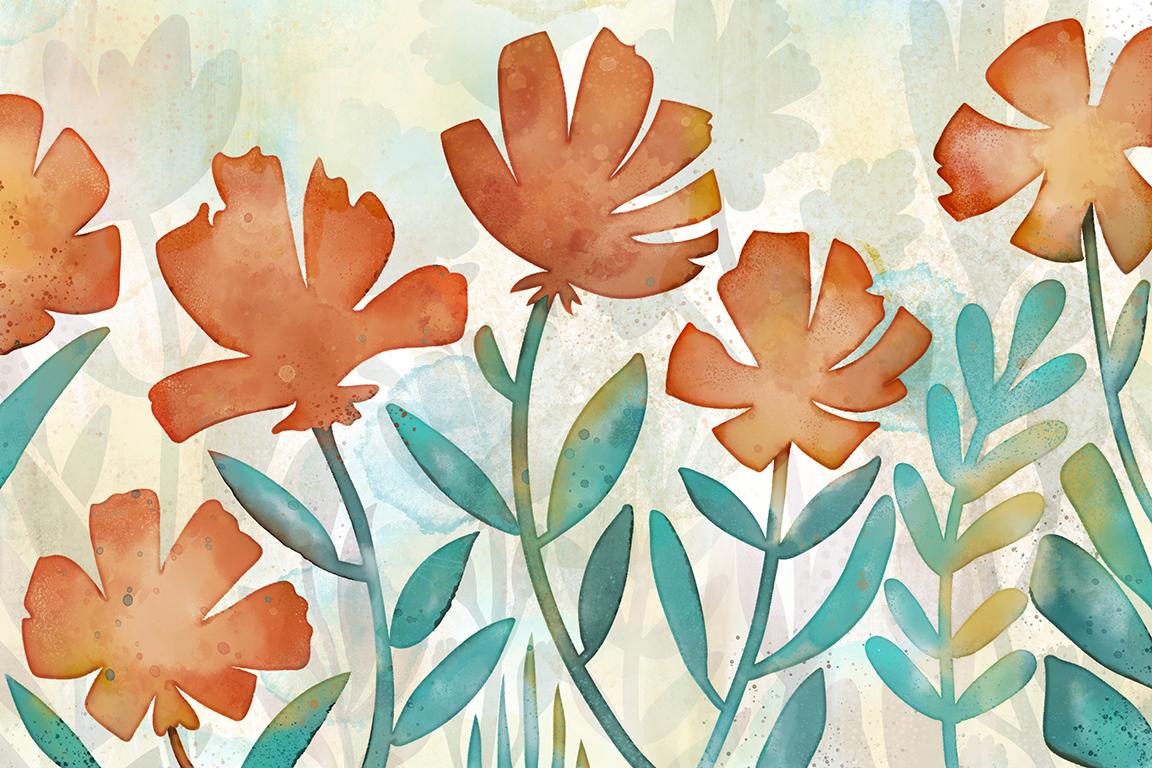
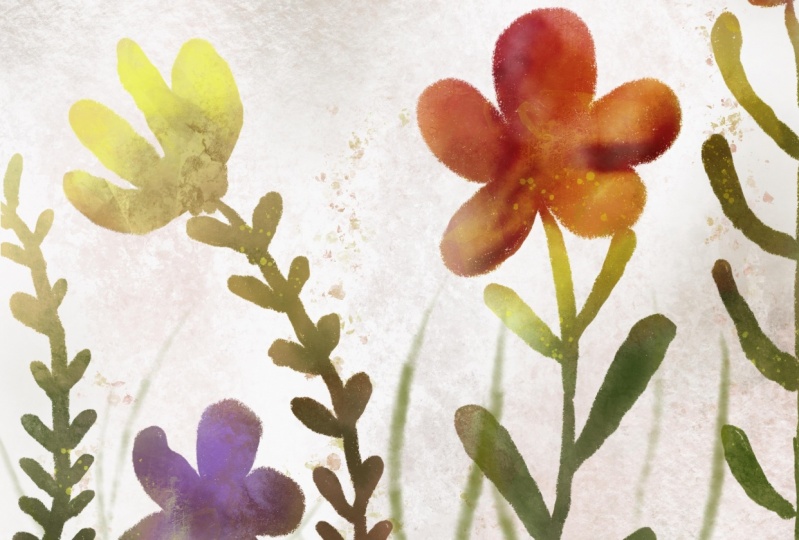
dies ein guter Grundkurs für Sie. Sie werden einige der wichtigen Techniken lernen, die Sie benötigen, um Illustrationen zu erstellen. Und diese beiden Programme, egal ob Sie die beiden kombinieren oder nicht, liegt ganz bei Ihnen. Ich hatte jede Menge Spaß damit zu spielen, diese Woche. Also hoffe ich wirklich, dass du es auch tun wirst. Hier ist ein Beispiel für die Art von Arbeit, die wir erstellen werden. Wenn Sie diese Klasse am Ende mögen, stellen Sie
sicher, dass Sie mir eine Rezension hinterlassen. Bewertungen und anekdotische Kommentare über das, was Sie
gelernt haben, zu hinterlassen , ist eine gute Möglichkeit für Studenten, die Kurse zu wählen, die sie besuchen. Es macht mich so glücklich, Ihre positiven Kommentare zu sehen. Ich würde auch gerne sehen, wie Sie ein paar Ihrer Arbeit hier teilen. Stellen Sie auch sicher, wenn Sie dies noch nicht getan haben, drücken Sie den Folge-Button dort oben, dass wir über
meine Kurse und alle anderen Ankündigungen, die ich verschicke, hören . Ich garantiere Ihnen, dass Sie am Ende dieser Klasse eine wirklich beeindruckende Illustration hervorgebracht haben werden. Das klingt gut für dich. Ordnung, treffen wir uns in weniger als einem und weniger als einem, wir werden einen Überblick über die Klasse haben und ich werde Ihnen einige Beispiele zeigen. Lasst uns anfangen.
2. Übersicht und Beispiele: Leute, willkommen in Lektion 1. Ich bin so froh, dass du das Intervall in
weniger als einem vergangen bist. Ich werde dir einen Überblick geben, was wir lernen werden. Ich werde Ihnen ein paar Beispiele zeigen, und wir werden einfach darüber reden. In Ordnung, lasst uns anfangen. Das sind also die beiden Klassen, die ich erwähnt hatte. Teil 1 war die Erstellung der Maske. Also, das war ein Aquarell in Illustrator gefälscht. Und Teil 2 war gefälscht ein Aquarell in Photoshop
, wo wir alle Blumen oder Motive mit dem Aquarell gefüllt und aussehen. Gut. Die Frage könnte sein, warum würdest du das tun? Warum würdest du es nicht einfach Aquarell machen? Nun, ich kam aus einem Grafik-Design-Hintergrund. Also habe ich viele Jahre als Grafikdesignerin gearbeitet, bevor tatsächlich mit dem Illustrationsteil meiner Karriere begonnen habe. Also war ich nicht wirklich ein Experte in irgendeiner der traditionellen Techniken. Ich habe gelernt, wie man Aquarell macht. Ich hatte gelernt, wie man mit Quash und vielen anderen Arten von verschiedenen Techniken zu arbeiten. Aber wenn es genau darauf ankam, muss
ich nicht genug erfahren, um wirklich
diese Art von Arbeit nur mit streng Aquarellen zu produzieren . Also, was ich getan habe, ist die
Technik herauszufinden , wo ich dieses Kunstwerk erstellen und es realistisch aussehen lassen könnte. Diese Grafik-Designer-Technik. Und ich fange mit einer Maske an. Nun diese Maske, wenn Sie diese anderen Kurse besucht haben, werden
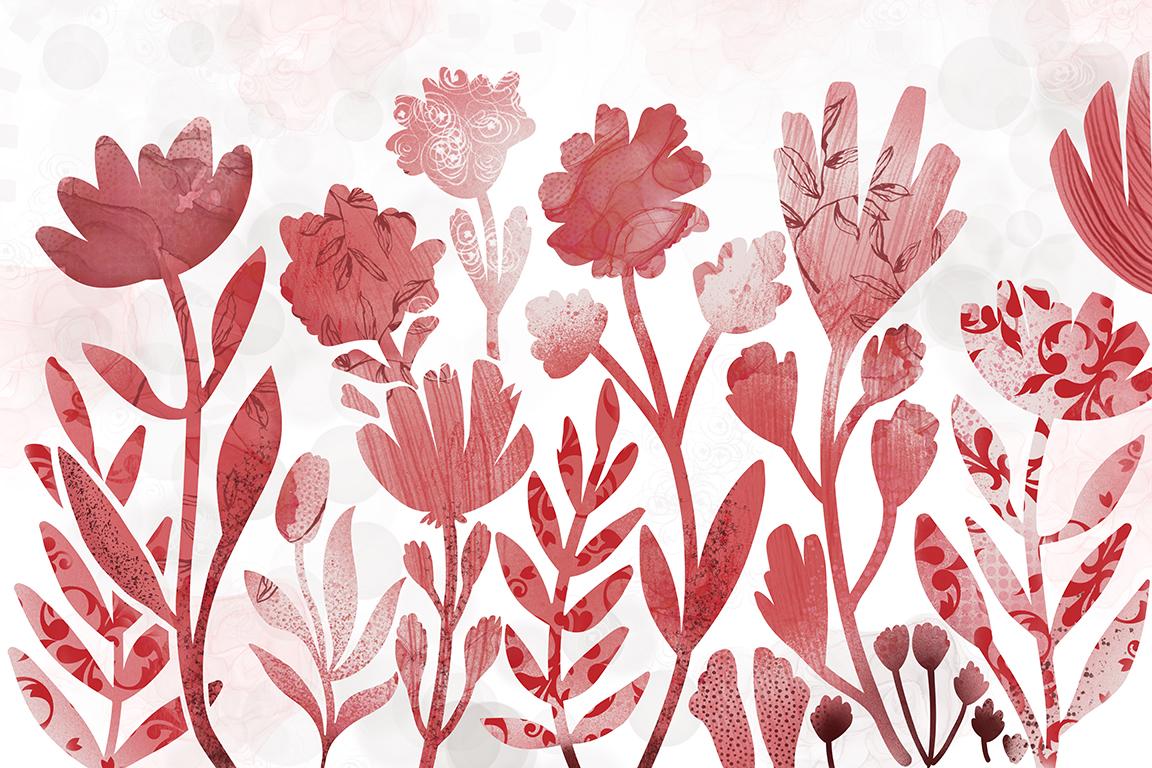
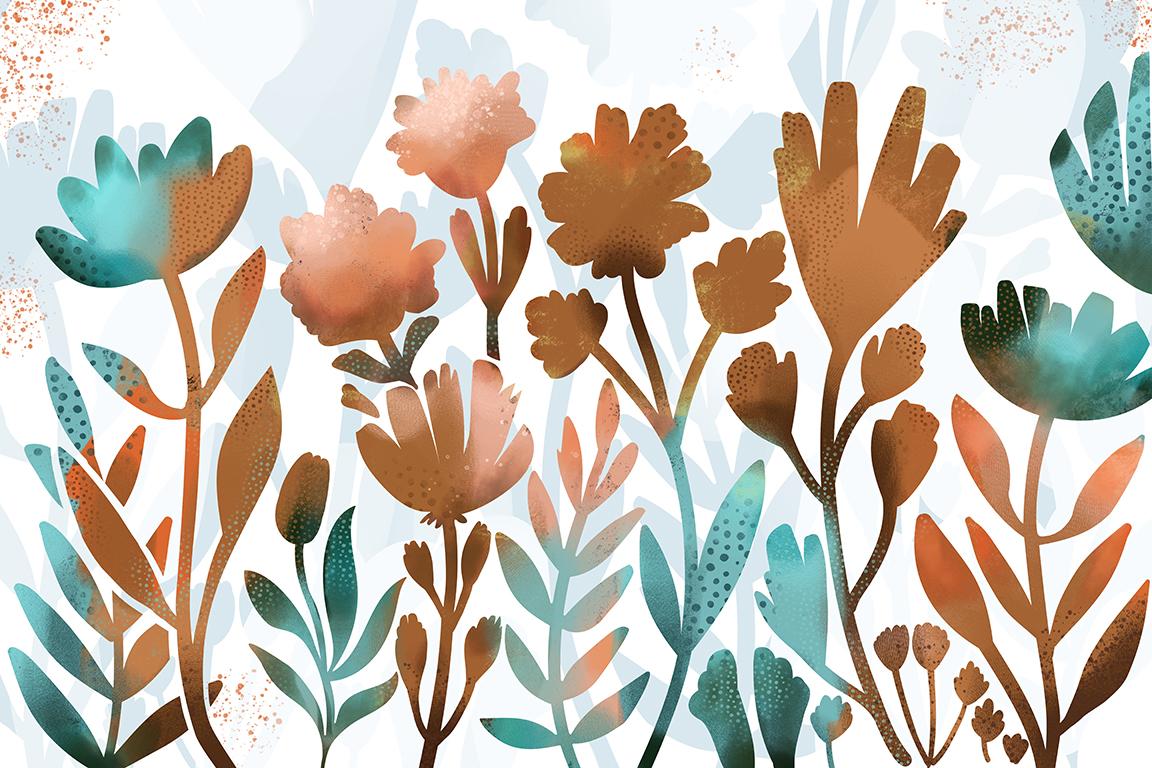
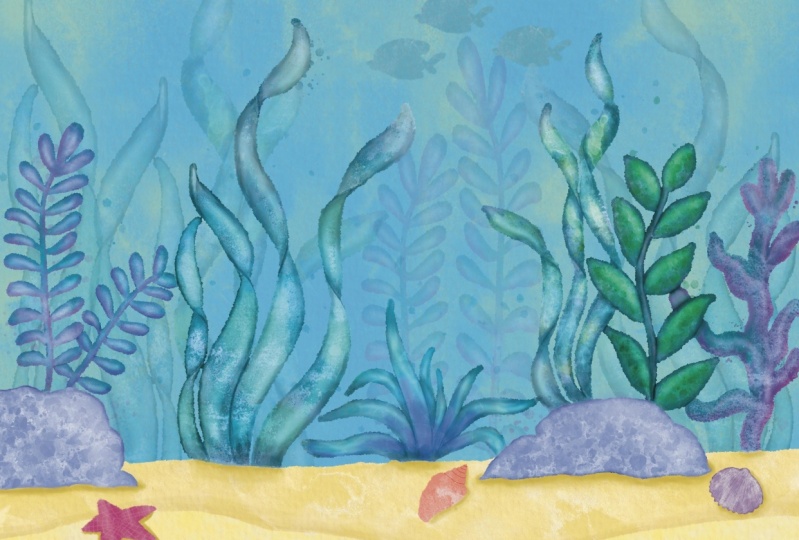
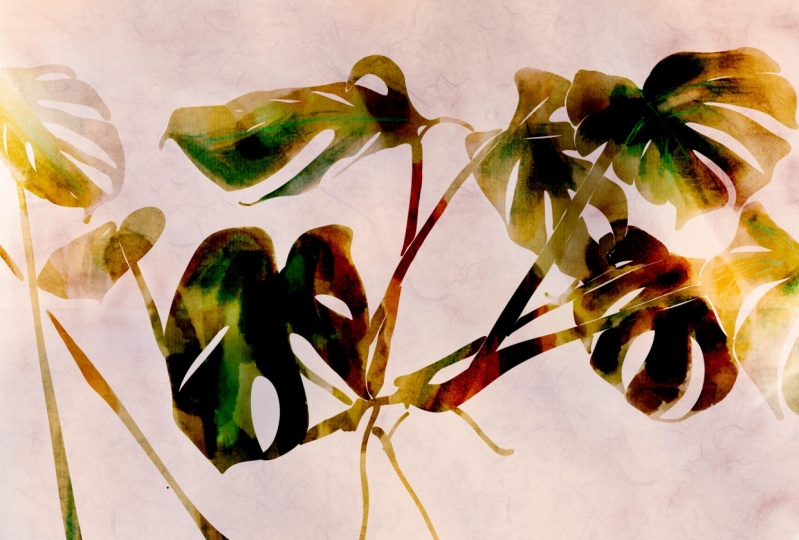
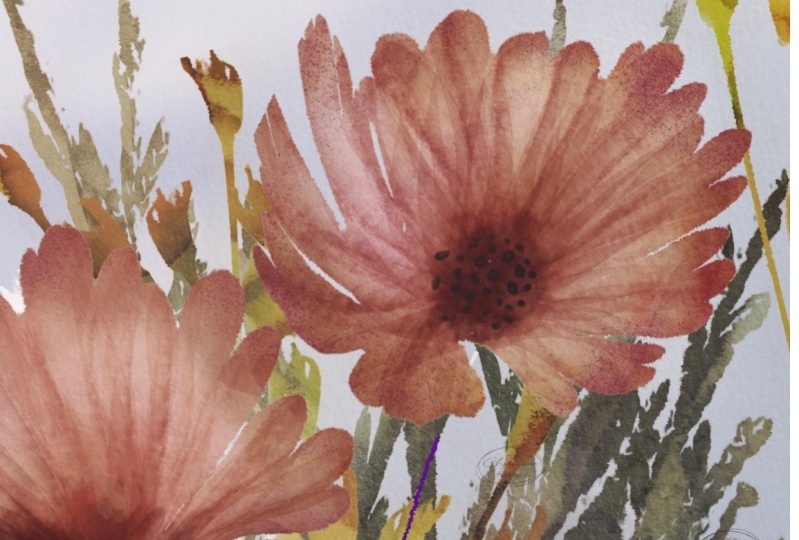
Sie sich erinnern, dass wir Illustrator-Pinsel verwendet haben, die wir erstellt haben, und wir verwenden diese, um diese Silhouetten zu zeichnen. Jetzt können sie Silhouetten von allem sein. Ich habe Blumen hier, und damit werde ich heute arbeiten. Aber ich habe auch ein paar davon in Korallen- und Meereslebewesen gemacht. Und du kannst wirklich alles tun. Der Schlüssel ist, Silhouetten zu zeichnen und ganz mutig zu fallen, und dann importieren Sie diese in Photoshop und verwenden Sie es, um die Maske zu erstellen. Und dann füllen Sie jede der Silhouetten mit Aquarelltexturen, die Sie entweder kaufen oder selbst erstellen können. Jetzt habe ich seitdem gelernt, wie man diesen Prozess macht und damit eine ganze Reihe von Kunstwerken erschafft. Seitdem habe ich gelernt, Procreate zu verwenden. Und eines der Dinge, die ich an Procreate liebte, ist wie viele Pinsel Sie kaufen können, um diese Art von Protokoll zu erstellen. Wie viele sind eigentlich überhaupt gerade eingebaut? Und natürlich habe ich es benutzt, um zu produzieren. Also hier ist ein Haufen von den verschiedenen, die ich erstellt habe. Und von Kapitalisten haben wir Seeleben mit Blumen. Wir haben Muster. Alle diese verwendeten dieselbe Technik, und ich habe sie seitdem für viele andere Dinge benutzt. Das ist also die, die ich in Photoshop erstellt hatte, in Illustrator. Und dann ist dies diejenige, die ich für diese Klasse erstellt habe. Ich habe es hier in Photoshop geöffnet, weil ich es für meine Titel verwenden wollte. Also habe ich das hier drin. Aber Sie können sehen, dass es ziemlich ähnlich erstellt wurde. Ich denke, es ist ziemlich schwer, von diesen Thumbnails zu erzählen, es sei denn, ich würde es auf CMYK umstellen. Aber ich werde Sie durch den gesamten Prozess führen. Also werden wir die Maske und genau die gleiche Weise in Illustrator erstellen, aber dieses Mal auf dem iPad. Also werde ich Ihnen eine Menge von der Art von
grundlegenden iPad-Illustrator-Techniken zeigen . Und dann exportieren wir die Grafik, die wir in ihren Silhouetten erstellt haben. Und wir werden es in Procreate importieren. Und dann in Procreate werden wir eine sehr ähnliche Methode machen. Es wird Clipping Masken sein oder wird Alpha-Sperre in Procreate verwenden. Und damit wird Alpha-Log in der Lage sein, die Blumen individuell zu färben. Eine Reihe von anderen kleinen Techniken, die ich Ihnen auf dem Weg zeigen werde,
einschließlich der gleichen Technik, die ich in diesen verwendet habe, um
die wirklich dunklen Pixel um den Rand zu erstellen , die so inhärent in Aquarell ist. Ich werde Ihnen zeigen, wie Sie die Kante texturieren, damit sie nicht wirklich Vector3 aussieht. Und dann werde ich Ihnen natürlich zeigen, wie man
einige wirklich coole Hintergrundeffekte macht, die dem Original ähnlich sind, aber modernisiert und ein wenig mit aktuelleren Variablensätzen aktualisiert. Alles klar, also lasst uns anfangen. Ich treffe dich auf dem iPad in Lektion 2, und wir beginnen mit Illustrator, um unsere Maske zu erstellen. Und dann bewegen wir uns in die Fortpflanze. Also werde ich Sie in Lektion 2 sehen.
3. Illustrator auf Ipad für die Erstellung der Maske: Hey Leute, willkommen zu Lektion 2. In Lektion 2 hier werde ich Ihnen das iPad-Illustrator-Programm vorstellen. Ich werde Ihnen die Grundlagen zeigen. Und wir werden an der Silhouette arbeiten, die wir für den Rest der Klasse kreieren. Lasst uns anfangen. In Ordnung, also, wenn Sie auf Illustrator klicken, wird Sie zu
bringen, was als Ihr Home-Bildschirm. Das ist also sehr ähnlich wie die Procreate Galerie. Hier können Sie auswählen, an welcher Datei Sie arbeiten möchten. Also habe ich an ein paar davon gearbeitet. Wie Sie sehen können, ist dies derjenige, den ich für die Titel erstellt habe, die ich für meine Klasse gemacht habe. Hier sehen Sie, dass ich eine Umrissversion und eine solide Silhouette Version habe. Das ist es, was wir für dieses Projekt brauchen. Also werde ich Sie durch die Erstellung einer Karte begleiten. Das ist derjenige, an dem wir arbeiten werden. Ich habe es bereits abgeschlossen, aber ich werde Ihnen zeigen, wie man das Schritt für Schritt macht. Also werde ich nur diese Schicht verstecken. Und Sie können hier sehen, dass ich eine Bleistiftskizze habe, die ich mitgebracht habe. Also der Bleistift Skizzen,
etwas, das Sie buchstäblich auf Papier tun können und ein Foto von machen. Sie können es in Procreate skizzieren. Sie können es in Photoshop erstellen, unabhängig von Ihren Vorlieben. Sobald Sie das Bild haben, werden
Sie es importieren. Ich weiß, dass ich meine und Dateien gespeichert habe und das ist die Datei, in der ich sie
gespeichert habe , und das ist die Skizze, die ich importieren möchte. Was ich tun würde, ist eine neue Ebene zu erstellen. hier auf den Import-Button
, der wie ein kleines Foto aussieht. Ich gehe zu meinen Akten, weil ich sie dort gespeichert habe. Es hängt davon ab, wo Sie diese Skizze tatsächlich gespeichert haben. Klicken Sie auf die Skizze, importiert sie. Dann ging ich hier in das Eigenschaftenfenster und reduziere die Deckkraft. Das liegt daran, dass ich dort ein Duplikat habe und lass uns das einfach loswerden, weil ich es bereits erfreut habe und es in der Deckkraft reduziert habe. Dann würde ich diese Schicht persönlich sperren. Auf diese Weise. Es hindert mich daran, versehentlich darauf zu zeichnen. Okay, es gibt also drei Zeichenwerkzeuge, mit denen Sie diese Silhouetten erstellen können. Wir werden solide Block-Silhouetten machen. Drei Werkzeuge, die Sie verwenden können, sind das Stift-Werkzeug, dem Sie es wie,
Hopplen, unter der versteckten Ebene zeichnen können . Nun, lassen Sie mich eine neue Ebene hinzufügen. Ich habe meine Füllung hier auf Schwarz gesetzt. Und mit dem Stift-Werkzeug fallen
Sie im Grunde einen Punkt nach unten und gehen Sie dann zu einem anderen Teil des Pfades und ziehen Sie dann, um ihn neu zu formen. Sie können diesen Punkt mit Ihrem beweglichen Werkzeug greifen. Oder wenn Sie sich auf dem Zeichenstift-Werkzeug befinden, können
Sie den Ankerpunkt greifen und ihn verschieben, um hier eine Richtungsänderung vorzunehmen. Wenn ich an dieser Stelle nur zeichnen würde, würde
ich diese große Kurve bekommen. Aber weil ich dort einen Eckpunkt will, klopfte
ich in den Ankerpunkt und ziehe dann an anderen Stellen. Und Sie können hier sehen, dass es ein wenig Arbeit
und Wissen über dieses Tool braucht , um es wirklich effektiv nutzen zu können. Ich werde Ihnen einen viel einfacheren Weg zeigen, oder was ich für einen viel einfacheren Weg halte. Also werde ich dieses hier schnell fertig zeichnen. Sie können sehen, wie ich es mache. Und eigentlich denke ich, ich werde es einfach hier beenden und Ihnen zeigen, wie viel einfacher es ist, mit den Werkzeugen zu arbeiten, die ich bevorzuge, die beide hier sind, Bleistift-Werkzeug und die Blob-Pinsel. Jetzt macht das Bleistiftwerkzeug dasselbe, da es eine Form zeichnet
und ich das Gefühl habe, dass es viel einfacher zu kontrollieren ist. So können Sie hier sehen, ich zeichne nur viel schneller den Umfang der Blütenblätter. Ich kann immer noch gehen und Anpassungen mit der direkten Auswahl hier vornehmen, ich könnte diese Punkte greifen. Wenn ich auf einen Punkt klicke, erscheint
dieses Kontextmenü und ich kann es verwenden Punkte
zu beseitigen oder Anpassungen vorzunehmen, die mir dort zur Verfügung stehen. Jetzt habe ich zwei separate Formen hier, um zu sehen, dass Sie
zur Gliederungsansicht gehen können und Sie sehen können, dass ich zwei völlig getrennte Formen habe. Wechseln Sie hier zurück zur Vorschau. Ich werde Ihnen jetzt ein paar Techniken zeigen, um die beiden Formen zu kombinieren. Also, wenn Sie in einer meiner Klassen waren, die den Blob-Pinsel oder einige der einfachen Motivzeichnung, die ich auf Illustrator für den Desktop mache. Sie werden wissen, dass Shape Builder eines meiner Lieblingswerkzeuge ist. Also werde ich Ihnen zeigen, wie das funktioniert. Also werde ich einfach beide auswählen. Also ziehe ich mich rüber, um sie auszuwählen. Und jetzt kann ich hier in den Shape Builder gehen. Siehst du jetzt, es ist nicht mehr ausgegraut. Und ich kann einfach das Form-Builder-Werkzeug greifen und buchstäblich einfach über sie ziehen. Und die beiden Formen sind kombiniert. Das ist also eine Kombination von Werkzeugen, die Sie wirklich wissen müssen. Und es ist nur eine wunderbare und schnelle Möglichkeit, eine einzige Form zu erstellen. Es gibt andere Optionen, die Sie gesehen haben. Diese sind zerstörungsfrei, was bedeutet, dass, obwohl wir hier kombiniert hatten, es zu einer einzigen Gruppenform macht, wenn wir in die Schichten schauen würden, aber die sind nicht wirklich physisch verbunden. Und das könnte etwas sein, das Ihnen irgendwann nützlich wäre. In diesem Fall ist es nicht notwendig. Shape Builder wird genau das tun, was wir wollen, die Formen zu kombinieren und uns eine einzige Form zu geben. Und das werden wir für diese Klasse brauchen. Jetzt können Sie sehen, dass es
ein paar Anpassungen gibt , die ich vornehmen konnte, und ich könnte definitiv
die Punkte greifen und sie ziehen und anpassen wie ich könnte, wenn dies das Stift-Werkzeug überhaupt verwenden würde. Das ist eine der Möglichkeiten, wie Sie Änderungen vornehmen können. Eine andere meiner wirklich gehen zu Methoden ist zu groß. Ich kann mir selbst helfen. Ich muss gleich in dieser Minute ein paar Anpassungen vornehmen. Aber einer der anderen, die ich wirklich liebe, ist der Blob-Pinsel. Und Sie sehen wahrscheinlich, dass ich dies in anderen Klassen verwende, wenn Sie
in ihnen gewesen sind , weil ich mehrere Stoffe haben, die das Blob-Pinsel-Tool enthält. Jetzt zeichnet der Blob-Pinsel tatsächlich auch Formen. Wenn Sie sich das jetzt ansehen würden, würden Sie sehen, dass das ein Schaf ist, obwohl es ein Pinsel ist. So können Sie es auswählen und es ist hier hinter dem Bleistift-Werkzeug versteckt, und Sie können einige verschiedene Perioden auswählen. Jetzt in unserem Fall werden wir nur mit dieser grundlegenden Runde kann die Größe anpassen. Und Sie können hier sehen, dass, wenn ich beginne mit ihm zu zeichnen, sagt beobachten, dass sorgfältig, wie ich beginne mit ihm zeichnen. Es schaltet auf den Schlag, der hier drüben schwarz ist. So eine Form wie diese ist in diesem Fall nicht das, was ich brauche. Also werde ich einfach rückgängig machen, was ich tun will, ist, dieses wenig tiefer in die Blume hinzuzufügen. Also werde ich mich nur mit der ursprünglichen Form überlappen. Und Sie können hier sehen, ich bin nur zeichnen und cool Sache darüber ist, dass es bereits mit unserer Hauptform verbunden ist. Mach dir keine Sorgen, dass es so hohl ist. Du könntest eins von zwei Dingen tun. Sie können mit dem Blob-Pinsel fortfahren und einfach die Form ausfüllen,
wenn Sie denken, dass dies der schnellste Weg ist, oder Sie könnten diese innere Form mit Ihrem Auswahlwerkzeug auswählen und den Papierkorb drücken. Häufig ist es genauso schnell, die Form auszufüllen, wie Sie sie zeichnen. Nun ist das andere Werkzeug, das sehr viel auf die gleiche Weise funktioniert, das Radiergummi Werkzeug. Lassen Sie uns also das Radiergummi greifen, um hier ein paar Anpassungen vorzunehmen. Ich würde wahrscheinlich dieses Blütenblatt hier verkürzen. Wenn du nun diesen Farben-Pop siehst, dann weil ich eine Abkürzung habe,
eine Abkürzung auf meinem Bleistift. Und das können Sie hier in Ihren App-Einstellungen anpassen. Sie können zu Ihren Eingaben gehen und es gibt Touch-Eingänge. Sie können es in alle Arten von Spezialität setzen. Ich werde hier nicht auf viele Details eingehen. Dies ist auch hier eine Tastenkürzel, also werde ich erklären, dass, wenn es relevant wird. Okay, also mit dem Radiergummi machst
du das Gleiche. Sie nehmen einen Teil einer geschlossenen Form weg. Wenn ich also das Radiergummiwerkzeug verwende, eliminiert
es einen Teil dieser Form vollständig. Es ist also kein pixelbasierter Radiergummi, es ist ein Vektor B Kuriosser. Es funktioniert einfach großartig. In einem Fall wie diesem, wo ich dieses kleine Boo-Boo
habe, könnte ich diese drei direkt dort auswählen und das Kontextmenü
verwenden, um sie einfach loszuwerden. Ich hätte sie auch eins nach dem anderen machen können. Ich könnte einfach auf eine klicken und drücken Sie nach unten und gelöscht und schneller für mich, um die drei auszuwählen. Jetzt ist die andere kleine Abkürzung, die Sie hier sehen ein kleines Widget, das Sie greifen können, wenn Sie eine Ecke runden wollen. Ok? Also jeder Eckpunkt hat dieses Widget und Sie können es greifen, um Ihre Anpassungen vorzunehmen. Also werde ich den Blob-Pinsel verwenden, um den Rest davon zu zeichnen. Ich werde aufhören und alles erklären, was wirklich wichtig ist. Sonst werde ich Zeitraffer machen. Also, um damit zu beginnen, werde
ich meine Pinselgröße auf
etwa acht einstellen und durchgehen und einen Haufen der Stiele zeichnen. Denken Sie daran, dass Sie Ihre Leinwand drehen können und Sie auch festlegen können, Sie glätten höher, wenn Sie sicherstellen möchten, dass Sie eine wirklich schöne Linie zeichnen. Also mache ich alle Stiele, die in diese Richtung sind. Und dann werde ich es drehen und diejenigen zeichnen, die in dieser Richtung sind, vergrößert oder reduziert, um es für Sie bequem zu machen. Sobald ich die Stiele habe, werde ich durchgehen und anfangen, all meine kleinen Blätter und Blütenblätter zu zeichnen. In diesem Fall könnte
ich wählen, einfach den Blob-Pinsel zum Ausfüllen zu verwenden, anstatt zurückzugehen und zu löschen. Wenn Sie also ein wenig von Ihrem Bild dort in weiß haben, gehen Sie
einfach mit dem Blob-Pinsel überlappen, um
die großen Stücke zu füllen , wo immer nötig, um Ihre glatten Verbindungen zu erhalten. Und denken Sie daran, dass Sie immer wieder mit
dem Radiergummi oder mit Ihrer direkten Auswahl an Punkten anpassen können. Das war ziemlich unkompliziert, kein Fall wie dieser, wo ich ein wirklich spitzes Blatt habe. Ich könnte wählen, auf der Außenseite zu zeichnen und dann die Außenseite zu beseitigen, um das Blatt mit einem spitzen Enden zu bekommen. Und natürlich kann ich noch Anpassungen vornehmen, Punkte
beseitigen, wo immer nötig. Und ich könnte das immer noch mit dem Blob-Pinsel verbinden. Ich werde jetzt etwas kleiner gehen,
mal sehen, wie einfach das ist, den Blob-Pinsel zu benutzen, um deine Anpassungen vorzunehmen. So konnte ich auch zu einem wirklich kleinen Blob Pinsel gehen und ihn
benutzen, um meine Blütenformen, meine Blütenblätter zu zeichnen. Jetzt sehen Sie hier, ich hatte die Glätte viel zu hoch. Also gehe ich zurück zu meiner Glätte Einstellung und reduziere das ein wenig. Und ich denke, ich werde noch ein bisschen kleiner mit meinem Pinsel gehen. Und das gibt mir eine viel genauere Zeichnung. Denken Sie daran, was wir hier zu tun versuchen, ist wirklich große mutige Formen zu schaffen. Wenn ich fertig bin, kann
ich das Innere hier beseitigen und ich habe die Silhouette, die ich brauche. Also gehe ich zu einer Zeit, um die Zeichnung zu beenden. Und ich komme zurück zu Ihnen in der nächsten Lektion mit einem komplett fertig. Und dann machen wir den letzten Schritt, um den gestrichelten Pfad zu erstellen , den wir brauchen, um unser Aquarell in den kommenden Lektionen zu waschen. Also, ja, ich sehe dich in der nächsten Lektion, nachdem ich das alles herausgezogen habe.
4. Fertigstellung der Komponenten in Illustrator: Hallo Jungs, willkommen zu Lektion 3. In Lektion 3 hier werden wir nur diese Komponenten in Illustrator fertig stellen. Lasst uns loslegen. Ich habe mich mit einer kleinen Kaffeepause erwischt. In Ordnung, also sind wir bereit für unseren nächsten Schritt hier. Wie Sie sehen können, bin ich
meiner ursprünglichen Skizze treu geblieben , dass ich diesen Punkt verbergen kann. Also werde ich nur das Ausblenden-Symbol hier in der Ebenenpalette drücken. Und was ich tun wollte, ist zu duplizieren, was ich hier habe. Um das zu tun, möchte
ich es zuerst gruppieren. Also habe ich alles ausgewählt. Ich kann entweder das Gruppierungssymbol hier drücken oder ich kann
hier nach oben gehen und die Gruppe treffen, die das zu einer einzigen Gruppe gemacht hat. Jetzt kann ich hier zurück zum Kontextmenü gehen und Duplizieren drücken. Und ich habe ein zweites Exemplar davon. Wenn Sie also hier in der Ebenenpalette schauen, sollten
Sie zwei Gruppen sehen. Ich werde das Original verstecken, und ich werde das ändern, um strikte Striche zu sein. Also kann ich das tun, indem ich hier einfach diesen Doppelpfeil trage
, der von Phil zu Schlaganfall wechselt. Wie ich will, dass das dicker wird. Also, was ich tun werde, ist, meine Stylisten auf dieses Symbol für die Strichbreite hier zu platzieren. Und wenn ich nach oben und unten ziehe, kann
ich die Größe meines Schlaganfalls anpassen. Also schaue ich mir eine Dicke an, die, wenn ich es mit meinem Aquarell kombiniere, diese Art von einer dunklen Kante geben
wird. Es spielt keine Rolle, dass es sich um eine durchgezogene Linie handelt, denn wenn
wir in „Procreate “ sind, werden wir es hier im Eigenschaftenfenster zu einer unscharfen Linie machen. Jetzt können Sie sagen, dass wir auf Schlaganfall sind, weil alle diese Informationen hier mit dem Schlaganfall zusammenhängen. Welche Funktion auch immer Sie ausführen möchten, das Eigenschaftenfenster ändert sich zu dem, was Sie ausgewählt haben. Ich möchte mich ändern, so dass der Schlaganfall auf der Innenseite des Pfades ist. Und das ist ein Ort, an dem man Dinge wie Rundung
ändern könnte wenn es Striche mit einem Ende waren. In unserem Fall sind dies alle geschlossene Formen, so dass es keinen Unterschied macht. Aber ich könnte diese Eckform wählen. Und Sie können hier sehen, was es getan wird, wird jeder der Eckpunkte abgerundet. Das ist es, was ich will. Das ist genau das, was ich brauche. Und jetzt werde ich exportieren, und ich werde sowohl die Umrissversion als auch die Silhouettenversion exportieren. Also fangen wir mit diesem an, denn es ist derjenige, den wir haben. Es gibt eine Vielzahl von verschiedenen Formaten, die Sie exportieren können. So dass Sie das kleine Veröffentlichen und Exportieren Symbol oben hier drücken, können
Sie einen schnellen Export als PNG machen, aber was ich tun möchte, ist Export als PSD-Datei. Ich habe „Export“ getroffen. Ich gehe an die Stelle, wo ich will, dass das gerettet wird. Und ich werde es hier in Silhouettenblumen speichern. Ich kann es an dieser Stelle tatsächlich umbenennen. Also nennen wir es Blume Leo. Die Lesungen, Ich denke, ich habe mindestens drei davon getan und drücken Sie Fertig und sicher. Und das hat jetzt exportiert, wie Sie dort sehen können. Also, jetzt werde ich in die Procreate gehen. Ich werde eine neue Datei hinzufügen. Ich mache dies gerne und füge eine neue Leinwand hinzu, weil ich dann die Größe angeben kann. Ich werde einen wirklich großen machen. Dies ist eine Art Standard, den ich 24 mal 16 verwende, und hier kann ich eine Datei importieren. Also in Procreate, Sie drücken dieses kleine Schraubenschlüssel-Symbol, drücken Sie die Hinzufügen, und drücken Sie Einfügen einer Datei. Und das ist diejenige, die wir importieren müssen. Ich werde in dieser Größe für eine Sekunde gehen. Ich gehe jetzt zurück zu Illustrator. Diesmal werde ich die Silhouette zeigen. Gehen Sie durch die gleichen Schritte, gehen Sie zu meinen Akten in die Silhouette Blumen, benennen Sie dieses Mehl drei feste. Hit Done und speichern, gehen Sie in Procreate Mehl drei feste ist da. Jetzt habe ich die beiden. Jetzt. Ich möchte beide Größe ändern, um nach rechts zu streichen. Und jetzt kann ich dies verwenden, um die Größe zu ändern und irgendwie wollen, dass über der Kante hängen. Ich habe diese ein wenig über dem Rand hängen. Und wir wissen, dass die Fortpflanzung tatsächlich für uns ist. Im Gegensatz zu Photoshop und vielen anderen Dateien, viele Illustrator-Programme wie Fresco, werden sie nicht zuschneiden, Sie werden nur dort auf der Seite bleiben, aber hier wissen wir, dass es wird. Klicken Sie jetzt einfach in ein beliebiges Werkzeug und Sie haben sie bereit für den Einsatz. In Ordnung, also sind wir bereit, mit dem nächsten Schritt fortzufahren, und lassen Sie uns das in der nächsten Lektion tun. Ich seh dich dort.
5. Einrichtung in Procreate und Vorbereitung: Hallo Jungs, willkommen zu Lektion 4. Also in Lektion 4 hier werden wir uns in die Fortbildung bewegen und wir werden den Techniken
beginnen, die wir verwenden werden, um dieses Aquarell Glück zu schaffen. Lasst uns anfangen. Also, jetzt werden wir nur dieses hier verstecken. Während ich hier drin bin. Ich werde ein paar Gruppen machen. Sie können eine Gruppe erstellen, indem Sie das Symbol auf eine andere ziehen, und das wird eine Gruppe bilden. Diese Gruppe wird also diejenige sein, mit der wir zuerst arbeiten werden. Diese hier werden wir nur vorübergehend verstecken, aber ich werde es in Edge Pooling umbenennen. Und lassen Sie uns das einfach schließen und es verstecken. Wir werden das für eine Weile nicht treffen. Jetzt sind wir bereit, mit unserem Zusatz von Texturen und Aquarelleffekten zu beginnen. Damit Sie das ein wenig besser visualisieren können, möchte
ich dieses Edge-Pooling als nur eine Möglichkeit verwenden, um zu sehen, wo meine Kanten sind. Also werde ich hier in die Einstellungen gehen. Also, das sind die Layer-Einstellungen treffen, dass. Und Sie können die Deckkraft ganz niedrig senken. Also habe ich es bei 6% hier. Denn was ich hier auf dieser Ebene tun möchte, ist , all diese Silhouetten mit Weiß zu füllen. Also doppelklicken Sie auf den Punkt hier und es wird Ihnen Ihr reines Weiß geben. Und lasst uns reingehen und einfach jedes mit Weiß füllen. Ich werde das etwas dunkler machen. Lassen Sie uns die ganze Gruppe oben bewegen. Sie werden es also sehen, wenn ich die Formen auf dieser Ebene fülle. Um sie zu füllen, greife ich nur diesen Farbpunkt und bewege ihn in meine Silhouette. Das wird der Boden für unser Aquarell sein. Bewegen Sie das immer näher und machen Sie es größer, um es leichter zu füllen. So können wir jetzt den Prozess des Hinzufügens des Aquarells beginnen. Wenn ich nur anfangen würde, hier zu malen, können
Sie sehen, dass ich außerhalb meiner Silhouette malen werde. Was ich hier tun will, ist Alpha Medaillon. Und so, wenn ich male, wird
es nur in meinen Motiven malen. Also gehen wir zurück zu den Bürsten, die hier wohnen. Dies sind die Pinsel, die Sie hier in Procreate bekommen können. Eine weitere ziemlich realistische, Sie können
ein wenig Ausbleichen sehen , wie ein Aquarell tun würde. Probieren Sie jeden von ihnen aus. Lass uns etwas kleiner gehen. Vielleicht hat das ein bisschen mehr ein echtes Aquarell-Gefühl. Nass. Blätter haben einen ziemlich schönen Rand und Sie können sehen, dass Sie ein bisschen von einer Textur
bekommen und es hat die wirklich schöne Ansammlung. Die Wäsche ist in der Regel nur eine einfarbige Farbe, überhaupt
kein Farbverlauf. Und wir werden später einige dieser Spezialpinsel verwenden. Also denke ich, nasse Gullies ist diejenige, die mir hier am besten gefallen hat. Also werde ich diese Striche herausnehmen und ich werde meinen Prozess des Malens beginnen. Ich bin mir nicht sicher, ob ich diese Palette liebe, also denke ich, dass ich hier zu
dieser Palette wechseln werde , nur um mir ein bisschen mehr Interessen zu geben. Und wir werden das alles klären. Probieren Sie einfach eine pfirsichige Farbe aus. Hoppla, Alpha Lock. Und was ist ein winziges bisschen dunkler und heller, nur damit Sie es sehen können. Mach meinen Pinsel ein bisschen größer, damit ich irgendwie etwas Farbe auf einmal
hinlegen kann. Also werde ich hier durchgehen und ich beginne irgendwie mit den Rändern zuerst. Du kannst etwas größer sein. Und so male ich zuerst an den Rändern, und dann gehe ich wieder rein, um es etwas dunkler aufzubauen. Sobald ich diese Anfangsfarbe aufgestellt habe, schalten wir die Umrisse aus. Du bekommst also wirklich den Effekt. Man kann sehen, wie das Aquarell wirklich aussieht. Nicht, ich bin irgendwie verwöhnt, weil ich den Kauf SAT verwendet habe. Irgendwann werde ich diese Krabbe benutzen, eine
Art Mittelblaugrün, um damit zu beginnen, einige unserer Blätter zu machen. Das hat einen netten Aufbau. Also werde ich sagen, dass über diese Art von eingebauten Procreate Pinsel. Jetzt können Sie gehen und die Einstellungen auf einem der Pinsel anpassen, indem Sie einfach darauf klicken. Und du kannst hier reingehen und Anpassungen vornehmen. Ich würde vorschlagen, dass Sie, wenn
Sie das tun, den Pinsel zuerst duplizieren, indem Sie nach links wischen und Duplicate drücken. Ich werde eigentlich nicht durchmachen und das tun, weil
ich in einer Minute zu meinen bevorzugten Farben wechseln werde. Also, wenn Sie über den Kauf von Bürsten denken, und vor allem, wenn Sie diese Art von auf einer kommerziellen Basis tun, wollen
Sie wirklich zu überlegen, ob der Wert
der Bürsten kann in einem Teil des Geldes absorbiert werden, das Du machst. Also meine, das ist etwas, das ich nicht für dich entscheiden kann. Manchmal kaufst du einfach einen besseren Pinsel, nur weil du es magst. Wie gut, es wäre die gleiche Sache und Fortbildung Sie kaufen eine Reihe von Bürsten, weil dies ist, was Sie tun möchten. Und wenn Sie also 20 Dollar ausgeben, oder was auch immer die Kosten dafür sind, ist, äh, nein, ich werde diese Randpooling verstecken, damit wir wirklich anfangen können an dem Aussehen unseres Aquarells
zu arbeiten. Also würde ich definitiv hineingehen und die Kanten etwas dunkler aufbauen, also ist es etwas größer Bürste. Und natürlich können Sie das Aussehen einer Blüte nachahmen, indem Sie sie einfach so aufbauen. Also eine Blüte ist diese Art von, ich denke, technisch betrachtet als ein Fehler, der mit
Aquarell erstellt wird , wenn man so etwas wie eine Kante drinnen bekommt. Und ich erinnere mich an meinen Aquarelllehrer in der High School, weißt
du, und lehrte uns, wie man das um jeden Preis vermeidet. Aber modernes Aquarell jetzt umarmen wir diese Fehler. So hat das meiste moderne Aquarell, das Sie sehen diese Art von Fehler
vorgeplant, sozusagen. Also werde ich einfach weiter hinzufügen etwas von diesem Aquarell hier drin. Und ich werde in der nächsten Lektion zu Ihnen zurückkommen, wo wir hier noch ein paar authentischere Details
hinzufügen werden. In Ordnung.
6. Authentische Details hinzufügen: Hey Leute, willkommen zu Lektion fünf. Und weniger als fünf hier. Und wir werden uns fortentwickeln. Wir werden einige der Effekte hinzufügen, die diesen Look wirklich authentisch machen. Also am Ende der letzten Lektion ging
ich tatsächlich hinein und setze hier noch ein bisschen mehr Farbe ein. So können Sie sehen, dass ich ein wenig gelb hinzugefügt habe. Jetzt in dieser Lektion möchte ich ein paar andere Pinselsätze verwenden, die ich gekauft habe. Die wichtigste, die ich für Aquarell mag, ist diese hier genannt PB, PK, realistisches Aquarell. Also der Schöpfer dieses Pinsels, der von Kate gepflückt wird. Also kaufte ich das auf dem Creative Market. Und dann habe ich hier noch ein Aquarell gesetzt. Ich bin mir nicht ganz sicher, wo ich das her habe. Es ist nichts falsch daran, aber es hat keine große Vielfalt. Und viele davon sind Stempel,
was bedeutet, dass sie nicht als Bürste verwendet werden können,
um buchstäblich nur Motiv oder wie auch immer Sie es nennen,
direkt auf Ihre Oberfläche zu stempeln . Also lassen Sie uns einfach eine Ebene hier hinzufügen, und ich werde Ihnen einen kurzen Blick auf ein paar
der verschiedenen verfügbaren Pinsel in diesem Set und in diesen anderen Sets geben. Also lass uns mit einem dieser dunkleren Blaugrün gehen, damit du sehen kannst. Und im Moment habe ich gerade einen Stempel und alles, was du tun kannst, ist unten. Sie können es nicht als Pinsel verwenden. Es ist also an dieser Stelle nicht so nützlich, aber wir können es verwenden, wenn wir den Hintergrund erstellen. So gibt es hier Abwechslung in verschiedenen Formen. Und jetzt ist das Aquarell, das weiche Aquarell, nicht so schlecht. Weißt du, es gibt eine Art aufgebaute Blüten und gefüllt. Also habe ich es benutzt und ich dachte, es war toll, bis ich dieses Schwein von Kate Set bekam. Jetzt ist dieses Set wirklich umfassend. Oh, sie sind durch Abschnitte getrennt. Wenn Sie diese Art von gepunkteten Linien hier sehen
, beginnt ein neuer Abschnitt. Die Grundpinsel ist also dieser erste Satz. Dann haben wir Mixer, Fleckpinsel. Vor allem Bürsten, nasse Bürsten, Waschbürsten, Strukturpinsel und alle Arten von verschiedenen Effekten wie das Hinzufügen von Salz oder Spritzer. Das ist also ein wirklich tolles Set. Ich habe das oft benutzt. Deshalb wollte ich mit meiner Malerei fortfahren. Also einer meiner Lieblings-hier ist diese Wasserfarbe. Und ich mag es wegen dieser wirklich schönen Kante, die man natürlich bildet. Das ist die Bündelung, über die ich gesprochen habe, und das
werden wir an den Rändern unserer Motive kreieren, aber wir werden das auf eine andere Art und Weise tun. Und ich mag diese URL. Es legt eine wirklich schöne, flache Farbe. Es gibt keine Textur oder irgendetwas, aber es ist wirklich schön und reagiert auf den Druck, so dass Sie wirklich hart drücken und dicker werden können. Und weißt du, sehr, sehr leise, du bekommst sehr dünne Linien. Damit man gut ist, sehr kontrollierbar. Also benutze ich das ziemlich viel. Diese durchscheinende ist schön und es hat eine wirklich schöne Textur integriert. Also benutze ich das ziemlich viel. Und dann in einigen dieser, Melissa ist nur ein wenig Farbe hier mit einigen von ihnen, so dass die anderen Pinsel, die ich benutze, die Mixer sind und so weiter. Ich kann Ihnen zeigen, wie sie funktionieren. Also die Mixer, Sie hätten nicht bereits Farbe festgelegt und dann würden Sie es verwenden, um möglicherweise zwei Bereiche miteinander zu mischen. Das hier ist wirklich cool, weil es dir die Blüten gibt, von denen ich gesprochen habe. Und sie sind wirklich nett, weil sie keinen harten Vorteil haben, aber sie können wirklich viele Interessen hinzufügen. Der, den ich als Hauptmixer verwendet habe, ist normalerweise dieser Wassermixer hier. Und du wirst sehen, warum ein bisschen kleiner ist. Sie können sehen, dass es eine schöne Arbeit der Mischung macht, aber es hat immer noch eine Art Aquarellkante. So können Sie sehen, dass ich es wirklich verwenden kann, um eine
Art von Abstufungen des ursprünglichen Pinselstrichs zu machen , der festgelegt wurde. Die Fleckenmixer, ganz schön auch. Also gehen wir zurück. Diese Worte. Weißt du, wie wenn du deine kleine harte Kante
dort nicht loswirst , wenn du das erste Mal weiterarbeitest und in der Lage bist, sie loszuwerden. Und das hier ist eine Art coole Bücher. Es hat diese wirklich interessante Art von texturaler Kante zu ihm. Also benutze ich das ziemlich viel. Die Salzmixer cool zu sehen, wie ich gerade irgendwie überarbeitet die Stelle, wenn es nicht landet gegeben ersten Versuch. Also ist es wirklich schön, weil man diese Veränderungen im Ton aufbauen kann, die ich wirklich mag. Jetzt sind die Fleckpinsel genau so, wie sie klingen. Sie fügen Flecken hinzu. Wir können sehen, dass, obwohl das die Farbe ist, die ursprünglich festgelegt wurde, jetzt, Ich füge eine ziemlich tiefe Fläche der Farbe, die ursprünglich gekauft wurde, hinzu, die gelegt wurde. Das kann also ein sehr schöner Effekt sein. So guter Fleck ist einer meiner Favoriten. Ich meine, es ist wirklich funky und jetzt musst du diesen großartigen Ort haben, um es zu benutzen. Aber ich mag, wie dieser Rand ist. Dieser Rand ist sehr interessant. Und dann sind die Borstenbürsten genau das, was man dort erwarten würde. Ein bisschen mehr Textur. Ich benutze diese nicht sehr viel. Dann hast du dein nass auf nass. Also, wenn Sie einen Bereich der Farbe legen und mit mehr Pigment darauf gehen. Sie sehen definitiv, dass sich die Farbe aufbaut. Multi-Status ist irgendwie cool. Ich bin mir sicher, dass wir Wege finden, viele dieser Pinsel zu verwenden. Die große Nasswäsche ist viel schöner als die Wäsche, die hier in Procreate wohnt. Dann haben Sie Ihren STEMI nass und Ihre raue. Ich meine, sie machen alle verschiedene Dinge und man geht einfach durch und lernt, welche deine Favoriten sind. Das ist Textur. Also, diese Diffusion ist schön. Wir fügen einer Stelle, die Sie gemalt haben, nur einige zusätzliche Textur hinzu. Ich benutze das. Und Sie haben alle Ihre Detailpinsel. Und auch Sie haben viele verschiedene Arten von Linien, die Sie malen können. Diese Fuzzy-Linie wäre eine, die wir schön an Kanten verwenden könnten. Und dann haben Sie natürlich all diese Effekte. So fügen die Salze das zu einem Farbbild hinzu. Es sieht fast wie ein Spritzer aus. Ich benutze es grundsätzlich zum Texturieren. Es gibt einen schönen Tropfen, den Sie malen können, um diese grungy Art von einem Blick Spritzer hinzuzufügen, was natürlich genau das ist, was Sie erwarten würden. Und dann nur ein paar große Bosch's Paste. Ich benutze diese nicht sehr oft, aber wir könnten versuchen, sie hier drin zu benutzen. Das ist also der Durchlauf dieses Pinselsatzes. Also, was ich jetzt tun werde, ist einfach durchzugehen und weiterhin einige Details zu diesem Bild hinzuzufügen. Wenn du dieses Set hättest, hättest
du wahrscheinlich nicht all das Zeug vorher reingestellt. Wenn Sie also mit einem sauberen Schiefer beginnen wollten, könnten
Sie definitiv etwas von dem löschen, was da ist. Ich werde mich nicht darum kümmern, weil ich denke, dass ich damit wirklich arbeiten kann. Verschärfen Sie einfach einige der Arten von Oberflächen, die ich hier vor. Also lasst uns schnappen, ja, das werde ich mir schnappen. Also Goodstein und Probe, eine dieser dunkleren Orangen. Und ich werde vielleicht mit
etwas weniger Deckkraft umhergehen und einfach ein wenig mehr Kante hinzufügen. An manchen Stellen. Diese Anpassung der Deckkraft scheint nicht wirklich einen großen Unterschied zu machen. Was auch immer in den Einstellungen des Pinsels ist, überschreibt es. Also werde ich ein bisschen davon an den Rändern machen. Vielleicht probieren Sie eine etwas hellere Farbe. Mal sehen, was hier passiert. Jemand ein wenig später, einige Flecken, etwas dunkler auf anderen. Um einige der Mixer zu verwenden, um ein wenig zusätzliche Arbeit hier zu erledigen. Also der Grund Aquarell tatsächlich endet mit vielen dunkleren Kanten wie diese, ist wegen der Art und Weise das Wasser und das Pigmentbecken und trocken. Und das ist, was wir hier zu erreichen versuchen, ist dieser Blick, eine andere der Techniken, die ich verwendet habe, ist, eine neue Ebene zu erstellen. Also hier in der Ebenenpalette wird eine Ebene hinzufügen und dann verwende ich, wahrscheinlich zurück zu, dass. So guter Fleck oder vielleicht sogar die zottelige CD. Und natürlich gibt es hier kein Alpha Lock. Ich habe noch kein Bild auf dieser Ebene. Was ich tun würde, ist zu gehen und die Mischmodi zu verwenden und etwas zu finden, das. Also schaue ich mir das hier an, und ich scrolle durch die Mischmodi, bis ich eine finde, die mir gefällt. Ich glaube, ich würde gerne hier überlagern. Und natürlich macht es einen Unterschied, welche Farbe Sie hier gewählt haben, wo Sie malen. Aber auch Color Burn funktioniert jetzt gut, wenn ich eine hellere Farbe wählen würde,
sehen Sie, wie ich Details hinzufügen könnte. Und es ist ein Mischmodus, der hier tatsächlich die Arbeit macht. Und das gefällt mir eigentlich ganz. Wir produzierten einen Aquarell-Look. Aber wir machen hier auch etwas wirklich Einzigartiges. Und manchmal ist es eine Ehe von mehr als nur dem Aquarell-Look. Es ist auch ein neuer Look. Und du perfektionierst dich einfach. Es bedeutet nicht, dass es keine wirklich große Illustration ist, egal. Also mag ich das irgendwie und es scheint, als könnte ich auch auf diese Weise viel schneller gehen. Also füge ich einige dieser nur tiefere Intensität hinzu und passe mich an, während ich mitmache. Und das ist nur eine der Dinge, die Sie tun können, wenn Sie
digital arbeiten , anstatt traditionell zu arbeiten. Wissen, ich bin wieder auf der ursprünglichen Ebene und Probe, leicht verdunkeln und gehen rund und ein wenig Schatten. Also wäre Schatten großartig in Bereichen wie diesem, wo wir auf eine dieser kleinen Schürzen kommen und sie Dimension schaffen. Ich werde in der Lage sein, etwas von diesem Zeug zu mischen. Und ich weiß, dass wir in der nächsten Lektion eine Reihe von Details und Texturen
hinzufügen werden . Vielleicht mache ich noch ein bisschen mehr davon. Und dann werden wir am Ende in die nächste Lektion eintauchen, wo wir etwas von
der Hinzufügung von Art Grungy oder Detail machen werden. Wir werden das hier mehrstufig ausprobieren. Denn ich mag es, wie Gott auch arbeitet, um etwas
aufzubauen , das schon da ist und es nur ein wenig verdunkelt. Schauen Sie sich den Rand der,
das ist einfach schön, gemischt schöne Blüten. Hey, also werde ich bald bereit sein, mit der Texturierung zu beginnen. Also mache ich ein bisschen mehr Arbeit wie diese aus der Kamera. Und ich treffe dich in der nächsten Lektion, wo wir anfangen werden ein bisschen mehr Grunge und strukturelle Details zu machen. Wir sehen uns dort.
7. Spezielle Effekte und Textur: Hey Leute, willkommen zurück. In dieser Lektion werden
wir weitere Spezialeffekte hinzufügen, und dann werden wir wirklich daran arbeiten, unserem endgültigen Layout Textur und Interessen hinzuzufügen. Eines der Dinge, die wir tun werden, ist, dass Umriss, die neu erstellt. Du hast dich wahrscheinlich gefragt, wie wir das machen sollen. Nun, lasst uns anfangen und wir schauen uns mal an. Okay, an diesem Punkt bin
ich bereit, dir zu zeigen, wie du das Grungedetail hinzufügst. Und das erste, was ich tun möchte, ist, Ihnen das Edge-Pooling zu zeigen, das wir erstellt haben. Denken Sie daran, mit dem Umriss. Und im Moment
ist natürlich nur ein harter Vektorschlag, den wir in gebracht. Und so wollen wir hier mehr von einer weichen Linie schaffen, die ein wenig strukturiert ist. Was wir erreichen wollen, ist das Aussehen des ersten Pinsels, den ich dir gezeigt habe. Ich glaube, es war dieser hier. So fügen Sie eine neue Ebene hinzu, um Ihnen diesen Pinsel anzuzeigen, der die Art der dunkleren Pooling-Kanten hat. Das ist also eine Art Blick, den ich hier zu erreichen versuche. Also lass mich das noch mal loswerden. Also werden wir damit beginnen, diese Linie irgendwie zu verwischen. So ist es sehr einfach zu verwischen, gehen und nehmen Sie Ihre Gaußsche Unschärfe. Und wir werden die ganze Schicht machen. Also, das ist, was Sie dort klicken. Und wenn ich nach rechts schiebe, werden
Sie sehen, dass es beginnt zu verwischen. Also genau da ist, was ich für das kleine bisschen mehr mag. Nun, das wird den Schatten geben wir Art von Blick, dass wir an den Rändern wollen. Aber ich denke, ich möchte auch ein wenig
Textur hinzufügen , um es ein bisschen natürlicher aussehen zu lassen. Also werde ich hier zur Rauscheinstellung gehen. Und Wolken sind in Ordnung. Sie können experimentieren, aber ich finde, dass Wolken gut sind. Ich verlasse nur die Skala wie vorerst, damit wir einen Blick werfen können. Also, was ich hier zu tun versuche, ist, es nur ein bisschen texturell zu machen. Also ziehen Sie entweder nach rechts, Sie werden sehen, dass es immer strukturierter wird. Also denke ich, dass es richtig ist. Ich mag das, weil wir auch Mischmodi verwenden werden, um dies zu mischen. Also, jetzt wechseln wir zurück zur Ebene hier. Klicken Sie auf n, was uns die Mischmodi geben wird. Und lass mich hier noch größer werden. Also habe ich etwas Blau und Orange hier frei zu sehen. Und ich werde durch diese blättern, bis ich etwas finde. Und ich mag, denken Sie daran, dass wir auch noch an der Deckkraft arbeiten können. Nun, ich denke, ich lasse es bei etwa 18 Prozent. Und wenn ich durch scrollen, können
Sie sehen, dass einige davon absolut keine Wirkung haben. Etwas wie Overlay sieht ziemlich schön aus. Sie können sehen, dass es hier nur eine dunklere Kante gibt, was ich zu erreichen versuche. Einige von ihnen sind zu dunkel. Einige von ihnen stellen dort andere Farbpixel ein, die Sie sehen, und das gefällt mir nicht wirklich. Also würde ich diese vermeiden. Scrollen Sie durch alle. Und für mich denke ich, Overlay sieht am besten aus oder Farbverbrennung. Overlay irgendwie gibt mir den Effekt, den ich will, weil es auch Farbe auf den verschiedenen Farben
ändert, die es ist. Mit so auf die Orangen, Orange, und hier auf dem Blau, ist es blau. Also schon das wirklich, denke
ich, hat dazu beigetragen, dies authentischer zu machen, meiner Meinung nach. Nun das nächste, was ich versuchen möchte, ist die Verwendung einiger der Mixer, die wirklich Art von Arbeit. Etwas davon habe ich schon niedergelegt. Also, was die Mixer tun, ist auf der richtigen Schicht zu beachten, was die Mixer tun werden, ist nehmen, was bereits festgelegt ist und bewegen Sie es herum. Denken Sie daran, dass wir diese Schicht hier hatten. Ich werde diese Schicht vorübergehend verstecken, damit wir wissen, woran wir hier arbeiten. Und vielleicht werden wir das später noch einmal zeigen. Aber im Moment möchte ich nur daran arbeiten, was
auf dieser Ebene ist , und irgendwie ein bisschen besser vermischt. Also bin ich am Pigmentrand. Wir werden ein paar davon versuchen. Sie können sehen, dass das, was passiert, ist es nimmt und mischt, was es bereits gibt, sondern gibt auch mehr von diesen kleinen blauen. So könnte das funktionieren. Wir könnten die Wasserblüte versuchen. Und Sie können sehen, was hier passiert ist, ist, dass es die Tinte schiebt, sie
mischt und schiebt, diese harte Kante
zu geben. Lassen Sie uns den Dampfmixer probieren. Und ich denke, das ist mehr, was ich im Sinn hatte. Sehen Sie, dass es vermischt, was da drin ist, aber es tut es nicht in einer langweiligen Welle. Es fügt tatsächlich ziemlich viele Interessen hinzu. Und ich finde es gut, dass ich irgendwie das kann, was da ist. Also nehme ich etwas von dieser hellen Farbe und komme an den Rand, ich kann irgendwie die Kanten verlassen, so dass die Kanten irgendwie das zerlumpte Detail bekommen. Also mag ich das irgendwie. Je nachdem, wo Sie sind, können
Sie sehen, wenn Sie es zum ersten Mal ablegen, dass es Ihnen eine Art harte Kante gibt, aber wenn Sie weiter arbeiten, wird
es eingeblendet. Also, das ist irgendwie ordentlich. Das gefällt mir. Und Sie können strategisch aufhören, wo Sie eine Art dunklere Kante Forum haben wollen. Also gehe ich durch und mache das bei ein paar von denen hier. Also vermische ich einige dieser Farben aus, so dass sie sich mit dem verbinden, was dort niedergelegt ist. Ich werde es nicht übertreiben, aber, wissen Sie, es gibt nur einige Bereiche, von denen ich denke, dass sie dadurch wirklich verbessert werden könnten. Jetzt lassen Sie uns diesen Salzmixer ausprobieren und Sie werden feststellen, dass das, was man
tut, ist, dass es ein wenig Textur nach unten hinzufügt. Also, wenn Sie die Farbe, die ursprünglich festgelegt wurde oder Spot, können
Sie es verwenden und dann einfach nach außen mischen, geben Sie diese Art von dunkleren Rand. Es ist eine Art, Fehler zu beheben oder alles, was Sie für einen Fehler halten. Und es gibt eine Menge von diesem Zeug hier, das ich gerne verlasse. Also in einem Fall wie dem, wo ich nicht unbedingt
diese harte Linie wollte , die gut funktioniert. Und ich denke, ich könnte es an diesem Rand hier benutzen, um den Schatten ein wenig hochzubringen. Und ich lasse eine Menge von diesem Grunge an den Rändern. Schauen wir uns nun auch einige der texturalen Details an, die wir hinzufügen könnten. Das ist diese Diffusion, die ich dir vorhin gezeigt habe. Und lasst uns die Blätter hier ein wenig probieren und bearbeiten. Und du siehst diese zusätzliche Textur, die da drin hinzugefügt wird. Ich denke, das ist eine wirklich schöne und es ist fast wie ein Mixer als auch, weil Sie eine Farbe, die Sie bereits haben, probieren können. Gehen Sie über alle harten Kanten, die Sie vielleicht nicht mögen. Also mag ich das und es gibt wirklich super-duper Textur hier drin. Das ist sehr, sehr nett. Etwas dunkler. Und diese ist eine gute Möglichkeit, subtilerere Texturen,
harte Schatten hinzuzufügen , sollte ich sagen. Also sagen wir, in einem Gebiet wie diesem, wo Sie
wahrscheinlich einen tieferen Schatten wie dieser wirklich gut aussehen würde . Schule, du gehst ein bisschen dunkler. Ist das nicht nett? Ich benutze diese oft, um diese Art von dem zu tun, was ich als
letzten Schliff bezeichnen würde und wirklich an der Kohäsion zu arbeiten. Und ich zeige Ihnen vor allem die Schatten hier, aber Sie können das sicherlich auch für Highlights verwenden. Also lasst uns ein bisschen heller gehen. Und Sie können hier sehen, dass ich einige echte Ahnung zu den Farben hinzufügen kann, ein bisschen heller auf, dass wenn sogar. Lassen Sie uns auch dunkler auf diese ein wenig in den Boden gehen. Und manchmal, wenn ich es an dieser Stelle habe, denke ich an mich, okay, denn ich möchte, dass einige von ihnen mehr im Vordergrund
stehen, sind mehr im Hintergrund. Und dann färbe ich sie entsprechend ein. Also, wenn ich das hier aufhellen, denke
ich, bringt es ein wenig auf. Und wir könnten sagen, das hier verdunkeln. Und ich denke, das hilft, es zurückzuschieben und die anderen nach vorne zu bringen. Also lassen Sie uns auch eine dunklere Orange probieren und vielleicht, um diesen Kerl ein wenig zu verdunkeln. Okay, das ist also die Diffusion. Jetzt gehen wir weiter und fügen Sie einige Salze hinzu. Also mit dem Salz, können
Sie gerade weiß gehen. Sie können Pigment hinzufügen. Probieren wir einfach etwas geradliniges Weiß aus. Also schauen Sie, wie schön das ist, um hinzuzufügen, was wäre eine weiße Textur und einige Salze. Und ich benutze diese als Spritzer Bürste kauen. Also werde ich das oft verwenden, wenn ich mit einer völlig anderen Maltechnik
arbeite. Die Tropfen sind auch toll, denn das gleiche, was Sie hinzufügen können, können
Sie sie in jeder Farbe tun. Ich meine, es funktioniert in der tatsächlichen Farbfamilie, die Sie verwenden. Oder Sie könnten ein wenig Grungedetail hinzufügen. Wir werden das wahrscheinlich auch im Hintergrund ein bisschen verwenden, also werde ich es hier nicht übermäßig verwenden. Und dann habe ich an dieser Reihe von Farben festgehalten, aber Sie können auf jeden Fall in Sprühfarben gehen und
den Fluss von dort greifen und einige dunklere Flecken hinzufügen. Und Schriftsteller, vielleicht ein wenig zu hell. Und ich weiß nicht, wie es dir geht, aber ich bekomme wirklich ein Tiger-Allel durch zwei dieses besondere Gemälde. Ich denke, wir haben wirklich einen tollen Job gemacht, um dieses Edge-Pooling zu schaffen. Ich könnte weiter und weiter mit dem Hinzufügen von Textur und Details fortfahren. Ein weiterer meiner letzten Lieblingsfarben ist dieser von Alina Jensen. Ich werde wahrscheinlich einige und ein wirklich gutes Beispiel dafür in der nächsten Lektion machen. Aber ich möchte Ihnen nur zeigen, dass Sie einige fantastische Spotter Effekte aus
diesem einen und einige andere wirklich tolle Details bekommen können , die Ihr Design wirklich verbessern. Du könntest einen ihrer Einfälle schnappen. Lassen Sie uns eine Farbe von hier unten probieren. Wir werden ziemlich groß. Ich werde immer groß mit meinen Pinseln, weil ich ein physisch großes Dokument habe. Das hier ist 24 mal 16. Dokumente, die kleiner als Sie sind, benötigen diese Größe unseres Pinsels möglicherweise nicht. Aber diese Pinsel sind so unglaublich für das Hinzufügen von Details und Textur und überprüfen Sie dies. Also in der nächsten Lektion werde
ich Ihnen definitiv ein bisschen mehr davon zeigen. Und ich möchte an diesem Hintergrund neben arbeiten, also haben wir ein paar Dinge zu decken. Ich will mir nicht zu viel Zeit nehmen, hier Details hinzuzufügen. Und ja, treffen wir uns in der nächsten Lektion. Wir sehen uns dort.
8. Zusätzliche Effekte und Strukturierte Ränder: Hey Leute, willkommen zurück. In dieser Lektion werden wir weitere Spezialeffekte hinzufügen, und dann werden wir wirklich daran arbeiten, unserem endgültigen Layout Textur und
Interesse hinzuzufügen . Lasst uns anfangen. Für den ersten Teil dieser Lektion werde
ich nur schnell fertig sein, indem ich hier weitere texturale Effekte hinzufüge. Und dann werde ich über den Hintergrund sprechen. Und am Ende werden wir einen Blick auf alternative Arten von
Looks werfen , die Sie mit Ihrer Maske, die Sie in Illustrator erstellt haben, erreichen können. Einer der Pinsel, Ich mag es wirklich, Bolinas ist dieser Tintenpool Azure. So dass man eine ist, mit der man eine raue Kante noch weiter betonen kann. Es ist ein wenig dunkler und sehen, wie man wirklich eine gewisse Dichte erzeugen kann. Sie sind oft in einem Aquarellstück. Es werden nur einige Bereiche sein, in denen das passiert. Du musst es also nicht überall hinstellen. Aber wenn ich es hier drin
hinzufüge, denke ich, dass es wirklich wie ein authentisches Stück aussieht. Ein weiterer Effekt, den ich am Ende hinzufüge, besteht darin, die Kanten hier aufzurauhen Ich möchte das Verflüssigen verwenden, aber ich weiß, dass ich es nicht auf einer Ebene verwenden kann, die eine Alpha-Sperre hat. Sie werden hier sehen, wenn ich versuche, es auszuwählen,
es sagt mir, dass ich nicht und dann diese Ebene duplizieren kann. Ich möchte immer das Original behalten. Ich werde es verstecken. Und bei diesem hier werde ich die Alpha-Sperre deaktivieren. Jetzt gehe ich in Liquify. Ich werde nur die Kante verflüssigen und ich werde die Kristalle benutzen. Also habe ich hier mit verschiedenen Größen experimentiert und ich fühle mich, dass 25 Prozent oder so ungefähr richtig sind. Es hängt irgendwie davon ab, wie schnell du gehst. Ich habe es in diesem ziemlich schnellen Tempo eingestellt, weil ich das ziemlich schnell machen kann. Aber lassen Sie mich Ihnen zeigen, was es tut. Können Sie also sehen, dass, wenn ich mich hier entlang der Kante bewege, es nur diese Art von dem gibt, was Sie dem Aquarell eine Abziehbild-Kante nennen würden, zu dieser Vektor aussehenden Kante. Ich wollte es wirklich natürlich aussehen lassen. Und um das zu tun, gehe
ich wirklich schnell an allen Kanten zu texturieren. Also normalerweise arbeitete ich von links nach rechts sind irgendwie herauszufinden, ein System, so dass ich es nicht bin. muss zu viel Zeit in Anspruch nehmen, um eine logische Figuration zu machen. Also, hier gehe ich. Ich gehe einfach durch und mache das. Ich werde es mit der Zeitraffer machen. Aber Sie werden sehen, dass, wenn ich das mache, Kanten viel natürlicher aussehen. Wenn Sie also die Kante vergleichen, die getan ist und eine, die nicht ist, sieht es so aus. Und im Grunde, während ich durchgehe und das mache, ist es nur leicht, diese Kante zu texturieren. Ich habe das ein paar Mal gemacht. Also eine Art von wissen, wie viel Druck und wie schnell ich es tun kann, wie nah an der Kante ich sein muss, ähm, im Grunde zeigen. Mein Stil wird bis zur Mitte der Linie bewertet. Und Sie können sehen, dass dies die tatsächliche Geschwindigkeit ist, mit der ich es mache. Geh zurück und arbeite mehr. Sagen wir, das ist meine erste Zeile. Und in einem Fall wie diesem, wo ich diese dunklere Bündelung
habe, könnte ich dort wirklich übertrieben werden. Werfen Sie einen Blick auf ein natürliches Aquarell, das jemand gemalt hat, und werfen Sie einen Blick darauf, wirklich aus der Nähe, vergrößern Sie es. Dies ist eine Art Kante, die Sie sehen werden. Und denken Sie daran, dass dies die abgeflachte Version ist. Im Moment hat
es also kein Alpha Lock. Sobald Sie diesen Teil fertig sind, können
Sie definitiv das Alpha Lock wieder einschalten, um zurück zu gehen und andere Änderungen vorzunehmen. Also haben wir unseren schönen Tag hier in Sunny Manitoba. Nicht viel Wind für Abwechslung, und ein wunderschöner 22 Grad perfekter Tag für die Arbeit im Freien. Wenn ich das erledige, werde
ich nach draußen gehen oder schlecht über es nicht Sträucher, die ich in meinem neuen Vorgarten pflanzen
muss. Ich muss auch meine Fenster waschen, aber das steht irgendwie nicht auf meiner Prioritätenliste. Vielleicht wird es heute passieren, vielleicht habe ich das nicht fast erledigt. Und normalerweise würde ich mir etwas Zeit nehmen, um sich das wirklich genau anzusehen, aber ich denke, wir können weitermachen, damit wir zu den wirklich lustigen und coolen Sachen kommen
können, die ich dir als nächstes zeigen möchte. Also, wie ich schon sagte, du kannst zurückgehen und das Alpha-Sperre wieder anlegen. Wenn du immer noch das Gefühl hast, dass du zusätzliche Arbeit machen wolltest. Und ich denke, ich werde nur noch ein bisschen mehr Lachen hinzufügen. Nutze die Seele, um dies zu tun. Weil ich diese Idee wirklich mag, dass diese wie Tiger-Allele sind. Also ein bisschen Textur hier, denke
ich, und wirklich verkauft Fledermaus-Punkt. Du könntest hier etwas seltsames Zeug bekommen, das mir nicht unbedingt gefällt. Also werde ich einen der Mixer durch Fusion bekommen. Mischen Sie das aus, schnappen Sie sich etwas Blau. Also ist es ziemlich einfach, etwas zu reparieren, das du vermasselt hast. Versuchen wir ein paar dieser anderen hier. Sie können sehen, wie sie aussehen. Mehr Salze. Und gehen wir zu dieser Alkoholtinte. Ich mag die größeren Tropfen. Ich denke, sie sind wirklich cool. Okay. Ich werde damit aufhören, weil ich denke, wir müssen zu diesen anderen Dingen übergehen, die ich Ihnen zeigen möchte. Aber dafür würde ich definitiv einen Hintergrund hinzufügen. Ich würde eine andere Ebene einfügen, sie nach unten
ziehen. Und eine der Techniken, die ich benutze ,
ist, dass, wenn ich ein paar dieser Bilder gemacht
habe, ich ein weiteres davon aus
einem anderen Dokument packe und es als Duplikat einfügen und drehen oder was auch immer tun, um einige Schattendetails auf der Hintergrund. Das zeige ich dir in einem Stapel. Nun, wenn es um das eigentliche Gemälde geht, mache
ich eine Kombination. Ich habe eine Menge Experimentieren mit
den verschiedenen Bürsten gemacht und Sie können eine der größeren Waschbürsten bekommen, fügt einige Waschdetails im Hintergrund hinzu. O2. Teller. Und du siehst, wenn ich es herunterlasse, bekomme
ich das Pigment, aber dann breitet es sich sehr aus. So können Sie ein wenig Details wie das hinzufügen. Es gibt keinen Grund, sich an den einen Satz zu halten. Sie können einige grungy oder Pinsel hinzufügen, um ein wenig mehr Interessen zu geben. Der Hintergrund ist irgendwo, wo ich definitiv eine Menge Textur hinzufügen würde. Also gehen wir weiter und benutzen einige der Pinsel, die wir uns angesehen haben. Sie können beliebig viele verschiedene Farben hinzufügen, je nachdem, nach welchem Look Sie suchen. Gehen wir und schauen uns noch einmal etwas von dem Teig an. Ein bisschen zu viel. Du kannst einfach den Spritzer da drin klopfen. Das ist ein Mr. From Alina Jensens Set und ich mag es wegen dem, was es tut. Es führt tatsächlich eine Art leichterer, aber wirklich dichter Spritzer ein, der auf einer anderen Ebene
verwendet werden kann und dann mit Mischmodi experimentieren kann. Und Sie können alle dort abgelassen bearbeiten und dann einsteigen und experimentieren und sehen, welcher Mischmodus vorteilhaft und mocht sein könnte. Erleichtern, weil man es immer noch dort sehen kann, aber es gibt das kleine bisschen Textur. Und begrenzen Sie sich nicht auf dieses Set. Weißt du, eines der Sets geht und probiert ein ganz anderes Set wie Fresco aus, das ich für ein sehr nettes finde. Wechseln Sie zur richtigen Ebene. Schnelle Farbe, die Sie für dieses Fresko sehen können, kann eine Art von allen Wassertropfen geben. Ich meine, wieder, das könnte zu dunkel sein, aber das gefällt mir. Ich denke, dass das ein wirklich cooles und interessantes zusätzliches bisschen Textur ist. So schnell auch. Das war also mein Freskopinsel. Ich hatte eine Abweichung von dem gemacht, was auch immer das Original war. Meine Varianz ist etwas breiter. Und Sie werden, sobald Sie sich mit all diesem Zeug vertraut machen, werden
Sie herausfinden, wie Sie
gekaufte Bürsten oder Bürsten anpassen , die hier ansässig sind, um Bürsten alle Ihre eigenen zu treffen. Nun diese Nikko-Regel, Ich mag diese auch fürs Hinzufügen, sehen diese Art von Campus die Textur. Gehen wir mit dieser Farbe hier. Dies ist eine, die ich oft benutze. Ich werde es super leicht machen, und ich werde es oft in Weiß tun und dann einfach einen Mischmodus machen. Aber ich denke, es fügt
wirklich eine schöne zusätzliche Menge an Grunge sind los und weiter über diese. Und wirklich, was ich tun möchte, ist Ihnen zu zeigen, was Sie
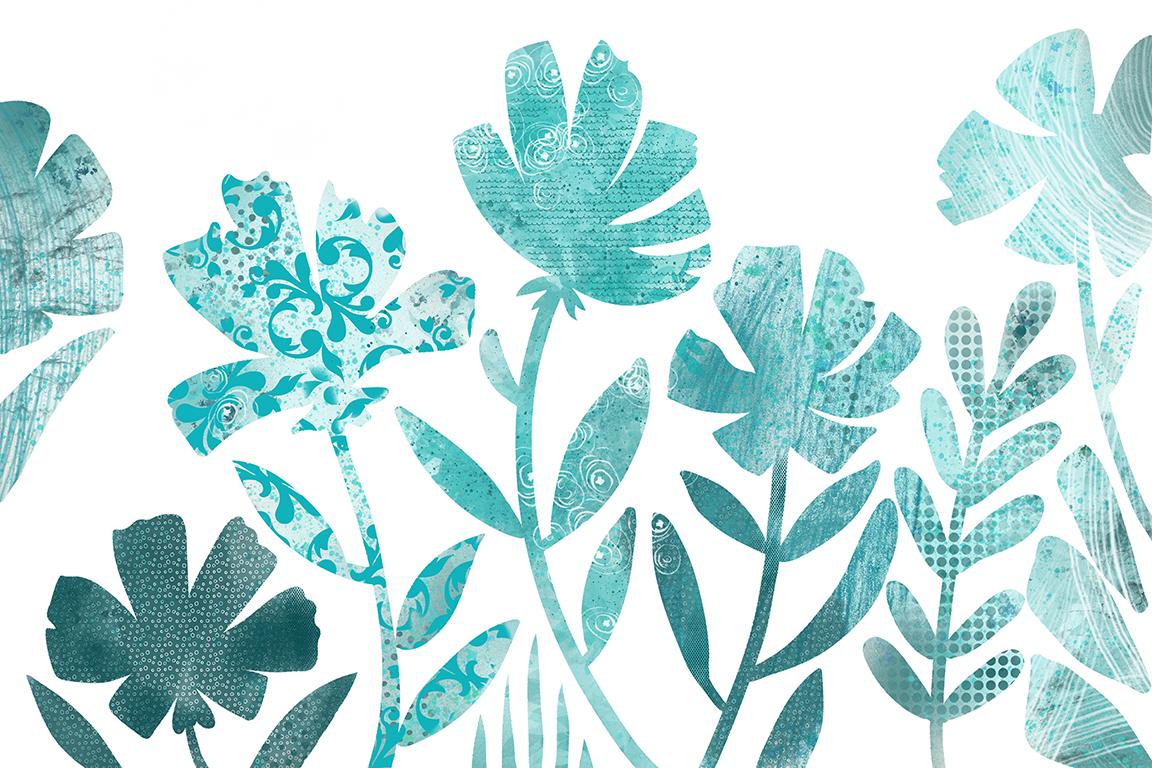
mit völlig anderen Farben und Texturen mit diesem Alpha-Sperre tun können. Also gehen wir in meine Galerie. Wir schauen uns ein Paar an, das ich produziert habe. Dies wäre, sagen wir, die ursprüngliche Art von Aquarell-Look. Und damit ging ich und fügte alle Alkoholtinte hinzu, Pinseltexturen stattdessen. So können Sie eine der Texturen greifen. Stellen wir sicher, dass wir auf der richtigen Ebene und über Ihrem Aquarell sind. So duplizieren Sie Ihr Original, damit Sie nicht das Original beeinflussen, aber gehen Sie hinein und verwenden Sie die Alkohol-Tintenpinsel, um ein anderes Aussehen vollständig zu schaffen. Das ist also ein Texturanker. Du könntest reingehen und es dunkler nennen, damit du sehen kannst, was passiert. Sie können hineingehen und diese Art von Falten und Flecken hinzufügen, die der Alkoholtinte inhärent sind. Sieht aus. Es gibt eine Ergänzung eines interessanten Hintergrunds. Ich meine, das könnte für dich funktionieren, es erinnert sich vielleicht nicht daran. Sie können mit Ihrem Bild durchgehen und mit Mischmodi experimentieren. Sieh dir das an. Ist das nicht erstaunlich? Wie ich schon sagte, was ich oft mache, ist, dass ich mein Dokument mehrmals duplizieren werde, damit ich dies tun kann, irgendwie experimentiere, ohne sich Gedanken darüber zu machen, dass das Original beeinflusst wird. Das war also der tatsächliche Aquarell-Look, den ich erstellt hatte, und das ist der, den ich auf meinem Titel verwendet habe. Ich glaube, ich habe die Farbe ein wenig geändert. Aber dann schauen Sie, wie hübsch es mit einem völlig monochromatischen Farbschema aussieht. Und bei diesem hier bin ich wirklich verrückt mit den verschiedenen Bürsten und so. Einige von ihnen stammen aus der Fortpflanzung hier oder in anderen Sätzen. Also werde ich das für diese Lektion überlassen. Und dann, zu Beginn der nächsten Lektion, werde
ich Sie durch die komplette Erstellung einer dieser Lektion führen. Das ist also nicht unbedingt das Ende. Sie können auf jeden Fall viel mehr tun. Wie gut mit dem Hinzufügen von Texturen und zusätzlichen Details. Ich kann wahrscheinlich eines der Dinge sehen, die ich tun würde, ist, mit
der Sättigung und Helligkeit ein wenig hier zu arbeiten . Es gibt also so viele Dinge, die ich weitermachen könnte. Und dieser Lawson hat lange genug weitergemacht. Treffen wir uns. In der nächsten Lektion zeigen wir Ihnen schnell, wie Sie einen von Grund auf neu erstellen können. In Ordnung, wir sehen uns dort.
9. Alternative Verwendung für die Alpha Lock Vorlage: Hey Leute, willkommen zurück. Also werde ich Ihnen jetzt zeigen, ist einige alternative Verwendungen für die Masse, die wir geschaffen haben. Wir werden ein paar ganz andere Techniken machen. Lassen Sie uns beginnen zu versuchen, Ihnen dies so schnell wie möglich zu zeigen. Und ich sage das, denn das ist die Sache, mit der ich
verrückt machen und eine Stunde damit verbringen kann , darüber zu reden. Also werde ich mein Bestes tun, um prägnant zu sein, aber ich möchte diese Datei duplizieren. Der einfachste Weg ist, in Ihre Galerie zu gehen. Klicken Sie hier auf die Schaltfläche
Auswählen, wählen Sie die Datei aus, die Sie duplizieren möchten, und klicken Sie dann einfach hier oben duplizieren. Jetzt, wo wir das Duplikat haben, können
Sie sie beide hier sehen. Sie können es umbenennen. Sobald Sie aus der Auswahl geklickt haben, können
Sie einfach auf Ihren Dokumenttitel klicken und ihn umbenennen. Wir werden diese Textur-Tests oder so etwas nennen und Done drücken. Und dann lass uns das einfach aufmachen. Jetzt. Habe ich dir das hier gezeigt? Ich glaube nicht, dass ich das getan habe, weil das eine andere Version war, die ich getan habe. Nur um Ihnen zu zeigen, wie wild anders das Aussehen sein kann,
so ist dies nur eine andere Version, eine
Art experimentelle Sache, die ich für Spaß beim Fernsehen eines Nachts gemacht habe. Also dieser zeigt Ihnen, dass Schatten Art von Duplikat im Hintergrund. Also denke ich, ich habe die Ebene einfach dupliziert, umgedreht und dann ein wenig vergrößert. Also zeige ich Ihnen das auch in diesem kleinen Projekt, das wir machen werden. Und dieser Texturtest hier kann die gleichen Schichten behalten, hat
aber viele Schichten. Also denke ich, ich werde die meisten von ihnen löschen. Ich werde eine sein, die ich für
den Hintergrund verwenden werde und eine, die ich für den Vordergrund verwenden werde, der weiße Stock löscht dies auch. Also, hier haben wir natürlich noch die Alpha-Sperre an. Eine der Möglichkeiten, so etwas zu beginnen, ist, einfach einen großen Pinsel zu greifen. Lassen Sie uns mit diesem wirklich strukturierten Pinsel malen. Ich werde mit einem fast weißen gehen, weil ich einige
beseitigen wollen , schalten Sie den Hintergrund und er wollte die meisten der Farbe hier zu beseitigen, Ich habe eine Nikko Regel Pinsel in einer wirklich großen Größe. Und ich kritzeln einfach das Aquarell ab, das im Hintergrund war, weißt du,
je nachdem, wohin du führst, was deine Farbe angeht, kannst
du definitiv mehr ausziehen. Das Problem, es in Weiß zu machen
, ist , dass du dann irgendwie dein Bild ein wenig im Auge verlierst, aber ich denke, es wird okay sein. Also werde ich einfach ein bisschen an den Rändern lassen, Sarah, damit du es sehen kannst. Also werde ich damit beginnen, indem ich dort eine wirklich strukturelle Farbe in den Hintergrund setze. Und ich werde nur Sprühfarbe verwenden, eine mittlere Düse. Und lasst uns diese Farbe hier zur Seite ziehen. Also hatte ich das offen. Ich griff diesen Teil des Gaumens und zog ihn rüber und steckte ihn wo immer du willst. Das ist wahrscheinlich besser für mich. Das Gute daran ist, dass Sie nicht weiter hin und her
gehen und sich öffnen müssen. Sie können Ihre Pellets hier immer noch offen lassen, wenn Sie wollen. Ich bin mir nicht sicher, mit welchen Farben ich jetzt gehen werde. Ich werde es einfach machen. Also werde ich es einfach so offen lassen. Oh, ich denke mehr im Blues nach. Louis T, Wir irgendwie eine Farbe und ich werde nur irgendwie in einige dieser Textur sprühen. Also, wenn Sie sich die Sprühfarben aus der Nähe betrachten, Sie bekommen, dass über Spray Art von einem Blick. Also werde ich ein wenig kleiner gehen und mir ein wenig alternativen,
etwas dunkleren Ton dort geben , und dann sogar ein bisschen dunkler in einigen Bereichen. Das funktioniert sehr ähnlich wie Airbrush. Nun, so ziemlich losgeworden von fast all der Farbe, die dort im Hintergrund vor sich ging. Lassen Sie uns etwas Textur direkt aus dem Hopfen hinzufügen. Ich werde diesen großen Spritzer packen und durchgehen und einfach ein paar verschiedene Töne hinzufügen. Das ist ein bisschen zu hell. Ein bisschen tonale Veränderung, und ein Haufen dieser Flicks, die im Grunde Spritzer sind. Das ist überhaupt kein Aquarell. Und nur damit du es weißt, also habe ich
dort eine Tonne Textur hinzugefügt und ich werde dir einige meiner Lieblingspinsel zeigen. In der Kategorie „Bio“. Es gibt einige ziemlich coole und ungewöhnliche Pinsel. Hier ist eine, die Paper DZ heißt. So dass man, wenn Sie malen, Umfang es kleiner, Sie sehen, ich bin tatsächlich setzen Blätter und Sie können die Farbe variieren. Sie können verschiedene Größen davon setzen. Es ist, es ist einer dieser Pinsel, die verschiedene Größen haben, wie Sie Stempeln, wissen Sie, wenn Sie Druck auf Ihren Stift ausüben,
je nachdem, ob Sie es einfach stempeln oder
Sie mit ihm malen, werden Sie sehr unterschiedliche Texturen bekommen. Okay, also gefällt mir das, das macht irgendwie Spaß. Sie können diese Turmspitzen ausprobieren. Dieser gibt eine Art seltsam, du weißt schon, es ist nur eine wirklich grungy Super-Textur, um in Elemente zu gehen. Da sind ein paar nette. Gehen wir zu diesem Set von Lena. Und werfen wir einen Blick auf einige davon. Ich sollte das vor einem Hintergrund machen, damit du es wirklich sehen kannst. Also werde ich zu dieser Schicht gehen. Ich werde es klären und einen Blick auf die Dinge werfen, die Sie mit ihren Bürsten machen können. Dieser ist wirklich ordentlich, ist ein Farbwechsel. Und Sie werden sehen, dass, wenn Sie damit malen, die Farbe, die Verschiebungen ein wenig, der Farbton verschiebt. Also werden wir hier ein bisschen verrückt. Dies wird wahrscheinlich nicht das größte Beispiel sein, aber ich möchte nur versuchen, so viel wie möglich hier reinzuwerfen, damit Sie sehen können, also nehmen wir das Zeug aus und probieren Sie eines davon ein bisschen kleiner, aber schauen Sie sich das an. Ist das nicht einfach lecker? Sogar ihre nur regulären Anker sind großartig wegen
der texturalen Kante, die man etwas mehr gegen Spritzer ausprobieren kann, was ich wegen seiner farbwechselnden Qualitäten auch wirklich mag. Also gehen wir zurück. Ich komme in ein bisschen zurück in den Hintergrund, aber gehen wir zurück und fahren weiter mit dem, was ich hier mache. Also, wenn Sie in Ihre grundlegende Texturen Kategorie gehen, gibt es ein paar wirklich ordentlich Art von kratzigen. Also mag ich das wirklich. Sie können das auch mit dem Denken bekommen. Wenn Sie zu diesem Vaseline Pinsel gehen, ist
dieser hier cool, weil es wie eine Kratzbrett-Rate aussieht. So können Sie einige wirklich saubere texturelle Sachen damit machen. Ich habe Sachen gefangen, die ich in fast jeder Kategorie mag. Also, das ist, was ich schlage vor, Sie tun würden, ist einfach so ein zu tun, das ist streng zum Spaß. Vielleicht tun Sie dies als Ihr Klassenprojekt, denn sobald Sie die Silhouette
haben, die Sie in Illustrator erstellt haben, machen Sie die erste nur über das Lernen und Üben und eine gute Möglichkeit, die Pinsel zu lernen. Gehen wir zu einigen davon. Bürsten Jetzt sind diese fantastisch für Hintergründe, den Bokeh-Effekt. Gehen wir einfach in den Hintergrund für Sex und wir machen eine Art blau und ein bisschen leichter. Schau dir das an, wie du sofort einen fantastischen Hintergrund haben kannst, eine kontrastierende Farbe
machen kannst. Es ist also ein bisschen interessanter. Es macht keinen wirklich schönen Hintergrund. Also, das ist eine Art Spaß, die Sie hoch, dass wieder verwenden können, zurück zu diesem. Und ich springe überall hier, aber es gibt so viel, was ich dir zeigen möchte und ich
will diese Lektion nicht auf YouTube weitermachen. Die grundlegenden Texturen, Es gibt einige wirklich tolle in nur der Grundmalerei SAT, Ich habe Ihnen gezeigt, dass Fresco bereits. Diese sind ideal für Hintergründe. Ich habe viele eigene Bürsten. In der Tat denke ich, ich werde dieses Set für Sie einschließen, damit Sie ein wenig experimentieren können, aber es sind verrückte Punkte, die ich in ein paar Klassen verwendet habe. Gehen wir zurück zu unserem Blues. Sie können sehen, dass dies tatsächlich ziemlich
gut funktioniert hat für den Anwalt irgendwie aussehen, den ich gesucht habe. Also, dass man wirklich Spaß macht. Dies sind alle irgendwie verschiedene Textur-Versionen. Das hier ist schön für einen wirklich dichten, irgendwie dunkleren Look. Lasst es uns hier benutzen. Und hier. Sie können dies als Hintergrund verwenden und dann einfach hineingehen und zusätzliche Textur an der Spitze, an der Vorderseite hinzufügen. Dies sind eine Reihe von verschiedenen Arten von Pastelltönen, Aquarellen. Diese, Sie möchten etwas experimentieren mit den Pastellarbeiten genau so, wie Sie sich vorstellen, dass ein Pastell funktioniert. So können Sie eine Menge Mischung und nur einige weiche Designs ohne viel Textur tun. Ich gebe Ihnen ein paar davon, damit Sie sie ausprobieren können. Diese Betonstruktur ist ziemlich schön. Es hat eine wirklich gute Textur, wenn Sie vergrößern und einen Blick darauf werfen. Das gibt uns also ein wirklich schönes Finish. Diese sind irgendwie lustig, diese Zeitungsdrucksachen zu mögen. Also werden wir, wir kommen in einer Sekunde dazu. Künstler. Crayon ist eine, die ich viel verwendet, um Textur hinzuzufügen. Und es gibt eine Art holprige finnische holprige Textur. Diese haben ein paar schöne Texturen. Das ist also eine nette Möglichkeit, einige Interessen hinzuzufügen. Nichts viel in Airbrushing jetzt Texturen, das ist derjenige, der wirklich, wirklich Spaß macht. Also verwende ich das in diesem anderen Beispiel, roten Beispiel, das ich dir gezeigt habe. Also lasst uns das auch hier benutzen. Bringen wir es schön und hell und fügen Sie es zu diesem hinzu, weil dieser noch nicht wirklich fertig zu sein scheint. Aber sieh dir an, wie cool das ist. Und irgendwann in der Zukunft werde
ich hier eine Klasse erstellen oder lernen, wie man Pinsel erstellt. Und das Erstellen von Pinseln wie diesen ist eigentlich ziemlich einfach. Das ist also eine Sache, die wir in Zukunft untersuchen können. Es gibt viele wirklich coole eingebaute hier. Ich mag diese Dezimalstellen. Ich habe es in der Vergangenheit wieder für das Hinzufügen anderen Art von gibt Ihnen ein Comic-Gefühl, dass Comic-Kunst oder gedruckte Zeitschrift geliebt. Die großen Punkte, kleinere Punkte hier auf der gleichen Idee. Es eignet sich hervorragend zum Texturieren oder zum Hinzufügen von Schatten. Gehen wir zurück zu meinem Pinsel dort für eine Sekunde und wir werden einfach hinzufügen, und ich habe die meisten meiner Pinsel ist aufgebaut, so dass sie dunkler
werden, wenn Sie sie weiter schichten. Diese abstrakten Kategorien haben einige wirklich lustige zu experimentieren. Das würde zum Beispiel arbeiten, Hintergründe zu schaffen, aber das ist ein wirklich netter, um einige Interessen hinzuzufügen. Auch, die Bei diesem bereits, Jahrgang hat einige wirklich ordentlich diejenigen auch. Da ist dieser Zeitungspapier ein gewisser Punkt. Also, wenn Sie nach Punkttexturen suchen, das ist großartig und Sie wissen, können
Sie Hunderte und Hunderte von Procreate-Pinseln kaufen. Es ist wie ein schwarzes Loch, wenn Sie jemals mit dem
Einkaufen beginnen und sich diese Bürsten ansehen, weil es so viele interessante gibt. Das ist ein Set von Lisa Drüsen und ich habe das auch sehr benutzt. Sie hat super Spaß mit diesem hier. So können Sie sehen, schauen Sie sich das an und es ist druckempfindlich, so dass Sie sanft drücken und nur eine Linie
bekommen können, oder Sie können viel Gewicht darauf legen und es wirklich als Füllung verwenden. Wie interessant ist, dass super coole Effekte. Viele verschiedene Muster und Punkte. Und dann sind nur einige von diesen ordentlich. Nur einen Hinweis, fügen Sie einfach die kleine Berührung hinzu. Jetzt können Sie eingehen und Anpassungen an den Einstellungen auf
dem Pinsel vornehmen , damit diese sich anders verhalten. Ich möchte hier nur nicht auf eine Menge Details eingehen, denn wie gesagt,
ich versuche, diese Lektion kurz zu halten. Es gibt so viel Spaß, der gehabt werden kann, wenn Sie
das Anfangsmasken- oder Silhouettendokument haben , das mit der Alpha-Sperre verändert werden kann. Also möchte ich Sie nur ermutigen, hier mit all diesen verschiedenen Kategorien zu experimentieren. Und ich habe noch nicht mal von goldenem Glitzer gesprochen. Das ist etwas, mit dem Sie auch rummachen können. Einige Stempelpinsel, die Sie kaufen können, sind ideal für Dinge wie die Hintergründe. Also das ist klar, diese Schicht und einige dieser wirklich schönen großen Briefmarken sollten erstellt werden. Und das war einer meiner Favoriten, die ich gestern benutzt habe, als ich experimentierte. Also gehen wir zurück in dieses Bild und es wird weiß. Und wie cool das ist, nur ein paar Kreise. Und wie interessant diese Textur ist. Dieser war auch wirklich ordentlich. Und hier erfahren Sie, wie Sie dies tun, wie Sie sie sparsam nutzen. möchte nicht alle Texturen übertreiben, die hier schon viel zu viel los sind. Aber ich wollte wirklich, dass du siehst, wie das alles aussehen kann. Und diese Art von gibt Ihnen eine Vorstellung von den Sachen, die Sie vielleicht kaufen möchten,
Sachen, von denen Sie denken, Sie könnten gebrauchen. Aber es geht darum, deine Grenzen zu verschieben,
herauszufinden, was du willst und was dann funktioniert. So können Sie hier sehen, dass ich seit Beginn
der Klasse viel experimentierte und GM mit
einigen wirklich schönen Effekten mit der gleichen Silhouette. Und das hier im Gegensatz zu diesem. Und ja, nur so viel, dass du tun kannst, nur wenn du experimentierst. Der eigentliche Schlüssel besteht also darin, diese anfängliche Silhouette in Illustrator zu erstellen. Mit diesen Arten von Silhouetten können
Sie so viele verschiedene Looks produzieren. Also werde ich definitiv durchmachen und viel mehr davon produzieren. Eigentlich habe ich ein paar von ihnen aus einem anderen Projekt, das ich gemacht habe. Also werde ich erkunden und mit denen experimentieren, die ich bereits existieren. Aber ja, wie ich schon sagte, Experimente nehmen sich die Zeit, um einfach
etwas Spaß zu haben und zu lernen. Ok. Das sind also meine y Worte mit heute. Ich werde dich in der nächsten Lektion sehen, wo
wir ein bisschen einpacken werden. Wir sehen uns dort.
10. Spaß mit Masken: Bevor ich mich komplett mit der Klasse einschließe, wollte
ich dir einfach das Ziel dieses Tiger-Allel zeigen. So können Sie sehen, dass ich viel mehr Details hinzugefügt habe. Ich habe viel mehr gemischt hier auf den Blumen, fügte viel mehr Textur hinzu. Ich habe diese Schicht mit der Farbverbrennung wieder freigelegt. Und ich wollte dir sehr schnell zeigen, ist ich denke, ich habe es ein paar Mal erwähnt, indem ich die Hintergrundsilhouetten hinzufüge. Normalerweise gehe ich in meine Galerie und öffne eine der anderen, die ich nicht gelöscht und dann als JPEG exportiert hatte. Also habe ich das getan und jetzt kann ich das importieren. Entschuldigung, wir gehen einfach zu meinem Schraubenschlüssel hier, fügen Sie eine Datei ein. Ich habe das in meiner Silhouette Blumen, um es einfacher zu machen. Also lassen Sie uns nur importieren hat Duplikate. Viele Male werde ich, ich werde tatsächlich eine bringen, die völlig das Gegenteil ist. Das ist die Datei, die ich gerade erstellt habe. Also würde ich es im Allgemeinen nicht verwenden, aber wenn ich es wäre, würde
ich es umdrehen und ein paar Änderungen daran vornehmen, um es weniger offensichtlich zu machen, dass es genau die gleiche Datei war. Also lass es uns ein bisschen größer machen. Und jetzt sieht es wirklich verrückt aus. Und ich weiß, aber was wir tun werden, ist tatsächlich eine Menge von der Farbe daraus zu nehmen. Also werden wir in die Sättigung der Menschen für die Schicht gehen. Ich werde es entsättigen. Du könntest viel damit experimentieren. Sie können auf jeden Fall eine der Einstellungen hier ändern, damit es funktioniert. Und dann spiele ich oft auch mit den Mischmodi. Also trage M auf deiner Schicht und du kannst durchgehen und einfach entscheiden, welcher am besten für dein Mittagessen funktioniert. Das ist also irgendwie cool. Aber was ich bin Punkt 4-Bit-Versicherung, Denkanstöße. Das ist, was ich wirklich mag, wenn ich diese Art von Experimentieren mache, ist, wie
leicht man verschiedene Looks bekommen kann, nur indem man einige dieser Techniken kennt. Ich denke, der, den ich am besten mochte, war aufgehellt oder der Look, den ich suche. Und ich finde, das sieht ganz schön aus. Jetzt gehe ich zurück in diese Ebene und
überprüfe, ob meine Alpha-Sperre noch aktiviert ist. Und als wir etwas von diesem Experimentieren machten, dachte
ich über mein eigenes verrücktes Punktemuster nach. Ich würde nur ein bisschen mehr in der Art von Punkten
hier hinzufügen , um wirklich nur irgendwie das Tiger Lily Gefühl aufzustoßen. All diese Dinge sind optional. Benutze definitiv dein Urteil. Ich habe mir einige Zeit vor dieser Lektion genommen, um einige dieser schönen Schattenbereiche, die ich hatte, wirklich aufzuräumen. Ich habe wirklich eine Menge des
Betrügens hochgestoßen und ein bisschen mehr entlang einer Menge der Ränder hier hinzugefügt. Ich habe auch etwas wirklich Interessantes mit meinem Liquify gemacht. Lassen Sie mich einfach diese Ebene einschalten, wie ich zeigen wollte, dass Sie dachten, es war die ursprüngliche Art von Layout davon. Ignorieren Sie, dass pro Sekunde hier die Kantenkühlung skizziert. Und was ich tun wollte, war nur irgendwie mit diesem Bereich
hier zu arbeiten und einfach die Formen ein bisschen hochzustoßen, sie
irgendwie hochzuschieben. Also ging ich in Kinder, ich zeige Ihnen das und zeige Ihnen das, damit Sie sehen können, wie ich etwas davon schiebe. Ich ging in Liquify, als ich auf dieser Schicht war. Schalten Sie das Alpha Lock hier aus, wie diese, Verflüssigung. Und ich benutze Push-Set bei einer wirklich großen Größe. Wir haben hier zu 94 Prozent. Und ich benutzte es nur, um sanft einige
der Stücke hierher zu verschieben und zu bewegen, so dass ich diesen kleinen Bereich ein wenig mehr füllen konnte. So können Sie mit dem Ändern Ihrer Größe ein wenig experimentieren und sehen, wie Sie es einfach in ein viel besseres Aussehen massieren können. Also habe ich das getan. Sie können sehen
, dass ich auch die ganze Ebene verschoben habe, so dass sie ein wenig auf dieser Seite zugeschnitten wurde. Und das war einer der letzten Schliff mit dieser Idee. Und das andere, was ich Ihnen zeigen wollte, war die Zugabe einer Papiertextur. Also in diesem Fall hier habe ich in Textur importiert. Also lassen Sie mich das für eine Sekunde verstecken. Und das ist das Papier, das ich importiert habe. Also habe ich das Gleiche gemacht, indem ich zu meinem Schraubenschlüsselwerkzeug gehe und das Foto einfügte. Das ist eine Papiertextur, die ich gerettet hatte. Und dann bin ich auch eingegangen und ich habe die Papiertextur zu einem Overlay geändert. Wenn also alle anderen Layer aktiviert sind, können
Sie sehen, wie das funktioniert. Jetzt können Sie sehen, dass die Papiertextur auf alles darunter angewendet wird. Das war also eine der Möglichkeiten, eine Papiertextur hinzuzufügen. Die andere Methode, die ich benutze, ist Pinsel, die ich tatsächlich habe. Dieser Pinsel ist in dem Set, das ich gekauft habe, genannt Everything Aquarell. Und das ist ein weiteres wirklich umfassendes Set, das ich gekauft habe. Und es enthält viele Papiertexturen und das sind Pinsel. So können sie einfach aufgebürstet werden. Und wieder, ich habe das auf der obersten Schicht getan, so dass es für alles darunter gilt. Sie können immer noch reingehen und sich mit der Deckkraft oder dem Gewicht, das es mischt. Also könnten wir auch für das Overlay gehen. Ich würde durchmachen und das harte Licht experimentieren, ich denke, das würde nicht wirklich gut aussehen. Sie können die Textur durchgehend sehen. All diese kleinen Dinge sind Dinge, die ich am Ende mache, um Aquarell-Look wirklich zu nageln. Also ja, es ist kein echtes Aquarell. Aber ich denke, wir waren in der Lage, ein schönes Kunstwerk zu ziehen, egal. Also treffen wir uns. In der letzten Lektion machen wir ein bisschen einen Abschluss, und ich werfe ein paar Mock-ups ein, damit du es dir ansehen kannst. In Ordnung. Wir sehen uns dort.
11. Outro / Abmoderation: Nun, Leute, hier sind wir. Wir sind am Ende. Ich bin so froh, dass du es rausgesteckt hast, weil du wahrscheinlich ein paar wirklich tolle Illustrationen erstellt hast. Das erste ist manchmal nur ein Experiment, aber sobald man die Technik gelernt hat, könnte
man dies auf so viele verschiedene Ideen anwenden. Erstellen Sie diese schnellen Silhouetten, und Sie können sie dann für alles, was Sie erstellen, verwenden. In „Procreate“. Es kann Ihnen wirklich helfen, vollständige Sammlungen zu entwickeln. Ich würde gerne etwas von der Arbeit sehen, die du geleistet hast. Also bitte hier gepostet. Nochmals vielen Dank. Und ich hoffe wirklich, dass Sie meine Pinterest-Sites überprüfen, Dolores Kunsthändler jetzt kritzeln und Lehrer liefert ein Aspirin. Dort teile ich eine Tonne von Ressourcen. Sie können das für das, was wir uns angesehen haben, überprüfen. Stellen Sie auch sicher, dass Sie den Folge-Button dort oben gedrückt haben. Das wird dir helfen, Informationen über meine Pferde und alles andere, was ich biete, zu bekommen. Wenn Sie meine Website besuchen, Shop dot, dot,
dot ca, Ich habe gerade meine Mailingliste gestoppt. Auf diese Weise. Sie werden auch benachrichtigt, wenn ich irgendwelche Freebies oder andere Ressourcen habe, während ich diesen Teil meiner Website weiterentwickle. Wenn Sie eine meiner Arbeiten überprüfen wollten, können
Sie mich definitiv googeln oder Sie können meine Stores überprüfen. Ich habe eine auf Society 6, habe eine große auf Vassal.com. Und ich habe einen hier in Kanada, wo ich hoffe, Sie in meinem Unterricht zu sehen. Wenn dies eine wirklich großartige Technik gewesen ist, um es
neu zu lernen und zu finden, dass es so auf dem iPad
einfach so viel intuitiver ist als die ursprüngliche Methode, die ich in Illustrator und Photoshop auf dem Desktop verwendet
hatte. Ich hoffe wirklich, dass Sie damit auch Erfolg haben werden. Wir sehen uns bald. Kümmern Sie sich.
 Delores Naskrent, Creative Explorer