Transkripte
1. Einführung in die neuen to: Hey Leute und willkommen. Mein Name ist Alerts jetzt Sprints und ich komme aus dem sonnigen,
Manitoba, Kanada zu dir . In der heutigen Klasse möchte ich Ihnen einige der neuen Funktionen
zeigen
, die jetzt in der neuen Version von Procreate verfügbar sind. Wenn Sie also Procreate auf Ihrem iPad haben, haben
Sie auf
die neueste Version aktualisiert , die 5.2 ist. Anfangs scheint es, als wären die Änderungen wirklich subtil. Du wirst hier und da einfach Kleinigkeiten bemerken. Aber wenn Sie sich wirklich darauf einlassen, werden
Sie feststellen, dass dies
ein wirklich leistungsfähiges neues Upgrade ist . Eines der Dinge, die mich wirklich begeistert haben war das Spielen mit 3D-Modellen. Procreate bietet Ihnen
also alle Arten von Modellen, mit denen Sie spielen können. Und ich hatte nur eine tolle Zeit damit zu experimentieren, einigen dieser 3D-Modelle
mein eigenes Kunstwerk hinzuzufügen zu experimentieren, einigen dieser 3D-Modelle
mein eigenes Kunstwerk und andere Kunstwerke zu importieren , die ich bereits fertiggestellt hatte. Eines der lustigen Dinge war es also mit einem sich wiederholenden Muster zu
experimentieren. Und das wird eines der Dinge sein, die ich heute im Unterricht mit dir
besprechen werde . Es gibt einige wirklich großartige Dinge, die Sie
über den 3D-Arbeitsbereich lernen können. Und unter diesen Dingen gehören die Steuerung über jeden kleinen Aspekt Ihres 3D-Kunstwerks. So können Sie die Winkel und die Blickpunkte zu
diesen verschiedenen Dingen durch eine
wirklich einfache Gestensteuerung auf Ihrem Bildschirm steuern diesen verschiedenen Dingen durch . Und dann können Sie auch Dinge wie
Beleuchtung und Umwelt steuern . Es macht also, wie gesagt, super Spaß, dass wir heute
einige öffentlich haben werden , wenn wir diese verschiedenen Funktionen
durchlaufen und mit ihnen experimentieren. Ich lerne gerade noch, also
weiß ich wahrscheinlich nicht einmal etwas darüber, was es wirklich gibt. Also fangen wir einfach an. Ich bringe dich einfach in Schwung. Und nur
ein paar Kleinigkeiten zu wissen , hat mir wirklich geholfen. Ich bin mir sicher, dass wir einige wirklich großartige Punkte
finden können , die wir besprechen können. Jetzt einige der anderen Dinge, die eingeführt
wurden, oder einige Funktionen zur Barrierefreiheit. Und es gibt ein paar von ihnen, die
wirklich, sehr nützlich sind , und die zeige ich Ihnen auch. Also bist du bereit loszulegen. Alles klar, das einzige, was ich tun werde, ist
dich daran zu erinnern , den Follow-Button dort oben zu drücken. Wenn Sie sich für meinen Unterricht interessieren, können
Sie bis zum Ende warten und sehen, ob Sie
das interessiert und ob Sie mich als Lehrer mochten oder nicht. Ich werde mein Bestes tun, um
dies so ausführlich wie möglich zu erklären . Also lasst uns anfangen.
2. Übersicht und Inspiration: Leute, willkommen zu Lektion 1 und weniger als einer hier gebe ich dir einen Überblick über die Klasse. Wie ich im Intro erwähnt habe, habe
ich gerade erst begonnen, diese 3D-Funktionen zu verwenden, also habe ich keine Meinung wie jedes der verschiedenen Modelle funktioniert. Und ich beginne wirklich mit einer grundlegenden, nämlich der Pop-Dose. Um Ihren neuen 3D-Workspace
zu erhalten, müssen Sie jetzt in die Campus-Einstellungen gehen . Du wirst in Hilfe gehen. Und sobald du Hilfe getroffen
hast, wirst du auf das Neue eingehen. Und natürlich gibt es uns hier eine Demo der ganzen Art von 3D-Erfahrung. Und hier laden Sie den Modellpfad
herunter. Es wird in procreate importiert. Und es wird dir irgendwie
ihr gesamtes Basismodell geben , das sie dir liefern, einschließlich der Pop-Dose, dann gibt es das Snowboard, es gibt Rollerskates. Anlass, erinnere dich an die anderen von meinem Kopf, aber du wirst sie in einer Sekunde hier sehen. Gehen Sie also zurück in die Galerie, Sie werden sehen, dass alle meine Romane hinzugefügt wurden. Rollerskate, Boss, Sodadose, alle Arten von verschiedenen. Ich wollte die Art von Zähler machen, aber weißt du was, ich glaube, ich werde die Keramikvasen tot machen. Ich denke, das wird ein bisschen besser für
die Kunst geeignet sein, die ich habe, mit der ich Ihnen zeigen
möchte , wie man arbeitet. Lasst uns das einfach öffnen und schauen uns mal hier an. also mit dem 3D-Workspace Wenn Sie also mit dem 3D-Workspace einen Blick in die Ebenenpalette werfen, haben
Sie den Boss selbst und die Basisebene. Dieser ist also sehr einfach. Das ist wahrscheinlich das einfachste. Und Sie können sehen, dass zwei Finger oder nur Ihr Kneifen mit Ihren beiden Finger es
vergrößern oder reduzieren oder hier in
Ihrem Bildbereich bewegen und Sie können Kunst importieren, um sie dem Chef anzuziehen. Eigentlich denke ich, dass ich zurück zur
Pop Dose gehe , weil es hier ein paar Dinge sind, die ich Ihnen zeigen
möchte , die sich sehr unterscheiden als das, was Sie gewohnt sind ,
wenn Sie sich die tatsächlichen Ebenen hier ansehen diese werden Textur-Layer genannt. Ich denke, unsere Textur-Maps und jedes davon ist getrennt. Wenn Sie also hineingehen und eine Änderung vornehmen möchten, können
Sie diese separat auswählen. So können Sie den Deckel, Sie können die Dose auswählen, Sie können die Registerkarte auswählen. Und in jedem dieser werden
Sie sehen, dass es eine Basisschicht gibt. Und diese Basisschicht ist der Ort, an dem die Kunst gespeichert wird. Wenn Sie also gerade damit anfangen würden, damit zu malen, also lasst uns einfach greifen, deshalb bewegt sich der Stift nichts weil er tatsächlich dem Gemälde vorbehalten ist. Deine Finger sind das, was du brauchst um dein Bild zu bewegen. Wie ich schon sagte, du kannst dich mit einem Finger nach oben und unten bewegen , um die Perspektive zu ändern. Und natürlich wird es durch das Kneifen und Zoomen mit
den beiden Finger Zoomen mit
den beiden Finger größer oder kleiner. Und das wird es auf Ihrem Bildschirm bewegen. Also werde ich es hier ein bisschen bewegen, damit wir uns diese Schichten gut ansehen
können. Hier. In meiner Cam-Layer gibt es den BCE, die Dose selbst ist, man kann die Anzahl nicht wirklich beeinflussen. Was Sie tun, ist, dass Sie auf diesem Basis-Layer zeichnen. Also lasst uns einfach einen einfachen Pinsel holen und wir fangen an zu malen. Wenn wir anfangen zu malen, werden
Sie sehen, dass wir direkt auf die Dose malen. Aber wenn ich versuchen würde, hier an die Ränder zu gehen, male
ich eigentlich nicht über den Rand hinaus, siehst du das? Was die Dose selbst tut, ist, dass sie sie ausbaut. Damit Sie also tatsächlich ein 3D-Bildmaterial erstellen können, kommt
die Basisebene ins Spiel. Um auf die Basisebene zugreifen zu können, muss
ich hier
in die Leinwand gehen und Sie sehen, wo es steht , wo 3D steht, können wir darauf klicken. Und das ist jetzt exponiert und ermöglicht es uns, die tatsächliche 2D-Textur zu zeigen. Das Schöne daran ist, dass ich jetzt in drei Dimensionen malen
kann. Es ist also etwas verwirrend, wenn man es sich hier anschaut. Eigentlich denke ich, dass eine Dose so läuft. Der beste Weg, um beides gleichzeitig
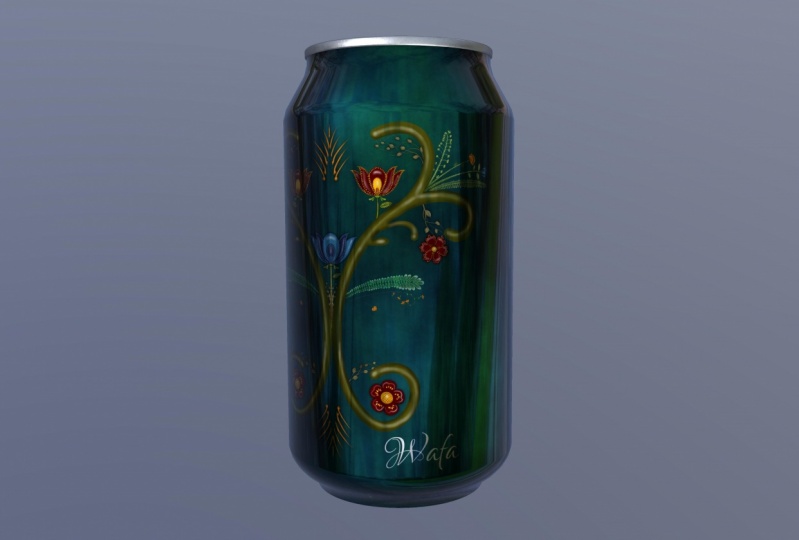
betrachten zu können , besteht darin, meine Referenz zu öffnen. Also gehe ich hier auf den Campus und öffne meine Referenz. Und die Dose ist da. Es ist schon bereit für b hier. Sie können sehen, dass wenn ich hier male, direkt auf die Dose reflektiert
wird. Ich finde, dass dies wahrscheinlich der einfachste Weg ist, das schön groß zu machen. Es ist, als hättest du eine Live-Vorschau dessen, was du hier machst. Das war eines der Dinge, die ich am
nützlichsten fand , ist, diese beiden offen zu haben. Das ist also etwas, das man beachten sollte. Wenn wir uns jetzt
etwas wie die Lasche und den Deckel ansehen ,
denken Sie daran, dass das, was wir
hier haben , zwei separate Formen sind. Als ich Ihnen gezeigt habe, dass
Sie hier
im Ebenenbedienfeld die beiden verschiedenen Formen sehen können. Es gibt also eine Registerkarte mit seiner Basislackschicht. Also siehst du jetzt, dass ich das ausgewählt habe, also erscheint das hier drüben. Wenn ich also hier anfangen würde zu malen, wird
es nur im Deckel auftauchen hier ein bisschen ein kleines Gespensterbild davon sehen. Du weißt also wo dein Bild ist. Nun würde ich vorschlagen, dass Sie, wenn Sie nichts mit dem Tablet machen, sagen Sie es färben, dass Sie hier eine zusätzliche Schicht hinzufügen damit Sie sich nicht mit der wirklich
schönen Art von Metallic-Finish beschäftigen schönen Art von Metallic-Finish beschäftigen die Sie auf der ursprünglichen Ebene haben. Hier können Sie also hinzufügen, dass
Sie, solange es sich hier in dieser Art von Netzgruppe befindet, es sich hier in dieser Art von Netzgruppe befindet, hinzufügen und Änderungen daran vornehmen können. Also lasst uns meinen Pinsel ein bisschen anders machen. Und einer meiner normalen Pinsel, ich werde etwas größer werden und ich werde das Angebot optimieren, um mir das Malen zu
erleichtern. Dies ist also eine andere Sache, die sich
hier in Procreate geändert hat , ist die Art und Weise, wie Sie Ihre Rationalisierung wählen. Früher befand es sich im Bereich „Strichpfad“, und jetzt haben wir einen ganz anderen Bereich, der Stabilisierung genannt wird. Und ich werde all
diese verschiedenen Einstellungen in einer Minute erklären . Aber lasst uns zuerst die Stream-Linie hier
reduzieren. Genau so war es früher. Wir werden ein bisschen größer auf „Fertig“ klicken. Und du siehst hier, dass ich jetzt malen kann. Und in diesem Fall male ich auch auf den Deckel. Jetzt müssen Sie über den Deckel und die Registerkarte wissen, dass diese Ebene hier,
diese 2D-Version davon, alle drei Bilder
enthält,
und deshalb sehen Sie, dass sie hier als geteilt gekennzeichnet ist dass diese Ebene hier, diese 2D-Version davon, alle drei Bilder
enthält, . Wenn Sie es also einfärben, färben
Sie den Tab separat aus. Sie müssen aufpassen, dass Sie nicht in
diesen Bereich gehen , sonst bekommen Sie den Deckel. Aber Sie können den LID-Bereich hier nur vage sehen. Wenn Sie also hier die Farben wechseln möchten, können
Sie sehen, dass Sie diesen Teil des Deckels abdecken. Und dann könnte das REM selbst sogar in ganz anderen Farben
gemacht werden. Sie müssen also irgendwie darauf achten, nicht in
den anderen Bereich zu ziehen , oder Sie
werden definitiv Farbe hinzufügen, Sie wollen es nicht unbedingt. mit diesem hier Probieren Sie mit diesem hier diese Farbe erneut und
versuchen Sie herauszufinden, wo ich das vermisse. So weit ich kann, und es muss sein, dass es
nur ein Highlight ist , das im eigentlichen Netz selbst
als solches angezeigt wird . Also werde ich das von der Ethik abräumen. Ich will nur, dass mein CAN spielt. Und ich denke, was ich tun werde, ist, dass ich einige Dinge
importieren werde , um sie auf meine Dosen zu legen, da es für mich viel einfacher wäre dir all das mit einem importierten Bild
zu zeigen. Das mache ich in der nächsten Lektion. Ich zeige Ihnen, wie wir tatsächlich
ein Bild importieren können , das Sie hier auf unserem Kan platzieren können. Und wir können sowohl ein normales Bild machen als auch wir können ein Muster erstellen, wenn wir möchten. Einer der Gründe, warum ich mich überhaupt dafür
interessierte , war über einige meiner früheren Arbeiten
nachzudenken , die ich an Society 6 geleistet hatte. Und ich kann mich erinnern, dass einer meiner Freunde
eine Kaffeetasse und eine isolierte Kaffeetasse bestellt hat. Und es war wirklich wunderschön. Akzeptiere, dass, wenn das Muster auf der Rückseite übereinstimmt, es keine vollständige Übereinstimmung hatte. Meiner Meinung nach sah es falsch aus. war ihr egal. Aber was mich angeht, wollte
ich nur, weißt du, als Purist, dass es perfekt ist. Das ist eines der Dinge, die ich an
diesem 3D-Rendering liebe , ist, dass ich in der Lage sein werde dass das sich wiederholende Muster tatsächlich trifft und perfekt zusammenpasst. Also zeige ich dir diese beiden Dinge in der nächsten Lektion.
3. Kunst importieren und positionieren: Hallo Leute, willkommen in Lektion 2. In Lektion 2 spielen wir hier mit einem 3D-Modell. Ich zeige Ihnen, wie Sie
Kunst importieren , und dann fügen wir ein Muster hinzu
und experimentieren einfach damit, dieses Muster zu platzieren und Größe anzupassen, um eine perfekte Übereinstimmung in der Szene zu erzielen. Lasst uns anfangen. Okay, also wollte
ich Ihnen für diese Lektion zeigen, wie Sie ein bereits vorhandenes Kunstwerk
einfügen können. Also sind wir wieder hier mit einem leeren Canvas. Denken Sie daran, dass wir
all diese verschiedenen Oberflächen haben , die wir beeinflussen
können, um zu wissen, an welcher Oberfläche Sie arbeiten werden. Wenn Sie einmal darauf tippen, werden
Sie sehen, dass es irgendwie blau blinkt und Ihnen zeigt, dass dies
die Oberfläche ist , die Sie ausgewählt haben. Das Gleiche würde also passieren, wenn ich den Deckel oder die Lasche
auswählen würde. Und wenn ich zwei von ihnen verbinden wollte, müssen wir diesen Knopf hier einfach gedrückt halten. Und dann sieht man, dass ich beide Teile der Oberseite verknüpft habe und ausgewählt habe. Aber was ich jetzt machen möchte, ist ein Kunstwerk einzufügen. Also müssen wir zu diesem 2D-Modell zurückkehren. Also gehen wir zurück zu Teil 2, dem Aktionsmenü, und gehen zu 3D. Und wir werden das 2D-Mesh zeigen. Und dann denken Sie daran, dass es für Sie
immer am nützlichsten ist, auch Ihre Referenz zu öffnen, damit Sie
Ihre Kamera dort haben , um zu sehen, was Sie tun. Jetzt kannst du also sehen, dass ich diese Ebene ausgewählt habe. Man sieht dort das leichte Bild davon. Also möchte ich zu meinem CAN zurückkehren und natürlich
kann ich nicht auf meine Referenz klicken, um das zu aktivieren. Also gehe ich in die Dose indem ich sie einfach hier in der Ebenenpalette auswähle. Und dann machen wir die 2D-Textur. Wir gehen hier in die Basisschicht und
zeigen hier die 2D-Textur an. Ich hatte es einfach so groß,
dass es meinen gesamten Bildschirm füllte. Also war ich etwas verwirrt. Jetzt haben wir es, wir sind bereit zu gehen und hier
würden wir unsere Kunstwerke einfügen. Also werde ich tatsächlich ein Kunstwerk importieren um dir nur eine Vorstellung davon zu geben, wie das funktioniert. Also gehe ich zu meinem Aktionsmenü. Ich gehe zum Add
und füge eine Datei ein. Und das, das ich einfügen möchte, ist ein Kunstwerk aus einer meiner anderen Klassen, nur um einfach zu sein. Und hier haben wir es an der Dose. Und Sie können hier sehen, dass ich
meinen Stift hier benutzen kann , um dies zu bewegen, wenn ich wollte, aber Sie können sehen, dass die Positionierung falsch ist. Was ich hier machen möchte, ist es nach unten zu schieben. Und ich denke, ich muss es vielleicht kleiner machen. Ich bin mir nicht sicher. Jetzt können Sie sehen, dass es es nicht automatisch aktualisiert hat. Was ich tun muss, ist die Auswahl aufzuheben. Und du wirst sehen, dass es dann hier hinzugefügt wird. Also lass uns das umdrehen und du siehst, dass ich dort eine ziemliche Lücke habe. Das ist also die Lücke, wenn ich es so gelassen hätte, wie
es war, es wäre wahrscheinlich gut gewesen. Ich werde das tatsächlich in
freie Form ändern , damit ich
es breiter machen kann , ohne es größer zu machen weil ich denke, dass ich die Höhe habe. Okay. Ich wollte die Felge dort kennenlernen. Mal sehen, wie das aussieht. Wir klicken einfach ab und Sie können sehen, dass das funktioniert hat. Großartig. Es hat den Raum wunderschön gefüllt. Man sieht, dass es bis zur Felge gereiht ist. Und wenn man bedenkt, dass ich das Kunstwerk für diese Form nicht speziell erstellt habe, sieht
es so aus, als wäre es ein guter erster Test, denke ich. Also. Es gibt ein paar Dinge, die man lernen muss, wenn man sich das ansieht. Und ich denke, der erste ist dies, die Tatsache, dass diese Naht nicht übereinstimmt. Das müssen
wir also berücksichtigen, wenn wir
Kunstwerke erstellen , die wir auf etwas Dreidimensionales
anwenden möchten . Es ist also eine gute
Lektion für jeden von euch, der daran denkt POD und Dinge wie Tassen und Dosen zu machen,
alles, was abgerundet ist, dass diese Naht
im Rücken sehr auffällig ist, wenn sie nicht gemacht wird. Ich habe diese Lektion auf die harte Tour gelernt. Also lasst uns hier ein anderes Experiment ausprobieren. Lassen Sie uns ein Wiederholungsmuster
einbringen , das ich bereits erstellt habe. Also werde ich diese Ebene einfach räumen, damit ich gehen kann, Er führt und macht es hier. Und ich werde
ein nettes Wiederholungsmuster finden , das ich hier importieren könnte. Also lasst uns in meine Galerie gehen. Ich habe hier irgendwo eine ganze Reihe von Mustern. Und wählen wir einfach eine davon aus, die exportiert werden sollen. Also werde ich schnappen, ich wollte etwas, dass es für dich sehr auffällig
sein wird . Also so etwas. Sie können sehen, dass die Wiederholung die kleine Blume an der Seite dort
ist. Also lasst uns diesen exportieren. Ich exportiere es, indem ich hier in die Aktie gehe. Ich werde es als JPEG teilen. Ich speichere es in meinen Akten. Ich habe sie in
meine Klassen-Assets namens Flowers gesteckt , also klicke ich hier auf Speichern und jetzt können wir zu unserem 3D-Modell
zurückkehren . Jetzt habe ich das alles gerade
hier in procreate in meiner Galerie los . Und was ich lieber hätte ist ein Stapel, der all das hat. Um den Stapel zu erstellen, halte
ich einfach einen von
ihnen gedrückt und lege ihn auf den anderen. Und jetzt habe ich einen Stack erstellt. Also gehe ich durch und stecke sie alle da rein. Halten Sie also den Finger unten und warten Sie dann, bis es sich öffnet, bevor Sie loslassen. Ich bin mir nicht sicher, wie viele davon ich am Ende benutzen würde. Ich meine, ich bin mir nicht sicher, ob ich jemals einen Fahrradhelm oder eine Gitarre
entwerfen würde , aber man weiß es nie, schätze ich. Und vieles davon kann nur zum Spaß gemacht werden oder Ihre Muster zu zeigen,
denn das ist irgendwie die Idee, die ich hier mit dieser CAN habe
, ist, dass ich es als
Ausstellungsstück verwenden kann , ist, dass ich es als
Ausstellungsstück verwenden , das ich hätte haben nur um ein Muster oder ein Kunstwerk zu bewerben, das ich habe. Geh jetzt weiter und geh zurück in die 2D. Und wir werden das auf die Größe reduzieren
, damit wir es Seite an Seite haben können. Und lasst uns dieses Muster importieren. Also gehe ich zu Hinzufügen,
Füge eine Datei ein und suche dieses Muster. Und hier ist es da, und natürlich wird es derzeit zu groß. Stellen wir also einfach das Schnappen hier ein
, damit wir das Muster sehr einfach auf sich selbst ausrichten können. Also gehe ich hier zur halben Größe. Und natürlich trifft es sich dort noch nicht. Was wir also tun werden, ist, dass wir den Pfad duplizieren werden. So können wir entweder hier in
der Ebenenpalette duplizieren oder ich werde einfach mit drei Finger nach unten wischen, kopieren und dann mit drei Finger nach unten wischen und einfügen. Und dann werden wir das
direkt neben dem Original positionieren . Wenn ich also hier abklicke,
siehst du, dass ich jetzt das gesamte Muster dort habe. Und hier ist ein Blick auf die Naht. Es braucht also ein bisschen Manipulation, damit das einwandfrei funktioniert. Ich werde diese beiden zusammen verschmelzen, also kneife ich sie zusammen und dann
werden wir nur ein paar Anpassungen an der Größe vornehmen. Und ich gehe zurück zum Freiformular. Und ich
schalte auch das Schnappen und die Magnetik aus. Versuchen wir also zuerst ein bisschen größer zu werden. Und das wird nicht funktionieren. Also lasst uns versuchen, ein bisschen kleiner zu werden. Sie müssen also abklicken, um es
an Ort und Stelle zu setzen. Ich fahre einfach weiter mit dem Finger über den Pfeil und klicke dann auf Off. Ich schätze, es ist größer als ich hätte gegangen sein müssen. Ich werde auch größer werden. Du siehst, dass ich das dort gebrauchen kann. Und während ich mich vergrößere, komme
ich dem Matching immer näher. werde nicht ein bisschen höher gehen, weil ich dachte , dass ich den Raum da oben füllen möchte. Also komme ich ganz nah dran. Sie können sehen, dass das Spiel fast stattfindet. Das einzige, worauf Sie achten müssen
, ist , dass Sie nicht zu weit gehen weil Sie dann abgeschnitten haben, was Sie dort haben. Also muss ich tatsächlich rückgängig machen und ein paar Schritte
zurückgehen, um das richtig zu machen. Wenn Sie näher kommen, ist es vielleicht nicht einmal eine schlechte Idee, dies zu vergrößern. Du gehst nur ein bisschen bis du es so nah kommst, wie du es brauchst. Und ich denke, dass ich, weißt du, für die Zwecke eines Mockups denke
ich jetzt gut genug Position hier habe , dass du das nicht sehen , wenn du es nicht vergrößern würdest. Und ich glaube nicht, dass du
das für dein Modell tun müsstest . Schließlich ist es nur ein Modell. Das ist also sehr cool. Ich liebe es, dass Sie dies jetzt
mit Procreate tun können , geht es nur einen Schritt weiter, damit wir
unsere Muster und unser Kunstwerk auf wirklich attraktive Weise zeigen können . Natürlich könntest du all das nehmen und Hintergründe hinzufügen und was nicht. Und damit werden wir in der nächsten Lektion ein bisschen
experimentell experimentieren . Also sehe ich dich dort.
4. Erweiterte Layer: Hallo Leute, willkommen zur Lektion 3. In weniger als drei werden wir hier einige der erweiterten Steuerelemente
durchgehen , die Sie mit Ihrem 3D-Bild haben können. Lasst uns anfangen. Hey, für diese Lektion hier möchte ich dir
einige erweiterte Steuerelemente zeigen , die ich entdeckt habe. Ich benutze mein Skateboard. Ich habe bereits ein bisschen mit
einer abstrakten Kunst experimentiert , die ich hatte, aber ich werde diese löschen und ich werde eine andere Datei
importieren, mit der wir experimentieren können. Wenn Sie also Ihr Kunstwerk einbringen, werden
Sie sehen, dass es so mit
einem weißen Quadrat oder einem Umriss darauf kommt . Und Sie werden feststellen, dass einige
der wichtigsten und regulären Kontrollen, die Sie verwendet
haben, gut
funktionieren Vergrößern oder Reduzieren angeht. Aber manchmal ist das, was du willst, ein bisschen mehr Kontrolle. Und hier unten siehst du, als ich es importiert habe, diese Steuerelemente kamen auf und automatisch ist das, was es gerade läuft. Es macht also alles basierend auf dem, was ich mit meinen Finger mache. Jetzt möchte ich
hier zu dieser erweiterten Steuerung gehen , nur um Ihnen ein paar andere Dinge zu zeigen. Als ich also im Voraus geklickt
habe, bekomme ich diesen neuen Ring. Das ist etwas, das wir hier in Procreate noch nie
zuvor gesehen haben. Und es ist eigentlich sehr ordentlich. Und ich konnte sehen, dass dies sehr nützlich ist. Wenn Sie den äußeren Ring greifen, können
Sie ihn verwenden, um Ihr Kunstwerk zu vergrößern oder zu reduzieren. Wenn du den Kreis hier
schnappst, kannst du ihn benutzen, Stuart, das Kunstwerk. Und diese kleinen Quadrate ermöglichen es Ihnen es in freier Form
zu vergrößern. Sie vergrößern also die Höhe oder vergrößern die Breite hier. Jetzt mit seinem Kreis kannst du damit auch
drehen, was du dort auf Canvas hast. Und manchmal, wenn Sie
Ihr Bild in einer anderen Position wie dieser haben , ist
es wirklich schwierig
herauszufinden , was diese Steuerelemente tun werden. Und was Sie tun können, ist, dass Sie den
Ring komplett abnehmen können . Wenn Sie also hier auf die Mitte klicken, haben
Sie sie entweder angehängt oder losgelöst. Jetzt für mich losgelöst,
macht es meiner Meinung nach jedenfalls einfacher, einige davon zu kontrollieren, besonders wenn Sie eine
Art seitwärts liegende Position haben . es also schräg betrachten, werden
Sie feststellen, dass der abgelöste Ring für
Sie etwas einfacher zu verwenden ist, da er nicht direkt auf dem Bild steht. Und so ist es ein bisschen weniger verwirrend. Denken Sie daran, dass
Sie immer noch auf die gleiche Weise arbeiten, um die Positionierung des Skateboards selbst zu
steuern. Man merkt also dort, dass mein Kunstwerk auf die Rückseite kippt. Ich möchte also auch ein bisschen mit dir darüber reden. Werfen wir also noch einmal einen Blick auf diese erweiterten Steuerelemente und sprechen darüber. Ich drehe es hier zur Seite, damit du es sehen kannst. Aber wir werden hier über
diese Studie sprechen , die Projektion genannt wird. So wie es jetzt funktioniert, ist das Kunstwerk nur auf der einen Seite ist, sodass Sie sehen können, dass es hier ganz unten ist . Wenn wir nun die Projektion etwas höher stellen würden , würden
Sie sehen,
dass ich sie jetzt auf bidirektional eingestellt habe. Du siehst jetzt, dass ich das Bild auf beiden Seiten auftauchte. Okay, also hab ich es auf der Rückseite. Es ist schwer, sich an die Positionierung zu gewöhnen. Eines der Dinge, die ich noch lerne. Sie werden also feststellen, dass es einen kleinen Kampf gibt, wenn es darum geht. Aber was diese Projektion bewirkt, ist, dass Sie das Kunstwerk gleichzeitig auf zwei Ebenen erscheinen lassen. Also sieh mal, wenn ich dort auf diesen Punkt drücke, sehe
ich die obere und die untere Ebene. Also die Vorder- und Rückseite des Artikels. Sie können also hier sehen, dass das gleiche Kunstwerk auf beiden Seiten
vorhanden ist und es nicht wie eine Kehrseite davon
macht. Es projiziert nur das gleiche Kunstwerk
ganz durch, wenn das sinnvoll ist. Das ist also eine andere Kontrolle, die Sie
hier haben Das macht ein bisschen Spaß, mit dem Sie spielen können. Eine andere Sache, mit der es wirklich
Spaß macht, ist
die Umgebung, in der sich mit der es wirklich
Spaß macht, ist Ihr Modell befindet. So können Sie hier zu
den 3D-Einstellungen zurückkehren und es gibt
eine Option, um die Umgebungen auszuwählen. Und dann können Sie in dieser Umgebung Änderungen an Dingen wie dem Licht vornehmen. So können Sie diese bewegen und sehen, wie sich dieses Licht auf die Highlights
auswirkt und so weiter, auf den Rädern. Das ist also etwas, mit dem du herumspielen kannst. Sie können auch mit verschiedenen
Belichtungsarten und unterschiedlicher Beleuchtung experimentieren . Und jetzt ist
Ihr Modell nicht ganz offensichtlich. Einige der Dinge außer der Beleuchtung sind natürlich ziemlich cool,
aber ich habe festgestellt, dass die Sonnenbrille wann wirklich Spaß gemacht hat. Also lasst uns das aufmachen. Und wenn Sie mit diesem experimentieren und in die Beleuchtung und Umgebung gehen, können Sie
dort hineingehen. Und wenn Sie hier Änderungen vornehmen, werden
Sie sie tatsächlich
im Glas der Brille wiedergeben . Das ist also ein Studio, Wilder. Savage ist das Unternehmen, das procreate gegründet hat. Das müssen also ihre Büros dort sein. Sie können es für ein Auditorium, Stadt,
Nachtleben, Backbord, Industrie, Sonnenaufgang einstellen . Die Zeit. All dies macht wirklich Spaß, mit zwei zu spielen. So könntest du ein paar wirklich coole Sachen mit deiner Beleuchtung und deiner Umgebung machen. Das ist also ein lustiges kleines Extra
, das ich noch nie zuvor in irgendeinem Programm gesehen habe, geschweige denn in Procreate. Es gibt also noch eine andere Sache, mit der du experimentieren kannst. Wenn Sie also hier sind und mit Ihrer Beleuchtung herumspielen, können Sie auch auf die Lichteinstellungen klicken und Sie können
den Farbton und die
Sättigung Ihrer Beleuchtung. Und das kann auch richtig Spaß machen, damit zu experimentieren. Ich denke, das ist alles, was ich mit Ihnen über
die 3D-Umgebung und die Arbeit mit den Modellen teilen wollte . In der nächsten Lektion möchte ich
Ihnen jedoch alles über den Export zeigen . Wir sehen uns dort.
5. Exportieren und Speichern: Hallo Leute, willkommen zur Lektion 4. Im Intro habe ich über
all die verschiedenen Möglichkeiten gesprochen , wie Sie Ihr 3D-Bild exportieren können. Also schauen wir uns das jetzt an. Also wollte ich dir zeigen, wie du diese Datei exportieren kannst. Es gibt ein paar wirklich coole Dinge, die du
tun kannst , die ich noch nie zuvor gesehen habe. Also dachte ich, ich zeige dir diese Dinge. Sie machen echt viel Spaß. Also kehren wir nur zu unserem 3D-Modell zurück. Also kommen wir aus
der 2D-Textur heraus und
ich schalte einfach meine Referenz aus. Damit können Sie
Ihr Bild in jedem gewünschten Winkel exportieren . Also gehst du zum Teilen und du wirst hier einige neue Optionen sehen. Jetzt
sind diese beiden hier, USD und OBJ, für das 3D-Modellierungsprogramm gedacht, sodass Sie sie
exportieren und dann wieder in diesen anderen Programmen öffnen können. Das sind die beiden also. Ich weiß wirklich nichts darüber. Ich wäre wirklich daran interessiert, etwas
darüber zu hören oder es irgendwann herauszufinden. Aber ich wollte Ihnen diese anderen Dinge zuerst zeigen, J peg
ist natürlich eine Methode, die für die Verwendung in anderen Programmen
exportiert werden kann . Und wann immer Sie zum Export gehen, möchten
Sie es in die Position bringen, die Ihr JPEG tatsächlich
haben soll. Wenn Sie also
eine solche Art von Bild wünschen , das oben und unten zeigt, würden Sie
das tun, bevor Sie tatsächlich das Share Image hier auf GPA
klicken. Jetzt wird das JPEG einen der Hintergründe haben, die Sie hier sehen. Was auch immer Sie auf
dem Bildschirm sehen , ist genau das, was Sie haben. Wenn Sie das also ändern möchten, gehen Sie
natürlich in Ihre Beleuchtung und Umgebung ein und können dann alle Änderungen vornehmen. Sie ändern Ihre Beleuchtung nicht, ändern die Position der Beleuchtung, verändern die Umgebung. Was auch immer Sie hier tun, wird das sein
, was Sie bei Ihrem Export erhalten werden. Mit PNG ist es ein bisschen anders, weil Sie es ohne Hintergrund exportieren
können. Wenn Sie das tun möchten,
müssen Sie also in Ihre 3D
gehen, in Ihre Beleuchtung und Umgebung und das komplett ausschalten. Wenn das ausgeschaltet ist, können Sie
jetzt zurückgehen und Ihr PNG exportieren. Und dein PNG wird transparent sein. Der Hintergrund wird also transparent sein und Sie können ihn auf
einen anderen Hintergrund bringen , damit wir ihn in
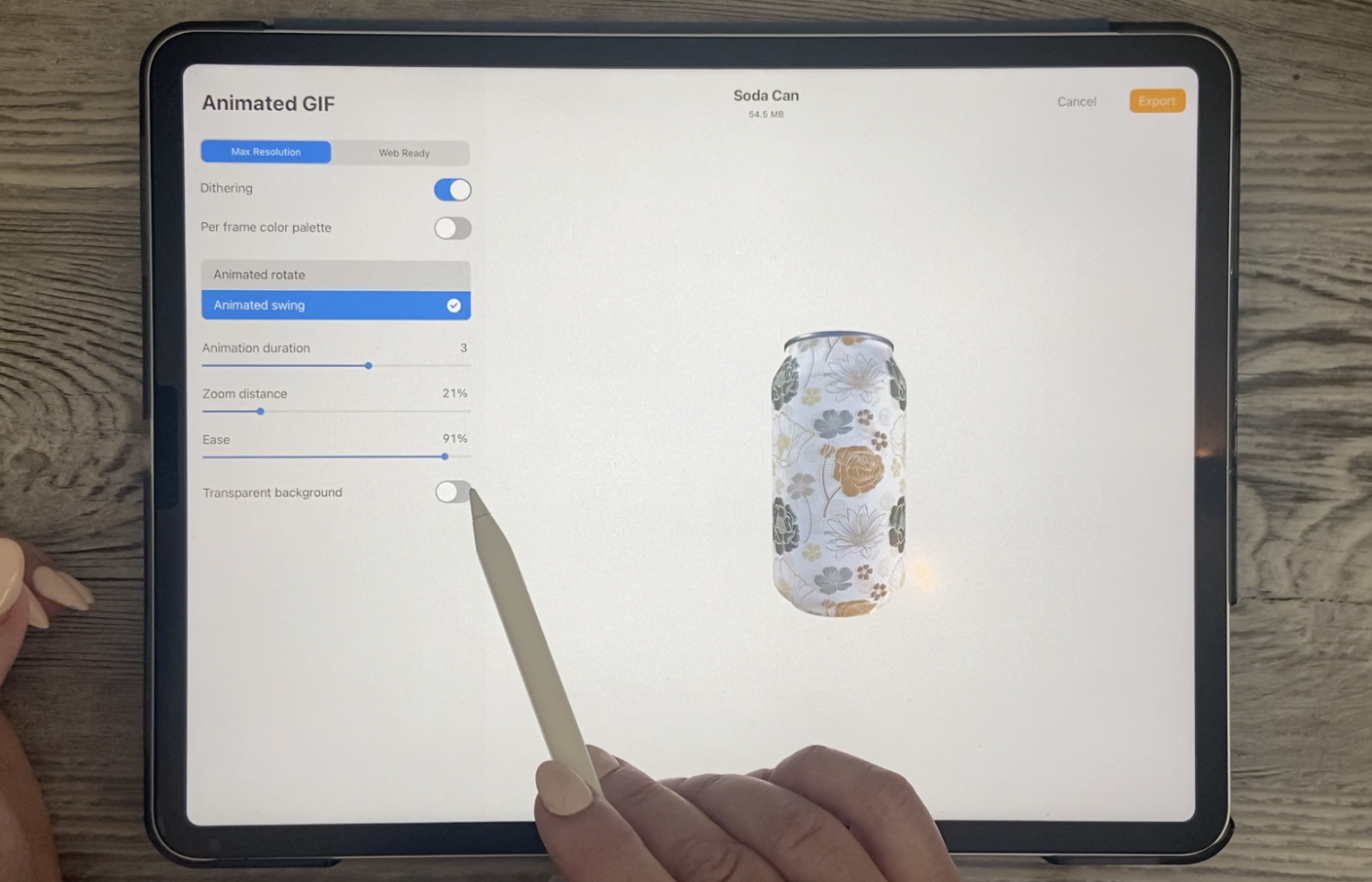
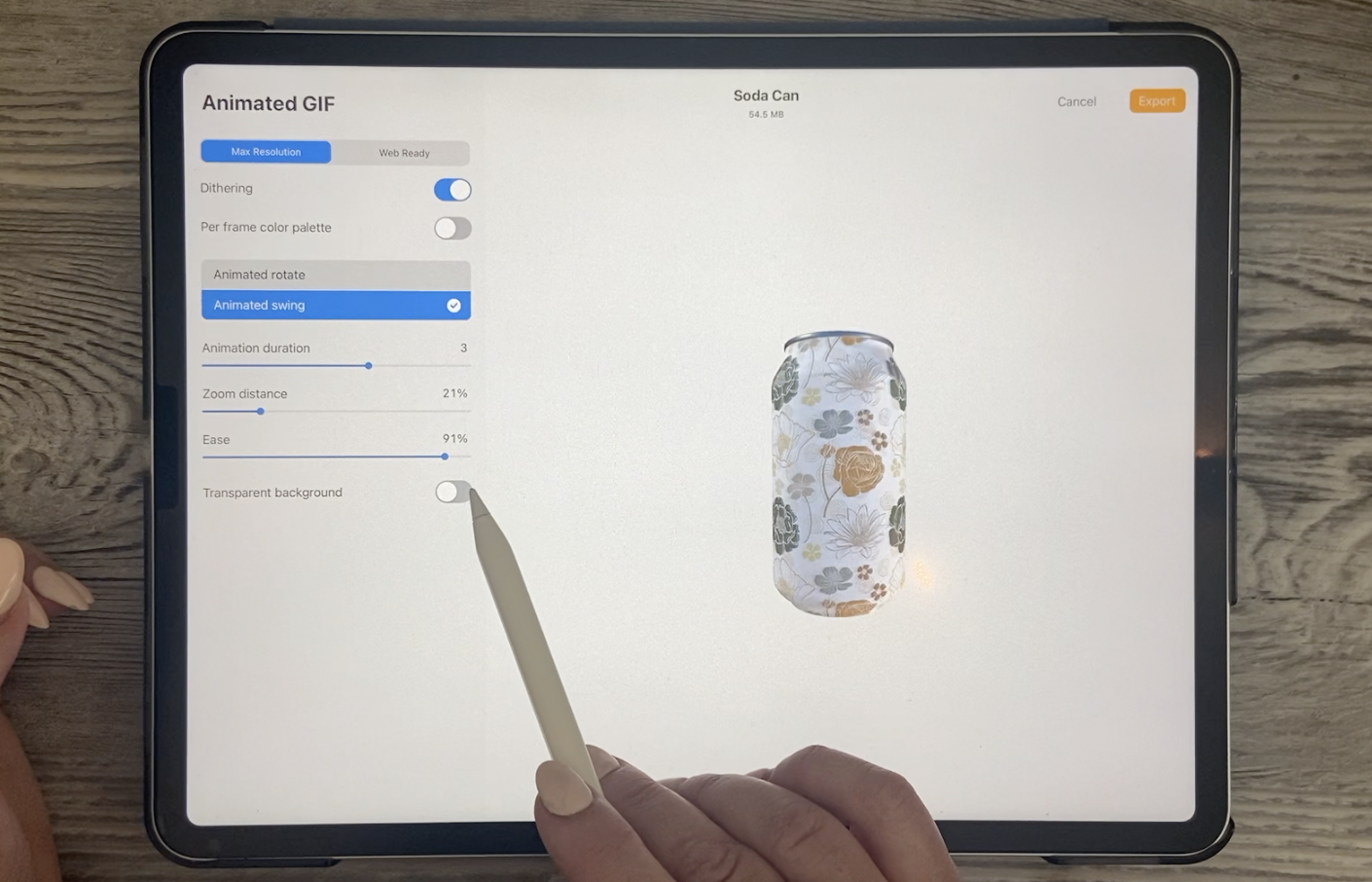
Files speichern können , und das können wir uns etwas später ansehen. Also werde ich einfach hier produzieren, sparen und das werden wir uns in einer Minute ansehen. Nun, eines der wirklich lustigen Dinge, von denen ich dachte, es sei in diesem animierten Bereich, den du exportieren kannst. Die Animation wird tatsächlich für Sie
erstellt und Sie können sie exportieren. Natürlich hast du hier ein paar verschiedene Kontrollen. Wenn Sie also möchten, dass es etwas langsamer wird, bringen
Sie diese Zahl hier in der Animationsdauer auf, Sie können eine wirklich lustige Sache machen,
die den animierten Swing genannt wird , wo sie sich dreht. Es geht irgendwie in die eine Richtung und dann geht es in die andere. Es ist ein bisschen offensichtlicher, wenn es schneller ist,
du siehst, wie es flippt. Sie können es auch vergrößern oder verkleinern. Die Leichtigkeit ist es, was diesen Rhythmus tatsächlich erzeugt
, der sich langsam und verlangsamt. Also kontrollierst du diese Zeitspanne. Hier ist es also viel schneller. Jetzt können
Sie es mit einem Geschenk mit einem transparenten Hintergrund exportieren. Das habe ich noch nicht ausprobiert, also schauen wir uns das einfach an. Wir speichern es auch an derselben Stelle. Und dann ist der letzte, den ich dir hier zeigen möchte, der MP4, denn der MP4 ist der einzige, den du wählen kannst, ein quadratischer Ausgang. Und natürlich eine quadratische Ausgabe
ist das, was Sie wollen oder brauchen,
wenn Sie auf Instagram posten würden . Sie können also dieselben Steuerelemente haben, eine der verschiedenen Animationen,
aber die Ausgaben in
jeder gewünschten Größe zu haben ,
unterscheidet es hier als MP4. Dann können wir das auch exportieren. Werfen wir einen Blick auf diese Akten. Ich gehe
hier in meinen Dateiordner zu dem Ordner, in dem ich gespeichert habe. Und schauen wir uns die Soda-Dose an. Das war also der MP4. Wenn wir es also öffnen und spielen würden, ist es nicht schön. Das ist etwas, das Sie definitiv
verwenden könnten , um Ihre Arbeit zu fördern. Jetzt ist dies das animierte GIF oder GIF und wie Sie es aussprechen möchten. Und dann schauen wir uns diese PNGs an. Das war also das hier? Ja. Es ist seitwärts. Ich konnte es dir nicht sagen. Aber lasst uns das öffnen. Und ich denke, der größte Weg oder der beste Weg, um zu sehen, wie das aussehen würde, ist, wieder
in die Fortpflanzung zu gehen , und wir werden auf andere Dokumente
eingehen , die einen vollständigen Hintergrund haben. Schnappen wir uns einfach eine dieser Abstracts hier. Und dann legen wir einfach unsere Akte hier ab. Und Sie können sehen, dass das
wunderschön ohne Hintergrund gekommen ist . Dies ist also etwas, das Sie in eine eigene Umgebung bringen
könnten. Es gibt also eine Reihe wirklich unterhaltsamer Möglichkeiten, Ihr Projekt zu speichern.
6. Barrierefreier und andere Funktionen: Hallo Leute, willkommen zur Lektion 5. In diesem Kurs wäre es also nicht vollständig ohne dass ich einige der
Barrierefreiheitsfunktionen teile , die ich wirklich, sehr nützlich finde. Lasst uns anfangen. Es gibt also eine Reihe
neuer Funktionen, über die ich in dieser Lektion sprechen möchte. Also gehe ich so schnell ich kann. Ich öffne hier einfach ein zufälliges Dokument
, damit wir uns etwas ansehen können. Und eines der Dinge, die für mich wirklich aufregend waren, war diese Kategorie der letzten Kategorie in der Pinselbibliothek. Wenn du so etwas wie ich bist, hast du wie Wait, Komitee-Bürsten. Und manchmal ist es schwierig,
einfach den Pinsel zu greifen, den Sie wirklich brauchen. Und so sind die letzten acht Pinsel, die ich
benutzt habe , hier in meinem letzten Tab, was einfach super großartig ist. Ich habe auch ein paar von ihnen hier bevorzugt. Der Weg dazu besteht darin, nach links zu wischen und dann können Sie entweder entheften oder Pins. Dieser konische Stiftdruckpinsel ist etwas, das ich ständig benutze. Also werde ich feststecken, dass der Posca-Marker ist. Ich benutze es auch die ganze Zeit, also hebe ich es fest. Dies ist nicht einer, den ich sehr oft benutze. Und Sie können sehen, dass die beiden, die ich wirklich mag, an die Spitze geheftet sind. Und egal was ich sehe, auch wenn ich
fünf andere Pinsel dazwischen verwende
und fünf andere Pinsel dazwischen etwas Super Hässliches kreiere. Ich gehe zurück zu dieser Kategorie der letzten Punkte und meine beiden Lieblingspinsel sind hier immer noch ganz oben. Also dachte ich, das sei eine super nützliche neue Funktion und ich weiß, dass ich sie oft benutzen werde. Ich habe tatsächlich viel benutzt, seit meine neuen Fünf-Punkte-Zwei hier auf meinem iPad aktualisiert wurden. Eine andere Sache, die ich für wirklich großartig hielt war eine große Veränderung hier in den Farbpaletten. Du bist daran gewöhnt, das haben
wir schon mal gesehen. Natürlich haben wir das die ganze Zeit gehabt, aber wir können jetzt auch
die Farben in unserer Palette in einem wirklich großen Format betrachten . Diese Farben hier, diese Palette, die ich als
meine Standardpalette habe , ist das, was hier auftaucht. Ich kann weiter nach unten scrollen und ich kann zusätzliche Paletten
finden, die ich in meiner Liste habe. Aber was ich daran wirklich liebe, ist auch, dass ich diese hier so gut sehen
kann, dass
es einfach so viel zugänglicher ist. Sie können sich also vorstellen, dass jemand, der
Probleme mit seiner Sehkraft hat , eine hervorragende Möglichkeit
wäre , die Farben zu betrachten. Eine weitere Funktion, die Sie möglicherweise wirklich
nützlich finden , ist die Farbkennung,
die, wenn Sie
hier in Ihr Aktionsmenü gehen und zur Hilfe gehen und zu erweiterten Einstellungen wechseln. Sie können hier nach unten scrollen und hier ein kleines Feature hinzufügen. Was das bedeutet, ist wenn Sie hier Ihren Farbwähler verwenden, werden
Sie sehen, dass die Farbe identifiziert ist. Das kann also für
Menschen mit Einschränkungen der Barrierefreiheit sehr nützlich sein. Ich habe mit einem Kerl zusammengearbeitet, der farbenblind war. Er war ein fantastischer Künstler, aber farbenblind, also musste er sich tatsächlich viele Dinge
merken, die mit Farbe zu tun hatten, z. B. welche Farben zusammenpassen, was funktioniert und was nicht. Und ich denke, das wäre
für jemanden wie ihn super hilfreich . Das ist also ein weiteres neues Feature , das ich für ziemlich cool hielt. Und das funktioniert hier nicht nur mit der Farbdiskette. Wenn Sie sich auf Ihrer Leinwand bewegen, können
Sie sehen, dass die Farbe hier oben identifiziert ist und jetzt ist
mein Dokument offensichtlich viel grauorange, dunkelbraun und orange. Das könnte also hilfreich sein. Ich glaube, das ist es sowieso. Eines der Dinge, die ich auch
schnell erwähnen möchte , ist, dass Sie jetzt eine größere Schriftgröße der Benutzeroberfläche anpassen oder erhalten
können. Jetzt wird dies hier in Procreate nicht kontrolliert, Sie müssen Ihre Einstellungen auf
Ihrem iPad aufrufen und hier zur Barrierefreiheit gehen. Wenn Sie nun Ihren Anzeigetext ändern wollten Hier gehen
Sie zu größeren Texten. Und wenn Sie zunehmen, wird
dies natürlich
überall auf Ihrem iPad erhöhen, überall auf Ihrem iPad erhöhen, aber es wird es auch in Procreate erhöhen, was es noch nie zuvor getan hat. Also nur damit du das jetzt weißt, aber alles ist ein bisschen größer und das könnte etwas sein, das du nützlich findest. Eine andere Sache, auf die ich auch nur hinweisen möchte, ist im Pinselstudio. Wenn du also ins Pinselstudio gehst, hat sich das ein bisschen verändert. Wenn wir also auf einen bestimmten Pinsel gehen, sehen
Sie das hier
als neue Kategorie und es heißt Stabilisierung. Wenn Sie also zur Stabilisierung gehen,
untersuchen wir hier unsere Optimierungsoptionen. Das ist also etwas, das Sie gewohnt sind, aber es gibt auch ein paar andere Einstellungen , die Ihnen helfen, sich zu stabilisieren. Wenn du jemand bist, ist das sehr wackelig. Ich weiß es selbst, ich habe ein paar Tage, an denen ich wirklich wackelig bin. Und ich denke, es ist irgendwie eine Sache mit niedrigem Blutzuckergehalt, aber das ist etwas mit dem Sie experimentieren müssen, weil jedermanns Warten und die Technik zum Zeichnen von Linien anders ist. Was für dich funktionieren könnte, funktioniert vielleicht nicht für mich. Ich kann dir genau sagen, wie ich es eingestellt habe und es funktioniert vielleicht überhaupt nicht. Es wird ein bisschen zu einschränkend sein, aber experimentiere damit ein bisschen
, damit du herausfinden kannst, was für dich funktioniert. Jetzt bist du es gewohnt, zu rationalisieren. Rationalisierung fand sich früher hier in den Stricheigenschaften, aber jetzt ist sie hier mit der Zivilisation zu finden. Wir wissen also alle, wie die Rationalisierung funktioniert. Je höher die Einstellung ist, desto besser und glatter wird Ihre Kurve. Das ist also nichts Neues für uns. Eine Sache, die neu ist, ist diese Druckeinstellung und das Druckstudium ist
natürlich sehr persönlich. Sie müssen etwas experimentieren,
um herauszufinden, wie sich dieser Druck auf die Stromlinie auswirkt. Je nachdem, wie stark ich drücke, kann
ich definitiv das Aussehen meines Löwen ändern. Jetzt sind diese beiden neuen Funktionen etwas, das wir noch nie zuvor gesehen haben. Stabilisierung und Bewegungsfilterung
sind also wirklich nützlich wenn Sie eine wackelige Hand haben und ich weiß ich
manchmal eine wackelige Hand habe. Das könnte sein, ich weiß nicht, zu viel Kaffee
trinken oder wer weiß? Und manchmal habe ich Probleme die Leitung wirklich schön zu
halten und mich zu stabilisieren. Wenn meine Hand jetzt wirklich wackelig war, ist
es wirklich schwer, eine gerade Linie zu ziehen. Wenn ich jedoch die Stabilisierung erhöhe, sieht
man, dass meine Linie sehr, sehr glatt ist. Jetzt ist der Bewegungsfilter auch großartig, um Ihnen zu helfen, wenn Sie ein bisschen wackelig sind. Dieser ist wiederum etwas sehr Persönliches. Ich kann dir nicht genau sagen, was darlegen sollst, denn es wird alles damit zu tun haben, was du fühlst oder wie du zeichnest,
wie alt du bist . Alle möglichen verschiedenen Dinge fassen darin ein. Da ich also älter bin, habe ich mehr Formen, denke
ich als der durchschnittliche junge Mensch. Wenn ich also zeichne, gibt es Zeiten, in denen ich wackelig bin und besonders merke, dass das
Zeichnen auf diese Weise kein Problem ist, wenn ich versuche zu zeichnen besonders merke, dass das
Zeichnen auf diese Weise kein Problem ist, wenn ich versuche zu zeichnen. Aber wenn ich versuche, irgendwie
rückwärts oder in einer peinlichen Position zu zeichnen , werden
meine Löwen ein bisschen wackelig und dort wird der Bewegungsfilter ins Spiel kommen. Sie können also sehen, dass diese Linie ein bisschen wackelt, aber wenn ich dies vergrößere, wird es wirklich geklärt. Und wieder kann es zu viel zur Zeit sein. Du musst also sehr vorsichtig sein, weil du nicht willst, dass es es nicht zeichnet. Was Sie zeichnen möchten, wie können Sie dies für jeden Pinsel hier individuell einstellen. Oder Sie können hier auf Ihre Präferenzen eingehen und
hier auf den Druck der Glättung gehen. Und die Stabilisierung
in der Bewegungsfilterung findest du auch hier. Und hier kannst du es so einstellen, dass es universell ist. Es ist auf all deinen Pinseln. Sobald Sie das Gefühl dafür bekommen haben, würde
ich vorschlagen, dass Sie Ihre Einstellungen hier in
die Einstellungen einfügen , da Sie sie nicht für jeden einzelnen Pinsel
zurücksetzen müssen . Ich würde vorschlagen, dass Sie beim ersten Versuch herauszufinden, wie das alles funktioniert,
sehr kleine Anpassungen an jeder dieser Einstellungen vornehmen . Ich finde, dass meine Stabilisierung oft bei der Marke von 25 bis 30 Prozent anfällig
ist. Ich lerne nur irgendwie etwas über die Bewegungsfilterung, also bin ich mir dabei nicht so sicher. Eine Möglichkeit, dies zu überprüfen, besteht darin,
Ihren Spitzenaufsatz hier zu ändern oder ihn
ein- oder auszuschalten , wenn Sie ihn einschalten.
Sie werden feststellen, dass Ihr Pinselstrich
absolut an Ihrer Stiftspitze befestigt ist , okay? Schalt es aus. Sie werden feststellen, dass die Feder ein bisschen hinter dem Ort liegt, an dem Sie zeichnen. Wenn Sie es also höher setzen, werden
Sie feststellen, dass das ziemlich auffällig ist, als würde es ein wenig zurückgehen. Ich setze es
hier auf das Äußere , damit du sehen kannst, was ich meine. Wenn ich die Bewegungsfilterung also richtig hoch setze, wirst
du sehen, wie seltsam es ist. Also schlage ich vor, es ungefähr
auf halbem Weg auszuprobieren und dann nur zu sehen, wie das jetzt für dich funktioniert, das ist nicht schlecht. Das gefällt mir irgendwie. Das ist also nur etwas, das ich für ein paar Wochen benutzen
muss bevor ich weiß, ob es für mich wirklich vorteilhaft sein wird
oder nicht . Eine andere Sache, die mich wirklich begeistert hat, war seine neue Fähigkeit, an
mehreren Seiten in einem PDF-Dokument zu arbeiten . Das war also noch nie hier. Seiten sagen also etwas wirklich Großartiges aus, mit dem Sie experimentieren müssen. Ich habe eine Reihe von Dokumenten für meine neue Klasse erstellt Trendprognosen und das
Einbringen der einzelnen Bilder ist nur ein Teil des Jobs. Der andere Teil besteht darin,
ein Dokument zu erstellen , das mehrere Seiten hat. Das ist also eines der Dinge, die ich wirklich mag. Hier. Sie können einfach eine neue Seite hinzufügen und diese Ebenen-Palette hier
ansehen. Wenn ich eine neue Seite hinzufüge, wirst
du sehen, dass ich ein neues Leerzeichen habe. Jetzt werde ich diese Bewegung oder
diese Linienbeträge und Stabilisierung wirklich erhitzen . Also bringe ich das zu Fall. Aber Sie können sehen, dass es, wenn ich es hier hinzufüge, auf der kleinen Seite
und hier in der Ebenenpalette angezeigt wird . Und du siehst, dass die Seiten nummeriert sind. Dies ist eines der Dinge, von denen
ich weiß , dass ich viel mehr benutzen werde. Oh ja. Und ich habe mich gerade daran erinnert, dass ich kombinieren und erstellen Seite hier habe, wenn du
eine einzelne Seite mit ein paar Ebenen diese Seite hier habe, wenn du
eine einzelne Seite mit ein paar Ebenen kombinieren und erstellen möchtest
,
wie zum Beispiel hier, und ich möchte dieses Bild vielleicht als Teil dieser Seite haben. Ich muss nur sicherstellen, dass es in einer Gruppe ist. Und dann sieht man hier, dass es direkt auf der Seite
aufgetaucht ist. Dann könnte ich es offensichtlich bewegen, wenn ich wollte und positionieren. Das ist also ein ganz normales und intuitives Interface. Und ich denke, im Vergleich zu, sagen
wir, dass die Verwendung von etwas wie Microsoft Word meine Bilder bewegen kann. Das kann ein großer Schmerz sein, aber ich denke, ich werde diese Funktion mit Sicherheit nutzen. Ich muss wirklich mit viel experimentieren bevor ich dir den vollen Überblick darüber geben kann. Aber ich dachte, wenn Sie einer dieser Personen sind , die PDF-Dokumente haben müssen, wollte
ich Ihnen diese Informationen sofort geben. Es gibt also nur ein oder zwei weitere Kleinigkeiten , auf die ich hier hinweisen möchte. Und einer von ihnen beeinflusst, wie Sie oder ob Sie sich ändern möchten. Verwenden Sie zwei Finger, um
einige Dinge wie Vergrößern und Reduzieren zu kontrollieren . Du kannst tatsächlich reingehen und das ändern. Und das ist auch Teil des Systems, aber Sie können es erreichen, indem Sie hier zu
Ihrer Hilfe gehen und Erweiterte Einstellungen, damit Sie sich fortpflanzen können. Dies sind all Ihre Apps, die Sie auf Ihrem iPad haben. Und hier, wo wir
die Farbbeschreibungsbenachrichtigungen ändern , hatten
wir das aktiviert. Wir können auch Single-Touch-Gesten-Begleiter einschalten. Jetzt mögen einige Leute das vielleicht nicht, weil es definitiv auf Ihren Bildschirmen sein
wird. Wenn dir das nicht gefällt, kannst du es ausziehen. Aber das Gute daran ist, wenn du willst, könntest
du einfach einen einzigen Finger benutzen. kann sich ein bisschen daran gewöhnen, aber Sie können jetzt Einfinger-Gesten verwenden, um etwas zu
vergrößern oder zu reduzieren, um etwas zu
bewegen und einfach durch Antippen zu tippen. Und das kann
manchmal nützlich sein , hängt von der Art des Dokuments ab, an dem Sie arbeiten. Nun, die andere Sache, auf die ich
hinweisen wollte und das
früher vergessen hatte , war der Speicher der Pinselgröße. Wenn wir also unseren Pinsel benutzen würden, beschreiben Sie einen Pinsel, spielt es keine Rolle. Jetzt musste ich das ausschalten, indem ich dort auf Backup klicke. Behalte das also einfach mit meinen Pinseln im Hinterkopf. Lass uns eine Farbe bekommen. Und lasst uns einen Pinsel holen, der sich tatsächlich zeigt. Sie können die Größe reservieren, wenn Sie
Ihre Pinsel verwenden , und ich habe die beste
für mich ausgegeben , wäre es, diesen Lieblingspinsel einzustellen und den neuesten zu
verfeinern, so etwas wie den Posca-Marker. Wenn ich versuche, meine Zeilen zwischen mehreren Dokumenten
konsistent zu halten , arbeite ich an einer Sammlung oder so, dann könnte ich die Einstellungen leicht speichern. Nehmen wir an, ich möchte eine Zeile haben , die immer diese Größe hat. Ich könnte dann hier klicken und öffnet sich. Und ich könnte diese Einstellung speichern. Du siehst, wie es da oben auftaucht. Und wenn ich dann auch Linien mache, die größer
sind und ich möchte diese Dicke immer behalten. Das könnte ich auch retten. Jetzt mit diesem Stift
habe ich diese beiden gespeicherten Einstellungen, wann immer er auftaucht . Wenn ich sie jetzt loswerden wollte, drücken Sie
einfach das Minus Q0 in der oberen rechten Ecke. Das ist also nur ein grundlegender Durchlauf durch einige
der neuen Funktionen, die ich persönlich für nützlich halte. Sie werden zwei experimentelle haben, natürlich weiß ich, dass ich das immer sage, aber es ist nur etwas, das Sie verwenden
müssen um
selbst herauszufinden , ob es funktioniert oder nicht. Jetzt füge ich hier ein paar schriftliche Informationen bei. Schauen Sie sich das an und treffen wir uns in der nächsten Lektion, in der wir einen kleinen Abschluss
machen können . Wir sehen uns dort.
7. Schlussgedanken und Aufragen: Hey Leute, willkommen zum Wrap-Up. Ich wollte die Klasse nicht schließen, ohne dir
mindestens ein Projekt zu zeigen , das ich in 3D gemacht habe. Und was für mich hier aufregend ist, ist, dass ich ein Kissen-3D-Modell
gefunden habe und es nur ein Freebie war. Ich habe gerade nach einem kostenlosen Kissen 3D gesucht. Und ich konnte dieses 3D-Modell hier in
procreate importieren und dann
den Stoff oder das Wiederholungsmuster hinzufügen . Schauen wir uns das schnell an. Wir könnten hier zur 3D gehen
und die 2D-Textur zeigen. So sieht es aus. Es war also ein wirklich verwirrendes Dokument, an dem man arbeiten musste. Und selbst als ich die Referenz hatte, ist
natürlich das Kissen selbst, ich stellte fest, dass ich die Dinge oft bewegen musste. Es war immer noch ziemlich verwirrend
daran zu arbeiten, um es herauszufinden, aber ich habe es schließlich herausgefunden und konnte dieses Modell erstellen. Und ich denke, es wäre wirklich aufregend, denn wenn wir 3D-Modelle
finden könnten, die mit procreate kompatibel sind, denke ich, dass das die OBJ 3D-Modelle wären. Und wir könnten sie hierher importieren und wir könnten unsere eigenen Mockups erstellen. Das war also eine und die andere ich dachte, dass es wirklich nützlich für mich wäre,
wäre eine Art wäre,
wäre eine Art Raumszene. Also habe ich eine kostenlose Couch und einen Stuhl gefunden, Karen oder was ich sagte, Wohnzimmermöbel, Modell. Und damit konnte
ich, weißt du, irgendwie damit herumspielen, bis ich es herausgefunden habe. Im Moment steht uns meiner Meinung nach nicht viel zur Verfügung , die wir
für bestimmte Arten von Projekten verwenden können, die ich mache, aber dieses war aus irgendeinem Grund wirklich Bitmap. Ich bin mir nicht sicher warum. Es gibt also hier offensichtlich wieder viel zu lernen
und meine Referenz zu finden. Und dann können
Sie mit meiner Referenz hier sehen, dass ich
alle Seiten meiner Möbel sehen könnte. Sieh es aus der Vogelperspektive an, sieh es direkt an, wenn ich wollte. Die Zukunftsperspektiven dieser speziellen Funktion in Procreate meiner Meinung nach viele Möglichkeiten. Weil es bei der Wrap-Up wirklich nicht um
das Projekt oder irgendetwas geht , das wir im Unterricht produziert haben, außer nur um Danke für die Teilnahme zu sagen. Und ich hoffe, dass Sie es genossen haben,
ein bisschen darüber zu lernen , was im entsprechenden Programm neu ist. Wenn Ihnen dieser Kurs gefallen hat, geben
Sie bitte eine Rezension und eine kleine Anekdote darüber, warum Ihnen das gefällt. Sind Sie sehr dankbar für Ihre Kommentare und alles, was Sie sagen helfen Sie dabei, meine Kurse in der Rangfolge nach oben zu verschieben. All das trägt natürlich dazu bei, wie viele Schüler
die Klasse tatsächlich sehen und einige Informationen daraus holen,
genau wie Sie es getan haben, wenn Sie dies am Anfang nicht getan haben, vergessen Sie
nicht die angesagte Follow-Taste hoch es gibt. Auf diese Weise werden Sie über
jeden meiner Kurse informiert , als ich sie veröffentlicht habe. Ich werde Sie auch ermutigen, auf meine Website bei
Dolores Hart zu gehen , um CA- und Azure-Namen zu erhalten, meine Mailingliste dort. Auf diese Weise werden Sie immer über alles informiert , was ich auf meiner Website mache, einschließlich Änderungen an den Seiten der Künstlerressourcen. Was die Ressourcen der Künstler angeht, vergessen Sie
nicht, meine Pinterest-Seiten, Dolores-Kunsthändler, Nas eng und Lehrer Dolores Nas zu besuchen. Ich teile dort auch unzählige Ressourcen für Künstler. Wenn du neugierig auf meine Arbeit bist, kannst
du sie in meinem Geschäft bei Zappos.com anschauen. Das ist meine größte Tour, aber ich habe auch
eine bei Society 6. Und ich stehe dort unter dem Regenschirm aus heiterem Himmel sowie unter meinem eigenen Namen Dolores. Jetzt kratze ich in Kanada, verkaufe
ich bei Art of Wire. Und du kannst mich auch auf einer Reihe
anderer POD-Sites finden , um mich zu durchsuchen. Nochmals vielen Dank fürs Folgen und vielen Dank, dass Sie
heute teilgenommen haben, und ich hoffe, Sie
bald in all meinen anderen Kursen zu sehen . Tschüss vorerst.
 Delores Naskrent, Creative Explorer