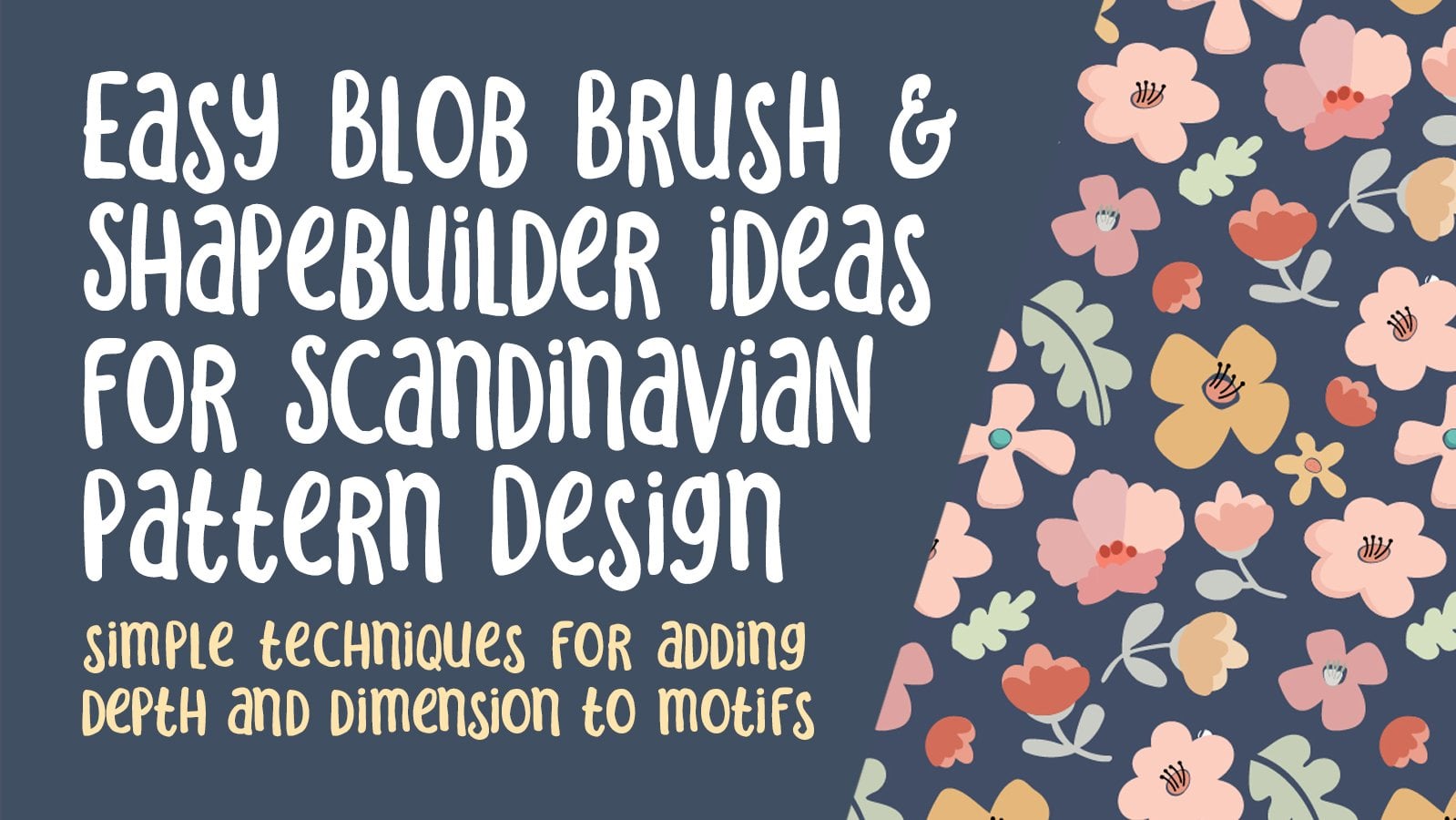
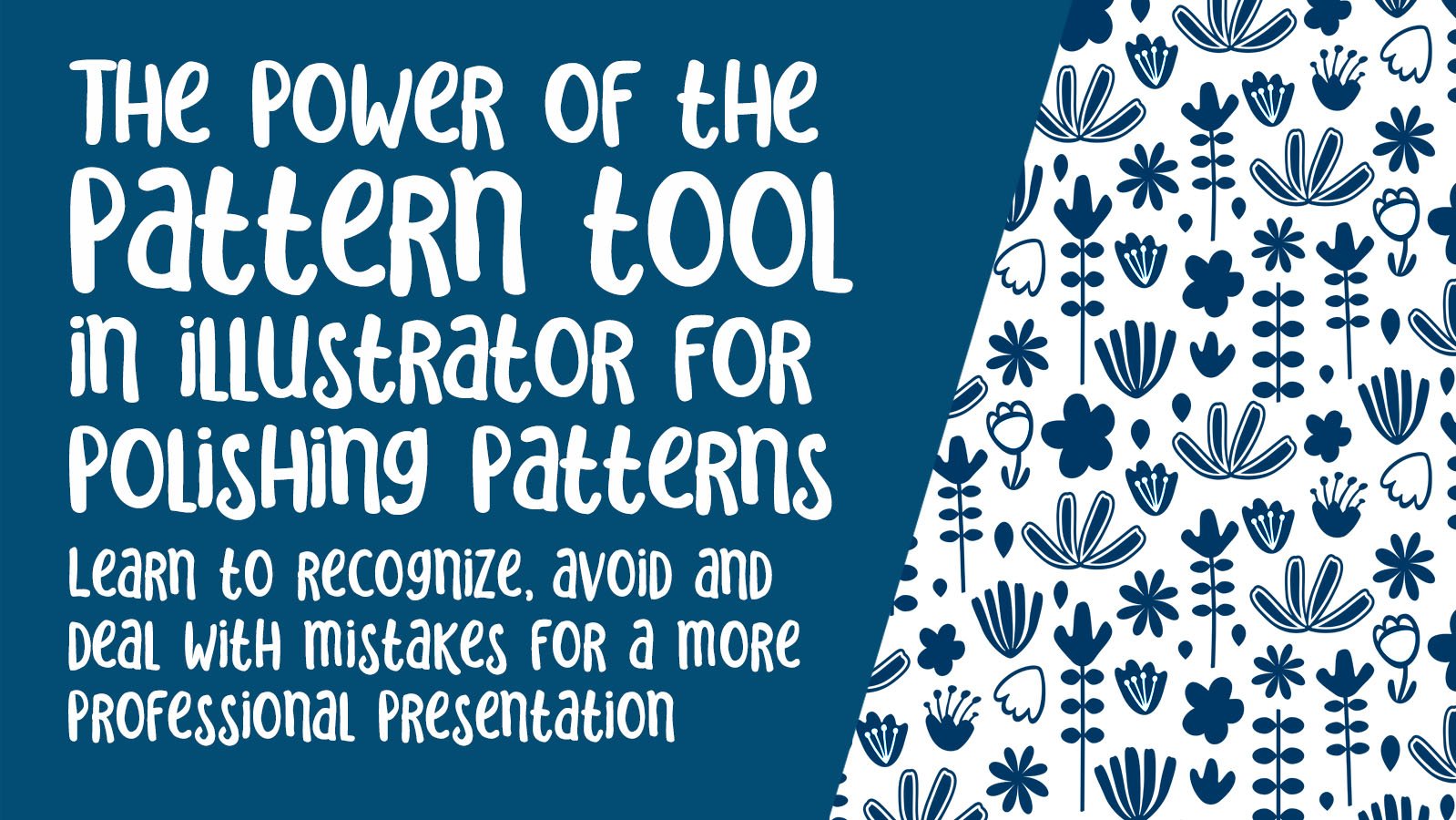
Transkripte
1. Einführung einfacher Negative: Hey, willkommen. Mein Name ist immer noch Erdmasse Grinsen und ich komme zu dir aus sonnigen, Manitoba, Kanada. In der heutigen Klasse bringe
ich Ihnen eine weitere Verwendung des Blob-Pinsel-Tools. Ich weiß, du denkst wahrscheinlich noch mal was für einen Pinsel. Aber diesmal machen wir etwas ganz anderes. Was ich diesmal tun will, ist mit dem negativen Raum innerhalb der Motive zu spielen. Wir werden also nicht viel Layering machen wie wir es in einigen der anderen Klassen haben. In diesem Fall werden wir nur Sachen wegnehmen. Wir werden dies also vor allem mit dem Radiergummi-Tool erreichen. Aber ich werde Ihnen eine Reihe von Techniken zeigen, einschließlich
des Pathfinder-Pellet und Funktionen wie Ernte, Trimmen und Teilen. Und wie ich schon sagte, was wir tun werden, ist,
Teile von den anfänglichen Motiven zu nehmen , die wir zeichnen. Letztendlich versuchen wir
etwa ein Dutzend verschiedene Motive zu produzieren , und wir werden diese
verwenden, um ein wirklich schönes Muster zu arrangieren. Sobald wir ein schönes Layout für unser Muster
haben, werden wir mit einigen Farben spielen. Und am Ende, was wir tun werden, ist, die auf ein paar
Mock-ups zu setzen , nur um zu sehen, wie alles sich herausstellte. Denken Sie daran, dass Sie, wenn Sie Probleme mit der Geschwindigkeit haben, das in Ihrem Browser anpassen können. Unten in der Ecke. Sie können auch Anpassungen am Audio auf Ihrem Telefon vornehmen, falls erforderlich. Ich werde mein Bestes tun, um nicht zu schnell zu reden, aber ich werde definitiv manchmal aufgeregt und gehe einfach darauf. Es tut mir Leid. Ich tue auch mein Bestes, um diese Aufnahme zu bekommen bevor mein Haus wieder voll von Menschen und Haustieren ist. Sind Sie bereit für den Einstieg? Alles klar, kommen wir dran.
2. Übersicht und Inspiration: Hallo Leute, willkommen zu Lektion eins. Also hier in weniger als einem, werde
ich Ihnen einige Beispiele von Stücken zeigen, aus denen ich zur Inspiration gezogen habe. Werfen wir einen Blick auf einige meiner Pinterest-Boards. Wir fangen hier an, in meinem Oberflächenmuster entworfenen Hauptplatine. Und innerhalb dieser langweiligen, habe ich Unterkategorien. Die beiden, die ich wirklich zeigen möchte, sind die Farbe detaillierte Muster und die kühnen Blätter und Blumen. Also, wenn der Ball Blätter und Blumen Brett, können
Sie eine Menge von Nutzen dieser negativen Raum, von dem ich spreche sehen. Zum Beispiel, dieser hier, die Früchte. Sie können sehen, dass alle diese Linien tatsächlich aus den Shapes subtrahiert wurden. Und das ist irgendwie das, was ich hier erreichen will. Wirklich. Was ist das für Sie? Du fängst wirklich an, es zu sehen. Werfen wir einen genaueren Blick auf das hier. So können
Sie zum Beispiel in diesem Blatt sehen, dass Details gerade erstellt wurden, indem Sie einige der ursprünglichen Motiv entfernen. Werfen wir einen Blick auf dieses Beispiel hier. Stellen Sie sich vor, Sie zeichnen einfach die Kreise Volumenkörper und
verwenden dann das Radierwerkzeug, um diese Linien zu löschen, um das Detail zu erstellen. Dasselbe könnte für diese Blockblumen hier gelten. Stellen Sie sich vor, das als eine solide Blockform zu haben und dann den Radiergummi
zu verwenden , um etwas Schwarz zu entfernen und das Detail in Weiß zu erstellen. Und das wird natürlich zeigen, was auch immer Ihre Hintergrundfarbe ist genau so, wie es hier ist. Dieser Port ist also eine wirklich gute Inspirationsquelle dafür. Es gibt viele wirklich einfache, einfache Ideen hier. Sogar diese Blätter hier, mit den Adern ausgelöscht. Sind diese Blumen hier? Murray-Hersteller, Oh, einer meiner Favoriten mit den Zentren gelöscht. Und dann noch ein kleines Detail in der Mitte hinzugefügt. Also lassen Sie uns auch einen Blick auf meine Farbe detaillierte Muster werfen, denn das ist eine weitere wirklich gute Quelle von Ideen. In diesem Fall wird
ein Großteil der Details gemalt, aber Sie können die Idee für einige der Dinge, die Sie vielleicht löschen möchten, bekommen. Also hier ist ein gutes Beispiel. Sehen Sie sich die sehr soliden Formen mit kleinen Details an, die gelöscht werden könnten und dann in den Hintergrund zeigen. Gleiche mit diesem hier. Ich sehe hier eine Menge Radieren, die dann durch zwei in die Hintergrundfarbe zeigt. Und auch so etwas macht wirklich Spaß und eine wirklich gute Ideenquelle für Sie. Dieses Board hat viele und viele Beispiele. Viele davon sind geschichtet, aber ich möchte wirklich, dass Sie darüber nachdenken, wie Sie
negativen Raum innerhalb der Motive verwenden könnten , anstatt mit verschiedenen Farben zu schichten. Nicht das, das ist kein gültiger Weg, es zu tun. Und wir werden vielleicht ein paar Beispiele dafür später in der Klasse machen. Aber ich möchte wirklich, dass Sie sich auf einige dieser konzentrieren, die
aussehen, als wären Bereiche aus dem eigentlichen Motiv gelöscht worden. Ich liebe es, diese Muster anzuschauen. Hier gibt es eine Menge von Helen dyadic. Sie wäre definitiv eine Inspiration für diese Art von Arbeit. Ich glaube, ich habe genug in meinem Kopf, um loszulegen. Das sind also die ersten Motive, die ich gezeichnet habe. Und ich werde dich durch die Schaffung dieser einen nach dem anderen führen. Sie alle verwendeten im Grunde die gleiche Technik, wo wir ein Schaf mit
dem Blog-Pinsel zeichnen und dann gehen und löschen oder beseitigen kleine Abschnitte mit dem Radiergummi Werkzeug. Sie können auf jeden Fall einige der Einflüsse der Muster sehen, die ich betrachtete. Um auf den Blob-Pinsel zuzugreifen, wird
die Verknüpfung verschoben B, und Sie werden auch wissen, Shift E, welche der kürzeste Weg, um auf das Radiergummi-Werkzeug zuzugreifen, verwenden
wir den Shape-Builder bei 1 und die Verknüpfung für diese ist Shift Also, das ist auch gut zu wissen. Und während wir durch die Klasse gehen, wenn es noch etwas gibt, werde ich sie definitiv auf Sie hinweisen. Ich füge auch Tastenkombinationen für nützliche Prozesse hinzu. Eines der ersten Dinge, auf die ich hinweisen möchte, ist der Vereinfachungsbefehl, und das kann unter dem Objektmenü zu Pfad gefunden werden und dann Pfad zu vereinfachen. Und Sie können hier sehen, dass ich eine Abkürzung minus Befehlsperiode habe. Du hast wahrscheinlich gesehen, dass ich das oft in meinen Klassen benutze. Die andere ist die Entfernen Ankerpunkt-Verknüpfung, die ich hier habe, das Kommando-Komma ist. Wenn Sie diese nicht im Moment haben, können
Sie auf jeden Fall jedes Mal in die Menüs gehen. Aber ich würde dringend vorschlagen, dass Sie hineingehen und einige dieser Tastenkombinationen hinzufügen. Eine andere Sache zu beachten ist, dass es einige Steuerelemente für den Blob-Pinsel selbst gibt. Jetzt können Sie hier sehen, dass ich das extrem grob zeichne. Und wenn ich fertig bin, magisch zu zeichnen, werden
Sie sehen, dass die Linien wirklich glatt sind. Jetzt wird das hier mit der Treue-Skala gesteuert unddie Blog-Pinsel-Optionen
geschrieben, die Blog-Pinsel-Optionen
geschrieben, die ich durch Doppelklick auf den Pinsel selbst zugegriffen habe. Nun, wenn Sie echte Genauigkeit wollen, wird
es jedes kleine Ding zeigen, das Sie zeichnen. Du wirst noch viel mehr Details bekommen. Aber Glättung hilft Ihnen, drei wirklich glatte Formen, was wirklich das ist, was ich an dieser Stelle suche. Also nimmst du mir Zeit und ziehst einen etwas langsamer. Und wieder, Sie können sehen, dass es ziemlich rau ist, aber es wird funktionieren. Nun, eines der Dinge, die Sie über den Blob-Pinsel bemerken werden. Wenn man es einmal richtig genau ansieht, es keine Pinselstriche mehr. Also, was es getan hat, ist tatsächlich geschichtete Schafe. Wenn ich jetzt einen Pinsel machen sollte, werde
ich hier einfach einen wirklich einfachen Pinsel schnappen und eine Linie zeichnen. Sie können sehen, dass, wenn ich es auswähle, es immer noch nur eine Pinsellinie ist. Es ist kein Schaf. Ich müsste gehen, um Aussehen zu erweitern. Aber ich mag es, mich beim Schritt zu retten, indem ich einfach den Blob-Pinsel verwende. Und dann, was ich hier tun kann, ist, diese Erkenntnisform zu eliminieren. Wenn es das ist, was im Grunde nötig ist, ist nur eine Art Silhouette. Also das nächste, was ich mache, ist meine Abkürzung für die Vereinfachung, die Command Periode ist. Und hier, lass mich uns einfach zur Seite ziehen. Sie können sehen, dass es bereits einige der zusätzlichen Ankerpunkte entfernt hat, so dass es von 22 Punkten auf 13 Punkte gegangen ist. Und Ich denke, das ist wirklich anständig, hat Meine Schafe vereinfacht. Wenn ich irgendeine zusätzliche Art von Korrekturen vornehmen wollte, könnte ich S auf meiner Tastatur drücken, was Ihnen mein glattes Werkzeug gibt. Und das wird mir erlauben, die Bereiche, die ich verbessern
möchte, einfach zu überziehen und sie weiter zu vereinfachen oder zumindest zu glätten. Sie müssen also ein wenig experimentieren. Jeder hat ein anderes Ergebnis, wenn er den Pinsel benutzt. Anfangs. Es braucht nur ein bisschen Übung. Nun, für diesen nächsten Teil, was ich tun will, ist, den Abschnitt in der Mitte auszuschneiden. Also in diesem Fall, was ich tun werde, ist mein Radiergummi Werkzeug und eine Abkürzung dafür ist Shift E. Also verschieben Sie B für den Blob-Pinsel, verschieben Sie E für das Radiergummi Werkzeug. Ich könnte gehen und das Insider-Bit löschen, aber ich könnte es genauso gut auswählen und es beseitigen. Und nun, das sieht schlimm aus. Also lasst uns reingehen und einige kleinere Korrekturen hier machen. So können Sie Dinge wie die glatte zu tun wieder, oder Sie können gehen und einige zusätzliche löschen. Und Sie können sehen, dass, wenn Sie das Löschen tun, es im Grunde nur vergrößert die Form oder nimmt mehr weg. Jetzt werde ich glätten,
ging durch Vereinfachung aus. Das hat es bereits von 42 auf 21 Punkte gesenkt. Und ich habe im Grunde die gleiche Idee wie das, was Sie hier in meinem Beispiel sehen. Mit allen Anpassungen, die Sie an dieser Stelle wollen, Es ist ziemlich einfach zu gehen und individuelle Punkte oder Benutzer glattes Werkzeug hier anpassen, etwas ist ein glattes Werkzeug einfach nicht tun, so dass diejenigen, die Sie in gehen und individuell anpassen
müssen. Nun das nächste, was ich tun möchte, ist meinen Blob-Pinsel wieder zu verwenden, also verschiebt sich zu B und ich werde nur diese grobe kleine Form auf der Innenseite zeichnen. Sie können sehen, dass, wenn Sie sogar einen kleinen Abschnitt davon dort fallen lassen, solange Sie weiter über diesen Bereich malen, Sie werden hinzufügen, was Sie gezeichnet haben und dann einfach den inneren Teil löschen. Jetzt werde ich dir verschiedene Blob-Pinseleinstellungen zeigen während wir uns durch die Klasse bewegen. Für den Moment werde ich nur diese kleinen Kreise zeichnen. Und ich habe
hier gerade eine kleinere Pinselgröße vorgeschlagen , damit ich sie ein bisschen organischer aussehen lassen kann. Wenn Sie an dieser Stelle vergrößern, können Sie jede Art von Touch up tun, die Sie wollen, aber Sie brauchen wirklich nicht, um die Details schwitzen. Wir haben hier eine Menge Motive vor sich. Und ehrlich gesagt, es ist ziemlich verzeihend
am Ende, wenn Sie tatsächlich Ihre gesamte Kachel komponieren. Also in der nächsten Lektion, was wir tun werden, ist eines dieser anderen Motive, um Ihnen einige andere Ideen zu geben. Also sehe ich dich dort.
3. Grundformen mit dem Blob Pinsel: Hallo Leute, willkommen zu Lektion zwei. Also, wenn Sie schon einige meiner Blob-Pinsel-Klassen gemacht haben, wird
das eine Art Rezension für Sie sein. Aber ich möchte einfach
alle grundlegenden Einstellungen und Möglichkeiten durchlaufen , um den Pinsel zu steuern. Okay, also für diesen hier werden
wir das Radiergummiwerkzeug ein bisschen mehr benutzen. Wir werden mit dieser grundlegenden Außenform beginnen, wie wir es vorher getan haben. Also verschieben Sie BY, vergrößern Sie Ihre Spitze. Und lasst uns das in Bits loswerden. Aes zum Glätten wird das ein wenig glätten. Und nun wechseln wir zum Radiergummi Werkzeug. In diesem Fall möchte ich also, dass die Forschung etwas kleiner wird. Jetzt muss ich die Schafe nicht wirklich aussuchen lassen. Sie können hier sehen, dass, wenn ich löschen, es wird sogar auf einem Schaf löschen, das nicht ausgewählt ist. Und fangen wir damit an, den zentralen Abschnitt dort zu zeichnen. Und dieses Mal werde ich dieses Stück in der Mitte lassen. Lasst uns diesen Weg glätten. Also werde ich diesen Weg wählen, S. bekam, dass geglättet. Wir könnten jetzt alles auswählen und einfach vereinfachen. Also müssen Sie dieses Panel nicht jedes Mal öffnen, wenn ich es öffne, um
Ihnen zu zeigen , dass wir von 36 auf 19 Punkte reduziert haben. Und jetzt werden wir mit Theorien fortsetzen sind Werkzeuge. Also werde ich nur von diesem Punkt an und nach außen ziehen. Jetzt können Sie sehen, dass meine Skala meiner Linien hier ziemlich viel größer ist. Ich mag es, eine Vielfalt wie diese zu tun, so dass sorry, Hunde Kratzer brechen. Ich mag es, so eine Vielfalt zu machen. Entschuldigung, ich muss nur eine Pause machen und sicherstellen, dass das
eine der drei Katzen ist , die gerade meine Mitbewohner sind, die die Haustür nicht geöffnet
hat. Uns ist klar, dass er
die Haustür öffnen kann und dann machen alle Tiere eine Pause dafür. Und zwei der Katzen sollen Gastkatzen sein. Ich weiß nicht, wie gut meine Chancen wären, alle vier zu fangen, weil ich gesehen habe, wie meine Tochter und ihr Mann ausgehen, um ein Tier zu fangen, und manchmal dauert es Zeit. Also möchte ich sicherstellen, dass die Haustür verschlossen ist. Wie ich schon sagte, ich mache hier gerne verschiedene Maßstäbe von Linien weil ich einige davon in der Größe reduzieren kann. Und am Ende werde
ich Ihnen zeigen und erklären, dass ich brauche, damit diese Linien in meinem Muster konsistent bleiben. Wenn ich das also reduzieren würde und es die gleiche Linienstärke hatte, würde es nicht richtig aussehen. Also mache ich ein paar Blumen, die möglicherweise kleiner sein können. Ich mache sie tatsächlich mit den dickeren Linien, damit sie sich besser reduzieren. Sie haben also 100 verschiedene Möglichkeiten, wie Sie dies jetzt
tun können . Ich fange gerade an, indem Sie ein paar enge Linien in diesem Bereich, die ich glauben oder vorstellen würde, als Dips in das Mehl. Und dann spreche ich andere Fülllinien auf
jedem Blütenblatt nur ein wenig mehr aus , so dass es
aussieht , als würden diese näheren Linien ein wenig eintauchen. Und das wäre der Teil des Blütenblattes, der ein bisschen mehr im Vordergrund bleibt. Wie ich schon sagte, schaffen Sie eine Vielfalt. Sie werden dankbar sein, dass Sie es getan haben, wenn Sie tatsächlich Ihr Muster zusammen setzen. Das könnte also eine meiner Blumen sein. Die andere Sache, die Sie in Betracht ziehen oder in Betracht ziehen könnten, wäre, das
zurückzunehmen und zu duplizieren. Eigentlich nehmen wir die ganze Sache, damit Sie die Basis haben, mit der Sie arbeiten können. Sie könnten in Erwägung ziehen, kleinere Linien zu machen. Whoops, ich schätze, jeder der Forschungsschichten E, sogar ein bisschen kleiner. Also, wenn dies bei der Größe verwendet werden würde, war
dieser Hund ein Rettungshund und er bekommt echte Trennungsangst, wenn seine Eltern gehen. Also meine Tochter und ihr Mann sind gegangen, um in der Sonne zu arbeiten, ist in der Kindertagesstätte. Ich dachte, perfekt. Das wird ein guter Aufnahmetag, aber ich habe nicht berücksichtigt, dass sein Hund weinen würde. Jetzt wurde er gerettet und er war im Grunde ein wilder Hund, der allein lebte. Er lebte mit einer anderen Familie, Pflegefamilie für eine Weile, bevor meine Tochter ihn adoptiert. Und er ist sehr,
sehr klingelig, süßeste Hund, der ihn jemals zu Tode liebt? Eine absolute Puppe. Und ich habe nur noch ein paar Wochen hier mit meiner Tochter. Mein Haus soll innerhalb der nächsten Woche geliefert werden. An diesem Punkt habe ich meinen eigenen Platz. Wird viel einfacher sein, Zeit zu schnitzen, um meine eigentliche Arbeit zu tun. Ich habe es sehr genossen. Es war nur ein Schatz. Die Zeit mit meinem Enkel hier zu haben Wir
alle leben unter einem Dach. Und ich werde ständig daran erinnert , dass mein Leben voller Segnungen ist, und es ist nicht so, als würden wir uns weit bewegen. Wir werden hier buchstäblich auf der anderen Straßenseite leben. Shift B, wir werden eine andere Version hier sehr schnell machen. Dieser hier denke ich, Hopps, Shift E, tut mir leid. Das hier, ich denke, ich werde nur ein echtes Minimum an Zeilen setzen, aber ich werde sie größer machen. Und das könnte ein guter sein, um in sehr kleinen Größen zu verwenden. Ich liebe es, zu sehen, wie dieses Radiergummi diese Teile herausschneidet. Das ist ziemlich faszinierend. Hey, also habe ich drei dieser Version gezeichnet. Ich habe mir irgendwie vorgestellt, dass das eine Petunie ist, aber diese Gruppierung ist erledigt. Also werde ich dich in der nächsten Lektion treffen. Wir schauen uns einen der anderen an, und wir sehen uns dort.
4. Nachwachsen: Hallo Leute, willkommen zu Lektion drei. Also, es sei denn, die drei hier, werde
ich Sie durch die Verwendung
des Radiergummi-Werkzeugs bringen, um einige dieser Kreuzungen zu schnitzen. Lasst uns anfangen. In Ordnung, welche sollten wir als Nächstes tun? Also denken, ich werde Ihnen zeigen, wie Sie
diese schnelle Rose Muster Shift B für Ihren Blog-Pinsel tun . Und ich möchte, dass Sie sich vorstellen, ist, dass Sie Dreiecke zeichnen. Jetzt werde ich meine Zeichnung von meinem Dreieck beginnen, nicht in einer Ecke, aber wahrscheinlich auf halbem Weg hier auf dieser Seite. Und es wird ein super abgerundetes Dreieck sein. Also Wort mit dem Ziel auf diese dreieckige Form. Und ich mag es, in der Mitte zu beginnen, weil es schwer ist, diese perfekte Verbindung zu bekommen, wenn ich hier angefangen habe, es ist ein bisschen schwieriger, nur sicherzustellen, dass Sie direkt in
diesen Abschnitt kommen , ohne irgendeine Art von Beule wie diese zu tun. Also fange ich normalerweise einfach hier an und mache es sehr abgerundet. Ok? Als nächstes werden Sie das Zeichnen von Dreiecken wiederholen, aber Sie werden das Dreieck selbst halbieren. Lassen Sie mich einfach eine machen, die wirklich
dreieckig ist , damit Sie wirklich sehen können, was ich hier mache. Also werde ich eins machen, das eher ein volles Dreieck ist. Also nehmen Sie zur Kenntnis, wo ich mein nächstes Dreieck anfange. Was ich also tun werde, ist in der Mitte des ersten,
des ersten Dreiecks zu beginnen , wie die Seite eines dieser Dreiecke. Also, was ich tun werde, ist in die Mitte einer dieser Seiten zu gehen. Mal sehen, hier,
und hier ist, wo ich auf dieses andere Dreieck zielen werde. Also lasst uns das einfach machen. Und wieder, ich versuche, es ziemlich abgerundet zu machen. Ich übertreibe die Form des Dreiecks mehr, damit du es sehen kannst. Aber ich werde ein paar von ihnen machen und ich zeige Ihnen ein bisschen mehr von einem abgerundeten nach. Aber wieder gehe ich in die Mitte, Mitte, Mitte. Und ich wiederhole das nur, bis ich wirklich nichts mehr zeichnen kann. Also, wenn ich es tun würde, ist wählen Sie diesen Block und beseitigen Sie ihn. Du wirst sehen, dass, wenn ich eliminiere, was passiert ist, dass der Block verlässt, aber all das Weiß bleibt schwarz. Also werde ich „Löschen“ drücken. Und jetzt können Sie das sehen. Also natürlich habe ich es mit wirklich dicken Linien gemacht und diese wäre nicht eine, die ich wahrscheinlich behalten oder verwenden würde, aber es ist einer von euch, der die Übung dafür bekommt. Also werde ich jetzt die Größe meines Pinsels reduzieren oder einfach ein bisschen größer zeichnen. Jetzt kommen Sie zu dem Punkt, wo
Sie in der Lage sind, diese Dreiecke ein wenig schneller zu zeichnen. Und Sie werden sie auch ein bisschen mehr abrunden. Und Sie werden sehen, dass es dadurch eher wie die Zeilen aussieht, die Sie erreichen wollen. Ok? Schwitzen Sie die Details nicht zu sehr, wenn Sie am Ende so einen Fehler machen, wir werden das in einer Sekunde beheben. Das entstand in der Regel hat vorgetippte Blütenblätter, wie es in den Einsichtbereich gelangt. So können Sie sehen, dass ich irgendwie meine Abstände verschärfe, während ich gehe. Wieder, lassen Sie uns das Schwarze beseitigen. Und jetzt können Sie sehen, dass das ein bisschen mehr über die Rollen ist. Also natürlich, eine sehr stilisierte, wie Sie sehen können. Aber das wird für mein Muster funktionieren. Also jetzt in einem Fall wie diesem, wo ich eine Reihe von kleinen Fehlern habe, gibt es eine Reihe von verschiedenen Tools, die uns helfen, die besten für glattes Werkzeug zu beheben,
ich bin nicht sicher, ob Sie diesen großen großen Joggen dort bekommen. Nein, wird es nicht. Dann fangen Sie an, verschiedene Methoden zu verwenden. So q auf Ihrer Tastatur gibt Ihnen Ihre letzten paar Tool. Sie können dauern Sie einen Abschnitt, und das ist, wo die Verknüpfung F4 Punkte entfernen ist groß. Also, das war Befehls-Komma. Wir werden ein paar weniger nehmen. Und so würde das hier funktionieren, um zu befehligen und zu komma. Und wahrscheinlich hier. Denken Sie daran, dass selbst wenn Sie auf den letzten paar Tool sind, Sie können zu Ihrer direkten Auswahl wechseln wirklich einfach mit einem auf Ihrer Tastatur. Und in einigen Fällen, wie in diesem Fall, möchten
Sie vielleicht nur dieses kleine Widget verwenden, um zu glätten oder, sollte
ich sagen, einige Flecken zu runden . Also nutze dein Urteilsvermögen und entscheide darüber. Ich habe es nicht vereinfacht, also lassen Sie uns es auswählen und Befehlsperioden vereinfachen 115 bis 56 Punkte. So hilft das auch, es zu glätten. Und ich denke, dass man perfekt nutzbar wäre. Also haben wir jetzt wie viele verschiedene Motive gezeichnet? Einige hier, von denen wir wählen müssen, wann wir unser Muster machen werden. Lassen Sie uns das nächste tun, ist wirklich, das ist nur eine andere Version von diesem hier. Du hast also deinen kleinen sternförmigen Hintergrund. Jetzt habe ich das mit fünf Blütenblättern gemacht. Sie können sie mit so vielen Blütenblättern tun, wie Sie wollen. Also lasst uns einen ausprobieren, der ein bisschen belebter ist. mir gar nichts aus, dass es da ist. Ich meine, du könntest es lassen, du kannst es rausnehmen. Es liegt alles an dir als Q ein bisschen. Und dann lassen Sie uns einfach die Vereinfachung verwenden, um es ein wenig mehr zu glätten. Also 2414. Und dann wieder hier ist, wo Sie Ihr Radiergummi Werkzeug Shift E packen, machen Sie Ihre Bürste ein wenig kleiner. Nun, ich habe das Zentrum. Nun ist dies eine andere, wo Sie viele
verschiedene Blumen machen könnten , indem Sie einfach die Größe dieses mittleren Bits ändern. Also, wenn wir wirklich groß auf einem von diesen gegangen sind, sieht die
IT definitiv anders aus als diese hier. Wieder, wählen Sie, wenn Sie es glätten möchten, dann Benutzer glatt Tool Company verwendet mein Radiergummi Werkzeug, um diese kleinen Staubblätter zu zeichnen. Und ich ziehe generell von außen hinein, und in diesem Fall mache ich sie kürzer, nur um ein anderes aussehendes Motiv zu haben. So sieht dieser aus. Und dann gehen wir ein bisschen größer mit einem Pinsel. Und wir können einfach einen Punkt am Ende von all diesen hinzufügen. Wenn, wenn du willst, weißt
du, nur um ein bisschen Abwechslung zu haben. Und ich denke, hier würde ich auch das Mittelstück zeichnen, nur um es anders zu machen. Wieder, wählen, vereinfachen, und ich habe es auf 2 reduziert, also von zehn Punkten auf zwei Punkte. Also wirklich nur diese 21 auf jeder Seite, die diese Form steuern. Jetzt ist dieser immer noch ein Eckpunkt. Ich kann dies verwenden, um einen glatten Punkt zu erstellen. Und ich werde meine intelligenten Guides ausschalten, nur um es
einfacher auszuwählen und kein Einrasten zu ermöglichen. Hier können Sie alle gewünschten Anpassungen vornehmen. Lassen Sie uns dies auswählen und es auch vereinfachen. Das bringt es also von einem Original von 150 auf 81 Punkte runter. Okay, ich treffe dich in der nächsten Lektion, wo wir die letzten paar Motive und vielleicht ein paar Blätter machen werden. Also werde ich dich dort sehen.
5. Pathfinder Crop und Pathfinder: Hallo Leute, willkommen zu Lektion vier. So gibt es zahlreiche Möglichkeiten,
das Ziel zu erreichen , negativen Raum innerhalb unserer Motive zu schaffen. Dieses Mal werde ich Ihnen einige der Pathfinder-Funktionen zeigen, die ich benutze. Lasst uns anfangen. Und ich denke, mit diesem
hier werde ich noch einen Punkt hinzufügen und weitere kleine Anpassungen vornehmen. Okay, was haben wir noch hier? Lassen Sie uns mit diesem hier arbeiten, denn ich möchte Ihnen in diesem Fall ein paar Dinge mit dem
Pathfinder-Pellet zeigen, lasst uns zuerst die beiden Komponenten hier zeichnen. Also werde ich immer noch meinen Blob-Pinsel benutzen. Also Schiff B und wir werden zeichnen, eigentlich relativ ist eine Art von einem abgerundeten Zylinder ziehen. Ich werde löschen, das hier Bit anstickt, dann benutze mein Radiergummi. Also Shift E Und wir werden das zeichnen, was eine Art Öffnung auf einer Kapsel sein würde? Das wäre also die Öffnung oben hier und das wird die Seiten sein. Du versuchst es nur zu ihm. Nein, ich sehe, dass mein Blutzucker ein bisschen niedrig wird weil ich hier etwas wackelig werde, aber
ich kann, ich kann diese Arbeit machen, die das
ein wenig verlängern und leicht drehen wird . Und ich werde das für eine Sekunde beiseite legen. Jedenfalls. Lassen Sie mich diese Form einfach vereinfachen. Denn was ich tun wollte, ist diese Form hier zu verwenden, um
einige Tricks mit schalenförmigen Baumeister und Pathfinder zu machen . Okay, sagen wir einfach, wir hatten einen anderen Pinsel, oder wir wollten den Blob-Pinsel aus irgendeinem Grund nicht benutzen. So wie ich jetzt mein Blob-Pinsel-Setup gefangen habe, wenn ich es benutzt habe, wird
es nur der Form hinzugefügt. Wenn Sie also im Gliederungsmodus schauen, können
Sie sehen, dass das hinzugefügt wird. Also, was ich tun möchte, ist auf
das Pinselwerkzeug doppelklicken und ich werde sagen, nur mit der Auswahl zusammenführen. Das bedeutet, dass, wenn dies nicht ausgewählt ist, oops, also deaktiviert Befehl Shift a, wenn Sie jemals die Auswahl aufheben möchten. Oder natürlich wissen Sie, dass Sie einfach irgendwo anders auf Ihrer Seite klicken können. Und ich möchte diese Linien hier zeichnen. Und Sie werden jetzt sehen, dass, wenn wir in den Vorschaumodus gehen, dass es nicht nur auf OK hinzufügt. Also, was es tut, ist mir die Formen vor, anstatt sie tatsächlich mit dieser ursprünglichen Form zu verschmelzen. Also ist es hier schwer zu sehen, weil ich Schwarz auf Schwarz habe. Ich möchte Ihnen jetzt zwei verschiedene Möglichkeiten zeigen, die wir können, vielleicht sogar drei verschiedene Möglichkeiten, wie wir all das zusätzliche Zeug, das wir hier haben,
abschneiden können . Mein persönlicher Favorit ist geformt Builder,
vor allem, wenn ich nur einfache Motive wie diese, Shift und Wiki V-förmigen Builder. Und Sie können hier sehen, dass Sie,
wenn ich hinziehe, das kleine Stück Rasterarbeit dort bekommen. Und Sie können sagen, welche Sie tatsächlich beeinflussen. Wenn Sie die Wahltaste gedrückt halten, können Sie einfach das, was Sie nicht wollten, ziehen und löschen. Also denke ich für mich, dass ich das am schnellsten betrachten würde, denke ich. Aber es gibt andere Wege. Also lassen Sie mich Ihnen die zeigen. Lassen Sie uns einfach alle auswählen. Er hat ihn geschnappt und sie hierher gebracht. Und lassen Sie uns versuchen, mit dem Pathfinder zu arbeiten, damit Sie experimentieren können. Und es ist wahrscheinlich eine gute Idee, dies zu tun. Wenn wir nun hier teilen würden, würde
es genau dasselbe tun, wie der Formbauer tat, wo er sich trennt, so dass jetzt diese Stücke nicht mehr alle miteinander verbunden sind. So könntest du durchgehen und eliminiert, wird so. Sie können sie alle auswählen und den Zuschnitt verwenden. Und das wird Ihnen nicht die Ergebnisse geben, die Sie dort gerne hätten. Versuchen wir es zu trimmen. Und ich glaube, das hat dasselbe getan. Wenn Sie starr Ihre letzte CSU CU auf Ihrer Tastatur greifen und dann einfach auswählen, könnten
Sie all diese zusätzlichen Aufträge loswerden. Und das ist, was Sie früher tun mussten, bevor geformte Baumeister existierte. So würdest du es tun. Sie würden Ihren Pathfinder verwenden. Ich erinnere mich, bevor Shape Builder diese spezifische Sache gemacht hat. Und ich werde alles wieder zusammensetzen. Und dieses Mal werde ich diese Form kopieren. Wir wissen jetzt, dass es hinten ist. Wenn wir in der Ebenenpalette suchen, wählen
wir einfach alles aus und schneiden Sie es aus und legen Sie es auf eine eigene Ebene. Damit ich es dir zeigen kann. Sie können sehen, dass diese Form auf der Rückseite ist. Damit wir diese Form duplizieren können. Wir können es einfach einzeln auswählen, kopieren Sie es, und fügen Sie es vor, was Command Shift v wäre, wenn es an Ort und Stelle eingefügt, aber es ist vor all diesen. Jetzt können wir alle diese auswählen. Sie können sie individuell auf diese Weise auswählen. Könntest du, das ist einfacher. Befehlen Sie einfach. Wenn Sie die hier ausgewählt haben, halten Ihren Befehl und die Umschalttaste gedrückt, und Sie können alle oben genannten auswählen. Jetzt können Sie sehen, dass dies vorne ist. Wenn wir zum Pathfinder gehen und Ernte treffen, können
Sie sehen, dass das diese zusätzlichen Bits abschneidet. Also gibt es diese Methode. Sie müssten immer noch eingehen und diese einzeln auswählen und löschen. Und das ist nicht genau das, was ich wollte. Was ich tun will, ist eigentlich, lassen Sie uns dieses Rückgrat hier verstecken. Und wir werden das auf Leute verlagern, die niedrig sind. Und mal sehen, was passiert, wenn wir einen Minus-Brunch machen. Und sehen Sie, dass das Gleiche tut, wo diese zusätzlichen Bits eliminiert. Wenn wir also in den Vorschaumodus schauen, können
Sie sehen, dass das alles schön und sauber ist. Und dann ist die coole Sache daran, wenn Sie diese alternative hier haben, alternative Schicht, diese könnten Sie schließlich Farbe in einer anderen Farbe. Also lassen Sie es uns einfach auswählen und wir gehen einfach, schnappen Sie sich
einfach eine andere Farbe hier schnell. Und Sie können sehen, dass Sie eine zweifarbige Art Blume machen könnten, als einfach Ihren Mittelteil hier runter zu
ziehen und Sie haben ein anderes Motiv. Jetzt die, die ich ursprünglich Hand ziemlich dünne Linien, also wäre dies eine, die ich es in voller Größe verwenden würde und das könnte
eine sein , die ich bei halber Größe verwenden könnte könnte ein Pod sein, der zusätzlich zu diesem einen oder anderen Zweig ist, nur einem alternativen. Hey, lass uns hier eine kleine Pause machen und ich treffe dich in der nächsten Lektion.
6. Zusätzliche Motiv Tricks: Hallo Leute, willkommen zu Lektion fünf. Also, es sei denn, als fünf hier werden wir einfach weiter unsere Motive schaffen
, so dass wir eine gute Sammlung für unser endgültiges Arrangement haben. Lasst uns anfangen. Also habe ich hier noch ein paar Motive übrig. Dieser, der eigentlich eine Art Spaß macht. Lassen Sie mich Ihnen zeigen, wie ich das gemacht habe. Stellen Sie sich vor, kleine Herzen zu zeichnen. Also werde ich dort ein sehr längliches Herz zeichnen. Deine Schleife runter. Zeichnen Sie noch einen. Das ist die Grundidee hinter der Form. In diesem Fall habe ich mich hier versehentlich überlappt. Das ist etwas, was ich Ihnen zeigen kann, wie man richtig leicht repariert. Und lassen Sie uns diese Form jetzt beenden, können
Sie sehen, dass Sie daran erinnern, dass wir die Einstellungen auf unserem Pinsel geändert hatten. Ich ging zurück und änderte es. Aber die Einstellung, die wir hatten, wurde nur mit der Auswahl zusammengeführt. Und so musste ich in diesem Fall Gewohnheit ausgewählt, um es hinzuzufügen. Ich habe das generell deaktiviert, so dass ich zu allem hinzufüge, was ich vor habe. Es liegt an dir, wie du es tun willst. Zuerst habe ich es so belassen, so dass ich es immer auswählen
musste , um es hinzuzufügen. Und jetzt habe ich gerade herausgefunden, dass es einfacher ist, es anders zu machen. Es ist also, es liegt wirklich an dir. Dann werden wir das Insider-Bit beseitigen. Einfach, Zurück zu meinem Vorschaumodus. Und Sie können hier sehen, dass dies verbunden ist. Ich meine, das ist keine schlechte Sache. Du kannst es so behalten. Vielleicht werde ich in diesem Fall nur eine Alternative zu diesem hier haben. An dieser Stelle wollen wir also von der Form subtrahieren , um diese vergeblichen Linien dort hineinzulegen. Also werde ich zu meinem Radiergummi wechseln, Shift, dh. Lassen Sie uns ein wenig kleiner gehen, und wollen wir auf drei auf jedem von ihnen zielen. Also mache ich 12. Also werde ich ein bisschen länger mit dem mittleren gehen, ein bisschen
abgerundet. Und wir achten nicht zu sehr auf das, was hier
unten ist , weil wir das eliminieren werden. So können Sie einfach irgendwie herunterziehen, die Firma hilft ein wenig kleiner, eigentlich. Eines der Dinge, die Sie feststellen, dass, wenn das Werkzeug einfach zu bedienen ist, Sie nichts dagegen haben, wenn Sie einen Teil davon löschen und es erneut versuchen müssen. Wenn es eine komplexe Art von Sache gewesen wäre, würden
Sie nicht wollen, all diese Art von Übung und Wiederholung von Sachen zu tun. Ich finde, das sieht ziemlich anständig aus. Und dann will ich diesen ganzen Unterteil loswerden. Früher habe ich aufwendige Pen Tool Arbeit mit dem Pathfinder gemacht, wo ich mein Stiftwerkzeug greifen und einen Pfad zeichnen und dann diesen Pfad verwenden, alles
auswählen, in Pathfinder gehen,
teilen, all das Zeug auf den Boden nehmen würde. Qs und meine Tastatur. Ich meine, es ist nicht so, dass das nicht schnell ist. Sie können es auf diese Weise tun, wenn Sie es so wählen, aber ich bin gerade spät die intuitive Nähe des Radiergummis Werkzeug. Dies muss also nicht einmal Shift, dh ausgewählt werden. Lasst uns einfach das untere Stück abnehmen. Arbeiten Sie sich bis zur Stelle. Wenn Sie nur, wissen Sie, ein wenig unsicher sind, können
Sie Ihren Radiergummi verwenden, um all dies loszuwerden, oder Sie können es einfach auswählen. Aber das wäre die Methode, die ich verwenden würde, um diese Art von Blume zu zeichnen. Ich liebe die Art und Weise, wie diese bestimmte Vene hier funktioniert hat, nicht. Also hier würde ich meinen Pinsel wieder holen, B
verschieben und vielleicht einfach so rausnehmen. Ich muss wohl reingehen und dort aufräumen. Und dann verschifft IE. Und dann wieder, weißt du, sieh dir alle deine Innenformen hier an und stelle sicher, dass sie alles in Ordnung sind. Also würde ich wahrscheinlich S auf meiner Tastatur greifen, um das gerade zu machen, nicht eins heraus. Ich weiß nicht, ob ich verwenden kann, muss ich meine letzte Sue hier verwenden,
um einige dieser zusätzlichen Punkte zu entfernen und dann die gesamte Form auszuwählen. Stellen Sie sicher, dass die gesamte Form ausgewählt ist, bevor Sie die Vereinfachung durchführen. Wenn ich nur das hatte, lassen Sie sagen, nur dieser Abschnitt hier ausgewählt. Wenn ich gehe, um meine Vereinfachung zu tun, vereinfachen ich nur, dass eine kleine Abschnitte, also auf jeden Fall wählen Sie Ihre gesamte Motiv-Befehlszeit. Und wieder, ich werde Ihnen zeigen, dass wir von 125 auf 58 Punkte gegangen sind. Du fragst dich vielleicht, warum ich das die ganze Zeit mache. Ich weiß, dass ich das in vielen meiner Klassen erwähnt habe, aber wenn Sie Musterdesign machen und Sie einige dieser wirklich komplexen Motive bekommen, können
Sie wirklich anfangen, die Verarbeitung zu versenken. Und so ist es schön, nur so wenige Punkte
wie möglich zu haben , wenn Sie mit Musterdesign arbeiten. Ich meine, kompromittieren Sie Ihre Muster nicht, aber stellen Sie sicher, dass Sie sie so viel wie möglich vereinfacht haben. Geh auf jeden Fall rein und mach kleine Anpassungen wie das, was ich hier mache, nur um das Motiv so schön zu machen, wie du es sein willst. Und dann können Sie Ihre kleine Becherform darunter hinzufügen. Wieder, das wäre etwas, was ich mit meinem Blob-Pinsel machen würde. Und das ist eine Sache, auf die ich Sie hinweisen möchte. Jetzt. Ich könnte, lasst uns das hier oben bewegen. Ich könnte meinen Blob-Pinsel irgendwie so ausführen,
dass ich das Gefühl habe, dass er sich verbindet oder dass er diese Außenlinie erhält, den Winkel dieser Außenlinie. Aber Sie können sehen, dass es wirklich das Innere hier ist. Das wird es sein, was zu den Blütenblättern passt. Also würde ich in diesem Fall wählen, um
die äußere Form zu beseitigen und diese innere Form B zu haben, was ich hier am Ende benutze, abwechselnd, Sie könnten einfach für sie gehen und zeichnen, dieses Erkenntnis-Bit
loswerden. Und dann verwenden Sie Ihren Radiergummi, um sicherzustellen, dass Ihre Linien schön ausgerichtet sind. Und das ist eine Art vielleicht ein guter Weg, weil Sie auch Carbon in mehr von der Form, die Sie wollen. Und ich denke, ich werde das hier ein bisschen länger verlassen als das hier. Vereinfachen. Und in diesem Fall hier, ist
es eine Art Eckpunkte. Also kann ich Shift c tun, um dieses Werkzeug das schönste zu bekommen. Dieser nennt man einen Ankerpunkt in alle konvertieren. Dies wird als Ankerpunkt-Werkzeug bezeichnet
und ermöglicht es Ihnen, es zu ändern. Also zeige ich dir, was es vorher war. Es war ein Eckpunkt. Und was ich will, ist auch ein Griff auf dieser Seite. Also Shift C gibt mir den anderen Griff auf der anderen Seite. Also habe ich hier eine schöne glatte Linie. Immer noch nicht lieben, dass diese besondere Linie hier ist so nah und machen Sie einige leichte Anpassungen. Und ich habe noch ein kleines Motiv, das ich hier benutzen kann. Also denke ich, in der nächsten Lektion sind wir ziemlich bereit, unser Muster zu komponieren. Wir werden über die Blätter in der nächsten Lektion sprechen. Und wir werden nur mit einigen Arrangements unserer Motive in dieser Lektion herumspielen. Also werde ich dich dort sehen.
7. Starten des Musters: Hallo Jungs, willkommen zu Lektion sechs, Oberflächen, der wirklich lustige Teil. Wir werden anfangen, unsere Motive zu arrangieren. Lasst uns anfangen. Okay, also haben wir hier ein paar Motive. Wir sind bereit, vielleicht mit dem Schruppen eines Musters zu beginnen. Ich habe dir nicht gezeigt, wie man das Blatt macht, dass ich denke, du bekommst die Vorstellung davon, wie das ziemlich einfach gemacht werden würde. Und ja, also haben wir all diese Typen, die wir anfangen können. Positionierung war von dieser Pathfinder-Palette entfernt. Und ich habe hier eine zehn mal zehn Grundform, die wir benutzen werden. Und ich werde einfach anfangen, meine Motive hierher zu schleppen und sie grob zu positionieren. Wenn ich also mein Motiv auswähle, werde
ich mir die Zeit nehmen, es zu gruppieren. Also lassen Sie uns einfach durchgehen und schnell machen sie alle. Dies ist viel einfacher zu arbeiten, wenn sie gruppiert sind. Also, wenn du sie auswählst, gibt es keine Möglichkeit, dass du etwas zurücklassen wirst. Also ziehe ich einfach die Auswahl über sie und trage den Befehl G, nur um sicherzustellen, dass das, was dort passiert, dass man mit etwas anderem verbunden ist, weil ich es kopiert habe und es bereits von etwas hier gruppiert war. Also werde ich es zuerst schneiden, dann werde ich es einfügen. Okay, also lasst uns den Kerl loswerden. Und er ist kein Individuum den ganzen Weg durch. Nun sind diese beiden vielleicht zusammengefasst. Also, was ich tun werde, ist, dass ich das auswähle und es ausschneide, und dann füge ich es und gruppiere, was ich hätte an Ort und Stelle einfügen können. Ich habe an Ort und Stelle eingefügt. Befehl shift v hätte es direkt wieder in Position eingefügt und gruppiert. Und dann machen wir das auch. Okay, also haben wir jeden von diesen Typen, stellen Sie sicher, dass dieser fertig ist. Wir haben sie alle individuell gemacht und wir können sie leicht packen. Sie können hier sehen, dass ich jetzt nicht sein werde, darf nicht fetter Kerl verpassen, als ich Feinde war, jetzt sind sie alle einzeln Gruppen, so ist es einfach, sie zu greifen. Also habe ich das Zentrum vermisst und ein paar davon, meine Güte. Dieses Mal halte ich meine Wahltaste gedrückt, während ich
über ziehe , nur um sicher zu sein, dass sie alle ausgewählt sind. Und ja, Roboter arbeiten. Okay, also fangen wir damit an, nur ein großes Ankermehl zu machen. Ich werde diesem einen Stamm hinzufügen. Ich werde eine Art Wurfmuster machen. Ich möchte immer noch eine kleine Lücke zwischen dem Mehl
und dem Stiel lassen , nur um es im Einklang mit dem Gesamtdesign zu haben. Und lassen Sie uns einfach über diese Blätter Stiele sprechen hier, ehrlich gezeichnet mit dem Shift B, Blob Pinsel-Trick. Und ich zeichne die Hauptstammlinie. Und wenn ich gehe, um das Blatt zu zeichnen, sollte
die Solisten einfach verbinden. Das ja, das tut es. Also, wenn ich hierher ziehe und zurückkomme, gehe
ich nicht den ganzen Weg zurück. Das ist nur der Stil, den ich gewählt habe, aber du kannst sie so machen, wie du willst. Wenn du nur ein großes Blatt machen willst, kannst
du das tun. Für dieses Design habe ich mich entschieden, dies zu tun, ging nur ein bisschen nach oben. Und oft müssen Sie wirklich nur ein oder
zwei Blattzweige machen und Sie werden genug für Ihr gesamtes Design haben. Und eine der Möglichkeiten, um
Ihr Blatt einfach ein wenig anders aussehen zu lassen oder Ihr feines Aussehen ein wenig anders auf einigen von ihnen,
ist, diese kleinen Mittelteile zu beseitigen. So könntest du ein ganz anderes Aussehen haben. Blättern Sie hier für eine der anderen Blumen. Also dieser hier, ich wahrscheinlich gleich kleiner. Und ziehen wir einfach über eine davon. Wenn Sie nun über das Direktauswahlwerkzeug verfügen, wird
dies geschehen, wenn Sie auswählen. So möchten Sie auf Ihrem Move Tool sein, die v auf Ihrer Tastatur ist. Und ich mag es, zuerst ein paar der größeren Art von Ankerblumen zu machen. Also habe ich irgendwie eine Basis, mit der ich arbeiten kann. Es ist ungefähr ein Dreieck dieser großen Motive. Und dann beginnen wir mit einigen der kleineren auszufüllen. Und dann denken Sie daran, dass diejenigen, die so sind, es gibt eine andere, die grüne Mythen heute sind. Denken Sie daran, die mit den dickeren Linien hier sind diejenigen, die Sie kleiner machen wollen. Letztendlich wollen Sie, dass alle diese Innenlinien hier ungefähr gleich sind. So können wir schon sehen, dass diese
mindestens so klein gehen müsste , damit diese Linien ungefähr die gleichen wie diese sind. Und diese Rose müsste kleiner sein. Verwenden Sie Ihre Pfeiltasten Humor eins und bewegen Sie sich nur ein wenig zu einer Zeit. Und ich denke, das wird unser größter sein müssen weil es dort ziemlich dünne Linien hat. Sie können sie drehen, wenn Sie das Gefühl haben, dass Sie sie etwas anders wollen. Und dann lasst uns einfach anfangen, über einige unserer anderen hier zu ziehen, um das auszufüllen. Und ich denke, eine mythische Grube kleiner. Nun, das hier, ich würde es gerne in die andere Richtung kurven lassen. Also, was ich tun werde, ist, den mittleren Griff zu greifen, damit ich ihn umdrehen kann. Es ist ein bisschen mehr eine Reflexion dieser bestimmten Form dort. Und in gewisser Weise, ich denke, ich will das ein bisschen mehr abgerundet. Lassen Sie mich einfach das Original hier zurücklegen. Also in der Auktion ziehen ein sollte, dass in erster Linie getan haben. Und was ich hier tun will, ist einfach die Puppenarbeit zu benutzen,
die hier wie ein Daumenschlag aussieht und das Netz erscheinen lässt. Es ist ein bisschen größer. Ich will das nur noch ein bisschen mehr abrunden. Also werde ich hier ein zusätzliches Etikett setzen. Und dann ziehe ich die hier rein, um einen
hier reinzubringen , nur damit ich einen kleinen Schwung geben kann. Jeder von ihnen kann einzeln bewegt werden und Sie können diese auch greifen und drehen, verwenden Sie sie zum Verdrehen. Das ist also irgendwie ein netter Trick, wenn Sie versuchen,
etwas Bewegung in einem Ihrer Motive zu bekommen , manchmal müssen Sie am Ende einige Anpassungen auf der Innenseite vornehmen, aber dieser sieht nicht so schlecht aus. Also denke ich, vielleicht stecken wir das hier rein. Jetzt ist das diesem hier ziemlich ähnlich. Also werde ich hier eine Anpassung vornehmen, wo ich das Innere Bit hier auswähle und es einfach größer mache, damit die ganze Blume kleiner funktioniert. Jetzt kann ich hören, wie mein Prozessor hier richtig antritt. Das bedeutet also, dass ich meinen Computer wirklich an seine Verarbeitungsgrenzen schiebe. Das ist also einer der Hauptgründe, warum ich meine Motive so einfach halte. Jetzt werde ich einen Zeitraffer speichern und drucken, während ich ein paar mehr davon
positioniere, werde ich aufhören und alles erklären, was wichtig ist, während wir weitergehen. Großartig. In einem Fall wie diesem versuche
ich, das auf den Stempel, den ich habe, nachzurüsten. Es ist ziemlich einfach, ein schnelles PS nach unten zu ziehen, aber ich möchte dir das nur zeigen. Ich werde jetzt diese beiden schnappen. Ich werde Pathfinder benutzen, um ihnen beizutreten. Und dann, wissen Sie, schauen Sie
sich hier gut an und stellen Sie sicher, dass es nichts gibt, was angepasst werden muss. Es wurden einige Punkte mit der Minustasteneinstellung des Stiftwerkzeugs eliminiert. Also, wenn Sie ein Punkt-Minus auf Ihrer Tastatur
loswerden wollen, können Sie das tun. Mit dem gleichen Zeichen können Sie
Zahnseide auf Ihrer Tastatur leicht einen Punkt hinzufügen. Also lasst uns an einem Punkt hier Plus treffen. Ich werde das benutzen, um hier eine Anpassung vorzunehmen, diesen Punkt zu kennen. Sie können sehen, dass diese Griffe hier nicht notwendig sind. Wie in diesem Fall wollte ich das klären. Und Sie können sehen, dass gerade jetzt dieser Griff und dieser Griff irgendwie zusammengeklebt sind. Also, um sie einzeln zu bewegen, halte
ich meine Wahltaste und den Nike gedrückt und greife den kleinen Griff
, um es neu zu positionieren, dass ich dieses untere Bit reparieren kann. Die andere Sache, die ich hätte tun können, war, einfach
meinen Radiergummi zu benutzen und so E zu verschieben. Und wenn ich da unten löschen würde, würde
ich auch eine flache Linie bekommen. Also nur ein paar Möglichkeiten, wie Sie gerade Netzwerk ändern können, wie eine Linie ist. Zusätzliche Punkte hier. Also Minus auf meiner Tastatur kann mir einfach erlauben, diese zusätzlichen Punkte schnell loszuwerden. Ich schwitze normalerweise nicht dieses kleine bisschen Detail weil es wirklich nicht mein Gesamtbild meines Musters beeinflussen wird. Aber jetzt habe ich diesen auf etabliert irgendwie süß. Viele Male an dieser Stelle werde ich einen schnellen Test meiner Positionierung machen
und das werde ich mit meinem Musterwerkzeug, dem Mustermaker, tun. Wählen Sie also die gesamte Form aus. Ich habe eine Abkürzung, die Kommandoapostroph ist. Sie können unter Objekt zwei gehen, mustern und auch machen. Sama Abkürzung dort, drücken Sie OK. Und was wir hier haben, ist ein Gittermuster. Ich will Ziegel für Spalte, also halb fallengelassen wiederholen. Und ich weiß, dass meine Wiederholung 10 Zoll mal 10 Zoll ist, und das gibt mir nur den ersten wirklich groben Blick auf mein Muster. Also hier würde ich auch Mind oder Command Shift H. Und jetzt bekomme ich nur irgendwie eine Vorstellung davon, wie das Gesamtbild ist. Und ich kann für eine Sache sagen, was ich tun will, ist,
diese wirklich sichtbare Linie mit diesen speziellen Motiven loszuwerden . Möglicherweise das Gleiche hier über diese alle Arten von aufgereiht. Also werde ich da reingehen und einige dieser Arten von Anpassungen vornehmen. Schalter treffen auf die Flucht. Sie können sehen, dass es das Musterfeld hier hinzugefügt hat. Und in dieser obersten Reihe können Sie alle Tests sehen, die ich für das ursprüngliche Farbmuster gemacht habe, worauf wir eigentlich für die nächste Lektion wechseln werden. Weil ich Ihnen einige dieser Schritte erklären kann, die ich mache und Ihnen
den Fortschritt zeigen kann, als ich eine Reihe
von verschiedenen Tests des Musters gearbeitet habe, mit dem ich endete. Also sehe ich dich in der nächsten Lektion, wo wir das machen werden. Aber mach dir keine Sorgen, am Ende werde ich das
auch beenden und es wird eine meiner Koordinaten sein. Aber ich werde Ihnen die nächste Lektion treffen, in der ich
alle Schritte erklären werde , die ich bei der Erstellung dieses anderen Musters gemacht habe. In Ordnung, wir sehen uns dort.
8. Das Muster perfektionieren: Hey Leute, willkommen zurück. Also in dieser Lektion, was wir tun, ist, unser Layout zu perfektionieren. Und glauben Sie mir, es ist ein Prozess. Am Ende. Wir werden auch einen Blick auf das wiedergefärbte Werkzeug werfen. Lasst uns anfangen. Okay, also lasst uns ein Rechteck zeichnen und es mit diesem Muster füllen, das wir gerade
als unser erster Test verwendet haben , werde
ich meine Befehlsoptionen verschiebt-Verknüpfung für Transformation jedes verwenden. Ich werde nur das Muster transformieren. Und ich werde das reduzieren, indem wir, sagen wir, ein Boot zu zwei Dritteln auf dem Muster
machen, so dass Sie das Problem sehen können , über das ich
mit der Linie gesprochen habe , während ich durchgehe und es ein wenig korrigiere. Das Problem ist also, dass dies schon irgendwie in
einer halben Tropfenbildung ist , so dass, wenn wir das Muster wiederholen, es bereits bei diesem halben Tropfen ist, was es dann zu einer wirklich prominenten Linien macht. Also, um das zu beheben, werde
ich dieses nach oben bewegen und ich werde dieses drehen, damit Sie Ihre Drehung genau so
machen können , mit Ihrer an der Ecke der Transformation. Oder Sie können tun, sind auf Ihrer Tastatur, die es Ihnen ermöglicht, an einer anderen Stelle anzuheften, sagen
wir genau hier und schwingen Sie von dieser Stelle aus. Das ist es, was ich jetzt dafür tun werde. Also jetzt gibt es ein bisschen mehr gegenübereinander,
was bedeutet, dass, wenn sie in einer halben Tropfenformation sind, es dieses andere Problem lösen sollte. Nun, das hat uns dieses Problem gegeben. Also werde ich diese beiden eigentlich gruppieren. Sie sind derzeit nicht gruppiert, weil sie zwei getrennte Stücke waren, erinnerst du dich? Und jetzt kann ich das etwas runterziehen. Und Sie können sehen, wenn Sie eine Sache bewegen, es bedeutet normalerweise, dass Sie eine Reihe von anderen Dingen als auch anpassen müssen. Ich werde diese beiden auch gruppieren. Lassen Sie uns diesen Stiel ein wenig verlängern. Pwm, eine Tastatur erlaubt mir, das ein bisschen rauszuziehen. Ich werde meinen Radiergummi verwenden , der auf meiner Tastatur für mein flüssiges Werkzeug ist. Lasst uns das schön glätten. Und dann lasst uns diese gruppieren, um sicherzustellen, dass sie sowieso gruppiert sind. Also, jetzt wird sich die Blume mit ihrem Stiel bewegen. Wenn Sie nur einen Teil davon auswählen möchten. Ben Option, klicken Sie auf sie mit Ihrem direkt ausgewählt, Sie werden nur den Teil davon erhalten. Also, weißt du, ich würde eine Menge Tests machen. Nun, lassen Sie uns einfach überprüfen und Hoden ein bisschen hier. Wir haben also nicht sehr viele Änderungen vorgenommen, aber wir können immer noch sehen, ob diese eine Änderung geholfen hat und sie geholfen hat. Wir haben hier ein weiteres kleines Problem geschaffen, und das waren Dinge, die ich ansprechen würde. Also würde ich hier rauskommen, das neue Farbfeld
ändern und dann durchgehen und weitere Änderungen vornehmen. Nun, ich habe diesen ganzen Prozess aus der Kamera durchgemacht und mein Muster hier wiederholt und
meinen Leo perfektioniert und durchgemacht und die ganze Kolorierung gemacht. Ich habe meine eigene Sicht auf die Farben des Jahres für diesen hier gemacht. Und hier, dass das meine letzten Testmuster sind. Also werde ich hier ein paar Rechtecke zeichnen und Ihnen den Prozess
zeigen, wie ich es durchgemacht habe. Und du wirst im Grunde dasselbe
sehen wo ich gerade mein anfängliches Muster hatte. Das war also nur wirklich lose Positionierung einiger
der Ausgangselemente, als ich ein paar weitere Elemente hinzugefügt habe. Ich habe die Skalierung hier reduziert, so dass Sie wirklich genau sehen konnten, was ich Ihnen in
dem anderen Beispiel dort gezeigt habe, als ich nur
die Positionierung der Elemente richtig gemacht und zusätzliche Pinsel hinzugefügt habe. Und lassen Sie mich das einfach skalieren und wieder ein bisschen hier, so dass Sie sehen können, so dass mehr Elemente hinzugefügt und einige dieser zusätzlichen Platz, die Elemente
neu anordnen, um Striping zu vermeiden und so weiter, und nur einen Schritt nach dem anderen voranschreiten, bis ich etwas bekam, das Ich mochte es wirklich. Also das coole Ding ist jetzt, wo ich das andere angefangen
habe, kann ich im Grunde koordinieren, das mit diesem aus dem anderen Set funktioniert. Es war also wirklich eine gute Übung für mich zu tun, das
zu tun und es dir zu zeigen. Nun, das war mein letztes farbiges Farbmuster. Und wirklich siehst du nicht die Magie der Linien und Sachen hier drin,
bis du den Hintergrund da drin hinzufügst . Und ich hatte meine Farbfelder basierend auf
diesem Farbthema erstellt , das ich auf Pinterest in meinen Farbpaletten hatte, um Board zu lieben. Und ich habe hier einige zusätzliche Farben hinzugefügt. Ich wollte irgendwie ein bisschen über eine Art Marineglau da drin hinzufügen. Also wirklich, was ich gefunden habe, ist, sobald ich angefangen habe, eine dunklere Farbe hinzuzufügen, alle diese negativen Raumlinien hier begannen wirklich Sinn zu machen. Also, was ich getan habe, ist, dass ich das Rechteck kopiert, es hinten
eingefügt habe, direkt an Ort und Stelle, Mann, ich zeige dir, dass es zwei gibt. Jetzt, da hinten, werde
ich mit dieser dunkleren Marineblau Farbe färben. Und das ist wirklich, wo Sie sehen, wie wichtig diese kleinen negativen Raumlinien dort drin gemacht zu haben. Dann zeigt sich die Farbe des Hintergrunds hier durch diese Linien. Und experimentieren Sie ein wenig. Probieren Sie ein paar der verschiedenen Farben aus, die Sie in Ihrer Farbgruppe
haben , oder machen Sie etwas mehr. Ich mochte dieses dunklere Graublau hier drin wirklich. Und dann eine andere Sache, die ich getan habe, nur um es noch
interessanter zu machen , ist, dass ich hier eine zusätzliche Schicht dazwischen hinzugefügt habe. Also kopiere, kopiere das, kopiere und diesen hier werde ich vorne einfügen. Also Befehl verschieben die, also habe ich hier ein neues Rechteck, nu Quadrat. Ich will dir zeigen, wie du den Tupfen herstellst, den du hier reinlegen würdest. So sehr, sehr einfach. zeige dir das noch ein paar meiner Klassen. Wenn Sie in ihnen gewesen sind, kleiner Kreis, füllen Sie es mit jeder Farbe, die Sie möchten, in Bezug auf Ihre pulverförmigen Optionen. Meine Abkürzung ist Befehl Apostroph und Melaka, Ziegel für Rolle für einen Polka Dot, wird diesen Abstand ziemlich ausbreiten. Verwenden Sie Ihre Aufwärts- und Abwärtspfeile, um diesen Abstand anzupassen, wenn ich hier rauskomme, sehen
Sie es als mein neues Muster hier. Und füllen wir es mit diesem Polka Dot. Du siehst es dort, wo man vorne ist, also schicke ich es einfach hinter die Ordnungsstelle her und wähle alle meine Plätze aus und richte sie neu aus. Jetzt sieht das Ausmaß der Kanzel ein bisschen groß für mich aus. Also, was ich tun würde, ist es auszuwählen und. Meine Transformation jedes, um das zu reduzieren, vielleicht 50%. Und lassen Sie uns all diese aufeinander abstimmen. Das macht also ein wirklich niedliches Muster. Ich denke, dass ich diesen
Tupfen tatsächlich ändern könnte, weil er die gleiche Farbe wie diese hat. Großartig hier. Also lassen Sie uns darauf doppelklicken. Sie können hier die gleiche Bearbeitung durchführen, wie Sie sonst sonst können, wo Sie in den Musteroptionen jetzt Ihren Kreis
auswählen und ihn einfach leichter machen können. Und wir werden auf diese Achse doppelklicken. Ich werde es dunkler machen und trifft Sie jetzt, dass die, es gibt ein bisschen Kontrast, es ist ein bisschen anders als das. Ich denke, wir können sogar dunkler werden. Ich will nicht, dass es genau so ist wie der Hintergrund, aber ja, das gefällt mir besser. Und das ist etwas, mit dem Sie wirklich experimentieren können, weil Sie auch weiterhin die Skala anpassen können. Das ist wieder bei weiteren 50%. Und wir haben ein wirklich entzückendes Blumenmuster mit negativen Raumdetails geschaffen. Eines der Dinge, die ich hier bemerkte, ist diese Blume hier mit dem weißen Zentrum. Das wäre etwas, das reingehen und sich ändern könnte. Ich werde das jetzt nicht tun, sondern nur um dir die Idee zu geben. Und dann
denken Sie natürlich darüber nach, jetzt mit Ihrem Werkzeug zum Wiederfärben zu experimentieren. Ich bin ein Retter. Wir gehen und gehen hier zu meinen Farbthemen und schnappen uns ein neues Farbschema. Ich habe diese ein paar neue für 2021 gerettet, mit denen ich Spaß habe. Du hast gesehen, wie ich und ein paar andere Klassen benutzt habe. Sobald Sie sie hier oben auf dem Bildschirm haben, können
Sie hier auf die Ellipsen klicken und zwei Farbfelder hinzufügen. Also lassen Sie uns hinzufügen, dass ein und dieses, was ich tun will, ist ein Set, das
ungefähr die gleiche Menge an Farben hat wie diese vorherige. Lasst uns das hier hineinziehen. Und vielleicht das hier und das hier. Also jetzt habe ich ein Set mit der gleichen Menge an Farben ungefähr. Also werden wir das duplizieren. Ich werde eigentlich nur Option Befehl Verschiebung ziehen. Lassen Sie uns in das Werkzeug zum Umfärben gehen, das
bereit ist, in diese erweiterten Optionen zu gehen. Ich werde das zuerst verschieben, und lasst uns einfach auf diese Farbgruppe klicken. Und mein sieht schrecklich aus. Allerdings können wir damit herumtreiben. Und ja, ich liebe nicht genug. Du hast zu viele Kontraste, also lass uns das beseitigen. Die Selektoren eliminieren out1. Und vielleicht bei diesem hier,
manchmal, was ich tue, ist, dass ich sie buchstäblich
aufstellte , um eine bessere Vorstellung davon zu bekommen, ob es funktionieren wird oder nicht. Und ich werde zwei hier machen, weil wir das machen werden. Wir werden mit dieser neuen Gruppe neu einfärben. Und es hat Potential. Jemand steht eigentlich in der Warteschlange. Sie können individuell eingehen und die Farben ändern. Ich meine, ich möchte
hier nicht eine ganze Klasse oder eine ganze Lektion auf dem Werkzeug zum Umfärben von Kunstwerken haben , weil diese Lektion mehr als lang genug wird, aber du bekommst die Idee und du kannst, wie ich schon sagte, einzeln gehen in und ändern Sie diese, die Sie nicht mögen. Zum Beispiel, wenn ich dieses hier nicht mochte,
das ist diejenige, von der ich denke, dass mich das am meisten belästigt. Ich würde darauf doppelklicken und es ändern. Ich glaube, ich wollte ein bisschen Pinker sein. Nein, vielleicht nicht so rosa. Weißt du, so etwas. Lassen Sie uns ein wenig Kontrast zum Original gehen. Also ich meine, Sie können einige meiner anderen Klassen nehmen, in denen
wir ein wenig mehr mit dem Werkzeug zum Einfärben arbeiten. Ich will dir nur schnell zeigen, wie das abschließen kann. Oder natürlich können wir den Gaumen, den wir ursprünglich
hatten, immer greifen und einfach damit experimentieren. Kann nur verschiedene Kombinationen. Und Sie können entscheiden, ob Sie die Farbe
tatsächlich ändern wollen oder nicht , indem Sie auf diesen kleinen Pfeil klicken
, der steuert, ob diese Farbe überhaupt geändert werden soll. Also, was ich getan habe, ist, dass ich in diesen Navy-Hintergrund eingesperrt habe. Jetzt. Es würde sich nicht ändern, es würde gleich bleiben. Das müssten wir noch mal machen, denke ich. Aber wir werden das Werkzeug neu einfärben. Erweiterte Optionen werden dazu gehen. Lassen Sie uns diese beiden einsperren, damit der Hintergrund gleich bleibt. Und jetzt, wenn wir uns bewegen, wenn wir uns mit diesen Hintergrundfarben verwirren, bleiben die gleichen, aber wir versuchen nur anders. Das letztes Jahr war es irgendwie gut. Ich sollte das nicht so schnelle Mission machen, während ich es mache. Aber Sie können sehen, dass Sie auch auf diese Weise zu einigen ziemlich gepflegten Looks kommen können. Es würde also ein wenig experimentieren für Sie mit dem Werkzeug zum Einfärben brauchen, um einige wirklich schöne Paletten
anzukommen, die Sie hier mögen könnten. Also neu einfärben, versuchen Sie das hier. Aber ich werde diesen Hintergrund sperren. Versuchen wir dann einfach,
nur mit den Vordergrundelementen zu experimentieren , die in diese Farben geändert werden. Und das hier ist niedlich. Denken Sie daran, dass Sie aufhören sollten, wenn Sie einen mögen. Gehen Sie nicht weiter, weil Sie nicht an diesen Ort zurückkehren können, wenn Sie sich entscheiden,
fortzufahren , aber nun, lassen Sie uns das einfach tun und speichern Sie es einfach. Also haben wir das hier, wir haben das hier. Das sind zwei wirklich niedliche Farbwellen für dieses Blumenmuster. Und ich werde mir etwas Zeit von der Kamera nehmen, um das andere Muster zu entwickeln. Und dann in der nächsten Lektion, was wir tun, nehmen wir all unsere verschiedenen Muster, die wir mit einigen Mock Ups haben. So können Sie einfach sehen, was das ultimative Ziel für Ihre Muster ist. Also sehe ich dich in der nächsten Lektion.
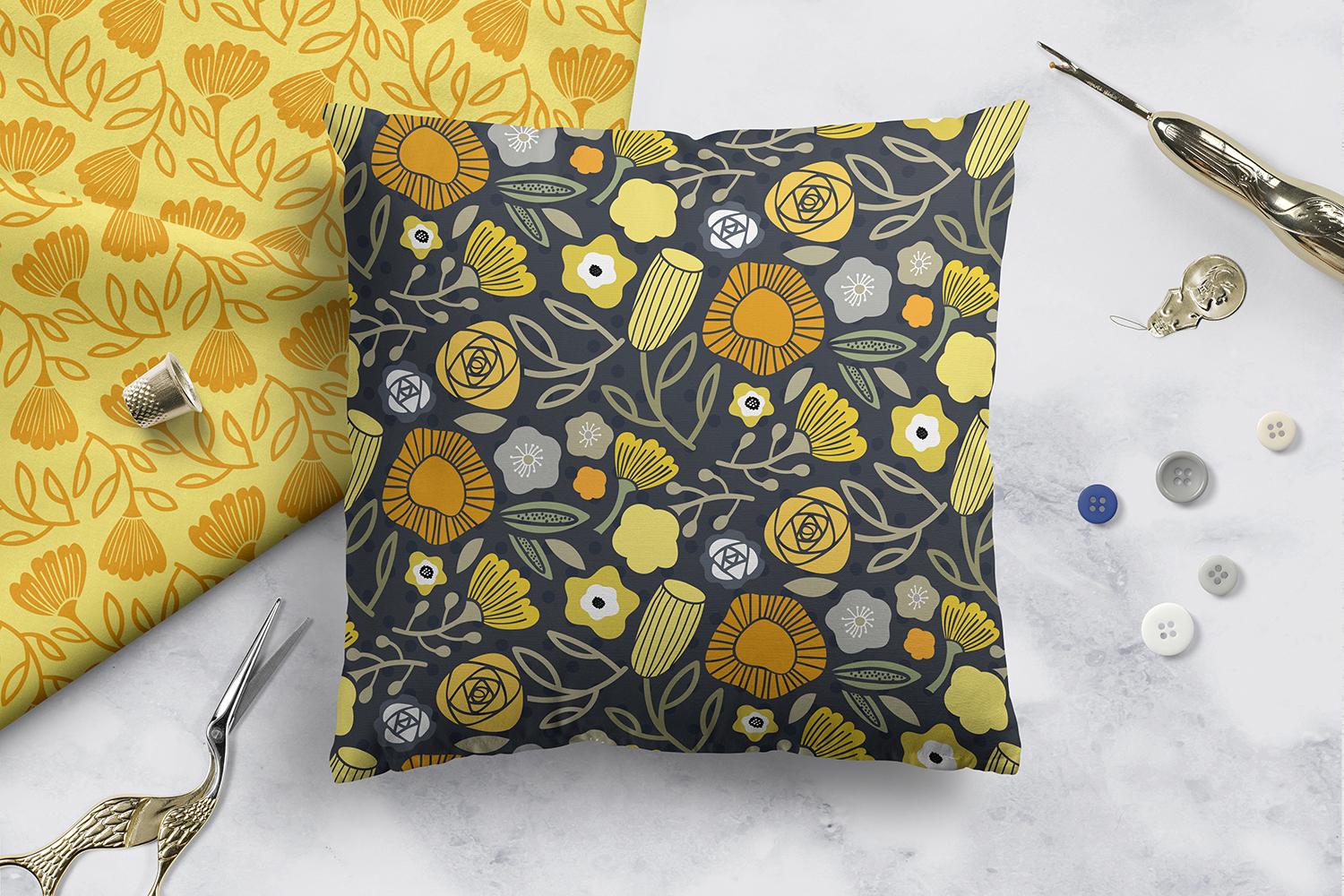
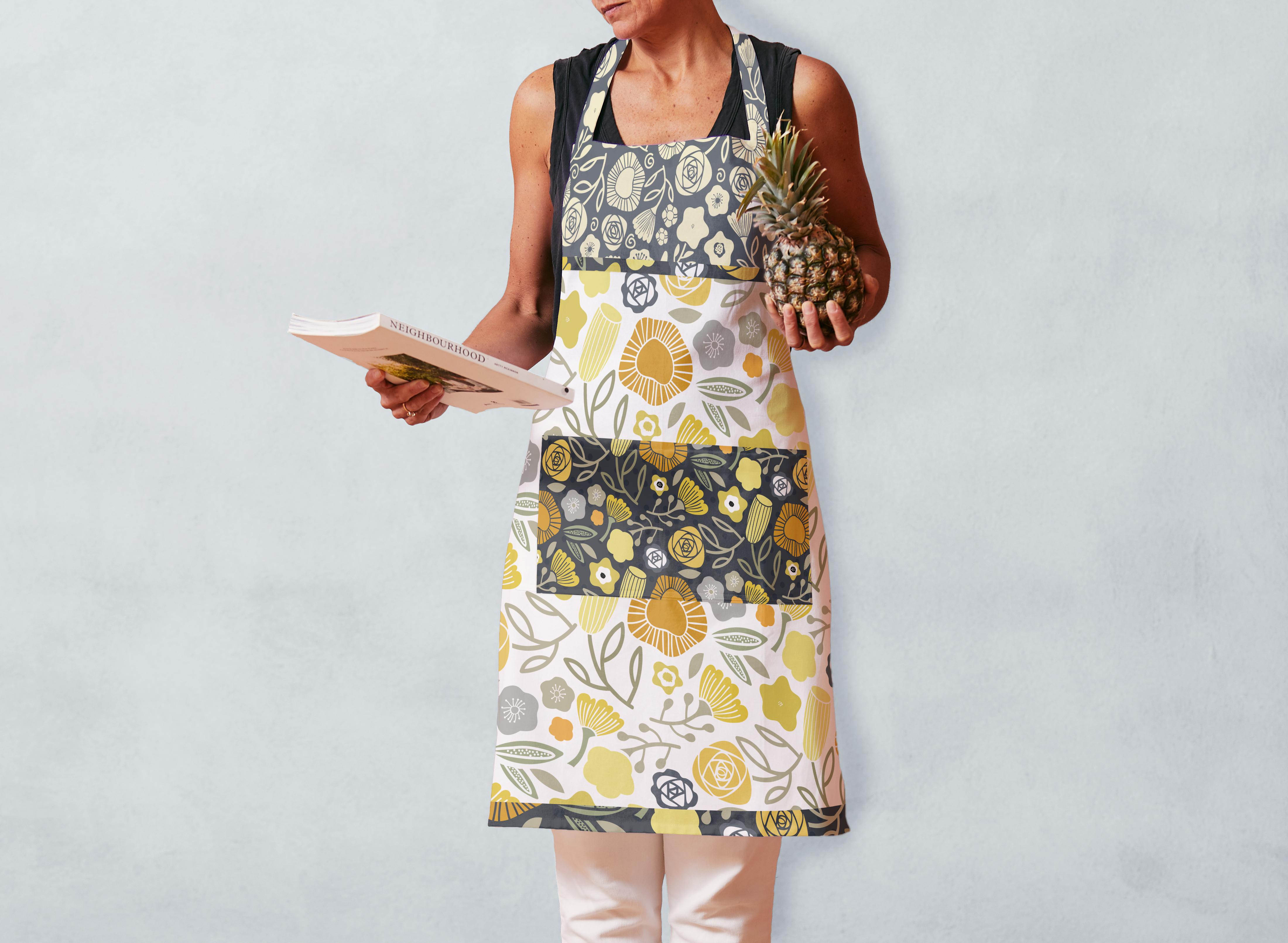
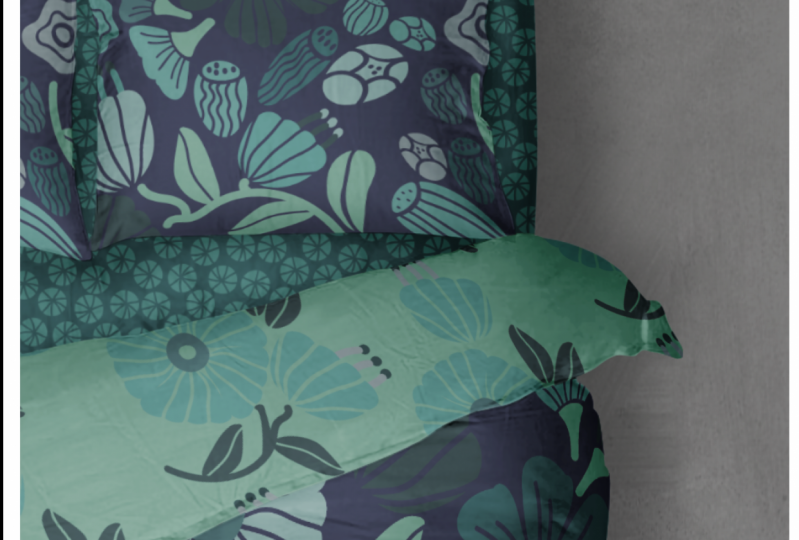
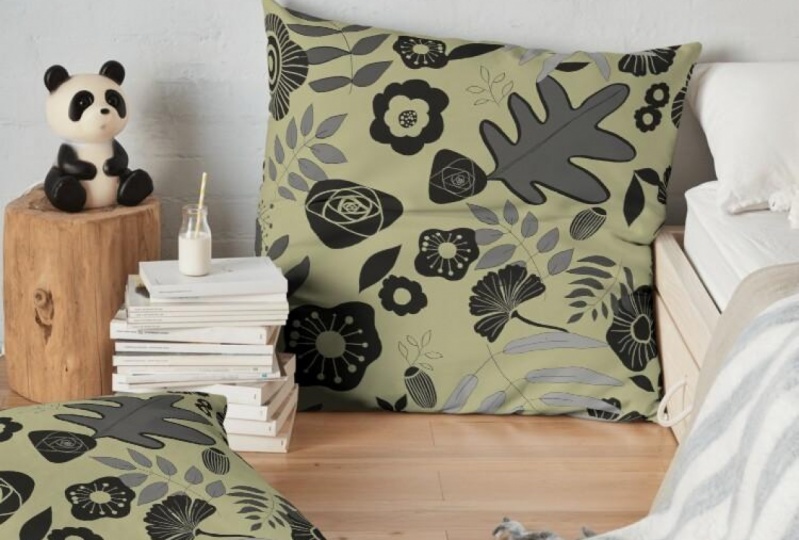
9. Mockups und Fertigstellung: Hallo Leute, willkommen zu Lektion acht. Also habe ich ein paar Mock-ups, die ich hier fertig habe. Wir werden uns die ansehen und ich werde dich irgendwie schnell durch den Prozess führen. Lasst uns anfangen. Hey Leute, willkommen zurück. Also hier haben wir alle schnellen Muster, die ich erstellt habe,
so dass ich etwas für meine Modelle verwenden würde. Ich habe ein paar Korrekturen vorgenommen, wie Sie dort ohne eine Blume sehen können. Ich denke, dieser hier, der das Weiß hatte und ich habe das herausgenommen, ich habe gerade einige echte schnelle Koordinaten gemacht und das wäre
wahrscheinlich nie eine fertige Sammlung mit irgendwelchen Mitteln sein, aber ich bin bereit, diese jetzt zu exportieren, um als Assets für machen meine letzten Mock-ups. Also, was ich getan habe, ist, dass ich all diese geschnappt habe und sie hier auf dieser Seite dupliziert habe. Also habe ich alle, alle, die ich brauche. Ich habe diesen hier bereits exportiert, aber ich werde diese exportieren. Und selbst wenn sich ihre Überlappungen so ergeben, ist
es möglich, sie zu exportieren. Dies würde tatsächlich eine wirklich niedliche Scrapbook Papier-Sammlung es so
ansieht. Aber wie gesagt, wenn es sich um einzelne Gruppen handelt, so dass der Hintergrund, wenn es eine Hintergrundfarbe gibt, mit dem endgültigen Muster gruppiert
ist, könnte
ich diesen einen Schritt weiter gehen und sie ausrichten und so
verteilen dass sie sogar nicht so sind, dass das überhaupt keinen Unterschied macht. Und Sie könnten sogar diesen Boden auswählen, stellen Sie sicher, dass alle diese Punkte an
fast der Hälfte der Grafik aufgereiht sind , die ich verwenden könnte, um die Sammlung zu erstellen. Wie auch immer, ich divergiere. Also nahm ich all diese und ich ziehe sie in mein Asset Export-Panel. Und Sie können hier sehen, dass sie getrennt sind, was genau das ist, was ich will. Die Hintergrundfarbe ist also mit dem Muster, das ich hier dachte, gruppiert, man kann sie tatsächlich benennen. Sie können hier doppelklicken und sie benennen. Ich habe gerade diese Namen hinterlassen, nur um die Dinge zu beschleunigen. Und dann bin ich hier drüben in Photoshop. Ich habe mein Mockup, das ich benutze. Also hier drüben habe ich diese Ebene genommen,
je nachdem, was ein Smart-Objekt doppelt darauf geklickt hat. Und in diesen intelligenten Objekten konnte
ich kopieren und einfügen und meine separaten Muster einfügen. Also, als ich mein Vermögen öffnete, waren
sie wie schön und groß, keine Linien. Es ist also nur ein einfaches Kopieren und Einfügen. Und das hier ist mein Lieblingsmock-up weil es eine Tasche gibt, die hier drin sein soll, und das ist es nicht. Also das ist nur, ich denke, ein Fehler mit dem Mock-up, das fehlt. Und ich in der Regel nur am Ende auf dieser PSB-Datei. Ich habe die, ich könnte dies tatsächlich selbst zu einem Smart Object machen, aber ich möchte einfach nicht die Zeit damit verbringen, es genau in
diesem Moment richtig zu machen , weil ich Ihnen zeigen möchte, dass Sie meinen Prozess hier abgeschlossen haben. Also werde ich hier nur ein kleines Rechteck schnappen und es kopieren. Gehen Sie zurück zur PSB-Datei und fügen Sie ein. Ich werde die Größe so schnell ändern, um meine Taschen von nur grob positionieren zu werden. Ich habe das ein paar Mal benutzt. Was ich also tue, ist, dass ich wieder positioniere und einfüge. Ich hätte eines der alternativen Muster nehmen können. Ich habe diese beiden zusammengefügt, also verschmelze ich diese beiden. Und dann benutze ich meinen Zauberstab und mache die Auswahl aus diesem originalen Taschenbereich. Also gehe ich einfach zu dieser Schicht hier. Jetzt im Hit Delete Shan und alles ist jetzt Position, wo es sein muss. Stellen Sie sicher, dass Sie sparen. Und wenn Sie zurück zu Ihrem Dokument gehen, wird es mit der Tasche Auferlegung aktualisiert. Also, wie ich schon sagte, nicht mein Lieblingsmock-up, aber du verstehst die Idee. Ich zeige dir noch einen, also öffnen wir uns. Ein anderes Mockup wird eine riesige Datei up Mockups haben, weil ich sie so sehr benutzt habe. Und wir gehen in die Fabrik. Oder lassen Sie uns das hier probieren. Ziemlich süß. Materiell geöffnet die PSD-Datei, nicht die JPEG. Nun, wenn Sie nicht durch den Prozess des Kaufs von Mock-ups für alle verschiedenen Shannon-Kollektionen oder Muster gehen wollten, die Sie erstellen. Es gibt definitiv viele kostenlose Ressourcen als auch. Ich habe eine Menge von diesen von Creative Market gekauft, aber es gibt ein paar, die ich an anderer Stelle gekauft habe oder als kostenlose Vorlagen heruntergeladen
haben, sind kostenlose Mockups. Suchen Sie den Layer, den Sie ändern möchten. Doppelklicken Sie auf diese Smart-Objekte. Und OK, doppelklicken Sie auf Smart Object und fügen Sie
dann das gewünschte Muster ein. Also lassen Sie einfach dieses ein greifen, wählen Sie alle kopieren, einfügen, ändern Sie Fledermäuse, was Sie denken, dass wir angemessen sein werden. Sobald Sie es speichern, wird es Ihre ESD-Datei aktualisieren. Und definitiv brauchen einige dieser Mockups länger als andere zu aktualisieren. Dieser hier könnte eine wirklich hohe Auflösung sein. Gehe zurück zur PSD und jetzt kannst du sehen, dass dein Stoff dort in Position ist. Ich mag diesen hier irgendwie, weil er diesen Stoff gibt. Wir haben es wirklich realistisch aussehen lassen. Und lasst uns zum anderen gehen. Da ist die PSB-Akte für Kissen. Ich habe das schon reingestopft. Wir werden auf Speichern klicken und warten, bis es aktualisiert wird. Und ja, also haben wir ein weiteres wirklich niedliches Beispiel für die Verwendung unserer Muster. Also schätze ich, in der Verpackung, zeige
ich dir ein paar der anderen, die ich getan habe. Also werde ich dich dort sehen.
10. Outro und Wrap: Leute, er schaffte es bis zum Ende. Yay. Ich bin immer so froh, die Studenten zu sehen, die meinen Kurs absolviert haben. Und ich liebe es, deine Arbeit zu sehen. Also, wenn Sie darauf zurückkommen und irgendwann posten, würde
ich mich nicht wirklich freuen, wenn Sie jemals irgendwelche Fragen haben. Stellen Sie sicher, dass Sie sie in Diskussionsabschnitt posten. Wenn ich deine Frage beantworte, hilft
es wahrscheinlich anderen Schülern, die dieselbe Frage haben. Ich möchte Sie zu diesem Zeitpunkt auch einladen, meine neue und verbesserte Website zu besuchen. Ich habe viel daran gearbeitet. Ich habe mit jemand anderem zusammengearbeitet und ich denke, es ist ziemlich bereit für alle zu sehen. Auf jeden Fall überprüfen Sie meine Künstler-Ressourcen Seite. Ich habe einen kurzen Gast für Sie da und ich plane wirklich ständig die Ressourcen
zu aktualisieren, ihre Ressourcen für Künstler,
Dinge, die Sie in Ihrer täglichen Arbeit verwenden können. Wenn Sie nicht auf die Schaltfläche Folgen geklickt haben, stellen Sie sicher, dass Sie dies tun. Auf diese Weise. Sie werden von meinen Klassen hören, während ich sie poste, und Sie erhalten auch alle meine E-Mail-Updates. Und wenn Sie auf meiner Website sind, schließen Sie sich
definitiv meiner Mailingliste an. Jetzt habe ich dir dort meine Pinterest-Website gezeigt, die voll von allen Arten von Ressourcen und Referenzen für dich ist. Ich habe zwei Seiten. Einer ist Dolores Art Colorist Aspirin, und der andere wird Lehrer Delors Gas Grant genannt. Tonnen von Künstler-Ressourcen. Sieh es dir definitiv an. Wenn Sie neugierig auf meine Arbeit sind, schauen Sie sich meinen Laden an, ich habe einen auf Southall, das ist wahrscheinlich der größte Wein. Ich habe eine auf roter Blase hier in Kanada bei der Kunst von wo. Und auf jeden Fall sehen Sie sich meine anderen Klassen an. Ich würde dich gerne dort sehen. Ordnung. Besorgt vorerst einen Spion. Wir sehen uns das nächste Mal.
 Delores Naskrent, Creative Explorer