Transkripte
1. Intro Blob Pinsel und Shapebuilder für skandinavische Designtechniken für Tiefe und Inter: Hallo, Jungs. Mein Name ist Dollar Nascar und ich komme zu dir aus Sunny, Manitoba, Kanada. Es gibt also etwas, das ich schon seit einiger Zeit erkunden möchte. Und das ist der naive skandinavische Stil. Ich wollte eine Musterkollektion mit wirklich einfachen Motiven machen. Und ich dachte, dies wäre eine gute Möglichkeit,
die Verwendung des Shape-Builder-Tools und des Blob-Pinsels zu binden . Diese Klasse wird also heute diese beiden Werkzeuge enthalten. Wir werden auch einige Experimente mit dem Pathfinder-Pellet und dem Radiergummi durchführen. Wir werden eine vollständige Sammlung erstellen. Und du kennst mich, diese Koordinaten werden einfach sein. Ich begann damit, zuerst ein Wurfmuster zu erstellen, das als mein Heldenmuster verwendet werden soll. Ich habe zwei, die ich irgendwie entwickelt habe. Also wirst du sehen, wie ich durch all die Stücke gehe, würde einige nette Dinge tun, wie das Hinzufügen einer Veröffentlichung um die Motive, so dass ich auf einem dunklen Hintergrund arbeiten könnte. Ja, es wird viele geben, die Explorer werden. Ich denke, dass dieser Kurs einer ist, der von einem Anfänger gemacht werden könnte. Dies sind Werkzeuge, die sehr,
sehr einfach sind und die Erforschung des Musterdesigns und die Erstellung der Musterfliesen ist eigentlich ziemlich einfach. Wenn Sie ein ähnliches Softwareprogramm wie Adobe Illustrator haben, sollten
Sie in Ordnung sein. Es hat die gleichen Eigenschaften. Was wirklich wichtig ist, ist, dass Sie alle Konzepte, die ich hier
lehre, aufgreifen und sie auf Ihr tägliches Musterdesign anwenden. Wenn Sie kein Musterdesign machen, gibt es hier viele wirklich gute Techniken, die fast jede Art von Illustrationsprojekt angewendet werden
können. Bist du bereit für den Einstieg? Alles klar, lass uns das machen.
2. Übersicht, Inspiration und Beispiele: Hallo Leute, willkommen zu Lektion eins. Also in Lektion 1 hier, werden
wir nur einen Blick auf eine Menge von Beispielen werfen. Und wir werden einige verschiedene Möglichkeiten
erforschen wie unser Musterdesign aussehen könnte. Sie sind bereit, sich inspirieren zu lassen. Na gut, fangen wir an. Bevor wir anfangen, dachte
ich, es wäre großartig für uns, nur einen Blick auf einige
der Arten von Mustern zu werfen, die in diese Kategorie der skandinavischen fallen. Ich bin auf der Suche nach einem bestimmten Look, und ich habe dieses Board hier auf Pinterest Anruf falten Blätter und Blumen darin. Sie werden einen Haufen von den Arten von Blumen sehen, die ich zu emulieren versuche. Ich denke, Sie würden sagen, natürlich ermutige ich keine Art von Kopieren, aber Sie können auf jeden Fall Dinge wie diese betrachten, um sich für die Art von Arbeit
inspirieren zu lassen, die wir tun werden. Dieser hier wäre ein ziemlich gutes Beispiel für die Art der Schichtung, die ich mit Ihnen machen möchte. Wir werden einige wirklich, wirklich grundlegende Formen machen. Wir benutzen den Blob-Pinsel. Also natürlich wird es irgendwie interessant sein,
wie wir das machen. Es gibt einige wirklich tolle Beispiele und einige Künstler, die, wenn man sich das einmal ansieht, wo man immer wieder sehen wird, das ist ein weiteres wirklich gutes Beispiel für die Art von Arbeit, die ich mit Ihnen machen möchte. Pippa Shock ist ein fabelhafter Künstler. Ich weiß gar nichts über sie, aber ich kann Ihnen sagen, das ist eine Art Arbeit, die mich wirklich anspricht. Ich denke, meine Besessenheit mit dieser Art von Kunst begann in den 1970er Jahren. Ob Sie es glauben oder nicht, ich habe in einem Tapetenladen gearbeitet und wir haben Stoffe und während Papiere von Mariko bekommen. So gab es so viele erstaunliche Muster. Und das ist natürlich skandinavisch und das ist die Art von Arbeit, die ich immer geliebt habe. Es ist einfach so lustig und mutig. Ich mag einfach die Art und Weise, wie es in Mustern zusammenkommt. Es ist nur etwas, das wirklich schon immer ein Traum von mir war, Stoffe und Muster wie diese zu produzieren. Also habe ich es mehr untersucht. Und so habe ich kürzlich damit begonnen, damit zu experimentieren. Ich begann, den Blog-Pinsel zu verwenden. Und das ist ein Beispiel für das Muster, an dem wir heute arbeiten werden. Sie können hier sehen, dass ich viele mehrschichtige Motive habe. Ich habe wirklich mutige, klobige Formen. Ich habe eine Technik verwendet, um Schatten hinzuzufügen. Und wir werden viele nur überlappende Formen machen und ausgeschnittene Formen werden auch
diese Art von etwas tun , wo wir einen Abschnitt vollständig entfernen, der durch die Hintergrundfarbe angezeigt würde. Ich zeige Ihnen das mit einem Hintergrund,
auf dem ich es aufgelegt habe , um Ihnen eine Vorstellung davon zu geben, woran wir arbeiten werden. Nun, eine Menge von den skandinavischen Sachen, die Sie sehen, ist wirklich fett und die Farben sind hell. Ich habe irgendwie eine gedämpftere Palette ausgewählt, weil ich denke, das ist im Trend jetzt. Das ist es, worauf ich arbeite. Aber wir werden experimentieren und wir werden auch
das Werkzeug zum Umfärben verwenden , um einfach verschiedene Möglichkeiten zu überprüfen, wie wir unsere Farbe verwenden können. Also, wenn Sie überhaupt nach Inspiration suchen, bevor Sie dieses Projekt starten, jeden Fall auf meine Pinterest-Website und
überprüfen Sie diese Kategorie sagt, dass eine, die wir in einer aktuellen Klasse verwendet haben. Sie können es erkennen, obwohl es zu der Zeit kühne Blätter genannt wurde, ich hatte es nicht als kühne Blätter und Blumen. Also habe ich eine Menge Blumen hinzugefügt, da ich mich irgendwie geistig auf dieses neue Projekt vorbereitet habe, an dem ich arbeite. Die andere Sache, die wir in dieser Klasse tun werden, ist die Verwendung von Photoshop als eine wirklich einfache Möglichkeit, eine Skizze, die wir verwenden können, wenn wir unsere Motive zeichnen. Sie können sehen, dass meine Zeichnungen hier wirklich rau sind, irgendwie peinlich. - Eigentlich. Das ist wirklich alles, was Sie brauchen, und ich werde Ihnen sowohl das Zeichnen ohne
Vorlage als auch das Zeichnen mit einer Vorlage zeigen , um Ihnen nur
eine Vorstellung vom Wert der Vorlage zu geben . Übrigens können Sie das Programm verwenden, mit dem Sie sich wohl fühlen. Du könntest Procreate benutzen, um zu skizzieren. Sie können sogar auf Papier skizzieren, dann ein Foto machen und es in Illustrator importieren. Also das Tolle an Photoshop und Illustrator, sie arbeiteten zusammen. Ich werde diese eigentlich planen, so dass sie ganz sind. Also hat Command E alles auf der einen Ebene zusammengeführt. Ich werde alle auswählen und kopieren. Und dann gehen wir in Illustrator. Ich habe hier eine Ebene namens Templates. Ich werde Frieden haben. So sehr, sehr einfach. Fügen Sie es in die Position ein. Und ich bin jetzt verfügbar für meine USA. Ich bin hier auf separater Ebene passiert, so dass ich es verstecken kann, wenn ich es nicht mehr brauche. Und wir werden an einem zweiten Muster arbeiten, um mit diesem ersten Muster zu gehen. Also wird es sein, ich bin mir nicht sicher, welcher wird tatsächlich am Ende
mein Heldenmuster sein , da ich gerade gerade in der Experimentierphase bin. Aber wir werden diese Vorlage nutzen, um noch einige meiner Motive zu zeichnen. Ich werde Ihnen beide Wege zeigen. Ich werde Ihnen zeigen, dass Sie die Motive mit und ohne zeichnen, nur damit Sie eine Idee bekommen. Und wir werden das Shape-Builder-Werkzeug verwenden, das hier drüben ist. Und wir werden den Blog-Pinsel verwenden. Zum Teufel ist das hier? Ich weiß nicht einmal, wo diese Tools normalerweise sind weil ich die Tastenkombinationen ständig verwende. Da ist es, unter dem Pinsel Werkzeug, Verschiebung B. Also der Form-Builder mit Shift M, Shift B. Und wir werden auch das Radiergummi verwenden,
das ist Shift E. Also erinnere dich an diese drei Schichten,
Shift B, Shift M. Wir werden diese viel in dieser Klasse benutzen. Also gut, ich denke, wir sind bereit, einfach in die nächste Lektion zu gehen, wo wir
anfangen werden, darüber zu reden, wie man den Blob-Pinsel benutzt, um einige der Motive zu erstellen. Na gut, dann sehen wir uns.
3. Erste Hilfe mit dem Blob Brush: Hallo Leute, willkommen zu Lektion zwei. Also in weniger als zwei hier werden wir uns den Blob-Pinsel richtig gut ansehen. Ich werde uns einige Ins und Outs über die Verwendung von Anzeigen geben. Und ich bin mir sicher, dass wir ein
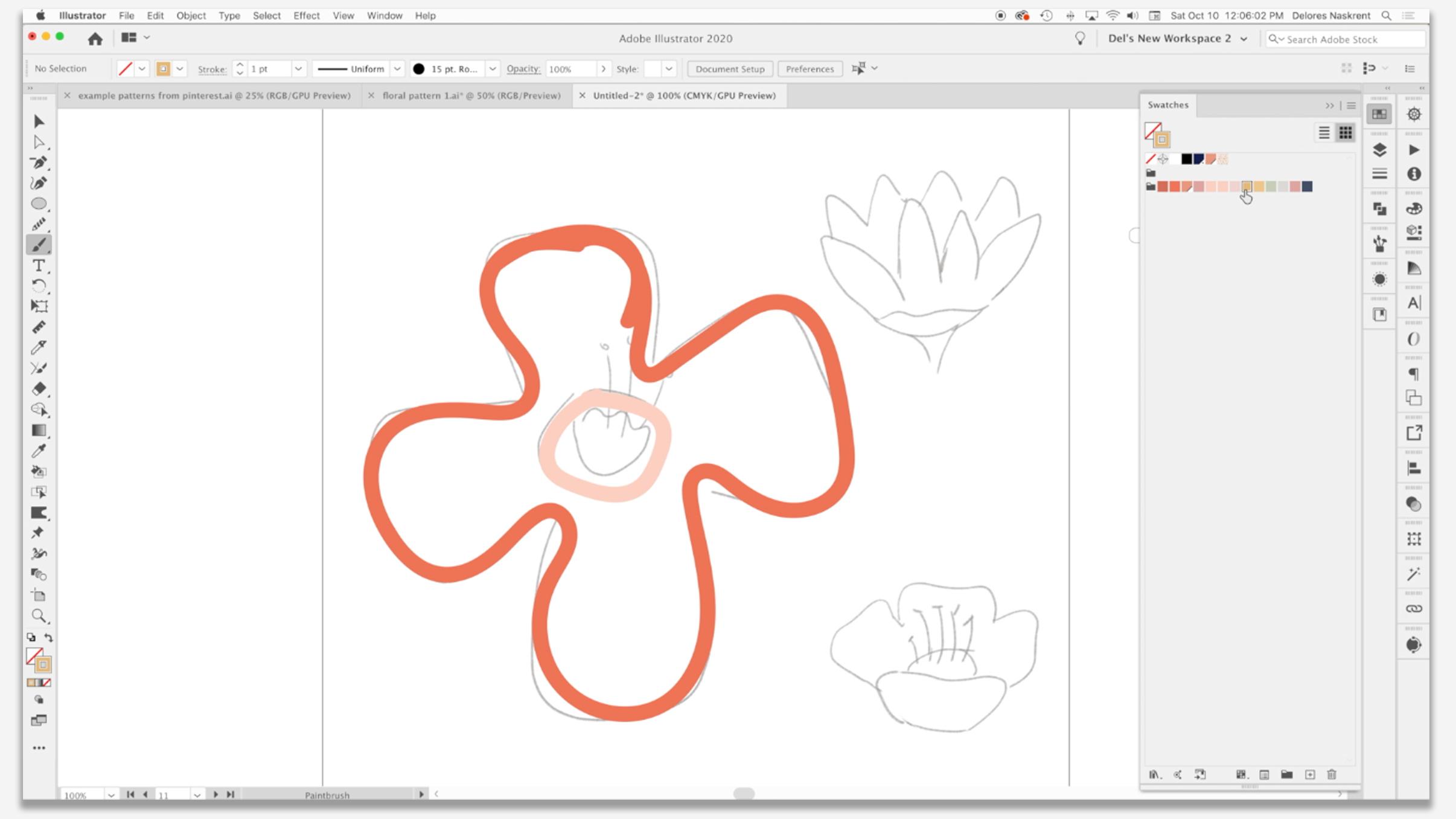
paar wirklich tolle kleine Motive finden können , die wir kreieren können. Lasst uns anfangen. In dieser Lektion möchte ich mich wirklich auf den Blob-Pinsel selbst konzentrieren. Denken Sie daran, dass Shift B die Tastenkombination ist, um darauf zuzugreifen. Und es ist einer dieser Pinsel, die Sie hier an der Pinselspitze sehen können. Wenn es jemals so aussieht, ist
es anders als ein Kunstpinsel. Sehen Sie, wie ein Kunstpinsel diesen kleinen Stern nebenan hat. Wenn Sie den Bob-Pinsel verwenden, erhalten
Sie dieses kleine Symbol. Das bedeutet, dass es sich um einen Pinsel handelt, der mit Ihren Klammertasten vergrößert oder verkleinert
werden kann . Also benutze ich hier meine rechte Klammer und du siehst, dass sich mein Pinsel vergrößert. Das bedeutet nicht, dass
Sie mit dem Blob-Pinsel mit dieser Pinselspitzenform stecken. Sie können tatsächlich gehen und wählen Sie einen dieser anderen Pinsel. Und Sie können hier sehen, wie Sie eine Art kalligraphische Art von Schlaganfall bekommen oder Sie können einfach sterben normalen Schlaganfall bekommen. Und denken Sie daran, dass der
große, große Unterschied hier ist, dass diese, sobald sie gezeichnet sind, unsere vollen Formen k. so können Sie sehen, dass dort, wenn ich sie auswählen, auf meiner Tastatur
sein, gab mir meine direkte Auswahl. Und Sie können hier sehen, dass es tatsächlich gefüllte Formen gibt. Das ist also ein weiterer großer Unterschied. Wenn Sie nur eine normale Bürste auf der Tastatur verwenden und Sie diese Linie
zeichnen bleibt ein Pfad oder ein Strich. Es ist keine erweiterte Formen. Also, wenn Sie es erweitern wollten, können Sie auf jeden Fall unter Expand Appearance hören, dass zusätzliche Schritt beteiligt, loszuwerden diese beiden Jungs. Und ich werde zuerst zu
meiner grundlegenden Rundbürste wechseln . Also und ich werde meine intelligenten Guides ausschalten, um dich zu
befehlen, weil ich sie im Moment nicht wirklich brauche. Also möchte ich wahrscheinlich mit diesem beginnen. Ich denke, es ist die einfachste hier. Und ich möchte Ihnen zeigen, wie schnell es ist, mit dem Blob-Pinsel zu zeichnen. Im Moment habe ich keine Farbe ausgewählt. Ich kann definitiv da reingehen und eine auswählen, wenn ich will. Ich kann schön groß gehen. Und ich werde Ihnen zeigen, wie schnell ich jetzt eine gefüllte Form erstellen kann, sehen
Sie,
dass ich beim Zeichnen ein bisschen wackelig bin. Und du siehst, wenn man sich die Linie hier anschaut, sieht
sie ziemlich wackelig aus. Ich habe losgelassen. Es ist wirklich geglättet jetzt, dass hier mit den Treue-Einstellungen auf dem Pinsel
gesteuert wird. Also habe ich doppelt auf die Bürste geklickt, Sägebürste, und es öffnete diese Palette. Und Sie können sehen, dass ich hier eine Vielzahl von verschiedenen Optionen habe. Ich habe es auf nicht die vollste Glätte eingestellt, aber definitiv nicht die genaueste. Wenn ich genau hier unten wäre, würde es jeden kleinen Schütteln
zeigen, den ich mache. Siehst du das. Also, was ich will, ist, dass es für mich glättet, aber nicht unbedingt super glatt, wenn das Sinn macht. Diese beiden Einstellungen hier werden wir diskutieren, wie wir im Moment entlang gehen, Ich werde auf nur mit Auswahl zusammenführen klicken, und ich werde Ihnen zeigen, warum. Also, wenn ich hier unten anhalten würde und ich weitermachen wollte, und das wird es sperren. Sie können hier sehen, dass es noch zwei separate Soor Schläge gibt. Ok. Wenn ich wollte, dass sie verschmelzen, hätte
ich dieses Shape ausgewählt haben müssen, um das Zeichnen fortzusetzen und es verbindet zu lassen. Und ich habe irgendwie schwer zu sehen, dass die Ankerpunkte auf diesem Fackel irgendwie mit der Farbe übereinstimmen, mit der ich zeichne. Also denke ich, ich werde etwas tun, um mir selbst zu helfen. Ich denke, ich werde hier tatsächlich eine neue Schicht für unsere Blume machen, nennen
wir es Blume eins. Aus Mangel an etwas Angemessenem. Ich wollte eine neue Ebene machen, weil die Farbe des Pinsels, den ich benutzte, Sie können die Ankerpunkte wirklich gut sehen. Also denke ich, dass dieser einen besseren Kontrast haben wird. Ich werde einfach schnell durchgehen und all meine Gliederung hier. Und Sie können sehen, dass, obwohl das wirklich rau ist, wenn ich loslasse, es erheblich glättet. Das ist also eine wirklich nette Eigenschaft, dies auf glatt zu haben. Ich werde es tatsächlich mit
ein wenig weniger Glätte wiederholen , so dass Sie den Unterschied sehen können. Sie werden sehen, dass es nicht ganz so viel korrigieren wird wie beim ersten Mal, aber es hat es immer noch angemessen für meine Zwecke gezeichnet. Ich habe dies auch geändert, um ausgewählt zu bleiben. Und der Grund dafür ist, dass ich, wenn ich an dieser Stelle mit meiner Zeichnung
bin, manchmal den Blob-Pinsel für Korrekturen wie diese verwende, also glätte ich diese Linie ein wenig. Nun, eines der coolen Dinge daran ist auch, dass ich dieses Loch in Form
beseitigen kann , um das solide Orange für meine Blume zu haben. Aber das wird meinen Blick auf diesen inneren Teil blockieren. Also, jetzt werde ich es zeichnen PINKO, verwenden Sie eine Zwischenfarbe hier. Jetzt sind eine coole Sache, in Formen statt Pinselstriche zu sein, Pfade. Ich kann mein Direktauswahlwerkzeug verwenden, das ein auf meiner Tastatur ist, die inneren Schafe auf jedem dieser
auswählen und sie beseitigen. Also jetzt habe ich einige wirklich schöne, ziemlich üppige und sehr mutige aussehende Blumen und Formen. Ich werde tatsächlich alle an dieser Stelle auswählen und
meine Vereinfachung verwenden , die Befehlsperiode auf meiner Tastatur hat. Das sieht so aus, als wäre es vielleicht ein bisschen zu vereinfacht. Sie können hier sehen, dass es von 63 Punkten, 27 Punkten geändert hat. Und ich denke, das ist meiner Form hier immer noch treu. Und ich werde sagen, okay, ich habe mein erstes Motiv. Ich kann durchmachen und kleine Korrekturen vornehmen, wenn ich das für notwendig halte. Und das sind alle immer noch Formen, die ich definitiv ändern kann, wie Sie sehen können, oder sogar Striche hinzufügen. Also zum Beispiel, wenn ich wollte, dass dies mit Weiß gestreichelt wird, würde
ich hier einfach zu meinen Strichen gehen, meinen Schlaganfall
setzen und die Größe davon vergrößern. Also hier würde ich, wie ich daran arbeite, die Kanten verstecken. Also Befehl H.Pylori verbirgt die Kanten. Wenn du gesehen hast, wie ich Command Shift H hier getroffen habe, versteckte
das meine Kunsttafel. Ich wollte nur sehen, wie diese Linienstärke ist und es sieht gut aus für mich. Denken Sie daran, dass, sobald Sie diesen Befehl H getroffen haben, werden
Sie Griffe nicht angezeigt, wenn Sie versuchen, auszuwählen, und es fühlt sich ein bisschen seltsam an. Also versuche ich immer daran zu denken,
es zurückzuschalten , so dass die Griffe da sind, wenn ich sie brauche. Also haben wir unsere erste schnelle Form hier gezeichnet, und ich möchte Ihnen einige wirklich coole geformte Builder Art von Tricks zeigen. Also denke ich hier, was ich tun möchte, ist ein bisschen Schatten um die Ränder meiner Blume
hinzuzufügen. Also werde ich wieder meine Menge Bürste packen. Ich werde mir das etwas dunklere Orange schnappen, das dunklere. Und ich werde nur zeichnen, wo ich denke, dass der Schatten sein soll. Du siehst also, dass ich hier ein paar Lücken hinterlassen habe. Das sind Bereiche, in denen ich den Schatten nicht will. Hier wird ein Schatten laufen. Wenn Sie es im Vorschaumodus sehen, können
Sie sehen, dass es hier einige Schattenbereiche geben wird, die ich haben werde. Und das ist, wo Spaß mit dem Sheet Builder Tool beginnt zu passieren. Ich werde beide auswählen und Sie können sehen, dass, wenn ich über sie mit meinem Shape-Builder-Werkzeug
ziehen, dass bestimmte Bereiche hervorgehoben werden. Also diese kleinen Bits, die ich hier am Rande habe, sind das,
was ich behalten möchte, um all dieses zusätzliche Zeug loszuwerden, das auf der Außenseite ist. Jetzt sehen Sie, dass mein Tool derzeit ein Pluszeichen hat. Wenn ich die Wahltaste drücke, wird ein Minus, und ich klicke einfach darauf und es ist weg. Fettah. Ist das nicht nur das Erstaunlichste? Als ich das entdeckte, war ich nur schlaff. Also das Ordentliche daran ist, dass jetzt diese perfekt übereinstimmen. Ich musste keine Anpassung vornehmen. Und es hat ein kleines Detail zu meinem Motiv hinzugefügt. Also denke ich, das ist gut für diese Lektion. In der nächsten Lektion beginnen wir mit der Arbeit an diesen beiden anderen Maulwürfen. In Ordnung? Ich war dort.
4. Formulare und Durchlässigkeit Verwendung in der Motif: Hallo, Jungs. Willkommen bei Lektion drei. Also in Lektion drei hier werden wir einen wirklich guten Blick auf das Sheet-Builder-Tool werfen. Wir werden herausfinden, wie man es zum Kombinieren von
Formen und zum Extrahieren von Formen verwendet . Lasst uns anfangen. Also denke, ich werde das hier als Nächstes tun. Und ich möchte den hinteren Abschnitt dunkler machen als der vordere Abschnitt. Also werde ich diese Art von grau-rot wählen und ich werde einfach meine benutzen, weil ich das auf den Schlaganfall setzen sollte. Ich werde den Blob-Pinsel benutzen, aber ich werde diesem Bereich hier unten nicht allzu viel Aufmerksamkeit schenken. Ich werde es einfach machen und du wirst sehen, dass ich meine Blütenblätter hier zeichne. Und dies als Leitfaden zu haben, ist wirklich hilfreich. Ich weiß, wie du es tust, dass
du nicht zu viel darüber nachdenken musst. Ich habe viele von diesen anderen gemacht, nur freihändig. Aber ich mag die Idee diesen Leitfaden zu verwenden, wenn ich besonders mehrere Ebenen mache. Also denke ich, dass ich das ein bisschen öfter benutzen könnte. Also werde ich meine direkte Auswahl wieder ein auf meiner Tastatur verwenden, ein paar Treffer auf meiner Löschtaste, und ich habe den inneren Teil losgeworden. Ich denke, dieser braucht ein bisschen Anpassung. Also, wie Sie dort sehen, verschiebe
ich einfach die Ankerpunkte. Aber das andere, was ich tun könnte, ist das Radiergummi-Tool zu verwenden. Radiergummi Werkzeug Das war die andere Abkürzung, die ich dir über die Schicht erzählte. Umschalttaste oder das Radiergummi-Werkzeug wird es innerhalb einer Form eliminiert. Das tut es also nicht, Sie können sehen, was es tut, ist, dass es tatsächlich schneidet, mit welcher Form es interagiert. In einem Fall wie diesem könnte das genau
das sein, was Sie brauchen, um einige Anpassungen vorzunehmen. Ich kann zurück zum Blob-Pinsel wechseln. Ich werde diese Punkte ein wenig hinzufügen oder korrigieren, aber ich werde sehen, ob ein anderer Pinsel für mich besser funktionieren könnte. Also werde ich hier einen Kalligraphiepinsel ausprobieren und sehen, ob das besser funktionieren könnte. Also ich wähle und dann werde ich nur gehen, um in und es fühlt sich
einfach irgendwie an, als ob ich
einen besseren Punkt auf meine Blütenblätter bekommen kann , sind ein wenig genauer von einem, von einer Zeichnung dort. Das ist also etwas, mit dem Sie selbst experimentieren müssen, um herauszufinden. In einem Fall wie diesem hatte
ich eine Eckpunktverschiebung zu meiner direkten Auswahl, indem auf meiner Tastatur ein
traf und nur das Widget benutzte, um die Anpassung vorzunehmen. Sie sehen hier, dass ich viele zusätzliche Punkte habe, die ich wahrscheinlich nicht brauche. Also werde ich Vereinfachung verwenden, um zu versuchen, einige davon loszuwerden. So ging es von 48 Punkten auf 14 Punkte, was ganz in Ordnung ist. Und ich denke, hier der schnellste Weg wäre es nur zu treffen, dass die Konvertierung ausgewählten Ankerpunkt glattes Werkzeug, wenn Sie lernen und wie
Sie durch Ihr Training gehen, werden Sie herausfinden, wie die schnellste für Sie sind. Manchmal ist es schneller, das zu treffen. Wenn Sie eine Menge von ihnen tun, können Sie tun, ist Shift c, und das funktioniert auch. So können Sie einfach entscheiden, während Sie gehen, was Sie denken, ist Ihre beste Wette. Das ist also eine, wo ich das einfach treffen könnte. Jetzt ist es glatt, mach meine kleinen Anpassungen. Und auch hier entscheiden Sie, ob
das Verschieben der Ankerpunkte schneller ist oder nicht oder zurück zum Pinsel gehen und ein bisschen mehr hineineilen. Nun, ich möchte diesen Vordergrund zeichnen, und im Moment kann ich ihn nicht wirklich sehen. Also, was ich hier tun würde, ist, dass ich zu meiner Transparenzpalette gehe, um die Transparenz auf 40 oder 50% zu reduzieren. Und dann sehe ich meinen Vordergrund. Ich kann nachher zurückgehen und hier die Transparenz ändern. Ich sehe, dass das hier ist. Aus, also habe ich ein paar kleine Anpassungen vorgenommen, nichts Größeres. Nun schalten Sie hier hin und her, wenn Sie X auf Ihrer Tastatur drücken und Sie können wirklich schnell zwischen diesen beiden. Nun für diesen Vordergrund werde
ich diese rosa Farbverschiebung verwenden B gibt mir wieder meinen Pinsel. Und ich werde dieses Mal versuchen, diese Kalligraphie-Pinsel zu benutzen. Also war es toll für das letzte Blütenblatt, nicht so gut für diese Seite. Vielleicht wechsle ich. Jetzt bemerken Sie, dass, sobald ich losgelassen habe, es von L zum Schlag gewechselt hat, weil, sobald ich aufgehört habe zu zeichnen, es eine Form wurde, richtig? Okay, also ein paar schnelle Anpassungen hier. Shift E und ich kann löschen und dann direkt wählen Werkzeug AMA Board und ich kann beseitigen. Jetzt kann ich zurückgehen und zu seiner vollen, vollen Stärke wechseln. Hier würde ich wahrscheinlich mein glattes Werkzeug verwenden, um es zu reparieren, also lasst uns das packen. So S oder Ihre Tastatur ist Ihr glattes Werkzeug. Ich wähle den ganzen Pfad aus, und ich werde ihn benutzen, um ein paar dieser kleinen Kerben auszuschalten. Anstatt Ihre direkte Auswahl zu verwenden, lassen Sie mich einfach hier vergrößern, damit Sie sehen können, was passiert, anstatt Ihre direkt ausgewählten eliminierten Punkte zu verwenden, sind bewegliche Punkte. Ich finde, dass dieses glatte Werkzeug jetzt in diesem Fall oft funktioniert, es scheint nicht zu funktionieren, also werde ich Q auf meiner Tastatur drücken, diese Punkte auswählen und dann einfach die Ankerpunkte entfernen. Ich habe eine Abkürzung zum Entfernen von Ankerpunkten. Wenn Sie dies nicht tun, ist es hier unter Objekt und Pfad. So entfernen Sie Ankerpunkte ist eine, die ich viel verwende sowie vereinfachen. Also habe ich diese beiden Abkürzungen da drin. Und ich könnte das auch hier tun, könnte das auswählen und es beseitigen. Ansonsten denke ich, dass das ziemlich gut geworden ist. Also konnte ich jetzt gehen und das hier hineinziehen. Ich könnte die Transparenz hierbei
vorübergehend reduzieren , damit ich ein wenig besser sehen kann. Zieh das einfach ein bisschen runter. Auch hier könnte ich einige
dieser zusätzlichen Ankerpunkte loswerden , so dass ich diese Einstellung mit 1 vornehmen konnte. Und jetzt ziehe ich einfach unsere PTEN das mit dem Blob-Pinsel. Also werde ich dir nur ein bisschen einen Vergleich geben. Bevor ich also etwas über den Blob-Pinsel erfuhr, würde
ich das Stiftwerkzeug verwenden. Also lassen Sie uns einfach greifen das Stift-Werkzeug und zeichnen diese Form Option klicken, wenn Sie die Richtung ändern möchten. Und Sie können sehen, dass, wenn ich diesen letzten Punkt treffe, Sie sehen, wie sich das in einen Kreis verwandelt. Das bedeutet, dass ich meine Formoption schließe. Klicken Sie dort rein, um sicherzustellen, dass es sich um einen Eckpunkt handelt. Das hat also nicht zu lange gedauert. Aber wenn Sie zum ersten Mal lernen, dass Stiftwerkzeug sehr frustrierend sein kann. Ich finde, dass der Blob-Pinsel nur viel intuitiver ist und den Schülern viel einfacher beizubringen war, wie man sie benutzt. Das ist der einzige Weg, es zu tun. Und jetzt versuchen wir es mit dem Blob-Pinsel. Ich werde hier zu dieser Farbe wechseln. Keine Füllung nur für Strich. Ich werde dieses Profil der Bürste verwenden, diese kleine Kalligraphie-Pinsel wieder. Ich habe das Gefühl, dass das viel weniger Zeit brauchte, um zu zeichnen, als mit dem Stift-Werkzeug. Und wenn ich hier scharfe Punkte will, 50, und ich kann das einfach verjüngen und ein bisschen. Also gefällt mir das. Ich denke, das ist schneller. Es scheint nur mehr, als wäre Ihre Kunst natürlicher, wenn Sie den Pinsel verwenden. Das ist nur meine Meinung. Nehmen Sie dort ein paar kleine Anpassungen vor. Lassen Sie uns das wieder auf die volle Deckkraft bringen. Und wir haben hier noch eine kleine Ikone oder ein Motiv gezeichnet. Sie bemerken also, dass ich das Wort Symbol und Motiv irgendwie austauschbar in Kanada hier verwende, es
glauben oder nicht, Symbol ist normalerweise das, was wir das nennen. Deshalb habe ich das irgendwie zur Gewohnheit. Also verzeihen Sie mir, wenn ich manchmal das Symbol statt Motiv sowieso, das ist genug für diese Lektion. In der nächsten Lektion werden wir die andere kleine Blume zeichnen und dann werden wir vielleicht anfangen, einige schnelle Tests an unserem Muster zu machen. In Ordnung, wir sehen uns dort.
5. Formen und Subtraktion mit Shapebuilder: Hallo Leute, willkommen zu Lektion vier. Es sieht so aus, als würde unser Muster zusammenkommen. In dieser Lektion werden wir noch viel mehr daran arbeiten, unsere Motive wirklich zu entwickeln. Okay, also fangen wir hier mit dieser Blume an. Und ich habe beschlossen, dass das, was ich tun wollte, eher ein goldfarbenes Mehl auf diesem hier ist. Also werde ich mit dem anfangen, was ich denke, mein dunkelstes Gebiet sein wird, das dieses Gebiet hier drin sein wird. Nun, manchmal ist es schwer, dem Drang zu widerstehen, einfach alles in der Hand zu färben, ehrlich, aber ich weiß, dass ich einfach meine direkte Auswahl auf
meiner Tastatur greifen und ein paar Mal löschen und es ist weg. Nun, ich werde diese Transparenz wieder reduzieren, genau wie wir es in der letzten gemacht haben. Und ich denke, dieses Mal werde ich diese kleinen Staubblätter zeichnen, bevor ich etwas anderes mache. Also Shift sei, begleite US Navy als meine Farbe. Ich möchte, dass diese schön und mutig,
gehen, um alle von ihnen zu wählen. Und ich werde Ihnen auch zeigen, was zu tun ist, wenn sie nicht ausgewählt sind und sie nicht wirklich anhaken. Dies wäre also, wo Sie das Schafbauwerkzeug verwenden würden. Denken Sie daran, dass Abkürzung ist shift em. Und Sie können hier sehen, dass ich einfach über die Bereiche ziehen kann, die ich verbinden möchte. Also hier zeichne ich im Grunde nur eine Linie. Solange Sie also in erster Linie ausgewählt haben, können
Sie dieses Form-Builder-Werkzeug verwenden, um sich einfach zu verbinden, oder? Also haben wir diese beiden Teile schon gezeichnet. Und mal sehen, was werden wir vier Farben auf diesem vorderen Teil machen. Denken Sie daran, Transparenz hier eine kleine Veränderung ist. Ich werde das wahrscheinlich für dieses Frontpedal verwenden. Ich werde definitiv einige Änderungen mit den Farben vornehmen sobald ich es wieder zu voller Transparenz und dergleichen komme,
wie ich einfach den gleichen Pinsel verwenden kann, richtig? Ich muss keine Zwischenschritte wie Erweiterung Aussehen tun, eon meine Tastatur-Option klicken oder einfach darauf klicken, drücken Sie Löschen ein oder zweimal, und Sie sind goldene K. Also bin ich mir nicht sicher. Ich werde diese beiden tatsächlich auf volle Deckkraft bringen. Und ja, ich arbeite eigentlich irgendwie. Ich denke. Lass mich Layton sein, dieser hier nur ein bisschen. Und was denkst du für diesen Mittelteil? Ich denke, vielleicht nur weiß. Lasst uns das einen Schuss geben, Schicht B. Und lasst uns einen Blattgenerator benutzen, um das zu beseitigen, was wir auf dieser weißen Form nicht brauchen. Jetzt wird es hier ein Problem geben. Wenn ich versuche, den Shape-Builder Shift M und Option klicken Sie hier, um zu löschen, weil Sie sehen, was passiert. Es schneidet diesen Bereich tatsächlich vollständig aus. Also müssen wir hier etwas anders machen. Anstatt zu versuchen, diese Form zu beseitigen, werde
ich einfach Schiffsbauer verwenden, um diese beiden zu kombinieren. Und sehen, was das getan hat, ist die beiden Teile getrennt. Das ist also eine großartige Funktion, die ich oft mit dem Shape Builder verwende. Jetzt hier kann ich sehen, dass was ich tun muss, ist diese Staubblätter über die bewegen, was auch immer dieser Teil genannt wird. Ich werde das alles auswählen, eigentlich, schneiden Sie es aus und ich werde hier reingehen, eine neue Ebene
erstellen und einen Ort einfügen. Der Grund, warum ich das getan habe, ist, weil ich dann
meine Blätter hier betrachten kann , ohne dass sie alle mit den Formen verwechselt werden. Und ich konnte sagen, dass es das war, weil man nichts auf dieser Ebene sehen kann. Alles, was wir jetzt tun müssen, ist es nach unten zu ziehen und es unter den Staubblättern zu haben. Im Nachhinein denke ich, dass ich das etwas anders machen würde. Es würde viel mehr Sinn machen, wenn ich zuerst dieses zentrale Bit gezogen hätte, ich könnte in Schichten aufbauen und dann all meine Sheet Builder irgendwie Sachen machen. Ich habe irgendwie darüber nachgedacht,
dass wir es vermeiden können, mit
all diesen Transparenzen so gut umzugehen , dass du lebst und lernt. Zumindest haben wir jetzt drei wirklich schnelle kleine Blumen, mit denen wir vielleicht ein wenig
experimentieren können , um zu sehen, ob wir das zu einem wirklich schönen Muster machen können. Ich glaube, ich werde das ändern. Ich werde diese Farbe nur leicht ändern,
aber ich möchte, dass sie mehr mit diesem bestimmten Farbschema übereinstimmt. Und ich denke, ich werde jetzt vielleicht ein bisschen wie ein Stiel, bevor ich zu viel weiter gehe. Also werde ich das Grün benutzen. Hier ist eine Instanz, in der ich das verwendet habe, um auszufüllen und wir gehen einfach wieder zum U-förmigen Builder. Beseitigen Sie diesen Punkt, denke ich. Und ich werde Sheet Builder verwenden. Ich werde diese beiden Associate auswählen, die Builder weiß, dass dies die beiden sind, mit denen ich versuche zu arbeiten. Versandte EM gibt mir Shape Builder selbst. Und ich ziehe einfach über die beiden, kombiniere die Formen. Also haben wir hier drei kleine Blumen. Ich weiß, dass wir nicht annähernd genug haben, um das Muster zu machen. Ich werde meine Vorlagen hier verstecken und ich will nur einen kleinen Test machen. Also wähle ich nur diese Artikel aus. Ich werde in meine Musteroptionen gehen. Also traf ich meine Abkürzung, die Kommandoapostroph ist. Und schauen wir uns das aus irgendeinem Grund an. Ich weiß nicht, ob das mit YouTube passiert, aber selbst wenn ich es ein- oder zweimal
so sehe, gibt mir eine bessere Vorstellung davon, was ich mit den Mustern
machen möchte , von denen ich denke, dass ich die Größe dieser großen Blume hier reduzieren möchte. Ich denke, was gut sein könnte, ist Matt Stiel einzudämmen oder ein bisschen mehr hinzuzufügen. Und ich denke, wir können das an
mehr als einer Stelle benutzen und vielleicht die Färbung ändern. Ich werde auch einen Blick auf einige meiner Motive aus dem anderen Muster und sehen, ob es etwas gibt, das ich aus diesem Set ausleihen möchte, um dies hinzuzufügen. In diesem wäre ein guter Kandidat hier. Also werde ich es kopieren und er ist hier. Ich werde wirklich all das Zeug greifen, eine neue Ebene
machen. Eigentlich werden wir vielleicht einfach diese Schicht verwenden. Ich glaube, das war derjenige, den ich gerade gemacht hatte. Ich werde es auch Muster nennen. Sie können sehen, dass unten, ich hatte Muster eins. Zeigen Sie meine Kunsttafeln und fügen Sie diese auf diese Kunsttafel ein. Und jetzt haben wir diese Kerle getrennt. Also werde ich diese große Blütenschicht beseitigen, da wir sie nicht mehr benutzen. Ich werde anfangen, etwas von dieser Anpassung zu machen. Ich werde etwas davon als Zeitraffer für dich tun, damit ich es etwas beschleunigen kann. Ich werde aufhören und alles erwähnen, was ich denke, jetzt
erwähnenswert ist , um
dieses ein wenig anders zu machen , als es auf dem anderen Muster ist. Ich werde ein paar schnelle Anpassungen vornehmen. In diesem Fall werde ich nur meine direkte Auswahl verwenden, also AI auf meiner Tastatur und ich mache nur einige Anpassungen an diesen Kurven hier. Wenn Sie zwei Griffe haben, die so zusammenstecken, wissen Sie, als ich versuchte, den Griff zu bewegen, und beide bewegten sich gleichzeitig. Halten Sie die Wahltaste gedrückt, und Sie
können sie dann individuell auswählen und verschieben. Das sieht also anders aus als auf dem anderen Muster. Dann werden wir kopieren und einfügen oder anfangen zu ziehen und
halten Sie dann Ihre Befehlstaste gedrückt, und Sie werden ein Duplikat machen. Und ich denke, ich werde mich drehen. Jetzt. Ich weiß nicht, ob es dir aufgefallen ist, aber ich hatte
ein paar Pinsel aus einem anderen BRAF-Set genommen, das ich habe. In einem Fall wie diesem werde
ich einen dieser Pinsel verwenden, um ein paar Blätter zu erstellen. Das wird am schnellsten sein. Und ich werde tatsächlich ändern, um angespannt, Erhöhen Sie die Größe, und verwenden Sie es, um ein paar Blätter auf dieser Pflanze zu adressieren. Hier können Sie hier sehen, dass es sich um Pinselstriche im Gegensatz zu den Schafen handelt. Die Stam ist o, ich werde Expand Appearance als jetzt tun, ermöglicht es mir, sie zu vereinheitlichen, so dass ich einfach meine Form Builder wieder verwenden kann, Shift M und ziehen, um die Formen auszuwählen oder zu kombinieren. Oh, mal sehen, was hier passiert, genau auf diesem Weg. Da gehen wir. Und ich werde Command-Periode verwenden, um zu vereinfachen. Und ich verlor dort die Farbe. Also werde ich das einfach nochmal reinlegen. Das machte das nur ein bisschen interessanter. Ich werde das ein bisschen mehr in die Ecke hier bewegen, weil ich weiß, dass ich im Moment diese ganze Musterfliese füllen werde, also werde ich es in dieser Größe überprüfen. Holen Sie sich ein besseres Gefühl für was? Es sieht leicht aus. Und ich glaube, das habe ich getan. Ich schrieb im Jahr 1900, du hast halb Tröpfchenarbeit eigentlich ganz schön und versteckst das Kunstbrett. Und Sie können sehen, was hier passiert. Wir fangen an, unser Muster ein wenig auszufüllen. Und das gibt mir nur noch ein paar Ideen darüber was ich hinzufügen und davon subtrahieren möchte. Also werde ich es wieder in der Zeitraffer machen, während ich durchgehe und einige Änderungen hier vornehme. Da ich hier nur einen kleinen Test gemacht
habe, könnte ich ihn genauso gut hier haben wie ein Kerl, also werde ich eine Kopie davon machen. Früher habe ich jedes transformiert, um die Skalierung des Musters selbst zu reduzieren. Und jetzt kann ich das als Leitfaden verwenden. Werden nicht wiedergeboren. Und ich denke, was ich brauche, ist etwas, das ein wenig ausbalancieren oder kontrastieren kann, nur eine andere Art von Blume, ein bisschen größer. Also denke ich, ich werde dieses hier greifen und anfangen zu ziehen und dann meine Option und Verschiebungen gedrückt halten, so dass ich ein Duplikat davon habe. Also die andere Sache, die ich denke
, ist , dass ich die Farben auf diesem ein wenig ändern möchte. Es ist jetzt nur ein bisschen zu hell für meine Farbpalette, die ich gewählt habe. Also werde ich zu dieser Farbe wechseln. Und ich werde ein bisschen mehr Arbeit außerhalb der Kamera machen, um dieses Muster auszufüllen. Und ich werde dich in der nächsten Lektion treffen. Wir sehen uns dort.
6. Zusätzliche Motiven: Hallo Leute, willkommen zu Lektion fünf. Also erforschen wir immer noch die Kreation von Motiven. dieser Lektion werden wir noch ein paar weitere erstellen. Lasst uns dran kommen. Also muss ich hier abhauen. Ich werde ein wenig Detail hinzufügen und ich werde ein paar weitere Motive machen, während ich dabei bin,
ich werde Ihnen tatsächlich ein paar
weitere Dinge zeigen, die Sie mit dem Shape Builder Tool tun können. Also dieses Blatt habe ich mit
dem Blob Pinsel gezeichnet und ich werde nur einen schnellen Stiel machen, der durch ihn geht. Nun, in diesem Fall, wenn ich es tun wollte, ist eigentlich nehmen Sie diesen Abschnitt aus. Ich wähle diese beiden ersten Schichtgenerator aus, und ich kann jetzt die Optionstaste gedrückt halten, um das loszuwerden. Also, jetzt habe ich nur einen klaren Abschnitt da drin, der durch den Hintergrund zeigen wird. Ich denke, ich werde mein Kunstbrett hier zeigen und
dieses Motiv schnappen und es irgendwo hierher schieben, Filme nach oben. Also ziehe ich die Auswahl und halte gleichzeitig meine Wahltaste , um sicherzustellen, dass ich alles ausgewählt habe. Und ich werde das nur ein bisschen nach oben bringen. Ich wollte auch eine Art Löwenzahn-Silhouette zeichnen, also werde ich das hier tun. Ich werde eine neue Farbe auswählen, um die Punkte auf die Oberseite zu setzen. Ich mache meinen Pinsel nur ein bisschen größer und ich werde irgendwie als Stempel. Bevor wir also weiter gehen, lassen Sie uns einfach eine weitere schnelle Aufgabe machen, damit wir
hier eine beziehen können , wie wir zusätzliche Motive zeichnen. Also Missy, ich denke, dieses Mal werde ich meine Rolle ausprobieren. Bewegen Sie es um einen halben Ziegelstein. Und das zeigt uns genau hier, dass wir Probleme haben. Also ist es perfekt, dass wir einen Test gemacht haben. Ich werde ein weiteres Rechteck zeichnen und es mit unserer neuesten Iteration
des Entwurfs Command Option Shift D als meine Verknüpfung füllen , um in meine Transformation zu gelangen. Tun Sie es bei etwa 55% und Sie können Seen sehen, viel zu ändern hier. Okay, also lasst uns anfangen. Wir machen das sehr schnell und bringen das
hier rüber, weil es ohne Blume widersprüchlich ist. So positionieren Beth es auf diese Weise. Dieser hier steht ein bisschen im Konflikt mit diesem hier, also werden wir es bewegen und dieses nach oben, vielleicht 20 Bit mehr und vielleicht mache ich es auch ein bisschen kleiner. Ich würde dieses Blatt gerne auch woanders verwenden. Vielleicht können wir es hier nebeneinander setzen, was neben dieser Blume sein sollte. Also werde ich es umdrehen, drehen und es ein bisschen kleiner machen. So können Sie sehen, dass einige dieser Kurven wahrscheinlich einige schöne Linien in unserem Muster machen werden. Schnapp dir das und schieb es rüber. Und versuchen wir es noch einmal. Ich mache eine Menge Tests. Nicht alle Musterdesigner tun dies notwendigerweise, wenn Sie das erste Mal lernen, es ist wahrscheinlich ein wirklich guter Weg, um einen Griff zu bekommen, wie Sie wirklich mit diesem Muster
arbeiten müssen , um Ihren
Musterfluss Ihre Kunst zu verbergen Boards mit Command Shift H, und ich denke, wir kommen näher. Also lasst uns das hier rauskommen und das neue Farbmuster anwenden. Und jetzt können wir einige der anderen Anpassungen sehen, die wir
vornehmen könnten , um diese nach oben zu bewegen, so dass wir hier nicht so viel von einem Konflikt haben. Ich möchte, dass das vielleicht ein bisschen besser in diese Linie fließt. Ich weiß es nicht. Ich kann das nur für eine Sekunde ändern. Ich werde versuchen, dass jetzt, wenn Sie in einer meiner anderen Klassen gewesen sind, ich habe eine Klasse namens The Power of the Muster-Tool zum Polieren Ihrer Muster. Sprich über eine Alliteration. In dieser Klasse. Wir machen einen großen Teil der Arbeit an einem Muster, richtig, in den Musteroptionen. Also, das ist ein anderer Weg, den du gehen könntest. Das ist die Art und Weise, wie ich es für diese spezielle Klasse tun werde. Und wir werden in einer Sekunde einen weiteren Test machen. Aber ich sehe hier nur, dass ich irgendwie verpasst habe die irgendwann zu bewegen oder die ganze Blume zu bewegen, ohne dass das Teil davon ist. Ich werde die zusammen gruppieren, während ich sie ausgewählt habe. Und ich werde tatsächlich drehen Werkzeug, eine Option verschiebt auf diejenigen klicken, um sie in ihrer Gesamtheit auszuwählen. Ich werde hier tun, ist eine Gruppe dieser ganzen Blume, so dass das nicht wieder passiert, oder H. Also North denkt, dass dieses Blatt vielleicht ein bisschen klein schien. Ich werde es nur ein wenig vergrößern, während ich das ausgewählt habe, ich gruppiere es und ich werde mein Drehwerkzeug greifen. Und ich werde hier klicken, um dort eine
Klemme zu setzen , und dann kann ich mich von diesem Punkt drehen. Also lasst uns den Schnelltest noch einmal machen. Und du könntest, wie ich schon sagte, all deine Anpassungen hier drinnen erledigen. Alle Ihre regulären Werkzeuge arbeiten hier drin. Und mit einem Muster wie diesem, ist es vielleicht nicht einmal eine schlechte Idee, das zu versuchen. Denken Sie daran, dass dadurch
ein völlig anderes Farbfeld entsteht , sodass es keinen Einfluss auf das, was sich auf Ihrem Kunstboard befindet. Und manchmal dupliziere ich mein Kunstboard und versuche es. Aber ich denke, das ist jetzt ein zusätzlicher Schritt, den wir einfach vermeiden können. Ich denke, ich werde mich an die Methode halten, die ich gerade verwende, zumindest bis ich ein wenig mehr davon erledigt habe. Also haben wir hier ein neues Musterfeld zu setzen. Ich denke, an dieser Stelle kann ich all diese loswerden. Wir kommen dorthin. Wir kommen zu dem Punkt, wo wir etwas
haben, das wie ein Muster aussieht. Ich werde diesen Dandy-Löwen nicht wegwerfen, ehrlich gesagt. Ich denke, es sieht irgendwie aus wie Poseidon Spork oder so. Sieht für mich nicht wirklich wie ein Löwenzahn aus. Ich glaube, ich werde es beseitigen. Und vielleicht ist es hier. Setzen Sie eine kleine Blume, die etwas so aussieht. Sie werden wieder, ich werde nur schnell eine ähnliche Blume zeichnen. Jetzt benutze ich meine Blattbürste, um diese zu machen. Da es sich um einen Pinsel handelt, würden
Sie denken, dass ich meinen Sheet-Builder nicht verwenden könnte. Was wir mit dem Schaf oder Werkzeug tun können, ist es auch zum Trimmen zu verwenden, was wirklich interessant ist. Also wählen wir einfach diese drei aus und ich zeige Ihnen hier. Also Shift M, um mein Form-Builder-Werkzeug zu bekommen. Und Sie können hier sehen, lassen Sie mich es einfach vergrößern, um sicher zu sein, dass Sie eine vollständige Ansicht davon bekommen. Wenn ich die Wahltaste gedrückt halte, können
Sie sehen, dass es diesen Abschnitt schneiden wird. Siehst du, es wurde rot. Also werde ich das dort tun. Und es gibt, Hoppla, die ich vermisst habe. Und Sie können sehen, dass das es wirklich schön wieder getrimmt hat. Damit wir das Gleiche mit diesen machen können. Wir können es entweder zum Beschneiden oder Kombinieren verwenden. Und in diesem Fall werde ich es zuerst zum Kombinieren verwenden. Also werde ich nur sehen, dass ich über diese beiden Bereiche ziehen kann, um sie zu einem zu kombinieren. Und eigentlich werde ich den kleinen Kerl zur gleichen Zeit schnappen. Lassen Sie mich das mit dieser dunkleren Farbe füllen. Ich werde einfach mein Minus c0 verwenden, um diese zwei Punkte
wegzunehmen und diese Weise mit meiner direkten Auswahl anzupassen. Also ein auf meiner Tastatur, sogar meine direkte Auswahl. Was also passieren wird, wenn Sie immer effizienter bei der Verwendung all dieser Verknüpfungen und Tools werden, ist, dass Sie diese Entscheidungen im laufenden Betrieb treffen. Also, wie ich entscheide, welches Werkzeug zu greifen oder welche Abkürzung ich verwenden soll, ist normalerweise nur Instinkt. Und ich entscheide gerade in diesem Moment,
ob der eine Weg schneller ist als der andere, und ich gehe einfach darauf ein. Man lernt diese Art von Ding nur durch
Tonnen und Tonnen Wiederholung durch mit einem Gajillion mal. Und du wirst sehen, dass du mich mit meinem konvergierenden Ankerpunktwerkzeug gesehen hast, verschiebt si ist die Abkürzung. Und dann kann ich ziehen, um sicherzustellen, dass es einen Griff auf beiden Seiten gibt. Also, jetzt werde ich beide auswählen und ich werde Shift M verwenden Und in diesem Fall,
und ich möchte diese kombinieren, damit Sie sehen können, dass ich hier die Farbe ausgewählt hatte,
also ist es, warum es mit dieser bestimmten Farbe fehlgeschlagen ist. Jetzt gibt mir ein auf meiner Tastatur meine x Auswahl. Und Sie können hier sehen, dass wir alles richtig gut getrimmt haben. Das einzige, was hier ist, dass sich dieses Stück des Pinselstrichs überlappt. Sie können sehen, dass meine Farbe auch hier ein bisschen anders ist. Also denke ich, was ich tun werde, ist, die beiden zu schnappen und das Aussehen zu erweitern. Jetzt habe ich auch eine Abkürzung für das Expandieren des Erscheinungsbildes. So Expand Aussehen und dann kann ich vereinfachen. Und jetzt können wir alle diese Schicht M für billige Baumeister auswählen, und jetzt ist es alles kombiniert. Also haben wir dort noch ein kleines Motiv, kleine Anpassungen hier. Nun, was ich gerne tun würde, ist diese Seite zu haben, irgendwie sogar mit dieser Seite. Und eine andere Möglichkeit, wie ich mit dem Formbauer arbeiten kann ist, so etwas zu tun, wo sie sich überlappen, und Sie verschieben sie und dann einfach über alles ziehen und dieses kleine Stück
loswerden , das mir Trauer gab. A auf meiner Tastatur gibt mir meine direkte Auswahl. Und wieder werde ich hier ein paar dieser Punkte wegnehmen weil ich dort eine viel glattere Kurve mit weniger Ankerpunkten machen kann. Okay, also haben wir noch ein kleines Motiv. Und deshalb habe ich den skandinavischen Stil wirklich geliebt. Es ist so süß, wie einfach die Motive sind und wie wirklich verzeihend der Zeichnungsteil davon ist. Es ist wirklich erstaunlich, was Sie tun können und wie schnell Sie es mit einigen
dieser großartigen Illustrator-Tools wie Schafbauer und dem Blob-Pinsel tun können . Noch eine schnelle Tests, und wir werden diese Lektion beenden. Und ich werde ein bisschen Arbeit außerhalb der Kamera machen. Ich werde mich hier mit diesem leeren Raum beschäftigen, und ich komme mit einem etwas fertigteren Muster zu dir zurück. Ich glaube, ich werde hier nur ein einziges Motiv hinzufügen. Und ich möchte etwas daran arbeiten,
dazwischen einige Details hinzuzufügen , um es ein wenig strukturierter aussehen zu lassen. Und ein paar dieser Flecken, das wird ein Experiment sein. Wir werden sehen, was passiert. Also werde ich es tun.
7. Ein weißer Release und Hintergrund hinzufügen: Hallo Leute, willkommen zu Lektion sechs. Also, es sei denn, S6 hier werden wir erkunden das Hinzufügen der weißen Version um unsere Motive. Wir werden das mit ein paar verschiedenen Methoden machen. Lasst uns anfangen. Am Anfang hier werde ich nur
einen schnellen Test machen , um etwas Textur in den Hintergrund hinzuzufügen. Ich denke, eine Minute Fahrt nur ein paar kleine Blattformen hier hinzufügen. Tragen Sie mit mir, während ich das tue, ich werde sie in einer der helleren Farben machen. Ich werde das Zeitraffer machen und dann schauen wir es einfach an und sehen, wie es aussieht. Richtig? Also lasst uns einen Test davon machen. Und wer sind die Musteroptionen? Ich bin nicht so wie du. Ich weiß nicht, aus irgendeinem Grund, dass es nicht das Gefühl ist, nach dem ich gesucht habe. Also denke ich, ich werde auf einige dieser Referenz zurückblicken und sehen, ob es irgendetwas gibt, irgendwelche Ideen, die ich daraus ziehen kann. Lassen Sie uns für eine Sekunde auf Pinterest gehen und einen Blick auf das werfen, was wir finden können. Wenn Sie zurück zu meiner Schüssel Blätter Kategorie hier gehen und sehen, vielleicht alles, was ich tun muss, ist es auf einen Hintergrund und ein Nein, ich denke nicht an diese eine als Heldenmuster. Ich denke eher an eine Koordinate und schau, wie das mit einem weißen Release aussieht. Also denke ich vielleicht, ja, vielleicht werd ich einen Blick darauf werfen, das mit meinem Muster zu tun und sehen ob ich sein Aussehen verbessern kann. Kay, also gibt es ein paar verschiedene Möglichkeiten, wie ich das tun könnte. Ich habe darüber nachgedacht, es mit meinem Blob-Pinsel zu tun, aber ich denke, das wäre wirklich zeitaufwendig. Also werde ich meine Schläge benutzen. Um es also einfacher zu machen, ein einzelnes Bild hier zu erstellen , werde
ich all dies kopieren und eine neue Ebene einfügen, einfügen oder Befehl Shift v. Wir fügen es direkt oben ein. Brauche nicht alle Individuen Art von Formen hier. So konnte ich durch das, was die Form Builder Werkzeug gehen, um diese Formen zu kaufen. Aber das könnte ziemlich zeitaufwändig sein, wie Sie hier sehen können, ist es ziemlich einfach, einige dieser kleinen Stücke zu verpassen. Also denke ich, in diesem Fall ist
dies ein Fall, in dem die Verwendung des Pathfinders besser funktioniert. Also habe ich einfach Unite getroffen und das hat es fast sofort getan. Jetzt im Moment ist es mit dieser hellen Farbe gefüllt. Ich werde das durch Weiß ersetzen. Was ich eigentlich tun werde, ist, das hier auf einen weißen Schlag zu setzen. Experimentieren Sie mit unterschiedlichen Dicken. Was manchmal mit einem festen Hub passiert, ist, dass Sie diese kleinen Arten von
hervorstehenden Punkten bekommen , die mit dieser Gehrungsgrenze hier gesteuert werden können. Also setzen Sie das einfach auf eine niedrige Zahl. Das ist also eine Methode, dies zu tun. Und ich werde dir noch einen zeigen, den ich auch mag. Der Unterschied dabei, Sie werden sehen, ist, dass es am Ende eine Form ist. Auch hier nicht nur ein Schlaganfall, der erweitert werden muss. Also habe ich gerade den Schlag aus dem letzten Schritt entfernt. Und jetzt machen wir den Offset-Pfad. Und hier werde ich es auf, ich weiß nicht, vielleicht 0,1 setzen. Also denke ich, dass dieser Betrag gut ist. Ich werde Finder haben, um diese Herzen auf einigen von ihnen zu vereinen. Und das Schöne an dem Offset-Pfad ist, dass dies jetzt unabhängige Formen sind, so dass die Außenseiten von den Innenseiten getrennt sind. Wenn Sie in meinem Kurs auf der erweiterten Linie Kunst waren, habe ich diese Technik verwendet, um ihn Interessen zu fragen, Kunst Fluorid auszurichten, es funktioniert wirklich großartig. Es macht wirklich Spaß, in der Lage zu sein
, diese Umrisse zu bewegen und ein wenig zu versetzen, um den Effekt von, sagen
wir einen Holzschnitt oder den Lineup-Blockdruck zu geben . Jetzt ist das einzige, worüber ich mich frage, wie man
diese Art von naiver oder natürlicher Art von unregelmäßiger weißer Freisetzung hinzufügt . Der Umriss ist nicht super konsistent, so dass die weiße Version aussieht wie eine Handfeuerwaffe. Also muss ich einen Weg finden, das zu erreichen. Lassen Sie mich das tun. Ich komme in einer Sekunde zurück und sage dir genau, was ich getan habe. Also denke ich, dass der einfachste Weg, ich habe tatsächlich ein paar verschiedene Dinge ausprobiert. Und ich denke, ich werde versuchen, den Ruffin-Effekt zu verwenden. Bevor ich das mache, werde
ich es ein bisschen vereinfachen. Also habe ich es von 430 auf 238 Punkte genommen. Und jetzt der Ruffin-Effekt, finden
Sie hier im Effekte-Menü unter Verzerren und Transformieren unter Pucker und Blow hier und ein Wow, ja, das wird nicht funktionieren. Und aus Erfahrung wissen, dass man vor allem, wenn
man hier mit ziemlich kleinen Motiven arbeitet, diesen Prozentsatz oder diese Zahl hier sehr niedrig halten muss. Ich setze sie beide auf wirklich kleine Zahlen und ich möchte eine Art glatte Oberfläche. Also werde ich dieses Optionsfeld für glatt und nicht Ecke drücken. Das ist also, wenn ich den Pfad vereinfacht habe, den ich rückgängig machen werde und
zurück gehe , bevor er vereinfacht wurde, wieder ausgewählt wurde. Wir versuchen diesen Effekt, wenn es mehr Ankerpunkte gibt. So können Sie sehen, wie das aussieht. Nicht viel von einem Unterschied. Ich mag irgendwie, wie das gibt diese Art von grobe und sind inkonsistente Glück, das ist vergrößern Fett und einen guten Blick. Ich werde heranzoomen. Nein, das wird nicht funktionieren. Es sieht so aus, als wäre hier eine Vereinfachung wichtig. So vereinfacht wieder zu einem 138 Punkte. Und dann versuchen wir diesen Effekt. Sehr niedrig, 1% und glatt eingestellt. Und es ist schön, weil es sich irgendwie verändert hat. Sie können sehen, dass es einige dünnere und dickere Bereiche gibt. Ich mag, dass dieser Offset so dick ist wie er ist,
denn wenn das überhaupt herunterskaliert wird, brauchen
wir hier eine schöne dicke Version, und ich bin mir ziemlich sicher, jetzt, wo ich dies eine Koordinate verwenden werde. Wahrscheinlich haben wir einen kleineren Maßstab als das, was ich auf meinem Heldenmuster habe. Nun, an dieser Stelle, was ich tun muss, ist dieses Aussehen zu erweitern und ich mag das, das ist ein bisschen weniger konsistent aussehen. Natürlich könnte ich reingehen und Änderungen vornehmen, wissen Sie, ein paar Punkte hier drinnen
verschieben, nur um
es noch ein bisschen weniger konsistent zu machen , als es hier ist. Vielleicht mache ich das aus der Kamera und komme
mit meinem angepassten weißen Release zu dir zurück . Ordnung. Hey, also habe ich hier ein bisschen experimentiert und meine Experimente haben mir eine wirklich coole Art beigebracht, dies zu tun. Also habe ich das Marionetten-Warp-Werkzeug. Und es funktioniert einfach großartig, um meine Grenzen ein bisschen weniger konsistent zu machen. Hätte gedacht, dass du aus dem Weg gehen würdest um etwas weniger Perfektes zu machen. Eines der coolen Dinge, die ich hier entdeckt habe, war, dass, wenn Sie auf
dem Marionetten-Warp-Werkzeug sind und Sie auf eine andere Form klicken, Ihre Einstellungen, Ihr Netz genau so angewendet wird, wie es auf der letzten war. Sie müssen eine vorausgewählte Datei nicht erneut durchlaufen, sie bleibt ausgewählt. Also, das ist irgendwie ordentlich, die helfen, den Prozess ein wenig zu beschleunigen. Also werde ich nur Enden fallen lassen oder die Stifte verwenden, die dort
sind, um in einen neuen Stift fallen zu lassen, Sie klicken einfach. Wenn Sie upm loswerden wollten, wählen
Sie es einfach aus und drücken Sie Löschen. So wählen Sie das nächste Shape aus. Ich halte meine Befehlstaste gedrückt, was mir meine direkte Auswahl gibt. Und wenn ich loslasse, ist
die zuvor verwendete Maische ihre Seelen waren die gleichen Punkte, die ich auf diesem einen ausgewählt habe. Sie erscheinen wieder auf diesem. Und ich kann durchgehen und nur ein paar schnelle Änderungen vornehmen, damit es weniger konsistent aussieht. Buchstäblich, mit einem Klick und Sie sind wieder in Ihre Marionettenarbeit, um Änderungen vorzunehmen. Und wie ich schon sagte, du kannst Punkte hinzufügen oder subtrahieren, damit Feindpunkte nicht für dich funktionieren. Klicken Sie einfach, um eine weitere hinzuzufügen. Und ich wusste, dass es einen einfacheren Weg geben muss, wenn ich meine Direktauswahl
oder mein Stiftwerkzeug verwendet hätte , um tatsächlich Änderungen vorzunehmen, wie Punkte wegzunehmen, sie zu bewegen. Es hätte mich ewig gedauert. Tippen Sie also auf Ihren Befehl, greifen Sie die andere Form und bewegen Sie sich einfach um diese Punkte, bis Sie haben, was Sie wollen. Es ist wirklich so einfach. Und Sie können sehen, dass das einen großartigen Job
macht um meine weiße Veröffentlichung ein wenig interessanter zu machen. Wenn Sie jemals den kleinen Kreis um den Stift sehen, können
Sie das verwenden, um etwas in der Nähe zu drehen war nicht so viel reden, würde
ich wahrscheinlich sogar schneller als das gehen. Ich mag es, dass es eine Menge Dinge gibt, die ich anpassen könnte, um es polierter aussehen zu lassen. Aber in gewisser Weise versuchen
wir, es weniger poliert aussehen zu lassen, wenn das Sinn ergibt. Also werde ich hier raus fliehen. Und dann möchte ich tatsächlich einen weiteren Test meines Musters durchführen. Ich werde das vorerst löschen. Lasst uns das schnappen. Ich werde das tun, ist sicher, weil ich hören konnte, wie mein Prozessor eingetreten ist, und lasst uns das ausprobieren. also geklappt. Großartig. Ich liebe es. Ich kann einige Anpassungen sehen, die ich an meiner Farbe vornehmen kann und so weiter. Aber das gefällt mir viel besser, als diese kleinen Blätter im Hintergrund hinzugefügt zu haben. Und so funktioniert dieser Prozess wirklich. Manchmal ist es nur Versuch und Irrtum und buchstäblich zu experimentieren, bis Sie bekommen, was Sie suchen. Ich habe eine Tonne dieser Art von Zeichnung in meinen Skizzenbüchern gemacht, voll gemalt Hälfte, bekam eine riesige Sammlung von Farbmarkern, die ich verwende. Ich habe diese weiße Version manuell mit einem weißen Marker eine Million Mal hinzugefügt, aber ich kann Ihnen sagen, dass das viel schneller ist. Also denke ich, jetzt können wir von diesem Muster weitergehen. Ich könnte einige Änderungen außerhalb der Kamera vornehmen. Ich möchte ein wenig Arbeit mit einigen Koordinaten machen. Das ist also wahrscheinlich ein guter Zeitpunkt, um diese Lektion zu beenden. Hoffentlich können
wir in dieser Lektion zwei an einigen anderen Wordnet-Ideen arbeiten. Na gut, ich sehe dich dort.
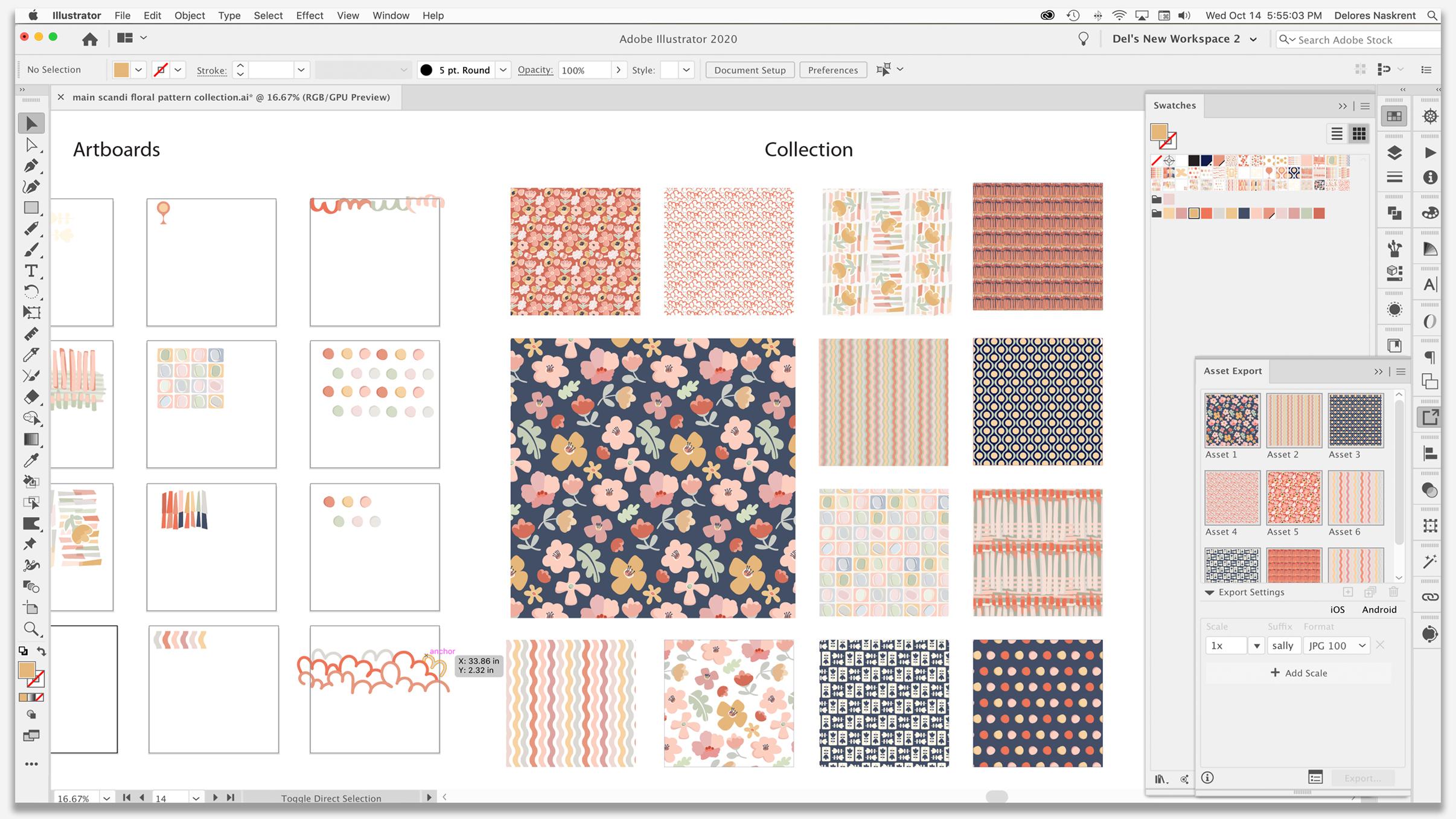
8. Schnelle Ideen und ein abwechslungsreiche Experimentieren: Also natürlich wäre seine Klasse nicht vollständig, ohne dass wir eine Reihe von Koordinaten schaffen. Ich habe ein paar schnelle Ideen für dich. Lasst uns anfangen. Also habe ich eine ganze Reihe von Ideen für Koordinaten oder Mixer-Drucke. Ich werde es dir ganz schnell zeigen. Oh, meine Tests sind gelaufen. Das sind nur einige schnelle, die ich zusammengestellt habe, um es dir zu zeigen. Zunächst werden wir durch jedes von ihnen gehen und ein paar
andere hinzufügen , die irgendwie Variationen zu einigen der Motive, die wir hier haben. So werden Sie hier einige verschiedene Ideen sehen. Was wichtig ist, ist, dass du die Konzepte umarmst, schätze ich, du würdest sagen. So können Sie diese Ideen absolut verwenden. Bei, vielleicht versucht, verschiedene Möglichkeiten zu denken, um die gleichen Ziele zu erreichen. Es ist im Grunde das, was ich mache, wenn ich durchgehe und ich mir Koordinaten hier ansehe, um Ideen zu bekommen, ich würde nie die Arbeit eines anderen kopieren, aber Sie können sicherlich Inspiration von all diesen nehmen. Dies ist einer von denen, von denen ich inspiriert wurde. Sie werden etwas Ähnliches sehen. Also werden wir eine ähnliche Art von einem Blick so gut wie diesen hier zu erkunden. Du wirst sehen, dass meine ganz anders ist. Wir werden sie so machen, dass sie anders sind. Und wir werden ein paar verschiedene Ideen durchlaufen. Ich lade Sie ein, natürlich, dieses Board zu
überprüfen. Und eines der großartigen Dinge, die ich bei der Suche nach Ideen auf Pinterest finde
, ist , dass, wenn du eine findest, für die du irgendwie interessiert bist und du
sagst, es dir genauer ansehen. Sie erhalten auch eine zusätzliche Reihe von Ideen, die Ihnen vorgestellt werden. Dies ist also eine großartige Möglichkeit für Sie, die ganze Idee von Koordinaten wirklich zu erkunden. Na gut, fangen wir an. Mein erster hier war der, den du gesehen hast, der einfach von Hand gezeichnet war. Ich benutzte den Blob-Pinsel, um dies zu tun, also habe ich einfach gezeichnet und ging in verschiedenen Farben. Jetzt ist dieser, meiner Meinung nach ein wenig zu nahe an der Probe, also werde ich in einem Fall wie diesem einige Änderungen daran vornehmen. Und ich werde diese nur manuell auswählen und drehen. Ich habe meine intelligenten Guides an, wie Sie sehen können, diese werden geholfen, das hilft mir etwas aufgereiht. Und was kann ich noch tun, um das ein bisschen anders zu machen? Lassen Sie uns das einfach eine Chance geben. Ich werde es alle Befehl Apostroph für
meine Abkürzung auswählen und mit der Überlappung hier experimentieren. Ich glaube, ich bin gut damit. Und lassen Sie uns einige Anpassungen und Abstände vornehmen, auch nur der Abstand ist eine Möglichkeit, etwas etwas anders aussehen zu lassen oder zu lassen. Natürlich können Sie sich mit Ihren verschiedenen Arten von Wiederholungen verwirren. Flucht. Schauen wir uns das an. Es wird das hier durch das neue Muster ersetzen. Es ist also nicht super schick, aber es ist eine Idee. Du könntest viele verschiedene Dinge tun, um es interessanter zu machen, das überlasse
ich dir. Gehen wir zum nächsten hier. Also dachte ich, es wäre eine gute Idee,
den Shape Builder tatsächlich zu verwenden , um uns dabei zu helfen, etwas davon zu tun. So können Sie hier sehen, dass dies ein Pinselstrich auf einer festen Form ist. Was ich gerne tun würde, ist eigentlich nur die Form zu haben und das zu haben. Zeigen Sie durch Konto Pfund Pfad wie ein Donutloch, richtig? Also werde ich den Shape Builder verwenden, um dies zu tun. Shift to m gibt mir das Sheet-Builder-Tool. Und Sie können hier sehen, dass ich keine Unterscheidung zwischen der Form und dem Pinsel bekomme. Ich werde meinen Wahlschlüssel gedrückt halten. Mal sehen, ob wir einfach subtrahieren und wissen können, was wir das nicht tun können. Was wir hier tun müssen, ist das Aussehen zu erweitern, so dass der Pinsel jetzt ein Schatten auf wird. Sie können zum Pathfinder gehen und Sie könnten es berücksichtigen Pfund Pfad. Sie können dies auch mit Ihrem Sheet-Builder-Tool tun. Also Shift M, halten Sie die Wahltaste gedrückt. Der Cursor kehrt zu einem Minus zurück und Sie können einfach die Form von dort subtrahieren. Und jetzt haben wir genau das, wovon ich gesprochen habe, und ich kann das jetzt auswählen. hätte ich überhaupt nicht gedacht. Aber ich meine, selbst das ist nicht das schlechteste Muster der Welt. Und lasst uns einfach Platz bei o und ein wenig, ich benutze meine Pfeiltasten, um es auszuschalten. Tab verschiebt mich in die verschiedenen Einstellungen hier, und das macht ein vollkommen akzeptables Koordinatenmuster. Auch hier ermutige ich Sie, mit diesen Einstellungen zu spielen. Werfen Sie einen Blick darauf, wie das mit Ihren Hauptmustern aussieht. Entfliehen Sie hier und gehen Sie zurück zu unserem Hauptmuster, füllen Sie es mit diesem, und Sie haben eine weitere schnelle Koordinate. Nun können
Sie für so etwas auch das Quadrat kopieren, zurück
einfügen und dann mit einer Farbe experimentieren. Und das könnte eine wirklich großartige Koordinate sein, so zu
tun. Wenn Sie nicht wollten, dass es eine Richtung ist, könnten
Sie definitiv reingehen und das kopieren. Ich werde nur Option Shift Command und schieben Sie es über. Also bekomme ich ein Duplikat und drehe das dann um 180 Grad und gehe durch den Prozess. Ich werde dies zu einem super hellgelb machen und die gleichen Schritte durchlaufen. Denken Sie daran, dass Sie diese jederzeit
manuell ändern können , wenn Sie die Aufwärts- und Abwärtspfeile nicht verwenden möchten. Versuchen wir es hier drin. Wir werden kopieren Einfügen vor und füllen Sie es mit unserem neuesten Muster. Das funktioniert also großartig. Jetzt ist es multidirektional, die leicht weiter
erkundet werden kann und hier verschiedene Motive eingesetzt werden können. Es könnte leicht Foursquare sein, zwei von ihnen gehen in die entgegengesetzte Richtung. Ihre Phantasie ist Ihr Führer hier. Jetzt ist die nächste, die ich mit Ihnen machen wollte, eine, die ich denke, perfekt für
diese Klasse ist , weil wir das Schiffsbau-Tool verwenden können, um das zu tun, was ich im Sinn habe. So können Sie hier sehen, dass ich drei Kreise und ein Rechteck habe. Ich habe sie so arrangiert, dass sie sich berühren. Wenn Sie Ihre intelligenten Hilfslinien auf Befehl haben, können
Sie sehen, dass Sie, wenn Sie diese bewegen, leicht sehen können, wo die Mitte ist. Nun, was mich interessiert, ist diese Form hier drin. Ich möchte ein Muster machen, vielleicht stellen Sie es sich vor wie ein Golfball auf einem T also was ich will, ist das hier drin. Jetzt mit dem Pathfinder-Tool müsste
ich teilen und dann all diese zusätzlichen Formen wegnehmen. Und ich werde dir etwas wirklich Ordentliches mit dem Formbauer zeigen. Also Shift M bringt mir den Formbauer. Und Sie können hier sehen, dass das, was passiert, ist, dass der Shape
Builder tatsächlich jede dieser verschiedenen Formen erkennt. Siehst du das? Obwohl dies ein Rechteck ist, ist
dies ein Kreis. Wo immer sie sich überlappen, wird auch als Form erkannt. Was ich tun will, ist diesen ganzen Mittelteil zu schnappen. Ich will diese beiden loswerden. Also werde ich einfach über diese ziehen und Sie können sehen der rote Umriss dort zeigt, was verbunden werden wird. Also, das ist jetzt ein solides Stück. Und dann hier, was ich tun will, ist, diese beiden auf beiden Seiten loszuwerden. So können Sie sehen, wie der Shape Builder tatsächlich viel schneller zu arbeiten ist. Jetzt können wir das einfach als Muster wiederholen, damit ich hier meine Musteroptionen einsehen kann. Meine Abkürzung ist Befehl Apostroph, bewegen Sie diese, bis ich eine gute Überlappung habe. Aber das ist nicht genau das, was ich im Sinn hatte. Also gehen wir zurück und ich zeige dir, was ich denke. Was ich will, ist, hier einen Kreis zu setzen. Ich habe die intelligenten Guides immer noch geholfen, es zu zentrieren. Ich werde das mit einer alternativen Farbe färben und das denke ich für das Muster. Machen Sie einen halben Tropfen. Also möchte ich das in echt eng stecken und ich möchte, dass sich diese überlappen. Also, wissen Sie, es ist wirklich verlockend ist, einen seitlichen Pfeil zu verwenden, wie Sie etwas seitwärts bewegen wollen. Nein, das machst du nicht. So können Sie hier sehen, dass das zu viel springt für das, was ich brauche. Also werde ich Command K treffen. Ich werde dieses Inkrement hier ändern, 20010001. Das ist ein bisschen mehr von dem, was ich wollte. Also, das war es, was ich im Sinn hatte. Werfen wir einen Blick auf das mit mehr Wiederholungen hier. Ich habe es um fünf mal fünf, aber ich werde das in neun mal neun ändern. Und das gefällt mir wirklich. Ich denke, das ist ein super süßes Muster. Werfen wir einen Blick darauf, wie das mit unserem Heldendruck funktioniert. So können Sie hier sehen, ich benutze meinen Navigator, um sich auf meinem dokumentierten zu bewegen. Lasst uns das hier oben stellen, mobil und das sieht toll aus. Schauen wir uns an und sehen, wie es aussieht. Ich denke, das könnte wirklich gut zusammen funktionieren. Und natürlich können Sie das Quadrat oder das Rechteck
kopieren und es mit einer Ihrer anderen Farben füllen. Jetzt ist eines der Dinge, die ich manchmal gerne mache, einfach
das gesamte Sample zu kopieren und in Transformation jedes zu gehen und den Maßstab zu ändern. Versuchen wir es bei einer 150. Sie können hier sehen, dass dieses Muster
leicht horizontal und vertikal skaliert werden kann . Und dann, was ich tue, ist in die Umfärbung zu gehen und sogar einfach versuchen, die Farbe zufällig zu ändern. Also wird es die Farben nehmen, die wir hatten, und zeigen sie einfach in einer anderen Reihenfolge. Wenn Sie etwas finden, das Ihnen gefällt, stellen Sie sicher, dass Sie aufhören und speichern. Du kannst nicht zurück. Leider wünschte ich, das würde zurückgehen. Alles, was Sie tun können, ist komplett zu ändern, indem Sie auf Ihre Farbgruppe klicken. Dann können Sie definitiv durchgehen und es nach dem Zufallsprinzip wieder
ändern, bis Sie etwas Passendes finden. Sie können auf jeden Fall auch gehen und ändern Sie Ihre Farbe durch Doppelklick, auch das könnte funktionieren. Es gibt also viele verschiedene Möglichkeiten, wie Sie mit dem Werkzeug für die Neufärbung arbeiten können. In dieser Klasse geht es nicht darum, also werde ich nicht eine Tonne Zeit damit verbringen. Aber Sie können sehen, wie lustig das sein könnte,
damit zu arbeiten , weitergeht und so verlockend ist, damit zu spielen, nicht wahr? Lustig, wie anders es aussieht, nur mit einer Änderung der Skala und Änderung der Farben, machen Sie sich eine Quilt vorstellen, die beide verwendet. Das wäre großartig. Lass uns einfach mit dem gehen und dann sicherstellen, dass mein okay ist, und nicht viel Rat K. Also gibt es noch ein paar schnelle Ideen. Na gut, als nächstes, also benutzte dieser hier einfach das Blob-Tool und machte zwei Ebenen. Eines der Dinge, die Sie hier auch tun könnten,
ist, dass Sie definitiv Luft mit der Positionierung gemeint. Diese wurde inspiriert von, von dieser auf meine Koordinaten geboren auf Pinterest. Und Sie können sehen, dass einige von ihnen, in einigen Fällen, sie haben die Farbe verschoben, überlappt sich anders. Sie könnten definitiv damit herumspielen und
sehr unterschiedliche Iterationen des Designs einfallen lassen, indem Sie Elemente bewegen und die Farben ändern. Ich denke, was auch ordentlich daran
ist, ist, dass Sie Ihre Muster für die Verwendung mit
anderen Sammlungen überarbeiten können , sobald Sie eine Art Grundidee mit so etwas eingerichtet haben,
sieht sehr anders aus, wenn es in Pastell fertig ist Farben, je nachdem, wie viele Linien Sie hier setzen könnte einen großen Unterschied für das Aussehen davon machen. Also bin ich nur Option Shift und ziehen Sie diese Linie, setzen Sie sie in verschiedenen Positionen, können
Sie die Farbe ändern, alle
ausgewählt und Apostroph Ticket in und werfen Sie einen Blick auf sie, Raum es mehr. Das könnte Ihnen eine Art hinzufügen karierten Effekt. Sie könnten es in einem wirklich engen Experiment mit
Ihren Überlappungen bringen , um zu sehen, was Sie am attraktivsten finden. Wenn ich wollte, dass diese Linien tatsächlich zusammenkommen, würde
ich diese Art von Änderungen in meinem Kunstwerk vornehmen, bevor ich es zu einem Musterfeld mache.
Sie können leicht ausgerichtete Werkzeuge verwenden oder was auch immer notwendig ist, um die Löwen dazu zu bringen, perfekt zu verbinden , wie anders, die von diesem Original hier aussieht. Also lassen Sie es uns kopieren, fügen Sie in Backhill mit einer anderen Farbe ein. Lassen Sie uns versuchen, diese hier wird wirklich spät gehen. Und dann wieder, das ist jemand, der in das Werkzeug umfärben geht und nur
zufällige Änderungen vornimmt, um mit einem völlig anderen Stil oder Look zu kommen, ich mag diese leichtere Version tatsächlich ziemlich. Und ich denke, das macht einen ganz anderen Blick als dieser hier. Das geht nur um Ihnen zu zeigen, wie viele verschiedene Looks Sie nur durch Ändern der
Farbe erhalten können oder einfach nur geringfügig die Reihenfolge der Elemente oder der Skala ändern. Ich denke, ich müsste viel mehr daran arbeiten um einige der Probleme zu lösen, die ich hier sehe, wie die Überschneidung, aber es ist das Konzept, das ich wollte, dass Sie einen Blick darauf werfen. Also, die nächsten beiden, habe ich im Grunde so angefangen, nur mit kleinen Rechtecken. Du könntest definitiv diese einfach packen und ein Muster daraus machen. Lassen Sie uns einfach schnell überprüfen, wie das aussehen würde. Das wäre ein perfekt verwendbares Muster genau dort. Du könntest auch tun, was ich getan habe, das war eine Menge von den Ecken zu bewegen und zu ändern. Also greife ich im Grunde nur eine Ecke, ziehe sie, gehe durch und mache das an vielen Rändern. Sieh dir das mal an. Das gibt dir also einen ganz neuen Look. Denken Sie daran, dass Sie auch die Art der Wiederholungen zu
spät abwechseln , die Sie tun, um einen völlig anderen Blick daraus zu bekommen. Und denken Sie daran, dass jedes Mal, wenn Sie dies tun, ein Farbfeld hier für Sie hinzugefügt. Wir könnten hier rauskommen und dann könnten wir das hier
so benutzen , wie ich es hier tat, wo ich mich überlappt habe. Also schnappte ich die ganze Sat-Auktionen Schicht und zog es und ging dann hinein und änderte auch diese nach oben. Nun, ich habe gerade versucht, all diese verschiedenen Dinge physisch zu ändern. Sie könnten es auch drehen. Also schnappen Sie sich das Ganze, drehen Sie es, bewegen Sie es. Du könntest hier tatsächlich etwas ändern, ob du willst, dass es wie ein BRC ist. Wiederholen Sie, Sie könnten es an dieser Stelle physisch selbst tun, und dann gehen Sie hinein und verwenden Sie die Musteroptionen, um Änderungen vorzunehmen. Sie könnten auch einige der Farben ändern oder sogar eingehen und die Transparenz auf all diesen ändern. So könnten wir 50% Transparenz gehen, uns ein wenig überlappen lassen, und das gibt Ihnen einen wirklich tollen Effekt. Lassen Sie uns überprüfen, wie das aussieht. Oh, das war irgendwie nett. Hasse es, weil es nur ein Gitter ist. Wiederholen Sie, was passiert, wenn wir es tun? Prick Käuferrolle. Der negative Raum hier schafft etwas ganz anderes. Das ist also wirklich ordentlich. Sie könnten diese in Verbindung mit einem Ihrer anderen Motive nehmen und verwenden. Das ist nur schnappen Sie sich das hier, weil es das nächste Lebensmittelgeschäft ist. Legen Sie das auf meine Art eine ordentliche Sache. So sieht das super gut aus, vor allem ohne weißen Release. Schauen wir uns an, wie das aussehen würde. Das könnte ein wirklich ordentliches Muster sein. Und ich denke, was ich tun würde, ist, sich das zu schnappen, mich hier zu
wiederholen und dann dieses Motiv zu drehen. Ich weiß, ich weiß, ich hätte es gruppieren lassen sollen, ändern, dann wiederholen und schauen, wie toll das auch aussieht. Einfach so lustig. Meine Güte, ich könnte den ganzen Tag gehen. Weißt du, ich könnte noch mehr Ideen zeigen. Du wirst da rüber gehen und sie in einer Sekunde in unser Layout legen, aber ich möchte dir ein paar andere zeigen. Also dieser hier war super einfach. Wieder war es im Grunde ein mit einem Quadrat um es aus und irgendwie randomisiert es, um es nur ein wenig unregelmäßig aussehen zu lassen. Also ein bisschen naiver aussehend. Nun, da du es wiederholen kannst, ist
das das, was du gesehen hast, das ich schon hatte, aber du könntest es auch nehmen und die gleiche Idee machen, wo du es vielleicht ein wenig überknickst. Lassen Sie uns diese auch drehen, ändern Sie die Transparenz, und vielleicht sogar einige dieser Farben ein wenig ändern, nur um ein bisschen eine Alternative zu geben. Jetzt könnte ich viel mehr Zeit damit verbringen, während ich an ihnen arbeite, aber ich versuche nur, dir eine Reihe von Ideen zu geben, damit wir diese Klasse beenden. So zeigen Sie hier nur einige Beispiele und wie schnell und einfach es wirklich sein kann. Als meine Absicht, natürlich, könnten
Sie gehen und eine Million verschiedene Dinge tun. Ich wollte nur, dass du die Grundidee bekommst. Also nach Rolle, nach Spalte, war
die beste Käuferrolle, denn dann bekommt man hier ein bisschen Zufälligkeit. Das ist also irgendwie eine nette Idee. Es gibt einen schnellen, 4i. Wenn Sie weniger offensichtliche Wiederholungen haben wollten, dann machen Sie die Wiederholung selbst und ändern Sie eine Reihe
der Farben hier, bevor Sie Ihre Musteroptionen ausführen. Das ist eine weitere schnelle Idee für dich. Jetzt. Dies ist nur eine andere Einstellung der Tupfen. Mit dem Poker-Punkt, könnten Sie zwei Reihen hinzugefügt werden, um zu rutschen. Ich kann die Farben ein wenig randomisieren. Ich würde etwas tun, ein wenig Ziegel für Ziegel für Rolle, ich denke, weil und Sie können dies bewegen, wenn Sie
die Tatsache nicht mögen , dass Sie all diese orangefarbenen sehen können, sagen
wir, wiederholen Sie so nah beieinander, als gehen Sie zurück zu Ihrem Original, Machen Sie die Duplizierung selbst, und dann gehen Sie in und ändern Sie einige
dieser Farben für etwas anderes, bis Sie eine Wiederholung, die Sie mögen erhalten. Jetzt gab es einen letzten, den ich dir zeigen möchte, dass ich nicht das Setup dafür behalte. Ich schätze, ich habe nicht K, also zeigt dieser wieder meine Kunsttafeln. Dieser würde auch mit einem Haufen kleiner Rechtecke beginnen. Eigentlich werde ich dasselbe wiederholen. Schalten Sie meine intelligenten Guides für eine Sekunde aus, könnte das ein bisschen länger machen. Ich werde es hier wiederholen. Also Befehl D wird wiederholen, was ich gerade getan habe. Ich werde die Farben auf diesen abwechselnd ändern. Für diesen möchte ich einen der Filter verwenden. Also gehen wir hierher, um uns zu verzerren und zu transformieren. Und ich werde den Zickzack versuchen. Das ist also wirklich cool. Ich habe in der Vergangenheit ein paar verschiedene Iterationen davon gemacht. Ignoriere oben und unten, weil wir das reparieren werden. Aber Sie können hier sehen, dass Sie
eine schöne Art von Zick-Zack-Streifen-Muster passieren könnte . Was ich mit meinem gemacht habe, als ich glatt ging und ich reduzierte die Größe des Zickzacks ein wenig. Nicht so viel. Land über ihren Rosett. Ok, und was ich tun werde, ist das Aussehen zu erweitern. Und dann werde ich ein Rechteck benutzen. Also M auf der Tastatur gibt mir mein Rechteck. Ich werde das schleppen. Also habe ich das gleiche oben und unten, Hopfen, Option Shift und ziehen. Ich brauche wirklich nur diesen kleinen Streifen hier drin. Also werde ich zurückgehen und was ich tun werde, ist, das zu vergrößern. Wenn es schwer ist, dies zu visualisieren, was ich tun würde, ist es zu vergrößern, damit Sie den zentralen Punkt genau dort sehen können. Und Sie könnten eine Linealführung ziehen. Also Kommandant für die Herrscher, ziehen Sie einen Führer bis zu den Punkt dort, wo Sie Ihre Führer zeigen. Ich werde nur sicherstellen, dass das auf meinem Führer steht. Wenn Sie wirklich genau sein wollen, vergrößern Sie es. Ich habe das jetzt bei 2500%, also kannst du nicht viel genauer werden, als das bis zu diesem Punkt gehen wird. Ich ziehe das, meine klugen Jungs wieder an, ziehe den oberen Teil, brauche
nur diese eine Seite. Und Sie sehen, dass die intelligenten Guides es Snap Rate zu diesem Guide machen. Wenn ich nun alle auswähle, gehen
wir zurück in den Vorschaumodus und ich bekomme meine Shape-Builder Umschalttaste M Optionstaste, und Sie können das so einfach wie später abreißen. Ich glaube, ich habe hier etwas falsch gemacht und ich brauchte, war genau hier an dieser Stelle. Also werde ich einfach schnell ein Lineal Führer greifen, setzen Sie es in ihre Shift M Option ziehen, und das ist alles weg. Also habe ich hier, was ich brauche, damit mein Streifen diese Guides verbirgt, ganzen Befehls-Apostroph
auswählt, und da ist mein hübscher Brechstreifen. Also, das macht irgendwie Spaß. Flucht hier raus. Das ist eine weitere schnelle, die Sie tun können. Ich glaube, wir haben jetzt genug, um an die Arbeit zu gehen. Übrigens wurde dieser hier auch mit dem Zickzack erstellt. Also gib mir einfach einen ganz anderen Look. Ich wollte dir nur eine seltsame Art Rick Rack Muster zeigen. Ich glaube, ich habe viel zu viele Streifen. Also
würde ich wahrscheinlich, wenn ich das präsentiere, definitiv einen oder nur die Streifen wählen. Aber ich wollte dir nur zeigen, wie schnell und einfach es ist. Wieder, das ist etwas, das Sie dieses ganze Rechteck kopieren könnten. Sie sitzen im Rücken, experimentieren mit verschiedenen Hintergrundfarben, und das gibt ihm auch einen völlig neuen Look. Das ist das Original, das ich dir mit den Rechtecken gezeigt habe. Und was ich hier getan habe, ist, dass ich übereinander geschichtet habe, und ich könnte diese jetzt auswählen und versuchen, das Werkzeug neu zu färben und versuchen, das Werkzeug neu zu färben, um
einige neue Ideen zu finden, wie das aussehen würde wie diese Art von Korbgewebe. Weißt du, es ist nur eine Idee. Ich versuche, dir so viele wie möglich zu geben, damit du Entscheidungen treffen
kannst, was du tun willst. Und so ist das eine Menge verschiedener Ideen für dich außerhalb der Kamera. Ich werde ein paar Mockups machen. Wir werden das alles überprüfen. Ich könnte dies wahrscheinlich für eine beliebige Anzahl
der anderen Muster ausschalten , die ich als Tests hatte, ich werde sehen, was ich für eine ganze Sammlung einfällt. Und dann werden wir definitiv in der Lage sein, mit
den Mockups zu experimentieren , die ich jetzt unterschreiben werde, und wir sehen uns in der Abschlussfeier.
9. Outro / Abmoderation: Nun, Leute, Sieht aus, als hätten wir es geschafft. Wir haben jetzt einen kompletten Koordinatensatz und ich habe es hier auf einer BB einseitig ausprobiert. Ich denke, das sieht super süß und Decke und auch in einem Kinderzimmer. Und das hat mir wirklich gefallen. Ich hatte so viele verschiedene Muster in
meiner Sammlung zur Verfügung , um auf all diese Kissen und Dinge anzuwenden. Das waren also nur kurze, kleine Mockups, die ich mit dir teilen wollte. Ich bin sicher, dass ich viel mehr Arbeit an dieser Sammlung mache, bevor ich es für erledige halte, aber das zeigt Ihnen nur, was ziemlich einfach erreicht werden kann, besonders wenn Sie den Blob-Pinsel und das Shape Builder-Tool verwenden. Dies war ein großartiger Prozess, um ein paar
neue Tools gründlicher zu lernen , als ich je gelernt habe. Ich habe sie in der Vergangenheit benutzt, aber nicht in diesem Ausmaß. Also haben wir das zusammen gemacht und ich weiß es wirklich zu schätzen. Ich danke Ihnen so sehr, dass Sie an meiner Klasse teilgenommen haben. Das ist immer so lustig, wenn ich Leute habe, mit denen ich es tun kann. Wenn Sie es noch nicht getan haben, stellen Sie
sicher, dass Sie auf den Folgen-Button klicken. Ich liebe es, dich hier zu sehen, neue Dinge zu lernen. Stellen Sie sicher, dass Sie meine Pinterest-Websites besuchen. Die beiden sind Dolores Kunsthändler Nas cringe und Lehrer Dolores Nas Grant. Natürlich, da drauf. Ich teile alle meine Ressourcen. Ich glaube nicht, dass ich ohne sie leben könnte. Es gibt einfach so wertvoll, wenn Sie erkunden und lernen. Ich habe tonnenweise Künstler-Ressourcen drauf. Vergewissern Sie sich, dass Sie es sich ansehen. Außerdem habe ich meine Website wieder in Betrieb genommen. Also, wenn du mich dort
besuchst, kannst du deinen Namen zu meinen Mailinglisten hinzufügen und du wirst meine Blog-Beiträge und alles neue
sehen, was herauskommt. Bitte vergewissern Sie sich, dass Sie meine anderen Klassen überprüfen. Wenn Sie alle meine Klassen machen, werden
Sie schließlich alles lernen, was es gibt, um zumindest alles zu wissen, was ich weiß. Und wenn ich nichts weiß, überprüfe
ich es gerne für dich. Und vielleicht könnte ich sogar eine Klasse erstellen. Ich weiß nie, was ich als Nächstes tun werde. Es wird eine Überraschung für uns alle sein. Es ist alles Teil der Art Zeug, die Sie
wissen müssen , wenn Sie in Illustration oder Musterdesign sind, es gibt immer etwas Neues, das gelernt werden kann. Wenn Sie interessiert sind, schauen Sie sich meine Geschichten an. Ich habe eine fügt acyl.com hinzu, das ist wahrscheinlich die größte. Ich habe eine Gesellschaft sechsseitig und eine rote Blase Website, sowie eine Kunst, wo Ort hier in Kanada. Vielen Dank, dass du heute hier bei mir bist. Tschüss für jetzt.
 Delores Naskrent, Creative Explorer