Transkripte
1. Einführung: Kerle. Mein Name ist Tillerson. Aspirin. Ich komme aus Sunny Manitoba,
Kanada, zu dir . Ja, endlich ist
es Sunny hier, Mitte Mai. Ich bin Künstler und Pädagoge seit über 40 Jahren, und ich komme zu Ihnen mit einer anderen Klasse zum Musterdesign. Ich habe an einer Sammlung gearbeitet, und in dieser Sammlung brauchte ich ein paar weitere Koordinaten, also entschied ich mich, eine Art gewelltes Muster zu entwickeln. Was Sie in dieser Klasse sehen werden, ist die Entwicklung dieser Skala, ein Muster, das wir mit Transformationen machen werden. Unser Musterdesign hatte eine wiederholte Art von ah, lebendig Art eines Prozesses, so dass Sie sehen können, das gesamte Muster entwickeln, wie Sie Symbole zu der
einen einzigen Jakobsmuschel hinzufügen . In Ordnung, ich weiß, es scheint ein wenig verwirrend, aber glauben Sie mir, Sie wollen darauf hineinkommen. Du wirst es verstehen. Es ist einfach eine wirklich fantastische Art und Weise. Teoh beschleunigt Ihren Schöpfungsprozess wirklich. Die Transformation ist etwas wirklich wertvolles, das Sie als Vorlage für weitere
Entwürfe verwenden können . Es ist also wirklich die zusätzliche Zeit wert, dies zu tun. Und wir tun es wirklich schnell, wenn auch als Teil des Prozesses der Schaffung der Transformation. Sie lernen ein wenig über das Erscheinungsbild Panel, und wir werden an einigen verschiedenen Farben und Farbkombinationen mit diesem Muster arbeiten. Es gibt also eine Menge zu lernen. Ich habe versucht, es so viel wie möglich zu komprimieren, um diese Klasse so kurz wie möglich zu machen. Ich verspreche Ihnen, dass Sie auf dem Weg viele Tipps und Tricks lernen werden. Diese Klasse ist ideal, wenn Sie bereits verdoppelt und Musterdesign, und Sie wollen nur einen neuen Prozess lernen,
und Sie können die Konzepte, die Sie in jedem Zeichenprogramm lernen, verwenden, das Sie verwenden, so auch wenn Sie nicht verwenden, wird es Illustrator sein. Die Konzepte sind wirklich wertvoll für Sie als Musterdesigner. Der allerletzte Schritt, den wir tun werden, ist dieses Muster zu verwenden und ein paar Mockups
mit etwas Abwechslung zu produzieren . Alles klar, mein ultimatives Ziel mit seiner Pulverdesign-Kollektion ist es, in ein Look-Buch aufzunehmen. Deshalb machen wir ein paar Mock ups und wir werden in die nächste Klasse führen, die ich tun werde , um
das Look-Buch zu erstellen. Sind Sie bereit für den Einstieg? In Ordnung, lassen Sie uns direkt hineingehen.
2. Vorlage und Dokumentenaufbau: Hallo, Leute. Willkommen bei Lektion eins. In dieser Lektion werden
wir unser Dokument einrichten. Ich werde unsere Jakobsmuschel einrichten, die unsere erste Vorlage für die
Transformation werden wird . Alles klar, fangen wir an. Das erste, was wir tun werden, ist die eigentliche Vorlage für unsere Skalierung zu erstellen. Dadurch wird die Positionierung der Symbole viel einfacher. Was ich also tue, ist, dass ich mit einem Dokument beginne, das genau 10 mal 10 ist. Weißt du, das ist meine Vorliebe, wenn ich meine Musterwiederholung mache. Es ist einfach so eine einfache Figur, mit so leicht geteilt zu arbeiten. Und ich benutze es sowohl im Illustrator als auch im vier Shop. Wie Sie wahrscheinlich wissen, wenn Sie ein paar Klassen für mich genommen haben, das erste, was zu tun ist, greifen Sie das Ellipse-Tool Option Klick Ist egal, wo genau eine Position es hier auf meinen 10 mal 10 Dokumenten. Ich möchte eine volle 10 von tan Ellipse machen. Ich werde klicken, OK, und ich werde meine Verbündungswerkzeuge hier verwenden. , Lasst uns die hier hochziehen,weil ich denke, wir werden diese viel Zug benutzen, die vorbeifahren. Mein zweijähriger Enkel war hier und hatte gerade einen Anfall. Der Abfluss, der Handel läuft zum Fenster, um einen Blick zu nehmen. Jedenfalls habe ich meinen Kreis. Ich möchte eine Position, die perfekt auf die Art Board ausgerichtet ist. Also stelle ich sicher, dass ich hier ein Line Toe Art Board ausgewählt habe. Du siehst es hier nicht. kannst du. Sie war hier oben auf unserem Brett. Wenn Sie dieses Panel nicht geöffnet haben, tun Sie
es manchmal nicht. Du produzierst das hier oben. Ich weiß. Ich bin nur alte Gewohnheiten sterben hart. Ich schätze, ich werde den hier drüben benutzen. Und jetzt habe ich das perfekt zentriert. Und was ich tun muss, ist meine Jakobsmuschel daraus zu erschaffen. Also werde ich ein Duplikat dieses Kreises einen auf der linken und einen auf der rechten und
unteren um fünf Zoll verschieben . Persönlich habe ich einige Aktionen eingerichtet, um dies zu tun, aber ich werde die Dinge jetzt nicht komplizieren. Ich erkläre, wie man das eigentliche aufzeichnet, vielleicht in einem späteren weniger oder jetzt, was ich
tun werde , ist, dass ich so lange, wie ich auf einem der Move-Werkzeuge bin. Wählen Sie hier also entweder V oder acht aus. Und so lange, um die Retur-Taste zu treffen. eines dieser Werkzeuge ausgewählt ist, wird
das Verschiebenfenster angezeigt. Also werde ich diese fünf Zentimeter über und fünf Zentimeter nach unten bewegen. Stellen Sie sicher, dass ich diese eth Kopie gesetzt habe und Sie werden sehen, dass ich die untere Ecke Herbst rechte Ecke meiner Jakobsmuschel. Du bist fertig. Und wieder, ich bin immer noch in meinem Umzugswerkzeug. Ich könnte bewegt werden, indem ich die Retur-Taste drücken. Und dieses Mal werde ich mich horizontal bewegen minus 10 Zoll. Ich werde mich überhaupt nicht vertikal bewegen. Sie wissen, dass Sie hier die Vorschautaste drücken können und Sie Ihre Transformation oder Ihren
Umzug sehen , bevor Sie sich tatsächlich dazu verpflichten. Wir wissen, dass es das ist, was wir wollen. Wir werden die Kopie treffen, weil wir das Original wollen. Willst du dort bleiben und du kannst hier sehen. Jetzt haben wir die Jakobsmuschel, die wir wollen. Das ist also die Form, mit der wir arbeiten werden. Und was ich hier gerne mache, ist, dass ich gerne alles auswähle. Sieh dir meine Ebenen an und du siehst, ich habe die auf einer Ebene. Ich werde diese Ebenenvorlage aufrufen, die ich dupliziert habe, indem ich auf das kleine
Seitensymbol am unteren Rand ziehe. So könnten Sie sehen, dass ein exaktes Duplikat den gleichen Inhalt in der Ebene hat. Ich werde diesen Vorlagen-Layer vorübergehend ausblenden und sperren. Dieser werde ich Guide
Layer benennen . Und was wir tun werden, ist fünf bemannt. Und du siehst, das schafft einen Leitfaden. So wird dies sein, was uns helfen wird, Position. Eigentlich, lass uns hier nichts anderes machen. Lassen Sie uns einfach alles auswählen und die Divid-Option hier verwenden, damit wir tatsächlich
all diese zusätzlichen Sachen loswerden können , die wir hier nicht wollen. Also werde ich das loswerden. Das
hier, das alles. Also sind wir wirklich streng mit der Jakobsmuschel Fall verlassen. Also werden wir all das wählen, und wir werden Kommando fünf treffen. Und dann haben wir nur eine schöne Vorlage, mit der wir arbeiten können, und das wird dort in unserem Hintergrund sein, wann immer wir es wollen, wir können unter Blick zwei Führer und Gesetz gehen oder die Führer hier veröffentlichen, weil sie
in Führer gemacht wurden zurzeit gesperrt. Und genau das wollen wir einen so benannten Typ Schicht und wieder, das ist eine andere, die wir hier einfach treffen können. Was ist also mit der Vorlagenschicht über die Guy-Ebene, beide gesperrt. Und dann aber, um eine neue Ebene zu erstellen. Rufen Sie nun diese eine Designschicht auf. Ich finde, dass es am einfachsten ist, Teoh alle meine verschiedenen Optionen hier in Jahre zu trennen, weil wir viele kopieren und neu positionieren, um unser
Gesamtmuster zu erstellen . Also, es getrennt zu haben, hilft mir, viel organisierter zu bleiben. Das nächste, was ich jetzt tun werde, ist, dass ich die Symbole, die ich verwenden werde, um mein Muster hier zu meinem gewellten Muster zu
machen. Und ich hole die aus einem anderen Dokument, das ich erstellt habe. Ich habe gerade aus diesem anderen Dokument kopiert und hier eingefügt. Und ich werde diese Typen einfach zur Seite bringen, weil es einfacher für mich ist, damit zu arbeiten wenn es nicht über meine Vorlage liegt. Also werde ich diese Ausrichtungspalette vorerst schließen. Auf diese Weise haben
wir eine schöne, klare Sicht auf alles auf dem Bildschirm. Ich werde die Größe davon reduzieren, nur so dass wir kleinere Symbole haben, die Zehe mit Ende arbeiten . Sie können hier sehen, dass ich eine Kombination von Symbolen habe, die ich mit Pinseln oder als
Feldformen erstellt habe . Ich mache den Ansichtsmodus hier. Sie können sehen, welche Airbrush ist so jeder von denen, dass Fluggesellschaften oder nur Punkte sind Bürsten, und der Rest von ihnen sind gefüllte Formen. Ich habe diese in einer anderen Sammlung erstellt, die ich Ihnen jetzt zeigen werde. Dies ist eine Sammlung, die ich gemacht habe, und ich werde tatsächlich das gewellte Muster verwenden, das ich als eine der Koordinaten
für dieses Muster erstelle , über die Arbeit an dieser Sammlung hier für etwa eine Woche. Und das sind die verschiedenen Koordinaten, die ich dafür erstellt habe. Und Sie können sehen, diese Symbole sind dieses Set hier. In diesem Koordinatenmuster, das ich erstellt habe könnte
es eher eine Nahaufnahme auf diesem haben. Und wie ich schon sagte, diese wurden alle mit Pinseln und Formen erstellt, die ich erstellt habe. Und viele dieser Formen wurden wirklich schnell erstellt. Und während wir die Lektion durchlaufen, werde
ich versuchen, Ihnen einige davon zu erklären. Das ist eine These von Koordinaten, die ich bisher gemacht habe. Also dachte ich, wenn ich mir diese anschaue, habe
ich eine Menge Rastermuster. Ich muss ein oder zwei werfen. Aber was ich jetzt will, ist ein schönes Mustermuster als mein letztes Muster für meine Sammlung. Und ich weiß, dass ich vorher noch keinen Kurs darüber unterrichtet habe,
also dachte ich:
Nun,
das also dachte ich:
Nun, Nun, ist die perfekte Gelegenheit, die letzte Koordinate für dieses Set aufzuzeichnen und zu erstellen. In der nächsten Lektion werden
wir also anfangen, unsere Symbole zu positionieren, um diese
Mustermuscheln zu erstellen . Ich werde das retten und dich in der nächsten Lektion treffen. Wir werden anfangen, das zu tun. Siehst du da.
3. Transformationseinstellungen für Auto Wiederholung: Hallo, Leute. Willkommen, um zu verringern, auch. In dieser Lektion werden
wir also diese anfänglichen Transformationen machen, die unser Muster aufbauen. Wiederholen Sie, dies wird unser erster Schritt bei der Einrichtung unserer Automatisierung sein. Lasst uns anfangen. Unser nächster Schritt, den wir tun werden, ist nur ein wenig darüber zu reden und eine Datei einzurichten, die uns Teoh
hilft, die zweite Hälfte unserer Jakobsmuschel automatisch zu reflektieren, während wir
die Symbole positionieren , die wir haben. Es braucht also nicht zu sehr einen Blick hier. Ich bin nur auf Pinterest des Augenblicks zu sehen, dass alle Jakobsmuscheln Muster durch die Reflexion des Musters auf dieser Mittellinie
gekennzeichnet sind . Also ist eine Jakobsmuschel wie eine Muschel, würden Sie sagen. Und es ist sehr symmetrisch. Also werfen wir einen Blick auf das hier. Zum Beispiel. Sie können sehen, dass die linke und die rechte Seite identisch sind. Also, was wir tun werden, ist, einen Weg zu schaffen, damit das automatisch in unserem Dokument geschieht. Sie ehrlich, wir werden im Grunde nur die Hälfte der Jakobsmuschel zeichnen und die andere Hälfte, während wir zeichnen, werden
sie reflektiert. In Ordnung, das ist
also unser nächster Schritt. Gehen wir zurück zu unseren Illustrator-Dokumenten. Und das erste, was wir tun werden, ist, dass Reflexion basierend auf der ursprünglichen Jakobsmuschel, die wir bohren, wird wieder in die Ebenenpalette gehen hier. Denken Sie daran, wir hatten sowohl eine Führungsschicht als auch eine Vorlagenebene, und ich werde tun, ist, dass ich die Vorlagenebene entsperren und ich gehe Teoh, dupliziere sie. Wir werden es einschalten und die anderen beiden vorübergehend ausschalten. Und was wir tun werden, ist, dass wir die Reflexion dieser Hälfte der Jakobsmuschel erzeugen. Alles klar, das wird völlig automatisch. Und deshalb, wenn wir die linke Hälfte unserer Jakobsmuschel platzieren und zeichnen und auslegen, wird
es lebendig Art und Weise reflektiert werden. Also, wenn Sie meine Klasse über die Lebenswandlung Mandalas genommen haben, werden
Sie ein wenig Erfahrung damit gehabt haben, im Grunde wird genau das gleiche tun. Also möchte ich schnell wieder über die Jakobsmuschel erklären. Gehen wir zurück zu einigen dieser Beispiele, die wir haben. Wenn Sie sich so etwas genau ansehen, haben wir ein Muster, das reflektiert wird, aber es ist auch bewegt. Lassen Sie uns einfach einen Screenshot davon machen, damit ich es einfacher erklären und diesen
Screenshot in der Vorschau öffnen kann, so dass er Ihnen schnell einen Überblick darüber geben kann, wie das funktioniert. Technisch gesehen, was Sie hier haben, ist sowohl eine Reflexion, sehen
Sie, von
der Wissenschaftlerseite, die linke und die rechte Seite sind Reflexionen voneinander. Aber dann sehen Sie, dass sie auch 1/2 Tropfen haben. Mit anderen Worten, was passiert, ist diese Reflexion. Sagen wir mal die obere Ecke hier. Werfen Sie einen Blick auf Onley in der oberen Ecke. Sie werden sehen, dass dies tatsächlich wiederholt wird, indem Sie es über die Hälfte der Breite bewegen und es nach unten verschieben. Was wir also mit der Transformation machen werden, ist nicht, dass Onley es von Seite zu Seite behindert . Indem wir es reflektieren, müssen
wir auch eine Transformation sehen, die das Muster um die Hälfte und um die Hälfte bewegt . Gehen wir zurück zu meinem Illustrator-Dokument und wir werden daran arbeiten, das einzurichten. Was wir also tun müssen, ist, das in zwei Hälften zu teilen, also genau gegenüber von hier nach hier, und wir müssen diese zusätzlichen Teile auf dem Kreis loswerden . Also werde ich gehen. Teoh, traf
einfach. Löschen. Ich habe nur das Segment des Kreises ausgewählt, das er getroffen hat. Löschen. Hier, hier. Sicher. Ich habe diesen Punkt weg und ich gehe. Teoh, befreien
Sie sich von diesem Teil des größeren Kreises. Okay, Sie können hier sehen, dass ich das habe, was ich für meine Jakobsmuschel brauche. Aber ich möchte auch in der Lage sein, das auf beide Arten zu teilen. Okay, also werde ich ein Fünfzoll mal fünf Zoll Rechteck zeichnen. Ich schätze, es ist ein Quadrat in der Ecke hier, also gehe ich zu Es spielt keine Rolle, wo ein Tiefgang ist. Jemand benutzte die Linienwerkzeuge, um es bis zur Ecke auszurichten. Also, ja, ich sollte Platz fünf mal fünf sein. Und er benutzte die Hilfsmittel. Und denken Sie daran, ich habe das auf Kunstbrett ausgerichtet, und ich werde Linie ist die linke Seite und nach oben, ich werde kein Gefühl darauf setzen, so dass Sie sehen können, was hier passiert ist, ist sogar eine
Art von Schlaganfall haben müssen darauf, und dann werde ich eine Kopie davon verschieben. Ich will auch eine Kopie davon auf dieser Seite, uns. Sein Gewicht besteht darin, weitere fünf mal fünf Rechteck zu machen. Das Summum war eine Linie an der linken Seite und der oberen und die beiden, die ich duplizieren werde, um unten zu setzen. Also bin ich auf meinem Umzugswerkzeug, damit ich meinen Return-Schlüssel verwenden kann. Und ich werde Null horizontal und fünf vertikal gehen. Sie können Copy drücken. Und dann siehst du, du hast deinen Raum dort perfekt geteilt. Also lassen Sie uns tatsächlich die Divide-Funktion auf unserer Pathfinder-Palette hier verwenden. Ich werde das hier benutzen, und ich werde diese nur nicht ignorieren. Das war eine zusätzliche Linie, die hier gebildet wurde, weil wir sie sowieso entfernen werden . Also nehmen wir alle Ecken hier raus, und wir haben vier Teile, die wir brauchen. Also, Benutzer leitet Wahl. Sie können sehen, dass diese für völlig getrennte Abschnitte sind, und das ist genau das, was wir für unsere Vorlage benötigen. In Ordnung, also haben wir das in der nächsten Lektion eingerichtet. Was wir tun werden, ist, dass wir die eigentliche Transformation aufbauen, die wir haben
müssen . In Ordnung. Also werde ich sehen, ihre
4. Transformation und Tests: Hallo, Leute. Willkommen bei weniger als drei. Also werden wir die Einrichtung unserer Transformation abschließen, und ich zeige Ihnen ein paar Tricks mit dem Erscheinungsbild Panel und Sie werden feststellen, dass dies eine
wirklich gute Möglichkeit ist , die Dinge in Ihrem Kopf zu halten. Also lasst uns anfangen. In Ordnung? Also möchte ich jetzt tun, ist, diese Transformation einzurichten, und es gibt ein paar Schritte, die ich tun muss, um diese Arbeit zu haben. Wenn Sie also hier in Ihrer Template-Ebene in Ihrer Vorlagenkopie
schauen, benennen wir das tatsächlich um, denn wir werden dies als Reflexion didieren. Also nennen wir dies die Reflexion für die Transformation später. Ich glaube schon. Ein paar Dinge, die ich tun möchte, ist, einen Blick hier über Ihre Transformationsebene zu werfen, und Sie werden das jetzt sehen. Alles ist Gruppe, also werden wir gehen und alles hier auswählen und unter Objekt zu ungroomed gehen. Okay, du siehst hier in deiner Ebenenpalette. Nun, all diese Wege und alles sind völlig getrennt. Das ist also der erste Schritt, den wir dio-wollen. Das nächste Mal, wenn wir tun wollen, ist ein extra großes Rechteck zu erstellen, und dieses wollen wir
viel größer als unsere tatsächlichen Ebenen haben . Lass uns das 20 mal 20 machen. Und wieder können
wir unsere Ausrichtungswerkzeuge verwenden, um es auszurichten und perfekt auf unsere Ebene zentrieren zu lassen. Ich werde das vorerst ignorieren. Und wir gehen zurück. Teoh waren Informationsebene, und ich konnte all das tun, ohne etwas Sichtbares. Aber ich denke, es wäre einfacher für Sie, wenn wir tatsächlich etwas auf dieser Ebene haben. Gehen wir zurück und schnappen wir uns das kleine Symbol, mit dem wir gearbeitet haben. Nein, ich werde mich entschuldigen, weil ich höre, dass einer meiner Nachbarn seine
lange mehr gepackt hat und du das wahrscheinlich im Hintergrund hören wirst. Also werde ich die Ikone kopieren. Ich könnte diese Schicht verstecken, einfügen. Gehen wir zurück zur Transformationsebene, sie in diese Transformationsebene zu beschleunigen. Okay, also werden wir das hier drüben in diese Ecke stellen. Ich denke, ich werde es drehen, es ein bisschen kleiner
machen. Nicht, dass das notwendig war. Aber ich weiß, dass etwas, was ich wahrscheinlich tun werde, wenn ich mein eigentliches Design mache. Okay, so völlig unnötig. Aber da gehst du. Es ist in der Ecke, und das wird Ihnen helfen, nur zu visualisieren, was ich mit diesen Reflexionen und den
Transformationen mache , die in diesem Dokumentfall eingerichtet wurden. Also das erste, was Sie tun wollen, ist Zugang zu Ihrem Aussehen Vergangenheit haben, nicht meins. Hier drüben sieht
es aus wie unser Kreis mit der Hundelinie um die Außenseite. Wenn es nicht da ist, ist
es nicht sichtbar. Gehen Sie zum Fenster und gehen Sie zum Aussehen, und es wird wischen. Und was ich tun möchte, ist es hier rauszuziehen, weil ich das mit meinen
Ebenen leicht zugänglich machen möchte . Wenn Sie diese bewegen, wissen
Sie das wahrscheinlich, aber ich werde Sie daran erinnern, dass Sie sie nach außen richten können und sehen, dass dunkelblaue Linie erscheint, und Sie wissen, dass Sie sie nach außen hinzufügen würden, oder Sie können es zu einem der bereits geöffneten Panels hinzufügen. Ich werde hier verschwinden, weil ich nicht denke, dass ich den Pinsel im Moment zu viel benutzen werde oder diese Uhren. Als ich dieses Panel öffnete, könnte
ich sowohl es als auch die Ebenenpalette sichtbar für Sie zu sehen haben, ich bin ständig in meiner kleinen Hal bewegen. Es ist hier. Also nein, das aus verschiedenen Klassen hast du mir genommen. Wie auch immer, wir sind bereit, ein wenig von diesem Transformationsmaterial zu machen. Wir werden die Transformation auf dieser Ebene erstellen, so dass wir nicht wirklich das Objekt auswählen, um es zu transformieren. Wir werden sicherstellen, dass wir auf die Ebene ausgerichtet haben, die wir transformieren. So machst du es. Sie klicken mit der rechten Maustaste auf die Ebene selbst. Dieser einzelne Kreis, den du dort
siehst, siehst, ist nur ein einziger Kreis. Sobald Sie darauf klicken, werden
Sie sehen, dass es wie ein Ziel aussieht, was bedeutet, dass es gezielt ist. Es hat zwei Kreise, und das wollen wir tun, weil wir sicherstellen wollen, dass wir auf
der Grundlage der gesamten Ebene reflektieren . Sie haben also das ganze Quadrat hier ausgewählt. Was wir jetzt tun möchten, ist die Effektschaltfläche hier unten auf dem Erscheinungsbild Panel zu drücken. Also gehen wir hier runter. Wir gehen zu verzerren und transformieren hier oben,
also stellen Sie sicher, dass Sie die obere Hälfte hier verwenden, nicht diese Verzerrung unten und Sie gehen zu verzerren, zu
transformieren und Sie gehen, um zu transformieren. Sie möchten sicherstellen, dass Sie Skalierung,
Striche und Effekte haben, auf die Sie keine Transformationsmuster haben möchten. Stellen Sie sicher, dass Sie die Mitte haben, nicht eine der Größe. Hier. Er will, dass das Zentrum ausgewählt wird. Willst du eine Kopie davon? Sie können es in der Vorschau anzeigen. Es ist an diesem Punkt. Und Sie möchten sicherstellen, dass Sie die Reflexion X
tun. Sehen Sie, dass, wenn Sie die Vorschau-Schaltfläche drücken, werden
Sie sehen, dass Ihr Symbol auf diese Seite geprungen ist, und wir wollen sicherstellen, dass wir in einer Kopie hier. Alles klar, so getroffen. Okay, hier. In gewisser Weise sieht
es so aus, als wäre nichts passiert, weil unsere Ikone immer noch hier drüben sitzt und sie derzeit nicht reflektiert
hat. Wenn Sie sich jedoch hier im Darstellungsfenster ansehen, können
Sie sehen, dass die Transformation für diese bestimmte Ebene hinzugefügt wurde, die aktiviert war. Okay, jetzt werden wir Duthie bewegen, was wir brauchen, um für die Transformation dieses
Objekts zu haben , das jetzt in dieser Ecke erscheint. Richtig? Also das macht diesen Tropfen Wiederholen Sie, dass ich mit U-Boot gesprochen habe. Aber das Beispiel Das nächste, was wir tun werden, ist tatsächlich eine weitere Transformation hinzuzufügen. Aber dieses Mal werden wir den Umzug benutzen. Also noch einmal möchte
ich sicherstellen, dass meine gezielten Ebenen hier wieder nach unten gehen, um die Verzerrung und Transformation und zurück, um sich wieder zu transformieren. Und ja, ich möchte einen neuen Effekt anwenden. Also traf ich neuen Effekt anwenden. Und jetzt werde ich die Reflexion hier nicht benutzen. Ich werde den Zug im oberen Teil dieses Panels verwenden. Also werde ich es bewegen. Die halbe Breite des Kunsttafels, dem wir wussten, war fünf Zoll. Ich ziehe mich um fünf Zentimeter um und ziehe mich um fünf Zentimeter nach unten. So, jetzt sehen Sie Vorschau. Mein Symbol wird genau hier wiederholt, wo ich es brauche, was 1/2 Drop nach rechts ist. Richtig. Damit du schlagen könntest. Okay, da wieder, sehen
Sie, eine weitere Transformation wurde hinzugefügt. Jetzt gehen wir Teoh, geh wieder. Wir werden Transformation benutzen. Ja, ich möchte diesmal einen neuen Effekt anwenden. Ich möchte es minus 10 Zoll bewegen, weil ich es nach unten links bewegen will, und wir werden diese Null behalten, weil wir sie nicht mehr nach unten bewegen. Wir bewegen es gerade,
weil Sie, damit wir das sehen können. Das wird gut. Alles in Ordnung hier, okay? Und Sie sehen, eine weitere Transformation wurde hier hinzugefügt und dieses Mal, was ich dio werde, ist die Transformation , die mir die Wiederholung über die Spitze hier geben wird. Eines der coolen Dinge dabei mit dem Transformationsfenster ist, dass Sie tatsächlich jede dieser Transformationen bearbeiten können. Und eines der Dinge, die mir hier klar ist, ist, dass ich das nicht als Kopie gesetzt habe. Also werde ich gehen und auf diese doppelklicken und ich werde sicherstellen, dass sie alle mit
einem Exemplar ausgestattet sind . Die 1. 1 war korrekt. Die 2. 1, die ich da nicht reingesteckt habe, also werde ich das jetzt reinlegen. Und die 3. 1, die ich nicht reingesteckt habe, also jetzt können Sie sehen, dass ich die tatsächlichen Duplikate der Kopien habe, die ich brauchte, und ich sehe, dass meine Ikone hier nicht vollständig kopiert wird, aber das ist okay, denn ich werde eliminieren Sie das. Wie auch immer,
alles, was wir jetzt tun, ist die Transformation einzurichten. Also werden wir noch eine Transformation machen, und das ist, um die Jakobsmuscheln oben zu wiederholen. Also lasst uns das jetzt machen. Transformation starten. Wir gehen zurück zur Transformation. Diesmal werden wir wieder einen neuen Effekt anwenden. Diesmal werde ich sicherstellen, dass ich das eine Exemplar mache und dass ich auf meinen
Dokumenten filme . Also werde ich hier Minusmessung für vertikale und fünf Zoll zur
Vorschau hier verwenden und sehen, wie das aussieht und treffen, OK, und wir haben alle unsere Transformationen funktionieren. Großartig. Also werde ich dieses Symbol hier auslaugen, damit wir sehen können, was passieren würde, wenn ich jetzt in
diesen Quadranten zeichne und ich sehe, dass die Wiederholung perfekt geschieht. Ich habe hier nur keine Reflexion. In der nächsten Lektion werden
wir zurückgehen und einen Blick darauf werfen, warum das nicht funktioniert
5. Verwendung der Vorlage um Motive: In dieser Lektion werden
wir also anfangen, unser Design einzurichten. Ich werde innerhalb von Motiven einfügen, die ich von meinen ursprünglichen Koordinaten gesetzt habe, die ich in dem anderen Dokument
erstellt habe . Und dann werden wir diese Motive benutzen. Es fängt nur irgendwie an, unser Muster aufzurichten. Alles klar, fangen wir an. Hallo, da. Willkommen zurück. Also, ja, manchmal braucht es ein wenig Probleme beim Schießen, wenn etwas nicht zu funktionieren scheint. Und das erste, was ich überprüft habe, war die erste Transformation hier, und ich konnte sehen, dass ich sie habe. Richtig. Ich habe die Reflexion, und ich habe die Kopie, also sollte alles funktionieren. Und mein erster Hinweis war, dass ich sehen konnte, dass es hier auf meiner Jakobsmuschel ein weißes Gefühl gibt. Ich habe vergessen, das zu überprüfen, als ich es ursprünglich backte. Also werde ich hier alles auswählen. Ich werde dafür sorgen, dass es keinen Phil gibt und dass Ah, Haare meine andere Hälfte sind. Was also geschah, ist, dass das weiße Gefühl, das auf diesem Teil der Skala war, dass ich es hier nur blockierte. Auch wenn es hier war, ist
die Transformation richtig. Jetzt bin ich bereit, , um loszulegen. Also hier drüben möchte
ich nur darauf hinweisen, dass, wenn du das nicht zielgerichtet hast, mal sehen, du eine andere Ebene hast. Wir haben keine Schichten, die auf alle ausgerichtet sind. Ihre Transformationen werden hier im Darstellungsfenster nicht angezeigt. Das könnte Sie also wegwerfen, wenn Sie es jemals bei der Anpassung Ihrer Informationen machen wollten
und plötzlich auf Ihre Transformationen hier zugreifen können, stellen Sie sicher, dass Sie diese Ebene erneut Ziel haben,
und dann werden Sie sehen, dass sie alle erscheinen. Wir wissen also, dass wir hier alles richtig haben,soweit unsere Transformationen technisch
verlaufen , Zu diesem Zeitpunkt brauchen
wir nicht die Vorlagenzeilen, die angezeigt werden sollen. Also denke ich, dass ich all die zusammenfassen werde. Ich gehe hier rüber zu meiner Ebenenpalette und wähle alle diese aus. Also sehen Sie, ich habe sie hier hervorgehoben. Gruppieren Sie sie, und dann verstecke ich sie vorübergehend. Das werde ich. Gehen wir zurück und nehmen das. Es liegt schnell da draußen. Und was ich mit dieser Gruppe machen werde, ist, dass ich sie verheimliche, ein Duplikat davon
mache. Und diese hier, diese Gruppe, die ich in eine Führungsschicht machen werde, die ich entweder verstecken kann oder wie zeigt. Und ich möchte es ändern. Teoh Ein Führer. Hier ist alles ausgewählt, weil ich das Ziel gegen dich bin. Sehen Sie, dass meine ganze Jakobsmuschel ausgewählt ist und ich werde in Verstecke gehen. Ich weiß, meine Abkürzung hat fünf ausgegeben, aber ich will es dir zeigen. Hier gehst du zwei Führer interviewen und machen. Jetzt habe ich diesen Leitfaden, den ich verstecken oder zeigen kann. Und ich weiß, dass ich hier in diesem Quadranten arbeiten kann, und was immer ich tue, wird überall in meiner Vorlage wiederholt. das rückgängig. Okay, also lassen Sie uns mit einigen dieser Symbole arbeiten, dass ich mein Originaldokument habe, und
fangen wir einfach an, sie hier in dieser Ecke zu platzieren. Wie ich schon sagte, du könntest das nicht zeigen. Und es wird immer noch funktionieren, solange alles, was Sie verschieben und arbeiten möchten, in diese Transformationsebene kopiert
wird . Also, wenn ich entweder schneiden sollte, so werde ich Befehl X tun und ich gehe zu meiner Transformationsschicht und Einfügen. Sie können sehen, dass, obwohl meine Jakobsmuscheln nicht zeigen, dass meine Transformation jetzt
perfekt funktioniert , wirklich, es geht darum, Ihre Symbole in eine angenehme Art von Arrangement zu positionieren. Teoh. Sie es in Ihrem Jakobsmuschel-Design so oft in diesem Stadium funktionieren, ich gehe zurück zu meiner Inspiration und ich schaue mir einige der Dinge an, die ich
sozusagen als
Typhabe , die ich
sozusagen als
Typ . Und manchmal, was ich sogar dio werde, ist, dass ich diese Anleitung direkt in meine Dokumente kopieren und haben ,
so dass ich es verwenden kann, während ich arbeite. Sagen wir einfach, zum Beispiel, ich möchte diese spezielle Grafik als Beispiel verwenden Was ich hier unten tun würde, gibt es eine ganze Reihe von coolen. Also, was ich tun würde, ist, dass ich einen Screenshot machen würde, und wir kopieren nicht, nur damit du weißt
,
dass , du das Design dieser Person nicht stehlst. Alles, was du tust, ist irgendwie, es zu haben. Es gibt einen mentalen Leitfaden für sich selbst, also würde ich einen Screenshot machen. Also mache ich Befehl Shift, um das Fadenkreuz zu bekommen. Ich wähle einen Abschnitt aus, abhängig davon, auf welcher Version des Systems Sie sich gerade befinden. Dies ist offensichtlich auf einem Mac, und es kommt in der rechten unteren rechten Ecke hier. Und alles, was ich tun muss, ist, den Screenshot zu öffnen, zu meinem Illustrator-Dokument
zurückzukehren, kann das tatsächlich einfach abschließen und Einfügen drücken. Und mein Beispiel ist jetzt hier, Moment, ich habe es gerade in meine ziehen Sie es aus Transformationsschicht eingefügt, die nuklearen
und in diese neue Ebene setzen sollte . Und wir können das nennen. Inspiration würde helfen, wenn ich es direkt aus dem Weg roch, ich könnte dies als Leitfaden für die Auslegung meiner eigentlichen Skela verwenden. Ich missbräuche diesen speziellen nicht. Ich werde von Grund auf neu gehen. Aber das ist eine Möglichkeit, dass Sie es tun könnten, wenn Sie ein bisschen ein
Inspirationsdokument haben möchten , um das vorerst zu löschen. Und ich gehe Teoh, lösche
einfach diese Ebene, weil ich sie nicht verwenden möchte. So könntest du es tun, wenn du eine Inspiration hättest,
von der du schöpfen wolltest . Aber vorerst werden
wir nur mit meinen Symbolen hier und meiner Jakobsmuschel arbeiten, und ich werde anfangen, mit meinen Symbolen zu spielen und sie so zu dimensionieren, wie ich für richtig halte, um ein bisschen von der Kamera zu machen. Wenn ich zurückkomme, werde
ich Ihnen zeigen und Ihnen ein paar Tipps geben, wie Teoh mit dieser Art
von Layout arbeitet . Also, hier habe ich mich entschieden. Ich möchte, dass Teoh die Pinsel aus meinen anderen Sets hier drüben importiert, ich habe Schulpinsel, die ich verwenden kann. Ich denke, es wäre wirklich nützlich für mich, diese in diesem Dokument zu haben. Also, was ich hier tun werde, ist los, Teoh, öffnen Sie meine Pinsel-Bibliothek, setzen Sie meine benutzerdefinierte. Und ich weiß, dass dieser Pinsel, den ich geschaffen habe, Sukkulenten sechs genannt habe. Also hier ist das ganze Set, wenn ich zu diesem hier unten dio-werde. Und füge das zu meinen tatsächlichen normalen Bürsten hier hinzu. Und dann kann ich dieses Pinselset und über all diese Pinsel, die ich auch zu meiner Jakobsmuschel
hinzufügen kann, einfach abschließen . Alle diese Bürsten Airbrush ist, dass in einer anderen Klasse erstellt. Ich kann mich nicht an den Namen des Namens erinnern, in dem ich es getan habe, aber es ist derjenige, in dem es ein schönes,
saftiges Wiederholungsmuster geschaffen hat . Und dieses hier, dieses Hauptmuster, das ich für diese besondere Sammlung erstellt habe, die ich mache Das waren alle Symbole oder Motive, die ich mit streng diesem Pinsel-Set erstellt habe, wie ich hier
mit dieser Jakobsmuschel Art von Blatt arbeite Ich möchte Ihnen ein wenig darüber zeigen oder erklären was ich mit Positionierung und General mache. Legen Sie mein Muster ab, weil ich irgendwie betonen oder sicherstellen möchte, dass diese Jakobsmuschel geformt wird weiß sichtbar in meinem endgültigen Muster. Wiederhole, ich bin irgendwie, wissen
Sie, wenn Sie es hier sagen können, aber ich versuche irgendwie, der Kurve an der Spitze der Jakobsmuschel und dann auch der
Kurve am unteren Rand der Jakobsmuschel zu folgen . Also alles, was ich habe Positionierung Art von Blick auf diese Linie, diese lieben Motive, die entlang der Kante hier gehen. Wenn ich alles andere verbergen würde, würdest du sehen, dass sie irgendwie entlang der Kurve folgen und ich vermeide die eigentliche Linie hier. Die Trennlinie. Wenn ich mir nicht sicher
bin, möchte ich vielleicht eine Art einfarbigen Hintergrund haben. Ich werde den Zeh zuletzt lassen. Aber mit der Zeit, wie Sie sehen und sehen, dass ich meine Moti nur irgendwie Kuba positionieren. General, ich darauf, wie das meine gesamte Gallup Form betont. Eines der Dinge, die ich mache, wenn ich daran arbeite, und es ist irgendwie schwer zu demonstrieren, wie ich es
tue. Aber ich schiele immer wieder mein Auge, um zu sehen, ob diese allgemeine Form
passiert . Wenn Sie hier Ihre Augen schielen mein Muster
ansehen, können
Sie fast sehen, dass es irgendwie nein gibt, es ist fast wie eine Diamantform, die produziert wird, wenn Sie Ihr Auge schielen. Also mache ich das und ich vermeide offensichtlich diesen zentralen Bereich hier. Und das liegt daran, dass dies ein Ort ist, an dem ich mein
Muster nicht reflektieren werde . Dieser Teil meiner Form wird statisch sein, und das werden wir uns in der nächsten Lektion ansehen. Zwischenzeit werde
ich noch ein paar meiner Motive aufstellen, und wenn ich zurückkomme, reden
wir über diesen zentralen Bereich. Die andere Sache, die ich an dieser Stelle vermeide, werden
Sie wirklich nirgends in meinem Design sehen, sind irgendwelche perfekt vertikalen oder perfekt horizontalen Elemente. Dieser Kaktus ist wahrscheinlich der einzige, der etwas wie vertikal aussieht. Ich werde es tatsächlich etwas drehen. Es betont Mike er auf der Unterseite meiner Jakobsmuschel ein bisschen mehr, was mir
ein bisschen mehr Platz in diesem zentralen Bereich geben wird ,
was, wie ich schon sagte, wie ich schon sagte, wir werden uns in der nächsten Lektion ansprechen. Also habe ich diesen Mittelbereich hier geräumt, und ich bin bereit, die Kirche irgendwie mit den Motiven herumzuspüren, die ich hier setzen werde . Also wirst du sehen, wie ich ein bisschen davon mache, und es ist im Grunde geistige Arbeit für mich an diesem Punkt. Also gehe ich einfach Teoh, schnell vorwärts. Und dann komme ich zurück und erkläre ein bisschen mehr von dem, was ich getan habe, also werde ich dich in der nächsten Lektion sehen.
6. Layout: Hi, Leute. Willkommen bei weniger als fünf. Also werden wir mit der Arbeit an unserem Design fortfahren. Wir werden etwas Finessing machen, die dazu beitragen, unser Gesamtdesign zu verbessern. Lasst uns loslegen. In Ordnung. Also habe ich er einige Elemente gesagt, die ich für diesen zentralen Teil meiner Jakobsmuschel verwenden werde. Aber ich möchte nicht, dass diese in die Reflexion aufgenommen werden, damit Sie hier sehen können, habe ich auf separater Ebene. Und darauf habe ich die Gegenstände, die ich für diesen zentralen Teil meines Motivs verwenden werde. sollten also aus der Transformation fernhalten, verhindert, dass sie tatsächlich reflektiert werden. Denn in diesem Fall möchte
ich, dass die asymmetrischen Elemente der zentrale Teil meines Motivs sind. Sie können also sehen, dass, wenn ich das setzen würde,
wir sie einfach packen und sie in diese Transformationsschicht legen, dass dies passieren wird und wir nicht wollen, dass das passiert, also werde ich das rückgängig machen. Also, da, auf dieser separaten Ebene, und dann habe ich auch dieses Element hinzugefügt, das, natürlich könnte man sehen, ist ein Problem, weil es nicht in der richtigen Position ist. Also werde ich eine Position auf diese Weise. Ich will es und ändere es in der Größe. Und das ist, wo du weißt, es wird eine Menge kleiner Anpassungen geben, die ich paaren werde. Also werde ich die in einem schnellen Zeitraffer für dich machen. Du kannst einfach zuschauen, wie ich arbeite und mein Layout perfektioniere. Beachten Sie einfach, dass ich, wenn ich an den zentralen Elementen hier arbeite, an dieser anderen Ebene arbeiten werde. Ich habe tatsächlich die zentralen Elemente aufgerufen, so dass Sie sehen können, wenn ich von einer Ebene
zur anderen blättern und diese Arbeit erledige. Alles klar, schnell vorwärts für uns, damit Sie nicht Teoh jede mühsame Bewegung beobachten, die ich mache und eine letzte Sache, Sie werden feststellen, dass dieser Kaktus hier das zentrale Herz des Kaktus ist, den ich ursprünglich hier
gezeichnet habe. . Diese sind alle mit Pinseln gezeichnet ,
zeigen Ihnen übrigens den Pinsel, den ich dafür verwende. Es ist dieser Pinsel hier, und das war Teil meines Pinselsets. Und ich denke, das ist einer der Vorteile der Bürsten ist, dass man wirklich
schnelle Motive oder hinzugefügte Elemente nur mit den Pinseln machen könnte . Okay, jetzt wirst du mich sehen, während ich mich durch die endgültige Positionierung all dieser
Elemente gearbeitet habe . Wenn du jemals auf der Suche nach ein wenig mehr Inspiration für diese Art von Layout bist, habe ich ein Pinterest-Board, das ich erstellt habe. Werfen wir einen Blick auf das. Geh zu meinen Brettern. Also mein Interesse Seite ist die unteren Start Kämpfer, fragen Druck. Und wenn Sie zu meinem Oberflächenmuster Design-Board gehen, das ist dieses Board hier und gehen Sie zu den Tomi inspiriert oder Sie werden eine Menge von dieser Art von reflektiertem Layout sehen und Sie können hier sicher auf einigen dieser sehen, dass diese zentrale Motiv wird definitiv nicht reflektiert. Und das ist irgendwie, was ich tun werde, ist dieses nicht reflektierte zentrale Element. Dies ist also wahrscheinlich das beste Beispiel hier, dieses hier. Während also all diese kleinen Tiere und Motive rund um die Außenseite abgelenkt werden, ist
kein zentrales Element nicht. Meines wird nicht perfekt symmetrisches Front-Office sein,
alle, die ganz so sind. Aber ich persönlich mag es, wenn dieses Element nicht unbedingt perfekt reflektiert wird. Es liegt ganz an dir, also ist das nur eine persönliche Entscheidung meinerseits. Ich möchte wirklich, dass meine nicht reflektiert wird. Jedenfalls nicht das sehr zentrale Element. - dass An diesem Punkt
habe ich das Gefühl, dassich näher an das komme, was ich für meine fertige Jakobsmuschel will. Und ich denke, ich werde ein wenig Zeit aus der Kamera nehmen, um ein bisschen von dieser
Finessing meines allgemeinen Muschelmuschel-Motivs zu machen . Und ich komme in der nächsten Lektion zu dir zurück, wo wir über ein paar der
anderen Dinge reden, die ich tue, um mein Muster abzuschließen. - Richtig. Also werde ich Sie in der nächsten Lektion sehen.
7. Fertigstellung der Scallop: Jungs, willkommen zu Lektion sechs. Also sind wir kurz davor, diesen Leo komplett zu bekommen, und wir werden einige Anpassungen vornehmen. Ich werde ein paar Warp-Effekte verwenden. Wir werden an Farbe und noch viel mehr arbeiten. Diese Lektion enthält alle Arten von Tipps und Tricks, um Ihr Gesamtdesign zu verbessern. Lasst uns loslegen. Wir werden ein bisschen mehr über Farbschemata sprechen und wie ich irgendwie mit diesem
speziellen Layout gelandet bin. Wie Sie sehen können, wurden
einige Änderungen vorgenommen,
und unter den Dingen, die ich getan habe, sind geänderte Farben. Ich fand, dass die Verringerung der Menge der Farben tatsächlich machte es funktioniert ein wenig besser, so dass Sie eine Art von verengte es sehen. Teoh, dir
einfach mal hier an. Ich werde alle ungenutzten auswählen und sicherstellen, dass sie weg sind. Ja, Also habe ich es auf diese Farben hier verengt, die im Einsatz sind meine Farbpalette. Und ich könnte am Ende sogar mit einigen experimentieren, die noch weniger Farben haben. Denn als ich zurückging und mir diese ansah, bemerkte
ich, dass viele von ihnen in einer Farbe sind und einige von ihnen nur in zwei Farben sind. Sehr wenige, dass Aaron Mehr Farben. Aber ich mag das auch nicht. Also werde ich auf jeden Fall versuchen, Farbschema, das nur eine einzige Farbe ist. Und dann können Sie auch sehen, dass ich diese solide Jakobsmuschel in den Hintergrund gelegt habe. Wir haben gerade für eine Sekunde zitiert, damit Sie meinen Entwurf sehen können. Sie werden also wahrscheinlich bemerken, wenn ich auf diese Weise gezeigt habe, dass ich den Abstand um
die Außenseite vergrößert habe, um diese Arbeit ein wenig besser zu machen. Das waren ein paar Dinge, die ich getan habe. Ich habe ein paar zusätzliche Pedale zu meinem Sukkulenten hier in der oberen Mitte hinzugefügt. Was habe ich sonst noch getan? Ich habe diese Gruppierung hierher verschoben. Ich denke, das ist eine Blume, die ursprünglich nicht da drin war. Und ich fügte hinzu, und dann habe ich das auch tiefer verschoben und ein paar zusätzliche Blätter hinzugefügt. Die andere Sache, die ich durchgemacht habe und ein bisschen auf Offscreen-Waas gearbeitet habe, die implizite Linie, die du siehst, wie sie draußen an meiner Jakobsmuschel herumläuft. Sie können tatsächlich eine Form definieren, indem Sie eine Volltonfarbe im Hintergrund verwenden. Aber wenn Sie Ihre Motive wirklich nachdenklich auslegen. Sie könnten sie Ihnen den Vorschlag der Form geben, indem Sie einfach der Kurve folgen wirklich sorgfältig. Also habe ich das auch getan. Was ich als nächstes tun werde, ist ein paar andere Iterationen davon zu machen, und ich werde wahrscheinlich ein bisschen Zeitraffer machen, damit du es sehen kannst. Ich werde das hier behalten. Ich werde die Datei duplizieren und dann gehe ich Teoh, nur ich ein paar verschiedene Ideen für die Färbung. So können Sie sehen, dass ich mich auch immer noch um einige meiner Symbole bewegt und was nicht wir, um es zu perfektionieren weil Sie finden, ich weiß, dass Sie finden, wenn Sie dies auch tun, dass manchmal, wenn Sie die Farbe von etwas ändern, eine Änderung in der Liotta ist gut, eines der Dinge, die ich noch dio und es ist immer ein Test ist zu unfokussiert. Meine Augen ein wenig oder ich verkleinere in der Größe ziemlich viel, und ich sehe, was mir das sagt. Er macht das nur, reduziert
nur die Größe. Ich sehe sofort diese gerade Linie, die von diesen PCI-farbigen
Blumen erstellt wurde , also ist das wahrscheinlich etwas, das ich ansprechen werde. Du wirst sehen, wie ich viel von diesem Zeug in meinem Zeitraffer mache. Und wenn es etwas wirklich Interessantes gibt, das ich dir erklären möchte, werde
ich aufhören und das schon tun. Also zuerst, ich werde eine andere Kopie davon speichern. Ich werde dieses eine Jakobsmuschel nennen, damit ich meine Änderungen vornehmen und mich nicht Sorgen machen kann
, dass die Originaldatei kompromittiert wird. Eines der Dinge, die ich hier tun werde, ist, dass ich meine Farbeinstellungen so konvertieren, dass ich hier keine RGB-Vorschau
habe. Also denke, es verursacht ein wenig Konflikt mit den Farben. Ich weiß nicht, ob Sie es hier sagen können, aber diese beiden, obwohl sie die gleiche Farbe haben sollen, sind es nicht. Als ich merkte, dass dies passierte, waren
die Farben nicht genau richtig. Ich schaute hier und sicher genug, ich hatte eine RGB-Vorschau sagte hier und ich denke, das ist an einem Punkt, als ich die Datei duplizierte, ich habe einfach nicht darauf geachtet, wenn ich es einrichtete. Es ist sehr einfach zu ändern. Ich muss es schon mal tun. Also was wir tun wollen, ist in die Dokumentfarbe zu gehen, die hier unten gemäht wurde und es einfach ändern, um ihn wie ein zu sehen Jetzt kann ich sicherstellen, dass Okay, also das ist die Farbe, die ich verwenden möchte, also dieses Gefühl hier muss sich ändern, um diese hier zu sein. Also, was ich getan habe, ist, dass ich gerade diese extra helle Greens Uhr eliminiert habe, die ich hier hatte, und ich habe diese eine global gemacht. Also passt das jetzt perfekt, OK, also ein bisschen mehr Finessing hier. - Also hier ist eine Art interessante Technik, die Sie versuchen könnten, wenn Sie wollen, Teoh die
allgemeine Form von etwas ändern . Und ich mag die Art und Weise, wie ich von ein paar
dieser Motive eine Art Kurven in Richtung Zentrum bekommen habe, und ich denke, ich will eine Kurve. Diese beiden und ich könnten gehen und eine Reihe von Ankerpunkten bewegen, um die
zeitaufwendig sein könnten . Ich werde mich dafür entscheiden, diesen Umschlag für die Lagerung zu verwenden, werde es
nicht mit Arbeit und Hit Vorschau schaffen, und offensichtlich ist das viel zu viel. Aber wenn ich das auf ein paar Prozent runterbringe, kann
ich ein bisschen mehr. Das Coole daran ist, dass wenn ich einmal sage, OK, ich habe diesen Krieg hier oben,
aber ich kann verwenden, um mir zu helfen, einige andere Feinabstimmungen vorzunehmen, damit ich diese Ecke in dieser Ecke
runter bringen könnte , OK,
ich habe diesen Krieg hier oben,
aber ich kann verwenden,um mir zu helfen, einige andere Feinabstimmungen vorzunehmen, damit ich diese Ecke in dieser Ecke
runter bringen könnte,
diese oben, und so können Sie sehen, dass das mir eine schöne Kurve gibt, ohne mit einem
Haufen von einzelnen Punkten zu durcheinander zu gehen . Also gefällt mir das, indem ich zu einem anderen Tool umschaltet. Jetzt werde
ich dasselbe mit diesem hier machen. Ausgewählt, Objekt-Hüllkurve, verzerren, treffen sich mit der Arbeit. Und, weißt
du, der Prozentsatz, den ich gerade alles hatte, was ich gerade eingestellt habe, als wäre es gut. Vielleicht noch ein kleines bisschen mehr. Was meinst du? Und okay, hier wieder kann
ich gehen und ein bisschen Feinabstimmung darauf machen. Und das Netz bleibt da. Also weißt du, du Congar zurück und änderst danach die Dinge. Wenn Sie eso wollen, habe
ich dieser eine Kurve erfolgreich hinzugefügt. Verdünnen Sie es ein wenig in der Mitte und ich mag das. Also, diese Art von imitiert die Kurve, die ich hier los habe, ist Nun, okay, also bin ich fast an dem Punkt, wo ich meine Muster beobachten lassen kann. Was ich auch an dieser Stelle tun möchte, ist Ihnen zu zeigen, wie man dieses Zentrum dupliziert, sagte
er. Ich bin da los und werde dich in der nächsten Lektion treffen, wo wir hingehen. Teoh, reden Sie darüber, wie es mit diesem zentralen Satz von Elementen gehandhabt hat und wie man dann zu einem
einfarbigen oder weißen Layout wechselt . Ordnung, also sehe ich dich in der nächsten Lektion, wo wir das machen werden.
8. Testen verschiedener Color: Hallo, Leute. Willkommen, um Seven zu reduzieren. In dieser Lektion werden
wir an der Wiederholung von arbeiten sind zentrale Elemente. Also werden wir Dinge wie die Aktionen benutzen, und dann werden wir anfangen, etwas mehr an der Farbe zu arbeiten. Lasst uns anfangen. Also, was ich jetzt tun möchte, ist, diese Elemente zu wiederholen. Denken Sie daran, diese Ebene, die ich als zentrale Elemente gemacht. Ich muss das auf diesen reflektierten und transformierten Duplikaten meiner Jakobsmuschel wiederholen. Ich habe persönlich Aktionen aufgezeichnet, um sie in diese Positionen zu bringen. Aber was ich tun werde, ist, dir zu zeigen, wie man einen aufnimmt. Wenn Sie also zu Ihren Aktionen gehen, können
Sie hier sehen. Ich habe fünf Zoll oben links, fünf Zoll oben rechts, fünf Zoll unten links, und ich werde Ihnen zeigen, wie man einen aufnimmt, um ihn unten rechts zu positionieren. Wir werden hier unten eine neue Aktion hinzufügen, unten in der Aktionspalette. Du klickst auf dieses kleine Seiten-Icon, das uns eine neue Aktion gibt, und wir werden diese 15 Zoll tiefer nennen, oder? Und in dem Moment, in dem wir diesen Rekordknopf drücken, wird
es jede Aktion aufzeichnen, die wir tun, also stellen Sie sicher, dass
Sie irgendwie klar im Kopf haben , was Sie tun werden. Das hier ist immer noch einfach. Ich bin sicher, du wirst kein Problem haben, wortwörtlich. Wir bewegen es einfach. Also werde ich Rekord schlagen, weil ich auf dem Auswahlwerkzeug bin. Ich könnte einfach Return Teoh in das Verschiebungsdialogfeld hier drücken. Wir werden es fünf Zentimeter horizontal bewegen, also wird es überqueren und wir werden es fünf Zentimeter nach unten bewegen. Wenn Sie die Vorschauschaltfläche drücken möchten, sehen
Sie, dass sie an die richtige Position geht. Du weißt, dass das richtig ist. Und wenn Sie hier eine Kopie hinzufügen, wird
es Ihnen Duplikate geben, damit das Original in der Mitte bleibt und Sie hier ein
Duplikat erhalten . Also werden wir schlagen,
OK, OK, und dann werden wir aufhören, die Aufzeichnung zu beenden und Sie haben jetzt eine Aktion gemacht, die Sie immer
wieder nutzen können . Ich denke, was ich tun werde, ist tatsächlich meine Aktionen zu ziehen und sie einfach hier vorübergehend anzulegen. Werfen wir einen Blick auf sie als Knöpfe. So finde ich manchmal nur den Knopf hier ist schneller. Und so habe ich meine zentralen Elemente hier ausgewählt, und ich muss nur auf diesen Button klicken und sehen Sie, ich habe es hier wiederholt. Lassen Sie mich hier in der Größe reduzieren, damit Sie alles sehen können, wie es passiert. Gehen wir zurück und wählen Sie dieses Set aus. Ich denke, was ich tun werde, ist alles, wenn ich sie erstelle. Lass mich zurückgehen. Ich mache das als Gruppe. So können Sie hier sehen, dass dies die zentrale Gruppe ist. Also werde ich diese ursprüngliche Gruppe anrufen. Das wird uns nur helfen, es gerade zu halten. Ich benenne das oben links und gehe zurück zu meiner ursprünglichen Gruppe von der nächsten Aktion. Dieser ist jetzt wieder in Betrieb, zurück zur ursprünglichen Gruppe Führen Sie die nächste Aktion und schließlich die letzte hier. Wir haben also alle vier zentralen Elemente, die sich jetzt innerhalb unseres Musters wiederholen. 10 mal 10 Knochen Und Sie konnten sehen, warum ich Aktionen wirklich liebte. Sie haben diesen Prozess total beschleunigen. Wir brauchen uns keine Sorgen um die anderen hier, die Luft nach außen in der Art
Board Bereich,
denn alles,was wir brauchen, ist dieser 10 mal Board Bereich,
denn alles, 10 Bereich hier. Also, jetzt könnte ich diese Aktionen hier drüben parken, weil ich sie nicht für ein bisschen brauchen werde . Okay, also sind wir bereit, das Muster hier zu machen. Also, was ich jetzt tun werde, ist ein 10 mal 10 Rechteck oder Quadrat zu erstellen, offensichtlich, und wir werden das verwenden, um unseren Begrenzungsrahmen zu erstellen. Also werde ich nur die Messungen machen. Ich habe gerade in der oberen Ecke geklickt. Es spielt eigentlich keine Rolle, denn ich werde meine Ausrichtung nutzen. Teoh, stellen Sie sicher, dass es eine Linie zum Kunstbrett ist, zentral. So können Sie hier sehen, dass ich ausgerichtet Art Board ausgewählt habe. Sehen Sie, ich habe das Rechteck als oberste Ebene hier, und ich habe noch ein paar andere Dinge zu tun, um die Datei vorzubereiten, bevor ich diese Uhr
vorübergehend ausblenden lasse. Und wir werden die anderen Dinge tun, die wir brauchen, um uns darauf vorzubereiten, das zu einem Muster
zu machen . Okay, du erinnerst dich daran, dass wir diese Designschicht erstellt hatten. Dies ist, wo wir tatsächlich nutzen diese Schicht. Ich möchte nichts tun, um meine Transformation zu beeinflussen, weil ich in der Lage sein möchte,
dies ist eine Vorlage zu verwenden , und ich werde Ihnen zeigen, wie Sie die Vorlage in einer der nächsten Lektionen erstellen. Aber im Moment möchte
ich nur diese Transformation nehmen. Und denken Sie daran, dass die Transformation alle Musterduplikate der Skala macht. Ich werde die Transformationsschicht duplizieren. Und ich mache das durch Lass mich einfach eine Linie aus dem Weg bringen. Ich ziehe es auf das Symbol „Neue frühere erstellen“ unten hier. So können Sie hier sehen, wir haben jetzt ein Duplikat. Ich werde mich verschließen und verstecken. Mein Original ist, dass wir es nicht mehr brauchen. Wir werden das jetzt nehmen und unser Design kreieren. Wenn es uns braucht, öffnet jemand die Wissenschaft. Lasst uns Rechteck bekommen. Halten Sie sich in diese Schicht. Wenn Sie diese Gruppe loswerden, würde meine zentralen Elemente zu nehmen und zu duplizieren. Ich ziehe es nach unten auf dieses Seiten-Icon und dann werde ich das nehmen und sie in
meine Design-Layer ziehen , Ihre es von diesem. Und dann gehen wir Teoh ein Duplikat dieser Transformation und ziehen sie auch in die Designebene. Und lassen Sie uns das abschließen und verstecken. Und wie ich schon sagte, ich werde behalten, dass ich das nicht wegwerfen muss, und ich werde das sperren und es verbergen und
eigentlich dieses inspirierende er, das ich nicht mehr brauche, also werde ich es löschen, und wir haben jetzt bekam alle Elemente, die wir in unserer Designschicht benötigen. Also der Schlüssel dazu ist eigentlich, eine Clipping-Maske aus diesem Quadrat zu machen, die wir auf die
Spitze setzen , so weniger hier gelegen, ich werde uns beibringen, dass das egal wäre, aber ich werde es nehmen und haben es frei von beiden Fühlen Sie einen Umriss, den ich gehe , um auszuwählen. Die Ebenen sind gut, die gesamte Sache ausgewählt, einschließlich des Rechtecks oder des Quadrats. Ich werde dio die Maske hier gehen und machen Sie hier sehen können, alles, was im
Board-Bereich ist jetzt versteckt wurde. Ich meine, im Grunde ist
es immer noch da. Wenn Sie hier eine Vorschau machen und warum, können
Sie sehen, dass alles noch da ist. Aber das ist es, was wir brauchen, um unsere Muster zu erstellen, damit wir
hier ein paar verschiedene Dinge tun können . Sie können einfach zu unserem Muster gehen kann für Werkzeug, das ist wahrscheinlich der schnellste Weg, den ich Abkürzung für das, was Befehl Apostroph ist. Aber wenn nicht, zeigen
Sie Ihr Muster direkt hier. Ihre Musteroptionen. Sie können das wirklich öffnen. Ich will es. An diesem Punkt ist
es jetzt hier drüben, in meinem l ist es einfach auf. Es wird ein Gittermuster sein. Das wirst du in einer Sekunde sehen. Also lassen Sie mich einfach die loswerden, die wir erstellt haben, und wir werden alle auswählen. Wie ich schon sagte, befehle Apostrophe. Mein kurzer Fang. Es sagt mir, dass ein Musterfeld dabei war. Du könntest es hier oben sehen. Die Rasterwiederholung ist demütig. Ich wollte unsere 10 von 10 sein, die wir ursprünglich für unser Dokument gemacht hatten. Und Sie können jetzt sehen, dass meine Musterwiederholung hier ist. Wenn ich aus diesem klicke, indem ich entweder neue Muster trage, sind nur auf andere Werkzeuge. Sie können meine Farbfelder hier sehen. Es wurde hinzugefügt. Lassen Sie uns es testen, indem Sie zwei wo erstellen und es mit unserem Muster füllen, das ah, Sie sehen konnten, dass perfekt funktioniert hat. Eines der Dinge, die ich tue, ist, dass ich die Skala testen, so dass wir Befehlsoption shifty tun, was meine Abkürzung ist, um jeden mit einer Vorschauschaltfläche hier zu transformieren, habe ich angezündet. Mal sehen, hier. Wir werden das ändern, um Muster zu transformieren. Sie können sehen, dass die Wiederholung gut funktioniert. Und es bildet eine schöne Scala. Sie sehen es in einem reduzierten Maßstab. Okay, wir haben den Test abgeschlossen. Jetzt gehen wir weiter. Tun Sie genau das Gleiche. Erstellen Sie hier die einfarbige Version. Es wird also als ein Farbdokument gespeichert. Und du weißt, warum ich das tue, ist, um die Zeit zu sparen, die es für die ganze
Clipping-Maske und so brauchen würde . Also werde ich hier OK sagen. Jetzt wird dieser hier nur eine Farbe genannt. Lassen Sie uns diesen Test Watch loswerden, den ich erstellt habe. Und gehen wir zurück und machen nur ein paar Änderungen, die wir brauchen. Du kannst diese Dinger einfach verschlossen lassen, und ich denke, es würde hier reingehen und ich werde mit diesen Elementen arbeiten. Warum nicht? Ich meine, sie sind alle in der Clipping-Maske eingerichtet. Es ist schon, dass sie alle auswählen, damit Sie sehen können, dass alle meine Motive und Symbole ausgewählt
sind, und ich werde die mit Weiß füllen. In einer Minute wird es so aussehen, als gäbe es absolut nichts auf meiner Seite. Machen wir das mit, dass er auch bei White ist. Okay, es sieht aus wie absolut nichts auf meiner Seite. Aber denken Sie daran, wir hier irgendwo runter sind, werde
ich einfach die Jakobsmuschel hierher ziehen. Mein Design-Layer hier. Und ich weiß, ich habe es nicht, um es hier zu duplizieren, aber ich kann einfach die Aktionen verwenden, die wir erstellt haben, und lass mich dieses Zeug
wieder sperren . Dreh das zusätzliche Zeug oft um. Lass uns meine Taten benutzen. Teoh duplizieren dies gibt es die obere linke und alle. Wählen Sie es und ihre rechte, untere linke und niedrigere Rate. Und so ist das alles eingerichtet. Ein Mittal ist hier aus dieser Palette, und Sie können sehen, dass ich meine vier Ecken hier habe. Das weiß ich mir selbst. Ich kann schon Dinge sehen, die ich irgendwann anpassen werde, was ich im Zeitlabor tun kann. Aber wir haben alles hier so eingerichtet, dass wir einen farbigen Hintergrund haben, wie wir wollten, nur um uns ein bisschen leichter zu sehen. Ändern wir es in einen Kareen, den wir nicht benutzt haben, dass wir diesen wie dieses Dunkelgrün benutzt . Sieht toll aus. Ich werde dir diesmal eine andere Methode zeigen. Wir werden die Clipping-Maske nicht verwenden, aber ich habe immer noch dieses Rechteck oder Quadrat als meine oberste Ebene. Ich werde nur alle auswählen und ich gehe zu meinem Mustermacher Tool, setze meine Maße und wieder für mein Raster und um 10. Und ich gehe Teoh hier raus. Sie werden sehen, dass mein Farbfeld jetzt hier oben ist und lassen Sie uns einen extra großen Test machen, um einen
Blick darauf zu werfen. Und du weißt, wie ich so gehe. Teoh tut das offensichtlich in einer Farbe, um es dir zu zeigen, und ich werde sogar eins ohne Jakobsmuschel versuchen. Aber ich möchte hier nur auf eine Sache hinweisen. Ich weiß, ob Sie das auf Ihrem Bildschirm sehen können, aber im Moment sieht es so aus, als ob es hier in diesem Bereich einen leichten Haaransatz gibt. Aber ich will nur, dass du dir keine Sorgen machst. Es ist eigentlich nicht da, Sie sehen, wie Sie vergrößern, es verschwindet. Es ist also nur ein Bildschirm-Panne. In Ordnung, also lasst uns diese anderen zwei kurzen Beispiele machen. Ich gehe, Teoh, vielleicht Zeitrafferseite ein wenig, um den Prozess zu beschleunigen, damit Sie sehen können, wie es in der einen Farbe
aussieht. Ich werde das Muster behalten. Also habe ich das hier. habe das Original und dann habe ich diese dunkelgrüne Jakobsmuschel und jetzt
gehe ich rein und gehe Teoh, ändere mein Design. Also werde ich alle Design-Layer hier auswählen, ohne die eigentliche Jakobsmuschel selbst auszuwählen. Und ich werde es versuchen, und gelb Wir sahen aus wie in der rosa, irgendwie wie das Gelb. Und lassen Sie uns ein Musterfeld damit machen. Das ist irgendwie nett. Oh, Cardy. Es erinnert mich irgendwie an jene Beispiele, die wir uns hier angesehen haben. Jemand hat ein Pattern-Maker-Tool, damit ich das auch zu meinen Mustern hinzufügen und daraus entkommen kann. Und schauen wir uns das in unserem großen Farbmuster an. Ja, das ist irgendwie cool. Machen Sie eine schöne Tapete und lassen Sie uns das noch einmal versuchen, dieses Mal ohne Jakobsmuschel, alles Wir werden alle Jakobsmuscheln verstecken. Wir werden das wieder färben. Versuchen wir es. Vielleicht tiefe pfirsichige Farbe. Wirklich? Ganz so. Sehen wir uns das in unserem großen Farbmuster an. Ja, das ist wirklich süß. Es könnte es wirklich nahe schauen, um sicherzustellen, dass wir keine dieser kleinen Haarlinien haben. Man konnte sehen, dass es dort keine gibt. Und ja, das gefällt
mir wirklich. Das sieht für mich wirklich viel mehr wie jene Beispiele aus, die wir uns angesehen haben. Und ich werde ein paar Anpassungen vornehmen. Ich werde ein paar Sachen außerhalb des Bildschirms machen, nur um Zeit zu sparen, aber ich denke, für diese eine Farbe würde
ich gerne weniger weißen Raum zwischen den Jakobsmuscheln haben, also werde ich ein paar kleine Experimente vor der Kamera machen, und dann komme ich zurück und zeige Ihnen die Ergebnisse.
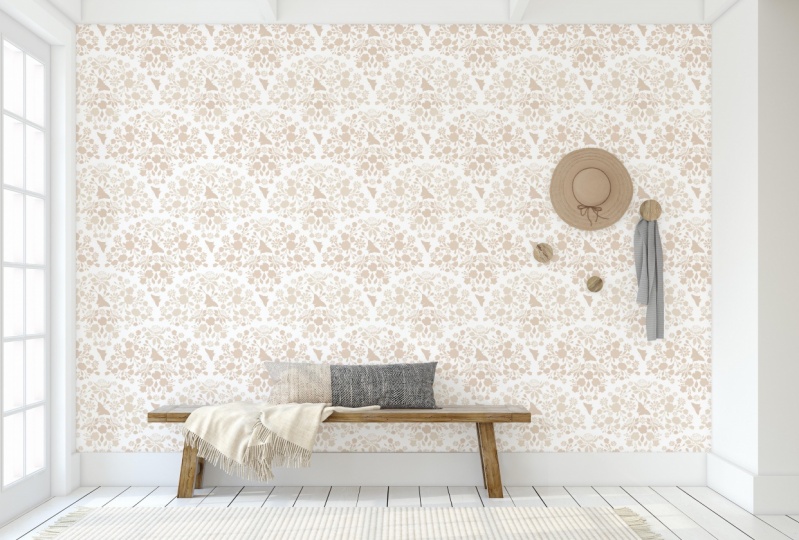
9. Endliche Muster und Mockups: Hallo, Leute. Willkommen, um acht zu verringern. Also sind wir endlich in der Phase, wo wir unser Musterfeld erstellen und einige Tests durchführen können. Dies ist einer meiner Lieblingsteile, wo wir tatsächlich das Muster benutzen und
mit Mock Ups getestet . Lasst uns anfangen. Ich werde Ihnen zwei verschiedene Methoden zeigen, vor
allem, die große Kopien eines sich wiederholenden Musters erstellen, indem Sie ein großes Musterfeld kopieren, das wir nur mit einem Rechteck erstellt haben. Und dann wird die zweite Methode beinhalten, dass wir tatsächlich jede separate
Musterkachel auf ihre eigene Kunst exportieren , denn das, was ich tun möchte, ist tatsächlich ein großes Musterfeld mit jeder unserer
verschiedenen Farben zu erstellen . Hier ist, ich bin mir nicht sicher, welche wir am Ende benutzen werden. Ich gehe Teoh ziehen und duplizieren, dass 1. 1 Lassen Sie uns das mit der ersten Kombination füllen und Sie werden feststellen, dass die Skala den Sand gehalten wird und lassen Sie uns beide auswählen sollte in ihrer Gesamtheit, indem Sie meine Option und Shift-Taste gedrückt halten. Und jetzt werde ich die beiden nach unten ziehen und diese wird vermisse Farbkombination sein . Dieser wird diese Farbkombination sein. Also haben wir hier unsere Kraft-Uhren, und Sie bemerken es hier drüben. Ich habe mein Asset-Export-Panel geöffnet. Sie können eine Reihe von Möglichkeiten exportieren, die Sie mit Kunstboards tun können. Ich werde nur das benutzen, das der Platz ist, dass wir sie alle auswählen. Also ziehe ich meinen Optionsbefehl und Shift-Tasten herunter, da ich alle vier davon sicher auswähle. Select zieht sie hier nach unten in den oberen Teil meines Asset-Export-Panels. Und Sie können hier sehen, dass die vier Vermögenswerte im Quartal hier hinzugefügt werden. Willst du zur Lösung gehen? Wir werden das auf 300 ändern. Ich habe die Skala bereits angepasst, indem ich es hier mit dem Original mache. Denken Sie daran, dass Option Kommando Schiff D, die Thedc Transformation jeweils ist. Also habe ich die Waage schon so bekommen, wie ich sie will. Und diese Akten sollten mehr als ausreichend für die Mall Cops und Sachen sein, die wir tun. Also, jetzt werde ich einfach diesen Export-Button drücken, und ich werde einen neuen Ordner erstellen, und ich werde es nennen, ich kenne Farbfelder. Sie können hinzufügen, was auch immer. Ich werde vier Farben hier setzen, um Ordner erstellt zu erstellen. Sobald ich es erschaffen habe, kann
ich uns schlagen. Siehe diese Auswahlschaltfläche auf Die vier werden exportiert. Also ist es wirklich wichtig, dass Sie diese 300 PeopIe I gewählt haben, weil das ist, was wird es eine wirklich gute Qualität für das, was wir tun, im nächsten Schritt
zu geben. Diese werden also alle exportiert. Wir gehen rüber in einen Fotoladen. Das war das erste Mock, das ich aufgebaut habe. Ich hatte dieses Mock von den Polizisten der Julia Mall auf dem Kreativmarkt gekauft. Es war in Ordnung, es war einer dieser kleinen Tassen, wo ich ihn öffnen und dir einen Blick darauf werfen werde. Ähm, nicht meine Lieblings-Art von Mock up, denn anstatt das intelligente Objekt zu haben, auf das zu doppelklicken und zu ersetzen, was Julia hier
hat , ist eine hohe thes zwei und zeigt Ihnen, dass sie eine Ebene hat, wo Sie basierend auswählen müssen auf die Farbe mit Ihrem Zauberstab. Wenn ich also auf dieser Ebene wäre, würde
ich W einen Zauberstab treffen. Ich könnte hier nach oben gehen, um ähnliche alle dieser Ark Pink ausgewählt ist. Dann, was ich getan habe, ist eine Gruppe tatsächlich. Lassen Sie uns das hier herausstellen und eine Maske auf der Gruppe machen, indem Sie auf diese Maske hier klicken, weil ich diesen Bereich ausgewählt
hatte, wurde
die Maske erstellt. Verwenden wir die Maskengruppe Teoh platzieren Unser Muster, obwohl ich diese Final Four Uhren öffnen werde. Es spielt keine Rolle, welche. Wenn Sie etwas im Sinn haben für vielleicht ah, verkaufen Blatt oder ein Blick Buch. Natürlich wirst
du ziemlich spezifisch sein mit dem, was du wählst. Also öffne ich eines der großen Farbfelder, die ich erstellt habe, Gonna alle auswählen und kopieren. Gehen Sie zurück zu dieser Gruppe und fügen Sie sie ein. Lassen Sie uns diese Maske einfach hier und da verstecken. Sie sehen, das Hintergrundbild wurde hinzugefügt. In diesem Fall ist
die Skala wirklich groß für dieses spezielle Mock up. Also könnte ich einfach zurück in Illustrator gehen und ein größtes Farbfeld mit kleinerem Maßstab erstellen. In diesem Fall würde ich es einfach reduzieren. Scheint, als wäre es schneller. Ich gehe Teoh ziehen diese Ebene duplizieren. Sie können es auf dieses Plus-Symbol ziehen. Die andere Methode wäre Befehl J, der ein Duplikat macht. Sehen Sie, hier
drüben in der
Ebenenpalette ziehen Sie das über. Wir haben diese Uhr nicht wirklich exportiert. Du wirst sehen, dass wir uns hier ein wenig überschneiden müssen. Ich werde diese beiden Ebenen zusammen reduzieren, indem ich Befehl E mache, der zusammengeführt wird. Und da habe ich mein erstes Musterfeld in diesem Fall hinzugefügt, was ich tun würde, weil ich
noch einige dieser Schatten und Sachen, die sie in ihren Innenräumen hat. Hier. Ich würde den Mischmodus hier ändern, vielleicht
multiplizieren. Und dann können Sie einige der Schatten sehen, die durch das Bett kommen. Das ist also die eine Methode, die die andere Methode wäre. Geh zurück in den Illustrator. Und anstatt diese Uhren so zu exportieren, wie sie sind, würden
diese tatsächlichen großen Muster des Musters, das wir auf die andere Weise gemacht haben, Ihr
Farbfeld zu nehmen , es aus Ihrer Farbfeldpalette zu
ziehen und auf Ihr Kunstwerk zentriert. Stellen Sie sicher, dass Sie hier eine Linie zum Kunstboard ausgewählt haben, und dann können Sie die einzelnen Kunsttafeln exportieren. Was ich also von der Kamera bekommen habe, war, dass ich individuelle Kunstboards für jedes der verschiedenen
Farbfelder erstellt habe . Also habe ich die vier hier. 1234 Der erste war die Demo. Nun, wenn ich zum Dateiexport gehe und ich gehe zum Export als und was ich möchte, ist die Verwendung von Art-Boards hier unten unten unten am Boden. Ich habe einen Ordner namens Final 10 von 10 Mustern erstellt, die Sie hier sehen können. Ich habe sie schon hier drin und durchlaufen den Prozess. Wie auch immer, gehen
wir zurück zu Vermögenswerten kälter. Ich mache einen neuen Felsbrocken. Ich werde diese letzten Farbfelder anrufen, damit wir die überprüfen können, wenn wir in den
Fotoshop kommen . Das fühlte sich also bereit an. Dort erstellt es Hit Export. Was wir tun werden, ist, dass wir sie als hohe Auflösung und Kunstoptimierung exportieren. Sie möchten sicherstellen, dass Sie ändern, dass von typoptimierten zu kunstoptimierten, Sie könnten den weißen Hintergrund haben, oder Sie können einen transparenten haben und einfach OK drücken und den Prozess des Schreibens jeder
der PNG-Dateien durchlaufen . Jetzt habe ich den Ball in Fotoshop geöffnet und ich werde alle unter Bearbeiten wählen Muster zu definieren ,
schließen Sie, dass ein
Wahlmuster Kaufmuster, weil er hier habe ich den
Shortcut-Befehl Option Shift p Machen Sie es schneller gemacht . Lassen Sie los! Mandelson Shift PG, und jetzt habe ich meine Kraft Uhren. Also, wenn ich einen anderen Spaziergang hier oben erstellen würde, öffnen Sie sich auf originelles Mockup, das ich von meiner Klasse von Katze Coca bekommen habe. Lass mich diesen lieben. Dies ist ein erstellen sehen gehen nach oben und ich habe es vor verwendet. Und wie Sie sehen können, habe
ich es bereits mit diesem Muster getestet Ich mag über die erstellen Seawall Cops ist, dass
Sie einfach doppelklicken auf das intelligente Objekt. Es öffnet sich in einer separaten Datei. Ich werde eine Ebene machen, die auf dem Muster basiert,
und die Muster, die ich importiert habe, sind jetzt hier. Ich könnte sie herunterskalieren, um das bei 15% zu versuchen, wie, Okay, speichern Sie es. Und wenn ich zurück zu meinem Hintergrundbild gehe, wirst
du sehen, wie es da drin ist. Das ist also ziemlich ordentlich zu Also das sind die beiden Methoden, mit denen Sie Ihre Wanderungen
mit Mustern vom Illustrator machen könnten . Das Schöne daran, es so zu machen, ist, dass Sie jetzt Ihre Muster haben, Uhren für die Verwendung in jeder Datei dort jetzt mit Ihren Mustern gespeichert haben. Lass uns darauf zurückgehen. SB-Datei ist Zeit, dass wir eine neue Feld-Ebene basierend auf Muster machen, und wir werden auswählen. Vielleicht ist das hier. Jetzt können Sie hier auf der Ebenenpalette sehen. Sie könnten sehen, dass dies eine besondere Art von Layer-Doppelklick ist. Hier. Wir bekommen die Kontrollen für das Muster, Phil. Und hier werde ich es mit 10% versuchen. Ok, retten. Und wenn ich zu meinen Dokumenten gehe, ist das Hintergrundbild jetzt in Position. Ich werde tatsächlich die Ebenen auf dieser Ebene anpassen. Also Befehl, ich brachte die Ebenen höllisch. Und nein, wir vermitteln, dass wir unsere Farben auf diese Weise ändern. Hängt von den Zwecken für Ihre Mockups ab. Wie genau Sie möchten, dass dies zu den wahren Farben des Musters ist. Ich finde nur hier, dass dies wirklich tiefe Schatten hat, die ich will Teoh reduzieren oder aufhellen . Also bin ich hier auf der Schattenschicht. Ich könnte auf diese Ebenen doppelklicken, die tatsächlich die Schatten kontrollieren wird. Also werde ich diese erheblich aufhellen. Das ist also ziemlich subtiles Muster. Hier ist er nur ein bisschen zu klein im Maßstab. Gehe zurück zu dieser PSB-Schicht. Versuchen Sie es 18%. Speichern Sie es, dann gehen Sie zurück zum Hintergrundbild hier und Sie werden Ihre Skala so sehen. Also lassen Sie uns zwei Methoden für Sie, Teoh Ihre Muster in Ihre Mock Ups. Ich werde das retten. Wie weit, allerletzter Schritt. Möchten Sie sicherstellen, dass Sie Ihre Originaldatei aus Illustrator als Vorlage speichern? Das ist also mein Original. Denken Sie daran, ich hatte mein Design, Lee oder meine Führungsschicht könnten zentrale Elemente die Inspiration später, dass ich
loswerden könnte . Ich habe meine Transformationsschicht. Und denken Sie daran, dass Sie überprüfen können, ob es sich um Ihre Transformationsebene handelt,
indem Sie es auf Tante auswählen, anstatt zu sehen, dass alle Transformationen hier sind. Also weiß ich, dass dies meine Mastervorlage ist, die ich verwenden möchte, und ich kann es schnell testen, indem ich einfach etwas zeichnet, wenn Sie sehen, dass es so wiederholt wird, wie es sich erinnern soll. Wir ziehen immer auf die Hälfte hier drüben auf der linken Seite und wir wissen, dass das funktioniert. Ich werde das rückgängig machen. Und ich denke, ich werde die Designschicht hier loswerden. Also, dass in den Papierkorb ist gut, ich habe alles, was ich hier für eine Mastervorlage brauche, also werde ich Teoh Datei gehen und die Datei
speichern und als Vorlage speichern. Nein, es wird es standardmäßig in diesen leeren Vorlagenordner einfügen, aber ich möchte es tatsächlich an einem anderen Ort behalten. Hier. Lassen Sie uns es in den Assets-Ordner für jetzt von dieser Klasse. Stellen Sie es, wo immer Sie tun. Ihr Musterdesign ist, wo ich vorschlagen würde, dass ich eine weitere Kopie davon machen werde, nur um auf
der sicheren Seite zu sein . Und ich werde es in meinen Muster-Design-Boulder in meine Vektormuster stecken, wo ich das behalten würde. Vielleicht sogar in einem Ordner namens Vorlagen und drücken Sie Speichern. Und ich habe eine Kopie davon als Vorlage, die ich öffnen könnte. Also, wenn Sie es jemals verwenden wollen, würden
Sie einfach öffnen. Gehen Sie dorthin, wo Sie es gespeichert haben. Öffnen Sie es, und Sie hätten diese Vorlage, um dann mit unten zu arbeiten. Das war also der letzte Schritt. Wir sind bereit, diesen Kurs abzuschließen, also werde ich Sie in der nächsten Lektion sehen. Du wirst zuerst ein bisschen Spaß haben. Ich muss diese Vorlagen lieben. Ich liebe die Tatsache, dass du das Ganze live sehen kannst, während wir es tun. Hey, wie ich dich in der letzten Lektion sehen werde, wo wir etwas abschließen werden. Wir sehen uns dort.
10. Outro / Abmoderation: Hi, Leute. Vielen Dank für das Aufhängen dieser Stunde und lernen, wie man diese Jakobsmuscheln erstellt, so dass Sie als eines der Dinge in einem Ihrer Muster einschließen
könnten. Sammlungen sind wirklich hoffen, dass Sie eine Menge daraus bekommen haben und dass Sie diese Vorlage immer wieder
verwenden können . Eines der Dinge über Musterdesign, die ich finde, ist, dass es immer etwas mehr lernen . Ich hoffe wirklich, dass Sie ein wirklich tolles Muster erstellen und dass Sie es hier geteilt haben und andere Leute einen Blick darauf werfen und einige Kommentare und Feedback bekommen. Das ist der Spaß an diesem Kurs ist in der Lage zu teilen, was Sie getan haben. Ich liebe es, Ihre Arbeit zu sehen, Also bitte tun Sie das, wenn Sie zufällig in sozialen Medien posten oder was nicht? Könnten Sie mich bitte bei der NASCAR des Herrn Hashtag und Schrägstellen-Anteil? Ich schätze alle Ihre Kommentare und alle Ihre Vorschläge, und ich hoffe wirklich, dass Sie sich die Zeit nehmen, Teoh Click Fall und ich hoffe wirklich, dass Sie die Zeit haben mir ein wenig Feedback
zu hinterlassen. Das wäre großartig. Bitte sieh mich auf Pinterest an. Ich habe eine Menge Ressourcen Gibt es für Künstler? Schau mir die Gesellschaft sechs und die rote Blase an. Wenn Sie jemals die Chance bekommen, Achten Sie darauf und viel Glück. Und ich hoffe, dass alles gut mit deinem Musterdesign passt.
 Delores Naskrent, Creative Explorer