Transkripte
1. Einführung und Übersicht: Hallo da und willkommen. Mein Name ist jetzt Dolores Scranton. Ich komme von Sunny zu dir, Manitoba, Kanada. Diese Klasse ist also für Sie. Wenn Sie auf der Suche nach einem kleinen Abenteuer sind, könnte
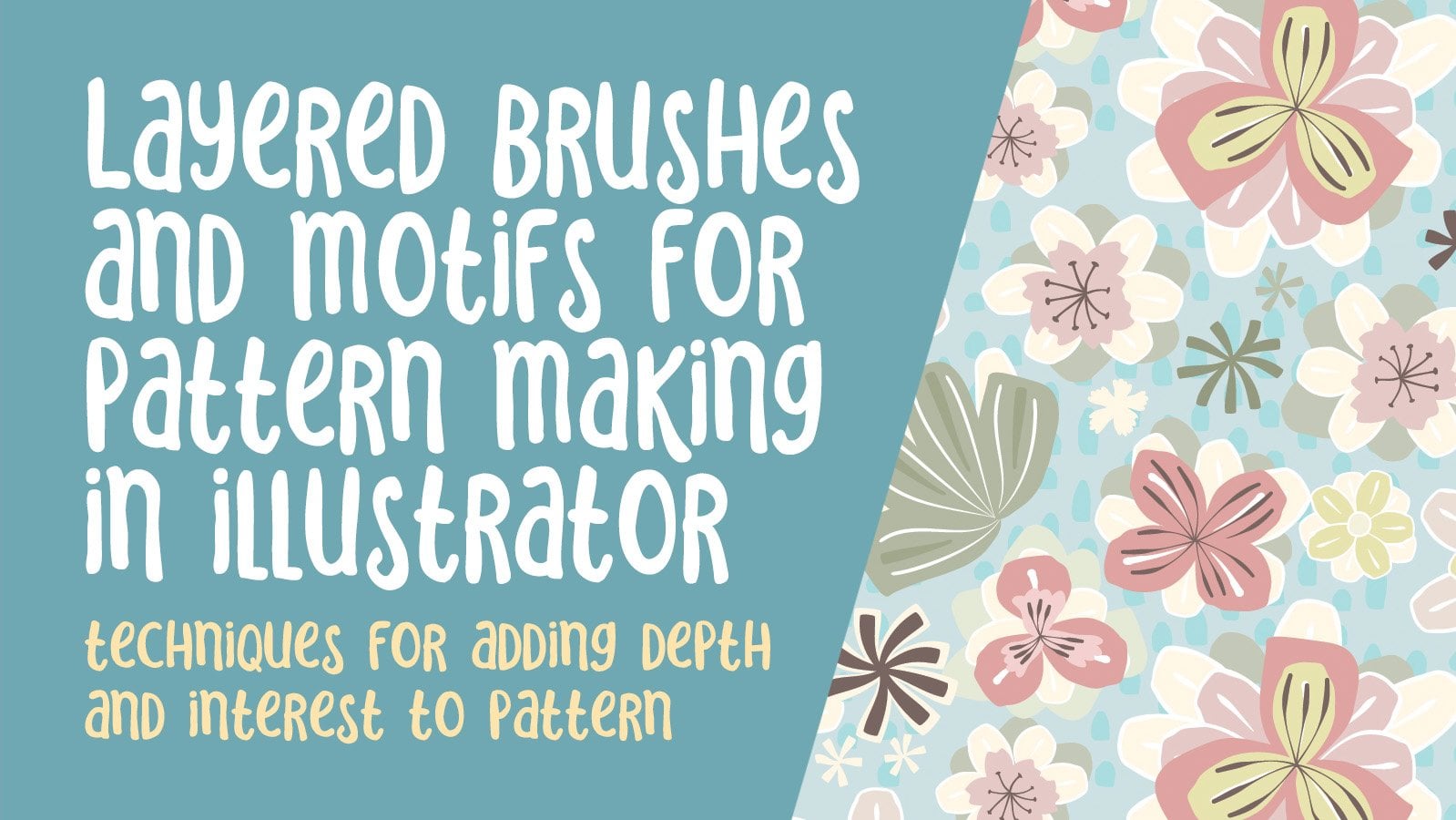
es für einen Surface Powder Designer sein oder für einen Grafikdesigner sein. Die Techniken, die ich Ihnen heute lehre, können für beide verwendet werden. Das Abenteuer, von dem ich spreche, ist die Einführung einiger wirklich auffälliger, mutiger Art von Mariko-Stil Artwork in einer sehr geschichteten Art und Weise. Wir werden einige auffällige Farbschemata verwenden. Und wir werden viel mit Farbton, Sättigung und
Balance experimentieren , um eine echte Tiefe in unserem Muster zu schaffen. Ich hoffe wirklich, dass du heute zu mir kommst, wenn du schon mal in meinem Unterricht warst. Vielen Dank und willkommen zurück. Wenn Sie ein neuer sind, stellen Sie sicher, dass Sie auf den Folgen-Button klicken. Auf diese Weise erhalten Sie alle Informationen über meine Kosten ist, dass psi sie freigeben. Wie ich schon sagte, wir stecken heute in ein kleines Abenteuer. Ich hoffe, du bist bereit, Personenschichten. Lasst uns anfangen.
2. Übersicht, Inspiration und Ergebnisse: Hey Leute, ich bin so froh, dass ihr euch verpflichtet habt. Also in dieser ersten Lektion hier möchte
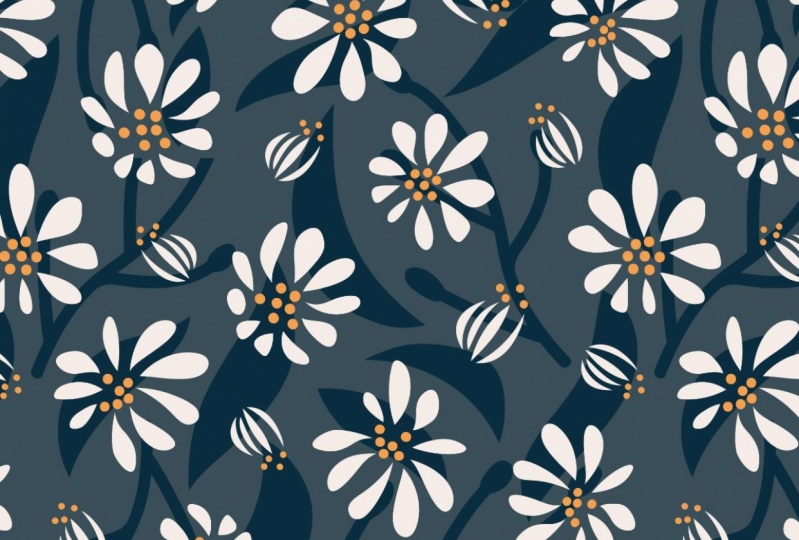
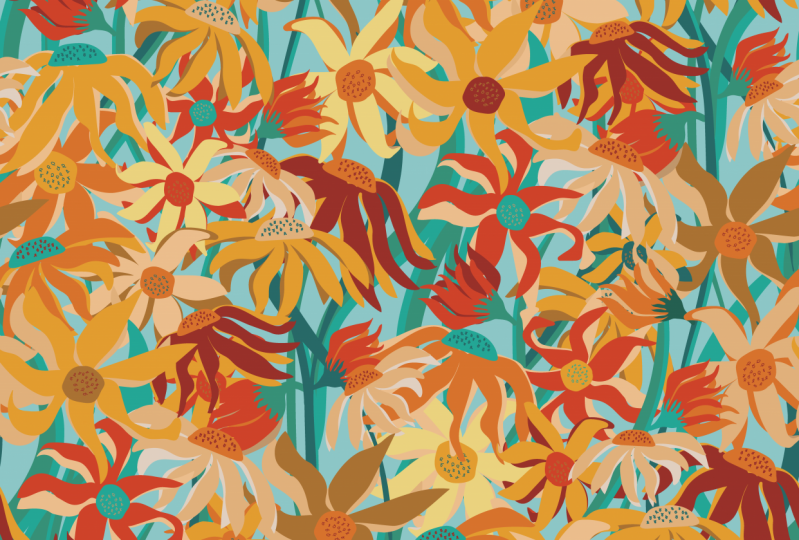
ich Ihnen nur einen Überblick über den Merrimack WHO-Stil geben. Und ich werde Ihnen eine Menge Beispiele zeigen. Was es begann diese Klasse, indem sie Ihnen meine Inspiration für diese Art von Blumen. Mari MCO ist ein berühmtes Design-Label und es gibt seit vielen, vielen Jahren in meinem Oberflächenmuster Design Board auf Pinterest, Ich habe dieses Oberflächenmuster-Design, kühne Blätter und Blumen Board hier. Ich habe eine Menge Mary Makkot gesehen, wie Blumen gestylt sind. Das, das hier. Wenn du deinen Weg runterarbeitest, wirst du wahrscheinlich viele von ihnen hier in meinem Brett sehen. Und was ich wirklich an diesen besonderen Arten von Blumen mag. Und ich weiß, dass wir in ein paar anderen Klassen darüber gesprochen haben, aber was ich an ihnen mag, ist ihre kühne Einfachheit. Ich hatte an diesen Pluralen gearbeitet und du hast ein paar Klassen bei mir, und ich habe angefangen, sie ein bisschen kritischer zu betrachten. Also, was ich mit wirklich Blick auf Beispiele wie diese gefunden und sagte, es hat mich wirklich kritisch zu denken, was die Art von Arbeit, die ich produzieren wollte. Ich mag diese einfache Ästhetik des Merrimack feindseligen. Und ich mag diese mehrschichtigen, wirklich mutigen Muster und Farben wirklich. Also werde ich irgendwie die beiden
zusammen heiraten und mir ein wirklich cooles Muster einfallen lassen. Und ich hoffe, dass Sie den ganzen Prozess mit mir genießen werden. Wie ich schon sagte, wir werden eine Art von unkonventionellen Techniken verwenden. Aber alles ist wirklich einfach. Und ich bin mir sicher, dass auch wenn du ein Anfänger bist, du in der Lage sein wirst, alle Konzepte zu erfassen. Lasst uns anfangen.
3. Erste Pinselarbeit: Hallo Leute, willkommen zu Lektion für euch. Wenn Sie in ein paar meiner anderen Klassen gewesen sind, ist diese Lektion wahrscheinlich eine Art Rezension für Sie. Wir werden durch die Verwendung der Pinsel und
Form-Builder-Werkzeug gehen , um unsere anfänglichen Motive zu erstellen, werden einige Blumen und einige Blätter erstellen. Lasst uns loslegen. Okay, hier bin ich also ein Illustrator. Ich öffne gerade ein Dokument ist nicht wirklich wichtig über Ihre Größe im Moment,
aber mein Kunstbrett war zehn mal zehn,
und ich habe gerade angefangen, zufällig ein paar zu aber mein Kunstbrett war zehn mal zehn, zeichnen, Art zu üben und einige Blob Pinsel Blumen zu zeichnen. Das sind also alle solide Formen. Und ich werde Ihnen zeigen, wie man die erschafft. Und wir werden eine Vielzahl von zeichnen, wir werden ein paar Blätter machen, wir werden ein paar Blumen machen. Ich habe hier ein bisschen eine Vorlage, die ich verwendet habe, um so etwas zu zeichnen. Und das möchte ich dir einfach ganz schnell erklären. In einer meiner anderen Klassen
habe ich Ihnen gezeigt, wie man Blätter wie diese wirklich schnell mit dem Blob-Pinsel zeichnet, die vier Hauptverknüpfungen, die Sie brauchen und sich
für diese Klasse merken möchten , sind Shift B für den Blob-Pinsel, Umschalttaste M für das Form-Builder-Werkzeug. Umschalttaste E für das Radiergummi-Werkzeug fragt nach dem Glattwerkzeug. Und ich würde empfehlen, dass Sie Verknüpfungen für die Vereinfachung und zum Entfernen von Ankerpunkten hinzufügen. Wenn nicht, werden Sie die ganze Zeit in dieses Menü gehen und gehen Sie zu Pfad hier, vereinfachen und entfernen Sie Ankerpunkte. Sie sind nur zwei schnelle, die, wenn Sie hinzufügen, werden
Sie für immer dankbar sein, dass Sie es getan haben. Ok. Und zwei, Sie fügen Verknüpfungen hinzu, wenn Sie sie nicht haben, ist sehr einfach. Sie gehen unter Bearbeiten der Tastenkombinationen. Und ich würde auf das eigentliche Menü gehen, das das Objektmenü ist. Und es geht irgendwie runter zu Pfad hier, und Sie werden die beiden sehen, die ich hier hinzugefügt habe. Also zur Vereinfachung der Befehlsperiode und zum Entfernen von Ankerpunkten, Befehl Komma. Und wenn es noch andere gibt, an die ich denke, werde ich sie definitiv hinzufügen und es dir erklären, während wir weitergehen. Okay, damit wir diesen ganzen Brocken hier loswerden können, und lasst uns in die eigentliche Zeichnung einsteigen. In der anderen Klasse, die ich hatte, haben wir Blätter für den hochgefragten Wal-Mart erschaffen. Und ich habe es dir so erklärt. Wir verwenden den Blog-Pinsel. Also lass mich einfach ein bisschen aus dem Weg hierher gehen. Der Blob kostbar, großartig, weil Sie es vergrößern oder reduzieren können, nur mit Ihrem Klammerschlüssel ist nicht wirklich wichtig, wie groß Sie es zeichnen. Denn wirklich alles, was wir tun werden, ist, den zentralen Teil des Blattes dort zu behalten. Also lassen Sie mich hier zurück zu einem schwarzen Pinsel, und ich werde Ihnen diese Einstellungen hier erklären. also auf dem Blob-Pinsel Wenn Siealso auf dem Blob-Pinselhier im Tool-Panel darauf doppelklicken, erhalten
Sie diesen Dialog und Sie können festlegen, wie genau Sie den Blob-Pinsel für Sie zeichnen möchten oder wie viel Sie ihn glätten möchten. Ich werde hier landen. Und Sie werden sehen, wenn ich zeichne, gibt es ein bisschen Korrektur vor sich, aber ich kann immer noch ziemlich genau sein, wenn ich zeichne. Und was ich will, ist, den inneren Teil des Blattes zu behalten. Jetzt können Sie hier den Grund sehen, warum ich die Abkürzung zur Vereinfachung haben
möchte , Sie können sehen, wie viele Punkte sind, oder? Und wenn ich meine Shortcut-Befehlsperiode drücke, erscheint
dieser kleine Dialog, er führt eine sofortige Korrektur durch. Wenn ich reingehen und diese mehr vereinfachen oder anpassen will, kann
ich direkt in und Sie können sehen, mein Original hat sechsundsechzig Punkt. Jetzt bin ich auf 15 Punkte runter. Sie können mit diesen Schiebereglern spielen und sehen, ob ich den ganzen Weg nach unten gehen Sie in das Minimum, Ich bekomme bis zu 12 Punkte und die Blattform hat sich nicht wirklich so viel verändert. Wirklich genau, wirklich vereinfacht. Sie können irgendwo in der Mitte hier landen und OK drücken. Je nach Art der Blattschafe, die Sie erreichen möchten, können Sie entweder wählen, um die Mitte zu nehmen oder die Außenseite herauszunehmen. Ich werde draußen rausnehmen. Das habe ich letztes Mal getan. Ich werde es vereinfachen und ich werde weiter zeichnen. Wenn ich nun zu einer viel kleineren Pinselgröße ging, könnte
ich sogar wählen, das äußere Blatt zu behalten, auszuwählen und zu löschen. Ich denke, ich würde immer noch die Vereinfachung tun. Vergewissern Sie sich, dass die gesamte Form ausgewählt ist. Ich habe nicht dort, und Sie können sehen, dass ich von 2412 Punkte
reduziert, so dass ist wirklich gut. Ich habe bemerkt, dass es hier ein kleines Problem gab. Wenn ich es auswähle, können Sie hier sehen. Hier würde ich also zu meinem glatten Tool S auf
meiner Tastatur wechseln und einfach eine Linie über diesen Punkt ziehen und es wird es glätten. So konnten wir durchziehen und eine ganze Reihe von Blättern und dann auch eine ganze Reihe von Blumen zeichnen. In der nächsten Lektion werde ich Ihnen zeigen, wie ich diese verschiedenen hier gezeichnet habe. Und wir werden darüber reden,
alles zusammenzustellen , was wir brauchen, um dieses Muster auszufüllen oder H. Und übrigens muss nicht unbedingt ein Muster sein. Wenn Sie hier zurück zu Ophelia pangs Druckerei gehen, sehen
Sie, dass dies tatsächlich Gemälde sind. Dies sind zu diesem Zeitpunkt keine gemusterten Designs. Und ich kenne eines davon, dieser hier, glaube ich, Sie sehen können, ist ein Gemälde. Ich benutze dies nur als Inspiration für Musterdesign, aber Sie können es definitiv nur für die Erstellung von Illustrationen oder einmaligen Kunstwerken verwenden. Na gut, also lass uns die nächste Lektion treffen und wir werden über die Blumen reden.
4. Schnelle Motiv Vorbereitung für den Schichtung: Hallo Leute, willkommen zu Lektion drei. Also in weniger als drei hier werden wir ein wenig mehr Vorbereitung für die Einrichtung unserer Schichtung in der nächsten Lektion machen. Lasst uns anfangen. Nun, wenn Sie sich die Inspiration ansehen, wieder, werden
Sie sehen, dass es viele verschiedene Arten von Blumen hier gibt. Ich werde bei einigen wirklich einfachen Blumen und Formen bleiben. Und ich versuche, sie ein wenig abstrakt zu halten. Dies ist wahrscheinlich die realistischste 1.5 hier. Shift B gibt mir meinen Blog brash, vergrößern ein wenig und ich zeige Ihnen den Grund für seine besondere Richtlinie
gezeichnet zu haben . Ich habe gerade zwei konzentrische Kreise gezeichnet. Es spielt keine Rolle, ob sie eine Füllung haben, halten Sie Ihren Befehl, Option und Shift gedrückt, Sie können zwei von ihnen tun. Das ist also die zweite, die ich gerade gezogen habe, und Sie können es dort sehen. Vergrößern Sie das. Wissen Sie, aus irgendeinem Grund meine Begrenzungsrahmen versteckten Befehl Shift B zeigt meinen Begrenzungsrahmen, vergrößern Sie ihn. Ich bin nicht super genau, weil ich diese verwenden werde, um sie auszurichten. Lasst uns die hier rüber bringen. Sie könnten diese ohne Füllung zeichnen, wenn es einfacher für Sie, Sie haben die beiden Kreise, wählen Sie sie beide und mit oder ohne Füllung diesen Befehl F5, und Sie haben jetzt Richtlinien. Das sind also nur Linien, die nicht gedruckt werden. Jetzt gibt mir Shift B meine Bürste zurück. Ich werde einen zeichnen, der ganz anders ist. Aber im Grunde hilft mir die Richtlinie hier, die kleinen Inside Dips hier auf die Blumen
auszurichten. Und dann ist dies nur ein Weg, um die Außenseite gleichmäßig zu halten. Ich werde meinen Gleichgültig machen als diesen, nur damit ich einen Alternativen habe. Aber Sie können sehen, dass ich ziemlich grob gezeichnet werden kann, wackelige Hand oder nicht. Ich werde tatsächlich wechseln, um
eine mittlere Treue ihrer Freund zu vermeiden , einige wirklich klobige Formen zu bekommen. Das klappt also ganz gut. Und die Richtlinie wird mir geholfen, es ein wenig glatter zu halten. So Kommandozeit, wirklich schnell zu vereinfachen bis zu 12 Punkte. Und ich habe noch eine Blume hier. Nun eines der Dinge, die ich an einigen dieser Designs hier mag sind die Doppelschichtung einiger der Motive, wie Sie in diesem hier sehen. Also möchte ich mehr als eine zeichnen, die so aussah. Also werde ich das hier wieder in Position bringen und es kopieren. Aber ich werde das in ein Führungsstück umwandeln, das ich kopiert habe. Und dann werde ich das irgendwie als Leitfaden verwenden, um eine zweite Ebene zu zeichnen. Also versuche ich nicht, eine völlig perfekt aufgereiht zu bekommen. Ich gehe irgendwie ein bisschen runter, wie Sie hier sehen können. Und wieder kann ich das Innere wählen und auch vereinfachen. Und ich habe die Schicht, die über oder hinter diesem gehen kann. Also, nur um mir zu helfen, all dies zu visualisieren, werde
ich in eine der Farbpaletten gehen, die ich hier importiert habe. Dies sind Themen, die ich mit den Adobe-Farbthemen hier erstellt habe. Manchmal dauert es eine Sekunde, um nur auf dem Bildschirm zu kommen, aber das ist eine der Möglichkeiten, wie ich Farben oder Farbschemata erstelle. Und Sie können hier ein paar von ihnen sehen, die ich in der Vergangenheit hatte. Ich habe hier ein ganzes Brett, Farbideen für 2021, und ich habe darüber gesprochen und einige meiner anderen Klassen. Also werde
ich im Moment nicht zu viel Zeit damit verbringen. Wir können zurückgehen, um einige andere Themen zu machen da Farbe ein wirklich großer Teil der Art und Weise, wie ich mein Design gearbeitet habe, sein wird. Aber jetzt lasst uns diese einfach so färben, dass ich einige dieser Schichten ausprobieren
kann. Sehen Sie, das ist die Art von Sache, an die ich denke. Damit wir anfangen, diese Art von Blick zu bekommen. Also lasst uns noch ein paar dieser Blumen zeichnen. Also dieser hier war, Sie können sagen, sehen, wie viele Blütenblätter Weg helfen. 1-2-3, 4-5-6. Und ich möchte Ihnen einen schnellen Weg zeigen, der auch für Sie funktionieren könnte
, wenn Sie
den Blob-Pinsel nicht verwenden möchten und das ist, ein Sechseck zu verwenden und es zu zeichnen. Das ist Scott, sechs Seiten. Und wir können unter Wirkung gehen, um zu verzerren und verwandeln sich in Poker und blasen heute Abend sehen Sie, ich habe eine Abkürzung Anhörungen. Ich benutze es ziemlich oft Befehl Verschiebung zwei. Also lasst uns einfach die Abkürzung, den Pucker und den Kerl benutzen. Und Sie können sehen, wenn ich hier ein paar Anpassungen mache, kann
ich eine Blume mit sechs Blütenblättern bekommen. Jemand sagt, okay hier. Jetzt werden einige dieser Typen vielleicht verwirrend, also werde ich sie einfach abschalten. Und Kommando Semikolon ist das, was die Jungs vorübergehend ausschalten. Hier sehen Sie, dass die Form noch nicht erweitert ist. Also werde ich unter Objekt gehen, um das Aussehen zu erweitern. Jetzt ist es eine Form. Die Art und Weise, wie ich mit diesem speziellen Look erreichen würde, wäre, Punkte hinzuzufügen. So können Sie einen Punkt hinzufügen, indem Sie Ihre Stiftwerkzeug-Anzeige verwenden, die die Plus-Taste war hier einen Punkt in der Mitte
hinzu,
der sich auch an den Unternehmensdatenpunkten auf beiden Seiten befindet. Also bin ich nicht sehr genau. Ich versuche nicht, sie alle gleich zu machen. Und dann ist dieser Punkt in der Mitte hier, es ist derzeit ein glatter Punkt. So können Sie sehen, dass es Griffe auf beiden Seiten hat. Was ich tun will, ist, diese in einen Eckpunkt umzuwandeln. So können Sie entweder diese Verknüpfung hier oben verwenden oder Sie C auf Ihrer Tastatur verschieben und Sie erhalten dieses Werkzeug, das das gleiche ist, und Sie können einfach rechts auf den Punkt klicken und es konvertiert es. Es ist also kein glatter Punkt mehr. Es wird ein Eckpunkt sein. Und das wird es sein, was uns hilft, etwas Ähnliches zu schaffen, wie wir hier sehen. Das hier wird etwas anders sein als das. Wir werden später einige Anpassungen vornehmen, um es zu glätten. Um es so aussehen zu lassen, können
wir sehen, wie das eine weitere sehr schnelle und einfache Möglichkeit ist, eine Blume zu erstellen. Also, um dies fortzusetzen oder diese Art von Glätte hier unten haben, können
Sie sehen, dass, wenn Sie nur ein bisschen Bissen, Griffe ein wenig, Sie bekommen das Widget und das, was Ihnen hilft, einen glatten Punkt dort zu machen. Also sind diese zunächst ein bisschen zu eng zusammen, also musst du sie nur ein wenig auseinander schieben. Und dann können Sie dieses Widget bekommen, um eine schnelle Anpassung vorzunehmen. Also haben wir etwas anderes als das Original hier drüben, das ich dir gezeigt habe. Aber mit einigen Anpassungen können
Sie auf jeden Fall Punkte
einzeln ändern und einfach verschieben und diese Kurven ein wenig öffnen. Wieder würde ich es auswählen, Gehen Sie zu vereinfachen und sogar meine Vereinfachung verwenden, um zu ändern und irgendwie meine Form ein wenig abstrakter und naiver zu machen. Nun, wenn du zu diesem Punkt kommst und glaubst, sie ist es, ich mag diese drei wirklich, aber ich liebe diese drei nicht so sehr. Du könntest deinen Verlust wieder gebrauchen. Also Q und Ihre Tastatur wählen und löschen Teile, die Sie nicht mögen. Und ich werde das kopieren, indem ich das Drehwerkzeug verwende. Also bin ich auf dem Drehen-Werkzeug. Klicken Sie hier in die Mitte, um es im Wesentlichen in einen Thumbtack zu setzen. Und wenn ich anfange zu drehen, werde
ich meinen Befehl und meine Wahltaste gedrückt halten, und das wird mir ein Duplikat geben. Schauen wir es uns einfach im Gliederungsmodus an, um zu sehen, was wir loswerden können. Und ich denke, wir könnten das löschen. Eigentlich könnte dies nur ein bisschen mehr gedreht werden und
am Keyboard verlegt werden und ich kann Punkte beseitigen, die ich nicht wollte. An einem Punkt, wenn du
musst, dass dein Weg landet, wo du ihn brauchst,
oder was du tun kannst, ist, sie zu überlappen, wie ich es hier tue. Zeigen Sie es mit seiner Füllung und verwenden Sie Shift, um Ihnen das Form-Builder-Werkzeug zu geben. Ziehen Sie einfach über, um all diese Teile miteinander zu verbinden. Also werde ich ein bisschen mehr an dieser Kamera anpassen und dann kommen wir zurück und ich werde Ihnen einige der Schichttechniken
zeigen, die wir verwenden werden, um unser Muster zu beginnen. In Ordnung, wir sehen uns in der nächsten Lektion.
5. Motive Farbe und mehrschichtige Konstruktion: Hallo Leute, willkommen zu Lektion vier. In dieser Lektion hier werden wir wirklich daran arbeiten, Larry. Das erste, was wir tun müssen, ist,
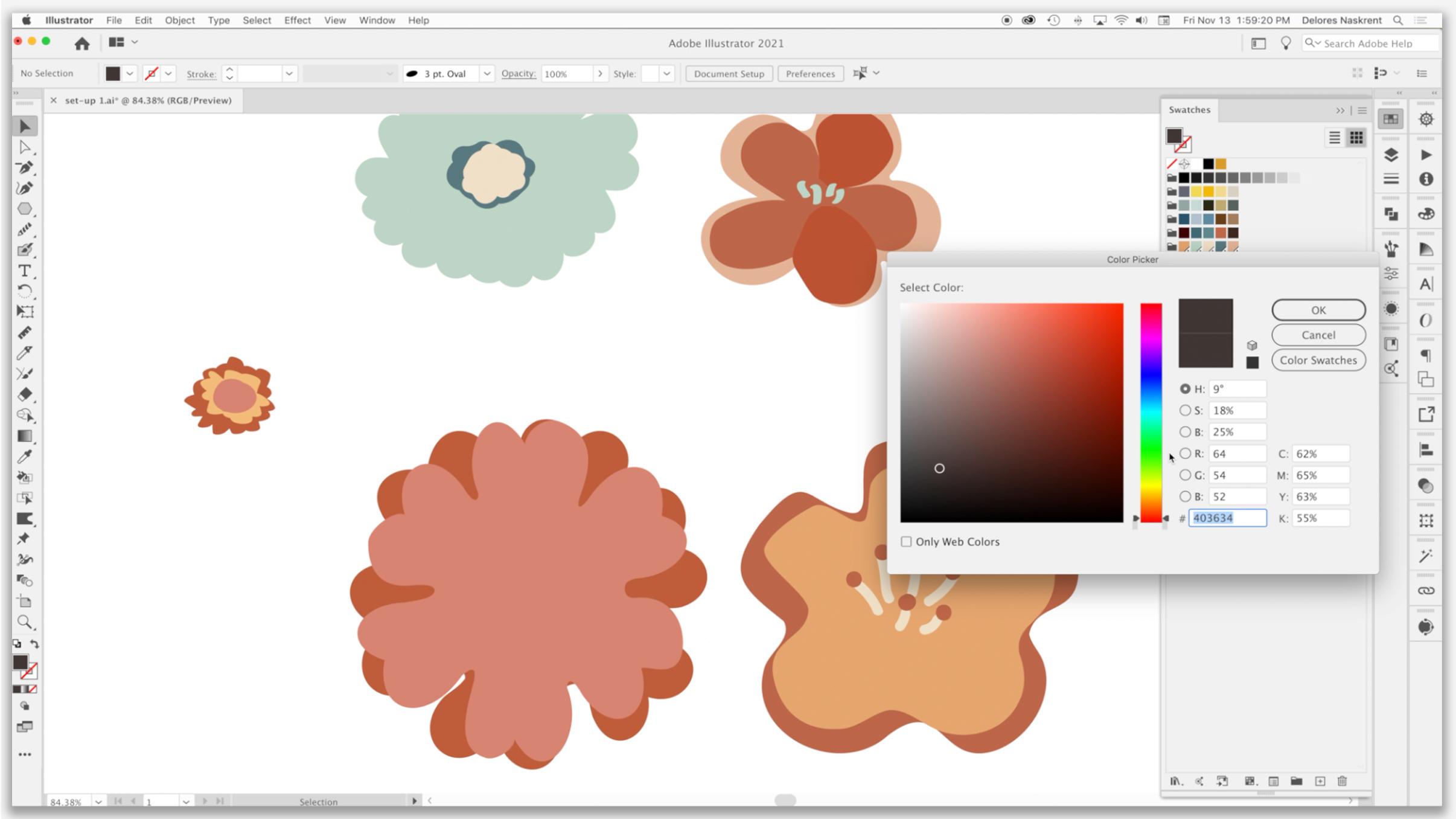
Farbschemata oder ein Farbthema zu erstellen , das wir dafür verwenden können. Es wird uns wirklich helfen, zu schichten, wenn wir hier etwas Farbe haben. Und ich denke, wir werden auch nur einen Screenshot unserer Referenz machen, damit wir es hier verwenden können. Wir werden diese Künstler nicht kopieren, aber wir werden definitiv etwas Inspiration aus ihrer Arbeit ziehen. Lasst uns anfangen. Hier ist ein bisschen von der Schichtung, die ich angefangen habe. Und es war viel einfacher für mich, dies mit einem Farbschema im Auge zu tun. Und ich möchte Ihnen schnell zeigen, bevor wir noch mehr von dieser Schichtung machen, wie ich manchmal meine Farbschemata bekomme. Also hier sind ein paar, die bereits hinzugefügt haben. Ich habe Ihnen gezeigt, dass Adobe-Themes und das war in meinen Bibliotheken. Also habe ich hier die Farbthemen, und ich habe einige in meiner Bibliothek gespeichert, aber ich möchte Ihnen online zeigen, wie das geht, besonders wenn Sie Adobe Illustrator nicht haben, möchten
Sie diese Themes vielleicht einfach herunterladen. Also lassen Sie uns in diese Farbpunkt-Website gehen adobe.com und überprüfen Sie es. Sie müssen also dafür nicht unbedingt Illustrator verbinden. Wenn Sie eine andere Software verwenden, können
Sie diese Themes herunterladen. Sie müssen sie nicht einfach in Illustrator integrieren. Also die, die ich am häufigsten verwende, ist, dass ich ein Thema extrahiere. Also gehe ich hier in diese Ecke und klicke auf dieses Extraktthema, und dann wähle ich eine Datei von meinem Computer aus. Jetzt habe ich diese Farbschemata gespeichert und werde sie einzeln öffnen und sie auschecken. Also einfach so, sofort, Ich habe erstellt, oder ich sollte es sagen, die Software hat für mich dieses Farbschema erstellt, das einfach so einfach war. So können Sie es in Adobe Illustrator speichern und Sie gehen zu David in Ihre Farbthemen oder Farbideen, um in Illustrator zu integrieren. Du kannst es tun. Hier ist das, was ich hier als ich selbst und Seele eingeloggt habe. Diese Bibliothek ist verbunden Web, mein Creative Cloud-Abonnement, so kann ich es speichern. Sie können hier unten sehen, es sagt mir, dass ich es erfolgreich gerettet habe. Und dann kann ich zu einem anderen übergehen. Wenn Sie das herunterladen wollten, gibt es einen Weg, das zu tun und ich zeige Ihnen das in einer Minute. Zuallererst möchte ich das Thema aus einem anderen Bild extrahieren. Ich gehe hier rüber in die obere rechte Ecke, ersetze das Bild, und ich werde hier noch ein anderes schnappen. Wieder wurde ein Thema hinzugefügt. Ich werde es auf meine Farbideen speichern. Und Sie können sehen, wie schnell ich all das durchgehen und sie retten konnte. Und das letzte, denke ich, ist wahrscheinlich diejenige, mit der ich heute arbeiten werde. Also habe ich das in meinen Farbideen gespeichert. Und jetzt, wenn ich hier in Illustrator umschwenke und zu meinen Farbideen zurückgehe, wirst
du sehen, dass meine neuen Themen hier hinzugefügt wurden. Wenn ich also eine Gruppierung hinzufügen wollte, wie, sagen wir diese, könnte ich sie zu den Farbfeldern hinzufügen, indem ich einfach darauf klicke. Lasst uns das für all diese neuen machen. Ich glaube, ich habe diese anderen. Und jetzt siehst du, wenn ich wieder in meine Farbfelder wechsle, habe
ich alle hier. Unter den Dingen, die Sie hier tun können, gehen und ändern Sie diese zu globalen Farben. Sie können voran gehen und das mit all Ihren Themen tun. Auf diese Weise können Sie später Anpassungen vornehmen, die ich erklären werde, wenn wir zu ihnen kommen. Nummer, was ich dachte, könnte hier hilfreich sein, wäre für
uns , einen Screenshot von diesen als Referenz zu greifen. Also habe ich das getan und ich habe hier in der Vorschau geöffnet. Ich werde alle auswählen und kopieren Sie sogar, um es hier zu veranschaulichen und einfügen und verschieben Sie das ein wenig hier zur Seite. Man möchte nie wirklich genau das kopieren, was ein anderer Künstler tut, aber man kann sich definitiv von anderen Werken inspirieren lassen. Und ob du es direkt so machst oder dein Verstand hat gerade all das Zeug in seinen Speicherbanken gespeichert. Wir alle sind immer von anderen Künstlern und Kunst beeinflusst, die wir sehen. Es ist also nichts falsch, wenn man sich das ansieht, um ein paar Ideen zu bekommen. Und eines der Dinge, die ich hier gemacht war, ein paar dieser kleinen Zentren für die Blumen zu zeichnen, Schicht B für den Gesetzespinsel. Und ich habe hier einen anderen Gesetzespinsel eingerichtet. Ich benutze einen kalligraphischen Pinsel. Sie können kalligraphische Pinsel für Blob-Pinsel verwenden. Und ich habe hier einige Änderungen im Wellendruck vorgenommen, was ich zeichne. Also zeige ich Ihnen, wie das funktioniert. Sie können sehen, dass, wenn ich härter oder weicher drücke, ich eine ziemlich Variation in der Art und Weise meiner Linie aussieht. Und manchmal ist das gut für, nur um des Experimentierens willen, schätze
ich, Sie würden sagen, ich werde ein paar nur kleine blobby Formen machen, die ich für einige dieser Zentren verwenden
könnte. In diesem Fall würde ich das loswerden. habe nur noch nicht entschieden, welches Farbschema ich noch verwenden werde, oder? Es wird wahrscheinlich dieser untere sein. Also werde ich irgendwie anfangen, in die Farben für meine Motive zu wechseln,
die ich schichten werde. Ich benutze die Klammertaste und den Befehl und die Verschiebung, um die Reihenfolge übereinander zu ändern. Momentan habe ich alles auf einer Ebene. Wenn Sie in der Ebenenpalette schauen,
oft, wenn ich an diesen Entwürfen arbeite, werde
ich eine komplette Blumengruppe trennen und sie auf eine eigene Ebene legen. Ich werde diese Gruppe gruppieren und
wahrscheinlich gehen und gruppieren andere, wie ich es für richtig halte. Und lasst uns einfach anfangen, einige meiner anderen Motive auf dieses Farbschema umzuschalten. Oder ich könnte hier leicht mehr Farben vorstellen. Doppelklicken Sie hier, ändern Sie die Farbe, und ziehen Sie sie dann in meine Mustergruppe, und Sie werden sie los. Und so gehe ich normalerweise durch und mache dies nur für einige Variation in meinen Farbtönen intensiv. Ich werde das ändern, um ein bisschen mehr eine Navy zu sein, richtig, Patti, und ich werde das loswerden und dann werde ich auch eine spätere Version davon machen. Das könnte oder vielleicht nicht enden,
mein letztes Pellet zu sein , das immer irgendwie diesen Healon dort auch mögen würde. Also kann ich das einfach reinziehen. Ich werde mir hier ein paar Minuten Zeit nehmen, um meine Motive organisieren und ich werde in der nächsten Lektion zu Ihnen zurückkommen,
um mit der Auslegung meines Designs zu beginnen. Wir sehen uns dort.
6. Komposition und Layout des Kunstwerks: Hallo, Jungs. Willkommen weniger als fünf. Also würde ich sagen, wir sind wirklich an dem Punkt, wo wir unser Muster auslegen. Und ich denke, wir müssen vielleicht noch ein paar weitere Motive zeichnen, um diesen Raum zu füllen und uns ein bisschen mehr Abwechslung zu geben. In dieser Lektion werden wir also ein bisschen davon machen und ein bisschen davon. Na gut, fangen wir an. Okay, also habe ich hier eine ganze Reihe von Motiven, bereit zu gehen. Ein paar von ihnen habe ich gerade als Varianz einer bestimmten Blume gemacht. Wie zum Beispiel habe ich diese getrennt und nur eine einschichtige Blume mit einer anderen Art von Zentrum gemacht. Ich habe hier ein extra Zentrum, nur für den Fall, dass ich diese Art von blöden Blume hier gemacht habe und ich ein paar Stängel mit Blättern darauf gemacht habe. Und natürlich habe ich hier eine gute Auswahl an Blättern, die ich im Hintergrund verwenden kann. Und so bin ich bereit, meine Datei zu komponieren. Zeigen Sie hier meine Kunsttafel. Ich werde mich bewegen, die aus dem Weg lief und das näher bringen. Und es sieht aus wie ein vielleicht wollen, um das ein wenig in der Größe zu reduzieren. Ich bin auch durchgegangen und habe meine Blume gruppiert. So können Sie hier sehen, dass, wenn ich sie mit Auswahlwerkzeug auswähle, die gesamte Gruppierung für Blume ist sehr einfach zu bewegen oder in irgendeiner Weise anzupassen. Wenn Sie also jetzt einen Blick auf meine Ebenenpalette werfen, lassen Sie mich hier in Isolation kommen, können Sie ein paar einzelne Blumen in Gruppen sehen, was es für mich viel schneller und einfacher machen wird, meine Konstruktion zu machen. Es gibt also zwei verschiedene Möglichkeiten, wie Sie dies tun können. Ich denke, es ist wirklich eine Frage der Vorliebe. Ich habe beide Möglichkeiten ausprobiert. Und für mich ist es meine Präferenz,
die Vordergrundelemente grob zu platzieren und dann hineinzugehen und hinterher Hintergrundelemente hinzuzufügen. Also im Allgemeinen, was ich mache, ist, dass ich eine Blume schnappe, sie in Position
ziehe. Zuerst denke ich nicht wirklich zu viel über das Gespräch nach. Ich positioniere sie nur irgendwie grob dort, wo ich denke, dass sie funktionieren könnten. Wenn nötig, gehe ich und machen einige Änderungen an der Farbe ist nur zu beginnen, mich auf Balance zu einem gewissen Grad zu suchen. Jetzt bin ich mir ziemlich sicher, dass ich eine halbe Tropfenwiederholung machen werde. Und wenn ich das komponiere, denke
ich darüber nach, besonders sich wiederholende Elemente zu positionieren, so dass sie sich
nicht gegenseitig treffen oder zu viel Striping erzeugen. Das hier ist sicher. Ich weiß, dass es etwas ist, das ich in den Hintergrund stellen würde. Also verwende ich gerade jetzt könnte Shift und Klammertaste Befehl. Ich werde einige Arbeit an den Schichten machen müssen, um das alles zum Laufen zu bringen. Ich denke mit dieser Blume, ich werde es zurück in die orange,
orange er Familie bringen, weil ich erwäge, alle
meine Hintergrundelemente in diesen dunkleren Farben zu tun , so dass ich den Vordergrund, Mitte Boden und Hintergrund Art von Tiefe passiert. Also werde ich ein wenig Arbeit hier bei propagierten Zeitraffern machen, während ich ein paar Blätter im Hintergrund positioniere. Eines der Dinge, die ich hier tun könnte, ist, all dies auszuwählen und es zu schneiden, in meine Ebenenpalette zu
gehen, eine neue Ebene
zu erstellen. Und du siehst sofort, dass das über den Blättern liegt. Und dann kann ich einfach an Ort und Stelle einfügen, was Command Shift v ist also sind sie alle wieder in Position, aber die Blätter sind alle hinten. Das macht es mir einfacher, diese Gegenstände zu greifen und sie hinter sich zu legen. Also werde ich das in einem Zeitraffer tun, und ich werde
aufhören und alles erklären, was bedeutsam ist, während ich mitmache. Manchmal ist es schön, in den Isolationsmodus zu gehen, so dass Sie wirklich
einen Blick darauf werfen können , wie diese Hintergrundelemente von selbst arbeiten. Und denken Sie daran, dass Sie bemannte Option und ziehen können, um zu tun Pickett's dann einfach aus dieser Ebene entkommen wenn Sie etwas mehr von der Feinabstimmung tun wollen, ziemlich nehmen Sie ein paar Minuten von der Kamera, weil ich denke, ich will vielleicht füge noch ein oder zwei Motive hinzu, um mein Design auszufüllen. Und ich werde zu Ihnen zurückkommen mit etwas näher an
einem fertigen Layout, so dass wir nicht zu viel Zeit mit der Kamera verbringen, während ich das tue,
ich kann dann die Ergebnisse erklären und mit Ihnen
darüber sprechen , wie ich mein Urteil benutze, um perfektionieren Sie ein Muster oder ein Layout. Vielleicht nehme ich ein Duplikat davon und arbeite damit. Also werde ich das so behalten, wie es ist und dann werde ich meine Änderungen
hier machen , dass ich Sie wissen lassen oder Notizen mit diesem Original vergleichen kann. Sobald ich zurückkomme
, brauche ich hier nur ein paar Minuten. Also, hier sind die Anpassungen, die ich vorgenommen habe. Und viel davon hat mit nur hauptsächlich Größenänderung zu tun und leicht
um die Symbole mit den Hauptmotiven zu bewegen und auch ein paar der Farben zu ändern. So können Sie sehen, dass diese Blume hier jetzt viel dunkler ist. Das hier ist etwas dunkler. Ich habe diesen hier hinzugefügt,
den ich gerade sehr schnell gezeichnet habe, indem ich diesen Grundhintergrund verwende oder diese Blume als Basis verwende. Und ich habe gerade meinen Blob-Pinsel benutzt. Also im Grunde, wenn Sie Ihren Blob-Pinsel hier ausgewählt haben und Sie dieses Set hinzufügen hatten,
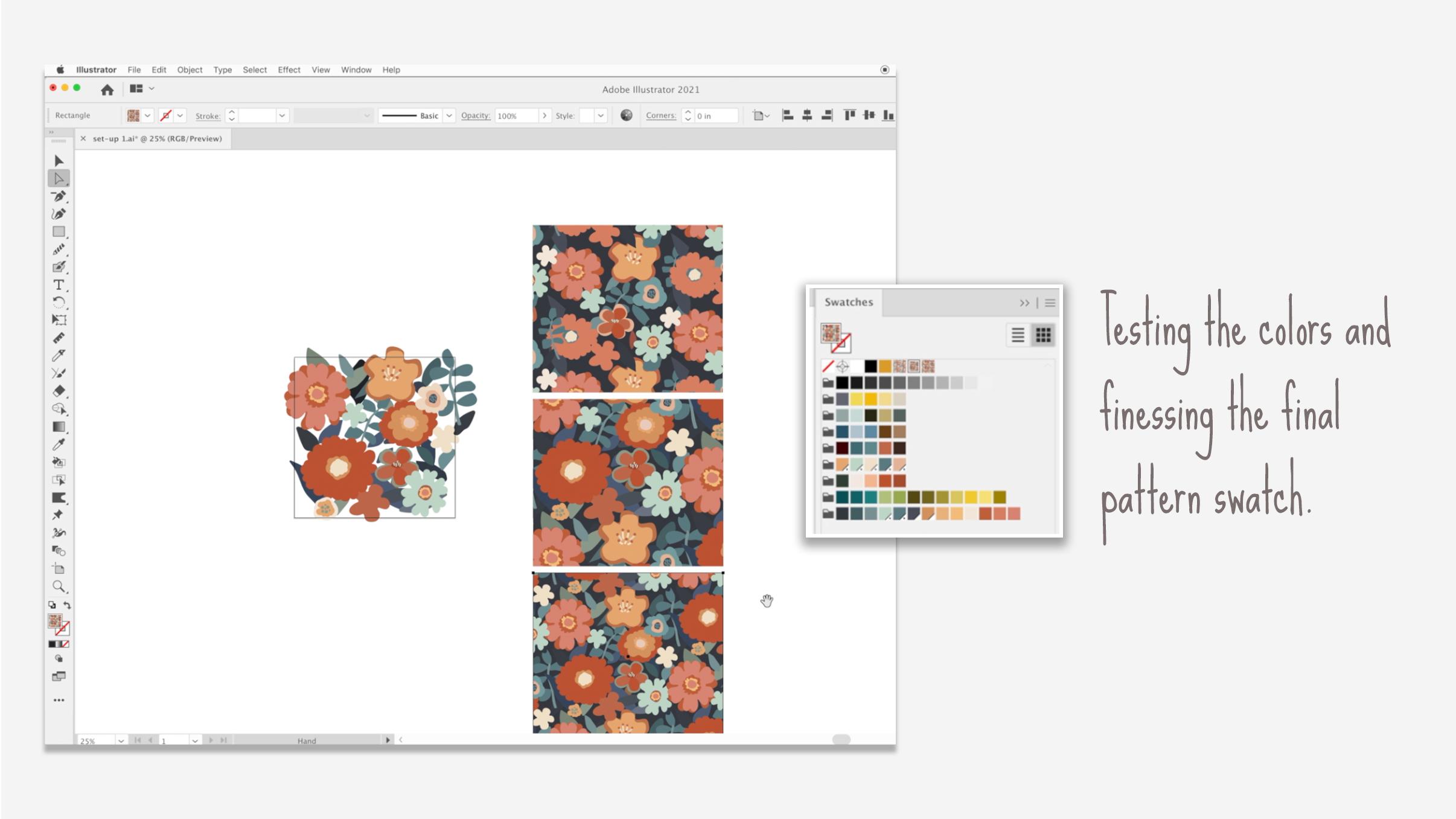
fügen Sie nur mit der Auswahl zusammen, als was auch immer das ausgewählte Objekt ist. Sie können mit dem Zeichnen beginnen und es wird sicherstellen, dass wir hier die richtige Farbe haben. Und du siehst, du kannst das einfach sehr, sehr leicht hinzufügen. Deshalb ist es so schnell, es so zu tun. Also habe ich gerade diese Art von Änderungen gemacht, einige kleinere Änderungen an der Anpassung meiner Blätter im Hintergrund. Und jetzt werde ich ein paar Tests machen. Bevor ich das gemacht habe. Was ich getan habe, ist, dass ich überhaupt ausgewählt habe, benutze meine Verknüpfung zum Hinzufügen eines Musters. Und ich habe mit diesem Stein für Spalte experimentiert. Also halb zu ziehen. Ich weiß, mein Muster ist zehn mal zehn oder mein ursprüngliches Kunstbrett. Ich werde das eigentlich verstecken oder vorübergehend an Bord. Aber Sie können sehen, dass es im Wesentlichen funktioniert. Sie können entscheiden, wie Sie es überlappen wollen und nur diesen einen Blick
darauf hat mir wirklich geholfen, einige Anpassungen an diesem neuen Layout vorzunehmen. Eines der Dinge, die ich getan habe, ist, dass ich auf den meisten Blättern durchgegangen bin und dieses kleine Widget verwenden, um die Ecken oder die Punkte zu runden. Ich habe nur das Gefühl, dass das etwas mehr mit meinem Gesamtdesign im Einklang steht. Und Sie können auch sehen, dass ich ein paar zusätzliche Farben hinzugefügt habe. Also, dieser hier, sollte ich wahrscheinlich hier runterziehen weil ich näher an das komme, was ich meine letzte Palette betrachten würde. Wenn man sich nun einige dieser Blätter anschaut , kann man sehen, dass man sie vereinfachen könnte. Ich meine, das ist etwas, was du tun kannst, bevor du dein Muster machst. Also wähle ich im Grunde nur die Formen aus. Sieht aus wie die meisten von ihnen, die ich erledigt habe, aber ab und zu vergesse ich es. Also meine Abkürzung, Eines der Dinge, die ich will, um es ein bisschen mehr, und ich wollte einfach nur experimentieren jetzt mit einer Hintergrundfarbe. Also erinnere dich an unsere Inspiration hier. Und derjenige, auf den ich wirklich mochte oder arbeiten wollte, war irgendwie so. Sie können sehen, ich habe sogar
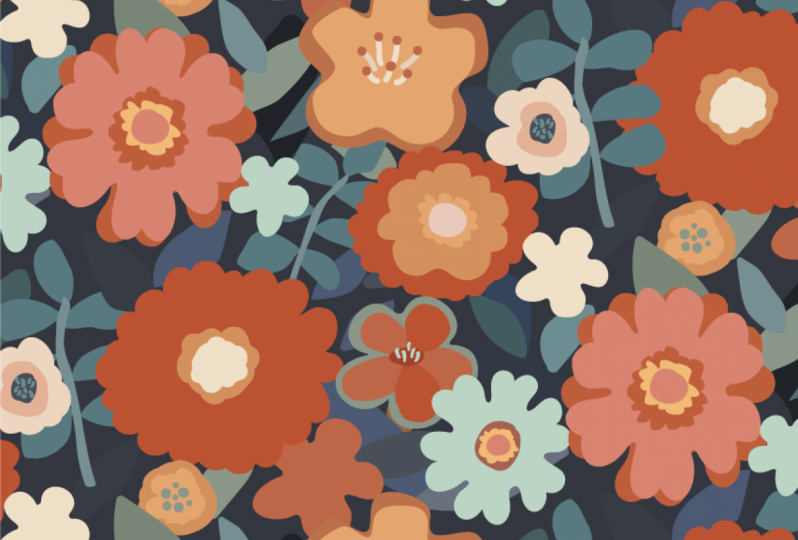
kleine grüne Äste ein wenig nach dieser Art von einem Blick gestaltet . Und ich mochte diesen wirklich dunklen Hintergrund, dann würden diese Art von Zwischenfarben als Mittelweg betrachtet werden, und dann werden diese helleren Objekte zum Vordergrund. Also arbeite ich irgendwie an dieser Idee. Aber ich mochte in dieser Art von Look auch die wirklich umfangreiche Schichtung im Hintergrund und die Action, die im Vergleich zu diesem stattfindet. Also habe ich wirklich irgendwie diese beiden geheiratet und dann die Innenseiten dieser Blumen genommen, Art Inspiration für die Mitte meiner eigenen Blumen nahm irgendwie ein wenig über diesen Blick auf einen von ihnen. Und so können Sie sehen, wie Inspiration in Ihr Design spielen kann. Nun, Sie würden sich das nie ansehen und sagen, oh, das ist kopiert, das ist definitiv eine Kopie von diesem oder diesem. Ich habe alle Motive selbst gezeichnet. Ich habe es völlig anders gefärbt und von diesen Künstlern hier inspiriert. Also danke so sehr Ophelia lebt Mariko, ich wurde von euch allen beeinflusst und inspiriert, und das ist, was ich am Ende erreicht habe. Also denke ich, an dieser Stelle kann ich das wirklich loswerden. Dann werde ich den kleinen Kerl tatsächlich aus dem Weg dorthin bringen. Und so bin ich zu dem Punkt gekommen, an dem ich denke, das wird ziemlich nah an meinem Finale sein, also werde ich diesen und meinen Bericht loswerden, der sich dort versteckt. Also lasst uns das einfach auf die Kunsttafel bringen. Nicht das, das ist 100% notwendig, aber wenn ich jemals das Kunstboard separat exportieren wollte, endet dies
manchmal eine vollständige Sammlung. Also lande ich mit einem Haufen verschiedener Kunstbretter. Das hast du wahrscheinlich in meinen anderen Klassen gesehen. Mein Stift InDesign-Workflow-Klasse verfügt über ein Dokument, das Sie
tatsächlich herunterladen können , um nur für diesen Zweck zu verwenden. Also, jetzt werde ich anfangen, ein wenig von den Tests zu machen, und ich denke, dass diese Lektion lange genug weitergegangen ist. Meine nächste Lektion wird also alles über das Testen dieses Musters und die Auswahl eines Hintergrunds sein. Okay, wir sehen uns dort.
7. Schlussbemerkung und Zusammenfassung mit Ratschlägen: Hey Leute, willkommen bei der Abschlussfeier. Ich bin so froh, dass du es bis zum Ende geschafft hast. Es ist immer so lohnend für mich zu sehen, dass Sie
einige der Projekte abgeschlossen haben und dass Sie sich an den Diskussionen hier beteiligen Dies ist ein großartiger Ort zum Teilen und ich würde gerne sehen, dass Sie einige Ihrer Arbeiten hier darstellen. Und ich freue mich, auch Ihre Arbeit zu fördern. Mit Ihrer Erlaubnis werde ich alles teilen, was Sie hier posten. Stellen Sie sicher, dass Sie sich für meine Mailingliste auch auf meiner Website anmelden. Auf diese Weise können Sie wirklich mithalten mit dem, was ich in
meinem Leben mache , und lesen Sie meine Blog-Beiträge aus Vergangenheit sind wirklich helfen, diese Seite als eine echte Ressource für Künstler zu entwickeln. Vergewissern Sie sich auch, dass Sie meine beiden Pinterest-Websites überprüfen. Ich habe diese Dolores Kunst Dolores jetzt Sprint-Website, die wir uns angesehen haben. Und eine andere namens Lehrer Dolores Maske zerstört. Auf diesen Seiten. Ich teile viele Künstler-Ressourcen für Ihre Verwendung. Wenn du neugierig bist auf die Art von Arbeit, die
ich mache, habe ich ein paar Geschäfte. Der größte ist, fügt acyl.com hinzu. Aber ich verkaufe auch auf vielen anderen Websites. Suchen Sie einfach nach meinem Namen und Sie werden
viel von der Arbeit sehen , die ich im Laufe der Jahre produziert habe. Ich liebe es, die Arbeit anderer Künstler anzuschauen, und ich mache dasselbe, also fühle mich nicht schlecht. Ich liebe es, den Fortschritt zu sehen, den Künstler in ihrem Berufsleben machen. All die Änderungen, die stattfinden können, besonders wenn Sie ein Künstler sind, der versucht, mit Ihrer Kunst ihren Lebensunterhalt zu verdienen. Man weiß wirklich nie, wo man mit dieser Art von Karriere enden wird. Bitte stellen Sie sicher, dass Sie auf den Folgen-Button klicken. Ich habe mich in einigen meiner anderen Klassen angeschlossen. Ich würde dich gerne dort sehen. Tschüss für jetzt.
 Delores Naskrent, Creative Explorer