Transkripte
1. Einführung in geschichtete Pinsel und Motive für Musterherstellung in Illustrator: Hallo da und willkommen. Mein Name ist Dolores Nascar und ich komme zu dir aus Sunny, Manitoba, Kanada. Heute ist es eigentlich etwas kühl. Ich bin mir nicht sicher, ob Sie für die Wetterberichte
einchecken, wird ein wenig beim Knistern im Hintergrund auf meinem Audio sein. Und das liegt daran, dass ich ein warmes Feuer im Hintergrund habe. Heute bringe ich Sie Klasse Fett wird Ihnen helfen wie Sie arbeiten Ihren Weg durch die gesamte Illustrator-Kompetenz. Ich werde Ihnen helfen, eine wirklich coole mehrschichtige Motive zu produzieren. Und wir werden Gott benutzen, um ein Muster zu schaffen. Wir werden tolle Arbeit mit Bürsten machen. Wir werden Dinge wie den Blob-Pinsel benutzen. Wir werden über Farbe auf den Pinseln reden und Ihre Motive
schichten, um sie wirklich, wirklich interessant zu machen. Wie ich schon sagte, ich hoffe wirklich, dass, wenn Sie sich hier durch mein Kontinuum arbeiten, natürlich ist, dass Sie vollständige Illustrator-Kenntnisse haben werden, wenn Sie fertig sind. Wir werden ein bisschen mit Effekten arbeiten. Und ich werde Ihnen zeigen, wie man Dinge auf verschiedene Arten macht. Ich werde dieses Intro kurz und süß halten. Sie sind bereit für den Einstieg. In Ordnung, Amit, du bist in weniger als einem.
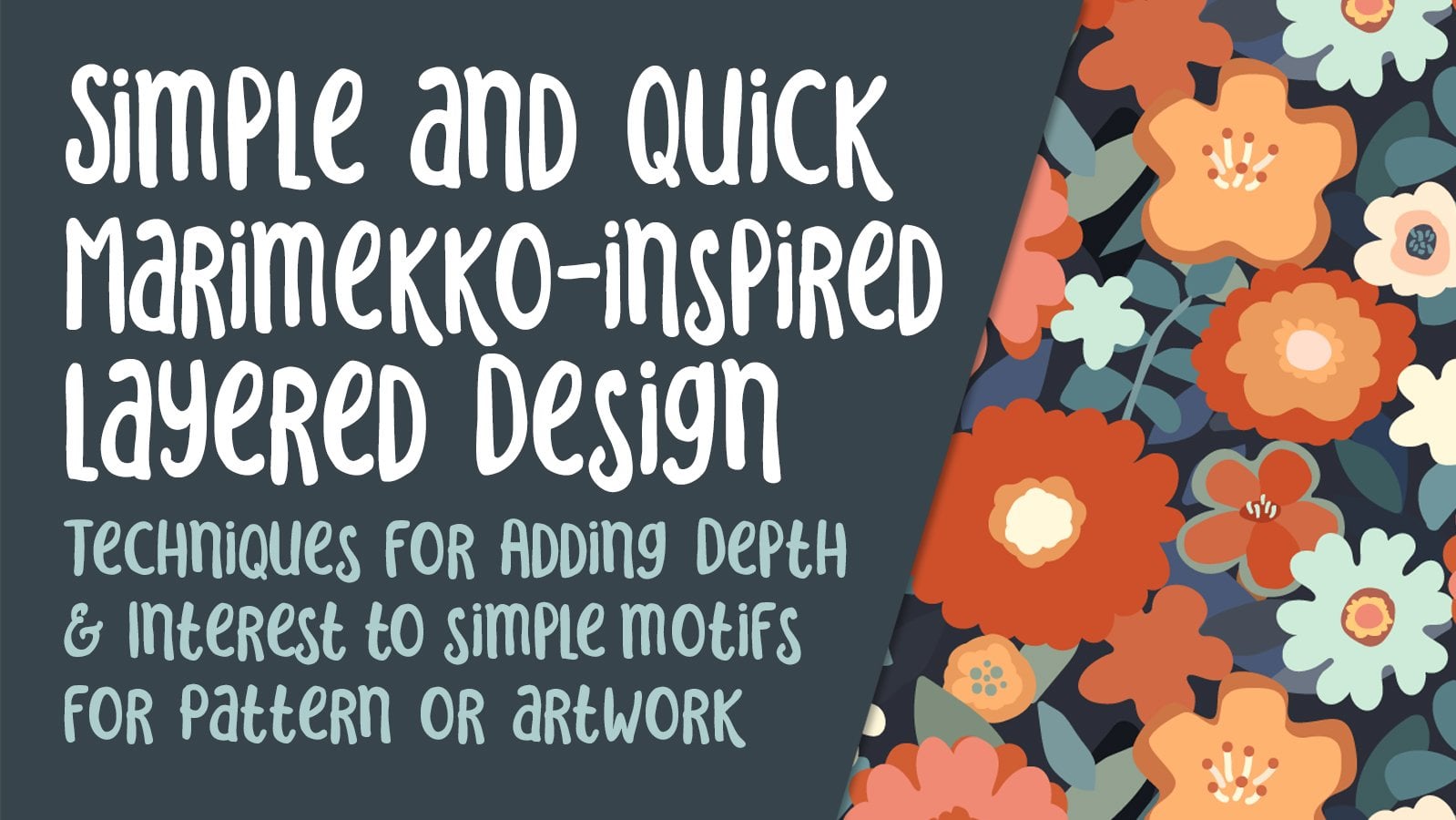
2. Inspiration, Beispiele und Übersicht: Hallo Leute, willkommen zu Lektion eins. Weniger als einer hier dreht sich alles um Inspiration. Ich bin so froh, dass du dich verpflichtet hast. Werfen wir einen Blick auf einige Beispiele und dann beginnen wir. Ich wollte Ihnen nur einen grundlegenden Überblick darüber geben, woran ich gearbeitet habe. Und das sind die Muster, die ich in diesem wirklich geschichteten Stil erstellt habe. Ich experimentiere mit dieser Technik. Es ist nicht etwas, was ich regelmäßig getan habe. Und seitdem will ich das tun. Ich habe an geschichteten Pinseln in
einer meiner anderen Klassen gearbeitet , in der Sie vielleicht waren oder nicht. Also habe ich hier ein paar Bürsten, die ich von der anderen Klasse ausgeliehen habe. Will, einige von ihnen waren geschichtet, einige von ihnen waren nicht geschichtet. Und wir werden ein bisschen mehr von dieser Art der
Erkundung von Eil-Making aus diesen Pinseln machen, um dann Muster zu schaffen. Ich habe ein paar von ihnen hier gemacht. Einige von ihnen verwenden mehrschichtige Pinsel, einige von ihnen nicht. Und ja, ich versuche im Grunde,
mit einigen dieser Stile zu experimentieren , die ich überall gesehen habe. Also habe ich ein Brett auf meiner Pinterest-Seite erstellt, Dollar-Kunst, Dolores jetzt Skript. Und auf dieser Seite habe ich eine Menge Beispiele. So können Sie nur eine von diesen nehmen und es verwenden, um mit der Bürste selbst zu inspirieren. So etwas wie dieses, das Sie sehen können, verwendet viele dünnere Bürsten, ist überlagert und gibt detaillierte Pedale zum Beispiel, einige davon sind tatsächliche kleine Formen. Sie können sehen. Zum Beispiel, der Fuchs hier mit kleinen Blumen bedeckt. Doc. Sobald Sie anfangen zu recherchieren, werden
Sie zwei oder drei Namen finden, die sehr oft kommen. Also, das sind Künstler, die Sie überprüfen könnten. Einer von ihnen ist Helen Knoblauch, natürlich, die fantastische und talentierte Helen Darted. Ihr Studio hieß Orangey Lucky, und sie hat einen Blog, also lasst uns einfach da rüber springen. Sie ist auch Kanadierin. Sie hat ein Studio in Montreal, Kanada. Und sieh dir diese erstaunliche, unglaubliche Arbeit an. Ich liebe das einfach so skurrisch und so verspielt. Und ich liebe ihre Kombination von Farben, eine Liebe, dass sie diese wirklich schrulligen Vögel hat, definitiv Blumen von einem anderen Planeten. Es ist toll, Inspiration auf diese Weise zu sammeln ist sicherzustellen , dass Sie nie wirklich kopieren andere Künstler Arbeit. Schnappen Sie sich ein paar Ideen, finden Sie heraus, wie es ihnen geht, was auch immer sie tun, aber halten Sie Ihre Arbeit völlig originell. Es gibt viele Künstler, die begonnen haben, eine Art Stil in ihre Arbeit zu integrieren. Sie könnten viel finden, von dem Sie sich inspirieren lassen können. Zurück zu meiner Arbeit hier. Auf jeden Fall. Ich bin keine Helen-Dyadin. Aber was ich versuche zu tun, ist, einen eigenen Stil zu entwickeln, der viel von der leering und eine Menge von der skurrilen Art von Blumen darin hat . In dieser Klasse werden wir uns also auf
die eigentlichen Techniken konzentrieren , um diese geschichteten Pinsel zu erstellen. Überall werde ich Ihnen Referenz zeigen, die ich verwendet habe. Und von dort werden wir unsere Muster entwickeln. Ordnung. Ok, treffen wir uns in der nächsten Lektion, wo wir zur Arbeit gehen. Da.
3. Farbverlauf: Hallo Leute, willkommen zu Lektion zwei. Es sei denn, bis hier werden wir uns eine Vielzahl von verschiedenen Arten von Druck ansehen. Wir werden eine Menge Details hinzufügen und ich werde Ihnen sogar zeigen,
wie Sie einen Farbverlauf im Hintergrund Ihrer Pinsel verwenden können. Wir werden auch mit Clipping-Maske arbeiten. Lasst uns anfangen. Es gibt also wahrscheinlich Hunderte von verschiedenen Möglichkeiten, Textur zu einem Muster hinzuzufügen. Ich werde Ihnen einige von denen zeigen, mit denen ich experimentiert habe. Und wer weiß es? Vielleicht finden wir auf dem Weg etwas raus. Wir können oder nicht alle unsere Experimente verwenden, die Hosts kennen, alle über den Prozess, wie Sie sich daran erinnern dass, wenn Sie in meiner Musterdesign-Workflow-Klasse waren, Sie wahrscheinlich dieses grundlegende Layout-Dokument erkennen, das ich verwende. Ich hatte dieses Dokument tatsächlich als Download für Sie beigefügt. Wenn Sie zurückgehen und es überprüfen wollten, benutze ich es, um alle meine Sammlungen zusammenzustellen. Ich habe es irgendwie geklappt, damit ich Kunstbretter habe. Ich habe einen Platz, um meine Sammlung zu platzieren. Dies sind die verschiedenen Muster, die ich ausgearbeitet habe, während ich mitmache. Dies ist die Konstruktion der Muster direkt auf den Kunsttafeln. Und dann wäre dies ein fertiges Muster, das ich hier in meiner Musterpalette hätte. Normalerweise beginne ich damit, eine Art Farbschema herauszufinden, das ich will. Und ich habe mich für diese Farben entschieden. Einige von ihnen hatte ich, als ich anfing und dann einige von ihnen fügte ich hinzu, als ich mitging. Aber hier gibt es mehr als genug Farben, mit denen man arbeiten kann. Wer weiß, wir können sogar später noch mehr hinzufügen, wir werden sehen, aber diese Farben, die ich habe,
gab es diejenigen , die ich benutze, um diese beiden Muster zu erstellen, die ich bisher habe. Ich habe noch ein paar vor mir. Ich würde wahrscheinlich ein Dutzend in dieser Sammlung haben, wenn ich fertig bin. Was wir also tun werden, ist über einige der verschiedenen Methoden zu sprechen
, die ich für die Konstruktion dieser geschichteten Motive und Pinsel verwendet habe. Wenn du hier ein bisschen Lärm im Hintergrund hörst, muss
ich dir sagen, es ist ein kühler Tag hier und ich habe ein Feuer. Stellen Sie sich also vor, Sie werden ab und
zu etwas schnappen hören und es ist auch schrecklich windig. Also habe ich einen großen Zweig, der auf dem Dach kratzt. Hey, Google, wie sieht die Prognose für heute in Brandon aus? Heute wird es bewölkt sein, mit einem prognostizierten Hoch von 12 und einem niedrigen Kalk. Es ist momentan 11 Grad und meist bewölkt. Aber wie auch immer, lassen Sie uns hier wieder arbeiten. Also habe ich nur ein paar Beispiele für verschiedene Techniken, die ich hier verwendet habe. Ich möchte die irgendwie erklären, weil sie wirklich einfach sind. In diesem speziellen Fall habe
ich den gestrichelten Pfad hinzugefügt. Also diese Hälfte, die du hier siehst, ist Schlaganfall. Sie können hier in einer etwas dunkleren Farbe sehen. Und was ich getan habe, ist, dass ich die Linie gestrichelt habe. Dies ist also eine sehr schnelle Technik, um diese Art Adi,
Texturen zu Ihrem Motiv hinzuzufügen . So wird dieses Motiv zu einem Pinsel. Also habe ich eine 11-Punkt-Linie gemacht, etwas dunkler in der Farbe und ich habe die Linie gestrichelt. So können Sie damit experimentieren, sind einige ziemlich coole Dinge, die Sie tun können. Ich habe es jetzt bei 3 Strich, du könntest dies zu vier ändern, wenn du wolltest, dass der Kreis ein wenig runder ist und die Dicke ändern könnte, du könntest die Lückengröße ändern. Machen wir 33. Was ich oft mache, ist das zu kopieren und dann einfach mit Eile zu tun. Und Sie können einfach die Tab-Taste drücken, um zum nächsten oder
jedem zweiten Punkt hier für das Einfügen Ihrer Größen Experiment zu bewegen ,
definitiv, weil alles hier wird Ihnen einen anderen Effekt geben. Ich werde das rückgängig machen. Sie können auch mit quadratischen Enden oder projizierten Enden experimentieren. Ich werde das auch rückgängig machen. Und natürlich gibt es Optionen, die Sie hier einfügen könnten, an denen ich
keine interessiert bin. Das war also einer der Möglichkeiten. In der Tat, so habe ich das hier gemacht, und ich habe es ausgewählt, nachdem ich es erstellt hatte. Zunächst einmal habe ich die Farbe geändert, um diese hier zu erstellen. Und sobald ich es abgeschlossen hatte, wählte die ganze Sache, wenn zu widersprechen und zu erweitern,
erweitern sowohl die Füllung als auch den Strich. Und Sie können jetzt sehen, dass dies alles Formen sind. Denke nie, dass ich wirklich schnell zeigen will, ist, dass man hier einen Farbverlauf in den Hintergrund stellen könnte. Wenn wir also auf unsere Farbverläufe doppelklicken, greifen
wir diese Farbe und setzen sie hier ein. wir sicher, dass wir nicht auf dem Schlaganfall sind. Ich werde hier in meine Farbfelder Palette gehen und keine angeben. Der Farbverlauf wird im Hintergrund der Blume sein, und das könnte auch zu einem Pinsel gemacht werden, sobald es erweitert ist. Also wählen wir es aus und wir werden wieder erweitern weil dieses Mal wollen wir die Erweiterung für den Farbverlauf erstellen. Dies ist wieder etwas, mit dem Sie vielleicht experimentieren müssen. Ich werde sagen, okay, hier haben sich erweitert. Und jetzt kann ich voran gehen und versuchen, das in das Pinselfeld zu ziehen, um einen Pinsel zu erstellen. Wir werden einen Kunstpinsel erschaffen. Ich werde OK schlagen. Und das kann ich nicht benutzen. Also, was wir stattdessen tun werden, sind ein paar Schritte hier. Ich werde das kopieren und wir werden es vorne einfügen. Und wir werden das Fill komplett rausnehmen. Das wird unsere Clipping-Maske sein, die wir
benutzen werden , nachdem wir unseren Farbverlauf erweitert haben. Also, nur um das ein bisschen einfacher zu machen, werde
ich eine neue Ebene erstellen. Ich schneide sie, wenn sie tatsächlich, und ich werde es direkt dort einfügen, einfügen. Also, jetzt haben wir das auf einem separat oder vollständig. Es wird ein bisschen einfacher, damit zu arbeiten. Wir können die verschiedenen Komponenten hier sehen. Was ich tun werde, ist die Gruppierung aufzuheben, damit Sie
sehen können , dass ich die 21 mit einem Farbverlauf und einer ohne habe, also diese ohne, das wird sein,
unsere Clipping-Maske kommt, um es als solche zu beschriften. Im Moment, dieses hier, werden
wir das Erscheinungsbild erweitern. Aus meiner Erfahrung. Sie brauchen eine gute Menge an Statistiken, aber Sie brauchen definitiv nicht die 255. Also werde ich es tun, lasst uns zuerst 55 versuchen und sehen, wie es aussieht. Und das ist wirklich nicht schlecht. Ich denke, dass vor allem, wenn Sie dies sparsam verwenden und es ziemlich klein verwenden, werden
Sie kein Problem mit diesem Gradienten haben, der wirklich so trat. Es hängt auch davon ab, wofür Sie die Sammlung lesen. Wenn es für Stoff ist, glauben Sie mir, Stoff ist sehr verzeihend und das würde gut funktionieren. Und ich möchte das hier nur ansprechen. Okay, was wir jetzt tun werden, ist das Aussehen zu erweitern. Und denken Sie daran, dass wir diesen hier haben. Ich werde meine schlauen Guides anlegen, damit ich sie aufstellen kann. Ich mache eine Clipping-Maske und du siehst
, dass diese Form oben auf meinem Stapel ist. Also muss ich tun, ist alles in der späteren auswählen, gehen Sie zu diesem Flyout-Menü und machen Clipping-Maske. Jetzt, da das getan ist, kann
ich gehen, um zu teilen, und Sie können sehen, dass es nichts außerhalb der Ränder gibt. Die andere Sache, die ich hier oft mache, ist, dass ich meine Vereinfachung benutze und einfach überprüfen und sehen ob es einen Vorteil geben wird, um die Anzahl der Punkte zu reduzieren. Schauen wir uns das einfach an. Ursprünglich hat er 627 Punkte, jetzt hat er 470. Mal sehen, ob wir das noch weniger machen können. Nein, ich mag nicht, was es hier macht. Also werde ich die Einstellung halten. Und jetzt können wir das zu einem Pinsel machen. Jetzt kann ich sehen, dass das irgendwie weiß geworden ist. Ich werde diese Farbe verwenden, als ein Kerl hier zu meinen Mustern hinzugefügt wird, doppelklicken Sie hier. Ich wollte es später schaffen, aber ich denke, ich werde es einfach schnappen und in das einsteigen. Also der Tipp hier ist keine andere Farbe oder denkst du, dass es ein bisschen heller sein sollte? Ich glaube, ich werde es verlassen. Okay, jetzt haben wir einen Farbverlaufspinsel, den wir auch zu unseren Pinseln hinzufügen können. Ziehen wir das einfach da rein. Wir werden es zu einem Kunstpinsel machen. Ich werde hier OK sagen, und lasst uns das einfach ausprobieren. Das könnte also etwas Interessantes sein, das wir später gebrauchen könnten. Okay, also lassen Sie uns auf eine andere Methode gehen. Bei dieser Methode
habe ich hier einen Pinsel mit einem Kalligraphiepinsel erstellt, um ihm das Detail hinzuzufügen. Also lassen Sie mich das für Sie zusammenbrechen. Ich werde alles beseitigen, außer der großen Grundform dort. Die Sache mit Kalligraphiepinseln, die ich mag, ist, dass Sie
die Form des Gottes ändern können oder den Stempel, den Sie verwenden oder mit dem Sie malen. Also hatte dieser einen wirklich spezifischen Blick. Ich möchte den Kalligraphiepinsel verwenden und in der Lage sein, eine Linie zu malen, die dick und dünn ist. Also habe ich hier eine hellere Farbe ausgewählt. Ich werde keine Füllung haben. Und der Strich ist diese hellere Farbe. So können Sie hier sehen, ich gebe nur ein schnelles PS runter, um den Punkt zu erzeugen. Ich nehme mir Zeit mit diesem Teil, weil ich will, dass es ziemlich gut verteilt ist, ziemlich gleichmäßig. Und ich versuche auch, zu verhindern, dass gerade Linien hier so viel wie möglich passieren,
jetzt, wenn Sie die Spitze des Pinsels so sehen, bedeutet
dies, dass Sie die rechte oder
linke Klammer verwenden können , um die Pinselgröße kleiner oder größer zu machen. Aber es funktioniert nicht mit den Pinseln, die Sie erstellt haben. Aber es funktioniert auf diesen Kalligraphie-Pinseln. Also zeige ich Ihnen, was passieren würde, wenn wir das einfach in die Pinselpalette ziehen? Sie können sehen, mein Motiv mit all den kleinen Details kommt in Ordnung. Also werde ich hier okay sagen
und versuchen, damit zu malen. Ups, vielleicht eine gute Idee, es dann zu wählen Preise. Du kannst sehen, dass das funktioniert, nur Dandy. Und Sie können sehen, dass, wenn ich meinen Pinsel oder meinen Strich kurve, dass die Punkte folgen. Jetzt sehen Sie hier, wenn ich einen langen Strich halte, dass es die Größe
der Punkte innerhalb dieses Motivs oder der Dicke ändert , ist immer noch ziemlich nützlich, also werde ich es behalten. Also habe ich noch ein paar andere Ideen. Ich werde Ihnen einige von denen in der nächsten Lektion zeigen. Okay, wir sehen uns dort.
4. Pinsel: Hallo Leute, willkommen zu Lektion drei. Also, es sei denn, als drei hier möchte ich Ihnen ein paar Pinsel zeigen, die ich mit Linien und Pflanzen gemacht habe, Silhouetten. Und du wirst sehen, wie ich ein paar Fehler mache und sie korrigiere, damit du ein bisschen daraus lernen kannst. Wir werden den Blob-Pinsel für eine Konstruktion verwenden. Und wir werden auch die Pathfinder-Palette verwenden. Lasst uns anfangen. In dieser Lektion möchte ich Ihnen also die Verwendung
von geraden Linien zeigen , wie dieses Muster verwendet. Und wie dieses Muster verwendet. Ich möchte auch die Clipping-Maus noch einmal erklären und wie Sie sie verwenden
können, um Malstriche zu erstellen, die so aussehen. In Ordnung, also fangen wir mit einer grundlegenden Blattform an. Dies ist die Art von Pinsel, die wir zuerst erstellen werden, ich zeige Ihnen hier im Pinsel-Panel. Und ich werde dir zeigen, wie man das macht. Es ist eine, die ziemlich schnell zu produzieren ist, Beginnen Sie mit einer Ellipse. Also L auf deiner Tastatur würde dir eine Ellipse geben. Lassen Sie uns dieses schwarz machen, keinen Strich, und ziehen Sie es auf die ungefähre Größe, die Sie denken, dass Sie brauchen werden. Und dann verschiebt C auf Ihrer Tastatur wird Ihnen das gleiche wie diese hier geben, was die Umwandlung ausgewählten Ankerpunkte in Ecke ist. So Shift c gibt Ihnen das sowohl oben als auch unten, und Sie haben Ihre grundlegende Blattform. Jetzt
ist einer der Pinsel, die ich in meinem Pinsel-Panel habe , nur eine sehr einfache Art von einem im Grunde die gleiche Weise gemacht. Eigentlich ist es Sinus einer langen konischen Linien oder Papiere an beiden Enden. Und ich möchte Ihnen nur hier in den Pinseleinstellungen zeigen. Ich habe es angespannt,
was bedeutet, dass wir es färben können, was wir wollen. Ich will, dass das weiß ist, und eigentlich spielt es keine Rolle wegen des nächsten Schritts, den wir machen werden, aber lass es uns einfach als Weiße machen. Also hast du irgendwie die Idee, dass du deine Pinsellinie putzen könntest, ich werde hier etwas kleiner gehen, also 0,75. Also ziehe ich hier ziemlich schnell von oben nach unten. Ein bisschen dicker als das Original. Das ist in Ordnung. Wirklich, ich mache es 2,5, aber es ist egal, dass es etwas anders ist. Bilder geben uns eine Art Blatt mit einer anderen Art von Blick auf sie. Also werde ich beide Zeilen auswählen und sie über bewegen, einfach anhängen. Und dann gibt mir o auf meiner Tastatur mein Reflect-Werkzeug. Ich werde im Grunde genau hier in
der Mitte reflektieren , denn meine Linien sind komplett ausgewählt. Jetzt können Sie sehen, die Ankerpunkte ist fest dort auf der Tastatur Option klicken, ich will sie auf dieser Seite, so dass ist perfekt. Ich werde Kopie sagen, und das gibt mir die vier. Nun, was ich tun würde, ist, die Spitzen von all denen zu schnappen. Sie können sehen, dass sie alle ausgewählt sind. Und ich würde sicherstellen, dass die Aufstellung und die gleiche und die Unterseite. Und es ist eigentlich keine schlechte Idee, dass sie sich ein wenig über das Ende hinaus überlappen. Also werde ich die einfach abziehen. Das hätte ich am Anfang tun können. A. Nun, und ich denke, ich werde das nur zum
Anfassen herausbringen und ich habe alles, was ich brauche, um den nächsten Schritt zu machen. Also, was ich jetzt tun will, ist in die Pathfinder-Palette zu gehen. Ich werde ein paar Tricks damit machen. Bevor ich das tue, muss ich die Pinselstriche in tatsächliche Formen ändern. Um das zu tun, gehe ich zu erweitern Aussehen und Sie können sehen, jetzt sind sie Formen, OK, also sind sie nicht mehr Pinselstriche. Nun, was ich tun will, ist die eigentlich zu schneiden. Aus diesem Blatt möchte
ich sicherstellen, dass ich eine Kopie dieser Blattform habe, die ich Anführer färben kann. Also lassen Sie uns wirklich all dies auswählen und schneiden. Ich werde eine neue Schicht machen. Es ist nicht mehr auf der Pinselschicht. Ich kann es danach wieder dorthin legen, aber ich mag es, es auf einer eigenen Schicht zu haben, denn wenn ich es öffne, kann
ich alle Teile dieses Pinsels sehen. Wenn ich es auf der Pinselschicht gelassen habe, gibt es eine Gajillion Dinge drauf, also will ich nicht damit umgehen, und das ist der schnellste Weg, es zu tun. Und was ich tun will, ist, das zu duplizieren. Sie könnten auch einfach diese Form kopieren und in schlecht einfügen, ich versuche nur, Ihnen jede mögliche Option zu zeigen, um ein bestimmtes SCAP zu machen. Sie werden herausfinden, welcher der beste und schnellste für Sie ist. Hier können Sie also einen doppelten Pfad aus dem Flyout-Menü auswählen. Oder ich hätte es hierher ziehen können, um ein Duplikat zu machen. Und jetzt lassen Sie uns das einfach abschließen. Also wählen wir alles aus, was wir hier haben. Und wir gehen in die Pathfinder-Blässe und wir werden versuchen, minus Front. Das ist hoch hier. Also können wir sicher sein, was wir hier sehen. Ich werde versuchen, minus Front, und das ist genau das, was ich wollte, dass es tun. Also diese sind jetzt alle getrennt, okay, jetzt könnte ich diese färben, also werde ich jedes von ihnen auswählen und lassen Sie uns sie färben. Ich habe schon ein paar pfirsichfarbene. Pfirsich-rosa Also das hier, glaube ich, ich könnte nicht in einem Grün tun. Und dann gehen wir wieder in die Ebenenpalette, lassen Sie uns eine Entsperrung zeigen, diese. Jetzt können wir es auswählen, indem wir es hier anvisieren. Und ich möchte es mit dem gleichen Grün füllen, aber dann werde ich es aufhellen. Also habe ich doppelt darauf geklickt und jetzt
kann ich es aufhellen und das gibt mir ein wirklich ordentliches Blatt. Also könnte ich es, wissen Sie, an diesem Punkt duplizieren und ein paar andere Varianz machen. Sagen wir das hier. Ich will es eigentlich leichter mit einem dunkleren als die immer einfacher zu gehen und es hier zu packen, Ziel, und wir werden das machen dunkler. Jetzt haben wir zwei tolle Blätter, die wir benutzen können. Und es ist nur die einfache, ziehen Sie sie
einfach in die Pinsel, Pallet Kunstpinsel, wo nicht Ihre Änderungen in diesem Moment, wir können das gleiche tun hier, ziehen Sie diese in. Sie könnten es auch einfach auswählen und klicken Sie hier um einen neuen Pinsel zu machen bringt Sie im Grunde an die gleiche Stelle. Ich finde es einfach schneller, einfach einzuziehen und OK zu drücken. Also haben wir jetzt ein paar verschiedene Blätter und das hübsche Ding hinterlässt ihre Blütenblätter. Das Ordentliche an ihnen ist, dass sie alle ein bisschen anders aussehen. Und das wird Spaß machen, wenn wir unser Muster am Ende durchsetzen. Also werde ich diese beiden tatsächlich aus dieser Schicht
raussteigen, wieder in die Schicht meines Russlands gehen und an Ort und Stelle einfügen, indem ich Befehlsverschiebung mache, wird
das Atom die gruppieren, so dass sie irgendwie alleine sind, richtig? Jetzt ist es an der Zeit, einen anderen zu versuchen. Also für unsere nächste Bürste, werden wir so etwas tun, wo wir irgendwie für jede Art von Pflanze wie in lag über einem Blatt haben. Also habe ich diese hier angefangen, und ich benutze den Blob-Pinsel, um dies zu tun, war
der Zugriff auf die Blob-Pinsel verschoben B auf Ihrer Tastatur und Sie werden sehen, was der Blob-Pinsel, dass. Dies ist eine, die mit
der linken oder rechten Klammer eingestellt werden kann und ein wenig kleiner gehen. Und das Coolste an dem Blob-Pinsel ist, dass ich ihn benutzt habe, um diese zu kreieren. Diese verschieden und ich möchte sie Blätter nennen, aber diese kleinen Hülsen, ich schätze, man würde sagen, es ist wie ein Sukkulenten. Ich habe sie mit dem Blob-Pinsel gezeichnet, so dass es tatsächliche Formen erzeugt. Sie sind Bürsten, die erweitert werden müssen. Ich habe die einseitige Zeichnung und ich denke, ich werde das duplizieren, also ziehe ich die Auswahl darüber. Also hielt ich die Optionstaste, um das zu tun. Und ich werde das Reflect-Werkzeug benutzen, das ist oh, auf deiner Tastatur. Und ich werde ungefähr in der Mitte gehen und Option klicken. Und was das tun wird, ist es zu reflektieren, basierend darauf, wo ich fallen gelassen habe,
dass Pins fallen gelassen werden , dieser Stift hier, ich hätte ein bisschen weiter sein können. Wir können Anpassungen vornehmen, aber ich habe das senkrecht reflektiert. Ich werde Kopie schlagen, so dass ich irgendwie beide Seiten meines kleinen Farns habe. Ich werde das etwas näher bringen. Und dann werde ich den Blob-Pinsel verwenden, um einen Stiel zu zeichnen. Die coole Sache daran ist, dass es in alles, was ich zeichne, binden wird. So wird es vereinen oder fügt auf eine der Formen, die über gezogen werden. Sie konnten auf Blob-Pinseloptionen zugreifen, indem Sie auf den Pinsel doppelklicken. Also die Einstellungen, die ich habe, sind diese. Sie können es einfach mit der Auswahl zusammenführen lassen. Wenn das etwas ist, das du tust, vielleicht ein anderer Zweck als das, was wir gerade tun. Und hier können Sie natürlich wie jedes andere Pinselwerkzeug Anpassungen vornehmen. Ich werde es als einen geraden Kreis lassen. Klicken Sie hier auf OK. Selbst wenn es deaktiviert ist, es immer noch eine Verbindung herstellen. Also werde ich nur ziehen, ist CLIA gerade Linie die mittlere Straße runter, ish. Und dann werde ich den Pinsel benutzen, um alle meine Verbindungen herzustellen. Und Sie können hier sehen, dass es sie wunderbar vereint. Also vereinigen sich meine kleinen Schoten mit dem Stiel, den ich gezeichnet habe. Und genau das suche ich. Ich werde dieses Fenster nur ein bisschen überziehen. Ich mochte die letzten beiden nicht, also mache ich sie wieder. Und ich werde das nur eine Berührung überlegen. Eines der Dinge, die ich an dieser Stelle tun könnte, um diese Seite
vielleicht etwas weniger identisch mit der anderen Seite aussehen zu lassen, wäre, die ganze Spalte auszuwählen. Ich denke, Sie würden sagen, ich werde
einen vereinfachten Befehl verwenden , um hier nur ein paar Änderungen vorzunehmen. Dies wird sie nur ein winziges bisschen anders in Form als die andere Seite machen. Gleichzeitig reduziere ich mich von 37 Punkten auf 26 Punkte. Außerdem werde ich nur vielleicht nur ein paar
davon greifen und sie einfach so leicht ändern. Ich will, dass es wie ein handgezeichnetes Stück aussieht. Ich werde eigentlich auch diese Seite meines Stiels greifen und einfach etwas angepasst, um es ein bisschen weniger perfekt aussehen zu lassen. Okay, also los geht's. Whoops. Ich weiß nicht, warum es immer wieder auf den anderen zurückkommt. Hey, also habe ich das gezeichnet. Ich kann natürlich reingehen und Anpassungen vornehmen. Nun, hier in einem Fall wie diesem, würde
ich wahrscheinlich das Radiergummi Werkzeug wählen, das ist Shift E. Und es ist wieder einer dieser Pinsel, die Sie mit
Ihren Klammern anpassen können und Sie können es verwenden, um Stücke aus Ihrem gemalten oder erweiterten -Formen. So würde das zum Beispiel bei dieser Form genauso gut funktionieren. Die andere Sache, die ich tun kann, ist, einfach mein Minus c0 zu verwenden und Punkt zu subtrahieren, wenn es einfacher ist, wir sind jetzt alle über das Einfache. Und ich sehe hier aus irgendeinem Grund, dass ich eine Menge Punkte habe. Also werde ich mit meinem letzten foo auswählen und dann meine entfernen Ankerpunkte Verknüpfung drücken, die für mich Kommando Komma ist. Das ist eine, die ich tatsächlich ziemlich häufig benutze. So war es definitiv in einer Abkürzung für es wissen, es könnte definitiv die Details schwitzen und viel länger dauern, um daran zu arbeiten. Aber ich wollte dir im Grunde nur zeigen, wie man
den Pinsel konstruiert , und ich kann das definitiv so machen. So kann ich jetzt auf dieses Blatt überlagern oder ich könnte ein anderes Blatt zeichnen. Machen wir einen schnellen Test hier, weil ich dir etwas zeigen möchte. Ich werde ein bisschen angepasst. Also werde ich hier einen Punkt hinzufügen, ein paar Punkte dort, und ich werde hier ein bisschen eine Anpassung vornehmen. Wir wollen es eng an die Pflanze heranziehen. Ich werde hier wahrscheinlich eine Anpassung an den Stamm vornehmen, aber ich möchte hier auf etwas hinweisen. Ich werde einen Linealführer rüber ziehen. Und Sie können hier sehen, dass dieser Punkt und dieser Punkt sich nicht aufstellen. Wir werden eine schnelle Aufgabe erledigen. Ich werde dir zeigen, was passiert, wenn du nicht in den beiden
lügst, warum es wichtig ist, dass du das tust. So kanadisch wird es einen Kunstpinsel machen. Wir werden das nach oben bewegen, damit wir einfach mit dem Pinsel zeichnen können. Ich will dir nur zeigen, dass der Pinsel dem folgen wird, was wir hier getan haben. Und das Problem dabei ist, dass, wenn Sie jemals versuchen, Dinge aufzurichten, es wirklich schwer ist, genau dort aufzuhören, wo Sie es wollen. Also ziehen wir hier einen Linealführer, wie wir sehen können, lassen Sie mich diesen loswerden und beobachten, was passiert. Also ziehe ich es hier rüber und versuche, mich an diesen Führer zu stellen, und es tut es einfach nicht. Deshalb ist es wichtig, dass Sie diese
aufstellen , bevor Sie es tatsächlich zu einem Pinsel machen. Also wähle ich oben und unten aus
und verwende die Ausrichtungswerkzeuge, um sie auszurichten. Testen Sie dies, indem Sie etwas tun, legen Sie es vielleicht mit dem Rechteck oder der Ellipse und stellen Sie sicher, dass Sie ziehen, ich werde es von der Mitte hier starten, die sicherstellen, dass Sie
Ihre Wahltaste gedrückt halten , während Sie Ihre Ellipse. Und Sie werden sehen, dass, wenn Sie aufhören, das Zentrum genau dort ist, wo Sie es brauchen. Schicken wir das nach hinten und benutzen wir es als unser Blatt. Also, wie ich schon sagte, panische Bürsten sind eine Art Prozess und ich hätte das von Anfang an tun können, aber es zeigt Ihnen nur, wie manchmal Sie all diese Entscheidungen im laufenden Betrieb treffen. Ich möchte, dass es eine ziemlich lange, längliche Form ist. Ich werde diese beiden Punkte nicht berühren und ich werde versuchen, einen Abstand auf beiden Seiten der Linie äquidistant zu machen. Also werde ich das auch an meinen Linealführer ausrichten. Eigentlich denke ich, ich werde sie einfach beseitigen. Und so werde
ich vorläufig nur diesen Befehl sperren und ich werde meinen letzten Sue
benutzen und das wählt alles innerhalb des Klage. Wieder meine Verknüpfung oder entfernen Sie Ankerpunkte. Wenn Sie noch keine Verknüpfung haben, gehen
Sie zum Pfad und entfernen Sie dann Winkel, wie Sie hier sehen können, mein Abkürzung Mann Komma,
aber es ist eine, die Sie in Betracht ziehen können. Ich würde auf jeden Fall in Betracht ziehen, ihre Via Wenn Sie je mehr Sie anfangen, Dinge wie diese zu tun, mehr einige dieser Verknüpfungen wirklich Sinn machen und gerade jetzt sind diese beiden ausgewählt, was perfekt ist, weil ich sie ziehen möchte nach unten. Ich werde sie nicht direkt über den Rand legen, aber ziemlich nah am Rand. Das andere, was ich hier tun kann, ist jetzt alles auszuwählen. Oh ja, das stimmt. Ich habe das noch nicht freigeschaltet, also entsperren Objekte alle. Jetzt kann ich die beiden auswählen und es geht automatisch an die Auswahl ausrichten und zentrieren, so dass sie so nah waren, würde es nicht einmal sehen. Verstecken Sie meine Guides vorübergehend. Ich werde hier noch ein paar Anpassungen vornehmen und dann die einfach reinziehen. Sie können Ihre Tastaturinkremente verwenden, um sicherzustellen, dass Sie eine gleichmäßig tun. So konnten wir 12345678910 gehen , dass ich diese auch in einem Monopol OZ und ein wenig von mir auswählen
werde, konnte ich viele Anpassungen daran vornehmen, aber ich wollte Ihnen nur zeigen, wie ein Pinsel wie dieser
gemacht wird und Dies ist für meine Zwecke ausreichend. Lasst uns das hier loswerden. Also werde ich es auswählen, auf den Papierkorb unten
drücken, und dann ziehen wir das in unseren Pinsel,
okay, und lassen alle diese Einstellungen für jetzt. Und ich werde das testen. Also b, und weißt du, ich glaube nicht, dass es ein Pinsel ist und ich würde viel gebrauchen, aber es ist definitiv etwas, das benutzt werden könnte. Das wird ein riesiger Pinsel. Also eines der Dinge, die ich definitiv tun könnte, ist die Größe von es ändern bereits Doppelklick auf in der Schule sowohl 50 als auch Netzwerke, nur Dandy. Das gibt uns das ähnliche Aussehen zu bürsten erinnert mich irgendwie an diesen orangefarbenen hier unten. Und jetzt, wo Sie wissen, die Konzepte, wissen
Sie, könnten Sie das leicht tun. Ich wette, sie hatte dieses hier wurde
separat erstellt , weil Sie sehen, dass es viel in diesem Design verwendet. Sie könnten definitiv einen Haufen von diesen zum Spaß erstellen. Ich mochte diese orange und beige, aber ich mag auch dieses hier, dieses Blatt eins, über etwas, das ich irgendwann in Betracht ziehen könnte. Okay, das zeigt dir ein paar der anderen Pinsel, die ich im Sinn hatte. Also lasst uns in die nächste Lektion gehen,
wo wir so etwas mehr machen werden. Also ein gespaltenes Blatt.
5. Zwei farbige Blätter und Farbverschiebung: Hallo Leute, willkommen zu Lektion vier. Das hat irgendwie eine kurze weniger als, ich möchte Ihnen nur zeigen, wie man diese geteilten Blätter macht. Und wir werden etwas verwenden, das Farbton-Verschiebungen genannt wird, wenn wir den Pinsel machen. Na gut, fangen wir an. Also ist dieses letzte Blatt wahrscheinlich eines der einfachsten. Und ich werde Ihnen zeigen, wie man das wirklich schnell macht. Sieh dir meine Pinterest-Boards an. Meine gesamte Interessen Seite ist voll von allen Arten von Künstlern Ressourcen. Und wenn du zu meinem Oberflächenmuster Designboard
gehst, wirst du sehen, dass ich ein paar separate Bretter habe. Und das Board, an dem ich gerade
gerade arbeite , ist diese Farbe detaillierte Muster. Vergewissern Sie sich, dass Sie sich das ansehen. Und ich habe das gerade auf diese kühne Blätter der Kategorie acht gerettet. Gehen wir also in Illustrator, wo ich Ihnen zeigen werde, wie Sie diese schnelle Hauswirtschaft hier herstellen können. Ich werde die hier rüber bringen. Und mal sehen. Ich werde Ihnen zeigen, wie ich tatsächlich eine Menge von ihnen zeichne. Sie können also von Grund auf sehen, wie ich das machen würde. Und auf Ihrer Tastatur wird Ihnen Ihr Bleistiftwerkzeug geben, zeichnen Sie Ihr Blatt. Auf welche Weise Sie möchten, nehmen Sie Änderungen daran in irgendeiner Weise vor, die Sie sich wohl fühlen. Ich werde sicherstellen, dass das hier ist, füllen wir es zuerst, um es Ihnen leichter zu sehen. Aber ich werde sicherstellen, dass diese oben und unten zentriert sind. Und der schnellste Weg, dass ich weiß, wie Sie wahrscheinlich Ihren eigenen Lieblingsweg haben werden,
aber ich mag es, bei wirklich schnellem Rechteck zu zeichnen. Befehl fünf auf meiner Tastatur ändert das in Hilfslinien. Ich glaube, das war eine eingebaute Abkürzungen. Guides, noch machen Führungen Befehl F5. Also denke ich, das war ein Standard-Illustrator,
wenn nicht, setzen Sie das definitiv ein . So können Sie hier sehen, dass ich einen netten kleinen Mittelpunkt habe, mit dem ich arbeiten kann. Und ich kann einen Linealführer zu diesem Mittelpunkt bringen, der mir
zeigt, wo ich diesen Punkt brauche, um M auszurichten, diesen Punkt. Der Rest davon spielt keine Rolle. So viel. Wie weit die Form geht, würde
ich definitiv jede Seite ungefähr nach außen dieses Rechtecks ziehen. Sobald du mit deinen Guides fertig bist, kannst du sie verstecken, was Kommando Semikolon für mich ist. Oder du könntest hier reingehen und alle deine Guides löschen. Ich habe diesen Sprung bereit zu gehen. Und um es in zwei Hälften zu teilen, ist
es wieder ziemlich einfach. Und auf meiner Tastatur und ich kann ausrichten, wenn ich will, dass es perfekt auf die Spitzen zentriert. Ich richte diese auf und dann, und ich wähle sie beide aus, gehe in den Pathfinder und teile einfach. So sehen Sie, dass Sie in Ihrem Vorschaumodus feststellen
können, dass es sich in zwei Teilen befindet. Und dann, was ich tue, ist einfach reingehen und die Farbe auf einer Seite ändern. In dem Beispiel, das wir uns angesehen
haben, sahen wir eine ganze Reihe verschiedener. Was ich tun werde, ist Ihnen zu zeigen, wie Sie dies zu einem Pinsel machen können und dann eine der anderen Funktionen verwenden ,
die Sie in der Kunstpinsel-Kategorie hier sehen wo wir es ändern können und ich werde Ihnen zeigen, wie in einer Sekunde. Okay, also habe ich Farbtonverschiebungen ausgewählt. Ich kann die Pipette verwenden, um auf die Farbe zu klicken, die ich ändern möchte. Wenn ich auf OK klicke, mache ich einen Pinselstrich. Sie können sehen, dass es nimmt jede Farbe, die ich hier habe, als meine Strichfarbe. Also in diesem Fall hatte ich zwei Farben, die wirklich verwandt waren. Ich werde das nochmal machen, und ich werde das komplett in eine völlig andere Farbe ändern k also versuchen wir es grün und blau. Ich werde nur ein bisschen sättigen Bogen sein weil wir irgendwie einen Spaziergang mit diesen beiden zusammen bekommen. Ich werde das noch mal machen. Also wähle ich das Ganze aus, indem ich darüber ziehe und meine Umschalt- und Wahltaste zurück zur Pinselpalette
halte. Ziehen wir das wieder in ihren Kunstpinsel. Und dieses Mal ist die Schlüsselfarbe vereinbart, weil ich es
gerade auf Schlüsselfarbe gesetzt hatte und ich diese Seite ausgewählt hatte. Wir können tatsächlich die Farbe behalten, um dieses Blau zu sein. So können Sie sehen, wie ich es mit der Pipette traf, es ändert sich hier. Ich werde sagen OK, lasst uns Strich ohne zeichnen, und lasst uns es in eine völlig andere Farbe ändern. Sie müssen sicherstellen, dass es hier ein Schlaganfall ist. Und Sie sehen hier, was passiert, ist, dass sich diese Seite ändert. Ok? Das wäre also eine Möglichkeit, Ihren Pinsel zu beeinflussen und ähnliche Effekte zu erzielen, die wir hier gesehen haben. Werden Sie die beiden los und ich zeige Ihnen hier sehr schnell. Ich habe HQ dunkelbraune Farbe. Wir werden dies zuerst tun, damit Sie sehen können, was passiert und dann dieses. In Ordnung, also ist das nur eine andere Art von Schnelloption, die Ihnen zur Verfügung steht. Also haben wir hier einige Bürsten. Ich möchte Ihnen ein wenig mehr über Musterdesign zeigen. Ich möchte Ihnen die Verwendung der Pinsel zeigen, um einige der Motive zu erstellen. Ich kann Ihnen die erklären, die ich hier habe. Ich werde das tun und anfangen, ein paar neue Motive zu machen, und das werden wir in der nächsten Lektion tun. Okay, also werde ich dich dort treffen.
6. Verwendung von Pinseln und Schichten für Motiven: Hallo Leute, willkommen zu Lektion fünf. Jetzt, da wir eine so große Auswahl an Pinseln
haben, werden wir anfangen, an den Motiven zu arbeiten. Ok? Ich werde Ihnen zeigen, wie ich ein paar Motive kreiert habe, und ich werde Ihnen auf dem Weg Ratschläge geben. Beginnen wir mit diesem Muster hier. Ich wollte eigentlich einen hellblauen Hintergrund haben, also werde ich ihn kopieren, das Quadrat
kopieren, und ich werde es hinten einfügen, das ist Befehl B. Oder du kannst hören, du würdest es sehen. Einfügen in Zurück Befehl Beat, den ich mit einer hellblauen Farbe füllen werde, die Ihnen
eine bessere Vorstellung davon gibt , was meine Absicht für dieses Muster war. Und dann macht es irgendwie Sinn. Diese blauen texturalen Flecken habe ich im Hintergrund und hebt ein paar der Fehler hervor, die ich beheben werde. Zum Beispiel habe
ich hier zwei Motive versehentlich. Einige von ihnen scheinen von ihrem Liegeplatz weggezogen zu sein. Ich gehe zurück und repariere das. Aber ich werde Ihnen ein paar der Art von
fertigen Motiven zeigen und aufschlüsseln, wie ich die Konstruktion von ihnen gemacht habe. Lassen Sie uns zuerst einen Blick auf diese beiden Fehler werfen. So kann Ihnen das irgendwie den Kopf blasen, wenn Sie es in der Gliederungsansicht betrachten, können
Sie alle Pinselstriche sehen, die ich hier drin habe. Das ist also ziemlich verrückt. Was ich gerne mache. Ich mache es nicht immer. Ich bin nicht unbedingt immer diszipliniert genug, um es zu tun. Ich mag es, meine Blumen zu gruppieren. Also zum Beispiel, wenn ich wollte, um eine bestimmte Blume wählen, Ich könnte gehen und ausgewählt durch. Wenn Sie also auf dem Verschieben-Tool sind, das v auf Ihrer Tastatur ist, können
Sie sehen, wie es hier gruppiert ist und dass ich immer als Gruppe tun würde, oder ich würde es vollständig auf dieser Ebene schneiden, eine neue Ebene
erstellen, und Einfügen an Ort und Stelle. Das ist also auf einer eigenen Schicht und lässt sich so leicht bewegen und trennen. Okay, das ist nur einer dieser kleinen Tipps. Vielleicht können wir uns das zuerst ansehen. Also, warum nehmen wir es nicht hier rüber. Ich weiß, dass das derjenige ist, der in meiner Zwischenablage ist, weil ich gerade das Kopieren und Einfügen gemacht habe. Also werfen wir einen Blick auf es hier drüben, wird brechen, was Pinselstriche ich verwendet und wie ich es gebaut. So ist ein bestimmter Pinsel hier der gleiche, wie ich hier im Hintergrund verwendet habe. Werfen wir einen Blick auf den Pinsel hier in der Palette. Das ist also dieser Pinsel. Wenn ich es mit Schwarz gestreichelt hätte, kann
man es viel besser sehen. Also lassen Sie mich den Schlag hier ziehen und lassen Sie sich einen Blick darauf werfen. Sie können sehen, dass das eine Art unvollkommener Kantenpinsel ist. Also habe ich es so, dass es ziemlich natürlich aussieht. Es hat ein paar Defekte hier drin. Ziehen wir diesen Pinsel tatsächlich aus
der Pinselpalette und werfen einen Blick auf seine Konstruktion. Wenn Sie es hier im Vorschaumodus betrachten, können Sie sehen, dass es aus drei Ebenen besteht. Also haben wir das Weiß, was diese Art von
Release an den Rändern gibt , wir haben diesen festen Bereich, der die Farbe des Pinsels wird. Und dann ist das, was das Highlight ist, dass wir durch die Mitte laufen. Die eine Sache, die mir klar wurde, als ich diesen Pinselstrich zog, können
Sie hier sehen, dass nicht gerade Zentren waren. Oh, ich werde diesen Trick wieder mit dem Rechteck machen. Also ziehe ich hier ein schnelles Rechteck. Kommando fünf verwandelt es in einen Kerl. Und ich sehe diesen kleinen Punkt hier in der Mitte, an
dem ich meinen Linealführer ziehen möchte. Nun, das sagt mir, dass dieser Punkt abgeschaltet ist, wären beide von ihnen. Und ich kann das einfach ziehen, so dass seine zentrale. Ich werde diese Warteversion mit ein wenig mehr anpassen, sogar ich werde
diese intelligenten Guides jetzt ausschalten Befehl Sie und ich messen den Standort, indem Sie diese Art von Rechteck-Führer hier verwenden. Okay, also sagen wir einfach, ich bin jetzt glücklich damit. Ich werde das gerade nur eine Berührung drehen. Ich bin froh, dass ich das wieder in meine Bürsten schleppen kann. Und wieder, Kunst Pinsel in Zelten gesetzt. Ich werde hier in Ordnung gehen. Und ziehen wir das Backup auf diesen Abschnitt hier. Ich werde das hier löschen, weil wir wissen, dass das ein bisschen abgeschaltet
war, es besser nicht missbraucht hat? Ja. Löschen Sie das Original nicht, oder Sie werden viele Änderungen an Ihrem Kunstwerk vornehmen. Also jeder, der genau das ist, was ich getan habe, ist dann durchgehen und einfach einen Haufen mit dem Pinsel zeichnen. Wählen wir einfach diese obersten aus und ändern Sie sie für die neue Version dieses Pinsels. Du hast dort nicht viel verändert, aber oh, meine neue Version, ich habe da versehentlich ohne die weiße Version reingezogen. Aber weißt du was, ich werde das behalten, weil das eigentlich gut aussieht, zwei, also gibt mir das zwei Versionen von Pinsel. Jetzt waren das wirklich einfache Bürsten. Sie sehen es hier, lassen Sie mich ziehen, damit Sie es im Grunde eine Art Paddel geformte schöne Staubblätter sehen können, machen Sie einige leichte Anpassungen hier. Ich weiß nicht, warum ich das hier anpasse, weil das nicht einmal das in meinem Muster ist. Dieses besondere Pedal war diese Art von Paddelform. Und Sie können sehen, dass ich im Grunde nur durchgegangen und geschichtet habe. Und die Art, wie ich es tat, war, zuerst dieses gelbe Blütenblatt zu zeichnen, und dann zog ich zurück, um diese anderen zu zeichnen. Also, wenn Sie hinter sich ziehen wollen, wissen
Sie, dass Sie hier wechseln können, wen Sie hier sehen können, zeichnen, normale Zeichnung hinter Zeichenseite. Also, als ich diese bestimmte Funktion tat, würde
ich das Zeichnen hinter verwenden und es dann zurückdrehen, um normal zu zeichnen. Ich erinnere mich daran, Probleme zu haben, nicht zu wissen, dass dies etwas war, das Sie mit Shift D gemacht haben. Und es gibt eine andere Abkürzung, dass
etwas d dupliziert Befehl B sein könnte. Ich hatte versehentlich verschoben D und dann habe ich konnte nicht herausfinden, was zum Teufel vor sich ging, warum es hinter sich zog. Also, als ich es herausgefunden
habe, fing ich wirklich an, diese Funktion zu verwenden. Also das ist im Grunde die lange und kurze davon für dieses bestimmte Motiv, ich habe eine ganze Reihe von anderen, die im Grunde auf die gleiche Weise gebaut wurden. Wie wenn Sie einen Blick auf eine dieser hier werfen, können sehen, dass sie mit Ebenen auf Ebenen auf Ebenen gezeichnet wurden. Und du siehst, dass ich, sobald ich zu meinem Bewegungstool gewechselt
habe, das B auf meiner Tastatur ist , darauf klicken konnte. Und wählen Sie das gesamte Motiv aus. Das ist also auch sehr praktisch, wenn Sie es jemals duplizieren möchten, denn dann können Sie was sind Ihre Ebenen hier? Sie sehen dieses Motiv hier, und Sie können es nehmen und ziehen und
ein Duplikat erstellen , indem Sie einfach auf das Symbol „Neue Ebene erstellen“ ziehen. Ich werde es loswerden, aber genau das habe ich getan, als ich diese Duplikate erstellt habe. Also denke ich, es gab zwei, die ähnlich waren. Vielleicht waren es nur die beiden. Nein, es gibt drei davon. Das hier drüben auch. Das einzige andere, was ich hier habe, sind diese kleinen Motive und ein Double dort, das mit dieser kleinen Art von quadratischem Pinsel gezeichnet wurde. Also lass mich das herausziehen, damit du es sehen kannst. Also wieder, ich hätte mit einem Rechteck beginnen können. Ich bin mir nicht wirklich sicher. Experimentieren wir hier einfach mit einem Rechteck, ziehen Sie diese Ecken und wählen Sie sie dann ein wenig näher. Wahrscheinlich auch diese beiden. Und dann denke ich wahrscheinlich nur eine leichte Anpassung schön. Ich habe hier keinen Griff für diesen Bereich, also könnte ich hier entweder einen Punkt hinzufügen. Also das Plus auf Ihrer Tastatur, und wenn Sie Griffe darauf haben möchten, ziehen Sie einfach. Also war es geradeaus. Wenn ich dieses Werkzeug zum Konvertieren ausgewählter Ankerpunkte verwenden sollte,
sehen Sie, dass ich es einfach auf diese Weise ziehen kann. Ich greife mit Verschiebungen c zu, aber ich könnte das auch mit diesem Punkt hier tun. Also weiß ich nicht genau, wie ich das gemacht habe, aber das ist die Grundidee. Also könnte ich das ganze Ding in meine Pinselpalette ziehen. Und wenn ich es zeichnen und färben sollte, habe
ich eine andere Version von etwas, das diesem hier sehr ähnlich ist. Das sind also die Rückseite. Wir sind gerade wieder mit dieser Art von wirklich Grundform hier gezeichnet. Die gleiche Form, die ich für diese verwendet habe, denke ich, Jep. Und so wirklich, ich hatte diese Motive tatsächlich mit sehr wenigen Pinseln komponiert und kreiert. Ich werde das ein bisschen reparieren. Und ich denke, was ich jetzt tun werde, ist, dass ich diese
beiden einfach aus dem Weg ziehen lassen , weil ich diese Salze nicht wirklich behalten muss, um sie zu löschen. Und dann mache ich mein Mustermuster neu. Was ich in der nächsten Lektion tun möchte, ist, ein anderes Muster zu erstellen, in dem wir einige dieser wirklich coolen Spezialpinsel verwenden, die wir entwickelt haben. Also wähle ich alles in diesem Kunstboard aus. Ich halte Shift und Wahltaste gedrückt, nur um sicherzustellen, dass ich alles packe. Abkürzung für mein Create-Muster, das Kommando-Apostroph ist. Ich kann das Kunstbrett verstecken, meinen Mini auch hier, um einen Blick darauf zu werfen. Und Sie können immer die Menge an Musterwiederholungen erhöhen, um nur eine wirklich gute Idee zu bekommen, ein gutes Gefühl dafür, wie Ihre Positionierung wie für alles, Sie können sehen, dass das hier hinzugefügt wurde. Ich fliehe hier raus und dann gehen wir zu meinem Muster hier, wählen es aus und füllen es mit unserem neuen Farbmuster. Ich werde kopieren und einfügen zurück und dann füllen Sie das neue Rechteck. Und Sie können sehen, dass das dieses spezielle Symbol hier angepasst hat. Und ich habe einige Korrekturen vorgenommen, es sieht so aus, als hätte ich das Duplikat gefunden, das ich hier hatte. Also sind wir fertig für diese Lektion und ich treffe Sie in der nächsten, wo wir noch ein paar Experimente mit unserem neuen Russland machen werden. Wir sehen uns dort.
7. Brush die die Erstellung von Motif Pointers: Hallo Leute, willkommen zu Lektion sechs. Also in weniger als sechs hier werde ich Ihnen noch ein paar Ideen zum Bauen von Motiven geben. Wir werden das Erscheinungsbild benutzen, um ein paar Sachen zu machen. Und ich denke, dass Sie viel über Brush Flexibilität lernen werden. Lasst uns anfangen. Was ich hier gemacht habe, ist eine Menge Experimente mit den Bürsten, die wir erstellt haben. Ich habe auch eine Reihe zusätzlicher Pinsel aus der Kamera erstellt, nur um den Prozess zu beschleunigen. Also habe ich nicht ein paar von ihnen benutzt, wie die strahlende Bürste, die ich noch nicht benutzt habe. Ich weiß nicht, ob ich in diesem speziellen Muster verwenden werde, aber ich habe den geschichteten Pinsel verwendet, den wir mit dieser Silhouette gemacht haben. Und ich habe ein paar mehr geschaffen, um das zu beglückwünschen. Ich habe einige Experimente mit diesen gestreiften oder gestreiften Bürsten gemacht. Ich weiß nicht mal, wie ich sie nennen soll. Und dann habe ich noch ein paar davon mit Punkten erstellt. Also werde ich alles zusammenbrechen, was ich tue und wie ich diese Pinsel benutze. Ich habe AP-Test der Muster gemacht. Das siehst du also hier. Ich mag es so ziemlich. Ich meine, es gibt ein paar Dinge, die ich ändern möchte. Ich liebe dieses besondere Motiv hier nicht, also werde ich wahrscheinlich Änderungen daran vornehmen. Und ich habe ein paar Dinge gemacht, wie diesen Hintergrund mit einem Tupfen geschichtet. Also möchte ich Ihnen zeigen, wie man all diese Dinge zu tun, wird versuchen, die meisten davon in dieser Lektion zu tun. Wenn es nicht zu lange dauert, hoffen wir, dass wir das überhaupt abdecken können. Zunächst einmal können Sie so ziemlich aufgrund, wie ich diese speziellen Silhouetten brauchte. Mal sehen, ob ich alles abholen könnte, was du nicht schon wissen würdest. Ich glaube, ich habe sie genau so erstellt, wie ich es vorher getan habe. Ich duplizierte in diesem Fall
eine Ellipse, die an beiden Enden gerichtet war. Ich habe Ihnen gezeigt, wie das geht und ich benutze den Log-Pinsel um einen Stiel zu erstellen, als ich dafür gesorgt habe, dass jeder von ihnen getrennt wurde. Alle Abschnitte sind getrennt. Also hier ist es mit den Bürsten und bevor es vom Hintergrund getrennt wurde. Und dann ist es hier, mit dem es aus dem Hintergrund subtrahiert wird. Das habe ich aus ein paar Gründen gemacht. Und eines der Dinge, die ich gefunden habe, war wirklich gut zu funktionieren, war, nur einen einfachen Hintergrund wie diesen für den Zweig zu haben. Und so war ich in der Lage, eine andere Farbe im
Rücken hinter dem tatsächlichen Blattbetrug hier vorherzusagen . Und das ist ziemlich genau das, was ich mit den anderen beiden gemacht habe. Ich habe auch, Sie können hier sehen, dass in meinen Bürsten, Ich habe die Blockbürsten, die gefärbt werden können
, so dass ich ein wenig mehr Flexibilität hatte, wenn ich die Färbung machte. So gibt es farbige Perser, Ups. Das ist also die farbige Version und dann die Version, die gefärbt werden kann , was ich in meiner Strichfarbe wähle. Ok, das gab mir ein bisschen mehr Flexibilität. Sie können sehen, dass wir mit den Pinselstempeln fertig sind, genau wie wir es beim ersten gemacht haben. Sobald ich all die kleinen Gedanken auf dem Blatt gezeichnet hatte, habe ich den Pinsel erstellt und das ist, was Sie hier in meiner Pinselpalette sehen. Sie werden sehen, dass ich mehrere verschiedene Farben erstellt habe. In einem Fall wie diesem wäre es also durchaus sinnvoll, auch einen Block zu
haben. Also würde ich den Pinsel hier duplizieren, ihn mit Schloss
füllen, die Punkte in Weiß
ändern. Also ziehe ich die Auswahl über alles und wähle dann einfach den hinteren Teil aus. Können die mit Weiß? Ich werde das reparieren. Paar hier, die sind, wissen Sie, wenn Sie hier sehen können, aber dass es zwei Punkte gibt. Also würde ich einfach löschen, so dass ihr Singular das Ganze in die Pinselpalette zieht, hier sind keine Pinsel, okay, und in diesem Fall würde ich die Kolorierung auf angespannt setzen,
dann verschieben Sie sie hier nach oben. Also, was ist mit all den anderen? Also, das ist eine, die ich in
jeder Farbe zeichnen konnte , die ich hier in meinem Musterpalette Tag verwendet habe. Das gibt mir also viel mehr Flexibilität. Ich wollte dir diesen Hintergrund zeigen. Hier sehen Sie drei verschiedene Schichten. Also habe ich die oberste Ebene, die mein Muster ist. Und dann habe ich diese beiden für den Hintergrund. Das war also gerade mit einem meiner Farbfelder hier gefärbt. Dann, was ich tat, ist ein Kreis l für Ellipse auf Ihrer Tastatur, zeichnen Sie
einfach einen Kreis, die Farbe, die Sie wollen. Lassen Sie uns einen alternativen Tupfen machen, so dass ich es irgendwann für ein anderes Muster verwenden
kann, ziehen Sie diesen Punkt in Ihre Farbfelder. Ich habe dir das in ein paar anderen Klassen gezeigt. Wenn Sie mit mir waren, doppelklicken Sie hier darauf, das öffnet die Musteroptionen als Sie und entscheidet, welche Art von Musterwiederholung Sie wollen, und verwenden Sie Ihre Pfeiltasten, um sie so zu platzieren, wie Sie wollen. Ok? Nun, es ist ziemlich einfach. Wenn Sie sehen möchten, dass es den gesamten Bildschirm ausfüllt, können
Sie hier die Anzahl der Kopien wechseln. Jetzt können Sie irgendwie die Vorstellung von dem Effekt bekommen und wie Ihr Abstand aussieht. Und wenn ich das jetzt verwenden wollte, würde
ich einfach das Hier und die Farbfeld-Palette auswählen. Ich überlasse es dem, was es war, und wähle alle diese aus und richte sie erneut aus. Das ist nur unsere Tests Swatch Here. Wir werden ein Musterfeld haben, mit dem wir am Ende alles fertig gestellt haben. Aber jetzt mochte ich, dass mein Test genau wie hier war, genau neben dem, woran ich arbeite. Also lasst uns ein bisschen Arbeit an diesem hier machen. Es ist einfach nicht mein Favorit und ich habe nicht das Gefühl, dass es wirklich in diesem speziellen Muster in seiner aktuellen Konfiguration
funktioniert. Also werde ich damit beginnen, einige Änderungen an diesen Paddeln hier vorzunehmen. Ich glaube, ich werde die wirklich eliminieren. Und eliminieren Sie diese. Ich werde das Pedal ein bisschen besser in
die Mitte ausrichten und es vielleicht ein kleines bisschen breiter oder 1.4 machen. Also habe ich es hier komplett ausgewählt. Ich werde mein Rotationswerkzeug verwenden. Also werde ich Option klicken Sie hier und ich werde 30 Grad Kopie davon zu tun. Jetzt können Sie hier sehen, wie weit die Bewegung, wenn ich meine Vorschau und ich werde drücken Copy. Und da das das letzte auf meiner Duplizierung war, kann
ich einfach Befehl D machen und
überall duplizieren und könnte dies tatsächlich rückgängig machen und es erneut tun. Dies ist eine alternative Methode zum Duplizieren. Dieser verwendet die Darstellung Panels, also habe ich es ausgewählt und ich habe auf das Erscheinungsbild Panel geklickt, um einen Effekt hinzuzufügen,
das ist eine Transformationseffekte. Wir können hier alles außer diesem hier ignorieren. Und das ist ein schöner Weg, denn Illustrator macht die Berechnung für Sie. Ich mochte die acht Blütenblätter nicht, also werde ich sechs machen, und ich werde sicherstellen, dass es unten von diesem Ort
dupliziert wird. Hier kann ich die Anzahl der Kopien setzen und OK drücken. Und sofort habe ich sechs Blütenblätter da. Also, das ist ein bisschen mehr, ich denke, was ich im Sinn hatte und rückgängig machen und wir werden auf meine Transformation klicken. Deshalb ist es irgendwie schön, dies mit
dem Transformiereneffekt im Darstellungsfenster zu tun . Denn wenn ich meine Meinung hier ändere, sagen
wir, ich will sieben, die
diese Einstellung einfach ändern können und die ganze Berechnung ist für mich erledigt. Also, ich denke, das gefällt mir am besten. Es fühlt sich einfach natürlicher an für mich. Ein natürliches Aussehen. Behalten Sie das definitiv im Hinterkopf. Auf diese Weise müssen Sie nicht zu einem Taschenrechner drehen oder versuchen, es in Ihrem Kopf zu tun. Also, wenn du eine seltsame Zahl hast, wie eine ungerade Zahl, habe ich hier benutzt, die Sieben, es findet heraus, wie viele Grad und es ist einfach sofort erledigt. Also werde ich hier auf OK klicken. Ich werde diesen kleinen Kerl hier wieder anpassen, tatsächlich gut werden und diesen einfach löschen. Und wir werden die S1 setzen, diese Blume auf ihre einzige oder so. Ich zeige Ihnen hier in der Ebenenpalette. Und Sie können sehen, dass die ganze Gruppe, diese Gruppe hier die Blume bildet, die den zentralen Teil enthält, den ich getan habe. Gehen, um die ganze Sache zu wählen. Ich werde es schneiden, aber eine neue Ebene erstellen, damit ich es direkt über dieser Artwork-Ebene tun kann. Und ich werde Ort einfügen, das ist Command Shift P Eines der Dinge, an die ich hier denke, ist, die Dicke der Linien zu ändern, die ich hier benutze, um diesen Pinsel zu detaillieren. Gehen wir zurück zu meinen Bürsten. Dies sind die drei, die ich derzeit in meiner Pinselpalette habe. Und das ist ein guter Grund, diese Setups beizubehalten weil dann, wenn Sie eine Änderung am Pinsel vornehmen müssen, es ziemlich einfach ist. Also, was ich getan habe, ist, dass ich diese Linie ein wenig ausgedünnt habe. Ich werde diese neue Pinsel-Silhouette in die Russland-Palette ziehen. Bringen wir das einfach zurück zu ihr. Die anderen sind es. Also jetzt habe ich drei farbige Versionen und dann diese, die ich färben kann. Also gehen wir zurück zu dem, wo ich hier gearbeitet habe. Das ist eine der netten Dinge über den Navigator ist Ihr Dokument schnell
zu umgehen. Wählen wir also diesen Pinselstrich aus und probieren Sie ihn mit dieser Füllung aus. Ich glaube, das gefällt mir besser. Und ich wollte auch mit dir ein wenig über
diese kleinen Mittelteile sprechen , die ich für die Blumen gemacht habe. Lasst uns versuchen, einen wirklich schnell zu machen. Was ich finde, ist der schnellste Weg ist,
das Hex-Tool zu verwenden , solange Sie immer noch Druck auf Ihre Maus oder Ihren Stylist ausüben, können
Sie die Anzahl der Seiten mit Ihren Auf- und Abwärtspfeilen erhöhen oder verringern. Je nachdem, wie viele Seiten Sie auf
Ihrer Blume wollen oder was auch immer Sie machen. Das ist großartig. Und dann benutze ich meinen Pepper und aufblähen, bekam eine Abkürzung dafür. Sie können das unter Ihren Filtern finden, wenn Sie danach suchen. Ich habe diese Abkürzung einfach eingefügt, weil ich sie ziemlich viel benutze. Peppercorn Bloat ist eine gute für die Herstellung wie eine kleine Blumenform. Also werde ich diesen tiefsten ländlichen Husten füllen und ihn mit meiner dunkleren Farbe füllen. Lassen Sie uns das Ellipse-Werkzeug verwenden, um dieses mit etwas etwas leichter zu füllen, richten Sie sie schön aneinander und Sie können gehen und
andere Filter verwenden , um einige Interessen grob hinzuzufügen und könnte eine, die wirklich funktioniert hängt von was für ein Blick du willst. Mit so einem winzigen Original, Sie müssen die Größe und die Details ziemlich klein halten. Sicher, ich will raus. Auch hier kannst du den Pucker und den Kerl benutzen. Das wäre eine weitere Methode, um CMS ein wenig Interessen hinzuzufügen, diese Punkte von diesem zu stehlen, sie hierher zu
bringen, skalieren und sie nach vorne zu bringen. Okay, also lasst uns herausfinden, was hier passiert, wo sie sind. Also das sind meine beiden hinteren Silhouetten. Und hier unten ging das Duplikat hin. Bringen wir das hier hoch und ich werde es wieder
auf die Größe bringen , damit der Abstand anständig ist. Und dann werde ich meine Transformation jedes verwenden, damit ich die Größe dieser mithilfe der Einstellungen hier transformieren kann. Okay, jetzt werde ich diese Gruppe gruppieren, einfach kopieren und einfügen. Und natürlich, ein Stück, wo der Mittelpunkt des Bildschirms weise bewegen diese in Position. Und ich werde die Farbe ändern. Wen ich denke, das gefällt mir insgesamt besser. Ich habe das Gefühl, dass dies ein guter Zeitpunkt ist, um es noch einmal zu testen. Also lasst uns das Ganze packen. Mein Abkürzung, Apostroph, halber Tropfen, zehn mal zehn, flieht hier raus. Mein Farbfeld wurde in hinzugefügt. Lassen Sie uns das ausschalten oder das neue Muster. Nun, eines der Dinge, die Sie tun können, selbst nachdem die Farbfelder gemacht wurden,
ist, dass Sie die Überlappung hier unten ändern können und wir werden das auf jede Weise
tun, die Sie brauchen, um es zu haben. Richtig. Und es sieht eigentlich ziemlich gut aus. Wie Sie mit meinen Mustern hier oben sehen können, gab es viele Iterationen dieses Designs. Behalte die Blume im Auge. Und Sie können viele der Anpassungen sehen, die ich durchgehend vorgenommen habe. Und das war unser letztes Musterfeld, das wir gerade gemacht haben. Ich weiß also, dass es ein bisschen mehr geben würde, was ich dabei tun würde. Ich werde vielleicht sogar den, der weiß, komplett loswerden? Ich denke, ich habe Ihnen genug von diesem Prozess gezeigt und ich denke, ich werde diese Lektion beenden. Was wir in der nächsten Lektion tun werden, ist, einen Blick auf einige andere Ideen für Koordinaten zu werfen, einige schnelle Ideen, damit wir schnell durchkommen und ein paar Koordinaten erstellen können. In Ordnung, also sehe ich dich in der nächsten Lektion.
8. Schnelle Ideen zur Ausfüllung der Kollektion: Hallo Leute, willkommen zu Lektion sieben. Weniger als sieben hier möchte ich Ihnen ein paar wirklich schnelle Ideen für Koordinaten zeigen. Ich bin mir sicher, dass Sie, wenn Sie alle meine anderen Kurse besucht haben, einige meiner schnellen Koordinatenkurse absolviert haben. Bide hier sind ein Haufen mehr, die Sie zu Ihrem Repertoire hinzufügen können. Das fängt an. Ja, also haben wir eine Menge Arbeit geleistet. Ich habe ein paar griechische Muster, die ich denke, ich kann verwenden. Ich werde einige Änderungen vornehmen, ich bin sicher, bevor ich meine gesamte Sammlung fertigstelle, aber ich dachte, wir könnten diese letzte Lektion nur über Koordinaten sprechen. Also, was ich getan habe, ist, dass ich mir die Zeit hier auf
meinen separaten Artboards genommen habe , um einfach schnell einige Muster zu starten. Und das sind Koordinaten, die ich mit dieser Sammlung verwenden könnte. Ich habe versucht, ein paar verschiedene Dinge zu tun, um Ihnen zu zeigen, wie schnell es sein kann, wenn Sie ein paar Pinsel und einige Motive haben, die Sie verwenden können. Wenn Sie in meinen anderen Musterdesign-Kursen gewesen sind, in denen ich an Kollektionen arbeite, haben
Sie bereits viele verschiedene Techniken gelernt. Es gibt ein paar hier, die ich nur irgendwie überprüfen möchte. Das sind Dinge, die sie vielleicht noch nicht mit dir gemacht haben. Also hier ist eine, die im Grunde nur
alle Blätter verwendet hat, die ich eine Reihe in einem Wurfmuster hatte, ich denke, du würdest es nennen. Ich habe viele verschiedene Farben verwendet. Ich habe versucht, sie alle irgendwie zufällig zu positionieren. Werfen wir einen Blick darauf, was dieser wie Alpha-Muster aussehen wird. Wenn wir den üblichen Befehl Apostroph machen, können
Sie das ganze Muster sehen. Lassen Sie uns die Kunstbretter vorübergehend verstecken. Und Sie können sehen, dass dieser als Gitter gut funktioniert. Sie wissen, Sie können hier Anpassungen vornehmen, wie Sie es immer mit Ihren Pfeilwerkzeugen tun, indem Sie
den Tab verwenden , um zwischen Ihren Einstellungen hier hin und her zu gehen, würde
ich so etwas als ein Raster und einen halben Tropfen versuchen und ein BRC wiederholen, nur um zu sehen, was ist die angenehmste und erwachsene Geist, dass die Hälfte Tropfen. Ich würde hier wahrscheinlich einige Anpassungen vornehmen, aber insgesamt ist die Positionierung ziemlich gut. Zieh das ein bisschen fest. Und natürlich müssen Sie hier kein halbes Drop-Experiment
mit verschiedenen Tropfen machen , um zu sehen, was am besten mit Ihrem Arrangement in
der Firma
funktioniert und tatsächlich zum Rastermuster für dieses hier zurückkehren, von hier aus
fliehen. Und gehen wir hier in mein Sammelgebiet. Ich mache ein Rechteck. Denk dran, ich glaube, ich habe das oder zehn mal zehn eingerichtet, und wir werden es mit dem neuesten Muster füllen. Aber ich mag es, hier zwei ist spielen um mit der Skala. Also hier würden wir keine Objekte transformieren, wir würden das Muster transformieren und diese Skala fühlt sich ziemlich gut an. Versuchen Sie es ein bisschen kleiner. Und ja, das funktioniert gut, um hinten zu kopieren und einzufügen, wenn Sie eine andere Füllfarbe nur für Testzwecke versuchen möchten , sieht
etwas ziemlich nett aus. Ich denke, das wäre ein gutes Kompliment. Du warst eine dunklere Farbe, so sieht das gut aus. Das war also meine erste Koordinatenidee mit den Blättern. Und das hier ist der zweite, den ich experimentierte. Ich teste das erste Mal. So sah es aus. Also wäre das wirklich einfach zu ändern und ein paar Sachen zu tun, was ich
tun wollte, war ein Duplikat davon hier unten zu wiederholen, um diese Verbindung zu haben. Das bedeutet also, dass Stamm sich verbinden würde. Ich positioniere die Blume neu, wie Sie sehen können. Also werde ich nur ein Duplikat davon
hier machen, um mir zu helfen herauszufinden, was ich für das Muster tue, aber meine intelligenten Guides helfen mir bei der Positionierung,
Sie könnten sehen, dass die Messungen dort konsistent sind. Sie verwenden die intelligenten Guides. Ich werde dieses nach unten erweitern, wenn Sie
über die beiden ziehen und es den ganzen Weg nach unten erweitern. Und dann will ich, dass diese Kurve auf beiden Seiten gleich erscheint. Ich denke, der schnellste Weg wäre,
diese Punkte hier zu kopieren , die ich ausgewählt habe, kopieren und einfügen. Also, was ich bekomme, ist der Stamm hier, wie wir es nennen wollen, ich werde es drehen, Option klicken und es einfach tun. 180 hatte keinen Film wäre wahrscheinlich einfacher für Sie zu sehen oder vielleicht werde ich in Interview-Modus drehen. Also werde ich das in Position ziehen. Grundsätzlich will ich diese Selena nur im Vorbau. Ich habe die Schachtel oder die Form um sie herum. Nicht ein 100% perfekt gezeichnet, weil ich ein wenig Lässigkeit dazu will. Jetzt habe ich hier, was ich brauche. Ich kann das beseitigen, das beseitigen. Mir bleibt das übrig, was ich brauche. Ich könnte wahrscheinlich einfach diesen beiden einzigen Befehl anschließen, den J ihnen
beitreten wird und ich kann Pathfinder verwenden, um das zu einem festen Stück zu machen. Es gibt wahrscheinlich 100 verschiedene Möglichkeiten, wie Sie dies tun können. Ich zeige dir nur den Weg, den du am schnellsten bedenkst. Also etwas, das ich sehr schnell tun könnte, ich benutze einfach das erste, was mir in den Sinn kam. Da habe ich es geschafft. Also, was ich jetzt tun würde, ist nur wählen Sie dies und Apostroph gibt mir meine Musteroptionen hier. Ich werde es als eine halbe Ziehung machen und ich werde meine Anpassungen hier
verwenden, um es in Position zu bringen. Sie können also sehen, dass ich
hier eine Anpassung vornehmen müsste und ich denke, ich würde es wirklich sehr eng machen. Schauen wir uns diese neun mal neun an, und ich denke, das würde es ziemlich lustig kleine Wiederholungsmuster machen. Also lasst uns hier verschwinden. Ich denke, der einfachste Weg, um mit der Tatsache umzugehen, dass dies
nicht Treffen war , wäre, alles auf
dieser Seite auszuwählen , indem Sie die Auswahl über sie ziehen und nur dies
verwenden, um es auszurichten, so dass diese perfekt ausgerichtet sind. ich das nächste Mal gehe, um dies zu tun, möchte
ich das hier mit einer völlig anderen Blume ausprobieren. Löschen Sie das. Gehen wir zurück in die Bürsten. Vielleicht so etwas, weil es ein Pinsel ist. Natürlich kann ich es mit jedem dieser anderen Farbfelder färben, etwas breiter und ich werde es verlängern. Und wenn Sie diese Art von Idee klar in Ihrem Kopf haben, ist
dies etwas, das Sie mit allen Arten von verschiedenen Schafen verwenden können. Denken Sie daran, diese zu verwenden, um Sie zu positionieren. Und das ist ein ziemlich interessantes Design. Ich denke, dass dies eine echte Art von Mitte des Jahrhunderts moderne Art von Gefühl dafür ist. Und das würde eine große Koordinatenmuster machen. Also werde ich hier rauskommen, in meinen Musterbereich
gehen, aber ein Greif und fange an zu ziehen und dann
meine Befehlsoption und Shift-Tasten gedrückt halten weniger nur diesen Vordergrund mit unserem neuen Muster. Hoppla, nicht Strich, sondern die Füllung. Und das funktioniert überhaupt nicht mit dieser Hintergrundfarbe. Also lasst uns das ändern. Und das macht eine tolle Koordinate. Ich mag diesen hier wirklich. Das ist definitiv etwas, das ich in meiner letzten Sammlung hier in der Schule
sehen kann , um Ihnen zu zeigen, Sie den ganzen Tag spielen können, wenn es um Musterdesign geht. Also lasst uns meine anderen echten schnellen Koordinatenideen ausprobieren. Irgendwann muss ich einfach aufhören, denn, du kennst mich, ich habe viele Ideen. Ich zeige dir sehr schnell, wie das alles gelockt hat. Ich werde die Box hier duplizieren und
Ihnen ein paar der anderen zeigen , mit denen ich experimentiert habe. Nun, das sind nur diese einfachen, einfachen, einfachen Motive. Das hier war der Gradient, den wir gemacht haben. Ich zeige Ihnen die Einstellungen, die ich dafür verwendet habe. Was Sie also tun können, wenn Sie Ihr Muster haben, bedeutet, dass es Ihre Farbfelder hört, Sie können darauf doppelklicken. Und im Grunde, was ich genommen habe, ist
es nur diese einzelne Blume. Also habe ich das Blumenkommando geschnappt. Apostroph gibt mir meine Optionen. Sie kommen hier hoch und ich kann Anpassungen vornehmen. Also wieder, das ist etwas Spaß zu spielen, auch das könnte eine schöne Koordinate sein, um Ihrer Sammlung zu folgen. Also lasst uns das einfach ausprobieren. Und Sie können sehen, wie Sie sich alle Muster ansehen, die wir haben, wie gut diese zusammenarbeiten. Also wollte ich Ihnen dieses nur schnell zeigen, damit Sie
eine Vorstellung von dem Konzept der Verwendung von Transparent bekommen . Also habe ich die vier Kreise, die sich überlappen. Wenn Sie einen Blick hier in der Transparenzpalette werfen, werden
Sie sehen, dass ich sie alle zu unterschiedlichen Prozentsätzen habe, wissen
Sie, ungefähr 50 oder 60%. Und das Ordentliche daran ist, wenn man das zu einem Muster macht, dass Transparenz in das Pulver überträgt. Oh, lassen Sie uns hier eine schnelle Anpassung vornehmen. Und Sie können sehen, dass das auch gut funktionieren könnte, um Koordinatenmuster zu erstellen. Ich wollte Ihnen nur zeigen, dass wirklich schnell, während wir zum nächsten gehen, das sind irgendwie nur verschiedene Takes auf der gleichen Idee, baut das Muster durch Schichtung. Ich habe nur ein Quadrat mit einem Blatt physisch nur
in all diesen kleinen Motiven auf einem Quadrat oder einem Kreis geschichtet , als was Sie tun können, ist nur Gruppierung auszuwählen. Und hier drin, spielen Sie mit Ihrem Abstand und Mustertyp herum. Jetzt ist meine Tastaturinkremente zu viel und elektronisch 0.05. Befehl k nimmt Sie in Ihre Präferenzen. Sie können die Einstellung dort vornehmen, und dann wird das, wie viel Ihre Pfeile springen. Und natürlich können Sie bei Bedarf noch eine Messung eingeben. Das macht also ein ziemlich schnelles kleines Muster. Nun, wenn Ihnen die Tatsache nicht gefällt, die zu offensichtlich ist, um
das nur mit den drei Icons dort und Motiven zu wiederholen , dann gehen Sie zurück und machen Sie einen zweiten Satz. Wenn Sie eine BRC-Wiederholung machen, dann möchten Sie das natürlich entsprechend verschieben. Und dann könntest du reingehen und dich umziehen. Nun, das ist, wo ich gerne eine schwarze gehabt hätte, die ich färben könnte Wie auch immer, ich möchte, dass jemand herauszieht, ändern Sie dies in schwarz gefüllt mit weiß, Rechteck aus ihrer Pflicht, dass, und ziehen Sie das zurück hier drin, sind keine Bürste, okay, Polarisation um Zehntel. Und dann kann ich das Symbol oder das Motiv ändern, basierend auf dem was ich habe, da meine Strichfarbe ist, was das Blatt gefärbt wird. Es sieht also ein bisschen anders aus. Ich habe das gleiche Blau. Also würde ich wahrscheinlich diesen Hintergrund,
VB und alternative Farbe so ändern . Und das ist ein schneller Weg, um einige Änderungen daran vorgenommen zu haben. Ändern Sie das Quadrat im Hintergrund. Sie könnten auch einfach so etwas nehmen und es drehen, so dass es in einem anderen Winkel ist. Das eine, Ich werde auch ändern, aber statt eines blauen Schlaganfalls oder vielleicht versuchen Sie eine der Browns. Also betai, die all diese nutzen, um mein nächstes Muster zu machen und meine Anpassungen vorzunehmen. Und ich habe ein anderes alternatives Muster, das ich verwenden kann, k. damit Sie sehen können, dass unser Satz von Koordinaten schnell wächst. Ich würde das schneiden und es wahrscheinlich mit meinen Bürsten hierher legen. Stellen wir sicher, dass wir auf der Pinselschicht sind. Sieht aus, als ob ich sie behalten würde, weil sieh, wie oft ich zu ihnen zurückgegangen bin und Fleisch abwechselnd. Also lasst uns nur mit diesen ein Muster machen. Vielleicht wird dieser als Gitter behalten. Und dann machen wir einen, der ein bisschen
anders ist, obwohl in diesem Fledermaus-Set, das wir mit den Blättern gemacht haben. Alles war Blätter. Jetzt in diesem haben wir drei verschiedene Motive. Wir könnten sogar sechs verschiedene Motive machen. Und dann müsstest du mit Dingen rumspielen wie, okay, halte ich alles monochromatisch, alle eine Farbe, oder mache ich Alternativen wie diese? Habe ich sie alle auf die gleiche Weise gesehen? Mache ich einige von ihnen mit zusätzlichen Stielen oder Paddeln. Und ich mache das super-schnell. Also verurteile mich nicht. Natürlich würde ich mich mehr Zeit nehmen oder am Ende mehr Zeit in
Anspruch nehmen, wenn ich fertig bin, um wirklich zu perfektionieren, was ich hier mache. Eines der Dinge, die am Musterdesign so schön ist, ist, dass etwas, das nur so aussieht, dass die SEC, sobald sie wiederholt wird, so erstaunlich aussehen kann. Und wir haben noch nicht einmal damit begonnen, mit der Farbe,
dem Farbwerkzeug oder so etwas zu experimentieren . Lassen Sie uns einfach geben, wenn ein schneller Versuch. Da gehst du. Noch ein schnelles Muster. Ich werde mir etwas Zeit außerhalb der Kamera nehmen, um
meine Sammlung hier zu arrangieren und vielleicht ein paar andere schnelle kleine Muster zu bilden. Ich komme am Ende mit einem Haufen Zeug zu dir zurück, mit dem wir
arbeiten und für Dinge wie Mockups verwenden können . Okay, wir sehen uns in der nächsten Lektion.
9. Outro und Wrap: Hallo, Jungs. Also hast du noch einen Kurs unter deinem Gürtel. Es ist nicht erstaunlich. Du tust so viel, um Illustrator zu lernen und ich bin wirklich beeindruckt. Vielen Dank, dass Sie auf
den Folgen-Button geklickt haben und dass Sie sich an den Diskussionen beteiligt haben. Ich liebe es zu hören, was du zu sagen hast. Denken Sie daran, dass ich diese Pinterest-Sites habe, von denen ich gesprochen habe. Die eine ist vielfältige Kunsthändler, Nas aktuelle, und die andere ist Lehrer-Händler jetzt Skript. Und ich habe mehrere Geschäfte, in denen ich meine Produkte verkaufe. Sie können eine Menge der Entwürfe sehen, die ich als kommerzielle Arbeit mache. Und natürlich kannst du mich im Internet durchsuchen und etwas von der Arbeit finden, die ich für Kunstlizenzierung mache. Außerdem habe ich meine Website wieder in Betrieb genommen, also sieh es dir an. Die Loris art dot ca oder shop dot Dolores Hart dot ca.. Ich liebe es, euch Jungs fallen für einen Besuch. Denken Sie daran, wenn Sie den Folgen-Button nicht gedrückt haben, tun Sie das jetzt. Dann erhalten Sie alle Informationen über meine Kurse, wie sie veröffentlicht werden. Ein wirklich guter Follow-up-Kurs für diesen ist geformt Builder Kurs, dass ich es mache, ich denke, es wird ein anderer sein, der Ihnen
wirklich helfen wird einige der Arbeit zu tun, die Sie für Musterdesign benötigen. Und wirklich alle Fähigkeiten sind übertragbar auf fast jedes sortierte Illustrator-Projekt, das Sie tun. Wenn Sie alle meine Kurse absolvieren, erhalten Sie ein ausgezeichnetes Können. Ich möchte nur, dass Sie wissen, dass, als ich dies als vierjähriges Programm in der Handelsschule unterrichtete, Studenten mit einem Zertifikat kamen und viele von ihnen gingen, um wirklich gewinnbringend beschäftigt zu werden. Es macht mich sehr stolz, die Arbeit zu sehen, die meine Schüler tun. Bitte teilen Sie sie. Ich würde gerne Ihre Arbeit hier sehen mich an den Diskussionen beteiligen. Und doch kontaktiere mich einfach und melde dich meiner Mailingliste an. Sie können das auf meiner Website tun und Sie werden
meine Blog-Beiträge lesen und alle Arten von anderen Sachen sehen, die vor sich geht. Vielen Dank, dass du hier bist. Tschüss für jetzt.
 Delores Naskrent, Creative Explorer